Transcription
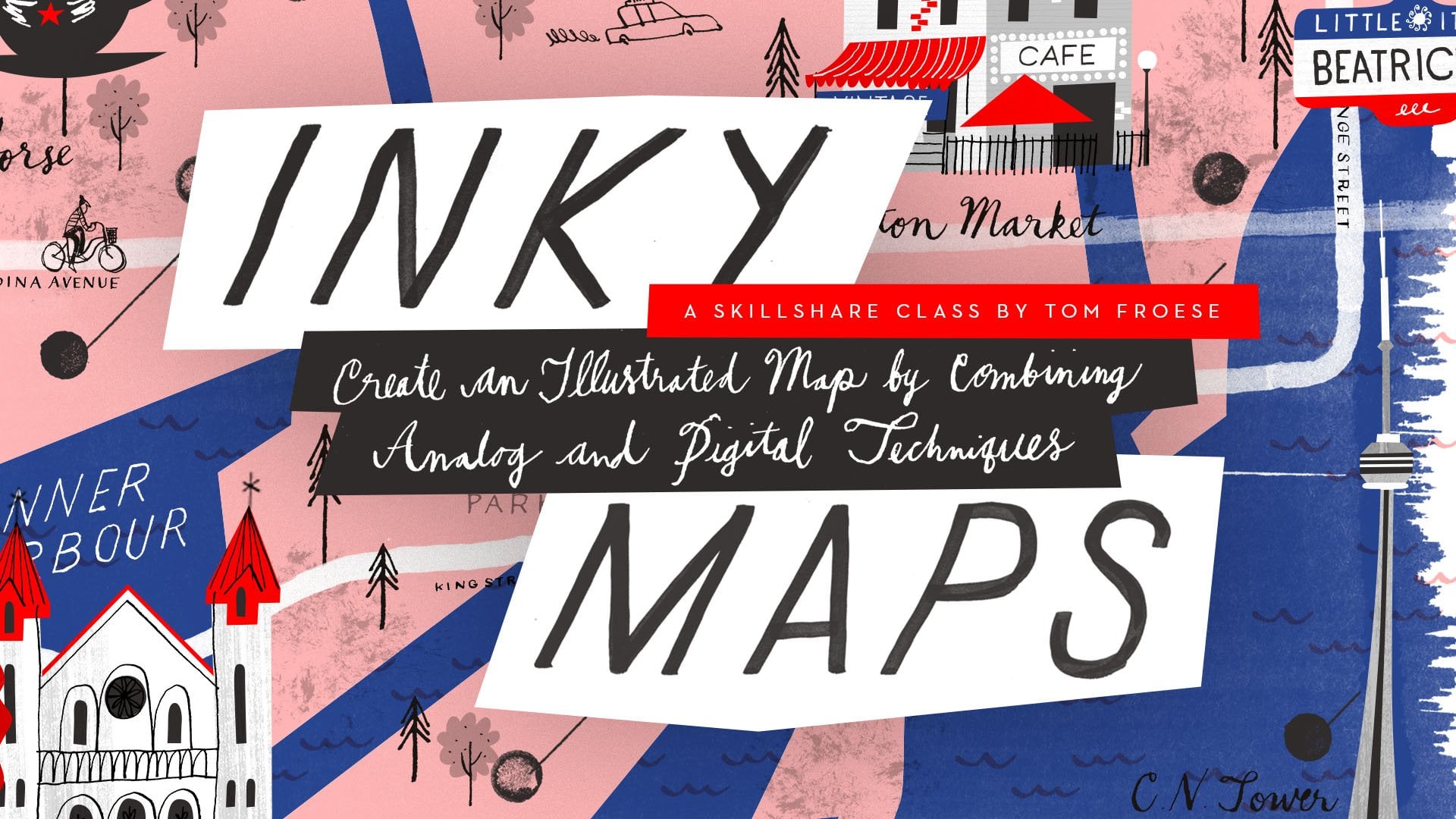
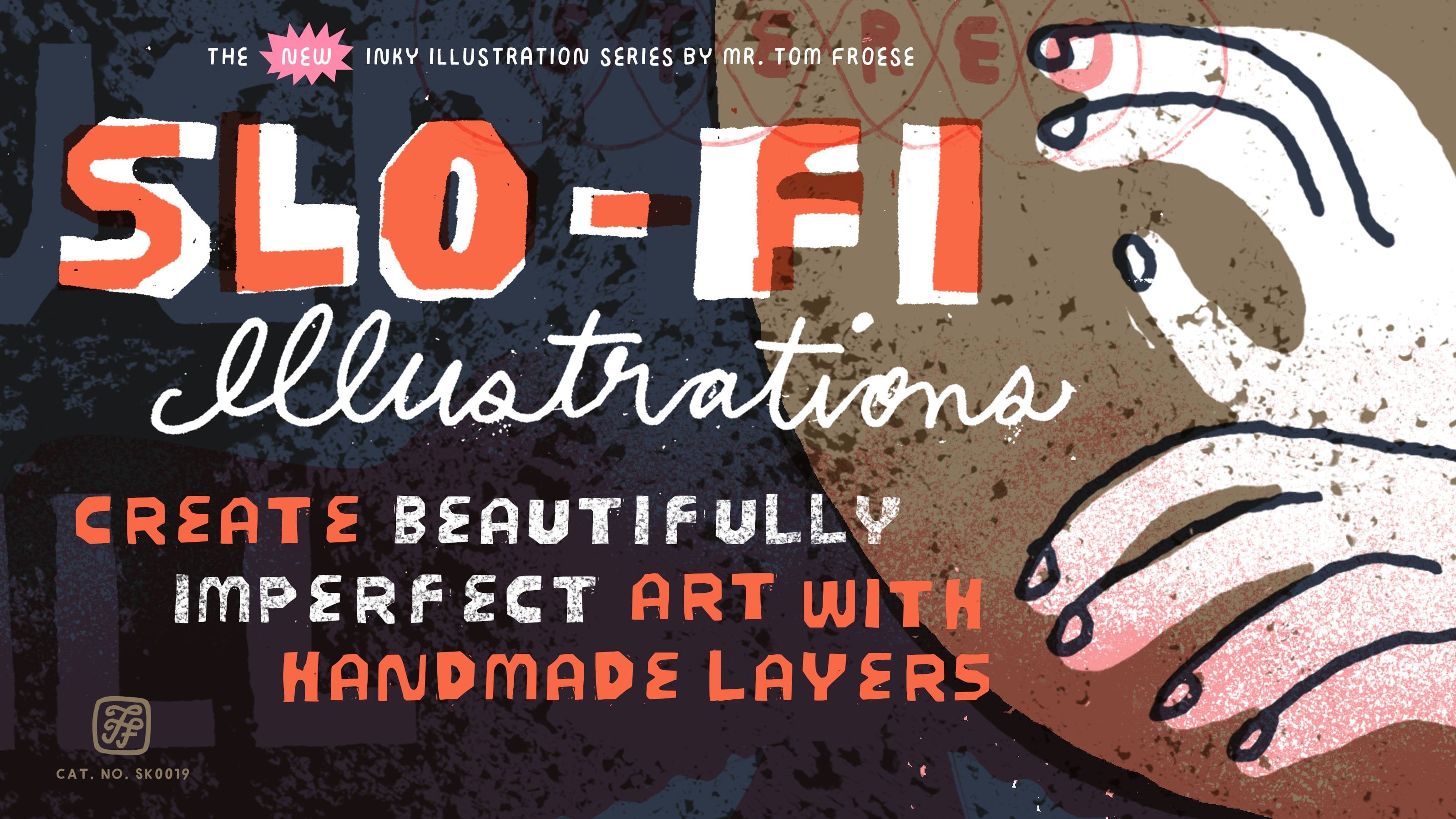
1. Inky.AF - Bande-annonce du cours: Bonjour, je suis Air Tom Froese.
Je suis illustrateur, écrivain, animateur de
podcast et, bien sûr,
un professeur de haut niveau
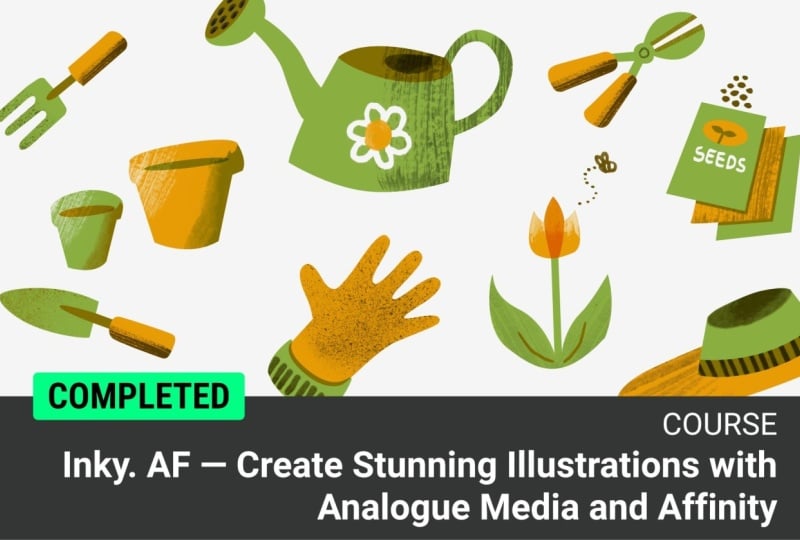
sur Skillshare Ce cours consiste à créer belles illustrations fantaisistes
en utilisant des couleurs simples, des formes
plates, des textures et des marques d'encre désordonnées. Mais il s'agit également
d'apprendre à faire tout cela dans Affinity. Cette
application puissante et gratuite devenant si populaire, j'ai pensé qu'il était
temps de voir à quoi pourrait
ressembler
mon processus Inky ici Si vous voulez apprendre
Affinity par la pratique, pas simplement en appuyant sur des boutons, mais en créant
quelque chose de beau,
ce cours est fait pour vous. Joignez-vous à moi dans Inky
AF sur Skillshare. Je te verrai en classe. O.
2. À propos du cours et du projet: Ce cours s'adresse à
tous ceux qui souhaitent apprendre
à utiliser
Affinity pour l'illustration, en particulier à ceux qui
ont l'habitude de travailler dans Photoshop et peut-être
même dans Illustrator. Une certaine expérience de l'utilisation applications de
création telles que
Photoshop, Illustrator ou même Procreate
est recommandée, mais je ferai de mon mieux pour guider
tout le monde à chaque étape Nous allons commencer par une présentation
de l'interface Affinity, en passant en revue certaines
des principales similitudes et différences entre
Photoshop et Affinity. Ensuite, nous passerons simplement
au projet où nous
apprendrons tout le reste. Bien entendu, vous apprenez également certains
principes d'illustration
tels que le travail avec la
couleur, la composition et la stylisation. Pour moi, cela signifie dessiner les choses de
manière plus plate et plus ludique Pour le projet de classe,
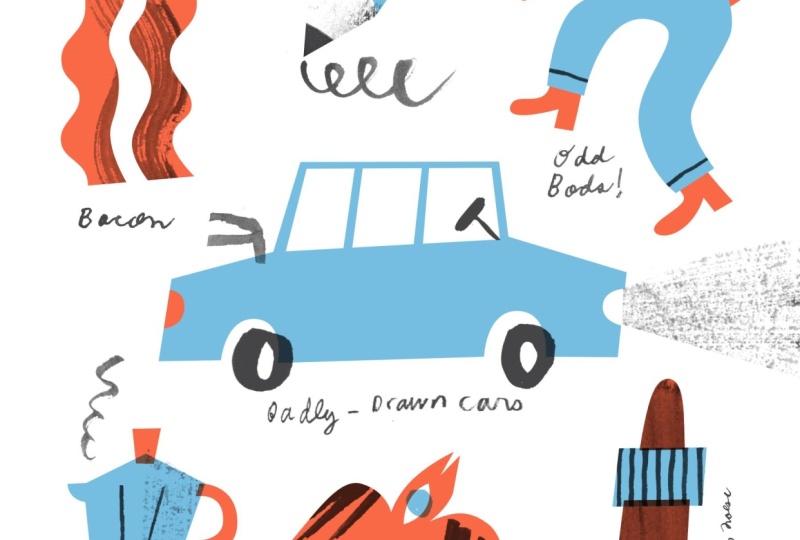
nous allons réaliser une série de cinq à dix illustrations ponctuelles en utilisant mes techniques populaires d'
illustration à l'encre Nous travaillerons également avec des contraintes très
simples. Nous allons juste utiliser
deux couleurs plus le noir. Nous allons acquérir une tonne de compétences
numériques au sein d'Affinity, mais nous allons également
effectuer une grande partie de
notre processus sur du papier physique,
ce qui, à mon avis, est la meilleure partie. Nous ferons nos
croquis avec du papier et un crayon, puis nous utiliserons outils à encre
noire tels que des stylos et marqueurs pour créer nos textures et nos marques
désordonnées. L'équipement dont vous aurez besoin pour
ce cours est très simple. Vous aurez simplement besoin
d'un ordinateur, un Mac ou d'un PC sur lequel Affinity est installé.
J'utiliserai un Mac. Vous avez également besoin d'un scanner pour transférer vos dessins et vos textures
dans l'ordinateur. appareil photo d'un téléphone fonctionne en un rien de
temps, mais les résultats
seront bons. Je ne pense pas que vous aurez besoin d'un stylet
ou d'une tablette pour cela Je vais utiliser une souris
et je pense que c'est en fait la meilleure
façon de suivre ce cours car vous n'avez pas contrôle aussi précis qu'avec un stylet, ce qui donne des résultats
plus intéressants En termes de matériaux, vous aurez juste besoin de papier ordinaire ou de papier blanc pour carnet de croquis et, bien sûr,
d'un crayon et d'une gomme
pour dessiner,
puis pour nos marques d'encre,
nous utiliserons du
papier d'un crayon et d'une gomme
pour dessiner, puis pour nos marques d'encre,
nous utiliserons nous utiliserons Cela peut inclure de
l'encre de Chine avec un stylo à plume ou des pinceaux stylos Micron, des marqueurs,
ou vous pouvez même utiliser des pastels, des crayons et des
crayons Quel que soit le dark media dont vous
disposez, c'est génial. Expérimentons-le. Ça va être amusant. Maintenant, si vous
travaillez avec de l'encre, de l'eau ou d'autres matériaux salissants, ayez également un pot d'eau et un essuie-tout
à portée de main Maintenant que tout cela est réglé, entrons dans le cours.
3. Orientation par affinité: s'agit donc que d'une
brève orientation et d'une introduction à
l'interface Affinity Nous allons simplement
passer en revue certaines
des fonctionnalités
clés, en particulier certaines des similitudes et différences entre
Photoshop et Affinity. Donc, si vous utilisez Adobe
Apps, en particulier Photoshop,
Affinity vous
semblera un peu familier. Lorsque vous ouvrez l'application pour la première fois, vous verrez
cet écran de bienvenue
, que vous
pouvez bien sûr continuer et fermer. Et maintenant, nous pouvons simplement voir l'espace de travail vide qui
ressemble à une application d'art numérique typique. Avant d'aller plus loin, il est utile de comprendre
ce qu'est Affinity. Il s'agit essentiellement d'
Illustrator, Photoshop et InDesign réunis
dans un seul programme Au lieu de
passer d'une application à une autre, Affinity utilise
ce que l'on
appelle des studios, que vous trouverez ici dans le coin supérieur gauche. Chaque studio adapte l'interface et les outils à un type de flux de travail
différent. Vector Studio serait l'équivalent d'
Adobe Illustrator. Eh bien, Pixel Studio serait plus proche de ce que vous
connaissez dans Photoshop. Pour ce cours, nous resterons dans les studios de pixels et de vecteurs. Il s'agit de l'une des
principales différences entre Photoshop et Affinity Selon que
vous travaillez sur des images vectorielles, vous devrez peut-être passer d'un mode à l'autre ou il
vous
faudra parfois simplement passer
d'un mode à l'autre
sans que vous ne fassiez quoi que ce soit. Je ne sais pas pourquoi il fait
cela, mais parfois, si vous ne trouvez pas les outils vous pensiez être
là il y a une minute, c'est parce qu'il a
changé de studio. Pourquoi ne pas commencer par la chose la plus élémentaire ? Nous allons simplement accéder à Fichier et
créer un nouveau document. La création d'un nouveau fichier est
très similaire à Photoshop. La principale différence réside
simplement dans le fait qu'Affinity propose un plus grand nombre de
formats de papier et de modèles prédéfinis dès le départ Tu pourrais les ignorer pour le moment. Sur le côté droit, sous les paramètres du
document, vous verrez les commandes auxquelles vous êtes habitué, telles que les
unités de largeur et de hauteur, DPI ou le PPI, le
mode couleur, etc. Il suffit de cliquer sur
Créer un document avec ces paramètres par défaut pour continuer notre
exploration d'Affinity. Alors pourquoi ne pas
passer en mode pixel. Si vous n'êtes pas prêt, cliquez sur le studio Pixel et
nous sommes maintenant en mode pixel. Ici, nous allons
trouver quelque chose de très similaire à ce que vous
trouvez dans Photoshop. Vous avez une barre d'outils sur la gauche, ces
panneaux sur la droite, puis il y a une barre
contextuelle en haut qui change en
fonction de l'outil que vous utilisez. Ainsi, la plupart des outils d' Affinity se comportent exactement
comme prévu. Il y a MV, il y
a des pinceaux, une gomme,
un outil de sélection, type
Pen Tool, etc. Même les raccourcis clavier vous seront pour la plupart familiers. V pour le déplacement, A pour la
sélection directe, P pour Pen Tool et L pour ce que l'
on appellerait le lasso dans Photoshop C'est ce que nous appelons simplement
l'outil de sélection, je crois dans Affinity. En fait, c'est ce qu'on appelle un outil de sélection
à main levée. Du côté du panneau,
vous allez donc
trouver des éléments tels que des couches. J'ai trouvé celui-ci ici, et puis vous avez des échantillons Vous pouvez les
regrouper comme
vous le pouvez dans Photoshop. C'est presque identique. Maintenant, si vous ne voyez aucun des panneaux que vous vous
attendez à voir dans Photoshop, si vous ne voyez pas votre panneau d'
échantillons, par exemple, il
vous suffit d'accéder à Windows puis de descendre jusqu'à la En
général, tous les panneaux généraux sont
répertoriés Je pense qu'en général,
cela signifie qu'
ils sont universels pour tous
les différents studios. Que vous soyez en
mode vectoriel, en mode étalonnage des couleurs, en mode
pixel ou autre, voici les
panneaux généraux d'Affinity Il existe donc de nombreuses
petites différences entre Affinity et Adobe Apps, dont la
plupart doivent être
apprises par essais et erreurs. D'après ce que j'ai appris, ce que je vous
enseigne aujourd'hui, c'est simplement en essayant de suivre mon flux de travail Inky
Illustrations, ce que j'ai l'habitude de faire
dans Photoshop dans Affinity Pour le moment, il était beaucoup plus facile de
se concentrer
uniquement sur l'apprentissage de certaines choses dans Affinity
plutôt que d'
essayer de
tout apprendre en une seule fois. C'est ça. Félicitations. Affinity vous a été
officiellement présentée
. Passons maintenant
au projet.
4. Résumé du projet et brainstorming: Il est maintenant temps de démarrer le
projet.
Je vais vous donner le brief, puis nous ferons un petit
brainstorming Le projet de ce
cours consiste à créer cinq à dix illustrations
ponctuelles en utilisant les techniques
qui seront essentiellement apprises au cours
des leçons à venir. Tout d'abord, qu'est-ce qu'une illustration
ponctuelle ? Les illustrations ponctuelles sont petites images autonomes
sans arrière-plan Vous les verrez dans
des magazines, des livres, des sites Web, cartes postales et toutes sortes
de documents imprimés. Pour ce projet, nous
organiserons tous nos spots ensemble sur une carte postale de six pouces sur
huit pouces. Vous pouvez le faire en orientation horizontale
ou verticale, c'est à vous de décider. Vous pouvez les conserver en une
seule composition ou vous pouvez les séparer et
les utiliser comme
bon vous semble. Maintenant, nous avons également quelques
contraintes. abord, nous allons
travailler avec seulement deux couleurs plus noir et nous n'
utiliserons aucun pinceau numérique. Nous allons plutôt
créer nos formes de base à l'aide d'outils vectoriels,
puis nous ajouterons des lignes, des textures et du lettrage en utilisant encre physique
réel.
Voici donc votre message. Le thème de ces
illustrations sera celui de
quelques-uns de mes sujets préférés. Tu feras certaines de tes choses
préférées et je ferai quelques-unes des
miennes. Maintenant, nous allons dessiner nos objets
préférés, bien
sûr, mais c'est une
question ouverte et large. Je recommande de
le réduire à quelque chose d'un peu plus spécifique et significatif pour vous personnellement, comme certaines de mes choses préférées pour
les fêtes, certaines de mes choses préférées
à dessiner ou peut-être quelques-unes de mes
choses préférées sur mon étagère Peu importe ce qui vous
intéresse dans le dessin, peu importe ce
que vous aimez, cela peut être votre thème. Maintenant, je vais vous donner quelques conseils
pour choisir vos objets. Cela aide à choisir des objets
physiques aux formes
claires et reconnaissables. Les illustrations ponctuelles doivent
communiquer rapidement et clairement et les silhouettes
distinctives facilitent grandement cette Voici quelques conseils pour vous aider
à choisir des sujets
ou des objets forts pour vos
illustrations. Tout d'abord, évitez les formes
génériques. Quelque chose comme un
smartphone, une télécommande ou une photo encadrée est
essentiellement un rectangle. Elles sont très génériques et peu distinctives
ou intéressantes sur le plan visuel. Une autre astuce consiste à éviter les objets
amorphes
tels que les piles de linge ou les feuilles de papier
froissées. Elles sont peut-être fascinantes
à dessiner, mais elles sont difficiles à
illustrer de manière claire et
emblématique comme
les illustrations ponctuelles
doivent généralement être illustrées. Le prochain conseil consiste donc à choisir des objets aux
silhouettes et aux pièces uniques Les ciseaux en sont un bon exemple. Ils ont cette forme immédiatement
reconnaissable et ils ont des pièces mobiles, ce qui peut ajouter à l'
intérêt visuel de votre image. Et dans ce cas, ils
ont des matériaux différents. Nous avons donc les
poignées en plastique et les lames en métal. Cela peut donc rendre l'illustration plus
intéressante, surtout si
vous la comparez à quelque chose qui ressemble davantage à un rectangle. autre astuce consiste à
éviter les objets dont la caractéristique déterminante est l'illustration ou les graphismes d'une
autre personne . Par exemple, la couverture d'un album de
disques n'est généralement qu'un rectangle
représentant le dessin de quelqu'un d'autre. Ce n'est pas une mauvaise chose à
illustrer en général, mais pour cette mission, ce
n'est pas l'idéal. Ce sont des directives qui
vous aideront à réussir le projet. Je veux que tu puisses
apprendre l'affinité et faire quelque chose de beau. Sans vous limiter aux détails
exacts de
vos illustrations, vous pouvez pour
ainsi dire colorier en dehors des lignes. Vous pouvez enfreindre ces
règles, mais sachez simplement que si quelque chose
vous semble particulièrement difficile à dessiner, c'est peut-être parce que cela ne
correspond pas aux directives
que je viens de vous donner. Ceci étant dit,
avant de commencer à dessiner, faisons un rapide brainstorming J'ai notre thème ici. Voici quelques-unes de mes
choses préférées et je vais vous
parler de mes
choses préférées à dessiner. Voici quelques-unes de mes choses
préférées à dessiner. Ce sont des objets et des symboles
que j'ai tendance à beaucoup dessiner. Ils apparaissent beaucoup dans mes griffonnages mes dessins et
mes illustrations Je pense que cela
constituera un
ensemble d'illustrations amusant, très significatif et personnel. Si vous le souhaitez, vous pouvez utiliser le même thème que celui que
j'utilise ici. Vous pouvez également le personnaliser en le
rétrécissant davantage, mes objets préférés à dessiner dans la cuisine, à la
plage ou depuis mon enfance Plus
vous préciserez votre thème, plus il vous sera
facile de trouver des idées sur ce qu'il
faut y dessiner. Je vais juste commencer à
énumérer mes affaires, juste des idées, peut-être en trouver
dix à 20 puis plus tard
j'essaierai de les esquisser Formes d'arbres, têtes,
généralement plates. Et sur le côté, dessinez
des chapeaux, du bacon, des bouteilles, du vin ou de la bière, des vélos, voitures
mal dessinées,
des gommes roses, des crayons, des Je viens de noter une vingtaine de
choses différentes qui me sont venues à l'esprit et que j'ai tendance à
dessiner ou à aimer dessiner, même si je ne
les dessine pas tout le temps, et cela
me donnera juste quelques points de départ pour
commencer à dessiner
à l'étape suivante
5. Faire des croquis: Dans cette vidéo,
nous allons donc commencer à faire quelques croquis de que nous avons
réalisé lors de nos brainstormings J'ai ma
liste de brainstorming ici juste en vue et j'ai
une autre feuille de papier ordinaire, et je vais juste commencer à dessiner et à remplir ma page
avec ces différents objets Comme ce sont
des objets que j'ai beaucoup
dessinés et que j'ai l'
habitude de les dessiner, je n'ai pas vraiment besoin de
regarder des photos de référence. Mais si vous avez dressé une
liste d'objets, que vous voulez savoir à quoi ils
ressemblent et que vous voulez dessiner
à partir d'eux, n'hésitez pas à lancer la recherche d'images sur Google
ou à aller sur Pinterest ou à trouver les objets dans réalité
physique et à
les regarder pendant que vous dessinez. Je vais essayer de les
dessiner de mémoire. C'est juste la
petite partie amusante que je vais voir comment je vais faire dans cette
démonstration ici. J'ai tendance à beaucoup dessiner cette forme d'arbre
particulière. Je pense qu'au fur et à mesure que
je les dessine, je vais juste ajouter de
petites étiquettes juste
pour le fun. J'ai tendance à dessiner les
profils latéraux de la tête de manière plate. Parfois je fais les
nez arrondis, parfois je les fais pointus. Maintenant, pendant que vous dessinez, vous pourriez avoir un peu
envie de les dessiner parfaitement. Je dirais de
les dessiner aussi librement que
possible sans jugement. C'est ce que j'
essaie de ne pas faire moi-même. Je ne veux pas juger
mes propres dessins. Je veux juste
les dessiner. vous dessinez, il est conseillé de les
dessiner simplement de
manière à ce qu'il soit
facile de les tracer ultérieurement à
l'aide du vecteur ou de l'outil Stylo
dans Affinity. Cela signifie qu'il faut garder
les choses plates et avoir ces belles lignes de
contour claires
plutôt que de petits croquis
délicats comme ça Si vous avez besoin d'illustrer de
manière plus sommaire au début, puis de les revoir plus tard avec plus de confiance,
c'est très bien Gardez cela à
l'esprit au fur et à mesure. Ce ne sont également que des croquis, ils peuvent
donc être un
peu désordonnés. Encore une fois, gardez à
l'esprit que lorsque nous dessinons, nous ne nous soucions trop de
notre composition à ce stade. Je dessine simplement de manière à ce que les choses s'emboîtent et ne
se chevauchent pas. Mais à part ça,
je ne
pense pas à la façon dont ils vont s'
intégrer dans ma carte postale plus tard. C'est ce que nous ferons à l'étape suivante. C'est bon. J'ai encore
un petit croquis que je peux mettre sur cette
page, puis j'aurai terminé. U. J'ai passé environ 10 minutes à
dessiner à partir
de ma liste de dessins préférés et j'en
ai mis autant que possible sur la page Certains d'entre eux se sont révélés
meilleurs que d'autres. Certaines d'entre elles
fonctionneront mieux que d'autres en tant qu'illustrations ponctuelles. Mais ça ne m'inquiète pas. Pour l'instant, je vais
m'en occuper à l'étape suivante. De même, pour vous, consacrez environ 10 minutes ou
aussi longtemps que vous le souhaitez,
vraiment, à faire ces illustrations
approximatives, veillant à ce qu'elles
ne se chevauchent pas. Gardez-les séparément, car
nous les
découperons et en ferons une composition
à l'étape suivante. Une fois que vous aurez terminé, je vous verrai dans la prochaine vidéo.
6. Numériser vos ébauches: C'est bon. Dans cette vidéo, nous allons scanner nos croquis, puis nous allons
les nettoyer dans Affinity. J'ai mes dessins ici
, je vais les mettre dans mon scanner et partir de là. Si vous avez un scanner, vous pouvez le numériser en noir et blanc dans les paramètres de votre
scanner, et je vais le numériser
à 600 DPI juste pour avoir une bonne résolution au cas où j'
en aurais besoin. Je ne le sais probablement pas, mais pourquoi pas ? Je vais faire 600 DPI et je vais
juste m'assurer obtenir la feuille entière
si vous utilisez un appareil photo, tel que votre smartphone,
qui fera également l'affaire. Les résultats peuvent varier. Je ne serai pas aussi bonne qualité que de le scanner, mais c'est généralement suffisant. Si vous voulez des conseils sur la façon d'utiliser votre appareil photo
pour scanner des objets, j'ai en fait une
petite vidéo amusante sur YouTube. Je vais laisser un lien vers cela
dans la description du cours. En gros, je
vous montre comment fabriquer un scanner de fortune à
partir d'un boîtier d'imprimante Vous en faites une jardinière. C'est quelque chose que
vous pouvez utiliser avec votre téléphone et qui fait un
très bon travail. Encore une fois, c'est un lien que
je laisserai sur YouTube si vous souhaitez utiliser
votre téléphone ou si vous
devez utiliser votre
téléphone et si vous souhaitez tirer le meilleur parti de
cet appareil pour la numérisation. J'ai scanné mes dessins. Affinity est ouvert, donc tout sera
désormais affiché sur mon écran ici. Mes esquisses de numérisation sont
ouvertes dans Affinity. Maintenant, ce que je veux faire, c'est
simplement nettoyer tout cela et apporter quelques ajustements
qui faciliteront le travail
à l'étape suivante. La première chose que
je veux faire est de simplement faire pivoter la page car
elle n'est pas dans le bon sens. Je vais juste passer au document, puis le
faire pivoter de 90 degrés
dans le sens des aiguilles d'une montre, et c'est parti L'autre chose que
je vais faire, c'est simplement le recadrer. Je
trouve qu'un bon moyen de recadrer dans Affinity est d'utiliser l'outil
de sélection. Je vais appuyer sur M pour afficher
le cadre rectangulaire
, puis simplement faire glisser un cadre sur le
papier blanc uniquement, pour obtenir la même
quantité et omettre le
reste de l'image Ensuite, si j'appuie sur C,
cela entre dans l'outil de recadrage et je peux simplement
appuyer sur Entrée et c'est parti. Il semble qu'il y ait
toujours une
sélection en cours
et je vais juste m'
assurer qu'elle est désélectionnée en cliquant sur Édition et Désélection ou en appuyant sur Commande D. Bon, mon objectif est
donc de me débarrasser de la texture du
papier et de rendre les dessins
au crayon aussi nets, sombres
et contrastés que possible mon objectif est
donc débarrasser de la texture du
papier et de rendre dessins
au crayon aussi nets . Je vais sélectionner l'arrière-plan
dans le panneau Calques. Vous devez toujours vous assurer
que le calque que vous souhaitez affecter ou
sur lequel vous souhaitez agir est sélectionné dans
le panneau Calques. C'est un point sur lequel
Affinity est très pointilleuse. La prochaine chose que
je vais faire est apporter
quelques ajustements
aux niveaux. Au bas de
votre panneau de calques, vous trouverez ces petits
boutons de différentes formes. Celui qui est un cercle
divisé en deux moitiés correspond aux ajustements et vous souhaitez effectuer un ajustement des niveaux ici. Quand je fais cela, cela
ouvre cette petite boîte de dialogue, et nous allons ajuster
le curseur de niveau de noir Et le curseur du niveau de blanc pour rendre cette image aussi
nette que possible. Commençons par
les niveaux noirs. Je vais maintenir l'option
enfoncée sur mon clavier, tout en faisant glisser le
curseur de niveau noir vers la droite En faisant cela, je vais
commencer à voir de petits bouts de blanc
entrer dans l'image. Je vais continuer à appuyer sur
l' option de mon clavier en la faisant glisser vers la droite jusqu'à
ce que tous
mes dessins apparaissent
sous forme de contours blancs. Une fois que je commence à voir
beaucoup de blanc dans
ce genre de bruit, je suis allée trop loin. Je vais juste y
retourner jusqu'à ce que je puisse voir clairement les contours de mes
dessins. Maintenant, si je laisse tomber cette option, je reviens à ce mode de
visionnage normal et bien sûr, ce n'est pas du tout ce que je veux. Je veux me débarrasser de
ce bruit de fond. Je vais
maintenant accéder au curseur des niveaux
blancs dans ma boîte de
dialogue Niveaux ici Je vais encore une fois maintenir la touche option
enfoncée, puis faire glisser le niveau blanc. Vers la gauche Ce faisant, je vais m'
arrêter lorsque je retrouverai tous mes contours d'une
manière claire. Je vais voir à quoi ça ressemble. Je trouve que ça a l'air plutôt propre, donc je vais y
aller. N'oubliez pas que ce ne sont que nos croquis et qu'ils n'ont
donc pas besoin d' être parfaitement nettoyés. Mais je veux juste
vous montrer l'idée ici, car nous l'
utiliserons à nouveau lorsque nous
commencerons à scanner nos marques d'encre Nous allons donc simplement
sortir de l'ajustement des niveaux. Puisque nous
découvrons l'affinité ici, l'ajustement des niveaux
que je viens de faire n'est pas destructif. Il s'agit en fait de sa
propre couche
de réglage par rapport à l'original. Mon fichier d'origine est
en arrière-plan, le réglage des niveaux
est au-dessus. Si je devais masquer cette couche de réglage des niveaux
ou si je la retirais, je verrais le scan d'origine. Donc, la prochaine chose que je veux faire est de supprimer le fond blanc. Je n'ai que ces dessins noirs sur fond clair ou transparent. Maintenant, pour ce faire, je dois fusionner
mon réglage des niveaux et
mon arrière-plan, il ne mon réglage des niveaux et
mon arrière-plan, s'agit que d'un calque basé sur un
pixel. En gros, maintenez la touche Shift enfoncée
et assurez-vous que
ces deux couches sont sélectionnées en
cliquant sur chacune d'elles
jusqu'à ce que les deux soient bleues, puis vous pouvez cliquer avec le bouton droit sur les couches sélectionnées
, puis fusionner les couches sélectionnées dans le
menu. Maintenant, nous avons à nouveau
une couche appelée
arrière-plan dans ce cas. Je vais maintenant passer aux filtres
à pixels, couleurs et à l'effacement du papier blanc. Juste comme ça, j'ai retiré
le papier blanc et nous avons ces très jolis croquis au crayon
noir sur fond transparent. Maintenant, je vais juste
enregistrer ce fichier. Je vais l'enregistrer
au format Affinity. Je vais juste appuyer sur
Command Shift S pour enregistrer sous, et je vais simplement l'appeler Favorite
Things Sketches point AF. C'est tout pour cette étape. Je vous
verrai dans la prochaine vidéo.
7. Composer le croquis final: Dans cette vidéo, nous allons
créer notre composition. En gros, nous allons
prendre nos croquis et les coller dans un
format de carte postale six par huit, puis cela nous
permettra de recommencer à
illustrer plus tard Nous sommes dans Affinity.
Créons un nouveau fichier. Je vais aller dans Fichier et
nouveau ou vous pouvez appuyer sur la commande N. J'ai déjà un préréglage ici, carte postale
six par huit, mais je vais vous expliquer comment procéder
à partir de zéro dans
les paramètres du document. La première chose
que vous allez faire est définir les unités de votre document. Je vais travailler en pouces,
donc je vais régler pouces et je vais laisser le
DPI à 300 DPI. Il s'agit d'une résolution standard. Certains l'appellent
PPI pixels Princh, mais Affinity utilise le
DPI ou le Princh à points C'est pareil.
Pour la largeur de page, je vais faire 6 pouces
et la hauteur 8 pouces. Vous pouvez le faire dans l'autre
sens si vous le souhaitez, soit huit par 6 pouces. Nous pouvons laisser
tout le reste tel quel, condition
que vos paramètres indiquent
également ce que disent les miens, à savoir RGB huit pour le format
couleur, le profil colorimétrique est ce SRGB, et toutes ces
lettres et chiffres. Vous n'avez probablement pas à
vous inquiéter à ce sujet pour le moment. Créons simplement le document. Lorsque je l'ai créé, il m'a
automatiquement envoyé
dans le studio vectoriel. Je veux être dans
le studio Pixel, alors je vais juste cliquer dessus
et nous y voilà. Et la prochaine chose que
nous voulons faire est commencer à coller
dans notre composition J'ai déjà mentionné que nous n'
allions probablement pas
tous les illustrer Nous allons faire peut-être cinq,
six, sept, huit, peu importe,
un nombre plus petit. J'aime les nombres impairs. Et si vous voulez que
cela reste très simple, je vous recommande de vous
en tenir à cinq. Je vais voir si
je peux
me forcer à faire cinq
illustrations pour cette démo. Je vais
commencer par le bacon et je
vais utiliser l'outil de sélection, en particulier
l'outil de sélection
à main levée, et je vais appuyer sur L. comme
raccourci pour le faire Vous voulez simplement vous assurer que votre arrière-plan est sélectionné dans le laris avant de
commencer à copier Comme je l'ai dit, Affinity peut
être très pointilleuse quant à couche
que vous avez sélectionnée ou à la question de savoir si vous en avez sélectionné
une. Maintenant, je vais simplement le copier en appuyant sur la commande C. Vous pouvez également simplement copier
depuis le menu d'édition, puis je vais
passer d'un onglet à ma nouvelle carte postale et la
coller dedans. Avant d'aller plus loin, je
vais l'enregistrer en
tant que nouveau fichier. Je vais appuyer sur la
commande S ou vous pouvez accéder File safe et je
vais juste lui donner un nom, je l'appellerai Favorite
Things Final Sketch V. Et je vais continuer à coller certains de mes dessins ici
dans ma nouvelle composition Je vais certainement
inclure ce DV ici. Vous n'avez pas à
vous soucier de créer une composition parfaite
à ce stade. Commencez simplement à copier-coller vos ébauches
dedans pour commencer Vous pourrez déterminer ce qu'il faut
conserver ou ne pas conserver plus tard. Encore une fois, je suis en train de sélectionner un
autre de mes dessins. Voici la machine à expresso. Je vais le copier, puis
retourner à ma nouvelle composition. Et collez. J'ai cinq croquis dans ma composition ici. Je vais voir si c'est suffisant. Je voudrais probablement en
ajouter quelques autres. Mais pendant que nous sommes ici,
arrangeons-les un
peu et commençons à avoir une idée de ce que nous pourrions avoir besoin d'ajouter ou si
cela est suffisant. Je sélectionne simplement
des éléments avec ma souris, comme vous le feriez dans Photoshop pour sélectionner des éléments et les
déplacer. Tant que les éléments
ne se chevauchent pas, il est facile de cliquer et de sélectionner en fonction de ce que
vous voyez dans votre canevas Maintenant, si je veux agrandir certaines
d'entre elles, bien sûr, je peux simplement appuyer sur l'une
des poignées d'angle et c'est ainsi que vous pouvez redimensionner
les éléments dans Affinity Il limite automatiquement
les proportions, ce qui signifie que vous n'avez pas à
maintenir la touche Shift enfoncée pour redimensionner sans Sinon, si je maintiens la touche
Shift enfoncée, puis que je tire cette touche, je peux commencer à déformer mon croquis, mais je ne
veux pas le faire Je vais juste annuler la commande C et voir si je peux l'accepter. Je pense que c'
est presque suffisant, mais je vais juste voir si je peux
en ajouter quelques autres, juste pour le fun. Je vais utiliser mon
outil de sélection et en trouver quelques autres qui
pourraient s'adapter à certaines de ces formes de
manière intéressante. Je vais voir si je peux
ajouter cette pièce plus longue, la
voiture mal dessinée, et la coller dedans. Je dois également garder à
l'esprit que je n'
aurai probablement pas les
lettres aussi grandes, alors je pourrais simplement en découper une partie
ou en réduire la taille Je suis sur ce
croquis de voiture mal dessiné et j'utilise simplement mon Lasso ou mon outil de
sélection à main levée, un peu de
langage Photoshop qui sort sur Ensuite, si j'appuie sur V et que je sélectionne
simplement le contenu de la
sélection avec ma souris, cela crée une
boîte de transformation juste pour cette zone, c'est assez simple. pourrais le faire pour toutes mes œuvres, un
peu le texte pour que je puisse avoir une meilleure idée de
l'apparence des illustrations elles-mêmes. Quelques clics suffisent parfois pour s'assurer que vous avez sélectionné la couche souhaitée ce qui ne demande que
quelques essais et erreurs. Assurez-vous que le
calque
à partir duquel vous souhaitez couper et coller
est bien sélectionné. Dans le cas contraire, vous n'effectuerez pas
la sélection que vous souhaitez. Lorsque je passe d'une couche
à l'autre pour les sélectionner, j'utilise mon outil de déplacement ou j'appuie sur V, puis je
clique dessus, puis je touche L sur mon clavier pour faire apparaître outil de
sélection à main levée. Vous saurez que votre
couche est sélectionnée lorsqu'
elle est entourée d'un cadre dans votre canevas. Maintenant, si vous devez faire
pivoter quoi que ce soit, vous pouvez sélectionner votre couche dans son ensemble ou juste
une partie de celle-ci. Lorsque vous êtes dans votre outil de
déplacement, vous verrez cette poignée en haut ornée
d'un petit cercle. C'est ce que
vous pouvez utiliser pour effectuer une rotation. Je pense que je n'ai de place
que pour une pièce de plus. Ainsi, lorsque j'utilise les raccourcis
clavier, je dois parfois
appuyer deux fois sur ma lettre ou mon raccourci. Je saurai que je suis dans l'outil de
sélection lorsque je vois ces réticules,
puis je pourrai commencer à
faire ma sélection. Ce sera mon
dernier ajustement. Je vais juste le réduire un
peu. Encore une fois, je ne
sais pas exactement ce que je vais faire
avec ces étiquettes, donc je vais les garder pour le moment. Je les aime bien, puis je
me déciderai avec certitude plus tard. Si je dis qu'il ne faut pas trop y réfléchir, tant que vos éléments
sont régulièrement espacés,
c'est l'idée Comme nous créons des illustrations
ponctuelles, chacune d'entre elles doit être
indépendante et ne pas se chevaucher , car nous imaginons elles pourraient être utilisées
au-delà de la carte postale Ils peuvent être utilisés seuls comme
illustrations ponctuelles. OK, je me suis donc
retrouvé avec sept objets à inclure sur ma carte postale ou sept
illustrations ponctuelles au total, et la prochaine étape sera de
commencer à créer notre
illustration à partir de ceux-ci. Une fois que vous avez fini de créer
votre composition ici, appuyez sur Enregistrer, puis je
vous verrai dans la vidéo suivante.
8. Créer l'illustration de base: La première chose
que nous voulons faire avec notre illustration finale est commencer à créer nos formes à
l'aide de l'outil vectoriel. C'est ce que j'appelle
l'illustration de base car il ne
s'agit que de formes plates et de couleurs avant de commencer à ajouter ces
détails encreurs ultérieurement La première chose
que nous voulons faire est préparer nos couches pour
commencer à les illustrer Nous sommes toujours dans le studio Pixel. Je vais passer aux
couches et sélectionner toutes les couches
basées sur les pixels que nous avons organisées. Je vais simplement
les fusionner en un seul. Nous n'aurons plus besoin de
les déplacer. La prochaine chose que nous voulons faire est simplement de créer un groupe à partir de ceux-ci. Descendons simplement en
bas ce petit dossier
dans le panneau Calques et
lorsque vous le créez, il peut qu'
il apparaisse
au-dessus de vos croquis. Prenez vos croquis, qui
sont actuellement étiquetés en
tant que pixel, et vous pouvez les faire glisser
dans votre groupe. nous reste plus qu'à
double-cliquer sur le groupe de mots y trouve et à taper
le nom de ce groupe. Je vais l'appeler
Sketches et appuyer sur Enter. La dernière chose que nous voulons faire
est de prendre nos croquis, de les regrouper et de simplement
réduire l'opacité à 20 ou 30 % Cela vous permettra
simplement de voir plus facilement vos illustrations pendant que vous
construisez sur ces croquis. Nous allons maintenant créer un nouveau groupe de
couches au-dessus
des esquisses Aucune des
couches n'est sélectionnée, vous pouvez simplement cliquer
quelque part à l'extérieur, créer un nouveau groupe en appuyant sur
cette petite icône de dossier, et nous allons le
renommer en art. Toutes les œuvres d'art que vous
allez créer, y compris vos couches de base, réalisées
dans ce groupe. Ensuite,
vous devez simplement définir le mode de fusion de l'art pour qu'il
se multiplie, afin
que nous puissions toujours voir les croquis
à travers
les illustrations que nous créons Il est maintenant temps de
commencer une illustration de base. Cela marquera le début de notre
première introduction à l'utilisation des
outils vectoriels dans Affinity. Avant cela, c'est
probablement le bon moment pour commencer à parler du fonctionnement des échantillons de
couleurs et sélection
des
couleurs dans Affinity Donc, ce que vous voyez ici
en bas de
la barre d' outils de gauche sont ces deux petits cercles
qui se chevauchent Ce sont exactement comme
les couleurs de premier plan et d'arrière-plan
dans Photoshop Si vous appuyez sur X sur votre clavier,
vous passerez de la couleur d'arrière-plan à la couleur
de premier plan Ensuite, bien sûr, pour
créer une couleur à partir de celles-ci, il suffit de
double-cliquer dessus et vous n'
avez plus de sélecteur de couleur, mais un sélecteur de couleur Ensuite, vous pouvez choisir la couleur
que vous voulez et appuyer sur Fermer pour qu' elle devienne votre couleur de
premier plan active C'est peut-être aussi le
bon moment pour
réfléchir aux couleurs que vous souhaitez utiliser dans vos
illustrations. Comme je l'ai déjà dit,
nous n'
utiliserons que deux
couleurs plus le noir. Pourquoi ne pas simplement vous montrer quelques idées de
combinaisons de couleurs qui fonctionneront Je vais maintenant faire
quelques brèves choses avec
l'outil Pen et je vais vous
montrer ce que je fais
ou expliquer ce que je
fais avec plus de soin dans un instant. Nous parlons donc simplement
d'une palette de couleurs ici. Je vous recommande d'avoir deux couleurs
vives et
une couleur foncée. Je dis noir, mais vous pouvez utiliser n'importe quelle
couleur très foncée comme noir, et les
deux autres couleurs devraient être plus claires. Voici ce que je veux dire. Supposons que la couleur 1
soit quelque chose
comme « je ne sais pas ». Faisons un peu de rouge orangé
parce que j'aime le rouge orangé. C'est l'une de mes couleurs préférées. Je vais donc simplement la choisir
comme l'une de mes couleurs vives
, puis je vais sélectionner mon autre case ici et lui donner
une couleur différente J'aime souvent associer
mon rouge à du cim. Cela a toujours été l'une de
mes combinaisons de couleurs préférées. Je suppose que c'est rétro et qu'ils s'
affrontent, mais dans le bon sens. J'aime bien ça. Je vais choisir
quelque chose de plus positif. Pour mon noir, je
vais choisir quelque chose de noir mais
pas complètement noir. Si je passais au noir,
le code RGB serait entièrement composé de zéros ou le
code hexadécimal serait entièrement Mais je veux faire quelque chose qui ressemble
un peu à un briquet. La raison en
sera claire dans un instant. Je vais juste utiliser mes couleurs CMYK ici et je vais juste
les mettre tous à zéro sauf le K, qui représente le noir,
et je vais faire 80 Maintenant, je ne travaille pas vraiment
dans l'espace colorimétrique CMJN ici, mais je sais juste que 80 % de
noir en termes de CMJN sont sombres
mais pas complètement noirs. Maintenant, je vais juste vous montrer
pourquoi ces couleurs fonctionnent et vous pouvez choisir vos
couleurs de la même manière. Vous n'êtes pas obligé de choisir le rouge et bleu dans ce noir en particulier, mais ce que je vais vous montrer éclairera votre
décision, espérons-le. Pour commencer, je veux simplement
sélectionner chacune de ces couches. Je peux en fait maintenir la touche
Maj enfoncée et
les sélectionner en cliquant dessus dans le canevas ou aller dans le panneau
Calques et cliquer sur la couche supérieure , puis maintenir la touche Maj enfoncée et cliquer sur la couche inférieure de
ces trois cases. Je veux simplement définir les modes
de mélange de ceux-ci pour qu'ils se multiplient Cela m'aide simplement à voir comment ils se chevauchent avec le multiplicateur. Le
mode de fusion multiple crée cet effet transparent et nous l'utilisons beaucoup dans
cette technique Comme vous pouvez le voir, lorsque le rouge
est multiplié par le bleu, cela crée une couleur
verdâtre plus foncée, que j'aime bien Et puis vous pouvez
également voir à travers ce noir toutes les autres
couleurs présentes là-bas. Si c'était complètement noir, vous verrez que vous ne pouvez pas
vraiment voir grand-chose
passer dedans et ce n'est tout simplement
pas aussi intéressant pour moi. C'est pourquoi je l'ai fait noir à 80 %. Maintenant, si vous avez choisi deux couleurs
très similaires, peut-être deux bleus, par exemple. Oui, ils sont tous les deux brillants
et différents, mais ils ne créent
pas vraiment superposition de couleurs intéressantes C'est pourquoi vous devriez plutôt
choisir des couleurs complémentaires si
vous choisissez le jaune et le bleu, vous obtenez un vert,
ou si vous choisissez le rose et le jaune, vous aurez un rouge
au milieu. Cela va certainement
rendre votre palette de couleurs beaucoup plus intéressante dans cette contrainte
très simple. C'est l'étendue de notre
leçon de théorie des couleurs de ce cours. Passons en fait à la
création de notre illustration de base. Je vais juste
les supprimer et procéder comme avant. oubliez pas que
nous créons toutes
nos illustrations de base
et autres éléments du groupe artistique ici, sélectionnez votre couche artistique et nous commencerons par créer l'une de nos formes à
l'aide de l'outil vectoriel. Appuyez sur P pour Pen Tool. Vous constaterez également que vos outils se trouvent sur le côté gauche. C'est ainsi que nous créons des formes
vectorielles. Vous pouvez commencer à créer votre
forme n'importe où. Il est toujours plus facile
de commencer par un virage quelconque. Je vais juste cliquer
sur ce coin de
mon croquis de Bacon une seule
fois, puis vous obtenez un nœud de contrôle. Ensuite, mon point suivant sera
le point de
départ de cette courbe . Je vais simplement cliquer, maintenir et
tirer jusqu'
à ce qu'elle suive à peu près
le dessin ci-dessous. Ensuite, je vais faire
de même sur cette courbe, là où elle est le plus accidentée Je vais cliquer
et faire glisser le pointeur vers le bas. Jusqu'à ce qu'il suive
le contour ci-dessous. Je vais continuer jusqu'à
ce que la forme du bacon soit complète ? Toutes ces courbes sont à peu près
le même mouvement jusqu'à ce que vous arriviez à ce
coin en bas, puis je veux que ce soit un virage difficile afin que je puisse suivre une
ligne droite de ce côté. Si je ne fais rien et que
je clique juste ici, cela va créer une
courbe embarrassante, ce que je ne veux pas. Je vais annuler la commande Z, et je vais
juste cliquer une fois sur ce dernier point de contrôle et maintenant cliquer
sur l'autre côté. Maintenant, je ne vois pas
très bien mon croquis en dessous et c'est
parce que , pour une raison ou une autre, lorsque j'ai commencé à créer
la forme du spectre, il était créé en dehors
du dossier ou du groupe de dessins Je vais simplement transférer
cela au groupe artistique qui existe
actuellement parce que l'art
est appelé à se multiplier, je peux voir à travers cela
et je vais continuer. Comme nous l'avons fait avant, mais en montant plutôt qu'en descendant. Cliquez et faites glisser, cliquez et faites glisser. Il faut un
peu de temps pour s'habituer
à l'outil Pen si
vous n' y êtes pas habitué. Il y a juste ces
différences d'affinité très subtiles par rapport à Photoshop auxquelles il
faut aussi s'habituer, mais c'est difficile à décrire.
Tu le sens, c'est tout. Maintenant, je vais juste fermer la forme, puis j'ai
fini la forme du bacon. Maintenant, vous verrez dans la forme qu'elle n'est pas exactement
telle que je l'ai esquissée Je peux maintenant appuyer sur A, qui est l'outil du nœud. Dans Photoshop, je crois que cela s'appelle l'outil de sélection
directe. Vous pouvez en fait sélectionner
les nœuds ou ce que j'
appelle les points de contrôle et les déplacer légèrement pour qu'
ils conservent leur courbe, mais que les parties courbes s'alignent Dans ce cas,
je trouve que c'est un peu trop
différent de mon croquis. C'est là que nous pouvons utiliser ces points
de contrôle supplémentaires sur les tangentes
de ces courbes, et nous pouvons
les contrôler indépendamment pour affiner l'apparence de ces
courbes Une chose que je
vais faire, c'est laisser le haut
et le bas de mon bacon, même si mon dessin à
la main est lâche et sinueux, je vais les laisser
sous forme de lignes droites C'est la forme du bacon. commencer la forme
suivante, je vais la sélectionner dans le panneau des calques
et la placer dans son propre groupe. J'ai trouvé la forme du bacon. Je vais appuyer sur l'icône
du dossier créer un groupe que je vais appeler bacon. Cela m'aidera à rester
organisée et à travailler sur
chaque illustration ponctuelle
de manière indépendante. Je vais commencer à construire la
forme de mon crayon de la même manière. Je vais commencer par un coin et ma première partie de la forme sera juste cette
ligne droite et pareil ici Je vais simplement cliquer ici, puis je vais faire ma courbe en cliquant et en
faisant glisser le pointeur en haut de la gomme, puis je
vais descendre Ensuite, je vais me préparer à refaire une ligne droite. Ce que je vais faire ici,
c'est simplement cliquer et faire glisser un peu pour obtenir la forme incurvée de
la gomme à effacer à
peu près comme je le souhaite Je pourrai affiner cela plus tard. Mais cela garantit également que la prochaine ligne que je ferai sera une transition harmonieuse
par rapport à cette courbe. Je vais simplement cliquer dans ce coin, puis
fermer ma forme. Refermez toujours vos formes. Encore une fois, cela a été créé
en dehors de mon groupe de crayons, donc je vais juste m'
assurer que c'est à l'intérieur. Et voilà. Je vais créer un autre groupe
en dehors de ça, et je vais appeler ça une voiture. Encore une fois, il s'est
démarqué de l'ensemble du groupe artistique. Je veux que ce soit
dans le groupe des arcs, mais en dehors des
autres objets, crayon et bacon.
Voici notre groupe de voitures. Il ne contient actuellement aucune couche
. Commençons à dessiner. Je vais appuyer sur P et
commencer à créer cette forme. Ce sont toutes
des lignes droites, très simples. Je suis sur le point de faire une courbe, donc je vais cliquer, puis en haut, je vais simplement cliquer, faire glisser, descendre
et continuer. Encore une fois, pour une raison ou une autre, vous sélectionnez
parfois un groupe de
couches dans lequel travailler et Affinity décide de créer
votre forme de manière aléatoire. En fait, je ne sais pas comment prédire quand il
le fera ou non. C'est peut-être un bogue, ou
il se peut que je n'aie pas tout à fait compris
quelles sont les règles ici. Quoi qu'il en soit, je vais prendre forme
que j'ai commencée et la placer dans la
voiture pour voir le croquis, puis continuer. Je vais donc simplement commencer par l'
un de ces virages faciles. Il y a une ligne droite là-bas, ligne
droite là, une ligne
droite là. Je vais ignorer le manche pour le moment et je vais ignorer le couvercle pour le moment. Ensuite, quand j'atteindrai le
bout de ce bec, je ne cliquerai qu'une seule fois,
puis quand je reviendrai au corps
de cette cafetière, je vais tirer et faire glisser
pour créer cette courbe Encore une fois, je veux passer en mode ligne
droite après cela Je vais
donc simplement
cliquer sur ce nœud une fois, puis cela me fera sortir du mode courbe ,
puis je
fermerai ma forme comme d'habitude. Je pense que le manche et le couvercle
seront d'une couleur différente, donc j'aborderai cette question plus tard. Encore une fois, je veux placer cette voie dans mon groupe de joueurs de
café. Créez un autre groupe,
et je m'assurerai
qu' il figure également dans
le groupe d'arcs global. Je vais l'appeler Dove et continuer à construire mes formes Je ne veux donc pas que l'intérieur
de cette aile soit si sinueux. Je me courbe trop loin et cela crée une
petite zone étroite ici. mon outil de nœud est
sélectionné ou actif, si je le passe au-dessus de la ligne
quelque part et que je crée
cette petite marque, signifie simplement que je
peux commencer à effectuer un ajustement en cliquant dessus
et en le faisant glisser Si vous double-cliquez dessus, cela commencera par
vous donner un point
de contrôle exer avec lequel vous pourrez également travailler Ensuite, je veux juste
zoomer ici et regarder ce qui se
passe dans ce petit hit. Je vais juste attraper ce
petit nœud
de contrôle et
l'étendre là-bas. Il
suffit d'un peu de temps pour s'y habituer et
pour comprendre quelle est votre approche pour créer des formes vectorielles Je pense que nous avons tous notre
propre petit sentiment intérieur de ce que nous aimons voir. C'est ainsi que je prends
mes décisions ici. Parfois, j'aime un coin
un peu bancal, comme ce que l'on voit ici dans cette transition ,
et parfois je veux que
ce soit plus fluide Mais en cours de route,
j'essaie de vous montrer comment fonctionne
le Pentool et la création de
formes vectorielles dans Je vais laisser la partie carrée
du couvercle d'une couleur différente,
mais je vais également faire en sorte que
la partie caoutchouteuse du haut soit mais je vais également faire en sorte que
la partie caoutchouteuse rouge
pour le
moment Je vais cliquer sur un coin pour
commencer et cliquer ici. Maintenant, je veux monter tout droit
et me courber vers le haut. Si je devais simplement cliquer en haut et commencer une courbe, cela rendrait l'ensemble du côté un
peu trop sinueux et trop volumineux Je peux, bien sûr, revenir en arrière
avec mon outil de nœud en appuyant sur A et affiner
ensuite cette forme. Je veux juste m'
assurer qu'il ne se passe rien de bizarre avec mes autres points de contrôle,
virages et autres, et qu'il s'est effectivement
passé quelque chose ici Parfois, vous devez ajouter un autre point de contrôle pour obtenir le
contrôle de réglage précis que vous souhaitez. Dans l'outil de nœud, lorsque
je vois cette petite marque, je peux simplement double-cliquer et à cet endroit précis, un nouveau nœud
sera créé, et je peux simplement l'utiliser
pour un contrôle supplémentaire. Pareil de ce côté. Je
vais créer un nouveau nœud. Et commencez simplement à modifier les
choses pour effectuer
ces ajustements. Assurons-nous que les
deux formes que je viens de dessiner appartiennent bien au groupe des pots d'encre et qu'il ne
nous reste plus qu'une forme. C'est une personne au corps étrange. Je vais commencer dans un coin
, puis commencer à construire ma forme. Je ferai les mains plus tard et je ferai juste le corps principal
avec les bras et les jambes. La tête est assez simple,
donc je peux me contenter de ça. Je sais que je peux
tout affiner après avoir
fermé la forme. J'ai décidé d'inclure les pieds dans la forme simplement parce que
c'était plus facile qu'autrement. C'est juste que la main
semble être un défi
supplémentaire. Maintenant, j'utilise juste l'outil
Node pour affiner ma forme, je trouve certainement l'intérieur un
peu trop uniforme. Voici une autre compétence si je ne vous l'
ai pas encore montrée. Je vais maintenir l'
option enfoncée, puis lorsque je fais glisser ces poignées de
contrôle ici, cela me permet de
les déplacer indépendamment. Maintenant, je vais ajouter la main ici. Je passe en revue grossièrement mon
croquis du mieux que je peux. Comme vous pouvez le voir, il y a des trucs
bizarres qui se passent ici. Je vais juste double-cliquer dessus et ils deviendront
un peu plus simples. C'est juste une étrange petite pointe de
cuspi là-bas. J'ai donc toutes mes formes
soulignées en rouge. Je pourrai changer ces couleurs plus tard, mais c'est un bon début. Avant de passer à autre chose, je veux m'assurer
que mes formes se trouvent dans les bons groupes. Je vais prendre ces parties du corps étranges et les mettre dans
un autre groupe corporel. Ce serait le bon moment pour vous
montrer comment découper une forme si elle comporte un trou ou,
dans ce cas, l'espace entre le bras de ce corps et le
reste du corps. Ce que vous voulez faire,
c'est sélectionner cette couche soit directement dans
le panneau des couches, sélectionner la courbe. Vous pouvez également utiliser l'outil de
déplacement en appuyant sur. Ensuite, il suffit de
double-cliquer sur cette forme jusqu'à ce que vous la voyiez sélectionnée dans le
panneau Calques, et nous y voilà. Je vais utiliser à
nouveau l'outil Pen pour créer une
forme juste au-dessus qui ait la forme
du trou ou de cet espace
situé sous le bras. J'ai cette forme séparée, juste ce demi-cercle abstrait Je veux le découper
du corps ci-dessous. Je vais m'assurer que ces deux formes sont sélectionnées. La courbe est en haut et le corps en dessous dans
le panneau des couches, et je vais simplement
sélectionner les deux. Vous y verrez les deux couches
bleues plus vives. Ce sont les couches sélectionnées. Ensuite, nous allons
faire ce qu'on appelle les opérations booléennes Il s'agit du Pathfinder de Photoshop où vous pouvez
commencer à découper des éléments. Il s'agit là d'une autre grande
différence entre
l'utilisation de l'outil Stylet dans
Affinity et Photoshop. Dans Photoshop, vous pouvez
simplement créer une forme et appuyer sur soustraire ou moins pour supprimer automatiquement cette
forme Celui-ci, vous devez
tout faire un peu plus manuellement et cela prend
un peu plus de temps. Je vais
aller dans Vector Studio, et c'est là que
je vais voir mes opérations booléennes dans la barre
d'outils contextuelle en haut Si vous ne les voyez pas, cliquez
simplement avec le bouton droit sur cette barre contextuelle en haut et accédez
à la barre d'outils
personnalisée. Vous
devriez voir des opérations booléennes, puis vous les faites simplement glisser vers bas dans cette petite
barre en bas, ou vous pouvez les
faire glisser littéralement vers le haut ici et c'est
ainsi qu'ils le font J'ai l'impression de l'avoir fait deux fois et je
peux vraiment m'en débarrasser. Maintenant, je n'ai
plus qu'un. Voici donc mes opérateurs booléens Je vais retourner
à mon panneau de calques et appuyer sur ce
second panneau où vous verrez le petit mot
soustraire apparaître C'est le deuxième élément booléen. C'est le cercle noir
qui recouvre le rectangle blanc. Vous cliquez dessus, puis cela crée cette forme composée et c'est
ainsi que vous découpez les choses. Refaisons-le à quelques endroits supplémentaires juste pour nous faire une idée. Je vais découper les
vitres de cette voiture. Je vais aller à la voiture
et m'assurer que forme de
ma voiture est sélectionnée
dans le panneau des couches Je vais appuyer sur P pour Pen Tool. Je veux m'assurer
que je suis en pixel pour une raison ou une autre et non en vecteur. Maintenant, j'utilise l'outil Pen et je commence à créer la
forme de ces fenêtres. Comme c'est une voiture
mal dessinée, je me suis automatiquement donné
l'autorisation de le faire mal. J'ai juste un
rectangle au-dessus de la forme de la voiture. Je vais juste sélectionner les deux comme nous
l'avons fait auparavant. Je vais revenir au vecteur et utiliser ces opérations booléennes pour effectuer une soustraction, puis
je continuerai Affinity me permet maintenant d'utiliser l'outil Pen
dans Vector Studio. Je crois qu'Affinity
est un peu bogué dans la mesure où il
vous donne parfois la possibilité de faire quelque chose
et parfois non Dans différents studios, et
ce n'est qu'une petite chose à savoir, si quelque chose
n'est pas visible pour vous,
vous pouvez changer de studio
et il se peut qu'il s'y trouve. On dirait que tout cela
n'a qu'une seule forme, mais ce n'est pas le cas. Si vous regardez dans l'objet de ma voiture, j'ai ces deux
lignes et je
veux les ajouter
à la forme de la voiture. Si je sélectionne réellement
les trois couches ici,
la voiture, puis ces
deux lignes de séparation ici, puis que je clique sur Ajouter à partir de
mes opérations booléennes, cela crée une courbe unique C'est juste une bonne
façon de garder toutes mes formes bien rangées Cela est également important pour certaines
des choses que nous
ferons plus tard lorsque nous ajouterons
des marques d'encre Je vais continuer à
découper les formes de cette façon
, puis quand j'aurai terminé,
nous commencerons à ajouter
une deuxième couleur. Nous avons notre première couleur en bas. Nous pouvons maintenant ajouter notre deuxième
couleur et garder à l'esprit que lorsque nous commencerons à utiliser le
noir ou la couleur la plus foncée, nous la réserverons
pour nos bits d'encre mesure du possible, je veux conserver tout ce que
je vais fabriquer à la main plus tard en termes de texture
et de lettrage, et tout
ce que je veux être noir Je vais utiliser ma deuxième
couleur uniquement pour les formes. Peut-être que pour commencer, je vais choisir
certaines de ces formes dans mon illustration
de base comme deuxième couleur. Je vais faire en sorte que la voiture soit bleue. Et puis peut-être que la
cafetière peut être bleue, et je vais utiliser exactement
le même bleu, peut-être aussi le crayon, et nous trouverons une solution
à partir de là. Je veux rendre le
couvercle de mon pot d'encre bleu pour pouvoir immédiatement
commencer à cliquer sur une nouvelle forme Comme le bleu était
déjà sélectionné, c'est le bleu par défaut ici Je peux juste y remédier un petit peu. Comme vous pouvez le constater, cette forme
a été intégrée à tous les groupes. Ce que je veux faire, c'est simplement
cliquer et faire glisser cette forme vers le bas dans le
groupe Inkpot et elle est là Je veux m'assurer
que cela soit multiplié par le haut. C'est là que l'on commence à avoir ces belles interactions de couleurs dont
je viens de parler. Ajoutons
maintenant quelques détails supplémentaires à mon étrange personnage corporel. Nous allons entrer dans ce groupe, commencer à fabriquer peut-être
sa chemise bleue. Peut-être que le gars
lui-même sera rouge. Maintenant, je fais preuve de négligence et crée cette
forme bleue par-dessus, mais je veux me conformer ou être masquée par une morphologie
étrange Voyons ce que nous pouvons faire ici. Ce sera notre
première expérience d'
utilisation de nos
formes vectorielles comme masques. Ce que je veux faire, c'est intégrer cette forme de chemise à
la forme du corps. Je vais cliquer avec le bouton droit sur la forme du corps et en faire
une copie. Vous pouvez y voir un doublon, puis il vous suffit de cliquer dessus.
Vous en avez maintenant une copie. Pour masquer cette forme de chemise et la forme
exacte de ce corps, je vais simplement cliquer dessus
et faire glisser sur le t-shirt
pour l' utiliser comme
masque à clipser et le tour est joué Je pense que je veux que cela
se multiplie sur
le reste du corps et que cela lui donne également
une
couleur plus intéressante. Je pense que ce que je veux faire ici,
c'est avoir son jean un
peu plus grand que son corps pour qu'il ne soit pas trop serré. Je zoome simplement et j'utilise mon outil de nœud pour bien aligner
les choses C'est cool. J'aime bien ça. L'un des problèmes, bien entendu, est que les pantalons sont de
nouveau apparus en dehors de tous les groupes pour une raison ou une autre. Je vais juste l'intégrer à mon groupe corporel,
et c'est parti. C'est probablement le bon moment
pour rendre les croquis invisibles pendant un moment afin que je puisse voir à quoi
ressemblent les choses par elles-mêmes. Je pense vraiment que c'est cool. C'est vraiment satisfaisant de
masquer le croquis et de voir votre travail tout seul au
fur et à mesure. Je vais simplement l'enregistrer
et continuer. Maintenant, je veux que le crayon soit également de différentes
couleurs. Je vais essayer quelque chose d'un peu plus avancé, voir si vous pouvez suivre. Je veux que toutes ces pièces, comme
la partie aiguisée ici et la gomme soient contenues dans
la forme générale Je pense qu'une façon de le faire est créer un groupe au sein
du groupe des crayons. Je vais créer
un groupe imbriqué. Un groupe que nous allons simplement appeler crayon ou forme
générale de crayon, si vous voulez, et le placer dans
le groupe de crayons. Nous allons prendre ce truc bleu
original
que nous avons créé pour le crayon,
la forme bleue, et en faire notre masque à découper
pour l'ensemble du groupe Désormais, lorsque je crée une
forme dans ce groupe, elle prend
la forme générale de ce masque. Je suis
dans mon stylo. Je vais juste
créer la partie du manche, que je veux redimensionner jusqu'
à ces ondulations sinueuses Ensuite, je vais l'emporter
partout où il a fini par être
transformé en ce groupe de couches en
forme de crayon que j'ai créé. Comme vous pouvez le constater, tout est
bien serré. Dans cette forme. Je vais maintenant ajouter la gomme supérieure pour que vous
puissiez voir encore plus
ce qui se passe ici Je vais juste créer une
boîte et je vais la rendre rouge. Dans ma couleur récente. Je vais le faire glisser dans le groupe de
formes de crayon que j'ai créé. Tu peux appeler ce groupe
comme tu veux. Je l'ai juste appelé «
forme de crayon », juste pour être clair. Je pense que ce que je vais
faire ici, c'est prendre ma forme rouge et
la ramener jusqu'au bleu,
et je vais la régler pour qu'elle se multiplie de
telle sorte que la forme bleue, là où elle chevauche le rouge,
devienne la couleur de la ferrule, la petite pièce métallique qui maintient la gomme
sur le Ensuite, pour ce qui
est de la pointe à la fin, je le ferai en noir en utilisant une marque d'encre plus
tard . Jetons un
coup d'œil à la voiture. Il y a certaines choses que
je voudrais faire à ce sujet. Je veux avoir un feu rouge à
l'arrière, comme un feu arrière, et une forme blanche
découpée pour le phare avant Pour une raison ou une autre, la couche blanche s'est retrouvée
en haut à l'extérieur de toutes les couches Nous allons
donc la placer dans
la voiture à sa place. Alors nous allons
faire la même chose. Je vais créer un sous-groupe ou un
groupe imbriqué dans la voiture Je vais parler de la forme de la voiture ou de la forme générale de la voiture et je vais
simplement mettre ça dedans Assurez-vous qu'il
fait réellement partie
du groupe de véhicules afin que tout reste
organisé et cohérent. Je vais prendre cette forme de voiture, celle d'origine, et
je
la dupliquerai, puis je la ferai glisser sur
la forme de la voiture pour l'utiliser comme masque à clipser,
puis je prendrai ces feux avant et les
adapterai également
à la forme de la voiture Et nous y voilà. Je pense que la dernière chose
à faire ici est ajouter de nouvelles pièces
à la machine à expresso. Encore une fois, ajoutez simplement quelques formes et assurez-vous qu'elles correspondent à
la couleur que vous souhaitez. Parfois, lorsque vous
commencez à dessiner une forme, elle prend la
dernière couleur utilisée. Évidemment, je veux que ce
soit une couleur différente. Je vais passer au rouge
et je vais intégrer ce petit manche au groupe
des machines à expresso. Et celui-ci, je ne
veux pas qu'il soit contenu. Je veux qu'il se chevauche bien, donc je vais le configurer pour qu'il se multiplie. Ensuite, je ferai la même
chose avec le manche. Ce sera une partie
distincte. Assurez-vous de fermer cette forme
et de la configurer pour qu'elle se multiplie. Je veux que ces chevauchements
semblent intentionnels. Je m'assure qu'il y a suffisamment de chevauchement pour
qu'ils se démarquent réellement. Quand je regarde le pot d'encre ici, il y a juste un petit éclat
bizarre Cela n'a pas l'air intentionnel. Je vais juste en changer
la forme
pour qu' elle ressemble un peu
plus à ce que je voulais dire. OK, donc je pense que nous avons fini
d'ajouter notre deuxième couleur. Nous voudrons probablement
jouer et équilibrer les choses
un peu plus tard. Mais c'est notre illustration
de base. Cachons simplement les croquis
et voyons à quoi tout cela ressemble. C'est évidemment incomplet, mais ça a déjà l'air vraiment cool. Je suis vraiment enthousiasmée par
ce que j'ai ici et ajouter les marques d'encre ensuite
ne
fera que créer tout cela d'une
manière magique C'est ce que nous allons
commencer à faire dans la prochaine vidéo.
9. Créer des marques à l'encre: Maintenant que nous avons terminé
notre illustration de base, il est temps de passer à l'encre Cela signifie que nous
allons sortir
nos stylos
ou crayons à encre noire et tout ce que vous aimeriez
expérimenter pour créer les textures, les lignes et les autres
détails qui
figureront dans nos
illustrations Donc, pour commencer, nous allons
avoir besoin de papier, et je vais utiliser
mon papier à croquis de neuf pouces sur 12 pouces. C'est du papier à croquis Canson. Il a une dent moyenne, ce qui signifie qu'il a une texture
légèrement supérieure à celle que
l'on
trouve sur le papier pour imprimante. De plus, je vais avoir
différents stylos, marqueurs, pinceaux et autres trucs du genre
pour faire mes marques d'encre et quelques autres choses pratiques à avoir sous la main, bien
sûr, c'est l'encre elle-même C'est juste Higgins,
Black India Ink, Speedball ou toute
autre marque qui fera Je ne suis pas trop pointilleux quant
au type d'encre que j'utilise. J'ai aussi un plateau en plastique ici. J'aime déposer un
peu d'encre à
la fois depuis
mon pot d'encre ici. Et je préfère ça plutôt que de tremper mes pinceaux dans
le petit pot d'encre J'ai également un joli pot d'
eau fraîche pour rincer mon stylo à
plume et mes Au fur et à mesure, mes croquis apparaîtront sur
mon écran afin pouvoir réfléchir au type de détails à l' encre que je dois ajouter Pour commencer, je vais sortir
une feuille de papier de mon carnet de croquis ou de mon carnet de
croquis, je devrais dire ici L'avantage de
ce bloc-notes
par rapport à un bloc-notes à bobines, c'est que les pages sont vraiment faciles
à retirer.
J'aime bien ça. commencer, je vais
ouvrir mon encre ici et je vais juste mettre un peu
d'encre sur mon plateau. Je regarde mon croquis et je vois qu'il y a le
bacon et le crayon, tout ce que
nous venons de parcourir, et je
réfléchis marques spécifiques dont
j'aurai besoin pour chacun d'eux. Je vais commencer
avec un pinceau et textures
et des éléments plus larges. Juste par exemple, pour le bacon, il va en falloir,
comme des marques de texture brûlées. Je ne sais pas quoi.
Parfois, je ne suis pas très précis sur ce qui
se passe exactement dans ces textures. C'est expérimental
et improvisé. Parfois, je fais une marque et découvre que je peux l'utiliser d'une manière à je ne m'attendais pas une fois que je l'
ai intégrée aux outils numériques. C'est quelque chose pour le bacon, peut-être juste quelques frottis au hasard Maintenant, pour ce qui est du crayon,
je sais que je
veux faire quelque chose d'un
peu plus fin. J'ai ce pinceau à doublure ici. Pour le crayon, je sais que je
veux quelque chose pour le bout. Je vais mettre cette pointe dans
ce masque, ce masque de trajectoire. Je n'ai pas besoin d'être très
précis à ce sujet. Ensuite, il y aura ce petit gribouillage qui se détachera de la pointe Je pourrais juste proposer
quelques options de ligne. Je vais faire certaines d'entre elles
avec plus de soin que d'autres. Certains seront fins, d'
autres épais,
et je pourrais peut-être les utiliser
pour les arêtes du
crayon, par exemple Je pourrais aussi les
utiliser pour la virole. La virole est la partie
métallique située en haut. J'aime simplement proposer quelques options
différentes et voir ce qui se passe une fois que je les
ai intégrées dans Affinity. J'ai toujours envie de dire Photoshop parce que c'est bien sûr ce à
quoi je suis habitué. Une autre chose avec un crayon c'est que je pourrais avoir besoin d'
un peu d'ombrage Je
vais littéralement prendre mon doigt et faire des taches,
des taches C'est la partie amusante et désordonnée que j'aime tant dans
ce processus Si j'en ai besoin, j'ai des serviettes en
papier ici. Maintenant, qu'en est-il des cheveux de ce type ? Je pense à
l'étrange garçon maintenant. Je crois que sur l'illustration, j'ai fini par lui mettre un chapeau, mais je vais me faire des cheveux. Il veut
peut-être une chemise rayée. Je vais faire des rayures que je
pourrais utiliser à cette fin. Il y a aussi une petite main, alors j'aurai peut-être besoin de quelques
lignes pour les doigts. je pourrais utiliser n'importe laquelle des lignes Mais je pourrais utiliser n'importe laquelle des lignes que
j'ai déjà tracées
pour cela. Maintenant je suis dans la voiture. Pour les roues, je veux
juste avoir ces jolies roues amovibles
que je pourrais utiliser et chacune sera différente au
lieu de simplement en utiliser une et de la
copier-coller. Ensuite, il y a le
volant et l'arbre. Peut-être que je voudrais aussi avoir un peu d'échappement provenant de
la voiture, alors je vais juste y faire un
petit gribouillage Il semblerait que j'
ai quelques endroits où faire ces petits
gribouillis. Passons maintenant à la
machine à expresso. Et j'ai déjà
dessiné le manche et le couvercle à
l'aide du stylo,
mais ce ne sont que quelques options pour les
remplacer par
de l'
encre si j'en ai besoin Encore une fois, la cafetière à expresso possède également ces arêtes que je peux
avoir envie d'utiliser ou non, mais de très beaux
accidents peuvent se produire ici, simplement la façon dont le pinceau
est passé dessus et y a petites
marques
intéressantes par accident Il pourrait être intéressant de l'inclure. Ce serait un peu de
vapeur. Quant à la colombe. Cela peut être dû
à ses ailes ou aux plumes de sa queue. Utilisez-le pour son élève. Et je pourrais remplacer son bec par un objet en encre
, en option Maintenant, j'ai oublié
l'étrange type qui quelque chose pour son visage. Je pourrais juste faire un joli
petit œil et sourire. Il y a quelques options,
peut-être un œil ouvert ou juste une pupille. Maintenant,
on fait le pot d'encre. Encore une fois, il comporte également des arêtes ou des lignes que je pourrais utiliser Ensuite, bien sûr, le mot encre. J'aime essayer différentes options lettrage pour
ce genre de choses Ce pinceau à doublure est vraiment un excellent outil
polyvalent car il est long souple
et fin. Je peux faire des lignes très fines, mais je peux aussi faire des lignes larges. Pour le lettrage, vous pouvez faire ce que je viens de faire ou
vous pouvez faire des choses comme essayer
quelque chose avec des empattements Un trait haut fin, un trait bas
épais,
un mince trait ascendant sur une lettre N, par exemple, puis
des J'ai oublié l'œil,
mais nous y arriverons. Course descendante épaisse, course
ascendante fine, course descendante épaisse. Je vais juste amener l'œil
ici et je
pourrai les réarranger
plus tard en numérique. Ensuite, pour le pot d'encre lui-même, je pourrais utiliser l'une des
taches que j'ai déjà faites C'est juste un
peu plus lavable. Essayons quelques textures de lavage. Si j'ai un
pinceau plus large comme
celui-ci, c'est un pinceau à trait d'un
demi-pouce, donc il est plat, en gros. Si je mets juste un peu d' eau sur la page elle-même et que j'
y mets de l'encre avant qu'elle ne sèche. Vous pouvez obtenir des textures plutôt
sympas et cela pourrait bien
fonctionner pour l'encre, qui est
aqueuse et qui ressemble donc davantage à ce qu'
elle est censée représenter Maintenant, ce sont des options que je peux faire pour les
ailes, par exemple pour l'oiseau, pour les textures sur le crayon ou pour le bacon. Chaque nouvel outil utilisé peut vous
présenter des opportunités
différentes. Maintenant, j'ai un stylo NID ici et je vais faire quelques lettrages Pour cela, j'ai besoin d'un puits d'encre
profond, donc je vais juste
le plonger directement dans le pot d'encre pour cela. Je vais le préparer
avec de l'eau. J'ai toujours un peu de papier ou quelque chose pour le
tamponner pour qu'il ne soit pas trop humide
et trop chargé d'encre Ensuite, nous pouvons essayer quelques lettres
ici, des lettres plus petites. Il s'agira d'étiquettes
pour chaque illustration. C'est une partie facultative, mais j'adore le lettrage et les étiquettes, je vais
donc les inclure. Je peux également utiliser cet
outil particulier pour certaines lignes fines. Peut-être pour le couvercle
du pot d'encre. Une autre chose que vous
pouvez faire si vous voulez quelque chose d'un peu
moins contrôlé est rendre un
peu plus encreurs
et de faire des taches ces points pour créer
ces Essayons quelques versions de cela. C'est devenu incontrôlable là-bas. Mais ça fait partie du plaisir
pour cet étrange type, peut-être que des
lignes plus fines seraient mieux. Peut-être que pour cette voiture mal dessinée, j'ajouterai une antenne TV de
style boomerang J'étais un peu trop encreuse pour
ne jamais sécher. Je vais réessayer. J'utilise peut-être un autre outil, mais quand j'
étais enfant dans les années 1980,
je pensais que les limousines équipées antennes
boomering
étaient la chose la plus cool au monde d'avoir
un téléviseur dans une voiture C'était mon rêve. Techniquement, je
n'ai toujours pas réalisé ce
rêve. Maintenant, une autre chose
qu'il est facultatif d' inclure dans votre série de
spots est un titre quelconque. Bien entendu, ce
serait une excellente occasion d'inclure votre signature ici si vous souhaitez également l'inclure dans votre dernière série d'
illustrations. Voici donc mes traces d'encre. Je me suis limité à
en faire une page. Honnêtement, je pourrais continuer sur deux ou trois pages ou
plus et m'amuser
à tout gâcher et à
imaginer comment je pourrais utiliser les différentes
options que je me suis données Mais je ne veux pas trop me laisser
emporter pour le moment, c'est
ce à quoi je
vais m'en tenir. La prochaine chose que je
vais faire est de le scanner et de le mettre sur mon
ordinateur dans Affinity. Bien entendu, ce que nous
allons faire là-bas est très similaire à ce que nous avons fait lorsque
nous avons scanné nos croquis.
10. Numériser les marques d'encre: Je vais juste scanner
mes marques d'encre. J'utilise la capture d'images sur mon Mac comme je
l'ai fait la dernière fois et je vais simplement numériser le
tout en noir et blanc à 600 DPI, juste pour pouvoir zoomer
directement sur celles-ci et elles resteront belles,
nettes et pleines de détails. Tout comme nous l'avons fait
avec les croquis, nous voulons d'abord ajuster
les niveaux. Je vais accéder à
ma couche de réglage, en le
petit bouton situé dans
le panneau Calques, puis appuyer sur Niveaux. Et puis, comme je l'ai
fait la dernière fois, je vais maintenir la touche
option enfoncée tout en faisant glisser le curseur de niveau noir vers
la droite jusqu'à ce que je voie la plupart de mes marques en détail
en blanc, devrais-je dire Mais avant que toute la page ne
commence à blanchir. Je vais revenir un
peu en arrière et y jeter un coup d'œil. Ça a l'air vraiment sombre. Pour l'instant, je vais laisser
cela et passer à mon niveau de blanc
et faire la même chose, mais en déplaçant le levier de
niveau blanc vers la gauche jusqu'à ce que
j'obtienne un résultat similaire. Je veux juste tout voir en blanc sans que la page
ne devienne totalement blanche. C'est donc ce que nous avons. C'est très, très contrasté, tellement contrasté, en fait, qu'il ne reste presque plus de détails gris
subtils Je voudrais
réintégrer certains
de ces tons moyens dans le scan ici. Je vais aller sur mon curseur de niveau
noir et le tirer légèrement vers la gauche.
Je n'ai pas l'option. Je suis juste en train de regarder avec mes yeux les
résultats réels qui se produisent. Si je réduis les choses
comme ça, vous commencerez à voir tous les beaux gris et tons moyens
subtils et certains de
ces
tons plus lessivés
et c'est ce que Regarde cette belle
couche de bacon. Il y a de beaux gris
là-dedans et c'est ce que
je veux préserver plus de
cet ajustement des niveaux, nous allons
les préserver en supprimant le livre blanc. Je vais fermer l'un d'
entre eux avant de le faire, je vais simplement l'enregistrer en
tant que document Affinity. Je vais juste l'appeler scan one. La prochaine chose que je veux faire est aplatir pour qu'
il n'y ait qu'une seule couche Je vais simplement maintenir la touche
Maj enfoncée pour m'assurer que ces
deux couches sont sélectionnées ou bleues dans
mon panneau de couches. Je vais cliquer avec le bouton droit de la souris
et appuyer sur Fusionner la sélection. Maintenant, je peux passer aux filtres de pixels, aux couleurs. Effacez le papier blanc. Ce filtre nous
permet de supprimer tout ce fond blanc tout en préservant tous
ces tons moyens,
ces tons foncés et
tout ce que j'ai créé avec mon encre. Je vais juste le sauvegarder à nouveau. À ce stade, j'ai
terminé cette étape et je vais maintenant commencer
à
les intégrer dans mon illustration de base et c'est ce que nous allons
faire dans la vidéo suivante.
11. Pratique du masquage ce ce: Avant de passer à
l'illustration finale, je voulais m'
entraîner un peu , car nous
allons faire ce que je vais vous montrer ici et je veux m'
assurer que
tout le monde comprend
bien ce qui se passe. J'ai ces trois pièces ici. J'ai deux formes vectorielles, une en forme d'oiseau, une en forme d'étoile, puis une marque d'
encre basée sur des pixels que j'ai prise sur l'un
de mes scans La première chose que je
vais vous montrer est quelque chose
que
nous avons déjà fait. Ce qui consiste à utiliser une
forme pour en masquer une autre. Nous l'avons fait avec un corps étrange, en particulier avec sa chemise. Nous avons ces deux formes. Maintenant, si je prends l'une de
ces formes et que je la fais
glisser sur l'autre, elle devient
un masque pour la forme. Quelle que soit la forme
avec laquelle vous commencez et
que vous faites glisser sur une autre, cette première forme
devient le masque. C'est la forme que prend l'
autre. Je vais faire le contraire maintenant, juste pour
que vous puissiez voir ce principe à l'œuvre dans
la direction opposée. J'ai la colombe maintenant et je vais la faire
glisser sur l'étoile.
La colombe va maintenant
contenir la forme de l'étoile C'est la première chose
et nous l'avons déjà
fait avec l'étrange silhouette de
l'illustration de base. Je vais juste créer
une toute autre forme
juste pour un sac et nous allons
lui donner une
couleur totalement différente pour qu'il soit clair. Disons donc que je veux cette tache jaune et cette étoile bleue soient
toutes deux contenues dans
la même forme de colombe Nous l'avons fait avec le crayon. Ce que je vais faire, c'est
simplement créer un groupe, un groupe vide et je vais
l'intégrer au groupe dans lequel
nous travaillons. Mais le fait est que
j'ai créé un groupe vide. n'y a
encore rien dedans. Je vais masquer tout ce groupe
en utilisant la forme de l'oiseau. Je vais maintenant
prendre la forme de l'oiseau et la faire glisser sur la
miniature du groupe Maintenant, nous avons encore quelque chose
qui semble vide. Mais comme je l'ai dit, je
veux que
cette étoile et cette tache jaune
prennent la forme d'un oiseau Je vais commencer
par mon étoile bleue. Je vais l'introduire
dans le groupe, assurant qu'
il est placé à l'intérieur et que je ne puisse pas voir parce qu'il n'a
pas la forme d'un oiseau. Mais si je l'amène là
où se trouve la forme de l'oiseau, vous pouvez voir où
que se trouve cette forme d'oiseau, le bleu de l'étoile
passe à travers. Nous allons faire de même
avec la tache jaune. Je vais faire glisser cette forme l'intégrer au
groupe et m'assurer qu' elle est bien placée à l'intérieur,
puis je vais la déplacer pour qu'
elle apparaisse travers cette petite fenêtre en forme de
colombe OK. Disons simplement
que je voulais multiplier l'une de ces
choses par rapport à l' autre et créer des
trucs jazzy avec les formes Tout ce que je fais à l'intérieur de
ce groupe masqué découpé, forme est celle de l'oiseau C'était la deuxième
chose. Maintenant, vous me
voyez créer une forme,
masquer une autre, et vous avez vu
une forme masquer
un groupe entier contenant d'autres formes ou éléments,
quels qu'ils soient. Maintenant, je vais
vous montrer quelque chose de plus cool. C'est la base d'une grande partie de ce que nous faisons
avec les illustrations Inky C'est pourquoi je prends un
moment pour vous le montrer séparément avant de
passer à l'illustration
finale. Je vais prendre tout ce
que nous venons de faire. Je vais simplement le déplacer ici
juste pour rester organisé, et je vais réactiver les formes
originales ici. Ce que je veux faire, c'est masquer
cette marque d'encre
à l'intérieur de cette forme d'oiseau Vous avez peut-être
déjà deviné que vous pouvez prendre la forme d'un oiseau et simplement la faire glisser sur le calque basé sur des pixels, puis masquer cette forme Bon travail. Tu l'as compris. Mais que se passe-t-il si nous voulons changer
la couleur de la partie encreuse ? Et si nous voulions que cette couleur soit bleue ou sarcelle ou même le noir à
80 % que j'ai choisi pour mon illustration de base ?
Rien ne change ici. Je vais vous montrer l'astuce
ultime, à savoir comment faire ce que
je viens de décrire. Notre objectif est de le contenir sous la forme d'un oiseau et de
pouvoir changer la couleur à notre
guise en
cliquant simplement sur l'échantillon Voici ce que nous allons
faire. Au lieu de faire glisser la forme de l'oiseau
sur la texture de l'encre, nous allons faire glisser
la texture de l'encre sur la forme de l'oiseau.
Voici ce que nous faisons. Nous faisons glisser la marque d'encre que
nous avons faite sur la forme de la colombe. Juste comme ça, il a la forme
d'une colombe et peut être recolorable
simplement en cliquant Maintenant, il y a une étape supplémentaire que j'aimerais vous montrer ici, qui est également très importante
car nous ne voulons souvent pas simplement que notre marque d'encre soit
contenue dans une forme Nous voulons également que cette marque d'encre
contenue recouvre une zone solide
de la même forme Je vais annuler quelques
étapes jusqu'à ce que
l'encre et l'oiseau soient
séparés. C'est assez simple. Nous dupliquons simplement la forme pour que l'une d'elles reste, puis l'autre masque et combine
avec notre marque d'encre Juste pour que ce soit clair, je vais
le faire encore une fois. Je veux que cette forme d'oiseau
soit rouge et je veux aussi que cette marque d'encre la
recouvre exactement de la même forme,
mais d'une couleur différente Je vais utiliser ce calque
basé sur des pixels et le faire glisser sur
ma copie de ma forme,
et même s'
il semblait avoir calque
basé sur des pixels et le faire glisser sur
ma copie de ma forme, disparu, ce n'est pas le cas. Je l'ai juste fait exactement de la
même couleur que le rouge, et je vais lui donner
la couleur que je veux, en m'assurant d'avoir sélectionné
la vignette de gauche et
le panneau des calques qui la vignette de gauche et
le panneau des calques Vous pouvez voir que cette
nouvelle couche masquée a exactement
la même forme et qu'elle peut
passer par-dessus la couche colorée Ensuite, ce que je vais également
faire en grande partie dans notre illustration finale, c'est utiliser multiplication pour que ces
couleurs interagissent encore plus. Pour résumer, nous avons
maintenant masqué
une forme plutôt qu'une autre Nous avons créé une forme
masquant un groupe entier, et maintenant nous avons créé
un masque basé sur des pixels
sur une forme vectorielle,
et surtout, elle est
facile à recolorer Je veux dire par là que la
partie pixel est facile à recolorer. Maintenant, en prime, il y a encore
une chose que nous pouvons faire. Nous pouvons essentiellement faire
ce que nous avons fait avec une seule forme masquant
un groupe entier Et ce groupe peut également contenir ces couches de
forme vectorielle de masse basées sur des pixels. En fait, je peux simplement utiliser le groupe que
nous avons déjà créé, puis je peux faire glisser l'autre
petite configuration que j'ai ajoutée et la placer à l'intérieur et qui peut apparaître
dans l'ensemble du groupe. Ainsi, une fois que vous avez compris ces
différentes manières d'utiliser masques
vectoriels et les masques basés sur les
pixels, que vous les avez regroupées de différentes manières, cela devient un outil très puissant entre vos mains
en tant qu'illustrateur. Tout cela
m'a
été assez facile à faire dans Photoshop parce que
je le fais tout le temps. Mais apprendre à le faire exactement de cette manière dans
Affinity m'a pris, comme je l'ai dit, beaucoup de temps. Malgré tout, je me perds
un peu dans les étapes exactes. Il se peut que
je sois tellement habitué à Photoshop que je
reste coincé dans mes anciennes habitudes. Mais je crois qu'après l'utilisation
répétée de
ces techniques, elles deviendront également une seconde
nature pour moi.
12. La réalisation finale de l'illustration: C'est bon. Dans cette vidéo, nous allons ajouter tous nos bits
d'encre à
notre illustration de base
et créer
notre dernière série d'illustrations
ponctuelles Passons donc à
nos scans et choisissons-en
un pour commencer. Je vais donc commencer par
la forme du bacon, et j'aime bien ce gros
coup de pinceau. Je pense que cela
donnera une excellente texture à cette forme de bacon ici. Je vais juste m'assurer
que dans mes calques, je suis quelque part près de mon
bacon et j'espère que le
calque basé sur des pixels finira quelque part près ou même
à l'intérieur de celui-ci, et donc ça me semble
plutôt beau. Je veux le contenir
sous forme de bacon. Je vais donc prendre cette
forme de bacon originale que j'ai ici
dans le panneau des couches
et je vais la dupliquer. est ce doublon que je
vais utiliser avec cette forme pour que cette
forme ou cette marque d'encre, je dois dire, en deviennent une Je vais faire glisser
cette marque d'
encre basée sur des pixels dans ma forme
dupliquée utiliser comme masque de découpage Maintenant, on
dirait qu'il s'est perdu, mais il a juste pris la
couleur rouge de cette forme vectorielle. Je vais maintenant créer le noir à 80 %
que j'ai choisi plus tôt dans
le cours, et voilà. Bien contenue dans la
forme, juste pour vous montrer que
je peux changer la couleur comme je veux, mais je veux qu'elle soit noire. Je veux que toutes mes
marques d'encre soient noires. Je souhaite également définir
le mode
de fusion de ces bits d'encre particuliers pour qu'il
se multiplie afin d'
obtenir une meilleure interaction entre ces deux couches
et ces couleurs Donc, une chose à noter à propos du bacon, c'est que cette forme était
essentiellement composée de deux moitiés
avec un espace entre les La marque d'encre a également
cet espace entre les Plus tard, je
vais peut-être réparer ça. La marque d'encre passe en fait au-dessus de cet espace et cela semble
un peu plus compliqué Mais pour le moment, je
vais le laisser. Peut-être que je finirai par l'
aimer tel quel. Alors pourquoi ne pas passer à
la voiture en commençant par les pneus
ou les roues de la voiture. Je vais simplement les copier à l'aide mon outil de sélection,
puis de la commande C , puis je vais
revenir à la voiture. Je vais m'assurer que le groupe de
couches est sélectionné. Maintenant, vous pouvez voir que j'
ai un masque en forme de voiture, mais je veux placer ces
roues à l'extérieur de la voiture, pas le masque dans la forme. Si je sélectionne cette couche dans la
voiture et que j'appuie simplement sur Coller, l'élément
collé sera placé au-dessus du groupe de couches
précédemment sélectionné Je vais utiliser mon
outil de déménagement. Pour faire baisser ça. Mais si je ne
parviens pas à le sélectionner, je peux toujours accéder
au panneau des calques et le sélectionner manuellement de cette façon. Ces pneus sont un peu plus
ronds que ceux que
je fais dans mon croquis, mais ça va. Cela fait
partie du fun. Ce que je peux faire ici,
c'est simplement le
diviser en deux éléments encreurs Je vais appuyer sur L et il me semble
que je suis en mode vectoriel, donc cela ne me permet pas
d'utiliser un outil de sélection directe Je vais
donc
revenir en mode pixel, . Je vais
donc
revenir en mode pixel,
et c'est parti. J'ai appuyé sur L et je vais utiliser mon outil de déplacement. Pour le
déplacer ici. Maintenant, je veux que ces pneus,
comme tous les autres pneus à l'encre, soient d'un noir un
peu plus clair. ce
faire, je vais simplement dessiner une boîte avec mon stylo au-dessus ces pneus et elle est déjà dans cette couleur noire ou
cette couleur noire à 80 %
que je souhaite utiliser Je vais juste m'assurer que cela
fait également partie du groupe de voitures. Je vais prendre cette couche basée sur les
pixels. C'est celui que vous ne pouvez pas voir, mais ce sont mes pneus
et je vais
les faire glisser par-dessus cette boîte, et maintenant ils prennent la
couleur de cette boîte et je peux les changer
comme je veux Mais je veux le garder dans
ce
noir à 80 % et je vais également le régler pour
qu'il soit multiplié de
telle sorte que si
l'un d'entre eux chevauche la couleur bleue de la voiture, vous le verrez et cela
aura un effet agréable Je pense que ce que je pourrais faire
, c'est agrandir un
peu le tout. En utilisant mon outil de déplacement et en soulevant l'une de
ces poignées. Maintenant, dans ce cas, pour une raison ou une autre, le fait de ne pas maintenir la touche Maj
enfoncée permet de créer une telle distorsion Je vais maintenir la touche
Shift enfoncée pour limiter les proportions,
ce qui est mieux Je vais juste avancer
un peu ce pneu arrière . Je vais
voir si je peux le faire. J'utilise mon outil de
sélection directe
uniquement sur le masque de découpage
et cela semble fonctionner Je travaille uniquement sur le masque
de découpe lui-même ce qui me permet de déplacer
une partie de cette marque d'encre Maintenant, je vais y ajouter ce
volant. Encore une fois, je veux que cette marque
soit le noir le plus clair. le faire, de manière à pouvoir facilement le
recolorer plus tard, il suffit de
dessiner une boîte de la couleur
que je veux par-dessus, puis de faire glisser le calque de base en pixels sur
le dessus de la forme et nous le
multiplierons également Maintenant, je peux également utiliser cette forme pour couper une partie de la
marque d'encre si je le souhaite également Passons maintenant au crayon. Je vais commencer par ajouter les lignes
des arbres, ces arêtes. Je vais utiliser ces deux
lignes ici parce qu'elles ont déjà à peu près la
bonne longueur et qu'elles sont parallèles. Je vais simplement les sélectionner et les
copier avec la commande C, retourner dans mon fichier d'
illustration, assurer que ma
couche de crayon est sélectionnée, et je vais simplement cliquer sur un groupe quelque part dedans
, puis le coller et ces lignes se retrouveront quelque part près de l'endroit où
je veux qu'elles soient. Tout d'abord, je vais simplement assurer qu'ils sont correctement
positionnés. Je vais passer ma souris sur l'un des coins pour obtenir cette flèche incurvée,
puis la faire pivoter Au fait, je suis dans l'outil
Move pour le faire. Je peux maintenant le réduire. Je peux simplement le faire sans
maintenir la touche Maj enfoncée dans ce cas. Je pense que c'est parce que lorsque
vous avez un seul objet, vous n'avez pas besoin de
maintenir la touche Maj enfoncée, mais si vous avez deux
objets regroupés,
vous
devez, pour une raison ou une autre, maintenir la touche
Maj enfoncée pour limiter
les proportions Pourquoi ? C'est parce que c'est Y. Ensuite, je veux qu'ils soient
recolorables Je vais dessiner une boîte dans noir à 80 %
que j' aime par-dessus, puis faire glisser
le calque basé sur les pixels, la marque d'encre, sur cette forme Ensuite, je vais le configurer pour
qu'il se multiplie, et maintenant je veux le mettre réellement dans
cette forme
de crayon. C'est l'une des
autres façons de donner une forme à l'une de nos
marques d'encre Pour ce crayon, vous
vous souviendrez qu'à l'étape précédente, lorsque nous avons
créé les illustrations de base, l'étape précédente, lorsque nous avons
créé les illustrations de base,
j'ai créé un groupe masqué dans
lequel vous pouviez
placer des éléments pour
qu'ils prennent
la forme du
masque dans leur ensemble. C'est ce qui va se passer
ici. Je vais prendre cet élément linéaire
que je viens de créer et le placer dans le groupe des formes en forme de
crayon. Maintenant, avec les autres formes, ce carré rouge et
cette forme bleue, elles sont toutes masquées ensemble Maintenant, je veux me
débarrasser d'une partie de cette longueur supplémentaire.
Comment puis-je le faire ? J'ai cette boîte que
j'ai dessinée autour de celles-ci, c'est la boîte que j'ai
faite pour la forme. Si j'utilise l'
outil Node et que j'utilise simplement
Shift pour sélectionner uniquement ces
deux coins du haut, je peux couper le haut de ceux-ci et je peux faire
de même ici. Je peux maintenir la touche Shift enfoncée, utiliser mon outil de sélection de nœuds et
les faire se terminer approximativement là où
je veux qu'ils se terminent ici. Il n'est pas nécessaire d'être aussi
précis dans cette technique. Comment mettre le plomb là-dedans et
le gribouiller . Nous allons
commencer par le lead. Je pense que je vais utiliser
cette forme ici. Je vais simplement le sélectionner, copier et
je me retrouverai quelque part dans
ce groupe de formes de crayon. Où en sommes nous ici ? Je vais
le coller. Ça y est. Maintenant, la seule chose est que je
veux que ce soit recolorable. Avant de
créer une forme par-dessus, je vais m'assurer qu'elle est
au moins
en forme de crayon , puis prendre
cette couche de pixels. C'est la marque principale
que je voulais utiliser. Et voilà, nous allons faire
en sorte que cela se multiplie, comme
tous les autres. Maintenant, juste pour le fun, je
veux que le haut de cette gomme ait l'
air d'avoir été utilisé Je vais utiliser l'une de ces marques
tachées provenant de
mes marques d' encre
, puis je la mettrai également en forme de
crayon retrouvé là-bas,
et je vais simplement le
faire glisser en forme de crayon pour qu'il soit correctement contenu. Et bien sûr, nous
ferons de même. Je dessine généralement une boîte au-dessus de la zone que je veux
colorier et je fais glisser cette
marque floue dans cette forme,
je règle le
mode de fusion pour qu' il se multiplie, et Alors, pour les sauvages, je vais peut-être
utiliser ces marques ici. Je vais appuyer sur la commande C, puis aller quelque part dans
cette forme de crayon. Pour ceux-ci, je vais peut-être voir ce qui se passera si je
les fais blancs. Au lieu d'une
boîte noire comme celle-ci, je vais la rendre blanche,
puis je vais faire glisser ces
lignes sur le blanc et maintenant ces lignes ont
pris la couleur blanche. Je veux juste m'assurer
que cela est contenu dans la forme du crayon,
peut-être le redimensionner OK, il me reste encore une
chose à faire, c'est trouver quelque chose
dans cette zone blanche, juste un soupçon qui suggère la texture du bois. Je peux probablement récupérer
cette texture floue que j'ai dans la gomme et la
réutiliser là-bas Je vais donc m'
assurer de pouvoir le localiser en forme de crayon, et je pense que c'est le cas ici. Alors pourquoi ne pas simplement dupliquer cette couche et la
ramener ici. Et faites-la pivoter de manière à ce que seule
la partie soit visible. Je pense que je vais
étendre la forme qui l'entoure afin d'inclure une plus grande partie de
cette marque d'encre J'utilise mon outil de
sélection de nœuds. En gros, quelle que soit
cette forme intérieure, elle laisse passer cette
marque d'encre En y ajoutant juste un
peu de cette texture, on a l'impression qu'il ne
s'agit
pas simplement d'une zone blanche, mais en ne la remplissant pas complètement, cela crée également un effet
visuel intéressant. Votre esprit ferme la forme là où il n'est pas réellement fermé. Maintenant, une chose que je
veux faire est de placer cette partie bleue juste
au-dessus de ce coin. J'ai modifié la forme
bleue contenue au plus profond de ce groupe de couches
en cliquant simplement pour l'obtenir. J'ai presque oublié d'ajouter le petit gribouillage
pour le crayon Allons-y. C'est ce petit
morceau juste là. Et bien sûr, je veux que cela
apparaisse en dehors de
la forme du crayon. Il faut donc faire attention à ne pas le
mettre dans ce groupe. Je vais l'entourer d'une boîte de couleur dans laquelle je veux
créer ce gribouilli,
saisir ce gribouilli, cet élément en
pixels,
et le faire glisser sur la couleur. Maintenant, il sera
recolorable Ce n'est pas au-dessus d'une autre couleur, donc je n'ai pas besoin de le multiplier, donc je vais juste le laisser tel quel. Passons à la
machine à expresso. Maintenant, pour la machine à expresso, je veux utiliser des lignes. Je vais utiliser les mêmes lignes que celles que j' utilise pour le crayon, juste
pour des raisons de cohérence. Cela créera une plus grande harmonie
visuelle si je retrouve une qualité de trait répétée tout au long de la série
d'illustrations ponctuelles. Assurons-nous de faire partie
du groupe des cafetières. Je vais coller ces lignes quelque
part
et m'assurer
que la couche précise avec
laquelle je souhaite travailler est sélectionnée Je vais le réduire un
peu, et bien sûr, je dois activer mon croquis pour voir où
ils doivent aller. Avant de me lancer
dans le masquage, je vais faire une
petite intervention chirurgicale ici en
utilisant simplement les
opérations de sélection et de déplacement ici En fait, je peux juste suivre une partie de ces lignes pour me retrouver ici. Je fais donc plus
attention à tracer les lignes au centre de
la cafetière, là où je veux qu'elles soient, puis à
masquer les extrémités avec la forme de
la cafetière
ou avec la forme
que je suis sur le point de créer maintenant. Je pense donc que je vais utiliser l'outil Stylo et simplement masquer ces lignes avec ma couleur noire et comme nous l'avons
fait jusqu'à présent. Et je vais juste m'assurer
que c'est réglé pour se multiplier. Et bien entendu, le chemin vectoriel ici peut être utilisé pour masquer
une partie de ces marques. Je vais utiliser cette marque ici
comme ligne torride. Réduisez-le un
peu plus petit et donnez-lui
la bonne couleur. Si je l'incline légèrement, il redirigera un peu vers
l'illustration. Peut-être que pour cela, j'ajouterai également
un peu de texture pour donner une
impression d'ombrage Je vais peut-être utiliser ce look intéressant, car
ils me rappellent à quoi ressembleraient les
facettes de la cafetière de toute façon. Voyons ce qui
va se passer. Passons au groupe
des cafetières et
voyons ce qui se passe. Tu vas l'agrandir un
peu. Tracez dessus, un peu
moins précisément avec mon noir et faites-le glisser par-dessus, pour le multiplier.
À quoi ça ressemble ? Ça a l'air cool, mais il y a
quelque chose qui
cloche, alors je vais voir
si je peux y remédier. y a quelque chose qui ne
va pas, donc je ne vais pas le garder. Je vais juste tout supprimer
. Je pense que je vais plutôt faire quelque chose d'un peu
plus aléatoire. Peut-être que ce coup est
assez aléatoire . Je pense que c'est mieux. C'est juste un
peu plus subtil. Passons maintenant à l'oiseau. Il suffit de sélectionner toutes
ces marques et de voir si
elles peuvent fonctionner en groupe. Nous allons simplement
les placer dans cette zone. Et réduis-le un peu. Parfois, le
fait d'avoir les choses beaucoup moins précises vous
donnera
beaucoup plus d'énergie et un résultat intéressant
que si vous essayez de le faire exactement comme vous l'avez imaginé ou si vous essayez de trop
contrôler les formes Donc, pour celui-ci, je vais laisser ces
marques là où elles se trouvent. Bien entendu, je vais simplement reproduire la forme de l'oiseau parce que je vais m'en
servir comme masque. Si je le souhaite, je peux le
précolorer à la bonne couleur que
je souhaite utiliser et maintenant faire glisser cet élément de pixel
dessus pour obtenir le résultat souhaité. Je vais laisser les choses
telles quelles pour le moment et y jeter un petit coup d'œil. Je ne pense pas qu'aucun masquage
sera nécessaire ici, le masquage des couleurs mais
pas le masquage des formes Peut-être que ça irait bien
dans une autre couleur. J'aime bien ça. Allons-y
l'encre maintenant. Nous allons commencer par
les arêtes du couvercle, et je vais simplement opter pour
celles que j'ai fabriquées à l'origine Pour celui-ci, je vais dupliquer
la courbe ou cette forme. Encore une fois, je vais simplement lui
donner la couleur que
je souhaite à l'
avance , puis faire glisser
mes marques en pixels. Au-dessus, il
semble que cela ait déjà été multiplié, et c'est
parce que le couvercle bleu est déjà multiplié. En ce qui concerne le pot d'encre lui-même, je veux que ces deux formes
forment une seule forme
, puis je masquerai une texture
avec les deux. Je vais passer en
mode vectoriel avec ces deux options sélectionnées et les ajouter simplement
en utilisant mes opérations booléennes Comme vous pouvez le voir sur les couches, elles ne forment désormais qu'une seule forme. Je vais revenir au
pixel, puis à mes marques d'encre ici et j'utiliserai cette belle
texture lavée pour l'encre Je vais le coller
quelque part où je veux qu'il soit, pour y mettre certaines de ces
belles couleurs. J'ai l'impression qu'il
faut que ce soit l'inverse. En fait, je trouve qu'il est plus
beau à l'horizontale et je vais le dupliquer parce que je veux
qu'il couvre toute la forme. Je vais sélectionner
ces deux doublons de cette marque
d'encre et les fusionner en cliquant avec le bouton
droit de la souris et fusionner en cliquant avec en
appuyant Je vais simplement le faire glisser
dans mon groupe d'encreurs
juste au-dessus de la forme de l'encrier. Je vais dupliquer cette forme et la précolorer
en gris ou en
noir foncé, puis je fais glisser cette texture
lavée pour l'utiliser comme masque de
découpage, puis appuyer Je n'ai pas touché la bonne
partie du
calque, donc je vais cliquer
sur le calque entier, pas seulement sur le masque, puis réessayer et
c'est parti. C'est un effet vraiment cool. Je me demande si je peux le
déplacer un
peu là-dedans juste pour jouer et voir
ce qui est possible d'autre. Maintenant, je vais mettre le lettrage à l'
encre dessus. Je vais juste choisir celui-ci. Avant d'aller trop loin, je vais le masquer avec
la couleur que je veux, faire le masque de découpage,
faire le truc de multiplier Je vous ai dit que nous recommencerions ce processus encore
et encore. Il semble que nous sommes sur le
point d'avoir terminé. Je vais regarder
mes croquis pour voir ce que je pourrais avoir envie de faire d'autre. Finissons-en avec le corps étrange. J'ai donc fait quelques rayures
pour sa chemise ici, alors pourquoi ne pas en
profiter ? Je vais juste copier et m'
assurer que je suis dans un
groupe de corps étrange ici et
je vais juste
les contenir tels qu'ils se trouvent dans
sa chemise d'une manière ou d'une autre. Je pense que la
chose la plus simple à faire avec ça parce que les couches sont
un peu en désordre,
c'est de redessiner la forme
par-dessus ces lignes de chemises Nous allons plutôt l'utiliser. Je vais simplement
l'intégrer dans le groupe de corps étrange, et je vais faire glisser les pixels la forme qui
est intéressante, mais je veux que ces formes soient noires ou blanches. Je vais les rendre blancs. Comme
ils vont être blancs, je ne vais pas les multiplier
car si je
les multiplie, ils disparaîtront. C'est ainsi que fonctionne le mode de
fusion multiple avec le blanc. Je vais continuer à terminer
le reste de la figurine ici. Nous avons quelques embouts
pour les doigts. On dirait que j'en ai un de trop, donc je vais juste en retirer un, lui donner la bonne
couleur, le multiplier. Je ferai de même pour son visage. En fait, je vais utiliser la
même marque pour sa bouche que pour son œil, juste parce que je le peux. Je vais simplement les fusionner comme nous
l'avons fait auparavant. Ensuite, je créerai
une couleur qui masquera simplement le
bout de bouche supplémentaire qui s'y trouve. Tout comme nous l'avons fait par le passé. Nous avons là un gars
presque terminé. Je lui ai fait un cheveu . Pourquoi ne pas l'utiliser Ouais. J'adore ça. Nous allons simplement créer de
la couleur pour cela et faire la même chose que nous avons toujours
fait. Je vais juste
me débarrasser du chapeau. Je vais mettre un petit
quelque chose dans son pantalon. Je pense que je vais juste utiliser un peu de cette texture lavée
pour son pantalon Dupliquez cette forme parce que
je veux passer par-dessus, changer de couleur, multiplier. Il y a quelque chose qui ne fonctionne pas
vraiment celui-ci pour moi de toute façon. Je vais juste recommencer. Je vais
tout enlever, il suffit de le supprimer. Cela peut faire quelque chose
d'un peu plus subtil. Je vais juste prendre une seule ligne
et l'utiliser pour ses menottes. Je peux simplement les
fusionner et ensuite
faire le pixel. Ça a l'air plutôt bien. Je suis vraiment content de la tournure des
choses. Je veux juste ajouter
quelques éléments supplémentaires pour la touche finale y compris certains
lettrages Je vais juste y aller et je te verrai
une fois que j'aurai fini. Maintenant que
mon texte est en place, je veux lui donner
la bonne couleur. Je veux que ce soit le noir que j'utilise
partout ailleurs. Maintenant, je pourrais créer
une forme par-dessus, créer un masque à
découper et tout ça Mais ce que je vais faire ici c'est simplement vous montrer
une autre façon de procéder. Je vais appuyer sur FX
ici dans le panneau des couches. s'agit de la couche Effex parce que ma couche de lettrage y
est sélectionnée Je peux simplement faire de tout cela une nouvelle couleur en
appuyant sur la superposition de couleurs, en sélectionnant la bonne couleur dans mes échantillons
de couleurs, que j'ai déjà Puis fermez et mon
lettrage est de la même couleur. Maintenant, cela fonctionne ici
car le lettrage ne chevauche
aucune autre couleur Si je voulais qu'
elles se chevauchent et que je
fasse ensuite mon truc de multiplication, malheureusement, la
multiplication ne
fonctionne pas lorsque vous avez un effet de superposition de
couleurs Donc, vous savez, je vais mettre le lettrage
dans le groupe artistique moins
mettre le lettrage
dans le groupe artistique et le renommer en lettrage.
Pour les étiquettes, je suppose. Puis j'ai presque oublié l'une des pièces
les plus importantes, savoir mon antenne de
télévision boomerang pour la voiture,
qui est, je suppose, une limousine Je vais le mettre là. Vous
pourriez juste être un peu plus petit et ça a l'
air plutôt bien. Maintenant, si je veux donner un peu plus d'espace à cette
voiture, je peux maintenant
vous montrer pourquoi tout est une bonne idée d'être
en groupe. Allons trouver le
groupe de voitures. Ça y est. Je pourrais simplement sélectionner l'
ensemble du groupe de voitures et
tout déplacer vers le bas à titre d'illustration
ponctuelle. Cela permet simplement de les
séparer plus facilement pour les utiliser seuls dans toute
autre situation que vous souhaitez. Si vous souhaitez inclure votre signature, vous
pouvez bien sûr l'
ajouter pour terminer, car pour moi, je ne
sais
parfois pas quand il faut finir avec quelque chose en apposant ma signature sur quelque chose
qui me dit que j'ai terminé. J'ai juste une dernière touche
car je ne peux pas résister. J'ai terminé mon illustration. Toutes mes textures recouvrent mon illustration de base
et j'ai oublié d'inclure mon étiquette pour
les voitures mal dessinées
dans mes embouts d'encre. Je viens d'emprunter le parchemin
que j'ai créé dans mon croquis. Je vais juste m'en
servir pour le moment. Et je
vais juste arrêter. J'ai planifié la plupart des formes
et des textures ici, mais il y a eu un peu
d'improvisation en faisant de petites
marques sur le crayon, par
exemple, ou en changeant le chapeau d'un type au corps étrange Et j'étais très heureuse d'apporter la
touche finale à la voiture juste pour remplir ce petit
espace devant elle avec
des faisceaux de phares
utilisant la texture de l'encre C'est l'ensemble du processus,
du début à la fin. J'espère que vous avez pu
suivre, et je sais que pour
masquer ces marques
d' encre matricielles ou
pixelisées faudra un certain temps pour vous habituer à utiliser le
stylo si vous
n'êtes pas habitué à utiliser un outil vectoriel comme celui-ci dans une application numérique,
Photoshop, Affinity
ou autre, cela peut également prendre un certain temps pour
s'y habituer Mais accrochez-vous,
entraînez-vous,
entraînez-vous , entraînez-vous, et vous vous y
habituerez Comme vous pouvez le voir, j'
ai compris. un mois, je n'avais aucune idée de
ce que je faisais dans
Affinity, si ce n'est que je
savais que je voulais
faire quelque chose comme je
pouvais le faire dans Photoshop. Merci beaucoup de m'
avoir suivi. J'espère que vous appréciez le processus pendant que vous créez
votre illustration finale N'oubliez pas de la publier sur la
page des projets de ce cours. Oh, cela
me rappelle bien sûr qu'avant de pouvoir partager, vous devez pouvoir l'enregistrer
au format JPEG ou PNG. Pour ce faire, vous
allez dans le fichier, puis dans
Exporter , via
l'outil d'exportation ici. C'est ainsi que vous pouvez exporter vers le format de fichier de
votre choix. C'est différent de Photoshop. Photoshop vous permet simplement
d'utiliser la commande Enregistrer sous, mais dans ce cas, nous utilisons la
commande d'exportation du menu.
13. Synthèse du cours !: Merci beaucoup d'avoir
choisi Inky AF. Vous avez déjà appris
le processus complet esquissant vos idées sur
papier, en les scannant,
en créant formes vectorielles épurées dans Affinity, puis en leur
donnant vie avec vos propres textures d'encre S'il s'agit de votre premier
véritable projet dans Affinity, j'espère que vous l'avez vraiment apprécié, et j'espère que vous
ressentez vraiment un sentiment d'
accomplissement car vous avez
beaucoup appris et vous avez ensuite réalisé de
superbes illustrations Une fois que vous aurez exporté
votre image finale, j'adorerais que vous la partagiez dans la section des projets et
des ressources. En voyant votre processus, y compris vos croquis, vos marques d'encre,
vos expériences, j'aide vraiment
les autres étudiants à se sentir inspirés, et j'aime toujours voir
les différentes manières dont les gens appliquent cette technique
à leur manière J'ai également inclus quelques ressources
téléchargeables pour faciliter le processus, notamment un simple générateur de palettes de
couleurs,
un modèle de
carte postale six par huit,
ainsi que un modèle de
carte postale six par huit, des exemples de textures d'encre
et de croquis que vous pouvez expérimenter dans Affinity avant de vous lancer
dans votre propre projet Libre de les explorer tout en
continuant à pratiquer. Si vous voulez suivre
ce sur quoi je travaille, y compris mes prochains
cours, mon podcast
et, bien sûr, mon nouveau
livre, Drawing is Important. Vous pouvez trouver tout
cela sur mon site Web. Je propose également
un coaching individuel si vous souhaitez obtenir des
commentaires personnels
plus approfondis sur votre travail
ou votre orientation professionnelle ou sur tout ce qui concerne illustration qui n'est pas
abordé dans ce cours. Merci encore de m'avoir rejoint. J'espère que ce cours vous
aidera à vous détendre, à apprécier la beauté et le désordre
du travail à l'encre, et j'espère que vous vous sentirez
plus
en confiance lorsque vous travaillerez chez Affinity en confiance lorsque vous travaillerez chez Affinity J'ai hâte de
voir ce que tu vas gagner. Classes abandonnées. Je te
verrai dans le prochain.
 Tom Froese, Illustrator and Teacher