Transcription
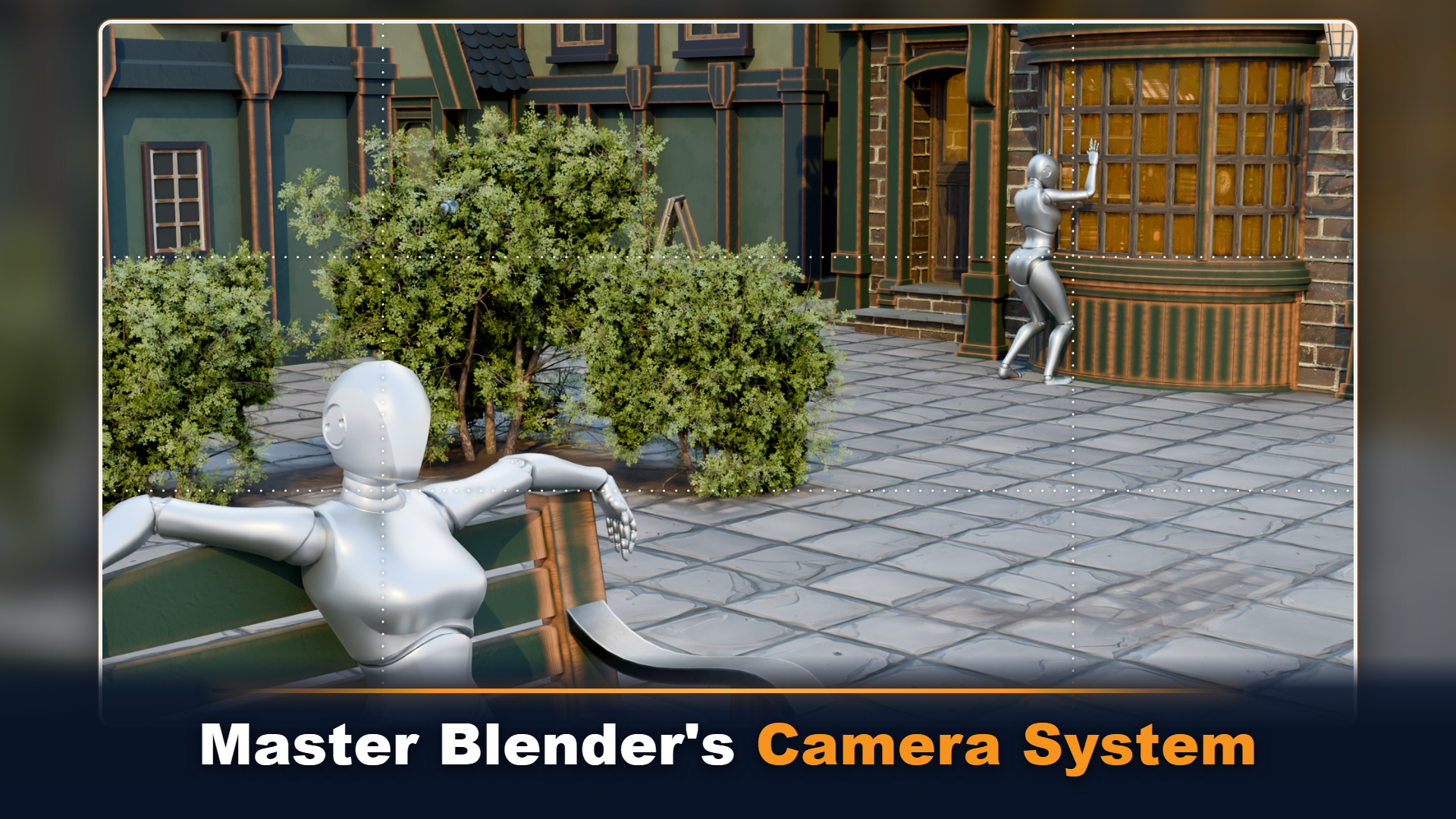
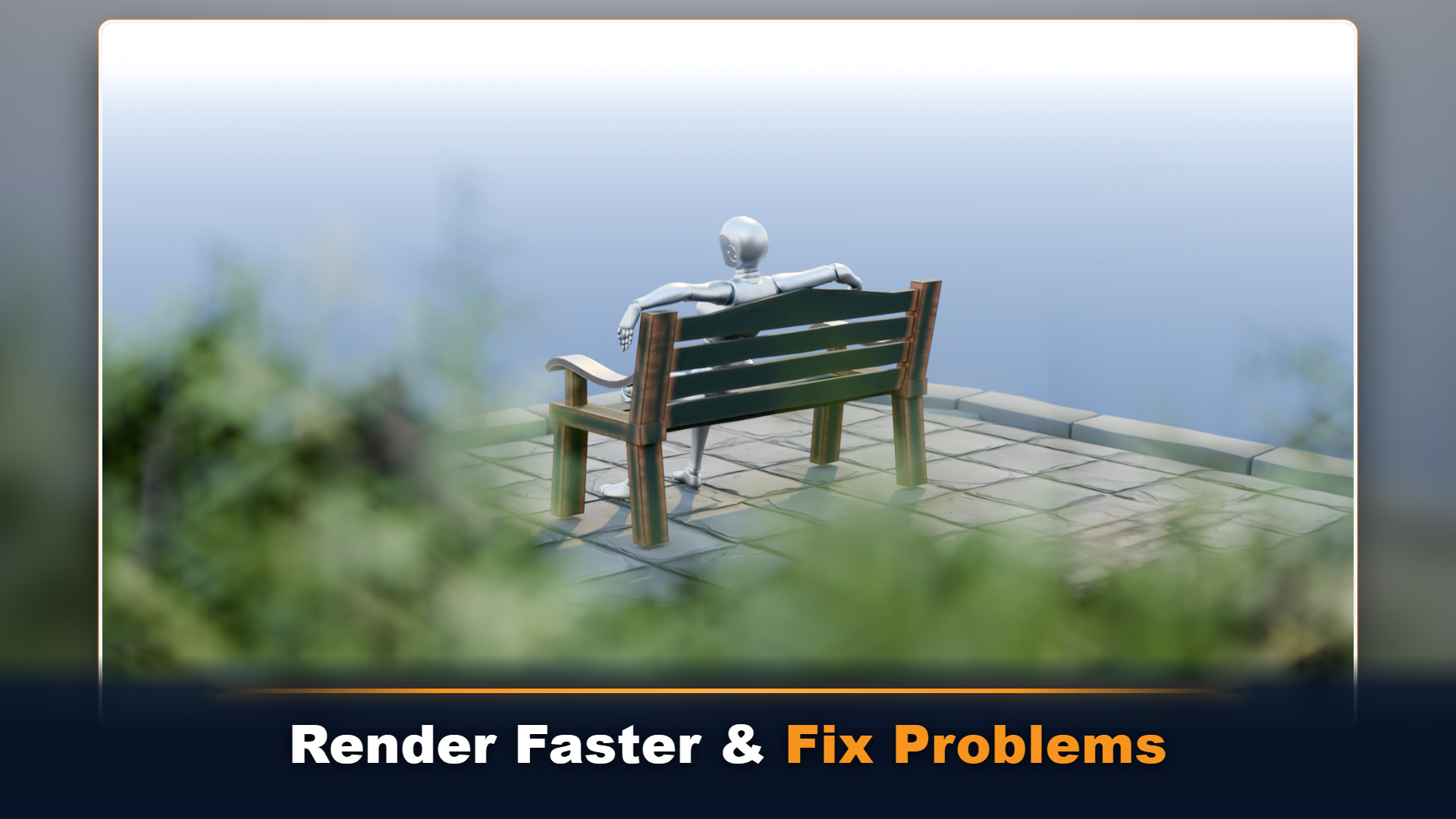
1. Maîtriser les cadrages et la composition des objectifs des caméras dans Blender: La plupart des artistes de Blender
passent des heures à créer une scène géniale pour perdre l'impact avec un angle de caméra
faible. Dans Blender Essential
Camera Basics, nous allons résoudre ce problème. Ce cours pratique vous
apprendra à prendre contrôle
total du système de
caméra Blender, qu'il s'agisse de créer, positionner, d'organiser ou de basculer entre
plusieurs caméras. Vous apprendrez
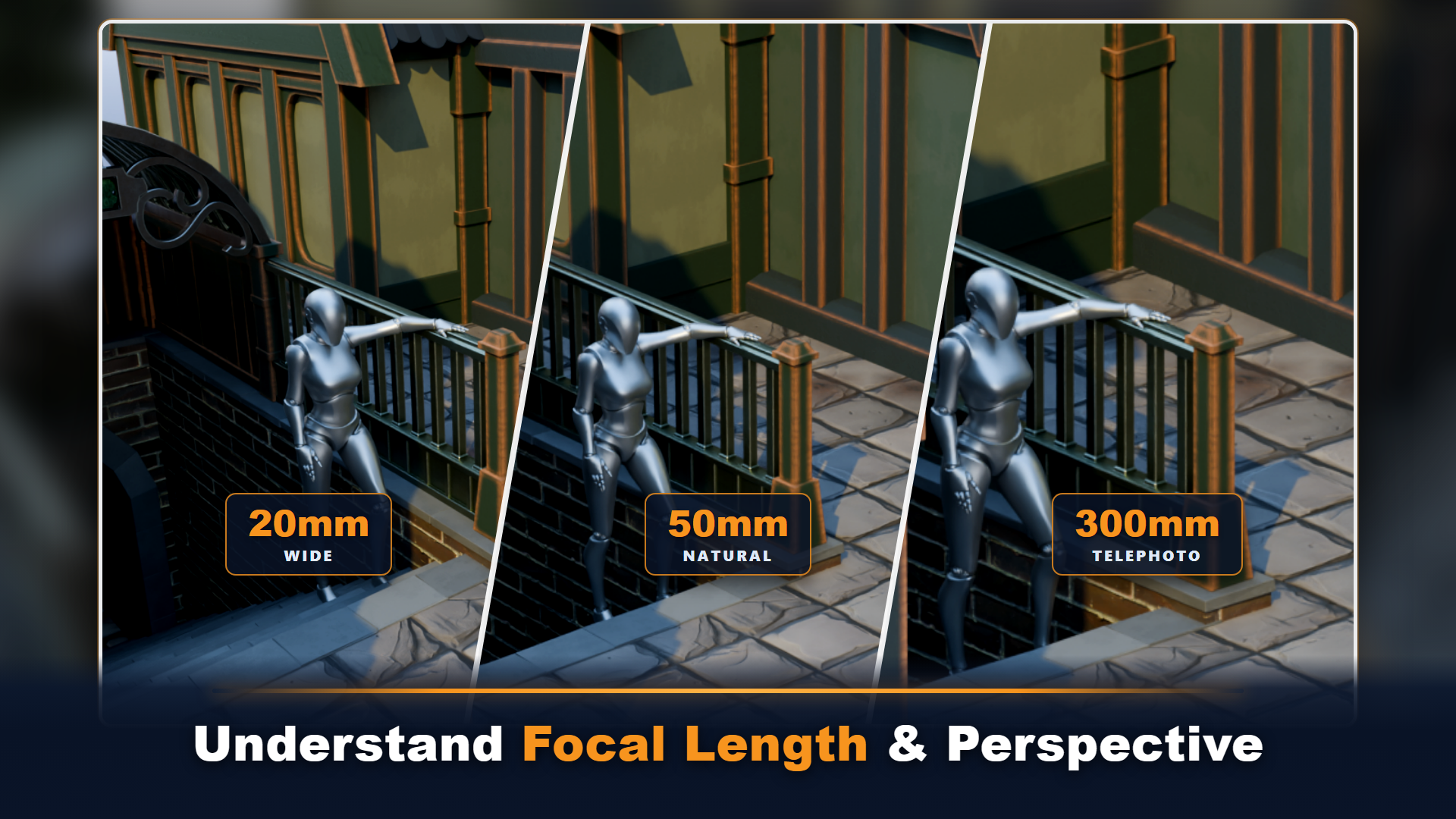
comment la distance focale et la distance de la caméra
fonctionnent ensemble, comment elles affectent la distorsion de
perspective, la
profondeur, l'échelle et même l'
émotion ressentie lors d'une prise de vue. Nous comparerons les gros plans en
grand angle vues plus contrôlées
avec un objectif
long objectif, afin que vous puissiez comprendre exactement pourquoi deux images cadrées de la même manière peuvent sembler complètement différentes. Nous explorerons également des guides de
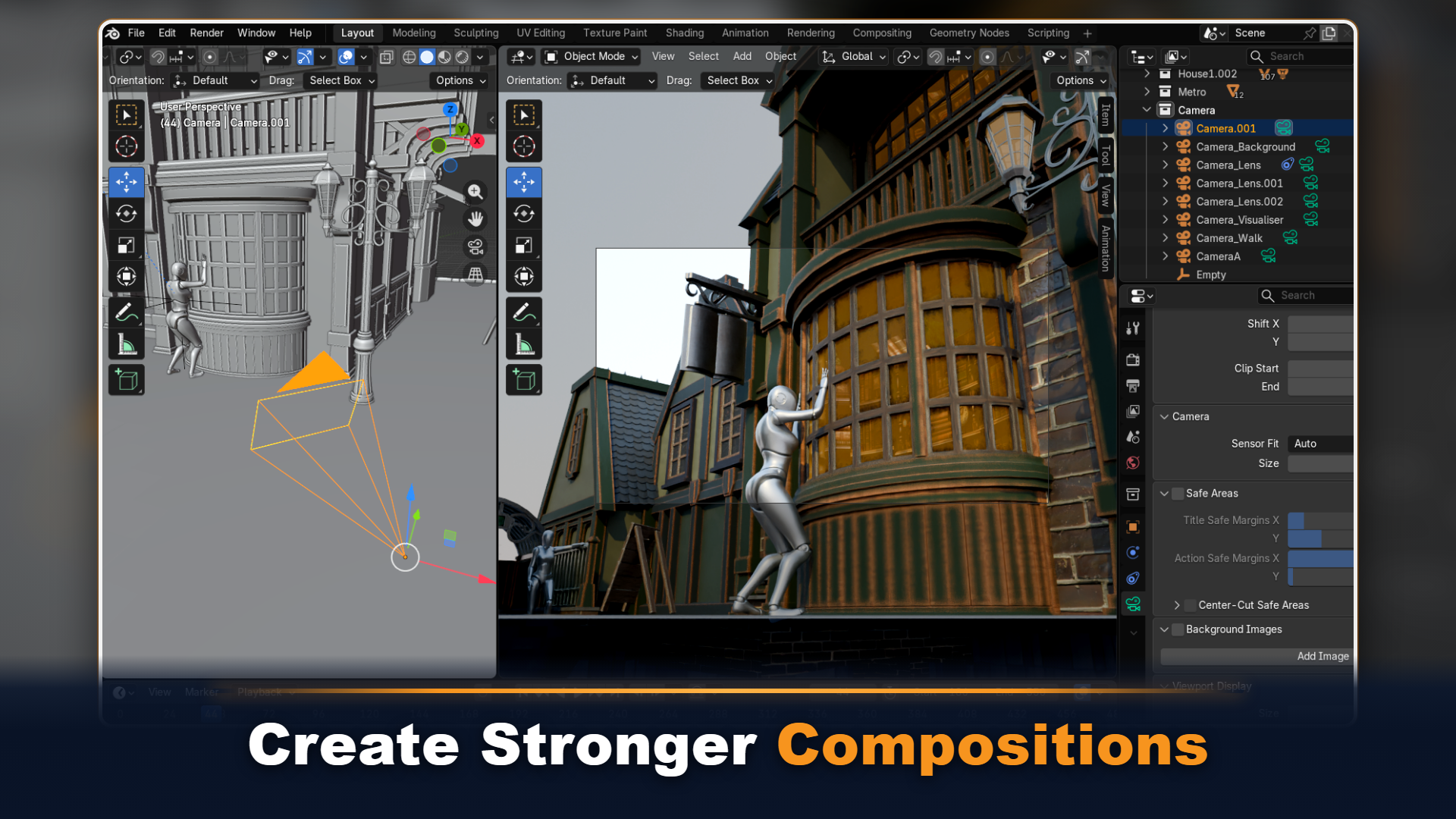
composition tels que la règle des mots, le ratio
diagonal des bidonvilles, guides
triangulaires, les ensembles de cadrages et les zones de sécurité
pour le contenu en écran large, carré et vertical Pour rendre le cours pratique, vous travaillerez dans un environnement entièrement construit de
style victorien feuillages architecturaux, accessoires de
rue, de l'éclairage et des personnages
postmannequins. L'environnement a été adapté à partir de notre guide Blender Ultimate
Environment Artist avec des compositions remodelées
et des bâtiments sélectionnés spécialement
pour la pratique
de Cela vous donne accès à des scénarios réels pour créer des prises de vue
environnementales, vues
architecturales, des gros plans, des compositions
narratives
et des rendus de profondeur de champ Enfin, nous aborderons les problèmes qui
ralentissent souvent les artistes, notamment le découpage d'objets
manquants, appareils photo actifs
incorrects, profondeur de
champ
interrompue, les rendus à blanc, les réglages en
V, le bruit, les
zones de rendu Ainsi, que vous créiez
des environnements pour des
maquettes, des miniatures, des animations
ou des rendus symmatiques, ce cours vous permettra d'acquérir les connaissances
techniques de
base nécessaires pour présenter votre travail
en
2. Basics de la caméra et configuration de la scène: Bonjour et bienvenue à tous sur Blender Essentials
Camera Basics. Désormais, lorsque vous ouvrez
un nouveau fichier Blender, trois objets
vous sont présentés
: une source de
lumière, un cube et une caméra. La caméra est ce que nous
allons étudier dans le cadre de ce cours. Tu t'en
sers. vous
suffit de cliquer sur F 12 votre fenêtre d'affichage pour que le
rendu de votre scène commence fenêtre en trois D que
nous voyons actuellement ou dans laquelle se trouve le fichier
Blender est
simplement une vue fonctionnelle, mais la vue caméra montre exactement ce que la
caméra active affichera Nous pouvons avoir plusieurs
caméras dans une scène, mais Blender utilise une caméra de scène active
pour le rendu normal. Allons-y et
ouvrons-nous avec un projet
fourni par un pack de ressources. Nous allons nous retrouver dans
une petite scène avec des personnages et autres dans
un décor victorien charmant. Pour nous assurer de pouvoir le prévisualiser dans toute sa splendeur avant
d'utiliser des caméras, nous allons nous
assurer de passer à l'ombrage notre fenêtre de rendu Avant
cela,
assurons-nous de cliquer sur Propriétés du
rendu,
et que le paramètre est réglé sur Cycles, calcul par
GPU. Nous allons
approfondir ce point lors approfondir ce étape de résolution des problèmes de la leçon. Mais ce sera pour le moment. Cela a les mêmes préférences
qu'auparavant, pourquoi OptiX est sélectionné Après tout cela,
nous pouvons simplement continuer
et passer au rendu de la fenêtre d'affichage Cela vous montrera donc à
quoi cela ressemble avec le traçage sur
l'ensemble de la scène, et la fenêtre d'affichage n'est pas
la même que celle de la caméra Si nous devions cliquer sur
F 12 ici, une flèche indiquerait qu'il n'y a
pas de caméra dans la scène. Donc, si vous utilisez une scène par défaut et que vous n'
avez pas supprimé
de caméra, vous pouvez utiliser cette caméra définie. Sinon, pour
utiliser réellement l'appareil photo, vous devrez en créer un nouveau
vous-même. Donc, ce que vous pouvez faire, c'est cliquer sur Shift
et A et utiliser l'
onglet caméra ici. En cliquant dessus, vous allez faire apparaître une caméra sur
votre curseur Fred Si vous ne pouvez pas le voir, vous pouvez utiliser le point sur
votre pavé numérique pour repositionner
la fenêtre d'affichage
à l'endroit où se trouve la caméra Donc, ici, on peut voir que la caméra
est dans le sol. Je vais passer à l'aperçu du
matériel juste pour que nous
puissions voir un peu mieux et
des performances plus fluides. Après tout, le ray tracing est assez exigeant en termes de
performances. Donc, si cette caméra est
toujours sélectionnée, nous pouvons cliquer sur GZ et
simplement la déplacer vers le haut, comme ça, et voici l'icône que nous
avons pour la caméra Cela va déterminer exactement ce que nous voyons
avec notre moteur de rendu Donc, si je configure ma caméra
comme ça et que je clique sur F 12, cela vous montrera le type exact de
sortie que nous obtenons. Par défaut, il
peut sembler
légèrement zoomé par rapport à ce que vous attendiez, mais c'est parce que nous devons
faire défiler la souris ou faire défiler la molette un
peu vers l'
extérieur pour voir
l'ensemble du cadre, exemple, et c'est exactement ce que nous
obtenons de l'appareil Vous vous demandez peut-être
dans quelle direction il fait face ? Comment déterminer où se situe le haut,
où se situe le bas et ainsi de suite ? Et nous y
reviendrons dans un instant. Mais avant cela,
fermons cet onglet et nous pourrons simplement
voir où se trouve la caméra. En fait, j'ai
ce spawn de caméra, mais ce sera dans
l'un des outliners Sur le côté droit, nous avons tous les éléments de la scène, y compris tous les
maillages,
l'éclairage et les configurations de caméra Comme j'ai
sélectionné une collection comme une collection précédente, se peut que
vous rencontriez le même type de problème lorsqu'elle se trouve
dans la collection. Nous savons qu'il fait partie d'une
collection, car il est recouvert
d'une icône représentant un appareil photo. Pour voir les choses plus loin, une
fois la caméra sélectionnée,
ce que nous pouvons faire, c' est passer
notre souris sur notre plan, et nous pouvons cliquer sur le même point que celui qui a navigué dans notre fenêtre d'affichage, et cela vous indiquera le type
exact de sélection
que type
exact de sélection Donc, ici, nous
avons la caméra. Pour déplacer la caméra vers
la collection normale, nous pouvons
survoler notre fenêtre d'affichage ou
notre plan, cliquer puis
utiliser la collection déplacée pour créer
une nouvelle collection ou simplement la mettre
dans la collection par défaut
comme ça dans la collection par défaut
comme Mais maintenant, nous avons l'appareil photo dans notre jolie
collection, exactement comme ça. En fait, je vais
simplement cliquer à nouveau et créer une collection de
caméras. De cette façon, il figurera dans sa propre collection
comme ça. Et je vais m'assurer que cette
collection soit sélectionnée. Donc, si nous créons de nouvelles caméras, nous les
aurons toutes au même endroit. Je pense donc que c'est un bon
endroit pour terminer notre vidéo, et nous allons continuer sur ce sujet dans la prochaine leçon. Merci beaucoup d'
avoir regardé, et je vous verrai dans peu de temps.
3. Gérer plusieurs caméras: Bonjour, bienvenue à tous Blender Essentials,
Camera Basics. Dans la dernière leçon, nous avons passé en revue toutes les configurations techniques, et maintenant nous allons juste
parler un peu façon de contrôler
cet appareil photo Donc, tout d'abord,
pour accéder à la caméra, nous pouvons simplement sélectionner cette caméra et cliquer sur zéro. Cela nous donnera ce cadre que nous pourrons voir
autour de notre scène, en faisant le
tour complet comme ça. C'est ce que la
caméra va voir. Et cela est déterminé par la
résolution de la caméra. Ainsi que la perspective, la distance focale dont nous
parlerons dans le futur. Mais ce que nous devons savoir c'est que si vous
ne le voyez pas, c' peut-être parce
que vous zoomez trop. Ainsi, pendant
que nous sommes dans cette vue zéro du pavé numérique, nous pouvons utiliser la
molette de la souris pour zoomer et dézoomer, et nous pouvons toujours voir
que le cadre est là Donc, même si nous
zoomons beaucoup plus, si nous devions le rendre, il afficherait
toujours
ce cadre Les zooms avant et arrière
ne changeront donc pas cet effet. Pour quitter cette vue de caméra, nous pouvons cliquer à nouveau sur zéro, puis nous verrons que nous
n'avons pas de cadre de notre côté, et nous pouvons simplement déplacer notre
caméra comme ceci. Et l'autre point
que j'aimerais mentionner, c'est que si nous cliquons sur zéro, que nous avons ce cadre
et que nous essayons de le déplacer vers l'extérieur, nous serons naturellement projetés ou éjectés
de l' Mais il existe une
petite option que nous pouvons utiliser pour nous assurer que nous sommes liés à la
caméra lorsque nous nous déplaçons Donc, si nous cliquons sur N, nous avons des
options pour cette sélection, et si nous passons à la visualisation, nous pouvons sélectionner Verrouiller la
caméra pour la visualiser. Cela se verrouille sur l'appareil photo, vous pouvez voir le bouton
à bascule ici qui se
verrouille et se déverrouille essentiellement Nous pouvons également utiliser ce bouton
, d'ailleurs, et il sera situé sur le côté droit lorsque
nous serons dans le champ de vision de la caméra, une petite configuration sympa. Ainsi, lorsqu'elle est verrouillée,
nous pouvons déplacer notre fenêtre d'affichage en utilisant mêmes commandes que
la fenêtre elle-même,
à savoir
le bouton de la souris pour la
faire pivoter,
la molette de défilement pour
zoomer et dézoomer et le bouton
Shift et le bouton central de la souris
pour déplacer molette de défilement pour
zoomer et dézoomer et la caméra Ce sera donc exactement le même type de commandes que
vous auriez normalement. Donc, avec cela, nous
allons simplement procéder à un
zoom arrière sur la vue et simplement mieux positionner notre
caméra. Ensuite, nous pouvons simplement cliquer à nouveau
sur ce verrou et maintenant nous en éloigner, et
c'est parti. Nous allons avoir
cette caméra comme zone. Maintenant, que se passe-t-il lorsque vous
avez plusieurs caméras ? Que se passe-t-il lorsque vous
devez utiliser des cadres différents et que vous
voulez simplement vous assurer qu' ils ne bougent pas ? Eh bien, tout d'abord, si vous voulez vous
assurer que votre appareil photo
ne bouge jamais, vous pouvez accéder aux éléments
en cliquant sur N options, et lors de la transformation,
vous pouvez
verrouiller l'emplacement
ainsi que la rotation. Ce faisant, en le
verrouillant maintenant, nous pouvons simplement le sélectionner, cliquer sur G, et il ne bougera pas. La même chose se produira
si nous cliquons sur zéro sur le pavé numérique et que utilisons
simplement ce verrou
et essayons de le déplacer Je resterai fidèle à nous. n'est donc qu'un moyen
simple, si nous avons la photo parfaite de la verrouiller. Nous
pouvons simplement utiliser ça. Et ensuite, si nous sommes
satisfaits de le déplacer, nous pouvons revenir à cette option
et simplement cliquer dessus, le maintenir
et le faire glisser vers le bas de ces
journaux pour tout déverrouiller, puis ensuite,
nous pouvons recommencer déplacer
comme ça. C'est plutôt sympa.
D'accord. La prochaine étape sera donc d'ajouter
plusieurs caméras. Allons-y,
cliquons sur Shift et A pour ajouter une autre caméra. Maintenant, nous avons deux caméras comme So. Mais lequel va
être utilisé pour le rendu ? Si je clique sur zéro, je
reviendrai toujours à
cet ancien appareil photo. Eh bien, cela est déterminé par
l'option de caméra de scène. Si nous allons dans les propriétés de la
scène, nous verrons que la caméra
active est configurée ici. Nous avons donc la caméra
et la caméra 001. Nous pouvons renommer cette caméra, donc nous pouvons simplement dire qu'
il s'agit plutôt de la caméra A. J'ai pu simplement
sélectionner la caméra, cliquer sur F deux et la renommer Et tout de suite, vous
pouvez voir que la caméra A est utilisée dans la
scène en utilisant la caméra A. Nous pouvons changer cela en la sélectionnant à nouveau ici. Maintenant, nous utilisons
une caméra numérique. Si nous cliquons sur zéro, nous allons
accéder à cette caméra extérieure et l'autre élément que j'aimerais
mentionner ici pour repositionner
cette caméra consiste à cliquer
sur le cadre lui-même Ainsi, sur ce cadre visible sans utiliser
le bouton de verrouillage, nous pouvons simplement le sélectionner lorsque nous visionnons
depuis la caméra. En cliquant sur zéro, nous
pouvons sélectionner le cadre, puis l'appareil photo lui-même est
sélectionné. Maintenant, je peux cliquer sur GZ et le
déplacer comme si
cette caméra était sélectionnée Nous sommes donc en train de le sélectionner. Nous le déplaçons en tant qu'objet, mais nous
possédons toujours cette caméra, donc nous nous déplaçons simplement
avec elle, ce qui est une petite fonctionnalité plutôt
intéressante Revenons donc à la sélection
des différents appareils photo. Ce que j'aimerais mentionner, c'est
la flèche au-dessus des caméras. Vous remarquerez que
cette flèche en haut est assombrie. C'est un petit triangle noir. Mais la caméra supérieure présente juste un surlignage
autour de ce triangle, ce qui
signifie qu'il
ne s'agit pas d'une caméra sélectionnée, mais que celle dont le triangle est assombri est
celle qui est sélectionnée Donc, si je devais simplement remplacer
l'appareil photo par l'appareil photo A, vous remarquerez que maintenant il
retrouve ce carré. Donc, juste comme ça, nous
saurons quelle
est la caméra exacte . L'autre chose
que j'aimerais mentionner,
c'est que non seulement vous pouvez la voir via cette icône, mais
vous pouvez également la voir
via Outliner Sur le plan, à
côté du texte, à
côté du nom de la caméra, vous remarquerez que vous
avez ces caméras vertes L'un est surligné, l'
autre non. Ils indiqueront quelle
est une caméra active. Si vous souhaitez
changer de caméra, vous pouvez également simplement cliquer
sur cette icône verte, et la caméra active sera automatiquement modifiée
. Donc, juste comme ça,
nous pouvons simplement
passer d'un élément à l'autre. Vous avez donc vu la caméra
A, je clique dessus, et maintenant c'est la caméra
001, juste comme ça. une petite
option intéressante pour changer facilement de
caméra.
Une fois que vous avez sélectionné, vous pouvez utiliser Control
et Numpad zéro, et cela
fera la même chose que zéro, en cliquant simplement
sans contrôle, mais cela
modifiera également les options actives, sorte que vous pourrez voir que
maintenant elle est active Ce faisant,
nous pouvons changer la caméra que nous possédons et celle qui
est active immédiatement. Control and Numpad
Zero vous
permettra de passer d'une caméra à l'autre comme ça Vous pouvez toutefois faire attention
,
car si vous avez sélectionné un objet
réel, vous pouvez cliquer sur Control Zero, et il essaiera également de prendre possession de
l'objet. Il essaiera donc de posséder
ce que vous avez sélectionné. Si cette lanterne est sélectionnée, cliquez sur Control Zero.
Je vais essayer de le posséder. Bien sûr, il essaiera également de changer la caméra
active. Donc, ici, vous verrez que nous n'utilisons plus
l'appareil photo, nous utilisons un objet,
même si lorsque nous le sélectionnons, nous n'avons pas ces options. Nous y voilà donc. Vous pouvez simplement
continuer et cliquer sur l'une de ces
caméras pour revenir à. En parlant du déplacement des
caméras, j'aimerais vous en parler un
peu. Ils sont donc, en ce qui concerne Blender,
un objet individuel. Mais lors du rendu, nous n'allons pas
voir ces caméras. Ce ne sont que
des icônes que nous pouvons voir. Ce que le rendu
voit est quelque chose qui est sans superpositions
et sans aucun gadget Donc, si nous les
désactivons tous les deux, vous verrez que
c'est exactement ce que nous voyons lors du rendu. Bien sûr, avec un meilleur
éclairage et ainsi de suite. Nous n'allons pas
voir les icônes. Nous n'allons pas
voir la caméra. Donc, si l'une des
caméras est plus proche du rendu, vous n'aurez pas à vous
inquiéter de ce que autre caméra va
la voir. C'est donc quelque chose qui
mérite d'être noté. C'est uniquement pour des
raisons visuelles dans la fenêtre d'affichage. Lors du rendu, si je
devais cliquer sur F 12, vous verrez que la caméra
elle-même est invisible. C'est donc ce que je veux dire. Nous y voilà. Nous pouvons donc simplement cliquer sur F 12 et le
résultat sera affiché. Tout cela est très beau. Si vous n'aimez pas les raccourcis, vous
avez bien sûr des alternatives. Ainsi, par exemple, pour le moteur de rendu, vous pouvez simplement cliquer sur l'onglet en haut et
utiliser Render Image Ensuite, pour l'appareil photo, vous pouvez simplement sélectionner l'objet. Regardez les caméras
de la même manière. Au lieu de simplement utiliser un raccourci,
vous avez une alternative. Si vous cliquez sur
l'onglet Afficher en haut,
avec la caméra sélectionnée, avec la caméra sélectionnée, vous pouvez simplement accéder à Camera Stab, et il y a deux options Définissez le cadre des caméras actives
et la caméra active. Nous pouvons donc simplement continuer, par
exemple, utiliser une caméra active. Vous pouvez voir que
nous avons utilisé ces raccourcis ici, car ils montrent le Numpad zéro et contrôle Numpad zéro,
et c'est parti Nous pouvons simplement passer d'une caméra
à l'autre comme ça. C'est bon. N'hésitez pas à vous familiariser
avec un appareil photo. Il s'agit d'un objet
comme les autres, vous pouvez
donc cliquer sur G
pour le déplacer. Vous pouvez cliquer sur R pour le faire pivoter, mais soyez prudent lorsque vous le faites
pivoter de cette manière. Je vous recommande si vous avez une configuration d'
orientation globale des contrôles, utiliser principalement la valeur Z. Donc, R z
vous permettra de le faire pivoter.
Ainsi, si je devais
simplement sélectionner cette caméra, nous aurions une rotation panoramique si nous
essayions d'utiliser X, par
exemple, il essaierait de la faire pivoter sans inclure l'
angle de la caméra Il se peut donc que la vue
soit inclinée pour la prochaine leçon. Très bien, merci
beaucoup d'avoir regardé, et je
vous verrai dans peu
4. Cadrage et mouvement de caméra: Bonjour, L one,
bienvenue à tous sur les bases de l' appareil photo
Blender Essentials. Dans la dernière leçon, nous avons passé en revue la configuration de base de
plusieurs caméras. Nous allons maintenant nous
assurer savoir
exactement comment positionner
et cadrer la caméra. Tout d'abord, lorsque
nous avons sélectionné la caméra, nous voulons nous assurer de l'
ajuster et de la déplacer. Si nous cliquons sur zéro, nous avons d'abord la configuration du
cadre ici. Si nous voulons avoir
un autre type de ratio pour le cadre, nous allons
pouvoir le contrôler via la résolution. Si vous souhaitez modifier l'
aspect de
ce cadre, nous pouvons accéder
aux propriétés de sortie, et ici,
nous trouverons une solution. En modifiant les résolutions X et Y, nous pouvons essentiellement
modifier le cadre. Si nous avons X et Y, le même nombre de pixels, 1080 x 1080, nous changeons simplement
X pour qu'il soit identique à
Y. Notez que maintenant nous avons un cadre plus carré C'est donc idéal pour quelque chose comme
les rendus généraux et ainsi de suite. Mais si nous faisons des
choses comme des vignettes pour YouTube ou si nous définissons un ratio général pour une vidéo ou simplement un rendu couvrant le plein écran, le ratio général est de 16 par neuf, et pour l'obtenir, nous pouvons avoir une
résolution de sortie par défaut de 1920 1080. Cela vous donnera une résolution de
1080 P, comme
vous pouvez le voir sur YouTube, et c'est généralement le
réglage par défaut qui convient
parfaitement à l'utilisation. La prochaine étape est le mouvement
proprement dit. Donc, précédemment, nous avons
expliqué comment sélectionner le cadre lui-même en cliquant simplement sur la ligne pour nous assurer que la
caméra est sélectionnée. Ensuite, nous pouvons cliquer sur G et
nous pouvons le déplacer. Donc, en cliquant simplement sur G, vous pouvez le
déplacer et le déplacer en fonction de l'angle
de la caméra. Nous cliquons donc sur R Z et plaçons cette
caméra plus sur le côté. Par exemple, en cliquant sur
G, nous pourrons maintenant nous déplacer davantage
vers la droite. Au lieu de cela, si nous avons
la caméra plus à positionner sur
le côté et que nous cliquons sur G, nous quittons maintenant
la plateforme. Donc, juste comme ça, nous sommes en mesure de le déplacer
, comme ça. Une autre chose que j'aimerais mentionner est que si nous voulons le déplacer, nous pouvons le faire de la
même manière que
nous ferions pour le mouvement d'objets
normaux. Ainsi, par exemple, ce
panneau ici, si nous devions le déplacer avec
une transformation globale, nous pourrions simplement cliquer sur GX, puis il le déplacerait
dans la position mondiale GY le déplacera, encore une fois, en position mondiale, même
si ce signe est pivoté. Mais disons que nous voulons que
le panneau le déplace vers l'avant en fonction de son angle. En changeant l'orientation de transformation globale en orientation
locale, nous pourrons utiliser Gx et maintenant la déplacer en fonction d'un angle,
comme vous pouvez le voir ici Supposons que nous la déplaçons,
que nous fassions pivoter en Z, déplaçons cette affiche, et que nous
cliquions
maintenant sur G et Y. Nous pourrons la déplacer
même sous un angle différent Il repose donc davantage
sur une rotation. Il en va de même pour
l'appareil photo. Donc, pour l'instant, comme notre
caméra est inclinée, nous pourrons utiliser Z. Oh, notre Z nous
donnera essentiellement l'inclinaison, mais notre X pourra nous
donner un bel angle Maintenant, pour ce qui est de la caméra, si nous cliquons sur G et X, nous pourrons la
déplacer comme ça. Donc, si nous cliquons sur zéro, nous pouvons utiliser GX pour simplement le déplacer en
fonction d'un angle GY pourra le déplacer d'avant
en arrière, et GZ pourra
nous permettre de faire des
allers-retours comme ça Donc, ma recommandation est que nous
pouvons soit simplement utiliser la vue. Option : utiliser une caméra de surveillance pour visionner. Il suffit ensuite de repositionner
notre caméra. Supposons que nous voulions positionner ce
mannequin pour nous montrer qu' une personne vient de regarder
dans la librairie Nous avons donc le panneau du livre
sur le côté droit. Nous avons la personne ici, et nous sommes en train
de bien la placer dans une position où elle est plus au
centre de cette personne, tandis que
le panneau de fond indique la librairie Ainsi, une fois la configuration terminée, nous pouvons cliquer à nouveau sur le cadre pour nous
assurer qu'il est sélectionné. Nous pouvons ensuite
peaufiner en cliquant sur G Z pour aller un
peu plus loin, un peu plus près, puis sur GY pour le
déplacer de haut en bas. Ainsi, par exemple, si nous nous approchons trop près du sol,
nous commencerons à couper, mais c'est pourquoi nous sommes là
pour le moment, nous nous assurons simplement que ce
n'est pas trop près de cela Et une fois
que nous aurons obtenu la configuration qui
nous convient, nous aurons pratiquement terminé. En guise de petit conseil supplémentaire, si l'
ortation de transformation est réglée sur globale, la caméra est sélectionnée Nous pouvons cliquer sur G Z,
puis ça va se
déplacer vers le haut ou vers le bas. Mais si vous cliquez à nouveau sur Z, cela nous permettra de nous
déplacer le long de l'axe local. Ainsi, en haut, vous
verrez le long de l'axe local. en va de même pour Y et X, donc GX, puis ce sera global
au sommet, vous voyez Mais si vous cliquez à nouveau sur X, il devient local. Nous n'avons donc pas vraiment
besoin de changer l'orientation de la transformation
pour qu'elle soit l'une ou l'autre. Nous pouvons simplement double-cliquer sur GY, Y, puis cela passe en local pour
mieux adhérer à la caméra. L'autre façon de procéder, oh, n'
oublions pas que
lorsque nous déplaçons notre fenêtre d'affichage alors que la
caméra est activée, elle s'
enclenche comme ça, mais nous pouvons cliquer sur
Ctrl Z pour la réinitialiser Je vais juste
cocher la caméra pour voir maintenant pour vous
montrer une solution
alternative. Une autre façon de
déplacer la caméra manière plus
professionnelle, afin d'avoir plus de
contrôle,
est de configurer
une fenêtre de base Mais en allant dans le coin
supérieur droit et en cliquant et en faisant glisser
le coin lui-même, nous pourrons
obtenir essentiellement deux fenêtres d'affichage, l'une à
gauche et l'autre à droite Donc, en ayant ces deux fenêtres, nous pouvons survoler la fenêtre de droite
et cliquer sur zéro, ce qui
nous donnera la deuxième fenêtre à configurer uniquement pour la présentation de la caméra,
juste comme ça Donc, par exemple, peut-être qu'ici, je n'aime
pas vraiment la configuration. Je peux utiliser le
côté gauche de la fenêtre, qui est maintenant divisée,
pour l'ajuster légèrement comme je
le souhaite Je veux donc que le R
soit visible là où l'un des côtés de la lampe est visible, une partie de cette
lanterne est visible, mais nous n'avons pas besoin de
voir le côté opposé Ensuite, vous pouvez utiliser G Z pour
le déplacer un peu. R Z aussi pour le faire
pivoter un peu et peut-être un peu plus sur le côté. Ce sera juste. Dans certains cas
où, par exemple, nous utilisons un
axe local tel que R zz, je peux vous donner une inclinaison. Ce que vous pouvez faire dans ce cas, vous pouvez simplement cliquer sur N, accéder à l'onglet transformation
et vérifier les rotations Par exemple, le Y ici
est légèrement incliné. Nous pouvons le changer pour qu'il soit égal à zéro. Alors je crois que oui, nous pouvons simplement jouer,
voir ce que cela fait. Celui-ci est correct,
et la rotation en X est également une rotation pour cela.
C'est donc également vrai. En jouant
avec ces valeurs, nous pouvons voir ce que
chacune d'elles fait. D'accord, et ensuite, si nous voulons le voir
dans une vue plus grande, nous pouvons utiliser le contrôle et l'espace pour agrandir
la fenêtre entière C'est donc une bonne petite astuce pour avoir une vue
d'ensemble et peut-être apporter les derniers
ajustements au cadre Comme ça. Et
voilà, quelque chose. Donc, une fois que nous sommes
satisfaits de la configuration, je viens de me rendre compte que je déplace un peu
ce panneau. Je vais juste le faire
pivoter jusqu'à ce que nous ayons une bonne vue. Allons-y. Cela n'attirerait donc pas
inutilement l'attention. Et une fois que nous en sommes
satisfaits, nous pouvons simplement vérifier très rapidement le résultat. Nous avons donc la résolution. Je vais également réduire le nombre maximum d'échantillons
ou le rendu. Donc, si nous passons à la fréquence d'échantillonnage du
rendu, nous pouvons baisser
le nombre maximum d'échantillons. Je vais juste utiliser
200 comme aperçu. Cliquez ensuite sur F 12,
et c'est parti. Nous nous sommes procuré un
bel aperçu du rendu. Et nous y voilà. Nous en
sommes arrivés au rendu final. Très bien, nous pouvons maintenant
passer à l'image, l'enregistrer sous, et simplement l'enregistrer là
où vous le souhaitez. Je vais juste y aller
et le sauvegarder en tant que tel. Conservez le reste de la
sortie Cs pour le moment. Nous pouvons continuer et cliquer sur Enregistrer
l'image. Comme ça. Ensuite, nous pouvons
même passer la caméra
ici et faire quelques
petits ajustements, par
exemple, peut-être
un peu plus bas, peut-être un peu
plus vers la droite Nous pouvons utiliser le
Gizmo comme s'il s'agissait d'un objet normal et le
faire glisser en quelque sorte Et juste comme ça,
nous serions en mesure d' obtenir exactement le type de
cliché que nous voulons. Ce que je recommanderais
dans ce scénario, si deux fenêtres d'
affichage sont ouvertes, c'est que vous pouvez survoler votre souris tout en haut
et simplement faire défiler votre Donc, jusqu'à ce que vous arriviez au point où vous pouvez
modifier l'ombrage du panneau d'affichage Ainsi, sur le
côté gauche, par exemple, j'aurais quelque chose qui juste
dans un ombrage de
champ d'affichage solide, ce qui réduirait les
performances, et je pourrais toujours le contrôler Mais pour la partie où je veux m'assurer que la
composition est correcte, je peux la remplacer par une configuration de fenêtre d'affichage
rendue Et c'est ainsi que
nous pourrons avoir le meilleur des deux mondes :
nous pourrons le contrôler sur
le côté gauche et aperçu de son
apparence sur le côté droit. D'accord, ce sera donc tout ce qui est indiqué dans cette leçon. Merci beaucoup d'
avoir regardé, et je vous verrai dans peu de temps.
5. Distance focale et perspective: Bonjour et
bienvenue à tous sur les bases de l' appareil photo
Blender Essential. Dans la dernière leçon,
nous avons parlé un
peu de la configuration
de la caméra. Nous allons maintenant
voir comment procéder à la
configuration en utilisant les données de la caméra elle-même. Auparavant, nous avions
examiné les données des objets,
qui stockent la transformation et la
relation avec l'ensemble de la scène, la
façon dont elle pivote, etc. qui stockent la transformation et relation avec l'ensemble de la scène, , pour obtenir le bon cadre Mais maintenant, nous allons
également
examiner les propriétés des
données des objets de la caméra. Donc, une fois l'appareil photo sélectionné, nous allons cliquer dessus
et nous
avons quelques options pour l'objectif. Euh, tout d'abord,
nous allons aller l'avant et simplement
créer un nouvel appareil photo pour avoir
une perspective différente. Nous allons aller de l'avant
et simplement créer une caméra. Je vais aller de l'avant et repositionner
rapidement celui-ci. Donc, cliquez sur Afficher pour voir la caméra. Et je vais cliquer sur zéro sur celui que nous venons de créer. Nous venons donc de créer une caméra, afin que nous puissions simplement la sélectionner. Allons-y. Nous
pouvons maintenant simplement effectuer un zoom arrière et repositionner notre prise Pour le moment, nous
allons juste positionner notre plan, manière à ce que le personnage
qui sort
du métro soit davantage dans le cadre. Nous allons procéder et renommer
rapidement cet appareil photo afin souligner l'objectif afin de savoir
lequel fait Et nous allons
commencer à jouer avec le fonctionnement de l'objectif. Donc, si nous examinons
l'une des options, nous avons un objectif focal. La modification de la distance focale
modifie le champ de vision. Je vais ensuite déplacer la
caméra pour rétablir
le cadre similaire, et ce changement de position de la
caméra est ce qui change la perspective par rapport
à celle-ci. Vous remarquerez que même si la caméra ne
bouge pas, visuellement, nous avons un bel aperçu de la configuration indiquant où le
cadre va atteindre. Donc, si nous commençons à augmenter
cette distance focale, nous allons l'étendre
hors de la perspective, donc d'un bout à l'autre. Et si on s'y rapproche un peu, on obtient ce type de qui ressemble configuration qui ressemble
davantage à une
vue sur les îles à poissons. Et la perspective entre
le point et le cadre dans la fenêtre d'affichage que nous voyons de côté est
pratiquement inexistante Donc, la distance entre
les deux est là, la distance focale par défaut est de 50, nous pouvons
donc en laisser une telle quelle. L'avantage d'avoir une
distance focale, c'est qu'elle contrôle la
relation visible entre le premier plan
et le sujet, , avec l'arrière-plan lui-même. Si nous avons cette
caméra comme échantillon, nous pouvons simplement en faire une copie. Je vais cliquer sur Shift D, puis sur Escape, puis sur G et Z Z. Nous avons
donc le
push local et nous
allons pousser une caméra un
peu plus Ensuite, nous pouvons cliquer sur zéro, afin de sélectionner simplement
la caméra supérieure. Je vais aller de l'avant et sélectionner la caméra supérieure. Il ne semble pas
vouloir faire l'affaire. Laisse-moi juste
enlever la caméra pour
voir Sarrus Allons-y. Nous
avons donc le duplicata. Je suis juste en train
de sélectionner un autre cliché. Allons-y. Celui-ci peut être, par
exemple, une prise de vue beaucoup plus rapprochée. Mais cela peut toujours vous donner le même cadre que celui que
nous avions auparavant, et nous pouvons même faire correspondre les deux. Regardez la première caméra
et voyez qu'elle se trouve juste derrière la caméra dupliquée
et qu'elle couvre une plus grande partie du cadre, afin que nous puissions voir une partie de
la fenêtre et ainsi de suite. Nous pouvons donc revenir à ce
duplicata et nous pouvons simplement réajuster pour qu'il s'agisse
essentiellement du même cliché Alors maintenant, nous regardons d'un bout, passons à l'autre bout et il
y en a essentiellement des identiques, peut-être un peu
plus, et voilà. La seule différence, cependant, vous remarquerez peut-être que si
nous cliquons sur l'espace contrôlé, nous avons un peu
plus de distorsion. Ainsi, lorsque nous aurons la caméra un
peu plus à l'arrière, nous aurons de moins en moins
de distorsion. Mais quand on l'aura de plus près,
il y aura plus de distorsion. Si nous rendons les choses un
peu plus extrêmes, prenons cette caméra Gs, rapprochez-vous un
peu plus de la personne et essayez d'
obtenir le même nombre d'images, par exemple, pour
la fenêtre intérieure. Nous verrons que la
distorsion que
nous subissons ici sera un
peu plus extrême. Ainsi,
les objets les
plus proches du centre seront redimensionnés vers le haut tandis que les objets se trouveront un
peu plus sur le côté Ils sont juste un peu
biaisés en perspective. Je vais
simplement dupliquer à nouveau
cet appareil photo et cette
fois, je vais cliquer sur G Z Z et le
ramener en arrière G Z, juste pour continuer
à l'apporter. Jusqu'à ce que nous y arrivions,
je vais réactiver
la caméra et
je vais cliquer sur zéro, et c'est ce que nous voyons. Donc, plus encore, je dirais G Z. Nous pouvons simplement le faire ressortir
comme ça Et maintenant, si nous rendons l'objectif de l'appareil photo beaucoup plus extrême
en zoomant dans cette section, nous allons obtenir
quelque chose comme ça Ainsi, plus l'appareil photo est éloigné et plus l'objectif focal que
nous avons est extrême , plus nous nous rapprocherons essentiellement d'
une vue orthographique Cela semble plus plat car
la caméra est éloignée, mais il s'agit toujours d'une caméra à
perspective La projection orthographique est
un style de caméra distinct
, que nous allons
apprendre dans une leçon ultérieure Avec l'échelle,
qu'il s'agisse d'objets plus éloignés
ou plus proches, ils seront presque identiques. Nous avons donc un objet ici
sur le côté, par exemple, ces piliers, nous avons l'affiche sur le
côté et l'humain. Ils ont donc des
distances différentes, mais malgré tout, ils
finissent par avoir
exactement la même échelle, même si leur position dans le monde est
complètement différente. C'est ce que je veux dire
par orthographe. Alors qu'en comparaison, celui que nous
avons photographié de très près, vous pouvez constater que l'
humain et le signe, par
exemple,
seront très différents en
termes d'échelle. Donc, si nous le
rapprochons encore plus de l'appareil photo
ou de ce panneau avec un objectif bas, cela
aura pour effet de donner ou de ce panneau avec un objectif bas, aura pour effet impression
que le panneau est en fait bien
plus grand qu'un objet,
ce à quoi il que le panneau est en fait bien
plus grand qu'un objet, faut tenir compte de
la perspective, la perspective extrême, du rapport avec la
proximité de votre Et encore une fois, si j'y retourne,
vous pouvez constater que maintenant les objets placés par l'homme par rapport au
panneau sont essentiellement les mêmes, il n'y a aucune distorsion parce que
la caméra est tellement éloignée la distance par rapport à la
caméra est presque identique. Et oui, nous nous intéressons de plus en plus à cette orthographe Donc, juste comme ça, en ayant trois
caméras différentes dans la scène, nous finissons par avoir des perspectives complètement
différentes. Pour terminer, je
tiens simplement à dire qu'il
n'existe pas de longueur vocale universellement
correcte. Vous devez d'abord choisir la
position correspondant à la sensation spatiale que vous souhaitez, puis choisir le type d' objectif et la distance qui
produisent le cadre requis. Personnellement, je veux utiliser un objectif
plus éloigné,
un objectif où je ne
veux pas de distorsion, je veux que le cadre soit
plus contrôlé, Et un gros plan donne un bon indicateur de
plus de panique et de chaos. Par exemple,
disons que cette personne a oublié quelque chose chez elle et
qu'elle a simplement fait une pause,
vous savez, comment
pourrions-nous l'indiquer ? Eh bien, si vous placez un appareil photo très près
du visage comme
ça et que la distance focale
déforme légèrement la personne, vous pourriez même obtenir
un plan très
rapproché, ce qui
donnerait l'impression ce qui
donnerait l'impression de panique à cause
de ce gros Cela ne fonctionnerait donc pas vraiment avec une autre distance
focale si c'était à distance, car cela
aurait simplement l'air trop contrôlé pour être stérile en tant que cliché. Encore une fois, quelque chose comme ça n'
est qu'une préférence personnelle, et je suis sûr qu'il y a
des
artistes qui seraient capables de paniquer,
en particulier lorsqu'ils jouent un rôle de
fond Ou je peux imaginer
un immense champ de bataille ou quelque chose
comme ça avec, par exemple, juste un appareil photo
à distance
et une focale supérieure de quelques millimètres. Ce
serait vraiment cool. Mais pour l'instant, le gros
plan que nous avons ici, si nous devions le rendre, c' est
ce que nous
obtiendrions, en gros. Agréable, de près et personnel, et la distorsion donne impression que c'est un peu extrême. Mais oui, je pense que ce sera la fin
de cette leçon. Merci beaucoup d'
avoir regardé, et je vous
verrai dans peu de temps.
6. Vues orthographiques et changement de vitesse: Bonjour, et bon
retour sur bases de l'
appareil photo
Blender Essentials. Dans la dernière leçon, nous avons
parlé un peu la distance focale
et de la façon dont nous pouvons l'utiliser à notre avantage pour
déformer certaines photos Ou vice versa, si
nous le faisons ressortir, comment pouvons-nous simplement rendre
la distorsion de moins en
moins visible, presque comme s'il
s'agissait d'une vue orthographique En parlant de vision orthographique, passons à la caméra A, et je vais simplement la
rendre active Ensuite, nous allons
jouer avec le type. Nous avons le type de perspective
, que nous pouvons changer
en orthographique L'orthographe
supprimera donc essentiellement toute perspective Vous pouvez voir à quoi
cela ressemble sur notre configuration, et cela aplatit la caméra au lieu de nous
donner cette distorsion, une sorte de triangle
provenant d'un seul point vue orthographique nous
donne essentiellement un cadre, et tous
ses pixels seront affichés
en ligne droite, ce qui signifie qu'il
n'y a aucune différence d'échelle Nous pouvons avoir cette
caméra, par exemple, pour être très près de cette personne. Ainsi, avec la prise de vue orthographique, peu importe l'
emplacement de l'appareil photo, que ce soit près du
personnage ou
que nous
cliquions sur ZZ et que nous le déplaçons vers l'extérieur
jusqu' personnage ou
que nous
cliquions sur ZZ et que nous à l'arrière Cela ne m'importe pas car
le même cadre sera conservé. Cela déclenche essentiellement le
rendu en ligne droite. Non, poussez-le vers l'extérieur. Cela entre directement
dans la scène. Ainsi, quelle
que soit la distance ou la distance le même cliché
sera visible. Hum, maintenant, si vous voulez
avoir une plus grande partie de la photo, vous pouvez
modifier
ce que l'on appelle l'échelle
orthographique Ici, si vous
deviez le modifier,
vous pouvez en fait faire
ressortir la scène
pour qu'elle soit beaucoup plus grande que le cadre de l'appareil photo, et vous pouvez capturer
une scène entière. Et juste comme ça,
par exemple, vous pourriez obtenir un effet visuel vraiment sympa
où rien n'est déformé. La même échelle est appliquée à l'
ensemble de la scène. Et vous aurez une jolie
petite configuration comme ça. Vous pouvez donc continuer
et cliquer sur F 12 et prendre une autre photo. Maintenant, l'une des choses que
j'aimerais mentionner est qu'il
n'est pas nécessaire de modifier l'échelle
orthographique via ce
paramètre ici Vous pouvez réellement saisir si vous êtes à l'extérieur
ou à l'intérieur de l'appareil photo. Vous pouvez saisir le cadre lui-même, et à l'aide du bouton
gauche de la souris, vous pouvez simplement déplacer ce
cadre vers l'intérieur et l'extérieur. Et je vous recommande de le faire pendant que votre image est réellement
active, de cette façon, et d'avoir un très bon
contrôle sur la configuration. saisissant et en le déplaçant vers la
gauche, vous le faites dézoomer, et en le saisissant
et en le déplaçant vers la droite, vous le pincez En gros, c'est ainsi que cela fonctionne. Maintenant, si vous souhaitez utiliser
la vue orthographique pour davantage de conceptions
architecturales, de diagrammes ou simplement pour des présentations de style
isométrique, vous avez besoin d'une caméra
avec un angle parfait, peu comme celui-ci
, où vous avez un angle parfaitement diagonal par rapport à la forme
de votre environnement Et pour ce faire, nous
allons simplement y revenir. Nous pouvons cliquer sur N et modifier la rotation. La rotation peut être de 45 degrés
X et 45 degrés Z. De
cette façon, vous remarquerez que l'angle est désormais
parfaitement diagonal, ne va
essentiellement ni horizontalement ni verticalement, mais
parfait entre les De plus, il n'est pas incliné dans le sens
X ou dans le sens Y. Il est parfaitement incliné entre
les deux. Maintenant, si nous devions simplement déplacer l'appareil photo un peu plus haut ,
nous pourrions obtenir
cette jolie photo où tout est visible
et c'est tellement beau. J'aime bien ce genre de shot. Cela vous donne, eh bien, le
type orthographique parfait d'une vue Ensuite, il
suffit de saisir le cadre et peut-être de le repositionner là où nous le voulons Par exemple, nous voulons peut-être
saisir la scène entière. Nous pouvons simplement continuer
et le faire, comme ça, puis cliquer sur Ftwelve
et
effectuer le rendu de votre prochain cliché Juste comme ça,
nous aurons une scène avec une vue orthographique parfaite, que nous pourrons ensuite enregistrer. Bien, la prochaine chose que
j'aimerais également mentionner dans cette leçon
est que si vous l'avez fait, allons-y
et utilisons simplement la caméra
pour voir ici Si vous avez une configuration
où vous zoomez constamment, laissez-moi prendre
cet appareil photo, régler G, Z, Z, et simplement l'insérer Si vous avez une configuration dans laquelle
vous zoomez constamment, vous remarquerez peut-être qu'
il y a des artefacts, un
peu de découpage. vous remarquerez peut-être qu'
il y a des artefacts, un
peu de découpage.
Alors, qu'est-ce qui se
passe avec ça ? Eh bien, cela dépend
de la configuration que vous avez. Tout d'abord, vous
devez tenir compte
du fait que la caméra elle-même
peut se trouver dans la scène. C'est donc très visible
avec l'orthographe. Si vous êtes en perspective, vous remarquerez tout de suite
que vous
êtes peut-être un peu trop
près de la photo. Alors, où est-ce que je
pourrais trouver mon appareil photo ? Et si je zoome, vous
verrez que l'appareil photo commence à s'enclencher. Je vais sélectionner
ce personnage très rapidement. Cliquez sur le point, et comme ça, nous pouvons simplement refocaliser notre appareil photo Ce que je veux dire, c'est que si
nous avons une caméra trop près, elle commencera
à découper un objet Il est donc évident que je le serai lorsque
vous terminerez avec la perspective, car
vous
aurez essentiellement une vue
partiellement bloquée par quelque chose. Avec la vue orthographique, c'est un peu plus difficile
à dire, car elle saisit l'intégralité de la prise de
vue
et vous pouvez voir que certaines parties sont en
quelque sorte coupées un effet cool, mais l'une des raisons pour lesquelles
cela se produit est peut-être que votre appareil photo se
chevauche avec la vue Et une autre chose est que
vous remarquerez que cette pièce, par
exemple, ne se chevauche pas
réellement Le point d'origine de la
perspective ne se chevauche pas, nous devrions
donc pouvoir le voir Si nous ne
pouvons pas le voir, c'est parce que nous avons ce qu'on
appelle le début et la fin du clip. C'est la plage que la caméra
va saisir par défaut. Si nous abaissons ce chiffre pour
le début du clip à 0,01, vous remarquerez que ce découpage
prend fin, ce qui peut être Vous pensez peut-être que c'est
une bonne chose simplement définir cette valeur à 0,00, 01 ou quelque chose comme ça, et vous pensez peut-être
que c'est une bonne chose, pourquoi ne serait-elle pas
configurée par défaut ? Eh bien, si les valeurs sont trop extrêmes entre le
début et la fin d'un clip, les éléments susceptibles se chevaucher
finiront par disparaître Ils ne seront pas en mesure de
déterminer quels objets
finissent par se trouver trop près ou
trop loin par rapport à l'objet. Donc, par exemple, disons que
j'ai ce banc qui est, eh bien, vous pouvez le laisser tel quel. Vous pouvez voir qu'il y a des points
noirs
ici, par exemple. Si nous commençons à
jouer avec la valeur 0,001, cela posera
des problèmes Alors pour le moment, ce n'est peut-être
pas une valeur trop extrême. Si je devais remplacer la valeur
finale une valeur plus extrême, si la plage entre ces deux valeurs est trop grande pour
ce que vous essayez d'obtenir, vous pourriez commencer à
obtenir des artefacts qui ne sont pas censés être là. Ainsi, par exemple, les maillages peuvent
commencer à s'étirer et ainsi de De toute évidence, vous ne
voulez pas que cela se produise. L'autre point, revenir
à l'orthographe très rapidement, si nous l'avons bien, trop près, par exemple, cela pourrait vous aider à
améliorer un peu ce Donc, si nous avons 0,001, vous pouvez voir que le découpage est légèrement élevé, bien entendu Cela ne va pas
aider, car cela se
superpose toujours à la scène Nous devons
donc étendre
cela vers l'extérieur Nous nous assurons de le réparer. Mais si la valeur
ici était trop petite, y aurait
tout de même un découpage, même si cela n'est pas intégré
à la scène Il s'agit donc simplement de
peaufiner entre les deux. fait, la valeur Au fait, la valeur
de la fin que nous avons ici. C'est quelque chose qui
va vous aider à déterminer à quelle distance ou à quelle distance se trouve le
dernier objet de la scène. Si nous avons
réglé ce truc à 10 mètres, vous allez commencer à voir des coupures Ainsi, même si la vue orthographique ne perçoit pas
la perspective, elle détermine quand
même les points
de début et de fin du découpage, ce qui entraîne des configurations
vraiment étranges où vous ne pouvez pas voir, par
exemple, le dos, mais cela peut être très
utile dans les cas où vous souhaitez
réellement
contrôler spécifiquement vos scènes, par exemple, je veux que seuls
les buissons soient visible. Nous pouvons affiner cela
et peut-être le mettre à 15, comme ça, et c'est parti. Nous aurons une scène
où elle ne sera visible que pour la personne et les buissons,
avec un joli arrière-plan dégradé ou même un arrière-plan transparent. Cela fonctionnerait également. C'est donc une bonne petite astuce
et fonctionnalité pour cuire ce qu'il y a à l'
arrière si nous devions effectuer le rendu Nous aurions quelque chose comme ça, qui a besoin d'être
légèrement peaufiné. Donc, bien entendu, lorsque
vous souhaitez utiliser une valeur élevée pour la fin, c'est
lorsque vous avez de grandes scènes. Ainsi, par exemple, vous
travaillez avec des
planètes ou quelque chose comme ça et vous voulez
vraiment
avoir une vraie échelle. Vous ne voulez pas améliorer
le point de terminaison ici. Bien entendu, le clip Start
devrait alors également
être très différent, en fonction de la configuration. Mais oui, si vous avez
déjà une configuration dans laquelle votre point de terminaison
fait disparaître la scène, c'est parce que le point final du clip n'
est pas assez éloigné. La dernière chose que j'
aimerais mentionner ici est le décalage X et le décalage Y. Si nous regardons le
visualiseur dans
notre icône représentant la caméra, lorsque nous déplaçons
X et que nous déplaçons Y, nous finissons par incliner
l'ensemble de la caméra, ce qui est un résultat très, très
intéressant décalage déplace le cadrage sans faire pivoter
l'objet de la caméra Shift Y déplace la
projection verticalement, ce qui nous permet d'inclure une plus grande partie de la scène supérieure ou inférieure tout en
maintenant la caméra à l'horizontale. Ceci est particulièrement utile pour l'architecture car les lignes verticales restent
plus droites. Nous n'obtenons pas une telle distorsion. À partir d'un objectif inférieur. Disons que nous avons ce personnage ici. Nous pourrions faire pivoter la caméra pour obtenir le bon type de prise de vue, mais vous pouvez constater que ce n'est tout simplement pas le cas en nous donnant
trop de pieds sur le personnage et en ne vous donnant pas le contexte
complet des bâtiments. Mais si nous le configurons ainsi,
et que nous commençons à déplacer y, nous finissons par pousser les
objets vers l'extérieur, en gardant le I qui vient d'être sélectionné et en maintenant le
personnage dans les proportions En faisant cela, nous
pouvons saisir davantage d'
objets en arrière-plan, ce que je trouve plutôt cool. Ou si vous voulez le
contraire où vous voulez plus de personnage, par
exemple, dans le cadre, j'ai fini par l'incliner dans
le sens inverse Et maintenant, vous voyez l'
inclinaison être visualisée, comme dans le cas où
l'appareil essaie simplement de saisir les objets situés
à l'avant vers
le bas et de
simplement se déplacer vers l'arrière dans notre appareil photo, ce qui signifie que moins d'
objets sont visibles Et nous pouvons prendre des photos
intéressantes comme
celle-ci , où une personne
se détend et une autre. En résumé, déplacement de l'
objectif modifie le cadrage sans incliner Donc, pour les travaux d'architecture, c'est une façon propre d'inclure plus grande partie du bâtiment
tout en préservant les lignes
verticales ou
des photos plus humaines. Ce type de modification du déplacement de l'
objectif est également idéal pour la vue
orthographique, en particulier pour les
travaux architecturaux où il vous
permettra d'inclure une plus
grande partie
du bâtiment tout en préservant
les lignes verticales
7. Guides de composition et zones de sécurité: Bonjour, et bienvenue sur les bases de l' appareil photo
Blender Essentials. Dans la dernière leçon,
nous avons parlé un
peu de perspective, façon d'incliner notre appareil photo. Nous allons maintenant passer
à une autre étape pour nous
aider à visualiser la composition de la
caméra. Donc, tout d'abord,
nous allons à nouveau créer nous-mêmes un nouvel appareil photo, juste pour nous aider
un peu. Nous allons simplement le renommer, l' appeler un visualiseur de caméra Comme ça, et nous allons simplement nous assurer qu'il s'agit
d'une caméra active, alors
cliquez, eh bien, sur la
caméra pour voir. Maintenant, avec cet ensemble, nous pouvons simplement dessiner els
vers le haut comme ça. D'accord, alors qu'est-ce que je veux dire
par visualiseurs de caméra ? Tout d'abord, dans la configuration, nous avons dans les propriétés des
objets de données, nous avons l'option quatre,
Transmettre une partie. Celui-ci est donc
intéressant. Si je devais agrandir un peu ce
cadre, nous verrons ce qui
va se passer. Vous avez peut-être remarqué
qu'autour de l'appareil photo, il fait un peu plus sombre. Et la raison en
est qu'il
montre essentiellement la
zone surlignée de l'appareil photo. Nous pouvons contrôler cela
en utilisant le pass part out. Si nous devions augmenter
ce chiffre à un, nous aurions une zone entière l'extérieur de la caméra
noircie Assurez-vous simplement que si vous
n'avez pas ce type de vue, si la caméra
est désactivée, vous pouvez simplement
effectuer un petit zoom arrière. Ainsi, si le cadre entier est trop proche et que vous ne voyez pas
le cadre de l'appareil photo, ou
que vous ne cliquez pas sur zéro, il se peut que vous
rencontriez un
problème de zoom avant trop serré. Veillez
donc à
effectuer que vous ne cliquez pas sur zéro, il se peut que vous
rencontriez un
problème un zoom arrière Une fois que vous l'avez obtenu, vous
pouvez contrôler cette opacité. valeur par défaut de 0,5 est donc correcte dans
la plupart des autres cas,
mais il est très utile de la fixer à 0,8 dans certains
cas, surtout compte tenu de
la configuration du cadre. Vous pouvez également le désactiver. Par défaut, cette option
doit être activée, mais en la désactivant, vous aurez une vue complète de la configuration habituelle
avec le cadre inclus. Ce cadre de caméra est lié à
la sortie du rapport hauteur/largeur. Le contenu situé en dehors d'un cadre
ne fait pas partie d'un rendu normal. Le
laissez-passer nous aide donc à évaluer uniquement ce que
le spectateur recevra. Et encore une fois, si vous
souhaitez modifier le cadre, assurez-vous
simplement d'
utiliser la résolution dans les propriétés de sortie. Ensuite, nous avons des guides pour
compositeurs. Ce sont donc les
règles habituelles de composition. Nous avons la règle des forts. Nous avons un centre pour indiquer
où se trouve le centre et diagonale également pour nous donner
une bonne perception de la profondeur, ainsi que le nombre
d'or. Comme les triangles A et B pour
nous aider dans la composition Donc, si vous ne voyez pas
ces lignes d'ailleurs, assurez-vous que l'option Afficher la
superposition activée, car
si elle est désactivée, nous ne pourrons pas
voir de telles Maintenant, en revenant de la caméra
à la vue pour nous assurer que nous sommes en mesure de déplacer la caméra à l'
aide des commandes de la fenêtre d'affichage, nous pouvons nous configurer
avec certaines commandes Ainsi, par exemple, à l'
heure actuelle, la superposition de la fenêtre montre
également le maillage squelettique n'est pas ce que nous voulons.
Peut-être que nous ne voulons pas qu'aucune des caméras soit
également visible. Si cela nous gêne, nous pouvons toujours simplement passer
aux paramètres de superposition et tout désactiver,
sauf le guide de la caméra C'est donc ce qui
contrôle essentiellement le contour de notre caméra Si tout le reste
est désactivé, comme par exemple les os
fixes, nous aurions toujours la configuration, c'est très bien. Alors, comment l'
utiliserions-nous ? Eh bien, par exemple, j'aime beaucoup le triangle A ou le triangle B pour
nous aider dans la composition. Auparavant, nous avions déjà
fait ce shot boot. Nous pourrions, par exemple, le
repositionner de manière
à ce que nos personnages soient parfaitement placés Maintenant, cela vous donnera
une composition parfaite. Si vous deviez
le rendre, vous
obtiendrez une belle configuration. Car cela aidera essentiellement à diriger le regard
à travers la scène. Maintenant, la prochaine étape est, eh bien, la règle des mots. Nous l'avions déjà activé, et j'ai oublié de mentionner que je vous
recommande de
n'activer qu' un seul
guide de compositeur Donc, auparavant,
deux d'entre eux étaient activés. Nous pourrions tous les
activer, mais je ne le
recommande vivement pas car cela ne fait que
tout gâcher. Et si vous voulez voir les choses un peu mieux
avec la configuration, vous pouvez changer la
couleur de vos guides. Vous pouvez,
par exemple, les rendre plus blancs, ou vous pouvez même changer
la couleur pour l' opposer à celle
de l'écran Ainsi, par exemple, si je la
rends plus rosée, nous pourrions voir un meilleur contraste avec cette scène, tout comme Rule of Fort est donc excellent lorsque nous voulons simplement nous assurer que tout s'intègre
parfaitement dans la scène. Nous pourrions donc, par exemple, prendre une photo sous cet
angle où la caméra d' une personne traverse
ce coin de rue et l'autre côté est essentiellement là pour cette maison. Je pense donc que ce
serait une bonne photo. Peut-être devrions-nous le
réorienter un peu, juste comme ça. Et ce serait également une solution tout à fait
raisonnable. Par exemple, nous pourrions le
rendre et
nous procurer le compositeur de Ford, également très bien ici Bref. Il peut prendre en charge un remplacement
décentré équilibré. Donc, si nous avons un appareil photo
légèrement incliné, c'est une excellente utilisation. Enfin, celui que j'aime beaucoup
si nous revenons à la caméra du visualiseur sera le
centre ou la diagonale Ils vont donc tous les deux aider
à trouver le centre. Donc, si nous avons une scène
où, par exemple, nous voulons juste que cette
lanterne soit là,
au centre de la prise de vue ou
peut-être juste dans ce coin, nous pouvons simplement positionner
notre caméra juste au centre entre
ces deux personnes, et nous obtenons une jolie petite configuration
comme ça Ce serait
un beau court-métrage aléatoire. La version diagonale nous
aide à améliorer la symétrie. Ce genre de photos
serait donc formidable si
nous les prenions dans des zones où
il y a une ruelle, par
exemple ici. Nous pourrions nous
préparer à une jolie photo, et je cherche juste un petit exemple rapide,
peut-être de l'autre côté. Ou si nous voulons
prendre une photo du personnage, par
exemple, en train de
sortir du métro, nous pouvons également la faire de manière à ce
que vous puissiez voir les lignes correspondant
en quelque sorte au rail sur le côté. Peut-être devons-nous juste
le positionner un peu à droite. Et juste comme ça, ce serait
aussi une belle photo sauf qu'il nous manque quelque chose
sur le côté droit. Si nous regardons, le côté gauche
est assez regroupé en utilisant les lignes du compositeur,
ce qui nous aide également à déterminer ce qui
manque et ce qui ne l'est Mais ce cliché, par exemple, je dirais que nous
pourrions, par exemple, mettre un buisson sur le côté juste
pour nous aider à comprendre le compositeur dans son ensemble Et juste comme ça, nous serions en mesure équilibrer un peu plus, et si nous cliquons sur Render, vous verrez que
la prise de vue est tout à fait raisonnable, juste comme ça. Maintenant, ce que je
voulais vraiment
vous montrer comme dernière chose, c'est si nous avions dû aller ici, nous aurions pu
simplement revenir sur les options de la caméra et
désactiver les guides composites. Vous pourriez l'utiliser dans la
plupart des cas, c'est en fait très
utile. Mais la principale chose
que je voulais vous
montrer , ce sont les limites, les
montrer. C'est
une question très intéressante. Si nous l'avons activé, nous
verrons une petite croix au milieu Ce ne sera pas aussi
visible depuis la caméra elle-même, mais si nous passons à notre aperçu
depuis la caméra latérale, nous verrons que nous avons quelques lignes. Et nous pouvons
utiliser
ces lignes pour voir où se situent les
limites de la caméra. Ce qui n'est peut-être pas
aussi explicite. Allons-y donc et parlons-en
rapidement
un peu plus. Nous avons donc parlé
précédemment du début et de la fin du clip. Il montre essentiellement d'
où
commence la caméra et
où elle se termine. La limite
vous indiquera donc où elle se termine
et où elle commence. Si le clip commence, il
suffit de le sortir. Ainsi, vous pouvez commencer à voir le point sortir
de l'appareil photo. Cela commence donc à
dépasser ce point et nous commençons à découper
l'objet dans la scène. C'est donc assez
explicite. Et le point final sera également de faire de même, ce qui
se produira à la toute fin. Et si nous commençons à le baisser, nous le
rapprochons beaucoup plus de la configuration de la scène. Ainsi, par exemple, peut-être que
pour ce type de configuration, nous n'avons pas vraiment besoin d'être
plus de 100 à sortir, mais nous pourrions le réduire et
le peaufiner. Non, désolée, 100. Allons-y. Nous pourrions le baisser
et trouver une tunique. Il n'est pas nécessaire que ce soit
parfait, mais en gros, vous voulez que la
scène entière se situe entre ces deux
points de départ et d'arrivée. Et l'autre chose que j'
aimerais mentionner, c'est que
nous avons ce X au milieu. Ce X est essentiellement la
profondeur de champ. Nous
allons le mentionner. Nous en parlerons un peu dans la prochaine leçon, mais la profondeur de champ
est cette partie ici. Si nous l'activons, nous pouvons
simplement contrôler la distance focale,
et ce point, cette croix,
indiquera exactement où nous
avons le point focal principal. Une fois que nous aurons commencé à brouiller
les éléments en arrière-plan au premier plan, nous l'aurons
comme point central Ensuite, la dernière chose
que j'aimerais mentionner est de savoir si je
devais désactiver les limites, et la dernière chose que j'
aimerais mentionner concerne les zones de sécurité. Donc, au-dessus de l'affichage de la fenêtre d'affichage, nous avons l'option des zones de sécurité Lorsque nous nous y
attaquerons, cela nous donnera de petits contours noirs Cela nous aidera, par
exemple, à définir des points de marge
plus sûrs. Il existe deux options
où il est indiqué : les marges de sécurité relatives au
titre et les marges de sécurité
d'action, mais elles
font essentiellement la même chose. Nous sommes en mesure de contrôler le ratio de la caméra et de déterminer
essentiellement ce qui peut être le plus visible et
ce qui peut l'être moins. Par exemple, si nous avons des marges de sécurité pour les
titres, je
vous recommande
d'augmenter en quelque sorte la valeur Y, afin que nous puissions avoir une partie de
base en bas. Nous saurions donc
exactement où nous devons
peut-être cadrer la prise de vue. Disons que nous avons
un humain ici, et que cette partie du bas
pourrait être omise pour,
eh bien, le texte et le titre, nous saurions qu'il
serait plus difficile de
voir et de sortir de cette composition. Quant à X,
j'ai l'habitude garder très près
de la frontière. La valeur par défaut
était donc tout à fait correcte. Et ce serait génial. L'action protège les marges, encore une fois, à peu près
la même chose ,
mais nous devons simplement y
penser comme si nous ne voulons pas, par exemple, couper
la
main ou quelque chose comme ça, nous devons laisser un
petit espace ici. Donc, pour cette partie, je
le laisserais davantage à la valeur X augmentée. De cette façon, nous pourrions
positionner la main de manière à ce qu'elle se termine là où se termine cette marge de
sécurité du cadre. Et une telle configuration est
vraiment bonne, surtout pour les
films modernes si vous réalisez des films
plus modernes
où le ratio est de 16 sur 9, ce genre de ratio ici. Mais supposons que vous souhaitiez créer
des courts métrages à partir de vos films
et que vous vouliez vous assurer qu'ils puissent facilement passer d'un type
d'image horizontal à un cadre plus vertical, ce qui serait
davantage le cas pour les appareils portables, les appareils rapides, les
clips, Dans ce cas, les marges de sécurité
seraient beaucoup plus faibles. Je pense que ce
serait une valeur de 0,5, et cela vous montrerait une configuration
verticale. Ainsi, vous pourriez positionner
votre personnage de manière à ce qu'il soit toujours
dans ce plan vertical. Et même s'il est
configuré avec
une configuration plus poussée, comme le ratio de 16 sur 9
pour le moment,
vous pourrez toujours facilement le remplacer
par pour le moment,
vous pourrez toujours facilement le remplacer un plan vertical pour
ces courtes vidéos. Dans ce cas, par exemple, disons que nous voulons que les deux
personnages soient visibles. Le personnage en haut fait
quelque chose en arrière-plan,
et le personnage principal
parle de quelque chose, mais nous voulons que
les deux soient visibles. Nous pourrions, par exemple,
changer la caméra là où
elle se trouve à l'intérieur de ce
point de marge de sécurité, et c'est parti. Désormais, les deux personnages
seront visibles même s'ils sont dans un format court. C'est donc extrêmement,
extrêmement bien. D'accord, ce sera donc tout ce qui ressort de cette vidéo. Merci beaucoup d'avoir regardé, on se
revoit dans peu de temps.
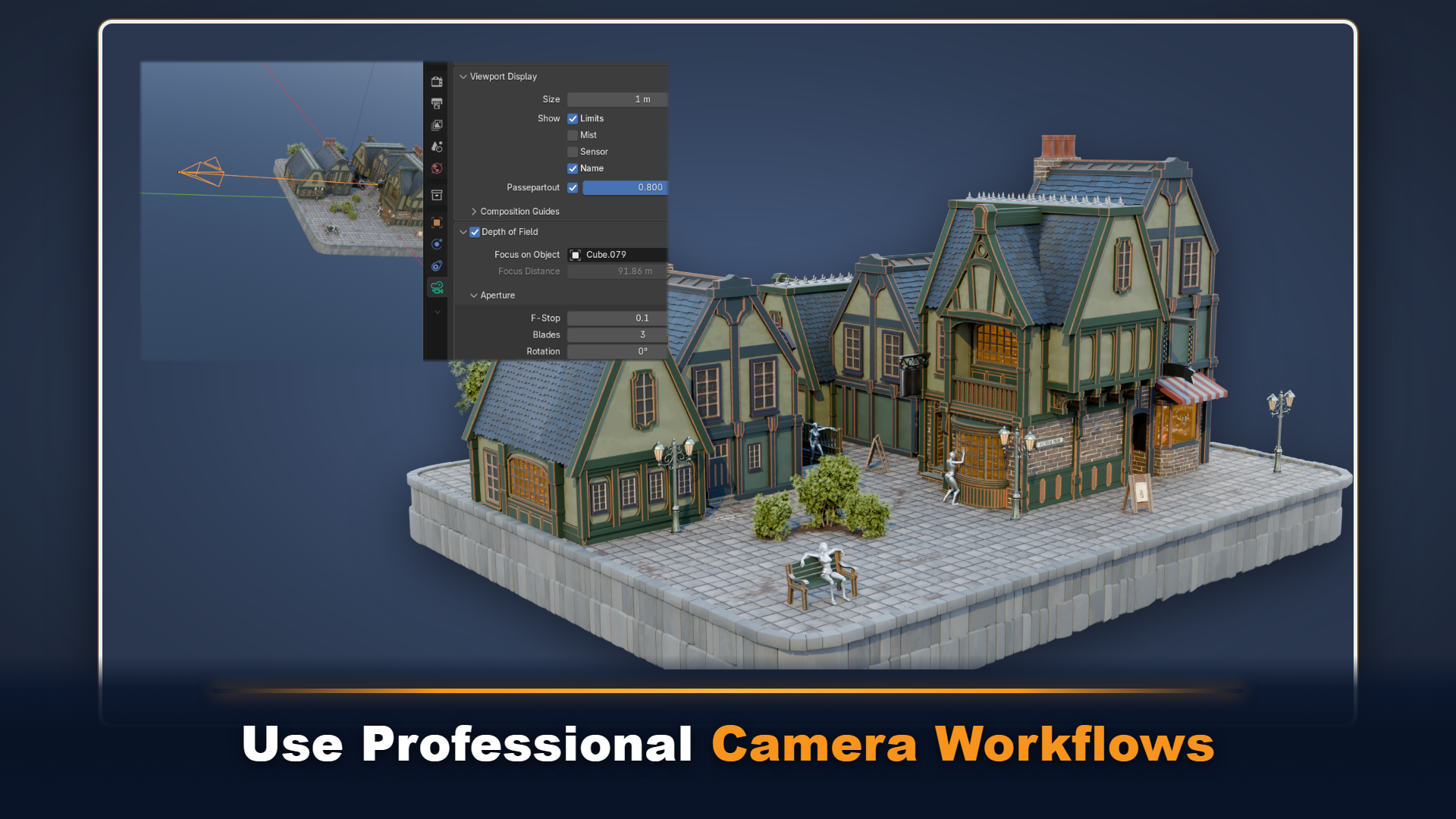
8. Profondeur de champ et mise au point: Bonjour, bienvenue à tous sur les bases de l' appareil photo
Blender Essentials. Maintenant que nous avons passé en revue
les visualiseurs, nous allons
parler de profondeur de champ Allons-y et sélectionnons
le visualiseur de caméra, la caméra que nous avons créée Cliquons sur zéro pour
passer à la caméra, et nous allons simplement la déplacer un angle légèrement différent,
un peu comme
ça pour le moment,
juste pour nous aider à
visualiser ce qu'elle fait. Donc, si nous avons la
sélection et que nous nous
intéressons aux propriétés des objets de données
pour la caméra, nous pouvons trouver la
profondeur de champ. Allons-y et activons-le. Et cela nous aidera
essentiellement à contrôler quelle distance semble nette et quelles zones deviennent floues. Et il est souvent utilisé pour guider le spectateur vers le sujet
important et réduire les distractions. Nous allons d'abord l'
exagérer. Donc, si nous devions simplement abaisser la distance
focale, cela commencerait à tout
brouiller, comme si tout
était flou La raison pour laquelle tout
est flou
en moment est
que nous n'avons pas correctement configuré la
distance de mise au point avec la valeur de stop F. Mais comme vous pouvez le
constater, tout est flou à
l'exception des parties du visualiseur, mais si vous ne
voulez pas les voir, nous pouvons simplement désactiver les
superpositions d'affichage, et Tout est désormais flou. Et ce n'est pas à cause
du problème de rendu. C'est simplement parce que nous avons concentré le réglage de la distance
sur les valeurs extrêmes. Mais allons-y et utilisons-le réellement. Donc, le moyen le plus simple d'
utiliser la profondeur de champ est de repositionner la caméra là où
nous le voulons, par exemple, ici, près des arbres, je pense que ce serait génial de
voir ce personnage
regarder la fenêtre Et tout de suite, vous
pouvez voir qu'il commence à brouiller
la partie du feuillage Il ne
sera donc pas vraiment affiné comme ça. Cela nous aidera à réduire la perception des
détails et à bien percevoir le
personnage d'ici, mais nous devons
vraiment
contrôler dans quelle mesure nous voulons que
cela soit flou Donc, pour le moment, par défaut, il fait du bon travail, mais
il n'est pas tout à fait là. Si, par exemple, nous voulions utiliser une valeur plus extrême, cela nous
poserait problème car cela
brouillerait tout Le moyen le plus simple de résoudre ce problème
est donc de l'utiliser en se
concentrant sur l'objet. mise au point sur
l'objet remplacera la distance focale et nous permettra
automatiquement, par
exemple, de sélectionner
ce mannequin ici Maintenant, ce mannequin
sera le point principal des prises de vue, peu
importe à sera le point principal des prises de vue, quelle distance se
trouve l'appareil photo, peu importe à
quelle distance il se trouve, ce qui sera toujours l'élément principal de mise
au point, ce qui est très bien car
nous pouvons positionner notre appareil photo à côté de ces objets en forme de
feuillage, et nous pouvons jouer avec les réglages d'ouverture suivants L'essentiel est donc le stop F. valeurs de stop F plus faibles créent une plage de mise au point plus faible
et un flou plus prononcé Donc, une fois que
nous aurons commencé à le réduire au minimum, le feuillage
qui
se trouvait à côté sera complètement flou , mais vous pouvez toujours voir
que le personnage parce qu'il est
au centre de l'attention, est celui qui restera net Si nous devions commencer à
augmenter la valeur stop F, nous verrons tout
être affiné. Donc, lorsque je l'utilise, en général, j'utilise 1,4. Une valeur de 1,4 est
un effet d'arrêt FTopGving faible fort et faible
profondeur de champ Environ quatre est plus
modéré, tandis que les valeurs
élevées permettent de conserver
une scène plus nette. Et nous pouvons augmenter la valeur à quatre si nous voulons nous
assurer , par exemple, que le feuillage qui se trouve à
côté de nous est plus net, mais pas tout à fait
d'une netteté normale sans profondeur de champ
comme vous le feriez Cela
nous aide donc tout de même à attirer l'attention sur le personnage. Nous avons maintenant des options
supplémentaires en matière de
rotation et de ratio de la lame. Ils vous aideront essentiellement
à affiner le flou défini. Si je devais en faire une valeur de un,
nous verrons ce que cela fait. Les lames vous permettront donc de changer en
quelque sorte les lames, changer la forme des reflets flous. Un plus grand nombre de lames donne généralement
à cette forme une apparence plus ronde. Nous allons arrondir les objets
flous. Donc, si je devais l'augmenter, les feuilles
finiraient par avoir la même rondeur que celle que
nous voyons ici Si vous passez la souris dessus,
cela indique qu'il est
préférable de l'avoir au moins
gratuitement pour l'effet visuel Nous pourrions éventuellement le
conserver ou simplement le désactiver, le
mettre à zéro. Mais une valeur de trois vous
aidera à faire l'affaire. Ensuite, nous avons également le ratio. Donc, si nous
abaissons le ratio, cela commence à
brouiller les valeurs Ratio fait passer la forme floue de circulaire à ovale Ainsi, une fois que nous avons abaissé le
ratio à une valeur de 0,1, nous commençons à le voir davantage
sous forme de lignes horizontales. La rotation fait pivoter la forme de la lame
d'ouverture. Et si nous avons moins de lames, ce sera
peut-être un
peu plus évident. Il suffit donc de changer la façon dont cela
brouille l'ensemble de la configuration. Tout cela est très
utile pour vous aider
à déterminer le type de
configuration focale exacte que vous souhaitez avoir. Et nous aurions pu, par exemple, utiliser cette
profondeur de champ autrement utiliser cette
profondeur de champ disons que nous devons
désactiver l'objet de mise au point pour le moment, afin d'obtenir ce que nous voulons. C'est pour donner l'
impression que la configuration est en fait une
version miniature de la scène. Pour ce faire,
nous pourrions, par exemple,
modifier la longueur pour qu' modifier la longueur pour soit 90 ou 110, une valeur comprise entre les deux. Je trouve que cela
fonctionne très bien. Cela donne donc le même
résultat que celui dont nous
parlions tout à l'heure, où
il s'agit d'une vue presque orthographique Vous pourriez imaginer
que l'objectif
de l'appareil photo zoome comme s'il s'agissait d'une version miniature
de la scène Et pour en revenir à
la distance focale, nous pourrions régler manuellement la configuration, disons qu'à
environ 70, c'est tout à fait correct, puis nous pouvons simplement
augmenter progressivement le stop F jusqu'à ce certains éléments soient flous tandis que d'autres s'affinent
dans la section centrale Et je pense que quelque chose comme ça donnera l'
impression
que la configuration est en fait une version miniature d'une sorte
d'environnement ou
quelque chose
comme sorte
d'environnement ou ça. Et nous y voilà. Je l'ai donc modifiée manuellement pour qu'elle soit plus au
centre d'une pièce J'ai en quelque sorte légèrement ajusté l'
appareil photo, et nous nous
sommes arrangés pour qu'il soit étrangement net par rapport
aux parties extérieures où
c'est plus flou Et cela donne l'impression que
c'est en fait une sorte de monde miniature que nous voyons et que
nous méprisons. C'est très beau et charmant. D'accord, ce sera donc tout ce qui est indiqué dans cette leçon. Merci beaucoup d'
avoir regardé, et je vous
verrai dans peu de temps.
9. Arrière-plans et fichiers PNG en transparence: Bonjour et
bienvenue à tous Blender Essentials camera Basic. Maintenant que nous en avons
appris un
peu plus sur la configuration de la caméra, allons-y et
apprenons à utiliser les configurations
d'arrière-plan Allons-y et créons
un nouvel appareil photo pour cela, juste pour nous assurer de
ne pas tout mélanger. Je vais juste le
sélectionner et l'appeler camera underscore background Donc, il suffit de le sélectionner. Maintenant, nous pouvons cliquer et
avoir la caméra pour voir, cliquer sur zéro sur le pavé numérique et simplement zoomer jusqu'à ce que
nous obtenions cette photo Bien, maintenant que nous
avons ce type de configuration, passons aux propriétés des objets de
données de la caméra, et nous
trouverons ici ce que l'on appelle des images
d'arrière-plan. Nous pouvons donc activer
cela pour nous aider à établir références sur le positionnement avec la composition de la caméra. Donc, si cela est activé, nous pouvons ajouter une image et
nous ouvrir avec une image. Je vais donc localiser un fichier
image qui a été préparé, et je vous le
fournirai également dans la référence. Il s'agit d'un simple PNG d'arrière-plan. Une fois que nous l'avons ouvert, nous avons ce
type de configuration semi-transparent. Pour le voir dans son intégralité,
qu'en est-il de l'image, nous pouvons simplement changer la
profondeur de l'arrière vers l'avant, et cela
nous montrera l'image complète. Bien entendu, il n'est pas encore complètement visible car nous devons également
modifier l'opacité
pour qu'elle soit définie sur un De cette façon, nous pouvons voir le type
exact d'image
que nous avons. Et même si nous faisons pivoter une caméra, rien ne se passera, mais cette image de référence restera
en place. Donc, ce qui est bien avec les images de
référence, les images d'arrière-plan
pour les caméras, c'est que nous pouvons les utiliser à
notre avantage pour nous
assurer de simplement faire pivoter et composer la caméra avec la
bonne position et le bon angle. Revenons en arrière et redéfinissons cela pour
revenir en profondeur. Et c'est pourquoi tout ce qui est modélisé sera devant nous Ensuite, nous devrions
parler de l'ajustement de l'image elle-même. Comme vous pouvez le constater,
la gauche et la droite ne
correspondent pas exactement
à notre cadre. Nous devons nous assurer qu'
il est mieux adapté. Pour ce faire, nous n'
avons donc que peu d'options. Tout d'abord, nous
avons la méthode du cadre. Nous pouvons utiliser l'étirement ou recadrer pour obtenir une récolte
adaptée différente. Nous allons simplement zoomer
jusqu'à ce que nous
recadrions les pièces qui ne sont pas
ajustées pour un ajustement parfait. Ou bien, nous avons des
options pour décaler X et Y, la rotation ainsi que l'échelle Et nous avons également la possibilité de retourner et de refléter essentiellement
l'image si nous le voulons. Mais oui, avec une
balance manuelle, nous pouvons aussi le faire. Donc, une fois que nous avons configuré l'image, nous aurons
probablement besoin d'un visualiseur un peu
meilleur Pour le moment, c'est un peu parce que nous avons la vue en grille. Tout d'abord,
ce que j'aime faire c'est simplement
éteindre le gadget, afin que nous ne
voyions rien de la sélection qui puisse nous rebuter Et puis, en ce qui
concerne l'affichage des superpositions, si nous devions simplement le désactiver,
cela désactiverait également
l'image Donc, ce que j'aime
faire, c'est simplement
appuyer sur la flèche et
désactiver uniquement le sol. C'est largement suffisant pour obtenir le bon type d'aperçu. Nous pouvons donc simplement zoomer, par exemple,
faire
en sorte qu'
il soit un peu plus orienté
comme ça, par exemple, et avec les paramètres
dont
nous disposons, nous pouvons simplement avoir
un aperçu où l'angle, la rotation, tout ce qui est beau
seront un peu plus adaptés à ce que nous voyons en
arrière-plan. Et maintenant, une fois que nous en sommes
satisfaits, la réalité est
que la caméra elle-même, l'image de fond
que nous utilisons, ne
fera pas partie du rendu. Une fois que nous l'aurons rendu, il supprimera simplement l'arrière-plan. Donc, si nous prévisualisons
la vue sous forme de rendu, par exemple, mais maintenant, dans l'onglet image d'
arrière-plan, nous pouvons voir que le rendu
lui-même ne l'aura
pas Alors, que devons-nous faire ici ? Je vais juste cliquer sur F
et la caméra pour
voir le COV et aucun pavé numérique ne
sort de la Ce que nous devons faire
, en gros, c'est permettre la transparence. Il existe essentiellement
deux manières d' ajouter une image à l'arrière-plan. L'une d'entre elles serait d'utiliser l'onglet
Compositor ici, mais nous n'allons pas
entrer dans le vif du sujet
car ce serait un
sujet pour une autre fois L'autre chose consiste à ajouter de la transparence, puis à
utiliser simplement un logiciel externe. Vous ajoutez l'image, après quoi vous pourrez effectuer quelques
réglages plus fins et ainsi de suite,
mais nous aurions essentiellement
besoin du rendu Pour ce faire,
nous allons passer aux propriétés de rendu,
et ici, nous
allons localiser l'onglet film, et dans un onglet film, il y aura l'onglet
transparence. Une fois que
nous l'aurons activé, nous verrons que l'arrière-plan change et nous ne pourrons pas
voir l'arrière-plan lui-même. Si
ce dégradé se
transforme en transparence, c'est parce que techniquement, il
n'y a rien. L'arrière-plan lui-même n'
est pas un maillage. Ce n'est pas un cube céleste. Je sais que certaines personnes
préfèrent, par exemple, se
créer elles-mêmes avec des cubes
sphériques puis
simplement les agrandir. Et puis à l'intérieur, vous auriez
essentiellement une sphère céleste, puis une
image HGRI et ainsi de suite. Avec ce type de configuration, cela ne fonctionnera pas aussi bien. La raison pour laquelle la
transparence fonctionne avec ce type d'
arrière-plan est que l'onglet du shader est
défini comme une texture universelle Donc, si nous ne l'avons pas, il s'agirait essentiellement d'un environnement simple
sans ombrage C'est donc quelque chose qui
mérite d'être noté. Une autre chose que j'aimerais
mentionner est que la transparence désactive simplement
l'arrière-plan lui-même. Cela ne désactive pas réellement l'éclairage
provenant du shader Nous allons donc toujours avoir
tout ce bel éclairage à l'ambiance que nous dégage de
notre environnement Enfin, une autre chose que
j'aimerais mentionner ici est si vous rencontrez des
problèmes, par exemple, avec certaines parties où cela ne vous donne pas la
bonne transparence, il existe des options avec lesquelles
travailler. Donc, tout d'abord,
nous avons une option
en verre transparent. Si cela est activé, par exemple
pour cette lanterne, nous pourrons
contrôler le degré de transparence du verre
avec cette configuration Donc, si nous l'avons égal à zéro, il sera
pratiquement presque solide. Si nous le fixons à un, la
transparence nous donnera une plus
grande transparence. Donc, quelque chose qui vaut la peine d'être
joué si vous n'
obtenez pas les bons résultats
avec quelque chose comme Lantern, la valeur par défaut de 0,1
fonctionnerait très bien, cependant Et aussi, l'autre chose que
j'aimerais mentionner est que nous avons une
option pour le filtre de pixels. La largeur du filtre en pixels nous
permettra de
contrôler essentiellement la netteté des
arêtes de notre configuration. La valeur par défaut est 1,5, mais si nous l'
augmentons jusqu'à une valeur maximale, cela ne ferait que
brouiller et adoucir les bords autour de
cette transparence Si nous le mettons à zéro, il sera
extrêmement net. Mais une valeur de 1,5 semble
être une bonne solution. Si vous rencontrez problèmes avec la configuration de la focale et de la
profondeur de l'appareil photo, jouer avec cette
option vous aidera à contourner certains artefacts que vous pourriez dans les zones où il y a du
feuillage, etc. C'est donc quelque chose qui vaut la peine d'être connu. en revenir à l'arrière-plan de la
caméra, allons-y et cliquez
simplement sur F 12. J'ai déjà la configuration de la caméra. Il va donc
rendre cette scène. C'est ce que tu devrais avoir. Si vous ne voyez pas ce
résultat dans une vue de rendu, vous devez vous
assurer que vous passez
au rendu de la sortie elle-même, et je rends les propriétés de sortie Il y a ce que l'on appelle un panneau de
couleur dans l'onglet de sortie. Ici, vous devez vous
assurer de sélectionner RGBA. A est l'abréviation d'Alpha. S'il est simplement réglé sur RGB, il n'obtiendra pas
cette opacité Alpha Et si ce n'est pas le cas, assurez-vous
simplement que
le format de fichier est défini sur PNG. De cette façon, vous
pourrez simplement enregistrer cela, vous pouvez le qualifier transparent. Et nous y voilà. Lorsque nous ouvrons, nous
avons cette scène. Maintenant, si je l'amène à
quelque chose comme Photoshop, nous pourrons mettre l'arrière-plan
comme nous le faisions auparavant. Nous aurons juste besoin
de l'améliorer un peu, comme avant,
juste un tout petit peu, et c'est parti Nous avons nous-mêmes une jolie
petite configuration présentable. Et nous pouvons même
vérifier, par exemple, la transparence du verre. Peut-être que c'est bon, peut-être qu'il
faudrait le retoucher un peu Mais dans l'ensemble, je pense que
cela s'est plutôt bien passé. À l'aide de la référence, nous avons pu obtenir
le bon type d'angle pour réaliser une prise de vue parfaite. Et même après, il n'est pas nécessaire que ce soit
le même type de cadre. Nous pouvons, par exemple,
le déplacer un peu. Nous pouvons le réajuster, le
modifier un peu. Mais comme la rotation
et, disons, objectif est dans la bonne position, nous avons la bonne distorsion, nous allons obtenir la configuration
parfaite. Donc, oui, ce
sera tout ce qui ressort de cette vidéo. Merci beaucoup d'
avoir regardé, et je vous
verrai dans peu de temps.
10. Navigation Track To et Walk: Bonjour, et bon
retour sur Blender Essentials, les bases de l'
arnaqueur Maintenant, nous avons réglé la plupart des
choses. Passons à un dépannage
supplémentaire
et à des conseils supplémentaires. Donc, tout d'abord, lorsque
nous avons plusieurs fenêtres d'affichage, nous pouvons en avoir plus que cela Au fait, nous pouvons l'
étendre depuis le coin. Nous pouvons simplement
cliquer avec le bouton droit de la souris entre les deux et les
rejoindre, comme ça. Et tout cela est bien. Mais disons que nous
voulons avoir l'appareil photo, cet appareil photo ici
pour la prise de vue principale, et nous voulons avoir
un autre appareil photo pour nous montrer un autre cliché au cas où nous voudrions simplement le comparer
directement dans Blender. Comment pouvons-nous le faire ?
Eh bien, si nous devions simplement le sélectionner par défaut,
nous ne pourrions pas exactement le faire. Si nous devions le sélectionner
et cliquer sur zéro, il passerait sur notre caméra principale qui est
sélectionnée pour la configuration active. Donc, au lieu de cela nous devons simplement cliquer sur N. Nous devons accéder à l'onglet
Affichage ici, et il y a une option
appelée caméra locale. Caméra locale En l'activant, vous serez en mesure de savoir exactement quelle caméra utiliser
pour ce point de vue spécifique. Donc, pour l'instant, je
veux une caméra 001, donc nous allons juste aller
la chercher, et
ce sera celle-ci ici. Et une fois que nous l'avons sélectionné, cliquez à nouveau, sortez du chemin, vous pouvez voir qu'il s'agit désormais du principal élément sélectionné
dans cette fenêtre d'affichage Si je passe ma souris
dessus et que je clique sur Numpad zéro, nous aurons l'autre Nous avons donc maintenant deux
caméras, une pour une. Une fenêtre et pour
une autre fenêtre, ce qui est plutôt sympa Maintenant, je vais juste
l' éteindre quand
nous n'en avons pas besoin, et nous pouvons simplement recommencer à
utiliser une seule caméra. L'autre chose que j'aimerais
mentionner est la façon dont nous pouvons utiliser un objet pour suivre
la position de la caméra. Nous pouvons donc soit
utiliser un élément la scène, soit créer
nous-mêmes un objet vide. Je vais continuer, cliquer sur Shifting A et créer un vide. Utilisez l'un ou l'
autre. Peu importe. C'est juste pour un aperçu, car lorsque nous l'avons dans la configuration, vous ne le voyez
pas réellement dans un rendu. Donc, si la
superposition d'affichage est désactivée, vous verrez que cet
élément n'est pas visible Mais ce qui est bien avec cet objet, c'est que
vous pouvez le réutiliser, comme n'importe quel autre objet, c'est-à-dire que si vous avez sélectionné
l'appareil photo, il peut s'agir
de n'importe lequel des appareils photo. Allons-y et
assurons-nous simplement qu'il est activé. Ensuite, nous pouvons utiliser ce
qu'on appelle la contrainte. Il s'agit donc d'un onglet entièrement distinct. Allons-y, et il est principalement utilisé pour les animations
et autres choses de ce genre. Mais celui que j'
aime aussi utiliser pour aider à composer s'
appellera Track two La deuxième piste est utile ici car elle nous permet de
choisir à la fois les axes pointant vers la cible et l'axe qui maintient
la caméra en position verticale. Si nous devions le sélectionner,
il l'appliquerait
immédiatement comme une sorte de
modificateur sur l'appareil photo. Maintenant, avec cette configuration, nous
allons simplement continuer utiliser cette pipette et sélectionner l'objet vide
que nous avons créé De cette façon, il sera
toujours là où vous
aurez cet objet. Vous pouvez donc me voir me
déplacer et ce sera
toujours
au centre de la scène. Ce que j'aimerais mentionner, c'est que si vous ne le
voyez pas de la bonne façon, c'est peut-être parce que l'axe de la
voie est peut-être dévié. Si vous avez un axe de voie
différent, il sera
légèrement décalé. Et la façon dont cela fonctionne, en gros, si je sélectionne quelque chose comme X, X en sera un bon exemple. Si je sélectionne moins X, ce sera
essentiellement sur le côté, donc je suppose qu'il peut être utilisé, je suppose, comme une option de chariot, donc, mais si vous voulez vous
assurer qu'il regarde toujours dans l'appareil photo regarde
dans cet objet vide, Z moins est la solution. La raison en
est fort simple. Auparavant, comme vous vous en
souvenez, lorsque nous cliquions à nouveau sur G, puis sur Z et Z, nous utilisions l'axe local. L'axe local
du cadre est donc Z,
et moins Z correspond essentiellement à l'
avant tandis que Z est l'arrière. C'est à peu près ce que
j'aimerais mentionner, c'est que lorsque
nous avons la position, disons que nous voulons la
positionner
exactement au centre de notre
personnage, près de la vitre. Vous pourriez donc avoir quelques problèmes
avec l'appareil photo. Le type de problème
dont je parle ici, c'est que disons que c'est
un peu incliné. L'option, l'appareil photo
est légèrement incliné. Nous avons quelques
articles réels ici. Donc, si nous devions
déterminer que Y est le haut, l'axe
haut donne la référence à Blender
et à la verticale. Le régler sur Y permet d'éviter que l'appareil photo ne
soit projeté inutilement. Maintenant, avec cette configuration, nous
pouvons simplement nous déplacer ou vider un objet pour avoir
le bon type de focus, et tout fonctionne bien. L'autre option
de cette configuration est que, comme le Y est toujours levé, nous n'aurons pas cet effet d'inclinaison. J'ai déjà dit
un peu à propos de Clam Two qu'il s'agit en quelque sorte d'une nouvelle
version de Track Two, mais qu'elle ne fonctionne pas
aussi bien avec l'inclinaison lorsque l'objet vide se
rapproche un peu plus de l'appareil photo C'est ce que je
trouve personnellement. Celui-ci, cependant,
semble fonctionner
beaucoup mieux en ce qui concerne la
composition et les configurations de ce type Nous avons également une option cible Z, qui permet à une caméra d'
utiliser l'axe
Z de l'objet cible comme référence verticale. Dans la plupart des cas,
vous pouvez donc le laisser désactivé pour une
cible fixe normale et
ne l'activer que lorsque vous
souhaitez délibérément que l'orientation
de la caméra suive la cible. Donc, si j'ai
sélectionné l'élément avec la cible Z, puis que je commence à le faire pivoter, vous pouvez voir qu'il
suit également l'axe Z, ce qui est une façon intéressante
de contrôler la caméra. En parlant de contrôles,
cette option, la contrainte, ne
change rien à la caméra. Si nous devions masquer cette contrainte en utilisant
cette icône ici, l'icône e, capable d'
obtenir la
position initiale de la caméra, telle que nous l'avions configurée précédemment. Et nous pouvons
réellement travailler entre eux avec l'influence
actuelle, elle est fixée à un. Nous pouvons le mettre à
zéro, puis nous obtenons la configuration d'origine ou nous pouvons
avoir quelque chose entre les deux. Peut-être
souhaitez-vous
avoir plusieurs images, l'une étant l'image d'origine
et l'autre la cible. Vous pouvez avoir une valeur de 0,5 et placer le
cadre entre les deux. Peut-être que vous racontez un
peu une histoire, par
exemple, ce serait
une bonne utilisation de cela Enfin, une autre
fonction que j'
aimerais mentionner est de savoir comment nous pouvons utiliser le fait de marcher
dans Blender lui-même. Si je devais simplement cliquer
sur zéro sur le pavé numérique ou simplement
quitter la vue, nous pouvons utiliser Shift et apostrophe sur le clavier comme Nous pourrions passer en mode vol. Vous avez du mal à le trouver,
vous pouvez simplement accéder l'élément
Afficher dans l'onglet de navigation
et utiliser la navigation à pied, qui vous permettra d'
entrer dans ce mode. Si vous voulez le quitter, vous pouvez simplement appuyer sur Escape
et le tour est joué, ce qui nous
permettra de nous
déplacer dans notre
panneau de visualisation comme ça Si nous appuyons sur l'onglet, nous
pouvons activer la gravité et maintenant nous pouvons
réellement entrer dans la scène. C'est donc en fait très
utile si je devais activer cette option avec une caméra réglée sur le panneau
d'affichage Ce
que je veux dire par là, c'est que si nous
devions simplement
créer rapidement une nouvelle caméra, allons-y, en utilisant simplement zéro, assurons-nous de l'activer. Nous pouvons également appeler cette caméra une
véritable caméra Quick Walk, et nous pouvons
nous assurer que le verrouillage de
la caméra est activé. Ainsi, lorsque nous utilisons le
décalage et l'apostrophe, nous pouvons soit
survoler la vue, soit utiliser la touche tabulation et déposer
dans Et maintenant, en gros,
après la prise de vue en POV, nous pouvons nous configurer selon
un angle qui serait fait avec un véritable appareil photo et vous obtiendrez tous les bons
types de configurations d'objets Il y a des commandes
en bas lorsque nous l'utilisons, donc tous les boutons se
trouvent dans la barre inférieure. Encore une fois, si je devais cliquer dessus, vous verrez que nous
avons, par exemple, WASD, Q et E pour monter et descendre. Lorsque nous passons en mode gravité, cela ne fonctionnera pas car
nous sommes en mode gravité, mais nous pouvons utiliser
l'espace pour nous téléporter Si vous voulez plus de
contrôles à ce sujet, vous devez accéder
aux préférences d'édition, et dans la navigation, vous avez des options
pour voler et marcher, que vous pouvez modifier
si vous le souhaitez. Par exemple, vous avez
les commandes de la vitesse
de marche et toutes ces bonnes choses. Et il existe également une
option de gravité pour la hauteur de vue. La taille humaine par défaut
définie pour cette scène est donc 1,6. Si vous souhaitez agrandir ou raccourcir le
personnage, vous avez cette caméra sous un angle
légèrement différent,
vous êtes libre de modifier cette option D'accord, ce sera donc tout ce qui est indiqué dans cette leçon. Merci beaucoup d'
avoir regardé, et je vous verrai dans peu de temps.
11. Corrections et rendu plus rapide: Bonjour et bienvenue dans la salle des bases de l' appareil photo
Blender Essentials. Maintenant que nous avons passé en revue tous les éléments
relatifs à la
configuration et à la composition de la caméra. Passons en revue quelques éléments de
dépannage. Tout d'abord, je voudrais mentionner
que si vous avez plusieurs
caméras et que vous prévoyez d'avoir plusieurs
rendus dans la scène, cela peut être un
peu difficile, surtout lorsque vous essayez de
déterminer quelle
caméra est laquelle Et si vous
avez en particulier plusieurs configurations avec
différentes fenêtres d' affichage pour
la localisation des caméras, comme nous en avons parlé précédemment, ce serait certainement un peu écrasant d'avoir plusieurs
caméras sur Tu ne serais pas capable de
dire lequel est lequel. Donc, ce que je vous recommande de faire c'est que si vous accédez aux propriétés de la
caméra, il existe une option dans affichage de la fenêtre
appelée show name En activant le nom de l'émission, vous pourrez avoir un nom en bas à gauche du cadre de
votre appareil photo, ce qui est très, très pratique. Malheureusement, si vous
passez à un autre appareil photo,
comme ça, vous
remarquerez que le nom
est également désactivé. Vous devez activer le nom de
chacune des caméras. Le moyen le plus simple de le faire
est de sélectionner toutes
les caméras de votre choix, maintenir la touche Alt enfoncée et de
cliquer sur le nom. Si vous l'aviez activé
pour le premier appareil photo, vous pouvez simplement cliquer
à nouveau dessus, et c'est parti. Désormais, cette option sera
cochée sur toutes les caméras, ce qui vous permettra de
voir exactement quel type de caméra vous regardez Qu'il s'agisse d'un objectif ou
de celui que nous installons arrière-plan ou simplement d'une perspective de
marche, de la caméra A, de
toutes ces belles choses, nous pouvons facilement voir et
nous rappeler quelle caméra nous
voyons sur notre fenêtre d'affichage Maintenant, que se passe-t-il
si vous souhaitez avoir un autre type de configuration
ou de placement de la caméra ? Et si la caméra finissait par être placée dans le sol lui-même ? Supposons que nous
créions une caméra et nous
la sélectionnions
comme caméra principale, que nous
cliquions sur zéro, et c'est parti. Chaque fois que cela se produit, il est placé dans
l'environnement. Donc, ma recommandation serait d' opter pour le plan A ou le plan B. A étant simplement d'
utiliser gratuitement Dcursor Chaque objet de Blender est placé là où se trouve
le curseur libre Si vous maintenez la touche Maj enfoncée et que
vous
appuyez sur le bouton droit de la souris, vous pouvez
le placer sur une autre surface. Vous pouvez voir ce petit
point directement dans notre scène. Donc, si je devais le placer
quelque part sur un toit, lorsque nous cliquons sur Shift dans
A pour placer une caméra, nous
retrouvons maintenant l'objet
sur le puits, sur le toit. Mais c'est toujours dans le sol, donc c'est
tout. Peut-être que le mettre sur les murs
serait un meilleur choix. Quelque chose comme sur
le côté, on peut simplement placer une caméra, cliquer sur zéro, et c'est parti. Je serais un peu
meilleur en termes de configuration. Ou si vous utilisez l'icône du
curseur ici, vous pouvez simplement appuyer
où vous voulez, puis simplement la faire glisser sur
l'écran, et c'est parti. Nous avons
un
curseur libre flottant avec lequel
nous pouvons simplement placer la
caméra exactement où nous voulons qu'elle soit,
au centre de l'environnement ou autre, toutes ces belles choses Au lieu
d'utiliser cette méthode
, vous pouvez également utiliser un petit
raccourci pour le plan B si
vous créez
vous-même une caméra . En utilisant Control Alt
et Numpad zéro, vous pourrez
placer votre caméra exactement là
où vous l'aviez
dans votre fenêtre d'affichage
où vous vous trouviez, en gros où vous l'aviez
dans votre fenêtre d'affichage où vous vous trouviez Supposons que je quitte
la caméra
ici alors qu'elle est toujours active Je peux simplement placer ma
fenêtre d'affichage en haut,
utiliser Control Alt zéro, utiliser Control Alt zéro, et elle
placera la caméra
exactement dans la même position
que celle dans laquelle vous aviez votre fenêtre d'affichage Set, ce qui est très pratique. Maintenant, une chose dont nous n'avons pas
beaucoup parlé, c'est savoir comment allons-nous faire
face au fait que si nous n'avons pas un
clavier approprié avec des chiffres, si vous avez un ordinateur portable,
vous ne l'aurez peut-être pas Je vous recommande donc de
simplement modifier les préférences. Et dans l'entrée, vous avez la possibilité
d'émuler Numpad Ainsi, au lieu d'utiliser le pavé numérique, vous pourrez utiliser de zéro
à neuf touches
du clavier pour
faire essentiellement la même chose que si vous
utilisiez le pavé numérique Maintenant, que se passe-t-il si vous
finissez par effectuer le rendu d'une configuration, d'une scène et qu'il manque tout simplement l'un
des objets ? Pourquoi cela pourrait-il être le cas ? Eh bien, le plus
évident est
que si vous devez signer
ce panneau, par exemple
sélectionné, vous pouvez le survoler en cliquant sur un point
au-dessus de votre plan. Et à côté du nom, vous avez un bouton pour le rendu. Si cette option est désactivée, vous ne pourrez pas la voir
dans la vue de rendu. Donc, même si cela est
visible dans notre fenêtre d'affichage, il sera simplement invisible dans un rendu
comme celui-ci Assurez-vous donc que c'est activé. Et si vous ne
voyez pas ce bouton, vous pouvez accéder à l'onglet filtre et simplement localiser le
bouton ici. Une fois que vous l'
avez activé, vous devriez
pouvoir simplement le configurer, comme ça. Ou inversement, si vous n'
avez rien dans la scène dans cette zone et qu'un objet apparaît et apparaît de
manière aléatoire, peut-être avez-vous
déjà utilisé la fonctionnalité de
hauteur, en utilisant le bouton H, et que vous ne le voyez tout simplement pas dans la fenêtre d'affichage,
vous pouvez cliquer sur AltNH
pour afficher
tout ce qui
était masqué précédemment dans votre scène Maintenant, que se passe-t-il si votre
profondeur de champ est absente ? Supposons donc que nous ayons
cette caméra ici et que votre profondeur de champ ne fonctionne tout
simplement pas. Laisse-moi juste aller
chercher cet appareil photo. Supposons que votre profondeur de champ ne fonctionne
tout simplement pas. Eh bien, tout d'abord, essayez changer la
distance de mise au point à une valeur extrêmement minimale
jusqu'à ce que nous obtenions un véritable flou Si vous pouvez voir le flou, c'est génial. Si ce n'est pas Je dirais d'essayer de vérifier d'abord si vous avez
la même configuration de caméra. Et ce que je veux dire par là,
peut-être que l'appareil photo principal sélectionné n'est pas vraiment
celui que vous recherchez. Ainsi, par exemple, en ce moment, j'
ai une autre
caméra active, mais j'ai sélectionné une caméra qui n'est pas la même
que celle que je regarde. Si je commence à jouer
avec notre appareil photo, il est évident que rien ne se passera. C'est donc
la première chose à faire. Ensuite,
vérifiez si la caméra locale est désactivée dans
la fenêtre d'affichage, car cela annulerait
également ce que vous
voyez dans la Enfin, si
vous rencontrez des problèmes, je vous recommande d'essayer d'
abord
d'utiliser Focus on object item , juste pour
vous permettre d'obtenir le bon objet. Et une fois que vous avez trouvé le bon
objet, jouez avec F stop. Et cela devrait vous
ramener à l'élément principal
en cours de rendu. Ensuite, que se passe-t-il
si vous finissez par faire le rendu d'une pièce et que
rien n'en sort ? Eh bien, vous devriez
vérifier dans la fenêtre de rendu. Si ce n'est pas le cas et que vous avez sélectionné
un autre article, il se peut que
vous ne puissiez rien
voir ici. Il suffit donc de cliquer sur le bouton
à côté et
de rechercher Render, et vous devriez pouvoir
trouver le résultat du rendu. Cela vous donnera le
même rendu que celui
que vous voyez sur votre appareil photo. Maintenant, si vous
ne voyez toujours rien, cela peut être dû au
moteur de rendu. Blender a récemment intégré Vulcan à son logiciel Et si nous allons dans les préférences de
modification, nous pouvons les localiser. Donc, si nous passons au système, vous verrez en ce moment que
j'utilise OpenGL car il est un peu plus
robuste à Mais par défaut, je pense que certains d'entre vous
ont peut-être activé Vulcan Vulcan, si vous l'activez,
est très léger et souvent un peu plus rapide en termes de
rendu, je vais être honnête Mais parfois, cela
ne fonctionne pas tout à fait. Cela ne fonctionne pas toujours
non plus si vous avez configuré
Vulcan avec un moteur de rendu
Cycles Donc, si vous avez un moteur de rendu Cycles avec un
moteur de rendu EV. Le moteur de rendu EV est donc
un moteur de rendu en temps réel, ressemble plus à un moteur de rendu de
type jeu vidéo Mais Cycles est davantage destiné au traçage, ce qui est un peu plus lent, mais vous donne de meilleurs résultats. Donc, si vous utilisez
Vulcain et Eve, vous pourriez avoir des problèmes Mais puisque nous sommes sur cette note, je vous
recommande vivement d'utiliser honnêtement
Vulcan et de vous assurer
qu'il est réglé sur EV Ensuite, si vous voulez rendus
plus élevés et plus rapides, je vous
recommande vivement de remplacer le périphérique par un processeur GPU. Vous ne voyez pas de calcul GPU
dans vos propriétés de rendu Vous devrez peut-être accéder
aux systèmes et aux
préférences et localiser
le périphérique de rendu Cycles. Si elle est définie sur
Aucun, cette
option ne
pourra pas être sélectionnée. Assurez-vous de sélectionner
Opt x, CUDA ou toute autre option
disponible. S'il est défini sur aucun
, cela ne sera pas possible , mais avec l'une
de ces options, vous pourrez sélectionner
la carte graphique à utiliser pour le rendu, ce qui accélérera considérablement
votre rendu. Et dans les échantillons, assurez-vous d'y entrer également Le moteur de rendu dispose d'un débruiteur et
Deniser utilise l'option GPU. Lorsque vous aurez utilisé le GPU pour débruitage, cela sera
également plus rapide Pour les aperçus, les photos
du compositeur, je vous recommande vivement d'
utiliser des échantillons MAX inférieurs. Même si 50, 40 seraient
raisonnables pour un aperçu, puis vous pouvez monter d'un
cran quand vous êtes satisfait, passer à 1 000 ou même plus dans certains
cas si vous optez
pour une résolution de quatre K. C'est totalement
viable. Pour l'aperçu, si vous optez pour 5 200, c'est un très bon résultat 200 est également un bon résultat
pour le rendu. Et pour ce qui est du bruit,
nous avons également des options. Donc, préfiltrez, si vous le réglez rapide et que la qualité est
réglée sur équilibré, vous pourrez obtenir
un résultat beaucoup plus rapide lors d'un simple rendu. Mais je vais juste les
laisser allumés parce que pour les rendus finaux,
ils sont plutôt sympas Maintenant, si vous souhaitez un rendu
encore plus rapide, vous avez une autre option. Et si vous voulez conserver tous
les échantillons Mac par défaut, tous les jolis
denisers de grande qualité, vous pouvez le faire Dans notre fenêtre d'affichage, une fois que
l'appareil photo est activé, et que nous sommes l'
appareil photo, nous pouvons utiliser contrôle B et
simplement sélectionner,
disons, une partie de la prise de Vous pouvez voir ce qu'il
fait. Il ne
fonctionne essentiellement que pour cette configuration. contrôle B vous
permet d'extraire une infime partie d'une
scène de votre objet, de votre fenêtre d'affichage Si vous le rendez, vous ne
verrez que cette pièce en particulier C'est donc idéal pour l'aperçu, c'est idéal pour recadrer rapidement
une pièce, comme vous pouvez le voir
ici parce que, eh bien, vous n'allez rien
rendre d'autre Et comme vous l'avez vu, c'est
beaucoup plus rapide. C'était donc un rendu en temps réel. Je n'ai même pas pu finir parler et je venais de
terminer le rendu. Et si vous voulez le récupérer, vous pouvez cliquer sur Control Old B, ce qui
annulera cette vue. Une vue appelée région de rendu. Maintenant, si vous rencontrez un
problème avec l'éclairage, le moyen le plus simple et le meilleur
de trier est ouvrir les
propriétés de rendu,
vous pouvez descendre
jusqu'à ce que vous disposiez de la gestion des couleurs. La gestion des couleurs
vous permettra de peaufiner la scène pour l'ensemble
des caméras Donc, si je devais
réduire l'exposition, nous pourrions tout assombrir, et vous pouvez voir que
tout est maintenant très, très sombre, peut-être pour scène
nocturne ou
quelque chose du genre Mais par défaut, si nous avions cet ensemble comme gratuit, vous pouvez le voir en fait très, très lumineux, extrêmement lumineux. Lorsque vous avez une scène de lumière naturelle. L'éclairage d'ambiance par défaut peut être un peu
écrasant pour vous. Donc, si nous voulons nous assurer d'
obtenir une scène plus belle, je vous recommande de
réduire l'exposition,
ce qui, encore une fois, changera
la façon dont le reste de l'
environnement est perçu Et il s'agit simplement d'un moyen rapide
et facile d' obtenir des
commandes d'éclairage pour votre appareil photo. Mais gardez à l'esprit qu'
il s'agit d'un réglage de scène, sorte que chaque appareil photo utilise la
même exposition actuelle. Et ce sera
tout pour moi. Merci beaucoup d'avoir regardé. J'espère vraiment que vous avez apprécié ces leçons et que vous avez
pu choisir quelque chose de nouveau et d'
intéressant en cours route pour vous aider dans
vos futurs projets. Merci beaucoup
d'avoir regardé et assurez-vous de laisser un avis
positif ou simplement un commentaire en
général, car cela nous
aidera vraiment pour
nos futurs cours. Merci encore et bon
mannequinat à tous.
 3D Tudor, Bestselling Blender Author & 3D Educator