Transcription
1. Introduction: Bonjour. Je suis le bienvenu. Tout le monde à ma classe. C' est Neil de trois Tudor. Ce cours est un guide complet pour les débutants à intermédiaires sur la façon de créer un modèle
Polly trois D bas pour les jeux à partir de zéro. Dans ce cours, vous apprendrez les compétences clés nécessaires pour atteindre cet objectif, et vous apprendrez le pipeline de base pour la création d'actifs. Les principales caractéristiques comprendront la modélisation de base, le texte, orage, l'animation
simple et enfin le rendu. Les seules pièces du logiciel seront utilisées dans cette classe sont le mélangeur et la substance. Peintre sur la classe est destiné aux débutants guide à la fois. Tous les fichiers de support seront fournis pour vous aider dans votre cheminement vers des polygones plus bas. Signe. Cette classe vous donnera les compétences clés pour créer des modèles prêts à l'emploi. m'appelle Neil, et je suis un artiste freelance et tireur en ligne. J' ai six ans d'expérience en modélisation. Je me suis surtout concentré sur les ânes de jeu Triple A, mais je crée aussi des personnages et des environnements. Une partie de mon travail freelance implique l'animation au sein du mixeur, et j'ai passé quatre ans à animer tout, des roues simples aux
plates-formes de personnages multiples . Je me spécialise dans le mélangeur Z pinceau, Toppo allé peintre substance sur le moteur réel. Quatre. Je produirai plus de leçons à l'avenir pour aider les gens à passer des débutants à la création d'asos
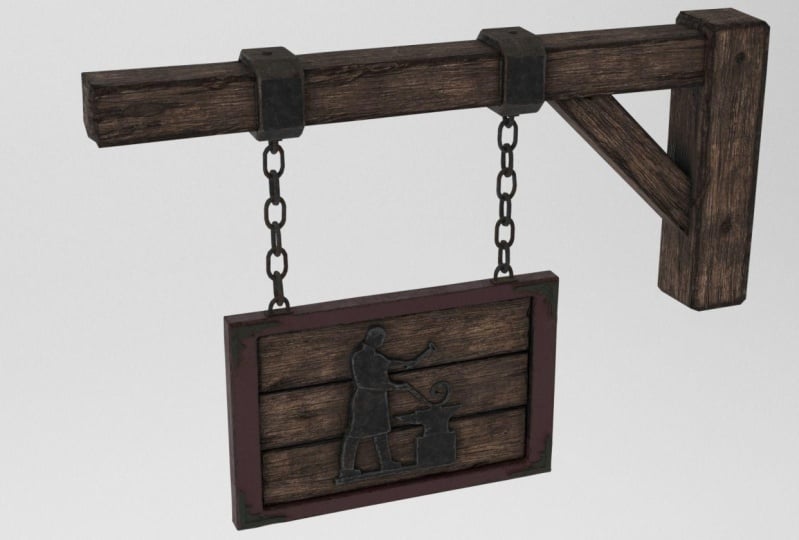
Triple A, qui sont difficiles à distinguer de la vraie vie. À la fin de ce cours, vous aimez les compétences et les connaissances nécessaires pour créer une enseigne de magasin. Mais plus que cela, les compétences que vous apprendrez ici seront inestimables peu pour les projets qui créent à l'avenir. Vous obtiendrez également un aperçu de base du mélangeur et de la substance. Peintre les salles de classe pour un temps total de 87 minutes et est conçu avec les débutants à l'esprit à la fois mélangeur et peintre de substance. La classe est composée de 10 modules, faciles
à suivre et disposés en fonction du rythme de l'étude. Vous apprendrez les bases de la modélisation UVM, envelopper des cartes de cuisson, du texte pendant l'animation. Je suis enfin en train de sortir du film. Alors maintenant regardons les leçons individuelles. Leçon 1, les gens sur la modélisation de base dans cette leçon, nous créons le cadre pour le signe. La leçon est conçue pour commencer un rythme de niveau avec tout ce qui est expliqué, vous apprendrez à mettre à l'échelle les actifs à une taille réelle sur la façon de créer un cadre sur toutes les techniques qui nécessitent. Cette leçon vous donne des compétences clés pour commencer rapidement et facilement à créer de la géométrie. La deuxième leçon se concentrera sur la création du logo du mode L. Je vais vous montrer comment important. Utilisez des images d'arrière-plan d'une manière simple et facile et compréhensible. À partir de cette leçon, vous apprendrez comment créer n'importe quel logo de votre choix à l'avenir. Avec ceux-ci, ces compétences peuvent également être utilisées rapidement. Curie maillage pour de nombreux types d'images provenant de n'importe où de votre téléphone à Internet. La troisième leçon sera de créer les maillons de chaîne en utilisant le mélangeur intégré Adams. Je vais vous montrer comment créer les maillons de chaîne et enregistrer les préréglages pour les futurs projets. Nous serons aussi pris. Regardez les modifications de leur mélangeur pour accélérer un flux de travail à nouveau. Tout ce qui est dans cette leçon sera axé sur les bases afin que vous puissiez le terminer avec une meilleure compréhension du fonctionnement du pipeline Game Asset. Leçon pour mais prise. Regardez l'emballage UVM de base de la manière la plus facile. Je vais vous montrer où et comment marquer semble sur trop facilement. Autoriser les U V pour une cuisson facile. Cette gauche et fera un avion textures un jeu d'enfant à l'avenir. Je vais également vous montrer comment vous les mettre à l'échelle pour vous assurer qu'ils sont tous à la même résolution et qu'ils sont prêts à les déballer correctement. C' est une leçon assez vaste remplie d'informations utiles. Moins de cinq est tout sur la façon de mettre des textures PBR sur notre purée en utilisant un peintre de substances en moins de six. Je couvre comment apporter des matériaux pour le mélanger. Donc, si vous souhaitez créer vos matériaux ailleurs, alors vous devez sauter cette leçon pour ceux qui veulent apprendre peintre de substance, j'ai fourni tous les matériaux dont nous aurons besoin pour la leçon sur tous nos PBR de haute qualité, sans couture textures sur une carte d'entreprise telles que la couleur, hauteur, rugosité, métallique et normal. Je vais vous montrer comment de nouveaux matériaux importants dans la substance peintre et aussi un moyen rapide et facile de pré-assigné rapidement avec une variété de matériaux appliqués, je vais vous montrer les conseils et astuces utilisés pour les débutants absolus pour commencer à utiliser la substance casserole. Cette leçon est juste une vue d'ensemble est une excellente introduction au texte pendant vos trois modèles
D. La leçon six est une courte leçon axée sur la création d'un matériau simple dans le mélangeur, je vais vous montrer comment utiliser un noeud Wrangler, qui est un mélangeur. Ajoutez à la mise en place rapide et facile d'un matériau avec l'image de quelques os. Nous allons également examiner comment nous pouvons prendre les matériaux du peintre de substances et les faire ressembler exactement le même dans les cycles du mélangeur. Render Engine Lesson sept est sur la création d'une plate-forme simple d'os très simple pour vouloir May Tall Sign est conçu pour être une animation d'introduction de base pour les débutants et vous
donner les bases sans entrer dans trop de profondeur. C' est une leçon courte mais très ciblée, qui vous donne un certain nombre de compétences clés. Dans les classes ultérieures, nous allons développer nos compétences en animation, mais pour l'instant, c'est une bonne introduction. Leçon huit. Eh bien, prendre un coup d'oeil en animant tous les signes en utilisant la plate-forme que nous avons créée ici se concentrera sur l' animation
simple destinée aux débutants complets. Nous allons importer quelques cadres clés simples pour faire basculer notre signe comme si dans un vent vous
trouverez cette leçon facile à décaper sur une bonne introduction à un dans les cadres clés avec être gardé un simple et concis que possible moins et neuf allaient être rendus sur notre animation et je vous parle à travers elle instructions étape par étape comment y parvenir. Nous ne couvrons que les bases ici sur cette leçon a été créée pour être rapide sur un moyen efficace de prendre rapidement votre animation et de créer des images que nous pouvons ensuite enregistrer. Prêt à créer notre court-métrage. Vous apprendrez à prendre n'importe quelle animation de l'homme que vous créez et à la transformer rapidement en
images rendues . Leçon 10, nous allons conclure le cours et créer sont animation de court-métrage. À partir des images que nous avons louées ici, vous apprendrez à rassembler un groupe d'images dans un film maintenant à louer rapidement et efficacement. J' explique également comment vous pouvez rendre ses rendus de qualité supérieure. J' ai conçu ces appels, en gardant les débutants et le modèle de niveau intermédiaire est à l'esprit. Malgré cela, ce cours s'engage très utilisé pour les trois artistes de modélisation D avancés et les étudiants s'ils veulent créer des panneaux de magasin prêts du début à la fin, mais lutter avec elle parce qu'ils aiment les conseils étape par étape, n' hésitez pas à consulter la description et le plan du cours. Alors allez-y et cliquez sur l'émeraude Born. J' ai hâte de te voir faire des enseignes pour les jeux. Encore une fois. C' est Neil de trois D. Tudor et je vous remercie tous de vous inscrire au cours, et j'espère le voir.
2. Modélisation de base du signe: Bonjour, tout le monde. C' est Neil ici de trois d. Tudor, et bienvenue à cette leçon sur la façon de créer un panneau de taverne. Je ne vais pas passer en revue les bases de mélange aujourd'hui, et j'ai mis l'écran Koskie sur lequel vous pouvez voir ici sauver capable de tomber assez facilement. Donc, ça dit, Commençons. Tellement physique, c'est juste. Cliquez sur le lam appuyez sur supprimer, supprimer. Il suffit de laisser l'appareil photo clic droit sur le Cube Press cinq sur la livre numérique pour nous amener dans la bonne vue. Prenons ça et filmez. Appuyez sur la liaison supérieure en mode édition. Appuyez sur la touche de fin pour faire apparaître ce menu à droite. Si vous faites défiler vers le bas, vous verrez où il indique les informations de bord. Ici, juste en dessous des normales viennent longueur aller en mode face. Maintenant, déplacons cette fois vers le bas, environ 1,8 mètres. Si vous le déplacez ouvert vers le bas et que vous maintenez le décalage né, il ralentira réellement le mouvement afin que vous puissiez atteindre environ 1,8 mètres. Rendons-le un peu plus petit. Assurez-vous juste que le haut est de 1,8 mètres en finale. Appuyons sur Impress. J'appuie sur trois en mode avant. La polio. Et on y va. Cela va être représenter toute la figure humaine. La hauteur humaine moyenne est d'environ 1,8 mètres, ce
qui est maintenant. Ok, laisse, hum, sur un cube. Si je vais déplacer notre curseur de cour d'abord vers le milieu. Alors appuyez sur Maj s près du centre. Et maintenant, nous pouvons sortir de Cuba, qui est de déplacer un Cube There's. Mettons-le par terre. Avion d'abord. Alors trois sur toi. Nom à part Draghi. D' accord. Et maintenant, obtenons le bon que je mentionne appuyez dessus en mode Teddy. Viens ce visage appuyer sur l sur tout était pour le ramener. Amenez-le un peu et nous sommes fondamentalement tout ceci est un cadre pour tous les signes Donc nous voulons Teoh en comparaison avec l'humain ici. Je dois courir d'une taille décente. Je pense que la presse froide l et faire un peu plus petit. Appuyez sur trois traînés vers le bas qui semble droit pour acheter la bonne taille. Ok, alors appuyez sur l'ancien décalage sur ce bord et cliquez, et il devrait mettre en évidence tout autour. Si vous cliquez dessus de ce côté,
vous le ferez. Je laisse tout ce côté. Donc juste ici Oakley vieux clic de décalage et je suis appuyez sur supprimer sur le clic sur les visages. Supprimer ce plan arrière, Devenez le plan avant. Maintenant, on va appuyer sur G. et donc oui, drogue remonte à la vue de face. On va juste traîner ces côtés parce qu'ils sont un peu plus épais que l'autre côté . Alors, appuyez sur pourquoi vérifier. Écoute, fais-le par la bonne taille. Ok, maintenant on peut supprimer cet avion donc j'ai fait le film Ici est sur le devant,
et c' est le point culminant du tout. Nous ne voulons pas laisser ces parties ici. Appuyez sur Supprimer les faces. Nous supprimerons également cette partie centrale. Donc, pour manger aussi bien presse je vous ai gagné à maintes reprises ces presse e pour extrude sur. Tirez-les un peu en arrière. Comme ça. Ok, c'est maenpaa var frame il remarqué que certaines parties sont noires quand nous nous déplacons, suffit de planer dessus. Appuyez sur la touche de contrôle et voilà. Vous voyez qu'il retourne la normale pour qu'ils soient tous confrontés à la bonne façon. Si vous rencontrez des problèmes de ce côté, vous pouvez voir qu'il y a un menu sur. Par exemple, si vous cliquez sur un côté et que vous cliquez sur ce bouton ici, il les retournera. Écoute, alors d'accord, on va selle des planches de bois au milieu maintenant. Donc encore une fois, nous allons en mode avant Maj Repressé Beaucoup de pression de cube pour le rendre plus petit
vous apporter Nous voulons qu'ils soient autour de la même taille. Je veux dire, ça ne dérange pas trop s'ils sont un peu plus grands, un peu plus petits sur Allons en mode ci-dessus Appuyez sur sept. Maintenant, il pourrait amener, attraper tout le truc par le personnel presse s pourquoi et les diriger dehors. Donc ils touchent juste ces bords qui apportent ça un peu plus. OK, appuyez sur Al sur tout ça. Appuyez sur trois pour passer à partir du mode, et on va appuyer sur Maj et déplacer votre souris et vous verrez que cela s'affaiblit. Nous en avons fait une copie, cliquez
droit sur Neil Spring Bank, et puis nous pouvons le soulever à l'endroit où il doit être. Ce qu'on va faire, c'est rendre ça un peu plus petit. Donc, nous avons un écart sur le dessus est bien supprimer. S Zedd, traînez-le juste un peu comme ça. Donc, nous avons un petit écart, alors appuyez sur l, alors cliquez sur cette presse I Shifty à nouveau, accorde de la bouche, traînez-le vers le bas, et encore une fois, nous allons rendre ça un peu plus grand. Alors, appuyez sur Zedd juste pour qu'il y ait un petit écart. D' accord ? Et maintenant nous devons le faire, nous avons juste besoin de faire le dos du panneau. Prenons d'abord les pièces ici. On va juste extruder ça un petit peu. Donc, extrudez. Maintenant, nous allons faire face est la raison pour cela est que si nous regardons de devant, il n'y a qu'un seul visage. Il y a une possibilité qu'on puisse voir directement à travers le maillage. , Les mesures n'ont normalement qu'un côté,sauf si les matériaux ont été mis à double face. Donc, nous voulons rendre cela utilisable pour presque tout le monde. Alors va olt déplacer. Cliquez sur assuré. Mettez en évidence tout cela. Vous pouvez même cliquer sur ces individuellement tous les décalage comme je l'ai juste ne pas appuyer sur f sont créer une nouvelle face. Et cela fera la même chose pour celui-ci. Donc vieux clic Maj. Oui, et on y va. C' est la première partie de notre signature. Je te verrai sur la prochaine leçon. Merci beaucoup.
3. Utiliser les références pour créer des mailles: Bonjour, tout le monde, et bienvenue. Je pense que maintenant, nous allons créer le logo plein à signer. Vous êtes libre de créer n'importe quel logo que vous voulez ici. Je vais vous montrer comment obtenir une image sur Google ou faire la vôtre dans la boutique photo. J' ai fourni avec cette leçon une, ce magasin de photo moyen, qui est ce logo L'm orb ici que votre ceinture à télécharger à partir du contenu téléchargeable qui vient avec la classe. Déplaçons ça là-bas. Maintenant, à droite à l'intérieur. Si vous ne voyez pas cela,
ce menu ici il suffit d'appuyer sur le tableau d'extrémité et qui va réellement ouvrir vieux. Apportons notre arrière-plan. Alors cliquez sur cette petite boîte ici. Cliquez sur cette petite flèche vers le bas et ils allaient avoir l'image son image. Supprimez simplement l'image de ces let, puis cliquez sur ouvrir. Trouvez juste votre image sur votre ceinture. Dis quoi que ce soit en ce moment. Mais si vous appuyez sur trois sur le module numérique, vous devez voir les images. Ce ne sont des œuvres que lorsque vous utilisez dans. Par exemple, 71 et trois. Ils sont en fait à l'avant ou en haut Voir vous ceinture. Voir là. Retournons en arrière, appuyez à nouveau sur trois. Tu sais, juste un peu plus grand au moment où on ne va pas le réduire. Tu peux le faire si tu veux. Si vous venez ici, vous verrez qu'il y a un bouton pour le mettre à l'échelle. Celle-là, on va juste le laisser pour l'instant parce qu'on va tout réduire ensemble maintenant qu' on doit faire, c'est qu'on va juste cacher ça. La façon de le rendre plus facile. Quand le décalage du sein est malédiction, c'est un centre. Et maintenant, nous allons apporter l'avion l'avion avec n'importe quelle habitude d'hôteler le logo. Alors appuyez sur Maj un plan de purée. Maintenant, faisons tourner cet avion. Alors notre pourquoi 90 vos notes. Il y a deux côtés dans l'avion. L' un est clair quand il fait sombre. C' est la face arrière à l'intérieur de l'avion. On ne veut pas utiliser ça. Donc si vous trouvez que le dos noir est sur ici, il
suffit de le retourner avec notre dit 180 comme ça a été retourné le mien sur Al. Revenez en mode à nouveau, qui est trois. Allons appuyer sur ce tableau. C' est la bague de la femme des orteils, l'avion pour recouvrir le logo. Appuyez sur les bombes supérieures, allez en mode édition, et maintenant nous allons utiliser le couteau né, sur
lequel le raccourci pour cela est K. Quand vous venez de revenir quand vous avez sélectionné la liaison de couteau, vous pouvez essentiellement attraper des choses dans l'avion. Vous remarquerez qu'ils essaient de rejoindre ou quand vous arrivez vers ces points. Si vous êtes le lien de décalage vers le bas, vous pouvez voir maintenant que vous pouvez appeler beaucoup plus près ensemble. L' autre chose à savoir est que si vous voulez bouger lorsque vous avez sélectionné la liaison de couteau, vous pouvez utiliser un décalage dans les liaisons de la souris du milieu. Bouge de haut en bas. Mais vous ne pouvez pas vous déplacer autour de l'axe,
donc vous devez le garder dans la vue de face. autour de l'axe, Et pendant que c'est arrivé maintenant, je ne peux pas revenir à la vue de face en utilisant les trois planches, donc vous avez juste besoin de le garder sur l'accès ouvert vers le bas. Donc, faites un clic droit juste ensemble sur trois pour revenir à partir de la vue sur le pavé numérique appuyez sur K pour obtenir sur le couteau et commençons dans ce coin ici. On va le faire maintenant. Nous allons juste autour du mobile juste autour de cette gorge, mais ici et autour de la partie principale de la bûche, qui est par ici, un autre ensemble. Vous pouvez utiliser n'importe quelle image hors Google ou une image que vous créez une boutique photo que vous choisissez . Cela rend très facile de construire réellement Amash essayer ceux ouverts lorsque vous avez rejoint les marcheurs appuyez sur la fin à bord et je vais faire la chasse, également en appuyant sur K à nouveau ou en cliquant sur le couteau ici sur la poignée. Pas besoin d'être trop précis, alors ne vous inquiétez pas de la précision tant que vous l'avez. On dirait qu'on essaie de faire son centre, et maintenant on va diviser ça en deux points ici, donc on fait le lancer en premier. Revenons sur la planche à couteaux. Commencez à partir de ce point ici, Exécutez à nouveau et je vais juste laisser un point ici pour que nous apprécions dans ce genre ici. Alors cliquez ici dans ce, rejoignez-nous en deux parties par centre, et maintenant nous allons rejoindre ce point à ce point. Donc avec le couteau à nouveau, ce n'est pas ici pour cent et on y va. On laissera juste l'image de fond là une seconde. Quoi ? On se tourne juste sur le côté, donc on a à propos de toi. Ce que vous devez faire maintenant, nous devons faire est que nous devons supprimer ces visages sur créer une
purée réelle parce que cette mesure, le moment est inutilisable. Ce qu'on va faire, c'est passer en mode visage. Nous allons cliquer sur ces petits points. Cliquez sur tout le petit point CIA, celui-ci ici et appuyez sur supprimer Onda seulement visages et puis vous êtes parti avec cela et qui fera est que nous allons chez le vétérinaire est moule sur sélectionner tous les points que nous ne voulons pas. Donc, laissez juste dans le contour du logo principal réel. Cresta Lee sur Click on Edge ne croit pas seulement notre logo. Ce que nous voulons faire maintenant, c'est que nous voulons vraiment apporter cette partie ici. Regardez, c'est la gorge que nous ferons, c'est qu'on mettra tout en évidence. Maintenant, lorsque vous appuyez sur l'ancien Maj, vous allez généralement, lorsque vous êtes dans ce mode, tout
mettre en surbrillance. C' est ce que tu sais. Il suffit d'appuyer sur la mer et vous pouvez utiliser la souris du milieu pour vous pouvez le maintenir sur fondamentalement sur. Sélectionnez ces versets. Vous pouvez le rendre plus grand et plus petit en utilisant la molette de défilement. Maintenant, nous ne sommes qu'un seul choix. Ces points que je veux faire, c'est que je veux juste faire ressortir cela. Donc nous avons une définition que sur la gorge. Alors appuyez sur E et vous verrez que quand on essayera de sortir
ça, ça bouge partout. Donc, si vous appuyez sur l'exportation d'un médaillon à cet accès et pendant que nous l'
avons sorti, nous pourrions aussi bien remplir cette partie de la purée. Alors appuyez sur la pression sur le vieux chemin et cela remplit juste ça. Et maintenant ce qu'on va faire, c'est remplir le reste des parties de la purée, et ensuite ce qu'on fera, on vous fera sortir. Donc on va aussi, je pense, sortir pourquoi ? Un cadre supprime ce tableau et nous allons également remplir ce point. Donc vieux décalage,
cliquez, puis appuyez sur Holt. J' ai une partie solide du maillage là-bas, et ils parleront du logo. Impressionnant bord de mer à nouveau juste sur le point culminant. Tous ces versets pressent maintenant colt F. Maintenant, ces parties sont un peu différentes. Nous devons d'abord les rejoindre, parce que si vous essayez et faire de la purée avec cette partie ici va probablement essayer de combler cet écart aussi. Alors arrêtons que ça se produise en faisant leur mot à dire une bague. Donc devenir ce destin Ce serveur Tissier cette Verdecia Presley à la naissance ferme cette partie devenir cette partie ici sur cet endroit Presley après être né à nouveau et maintenant il comprime vieux décalage de quart de cette partie. Il suffit de cliquer sur ces maintenant vieux qui ferme ce trou et je peux voir ici que cela fait face la mauvaise façon Donc je vais faire est vont faire face plus Regardez sur sa fin de contrôle du visage tend juste que autour du dernier bit Nous allons rejoindre tout ce grand vieux Donc je retourne dans moisissure vertueuse. Hold shift C'est un anneau Hopes Yeah, essayer et sélectionner le fond de ce que nous avons quelques visages plus ici, mais nous avons vu ces éléments en elle pas appuyer sur vieux f joindre l'ensemble et qui fera est que nous allons faire face élu utilisera la mer né encore une fois, nous aurons tous ces visages en premier. Ici, assurez-vous qu'ils sont tous sélectionnés maintenant Allez autour de l'arrière et sélectionnez tous ces visages Eh bien, faites attention
que vous n'attrapez aucun bord. Ne pas dans les bords sur Non, nous allons faire est que nous allons appuyer sur Born sur votre partie numéro une nuit peut les
ajouter pour donner la dette réelle logo. Et parfois, quand vous extrudez ça, ça arrive là où il enlève la face avant , donc nous allons juste réparer ça maintenant. Donc introverti sentait comme cette trentaine et celui-ci appuie sur la même chose encore dans la bombe Old Shift. Non, non f maintenant Très bien. Faisons un peu. Assurez-vous simplement de sélectionner dans tout. Parfois, ça peut être un peu difficile à voir. Prenez votre temps son âme tab et je peux voir fait une purée complète alors sur elle appuyez sur L Chris Control Et maintenant vous allez tourner toutes les normales autour de la bonne façon Il a été pressé une baignoire. Bolton Maintenant contrôle shift Olten Voir, Mettons l'origine à la géométrie qui va déplacer l'origine vers le centre du maillage. Et c'est la presse Olt age. Maintenant, nous avons apporté notre pancarte. Maintenant, ce que nous allons faire est de le redimensionner avec la partie en bois ici. Agrandissez-le, faites-le sortir. Il y a trois numéros. Tu es au bon endroit. Je pense que je vais enlever cette image de fond. Plus besoin de ça. Alors reviens ça juste à l'intérieur. Si vous ne l'avez pas ouvert, appuyez
simplement sur le panneau d'extrémité. Andi, ne prends pas d'images d'arrière-plan. Je vais prendre ce chemin, re cliquez sur vous. Je suis juste pour m'assurer que tu as été sélectionné. Appuyez sur le oui né. Allons le réduire. Je veux juste au centre comme ça et ensuite te faire sortir avec ça. Tu es content de la distance où il est ? Ok, merci beaucoup sur Je vous verrai sur la prochaine leçon par
4. Utiliser les adresses et les modifications Blender: Bienvenue, tout le monde. Donc maintenant, nous allons faire des maillons de chaîne pour tenir une thèse. J' ai besoin du soutien. Je pense que la première chose que Wilders joindra le logo Elmo aux signes réels. Alors nous allons ah,
changer de vitesse. Cliquez sur le logo et décalez comme le signe Control J. Et juste pour vous assurer que vous avez la main sur tout, appuyez sur le tableau G et vous pouvez le déplacer. On sait qu'on a tout saisi, ok, alors allons au dossier. Utilisez les préférences sur Si vous cliquez sur Ajouter un maillage ici, vous verrez celui-ci, qui indique des objets supplémentaires. Sortons cela et cliquez sur Enregistrer les préférences de l'utilisateur. C' est fermé ça. Maintenant. Lorsque nous appuyons sur le décalage, un remarquera que nous obtenons beaucoup plus d'options ici. Allons aux touristes. Objet super joué le nu. Tu vois, on a ajouté un super joueted. Maintenant, si vous cliquez dessus, vous perdrez les options à gauche à l'intérieur. Comme vous le voyez, ils sont partis maintenant, et si je clique dessus, vous verrez qu'ils ne reviennent pas. Espérons que oui. Il est important qu'une fois que vous avez apporté cela,
ils en fait tous aux tailles avant de faire quoi que ce soit. Laissons cette création à nouveau. Donc déplacer la culture de balle sans mort par le curseur Retour dans le centre de quart de jour mash Taurus Super Toyed. Ok, et vous avez beaucoup d'options ici. Allons les faire tomber un peu. Donc ce n'est pas si lourd sur le polygone. Comptez sur Allons ah, rends-le un peu plus petit. Donc c'est la chaîne comme si vous voulez raisonnablement bas. Polly a l'air juste. D' accord. Tu veux que tu sois content ? Vous pouvez enregistrer les préréglages en appuyant sur le tableau plus. Si vous appuyez sur si vous pointez ici, le nom appuie sur, OK, nous l'enregistrerons. Alors, vous avez un préréglage. Faisons-le plus petit cul. Faisons tourner autour. Alors Oh, pourquoi 90 espoir frappant Nous voulions juste fouiller pour cette partie inférieure La
presse de liens a demandé de faire un peu plus petit Frapper dessus. Sers-nous un peu ensemble comme un maillon de chaîne. Alors c'est pourquoi presser juste un petit peu. Ok, c'était plutôt sympa. Ne vous inquiétez pas qu'il montre en allant supprimer cela. Ok, déplacons-le avec votre souris. Clic droit. C' est juste ivre Hope et puis tout Zed 90 pour le retourner. Assurez-vous juste que ces deux parties et la lutte presque touchante pour un petit peu. Et puis nous pouvons saisir le tout en maintenant la touche Maj enfoncée sur le clic droit de sorte que les deux sélectionnés shifty et les ont traînés vers le haut. Donc, pour vous, le long de votre chèque, vous voulez que votre chaîne soit. Mais je pense que je suis content de ça. Être comme ça le décalé à nouveau, en faisant glisser ouvert petit. Je pense que c'est long, tu
sais, qu'on n'a pas à faire,
c'est ,
c' de
prendre tout ça. Donc, en maintenant le décalage né à droite, cliquez dans le contrôle de la presse J. Sur qui va joindre tout ensemble. Maintenant, nous devons faire est que nous devons faire les deux pièces métalliques qui vont sur le pour rejoindre la chaîne , en fait aux supports et le signe. Donc, ce qu'on va faire, c'est appuyer sur le centre de la Costa. A Let's à une nouvelle purée. Un nouveau cube a demandé à l'échelle, vous
apporter de l'espoir. Amenez-le là où il sera. Donc, c'est encore. Oui, dit envoyer un peu. Amenez-le vers le bas. Allons simplement bouger. Cela change légèrement vers l'avant. Donc, si tu veux une meilleure idée de l'endroit où ça va être. Il suffit d'appuyer sur sept sur la partie numéro et vous pouvez voir exactement comment ça va être. Allons tirer cette maison qui va en mode top. Le visage venu. Cliquez sur cette face ici et faites-la glisser. Ça a l'air juste. Appuyez sur l pour mettre en évidence tout ce que Shift D. C'est bu, vous l'espérez. Tournons ce tour. Donc tous ont dit 90. Faisons tomber cela autour de cette pression Taborn aller en mode objet dans ce décalage. clic droit sur le contrôle de la chaîne J Maintenant, nous sommes joints à votre look. Maintenant, nous voulons juste nous débarrasser de ces morceaux ici. Nous n'avons pas besoin de cette mash si opprimée top né en wir franc, qui est que vous pouvez voir nous félicitons. Celles-ci avec Olt shift. Prends celui-là. Nous allons faire un clic droit sur celui-ci et ensuite nous allons juste mener des visages. Maintenant, nous allons passer la souris sur cette partie supérieure parce qu'elle n'est pas jointe à l'autre partie de la chaîne et appuyez sur l supprimer les faces et nous ferons la même chose sur le fond pour que vous puissiez voir que c'est cette partie ici. Si vieux quart de travail, on va changer de ce côté. Supprimer les visages l sur cette partie supprimer les visages, types appuyez sur il dit pas regarde. Ça a l'air juste. Ok, maintenant il faut qu'on se marie de ce côté. avant de pouvoir le faire Maisavant de pouvoir le faire, nous devons définir l'orientation. Donc c'est le changement de presse qui va au centre. Appuyez sur Olt contrôle Shift et voir avec le lien de chaîne mis en évidence sur l'origine à trois D costa . Maintenant, l'origine de ce que vous définissez ici maintenant est exactement ce que nous voulons. Pour que lorsque nous le méritons, il reflète de cette orientation. Alors venez à droite à l'intérieur. Regardez la petite clé ici. J' ai modificateur un miroir devient que l'axe y. Et puis vous allez avec beaucoup de mérite sur l'autre côté. Comme appliquer. Maintenant, créons notre soutien pour notre enseigne. Donc déplacer un à un cube, essayant d'espérer en faire plus petit sept. Juste pour regarder par-dessus pour que je puisse voir quelle taille nous allons faire ce support, et je vais l'étendre. Alors c'est pourquoi le retirer. Trois sur la capsule numérique. Et supposons juste qu'il y ait juste un peu. C' est à vous de décider. Combien de temps vous faites que votre soutien vous amène un peu, alors c'est ah, nous pouvons juste voir que ces supports sont en fait là. Et quand vous êtes satisfait de cela maintenant, ce que vous pouvez faire est que vous pouvez déplacer d pour en faire une copie. Droit ? Cliquer ? Euh, X 90 printemps. Vous devez le réduire un tout petit peu. Buvons ça. Alors et puis nous allons apporter ce sondage parce que leur soutien normalement autour d'ici. Alors appuyez sur l'onglet né venu face, attrape ce visage plein d'espoir. Alors attrapons tout ça. Appuyez sur l Quand vous décalez D euh, X se déplaçant sur cet axe. Ressourcez-le maintenant, rendons-le plus petit. Donc ça a l'air, euh, un
peu réaliste. Ces presses qui sont nés trois. Et maintenant vous pouvez voir que vous avez perdu l'amour, Mecir si bien, que personne ne verra à l'intérieur de ça. Et donc avec le avec ce tout sélectionné Donc, pour vous sélectionner tout simplement en cliquant survoler il a impressionné le coude sur. Viens ici et tu as quelque chose appelé par secteur par secteur. Avec tout mis en évidence, il découpera tout ce qui est mis en évidence. Commencez à vous juste appelé à travers elle et aussi sur la gauche à l'intérieur. Maintenant, vous verrez que vous avez quelques options que vous avez. Effacer un réservoir intérieur transparent et remplir. Si vous pouviez en effacer tout, vous pouvez voir qu'il prend cette partie de façon claire. Il prend cette partie sur le Born tombé quand vous l'avez attrapé, si vous cliquez sur le remplissage, vous verrez un fait un visage sur que nous n'avons pas besoin de remplir. Né du moment, personne ne verra ce visage. Donc je veux que tu sois content de ça. Appuie sur cette planche et rejoins YOLO pour qu'on change. Cliquez sur toutes les parties Appuyez sur la jetée de contrôle et appuyez à nouveau sur le G né pour vous assurer que vous
avez tout droit. Cliquez pour le remettre en place sur la dernière chose fera avant de passer sur le contrôle Repress A . Et nous allons réinitialiser la rotation et l'échelle. Cela fait en sorte que quand on vient animateur Teoh tout est mis en place. Contrôlez encore une fois. Réinitialiser l'emplacement sur Enfin,
Maintenant, ce que nous allons faire est que nous allons lisser les bords. Donc, pour ce faire, nous allons fondamentalement venir ici et vous verrez à gauche à l'intérieur sur les outils Nous avons obtenu lisse et nous avons Si nous frappons le né lisse, nous pouvons voir tout
lisse Nous ne voulons pas tout lisser Maintenant, si vous venez ici sur la droite à l'intérieur vous avez triangle Cliquez sur le triangle et cliquez sur Auto Smooth Et maintenant vous verrez que
lisse les parties dont nous avons besoin Bien que nous avons quelques parties ici qui ne sont pas lisses , qui doivent être lisses. Donc nous devons faire, c'est que nous avons juste besoin de nous rendre là où nous avons besoin du lissage Retourner l'espoir comme pour que nous puissions voir. Maintenant, il est sorti de ce maillon de chaîne. Il ne peut pas le lisser. Donc c'est rond parce que nous l'avons fait assez bas. Polly, c'est un peu Polly Asset Ember. Il s'éloigne en fait toujours toujours assez bon. Ok, merci beaucoup. Je ne vois pas sur la prochaine leçon
5. Unwrapping et mise en page aux UV: Bienvenue, tout le monde. Donc, nous allons faire maintenant est que nous allons déballer les UV ce prêt pour la texture. Je le fais par étapes. Donc, ça n'allait pas le long. En fait, supprimez les pièces dont je n'ai pas besoin, quelles personnes ne seront pas construites pour le voir économiser sur l'espace UV ? L' espace UV est très important. Nous devons économiser autant que possible. Plus nous économisons d'espace UV, plus la résolution est élevée. On peut faire la texture, alors commençons. Alors appuyez sur le lien supérieur. Tout d'abord, faisons ce support de haut niveau. Ce que nous ferons, c'est que nous allons éviter la sélection lorsque nous cliquerons dessus. Pour le marché semble vouloir s'assurer que les gens semblent conscients sont moins susceptibles
de les voir, Bien sûr, est toujours semble que les gens vont voir. Cliquez sur ce décalage. Cliquez ici, ici et ici. Faisons la même chose de l'autre côté. Allons à l'endroit où il est dit par défaut et cliquez sur vous VE Edison. Je suis né ici avant qu'on ne l'enroule par UV. Cliquez sur ce corps parce que nous n'avons pas besoin de voir à travers le maillage qui est appuyez sur cinq. Et sur eux la capsule. Appuyons sur le panneau d'extrémité un os en T. Désolé de s'en débarrasser, puis venez ici et passez la souris. Il est impressionnant et né parce que nous n'avons pas besoin de cette partie. Même maintenant, nous avons un bel espace pour travailler, donc ils ont toujours sélectionné. Si vous n'avez pas des emplois comme juste revenir en arrière et re sélectionner ceux qui sont sélectionnés ici Appuyez sur contrôle E scènes de marque sur tout. Appuyez sur le coude, maintenant vous impressionner, puis sur le rocher. Donc tu es gentil et enveloppé ici. Okay, pressons la haine de cacher ça, mais toujours cette partie ici maintenant, donc encore une fois l'endroit où les gens vont voir le panneau va probablement être là. Ce sera probablement dans le mur. Il suffit de cliquer ici cette partie ici dans cette partie ici et nous le faisons donc c'est du basilic. J' ouvre un présent contrôle de la presse E scène l orteil mettre en évidence tout. Vous sur le rap, Vous remarquerez que cette partie de l'autre partie que l'autre partie était sur cet axe et celui-ci pointe vers le haut. Alors faisons juste demi-tour. Donc notre 90 et maintenant le visage de la même manière que c'est cacher cette partie. Pour faire cette partie maintenant, nous n'aurons pas besoin de ces visages réels. Les ordres le conduiraient. Donc, il va faire face à sélectionner les faces de suppression. Virtus Select. Maintenant, nous allons faire que les marchés semblent ici. On n'en a pas besoin parce qu'il n'a pas fait face à ça. Supprimer la marque de contrôle E Semble plus dessus que je vous enroule ? C' est vrai à propos de Paul. Ok, ces deux meilleurs morceaux ici ne seront vus par personne. Pour que nous puissions les laisser aussi. Vraiment, ces visages de flotte Il va frapper à nouveau sur la plupart comme ce vote ici cette 30 année c'est un ici, celui-là, nous allons faire la même chose de l'autre côté, maintenant le décalage et en sélectionnant tous ces mêmes son contrôle La marque E semble. Et puis nous pouvons passer au-dessus de chacun d'eux. Appuyez sur le coude sur le surlignement les deux appuyez sur vous envelopper de côté ceux qui ne le font pas Maintenant, nous
avons notre chaîne aussi de 10 avec les parties supérieures. La chaîne. Nous n'avons besoin qu'd'une seule scène. Nous ferons toujours la couture au milieu. C' est l'endroit le plus chaud à voir. Il suffit de cliquer sur celui-ci. L' ancien décalage et le clic met en évidence le tout. On fera la même chose sur l'autre. Appuyez sur la touche de contrôle E scène. Alors résolvons ça maintenant. Andi, c'est ça ? Cliquez dessus pour que nous n'ayons pas sélectionné celui-ci. Appuyez sur la presse El Borne vous depuis le rock. Nous y allons avec Dieu. C' est sympa, juste là. C' est une haute pensée plus. Sur celui-là. Appuyez sur Al vous de la route cacher celui-là. C' est, euh faisons ces parties Maintenant, faisons l'intérieur de ce si vieux quart de travail et cliquez. Eh bien, faire ces vieux ensemble Hold shift, cliquez Nous allons quitter la barre Monster maintenant contrôler e scènes intelligentes devrait ressembler à
ça Et maintenant nous allons faire ce point ici Nous devons en fait, si nous ne commercialisons pas vu ici fondamentalement, ne saura pas quand s'arrêter dessus. Si j'essaie d'envelopper cela maintenant, vous verrez juste sortir comme ça Cela signifie que nos textures ne se passeront pas correctement. Faisons cela correctement. Smart Qassim contrôle ici E Mark Vu sur Maintenant, vous verrez quand il a déballé cela avec vous, il sort de la bonne façon. Il faut juste que nous retournions. Ils font tous face à la bonne façon. Cachons ça fait la même chose maintenant avec les autres. Un petit appel semble vendu à Holt. Cliquer sur Maj. On en a juste besoin. Allez, chaque lien que nous partons. Contrôle Li Mok scène maintenant nous devrions construire un rap Tenez ces ensemble Donc appuyez sur l planant sur chacun sauf ceux du bas Nous n'avons pas encore fait ça. Je suis sous la pression que vous enveloppez tourner ces tours. Ne vous inquiétez pas de la taille du moment. Tous les 90 Cachez ça sur le chemin. Ok, alors le formulaire suivant nous ferons cette partie du panneau. Eh bien, c'est juste prendre ces parties ici. Je pense que nous le ferons. Nous ferons tous les coins de cette partie. Ça va être Mel. semble donc qu'ils ont montré que beaucoup Quand c'est du métal, c'est plus le cas d'eux qui apparaissent quand il est éloigné quelque chose d'un texte qui est beaucoup plus facile à
allumer . Markle, ces marques de contrôle semblent Faisons le dos du panneau maintenant. Changement personnel pour mettre en évidence toute cette scène vraiment marquer. Euh bien, aussi, hum, fais ces points maintenant, donc je vais appuyer sur le set né en mode visage Teoh en cours. Comme vous pouvez le voir, nous avons encore quelques visages à l'intérieur d'ici. Donc ça va faire, c'est marcher calme qui est en quart de travail comme celui-ci. Assurez-vous de les saisir correctement. conseil de Prestley conduirait ces visages. Maintenant, nous pouvons vraiment aller sur le marché. Semble ici pour que nous puissions faire nos planches est, eh bien, tellement oppressif que né à nouveau, Mormont Ces équipes ici maintenant nous allons faire la même chose de l'autre côté aussi. Maintenir, déplacer et cliquer dans le contrôle. E marque Scène sur L Maintenant vous de rap dans ces autour de la bonne façon sur 90. Cachons ça hors du chemin Maintenant, enfin, nous avons ces deux liens. C' est appuyer sur l'ancien Maj cliquez sur Old Shift Cliquez sur la scène de marque de contrôle E intérieur. Comment vous pour une rampe, nous allons les trouver loin. Faisons cette partie ici d'abord. Rendre les choses plus faciles pour nous-mêmes. Il est juste décalage droit Clic moulé tous ces vous de rap ? On y va. Ça a l'air bien élevé maintenant dans ces morceaux de bois ici, on n'aura pas besoin de ces bords. Alors nous allons changer. Cliquez sur ces bords des deux côtés. Nous allons supprimer ces visages. Nous n'allons pas non plus avoir besoin de l'arrière de ceux-ci, donc nous ferons la même chose sur ces derniers sur le dos. Vous pouvez voir, il y a un de ses visages de sommeil. Et maintenant ce qu'on peut faire, c'est qu'on n'a pas besoin de le voir ici parce que tu ne
t' emballe pas normalement. Alors nous allons ah, planer ici. Appuyez sur le tableau L de celui-ci. Celle-là. Assurez-vous juste que vous avez la presse du centre commercial vous de la route sur l'autre Olam enveloppé presse haine. Ok, donc ils pensent que le seul qu'il nous reste à faire, c'est le marketing. Cela semblait vers le bas chacun de ces jours, nous allons voter en mode, Andi vieux décalage Tous ceux Prenons un temps quand vous marquez Semble juste pour obtenir tout droit Le multi mu prendre le plus facile ce sera pour la cuisson sur un avion Textures Il est presse contrôle E scène de marque et je vais faire le dernier bit. C' est son visage Contrôle à nouveau Il ne semble pas courir autour de cette partie ici, vous savez, nous pouvons cacher que nous avons détesté né Je vais vieux changement sur cette partie pour mettre en évidence tous ces Fais la même chose là maintenant parce que nous avons marqué les coutures ici devrait juste être capable de déballer. On y va juste tourner ces parties. On est plus impressionné sur Cl Bone sur celui-ci. Appuyez sur Shift out. Surligner. Ces deux sont 90. En plus de ceux maintenant, on devrait ouvrir Teoh. Développez toutes ces pièces. Je vais laisser le solveur ici. L Comment tu viens du rap ? Et encore une fois nous allons tourner ces tours afin sur celui-ci celui-ci ici appuyez sur l puis décaler l Si vous sélectionnez le chaud romain juste appuyez sur le décalage élégant Peu détestait tout 90. Cachons ça. Et maintenant il nous reste avec Is this Elmo ou do is Tout d'abord, nous n'avons pas besoin de cette partie arrière, donc nous allons supprimer ça. Donc sein Donc un sur la partie numéro appuie sur Ed Aller en mode visage appuyez sur le être ennuyé Vous voulez placer ça juste avant le centre ? Donc juste avant ces parties ici et vous verrez que sa presse lexicale a dit Born juste pour vous
assurer que vous avez la bonne chose sélectionnée. Et maintenant, nous complétons ce visage en dessous de ces visages, comme ainsi et maintenant nous avons juste besoin de marquer les coutures sur la marque. Donc ça va en mode mal. La première chose que nous ferons est de marquer les bords tout autour. Si vieux quart de travail, tout où un triangle se joint, il ne va pas tout sélectionner. Donc juste un vieux quart de travail tout autour. Assure-toi juste de tout saisir. D' accord ? Appuyez sur la commande. E petit environ semblait poing. Faisons l'intérieur d'ici. Tu veux cette séparation du reste de leur ? Parce que cela va être une couleur différente, mais qui semblent là Presse enceinte contrôle E scène de marque. Nous ferons l'intérieur de la poignée pour plus que pas de changement. le bouton droit sur Jolie scène marque. Ok, on. La dernière chose que nous devons faire, c'est juste celle-là maintenant. Oups. Joel a dit petit froid quand elle grandit avec des problèmes, assurez-vous qu'ils sont tout ce qui était le contrôle. E maman semble à nouveau. Ok, la dernière chose qu'on doit faire avant de rapper. C' est que nous avons juste besoin de marquer semble le long des bords parce que nous ne construirons pas sur envelopper tout cela en une seule fois. Alors, le marché semble ici. Je suis ici des endroits où ils pourraient être cachés. C' est en bas. Je suis probablement là-dedans. Contrôle E Martin. Il semble qu'Andi, on va faire face en mode maintenant. Je suis bien au-dessus de la pression de bord Je veux dire, si vous remarquez en vert Select. Quand vous plus impressionner je vais sélectionner tout habiller un pour prendre que tous retournent en mode
visage. Et maintenant, parce que nous avons, il semble que cela facilite beaucoup la sélection des choses. Alors, passez la souris dessus. Appuyez sur le coude et maintenant il peut dormir les parties. Tout le monde ne pouvait pas sélectionner tous ces bords. Et j'allais te supprimer du rap sur tout ça. Je ne fais pas face à la bonne façon. On va juste planer dessus. Impressionnez le coude sur le
décalage, décalez seulement 10 ces rondes. Cachons ça. Um, sera également Mark Aseem sélectionner dans cette partie ici. Donc appuyez sur le contrôle E mark semblent déchirer un tout si encore et encore que je vous déballer. Tournez ça. C' est haut. Je ne connaissais pas Andi, Faisons ce que je sais hante Marcus semblent ici et en bas. Peut-être un contrôle ici le mode de face de scène E marque. Maintenant, nous allons nous assurer que nous avons bien sélectionné vous pression de rap. C' est juste un que nous avons juste besoin de retourner ici pour qu'on passe la souris dessus. Laisse le L tous les 90 maintenant. Je peux les cacher maintenant ce que nous allons faire est d'interrompre la partie principale de celui-ci, donc planer dessus pour le tableau de vente sur les deux parties. Appuyez sur trois pour passer en mode avant,
appuyez sur vous, puis appuyez sur le projet à partir de la vue. Allez-y maintenant. Ceci est en deux parties, même si cela ne ressemble pas à un an, donc nous allons réellement les diviser. Alors offrez ici. C' est le coude sur six en deux parties G et on peut juste le séparer. C' est tout. Ne ramène pas tout. Donc, la vieillesse appuyez deux fois juste pour s'assurer que tout sélectionné, et ils verront ce gâchis mélangé droit. Trop de pression sur le A né sur. La première chose que nous devons faire est de nous assurer que tout est mis à l'échelle l'un à l'autre afin que lorsque nous faisons de la texture, nous soyons en mesure de la texture de manière cohérente sur l'ensemble du maillage. Donc, la première chose que nous devons faire est d'aller et de cliquer sur vous weise sur l'
échelle de Let's Click Average Island sur. Ensuite, cliquez sur Pack Islands et vous verrez qu'il a tourné beaucoup de nos mesures, ce que nous ne voulons pas. Donc ce qu'on va faire, c'est appuyer sur F 6, et maintenant on va cliquer sur cette table de route et ensuite il remettra tout sur. L' autre chose est les marges pour les textures. Si vous regardez entre essentiellement toucher,
nous ne voulons pas qu'ils soient en juin parce que le saignement des textures, ce qui est fondamentalement la façon dont le Texas a placé dessus, besoin d'avoir un peu de saignement sur, ce qui signifie que le texture va légèrement sur où il va ou vous obtiendrez des lignes noires sur la purée eso nous avons besoin d'un peu plus de Gap Suppressive six. Encore une fois, amenons cela à North Point, pas savoir cinq, et puis vous verrez. Maintenant, nous avons beaucoup plus d'écart entre eux. On a un bon UV ici. Revenons à la valeur par défaut. Appuyez sur le haut Bullen. Maintenant, à la prochaine leçon, nous allons être utilisés en peintre de substance. J' ai fourni tout le matériel dont nous allons avoir besoin. Si vous n'avez pas de substance peintre, hésitez pas à utiliser n'importe quel logiciel pour créer des textures. Je vais vous montrer comment apporter les textures dans deux mélangeurs. Je recommande fortement d'obtenir peintre de substance. Il est très facile à utiliser, et il est facile à ramasser si vous êtes, par
exemple, un étudiant. Vous pouvez obtenir. Vous pouvez obtenir gratuitement en utilisant votre élève appelé Alors merci beaucoup, les gars. Et je te verrai sur la prochaine leçon. Au revoir.
6. Appliquer les textures à l'aide de substances Painter: Bienvenue, tout le monde. Je pense que la première chose que nous ferons avant d'exporter ça. Substance Peintre trois Neymar Je vais signer C'est un double clic ici. C' est un signe que vous pouvez voir. Lorsque nous cliquons sur la partie droite. Il mettra en évidence son double. Cliquez dessus. On appellera ça quelque chose. Sign on the Cube ne met en évidence rien, comme vous pouvez le voir, parce que c'est quatre notre échelle là-bas. On n'a plus besoin de ça. Alors, croyons-y. Revenons à la première couche, ne sélectionnons pas ceci. Je pense que nous allons aussi enregistrer le fichier. Dites que le vase aurait probablement dû le sauver plus tôt. Sauvez-le maintenant. Alors j'ai appelé mon signe à moins et un durcissement. Donc, nous allons cliquer dessus. Vous nommez le vôtre, bien
sûr. Quoi que vous
vouliez, vous n'avez pas besoin de changer quoi que ce soit ici. Donc juste enregistrer est un mélange de fichier. Je pense que nous sommes prêts à l'exporter à Substance Painter. On ne peut pas espionner en tant que LBJ ou sur FB X. Non, nous allons juste exploiter et LBJ venir exporter le fichier O B J. Je pense que je vais mettre le mien ici. Appelez ça le signe du « durcissement ». Vous n'avez pas besoin de mettre o b J qui viendra automatiquement. Sélectionnez toujours cette sélection seulement pour, vous savez, explorer tout Tout énorme vu il va juste exporter les choses que vous avez réellement sélectionnées. L' exportation. On y va. Ça fait six ennuyé. Alors, allons maintenant voir le peintre de substance. Donc, nous sommes ici en substance peintre. Votre règlement peut ne pas être exactement le même que ma configuration, mais si vous cherchez Windows, disons que les paramètres des jeux de textures. Si vous allez à la fenêtre ici et afficher, vous pouvez réellement les cliquer sur assez, puis vous pouvez simplement cliquer et les faire glisser où vous le voulez. Et ce tutoriel ne va pas trop se concentrer sur la substance Painter. Il va juste montrer le résoudre très basique avec le matériel que j'ai fourni avec ces leçons. Vous verrez que dans les textures, un fichier zip. Vous avez toutes ces textures, que nous allons apporter sous peu. Donc, sans plus tarder, passons au fichier nouvelle sélection. Et maintenant nous avons juste besoin de trouver ah O B J moins ici signe de durcissement. Le modèle pourrait être l'un de ces câbles vraiment Aero juste pour l'instant, juste sujette à riel pour algorithmique. Donc, quand je suis habitué à l'utiliser, changer la résolution du document à 4096 que nous allons faire est que nous allons réellement jouer créer le document comme un document de quatre K sur nous allons exporter les textures était quatre k, ce qui est une très grande résolution. La raison pour laquelle nous faisons cela est quand nous prenons ça dans le mixeur ou sur le moteur Riel ou même Photoshopped. Il est très facile de le rendre plus petit, car il est beaucoup plus difficile de le rendre plus grand. Donc, si vous agrandissez vos textures et que vous descendez, c'est beaucoup plus facile de travailler avec. Allons, AH, AH,
disons,
changer ça à 9 4006 comme Ok,
il y a tout de la purée,
ok,
alors assurez-vous juste que tout est là. disons, changer ça à 9 4006 comme Ok, il y a tout de la purée, ok, Je viens de traverser et ça te donne plus de place là-bas. Il est juste survolée ici et on peut le faire glisser à travers. Allons faire des cartes en purée. On verra ça apparaître. Venez, nous allons enlever le I D. Parce que ne pas travailler avec aucun matériau changera la sortie à 4096. Et ce que nous ferons, c'est que nous utiliserons un polymère à haute teneur en polymère parce que nous n'avons pas vraiment maillage en polyéthylène élevé. Donc on va travailler avec le Low Polly. Alors prends-le. Prends ça dessus. Tu n'as pas besoin de changer quoi que ce soit d'autre ici. C' est juste une configuration de base, et puis nous allons juste faire des cartes non maillées. Cela prendra un certain temps car il est 9 4006 Okay, un côté de ST Town. Jetez un oeil sur la purée et assurez-vous que tout a l'air neuf. Elle devrait avoir des taches sombres où il devrait y avoir des ombres. La prochaine chose que nous devons faire est de baisser la taille du document maintenant à 2000 et 48 le rend beaucoup plus facile à travailler. Quatre K peut être un peu encombrant sur votre ordinateur sur. La prochaine chose que nous ferons, c'est qu'on va sauver ça maintenant, donc n'ai pas à le faire cuire pour nous sauver. J' ai mis le mien ici et je l'appellerai encore un signe de fermeté. Tu n'as pas besoin de mettre, euh, spp après ça. Il va juste faire en fin de compte. Et maintenant pourquoi j'ai tendance à faire quand j'ai sauvé est que je vais jeter juste du matériel juste pour m'assurer que j'ai réellement UVM enveloppé tout. Vous avez été surpris ? Plusieurs fois, vous venez à la texture de la purée, et vous avez juste oublié une petite partie de celui-ci. Laissons cette couche ici donc planer dessus, cliquez dessus les élites pressées et maintenant il suffit de jeter sur une texture comme celle-ci. Donc j'ai juste laissé tomber ça ici. Et maintenant, vous êtes construit pour voir si vous avez manqué des pièces. On dirait pas que nous l'avons fait. Tout a l'air bien. Maintenant, nous complétons ça. Et maintenant, nous pouvons faire glisser les textures et j'ai fourni avec la leçon. Donc, si vous prenez cinq d'entre eux, faites-les glisser et déposez-les là-dedans. Posez ça, et vous finirez avec ça, Andi que vous verrez la plupart d'entre eux sont des matériaux intelligents. Avoir celui-ci, qui est un précepte. Donc, nous allons importer dans la session Corrine. Vous pouvez faire des étagères n'allaient pas aller là-bas dans cette leçon où vous pouvez les
enregistrer sur une étagère. Chaque fois que vous ouvrez peintre substance, vous le ferez de ces matériaux. Cliquez donc sur la session en cours. Je peux importer. Il suffit de nous donner qui viennent tandis que les importations de ces matériaux. Ok, ici nous avons tous les matériaux quand il y a juste un cas d'avion, nos matériaux à notre purée. Donc le 1er 1, si on pouvait le regarder et planer dessus,
ça s'appelle « ils vont plus de bombes. Donc tu as juste besoin d'avoir notre chemin. prend quelques secondes, puis tu te libères pour voir où il fait froid. Commençons par Ah, sept signes supportent. Donc, ce sont ces pièces ici. Prenons ça, traînez-le dessus, laissant tomber quelques secondes. Il fera en fait le tout hors du panneau. Donc, ce que nous devons faire est que nous devons faire un clic droit ici, ajouter un masque noir. Maintenant tu sais qu'il prend ton amour. Viens à gauche à l'intérieur. Tu as une petite boîte avec un étroit qui vient ça. Et maintenant, vous pouvez essentiellement venir ici sur le clic sur les parties qui en fait une cette texture à appliquer. Um, c'est plus facile que d'utiliser des cartes
I.D ., et vous pouvez aussi cliquer sur ce Born ici quand vous double-cliquez. Ensuite, nous allons en fait sélectionner juste moi avec que l'île que nous avons créé pour tout mash. Alors remettons-le. Double-cliquez sur cette pièce. Celui-ci, celui-là, celui-là. Maintenant, quand vous mettez ces matériaux, cliquez simplement sur le pinceau et vous verrez que nous avons déjà un peu d'ombre derrière le logo L Move. Juste sympa. D' accord ? Quand elle est heureuse sans, Passons aux prochaines parties. Laissons le printemps dans celui-ci, qui est le Tom et le signe peint Mel. Nous pouvons tomber soit sur le dessus ou sur Bomb m'a frappé sur la bombe pour maintenant et encore il
couvrira tout. Ce que nous allons faire, c'est nous allons faire un clic droit et nous aurons du musc noir reviendra . Venez ici à la place avec la flèche à nouveau et je vais double-cliquer sur le signe si elle ne sélectionne
pas toutes les parties. L' autre chose que vous pouvez faire est que vous pouvez venir sur celui-ci ici un double clic maintenant. Il sélectionnera tout d'accord dans le pinceau à nouveau. Maintenant, nous allons faire les chaînes. Il suffit de faire glisser ça dessus. Déposez sur le masque noir du petit carré avec la flèche à nouveau. Double-cliquez. On y va. Enfin, faisons la première partie de notre Elmo. J' ai donc ces restaurants sont plus haut sur Elmo bombe Elmo. Est-ce que c'est là ? Toujours le poing du bas. Allons juste diriger ça. Lâchez-le maintenant. Allons droit. Cliquez à nouveau sur Masque noir. Maintenant, nous voulons seulement nous assurer que nous sélectionnons. Nous ne voulons pas que cette partie soit sélectionnée, alors revenons ici. Venez ce double clic. Assurez-vous de saisir toutes les parties qu'elle veut. Si vous faites une erreur. Appuyez sur le contrôle Zed sur. Si vous appuyez sur contrôles que trop de fois, ce n'est pas le contrôle déplace que pour revenir en arrière. Son contrôle en fait. Pourquoi ? Et ça vous rendra. Encore ce peu ici. D' accord. Cliquez sur le pinceau. Ça a l'air sympa. J' ajouterai le dernier, qui est le top
Morgan de sept litres. On va mettre ça en haut d'ici. Juste d'accord, que les lignes juste pour les deux et ça va évidemment couvrir tout ça parce qu'il est placé en haut. Non, nous devons faire est juste. Cliquez sur ce masque noir. Venez sur ce carré dans la flèche double-cliquez ici sur ces bords. D' accord. Le pinceau. Et puis on y va. Il y a tous signe ces poids vérifié pour voir ce qui est en fait ligne. Tout le quart peut naître en bas de la droite Clegg. Vous pouvez déplacer la lumière à travers elle, voir à quoi ressemblent les lumières. Vous pouvez également venir ici, que ce soit une vue de caméra. Cliquez sur l'appareil photo. Nous allons vous dire dans le mode Renda,
et vous pouvez avoir une vue rétrospective de ce à quoi il va ressembler est un peu lent parce que cela
rend toujours tellement de choses pour lui donner quelques secondes pendant que je trouve la meilleure façon de le faire est, vous avez dit ceci autour 300 sur le temps maximum à 1 80 et vous avez réellement laissé ces. C' est les orations qui sont autour de 300. Vous aurez une bonne idée de ce qui va réellement ressembler avant d'exporter. Mais une fois que vous avez fini avec ce clic sur l'appareil photo, alors maintenant nous sommes presque prêts à exporter nos textures sur l'amener dans le mixeur avant moi , bien que je ne veux parler un peu plus de peintre de substance. Si vous vous calmez sur cette gauche à l'intérieur, vous verrez que vous avez des matériaux intelligents, pris un peu de temps à charger, et vous pouvez voir ce sont tous les matériaux, et vous avez aussi quelque chose appelé matériaux. Ces deux peuvent être utilisés pour appliquer des textures a dire que nous n'apportons pas pour aller dans la dans cette leçon, mais je vais aussi vous montrer qu'une fois que vous serez inscrit à Substance Painter, vous serez en mesure de charger quelque chose appelé substance partager. Donc, nous cliquons sur, Aller à Google, mettre en substance Sûr, et vous verrez qu'il ya une plate-forme d'échange libre. Cliquez dessus et vous verrez ici que nous avons des documents que nous pouvons télécharger gratuitement. Cliquez dans la zone de recherche et insérez Ward, par
exemple, par
exemple,
et vous pouvez voir ces pages et pages de documents que les gens ont fait gratuitement pour
télécharger afin que vous puissiez les télécharger. Apportez-les en substance peintre Andi, fondamentalement tous les matériaux différents lorsque vous signez, si vous le souhaitez. Revenons à la substance Painter, et maintenant nous allons explorer nos textures. Maintenant, il y a deux façons de le faire. Peut utiliser un ensemble de la taille du document à 9 4006 ou nous pouvons laisser leur 2048 exporter
les textures . 4000 et 96 assister à laisser la taille du document deux k raison pour cela est, il est beaucoup plus rapide, à mon avis, et il est moins susceptible de planter. Eh bien, la première chose que nous ferons avant d'exporter est de le sauver à nouveau. Donc, enregistrez quelle taille ne va pas maintenant aller à fichier mon aller à exporter des textures. Ok, donc sur l'exportation, nous avons une configuration née ici, alors nous allons cliquer dessus d'abord. Si vous faites défiler un peu vers le bas, vous verrez qu'il y en a un pour le cycle du mélangeur, alors cliquez sur, alors nous devons changer. Où les textures réelles vont-elles exporter ? Alors cliquez sur cette bombe. Trouvez où vous allez,
euh,
exporter euh, vos textures pour mettre la mienne ici. Sélectionnez le dossier. Andi. Assurez-vous que la taille du document est définie sur 4096 et que c'est tout ce dont vous avez besoin ici . Il suffit donc de cliquer sur Exporter. On va prendre un peu de temps. Je te reverrai quand ce sera fini. Ok, maintenant c'est fait. Allons à ouvrir le dossier sur Assurez-vous juste que nos cartes de sortir correctement,
Donc, nous allons double-cliquer sur la couleur un. Cela donne une bonne indication. Voyez s'il y a des artefacts ou quelque chose comme ça. Ok, je regarde juste. Ah, plutôt sympa. C' est fermé ça. Non, je peux poser ça. Ok, revenons maintenant au mixeur, et je te verrai dans la leçon suivante, mais c'est
7. Créer et à l'application de matériaux dans Blender: Bonjour, tout le monde. Bienvenue. Mais maintenant nous allons faire, c'est que nous allons attacher trop bien nos textures, maillage. Donc, la première chose que nous devons faire est d'aller au fichier utiliser les préférences sur les ajouts
allaient au port sonné W r A N g. Et vous verrez quelque chose appelé Node Wrangler. Je vais te montrer ce que ça fait dans une seconde. Donc, je viens de choisir sur sauver, utilise les paramètres et faire des vêtements que vers le bas. Maintenant, la prochaine chose que nous devons faire est que nous devons réellement faire un matériel. Donc, je vais ici où ce matériau en haut cliquez sur ce nouveau avant de créer notre matériel. Changons ça en deux cycles. Rendez un peu par notre moteur pour rendre les choses. Maintenant, il suffit de cliquer moins sur le matériau et de cliquer sur Impossible de nouveau. Et on y va. C' est ce qu'on a besoin de savoir. Si je clique sur les droits a diffusé soit SDF cette grande boîte Descendez, vous le verrez. Donc, il est fondé sur des principes. B S D f cliquez dessus. Non, ça a l'air assez compliqué, mais ce n'est pas le cas. Allons ici maintenant, je vais aller à la composition des orteils. Et tu sais, s'il n'y a rien ici pour le moment, on doit juste cliquer sur cette icône ici et maintenant on verra ce que Dieu sait que je vais faire c'est qu'on va écrire, jouer, venir, principe, être FDS. Ensuite, vous allez appuyer sur le contrôle Shift sur T, et vous allez aller à l'endroit où vous placez vos textures. Ce sera 51 couleur, une hauteur bien, métallique, une normale et une rugosité. Donc, vous pouvez soit le sélectionner avec le décalage, ou vous pouvez appuyer sur le être né et les mettre en évidence tous, puis cliquez sur ce né ici. Et vous savez, c'est maintenant parce que nous activons le mélangeur Wrangler noeud
en fait automatiquement toutes les cartes et plus aux bonnes notes. C' est donc très facile pour nous. Maintenant, sortons de compétence et revenons à la valeur par défaut. Aucun ordre ne mettra le mode série sommet que nous allons. De beaux matériaux sont tous en bon état pour aider là-dedans aussi. Je suis dans la prochaine leçon. On va animer le panneau, donc je vous verrai là-bas, les gars, merci beaucoup.
8. Créer un un un plate-forme simple: Bienvenue, tout le monde. Donc maintenant, nous allons faire est d'attacher une armature au maillage pour permettre
à ceux d'animer le signe. Donc, la première chose que nous allons faire est que nous allons obtenir le point pivot de l'endroit où les signes doivent fondamentalement se déplacer. Donc, ça semble être autour de ce point ici. Donc, ils se balancent à partir de ce point et se balancent. Donc, appuyez sur la bordure supérieure pour aller en mode édition. Cliquez sur ce point ici. Vieille peste de changement à droite pour sélectionner le décalage de boucle s Kasich a sélectionné. Ok,
maintenant, passons en mode Tab. Aller en mode objet par décalage. A tolère le racisme nature aller à travers où il est un seul os et cliquez et qui met exactement le point où voulu Si nous tournons ce bateau autour pour le rendre plus facile à voir et la musique presse sont pourquoi désolé tous x 90 notre zed 180 et puis nous allons juste le retirer. Et maintenant, quand on bouge ça, tu peux voir si on appuie sur tout pourquoi on peut le déplacer de ce point ici et maintenant on doit juste retoucher cet os. Donc, alors que signer donc cliquez dans le signe d'abord en mode objet, puis cliquez sur l'os Press Control P. Nous allons choisir avec des groupes vides que nous pouvons faire avec des attentions automatiques achetées pour cette occasion . Vous apprendrez à porter des attentions tactiles sur les choses. En outre, normalement, quand vous faites avec des attentes automatiques à l'esprit, mettez un peu plus loin ici, donc c'est beaucoup plus facile de faire nous-mêmes. Il suffit de cliquer à nouveau. Maj, Cliquez sur ce contrôle payer avec eux deux groupes. Maintenant, nous consommons la ligne de fille ici de l'endroit où elle est attachée. La prochaine chose que nous devons faire est de sélectionner l'os, puis de sélectionner le signe, puis d'appuyer sur la planche supérieure. Ce que nous allons faire, c'est que nous allons sélectionner toutes les parties de la purée. Je vais bouger avec cet os. Donc nous allons sélectionner ce lien ici, en appuyant sur le coude quand nous planons au-dessus de celui-ci ici. Et puis on va aller à partir de Mobile avec le numéro 3 sur le donjon sur le pod numérique . Appuyez sur Zed pour entrer dans le cadre métallique. Appuyez sur le B Bolton. Choisissons tous ces Paul juste parce qu'on n'aime pas ça, Paul. Ok, la presse a encore dit. Maintenant, avec tout sélectionné. Si vous venez ici, vous savez, déjà dessus, cliquez sur le triangle né ici. Alors celui-là, vous verrez qu'il y a un os ici, et vous verrez qu'il y a un moyen de s'en sortir. L' un est essentiellement signifie combien de façon nous allons attacher aux pièces que nous avons sélectionnées. Cliquez donc sur un signe. Maintenant, si vous venez ici où il est dit que le mode et aller douleur de poids des orteils, vous verrez qu'il est assigné un qui est plein poids dans toutes ces parties ici. Exactement. Je voulais. Maintenant, nous revenons juste en mode objet. Sélectionnez l'os de nounou dans un sujet plus un petit mode de composition. Et maintenant, lorsque vous cliquez sur l'os devrait être bleu. Maintenant, quand vous déplacez les os, avez-vous appuyé sur tout pourquoi vous devriez être en mesure de voir le signe se déplacer du point de pivot que nous avons assis Donc juste venir ici et vous montrer que vous bougez exactement de pas point de pivot. D' accord. Et la leçon suivante couvrira la création d'une courte animation pour ce signe. D' accord. Voir là-bas. Merci.
9. Créer une animation simple: Bienvenue, tout le monde. Nous allons donc créer notre animation pour un signe que vous voulez assigner à balancer en arrière et en avant comme s'il se balançait dans le vent ou quelque chose comme ça. On ne veut pas que ça aille trop vite. Vous voulez avoir l'air aussi naturel que possible,
donc la première chose que nous ferons est de fixer notre chronologie à un. Vous voulez avoir l'air aussi naturel que possible, Mais vous pouvez faire en cliquant ici. Ou si vous cliquez ici et que vous le comparez à quoi ? Ayez peur comme vous le voulez. C' est joli cadre 1. Andi. Cela fixera également la fin de notre calendrier à 250. C' est beaucoup trop de cadres pour ce dont nous avons besoin. Donc j'ai juste mis ça à 80. Pour l'instant. Maintenant, encadrez un mobile faire est que nous aurons le signe ici. Donc ce que nous allons faire, c'est appuyer sur tout pourquoi 20 Mopar signe là-bas, ce qui n'est pas trop de mouvement. Et puis on va appuyer sur le bouton I. Ceci est d'insérer le cadre clé, donc cela fera en sorte que sur le cadre un, la même chose sera à ce stade. On n'a pas besoin de localisation. On a juste besoin de la rotation. C' est la seule chose. On a changé. C' est donc un clic sur la rotation et vous verrez qu'il devient jaune ici, et cela signifie que les images clés ont été insérées. Maintenant, allons Ah, mettez la prochaine image clé et nous irons à l'image défectueuse. Donc encore une fois, cliquez ici ou importer ici sur la presse plus pourquoi moins 40. Donc, il est basé sur miroir de ce côté à ce côté. Maintenant, appuyez à nouveau sur I sur le clic sur la rotation, et maintenant nous avons le prochain cadrage clé, et maintenant nous allons passer à l'image 80 et nous allons déplacer le signe au point d'origine. Donc il suffit de cliquer dessus,
assurez-vous que vous cliquez sur l'os, et ils allaient appuyer sur tout. Pourquoi 40 qui a impressionné. Je rotation. Et maintenant, vous pouvez voir que j'ai trois images clés sur les extrémités Art Keep frame 80. qui signifie que lorsque nous appuyons sur le boulon A pour étudier l'animation, il passera tout au long de l'animation et reviendra ensuite en cadrer un, qui devrait être en corrélation avec ce que nous avons réellement mis ici. Alors essayons juste de faire ça. Et là, vous pouvez voir tout signe balancer mon réaliste dans le vent alors nous allons juste arrêter ça avec le vieux jour de son cadre. Un que nous allons faire maintenant est sera juste tous les matériaux, mais venez et nous y allons. C' était donc une animation de base. Pas trop complexe juste pour vous donner une introduction à elle sur la prochaine leçon sera de rendre une nomination. Comme c'est calme. Niveau bas, euh et je vous verrai là-bas. Merci beaucoup.
10. Rendu d'animation par des cadres: donc bienvenue, tout le monde. Nous en sommes presque à l'étape finale. On va afficher cette animation. Maintenant. On va faire une seule image. Est la raison pour laquelle nous faisons cela est, Parfois mélangeur peut planter sur. Tu ne veux vraiment pas t'écraser assez loin. Si vous faites un vrai film, c'est parler une heure à faire. Nous faisons donc des images, et ensuite nous combinons ces images dans la dernière leçon. Je vais te montrer comment faire ça, et tu finiras avec une vidéo d'un panneau de Toubon. Alors commençons. La première chose que nous devons faire alors est d'ajouter un peu. Donc si vous appuyez sur Maj A, laissez-moi juste mettre ma clé Cason presse Shift A. J'ai eu un fils. Il a juste bu ce dos et jouer espoir. C' est comme une chanson, et ce qu'on va faire, c'est bouger. C' est, euh, sur l'axe Y. Alors sont pourquoi c'est avec un certain point dans le signe d'un peu plus de croix afin qu'il soit donné angle de lumière. Sont dit, voir le dernier point dans pourquoi 0.2 un peu plus, je pense. Ok, nous allons le pointer comme ça maintenant permis dans notre appareil photo. Alors mettez une caméra sur. Si on a appuyé sur zéro sur le pot à clés, je l'emmènerai directement à notre caméra sans rien bouger. Ici, tu y vas. Sur la droite. A l'intérieur, vous verrez beaucoup plus calme à voir. Alors nous allons zoomer un peu plus et puis verrouiller la caméra pour voir. Et maintenant, nous nous sentons maintenant libre de tirer sur les caméras, se déplaçant exactement avec notre souris. Allons par Kim. Prenons une bonne position pour savoir où nous voulons notre signe. Les cheveux ont l'air d'un bon endroit. Vérifions simplement avec l'animation pour nous assurer qu'elle va rester dans le cadre de l' appareil photo. Une fois que nous aurons fait ça, nous pourrons cliquer dessus. Appuyez sur la planche du milieu et il y a des caméras régler. Donc la prochaine chose que nous voulons faire est de nous donner un peu sur eux d'une teinte jaune . Alors viendra ici. Cliquez sur la chanson et ici il y a du soleil ici, cliquez sur cette couleur Ici nous allons changer ceci. On va garder. C' est Juana qui va changer ces deux-là. Non 20.932 Andi changera celui-là aussi. No 10.817 nous donne juste le petit peu de jaune là-bas. Et puis nous viendrons à la volonté et j'irai au hasard. Oh, juste pour te montrer comment on change le monde. Alors venez ici où ce matériel sur cliquez sur Rendu Maintenant vous pouvez voir le signe Ne
appuyez jamais sur zéro Nous pouvons aller à notre appareil photo. Donc, pendant que les rendus vont ressembler à la seule chose que nous n'avons pas
fait avec nous , c'est que nous avons juste besoin de changer la force jusqu'à trois et ils peuvent voir que c'est beau et lumineux comme une journée ensoleillée. Maintenant, nous allons passer au testament. Alors cliquez sur ce Born ici sur, je pense que je veux rendre l'arrière-plan un peu plus sombre. Alors nous allons cliquer sur cette couleur grise ici, et nous allons régler ça pour qu'il est juste de se débarrasser de ça. Pas de point, non, non. Quatre sous la même chose pour les deux autres on a fait un peu plus sombre. , La
prochaine chose qu'on doit faire,c'est qu'on a juste besoin, a dit
Teoh. Combien de cadres ? Alors nous venons. C' est notre caméra ici. Andi, nous avons la Résolution 1920 d'ici 1080. Assurez-vous que vous démarrez l'image est sur un et le cadre yen est sur 80. Maintenant, revenons à l'échantillonnage. On va rendre ça 40 échantillons, qui est juste assez bas. On vous donne juste une idée Off way ressemblera à un 40. De plus, ça prend beaucoup de temps si vous voulez rendre quelque chose. Maintenant, disons que 600 échantillons vont être une heure dépend de votre ordinateur. Donc la lumière quelque chose qu'il je vais juste mettre 20 sur ça. Je vais descendre là où il est dit que c'est le film. Donc, si ce n'est pas ouvert, il suffit de cliquer sur Ouvrir. On va changer ça de Blackman Harris. Juste Teoh Gaussian. Change juste ça. Andi. Je pense que la seule chose que nous devons changer, nous allons changer ce haut. Mais spirale, c'est fondamentalement combien de blocs il est rendu maintenant en même temps. Donc je change ça en 16. Appuyez sur l'onglet né et vous changer le 1 16 Et maintenant enfin, nous avons besoin de ports où nous allons réellement placer sont des images parce que nous avons 80 images, donc nous avons besoin d'un bon endroit pour les mettre Donc cliquez sur ce fichier ici, laissez-moi aller à mon bureau sur un bonne part de compétences sur est mon fichier d'animation. Je vais appeler des pièces d'identité. Dur dans les informations scolaires que je tirais sur le score de la fin. Donc ils vont venir avec 0102 il y a des années. Dans l'ordre, Chris, sauf sortir de la course demain reviendrait en mode matériel et tout s'est réglé . Maintenant, ce que nous pouvons faire, c'est que nous pouvons simplement cliquer. Ah, animation Né ici,
on va le commencer à produire les images pour que vous puissiez voir que c'est relativement rapide. Nous en avons 80 à passer, et ils sont tous enregistrés dans ce dossier où nous avons décidé de les sauver. Alors je vais le faire. Je vais accélérer ça maintenant. Annuelles. Je verrai dans la leçon suivante avec ça. Ne le fais pas. Ok, merci beaucoup.
11. La conclusion du cours et le rendu du film: Bonjour, tout le monde, et bienvenue à ceux qui ont fait jusqu'ici. Merci de m'en tenir. Je suis avec cela dit, Faisons la dernière leçon. Hum, alors on a des dossiers. Allons, hum appuyez sur l'évasion sur ça. La première chose que nous allons faire est d'aller en vidéo, les
modifications sur votre arrivée avec un écran comme celui-ci. Alors amenons nos dossiers que nous avons faits devraient être 80. Nous allons aller à l'image impaire et aller à l'endroit où sont vos animations. Mineure ici. Il suffit de sélectionner toutes les animations comme ça et puis appuyez sur Ajouter une bande d'image Et là, nous allons pour appuyer sur Old A. Maintenant, nous pouvons voir il ya notre animation. Zoomez un peu, si vous voulez. Ok, arrêtons ça. Donc c'est en fait là que nous allons rendre. Donc nous sommes déjà prêts. Commencez à une image et terminez sur 80 eso. Tout devrait aller bien parce qu'on doit vraiment faire beaucoup avec ça maintenant. Nous apportons juste le menu que nous voulons envoyer dans une vidéo. Revenons maintenant à la valeur par défaut sur Revenons aux sons de rendu et assurez-vous que j'ai les paramètres de préparation corrects sur. La première chose que nous voulons dio est d'envoyer notre vidéo au bon endroit. Eso, je vais envoyer le mien au même endroit. Thea, d'autres images. Vous pouvez changer le vôtre Si vous le faites, vous suffit de cliquer sur ce tableau et vous pouvez le mettre ailleurs. Ok, la prochaine chose que nous devons faire est que nous devons changer le PNG Teoh, cette vidéo f f m Peg et ensuite si nous faisons défiler vers le bas et aller à encodé, nous avons contenu conteneur ici. Changeons ce Teoh mpeg 4. Andi, nous allons juste nous assurer que nous allons mettre ça sur la haute qualité sur l'encodage parler et rester le même sur je pense que tout le reste ici devrait aller bien. Donc maintenant tout ce que nous devons faire est de cliquer sur animation et assuré Animer comment tous ces cadres et mettre est une image. On y va. C' est fait. Voyons si maintenant on a oh vidéo. Allez à l'endroit où vous avez sauvé celui-là Small. Voilà, tu y vas. La raison pour laquelle il a l'air granuleux, c'est parce que nous l'avons seulement rendu. Quatre échantillons. Si vous voulez une image beaucoup plus claire que cela. Ensuite, il suffit d'élever les échantillons ou quelque chose comme 600. Si tu fais ça, sachez que ça va prendre quelques heures pour le rendre. Ok, alors posons ça sur les dernières choses comme dire que tu dis que je veux dire de
grandes choses à tout le monde qui regarde ce scientifique de taverne Auriol pour l'air Désolée du début à la fin, j'espère qu'ils tour cellulaire beaucoup et les compétences que vous avez appris dans ce tutoriel bien que toutes les bases de
la conception d'actifs que j'ai essayé de concevoir de telle sorte que vous pouvez prendre ces compétences maintenant sur la conception ou leurs actifs dans les leçons futures seront appelés lorsque les compétences de bureau et travailler lentement notre chemin jusqu'à des actifs triplés A. Il y a un long chemin à parcourir jusqu'à ce point. deux flare vont concevoir les tutoriels pour nous amener à ce niveau assez rapidement. Alors s'il vous plaît suivez-moi sur laisser tout commentaire de ce que vous avez pensé sur ce tutoriel qui va m'aider à aider tout le monde dans le futur. Encore une fois, c'est Neil à trois D. Tudor. Rendez-vous à la prochaine. Merci beaucoup
 3D Tudor, Bestselling Blender Author & 3D Educator