Transcription
1. Introduction Skillshare niagara: Bonjour tout le monde. Dans cette classe, vous allez apprendre les fondamentaux du nouveau système
de particules dans Unreal Engine qu'il a appelé système Niagara. Niagara est un système de particules si puissant qui vous permet de créer des effets très compliqués sans codage. Nous allons explorer l'interface utilisateur de Niagara, comment fonctionnent les émetteurs, comment utiliser la chronologie,
comprendre les entrées dynamiques, comprendre les entrées dynamiques, qui sont un outil essentiel pour créer des effets puissants et compliqués. Après cela, nous allons créer un effet de missile de feu en utilisant des métiers et des événements. À la fin de ce cours, vous aurez de solides connaissances sur le système Niagara. Cela vous permettra de regarder et de comprendre d'autres tutoriels en ligne. Alors commençons.
2. Créer votre premier système de niagara: Commençons à créer notre premier émetteur Niagara. Je vais dans le navigateur de contenu et je vais cliquer avec le bouton droit de la souris et je vais sur les effets. Et puis je vais cliquer sur le système Niagara. Et ici, vous pouvez cliquer sur Suivant. Et ici, vous pouvez voir un tas de modèles prêts à utiliser. Je vais donc cliquer sur Fontan, et je vais cliquer sur l'icône Plus. Comme vous le voyez, nous avons ajouté l'émetteur aux émetteurs à ajouter. Et ici vous pouvez le trouver. Et je vais cliquer sur Terminer. Maintenant, le système Negro a créé. Et je vais double-cliquer dessus pour y entrer. Ici vous pouvez voir l'aperçu. Vous pouvez voir vos particules ici. Et ici, vous pouvez voir la vue d'ensemble de votre système. Ici vous pouvez créer vos émetteurs. Vous pouvez avoir plusieurs émetteurs et un système. Et ici vous pouvez voir que nous avons la sélection. Donc, si je sélectionne la particule, je peux voir les attributs de cette particule ou de l'émetteur. Et ici, vous pouvez voir les paramètres de la scène d'aperçu. Ici vous pouvez voir que nous avons l'environnement. Par exemple, je peux montrer l'environnement. Je peux l'éteindre. Je peux changer la couleur de l'arrière-plan et ainsi de suite. Si vous ne voyez pas les paramètres de la scène d'aperçu, vous pouvez simplement accéder à Fenêtre, puis cliquer sur Paramètres de la scène
d'aperçu jusqu'à ce que vous puissiez voir la chronologie. Et ici, nous avons les courbes. Parlons un peu du système. Donc, le système fonctionne comme un conteneur pour les émetteurs. Disons que vous avez un tas d'émetteurs et que chacun a une couleur. Vous pouvez contrôler la couleur des émetteurs à la fois. Dans le système Niagara, au lieu d'aller et de changer la couleur pour chaque émetteur. Donc ça marche comme un conteneur pour ça. Et si vous voyez le bar, le bar vert, alors parlons de ça. Donc, si je déplace la barre verte quelque part ici, maintenant, vous pouvez penser que si je déplace le curseur temporel là, nous ne pouvons pas voir les particules, mais ce n'est pas ainsi que cela fonctionne. Vous devez sélectionner cela ou l'émetteur et aller à la sélection. Choisissons la spore, désolé, l'état émetteur. Et ici vous pouvez voir que nous avons l'unité de retard de boucle pour l'allumer. Et vous devez transformer le cycle de vie en soi, puis l'activer. Donc maintenant, comme vous le voyez, nous ne pouvons pas voir les particules tant que le curseur temporel n'aura pas dépassé la barre verte. Donc, c'est un peu déroutant la première fois, mais vous vous y habituerez. Parlons de la navigation dans la fenêtre d'affichage ici. Donc, si vous allez à la flèche, vous pouvez voir que nous avons le mode orbit. Cela fonctionne comme des orbites, sorte que vous pouvez utiliser votre souris, par exemple, le bouton gauche de la souris comme vous le voyez, je tourne l'appareil photo et le milieu pour bannir. Le bouton le plus droit pour zoomer et zoomer arrière. Peut changer cela en raccourci par défaut irréel en désactivant cela. Donc maintenant, vous pouvez maintenir le bouton droit de la souris et utiliser l'égaliseur, w et ainsi de suite. Et parlez juste des boutons là-bas. Ici, vous pouvez voir que nous avons la pièce, nous avons la prochaine image, et nous avons la clé. Si nous avons une clé et nous avons jusqu'à la fin, si vous cliquez dessus,
cela va à la fin, et c'est la zone de travail. Donc, si je clique dessus, maintenant comme vous le voyez, je reçois cette ligne verte, désolé, la ligne rouge à l'endroit du curseur temporel. Donc maintenant, si je frappe le jeu, comme vous le voyez, il saute en arrière. Nous devons atteindre la ligne rouge jusqu'à ce que vous puissiez changer la fin. Disposer par exemple à 20. Et c'est la zone de travail. Vous saoudien la plage de vue. Tu peux changer ça deux. Vous pouvez avoir plusieurs émetteurs. Alors créons un autre. Vous pouvez cliquer avec le bouton droit de la souris et cliquer sur Ajouter un émetteur. Et pour la première fois, vous pouvez ne pas voir ces modèles. Là. Vous devez aller Afficher le contenu des blogs et afficher le contenu du moteur pour, dans Options d'affichage et activer
Afficher le contenu des blogs et afficher le contenu du moteur pour,afin de vous les voir, les activer. Vous les verrez ici aussi. Allons donc ajouter l'émetteur. Et je vais en ajouter un vide. Et je vais éteindre la fontaine pour l'instant. Et créons notre propre émetteur. Tout d'abord, je vais à la mise à jour de l'émetteur. Cliquez dessus, et tapez spawn. Et je vais choisir le taux de frai. Et une autre chose que je dois faire, je vais mettre à jour les particules et je vais ajouter, résoudre cette importante force du sol et la vitesse. Et une autre chose que nous devons ajouter est la gravité. Comme vous le voyez, nous obtenons une erreur. Vous devez déplacer la gravité au-dessus du sol. Ou vous pouvez cliquer sur problème résolu va le déplacer vers le haut pour vous. Nous n'en avons pas particulièrement. Nous devons aller au taux de frai et changer cela par exemple, 250. Maintenant, nous avons quelques particules et tomber. Vous pouvez voir vos particules ici ci-dessus si vous sélectionnez votre émetteur, ou vous pouvez les voir ici dans la fenêtre d'affichage. Si vous ne voyez pas cette information, vous devez aller montrer et cliquer sur le nombre de particules afin de les montrer, j'aime l'activer et nous pouvons aller à la mise à jour des particules et ajouter de la force, n'importe quelle force que vous voulez. Ajoutons une force de bruit vectoriel. Et encore une fois, un problème résolu pour le déplacer vers le haut. Et vous voyez que nous avons du bruit sur les particules. Augmentons ça. Maintenant, nous avons les particules qui tombent. Dans les prochaines leçons, nous allons parler plus de ces attributs. Ne vous inquiétez pas pour eux pour l'instant. Donc, vous pouvez cliquer sur Enregistrer et Draghi là, et ici nous l'avons.
3. Initialiser les particules: Allons de l'avant et explorons plus de paramètres dans l'émetteur. Donc, je vais initialiser les particules. Et ici, vous pouvez voir que nous avons le mode de vie, nous avons le réglage direct, et la durée de vie est de cinq, c'est cinq secondes. Donc si je l'ai dit à un, les particules ne partiront qu'une seconde avant de mourir. Et nous pouvons aller de l'avant et changer ça au hasard. Et cela va donner une valeur aléatoire à chaque particule. Certaines particules auront 1 seconde de vie et certaines d'entre elles devront le faire. Vous pouvez changer cela à n'importe quelle valeur que vous voulez. Maintenant, vous verrez que nous avons une mort aléatoire pour les particules. Si je fais un zoom arrière, vous pouvez voir des particules mourir plus vite que les autres. Alors allons de l'avant et changeons cela pour diriger, définir et définir cela. Voyons 22. Et dans le mode couleur, vous pouvez voir ici nous avons le début. Donc, si je clique sur ça, vous voyez ici nous avons des sets directs. Donc, si je clique sur l'ensemble direct, vous avez la couleur du blanc. Je peux changer ça pour lire ou n'importe quelle couleur que j'ai possédée. Et vous avez l'Alpha 2 pour contrôler l'opacité des particules. Et allons de l'avant et changeons ça en arranger au hasard. Cela va donner une couleur aléatoire pour chaque particule. Lire. D' accord ? Comme vous le voyez, nous avons du rouge, du blanc. C' est assez évident comment ça marche. Donc, et l'autre est la teinte aléatoire et la saturation. Et vous pouvez deviner que du nom à. Allons de l'avant et changeons cela pour diriger un ensemble et R. Maintenant, disons que vous voulez changer la couleur des particules en fonction de leur âge. Disons que vous voulez qu'ils brûlent le taux, puis dy vert par exemple. On doit faire un autre tour ici. Donc, je vais cliquer sur l'icône plus là, et je vais ajouter de la couleur. Et maintenant, vous voyez que nous avons juste une couleur. Et je peux changer ça. Et vous remarquerez que cette couleur remplace l'initialiser une particule. Mettons-le en rouge, par exemple. Donc maintenant, si je change la couleur de particule initialisée là, rien ne va être changé parce que la couleur ici écraser la couleur de particule initialisée. Alors maintenant, disons que nous voulons les faire, comme nous l'avons déjà dit, nous les faisons naître en couleur rouge puis mourir avec la couleur verte. Pour que nous puissions aller de l'avant à cette petite flèche. Je vais cliquer dessus et taper la couleur. Je vais choisir la couleur de la courbe. Donc si je clique dessus, comme vous le voyez, nous avons un bar ici. Donc je vais changer la couleur. Bien sûr, je double-clique ici pour lire. Et puis je vais changer celui-ci en vert. Et vous voyez que nous ne voyons pas la couleur verte parce que l'alpha ici est 0. Donc, je vais double-cliquer dessus. Comme vous le voyez, l'opacité est 0. Donc, je vais mettre ça à un. Et je voudrais supprimer le milieu,
Arrêtez, supprimez l'arrêt. Donc maintenant, comme vous le voyez, nous avons du rouge au vert. Mais dans la fenêtre, nous ne voyons aucun changement. Comme vous le voyez, tout est rouge et c'est parce que nous sommes sous le frai particulier. Donc, ce module est exécuté à la naissance ou à la première image lorsque les particules sont nées. Donc nous devons déplacer la couleur dont nous avons besoin pour déplacer cela sous l'âge des particules. Donc, si je clique et fais glisser là, maintenant vous voyez que nous pouvons voir le changement parce que la mise à jour des particules est exécutée sur chaque image. Mais dans le frai particulier, ceci est exécuté lorsque la particule vient de naître. Donc, c'est important à comprendre. Si je le déplace là, comme vous le voyez, c'est rouge parce que l'exécution de la couleur se produit à la première image, juste à la première image. Alors, déplacons-le là. Et allons de l'avant et cliquez sur l'article initialiser. Et vous voyez que nous avons le mode masse. On peut changer ça au hasard. Maintenant, les particules ont des masses différentes. Donc, si j'augmente cela, certains d'entre eux tomberont plus vite que d'autres comme vous le voyez dans la fenêtre. Et ici, nous avons le mode taille sprite. Donc, si je clique sur cela et dit que l'uniforme, maintenant les particules prennent le numéro 10. Donc si j'ai dit ça à 20, c'est plus grand maintenant. Et nous pouvons changer ça, bien
sûr deux uniformes aléatoires. Vous pouvez modifier la taille du Sprite au hasard ici. Et vous pouvez voir ici que nous avons des non-uniformes. Donc, vous avez le x et le y pour le sprite pour les rendre plus longs. Et vous avez, bien sûr, la rotation et le mode UV sprite. On en parlera plus tard. Et ici, vous voyez que nous avons le maillage. Nous n'avons pas d'image maintenant parce que les sprites ne sont qu'un matériau. Donc, si je double-clique sur le matériel là-bas, vous pouvez voir ici nous avons le matériel et c'est l'examen du matériel. Si je clique sur l'avion, vous voyez que c'est simple. Un cercle.
4. Courbe d'entrée dynamique: Jetons un coup d'oeil à l'une des entrées dynamiques les plus puissantes de votre graphique, qui est le flotteur à partir de la courbe. Tu comprendras de quoi je parle dans un instant. Alors passons à la mise à jour des particules et je vais ajouter la taille du sprite. Donc taille de sprite à l'échelle. Donc je vais cliquer dessus. Et vous voyez qu'on a les x et y, peut les mettre à l'échelle sur x ou y , mais je vais les lier. Donc, je peux le faire de manière très simple. Type de liste, flottant. Donc vous voyez ici nous avons un vecteur vers le flotteur avant. Donc maintenant, si je clique dessus, maintenant c'est une valeur. Je n'ai pas besoin de changer les deux, comme vous le voyez, ils sont à l'échelle sur x et y en même temps. Maintenant, nous pouvons aller de l'avant et ajouter une autre entrée dynamique et appelé float de la courbe. Flotteur à partir de la courbe. Donc, comme vous le voyez, nous avons deux points. Donc, la première est quand les particules naissent et la seconde quand elles meurent. Et ici, vous remarquerez la courbe liée à l'âge normalisé, l' âge
dénormalisé est de 0 à un. Et c'est la différence entre l'âge à normaliser l'âge. Fondamentalement, l'âge normalisé nous permet de l'utiliser plus facilement à Yara. Donc, fondamentalement, redéfinir la valeur de l'âge de 0 à un au lieu de taper H parce que vous connaissez les âges de, par exemple, 0.123511. Donc, fondamentalement, nous mappons cette valeur de 0 à un. C' est la principale différence entre eux. Donc, je vais sélectionner le premier et je vais asseoir la valeur à 0. Et en passant, si je clique sur cette icône, je peux voir ma courbe ici dans l'éditeur de courbes. Donc tu n'as pas à travailler ici. C' est plus grand. Donc, je vais sélectionner le deuxième et je vais changer la valeur. Par exemple, disons 26. Comme vous le voyez, les particules naissent avec une échelle de 0 et meurent à l'échelle de 6. On peut faire un peu plus ici. Donc, je peux maintenir Maj et le bouton gauche de la souris là. Je peux ajouter un autre point. Si vous voulez croire que vous pouvez simplement cliquer avec le bouton droit de la souris et supprimer cela. Désolé, nous ne voyons pas le bouton Supprimer ici. Il suffit donc de sélectionner cela et de cliquer sur Supprimer sur le clavier. Alors maintenant, je vais changer le dernier point à 0. Je veux le faire à nouveau 0. Et la seconde. C' est trois, mettons-le à cinq. Et vous voyez que la courbe est nette. Nous pouvons cliquer avec le bouton droit de la souris et choisir Auto ou vous pouvez appuyer le numéro un sur le clavier. Donc, je vais cliquer sur Auto. Maintenant, c'est lisse. Je vais sélectionner le premier. Encore une fois, cliquez avec le bouton droit auto, ou vous pouvez simplement cliquer ici. Donc maintenant, comme vous le voyez, la particule commence à l'échelle 0, puis arrive à six, puis meurt à 0. Et c'est tôt si puissant dans le diagramme. Donc, vous voyez que vous pouvez faire des effets vraiment compliqués juste avec la courbe. Voyons donc un autre exemple. Donc, je vais sélectionner la force du bruit vectoriel. Donc, ce n'est qu'une force, force de
bruit sur les particules. Nous pouvons donc appliquer la courbe ici aussi. Donc, je vais cliquer là et taper à nouveau et flotter de la courbe. Et maintenant, on peut y faire des changements. Sélectionnez la seconde et je vais augmenter cette valeur jusqu'à ce que je vois les effets. Cliquez sur l'icône pour le voir ici. D' accord ? Donc, comme vous le voyez, nous avons deux points. Nous pouvons supprimer le second en cliquant sur l'icône I ici. Et celui-là. Ou vous pouvez aller au sprite et cliquez sur cela pour le supprimer de l'éditeur de courbe. Nous ne verrons pas seulement la force du bruit. Maintenant, nous pouvons ajouter un autre point ici. Donc, je vais maintenir Shift et cliquer là. Et sélectionnons les deux et cliquez sur auto. Et je vais changer cette valeur. Et si je monte ça, comme vous le voyez, on aura plus de bruit au fond. Alors je vais le bouger un peu. Alors maintenant, vous comprenez comment fonctionne la courbe. C' est vraiment libéré si puissant. Donc, fondamentalement, le bruit vectoriel commence à 0, puis vient
lentement à la valeur de 300 puis monte. C' est ainsi que vous pouvez faire des effets comme l'effet de feu. On peut aller plus loin. Et nous pouvons jouer avec la courbe d'échelle. Fondamentalement, c'est juste un multiplicateur avec la courbe, donc je peux augmenter que comme vous le voyez, nous obtenons plus d'effet de bruit à la lame inférieure. Donc tu vois, si puissant. Vous pouvez tenir si ici, si vous voulez voir votre courbe f,
Maintenant, vous pouvez le voir.
5. Particules de frappe: Dans cette leçon, nous allons jeter un oeil à l'effet d'éclatement. Donc, nous allons tout d'abord créer un nouveau système de paragraphe et mt plus terminer, puis appelons-le rafst. Et nous allons double-cliquer dessus. Alors passons à la mise à jour de l'émetteur et au spawn, éclater instantanément. Donc cela va émettre des particules à la première image, juste à la première image, et ensuite nous allons arrêter. Donc je vais mettre ça à 50. Comme vous le voyez, ils ne bougent pas parce que nous n'avons aucune force sur eux, mais les particules sont là. Allons maintenant à l'apparition des particules et nous devons
ajouter une vitesse juste pour pousser les particules à partir de ce point. Je vais donc taper AD et sélectionner le point Ajouter une vitesse à partir. Comme vous le voyez, nous avons une erreur et c'est parce que nous n'avons pas les seules forces là-bas. Donc, je vais cliquer sur la mise à jour des particules et tapez résoudre. Et je vais choisir la force de l'âme et la vitesse, comme vous voyez l'année ou une arme à feu. Maintenant, si j'appuie sur Play, vous voyez que les particules sont poussées dans l'espace. Allons zoomer un peu pour qu'on puisse le voir. Et une autre chose que vous voyez quand je déplace le curseur temporel, nous avons toujours ce point. Je ne veux pas voir que même si vous déplacez cela juste un peu là, je pense que cela vient pour résoudre le problème. Non. Ensuite, corrigez le problème. Donc, nous devons aller à l'état de l'émetteur, puis tourner le téléphone cellulaire, puis cliquer sur le délai de boucle. Et je vais changer cela pour ceux parce que je veux l'éclatement arrive juste une fois comme vous le voyez maintenant si je déplace le curseur temporel en arrière, nous ne voyons pas le point dans la fenêtre. Déplaçons un peu. Alors maintenant, allons de l'avant et sélectionnez le point Ajouter la vitesse à partir. Et puis je vais augmenter la force de vitesse. Donc, comme vous voyez le problème maintenant, c'est que quand je frappe le jeu, toutes les particules se déplacent en même temps. Je veux ajouter une variation entre eux. Je peux le faire de manière très simple. Nous pouvons ajouter une entrée dynamique appelée plage aléatoire flottante. Donc je vais mettre ça à 1500 et l'autre à cent dix cents. Et maintenant, certaines particules auront plus de vitesse que d'autres comme vous le voyez. Et c'est plus intéressant. Alors voyons ça. Cool. Et une autre chose que je vais faire ne peut pas changer la durée de vie à deux. Ou on peut ajouter. Une autre disposition aléatoire et aléatoire flottant pour faire mourir certaines particules plus vite que d'autres. Dit que le 1.2 et ce 1.20, C'est à vous de décider. Alors maintenant, certaines politiques vont mourir plus vite que d'autres. Allons frapper jouer. Je pense que je vais augmenter le point de vitesse un peu plus. Alors mettons-le à 100 700 et celui-ci à 1000 à 100. D'accord ? Maintenant, nous avons un problème. Les particules continuent d'aller dans l'espace donc nous devons les éclater rapidement et ensuite ralentir. Donc c'est cool pour l'effet d'explosion. Donc, nous pouvons le faire en créant un médicament. Cela va ralentir les particules dans l'espace. Déplaçons ça vers le haut. Maintenant, nous n'avons qu'un seul problème. Le champ de Dirac affecte les particules quand elles sont nées jusqu'à leur mort. Je ne veux pas que le champ Dirac ait un effet sur les particules à la première fois. Donc, je peux le faire en utilisant la courbe. Donc, d'abord, voyons si j'ai dit ça à trois, comme vous le voyez, juste pour vous montrer ce que fait le champ de drogue. Donc, comme vous le voyez, le ralentir. Mais nous pouvons utiliser notre outil utile, flotter à partir de la courbe. Et je veux que le champ Dirac n'ait aucun effet au premier, donc je vais le mettre à 0. Et après 1 seconde, je veux avoir comme 2,5 de la valeur F pour encadrer la courbe. Et maintenant, les particules vont éclater d'abord, puis ralentir. Voyons le voir. Passons ce point un peu plus à quatre. Voyons le voir. Comme vous le voyez, ça ralentit. Nous pouvons ajouter 1 ici, Shift et cliquez là. Et je vais frapper un sur le clavier pour lisser ça. Je vais le changer un peu. Voyons le voir encore. Zoom arrière. Et je peux aller de l'avant et augmenter cela un peu plus ici, par
exemple, à huit. Comme vous le voyez, c'est mieux qu'avant. Déplaçons ça un peu plus. Tu le vois ? Cool. Comme vous le voyez, ça ralentit très vite. Et j'aime comment ça fait l'effet. Et son améliorer un peu plus. Comme vous voyez les particules éclatant de 1, nous pouvons ajouter une sphère ici. Donc, nous pouvons aller à l'apparition de particules et ajouter l'emplacement. Nous avons l'emplacement de la sphère. Donc maintenant, comme vous le voyez, les particules sont émises à partir d'une sphère dans l'espace. Je pense que c'est mieux. Je vais diminuer la taille de la sphère. Donc, comme vous le voyez, nous ne voyons pas la sphère, mais si vous franchissez les limites, vous pouvez la voir. Donc maintenant, si je diminue la taille, alors éteignons. Il a diminué un peu plus. Et nous allons frapper Play appelé le champ Dirac est trop là. Donc, je vais diminuer ça juste un peu plus. Voyons voir ça s'appeler. Donc, cet effet est très utile pour les effets d'explosion ou d'éclaboussures.
6. Commencer à créer l'effet Missible: Commençons à créer un effet de missile simple. Je ne vais pas utiliser de texture ou de matériaux. Tout sera fait à Niagara. Alors commençons. Donc je vais tout d'abord, des effets de
clic droit sur le système Agora. Et allons frapper Next. Et je vais choisir une simple rafale de sprite. Donc je vais cliquer sur cette finition plus, et je vais l'appeler et Jaeger, notre missile système. Et nous allons double-cliquer dessus pour l'ouvrir. C' est le dossier en haut. Comme vous le voyez, c'est une particule simple. Et si vous regardez l'émetteur, vous pouvez voir que nous avons une rafale
instantanée, et nous n'avons qu'une particule, et comme vous le voyez, elle s'estompe. Donc, je vais enlever la couleur. Comme vous le voyez, il s'estompe parce que nous avons la courbe sur l'échelle alpha. Donc, il s'estompe en fonction de cette courbe. Mais je vais supprimer la couleur de l'échelle pour l'instant. Et maintenant, nous devons ajouter une vitesse. Donc, je vais faire un spawn une particule ou vous pouvez aller à la mise à jour de particules à. Je vais donc cliquer sur l'icône plus et je vais ajouter une vitesse. Et je vais ajouter la vitesse sur Y. Donc je vais changer ça, par
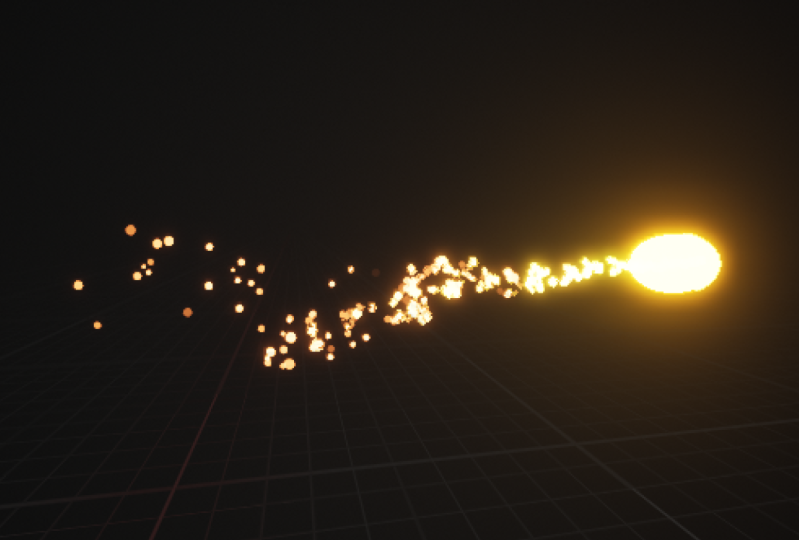
exemple, à 20, comme vous le voyez, c'est lent. Donc je vais changer ça à 500. Et nous allons zoomer un peu. Et augmentons ça un peu plus. 700. Ok, alors passons maintenant à l'initialiser une particule. Et je vais changer la vie à 0,7. Comme vous le voyez, il meurt après 0,7 et nous pouvons augmenter la vitesse un peu plus de carburant, le vouloir. D' accord. Alors maintenant, frappons stop. Et je vais ajouter une couleur pour ça. Je vais donc être une mise à jour de particules, et je vais cliquer sur l'icône plus. Je vais ajouter une couleur. Et maintenant, changeons la couleur à quelque chose de jaune. Et je vais augmenter la valeur V ici à 20. Pour ajouter une lueur sur cela. Vous pouvez l'augmenter un peu plus si vous le voulez, 50. Comme vous le voyez, nous avons une lueur sur le sprite. Et allons à l'initialiser une particule. Et je vais changer le mode de taille de sprite en non-uniforme. Donc maintenant je peux contrôler les x et y en même temps. Donc si j'augmente ça comme vous le voyez, c'est de 30 à 70. Et je vais porter ça à 50. 80 teste une certaine forme. Alors maintenant, frappons sur Play. Nous pouvons augmenter la durée de vie un peu plus, 0,8 pour la faire vivre plus longtemps.
7. Créer le chemin: Commençons maintenant à créer le sentier. Changeons d'abord le nom en capsule. Et dans la leçon précédente, vous remarquerez que j'ai ajouté la couleur sous la mise à jour des particules et je
n'ai pas changé la couleur de l'initialiser une particule parce que si vous définissez la couleur ici, donc cela ajoutera la couleur lorsque les particules sont nées et vous ne pouvez pas le modifier plus tard. Mais si vous l'ajoutez après la mise à jour des particules, vous pouvez changer la couleur au fil du temps ou en fonction de leur âge. Par exemple, si vous cliquez sur la flèche et vous pouvez ajouter de la couleur à partir de la courbe. Et maintenant, vous pouvez changer la couleur au fil du temps. Par exemple, je peux le définir en jaune, puis je peux changer cela, par exemple,
pour lire. Donc, comme vous le voyez commence jaune et rouge au cas où vous vous demandez pourquoi j'ai ajouté la couleur après la mise à jour des particules. Allons annuler ça. Ok, alors maintenant, créons la piste. Tout d'abord, j'ai besoin d'aller à la mise à jour des particules et je vais taper l'événement de localisation de génération. Nous devons savoir et l'emplacement de la particule dans l'espace. Et comme vous le voyez, j'ai une erreur. Si je vais à Niagara, regardez, vous remarquerez ici que c'est un paramètre d'ID avant particules peut être utilisé. L' option Requiert Persistent ID doit être activée dans les propriétés de l'émetteur. Donc, si je vais aux propriétés de l'émetteur, vous remarquerez ici que nous avons un besoin persistant. Donc si je clique dessus, le pistolet infrarouge. Alors maintenant, nous allons cliquer avec le bouton droit de la souris et aller ajouter l'émetteur. N' oubliez pas de cliquer sur l'option Afficher. Afficher le contenu du moteur. Je montre le contenu des blogs afin de voir ces émetteurs. Je vais donc cliquer sur l'émetteur vide du Niagara. Et tout d'abord, je vais ajouter la résolution et la force et la vitesse. Je vais donc cliquer sur la mise à jour des particules, résoudre les forces et la vitesse. Ou vous pouvez maintenir Alt sur le clavier et cliquer sur les forces de l'âme et la vitesse et le déplacer là-haut. Donc, nous avons dupliqué c'est la même chose. Donc maintenant, nous devons cliquer sur le gestionnaire d'événements Add. Donc, je vais cliquer sur le plus. Comme vous le voyez, nous recevons de nouvelles notes ici. Donc, je vais cliquer sur le plus à nouveau là. Et je vais taper recevoir, recevoir l'événement de localisation. Parce que nous avons créé un événement de localisation généré, nous devons recevoir l'événement de localisation. Nous devons savoir où se trouve la particule dans l'espace. Et maintenant, si je vais à la chronologie, on ne voit aucune particule. Nous devons aller aux propriétés du gestionnaire d'événements et changer la source. Nous devons dire à l'émetteur à partir de quel émetteur vous voulez créer les particules, nous devons le faire. Euh, dites-le de la capsule et de la dénomination étrangère appelée événement de localisation. C' est l'événement de localisation et nous avons besoin du mode d'exécution défini pour générer une particule. C' est important. Et maintenant, si je fais défiler, on ne voit toujours aucune particule. Nous devons augmenter le nombre de spawn. Comme vous le voyez maintenant, nous obtenons les particules. Et vous verrez que nous avons des particules générées par la capsule. Et je vais recevoir l'emplacement. Je vais présenter le compte de spawn à nouveau là aussi. Par exemple, 160. Comme vous le voyez, nous obtenons des particules. Et je vais à l'initialiser une particule et je vais
changer la taille du sprite en uniforme aléatoire. Et vous verrez que nous avons des particules dans un rayon 5 et certaines d'entre elles dans un rayon 10. Et maintenant, nous devons ajouter un bruit. Nous devons donc aller à la mise à jour des particules et ajouter une force de bruit vectoriel. Et vous voyez que nous avons une erreur. Nous devons le déplacer avant les forces de l'âme et la vitesse. Et je vais changer ça, par
exemple, à 800. Comme vous le voyez, les particules du sentier restent longtemps dans l'espace. Donc je vais initialiser une particule et je vais le changer en une, ou nous pouvons ajouter une durée de vie aléatoire. C' est plus intéressant. Donc, certains d'entre eux mourront après la seconde de point zéro, et certains d'entre eux mourront au bout de 0,30 seconde. Cela ajoutera une touche, belle touche sur le plateau. Il s'est effondré. La zone de travail. Comme vous le voyez, le sentier est généré sur une ligne droite. Nous pouvons le rendre plus intéressant en allant à la mise à jour des particules et au bruit de courbe AD. Déplaçons ça vers le haut. Et maintenant, vous pouvez voir si j'augmente la force du bruit. Et la coupure est la fréquence du bruit. Comme vous le voyez, nous brisons la ligne droite du sentier comme vous le voyez. Et cela ajoutera plus de plaisir à la piste. Alors maintenant, jouons. Comme vous le voyez, c'est plus intéressant. Nous avons quelques vagues sur le commerce. Maintenant, changeons la couleur. Donc, je vais à nouveau à une mise à jour de particules et ajouter de la couleur. Et maintenant, je vais cliquer sur la flèche. Et tapez la couleur de la courbe. Je vais changer la couleur au fil du temps ou sur l'âge normalisé des particules. Ainsi, le point supérieur représente la couleur, et les points inférieurs représentent l'opacité ou l'alpha. Donc, si je double-clique sur cela et diminue l'opacité, comme vous le voyez, les articles ont maintenant disparu dans la fenêtre d'affichage. Donc ils commencent à 1 opacité et quand ils meurent, meurent à 0 opacité, comme vous le voyez à la fin de la piste, ils s'estompent. Et la même chose pour la couleur. Je veux qu'ils commencent un jaune. Et je peux augmenter le veto 30, par exemple,
pour ajouter un peu d'éclat sur les particules. Et retirons celui-ci parce que je n'en ai pas besoin. Et quand ils meurent, je veux qu'ils meurent à la couleur rouge. Et on peut le déplacer vers la gauche. Comme vous le voyez, nous voyons maintenant la couleur rouge à la fin du commerce. Je ne veux pas ajouter une lueur en augmentant le V pour le rouge parce que je ne veux pas faire attention à la fin du sentier. Il faut que le public ou le joueur se concentre sur la capsule. C' est pourquoi je ne veux pas ajouter une lueur à la fin. Et maintenant, allons au nombre de spawn et augmentons-les. Nous pouvons augmenter cela à partir d'ici aussi. On peut augmenter un peu plus le bruit vectoriel. 1, 0, 0, 0, 0. Maintenant, nous avons une belle piste. Si vous le souhaitez, vous pouvez augmenter la taille du sprite. Tu veux le faire, je vais le laisser à 10 heures. Allons frapper Play. Nous pouvons diminuer la durée de vie maximale à 0,6. Je veux qu'ils meurent un peu plus tôt. Allons de l'avant et augmenter un peu plus le nombre de longerons et l'emplacement de réception à je pense que le Galois trop fort maintenant parce que nous augmentons le nombre de particules. Ainsi, vous pouvez aller à la couleur et changer cela, par
exemple, à 15 ou 10. C' est à vous de voir. Et une autre chose que je veux mentionner que nous devons aller aux propriétés de
l'émetteur et vérifier l'espace local. C' est très important lorsque nous le vérifions. Donc, l'émetteur sera le même et n'a pas d'importance où vous le placez dans la fenêtre. Donc, c'est important de le vérifier, et nommons celui-ci pour le commerce.
8. Ajoutez le efffect de la lueur au début et à la fin: Commençons par l'effet de lueur quand les particules naissent et quand elles meurent. Nous pouvons le faire de manière très simple. Donc, nous allons cliquer avec le bouton droit de la souris Ajouter un émetteur, et je vais ajouter une simple rafale de sprite. Et appelons-le jaune. Commencez. Tout d'abord, je vais à la couleur de l'échelle, comme vous le voyez, nous avons l'Alpha. Donc, l'Alpha commence à un, puis revient à 0. Je veux inverser ça. Donc je vais mettre ça à 0. Et au temps 0 et la valeur de l'Alpha 2, 0, 2. Et je vais maintenir Maj sur le clavier et cliquer quelque part ici pour ajouter un autre point. Et je vais définir cette valeur à environ 0,025. Je ne devine pas ces valeurs parce que j'ai essayé cela avant. Et je vais cliquer avec le bouton droit de la souris et choisir Auto pour rendre la courbe plus lisse. Et la même chose pour celui-là, auto. Et maintenant, je vais appuyer sur F sur le clavier pour encadrer la courbe. Et pour la seconde, je vais régler l'heure à 035. Et la valeur, bien sûr, c'est 0 parce que je veux fonder la particule. Donc, comme vous le voyez maintenant, il s'estompe rapidement. Et je vais diminuer un peu la valeur de la courbe. C' est si fort. Donc on va changer ça plus tard. Alors ajoutons la taille du sprite. Je veux contrôler la taille de la lueur. Donc je vais lier ces deux valeurs, ses x et y. donc je vais les connecter. Vecteur flottant vers le flotteur avant. Donc maintenant, c'est une valeur. Et maintenant, je vais ajouter une courbe. La raison pour laquelle j'ai choisi le vecteur de l'avant-bras flotteur parce que je veux contrôler la taille x et y en même temps. C' est pour ça que je les ai connectés. Donc, définissons maintenant la première valeur à 0 et maintenant ajouter un autre décalage de point et cliquez là. Et je vais dire ça à peu près trois. Et voyons voir. Je pense que la valeur est bonne. Comme vous le voyez, le sprite commence à une échelle de 0 puis grandit. Et puis je vais définir l'autre valeur à quatre. Donc, il s'agit de trois, puis lentement aller à quatre. Je pense que c'est plus agréable comme vous le voyez de trois à quatre. Et pour le temps, je veux changer le temps à environ 0,05 parce que je veux le cultiver très vite. Tu vois, c'est bon. Déplaçons le curseur temporel là et cliquez sur Définir, lire int à courant. Je pense que c'est plutôt bon. Ok, alors maintenant, changeons la couleur et la particule initialisée. Je peux changer la couleur d'ici. Tu vois, je crois que je vais m'asseoir un peu sur l'orange. Allons frapper jouer. On a une belle lueur. Disons maintenant que je veux ajouter la lueur quand les particules sont mortes. Donc je peux le faire de manière très simple, juste,
je veux aller à la capsule parce que vous vous souvenez que nous avons la capsule. Donc, vous voulez émettre l'effet de lueur lorsque la capsule est en dés. Donc, je peux le faire en allant à la mise à jour des particules, générer un événement de mort. Et avant de cliquer dessus, comme vous le voyez, j'en ai déjà généré un ici. Supprimons ça. Refaisons-le. Générer un événement mort. Donc maintenant, si je vais au gogo, commencez et je vais dupliquer ça en maintenant Control et W. et appelons ça jaune int. Et maintenant, c'est un peu différent de ce qu'on a fait avant. Dans le début de la lueur, nous devons cliquer sur Ajouter un gestionnaire d'événements. Et je vais cliquer sur le Plus. Je vais taper recevoir l'événement de la mort parce que nous avons organisé l'événement de la mort généré. C' est pourquoi nous avons besoin de créer recevoir l'événement mort. Et dans le gestionnaire d'événements, nous devons aller à l'événement source et capsule et mort. Et maintenant, voyons. Nous n'obtenons toujours pas l'effet parce que nous devons générer la particule. Je vais mettre ça à un. Et je vais changer le mode d'exécution en articles générés. Comme vous le voyez maintenant quand la capsule meurt, nous obtenons l'effet de lueur. Maintenant, nous pouvons changer les paramètres ici, par
exemple, l'échelle. On peut régler l'échelle à quatre, et celle-ci à cinq. Vous pouvez changer la couleur si vous vouliez y aller et la changer. Un peu plus de couleur rouge. Comme vous le voyez, nous pouvons créer des effets vraiment compliqués avec des événements. Et si l'événement et l'événement de localisation.
9. Ajouter l'explosion de capsules: Améliorez l'effet en ajoutant une explosion lorsque la capsule meurt à la fin. Avant de faire ça, je veux mentionner quelques conseils. Donc, si je vais à la fenêtre et glisser-déposer l'émetteur. Et si je déplace l'émetteur vers le haut, et faisons défiler vers le bas et cliquez sur les quatre solo juste pour mettre à jour la scène, je clique ici pour mettre à jour la scène. Donc, comme vous voyez la lueur qui se passe au sol et ne suit pas où je place l'émetteur. Et c'est pour ça que je t'ai dit de vérifier l'espace local. Donc maintenant, si je vérifie ça et y retourne et met à jour la scène, vous voyez la lueur qui suit l'émetteur. Et peu importe où j'ai placé l'émetteur. Et cela fonctionnera correctement. Donc, et une autre chose que je veux mentionner, vous voyez ici nous avons l'éclatement instantané de frai. Et dans la lueur, nous n'en avons pas besoin parce que nous émettons déjà les particules de l'événement. Donc si je l'éteins, on voit toujours l'effet de lueur. C' est donc important parce que nous avons l'événement. C' est pour ça que nous n'avons pas besoin de ça. Lorsque nous avons dupliqué le démarrage de Galois, nous n'avons pas supprimé l'éclatement instantané, donc vous devez le supprimer pour éviter tout problème plus tard. Alors maintenant ajoutons une explosion à la fin. Donc, nous pouvons le faire à nouveau avec l'événement. Donc, tout d'abord, je vais ajouter l'émetteur. En y allant, je vais ajouter un mètre vide, vide. Et appelons ça explosion. Et je vais tenir Alt sur le clavier et déplacer la force saline et la vitesse là-bas. Et encore une fois, je vais utiliser le même événement de mort. Donc nous n'avons pas besoin de créer à nouveau l'événement de la mort parce que nous l'avons déjà dans la capsule. Nous voulons exclure la capsule quand elle meurt. Donc nous avons déjà l'événement de la mort. Donc, je vais à nouveau là-bas et cliquez sur Ajouter événement et recevoir événement de mort. Et passons au mode d'exécution, à l' apparition de particules et à l'événement mort. Et encore une fois, je vais augmenter les nombres de spawn, par
exemple, disons à un 100. Et je vais ajouter une vitesse de force, une
force, un vecteur, une force de bruit. Déplaçons ça vers le haut. Augmentons ça. Comme vous voyez les particules poussées dans toutes les directions, je vais le faire. Réglez la taille uniforme du sprite à, disons huit. Nous pouvons choisir un hasard et nous asseoir entre 47 ou huit. C' est bon. Et si j'appuie sur Play, voyez-le. Comme vous le voyez, l'explosion se produit. Tu vois ? Donc je pense que la force vectorielle est trop de 3000 et je vais tuer les particules au hasard. Après le point zéro, cinq secondes, 0,8. Voyons voir ça. Je veux que la particule ralentisse après avoir explosé. Donc, nous pouvons le faire en créant une force de traînée. Je pense que je vais augmenter le montant de la force un peu plus à 4 mille. Et je vais réduire la durée de vie des cartes à 0,60,3. Il le voit encore. Changeons la couleur afin que nous puissions mieux comprendre l'effet. Alors allons ajouter de la couleur. Changons-le à quelque chose d'orange ou de rouge. Comme vous le voyez quand les particules sont poussées loin du centre, nous obtenons toujours un bruit sur elles. Donc ils se déplacent de haut en bas comme vous le voyez. Et c'est un peu moche. Donc, la seule façon de corriger cela est d'aller à un bruit vectoriel. Et puis nous devons ajouter une courbe. Flotteur à partir de la courbe. Je veux ajouter la force de bruit vectoriel au début, puis le rendre 0. Laisse-moi choisir 4 mille. Maintenant, si, et je vais passer ça à 0,15 seconde. Et voyons ça maintenant. D' accord ? Donc maintenant, nous devons augmenter cela à environ 12 000. Comme vous le voyez maintenant, nous poussons les particules sans avoir ce bruit moche sur elles. Et j'aimerais qu'il n'y ait rien sans le bruit. Donc, ce que fait la force du bruit vectoriel, c'est éloigner les particules du centre. Mais le problème, c'est qu'on a ce bruit à la fin. Donc, la seule façon de supprimer le bruit est de donner une grande valeur à la première image, puis de le rendre 0 et la dernière image. C' est pourquoi nous nous débarrassons de ce bruit ou de l'effet de gigue sur les particules. Allez à droite. Joli. Vous pouvez ajouter le même effet à l'outil de début. Donc, vous pouvez simplement dupliquer cela et supprimer la mort reçue. Et vous devez à l'éclatement émetteur continu ici. Alors voyons l'espace local. Ok, sauve-le. Voyons voir ça. Ok, cool. Améliorez l'effet un peu plus en allant sur le sentier. Quel est le commerce ? La piste ? Je vais diminuer les particules de sperme. Allons là-bas pour frayer le nombre de pli, ça. Il y a une autre façon de créer l'explosion sans avoir cet effet bruyant ou gigue sur les particules. Laisse-moi te montrer ça. Donc, je vais au bruit vectoriel. Nous allons donc créer la même force de bruit vectoriel sans la courbe. Alors supprimons ça. Je vais à l'apparition de particules. Et rappelez-vous quand je crée le module, dans le spawn particulier, le module sera exécuté juste au moment où les particules sont nées. Donc, je vais cliquer sur plus et puis facteur de force de bruit comme avant. Mais maintenant, nous créons ça dans le frai des particules. Comme vous le voyez, nous obtenons une erreur ici. Donc, si je clique sur le problème de correction, remarquez ce qui va se passer ici. Donc, si je clique sur problème résolu, comme vous le voyez, le Niagara a ajouté un autre module pour vous appelé appliquer les forces initiales. Ignorez ça et laissez-le allumé. Et maintenant, si je vais au bruit vectoriel et que je dis ça, disons 250. Et maintenant, sans créer de courbe, cette force sera appliquée juste au moment de la naissance des particules. Donc, vous n'avez pas besoin de créer la courbe comme avant. Donc maintenant, si je frappe Play, vous verrez qu'on aura l'explosion sans l'effet bruyant sur eux. Juste, je voulais te montrer cette astuce aussi. Souvenez-vous donc d'une force de bruit vectoriel sous l'apparition de particules. Ensuite, vous devez créer, appliquer la force initiale deux. Donc, ces deux modules liés ensemble.
 Raffi Bedross