Transcription
1. Introduction: tête au-dessus d'un. Je m'appelle Rafi. Je serai votre instructeur dans ce cours. Ce cours est un début rapide pour vous apprendre les informations les plus élémentaires pour vous aider à commencer à jouer sur. Commencez à regarder d'autres tutoriels en ligne. Je suppose que tu es nouveau à Houdini et que tu ne l'as jamais ouvert. Alors c'est quoi Houdini ? Houdini est une application en trois D comme Belinda ou Cinema quatre D, et elle est entièrement gratuite pour les utilisateurs non commerciaux. Houdini est parfait pour les artistes d'effets visuels sur les directeurs techniques. Avec son système de particules robuste sur un environnement dynamique très puissant, vous pouvez créer des effets de très haute qualité que les trois autres applications ne peuvent pas. Mais Houdini est compliqué, et il faut beaucoup de temps pour apprendre parce qu'il est différent des trois autres applications
D. Le tribunal de la procédure de Houdini. Vous connectez donc des notes ensemble pour créer l'effet souhaité. Cette classe est pour ceux qui sont complètement nouveaux à Houdini n'avait jamais ouvert. Alors commençons
2. Visite rapide: Lorsque vous ouvrez Houdini pour la première fois, l'interface utilisateur devrait ressembler à la mienne. Ici, dans la vidéo, vous n'avez pas besoin de tout savoir à Houdini pour l'utiliser. Jetons donc un coup d'oeil à l'interface utilisateur d'abord. Donc ici vous avez l'étagère et vous voyez, j'ai un couché là pour que je puisse cliquer dessus. Je bougerais ça comme vous le voyez. Donc, dans cette partie, j'ai des objets statiques comme la création de sphère de boîte et ainsi de suite. Et j'ai les caractères que vous pouvez créer déjà des caractères et vous avez de la texture sur. Tu dois pleuvoir. Vous avez des nuages cousus. Dans cette partie, vous avez l'éclairage sur toutes ces simulations dont vous avez besoin, par
exemple, la grâce. C' est pour créer des particules de sable, des corps de
région, des flûtes comme l'océan et vous avez le plateau océanique. On a l'amant et ainsi de suite. Nous avons les effets pyro pour créer des flammes, des explosions et ainsi de suite. Vous avez beaucoup d'outils là-bas, donc ce qu'on appelle les outils. Donc, ce sont déjà des presets pour vous. Donc, à la place, allant et en créant 10 ou 20 notes là dans la portée du réseau, cela va créer cela pour vous. Jetons un coup d'oeil à la sphère. Par exemple, Si je veux créer une sphère, Je vais orteil cliquez sur ce sur maintenant dans le Port View, ma mosquée. Dans le rapport, je peux appuyer sur Entrée sur le clavier pour créer la sphère. Donc, comme vous le voyez, l'ombrage est plat. Donc, si je viens ici, je peux changer l'ombrage plus orteil de haute qualité à la qualité normale là-bas. Vous pouvez le déplacer en sélectionnant l'outil de déplacement, et je peux déplacer sur lequel je peux faire pivoter cela. Je peux le mettre à l'échelle. Allons de l'avant et créons une autre chose. Créons une boîte. Donc, nous allons cliquer sur veut sur la boîte sur ma souris dans le port de vue. Je vais appuyer sur Entrée sur le clavier. Donc maintenant, si je vais de l'avant et que
je sélectionne la sphère, je ne peux pas le sélectionner car je dois aller à la sélectionnable sur Sélectionner la sphère. Alors maintenant, ça marche. Mais si je vais à l'outil de déplacement, je ne peux pas le sélectionner sur. La raison est que nous avons le fond sécurisé là-bas, Donc si je clique sur cela maintenant, Houdini me permettra de sélectionner n'importe quel objet que je veux, même si je sélectionne l'outil de déplacement. C' est donc très important. Notez que ici, dans l'éditeur de réseau, Comme vous le voyez, nous avons créé la sphère et nous avons la boîte. Donc ce qu'on appelle le conteneur. Donc, si vous plongez à l'intérieur que vous avez une autre note appelée Sphère afin que vous puissiez créer plusieurs objets dans un conteneur. Donc si je reviens, je peux cliquer là. Maintenant, je suis à l'extérieur du conteneur. Je peux aller à la boîte en double clic sur cet orteil. Plongez à l'intérieur et j'ai une boîte. Et si j'y vais et porte l'objet Condi comme vous le voyez, je suis dehors et là vous voyez, nous avons la couleur Balu. Donc, si je clique sur cela comme vous le voyez, je désactive la visibilité de la sphère dans le port de vue. Je peux cliquer sur ça à nouveau. Maintenant, je montre la sphère et ici vous voyez la couleur verte. Donc, si je clique dessus, je vais l'éteindre. Donc maintenant, si je vais de l'avant et sélectionnez ces sentir le port de vue comme vous le voyez, je ne peux pas vendre comme ça parce que j'ai désactivé le vert sélectionner en bas capable là. Donc, si je peux me souvenir de cela maintenant, comme vous le voyez, je peux le sélectionner à nouveau. Et voici votre éditeur de paramètres. Comme vous voyez chaque objet que je sélectionne dans le Net ou l'éditeur, j'obtiens les paramètres de cet objet. Donc, si je plonge à l'intérieur et que je sélectionne la sphère, j'obtiens un autre attribut pour la sphère. Alors montons un niveau en cliquant sur l'objet. Maintenant, regardons comment naviguer dans le port de vue. Donc, si vous tendez sur le clavier sur l'ascenseur le plus bas, comme vous le voyez, je fais tourner l'appareil photo. Et si je tiens à nouveau Ault à droite Mosque Rick et Dark comme vous le voyez, je suis, zoomez et zoomez. Et si vous tendez à nouveau au milieu le bouton le plus, comme vous le dites, je suis en train de suivre la caméra ou je déplace la caméra. Disons que je suis loin de cette peur, donc je peux simplement sélectionner la sphère sur l'espace d'attente et G pour encadrer la sphère à la caméra. Je considère la boîte et G. Comme vous le voyez, j'ai encadré la boîte à la caméra. Voyons maintenant comment les orteils jouent avec l'interface. Donc, si je clique là au milieu sur la drogue, comme vous le voyez, je peux redimensionner les fenêtres. Je peux cliquer à nouveau et faire glisser pour redimensionner que si je clique une fois là comme vous le voyez, je retourne les fenêtres ici aussi. Si je clique une fois que j'ai retourné cela et si vous avez raté l'interface, vous pouvez simplement aller orteil construit là Et vous pouvez aller recharger. Corin, cet arrêt. Donc, il y a une réinitialisation de l'espace de travail pour nous. Donc, si je clique sur cela comme vous le voyez, tout est comme il est par défaut. Alors on se voit dans la prochaine écoute.
3. Créer des objets: Continuons. Donc maintenant, si je veux orteil supprimer les notes dans l'éditeur de réseau, Je cache comme eux sur hit supprimer sur le clavier pour supprimer cela,
comme vous le voyez, comme vous le voyez, je peux frapper le contrôle et Z sur l'orteil du clavier. Annuler ça. Je considère comme eux à partir du port View sur. Supprimez-les aussi. Donc, allons de l'avant et ouvrir à l'aide en allant fichier toe sur Cliquez sur Nouvelle tante jeter à nouveau et dans l'interface utilisateur, vous pouvez réduire le shell. Par exemple, si vous cliquez ici comme vous voyez que je cache l'étagère, je peux cacher les outils là. Je peux cacher le travail et ainsi je peux cacher les options d'affichage là-bas, aussi. Alors maintenant, voyons comment nous pouvons créer des objets dans l'éditeur de réseau, pas à partir de l'étagère. Donc, si je viens au net ou à l'éditeur sur ma mosquée dans l'éditeur de réseau, si je frappe ça, je peux taper geo toe, créer un conteneur. Et maintenant, si je plonge à l'intérieur comme vous le voyez, c'est vide. Donc, si je frappe à nouveau, je reçois un menu de pression. Je peux taper sphère. Comme vous le voyez, j'ai créé une sphère. Je peux frapper à nouveau sur le type. Disons que la boîte sur, je peux taper à nouveau. On peut taper la cupidité. Donc, comme vous le voyez, nous voyons juste la sphère dans le port de vue. Où est la boîte ? Ou la cupidité sur la boîte n'est pas à l'intérieur de la sphère. Donc, si je vais de l'avant là sur la géométrie de l'écran, tournez ce cadre blanc orteil Comme vous le voyez, je n'ai pas de boîte dans la sphère. Alors allons de l'avant et tournons l'ombrage plus lisse et vous voyez, nous devons remplir la hache. Ainsi, le cercle extérieur, le cercle bleu appelé drapeau d'affichage et le cercle violet appelé drapeau de rendu. Donc, si je viens ici et cliquez de ce côté sur la boîte sur l'écran, comme vous le voyez maintenant, je peux voir la boîte dans le port de vue sur à nouveau. Si je clique là, je peux voir la cupidité maintenant. Donc, disons que je veux tous les afficher dans le port de vue. Alors comment je peux faire ça ? Nous devons donc créer une autre note appelée merch. Donc, si j'appuie sur le clavier sur le type de fusion sur, c'est le marchand Hold on dit qu'il Donc maintenant je conduis les sont remises de cette peur et connecter que à la fusion sur à nouveau la boîte à l'émerge sur le convenu de la fusion. Donc maintenant nous avons besoin orteil déplacer les troupeaux à la fusion. Donc maintenant, comme vous le voyez, je peux tous les voir. Donc, si je vais au cadre métallique, comme vous le voyez, ils sont
tous là. Alors allons de l'avant sur le changement de cet orteil lisse, ombragé. Voyons maintenant comment déconnecter la ligne afin que vous puissiez vendre comme eux sur. Il l'a fait sur le clavier, ou vous pouvez faire un clic droit et choisir Déconnecter. Ou vous pouvez maintenir pourquoi sur le clavier et gauche le plus bouton sur la drogue. Vous voyez cette ligne rouge maintenant déconnectée, alors refaisons-le. Il est défaire qui maintiennent Pourquoi sur le clavier sur ascenseur, plupart en bas sur la drogue sur la ligne pour déconnecter que comme vous voyez ou nous pouvons le faire d'une autre
manière . Il y a une façon vraiment drôle à Houdini de déconnecter les notes, alors voyons ça. Donc, si vous sélectionnez la note émerge sur, secouez-la à droite et à gauche comme vous le voyez, j'ai déconnecté que vraiment, c'est très cool. Comme vous le voyez, je secoue ça. Alors maintenant, sélectionnons-les tous sur. Je peux crier sur les sorties sur glisser et les déposer sur l'émerge comme vous le voyez sur Voyons
comment déplacer la sphère dans le port de vue sans utiliser le déplacement vers. Donc, si j'avais tapé là sur le type Transform Et maintenant si je déplace la transformation sur la ligne ou entre les notes que vous voyez hoodie besoin de connecter cela pour vous. Donc maintenant je considère que c'est le transfert et vous la voyez dans le transfert type Maiken n'importe quel numéro
que je veux. Par exemple, un Comme vous le voyez, j'ai déplacé la sphère une unité ou si vous maintenez le bouton du milieu de la souris, vous pouvez voir ces chiffres. Donc maintenant, si vous déplacez la souris vers la droite comme vous le voyez, je peux changer les valeurs ou orteil gauche, diminuer les valeurs. Si je déplace la souris vers le haut, je peux changer l'orteil incliné 1 10 Comme vous le voyez, se déplaçant très vite. Je peux changer ça en décimales. Comme vous le voyez, c'est très cool à Houdini. Je peux le faire
aussi sur pourquoi . Donc, si je tiens le milieu, la plupart en bas et maintenant direct à droite ou à gauche. Je peux le déplacer ou je peux appuyer sur le milieu le plus bas sur la traduction. Comme vous le voyez, je peux tout changer en même temps. Si je vais à la note de transfert et si je clique ici à gauche Et maintenant, comme vous le voyez, je désactive la note de transfert. Donc maintenant le transfert ou non n'est plus actif, donc je peux activer cela en cliquant ici à nouveau sur vous. Remarquez cette bague. Nous avons cette bague là, donc c'est un raccourci pour vous. Disons que votre appareil photo est un peu loin, donc vraiment, c'est difficile pour vous de cliquer sur les boutons, non ? Mais si vous passez la souris sur la note, cette bague vous apparaît. C' est très cool. Au lieu de cela, désactivez, zoomez et regardez où vous cliquez. Donc, si je zoom arrière, je peux cliquer sur L'affichage, comme vous le voyez, est le drapeau d'affichage que je peux. Au lieu de cliquer là, je peux juste zoomer sur cliquer là. Comme vous le voyez, c'est comme cliquer ici. Vous pouvez copier les notes en les sélectionnant sur le contrôle de touche et voir sur le clavier et le contrôle sur V. Comme vous le voyez, j'ai fait une copie à partir de la Transformation. Je peux le secouer pour déconnecter ça de la sphère et la déplacer entre la boîte et la note de meurtre. Donc maintenant, je peux déplacer cela là et je peux à nouveau contrôler et nous secouons sur, dit il là. Et je peux faire pivoter un ou je peux le déplacer comme vous le voyez. Alors maintenant, allons au niveau de l'objet et sélectionnons le Geo sur. Supprimez cela sur Allons-y et cliquez sur le devant. Donc, si je clique sur cela comme vous le voyez maintenant, j'ai ce rectangle rouge dans le port de vue. Maintenant, si j'appuie sur Entrée, j'ai créé le texte dans le View Port Weaken. Supprimez cela sur discrète celui de l'unité ou une version ultérieure. Alors frappons Tab, tapez Geo en plongée à l'intérieur et un onglet sur le type formé, et nous avons les mêmes résultats afin que nous puissions changer la forme à partir de là. Alors tapons Houdini. Si je clique sur été dans l'interrogateur maintenant, il est mis à jour pour moi. Je peux extruder que je peux frapper sur le type entièrement extruder et il est connecté leur annonce Déplacer l'orteil de lin. La partie extrude pour montrer le résultat. Comme vous le voyez, nous ne voyons pas encore d'extrusion. On doit aller à la distance. Vous pouvez cliquer là et le faire glisser ou vous pouvez simplement appuyer sur le milieu. La plupart des boutons sur la drogue que dans le dos Vous remarquez que nous avons un tout. C' est très simple de réparer ça. On peut faire défiler et changer l'orteil. Remettez ! Tournez ça. Maintenant, nous avons le dos pour que je puisse le déplacer en appuyant sur Tab sur Titan. Transformez ! Débranchez ça ! N' oubliez pas de déplacer le flux là-bas sur Dykan. Khaliq il n'y a pas de le déplacer vers le haut. Donc c'est pour ça. Écoute-toi dans la prochaine écoute.
4. Créer votre première simulation: Maintenant, nous allons créer notre première simulation à Houdini. Alors passons au fichier sur Creek ou nouveau et il est ouvert, vous semblez, créons une sphère. Vous pouvez créer n'importe quel objet de votre choix. Ce sera l'émetteur de notre simulation, alors sélectionnons la sphère sur. Allons aux orteils pyro FX. Ici, vous pouvez créer une explosion de flammes, par
exemple. Vous pouvez créer une bougie et ainsi de suite. Alors créons une flamme. Donc, si je clique sur cela maintenant, comme vous le voyez, Houdini a créé quelques notes dans le réseau. R. Plus tard, si je vais au niveau de l'objet, vous remarquerez que nous avons trois notes. Je vais vous expliquer ça dans un instant. Alors allons d'abord de l'avant et la simulation de dame. Donc si je joue vous voyez, nous avons le feu qui affecte le port de vue et vous remarquez ici nous avons cette ligne bleue, donc cela signifie Houdini encaisse ou sauvegarde les informations sur votre mémoire. Allons-y et continuons ça. Et maintenant, si je vais à la première image maintenant, si je joue que maintenant, il sera jouer vite parce que l'argent ou les informations enregistrées sur la mémoire, donc nous n'avons pas besoin orteil re calculer que lorsque nous allons à la première image. Sodini a déjà sauvé cette mémoire. Comme vous le voyez et vous remarquez ici, nous avons un fond très important là-bas. Donc, si je clique sur cela devient maintenant rouge. Cela signifie donc que Houdini ne calculera plus aucune simulation dans le port de vue. Mais si je retourne sur une pièce que nous voyons encore le feu dans le port de vue, c'est parce que nous avons la ligne bleue. Donc, la simulation déjà enregistrée sur la mémoire. Donc, disons que je veux supprimer la ligne bleue pour que je puisse aller orteil Auto dock Network dit comme
ça là-bas, vous verrez que nous avons la simulation de réinitialisation. Donc, si j'ai cliqué dessus maintenant, la simulation sera réinitialisée. Mais le problème est que nous avons désactivé la simulation. Maintenant, nous ne pouvons pas réinitialiser la ligne bleue, donc nous avons besoin orteil Activer que sur récent que sur puis aller sur l'activer que. Donc maintenant, si je clique et joue, rien ne va se passer. Comme vous le voyez, nous n'avons pas d'effet de feu. Et c'est le fond en temps réel. Donc, si vous cliquez sur cela maintenant, vous êtes curseur de temps va jouer en temps réel en 24 images par seconde. Alors nous allons de l'avant et permettre que cela avait maintenant, si je frappe jeu, nous pouvons voir le feu à nouveau dans le port de Vieux. Laissez-moi vous expliquer quelques notes ici. Donc vous voyez, nous avons
ici la sphère. C' est notre émetteur. Mais si vous plongez à l'intérieur, vous verrez quelques notes créées par Houdini. Et si je sélectionne le réseau de dock automatique sur aller à l'intérieur que c'est votre simulation sur Dhere it et dynamique. Donc, tout ici est dynamique sur ce est votre importation pyro. Donc, ce qui se passe ici, l'importation pyro ou cette géométrie ou ce conteneur important les informations à partir du conteneur de
simulation et l'afficher pour vous et supprime ou supprime toute
information inutile . Donc, si je vais au réseau de station d'accueil automatique et maintenant dans l'objet de fumée, vous pouvez augmenter la résolution du feu en diminuant cette valeur. Ainsi, plus vous diminuez cette valeur, plus vous obtiendrez de détails sur le feu. Alors, c'était 0,0 un quatre. Maintenant, comme vous le voyez, la ligne bleue devient orange. Cela vous montre que vous avez changé certaines valeurs là-bas. Donc maintenant, si je vais la tête à l'arrière à l'heure actuelle, jouer avec tout re calculer la simulation. Comme vous le voyez, nous obtenons plus de détails sur le feu. Mais ce temps de simulation prend plus de temps. Maintenant, pour calculer l'effet du feu sur comme vous
le voyez, le feu frappe la zone supérieure du conteneur. Bon,
Donc, nous pouvons agrandir cela en sélectionnant l'objet de fumée là pour s'assurer que l'outil de poignée est sélectionné. Vous devriez voir maintenant cette boîte rouge. Donc, si vous pouviez posséder cette flèche rouge, déplacez ça vers le haut. Comme vous le voyez, je suis mis à l'échelle,
nous pouvons le mettre à l'échelle dans toutes les directions. Donc maintenant, si je retourne en arrière et joue que non Comme vous voyez le feu aller plus haut maintenant et qu'il est aller de l'avant et cliquez sur fichier et nouvelle scène, je peux créer une sphère à nouveau. Je peux créer une fumée. Nous avons les mêmes notes là-bas sur Si je zoome là-bas, je peux cliquer. Comme vous le voyez, je peux voir la fumée sur la fumée est plate dans le port de vue sur Si vous allez là-bas et cliquez sur la haute qualité, même que nous ne pouvons pas voir aucune ombre parce que nous n'avons pas de lumière, donc nous pouvons aller à la lumière sur. Si je clique par exemple, sur la lumière de point et appuyez sur, entrez sur le clavier en tant que cycliste, plaisir dans le port de vue. Je peux bouger ça. Comme vous le voyez maintenant, nous avons une ombre dans un Houdini. C' est vraiment rapide. Comme vous le voyez, c'est presque en temps réel. Je déplace les lumières sur les ombres, montrant dans le port de vue en temps réel comme vous voyez vraiment génial, et vous pouvez changer l'intensité de la lumière à partir d'ici pour cliquer sur le fichier à Nouveau sur. Je veux te montrer une autre chose là-bas. Nous allons créer une géométrie et frapper, entrer dans la liste du clavier, plonger aperçu sur une grande sphère et créer une boîte, et je peux déplacer la boîte vers la droite, même sans créer d'intérêt pour la note. Donc si je déplace ça là, je sais, parlons des troupeaux. Donc, comme vous le voyez, quand je clique, ils sont à l'écran. Je peux montrer la sphère juste sur la boîte, alors disons que je veux montrer la sphère dans le Vieux port. Mais quand je vais au rendu, je veux voir la boîte pour que nous puissions le faire en cliquant avec le bouton droit de la souris sur leur tante dans les drapeaux. Je peux choisir le rendu. Donc, comme vous le voyez maintenant, ils sont séparés, le drapeau bleu et le drapeau violet. Donc maintenant, si je vais de l'avant, rappelez-vous, nous avons une sphère ici, non ? Donc, si je vais à la vue de rendu sur Creek Orender, comme vous le voyez, je peux voir une boîte maintenant parce que le drapeau violet est sur la boîte. Et maintenant, allons-y. Donc, si je clique avec le bouton droit, leurs troupeaux sont dans le drapeau allumé. Si j'ai droit, cliquez là et choisissez l'indicateur d'affichage comme vous le voyez maintenant, je peux voir la sphère dans l'Orender, et si je vais à la même vue, je peux voir la boîte. Donc le cercle bleu est pour Vieux Port sur le violet. L' un est pour le rendu sur. Le raccourci est sans clic droit et choisir le lin. Le raccourci est si vous maintenez le sur le clavier en faisant glisser un rectangle ou une sélection sur la boîte. Comme vous le voyez, j'ai déplacé le drapeau violet il t sur le rectangle direct que vous voyez tenir T sur glisser et si vous tenez, sont sur des médicaments que vous pouvez déplacer les deux hors d'eux. Comme vous le voyez maintenant, disons que je veux voir le fantôme hors de la sphère. Disons que je travaille sur quelque chose sur. Je veux voir un fantôme hors de la sphère sans déplacer le lin de sorte que vous pouvez cliquer sur le deuxième bouton là et, comme vous le voyez appelé modèle. Donc, si je clique dessus, comme vous le voyez, je vois le fantôme hors de la sphère dans le port de vue afin que vous puissiez supprimer le fantôme par ou le modèle en cliquant là à nouveau. Alors, on se voit une autre fois.
5. Créer votre première animation: dans ce. Écoute, on va voir comment créer une animation très simple à l'intérieur de Houdini. Alors commençons. Allons à un éditeur de réseau sur Let's Hit Up sur Type Platonic et Let's Dive Insight. Alors maintenant, je vais seulement taper les orteils,
puis changer le ballon de foot et vous remarquez que le ballon de football est celui de Laurie. Donc, nous allons à un orteil de note subdiviser. Ajoutez plus de résolution et lissez cela. Donc, nous allons cliquer ici et maintenant nous devons ajouter un robinet de transformateur sur la transformation de type. Maintenant, nous devons déplacer la balle en haut de cinq unités. Alors frappons cinq ici. Maintenant, ça. Créez l'animation. Donc, si vous étiez vieux sur le clavier et que vous cliquez sur le numéro cinq, vous voyez que ce champ devient vert, cela signifie
que vous avez une déchirure. Vous pouvez supprimer la clé en cliquant avec le bouton droit de la souris ici sur le choix des images clés et supprimer une image clé . Comme vous le voyez, j'ai retiré la clé du champ des Émirats arabes unis. Donc encore une fois, tendez sur la gauche la plupart des grecs pour entrer une touche sur l'audition avis de la barre de jeu, de
sorte que la barre de jeu est par défaut 240 donc nous devons diminuer que nous pouvons le diminuer ici. C' est la fin du cadre. Par exemple. Je peux dire que 12e et maintenant nous avons l'animation de 1 à 12 sur. C' est l'heure mondiale. Donc on ne peut pas faire ce bout 12 pour. Donc maintenant, nous avons d'un orteil 12 ou vous pouvez venir ici et cliquer sur cette icône sur Changer cet orteil 12 à sur Ils ont changé un peu. La barre de jeu ici à partir de la version 16.5. Alors avant que Aikens ne soit là, d'accord ? Et ils ont ajouté quelques choses ici, donc ne vous inquiétez pas pour eux pour l'instant. Alors maintenant, allons-y. Cadre d'orteil six annonce. Déplaçons la balle vers le bas. C' est comme la note de transfert, au fait. Parfois, vous sélectionnez la note de transfert sur. Si vous cliquez sur l'orteil, rien ne se passera. Comme vous le voyez, je ne vois pas le manipulateur, donc je dois aller dire, comme l'outil de poignée pour voir que je ne sais pas pourquoi ça arrive parfois, alors passons ça vers le bas. à peine touché le sol quand j'ai bougé la balle. Comme vous le voyez, j'ai un indicateur orange ici, donc nous devons mettre une clé sur la gauche. Moscou Tick devient maintenant vert. Ça veut dire qu'on a dit une clé ici et qu'il y a remonter le cadre des orteils 12 sur Déplacer l'orteil arrière cinq et encore, sur la gauche. La plupart des critiques pour définir une clé, et vous pouvez supprimer l'étui en venant à la fois plus légère ici ou la barre de jeu sur. Par exemple, si je veux supprimer cette clé, je peux cliquer avec le bouton droit de la souris ici et choisir. Supprimer la clé de suppression. Désolé, les clés. Ok, pour supprimer la clé ici. Donc j'ai supprimé la clé comme vous voyez le vert. Il est toujours là. Ça devrait l'être. Alors refaisons-le. L' affaire. Comme vous le voyez, nous avons supprimé la clé. Ok, alors annulons ça par contrôle et zem. Et si vous voulez supprimer toutes les touches, vous pouvez simplement cliquer avec le bouton droit ici sur Choisir supprimer les canaux. Donc j'ai tout enlevé, alors annulons cette ansi de contrôle la nuit. Si je joue comme vous le voyez, on a une balle rebondissante. En passant, le temps réel est activé ici, donc si vous désactivez cela sur le jeu que, comme vous le voyez, c'est très rapide, donc vous devez cliquer sur le temps réel pour voir l'animation en temps réel sur. Laissez-moi vous expliquer quelques choses ici, donc si vous cliquez ici sur le cadre suivant, je peux. Comme vous le voyez, je déplace l'image du curseur temporel comme vous voyez image par image sur. Si vous cliquez ici, vous le déplacez vers la gauche sur Si vous cliquez ici, vous déplacez cela vers la dernière image comme vous voyez 12. Et si je clique ici, je le déplace à la première image. Si je sélectionne le mode de transfert parce que nous avons des clés sur le couteau de transformateur, je clique ici. Vous voyez, j'ai enlevé les temps plus légers à la clé suivante parce qu'on a dit la clé sur six. Et si je clique ici, je déplace les temps plus légers à l'image clé suivante. Alors. Faisons un couple changé ici. Donc, si je viens ici à droite,
cliquez sur et choisissez des canaux sur l'isolat de maïs de transport dans Channel East. Voyons voir ce qui est le tournage apparaît ce l'éditeur d'animation. OK, alors fermons ça et refaisons-le. Chaînes sur Dad Channel East Comme vous le voyez Houdini ouvre l'éditeur d'animation. C' est comme l'éditeur de graphes de Maya. Donc, si vous tenez sur la droite, la plupart cliquez et faites glisser comme vous le voyez, je suis zoom avant comme chambre arrière. Et si vous tendez et au milieu, la plupart cliquez et faites glisser. Vous voyez, je bouge la caméra. Donc, nous devons faire quelques changements ici. Vous savez, le Baldwin faux, faux, très rapide. Il faut donc que les orteils fassent quelques ajustements ici. Si je sélectionne cette poignée au film que vous voyez cette main connecté au droitier. Donc nous devons les casser si tristes, comme la clé de ce ruisseau sur les poignées anti. Alors maintenant, quand j'ai dit comme ça, je peux bouger ça sans bouger le bon. Donc je vais changer ça quelque chose comme ça pour le faire tomber plus vite. D' accord, dis-le ça la nuit si je frappe jouer comme tu vois la balle rebondir et un autre problème. Le premier cadre est exactement comme le cadre 12. Donc, comme vous le voyez, cela fait quelques retards. On a besoin de changer l'orteil 12. Désolé. 11 sur ce seul orteil 11 à Donc maintenant nous n'avons pas les mêmes cadres. Alors c'est tout pour cette leçon. Rendez-vous dans la prochaine Écoutez
6. Modélisation d'une tasse: dans cette leçon. Nous allons utiliser la courbe à Houdini pour créer une tasse. Donc tout d'abord, tout ce que je vais accélérer la perspective, vous donc je peux le faire en maintenant de l'espace sur DBI sur le clavier pour créer des vues. Comme vous le voyez, je vais à la vue de droite ou à la vue de face n'a pas d'importance. Alors maintenant, je suis à l'intérieur de la bonne vue. J' ai besoin de frapper de l'espace et d'être sur le clavier. Comme vous le voyez maintenant, je suis à l'intérieur de la bonne vue. Si je veux aller à la perspective, vous je dois tenir à nouveau l'espace et être maintenant je suis à l'extérieur que si vous passez la souris sur la perspective, vous appuyez ensuite sur l'espace et être comme vous le voyez maintenant je suis à l'intérieur de la perspective. Vous allez le faire à nouveau l'espace et nous je vais à l'espace de vue droit et nous Donc maintenant je
vais à l'outil shérif là-bas sur vous pouvez voir ici nous avons l'outil de courbe. Donc, si je clique dessus maintenant, je peux créer une courbe et vous voyez que nous avons un conteneur de courbe là dans l'éditeur de réseau. Donc maintenant je peux aller et faire pousser la courbe, donc je peux Khaliq quelque part ici sur, puis un ici, tante 3ème 1 là-bas sur le dernier. Là-bas. Enfin, je peux cliquer là, mais comme vous le voyez, nous avons les lignes pointues. La courbe n'est pas lisse, alors frappons. Entrez sur le clavier sur Supprimez tout maintenant sur ce. Fais-le encore. Cliquez sur Curve Et cette fois, je vais changer les nerfs de type courbe des orteils. Maintenant, je peux emmener quelque part ici. Comme vous le voyez maintenant, c'est lisse. Donc, sur un ici à zoomer, disons que je veux poignarder le point au centre, il est
donc difficile d'écrire pour l'accrocher au centre. Mais si je viens ici, tu verras qu'on a de l'avidité, est gros. Donc, si je clique sur cela maintenant, si je déplace ma souris plus près du centre, le point s'accroche là, donc je vais cliquer. Une fois là-bas. Maintenant, je vais appuyer sur Entrée sur le clavier pour confirmer cela. Donc maintenant, si je vais éteindre la cupidité maintenant claquer deux degrés. Donc maintenant, si je plonge à l'intérieur de la courbe, comme vous le voyez, nous avons la note de courbe là-bas si je sors comme vous le voyez, je ne vois pas les points. Et si je vais à l'intérieur, je peux voir le point. Je peux toujours les aimer sur Dykan. Déplacez-les où je veux et je peux les ajuster comme vous le voyez. Alors maintenant, allons dans la perspective. L' espace et je sais que je vais créer une note de revolver. Donc, dans l'éditeur de réseau, je vais frapper onglet sur le type revolved, et il est connecter la courbe au revolver et déplacer les drapeaux là-bas. Alors maintenant, je peux aller à la courbe. Je peux ajuster le point de courbe a à partir de là. Donc, si je déplace le lin là maintenant le problème, je ne peux pas voir la note de rotation afin que je puisse cliquer sur le modèle là. Donc, comme vous le voyez, je peux voir les deux hors d'eux. Donc maintenant, je peux simplement cliquer sur l'outil de déplacement sur. Si je sélectionne le point maintenant en mouvement que je peux l'ajuster parce que pas Houdini, comme vous le voyez, c'est procédural afin que je puisse ajuster la courbe et revenir en arrière. Je ferais n'importe quel ajustement. Je veux orteil. Donc, comme vous le voyez, alors maintenant après que nous avons fini, nous avons besoin de l'orteil cocher le modèle sur. Maintenant, extrudons pour y ajouter une épaisseur. Donc couteau ou frapper sur le type complètement extraordinaire sur frapper entrer et il est connecté à la révolution. Je sais que j'ai l'extrusion dont nous avons besoin orteil augmenter la distance que vous voyez pour obtenir l' épaisseur sur. Le problème, c'est avec le dos. Nous avons un tout là-bas. Donc nous n'avons pas encore ajouté l'épaisseur. Donc, nous devons faire défiler vers le bas sur la vérification sur la sortie en arrière. Donc maintenant j'ai une épaisseur et encore une fois je peux revenir à la courbe sur le modèle dykan la route
politique Sélectionnez la courbe à nouveau. Comme vous le voyez, mes points sont là pour que je puisse les ajuster à nouveau. Comme vous le voyez, même j'ai créé l'extrusion. Je peux y retourner et ajuster la tasse comme je veux. C' est donc la procédure à Houdini. Très puissant. Alors c'est tout pour ça. Écouter
7. Liens avec des canaux: dans cette leçon va jeter un oeil. Comment ? Outillage de différents canaux ensemble. Donc, vous voyez, j'ai créé un objet sphère sur la boîte. Ok, donc je veux lier la sphère à la boîte. Donc, quand je déplace la sphère, je veux que la boîte se déplace à la même distance ou à la même valeur. Ok, donc je peux le faire en sélectionnant la sphère sur l'orteil. Traduire, à droite. Cliquez et choisissez le paramètre de copie et je vais sélectionner la case ici dans le blanc. Traduire pourquoi ? Parce que ces x y z, je vais faire un clic droit et choisir des références relatives basées. OK, donc maintenant, comme vous le voyez, j'ai créé sur l'expression ici, ou Houdini a créé une expression pour nous à nouveau. Donc maintenant, si je sélectionne la sphère sur le mouvement de la sphère vers le haut comme vous voyez la boîte se déplaçant avec la sphère A. D' accord ? Donc, je ne peux pas retourner l'objet de la boîte d'orteil sur si vous pouviez égaler ici. Comme vous le voyez, je passe entre l'expression et la valeur. Ok, donc je cliquais ici et je grinçais. Souhaite ici pour étendre cela afin que même je puisse ajuster l'expression. Donc, par exemple, je vais diviser cette expression par deux. Donc maintenant, si je déplace la sphère sur Pourquoi, Par exemple, si je déplace cette unité maintenant, la boîte va déplacer la valeur avoir. Ok, donc si je me connecte ici, j'ai sélectionné la boîte. Et si je clique ici comme vous le voyez, j'ai 0,5 parce que 0,5 est la santé de l'un. Ok, alors jetons un coup d'oeil à l'expression. Alors je le ferai. Creek veut ici, et je voudrais cliquer ici pour développer que comme vous voyez cette expression référençant orteil la sphère . C' est C H, c'est la chaîne appelée Channel. Ok, tu vois ? Ici, j'ai la sphère. Objet 1. D' accord. Et c'est la sphère. Objet 1 sur T y. C'
est celui-là ? Ok, T y si vous passez la souris ici, vous voyez aux paramètres de la deuxième ligne le x t y t z, et c'est le X d y TZ ok. Et si vous passez le curseur sur la rotation que vous voyez dans la deuxième ligne sont X, qui est rotation X rotation rotation. White a écrit un Z ok et ainsi de suite. Donc, par exemple, je peux dire ceci un orteil t z par exemple. Ok, donc si je dis ça à Z maintenant, c'est traduire Z. donc si je dis ça à Z maintenant,
c'est traduire Z. Donc, si je bouge la sphère maintenant, rien ne se passe parce que j'ai dit que l'orteil t z. Donc maintenant si je bouge ce propre Z comme vous voyez la boîte se déplaçant vers le haut, alors pourquoi il se déplace vers le bas et pas sur Z ? Parce que nous avons dit l'expression ici sur pourquoi OK, sur vous pouvez supprimer l'expression en cliquant avec le bouton droit sur le choix des canaux. D' accord. Et c'est tout. Ce zéro comme ici, je dirais que 20 k sur ce zéro d'un orteil à Okay. Donc encore une fois, nous pouvons lier le Z en grinçant en cliquant avec le bouton droit de la souris ici et en choisissant le paramètre de copie et je vais aller orteil sur le Z. Je vais, clic
droit et choisir des références relatives basées. Ok, donc maintenant si je déplace ça sur Z, la boîte se déplaçant sur Z. Ok, alors jetons un coup d'oeil à un autre exemple, donc je vais plonger à l'intérieur de la sphère ici. Vous voyez, j'ai le transformateur hors cours. Je peux copier le paramètre sur le pourquoi ici. Copier le paramètre du transfert et je peux revenir en plongée à l'intérieur de la boîte. Et ici, je l'ai créé. Transformer l'orteil et je ne peux pas m'asseoir en fonction des préférences relatives ici. Ok, donc comme vous le voyez maintenant, j'ai la transformation dans l'expression. Ok, Donc cela signifie amener Houdini apporterait les valeurs de la sphère Objet tante du mode de
transformation sur la traduction. Pourquoi OK, d'ici. Ok, donc maintenant si je bouge ça comme tu vois, on obtient le même résultat. Ok, alors prenons la transformation ici, et je supprimerai la boîte. Cela jeter un coup d'oeil à un autre exemple. Donc, je vais zoomer dans la sphère sur je vais plonger perspicacité. Et là, tu vois, j'ai le rayon, non ? Donc, si je déplace le rayon, par
exemple 21 Ok, alors disons que nous voulons orteil apporter le fond de la sphère au centre de la grande. Alors, qu'est-ce que je vais faire ? On m'a dit que l'un et maintenant il est au centre de la cupidité droite. Mais si je change la valeur hors du rayon, comme vous le voyez maintenant, la sphère n'est pas au centre du grand, accord, donc nous pouvons rendre ça plus facile pour nous. en faisant une expression ici. Donc je serai le rayon GOP. Andi, je vais baser ça ici. Ok, donc dans coller des références relatives. Et maintenant, la valeur hors du centre est la même que la valeur hors du rayon. Alors maintenant, peu importe comment je déplace le rayon. Le fond de cette peur restera au centre, hors de l'accord. Ok, alors on se voit dans la prochaine écoute.
8. Matériaux: dans cette leçon, nous allons voir comment créer des matériaux à l'intérieur de Houdini. Vous pouvez créer des matériaux à l'intérieur de Houdini de plusieurs façons. Jetons donc un coup d'oeil au 1er 1 Donc, si vous allez à la palette de matériaux ici, vous pouvez créer des matériaux. Comme vous le voyez ici, nous avons le premier matériau qui a appelé shader de principe sur. Si vous faites défiler vers le bas, vous pouvez voir plus de matériaux comme un or en aluminium liquide et ainsi de suite. Andi, même si X matériaux comme des flammes sur la boule de feu. Donc, si vous voulez créer le matériau, nous avons besoin orteil Selleck que sur glisser sur, déposer là sur ce qui est appelé shader de principe. Donc, si vous sélectionnez que vous pouvez voir dans les éditeurs de paramètres, nous avons la base nous avons le spéculateur de couleur et ainsi de suite. Changeons cet orteil. Lire la suite. Fermons la fenêtre maintenant Nous devons assigner le matériau à la sphère afin
que nous puissions le faire en faisant glisser et déposer cela là, ou nous pouvons aller au niveau de l'objet là sur sélectionner la sphère sur. On doit aller au rendu ici. Vous pouvez voir le matériel pour que je puisse cliquer sur cette icône ? Non, dans l'onglet Matériel, je dois développer ça. Vous voyez le matériel que nous venons de créer qui appelait Shader sur des principes. Maintenant, si je frappe sauf que vous voyez le chemin Donc le chemin appelé matière vraiment principe Shader . Donc, si vous allez à tout le matériel là-bas, vous pouvez voir le matériau que nous avons créé dans la palette de matériaux sur. Allons de l'avant et vendons comme ça et nous pouvons supprimer le matériel là-bas. Au moins, refais-le. Et si je vais à la sphère comme vous le voyez, le chemin est déjà là, donc vous pouvez le laisser ou vous pouvez le supprimer aussi. Alors maintenant, allons à l'onglet matériel que j'avais Non, Si je frappe cela, je peux taper la monnaie construire sur. C' est le principe Shader. Asseyez-vous là et maintenant je peux le faire glisser et le déposer sur la sphère. Maintenant, si je vais au niveau de l'objet sur sélectionner la sphère, vous pouvez voir le chemin ici orteil. Alors allons choisir le matériau du cheddar principal sur Disons que vous voulez créer une materia d' or ou tout ce que vous voulez, ou aluminium
ou tout ce que vous voulez. Donc, il y a quelques presets prêts pour vous afin que vous puissiez venir à l'Gear Aiken juste ici et cliquer dessus. Comme vous le voyez ici, nous avons beaucoup de jolis ensembles pour nous, par
exemple. On a du verre. Nous avons de l'aluminium sur beaucoup plus. On a une or. Nous avons l'Irlande. Alors créons un autre matériau. Nous allons frapper sur le type mais à l'intérieur du shader construit. Ou nous pouvons croire que sur aller à la palette de matériaux sur. Nous pouvons choisir des matériaux à partir d'ici. Donc, si je clique sur Silver sur Dragon, dépose-moi là-bas sur Dykan Cilic que sur une traînée et dépose-le sur les totaux. Ou vous pouvez sélectionner les totaux et cliquer sur un signe. Andi a attribué l'argent aux totaux sur Let's Create Another One, le Black Rubber Drag and Drop Me là-bas en vente comme ça sur glisser et déposer sur la cupidité sur Disons que vous avez créé un feu. Donc ici, je l'ai créé du feu pour toi. Donc, si vous cliquez sur l'importation pyro vous voyez ici j'ai le feu dans le port de vue et si je frappe jouer, j'ai le feu. Mais maintenant, si je rends que je ne vois rien dans le rendu. Juste une fumée grise comme vous le voyez ici. Donc, nous devons aller à la palette de matériaux sur. Défilons vers le bas pour voir où sont les flammes. C' est les flammes. Je peux me traîner et me déposer là-dessus. passant, dans Houdini, vous pouvez faire glisser et déposer le matériau à l'intérieur de l'orteil de rendu, puis vous comprendrez que vous voulez l'assigner sur le shader afin
que je puisse dire comme ça sur glisser-déposer sur la fumée. Comme vous le voyez. Est-ce que quelqu'un a attribué ça à l'incendie ? Et si je vais au niveau de l'objet là, si vous sélectionnez l'importation pyro que vous voyez, la palette de matériaux appelée le passé est Matt Flames. Cachons l'importation virale parce que je veux te montrer une autre chose là-bas. Disons que j'ai deux objets dans un conteneur. Allons à l'intérieur de la sphère. Attribuons d'autres réflexions. Dactylographions à vous. Déplaçons un peu vers la droite. Je le déplacerais vers le haut quelque chose comme ça, et maintenant je veux orteil, créer, émerger naled, et c'est un signe eux à l'émerge sur votre avis. Maintenant, si je vois le port de vue, le matériel est sur le conteneur, non ? Donc, tout objet que vous créez à l'intérieur de ce conteneur sera affecté à ce matériau. Alors, comment nous pouvons assigner un matériau séparé pour chaque note à l'intérieur de la sphère. La première chose que vous devez faire, vous sélectionnez la sphère sur, supprimez le chemin pour cela, et maintenant nous devons aller à l'intérieur de la sphère sur. Maintenant, nous allons frapper onglet sur le matériel de type et je dois, dit la note Après la sphère sur le contrôle et voir et le contrôle et nous secouons que nous avons déconnecté de la sphère sur, mettre là. Donc maintenant, nous devons aller à la matière. Un onglet là ou dans la palette de matériaux n'a pas d'importance sur Voyons voir, où est le cheddar principal sur ce Waas ? L' or, si vous vous en souvenez. Alors disons le nom Gold. Contrôlons DSI et contrôlons à la télévision. Va au matériel. Voyons lequel nous pouvons créer. Donc, disons que nous le voulons Toby plastique, exemple, sur ce type ici plastique. Maintenant, j'ai un or et j'ai un plastique. Donc maintenant, nous devons aller à l'objet à l'intérieur de la sphère. Maintenant, pour la sphère, je dois sélectionner le matériel ici. Vous verrez que nous avons le champ appelé matériel. J' ai donc besoin de les sélectionner, je peux ou cliquez sur cette icône. Et maintenant, je dois aller à l'onglet matériel là-bas et je dois sélectionner l'or. Alors maintenant le Shader d'or attribué juste à la sphère. Maintenant, nous devons sélectionner le deuxième matériau sur Cliquez sur le matériau. ce moment, nous avons besoin d'orteil, sélectionnez le plastique et acceptez cela. Donc maintenant, nous avons assigné le plastique au 2ème 1 maintenant. Si je vais au rendu sur ça, il se rend là. Comme vous le voyez, nous avons attribué le plastique au 2ème 1 et vous le remarquez dans le port de vue. Le Shader ne s'est pas mis à jour pour le tube. Mais c'est bon, alors passons maintenant à l'onglet matériel là. Et si je disais comme l'or que vous pouvez voir ici, je peux changer la couleur. Je peux changer le spéculateur. Si vous faites défiler vers le bas, vous pouvez modifier la réflexion, la transparence et ainsi de suite dans cette étape, vous pouvez vous attribuer des textures. Donc, si je clique sur cette étape, vous pouvez attribuer une texture à la couleur Ils sont sur pour la rugosité I. R et ainsi de suite. Et vous avez la bombe et le déplacement normal. Et vous avez quelques réglages là-bas et vous avez l'orteil d'opacité, alors vous voir dans la prochaine écoute.
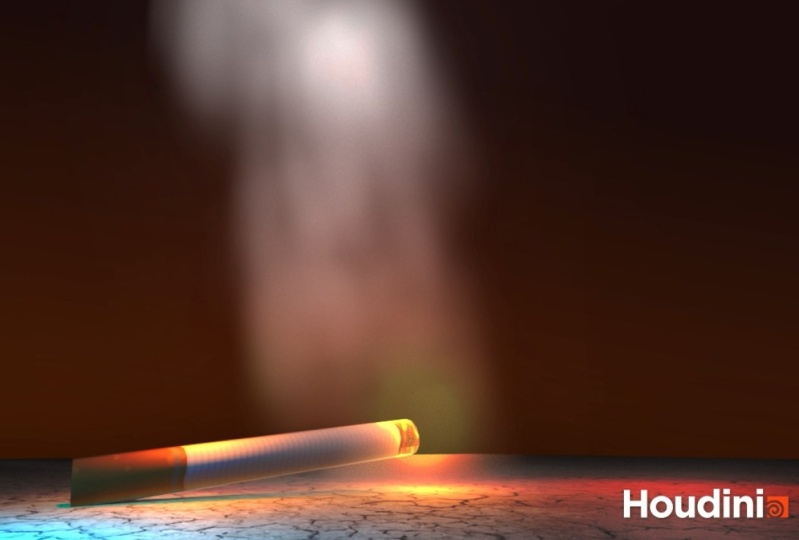
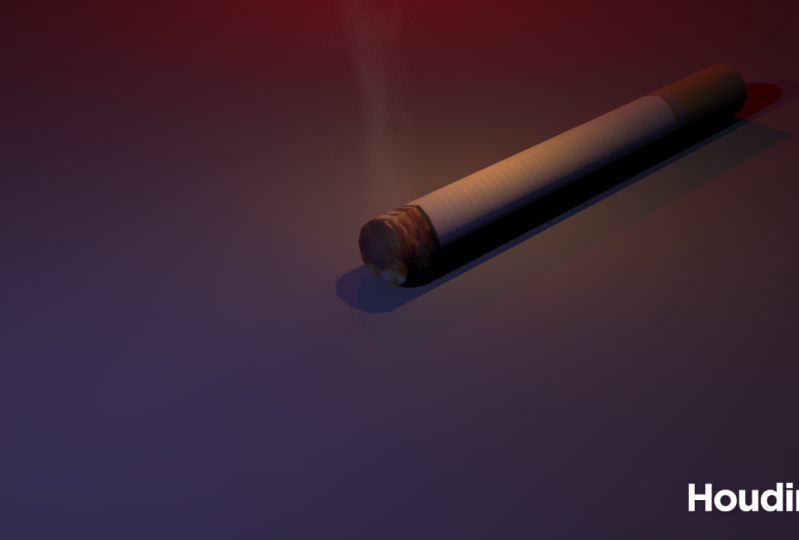
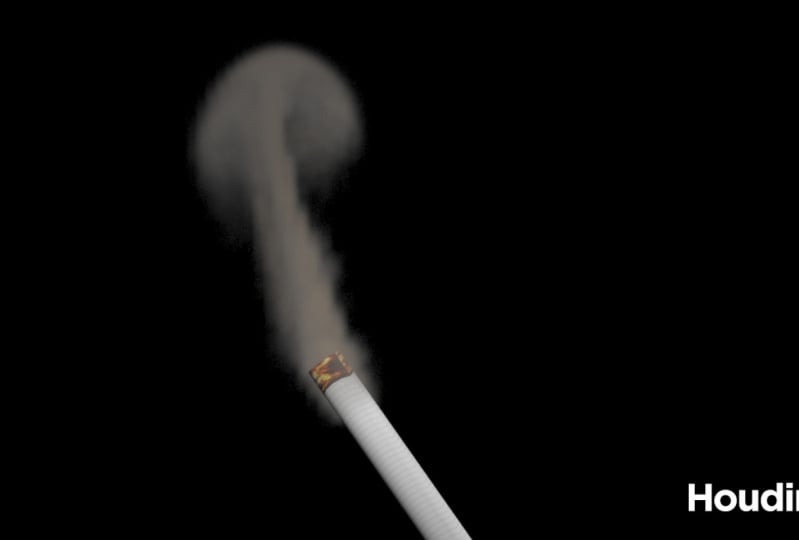
9. Exercice: Ok, donc c'est un devoir pour toi. Assurez-vous de télécharger le même fichier appelé en premier. Tu vois ? ai eu. Un début de fumée. OK, alors assurez-vous de télécharger cela sur poster votre résultat dans la discussion afin que nous puissions tous voir ce que vous avez fait. Vous n'avez pas à obtenir le même résultat que vous voyez ici. Je veux que tu passes 15 minutes à faire tes devoirs. Donc, la réponse pour ces devoirs sera dans la prochaine écoute. Alors laissez-moi vous expliquer quelques choses sur vos devoirs, donc je vais commencer le livre Philly sur First off tous Assurez-vous que vous téléchargez le fichier et ouvrez la scène appelée Fumée de cigarette. Commencez à frapper. Donc, après avoir ouvert la scène, vous verrez ici que j'ai le géo, qui est le cigare dans le corps. Si je plonge à l'intérieur et ici vous voyez, j'ai une ombre rapide UV. Assurez-vous de charger la texture. OK, je vais télécharger celui-ci pour vous sur je vais aller au niveau de l'objet sur. Comme vous le voyez, j'ai parenté la géo qui est le corps avec la sphère. Donc la raison pour laquelle j'ai parenté la géo avec la sphère. Donc, quand vous voulez déplacer la sphère, par
exemple. Désolé. Le corps, Cette peur se déplace avec le corps. D' accord. Et c'est pour ça que j'ai été parent de cet orteil. Si je plonge à l'intérieur, vous voyez ici juste que j'ai une sphère simple. D' accord. Ce que vous devez faire est juste de sélectionner la sphère sur Goto bio Si X tap et Carrie Kahn, nous parlons une fumée. OK, alors on va cliquer dessus. Et je veux expliquer une autre chose ici sur une autre chose que vous devez faire ici est sélectionner le solveur A viral sur a Vous ne pouvez pas contrôler la direction. Par exemple, si vous voulez la fumée, si vous voulez orteil diriger la fumée,par
exemple, par
exemple, orteil cette direction ou l'axe Z de l'orteil. Asseyez-vous. Valeur simple ici, par
exemple, je dirais 0,5 maintenant la fumée va aller ici sur le haut parce que j'ai un orteil le haut sur 0.5 ici . D' accord. Sur une autre chose. Si vous sélectionnez le virus à nouveau sur vous allez à la forme et ici vous voyez, j'ai la turbulence. D' accord ? Si vous vérifiez ça, si vous venez à la turbulence, poignardez ici. Vous verrez ici que j'ai la carte. Ok, donc si je vérifie ça, laisse-moi t'expliquer ce que ça fait. Alors passons à croire en dernier, Nancy, comme vous le remarquez, la fumée se lève. On n'a pas de turbulence ici. Tout droit sur. Après une certaine zone ou un certain temps, la fumée commence à démarrer la turbulente. Ok, comme vous semblez. Donc celui-ci contrôle le timing de la turbulence, ou quand vous voulez, la turbulence va se produire Donc vous pouvez vous asseoir un point ici, par
exemple. Donc maintenant, si j'ai dit le point ici maintenant, cette fumée ne sera pas turbulente tant que cette zone n'aura pas été réglée, nous commencerons à être turbulents après être venus ici. Ok, c'est l'influence du contrôle. Donc, si vous avez dit un orteil, ça aura le contrôle total de la turbulence ici. Ok, donc c'est juste un contrôle pour votre turbulence, ok, alors gardez ça à l'esprit. D' accord ? Sur une autre chose. Quand vous créez l'explosion de jeu, peut-être que vous ne voulez pas voir le conteneur, est-ce pas ? Comme celui-là. Donc, si vous allez pyro sur les orteils, alors allez à multi sur. Voici les livres de liaison. D' accord. Donc, vous pouvez désactiver cela maintenant. Vous ne voyez pas le conteneur alors revenons sur cette pièce et voyons maintenant l'objet Toe. D' accord. Comme vous le voyez, nous ne voyons pas le conteneur maintenant. Ok, après que tu aies fini, juste défoncé. Masquer l'objet sphère pour voir la fumée claire dans le port de vue. Une autre chose que j'ai oublié de mentionner, c'est comment contrôler la transparence de la fumée. Donc, si je plonge orteil Spiro semblent Et ici dans cette note, si vous venez à la visualisation robinet flambant orteil multi ici. Vous voyez, j'ai l'échelle de densité. Ainsi, plus vous diminuez cette valeur, plus la fumée sera transparente. C' est l'ombre. Ainsi, par
exemple, si vous diminuez cela par exemple, 0,1. Maintenant, vous voyez, j'ai moins d'ombre ici. Si vous diminuez cette valeur, vous ne pouvez pas contrôler la transparence hors de la ville d'alors. Ok, donc si vous disiez ce seul orteil 50 par exemple, vous auriez une densité plus dense. OK, donc c'est ce que j'ai oublié. Mention orteil. Ok, alors on se voit dans la prochaine écoute
 Raffi Bedross