Transcription
1. Introduction à les effets Photoshop de coloré: Bonjour, je suis Morgan Lindsey Nelson. Et bienvenue à ma classe de partage de compétences liée J'ai photoshopped effets dans cette classe, vous apprendrez à faire votre propre personnalisé lié J'utilisant photo shop et votre imagination
ainsi qu' une inspiration de couleur très amusant pour vous aider à démarrer. Je vais vous apprendre étape par étape, comment créer trois variations d'effets serrés I. Et je vais vous guider à travers tout ce dont vous avez besoin pour créer votre projet, qui sera de faire un effet marée I et de l'utiliser pour un fond numérique. J' ai hâte de partager avec vous cette astuce vraiment amusant avec impatience de voir ce que les
projets étonnants et les effets bien rangés que vous créez.
2. Twirl - 1ère partie / Effect: Hé, là. Je suis Morgan Lindsey Nelson. Et bienvenue à ma classe de partage de compétences sur la façon de faire des effets serrés I et boutique photo. Nous allons commencer par un nouveau document. J' étudie le mien à 1920 à 10 heures. 80. J' ai ma résolution à 300 parce que j'aimerais avoir la possibilité d'imprimer cet effet que je fais. Si vous le voulez juste pour votre ordinateur ou quelque chose que vous allez mettre sur Internet,
vous pouvez le changer en 72 et assurez-vous simplement que vous n'avez pas défini la couleur RVB. On va frapper. Ok, alors nous avons notre toile vierge. Et ici, dans le panneau des couches, nous avons ceci comme l'orteil de fond. Déverrouillez-le et convertissez-le en calque. Il suffit d'appuyer sur l'option All key et cliquez sur ce Locke et le convertir en un calque. Donc on va commencer par mettre un Grady en bas. Et je ne sais pas pour toi, mais parfois je suis coincé avec les couleurs, et je ne peux pas penser à quel genre de combinaisons de couleurs je veux. Donc c'est l'un de mes conseils préférés. Nous allons commencer par dessiner quatre carrés parce que notre ingrédient va avoir être gourmand va avoir quatre points de couleur à elle. Il suffit de prendre quatre carrés au hasard. Et quand je le fais, je prends une image d'un film ou d'une couverture d'album quelque chose que j'aime. Je l'ai juste google et je trouve une image et je sélectionne la couleur de cela. Voici donc un pour Moonrise Kingdom, qui est l'un de mes films préférés de Wes Anderson. Je vais simplement cliquer dessus et échantillonner cette couleur. C' est le code hexadécimal ici. Nous allons copier ça. Retournez dans notre document et prenez ce carré ici et double-cliquez dessus et nous allons accélérer ce code hexadécimal et cela changera à cette couleur. Et puis nous allons revenir en arrière et passer de l'un à l'autre et juste obtenir quelques couleurs de plus. Si cela a l'air un peu plus vert que je voudrais, je vais juste faire glisser ceci vers Blue et copier ce code hexadécimal ici et faire la même chose. Petite danse sautera au rectangle suivant et double-cliquez là au rythme. D' accord. Et continuez. J' aime ça un peu plus léger. Une copie vit jusqu'au troisième rectangle coller et une de plus. Voyons voir. Ok, comme cette crème un peu plus légère avec celle-là. D' accord. Et le dernier rectangle, tu vois ? Et puis vous avez cette palette de couleurs vraiment amusant, cool que vous pourriez ne pas avoir été en mesure de venir avec avant. J' aime juste comment c'est amusant de réutiliser cette image dans ce cool serré je que nous allons dio je vais cliquer sur le bouton Grady int juste ici. Et s'il ne s'affiche pas pour vous, suffit de cliquer. Si c'est le seau de peinture, vous pouvez tout parler entre eux, donc il suffit de cliquer dessus et vous pouvez vous assurer que l'outil int gourmand est sélectionné ici. J' ai la palette simple. Si vous ne voyez pas cela, vous pouvez cliquer sur l'icône d'engrenage juste ici et descendre à un simple clic. OK, et puis il changera là pour vous. Donc, et puis quoi que ce soit montrant ici, par
exemple, cela est sélectionné cliquez ici dans ce va tirer vers le haut pour vous l'éditeur Grady int. Donc je veux avoir de la force. Je vais cliquer ici et cliquer ici pour en faire quatre. Celle-là, je veux être cette couleur donc je vais planer dessus et la pipette va le changer pour
ça . Je vais ensuite cliquer sur l'autre et je veux changer cela à 40%. Et je la dépose sur celui-là. Celle-là, je veux ce 1 80 à l'envers 70 pour celui-là. Et ce dernier dans ce. Et regardez cette couleur et cette dernière sera carrée. C' est qu'à 100 ans et on va goûter cette couleur et là je pense que je vais bouger ça un
peu . 30. On y va. Là, nous avons notre ingrédient. Nous pouvons supprimer chacun de ces rectangles. Vous pouvez le mettre en surbrillance et appuyer sur la touche Supprimer de votre clavier ou cliquer et
le faire glisser vers la poubelle ici. D' accord. Avec les gourmands, il est toujours sélectionné. Nous allons juste tracer une ligne à travers le document étoile anta bel ingrédient. Et nous allons commencer à construire l'effet de cela, Aller à convertir cela en un objet intelligent Vous pouvez faire un clic droit sur le calque ici sur le texte si vous le faites ici et je vais venir avec différentes options. Alors allez ici et puis dites convertir en objet intelligent et ce que cela fera est que
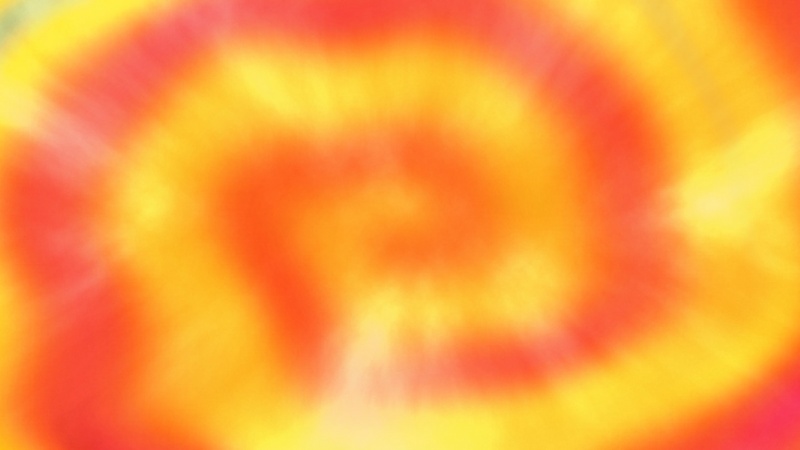
cela maintiendra ceci séparément des effets que nous allons mettre dessus. Donc, vous pouvez toujours revenir et changer les couleurs, The Grady int n'importe quel type de détail sans affecter toutes les choses que nous allons construire dessus. Donc ça s'appelle non destructif, et nous allons commencer par ajouter un tourbillon pour filtrer, déformer le tourbillon. Et celui-là, j'aime ça. Est-ce que le plus haut Taurel qu'il peut être et vous verrez qu'il est un peu ébranlé. Donc ce qu'on va devoir faire, c'est le faire parce que c'est une forme de rectangle à écran large. On va devoir en faire un carré. Donc nous allons faire sélectionner cette couche et appuyer sur commande sur un Mac ou un contrôle sur un PC. Et puis la lettre T est dans Tom et ça vous pouvez juste ignorer ça pourrait apparaître pour vous, ou vous pouvez juste dire, Ne pas montrer à nouveau. Frappez bien et vous verrez que la Torah est partie. Mais c'est bon. Et puis nous allons parler de ça et là jusqu'à ce que ce soit une belle place que vous pouvez voir ici. Il est dit que la largeur est de 6,4 pouces Mais nous allons faire les hauteurs les mêmes et puis juste appuyer sur retour pour le relâcher. Et voilà une nonce, petite spirale
maigre pour vous.
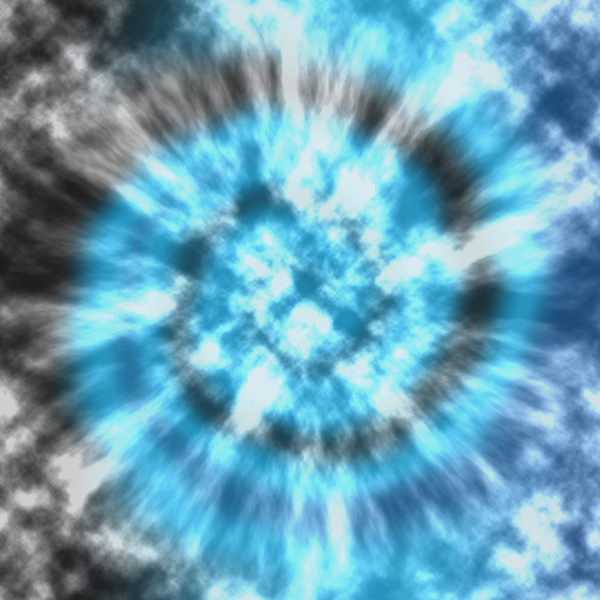
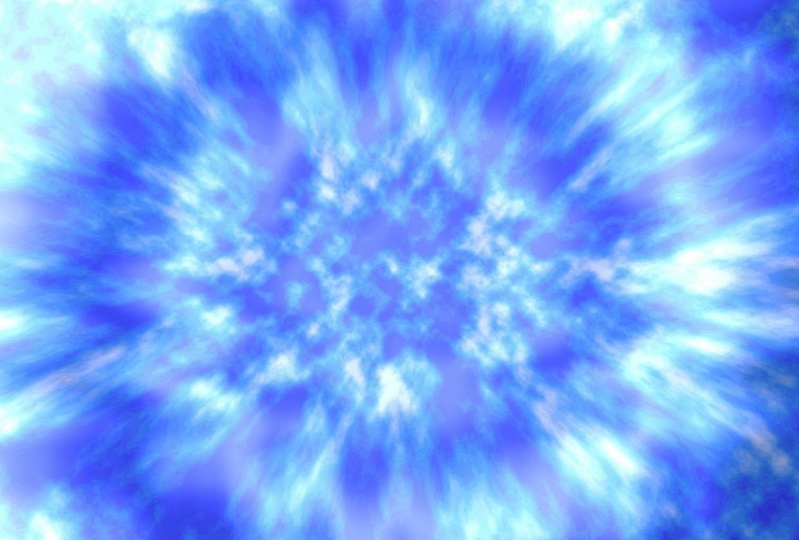
3. Twirl - 2 partie // Effect: maintenant, ce que nous allons faire est de créer une nouvelle couche, et vous pouvez appuyer sur la commande shift et ou sur votre clavier. Ou vous pouvez aller ici en bas du panneau des calques et cliquer sur ce bouton ici pour obtenir un nouveau calque. Nous allons donc en faire un objet intelligent que nous pouvons utiliser des filtres intelligents, et cela nous assurera que tous les filtres que nous pouvons revenir en arrière et éditer, et nous allons aller vers le filtre, rendu et les nuages. Maintenant, ça a l'air un peu dramatique, mais ça va avoir l'air super quand c'est fait, et vous pouvez dire que ça prend un peu le ton de quelle que soit cette couleur supérieure. Maintenant, nous voulons revenir en arrière et l'annuler. Vous pouvez aussi appuyer sur D, comme dans le chien sur votre clavier, pour le ramener à ce noir et blanc normal, et je vais vous montrer à quoi ça ressemble. Réveillez-vous faire ça. Et maintenant, le truc avec les nuages, c'est qu'il est généré tel quel. Il y a très peu de personnalisation que vous pouvez dio, sauf que vous pouvez continuer à changer la formation du nuage. Je double-clique ici sous les filtres intelligents et ça va le changer. Et aussi, vous pouvez aller dans le filtre et juste avant de cliquer sur les nuages, si vous appuyez sur l'option tous les boutons, il le rendra très élevé. Contraste. Donc, vous pouvez jouer avec les deux et voir ce que vous aimez. Mais pour l'instant, je veux l'enlever de cela et juste faire cette version normale. Nous allons donc aller dans le filtre, déformer et sélectionner pincer avec ce calque supérieur fixé à 100%. Ok, vous pouvez voir comment ça donne l'effet radio juste vraiment cool. Nous allons changer ça en Dodge linéaire, et vous pouvez voir que ça a l'air très intense. Nous allons donc ajuster les niveaux en mettant un calque de réglage dessus. Si vous cliquez ici en bas du panneau des calques, allez à Niveaux
maintenant, À l'heure actuelle, par défaut. Ce qui va faire, c'est qu'il va ajuster les niveaux jusqu'au bas. Mais on voulait juste faire cette couche supérieure avec les nuages. Donc, ce que vous allez faire est de maintenir la touche d'option Ault enfoncée et de passer le curseur juste ici entre le
calque et il suffit de cliquer et il affectera les niveaux juste à ce calque supérieur. Maintenant, ce que nous allons faire est juste que je vais commencer à essayer ça à 12 52 et à 12 ou deux Aleve et voir ce que je pense de ça. Ensuite, descendez ici et allez aux niveaux de sortie. vais essayer 35 2 42 maintenant que j'ai juste ça comme un travail général sur les orteils. Mais chaque couleur et chacun va être indépendant et ses propres choses uniques vont juste faire baisser la légèreté Ici, apporter des tons moyens vers le haut. Il a l'air si grand, n'est-ce pas vraiment comme serré que je tout ce blanc il y a ce qui est normalement négligé par le
processus de teinture . Je suppose que tu dirais, OK, donc je ne le laisse pas là et referme ça. Et ce que je pense toujours être lié, c'est qu'il est tellement organique. Et en ce moment, je désactive ça. Le Taurel est un peu uniforme à mon goût. Donc, avec ça à gauche, je vais passer la souris dessus et cliquer sur le calque inférieur et monter pour filtrer l'onde de distorsion. Maintenant, celui-ci, vous pouvez voir à quel point il est déjà en train de rompre ça. Vous pouvez voir que ce n'est plus ce look uniforme. Et pour la vague, j'aime les réglages. Cinq pour le nombre de groupes électrogènes. onde 39 max 1 20 un homme minimum 29 max, 56 échelle horizontale et 39 verticale. Si vous n'aimez pas vraiment cela, vous pouvez également cliquer sur le bouton randomiser et il fera différentes versions de la vague, donc je vais juste le garder là et juste garder que ces paramètres doivent être les mêmes par défaut et cliquez sur OK, et vous pouvez voir déjà affaiblir Activer et désactiver la vague. Comment ça ajoute juste plus d'intérêt et ça donne cette magnifique flare de die là-bas, que j'aime vraiment. Et maintenant une chose que je pense de ce qui est lié, c'est à quel point une partie du blanc est croustillante et à quel point une partie de la matrice est
floue. Je veux donner un peu plus d'effet à ça. Donc ce que je vais faire, c'est que je vais cliquer sur cette couche ici, couche 1. Je vais utiliser l'aiguiseur intelligent parlé à Felter. Aiguiser les cerceaux filtre, aiguiser, aiguiser
intelligemment. Et ici, cela lui donnera juste une qualité plus réaliste pour le montant auquel je vais essayer d'aller et 43 pour le rayon et réduire le bruit. Zéro. Tu vois comment j'aime ça ? Ça a l'air un peu artificiel pour moi. Donc non, là. C' est parfait. C' est juste regarder que je veux. Eh bien, d'accord. Et vous pouvez voir la différence qui fait prend un certain temps pour qu'elle aille. Mais cela semble juste t shirt pour moi, et vous pouvez l'ajuster comme vous voulez. Ça peut l'être. Si vous voulez l'annuler un peu, il vous suffit de double-cliquer. Intelligent, aiguisent, et vous pouvez réduire le montant et voir si vous aimez mieux ça. Et vous pouvez simplement cliquer sur 1 28 et ils peuvent cliquer sur l'aperçu pour voir, et nous allons probablement le laisser là. C' est la première fois que j'effectue la spirale de tourbillon liée. Si nous revenons à cette combinaison de couleurs, vous pouvez voir comment ça se passe. Et j'adore ça. Je pense que c'est tellement amusant. On va juste sauver ça. Et si tu veux Teoh, fais-le pour le web. Vous pouvez exporter rapidement ici sous l'exportation de fichier, Mais assurez-vous toujours de l'enregistrer en tant que fichier PSD afin que vous puissiez toujours revenir en arrière et le modifier. Ensuite, on va passer à l'autre genre de moi lié.
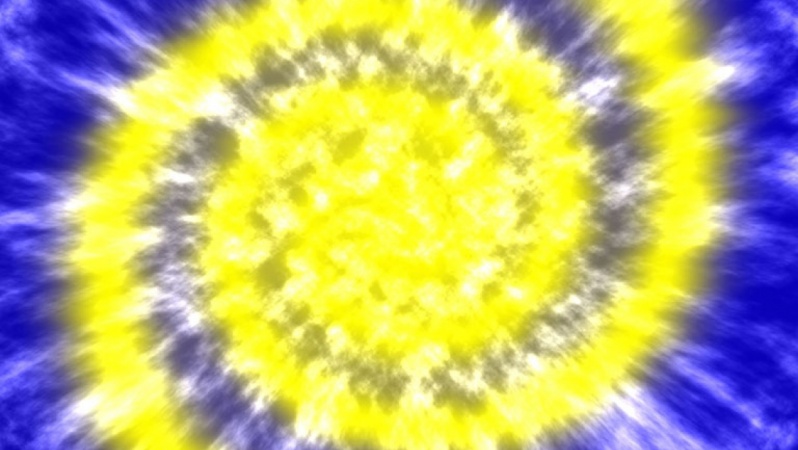
4. Le Freestyle // Effect: pour ce prochain effet bien rangé. J' ai déjà mes couleurs sélectionnées, et je suis généralement à quoi ça ressemble en utilisant trois couleurs et juste vous donner un petit coup d'oeil . Je les ai récupérés dans un autre magasin de films de Wes Anderson. Je vais aller dans radiant. Il se souvient des dernières couleurs que j'ai utilisées, donc je vais prendre ça. Je peux cliquer sur celui-ci et dire, Supprimer ici et déplacer cet emplacement à 50%. Nous allons cliquer et sélectionner le 1er 1 Sélectionnez la couleur avec la pipette. Va à la seconde, je le dépose là et le soleil, accord, et je peux les sélectionner. Je veux tous les sélectionner. Je peux cliquer sur ce 1er 1, puis descendre à celui-ci et appuyer sur la touche Maj et cliquer sur. Supprimez un petit raccourci et nous allons aller toutes les options et cliquez sur le verrou pour le convertir en un calque, et nous sommes prêts à dessiner notre ingrédient directement là. Nous allons convertir cela aussi en un objet intelligent. Donc encore une fois, clic
droit ici, ou vous pouvez sélectionner le calque, aller dans le menu ici et dire, convertir pour trier l'objet. Aussi, je veux juste donner ce contexte un peu d'intérêt supplémentaire. Instantané Juste le Grady int. Donc je vais aller déformer Wave. Il suffit d'ajouter ce petit peu de texture que je vais afficher en fin de compte pour voir ce que j'aime. J' aime ça et ça donne juste un peu de Buller et de mouvement à elle. Je vais aussi aller dans et faire un peu plus avec l'échelle d'effet d'ondulation que la maison que je peux voir glisser à la maison pour lui donner juste un peu de texture. Je vais y aller avec moins 49. Il pense qu'un peu de légère,
légère , légère texture n'aurait pas suffi, mais je vais aller filtrer et pincer. Si vous ne pouvez pas voir tout cela, vous pouvez faire un tour avec ceci ou aller dans cet outil et sélectionné pour être plus petit. Cela, je pense juste, lui donne plus de dimension. Et je pense que je l'aime un peu plus sphérique, donc je vais le laisser là. Ce Look comme c'est joli va l'éteindre pour voir ce qu'il était avant. C' était juste l'int Grady, puis bascule les filtres et ça ressemble plus façon dont j'agis serré. Ok, on va ajouter une nouvelle couche maintenant. Je veux dire, appuyez sur Shift command pour faire ça, et on va le convertir en un objet intelligent. Vous voulez vous assurer que ces air sont réglés en noir et blanc et s'ils ne sont pas juste frappés D n'est pas chien sur votre clavier et il les remettra. On va ajouter des nuages. Cependant, avant de le faire, nous allons faire l'ancienne option. Maintenez la touche d'option tout enfoncée, puis cliquez sur. Et c'est ainsi que vous obtenez ces nuages de contraste très élevé que nous allons ensuite ajouter un flou de la Galerie de flou sous Filter Flou Gallery. Tu vas choisir le décalage d'inclinaison ici. On va commencer à faire glisser cette ligne pointillée vers le bas. Vous ne voulez pas qu'il touche la ligne pleine, sinon ça fera une ligne de flou vraiment
brutale . Et vous ne voulez pas que vous ayez l'air plus facile et naturel, donc nous irons ici sous le décalage d'inclinaison pour flouter et définir cette distorsion zéro à 35. Cliquez sur les effets et changez la lumière à 27 la couleur à 35 elle ne ferait pas 30 et la gamme de
lumière. Tu peux jouer avec ça. Je vais commencer par faire 83, vous pouvez voir comment ça vient de sortir le blanc. Et c'est ce qu'on veut sur celui-ci. Je vais essayer 18 78 et je pense que c'est trop. Donc, je vais le reculer un peu et je vais juste le laisser là. Alors je vais passer au bruit. Assurez-vous qu'il est défini pour changer le montant de 12%. La taille à 25 rugosité à 50 couleur 2 35 et met en évidence 2 56 Enfin, je vais aborder la mise au point de 100% à 45 et puis il donne et vous pouvez le
reculer un peu plus. Essaie 25. Si tu veux plus de blanc tout le long, ou pour lui donner un peu plus de profondeur, je vais le laisser à 44 ans. Ensuite, cliquez sur OK, Et là vous avez ceci. Ça a l'air un peu effrayant en ce moment, mais on va changer ça pour Linear Dodge et là, comme on l'a fait avant. Nous allons créer un calque d'ajustement et il suffit de cliquer sur l'adresse Italie ou Bouton
, puis de sélectionner les niveaux. Et encore une fois, on ne veut que ce soit sur cette couche supérieure. Donc eu l'option de sortie. Cependant, jusqu'à ce que cette petite icône apparaisse et puis cliquez, je vais commencer à essayer les niveaux à 63. 1.13 et 2 55 là, puis sortie. Je vais essayer zéro et deux jusqu'à ça. Je vais faire baisser les tons des hommes. C' est tellement mieux. C' est comme des maçons ensoleillées et puis tout ça. Ok,
ça a l'air génial. Je crois qu'il y a là. Ensuite, je vais faire un peu d'affûtage et voir si cela est nécessaire. Certains d'entre eux vous n'en aurez pas besoin parce que c'est un processus organique. Hum, que certains d'entre eux pourraient en bénéficier. Oh, ouais, ça va être très bien avec ça. Je vais juste faire n'importe quelle adresse Sleight Mint pour ici avoir 89%. C' est allumer et éteindre. Ouais, comme ça. Et puis aussi, si vous trouvez que c'est un peu brillant, vous pouvez également reculer. L' opacité de cette couche a les nuages juste pour le rendre un peu plus doux. 70. Ouais, j'aime ça. Et maintenant, si vous voulez faire un peu plus, ce que nous pouvons dio, c'est d'y ajouter un peu de pincement. Donc je vais juste ajouter une légère pincée inverse pour lui donner un peu mouvement là-bas. Et si je veux justice, je double-clique sur ce filtre intelligent pour Pinch. Ça pourrait l'essayer dans l'autre sens. Tu vois à quoi ressemble 80 ? Ouais,
ça a l'air beaucoup mieux. En revenant légèrement, n'est-ce pas ? Il manquait un peu de centre de concentration. Et maintenant je pense qu'il l'a. J' ai l'air si drôle. Génial. Laissez-moi vous montrer la troisième variante du tai chi.
5. Linear // Effet #3: Ok, nous
voilà dans le prochain document. J' ai déjà mes ingrédients mis en place pour deux couleurs. Montrez comment vous pouvez simplement garder ça encore plus simple juste pour être nerdy à nouveau. C' est de ça que je l'ai attrapé. Je l'adore, mais je viendrai rose. Donc je vais faire un peu différent. Je vais déposer une Grady en diagonale. Donc juste d'un coin à l'autre, on
y va. Et nous allons convertir cet arrière-plan avec l'option Ault, cliquer sur le verrou en un calque et convertir le calque en un objet intelligent. Maintenant, nous allons créer un nouveau calque. En plus de ça, je vais le remplir avec la couleur. Et j'aime utiliser la couleur. Je vais passer de l'outil radiant à l'outil de seau de peinture là-bas, et je vois la couleur que j'utilise dedans ou une couleur complémentaire. Ça pourrait le rendre un peu plus léger pour un peu plus sombre. Mais pour cela sur le bâton avec elle a dit, Nous
y allons. On va le faire après que tu l'aies rempli. Vous allez vouloir convertir ça en un objet intelligent. Vous devez d'abord le remplir, puis en faire un objet intelligent. Ok, et ensuite on va ajouter un filtre qu'on va aller pour rendre et fibres. Maintenant, ça va vous montrer à quoi ils vont ressembler. Et ce que j'aime, c'est 15 et un. Je pense que c'est une sorte de milieu de la route où il n'est pas trop faible et pas trop fort. Je vais vous montrer qu'il pourrait aller très petit et occupé, puis très,
très colorant à l'eau. C' est pourquoi j'aime 15 et vous pouvez le randomiser aussi pour voir lequel vous aimez, j'aime celui qui a l'impression que ça va des deux angles. C' est comme si quelqu'un venait du haut de celui-ci par le bas et un peu de mouvement là-bas. Alors cliquez sur OK, et puis nous avons cela. Ensuite, je vais aller dans filtre, filtre, galerie et sélectionner sous coups de pinceau. Sumi, pour ça, je vais m'assurer que la largeur est de neuf. La pression de course est de sept, et le contraste est de 24. Mais vous pouvez jouer avec ce spectacle. Vous juste un peu de ce qu'il fait peut en fait je pense que je pourrais le faire un peu . Je pense que j'aime 34 pour le contraste, et alors la largeur sera juste assez obsolète. Le contraste est ceux qui sont importants, et la pression montrera combien de spectacles là-bas. Et nous allons juste garder ce 17 Pensez comme, OK, et ensuite ce que nous allons faire est d'ajouter un peu de bruit sous le bruit du filtre. Il a juste un peu de texture que j'aime, très faible. J' utilise juste 2%. Vous le verrez un peu plus quand on aura fini avec cet effet. Je le laisse juste aux uniformes et puis clique sur monochromatique. Et ce qu'on va faire, c'est mettre ça à la Dodge près. Et si c'est un peu, si vous avez des couleurs plus sombres, vous devrez peut-être expérimenter avec cette cause. Parfois, des œuvres de lumière linéaire étaient là. Ce n'est pas le cas, mais parfois vous devez, surtout quand vous avez des couleurs plus claires pour vos ingrédients. En bas. Linear Dodge fonctionne assez bien, puis nous allons ajouter un flou de mouvement sous le flou de flou de filtre. Je garde cela à une distance d'angle de sept pixels. Zéro clic. Ok, je ne pouvais pas voir la différence aller juste l'adoucir là-bas. Ce que nous allons faire, c'est ajouter des niveaux pour l'équilibrer et ajuster les niveaux de couche. Et encore une fois, nous allons orteil option Ault and Click. Cela dit, ça va juste avec cette couche. Et pour ça, je vais essayer 1.5 15 et 2 55 sur 63 t 13. D' accord ? C' est beaucoup plus que ce que je voudrais. On va ramener celui-ci à zéro, c'est sûr. Mid tons sombres dans ce sac. D' accord ? Et je veux aussi réduire l'opacité de ce calque supérieur. Ça a l'air super. D' accord. Maintenant, je trouve parfois cet effet sur le sature. Donc, si vous avez besoin de faire un calque de réglage et de sélectionner la saturation de la teinte et de laisser, il a dit qu'il continue pour tout cela, parfois moins 20 œuvres. Et si vous voulez savoir ce qu'il a fait, vous pourriez juste non ciblé allumé et voir. J' ai juste pris le rose un peu. Je ne vais pas l'utiliser. Je vais juste le supprimer, mais sachez juste que c'est une option au cas où les couleurs deviendraient beaucoup trop brillantes. Je vais prendre ce calque ici et le dupliquer, clic
droit ou c'est comme le menu et le calque dupliquer. Et je vais déplacer ça au-dessus des niveaux et m'assurer que les niveaux remontent à celui-là. Vous pouvez voir à quoi il ressemblait avant après, et vous pouvez choisir celui que vous aimez. Si vous n'aimez pas les niveaux et que vous voulez des couleurs supplémentaires pop, par tous les moyens. Maintenant, ce qu'on va faire, c'est prendre ça et on va choisir l'outil de bavure juste ici . Avoir la force réglée sur le mode 10 à la normale. Va vouloir rast se poser la couche, ce qui est bien parce que c'est une copie et je veux juste tirer vers le bas pour que ceux-ci obtiennent C'est une belle couleur, dit qu'il se sent plus organique, peu comme en avoir besoin presque, et vous pouvez voir comment cela prend la dureté sans le rendre trop floue. Et vous obtenez le genre de mélange du blanc et de la couleur derrière. Il a dit qu'il a vraiment ce genre de saignement que j'ai lié. Vous ne voulez pas trop le faire, il suffit de choisir les zones. J' aime faire des zones qui ont de petits points. C' est parce que je me suis dit que ce sont ceux qui vont être les plus flous au centre des autres aussi. Vous pensez que ça aide à voir ce côté ici. J' ai beaucoup fait de ce côté-ci. Je ne l'ai pas fait. Et cela semble plus naturel, plus organique que celui-ci. Donc, en quelque sorte les vraies. Donc ils correspondent, je trouve plutôt que d'aller et venir si vous choisissez juste une direction à aller. J' adore ce groupe. Ne dis jamais une direction. J' étais comme le groupe là-bas. Vous pouvez voir à quoi il ressemble tellement étaient naturels, surtout le. Je veux qu'ils
saignent presque , Teoh, se rassemblent d'une certaine façon. Ok, juste finir et faire un peu d'un côté à l'autre sur certains d'entre eux. Je pense que ça donne l'air plus réel. Bon, maintenant je vais faire des listes non ciblées que vous pouvez voir la différence qui fait la différence. Et si vous voulez superposer cela,
cela donne un effet vraiment cool, et je vais juste la capacité un peu là-bas et juste non ciblé allumé et basculer pour m'
assurer que je ne perds pas tout ce que je viens de faire. Et si cela ne fonctionne pas, vous pouvez également essayer la lumière douce ou l'écran. Si vous vouliez un peu plus lavé à vous pouvez juste voir la différence qui l'a fait vraiment juste donne que très linéaire. Effet très graphique lié I.
6. Changements des couleurs et de la conclusion: Les trois effets I serrés que nous avons parcourus la spirale et ensuite le freestyle. Je suppose que tu l'appellerais serré I et ensuite cette version linéaire. Ils espèrent que cela a débloqué tant d'options. Vous pouvez toujours revenir en arrière et cliquer ici, puisque c'est un objet intelligent et changer l'int Grady, vous pouvez tout faire. Changez-le Si vous vouliez le faire et cela soit, voyons avec la couleur amusante violet que vous pouvez lire, faire le radiant, puis appuyez simplement sur enregistrer et voir comment il a mis à jour. Donc, vous avez cette liberté d'ajuster tout et même son illimité seulement limité par votre imagination. J' ai hâte de voir ce que tu as trouvé. Et merci de vous joindre à moi. Je te verrai la prochaine fois.
 Morgan Lindsay Nelson, Illustrator, Lettering Artist, & Writer