Transcription
1. Introduction: Salut tout le monde Dans cette
série d'éclairage de produits, je vais
vous montrer
comment créer cet incroyable éclairage de
produit. Dans cette série, je vais vous présenter les
principes de base de la lumière que j'
utilise le plus souvent pour l'éclairage de produits. Dans cette série, je
vais vous présenter les trois types
d'éclairage des produits. L'éclairage du produit à l'aide de Gobo, l'éclairage doux à l'
aide du décor, puis l'éclairage du studio, qui est divisé
en trois épisodes Dans le premier épisode, je vais vous apprendre comment créer
les différents types de gobo, expliquer
chaque nœud que j'ai utilisé, et aussi vous enseigner les bases
de la lumière. Dans le deuxième épisode, je créerai le
décor et montrerai également comment les fondamentaux de la lumière
peuvent correspondre à cette scène. Dans le troisième épisode, je vais vous parler de l'éclairage du
studio. Toutes les ressources que j'utilise dans ma classe ont été incluses
dans les ressources du projet. Vous pouvez simplement
le télécharger et l'utiliser. Attachez votre
ceinture de sécurité, participez à cette série de luminaires et
retrouvez-vous dans le premier épisode
2. Magie de l'éclairage Gobo: Bienvenue dans le premier épisode
de Product Lighting. Dans le premier épisode, je vais vous montrer
comment créer un gobo et définir un autre
éclairage pour l'arrière-plan Ici, j'ai modélisé le
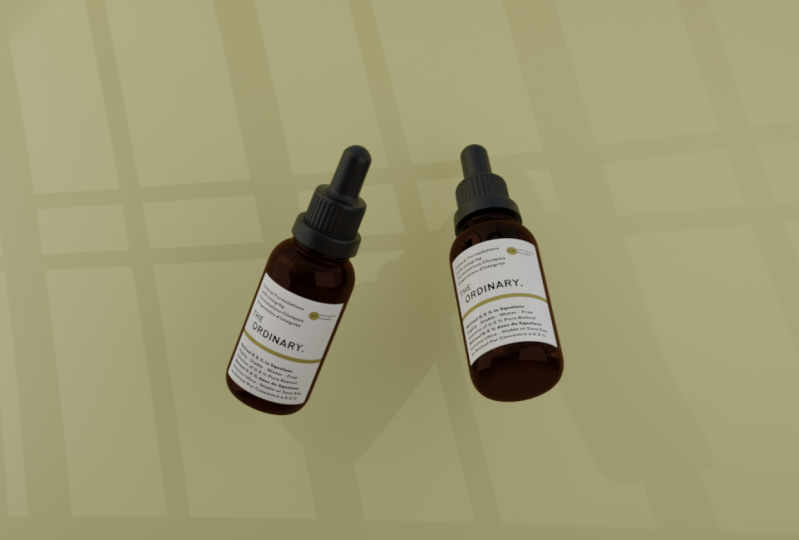
compte-gouttes en tant que produit. Le modèle de compte-gouttes
est fourni dans les ressources du projet ici Comment utiliser le
modèle Dropper dans votre fichier de mixeur. Tout d'abord, ouvrez mon fichier blender, que j'ai fourni
dans les ressources. Ouvrez le modèle Dropper. Maintenant, il suffit de tout sélectionner en appuyant sur et en utilisant
le contrôle, de tout copier. Ouvrez maintenant votre fichier de
mixeur et en appuyant sur la commande V, collez-le
simplement. Je passe d'abord à la vue de rendu, et maintenant je vais utiliser un SDRI au lieu de cette surface d'
arrière-plan Pour ce faire, accédez à la propriété du mur et modifiez la couleur en texture de
l'environnement. Ici, vous pouvez cliquer
sur Ouvrir et sélectionner le DRI que j'ai également fourni
sur les ressources du projet J'ajoute d'abord un plan et pivoter dans la
direction y de R, Y et 90. Puis, en
reculant,
en appuyant sur X. En gardant cette distance,
je redimensionne en appuyant sur X. En gardant cette distance, . Cela fonctionnera comme arrière-plan. Tout d'abord, je vais
vous montrer comment créer
un éclairage gobo Sais-tu ce qu'est le gobo ? En gros, le gobo est l'
objet qui est placé devant une source de lumière pour
créer l'effet d'ombre Par exemple, le gobo peut
transformer cette image en ceci. Voici l'objet, la fenêtre. Je vais maintenant vous
montrer comment créer un gobo en
utilisant le spot Je vais vous apprendre deux manières
différentes d'ajouter un gobo. Je n'ai pas besoin d'un compte-gouttes
pour un gobo en ce moment. Je le cache ici. Je redimensionne un peu l'arrière-plan Faites fonctionner ce spot de manière à ce qu'il brille comme
un soleil vu d'en haut. Je passe d'abord à la vue
latérale, je prends la lumière au-dessus et je change la détection en arrière-plan. Et depuis la vue de dessus
, saisissez la lumière
sur le côté gauche et modifiez la rotation de manière donner l'illusion que la lumière
provient de la fenêtre latérale Passez maintenant à la vue de rendu
et vous pourrez voir comment la lumière sort d'ici. J'augmente le vote
spot dans la propriété des données, par exemple 5 000
votes pour une meilleure visibilité. Pour le Sed of the gobo, nous devons appliquer le matériau Allez donc dans le menu Seding
et sélectionnez le projecteur. Et activez l'option Utiliser Nod. Ici, je change l'
appareil en GPU. Calculez. Si votre appareil ne
possède pas de processeur graphique, vous pouvez également voir le processeur et vous assurer que vous êtes
le moteur du cycle. Dans la section des matériaux, vous pouvez voir que l'émission est liée à
la sortie lumineuse. L'émission est utilisée pour créer la lumière émise contenant
la valeur d'intensité. Plus vous augmentez
la force, plus vous obtenez de
puissance pour l'éclairage. L'émission est le matériau
par défaut. Maintenant, nous pouvons ajouter du matériel, alors sélectionnez l'émission. J'appuie sur la commande et ces trois nœuds sont
automatiquement connectés. La connexion
des trois nœuds est appelée nœud Wangular Vous pouvez activer le nœud wrangerl dans les préférences supplémentaires et l'ajouter Et ici, définissez le nœud
Wangreal et cochez la case où nous n'avons pas
besoin d'une texture d'image, sélectionnez-la et placez
x pour la supprimer Ajoutez ces deux nœuds : une
texture de bruit et un dégradé de couleurs. La texture du bruit est utilisée pour
créer l'effet bruyant. Nous pouvons créer l'arbre
utilisé comme objet en utilisant l' effet
bruyant et également ajouter la palette de couleurs entre la texture
du bruit et l'émission. Ici, le nœud de mappage est
autorisé à changer d'emplacement, rotation ou d'échelle, ou
à modifier en détail les x,
y, z en particulier . Connectez maintenant le vecteur de mappage au vecteur
de texture du bruit. Connectez maintenant la couleur au
vecteur du dégradé de couleurs. Et puis connectez
la couleur à la couleur. Ensuite, dans les coordonnées de texture, connectez la valeur normale
au vecteur de mappage. Les coordonnées de texture sont utilisées pour la façon dont une image adapte la carte à la géométrie afin de modifier
la valeur m de la couleur. Ici, nous connectons la couleur
m car la couleur Mp est utilisée pour afficher à quel point le gobo est sombre
et clair Ici, je règle la valeur noire
de la couleur M à moitié et la valeur blanche
à une valeur proche de celle-ci. Ensuite, j'augmente la valeur d'
intensité pour voir le gobo clair dans la couleur M. La
valeur noire est modifiée, la valeur de l'ombre noire
et la valeur du blanc sont modifiées, l'ombre blanche Ensuite, j'augmente la valeur d'
échelle de la texture du bruit. Plus vous augmentez
la valeur de l'échelle, plus vous réduisez
la valeur de l'échelle. C'est pareil. En modifiant la valeur de la couleur p et de la texture
du bruit, vous pouvez créer une
valeur différente pour le gubo Vous pouvez également modifier
la valeur de la marque dans la propriété des données, où vous pouvez jouer avec la valeur nette
ou floue la bordure et également
modifier sa taille en modifiant la valeur
de la taille du point ici Comment créer le gobo
en utilisant le matériau. la même manière,
en changeant légèrement, nous pouvons créer un autre
type de gobo Ici, je duplique
le sport en utilisant sift et en cachant le premier Ici, nous pouvons créer le
gobo en utilisant l'image. Je sélectionne la
texture du bruit et je la supprime. Au lieu de cela, j'
ajoute de la texture à l'image. Dans la texture de l'image, je sélectionne
l'image de Window Gobo. Et établissez le même lien que celui que nous avons indiqué dans
la texture du bruit, l'image de la fenêtre Gobo que j'ai fournie aux ressources du
projet Ici, vous pouvez voir que l'ombre de la fenêtre peut apparaître. Ici, nous allons utiliser le
nœud de mappage pour ajuster la taille. Ici, vous pouvez voir
que la modification de la valeur d'échelle est utilisée pour ajuster la taille et également modifier la rotation
ou l'emplacement. Et dans la texture de l'image, remplacez la valeur de répétition clip afin qu'une seule
image puisse apparaître. Au lieu de répéter, nous pouvons redéfinir sa position ultérieurement dans la vue
de mise en page. OK, maintenant je suis
en train d'ajouter une caméra. Maintenant. Réglez la position de la caméra en appuyant sur
le zéro numérique. Nous entrons dans la vue de la caméra et
appuyons sur Shift plus Tilda. Changez le
moment de la caméra en utilisant l'ASD, comme un mouvement de jeu, également en utilisant Q, et nous pouvons
monter et descendre, en gardant une certaine distance.
Nous réglons la caméra Nous donnons maintenant un
caractère aléatoire à l'objet et modifions sa rotation
sur les axes y et z. Après avoir indiqué sa position, vérifiez l'ensemble de cet élément et appuyez rapidement pour le dupliquer. Placez le deuxième compte-gouttes
derrière le premier
et faites-le pivoter de manière aléatoire. Je donne également la rotation
dans le sens y et le sens z et définis la bonne position en
modifiant sa rotation et emplacement du compte-gouttes et de la
caméra par un petit ajustement Ici, j'ai changé la dissolution
de la
caméra à quatre k. Pour ce faire, remplacez la valeur x par 3840
et par la valeur Y par 2160 Maintenant, pour l'éclairage latéral, j'ajoute un plan et je le fais
pivoter dans le sens x de r x 190 et je
le place sur le côté droit. Et puis augmentez la valeur d'
échelle ici. Notre avion fera
office de phare latéral. Et gardez une certaine distance entre eux afin qu'ils
ne soient pas visibles à l'appareil photo. En appliquant l'éclairage, accédez
au menu d'ombrage et
créez le nouveau matériau Ici, le
BSDF principal apparaît. Grâce à cela, nous pouvons changer la couleur
et ses propriétés. Mais pour l'éclairage, nous n'avons pas
besoin d'un SDF fondé sur des principes. Nous le supprimons et ajoutons
un nœud d'émission. Placez le nœud d'émission et connectez l'émission
à la sortie de surface. Si vous augmentez maintenant
la force, vous pouvez voir qu'elle fonctionne comme
une lumière pour un meilleur contrôle. Accédez à la vue de la caméra
numérotée zéro et modifiez l'emplacement et la
valeur de force pour un meilleur résultat. Ici, je règle la valeur de
résistance à 2,5 et je duplique le plan et le
place sur le côté gauche. Maintenant, la lumière vient de
la direction du plateau. En ajustant une certaine valeur de résistance et la position du plan, essayez de donner un bon
effet de lumière au produit. Vous pouvez voir qu'il fournit le meilleur éclairage
latéral. Maintenant, j'ajoute
un autre éclairage, qui est l'éclairage de zone. J'utilise l'éclairage de zone
pour la vue de face. Je sélectionne la lumière de zone et je l'attrape avec
peu de distance Tournez vers le compte-gouttes
et ajustez la taille. Maintenant, face à la zone éclairée, elle est orientée dans la direction du
compte-gouttes et augmente la valeur de puissance Dans la propriété des données. J'ai réglé la
valeur de puissance à environ 300. J'augmente davantage, un peu
comme 500 ou quelque chose comme ça. Vous pouvez également diminuer la valeur de propagation pour obtenir de
meilleures performances en termes de luminosité La valeur de pulvérisation indique le
degré de diffusion
que vous souhaitez appliquer à la lumière. OK, je change la couleur
du fond. Sélectionnez l'arrière-plan,
accédez au matériau, donnez-le à nouveau et
changez de couleur. Ici, je définis une couleur orange
clair et je donne la valeur de rugosité à un et la valeur spéculaire à l'ensemble Une valeur spéculaire nulle du zéro permet d'observer la
plus grande partie de la lumière, que l'arrière-plan ne
réfléchisse pas la lumière Maintenant, je cache l'
éclairage Cobo que nous avons donné auparavant, puis j'ai rencontré l'
éclairage Gobo avec ce produit Ici, j'utilise une certaine valeur de bruit et les colore pour obtenir
le meilleur résultat Si vous voulez qu'un
côté sombre soit plus présent dans le gobo, vous pouvez simplement changer la valeur noire de la
couleur en Ici, je prends la
moitié du gobo, je change la position
du spot et je crée une
illusion comme si un
mur quelconque arrêtait la lumière illusion comme si un
mur quelconque arrêtait la Vous pouvez également appliquer
le même matériau à la lampe de zone pour obtenir le gobo, mais j'ai préféré le spot
pour obtenir le meilleur résultat Après avoir donné de la valeur et
des détails, je passe à la vue de rendu et dans la section de gestion des couleurs j'ai simplement créé un
autre paramètre Ces changements sur
la valeur ou l'effet sur chaque propriété ici, je change juste une très
petite valeur ici. Je prends également l'
option Use Co et je vous
apporte de très petites modifications pour obtenir le bon résultat.
Pour tous les éclairages, nous utilisons essentiellement le principe
simple à utiliser l'avion comme
éclairage latéral des deux côtés, et l'éclairage de zone pour
l'éclairage avant. Et ajoutez un peu de gobo. Ici, je prends l'option bruit. Il transforme l'
image bruyante en image claire. Assurez-vous que vous êtes dans
le moteur du cycle. Et je change l'échantillon
à 300 pour le rendu. Et avant de rendre l'image, passez à la vue solide, puis effectuez le
rendu et le rendu de l'image. Sinon, cela prendra
deux fois de mémoire ici, le rendu de
l'image prend un certain temps et
voici mon résultat final. la même manière, j'utilise un autre éclairage gobo
pour le rendu de l'image la même manière que je définis correctement la
position du gobo, j'utilise le
nœud de mappage pour la correction Dans ce cas, le nœud de
mappage est très utile pour l'emplacement, la rotation ou l'
échelle
spécifiques de x, y ,
z afin de modifier certains
détails ou certaines valeurs. Vous pouvez voir que le gobo est très pointu pour flouter ce logo, nous pouvons utiliser le rayon
du spot Vous pouvez voir que si nous changeons
le rayon du cercle, la partie arrière du
cercle peut être modifiée. Mais le gobo ne peut fonctionner que sur le rayon zéro et ne fonctionne pas même si la
valeur est très proche. En cas de modification,
faites-le par rayon. Ou pour résoudre ce problème, nous pouvons modifier la valeur
U au lieu de la valeur normale dans les coordonnées de
texture. Vous pouvez voir que le gobo
apparaît dans le coin. Il est possible qu'il soit généré
ailleurs dans votre appareil. En utilisant le nœud de mappage, nous pouvons ajuster son emplacement pour voir un gobo approprié dans
l'angle de caméra Nous avons fait tout cela pour créer un Gobo pluri dans
l'angle de prise de vue. J'ajuste le bon emplacement. Si vous modifiez le rayon maintenant, vous pouvez ajuster le niveau de
flou souhaité Maintenant, j'augmente et
diminue facilement la taille
en fonction de la taille du spot. Mais ici, le côté du
compte-gouttes est très au-dessus. Je prends juste le spot
dans le sens ascendant. OK, maintenant c'est bon, mais la
position des gobos a changé J'ajuste la position du gobo en utilisant le
nœud de mappage et l'échelle, en
utilisant la taille du point pour obtenir le
résultat flou du J'augmente le rayon et,
pour obtenir un fort ensoleillement, j'augmente la valeur de résistance. Ici, tous les décors de gobo sont
presque adaptés à l'ensemble du paysage. Je modifie également la valeur
de gestion des couleurs, très petite. N'oubliez pas de
sauvegarder le fichier en utilisant le contrôle après
les progrès que vous avez réalisés. Ici, je change
une valeur pour obtenir un meilleur contraste et
aussi pour changer l'arrière-plan. Je ne donne pas la
matière la plus complexe au décor. C'est ainsi que vous pouvez également configurer l'éclairage Gogo
pour le produit Le modèle du flacon compte-gouttes peut être fourni
dans les ressources Vous pouvez utiliser ces ressources. Ou si vous
possédez déjà un produit, vous pouvez configurer un éclairage. Si vous essayez cette configuration, vous pouvez également télécharger le
travail dans la galerie de projets. Je serais vraiment heureuse de le voir. C'est le résultat de mon rendu. Dans le prochain épisode, je vais vous parler de
l'éclairage tamisé. Rendez-vous au prochain cours.
3. L'art de l'éclairage de paysages doux: Salut tout le monde. Bienvenue dans le deuxième épisode
de Product Lighting. Dans cette vidéo, je vais
configurer un éclairage tamisé. Ici, je prends un
flacon de soin de la peau comme produit que j'ai modélisé et
fourni dans les ressources Comment vous pouvez simplement télécharger les ressources et accéder au flacon de soins
de la peau Et ici, sélectionnez tout en appuyant sur a et en contrôlant C pour tout
copier. Accédez maintenant au
fichier de votre mixeur et contrôlez V pour coller. Dans la propriété murale, j'utilise le même DRI que celui que nous avons utilisé dans Gobo Lighting et que j'ai
également fourni dans Vous pouvez voir que l'idée est appliquée et dans la propriété
render, assurez-vous que vous êtes
dans le moteur de cycle et que le périphérique est un GPU. Si votre appareil ne possède pas de
processeur graphique, vous pouvez utiliser le processeur. Dans l'éclairage gobo, nous plaçons
simplement l'objet dans l'air,
mais dans le cas des soins de la peau, nous créons
des décors tels qu'un
mur de verre ou une table ronde Pour la table, j'ajoute un
cylindre et je le place sous le soin de la peau, puis sélectionne le clic droit
et je règle le lissage automatique. Maintenant, je
redimensionne l'objet et je le place telle sorte que le produit
puisse être placé sur la table. Ici, je duplique le tableau en appuyant sur if D, en le plaçant à droite du
premier et en le remettant un arrière pour un
peu de hasard. J'augmente la taille de l'échelle. Après avoir configuré la taille
et l'emplacement de la table. Je duplique simplement le flacon de soin
entier et je le place au-dessus de cette table, en gardant les deux sur la table. Je fais une petite rotation
pour donner le caractère aléatoire. Ici, j'ai une étiquette sur le
flacon, uniquement sur le recto. Je l'ai écrit dans la direction. Regardez ça, le logo est
au dos de la bouteille. Je l'ai écrit dans une direction
et je l'ai mis comme ça. Pour l'arrière-plan, j'
ajoute un plan et pivoter dans le sens Y
par R, Y 90. Et en le plaçant derrière l'objet. Après avoir appuyé dessus, je
redimensionne la taille de manière à ce qu' elle couvre
toute la caméra ici. Je peux ajuster la taille de
la balance vue de face. Maintenant, la disposition du produit
et l'arrière-plan semblent corrects. Avant d'ajouter un mur de verre. J'ai d'abord installé une caméra pour que nous puissions ensuite
ajuster un mur de verre. abord, je place l'appareil photo un peu loin de l'objet, puis en appuyant sur
Shift plus til, je peux régler en utilisant l'ASD En utilisant S et D, vous pouvez avancer
en arrière, à gauche et à droite. Et en utilisant Q, nous pouvons
monter et descendre. Après avoir correctement configuré la
caméra, nous passons à la
vue de rendu et changeons la couleur de l'
arrière-plan pour qu'elle ressemble au bleu. Ensuite,
diminuez la valeur de
rugosité à 0,3 ou à une valeur proche de celle-ci Maintenant, je sélectionne la
table, je change
la couleur pour qu'elle ressemble à un bleu
dur et je règle
la rugosité sur un pour
que le matériau ne
soit pas aussi la couleur pour qu'elle ressemble à un bleu
dur et je règle la rugosité sur un pour
que le matériau brillant qu'ici. Je ne donne pas un
matériau très complexe, change
simplement la couleur, la rugosité et certaines valeurs de base Après avoir changé le matériau
du premier tableau, je sélectionne le premier tableau et lui donne le matériau
au matériau précédent. Il peut s'agir de la copie du matériel. Le changement de
valeur peut alors affecter les deux. Maintenant, pour ce qui est de l'éclairage, j'utilise notre éclairage latéral
fondamental. Nous utilisons l'avion avec des
matériaux d'émission des deux côtés. Et pour l'éclairage avant, nous utilisons l'éclairage de zone. Je sélectionne le plan
, je le place sur le côté gauche de la
bouteille et je redimensionne. Maintenant, c'est de la même manière
que je vais dans le menu de réglage, supprime le SDF principal
et que j'ajoute Emission pour créer la lumière et que j'ajuste la valeur de l'intensité pour
obtenir le meilleur résultat Maintenant, je duplique la lumière et la
place sur le
côté droit de l'objet. Pour le phare avant, j'ajoute un éclairage de
zone, je le saisis à peu de distance et je le fais pivoter
vers la bouteille ici. J'attrape la lumière du côté
droit et je l'
agrandis de manière à ce que le feu avant
semble éclairer légèrement du côté droit. Maintenant, j'active la vue
du rendu et j'
augmente le nombre de votes ici. L'effet de la lumière a augmenté progressivement et la taille de notre
objet est trop importante. Ici, j'augmente trop le
pouvoir des voix, exemple 1 000 ou plus. Maintenant, je crée
le mur de verre. Pour ce faire, j'ajoute un plan
et je le fais pivoter dans la direction
y, Y, R, Y 90, et je le place
devant la scène. Ensuite, je saisis dans la direction pour le mettre au milieu et
augmenter la taille de l'échelle. Et placez-le sur le côté gauche. Il recouvrait le côté gauche
de la paroi vitrée. Ici, redimensionner la taille
dans le seul sens e. Cela crée donc ici un mur de
verre rectangulaire. Nous prenons le
mur de verre de cette taille ici, je veux créer un
verre dans un style brut. Pour ce faire, je crée la découpe en boucle
multiple à l'aide d' contrôleur jusqu'à ce qu'elle
remplisse tout le verre
avec un petit espace. Vous pouvez donc voir que
le look cut ajouté et qu'il reste sélectionné. Je sélectionne également le premier
et le dernier bord
, puis je passe au dissilect du
vérificateur À l'aide du damier dissilect, la découpe à l'apparence unique est sélectionnée en maintenant la distance Maintenant, en gardant la sélection avec un
écart, je saisis dans la direction x. Vous pouvez donc voir que cela crée
un motif brut différent, mais cela ressemble à un motif
très net et fin. Pour diminuer la netteté, accédez au modificateur et
ajoutez un modificateur de biseau Le modificateur de biseau réduira la netteté en modifiant sa
quantité et En augmentant la valeur du montant, il sera légèrement plus large et en augmentant la
valeur du segment, il deviendra plus fluide. Ici, j'ai défini la valeur
comme 0,04 ou proche de celle-ci. Et en cliquant avec le bouton droit de la souris
pour sélectionner Sate Smooth, j'augmente la valeur du bit de 0,5. Et maintenant, il semble normal d'
ajouter de l'épaisseur. J'ajoute un modificateur Solid
Five, il a l'air plus épais. Mais j'ai d'abord défini la valeur de l'
épaisseur à zéro, puis augmente
légèrement
la valeur ici. J'augmente
légèrement la valeur jusqu'à 0,01 et cochez l'option
d'
épaisseur uniforme ici, vous pouvez voir que la
chaîne est foncée depuis le bas. Ce problème peut facilement être
résolu en ajoutant une découpe en boucle. J'ajoute une découpe en une boucle et place en dessous un peu
plus haut que lorsque je touche le sol. Et de la même manière,
ajoutez un autre look découpé. Et en plaçant un peu
en haut puis en touchant le dessus. Maintenant, le design du
verre est beau. Maintenant, en plaçant Numpet zéro, passez à la vue de la caméra et le
verre paraîtra très grand Ici, je diminue la
taille du verre et place correctement pour
diminuer la valeur de largeur. Je diminue la valeur de l'échelle en y. Ici, je ne touche pas la vitre
depuis le haut de l'appareil photo. Ici, notre verre est correctement
placé. Maintenant, pour donner le matériau en verre, allez dans la section des matériaux et ouvrez d'abord la vue de rendu. Ici, je sélectionne le nouveau matériau et la couleur de base pour qu'ils soient
très brillants , je
change la
valeur de rugosité à zéro et je change la
valeur de transmission à un Maintenant, ça ressemble à un verre. Si vous voulez un verre plus
brillant, vous pouvez simplement
augmenter
la valeur dans la couleur de base en la tapant. Plus vous en prenez,
moins il y a de valeur, plus vous obtenez de l'obscurité. Car ici je prends la
valeur deux, j'augmente légèrement
la valeur de rugosité pour que les lunettes
deviennent un peu floues Maintenant, pour plus de décors, il
me suffit de dupliquer le verre et de le placer derrière l'objet. Maintenant, cette fois, je place le
verre sur le côté droit. Ici, j'augmente
la valeur d'échelle dans le sens où elle
couvre toute la zone. Redimensionnez également la valeur de largeur
par échelle dans la direction y, puis réglez-la à l'emplacement approprié. Ici, notre scène est presque
terminée sous l'éclairage du gobo. Nous ajoutons un gobo, mais ici j'ajoute une lumière de zone pour
distraire la scène. Cliquez sur Ajouter de la lumière et sélectionnez
la zone éclairée par vue latérale. Je règle correctement la lumière ici, je veux une
lumière distrayante par le haut Je l'ai donc placé un peu au-dessus en le
saisissant dans le sens défini. Je l'ai placé très près de l'avion que la lumière n'
affecte aucune scène. Puis tournez directement vers le plan depuis le point de vue de la caméra. J'augmente la taille
pour la longueur. Maintenant, je redimensionne la
taille en fonction de l'ouest dans ma direction pour
une meilleure vision. J'active le
mode rayons X, puis je le redimensionne. Ici, j'ajuste l'emplacement pour qu'il couvre
toute la zone de la caméra. Maintenant, j'active la vue
de rendu et j'
augmente le de. Ici, vous pouvez voir que
la lumière est
trop pulvérisée pour obtenir un
résultat net, vous pouvez simplement diminuer
la valeur de pulvérisation. Plus vous diminuez
la valeur de pulvérisation, vous obtenez de lumière, plus
la luminosité est nette. Pour trop de netteté, je
change simplement la valeur à cinq. Ici, je change la
valeur de puissance à 4 000. Ici, je diminue
simplement la valeur de
longueur et la valeur des votes
pour obtenir un meilleur résultat. D'accord, notre décor est beau, mais notre produit principal
est de paraître petit. J'ai donc légèrement augmenté la taille et je l'ai placé correctement ici. Je n'augmente que le
flacon. Maintenant je suis là. Détruisez une propriété
ou une couleur pour qu'elle soit belle au final, pour l'ensemble du paysage. Je modifie simplement la valeur dans
la gestion des couleurs ici. Je modifie très peu toutes les
valeurs dans la gestion des couleurs ici. Je ne prends aucune valeur
particulière, mais juste Mace avec quelques réglages pour obtenir le meilleur résultat Et aussi Mace dans l'
utilisation pour le résultat du rendu. Assurez-vous que vous êtes dans
le moteur du cycle et je prélève
ici l'échantillon
, environ 300 en mode rendu. N'oubliez pas d'enregistrer le fichier fois que vous avez
progressé en utilisant des contrôleurs afin que,
quelle que soit la raison, si votre
fichier tombe en panne, vous puissiez le récupérer facilement. Ici, comme nous l'avons fait pour Gobo Lighting, je modifie la
dissolution de la caméra entre
3840 et 2160 pour
obtenir le résultat obtenu en forme de fourchette Ici, je remarque une
toute petite chose, le corps de l'étiquette n'
est pas très brillant. Ici, je sélectionne le
plan latéral et j'augmente la valeur de résistance pour
obtenir un résultat plus lumineux. Ici, j'ai défini la valeur
de la chaîne à environ cinq points. Et il peut être modifié
sur les deux plans, car le matériau du plan
est une copie d'un autre plan. En modifiant certains réglages, trouvez un bon résultat Ici, nous utilisons le
même principe fondamental, mais dans l'éclairage du gobo,
nous avons ajouté un gobo Dans l'éclairage du studio, nous
ajoutons de
la lumière par l'arrière pour nous concentrer
totalement sur l'objet
en utilisant les mêmes principes fondamentaux que ceux
de notre produit. Ici, je fais le rendu de l'image
et cela prend un certain temps, et voici le résultat de mon rendu. Donc, dans le troisième épisode je vais vous
parler de l'éclairage du studio, alors je vous retrouverai dans
le prochain épisode.
4. Les bases de l'éclairage de studio: Salut tout le monde Bienvenue dans le troisième épisode de
Product Lighting. Dans cet épisode, je vais vous parler de l'éclairage
du studio. Ici. Notre scène est sombre, avons
donc pas besoin d'HDRI Et assurez-vous que vous êtes dans le moteur du cycle
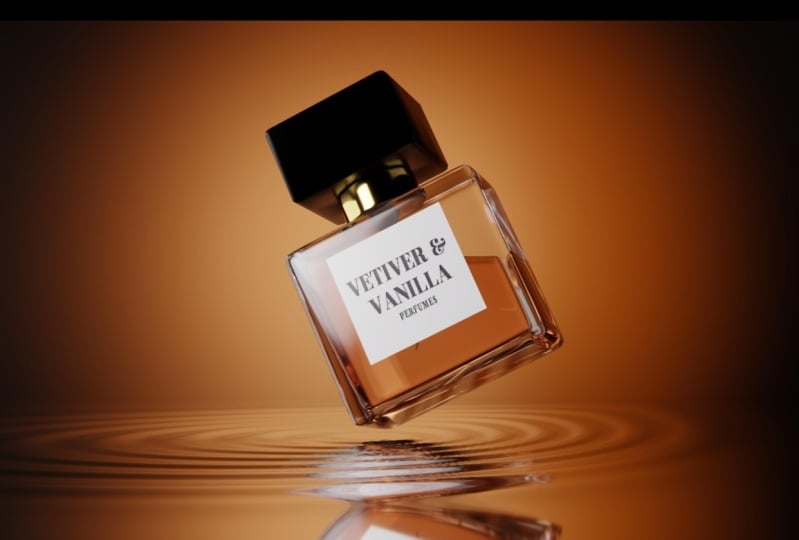
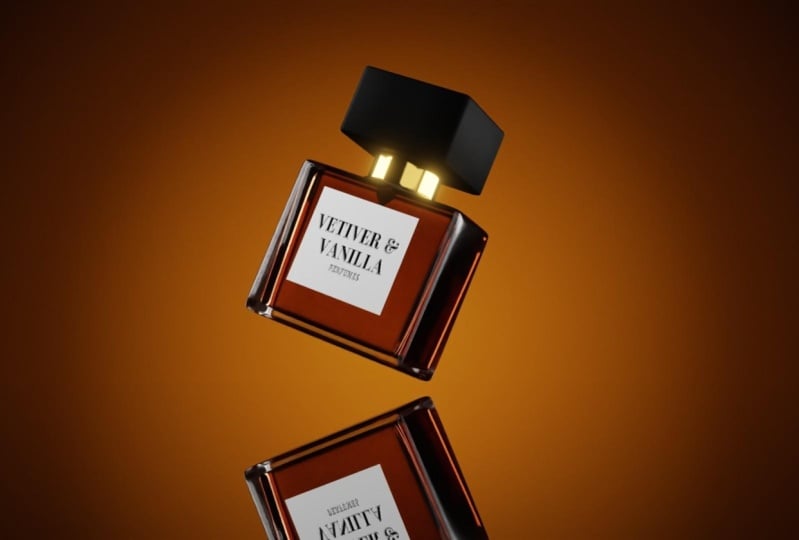
et que l'appareil est un GPU. Ici, je modélise un motel de
parfumerie que
j'ai intégré aux ressources,
comme nous l'avons fait les deux précédents. Vous pouvez simplement
télécharger les ressources et ouvrir le motel des parfums. Ici, sélectionnez tout en appuyant sur A et en contrôlant C pour tout
copier. Et maintenant, allez dans votre
fichier blender et
collez-le simplement pour une scène sombre. Nous n'avons pas non plus besoin
d'une force de fond. Je réduis la contrainte
à 0,1 pour la surface. J'ajoute un plan et j'augmente la taille avant de créer
un arrière-plan,
j'ajoute une caméra et je configure la position. Ici, la caméra est ajoutée. Et maintenant je change
la position en plaçant Numped zero Vous pouvez accéder à la vue de la caméra
en utilisant du P plus de l'acier, vous pouvez déplacer la caméra Je règle la position de
la caméra de telle sorte qu'elle soit posée sur le sol et
regarde l'objet. Ici, je fais pivoter
la caméra de manière aléatoire comme dans les directions
x et y. Maintenant, je suis en train de prendre
la direction et de un peu d'air ici J'ai configuré une rotation aléatoire pour donner l'impression
qu'il vole dans les airs. Ici, je sélectionne la caméra et en plaçant la touche 10 pour
configurer correctement la caméra, il est facile de donner le mouvement à l'aide
de l'ASD bleu Comme dans le cas d'un mouvement de jeu vidéo, nous devons donner la
bonne position la caméra et à l'objet, car dans un éclairage de studio, l'accent est entièrement mis
sur le produit. Après avoir indiqué le poste, j'ai eu un avion en arrière-plan. Maintenant, ici, je fais pivoter le
plan dans la direction Y de R, Y 90 et je m'empare de l'envers du décor. Ici, je place l'avion
derrière l'objet et fais une petite rotation
correspondant à la caméra. Et augmentez la valeur d'échelle pour que le plan puisse
couvrir la caméra. Ici, je passe à
la vue du rendu, et vous pouvez voir qu'en ce
moment notre arrière-plan est sombre. Je sélectionne d'abord le
plan, je le donne à matière et je change la couleur
pour qu'elle ressemble à une couleur marron foncé. Maintenant, nous pouvons utiliser
notre méthode d'éclairage. Pour l'éclairage latéral,
j'ajoute un avion. Maintenant, je fais pivoter dans le sens
x de R X 90 et je le place sur le
côté gauche du motel à parfums. Je vais en haut, je
place l'avion sur le côté gauche et je fais pivoter
vers le motel aux parfums. Ici, je suis correctement organisé, comme une diminution d'
échelle et une gravure dans direction de la même manière, ajoute un matériau et je le change
en nœud d'émission Et augmentez la valeur de résistance. Mais vous pouvez voir que
la réflexion de la lumière peut affecter
le plan d'arrière-plan. Pour éliminer cela, sélectionnez le plan et modifiez
la valeur spéculaire
jusqu'à zéro, comme
nous l'avons fait précédemment Je sélectionne le
plan d'émission, je le place sur le côté droit et je modifie la rotation vers
le motal du parfum En utilisant ce principe fondamental, nous avons configuré l'éclairage latéral. Ici, je diminue un peu la force
pour obtenir un résultat sombre. Maintenant, j'ajoute un
matériau à l'avion. Sélectionnez le plan, créez
un nouveau matériau et
réduisez la rugosité à
zéro et la transmission à un En modifiant cette valeur, cela crée du verre fin et je remplace la valeur du
métal par un. Il crée un matériau de type
brillant qui peut refléter tous les paysages. Maintenant, pour l'éclairage avant, nous ajoutons un éclairage de zone en
passant à la vue latérale. Je place la lumière
de la zone, je la fais pivoter vers le motel
à parfums, je l'attrape légèrement vers la droite, puis j'
augmente la valeur de l'échelle. Maintenant, en appuyant sur le zéro numérique, je passe à la vue de la caméra et je
place correctement la lumière. Maintenant, je passe à la vue de
rendu et j'augmente la valeur de puissance ici, je
règle la valeur de puissance à 50, ou peut-être à 70 ici. 5 200 votes, c'est trop parce que notre produit
est trop petit Maintenant, dans la lumière du studio, pour mieux me concentrer, j'ajoute une lumière de zone et je la
place derrière l'objet. Ici, je place la lumière au-dessus de
l'arrière-plan au lieu du produit dans la vue latérale. En saisissant la lumière située
derrière l'objet et faisant pivoter vers l'arrière-plan
dans la propriété des données, la forme de la
lumière est carrée Ici, je le transforme en disque, la surface de la zone lumineuse
devient circulaire. Vous pouvez maintenant voir que
la caméra peut regarder l'
objet de cette façon. Pour que la lumière de la zone reste juste
derrière l'objet, modifiez l'emplacement et la rotation
dans le sens de cette ligne. Il sera juste
derrière l'objet. D'abord, tracez la ligne jusqu'à laquelle je me
trouve. Donc, juste pour la direction. Maintenant, vous pouvez voir que notre lumière est juste derrière l'objet ici. J'augmente la taille et
je passe maintenant à la vue de rendu. Et puis augmentez le pouvoir des votes pour obtenir le reflet ici. J'augmente le pouvoir des
voix à
200 et je change sa
couleur en orange. Pour diminuer la
diffusion de la lumière, je diminue simplement
la valeur de propagation. Ici, j'ajuste la couleur de position et une autre valeur pour
obtenir le meilleur résultat. Ce qui se
trouve derrière l'éclairage ressemble à une élévation. Maintenant, je suis en train d'ajouter
un autre éclairage de zone. Je duplique simplement cette lampe et je la place
devant la première lampe. Nous devons maintenant nous placer derrière la lumière de l'objet dans
la vue de la caméra. Je diminue la taille de l'échelle en passant par
la vue de rendu, en
modifiant la couleur de
la propriété des données et en modifiant également la valeur de puissance. Maintenant, ces deux lumières
semblent s'élever ici. Je change la couleur
de la deuxième lumière en jaune clair, puis augmente davantage la
valeur des éclaboussures par rapport à la première lumière qui éclaire ici, notre arrière-plan est sombre Je sélectionne le premier
éclairage et j'augmente la valeur de pulvérisation afin que la partie sombre de l'
arrière-plan ne soit pas visible. Ici, je change
une certaine valeur de puissance. Dans le second ordre d'idées, j'augmente le pouvoir des voix par rapport
au premier. Elle devient plus lumineuse. Ici, je joue avec certaines propriétés de
la lumière aérienne pour obtenir le meilleur résultat. J'augmente également la valeur du plan de l'éclairage
latéral pour obtenir une lumière fine provenant du côté. Ensuite, pour obtenir un résultat plus
lumineux, j'augmente également le
vote de puissance de l'éclairage de la zone avant. Dans cette scène, nous n'avons pas besoin
d' HDRI car c'est
la scène sombre ici Tous les types de lumière
peuvent être fournis par un produit.
L'éclairage est fondamental. Fondamentalement, la
lampe de studio peut être fournie pour concentration totale sur l'
objet principal ou le produit. Ici, je m'
immisce avec certains
détails et j'essaie de
trouver le meilleur résultat. Lorsque vous avez fait un peu de progrès ou que vous êtes satisfait de votre projet, veuillez enregistrer le fichier à l'aide contrôleurs et lui attribuer la
même propriété de sortie de rendu que celle que nous avons utilisée pour ces deux contrôleurs. Pour la propriété forcasult
in output, j'ai défini la valeur à 3 840,2
160 dans la résolution et je me 160 dans la résolution et assuré que vous êtes dans le moteur de
cycle et j'ai défini un échantillon de rendu à environ 300 au
dernier Pour l'ensemble du paysage, je vérifie
légèrement la
valeur de gestion des couleurs. Ici, j' augmente légèrement la valeur d'exposition et j'augmente légèrement
la valeur du gamma. Et aussi Mace avec l'option Use Co pour
obtenir le meilleur résultat Ici. Je ne change pas la valeur la plus élevée, car cela
affecte l'ensemble du paysage. Tout le produit du modèle que j'ai fourni dans les ressources. Vous pouvez essayer de donner de l'
éclairage en utilisant ces ressources. D'accord. Après avoir modifié
la valeur et la propriété, vérifiez la
propriété de rendu, puis appuyez sur l'image de rendu
après un certain temps. Voici le résultat de mon rendu, comment créer
la lumière de studio
en utilisant les principes fondamentaux
de l'éclairage des produits. Ici, nous utilisons nos
fondamentaux de base. Si notre scène est lumineuse, utilisez-la au niveau des yeux,
sinon ne le faites pas. Ensuite, en utilisant un avion, donnez deux lumières latérales pour
la lumière avant, nous utilisons la lumière de zone
pour la lumière de studio. Nous ajoutons un peu de lumière en
arrière-plan pour le gobo
et un éclairage doux Nous ajoutons du gobo et
des décors après avoir modifié
une valeur de gestion des couleurs C'est mon résultat final.
J'espère qu'il vous plaira. Alors, on se retrouve au prochain cours. Restez toujours en sécurité
et en bonne santé.
 Nityam Patel