Transcription
1. Bienvenue au cours !: Vous êtes un
utilisateur passionné de Procreate ou vous aimeriez le devenir, mais vous ne savez pas vraiment comment vous
y prendre pour le moment. Eh bien, dans ma classe Procreate Pattern est
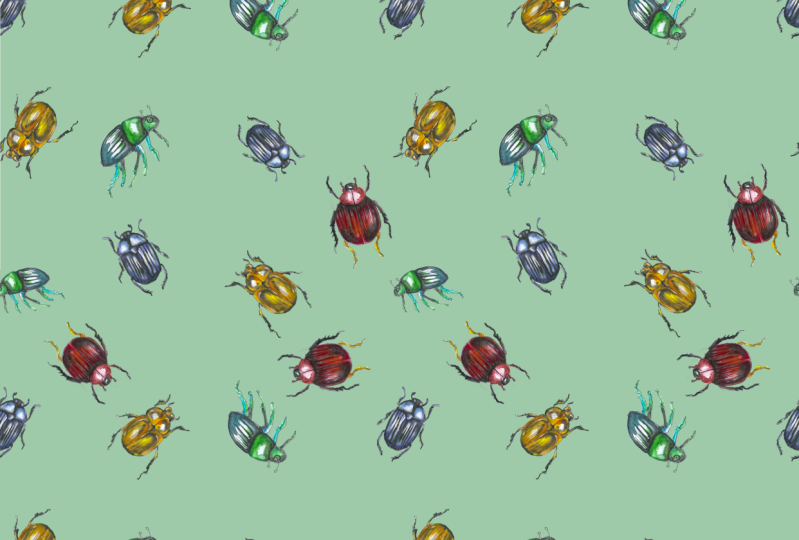
parfait pour toi. Dans ce cours, nous avons créé ensemble un motif
homogène. Même si vous n'avez aucune expérience l'utilisation numérique de Procreate en
dessin artistique. Si nous ne nous sommes pas encore rencontrés. Bonjour, je m'appelle Maria. Je suis artiste,
graphiste et professeur. La première fois que j'ai eu contact avec des produits numériques,
c'était en 2008, lorsque j'ai lancé mon site Web,
qui a créé resort.com. Et il existe un cours de design
assez important où
j'aide des artistes, des illustrateurs et des designers
à créer leur propre entreprise. Mais juste pour s'amuser avec
d'autres personnes partageant les mêmes idées. Personnellement, j'adore créer des produits
numériques pour générer des revenus
récurrents. L'un de mes produits préférés
est certainement celui des motifs fluides, car vous pouvez en faire beaucoup vous
créiez des ensembles géographiques, des motifs pour d'autres
designers, des papiers pour des artisans, ou si vous utilisez ces motifs
fluides les télécharger sur des sites d'impression à la demande afin de les aider à créer des
tissus à partir de
produits physiques pour vous, des
tissus à partir de
produits physiques pour vous,
il existe de nombreuses façons
peut utiliser des motifs homogènes. Dans ce cours, vous allez apprendre à créer le bon document et à créer, à le
découper sur votre Canva, à les
disposer et enfin à déplacer les pièces du motif de
manière à le rendre fluide. À la fin du cours, vous aurez non seulement un nouveau
passe-temps, des habitudes de crédit, mais aussi une compétence qui vous permettra créer votre propre
entreprise avec moi dès maintenant.
2. Les motifs sont-ils un excellent produit numérique à vendre ?: Parlons rapidement programmes
que vous
pourriez essentiellement utiliser pour créer des modèles. Dans ce cours, nous
allons utiliser Procreate, mais ce n'est bien sûr pas le seul programme que vous
pouvez utiliser pour créer des modèles. existe plusieurs autres
qui sont aussi bons ou, dans certains cas, encore meilleurs
à utiliser pour la création de modèles. Il y a bien sûr Adobe Photoshop
d'une part. Ensuite, il y a Adobe Illustrator, puis
Affinity Designer. Et peut-être aussi, peut-être qu'il y a
aussi, bien sûr, Procreate. Donc, ce qu'ils ont en commun, ce qu'ils n'ont pas en
commun, c'est que certains sont vectoriels et d'
autres basés sur des pixels. Donc, si vous travaillez dans
Procreate ou dans Photoshop, il s'agit de programmes basés sur des pixels. technologie basée sur les pixels signifie que si vous ne pouvez pas agrandir vos images, elles deviennent floues. D'autre part, il existe des
programmes vectoriels tels qu' Adobe Illustrator et
Affinity Designer, qui sont des programmes vectoriels. Et ils créent ou vous permettent de
créer des éléments qui peuvent être redimensionnés à la taille de votre choix,
car
ce sont des vecteurs. Vous devez donc décider à avance de ce que vous
allez produire. C'est ce qui est demandé ici. Peu importe celui
que vous choisissez. C'est juste que vous devez
savoir quand vous créez des images. Lorsque vous créez des
images matricielles en pixels, vous ne pouvez vraiment pas les agrandir. Donc, lorsque nous commençons à créer notre Canvas ou à cela et à vendre et à acheter deux
cellules et un pixel. Et c'est une bonne taille
pour créer votre toile, vous pouvez augmenter la taille de
six sons de 6 millions
pour ne plus avoir deux variables
de taille C'était aussi une bonne idée. Mais alors vous avez besoin de fichiers PNG
qui constituent une colonie de taille. C'est pourquoi j'utilise dans ce cours deux cellules
et j'achète pour vendre. Mais vous pouvez vérifier la
taille de vos fichiers PNG. Vous pouvez dessiner
vous-même ou acheter quelque part, puis créer
vos propres motifs à partir de cela. Assurez-vous donc de
vérifier cela dès le départ car il est important de
savoir quel programme vous utilisez, ce que vous voulez utiliser. Et une fois que tu auras choisi. Donc, un autre mot : lorsque vous travaillez avec Adobe, que vous travailliez avec
Photoshop ou Illustrator, les deux présentent un problème. Un problème avec les guillemets, car ils sont
basés sur un abonnement. Vous pouvez donc souscrire un abonnement
à Photoshop uniquement. Ensuite, vous payez maintenant
pour quelque chose d'environ 10 h 12, 15$, quelque chose comme ça. Et lorsque vous voulez
avoir Illustrator, vous devez payer beaucoup plus cher. J'en dis bien plus car cela dépend de la
licence que vous achetez. Ensuite, vous payez tous les mois. Si vous voulez acheter l'
autre main. Affinity Designer, qui
est également un programme vectoriel, ou vous pouvez le débaucher par
poursuite, est approprié. Vous n'avez pas besoin de
trop vous y intéresser car vous avez une base de
non-abonnement. Vous payez donc une redevance unique, qui n'est pas si élevée, et vous pouvez ensuite
l'utiliser pour toujours. Donc, je suppose que lorsque
vous débutez, vous préférerez peut-être utiliser uniquement Procreate ou
Affinity Designer. Et pour ce cours, nous utilisons
certainement procreate.
3. Quels programmes pouvez-vous utiliser pour créer des motifs ?: Passons à la question de savoir si les modèles sont un
excellent produit numérique. Je crois, oui, qu'ils le sont. Pourquoi ? Parce qu'on peut faire tellement de
choses différentes avec des motifs. En fait. Vous pouvez créer un motif ou
un motif homogène comme nous dans ce cours pour
créer du tissu. Par exemple, pourquoi faisons-nous dans ce cours ? Tout est prêt à
être téléchargé, par exemple sur Spoonflower, et pour qu'
ils puissent créer du tissu pour vous, votre propre tissu imprimé. N'est-ce pas cool ?
C'est cool, non ? Vous pouvez donc certainement le
faire et créer des tonnes
de motifs différents. Il y avait différentes variations de couleurs. Et mettez-les dans de
la farine à la cuillère et demandez-leur de
créer du tissu pour vous. Complétons un modèle
commercial légitime car vous pouvez opter pour cela
et suivre. Mais vous pouvez également utiliser
ces modèles ici, par exemple pour vendre des produits numériques. Ce n'est pas simplement un
modèle que vous avez, mais vous pouvez en créer davantage. Et tout cela s'assemble
comme une collection, par exemple collection de
motifs Bogle comme celle que nous avons ici. Et vous pouvez vendre ce package sur des sites
tels que Creative Market, Etsy, des objets d'artisanat, des packs de
design. Il y en a tellement et
vendez-les en lot. Vous pouvez donc opter pour cela et vendre vos modèles en tant que produit
numérique. C'est également un excellent modèle commercial, car les gens peuvent utiliser votre
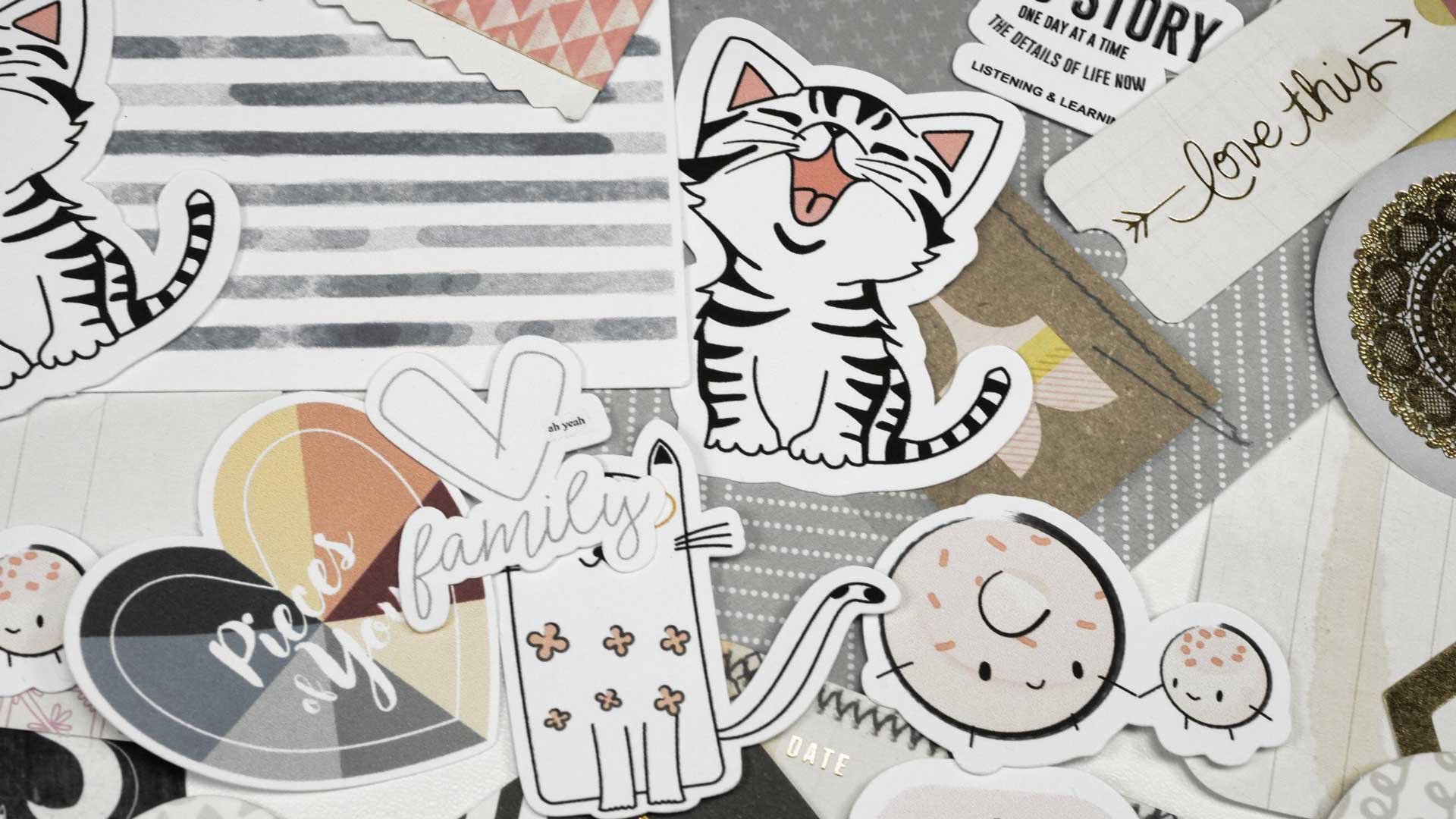
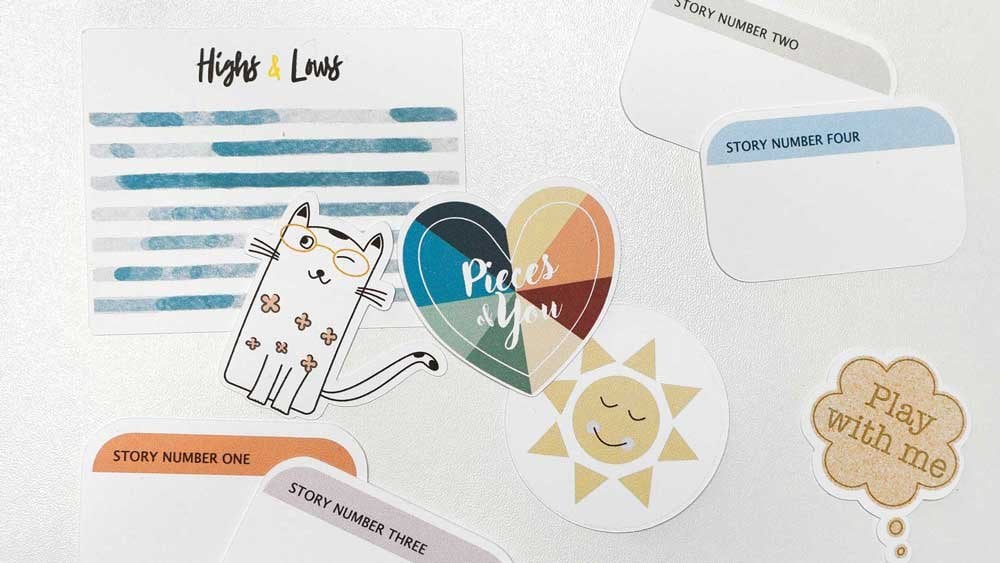
modèle, par exemple pour créer à nouveau de la préparation. Ou vous pouvez leur donner notre téléphone portable, ces packages S, par exemple pour les scrap bookers ou les bricolages. Parce qu'ils peuvent également
utiliser ces motifs comme arrière-plans et les
imprimer chez eux. Et utilisez-les pour l'artisanat, pas seulement pour le scrapbooking, mais aussi pour de nombreux autres
travaux manuels. Vous voyez, dans l'ensemble, il y a une très
bonne raison de créer des modèles en tant que
produit numérique et apprendre à créer
des motifs fluides est presque indispensable parce que
vous devez avoir,
vous devez être capable de
laisser les gens les
assembler ou les utiliser
pour des sites POD, par exemple, ce
que j'ai dit était Spoonflower, c'est une chose. Vous pouvez également télécharger
vos modèles à taille similaire à celle de la bulle rouge Society
Six, ou pour les embellir ou les imprimer en
entier et vous connecter à
votre boutique Etsy pour les
aider à créer des
produits que votre
client achète un an. Vous voyez donc qu'il existe
de nombreuses possibilités rien que pour cette compétence que vous pouvez
apprendre ici dans ce cours.
4. Configurer votre toile: Commençons par
créer notre document. Et pour cela, j'ai
ouvert Procreate. Et maintenant je clique ici
en haut à droite sur le signe plus. Et j'ai beaucoup de
modèles prêts ici. Vous ne le savez probablement pas. Alors si ce n'est pas
le cas, rendez-vous ici en haut à droite sur ce
plus sur fond noir. Ensuite, vous pouvez définir
ce que vous voulez ici. Alors laissez-moi commencer par le haut. Alors tout d'abord, je donne des beakers au
chanteur entier. Je sais que j'en avais besoin de plus souvent parce que je crée
des motifs plus souvent, alors je l'appelle simplement pattern. Et je veux que ce truc
entre dans les cellules et les cellules Th2. Et parce que je pense
que c'est suffisant et assurez-vous de le
régler sur pixel. Vous n'avez pas besoin de pouces, centimètres, de
millimètres, peu importe. Si vous avez un pixel, vous avez une
idée de sa taille. Donc, si vous préférez les pouces, vous pouvez bien
sûr le faire. Je l'ai dit maintenant pour choisir
des cellules et d'ici 2000. Et puis, ce qui est également important,
c'est que vous devez garder à l'esprit que vous définissez votre
DPI à au moins 2300. J'aime le régler à 300. Ça suffit. Ça ne l'est pas. Ça devient net et vous avez probablement
assez de couches ici. Cette taille dépend ici de
la taille de votre iPad, de son âge. Il se peut donc que ce soit
différent pour vous. Il peut être inférieur ou
supérieur, cela dépend. Cela dépend également de la
taille des documents. Assurez-vous donc d'avoir
ici quelque chose avec lequel vous pouvez travailler. Au moins, vous devriez avoir,
disons, dix couches,
donc c'est bon. Ou peut-être que les années 20 sont meilleures
parce que nous avons besoin quelques couches lorsque nous commençons à
ajouter nos éléments ici. Assurez-vous donc d'en avoir
une bonne quantité ici. Et si ce n'est pas le cas,
réduisez ces tailles ici. Donc, il n'y a que des hurlements
et des pixels. Cela n'a pas vraiment d'importance
parce que c'est le cas, ça se répète. Peu importe que ce
soit bas ou élevé, mais j'aime travailler à cette altitude. Donc, pour moi, cela fonctionne bien. Une fois que vous l'avez obtenu,
accédez au profil de couleur. Et c'est aussi quelque chose dont
nous devons parler, couleur
RGB, et vous
avez la couleur CMYK. D'habitude, je dirais d'utiliser CMJN, car les motifs sont
généralement là pour l'impression. Nous voulons créer des
vêtements et nous voulons
créer peut-être du papier peint
ou quelque chose comme ça. Vous pouvez donc opter pour le CMJN. Mais si vous travaillez, par exemple pour Spoonflower, ils
veulent que vous utilisiez le RGB. Le RGB est là, l'affichage RGB. Le premier est très bien. Et vous ignorez simplement le problème du
CMJN dans ce cas. Et je préfère ça aussi parce que certaines couleurs
sont beaucoup plus vives. Ce sont plus de couleurs. Je préfère le
profil de couleur RGB. Alors vas-y peut-être avec moi. Cliquez donc sur Display
P3, et c'est tout. Vous pouvez ignorer ces deux choses. Et assurez-vous simplement que vos
dimensions sont correctes. Et les profils de couleurs. Une fois que vous avez fait cela, cliquez sur Créer en haut à droite, et vous avez créé
votre document. Et mieux encore, vous disposez désormais d'un modèle que vous pouvez
toujours consulter à nouveau.
5. Ajouter Clipart à la toile: Pour créer un motif, nous avons maintenant besoin de clipart
de n'importe quel type, sous n'importe quelle forme, nous avons
besoin d'un clipart. Nous avons donc besoin d'éléments ici. Il existe plusieurs
façons d'obtenir une tondeuse. Alors d'abord, bien sûr,
vous pouvez les dessiner. Vous pouvez les dessiner
ici dans Procreate. Voyons ce que j'ai. Alors peut-être qu'il y a un
modèle et que j'en ai plusieurs. Ici. Il y a
plusieurs cliparts dans l'ensemble, dans
les groupes ici. Chacun d'eux est donc un bloc-notes. Nous les avons créés dans
Affinity Designer, les avons retirés, dessinés à la main et
exportés sous forme de fichier PNG. Il est important d'
avoir un fichier PNG car vous avez besoin d'un arrière-plan transparent
pour l'utiliser. Un arrière-plan JPG
a généralement un fond blanc, ce n'est
donc pas ce
qui fonctionne pour cela. Vous avez donc certainement besoin d'un fichier PNG ou
d'un fichier vectoriel, ce qui est également possible. Dans ce cas, vous n'avez pas
vraiment besoin d'un fichier vectoriel car il s'agit d'un programme
procreate basé sur des pixels. Ce serait donc exagéré si
vous aviez un fichier vectoriel ici, cela n'aurait aucun sens. En fait. Ensuite, que vous les
ayez
dessinés à la main ici dans
Procreate ou que vous les ayez
dessinés à la main par affinité, vous devez les exporter
et les enregistrer dans un dossier. Ensuite, vous devez les
importer dans
procreate de quelque manière que ce soit pour
créer votre modèle. Vous pouvez également, si vous ne voulez
tout simplement pas dessiner, acheter fichiers
PNG sur presque
n'importe quel site Web
proposant des fichiers ou des fichiers numériques pour le
design, quelque chose comme ça. Elle travaille pour le design de voitures Creative Market ou
ailleurs. C'est donc Hungry Jay Pack
ou Design Bundles. Il existe des tonnes de sites Web. Vous pouvez acheter
des têtes avec des fichiers PNG. Donc, avant de
commencer, pour les importer, permettez-moi de m'assurer rapidement que notre arrière-plan ait
une couleur adaptée. Je prépare d'abord mes documents. Donc, tout d'abord, il y a
évidemment quelque chose
dans ce document, alors laissez-moi le supprimer. J'ai peut-être cliqué quelque part. J'ai tout éclairci. Vous avez donc besoin
maintenant d'un arrière-plan et ils sont généralement créés
dans la couche Procreate. Assurez-vous donc que vous
êtes sur cette couche. Et une fois que vous l'êtes, vous pouvez
accéder à vos palettes de couleurs. J'utilise mes propriétaires de vaisselle ou palette de couleurs maintenant.
Vous pouvez bien sûr utiliser ce que vous voulez
ou vous pouvez
aller ici sur un disque et choisir une
couleur dans les airs. Cela n'a pas vraiment d'importance. L'essentiel est que
vous ayez la couleur de votre choix ou que certaines d'entre elles
s'emboîtent. Je clique donc dessus et la couleur apparaît
ici en haut à droite. Et maintenant je garde cette couleur. Cliquez avec mon Apple Pencil et vous verrez qu'il
y a quelque chose qui apparaît ici, puis toute la
toile est remplie d'une couleur. C'est sur cela que j'ai
dû travailler en premier et en
second lieu, avant d'oublier que nous devons travailler ici. Nous avons cet outil de découpage. Cliquez ici et assurez-vous que vous avez des boutons
et des aimants. Ce sera important
plus tard, pour l'instant, n'est pas si important, mais nous n'en avons pas encore trouvé la
moitié. Gardez-le à l'esprit. Maintenant, je passe à
cet outil de réglage. Cliquez sur Ajouter, puis
sur Insérer un fichier. J'ai enregistré mes fichiers
PNG sur iCloud Drive. Vous pouvez également utiliser Dropbox ou tout ce que vous
avez, peu importe. Vous pouvez ensuite
accéder à votre dossier. Vous pouvez vous y rendre essentiellement et naviguer à l'
automne selon vos besoins. J'ai le mien ici et un favori pour pouvoir y accéder
rapidement. Vous pouvez également faire glisser ce dossier sous Favoris pour
y accéder facilement. Et maintenant, je décide
quel élément je veux ici, j'en ai quelques-uns. Et c'est à vous de
décider ce que vous préférez. Maintenant, j'en choisis
quelques-unes qui ne sont pas si courantes. J'en ai besoin encore
et encore. En général, je ne recommande pas
de l'agrandir simplement parce qu'il s'agit d'une image
basée sur des pixels. Donc, si vous l'agrandissez,
cela risque de devenir flou. Dans ce cas, je
peux un peu, mais pas beaucoup, car ils sont enregistrés
en très haute qualité. Et je pourrais le faire. Ensuite, je vais
insérer un autre fichier. Vous voyez qu'il
revient toujours dans n'importe quel dossier. C'est donc plus rapide si je
peux juste y aller. Alors voyons voir.
Utilisons celui-ci. C'est quand même plus beau, si vous n'avez pas de
gros éléments ici. C'est donc ce que je préfère. Et encore une fois, j'
en choisis généralement trois, peut-être pas tant que ça. Pourquoi ? Parce que ça se
complique plus tard pour eux. Je pense donc que c'est très bien avec trois si vous
voulez commencer. OK. Nous avons maintenant notre document et les
éléments dont nous avons besoin. Et maintenant, nous pouvons partir de là et commencer
à établir notre modèle.
6. Créons le modèle: Nous devons donc maintenant assembler
notre modèle. Et pour cela, nous devons
dupliquer les différents
éléments que nous avons ici. Avant de le faire, permettez-moi de parler
rapidement des autres outils dont nous disposons
. Il s'agit d'un pinceau. Nous n'en avons pas besoin pour le moment, mais il vaut mieux en
tenir compte au cas où vous souhaiteriez inclure, par exemple cette fleur ici dans le motif. Vous pouvez certainement le faire sur sa propre couche en appuyant simplement
ici et en cliquant sur, dans le motif, et en l'
affichant sur sa propre couche. Mais pour vous, cela peut
sembler différent. J'ai quelques pinceaux qui
sont déjà là, bien sûr. Ensuite, j'en ai acheté
et je les ai importés. Ils sont là. Et c'est pourquoi cela peut sembler différent, car
vous avez peut-être acheté
d'autres pinceaux ici. Il se peut que nous ayons besoin de l'
outil de maculage pour le moment, mais au cas où vous le connaîtriez mieux, je l'explique rapidement. Donc, si vous
avez par exemple l'un des pinceaux ici, disons que vous avez un
tel pinceau ici et
que vous voulez le même ici. Il suffit de maintenir la pression sur l'Apple
Pencil et vous voyez qu'il obtient les
mêmes résultats qu'avant. Alors voilà. Donc, vous vous assurez que si
vous écrasez de la gauche, vous dessinez quelque chose avec un
pinceau et que vous écrasez avec, alors vous avez le même pinceau, oui, le même pinceau. Tu peux le faire. Il en
va de même ici pour les rasoirs. Vous pouvez donc certainement les utiliser. Vous voyez maintenant que c'est ici,
sur le stylo Gale. Mais si je reviens ici et clique dessus
et que je garde le DOM, je passe maintenant à l'autre qui est maintenant
la même API Alice ici. C'est très pratique. Vous l' apprécierez peut-être plus tard,
lorsque vous en aurez besoin. Mais pour l'instant, nous
travaillons principalement ici avec nos couches et,
bien sûr, avec les couleurs. Donc, une chose que je
veux vous montrer rapidement, que vous pouvez recolorer ces éléments, ces éléments plats peuvent
être facilement recolorés. Je clique donc ici et je choisis la
couleur que je veux ici. Disons que je
voudrais un tel bleu. Je pourrais juste aller ici et remplir ce truc
et maintenant c'est bleu. Vous pouvez le faire
avec des éléments plats. Vous ne pouvez pas le faire avec des éléments
plus compliqués et
nous devrons les recolorer. C'était deux doigts. Maintenant, je peux revenir en arrière et
retrouver ma couleur ici. Maintenant, vous
devez dupliquer ces éléments individuels
aussi souvent que vous souhaitez dans l'ensemble du document. L'essentiel maintenant est de
ne pas dépasser les limites. Ce que je veux dire par là,
c'est que vous ne le placez pas, quelque chose comme ça
parce qu'il se
coupe ensuite et que votre motif
ne sera pas homogène. Mais tu peux juste
inverser un peu les choses ici. Ou vous pouvez cliquer ici pour retourner verticalement ou horizontalement, comme
vous le souhaitez. Il suffit de ne pas exagérer. C'est donc important. Maintenant, nous continuons à remplir le document
entier à notre guise. Vous pouvez glisser votre doigt vers la
gauche et cliquer sur Dupliquer. Ensuite, je travaille avec celui-ci. Approchez-vous du bord
parce que je ne
veux pas avoir
autant d'espace plus tard, mais jamais au-delà du bord. C'est important. Si vous ne voyez pas le bas ici, vous le réduisez simplement un peu. Et vous pouvez mieux
remplir ici le fond. Assurez-vous de ne pas l'
étirer et de ne pas le rendre trop grand, car cela
pourrait devenir une zone floue. Assurez-vous donc de ne pas le faire. Vous pouvez, bien sûr, utiliser plus d'éléments, mais cela se
complique un peu plus
tard lorsque vous les
fusionnez complètement. Je m'en tiens donc à trois pour le moment. Mais vous pouvez facilement en ajouter d'autres. Sachez simplement que cela devient
plus compliqué que. Mais au cas où, une fois que vous serez
habitué au processus, ne
soyons pas si difficiles. Je vais partir pour le moment. C'est bon. Je dois en remplir un peu plus, mais équilibrons,
mais je pourrais peut-être
tout remplir d'une étoile. Alors allons-y tout de suite. Mais nous reviendrons peut-être sur
les autres éléments dans un instant. D'accord ? Je pense que ça a l'air bien. Il se peut
que nous changions cela plus tard, mais pour l'instant, c'est bon. Et maintenant, je vais fusionner toutes les étoiles sur une seule
couche, une seule couche. Alors je vais juste pincer
ça, tous ceux-là. OK, faisons-le à nouveau. Comme ces 21 couches, vous voyez, maintenant elles
ne font qu'un. Je fais la même chose avec celui-ci, et pareil avec celui-ci. Assis. Maintenant, j'ai fait une erreur. D'accord ? Fais-le encore une fois. Maintenant, j'ai trois couches. Je peux voir maintenant que cela a très bien fonctionné. Maintenant, je dois les regrouper. Et c'est pour cela que j'ai
marqué le premier. Ensuite, je glisse vers la droite
et tout est prêt. Et maintenant, ils sont tous Mart
et je dis simplement groupe. Et ils forment désormais un seul groupe. Et je peux fermer
celui-ci, bien sûr. Et maintenant je le
reproduis quatre fois, quatre fois de plus. J'ai donc cinq groupes ici parce que je veux que
celui-ci soit mon groupe de sécurité. Alors je l'éteins, fais
glisser vers la
gauche et je dis Verrouiller. Rien ne peut donc plus arriver
à ce groupe. Et maintenant, nous pouvons travailler avec. Maintenant, je vais en haut, je
désactive toutes les autres et je déplace les couches
à leur place. Maintenant, ce qui est vraiment très
important, c'est que vous ayez
activé le snapping et
que vous voyiez maintenant les lignes
jaunes ici. Quand je fais une enchère, il
faut vraiment voir des livres. Maintenant, je ne vois que la
verticale et, mais j'ai aussi besoin de voir
la verticale. Il se peut donc que je doive faire
un peu quatre allers-retours. Maintenant, je vois les deux. Une fois que je l'ai fait, je peux le
relâcher, le fabriquer
et le dire, car cela rend
l'ensemble de l'évier parfaitement fluide. Alors laissez-moi passer à la
suivante, allumez-la. Et encore une fois, je le déplace en haut
à droite. Et vous voyez encore une fois que les lignes
jaunes sont là. Ensuite, je pourrai le publier. Et le suivant en bas, je sais que c'est parfois
un peu difficile avec ces objets jaunes, mais c'est tellement important, sinon votre motif
ne sera pas fluide. Cela vaut donc la peine
de jouer un peu et de voir où ils se trouvent. Maintenant, vous voyez qu'il est
jaune et que je peux
le libérer sur la mauvaise couche. OK, donc à ce stade, nous avons un modèle homogène. Et maintenant, nous devons le tester.
7. Rendre le compte sans couture: En gros, vous avez terminé
à ce stade, car il s'
agit de votre modèle homogène et vous pouvez déjà l'utiliser. Mais nous voulons le tester. Et pour ce faire, nous devons accéder à notre palette Calques et
ouvrir tous ces groupes. Donc 1234, c'est un
peu difficile de récupérer toutes les
images qui vont de pair. Mais ne vous inquiétez pas, nous passons simplement en
revue chaque groupe et le faisons. J'ai donc marqué le premier groupe, et maintenant je vais marquer
celui du second groupe. Et tant que je peux, rien ne doit se passer. 34. Et puis je dis groupe
ici en haut à droite. Et maintenant, ils
sont tous dans un seul groupe. Maintenant, je clique ici sur
cette ligne et je dis aplatir. Maintenant, tout ce qui était là est plat. Et maintenant, je fais de même
avec le second. Je marque donc le premier, deuxième glissement vers la droite, 3.4. Et encore une fois, je
les ai regroupés dans un seul groupe. Et puis je clique sur ce
truc ici, je le déclique à plat. Et maintenant, ils sont
sous l'autre. Et encore la même chose, 1234. Et cliquez sur le groupe. Assurez-vous de commencer par le haut. Ensuite, il passe au sommet ici. Si vous commencez par
le bas, il ira vers le bas. Alors peut-être gardez-vous cela à l'esprit. D'accord, et nous pouvons également fusionner
Platon. Maintenant, je peux supprimer ces groupes
vides, trois. Et j'ai terminé mon groupe maintenant. Je vais le dupliquer encore quatre fois, 1234. Et encore une fois, si nous gâchons les choses, nous pouvons reprendre le cours. Je vais verrouiller celui
du bas. Maintenant, je
désactive les trois autres et je commence par le haut. Et cliquez à nouveau ici à ce sujet. Et maintenant, je le rends
encore plus petit jusqu'à ce qu'il se casse. Donc, une fois que ce sera fait, je pourrai le libérer. Et maintenant, je passe à
chacun de ces groupes. Tu ne le vois pas pour le moment. Juste à cause de la couche que
j'ai sélectionnée dans le groupe, je ne l'ai pas activée seule
maintenant, encore une fois, en tant qu' outil de transformation. Et encore une fois,
attendez la prise de vue. Maintenant en bas à gauche. Et ça se remplit comme par magie, je crois. OK, vérifions-le. Mais vous voyez, ça a l'air bien et c'est un motif
homogène. Et à ce stade, c'est terminé.
8. Votre projet: Passons maintenant à votre projet. Bien sûr, je veux que
vous essayiez cela parce qu'il est important de le
pratiquer encore et encore. Parce que, comme vous pouvez l'imaginer, je ne l'ai pas fait la première fois et c'était bien la première fois. Je l'ai
donc pratiqué plusieurs fois
pour lui donner une belle apparence. Je veux donc que vous créiez un document en cellules de
deux cellules ou moins. Ensuite, je veux que vous
utilisiez des fichiers PNG, vous les importiez dans votre document, les
placiez quelque part,
puis que tout soit fluide. Et à la fin, testez
également votre modèle,
ce qui, à mon avis, est également
important. Et une fois que vous aurez
votre patron prêt, ce serait génial
si vous pouviez le publier. Si vous avez des questions, des problèmes, des préoccupations, des suggestions, hésitez pas à me
contacter ou à poster simplement dans la section commune et je
serai là en un rien de temps pour vous aider. J'espère que vous avez apprécié ce cours. Nous passons au suivant,
mais il s'
agit essentiellement d'un produit numérique. Si vous en créez quelques autres, vous avez une
collection complète prête, que vous pouvez vendre.
 Monja Wessel, Graphic Designer and Teacher