Transcription
1. Bienvenue dans le cours "Créer des peintures abstraites en Procreate": Bienvenue dans la classe, créez de
l'art mural abstrait dans Procreate. Dans ce cours,
vous apprendrez à dessiner des éléments dans Procreate et les
assembler
sous forme d'art mural pour créer un
produit numérique destiné à la vente. Ou améliorez simplement votre aide. Si nous nous sommes déjà rencontrés, je m'appelle Maria. Je suis artiste,
graphiste et enseignante, et j'adore créer des produits
numériques qui me permettent de générer des revenus
passifs. tant qu'entrepreneur créatif, c'
est ce que je fais depuis 2009, date à laquelle j'ai lancé pour
la première fois les cours de
designer Safari Lodge sur mon site web, each
design resort.com. Dans ce cours, je vous
montre comment trouver inspiration pour créer des œuvres d'art
abstraites, y compris mon ingrédient magique, comment dessiner vos
éléments abstraits et procréer, et comment assembler votre art
mural, par ex. dans Photoshop. Je vous
montre également comment créer
différentes tailles de vos magnifiques
tirages d'art et comment créer facilement de
belles images d'aperçu. Si vous souhaitez
vendre vos œuvres d'art, vous pouvez télécharger tout le
matériel sur notre site Web. Il vous suffit de vous
inscrire à ma newsletter
pour avoir accès à la boîte à outils du
designer. Ensuite, vous pouvez télécharger le
PSD original et créer un fichier, ainsi qu'une palette de couleurs. Une fois cela fait, vous pouvez vous désinscrire immédiatement, mais vous risquez de manquer
un nouvel étudiant formidable. Dans tous les cas, profitez du cours et commencez
peut-être même à
vendre votre propre annonce. Rejoins-moi maintenant.
2. Voici les documents dont vous avez besoin: Dans cette première leçon, nous allons parler du matériel dont
vous avez besoin pour votre projet. Eh bien, je vais vous montrer l'
art mural abstrait que j'ai créé. Et je vais vous
montrer comment vous pouvez les
créer vous-même
plus tard, les vendre. Voici donc les deux murs
abstraits que
nous allons créer. Et comme vous pouvez le constater, vous avez besoin de différents
éléments ici. Et vous devez
les mettre sur un document. Et plus tard, vous pouvez les
imprimer et les
placer sur des maquettes
pour avoir un aperçu des images. Vous pouvez donc les ajouter à différents magasins et les
vendre à partir de là. Ce dont nous avons besoin pour
ce projet, c'est, bien entendu,
de votre iPad
et de votre étui d'investissement. Vous avez un crayon Apple, ou du moins un crayon avec, qui fonctionne avec votre iPad, car nous avons besoin de
l'application Procreate, et Procreate sert à dessiner. C'est donc une très bonne idée
d'avoir un crayon ici. Vous pouvez donc dessiner beaucoup mieux
qu'avec votre doigt. Et nous utilisons également un pinceau déjà
inclus dans Procreate,
qui provient de la palette d'
encrage. Vous pouvez utiliser ici certains
de ces pinceaux. Peu importe lequel. Vous pouvez toujours utiliser les
champs qui vous conviennent. Je vais utiliser
ce pinceau ici, mais plus tard, nous verrons si
nous avons besoin d'autre chose. Une fois que nous aurons
dessiné nos éléments, nous
les enverrons à l'ordinateur. Et une fois qu'ils seront là, nous les
assemblerons dans Photoshop. est donc ici que Photoshop s'ouvre. Et même si vous n'avez aucune
idée de Photoshop, ne vous inquiétez pas. Je vais vous montrer
étape par étape comment assembler votre document plus tard, imprimer votre mur abstrait. Bien entendu, vous pouvez l'
utiliser uniquement pour votre maison. Nous les enregistrons simplement dans différentes tailles et vous pouvez les
fabriquer parfaitement
pour votre maison, les adapter et les
placer sur votre mur. Vous pouvez également créer
différentes tailles et les assembler sous forme de produit téléchargeable, car c'est de cela qu'il s'agit. Nous allons créer des produits
téléchargeables assembler
et les
vendre, par exemple sur Etsy. Pour cela, je vais vous
montrer dans l'une des leçons comment utiliser ces simulacres de colère que nous
avons ici de Yuli. Mais vous pouvez essentiellement
utiliser ce que vous voulez. Mais ce dont vous avez besoin, c'est d'un ensemble de maquettes qui vous
aide à créer de
belles images d'aperçu pour présenter vos maquettes plus
tard,
mais c'est le matériel dont vous avez
essentiellement besoin pour cela. Comme je l'ai dit, si vous ne
voulez pas vendre ces articles, vous n'avez pas besoin de maquettes. Bien sûr, vous avez juste
besoin de votre ordinateur pour que
nous puissions assembler l'art
mural.
3. Vous pouvez dessiner de belles formes abstraites: Peut-être que vous vous êtes inscrit à
ce cours parce que votre évier vous permet de gérer beaucoup plus facilement des images
abstraites que des images
réalistes. Je suppose que
vous avez probablement raison ? Si vous n'êtes pas un artiste, vous êtes plus susceptible
de créer des éclaboussures que de créer des images
réalistes. Oui, et je ne suis pas différent ici. Il est beaucoup plus épuisant
de créer quelque chose de
réaliste que de
créer des éclaboussures, un programme, etc. Donc, dans ce cas, nous nous concentrons uniquement sur
les images abstraites, mais nous voulons une image significative. C'est là que nous allons
trouver l'inspiration. Oui, peut-être que n'importe qui peut simplement dessiner des cercles
et des carrés, des éclaboussures,
peu importe, et les
assembler d'une manière ou d'une autre. Mais qu'en est-il de donner du
sens à cela et de raconter une histoire ? Laissez-moi vous dire
comment je gère cela. Je vais créer une image abstraite
parce que je trouve cela assez difficile
si je ne raconte pas d'histoire. Vous ne verrez donc pas cela
à mon image, bien sûr. Mais en général, j'ai une histoire en tête lorsque je
crée cette image. est fort probable que tous
les artistes Il est fort probable que tous
les artistes qui créent
quelque chose ont une histoire en tête. Lorsque nous sommes dans
un musée et que nous regardons
les images, nous nous demandons souvent ce qu'il a cherché
à créer ceci ou cela,
ou quoi que ce soit d'autre ? Qu'en a-t-il pensé ? Mais vous n'y arriverez
jamais sauf si vous demandez vous-même à
l'artiste, et c'est probablement
quelque chose que vous ne pouvez pas faire. C'est donc toujours une
bonne idée de créer votre propre histoire pour
chaque image que vous regardez
ou que vous souhaitez dessiner. Je sais que cela semble un
peu abstrait, mais permettez-moi de
vous montrer l'exemple de mes images abstraites et de vous raconter l'histoire ici. OK, jetons un coup d'œil ici
sur l'ordinateur où j'
ai les images abstraites que
nous voulons créer. Donc, quand vous les regardez, vous pensez peut-être que je ne sais pas à quoi
vous pensez. J'adorerais le savoir. Peut-être que tu m'as envoyé un message
ou que tu m'as écrit dans les commentaires. quoi penses-tu lorsque
tu regardes ces images ? Et maintenant, je te raconte
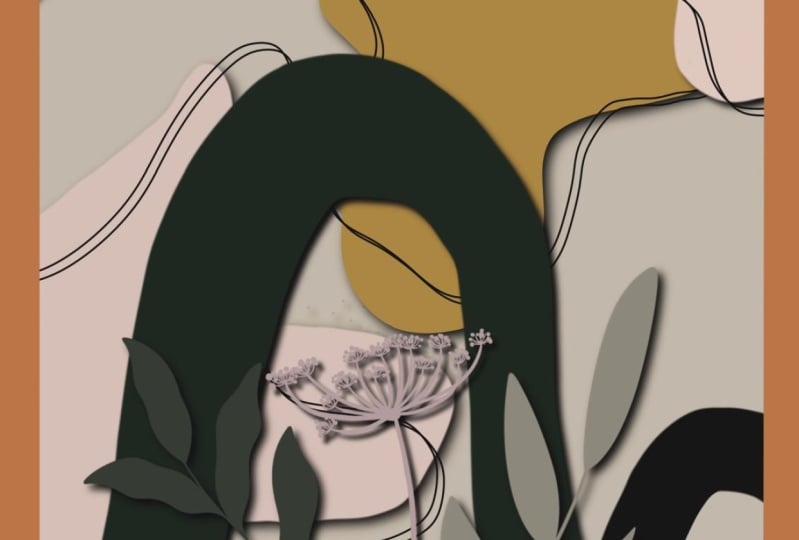
la vraie histoire. Il s'agit de vacances
que nous avons passées en 2009 lorsque nous avons rendu visite à mon amie Diane aux États-Unis. C'
était la première fois pour moi. C'
était facile aux États-Unis
et lui rendre visite aussi, C'
était facile aux États-Unis bien
sûr. Elle était avec nous il y a un an. donc venus en Allemagne en 2008, mais nous y sommes allés pour la première fois en
2009. Nous étions dans le désert à Palm Springs ou près
de Palm Springs, cela s'appelle Rancho Mirage. Et c'était une toute petite ville, mais aux États-Unis rien n'est vraiment
petit, vous savez, beaucoup mieux
que moi et moi avons été complètement bouleversés par les grandes distances qui les séparaient plus les zones
individuelles sont simples ici. Lorsque nous sommes allés au
centre-ville, il ne s'agissait pas simplement d'une demi-heure de trajet. C'était un voyage d'une heure
peut-être, voire plus. C'est donc une grande ville, même si elle est qualifiée de très petite là-bas et que c'était un désert. Parce que la végétation qui s'
y trouvait, les plantes, tout, même si c'
était complètement différent. Alors quand nous sommes arrivés pour la première fois, mon amie a dû retourner à Los Angeles pour y chercher
son amie, son petit ami à l'aéroport. Et il nous a quittés
avec son petit fils. Et nous sommes tous les deux restés chez elle. Aux alentours de l'heure du déjeuner. Nous avons eu faim. Il a donc appelé le petit garçon, appelé son grand-père, et le grand-père lui a dit aller avec nous quelque part
pour manger quelque chose. D'accord. Nous avons donc commencé à travailler. Et d'habitude, ce n'
est pas grave, non ? Mais il y a de grandes distances là-bas. De plus, le fait que nous avons eu la journée la plus chaude de l'
année était de 48 degrés. Et en tant qu'Europe, je ne suis pas habituée à de telles
températures. Vraiment. Cela nous a
complètement fait sortir de tout. Nous avons donc eu beaucoup de mal
à nous rendre au restaurant, à y manger et à revenir
en regardant autour de nous. Nous nous avons regardés comme si nous avions
l'air tous les deux plutôt pitoyables parce que nous n'avions même
pas de quoi
nous protéger du soleil. C'est donc une histoire à mon image et c'est
pourquoi on l'appelle désert. Donc, ce que j'avais en tête,
c'était le soleil au-dessus, ainsi que certaines zones
avec ces zones brunes. Et je me disais : OK, je pourrais
peut-être
me concentrer sur un tout
pour me protéger du soleil. Voilà donc l'histoire qui se cache derrière tout cela. J'avais donc l'espoir de
trouver un trou ou une grotte où nous pourrions
simplement nous cacher du soleil. Et ce truc vert ici pourrait être la grotte
où nous pouvons nous cacher. Les plantes d'ici. Un peu de végétation. Les plantes qui
se trouvaient dans le
désert nous semblaient très étranges. Ils n'existent probablement
même pas dans le désert, mais
peu importe dans ce cas, c'est juste mon histoire
pour cette photo. Vous voyez, cette photo a
en quelque sorte une histoire et
vous pourriez la regarder. n'ai jamais réalisé que
je pensais à une histoire. En 2009, lorsque je suis
arrivée aux États-Unis
pour la première fois, je me suis promenée à 48 degrés
dans suis promenée à 48 degrés la ville et j'ai
voulu déjeuner. Vous pouvez donc toujours
inventer des histoires. On peut toujours penser à
quelque chose et souvent rêver. Ou bien sûr, vous pouvez penser à des histoires que vous avez
réellement vécues. Cela fonctionne avec certaines images ou tout type d'images en fait. C'est pourquoi je les
ai trouvés. Permettez-moi également de vous
dire rapidement que c'est
maintenant que ce sont des images en deux parties. Il s'agit d'une image en deux parties qui
vont en fait ensemble. Vous pouvez donc les mettre l'un à côté de l'
autre sur le mur et
il sera placé ici, vous voyez, mais vous pouvez aussi les
accrocher seuls. Voici donc ma grotte et voici un peu
plus de la grotte et voici une plongée
dans les profondeurs. C'est donc juste mon imagination. Et c'est ce que je veux que
tu obtiens également. Accédez aussi vite à Pinterest. J'aime toujours Pinterest pour trouver de l'inspiration
ou pour m'inspirer. Et maintenant, je voudrais ajouter quelque chose
comme du désert ici. Bien sûr, tout tourne
autour de Desert, Palm Springs. Alors maintenant, vous voyez qu'il y a
plusieurs images sur le désert. Peut-être que tu es déjà allée
dans le désert, je ne sais pas. Ou peut-être êtes-vous allé
en Alaska et ce n'est pas difficile, bien
sûr que non,
mais
la végétation ressemble à celle des icebergs. Voici juste Sam, donc tout dépend de toi, de ce que tu en penses et de
ce que tu en penses. Permettez-moi donc de choisir l'une
de ces photos. Voilà, cela
me rappelle le mot 66. Ne me demandez pas pourquoi. Les montagnes en arrière-plan, les cactus à l'avant. Je pense donc au truc
Root 66. Encore plus d'images qui me
reflètent cela, je peux avoir raison, ou elles peuvent être complètement
différentes pour vous. C'est très bien. Il
s'agit simplement de trouver de l'inspiration et les images abstraites
sont tout cela. Donc, si je veux que vous créiez
une image abstraite à partir de cet effort d'imagination, pensez d'
abord à une histoire. C'est ce que je t'ai dit. Je pense à une histoire. Et si j'ai
l'histoire en tête, je vais trouver des images pour m'
inspirer pour créer
quelque chose de similaire. Il est donc fort probable que je regarderais ces plantes ici et que je dessinerais quelque chose comme ça de
manière abstraite. Ou j'irais ici pour voir les montagnes et voir comment
les dessiner et quelque
chose comme ça. Ensuite,
assemblez mon art mural et peut-être certaines de ces photos qui m'ont inspiré et d'autres photos qui m'ont inspiré. C'est de cela qu'il s'agit. Vous devez donc créer
quelque chose de nouveau. Vous pouvez facilement le faire lorsque
vous vous racontez des histoires.
4. Créons une palette de couleurs dans Procreate: Maintenant que vous êtes inspiré, vous avez probablement besoin de couleurs. Oui. Parce que sans couleurs vous ne pouvez pas dessiner votre résumé. Lorsque vous souffrez d'arthrite, vous en avez besoin pour vos formes et, dans le meilleur des cas, tout
s'intègre parfaitement. Je vais donc vous montrer
comment choisir les couleurs de mes photos et vous pouvez
également utiliser ma palette de couleurs. Je vais l'ajouter
au cours. Mais au cas où vous voudriez
faire le vôtre, jusqu'à ce que vous alliez sur Pinterest, que vous
saisissiez simplement désert et
que vous y ayez des images. Maintenant, je vais vous montrer rapidement ce que je fais, puis nous passerons
à mes photos. Alors maintenant, je suis sur Pinterest et j'ai plusieurs images ici. Et juste au cas où
je choisirais celui-ci, nous en avons déjà
parlé. Je vais le
mettre en place et ensuite faire le plus grand possible ici. Ensuite, je fais juste une capture d'écran, donc j'appuie simplement sur les
deux boutons ici. Peut-être que c'est différent
pour votre iPad, vous devez vérifier cela, mais vous avez
ensuite une capture d'écran. Vous pouvez facilement accéder à
votre application Procreate. Et je viens de créer un document de n'importe quelle
taille ici. Il suffit donc d'aller sur Plus en haut à droite
et de cliquer sur la taille de l'écran. Vous avez n'importe quel type d'image. Peu importe le Canvas
que nous avons ici. Nous pouvons travailler avec n'importe quoi. Nous devons maintenant mettre
l'image à l'intérieur. Je vais donc ici dans les
paramètres, puis je clique sur Insérer une photo
et je choisis mon image. Et maintenant je peux partir de là. Je peux les
réduire, bien sûr. Mais maintenant, je peux commencer à choisir
mes couleurs à partir de cette image. C'est donc aussi simple que cela. Et maintenant, je vais récupérer
mes images et les mettre dedans, les Procreate et
les récupérer à partir de là. Nous supprimons celui-ci, balayez vers la gauche
et cliquez sur Supprimer. Et maintenant, je reviens
aux paramètres, clique à nouveau sur Insérer une photo
et je choisis ma première photo. Il devient assez grand, alors je vais le réduire. Éteignez-le et recommencez. Insérez une photo, sélectionnez-en
une deuxième. Et vous voyez, cela
prend généralement une seconde. Puis je l'ai mis
à côté de l'autre. Cela devrait donc suffire pour que nous
puissions commencer. Et pour commencer, allez
ici en haut à droite, sur ce petit
cercle avec une couleur, quelle que soit la couleur que vous avez ici. Ensuite, vous y allez
en bas en bouche. Lorsque vous faites cela, vous
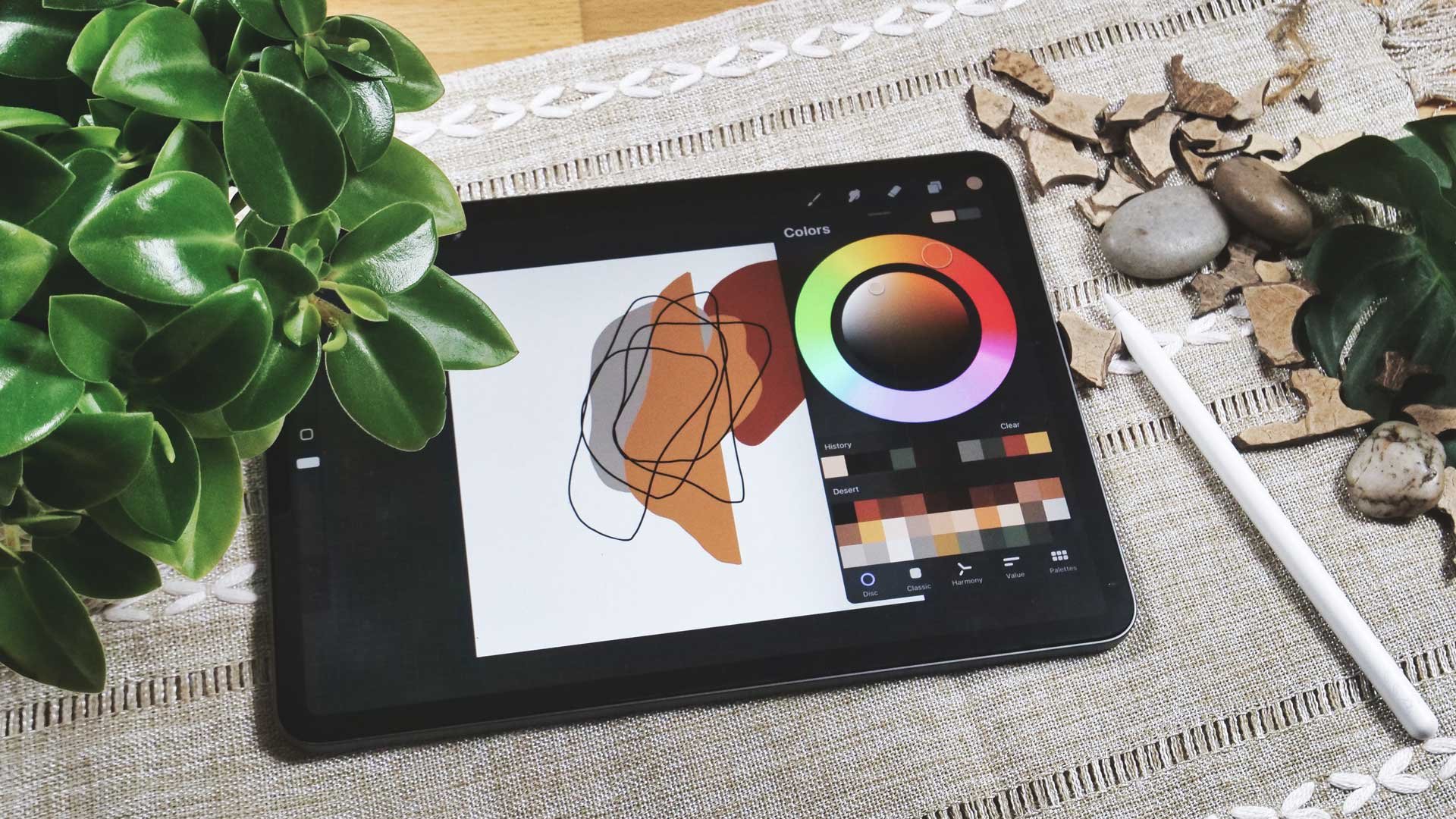
avez toutes les palettes vous avez déjà à l'intérieur. Certains sont déjà inclus, mais peut-être que vous en avez créé ou que vous allez créer plus de
connaissances avec Mesa Mesa. Donc, à présent,
vous devez cliquer sur
le signe plus, puis dire «
créer une nouvelle palette ». Et puis vous avez une pastille ici et elle est
saisie par défaut. Je supprime le sans titre
et je tape ici. Disons que c'est un désert. Et une fois terminé, il suffit de
cliquer ici. Vous avez donc votre palette, vous êtes une palette vide ici. Maintenant, nous commençons, je tape
juste avec mon doigt ici. Et vous voyez ce qui se passe. Il y a un cercle et c'est du houblon moitié jaune et la puissance de
la couleur que nous avions auparavant. Quand je le relâche maintenant, la couleur devient le jaune que je
viens de choisir ici. Maintenant, je clique ici et j'ai
ma palette dans laquelle mes couleurs
sont enregistrées. Continuons avec ça. Encore une fois, en tapant la
moitié de la couleur ici, mets-la à côté de celle-ci. Et j'ai la deuxième voiture. Vous avez peut-être un duplicata
comme j'en ai maintenant. Comment devons-nous nous en débarrasser ? Il suffit de maintenir le bouton enfoncé. Et cela s'accompagne d'une petite
inscription ici et il est écrit Supprimer, et je peux simplement cliquer sur
Supprimer pour les supprimer. Donc, ne vous inquiétez pas si vous en avez trop, trop
peu ou quoi que ce soit d'autre, vous pouvez toujours
les supprimer et continuer plus tard. J'ai donc 1234
couleurs, peut-être cinq. Eh bien, je crois que j'
ai cinq couleurs. Je vais choisir
celui-là aussi. Vous voyez que c'est un noir ou un vert,
puis cette couleur crème, le brunâtre et le jaune. En voici peut-être d'autres. Mais non, j'ai juste
choisi ces cinq. Une fois terminé. J'ai mes cinq couleurs, donc vous ne
pouvez probablement pas voir l'année dernière ou cette couleur noire celle de l'année dernière ou cette couleur noire sur la couleur vert foncé
ici, les trois tons. Mais c'est essentiellement ainsi que
cela fonctionne si vous créez une palette de couleurs et que vous
pouvez toujours la partager. Lorsque vous cliquez ici
sur les trois points, vous pouvez le partager ici et enregistrer sur votre iPad,
puis le donner. Comme je le fais avec une pastille. Maintenant, vous pouvez l'obtenir
auprès de la classe télécharger à partir de là et l'utiliser comme
vous voulez, bien sûr. Mais tu n'es pas obligée. Bien sûr, comme je l'ai dit, vous pouvez accéder à Pinterest pour
saisir une image puis choisir
des couleurs parmi celle-ci. Mais comme nous voulons
réaliser ce projet, j'ai simplement choisi les couleurs
de ces deux images.
5. Dessiner des formes et utiliser des outils de base dans Procreate: Nous commençons maintenant à dessiner
nos éléments abstraits. Donc, ce que j'ai fait ici, c'est
que j'ai ces deux images
de la dernière leçon. Elles sont toujours là et nous
allons créer un
nouveau document et insérer une seule de ces images car nous
devons commencer quelque part. Je retourne donc à la galerie ici et je clique ici sur
le signe plus. Et j'en utilise peut-être un assez
gros, parce que plus tard, je veux avoir assez de pixels pour l'utiliser sur mon ordinateur et avoir
le Canvas assez grand. C'est pourquoi
nous créons notre propre document. Et c'est ici que je clique
ici sur le petit plus. Et je peux dire, d'accord, je veux que ce soit 4 000
x 4 000 pixels. D'accord, ici, il y
a déjà quatre cellules et je veux avoir une récurse à
300 DPI. Je suis sûr que je
veux l'imprimer. Il est donc toujours bon
d'avoir 300 DPI. Vous pouvez voir que j'
ai encore 61 couches ici. Peut-être que vous en avez moins, est-ce que vous avez probablement un autre numéro ici qui
peut être plus ou moins. Cela dépend de votre
iPad, de sa taille et ce qu'il peut vous apporter si vous en avez un assez
récent ou plus ancien. Cela a également un impact sur
les couches qui apparaissent ici. OK, ce que vous devez également
faire, c'est cliquer sur les profils de
couleur et vous
assurer que vous avez un profil
CMJN ici. Parce que c'est très important. Vous souhaitez imprimer votre décoration
murale plus
tard, que vous
souhaitiez la vendre ou non, mais que vous souhaitiez l'imprimer. C'est donc toujours une
bonne idée de mettre le format de couleur CMJN ici. Et une fois que vous avez fait cela, vous pouvez dire ici en
haut à droite, créer. Vous avez un document documenté assez volumineux pour
les cellules et avec quatre coques, nous pouvons commencer à créer nos images
abstraites ici. Revenons donc à l'onglet
Paramètres et disons Insérer une photo. Et je ne choisis qu'une seule
des photos, peu
importe
laquelle pour le moment. Je le réduis
parce que j'en ai juste besoin pour m'inspirer et voir ce
dont j'ai besoin pour dessiner ici. J'en ai mis deux ici dans
le coin supérieur gauche. Et comme vous pouvez le voir, j'ai maintenant un T sur
une couche séparée. La première chose que je fais maintenant
est de créer une nouvelle couche car généralement, la plupart des
propriétés se produisent. C'est-à-dire, mettez ce que je dessine sur la première couche et
je dois tout recommencer. Assurez-vous donc d'avoir une
nouvelle couche et vérifiez toujours deux fois si,
une fois que vous l'avez fait,
vous devez vos pinceaux
puis passer à l'encrage, et vous pouvez utiliser à
peu près ce que vous voulez. J'utilise celui-ci maintenant, mais vous pouvez aussi l'utiliser
quand je m'occupe qu'il
n'y a rien sur les bords. Il n'est pas ébloui. Nous veillerons à ce que cela
ressemble vraiment à un accident vasculaire cérébral. Alors maintenant, nous pouvons commencer à dessiner. Ici. Vous pouvez bien entendu augmenter ou diminuer
la taille de votre pinceau. Tu dois toujours essayer ça
parce que tu peux à peine voir. Alors laisse-moi dessiner n'importe quoi. Oui, je peux peut-être l'
agrandir un peu. Je veux aussi m'en débarrasser. J'utilise donc deux doigts
et je tape ici. Et il a maintenant, encore une fois, une nouvelle couche. Mon pinceau et moi choisissons aussi la première couleur est le jaune
, ici en haut. Et une fois que j'ai tapé dessus, c'est là en haut. Je peux commencer à dessiner, donc je dois d'abord
encercler et ne jamais dessiner de formes découpées ici. Je ne le ferai pas parce que
j'en aurai peut-être besoin plus tard
pour autre chose. Alors je dessine juste un cercle. Vous voyez, mon cercle n'
est pas très beau. Mais tant que je ne
relâche pas mon Apple Pencil, je peux simplement lui donner une belle apparence pour qu'il fasse des
cercles arrière. Peut-être. Vous pouvez vérifier si cela
ressemble à ce qu'il devrait être. Plus ou moins. C'est le cas. Il a l'air
un peu ovale. Nous pouvons donc le refaire. Je m'en débarrasse.
Dessinons un autre cercle. Ça a l'air mieux. Je le fais assez grand
parce que, comme je l'ai dit, je peux toujours le réduire, mais c'est difficile de l'augmenter. Tout cela est donc basé sur les pixels. Et maintenant, je glisse ma couleur ici
à l'intérieur et elle est pleine. Je peux l'agrandir pour vérifier
si tout est rempli, mais il a l'air bien grâce
au pinceau que nous avons choisi. Assurez-vous donc d'avoir
le bon pinceau ici. Je n'en ai donc pas besoin pour le moment. Je viens de le mettre quelque part. Ensuite, je
l'éteins ici. C'est juste que je l'ai. Et maintenant, nous allons dessiner
cette forme ici en haut à droite. Et pour cela, il me
faut une autre couleur. Peut-être très probablement celui-là. Encore une fois, je ne veux pas
avoir de bords coupés, alors j'invente tout ce qui se trouve ici. Redessinons-le donc à nouveau. Faites-en assez grand. Tu vois ce qui s'est passé ? J'ai désactivé cette
couche et j'en ai créé une nouvelle, donc je dois absolument le faire. Comme je l'ai dit, nous avons besoin d'une nouvelle couche
pour chaque élément car nous allons exporter chacun de
ces éléments séparément. Il n'est pas nécessaire que
ce soit complètement pareil. Donc si maintenant tu le maintiens enfoncé, tu verras ce qui se passe. Ce n'est pas ce que nous voulons, nous devons
donc y retourner. Il nous faut quelque chose comme ça. Faisons glisser la couleur pour
voir comment nous pouvons l'améliorer. Donc, ici, c'est un peu bancal. Alors laisse-moi le dessiner à nouveau. Entrez la couleur ici. Donc c'est juste similaire, ce n'est pas pareil et c'est ce
que je veux. Vous ne voulez donc pas vous
copier vous-même ni copier qui que ce soit d'autre. Vous voulez donc toujours
créer vos propres objets. Vous pouvez également faire glisser la couleur ici. Alors ça se remplit à nouveau. Non, je pourrais le maintenir enfoncé. Donc, s'il manque quelque chose ici, il ne se remplit pas, il vous
suffit d'utiliser votre crayon. Vous voyez, il y a un avantage. Nous devons également nous en débarrasser
. Mais ce n'est vraiment pas difficile. Il vous suffit de suivre et voir ce que vous pouvez faire pour
améliorer votre dessin, pour améliorer vos bords
abstraits ici. Et c'est tout. C'est terminé, ça ressemble à
la même chose mais similaire. Nous pouvons tester qu'il déplacera
un mouchoir en haut à droite. Oui Ça a l'air similaire. Nous pouvons travailler avec ça. Alors je l'ai éteint. Encore une fois. Il peut offrir de toujours
recolorer les choses plus tard. Mais je ne veux tout simplement pas dessiner chaque
élément avec vous pour l'instant, mais faisons-en un de plus. Vous en avez donc une idée. Encore une fois, je dois
créer une autre couche. Et maintenant, je veux que tu
crées mon dossier. Peut-être, je suppose que c'est
juste pour moi, une grotte. Donc, la couleur brune. Passons donc à la palette de
couleurs que j'ai choisie. Et puis nous créons la grotte
ou la porte de la grotte. Tu vois à quel point je le fais grand ? Je peux déjà te dire que
ce n'est pas ce que je veux. C'est beaucoup plus large qu'ici, donc je suppose que je peux y revenir. Remplissons-le de couleur
pour voir comment ça se passe. Je fais le tour pour me débarrasser de
tous ces petits bords. C'est ce qui fait la beauté du numérique, c'est que vous pouvez toujours refaire ou annuler des choses et avoir une autre chance. Et vous pouvez l'activer ou le désactiver, ce qui est également très pratique
pour ce type de travail. Oui. Je suppose que je veux le
laisser tel qu'il est ici. Vous voyez, ça a l'air un peu différent ici, mais peu
importe. Si tu veux
qu'il en soit autrement. Si vous voulez le déformer,
vous pouvez toujours le faire. J'ai donc juste cliqué
ici sur la flèche. Et maintenant je peux dire « OK », « distordez ». Ensuite, je
pourrai simplement le retirer. Et puis en haut. Et vous voyez, cela ressemble
beaucoup plus ici. OK, un autre, tu es prête ? Éteignez-le. Et maintenant, je voudrais dessiner quelques feuilles avec toi. Donc, une autre couche, une autre couleur, je crois que c'est du noir, mais je choisis juste ici. Nous avons une nouvelle couche. Et maintenant je l'agrandis un peu
pour mieux le voir. Je l'ai juste agrandi. Et maintenant je dessine la tige ici. Tu ne peux pas le
laisser comme ça. Vous voyez, ça devient
plus que ce que nous voulons. Alors j'y repense, reviens en arrière et je le rends
un peu plus petit pour pouvoir mettre ma première
feuille sur le dessus. Encore une fois,
peu importe si cela a l'air un peu différent, ce n'est pas grave. Et ce dont tu dois t'occuper
est facile ici. Encore une fois, je fais le
tour si ce n'est pas le cas, ai
juste un ion, mais en gros, je dessine
ce que je veux ici. Maintenant, voici quelque chose. Je dois donc m'en débarrasser. Eh bien, que
votre rabbin est ici, et tout cela se trouve dans les pinceaux que
vous avez déjà. Assurez-vous donc de demander à la bonne
feuille et vous pourrez passer à la feuille suivante. Dans de l'azote. Tout n'est pas
pareil non plus. C'est pourquoi j'en dessine des
plus grands, d'autres plus petits. C'est donc comme ça. Prends soin de le rendre
beau plus tard. Donc pour l'instant, je ne fais que
dessiner mes feuilles. Et je contrôle ici aussi,
cela n'a pas vraiment d'importance. Toi, Chris, je suis sur
une couche séparée. Donc ce que je fais maintenant, c'est juste que j' éteins cette image et
tu vois que ma feuille va bien. Permettez-moi donc de faire une petite boucle. Tu vois, je ne suis plus en
uniforme , donc
il est déformé. Il faut que cela
revienne à ma couche de feuilles. Et maintenant, encore une fois, je zoome et je
vois ce que je peux améliorer ici. Il y en a, je
dois vous en parler. Bien entendu, vous pouvez également le
laisser tel quel. D'accord. Je pense que je
pourrais faire plus ici, mais je ne veux pas vous tenir
en ligne pendant ce temps. Encore une fois, j'éteins simplement ma couche de feuilles et vous
verrez ce qui s'est passé. C'est juste que, quoi que j'aie fait, je l'ai fait ici sur cette couche. Je dois donc m'en débarrasser. Encore une fois, nous nous
en débarrassons. Je crois que j'ai besoin d'
un autre pinceau. Je vais à la bouche d'encrage. C'est bien si tu fais des erreurs, ne t'inquiète pas pour ça. Cela peut se produire dans ce
cas parce que nous sommes propriétaires la couche dont nous n'avons plus
besoin de toute façon. Je pourrais donc m'en débarrasser, mais je veux vous montrer comment l'
amener à le supprimer. Je passe donc à la même couche
que celle que j'ai pour dessiner. Et puis je peux faire une
bien meilleure gomme te faire voir, elle est bien plus
belle. Mais vous pouvez totalement augmenter cela et vous en débarrasser
ensuite. Ou comme je l'ai dit, supprimez toute la scène. La meilleure chose à faire, c'est que
nous devons à nouveau le faire. Je dois activer cette couche et passer à cette couche
, puis commencer à la réparer. Donc, encore une fois, j'ai le
noir comme couleur. Et voici mon pinceau ou
la moitié maintenant, la gomme à effacer. Et c'est bien aussi, car cela peut aussi
effacer quelque chose ici. Au lieu de dessiner,
quelque chose est revenu. Encore une fois, tout comme vous
aimez dessiner ou supprimer, c'est la beauté de ces
choses que vous avez ici. Parce qu'il est beaucoup plus facile d'
effacer des éléments abstraits
que de le faire avec un élément d'apparence
réaliste. Encore une fois, tu sais, vas-y. Vous pouvez obtenir l'autre
image ici et commencer à dessiner d'
autres de ces formes. Plus vous en avez,
plus vous êtes flexible. Tu ne devrais donc pas t'arrêter là. Il suffit de passer à autre chose et de les placer
chacun sur sa propre couche. Et nous nous occuperons de les
exporter plus tard
dans une autre leçon.
6. Créer des œuvres murales dans Photoshop: Dans cette leçon, nous allons
exporter notre fichier PSD vers l'ordinateur et commencer à
assembler notre décoration murale. Et vous verrez que ce n'est pas si
difficile et que vous pouvez
même le faire sur votre iPad. Je vais le faire
dans Photoshop parce que je trouve qu'il est beaucoup plus facile de
travailler sur ordinateur. Et en plus de cela, pour
exporter plus tard mes fichiers dans
différentes tailles. C'est pourquoi. Mais si vous préférez
travailler sur votre iPad, allez-y. J'ai maintenant le fichier ouvert
avec toutes les couches et tous les différents éléments
dont nous avons besoin pour notre illustration. Maintenant, je vais l'exporter. Je vais l'activer. Lorsque vous cliquez ici sur
PSD, l'exportation commence. Et une fois cela fait, vous pouvez lui demander de l'
envoyer sur votre ordinateur. Si vous n'avez pas d'
ordinateur Mac, vous pouvez bien entendu
également l'enregistrer ici
dans votre fichier, l'
enregistrer dans des fichiers ici, enregistrer dans des fichiers ici, ou vous pouvez également l'enregistrer sur
votre Dropbox où que vous soyez. Et dans mon cas, je clique simplement ici pour déposer. Je choisis mon ordinateur, mon MacBook. Vous pouvez déjà entendre
qu'il passe sur mon ordinateur et que cela y est
accepté. Et il commence à être
téléchargé sur mon ordinateur. Dans mon dossier de téléchargements. Oui. En gros, c'est ça. Maintenant, je l'ai sur mon ordinateur
et nous pouvons passer chose pour commencer à assembler
nos œuvres d'art. Comme vous pouvez le voir maintenant, je l'ai dans mon
dossier Téléchargements sous forme de fichier PSD, et je vais l'ouvrir
ici dans Photoshop. Comme il s'agit d'un format PSD,
peu importe. Je viens de le sortir ici. Vous pouvez maintenant voir que voici
toutes les différentes couches, y compris la couche contenant
l'illustration d'origine. Je vais supprimer celui-ci
parce que je l'ai
ouvert ici pour que nous
puissions voir où nous devons
placer quoi et partir de là. Supprimer la couche ne s'affiche plus. Oui, veuillez supprimer. Et maintenant, j'éteins d'abord
tout ici. Et vous voyez à quel point ces
deux-là ont
bien placé les choses à partir de là, ici sur l'ordinateur. Donc, ce qui se passe maintenant, c'est qu'
il existe différentes tailles. Je peux donc facilement vérifier, sortir et de
quel côté cela a-t-il ? Cela fait des centimètres et des pouces, donc je viens d'en mettre plus de 100 sur
cent. 50 pouces, c'est vraiment luxuriant. Mais c'est 77 200 pixels
par traction et 800, je peux en créer une centaine
par cent 50 ». Alors faisons-le. Nouveau fichier. Si votre ordinateur
ne peut pas gérer cela, cela peut se produire parce qu'
il s'agit vraiment d'un fichier volumineux. Ensuite, il suffit de le réduire
et d'en faire une bouchée. Donc pas 100, 150. Alors peut-être que tu en fais 50 sur
75, quelque chose comme ça. Je vais donc choisir les pouces
maintenant et dire cent 550. Et je dis que je veux des pixels
par pouce, donc j'en ai 300. Et je veux aussi le mode couleur CMJN parce que
je veux l'imprimer. Donc, une fois que j'ai défini mon fichier, je clique ici pour créer, et il se trouve maintenant
dans le document. Je dois garder cela ouvert, bien
sûr, car il
contient tous mes éléments. Et maintenant, nous commençons par remplir notre document avec
la bonne couleur. Je clique donc ici dans
ma palette de calques au cas où cette
palette de couches n'apparaîtrait pas ici. Vous accédez à Windows,
puis aux couches. Il va donc s'ouvrir. Une fois que vous avez votre arrière-plan, vous allez ici sur ce petit cercle, puis
vous cliquez sur Solid Color. Et vous allez choisir
la couleur ici à partir de
l'arrière-plan ou de n'importe quel élément que
vous avez ouvert et que vous avez cliqué. OK, et maintenant j'ai mon document
rempli de la même couleur. Prochaine étape, nous devons donc commencer par activer toutes les
différentes couches ici. Donc, ce que je fais, c'est cliquer avec le
bouton gauche de la souris sur ma
couche, la déplacer
puis la relâcher. Il m'a demandé de converger et
oui, il devrait se convertir. Et tu vois que c'est déjà
là. C'est loin. Que s'est-il passé ? Maintenant ? Il y a une chose très
intéressante. C'est, je l'ai déjà dessiné
en 4 000 x 4 000 pixels. Mais quand je le mets sur un document
aussi volumineux, il devient très petit. Alors, qu'allons-nous faire maintenant ? Oui, eh bien, c'est quelque chose
que nous ne pouvons pas changer car
sinon nous devions tout convertir en format vectoriel, rendre nos
éléments aussi grands que nous le souhaitons. Je ne veux pas le faire
maintenant parce qu'alors vous auriez besoin d'Illustrator, d'
Adobe Illustrator. Et
vous ne l'avez probablement pas. Si c'est le cas,
allez-y et convertissez chacun de vos éléments
en vecteur. Je ne le ferai pas pour l'instant. Donc, ce que je fais, c'est simplement réduire
la taille de mes documents. J'utilise donc une fraction
du document de gauche. Permettez-moi donc de supprimer cette couche. Ensuite, j'appuie sur la commande I, puis je dis simplement que
je fais un quart, donc 25 pouces ici. Alors c'est ici, 37,5. Ça devrait donc être plus beau. Voyons voir. Si cela suffit. Je dois peut-être le
rendre encore plus petit. Vous devez juste
prendre soin de cela lorsque vous le dessinez petit dans votre programme Rest UP, dans votre vecteur,
dans votre programme Rest UP. Dans ce cas, dans Procreate, vous n'avez pas de
document très volumineux sur votre ordinateur. C'est comme ça. D'accord. Alors, recommençons. Retirez-le et
voyez ce qui se passe. C'est mieux, mais
loin d'être aussi grand qu'ici. Nous devons donc encore le réduire. Commande I. Et je
vais le faire en 10 pouces d'ici 15. Ça devrait aller. Voyons voir. J'appuie sur Command plus pour agrandir mon document. Je l'arrête à nouveau. C'est bien Maintenant, il est encore plus grand. Donc Command Minus,
je le réduis. J'ai une meilleure vue d'ensemble ici. Vous pouvez voir maintenant qu'il
doit être encore plus petit. Je l'ai donc mis
ici en haut. Et c'était la commande T, j'appuie sur la touche Shift. Je le réduis sans
le déformer ici. C'est donc comme ça. L'esthétique fonctionne,
peut-être même un peu plus. Vous pouvez être vraiment libre ici, simplement en assemblant
quelque chose, mais vous pouvez toujours
le faire différemment. Tu n'es pas obligée
de t'entraîner ici. vous pouvez toujours faire quelque chose Bien entendu, vous pouvez toujours faire quelque chose de
complètement différent avec
vos éléments. Mais si vous voulez simplement
essayer ces choses, vous pourriez suivre et
voir comment cela se passe pour vous. D'accord, vous voyez aussi mes éléments sont un
peu différents, mais peu importe si c'est
vraiment le cas, cela dépend totalement de vous. Allumons ma grotte. Il suffit de glisser-déposer
le calque. Nous voyons que d'habitude je ne le suis pas. Voilà, voici l'arrondissement, donc voici le milieu, donc c'est légèrement à droite. Donc ici c'est le milieu. Je savais le déplacer
légèrement vers la droite. Cela devrait donc fonctionner. Pour une raison quelconque, cette couleur ici est plus foncée qu'elle ne l'est ici. C'est assez étrange
parce que nous les avons sélectionnés parmi nos documents. Cela devrait donc être pareil, mais en réalité ce n'est pas le cas. Il peut y avoir
quelque chose à dessiner avec les profils de
couleurs sur l'iPad
et l'ordinateur. Bien sûr. Donc, ce que nous pouvons faire, c'est simplement le remplir
d'une autre couleur. Il suffit d'aller dans mon
outil de seau ici et de choisir l'autre couleur le côté gauche, puis de la
remplir ici avec une droite. Tu vois, c'est un
peu plus sombre. Nous y allons, éteignons celui-ci, allumons le suivant. Mais encore une fois, je le fais glisser
et je le dépose. Avec la commande T., je
peux inverser la tendance. Un peu Leaf
a également une apparence différente, mais comme je l'ai dit, cela n'a pas
vraiment d'importance. Nous ne voulons pas en avoir
une copie exacte ici. Nous voulons simplement avoir la
même chose que ce que nous avions. Vous avez donc une idée de
ce que nous faisons ici. OK, prochaine étape. Revenons au document
ici et activons celui-ci. Et ça passe au premier plan. Voyons maintenant quelle est sa taille. Appuyez donc sur la commande T car elle doit être légèrement
plus petite ici. D'accord ? Et vous verrez peut-être que
celui-ci est maintenant derrière celui-ci, alors je le fais simplement glisser ici. Il passe donc en revue et il
ressemble à celui-ci. OK, allons-y. Le suivant. Ce bloc, c'est ici. Et encore une fois, il doit être à l'arrière, alors je le dépose ici. C'est donc derrière ma grotte. Voyons maintenant où nous avons
placé celui-ci. Oui. Ça ne devrait pas être comme ça, non ? Ici, c'est
plus ou moins plus grand qu'ici, mais ça va. D'accord. La première partie fait partie de la cape. Encore une fois, il a l'autre couleur. Encore une fois, glissez-le dessus et
remplissez-le avec l'autre couleur. D'accord ? Donc celui-ci n'a plus
l'air pareil. Nous devons l'agrandir. Très dominant ici alors que c'était assez petit sur cette page. Je le fais donc petit,
un peu plus grand ici. D'accord. Et encore une fois, les couleurs sont
un peu différentes. Choisissons donc à
nouveau la couleur et passons à l'outil seau afin de pouvoir la
remplir avec les bonnes couleurs. Maintenant, c'est différent. C'est complètement différent. D'accord. Le suivant. Je le voulais en noir
et en fait c'est vert. Peut-être que c'était moi. Je vais le transformer
en noir. Je veux dire que je dois le toucher ici et le
déplacer dans la bonne
direction dès maintenant. C'est donc derrière ce blob. Et tu sais, ça
devrait aller. Peut-être plus petit. Parce que je veux jouer à Black Knight, appuyez sur Command plus et zoomez vraiment n. Bien sûr, ça devient
flou maintenant, mais ça va. Ce que je fais maintenant, c'est
sélectionner la couche entière et la
remplir de noir. Sinon, je devrais sélectionner chacun de ces petits
points et les remplir. Je passe donc en revue cette couche, appuie sur Commande et je clique ici. Tout est donc sélectionné ici. Ensuite, je lui presse
un petit cercle, couleur
unie, et j'y entre. En bas à gauche, j'ai six zéros
en noir et je clique sur
OK, et maintenant c'est noir. Nous pouvons
maintenant fusionner ces deux couches afin de ne pas nous
confondre avec cela. Je vais les marquer
tous les deux avec Command Shift. Ensuite, je fais un clic droit
et je dis « Fusionner les couches ». Et puis j'ai juste celui-ci, une seule couche avec Command Minus, je repars. D'accord, maintenant nous devons
obtenir plus d'éléments à partir d'
ici. Nous avons presque terminé. Faisons donc glisser ça. Voici la feuille. Encore une fois, il devrait être noir. Nous faisons donc le même
truc avec la commande. Je sélectionne tout, j'appuie sur les petits cercles,
je dis couleur unie. En bas à
gauche de la case noire, tout est zéro ici,
puis cliquez sur OK. Ensuite, avec la touche Shift, je les fusionne tous les deux. Avec la commande T. je peux le déplacer beaucoup plus facilement ici, et je dois le placer ici, dans la fesse gauche,
devant les méchants. Voyons donc comment cela fonctionne. D'accord, lorsque nous effectuerons un zoom arrière, nous verrons peut-être d'autres flèches. J'y vais plus tard, mais pour l'instant c'est bon. Et le dernier,
encore une fois, je le fais glisser. Cliquez sur OK. Encore une fois, c'est génial. Alors faisons-le à nouveau. marque de commande pour chaque chant et couleur
unie en
bas à gauche était noire. Cliquez. D'accord ? Et puis encore une fois, nous allons
fusionner cette couche unique. Et maintenant, il ne nous reste plus
qu'à le déplacer ici et à le réduire. D'accord ? Je crois que c'est bon. Nous verrons Command
Minus I venir ici et l'agrandir. Et ça a l'air un peu différent. Alors voyons voir. Éteignons ça. N'épargnez pas. Oui, je dois
comprendre ce qui
se passe ici, ce qui ne va pas. Donc, tout d'abord, je crois que cette histoire de grotte n'
est pas vraiment ce qu'
elle devrait être ici. Celui-ci est plus petit. Alors, que faisons-nous à ce sujet ? Vous appuyez sur la commande T, puis nous allons le
déformer légèrement avec cet outil en haut,
puis voir à quoi il ressemble. Je le déplace légèrement. Pas tant que ça. Parce que, comme je l'ai dit,
cela peut être différent. Il n'est pas nécessaire que ce soit
exactement la même chose ici. En fait, tu devrais
être au travail. Vous voyez donc qu'il n'est pas
complètement rempli ici parce qu'il
était exagéré ici. Nous devons donc le remplir à nouveau. D'accord. Oui, je préfère ça. J'ai encore du noir et je peux faire mon seau et le remplir à nouveau. Alors maintenant, il est noir à l'avant. Vert foncé Vert foncé ? Oui. D'accord. Allons-y ici. C'est bon. Peut-être un peu plus petit. Ainsi, nous pouvons mieux voir les fleurs. Voici les feuilles
plus ou moins. Voyons voir. Je clique simplement ici de
mon côté et vous voyez qu'il passe
exactement à cette couche dans la palette des couches. Cela ne t'arrive pas. Vous devez le marquer ici, pour
que cela fonctionne également pour vous. Ensuite, vous pouvez simplement cliquer sur
la couche que vous préférez. Dans le cas contraire, vous devez
le trouver dans votre palette de calques. Et parfois, c'est un peu difficile si
tu veux qu'il soit plus grand que Y. te suffit
donc d'affronter ce petit Shane et
de le relever. Oui. C'est au top. D'accord. Pour l'agrandir un peu. J'ai besoin d'un peu plus d'espace ici. D'accord ? D'accord. Je pense que c'est bon. Ce n'est pas pareil à 100 % et nous ne
voulions pas qu'il le soit
parce que j'
aurais dû copier ma
photo parce que je ne
peux pas le faire depuis mon esprit
ou simplement à partir de la photo. Faites-le à 100 % de la même manière, cela ne marchera jamais. Ce n'est pas nécessaire. Je pense donc que ce portefeuille
a l'air bien maintenant. Et j'espère que vous
avez persévéré
et que vous avez déjà commencé à
dessiner vos éléments. Je pense que c'est
la partie la plus difficile de dessiner tous ces éléments
séparés. Et puis plus tard,
assemblez-le. Vous avez vu l'erreur que
vous pouvez commettre ici, et c'est la taille
de votre document. Si vous avez un document très
volumineux, vous devez également configurer un document très volumineux
sur votre iPad. En fait, vous avez un
problème avec vos images. Vous obtenez des éléments beaucoup plus petits que ceux que vous aurez ici. un des grands enseignements de
cette leçon est que vous devez
réfléchir à la taille que vous souhaiterez avoir plus tard
et à la taille que vous
allez créer en
plus grande taille sur votre iPad, moins vous aurez de couches. Nous l'avons déjà compris. Et c'est pourquoi vous
devez trouver un endroit idéal. La plupart de la taille que vous
pouvez créer sur l'iPad. Et ce que vous pouvez réellement
faire dans Photoshop. plaît, gardez cela
à l'esprit lorsque vous commencez à créer seul, nous continuons.
7. Créez vos tableaux en différentes tailles: Que vous souhaitiez vendre
votre œuvre d'art ou si ce n'est pas le cas, que vous l'ayez simplement en différentes tailles, vous devriez être en mesure différencier votre
taille sur ordinateur. Nous passons donc à nouveau à
Photoshop et voyons ce que nous devons faire
lorsque nous voulons avoir nos illustrations dans une taille différente. Ce n'est pas aussi difficile que cela en a l'air, mais je vais vous montrer
étape par étape comment cela fonctionne. Et vous pouvez également l'adapter
à toutes les tailles. Je vais
vous montrer comment le faire en A4. A4 est le format international. Aux États-Unis, il est de 8,5 sur 11. Vous utilisez et annulez en Allemagne
ou partout où nous
utilisons principalement le format A4, car c'est ce que
notre imprimante sait et peut faire. C'est pourquoi je vais vous
montrer ce format, mais vous choisissez ce dont
vous avez besoin pour votre maison. Vous pouvez également l'envoyer à n' importe quelle imprimante en ligne et le
faire imprimer sur place. Bien sûr, j'
ai toujours nos dossiers ouverts. Celui que nous avons
assemblé et
celui que nous avons créé, l'ancien,
l'original. Je vais fermer celui-ci maintenant car je souhaite
modifier avec vous celui qui contient tous les calques dans
la palette Calques. Maintenant, jetons un coup d'œil. Nous connaissons déjà la taille, elle est de dix sur 15, et maintenant
nous devons la changer. Alors, que faisons-nous ? Tout d'abord, nous
créons un nouveau document. Permettez-moi donc de passer à File New. Et puis vous avez ici tous les formats, ils
sont déjà nombreux. Dans le cas contraire, vous
devez les créer ici. Mais si vous
souhaitez suivre et avoir un format A4,
passez à Imprimer. Et puis vous pouvez choisir ici le format lettre ou
ici le format A4. Et vous voyez qu'il a des millimètres, mais toujours des pixels par pouce. Et il dispose du mode couleur RGB car nous voulons l'imprimer, bien
sûr, nous devons passer
au mode couleur CMJN. Et un fils va
en bas à droite pour créer. Et puis vous avez
votre document qui comporte des onglets et je
vais le déplacer. Nous les avons donc tous les deux
avec la commande moins. Je sors un peu. J'ai donc une meilleure
vue d'ensemble ici. Et maintenant, je dois déplacer
tous ces éléments, toutes les couches de
gauche à droite voir quelle est leur taille
et comment elles s'adaptent. Alors, marquons-les tous. Fais semblant de ne pas l'avoir fait. Je marque donc simplement le
bas, je passe à la
touche Presley Shift supérieure et je les marque toutes. Encore une fois, je
les fais simplement glisser sur mon nouveau document. Tu vois ce qui se passe ?
Il est assez grand et assez désordonné également. J'appuie donc sur Commande T, et si je le fais de cette façon, j'appuie sur Commande T pour toutes les couches que j'ai
déjà sélectionnées. Alors maintenant, je peux entendre changer
la taille, le pourcentage. Assurez-vous d'avoir
cliqué sur
cette petite tige pour ne
pas la déformer. J'estime simplement,
disons, 80 %. Oui, ça s'en rapproche, disons 70 % mieux. OK, alors déplacons-le vers
le bas et vers la gauche. Je peux toujours y jeter un œil
si cela fonctionne toujours. Sinon, cela peut entraîner un petit déplacement des couches, peu
importe. Donc c'est sur la
gauche, c'est bon. En bas, ça ne l'est pas. Alors voyons voir. Oui. D'accord. Je double-clique et maintenant vous voyez celui-ci est
plus petit que celui-ci. Je dois donc déplacer ce
truc ici vers la droite. Au moins. C'est toujours si tu veux. Mais dans mon cas, je voudrais
le modifier un peu. Et je veux aussi
avoir la moitié du soleil ici. Et voici ce qui nous
est arrivé auparavant. Avec ces verts. Nous avons à nouveau cet étrange
demi-vert parce qu'il était pas dans le dossier et qu'il
n'a donc pas été complètement rempli. Cliquons donc ici pour passer à
nouveau au noir et passons à l'outil bucket. Ensuite, je pourrai
le remplir à nouveau. Je le sentais maintenant avec du
noir au lieu du frit. Alors cliquez ici, choisissez la couleur verte. Cliquez sur OK, puis
continuez et remplissez-le. OK,
voyons maintenant si ça a l'air bien ou si nous devons
déplacer un peu nos fichiers. C'est ce qui se passe lorsque vous créez votre fichier dans différentes
tailles, mais ce n'est pas grave. Vous devez le modifier un peu et vous
devez quand même le rendre beau. C'est donc une bonne chose
de regarder chaque format lui-même, de le modifier
et de faire preuve de prudence, mais de regarder chaque fichier pour
voir s'il fonctionne toujours. Donc, si vous devez faire
quelque chose différemment. Donc oui, je pense que c'est bon. Je cherche toujours ici ou là, mais j'en suis content. Donc je pense que nous pouvons
le faire comme ça. Ici, cela
se chevauche un peu et ainsi de suite. Je peux donc appuyer sur Commande T et
tirer un peu plus gros, mais ne le faites pas trop car vous allez être pixelisé ici. Assurez-vous donc de ne
pas pixelliser
un peu plus votre image. J'aime bien ça. OK, maintenant nous avons terminé
notre format A4.
8. Enregistrez et export impressions: Maintenant que
notre nouveau document est prêt
, il est au format A4. Bien entendu, nous voulons le
sauvegarder correctement. Donc, ce que vous voulez
toujours faire en tant que designer, vous voulez toujours avoir
votre fichier original. Et cela signifie que dans ce cas, vous avez besoin d'un fichier PSD ou TIFF. J'enregistre généralement un fichier PSD. Tu préfères peut-être le format TIFF. C'est à toi de décider. L'essentiel est que
vous ayez vos couches. Vous souhaitez conserver tous les calques de votre palette de
calques, car vous souhaiterez
peut-être modifier
quelque chose ultérieurement ou vous souhaiterez peut-être en
avoir un autre. Il est donc toujours bon de
conserver votre fichier PSD. Et c'est ce que
je vais montrer. Vous savez, nous allons
enregistrer le fichier au format PSD. Ensuite, nous allons exporter au format JPEG, mais en haute qualité. OK, nous sommes de retour dans Photoshop
et vous voyez qu'il n'a toujours pas de titre et qu'il contient toujours tous
les calques séparés. Donc, ce que je fais maintenant, c'est
aller dans Fichier
et cliquer sur Enregistrer sous, puis je vais l'
enregistrer sur mon ordinateur. En général, lorsque vous avez le Cloud, vous avez la
possibilité de l'enregistrer dans votre Cloud. Mais je ne veux pas. Je veux l'
enregistrer sur mon ordinateur parce que je suppose qu'un jour, tu n' auras plus le Cloud ou
quoi que ce soit d'autre qui puisse arriver ici. Tu n'as plus tes
fichiers. Bien entendu, ils aimeraient que vous sauvegardiez
tout dans le cloud. Et bien sûr , très
probablement, je n'ai pas
vérifié. Vous pouvez peut-être même
acheter plus de mémoire, mais nous n'en avons pas besoin. En fait, nous l'enregistrons
sur l'ordinateur. Alors je clique ici, j'enregistre
sur l'ordinateur, tu peux même cliquer ici, Ne plus afficher,
c'est à toi de décider. Mais je veux juste l'
avoir en PSD. Comme vous pouvez le voir ici,
il est écrit point PSD. Et ici aussi le format Photoshop. Et vous avez également ici un format
TIFF si vous le souhaitez. Mais je vais simplement l'enregistrer
ici en tant que, vous savez, importe quelle œuvre d'art
ou œuvre d'art du désert. Cliquez sur Enregistrer. Maintenant, j'ai ma sauvegarde PSD. Vous pouvez le voir ici en haut. Il est écrit « désert » et «
Artwork point PSD ». Et maintenant, lorsque vous
faites un clic droit, vous voyez que c'est sur mon bureau. C'est très important pour le moment. Et maintenant, nous voulons
l'exporter au format JPEG. Que vous souhaitiez simplement l'
imprimer pour vous-même chez vous, que vous souhaitiez que
quelqu'un l'imprime pour vous, ou que vous souhaitiez le vendre, vous devez fournir
différents formats. Donc, dans ce cas, je souhaite fournir un format A4. C'est dans cela que nous l'avons créé. Je passe donc au fichier et
maintenant je ne veux plus enregistrer car nous
n'avons pas le format JPEG. Nous passons maintenant à l'exportation
et disons Exporter. En tant que. Maintenant que vous le voyez, une nouvelle fenêtre
s'ouvre. Et ici, ce
qui se passe, c'est qu'il est écrit PNG, et nous voulons avoir un JPEG. Nous pouvons également choisir la qualité. Et quoi qu'il en soit, je choisis toujours la
meilleure qualité ici, car
s'il y a une différence, je veux vraiment
offrir la meilleure qualité à mes clients et aussi à moi-même si je veux
pour le mettre sur mon mur. Je ferais donc mieux de choisir
la plus haute qualité ici. Alors voyons voir, tout va bien. Cliquez ensuite sur Exporter
et, bien sûr, réutilisez l'endroit où je
souhaite l'enregistrer. Je suis donc redevenu un ordinateur de bureau, et je n'ai pas besoin de
mettre quoi que ce soit de côté. Il met généralement le
point JPEG plus tard. Il a le même titre qu' avant lorsque je l'ai
enregistré en tant que PSD. Je peux donc simplement cliquer sur
Enregistrer, et c'est fait. Pour l'instant Vous avez un fichier PSD de haute qualité
et un fichier JPEG de haute qualité. C'est un fichier que tu lui
donnerais pour qu'il imprime. À partir de là, tu peux passer à autre chose. Vous pouvez désormais créer
une taille différente. Vous n'êtes pas obligé de créer un
A5 car c'est la moitié du A4. Il pourrait être simplement imprimé. Cela n'a aucune nouvelle incidence
sur votre ratio. Mais si vous voulez
avoir une autre taille, un autre fichier en pouces, tout ce dont
vous avez besoin pour continuer, regardez la leçon avant
et recommencez à zéro. Et pour créer un nouveau document, mettez-y vos éléments,
modifiez-les et exportez-les. Encore une fois, comme je l'ai dit, il est toujours bon
de regarder chaque taille de fichier
ou taille de votre document que
vous souhaitez avoir. Ne vous contentez pas de le sauvegarder et de ne
plus
jamais y penser , car en général,
il se coupe à gauche, droite, en haut, en bas, peu importe. Ce n'est peut-être pas ce que vous vouliez que votre
œuvre d'art dise. Gardez cela
à l'esprit, puis exportez
autant de fichiers que vous le souhaitez.
9. Créez des images de prévisualisation avec des maquettes: Cette leçon est pour toi. Si vous souhaitez vendre
vos œuvres d'art, sinon, vous pouvez passer directement
à la leçon suivante. Si ce n'est pas le cas, si
vous voulez vendre, vous devriez vraiment y jeter un œil car je vais vous montrer comment créer de jolies images d'
aperçu. Et vous aurez toujours
besoin de ces
images d'aperçu , car si vous
voulez vendre quelque chose, vous devez le montrer en action. Cela signifie que si
vous avez un art mural, vous ne pouvez pas simplement dire «
utilisez mon art mural ». D'accord, tu pourrais
te mettre quelque part et
dire « voici mon art mural », mais tu devrais
quand même l'imprimer. Mais si vous avez une maquette, qui offre des possibilités infinies, il y a en
gros n
plus de maquettes en ligne. Ils ne sont pas gratuits, ou
du moins les bons ne le sont pas. Mais cela vaut la peine de
dépenser quelques dollars ces maquettes afin de
pouvoir présenter votre travail. Je le vois comme ça. Si je ne suis pas sûre de dépenser, disons 20$ pour mes œuvres d'art et je pourrai les utiliser aussi
souvent que je le souhaite. Ce n'est pas juste pour une œuvre d'art. Je pense que ce ne sera
probablement pas le cas, il ne le vendra pas. Je n'ai pas besoin de le
créer, non ? Donc, si vous voulez le vendre, vous devez également être prêt à investir dans quelque chose
comme vos maquettes. J'ai un set Omega d'URI. Je trouve que c'est une
bonne envie, car ses maquettes sont très détaillées et je les adore vraiment. Si ce n'est pas le cas, si vous
avez autre chose, veuillez utiliser celui-ci. Je vais vous montrer deux
manières d'utiliser les maquettes, car parfois vous avez un fichier
PSD avec des objets intelligents, et parfois vous obtenez
simplement un JPEG. Et obtenir un JPEG rend
les choses encore plus difficiles. Je veux donc vraiment vous montrer
quelle est la différence afin que
vous puissiez décider dès
le départ avant d'acheter le type de maquette que
vous souhaitez acheter. Passons maintenant à l'ordinateur et je vous montre comment cela fonctionne. OK, je suis au travail. Ouvrez le fichier JPEG, comme vous pouvez le voir en haut. Et maintenant, laissez-moi vous montrer
mon colis en provenance de l'UE. Je vais vous donner le
lien vers ce package. Bien sûr, pour que vous
puissiez l'obtenir ou si vous ne le voulez pas et utiliser autre
chose comme vous, hésitez pas à faire et à
utiliser ce que vous voulez. Voici donc deux types de maquettes. Voici donc un fichier PSD
et il a un fichier JPEG. Et je vais d'abord
utiliser ce fichier PSD. Je vais donc vous montrer à
quel point cela peut être facile. Ensuite, nous verrons à quel point
cela peut être travaillé dur. Assez difficile en fait. Laissez-moi y aller et vous verrez, il y a tellement de couches
différentes. Ce que je peux faire maintenant, c'est double-cliquer ici où il est indiqué de double-cliquer
puis de modifier certaines choses. Alors voyons voir. Ici, je peux changer
la grille et voir ce que je peux faire d'autre avec mon fichier ici. Mais ce n'est pas ce que je veux. Je peux changer le design
du monde ici. Ce que je veux changer, c'est
celui-ci, le design du cadre. Lorsque je
double-clique dessus, cela ouvre le cadre de l'œuvre où je
dois placer l'œuvre ici. Et maintenant, j'ai une nouvelle couche
ou un nouvel ensemble de couches. En fait. Je dois double-cliquer à nouveau pour pouvoir y mettre
mon œuvre d'art. Voici donc une autre couche. Double-cliquez dessus. Et maintenant, je n'ai plus que l'
intérieur du cadre. Maintenant, je vais récupérer mon œuvre, appuyer sur la touche Shift et la déplacer et vous
verrez qu'elle est beaucoup trop grande, mais nous pouvons soit
changer cette matière première puis la réduire. Il suffit de le rendre très petit, puis de le placer et
d'augmenter à nouveau la taille. Donc, vous le voyez maintenant si c'est 100
%, donc c'est très bien. OK, donc une fois terminé, je pourrai juste fermer ça. Et quand je clique sur le
bouton rouge sur Annuler, il m'est demandé d'enregistrer
l'annulation en toute sécurité. Bien sûr, je veux économiser. Et vous voyez qu'il entre
dans le cadre. Et laisse-moi le refaire. Je ferme ce clic sur Enregistrer et
maintenant il entre dans le Walmart. Oui, c'est aussi simple que ça. Et maintenant, vous avez déjà
votre première image d'aperçu. Tu as vu. Combien j'en ai ici. Je peux donc simplement
passer en revue chacun d'eux et les enregistrer. Et puis toutes mes images d'
aperçu sont prêtes. Permettez-moi donc de le sauvegarder rapidement. Donc Exportation de fichiers, exportation rapide, exportation sous forme de fichier, car je dois
l'exporter sous forme de fichier JPEG. Donc, si vous
voulez le vendre sur Etsy, ce n'est pas grave si vous avez 2000
pixels sur deux cellules et que Pixlr, vous le voyez, le
fait automatiquement. Ensuite, il vous suffit de l'exporter, enregistrer sur votre ordinateur, peu importe, de lui donner un
nom si vous le souhaitez. Si ce n'est pas le cas, conservez simplement le
nom que vous avez ici, nous pourrons toujours le renommer plus tard. Tu as terminé. OK, laisse-moi fermer ça. La première option
que vous voyez est en fait la meilleure. OK, passons à
l'autre image. Si vous n'avez pas Photoshop, juste au cas où vous
auriez également les fichiers JPEG. Alors laisse-moi ouvrir celui-ci ici. Le JPEG, vous voyez, s'
insère un peu dans la pièce. Il n'est pas directement accroché au mur. Il pénètre un
peu dans la pièce, ce qui signifie que nous devons nous adapter
à l'extérieur. Alors laisse-moi m'en occuper. Tout d'abord, il est
très, très grand, alors je l'ai supprimé à nouveau, je l'ai
diminué ici. Cette commande, comme moi, je la mets simplement ici en
pourcentage, disons que je veux 30 % et cliquez sur OK. Maintenant, je peux déjà
le faire glisser facilement. J'appuie maintenant sur la commande T et
je la réduis un peu ici. D'habitude, je cherche un bord ici et je l'adapte
à ce bord. Donc ici, plus ou moins, ça fonctionne. Et vous allez voir maintenant qu'
il entre dans la pièce. J'ai donc besoin de déformer un peu
mon image. Pour cela, j'utilise cet
outil ici en haut. Et maintenant, j'ai plusieurs points sur lesquels
je peux déformer mon image. Et maintenant, je dois placer ces
points ici sur les bords. C'est un peu délicat. Vous devez le voir et attention à l'endroit où vous placez les points ici afin vous assurer qu'ils
forment une ligne droite. Sinon, cela semble
un peu étrange. Faisons de notre mieux maintenant. Pour en arriver là, quelque chose de clair. Allons le déplacer vers le haut. Tu vois, ça marche. Cela fonctionne. Oui. D'une manière ou d'une autre, cela fonctionne, mais l'
autre est beaucoup plus facile. Vous voyez donc qu'il y a une bonne
raison d'utiliser Photoshop si vous
voulez le faire plus souvent. D'accord. Je crois que mon père est Oui. Non, tu es en bas. Ils ne le sont pas. Mettons-les donc également. Tu peux juste le regarder pour que
ce soit un peu difficile. Peut-être que cela fonctionne, ou
j'espère que c'est le cas. faudrait zoomer pour
que cela fonctionne à cent pour cent, mais je pense que c'est bon maintenant Nous pouvons
donc continuer
et cliquer sur OK, et vous aurez terminé également. Vous pouvez donc utiliser un fichier JPEG si
vous achetez un ensemble, assurez-vous d'avoir un PSD
avec quels objets. Vous pouvez le faire en grand
format ainsi que sur Etsy. D'habitude, ils le sont,
ils sont beaucoup moins chers. Et puis parfois, vous
n'avez que ces fichiers JPEG. Sans objets intelligents, vous
feriez mieux de rechercher des objets intelligents. Vous avez vu à quel point il
est facile d'y utiliser votre fichier. OK, c'est ça. Si vous souhaitez
vendre, allez-y, créez plusieurs images et placez
votre œuvre d'art quelque part afin que les gens puissent la voir et
se faire une idée de l' où ils pourront placer votre
œuvre d'art que vous avez créée.
10. Votre projet : commençons à concevoir vos peintures: Félicitations, tu
es arrivée jusqu'ici. J'espère que vous avez apprécié ce cours
. J'espère que vous avez déjà saisi
votre iPad et que vous avez commencé à créer petits éléments
pour vos œuvres d'art. Si ce n'est pas le cas,
allez-y, faites-le. Si votre iPad commence à
créer votre œuvre d'art ou si vous êtes triste à créer vos petits
éléments pour l'œuvre d'art. Bien sûr, tu peux copier le mien. C'est tout
à fait normal, attendu, et c'est ce que vous
devez faire dès maintenant, parce que vous devriez essayer et
vous salir les doigts. Si vous préférez ne pas dessiner,
assemblez simplement les choses. Vous pouvez également le faire. Il suffit d'aller sur mon site Web, inscrire à ma newsletter et de télécharger tout le matériel pour tous les cours que j'
ai à partir de là. Et une fois que vous aurez fait cela, vous pourrez vous
reconnecter complètement à ma newsletter et vous n'aurez plus jamais de
nouvelles de moi. Je n'enregistrerai pas votre adresse e-mail et je n'y ferai rien. Allez-y, obtenez
tout ce dont vous avez besoin et vous pourrez commencer à
créer tout de suite. Le truc, c'est que tu dois t'asseoir,
t' envoyer un e-mail avec
un lien et le mot de passe pour accéder à mon espace
sacré sur le site web C'est la
boîte à outils du designer où tu
trouveras tout ce
dont tu as besoin pour ce cours. Je vais y mettre la
palette de couleurs,
et j'y mettrai également tous
les éléments. En fait, un fichier PSD
pour Procreate. Vous pouvez donc utiliser celui-ci et
commencer à créer vos
illustrations immédiatement,
que commencer à créer vos
illustrations immédiatement, vous souhaitiez assembler des
éléments sur votre iPad ou que vous souhaitiez le faire sur
Photoshop comme je l'ai fait, vous pouvez le faire. La seule chose que je t'ai demandé de
ne pas faire, c'est de commencer à vendre. Il serait étrange que
vous commenciez à vendre mes œuvres après avoir
assemblé les éléments. Alors je vous demanderais
de le créer vous-même. Dans tous les cas, une fois que vous aurez fait cela, veuillez télécharger vos œuvres dans la galerie car j'
adorerais voir ce que vous en
avez fait. Même si vous avez
utilisé mes éléments, vous pouvez tout à fait le
faire tout en continuant à le faire. Parce que ça peut sembler
complètement différent. Tu n'es pas obligée de
le dire comme je l'ai fait. Vous pouvez utiliser les éléments, comme vous le souhaitez, et les
placer ailleurs. J'adorerais donc les voir et,
s'il te plaît, vas-y, mets-toi debout. Et si vous pouviez
donner votre avis sur le cours, je vous en serais éternellement reconnaissante,
car
cela nous est très utile
en tant que professeurs ici. Et nous aimons toujours les critiques, nous recevons une critique. Jusqu'à la prochaine fois que
je te dis au revoir.
 Monja Wessel, Graphic Designer and Teacher