Transcription
1. Bienvenue les amis !: Bonjour à tous.
Bienvenue dans mon cours Skillshare Si vous cliquez sur cet atelier, vous vous sentez
peut-être
dépassé par votre liste
de tâches et votre emploi
du temps chargé. Donc c'est toi. Bonjour. Bienvenue.
Tu es en bonne compagnie. Aujourd'hui, je vais vous
montrer comment
transformer votre
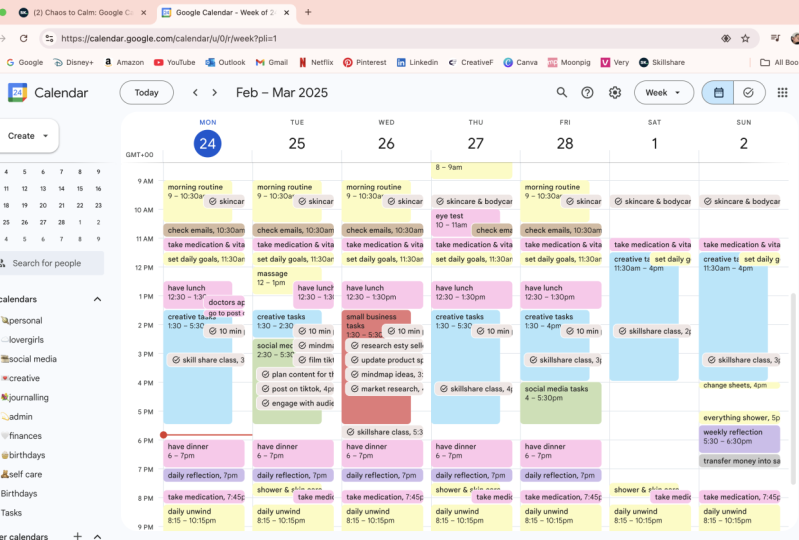
calendrier à partir de cela. À cela. À la fin
de cet atelier, nous aurons créé un
calendrier apaisant qui vous facilitera
la tâche et vous permettra de
voir clairement ce qui
doit réellement être fait. Nous allons rester
très simples en
utilisant Google Agenda, un outil
que beaucoup d'entre nous connaissent déjà, et qu'ils utilisent
probablement déjà. Cela vous permettra simplement de personnaliser facilement
votre emploi du temps pour
qu'il corresponde
parfaitement à vos besoins, votre cerveau unique et à
votre activité créative. Avant de commencer,
quelques mots sur moi. Je m'appelle Jules Acree. Je suis créateur de vidéos
et entrepreneur. Depuis 2017, j'ai
travaillé pour moi-même à plein temps au cours des huit dernières années
. fur et à mesure que j'ai développé mon entreprise
et agrandi mon équipe, je me suis rendu compte que j'avais besoin d' plus grande structure pour
gérer tout de manière plus efficace Comme vous le savez, nous portons de nombreuses casquettes
différentes dans ce domaine. C'est donc grâce à ma propre curiosité, à mes propres recherches
et à mes essais et erreurs que j'ai trouvé le point idéal
de productivité douce, qui allie simplement ma passion
pour la vie intentionnelle, ralentissement et la
recherche globale de ce qui fait du bien. Mon approche personnelle de
la productivité est alimentée par mon désir de vivre
une vie plus cohérente,
une vie qui me laisse plus d'espace plus de liberté dans mon temps et me permet
simplement de faire
les bonnes choses Je ne me contente
donc pas de faire
tourner les roues, d'être productive, juste
pour être plus productive. J'ai donc commencé à partager mon propre
point de vue et mes outils en ligne. Et maintenant, j'ai une
communauté qui touche des centaines de milliers d'humains
conscients comme vous. Merci donc
beaucoup d'avoir suivi l'atelier d'aujourd'hui. Donc, si tout cela vous convient, plongeons-nous dans le vif du sujet et
créons plus d'espace. Vous pouvez ainsi
fermer votre ordinateur portable en toute confiance à la fin de la journée et avoir plus de temps pour profiter de votre
vie en dehors du travail C'est le but,
non ? Plongeons-nous dans le vif du sujet.
2. Leçon 1 : Batching des tâches et blocage du temps: Avant de nous lancer dans la refonte
complète
de nos calendriers Parlons d'un outil qui change la
donne en matière de productivité, le traitement par lots de tâches traitement par lots de tâches est une
méthode qui consiste à regrouper
des tâches similaires, puis à
les traiter toutes en même temps Si vous avez déjà lu
Getting things done de David Allen ou Deep
Work de Cal Newport, ils en parlent
beaucoup. Donc, pour moi, dans mon cerveau, cette technique
a eu un énorme impact, surtout lorsque j'ai besoin de
passer à l'état de fluidité regroupement des tâches permet de minimiser l'épuisement mental dû au
fait de
passer d' un type de
tâche à l'
autre et d' essayer de se concentrer à
nouveau. Par exemple, si je suis en train d'
écrire pour mon bulletin d'information, Slow Brough Sunday, j'
essaie de maintenir mon
élan en regroupant d'autres tâches liées à l'
équitation De cette façon, je reste en
mode conduite au lieu de me lancer une activité
complètement différente, comme filmer vidéo ou prendre un appel
avec mon comptable. Parce que tout ce
changement de tâche prend ensuite temps pour revenir dans la
zone, pour revenir dans le flux. Parallèlement au traitement par lots de tâches, nous explorerons
également le blocage temporel. C'est là que vous divisez votre
journée en plusieurs parties
de temps dédiées, chacune étant réservée à l'
accomplissement de tâches spécifiques En tant que créatrice
à la tête de sa propre entreprise, j'ai découvert que le blocage du temps fonctionne
vraiment pour mon
cerveau, étant donné qu'il y a tellement de types de
tâches différentes que je fais en une semaine. Et pour moi, une petite
structure suffit, surtout si vous avez tendance à être facilement distrait ou si
vous impression que votre cerveau
a trop d'onglets ouverts Blocage temporel, traitement par lots de tâches. Ce sont mes
deux méthodes préférées depuis des années. C'est ce qui m'a marqué le plus longtemps, et j'espère que les
outils que je partage avec vous aujourd'hui vous
aideront également. Bien, maintenant, mettons ces
concepts en pratique. au module suivant, Passez au module suivant,
et nous allons passer
en revue le calendrier.
3. Leçon 2 : Créer des « catégories »: Dans cette leçon, nous allons créer différentes
catégories, c'
est-à-dire des calendriers, pour les différents
types de travail que vous effectuez Donc, si vous regardez vers la gauche, nous partons d'
une feuille blanche. s'agit simplement d'un calendrier sur
l'un de mes comptes personnels, et c'est en quelque sorte le calendrier par défaut que Google Agenda vous
proposera. Donc, à l'heure actuelle, si vous deviez créer un événement sur votre
calendrier, il ressemblerait un peu à ceci. Et il s'agit de votre calendrier
par défaut. Vous voyez, je l'active et la
désactive. Mais il ne s'agit que d'un calendrier. Donc, ce que j'aime faire, c'est créer des catégories codées par
couleur. Pour vous aider à démarrer,
nous allons utiliser cinq catégories de base, puis, au fur
et
à mesure que vous vous sentirez
plus à l'aise, n'hésitez pas à personnaliser ces
catégories pour mieux les adapter à votre entreprise. Et au
fur et à mesure que
vous vous y intéresserez, je suis sûr que vous créerez
encore plus de catégories. Donc, la première chose
que je vais faire est renommer mon calendrier personnel
par défaut Ce sera
mon calendrier de réunions. Ce sera
le calendrier par défaut que j'utiliserai lorsque je planifie
une réunion avec quelqu'un. C'est donc une obligation que j'
ai envers une autre personne. Nous allons maintenant créer
les quatre autres calendriers. Cliquez donc sur ce bouton plus, cliquez sur Créer un nouveau calendrier, et nous allons l'
intituler « patate de terre ». Les jours de la pomme de terre
ne sont que les jours où vous vous retrouvez dans les mauvaises herbes
sur votre ordinateur. Vous
faites probablement du travail administratif, répondez à des e-mails,
payez des factures, essayez d'atteindre la boîte de réception zéro. jours de patate, je suis
simplement plus détendue, et cela me donne simplement la
permission de me
présenter comme j'en ai envie, parce que cela ne sera pas
documenté devant la caméra. Cependant, cela se traduit
pour vous et pour votre entreprise. Tout le monde a besoin d'une journée ou d'une matinée consacrée aux pommes de terre,
quel que soit le moment. Nous allons donc maintenant
faire de même pour nos autres calendriers. Notre calendrier créatif concerne
des tâches telles que le tournage, planification des réseaux
sociaux, l'écriture, peut-être la conception
graphique dans Canva Quel que soit ce cerveau
créatif, cette énergie créative, nous allons
créer un calendrier pour cela Le prochain candar que nous allons
créer est votre calendrier
personnel Cela pourrait donc être comme
des courses personnelles. Peut-être devriez-vous vous présenter à un rendez-vous chez le médecin
ou courir vers Target. Je ne sais pas
ce que tu dois
faire pendant ton
temps libre. Il s'agit de votre calendrier personnel. Mon calendrier personnel est en fait un calendrier partagé avec mon mari et
moi. De cette façon, nous pourrons être sur la
même longueur d'onde avec peut-être une réservation pour le dîner ou
peut-être que je dois prendre la voiture, et je veux qu'il sache que
je serai absente pendant cette période. Quoi qu'il en soit, des tâches
personnelles. Le prochain calendrier que nous allons créer est notre calendrier de soins personnels. C'est l'un de mes préférés. Votre calendrier de soins personnels est réservé à cette période « Ne
pas déranger ». C'est peut-être votre séance de Pilates que vous avez réservée C'est peut-être votre
routine matinale ou votre temps de lecture, ou peut-être avez-vous réservé un soin du visage ce matin-là pour vous faire plaisir. Ce sont ces tâches
qui vous aident à remplir votre tasse afin de mieux
vous impliquer votre entreprise et d'assumer les différents rôles et responsabilités que
vous avez dans votre vie Je pense qu'il est très
important d'avoir un calendrier de soins personnels pour prioriser les choses
qui remplissent votre tasse De cette façon, vous ne
planifiez pas de réunions
en plus de cela. Et il suffit de réserver votre
journée à la suite avec des
tonnes de choses
sans jamais avoir le temps pour vous. En tant que propriétaires d'entreprises créatives, il est important
pour nous de prévoir ce temps mort. Nous sommes donc en train de créer ce
calendrier de soins personnels. Nous avons donc maintenant notre calendrier de
réunions, notre calendrier
personnel, nos
soins personnels, notre créativité, notre patate de terre. Et si vous voulez y inscrire les
anniversaires,
par défaut, les tâches s'y trouvent Nous parlerons des tâches dans un instant. Maintenant que nous avons nos
différentes catégories, nous allons les utiliser pour créer notre modèle pour la semaine.
4. Leçon 3 : Créer un modèle pour la semaine: Dans cette leçon, nous allons créer le modèle
pour votre semaine. Comme je l'ai dit dans la dernière vidéo, affaires de
chacun seront différentes. Veuillez donc le personnaliser en
fonction de vos besoins. Faisons comme si nous voulions
avoir une routine matinale. Nous allons créer un événement. C'est ce que nous appellerons
nos matins magiques. Si vous êtes un utilisateur Mac, si vous voulez utiliser le raccourci clavier pour ouvrir
la boîte Emojis, c'est contrôler l'espace de commande, et nous pouvons choisir nos OGs Alors mettez un peu de soleil, des matinées
magiques. Nous allons le
faire de 7 h à 8
h du lundi au vendredi. Et c'est ici
que je vais changer la catégorie AKAR de
notre calendrier Donc, ce n'est pas une réunion. C'est prendre soin de soi. Ne fais pas attention à la
couleur. Nous allons aborder cette question dans un instant. Nous allons faire répéter cela. Tous les jours de la semaine, de
7 h à 8 h 00. Les matins
magiques sont le moment idéal
pour vous consacrer à votre routine matinale.
Appuyez sur Enregistrer. Allons-y. Nous avons donc maintenant nos matinées magiques
du lundi au vendredi En plus de notre routine
matinale, nous allons réserver un
moment pour le déjeuner, car nous
méritons tous une pause déjeuner. Je vais bloquer une heure. Nous allons
répéter cela tous les jours de la semaine, et nous allons
classer cela comme personnel Maintenant, si votre objectif est de terminer le travail à 17 h 00, nous allons l'inscrire
à notre calendrier Nous allons définir
cette intention. Donc 430-17 h tous les jours de la semaine, nous allons terminer Je l'ai donc mis ici
pour me le rappeler. D'accord. Vérifiez peut-être vos
e-mails une dernière fois, revoyez votre liste de tâches et voyez ce qui
doit être reporté Pour le lendemain , afin que tu puisses
reprendre là où tu t'étais arrêté. Je vais dire que cela fait partie de
notre calendrier relatif à la pomme de terre, car il
s'agit d'une tâche liée à la pomme de terre. Maintenant que nous avons le
modèle de notre époque, nous allons créer quelques blocs
temporels pour que
vous puissiez en comprendre l'essentiel Mais comme je l'ai mentionné, nous
devons garder cette flexibilité. Et si vous êtes créatif, cela peut sembler trop long pour bloquer
chaque moment de votre journée. Ce que j'ai découvert,
c'est qu'il vous suffit de le tester et de voir
ce qui fonctionne pour vous. Pour moi, le lundi, je n'aime pas entrer
directement dans mon lundi Avec des réunions ou
directement pendant mon tournage du lundi. Donc, si je tourne un
lundi comme aujourd'hui, c'est généralement la deuxième moitié de ma journée après
le déjeuner. Je vais bloquer
mes lundis du 9 au 11 septembre et les réserver à des tâches liées à la patate Ça va juste
me mettre plus à l'aise. Et ils sont réservés à
des tâches où je peux simplement m'asseoir dans mon pantalon de yoga
et être sur mon ordinateur, juste me détendre
dans les mauvaises herbes, répondre à des e-mails,
payer une facture Comme toutes ces tâches, le simple
rattrapage
commercial n'est pas
vraiment une tâche créative. Je vais donc dire que les lundis
et les mercredis sont mes tâches les plus
ardues. Nous allons maintenant
créer un créneau horaire
pour ces tâches plus créatives. Comme je l'ai mentionné, cela
peut être le tournage, la planification de
votre calendrier de contenu, quelles que soient
les tâches créatives qui vous permettent d'
entrer dans la zone. Nous pouvons
les regrouper par lots. Vous allez donc
devoir déterminer quelles sont ces tâches
récurrentes, regrouper celles qui partagent les
mêmes idées et créer
vos propres blocs de temps. Donc, pour moi, je dois dire que
les mardis
sont généralement mes journées de tournage
par lots Je vais le répéter
les mardis et jeudis. Mets-le dans mon calendrier
créatif. Les vendredis sont aussi les jours d'administration
de ma vie. J'ai des amis entrepreneurs qui appellent cela leur époque de PDG. Il s'agit donc d'une journée
ou d'une matinée de votre semaine consacrée à vous occuper de votre
entreprise et à accomplir la tâche que vous devez accomplir
en tant que propriétaire de votre entreprise. Vous pourriez donc réserver les vendredis matins aux jours d'administration de
votre vie Je vais simplement procéder et
faire cet événement un événement d'une journée. Nous allons le
répéter chaque semaine le vendredi. Cela figurera dans
notre calendrier des pommes de terre. Plus il y a de pommes de terre, mieux c'est. Je ne bloque pas vraiment beaucoup de
temps le vendredi. Je travaille probablement dans un café avec des amis un vendredi. C'est une journée plus froide. Comme vous pouvez le constater, nous avons
nos plages horaires pour les lundis,
mardis, mercredis et jeudis. J'aime garder la deuxième
moitié de ma journée ouverte et voir comment la
journée se déroule. Cela a définitivement changé
au fil des ans, où j'avais l'habitude de planifier
chaque moment de ma journée. Mais maintenant, j'ai juste l'impression que les
choses sont beaucoup plus fluides parce que je suis beaucoup plus
productive le matin, donc je fais beaucoup de choses
dont j'ai besoin, puis l'après-midi
est plus riche Mais si vous le souhaitez, vous
pouvez créer un autre
calendrier appelé Hold. De cette façon, vous pouvez
bloquer le temps de réunion. Supposons donc que vous souhaitiez participer
à des réunions
2 à 4 uniquement les mardis et jeudis, vous pouvez créer un
bloc appelé Hold, et vous saurez ainsi que le temps
imparti est imparti C'est l'
essentiel du blocage temporel. J'espère donc que le voir
cartographié vous donnera de l'
inspiration Maintenant que nous avons notre modèle, personnalisons les couleurs.
Rendez-vous dans la prochaine vidéo.
5. Leçon 4 : Personnaliser les couleurs de votre calendrier: Mes amis, comme promis,
c'est la partie la plus amusante, savoir personnaliser les couleurs de
votre calendrier Je vais donc vous laisser avec quelques
combinaisons de codes hexadécimaux différentes que vous pouvez tirer et qui sont
vraiment belles ensemble Je pense juste que c'est
une palette de couleurs très forte. Et pour moi, si je
regarde mon calendrier tous les jours, je veux me sentir apaisée
lorsque je l'ouvre. Je ne veux pas avoir l'impression que c'est encombré et Nous allons donc passer en revue et personnaliser ces codes hexadécimaux Il est vraiment très facile de
personnaliser les couleurs de votre calendrier. Il vous suffit de cliquer sur
les trois points et cliquer sur le plus pour
ajouter une couleur personnalisée, puis vous
allez coller le code
hexadécimal de votre choix parmi les
palettes de couleurs que je vous donne Assurez-vous donc de le télécharger
ou vous pouvez trouver sur Pintrès
ce qui vous convient Pour mon calendrier personnel. Nous allons le remplacer un joli petit
bleu ciel pour prendre soin de soi. Nous allons le remplacer par cette
couleur Crimsical. Oh, c'est bien mieux pour les tâches
créatives. Passons à
cette couleur cha, de
belles
tâches à faire à la
patate, à un anniversaire rose Je vais réaliser cette tâche de couleur
fraise. Je vais
lui donner une couleur sable. Vacances. Nous allons juste faire
une autre version d'Orange. OK. Voici donc
nos nouvelles couleurs. Passons simplement à
une nouvelle semaine. Voilà à quoi ça ressemble. Maintenant, notre calendrier est
magnifique. C'est fonctionnel. J'espère que cela vous aidera à commencer à compartimenter et à regrouper les tâches Et comme je l'ai dit, fur et à mesure que vous vous sentirez plus à l'aise, vous pourrez ajouter d'autres calendriers. Je vais mettre une capture d'écran de ce ressemble
mon calendrier actuel avec les
différentes catégories. Si vous souhaitez en
voir plus. Mais je pense que c'
est un bon début, et vous pouvez ajouter ou retirer
tout ce qui vous semble nécessaire. Nous avons abordé le blocage du temps, le traitement par lots de tâches et la création de
catégories pour vos calendriers Nous avons amélioré nos calendriers une belle palette de couleurs Nous allons maintenant nous
concentrer sur les tâches. Et c'est une caractéristique très
importante. N'oubliez donc pas de
regarder la vidéo suivante pour tout savoir sur les tâches Google.
6. Leçon 5 : Utiliser les tâches Google + Astuces bonus: C'est la dernière leçon de notre atelier
Chaos to Calm sur Google Calendar. Maintenant que votre calendrier
est beau et qu'il y a une certaine
structure à l'intérieur. Discutons de l'
ajout de tâches réelles. Si vous avez essayé d'utiliser différents gestionnaires de
tâches par le passé et que vous avez tendance à
avoir l'impression de perdre fil de vos tâches sur
les différentes plateformes,
je vous recommande toujours de simplifier
et de vous
retrouver je vous recommande toujours de simplifier
et de là où vous en êtes Donc, si vous avez déjà
l'habitude de consulter votre
calendrier tous les jours, ajoutons-y vos tâches Parce que là, c'
est une priorité. Tu ne vas pas en
perdre le fil. Tu le vois tous les jours. Je vais
vous donner un bref aperçu tâches
de Google et y déposer quelques exemples de tâches
afin que vous
puissiez avoir une idée
de leur fonctionnement Mais si vous n'avez jamais utilisé
Google Task auparavant, j'espère que
cela vous plaira vraiment et que cela change
réellement la donne pour vous car c'
était définitivement pour moi. Donc, comme vous le savez, j'
aime faire correspondre les tâches, c'est-à-dire regrouper des tâches
partageant les mêmes idées. Nous allons abandonner
certaines tâches qui ressemblent et les regrouper par lots. Je vais cliquer sur
Tâche à 9 h 00 , et je vais
écrire un e-mail J'aimerais commencer ma
journée avec une boîte de réception claire. Je pourrais donc démarrer une minuterie en utilisant ce petit
minuteur de cuisine ici pendant 30 minutes et supprimer
autant de courriels que possible. Après avoir envoyé quelques e-mails, je pourrais répondre aux messages de Slack et Notion, aux
notifications C'est ainsi que mon
équipe et moi communiquons. Je dois donc
rattraper leur retard et répondre à leurs messages afin qu'
ils puissent
poursuivre leur tâche. Disons que mardi, je
tourne pour Skill Share. Je vais donc assigner une tâche. Et comme je suis déjà dans cette zone créative, après avoir filmé SkillShare,
je filmerai peut-être quelques bobines
par lots J'ai
une tâche récurrente chaque semaine, le lundi à 13 h 00. C'est la rédaction de
mon bulletin d'information. J'ai donc une newsletter
hebdomadaire qui paraît
tous les dimanches. C'est ce qu'on appelle le slow Bruce Sunday, et nous avons généralement deux à
trois semaines d'avance. Au-delà de vos tâches quotidiennes, j'aime aussi conserver des
rappels récurrents dans mes tâches Google. Voici donc quelques exemples. J'inclus un rappel pour que je
donne à mes chiens
leurs médicaments quotidiens. Je fais le suivi des tâches ménagères
avec mon mari. note un rappel pour annuler un essai gratuit ou pour annuler un
abonnement avant son renouvellement. Lorsque vous terminez une tâche, vous pouvez simplement la marquer
comme terminée. Supposons donc que vous n'ayez pas terminé toutes vos
tâches ce jour-là. Vous pouvez consulter la liste
complète
des tâches en attente qui
ne sont pas terminées, mais elle est reportée chaque jour. Ce n'est donc pas hors de
vue. Il est toujours là, et je ne
perds rien de vue. La planification numérique est très flexible et vous pouvez
modifier les choses selon vos besoins. C'est mon petit article
sur les tâches de Google. Dites-moi ce que
vous en pensez. Je vais partager quelques conseils
rapides pour
vous aider à personnaliser davantage votre calendrier Google et à le
faire fonctionner pour vous. Donc, si vous travaillez avec membres de votre
équipe dans différentes
régions du monde, comme moi, il est
vraiment intéressant d'
ajouter un fuseau horaire différent à votre calendrier Donc, pour moi, j'ai
quelqu'un qui travaille en Australie. Nous
allons passer aux paramètres. Nous allons
cliquer sur le fuseau horaire. Ensuite, nous allons cliquer sur
Afficher le fuseau horaire secondaire, et vous allez simplement
choisir le fuseau horaire. Là-dedans. Nous allons donc étiqueter
l'Australie sous le nom Oz et étiqueter mon fuseau horaire comme Austin parce
que c'est là que je vis. Et si vous obtenez des résultats, assurez-vous que votre option d'activation des raccourcis
clavier est cochée, car
je vais
vous montrer quelques raccourcis clavier. Pendant que nous sommes ici, je vais
également changer la semaine de début de semaine au lundi parce que personnellement, j'
aime bien commencer ma semaine. Le lundi, puis passez
les week-ends ici. Cela me semble
donc déjà beaucoup mieux. Nous avons donc divisé nos
fuseaux horaires ici, ce qui est vraiment
très utile. C'est bon. Donc, pour
une action rapide, si vous voulez voir les choses d'un point
de vue quotidien, vous devez simplement appuyer sur D, et maintenant vous pouvez voir votre
jour pour voir votre semaine complète ,
vous allez appuyer sur W pour voir le mois, vous allez appuyer sur M. L'oreille est y. Si vous vouliez voir votre
emploi du temps,
vous pouvez simplement cliquer sur X. Voici
donc quelques touches de raccourci, et si vous
N'oubliez jamais, vous pouvez simplement cliquer ici,
et cela vous dira vous pouvez également masquer les week-ends si vous
n' utilisez même pas de calendrier le
week-end, mais je le fais certainement pour
tous mes plans sociaux. Si ce n'est pas dans mon calendrier,
ce n'est pas dans mon cerveau. Donc, je diffuse
définitivement les week-ends. Vous pouvez choisir d'afficher les tâches
terminées ou de les masquer. Cela dépend entièrement
de vous. Ce ne sont là que quelques choses supplémentaires
que vous pouvez faire assez facilement. Les gens ne cliquent pas
souvent pour personnaliser les choses. Vous savez, Google a
ses paramètres par défaut. Ces paramètres sont destinés à être personnalisés,
modifiés et adaptés. Nous devons absolument
en profiter, d'
autant plus que c'est gratuit. OK, mes amis, n'oubliez pas de télécharger les
différents codes hexadécimaux, afin de pouvoir personnaliser votre
propre calendrier Google Je
vous recommande de prévoir du temps pour apporter ces modifications à votre calendrier
et les mettre en œuvre. C'est un moment vraiment amusant pour
peaufiner et jouer avec. Donnez-vous donc le
temps de le faire et
testez-le tout au long de la semaine, voyez comment cela se passe,
adaptez-le au besoin.
7. Réflexions finales: Très bien, mes amis, c'est tout. Félicitations pour avoir atteint la fin de l'atelier Chaos
to Com. Merci beaucoup de m'
avoir rejoint. J'adorerais voir votre
calendrier se transformer. N'oubliez donc pas de
déposer quelques photos dans la
galerie de projets ci-dessous. J'adore voir un bon
avant et un après. C'était tellement amusant de passer du
temps avec vous tous. J'espère que cet
atelier vous a été très utile et que ces conseils vous aideront
non seulement à créer un calendrier que vous aimerez consulter
et utiliser au quotidien,
mais aussi à vous désencombrer et à
faire les choses correctement Être
propriétaire d'une entreprise créative est tellement gratifiant. Mais c'est certainement
beaucoup de travail. Je suis donc très reconnaissante que nous
disposions de toutes
ces ressources et outils dont nous pouvons
tirer des leçons sur Internet. Je vous remercie donc
d'avoir écouté le mien, et restons en contact. Je vous verrai sur Instagram,
YouTube, tout ce que
vous pouvez me trouver chez Jules Acre jusqu'à la prochaine fois. Je te verrai plus tard. Au revoir pour le moment.