Transcription
1. Introduction à l'effet de rayons de soleil: Nous allons prendre
cette photo de famille. C'est le genre de selfie habituel. Et nous allons
exclure les gens, et les placer dans
un environnement vraiment sauvage et
merveilleux. Nous allons donc les
déplacer
et créer un
contexte intéressant comme celui-ci. Maintenant, l'important n' est pas
tant la découpe,
même si je vais
vous montrer la découpe,
mais la façon de créer ces arrière-plans
vraiment sympas, vous pourrez ensuite
ajuster au fur Vous pouvez donc changer la
couleur très facilement. Donc, tu sais, dans
deux semaines,
tu trouves dommage que
je l'aie fait en rose Vous pouvez double-cliquer
dessus et vous pouvez le changer en quelque chose d'autre
comme ça. Ils ne sont pas seulement utiles
pour les photos de personnes, ils sont parfaits si vous voulez
simplement attirer l'attention sur un texte
comme celui-ci, encore une fois, sur le
même principe. Mais nous allons commencer par une image simple comme
celle-ci. Allons-y.
2. Personnes découpées: Faisons une découpe.
Je vais cliquer sur Sélectionner un sujet en bas
pour voir ce que nous obtenons. Ce n'est pas une mauvaise découpe du tout, même si je peux voir un
petit bout ici où il n'y a pas vraiment de
découpe, donc nous pouvons voir une partie
du canapé à travers Maintenant, comme ce
sera en fait assez petit,
ce sera, vous savez, pour les réseaux sociaux sur un
téléphone ou quelque chose comme ça. Il se peut que vous
ne le remarquiez pas. Mais pour améliorer un peu
les choses, je vais ensuite
supprimer ce bit avec l'un de
ces outils ici. Et je vais passer à
l'outil de sélection d'objets. L'
outil de sélection d'objets vous permet désormais d' ajouter ou de soustraire des éléments d' une sélection, ainsi que d'
effectuer de nouvelles sélections Je vais passer à
l'option de soustraction. Vous verrez qu'au fur et à mesure que je le
parcoure,
il trouve tous ces petits éléments pour moi. Mais ce que je vais faire,
c'est utiliser l'option de soustraction, celle-là, je vais juste entourer
la zone que je veux Je vais zoomer un peu. Là-bas, ne vous
inquiétez pas du clignotement rose. Je vais juste
encercler cette petite zone là-bas et dire,
vous savez, qu' il faut s'en débarrasser, et trouverai en
quelque sorte cet avantage pour moi. N'oubliez pas que cela ne doit nécessairement
être parfait, car
nous
ne le verrons jamais à cette taille. Faisons donc cette partie, et je vais aller
là-bas et faire cette partie. Et il s'agit de trouver
les avantages pour moi. Je pense qu'il y en a
probablement un peu plus, peut-être comme ça. OK, il ne trouve pas cet avantage. Mais je pense que c'est probablement
là que se trouvent les cheveux. Faisons un zoom arrière un peu comme ça. Donc ça a l'air un
peu mieux. Ce que je vais faire maintenant, c'est
affiner
cette sélection pour qu'elle
soit encore plus belle car elle va
être un peu dure, en particulier pour les cheveux. Passons au menu
de sélection et
choisissons Sélectionner et masquer. Et dans Sélectionner et masquer,
allez d'abord ici et montrez votre image d'arrière-plan
sur fond blanc, puis vous pouvez modifier
l'opacité afin voir correctement la
découpe Maintenant, c'est un outil pas mal, et je vais juste utiliser
ce petit firebush C'est ce qu'on appelle l'outil de brosse Refine
Edges, mais on dirait qu'il est en feu. Changez la taille du pinceau pour celle qui me convient et peignez
juste pour toucher
le bord des cheveux. Certains de ces éléments. Dans
le, je suis allé trop loin. Si vous utilisez Control
Z ou Command Z, il se peut que
je doive utiliser un pinceau
plus petit pour cela, mais cela
m'aidera à mélanger légèrement les cheveux avec un arrière-plan. Je pense que ça a l'air correct. N'oubliez pas que, comme
ce sera assez petit, vous ne verrez pas
tous ces petits détails. Alors, donnez-lui une
apparence à peu près correcte. Maintenant, je vais passer au bas de la page, là où il est
écrit « décontaminer Je vais l'activer
parce que cela aidera à éliminer toute coloration étrange qui passe ou qui passe
par l'arrière-plan. Maintenant, mes antécédents ne sont
pas trop mauvais, mais vous constaterez que,
surtout si vous avez, par
exemple, un
orange fluorescent derrière la personne, cela aide certainement à
vous débarrasser de cette couleur. Et puis ici,
il est écrit sortie deux, et nous allons dire Nouvelle
couche avec un masque de couche. Et je vais simplement cliquer sur OK.
Et vous pouvez voir maintenant qu'il a créé une nouvelle couche pour
nous avec un masque dedans. Enfin, je vais
cliquer sur l'image. Donc je ne porte pas le masque. Si vous cliquez sur le masque,
vous êtes sur le masque. Si vous cliquez sur l'image, vous travaillez sur l'image. Et je vais utiliser un petit outil
appelé Spot Healing Tool. Maintenant, l'outil de guérison des taches
a une taille de pinceau, vous pouvez
donc y ajuster la taille du
pinceau. Je vais m'en servir
pour me débarrasser de ces petits poils
qui tombent. Cela m'embête vraiment.
Je vais donc zoomer. J'utilise Command
plus sur Mac ou Control plus sur
PC pour zoomer un peu, et je vais juste le supprimer en peignant
dessus comme ça. Et vous pouvez voir comment
il s'y prend. Il fait du
bon travail, en fait. C'est un petit gâchis
là-bas, mais si nous nous
contentons de passer en revue cela, nous pouvons le nettoyer un
peu, mais encore une fois, personne ne verra ce
petit bout là-bas. Quoi qu'il en soit, essayez-le un peu
,
allez jusqu'ici, puis nous
ferons le fond génial.
3. Faire rayonner le soleil: Maintenant, pour ce fond original, nous allons le
faire sur un nouveau
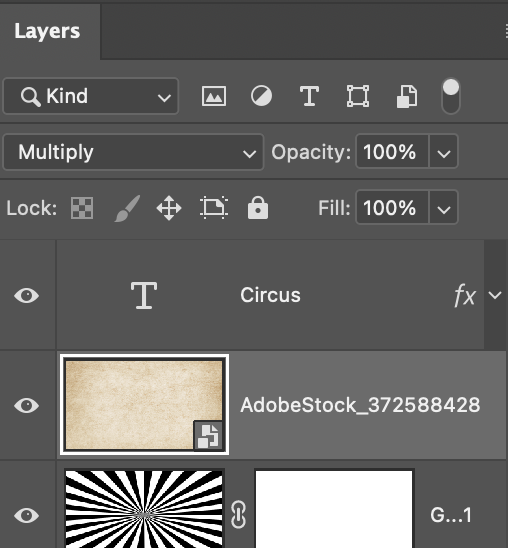
calque, afin que tout soit
modifiable Je vais descendre au
bas du panneau des couches. Déplaçons le
panneau des couches là-bas. Et en bas, nous avons un certain nombre
de petites icônes. Je vais cliquer sur celui-ci, qui est un cercle noir
et blanc. Il s'agit de l'icône de la
couche de réglage. Et je vais passer au dégradé parce que je vais créer
un dégradé là-bas. Maintenant, ce n'est pas le
dégradé que je veux. Donc, lorsque cette
fenêtre de dégradé apparaît, si vous passez au menu
déroulant, passez au menu déroulant,
alors que vous passez au petit menu
déroulant, vous pouvez voir ici que nous avons un certain nombre de petits dossiers
contenant différents
dégradés. Je vais ouvrir
le dossier de base,
et l' un de ces dégradés
est du noir au blanc Au fait, juste au cas où vous vous
demanderiez d'où viennent ces
couleurs, ces deux couleurs sont
celles que vous avez
configurées comme premier plan et votre couleur d'
arrière-plan là-dedans Et puis le second est le premier plan par rapport au dégradé
transparent Je veux le noir sur blanc
. Je vais cliquer sur OK. Maintenant, je vais
passer aux filtres, et nous allons les convertir
en filtre intelligent. Maintenant, si vous n'avez jamais
utilisé de filtres intelligents auparavant, ne vous inquiétez pas. Il suffit de le faire, c'est quelque chose
que
vous devez faire si vous voulez utiliser
les filtres sur cet objet. Je vais passer aux filtres, et je vais passer à certains
des filtres traditionnels présents ici. Ils déforment les filtres. Ils existent dans Photoshop depuis des années et des années. Je vais commencer par le filtre
à ondes. Maintenant, vous pouvez voir
ici, immédiatement, que
j'ai des vagues, mais les vôtres ne ressemblent
peut-être pas à ça. Vous découvrirez peut-être que vous avez des
choses
étranges et merveilleuses à faire. Comme ça. Donc, ce que nous faisons, c'est
descendre ces longueurs d'onde là-bas. Si vous vous posez des questions
sur les paramètres que j'utilise ici, situent en quelque sorte sur
le côté gauche, côté
gauche, là-bas. De même, pour ce qui est de
l'amplitude, je vais
les assembler
là-bas et les déplacer un peu vers le
haut comme ça. Si vous trouvez que les choses commencent
à paraître un peu étranges, vous pouvez simplement les ajuster et essayer différents paramètres ici. Je pense que je vais les fabriquer. Je veux m'assurer qu'ils sont identiques
en haut et en bas. Comme ça. Euh, par tous les moyens, essayez les générateurs
et voyez ce que vous obtenez. Comme vous pouvez le constater,
je suis
passé de quelque chose d'
assez flou à quelque chose de beaucoup plus je suis
passé de quelque chose d' assez flou à quelque chose dur Ensuite, nous voulons ces
belles lignes dures. Cliquez sur OK. Maintenant, si vous
regardez cela et que vous vous dites : Oh, mon Dieu, cela n'
a tout simplement pas l'air très beau. Ces lignes sont trop fines. Tu peux y retourner
ici. Allons-y. Vous voyez qu'il est écrit Wave, il
suffit de double-cliquer dessus, et vous pouvez
apporter des modifications ici, et nous pourrons ensuite essayer
certaines de ces options. Essayons le nombre
de générateurs et diminuons-les un peu. Cliquez sur OK. Ça a l'air
tellement mieux maintenant. Donc, l'avantage faire le filtre
comme celui-ci, c'est que vous pouvez simplement double-cliquer dessus
et apporter modifications que vous souhaitez ,
puis cliquer sur
OK pour le mettre à jour. Enfin, nous allons
passer au filtre. Encore une fois, pour ce qui est de la distorsion, nous allons utiliser les coordonnées
polaires J'aime bien celui-ci parce qu'
il prend un côté et le fait pivoter autour d'une coordonnée polaire pour
obtenir l'autre côté. Donc, les coordonnées polaires s'y trouvent, et vous pouvez
le voir immédiatement, elles le font pour vous. Vous n'avez pas à modifier
les paramètres. Vous avez le rectangle polaire. Je vais juste choisir l'option
rectangulaire vers polaire. Cliquez sur OK, et c'est fait. Ça a l'air vraiment cool. Bien sûr, pour le moment, nous allons simplement prendre le couple et les placer devant. Nous devons aller chercher des tailles
différentes, désolé, couleurs
différentes
apparaissent derrière elles dans la vidéo suivante.
Essayez-le.
4. Changer la couleur du rayon du soleil: Maintenant, comme vous pouvez le voir, ces lignes sont un peu
floues en haut Il y a donc plusieurs façons
de s'y prendre. Tout d'abord, je vais cliquer sur la forme étrange elle-même. Je ne sais pas comment on
appelle ça, en quelque sorte, je vais juste dire que
c'est un fond groovy. Et je peux procéder aux réglages de
l'image, utiliser la luminosité et le
contraste et augmenter
le contraste et encore une fois, réglages de
l'image, de la
luminosité et du contraste et
augmenter ce contraste une deuxième fois là-bas, et ça paraît un
peu mieux. Ce n'est pas très net, mais c'est parfait
pour ce que je veux. Si vous aimez
Photoshop et que vous avez utilisé des éléments tels que
des niveaux ou des courbes, vous pouvez
également les utiliser ici. Je viens de le faire très
simplement avec deux de ces luminosités et contrastes et l'un au-dessus de l'autre. Si vous continuez, cela donnera à ces
bords une apparence de
plus en plus nette. Maintenant, la prochaine chose que je veux
faire est de mettre de la
couleur en dessous. Je vais donc descendre vers le petit cercle en noir
et blanc. Je vais ajouter une couleur unie. Et je vais essayer la
couleur de ses vêtements, alors je vais simplement cliquer sur
ses vêtements là-bas. Cliquez sur OK. Déplacez-le ci-dessous. Avec la couche groovy. Cliquez
sur la couche groovy et passez de la normale vers le bas
pour multiplier, Vous pouvez voir comment nous pouvons obtenir
différents résultats ici. Je peux y aller à Lighten. J'ai un écran ici, des
superpositions, des lumières tamisées. Vous choisissez celui qui,
selon vous, fonctionnera le mieux. Je vais y choisir
une lumière douce. Et ce qui
est génial, c'est que je peux toujours double-cliquer dessus puis dire : «
Eh bien, et si
on le faisait en bleu ? Est-ce que ça aurait l'air mieux ? Je vais juste revenir
au rose de ses vêtements, mais en rendant les choses un peu
plus difficiles, et je pense que nous allons en
faire un rose plus rose Cliquez sur OK. Enfin, nous
devons le réduire. Je vais donc utiliser l'outil
de recadrage. Je vais mettre la taille de mon
site Web ici. Donc, avec une
résolution accrue, je vais mettre
1080 pixels pour les pixels. Cela va donc être
publié sur Instagram. Ça va être carré, 1080. Px pour les pixels là-dedans. Je vais cliquer et faire glisser
le rectangle ici, déplacer dans la bonne position. Je pense que je veux quelque chose
comme ça là-bas, et je vais cliquer sur le bouton à cocher
en haut. Ça a l'air bien. Mais mon arrière-plan n'est pas
au bon endroit, alors je vais cliquer
sur l'arrière-plan, utiliser l'outil de déplacement pour
le déplacer dans la bonne
position là-bas. À tout moment, lorsque vous
regardez cela, vous pouvez toujours revenir en arrière et vous demander,
eh bien, qu'en est-il de cette vague ? Si j'allais encore changer de vague ? Qu'est-ce que je
pourrais en faire ? Décrivons ça un
peu là-bas. Cliquez sur OK, et
vous verrez comment je peux encore
ajuster la vague même après avoir créé la version colorée
initiale. Si vous souhaitez en savoir
plus sur Photoshop ou voir d' autres vidéos de ce type
d'effets, n'oubliez pas de cliquer
sur mon nom en bas de page, d'
accéder à mon profil et de consulter tous
les cours que je propose dans Photoshop, Affinity et Canva Et cliquez également sur le bouton
Suivre. De cette façon, vous serez informé de tout nouveau cours
que je proposerai. Amuse-toi bien avec ça. C'est une technique
très brillante.
 Tim Wilson, Adobe Certified Instructor and Expert