Transcription
1. Introduction à ce cours - Créez une affiche de film romantique apprenant à l'écran éclair ter Introduction ter ter: Avez-vous déjà eu envie de créer
votre propre affiche de film et y mettre vous-même, vos enfants ou vos proches
? Eh bien, dans ce
cours, je vais vous
montrer comment
créer une affiche de film magnifique et
romantique.
Jetez un coup d'œil ici. Je vais tout vous expliquer étape par étape dans Affinity. Ce cours est adapté aux
débutants. Ainsi, même si vous avez très peu de connaissances
sur Affinity, vous pouvez toujours suivre. Je pense que vous apprécierez
l'ensemble du processus et que vous en sortirez avec
quelque chose de tellement cool. Vous pourrez le
mettre au mur,
le faire imprimer ou encadrer ou envoyer à la personne que vous avez
mise sur la photo. Qu'est-ce que tu attends ?
Commençons dès maintenant.
2. Créez un nouveau document pendant le: Maintenant, pour démarrer ce projet, nous allons créer
un nouveau document. Nous allons donc passer au
dossier et au nouveau en haut, comme je suis sûr que vous le savez déjà. J'aimerais utiliser un
type de fichier que je peux imprimer. Je cherche donc
une affiche assez grande ici. Je pourrais imprimer le mien grand format et l'
encadrer au mur. Donc, une taille trois
serait tout à fait acceptable. Si vous voulez juste
faire quelque chose de plus petit, c'est tout à fait normal. Mais en réalité, pour
l'affiche, le format du trois est
un peu trop carré. Je veux qu'il soit beaucoup
plus long ou plus fin. Je vais donc
passer ici à mes tailles, et je vais juste réduire
la largeur à 250. L'autre point que vous devez prendre
en compte est le suivant : quel sera
le format de couleur Maintenant, si vous devez l'
imprimer et l'envoyer
à des
fins d'impression commerciale, vous utiliserez normalement le
CMYK dedans. Si cela doit apparaître à l'
écran, vous utiliserez le RGB. Cependant, certains d'entre vous utilisent
peut-être des imprimantes photographiques. Ce sont donc
eux qui
vous imprimeront des images de style photographique. Et avec celles-ci, je
suggère d'utiliser le RGB car ces imprimantes
impriment en fait plus de couleurs
que ce que vous obtenez en CMYK, vous pourriez
donc vous
limiter. Mais gardez à l'esprit
que si vous utilisez RGB et utilisez une imprimante
photographique, vous constaterez peut-être que certaines couleurs changent un peu. Quoi qu'il en soit, je vais
utiliser le RGB, cliquer sur Créer un
document, et c'est fait. Allez jusqu'ici et
nous irons plus loin.
3. Découper des images: Maintenant, avant de commencer à
effectuer des sélections, il est important de vérifier que si vous comptez utiliser
l'outil de sélection d'objets, vous avez bien installé
la segmentation supplémentaire. Et maintenant, c'est dans le cadre de modèles d'apprentissage
automatique. Ce que vous devez
faire, c'est
aller chercher vos paramètres. Maintenant, sur un Mac, il se trouve
sous Affinity sur PC. Je pense que c'est en bas
de Edit ou de File. Je ne m'en souviens pas, mais tu
cherches des réglages. recherchez des modèles
d'apprentissage automatique et sous segmentation, vous recherchez des modèles
d'apprentissage automatique
et sous segmentation, assurez-vous
simplement de les
installer avant d'effectuer
vos sélections à l'aide de cet outil de sélection d'
objets. Maintenant, je suis passé
au Pixel Studio parce que nous avons besoin de certains de
ces outils ici. Et le seul panneau que j'ai ouvert ici est
le panneau Layers. Si vous allez dans le
menu Fenêtre et que vous continuez, vous constaterez que le
panneau des couches se trouve en bas. Et si je vais dans les paramètres
généraux, il y a le
panneau des calques dedans. Tu n'as besoin d'aucun des autres. Donc, si vous voulez les
fermer, c'est bon. Tu n'es pas obligée. Maintenant, j'aimerais apporter
quelques photos ici. Je vais donc mettre un fichier, utiliser place
et rechercher la première
des photos que je
souhaite apporter. Alors laisse-moi aller les chercher. En fait, j'ai le
mien sur mon bureau. Le vôtre se trouvera dans votre dossier de
ressources, et je vais y aller. Ce que je recherche,
c'est l'une des personnes. J'ai deux personnes.
Maintenant, bien sûr, ces personnes pour vous,
vous utilisez peut-être
celles que je vous ai données, ou il se peut qu'il s'agisse d'une photo
de vous, d'une photo
d'un être cher ou de quelqu'un d'autre. Quoi qu'il en soit, essayez
de trouver une image où la personne
regarde de côté, peut-être une sorte de
face sur la photo. Je vais donc aller en
trouver un. Maintenant, hum, c'est la photo
que je veux ici, et c'est la femme qui regarde
vers le bas et sur le côté. Je vais donc prendre celui-ci, et je vais simplement cliquer sur Ouvrir, puis je peux simplement cliquer
et faire glisser pour l'afficher. Maintenant, nous voulons que sa
tête mesure peut-être, disons, le quart de
la hauteur de la page. Ce sera probablement une bonne chose. Et elle sera de
ce côté là-bas. Ensuite, nous allons
faire la même chose. Nous allons faire venir cet
homme. Donc encore une fois, je vais aller à File
Place, trouver l'homme. C'est lui là-bas,
ouvre-le et encore une fois, fais-le
entrer. Sa tête est donc à peu près de la même
taille que celle de la femme, et vous verrez que
je devrai peut-être l'agrandir beaucoup. Honnêtement, cela n'a pas d'importance. Faisons un petit zoom arrière. J'
utilise la commande et le signe moins ou le contrôle et le moins dépendent de votre MacOPC pour simplement effectuer un
petit zoom arrière Et je vais
les déplacer un peu. Déplacez-le vers le haut jusqu'à ce
qu'ils aient à peu près la même taille. Je pense que tu devrais être un peu plus grand que ça. Au fait, petit conseil lorsque vous faites
quelque chose comme
ça, vous pouvez simplement accéder à
votre opacité et modifier légèrement
l'opacité pour
que vous puissiez les voir
ensemble et vous dire votre opacité et modifier légèrement
l'opacité pour
que vous puissiez : «
Oui, cela semble être à peu
près la bonne taille Je peux aussi les placer à
peu près là où je voudrais qu'ils soient, nous pouvons ensuite retrouver son opacité Maintenant, je vais cacher
sa couche et je vais cliquer sur sa couche ici, et je veux la supprimer. Vous pouvez suivre cette section et utiliser les outils de
sélection d'objets. C'est en fait
celui que je vais faire. Si vous êtes vraiment un utilisateur
expérimenté d'Affinity , vous savez comment procéder. Je vais donc
passer d' ici parce que
je veux la supprimer, afin que vous
puissiez voir, pendant que je survole, les
différentes parties me seront montrées Donc là-bas, je peux cliquer dessus et je peux la
sélectionner là-dedans. Maintenant, si vous êtes un utilisateur avancé, vous savez que vous pouvez y ajouter
un masque très rapidement, ce
qui suffira à le supprimer.
Je vais annuler ça. Si vous n'êtes pas un utilisateur expérimenté, vous pouvez simplement utiliser le
copier-coller pour copier sur ou
dans un nouveau calque. Maintenant, lorsque vous essayez de
copier-coller, il se passe quelque chose de vraiment
bizarre en ce moment parce que
rien ne se passe Mais vous pouvez voir que mon
opacité est en rouge. Ça se voit à 100 %. Assurons-nous simplement
que c'est à nouveau 100 %. Assurez-vous que votre malédiction ne y
trouve pas avant faire un copier-coller.
Je suis sur la couche. Essayons à
nouveau de copier-coller, et le tour est joué. Il l'a copié et
a créé une nouvelle couche. Si je cache celle du dessous, vous verrez que nous avons tout ce
qu'il faut. Nous pouvons simplement aller dans le menu
et aller dans Pixel jusqu'à la sélection des pixels et dire «
désélectionner » là-bas Faisons de même
avec cet homme. Ça va être plus rapide cette
fois. Je vais lui montrer. Encore une fois, j'utiliserai
le même outil que celui que j'utilisais avant l'outil de
sélection d'objets. Cliquez sur lui. Je vais utiliser le
copier-coller le copier
sur un nouveau
calque, et nous allons désélectionner
OH en allant dans
Pixel, Sélection des pixels et Désélectionner Maintenant, cela continue de passer au vert et c'est parce que j'
utilise toujours cet outil. Cliquez
sur Retour dans l'outil de déplacement
et zoomons à nouveau sur le zoom arrière. Essayez-le, montez à ce stade et copiez-les tous les deux. Ou si vous voulez
les masquer, c'est très bien, également si vous utilisez
déjà des masques. Je vais prendre ceux
avec des arrière-plans que je n'utilise pas et les supprimer.
Tu n'es pas obligée de les faire. Je le fais juste pour avoir une belle couche propre parce que je vais vous
le
démontrer. Essayez-le.
4. Mélanger des images: Commençons par les mélanger. Maintenant, si vous
avez utilisé un masque
et si c'est le cas, je suppose que vous
connaissez les masques, vous pouvez simplement peindre
directement sur le masque pour masquer les parties que
nous allons effacer Si vous n'utilisez pas de masques et que vous ne savez pas ce
qu'ils sont, ne vous inquiétez pas. Nous allons utiliser juste
un outil effacé ici. Je suis donc passé
à mon outil de tableaux. Si vous ne savez pas où
il se trouve, continuez à descendre. assurez-vous que vous êtes
en mode pixel . Continuez à descendre. Il y a un petit
pinceau, et l'
outil Arrays Brush se trouve juste après Maintenant, ce que je veux faire, c'est passer à la couche principale. Et comme vous pouvez le voir, quand j'y passe en revue, cela montre en
quelque sorte ce qui va s'effacer. Donc, si je vais en haut, j'ai différentes commandes pour le pinceau. Je vais juste aller sur
celui-ci, le sortir. C'est celui à
l'extrême gauche, et vous pouvez voir à
quel point il est plus grand. Ce que je cherche
à faire, c'est de fabriquer une brosse très, très douce. Maintenant, c'est la
taille du pinceau. Sautons-en deux
et passons à celui-ci ici. Et ce sera
la douceur du pinceau. Vous pouvez voir que c'est une brosse très
dure à 100 %. Mais si je descends à zéro, c'est une brosse très douce. Nous recherchons
une brosse très douce. Et nous allons
commencer à effacer maintenant. Et si ton pinceau n'
est pas assez grand, il suffit d'y retourner. Ou je vais revenir à
ce que sont ces 2 800 ? Et je vais commencer à m'
assurer que je suis
dans la peau des hommes, effaçant
simplement
ces parties ici Je cherche juste à quitter son cou
et sa ligne de cou. Et puis je suis aussi
un pinceau légèrement plus petit, peut-être entre
2 000 et 1 800, qui
descend le long de
son corps et de son cou
jusqu'à ce que vous puissiez voir qu'il se fond presque dans sa peau et peut-être aussi dans ses cheveux Nous mélangeons simplement cela. Nous arrivons donc à réunir les deux en
quelque sorte. Déplacez-le un peu pour que vous puissiez voir que c'est un peu
ce que j'ai fait là-bas. Donc, quand on le mettra au-dessus d'elle,
ils se mélangeront. Passons maintenant à sa couche. Encore une fois,
utilisez l'outil Arrays, et nous allons simplement l'effacer,
peut-être jusqu'à ici Je crois que je veux qu'
elle garde la main dedans. Et nous y voilà. Nous
les avons vraiment bien mélangés.
Essayez-le. Utilisez les matrices pour vous assurer modifier la taille
et la dureté du pinceau 100 %, c'est très difficile. Zero est très doux compte tenu de la
dureté du pinceau. Vous voulez qu'il soit aussi doux que
possible, Vous voulez qu'il soit aussi doux que que votre pinceau soit assez grand, puis effacez
simplement les parties que vous ne voulez pas
sur ces deux couches.
5. Équilibrer les tons de la peau: Lorsque vous commencez à regarder
attentivement cette image, vous constatez que leur
teint est très différent. Elle a un teint très chaud, et le sien est très froid. Maintenant, peu importe que votre teint soit clair ou foncé. Tout est une question d'ombre à
cause de l'éclairage. Il devait être sous un éclairage
beaucoup plus froid et elle était sous un
éclairage plus chaud là-dedans. Nous voulons que les
deux s' équilibrent avec les tons, la chaleur ou la
fraîcheur de la peau Je vais donc le faire
en accédant à Pixel et la couche de pixels de H. Et je vais
accéder au menu Pixel. Je vais descendre
et créer une nouvelle couche de réglage. Et celui que nous
allons choisir est celui appelé filtre ns. Maintenant, c'est vraiment facile. C'est vraiment utile
sur le teint. Je vais choisir Lens filter ici. Voyons maintenant
ce que cela fait réellement. Vous voyez, il y a une
orange là-bas, et elle donne
une subtile couleur orangée à
l'image Maintenant, si je le fais, vous pouvez voir qu'ils deviennent
complètement oranges. Si j'y retourne, c'est
comme avant. Donc je vais
juste monter et mettre peu d'orange, probablement
plus que ce dont j'ai besoin, bien
plus que ce dont j'ai besoin. Et je vais fermer ça. Maintenant, ce réglage du filtre d'
objectif affecte chaque
couche située en dessous de lui-même, donc il affecte
celle-ci et celle-ci. Si je le fais glisser au-dessus de cette couche juste là où se trouve le pixel nommé et que je le dépose. Maintenant, vous pouvez voir qu'il a disparu.
Ça continue d'apparaître. En fait, maintenant qu'il y a une petite
flèche si je clique dessus, vous pouvez voir que ce réglage du filtre d'
objectif n'affecte
que la couche sur laquelle je l'ai déposé. Maintenant, cela
me facilitera
la vie pour faire correspondre
les deux tons de peau. Je vais simplement cliquer
sur ce menu déroulant. vais entrer, et
je vais juste cliquer une fois sur la
petite icône qui s'y trouve. Cela prend ce curseur ou l'
ouvre à nouveau. Maintenant, je peux l'utiliser pour
ajuster les tons de peau
jusqu'à ce qu'ils correspondent. Vous pouvez voir que c'est
sans le filtre. Tout d'un coup, il a
vraiment l'air froid, n'est-ce pas ? Je pourrais juste continuer
jusqu'à ce qu'ils aient tous les
deux
la même chaleur. Et je pense que ça va
être quelque chose comme ça. Tu sais, ça pourrait être
l'inverse. On pourrait se demander,
et si on
lui donnait le même sang-froid que lui ? Eh bien, vous pouvez le faire parce que vous pouvez choisir cette couleur ici, et vous pouvez choisir un bleu,
puis en utilisant du bleu, vous pouvez rendre quelqu'un plus froid les tons de peau plus froids également Je vais juste annuler ça. Nous allons utiliser
l'orange là-dedans. Maintenant, je dois être honnête, j'
utilise beaucoup ce filtre pour les gens, juste pour apporter un peu
de chaleur à l'image. Cela ne change pas la
couleur de la peau. Cela ne fait que réchauffer l'image, et cela réchauffe absolument
tout, mais cela donne une chaleur vraiment
agréable à
vos photos Fermons ça.
Essayez-le un peu et ajustez le filtre
d'objectif. N'oubliez pas de le faire glisser
dans ce tour à pixels et assurez-vous de pouvoir cliquer sur la
petite flèche qui
s' y Si vous le faites glisser dans
le mauvais, faites-le
simplement glisser à nouveau
et réessayez. Essayez-le.
6. Ajouter un arrière-plan: Maintenant, j'espère que vous n'avez pas
trouvé cela trop difficile. Cependant, c'est la
partie la plus difficile de tout ce projet. Le reste est facile par la suite. Alors allons-y et apportons
une autre photo. Je vais aller au dossier. Je vais aller sur place, et je vais trouver
l'image de fond. Donc, ces images d'arrière-plan ont
vraiment attiré des gens, mais nous allons les recadrer. Bien, le voici, et
ouvrons-le. Et je vais cliquer
et faire glisser le pointeur là-bas. Maintenant, que
se passe-t-il ici ? Quand vous l'
essayez et que vous vous dites : « Oh, mon Dieu,
qu'ai-je fait ? C'est un effet vraiment cool. Mais ce n'était pas ce que
nous voulions vraiment. Eh bien, vous voyez, comme nous avions sélectionné
le
réglage du filtre d'objectif, lorsque j'ai apporté
la nouvelle photo,
il l'a placée dans il l'a placée dans cette image en pixels de l'homme
et l'a utilisé comme masque. n'est pas ce que nous voulons. Nous allons donc prendre cette image en pixels, et nous allons la faire glisser
en dessous des deux. Maintenant, faites-le glisser vers le bas jusqu'à
ce que vous voyiez ce petit dégradé orange apparaître sous
le dernier calque. Déposez-le là, et
il passera ensuite derrière ces deux couches. Bien sûr, le vôtre
n'y est peut-être pas entré. Vous avez peut-être
cliqué sur l'homme, il se trouve juste en haut et vous devez toujours le
faire glisser vers le bas Quoi qu'il en soit, allez-y
et allez jusqu'au fond. Mais juste avant que vous ne le fassiez, je vais l'agrandir
un peu Je voudrais
donc agrandir un peu plus l'image du
bas. Maintenant, je peux cliquer dessus, prendre un coin, et je
cherche juste à le redimensionner pour qu'il soit à
peu près à la même hauteur. Comme vous pouvez le constater, il
y en a quelques-uns, mais nous n'en voulons pas. Nous voulons ce point ici, donc il se peut que je doive aller
encore plus haut. Jusqu'à ce qu'on en ait un
peu là-bas. Vous pouvez le déplacer de haut en bas jusqu'
à l'endroit où vous voulez aller. Je
les vois presque à
l'horizon comme
ça. Essaie ça.
7. Supprimer les oiseaux avec un clone: Il y a quelques petites
choses ici que je n'aime pas. Laisse-moi te montrer. Je vais zoomer un peu, donc j'utilise Commande et plus ou Contrôle et
plus pour zoomer, et je vais juste le
déplacer comme ça. Ces petites mouettes ici, et je ne
sais pas ce que c' Je pense qu'ils sont un
peu distrayants. Je ne suis même pas sûr de
celui-ci non plus. J'aimerais que ce soit
une plage très propre car nous voulons que notre
attention soit portée sur le couple. Donc, ce que je vais
faire, c'est
utiliser un outil qui me permettra de peindre
à
partir d'une partie de la mer située au-dessus de cette zone. Ce petit outil s'appelle
l'outil Clone Brush. Maintenant, la façon dont cela
fonctionne est que, tout d'abord, je vais accéder à
ma couche ici puis je vais aller à la taille du pinceau et
choisir la taille du pinceau. J'en utilise environ 500
pour la mouette ici. Je passe ensuite à la zone
que je souhaite copier. Je vais donc déplacer
mon curseur ici. Maintenez la touche Alt ou
Option enfoncée, selon qu'il s'agit de votre Mac ou
PC, puis cliquez une fois. Cela met un peu d'intérêt, c'est
donc mon point de copie. Maintenant, vous verrez que lorsque
je déplace mon pinceau, ce point de copie reste là. Donc, si je passe
ici et que je clique, maintenant, pendant que je peins sur cette zone, copie simplement tout
ce
qui se trouve sous ce point
de copie sur ce côté. Laisse-moi continuer à y aller. Maintenant, c'est là que ça pose un petit problème parce que le
C n'est pas au bon endroit. Je vais donc simplement annuler ce dernier
petit bout là-bas. Il se peut que je doive le refaire. Si je vais ici,
maintenez la touche L enfoncée sur la touche
option et dites, cliquez sur ce bout de C ici. Ensuite, lâchez prise,
passez à là. Et vous pouvez voir que je peux en
quelque sorte peindre ce bout de C sur cette zone. Nous y trouvons une partie assez
propre. Refaisons-le, mais avec un pinceau un peu
plus petit cette fois. Je vais donc utiliser
un pinceau plus petit, donc je vais descendre
à environ 200, 180. Je vais recommencer ici, maintenir l'ancienne touche enfoncée,
cliquer sur cette vague, passer à la
mouette, peindre dessus et copier ces
pixels Je vais faire de même ici. Je vais maintenir
la touche Alt enfoncée, cliquer sur ce bit,
puis le copier dessus. Maintenant, celui-ci est au
top de la vague. Je vais donc aller en
haut de la vague, maintenir le t enfoncé sur
la touche option, cliquer, me déplacer là-bas, puis cliquer et commencer à
peindre pour m'en débarrasser. Celui-ci va
être facile. Nous allons
juste cliquer ici. Déplacez-vous là-bas, cliquez
et commencez à peindre dedans. Bien que j'aie dit que
c'est facile, c'est une erreur facile à commettre En le faisant, je me demande pourquoi ne
puis-je pas me débarrasser de cette partie ? Eh bien, ce qui se passe
réellement c'est que lorsque nous en sommes arrivés à
ce stade, peint le début de cette forme là-bas. Essayons donc
à nouveau, mais avec un peu plus de distance. Maintenez la touche Modifier
l'option enfoncée, puis cliquez sur. Déplacez-vous ici, et je
pourrai le peindre comme ça. Si cela se produit toujours, vous pouvez simplement
lâcher prise et recommencer, maintenir
la touche d'option enfoncée, cliquer sur ce bit, puis le
peindre comme suit. Ce genre de petit garçon
sur lequel je vais juste cliquer. Pour me débarrasser du garçon. Je pense que tout est fait, et nous avons maintenant
une très belle plage propre. Est-ce que ça vous tente un peu
? N'oubliez pas qu'il s'agit de l'outil de
clonage du pinceau. Vous maintenez la touche enfoncée, et
je vais juste
le faire sur une autre couche
pour vous le montrer à nouveau. Vous maintenez la touche Alt
ou la touche option enfoncée. Choisissez la
taille de votre pinceau. Le premier que j'ai fait était d'environ 500. Le second était d'environ 200. Maintenez la touche Alt ou la touche
option enfoncée, puis cliquez une fois. Relâchez la touche d'option Modifier, déplacez-vous vers l'endroit où vous
souhaitez également la copier, puis cliquez
et commencez à peindre. Et vous pouvez voir que je peux en quelque sorte peindre sa joue sur son oreille Je ne veux vraiment pas faire ça, alors je vais utiliser Command ou Control Z pour annuler.
Essayez-le.
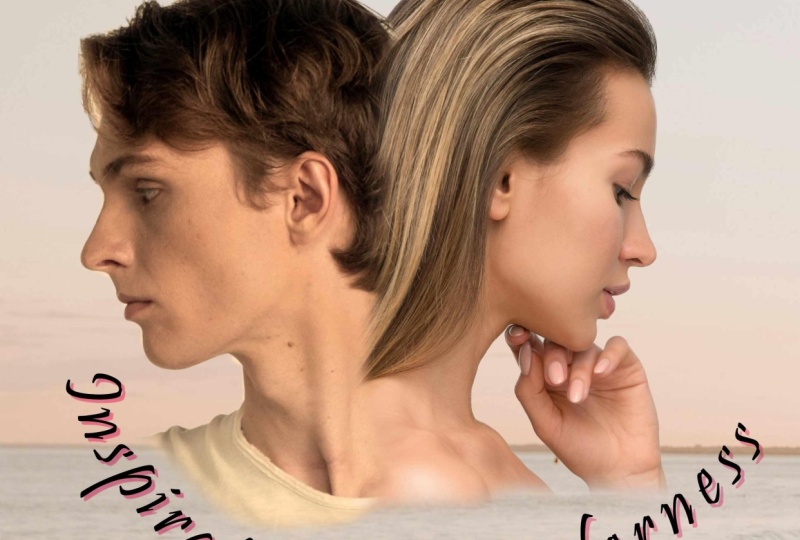
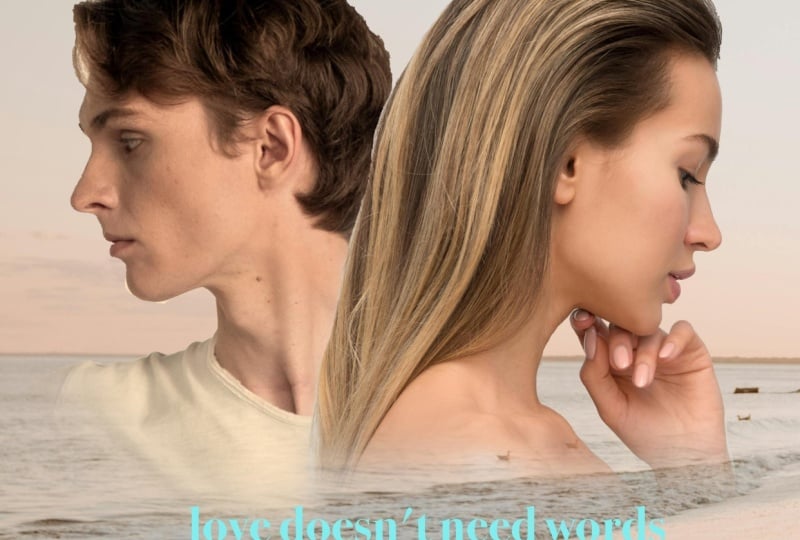
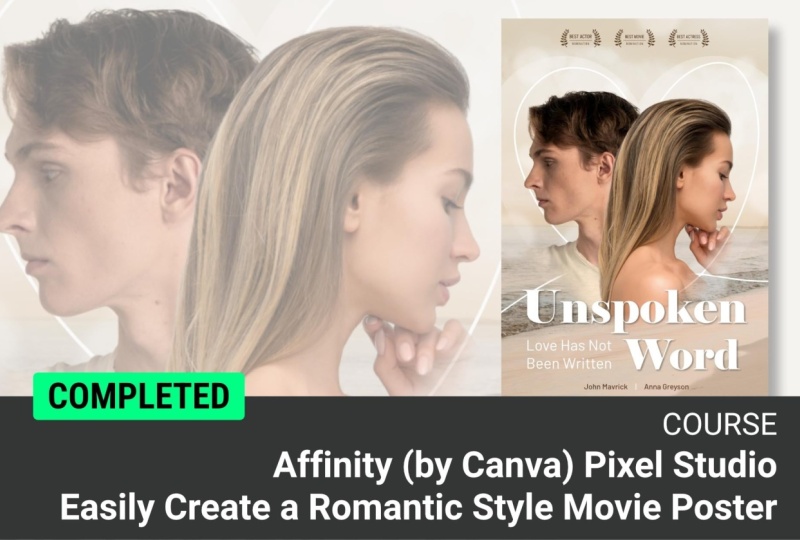
8. Add a Title: Maintenant, nous pouvons simplement nous arrêter
là. Nous avons une jolie
photo de ce couple, et c'est en fait parce que
c'est une photo romantique, leurs têtes ont en fait la forme d'un cœur comme ça. Je ne sais pas si
tu peux le voir. C'est donc une jolie
photo telle qu'elle est, et je pourrais la laisser comme ça. Mais nous voulons faire
une affiche de film, alors nous allons
apporter du texte. Nous aurons besoin d'un titre ici, peut-être d'un bracelet, et peut-être des
noms des acteurs principaux en haut. Bien sûr, si vous le
faites pour vous-même ou pour des amis, vous pouvez y inscrire leurs noms et créer votre propre
texte à y insérer. Maintenant, ce que je vais
faire, c'est passer à l'outil de texte
artistique dans mes outils. Et je vais
cliquer et faire glisser le pointeur ici parce que je fais le titre
principal du film ici Je vais donc le faire glisser à
peu près à la taille que
je voudrais qu'il soit. Et je vais juste
taper le nom. Je vais dire que le mien est tacite, et tout tournera
autour de l'amour tacite entre un couple qui parle langues
différentes ou
quelque chose comme ça Maintenant, ce texte est tout simplement nul
pour ce type de film. Ça ne crie tout simplement pas du tout à la
romance. Nous voulons quelque chose qui
semble plus manuscrit, quelque chose qui provienne d'une lettre d'amour,
quelque chose comme ça Je vais donc
passer à mes polices, et je vais chercher
quelque chose qui fonctionnera. Maintenant, voici celui-ci,
qui est intéressant, on
dirait qu'il a été
fait avec un stylo à encre épaisse,
mais je pense que c'est quelque chose d'un
peu plus grossier et prêt à l'emploi. Maintenant, j'ai sur la mienne une
police de caractères appelée sigue, que je vais utiliser Tu ne l'as peut-être pas.
Tu en as peut-être d'autres. Honnêtement, choisissez simplement
quelque chose qui
correspond à l'ambiance de votre film. C'est ce que nous avons fait. Ce que vous remarquerez si nous
zoomons de près c'est
que les personnages sont tous bizarrement
espacés ici. Le crénage, comme on le sait, l'espacement entre les personnages
individuels,
est omniprésent dans la série Le S et le P y
forment vraiment un grand écart, alors que le P et le O se touchent
réellement. Le U et le N,
il y a un petit écart. Le N et le S. Eh bien, c'est une chose étrange
parce qu'ils ne
se touchent pas ou qu'ils se touchent
à peine, et cela crée des tensions Nous devons
donc y faire face. Commençons par aller dans le menu de la fenêtre jusqu' au texte, et nous allons trouver
le panneau des personnages. Voici le panneau des personnages ici. Ce que nous voulons, c'est celui-ci
appelé position et transformation. Cliquez sur la petite flèche, puis nous avons
quelques options ici. J'ai utilisé ce mot
un peu plus tôt, mais permettez-moi de vous en dire un
peu plus à ce sujet. Ce que nous voulons faire,
c'est modifier les distances entre les personnages, c'est ce que
l' on appelle le crénage Si vous modifiez les
distances entre plusieurs personnages,
on parle de suivi. Donc, dans l'outil de texte, je vais cliquer entre
ces deux caractères, donc entre
le S et le P. Et ici, je peux passer au
crénage ici, et je peux simplement
modifier la distance Vous pouvez voir que lorsque je
change ce chiffre, cela les
rapproche. Donc je veux qu'ils soient
assez proches l'un de l'autre. Je peux simplement expérimenter si je veux qu'ils se chevauchent ou non Ensuite, je vais cliquer entre
le P et le O, et je vais aller dans l'autre sens pour
avoir un peu plus d'écart, mais peut-être qu'ils devraient
juste y toucher. Je pense que le K et le E sont d'accord, mais le E et le N sont
trop proches l'un de l'autre. Vous pouvez voir qu'ils ne font
que toucher ça. Quand les choses se touchent,
cela crée des tensions. Je ne veux pas de tension là-dedans. Je veux le contraire de la tension. Je veux être gentille et me détendre. Je vais l'
éloigner un peu. Juste un petit peu comme ça. Cliquez entre le N et le S. Bien entendu
, il se peut que vous n'utilisiez
pas cette police de caractères Vous utilisez peut-être
quelque chose de complètement différent, vous pourriez avoir besoin d'une manipulation différente, le cas échéant Passons entre le
U et le N et
rapprochons-les également J'aime bien ça. Ça a l'air fait main. Je vais aller voir
cette petite sucette qui sort
de cette zone de texte Je vais juste y mettre un
petit angle, donc on
dirait que tout a été écrit très, très rapidement. En fait, je
vais l'agrandir. Je vais prendre un coin,
l'agrandir parce que nous voulons que les gens puissent lire ces non-dits à distance Maintenant, pourquoi ce texte
change-t-il de couleur comme ça ? Eh bien, je vais
fermer ça. C'est parce que c'est en fait
sous la couche de ces deux-là. Si je le fais glisser vers le
haut, vous verrez qu'il devient alors noir. Je n'aime pas
vraiment que ce soit noir. Je pense que c'est un peu trop dur. Je vais retourner
à mon outil de texte, cliquer et faire glisser pour
sélectionner le texte ,
puis changer
de couleur ici. Cliquez sur ce
petit A, et je peux ensuite choisir une couleur ou
utiliser le compte-gouttes qui s'y trouve
et utiliser le compte-gouttes qui s'y trouve échantillonner une couleur
directement à partir de ma photo Essayons un brun ici avec l'un
de leurs cheveux. Voyons à quoi ça ressemble.
Ça a l'air tellement mieux. C'est juste un
peu plus doux là-dedans. Vous pouvez ensuite décider où
vous souhaitez le placer. Je l'
aime bien comme ça, et ça
a vraiment l'air très beau parce que le mien reflète presque le
rivage là-bas Vous pouvez le voir un peu
comme ça sur le rivage. C'était absolument
involontaire. Je n'avais pas l'intention de le faire, mais c'est un de ces heureux accidents
qui se produisent parfois. De quoi d'autre avons-nous
besoin ? Eh bien, nous avons ensuite besoin des noms de
nos personnages au-dessus et peut-être d'une petite sangle
en dessous ou par-dessus. Il n'y a pas de bien ou de
mal à cela. Lorsque vous regardez les affiches de films, vous verrez que
le texte est partout , y compris dedans. Mais essayez et
insérez votre titre principal
quelque part dans votre image.
9. Plus de texte: Comme vous pouvez le voir, j'ai mis
un peu plus de texte ici, et j'ai opté pour une police
différente cette fois. De plus,
quelque chose de très traditionnel, très classique, comme ce Times New Roman,
quelque chose dans ce sens. Je n'utiliserai plus ce type de visage là-bas parce que
je l'ai utilisé une fois très, très grand, et je pense que c'est tout ce dont il a besoin pour se sentir bien. Et ceux-ci doivent également
être assez lisibles. Maintenant que c'est fait, la
prochaine chose à faire est de mettre une petite
description
en bas de page. Beaucoup d'affiches de films parlent soit
du film lui-même. Il peut s'agir de critiques. Il peut s'agir simplement du studio de cinéma
qui le produit. C'est à vous de décider
ce que vous voulez y mettre. Donc, vous savez, vous devriez peut-être
faire quelques critiques ici avec des critiques
cinq étoiles provenant de
diverses sources d'information. Je vais juste mettre
un petit bout de texte, puis nous allons créer un logo de film
en bas de manière très simple. L'autre point, c'est que
j'ai déplacé mes deux personnes un peu plus
haut, déplacé mes deux personnes un peu plus
haut,
juste pour avoir plus de place
pour mettre ce bout de texte en dessous
parce que je pensais que c'était probablement mieux là-bas. Vous pouvez maintenant les déplacer où
vous le souhaitez. Essayez-le, insérez ces bouts
de texte, puis un petit peu par ici et je
ferai le mien pendant que vous ferez le vôtre.
10. simple: Pour mon logo tout en
bas, je vais simplement
mettre un texte comme celui-ci. J'ai utilisé un visage assez
épais. Je vais passer au O parce que je veux que ce
soit en quelque sorte une fonctionnalité ici. Vous pouvez faire ce que
vous voulez avec
le texte, d'ailleurs, et je vais l'agrandir un peu. Je vais donc aller dans le menu de la
fenêtre jusqu'au texte, passer au caractère,
et ici, je vais simplement
augmenter la taille. Là-bas, quelque chose comme ça. Maintenant, avec ce bout de texte, c'est
un peu tout seul. Je pense que j'aimerais qu'il
y ait une boîte autour de moi. Donc, ce que je vais faire,
c'est prendre une forme ici, comme
un petit rectangle, placer un rectangle
autour de l'extérieur. Et mon rectangle, je
ne veux pas le remplir, alors je vais monter
ici et n'en choisir aucun, je vais
passer au trait, et je vais le rendre noir, et je vais
augmenter
légèrement la
largeur du trait là-bas. Et nous y voilà. Nous avons le logo de
notre film en bas.
11. Sauvegardez et exportez: Assurez-vous de l'
avoir enregistré. Maintenant, je dois être honnête, je suis vraiment douée pour économiser
et cela m'a
mordu à plusieurs reprises
parce que je suis tombée m'a
mordu à plusieurs reprises en panne
et que j'ai perdu tout mon travail. Alors faites ce que je dis, pas ce que je fais et essayez d'
économiser au fur et à mesure. Je vais juste
choisir Enregistrer sous, et je vais appeler
ce film tacite Et je vais juste le garder.
Maintenant, nous voulons également l' enregistrer soit pour une
utilisation à l'écran, soit pour l'imprimer. Et je vais aller dans File. Je vais choisir Exporter. Ici, et ensuite je
pourrai décider comment l'exporter. Maintenant, si c'est juste pour
l'utilisation de l'écran, nous pouvons simplement utiliser un JPEG
dedans et cliquer sur Exporter. S'il s'agit d'imprimer, nous avons quelques autres
options ici. Maintenant, l'une d'entre elles est que
s'il était imprimé à des
fins commerciales, vous pourriez passer au format PDF là-bas, et vous pourriez choisir le PDF
prêt à être pressé et l'envoyer. Ou nous pouvons simplement dire PDF
à imprimer ici. Je vais maintenant choisir le PDF à imprimer et cliquer sur Exporter. Là-dedans. Je vais cliquer sur Enregistrer. Maintenant, souvenez-vous
que lorsque je l'exporte, je le fais pour l'envoyer à quelqu'un qui possède une
imprimante photo. Je pourrais leur envoyer un
JPEG tout aussi facilement. Mais ça y est. C'
est mon fichier enregistré. Et celui-ci est
mon PDF, donc je peux simplement le
transmettre aux gens. Quoi qu'il en soit, amusez-vous bien et essayez
d'autres variantes. C'est une belle chose à
faire pour les autres. Tu sais, tu pourrais
le faire pour un couple en cadeau, qu'ils pourront
mettre sur leur mur. Cela peut faire un cadeau tellement cool. Quoi qu'il en soit, amusez-vous bien et n'oubliez pas de publier
tout ce que vous avez créé. J'adorerais voir ce que
tu trouveras.
12. Informations sur votre projet de cours: C'est maintenant à votre tour de
créer une affiche de film. Pour le projet, j'aimerais que
vous fassiez la même chose
que nous. Mais au lieu d'utiliser
le couple que je t'ai donné, utilise ta propre photo. Vous pouvez simplement utiliser
une image vous-même, peut-être celle d'un partenaire, d'un
enfant ou d'un ami. Disposez-les et
mélangez-les à l'arrière-plan. Pour le fond, il suffit de trouver un
type de photo onirique ou romantique N'oubliez pas que s'il y a
quelque chose dans le chemin, vous pouvez simplement en
utiliser une partie. Si vous trouvez que c'est
un peu trop net, vous pouvez passer à l'arrière-plan. Vous pouvez passer au pixel, au nouveau filtre en direct, au flou et
simplement essayer un peu de flou gaussien, qui l'adoucira ou fera disparaître l'arrière-plan
. Par tous les moyens,
testez les autres flous et voyez ce que vous pouvez
faire si cela vous aide Mettez-y du texte, et plus important que tout,
partagez-le avec moi. J'adore voir ce que tu as fait. Alors, s'il vous plaît, partagez-le et
amusez-vous avec. C'est un effet tellement cool, et les gens
s'aiment tout simplement dans une affiche de film.
13. Bien fait et remerciements: Félicitations. Vous avez atteint
la fin de ce cours. Je suis sûr que vous
créez un travail incroyable. Maintenant, n'oubliez pas de nous
laisser un avis. Cela nous aide vraiment à
créer plus de cours pour vous. Je donne également des cours sur Adobe, ainsi que sur Canva et Procreate N'oubliez pas de me suivre et
de consulter mon profil. De nombreuses autres
affiches de films passionnantes seront bientôt disponibles. Je te verrai dans le prochain.
 Tim Wilson, Adobe Certified Instructor and Expert