Transcription
1. Bienvenue dans ce cours Cré: Avez-vous quelqu'un dans votre
vie qui aime vraiment sa voiture et qui adorerait
se voir , lui et sa
voiture, sur une affiche de film ? Bien sûr, c'est peut-être toi. Eh bien, vous avez de la chance parce
que
ce que nous
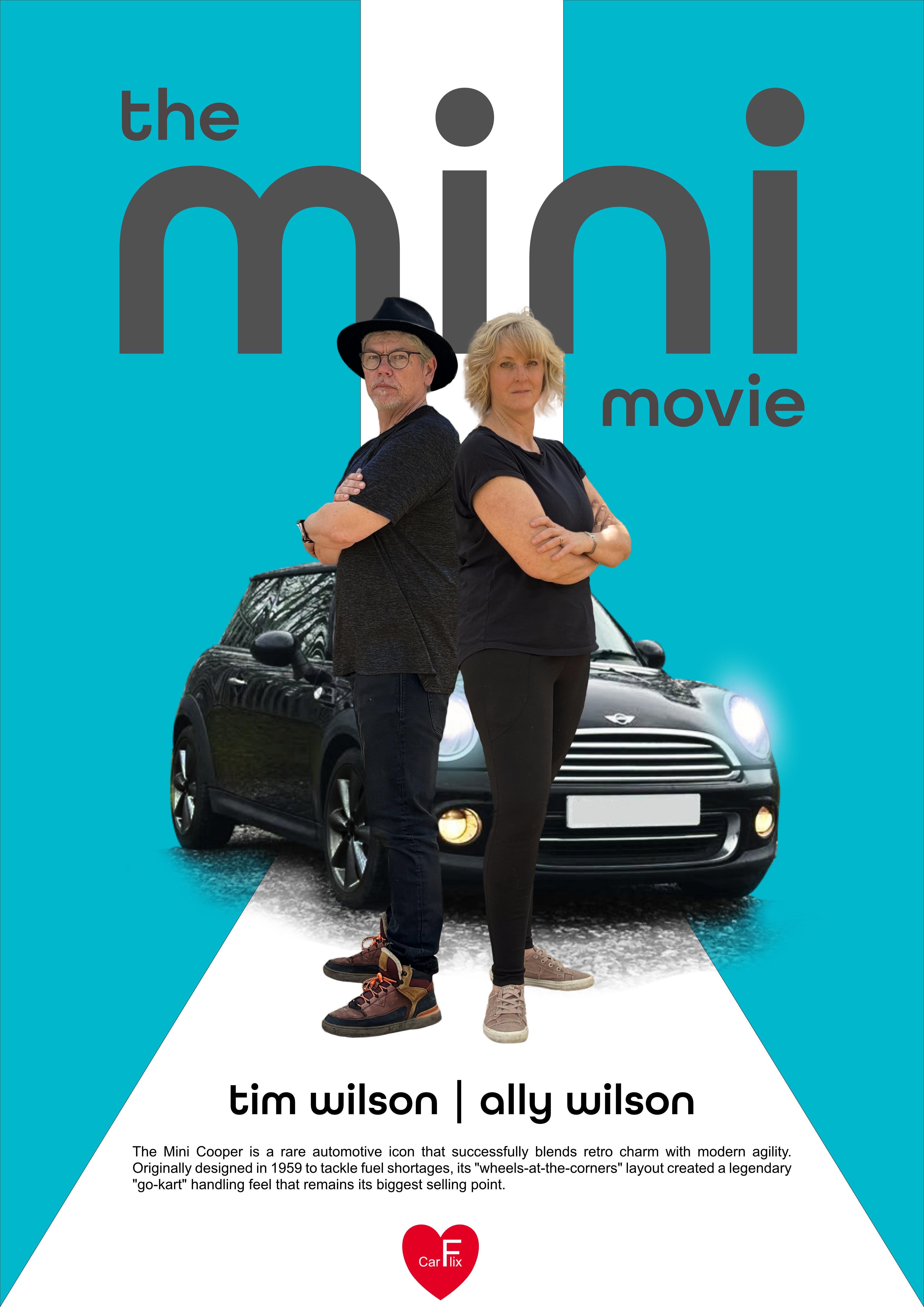
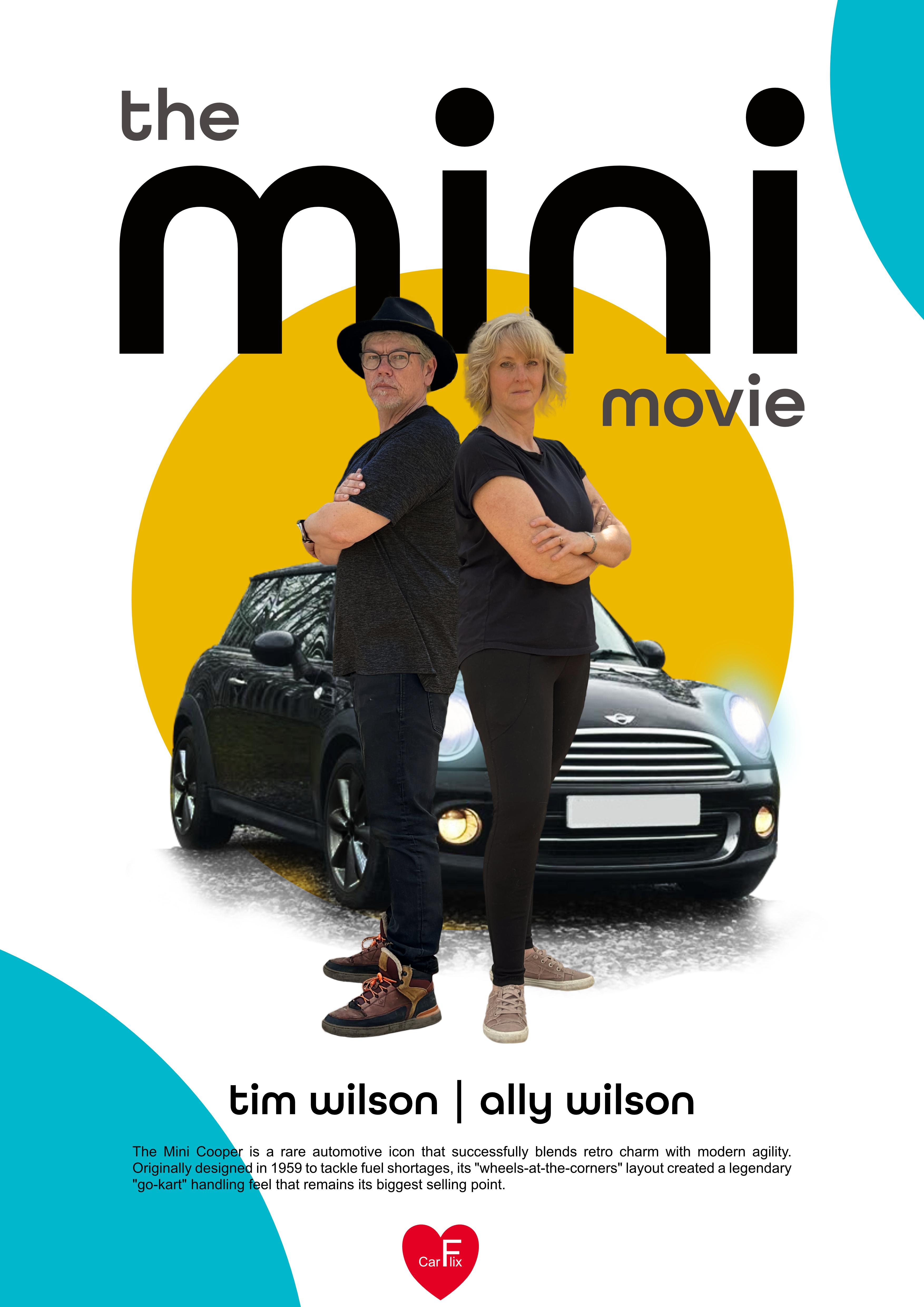
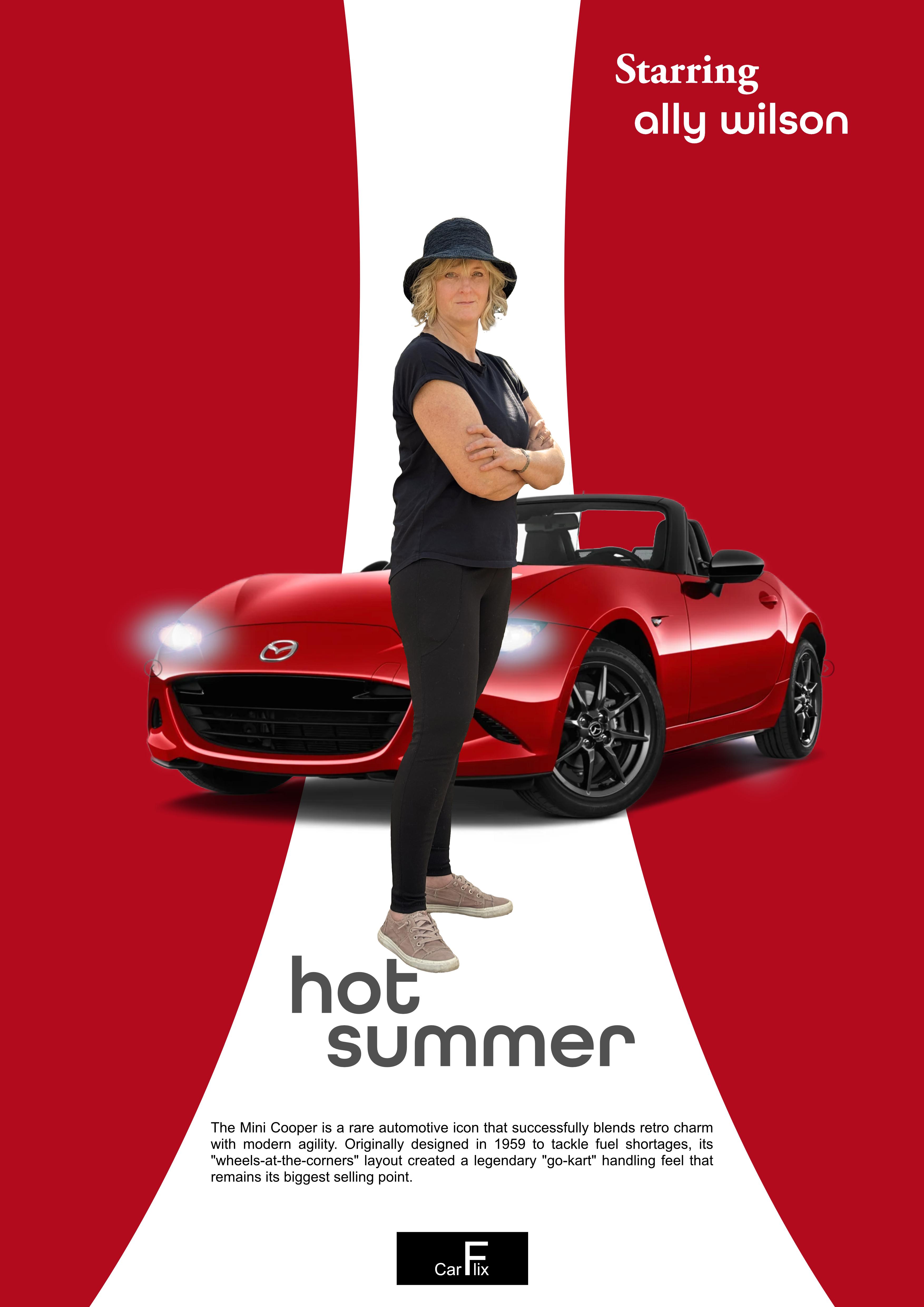
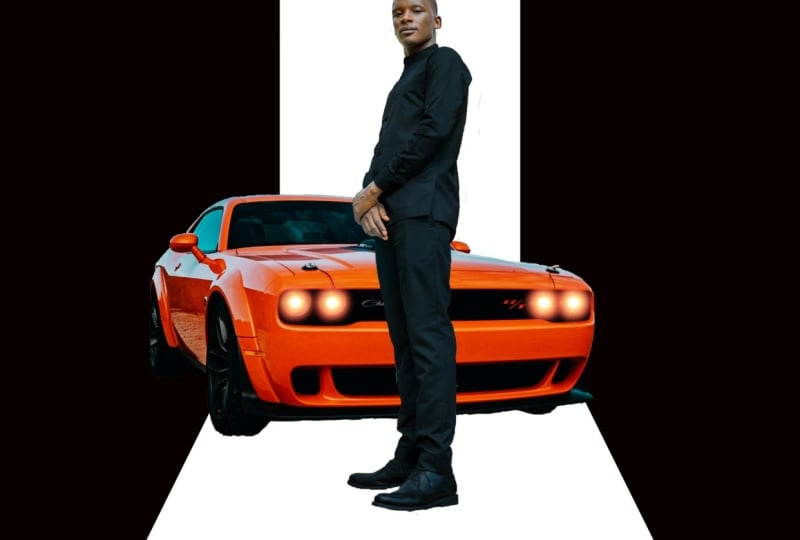
allons faire avec tout ce cours, c'est créer une affiche de film, et nous allons prendre une voiture, nous allons prendre une personne, nous allons les assembler avec un arrière-plan graphique. Je vais tout vous expliquer étape par étape par affinité. Dans le projet final, vous
allez prendre une
photo de vous-même
ou de la personne que vous souhaitez
mettre sur l'affiche
et de sa voiture. Et vous n'avez pas besoin d'un équipement photo
exceptionnel. Vous pouvez simplement le faire sur un
téléphone. C'est ce que j'ai fait. Et vous allez les
assembler dans votre propre affiche personnalisée. Qu'est-ce que tu
attends ? Commençons.
2. Créer un nouveau fichier: Commençons un nouveau document. Je vais aller dans Fichier et Nouveau, ou cette fenêtre est
peut-être déjà ouverte. Cela pourrait
ressembler à ça. Si vous n'avez jamais utilisé
Affinity auparavant, vous pouvez simplement cliquer sur le bouton Plus pour arriver là où
nous voulons être. Maintenant, nous allons créer quelque chose qui peut
être imprimé. Et ce que nous allons
faire, c'est passer
aux tailles de page ici. Vous avez donc des tailles de page RGB. Et tailles de page CMYK. Maintenant, si vous créez quelque chose que vous
allez imprimer
chez vous ou si vous l'envoyez au magasin
du
coin pour qu'il soit imprimé, vous pouvez probablement utiliser l'une de
ces pages RGB dedans. voulez imprimer quelque chose, vous
allez en faire des
centaines et
ce sera faire des
centaines et un travail commercial,
alors j'opterais pour le format des pages en CMYK. Maintenant, si vous ne l'avez jamais
fait auparavant, CMYK signifie si magenta, jaune et noir, et c'est
ainsi que fonctionne l'impression commerciale. Ce sont les couleurs qu'
ils impriment avec les encres. Le RGB est rouge, vert et bleu, et il est idéal pour une utilisation à l'écran, et il fonctionne également très
bien pour les imprimantes domestiques. Maintenant, je vais choisir
un trois là-dedans, et je vais cliquer sur
Créer un document en bas, et mon document est
prêt à être créé. Va aussi loin. C'est très simple, puis nous passons
à l'étape suivante.
3. Créer un graphique avec l'outil Plume: Commençons par le fond. Ce que je vais faire, c'est
passer
à l'outil stylo en bas. Et avec l'outil stylo, je veux choisir le noir comme couleur avec laquelle je
veux remplir ma forme. Vous pouvez donc le faire soit
en descendant ici, il y a ce petit
cercle de couleur. Et si vous cliquez sur
ce cercle inférieur, vous découvrirez que vous pouvez
ensuite choisir différentes couleurs à partir de celui-ci.
Laisse-moi le refaire. Donc, si vous
y allez, double-cliquez et nous pouvons choisir le
noir là-dedans, ou vous pouvez le faire ici. Vous pouvez cliquer dessus pour
qu'il soit carré et choisir votre
noir à partir de là. Maintenant, ce que nous allons
faire, c'est commencer par le
haut. Maintenant, vous pouvez voir que lorsque je me
déplace avec le stylo, il me montre le
point central là-bas. Ça me montre le haut.
Si je vais ici, ça me montre où se trouve le milieu. Il y a le milieu là-bas. Les guides intelligents peuvent
être très utiles. Mais nous ne voulons pas
partir du milieu. Nous voulons nous déplacer
un peu là-bas, donc peut-être un tiers
du chemin. Je vais juste cliquer une fois. Tu n'as pas besoin de t'arrêter. En fait, tu ne devrais pas t'
arrêter. Il suffit de cliquer une fois. Maintenant, lorsque vous déplacez votre curseur, il vous suit en
quelque sorte. Comme je l'ai dit, ne cliquez pas. Et nous allons
déménager ici. Maintenant, je veux que cette ligne
soit parfaitement verticale. Je vais donc maintenir
la touche Shift enfoncée, et vous pouvez voir comment
elle passe simplement à la verticale ou à 45 degrés. Je vais aller à
peu près à mi-chemin. Il n'est pas nécessaire d'être parfait, mais si vous voulez être parfait, vous pouvez y aller jusqu'à ce
que vous obteniez ce petit guide intelligent. Je suis toujours
en train de maintenir la touche Shift enfoncée, puis un clic dessus, je vais relâcher
la touche Shift maintenant et je vais ensuite
descendre dans ce coin. Cliquez sur ce coin,
vous verrez à quel point il s'
intègre bien dans cette zone là-bas Et encore une fois, cliquez dessus pour revenir
au point de départ. Si votre curseur et vos
objets ne s'enclenchent pas, trouverez quelques options
en haut de la page. Si vous cliquez sur ce menu
déroulant, vous obtenez toutes sortes
de choses que vous pouvez allumer
et éteindre, puis vous assurer que le petit aimant est
allumé comme tel Voici donc notre première partie
ou la première moitié de la forme. Essayez-le
. Utilise le stylo. Vous pouvez changer la couleur
ultérieurement si vous le souhaitez. Si vous voulez une couleur différente, vous pouvez simplement
y aller et la changer. Mais nous allons utiliser du noir
pour cela. Essaie ça.
4. Inversez le graphique: Il nous en faut maintenant
un deuxième. Je vais donc aller
chercher mon panneau de calques. Maintenant, je peux voir mon
panneau de couches ici, et je vais
juste le retirer. Mais si vous ne le pouvez pas, vous pouvez
accéder au menu de la fenêtre, et vos couches se trouvent dans les options générales
du menu de la fenêtre. Vous pouvez y entrer, puis vous y
trouverez vos couches. Maintenant, comme vous pouvez le
voir sur mes couches, j'ai une petite
forme ici, un objet ou une couche. Si je me contente de montrer et de cacher, c'est tout
ce qu'il y a là-bas. Ce que je veux faire, c'est en faire une copie afin
que nous n'ayons pas à tout
dessiner à nouveau. Je vais donc cliquer avec le bouton droit de
la souris sur la couche et
choisir Dupliquer. J'en ai donc deux maintenant. Maintenant, cette couche supérieure
sur
laquelle j'ai cliqué ici, je vais
la déplacer J'utilise l'outil de déplacement, et je vais simplement le
déplacer. De ce côté. De toute évidence, ce n'est
pas la bonne solution. Je vais donc
aller dans le menu des couches. Je veux vraiment utiliser une plage, et je vais dire
retourner horizontalement, et ça va l'
inverser comme ça. Nous avons donc les deux
formes dedans, et à tout moment, vous
pouvez accéder à une forme. Peut-être en avez-vous fait une version
, et vous vous dites : « Oh, eh bien, et si nous le
faisions avec une forme de coin rouge Vous pouvez simplement
y aller et changer les couleurs comme
bon vous semble. Comme je l'ai dit, je vais
garder le mien en noir. Si vous souhaitez avoir une couleur derrière cela
plutôt que du blanc, vous
pouvez utiliser une petite forme, forme
rectangulaire, dessiner une forme,
par-dessus tout. Oups, je suis allé un peu trop loin. Changez la couleur de cette forme. Faisons donc cette couche
vert citron et faisons glisser cette couche
sous les deux autres. Maintenant, si vous ne l'avez jamais
fait auparavant, faites
attention lorsque vous faites glisser le
pointeur, faites-le glisser vers le bas jusqu'à ce que
vous voyiez cette
petite
sorte d'orange luisante là-dessous ? Pas seulement ça, mais une
lueur et déposez-la là, et cela la placera
en dessous de ces deux-là. De même, vous
pouvez toujours choisir cette couleur et la
changer comme vous le souhaitez. Comme ça. Je ne vais
pas m'en servir. Je veux que le mien
soit d'un blanc pur. Mais si tu veux, c'est bon. Si vous voulez vous en débarrasser,
il suffit de descendre ici la corbeille et de cliquer sur la
petite poubelle qui s'y trouve. Essayez-le et atteignez-vous à ce point.
5. Découper la voiture: Allons chercher la voiture à
ramener en arrière-plan. Ce que je vais faire, c'est
aller dans File, choisir un lieu puis trouver la
photo de la voiture. Maintenant, je t'ai fourni
la voiture. Évidemment, si vous
voulez utiliser votre propre voiture ou,
vous savez, celle d'un membre de votre famille ou ami, c'est
tout à fait normal. Ou celui que vous avez trouvé en ligne. Pas de problème du tout.
Voici la photo de la voiture. Je vais cliquer sur Ouvrir.
Et maintenant, que se passe-t-il ? Eh bien, tout ce que j'ai à faire c'est cliquer et de faire glisser pour le faire entrer. Je veux que la voiture soit
assez grande mais pas énorme, elle sera
en arrière-plan. Je cherche donc quelque chose
de cette taille là-bas. Maintenant que c'est fait,
nous voulons supprimer la voiture parce
que nous ne voulons pas
tout cet espace supplémentaire. Nous allons donc passer à
ce petit outil de découpe
appelé outil de
sélection d'objets. Maintenant, vous pouvez voir
apparaître
la petite horloge pendant que
le logiciel analyse l'image
de la voiture. Maintenant, si
vous ne pouvez pas utiliser cet outil, vous pouvez vérifier que vous
suivez vos paramètres. Maintenant, sur un Mac, c'est Affinity
et ses paramètres qui s'y trouvent. Sur un PC, les paramètres se trouvent dans
le menu Fichier ci-dessous. Vous souhaitez donc trouver des paramètres. Et dans les paramètres, vous devez accéder aux modèles
d'apprentissage automatique, et la segmentation
doit être installée. Assurez-vous donc de
l'installer là-dedans. Tu n'as pas à t'
inquiéter pour ceux-ci ici. Ils proviennent tous de la version
payante de Canva, ou si vous avez payé
pour la version Canva, vous pouvez y accéder, et ce
sont des objets destinés à Mais c'est celui-ci que nous voulons. Assurez-vous qu'il est là. Puis, au fur et à mesure que
vous vous déplacez, vous pouvez voir comment il sélectionne différentes parties du document. Nous allons aller à la voiture et cliquer
simplement sur la voiture pour
voir ce qui est sélectionné. Maintenant, il n'a pas
tout sélectionné, alors zoomons. J'utilise Control
plus ou Command plus selon qu'il s'agit d'un Mac ou PC pour m'y déplacer un peu. Et si je passe ici, vous pouvez voir que même s'il pense avoir tout
sélectionné, il ne va pas simplement cliquer à
nouveau, et c'est parti. Nous en avons une très bonne
sélection. Maintenant, si vous sélectionnez des articles, et je vais simplement les désélectionner ici et recommencer, si vous avez sélectionné quelque chose et que vous souhaitez ajouter
votre sélection, assurez-vous que vous êtes sur le bouton
Ajouter situé là-bas Si je l'ai fait,
par exemple, celui-ci ici,
et que j'ai cliqué sur le ciel pour ensuite
ajouter du sol, vous pouvez voir qu'il l'ajoute tout de suite parce que
je suis sur celui-ci suite parce que
je suis sur Si je suis sur celui-ci
et que je clique sur le ciel, y
retourne,
puis que je clique sur le sol, le ciel
est simplement remplacé par le sol sélectionné. Quoi qu'il en soit,
assurez-vous d'en être à la deuxième. Je vais simplement désélectionner, c'est-à-dire
Ctrl ou
Commande D pour désélectionner, ou vous pouvez passer à la sélection des pixels et y
choisir de désélectionner Laisse-moi le
refaire. Je vais survoler ma voiture jusqu'à ce que
tout apparaisse Je pense
que c'est à peu près tout. Cliquez là-bas, et si je veux, si j'ai
oublié quelque chose, je peux utiliser le petit
bouton Ajouter pour l'ajouter. Maintenant que nous l'avons fait,
nous allons supprimer, et le moyen le plus simple de le
faire est d'aller ici et d'ajouter un masque. Donc, juste en bas, il y a
une petite icône en forme de masque. C'est un carré avec un
cercle noir au milieu. Il suffit de cliquer
dessus ajouter un masque et
découper votre forme. Vous n'avez plus besoin de ces
lignes pointillées, vous pouvez
donc passer
à la sélection des
pixels, puis les désélectionner Ensuite, ma voiture est prête. Maintenant, nous allons
le changer un peu alléger un peu et y mettre des
phares sous peu Bref, amusez-vous bien avec ça. Mets-y ta voiture, puis nous irons un
peu plus loin.
6. Ajuster le véhicule: Maintenant, nous pouvons déplacer
cette voiture, mais regardez ce qui se passe. Si je l'ai déplacé,
je me demanderais : « Pourquoi
est-ce que ça devient si bizarre ? Je vais annuler cela,
donc je vais utiliser commande Z ou le contrôle Z pour annuler. Et c'est parce que
je suis sur le masque, pas sur la voiture. Donc, si je clique sur la voiture, vous pouvez voir que je peux tout déplacer
, même si vous pouvez voir
que ce bout de terrain n'y est pas masqué Je vais donc remettre ma
voiture là où je le veux. Ce que j'aimerais faire, c'est alléger un peu la
voiture Je vais donc passer
au menu des pixels. Je vais créer une nouvelle couche de
réglage, et je vais utiliser une luminosité
et un contraste très simples ici. Et vous pouvez voir qu'
avec ma luminosité, je peux éclairer la voiture ou
l'assombrir là-dedans Je peux modifier le
contraste pour le
rendre très contrasté ou très plat Vous pouvez voir que c'est contrasté
là-bas ou plat là-bas. Maintenant, tout ce design est très
graphique, très stylisé. Je vais donc faire preuve d'un
peu plus de contraste à ce sujet. Je n'ai pas trop peur de
perdre
le détail des roues dans le noir là-bas. C'est
tout à fait normal. Et les lumières d'ici seront masquées
parce que nous
allons les allumer, pour
ainsi dire, très prochainement. Mais, vous savez, vous pouvez l'
essayer et faire ce que vous voulez, ce qui fonctionne vraiment
bien pour vous là-bas. Alors essayez-vous
un peu avec ça. N'oubliez pas qu'il s'agit
d'une couche de réglage, elle affecte
donc tout ce qui
se trouve en dessous. Maintenant, vous ne pouvez voir aucun
ajustement sur les éléments en arrière-plan parce que je
n'ai que du noir et
blanc dedans. Mais si vous avez utilisé une couleur ici, vous constaterez peut-être que
cette luminosité et contraste affectent également
la couleur de l'arrière-plan. ce cas, vous pouvez utiliser
cette luminosité et ce
contraste et les faire
glisser sur la couche de la voiture. Juste là, sur
le nom, il y a et lâchez prise. Cela le placera
dans cette couche. Vous verrez cette petite flèche
là si je clique dessus. C'est maintenant à l'intérieur de cette
couche là-bas, donc cela n'affectera que cette couche. Si vous avez un arrière-plan noir et
blanc comme le mien, vous n'avez pas à vous en
soucier. Encore une fois, revenons-en à ce point.
7. Ajouter des lumières à la voiture: Apportons des lumières. Nous allumerons une lampe, et nous
la mettrons à l'
avant de la voiture. Je vais donc
aller à File Place. Je vais trouver une lampe. Encore une fois, je vous
les ai fournis, mais vous pouvez également les trouver
n'importe où. C'est juste une photo
du recto, je
vais le faire comme ça. La face avant
d'une lampe comme ça. Vous pouvez même prendre le
vôtre si vous le souhaitez. Maintenant, ce que je veux faire, et je vais
zoomer pour le faire. J'utilise Command and Plus ou Control and
Plus pour zoomer Je veux que ce soit,
en fait, à peu près
la taille de la lumière. C'est un peu trop grand,
alors je vais le réduire un
peu comme ça. Je pense que cette sorte de
zone blanche devrait être
légèrement plus petite que la
lumière, quelque chose comme ça. Ensuite, je n'en
ai qu'un, ailleurs, et je vais
finir
par en avoir quatre. Mais ce que je veux
faire, c'est me débarrasser de tous ces trucs supplémentaires. Je veux juste cette
petite zone lumineuse. Je vais donc utiliser dans
les outils de sélection le fait que
j'ai cliqué et maintenu sur le cadre rectangulaire pour
descendre jusqu'au cadre elliptique Je vais me déplacer vers le
milieu du cercle, et je vais cliquer et faire glisser, mais nous voulons essayer
de créer un cercle, alors je vais me déplacer
là-bas. Et je fais en sorte que ce
cercle ne soit pas beaucoup plus grand que le petit cercle
blanc au milieu. Donc quelque chose comme ça. Maintenant, je vais y aller parce que
je veux adoucir les choses. Je vais donc suivre, et je vais adoucir cet avantage. Et pour cela, je
vais peaufiner. Je vais juste vous montrer à quoi cela
ressemblera si je ne l'adoucis pas. Si je mets un masque, nous allons obtenir
quelque chose comme ça. Ça a l'air horrible. On dirait que
vous avez le soleil ou le ballon de plage dans la lumière. Je vais
juste annuler ça. Pour adoucir le bord,
nous allons donc cliquer sur le
petit bouton appelé Affiner. Et ici, là
où il s'agit de l'aperçu, nous allons le remplacer par transparent afin
que cela montre en quelque sorte à quoi cela
ressemblera sur l'image. Ensuite, nous allons
utiliser une plume. Maintenant, la plume
adoucira le bord. Vous pouvez voir que lorsque
je le sors, il devient
vraiment mou là-bas, donc nous avons presque une lueur l'extérieur là-dedans. Si cela me convient,
je cliquerai sur Appliquer. Maintenant, il est revenu en arrière, et il montre toujours la ligne
pointillée. Pourquoi est-ce le cas ? Eh bien, c'était juste
pour fabriquer les plumes. Ce que nous devons faire maintenant, c'est
entrer et ajouter un masque. C'est le
bouton du masque ici. Il vous suffit de cliquer dessus. Et
tu as ton masque. Nous pouvons maintenant le
désélectionner. Donc, sélectionnez et
désélectionnez les pixels là-bas. Mettons-le en position d'éclairage. Je vais utiliser mon outil de déménagement. Maintenant, n'oubliez pas de vous
assurer que vous êtes sur le calque et non sur le masque. C'est le masque.
C'est la couche. La couche devient donc orange. Ce n'est pas le cas avec le masque.
C'est la même chose que la voiture. Si vous étiez sur le
masque et que vous le déplaciez, vous déplaceriez le
masque, pas la lueur. Maintenant, je peux le mettre
dans la bonne position. Ça y est. Si vous pensez que c'est un
peu trop clair, vous pouvez toujours régler
votre opacité et réduire légèrement
l'opacité afin voir un peu
de lumière derrière Maintenant, il nous en faut trois de plus. C'est là que cela
devient vraiment facile ,
car il
vous suffit de maintenir enfoncée Selon que
vous êtes Mac ou PC, vous pouvez maintenir la
touche Alt ou la touche Option enfoncée. Parfois, cela
fonctionne même avec le contrôle, mais je vais opter
pour l'option de modification, et je peux simplement en faire glisser une
copie jusqu'à cet endroit. Encore une fois, maintenez la touche
Modifier la touche d'option
enfoncée, faites-y glisser une autre copie, modifiez la
touche d'option, une copie de plus. De ce côté là. Celui-ci n'est pas tout
à fait au bon endroit, je vais
donc simplement cliquer sur ce calque et le déplacer. Vous pouvez même
utiliser les flèches
du clavier pour
déplacer des éléments s'ils sont incorrects. Nous allons juste faire un
petit zoom arrière et jeter un coup d'œil. Oui, c'est à peu près
ce que nous recherchions. Essayez-le un peu. Faites simplement attention à ces masques lorsque vous
travaillez avec eux, assurez-vous que vous êtes sur le
calque et non sur le masque. Et lorsque vous
souhaitez copier quelque chose, vous devez simplement vous assurer que vous êtes
sur votre outil de déplacement. Maintenez la touche Modifier la touche option enfoncée
et faites-la glisser pour créer une copie. Essayez-le.
8. Découper la silhouette: Maintenant, nous devons
aller dans le menu Fichier et
choisir Enregistrer sous. Ceux d'entre vous qui ont déjà suivi
mes cours
savent que je suis le pire au
monde en matière d'épargne. J'essaie donc d'être bon maintenant. Je vais choisir Enregistrer sous pour lui donner un titre.
Je vais appeler le tramway et l'enregistrer
partout où je pourrai le retrouver. Il s'agit de votre fichier modifiable. Alors maintenant, s'il vous
arrive de tomber en panne, vous avez toujours le fichier
modifiable Et au fur et à mesure, n'oubliez pas de classer et de
sauvegarder à tout moment. Faisons venir une personne. Je
vais m'occuper du dossier. Ce sera à
peu près pareil. Utilise le lieu, trouve la personne que je veux placer.
Ils sont là. Je vais cliquer sur Ouvrir et les mettre à
la bonne taille. Maintenant, je ne veux utiliser qu'
une de ces personnes, donc je vais lui faire à
peu près la bonne taille, je pense, quelque chose comme ça. Je vais utiliser le bras
gauche. Là-bas. Ensuite, nous
allons également le sélectionner. En utilisant la même technique
que celle que nous avons utilisée pour la voiture, sélection d'
objets, je vais passer
à lui. Cliquez pour vous assurer
qu'il est sélectionné, zoomez sur le bouton droit pour vérifier que tous les bits que je souhaite
sélectionner sont réellement sélectionnés. Une fois que vous êtes prêt, cliquez sur le bouton du masque pour le masquer,
et nous le désélectionnerons en
pixels, puis nous le désélectionnerons
9. Darken & Desaturate the Suit: Si vous étiez
satisfait de l'apparence de
votre personne, tout à
fait bien. Laisse-les comme
ça. Mais je ne le suis pas. Je pense que j'aimerais son costume et ses vêtements
soient vraiment foncés, plutôt noirs, en fait, pour correspondre à l'arrière-plan. Donc, ce que je vais faire, c'est
les sélectionner, et je vais
utiliser un réglage
pour régler la luminosité et l' obscurité et aussi pour enlever
toute couleur de ses vêtements. Alors, comment les sélectionner sans le faire aussi sur son
visage et ses mains ? Eh bien, le moyen le plus simple de le
faire est de sélectionner ses mains et son visage, puis d'
inverser cette sélection, ce qui signifie que ses mains
et son visage ne seront pas sélectionnés, mais que tout
le reste de sa couche le sera Allons y jeter un œil. Je vais donc passer à
l'outil de sélection et je vais utiliser le pinceau
de sélection. Zoomons un peu. Donc encore une fois, Command plus ou Control plus pour
zoomer sur ses mains. Maintenant, ce petit outil
a une taille ici, et vous pouvez choisir la taille du pinceau que vous
allez utiliser. Et lorsque vous cliquez
et que vous commencez à peindre, vous verrez qu'en fait produit peint très rapidement
sur la zone, et que vous le survolez,
il inonde cette zone
avec la sélection. Mais cela devrait
être fait avec un pinceau. Je vais simplement le désélectionner et zoomer un peu plus loin.
Voilà, on y va. Tu peux voir mon pinceau maintenant. Je vais changer la taille,
la réduire un peu
parce que c'était un peu trop extrême avant, puis cliquer et
ça inonde cette zone. Maintenant, ses ongles
n'ont pas été sélectionnés, alors je vais utiliser un pinceau
beaucoup plus petit
là-bas pour simplement les peindre
dessus et les sélectionner. Si vous trouvez
quelque chose comme ça,
que vous ne voulez pas
sélectionner, souvenez-vous que vous pouvez toujours revenir à
votre outil
de sélection à main levée soustraire et soustraire
manuellement ce bit Là-bas. Faisons son visage. Je vais juste faire un
petit zoom arrière ici ou sur sa tête. Je vais donc passer encore une
fois au même outil. Je vais utiliser le pinceau
de sélection. Peut-être un pinceau plus gros cette
fois, alors je vais cliquer dessus, agrandir un peu mon pinceau, et je vais commencer
à peindre. Maintenant, pourquoi il ne se passe
rien dans ce que je fais ? Cette sélection existe toujours. C'est parce que je suis sur
l'option de soustraction. Assurez-vous que vous êtes sur l'option d'
ajout là-bas. Au fait, c'était
une véritable erreur. Je pensais que j'étais sur l'annonce. Alors, allez dans l'option d'ajout, et maintenant vous pouvez cliquer
et vous pouvez également peindre ces parties ici. Donc je vais juste peindre
dessus, peindre sur son oreille. En fait,
peu importe si vous passez
légèrement en
arrière-plan, c'est bon. Il suffit de
les peindre. Vous devrez peut-être soustraire quelques bits
si vous êtes allé trop loin. Nous allons faire un
petit zoom arrière comme ça. Maintenant, ses mains et
sa tête sont sélectionnées. Si je vais dans le menu des pixels
jusqu'à la sélection des pixels, peux réellement inverser cette
sélection là-bas Alors maintenant, la
zone opposée est sélectionnée. Et si je devais maintenant passer au nouveau calque de réglage en
pixels et apporter un peu de luminosité
et de contraste, vous verrez que lorsque je modifierai
le contraste sur lui, son costume change, mais pas son visage ni ses mains. Le fait est que le casting
change également derrière lui, mais nous y
reviendrons sous peu. Je vais donc peut-être augmenter
le contraste et diminuer la luminosité pour obtenir
un costume très foncé comme celui-ci. Si vous voulez vous débarrasser
de la couleur là-bas, alors que cette sélection
est toujours là, vous pouvez passer au pixel, au nouveau calque de réglage,
et vous pouvez utiliser HSL. C'est la saturation
et la luminosité des teintes. Et tu peux simplement baisser
la saturation qui désature la couleur jusqu'à ce j'obtienne un costume presque noir Ça a détruit ma
voiture, mais on va la réparer. Désélectionnons-le. Donc, encore une fois, la sélection des pixels est désélectionnée. N'oubliez pas que si vous voulez qu'un élément n'affecte qu'une seule couche, il
vous suffit de le faire glisser
dans le calque sur cette zone nommée et cela
n'affectera que cette couche. Ces deux ajustements
ne concernent donc plus que lui, non la voiture en arrière-plan. Vous pouvez toujours cliquer
sur cette petite flèche pour voir ces couches de
réglage supplémentaires, et vous pouvez les
activer ou les désactiver si vous souhaitez y apporter des
modifications. Je sais qu'il y en avait
pas mal là-dedans. Vous n'êtes pas obligé de faire
cela à votre image. Je voulais juste assombrir son costume et vous montrer certaines de
ces couches de réglage
avec une sélection inversée Mais si c'est le cas, essayez-le
et assombrissez son costume.
10. Créez votre film vif: Mettons le titre de
notre film en haut, et je vais appeler le
mien « tramway ». Tu peux appeler le tien
comme tu veux. Je vais créer une
forme pour le mettre dessus. Je vais utiliser un rectangle. J'ai donc simplement cliqué et maintenu
sur les petites formes qui s'y trouvent. Accédez à l'outil rectangle, et je vais cliquer et faire glisser un petit
rectangle dedans. Vous pouvez choisir n'importe quelle
couleur que vous aimez pour cela. Je peux y aller. Je pourrais même utiliser le
compte-gouttes. Ritzes juste en haut, puis passe
à la voiture et
choisit peut-être une couleur directement à
partir de la voiture elle-même. Et une fois
cela fait, ici, je
pourrais choisir d'assombrir
cette couleur si elle était un
peu trop claire Je vais juste
assombrir une fraction. Maintenant que j'en suis content, je vais simplement utiliser l'outil de
déménagement et m'assurer qu' il se trouve absolument au
bon endroit là-bas. Vous pouvez voir que lorsque je le
déplace, il se place très facilement au milieu de mon document parce que mes clichés
sont tous activés L'autre chose que je
veux m'assurer, c'est qu' n'y a pas de petite
ligne noire à
l'extérieur parce qu'il y un trait dessus,
qui est un trait noir. Si vous cliquez sur
le trait noir, choisissez le
petit bouton en forme de nonne. C'est ce cercle blanc traversé
par une ligne rouge, qui fera en sorte qu'il
n'y ait aucun trait à l'extérieur. C'est fait, nous pouvons
obtenir du texte ici. Je vais donc passer
à mon texto. Je vais utiliser
un texte artistique. Honnêtement, peu importe
où vous mettez ce texte, mais je vais juste y
aller et cliquer. Maintenant,
il suffit de cliquer pour insérer cette
drôle de petite ligne dedans, et si je le souhaite, vous voyez,
mon texte est vraiment petit. Permettez-moi de le refaire, mais
je vais vous montrer ce qu'il faut faire. Donc, encore une fois, le même outil. Au lieu de cliquer,
cliquez et faites glisser. Ce que cela fait, cela met
un A dedans pour que vous puissiez voir la taille de votre
texte. Je pense donc à quelque chose
comme Streetcar là-dedans. Je vais sélectionner ce texte puis choisir une
autre police de caractères La police de caractères que vous choisissez
honnêtement n'a pas d'importance, concerne le résultat, mais elle est importante pour
l'ambiance du film Je veux quelque chose de très simple, alors je vais choisir
ce gothique complet. Tu peux choisir ce que tu veux. Et une fois que vous l'aurez
fait, nous allons
modifier certaines des
options proposées ici. Je vais donc aller dans le menu
de la fenêtre. Je vais passer au texte, et je vais utiliser le caractère parce qu'il y a plus d'options ici
dans le caractère qu'
il n'y en a en haut. Celui qui m'
intéresse concerne le positionnement et la transformation, et c'est celui-ci ici. C'est ce qu'on appelle le suivi. Oups, c'est faux,
je te le montre. C'est celui-ci par ici.
C'est ce qu'on appelle le suivi. Donc, avec le suivi, si j'
augmente le suivi, vous verrez que
ces personnages s' éloignent davantage. Et nous obtenons quelque chose
qui semble bien plus cinématographique qu'un simple texte normal Pendant que je suis ici, je vais également changer la
couleur du texte. Donc, si nous le déplaçons d'abord dans
la bonne position, afin que je puisse le voir correctement, je
pense, quelque chose comme ça. Encore une fois, je vais sélectionner le texte
là-bas et changer de couleur. Vous pouvez voir qu'il
y a de la couleur ici. C'est noir pour le
moment. Je vais choisir le blanc. Là-bas. Voyons à quoi ça ressemble. Ça a l'air plutôt
bien, je trouve. J'en suis content. Essayez, mettez votre
silhouette en arrière-plan, peut-être une couleur de
la voiture, du costume ou
des vêtements, comme vous le souhaitez. Mettez du texte dedans. N'oubliez pas d'utiliser le panneau de caractères, qui se trouve dans le menu Fenêtre
sous le texte et le caractère. Ouvrez la position et
transformez-vous là-bas ,
et nous utilisons celle de
gauche cette fois, appelée
suivi, et
augmentez simplement la distance
entre ces personnages. Mais j'ai fait tout cela à l'aide de
l'outil de texte artistique, il
suffit de cliquer et de faire glisser pour votre personnage ait la bonne taille
pour commencer. Essayez-le.
11. Ajouter du texte de strapline: Mettons un peu plus
de texte ici, alors je
vais cliquer dessus. J'ai saisi mon nouveau bout
de texte, Max Speed. Et laissons un petit espace entre
les deux. Style maximal. Maintenant, c'est assez long, je vais
donc tout sélectionner. Maintenant, j'ai fermé
cette fenêtre, donc je vais revenir à la fenêtre
pour revenir au texte, trouver les options de mon personnage, et je vais
simplement le remettre à zéro. Là-bas. Et je veux aussi une police de caractères différente ici. Je vais donc y retourner, quelque chose de moins élégant, juste un peu plus
normal et facile à lire. C'est à vous de décider ce que
vous voulez en faire. Je vais juste choisir
quelque chose de très simple comme une antenne là-dedans. Et je ne veux pas être audacieuse. Je veux juste être
régulier comme ça. Maintenant, nous pouvons également prendre un
coin ici et le redimensionner. De retour. Changez la couleur. Eh bien, nous pouvons également changer la couleur
ici. Il y a tellement de façons de
faire la même chose. Je vais cliquer sur cette couleur et la changer en noir. Si vous voulez une couleur différente, c'est tout à fait normal et à vous de choisir. Je vais mettre
un autre petit texte ici, puis
nous créerons un logo ensemble.
12. Créer un logo textuel: J'ai un petit
texto ici. La façon dont je l'ai fait,
c'est que je l'ai obtenu grâce à une IA, et je
lui ai juste demandé 50 mots sur et je
lui ai juste demandé 50 mots sur
cette affiche de film et j'ai trouvé
quelque chose de pas mal. Mais ensuite, pour l'intégrer, j'ai utilisé le petit outil de texte encadré, cliqué et fait glisser une case, et je l'ai collée directement
dans cette Ainsi, lorsque
vous le déplacez, le texte se reformate lui-même et s'intègre dans cette forme Je vais revenir à mon outil de déplacement et je vais simplement le supprimer. Mettons un petit
logo en bas. Je vais appeler
ça Car Flick. Pour mieux dire, tu peux inventer
tout ce que tu veux. À peu près le même
que le titre principal. Il suffit de cliquer et de faire glisser. Je vais mettre Car Flick. Et j'aimerais utiliser
le F là-bas. J'aime faire de petits logos avec la lettre
centrale très grande. Je veux le prendre, et je vais en augmenter
la taille. Maintenant, ici, vous pouvez
voir que je pourrais juste
le sortir comme ça. Et fais-le aussi grand ou
aussi petit que je le souhaite. attention, si
vous faites quelque chose comme ça, vous avez
parfois de
très gros écarts là-bas, et ils ne sont pas toujours
aussi beaux. Je veux dire, le mien n'a pas l'
air bien du tout. Donc, si vous le prenez beaucoup plus grand, vous pouvez cliquer entre ces deux éléments
entre le F et le L. Je vais passer au caractère du texte de
ma fenêtre. Je vais utiliser cette
option ici. C'est du suivi avec suivi, je peux utiliser un négatif. Vous pouvez voir comment -50 le déplace
en un rien de temps. Mais je vais juste continuer à en réduire encore plus. Et vous pouvez voir comment nous
pouvons en quelque sorte l'intégrer. Nous avons donc presque le F
plus grand et trop haut. Je ne dis pas
que c'est un excellent logo , mais c'est génial de
pouvoir
jouer avec de telles
lettres agrandir
certaines,
d' autres plus petites, et de simplement les
séparer également. Je pense qu'avec celui-ci, je vais le
réduire comme ça, et je vais le mettre
dans un petit cercle. Je vais donc simplement utiliser l'une
de ces formes ici, une petite ellipse, pour dessiner
ma petite forme elliptique Si je maintiens
la touche Shift enfoncée, j'obtiens un cercle parfait là-bas. Je vais juste choisir le
noir pour ce cercle. Je vais donc aller ici et cliquer
dessus. Fais-le en noir. Déplacez-le
devant mon texte. Et vous pouvez utiliser les flèches de votre clavier pour le
déplacer où vous le souhaitez. Maintenant, je vais
aller dans le menu des couches, arranger et simplement déplacer ce
cercle d'ici à l'arrière. J'aurais pu le faire
manuellement comme ça aussi, donc nous pouvons soit
le reculer,
ce que j'ai fait, soit le remettre
tout en arrière, qui se trouve en dessous de tout. Bien sûr, cela n'est
toujours pas correct. Je dois accéder à mon texte, changer la couleur de mon texte. Je vais redescendre ici, cliquer dessus et
mettre le texte en blanc. Nous avons donc en quelque sorte le texte inversé sur cette petite forme. Maintenant, pourquoi est-ce que j'ai
tout mis entre les
deux comme ça ? Eh bien, je pense que pour ce style
en particulier, le fait que tout soit
reflété fonctionne tellement bien Nous avons donc ces deux-là. Une forme reflète
l'autre. Il est au milieu.
Le texte se reflète dans le style Mac
speed Mac. Cela les retrouve tous les deux
là-dedans, et cela ne fait qu'ajouter
au style général de cette affiche de film
en particulier. Si vous voulez l'
essayer et que, vous savez, vous voulez quelque chose de légèrement
différent et que vous vous êtes dit
: Oh, et si on le déplaçait là-bas ? Par tous les moyens, essayez-le. Il n'y a pas de bien ou de mal. l'ai
fait parce que je
sais que ce type de centrage d'objets
fonctionne très bien Maintenant que vous l'avez,
placez votre texte là-bas, puis nous l'exporterons.
13. Exporter au format JPG, PDF ou PSD: Passons au fichier et sauvegardons. J'espère que vous avez économisé au
fur et à mesure, contrairement à moi. Et ce que je veux faire,
c'est aller dans Fichier et choisir
Exporter ici. Donc, si je ne fais que
l'exporter et que je veux l'
envoyer par e-mail à quelques personnes, elles pourraient l'imprimer
sur leur imprimante personnelle. Eh bien, je pourrais très bien
utiliser un fichier JPEG là-dedans. Tant que je choisis la
meilleure qualité sur
le marché, l'impression devrait être parfaite. Bien sûr, nous
souhaiterons peut-être utiliser un document PDF ici. Et à partir du PDF, nous pouvons ensuite
choisir le PDF pour l'impression, ce qui nous donnera également un document PDF de
haute qualité. L'autre possibilité est que vous l'envoyiez à
quelqu'un et qu'il dise : «
Eh bien, vous savez, nous
n'avons aucune affinité. Pourriez-vous faire quelque chose que
nous pourrions ouvrir dans Photoshop ? Eh bien, si c'est le cas, vous pouvez simplement aller ici
et choisir PSD Et avec PSD, nous préserverons
la modifiabilité qu'il contient. De cette façon, ils
peuvent ensuite ouvrir dans Photoshop et changer les choses
, s'ils le souhaitent. Quelle que soit la façon dont vous choisissez de vous y prendre, essayez-en plusieurs et
voyez ce que vous obtiendrez. Mais je vais opter pour un
JPEG de la meilleure qualité ici. Je vais descendre, cliquer sur Exporter et simplement l'exporter où je
pourrai le retrouver. Dans mon cas, ce sera
l'ordinateur de bureau. Nous allons donc y jeter un coup d'œil
et le voici. Fichier JPEG terminé. Prêt à imprimer sur
mon imprimante personnelle. Essayez-le.
14. Bien fait et remerciements: Félicitations. Vous avez atteint
la fin de ce cours. Je suis sûr que vous
créez un travail incroyable. Maintenant, n'oubliez pas de nous
laisser un avis. Cela nous aide vraiment à
créer plus de cours pour vous. Je donne également des cours sur Adobe, ainsi que sur Canva et Procreate N'oubliez pas de me suivre et
de consulter mon profil. De nombreuses autres
affiches de films passionnantes seront bientôt disponibles. Je te verrai dans le prochain.
 Tim Wilson, Adobe Certified Instructor and Expert