Transcription
1. Ce que nous allons créer et introduction: Dans ce tutoriel,
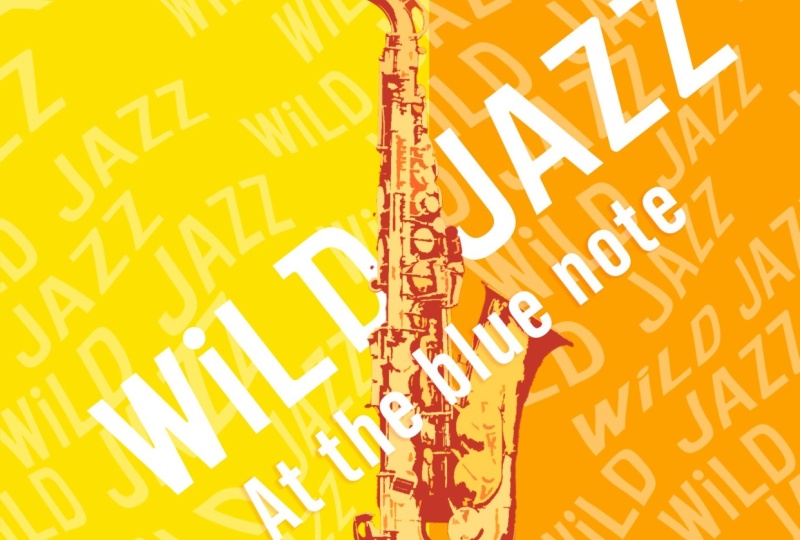
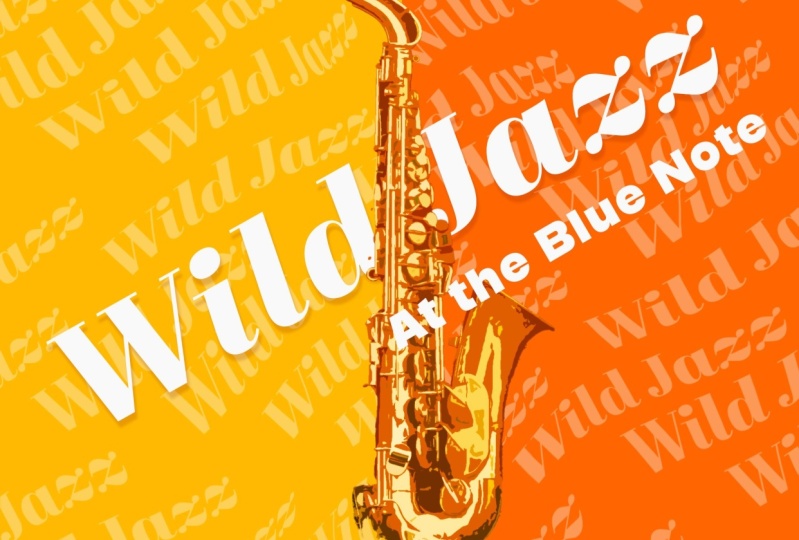
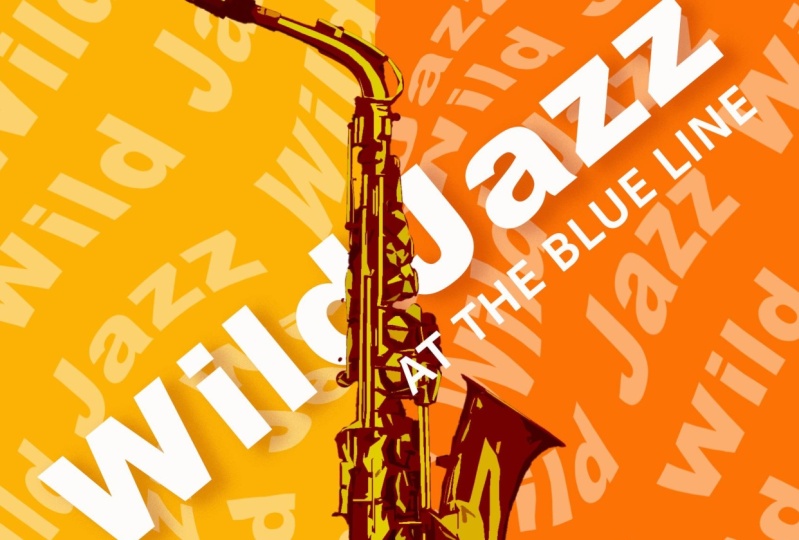
nous allons créer cette superbe publication sur les réseaux sociaux pour Wild Jazz of the Blue Note. Et nous allons utiliser une photo
très simple pour obtenir le saxophone Nous allons utiliser des modèles, avec
lesquels nous allons
nous déchaîner. Vous pouvez voir que ce modèle n'est pas le modèle traditionnel que
je vous ai montré jusqu'à présent. Ensuite, nous allons les
associer
à un certain nombre de couches et
inclure des éléments tels que des
couches de réglage et des cartes dégradées. Quoi qu'il en soit, celui-ci est fantastique. J'espère que cela vous
plaira vraiment. Commençons.
2. Réalisez votre motif avec du texte: Je vais accéder à un nouveau fichier, et je vais
créer un document carré
de 2000 x 2000 pour mon patron. Je vais cliquer
sur Créer là-dedans. Et ce que nous
allons faire ici, c'est mettre du texte. Nous allons donc procéder
dans l'autre sens maintenant. Nous allons tout d'abord aller voir et
afficher
l'aperçu du patron. Nous allons donc
créer notre modèle dans la zone de prévisualisation.
C'est donc ce que j'ai fait. Maintenant, vous pouvez voir si
je suis allé dans mes couches, je peux simplement y ajouter une toute
nouvelle couche. Si je le voulais, je
pourrais simplement peindre et vous pourrez voir comment cela se reflète
réellement dans
le motif. Vous pouvez simplement peindre directement dans un motif pour créer votre design
intéressant. Je vais juste me débarrasser
de cette couche comme ça. Mais je vais utiliser le texte. Je vais donc entrer
ici pour taper du jazz endiablé. Vous pouvez écrire n'importe quel autre
texte que vous voulez. Maintenant, je ne peux pas le voir parce que mon texte est blanc sur
fond blanc. Je vais donc masquer
l'arrière-plan pour pouvoir voir le texte.
Voilà, c'est là. Ça ne parle pas vraiment
de jazz sauvage. Faisons un W maintenant. Du jazz délirant là-dedans, et je vais le
rendre encore plus grand. Donc, au fur et à mesure que je change la taille, vous pouvez voir que le motif
change également. Donc, si je continue comme ça, je peux y mettre mon bout
de texte. Maintenant, la prochaine chose que je veux faire c'est d'en vouloir un bon nombre. Je vais donc maintenir
la touche Alt ou Option enfoncée et cliquer
et faire glisser une copie de celle-ci. Et compensons
celui-ci, comme ça. Je vais le refaire.
Maintenez la touche Alt ou la touche option enfoncée, cliquez et faites glisser. Nous avons un autre
décalage là-bas, peut-être encore quelques touches d'option de
modification. Faisons-le,
disons comme ça. Nous avons juste de la place pour
une autre touche d'option de modification, et elle ira
quelque part. Comme ça. Ensuite, je vais activer la sélection automatique ou m'
assurer qu'elle est activée, afin de pouvoir simplement les déplacer. Et si je fais un zoom arrière,
je peux voir à
quoi
ressemblera le motif. Vous pouvez voir que certains d'entre eux
semblent trop rapprochés, comme si les deux étaient juste un
peu trop proches l'un de l'autre. Je vais donc déplacer
celui-ci d'une
fraction vers le bas jusqu'à ce que
je sois satisfait du résultat. Maintenant que je l'ai fait,
je vais passer,
vous savez, à Modifier
pour définir le modèle. Et nous appellerons cela le
WJ Wild jazz pattern. Cliquez sur OK. Et c'est chose faite. Mon
texte de fond de jazz endiablé est prêt à être utilisé. Donc, si vous voulez
en arriver
là, nous allons commencer à y
ajouter d'autres éléments.
3. Ajouter l'instrument et créer un arrière-plan gracieux ground: J'ai trouvé cette image dans la bibliothèque
gratuite d'Adobe Stock, et je vais me procurer mon outil de recadrage et la
recadrer en carré Maintenant, je cherche
quelque chose comme ça, alors je vais maintenir la touche
Shift
enfoncée pour obtenir un carré parfait. Le saxophone
n'est pas tout à fait au milieu, mais ça va
aller parce que nous allons le
découper de l'arrière-plan.
J'en suis donc content. Je vais cliquer sur la
case pour la recadrer. Maintenant, je dois aller
découper le saxophone. Et nous pouvons essayer différents outils, mais j'aime beaucoup l'outil de sélection
d'objets. Et je vais aller ici dans le menu déroulant
et je vais vous dire faire sur le Cloud
pour obtenir des résultats détaillés. Donc, les meilleurs
résultats sont là-bas. Et puis j'ai l'option
lasso. Je peux ensuite simplement lasso
l'objet pour le sélectionner. Maintenant, il est principalement sélectionné. Il y a quelques petits que
nous pouvons régler, mais comme nous
allons en fait filtrer tout cela, ce qui va masquer de nombreux détails, je n'ai pas vraiment peur
de me débarrasser de ces petits
points intermédiaires. Si vous vouliez que quelque chose
ait l'air très précis, vous devez également y entrer et
retirer ces éléments. Mais je suis plutôt content de son apparence. Je vais juste faire un
petit masque dessus, et voici mon saxophone En fait, je vais
passer à l'outil de déplacement et
le déplacer approximativement vers le milieu. Maintenant, je voudrais vous donner un
aperçu de ce point. Donc, ce que je vais faire,
c'est créer
une nouvelle couche
ici, la faire glisser vers le bas, et je vais utiliser l'outil de cadrage
rectangulaire
et simplement créer une zone de cadrage
rectangulaire Je vais utiliser l'édition et le remplissage et je vais
le remplir avec une couleur. Et je voudrais utiliser
cette sorte de
jaune vif que j'ai ici, de
jaune-orange. Cliquez sur OK. Assurez-vous que
la transparence préservée est désactivée. Cliquez sur OK. Maintenant, je veux faire
le côté opposé Je vais
donc sélectionner, inverser la sélection,
puis refaire la même chose. Modifiez, remplissez, passez à la couleur, choisissez la
couleur la plus orange que je souhaite. Cliquez sur OK. OK, ça,
puis désélectionnez Et introduisons également
le texte maintenant. Je vais donc
descendre vers le bas. Je vais ajouter le
texte sous forme de modèle. Je vais trouver mon texto.
C'est là-bas. Et puis, bien sûr, je peux
simplement l'augmenter
ou le réduire en fonction de
ce que j'en attends. Je veux donc beaucoup
de texte là-dedans. Peut-être quelque
chose du genre là-bas. Je vais
aussi m'
orienter un peu, pour donner impression intéressante et
la première étape sera terminée. Quoi qu'il en soit,
montez sur scène là-bas, alors assurez-vous de
découper le saxophone Si vous souhaitez utiliser
un autre instrument, c'est très bien. Créez un arrière-plan
là-bas sur un nouveau calque. Ajoutez également
votre modèle ou
votre modèle de texte comme nouvelle couche de réglage,
puis nous passerons à autre chose.
4. Comment warper le texte: Ce que j'aime faire
maintenant, c'est ajuster un peu
le texte
et le modifier un peu, pour qu'il ne soit pas si parfait. Je veux que ce soit un
peu plus sauvage et jazzy. Pour ce faire, je vais modifier
, transformer
et utiliser la distorsion, mais
cela ne me
permettra pas utiliser la distorsion sur cette couche de réglage
en particulier Nous devons donc
prendre le calque de réglage,
passer au calque, à l'objet intelligent, et le convertir en objet intelligent. Ensuite, je peux accéder à Modifier,
Transformer. Et Warp. Maintenant, vous pouvez choisir le type de grille que vous voulez
là-bas, trois par trois, cinq par cinq, quatre
par quatre, etc. Ensuite, je vais simplement les parcourir
pour que vous
puissiez voir que je peux donner un aspect
intéressant à mon texte. Il n'y a pas de bien ou de mal ici. Je fais juste le tour
pour voir ce que je peux faire. Juste pour que ce ne soit pas toujours
pareil. Je suis sûr qu'il y a
un autre mot pour ça, mais je n'arrive pas à
y penser pour le moment. Nous cherchons juste
quelque chose de
vraiment intéressant là-dedans. Je pense que c'est, euh,
c'est bon, en fait. Retirons juste un peu ces
éléments. Là-bas. Cliquez sur la case, et c'est fait.
Essayez-le.
5. Utiliser un filtre intelligent pour ajouter un effet de galerie de filtres: Faisons en sorte que le saxophone
soit intéressant. Je vais essayer
quelques filtres,
mais je vais d'abord le convertir en
filtres intelligents, ce qui
me permettra d'ajouter le filtre, puis de le
modifier ultérieurement. Je vais aller dans la galerie de
filtres et expérimenter avec quelques-uns de ces éléments
que nous avons ici. Vous pouvez simplement jouer
avec ceux-ci et voir les résultats intéressants
que vous obtenez. Celui-ci est très
intéressant, mais j'aime bien la découpe et vous pouvez également modifier le nombre de
niveaux sur une découpe, ce qui me permet d'avoir quelque chose de beaucoup plus beau, une couleur
limitée parce que le nombre
de couleurs est réduit à deux Je pense que je vais choisir trois couleurs
dessus , puis jouer avec
elles pour voir ce qu'
il advient des bords vous affectez le filtre. N'oubliez pas qu'une fois que
vous avez cliqué sur OK, si vous ne
l'aimez pas, vous pouvez simplement le
désactiver et réessayer. Si vous souhaitez en savoir
plus sur Photoshop ou voir autres vidéos
de ce type d'effets, n'oubliez pas de cliquer
sur mon nom en bas de page, d'accéder à mon profil et de consulter
tous les cours que je propose. La prochaine chose que je veux faire, c'est aussi changer les couleurs du saxophone pour refléter
l'orange en arrière-plan Je vais donc le faire en
ajoutant une couche de réglage, et la
couche de réglage que je vais utiliser s'appelle une carte de dégradé. Je sais, je me rends compte que c'est légèrement hors de l'écran
par rapport à ce que vous voyez, mais c'est en dessous du seuil. C'est ce qu'on appelle une
carte dégradée là-dedans. Maintenant, sur la carte des dégradés, lorsque vous allez dans les propriétés, vous verrez qu'elle
contient un dégradé,
et il se trouve que
la mienne contient les deux oranges avec lesquelles
j'ai travaillé. Mais vous constaterez que si vous
optez pour l'une ou l'autre de ces méthodes, cela ne fera que mettre les couleurs de
la carte en dégradé sur votre document. Maintenant, ce que je veux faire,
c'est en vouloir un qui passe d'un
orange ou d'un jaune intéressant. Il peut y avoir un
jaune assez clair comme celui-ci jusqu' à un orange plus foncé. Il y a donc de l'orange là-bas. Peut-être l'assombrir,
quelque chose comme ça. Et je vais juste cliquer sur
OK pour le moment. Maintenant, c'est un peu
la mauvaise solution. Je ne sais pas si vous le remarquez, mais le saxophone semble
presque négatif Activez le mode inverse dans
vos propriétés pour que ces deux couleurs aient
le sens inverse. Ça a l'
air bien mieux. Je veux seulement que cela
affecte le saxophone Je vais
donc maintenir
la touche Alt ou Option enfoncée,
passer de l'une des
deux touches vers le haut et cliquer Alors maintenant, cela n'affecte que
la couche située en dessous d'elle-même. Vous pouvez toujours jouer avec les
autres paramètres ici. Nous pouvons en quelque sorte
multiplier les gravures de couleur, les écrans, les superpositions La superposition est vraiment
très jolie là-dedans. Les couleurs sont superbes. Nous pouvons passer à la couleur où
il n'utilisera que les couleurs. Je pense que je vais
choisir la superposition là-dedans. Encore une fois, essayez cela,
essayez un peu avec un
filtre,
mais faites-en d' abord un
objet intelligent,
puis essayez une couche de réglage, qui
sera la carte en dégradé pour simplement affecter la
couche située en dessous.
6. Plus de texte, enregistrez-le pour les réseaux sociaux et Outro: Ce texte que j'ai est bon, il vous fait vraiment
rire les yeux, alors je vais prendre
l'opacité juste en bas , puis mettre un peu
plus de texte par-dessus Je vais donc simplement prendre mon outil de
texte ici
, ajouter du texte. Comme ça. Et je vais faire
pivoter le texte. J'utilise le raccourci, qui est Command ou Control et allons-le simplement vers
le haut, comme ça. Je pense que je
l'aimerais par-dessus tout, alors je vais le déplacer
directement vers le haut. Je ne sais pas Je suppose que ça
a l'air plutôt bon. Ensuite, je vais
maintenir l'ancienne touche enfoncée, faire une copie. Celui-ci va monter en haut parce que je veux le
voir en entier,
et c' est
là que ce sera le jazz endiablé. Donc, au Blue Note. Je vais changer ce texte
, réduire un
peu la taille là-bas et peut-être simplement changer la police de caractères pour quelque chose d'un peu plus simple Si vous voulez
lui donner de la profondeur, vous pouvez toujours
accéder à votre texte. Je vais aller voir du jazz sauvage ici. Mettez une ombre subtile, et je veux dire très, très
subtile là-dedans. Vous pouvez même utiliser quelque chose comme l'orange ou l'une
de ces couleurs ici pour obtenir l'ombre afin
qu'il n'y ait pas de noir pur là-dedans. Mais je vais juste être très,
très subtil comme ça. Nous allons remplacer cela par une offre. Vous pouvez voir la différence
avant et après, très, très subtile. C'est ça. Enregistrez-le sous forme de PSD. Si vous souhaitez le publier
quelque part, vous pouvez utiliser Fichier, Exporter et Exporter format JPEG une fois que
vous avez terminé votre PSD J'espère que
ce tutoriel vous a plu. Si vous souhaitez en savoir
plus sur Photoshop ou voir autres vidéos de ce type
d'effets, n'oubliez pas de cliquer
sur mon nom en bas de page, d'
accéder à mon profil et de consulter tous
les cours que je propose dans Photoshop, Affinity et Canva Et cliquez également sur le bouton
Suivre. De cette façon, vous serez informé de tout nouveau cours
que je proposerai. Amuse-toi bien avec ça. C'est une technique
très brillante.
 Tim Wilson, Adobe Certified Instructor and Expert