Transcription
1. Introduction: Imaginez recevoir un e-mail vous
demandant de créer des
illustrations délai
d'exécution rapide Quelles étapes suivriez-vous lorsque cette incroyable commission vous
tombera entre les mains ? Dans ce cours, vous allez créer une superbe collection d'
œuvres d'art pour votre portfolio. mettre en valeur votre style à travers
différents concepts et acquérir la confiance nécessaire pour gérer vos
missions d'illustration comme un professionnel ? Si vous êtes toujours en train d'explorer
votre voix artistique unique, c'est une
façon fantastique de découvrir votre style et de trouver l'
inspiration pour créer. Vous développerez efficacement vos idées
visuelles,
maîtriserez l'illustration, astuces et les techniques
dans Adobe Photoshop et stimulerez votre créativité
grâce aux outils d'intelligence artificielle. Je m'appelle Fat Fishman. Je suis un
artiste et illustrateur basé dans le nord du Texas. Je me spécialise dans les portraits et les compositions
expressives avec un fort accent sur le storytelling Mon expérience en matière de projets à
délais serrés provient de la
création de peintures murales à grande échelle
exposées dans les magasins Walmart Travailler sur des missions d'une telle envergure
avec des délais serrés m'
a appris à gérer
efficacement
mon temps tout en produisant des œuvres d'art
percutantes de haute qualité Tout au long de ce cours, je vais
vous montrer comment travailler de manière créative, des croquis dans Procreate aux
finales dans Adobe Photoshop Vous apprendrez les
techniques de rendu et
maîtriserez les bases de
l'utilisation d'un stylo dans Photoshop. Si vous voulez savoir
comment colorier et dessiner des dimensions, ajouter des textures, illustrer et donner
vie à des formes irrégulières, dessiner des mains et des personnages
stylisés Nous allons faire tout cela et bien plus encore
dans les leçons suivantes. De plus, vous apprenez à stimuler votre créativité grâce à l'intelligence
artificielle, apprenant à intégrer des outils d'IA dans votre processus d'idéation Ce cours est idéal pour les artistes
ayant une certaine expérience Procreate et d'Adobe
Photoshop qui souhaitent approfondir leurs connaissances et
utiliser ces puissants outils N'hésitez pas à suivre manière qui vous
convient pour créer votre projet. Que vous cherchiez à perfectionner vos compétences ou à explorer de
nouvelles techniques, la fin du cours, vous aurez la confiance nécessaire pour gérer
des missions d'illustration et une collection d'œuvres d'art pour constituer votre portfolio.
Bienvenue dans la classe. Commençons.
2. Votre brief de projet: Dans ce cours, nous suivons
un scénario réel. Un client vous a demandé de
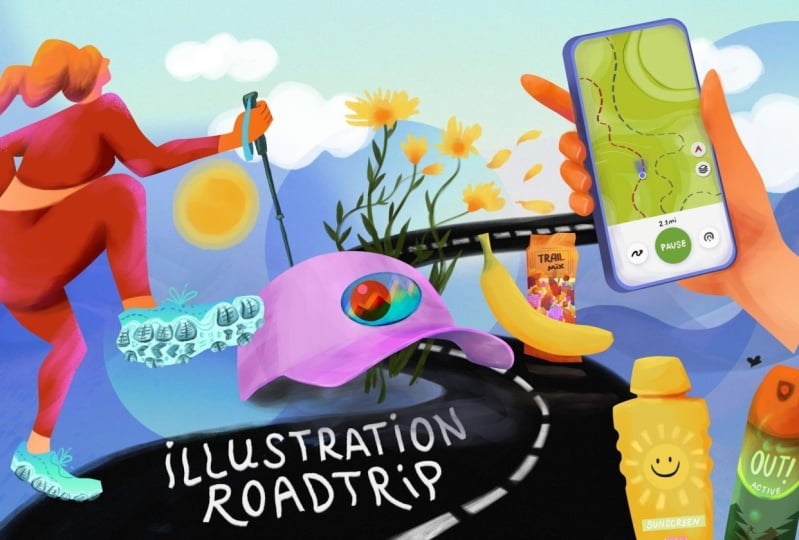
créer cinq illustrations ponctuelles, quatre dans le cadre d'une mission éditoriale. Le travail éditorial
nécessite souvent des délais d'exécution rapides, ce qui vous laisse
généralement une
semaine pour terminer le Vous voudrez peut-être vous fixer une date limite imaginaire
et aller jusqu'au bout. Vous serez
surpris du travail incroyable que vous pouvez créer
sous ces contraintes. Cependant, gardez à
l'esprit que vous êtes ici pour apprendre et
pratiquer de nouvelles techniques. Prenez donc le temps
nécessaire pour mener à bien votre projet
. C'est bon. Le cahier des charges
porte donc sur les voyages, vacances
d'été et les voyages en voiture. Ce thème est destiné
à un prochain numéro de magazine, et vos illustrations
accompagneront un article. Les illustrations ponctuelles sont conçues pour flotter sur la page
entre les blocs de texte, illuminant et
complétant le contenu Maintenant, dans cet esprit, je voudrais vous proposer deux brèves options
alternatives si vous pensez que vous vous
connectez davantage à celles-ci. Un ami vous a demandé de créer des illustrations pour l'anniversaire
de mariage. N'oubliez pas que
nous parlons de quelques illustrations pour
leur anniversaire de mariage. L'autre est que votre salle de sport veut des images pour son
site Web et vous a demandé vous lancer dans ce travail
créatif et créer une série d'
illustrations sur le fitness, l'
entraînement, tout ce que
vous faites dans une salle de sport. Maintenant, avant de passer
au travail créatif, un petit rappel vous demandant de
télécharger votre œuvre d'art à la classe, de partager vos
idées et de faire part de vos progrès. J'adorerais connaître votre
point de vue sur ce projet.
3. Au-delà du bref: I Que contient un brief ? Le brief est votre
moteur créatif. C'est ce qui devrait être mis
en valeur dans l'œuvre finale. Votre travail consiste à l'interpréter selon votre
approche et votre style uniques. Généralement, votre brief
se trouve dans un e-mail envoyé par un client, demandant si vous pouvez
accepter une mission. Il peut être court comme
celui que je t'ai donné, et il peut être plus long. S'il s'agit d'un magazine, il se peut que ce soit l'article
complet qui accompagne cet e-mail. Voici donc un e-mail que j'ai reçu pour cette mission
imaginaire. Bonjour, seriez-vous
disponible pour créer des illustrations
ponctuelles pour le magazine
Great Outdoors ? J'ai besoin de cinq illustrations pour un article sur les
voyages d' été en vacances qui
incluent des activités de plein air. Nous sommes en mesure d'offrir
1 600$ pour le travail. La date limite de soumission est à mardi
prochain à 10 h 00 EST. C'est dans une semaine. Selon l'e-mail, vous devez créer cinq
illustrations pour un article. C'est une opportunité excitante, mais c'est aussi un peu intimidant Tu veux le poste ? Vous voulez absolument
ce poste et vous apprendrez comment vous y prendre dans
les leçons suivantes. Nous allons réaccepter
le poste et, lorsque vous répondez, courtoisie, de
professionnalisme, de brièveté et, en gros savoir à
votre client que vous êtes
prêt et que vous allez fournir le poste
dans les délais Je vais répondre à l'
e-mail et je vous verrai ensuite lorsque nous passerons
à l'idéation.
4. Idéation : Se lancer dans le flux créatif: OK, donc nous avons reçu cet e-mail. Nous n'avions que des mots dans lesquels nous
devions trouver des idées
pour développer ces mots. Maintenant, la mission
est très laconique. Ils veulent voyager
pendant les vacances d'été, trouver des illustrations illustrant excellentes activités de plein air. Et le thème est celui d'un
prochain numéro de magazine. Et nous avons environ une semaine
pour exécuter la mission. Pour créer cinq
illustrations irrégulières, nous devons trouver
des idées visuelles. Comment élargir ce brief idées qui
inspirent les arts visuels ? Pour ce qui est de l'idéation, vous pouvez prendre le
temps de réfléchir à ce que
tout cela signifie pour
vous, de faire des recherches sur tout cela signifie pour
vous, de faire des recherches votre sujet et peut-être de
créer un moodboard Cependant, pour les
missions rapides, nous devons être plus efficaces et être vraiment
opérationnels Il est beaucoup plus rapide d'utiliser un formidable outil
disponible pour la création, et je parle de l'IA et
plus particulièrement du chat GPT Je vais entrer dans mon
chat et taper une requête. Je vais demander au
chat une liste d'idées de vacances d' été
comprenant des activités de plein air, peut-être de la randonnée et de la natation. C'est bon. Je vais
appuyer sur Entrée et le laisser fonctionner. La prochaine chose que je veux faire est de prendre l'iPad. Et mes lunettes. Ou
ces vieux yeux. OK. La prochaine chose que je
veux faire est de copier-coller la liste
dans des documents afin
de pouvoir la conserver. Je vais diviser l'écran. Et introduisez un nouveau document dans Procreate et commencez à m'
approprier cette liste Voyons dans cette liste
ce que je veux aborder. J'aime beaucoup l'
idée des maillots de bain, alors je vais écrire des
maillots de bain, peut-être des lunettes de bain Je vais écrire des tongs. Parce qu'ils sont
vraiment amusants à dessiner, alors je devrais peut-être en
faire certains. J'aime bien l'idée d'un chapeau. Je ne suis pas très
doué pour dessiner des chapeaux, mais je peux vous montrer
comment faire. Nous le ferons ensemble. Je vais juste
trouver des choses que j'aime vraiment dans cette liste
et prendre note, un sac de
couchage. J'
aime les sacs de couchage. serviette semble géniale car les serviettes peuvent
être très colorées, nous pouvons
donc l'utiliser comme appareil
à colorier. J'écris donc une grande
serviette colorée. Je voudrais faire certaines choses de la liste qui
sont un peu différentes. Peut-être des objets que nous voulons
mendier pour notre voyage en voiture. Que diriez-vous d'un écran solaire ? Pham. Oui, nous voulons
apporter de la technologie. Nous utilisons tous nos téléphones
partout, donc des téléphones, mais le fait est que les téléphones sont aussi des appareils de
navigation Nous utilisons les cartes et nous utilisons
également des applications de randonnée. Nous pouvons donc apporter une
carte au téléphone. Ça me plaît. Je commence
à être excitée. Je commence à être
enthousiasmé par cette mission. Nous voulons maintenant mentionner
les activités et le fait d'être actif pendant que nous sommes en vacances car c'est ce que le
brief nous demandait de faire. Peut-être que nous pouvons acheter des chaussures de sport
Gear. Si je ne sais pas à quoi ils ressemblent, je vais simplement faire
des recherches et trouver des images qui me plaisent et
les utiliser pour dessiner parce que je ne sais pas vraiment à quoi ressemblent réellement les
poteaux de repérage. Mais je suis presque sûr
que
les chaussures de suivi sont différentes des chaussures de sport
ordinaires Je devrais peut-être faire des
recherches à ce sujet également, mais faites-le très rapidement
car nous voulons limités dans le temps. OK. J'ai ma liste et je
peux maintenant mettre
de côté tout ce qui concerne le chat et passer
à la visualisation de cette liste En travaillant sur cette liste, la créativité a
déjà commencé à couler, et je sens que je suis prête à
passer à autre chose et à commencer à dessiner
5. Esquisse : Créer des concepts visuels: I Lorsque nous dessinons, nous ne connaissons pas toujours les formes que
nous voulons dessiner Il est recommandé d'utiliser des photos de
référence
et de travailler avec elles pour surmonter cet obstacle
et suivre vos idées. Ne nous attardons pas sur des choses que nous ne
savons pas dessiner. C'est parfaitement normal de tracer. Encore une fois, je divise l'écran entre une image que
j'ai trouvée d'une banane
et une image de procréation Je vais prendre la banane. C'est une
astuce vraiment chouette et mettez-la sur ma planche à dessin. Vous pouvez également simplement
importer une image. Si votre iPad ne peut pas le faire. Je ne sais pas,
c'est peut-être une nouvelle fonctionnalité. Je ne suis pas sûr. Et
ce que je vais faire maintenant, c'est réduire l'opacité
de cette image de banane ou toute autre image que vous avez
choisi d'apporter sur votre toile,
d'ajouter une nouvelle couche et de tracer
très rapidement En faisant des recherches sur la banane, je cherchais ce que les gens mangent
réellement lorsqu'
ils font une randonnée. En fait, ils mettent
des choses dans leur sac à dos, ils ont
donc besoin de collations légères. Je vais dessiner un mélange montagnard, c'
est-à-dire un sachet contenant toutes
sortes de noix et de raisins secs, parfois des petits morceaux de chocolat et des
aliments secs. Cela me donnera l'
occasion d'y dessiner ces petits snacks
avec de grosses bananes jaunes. Il y a là un certain impact
visuel. Je voudrais également écrire
un mix de pistes, car l'utilisation texte dans vos illustrations permet
vraiment de créer un lien avec elles. Je veux un mélange d'illustrations contenant du texte, et je vais utiliser
le mix trail pour cela. Maintenant, faisons-en une autre. Celui-ci, je veux faire
celui qui est chaud, et je ne suis pas très
doué pour dessiner des chapeaux. Je les trouve très,
très bizarres à dessiner. Il y a des choses que je peux faire
à partir d'observations, autres que je ne suis tout simplement pas
capable de faire, et c'est bon. Je vais apporter une image. La première chose
que je veux faire est de suivre la chaleur,
puis de trouver des idées visuelles
pour utiliser le sat in. Parce que nous n'allons pas simplement dessiner un chapeau, et c'est tout. Nous avons besoin d'une
sorte d'idéation, d' une sorte de concept
dans notre illustration Lorsque vous avez
du mal à dessiner de belles
courbes dans Procreate, allez au studio de pinceaux, trouvez une stabilisation et
faites-la monter à environ 30 % Cela rendra toutes vos
courbes très lisses. Et nous n'avons plus besoin
de l'image. OK, donc j'ai le chauffage. Maintenant, que faisons-nous avec le chapeau ? Nous utilisons donc le
chapeau lorsque nous faisons randonnée et que nous parcourons tous les sentiers. Habituellement, les chapeaux ont
une sorte de logo ou une image. Je pense donc que je vais travailler
avec ça et peut-être créer une petite image stylisée
d'un paysage en pleine chaleur Pour terminer, nous pouvons
toujours ajouter des fleurs, peut-être quelque chose pour le
rendre plus joli et parler des panoramas que nous voyons lorsque
nous sommes sur les sentiers Je vais continuer à
travailler avec la liste, à la dépenser et à la développer en concepts
visuels que
vous pourrez ensuite colorier, ce soit dans
Procreate ou Pop Ensuite, je vais vous montrer comment je prends tous
ces croquis que je crée, comment les
colorier et
les rendre dans Photoshop. Je voudrais parler un peu
de mes choix artistiques, de mon processus de dessin
et des décisions que j'ai prises tout au long de la
création de certains croquis Et voilà que je dessine l'
iPhone avec les sentiers. Et je cherchais une photo de référence avec une
main qui tient le téléphone. J'ai affiché l'option d'
avoir un écran de référence, et j'ai placé la liste
que j'ai créée, pour qu'elle soit constamment là. Maintenant, je dessine
à partir de l'observation ce que j'ai sur
la photo de référence et j'
ajoute simplement mon propre point de vue à ce sujet. Vous verrez que lorsque
vous commencez à dessiner, idées surgissent
parce qu'en tant qu'artiste, vous êtes inspiré
par ce que vous faites et vous êtes inspiré pour créer
grâce au flux artistique Il ne sert donc à rien de s'asseoir
et de réfléchir autant. Commencez simplement à dessiner et vos
idées commenceront à germer. Ainsi, par exemple, pour moi, je sais immédiatement
que je veux récupérer couleur verte de
ce bouton pour l'application Je veux
donc y faire
une référence
rapide dans mon croquis. Et j'aime la façon dont les sentiers
sont balisés dans l'application. C'est donc quelque chose
que je souhaite absolument mettre en valeur dans mes
dernières illustrations. que je trouve
vraiment intéressant dans ce croquis en particulier
est de dessiner une main tenant le téléphone, car je pense que nous nous connectons mieux aux
illustrations qui montrent une certaine
représentation humaine, car c'est quelque chose que nous pouvons sentir
et nous imaginer en train de faire donc très intelligent d'ajouter une main
ou
une référence à une personne dans cet ensemble d'
illustrations serait donc très intelligent d'ajouter une main
ou
une référence à une personne dans cet ensemble d'
illustrations. La dernière chose que je voudrais faire est peut-être d'ajouter un index pointant
dans la direction du sentier,
ce qui, à mon avis, est
vraiment un détail amusant. Ce qui était
important pour moi lorsque je dessinais la crème solaire,
c'est l'ajout du soleil. est important de se rappeler de ne pas dessiner
les logos et les marques que vous
esquissez, car nous ne
créons pas de publicité pour
certaines marques, nous voulons nous éloigner des vrais noms et des vraies marques pour créer les nôtres Il s'agit d'un processus intéressant. J'essayais de dessiner
les chaussures de randonnée. Ma première idée était juste de m'
entraîner à dessiner les chaussures,
puis je me suis dit peut-être que je pourrais dessiner deux
chaussures ensemble, mais cela ne me semblait pas assez
intéressant. Je me suis dit : et si
j'ajoutais une figurine parce que je n'ai aucun
personnage dans mon set, et c'est une bonne idée d'ajouter des
personnages dans votre set, et c'est un personnage très
simplifié que vous pouvez facilement dessiner. J'ai pensé dessiner un randonneur
avec des chaussures de randonnée. Les chaussures de randonnée
ont inspiré le randonneur. J'ai donc commencé
avec
quelques points pour faire entrer le personnage
dans la composition. Ensuite, je passe en revue mon croquis
très rapide en ajoutant une couche plus raffinée et en obtenant tous les détails
que je voulais voir dans le personnage. Pour replacer le
personnage dans son contexte, j'ai rapidement indiqué le paysage dans
lequel elle marche, en peut-être référence à certains des grands cieux
qui se trouvent derrière elle, juste pour me rappeler ce que
je voudrais
mettre en évidence dans le final La dernière chose que j'ai
créée, ce sont ces lunettes de soleil de trail dont la vue se reflète
dans les lunettes de soleil. C'est une idée très simple.
6. Du début à la fin : Présentation du projet: OK, je voudrais prendre
quelques instants pour vous montrer un projet concret afin de
vous donner l'inspiration et de
voir où nous allons
avec notre projet de classe. C'est ainsi que commence l'un de mes projets de
fresques murales. En ce qui concerne la composition, le personnage
tient vraiment la composition, puis il y aura
beaucoup de mouvement en arrière-plan et certains éléments requis par le brief. La phase suivante de
ce projet consistait à
intégrer cette esquisse dans Photoshop et à commencer à construire la structure de la composition dans Photoshop. J'ai eu environ huit
jours au total, disons neuf ,
y compris un week-end, et j'ai commencé à travailler
vraiment huit ou neuf heures par jour. Cela demande beaucoup de travail, et c' est une image qui a
beaucoup d'impact. Il est situé à l'entrée
d'un magasin Walmart. Les gens vont passer devant
elle lorsqu'ils font leurs courses,
et elle devrait représenter
leur communauté. J'utilise ce que j'ai
dans le brief pour le compléter par elle lorsqu'ils font leurs courses, et elle devrait représenter
leur communauté utilise ce que j'ai dans le brief pour le une recherche rapide sur ce qu'on m'a demandé de
mettre dans l'œuvre d'art. Ainsi, l'œuvre d'art se lit
de droite à gauche. C'est la direction que
les gens empruntent pour entrer dans le magasin. Je le sais parce que j'ai
une image du mur. C'est ce que
nous allons faire ensuite. Nous allons créer
nos formes de base et les rendre. C'est le final que j'ai envoyé à l'agence qui m'a commandé
l'œuvre. Cette image a fait l'objet d'une
série de révisions. Il me restait donc environ quatre
jours pour le finaliser et obtenir une autre couche de
complexité et de texture qui a
vraiment beaucoup aidé l'œuvre d'art Je pense qu'il a vraiment
bénéficié du cycle de révision. J'ai apporté beaucoup de couleurs
et de textures et plus joie et de vivacité
à la pièce finale Et je voudrais vous donner
quelques détails supplémentaires car c'est ce que
nous allons faire ensuite. Voici les
formes de base que j'ai créées dans Photoshop à
l'aide de l'outil Stylo, et c'est ce que nous allons faire ensuite. Et au-delà de ces formes de base, j'utilise les pinceaux pour ajouter du volume et de la texture et
vraiment réchauffer le tout. C'est bon. Ensuite, nous allons intégrer notre travail à Photoshop et commencer à apporter toutes les couleurs et la vie
à nos concepts.
7. Essentiels 01 : Principes de base de l'outil Plume: Pour commencer à travailler dans
Photoshop et apprendre les bases de l'outil Stylo que nous
allons aborder ensuite. Vous pouvez télécharger
cette feuille de travail à partir des ressources de
la classe Commençons donc par tirer
sur le document Photoshop, l'un des croquis sur lesquels nous avons travaillé dans la leçon
précédente. Je vais trouver le croquis
de la banane. Vous pouvez importer une image, vous pouvez la glisser-déposer. C'est la façon la plus simple de travailler. La prochaine chose que nous voulons
faire est de tirer le stylo vers le haut. Vous pouvez l'attraper en appuyant sur
P sur votre clavier. Maintenant, il suffit de cliquer avec le pénol pour créer des points
d'ancrage Cette ligne s'appelle un chemin et le pénol crée des formes vectorielles Les formes vectorielles sont des formes
que l'on peut agrandir indéfiniment sans
perdre en résolution. Nous allons maintenant
créer une ligne courbe. Nous allons cliquer et
faire glisser le point d'ancrage. Cliquez et faites glisser le point d'ancrage pour créer une
ligne courbe, comme ceci. Appuyez sur la touche de commande
n'importe où sur le canevas, cela fera apparaître l'outil de sélection et nous
arrêterons de créer cette étape. Ensuite, nous pouvons revenir à l'outil Pen et
créer un nouveau chemin. Ce nouveau chemin sera un mélange de courbe
et de ligne droite. Encore une fois, pour arrêter de
créer le tracé, j'appuie sur la touche commande
du clavier et j'appuie sur n'importe quel endroit du plan de travail Arrêtez de rendre ce chemin actif. Et maintenant, appuyons sur la touche
A du clavier. Et cela fait apparaître
l'outil de sélection. Ces outils fonctionnent ensemble, l'outil Stylet et
l'outil de sélection, P et A sur votre clavier. Et avec l'outil de sélection, nous pouvons choisir n'importe quel
point d'attache, le faire glisser ou le tordre Pour activer un tracé et
le modifier à l'aide d'un outil de sélection, qui est un raccourci
sur votre clavier, il vous
suffit d'utiliser cet outil appuyer sur le tracé. Les points d'ancrage deviennent actifs, puis nous pouvons
les modifier et les déplacer. Maintenant, voici une
chose sophistiquée que nous pouvons faire. Nous pouvons casser un point d'ancrage pour créer des courbes plus complexes. Si nous appuyons sur l'option tout
en utilisant l'outil de sélection, encore une fois, sur votre clavier, appuyez sur l'outil d'option
et faites glisser l'une de ces poignées pour briser
les courbes, comme ceci Je vous montre cela pour que vous appreniez que vous avez beaucoup de contrôle sur vos lignes lorsque vous
travaillez avec cette méthode. Vous pouvez reconfigurer
votre espace de travail pour le rendre plus
confortable en faisant glisser le bac au-dessus du
bac à couches afin de voir
clairement votre travail Maintenant, la meilleure façon d'apprendre
quelque chose est de s'entraîner, alors allez-y, entraînez-vous
et apprenez à connaître votre stylo
et l'outil de sélection directe. Maintenant, commençons à
travailler pour de vrai. Tracons la banane. Nous allons trouver tous
les endroits où se trouvent des courbes
au crayon et faire glisser le stylo pendant que
nous les parcourons. Nous allons
trouver le prochain aperçu
et la prochaine courbure dans
le croquis de la banane Et encore une fois, cliquez et faites glisser
l'outil Pent à cet endroit également. Lorsque je veux changer les points
d'ancrage et les modifier, ceux que j'ai déjà créés en travaillant
avec le stylo, oui, vous pouvez toujours appuyer sur commande
, utiliser l'outil de sélection et modifier
les points d'ancrage déjà créés. Si vous souhaitez ajouter d'autres
points d'ancrage à un tracé
qui existe déjà, il vous
suffit de le survoler
avec un pentle Le pentol devient un plus, ce qui vous permettra de
cliquer
et de créer
un autre point d'ancrage, ou s'il prend la forme d'un moins, il supprimera un point d'ancrage
existant survolant votre
dernier point d'ancrage, vous pouvez voir que le pentol se
transforme en ligne inclinée, ce qui signifie que
vous allez
continuer à créer le
chemin à partir de Lorsque vous utilisez
cette méthode, il est essentiel de ne pas
cliquer sur le bouton pour contourner la forme, mais d'essayer de trouver le point Epix d'une
courbure, de cliquer dessus et faire glisser
doucement vos poignées, puis
de créer un autre
point d'ancrage plus loin. La clé pour créer de
belles courbes est
de ne pas cliquer sur la forme
pour créer une ligne brisée. Vous voulez laisser le logiciel
faire le travail à votre place. Essayez de créer le moins de points
d'ancrage possible. Juste au moment où vous constatez que
la courbe change, c'est là
que vous
souhaitez cliquer et tirer le
point d'ancrage de votre trajectoire vers le haut. Lorsque nous fermons le tracé, lorsque nous fermons la forme, vous pouvez voir que l'
outil de pliage se transforme en cercle, ce qui signifie qu'en cliquant, nous allons créer une forme
complète et fermée. Jetons maintenant un coup d'œil à notre onglet de chemin et
vous verrez qu' un chemin de travail
y est actif sous la forme de la
banane que nous avons créée.
8. Essentiels 02 : Blocage des couleurs: Le chemin des bananes se trouve
sous le panneau du chemin. Nous allons appuyer
pour l'activer, puis aller au bas du panneau des
calques et choisir le demi-cercle pour faire apparaître le menu d'action et
choisir une couleur unie. Et aussi simple que cela, nous avons rempli notre forme
de couleur unie. La nouvelle forme se trouve
sous le panneau de tracé, mais elle se trouve également dans le menu des couches, et c'est là que
nous allons accéder à cette forme de banane vectorielle lorsque nous voulons
changer de couleur. Je veux juste que vous sachiez
qu'il est là pour que
vous puissiez comprendre tous les
différents menus que vous voyez. Très bien, et maintenant
nous allons répéter cette action dans notre prochaine forme. Pour l'instant, je veux
tracer le tracé du trail mix, et encore une fois, j'
utilise le stylo. Alors que nous sommes dans cette phase
de blocage de la forme, cela nous donne une autre
occasion de revoir nos
décisions artistiques et d'affiner les formes avant de
passer au rendu. Oui, vous pouvez totalement bloquer
vos formes avec un pinceau, mais j'adore utiliser
l'outil à stylet pour
créer les formes définies, car plus tard, je pourrai me lancer dans la folie avec pinceau
gratuit, car
j'ai déjà la structure dans
la forme bloquée que j'ai créée à
l'aide de l'outil à stylet Nous allons à nouveau atteindre le
demi-cercle. Cette fois-ci,
nous allons choisir dégradé et la forme du remplisseur de couleur Nous voulons maintenant
modifier le dégradé. Laissez-moi vous montrer comment nous procédons. Vous pouvez choisir une couleur parmi les préréglages préexistants pour
commencer vos dégradés Jetons-en un coup d'œil et
voyons ce que nous en pensons. Je n'aime pas trop cette couleur. Essayons-en un autre, et peut-être à partir des options de couleur
orange. Je
préfère celui-ci parce qu'il n'entre pas tellement en conflit
avec la banane. Nous allons conserver
la palette de couleurs orange et jaune. Apprenons un peu à connaître nos
outils. Nous pouvons changer l'angle
du dégradé et revenir en arrière et choisir une autre
couleur à la place des préréglages Nous pouvons utiliser le curseur
pour choisir la quantité
que nous voulons obtenir de la couleur la plus foncée et celle que nous voulons de
la couleur plus claire, et nous pouvons simplement choisir une
nouvelle couleur. Je joue simplement avec cette
option et je peux
toujours revenir en arrière et modifier
ce qui me semble le mieux. Laisse-moi te montrer autre chose. Dans la fenêtre du champ dégradé, nous pouvons choisir entre un champ
linéaire et un champ radial, incliné, réfléchi ou en losange Jouez simplement avec ces options
et voyez ce qu'elles font. Pour moi, je vais simplement choisir un dégradé linéaire très simple pour compléter la forme du bloc. J'ai maintenant la base
de mon illustration et je peux modifier l'ordre des couches car je veux que la
banane soit au premier plan. Maintenant, nous appuyions sur la commande T pour ouvrir l'outil de transformation et modifier la taille du paquet, car il était
peut-être un peu trop gros. Je suis juste en train de m'amuser et voir en quoi cela me convient. Très bien, je pense que
nous sommes prêts à partir. Ensuite, nous allons commencer
à utiliser nos pinceaux pour rendre
cela encore plus amusant. Je te verrai dans la prochaine leçon.
9. Essentiels 03 : Principes de base du rendu: J'ai donc toutes mes formes
de base prêtes, et maintenant j'ai ajouté
une autre couche au-dessus ma banane et je l'ai
configurée comme masque à couper Et je vais utiliser cette couche pour donner
vie à la forme de la banane. Nous voulons aller dans le menu
des pinceaux et choisir
un pinceau qui nous plaît. Je vais juste en essayer
quelques-uns jusqu'à ce que je trouve
celui que j'aime. J'aime beaucoup utiliser des
pinceaux aux textures chaudes, comme de
véritables supports artistiques J'utilise le
set de pinceaux de Karl Webster. C'est un mégapec. Il possède de magnifiques pinceaux et vous pouvez les télécharger
depuis Adobe Cloud. Voici donc le truc. Ce pack de pinceaux contient de
nombreux excellents pinceaux. En ce moment, j'aime beaucoup
le Big White Softy. Je l'ai utilisé pour mon dernier travail pour Walmart. Je l'ai vraiment adoré. Donc je vais juste
aller chercher celui-ci. Mais vous allez essayer différents pinceaux et voir
lequel vous convient le mieux. Vous avez probablement
déjà installé différents pinceaux avec lesquels
vous avez l'habitude de travailler, jouer avec les pinceaux et voir comment vous vous sentez et
lequel vous convient le mieux. Pour effacer rapidement le calque, appuyez la commande A pour sélectionner
tous les éléments du calque,
supprimez-le, puis sur la
commande D pour le désélectionner Juste un petit conseil. C'est bon. Ajoutons donc du caractère
à cette banane très plate. Je vais utiliser un peu de vert sur le dessus,
juste pour détourner l'orange
et le jaune que nous avons et donner à cette
banane un aspect très frais. Ensuite, choisissez peut-être
une couleur plus foncée et ajoutez un peu plus de
dimension. Ça me plaît. Essayons donc cela dans le reste de la forme
et voyons comment cela fonctionne. Trop de vert sur la banane la
rend peu appétissante. J'essaie, mais ça ne marche
vraiment pas. Donc, tout en donnant de la
dimension à la forme, je veux conserver une partie de
mon vert, mais pas trop. Je vais donc effacer une partie de
mon pinceau à l'aide de cette touche tilda spéciale
que vous pouvez trouver juste en dessous l'échappement de votre clavier C'est super pratique, et
nous allons
beaucoup l'utiliser . Je l'aime tellement. Cela permet même d'apporter
des reflets au rendu sans
ajouter une autre couleur. Très bien ensuite,
peut-être choisirons-nous une teinte plus foncée pour donner de la
dimension à la banane. Et lorsque nous
travaillons avec du jaune, nous voulons utiliser une
teinte plus foncée sous forme d'orange, non un jaune plus foncé, car un jaune plus foncé sera boueux Et je vais ajouter quelques reflets avec
un jaune plus clair. Pour agrandir le pinceau, utilisez les crochets et pour
réduire la taille de votre pinceau, utilisez l'autre support carré Et je trouve que notre banane
est vraiment belle. Maintenant, je vais utiliser
la même couleur mais choisir un autre pinceau pour ajouter plus de texture et des reflets plus
prononcés. Voici les pinceaux
que je vais
utiliser pour créer toutes
mes illustrations. Ce pinceau a donc
une belle texture, vous pouvez voir les
poils sur le pinceau, et cela lui donne simplement une sensation
plus chaude lorsque nous avons toutes ces textures
réelles une illustration numérique.
J'aime vraiment ça. Très bien,
nous allons donc faire quelque chose de similaire pour notre pack trail mix Mais je pense que nous
allons lui
donner vie avec des formes et des gardiens plus
amusants. Je te verrai dans la prochaine leçon.
10. Essentiels 04 : Coiffer avec des formes géométriques: Essayons de rester organisés et de regrouper
nos couches. Cliquez sur cette icône pour regrouper les couches
que vous avez, ou vous pouvez simplement les choisir
puis appuyer sur Gérer. OK, donc je voudrais ajouter une
fenêtre dans le mix de sentiers, et je vais
utiliser l'outil de forme, et c'est à vous de dessiner un rectangle sur votre
clavier. Je vais lui donner un dégradé de couleur. Et voyons lequel fonctionne. Je vais juste
commencer par quelques préréglages, puis les modifier Je suis très motivée par les couleurs, alors j'ai tout de suite
envie de les voir. Quelle que soit la couleur que
je choisis, je peux toujours la changer, mais c'est quelque chose
qui m'aide à travailler. Je crois que j'aime bien
celui-ci. Mais cela fonctionne
pas vraiment
avec ma palette de couleurs. Essayons de jouer un
peu avec les couleurs. Peut-être les changer. Choisissez peut-être des couleurs différentes pour mes dégradés. Je ne fais que jouer. Le fait est que nous voulons
créer quelque chose rapidement, nous ne voulons pas
prendre trop de temps réfléchir à ce que nous faisons. Continuez simplement à jouer,
changez les couleurs, changez
peut-être la
transparence de cette fenêtre. Oui, ça l'
aide vraiment à se fondre dans la masse. J'aime bien, mais je n'aime pas
vraiment les couleurs. Peut-être que nous pouvons
l'aborder différemment. Peut-être pouvons-nous essayer de modifier
les paramètres d'opacité de cette forme rectangulaire
et voir comment cela fonctionne Essayons de changer
les modes de fusion et voyons ce qui clique. Cela me semble vraiment juste. Ça me plaît. Je ne savais pas
que je voulais utiliser ces couleurs, mais en jouant, en changeant
et en expérimentant, j'ai découvert que cette
combinaison fonctionnait vraiment J'ai configuré ma forme
comme masque à découper. Maintenant, j'utilise
une autre couche sur le dessus
, en mode de fusion
multiple pour le rendu et l'ajout de
dimension au paquet Maintenant, procédez de la même manière que
nous avons travaillé avec la banane, en ajoutant une certaine définition
à la forme bloquée, et j'utilise ces deux pinceaux
différents pour créer différents ensembles de
textures dans ma couche d'ombrage Et c'est à peu près tout. Tout ce que je veux faire ensuite, c'est
entrer dans les détails des ingrédients de
ce sachet de trail mix et peut-être rédiger le trail mix.
11. Dimensions et définitions dans les formes impaires: Dans cette leçon, j'
aimerais vous montrer comment travailler avec des formes étranges et quelle approche adopter les rendre
et leur ajouter de la dimension. commence donc par tracer le chemin et
suivre mon croquis Le problème, c'est que j'ai
travaillé sur une seule trajectoire, mais la meilleure approche
serait de créer deux trajectoires
différentes, l'
une pour la visière de la tête et l'autre pour la
forme principale de la tête. Je vais donc corriger cela. Maintenant, dès le départ, j'utilise deux teintes
de la même couleur car la visière de la
tête va être ombrée. Je commence donc par un violet plus foncé et je donne un violet plus clair pour la forme principale de la tête. En plus de cela, je vais ajouter toutes les textures
avec mes pinceaux. L'étape suivante consiste à ajouter une nouvelle couche
au-dessus de la forme, à la configurer comme masque de découpage et commencer à intégrer
des textures dans cette forme Ma technique consiste simplement à ajouter
des textures et à créer un élément intéressant,
car les textures ajoutent du mouvement et de l'intérêt à une forme par ailleurs
très plate. Nous pouvons approfondir
la couleur et ajouter plus d'ombrage à votre
guise pour donner une illusion
de dimension à la visière Et j'aimerais intégrer mes deux couches d'ombrage différentes Je vais donc en ajouter un nouveau. autre chose, c'est que
j'aimerais échantillonner ma couleur d'origine
et travailler avec elle. Voici un conseil. Lorsque vous travaillez
en mode de fusion, il est conseillé de ne pas
créer de nouvelles couleurs, mais de sélectionner celles que vous avez déjà,
puis de les utiliser. Que vous ajoutiez
un mode de fusion plus foncé
comme la multiplication ou un mode de
fusion plus clair comme la superposition Il est conseillé
d'utiliser les couleurs déjà présentes sur le canevas pour créer une palette de
couleurs cohérente lors de l'illustration finale Maintenant, je pense que ce
serait une bonne idée de fusionner ces deux éléments
visuels très différents avec une ligne qui
serait le contour du chapeau. Et je vais le faire sur
une couche différente, configurer dans un mode de fusion
plus léger comme peut-être le superposer,
et éventuellement le mettre dans le mât
à découper pour dans le mât
à découper qu'il
suive Ce que j'ai fait ici, c'est tout d'abord ,
j'ai dessiné la courbe et j'ai utilisé le lissage
du pinceau pour créer
une courbe lisse Ensuite, l'essayer en
tant que superposition fait vraiment
ressortir tous ces points forts
intéressants des couches situées en dessous Le fait est que je veux
travailler sur les deux éléments, la
fois sur la grande forme et toute la complexité que j'ai créée pour la forme plus foncée. J'ai donc rassemblé toutes ces couches en un seul groupe
appelé chaleur. Le nouveau calque se trouve maintenant au-dessus d'
eux dans un masque de découpage. La nouvelle couche est donc appliquée sur le groupe
qui forme désormais la chaleur, ce qui me permet de créer un bord homogène sur cette casquette à bille. Permettez-moi de vérifier où
je me situe par rapport à mon dessin original
dans le croquis. C'est bon. J'aime beaucoup l'
apparence de l'ombrage Mais maintenant, je veux ajouter plus de
définition au chapeau. Trouvons donc la couche
qui est ma forme principale. Je vais utiliser un nouveau
calque configuré sur le dessus dans un masque de découpage et commencer à
ajouter des textures et des ombres
pour définir la Voyons maintenant à quoi cela
ressemble sans le croquis. Je vais continuer sur
cette lancée en revenant à l'esquisse et en comparant
mon travail
au plan original de
temps en temps. C'est une bonne idée de
le faire pour voir où vous en êtes avec
votre illustration. Maintenant, j'aimerais agrandir
le pinceau et travailler avec pinceau
audacieux pour créer des
textures dynamiques sous l'effet de la chaleur. Faites attention à ce qu'il
y ait une zone que je ne touche pas, car ce
serait mon point fort. Tout n'a pas besoin d'
être recouvert de textures. Expérimentons un peu
et voyons si la
configuration de cette couche dans un autre mode de fusion
fonctionnera encore mieux Oui, je pense que le violet est plus saturé de cette façon. La dernière chose que je veux faire est de vous présenter quelques points saillants. Nous allons définir les modes de
fusion des couches en superposition et utiliser la couleur déjà
présente dans l'illustration pour mettre en évidence certains points
forts Maintenant, faites attention à la façon dont cela
donne vie aux choses, la
façon dont la chaleur augmente et à la façon dont
les reflets suivent de près
la forme du chapeau OK, j'aime vraiment ce à
quoi ça ressemble jusqu'à présent. Donc, la dernière chose que
je souhaite faire est de mieux définir la forme en
ajoutant quelques détails fins. Et je trouve que c'est très beau quand on ajoute les
coutures sur la tête C'est un petit détail, mais il fait toute la
différence car il
nous aide à définir la forme. Très bien, et ensuite, nous allons ajouter d'
autres éléments conçus à la tête pour l'aider, lui
donner vie et le
rendre plus amusant
dans notre projet d'
illustration ponctuelle . Je te verrai dans la prochaine leçon.
12. Créer un récit avec votre art: Dans cette leçon, je
souhaite vous montrer comment l'ajout de détails qui racontent une histoire permet de créer des illustrations plus significatives
et plus faciles à comprendre Je vais donc commencer par ajouter une ellipse
et dans cette ellipse, vais créer le
design d'un logo ou
d'une image brodée qui se trouve
en haut de la casquette. Maintenant, souvenez-vous que nous avons
des contraintes de temps et que nous devons réaliser nos
illustrations dans un délai d'une semaine. J'essaie simplement
différentes couleurs
et différentes manières de
mélanger cette ellipse dans le chapeau avant de passer à la
conception des petits éléments
de cette Dans mon croquis au crayon, j'ai dessiné la crête d'une montagne
dans un soleil couchant. Je vais essayer de
les créer à l'aide du crayon,
puis je vais m'en servir pour voir quels types
d'idées me viennent à l'esprit pour réaliser mon concept
initial. Je vais
chercher une couleur plus foncée, peut-être du bleu ou du vert foncé et commencer à tracer le chemin
pour la crête de la montagne Maintenant, lorsque je le définis
comme masque de découpage, je prends immédiatement
les attributs de l'image sur laquelle
il est découpé Et en fait, j'aime bien
le ton plus sombre. Je vais donc le garder, mais peut-être essayer un autre mode de
fusion juste pour être sûr que je
suis satisfait des couleurs Et j'adore aussi
le bleu clair. Je devrais peut-être la
conserver et dupliquer cette image pour avoir également la
crête
la plus sombre de la montagne. Et c'est un excellent appareil créer quelque chose et
manipuler vos designs C'est un excellent moyen de trouver des solutions à vos idées
créatives. Je vais donc y
retourner et essayer de trouver mon
mode de fusion d'origine, le plus foncé Et c'est en fait normal. Maintenant, pour aller de l'avant, j'ai fait quelques pinceaux sur
cette chaîne de montagnes Et là, je rencontre quelques difficultés
techniques. Puisque toutes ces couches montagneuses sont accrochées à l'ellipse Ma couche de texture a besoin d'un masquage supplémentaire pour l'
accrocher à la montagne Je vais donc choisir les pixels
du calque que je souhaite
utiliser comme masque de découpage,
puis revenir au calque de texture, puis revenir au calque de texture, appuyer sur une petite icône en
bas du panneau des calques pour créer un
masque par-dessus le calque de texture Et cela permet de contourner
ce problème technique. J'aime toujours intégrer des
cercles dans mes œuvres d'art, et je suis ici en train de suivre
mon croquis qui contenait un soleil.
C'est donc assez simple. Nous allons utiliser l'
outil ellipse et créer un cercle appuyant sur Shift tout en
traçant l' Et le fait de faire glisser le cercle sous les montagnes
influe sur
la couleur du cercle, car il est désormais automatiquement découpé sur l'élément principal,
à les plus grandes feuilles Mais je veux ajouter d'
autres définitions, donc je vais ajouter
un cercle plus petit. Je n'aime pas
leur couleur. Je vais vous montrer comment
changer la couleur d'une forme. Dans le panneau d'apparence, le petit rectangle de remplissage. Si nous appuyons dessus, nous pouvons choisir différentes
couleurs pour la forme, et je pense que je vais
opter pour ce joli rose. Très bien, faites
attention à ce que tous mes designs se trouvent
dans un groupe, et c'est le groupe d'ellipses Ce que je veux faire maintenant,
c'est apporter plus de caractère car l'ellipse est très bien définie et je voulais me
fondre davantage dans la tête Donc, dans une autre couche, j'ajoute quelques coups de pinceau grossiers qui aideront le
design à se fondre dans Je voudrais vous montrer ce
que nous pouvons faire avec les filtres. Je veux ajouter d'autres personnages
à la chaîne de montagnes, donc je vais appuyer sur le filtre, et sous distorsion,
nous pouvons trouver une ondulation Et l'effet d'entraînement
va donner plus de caractère aux lignes très droites de la passe tracée. C'est bon. aller de l'avant avec mon design, j'ai reproduit
la chaîne de montagnes une troisième fois et je l'
ai coupée au cercle J'aime la complexité ajoutée et le design que cela crée. Ensuite, je veux ajouter du contexte au chapeau en
lui donnant une ombre, en utilisant mon pinceau, puis en effaçant avec mon pinceau jusqu'à ce que je sois
satisfaite du résultat C'est bon. Je
veux donc vraiment vous inspirer en vous montrant le processus complet
de création de cet endroit. Si vous vous souvenez, dans mon sketch, j'utilise des fleurs et nous avons
expliqué comment le fait de raconter une histoire par le biais de notre travail
contribue à créer un lien avec elle. Nous avons donc ici une histoire de CP, mais il y a aussi ce design qui montre où va la personne qui
porte le chapeau. Ils vont voir la
chaîne de montagnes, et là-bas,
ils voient des fleurs. racontons donc
ici
une petite histoire avec tout ce qui
se passe avec le chapeau. J'aime beaucoup
dessiner des fleurs. J'ai utilisé le pinceau Bristol
pour dessiner les tiges. Et j'ai trouvé ce
pinceau très cool que j'adore vraiment. C'est le vernis acrylique qui
fait partie du méga-pack, et je l'utilise pour
dessiner les feuilles Les couleurs ici sont deux ou
trois nuances de vert olive, et les tiges des fleurs sont
ancrées dans les ombres. Ils ne flottent pas
en arrière-plan. Et maintenant, la prochaine
chose que j'aime ajouter, ce sont les fleurs elles-mêmes. Comme la fin est l'une
de mes couleurs claires, je vais choisir le
jaune pour les fleurs. Et en utilisant le même pinceau, mais en alternant la pression sur le stylet, on aide à
créer les pétales de fleurs Et je travaille vraiment librement
ici avec le pinceau. Je ne pense pas trop aux
fleurs en sachant cela. Les éléments naturels ont des formes
étranges et inattendues. Il est donc normal de laisser nos
pinceaux être un
peu fous et
partout lorsque nous dessinons des fleurs Je trouve ça vraiment amusant d'avoir
des pétales qui volent. Cela inspire l'idée
qu'il y a une brise. Ensuite, il donne une direction et plus de mouvement à
l'ensemble de la pièce. Je vais
terminer en ajoutant des nuances
plus foncées
aux fleurs pour leur donner de la dimension.
13. Illustrer des mains : Donner vie à vos idées: Voyons donc comment
nous abordons la tâche qui consiste illustrer les mains
à l'aide du stylo. Vous devez donc penser en couches. Vous devez réfléchir à ce
que sera votre couche
d'arrière-plan, à
ce qui va apparaître au-dessus. Et dans ce cas, les doigts sont pliés, nous devons d'abord dessiner le
dos de la main. Ensuite, nous allons passer aux
points pour chaque doigt. J'utilise donc l'outil de pliage
pour suivre de près mon croquis, et j'aime corriger
le tracé pendant que je travaille Je vais
donc passer l'outil de sélection directe l'outil de flexion pour
finaliser cette forme Ensuite, je veux colorer
mes formes. Et pour celui-ci, je pense que ce serait une bonne idée
de créer une sensation de dégradé. Maintenant, le mien est transparent, mais je vais le changer plus tard car il n'est pas
nécessaire qu'il soit transparent, mais d'une teinte orange plus claire. Très bien, maintenant
je vais tracer la forme de chaque
doigt individuellement. Nous créons
des formes différentes pour chaque doigt, ce qui sera
important pour la prochaine étape. Nous allons
détailler la façon dont nous créons le téléphone et les
cartes dans la prochaine leçon. Pour l'instant, je voudrais vous
montrer qu'elle existe, mais nous allons
sauter cette phase et revenir au
rendu de la main. Ensuite, je veux ajouter une nouvelle
couche sur l'un des doigts. Et je vais
commencer par l'index parce que je sais que c'est
important et qu'il ressort. Et ce
sera la couche de texture. C'est dans cette couche
que j'ajouterai tous mes ombres et
reflets au doigt Pensez aux doigts, un
peu comme aux bananes et à la chaleur. Vous avez les parties ombrées et les parties
surlignées. Une fois que vous considérez les
doigts non pas comme des doigts, mais comme des formes, la façon dont vous devez
les rendre devient beaucoup plus claire. Je souhaite répéter ce processus pour chaque doigt individuellement. Je peux utiliser mon ombrage pour définir les détails de chaque doigt,
comme les ongles,
ce qui, je pense, ajoute de la
définition à la forme Nous ne voulons pas que les doigts ressemblent
à des saucisses. L'ajout de nuances puis la suppression certaines nuances aident à
définir les ongles. Je vais en fait revenir aux détails et
les redéfinir
avec quelques lignes plus claires, mais ce serait plus
loin dans le processus Revenons maintenant à la paume de
la main, qui représente une grande surface. Je veux
donc travailler avec
un gros pinceau et, à l'aide de grands gestes,
redéfinir la forme, ajouter de la
dimension et de l'ombrage Mais ce processus m'
aide également à construire
la forme du h, peut-être à séparer la
paume du bras. C'est un essai et une erreur, alors j'essaie de travailler au
pinceau et j' supprime un peu jusqu'à
ce que je vois me semble correct. Mais j'essaie de suivre de près la
forme de la main, donc je vais le
suggérer avec mon pinceau. chose à laquelle il
faut faire attention lorsque vous dessinez des
mains, c'est de ne pas
trop entrer dans les profondeurs de la tête. Nous voulons travailler avec des
couleurs qui donnent vie à la main sans lui donner l'impression
qu'elle est abîmée. Cela dépend donc vraiment des combinaisons de couleurs avec lesquelles
vous travaillez. Et l'essentiel est de
voir comment les couleurs fonctionnent ensemble et ce qui vous semble juste
à l'œil nu. C'est bon. Enfin, il ajoute
quelques points saillants. Il est très important de
trouver un équilibre entre les ombres et les surlignages
dans notre illustration, et je pense que les surlignages font
vraiment tout Je les exagère un peu, mais c'est vraiment intentionnel La dernière chose que je
fais ici est d'ajouter une autre couche qui ne à rien de ce
que j'ai fait auparavant Il s'agit d'une couche supplémentaire, et celle-ci m'a aidée à aller
au-delà des formes tracées et à donner à la main l'
impression qu'elle
touche vraiment le téléphone J'en ajoute plus au pouce. Alors je pourrais aller
plus loin parce que j' aime la façon dont ces pinceaux gratuits
interagissent avec le téléphone Je vais le répéter pour
le reste des doigts. Si vous pensez au téléphone, un étui reflétera partie de la main
qui le tient. Donc, dans ce sens, cet ancien pinceau
aide tout à se fondre et à paraître
plus serré. Ensuite, nous allons faire le
rendu du téléphone,
dessiner des cartes et parler de la façon dont
nous illustrons les infographies Je te verrai dans la prochaine leçon.
14. Infographie : Bases, astuces et techniques: Pour créer le téléphone, nous pouvons choisir l'outil de mise en forme ou appuyer sur le clavier. Maintenant, si vous voyez les petits
cercles dans les coins, si nous les tirons vers le haut, nous obtenons des arcs, et c'est ainsi que nous créons les
coins du téléphone portable. Ensuite, je veux étirer la forme pour qu'elle
corresponde à l'esquisse, et dans l'esquisse, il y ait
une perspective sur le téléphone. J'utilise donc l'outil de transformation. Je l'utilise également sous forme libre, et il existe une
touche courte qui m'
aide à l'étirer de
tous les coins et de tous les côtés. Tout en appuyant sur la commande,
je peux changer librement la forme et faire en sorte que les
dimensions correspondent vraiment à mon design. Ensuite, je vais
dupliquer la forme et
choisir une couleur différente. En ce qui
concerne les couleurs,
tout ce que je veux, c'est qu'elles
aient un aspect différent. Je ne me soucie pas vraiment de mes choix de
couleurs à ce stade. à quoi nous voulons faire attention maintenant, c'est le contour du téléphone, en nous assurant que l'
écran se trouve juste entre le corps du
téléphone et l'étui. Donc je suis en train de regarder ça. Et j'ai reproduit la forme
rectangulaire une troisième fois, ce qui permet à l'écran bien
s'intégrer à l'intérieur d'un étui de téléphone Il y a maintenant essentiellement
quatre formes, qui dupliquent l'écran une
fois de plus pour commencer à créer
les infographies Regardons la photo
de référence. Nous pouvons voir comment l'application
divise la forme en deux tiers pour la
carte et le
tiers inférieur pour l'interface. Et ce que je veux faire
maintenant, c'est dessiner la carte. C'est vraiment amusant et intéressant, et nous n'avons vraiment pas besoin de trop
compliquer les Je pose la carte
de la même manière que je l'ai fait pour la
broderie à chaud, en sélectionnant les pixels et en
créant un masque de couche. Ma prochaine étape consiste à ajouter plus de définition et de
détails à la carte, et je veux
vous montrer comment nous pouvons faire rapidement et de
manière vraiment amusante. La carte comporte toutes sortes de lignes, et nous n'avons pas vraiment besoin de
dessiner
chacune d'entre elles pour créer l'
illustration d'une carte. Si vous ne savez pas
où se trouvent les outils, vous pouvez utiliser l'aide et
essayer de trouver le filtre
que vous recherchez. Et voici à quoi ressemble Liquefy
dans Photoshop. Nous
allons en fait dessiner à l'intérieur du filtre jusqu'à ce que nous ayons l'impression que cela semble
suffisamment abstrait pour mettre en valeur le
paysage sur un tapis. C'est vraiment amusant
et ludique, et j'aime bien ça. Je pense que ça a l'air bien. C'est bon. Et je pense que
les lignes peuvent être encore plus fines et que nous pouvons les
liquéfier Nous n'avons pas vraiment besoin de
retourner dans le filtre
et de dessiner à nouveau. Tout ce
que nous avons à faire
est de choisir à nouveau la même action de filtrage
sur cet élément, et elle sera
répliquée jusqu'à ce qu'elle
semble correcte Maintenant, je veux ajouter un
peu plus de définition et d'intérêt à cette carte. C'est ainsi que je travaille ici, vérifie les choses et je vais continuer à m'en occuper si j'ai l'impression que cela
fonctionne. Si quelque chose semble
aller bien, je vais juste m'en tenir à cela. Je vais cependant essayer de changer le mode de fusion pour voir si palette de couleurs
différente fonctionne mieux Dessiner les sentiers est une façon très
amusante d'ajouter des détails. Mon problème ici est de
savoir comment faire cela. Le simple fait de tracer une ligne pointillée
me semble trop sommaire. Je pense que la meilleure façon de le
faire serait de tracer une ligne, puis de l'effacer pour
créer un sentier en pointillés Cela a juste l'air plus
propre et professionnel. Ce que je veux
vous montrer ici, c'est comment nous utilisons les effets de calque
pour créer des ombres. Vous pouvez régler l'opacité. Vous pouvez régler le mode de
fusion pour l'ombrage et vous
pouvez régler l'angle Alors testez-le,
voyez ce qui fonctionne. C'est ici que réside votre effet de
couche. Ils se trouvent juste en dessous du calque si vous souhaitez les décocher afin qu'ils n'apparaissent pas
dans l'illustration, ou si vous souhaitez
ajuster ce que vous avez fait,
vous n' en appliquez pas un nouveau, vous ajustez simplement l'effet de calque
existant Ensuite, nous allons vraiment nous intéresser
à tous les détails qui donnent vie à
cette interface cartographique. L'astuce pour ajouter
ces cercles d'interface consiste d'abord
à les aligner les uns par rapport aux autres et à
s'assurer qu'ils sont
bien espacés, puis à les
incliner en groupe pour s'assurer qu'ils se situent bien dans l'
angle du téléphone Et une fois que tout est en place, nous pouvons changer de couleur, nous pouvons ajouter des détails, et l'ajout d'un script
dessiné à la main
aide vraiment à donner vie
à tout et à paraître crédible J'aime beaucoup ces
détails finalisés. C'est vraiment amusant. Parfois, on a envie de dessiner
davantage pour voir si cela fonctionne, et je me demandais si l'
ajout de tous ces petits
chiffres allait aider Finalement, j'ai décidé de simplement mentionner
quelques-uns des paramètres
présentés
sur quelques-uns des paramètres cette carte illustrée. L'ajout d'une dimension permet
vraiment de relier toutes ces différentes couches et de donner vie à cette
illustration.
15. Illustrer des personnages stylisés : Blocage des couleurs: Dans les leçons suivantes, nous travaillerons sur l'illustration
d'un personnage stylisé J'ai déjà tracé le chemin et configuré des dégradés
pour chacune des formes créé des formes distinctes pour
le corps, le bras, la jambe et les chaussures, et j'ai utilisé des dégradés
de base pour colorer
chacune des formes C'est une bonne idée d'utiliser votre
croquis comme guide. Je règle donc l'
opacité à très faible afin d'avoir
une référence pour mon travail Vous pouvez également définir votre couche d'
esquisse en mode multiplicateur, et il est conseillé de verrouiller les couches afin qu'elles ne puissent pas
être dessinées. Et j'ajoute une nouvelle couche, configure comme
masque de découpage, et ce serait ma
dimension de texture, la couche d'ombrage Et nous allons répéter cette étape pour chacune
des formes. Je vais maintenant passer à l'une des illustrations
déjà finalisées. Et choisissez certaines de ces
couleurs pour créer une palette à utiliser dans
cette nouvelle illustration. La raison en est
que vous souhaitez conserver palette
étroite et cohérente sur l'ensemble vos zones d'illustration,
car vous créez un ensemble Ensuite, je vais choisir
ce beau rouge et commencer à peindre la
tenue de mon randonneur Et là, je peux voir que
j'ai commis une erreur. Je n'ai pas séparé la
jambe du corps. Nous verrons pourquoi nous voulons
qu'il soit séparé ensuite. Mais pour l'instant, je
vais juste corriger mon erreur et supprimer
cet excédent de jambe. Je pense que je vais
changer de brosse. Bien que j'aime le rouge, je ne veux pas qu'il
soit transparent. Je veux juste
créer la mise en page. D'abord pour la tenue, puis j'ajouterai des textures
dans le pinceau transparent. Lorsque je dessine la tenue, j'adore voir le pinceau J'aime le fait que ce soit visible. Nous pouvons utiliser des méthodes plus propres pour bloquer la forme,
la forme rouge, exemple en utilisant l'outil Lasso
puis le support pour
bloquer cette zone. Mais j'aime le
toucher analogique du pinceau. C'est pourquoi j'
utilise cette technique. J'aime aussi
colorier mes formes. OK, ça a
vraiment l'air bien. Ça me plaît. Répétons donc ce processus. Pour le bras, le bras
est tout simplement très simple. Nous voulons juste un
bloc de couleur rouge. Et encore une fois, en répétant ce
processus pour la jambe arrière. Vous voulez maintenant choisir un rouge plus foncé
et commencer à ajouter de la dimension. C'est ici que les différentes
couches entrent en jeu. Il est très facile de
définir l'ombrage de cette façon et de donner de la dimension à des formes par ailleurs
très plates Je trouve que cette partie du
processus est vraiment amusante car je peux donner vie
à cette illustration. En utilisant différentes nuances,
nous pouvons vraiment donner vie à
ce randonneur avec dimension. Ce que je tiens à mentionner c'est que puisque je travaille
sur une couche, c'est une couche où se trouvent
tous mes rouges. Si je veux effacer
une partie de l'ombrage, je ne peux pas effacer ce qui
effacerait le rouge Donc, ce que je fais ici, c'est échantillonner ma couleur de base et
dessiner par-dessus mon ombrage Vous pouvez simplement ajouter
une couche séparée pour ajouter de la dimension
à ces formes, ce qui vous permettra d'
effacer votre ombrage Je sais juste que ce randonneur
va être un peu
plus compliqué, donc je suis plus économique avec le nombre de
couches que j'utilise Je pense qu'il est simplement plus simple d'utiliser une couche d'ombrage pour sa forme, mais vous pouvez certainement en
ajouter d'autres si vous vous sentez plus à l'aise de le
faire dans votre processus Dans mon style d'illustration, je n'utilise pas de lignes pour définir les formes.
J'utilise l'ombrage. Je veux m'assurer
que mes nuances sont très nettes et qu'elles
suivent vraiment la forme que j'ai
dessinée dans mon croquis Si votre style exige
d'ajouter des lignes, comme la façon
de séparer la cheville de la cuisse,
allez-y. Et j'essaie de travailler avec
mon pinceau un peu rugueux parce que je trouve qu'
il est plus intéressant voir la texture
agir dans les ombres La dernière chose que je veux faire
est d'ajouter de l'ombrage au bras, ce qui
contribue vraiment à donner de la dimension et à renforcer
la posture du personnage Bien, pour la suite, je veux
ajouter des textures
et des couleurs plus vives
à ce personnage Je te verrai dans la prochaine leçon.
16. Illustrer des personnages stylisés : Textures et ombrages: D'accord, je vais
choisir un pinceau antibruit, et c'est un pinceau que
vous pouvez réellement télécharger. Il est mis à votre disposition
dans les ressources de la classe. Je vais ajouter un nouveau calque en
tant que masque de découpage et le placer au-dessus de tous les calques que
nous voyons à l'écran Ainsi, toutes les textures
que je vais ajouter sur cette couche seront
appliquées à l'ensemble de l'image. Et maintenant, il ne s'agit que
d'essais et d'erreurs. Je suis en train de tester
quelle texture fonctionne. Ce qui semble juste,
ce qui semble amusant, et je garde ce que je veux. amusant à savoir,
c'est que vous pouvez utiliser le pinceau antibruit pour effacer une partie de la texture sonore que
vous ajoutez à votre toile. Et c'est ce que je suis en train de faire. J'ajoute le pinceau, puis j'efface
avec le même J'ai donc un contrôle total sur la quantité de texture
que j'ajoute. OK. Ensuite, je vais
revenir à ce pinceau large et doux et utiliser des gestes plus grands pour ajouter plus de relief et de
définition au personnage. Et j'ai vraiment envie de
voir le pinceau. Je veux le rendre visible. Je m'assure donc de travailler
parfois en lignes parallèles, et j'ai vraiment envie de
voir ces coups de pinceau Je veux que le
pinceau soit visible. Maintenant, comment savez-vous où
ajouter ces points forts ? Vous devez imaginer la
source d'énergie au-dessus du personnage. Tout ce qui ressort, en
gros, va mettre
en valeur les genoux,
les épaules, parfois j' ajoutais de la couleur
là où je pense que c'est le bon choix. Par exemple, j'ai accidentellement colorié le menton du
personnage. Je ne suis pas sûre que dans la vraie vie, cela doive être coloré de cette façon, mais j'aime bien l'
apparence générale du personnage,
donc je m'en tiens à cela. Parfois, vous commettez
des erreurs des accidents ou ,
des accidents ou des
choses que vous ne contrôlez pas Vous évaluez ce que
vous avez fait jusqu'à présent, et vous voudrez peut-être simplement
les conserver et les utiliser
dans votre processus. Je vais à nouveau ajouter une
nouvelle couche, au-dessus du groupe de randonneurs Et cette fois-ci, je veux colorer les cheveux du
personnage. Maintenant, pourquoi ai-je fait
ce choix de couleur ? Pourquoi ai-je pris l'orange ? Je veux que les cheveux n'attirent pas toute l'attention
mais qu'ils se fondent d'une manière ou d'une autre. Ainsi, l'utilisation d'une
couleur plus claire que la couleur de la tenue permet à la
tenue du personnage de se démarquer davantage. J'
adore aussi beaucoup cette orange. Je trouve que c'est une couleur amusante
et éclatante. J'ai encore une fois choisi quelques
couleurs mon illustration à la main parce que
j'ai beaucoup d'
oranges dessus. Je veux réutiliser cette
palette de couleurs dans mon personnage. Encore une fois, nous voulons conserver une palette de couleurs
cohérente. C'est la raison
pour laquelle je le fais et
que nous proposons des couleurs
absolument nouvelles. J'utilise le pinceau
pour définir les cheveux. J'essaie de travailler de manière très souple, ne pas trop le faire, de
rester souple et amusant Je peux toujours revenir en arrière et
ajouter plus d'ombrage et définition aux
cheveux si j'en ai besoin Désormais, si vous souhaitez ajouter encore plus de définition et
créer des ombres plus profondes, vous pouvez toujours ajouter
d'autres couches et tester si
un ombrage supplémentaire fonctionne Ensuite, je voudrais aborder les
détails de la chaussure
du personnage et raconter
l'histoire de ce randonneur Je te verrai dans la prochaine leçon.
17. Illustrer des personnages stylisés : détails et scène: Dans cette leçon, je
veux terminer le personnage, ajouter tous les détails et
dessiner l'arrière-plan et le paysage qu'
elle traverse en randonnée. Maintenant, je place la
référence de la chaussure de randonnée directement sur le Canvas car je trouve qu'
il est plus facile de dessiner de cette façon. J'ai la référence
juste devant moi. Cela facilite simplement la vie
en dessinant de cette façon. Bon, maintenant, à
partir de références, nous devons réfléchir à la manière dont
nous allons intégrer tous ces détails dans le style que nous utilisons pour
notre illustration. La façon de procéder est d'essayer et de voir ce qui fonctionne. La première chose que je
veux faire est d'ajouter une couche au-dessus de la chaussure et de la mettre en
place dans un masque à clipser, puis de
déterminer la forme de la chaussure avant de
passer aux détails J'aime beaucoup tous les détails
intéressants cette chaussure, et je l'ai choisie pour
cette raison particulière. Je pense que c'est
vraiment très amusant d'obtenir
tous ces détails sur
la chaussure de randonnée. J'aime vraiment
découvrir comment le faire pendant que je travaille. Cette chaussure possède des
détails tellement intéressants comme les coutures,
les différentes nuances
de tél sur la Je trouve que la semelle de
la chaussure est vraiment expressive et intéressante avec toutes ces différentes poignées. Il y avait un design
intéressant derrière cette chaussure que je souhaite
capturer dans l'illustration. Voici à quoi
ressemble cette illustration dans Photoshop sur iPad. Je veux décomposer les couches que j'ai pour le paysage. Les montagnes sont en fait des
rectangles dégradés, et la colline est dessinée
de la même manière que l'ombre du chapeau
et de la banane a été créée,
juste d'une
couleur différente, juste d'une
couleur différente J'ai donc déjà dessiné les
bâtons de randonnée au crayon. Et ce que je veux
faire ensuite, c'est vous montrer comment l'ajout de certaines caractéristiques du
paysage permet de créer une composition
intéressante et de définir le personnage
dans cette scène. Le pinceau que j'utilise est donc le même pinceau doux blanc que celui que j'ai utilisé pour toutes les
textures. Je dessine un soleil, en
gros trois couches de
jaune de la même manière, je vais créer des nuages. Une chose que je tiens vraiment
à mentionner alors que nous terminons cette série d'illustrations est l'utilisation des mêmes
pinceaux partout. J'ai utilisé le pinceau anti-bruit, le pinceau Bristol pour montrer le pinceau et
le pinceau blanc doux pour ajouter de l'ombrage J'ai également utilisé le pinceau pour les détails les plus
fins. C'est ça. Il est important de vous en tenir à vos choix de pinceaux tout au long
d'une série d'illustrations la même manière que vous créez
une palette de couleurs étroite pour une série en utilisant les mêmes
pinceaux créer un aspect serré et
cohérent Pour finaliser cette image, je voudrais ajouter les
détails de la poignée du mât royal et
quelques lignes simples pour mât royal et reproduire les doigts du randonneur Pour récapituler, ce spot d'illustration a un concept très clair Nous avons le randonneur
dans une posture dynamique, gravir une montagne De cette façon, nous créons
un récit à travers l'œuvre d'art en utilisant tous
ces détails amusants. Mes cinq
illustrations sont maintenant prêtes. Je vais l'
envoyer au client. Grâce à toutes ces techniques, nous avons pu
gérer efficacement le temps que
nous consacrions à ce projet et fournir des œuvres d'art de
haute qualité
dont nous sommes fiers.
18. Réflexions finales: Toutes nos félicitations. Vous avez
terminé ce cours et merci d'y avoir participé. Vous avez appris à développer et à
exécuter des idées visuelles de manière efficace. Vous maîtrisez les techniques d'
illustration avancées dans Procreate
et Adobe Vous avez appris à
explorer de nouvelles idées à l'aide d' outils d'
intelligence artificielle pour stimuler votre créativité dans
le processus d'idéation Il est maintenant temps de partager
votre projet avec une classe. J'ai hâte de connaître votre
point de vue sur ce projet. Veuillez prendre un moment
pour revoir le cours. Cela m'aide à m'améliorer et permet aux
autres de savoir à quoi s'attendre. Pensez également à
me suivre ici sur Skillshare, ainsi que sur Instagram pour savoir quand mon prochain
cours sera disponible Merci de nous avoir rejoints
. Bonne création et je vous verrai dans le
prochain cours pour le moment.
19. Processus artistique bonus : Illustrer un écran solaire et un bugspray: Oh Oh Oh Oh O. Oh Oh. Oh. Oh.
 Yifat Fishman, Artist & Illustrator