Transcription
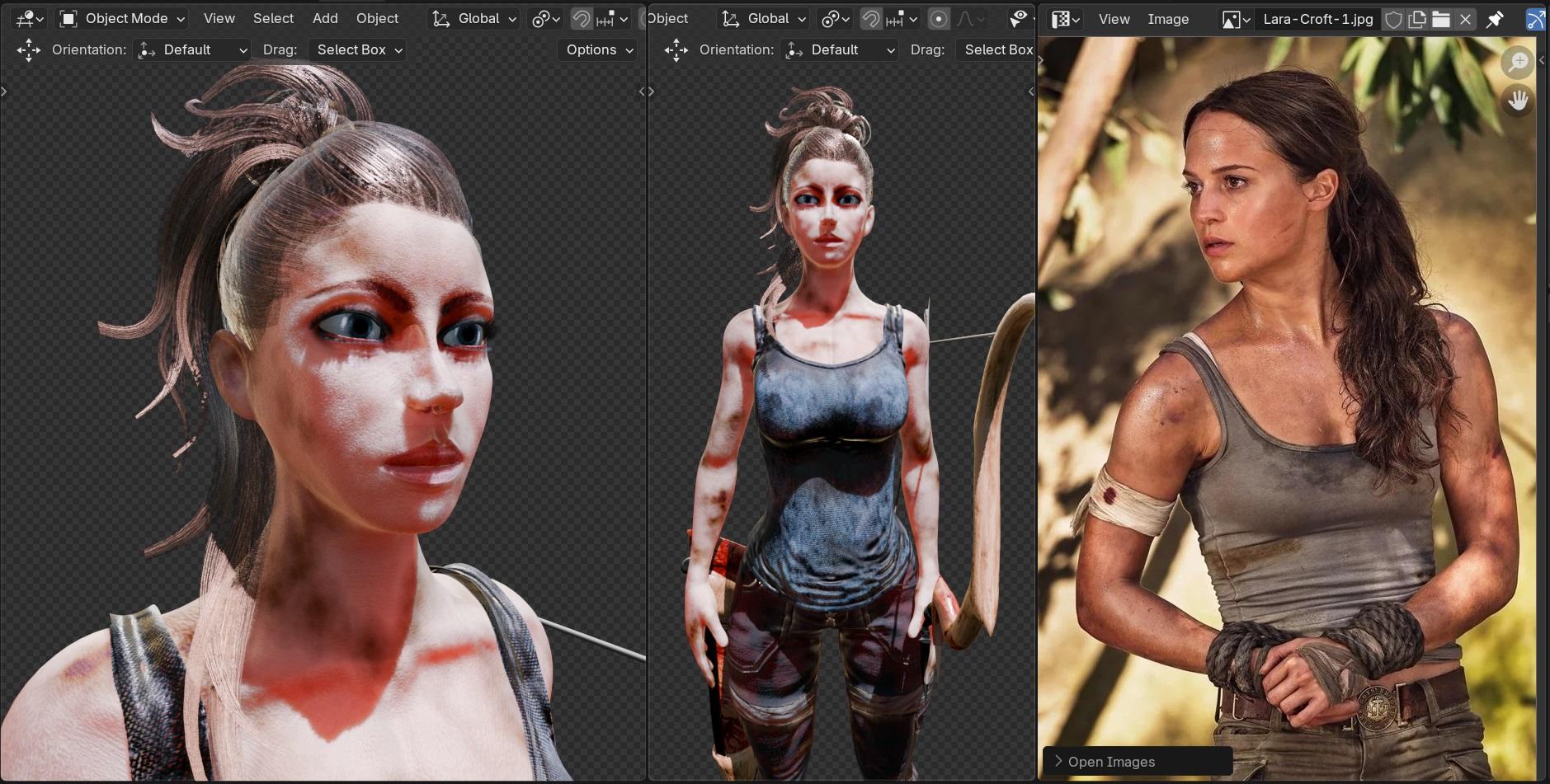
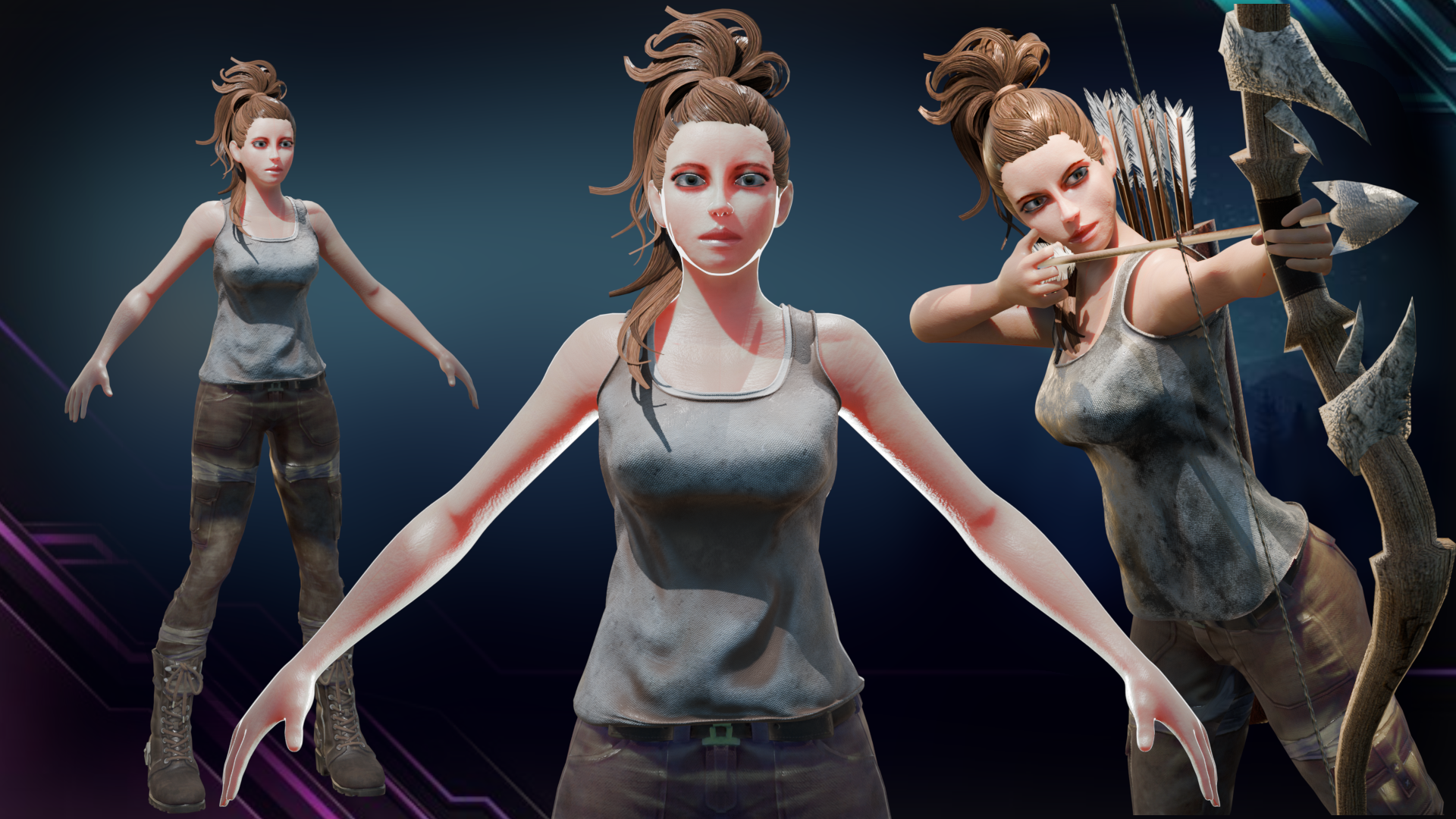
1. Bienvenue au cours: Bienvenue dans ce voyage passionnant dans la création de personnages de Tu Di. Dans ce cours,
nous transformerons une véritable référence cinématographique
en un personnage de Tu D époustouflant et
réaliste
dans Brander, de la
modélisation à la texturation en passant par le
rigging et l' Vous allez créer un personnage prêt à
jouer inspiré du jeu Tom Brar Vous apprendrez à concevoir
votre personnage et à le rendre jouable à la fois dans Unity
et dans le moteur réel Dans la première section, nous allons commencer par la modélisation de la tête. Nous façonnerons chaque
détail, des yeux, du nez et de la bouche à la création d'une structure faciale
bien définie. Vous apprendrez les
techniques essentielles pour que votre personnage paraisse réaliste
et prêt à jouer. Passons à la deuxième section, nous nous
concentrerons sur la modélisation du corps, commençant par le torse, extrudant la section des épaules
et des bras Ensuite, nous allons affiner notre
personnage grâce à la sculpture, en ajoutant les derniers détails
pour lui donner vie. Dans la troisième section, nous
explorerons le design vestimentaire où vous apprendrez à modéliser la tenue emblématique du
personnage de Tom Braider, en la faisant
ressembler exactement au personnage
du film Ensuite, dans la quatrième section, nous allons nous plonger dans un anneau de texte dans lequel nous allons donner vie
à notre personnage. En peignant un skin réaliste, nous allons
ajouter de la saleté dynamique à la peau de
notre personnage pour le faire ressembler au personnage
de l'image de référence, et nous allons
également ajouter de la saleté à d'autres éléments, comme
le maillot de corps ici Nous affinerons les matériaux
pour que notre personnage époustouflant, quelles que soient les conditions
d'éclairage. Dans la section 5, nous aborderons
le monde du rigging
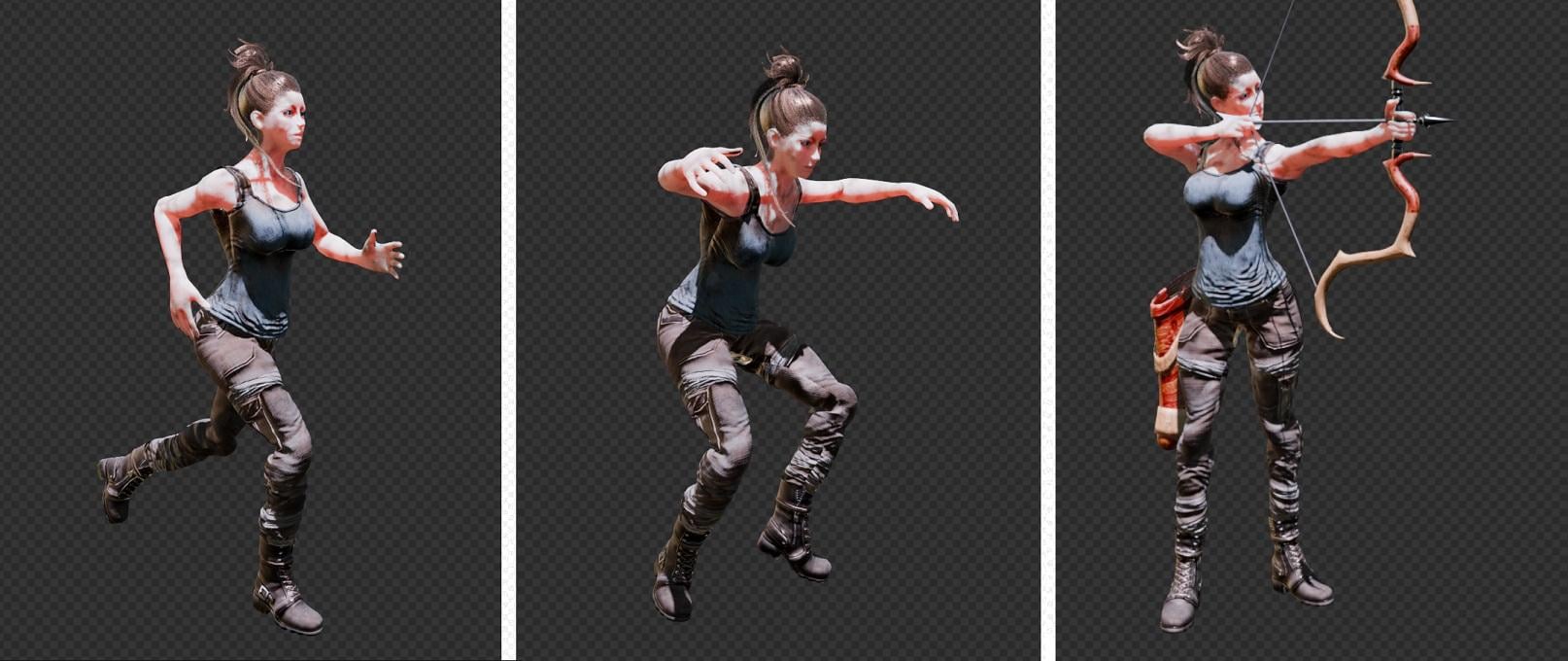
et de l'animation Vous apprendrez à créer des mouvements naturels
fluides, notamment la course à pied, le saut
et des animations idéales. Apprenez également à animer notre
personnage en tirant à l'arc. Nous allons d'abord modéliser
l'arc à partir de zéro, modélisant une rangée et le carquois, puis nous animerons l'arc à l'
aide des touches de forme pour créer un relâchement de balle réaliste et un
effet de vibration Enfin, nous allons lier l'arc à notre personnage et créer
l'animation de l'arc de tir. Maintenant que notre
personnage est prêt, il est temps de créer
notre environnement de jeu qu'il explorera. Dans la section 6, nous allons concevoir un environnement de jeu incroyable
avec de nombreux atouts, tels que les arbres,
les ponts en bois, les clôtures, les rochers et bien d'autres choses encore. Enfin, dans les sections
7 et 8, nous intégrerons notre personnage
au moteur et à l'unité de NRL Vous apprendrez à
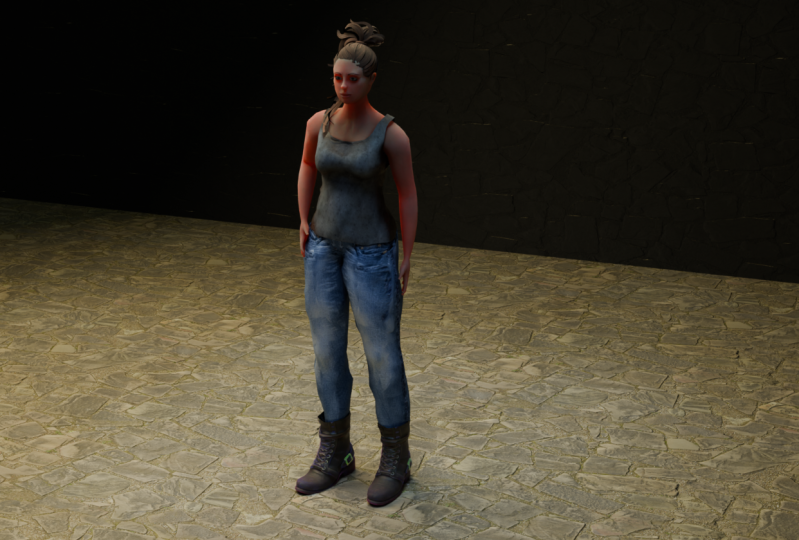
configurer les commandes de jeu, animations et les interactions avec l'environnement de jeu que
nous avons créé, rendre notre personnage entièrement
jouable dans les deux moteurs de jeu À la fin de ce cours, vous
aurez un personnage entièrement modélisé, texturé et animé prêt à
jouer, ainsi qu'un
environnement époustouflant à explorer Si vous êtes prêt à
faire passer vos trois compétences en
design de
personnage au niveau supérieur, rejoignez-moi dans cette incroyable aventure, donnons vie à notre
personnage.
2. Pourquoi la modélisation de personnages est difficile: Le modelage de personnages est donc l'une des compétences
les plus excitantes et les plus
frustrantes à maîtriser. C'est là que la plupart des
débutants ont du mal. Il est facile de se retrouver avec
ces proportions étranges et ces formes naturelles
et de
passer des heures à se sentir frustré. Et si je
vous disais qu'il existe une
stratégie simple, étape par étape, que nous
pouvons suivre pour rendre le processus beaucoup plus facile,
en particulier pour les débutants. Ma mission ici est de vous
aider à faire les premiers pas pour créer un personnage bien
conçu à partir de n'importe quelle
image de référence que vous avez. Nous ne nous contentons pas de créer le
personnage, mais nous l'utiliserons. Nous allons utiliser
le personnage pour
créer des animations et
pour créer un jeu,
un jeu jouable auquel vous pouvez
jouer à la fois sur PC et Android Dans cette brève
introduction, je voudrais
discuter avec vous
des problèmes qui empêchent les débutants d'obtenir de
bons résultats lors de la modélisation d'un personnage et de la manière dont nous pouvons les
surmonter avec
notre exemple, le personnage que nous
allons concevoir La première erreur
sera de ne pas utiliser les images de référence. De nombreux débutants se lancent directement
sans utiliser d'image de référence. Modéliser leur personnage
uniquement à partir de l'imagination, ce qui conduit à
des proportions incorrectes et à des formes naturelles. L'essentiel ici est de toujours utiliser des images de
référence
pour votre personnage, en particulier les vues de face et de côté. Ils
sont vraiment importants. Cela garantit
des proportions précises et contribue à maintenir la cohérence tout au long
du processus de modélisation. Pinterest est une excellente police pour trouver des images de
référence. Personnellement, je l'utilise non seulement
pour recueillir des références, mais aussi pour m'
inspirer. Vous pouvez également consulter d'autres
sources, comme la station R pour des
œuvres conceptuelles de haute qualité pour Caracblueprints L'essentiel est de toujours utiliser références de
personnage
avant de commencer avant de pouvoir commencer à
modéliser votre personnage. Passons à la deuxième erreur, qui complique trop
la géométrie À bien des égards, l'
ajout de géométrie améliorera l'apparence de leur
modèle, mais en réalité,
c'est le contraire. Cela rend le modèle
difficile à modifier et, par conséquent, une mauvaise modélisation. La solution consiste à
simplifier votre modèle. En fait, lors des premières étapes, vous devez toujours
utiliser le minimum de sommets nécessaires Par exemple, dans
ce cas, je supprime cette arête parce qu'elle ne
servait à rien. Si vous remarquez que sans
cette arête particulière, aucun changement majeur ne perturbe la géométrie ou
le flux des arêtes de notre modèle Simplifiez toujours votre modélisation. Restez simple, gardez-le propre. La troisième erreur
sera donc de ne pas suivre le flux périphérique. Je suis sûr que vous avez vu une carte des phases
topologiques comme celle-ci. Ces boucles de phase ne sont pas
là pour rien. Sans ces boucles,
notre personnage aura mal à gérer les
formations lorsqu'
il l'animera et nous aurons mauvais étirements qui affecteront l'
apparence générale de notre personnage Nous devons modeler
notre personnage avec le bon tracé des bords autour de
zones telles que les yeux, la bouche et le visage. Cela garantit une bonne
modélisation des personnages et ne vous
attendez pas à de bons résultats dès le début,
dès le premier essai. Tu dois continuer à t'
entraîner, c'est ici. Dans cette première section,
nous
allons nous concentrer sur le visage. Le visage est le fondement
de notre caractère. Si nous faisons les choses correctement,
le reste suivra. Je vais diviser le
processus de modélisation du visage en petites étapes faciles à gérer
que vous pouvez effectuer facilement Pour la première étape, nous
allons commencer, nous allons
commencer par I edge. Nous allons
simplement créer une forme incurvée qui servira
de base. Je vais utiliser
l'exemple d'un navire pour
faciliter la création de l'e edge. À partir de là, nous
allons nous étendre vers l'extérieur, extruder ces bords, ajouter des boucles une par une
pour former l'orbite, ou comme j'aime l'appeler
le masque Zoro parce qu'il
ressemble au masque que
Zorro met Ensuite, nous allons
travailler sur le nez. Pour faciliter le modelage
du nez, je n'ai extrudé que deux arêtes, l'une par le haut et l'
autre par le côté Après cela, je
les fusionne. Ensuite, j'ai comblé le vide avec un encart pour former les ailes du nez Comme vous pouvez le constater, nous
allons nous
retrouver avec cette jolie forme qui contient à la fois la cavité oculaire
et le nez. À la quatrième étape, nous allons
modeler la bouche, en
ajoutant une couche à la fois, en
veillant à ce que les
proportions et la forme soient correctes. Enfin, nous allons compléter
le rythme en
comblant les zones
manquantes
du visage avec un flux de bord doux
et naturel. Cette approche éliminera les conjectures et
les frustrations, ce qui vous permettra de modéliser plus facilement n'importe quel visage avec l'anatomie
appropriée Allons-y et commençons à
modeler notre personnage.
3. Configurer des images de référence des personnages: Bienvenue chez Blender.
Commençons par optimiser notre poste de travail en supprimant tout ce qui concerne cette scène. Nous pouvons tout sélectionner, y compris le
cube de feuilles en cliquant avec le bouton gauche de la souris, puis vous pouvez appuyer sur X
pour tout supprimer. Ensuite, j'aimerais
simplifier notre interface. Comme nous allons avoir
besoin de la chronologie l'animation pour le moment,
vous pouvez simplement la réduire. Vous pouvez faire un clic droit sur le
bord du panneau
de chronologie ici et
sélectionner des zones de jointure. De cette façon, nous allons
fusionner avec le port de révision. Vous pouvez ajuster le panneau de
droite
afin de
vous donner plus d'espace. Il est maintenant temps de
configurer une image de référence. J'aimerais expliquer comment fonctionne le
TRViewP. Dans le port True Review,
nous avons deux points de vue principaux. Nous avons le point de vue en perspective
et le point de vue orthographique. Vous pouvez
passer de l'un à l' appuyant sur cinq sur le chemin numérique. La vue en perspective imite
le vrai mot mort. Les objets les
plus éloignés
apparaîtront plus petits,
comme dans le monde réel. D'autre part, la vue orthographique
aplatit tout n'y a pas de profondeur. Cette
vue est parfaite pour une modélisation précise
et nous
allons l'utiliser pour placer
nos images de référence. Ainsi, pour passer d'une vue à l'autre, vous pouvez appuyer sur l'une d'
elles pour la vue de face. Si vous appuyez sur trois,
vous passez à la vue latérale droite, et si vous appuyez sur
sept, vous passez
à la vue de dessus. Le dernier court métrage que
j'aimerais
vous montrer est de contrôler tous les biais. Si vous appuyez dessus,
vous allez passer à la vue quadruple. Cela divisera le
point de vue en quatre panneaux la vue de dessus, la vue de face, la vue latérale droite et
la vue en perspective. De cette façon, nous allons
garder un œil sur votre modélisation sous tous les angles. De plus, si vous souhaitez
quitter la vue quadruple, vous pouvez appuyer à nouveau sur
le même raccourci , à savoir Control skew La prochaine étape sera
de télécharger les deux images
de référence,
le recto et le côté. Dans le contenu du cours, vous trouverez cet
onglet ressources, cliquez dessus. À l'intérieur, vous
allez trouver les deux images de référence, l'image de référence avant et
l'image de référence
latérale de notre personnage. Actual devrait
télécharger les deux. Maintenant, glissons-déposons l'image de référence frontale
directement dans la fenêtre d'affichage Nous pouvons le faire glisser et le
positionner en appuyant sur G. G est le
raccourci pour Grab, vous pouvez
donc le centrer ici. Si vous souhaitez le déplacer
le long de l'axe X, vous pouvez maintenir les touches G et X enfoncées pour déplacer latéralement votre
image de référence de cette manière Si nous sélectionnons un objet
en le sélectionnant à gauche et
si vous appuyez sur
G, G, nous allons
saisir cet objet Si vous souhaitez,
par exemple, le déplacer uniquement sur l'axe X, nous pouvons appuyer sur X. De
cette façon, nous
allons verrouiller le mouvement sur l'axe X. Si vous souhaitez le verrouiller sur
le Y, vous pouvez appuyer sur Y. Même chose pour l'axe Z. Le G est un raccourci
pour l'outil de déplacement. Vous pouvez cliquer sur le déplacement et vous pouvez le faire
manuellement comme ceci. L'étape suivante
va consister à faire glisser l'image de référence latérale. Pour ce faire, nous devons passer
à la vue latérale afin que vous
puissiez maintenir la touche trois ou appuyer sur trois pour passer à
la bonne orthographe Maintenant, nous pouvons simplement
glisser-déposer notre deuxième image de référence, qui est la vue latérale, et nous
pouvons la positionner ici. Assurez-vous donc que les
pieds touchent la ligne verte ou
l'axe vert. Vous pouvez vérifier
l'alignement en basculant entre la vue
avant et la vue latérale. Donc, sur le devant, vous pouvez appuyer sur un et sur le côté, vous
pouvez appuyer sur trois. De plus, pour que les images de
référence soient visibles dans la vue en perspective, car vous pouvez voir qu'elles sont masquées, vous pouvez sélectionner chacune de ces images et nous pouvons passer à l'objet dont les propriétés se trouvent
ici et nous pouvons
activer la perspective. Montrez en perspective. Nous allons maintenant passer à
ces références qui seront visibles
dans le porche de TDView Nous pouvons renommer les images pour plus de clarté, l'image de
référence de face, vous pouvez l'appeler de face avant
et l'autre, appelons-la référence de droite Ici, nous pouvons également ajuster la position
des images afin déplacer l'
image latérale légèrement vers la gauche et l'image de
face légèrement vers l'arrière
pour laisser de la place à la modélisation au centre. Passons en revue la configuration afin que les images de
référence avant et latérales soient alignées et centrées. Nous sommes maintenant prêts à
modéliser le caractère de notre arbre.
4. Modélisation du bord de l'œil: Dans ce tutoriel, nous allons
commencer par le I edge, qui est à la base du visage
de notre personnage. La première étape de la
modélisation du visage et plus particulièrement du e consiste à créer une orbite bien
définie. Pour vous faciliter la tâche,
nous allons commencer par donner au bord I une forme
qui ressemble à celle d'un navire. Cela servira de base à
l' orbite et préparera le terrain pour le
reste du rythme. Afin d'améliorer
la modélisation, nous utiliserons un module intégré appelé Extra Mesh Objects. Nous pouvons aller en haut ici, vous pouvez aller dans Modifier et
cliquer sur les préférences en bas. Ensuite, vous pouvez cliquer sur l'onglet
Obtenir des extensions et
sur le côté droit, nous pouvons rechercher ici les objets de maillage supplémentaires de
la partie de recherche. Cherchons-le. Nous allons nous occuper
de ce module complémentaire, vous pouvez
donc cliquer sur Installer pour l'installer comme ça. Maintenant, si vous appuyez sur Shift A dans la fenêtre à deux D et
que
vous passez au maillage, vous verrez que nous disposons d'autres options
qui nous
permettront de créer rapidement des mesures de page
complexes Dans notre cas, nous
allons utiliser ce sommet unique ici pour créer le visage
ou la cavité orbitaire Mais avant de pouvoir le faire,
appuyons d'abord sur un point
pour être face à face et utilisons
le cours des traités pour
créer notre sommet unique Le curseur TD dans Blender est un point de référence
utilisé pour ajouter des objets. C'est l'endroit
où les nouveaux objets apparaîtront. Pour déplacer le curseur en trois D, nous pouvons appuyer sur Shift et
cliquer avec le bouton droit sur
votre souris dans votre port d'affichage TD
afin de faire apparaître le curseur TD à l'
emplacement de notre souris De là, nous pouvons appuyer sur Shift A et ajouter n'importe quel
objet que nous voulons. Ce nouvel objet
va apparaître à l'emplacement de l'arbre
Dcursor que nous avons placé Revenons à notre arc,
notre image de référence. J'aimerais placer les deux décurseurs exactement sur les sections I, mais nous pouvons ajouter notre sommet
unique Après cela, nous pouvons appuyer sur Shift A et passer au masquage et
choisissons un seul sommet Vous verrez apparaître un seul
sommet. À partir de là, nous pouvons
extruder ce sommet. Nous pouvons appuyer sur E pour
l'
extruder et donner au sommet la
forme du I. Nous pouvons continuer la boucle jusqu'à la
fin, comme ceci Une fois la boucle terminée, vous pouvez sélectionner les
deux derniers sommets et nous
pouvons appuyer sur F pour combler le vide Pour cette modélisation, nous pouvons diviser le porche de vue T D en
trois panneaux différents. En gros, je veux garder
un œil sur la vue de face, la vue latérale et la vue en trois
D en même temps. Pour diviser les trois porches D Ve, vous pouvez passer
le curseur de votre souris sur la paume gauche Vous verrez ce signe plus. Si vous cliquez avec le bouton gauche de la souris
et faites glisser le pointeur vers la droite, vous diviserez le port d'affichage en trois D en deux panneaux Vous pouvez également diviser à
nouveau
le panneau de droite en deux panneaux
supplémentaires. Pour le panneau inférieur,
nous pouvons appuyer sur trois
points sur le clavier NAM pour le faire
passer en vue latérale. Pour le panneau de gauche, nous pouvons faire
légèrement
osciller la souris pour
être dans la vue T D. Cette configuration
nous permettra de suivre notre progression sous trois angles
différents, l'avant, le côté et le T D. Et aussi si vous
souhaitez vous débarrasser d'un panneau. Par exemple,
débarrassons-nous du panneau inférieur. Nous pouvons cliquer ici, cliquer avec le bouton droit et cliquer sur Rejoindre. De cette façon, nous pouvons
remplacer le panneau inférieur. Nous pouvons faire quelque chose qui élimine le
bon panneau ici. Nous pouvons faire un clic droit
et nous inscrire avec le bouton droit. De cette façon, nous
n'aurons
que la fenêtre en trois D. J'aimerais garder un œil sur la carature sous
trois angles différents. Nous pouvons diviser notre
scène en cliquant sur ce bouton et vous
pouvez la faire glisser latéralement Je préfère le découper
en trois scènes. Nous allons avoir
le côté en bas. En haut, nous
allons avoir le devant et sur le côté gauche, nous allons
avoir le point de vue. Maintenant, il faut appuyer sur le
bord supérieur de l'œil. Sélectionnons les deux versets
que nous avons obtenus ici et nous pouvons activer le proportionnel en
cliquant sur cette icône. Permettez-moi donc de vous expliquer
cet outil incroyable dans Blender appelé outil d'édition
proportionnelle. Vous le trouverez
ici en haut de
la fenêtre d' affichage, juste
à côté de l'option de capture En gros, nous utilisons cette option, cet outil pour
ajuster facilement et naturellement notre maillage. Dans cet exemple
que vous avez ici, nous avons connecté une
liste de sommets. Imaginons, par exemple, que
nous voulions créer une vague. Si nous le faisons manuellement, si nous essayons de déplacer ces
sommets un par un Tout le monde va
créer un effet parfait. C'est à ce moment que
la proportion de cet outil entre en jeu. Pour l'activer, vous
pouvez soit cliquer sur cette icône, soit simplement appuyer sur
le raccourci O. Une fois activé, vous pouvez sélectionner les parties de votre maillage
que vous essayez de déplacer. Vous remarquerez une zone de richesse
circulaire, que vous pouvez redimensionner
dynamiquement en faisant défiler la souris vers le haut ou vers le bas Ce rayon de
richesse détermine dans quelle mesure l'effet s'étend à
la géométrie environnante Ensuite, cela nous
permettra de déplacer les
sommets
en douceur vers l'avant Vous pouvez ajuster le rayon d'
influence des proportions selon vos besoins en faisant défiler la souris vers le
haut ou vers le bas pour que
la forme reste équilibrée et
visuellement attrayante Vous pouvez faire la même chose
pour le bas ici. Nous devons
éloigner le haut du bas. Vous devez ajouter
cette distance supplémentaire pour la
différencier du bas. Sautez également vers le haut en
appuyant sur sept et nous pouvons, par
exemple, prendre ce côté et le
ramener un peu en arrière. Du côté droit de ce bord, nous devons le pousser encore
plus loin que le côté gauche. Pour le côté gauche, on
peut essayer les épinards. Nous pouvons essayer RZ pour que vous
puissiez le dépenser sur cet axe Z, et nous pouvons modifier ces
sommets pour maintenir une bonne fluidité.
En gros, nous l'avons. Nous avons l'avantage, le I edge. Ensuite, nous pouvons ajouter un nouveau modificateur, vous pouvez aller ici
pour rechercher de nouveaux modificateurs Ce sera le modificateur de
subdivision. C'est ainsi que nous allons donner à
notre I edge un aspect lisse.
5. Modélisation de l'orbite oculaire: La prochaine étape sera
d'extruder la cavité orbitaire Sur le mode, j'aimerais
sélectionner tout ce que nous pouvons appuyer sur A pour sélectionner
tous ces sommets. Nous pouvons appuyer sur l'un pour faire face l'avant et j'aimerais
appuyer sur E pour l'extruder Vous pouvez appuyer sur E et S pour l'agrandir
un peu comme ceci. Ensuite, nous pouvons essayer SZ pour le
redimensionner uniquement sur l'axe Z. Sur le côté,
permettez-moi de zoomer. J'aimerais faire reculer cette
zone comme ça. Ainsi, nous allons
former la forme du I.
La prochaine étape sera d'
exclure la deuxième couche. Appuyons
à nouveau sur E pour agrandir et nous pouvons cliquer et essayer S Z
pour redimensionner sur l'axe Z. Ça ressemble à ça.
Maintenant, pour le sommet, laissez-moi simplement sélectionner les sommets
supérieurs et nous pouvons les
pousser vers l'extérieur et
laissons les choses comme ça Pour le côté, il suffit de les
pousser latéralement, prendre ces sommets et de les faire glisser un
peu vers l'arrière comme ceci Nous pouvons également vérifier la cage afin que vous puissiez mieux voir la
géométrie. Sélectionnons-le d'abord.
Vérifiez la cage. En mode édition,
vous
verrez
encore mieux ces sommets Dans cette section, ici même, nous devons pousser cette
zone à l'extérieur comme ceci. Si vous aviez une sorte
de tranchant comme ça, c'est à
cause de la normalité. Nous pouvons tout sélectionner
en appuyant sur A et nous pouvons appuyer sur Shift et N
pour inverser la normale. Maintenant, les choses sont inversées. Expliquons le problème
que nous avons ici, pourquoi nous avons cette arête vive alors que nous avons deux arêtes vives. C'est une question de normalité. Les normales sont la
direction d'un visage. Si nous sélectionnons cet
objet, si nous passons en haut
sur les superpositions, et si vous vérifiez l'orientation du
rythme, vous verrez
que tout est rouge sauf cette partie ici La direction des visages que nous avons arrivés ici est inversée Je peux le voir sur
la teinte arrière. Nous devons appuyer sur
Shift N en mode édition, vous pouvez passer en mode édition. Nous pouvons tout sélectionner
en appuyant sur A, A comme ceci et nous pouvons appuyer sur Shift et N pour inverser la normale. Maintenant, vous pouvez voir
que tout est fluide et que nous n'avons
aucune netteté Ici aussi, nous pouvons pousser
cette pièce à l'extérieur. La prochaine étape sera
d'extruder le bord intérieur de
l'œil pour que vous puissiez appuyer sur le vieux ici, nous pouvons appuyer sur E et Y pour l'
extruder sur l'axe Y. C'est pour le premier bord, on peut ajouter le second bord. Nous l'imprimons juste à l'extérieur, vous pouvez appuyer sur E Y et y
retourner une autre fois. Enfin, cette arête ici, nous devons la pousser vers l'
extérieur en mode édition, nous pouvons sélectionner ce sommet et le faire glisser
un peu vers le haut Donc comme ça. Celui-ci,
tu peux même le prendre. Maintenant, nous avons une forme de base
ou une belle forme de notre.
6. Finition de la modélisation des yeux: La prochaine étape sera
de terminer la section I. Si vous utilisez ce mode, nous pouvons sélectionner ces trois versets et nous pouvons les extruder Laisse-moi juste vérifier
ici. Le bruit, nous pouvons l'extruder en appuyant sur E Y, et nous pouvons le
faire tourner pour essayer R X parce que nous devons le redimensionner ou le
suspendre sur l'axe
X comme ceci Oublions celui-ci,
passons à la presse en trois. Ici, pour le recto,
nous pouvons simplement faire glisser ces sommets
légèrement vers la gauche. Ici, nous pouvons ajouter un avantage supplémentaire, afin que vous puissiez essayer EX et l'
extorquer pour la dernière fois Ici, on peut le pousser un peu
à l'extérieur. Pour garder cette rondeur
ici pour le nez. Ici aussi, à la fin, nous
devons aplatir ces sommets pour essayer SX et appuyer
sur zéro Permettez-moi de
vous expliquer cette mise à l'échelle sur un axe spécifique en utilisant
la valeur zéro. Par exemple, nous avons cet
avantage que nous vous avons obtenu. Disons que nous voulons l'aplatir. Nous pouvons le faire
manuellement en sélectionnant chaque sommet et en le reliant à un autre, mais il existe des raccourcis Nous pouvons d'abord le redimensionner, nous
pouvons appuyer sur S pour le redimensionner. Nous pouvons spécifier quel axe. Dans notre cas, nous devons le redimensionner sur cet axe, qui
est l'axe X. Je vais ensuite appuyer sur X. De cette façon, nous allons
redimensionner juste après cela Vous
remarquerez que si vous vous rapprochez du point
central,
vous allez
aplatir ce bord Mais si vous appuyez sur zéro, vous le ferez
automatiquement. Appuyons sur zéro sur le
Nampa et cliquons. De cette façon, nous aurons
un bord complètement plat. Vous pouvez faire la même chose sur
chacun de ces axes. Par exemple, nous pouvons aplatir
ce bord sur cet axe, qui est l'axe vert, l'axe Y, afin d'
essayer S pour le skier en premier Nous pouvons appuyer sur Y, seconde, et appuyer sur zéro. De cette façon, nous allons l'
aplatir sur ce bord. Donc, si vous
voulez, par exemple, débarrasser de cette pompe
et rendre l'avion plat, nous pouvons appuyer sur A pour
récupérer tout ce que vous avez, et nous pouvons essayer et maintenant l'axe sera l'axe Z. Appuyons sur Z, et
nous pouvons appuyer sur zéro. Cliquons et c'est ainsi que
nous allons aplatir cet avion C'est exactement ce que j'ai
fait avec le bord du nez. Nous ne le voyons pas plat parce que dans la surface de subdivision, nous maintenons la courbe des
coins Donc vous pouvez le faire, nous pouvons cliquer sur Avancé et ici, dans
l'ambiance des limites, nous pouvons cliquer sur et nous
pouvons choisir de garder les coins. Nous allons avoir des
virages serrés comme celui-ci. La prochaine étape
sera de travailler sur le dessus, afin que nous puissions sélectionner toutes
ces versions. En haut,
vous pouvez maintenir la touche Maj enfoncée, les
sélectionner toutes, et
nous pouvons les exsuder vers le haut vous pouvez maintenir la touche Maj enfoncée, les
sélectionner toutes, et
nous pouvons les exsuder Appuyons sur E Z pour maintenir l'exclusion sur le ZX
et elle pourra augmenter comme ça Vous pouvez regarder ici la face avant et nous pouvons la déplacer un peu
vers l'extérieur Et étudions cela. Par exemple, ici, nous devons pousser un peu cette partie vers
l'extérieur. Il faut aplatir
le front, cette zone pour la préparer au front.
Permettez-moi de tous les sélectionner. Nous pouvons essayer S, Y, et appuyer sur zéro
pour le mettre à plat sur cette section supérieure. Dans ce domaine, nous devons les mettre en
avant par rapport à l'extérieur. Faisons en sorte qu'ils soient poussés comme ça.
Je peux les reprendre. Et poussez cette zone à l'extérieur,
quelque chose comme ça. Continuons notre tour. Ici, j'aimerais
sélectionner ce sommet. Nous pouvons le faire glisser, nous pouvons maintenir G, G en position de saisie et le
faire glisser ici. Même chose, nous devons
garder un œil sur le côté, donc je vais simplement le
pousser vers l'arrière et nous
pouvons appuyer sur E pour extruder
ces sommets C'est la première extrusion. C'est le deuxième
et le troisième. Nous devons garder
un œil dessus de face, quelque chose comme ça. Sélectionnons ces
deux sommets et vous pouvez continuer à appuyer trois fois sur F. De cette façon, nous
allons remplir cette zone. Ici, nous devons pousser ou faire glisser ces sommets un
peu vers l'arrière On peut les pousser un
peu dehors, les envoyer ici. Quelque chose comme ça peut être bien. Continuons notre tour. Ici, j'aime
sélectionner ce sommet. Nous pouvons appuyer sur E pour l'exsuder et continuer cette
boucle de bord comme ceci Vérifions-le de côté. Le côté semble aller bien. Vous pouvez simplement les
faire glisser vers l'arrière pour qu' ils correspondent. Le dernier sommet peut correspondre à
celui-ci en Ensuite, nous pouvons sélectionner à nouveau
les vrais sommets et continuer à appuyer quatre fois sur F
pour combler cette lacune Enfin, nous pouvons sélectionner
ce sommet et exsuder deux fois pour la
première fois ici. Relève un peu
et enfin, voilà. Comme vous pouvez le constater, s'adaptant
parfaitement à la courbure du nez,
vous pouvez vous arrêter ici. Nous allons sélectionner ces
pF inversés pour combler ces deux lacunes. Ce faisant, nous avons ce masque. Je l'appelle le masque zéro,
cette section est ici. Nous pouvons facilement ajouter la subdivision
ou le modificateur de miroir. Passons aux modificateurs ici. Nous pouvons ajouter un nouveau modificateur. Ce sera le modificateur de
miroir. Ici, le point central
de notre visage n'est pas correct. Lorsque vous utilisez le modificateur de miroir, vous devez déterminer
le point central sur lequel la symétrie
sera basée. Dans notre exemple de visage,
ce point central est généralement la ligne médiane
du visage. Cette ligne est là. N'importe quel sommet ici fonctionnera
pour notre cas. Ainsi, pour définir le point central, nous pouvons sélectionner n'importe quel
sommet de cette ligne Ensuite, nous devons
assigner le curseur
à ce point Nous pouvons appuyer sur Shift as et vous pouvez choisir le
curseur pour le sélectionner. Passons
au mode objets. Nous ne devrions pas être en mode données. Ensuite, vous pouvez
accéder aux objets ici, définir l'origine et
l'origine du curseur T. Désormais, si vous modélisez un
côté du visage, l'autre côté se met
automatiquement à jour, ce qui rend le processus
plus rapide et plus précis.
7. Modélisation d'un nez de personnage: Si vous prêtez une attention particulière
à notre modèle, nous pouvons constater que
cette arête est nette. Vous pouvez le voir
ici. Cela a à voir avec l'ordre
des modificateurs Ici,
le mixeur applique les modificateurs
du haut vers le par. Tout d'abord, nous
subdivisons , cela signifie que
nous lissons, et vérifiez pour que vous
puissiez En gros, nous lissons la géométrie et
après l'avoir lissée,
nous appliquons le miroir, cela nous appliquons le miroir, ne devrait
donc pas être Nous devons d'abord appliquer
le miroir, puis nous pourrons
lisser la géométrie. Sur le panneau de droite,
sur le côté droit, nous avons ce point, ces points que nous avons obtenus ici. Ils sont à emporter. Vous
pouvez cliquer et faire glisser le pointeur vers le haut. Je vais faire glisser le pointeur vers le haut. Nous avons maintenant le miroir,
puis la subdivision. Vous pouvez voir que cet
endroit est parfait. Je vais juste faire
marche arrière en appuyant sur
Ctrl Z pour que vous
puissiez voir la différence. Cela concerne d'
abord la subdivision et laissez-moi simplement
contrôler Shift Z, et cela concerne d'abord le modificateur de
miroir J'aimerais maintenant travailler sur
le nez de notre personnage. Ici, j'aimerais
prendre ces tics, un
peu le nez,
la zone avant ou la zone
gauche comme ça. Vous pouvez donc continuer à peaufiner ces sommets, puis nous pouvons sélectionner ces deux sommets bas et
appuyer
sur E pour les extruder vers le bas Appuyons sur E. Tout d'abord, gardez
un œil sur le panneau de droite, appuyez sur E, et
poursuivons le barattage. Nous devons continuer à extruder ces deux sommets jusqu'à ce que nous
atteignions le bas de notre nez Nous devons également garder un œil à la
fois sur le recto et sur l'image de référence
droite. Nous allons
ajouter un trou ici, donc j'aimerais le réduire, la partie inférieure du nez. La prochaine étape sera de faire glisser ces sommets situés
au-dessus ou en dessous du I, un peu vers le nez Nous pouvons saisir cet
avantage en passant
en mode bord et vous pouvez
continuer à l'extruder vers le bas. Nous pouvons appuyer sur S pour le réduire. Il faut garder un œil sur
les deux, encore une fois, sur le bon côté. Ainsi, vous pouvez le
déplacer légèrement vers la gauche. Vous pouvez le faire tourner et continuer. Ici aussi, je vous recommande tourner autour du bord en appuyant sur R et de continuer
à extruder jusqu'à ce que vous atteigniez le
bas du nez Ici, nous allons
remarquer que nous pouvons aller au-delà du point central. Si vous souhaitez résoudre le problème, vous pouvez le fixer
dans le modificateur Mirror. De cette façon, la géométrie
s'arrêtera au centre. Ensuite, nous pouvons sélectionner sommet
que nous avons obtenu ici
et nous pouvons l'extruder
un peu vers le bas,
essayer de le pousser vers l'arrière
vers la face, et nous pouvons commencer à
remplir ces faces Nous pouvons sélectionner tous les deux sommets et appuyer sur F
pour combler le vide Maintenant, pour ce qui est du nez, cette partie, j'aime créer un encart Vous pouvez
donc appuyer sur I pour former un encart et le
pousser vers l'extérieur comme ceci Vous pouvez également le dépenser sur
l'axe Z en appuyant sur RZ afin de ne pouvoir le pousser
qu'à l'arrière Comme vous pouvez le constater, notre nez
commence à se remettre en forme. Vous pouvez continuer à lisser
ces sommets ici. Vous pouvez remodeler le nez
comme vous le souhaitez. Allons-y. Nous
nous sommes fait bouger le nez. Nous pouvons pousser cette partie
un peu à l'extérieur, juste comme ça. Allons-y. Maintenant, j'aimerais
travailler sur le trou. Si on continue comme
ça, on va se retrouver
avec un gros
trou pour le nez. Au lieu de cela, ce que
j'aimerais faire, c'est le réduire. Nous pouvons partir de ce
sommet et extruder pour former une nouvelle forme, un
nouveau trou pour notre nez Nous pouvons nous arrêter ici. Nous pouvons sélectionner ces quatre sommets, appuyer sur F pour les remplir, et enfin, nous pouvons sélectionner, laissez-moi
simplement appuyer sur ce sommet Nous pouvons le pousser
vers l'arrière sélectionner les quatre derniers sommets et appuyer sur F pour le remplir Nous n'avons plus qu'un petit
trou en plein centre. Vous pouvez simplement modifier
ces sommets. Ensuite, j'aime
appuyer sur le bouton ancien en
cliquant avec le bouton gauche de la souris pour que vous puissiez
sélectionner la ligne entière .
Nous pouvons l'
exsuder si facilement vers le haut et la réduire comme ceci Extrudons pour la deuxième
fois, vous pouvez appuyer à nouveau sur E, Z et réduire la taille, et enfin nous pouvons appuyer sur
F pour combler cette lacune Ce faisant, il se générera
ou se créera dans votre nez. Si vous voulez voir
le résultat final, vous pouvez cliquer et cliquer sur Shade Smooth pour voir votre progression. Mais dans mon cas, je ne
recommande pas de procéder au lissage de la teinte, car
vous pourrez voir la topologie
de votre visage Il me suffit donc de
cliquer avec le bouton droit de la souris et d'ombrer à
plat jusqu'à ce que
nous ayons fini de modéliser notre
8. Construire la bouche: Dans ce tutoriel,
nous allons
travailler sur la bouche
de notre personnage. Pour cela, nous allons
utiliser deux images de référence. Nous avons obtenu l'image de référence avant et
latérale. J'aimerais les faire glisser dans la fenêtre TD afin que
nous puissions zoomer en arrière jusqu'à ce que nous puissions voir le
verso de notre image de référence, et nous pouvons simplement faire glisser ici
le recto et à côté, nous pouvons suivre l'image de
référence latérale donc un short rapide que espace de
commande est donc un short rapide que
j'utilise beaucoup. Par exemple, si vous n'avez
aucune mise en page ici, si vous appuyez sur la touche Ctrl Espace, vous allez
maximiser cette mise en page Cela vous permettra de vous
concentrer plus facilement sur votre tâche. Si vous appuyez à nouveau sur la touche
espace de contrôle, vous allez revenir à la mise en page par défaut. Après cela, nous pouvons
appuyer sur l'espace de contrôle pour maximiser cette fenêtre Ce que nous devons
faire est de créer ces
deux images de référence, leur
donnant la même hauteur. Utilisons ici 7 mètres
pour chacune d'entre elles. Pour cela, nous pouvons sélectionner
les deux et essayer de les réduire pour les
adapter à la taille de la bouche dans l'image de référence que nous avons obtenue, la référence principale. Continuons à
les scanner comme ça. Pour l'image de référence latérale, nous devons la
passer sur l'axe Z. Nous pouvons taper RZ et le
côté est de 90 degrés pour que vous
puissiez le faire pivoter de 90 degrés. Cela modélise notre bouche. En mode édition, j'aimerais
sélectionner ce sommet unique. Nous pouvons appuyer sur Shift D pour le
dupliquer.
Mettons-le ici en haut de la lèvre et nous pouvons continuer à
appuyer sur E pour l'exclure Je vais suivre
le bord que nous avons obtenu ici, ce bord bleu évident, et nous pouvons continuer à extruder
ce bord pour terminer la boucle Ici aussi, nous pouvons masquer
la subdivision. Je vais juste le vérifier à partir d' ici et
continuer la boucle. Toujours sur le côté droit
, nous devons garder un œil sur la modélisation des deux côtés. Ici, par erreur, nous utilisons
l' outil d'édition proportionnelle, nous pouvons
donc simplement faire défiler
la page en haut à l'aide la souris et nous pouvons
le supprimer en cochant cette case. Continuons d'aligner
ces sommets pour obtenir la bonne image de référence Enfin, ici, nous pouvons l'extruder
et le creuser vers la gauche. Même chose ici en haut, vous pouvez terminer cette boucle. Nous pouvons aligner ce
sommet ici. La prochaine étape sera de
créer la deuxième
boucle de l'arc. J'aimerais sélectionner
ces sommets et nous
pouvons les extruder vers le bas
en appuyant sur E Z, nous pouvons descendre et
les aligner sur les bords de
l'image de référence comme ceci Nous pouvons continuer à les aligner. Même chose, nous devons
garder un œil sur la bonne image de référence, et nous pouvons sélectionner ce
sommet et appuyer sur E pour exsuder le long du bord de l'image de
référence Nous pouvons continuer jusqu'à ce que nous
ayons terminé le deuxième tour ou la
deuxième boucle de la bouche. Ici, nous pouvons remplir ces
faces en sélectionnant tous les deux sommets et
vous pouvez continuer à appuyer sur F pour remplir toute la boucle C'est un autre angle remplir ces visages si
vous voulez le voir. Nous pouvons sélectionner ces deux
sommets et appuyer sur F pour passer
automatiquement à la phase suivante Vous pouvez continuer à appuyer sur F
pour remplir toute la boucle. C'est ce que j'ai fait ici. Si vous appuyez sur le bouton ancien et que vous cliquez avec le bouton gauche , par
exemple ici,
nous allons
sélectionner l'intégralité de cette arête. Ensuite, si vous appuyez sur E, vous pouvez extruder
tout le bord,
nous pouvons appuyer, par exemple, sur
S pour le redimensionner sur l'
axe Z et nous pouvons le faire C'est ce que j'ai fait
ici. À partir de là, vous pouvez aligner le
nouveau bord
extrudé l'image de référence Continuez simplement à aligner ces
nouveaux sommets pour qu'ils correspondent aux mêmes sommets l'
image de référence ou
aux mêmes positions de sommets jusqu'à ce que
nous atteignions la Pour l'intérieur, on peut
faire la même chose. Sélectionnons-le à l'intérieur. Nous pouvons appuyer sur E, encore une fois pour l' extruder et nous
pouvons l'enfoncer à l'intérieur Et puis nous l'avons, nous
avons la bouche où nous pouvons appuyer sur Z pour changer de solide afin
que vous puissiez mieux le voir. Pour revenir au mode d'édition, nous pouvons sélectionner ces deux sommets et appuyer sur M pour
les fusionner au centre comme ceci J'aimerais expliquer comment fonctionne la
fusion dans Blender. Supposons, par exemple,
que nous voulions fusionner ces sommets en plein
centre ici Nous pouvons les sélectionner
tous les deux et appuyer sur. Le raccourci est destiné à la fusion. Cliquez sur Fusionner au centre. C'est ce que nous
allons fusionner ici. Pour la deuxième option
que nous avons ici, disons que nous voulons
fusionner ces deux sommets, mais ici au premier sommet
sélectionné Nous pouvons d'abord sélectionner ce sommet. Shift sélectionne le deuxième sommet, nous pouvons appuyer sur M, et nous devons fusionner au premier,
comme ça Passons ici à la troisième option. Disons que nous voulons
enfin les fusionner .
Sélectionnons d'abord celui-ci. Shift sélectionne ce sommet. Supposons que nous
voulions les fusionner ici, afin que nous puissions appuyer sur M et que nous
puissions enfin les fusionner. C'est ainsi que vous pouvez
nettoyer votre géométrie l'aide de la fusion dans un mixeur Lorsque vous utilisez le modificateur de surface de
subdivision, vous ne voulez pas toujours que
tout soit fluide Certaines parties de votre
modèle, comme par exemple le bord des lèvres de notre
personnage, doivent être un
peu tranchants. C'est là qu'intervient
le mecrease. Pour que les bords restent nets,
sélectionnons d'abord le bord de la lèvre. Nous pouvons laisser collecter et
laisser collecter pour sélectionner l'ensemble de la boucle et vous pouvez également sélectionner cette partie
ici, vous pouvez l'inclure. Ensuite, vous pouvez appuyer sur Shift et E. De
cette façon, nous
allons ajuster la valeur. Si vous souhaitez ajuster manuellement cette valeur, vous pouvez appuyer sur N, et ici dans l'élément, vous pouvez faire baisser cette
valeur d'augmentation ici Une valeur de zéro permet de garder le bord lisse tandis que 1
le rend parfaitement net.
9. Former la structure du visage: Dans cet atoral, nous allons
travailler sur la
structure du visage Tu as la bouche, le
nez et les yeux. Finissons-en maintenant avec notre visage. Donc, en ce moment,
j'aimerais prendre cette seule vertèbre
que nous avons ici et l'extruder à l'extérieur En gros, ce que j'aimerais
faire, c'est
créer une
boucle supplémentaire pour la bouche. Vous pouvez donc continuer à exclure ce sommet et l'aligner sur la bonne image de référence
ainsi que sur le recto Lorsque vous modélisez un visage avec maladresse, il créer des boucles autour est essentiel de
créer des boucles autour de
la bouche pour
avoir un bon topog Ces boucles rendent les
animations telles que parler,
sourire, assez fluides
et ne pas avoir l'air bizarre. Une fois que vous avez fini
d'exsuder ce sommet, vous pouvez sélectionner ces
deux points et vous pouvez commencer à appuyer sur F pour
combler ces espaces Mais ici, j'ai mal calculé
le nombre de sommets. Fondamentalement, la deuxième
boucle doit avoir le même nombre de sommets
que la première boucle C'est pourquoi j'appuie ici sur
Control R pour que nous puissions insérer un nouveau sommet juste entre
les deux Il suffit de continuer à appuyer sur F, sélectionner deux sommets et de continuer à
appuyer sur F pour combler le vide Maintenant, pour le menton, nous pouvons sélectionner le
sommet inférieur que nous avons obtenu ici et vous pouvez essayer
E pour les exsuder vers Déplaçons-les
un peu vers le haut. Vous pouvez appuyer sur E pour
les faire ressortir et continuons
à suivre la bonne image de référence Ensuite, j'aimerais travailler sur la quatrième boucle de la bouche. Nous pouvons sélectionner ce sommet, l'extruder et
continuer la boucle Ce lookop doit
être connecté à la chaîne inférieure du visage
de cette manière Continuons à peaufiner
ces sommets. Ils devraient
tourner en boucle comme ça. Nous pouvons maintenant commencer à
remplir. Sélectionnons deux sommets et nous pouvons commencer à appuyer sur F pour remplir les capuchons Ici, j'aimerais
fusionner ces sommets, nous pouvons appuyer sur M et les fusionner,
et nous pouvons appuyer sur F
pour remplir le capuchon Là aussi, nous pouvons voir que la phase commence
à se mettre en forme. Ici, on peut gonfler cette
pièce, on peut la pousser à l'extérieur. Comme ça. Prochaine étape, je voudrais me débarrasser de
ce bord que nous avons sur le dessus du nez afin que nous puissions appuyer sur le clic
gauche et cliquer
sur Dissolve Edge. Ensuite, nous pouvons
sélectionner cette partie. De plus, nous pouvons
enfin fusionner ces deux sommets. Nous pouvons saisir ce sommet en dessous du I et continuer à l'
extruder vers le Ce look va s'étendre de l'œil jusqu'au menton. Ensuite, nous pouvons sélectionner
les deux sommets, continuer à appuyer sur F jusqu'à ce que
nous atteignions le bas Vous pouvez continuer à peaufiner
ces sommets. Par exemple, je
les pousse dehors comme ça. Nous avons ici quatre
sommets à remplir. Je vais simplement me
débarrasser de cette arête que nous
avons trouvée pour
faciliter la sélection . Remplissons ces quatre sommets et
nous pouvons déplacer la chaîne On peut relever le menton
un peu vers le bas. Nous pouvons maintenant sauter sur le haut du
front pour notre aracure. Donc, ici en haut, nous
avons ces sommets. J'aimerais
les pousser un peu vers le haut alors faisons-les simplement glisser vers le haut comme
ça et nous pourrons régler le
flux pour qu'il soit agréable. J'aimerais sélectionner
ces sommets,
ces deux sommets et nous pouvons appuyer sur RZ pour les faire tourner Nous avons besoin d'une belle
courbure au sommet. Par exemple, ces deux versets, nous pouvons les pousser un peu vers la gauche et celui-ci aussi, avançons-le comme ça. Nous avons maintenant une belle
courbure du front. Donc, sur le devant,
j'aimerais sélectionner
ces sommets que nous avons
ici et nous pouvons les
extruder vers le haut afin que nous puissions
appuyer sur E Z pour monter comme ça Ce sommet que nous
avons trouvé dans le coin, nous pouvons le faire glisser vers
le centre droit pour celui d'à côté Ici, nous pouvons prendre un
peu de recul pour avoir cette courbure sur le
dessus du front Ce sommet d'angle, nous
devons le regarder depuis
l' image de référence latérale
ainsi que depuis l'autre image comme celle-ci Nous pouvons simplement les faire glisser latéralement. Tout ça, on peut l'
enfoncer dedans. Cette partie est un peu exagérée. Après cela, nous pouvons saisir ce
sommet et l'extruder. Nous pouvons commencer à appuyer sur
E pour l'extruder vers le bas. Continuons à extruder. Sur le côté, évidemment, nous devons pousser ces
sommets vers la droite. Ici, nous pouvons remplir ces visages. Remplissons ces
faces en sélectionnant les deux sommets
et en maintenant la touche F. Ici, j'aimerais
extruder cette arête ce que vous pouvez exprimer
ici. Sélectionnons ces quatre sommets
et remplissons-les. Ce sommet, nous pouvons le
faire glisser un peu vers le haut, le pousser un peu vers l'avant Sur la bonne référence, je
mesure que nous pouvons continuer à l'
extruder vers le bas. Sur le devant,
mieux vaut l'aligner. Continuons le processus d'extrusion
jusqu'à ce que nous atteignions le menton. Nous devons ajouter un nouveau sommet pour tous les autres sommets que
nous
avons déjà obtenus dans la
boucle précédente afin de pouvoir une correspondance lorsque nous allons
combler ces lacunes Le côté du visage
semble un peu large. Ce que nous pouvons faire, c'est sélectionner
Passons en mode édition, sélectionner ces versets et les
suivre un
peu sur le côté gauche Nous ne devons pas laisser
un visage blanc. Quelque chose comme ça a l'air sympa.
10. Construire un col de personnage: Dans ce tutoriel, j'
aimerais vous montrer
comment créer le cou
de notre personnage ? C'est le premier
point de départ pour créer une tête. C'est mon approche pour faciliter
la création de têtes. Descendons et créons
le cou de notre personnage. J'aimerais extruder un peu le
visage vers l'extérieur. Sur le bord, j'
aimerais appuyer sur le vieux ici et nous pouvons l'
extruder sur le Y.
Appuyons sur E Y comme ceci Reprends-le. Ensuite, nous pouvons appuyer sur SZ pour le placer sur le Z. ne
devrions pas utiliser le bord de
proportion neutre, essayez SD
et nous pouvons
faire glisser cette partie Sur le dessus, c'est assorti. Je peux même le prendre comme ça. Dans cette section, nous pouvons fixer le positionnement
de ces sommets. Mettons-les dehors
comme ça. Alignez-les. Maintenant, ils sont alignés. Vous pouvez vérifier la
forme du visage. Ça a l'air sympa. Passons à la deuxième extrusion.
Appuyons à nouveau sur Alt. Nous pouvons appuyer sur EY et
atteindre le niveau d'erreur I,
le niveau d'erreur
que nous avons obtenu ici. Faisons la même chose,
essayons le SZ, remontons le ski. Tu peux aborder le sujet un
peu comme ça. Très bien, alors
vérifions-le. Nous sommes sur la bonne voie, nous avons
donc une petite bosse. En haut, nous pouvons simplement le corriger en remontant ces sommets. Maintenant, ça a l'air sympa. La prochaine étape sera de
créer le col. En mode Edge,
j'aimerais sélectionner ces sommets et nous pouvons les
extruder vers le bas comme ceci. Si vous les faites tourner, vous pouvez
appuyer sur R pour les faire tourner latéralement, et
extrudons-les à nouveau ici, pouvez appuyer sur R pour passer à la rotation et
nous pouvons redescendre comme ça C'est pour le cou,
le début du cou, vous pouvez le vérifier
ici. Ça a l'air sympa. Après cela, nous pouvons
créer ce visage. Nous pouvons sélectionner cette
phase que nous avons trouvée ici, et nous pouvons l'extruder
autour du cou Appuyons sur E extruder. Nous pouvons garder un œil sur le front. Quelque chose comme ça, vous pouvez
le réduire légèrement, l'
extruder pour la deuxième fois, le
pousser vers l'extérieur, l'
extruder à nouveau ici,
ici, nous pouvons commencer à l'incliner
légèrement sur
le côté gauche et à exsuder
pour la dernière fois et nous
allons le Nous allons juste le
faire
jusqu' à ce qu'il soit connecté. Vous pouvez voir la forme
du cou que nous vous avons trouvé, il est un peu
aplati dans le dos et ici il devrait être
un peu arrondi Sélectionnons ces sommets et essayons de les arrondir un
peu Quelque chose comme ça. Pas
cubicule, mais arrondi Poussez-les même à l'extérieur.
C'est un bon début. Ensuite, nous pouvons sélectionner ces sommets et les
extruder vers le bas. Ici. Après cela, nous pouvons sélectionner ces quatre en appuyant sur F
pour combler cette lacune. Ici, nous pouvons essayer de pousser
cela à l'extérieur comme ça. Nous pourrons revenir plus tard et
continuer avec le cou. Ici, le cou n'est pas correct, donc il ne devrait pas y avoir
cette courbure ici, nous allons y
remédier plus tard. Ensuite, ou comme vous le faites, nous pouvons insérer une nouvelle boucle de bord ici et
corriger la courbure. Laisse-moi juste le pousser vers
l'extérieur pour que tu puisses avoir une belle courbure
à la nuque. Quelque chose comme ça
va être juste. Continuons avec le haut. Je vais sélectionner à
nouveau ces arêtes ou ces sommets et vous
pouvez les exclure ici Nous pouvons sélectionner ces deux
arêtes et appuyer sur F pour combler cette lacune. Alors maintenant, nous l'avons. Tu as le cou. Je
vais sélectionner cette option pour les faire glisser vers le bas. C'est une bonne chose. Nous avons trouvé le secret
de notre personnage.
11. Développer la forme de tête: La prochaine étape
sera d'extruder la tête. Je vais sélectionner
les sommets que nous avons ici et vous pourrez commencer à
les extruder autour du
bord de la tête Permettez-moi aussi de choisir celui-ci
et nous pouvons extruder ici, tourner en appuyant sur R,
extruder, tourner légèrement Vous pouvez vérifier la forme, elle ne doit pas être
droite comme ça. Nous pouvons donc le faire, nous pouvons
commencer à
redimensionner le X ou nous pouvons
le déplacer légèrement vers l'extérieur. Sur le côté gauche.
C'est extruder à nouveau, tourner latéralement, suivre un
peu vers la gauche, et nous pouvons continuer comme ça Extrudez ici. Vous pouvez également essayer SX pour pouvoir augmenter tous ces sommets
et nous allons continuer. Faites tourner, extrudez, jusqu'à ce que nous atteignions le bout ici C'est ce que nous avons. En haut, par
exemple, ces visages, je voudrais
les faire glisser un peu vers le bas. Permettez-moi de sélectionner ces visages
et nous pourrons les faire glisser vers le bas. Comme vous pouvez le constater, nous avons
une belle courbure au sommet de
la tête,
ce qui est une bonne chose. La prochaine étape
sera de les faire glisser vers le bas. Je voudrais sélectionner faire passer
le vert en mode bord. J'aimerais sélectionner
ces trois arêtes et vous pourrez les exsuder vers le bas. Il est ici sur le devant, nous pouvons l'extruder comme ça,
essayer de le réduire un peu, le
pousser vers l'arrière comme ça
et l'extruder à nouveau Je vais continuer à extuder
ici avec une échelle réduite. Je vais réduire cette
barre comme ça, pousser vers le bas
et exsuder ici Dans ce domaine, nous allons
avoir des oreilles. Je vais juste
laisser cette zone vide. Sur le côté, vous pouvez essayer de
pousser ces sommets vers l'extérieur. Sélectionnez-les, poussez-les à l'extérieur. La prochaine étape que nous pouvons faire est
de commencer à fusionner ces sommets. Sélectionnons ces deux
pressons, fusionnons au centre. Il en va de même pour les deux, et continuons à
les fusionner au centre Nous avons obtenu ce rôle. Ça a l'air sympa. Maintenant, partons
du bas. Je vais sélectionner
ces sommets, les extruder à nouveau vers le
haut, les réduire comme ceci. Exsudez encore une fois, montez ici, nous atteignons à nouveau le bas
de l'oreille. Je dois les pousser à l'extérieur, les
faire tourner sur le Z, le RZ, les
faire tourner comme ça. Vous pouvez les réduire, les
faire glisser latéralement. Ensuite, nous pouvons ajouter une nouvelle boucle
périphérique à peu près ici. Sélectionnez ces deux options, appuyez sur
M, fusionnez au centre. Même chose ici, M,
fusionnez au centre. Très bien, nous avons compris que
ça va continuer ici. Pour sélectionner ces deux,
appuyez sur M, fusionnez le centre. Insérez une nouvelle boucle de bord. Sélectionnez ces deux fusions au centre et
continuons comme ça. Fusionnez au centre.
Continuons par le haut. En haut, nous avons
trop de sommets ici, comment pouvons-nous y remédier ? Pour atteindre ce niveau de
connexion entre les deux, j'aimerais insérer
plus de boucles de bord ici. Je dois vérifier la forme pour
que vous puissiez voir la forme commencer à paraître étrange ici. Mais nous y
reviendrons plus tard. Pour l'instant, allons-y et
commençons à combler ces lacunes. G pour sélectionner ces deux, appuyez sur, fusionnez au centre, et
continuons comme ça. Continuez à le faire dans l'ordre. Ces deux-là, c'est le Megan
Press Merge au centre, et continuons ainsi C'est bon. Nous sommes
sur la bonne voie. Donc, sur le dos, vous n'
avez pas à vous inquiéter trop le dos, car nous allons
de toute façon ajouter des cheveux, qui couvriront
l'arrière de la tête. Dans cette zone, j'
aimerais sélectionner ces quatre contre et vous pouvez
appuyer sur F pour combler cette lacune. Nous allons laisser
cette partie aux oreilles. Mais ici, j'
aimerais aplanir les choses. Ici, nous avons une sorte de coin. Nous pouvons le faire, nous pouvons le
lisser en utilisant les outils d'édition. Nous pouvons appuyer sur
N, passer ici à la modification. Tu vas te détendre. Pour avoir accès à ces outils que
vous pouvez voir ici, vous devez activer cet add-on appelé
les outils en boucle. Vous pouvez accéder ici
aux préférences d'édition et dans les extensions de portail, nous pouvons
rechercher ici des outils de boucle. Vous allez trouver
cet onglet ici, il est
donc déjà installé. Dans votre cas, vous allez
voir ici un bouton appelé installer, juste
comme celui-ci, cliquez dessus. Si vous revenez
aux trois, publiez, si vous appuyez sur N,
vous
verrez ce nouvel onglet appelé Modifier. Vous pouvez cliquer dessus, et vous aurez accès
à ces outils. Je vais sélectionner
Commençons par là, vous pouvez sélectionner ces
sommets, je peux me détendre De cette façon,
nous allons les détendre. Je veux que tu fasses de même
pour tous ces sommets, à les détendre. Voyons voir. Ça a l'air bien.
12. Modélisation des oreilles: Dans cette histoire, nous allons
travailler sur les oreilles. Allons-y d'abord
et corrigeons cette lacune. Nous avons un gros bonnet pour les oreilles, donc ça ne devrait pas être comme ça. Ce que nous pouvons faire,
c'est remplir le vide que nous avons trouvé ici. Nous pouvons appuyer sur Tab pour changer le mode d'édition et nous pouvons
changer le mode vertex. J'aimerais saisir ce sommet
unique et vous pouvez appuyer sur E pour l'exclure. Ici, nous devons
simplement me laisser sélectionner cette partie. Nous pouvons sélectionner ces quatre
sommets en appuyant sur Shift et en cliquant avec le bouton gauche de la souris, puis en
appuyant sur F pour combler cette lacune Vous pouvez prendre ce sommet un peu
à l'intérieur pour maintenir l'alignement, l'alignement
de la tête Sur le côté
droit, nous devons insérer une nouvelle
boucle de bord afin d'avoir un sommet
pour combler ce rythme Vous pouvez appuyer sur Ctrl R, et nous pouvons le faire glisser légèrement vers le haut. Et nous pouvons sélectionner ces quatre points
par rapport à C et appuyer sur F. Maintenant, nous avons un petit espace
qui va s'adapter à l'oreille. La prochaine étape
va être d'utiliser une image de
référence pour les Rs. Comme vous pouvez le voir, le r sur notre image de
référence n'est pas clair, nous pouvons voir la forme, la forme générale,
mais aucun détail. Permettez-moi de revenir ici
au mode objet. Je vais sélectionner l'image de référence
arrière. Je vais juste le cacher. J'aimerais en apporter un nouveau. C'est vrai, vous
allez le trouver dans les ressources. Je vais simplement le faire
glisser et le déposer ici. Permettez-moi d'appuyer sur
S pour le
redimensionner jusqu' à ce qu'il corresponde à la forme, vous pouvez appuyer pour passer
au cadre en Y, continuez
à le réduire. Les prochaines étapes consistent donc à sélectionner
l'une des arêtes que nous avons ici. Changeons ce mode. Nous pouvons sélectionner cette arête. Nous pouvons appuyer sur Shift D pour le
dupliquer et
mettons-le ici. Nous pouvons appuyer sur R pour le faire
tourner et le faire glisser vers le
bas pour qu'il corresponde à la
position de départ de l'oreille Après cela, nous pouvons commencer à
exsuder. Appuyez sur chaque exsude. Chaque fois que vous
exsudez, vous devez
appuyer sur R pour le faire tourner Si c'est le cas, le k ici,
appuyez sur R, augmentez. Et continuez à extruder en
filant comme ça. Par exemple, ici, nous pouvons le
faire glisser manuellement vers la gauche et continuer l'extrusion et l'alignement avec
l'image de référence. Cette partie,
poussons-la,
agrandissons-la un peu
et poursuivons l'extrusion. Laisse-moi juste faire un tour ici, aller jusqu'
à cet endroit. Réduis-le un peu. Celui-ci, on peut le
faire glisser latéralement. Ici, nous pouvons commencer à
fabriquer des écailles de porc. Élargissons-le pour qu'il s'adapte à une
grande partie de l'oreille. Même chose ici, nous pouvons
étendre cette partie. En fait, au final, laisse-moi
juste faire comme ça. Ici, nous pouvons
redimensionner cette pièce, la
réduire légèrement et l'agrandir. Regardez-le d'ici, nous pouvons appuyer sur D, donc c'est un solide. Appuyons sur L pour tout sélectionner dans cette unité. On peut le
pousser à l'extérieur. D'un autre côté,
ce que j'aimerais
faire , permettez-moi de le déplacer vers le bas. De toute évidence, nous
devons le réduire. L'image de référence
est un peu grande, je vais
donc la
redimensionner ici. J'aimerais d'abord le
faire pivoter sur le Y, afin que nous puissions appuyer sur R Y, incliner un peu comme ça et nous pouvons également le faire
pivoter sur l'axe Z. Appuyons sur R Z, et tu
pourras l'incliner comme ceci. Un petit peu sur le
Y. Et voilà. Maintenant, nous en avons un
parfait sur le côté. Mais comme je l'ai dit, cela ne
correspond pas à l'image de référence, alors laissez-moi simplement sélectionner
la référence ici. Nous pouvons le descendre à ski et
essayer de le pousser vers le haut. Ici, nous pouvons également le
faire tourner latéralement. Nous y voilà. La prochaine étape sera d'extruder
le bord de l'oreille Ici, laissez-moi simplement sélectionner notre oreille,
passer en mode Edge. Nous pouvons
passer ici en mode Edge. Nous pouvons appuyer pour saisir tout
le bord. Nous ne devrions pas inclure
cette partie ici afin que nous puissions appuyer sur Shift et appuyer sur Shift et sur Left
Collect pour sélectionner ces pièces et appuyer
ici sur EX puisque vous pouvez
entrer comme ça. Ensuite, nous
pouvons appuyer à nouveau sur E et réduire,
redimensionner à l'intérieur. Maintenant que nous avons la profondeur du U. Nous pouvons réparer un peu la tête Permettez-moi de maximiser
cette fenêtre, de contrôler l'espace pour la maximiser. Nous pouvons passer au solide. J'aime faire glisser ce sommet
un peu vers l'intérieur, afin que nous puissions appuyer sur O pour activer l'outil d'addition proportionnelle, pichet
C à l'intérieur, mais cela
ne devrait pas affecter les oreilles Ce que nous pouvons faire, nous ne pouvons
le vérifier que de manière connectée. Comme l'oreille n'est pas
connectée à la tête, elle va être affectée. Nous pouvons simplement enfoncer
cette pièce à l'intérieur. Juste un peu comme ça. Pour le bas, j'
aimerais remplir cet espace, vous pouvez appuyer sur Control arc
et rechercher une nouvelle boucle arête. Vous pouvez sélectionner ces
trois arêtes et nous pouvons appuyer sur F pour combler
cet espace en bas. Nous y voilà. Ensuite, j'aimerais
sélectionner cette partie ici. Permettez-moi d'appuyer sur tout, vous pouvez les
pousser un peu à l'extérieur. Et on peut appuyer sur F pour le remplir. Nous devons remplir cet espace. Pour cette phase,
nous devons le supprimer
car la connexion
va se faire à partir de
cette position. Nous pouvons commencer à établir
le lien. Sélectionnons ce sommet. Celui-ci ici,
Shift, sélectionnez-le. Nous pouvons appuyer sur M et
fusionner au centre. C'est bon. Permettez-moi de
pousser cette arête vers l'extérieur pour que vous puissiez voir encore
mieux
ces deux sommets et que nous puissions les
sélectionner tous les deux. Appuyez à nouveau sur,
fusionnez au centre. Ici, nous pouvons relier
complètement cette partie en appuyant sur
F. Ensuite, nous pouvons également remplir,
je ne pense pas,
évidemment, mais nous devons le
faire, permettez-moi de revenir en arrière Cette partie doit aller de pair. Vous pouvez simplement appuyer sur F
ici pour combler cette lacune. Il y a encore beaucoup à
faire dans ce
domaine, vous pouvez le faire de nombreuses façons. Les oreilles sont un
peu difficiles à construire. Attendez-vous à quelques
différences ici. Ici, vous pouvez simplement appuyer sur
F pour combler cette lacune. Même chose,
je vais continuer à appuyer sur F pour combler ces lacunes. Nous y voilà. Vous pouvez sélectionner à nouveau
ces pièces. Ce sommet, nous pouvons le
faire glisser vers le haut sans le proportionner, le faire glisser vers le haut. C'est comme si les deux appuyaient sur
M, fusionnaient au centre. Vous pouvez appuyer à nouveau ici, ou simplement les fusionner. Vous pouvez appuyer sur M,
les fusionner au centre. Ces pièces peuvent être déplacées
vers l'avant. Juste comme ça. À partir de là, je vais juste
combler les lacunes. Permettez-moi de sélectionner ces
quatre points contre F.
Ici, nous pouvons appuyer à
nouveau sur F pour combler cette lacune. Continuons. Je vais sélectionner tout
ce porche, appuyer sur F. Même chose pour la partie, appuyer
sur F, et enfin, nous avons cette partie, vous pouvez appuyer et appuyer sur
F pour combler cette lacune. La prochaine étape sera de
travailler sur les détails. Avant que je puisse le faire, nous pouvons
lisser la géométrie. Cette partie, j'
aimerais la lisser. J'aimerais appliquer
une sculpture de base avec notre maillage sélectionné, nous pouvons passer du mode
objet au mode sculpture Ici, nous avons tous les pinceaux. J'aimerais clarifier cette partie ici. Il s'agit d'un pinceau lisse. Si vous ne le trouvez pas, vous pouvez
simplement cliquer ici et vous pouvez rechercher Smooth ici et
vous le trouverez. Après cela, nous pouvons appuyer sur F pour augmenter la
taille du pinceau, augmenter jusqu'à ce point, et nous pouvons simplement lisser cette partie. Juste un peu de lissage. Maintenant, ça a l'air mieux. Nous
pouvons également essayer de saisir cette fête pour pouvoir la maintenir enfoncée
ou appuyer sur G. G pour la saisir L'outil de saisie ou le pinceau de
saisie est maintenant sélectionné. Vous pouvez simplement pousser cette
pièce à l'extérieur comme ceci. Donnez-lui un
peu de définition. Cela a été fait.
Commençons maintenant à travailler sur les détails intérieurs. J'aimerais revenir
au mode objet et commencer à travailler dessus. Pour les détails, j'
aimerais lui donner cet avantage. Commençons par le bord du
cadre de notre oreille. J'aimerais appuyer sur la touche espace
de contrôle pour
revenir à la mise en page complète. J'aimerais apporter
cette image de référence. J'aimerais l'apporter ici. Divisez simplement notre fenêtre d'
affichage ou cette mise en page, vous pouvez faire des éclaboussures depuis
le bas comme ceci et passons à
l'éditeur d'image À partir de là, si vous
cliquez sur cette icône, vous trouverez
sur les images que nous avons obtenues, je vais simplement utiliser l'oreille. De cette façon, nous
allons garder un œil sur notre référence à partir d'ici. Comme je l'ai dit, j'
aimerais créer cet avantage. Permettez-moi simplement d'utiliser Annotate. Cet avantage ici,
j'aime le créer. C'est ainsi que l'on peut
définir l'oreille ? Nous avons ce bord
et cette forme en Y que nous avons à l'intérieur. C'est ce que nous allons
essayer de faire. Commençons d'
abord par cet avantage. Le mode édition, je me
laisserais simplement le relâcher, appuyer sur celui-ci, faire
un petit peu ici. J'aimerais appuyer sur K. Donc, le K pour apporter le couteau et
nous pouvons commencer à partir de là. Cliquons. Permettez-moi de trouver ce point.
Il est difficile de le trouver. Nous pouvons simplement masquer la
subdivision pendant une seconde. Vous pouvez accéder aux modificateurs, puis cliquer sur l'
écran pour
désactiver la subdivision Et à partir de là, on peut appuyer sur
K et on peut commencer à monter. J'aimerais faire un tour
autour de l'oreille. Ou en fait,
laissez-moi simplement contrôler Z. Nous pouvons nous arrêter ici et le
relier au dernier
sommet comme ceci Vous pouvez appuyer sur Non et ensuite, j'aimerais faire le pont
entre ces sommets. Appuyons sur K et nous pouvons les connecter comme
ceci, envoyés ici. Et le dernier en bas. Appuyons sur Entrée pour
confirmer cette création. Après cela, et après cela, j'aimerais rétablir mon
lotissement comme celui-ci Ensuite, ce que nous pouvons
faire, c'est sélectionner ces sommets en maintenant la touche
Maj enfoncée et en cliquant avec le bouton gauche de la souris pour les
enfoncer à l'intérieur De cette façon, comme vous pouvez
le voir, nous créons cette arête, l'arête
que nous avons obtenue ici. Comme vous pouvez le pousser un
peu vers la droite. Donc, comme ça, ça a l'air mieux. La dernière étape
sera d'ajouter cette section Y, ce Y que nous avons obtenu ici. Donc, pour le créer, je voudrais partir
d'ici afin que
nous puissions appuyer à nouveau sur K. Permettez-moi d'appuyer sur
Alt A. J'appuie sur le A pour m'assurer que
tout est sélectionné, vous pouvez appuyer sur K et nous
ne pouvons pas le sélectionner correctement vous pouvez appuyer sur K et
nous
ne pouvons pas le sélectionner correctement.
Je vais simplement appuyer sur Escape et vous pouvez masquer la
subdivision à l'écran Ensuite, permettez-moi d'
appuyer sur K et nous pouvons créer cette forme en Y ici.
Quelque chose comme ça. L'avantage des
oreilles, c'est qu'elles sont souples. Vous pouvez créer n'importe quelle
forme et cela vous posera toujours un gros
problème, nous pouvons faire la même chose ici. Appuyez sur Entrée. Permettez-moi simplement d'activer la subdivision
pour que vous puissiez voir, et je pense que nous
devrons ajouter une autre arête Permettez-moi simplement de
l'ajouter. Je peux appuyer à nouveau sur K. Créons
quelque chose comme ça. Appuyons sur Entrée et
nous pouvons appuyer soit. J'ai juste poussé celui-ci un peu
en dehors de celui-ci vers la droite. Tu as obtenu cette première image. Vous pouvez faire de même
de l'autre côté. Permettez-moi de masquer à nouveau la
subdivision, d'appuyer sur K, et nous pouvons créer cette nouvelle arête et réintroduire la subdivision ici Vous pouvez insérer ces
deux versets à l'intérieur
et à l' extérieur. Comme ça. Enfin, nous pouvons ajouter cette
partie ici, ce tour. En mode édition, on peut appuyer
à nouveau sur K sans
subdivision, bien sûr Appuyons sur K et nous pouvons
appuyer sur Entrée comme ceci. Ce sommet, j'aimerais le faire glisser
vers le bas et on
pourra le pousser à l'intérieur Voyons comment cela se passe
avec la subdivision en G pour saisir ce sommet
vers le bas et le pousser à l'intérieur Peut monter les sommets supérieurs. Nous avons obtenu cette forme en Y,
nous repoussons probablement trop ces sommets Laisse-moi juste les pousser
dehors ou les détendre. Revenons
au mode objet. Nous pouvons sélectionner notre maillage. Nous pouvons faire un clic droit dans
Sheet Smooth et
j'aimerais également augmenter le niveau de
subdivision à deux Cette partie est un
peu tendue, il faut
donc l'étirer un peu. Laisse-moi juste détendre
cette partie comme ça. Vous pouvez continuer à
relâcher ces sommets. C'est une double vérification
, alors voilà. Nous avons obtenu cette forme en Y
et elle est superbe. Pour le fond de nos oreilles, c'est
ici que nous pouvons les réparer. J'aimerais éclaircir cette partie. Je vais donc simplement enfoncer
ces sommets à l'intérieur. Ainsi, le nouveau,
sélectionnons-les deux, pouvons les enfoncer à l'intérieur
comme ça, nous pouvons sélectionner les sommets en haut
et les repousser. Nous allons créer ici
une belle courbure. En gros, c'est tout pour
les oreilles de notre personnage.
13. Dernières retouches : affiner la structure du visage pour plus de réalisme et d'attrait: Avant de passer à
la section suivante, j'aimerais apporter
quelques améliorations à notre
esprit, y
compris au visage. J'aimerais en conserver un duplicata. Permettez-moi simplement de sélectionner ma tête ici, Shift D pour la dupliquer, diriger vers la gauche juste pour que vous puissiez voir
la différence que nous appliquons. J'aimerais donc commencer
par les yeux. Je ne veux pas les
laisser étirés haut
et vers le haut comme ça. Ce que nous pouvons faire, c'est
sélectionner cette portion ici et vous pouvez activer
la proportion dans ce jule Je vérifie uniquement si vous êtes déconnecté, et nous pouvons le faire glisser un
peu vers le bas. C'est bon, donc ça a l'air mieux. Ensuite, par exemple, dans
cette partie, j'aimerais
sélectionner ces sommets, les
pousser un peu plus haut ici Même chose pour
ces sommets supérieurs, nous pouvons les faire glisser un peu vers le bas et un
peu vers la droite Ensuite, nous pouvons sélectionner Shift pour sélectionner ces trois
sommets et appuyer sur F pour combler cette lacune.
C'est la première étape. Après cela, j'aimerais
travailler sur le nez. Passons au nez. Pour le nez, c'est
un nez féminin, il faut
donc le réduire. En mode édition, j'aimerais
sélectionner ces deux faces. Nous pouvons réactiver
la proportion et le joule connecté est vérifié, et nous pouvons appuyer sur S
pour le réduire. Quelque chose comme ça et après cela, nous pouvons le
faire glisser vers la gauche. Maintenant que nous avons réduit le nez, vous pouvez voir la différence
entre ici et ici. Par exemple, ici en bas, on peut tubiquer un peu Prends-les juste un
peu vers la droite. Sympa. Ici aussi, nous pouvons faire glisser cette partie. Un peu vers la gauche
pour resserrer ce nez. Laissez-moi sélectionner l'espace de commande de ma
tête. Nous revenons à la mise en page
par défaut Ici, j'aimerais augmenter
la subdivision jusqu'à deux et nous pouvons la sélectionner avec le
bouton droit de la souris et lisser les ombres C'est ce que nous avons. Maintenant,
nous avons le nez, vous pouvez en voir la forme,
il a l'air petit et mignon. Passons à la bouche. La bouche, les proportions ne
sont pas bonnes. La chaîne ou la
distance entre la chaîne et cette partie
ici ne sont pas égales. Ce que nous devons faire
en mode édition, c'est passer
en mode visage,
nous pouvons appuyer ici, sur Shift, et nous pouvons faire glisser cette partie vers le haut. devez activer l'outil
proportionnel et Vous devez activer l'outil
proportionnel et
vous pouvez simplement le faire glisser
un peu vers le haut Probablement trop, un
peu plus bas, et voilà. C'est plus beau et nous devons encore mieux
définir la bouche. Je vais juste supprimer proportions
du bijou pour
le moment et nous pourrons le modifier pour
qu'il ressemble à un nez de femme Il suffit de faire glisser ces sommets vers le bas. Cette partie, on peut la
faire glisser vers le haut. Pareil ici. Permettez-moi de gravir ces sommets. Cette partie, on peut
l'affiner un peu. Maintenant, elle a l'air plus féminine. A à l'étape suivante. J'aime bien que nous puissions mettre
cette partie à l'extérieur. Laissez-moi simplement sélectionner
ce sommet et nous pourrons pousser un peu vers l'avant Même chose ici, nous pouvons faire avancer un peu
cette partie. Probablement un peu
trop, permettez-moi de revenir en arrière. Quelque chose comme ça semble
correct, et nous pouvons sélectionner ce sommet et nous
pouvons faire le contraire J'aime insérer cette pièce à l'intérieur. Quelque chose comme ça et
on peut le faire glisser un peu vers le haut pour
lui donner ce joli sourire Juste un peu, pas trop. Ensuite, nous devons
lisser cette joue, vous pouvez voir qu'elle présente des
bosses en haut et en bas Nous devons
donc la lisser pour lui
donner une meilleure apparence C'est donc sélectionné, vous pouvez accéder à l'objet et
passer d'une sculpture à l' J'aimerais utiliser
le pinceau lisse. C'est ce modèle.
En fait, c' est le seul petit pinceau. Le raccourci, c'
est si vous appuyez sur
S, pour sélectionner
le pinceau lisse, et nous pouvons réduire l'intensité à environ 0,2, et nous pouvons commencer à collecter
ici un peu. Pour lisser ce bord.
Pour ce qui est de la ligne des mâchoires, permettez-moi
de passer au mode objet. Nous pouvons utiliser la peinture. En gros, nous devons
créer une ligne de lune
plus douce et plus
arrondie plutôt qu' une ligne de
pierre angulaire et carrée comme celle-ci La règle ici est qu'une ligne de mâchoire
muscine a tendance à être plus anguleuse et carrée alors que d'un autre côté, une mâchoire féminine est C'est la différence entre un joon ine
masculin et un joon ine féminin. C'est ce qui fait la différence
entre les deux. Laisse-moi appuyer sur le bouton Ctrl et on pourra se débarrasser de tout ça. Bien, continuez, je voudrais sélectionner
ceci, changer de cuir chevelu. Vous pouvez appuyer un
peu ici. Ça a l'air mieux. Vous pouvez vérifier de
l'autre côté, lisser également cette partie. Quelques collections ici. Nous y voilà. Dernières étapes, permettez-moi de lisser l'arrière de la tête, cette partie ici. Nous pouvons donc le faire, nous pouvons sélectionner
notre tête en mode édition. Je veux que vous
sélectionniez, par exemple,
ce sommet, que vous appuyiez sur
Ctrl et sélectionnions
ce sommet ici C'est ici que nous allons
sélectionner tout ce qui se trouve entre les deux. Ensuite, nous pouvons appuyer sur
N, passer la modification et vous
pouvez cliquer sur Relax. C'est en relâchant ces sommets. Allons-y et faisons la même
chose sur tous ces bords. Vous pouvez simplement continuer à les détendre. Même chose pour cette arête,
nous devons la préparer pour la prochaine section, qui
atteindra le torse Laisse-moi appuyer sur
tout. Nous pouvons le détendre, détendre comme ça. C'est une bonne chose. J'aimerais
augmenter légèrement cette
partie afin que nous puissions appuyer sur O pour activer
l'
outil d' addition proportionnelle et que vous puissiez simplement le faire glisser vers le haut comme ceci. Pour l'avant, on peut pousser cette partie un
peu vers la gauche. Même chose ici, on peut
soulever cette pièce de manière uniforme, en la
poussant un
peu vers la gauche. Dans la prochaine
demi-conférence, nous allons
sélectionner ces quatre sommets puis extruder
les épaules et développer les bras
14. Créer le torse du personnage: Mm. Notre prochaine étape sera de développer
le corps de notre personnage, donc pour ce que nous pouvons faire, j'aimerais appuyer sur un bouton en mode Edge. Je vais saisir ces sommets que tu
as sur le côté, ces trois ou même quatre Nous pouvons utiliser ces quatre sommets. Nous pouvons appuyer sur l'un d'eux et
les extruder sur
le côté jusqu'à ce que nous
atteignions le niveau des épaules Après cela, nous devons lisser ce bord afin de
pouvoir tout sélectionner. Laissez-moi simplement sélectionner la
presse pour saisir cet avantage. Nous pouvons appuyer sur N et j'aimerais
utiliser le bouton doux,
le bouton de relaxation. Vous pouvez voir que ces sommets
sont relâchés en ce moment. Vous pouvez faire de même au dos. Détendons-les.
C'est la première étape. Ensuite, nous pouvons définir les bras ou la section des
épaules, les bras se détachant juste ici Je vais sélectionner ce
sommet sur le côté ici. Je vais commencer à l'extruder. Un, deux, trois, quatre, veillez à ne pas utiliser
trop de sommets car vous serez submergé par
les modifications plus tard Vous pouvez appuyer
ici. Prochaine étape, il
faut
les aligner sur le devant. Laisse-moi m'effondrer. Si vous rejoignez cette zone, je vais
sélectionner ces sommets et je vais les placer
sur le Y,
R, Y et les pousser
vers la droite C'est le bon bout. Après cela, nous pouvons
commencer à extruder vers le bas. Je vais sélectionner
ces sommets que nous avons ici au recto, et nous pouvons les extruder vers le bas C'est de l'extrusion.
Ici, nous pouvons redimensionner
légèrement pour maintenir une distance égale
entre ces sommets. Dans cette partie, nous
allons travailler sur le personnage ou le sein du
personnage féminin. Il suffit de soulever cette partie comme ça, pour créer ce virage. Je vais sélectionner le milieu ici et je vais l'extruder
vers le bas. C'est extrudé comme ça. Nous pouvons garder un œil sur le front. Vous pouvez simplement les pousser un peu vers
l'extérieur, extruder pour la deuxième fois ici pour la troisième et vous
pouvez commencer à faire cette boucle Quelque chose comme ça. Laisse-moi juste
les pousser dehors. Même chose ici, extrudez, et nous pouvons continuer vers le bas. Permettez-moi d'insister sur tout
cela. Toute cette section, nous pouvons la sortir de cette partie ici. C'est une bonne chose. Maintenant, nous allons continuer. Je vais sélectionner cette
pièce, l'extruder ici. Je vais sélectionner le haut
ici, essayer de le faire glisser vers le bas. Je pense qu'il vaut mieux
insérer une nouvelle boucle périphérique, sélectionner ces quatre versets, appuyer sur F et un autre sur F ici. Ensuite, ce que nous pouvons faire, terminer le barattage ici. Permettez-moi d'extorquer le
et pour la troisième fois. C'est bon. Extorquez la touche F, et pour la dernière fois, définissons les
vers et appuyons sur F. Nous avons obtenu cette boucle Je vais sélectionner
ce couplet X, Extruder Ns appuyer sur F. Mais nous devons les mettre à
l'extérieur. Repoussons ces sommets vers
l'extérieur comme ceci. Nous avons cet avantage. En bas, je vais sélectionner
ces sommets et essayer de les extruder vers le bas. Extrudons-les vers le bas comme
ça. Allons vérifier le devant. Envoyez comme ça, extrudez
pour la deuxième fois, et ici nous pouvons essayer de
remplir ces espaces C'est un peu compliqué, mais c'est ce que
j'ai trouvé Ici, nous pouvons sélectionner cette pièce en
appuyant sur F. Nous avons la face avant, vous pouvez
la vérifier à partir d'ici. Il faut évidemment pousser
ce sommet vers la gauche. Ici, on peut le pousser à l'extérieur. Ce sommet doit être
relâché, repoussez-le. C'est bon. Dans cette zone, je vais sélectionner ces trois éléments et nous pouvons les
extruder vers le bas. Échelle d'extrusion, rotation, extrusion pour la deuxième et la troisième
fois Avant de continuer,
nous devons remplir ces espaces. Laisse-moi faire ça. Je vais sélectionner ce
sommet avec celui-ci plus, fusionner à la fin Assis ici, nous pouvons fusionner
au centre. C'est très bien. Fusionnez au centre. Même chose ici. C'est bon. Nous sommes
sur la bonne voie. Nous avons oublié le verso, alors
parlons-en au dos. Je vais sélectionner ces
versets et les extruder. La première fois, la deuxième, la troisième,
avant que l'on puisse continuer. Je vais remplir les autres
espaces que nous avons ici. C'est sympa. Et
continuons, nous pouvons extruder Comme je l'ai dit, nous ne
devrions pas suivre cette courbe. Il y a trop de courbure ici pour
le corps, pour le dos. Il y a quelque chose qui va bien se passer par ici. Sélectionnons ces
deux en appuyant sur le double Fs. Ici, pour cette section du sein, elle semble un peu énorme. Ce que nous pouvons faire, nous
pouvons le réduire. Dans ce mode, j'aimerais
sélectionner la totalité de la ligne de bord. Nous pouvons, par exemple, sélectionner ces deux versets, les suivre. Nous devons redimensionner ce cercle le cercle de poitrine,
un peu plus bas. peut faire un clic droit et elle pourra facilement vérifier tout le reste. Ici, au dos,
j'aimerais pousser ce point central un
peu vers l'intérieur. Quelque chose comme ça pour mieux
définir le dos. Ici aussi, nous pouvons
appuyer sur le vieux et lisser toute la section. Vous pouvez cliquer sur Relax.
Envoyé ici, détendez-vous deux fois. Encore un moment de détente ici. Et nous pouvons leur faire
reculer ces sommets, juste un peu pour mieux
définir le dos Ici, je suggère de ne pas
sortir d'ici, ce que nous pouvons faire, je
vais le pousser vers l'intérieur Nous créons
notre propre image de référence. Sur le dos, vous pouvez le
pousser vers l'extérieur. Quelque chose comme ça, ça
va être exact. Vous pouvez également suivre le
front ici. J'aimerais enfoncer cette pièce à l'intérieur comme ceci. Ici, j'aime le faire glisser vers le bas
ou nous pouvons l'extruder à nouveau, l' extruder et le pousser vers
l'extérieur. Nous y voilà. Ça fera un bon torse. Mais ici, on peut essayer, il
faut enfoncer un peu cette pièce
à l'intérieur. Ça ressemble à ça. Ici, nous
pouvons insérer une nouvelle boucle d'arête, prendre ces sommets, les
enfoncer à l'intérieur. Nous allons avoir une bosse ici. Poussez à nouveau à l'intérieur, à l'extérieur
et à l'intérieur. Nous avons le torse de notre corps.
15. Ajouter la section poitrine: Il est maintenant temps de
travailler sur le sein. Nous pouvons donc le faire, nous pouvons saisir cette partie en appuyant sur le bouton
ancien et nous pouvons l'exsuder l'extérieur en appuyant sur E Y. Exsudez comme ça et nous
pouvons commencer à réduire la taille, mais nous devons appuyer sur le
bas Poussez à l'intérieur. C'est pour
la première ligne de bord. De plus, nous devons le faire tourner
sur le X. Je vais d'abord le faire tourner sur
le Z pour le rendre horizontal et nous pouvons le faire
tourner sur le X. Cela ressemble à ça.
Soulevons-le. Pour la deuxième
échelle de temps, bien plus bas. Ensuite, vous pouvez exsuder à nouveau
et réduire le ong. Tu peux pousser ce sac vers l'arrière. Descendez vers le bas, extrudez, exsudez pour la dernière fois, exsudez à nouveau et réduisez la taille, appuyez sur F. De cette façon, nous
allons fermer Comme vous pouvez le voir, nous
allons avoir nos seins. Vous pouvez essayer de le raccourcir. Je vais essayer de prendre
cette partie, de la mettre ici. Pour cette couche,
vous pouvez également la placer ici. Faites-le simplement,
assurez-vous qu'il ait l'air circulaire et ne
lui donnez pas une forme étrange. Nous avons les seins
de notre personnage. Ils sont prêts.
16. Modélisation des bras des personnages: Dans le cadre de cet essai, j'aimerais travailler sur les bras de notre cage. Tout d'abord, j'aimerais sélectionner
cette ligne de bord telle que nous l'avons trouvée ici et nous
pouvons l'exsuder deux fois La première fois doit être ici et la
deuxième fois ici. Nous devons d'abord définir
l'épaule. Ici, nous pouvons passer à la modification et la
transformer en cercle. Pouvons-nous utiliser l'
outil cercle pour faire en sorte que ce bord ressemble à un cercle et mieux l'aligner avec
l'image de référence. Pour la boucle d'arête précédente, nous pouvons l'agrandir sur l'axe
Z afin qu'elle s'adapte l'image de référence et que
nous puissions la faire pivoter latéralement En gros, nous avons les épaules, qui sont la première étape
de la création des bras. Prochaine étape, vous pouvez travailler
sur la section du biceps. J'aimerais que vous sélectionniez le
bord que nous avons obtenu ici, la parme de l'épaule,
et j'aimerais que vous l'
exsudiez
jusqu'au milieu
du bras exactement comme ça et que vous puissiez l'
adapter à l'image de référence Ensuite, nous pouvons ajouter
une autre boucle en appuyant sur E pour l'exsuder et
l'agrandir un peu Ici, nous pouvons ajouter une ligne de bord
intermédiaire en appuyant sur Control R pour
insérer une nouvelle boucle de bord. Il doit être au
centre. C'est pourquoi je vérifie le
lotissement ici. Pour les biceps, je vais sélectionner cette
partie et nous pouvons insérer un encart en
appuyant sur I comme ça la partie inférieure,
je voudrais laisser ou pousser ces
trois arêtes vers l'extérieur. Ici, pour les coins, il ne
faut pas
les laisser aussi tranchants. Nous pouvons les rendre un peu courbes en les faisant simplement
glisser vers Vous pouvez sélectionner un
sommet et un double G pour les faire glisser sur leur propre ligne de bord Ici, j'aimerais pousser un peu les
biceps vers l'extérieur. À l'arrière de notre bras, nous pouvons encore mieux
définir les triceps Je vais sélectionner
ces deux faces, les
pousser un peu vers l'arrière et nous pouvons
les faire pivoter faire apparaître la
partie inférieure des triceps Les prochaines étapes peuvent donc être
de travailler sur les coudes. J'aimerais sélectionner cette partie
que nous avons ici pour la récupérer, cliquez avec le bouton
gauche de la souris et vous pouvez l'extruder sur
l'image de référence avant Nous pouvons l'extruder ici. Repoussons-le un peu en
arrière. Nous pouvons l'agrandir pour couvrir
cette partie du bras. Ensuite, nous
pouvons appuyer
à nouveau sur E pour extruder la deuxième couche Ici, sur le côté,
j'aimerais le faire
avancer car le bras ne
doit pas être droit à 100 %. Il faut le dire un
peu, la section du coude. Ici, à l'arrière,
pour l'os du coude, nous pouvons appuyer sur I pour
créer cet encart Vous pouvez créer cette partie
et nous pouvons la mettre en œuvre. Vous pouvez sélectionner
ces quatre vers C, les réduire pour obtenir
un centre arrondi Ici, ils font
apparaître cette partie comme
ça pour que nous puissions
avoir cet os du coude. Nous pouvons skier un peu plus
haut sur cette partie pour avoir des os plus gros.
Ça ressemble à ça. Continuons avec le coude. Appuyons ici et nous pouvons l'exsuder sur
l'image de référence latérale Nous pouvons nous arrêter ici.
Appuyons sur S pour le réduire. Nous pouvons exsuder à nouveau jusqu'à ce que nous
atteignions le poignet juste ici. C'est tout pour les
bras de nos valises. Dans le prochain tutoriel, nous
allons travailler sur le terrain.
17. Modélisation de mains féminines réalistes: Dans ce tutoriel, nous
allons modéliser la main de notre
personnage étape par étape. Ce guide vous expliquera tout au long du processus, de la création de doigts
individuels à
la fabrication de la paume et à la connexion de la
main au corps du personnage Pour faciliter l'
apprentissage, j'ai inclus des fichiers Blender pour chaque étape du processus. Vous pouvez y jeter un œil pendant
que vous travaillez sur la main. Comme pour une note rapide,
nous allons modeler la main séparément
du corps. Ensuite, nous
allons le connecter au personnage plus tard. Modélisez notre main,
nous allons nous
fier à l'image de référence. J'aimerais que vous appuyiez sur
sept pour aller en haut et que nous devions faire glisser
cette image de référence. Vous pouvez utiliser n'importe quelle
image de référence. La première étape
sera de modeler les doigts. Allons-y et
modélisons ce majeur
que nous avons ici. J'aimerais appuyer sur
Shift et cliquer avec le bouton droit de la souris ici. Nous
pouvons appuyer sur Shift A, Cu mash et nous pouvons
commencer par le cube. Ensuite, j'aimerais
changer ou cliquer sur ce total de rayons X pour que nous
puissions voir à travers notre cube. En mode édition,
vous pouvez appuyer
sur S pour changer mode
édition, nous pouvons le réduire. Planifiez jusqu'à ce que nous atteignions ce niveau et que nous puissions le faire monter ici Ensuite, nous pouvons sélectionner uniquement les sommets supérieurs
et les pousser vers le haut Vous pouvez les amener jusqu'à ce point et ensuite,
nous pouvons les réduire. Je ne veux pas
les pousser vers la droite. Je veux garder
les doigts droits. Ensuite, j'aimerais diviser mon port de vue
TD en deux parties. À partir de la gauche, vous pouvez simplement le
diviser sur le côté droit. Maintenant, nous avons deux fenêtres. Ici, j'aimerais me déplacer librement
comme ça dans l'espace TD. exception sera d'ajouter d'
autres boucles de bord afin que nous
puissions appuyer sur Ctrl R ici
au centre afin de réduire la santé Ici, j'aimerais sélectionner
ces sommets sur
le côté et vous pouvez les
appuyer vers le bas comme
ça pour l'autre,
laissez-moi simplement le passer Il sera plus facile de faire la sélection
avec le mode Edge. Ici aussi, permettez-moi de
mettre une capture d'écran ici. Vous pouvez sélectionner les bords
inférieurs et essayer SX pour les réduire. Vous pouvez probablement aussi les
pousser vers le haut. C'est la forme du doigt. Ensuite, nous pouvons
sélectionner ce sommet et le pousser à l'extérieur.
Vous pouvez sélectionner les deux. Essayez d'enfoncer un peu à l'intérieur. Sélectionnez ces sommets
et repoussez-les. La prochaine étape sera d'
ajouter les segments de doigts. Notre doigt comporte deux
segments, un ici et un autre ici.
Nous devons les ajouter. J'aimerais déplacer mon doigt
vers la gauche pour que vous
puissiez voir les pièces des joints
ou ces segments. Ou en fait, ce que nous
pouvons faire, c' ramener
la référence en mode objet. Permettez-moi simplement de sélectionner ma référence. Nous pouvons utiliser l'
outil de déplacement et nous pouvons simplement le
déplacer légèrement vers la gauche. Nous allons maintenant
voir les segments et un autre joint ici. Choisissons notre modèle, Control R, sélectionnons-le. À ce stade, nous pouvons
sélectionner ce sommet, double G pour le faire glisser sur
son propre bord comme ça, vous pouvez voir ce que nous créons ici. Faisons la même chose. Contrôlez R ici. Ensuite, ce que nous devons
faire, les biseauter un peu Mais avant de pouvoir
les biseauter, nous pouvons les donner. Nous pouvons leur donner un petit coup de pouce. Permettez-moi de sélectionner cette
partie ici, de la pousser vers le haut. Juste un peu plus haut
pour avoir cette courbure. Ensuite, dans le mode ajouté, nous pouvons sélectionner cette
partie entière et la faire glisser vers le bas pour l'
aligner sur le point de départ. Il suffit de le pousser vers le bas comme ça.
Contractez également pour faire tourner. Maintenant, nous avons cette courbure, belle courbure, la courbure des
doigts. Ensuite, je regarde ces
bords que nous vous avons trouvés. Permettez-moi de
revenir au mode Edge. Vous pouvez appuyer sur tout ici,
appuyer sur la touche Ctrl B pour le biseauter. J'aimerais insérer une
boucle latérale au milieu. Si vous faites défiler la souris, vous
allez insérer ce bord J'aimerais sélectionner cette partie, pousser un peu vers le haut à l'intérieur ou le bas doit également
être repoussé vers le haut. Je voudrais faire glisser ou
appuyer sur tout ici, faire glisser celui-ci un
peu vers la droite, au centre de l'autre
bord sur la gauche. Nous devons lui donner un peu d'espace. J'aimerais faire la même
chose vous afin que nous puissions appuyer sur Ctrl B, épeler comme ceci, et
faire glisser ces deux arêtes vers le haut. Et ceux du bas, tu peux les enfoncer à l'intérieur. Quelque chose comme ça a l'air bien. Donc pour le clou. Pour le
clou, j'aimerais sélectionner, nous devons insérer un nouveau toit de
bord pour le Nall, il doit être là Vous pouvez appuyer sur
Ctrl R. Permettez-moi de le retrouver, quelque chose comme ça,
et nous pourrons sélectionner. Ici, j'allais utiliser cette bascule à rayons X parce qu'elle un peu à confusion avec les autres sommets.
Il suffit de le garder comme ça. Nous pouvons sélectionner cette partie
et appuyer sur I I pour former un encart comme celui-ci et
vous pouvez pousser cet encart vers l' OK. Après cela, laissez-moi
simplement sélectionner cette arête. Deux arêtes, vous pouvez les
pousser un
peu vers l'arrière et juste un peu vers l'intérieur ici. C'est bon. Pour les ongles,
laissez-moi simplement sélectionner ces deux sommets et vous pourrez les
pousser un peu vers l'extérieur Sélectionnez les trois,
repoussez-les. Vous pouvez contrôler la quantité
que vous voulez avoir pour les ongles. Maintenant, dans cette partie,
sélectionnez-le si nous sélectionnons notre doigt et si nous
ajoutons les modificateurs, nous ajouterons le modificateur de
surface de subdivision, celui-ci ici Très bien, les gars,
vous pouvez faire Shade Smooth et j'aimerais peaufiner mon doigt J'aimerais d'abord me
débarrasser de la face arrière. Vous pouvez simplement les sélectionner,
X, supprimer ces visages. J'aimerais modifier un peu cette
partie. J'aime encore plus le peaufiner. Ici, sur le lotissement,
je peux vérifier le gabarit, car nous pouvons encore mieux voir
notre géométrie Maintenant, nous allons encore
peaufiner cette partie. Vous pouvez appuyer sur « Nous avons besoin » pour le
rendre un peu net. Laissez-moi simplement sélectionner ces arêtes et vous pouvez appuyer sur
Shift et E. De cette façon, nous allons
augmenter l'augmentation pour rendre cette partie nette. Vous pouvez faire la même chose
ici, sélectionner cette partie, décaler la touche E pour l'affiner comme ceci Peut faire avancer cette pièce. Allons-y. On
m'a même laissé repousser celui-ci. Nous pouvons essayer d'insérer vos nouvelles boucles de
bord afin que vous puissiez appuyer sur Ctrl R ici. Maintenant, nous définissons encore mieux ce
doigt. Mais pour le côté, nous devons simplement
essayer de le
redimensionner sur le X. Vous pouvez simplement appuyer sur le bouton précédent
pour saisir tous ces bords, et vous pouvez essayer de les
redimensionner sur le X. Même chose ici,
vous pouvez appuyer sur Alt et le redimensionner sur l'axe X. Voilà. Nous avons trouvé notre doigt. Permettez-moi d'appuyer sur l'espace de commande. Nous pouvons réinitialiser le zoom
en appuyant sur point sur le pavé numérique afin de mieux le vérifier On peut rendre le clou un
peu droit au
début ou à l'avant. Poussez cette partie comme ceci, cette partie peut être
repoussée vers l'arrière. Même chose ici pour
le sommet inférieur poussez-le un peu vers l'arrière, nous nous coupons les doigts, l'Ile pour insérer ou pour augmenter les
subdivisions jusqu'à deux, juste pour que vous puissiez actuellement
plafonner le niveau de détails Pour cette partie,
laissez-moi simplement la sélectionner. Il peut être
légèrement repoussé vers l'arrière. Et nous avons trouvé nos doigts. C'est la première étape de
la création de la main. La prochaine étape sera
de générer les cinq doigts
de notre doigt ici. Nous pouvons appuyer sur sept pour
aller en haut et celui-ci, ici, ce doigt, j'
aimerais le sauvegarder. Vous pouvez appuyer sur Shift
D pour le dupliquer, alors utilisons celui-ci ici, et celui-ci peut simplement
appuyer sur H pour le masquer. Nous pouvons y revenir si
nous avons gâché nos progrès. Avec ce doigt sélectionné, celui-ci est l'index,
nous pouvons simplement l'ignorer. Un petit peu et nous pouvons
essayer de le faire tourner, nous pouvons essayer R, Z, et faisons-le tourner
latéralement comme ça Ensuite, dupliquons-le. Nous pouvons appuyer à nouveau sur Shift D pour le
dupliquer et le
mettre ici. Nous pouvons appuyer sur R pour le faire tourner et
sur S pour le réduire. Tu vas avoir l'
index. Continuons. Décalez D pour le dupliquer
et créons notre troisième doigt, l'annulaire, et nous obtenons le majeur ou
le petit doigt. Déplacez D pour le dupliquer,
placez-le ici, appuyez sur R pour le faire
pivoter et sur A pour le réduire. Nous avons donc tous les doigts, les prochaines étapes peuvent être de les
joindre en une seule pièce. Ici non plus, nous n'avons pas ajouté
celui-ci, les doigts du pouce. Laisse-moi juste sélectionner celle
du milieu. Shift D
dupliquez-le et voilà, nous
voulons tout faire,
il suffit de couper
cette partie ici, X, supprimer ces sommets, de
revenir au solide
et de faire ce que nous devons faire Je vais d'abord essayer R Y, et faisons-le pivoter de 90 degrés. Vous pouvez simplement taper 90. Permettez-moi de le dire, par exemple,
ici, nous pouvons appuyer sur R pour le
faire pivoter latéralement. Comme ça. En mode informatique, nous pouvons
appuyer en bas, et vous pouvez agrandir cette partie
, la pousser comme ceci. Nous allons y revenir
et l'améliorer encore mieux. Maintenant joignons tous
ces doigts. Sélectionnons tous les doigts, contrôlons J pour
les joindre en une seule pièce. Ensuite, nous allons
remplir ces espaces. Sélectionnons tous les deux bords et vous pouvez appuyer sur
F pour les filmer. Même chose ici
à cette position. Permettez-moi de sélectionner cette partie ici et vous pouvez appuyer sur
F pour combler cette lacune. Mais ici, nous devons
insérer une boucle de bord. Permettez-moi d'appuyer sur sept pour aller en haut et jetons un
coup d'œil à cela. Nous sommes sur la bonne
voie, il
n'est pas nécessaire d'ajouter d'autres arêtes. donc ce qui est en train d'être fait.
Afin d'avoir une paume
meilleure et sportive. Ce que nous devons faire, c'est faire glisser les doigts un
peu vers le bas, afin qu'
ils ne restent pas droits comme ça. Nous pouvons passer en mode édition. Je veux que vous sélectionniez Activer l'
outil d'édition des proportions. Nous pouvons appuyer sur Lefklk oldio et faire glisser cette Quelque chose comme ça.
De plus, nous pouvons le faire à chaque doigt sur ce mode, nous pouvons vérifier uniquement si vous êtes déconnecté. Cela
n'affectera qu'un seul doigt ici. J'aimerais faire glisser cette
partie un peu vers le bas. Vous pouvez faire la même chose ici, faisant glisser ces doigts vers le bas. En gros, l'idée
n'est pas de rester dans le droit chemin. Nous pouvons, par exemple,
soulever cette pièce ici, appuyer sur le bouton ancien et le tour est joué. Maintenant, ils ont l'
air plutôt naturels. Même chose ici, nous
pouvons soulever cette partie . C'est bon, donc c'est bon. Maintenant, nous allons
avoir une belle paume de la main, cette partie ici. La prochaine étape
sera d'extruder cette pièce. Permettez-moi d'appuyer sur sept
pour aller en haut. Comme vous pouvez le voir ici
pour le petit doigt, il
faut le pousser vers le haut. Nous sommes loin de la
référence E, nous pouvons donc passer du
mode Edge au mode is, et laissez-moi simplement appuyer sur Z set D frames pour que nous puissions encore mieux
voir nos sauts Un D sélectionne tout ce
qui est sélectionné, afin que nous puissions appuyer sur le vieux A. Assurez-vous que
tout est sélectionné. Nous pouvons appuyer sur C et me laisser sélectionner la partie inférieure de ce doigt et nous
pouvons le pousser vers le haut ici. Même chose pour cette partie, il
suffit d'appuyer sur G pour la saisir et la
déplacer un peu ici. Continuons. Maintenant, j'aimerais extruder cette pièce à l'extérieur Pour ce faire, j'aimerais sélectionner
les sommets supérieurs que nous avons obtenus ici et nous
pouvons les pousser vers le bas. Ici, je peux m'arrêter ici. Après cela, nous pouvons
commencer le remplissage. Ici, vous pouvez voir si nous comptons nombre de sommets
que nous avons obtenus, si nous en avons un, deux, trois, quatre,
si nous pouvons appuyer sur F et continuer comme ça Appuyez de nouveau sur F et continuez. Nous allons donc avoir une paume optimisée avec
peu de sommets. Tout ce que nous avons compris,
laisse-moi juste le
traîner ici. C'est une bonne chose. Ensuite, j'aimerais
insérer quelques boucles sur les bords, Control R, afin que vous puissiez définir
le haut des encore mieux
définir
le haut des épaules des
doigts. Ensuite, j'aimerais faire glisser les
sommets ici et nous pouvons les
pousser vers le bas et
nous pouvons prendre les autres
sommets et les pousser vers le De cette façon, nous allons encore mieux
définir les os. Vous pouvez également essayer,
laissez-moi vous montrer. Je vais essayer de
sélectionner ces arêtes. Déplacez E et essayez de les rendre
un peu plus nets. Continuons donc par le haut. En fait, appuyez sur sept, vous pouvez sélectionner cette pièce extrudée
en arrière, la réduire. Dans cette partie, alors que expérimentais l'optimisation de la
géométrie, j'ai accidentellement
supprimé ces arêtes Dans votre cas, vous remarquerez plus d'arêtes extrudées dans cette
zone. Ne t'inquiète pas pour ça. Je vais restaurer les bords supprimés dans un instant pour le moment. Faisons une autre
extrusion, appuyons à nouveau sur E, et nous devons la faire glisser vers le
bas. C'est bon. C'est ce que nous avons. Ici, sur le côté, nous pouvons simplement combler ce rythme et
sur l'autre côté, vous pouvez sélectionner cette arête, l'
extruder jusqu'à ce point et
exsuder à nouveau Ici, vous pouvez sélectionner cette arête, appuyer deux fois sur F pour combler
les lacunes manquantes. Ici, nous pouvons simplement le faire glisser. Voilà. Ici, j'aimerais sélectionner
ces quatre sommets et appuyer sur F pour remplir
le capuchon en haut Vous pouvez appuyer sur sept pour
aller en haut et
me permettre de mieux l'aligner avec
l'image de référence. De toute évidence, cette partie doit
être poussée vers la gauche. Syth est là. Allons-y. Pour pouvoir extruder, laissez-moi essayer d'améliorer un peu
ces os, cette partie doit
être poussée à l'extérieur Mais nous ne pouvons pas le faire
parce que nous n'avons pas assez d'omsres, nous pouvons
appuyer sur la touche Ctrl R. Permettez-moi insérer quelques arêtes ici
et nous pourrons les pousser Nous pouvons pousser ces parties à l'intérieur,
même légèrement vers le bas, et nous pouvons sélectionner les autres
sommets et les pousser vers le haut. Allons-y. Ça a l'air
bien mieux. Vous pouvez les faire glisser
légèrement vers l'arrière. C'est probablement un
peu trop. Permettez-moi simplement de sélectionner cette
partie et de la faire avancer. Je vais
sélectionner ou remplir. Permettez-moi d'appuyer sur sept
pour aller en haut Nous devons
donc remplir cet espace. Nous pouvons faire glisser ce sommet vers le bas. Cet espace
doit être rempli Permettez-moi de sélectionner ce sommet, d'
appuyer sur chaque extrudeur, de sélectionner les quatre sommets
plus F pour combler Extrudez à nouveau vers le bas. Vous pouvez sélectionner quatre sommets, appuyer sur un autre F. Je continue
comme ça. Même chose ici. Extrudez ce sommet,
sélectionnez les quatre pressions sur F, vous pouvez pousser celui-ci vers la droite.
En fait, laissez-moi le
laisser tel quel, pour en extruder
un Ici, ce que j'aimerais faire, faire un pont entre ce bord et le dernier bord de mon petit doigt,
cette partie ici. Allons-y et faisons-le.
J'aimerais appuyer sur sept ou sur
Ctrl 7 pour aller en haut. Si vous voulez faire tourner votre main, vous pouvez appuyer sur six, continuer appuyer sur six comme pour la faire tourner. C'est bon. Après cela,
laissez-moi sélectionner cette partie. Vous pouvez appuyer sur E, l'
extruder, appuyer sur R, le faire pivoter latéralement, réduire légèrement l'échelle et poursuivre l' Comme ça une autre fois. Allons-y. Ici, dans cette zone,
établissons le lien. Je vais juste appuyer sur cinq
pour quitter le mode orthographe. Vous pouvez sélectionner ces
quatre points contre des Z, appuyez sur F pour combler cette lacune.
Continuons le remplissage. Ici, je vais faire une sélection. Vous pouvez appuyer sur F
pour combler cette lacune, mais en fait, ici, c'est
un peu délicat. Je vais appuyer pour
me débarrasser de cet avantage. Et nous pouvons remplir cette partie
en appuyant sur F. À partir de là, remplissons
le reste de nos mains. Nous avons ici ces quatre sommets et nous pouvons appuyer sur F pour les remplir Maintenant, pour ce qui est des doigts, j'aimerais les faire glisser
vers
le bas, puis sélectionner
la partie centrale des doigts et vous pouvez
appuyer dessus comme ceci. Ensuite, je vais sélectionner ces deux
arêtes et les remplir. Sélectionnez le premier bord,
sélectionnez le deuxième bord avec la touche Shift, et nous pouvons appuyer sur F pour les remplir. Mais ici aussi, nous
devons nous assurer que ce bord
est connecté. Alors laisse-moi juste
te montrer. Je vais appuyer sur Ctrl R, insérer
un groupe de bords ici. Prenez ce sommet, nous
pouvons le repousser vers l'arrière. Ici, nous avons deux sommets, celui-ci ici et le nouveau Nous pouvons les sélectionner tous les deux
et appuyer sur M et fusionner au centre.
Continuons comme ça. Sélectionnons-les
quatre, appuyons sur F, contrôlons R, sélectionnons ce sommet, poussons vers le bas et fusionnons
avec l'autre Nous pouvons appuyer sur M,
fusionner au centre, et enfin, vous pouvez faire
la même chose ici Sélectionnez ces quatre, appuyez sur
F pour remplir, contrôlez R, faites glisser ce sommet vers le bas, sélectionnez ces deux, appuyez sur
M, fusionnez au centre Maintenant que nous avons réglé cette partie, j'aimerais pousser ces sommets
sur l'axe Y vers le haut, assis pour ce sommet Celui-ci, deux, comme ça. Il ne nous reste plus qu'
à remplir cet espace intérieur. Trouvons un moyen de le faire.
Je vais passer
en mode Edge et nous
pouvons sélectionner ces arêtes. Eh bien, en fait,
celui-ci, je vais simplement le sélectionner Shift, le
désélectionner et nous pouvons
appuyer sur E pour l'extruder vers Nous devons
lisser ce
bord extrudé pour pouvoir appuyer sur N, passer à la phase de relaxation. Dans l'outil d'édition,
dans l' outil Look, vous pouvez
simplement cliquer sur Relax Maintenant, ce n'est plus si dur, si doux. Vous pouvez sélectionner Shift, sélectionner ces trois arêtes et
appuyer sur F pour combler cet espace. Et nous pouvons continuer.
Sélectionnons. En fait, je préfère travailler sur le mode sommet afin que vous
puissiez sélectionner quatre sommets, appuyer sur F pour combler cette lacune
et continuer ainsi Ici, nous devons insérer
plus de boucles de bord, mais trouvons un meilleur moyen. Laissez-moi travailler de l'autre côté. Par exemple, dans cette partie, sélectionnons les quatre sommets, appuyons sur F pour remplir ce capuchon Sélectionnez cette pièce, vous pouvez la pousser vers le
haut et nous pouvons la pousser
vers l'extérieur Ici, permettez-moi de sélectionner les quatre sommets et d'appuyer sur
un autre F pour combler cette lacune Car ce bord doit être
poussé vers la gauche. Yo. Même chose ici, vous pouvez simplement sélectionner ce
sommet par la droite Permettez-moi d'appuyer sur
l'une d'elles pour être face sommet et
jetons un coup d'œil. De toute évidence, nous devons
aplanir cette fin pour que vous puissiez appuyer ici, me laisser appuyer sur N
et cliquer à nouveau sur Relax. Allons-y. Je peux appuyer à nouveau sur
sept et
je peux simplement l'exclure. Nous pouvons appuyer sur E pour l'extruder. Réduis-le un peu,
pousse-le comme ça. Si vous voulez
revenir sur cette partie plus tard. Pour l'instant, nous pouvons essayer de le
redimensionner afin d'appuyer sur S, Y, et
réduisons-le comme ceci pour le lisser ou le rendre plat. Continuons le remplissage, il nous reste donc encore
quelques lacunes. Donc, en mode édition,
trouvons un moyen de faire le mixage. Nous pouvons à nouveau sélectionner quatre contre. Ici, nous ne pouvons pas le faire, nous
ne pouvons pas en sélectionner quatre. Laisse-moi essayer un autre moyen. Je vais essayer de les
pousser vers le haut sur le Y, et nous pouvons les sélectionner en appuyant
sur F pour les remplir. Je vais en prendre quatre autres ici. Laisse-moi juste les prendre en charge. Ces pièces peuvent être
légèrement repoussées vers l'arrière,
un, deux, trois, quatre, vous pouvez appuyer sur F pour combler
ces lacunes. Allons-y. Nous avons rempli le visage. J'ai rempli la paume de notre main. Nous devons lisser cette
partie, par exemple, ici, nous pouvons sélectionner ma main passer en mode
sculpture et
appuyer sur S. Le S est le raccourci
pour le pinceau lisse,
et nous pouvons collecter Q. C. Appuyez sur F pour
augmenter la taille
du pinceau et nous pouvons
lisser une grande partie Allons-y. Vous n'avez pas
ce point, vous l'avez toujours. Permettez-moi d'appuyer sur F. Et de le
lisser sous un angle plus grand. Ici, nous pouvons également utiliser
le pinceau à sang pour le faire sortir. Allons-y. Le sang fonctionne encore mieux. Nous l'avons là. Maintenant, nous avons
fini de modeler notre main. Allons-y et
sauvegardons notre modèle manuel. Vous pouvez simplement accéder à Fichier, Enregistrer sous, et vous pouvez l'
enregistrer en tant que modèle manuel. Dans la prochaine conférence,
nous allons ajouter
ce modèle de main et le
relier au corps
18. Attacher les mains au personnage: Lorsqu'il s'agit de modeler un
personnage, les mains peuvent être l'une des parties les
plus délicates à bien comprendre Ils prennent beaucoup de temps
et nécessitent de la pression pour modéliser. Contrairement au visage, les mains n'
ont pas besoin d'être uniques
pour chaque personnage. Nous n'avons pas besoin
de les modéliser à chaque fois. Au lieu de cela, nous utiliserons
une main
préfabriquée parfaitement connectée
à notre personnage. Il s'agit d'un flux de travail courant utilisé par les artistes pour gagner du temps. Dans ce tutoriel, je vais
vous montrer comment ajuster
les proportions, corriger la topologie et plier la main en douceur
avec le bras Mais d'abord, nous devons intégrer notre modèle
manuel à notre scène. À l'intérieur de notre mixeur
, nous pouvons
aller ici pour limer et cliquer sur un stylo. Et je vais l'avoir dans
les téléchargements ici. Vous pouvez télécharger ce
fichier à partir des ressources. C'est ce qu'on appelle un
mélange à la pointe de la main. C'est un dossier de plante. Vous pouvez double-cliquer sur vous passer
à l'objet et trouver le
maillage manuel.
Double-cliquez dessus. Vous avez mis la main ici, il ne
vous reste plus qu'à le porter ici. Je vais d'abord
le réduire considérablement. Appuyez sur une touche pour être
face à l'avant. Je vais appuyer sur l'espace
de contrôle pour maximiser cette fenêtre et la repérer ici. Je vais essayer de le dépenser
sur le X, de le faire tourner sur le Y. Sur le Z également, et
repérons-le au bon endroit Ici, il faut le faire
tourner sur le X, mais il faut l'
inverser sur le Y. Vous pouvez essayer un Y et moins Cette méthode va
être inversée. Appuyons sur trois et nous pouvons le
faire pivoter en appuyant sur R. Essayez de l'aligner sur l'image de référence.
Quelque chose comme ça. Faites-le tourner sur le Y, appuyez sur
un pour être face à l'avant. Voilà. Une
telle chose ne peut pas le faire. La prochaine étape sera de le
connecter au bras, ce que nous pouvons faire. Je vais
d'abord le sélectionner. Sélectionnez le corps avec la touche Shift, vous pouvez appuyer sur
Ctrl J pour le joindre. Maintenant, il est connecté
et puisque nous utilisons le miroir, il
va être doublé. Sur le modificateur Edge, je vais
appuyer sur OK ici pour vérifier les statistiques. Nous avons dix sommets ici. Donc, si vous ne voyez pas ces statistiques pour les
rendre visibles, vous pouvez faire défiler la page en haut
jusqu'à ce que vous voyiez les superpositions, cette icône de superpositions,
vous pouvez cliquer dessus Et voici les statistiques. Il vous suffit de cliquer dessus. De cette façon, vous allez
voir toutes les données
relatives à votre aracure
ou à votre maillage Sur la main, vous pouvez appuyer sur
tout ici. Nous en avons huit. Nous devons ajouter d'autres boucles de bord. Vous pouvez appuyer sur Ctrl R. Ici pour insérer les boucles à double arête. Nous en avons maintenant dix ici et dix
ici. Le match est bon. Nous avons besoin d'un
match. Appuyons sur Shift all pour les sélectionner tous les deux. Nous pouvons appuyer sur la touche Ctrl
E et choisir la boucle de bord du pont. Alors maintenant, c'est connecté.
Après cela, nous pouvons nous débarrasser de ces deux lignes
de bord. Permettez-moi de revenir au mode
sommet au mode arête, vous pouvez appuyer sur tout X pour
dissoudre cette arête Ici aussi, X dissout cette arête. Maintenant, nous avons la main, elle est connectée au bras. Nous pouvons donc
appuyer sur A, sur tout, appuyer sur Shift pour
nous
assurer que les normales sont inversées et que maintenant
tout est beau Nous avons des bras et des mains, j'aimerais
les agrandir un peu. Je vais sélectionner cette partie et nous pourrons
l'agrandir un peu. Ce faisant, nous pouvons avoir
les armes du caractère.
19. Section moyenne de la modélisation: Dans cette histoire, j'aimerais travailler sur la partie centrale
de notre personnage, ici
même,
y compris la section des fesses. Pour cela, j'aimerais sélectionner mon personnage, changer
de mode édition. J'aimerais sélectionner
ces deux vers que nous avons au dos et nous
pouvons commencer à les extruder J'aime suivre
cette ligne de démarcation que nous avons atteinte et la
relier à l'avant. Appuyons sur E et continuons
l'extrusion vers le bas comme ceci. Continuez à extruder, faites le tour,
extrudez encore une fois ici. Et nous pouvons nous arrêter ici. Ensuite, nous pouvons sélectionner les sommets avant
et appuyer sur F. Nous pouvons faire un meilleur alignement Permettez-moi de faire avancer cette partie
un peu plus loin. Par erreur, nous activons l'
objectif d'édition proportionnelle, il suffit de le supprimer. Et poussons cette
partie à l'extérieur comme ça. De plus, la taille de cette partie doit être petite,
donc ce que nous pouvons faire, glisser ces sommets à l'intérieur comme ça
d'une manière simple et agréable Envoyés ici au
dos, suivez-les à reculons. Juste comme ça. Ici, sur le devant, nous pouvons faire
sortir cette pièce un peu comme ça tout en les
ramenant. Quelque chose comme ça. Nous avons d'abord reçu cette section. Donc, ici, j'aimerais
maximiser cette fenêtre. Nous pouvons appuyer sur l'espace de commande pour que vous puissiez mieux
voir les choses. La première étape de
la mise en forme de la section centrale consiste à sélectionner les sommets intérieurs
et à
les enfoncer à l'intérieur, comme ceci Vous pouvez continuer à le
faire dans l'ordre. Assurez-vous que toutes ces
versictes qui se trouvent à l'intérieur sont vraiment
enfoncées à l'intérieur,
comme ceci Un peu ici, sur
le devant. Allons-y. Après cela, j'aimerais changer mode bord et nous pouvons
sélectionner
le bord que nous avons trouvé en bas et nous pouvons l' extruder vers la gauche Nous allons
définir la
section des fesses de manière circulaire. Ici, sur le côté
ou sur le devant, continuons à l'extruder d'une belle manière circulaire Continuons à extruder. Très bien, excluons encore
une fois et connectons-le. Nous pouvons le skier un
peu plus haut et le relier
au sommet
en sélectionnant les deux arêtes
et en appuyant sur F. De cette façon, la section des fesses est définie. Mais nous devons
le pousser vers la droite, afin de pouvoir sélectionner ces visages et de les pousser un
peu vers la droite. Nous pouvons également les faire tourner. Ensuite, j'aimerais
sélectionner ces arêtes et les aligner un
peu sur le côté droit. Sur le devant, ici, nous pouvons sélectionner ces trois arêtes et
nous pouvons les exsuder vers le bas. Appuyons sur E,
diffusons-les. Appuyez sur E. Mieux vaut les aligner
et nous pouvons appuyer sur Egn pour les réduire ou
pour les exsuder. Les bras bloquent
la vue, on peut les cacher. Appuyons sur Alt left collect pour sélectionner ici nous pouvons appuyer sur L pour sélectionner cette unité ji et
nous pouvons appuyer sur H pour les masquer. Si vous voulez
les ramener sur la carte, vous pouvez appuyer sur Alt pour la hauteur et Alt H pour ramener
l'objet caché. La section centrale
ici doit être, nous devons pousser cette section
en dehors de la section As. Ici, nous pouvons combler ces lacunes. Laissez-moi simplement sélectionner ces faces et nous pouvons continuer à appuyer
sur F. À l'intérieur, nous pouvons
saisir ces sommets et les
exsuder vers le bas pour
terminer la forme des jambes Ici, nous pouvons sélectionner ces deux options, en
maintenant la touche F
enfoncée pour combler les lacunes. Tu peux faire glisser celui-ci vers le haut. Exsudez à nouveau vers le bas. Remplissons les faces restantes. Faites glisser cette partie et
remplissez cette phase. Au verso, nous pouvons sélectionner ces sommets et nous pouvons
les descendre, remplir le Ici, sélectionnons cette partie, appuyez sur F pour la remplir. Donc, sur l'image de
référence latérale, j'aimerais sélectionner la boucle
inférieure et nous pouvons appuyer sur SZ avant zéro pour la mettre à plat Nous pouvons faire la même chose avec
la boucle de bord précédente, un Z et appuyer sur zéro. Ensuite, j'aimerais
utiliser les outils de boucle, le cercle, afin que nous puissions
rendre ces boucles circulaires. Même chose pour
le précédent. Nous avons un problème
ici au centre Il est
donc connecté par
erreur. Nous pouvons donc décocher le clipsage dans le modificateur
du miroir Alors maintenant, nous pouvons en apporter un qui
peut avoir n'importe quelle coupure. Vous pouvez les faire glisser
latéralement comme ceci,
les jambes pour qu'elles correspondent à
l'image de référence Je peux le repousser un peu. Ici, nous pouvons augmenter
un peu cet avantage et nous sommes
sur la bonne voie. Sur la partie avant, nous devons donner ou
aligner
ces sommets pour donner à notre
personnage cette forme en V,
la forme avant en V. Continuez simplement à aligner
ces sommets sous une forme qui ressemble
à une forme en V. Travaillons maintenant sur
la section fessière. Sur ce mode, alors laissez-moi
sélectionner mon maillage ici, nous pouvons passer à un mode. J'aimerais sélectionner les
deux premiers sommets ici. Sélectionnons ces deux sommets, nous pouvons passer à la bonne image de référence et appuyer sur
E pour l'exclure Nous devons ouvrir
cette section des fesses. Ensuite, nous pouvons remplir le côté, sélectionner tous les
deux sommets et continuer à appuyer sur F.
Ici, nous pouvons également faire la même chose, appuyons sur F. En bas,
vous pouvez remplir cette section deux, et il suffit de sélectionner les quatre
sommets, puis d'appuyer sur F pour le remplir Sur le côté gauche,
nous pouvons également sélectionner. Laissez-moi simplement sélectionner
ces trois sommets, peux appuyer sur F pour les remplir Et continuez le processus de remplissage jusqu'à ce que vous atteigniez le fond. Appuyez sur F, et là aussi, c'est comme si quatre sommets appuyaient sur F, et nous avons obtenu la section fessière, mais nous pouvons l'améliorer
pour lui donner une meilleure apparence Ici, nous pouvons sélectionner ces
sommets et les
faire glisser vers la
droite comme ceci Assurez-vous de ne pas en faire
trop, car modificateur de
miroir risque de
s'effondrer. Continuons à faire glisser ces
sommets vers la droite. Dans cette zone
, j'aimerais
prendre ces sommets
et les pousser vers le haut. De cette façon, nous
allons définir encore plus
la section fessière. La partie avant
que nous avons trouvée ici semble un peu surélevée. Nous pouvons donc le faire, nous pouvons continuer à faire
glisser cette partie vers le bas. J'aimerais activer la
proportion dans cet outil afin que
nous puissions affecter un
groupe de sommets,
pas un seul, et que nous puissions faire glisser vers le bas. Ici,
nous avons un problème. Cette zone n'est pas facile,
alors ce que nous pouvons faire. Nous pouvons sélectionner cette partie. Nous pouvons utiliser les outils
à boucle pour assouplir les outils à boucle. Permettez-moi simplement de sélectionner
ces trois sommets. Incluez celui-ci à
l'intérieur, appuyez sur N, et relâchons-les comme ça. Nous pouvons faire la même chose ici, alors continuons à relâcher
ces sommets. Dans cette zone,
envoyée ici pour cette zone, vous
pouvez également envoyée ici pour cette zone, relâcher les sommets que nous avons créés au milieu
de notre personnage
20. Modélisation des jambes: Dans ce tutoriel, j'aimerais
travailler sur les jambes
de notre personnage. Ici, dans la partie inférieure, vous pouvez l'exsuder vers le bas. Vous pouvez le sélectionner, appuyer sur E et l'exclure jusqu'à ce que nous
atteignions le niveau du genou,
ici même, vous pouvez le
faire tourner légèrement vers le bas Ensuite, nous pouvons l'
extruder pour la deuxième fois par ici Pour faire apparaître
cet os du genou, nous pouvons sélectionner ces faces. Nous pouvons appuyer sur I pour former l'encart et nous pouvons le pousser vers
l'extérieur comme ceci Ensuite, j'
aimerais passer mode bord et nous pouvons
appuyer sur tout sur le bas du pied, vous pouvez sélectionner
l' ensemble du bord et
appuyer sur E pour l'extruder vers le bas Pour l'os du genou
que nous avons trouvé ici, le côté, nous ne devons
pas le faire carré Nous pouvons
donc sélectionner ces arêtes et les
scanner vers le bas pour obtenir
cette forme circulaire. Nous pouvons également changer
le mode visage, sélectionner ces visages et
les pousser à l'extérieur. Nous pouvons également les faire
pivoter un peu sur l'axe X. Sur le côté ou sur l'image, nous pouvons faire glisser cette partie
et la repousser vers l'arrière. Pareil pour le
genou, on peut le repousser. Nous pouvons également
le faire tourner un tout petit peu sur le X. Maintenant, pour la section des courbes, nous pouvons insérer une nouvelle ligne de bord, contrôler R, une nouvelle
boucle de bord ici. Et nous pouvons sélectionner ces sommets l'arrière et vous pouvez
les pousser vers l'extérieur comme ceci Vous pouvez insérer une autre boucle
périphérique juste autour du centre et nous pouvons la repousser et nous avons
obtenu cette section sclf Cette partie de la jambe,
on peut la skier un
peu pour la gonfler comme ça De cette façon, nous
allons ajuster une meilleure image de référence. En coulant ici, on peut gonfler
cette pièce comme ça. Faites-le glisser légèrement
vers la droite. envoyant ici, vous
pouvez les placer du bon côté comme ceci.
21. Faire monter et affiner les pieds: La dernière étape de notre
processus de modélisation consiste à ajouter le pied. Nous allons
utiliser le même modèle
ou le même circuit
que celui que nous utilisons en main. Nous allons
charger notre pied. Je vais placer le curseur
juste au centre ici, donc passez en tant que curseur sur
la sélection ou en tant que curseur sur
l'origine du mot et vous pouvez aller ici pour archiver, ajouter, et dans mes téléchargements,
j'ai le pied ici Le bouton permet d'accéder à l'objet. Et double-cliquez sur le pied. C'est ce que nous allons
charger ici. heure actuelle, nous avons un gros pied, nous devons
donc
réduire le pied vers le bas. Skiez comme ceci pour ajuster les chaussures à l'intérieur de l'image de
référence. Quelque chose comme ça a du
sens, sur le devant, on peut en appuyer un vers
l'avant et on peut faire glisser latéralement comme ça Ici aussi, j'aimerais le
faire tourner sur le Y, afin que nous puissions appuyer sur R Y, faire tourner latéralement comme ça Nous allons avoir un match parfait avec la jambe. Nous devons donc vérifier le nombre de sommets que
nous avons obtenus en haut En mode édition,
vous pouvez appuyer sur Tab. Vous pouvez appuyer sur Alt ici. Ici, nous avons 11 sommets, appuyez sur Alt en
haut, nous en avons 11 Si vous en avez plus, vous pouvez simplement vous
débarrasser de ces sommets. Vous pouvez sélectionner, par exemple, cette partie ici, appuyer sur X supprimer le bord,
continuer comme ça. Ou vous pouvez en ajouter d'autres, vous pouvez appuyer sur Ctrl R pour en insérer d'autres. Maintenant, je vais appuyer sur
Alt ici, Shift Alt, Control E, et nous pouvons
utiliser des boucles de bord de pont. Vous ne pouvez pas sélectionner ou
nous ne pouvons pas établir de connexion entre les deux car
ils ne sont pas connectés. Si nous revenons
au mode objets, le pied est
séparé du corps. Ce que nous pouvons faire, c'est
sélectionner d'abord le fudge, sélectionner le corps avec la touche
Shift Nous pouvons appuyer sur
Ctrl J pour les rejoindre. Vous pouvez donc voir que nous les avons l'autre côté parce que
le modificateur Mirror s'appliquait au corps. Appuyons maintenant sur la touche
Ctrl E et relions les boucles de bord. Nous pouvons revenir
au mode objets. Ici, nous pouvons voir que
nous avons cette réduction. Cela a à voir avec les choses normales. Ici, si nous vérifions
les normales sur les superpositions, si nous vérifions l'orientation du visage, vous verrez
la différence En mode édition, je
vais sélectionner uniquement la section du pied qui la
sélectionne comme ceci. Vous pouvez maintenir la touche C enfoncée et sélectionner tous les visages
sur lesquels je souhaite appuyer, changer
de cadre blanc pour ne rien manquer. Cette partie
ne doit pas être incluse, nous pouvons
donc appuyer sur C et maintenir la touche Shift enfoncée pour désélectionner au lieu
de sélectionner Revenons-en au solide. Nous pouvons appuyer sur Shift N. Maintenant, les normales sont inversées et nous n'avons
aucun problème Laisse-moi juste me débarrasser de
ce personnage d'avatar. Vérifiez simplement l'orientation du visage. En gros, nous
l'avons, nous avons le pied, mais ici, nous devons l'agrandir
un peu, paraître petit. Je vais juste l'
agrandir un peu et
le pousser latéralement Nous avons trouvé le pied
dans notre caractère.
22. Ajuster les mensurations corporelles pour plus de précision: Dans cette nouvelle section, nous
allons améliorer l'anatomie de notre personnage
en sculptant les détails de notre corps féminin encore mieux
les détails de notre corps féminin pour
lui donner plus Le problème que nous avons, c'est que l'image de référence principale que nous
suivons ne respecte pas
l'anatomie du corps féminin. Nous avons de mauvaises proportions ici. Par exemple, la taille
ou la hauteur
des jambes est trop importante
par rapport au corps. Nous avons de longues jambes et
certaines parties ne sont pas bonnes. Par exemple, ce bras ici, nous devons l'ajuster,
nous devons le réparer. Pour cela, nous
allons nous appuyer sur une nouvelle image de référence. Celui-ci
ici contrôle l'espace pour maximiser cette fenêtre. Cette référence respecte
l'anatomie du corps féminin. Nous allons le
suivre pour nous
adapter à notre corps ici. Mettons-nous au travail. Tout d'abord, ce que
vous faites, c'est apporter la bonne image de référence. C'est la bonne anatomie de
la femme, les proportions. Je vais
simplement le faire glisser. Nous pouvons le garder au premier plan. Nous pouvons simplement faire glisser
notre image de référence et la mettre ici. Ensuite, alignons-le avec l' image
de référence
avec notre personnage. peux le réduire un peu, faire en
sorte que le visage soit quelque chose comme ça, nous pourrions le skier vers le haut parce que
nous avons un talon ici. Passez juste un peu à la vitesse supérieure. Voilà. Maintenant, ça a l'air bien. abord, si
vous remarquez, vous
constaterez que les proportions ou que les jambes sont bien
trop longues, les jambes. Si vous comparez la
position des jambes ici, par exemple, le milieu de la taille, c'est beaucoup trop
éloigné. Ce que nous pouvons faire, c'est sélectionner notre maillage, passer en mode édition. Nous pouvons appuyer ici et activer la règle d'
édition des proportions en appuyant sur O. Permettez-moi également d'activer
les squinaks et nous pouvons simplement les faire glisser vers le bas Ici, je préfère travailler
avec ce toco X ray. Vous pouvez simplement faire glisser
cette partie vers le bas. Ici, nous allons
détruire
les images de Geomet, sélectionner, par
exemple, la pièce
et nous pouvons la faire glisser vers Cette ligne doit
être atteinte, donc nous devons encore
appuyer chaque petit
peu vers le bas, quelque chose comme ça. C'est un bon début. D'ici au genou,
calculons cela. Ici, il faut aussi
abaisser les genoux. Vous pouvez simplement faire glisser
cette partie vers le bas. On arrive donc au niveau des genoux
comme ça et pour les jambes, elles vont toutes bien. C'est bon. Nous avons bien compris cette partie. Maintenant, pour le haut, le haut,
ça va être un gâchis. On dirait que notre
personnage est étiré, étiré, mais au moins
nous avons les bonnes jambes. Pour le début, il
faut y travailler un peu. Je vais
passer au WiFi. All HD sélectionne tout,
nous ne pouvons sélectionner que le bras ici et laissez-moi
également sélectionner cette partie. Nous pouvons le pousser ou le
mettre sur le côté droit. Comme ça, mais nous devrions l'être.
Laissez-moi réessayer. Je peux réduire le cercle
ici, quelque chose comme ça. Maintenant que nous avons cette forme en V, commencez à avoir cette forme en V, en
élargissant un peu les épaules. Ensuite, ce que nous pouvons faire, travailler sur le sein ou la partie médiane, ici, sur
la poitrine. La poitrine ici est trop petite, il faut donc augmenter
la taille de la poitrine. Je vais
sélectionner cette partie ici et nous pouvons
essayer de la raccourcir. Réduisons la taille de cet outil d'addition proportionnelle et nous pourrons l'agrandir et le
pousser
légèrement vers la droite. Passons encore à la vitesse supérieure. Nous pouvons vérifier
de l'extérieur, allons-y. Ici, au dos,
je vais
sélectionner simplement ces
deux options et nous pouvons les appuyer vers le bas. Un peu sur le dessus. Je peux pousser cette partie vers le haut. OK. Ici aussi, nous pouvons pousser
celui-ci encore plus loin. Pas tant que ça, mais
quelque chose comme ça. Tu peux le faire glisser vers le bas. L'anatomie commence à s'améliorer. Ici, pour le Midwest, j'augmente sa taille, afin que nous puissions sélectionner ces deux options et le
pousser vers la droite Quelque chose comme ça. Nous
allons réparer l'autre. Mais au moins maintenant, nous avons bonnes proportions. Ce
sont les épaules. Nous devrions peut-être baisser un peu
les
épaules . Même chose ici. Au milieu de cette section, nous pouvons essayer de le pousser
un peu vers la droite, quelque chose comme ça. Maintenant, nous avons une bonne anatomie. Nous pouvons passer d'un côté. Permettez-moi simplement de sélectionner la référence. Nous pouvons appuyer sur Shift
D et le faire pivoter, nous pouvons le faire pivoter de neuf degrés RZ et nous pouvons changer de
côté ici. C'est CF. Nous pouvons également le changer, nous
pouvons appuyer sur S Y et moins un. De cette façon, ce
personnage fait face au même personnage ici et
nous devons réparer le problème. Les fesses, il faut le pousser vers le haut. On peut le mettre en avant
ici. C'est bon. Cette section, ici, j'
aimerais la mettre à l'extérieur. Nous y voilà. Jetez un œil
à la forme générale. Nous allons corriger le problème avec la sculpture. Maintenant, j'essaie
juste de
donner les mesures à notre personnage glisser vers le bas,
poussez cette partie vers
le haut des boops Centner Eh bien, laissez-moi juste la
remettre en service, gardez-la comme ça C'est bon. Donc, pour les fesses, on peut les pousser à l'extérieur. Sting comme ça. Et on peut
pousser cette pièce vers l'avant. Pas tant que ça, mais
quelque part ici. C'est bon. Nous
devons réparer les jambes. Ici, le courbateur est vraiment mauvais, nous pouvons
donc passer
au monticule de bord Vous pouvez appuyer sur Alt ici
et nous pouvons le faire avancer. Ça ne devrait pas être comme ça. Ici, pour résoudre ce problème,
vous pouvez tout sélectionner, appuyer sur la touche Shift N. Donc,
réinitialisez les normales. Ici, nous pouvons appuyer sur Alt
X et nous débarrasser de ce bord pour que tout reste droit. Vérifions-le. Maintenant, l'anatomie prend tout son sens. La prochaine étape sera
de passer en mode scalp. Mais avant de passer en mode cuir chevelu,
j'aimerais appuyer sur la touche espace de contrôle
et j'aimerais que vous
ajoutiez que j'aimerais d'
abord appliquer le miroir. Je vais juste me débarrasser de la subdivision
pour le miroir, nous devons régler tous les
problèmes avec le miroir Assurez-vous de vérifier les
applaudissements et de vous débarrasser de la proportion deux et nous pourrons nous assurer qu'il
n'y aura pas d'écart entre les Il suffit de pousser ici. Appuyons et faisons glisser le
tout vers la droite. Tout doit
être connecté. Ici, nous n'avons aucun problème. Permettez-moi juste de m'occuper de
cette partie. Débarrasse-toi du Calipan et on
pourra l'emmener dehors Je ne devrais pas être de
l'autre côté. accord, quelque chose
comme ça. J'aimerais ajouter un autre type
de lotissement Ce sera la résolution
multiple. Cherchons la résolution
multiple ici et nous pouvons la subdiviser deux fois, la
première fois et la seconde Nous avons trouvé les bonnes proportions. Nous avons les épaules
dans la bonne position, les seins ou
la poitrine, les fesses, le pot au bon endroit
et les
genoux au même endroit N'oubliez pas qu'il s'agit d'un talon, c'est pourquoi, si les pieds
ou le pied sont droits, il sera là,
tout comme notre personnage. Dans la prochaine session,
nous allons
commencer le processus de sculpture.
23. Sculpter les épaules, le dos et les bras: Commençons le processus
de sculpture. En fait, je
choisirais mon personnage ici et nous devons
commencer par le haut. J'aimerais changer
de mode sculpture. Ici, je dois juste m'
assurer que nous avons le miroir, nous ne l'avons pas activé. Permettez-moi de me débarrasser de
la résolution multiple pour moment et nous devons
appliquer le miroir. Ensuite, nous pouvons ajouter cette résolution
multiple, modificateur et nous pouvons
subdiviser deux fois Maintenant, nous pouvons passer en mode sculpture et nous
pouvons d'abord commencer à travailler. En fait, je travaillerais sur le dessus Ici, nous avons un os.
Laisse-moi juste te montrer ça. Je vais utiliser
la tache ou utiliser l'argile.
Compresser F pour réduire la taille du pinceau et je
vais brosser
les dents de manière symétrique. Il suffit
d'activer
le mérin manière symétrique. Il suffit
d'activer X parce que mon personnage
est sur l'axe X ici Si c'est sur le Y, si c'est comme
ça, vous pouvez cocher le Y. Ici, en haut, j'aimerais
créer cet os ici, façonner cet os et il
va descendre comme ça OK. Laisse-moi contrôler l'espace. Nous pouvons à nouveau subdiviser
afin d'obtenir plus de détails. C'est ce que nous avons. Nous pouvons appuyer sur S pour changer
le lissage et sur F pour augmenter la taille. Nous pouvons
lisser cette partie, le dessus et continuer
avec le blob ou, en fait, nous utilisons la couche errante, l'argile C'est trop.
Permettez-moi simplement de le renvoyer. Nous avons atteint ce niveau ici. Ensuite,
nous devons ajouter le genou. Nous avons un muscle ici, nous
devons définir ce qu'il va
prendre par le haut, appuyons sur F pour
réduire la taille. Ça va se passer comme ça. Plus tard, nous allons
tout régler. Pour la première partie, vous pouvez appuyer à nouveau sur S pour
lisser les bords, S quelque chose comme ça. C'est la première étape
, à la fin, nous devrions prendre cet os, étaler après sa taille, nous
devrions le prendre comme ça J'ai besoin d'être sur le
dessus des épaules ici. C'est la première étape. Ensuite, nous pouvons également définir
les épaules. Je vais utiliser
ici ce vernis à plis Compress F pour augmenter
la taille et nous
pouvons essayer de définir
un peu les épaules
à l'intérieur comme ceci Ne devenez pas fou avec ça
car cela
donnera au personnage une
apparence musclée. Passons au blog et nous pourrons augmenter
l'endroit où nous pouvons appuyer sur Ctrl. Si vous appuyez sur la touche Ctrl,
vous
allez inverser l'effet Si vous les collectez ici, vous pouvez être extrudé. Si vous appuyez sur la touche Ctrl, vous
allez pousser à l'intérieur. Ici, j'aime insister sur
cette partie comme ceci. Pour le bas des triceps, j'aime le pousser vers l'extérieur Permettez-moi d'appuyer sur F pour
augmenter la taille ici. Vous pouvez pousser cette pièce à l'extérieur, elle
doit être comme ça. Ici, sur le devant, la
même chose ici au bas
du
triceps, on peut le pousser vers l'extérieur. Un petit peu ici
, nous pouvons appuyer à nouveau sur F ou S pour régler le problème. La forme ne doit pas
être aussi forte. Ici, pour le dos
des épaules. J'aimerais mettre
cette partie à l'extérieur. Puisque nous sommes ici, j'aimerais
définir les muscles du dos. Ici, j'aimerais d'abord
dire que nous pouvons utiliser le grab, utilisons ce grab et nous pouvons repousser cette
partie comme ça. Ici aussi, nous pouvons le récupérer
en arrière. Même chose ici. Je peux saisir cette partie à l'envers. Nous avons pris une forme musclée, mais nous allons la
lisser plus Pour l'instant, il faut juste
corriger l'anatomie. Ici, pour le dos, afin que
nous puissions utiliser le clacon. J'aimerais créer
quelque chose comme ça. Le muscle du dos
va être comme ça. Vous pouvez simplement suivre cette voie et lisser cela vers le bas et nous pouvons
remplir la face intérieure. Juste un petit peu comme ça. Nous pouvons appuyer à
nouveau sur S pour passer
en mode lisse et nous
pouvons lisser. Je veux juste garder
quelque chose comme ça. Cet avantage
va être sympa. C'est tout pour le
dos. Ensuite, nous pouvons travailler un
peu sur l'avant-bras Pour renforcer l'avant-bras, on peut utiliser le pinceau à taches
et on peut pousser cette partie Vous pouvez l'exsuder un
peu plus bas. J'appuie simplement sur F pour augmenter la taille et nous pouvons
augmenter cette partie. Voilà à quoi cela devrait ressembler. Ok, alors maintenant ça a l'air mieux. Tu dois appuyer sur cette partie vers le bas. Vous pouvez appuyer à nouveau et nous
pouvons légèrement le lisser. C'est une bonne chose. Nous avons donc obtenu la partie
supérieure de notre personnage, y compris une
petite partie du dos.
24. Définir la section abdominale: La prochaine étape sera de
travailler sur la section centrale ici. Pour la section médiane,
j'aimerais travailler sur les abdominaux ou sur
la section abdominale. Ici, j'aimerais appuyer sur
G pour que nous puissions utiliser l'outil de saisie et j'
aimerais récupérer cette partie. Nous devons d'abord lui donner
cette forme en V. Faites-le simplement glisser vers le haut et
donnez-lui cette forme. Ici, nous pouvons le rapprocher un
peu plus comme ça. Ensuite, ce que nous pouvons faire, c'est réutiliser ce vernis à graisse .
J'aimerais en presser un pour en réduire la taille. J'aimerais créer la dernière
section abdominale que nous avons ici. Nous pouvons commencer à brosser les
dents comme ça. Pour le sommet, il n'
y a qu'à faire ça. Nous pouvons juste
aplanir le haut ici. Gardez juste celui-ci. Diminution du vernis, appuyez sur S
F pour diminuer la taille. En fait, nous utilisons du
vernis à faible intensité, pas du vernis lisse. Nous pouvons le créer. Tu peux aller sur le
bord comme ça. Nous pouvons appuyer à nouveau sur G ou sur G, et nous pouvons saisir cette partie
avec le G, le pinceau G. La prochaine étape sera de pousser cette pièce
à l'extérieur. J'aimerais utiliser le pinceau à taches et nous pouvons appuyer sur F pour
augmenter la taille, et nous pouvons simplement pousser cette section
abdominale vers l'extérieur C'est bon. Ce que j'aimerais faire, ajouter le trou ici. En mode disque, on
peut créer un trou. Permettez-moi d'appuyer sur K et nous pourrons créer une sorte
de trou comme celui-ci. peux appuyer sur Entrée et j'aimerais
sélectionner ces quatre faces et nous pouvons appuyer sur E pour les
extruder à l'intérieur. Après cela, nous en avons obtenu un énorme, nous devons appuyer sur Aster pour
changer de mode et vous pouvez simplement les récupérer ici pour lisser cette partie ici Nous devons le lisser correctement passer d'une tache à l'autre et, juste
au centre,
appuyer sur la touche Ctrl, et cette façon, nous
allons former ce trou Cela semble probablement trop, nous pouvons utiliser les pinces.
Il suffit d'appuyer sur G pour amener l'outil de saisie et nous pouvons le pousser ensemble Quelque chose comme ça semble correct, probablement un peu plus gros. Sympa. Ici, en bas, nous devons lisser cette
partie. Permettez-moi d'appuyer sur S. Je dois en augmenter la
taille et nous
pourrons aplanir cette zone. Ici aussi, permettez-moi d'
utiliser Increase Polish et nous pourrons définir cette partie en haut
de la section abdominale. Appuyez sur C, lissez-le
un peu, et nous l'avons obtenu.
25. Sculpter les jambes et les vaches: J'aime travailler sur les jambes. Les jambes sont abîmées, il faut donc travailler dessus. Tout d'abord, il faut
leur donner la bonne taille. Je vais utiliser
le pinceau blob, et nous pouvons appuyer sur cette partie Je vais extruder cette pièce, même dîner à l'intérieur Ici aussi, sur le
devant, nous devons
pousser ces jambes vers l'extérieur. Après cela, nous pouvons lisser
la forme, il suffit d'appuyer sur S et nous pouvons commencer le processus de
lissage Ici, nous pouvons définir ces applications ou le squat,
les muscles des jambes Définissez-les
comme ça, asseyez-vous ici. Suivez ces lignes jusqu'au bot. Cette partie semble très petite, donc vous pouvez le faire en mode édition.
Je vais appuyer sur le vieux ici et vous pouvez essayer la hache pour la pousser vers l'extérieur. Permettez-moi de le faire avec la
proportion didial activée. Vous pouvez l'agrandir
comme ça. C'est une bonne chose. Mais avant d'
atteindre le fond, permettez-moi de vérifier les fesses depuis l'arrière et
nous devrons également les réparer. Je vais utiliser
le vernis Crease et nous pourrons encore mieux définir cette section
fessière Nous pouvons appuyer sur G pour
saisir et nous pouvons l'attraper vers le bas. Laisse-moi vérifier. Ça a l'air bien. On peut appuyer ou on
peut changer le blob. Nous pouvons pousser cette pièce à l'extérieur. Ici, nous pouvons appuyer sur
Ctrl pour réduire sa taille. Ici aussi, j'aimerais
insister sur cette partie. Je peux juste le pousser un peu vers
l'extérieur. Permettez-moi d'appuyer sur S F
pour augmenter la taille, et nous pourrons régler le problème. Nous avons eu un coup de pouce. Ça a l'air bien. C, il suffit de lisser cette partie. Nous avons les jambes ici. Permettez-moi également d'insister sur ce point.
Laisse-moi juste utiliser le blob Peut pousser cette pièce sur le côté. On dirait un culturiste. Mais plus tard, nous allons
peaufiner
tous les détails pour que
le personnage soit cool . Ici, j'aime utiliser le
grab et nous pouvons essayer
de créer ce système
reproducteur. Je ne sais pas si j'
ai le droit d' épeler plusieurs points pour
épeler les choses ici. Nous l'avons compris,
permettez-moi de vérifier le verso. Ici, nous devons pousser
cette partie vers le bas. Permettez-moi d'appuyer sur G et nous
pourrons récupérer cette partie. Appuyez sur S pour lisser un peu
cette partie. C'est pour les appels. Les appels, nous
devons travailler dessus. Tout d'abord, j'aimerais utiliser
le pinceau à taches et nous
pourrons pousser cette partie vers l'extérieur Ne vous inquiétez pas, nous
allons le lisser. Ça a l'air énorme en ce moment. Ici aussi, au dos.
Permettez-moi d'appuyer sur S parce que je commence probablement à en faire un
peu trop. Nous pouvons continuer à
gonfler cette pièce. Disons que nous atteignons le fond. Donc, pour les jambes ou
le pied, c'est petit, il faut
donc l' Je vais
donc simplement le skier vers le
haut et le pousser vers la droite. Même chose ici, nous devons
faire avancer les choses. Permettez-moi d'appuyer sur trois
pour changer de côté. Ici,
j'aimerais sélectionner
cette partie ici et vous
pouvez la faire pivoter pour que nous puissions appuyer sur RX, la faire tourner comme
ça et nous pouvons la
pousser un peu vers l'avant Vérifions cette
anatomie. Maintenant, ça a l'air mieux. Je vais juste continuer à
gonfler cette partie ici. Ici, nous pouvons appuyer sur la touche Ctrl,
puis sur le processus d'inflation. Nous devons prendre un
virage en douceur ou en douceur. Ici, permettez-moi d'
inverser le contrôle afin que nous puissions l'introduire à l'intérieur. Laissez-moi vérifier le devant. Ça a l'air bien. Nous pouvons le
définir un peu à
l'aide du vernis à plis Par exemple, ici aussi,
nous avons oublié de le lisser. Permettez-moi de
clarifier cette partie. J'aimerais utiliser ce vernis à
plis et nous pouvons commencer à définir
cette section ici Vous pouvez le voir probablement un
peu à gauche ici. Vous pouvez le voir
ici, ça a l'air sympa. Même chose ici pour
le dos, pour la fin, on retrouve encore mieux les
mollets C'est ce qu'il faut faire. Mais nous devons le lisser.
Je vais donc appuyer sur S.
Lisser, car il s'
agit d'une femme, pas d'un homme. Mais nous avons de belles jambes.
Vous pouvez le voir ici. L'anatomie semble bien meilleure en
ce moment, meilleure qu'avant. Nous pouvons augmenter la
taille du genou. Laisse-moi juste le renforcer. C'est bien d'avoir cette
coupe centrale en plein milieu. Sûrement un solide
exagéré. Il vous suffit donc d'appuyer sur S
et de lisser le bas. En gros, nous avons trouvé notre personnage.
26. Définition de la musculature affiner et lisser: Notre personnage a donc l'air
trop musclé. On dirait un bodybuilder. J'aimerais lisser la plupart
de ces détails musculaires. Vous pouvez donc appuyer sur
le raccourci pour
le lisser et nous pouvons
commencer à lisser tous les
détails que nous avons Par exemple, la partie médiane, le haut, vous pouvez simplement continuer à
lisser tous ces muscles Pareil pour les épaules. Le lissage
peut également nous aider à réduire la taille de ces muscles Laissez les triceps et les
biceps, l'avant-bras. Nous pouvons simplement continuer à peaufiner,
à lisser tous ces détails Un peu ici pour
cette section d'applications. J'aimerais également changer la fenêtre d'
ombrage afin que nous puissions la
passer au cap Mt et au type, nous pouvons
l'utiliser Cela en montre davantage montre encore mieux
ces définitions de notre
capture Celui-ci s'appelle
le Studio Lite, le Mt Cap Studio Lite. Nous pouvons continuer. Par exemple, ici au centre, nous pouvons légèrement lisser cette partie
en bas. Nous pouvons lisser toute la
section comme ceci. Ici aussi, nous pouvons appuyer sur G pour que vous
puissiez utiliser le grab et
nous pouvons le récupérer. Nous pouvons redéfinir cette arête
en utilisant le pli. Nous y voilà. Ça a l'air mieux. Pour ce trou, nous
pouvons changer de mode d'édition, c'est au bon endroit, mais
laissez-moi simplement utiliser le grab. Vous pouvez le saisir par
l'extérieur comme ceci et l'envoyer par le haut, et nous pouvons appuyer sur le a pour
passer en mode lisse et nous
pouvons le lisser. C'est un peu difficile. Nous pouvons le lisser à 100 % et l'envoyer comme
ça sur les bords, et nous pouvons utiliser le blob Nous pouvons appuyer sur la touche Ctrl ici pour que
vous puissiez inverser l'effet afin que vous puissiez entrer à l'intérieur et nous puissions enfoncer ce trou
à l'intérieur comme ça. Maintenant, nous l'avons et ça
a l'air bien mieux. Pour le haut, nous pouvons affiner
cette section abdominale, la partie supérieure comme celle-ci.
Permettez-moi de revenir en arrière. Ça a l'air un
peu trop fort. Nous pouvons le laisser léger comme ça. Un petit peu pour les bras. Vous pouvez le supprimer en utilisant le blob et en appuyant sur touche Ctrl pour
inverser l'effet Nous y voilà. Nous pouvons également lisser cette section
abdominale. Pour le pied ou les pieds, on peut utiliser pour lisser les bords. Même chose
pour les jambes principales. Comme vous le remarquerez,
l'utilisation de la brosse lisse nous
aidera à réduire la
taille de ces muscles. Oh, nous pouvons vérifier le dos pour lisser les fesses comme ça. Nous pouvons utiliser la brosse
à sang pour pousser ces zones à
l'extérieur de cette façon. Nous y voilà. Nous lui avons donné une meilleure définition. En gros, nous l'avons.
Nous avons trouvé notre caractère. Ça a l'air bien mieux en ce moment. Nous réduisons la taille des muscles, nous les lissons pour donner à notre caractère une apparence naturelle.
27. Modéliser des sous-chemises Partie 1: Dans cette nouvelle section, je
vais créer les vêtements de notre personnage
artisanal. J'aimerais commencer par son maillot
de corps. abord, j'aimerais apporter
l'image de référence afin que vous puissiez la suivre
ici. Nous avons ce maillot de corps. Nous avons des rides, il
faut les sculpter. Nous en avons certains, vous pouvez voir
que les détails que nous
avons obtenus ici apparaissent sur le côté
gauche et ainsi de suite. Nous voulons ici extraire le maillot de corps de la
forme de notre maille Tout d'abord, nous
le faisons réellement, j'aimerais augmenter la résolution
de notre maillage. Mais avant de pouvoir le
faire, permettez-moi renommer ce personnage Nous pouvons double-cliquer ici
et renommer le personnage. Revenons-en
au mode objet. Une fois cette option sélectionnée, nous pouvons
appuyer sur Shift D pour dupliquer. J'aimerais garder
celui-ci en copie. Au cas où nous aurions raté celui-ci, vous pouvez revenir au précédent Ici, je vais juste
appeler ça des vêtements. Nous utilisons ce
CCT de vêtements. J'aimerais me cacher dessus pour masquer le principal, le sauvegarder au cas où nous le voudrions. Sauvegardez notre personnage. Ici, je donne des conférences, nous
allons utiliser une masse pour
donner à cette sous-assurance le même
design que celui que nous avons obtenu
dans notre référence Mais avant de pouvoir le faire,
j'aimerais augmenter ou subdiviser la
résolution, le cas échéant Permettez-moi de cliquer
ici sur subdivide pour
avoir plus de détails Quatre, c'est parfait. Si votre ordinateur ne
peut pas en gérer quatre, vous pouvez revenir à
trois. Ce n'est pas grave. Sélectionnons-le et nous pouvons appliquer ici le modificateur
multi-résolution. Ensuite, nous pouvons utiliser
le masque pour extraire nos sous-vêtements. En fait, avec notre
personnage sélectionné, nous pouvons passer en mode culte. J'aimerais utiliser ce masque. Vous pouvez simplement cliquer
ici. Par défaut, ce masque
de boîte sera défini. Vous pouvez simplement cliquer ici et
choisir la deuxième option, savoir le masque lasso C'est fait,
laissez-moi simplement appuyer sur l'une d'elles pour être face à l'avant, et là aussi, j'aimerais simplement masquer
mes images de référence, et nous pourrons commencer à donner un design
similaire à celui-ci. En partant des épaules
jusqu' à la poitrine, quelque chose comme
ça, nous pouvons
descendre et créer un cercle. Ça va être là. Allons jusqu'au sommet comme
ça . Voilà, on y est. Il va falloir un peu de
pratique pour
faciliter cette sélection , car c'est un
peu difficile ici J'aimerais inclure
cette deuxième partie. Quelque chose comme ça. Vous pouvez ajouter cette deuxième partie. Nous y voilà. Nous allons l'améliorer plus tard lorsque nous
allons poursuivre notre épidémie Permettez-moi de
le vérifier de dos. Le dos semble parfait. J'aimerais appuyer sur un et continuer
en bas pour que vous
puissiez simplement sélectionner
cette partie ici. Allez voir Dieu, nous incluons ici une petite
partie des fesses, mais c'est bon. Une fois cette sélection terminée, nous pouvons passer au
masque et je veux que vous
cliquiez sur cet extrait de masque. Cliquez dessus, je vais garder
les mêmes paramètres et cliquons sur Extraire. Nous y voilà. Nous avons sélectionné ce masque. Si nous cachons, par exemple, ici, nos vêtements en forme de cactus, nous allons nous retrouver avec une
forme qui ressemble à celle de
ce maillot Je n'aime pas ça,
c'est modifié par défaut. Permettez-moi de passer au modificateur que nous avons obtenu cet extrait de géométrie. G, il suffit de
s'en débarrasser pour qu'il reste plat. Nous avons obtenu la forme principale
de notre maillot de corps. Mais le problème est qu'il est extrêmement polyéthylique,
nous devons donc le remasteriser Si vous souhaitez faire correspondre nos
objets, nous pouvons les sélectionner. Permettez-moi de revenir
au mode objet. Nous pouvons passer ici par propriétés de
cet objet
et si vous faites défiler la page vers le bas, vous
trouverez cette option. C'est l'une des
meilleures options de Brando. Le remash. Cela vous permettra de réduire la quantité, de
remodeler ou de recréer
une version différente, mais vous pouvez contrôler le
nombre de sommets Par exemple, nous avons ici
près de 60 000 versets, ce qui représente une
quantité incroyable de sommets. Nous devons donc le réduire. C'est donc sélectionné,
nous pouvons passer
au remash et les types
seront quadruples Nous avons besoin d'un quadruple
sommet ou d'une face, et vous pouvez cliquer sur
Quad flow remash Je préfère vérifier cette conservation des
limites de masquage afin que vous puissiez
conserver ces coins ou ces arêtes, les limites. Pour le nombre de visages, j'
aimerais m' en tenir à un minimum, environ 750 et
vous pouvez cliquer sur Remash Mais vous pouvez voir ce message, donc le flux de quadrats, le maillage doivent être multiples Cela pose donc quelques problèmes. Je vois que nous avons un problème
avec notre maillage. Si vous cochez, laissez-moi simplement sélectionner mon maillage ici et
si vous le changez de mode, vous allez
rencontrer des problèmes. Donc je pense qu'ici, c'est
ce nombril qui nous cause des problèmes. Permettez-moi d'appuyer sur Alt A
pour tout désélectionner. Vous pouvez voir comment
fonctionne la géométrie ici. C'est vraiment foiré. Ce que nous devons faire
, c'est supprimer cette partie ici afin que nous puissions appuyer sur
Laissez-moi d'abord appuyer sur Z, changer de cadre et
nous pouvons sélectionner cette partie. Et nous pouvons supprimer ces passes, appuyer sur X, et supprimons-les. Donnons-lui un autre choix. Je vais revenir
au mode obst. Nous allons combler cet
écart une fois les remas terminés. Laisse-moi appuyer sur
E, pour que ce soit un solide. C'est sélectionné, nous pouvons cliquer à nouveau sur cette revanche, 750 faces, et cliquons sur le remash pour
voir en cours de traitement et le
remachin est voir en cours de traitement et le
remachin Vous pouvez voir le résultat
final ici. Nous avons donc réduit le
nombre de sommets, seulement 700 ou 900 ici,
ce n'est pas 700 Il s'agit, je crois, de 800 visages. Mais c'est bon. Ce n'est pas grave. Tant que nous avons la forme,
nous l'avons conservée en bon état. Il supprime en fait certains visages
ici, vous n'en voulez pas. Appuyez sur X et sur le litu. Je préfère
utiliser le modificateur de miroir Nous pouvons
donc appuyer sur L pour saisir le bord gauche et vous
pouvez appuyer sur X pour le supprimer Ensuite, nous pouvons ajouter
le modificateur de miroir. Mais pour le miroir,
nous devons nous
assurer que le
point central est là. En mode Edge, j'aimerais sélectionner cette arête
ici ou ce sommet,
appuyer sur Shift, sur le curseur
pour le sélectionner,
et nous pouvons accéder à des objets
tels que Origin True Cursor Ensuite, nous pouvons passer
aux modificateurs et ajouter un nouveau modificateur Ce sera le
miroir. Nous avons le miroir. Maintenant, si vous appliquez des modifications, vous allez les voir de
l' autre côté, l'édition
symétrique. Allons-y et commençons
le processus d'édition. Ici, j'aimerais prendre celui-ci. Laisse-moi juste regarder le clip dans le miroir pour que tu
puisses t'arrêter juste au centre. J'aimerais appuyer sur Alt et saisir toute
cette partie
sur le côté gauche. Vous pouvez appuyer sur Alt ici. Faites-le glisser comme ça.
Laisse-moi juste prendre du recul. En fait, c'est bon. Laissez-moi vérifier le
verso. Vous pouvez appuyer à nouveau sur
tout et
tout faire glisser vers la gauche. C'est une bonne chose. Vous devez
en appliquer un peu en douceur, laissez-moi simplement appuyer sur l'espace de
commande et nous pourrons vérifier la forme ici. Nous pouvons donc ici atténuer
ce bord. Permettez-moi simplement de passer en mode Edge. Nous pouvons appuyer sur le vieux
pour saisir cet avantage, nous pouvons appuyer sur N et,
dans la modification, il suffit de cliquer sur Relax. Assurez-vous que ce module complémentaire
est activé, la boucle sonne, qu'il s'agit d'un module intégré
dans le mixeur Je pense que nous sommes allés trop loin avec ça. Nous allons juste
le laisser comme ça. Dans ce que nous pouvons faire, nous pouvons
passer à la sculpture et lisser
ces parties rugueuses Nous passerons au
mode édition, au mode sculpture, vous pouvez appuyer sur S, le raccourci
pour le pinceau lisse, et nous pouvons commencer à lisser Cette partie est comme ça. avons obtenu de meilleurs résultats Voilà, nous
avons obtenu de meilleurs résultats. Laissez-moi vérifier le fond. Ça a l'air bien. Un petit peu ici. Vous pouvez légèrement lisser ce bord
sur la gauche ici. Nous y voilà. Cela semble acceptable.
À partir de là, nous pouvons travailler sur cette partie. Laisse-moi juste l'extruder. Nous pouvons utiliser la brosse à sang et nous pouvons extruder
légèrement cette pièce car elle
ne doit pas être plate comme ça C'est un undershot, pas une peau. Vous pouvez appuyer à nouveau sur S pour
lisser le haut ici. Non, je veux arranger les choses. Cela semble acceptable. Ici, pour ce strip, il
faut travailler dessus manuellement. Ici, nous pouvons appuyer sur K.
Permettez-moi d'appuyer sur K et nous pouvons procéder comme ça. Nous pouvons appuyer sur Entrée
et continuer ajouter ces boucles comme ceci, appuyer sur K, appuyer sur Entrée
et ensuite, nous pouvons simplement
nous débarrasser de ces
faces ou arêtes intermédiaires, les relâcher toutes, appuyer sur
X et dissoudre les arêtes Nous y voilà. Même chose ici. Laisse-moi juste appuyer sur Shift Alt, X, pour me débarrasser de ces arêtes. Nous faisons juste quelques
optimisations par nous-mêmes. En envoyant ici, X
et dissolvez-le. Nous y voilà. Appuyez, un
peu de lissage ici
28. Sculpter les détails du sous-chemise Partie 2: La prochaine étape sera d'ajouter
plus de détails à notre maillot J'aimerais revenir ici, appuyer sur la touche Ctrl,
rester en mode sculpture Ici, vous vérifiez, gardez un œil
sur notre image de référence. Vous pouvez voir ces
rides que nous avons. abord, nous
aimerions
ajouter le modificateur
multi-résolution. Je pense qu'il est temps d'
appliquer le miroir. Vous pouvez simplement l'appliquer d'ici. Ensuite, nous pouvons ajouter la résolution
multiple. Modifiez et nous pouvons commencer à subdiviser deux fois.
Deux fois c'est bien. Tout d'abord, j'
utiliserais le pinceau en tissu, donc nous pouvons simplement faire défiler la page
jusqu'à ce que vous trouviez à la fin. Ici, nous avons les
brosses en tissu. Nous sommes donc bons. Nous pouvons utiliser ce drap
et commencer à le faire glisser vers le haut. C'est un peu trop. Laisse-moi juste réduire la force. Vers le bas, nous pouvons également
appuyer sur
l'un d'entre eux avec le devant et
commencer à le soulever. Ici aussi, j'aimerais
faire Race Click. Permettez-moi de revenir
au mode objet, peux faire un clic droit
et lisser la feuille. Retournez à la sculpture et
nous pourrons continuer à sculpter. Ici, nous utilisons le mirin. Laissez-moi juste vérifier le mérin pour que nous puissions
avoir un effet aléatoire ici Je vais le suivre
latéralement comme ça. Ajoutons les rides
dans ces zones. Par exemple, ici,
nous pouvons tout et ne pas en
devenir fous parce que ça va faire beau
si c'est trop Juste un peu
de rides ici. Vous pouvez le constater ici, même si nous avons
beaucoup de rides. Mais si vous vérifiez,
par exemple, laissez-moi faire mes valises. Si vous consultez ici
d'autres références, par
exemple les références au
jeu. Celui-ci, je vais
juste le vérifier. Oui, nous avons quelques appels de
pluie ici. Laissez-moi en vérifier une autre.
Celui-ci ici, on peut le faire glisser. Nous y voilà. Ici, nous
n'en avons pas trop. J'aime bien ça parce que
dans l'animation, l'une va aller vers C.
Ces rides, c'est celle qui va être animée. C'est pourquoi il est bon
de le maintenir bas. Réduisez les rides, juste un peu pour
que nous puissions le faire ressembler un vrai tissu et non à un corps. Ici, nous pouvons appuyer sur S
et nous pouvons
lisser S et nous pouvons
lisser cette partie ici. Revenons au
chiffon
et nous pouvons le faire glisser
un peu vers le haut ici. Nous y voilà. Nous pouvons créer des
rides horizontales comme celles-ci. Je vais utiliser
ce chiffon à plis par pincement et nous pouvons réduire la résistance réelle à environ 0,2. Permettez-moi simplement d'appuyer sur F
pour réduire la taille de ce pinceau
ou pour l'augmenter. Permettez-moi de l'augmenter. Quelque chose comme
ça ici, ça va être bien. Vous pouvez également
apparaître. Permettez-moi d'utiliser le blob et nous pourrons
emporter cette partie à l'extérieur Un peu à l'écart. Nous y voilà. Permettez-moi de vérifier. pouvons utiliser le chiffon et
nous pouvons le faire glisser un peu vers le haut, par
exemple, sur le
côté, quelque chose comme ça. Après cela, j'
ajouterais les coutures. À l'intérieur, dans notre sous-plan
sur le côté, nous avons une telle couture J'aimerais utiliser ce pinceau
pointu
et nous pouvons appuyer sur trois pour que vous
puissiez passer à trois sur le pavé numérique Ici, vous pouvez appuyer sur F pour réduire
la taille de ce pinceau, et nous pouvons commencer le brossage Laisse-moi juste augmenter
la force. Mais ça n'a pas l'air très beau.
Permettez-moi de revenir en arrière. Ce que j'aimerais
faire, c'est utiliser
le trait pour que
nous puissions y aller doucement. Nous devons stabiliser l'accident vasculaire cérébral. De cette façon, vous
allez créer un virage lisse ou une
coupe lisse, une couture lisse Mais avant de pouvoir le faire, je vais à nouveau me subdiviser. Permettez-moi simplement d'augmenter
le port de vue en niveau à deux et nous pourrons à nouveau le
subdiviser Quelque chose comme ça
et nous pouvons aller de l'avant et créer cette couture Ça ressemble à ça. Mais nous avons
oublié de vérifier le X marine. La couture est symétrique.
Permettez-moi de revenir en arrière. Ici, nous pouvons vérifier le X marine. Le X parce que je suis sur l'axe X. Si vous êtes sur le
Y, vous pouvez vérifier l'axe
Y plutôt que le X.
Ici, permettez-moi d' appuyer sur
trois et nous pourrons recommencer à sculpter comme
ceci pour obtenir cette couture Tu peux le faire deux fois. » Continuez jusqu'
en bas ici. Après cela, nous pouvons
utiliser le grossissement. Laissez-moi vous montrer l'autre pinceau que nous pouvons utiliser dans celui-ci, le pinceau pour agrandir, il
suffit de cliquer dessus C'est là que nous allons
réunir les parties. Il suffit d'appuyer sur F pour en
augmenter la
taille et nous pouvons commencer le brossage. Voyez comment cette couture
s'assemble en ce
moment . Ça ressemble à ça. Nous avons une belle couture ici. Laissez-moi vérifier le haut
ou l'autre côté, nous le portons de l'autre côté. En haut, nous devons
ajouter la même chose. Nous devons ajouter une autre couture. Permettez-moi de l'utiliser à nouveau, le pli
pointu et
nous pourrons brosser les dents comme ça C'est probablement un
peu trop, permettez-moi de revenir en arrière et de
réduire mes forces . Laisse-moi juste voir. En
fait, avant de pouvoir le faire , avant d'
ajouter le joint en haut, j'aimerais ajouter ce bord Nous avons un avantage
ici. J'aimerais l' ajouter avant que nous
puissions ajouter le joint Pour cela, nous pouvons utiliser, je vais
vous montrer ce pinceau en argile. C'est vraiment bon,
ce pinceau en argile, et on peut commencer à le
brosser comme ça. Même s'il n'est pas solide, mais comme vous pouvez le voir,
cela ajoute un avantage. Permettez-moi de revenir en arrière. Nous
pouvons appuyer sur l'espace de commande pour maximiser cela peut augmenter
la force à 0,45 Travaillons là-dessus. Et nous pouvons continuer ainsi
jusqu'au sommet. Prends juste ton temps. Je le fais ici rapidement. Dans votre cas, prenez simplement
votre temps pour créer du bien. Ici aussi, nous pouvons. Laissez-moi juste vérifier
ce
trait stabilisé pour que vous puissiez
parfaitement atteindre les bords. Laissez-moi le faire ici. Vous pouvez continuer ce taux de désabonnement. Ce n'est pas comme ça. Ensuite, la prochaine étape
consistera à utiliser ce tranchant à graisse pour
pouvoir affûter les bords ici Assurons-nous également
que nous utilisons ce trait stabilisé et que
nous pouvons entrer à l'intérieur comme ça. Permettez-moi d'augmenter
la force jusqu'à 0,4. De cette façon, nous allons
agrandir
ou rendre ce bord
encore plus beau Ici, nous pouvons augmenter
la force. Appuyez-le vers le bas et continuez
jusqu'à ce que nous atteignions la fin. Nous y voilà. Centene
pour le deuxième bord C'est bien. Nous avons
cet avantage là-bas. Vous pouvez ajouter la même
chose en bas ici. Permettez-moi de passer à travers
le pinceau en argile et nous pourrons recommencer
à brosser et encore
une fois pour ajouter ce cadre. Laisse-moi juste y retourner. Vous pouvez appuyer sur la touche
Z et recommencer
à chaque fois que vous avez commis une erreur Ensuite, changez le vernis à plis et nous pourrons polir
cette pièce ici Très bien, alors
vérifions-le à distance, ça a l'air très bien. Nous pouvons l'utiliser comme
maillot de corps. Permettez-moi de revenir au mode
objet et nous pourrons sortir. Permettez-moi d'appuyer sur l'espace de
contrôle pour maximiser cette fenêtre
ou pour revenir à la mise en page par défaut. Vous
pourrez alors rétablir MyCarCtermin, et voyons comment cela
se passe par-dessus De toute évidence, nous devons
le pousser , l'exclure un peu. Ici, j'aimerais passer
à nouveau en mode scope et nous pouvons utiliser ce pinceau blob pour faire ressortir les détails. Permettez-moi d'appuyer sur F pour
augmenter la taille
du pinceau et nous pouvons
commencer à cliquer ici OK. Allons-y. Ici, nous pouvons appuyer sur G pour que vous
puissiez saisir cette partie et nous pouvons la pousser vers le bas
et appuyer simplement sur F pour augmenter la taille
de ces pinceaux. Ici, nous pouvons le
prendre de l'autre côté. Très bien, sur le
devant, permettez-moi d'utiliser agdablob et nous pourrons pousser toute
cette Un peu
sur les épaules. Nous y voilà. Nous avons reçu
notre maillot Ici, nous avons probablement un gros écart, il suffit d'utiliser le G pour pouvoir saisir et le pousser vers le bas. Il faut que ce soit sur la peau. Vous pouvez simplement utiliser le grab
et le blob pour
pousser ou pour insérer la géométrie Ici, nous devons cliquer un
peu pour
le faire ressortir, assis ici. En gros, nous avons reçu
notre maillot de corps. Lors du prochain commutorial, nous allons travailler sur le deuxième
vêtement, à savoir les stylos
29. Modéliser et sculpter un pantalon: Nous avons le maillot de corps, donc
la prochaine étape sera de créer les stylos
pour notre personnage Laissez-moi juste me cacher sous une chemise
et vous pourrez ramener vêtements de
notre personnage afin extraire le nouvel élément, savoir les stylos. Nous en sommes à l'espace local, alors laissez-moi simplement appuyer sur la barre oblique pour que vous puissiez
retrouver notre personnage Ensuite, nous pouvons
appuyer sur un pour être
face à l'avant et j'aimerais
passer en mode sculpture Voici ce masque. Nous pouvons appuyer pour tout
désélectionner, et nous pouvons recommencer. Permettez-moi juste d'utiliser à nouveau
ce dernier masque et nous pourrons commencer à le sculpter
ou à le créer Ici, nous pouvons simplement descendre
comme ça, puis nous abordons le sport et pouvons continuer
la sélection jusqu'au bas de l'échelle.
Quelque chose comme ça. Laissez-moi vérifier. Permettez-moi de
revenir en arrière et de recommencer. Nous pouvons donc nous arrêter ici. Cela étant fait, nous pouvons également nous
hisser ici dans le peloton. Permettez-moi également d'inclure cette partie. C'est bien de l'avoir. Nous pourrons
le supprimer ultérieurement. C'est une grosse affaire. Après cela, nous pouvons passer à sculpture et nous ne pouvons
en fait pas sculpter,
mais masquer, nous pouvons cliquer sur
le masque Permettez-moi de
le conserver par défaut. Voilà, nous avons extrait. Je vais juste cacher les vêtements de
mon personnage
et travailler là-dessus. La prochaine étape
sera de
recréer ou de régénérer J'aimerais adapter mon
pensive pour que, comme vous pouvez le voir, leur géométrie soit dense C'est
donc complètement difficile de
travailler de cette façon. Nous devons
donc l'améliorer, réduire le
polycunt Tout d'abord, je demanderais à Atax de se
débarrasser de ce modificateur
que nous avons trouvé ici Vous allez l'
utiliser et nous pouvons accéder aux propriétés des données des objets
ici même avec nos objets sélectionnés, vous devez être en
mode objets. Si vous faites défiler la
page vers le bas,
vous trouverez cette
option dans ce remash C'est l'une des meilleures fonctionnalités prêteur qui nous permettra
de mieux
régénérer ou de réduire
le nombre
de poly de n'importe quel objet J'aime bien utiliser le quad ici. Nous voulons avoir des quads,
qui sont des carrés. Et nous pouvons cliquer sur cette refonte du flux de l'
escadron vous pouvez définir le numéro de cadran Par défaut, il sera
défini sur 4 000. Je l'ai défini ici à 2 500 et je m'assure que
vous
cochez cette limite de conservation afin de pouvoir conserver les
limites de notre maillage. De là, on peut
cliquer sur Remash. Comme nous avons un problème
ici, donc Quadra Flow, le maillage doit être multiple cela ne fonctionne pas car nous avons des
problèmes de géométrie Si vous sélectionnez notre pensée, si nous la changeons dans ce mode. Je suis sûr que c'
est
le nombril qui nous cause des problèmes. Comme vous pouvez le voir en bas
, nous sommes en désordre. Si dans votre cas vous
n'avez pas ce gâchis, ce remash sera
un succès J'aimerais le faire. J'aimerais
supprimer cette partie de la carte
du pantalon
. Il suffit d'appuyer sur le vieux bouton ici pour sélectionner ce bord et appuyer sur X pour supprimer ces visages. Après les données, j'aimerais
appuyer sur L pour saisir cette partie et vous pouvez
appuyer sur X pour la supprimer. Nous le
remplirons plus tard,
ce sera plus facile si
nous faisons le match revanche C'est fait, tu
as retiré cette partie moche. Sélectionnons notre
objet ici et nous pourrons essayer le remash une autre fois Cliquons ici, continuons à
préserver la limite de masquage. Sept pour le nombre de phases,
les solutés sont remashés. Comme vous pouvez le constater, c'est en
cours et voilà, nous l'avons trouvé. Maintenant ça marche. Nous n'avons plus ce
problème. À partir de là, nous pouvons continuer. Permettez-moi de régler le problème avec
lequel nous sommes arrivés ici, nous pouvons simplement supprimer ce rythme. Vous pouvez appuyer sur Alt en haut, juste ici X pour le supprimer. Nous pouvons sélectionner le
haut et le X supprimé. Ici aussi, pour le côté gauche,
vous pouvez appuyer sur X supprimé. Une fois celui-ci sélectionné, nous pouvons activer ou
ajouter le miroir Multifle. Travaillons là-dessus Nous pouvons continuer à
remplir cet espace. Permettez-moi de faire glisser ces deux
arêtes vers la droite. Appuyez sur O, vous ne devriez pas
utiliser le code promotionnel ici. J'aimerais appuyer sur
E X pour extruder. Ici, nous pouvons vérifier
le découpage afin que vous puissiez vous arrêter
au centre Appuyez sur Ctrl R pour cette boucle de bord, vous pouvez appuyer sur F et
sélectionner ce bord et appuyer sur F pour
combler les espaces. C'est bon. Je pense que nous
ne devrions pas me laisser simplement supprimer ces visages ici. Laisse juste celle-ci ici,
cette partie. Ça suffit. C'est fait,
laissez-moi sélectionner Mimsh. Nous pouvons faire du rice click
et du Shade Smooth et nous pouvons toucher et marcher dessus. J'aimerais passer
en mode sculpture. Nous pouvons appuyer sur S pour que
vous puissiez passer
au pinceau lisse
et nous pouvons commencer à lisser les détails ici Pas tant que ça, mais laissez-moi un tel dos peut réduire
votre force. Mais ici aussi, nous
pouvons utiliser le blob pour que vous puissiez
gonfler la pièce. Permettez-moi de gonfler
cette section. Ici aussi, en bas,
nous pouvons appuyer sur X supprimer, appuyer sur L ici, sur X supprimer. Vous devez laisser cette
partie vide ou ouverte. Vous pouvez appuyer sur Alt ici
pour saisir cet avantage, appuyer sur O pour activer le bord proportionnel
et nous pouvons le skier vers le Mais je le réduirais à l'échelle
sans affecter les axes
Z, Z, nous pouvons essayer S Z,
et nous pouvons le faire comme ça Nous pouvons le faire pour la première fois ici, Shi D à nouveau ahi D, et nous pouvons passer à l'échelle
supérieure pour la deuxième fois. Voyons voir. C'est probablement trop. Nous pouvons appuyer à
nouveau sur S pour lisser réellement A afin que vous puissiez
lisser cette forme. Cela étant fait. Ici aussi, permettez-moi d'aplanir les choses. Nous pouvons appuyer sur G pour que vous
puissiez utiliser la poignée et nous pouvons reprendre le sport. Comme nous
allons ajouter la ceinture, nous avons besoin d'espace ici. Permettez-moi de vérifier le verso. Nous devons donc le
lisser, afin que nous puissions appuyer sur S et commencer à
lisser le haut ici C'est tellement. Tirez parti du
recul, uniquement du sport. Nous pouvons appuyer sur G pour que vous
puissiez le saisir et le pousser vers le haut. En mode édition, j'
aimerais vous envoyer un message. Laisse-moi juste me
débarrasser du miroir. J'envoie le
titre de la proportion et nous pouvons l'apporter. Permettez-moi d'appuyer sur N pour
masquer ce panneau. Ici, nous pouvons simplement pousser
ces sommets vers l'extérieur. Permettez-moi d'appuyer sur O pour activer l'outil de proportion et nous
pouvons appuyer sur cette partie comme ceci. Nous essayons juste de voir
lequel convient. Permettez-moi de mieux
les aligner. Ils doivent être lisses. Quelque chose comme ça, et laisse-moi juste
ramener le miroir. Voilà. Ça a l'air
mieux. Nous pouvons nous en servir. Pour le dos. À partir de là, nous pouvons utiliser quelques
pinceaux de base pour le tissu. Vous pouvez simplement faire défiler cette page
jusqu'à ce que vous trouviez un chiffon. Ce que nous pouvons faire ici,
vous pouvez simplement l'accumuler. Permettez-moi de faire marche arrière. Je ne pense pas que nous ne puissions pas le faire. Nous pouvons le faire.
Permettez-moi simplement d'appuyer sur un ou de contrôler
un point pour que vous puissiez
revenir en arrière et que nous puissions zoomer et
essayer de pousser cette partie vers le haut. Quelque chose comme
ça, pareil ici. Nous devons lui donner
un rembourrage en tissu. Oui, on peut le faire glisser
d'ici, le pousser vers le haut. Vous pouvez voir ces jolies
rides que nous avons ici. Pareil pour le front.
Laisse-moi juste appuyer sur un. Vous pouvez pousser cette partie vers le haut. Nous allons probablement
le faire plus tard avec la sculpture. Si nous ajoutons ici, permettez-moi simplement d'
appliquer ici le miroir. Je préfère en garder une copie ici. Permettez-moi de garder
celui-ci en tant que copie. Nous y reviendrons peut-être. Je vais essayer de le déplacer vers la droite,
pour y revenir. Ici, nous allons
appliquer le miroir et
ajouter le modificateur
multi-résolution. À partir de là, on peut le subdiviser
deux fois. Commençons. Nous pouvons passer en mode
sculpture et commencer à utiliser ces pinceaux en tissu, commençant par l'outil de saisie Tu peux juste pousser celui-ci vers le haut. Nous y voilà. Nous avons
ces rides. Nous devons le faire ici. Mais avant de pouvoir le faire, nous devons aplanir cette partie. Permettez-moi d'appuyer sur S, et nous pourrons lisser la géométrie ici. Ça ne me plaît pas. Nous pouvons
augmenter la force par quelque chose comme ça. Vous pouvez également récupérer
les pièces à l'extérieur. Nous pouvons utiliser le pinceau à taches et
nous pouvons retirer ces pièces. Bon, pour le début,
laissez-moi changer le mode données. Nous pouvons sélectionner ce sommet et avec le découpage
ou, en fait,
il n'y en a pas, aucun
modificateur de miroir n'est appliqué pour le moment Vous pouvez donc le faire, vous pouvez simplement
le pousser ici ou sélectionner les deux. Nous pouvons appuyer sur M et
fusionner au centre. Ici, nous pouvons appuyer sur S et
lisser le haut. Tu sais que ça a l'air mieux. À partir de là, ce que nous pouvons
faire. Permettez-moi d'en revenir aux rides, à la toile de traînée et
nous pourrons les retrouver. C'est tellement, nous
pouvons le suivre à partir d'ici. Permettez-moi d'appuyer sur un point et nous pouvons réduire considérablement
la force. Passons à celui-ci. Nous y voilà. En fait, je
n'aime pas cette partie. Ça a l'air bizarre. Oui, nous n'
avons pas une bonne géométrie ici. Permettez-moi simplement de supprimer
cette phase Supprime. Laisse-moi y retourner. Vous pouvez
revenir ici à la page précédente et vous pouvez
décocher le découpage Vous pouvez simplement prendre
ces sommets, afin que nous n'ayons pas
le découpage ici Pourquoi ne pouvons-nous pas déplacer cela ? Permettez-moi également de ne pas utiliser le mérin X. Nous y voilà. Double
G pour le faire glisser vers le haut. Ici, nous pouvons appuyer
sur Ctrl R pour
ajouter de la géométrie en haut et
laissez-moi sélectionner ces deux options. Appuyez sur Fusionner au centre,
ici, je ne suis pas sûr. Permettez-moi de régler les deux, appuyez sur M, fusionnez au centre.
Nous pouvons opter pour ça. Permettez-moi simplement de supprimer
celui-ci ici, revenir à ce
stylet, de déplacer le pointeur D pour dupliquer, de le faire glisser vers la droite et nous pouvons appliquer
ici le miroir. Ajoutons le modificateur
multirésolution. Vous pouvez le subdiviser deux fois. Sélectionné, passez en mode
skus et nous pouvons appuyer sur S ici pour le haut,
vous pouvez lisser Il a de nouveau eu ce problème. Ce sont ces deux versets,
appuyez sur M merge
au centre et j'aimerais
utiliser le pinceau en tissu. Celui-ci est là, le drag
et on peut le faire glisser vers le haut. Ici aussi, j'aimerais activer
le X merin. C'est parti. Ça a l'air bien. Mais je vous conseille de ne pas
devenir fou avec cette brosse en tissu. Vous voulez avoir une animation
propre plus tard. Par exemple, pour toute partie
présentant des rides, oui, vous pouvez les ajouter.
Mais pas partout. Par exemple, ici, nous devons
pousser cette pièce à l'extérieur. Cela n'a aucun sens ici. Laissez-moi simplement sélectionner ce verset X, nous pouvons appuyer sur O pour activer
la proportion dans le bijou et nous
pouvons la faire sortir. C'est une bonne chose. Il y a un peu de rides ici. De plus, je préfère réduire la
quantité de la sculpture à un. Nous avons les principales rides
ici pour le devant, le niveau de sculpture
ici. Si vous le réglez un ou deux, le niveau compte Ici, nous en avons mis un. Je vais avoir
ces petits détails. Nous allons
sculpter de grands détails. Ici, permettez-moi de
démonter cette partie. Tu peux le prendre par le côté. Un petit peu en haut. Non, nous allons détruire
la géométrie de cette façon. Laissez-moi réduire les forces, vous ne pouvez rien faire ici. Laissez-moi vérifier le verso ici. Allez-y. Nous avons quelques inconvénients de base pour les
bagues ici. Ça a l'air bien.
30. Finalisation de l'assemblage des vêtements, des cheveux et des accessoires du personnage: J'aimerais mettre dans cette histoire tous les éléments
que nous avons créés. Nous avons enfilé une chemise et un pantalon ensemble pour
finaliser notre capture. Ici, j'aimerais passer
du mode sculpture au mode objet et vous pouvez appuyer sur Old H. Laissez-moi
simplement activer L'écran contient un si vieux H que vous pouvez en récupérer
toutes les parties cachées Ou vous pouvez simplement le faire manuellement en
cliquant sur l'œil ici. Une photo dans le œil signifie que
l'objet va être caché. Si vous l'ouvrez,
vous verrez
cet objet ici. Nous avons les stylos, laissez-moi les
prendre ici à droite. Nous pouvons appuyer pour lui donner le bon côté ou
la bonne distance. Nous le déplaçons sur l'axe X. Donnons-le ici,
par exemple, trois sur le X. Et laissez-moi sélectionner
ici la chemise Ender. Pour la fin à l'intérieur du multi lorsque nous avons obtenu le
mode sculpture, définissez un arbre Nous devons
donc également définir un port de vue en niveau. C augmentez
simplement cela. Que nous puissions voir tous les détails
que nous avons sculptés précédemment. Après cela, nous pouvons
le déplacer vers la droite. Donc ici, je pense que nous
lui avons donné 3 mètres. Donnons-lui la même chose ici. 3 mètres sur l'axe X. Maintenant, il va parfaitement
correspondre aux stylos. Poste. Après cela, nous
devons apporter notre caractère. Les vêtements des personnages,
nous les utilisons pour extraire ces masques en tissu. Je
vais donc simplement le supprimer. Appuyons donc sur X et supprimons-le. Et c'est notre personnage principal. En bas, nous
avons les stylos. Nous l'avons conservé en tant que sauvegarde. Je vais juste le
supprimer X, le supprimer. Nous avons le principal, ce mesh
ici, c'est le maillot de corps. Permettez-moi de le renommer
pour que nous puissions double-cliquer et appelons-le maillot de L'autre
sera celui des stylos, double-cliquez et
appelons-le pantalons. C'est bon. C'est bien de
tout organiser ici. Par exemple, celle-ci est image de référence
du front avant, l'anatomie du devant. Et celui-ci est
le côté de. C'est bon. J'
aimerais donc sélectionner Macomin. J'aimerais le dupliquer
car nous
allons apporter quelques modifications. Déplacez D pour le dupliquer et nous pouvons le déplacer de 10 mètres
sur l'axe X ici. Permettez-moi d'appuyer sur N pour masquer
ce stylo, donc maintenant je l'ai. La prochaine étape
consistera à supprimer
toutes les parties qui seront collées au tissu,
à
la fin de la chemise et à l' espace de contrôle
du stylo afin de
maximiser cette fenêtre Ces parties du corps, on va les
voir de toute façon. Je vais simplement les
supprimer. Laissez-moi simplement sélectionner mon personnage ici, peux passer en mode DDT,
passer au cadre Y. Nous pouvons utiliser le mode visage, Alt A, pour nous assurer que
tout est désélectionné et nous pouvons simplement faire
glisser le pointeur vers le bas comme ceci Vous pouvez appuyer sur le
C et continuer à sélectionner toutes ces faces. Même pour le pied, nous allons le
remplacer par des bottes. Chargez-le en une seconde. Permettez-moi de sélectionner
tous ces visages, et vous pourrez appuyer sur
X pour les supprimer. Appuyez sur Z, changez le solide et
vérifions la géométrie. C'est bon, donc c'est
bon. Donc, même pour la section mammaire,
nous pouvons la supprimer. Laisse-moi essayer de le supprimer. X, supprime ces visages. Nous commençons à avoir des lacunes ici. Nous devons faire
attention, nous allons simplement en arrière et
laisser les choses telles quelles Par exemple, ce X le supprime. Compressez pour récupérer
ces visages entiers et vous pouvez appuyer sur
X pour les supprimer. Nous n'avons obtenu que la partie supérieure de notre personnage
et ça a l'air sympa. Vous pouvez voir le personnage ici. La prochaine étape sera d'
importer tous les
actifs que nous avons obtenus. Nous en avons une pour les cheveux. Passons au dossier.
Vous pouvez cliquer sur un stylo et vous le trouverez dans les ressources. Donc, les cheveux ici. Double-cliquez
dessus. Nous pouvons passer à l'objet et
double-cliquer sur ce moût. En faisant cela, vous
allez importer les cheveux. Permettez-moi d'appuyer sur l'une d'elles pour qu'elle soit
face à l'avant et nous pourrons faire glisser les cheveux et les
remettre à leur place ici. Vous pouvez appuyer pour l'
agrandir comme ceci, nous pouvons appuyer sur trois pour que
vous puissiez
passer du côté ou de
la droite au graphique. Faisons-le glisser vers le haut,
redimensionnons-le même pour l'adapter à la tête. Permettez-moi d'appuyer sur l'une d'
elles pour être face à l'avant. Je peux le faire glisser comme ça. Il faut probablement le réduire un peu, suivre quelque chose comme ça. Maintenant, nous avons les cheveux de notre
personnage, et ils ont l'air bien. Ensuite, nous pouvons ajouter les yeux. Pour les yeux, laissez-moi simplement
changer le mode disque ici. Nous pouvons être en mode bord,
appuyer sur Old pour saisir ce bord, Shift S et le curseur pour sélectionner, et vous pouvez
revenir en mode objets. Déplacez A, passez au maillage, et nous pouvons utiliser la sphère UV. Permettez-moi de me lever et de
cliquer sur Régler en douceur. Nous pouvons le
réduire considérablement en mode disque. Jusqu'à ce qu'il épouse la forme de l'allée, nous pouvons le
pousser à l'intérieur Où est-ce que l'on va avoir besoin du montage
proportionnel
pour le moment. Enfonçons-le à l'intérieur, nous
pouvons le dépenser sur le X. X, le faire pivoter de 90 degrés, et nous pouvons le pousser
légèrement vers la gauche. Ensuite, un peu plus haut. Probablement un peu
à l'extérieur et ce que nous pouvons faire, sélectionner notre
maillage et commencer à travailler sur ces sommets Nous pouvons pousser cette pièce à l'extérieur. Laisse-moi activer le cadran
des
proportions et on pourra le pousser vers
l'extérieur comme ça. Vous pouvez faire défiler la souris. Même
chose pour le bas. Voilà, ici ça
peut être repoussé. Voici en avant, et c'est sympa. Un peu en avant ici. Voilà, nous avons tout ce que
nous pouvons essayer pour aborder cette question. Pour ce triangle,
j'aimerais également le remplir. Sélectionnez ces trois sommets
et vous pouvez appuyer sur F pour les remplir. Allons-y. Comme nous n'utilisons pas
le modificateur de miroir, nous devons également
le faire de l'autre côté. Laissez-moi simplement sélectionner
ces deux inverses, appuyez sur F pour combler cette lacune Enfin, vous pouvez sélectionner notre I et nous devons le
dupliquer. Laissez-moi vérifier mes maillages. Contrôlez l'espace, laissez-moi sauter. Nous n'avons aucun
modificateur Mirror. Voici un truc. Vous pouvez sélectionner le premier
visage ou votre capture. Nous pouvons changer la position du
curseur du I au point central.
C'est le point central. Shift S et curseur pour le sélectionner. Pour le point de pivot, passons
au décurseur en T. Si nous sélectionnons le I,
si nous le dupliquons, décalons D pour dupliquer le I. Maintenant, j'aimerais
essayer de le redimensionner. Nous devons le redimensionner sur le X. Et nous pouvons essayer de le réduire de 1 pouvoir
le retourner de l'autre côté. Vous pouvez le voir en
haut de la page. Moins un, un, pas 12. Cela, nous allons avoir
l'œil rivé sur l'autre côté. Alors voilà, nous avons les yeux. Permettez-moi d'ajouter les cils afin que
nous puissions ajouter des cils ici. Ici, permettez-moi corriger cette partie en la faisant
glisser un peu vers le haut. Vous pouvez faire
revenir le point de pivot aux
points moyens et nous pouvons faire glisser cette partie
un peu vers le haut pour obtenir
une belle courbure. Sympa. La prochaine étape
sera d'ajouter les cils Passons au fichier, à l'ajout, et permettez-moi de revenir ici Débarrasse-toi de ça, retourne aux ressources,
et nous aurons les cils Cela figurera également dans
les ressources, double-cliquez dessus, objectez
et mettez les cils Ce sont les cils.
Laisse-moi juste appuyer sur un. Doit être face à l'avant.
Nous pouvons tenir G pour que vous puissiez le saisir et
mettons-le ici. Essayez de le réduire considérablement. En fait, je ne vais
en laisser qu'un. Les cils W sont sélectionnés, où sont-ils
? Oui, celui-ci est là ? Permettez-moi de le faire
avancer en mode disque, Alex supprime celui
de gauche, X supprimé. Travaillons d'abord sur celui-ci. Vous pouvez accéder à
des objets d'une telle origine par le biais de la géométrie
afin de pouvoir les saisir ici depuis le
centre. Mettons-le ici. Permettez-moi d'appuyer sur l'un d'eux pour le faire
face
à l'avant et nous devrons probablement l'
aligner, probablement l'agrandir un peu , quelque chose comme ça. En mode disque, vous pouvez appuyer sur
Tab pour changer de mode disque. Permettez-moi d'aborder cette partie. Quelque chose comme ça, on
peut faire glisser celui-ci vers le bas. Nous devons avoir la même courbure
oculaire que celle que nous
avons obtenue ici et nous pouvons continuer à
faire ces alignements. Ici, nous devons probablement
le mettre à l'extérieur. Laisse-moi juste
le traîner à l'extérieur comme ça. Permettez-moi de sélectionner l'
unité entière et de la placer ici. Faites défiler la souris. C'est mieux Travaillons maintenant sur le fond. Permettez-moi d'abord de le faire avancer, faire glisser vers la droite et de
les aligner au lieu de faire encore mieux. Accroche-le un peu à celui-ci. Même chose ici. On peut le
ramener comme ça. Nous avons les cils, nous devons
probablement les
suivre vers la gauche, les réduire ou même les
redimensionner sur le Z.
Comme Z, redimensionnez comme ceci. Comme Z, redimensionnez comme Il est maintenant temps de les dupliquer, nous allons
donc
faire le même truc. Le curseur est toujours
au centre. Faisons passer le point de pivot
aux deux curseurs et décalons
D pour dupliquer les cils Je peux essayer S X, et moins un. Et vous allez
avoir cette envergure de l'autre côté
du personnage. Le dernier élément que
j'aimerais que vous
fassiez ou que vous portiez concerne les bottes. Passons à archiver, ajouter et
revenons à mes ressources Nous avons les bottes ici.
Double-cliquez sur l'objet, les bottes. Très bien,
laisse-moi appuyer sur un. Vous avez les bottes au centre, vous pouvez tenir G pour les saisir,
étaler ici, et nous
pouvons dessiner jusqu'en haut Il est difficile d'esquisser
car le point de pivot se trouve toujours au niveau du curseur.
Revenons-le au point médian et vous pourrez le déplacer comme ceci Enfonçons-le un
peu plus bas. Nous pouvons l'inverser,
vous pouvez voir la géométrie, l'image de
référence à la place. Nous devons le garder ici. N'oubliez pas que
c'est un enfer. Vous pouvez probablement l'enfoncer
un peu plus bas parce que c'est une grosse botte. Ensuite, ce que nous pouvons faire, c'est
sélectionner notre maillage et le
changer dans ce mode, appuyer sur tout en bas, et nous pouvons activer
la proportion numérique et la
redimensionner à l'intérieur. Vous pouvez le redimensionner ou le supprimer. Vous pouvez
supprimer cette partie. Nous devons probablement
escalader les bottes. Ils ont l'air énormes.
Redimensionnez-le comme ça. Laissez-moi vérifier si je peux le
comparer à l'enfer. Je pense que c'est acceptable.
C'est ce que nous avons. Vous pouvez le pousser un
peu vers la gauche ici. Faisons en sorte
de ne pas applaudir. Il y a eu quelques applaudissements. En mode dite, nous pouvons sélectionner ce sommet et le
pousser vers la droite En haut, vous pouvez appuyer sur le bouton
ancien et nous pouvons le réduire pour qu'
il s'adapte mieux. Ça dépend. Ici, on peut le pousser
un peu vers la gauche. Prenez simplement votre temps, assurez-vous de ne pas
avoir de colpin Enfin, je dupliquerais
ma botte de l'autre côté. Le curseur est toujours
au centre ici. Si ce n'est pas le cas, vous pouvez simplement
sélectionner votre maillage et sélectionner n'importe quel sommet situé
au milieu, puis appuyer sur Shift
S et sur le curseur pour le sélectionner Ensuite, nous pouvons sélectionner notre boot
Shift D pour le dupliquer. Laissez-moi vérifier. Oui,
nous ne l'avons pas fait. Décalez D pour
le dupliquer, les points de pivot
seront le curseur
et redimensionnons-le SX et moins un. Maintenant, il apparaît de
l'autre côté. Nous avons trouvé notre caractère. Ici,
permettez-moi de réduire cette vue, la vue à distance focale
de 100 à seulement 50. Maintenant c'est bon. Tu as
le personnage principal. Dans la prochaine
section, nous allons
ajouter des accessoires
tels que la ceinture et ici, nous
allons ajouter
des bandages pour les bras,
similaires pour les jambes
31. Dénouer la peau d'un personnage: Dans cette nouvelle section,
je vais commencer le processus de texturation
de notre receveur Nous finissons le modelage, nous assemblons
tous les éléments. Il est maintenant temps de
commencer à texturer. Avant de commencer, j'aimerais
optimiser ma mise en page ici, compresser l'espace de contrôle pour
revenir aux quatre mises en page et nous devons apporter
quelques ajustements pour faciliter la texturation Nous voulons ne faire ni
le recto ni le côté de nos images de
référence. J'aimerais passer en haut de la page
à l'éditeur de shaders afin que nous puissions contrôler ou ajouter les matériaux de notre personnage En bas, j'
aimerais vérifier les UV, afin que nous puissions passer à l'
éditeur UV afin que nous puissions garder un œil sur les cartes UV de tous les éléments
de notre personnage Sur la droite, je vais simplement
réduire cette fenêtre, cliquer avec le bouton
droit de la souris et m'inscrire. Tout d'abord, j'aimerais
commencer par la peau. Je vais
sélectionner cette partie uniquement ici et ce que
je ferais réellement, appuyer sur la barre oblique pour
que vous puissiez la surligner uniquement en passant en mode local et nous
pouvons commencer à travailler dessus Si nous passons à ce mode en appuyant sur
Tab, si vous appuyez sur A, vous verrez que
la carte UV que nous
avons ici est
complètement foirée, nous devons
donc la recréer Avant de pouvoir le faire, il est
temps d'appliquer le miroir ou le modificateur multirésolution car nous ne voulons pas
passer au low poly comme celui-ci. Mais en même temps, nous
ne voulons pas nous lancer dans le high poly. Si vous appliquez cette résolution
multiple, laissez-moi simplement vous le montrer. Nous allons nous retrouver
avec un maillage en polyéthylène extrêmement élevé car avec le nombre de
polygones que nous avons obtenus ici, notre jeu va
être optimisé Nous devons
donc être prudents Je vais juste
inverser la commande Z pour que nous ayons notre mobile comme
modificateur et que faire, j'aimerais en enregistrer deux copies La copie low poly, c'est ce que nous allons
utiliser, et la high poly. Nous allons utiliser
le high poly pour obtenir tous ces détails
et nous allons en
faire une carte normale. Ne t'inquiète pas pour
ça. Nous allons le faire plus tard. Pour l'instant, je veux que tu
fasses deux copies. Le premier ici,
laissez-moi simplement l'appeler main et nous pouvons ajouter ici du high poly et je veux que
vous le dupliquiez. Déplacez D pour dupliquer cette partie, cette pièce de caractère,
et nous pouvons l'appeler low poly. Faible teneur en poly. Pour le moment, nous allons
travailler uniquement sur le low poly. Je vais simplement
masquer le high poly et sélectionner le low poly ici. Je voudrais réduire ce port
levview à
quelque chose de raisonnable Je pense que l'un d'eux ira bien. Vous pouvez voir avec un ou
sans. C'est un grand changement. Même chose pour les détails
du champ d'application, laissez-moi simplement le définir sur un
et nous pourrons l'appliquer. Maintenant, si nous changeons, les données ont une quantité
raisonnable de par rapport à Es. Comme maintenant, il en est de même pour commencer à
déballer notre personnage. En gros, déballer
signifie créer une meilleure carte UV
que celle que nous avons obtenue ici Cela va nous permettre mieux texturer notre
personnage. Sur cette carte UV, nous allons
pouvoir
texturer correctement notre personnage
ici. Nous devons régler ce problème. Commençons par la tête. Nous pouvons déballer la tête. J'aimerais passer ici
en mode Edge et, par
exemple, arrêter le ratio. Laisse-moi juste appuyer sur le
vieux. Après cela, nous pouvons appuyer sur
Ctrl E pour que vous puissiez accéder à ce panneau et nous pouvons
cliquer sur ce Mark Sam. Nous allons avoir cette ligne rouge que nous avons atteinte ici. Ce faisant, nous
avons réduit
le processus de cartographie UV. Après cela, j'aime me coucher
à plat Ce que nous pouvons faire, c'est sélectionner, par
exemple, le haut
ici, ce bord, et nous pouvons créer une découpe jusqu'
au bout ici. C'est le dos, vous pouvez appuyer sur la touche Ctrl et
cliquer avec le bouton gauche de la souris. Mais nous n'en avions pas, c'est une bonne chose. Ce que nous pouvons faire, c'est
me contenter de préparer le serveur. Nous pouvons y aller partie par pièce. Permettez-moi d'appuyer sur Ctrl ici. Nous pouvons continuer à contourner la tête jusqu'à
ce que nous atteignions le bout. Continuons comme ça jusqu'à ce que nous
atteignions cette position ou
en fait pas celle-ci. Nous avons trouvé cette boucle, nous pouvons appuyer pour
vous montrer ce que nous faisons. Nous avons créé une coupe pour le
cou et une coupe qui s'
étendra
du front jusqu' à la nuque. Ensuite, nous pouvons
appuyer sur la touche
Ctrl E et marquer une autre couture la dernière scène que
je ferais, je l'ajouterais
ici pour le menton. Ce que j'aimerais faire,
c'est
cliquer avec le bouton gauche de la souris ici et appuyer sur Ctrl, puis sur la lèvre et nous
pouvons appuyer sur Ctrl E, et marquons une autre couture Je vérifie, si nous
appuyons sur L pour saisir la tête, la carte SIM nous
empêchera de tout
sélectionner, mais vous devez être
en mode visage. Si vous appuyez sur U N et que vous enroulez, vous pouvez utiliser le minimum d'étirement. Comme vous pouvez le voir, notre
tête va
être posée à plat sur la carte UV. De cette façon, nous serons
au moins parfaitement capables de
texturer notre personnage
ou notre tête. Allons-y et
faisons la même
chose dans le reste du corps. J'aimerais cacher ma tête ici. Nous pouvons appuyer sur H pour le masquer, et continuons
avec le corps ici. Laisse-moi
d'abord me débarrasser des mains. Nous pouvons appuyer sur le vieux ici. Permettez-moi d'essayer, même si nous vérifions le XM, nous pourrons dupliquer cette
sélection, mais c'est bon Nous avons compris cela ici et
ajoutons le joint de l'autre côté. Déplacez l'ancienne collection et
quittez la collection ici. Vous pouvez appuyer sur la touche
Ctrl E pour marquer ces deux joints. le moment, laissez-moi simplement sélectionner le torse et vous pouvez appuyer sur H pour masquer afin que vous puissiez vous
concentrer uniquement sur les mains Pour les mains, le meilleur moyen de les
déballer est de
les découper en deux. Il faut séparer le haut
de la barre. Pour ce faire, nous pouvons appuyer sur Alt, par
exemple, ici, ou
un peu plus bas. Nous y voilà. Ce bord va trembler d'
ici, entre les
doigts, de l'autre côté. À partir de là, nous pouvons
appuyer sur la touche Ctrl E et marquer C. Donc c'est parfait. Faisons la même chose
avec l'autre main. Vous pouvez appuyer ici, E et marquer C. heure
actuelle, si nous sélectionnons
les deux mains et si nous
appuyons sur U, déballez l'étirement minimum Nous allons
parfaitement
envelopper nos mains comme ça et
nous avons quatre pièces. Donc, le bas, le
haut du bas. Très bien, laissez-moi appuyer sur Alt H pour récupérer
toutes les parties cachées. Il est maintenant temps de texturer
uniquement le milieu. Je vais appuyer sur Alt H
pour tout sélectionner. Permettez-moi de sélectionner uniquement
la section du torse. Vous pouvez appuyer sur L pour le sélectionner, vous pouvez voir la cartographie UV que nous avons obtenue, ce qui
est vraiment nul. Je vais appuyer sur
Ctrl et I. De
cette façon, nous allons
inverser la sélection, I comme inverse et nous pouvons
appuyer sur H pour masquer le reste Maintenant, nous n'avons que cette partie ici. Ce que nous pouvons faire, nous pouvons le
découper en deux parties. Permettez-moi d'appuyer ici. Faites la même chose
de l'autre côté, contrôlez E, et
marquons ces deux joints. Maintenant, si nous sélectionnons cette
partie en appuyant sur A, nous appuyons sur U et nous enroulons l'étirement
minimum, vous pouvez vous retrouver avec
cette partie même si elle est un peu étirée. Permettez-moi de voir que c'
est la section suivante. C'est parfait. Nous
pouvons opter pour ça. Nous n'avons aucun
étirement, donc c'est bien. Ce que
nous pouvons faire dès maintenant. Nous pouvons appuyer sur le vieux H pour ramener toutes les parties cachées et ce que nous pouvons faire avec
tout ce que nous avons sélectionné, nous pouvons vous presser sur
un étirement minimum. Voilà pour que
tout soit propre et parfait. Mais j'aimerais
optimiser les cartes ici. Permettez-moi d'appuyer sur l'espace de commande. La tête est ce qu'il y a de plus
important dans notre personnage. Nous devons lui donner une grande carte. C'est pourquoi nous
faisons cela parce que nous voulons avoir une
texture de haute qualité pour la tête. Laisse-moi juste sélectionner
les mains ici. Nous pouvons les mettre de
côté pour le moment. Permettez-moi de décocher
la proportion en le et nous pourrons sélectionner la tête
et l'agrandir C'est un peu trop. Nous ne devrions
pas applaudir ici, par
exemple, oui, nous allons bien Laissez-moi le faire glisser vers le bas et
trouvons
un moyen de mettre les mains. Permettez-moi de sélectionner
celui-ci, de le mettre ici. Sélectionnez la seconde main
par personne L et appuyez sur G pouvoir la
saisir, la déplacer
et la mettre, par
exemple, ici. Alt A Pour tout disséquer,
vous pouvez sélectionner ces deux options. Laissez-moi juste les mettre ici,
nous pouvons les réduire. Alt A L pour saisir cette partie. Mettons celui-ci
ici pour celui-ci, laissez-moi juste trouver les endroits
où il fait un petit peu. Oui, je pense que c'est
la meilleure position pour la deuxième partie de la main. Ici, nous pouvons juste jouer un
peu avec cette carte. Vous pouvez agrandir cette
main, juste un peu plus haut. Nous y voilà. Nous pouvons faire la même chose ici.
Permettez-moi de redimensionner celui-ci. peux le mettre ici et
me laisser prendre celui-ci et pousser vers le haut. Ici,
nous avons un problème. Nous sommes en dehors des limites de la carte, ce sera une bonne chose. Nous ne devrions pas dépasser
les limites des
cartes pour faire ce que nous pouvons faire. Permettez-moi d'appuyer sur R pour le faire
tourner et nous pouvons le faire glisser vers
le bas. Nous y voilà. Nous l'avons obtenu. Laissez-moi vérifier ici si nous sommes en dehors
des limites. Non, nous sommes bons, contrôlons l'espace. En gros, nous l'avons
obtenu, donc nous avons déballé le skin de notre
personnage Lors de la prochaine conférence, nous allons
commencer à le texturer
32. Texturer la peau d'un personnage: Dans cette histoire, nous
allons texturer la peau de notre personnage Pour ce faire, nous allons
utiliser une texture. Je vais juste vous montrer
celui-ci, la peau de la tête. Vous allez le trouver
dans les ressources, alors téléchargez-le
et travaillons-y. abord, j'aimerais que nous
puissions maximiser un peu cette fenêtre comme celle-ci en bas ou
en bas,
mais ici, nous pouvons passer
du mode oblat
au mode texture pâle Maintenant, il est rose parce qu'aucun matériau
n'a été appliqué. Ici, ce que nous pouvons faire,
c'est ajouter une nouvelle image. Shift A, cherchons Image. Vérifiez, monsieur. Permettez-moi de le mettre ici et vous pourrez connecter les couleurs à la
couleur de base et ensuite,
nous pourrons cliquer sur votre
appel, par exemple, ce skin de capture d'image. Pour la largeur et la hauteur, permettez-moi de les sélectionner toutes les deux. Nous pouvons faire un clic gauche
et faire glisser le pointeur vers le bas. Permettez-moi d'appuyer
sur la ligne droite du clavier et nous
pouvons le multiplier par quatre. Je veux avoir une référence ou une texture
d'image à quatre K. Il suffit de cliquer sur vous. Maintenant c'est complètement noir
parce que cette texture que nous avons créée est noire.
Laisse-moi juste te montrer. Si nous prenons celui-ci
jusqu'au blanc, si vous appuyez sur F pour diminuer
la taille du pinceau. Si vous commencez à peindre,
vous verrez
que vous pouvez constater que la
quantité de détails que nous avons ici est vraiment
bonne. Ce n'est pas sexeltd Permettez-moi d'appuyer sur
Ctrl Z pour terminer le pack et commençons à peindre. Notre Texer. J'aimerais
l'apporter ici. Ici, en haut de
l'onglet Texaor, vous pouvez cliquer dessus et
ajoutons un nouveau clic sur Ce faisant,
vous
verrez les propriétés de texture en bas. Cliquez dessus et chargeons
cette image pour pouvoir cliquer sur Ouvrir, scanner cette texture Le déclic. Alors maintenant,
nous l'avons chargé. Pour voir
ce que nous pouvons faire ici, nous pouvons
sauter. Laisse-moi juste le trouver. Texer au lieu de modifier le mappage entre le plan de visualisation et
le gabarit Nous allons maintenant
voir cette image ici. Si vous souhaitez le déplacer
, vous pouvez faire un
clic droit sur l'image et vous pouvez la
faire glisser où vous le souhaitez. Si vous souhaitez le
redimensionner, vous pouvez appuyer sur Shift et cliquer avec le bouton droit de la souris
pour le réduire ou l'agrandir en
fonction de la taille de votre capture. Ici, j'
aimerais zoomer. Nous pouvons appuyer sur
Z et passer à l'aperçu du compteur afin mieux voir
notre personnage d'en
voir les définitions. Il suffit d'appuyer sur Shift agrandir et de le mettre ici. Commençons par le I ici. Augmentons-le un peu. Vous devriez peut-être le faire
tourner un peu. Nous pouvons appuyer sur Ctrl, cliquer avec
le bouton droit de la souris pour
le faire tourner un peu comme ça. Faites-le même jusqu'à ce que le I
corresponde à l'image de référence. Quelque chose comme ça.
Ici aussi, je voudrais vérifier le marine afin
que si nous peignons ici, nous puissions le voir
de l'autre côté. Assurez-vous que le
bleu marine est coché et que la dernière étape sera la couleur. La couleur doit
être entièrement blanche. Sinon, l'un d'entre eux va fonctionner. Si, par exemple, vous le
rendez rouge, vous pouvez peindre avec du
rouge. Jetez un œil à ceci. Vous pouvez peindre avec du rouge. n'est pas ce que nous voulons, alors
laissez-moi contrôler de
Z à g. Faisons en sorte la première couleur
soit complètement blanche comme
ça et aussi pour la saturation,
mettons-la à zéro. Pour ce qui est de la
valeur, passons à un. L'utilisation jusqu'à zéro. Après cela, nous pouvons appuyer sur
F pour augmenter la taille
du pinceau et nous pouvons
commencer à peindre comme ça. Ce faisant, nous allons
peindre la peau de notre
personnage de cette façon. Laisse-moi juste appuyer sur
un. En fait, nous avons perdu les mesures,
mais c'est bon. Nous pouvons le refaire et
nous pouvons le reprendre un
peu comme ça, couvrir une petite partie du nez Nous pouvons couvrir le maximum.
Je peux même y aller. Ensuite, nous pourrons
travailler sur d'autres domaines. Comme vous pouvez le voir, le
nez ne convient pas, nous devons
donc le faire, nous pouvons
simplement changer de position. En fait, nous pouvons aller jusqu'
en bas et me laisser juste placer le trou que
nous avons trouvé exactement ici. Nous pouvons appuyer sur la touche
Ctrl pour le faire tourner. Vous pouvez appuyer sur Shift
pour passer à la vitesse supérieure. Quelque chose comme ça,
un peu d'épinard, un peu comme ça et
on peut commencer à peindre. Permettez-moi d'appuyer sur F pour diminuer
la taille du pinceau, et nous pouvons commencer à
peindre le nez. Allons-y. C'est
parfait. Nous pouvons faire demi-tour. Laissez-moi vérifier ici. Nous devons augmenter
un peu la taille. Appuyez sur F pour réduire la taille. Nous avons commis une erreur
ici. Permettez-moi refaire pour le
haut du nez, laissez-moi simplement appuyer après avoir augmenté la taille du pinceau et nous pourrons le récupérer ici. Nous l'avons obtenu. Un peu sur le
côté, appuyez sur le bouton droit de la souris. Je peux le repeindre. Même
chose ici en bas. Ou c'est suffisant pour la
bouche. Tu as le nez. Cette pièce semble étirée
, vous pouvez donc la repeindre . Laisse-moi juste y jeter un œil. Ça a l'air génial.
Maintenant, pour ce qui est de la bouche, on peut appuyer sur l'une d'elles pour
faire face à l'avant et me laisser placer les lèvres au-dessus
des lèvres du personnage. Quelque chose comme ça
peut l'agrandir et nous pouvons commencer à peindre. Allons-y. Nous avons les lèvres. Nous pouvons simplement peindre le menton, une petite partie du menton ici et me laisser
vérifier mon aracure Jusqu'à présent, ça a l'air vraiment bien. Un peu dans les yeux, donc il fait noir, donc il faut
régler ce problème. Laissez-moi faire un tour, je peux placer celui-ci ici et
nous pouvons repeindre cette zone. C'est bon. En fait, nous avons fait une erreur en disant qu'il y avait du contraste ici.
Permettez-moi de revenir en arrière. Je vais juste le
laisser tel quel. Ici, il s'agit de l'
ombrage ou de l'éclairage. Si, laissez-moi simplement
changer le solide, vous allez voir
un rythme différent. Nous sommes sur la bonne
voie. Permettez-moi d'appuyer, revenir à l'aperçu du
matériau, et vous pourrez continuer
ici avec les joues Appuyez sur Ctrl,
réduisez cette partie , réduisez-la même. Tu peux le faire tourner et me
laisser peindre cette zone. Pour le haut, il
faut couvrir un
peu les cheveux. Permettez-moi de commencer à peindre ici pour couvrir la partie
des cheveux comme ceci. Ne vous inquiétez pas
trop pour cette partie , car plus tard,
nous ajouterons des cheveux
à notre personnage. Voici un petit peu pour les oreilles. Laissez-moi juste placer
celui-ci correctement comme
ça et nous pourrons peindre
ici pour les oreilles. Ou vous pouvez faire
demi-tour et nous pouvons
texturer l'arrière des oreilles. Ici aussi, nous pouvons appuyer sur Shift
et cliquer sur le bouton de course pour agrandir et nous pouvons commencer à
peindre les cheveux. Un peu plus haut.
Prends juste ton temps
. Trouve quelque chose de bien. Nous pouvons aller sur le côté
et repeindre cette zone. Laisse-moi t'expliquer pour que
tu puisses choisir notre point de vue. Va sur le côté et
repeignons-le. L'arrière de la tête semble
un peu désordonné, mais comme je l'ai dit,
nous allons recouvrir de vrais cheveux Ici, pour le bas, le cou
et le bas du menton, permettez-moi de réduire
cette partie, zoomer et de
peindre le bas comme ceci. Un petit peu sur le côté. Continuons à couvrir
la section du sein. Permettez-moi d'appuyer sur
l'espace de contrôle pour maximiser cette fenêtre et nous pourrons
travailler encore mieux dessus. Permettez-moi de continuer à peindre
les détails de cette peau. Même chose pour les bras. Nous pouvons appuyer sur la touche
Ctrl pour le faire tourner. Parce que nous ne
voulons pas avoir de détails, aucun détail de visage sur les bras, pouvons l'emporter ici et continuer à peindre
tous les détails. Très bien en bas, donc ça fait un
peu défaut parce que la texture est de quatre K, je suppose. Ici, pour les doigts, il
faut s'
assurer de ne rater aucune pièce. Vous pouvez voir si nous
changeons de vue ici, on
ne voit pas que nous
avons des points noirs. Continuons à
peindre sur les bras. Un peu ici et le
cou, la nuque. Très bien, alors
allons-y. Nous l'avons obtenu. Nous devons travailler un
peu sur les oreilles. Permettez-moi de corriger
les zones sur lesquelles nous pouvons appuyer après avoir réduit
la taille du pinceau et laissez-moi corriger
cela . D'accord, nous l'avons
obtenu. Laisse-moi juste repeindre toute
cette pièce Nous avons un peu de contraste,
laissez-moi juste essayer de le corriger. Voilà, nous l'avons.
Laisse-moi régler ce problème. C'est une ruse. Vous pouvez simplement continuer à travailler dessus de cette façon. Ici, permettez-moi de récupérer la partie inférieure des
cheveux. Ce faisant, nous
allons
retrouver notre personnage. Permettez-moi d'appuyer sur la
barre oblique pour que vous puissiez quitter l'espace local et voir les détails ici.
Ça a l'air vraiment sympa. Nous sommes sur la bonne
voie grâce à l'écran
texte de notre personnage complet. Enfin, vous devez enregistrer image
que nous avons
créée, afin de préserver l'espace Laisse-moi y retourner.
Ce scan Cacure Si tu n'économises pas,
ce sera la dernière. Ce scan de caractères. C'est ainsi que nous texturons
notre personnage Vous pouvez simplement cliquer sur
l'image et l'enregistrer sous, et vous pouvez l'enregistrer où
vous le souhaitez sous forme de scan de caractères Maintenant, c'est sauvegardé.
Vous pouvez également accéder à Archiver des données supplémentaires et vous
pouvez regrouper les ressources. De cette façon, vous
allez l'
enregistrer dans votre fichier blender. Ça va être le dernier.
33. Texturer le sous-vêtement: La prochaine étape sera
de texturer le maillot de corps de notre personnage Permettez-moi de le sélectionner d'abord et nous pourrons y ajouter un
nouveau matériau. Dans l'éditeur de shader, nous pouvons faire défiler la page vers le haut et cliquer sur
Idle pour cliquer sur vous et appelons ce nouveau maillot de corps en
matériau Tout ce que nous avons, c'est le matériel. La première étape va
être d'apporter une texture. Nous allons
peindre ou utiliser une texture pour texturer
notre maillot Celui-ci ici,
ce maillot de corps sale, vous le trouverez dans les ressources
et
il vous suffira de le faire glisser
et de le déposer ici J'aimerais associer la couleur à la couleur base ou nous
l'avons obtenue Nous ne pouvons
donc pas la voir
car les UV ne sont pas définis Si nous effectuons une recherche dans ce
mode en appuyant sur Tab, si nous sélectionnons tout, laissez-moi vérifier les UV Nous pouvons
passer d'une carte à l'autre , par
exemple cette image sale. Ce maillot de corps en terre battue. Nous allons pouvoir voir les UV, nous devons
donc le déballer Pour le déballer,
laissez-moi simplement sélectionner Appuyez sur la barre oblique pour que vous puissiez
passer à l'espace local Donc, afin de bien
texturer notre maillot de corps, nous allons devoir
ajouter des coutures UV
qui correspondent aux coutures réelles des
maillots de corps Dans la plupart des maillots de corps, les coutures
se trouvent généralement sur le côté, juste ici, et aussi sur le dessus Par exemple, ici, nous pouvons sélectionner cette arête que nous
avons ici. Permettez-moi simplement d'appuyer sur Alt
et etc. Q le sélectionne. Et nous pouvons également
sélectionner le haut comme ceci et nous pouvons faire la même
chose de l'autre côté. La presse est vieille. Ensuite, nous pouvons appuyer sur
Ctrl E et cliquer sur Mark C, à l'étape suivante, nous pouvons appuyer sur A pour tout
sélectionner, l'ensemble du maillage,
et nous pouvons appuyer sur U wrap d'un étirement minimum. Ce faisant, nous allons
déballer notre maillot De cette façon, nous pouvons
voir cette texture. Mais le problème est que
cette texture est petite, elle semble de mauvaise qualité. Donc, ce que nous devons faire,
c'est l'étendre. Pour l'agrandir, nous
allons utiliser deux nœuds supplémentaires
connectés à cette texture. Vous pouvez donc appuyer sur
Ctrl et T avec celui-ci sélectionné. Nous allons donc ajouter automatiquement le mappage et les
coordonnées de texture. Mais pour que le
raccourci fonctionne, vous devez activer
le nœud Wranglar Vous pouvez accéder ici pour modifier les
préférences et dans les modules complémentaires, vous pouvez simplement rechercher le ratio de
nœuds WrangulArt, alors assurez-vous que c'est Nous allons ainsi
avoir accès à des raccourcis
tels que le Control T. À raccourcis
tels que le Control T. partir de là, nous pouvons
augmenter l'échelle
de la texture de notre maillot J'aimerais le
porter à quatre ici. Vous pouvez voir que maintenant
ça a l'air mieux. Vous pouvez également essayer
de le faire tourner. Laisse-moi juste faire tourner le Z. On peut lui donner 45 degrés Nous y voilà.
Dernière étape, j'aimerais ajouter un peu de
poussière à notre sous-plan Je ne veux pas que ça
continue comme ça. Je veux l'améliorer
un peu mieux. Pour cela, nous allons utiliser
le nœud Ambient to Collusion. Laisse-moi te montrer. Shift A, nous pouvons
rechercher l'occlusion ambiante, ce nœud est là pour vous
montrer ce nœud, comment il fonctionne, nous pouvons déconnecter notre front de texture tout à l'heure, y revenir plus tard, laissez-moi travailler sur le nœud ambiant
à collusion Tout d'abord, adecu
le connecte au shift A, peut ajouter du curram afin que
nous puissions le contrôler Permettez-moi d'appuyer sur
l'espace de contrôle pour optimiser l'éditeur de shader et nous pourrons travailler dessus
ici en haut Nous avons eu une collusion invincible
et la couleur s'est répandue. Je relie la couleur
par le facteur ici et la couleur à
la couleur de base ici. Ensuite, j'aimerais ajouter
cette texture invinti collusion, afin que ce soit le bruit Shift Une recherche sur la texture
du bruit. Celui-ci ici
et après cela, nous pouvons relier le
facteur du bruit
sextorth à la distance d'occlusion
du banc, pas seulement à travers la
couleur mais aussi Maintenant, permettez-moi d'appuyer sur l'espace de
commande pour que nous puissions voir le fait ici, afin que nous ne voyions rien. Laissez-moi essayer de modifier
le dégradé de couleurs. Vous pouvez suivre le
manche noir sur le côté droit. Vous pouvez voir que nous
ajoutons de la
saleté sur ces rides. Permettez-moi de le vérifier
encore plus comme ça. C'est pour la couleur, on peut
juste réduire sa couleur ici. Je ne devrais pas être complètement dans le noir. Vous pouvez lui donner une couleur sale. La dernière étape
sera de remplir
les surfaces blanches avec notre
texture que nous avons créée ici. Pour ce faire, nous
allons mélanger ces deux nœuds. Shift A cherchons un
RGB mixte ou cette couleur mixte, et nous pouvons le déposer ici. Dans le premier emplacement, nous utilisons
notre masque d'exclusion d'image. Pour le sac, nous pouvons
utiliser notre maillot de corps. Nous pouvons modifier le type de mixage
Alex passe du mix
à l'utilisation de la
multiplication et nous pouvons porter cette valeur
de facteur à un ce que nous allons
mélanger entre la saleté et masque ou la
texture de sous-charge que nous avons créés Ou c'est pour modifier
les autres canaux,
alors ajustons la rugosité Ici, nous pouvons appuyer sur l'espace de commande. Permettez-moi d'organiser
cela encore mieux. En bas, nous avons notre
texture et en haut,
nous avons inventé la collusion, c'
est-à-dire la saleté Tu peux juste les mettre comme ça. Ensuite, j'aime
travailler sur la rugosité. Nous pouvons appuyer sur Shift A
et rechercher à nouveau l'ampli de
couleurs. Mettons-le ici et nous pouvons prendre le résultat
de la multiplication, qui est le mélangeur, et vous
pouvez le relier au facteur. Même chose ici, on peut le
relier à la rugosité. Permettez-moi d'appuyer sur l'espace
de commande pour revenir en arrière et
modifions ces poignées pour
obtenir de meilleurs résultats Maintenant, ce sont des gloss,
ça n'a aucun sens. J'aime faire glisser le manche
blanc un
peu vers la droite,
quelque chose comme ça. accord, mais
c'est probablement un peu trop, il suffit de le faire glisser même vers la gauche pour le
rendre moins vitré. La dernière chose, ce seront
les bosses, les décalages au niveau du nœud de bosse, et nous pourrons reconnecter
les résultats au créneau de hauteur et le
normal à la normale Permettez-moi de réduire la force
à environ 0,25. Maintenant, nous avons ces bosses.
Je peux le voir ici. tricher,
nous allons également augmenter
la valeur métallique J'ai trouvé que cette valeur ici rend le maillot de corps vraiment
joli Augmentez-le, vous pouvez voir
la différence ici. Cela rend notre maillot de corps encore plus
beau. J'aime beaucoup cet effet. Réduisez-le probablement
à environ 0,75, mais avec le métal,
le maillot de corps est plus beau En gros, on l'a,
on a notre maillot de corps. Il suffit d'appuyer sur la
barre oblique pour que vous puissiez quitter l'espace local et nous avons obtenu le skin et le maillot
de corps de notre personnage
34. Texturer des pantalons jeans: Dans cette histoire, nous
allons texturer les stylos de notre personnage
et pour les stylos, nous avons une certaine flexibilité. Ce que j'ai fait d'abord, c'est
que j'ai fait des recherches sur texture du
stylo et
vous pouvez voir que vous allez trouver de
nombreuses textures ici. Vous pouvez simplement choisir
celui que vous aimez. Le même processus s'applique à tous les gènes ou à toutes
les textures du stylo. Dans mon cas, je vais
utiliser deux taxeurs. Nous avons ici les gènes
et les stylos utilitaires. Vous pouvez simplement choisir
celui que vous souhaitez choisir. Après cela,
allons-y. J'aimerais d'abord
commencer par les gènes. C'est notre personnage ici. La première étape sera
de sélectionner les stylos ici et j'aimerais
créer un nouveau matériau. Vous pouvez faire défiler la page vers
le haut pour voir le nouveau matériau et
vous pouvez l'appeler pantalon. Laissez-moi juste trouver
ces deux nœuds. Si vous pouvez le trouver
, s'il est perdu, par
exemple, ici,
s'il est masqué, vous pouvez appuyer sur A pour sélectionner tous les nœuds et vous pouvez
appuyer sur le point sur le pavé numérique Nous pouvons ensuite réinitialiser le zoom dans l'éditeur de
shader J'aimerais ajouter un texteur d'image Nous allons suivre
le même processus que précédemment avec la peau. Nous allons ajouter
un texer ici et nous
allons peindre sur cette image Shift A cherchons une image, exer et j'aimerais relier la couleur à la couleur base et
cliquons sur vous Ici, nous pouvons appeler cela des stylos Exer. En bas, nous pouvons augmenter la largeur et
la hauteur à quatre. Permettez-moi de suivre en cliquant avec
le bouton
gauche et en faisant glisser et nous pouvons ajouter
le signe de multiplication par 44 000 stylos ou cliquer
sur l'image. Maintenant, nous l'avons. La prochaine étape sera de
travailler sur notre stylo sexor. Nous devons déterminer s'
il s'agit des gènes ou
des stylos utilitaires. Dans mon cas, je vais
utiliser les gènes. Une fois notre stylo sélectionné, nous pouvons passer du
mode objets au mode texto pine J'aimerais masquer le
reste de ma capture afin que nous
puissions appuyer à nouveau sur la barre oblique pour que vous puissiez passer à l'espace local et
passer de l'objet au texte. Si vous faites
défiler l'écran vers la droite, vous pouvez trouver les propriétés de ce
texteur, nous pouvons cliquer sur vous et
ouvrons Je vais le trouver
ici. Ici, la texture des gènes,
double-cliquez dessus. Maintenant qu'il est chargé, allons-y
et commençons à peindre ici. En haut,
permettez-moi de faire défiler la page
vers le haut sur le
deuxième panneau. Laissez-moi juste trouver la texture et
elle est déjà chargée ici. Pour la cartographie,
je
changerais son type
du plan de visualisation au pochoir afin que vous
puissiez voir notre gène ici Maintenant, nous pouvons commencer à peindre et cela sera
affiché sur les gènes. Mais nous devons également nous
assurer que le meroin est activé Laissez-moi juste vérifier cela sur le X, et maintenant tout va bien. Nous pouvons appuyer sur l'une d'elles. Il suffit d'
appuyer sur un bouton pour pouvoir peindre ici et
nous pouvons l'agrandir. En gros, le scan se fait en
appuyant sur Shift et en cliquant avec le bouton droit de la souris. Laissez-moi vérifier la
couleur, elle doit être complètement
blanche ici, complètement blanche, et
commençons à peindre. Donc je ne vois rien. nouveau visa, nous avons
oublié de déballer nos stylos, donc c'est important Permettez-moi de revenir
au mode objet avec nos stylets sélectionnés, nous pouvons passer au mode édition Nous pouvons appuyer
sur Alt sur le bord ici. Permettez-moi d'appuyer sur SuperSed Solid pour que vous puissiez
voir notre déballage Nous pouvons faire le même
clic gauche sur le bouton gauche de la
commande git et nous pouvons également le faire
de l'intérieur Shiftlt et cliquez ici. Ce sont les découpes réelles que nous
avons dans les stylos. Dans tous les stylos, nous avons des coupures sur le côté et des coupures
sur l'intérieur de ce type. Appuyez sur la touche Ctrl E et
marquons Sam. Nous pouvons appuyer sur
A pour saisir tous les stylos, appuyer sur U, enrouler et étirer
au minimum. Maintenant, nous avons la texture ici. Maintenant, si nous passons
à la peinture de texte, nous allons
pouvoir peindre sur nos jeans. Permettez-moi de
commencer par le milieu. Nous pouvons commencer à peindre,
c'est parti. Nous sommes maintenant capables de peindre. Probablement, laisse-moi juste régler ça. Appuyez sur l'une d'elles, faites-la
glisser sur le côté gauche, nous pouvons la faire tourner et
nous pouvons commencer à partir d'ici. Mais à cet endroit, je ne
pense pas que nous allons placer le X Marin au centre. Laisse-moi juste texturer ça ici. Prends-le
un peu vers la droite et texturons comme ça. Ensuite, nous pouvons activer le mérin X et
faire glisser la texture ici, appuyer sur F pour
augmenter sa taille,
et nous pouvons commencer à peindre Très bien, laissez-moi
regarder nos progrès. Nous devons probablement augmenter
la texture pour
couvrir les poches, juste du texor comme celui-ci et nous
pouvons commencer à démonter J'ai un peu de retard parce que j' enregistre et en même temps, je travaille sur une texture à quatre K. Ici, pour le côté, on
peut utiliser la couture ici. Il est important d'utiliser cette
couture que nous avons trouvée ici. Permettez-moi de réduire le
texte en cliquant avec le bouton droit de la souris. Vous pouvez
appuyer sur Ctrl pour le faire tourner légèrement.
Et nous
pouvons commencer à peindre. Permettez-moi d'appuyer sur F pour réduire
la taille du pinceau, et nous pouvons commencer à
peindre ce côté, appuyer sur F pour le réduire même, et nous pouvons continuer à peindre
jusqu'en haut. Vous pouvez appuyer sur F pour réduire la taille. Laisse-moi juste y jeter un œil. Bien. J'ai trouvé la couture ici
et elle a l'air parfaite Même chose ici, à l'intérieur. J'aimerais mettre l'autre
couture, qui est celle-ci. Je peux appuyer sur la
touche Ctrl pour le faire tourner légèrement. Appuyez sur F pour
augmenter la taille
du pinceau et nous pouvons recommencer à
peindre. OK, un peu ici, à l'intérieur. C'est bon. Nous avons donc le devant, mais ici,
il n'a pas l'air très beau. Laisse-moi juste refaire ça. Vous pouvez appuyer sur F pour augmenter
la taille du pinceau, et nous pouvons commencer. Laissez-moi vérifier. Nous pouvons en réduire
un peu la taille. Voilà. Donc
ça a l'air mieux. Travaillons maintenant sur le
dos pour le personnage. Nous devons ajouter ces poches. Réduis-le comme ça et laisse-moi peindre ces poches. Peut augmenter la texture. M. Ici, au centre, on peut ajouter cette couture Laisse-moi juste peindre
avec cette couture. En fait, vous ne devriez pas
aller jusqu'au sommet, vous pouvez vous arrêter
ici. Laissez-moi vérifier. Nous devons probablement
agrandir les poches,
les poches arrières,
quelque chose comme ça. C'est bon. Nous avons ces poches. Mais à l'arrière,
ils ont l'air étirés. Laisse-moi régler ça ici.
C'est bon, donc on l'a trouvé. Vous pouvez accéder à ces
portions. C'est génial. Pour le côté, laisse-moi
juste choisir le bon endroit. Vous pouvez utiliser celui-ci
ici, par exemple. Réparons d'abord la ceinture. Et nous pouvons continuer à peindre
une étape à la fois. Allons-y. C'est ce que nous avons. Permettez-moi de revenir
au mode WH, appuyer sur D, de rechercher l'aperçu et d'y jeter un coup d'œil. Vous pouvez résoudre ce problème ici. Permettez-moi de passer
au texte ou à la peinture et nous pourrons les rassembler ici. Non, en fait, ce n'est
pas la bonne méthode. Nous devons trouver des
endroits similaires. C'est le dos. De toute évidence, nous devons
utiliser le lieu à partir de là. Pour ce qui est de l'intérieur, permettez-moi de le retexturer En gros, nous l'avons.
Ce sont les gènes. Vous pouvez faire la même
chose pour le texteur A, qui est le pantalon utilitaire Mais ici, j'aime travailler dessus. J'aime travailler encore mieux sur ce
matériel afin que vous puissiez vous assurer que
nous sommes en avant-première. Tout d'abord, j'aimerais
ajouter le coram. Shift A sert à
carmark la rugosité. Vous pouvez mettre
celui-ci de côté et relions les couleurs au facteur ici et
les
couleurs à la rugosité. J'aimerais atténuer
la rugosité,
nous pouvons faire glisser ces deux
poignées et jouer avec elles. Allons-y. Ça
a l'air intéressant. Mais je n'aime pas
cette brillance ici. Vous pouvez simplement prendre
le manche noir et nous pouvons le rendre moins noir. Allons-y. Maintenant, il est moins brillant et la dernière étape
sera d'ajouter de la bosse Shift A, recherchez le numéro de
bosse et nous pouvons relier notre pantalon à la hauteur et le
normal à la normale Pour ce qui
est de la force, nous pouvons la réduire à environ
0,25 ou même à 0,15. En gros, nous avons
notre maillot de corps, laissez-moi simplement appuyer sur la barre oblique
pour que vous puissiez retrouver toutes les parties cachées
et nous avons les gènes Vous pouvez également essayer d'augmenter
la valeur métallique. Permettez-moi simplement de vous montrer
l'espace de contrôle avec cette option sélectionnée. En haut, on peut porter le métal jusqu'
à 0,75 Permettez-moi d'en parler
sur le chemin de l'un d'eux. De cette façon, c'est plus beau.
35. Utilitaire de texturation pour pantalons: Très bien, nous avons
le premier exemple , celui du pantalon génétique. Je voudrais ensuite
le
dupliquer et créer
le pantalon Utility. Shift D pour reproduire
notre pantalon ici, peux le suivre du côté droit et je dois créer une
nouvelle matière ici. Au début, laissez-moi juste me débarrasser
de ce matériel. Stylos, nous pouvons double-cliquer sur N, laissez-moi l'appeler «
gens ». J'aimerais que vous le
supprimiez pour le deuxième stylo et nous pourrons ajouter un nouveau matériau. Ce sera une question de stylos, de
soulignement, d'utilité. Maintenant, nous allons
utiliser le deuxième taxeur, celui-ci ici Quoi qu'il en soit, j'aimerais que vous le
glissiez et déposiez le dans l'éditeur de shader comme ceci Je peux associer la couleur
à la couleur de base. À partir de là, il ne nous
reste plus qu'à réparer les UV. En bas, j'
aimerais remplacer ce short par nos stylos. Les crayons que nous utilisons ici. Celui-ci et sur le mode édition. Je préfère mieux les emballer car ils ne sont pas
très bons au niveau de la texture. Ce que nous pouvons faire, c'est
sélectionner la face avant, celle-ci, ici, et
nous pouvons appuyer sur U et enrouler. Nous nous sommes basés sur cet angle. À partir de là, je vais
le skier, alors descendons-le comme
ça. Mais tu sais quoi ? Nous pouvons faire un autre truc. J'aimerais séparer
cela du milieu. Ce que nous pouvons faire, c'est
revenir en mode Edge. Vous pouvez appuyer sur le bouton ancien ici. Permettez-moi simplement de passer au cadre R pour m'assurer que nous
sélectionnons tout. Pour sélectionner l'ensemble de cette arête, vous pouvez appuyer sur Ctrl E et marquer C. À partir de là,
nous pouvons sélectionner cette
partie, appuyer,
comme elle est déjà déballée, appuyer sur U et
enrouler en fonction de l'angle Maintenant, c'est
terminé,
ce que nous pouvons faire, nous pouvons le
suivre et le mettre ici. C'est la poche. Nous avons le paquet ici.
Laisse-moi juste le mettre ici. Pour voir notre matériel, nous pouvons appuyer sur l'aperçu de Mary et
le changer. Comme vous pouvez le constater, il est un
peu difficile de modifier la carte UV avec la géométrie
activée. Nous pouvons donc faire défiler la page vers le
haut et je veux que vous décochiez cette superposition De cette façon, nous
allons voir la géométrie sur le côté gauche et nous pouvons modifier
librement la carte vers le haut De plus, pour
ce qui est de la rugosité,
nous pouvons la vérifier jusqu'à
un point afin que vous puissiez garder un œil sur le fait que vous vous laisserez
distraire par la brillance Ici, j'aimerais
faire
tourner celui-ci un
peu sur le côté. Nous avons les stylos
ici, les sachets. Nous pouvons dessiner un petit dessin
sur le X et le déplacer. Permettez-moi de le déplacer un
peu ici. Voilà, on y
est. Ensuite, laissez-moi sélectionner l'autre unité, appuyez sur. Permettez-moi d'en revenir
aux superpositions. Vous pouvez sélectionner celui-ci en
appuyant sur L, en appuyant sur U enveloppant
et en fonction de l'angle.
Nous pouvons faire la même chose. Permettez-moi de le
faire glisser sur le côté, appuyer sur R pour le faire tourner. Quelque chose comme ça. Maintenant,
nous avons trouvé l'autre côté. Ensuite, nous pouvons modifier le dos. Permettez-moi d'appuyer sur L ici. Vous pouvez appuyer pour
les sélectionner tous les deux, appuyer
sur U et les enrouler en fonction de cet angle, laissez-moi trouver le dos. Le dos est là. Laisse-moi
juste faire glisser celui-ci ici. N'hésitez pas non plus à utiliser l'
outil d'édition des proportions pour l'activer. Par exemple, vous pouvez
redresser la situation. Appuyez sur la touche s en bas et
faites-la glisser vers la droite. Même chose ici. Ne laissons
pas cela de côté. Vous pouvez simplement le mettre à l'intérieur. Tout ce que nous avons, c'
est de sélectionner l'autre partie. Ils sont tous les deux dans la même
position, ce qui est parfait. Non J'ai l'autre ici et
il est aussi à l'arrière. Nous essayons de faire correspondre les mêmes proportions que celles que
nous avons obtenues ici avec les UV. Ou laissez-moi appuyer en bas
et le faire glisser vers la gauche. Voilà, jetez un œil. Si vous voulez résoudre ce problème, par
exemple, au milieu, laissez-moi simplement sélectionner nous
devons d'abord le trouver. Pouvons-nous simplement appuyer pour les
sélectionner tous les deux. J'aimerais désactiver
les superpositions. Permettez-moi de trouver cette position
ici à ce stade. Je pense que c'est celui-ci. Ouaip. En fait, ce n'est pas
celle-ci, mais l'autre carte peut simplement la
faire glisser vers la gauche. Ce faisant, nous allons nous débarrasser de cet avantage. En gros, nous avons nos
stylos utilitaires que nous pouvons utiliser à partir d'ici, nous pouvons les modifier en
ajoutant la carte normale Déplacez la recherche d'une
bosse, d'un nœud de bosse, et nous
relions la couleur à la hauteur et la
normale à la Vous pouvez réduire l'intensité
jusqu'à environ 0,25. Ou 0,35 et après cela, on peut ajouter la rugosité Shift ajoutons culeamp
pour ajuster la rugosité. Permettez-moi d'en parler ici
parce que je ne veux pas que ce soit au sommet de ces lignes. Relions simplement la coupe au facteur et
la coupe
ici à la rugosité. Nous pouvons modifier ces
poignées. Nous aimons ça. Ici, nous pouvons prendre le noir
et le rendre moins noir. En gros, nous l'avons, donc nous avons acheté les jeans et
les casseroles utilitaires. Choisissez ce que vous voulez.
36. Éclairer votre personnage 3D pour un rendu professionnel: Notre personnage en trois D
est donc entièrement texturé ce moment et il est
temps de le faire briller Donc, pour probablement présenter
les résultats finaux, nous allons
configurer une configuration rapide des licences en mode rendu ou en mode
de rendu IV. Un bon éclairage met donc en valeur
les détails, les matériaux et la présentation générale,
donnant à notre personnage un
aspect plus raffiné et plus professionnel. Alors
allons-y. La première étape va être de
changer le mode de rendu. J'aimerais utiliser l'
IV pour que nous puissions passer aux propriétés
de rendu
et nous assurer que le
moteur de rendu est réglé sur EV. Après cela, nous pouvons appuyer sur Z
et passer en mode rendu. Comme vous pouvez le constater, l'
éclairage est vraiment mauvais, il fait complètement noir,
nous devons donc l'améliorer. Ici, en bas, je diviserais
la mise en
page de ma scène comme ceci et nous pouvons passer à
l'éditeur de shaders Maintenant, nous allons également
peaufiner les matériaux, mais nous
allons plutôt peaufiner l'éclairage général
ou l'éclairage Vous pouvez changer le
type de shader de l'objet au mot. Ici, l'
arrière-plan sera connecté à la sortie
matérielle. C'est l'arrière-plan,
vous pouvez modifier pour changer le mot « éclairage » Mais au lieu d'une ligne
sur ce fond, nous allons
utiliser Sky Node. Shift A,
cherchons le nœud Sky Tuxur, celui-ci ici
et nous pouvons relier la couleur à la couleur.
Nous avons l'éclairage du ciel. Nous pouvons modifier les paramètres
ici ou la suivante J'aimerais réduire la
force de cette texture du ciel Ici, nous pouvons le régler sur
quelque chose comme 0,2. Nous avons juste besoin d'un
éclairage subtil ici, pas trop. R J'aimerais cacher
mes antécédents ici. Je ne veux pas le voir. Dans
les propriétés de rendu, vous pouvez faire défiler la page vers le bas
pour trouver le film, et ici vous pouvez vérifier
le transparent. Juste pour que nous puissions nous concentrer
uniquement sur notre personnage ici. Après cela, il est temps
d'ajouter de la lumière. Nous pouvons appuyer sur Shift A et j'
utiliserais ces projecteurs Ajoutons le premier.
Laisse-moi juste le traîner vers le haut. Sur le côté et nous pouvons
le pointer vers notre capture. On peut appuyer sur R Y, et on
peut le pointer comme ça. Probablement, laissez-moi simplement
faire avancer les choses. Appuyez sur RZ, et faisons-le tourner
vers notre cactus. Pour ajuster sa puissance, nous pouvons passer ici aux propriétés de
cet objet et augmenter
la puissance ici pour atteindre 1 000 ou 1
000 Jomar 500 watts C'est ce que nous avons. Nous mettons
en valeur notre personnage vu de côté
. Quelque chose comme ça. Ensuite, nous pouvons appuyer sur
Shift D pour dupliquer cette lampe et j'
aimerais qu'il y ait un éclairage
provenant de l'arrière-plan, du dos de notre personnage,
quelque chose comme ça. Vous pouvez également modifier la
couleur de ces lampes. Ici, nous pouvons
lui donner, par exemple, couleur
chaude, chaude ou bleutée. Je vais juste opter pour
la couleur chaude. En gros, nous l'avons coupé pour obtenir une configuration
rapide de l'éclairage ici. Vous pouvez ajouter l'appareil photo afin l'
orienter vers notre argent. Shift A, ajoutons une caméra et nous
pouvons changer la
vue de la caméra en appuyant sur zéro. Nous devons donc réinitialiser la
position de la caméra. Si vous le souhaitez,
par exemple, de ce côté, nous pouvons appuyer sur Ctrl
et simplement revenir en arrière. Contrôlez Alt et zéro. De cette façon, vous
allez pointer la caméra exactement sur
la même vue que celle que
nous voyons ici. En gros, c'est ça. Il s'agit de la configuration d'éclairage rapide pour
mettre en valeur notre personnage
37. Ajouter de la poussière à la peau: Pour rendre notre personnage
plus réaliste, nous allons ajouter de la saleté et de la crasse à la peau de notre
personnage Comme vous le savez, ce personnage de
Larcraft est une aventure et il peut
être nettoyé trop longtemps. Vous pouvez le voir sur
l'image de référence. Il y a de la saleté sur les bras et sur la
peau de notre personnage. Nous allons utiliser la texturation
procédurale dans le
rendu en combinant la texture du bruit et en
inventant la collusion Peut créer un effet de
saleté dynamique naturel sur la peau. Cette approche
nous donne de la flexibilité par rapport à
la peinture manuelle de la saleté. Par exemple, cette couche de
saleté est facile à travailler. Si vous ne le souhaitez pas, vous
pouvez simplement le retirer facilement. Allons-y et ajoutons
de la saleté à notre peau. La première étape pour
améliorer le réalisme de notre peau consiste à ajouter de la dispersion
sous la surface Cet effet permet à la lumière de pénétrer à la
surface de notre peau, lui
donnant un aspect plus
naturel et durable. Je préfère travailler sur
la souris de rendu. Vous pouvez appuyer sur Z.
Nous devrions donc le rendre ici et vous pourrez voir le
skin à quoi il ressemble. Cela ressemble à une poupée, ça n'a pas du tout l'
air réaliste. Nous pouvons sélectionner notre peau ici et passer à travers
le matériau de la peau. Si nous vérifions le principe du PSDF ,
vous trouverez
ce sous-sol Développez-le et plus bas, nous allons devoir le réévaluer. La première valeur contrôle
la diffusion du rouge. Nous avons donc ici le
vert et le bleu. Dans notre cas, nous allons
utiliser le rouge. Permettez-moi simplement d'augmenter
cela dans mes paramètres. Je préfère le fixer à cinq et nous pouvons augmenter le poids
jusqu'à un. Vous pouvez voir ici le changement
que nous avons eu dans notre personnage. Maintenant, la peau ressemble
beaucoup plus à ça. Vous pouvez voir le
différentiel, c' est sans et c'est avec. Cet effet est vraiment bon. Cela fait
pénétrer la lumière dans la peau. Permettez-moi de vous montrer un exemple ici. Nous pouvons ajouter une lumière ici. Le Shift A peut passer à la lumière. Permettez-moi d'ajouter un point et nous
pourrons le mettre en dessous de la main. Laisse-moi juste le mettre au
bon endroit. Allons-y. Vous pouvez voir comment fonctionne le
sous-scaring ici. Il imite la peau réelle, comme vous pouvez le voir ici sur
cette véritable image de référence Maintenant, pour ce qui est de la première
couche de saleté, j'aimerais sélectionner ma peau ici. Permettez-moi de revenir en arrière. Nous avons obtenu la texture de notre
peau en tartre. Permettez-moi de maximiser notre éditeur ombré afin que
vous puissiez voir les nœuds. J'aimerais d'abord
commencer par ajouter les notes d'isolement ambiant Décalez A et recherchez l'occlusion
ambiante. Celui-ci est juste là. Permettez-moi simplement de dire que vous alimentez
ces taxons
de bruit
à distance. Vous pouvez simplement faire glisser le pointeur comme ça et
ajouter de la texture au bruit Tout d'abord, connexion vient du facteur. Permettez-moi de développer un peu
cela pour que
vous puissiez voir la rugosité
et de l'autre côté, nous le pouvons. Sur le côté droit, nous pouvons relier la
couleur à la palette de couleurs
afin que nous puissions avoir le contrôle Celui-ci, juste là,
le dégradé de couleurs. Permettez-moi de connecter ce cutter à la couleur de base. Je vais remplacer cette texture, mais nous y
reviendrons plus tard Nous allons faire
le mélange entre le skin de
notre personnage et
cet effet de collage ambiant. Mais d'abord, nous
devons corriger les choses. J'aimerais faire glisser
cette poignée noire vers la droite. Voyons voir. C'est le fait
que nous ajoutons de la saleté dans les zones
sombres de notre personnage, sous les yeux, sous
la chaîne, dans les oreilles, ça
va être une bonne chose. Mais nous devons modifier un
peu cette texture de bruit. J'aimerais augmenter l'échelle afin que vous puissiez voir le changement que nous avons
obtenu ici en bas de page. Je voudrais avoir quelques détails
bruyants. Cela augmente l'échelle
à 25 et pour les détails, nous pouvons l'augmenter. Donnons-lui, par exemple,
dix et pour la rugosité, vous pouvez simplement la maintenir à 0,5 Après cela, je changerais
réellement couleur de
cette poignée noire. Celui-ci est juste là. J'aimerais lui donner
une autre couleur. J'ai fait des recherches pour
trouver la bonne couleur. Je vais
utiliser celui-ci ici. Ce code X, d29 985, permettez-moi de le copier d'ici Il vous suffit d'utiliser le même
code et de me laisser
retourner voir le représentant de la carte. Vous
pouvez sélectionner cette poignée. Permettez-moi de cliquer
ici et nous pouvons changer ou cliquer sur
ce x en bas. Permettez-moi de cliquer sur
le dernier et nous pourrons le remplacer par notre code x. Permettez-moi d'appuyer sur
Entrée et nous l'
avons obtenu . Nous avons ce scan là-bas. C'est la première
couche de détails. Je peux le voir en bas ici. Nous pouvons même le rendre un
peu plus sombre si vous le souhaitez. Laisse-moi juste faire
un peu plus sombre. Juste un peu comme ça. Maintenant, allons-y et mélangeons
les deux, car nous ne
pouvons pas voir les résultats finaux moins que vous ne le mélangeiez
avec ce taxo. Vous pouvez appuyer sur Shift
A et
rechercher cette couleur de mélange J'aimerais la déposer en haut de cette ligne comme ceci
et en bas, nous avons le A, qui
est Abn Seclusion Pour le B, nous
allons utiliser notre taxo de skin de personnage Permettez-moi de
le connecter directement au B. Pour le type de mixage, je vais utiliser
le multiplicateur. Je vais multiplier les deux valeurs et nous pouvons porter le facteur
à un Vous pouvez voir le changement que nous avons obtenu ici. Ça a l'air vraiment sympa. Une isolation à elle seule donne de bons résultats, mais si nous la mélangeons à
notre peau de capture, vous pouvez voir à quoi elle
ressemble en ce moment Permettez-moi de vous le montrer sans
cette exclusion. Si vous associez la peau de notre
personnage directement à la couleur de base, nous supprimons la couche d'isolement ambiant.
Mais laisse-moi juste le garder. Vous pouvez voir les différentes
séries ajouter un peu de poussière ou d'obscurité dans
ces zones sombres. Mais ici, je préfère m'
en tenir à cette couleur de peau. Il n'est pas nécessaire de le faire noir. Continuons comme
ça. La prochaine étape sera d'ajouter de la terre ici. Laissez-moi juste
appuyer sur Shift A. Cherchons un texteur de bruit, celui-ci ici, et nous pourrons mélanger avec le
résultat final que nous avons obtenu ici Nous pouvons le mixer avec
ce mixeur ici. Shift A, en fait, je vais juste
dupliquer celui-ci ici. Laissez-moi sélectionner Shift D pour le dupliquer et nous pourrons le
mettre à nouveau sur cette ligne. Pour la valeur B, nous
allons utiliser notre texor de bruit comme ceci Mais nous devons ajouter la rampe principale
afin de pouvoir contrôler
ce texor de bruit Shift A,
cherchons cuoramp. Je peux le déposer ici. Ensuite, j'aimerais resserrer ces poignées pour que nous
puissions
récupérer ces flaques d'eau,
ces flaques de peau Nous pouvons également essayer d'augmenter l'échelle.
Permettez-moi de l'augmenter. Mais ici, ça a l'air un
peu bizarre. J'aimerais changer la façon dont nous projetons
ce textar de bruit Ce texteur sélectionne,
nous pouvons appuyer sur
Ctrl T. De cette façon, nous allons
ajouter le mappage et les coordonnées
du textar Assurez-vous que le nœud wrangular est activé pour avoir
ce raccourci, le nœud wrangular,
ce nœud juste ici Au lieu d'utiliser le généré, j'aimerais utiliser les objets. Ici, on peut même avoir des flaques d'eau. Leur forme,
quelque chose comme ça, et pour ce qui est de l'échelle, j'aimerais augmenter légèrement l'
échelle, autour de huit,
et pour les détails, nous pouvons augmenter les détails. Je ne veux pas
avoir des bords lisses, afin que nous puissions nous occuper des détails
, quelque chose comme ça. Enfin, pour ces poignées, permettez-moi de
les peaufiner encore mieux Je peux prendre celui-ci comme ça. Je préfère changer cette
couleur ici. Donnons-le. Nous pouvons utiliser la même couleur de peau ici et nous pouvons la rendre plus sale Allons-y. Maintenant, nous avons une certaine quantité de saleté qui
ne devrait pas être complètement noire, quelque chose comme ça
et voilà, nous avons fini d'ajouter de
la saleté sur notre peau.
38. Cuire des textures de personnages: Vous voyez la différence
entre ces deux personnages. À première vue, ils se ressemblent à
peu près, mais il y a une énorme
différence sous le capot. Celui de gauche compte
plus d'un demi-million de sommets, tandis que celui de droite n'en
compte que 16 000, soit moins de 3 %
du caractère high poly Celui de gauche est trop
lourd à manipuler pour le rigging, l'animation, l'exportation vers
les moteurs de jeu. Il
n'est pas optimisé. Impossible de l'exporter, il
ne fonctionne qu'ici dans Blender. Bien que celui-ci sur la droite
puisse être facilement exporté vers n'importe quel logiciel ou moteur de jeu TD et fonctionnera parfaitement. Celui-ci, sur la gauche,
repose sur plusieurs matériaux. Vous pouvez le constater avec des configurations de nœuds
complexes qui ne fonctionnent que dans Blender Par exemple, cette configuration de
Dirt Node que nous utilisons dans Blender n'est
comprise que par Blender. Les moteurs de jeu tels que
Unity ou NRL Engine, ou même trois autres
logiciels comme Maya ou TDS Max, ne supportent pas
ces matériaux psidaux, les
avons présentés ici Pendant ce temps, celui de droite utilise une seule texture cuite, ce qui rend le personnage compatible avec trois autres logiciels, y compris comment
réaliser cette transformation La réponse est la pâtisserie. J'aime penser à la
cuisson comme à l'
emballage, à emballer les
détails à haute teneur en polyéthylène dans un modèle à faible teneur en polyéthylène, à transformer les
matériaux complexes des nœuds en un seul taxeur Ce processus rend le
modèle beaucoup plus léger, efficace et facile
à utiliser, en particulier pour le moteur de jeu. Prenez, par exemple,
nos maillots de corps
froissés que nous vous avons fournis Sur le modèle de gauche, les rides
sont une véritable géométrie sculptée. Mais sur le côté droit, il ne s'
agit que d'un effet cartographique normal. La géométrie réelle est plate. Vous pouvez le constater si nous
passons en mode solide. La carte normale
crée une illusion de profondeur sans
ajouter
de polygones supplémentaires, ce qui rend le modèle beaucoup plus léger pour les moteurs d'animation
et de jeu La première étape du
processus de fabrication du bacon sera de générer une
version low poly de notre personnage. J'aimerais faire ici, appuyer passer au solide et nous
pouvons sélectionner notre personnage. Nous allons extraire la version low poly
de la version high poly Permettez-moi de sélectionner tous les
éléments que nous avons ici. La botte est déjà optimisée,
on en aura besoin, juste la peau, la
chemise et le pantalon. Vous pouvez appuyer sur Shift
D pour les dupliquer, et nous pouvons les déplacer
vers la droite ici. Travaillons dessus. Nous avons d'abord le skin,
laissez-moi le sélectionner. Je vais simplement me
débarrasser de ce modificateur
multi-résolution à partir de maintenant et nous pouvons appuyer sur
le bouton Modifier pour que vous
puissiez changer de mode d'édition,
et voici ce que nous avons obtenu. Jusqu'à présent, nous avons obtenu 31 000 sommets, ce que je crois, c'est un peu
Truma
que nous pouvons Nous pouvons appuyer sur
Ctrl E, cliquer dessus
et subdiviser Limitez-en à deux ici. Comme vous pouvez le constater, nous
le réduisons à 8 000. Je pense que 8 000, c'est raisonnable pour la peau, car la peau est vraiment essentielle
à notre caractère. Vous pouvez prendre une longueur d'avance, vous pouvez
donc appuyer à nouveau sur Control E et
sous-Divo, mais nous allons commencer à
perdre les détails ici Nos personnages
commencent à mal paraître. Je vais juste revenir en
arrière et le garder ici. Continuons comme ça. La prochaine étape
sera de vérifier,
laissez-moi vérifier mon maillot Je vais juste me débarrasser de ce modificateur multi-résolution. Mais je pense que nous sommes
trop détaillés, alors il suffit de faire référence à Control Z, et vous pouvez simplement
baisser le niveau Viewport Je pense que l'un d'eux ira bien. Envoyé ici pour les
détails du crâne et le modèle aléatoire. Nous pouvons simplement cliquer ici et appliquer ce modificateur
multi-résolution. Dans ce mode,
nous en avons obtenu 3 000, ce qui est raisonnable pour 8 000. Maintenant, le dernier objet
sera les stylos, laissez-moi sélectionner les stylos ici. Nous en avons 20 000, ce qui
est vraiment élevé .
Contrôlez E. A,
cliquons sur et subdivisons Aujourd'hui, il n'en compte que 5 000. C'est vraiment bien. Ce que
j'aimerais faire en ce moment, c'est
les combiner toutes, donc les équipes. Cliquons pour sélectionner tous
ces éléments et vous pouvez appuyer sur Ctrl J, J comme jointure. Maintenant c'est une seule pièce.
Également pour le centre, on peut aller vers des objets tels que l'
origine de la géométrie. Vous pouvez donc placer le
ratio central au centre
de notre personnage. Permettez-moi donc
de passer en mode édition. Voyons le décompte total. Nous en avons 16 000, ce qui est assez raisonnable
par rapport
à un demi-million Ici, nous pouvons simplement le cacher. Vous pouvez voir les 590 000
100 000 sommets
que nous avons Laisse-moi juste appuyer sur
Old pour retrouver les parties cachées. Il s'agit de la première étape
qui consiste à extraire le maillage à faible teneur en polyéthylène de
la version à haute teneur en polyéthylène. La première étape sera de
déballer notre
caractère low poly parce que nous avons
perdu les joints que
nous avons obtenus ici. Vous pouvez voir qu'avec la subdivision, nous avons perdu ces Ce que nous pouvons faire, c'est appuyer sur A
pour tout sélectionner. Nous pouvons appuyer sur la touche de
contrôle E et clarifier les choses. Nous devons repartir à zéro.
Commençons par la tête. J'aimerais que vous
passiez en mode visage. Nous pouvons appuyer sur L pour
saisir uniquement la tête, et j'aimerais
appuyer sur Ctrl et I en sens inverse, et nous pouvons appuyer sur H
pour supprimer le reste. De cette façon, nous n'
aurons que la peau. La peau est très importante. Nous devons y prêter
une attention particulière, en particulier dans le cas de la carte UV. Ici, j'ai en fait carte
UV en bas
, l'éditeur UV. Nous pouvons simplement passer à une autre image pour que vous
puissiez encore mieux voir nos UV Peux-tu simplement utiliser les résultats finaux. Pour le skin, laissez-moi simplement appuyer sur espace de
contrôle pour
maximiser cette fenêtre. Nous allons faire la même chose et emballer ce que nous faisions auparavant. Laisse-moi juste sélectionner
le bord du front. Nous pouvons aller jusqu'en haut
et continuer à appuyer sur vieux pour atteindre le cou. Alors, cerceaux, permettez-moi de
revenir en arrière et de continuer la même ligne en maintenant la touche
Ctrl enfoncée pour arriver
au bout Nous pouvons appuyer sur la touche
Ctrl E et marquer ce joint. Ensuite, nous pouvons ajouter une
coupe pour la tête. Permettez-moi d'appuyer sur
Alt ici, de contrôler E et de
marquer une autre couture Ensuite, nous devons également
couper le menton. Nous allons sélectionner cette arête
ici, appuyer sur la touche
Ctrl, puis sélectionner la seconde
arête, Ctrl E, et marquer C. Maintenant, nous avons la tête. Je ne pense pas que nous
aurons besoin de cet avantage, alors laissez-moi
simplement sélectionner celui-ci, contrôler celui-ci, le dernier, Control E, et
éliminons les points de vue. Nous allons envelopper les
épaules d'une manière différente. Ensuite, nous pouvons sélectionner la
tête et la masquer. Permettez-moi d'appuyer sur la cloche
pour ne saisir que la tête. En gros, je suis en mode visage pour que tu puisses saisir cette partie. Nous pouvons appuyer sur H pour le masquer et me laisser
revenir en mode Edge. Vous pouvez appuyer sur Alt ici, Shift Control E. J'
aimerais me débarrasser des
mains que nous avons ici. Permettez-moi d'appuyer sur
Alt ici. Donc, de l'autre côté, shiftled. Vous pouvez appuyer sur la touche
Ctrl E et marquer les cartes SIM. Après cela, nous pouvons
passer en mode visage, sélectionner la section centrale
et la masquer en
appuyant ensuite sur
Déballez les mains Nous pouvons appuyer sur Alt ici. Il faut avoir un avantage. Passons
entre tous ces doigts. Faisons la même chose autre main, maintenez
la
touche Maj enfoncée. Voilà. Ils
sont tous deux sélectionnés, contrôlez E, et marquons les SM. Il peut s'agir d'avoir le haut seul et le bas de
la main uniquement. C'est vieux de ramener
les pièces cachées. Permettez-moi de sélectionner uniquement
cette partie ici. Contrôle I pour inverser la
sélection, haut le reste. Travaillons sur celui-ci seul. Ici, appuyez juste ici, déplacez l'ancien de l'autre côté,
appuyez sur Ctrl E, marquez Sims, et nous pouvons couper les deux derniers Laisse-moi appuyer
sur tout, vieillir. Contrôlez E, et
marquons à nouveau les SEM. Le vieux H devrait ramener
toutes les parties cachées. Nous avons la peau couverte. Passons maintenant au maillot de corps.
Laisse-moi choisir mon maillot Nous pouvons appuyer sur une commande de gain I, H pour masquer le reste et nous
pouvons sélectionner cette arête ici. Shift, sélectionnez le
bord gauche, contrôlez E ,
marquez ces joints,
et vous devrez ajouter les joints en haut à
droite ici. Je précipite un peu
ce processus d'enrapd. Vous pouvez consulter le tutoriel
où nous avons réalisé l'emballage final. C'est le même emballage
que celui que nous faisons ici. Nous l'avons compris. Alt devrait
ramener le reste. Laissez-moi sélectionner les stylos. Pour les stylos, nous pouvons appuyer sur
Alt sur les bords ici, sur le
Shift lt et de même
ici à l'intérieur. Shiftld pour l'attraper. Contrôlez E, et marquons les joints. Maintenant, nous marquons toutes les
coutures. Pour ce que nous pouvons faire, nous pouvons appuyer sur A pour les modifier latéralement. Permettez-moi simplement de revenir en
arrière dans l'espace de contrôle pour que vous puissiez vérifier nos UV, appuyer sur le U Wrap
et incliner Nous pouvons voir la carte UV ici. Permettez-moi simplement de changer d'image, peux la passer à une autre image. Utilisons, par exemple, on peut
réellement en créer un nouveau. Permettez-moi simplement de créer une
nouvelle texture d'image. Vous pouvez revenir ici
au mode objets. En ce qui concerne les propriétés des matériaux, je vais aborder
tous ces matériaux. Nous allons simplement le
remplacer par un seul matériau. Ajoutons-le ici.
Nous pouvons cliquer sur vous, et disons que c'est une
aracure cuite au four Taxo ou quelque chose comme ça. Caractère cuit au four ou
cuit au four. En haut, vous pouvez
créer notre nouvelle image. Shift A, cherchons une image, Taxer et nous pouvons relier la couleur à la couleur de base et
créer une nouvelle image Appelons ça un
caractère cuit, un tiret, un caractère. Pour la largeur et la hauteur,
j'aimerais les multiplier par quatre afin que vous puissiez
avoir quatre taxons K. La fourchette sera donc
meilleure pour des raisons de qualité. Pour la couleur ici,
afin de mieux voir les UV, je suggère de la rendre blanche Cliquons sur U Image. Ici, nous pouvons choisir ce personnage
cuit au four. Laisse-moi juste le
chercher, alors fais cuire le personnage. C'est la texture de notre image. C'est là que nous
allons intégrer tous
les détails. Si notre personnage est
sélectionné, nous pouvons appuyer sur Tab pour passer en mode édition, afin que vous puissiez voir les UV qui
ne sont pas optimisés, nous devons
donc les améliorer. Nous devons les améliorer en fonction la priorité de ces éléments. Par exemple, pour ce visage,
nous devons lui donner une grande carte. Permettez-moi de me débarrasser de cet outil de réduction des
proportions, peux appuyer sur A pour tout saisir, GX, poussons-le à l'extérieur Réinitialisons la commande ici. Je vais appuyer sur L pour sélectionner sur la tête et
laissez-moi simplement le mettre en U. Nous pouvons le faire pivoter, appuyer sur R, et vous pouvez taper 90 et j'
aimerais le redimensionner vers le haut La tête doit prendre une
grande partie de la carte UV. Ensuite, il y a le corps. Permettez-moi d'appuyer sur L pour
récupérer ces deux unités. Vous pouvez appuyer sur G pour saisir et mettons-le ici. J'aimerais le skier pour le
couvrir en taille réelle. Plus vous augmentez les UV, meilleur sera le résultat ou meilleure sera la qualité
de la texture
finale Pour les mains ici,
j'aimerais les mettre. Par exemple, ici, nous pouvons
optimiser l'utilisation de cet espace. Laissez-moi sélectionner les deux, et nous pouvons les
mettre en bas. J'aimerais les redimensionner car je pense que nous avons l'espace nécessaire pour agrandir ces textures
ou ces cartes UV. Même chose ici.
Permettez-moi d'étendre celui-ci. Nous y voilà. C'est une bonne chose. Faisons la même
chose jusqu'au sommet. Laissez-moi les sélectionner
tous les deux et nous pourrons
les étendre . C'est une bonne chose. Nous pouvons sélectionner
celui-ci, essayer de le faire pivoter latéralement et de l'agrandir. Chaque augmentation est une victoire, nous maximisons l'
utilisation de notre imposeur Permettez-moi de le réduire
comme ça. Maintenant, pour ce qui est de la chemise de chien, laissez-moi sélectionner cette portion ici. Nous pouvons le mettre ici
et le skier. Juste un petit peu, nous allons
manquer de
place pour les stylos, mais nous allons
trouver un moyen. Laisse-moi juste faire tourner celui-ci
comme ça, l'agrandir. Nous ne devrions pas dépasser
les limites de notre image, quelque chose comme ça peut être une bonne chose. Permettez-moi de prendre
celui-ci en haut du GI pour le
déplacer vers le haut et en Alt A pour tout
désélectionner ne
peux sélectionner que cette partie
et la skier un peu vers le haut Maintenant, pour les
stylos, nous pouvons les
déballer encore différemment,
nous pouvons ajouter quelques coutures ici Contrôlez l'espace,
laissez-moi revenir en arrière. Nous pouvons ajouter une couture
juste au milieu, appuyer sur Alt comme ceci,
nous avons obtenu ce bord Nous devons continuer en haut, passer à
l'ancien. Encore une fois, nous pouvons appuyer sur la touche Shift juste
ici pour couvrir ce bord, Ctrl E, et
marquons C. Ensuite, laissez-moi simplement appuyer sur L
pour sélectionner cette unité. Nous pouvons appuyer sur U et le
déballer à nouveau. Maintenant, ils sont en morceaux
comme ça, quatre pièces. Ils prennent moins de place. Ils prennent moins de
place en ce moment. Permettez-moi d'appuyer sur A
et nous pouvons les déplacer vers l'extérieur et nous pouvons appuyer sur A pour sélectionner tous les
éléments de notre personnage. Contrôlez l'espace pour
maximiser cette fenêtre, réduisez-la et
laissez-moi essayer de la placer ici. C'est un peu
difficile de trouver le. Position de celui-ci. Mais les stylos sont
vraiment essentiels, nous devons
donc leur donner la
bonne taille sur la carte UV. Trouvons une autre
façon d'organiser les UV. Je vais sélectionner
le scan avec les mains. Nous pouvons le faire pivoter de neuf degrés et le pousser vers le bas. Nous pouvons le réduire un
peu. Comme ça. Laisse-moi juste le
pousser vers la gauche. GX, on peut le mettre ici. Trouvons de la place pour
le stylo afin de pouvoir sélectionner chaque unité séparément. Laissez-moi juste le mettre
ici en haut, vous pouvez le réduire un
peu. C'est la première
partie. Deuxième partie ici. Nous pouvons essayer de le faire tourner. Permettez-moi d'appuyer sur R et de
le faire tourner et nous pourrons le mettre ici. Ensuite, pour
le troisième élément, vous pouvez appuyer sur R pour le
faire tourner et mettons-le ici. Mais nous devons
le réduire un peu. Quelque chose comme ça, et
enfin, cette pièce, écrivez. Les membres appuient donc sur G et nous pouvons le mettre tout en le skinning. Appuyez sur R, et
disons-le comme ça. Et là aussi, nous
avons obtenu notre carte UV. C'est complètement propre. Soyez timides, vous
pouvez trouver un meilleur moyen d' organiser tous ces éléments pour contrôler l'espace.
Laisse-moi juste y retourner. Nous sommes maintenant prêts pour la
prochaine étape qui est la cuisson. Commençons maintenant
le processus de cuisson. abord, nous devons
placer le low
poly sur le high poly.
Laisse-moi juste le faire glisser. Vous pouvez appuyer sur l'une d'elles pour être
face à l'avant et laissez-moi m'assurer
qu'elle est au-dessus. Je maintiens ma montre pour aller
lentement ici, exactement ici. Contrôlez l'espace, laissez-moi
juste le maximiser. Nous pouvons simplement supprimer les images
d'arrière-plan. Plus personne n'en aura
besoin. J'aimerais également supprimer toute
partie que nous ne voulons pas. Par exemple, nous avons ici le
high poly dupliqué. En fait, c'est le low poly. Permettez-moi de le renommer
en low poly. Nous en avons
un autre, celui-ci ici. C'est ce qu'on appelle le low polym. Je
vais juste le supprimer. Permettez-moi simplement de le renommer
. Pour les stylos tels que nous sommes arrivés,
permettez-moi d'appuyer sur LDH. Je vais juste tout
cacher. Je vais supprimer la
ceinture que nous avons ici. Je vais ne garder que
les bracelets utilitaires, donc je vais simplement supprimer les gènes ou sélectionner le scan,
puis sélectionner le maillot de corps, le pantalon Ici, nous pouvons appuyer sur Ctrl
et sélectionner le low poly scan ou
le low poly cacture Après cela, nous pouvons passer
aux propriétés rendues et nous devons passer en
mode cycle. La première étape. Pour ce qui est de l'appareil, je
préfère utiliser mon propre GPU, et nous pouvons faire défiler la page vers le bas
jusqu'à ce que nous trouvions le rendu. Pour le rendu des échantillons, nous devons
les réduire, sinon cela prendra plus de temps. Je vais juste
les régler sur 25 échantillons. Si vous souhaitez avoir
plus de détails, vous pouvez simplement augmenter
cette valeur. Laissez-moi faire défiler la page vers le bas jusqu'à ce que nous
trouvions l'onglet « Faire cuire cet onglet » ici. Tout d'abord, j'aimerais commencer par le diffus, qui
est la couleur de base. Et je ne veux pas avoir de contributions à HB Light Je ne veux pas avoir de contributions directes
ou androstatiques. J'ai juste besoin de la couleur. Il faut vérifier qu'il est
sélectionné pour agir, et enfin nous pouvons augmenter cette extrusion jusqu'à
environ 0,1 mètre. Cette extrusion est la hauteur de la quantité que nous voulons couvrir
avec la cuisson à partir d'ici. 0.1, je pense que ça
va tout couvrir. Ou faites défiler la page vers le bas et nous pouvons
démarrer le processus de cuisson, cliquez sur Bk. La
cuisson est terminée. Jetons un coup d'œil
aux résultats finaux. Le problème,
c'est la collusion tordue donne à
la peau l'
impression d'être brûlée Quoi que vous fassiez, je vais
sélectionner ma peau, donc le high poly scan. Et nous pouvons nous débarrasser de cet espace de contrôle de la collusion
ambiante Permettez-moi de maximiser cela. Vous pouvez utiliser cette
configuration pour le mixeur, mais en dehors du mixeur, je vais
simplement exclure ce nœud. Je vais relier la couleur de peau de
ce personnage directement au
A du multiplicateur. De cette façon, nous allons
exclure l'exclusion ambiante. Permettez-moi de le
déconnecter d'ici. Vous pourrez y revenir plus tard. Contrôlez l'espace,
laissez-moi revenir en arrière et nous pourrons recréer ou
refaire la sélection La peau sélectionne d'abord, Shift sélectionne notre maillot de corps
et Shift sélectionne le pantalon. Nous pouvons
appuyer sur Ctrl et sélectionner la peau
Low Poly ici ou le caractère Low Poly Et vous pouvez cliquer à nouveau sur Cuire. En ce qui concerne iOS, nous avons le premier canal, qui
est la couleur de base. Nous l'avons fait cuire et
il a l'air vraiment bon. Vous pouvez simplement examiner la peau pour qu'elle n'ait pas l'air brûlée. Nous avons de la terre ici. Pour ce qui est des vêtements, c'
est vraiment chouette. Le canal suivant
que nous devons créer
est donc la carte normale. La carte normale est vraiment essentielle pour obtenir ces détails
sculptés Le type de cuisson,
passons du mode diffus
au mode normal et
nous pouvons cliquer à nouveau sur Cuire. Nous avons le deuxième canal,
qui est la carte normale. Allons-y et
sauvegardons-le. Je peux enregistrer sous, laissez-moi simplement l'appeler ici. Nous avons d'abord obtenu la couleur bis, donc maintenant nous avons la carte normale. Le dernier canal à cuire
sera la rugosité. Nous pouvons passer ici
à la rugosité et allons-y et cuisons
pour la dernière fois. Voilà, nous
avons le canal final,
qui est la rugosité. Je vais juste y aller
et le sauvegarder. Accédez à Image, enregistrez sous, et vous pouvez l'enregistrer sous
forme de rugosité. Nous avons maintenant trois
canaux ou trois cartes. Nous avons la couleur de base, la
normale et la rugosité. Sauvegardons-le.
Maintenant, je vais cacher tous les
composants ici. Nous avons tous les composants à haute teneur en polyéthylène. Nous pouvons simplement le cacher, le
low poly le gardera. Nous avons obtenu le skin,
appuyez sur H pour le masquer, et pour les stylos
, appuyez sur H pour le masquer. Maintenant, nous n'avons plus que la
version low poly de notre personnage. À partir de là, nous devons passer
à l'éditeur de shader ici, contrôler l'espace pour
maximiser cette fenêtre Nous devons glisser-déposer
ces trois canaux. Nous avons la couleur de base.
Laisse-moi juste le déposer ici. Nous avons obtenu la rugosité et
nous avons obtenu la carte normale. Je vais simplement supprimer cette texture de personnage
cuite. Pour la couleur de base, elle doit être connectée à la couleur de
base ici. Permettez-moi de développer
cela un peu comme ceci. La deuxième carte peut être. Ici, c'est la
rugosité car c'est la dernière texture cuite, c'est pourquoi elle
porte le même nom Si nous pouvons simplement le refaire il suffit de double-cliquer
sur la rugosité Allons-y et relions
la couleur à la rugosité. Enfin, à partir de la carte normale, qui est connectée via
un convertisseur normal, cette force de carte normale. Et nous devons relier
le normal au normal. Au lieu d'associer la
carte normale à la force, elle doit être
connectée à la couleur. Ici, pour le type
ou l'espace colorimétrique, il n'est pas nécessaire qu'il soit RGB, il doit
donc être non coloré à la
fois pour la carte normale
et pour la rugosité. Permettez-moi simplement de passer
à la couleur non colorée. Contrôlez l'espace, revenez à la
portée arrière et pouvez appuyer sur Z
pour revenir à l'aperçu du matériau. En gros, nous l'avons obtenu, donc nous avons
obtenu notre système de vérification des caractères. J'aimerais augmenter le nombre de
bosses pour que vous puissiez voir les détails, même ici Pour ce qui est de la force,
donnons-lui 2,5 Maintenant, nous augmentons le niveau de
détails que nous avons obtenu ici. Vous pouvez appuyer sur ce bouton, qui est le mode de rendu, et
nous allons y jeter un œil. C'est notre dernier personnage et il est prêt pour
l'étape suivante, qui est le rigging et l'animation
39. Articuler un personnage: Dans cette nouvelle section,
nous allons apprendre à
truquer et à animer
notre personnage Dans cette nouvelle conférence, nous
allons truquer notre personnage Nous l'avons
donc trouvé ici. Nous devons donc le
truquer pour pouvoir l'animer J'aimerais optimiser
ma mise en page ici, donc j'aimerais réduire
ces fenêtres. Vous pouvez simplement aller au
milieu, cliquer avec le bouton droit de la souris
et vous inscrire. Même chose ici, nous pouvons faire un clic droit
et nous rejoindre directement. Maintenant, nous avons trouvé notre personnage. J'aimerais également
masquer les lumières ici afin que vous puissiez vous concentrer
uniquement sur notre personnage. premier temps,
j'aimerais vérifier la taille de mon personnage
afin que nous puissions appuyer sur N, passer à l'objet et
sélectionner notre personnage ici. Il mesure 3 mètres de haut, ce qui est vraiment haut. Nous
devons le réduire. Laissez-moi simplement sélectionner mon
personnage comme ceci et nous pourrons commencer à réduire la
taille de mon personnage. Si vous voulez être précis sur la taille de votre personnage,
vous pouvez simplement faire des recherches. Je suis de l'artisanat. Huit.
Vérifions-le. Ici pour l'histoire originale, sa hauteur est de 1,8 mètre. Mais dans l'
histoire de Boot, c'est 1,68. Tout ce qui se trouve entre ces deux
valeurs ira bien. En fait, je l'aurais réglé à 1,75. Cela va être raisonnable. Ici, nous avons oublié les cils. Permettez-moi de
revenir en arrière en appuyant
sur Ctrl Z et nous pourrons
sélectionner les cils. Assurons-nous de tout
sélectionner. Le dernier
objet sélectionné doit donc
être la peau ou le
personnage lui-même. Laisse-moi juste sélectionner les bottes. Mais vous savez ce qu'il faut mélanger, j'aime associer les bottes
à mon personnage. Sélectionnons d'
abord les bottes, sélectionnons mon corps sur Shift, et nous pouvons appuyer sur
Ctrl J, Js join. Maintenant, c'est une seule pièce, alors
laissez-moi d'abord sélectionner les cheveux, puis sélectionner le corps avec la touche
Shift, et nous pouvons réduire le Z. Le Z est la hauteur. Nous pouvons simplement appuyer sur S et commencer
à le réduire, nous avons
donc oublié d'
inclure les cils Sélectionnons d'abord les
cheveux, déplaçons les cils, déplaçons le corps, et nous pouvons commencer à les
réduire jusqu'à ce qu'ils atteignent cette taille, ce qui est un point. Je pense que
1,75 sera parfait Appuyons sur un pour être face à face
et nous pouvons faire glisser mon personnage vers le bas jusqu'à ce
qu'il se trouve sur cette ligne rouge. GX juste un petit peu. Nous avons donc obtenu la taille
de notre personnage, la hauteur, le chariot
raisonnable ou réaliste. Prochaine étape, nous devons vérifier les valeurs normales avant de
commencer le gréement Permettez-moi d'aller jusqu'en
haut, où se trouvent les superpositions, et nous pourrons vérifier l'orientation du
visage Tout doit donc être bleu. L'une de ces bottes est donc
inversée dans cette proportion, il faut
donc la retourner pour la rendre bleue Au lieu du rouge, il
doit être bleu. Il est en mode édition. Nous pouvons appuyer sur Alt A pour tout
désélectionner
et nous pouvons appuyer sur L pour ne
saisir que cette unité
et nous pouvons appuyer sur Shift et N. De cette façon, vous allez
inverser les normales n'avez pas le même problème, mais si vous avez un fin
rouge, assurez-vous Par exemple, voici la
tête ou les cheveux. Les cheveux ne sont qu'un visage. Par exemple,
vous pouvez appuyer sur ce rythme pour l'attraper. De l'autre côté, c'est bleu. Ce n'est donc pas
grave pour les cheveux. Par exemple,
laissez-moi essayer de le faire. Je vais sélectionner des pièces
au hasard ici et nous pouvons les retourner. Celui-ci aussi, on peut
appuyer sur Shift N et on peut accéder à ce pétale en bas et on
peut cliquer sur l'intérieur De cette façon, vous pouvez
inverser ces couleurs inverser les normales
et les rendre bleues. Même chose
pour ce cil. Permettez-moi d'appuyer sur L pour
saisir ces deux unités, Shift N, et vous pourrez
cliquer sur l'intérieur. En fait, nous devons
le faire un par un. Permettez-moi de sélectionner le bas. Appuyez sur Shift N et vous pouvez. J'ai besoin
de cliquer sur l'intérieur. Alors laisse-moi vérifier mon modèle. Tout semble bon, et maintenant nous sommes prêts
pour le gréement Laisse-moi juste me débarrasser
de ces superpositions. Mais le dernier substitut
sera d'appliquer l'échelle et la sation
de notre personnage. Sélectionnons notre
Cac. Vous pouvez appuyer sur N. Ici, à l'intérieur de l'article, nous en avons besoin pour la zation. Il doit être égal à zéro pour ces
trois axes. Si ce n'est pas le cas,
vous pouvez simplement appuyer sur la touche
Ctrl A et appliquer Dzation Même chose ici pour l'échelle,
elle doit être réglée sur un. Vous pouvez appuyer sur la touche Ctrl A
et appliquons l'échelle. Si l'échelle n'
est pas appliquée, nous allons avoir
ce problème ici. L'engin va
être égaré. Cela correspondra aux mêmes
os de notre personnage. Nous devons nous assurer que l'échelle est appliquée
ainsi que la rotation. J'aimerais faire la
même chose pour les cheveux. Ici, ce n'est
pas réglé correctement. Contrôlez A, et appliquons l'échelle. Pour
la rotation ici, j'aimerais remplacer cet équron
par le XYZ normal Nous sommes maintenant prêts à
truquer notre personnage. Laisse-moi juste appuyer sur Shift. En fait, je mettrais le curseur
au centre du mot. Nous pouvons appuyer sur Shift A et les
curseurs pour accéder à l'origine du monde. Je pense que mon personnage n'
est pas centré. Laissez-moi simplement sélectionner
mon personnage ici. Vous pouvez appuyer sur N et
me laisser mettre le Y à zéro. Même chose pour le
X, donnons-lui zéro et pour le Z, il
suffit de le garder comme ça. Même chose ici, il suffit de
donner zéro à cette valeur. Nous pourrions avoir besoin de
le repousser. Comme ça. Ici, je pense que les
cils sont dupliqués. Je vais simplement me débarrasser
de ce double X et m'en
débarrasser. Ajoutons la maturité. Nous pouvons appuyer sur Shift A et passer à maturité et vous trouverez ce Rigifi Si vous ne voyez pas
ce Rigifi, c'est parce que vous devez
activer un module complémentaire Ça s'appelle Rigifi.
Vous pouvez accéder ici pour modifier les préférences
et accéder aux modules complémentaires. Vous pouvez rechercher le haut, vous pouvez rechercher ici RigiPi sur lequel
vous
trouverez cet ajout Vous pouvez simplement cocher
cette case ici. Si vous le faites, vous aurez accès à ces os. Shift A, passe à un humain mature
et rigide. Nous y voilà. Nous avons un appareil. Permettez-moi d'appuyer sur l'un
d'eux pour être face à l'avant et j'aimerais
le réduire comme ceci. Pour mieux le voir, nous pouvons cocher cette case, nous
pouvons le placer devant. J'aimerais accéder aux propriétés des données de l'
objet. Si vous faites défiler l'écran vers le bas,
laissez-moi développer celui-ci vers le haut. Je vais trouver cet affichage du
point de vue. En bas, vous allez
vérifier cela, alors montrez. Donc, dans ce panneau d'
affichage, vous allez cliquer
dessus en face. Si vous le vérifiez, les
os seront devant notre personnage.
Maintenant, on les voit mieux. Donc, ce que nous pouvons faire
maintenant, c'est appuyer sur la touche Tab pour changer de mode et nous pouvons
commencer à placer nos os. Commençons par le pied ici, pieds peuvent le faire glisser vers la droite. Mais ici, je ne veux pas
faire deux fois le même mouvement. Par exemple, je ne veux pas
déplacer celui-ci ici et les os
de droite vers la gauche. Au lieu de cela, nous pouvons regarder le
mirin ici en haut. Permettez-moi de faire marche
arrière, de contrôler Z, revenir en arrière comme ça et nous pourrons vérifier cette mise en miroir en X. Maintenant, si vous déplacez ces
liens vers
la droite, les autres seront automatiquement déplacés. Faisons la même chose
pour tous les os. Voilà pour le niveau des genoux, et il suffit de les appuyer comme ça. Ici, vous pouvez sélectionner
cette partie entière et la pousser vers le haut
pour les hanches. Mais ici, nous ne devrions pas
avoir un petit os, divisons simplement cet
espace sur chacun d'eux. Donc comme ça. Pour la section du sein
ou de la poitrine, laissez-moi simplement sélectionner cet
os et appuyer sur G pour le saisir et
mettons-le ici. En fait, nous devons
sélectionner l'os entier. Vous pouvez simplement le mettre
ici au centre. Laissez-moi vérifier les épaules. Permettez-moi de sélectionner l'
épaule ici et nous pourrons placer l'articulation de l'
épaule ici. Bien, même chose
pour les coudes. Permettez-moi de sélectionner cet
os et de le placer ici
au centre pour les mains, laissez-moi simplement les placer ici. Il suffit d'appuyer sur R
pour les scanner ou pour les faire tourner, et
mettons-les là. Ensuite, laissez-moi simplement
placer les os du visage. Nous pouvons commencer par
le I. Permettez-moi sélectionner le I ici
et de le mettre en bas. Ici. Ensuite, nous devrons
sélectionner cette partie entière. Allons vérifier. Oui,
c'est tout, y compris cette astuce. Vous pouvez appuyer sur G pour vous déplacer, à côté de l'oreille, vous
reviendrez par l'oreille plus tard. Permettez-moi d'en appuyer une et nous
pourrons réduire la taille de ces os. Je les pousse ici. Suivez-les jusqu'au centre. Augmentez un peu la taille.
Quelque chose comme ça. Cela semble exact. Peut
également les repousser. Très bien, quelque chose ici,
appuyez sur L pour saisir cet appareil, donc c'est pour le nez, vous pouvez simplement le placer ici. Pour les yeux,
repoussons-les. Appuyez sur trois pour
passer sur le côté, et nous pouvons les faire glisser
vers l'arrière ici Pour les oreilles, pareil. Permettez-moi d'appuyer sur trois, je
peux changer de cadre dY. Réduis-le.
Appuyons sur l'une d'elles pour faire face l'avant et poussons
les oreilles vers la droite. Nous pouvons appuyer sur RZ, RX ou X
RY, le faire tourner comme ça. Très bien, nous avons trouvé notre épave. Pour le visage, je dois dire
qu'il n'est pas optimisé, mais on pourra
y revenir plus tard et le refaire Ici. Permettez-moi de
cocher cette partie. Cet arc, ici ou à faire ou à
faire. Permettez-moi d'appuyer sur F deux. Ce sont des dents, ça devrait être
dans la bouche ici. Vous pouvez simplement le faire
tourner et le mettre à l'intérieur. Pour cet os, laissez-moi juste vérifier son
nom pour le nez. Ici, l'arrière du nez, le nez. Ici, les dents. Je pense que le haut, c'est
le haut et celui-ci, s'il y a un B,
c'est le bas. Donc les
dents du bas, et celles du haut, ici les dents du haut, et
voici celles du bas. Nous y voilà. Ici,
nous pouvons appuyer sur F deux. C'est le I. Oui, c'est bon. Permettez-moi d'appuyer sur
une touche et continuons à vérifier le positionnement
de nos os ici. Ils sont tous bien placés. Nous devons appuyer sur trois que vous puissiez changer de côté et nous devons également les placer correctement
ici. Laissez-moi simplement sélectionner le bas, nous pouvons le
pousser vers la
droite et continuer à
placer notre os. Pour les mains, il faut les pousser
vers l'avant. Permettez-moi de sélectionner cette
partie des mains. Nous pouvons appuyer pour passer le côté et
avançons ici. Nous pouvons appuyer sur R pour le faire
pivoter latéralement, le pousser vers l'avant ou vers la gauche Continuons ici.
Pour les épaules, il
faut les repousser. Même chose pour cet os. Voilà, et
les os de la colonne vertébrale, nous devons les repousser. Ici, nous pouvons appuyer sur A à
D pour sélectionner tous les os, et nous pouvons appuyer sur L pour saisir ces os et
les pousser. Je ne vois pas ce qu'il faut faire ici. Nous pouvons appuyer sur G et X pour
que vous puissiez les déplacer, en fait, pas sur le X,
mais sur le Y. Si vous êtes sur le
Y, vous pouvez appuyer sur G et Y et nous pouvons le repousser Mais ici, nous avons un os interne. Laissez-moi juste si vous passez au cadre Y,
nous en avons un caché. Nous pouvons
également appuyer sur Shift
et le sélectionner et nous pouvons simplement les
pousser vers la droite. Nous avons trouvé l'emplacement des
os ici, sauf celui de la main. Les mains, il faut travailler
un peu dessus. C'est la partie la plus difficile du processus de gréage :
les doigts Nous devons aligner
cet os avec la main. Laisse-moi te montrer mon truc. Nous allons utiliser l'exemple de l'
arbre DeCursorF,
si vous sélectionnez, par exemple,
cet os, si vous le changez en
ce moment, si vous placez cet os
comme ceci, Celui-ci est la queue et
celui-ci est la tête de l'os. Si vous essayez de le placer comme
ça, nous pouvons appuyer sur GI pour
le repousser. Comme ça. Mais si vous faites demi-tour, la victoire sera précise, placement ne vous conviendra pas. Cela ne convient donc que sous cet angle. C'est vraiment difficile de bien
faire les choses de cette façon. Je vais plutôt vous
montrer une meilleure solution. Nous allons donc utiliser
le curseur traditionnel show shift click avec le bouton
droit de la souris, nous allons
l'utiliser Nous pouvons passer en mode
édition et appuyer sur Shift et cliquer avec le bouton droit pour que vous puissiez placer le curseur
td ici. Nous allons le mettre sur le
dessus du doigt. Ensuite, nous pouvons sélectionner la queue
de notre os et appuyer sur Shift S et sélectionner le tracurseur Nous pouvons continuer ainsi. Shift ou c'est cliquer ici,
sélectionner cet os, passer en tant que sélection au curseur et vous pouvez
continuer comme ça. Ici, nous pouvons mettre le
shift pour le clic de course, shift comme sélection pour le curseur et nous pouvons
continuer ainsi. Déplacer et
sélectionner vers le curseur. Ensuite, ce que nous devons faire, les enfoncer
dans ces os. Vous pouvez simplement les sélectionner en
appuyant sur et nous pouvons les enfoncer à l'intérieur. Quelque chose comme ça. Ici, je préfère garder une
courbure pour les os. Je préfère les garder comme
ça. Donnez-leur cette forme. Par exemple, ici,
nous devons refaire du boon, il s'agit donc du premier, du
deuxième et du troisième os De cette façon, lorsque nous
allons générer notre appareil manuel, nous n'aurons pas de mouvements étranges. Il suffit donc de suivre cette règle ici. Permettez-moi d'appuyer sur Ctrl et nous pourrons supprimer les dessins que nous avons obtenus ici. Continuons. Même chose pour ce doigt, comprimez le décalage et
cliquez dessus pour ce montage, sélection au curseur, et continuons comme ça. Ici, nous pouvons sélectionner les deux. Passez de la sélection au curseur, et nous pouvons sélectionner cette
partie du jouet et l'enfoncer à l'intérieur. Retournez un peu ici
et revenez en utilisant le Y. Voilà, il est
à l'intérieur en ce moment Avec ce doigt,
le majeur,
sélectionnons la queue et continuons à
utiliser ce décalage, cliquez avec le bouton droit de sélectionnons la queue et continuons à
utiliser ce décalage, cliquez avec le la souris et positionnez le curseur ou la queue de l'os à la position du curseur Même chose ici.
Enfin, ici, sélectionnons Post Bones
Shift en tant que sélection vers le curseur. Continuez ici. Très bien, donc on a retrouvé nos os. Ici, nous devons les
enfoncer à l'intérieur, nous l'avons obtenu pour le
pouce et cet index, donc nous devons faire la
même chose pour le majeur et
les autres doigts Tu peux juste les enfoncer
un peu comme ça. Même chose ici. Nous pouvons également
sélectionner la queue de
cet os et appuyer sur la commande pour faire marche arrière et nous pouvons l'
enfoncer légèrement vers la droite. Enfin, pour ce petit doigt, nous avons oublié que j'oubliais toujours
de sélectionner cet os. On le pousse juste un
peu vers la droite. En gros, nous l'avons obtenu, nous avons donc retrouvé nos os et, avec l'
aide du marin, nous avons le même alignement
sur le côté gauche. La prochaine étape
sera de générer une plate-forme. Si vous faites défiler la page vers le bas,
vous allez trouver cette plate-forme de génération, cliquez dessus. Et la plate-forme est générée. Mais ici, comme vous pouvez
le voir, c'est mal placé. S'il est
égaré, c'est à cause
du positionnement de l'échelle de notre os, qui est réglé à 0,8 C'est pourquoi nous devons
toujours appliquer cette échelle. J'aimerais simplement supprimer
mon appareil ici X et le
supprimer et nous pourrons sélectionner
notre appareil mature ici. Nous pouvons appuyer sur Ctrl A,
et appliquons l'échelle. Ensuite, nous pouvons réessayer. Régénérons la
plate-forme et voilà. Maintenant, nous générons la plate-forme
et elle est superbe. Elle correspond à la géométrie. Je vais juste
cacher mon appareil métallique ici, ne le supprimez pas. Nous pouvons y revenir
et créer une nouvelle plate-forme. Par exemple, si nous égarons
le visage ou toute autre partie, il
suffit de le cacher pour le moment et nous pouvons utiliser notre nouvel équipement
généré. De cette façon,
le gréement sera beaucoup plus rapide Même si ici
nous avons un problème, vous pouvez voir
le déplacement du visage, nous
devrons donc y revenir
plus tard. Laisse-moi juste voir. Oui, je pense que nous avons
un autre problème, celui de la position
du personnage. Permettez-moi de
revenir au registre ici, il
suffit d'appuyer sur un et ils
doivent être au même niveau Vous pouvez les sélectionner à la fois et GZ, les appuyer vers le bas pour qu'
ils touchent les pieds ou la ligne rouge et nous pouvons
sélectionner la commande reg I. Nous pouvons appuyer sur Ctrl I et
appliquons la position Même chose ici, Control I,
appliquons l'emplacement. Alors maintenant, allons-y
et générons le g. Voilà, nous avons un excellent
alignement en ce moment, donc je vais juste masquer ma métrique et nous
allons l'utiliser. abord, je vais sélectionner mon personnage ici
sans les cheveux, et nous pouvons appuyer sur
Shift et sélectionner. Eh bien, en fait,
laissez-moi aussi sélectionner les cheveux. Les cheveux tels que vous pouvez les voir
doivent être déposés, nous pouvons
donc simplement les pousser
vers le bas comme ça et nous pouvons contrôler A,
appliquons l'emplacement. Sélectionnons d'abord les cheveux, puis sélectionnons notre corps avec la touche
Shift. Shift, sélectionnez la version la plus mature en dernier. Control P, vous pouvez appuyer sur
Control P pour régler le parent et nous
devons le régler sur forme D
mature avec des poids
automatiques Je clique juste dessus et
attendons que ça se termine. Alors allez-y. Nous avons
quelques problèmes ici la pondération de la chaleur osseuse n'
est pas précise. Permettez-moi de sélectionner uniquement
le personnage ici, Shift sélectionnez l'os, Control P, LS Parngei
comme poids automatiques C'est probablement leur
problème qui nous problème, donc
le montage est terminé,
nous n'avons aucun problème. Laissez-moi sélectionner mon appareil à partir d'ici. Nous pouvons passer en mode pose. Nous pouvons sélectionner le
biais, laissez-moi juste essayer de le faire glisser vers le bas
car vous pouvez voir que cela
fonctionne très bien Laissez-moi vérifier les doigts. Nous devons donc ici les redimensionner en fonction de la médiane ou des origines
individuelles. Redimensionnez-les comme ça.
Nous y voilà. Ils fonctionnent très bien. Je peux aussi
vérifier cela. Bien. La prochaine étape, laisse-moi vérifier
les autres os. Appuyez sur C ou Y pour le faire pivoter latéralement. Nous y voilà. Fonctionne très bien. Les hanches, les jambes, laisse-moi
juste pousser cette jambe vers le haut. Nous l'avons compris, nous
pouvons appuyer sur G pour réinitialiser la position par défaut. Même chose ici. Nous sommes
bons. La section des hanches. Maintenant, nous devons
nous arracher les cheveux, les séparer. Oups. Qu'est-ce que nous avons ici ? Il vaut donc mieux le
garder avec ses cheveux. Ça a l'air bizarre. Sélectionnons les cheveux, sélectionnons la maturité, et nous pouvons appuyer sur la touche Ctrl B, et passer
à C. Elle était sur le point
de travailler Laissez-moi essayer de voir ce qui se
passe avec les cheveux. En mode édition, vous pouvez tout
sélectionner, appuyer sur M, fusionner par distance. Vous pouvez voir qu'il n'est pas optimisé. Nous avons supprimé 336 contre C. Nous pouvons également essayer de nous
débarrasser des triangles. Tu peux sauter pour
me laisser le trouver. Ici, à l'intérieur du visage, nous pouvons
changer le tracé en quad. Alors
essayons à nouveau. Sélectionnez d'abord les cheveux. Déplacez-vous, sélectionnez l'
armature, contrôlez P, asseyez-vous avec des poids, encore une fois
le même problème Je vais utiliser une
autre méthode. Sélectionnons nos cheveux, sélectionnons notre
armature, contrôlons P, et nous pouvons utiliser l'os ou l'
os correspondant relativement Maintenant, si nous essayons de déplacer notre appareil, les cheveux bougeront avec lui. Mais le problème, c'
est que si nous tournons, bien, alors c'est une bonne chose. Les cheveux fonctionnent. Laisse-moi juste essayer de le faire tourner sur le
côté, mais c'est bon. Nous avons notre
équipement de personnage et il est maintenant prêt pour l'étape suivante
, à savoir l'animation.
40. Créer une animation de course: Nous avons truqué notre personnage , donc la prochaine étape sera
l'animation J'aimerais commencer par l'animation
de course à pied. Fondamentalement, le
cycle de course comprend quatre poses principales qui
définissent le mouvement. Passons-les en revue un par un. Tout d'abord, nous avons la pose contextuelle. 1 pied touche le sol tandis que l'autre
est étendu vers l'avant. Vous pouvez voir comment la
botte est étirée ici. Le devant de la botte
s'étire pour imiter le contact avec le sol Ici,
le corps se penche légèrement vers l'avant pour créer de l'élan. Pour ce qui est des bras, ils se balancent
toujours en sens inverse les
jambes pour maintenir l'équilibre. Ensuite, nous avons la pose de gauche. La cature s'élance du sol et elle est
complètement en l'air La jambe arrière s'étend vers l'
arrière tandis que le genou avant commence à se
soulever, tandis que les bras continuent de se balancer en même temps les jambes, dans le sens inverse La troisième pose est la pose d'étirement. Ici, les jambes sont bien
écartées les unes des autres. La jambe avant est complètement étendue pour préparer
l'atterrissage et enfin, nous avons la pose d'atterrissage. Le pied avant
entre en contact avec le sol, absorbe
l'impact
et, comme vous pouvez le constater, la chaleur
corporelle se comprime lorsqu'une jambe se penche
pour l'atterrissage À titre indicatif, nous pouvons suivre cette image de référence courante. Je vais nous montrer les quatre étapes
de l'animation de la course. Allons-y et faisons glisser cette image de référence dans
la fenêtre d'affichage de l'arborescence Nous pouvons simplement le faire glisser. Vous le
trouvez dans les ressources, pouvez simplement le faire glisser
ici et appuyer sur N pour accéder à la transformation. J'
aimerais réinitialiser le X ici. Réglons-le à 90 degrés. Pour le moment,
maintenons-le à zéro et pour le Z, nous pouvons lui donner 90 degrés. Permettez-moi d'appuyer sur ce bouton
pour masquer ce panneau Nous pouvons appuyer sur trois pour que
vous puissiez le désactiver et
j'aimerais l'aligner vers le bas. C'est la première pose,
vous pouvez simplement la faire glisser ici. Nous pouvons
légèrement agrandir l'image de
référence pour qu'elle corresponde
au personnage. Un peu plus bas. Allons-y. Maintenant, j'aimerais
sélectionner mon personnage ici et nous pouvons
passer en mode pose. C'est ici que nous allons
animer ces os. Mais après cela, nous devons
apporter notre calendrier. Ici, en bas, vous pouvez
cliquer sur le signe plus, et vous pouvez le faire glisser vers le haut. Pour le panneau inférieur
ou la mise en page, j'aimerais passer
à la chronologie. Pour masquer ce panneau, vous
pouvez appuyer sur N pour le masquer. Ici, nous pouvons simplement le réduire,
il suffit de
cliquer ici avec le bouton gauche de la souris et de
le réduire vers la gauche. J'aimerais commencer par le
cadre numéro un. Nous pouvons appuyer sur Shift
et cliquer sur le bouton de repos pour
pouvoir nous déplacer librement dans la chronologie. J'aimerais revenir
au cadre numéro un. Vous pouvez également le configurer ici. Par exemple, si vous
voulez passer à l'image dix et simplement
l'écrire ici, image dix. Dans mon cas, j'aimerais
commencer par le cadre 1. Nous devons maintenant
suivre la même pose que sur l'image de
référence. J'aimerais
commencer par le pied avant, laissez-moi simplement sélectionner le
pied ici, vous pouvez le pousser vers l'avant
et nous allons le configurer. Vous n'êtes pas debout, mais
assurez-vous
également de ne pas
utiliser le marine. Tout d'abord, j'aimerais faire glisser
ce cube, les tas vers le bas. Par exemple, ici, laissez-moi prendre le pied avant et
le poser. Même chose ici. Laisse-moi juste faire glisser
celui-ci vers le bas. Donc, comme ça, je peux le repousser
un peu en arrière, prendre ce cube vers le haut et
pour le deuxième pied, laissez-moi le déplacer vers l'
arrière et le déplacer vers le haut. Ici, un peu vers la droite, on peut
appuyer sur R pour le faire tourner. On peut le faire tourner comme
ça. Après cela, nous devons plier
nos cactus vers l'avant Vous pouvez voir que l'angle du torse que nous
avons utilisé permet de sélectionner ce cube et que nous pouvons appuyer sur R pour le faire pivoter vers l'avant comme ceci Pour la tête, elle doit être droite
vers le haut, donc nous pouvons appuyer sur R pour
cet os, en fait, pas celui-ci, qui peut sélectionner
l'os supérieur et nous
pouvons appuyer sur R pour le faire pivoter vers le haut. Maintenant, notre personnage a l'
air droit. Maintenant, pour les mains, laissez-moi sélectionner cette main que nous avons ici. Nous pouvons appuyer sur R pour le
faire tourner. Je peux le repousser un peu. Mais ici aussi, nous
devons garder un œil sur la droite ou même
sur le devant. J'aimerais diviser ma fenêtre
en deux parties,
deux fenêtres, et ici nous pouvons appuyer sur l'une d'elles pour faire
face à l'avant. Vous pouvez voir à quel point
nous sommes égarés. J'aimerais faire reculer
celui-ci comme ça. Nous pouvons appuyer sur R pour le faire tourner comme probablement
le relâcher ici, près de la hanche. Vous pouvez faire de même
avec la main gauche. Vous pouvez simplement le déplacer
ici, le faire glisser vers le bas, vous pouvez appuyer sur R pour le
faire pivoter latéralement ici, j'
aime le pousser vers l'avant Vous pouvez également appuyer sur R ici, le faire tourner vers le haut. C'est une bonne pause. Pour les jambes ici, j'aimerais prendre le pied, le
faire glisser vers la gauche,
sélectionner la flèche
que nous avons trouvée ici.
Vous pouvez appuyer sur R
pour la faire pivoter vers l'extérieur, pas vers l'intérieur comme ça Même chose pour le pied arrière, on peut le pousser à l'intérieur et sélectionner cette flèche et on peut
appuyer sur R pour le faire tourner vers l'extérieur OK, vérifions-le, nous pouvons appuyer sur l'espace de contrôle pour maximiser cette fenêtre et revérifier
la première pose. Cela semble acceptable. À partir de là, ce que
nous devons faire, c'est sauvegarder toutes les positions de nos
os que nous avons obtenues ici. Pour ce faire, nous pouvons
appuyer sur A pour sélectionner tous les os et vous pouvez collecter et insérer des images clés. Le raccourci, si vous voulez le
faire, est d'appuyer sur I. Mais avant
cela, laissez-moi vous montrer l'espace de
contrôle et laissez-moi
développer ici la chronologie. Gardez un œil sur ce qui se
passera si nous insérons ces images-clés.
Vous pouvez donc appuyer sur I. Donc, de cette façon, nous
allons ajouter ces formes en forme de diamant. De cette façon, nous
allons sauver les possessions de
chacun de ces os. Passons
au deuxième arc, qui est celui de gauche. Maintenant, notre personnage
doit voler, pas voler mais dans les airs. Il va se surpasser tout seul. Très bien, allons-y. Ici, nous devons passer au
cadre numéro trois. Je vais juste utiliser la ligne
droite du clavier. Nous sommes maintenant au cadre trois, pouvez simplement le taper
ici si vous le souhaitez. Créons une deuxième
pose, celle de gauche. Le pied avant, vous pouvez faire avancer comme ça
et nous pouvons le faire pivoter, nous pouvons appuyer sur R pour le
faire tourner comme ça. Pour le pied arrière, il doit
être étiré même vers l'arrière. Mais je pense que c'est
trop pour exagérer. Ce que nous pouvons faire, c'est revenir à la première image et à la première image et la déplacer un peu
vers la gauche pour
avoir de la place sur le plan suivant. Permettez-moi d'en parler,
quelque chose comme ça, et nous pourrons appuyer sur I pour annuler la position et la rotation de cet os, qui est le pied Passons maintenant à l'arbre à cadres. Nous aurons de la place si nous le reculons comme ça. C appuie également sur R pour
le faire tourner. Allons-y. Pour ce qui est de
la jambe avant,
allongez-la légèrement haut et vous pouvez
appuyer sur R pour la faire tourner. Mets-le un
peu plus bas comme ça. Pour la main ici, j'aimerais
sélectionner la mienne et nous pouvons la
repousser un peu en
arrière comme ceci. Nous pouvons appuyer sur R pour
le faire tourner comme ça. D'autre part, nous
pouvons le faire avancer. Appuyez sur R juste pour apporter une
petite modification. Maintenant que nous avons obtenu la deuxième pose, nous pouvons appuyer sur A pour
saisir tous les os et sur I pour
insérer les images clés. Ou maintenant, si vous appuyez sur
Shift dans Race Click, si vous revenez en arrière de 1 à 3, vous verrez le
changement que nous avons obtenu ici. Mais là, nous avons oublié quelque chose : nous avons oublié de renforcer notre personnage. Ici, nous devons sélectionner ce cube et
le monter un peu plus haut. Même chose pour cette jambe. Laisse-moi juste cocher
un peu, quelque chose comme ça. Ensuite, nous pouvons appuyer sur A, Ls appuyer sur I pour annuler
la nouvelle position Maintenant, si nous appuyons sur Shift , cliquez avec
le bouton droit de la souris pour
voir le changement ici. On dirait que c'est en arrière, mais nous allons
corriger cela plus tard. Il était donc en hausse et il
va baisser. Maintenant, pour la troisième pose,
nous devons passer à l'image 6. Voici le sixième cadre. À partir de là, nous allons
utiliser le stretch. Nous allons imiter
cette pose d'étirement. Permettez-moi de revenir ici
au mode objets. Nous pouvons sélectionner notre étirement
et le déplacer ici. Vous faites correspondre à la
gauche, vous pouvez le voir. Maintenant, nous allons
utiliser le stretch. Nous pouvons également le faire. Permettez-moi de déplacer mon
personnage ici et nous pourrons essayer de
travailler dessus. Ici, permettez-moi
de passer à nouveau en mode pose et
travaillons là-dessus. Ici, pour le pied, vous pouvez appuyer sur R pour le faire
tourner comme ça. Pour l'autre jambe,
maintenons-la tendue. Comme ça, on peut appuyer sur R pour le
faire tourner comme ça. Quant à la main, elle
doit être repoussée ici. Appuyons sur R pour le faire
tourner et cette main, nous pouvons la reprendre. Nous l'avons obtenu. Appuyons sur A pour saisir
tous les os et nous pouvons appuyer à nouveau sur I pour insérer
toutes les images-clés Passons maintenant à la dernière pose,
qui est l'atterrissage. J'aimerais passer à l'image
8 et travailler dessus. J'aimerais passer
au mode objet ici. Sélectionnons la référence
et nous pouvons la placer ici. Travaillons là-dessus.
Laissez-moi sélectionner mon appareil et nous pourrons passer en mode pose et suivons ces images de
référence. La jambe de l'
autre côté
doit toucher le sol. Laissez-moi juste le mettre
ici, nous pouvons le faire tourner le dépenser sur le côté Mais là, notre numéro est en train d'atterrir, nous devons
donc faire glisser
ce cube vers le bas. OK, laisse-moi prendre
celui-ci même maintenant. Vous pouvez appuyer sur
Z et passer
au cadre blanc. Nous devons
sélectionner cet os interne, cet os rouge que nous avons ici. Si vous appuyez sur R, vous allez
étirer la
botte comme ça. Pour l'autre jambe,
laissez-moi la sélectionner d'ici et nous pouvons
appuyer sur G pour la déplacer. Je peux le mettre ici. Après cela, nous pouvons appuyer sur R pour le faire
tourner, quelque chose comme ça. Pour les mains, laissez-moi simplement sélectionner cette main et nous
pouvons la faire glisser vers le bas. Même chose ici, nous pouvons abaisser l'autre bras et
appuyer sur A pour
tout saisir et nous pouvons
appuyer sur I pour insérer les nouvelles positions
et rotations des os Laisse-moi essayer.
Voilà, il fonctionne. Ici, je n'aime pas ça, c'est
réglé. La hauteur est fixe. Je ne devrais pas être comme ça. Il est en train de changer de hauteur,
mais ici c'est réglé. Nous pouvons le
démonter un peu. À six heures, laissez-moi simplement
sélectionner mon cube ici, nous pouvons le
faire glisser légèrement vers le bas et appuyer sur
I pour créer ce cadre. Allons-y. Nous l'
avons obtenu. Maintenant, c'est fluide. Aujourd'hui, nous avons obtenu ces quatre cadres ou poses clés
essentiels. À partir de maintenant, nous
allons simplement utiliser quelques astuces pour terminer
l'animation. Tout d'abord, j'aimerais
régler la durée de l'animation à 24. Fixons ici la
fin à 24 comme ceci. Comme vous le savez, pour que
l'animation soit fluide, l'amidon et la fin
doivent être identiques. que nous pouvons faire,
nous pouvons appuyer sur A pour sélectionner tous les os et
nous pouvons faire un clic droit, copions la pose
et nous pouvons appuyer Shift et sur le clic droit pour passer
à l'image 24. Vous pouvez cliquer et
coller cette pose. Nous ne pouvons pas le faire ici, nous pouvons
donc le faire ici, afin de pouvoir écrire,
cliquer et coller en position. Nous l'avons obtenu, nous collons
la même pose que celle que nous avons obtenue dans le cadre numéro un. Après cela, nous pouvons
appuyer sur I pour insérer. Maintenant, à 24 ans, nous avons la même pose que lors de la première image. Vous pouvez le voir ici.
Ils sont identiques. La prochaine étape,
ce sera le milieu. Pour le milieu
ici, qui est 12, nous devons
donc utiliser
la même image-clé, mais elle doit être inversée Par exemple, si cette
jambe est en avant, nous devons avoir le contraire. Nous avons besoin de l'autre étape , qui sera celle de l'avant. Nous pouvons revenir à 12. Nous pouvons faire une course,
cliquer et utiliser
l' espace X, inverser la pose. Maintenant, nous avons l'autre jambe
qui est tendue vers l'avant. De là, on peut
appuyer sur I pour l'insérer. Laissez-moi vous montrer la
différence. Je vais appuyer sur Shift Race
Click à la fin. Ils sont identiques, mais
ils sont inversés. C'est la même pose,
mais elle est inversée. Nous pouvons appuyer sur la touche espace
pour que vous puissiez jouer l'animation
et voyons voir. Nous avons donc obtenu la première partie, mais cette partie, nous
devons la remplir. Mais le problème que nous avons,
c'est que notre animation est revenir en arrière. C'est rétrograde. Il faut que ça se passe par là. Pour résoudre ce problème, nous pouvons passer à l'image
12, qui est le centre. Nous pouvons appuyer sur A pour sélectionner tous les os que nous
avons trouvés ici et nous pouvons essayer, X et moins un. De cette façon, nous allons les
retourner complètement de
l' autre côté et nous pouvons
simplement les déplacer d'une image Nous pouvons appuyer sur G pour les
saisir et nous pouvons les
déplacer vers la droite. Maintenant, l'autre moitié est bonne. Il ne nous reste plus qu'à
travailler sur le premier semestre. Nous devons donc maintenant remplir la
première partie de notre animation. Donc, pour ce faire, nous
allons simplement coller les poses
que nous vous avons fournies C'est le premier, le
deuxième et le troisième. Nous devons les retourner
ici, les coller ici, mais ils doivent être retournés.
Commençons par le premier. Nous devons d'abord calculer
le nombre d'images que nous avons obtenues entre 13 et 17,
soit quatre De là, on peut
faire un clic droit. Copiez les cases, et calculons
quatre à partir d'ici, un, deux ,
trois, quatre, nous pouvons faire coliques et
coller X, inverser la pose Ensuite, nous pouvons appuyer sur I
pour insérer les images-clés. Nous avons
inversé celui-ci, maintenant nous
devons le récupérer. Deuxième pose. Vous pouvez appuyer sur
Shift et cliquer dessus pour passer à 19. La différence 17-19
est de deux images-clés. À partir de là, nous pouvons
faire des ColicPyps rouges revenons à cinq.
Ajoutons-en deux. Il va y en avoir sept. On peut faire des coliques et coller X flip Ensuite,
nous pouvons appuyer sur I pour insérer les nouvelles images-clés Vous pouvez constater les changements
que nous avons obtenus ici, nous sommes
donc sur la bonne voie. La dernière pose à ajouter
sera celle-ci 22. Vous pouvez simplement le copier, c'est vrai,
copier la pose et nous devons
calculer le nombre d'
images-clés que nous avons ici 19-22, soit trois Faisons-le un, deux, trois. Arrête-toi ici. Vous pouvez faire un clic droit et coller pose
X flip et vous pouvez appuyer sur
I pour insérer les images-clés Maintenant, permettez-moi d'appuyer sur la touche espace pour que vous puissiez
jouer notre animation. Voyons voir. C'est une bonne chose. Permettez-moi de masquer l'image
de référence. Vous pouvez également appuyer pour masquer
les os, et voyons voir. Jusqu'à présent, c'est bien, mais
nous devons l'améliorer. Tout d'abord, je vois cela de
haut en bas. n'est pas ce que je veux. Laisse-moi
juste arrêter l'animation. Vous pouvez appuyer sur H pour ramener toute la tête et tous les os et
laissez-moi étudier la question. Nous n'en
avons donc pas ici. Ainsi, par exemple, ici,
à l'image numéro cinq, nous pouvons abaisser légèrement le cube
, donc vous pouvez simplement le faire glisser un
peu vers le bas comme ceci, et nous pouvons appuyer sur I pour insérer l'image-clé, et
vérifions-le Allons-y.
C'est donc mieux en ce moment. Alors voilà, c'est en train de descendre. Maintenant ça va monter et ensuite
ça va descendre. Mais à partir de là, c'est à nouveau réparé. Nous devons donc faire glisser ce
cube un peu vers le bas. Juste un peu plus bas et nous pouvons appuyer sur I pour
insérer une image-clé. Laissez-moi vérifier. Ça
baisse, ça monte. Appuyons sur la touche espace pour le voir. Maintenant, nous n'avons pas de hauts et de bas aussi
rudes. J'aimerais améliorer un
peu mieux
mon animation pour les épaules, elles ne bougent pas du tout. J'aimerais plutôt les
déformer un peu. Par exemple, lorsque les bras
sont tordus comme ça, je vais sélectionner
mes épaules et les pousser ou les faire tourner de ce côté. Vous pouvez appuyer sur R, Z, et vous pouvez le faire tourner un
peu comme ceci. Juste une petite touche d'originalité. Au cadre numéro cinq, nous avons
ici les bras
tordus à 100 %. Faites pivoter, nous pouvons appuyer sur R, Z, et faisons-le pivoter
de -15 degrés, donc nous pouvons taper -15 Appuyez sur Entrée et nous pouvons
appuyer sur I pour remplacer la nouvelle position ou,
en fait, la nouvelle rotation des épaules liées ici Nous devons maintenant trouver la pose
opposée aux cinq,
qui, je crois, est la 17. Vous pouvez voir que les bras sont
tordus de l'autre côté. À partir de là, nous devons tordre les épaules de l'autre
côté de la même manière. Vous pouvez appuyer sur R Z et les faire tourner de
moins ou de 15. Ici, il ne fera que
15 degrés et nous pouvons appuyer sur I pour annuler la nouvelle rotation.
Vérifions-le. 1-5, nous sommes en train de tordre. Mais pour ces
images-clés intermédiaires, nous
devons les supprimer. Je vais juste les
sélectionner comme ça. N'oubliez pas que je
ne sélectionne que l'os de l'épaule, pas tous les os, et que nous
pouvons appuyer sur X et
supprimer des images clés. Nous devons simplifier
l'animation
des épaules pour obtenir
une bonne animation. Pareil, je vais
supprimer ces deux images-clés, appuyer sur X et les supprimer.
Ici, nous avons un inconvénient. Nous tordons les épaules -15 et ici l'
autre côté de Laisse-moi juste appuyer sur la touche
espace et voyons voir. Nous nous tordons les épaules
et ça fait du bien ici. Vous pouvez le voir ici. Si vous remarquez ici, nous avons un léger décalage dans notre animation en
cours. C'est parce que les première
et 24e images sont identiques, car
lors d'une brève pause , la boucle
se réinitialise à chaque fois Pour résoudre ce problème, nous pouvons
simplement régler le cadre final sur 23 et le définir sur 24, car
24 et un sont identiques. Ainsi, l'animation se déroule parfaitement sans répéter
deux fois la même image. Permettez-moi d'appuyer sur la touche espace
maintenant et
vous verrez la différence. Maintenant, l'animation semble
fluide, elle semble petite.
41. Correction des déformations des plateformes avec le weight painting: Donc, dans notre animation,
si vous cochez, la section des fesses, nous allons
avoir ce problème ici. Nous avons une lacune,
nous devons la combler. Pour y remédier, nous allons
utiliser la carte des poids. Permettez-moi de revenir
au mode objets. Nous pouvons sélectionner notre personnage ici et ajouter un interrupteur
au volet de pondération. Les os
responsables de
ce problème sont les os
de la cuisse. Vous pouvez donc le faire dans l'espace
de contrôle de la presse et
revenons aux
propriétés de l'objet ici même. En haut, vous avez
ce groupe de sommets, nous devons
donc le rechercher Tu dois
chercher la cuisse. Ici, laisse-moi juste cliquer. Nous devrions avoir la
possibilité de faire des recherches car nous avons
trop de groupes de vertex Nous n'en avons
malheureusement pas. Vous pouvez le faire, il vous
suffit de cliquer en haut. Tout d'abord, Vertex, et vous
pouvez continuer à faire défiler la page vers le bas. En fait, on atteint la cuisse. Nous y voilà. Nous l'avons
ici, le bassin, c'est à gauche, donc nous pouvons d'abord réparer celui-ci et
nous pouvons réparer le bon En gros, ici, nous devons détacher l'engin de cette pièce Ce que vous pouvez faire,
c'est peindre
avec zéro pour que vous puissiez peindre en bleu et que nous puissions
commencer
à peindre uniquement en haut, comme ceci. De cette façon, vous
allez établir ce lien. Nous sommes en train de nous débarrasser de tout
type de truquage dans cette partie. Vous pouvez voir que nous
établissons le lien ici. Permettez-moi de continuer à peindre
comme ça sur la gauche, moi et voilà. Maintenant, nous remplissons cet espace. Vous pouvez appuyer sur le bouton
Z pour activer le solide Si vous revenez en mode objet,
le vide sera comblé. Nous n'avons plus ce
problème. Mais si nous changeons, si
vous jouez l'animation, nous l'aurons
de l'autre côté. Ici, à Frame, je pense que le
point culminant est huit. Ce que nous devons
faire, c'est
revenir à l'haltérophilie, et voici la cuisse gauche. C'est bon, la cuisse, n'est-ce pas ? Je vais juste ici.
Celui-ci, c'est le bon. Tu peux faire la même chose.
Nous réglons le poids à zéro, vous pouvez simplement peindre avec
le bleu en haut. De cette façon, vous
allez combler ces lacunes. Animations à oxygène ou Verge
Back, continuez comme ça. Revenons
au mode objet. Permettez-moi de sélectionner MRC. Nous pouvons appuyer sur H pour la masquer afin
que vous puissiez jouer l'animation sans
aucune distraction, contrôler l'espace,
puis nous l'avons Nous avons
donc maintenant une
animation parfaite.
42. Animation de cuisson pour l'exportation: Donc, dans cette histoire, nous allons
préparer notre animation. Alors pourquoi devons-nous créer
notre animation de course. La réponse est donc simple :
rendre l'animation
facile à explorer. Ici, dans Blender,
nous utilisons l'extension
Rigify pour configurer et
animer notre personnage. Mais d'autres logiciels
comme Unreal Engine, Unity ou tout autre logiciel TD reconnaîtront cet add-on cuisson résout ce problème
en remplissant le cadre manquant, créant ainsi une image-clé
pour chaque image. Cela rend donc l'animation
plus facile à lire par n'importe quel autre logiciel 3D sans recourir au système de rigging
Blenders Allons-y et
choisissons notre animation. Donc, dans Blender, j'
aimerais configurer les panneaux. Cela crée de nouveaux panneaux ici. Permettez-moi d'étendre la
chronologie vers le haut et vous pourrez diviser à nouveau du
bas vers le haut comme ceci. Pour le deuxième panel, j'aimerais
changer de fiche technique. Vous pouvez simplement cliquer
ici et me laisser choisir la feuille de dope
ici et pour le type, ce sera un éditeur d'action Sauf que vous pouvez appuyer sur A pour sélectionner tous les os
de notre personnage, tous les os animés, et nous pouvons passer ici
pour poser l'animation. Un ici et nous pouvons
cliquer sur l'action de cuisson. Le cadre de départ
est un jusqu'
au cadre final qui est 23. Je veux que vous vérifiiez
cette clé visuelle pour appliquer tous les modificateurs Cliquons sur
OK. Voilà. Notre animation est prête
et comme vous pouvez le constater, nous remplissons toutes
ces images-clés vides Nous ajoutons une image-clé pour
chaque image ici
et c'est en train de cuire Pour cette action,
j'aimerais l'appeler Cacure running.
Laisse-moi juste l'appeler ici. Cacure Run, vous pouvez appuyer sur Entrée
et nous pouvons l'appuyer vers le bas. Mais avant de pouvoir le pousser vers le bas, j'aimerais ajouter mon animation
non linéaire. Nous pouvons simplement diviser à nouveau ma
scène ou ma mise en page comme ceci et nous pouvons passer à
cette animation non linéaire. C'est ici que nous allons
enregistrer notre animation. Ici, vous pouvez simplement
cliquer sur Push Down. Où nous allons
nettoyer notre chronologie et la préparer pour
la prochaine animation. En bas, à
l'intérieur des animations non linéaires,
nous l'avons enregistrée. Ou je vais simplement
décocher cette case,
cette animation en cours d'exécution ici, donc
aucune animation n'est appliquée pour le moment Pour réinitialiser la
position et la rotation de notre personnage, il suffit d'appuyer sur l'espace de commande
ici pour maximiser cela. Nous savons que nous pouvons appuyer sur Alt G pour réinitialiser les positions et sur LTR
pour réinitialiser les rotations Nous sommes maintenant prêts pour
la prochaine animation.
43. Créer une animation en inactif: L'animation suivante
sur laquelle travailler est une animation inactive. J'aimerais appuyer sur la touche espace
de contrôle pour
revenir à ma mise en page par défaut. Ici, nous pouvons développer
ou faire glisser ces mises en page vers le bas ou je peux
simplement me concentrer sur la chronologie Passons à l'image
numéro un ici sur 16, nous pouvons simplement en taper une pour que
vous puissiez passer à l'image 1. Donnons à notre personnage une pose de
repos ou une pose d'inactivité. J'aimerais,
par exemple, le faire glisser vers l'avant. C'est aussi ce cube, on
peut le faire avancer ici. Ensuite, je ferais tourner
ce pied pour que vous puissiez appuyer sur R Z, puisque vous pouvez le faire pivoter
sur l'axe Z comme ceci. Au centre de l'autre jambe, on peut appuyer sur R Z et faire
tourner la jambe dans le sens inverse. Ensuite, nous pouvons suivre
ce cube un peu plus bas pour détendre nos jambes. Pour les hanches, laissez-moi simplement sélectionner la hanche ici, nous
pouvons, par exemple, appuyer sur R pour la faire pivoter sur
l'axe y comme ceci. Je pense que c'est un
peu exagéré. Laisse-moi reculer légèrement la
jambe. Nous y voilà. Quelque chose
comme ça. Ça a l'air bien. Continuons pour les mains. Pour les mains, je
préfère ou pour les bras, j'aimerais les relâcher. Laissez-moi simplement sélectionner les
aiguilles ici et nous pouvons appuyer celle-ci ici
et la faire glisser vers le bas. C'est une pose de repos. À partir de là, nous pouvons appuyer sur R, et faisons-le tourner comme ceci. Peut également le faire tourner sur le X, le RX. Restons détendus comme ça. Nous pouvons faire la même chose
d'une autre main. Permettez-moi de le sélectionner d'ici, de faire glisser vers la droite, de
le relâcher et nous pouvons appuyer sur R Y. Pour le faire comme ça Nous avons les mains. Ils touchent les hanches,
ce qui a l'air bien. Ensuite, j'aimerais
appuyer sur A pour sélectionner tous les os et nous pouvons appuyer sur I pour insérer toutes les images clés. Pour ce qui est de l'animation des idoles, j'
aimerais qu'elle soit vraiment longue. Donnons-lui 200 images. Vous pouvez aller jusqu'au
bout ici. Donnons-lui 200 comme ça. Et à partir de là, nous pouvons faire du
slick, copier en tant que pose et nous pouvons sauter jusqu'à
la fin, soit 200, nous pouvons simplement le taper ici, 200, appuyer sur Andrew et nous pouvons
faire une
pose clique-coller en résolution et nous pouvons appuyer sur I
pour l'insérer comme image clé La prochaine étape sera d'
ajouter le cycle de reproduction. Cela va être vraiment essentiel
pour l'animation inactive. J'aimerais sélectionner
cet os ici. C'est ce qu'on appelle les échecs.
Nous pouvons appuyer sur F deux. Vérifiez son nom, ça s'appelle
échecs. Nous avons donc sélectionné. J'aimerais appuyer sur N pour accéder à la transformation, je peux
accéder à l'élément. Ici aussi, nous devons
être sur le premier cadre. Laisse-moi juste en mettre une ici. Permettez-moi de constater que nous devons le
dépenser pour le X, comme ça. vais créer un cycle,
respirer, laisse-moi te le montrer. Vous pouvez maintenir la touche Maj enfoncée et
revenons un peu en arrière. Ça peut le
faire ressembler à ça. Donc, pour les échecs,
nous allons
cibler cette rotation en X. Permettez-moi de séparer ma chronologie en deux parties, deux
mises en page comme celle-ci La mise en page Sec sera
destinée à cet éditeur de graphes. Permettez-moi de l'
étendre encore davantage. Ici, nous pouvons élargir
le coffre jusqu'à ce que nous trouvions le X dans la rotation. Laisse-moi juste faire défiler la page vers le bas. Celui-ci, ici, c'est
la rotation du X quaran. Dans les modificateurs, nous
pouvons ajouter le cycle. Faites du vélo avant de pouvoir le faire. Nous devons animer un cycle. Permettez-moi simplement d'appuyer pour masquer
ce panneau et à partir de l'un ,
nous avons déjà inséré
cette image-clé , nous pouvons passer, par exemple, à l'image 15 et nous pouvons un
peu en arrière ou je pense qu'il
va revenir ici 0,01, ça ira. 0,1. Et vous pouvez prendre le risque de
coliques à partir d'ici et vous pouvez insérer une seule image-clé Ensuite, nous pouvons
passer à l'image 25 et nous pouvons ramener cette valeur à la valeur par défaut,
qui est zéro. Il s'agit d'un cycle de respiration, cliquez
dessus et insérez
une seule image-clé. Nous avons l'inspiration
et l'expiration. ce que vous voyez ici.
Laisse-moi juste inhaler, expirer Je pense que
0,1, c'est trop, laissez-moi simplement appuyer sur la flèche vers le haut pour que nous puissions sauter
entre les images, flèche vers
le haut puis sur la ligne pour revenir arrière sur la flèche vers le haut pour avancer. Ici, à l'image 15,
permettez-moi de
lui donner un insert de collecte de 0,75, remplacer cette
image clé unique. Voyons voir ça. Bien. Ajoutons maintenant le cycle.
Permettez-moi de revenir en arrière. Nous pouvons appuyer sur N, et
je le sélectionne ici, **** il fait pivoter
et nous pouvons insérer ou nous pouvons ajouter le cycle et nous pouvons ajouter le modificateur de cycle. Ou pour le décompte,
permettez-moi d'augmenter ce chiffre. Ici aussi, nous pouvons appuyer sur
A et appuyer sur
point sur les Napads pour
réinitialiser le zoom De même, pour les autres os,
on peut simplement les cacher. J'aimerais cacher les
échecs ici, vous pouvez rendre l'extorsion visible,
uniquement cette Vous pouvez voir le cycle
ici. Nous avons un cycle, mais en fait, le cycle
ici doit commencer à partir de là, pas à la fin. Pour résoudre ce problème,
vous pouvez simplement supprimer le dernier image-clé
que nous avons obtenu ici. Vous pouvez appuyer sur X et le supprimer. Nous avons maintenant un cycle proche
l'un de l'autre. Permettez-moi d'appuyer sur la touche espace
pour que vous puissiez voir l'animation ou la respiration. Cela semble un peu intense, donc ce que nous pouvons faire, c'est sélectionner, par exemple, l'expiration ou l'inspiration,
celle-ci est une expiration et nous pouvons
appuyer sur Gx et le faire glisser vers l'
avant Nous allons
inhaler et expirer. Laisse-moi juste appuyer sur la touche espace
pour que tu puisses voir. Nous pouvons faire la même chose
pour celui-ci ici. Permettez-moi d'appuyer sur Gx et
de le déplacer vers le milieu. Nous pouvons également vous charger,
faites-le glisser vers le bas pour que vous puissiez appuyer sur G et faisons-le glisser vers
le bas comme ceci. Nous y voilà. Nous avons
ce cycle de reproduction. Vous pouvez le vérifier de l'
arrière ici, et il a l'air bien. Continuons avec
les autres animations. J'aimerais ajouter une
petite touche de torsion, aux bras. Par exemple, un cadre 50. Laissez-moi sélectionner cette main et nous pourrons la repousser
un peu en arrière. Vous pouvez appuyer sur I dans
le cadre
clé de recherche et d'autre part, nous pouvons le pousser un peu vers l'avant
et vers le haut. Appuyons sur I. Vérifions-le. Nous y voilà. Ça a l'air bien. Nous pouvons revenir à l'image 100 et nous pouvons faire
la même chose dans le sens inverse. Laisse-moi choisir ma main. Nous pouvons le faire tourner sur le Z, pousser un peu vers l'avant, appuyer sur I ici, voire le
faire glisser vers le haut, appuyer sur I. Même chose ici, nous
pouvons le repousser, appuyer sur R, le faire tourner un
peu vers le bas, et nous pouvons appuyer sur un autre I. Vous pouvez voir comment les
bras se comportent Ils ont l'air plutôt
naturels. Continuons. Au cadre à 50 ans, vous pouvez lui donner une pose différente. Vous pouvez le faire avancer,
appuyer sur I ici, le faire tourner, faire glisser vers le bas, appuyer sur Ig remplacer
cette position et cette rotation Même chose ici, vous
pouvez le faire glisser vers le haut, appuyer sur l'espace de pression, vous
pouvez vérifier le mouvement des bras. Ils ont donc l'air vraiment bien. Vous pouvez vérifier dans le pack. Sympa. J'aimerais aussi
animer les hanches Laisse-moi juste sélectionner cet
os que nous t'avons acheté. Par exemple, encadrons 50. Tu peux le faire tourner
un peu comme ça. Vous pouvez appuyer sur I et
passer à nouveau à image 100 et nous pouvons la faire tourner, par
exemple, comme ceci, appuyer sur I et RY pour la faire tourner comme
ça. Nous pouvons appuyer à nouveau sur I. Nous y voilà. Il y a
du mouvement là-bas. Et ça a l'air bien. Par exemple, ici, au cadre 150, nous pouvons l'incliner de l'autre côté comme ceci et nous pouvons appuyer sur I. C'est sympa. Ça a l'air bien. Ensuite, nous
pouvons travailler sur la tête. J'aimerais le faire
tourner comme ça. Ce que nous pouvons faire
, c'est appuyer sur N pour trouver le taux. Pas celui-ci, mais je pense
que le Y doit influencer
le Y de la station. Permettez-moi de sélectionner d'abord ce Y dans la
rotation de la tête. Celui-ci ici, la rotation en Y, et nous pouvons appuyer sur N pour
accéder à ce panneau ici. Vous pouvez simplement l'étendre
si vous ne le voyez pas. À l'intérieur des modificateurs,
vous pouvez ajouter du bruit. Maintenant, nous avons des mouvements
bruyants. Si vous appuyez sur la touche espace, vous pouvez
voir à quel point notre tête est bruyante. Pour résoudre ce problème, vous
pouvez augmenter l'échelle. Permettez-moi de l'augmenter à 25. Maintenant, notre personnage va
apparaître latéralement de manière aléatoire. Mais j'aimerais
réduire l'intensité à environ 0,5 Pour l'échelle, portons-la
simplement à 50. Nous allons donc
y jeter un coup d'œil au hasard. Nous y voilà. Ça a l'air sympa. Nous pouvons également essayer de déplacer
ce cube un peu l'avant ou vers l'arrière, comme ceci. Je ne devrais pas être réparé. Permettez-moi de revenir
à ma chronologie ici. Par exemple, à l'image 40, nous pouvons le pousser
légèrement vers l'avant, appuyer sur I pour insérer ces
images-clés et à l'image 100, nous pouvons le ramener ici, appuyer à nouveau sur I et
continuer ainsi À l'image 100 à 60, vous pouvez
le pousser à nouveau vers l'avant et appuyer sur I. Exprimez l'espace pour que vous puissiez
voir ces mouvements. Ici, nous allons
avoir des chevauchements. Ici, au cadre 40, nous pouvons sélectionner la main
et vous pouvez la faire tourner. Vous pouvez appuyer sur R Z
et le faire tourner comme ceci. Appuyons sur I pour
annuler cette rotation. Ici, nous avons le même problème. Au cadre 50, nous devons le faire tourner
à nouveau comme ça et nous
pouvons appuyer deux fois sur I et
rechercher la nouvelle position. Nous y voilà. Nous l'avons obtenu. Permettez-moi d'
y jeter un coup d'œil à partir du pack, contrôler l'espace pour maximiser cette fenêtre et jetons-y un
coup d'œil. Nous avons le cycle de reproduction. Les hanches bougent. Les hanches bougent et tout fonctionne très bien. Voici l'animation italienne. Par exemple, nous pouvons également
animer les épaules comme nous sommes arrivés ici sur l'axe
Y comme ceci Je vais à nouveau utiliser
le bruit. S'il est sélectionné. Permettez-moi de
trouver la rotation des taux ici. Je pense au Y. Non, celui-ci ici, au Y.
Nous devons ajouter le modificateur de
bruit par théorisation sur le Y. Revenons à éditeur de graphes et
laissez-moi sélectionner
le Y. Celui-ci ici, et nous
pouvons y ajouter Appuyez sur espace, vous pouvez voir les détails
bruyants que nous vous avons fournis. Je vais simplement
augmenter l'échelle à 25. Ou même 50. Je pense que
50 c'est trop. Laissez-moi simplement le régler à 15 et nous pouvons régler l'échelle
ou la force à 0,2, mais il semble toujours fort, nous pouvons
donc réduire l'
intensité à 0,1. Pour l'échelle, nous pouvons
augmenter ce chiffre jusqu'à 30. Nous y voilà. Cela
semble acceptable. Nous avons retrouvé notre sang-froid. Le dernier substitut
sera de sauvegarder notre animation inactive. Permettez-moi d'appuyer sur
l'espace de contrôle pour revenir à ma mise en page et nous pouvons simplement appuyer sur espace
pour arrêter l'animation. Passons
à la chronologie et nous pourrons utiliser notre éditeur d'action et notre animation
non linéaire. Appuyons sur A pour
sélectionner tous les os, et nous pouvons passer à l'animation de pose
et choisir l'action. L'animation inactive commence de
un à 200. Je vais vérifier
la touche
visuelle et nous pouvons cliquer sur OK. Digos, nous avons
choisi l'animation inactive pour l'action.
Appelons-le personnage, Idle, et nous pouvons l'appuyer vers Maintenant, nous avons deux animations, nous devons courir et
nous avons l'idole. La dernière étape sera
de réinitialiser la position de nos personnages, nous pouvons appuyer sur le vieux G pour réinitialiser la position et sur Alt
R pour réinitialiser les rotations Nous sommes maintenant prêts pour
la prochaine animation.
44. Créer une animation de saut: Dans cette histoire, je vais
travailler sur l'animation du saut. En fait, je le décomposerais. En fait, je décomposerais
l'animation du saut et expliquerais ses principales poses principales. Ici, nous avons d'abord la
pose inactive ou la pose amidonnée. Le joueur occasionnel va simplement se tenir dans une position neutre. Ensuite, nous avons
la posture accroupie. Le caurier pliera les
genoux et se déplacera vers le bas. Pour ce qui est des bras, ils se balanceront légèrement vers
l'arrière par anticipation. Ils anticiperont le saut. Si vous remarquez ici la
différence entre la position accroupie et la posture
d'atterrissage, c'est juste la position du bras Dans la position accroupie, les
bras se balanceront vers l'arrière. Pendant l'atterrissage, les
bras se balanceront vers l'avant. Pour vous faciliter la tâche, nous
allons simplement copier la même position accroupie et l'ajuster
uniquement en fonction de la position du bras
pour la pose d'atterrissage Après cela, le décollage. Ici, la cature se pousse
vers le haut et se prépare à étendre
complètement les jambes Ici, les bras se balanceront
vers le haut pour maintenir l'équilibre. Ensuite, nous avons le sommet, qui est le point
le plus élevé que notre capture atteindra C'est le
point le plus élevé, la hauteur maximale. Les jambes se plieront en l'air et les bras
s'ajusteront pour rétablir l'équilibre. Ensuite, nous avons la descente, donc le cacre
tombe en ce moment et les bras bougent
légèrement vers l'arrière Après cela, nous avons atterri
ici : les pieds touchent le sol, les genoux se penchent
vers
le bas pour absorber l'impact du saut et les bras se
balancent légèrement vers l'avant. Enfin, nous avons récupéré, notre capture ici
se remettra du saut et elle reprendra sa position d'inactivité. Allons-y et créons
cette animation de saut. Digo, nous avons pris notre capture
ici dans la pose des offres, donc nous allons
sauter de cette J'allais
appuyer sur Alt G et Altar pour réinitialiser les positions
et la rotation, il suffit de
garder les choses comme ça. J'aimerais réduire ces panneaux afin que nous puissions nous
concentrer sur notre animation. Je vais garder la
chronologie comme ça ensuite, j'aimerais revenir
au mode objet et nous pourrons apporter notre image de
référence. J'appuie sur trois pour
passer sur le côté et nous pouvons simplement
faire glisser ce guide, l'animation de référence au saut. Il suffit de le faire glisser et de le déposer ici. Vous pouvez appuyer sur F pour l'agrandir
jusqu'à ce que la taille de
notre personnage corresponde à celle de
l'image de référence. Ici,
il faut le skier un peu , le lisser comme ça. Quelque chose comme ça
va bien se passer. Il s'agit de la première pose,
qui est la pose inactive. Nous l'avons déjà. Ensuite, nous allons
nous accroupir. Créons une pose accroupie. J'aimerais sélectionner mon appareil
ici,
passer en mode pose et nous pouvons
passer à l'image numéro un. Laisse-moi juste m'asseoir ici, en écrire une, appuyer sur Entrée. C'est l'oisiveté. Je vais appuyer sur A pour sélectionner tous les os et appuyer sur I pour insérer ce I ici
pour insérer les images clés. Le raccourci pour cela, ou
plutôt le raccourci, est I. Si vous voulez le faire, vous pouvez écrire, collecter et
insérer des images-clés Ou c'est suffisant pour m'accroupir J'aimerais passer à l'image 13, passer au clic sur le riz
et passer ici Alors, encadrez 13 et
créons la pose accroupie. Je vais sélectionner
ce cube et le faire glisser vers le bas. Faites-le glisser vers le bas. Nous pouvons le faire tourner sur le X, R, X, faisons-le tourner vers l'avant. Ici, j'aimerais lever
un peu la tête comme ça. Ça va être
plus beau. Laissez-moi vérifier les jambes, vous pouvez
voir la masse des jambes. Je vais sélectionner
cette flèche ici, appuyer sur
RZ et les faire tourner vers l'extérieur. Comme ça.
Vérifions-le de dos. Même chose pour les bras, ne
faut pas les tenir
tendus comme ça. Nous pouvons appuyer sur R X ou réellement sur
RY. J'appuie sur RY. Nous pouvons les
étendre. Même chose ici. Disons celui-ci ici. Nous pouvons également le faire tourner avec de l'amidon, appuyer sur R pour le
faire tourner comme ça, même chose pour l'autre bras, sélectionner la ligne
que nous avons trouvée en haut, RY, et
relâchons un peu. Permettez-moi d'appuyer sur trois et
nous pourrons vérifier. Nous pouvons prendre la main un
peu plus bas. Aussi pour les doigts,
on peut les joindre. Laisse-moi juste sélectionner
la bague. Et vous pouvez appuyer sur as pour
les redimensionner à l'intérieur, les réduire. Mais pour ce qui est de la mise à l'échelle, vous
devez vous baser sur ces origines
individuelles. Sinon, si vous êtes
sur le point médian, c'est
ce qui va se
passer. Ce n'est pas ce que je veux. Nous voulons redimensionner chaque
os séparément. Ici, en utilisant ces origines
individuelles, que
nous allons avoir. Laisse-moi juste le réduire comme ça. Nous pouvons faire de même avec
les autres doigts, il suffit de les sélectionner, de les
scanner à l'intérieur. Nous y voilà. Vous pouvez également
essayer de vous accroupir le dos, donc ça ne devrait pas être comme
ça, nous pouvons sélectionner Nous pouvons appuyer pour passer à un cadre afin de
sélectionner l'intérieur. Je pense que
celui-ci est en fait difficile à sélectionner, mais trouvons-le.
Celui-ci, c'est toi. Il suffit de le repousser
ou de me laisser essayer. On peut l'accroupir comme ça. Cet os,
permettez-moi de vérifier son nom. Si vous pouvez appuyer sur F deux,
cela s'appelle la colonne vertébrale FK, vous pouvez aussi la faire tourner un
peu comme ça. Pour la tête, on
peut la faire tourner vers le bas. Maintenant, nous avons cette pose. Je vais essayer de l'améliorer un
peu, voir ce que nous pouvons faire. Nous pouvons faire glisser cette barre vers le bas, voire vers le bas.
Voyons ce que nous pouvons faire Nous allons nous
accroupir le dos, même vers le bas. C'est ce qui est en train d'être fait. C'est bien que nous ayons cette flexion pour le pied, il a l'air bien. Nous pouvons appuyer sur A pour saisir tous
les os et sur I pour insérer cette image clé.
C'est ce que nous avons obtenu ici. Permettez-moi de revenir
d'une image à 13. Tu peux le voir. C'est la position
accroupie. Je préfère ici. Laisse-moi juste monter la tête vers le haut O X et
restons comme ça. Notre voiture
va garder un œil sur sa cible de cette façon.
Maintenant, ça a l'air mieux. J'aime bien cette position accroupie, le cou semble un peu étiré Laisse-moi juste
prendre un peu de recul. Même chose ici, nous pouvons
faire reculer cette partie. Je ne veux pas trop me dégourdir
la tête. Vérifiez-le d'ici.
Maintenant, ça a l'air normal. Appuyons sur A pour sélectionner
tous les os et nous pouvons annuler cette position en
appuyant parfois sur la touche I insérée Passons à la
pose suivante qui est le décollage. Au décollage, je vais passer
à 25 et allons-y,
créons-le avec Ectupress 3,
et c' est ce que
nous devons créer Je vais
sélectionner ce cubicin. Voyons ça de haut en haut. On peut le
faire tourner. Fais-le tourner comme ça. Les jambes doivent commencer
à se soulever. Vous devez commencer à lever
la jambe pour simplement la
pousser vers le haut. Nous pouvons appuyer sur Z pour rechercher le cadre
dY. J'aimerais sélectionner l'avant, nous
pouvons l' appuyer vers le bas et nous
pouvons appuyer sur cette barre vers le bas. Je vais juste voir si je peux essayer de le
faire tourner. Quelque chose comme ça. Nous pouvons sélectionner cet os ici essayer R X et le faire tourner. Nous pouvons faire quelque chose pour l'
autre jambe ou pour l'autre pied. Quelque chose comme ça. Vous pouvez le faire glisser vers le bas, le faire pivoter latéralement Maintenant, il touche le sol. Revenons en arrière et
continuons. Pour la tête, j'
aimerais l'incliner vers l'avant et pour les bras, il
faut travailler dessus. Nous devons lever les bras. Vous pouvez le faire tourner comme
ça, sélectionner cet os, et nous pouvons essayer de le faire tourner,
donc nous pouvons appuyer sur le bouton de rotation
vers l'arrière comme ceci Sélectionnez la main,
déplacez-la vers l'avant, faites-la tourner. Envoyons-le à l'autre bras. Je vais sélectionner
ma main ici, pousser vers le haut ici. Faites pivoter vers l'avant en appuyant sur R et nous pouvons redresser le
bras en le faisant tourner d'une rangée R pourrait juste le faire tourner comme ça. Gardons un œil sur
l'image de référence. Nous pouvons appuyer sur trois pour être
face à face. Pour ce qui est des poignets, vous pouvez voir qu'il faut
les faire ressembler Choisissons ma main. Nous pouvons
appuyer sur R pour le faire tourner vers le bas. En fait, ça ne vient pas d'ici, sélectionnons l'os principal de la main et relâchons-le comme
ça. Même chose ici. Vous pouvez essayer R Y pour le dépenser sur l'axe Y. Laissez-moi vérifier ici. Nous pouvons travailler
un peu mieux sur cette partie. Nous sommes toujours en train d'étirer le dos. J'aimerais revenir en arrière pour
que nous puissions appuyer sur RX, faire tourner comme ça, pour les hanches Je vais essayer de l'
étirer. Nous pouvons appuyer sur R, et
restons centrés comme ça. Pour le dos, on
peut le pousser vers l'intérieur. Nous allons essayer de voir comment ça va se
passer comme ça. Nous pouvons appuyer sur A pour sélectionner
tous les os et
appuyer sur I pour insérer
ces images-clés. Vous pouvez toujours revenir en arrière et réajuster si quelque chose ne
va pas Essayons et
voyons voir. À partir d'un. Nous nous sommes accroupis et
c'est l'atterrissage, pas l'atterrissage,
mais le décollage Maintenant, nous devons faire voler
notre personnage. Permettez-moi d'appuyer sur trois.
Ici, vous pouvez voir que notre personnage commence à
voler, donc ce que nous pouvons faire, sélectionner tous les os
sauf l'os de fond. Celui-ci, le principal
, nous pouvons appuyer sur C, Shift, et désélectionnons-le Je ne peux pas être désélectionné. Nous pouvons appuyer sur B, Shift et Désélectionner le bas, et nous pouvons
le soulever légèrement Ici. Mais ici, nous allons avoir
un problème avec les cheveux. Vous pouvez le faire de cette façon raison de la
source de cheveux que vous pouvez utiliser, vous pouvez simplement la sélectionner et la
faire glisser manuellement vers le haut. Il suffit de sélectionner les
pieds et de les placer ici, gardons-y
un œil Nous devons vérifier ces pieds un peu vers le haut et nous
pouvons les faire tourner vers le bas. Mettons les mains en l'air, poussons-les vers le haut ici, envoyons-les pour l'autre main. Je peux appuyer sur un, je peux même appuyer sur
trois et levons aussi cette
main comme ça. Pour le dos, il faut le
faire ressembler à ça. Je vais sélectionner
cet os, appuyer sur R, faire tourner vers l'extérieur, et
l'autre os ici, nous pouvons le faire tourner vers l'avant Sélectionnons tous les
os et nous pouvons appuyer à
nouveau sur I pour annuler la disposition Essayons
encore une fois et voyons la longueur de l'accroupi décoller. Revenons du
décollage à l'accroupissement, afin que le pied ne se
comporte pas correctement Par exemple, à 20 ans, tu peux étirer un peu
les jambes ici et appuyer sur I. Voyons si ça va aller
mieux ou non. Nous y voilà. Alors maintenant, ça a l'air mieux. Nous
avons un saut en douceur ou le suivant, j'aimerais travailler
sur le post d'Apex. Ici,
j'aimerais passer à 35
ou 349 images. À partir de là, j'aimerais sélectionner les jambes, nous pouvons les pousser vers haut et nous pouvons
égaliser la hauteur de notre personnage, il
atteindra sa hauteur maximale. Sélectionnons les deux jambes et
poussons-les vers l'avant comme ceci. Pour la tête, on peut la
faire tourner vers l'avant. En fait, c'est la tête, peux appuyer sur la touche pour la faire tourner et me laisser sélectionner les bronzages et les pousser vers le haut. Je peux voir le scap que nous avons reçu ? Vous allez le corriger plus tard
en utilisant la carte de poids. Laisse-moi juste lever les mains. Laissez-moi suivre la position des
mains ici. Elle redresse le poignet, pareil pour les doigts, on peut les étirer. Permettez-moi de sélectionner
les doigts ici et nous pourrons les scanner
à l'échelle supérieure.
Quelque chose comme ça. Assurez-vous d'utiliser
ces origines individuelles
lorsque vous effilochez les doigts. Sélectionnons-les à nouveau
et agrandissons-les comme ceci. Je pense que nous devons pousser les
mains un peu en arrière. Voyons voir ça, juste un peu en arrière. Permettez-moi de sélectionner la main, de revenir en arrière, de faire
glisser le pointeur vers le bas. Même chose ici. Laisse-moi essayer
d'en parler un peu plus bas. Nous devons donc encore combler
cette lacune. Ici, j'
appuierais sur A pour sélectionner tous les os et
nous pourrions appuyer sur I pour insérer la nouvelle pose.
Répartissons-le. Les mains ici, d'ici
à cette position jusqu'à 20, ça a l'air un peu trop bizarre. Je ne devrais pas être complètement
étirée comme ça. Vous pouvez simplement sélectionner ces
os et appuyer sur R pour les détendre un
peu. Sélectionnons-les
tous les deux et nous pouvons appuyer pour insérer les
nouvelles images-clés à 20 Faisons encore une
fois l'amidon. Nous l'avons compris. J'aimerais faire tourner le dos
un peu en avant. Appuyez sur I pour insérer le cadre Nuke et mettons les mains un
peu vers l'avant Appuyez sur iGM. Nous avons le sommet ici. La prochaine pose, ça va
être, laisse-moi juste vérifier ici. Ici, c'est la descente ou celle qui précède l'atterrissage. Celui-ci. Mais ici, j'aimerais ajouter une nouvelle pose. Par exemple, nous
pouvons passer à l'image 38 et voici ce que nous pouvons faire. Nous pouvons juste atténuer un peu notre
caractère. Permettez-moi de le sélectionner, de le
faire glisser vers le bas. Au centre des jambes, vous pouvez
simplement les pousser vers le bas. Laisse-moi appuyer sur RY, épingler celui-ci comme ça, sélectionner les mains, les appuyer vers le bas. Nous devons garder notre caractère
en l'air pendant un moment. Pareil pour l'autre main. Permettez-moi de le repousser, il ne
faut pas l'
étirer comme ça. Sélectionnez-le, appuyez sur RY, et vous ne pouvez pas le relâcher
comme ça. Sélectionnons tous les
os et nous pouvons appuyer sur I. Voyons la différence ici. Archacure restera dans les airs. 34-38. Passons donc
à 43 43 ici, et nous pouvons créer
la pose de descente. Vous pouvez appuyer sur trois ici. Cette
pose que nous avons trouvée ici. Je vais sélectionner le pied
et le cube, et nous
pouvons le faire glisser vers le bas. Ici, place les mains au centre. Tu peux les pousser vers le bas.
Ou tu sais quoi ? Je vais
passer en mode objet. Sélectionnons ma référence
et nous pouvons la
mettre de l'autre côté. Ou nous pouvons nous en occuper.
Suivons cette image de référence. Sélectionnez le montage,
revenez au mode pose. Pour le pied, laisse-moi juste les
étirer comme ça. Pour ce qui est des mains, j'aime les
détendre
un peu pour que vous puissiez appuyer sur RY ou sur
RX. Voyons voir. Comme ça, je l'ai envoyé entre
les mains.
Mettons-les au sol. Pour le dos, j'aimerais qu'il ne
soit pas accroupi
comme ça Laisse-moi juste le pousser vers le haut. Même chose ici. Nous pouvons
laisser cela en avant. Ici, nous pouvons faire tourner les
aiguilles dans cette direction. Même chose pour cette ligne, je peux juste la faire tourner comme ça. Sélectionnons tous les
os et nous pouvons appuyer à nouveau sur J'insère cette image clé. Appuyons sur trois et
laissez-moi vérifier. L'action doit être un peu
accroupie. Vous pouvez sélectionner ce cube et faire glisser un peu vers le bas, probablement le faire tourner vers l'avant, et pour cette jambe, vous pouvez
le repousser légèrement vers l'arrière. Sélectionnons tous les
os et nous pouvons appuyer à
nouveau sur I pour annuler
ces images-clés et vérifier. C'est
parti
. C'est bien. Maintenant que nous avons obtenu l'atterrissage,
j'aimerais passer à l'image 50 et créer l'atterrissage. Comme je l'ai dit plus tôt,
l'atterrissage est exactement comme ce décollage. Nous allons simplement
copier la même pose. De retour ici, pendant le décollage, nous
pouvons faire la course, cliquer sur Copier la pose, nous assurer que tous les os sont sélectionnés et vous
pouvez passer à l'image 50. Nous pouvons faire
le chronomètre ici et coller la pose et nous pouvons le
modifier un peu Pour les mains ou les bras,
ils doivent être en avant. Vous pouvez le sélectionner,
essayer de le faire tourner, le faire ici, le détendre. C'est la différence entre
l'atterrissage et l'accroupissement. Laisse-moi juste faire tourner
celui-ci vers le bas, réparer les mains. Permettez-moi d'appuyer sur REACH pour
passer sur le côté et vérifier. OK. Donc, pour ce qui est de la tête, j'aimerais
la faire tourner vers le bas. Pour les mains, elles
doivent être abaissées. Laisse-moi sélectionner les mains, les
enfoncer ici. Même chose pour l'autre main. Appuie dessus comme ça. Z pour les faire tourner vers l'extérieur Sélectionne tous les
os, on peut appuyer sur I pour créer l'intérieur, appuyer sur trois pour changer de côté et y jeter un œil Nous devons probablement
prendre ce cube un peu en arrière. Déplacez également les mains
vers l'arrière. Laissez-moi sélectionner tous les
os et vous pouvez appuyer sur I pour annuler cette 50e image. Enfin, nous avons obtenu la pose inactive,
qui est la première image. Je vais appuyer sur Shift, cliquer et revenir à
la première image ici. Vous pouvez écrire une
horloge, copier une pose, et nous pouvons passer à l'image
70 et nous pouvons cliquer et coller cette pose et nous pouvons appuyer sur I pour insérer
la même image-clé Pour jouer notre animation,
j'ai en fait réglé la fin à la même extrémité que celle que nous
avons atteinte ici, soit 70. Appuyez sur 70, appuyons sur la touche espace
pour lancer l'animation. Nous y voilà. Nous pouvons
voir que nous avons une diapositive ici,
voyons voir, 43-50 Ce que nous pouvons faire, c'est soit pousser, je vais pousser le pied
un peu en arrière ici. Appuyons sur I pour annuler
cela. Nous y voilà. Maintenant, ça a l'air mieux.
Vérifie l'altitude de l'automne. Nous avons le saut. Si vous
vérifiez les bras 34-35 sur 38, nous avons un gros changement ici Ce n'est pas bon. À 38 ans, je vais le copier. Sélectionnons les mains
et les bras et nous pouvons
cliquer sur copier la pose, vous pouvez revenir à
34 et vous pouvez faire course, cliquer et coller
la pose et appuyer sur I
tord pour
ces images-touches Mais là encore, le problème, que nous pouvons toujours les avoir. Ils seront verrouillés 25-38. Nous pouvons en faire huit, par exemple, les retrouver un
peu comme ça et appuyer sur
Is play. Donc maintenant, nous n'avons plus ces
étranges mouvements de bras. J'aimerais
redresser la taille. Cela ne semble pas bon
pour l'animation des sauts. Nous pouvons le sélectionner et nous pouvons le
garder clair comme ça. Nous pouvons appuyer sur I pour insérer cette image-clé et nous pouvons
faire une pose de copie en un clic de course Nous devons avoir
la même position ou la même rotation de la
taille à l'extrémité. Sinon, vous pouvez être
confronté à un problème. Vous pouvez voir cette torsion à
la fin de l'animation. Pour résoudre ce problème,
vous pouvez passer à image 70 et nous pouvons cliquer sur la
base de la même pose de la taille et vous pouvez appuyer sur
I pour insérer l'image-clé Source : respirez de l'espace et nous avons
obtenu notre animation de crétin.
45. Ce que nous allons créer dans cette section: Dans la
section précédente, nous nous sommes concentrés sur les animations fondamentales des
personnages, telles que l'animation au ralenti, le saut et le cycle d'exécution. Nous allons maintenant approfondir
nos compétences en animation en
introduisant un
accessoire interactif, l'arc Le personnage l'utilisera dans animations de
tir bourrées d'
action. Dans cette section,
nous allons commencer par modeler et
texturer le nœud Ensuite, nous allons le fixer
à l'aide de la pièce profilée pour des mouvements
fluides Enfin, nous allons
importer l'arc dans scène de
notre personnage et tout
configurer
pour l'animation. À la fin de cette
section, vous aurez un arc entièrement équipé, prêt à interagir
de manière dynamique
avec notre personnage
46. Créer et modéliser un arc réaliste: un nouveau mélange, j'aimerais me débarrasser
de tout ce que nous
avons pour pouvoir appuyer sur
A, X et supprimer. Après cela, je voudrais
appuyer sur une touche que nous pouvons être face à l'avant
et faisons glisser mon image de référence. Cette référence qui a
l'arc, la flèche et le dos des flèches peut simplement la faire glisser ici,
laissez-moi simplement l'aligner. Nous allons d'abord travailler
sur la flèche. Mettons-le juste
ici. Nous y voilà. Pour modéliser cet arc, nous
allons utiliser la courbe. Commençons. J'aimerais appuyer sur
Shift A, passer à la courbe, et nous pouvons commencer par un
chemin, nous l'avons trouvé ici. J'aimerais le
faire tourner sur l'axe Y. Nous pouvons appuyer. En fait, nous
devons être en mode ON pour que vous puissiez appuyer sur Modifier pour changer de
mode édition et nous pouvons appuyer sur R, et faisons-le tourner comme ça. Vous pouvez taper moins
90 et nous pouvons commencer à aligner ces sommets avec
notre arc, sa forme Comme ça, laissez-moi simplement
faire glisser ces sommets. Vous pouvez simplement les placer ici et continuer à
travailler dessus. Cette courbe va nous donner une belle courbure lors de la
création de notre arc. Faites glisser celui-ci ici
et continuez comme ça. Vous pouvez également sélectionner celui
du bas, celui du haut. Donc, un peu plus bas et
nous pouvons continuer plus bas. Ici aussi, nous pouvons essayer de sélectionner ce sommet et de l'extruder afin
que vous puissiez appuyer sur E et continuer à extruder
avec Quelque chose comme ça,
jetez-y un œil. C'est la forme
que j'ai obtenue jusqu'à présent. Continuons d'appuyer sur la touche 1. Ensuite, j'aimerais l'
extruder ou, s'
il s' agit d'une certaine épaisseur, pas
simplement d'une ligne comme celle-ci Nous l'avons sélectionné, nous pouvons passer aux propriétés de
l'objet que nous avons obtenues ici. Permettez-moi de maximiser cela et
nous devons trouver le biseau. À l'intérieur de la géométrie,
vous pouvez faire défiler la page vers le bas. Nous avons le biseau ici rond. Nous pouvons augmenter légèrement cette
profondeur, quelque chose comme
ça, nous pouvons
appuyer sur le cadre en Y pour voir Probablement un
peu plus bas, 0,06. On y va, ça a l'air super. Commençons ensuite
les alignements, par
exemple, ici à la fin Nous devons le faire défiler ou
le réduire. Nous pouvons donc passer au mode,
sélectionner le dernier
sommet et
appuyer sur sélectionner le dernier
sommet et S. De cette façon, nous allons redimensionner cette courbure ou cette courbe à la
fin de celle-ci comme ceci Nous pouvons appuyer sur ce point, qui
est solide, et c'est parti. Maintenant, nous avons une fin nette. Nous pouvons également essayer d' améliorer un
peu la courbure. Nous y voilà. Même chose ici. Également à l'autre bout, pour réduire cela comme
ça, nous pouvons le pousser ici. Après Tax, vous ajoutez ces derniers, nous avons obtenu ces pièces
métalliques tranchantes, nous devons donc les ajouter pour
pouvoir sélectionner le dernier sommet Appuyez sur Shift D pour dupliquer
et nous pouvons appuyer sur EX et le déplacer
ici vers la gauche Mais à la fin ou
à la première, laissez-moi simplement sélectionner
cette partie pour que vous puissiez faire glisser vers le bas.
Laissez-moi sélectionner cette fin. Nous pouvons appuyer sur Alts,
le redimensionner légèrement, et sur Alt
à l'autre extrémité pour le réduire. Celui-ci ici,
on peut le faire glisser, par
exemple, ici,
Alt pour le redimensionner. Le haut doit être plus grand
que cette extrémité. Nous pouvons faire la même chose ici, dans le plus vendu, que
pour l'étendre à une plus grande échelle. Quoi que vous fassiez, nous pouvons sélectionner. Si vous sélectionnez celui-ci et si vous
appuyez sur Shift D pour le dupliquer, si vous appuyez sur chaque exclusion, nous aurons
cette courbure ici. Ça va être
difficile de l'obtenir. Donc, comme nous pouvons le faire,
vous pouvez appuyer sur L, X, supprimer en tant que partie et
nous devons sélectionner au moins trois de
ces sommets Shift D, et
mettons-les ici. Vous pouvez appuyer sur S pour
les réduire, et placons-les en haut,
réduisons-les même comme ça. Appuyez sur s pour les amincir.
Même chose ici en haut. Aussi vieux que possible et
rendons-le complètement tranchant. Nous y allons
aussi pour celui-ci, nous pouvons le faire avancer. Celui-ci écrit vers l'arrière
pour avoir une belle courbure. Demandez à l'agrandir un peu. Ensuite, nous l'avons, donc
nous avons ces extrémités. Ils sont plutôt pointus ici. Ensuite, nous devons lui donner ces belles courbures nettes ici Extrémités pointues. Ce que nous pouvons faire, c'est simplement apporter
ici mon
image de référence pour la surveiller, car nous bloquons la vue
avec la teinte de notre modèle. Pour ce second panneau, nous pouvons passer à l'éditeur d'
image et à l'intérieur
de celui-ci nous pouvons collecter sur cet arc une référence. Maintenant,
nous pouvons garder un œil dessus. Alors maintenant, j'aimerais ajouter ces extrémités pointues que
nous avons exactement là. Pour ce faire,
nous devons
passer d' une courbe à
un maillage réel. fois nos objets sélectionnés, nous pouvons accéder aux objets ici, les convertir en un véritable maillage. Après cela, nous pouvons
passer en mode Di en appuyant sur la touche Tab et
je veux sélectionner, par
exemple, cette colonne doit être nette, celle-ci ici. Nous devons sélectionner
le dernier ici. Permettez-moi d'appuyer sur un pour continuer
sur le devant et nous pouvons activer la proportion
GGenLef selon le type de celui-ci,
elle n'a pas besoin d'être lisse Je vais
utiliser ce poinçon. Ensuite, nous pouvons simplement faire glisser
celui-ci vers le bas et vous pouvez réduire ce cercle
en faisant défiler Voilà, on peut le faire glisser vers le bas. Maintenant, nous avons cette courbure
ici, cette courbure abrupte. Regardez-le sous
différents angles. Nous y voilà. Nous pouvons refaire la
même chose ici. Laissez-moi sélectionner ce sommet et
nous pouvons le faire glisser vers la gauche, un peu vers la
gauche vers le haut, le
faire défiler un peu vers le haut comme ceci, et nous l'avons Enfin, nous en avons un autre
ici en mode édition, laissez-moi sélectionner ce
sommet et nous pouvons le
pousser vers la droite.
Un peu plus bas. Nous y voilà. Nous avons
tous ces bouts pointus. Vous pouvez voir que notre
objet ressemble à corne
de cerf et
c'est le but recherché ici. La prochaine étape
sera de travailler sur le manche. C'est là que notre personnage va tenir l'arc. Vous pouvez le faire, laissez-moi appuyer sur un point
et nous pouvons commencer à partir de là. Permettez-moi de sélectionner le
sommet inférieur que nous avons obtenu ici. Vous pouvez appuyer sur un, déplacer D pour sélectionner ce sommet et
laissez-moi le mettre ici Vous pouvez appuyer sur B pour séparer sélection. Laissez-moi sélectionner ce sommet et
continuons à travailler dessus Dans ce mode, nous pouvons
le sélectionner et commencer à l'extruder Je vais juste me débarrasser
de l'outil de proportion pour le moment et nous pouvons l'extruder
pour suivre cette arête Ici, nous pouvons entrer,
extruder, encore une fois, descendre, et continuer comme ça,
continuer l'extrusion
le long de ces bords Ici, je préfère
ne pas rester précis, donc je ne veux pas faire
quelque chose comme ça. J'ai toujours envie de biseauter
ces bords ici. C'est pourquoi j'extrude deux sommets dans
ces angles vifs Ici, nous pouvons commencer à extruder comme ça. Ça va bien se passer. Maintenant, j'aimerais vous montrer comment
faire tourner cette arête
autour d'un point central pour créer une
forme similaire comme celle-ci Nous devons maintenant définir le centre
d'origine de cette pièce, qui se trouve ici. Ce n'est pas le
centre. Comme vous pouvez le voir, il est
légèrement incliné vers la droite Vous pouvez appuyer sur Shift et
cliquer ici au centre. Ensuite,
permettez-moi de revenir au mode objets sélectionné par
cet objet. Nous pouvons être à l'origine
du décurseur de l'arbre. Maintenant que l'origine est
là, nous pouvons essayer RZ, R Z, et essayons de
l'incliner Nous y voilà donc. Laisse-moi juste
essayer ce RZ, le faire tourner C'est ce que nous
allons créer. Nous pouvons passer aux modificateurs et rechercher la vis, le modificateur de
vis, afin de pouvoir le
collecter et ensuite nous l'avons Maintenant, nous générons cette
forme uniquement à partir de cette arête. En gros, nous faisons
pivoter notre géométrie, cette arête autour
du point central, qui est le curseur, d'
un angle de 360 degrés. Vous pouvez voir qu'ici,
si nous réglons, par exemple, seulement 180 degrés, nous ne
couvrirons que la
moitié de notre pièce. Dans notre cas, nous voulons y aller,
laissez-moi simplement contrôler Z pour inverser pack ou
simplement taper ici 360. Nous avons reçu notre article.
Ensuite, je devrais ajouter le
modificateur de subdivision pour le rendre fluide Par exemple, nous avons ici
des arêtes vives. J'ai sélectionné. Ajoutons le modificateur de
surface de subdivision. Maintenant, c'est complètement lisse
et ça a une meilleure apparence. Ici, pour le haut, nous pouvons
simplement le faire glisser légèrement haut à l'intérieur de l'arc,
le corps de l'arc. Cela a été fait,
la dernière étape à faire sera de dupliquer
notre nœud à l'envers ici Nous allons utiliser
le modificateur de miroir. Mais d'abord, nous devons
appliquer ces modificateurs. Je vais juste appliquer
le modificateur de vis. La subdivision 2 peut
simplement l'appliquer à partir d'ici. Laissez-moi vérifier en haut, il n'
y a aucun modificateur ici. Vous pouvez simplement
les fusionner. Sélectionnons d'abord l'arc, il sélectionne le manche et
nous pouvons appuyer sur Ctrl
J, J pour les assembler.
Maintenant c'est une pièce. Ensuite, si nous passons aux modificateurs, voyons le point central Le point central
est exactement là. Si vous passez aux modificateurs
et si nous ajoutons le miroir, nous allons
refléter notre arc, mais nous ne voulons pas le
refléter sur l'axe X. En fait, nous voulons le
refléter sur l'axe Z. Je vais juste
décocher le marine et nous pourrons activer le mérin Z. Voilà, nous avons notre arc. La dernière étape sera
d'ajouter la corde, la corde d'arc,
celle-ci ici même.
Allons-y et ajoutons-le. J'aimerais appuyer sur un pour être face
à l'avant, et encore une fois, nous pouvons sélectionner
un sommet à partir d'ici Il doit être au centre, pas ceci ni
cela, au centre. Vous pouvez appuyer sur un sommet pour le faire face vers l'avant et appuyer sur Shift D pour dupliquer ce sommet
et nous pourrons l'exsuder vers le bas Appuyons sur E Z
et descendons ici. C'est bon. Démontons-le. Ici, nous pouvons enregistrer les applaudissements
afin de pouvoir nous arrêter juste
au milieu De cette façon, on va
dépasser ce point. Après cela, nous pourrons
saisir cet avantage. Permettez-moi simplement de passer en mode Edge. Nous pouvons sélectionner cette
arête. Nous pouvons appuyer sur P, sélection
séparée afin que
vous puissiez l'avoir seul. Ensuite, permettez-moi d'
appliquer ce modificateur de miroir. J'aimerais le transformer en courbe afin que nous
puissions lui donner de la profondeur afin de pouvoir le
biseauter correctement. J'ai sélectionné, on
peut aller à l'objet, converger vers une courbe Ici, dans les paramètres de la courbe ou dans les objets qui
sont des propriétés, nous pouvons faire défiler la page vers le bas jusqu'à ce que nous trouvions le biseau et que nous puissions
augmenter cette profondeur Donnons-lui 0,01. Nous y voilà. Cela
semble exact. Vous pouvez appuyer sur l'une d'elles pour
être face à l'avant. Oui, la taille est bonne. Mais ici, à la fin,
j'aimerais vous le donner. J'aimerais le rendre
intéressant à la fin. Ici aussi, nous pouvons faire en sorte que le
clic et l'ombrage soient lissés. Dans ce mode, j'aimerais
sélectionner ce sommet, Shift D pour
le dupliquer et nous pourrons
le retrouver un peu Permettez-moi d'appuyer sur E pour
extruder et Z pour monter. Cela ressemble à ceci et après cela, nous pouvons appuyer sur L pour
saisir le sac que nous venons de créer et nous pouvons
appuyer sur S. En gros, nous l'avons obtenu, donc nous avons obtenu cette pièce. Par exemple, dans ce mode, j'aimerais que nous puissions
sélectionner ce sommet, activer la
proportion, cet outil, et le faire glisser un
peu vers la droite ici pour le
pousser vers l'intérieur. Nous y voilà. Enfin, nous pouvons dupliquer cette pièce car nous n'utilisons pas le
multifer miroir pour cette chaîne Nous pouvons appuyer sur L pour
saisir cette pièce. Permettez-moi de supprimer
les proportions. Décalez D pour dupliquer cette
pièce et faisons-la glisser vers le bas. Permettez-moi d'appuyer sur l'une
d'elles pour être face à face, et nous pourrons
la faire glisser jusqu'en bas. Ensuite, nous l'avons,
donc nous avons notre arc. Dans la prochaine conférence,
nous pouvons ajouter une ligne.
47. Flèche à modéliser: La prochaine étape sera
de créer la ligne. Nous allons
utiliser la même astuce que vous avez utilisée avec ce handle. Le modificateur de vis pour le définir. En haut,
nous pouvons appuyer sur Shift cliquer avec le bouton
droit
de la souris dans le coin de notre image de référence, appuyer sur Shift A, passer à Mash et
je commencerais par un seul t à un seul vert. À partir de là, nous pouvons
commencer l'extrusion, alors extrudons-la
jusqu'ici Extrudez le gain ici, et nous pouvons continuer à
suivre cette À cette position, j'aimerais
séparer la tête de l'
arc du corps de celui-ci. Ce que nous pouvons faire, c'est
exclure, par exemple, l'intérieur d'ici et nous
pouvons appuyer sur Shift D pour dupliquer ce sommet et
nous pouvons le placer en haut Maintenant, il va se trouver dans la tête et nous pouvons l'
exterminer jusqu'au bas. Vous pouvez appuyer sur E et Z pour le maintenir
droit et nous pouvons le faire glisser vers bas jusqu'à ce que nous atteignions le bout
de l'arc. Qui se trouve ici. Pour cette pièce au
bas de notre rangée, on va l'inclure dans
le modificateur à vis. Je vais juste m'arrêter
ici et après cela, nous avons obtenu le point central qui
se trouve ici, ce qui est génial. Si cette pièce est sélectionnée, j'aimerais passer aux modificateurs et nous pourrons rechercher à
nouveau la vis, le modificateur de
vis, puis
nous l'avons, donc nous l'avons obtenu Cette partie
semble probablement un peu mince. Permettez-moi d'appuyer sur L pour ne
saisir que le corps de notre arc et nous pouvons le faire glisser
un peu vers la droite. De cette façon, nous
allons en augmenter la taille. Vous pouvez même le démonter,
quelque chose comme ça. Par exemple, ici, nous
pouvons modifier ces versets. Permettez-moi d'appuyer sur Lu, laissez-moi simplement passer
en mode Edge et nous pouvons sélectionner cette partie et la
pousser vers l'extérieur. Et voilà, nous l'avons obtenu. Pour cette partie, ici même,
nous pouvons ajouter un avion. Permettez-moi d'appuyer sur Shift
et de cliquer sur Shift A, nous pouvons passer au mash et
passer à travers l'avion. Après cela, nous
devons le dépenser sur le X, afin que nous puissions appuyer sur R X
et taper 90. Nous pouvons appuyer sur
la touche Tab pour changer de mode d'édition et nous pouvons vraiment descendre comme ça. En mode édition, en fait, nous sommes déjà en mode édition, nous pouvons
donc passer en mode
Vertex et nous pouvons sélectionner ces sommets et leur
donner la même forme que l'image
de référence Nous pouvons appuyer pour changer de cadre en R afin que vous puissiez voir encore mieux notre
géométrie. Faites glisser celui-ci vers le haut,
celui-ci vers le bas comme ceci. Vous pouvez appuyer sur L pour
saisir cet appareil, Shift D pour le dupliquer. Lève, clique et laisse-moi
juste le faire glisser vers le bas. Enfin, pour cette
pièce ou Shift D, encore une fois, nous pouvons la retrouver
ici et travailler dessus. Je vous laisse sélectionner ce sommet et vous pouvez le faire
glisser jusqu'en bas. Même chose pour l'autre sommet. Ici, nous pouvons insérer une
boucle arête afin que vous puissiez appuyer sur Control R comme si c'était et que nous puissions sélectionner ce
sommet et le faire glisser vers le haut. Par exemple, ici. Après cela, nous pouvons
biseauter cette section. Nous pouvons appuyer sur Let's click pour saisir ce bord et vous pouvez appuyer sur
Ctrl B pour le biseauter Nous pouvons insérer deux boucles de
bord comme ceci. Maintenant, nous avons cette belle
courbure à la fin. Il suffit de le faire glisser.
Permettez-moi de les sélectionner par rapport à
cela et de les
faire glisser un peu vers le bas. Bien. Nous pouvons également ajouter une certaine courbure ici
sur le côté droit. Appuyons sur la touche Ctrl R. Et nous
pouvons enfoncer cette pièce à l'intérieur. Vous pouvez appuyer pour activer
la double proportion afin que le texte soit fluide
et nous pouvons le pousser à l'
intérieur comme ceci, appuyer sur d, Ctrl B, et
épelons le tout. Très bien, nous avons
cette courbure ici. Ensuite, ce que nous devons
faire, c'est
dupliquer cette pièce
de l'autre côté. Le point central doit
être le point central
de la flèche. Permettez-moi de le sélectionner
ici, puis de sélectionner ma flèche. Nous pouvons appuyer sur Shift S et
le curseur pour le sélectionner. Permettez-moi de revenir en arrière et de sélectionner
ma pièce ici et je ferai en sorte que le point de pivot de ce curseur arborescent soit le
point Ici, pour le point de pivot, nous pouvons collecter et changer
le curseur de l'arbre Maintenant que nous l'avons ici, nous pouvons appuyer sur Shift D pour dupliquer cette pièce. Si vous appuyez sur R Z et à 180 degrés, nous allons
parfaitement dupliquer cette partie par le côté gauche À partir de là, nous pouvons simplement les
joindre, les déplacer, sélectionner cette pièce et appuyer sur
Ctrl J pour les joindre. Pour le point de pivot,
il faut
revenir au
point moyen et voilà, nous avons obtenu notre ligne.
48. Modéliser un sac à boucle: Donc, la dernière pièce à
créer sera
le pack de flèches
qui contiendra toutes ces flèches.
Allons-y et créons-le. Nous pouvons appuyer sur l'un pour être face l'avant et ajouter une conférence,
appuyer sur Shift et Rise Cliquez ici au centre
du pack pour appuyer sur Shift A, Mesh, et vous pouvez
commencer par le cube. Vous pouvez appuyer sur E, passer
au cadre pourquoi mode édition en
appuyant
sur la touche Tab, vous pouvez le parcourir
ici et nous pouvons commencer à mieux l'aligner Ici, nous pouvons le faire glisser vers le haut, sélectionner ces deux points par rapport à C, et nous pouvons appuyer sur E pour extruder et nous allons procéder comme suit Le sommet doit être là. Même chose pour le bas. Prenez cette partie vers la gauche
et celle-ci vers
la droite, et nous
pouvons sélectionner à nouveau ces deux
sommets et les extruder Nous pouvons extruder trois fois. Ici, à la fin,
nous pouvons appuyer sur R pour faire tourner et
redimensionnons-le comme suit. Prends-le ici sur la gauche. Nous pouvons le pousser vers
le bas en appuyant sur
G, G pour saisir Et nous pouvons continuer comme ça. Maintenant que nous avons cette pièce, revenons
au solide et à partir de là, ce que nous devons faire, c'est
appuyer sur A pour tout sélectionner et nous pouvons le réduire un
peu sur l'axe Y. En tant que Y, faisons-le
petit comme ça. Ensuite, j'aimerais ajouter
le modificateur de subdivision. Ici, sur les modificateurs, nous pouvons ajouter le modificateur de subdivision Et en haut, il faut
ouvrir ce mode, on peut changer le mode visage, vous pouvez sélectionner la face supérieure
X et supprimer cette phase. Maintenant, nous avons quelque chose qui
ressemble au verso, peut faire un clic droit
et lisser la feuille. Et j'aimerais lui donner
de l'épaisseur. Je ne veux pas que ça se passe comme ça. Ce que vous pouvez faire, nous pouvons ajouter
le multiplicateur à cinq solides ajoutons-le ici, solid the fi Nous allons y
ajouter de l'épaisseur. Vous pouvez augmenter
cette épaisseur. Parfois 0,02. Nous y voilà. Pareil pour
le lotissement, j'aimerais l'augmenter à
deux pour donner plus de détails Maintenant, travaillons-y. J'
aimerais ajouter cet avantage ici, ce cadre en
haut de ce mode. Nous pouvons appuyer sur
Ctrl R. Par exemple, ici et après cela, nous pouvons appuyer sur Alt sur ce
bord pour saisir cette boucle de bord, et nous pouvons appuyer sur E. Extrudez-la, nous pouvons appuyer sur le bouton droit puis appuyer sur
S pour l'agrandir Nous avons cet avantage. Ici, nous pouvons, par
exemple, le rendre
un peu net. Laisse-moi juste passer
en mode Edge. On peut appuyer sur le bas. Nous pouvons appuyer sur Shift et E, et nous pouvons faire défiler la page
un peu vers le haut. De cette façon, nous allons
rendre cette arête plus nette. Nous pouvons faire la même
chose en haut
de ce mode, laissez-moi appuyer sur Alt. Ici, cliquez avec le bouton gauche de la souris sur Shift E, et rendons-le plus net. Sympa. Ici aussi,
nous devons lisser cette forme afin de
pouvoir sélectionner nos objets, cliquer avec le bouton
droit de la souris et lisser la feuille. Maintenant c'est net, c'est lisse. Sympa. Ajoutons l'
autre composant. J'aimerais ajouter ce crochet qui se trouvera
sur le côté droit. Alors faisons-le. Dans ce
mode, nous pouvons sélectionner. Laissez-moi les sélectionner,
ces trois faces
que nous avons ici, Shift D pour les dupliquer, et nous devons les
redimensionner en Y pour que vous puissiez essayer S Y et
redimensionnons-les comme ceci. Très bien, nous avons cet avantage. À la fin,
permettez-moi de sélectionner la fin ici et en fait, ce n'est pas la
fin. Laisse-moi juste sélectionner. Nous pouvons sélectionner notre dos en appuyant sur L et en
appuyant sur H pour le masquer. Travaillons simplement sur ce crochet. Compressez-en un pour
le haut et nous pouvons l'extruder latéralement vers le bas.
Maintenant, il ressemble à un crochet Vous pouvez agrandir si vous le souhaitez, vous pouvez agrandir le dos
pour qu'il corresponde à la référence, mais ce n'est pas grave. Ensuite, gardez-le petit, j'aimerais ajouter ces bandes. Cette bande va
contenir ce crochet. Ce que vous pouvez faire, vous
pouvez sélectionner nos objets. Alt devrait ramener n'importe quelle partie
cachée et j'aimerais
sélectionner ce cadre Nous pouvons appuyer sur Alt Shift
D pour le dupliquer, et nous pouvons le faire glisser
un peu vers le bas ici, essayer de le reconstituer Nous y voilà. Sélectionnez
la face avant. Tu peux le pousser vers la droite. Nous pouvons essayer de le faire tourner pour vous
débarrasser de ce clip,
afin que vous puissiez appuyer sur R,
Y, le faire tourner comme ça à l'extérieur. Assurons-nous que
le haut est en bon état. Si vous voulez lui
donner une belle apparence, vous pouvez simplement sélectionner
le dos ici, la face arrière, et
vous pouvez le faire glisser vers le bas. Avant de pouvoir le faire,
nous pouvons également insérer une boucle de bord ici, la même
chose de l'autre côté,
Control R, et maintenant nous pouvons sélectionner la face arrière
et la faire glisser vers le bas De cette façon, nous allons
avoir cette belle courbure. Ici aussi, nous pouvons le pousser
vers la droite. Nous y voilà. Nous avons ce crochet. Nous pouvons faire la même chose
ici pour le bas. Permettez-moi d'appuyer sur Alt
pour sélectionner cette arête. Shiftez D pour
le dupliquer et laissez-moi simplement
sélectionner la face arrière, poussez-la
légèrement vers la gauche. Même chose ici pour la
face avant, nous pouvons sélectionner la face avant et la pousser vers
l'extérieur jusqu'au bord. Quelque chose comme ça, à
l'autre bout du fil, tu peux le pousser vers l'extérieur
et nous sommes là pour nous
49. Texturer l'arc, la flèche et le sac: cette nouvelle conférence,
nous allons texturer notre collection ici, le nœud, la flèche
et le dos Allons-y. J'
aimerais partager ma scène ici. Je vais d'abord réduire
cette chronologie, cette chronologie, cliquer avec le bouton droit de la souris et
rejoindre le bas et nous pouvons la diviser verticalement comme
ça en deux parties. Le panneau de gauche
sera destiné à l'éditeur de shaders. J'aimerais appuyer sur N
pour masquer ce panneau, et
commençons par l'arc principal. Nous pouvons le sélectionner ici
et me laisser appuyer sur E pour accéder à
l' aperçu du matériau
afin que nous puissions voir les matériaux
appliqués ici en haut.
J'aimerais faire défiler la page vers le haut
et vous pouvez cliquer sur. Ici, j'aimerais l'appeler bois. Vous pouvez commencer par
le bois. Je vais simplement zoomer ici et je vais apporter un texte, la taxe sur le
bois, que nous
allons utiliser. Celui-ci, juste là, ce bois. Je vais simplement le faire glisser et le déposer dans l'éditeur de
shader ici Ensuite, nous pouvons relier
la couleur à la couleur de base. Je peux donc le voir
appliqué à l'arc. Nous devons le
peaufiner un peu. J'aimerais augmenter sa taille le long de cet axe le
long de l'axe Z, ce que nous pouvons faire, nous pouvons
sélectionner le nœud, notre texture ici, et nous pouvons appuyer sur Ctrl. La
commande T va
ajouter
le mappage et le texte pour que ce
raccourci fonctionne, vous devez activer le nœud wrangular dans
les préférences, ajouter, peut rechercher le nœud wrangular, assurez-vous que
la case est cochée. Une fois ce
module activé, nous aurons
accès aux raccourcis
pour contrôler les raccourcis T. Ensuite, permettez-moi d'
expérimenter avec Y. En fait, je
vais agrandir le X. Vous pouvez simplement
augmenter le X de cinq Cinq c'est un peu trop, alors essayons-en trois. Nous y voilà. Ça a l'air mieux. Nous pouvons encore mieux y travailler. J'aimerais travailler sur le
reflet de notre bois. Le reflet va modifier la
rugosité. Si vous le démontez,
il deviendra vitreux, si vous le montez sur le
côté droit, il va être rugueux J'aimerais plutôt utiliser
une rampe de découpe pour que nous
puissions appuyer sur Shift A, rechercher le cloram dans cette
note ici et associer texture de notre bois au facteur et la palette de couleurs à la
rugosité À partir de là, nous pouvons modifier
ces deux poignées. Laisse-moi juste les peaufiner. Vous pouvez placer le
manche blanc sur le côté gauche. Voilà, vous pouvez
prendre la bonne poignée un peu vers la
droite, juste un peu. Nous allons avoir de
belles variations ici. Tu peux le voir. Je vais
juste y aller. Je veux que tu sois un
peu brillante. Pas tant que ça, quelque chose comme
ça . Passons maintenant à la deuxième partie. Par exemple, à cette fête, nous
pouvons lui donner un bois différent, axu cette partie ici Ce que nous pouvons faire, c'est sélectionner l'arc et nous devons
dupliquer notre matériel. Je vais faire
défiler la page jusqu'à ce que nous
trouvions les matériaux et que nous puissions
ajouter un nouveau matériau ici. Ce sera
exactement le bois. Vous pouvez simplement sélectionner
le même bois. Ce sont les mêmes matériaux, mais ici nous devons
les dupliquer. Si vous cliquez sur ce bouton, du
nouveau matériel, nous allons
donc dupliquer notre
contenu Pour moi, vous pouvez simplement l'appeler
le deuxième Wood Two. Et à partir de là, nous pouvons y
travailler un peu. Vous pouvez lui donner un
autre taxateur,
pas un taxeur, mais des sentiments
différents Ici, nous pouvons utiliser le contraste. Shift A, cherchons le
contraste, la luminosité, le nœud de
contraste, et
nous pouvons les placer
entre le taxeur à bois
et le perciple Ici, nous pouvons le
modifier un peu. Par exemple, pour la luminosité, on peut lui donner -0,1. Voyons voir. Nous ne voyons rien
parce que nous n'avons pas appliqué le deuxième matériau
à cette pièce, en fait à cette pièce
ici, pas celui du bas. Sur ce mode,
laissez-moi simplement sélectionner. Compressez l'ancien, déplacez l'
ancien et continuez à sélectionner cette partie,
nous arrivons à la fin. À partir de là, nous pouvons appuyer,
passer au cadre pourquoi
et appuyer sur
C. De cette façon, nous
allons rendre cette
sélection beaucoup plus facile. Ou PressZ revient à l'aperçu brumeux
et nous pouvons appliquer le deuxième matériau
en bois cette manière et nous avons
fait Maintenant, pour le manche,
pour ce manche, j'aimerais le rendre métallique, comme sur l'image de référence. Choisissons notre arc et nous
pouvons ajouter le troisième matériau. Ça va être métallique,
métallique comme ça. En fait, Metallic est
écrit comme ça. mode édition,
j'aimerais appuyer
sur la touche A pour
tout sélectionner. Nous ne pouvons sélectionner que le manche et nous pouvons lui attribuer le
matériau métallique. Sur le côté gauche, nous pouvons
dire que j'aimerais porter la valeur métallique
jusqu'à un
pour la rendre métallique
et pour la rugosité, peux la faire glisser un peu vers le
bas pour la rendre brillante Et pour la couleur, je vais l'
assombrir un peu. Ici, nous devons travailler
sur cette chaîne. J'aimerais ajouter un nouveau matériau. Appelons-le chaîne,
et nous pouvons lui donner une couleur foncée et elle
doit être rugueuse. Je peux juste prendre la rugosité 2,6. Et voilà, nous texturons le nœud. Passons maintenant
au deuxième élément, qui est la ligne. Ici, je le texture comme ça. Par exemple, nous pouvons lui donner le même matériau que celui que
nous avons donné au manche. Utilisons-le simplement ici. Nous pouvons utiliser le métal et
ajouter un second matériau. Ce sera
la même chaîne, la symétrie que nous avons utilisée pour la chaîne, et nous pouvons l'appliquer
au corps de notre ligne Vous pouvez simplement appuyer sur L ici. Lorsque vous touchez la sélection, vous pouvez
appuyer sur Z, passer au cadre Y. Comment sélectionner cet objet ? En fait, nous
utilisons toujours ce modificateur de vis. Ce que nous devons faire,
nous devons
l'appliquer pour pouvoir passer aux modificateurs et appliquer
le modificateur à vis pour notre ligne Maintenant, si nous appuyons sur L
ici au milieu, nous allons
saisir le corps de notre ligne et j'aimerais y
appliquer le matériau de la corde Vous pouvez appuyer sur Z, revenir à l'aperçu du matériel,
et c'est parti. Cette partie est brillante
et le corps est rugueux. maintenant à la banque, laissez-moi sélectionner la teinte du fond et nous pourrons lui
attribuer le matériau en bois. Quelque chose comme ça, je
préfère le deuxième bois ici, tout comme l'image de référence. Mais ici, nous devons travailler un
peu sur la carte UV. abord, j'aimerais appliquer le modificateur de subdivision
que nous avons ici, vous pouvez simplement l'appliquer et appliquer également le modificateur f solide ce mode, nous pouvons
tout sélectionner, appuyer sur U et enrouler pour essayer
ce projet Smart UV. Voyons comment ça se passe. Pas mal Nous devons probablement le réduire
un peu. Permettez-moi de diviser mon
éditeur de shader ici en deux fenêtres. En bas,
laissez-moi simplement faire défiler la page ici. Vous pouvez utiliser la carte UV. En mode édition, nous pouvons
essayer d'agrandir tous ces UV, alors appuyons sur A pour
les scanner. Mais en réalité, la
carte UV n'est pas très bonne. Ce que nous pouvons faire, laissez-moi essayer autre méthode pour
déballer notre sac. Je vais utiliser
ici, passer mode bord et nous
pouvons appuyer sur
la touche Alt gauche ici pour saisir ce bord appuyer sur Ctrl
E, et marquer C. De
cette façon, nous allons le
couper de moitié. Permettez-moi d'appuyer sur L, d'appuyer sur U, enrouler et d'incliner la base. Nous y voilà. Maintenant,
il y a deux pièces. Et les textes semblent
meilleurs en ce moment. Alors maintenant, ça a l'air
mieux. Nous pouvons essayer, par
exemple, d'
agrandir les textes. En mode édition, nous pouvons
agrandir ces deux parties. Nous y voilà. Pour ces pièces, nous pouvons leur donner une
couleur différente ou un matériau différent. En ce qui concerne les propriétés du matériau, nous pouvons ajouter le second matériau, ce sera le bois, le bois normal que
nous avons obtenu ici et sur le modèle d'édition pour tout
désélectionner Nous pouvons sélectionner
uniquement ces bandes et leur appliquer
le deuxième bois Enfin, pour ce crochet, il doit être métallique, nous pouvons
donc l'ajouter ici. Le troisième matériau
sera le métal et en mode matrice,
ancien, vous désélectionnez tout
et nous pouvons appuyer sur L pour sélectionner uniquement le crochet et
vous pouvez cliquer sur un signe Et
voilà, nous avons envoyé l'arc, la flèche et
le dos par texto flèche et
le dos Comme dernière étape, j'aimerais
travailler sur la carte normale. J'aimerais ajouter
quelques bosses à mon bois. Permettez-moi de sélectionner mon espace de
contrôle du bois pour
revenir à la disposition
par défaut Nous pouvons sélectionner le premier bois ici. J'aimerais
travailler un peu dessus Laissez-moi simplement le
faire glisser sur le côté où nous pouvons garder un œil
sur le bois ici. J'aimerais appuyer sur Shift
A pour rechercher nœud de
bosse et connecter la sortie de la texture de mon bois à la fente de hauteur de la bosse Et après cela, nous pouvons relier
le normal au normal. Voilà, nous avons quelques bosses. J'aimerais réduire la force à environ 0,15 En gros, nous l'avons, nous avons
des problèmes réalistes ici. Faisons de même avec
le deuxième matériau en bois. Décalez A et
ajoutons le nœud bossu, et nous pourrons connecter la sortie de la texture du bois à la hauteur et la normale à la normale Pour la force,
fixons-la à 0,1, et nous l'avons également trouvée ici. Comme nous utilisons les mêmes
matériaux pour le sac, vous pouvez voir
que les bosses sont également
appliquées sur le sac.
50. Ressort Arc de cuisson (un modèle prêt à être utilisé): Dans cette nouvelle conférence,
nous allons modifier les textures de
nos modèles d'arc
afin de pouvoir exporter nos ressources hors Blender vers des moteurs de jeu
tels que NREL et Unity Si vous ne souhaitez pas exporter
cette ressource en dehors de Blender, vous pouvez ignorer cette
conférence et passer
à la prochaine conférence de rigging Nous allons
truquer notre équipement de proue. Allons-y
et préparons notre modèle. Avant de pouvoir commencer
le processus
de cuisson de nos acides, comme nous sommes arrivés ici, nous devons les assembler
en un seul morceau. En gros, nous devons faire
cuire tous les matériaux dans un seul appareil, et non un taxar pour chaque
composant C'est pourquoi nous devons tout
réunir. Permettez-moi simplement de m'
assurer qu'aucun modificateur n' est appliqué ici Nous n'en avons pas
ici pour le rang, pour le nœud, ici nous
avons les rétroviseurs. Nous allons simplement appliquer
le miroir ici. Pour le string,
tout va bien. Maintenant, je vais simplement assembler
toutes les pièces. Il suffit de les sélectionner tous et
nous pouvons appuyer sur Ctrl J, J pour joindre. Nous ne pouvons pas le faire. Permettez-moi de
réessayer, Control J. Nous ne pouvons pas le faire
parce que je pense que la corde est toujours une courbe. Nous ne pouvons pas assembler toutes les
pièces car la chaîne n'est pas une purée,
c'est quand même une courbe. Laissez-moi simplement sélectionner ma
chaîne ici et nous
pouvons passer aux objets, les
convertir en purée. Maintenant, nous allons réessayer. Nous pouvons
sélectionner tous les composants, appuyer sur Ctrl J, et
voilà , maintenant c'est une seule pièce. Même chose ici, nous devons rejoindre cette deuxième partie. Control J. Bien. Mais ici, nous avons un
matériau différent pour cette pièce, permettez-moi simplement de le réparer ou de
lui donner un matériau blanc, afin que vous puissiez passer aux propriétés
du matériau et me laisser ajouter un nouveau matériau, il sera blanc et
vous pourrez lui attribuer un nouveau matériau. J'aimerais le garder blanc comme
ça au bout de cette rangée. La prochaine étape
sera l'emballage final. J'aimerais sélectionner
la collection de nœuds ici et nous pouvons appuyer sur
shape the pour la dupliquer. Celui-ci va
être cuit au four. Voici le nœud,
disons simplement qu'il est original et celui-ci, ici, ce sera le nœud
à nœud cuit au four Pour la cuisson, nous pouvons
sélectionner la cuisson. J'aimerais supprimer tous
les matériaux que nous avons trouvés dans les propriétés des
matériaux. Vous pouvez simplement les supprimer
en cliquant sur ce plus ici. Nous pouvons masquer, par exemple,
l'origine pour l'instant, qui est complètement
blanche, la cuisson, nous devons
donc
l'emballer correctement. Dans ce mode, nous pouvons
tous les sélectionner en appuyant sur
A et nous pouvons appuyer sur U pour enrouler un
projet UV intelligent. Voyons comment ça se passe. Allons-y. Ça a l'air
mieux. Tout est nettoyé. Contrôlez le collage pour revenir en arrière
et nous pourrons continuer avec. Nous devons maintenant ajouter
un nouveau matériau, donc le matériau unique. Ajoutons-le Nous pouvons l'
appeler « bow », « bathe ». Dans l'éditeur de shader, j'
aimerais ajouter un taxeur d'images. Shift A peut rechercher Image taxer. Laissez-moi simplement le mettre ici sur le côté et vous pourrez le connecter
au découpeur de base. Une fois que le réseau aura cliqué sur vous, donnons-lui un taxeur de quatre Ici, ce
sera le bow texter. Pour la largeur, vous pouvez simplement cliquer avec le bouton
gauche de la souris et faire glisser. Nous pouvons ajouter le signe multiplié par quatre et nous pouvons ajouter une nouvelle image. Maintenant que nous sommes prêts, vous
avez le taxeur ici, alors assurez-vous qu'il est
sélectionné comme ça Laisse-moi te
ramener mon original. Vous pouvez d'abord sélectionner
la cuisson et nous pouvons appuyer sur Shift pour sélectionner
l'archet original. Vous devez garder un œil
sur cet arc Texere. Après cela,
passons aux paramètres. En ce qui concerne les
propriétés de rendu,
nous devons d'abord nous concentrer sur les cycles car le véhicule électrique ne
supporte pas la cuisson au four. Pour cet appareil, j'
aimerais utiliser mon propre processeur graphique. Défilons un peu vers le bas pour les paramètres de rendu. J'aimerais limiter l'
échantillon maximum à 25, car 4 000 échantillons mettront du temps à
cuire et nous pouvons faire défiler la page vers le bas jusqu'à ce que vous trouviez les paramètres de
cuisson ici. Vous pouvez commencer par le diffus, qui est la couleur
diffuse de notre nœud. Ci-dessous, je vais
décocher ces contributions. Je ne garderai
que la couleur. Permettez-moi de vérifier directement et
indirectement. C'est peut-être l'éclairage. Si vous avez un peu d'éclairage
et que vous souhaitez le faire cuire, vous pouvez simplement vérifier les éclairages directs
et indirects Ici aussi, j'aimerais vérifier que
la case sélectionnée est active. C'est le sélectionné
et c'est l'actif. Pour l'extrusion, nous pouvons l'
augmenter légèrement, environ 0,1, pour
éviter tout problème
de cuisson. Maintenant que nous sommes prêts,
allons-y et cliquons sur Cuire. Très bien, nous cuisinons également
la couleur de base de notre arc. Ce que nous devons faire,
nous devons l'
enregistrer pour pouvoir cliquer sur Image, nous
enregistrer et l'enregistrer
ici en tant que couleur de base. Couleur de base Sauve-nous
et passe à l'étape suivante. La prochaine étape
sera de faire cuire la rugosité,
ici, la brillance de notre arc Cliquons sur cuire La cuisson est terminée
pour la carte de rugosité. Je vais juste passer
à l'image et sauvegardons-la. Peut l'enregistrer sous forme de rugosité. Cliquez sur Enregistrer en tant qu'image. Le canal final vers Big sera la carte normale. Pour le gros type,
vous pouvez passer à la normale et
cliquer sur Vélo. Allez aux Rios,
nous avons la carte normale. Je vais
juste le sauvegarder, le
sauvegarder comme d'habitude. Cliquez dessus et cliquez normalement
ici. Enregistrer sous. Maintenant, allons-y et assemblons le
tout,
toutes les textures. Je vais juste cacher que ma balle
d'origine va encore l'
utiliser et nous pouvons nous concentrer
sur la version cuite. Ici, vous pouvez appuyer sur l'espace de
contrôle pour maximiser cette fenêtre et
commencer à travailler dessus. Je vais simplement supprimer
cette texture ici. Ensuite, je voudrais d'abord
glisser-déposer la couleur de base Après cela, nous avons obtenu la rugosité et finalement nous avons obtenu
la carte normale Vous pouvez simplement le faire glisser vers
le bas. Allons-y donc et connectons-les
à l'aide des bons sels. Pour la couleur de base, elle
va aller en haut. La rugosité peut être
redirigée vers la carte de rugosité, et enfin,
pour la carte normale, compressez Shift A et
ajoutons un convertisseur normal Une carte normale, ce second vecteur, et nous pouvons relier la couleur à la couleur et la
normale à la normale. Pour la carte normale
que nous avons ici, cette couleur d'espace que
nous avons trouvée en bas, nous devons
donc passer
du S ou du GB à la couleur. Maintenant, permettez-moi simplement d'appuyer sur
l'espace de contrôle et vérifier les résultats finaux.
En gros, nous l'avons. Nous avons notre arc, il est maintenant cuit et prêt à être exposé à
n'importe quel moteur de jeu.
51. Rigger et animer des arcs et des flèches à l'aide des touches de forme: Cela va
truquer notre arc. abord, ce que j'aimerais
faire, séparer chaque unité
séparément dans ce mode,
vous pouvez appuyer sur A pour
tous les éléments et nous pouvons appuyer sur L pour ne
saisir que l'arc. N'oublions pas
ces coins
pointus ficelles et ces
porte-cordes. Après cela, nous pouvons
appuyer sur G pour
le saisir afin de nous
assurer qu'il ne reste rien. Nous pouvons appuyer sur B et
séparer la sélection. Après cela, nous pouvons appuyer sur le cadre
de recherche. Nous pouvons sélectionner la ligne et appuyer sur B, sélection séparée. Maintenant, chaque partie est séparée. Nous avons le sac, le rang et
le nœud. J'aimerais réinitialiser leurs noms afin que
nous puissions appuyer sur la touche
espace de contrôle pour revenir ici. Donc, pour l'
audience initiale, nous l'avons simplement supprimée. Nous voulons conserver uniquement
la version cuite. Le premier est le dos,
nous pouvons double-cliquer
et l'appeler arc B. Ensuite, nous sommes arrivés au nœud et enfin,
nous avons la ligne. Ici, gardons-le comme précédent. Pour l'
image de référence, je vais simplement la supprimer X
puis la supprimer. Appuyons sur E,
revenons au mode solide. Je préfère travailler sur
un ombrage différent. Laisse-moi juste écrouler
ces fenêtres. Envoyé ici, vous pouvez faire un clic
droit sur Rejoindre à gauche. Pour l'ombrage, j'aimerais le
changer. Laisse-moi te montrer. Vous pouvez d'abord
le passer à la casquette Mt et nous pouvons utiliser celle-ci ici, la lampe de studio. J'aime
vraiment celui-ci. Ensuite, laissez-moi sélectionner mon arc. Vous pouvez le faire glisser légèrement vers la droite et me laisser
sélectionner la flèche. Nous pouvons réinitialiser l'origine
d'ici à ici. Vous pouvez accéder aux objets, définir l'
origine de la géométrie, et nous pouvons la faire tourner. Nous pouvons appuyer sur R Y et le faire pivoter de -90
degrés. Tu peux le dire. Permettez-moi d'appuyer sur l'une
d'elles pour être face à face, et nous pourrons la mettre ici. C'est la bonne position. En fait, je me permets de le faire
avancer ici. Nous devons donc le saisir
d'ici et le pousser. Laissez-moi sélectionner le
verso. Nous pouvons juste le cacher pour le moment et
allons-y et arranger ça. J'aimerais les joindre tous les deux afin que nous puissions
appuyer sur Ctrl J, les
joindre ensemble et appuyer sur N. Permettez-moi
d'accéder à l'élément. L'échelle est telle, de même
que les rotations. Si ce n'est pas le
cas, nous pouvons appuyer sur la
commande A et appliquer la
rotation et l'échelle, juste pour
ne pas avoir problèmes avec le gréement La prochaine étape
sera d'utiliser les touches de forme. Permettez-moi de maximiser cette
fenêtre ici pour le bas, peux faire une colique vers le bas. Avec notre ligne et
les deux sélectionnées, nous pouvons passer à
cet objet qui est une propriété et nous
avons ici la clé de forme Nous allons d'abord
devoir ajouter les bases. Il n'est pas
nécessaire de le toucher et nous
pouvons ajouter le nouvel état
ou la nouvelle forme de clé. J'aimerais l'appeler
Pole Release. Vous pouvez ajouter une version. Avec cet état sélectionné, nous pouvons augmenter sa valeur
w one et en mode s, je voudrais sélectionner
les éléments de ligne ici. Nous pouvons appuyer sur L pour sélectionner toutes ces unités et nous pouvons
les renvoyer en mode réel ici. Il s'agit de l'état maximum. C'est ce que nous avons. Ensuite, pour la ligne, vous pouvez changer de cadre I. Nous devons sélectionner
uniquement la partie centrale, cette partie de la
chaîne ici, et nous pouvons la repousser complètement. Par exemple, ici. Après cela, il faut déformer un peu l'
arc, cette partie ici Nous pouvons donc le faire, nous pouvons sélectionner. Laissez-moi simplement sélectionner cette arête. Shift sélectionne le même
bord en bas, Shift sélectionne cette partie ici, et nous devons la faire glisser vers l'arrière. Mais nous devons le faire glisser vers l'arrière en activant l'outil proportionnel
Edison Nous pouvons simplement l'activer ici et faire glisser un
peu vers l'arrière. Permettez-moi d'augmenter ce cercle par quelque chose comme
ceci. Vérifiez ceci. Si nous quittons le mode édition,
revenons au mode optique. Laisse-moi m'en tenir aux choses sérieuses. Si nous ramenons cette
valeur à un. C'est ce que nous
allons avoir. Nous allons
tirer notre arc ici. C'est le premier
État. Ensuite, j'aimerais ajouter la
troisième clé de forme. Ce sera le tournage. Ajoutons-le ici, on peut
appeler ça tirer sur une ligne. Permettez-moi de
ramener celui-ci à zéro. Vous pouvez sélectionner cette
ligne de prise de vue et en mode édition, j'aimerais sélectionner
uniquement ma flèche ici. Vous pouvez continuer à
appuyer sur L pour sélectionner toutes ces unités et nous
pouvons avancer. Par exemple, je vais le faire avancer, mais sans l'outil d'ajout de
proportions, vous pouvez le faire avancer par exemple
ici.
Essayons-le. Vous avez le Polar
Release, nous
allons pousser comme ça, publier comme
ça et ensuite, nous allons
tirer le fil en avant. C'est ainsi que nous allons
faire l'animation. Si vous souhaitez pousser notre
animation encore plus loin, nous pouvons ajouter la vibration des cordes. Une fois que nous allons tirer, ici nous allons
tirer et une fois qu'il
va tirer ici, nous devons ajouter des
vibrations à la corde. Pour ce faire, j'aimerais ajouter un nouvel état ou une
nouvelle clé de forme ici. Appelons ça une corde, une vibration. J'aimerais le placer au-dessus de
la flèche de tir. On peut juste le
faire glisser comme ça. Nous avons sélectionné sa valeur jusqu'à un
et nous allons l'animer. C'est l'un d'eux qui va utiliser,
pas la ligne ici. Une HD sélectionne tout et j'
aimerais sélectionner ma force ici. Vous pouvez passer en mode
Vertex et j'
aimerais sélectionner les
sommets que nous avons obtenus ici Il faut les faire
vibrer comme ça. J'aimerais le
prendre un peu vers la droite, un
peu comme ça. C'est bon. Voyons voir ça. Nous allons le
déplacer comme ça. Nous devons maintenant l'animer pour
qu'il fluctue ainsi. Maintenant que nous avons tous
ces éléments clés, nous devons maintenant démarrer
le processus d'animation. J'aimerais diviser ma
scène vers le haut comme ceci et pour le bas, je voudrais la
faire passer à la chronologie. Tout d'abord, il
suffit de tirer sur N pour masquer
les panneaux que nous vous avons fournis. C'est l'état normal,
mais pour la chaîne, permettez-moi de la
ramener à zéro. Laissez-moi sélectionner la version Polar. Touche de forme d'abord,
nous pouvons l'animer. Nous pouvons insérer cette valeur
ici, qui est zéro. Vous pouvez faire une course, collecter
et insérer une image-clé. À la première image, la touche Polar Release
Shape est réglée sur zéro. Ensuite, vous pouvez
passer à l'image 15. Permettez-moi de zoomer
ici. 15, vous pouvez faire Shift et Race Collect
pour vous déplacer dans la chronologie. J'aimerais le porter
jusqu'à un, en le retirant
comme ça. Insérons cette
deuxième image-clé pour que vous puissiez voir la
différence ici 1-15, nous reculons. Encore une fois, le tournage
se fera à l'image 18. Nous pouvons passer à 18 ici et laisser moi ramener
celui-ci à zéro. Peut courir collecter
Insérez cette image clé, et nous pouvons passer à l'image 25. J'aimerais
tirer ma flèche, pour que nous puissions simplement porter cette
valeur jusqu'à, disons, un. Est-ce que Grace Colle peut insérer
ce cadre clé. J'aimerais régler la
fin de mon animation à
25 afin que vous puissiez collecter
ici et définir 25. Nous pouvons maintenant appuyer sur la touche espace
pour lancer l'animation. Nous n'avons donc pas activé ou nous n'avons pas inséré l'image clé
de la ligne de tir. Pour en revenir à 15, j'aimerais l'augmenter ou le ramener à zéro. C R ****, insérez cette image-clé et lançons
l'animation Nous y voilà. Alors maintenant, nous l'avons. La dernière étape
sera d'ajouter la vibration une fois que nous allons
tirer notre flèche. Par exemple, du 15 au 2018
ou même au 20, nous pouvons ajouter la vibration Pour en revenir à 15, nous pouvons animer cela. Nous pouvons simplement l'augmenter. Ou en fait, laissez-moi
simplement cliquer sur Insérer une image-clé à 15 à l'image 15 Ensuite, pour continuer à faire fluctuer les vibrations de
nos cordes de
cette façon, ce que nous pouvons faire J'aimerais diviser ou faire passer
ma scène de la chronologie à l'éditeur de graphes afin que
vous puissiez mieux
contrôler notre animation. Et pour le Kizi,
j'aimerais sélectionner la vibration des cordes et nous
pourrons y ajouter un Ici, sur la droite, nous
avons ces modificateurs. J'aimerais ajouter le modificateur de
bruit. Maintenant, si vous appuyez sur espace, vous pouvez voir que notre corde
est une vibration ici. Mais nous pouvons encore mieux
y travailler. Ici, pour l'échelle, j'
aimerais l'augmenter jusqu'à 1,5 pour la force, j'aimerais lui donner 2,5. Jouons, allons-y. Nous avons eu cette vibration. Mais nous ne devons
limiter les vibrations qu'une fois que la corde
est déjà relâchée. Au début, il y a aussi les vibrations, cela
n'a aucun sens. Ce que nous pouvons faire en
termes de bruit, c'est limiter la plage d'
images. Nous pouvons simplement le vérifier ici
et laisser moi le développer. Nous devons commencer
une fois que nous
allons publier notre ligne, par
exemple à 15 ans. Permettez-moi de commencer à 15 heures. Au final, il y en aura 20. Terminons ici à 20. Vous pouvez voir que cette
partie est bruyante 15-20. Laisse-moi juste jouer. Encore une fois, nous devons
probablement
augmenter ce chiffre à 25 à la fin. Nous devons avoir une certaine réaction après le tournage. Mais si vous remarquez un arrêt soudain, vous pouvez le constater ici. Nous avons
besoin d'un bruit doux. Cela ne devrait pas commencer
soudainement comme ça. Nous pouvons le faire, nous pouvons utiliser ce mélange dedans. Je vais l'augmenter. Nous y voilà. Nous
avons un bon départ, pouvons augmenter ce nombre à cinq
et nous sommes envoyés pour la fin. Ici, nous pouvons le mettre à cinq. De cette façon, nous
aurons un début et une fin en douceur pour
les vibrations. Il suffit d'appuyer sur la touche espace
et d'y jeter un coup d'œil. En gros,
il s'agit de l'animation. Nous avons animé notre propre
série de tirs.
52. Importer un actif de type Bow dans la scène Character Blender: Nous en revenons donc à
notre personnage. Nous avons donc ici l'animation du
saut. C'est donc ici que nous avons quitté notre travail pour la dernière conférence
de la section précédente. À partir de là,
nous allons imprimer notre arc et l'
animer avec notre personnage Mais avant de pouvoir le faire, nous
devons clarifier notre calendrier. J'aimerais donc enregistrer
mon animation de saut. Nous ne l'avions pas fait lors
de la conférence précédente. Donc, ce que j'aimerais que tu
fasses, on peut l'appeler ici. Alors laissez-moi simplement l'appeler Caracure. Dash jump, et nous pouvons
simplement le pousser vers le bas. Maintenant, nous avons effacé la chronologie. Ici aussi, permettez-moi de développer les animations
non linéaires en bas, et jetons un
coup d'œil à ce que nous avons obtenu. présent, nous avons obtenu trois animations. Laisse-moi juste te zoomer. Nous avons le saut, l'
idole et la course. Je vais juste cocher
toutes ces cases pour que
nous puissions repartir à zéro. Maintenant, nous n'avons que la pose que celle que nous avons trouvée ici,
qui est l'identifiant. est temps d'apporter
notre modèle d'archet. Permettez-moi de réduire tous ces
panneaux que nous avons ici, je vais simplement
laisser la chronologie. Ici, laissez-moi simplement zoomer pour réinitialiser le nombre d'
images que nous avons ici. Ensuite, j'aimerais apporter mon arc. Je voudrais également revenir
au mode objets. Nous pouvons appuyer sur Shift
S et le curseur l'origine du monde, nous pouvons
placer l'arc ici. Après cela, nous pouvons accéder au fichier, ajouter, et voici
l'arc, qui est animé Permettez-moi de double-cliquer dessus. Nous pouvons nous opposer et j'aimerais apporter à
la fois le dos et le nœud. Vous pouvez simplement cliquer sur un pendre. Et nous les avons là, nous
les avons ici. Travaillons là-dessus. Je vais juste le
prendre un peu vers la droite et y
jeter un coup d'œil. J'appuie sur la touche espace, nous avons notre
arc et il est animé.
53. Maîtriser l'arc : créer des poses de tir à l'arc pour l'animation des personnages: Maintenant que nous avons intégré l'
aracure à l'arc, il est temps de créer
la pose de tir Allons-y et
assemblons notre personnage à l'aide de l'archet. À partir de là, mettons-nous au travail. J'aimerais le faire tourner. Nous pouvons appuyer sur RZ et le
faire pivoter de neuf degrés. Nous pouvons appuyer sur trois pour être face à face en fait, c'est le
devant ou oui, c'est la droite. J'aimerais
le réduire et
le rapprocher de mon personnage. Je pense que c'est une hauteur
raisonnable. Je vais juste le mettre ici. Également sur le devant, on
peut le pousser latéralement. À titre indicatif, j'aimerais utiliser une image de référence de
notre personnage ici. Laisse-moi juste
te montrer. Je vais utiliser celle-ci, la pochette du jeu. Permettez-moi d'imprimer cette
image de référence ici sur le panneau de droite, nous pouvons simplement diviser notre
panneau comme ceci et nous pouvons passer la nouvelle
image dans l'éditeur d'image. Après cela, nous pouvons simplement le faire glisser et le déposer ici, vous
allez le trouver. Vous pouvez faire une recherche rapide, couverture du jeu
Tom Brad, et
vous la trouverez. Mettons-nous au travail. Tout d'abord,
j'aimerais sélectionner mon appareil ici et nous pouvons
passer en mode pose. Je préfère commencer par le
cadre numéro un. À partir de là, nous pouvons
sélectionner le cube et j'aimerais le
dépenser latéralement ici Cela ressemble à
ça. Pour la jambe, on peut la faire pivoter
légèrement sur le côté Pour les hanches, on peut appuyer sur RZ et les faire tourner
un peu comme ça Continuons. Pour la tête, évidemment, il faut la faire tourner. Nous pouvons appuyer sur RZ et
le faire tourner comme ça. maintenant à
la position des bras, H. Permettez-moi de
lever cette main. Vous pouvez appuyer sur R, le
faire tourner comme ça, R Z. Et voilà Même chose pour cette
ligne que nous avons ici, vous pouvez appuyer sur RX ou
RY. Soulevons-le. Nous pouvons prendre cette main et la
pousser ici, vers le haut, ici. Cette main saisira le rang par le bas et
l'autre main saisira
le nœud
depuis la position du manche Permettez-moi de sélectionner
l'autre main et nous
pourrons la pousser vers le haut et vers le haut. Assurez-vous également de ne
pas vérifier le marine car notre pose ici n'
est pas symétrique. Laisse-moi juste pousser ma main ici, on peut appuyer sur R pour la faire tourner
et avancer. Il doit être
complètement étiré. Vous pouvez le voir ici. Nous sommes sur la bonne voie, nous pouvons
appuyer à nouveau sur R pour le faire tourner. C'est une bonne chose.
Permettez-moi de revenir au mode objet afin que nous
puissions sélectionner l'arc. Vous pouvez appuyer sur trois
ou contrôler trois
pour passer de l'autre côté, et laissez-moi appuyer sur G pour saisir le bob et nous pourrons le
placer au bon endroit. Cette position, juste ici. Laisse-moi aussi essayer. Je
vais essayer de tirer. Pour ce qui est de la sortie de la piscine, je vais juste aller jusqu'ici. De cette façon, nous pouvons à nouveau
sélectionner le rick, passer en mode pose, sélectionner la main droite
et la pousser vers le haut. Ici. Jetons un coup d'œil à ça. Nous sommes sur la bonne
voie. Après cela, nous devons régler
les doigts à droite. Ils doivent tenir notre arc. Pour les doigts de grange, je vais sélectionner cet os, appuyer sur R. Faites-les tourner ou
réunissez-les tous. Sélectionnez cet os ici, appuyez sur
G et effraions-les. Celui-ci peut appuyer sur R
pour le faire tourner vers le bas. Ensuite, laissez-moi sélectionner
ces deux os et vous pouvez appuyer sur R Z et les
faire tourner en sens inverse. Voyons voir. Donc comme ça. Nous pouvons sélectionner ces deux poignées et appuyer sur S pour les
redimensionner à l'intérieur. Pour celui-ci ici,
vous pouvez appuyer sur R, le faire tourner un peu
vers le bas. Même chose ici. Pour les deux doigts supérieurs, l'index et le majeur, j'aimerais sélectionner
ces deux poignées et nous pouvons les réduire.
Nous l'avons là. Maintenant, notre personnage
va tenir le coup. Par exemple, vous pouvez
réparer ce clip, appuyer sur R, le
faire tourner comme ceci. Allons-y. Maintenant, il
tient cette rangée. Vous pouvez essayer de réduire encore la taille de
ces poignées. Pour que ça soit serré, il
faut tenir bon. Par exemple, ici,
nous pouvons le faire tourner de l'intérieur. Allons-y. Nous avons trouvé la bonne main
pour la bonne position. Passons maintenant à l'autre main, qui
est à gauche, la main gauche. Pour la main gauche, j'aimerais
d'abord la faire tourner. On peut appuyer sur R Y, le
faire tourner comme ça. Nous pouvons appuyer sur R X, et laissez-moi prendre les
choses un peu sur le côté. Nous devons faire
tourner les doigts autour de cet arc. C'est le premier niveau. Laissez-moi sélectionner la seconde. Ici, nous pouvons appuyer sur Z,
passer par le cadre Y. Permettez-moi donc de sélectionner ce niveau. Vous pouvez appuyer sur RZ et
réunissons-les comme ceci. Mais pour améliorer l'apparence des
doigts, j'aimerais
les réunir tous ensemble. Cette partie essaie de le pousser vers le haut. Jetons un coup d'œil
aux doigts ici. Par exemple, l'index ou le
pouce, c'est le pouce. Vous pouvez appuyer sur RY ou sur
X pour le repousser vers Y. Il doit être
autour de cette poignée Je peux faire avancer les choses
un peu. X pour le pousser vers le bas. Allons-y. Pour cet index, j'
aimerais travailler un
peu dessus afin que vous puissiez
appuyer sur RY pour le faire tourner vers le
bas. Même chose ici. Tu peux les pousser un
peu vers l'arrière. Je pense que nous devons
réduire
un peu la taille des doigts .
Ils ont l'air énormes. Vous pouvez simplement les pousser vers l'arrière. Pareil,
repoussez-les ici et celui-ci Laissez-moi essayer de retourner le
bout de ces doigts aussi. On dirait que ça a l'air correct. Nous avons donc pris notre pose, donc nous pouvons appuyer sur A pour sélectionner tous les os et
nous pouvons appuyer sur I pour insérer cette image-clé.
Maintenant, nous l'avons. On peut modifier un
peu la pose. Laisse-moi essayer de faire
le tour de ce cube. Ou par exemple, tu peux prendre les jambes un peu
en arrière et pour les hanches, tu peux essayer RY, en les faisant tourner vers l'extérieur pour rendre la
pose un peu sexy Allons-y. Nous l'
avons obtenu pour pouvoir appuyer sur A et sur I pour insérer
toutes les images-clés Maintenant, si vous appuyez sur E, laissez-moi
simplement passer en mode rendu. Nous avons déjà réglé l'
éclairage, je crois. Jetons un coup d'œil à ça.
Nous n'avons aucun éclairage. Je pense que je vais juste
rétablir ces places. Car l'
utilitaire Head Apex est un
petit inconvénient, jetez un œil à ceci. Si vous appuyez sur RY, si vous le dépensez comme
ça, ce sera encore mieux. Appuyons sur I pour remplacer
le nouveau poste de chef, et voilà Maintenant, nous avons pris la pose de tir.
54. Rendu cinématographique de la position de l'arc de tournage des personnages: Dans ce tutoriel,
j'aimerais faire une belle photo de cette pose de
prise de vue. Nous allons
ajouter une caméra et faire rendu de cette image.
Allons-y et faisons-le. J'aimerais commencer par ajouter
une caméra afin que nous puissions appuyer sur Shift A et passer à Conscroll vers le bas jusqu'à ce que
nous trouvions la Si vous appuyez sur zéro,
vous
allez passer en mode caméra. Nous devons pointer
notre caméra vers notre personnage afin de trouver une bonne pose, par
exemple, pose comme celle-ci et nous pouvons
appuyer sur Ctrl Alt et zéro. De cette façon, nous
allons bloquer la caméra
via le port de
vue à trois vues. Nous pouvons donc appuyer sur G pour
le saisir et laissez-moi le saisir
un peu. Par exemple, ici en fait, nous pouvons le retrouver et essayer de le faire tourner vers le haut.
Permettez-moi d'appuyer sur N. Nous pouvons accéder à cet article. Permettez-moi d'appuyer sur Shift au
milieu de la souris pour que nous
puissions déplacer ma scène ici la caméra, et que nous puissions faire tourner la caméra un
peu comme ça. Gardons un œil là-dessus. Vous pouvez probablement le pousser
un peu vers l'arrière, quelque chose comme ça,
probablement vers le bas, et voilà. Pour la résolution de mon appareil photo, laissez-moi travailler dessus ici. Nous pouvons donc faire défiler l'écran vers le haut, définir ces
propriétés de rendu, faire défiler l'écran vers le haut. En fait, ce ne sont pas les propriétés
rendues, mais la sortie, celle-ci ici. Dans les sorties, j'aimerais, par exemple,
régler résolution X sur
la même que celle du Y. Vous pouvez simplement copier cette valeur, qui est le 80, et
me laisser la coller ici Très bien, alors allons-y, nous pouvons faire glisser cette caméra un
peu vers le bas. Sympa. Nous pouvons même
le faire avancer. Ça sonne comme ça. J'aimerais faire tourner un
peu mon appareil photo. Laissez-moi essayer ceci
ou l'autre côté. Vous pouvez lui en donner 15 ici. Prochaine étape, j'aimerais apporter quelques améliorations à
mon personnage ici. Par exemple, les cheveux.
J'ai trouvé un truc sympa. Laisse-moi juste sélectionner
les cheveux ici. Sur le panneau de gauche, nous pouvons passer des trois DV à l'éditeur de shaders et j'aimerais vous montrer quelques
astuces intéressantes que nous pouvons appliquer Permettez-moi de zoomer ici. Il s'agit de la
configuration des nœuds du cheveu. Tout d'abord, j'aimerais
augmenter ce chiffre. Laissez-moi d'
abord le trouver, l'Alpha. Nous pouvons le
réduire à 0,5 seulement. Alors voilà. Vous pouvez voir de loin que les
cheveux sont plus beaux. C'est sans effet, ça a l'air complètement plat
et irréaliste. 0,5, c'est mieux. Permettez-moi de le donner ici 0,5. Nous rendons les cheveux un
peu transparents. C'est ce que nous faisons ici. Prochaine étape, vous pouvez
augmenter ce métal. Nous allons
tricher un peu, mais c'est mieux parce que
les cheveux
ne sont pas métalliques, mais j'aime les agrandir Je peux voir le résultat
que nous avons obtenu ici. Ça a l'air bien mieux. Je pense que quelque chose comme 0,6
va être génial. Maintenant, les cheveux sont
beaucoup plus beaux. Pour ce qui est de la peau, j'aimerais l'
améliorer un peu. Permettez-moi de sélectionner mon
personnage ici. J'aimerais ajouter un contraste. Entre la couleur de base
et la couleur de base, nous pouvons appuyer sur Shift A,
cherchons le nœud de contraste. Celui-ci ou vous pouvez
le placer entre la structure et
ces principes SDF, et pour la luminosité,
j'aimerais réduire un
peu à -0,1 Maintenant, appuyons sur
Entrée, c'est parti. Nous augmentons cette luminosité et le personnage est
plus beau en ce moment. Elle a l'air un peu brûlée. Laissez-moi juste trouver
un meilleur moyen d'
augmenter cela, il faudrait
en fait le diminuer. Pour le contraste,
essayons le point zéro -0,1. OK. Laisse-moi juste voir. Nous pouvons le sélectionner et le compresser pour le désactiver Nous pouvons voir la différence ici,
augmentez le contraste. En ce qui concerne les yeux, j'aimerais
travailler un peu dessus Permettez-moi de passer le matériel pour les yeux
que nous avons ici. Je jouerais un
peu cette valeur IOR. J'aimerais le réduire à quelque chose comme un. L'
un d'eux va être meilleur. Allons-y et
donnons notre scène
et notre rendu afin que nous puissions passer ici au rendu et au rendu de l'image. Très bien,
nous avons obtenu notre rendu pour Vos, donc nous devons travailler
un peu dessus. Ici, le nœud semble
un peu décalé. Laissez-moi simplement sélectionner l'arc ici. Je pense donc que c'est dû au
fait
que nous ne l'avons pas enregistré comme image clé ici.
Retour au cadre 1. Permettez-moi de passer en revue
cet objet de propriétés et en fait, nous sommes déjà en train d'
animer cette version du pot Ce que nous devons faire, c'
est remplacer cette position. Par exemple, ici,
nous pouvons faire du raclck
et remplacer une image-clé TAS Allons-y et
donnons
un rendu à notre scène .
Voilà, nous l'avons corrigé. Mais je dois travailler un
peu sur la lumière. L'éclairage
semble donc un peu éteint. Laisse-moi juste sélectionner. Je vais sélectionner
ces sources de lumière telles que nous vous les avons données, et nous
allons travailler dessus. Celui-ci au dos,
je vais juste m' débarrasser, alors
laissez-moi le supprimer. Nous pouvons travailler sur celui-ci ici. J'aimerais ne pas le rendre bleu, alors faisons-le. Je vais juste le garder blanc. Nous pouvons augmenter un peu mieux sa part à
1 500. Nous pouvons également essayer
de le transformer en soleil. Mais pour ce qui est de la force, donnons-en seulement 150,
même trop. Allons-y avec 50 ici et nous pouvons modifier légèrement sa
position pour appuyer sur RX et trouver
un meilleur Bose La foudre est
très importante ici. Vous pouvez essayer RX ou même
RX de l'autre côté. Maintenant, nous devons avoir
une ombre sur le visage. On dirait que ça a l'air mieux. Vous pouvez cliquer sur la
couleur. Laisse-moi juste lui donner une meilleure couleur ici.
Qu'en est-il du bleu ? Je pense que je vais
opter pour ce violet. Laisse-moi choisir le bleu. Ce bleu semble
parfait ici. Appuyons sur zéro. Nous pouvons également augmenter
la force. Disons 75 et
disons que nous pouvons
effectuer le deuxième cliché. Voilà, nous avons obtenu notre rendu. ne vous reste plus qu'à travailler un peu
sur le compositing Permettez-moi de
passer au composite. Nous pouvons cliquer sur Utiliser les
notes et
me laisser appuyer sur N pour masquer ce banal et travaillons-y ici abord, j'aimerais
apporter mon rendu pour le mettre en arrière-plan
afin que vous puissiez le voir. Je vais appuyer sur P et
Shift A, rechercher un visualiseur. Nœud de visualisation, repérez-le ici et vous pourrez connecter
l'image à l'image. De cette façon, vous verrez notre image
en arrière-plan. Nous pouvons appuyer sur V, si
vous voulez zoomer V. Je vous laisse commencer par ajouter un peu d'éblouissement
afin que nous puissions appuyer sur Shift A. Cherchons le nœud d'éblouissement, et nous pourrons le déposer De plus, je vais connecter le même reflet au spectateur
afin que nous puissions le voir C'est ce que nous avons. Permettez-moi de passer de Streaks
à Let's see Ghost, juste pour voir les changements Qu'en est-il de l'
abaissement du brouillard ? Il y a du brouillard. Surtout ici, j'aime beaucoup
le brouillard qui règne ici. J'appuie sur le vieux et le milieu maintenant pour que vous puissiez
zoomer ici. Comme ce brouillard. Nous pouvons augmenter cette taille jusqu'à
neuf et, pour ce qui est de la qualité, nous pouvons la maintenir à un niveau élevé. Permettez-moi d'appuyer sur V pour revenir en arrière. Allons-y. J'aime aussi
régler ce problème que nous avons trouvé ici avec le
doigt, cette partie ici. Allons-y et réparons-le. Pour revenir à la mise en page,
vous pouvez zoomer ici. Laissez-moi sélectionner l'appareil. Vous pouvez changer de mode de pose, et pour ce doigt ici, nous pouvons appuyer sur RX ou réellement
R Y et nous pouvons le faire glisser vers le bas. Même chose pour les autres doigts cela
peut les détendre un
peu. Ou au moins, appuyez sur A pour
sélectionner tous les os et nous pouvons appuyer sur I pour annuler
les nouvelles positions qui concerne l'appareil photo,
j'aimerais également lui donner une certaine profondeur de champ.
Il faut que je te le montre. Permettez-moi de revenir
au mode objet. Nous pouvons sélectionner la caméra. Permettez-moi de faire défiler cette page pour
trouver les paramètres de l'appareil photo. J'aimerais vérifier
cette profondeur de champ. Vous pouvez voir qu'il y a un peu flou en arrière-plan J'aime le réparer,
nous pouvons simplement le modifier comme
ça J'aimerais clarifier les choses. Allons-y. Les mains sont
un peu floues, mais tout ce dont nous avons besoin,
c'est du visage Vous pouvez également choisir un objet
pour le définir comme point focal. Ici, pour nous concentrer sur l'objet, nous pouvons simplement cliquer sur cette
pipette et choisir, par
exemple, le
personnage. Maintenant, nous l'avons. Les autres parties sont floues. Vous pouvez également ici
modifier ce stop F. Laisse-moi juste appuyer dessus pour
que tu puisses y aller doucement. Et j'aimerais le retrouver. Une petite partie de cette profondeur de champ rend la prise de vue réaliste. Allons-y et rendons
notre photo une fois de plus. Bon, alors allons-y,
nous avons notre dernière chance. Nous pouvons également ajouter un autre
nœud dans le composite. Laisse-moi te montrer. Shift A, nous pouvons rechercher l'équilibre des couleurs. L'équilibre des couleurs, ce ratio de nœuds, laissez-moi simplement le déposer entre ces deux nœuds et nous pourrons également nous
connecter au visualiseur. Cet équilibre peut nous permettre de modifier la sensation
de notre rendu. Par exemple, si vous
voulez le réchauffer, vous pouvez simplement choisir l'éclairage, choisir cette lumière jaune. Par contre, si vous
voulez le faire refroidir, vous pouvez simplement choisir le bleu foncé. Par exemple, la couleur, vous pouvez
voir la différence ici. Vous avez une belle différence, mais je préfère opter pour ce bleuté. J'aime beaucoup le bleuté ici. Enfin, il ne nous
reste plus qu'à enregistrer notre rendu. Vous pouvez accéder à et enregistrer sous, et enregistrons-le en
tant que pose de prise de vue. Rendu. Nous avons eu la chance. Lors des prochaines conférences,
nous pourrons animer une vidéo,
une vidéo de tournage de cette ligne, pas seulement un plan en particulier Je te verrai lors
des prochaines conférences.
55. Faire en sorte que vos personnages tiennent des objets dans Blender: SticSueh peut-on faire en sorte que le personnage tienne
des objets dans sa main ? Lorsque nous animons notre personnage, il va être très
difficile de continuer à ajuster la position des objets en
fonction de l'équipement. Par exemple, vous pouvez
lever la main et nous devons réajuster
la position de l'arc Au lieu de ce que
nous pouvons faire, nous pouvons relier l'arc à la
main. Laisse-moi te montrer ça. Je vais d'
abord sélectionner l'archet ici. sélectionnez Shift, sélectionnez le montage, et nous pouvons
passer en mode
pose Je veux sélectionner cet os. Nous voulons le connecter à
la main et appuyer sur
Ctrl P et régler le
parent par rapport à l'os, le parent vérifie cela. Si vous sélectionnez la main,
si vous essayez de la déplacer, notre personnage tiendra l'arc partout où il va
et c'est vraiment utile. Par exemple, vous
pouvez le faire glisser vers le bas. De même, si vous faites tourner la main, si vous appuyez sur R, faites-la tourner. Vous pouvez voir la position de la
main ici, permettez-moi de zoomer. L'archet ajuste la position et veines des
fils sur les mouvements de la main J'aimerais faire la
même chose pour le sac que nous avons reçu ici. Permettez-moi de revenir ici
au mode objet. Nous pouvons sélectionner le sac et
me laisser le mettre juste derrière
mon personnage ici. Vous pouvez accéder à
des objets tels que leur origine passant par l'origine
de la géométrie et laissez-moi simplement les
relier ou les relier à la poche arrière ici. Il suffit de le skier un peu vers le bas, le
faire glisser vers le bas, de le pousser un
peu, de le faire avancer ici. OK. Je pense que c'est
le meilleur endroit pour se retrouver à l'arrière de nos rangs. Une fois celui-ci
sélectionné, nous pouvons appuyer sur Shift pour sélectionner notre appareil passer en mode pose et sélectionner l'os correspondant en
soulevant. Je pense que la taille sera
la meilleure de cette façon. Nous pouvons donc appuyer sur la
touche Ctrl P et
passer du parent au parent
osseux. Maintenant, si vous essayez
de tourner autour de la taille, elle
bougera avec elle. Laissez-moi essayer de lever le pied, colonne vertébrale sera affectée si
nous remontons les jambes et c'est ce
que nous voulons Laisse-moi te charger de faire
le tour du cube. Allons-y. Parce que le cube fait tourner
tout ce qu'il contient, y compris la taille
et l'élément. Maintenant, nous l'avons. C'
est ainsi que vous pouvez faire en sorte que votre objet tienne
des objets dans sa main. Dans la prochaine conférence, je vais démarrer le processus d'animation.
56. Animer une flèche de tir d'un personnage à l'aide de l'arc: Dans cette conférence, nous allons
animer notre personnage tirant d'affilée à l'aide d'un
arc, l'arc tel que nous l'avons créé Ci-dessous, j'ai
décrit la séquence de poses clés nécessaires
à cette animation. Nous avons d'abord
la pose inactive. Le personnage en position
inactive commence par tenir l'arc dans
une position détendue. Cette pose est souple. Vous pouvez l'ajuster comme bon vous semble. Ensuite, nous avons obtenu la pose prête. Dans cette pose, le
personnage lève son arc et cherche la
rangée depuis le carquois Le carquois est la
fin de la ligne. Ici, le corps se penche légèrement vers l'avant
pour préparer le tournage. Ici aussi, pour les jambes,
c'est important. Les jambes seront complètement
étirées pour stabiliser
le corps et maintenir
l'équilibre du corps. La troisième pose sera
le match nul et le but. Le personnage ici tire la corde de l'arc vers l'arrière
avec la flèche, bien sûr, tandis
que notre personnage tire la corde, sa main gauche pointe
vers la cible. Notre caractère doit donc ici refléter la concentration et la concentration. Pour cette pose, vous
allez la congeler pendant un moment pour
créer une scène tendue. Il ne faut pas précipiter cette partie, c'est
donc très important. Après cela, nous devons
relâcher le feu d'affilée. Ici, le personnage
relâchera la flèche. La main gauche
rebondit
légèrement pour souligner
le relâchement de la ligne Enfin, nous avons remis la
restauration au ralenti. Ici, après la libération,
le personnage baisse l'arc et reprend
une pose plus détendue. Allons-y et créons
notre animation de ligne de tournage. Nous en revenons
à notre personnage. J'aimerais optimiser ma
mise en page afin que nous puissions simplement faire le
calcul ici, joindre la gauche pour
maximiser notre pot de critiques Même chose ici sur
la droite,
prenez-en un peu
et mettons-nous au travail. Comme vous pouvez le voir ici,
la pose que nous
avons déjà prise est celle de la sortie. Laisse-moi juste vérifier.
Est-ce que celle-ci est là, la troisième pose ? Pôle. Cette pose doit être la troisième. En fait, je le ferais glisser
depuis la première image. Dans le premier cadre, vous
devez mettre la teinte inactive. Nous devons le mettre
jusqu'à 45. Nous pouvons sauter ici, appuyer sur Shift et Race Collect
pour passer à 45. Ce que nous pouvons faire, c'est faire glisser ces cadres ou ces
formes en losange jusqu'à 45. Nous pouvons appuyer sur A pour nous assurer que tous les os sont sélectionnés. Et ici, pour les sélectionner,
il suffit
d' appuyer sur
Alt et de cliquer avec le bouton gauche de la souris. De cette façon, nous allons
sélectionner toutes ces images-clés
et nous pouvons appuyer sur G pour les saisir et nous pouvons les faire
avancer ici, disons 44 C'était à 11 plus 44 ça
va faire 45. Nous avons pris cette pose.
Revenons au cadre numéro un. Nous pouvons simplement cliquer
ici et en saisir une, appuyer sur Entrée et nous pouvons
créer la première pose, qui est celle-ci
ici, la pose inactive. Allons-y et créons-le. Je vais
sélectionner la main gauche
et la faire glisser vers le bas
dans une pose relaxante Nous pouvons appuyer sur R, la
faire pivoter latéralement, et nous ne devrions
pas applaudir avec le corps Laisse-moi juste l'apporter ici. Nous pouvons appuyer sur RX, le faire pivoter latéralement, Y, et l'incliner un
peu comme ça, probablement un
peu RZ, et voilà Nous avons pris cette pose. Maintenant,
pour ce qui est de la main droite, permettez-moi de vérifier
sa position ici. Nous allons juste le
détendre. Permettez-moi de sélectionner ma main
ici et de la faire glisser vers le bas. Si vous pouvez le pousser un
peu vers l'avant, appuyez sur R pour le faire tourner vers le
bas comme ceci Nous pouvons détendre ces
doigts que nous avons ici. Permettez-moi de
les sélectionner ici. Nous pouvons appuyer sur R pour les faire
tourner vers l'extérieur. RY ou en fait RX. Quelque chose comme
ça, tout ira bien. Ensuite, pour ce qui est des jambes, j'
aimerais les pousser
un peu vers le bas, il ne
faut pas les
étirer comme ça. Nous allons
les étirer dans cette pose ici. Permettez-moi de les suivre
un peu plus bas et nous pouvons sélectionner cette ligne ici et appuyer sur RZ pour la faire tourner Même chose ici.
Quelque chose comme ça. Permettez-moi également de sélectionner un cube. Vous pouvez appuyer un peu sur RZ pour
le faire tourner. Inconvénient. Pour ce qui est de la tête,
elle doit être droite, donc nous pouvons appuyer sur R Y, gardons-la
droite comme ça. Fais un peu tourner les choses à la baisse. Pour la main droite, on
peut même se détendre. OK. Ici, nous avons
quelques clips avec la poitrine pour que nous puissions simplement
sélectionner la main gauche C'est la main gauche
et nous pouvons appuyer sur R X ou même R Y, et nous pouvons l'incliner
légèrement vers le bas. Nous l'avons trouvé pour ça ici. Laissez-moi essayer de le faire tourner
vers l'extérieur comme ça. Vous pouvez appuyer sur A pour sélectionner tous les os et appuyer sur
I pour insérer les images-clés Je pense que nous sommes allés
trop loin avec ce cube, permettez-moi de le soulever
un peu. Quelque chose comme ça,
on peut appuyer à nouveau sur I. C'est la première pose. Nous pouvons appuyer sur zéro pour
passer en mode caméra. Nous y voilà. Ça a l'air sympa. Permettez-moi d'appuyer sur zéro
pour quitter la vue de la caméra, d'
appuyer pour sélectionner tous les os, et passons à
la deuxième prise ou à la deuxième pose, c'
est-à-dire la suivante. Pour ce qui est de la ficelle,
comme vous pouvez le voir, elle est tirée vers l'arrière, elle ne
devrait pas être comme ça. Permettez-moi de revenir
au mode objet. Nous pouvons sélectionner l'
arc et nous devons réinitialiser tous ces cadres clés. Je vais faire une
cellule ici sur la valeur. Nous pouvons effacer les images-clés
et détendons les choses. Nous avons toujours cette
coupure là-bas. Laissez-moi simplement sélectionner ma
main et nous pouvons appuyer sur R, faire tourner comme ça, probablement
un peu en avant, RY et c'est parti. Quelque chose comme ça. Nous pouvons appuyer sur A pour
sélectionner tous les os, sur I pour annuler
les nouvelles images clés Ici aussi, pour le
nœud, nous devons
animer cette version du bot Permettez-moi également de sélectionner tous
ces autres éléments. Nous pouvons simplement clarifier ces valeurs, nous
devons repartir à zéro. Sélectionnons la
sortie du pot et sur cette valeur, vous pouvez faire du colt et
insérer Keyframe À la première image, nous
devrions avoir une ligne comme celle-ci. Étape suivante, j'aimerais passer
au cadre Turquie, appuyer sur
C, puis appuyer sur Shift et
passer au cadre Terje ici et travailler encore mieux
dessus Laissez-moi vérifier ce que nous avons ici. La collection doit saisir la ligne par l'arrière de celle-ci Laisse-moi juste sélectionner la main. Nous pouvons passer en mode pose. Permettez-moi de sélectionner la main
droite, de pousser vers l'avant
et de la prendre en main. Et un peu
sur la droite. Vous pouvez appuyer sur R Z
et le faire tourner comme ceci. Un petit bémol avant-gardiste. Pour cela, nous
avons trop d'applaudissements ici,
laissez-moi simplement appuyer sur R Y, cela
peut augmenter un peu Même chose pour les épaules. Laisse-moi juste sélectionner
les épaules. Nous pouvons appuyer sur R Z et
l'incliner légèrement comme ceci. Nous y voilà. Sélectionnons
tous les os en appuyant sur A et nous pouvons appuyer sur I pour
insérer les nouvelles images clés Jetons un coup d'œil
à ça. Ce sont les nœuds de relaxation qui vont
saisir le rang Mais ici, nous avons quelques
applaudissements au niveau de la poitrine. Nous devons apporter quelques
corrections à la main. Par exemple, ici, ils
vont sélectionner ma main et nous pouvons la
pousser un
peu vers l'extérieur et nous pouvons la faire tourner
pour que RZ la fasse tourner comme ça Vous pouvez également appuyer sur R X ou RY. Vérifiez-le comme ça.
Sélectionnons tous les os. Nous pouvons appuyer sur I pour
insérer le cadre nucléaire. Voyons voir si
c'est une correction , que cela fonctionne ou non. Nous y voilà. Nous n'
avons aucun applaudissement ici. Nous avons l'idole. Nous
avons le mode veille, qui est de 30. Nous avons obtenu le poteau. Ici, nous allons faire un sondage. De l'attente à la perche, nous devons animer notre arc Permettez-moi de changer
de mode objet. Nous pouvons sélectionner l'arc ici.
Voyons la première position, qui est d'environ 30. Ici, sélectionnez le
tournage d'affilée. Maintenant, pas celui-ci,
mais la version polaire nous devons travailler sur
cette version polaire. Bien sûr, nous devons faire un
clic droit sur l'image-clé insource à zéro et de
zéro à 40,
vous pouvez simplement augmenter
cette valeur vers vous pouvez simplement augmenter
cette valeur Quelque chose comme 0,5 ici. Cadre de ski Rask Insert,
jetez-y un coup d'œil. Oui, nous devons tirer jusqu'à
45 ans, pas seulement ici. Permettez-moi de revenir en arrière
et de courir pour passer à 40. Vous pouvez faire une course ici,
sur le cadre de ski Lita, et passons à 45 Et nous pouvons
le repousser. Je pense que c'est le meilleur endroit ici, cliquez avec le bouton
droit de la souris et
insérez un cadre clé. Laissez-moi vérifier ici. À 30 ans, nous devons saisir la ligne, non pas d'ici, mais en fait
depuis cette position Laisse-moi choisir ma main. Nous pouvons passer en mode pose, sélectionner la main droite et
avancer. Tiens, réduis-le un peu. Appuyez sur RY. Nous devons
saisir deux éléments la force et la ligne Appuie un peu
ici. Nous y voilà. Nous l'avons obtenu pour pouvoir appuyer sur I
pour annuler cette position. Voyons voir. Maintenant, nous le
saisissons à la bonne taille, la bonne position et
nous le tirons vers l'arrière Mais à Frame Perch, nous
applaudissons beaucoup, les bras et
le corps Ce que nous devons faire
, c'est incliner, laisser moi sélectionner cet
os et appuyer sur RZ, et laisser moi le
faire tourner comme ça Nous pouvons appuyer sur I pour
insérer ce cadre ki. Essayons ça. Nous y voilà. Maintenant, ça a l'air beaucoup mieux. C'est bon. Jetons un
coup d'œil à la pose suivante. Ce sera le
tournage. Ici, nous devons tirer notre épingle du jeu. De 45 à 60, j'aimerais
figer cette animation. À 60 ans, je vais sélectionner
tous les os et nous pouvons appuyer à nouveau sur I pour insérer
les mêmes cadres. Je peux voir ça. Maintenant,
nous sommes gelés. Nous allons régler
ce problème de gel plus tard, mais j'aimerais qu'
il reste stable comme ça. Dans cette partie, Capture va
viser 45-60 et
passons à la version La sortie va se
faire très rapidement. Je vais ajouter
seulement deux images à 62, laissez-moi appuyer sur I pour insérer toutes les images-clés et nous pourrons travailler un peu sur la main La main, nous
avons besoin de rebondir. Permettez-moi de suivre la main en arrière et
un peu vers le haut. Ici, nous pouvons appuyer sur RY
pour relâcher cela. Appuyons sur A pour
sélectionner tous les os, appuyons sur I, et voyons voir. Oui, ça va faire bonne figure. Ce retrait, ce rebond. Nous pouvons aller encore
plus loin à 62 ans. Permettez-moi de le prendre
ou c'est un peu arrière et nous pouvons appuyer sur I pour annuler
cette position Ça doit être soudain.
Animons maintenant notre arc J'aimerais revenir
au mode objet. Laissez-moi sélectionner l'arc. À 60 ici, nous
devons insérer la même valeur
ici, la sortie du pool, R colic insérée
et passons à 62 et nous pouvons ramener toute
cette valeur à zéro Cliquez sur Insérer en tant qu'
image clé. Vérifiez ceci. Nous y voilà. Les sondages que nous organisons ici et
que nous publions ici. Pour la flèche, on
peut par exemple passer à 65 et on peut
animer la flèche de tir Permettez-moi juste de
l'animer abord à 62, vous
pouvez faire un clic droit, insérer cette valeur, et à 65, vous pouvez augmenter cette valeur
jusqu'à un Ça va être très rapide. Nous pouvons donc y jouer. Laisse-moi juste appuyer sur la touche espace et voyons voir. Saisissez, tirez, relâchez. Jusqu'ici, tout va bien. Continuons. Enfin, il y a la reprise. Pour le rétablissement, je vais
revenir à 75 ans et
examinons la pose ici. C'est la reprise. Les mains seront un peu
détendues. Laissez-moi simplement sélectionner le montage et nous pouvons changer de mode de pose, sélectionner la main droite, la mettre, revenons
en arrière, à l'envers On peut le faire tourner RX, le
faire tourner comme ça. Nous pouvons le descendre un
peu plus bas, laissez-moi
le faire tourner, vous pouvez appuyer sur RY, le saler comme ça. Pour la main droite, je vais juste l'enlever. Détendons-nous comme ça. Pousse-le un peu à l'extérieur. Nous pouvons sélectionner tous les os, appuyer sur I pour insérer
cette image clé. Ici aussi, pour ce cube, vous
pouvez détendre un peu le corps faisant glisser un peu
vers le bas Nous pouvons appuyer sur I pour annuler
cette position et pour la tête, je vais simplement
la remettre en ligne. Vous pouvez appuyer sur I pour
insérer cette image-clé. Ici aussi, j'aimerais augmenter
la fin à 75 afin
que nous puissions couvrir cette image-clé et appuyer sur la touche espace pour que vous puissiez
voir notre progression Sympa. Nous
allons probablement trop vite ici. Laisse-moi juste soulever mon cube
un peu vers le haut et appuyer sur I. Appuyons contre
l'espace, jolie balle. La pose finale sera la pose
inactive, afin que nous puissions
faire tourner notre animation boucle parfaitement ou en douceur Vous pouvez voir que nous
avons une fin
abrupte rendre fluide, nous pouvons simplement sélectionner la même pose
que celle que nous avons obtenue ici, donc
eimi appuie simplement sur Cliquez avec le bouton droit, revenez
au cadre numéro un. Vous pouvez appuyer sur A pour
sélectionner tous les os. Nous pouvons faire la pose par clic
et nous pouvons passer à l'image 90 ici. Nous pouvons faire une pose
basée sur le clic de R et nous pouvons appuyer sur I
pour installer ces images-clés Réglons ici la fin à 90 et nous pouvons appuyer à nouveau sur la touche d'espace
pour lancer l'animation. Eh bien, relâchez, revenez à ID. Sympa. Lors de la
prochaine conférence, je vais vous montrer
comment pouvons-nous l'améliorer
pour qu'il ait un aspect robotique dès
maintenant. Tu peux le voir. Tous les mouvements sont robotisés. Dans la prochaine conférence, je vais vous
montrer comment utiliser le modificateur de bruit pour rendre
ces mouvements organiques. Rendez-vous lors de la
prochaine conférence.
57. Améliorer l'animation de tirs à l'arc et la rendre réaliste: Dans cette conférence,
nous allons
améliorer l' animation de notre
arc de tir. Si vous y
prêtez une attention particulière,
il trouvera
qu'il est robotique. Ces mouvements sont
entièrement robotisés. Ils n'ont pas l'air
organique et naturel. Travaillons dessus et
rendons-les naturels et réalistes. Nous allons utiliser
le modificateur de bruit pour ajouter du bruit
à tous ces os. Par exemple, ici, nous pouvons
simplement ajouter quelques oscillations sur l'axe Z pour que le
mouvement de la tête soit réaliste. Ici, je passerais en fait ma fenêtre de la chronologie
à cet éditeur de graphiques. Je sélectionne l'aubaine fiscale. En gros, je suis
en mode pose ici. Si vous agrandissez la tête ici, vous trouverez toutes les
images-clés que nous avons insérées Permettez-moi d'appuyer sur N pour vous montrer. Toutes ces images-clés sont là. Nous devons trouver le bon. De toute évidence, nous ne
devrions pas utiliser l'emplacement. Nous allons utiliser
la rotation ici. Laissez-moi juste
celui-ci, le Y.
Nous devons faire trébucher le Y. Je
vais sélectionner
la rotation Y ici Nous devons faire trébucher le Y. Je vais sélectionner
la rotation Y Si vous cliquez, si vous appuyez sur N, vous allez accéder à ce panneau sur le côté droit. Ici, nous avons pour ces jabs, nous avons les modificateurs,
nous pouvons faire Ajoutons de nouveaux modificateurs. Ce sera ici pour
tout masquer et ne garder que
ce Y quitar en rotation,
il suffit de les masquer en cliquant sur le O. Je ne
peux afficher que le Y.
Vous pouvez le voir ici.
Nous
avons maintenant des modèles bruyants. Vous pouvez simplement appuyer sur A
pour tout sélectionner et appuyer sur point
pour réinitialiser le zoom. Alors maintenant, nous pouvons voir
ces détails bruyants. Permettez-moi d'appuyer sur la touche espace,
mais ce n'est pas ce que nous voulons. Nous devons le
modifier un peu. Pour ce qui est de l'échelle, j'aimerais l'
augmenter afin que nous puissions porter la vague à
environ 35. Je constate que nous avons de
bons mouvements organiques ici, mais nous devons en
réduire la force. Pour ce qui est de la force, j'aimerais la
réduire à seulement 0,2. Nous avons juste besoin de quelques mouvements
mineurs pour la tête. Vous pouvez les voir ici
si vous zoomez. Allons-y. Mineur, non corrigé. C'est sans bruit. La tête est fixe et
elle a l'air robotique. Je vais garder
ce bruit pour que
nous puissions avoir ces
légers mouvements. Travaillons maintenant sur d'autres os. Par exemple, la main, j'aimerais prendre cette
main ici et travailler dessus. C'est la main gauche. Nous pouvons déplacer, par exemple,
laissez-moi essayer ceci. Nous pouvons le déplacer ni sur
le X ni sur le Y. Laissez-moi essayer ce Z, vous pouvez le
déplacer sur le Z ou sur le X. X va
être génial ici Sur le X, comme ça.
C'est ce que nous allons faire. Je vais agrandir mon appareil ici. Permettez-moi de tout cacher et sélectionner uniquement le X,
l'emplacement X. Vous pouvez cliquer dessus et
ajoutons-y le modificateur de bruit. Appuyez sur espace et voyons voir. Nous avons un schéma bruyant ici. J'aimerais l'augmenter,
laissez-moi simplement l'augmenter à 25 pour la force, j'aimerais le réduire à
0,00,25. Allons-y. Nous avons maintenant quelques
légers mouvements, mais nous devons
les restreindre ici. Lorsque notre cactus
tirera, nous ne devrions pas nous
déplacer sur l'axe Y. Si vous augmentez le bruit, ils ne verront que cette plage d'images restreinte. Permettez-moi de cliquer
dessus et de l'agrandir. Nous devons commencer le bruit à zéro et
le terminer à 45. 45 est l'endroit où notre cactre
doit être stable à 45. Vous pouvez simplement définir
ici la fin à 45. Appuyez sur un point pour réinitialiser le zoom ici et
vous pouvez le voir ici. Nous avons une vague, laissez-moi juste vérifier le bruit.
Tu peux le voir. Maintenant, nous avons la vague. Mais si ça doit
s'arrêter ici à 45 ans, ça va être stable. Laisse-moi juste appuyer sur la touche espace
et voyons voir ça. Nous avons quelques hésitations ici, mais cette partie semble un peu
étrange. Tu peux le voir. Nous devons le mélanger. Nous devons le rendre fluide. Pour le sex frame, si vous faites défiler l'écran vers le bas,
vous verrez ce mélange. Le mélange, nous
allons effectuer
la première partie ici, et
voici le mélange. Je vais juste
augmenter le mélange,
quelque chose comme ça. Maintenant, nous allons
avoir une courbe lisse. Gardons-le à
l'œil. Allons-y. C'est une bonne chose. Ici, c'est stable
et ça va se détendre. Nous pouvons également ajouter du bruit sur le X. Permettez-moi de vous montrer
la rotation du X ici. Mais une fois,
nous allons le
laisser tomber . Laisse-moi juste te montrer. Je vais cliquer sur ce X, rotation du
quatrain et nous
pourrons y ajouter du bruit Écarter. Ce n'est pas ce que nous avons ajouté.
Permettez-moi d'ajouter le bruit. Permettez-moi de vérifier le I, l'ouvrir et d'ajouter
le bruit. Allons-y. Maintenant que nous pouvons appuyer sur un point pour réinitialiser le zoom
et pour l'échelle, j'aimerais l'augmenter jusqu'
à 15 et pour la force, laissez-moi simplement le régler sur 0,5. Passons maintenant au placement. Maintenant, nous
avons des hauts et des bas. Mais encore une fois, nous devons restreindre ce mouvement ici 45-6062 C'est ce que nous
allons tirer notre flèche, qui doit être stable. Nous pouvons faire défiler la
page vers le bas, vérifier cette plage d'images restreinte
et laissez-moi l'étendre. Le départ doit être zéro et la fin, ce sera 30. Laisse-moi juste
te fixer la fin à 30. Jouons et maintenant nous avons
quelques hésitations au
début, ce qui est Et ici, ça va
être stable. Nous allons également
utiliser le blend in pour lisser cette courbe,
en fait le blend out. Allons-y. Maintenant, c'est fluide. Laisse-moi juste jouer mon animation. Sympa. Nous pouvons également augmenter la force jusqu'à
quelque chose comme un. Jouons à nouveau. Sympa. Mais ici aussi, j'aimerais ajouter du bruit, donc ça ne devrait pas être
stable comme ça. Ici, ça a l'air
trop stable. Donc, ce que nous devons faire, c'est
ajouter un autre bruit. Permettez-moi d'ajouter un autre modificateur de
bruit, et il
faut que je réduise l'intensité
à environ 0,1. Pour l'échelle, nous pouvons
l'augmenter jusqu'à dix. Et voyons voir. Nous avons donc quelques légers mouvements ici, ce qui le rend réaliste. Nous pouvons donc le réduire
de 0,0 75 ou même de 0,05. Mm. Très bien,
vérifions-le. Allons-y. Il y a
un peu de vacillement ici Il n'est pas stable à 100 %, ce qui lui donne une belle apparence. Ensuite, j'aimerais ajouter
le bruit au niveau du torse. Ici, le torse semble
réparé. Nous avons sélectionné. Laissez-moi juste trouver
le bon angle, le Y en fait le Y utilisera
à nouveau le Y. Ici, permettez-moi de
tout masquer et de
ne garder que le Tyroation pour le
sélectionner et y ajouter
le modificateur de bruit Appuyons sur espace. Allons-y. Vous devez augmenter
l'échelle jusqu'à 25 et pour la force, nous pouvons la réduire à 0,6. J'ai donc fait quelques mouvements
le long de l'animation. Ce n'est pas réglé. Vous
pouvez voir que maintenant, l'animation semble
plus réaliste. Ce n'est plus robotique. Pour ce bras, j'
aimerais aussi travailler dessus. Laissez-moi juste trouver un
bon angle ici. Nous pouvons travailler sur le fil. Laissez-moi simplement sélectionner la rotation Y et
ajoutons le modificateur de bruit. Nous pouvons encore augmenter l'
échelle à 25 et jouons. Allons-y. Nous avons
des hauts et des bas ici pour le bras, cela peut
augmenter la balance. Laisse-moi en essayer deux. C'est une bonne chose. Pour l'échelle, nous pouvons la réduire
pour me permettre d'en essayer 15. Nous avons besoin de davantage de mouvements. Nous pouvons réduire la force
à une seule. Allons-y. Ça a l'air mieux. Je préfère retarder
cette partie, la prise de vue ou la visée, cette partie ici, j'
aimerais la retarder un peu. Nous pouvons donc le faire, vous pouvez
sélectionner tous les os. Permettez-moi de
revenir à la chronologie. Il sera plus facile de le
faire dans le calendrier.
Laisse-moi juste le trouver ici. Et cette partie entre
le 45 et le 60, j'aimerais l'emmener un
peu vers la droite. Nous pouvons appuyer sur Alt ici pour
sélectionner la ligne entière. Tout le monde récupère le quart de travail. Il ne reste plus qu'à récupérer.
Frappons-les toutes, sélectionnons-les toutes. Nous pouvons appuyer sur G pour le déplacer
et déplaçons-le. Nous pouvons taper trois,
zéro, ce cadre. Ici, nous pouvons ajouter
Laisse-moi juste ajouter Thi. Il va y en avoir 120. Nous allons viser
longtemps, mais nous devons faire
la même chose pour
l' arc, car l'
arc est séparé. Donc, l'arc à 60, on peut sélectionner ces
trois cadres et on peut essayer G et multiplié par trois et zéro, on peut le déplacer de trois
cadres. Allons-y. Maintenant, c'est en train de se synchroniser. Après cela, j'aimerais travailler un
peu sur les mains. Laissez-moi simplement sélectionner les
mains ici ou le montage, peux sélectionner les deux mains. Vérifiez ceci : si
vous le déplacez vers le bas, vous allez changer la position de
visée ou
l'angle de visée. Vous pouvez également essayer de le faire tourner
sur le X, laissez-moi juste essayer X. En fait, pour le point pivot, il faut que ce soit le
point médian, essayons X. Et
voilà. Mais
ce serait
formidable de placer cette main,
la main droite, comme point
de pivot. Permettez-moi de sélectionner ma main ici. Vous pouvez appuyer sur Shift,
le curseur pour le sélectionner. J'aimerais changer de point
de pivot. Ce sera le curseur
du traité. C'est le point pivot.
Sélectionnons la première main. Shift, sélectionnez l'aiguille des secondes. Maintenant, si vous chargez un
point, si nous essayons le RX, vous allez faire
tourner notre angle ici et ça a
vraiment l'air bien comme ça Vous pouvez également charger pour sélectionner la tête et
l'inclure dans le processus. Laisse de l'espace pour voir
ça. Allons-y. Vous pouvez également recharger
une colonne vertébrale, RZ, Nice. Dans mon cas, j'
aimerais simplement déplacer mes mains de haut en
bas, de haut en bas. Laissez-moi simplement sélectionner
la main ici, par
exemple, à 45 ans, vous pouvez simplement la retirer. Pour le point pivot, je vais revenir
au point médian. Nous pouvons le faire glisser un
peu vers le bas comme ceci, appuyer sur I. Nous pouvons, par exemple, passer à l'image 60 et nous pouvons
monter cette partie vers le haut. Ici, je peux appuyer à nouveau sur I. Depuis qu'on a du mouvement, c'est sympa. Vous pouvez également ici essayer de le
déplacer un peu
vers le bas. Essayons RX Déplacez-le vers le bas comme ceci,
appuyez sur I, et voyons voir. Allons-y. Ça a l'air
bien mieux. Cela constitue une bonne animation de
visée. Il vise les
cibles et tire. Permettez-moi d'appuyer sur l'espace de contrôle pour maximiser cette
fenêtre et nous pouvons jouer l'animation complète
et voyons voir. L'animation n'est pas
parfaite, pour être honnête, nous avons ici des
oscillations qui ne devraient pas poser de problème
ou des oscillations avec Permettez-moi de faire quelques corrections
mineures. vais sélectionner
ma main droite Disons que cette partie
est acceptable. Mais ici, nous allons
avoir quelques problèmes. Permettez-moi d'appuyer sur I pour
remplacer cette position. Nous pouvons passer à l'image 40 85
et nous pouvons la démonter. Nous devons corriger cette position et nous pouvons
l'améliorer un peu. Ou en fait, laisse-moi juste le
garder comme ça. Nous pouvons appuyer à nouveau sur I pour
insérer la nouvelle position. Maintenant, la main colle
à l'arc. Maintenant, la main droite
colle à l'extrémité du nœud. Sympa. Permettez-moi d'
y retourner et nous pourrons jouer notre animation. Voyons voir. Tirez. Mais ici, au début, nous avons un étrange
mouvement de l'archet. Je vais juste me
détendre un peu. Permettez-moi de revenir
au mode objet. Laissez-moi sélectionner l'
arc et nous devons
passer à nouveau à l'
éditeur de graphes et laissez-moi voir. Ou en fait, ce n'est pas l'arc, mais le mouvement de la main. Cette main, je pense à la rotation
sur le X, à cette rotation. Permettez-moi donc de sélectionner
la rotation du X quaran. Je vois qu'il y a
une grosse vague ici. C'est donc ce qui
nous pose problème. Nous pouvons donc le faire, vous pouvez simplement
déplacer légèrement le décalage. Mais en réalité, ce décalage
concerne le second bruit. Auparavant, nous avions ajouté deux bruits. Permettez-moi de sélectionner le bruit le
plus élevé ou le premier. Et pour ce qui est de l'offset, permettez-moi de découvrir que vous pouvez simplement le
prendre un peu, en enfonçant comme ça, mais
aussi pour ce qui est de la tension, nous pouvons le réduire à 0,5 Maintenant, nous
allons également être confrontés à ces mouvements sévères.
Jouons. Allons-y. L'animation semble désormais plus organique
et plus réaliste. Pour que l'animation ait une
apparence correcte, nous devons faire en sorte que le début
et la fin soient identiques. Au post de départ,
nous pouvons simplement essayer de déplacer une ligne vers la gauche
sur le clavier. Il s'agit de la première image.
Vous pouvez effectuer des quarts de travail et ramer. Il s'agit de la dernière image. Vous pouvez simplement continuer à
passer de l'un à l'autre. Vous pouvez voir qu'il
y a un changement entre les deux Cela se produit
donc à cause
du modificateur de bruit Nous devons
donc lisser le modificateur de
bruit à la fin. Permettez-moi de vérifier ici
la rotation équatoriale. Je sélectionne cette main gauche. Je vais juste voir
le bruit et
voir la différence. C'est
vrai, c'est celui-ci. Nous devons adoucir
ce point car
c'est ce qui fait la
différence. Vous pouvez le voir ici. Au niveau de l'amidon, c'est un
peu différent de la fin. Si vous zoomez ici, vous
pouvez voir la différence. Nous devons
lisser l'amidon. Laisse-moi essayer d'utiliser le décalage. Nous pouvons simplement faire avancer
un peu cette partie. Nous pouvons, par exemple, essayer
quelque chose comme ça. Cela va nous permettre de
démarrer en douceur. Permettez-moi simplement de
zoomer ici, d'augmenter ou de diminuer le décalage
pour obtenir quelque chose comme ça. Voyons voir la différence. Nous pouvons faire un shift et écrire une ligne. Il y a une légère différence ici, mais je ne pense pas que
cela aura d'importance. Laisse-moi juste essayer.
Allons-y. Maintenant, cela semble fluide. L'animation est
en boucle pour le moment.
58. Animer les mouvements de caméra: Dans ce sori, nous allons
animer notre caméra. Notre caméra est toujours statique, aucune
animation
ne lui est assignée. Permettez-moi d'appuyer sur zéro
pour que vous puissiez passer en mode caméra et appuyer sur espace. Ici, la caméra est fixe.
Nous devons travailler un peu dessus pour rendre l'
animation intéressante. En fait, je reviendrais
ici au mode Oblig. Laissez-moi sélectionner ma caméra et
commençons à l'animer. Je préfère travailler
sur la chronologie plutôt que sur l'éditeur de graphes, donc la chronologie est
beaucoup plus simple. Allons-y et commençons
par la première image. Nous pouvons appuyer sur Shift
et cliquer avec le bouton droit de la souris. Passons au cadre numéro un. Ici, j'aimerais trouver un endroit
idéal pour que nous puissions simplement appuyer sur N. Ici, dans la vue, nous pouvons régler la caméra pour qu'elle voie. Maintenant, nous allons
verrouiller la
caméra dans notre champ de vision. Laissez-moi simplement le faire glisser vers
le bas, vous pouvez appuyer sur Shift au milieu de la souris pour faire glisser
la caméra vers le bas. J'aime beaucoup cette pose ici, elle donne au personnage un
air héroïque. Vous pouvez appuyer sur I pour insérer ces images-clés et j'
aimerais passer à l'image 50, par
exemple, ici, et nous
pourrons descendre un peu plus Comme ça ou on
peut vraiment le garder comme ça ici. Nous pouvons appuyer sur I et
à la première image, vous pouvez lever
légèrement l'appareil photo . Ça ressemble à ça. Maintenant, nous avons une belle photo. La rangée se trouve dans le
coin de la caméra. Vous pouvez simplement appuyer sur I pour
annuler cette image-clé. Appuyons sur Shift avec le bouton
droit de la souris et nous pouvons passer de cette pose à ici. Tu as compris. 50-80, j'aimerais faire un tour
d'horizon de mon personnage. Permettez-moi de passer à l'image 80
et nous pourrons faire demi-tour. Ça ressemble à ça.
Nous pouvons appuyer sur I pour insérer une image clé T, et
nous allons y jeter un œil. Notre personnage
va être là. Très bien, vas-y.
Voici donc notre animation de caméra. Ici, je voudrais parcourir
le pack de mon personnage, par
exemple, ici. Permettez-moi d'ajouter
un seul cadre. Vous pouvez simplement utiliser
la flèche droite du clavier et
laissez-moi revenir ici. Pour couvrir cet angle
et appuyer, laissez-moi simplement le
démonter comme ceci et nous
pouvons appuyer sur I pour insérer
le cadre clé. Nous allons maintenant passer
de
cette pose de cette
vue à la vue du pack. F 81 jusqu'à 100, vous allez simplement
osciller en faisant vaciller l'appareil photo un
peu sur le côté, puis nous pouvons appuyer sur I pour Voyons voir. C'est probablement
un peu trop. Laisse-moi juste
le mettre sur le côté comme ça,
appuyer à nouveau sur I. Il faut faire de légers
mouvements comme celui-ci. Enfin, de
100 à 120, j'aimerais copier le même
cadre que celui que nous avons obtenu ici. Vous pouvez simplement faire un clic droit. En fait, je n'ai pas
cette pose de copie. Ce que vous pouvez faire, c'est
appuyer sur le glock gauche ici, appuyer sur Ctrl C pour copier ces images-clés,
appuyer sur Shift
pour revenir à l'image plutôt que sur 80
et vous pouvez appuyer sur V. De cette façon, nous serons collés dans la même
pose que celle que nous avons Permettez-moi d'appuyer sur la touche
espace pour que vous puissiez jouer à l'animation et
jetons-y un coup d'œil. Faites des tours,
tirez et revenez à travers l'idole. Sympa. Maintenant, je veux
vous montrer comment rendre l'animation de la
caméra encore meilleure. Dans la contrainte, vous pouvez simplement rechercher les propriétés de contrainte de
l'objet, cliquer dessus, et nous
pouvons ajouter le tract. Cette contrainte de fracture
va verrouiller l'appareil photo un certain objet sur lequel se concentrer J'aimerais appuyer sur Shift
et nous cliquons pour que vous
puissiez ajouter le curseur ici
et appuyer sur Shift A. Nous pouvons ajouter un cube.
Laisse-moi juste le dévaler. Pour ce cube, j'
aimerais l'appeler focus. Tu peux l'appeler
comme tu veux. Je l'appelle juste
focus pour le rendre plus facile à récupérer. Vous pouvez
sélectionner l'appareil photo. Nous obtenons la piste par le biais contraintes et
pour ce qui est de la cible, laissez-moi simplement rechercher le focus. De cette façon, nous
allons nous concentrer sur ce cube. Vérifiez ceci si vous
jouez à l'animation. allons nous concentrer sur
notre personnage tout le
temps parce que le cube se trouve
à l'intérieur de notre personnage. Maintenant, comme vous pouvez le constater, l'
appareil photo est encore plus beau. Il se concentre sur le personnage. J'aimerais sélectionner
mon cube ici et il ne
devrait pas être visible
dans le rendu. Laissez-moi simplement le sélectionner. Vous pouvez cocher cette case
ici afin de pouvoir la
désactiver dans le rendu. En gros, nous l'avons, nous
avons notre animation ici. En prime, j'aimerais vous montrer
comment nous pouvons faire en sorte que notre personnage regarde
la caméra tout le temps. Permettez-moi de passer ici
au mode de rendu. Nous pouvons donc sélectionner le montage et me laisser
passer en mode pose. Si nous sélectionnons l'os de la languette, qui est le bandeau,
celui-ci ici, nous pouvons y ajouter une nouvelle
contrainte Ce sera la piste. Je vais inverser
les effets. Nous réglons d'abord la caméra
sur ce signal, nous allons
faire le contraire. La tête va être
fixée à la caméra. Ici, pour la cible,
ce sera la caméra. Laisse-moi juste
chercher la caméra ici. Mais en fait, ce que nous avons fait, nous avons ajouté la contrainte
à l'ensemble de l'objet. Nous devons le retirer d'
ici et l'ajouter à l'os, à la contrainte osseuse, et non à
la contrainte de l'objet. Cliquez simplement ici, ajoutons
le tract ici, laissez-moi simplement rechercher un appareil photo.
On l'a fait basculer. Nous pouvons simplement inverser cet
axe de manière à ce que le moins Z soit remplacé par le Z. Vous pouvez voir que notre
personnage regarde
exactement la caméra
et c'est une bonne astuce Vous pouvez également le contrôler. Par
exemple, ici, au début, nous pouvons faire en sorte que le lanceur de
sorts nous regarde et par exemple, au cadre 40, nous pouvons enregistrer cette influence Nous pouvons faire un clic droit pour insérer
cette image-clé, qui en est une. L'un signifie que le personnage
regarde la caméra Par exemple, à l'image 45, vous pouvez simplement
le réduire à zéro. C'est l'image-clé. Le personnage
va nous regarder comme ça et 40-45 va
regarder la cible et elle
va tirer. Par
exemple,
ici, à l'image 110, nous pouvons insérer cette
image clé et à l'image 120, nous pouvons nous regarder
réellement Encore une fois. Laisse-moi juste
insérer cette image-clé. Comprenez l'espace et
jetons un coup d'œil à ça. Prenez des photos et regardez l'appareil photo. Vous pouvez simplement appuyer sur A pour masquer tous ces os et
vous pouvez également appuyer sur N. Ici, j'aime déverrouiller l'appareil photo parce que si
vous zoomez ou que
vous zoomez, vous allez
affecter l'appareil photo. Permettez-moi de cocher cette
case, caméra à vue, et jetons un coup d'œil
à notre animation. Ce n'est qu'une ruse. Vous pouvez simplement le supprimer si vous
59. Rendre l'animation finale: Maintenant, j'aimerais
vous montrer comment pouvons-nous rendre notre animation sous forme de vidéo
afin que vous puissiez la regarder ? Revenons ici aux propriétés
de rendu
ou en fait à la sortie. C'est la résolution
que nous avons obtenue. Je vais faire défiler la page vers le bas jusqu'à ce que
vous trouviez le résultat ici. Permettez-moi de cliquer sur la sortie, et vous pouvez choisir la
sortie que vous souhaitez. Et il suffit de cliquer ici
sur les vidéos et d' ajouter une nouvelle animation « follow less
scroll it ». À l'intérieur,
double-cliquons et acceptons-le. Maintenant, pour le format, vous pouvez simplement changer de fichier. Je vais juste le
garder chez BNG. Ensuite, nous devons vérifier
les propriétés de rendu. Laisse-moi juste monter ici. Ici, pour le
moteur de rendu, j'utilise l'EV pour les échantillons de rendu, c'est 64, ce qui est bien. Nous pouvons augmenter ou laissez-moi simplement vérifier ici
la hausse des taux. Il vaut mieux augmenter les taux. Laissez-moi vérifier les cheveux ici.
Oui, ça a l'air mieux. Vous pouvez également activer
ce flou cinétique. Le mouvement, par exemple, si vous vous déplacez, vous
allez avoir
un flou Vous pouvez le constater, ce qui rend l'
animation plus réaliste. Mais nous pouvons affecter, par exemple, le contrôle de ce nombre
d'obturateurs. Essayons par exemple.
Voyons ici si nous savons à quoi
va ressembler ce rendu. Nous ne devrions pas avoir
trop de ce ventilateur de mouvement. Vous pouvez voir qu'il y a un flou de
mouvement sur les mains. Ça a l'air bien sur les mains. Nous pouvons le réduire
à environ 0,35. Essayons encore une fois de
rendre cette image. Cela semble bon, acceptable. Laisse-moi juste commencer l'animation.
Voici le film. Tout va bien, nous pouvons
donc passer au rendu et au rendu de l'animation. Au fur et à mesure du rendu, toutes
ces images-clés seront enregistrées dans
ce dossier que nous avons défini
plus tôt dans l'animation Une fois que ce sera fait, nous
les combinerons tous dans une seule vidéo. Je vais juste
attendre que les rendus soient terminés. Maintenant, il en est 34. C attendez simplement qu'il atteigne
120. Ou c'est parti. Nous avons obtenu le rendu de toutes les
images-clés, c'est de la première à la dernière Ce que nous devons faire
maintenant, c'est
les combiner dans une vidéo comme celle-ci. Pour ce faire, nous allons
utiliser un mixeur Agen. J'aimerais me lancer dans
une nouvelle scène de mixeur. Permettez-moi de supprimer
tout ce que nous avons ici. En haut,
je vais simplement faire défiler ma souris et
nous trouverons ceci, puis cliquer et aller au montage vidéo, encore une fois au montage
vidéo. Ici, nous pouvons éditer nos vidéos. Je vais cliquer sur AD
et ajouter une séquence d'images, et je vais
choisir le dossier dans
lequel nous avons enregistré toutes
nos animations. Nos images-clés ici, vous pouvez
appuyer sur A pour toutes les sélectionner. Ajoutons une bande d'images. Si vous appuyez sur Shift et que
vous cliquez dessus, vous verrez
notre animation ici. L'arrêt est donc 120. À la fin, voici 120 et pour commencer,
nous partons de zéro. Permettez-moi d'appuyer sur
Shift et de cliquer. En fait, nous
partons d'un. Donc un jusqu'
à 120 comme ça. C'est le début et c'est la fin. Passons maintenant aux réglages. Laissez-moi définir la
résolution,
nous définissons le Y, le même que le X. Je copie simplement
la valeur, le
contrôle C, les espaces en haut, comme ceci pour qu'ils correspondent à la même résolution que celle que nous avons donnée plus tôt que celle que
nous avons donnée plus tôt Ensuite, nous pouvons
faire défiler la page un peu vers le bas pour définir la sortie. Septièmement, la sortie
doit être une vidéo. Nous pouvons simplement choisir la
même animation ici. Permettez-moi d'ajouter de nouveaux
imbéciles, appelez ça une vidéo. Double-cliquez
dessus et acceptez-le. Pour le format de fichier, je
vais passer du PNG à cette vidéo FF PG. Laissez-moi juste pour
l'encodage ici, je préfère le garder en G quatre et pour la
vitesse d'encodage, faisons-le. Restons-en au bon niveau
et, pour ce qui est de la qualité, nous pouvons l'augmenter
jusqu'à atteindre une qualité élevée. Pour cet intervalle d'images-clés, je préfère l'augmenter
jusqu'à 500 De cette façon, la taille
de notre vidéo sera faible puisque nous n'en avons aucune
ici, donc tout est prêt. Je vais simplement
revenir ici haut pour effectuer
le rendu et
nous allons effectuer le rendu de l'animation. Nous pouvons l'appeler, laissez-moi simplement l'
appeler quelque chose comme nous pouvons
l'appeler animation de rendu final. Permettez-moi de résoudre ce problème ici, appuyez sur Entrée, passez au rendu
et au rendu de l'animation. Ou il ne s'agit pas de revenir au
même dossier. C'est le dossier vidéo. Il vous suffit de double-cliquer dessus. Alors nous l'avons. Nous avons maintenant le rendu de notre
animation finale.
60. Conclusion: Félicitations. Vous avez
atteint la fin de ce cours. Vous avez maintenant la capture rouge entièrement truquée
et animée. Que vous choisissiez de
créer une animation de course à pied, de
saut ou de
tir à l'arc, vous avez acquis de précieuses
compétences en modélisation, en
texturation, en gréement et en mixeur
d'animation Ce soir, c'est le moment de
partager votre travail avec nous. J'adorerais voir vos
rendus et animations finaux, n'oubliez pas de les télécharger
dans la galerie de projets Si vous avez des questions
ou souhaitez obtenir des commentaires, n'hésitez pas à poster dans
la section de discussion. Je suis heureuse de pouvoir vous aider. beaucoup de
m'avoir empêchée de suivre ce cours, j'espère vous voir dans de futurs
projets. Prends soin de toi.
 Abdelilah Hamdani, 3D Photorealistic Designer