Transcription
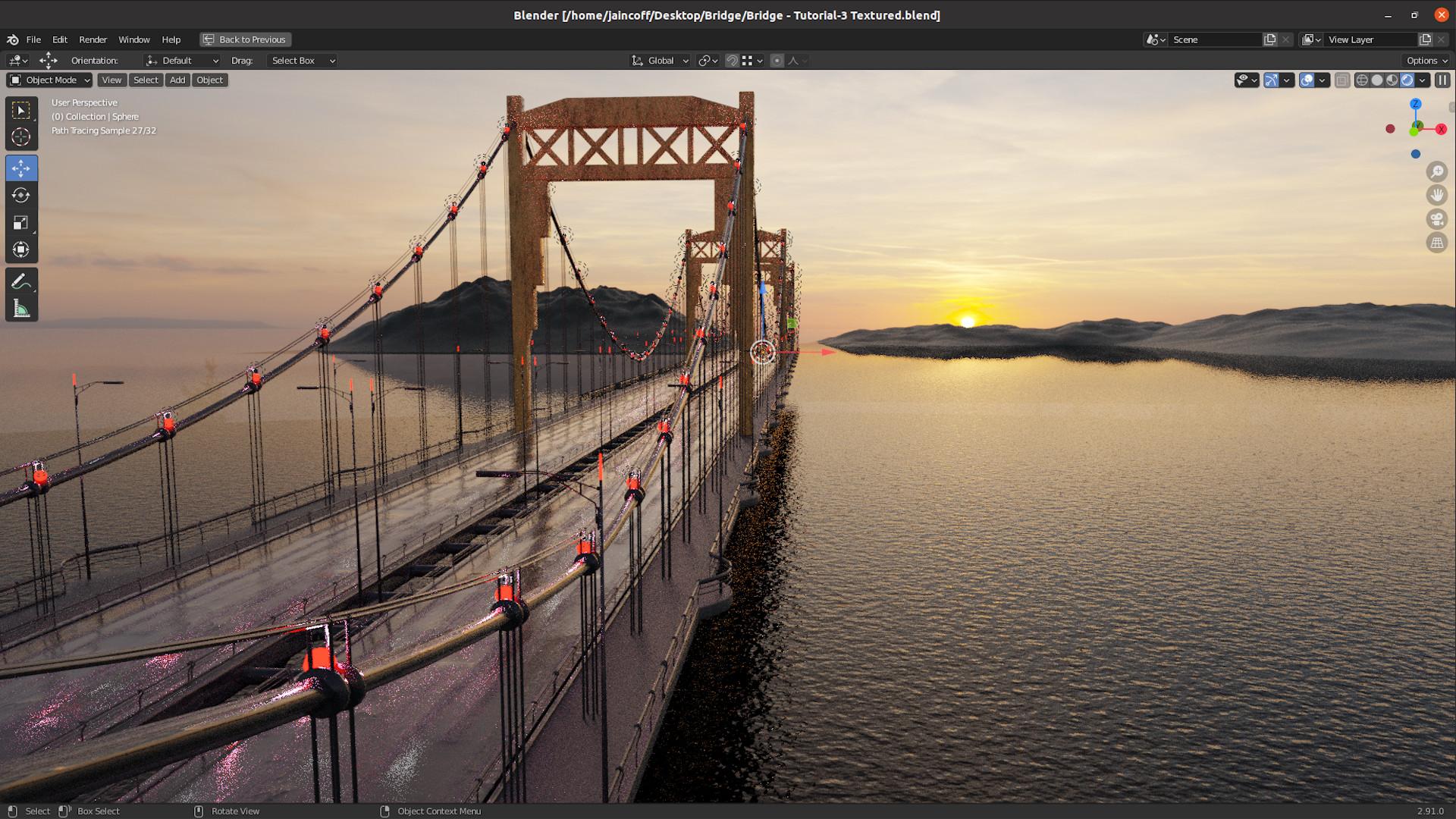
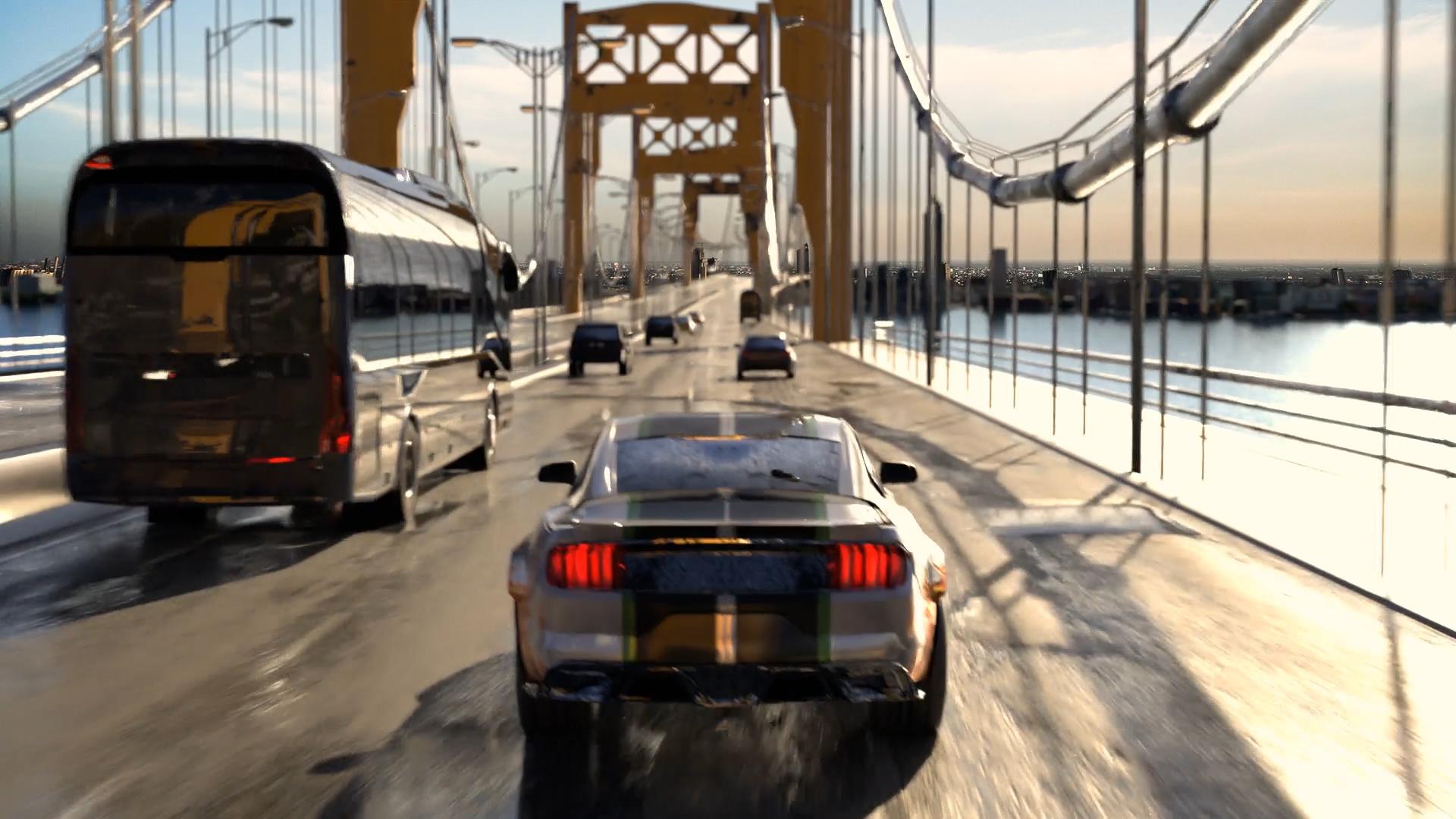
1. Créez une animation de court métrage de poursuite de voiture cinématographique dans Blender: Bienvenue à
tous dans cette nouvelle série
de tutoriels
passionnants qui vous
apprendra à créer vos propres éléments de
films de poursuite en voiture dans Blender, et aussi à créer et
publier votre propre jeu et à
y jouer sur votre PC et également sur votre
propre téléphone mobile Android. Donc ça va être très amusant. Donc, comme point de départ, nous allons examiner le gradient des environnements
réalistes. Vous pouvez apprendre à modéliser, à faire correspondre l'échelle de l'
espace d'un environnement
cinématographique ou à lire des références. Vous pouvez apprendre la texture réaliste, la peinture de
texture et la cartographie UV. Vous pouvez vous autoriser
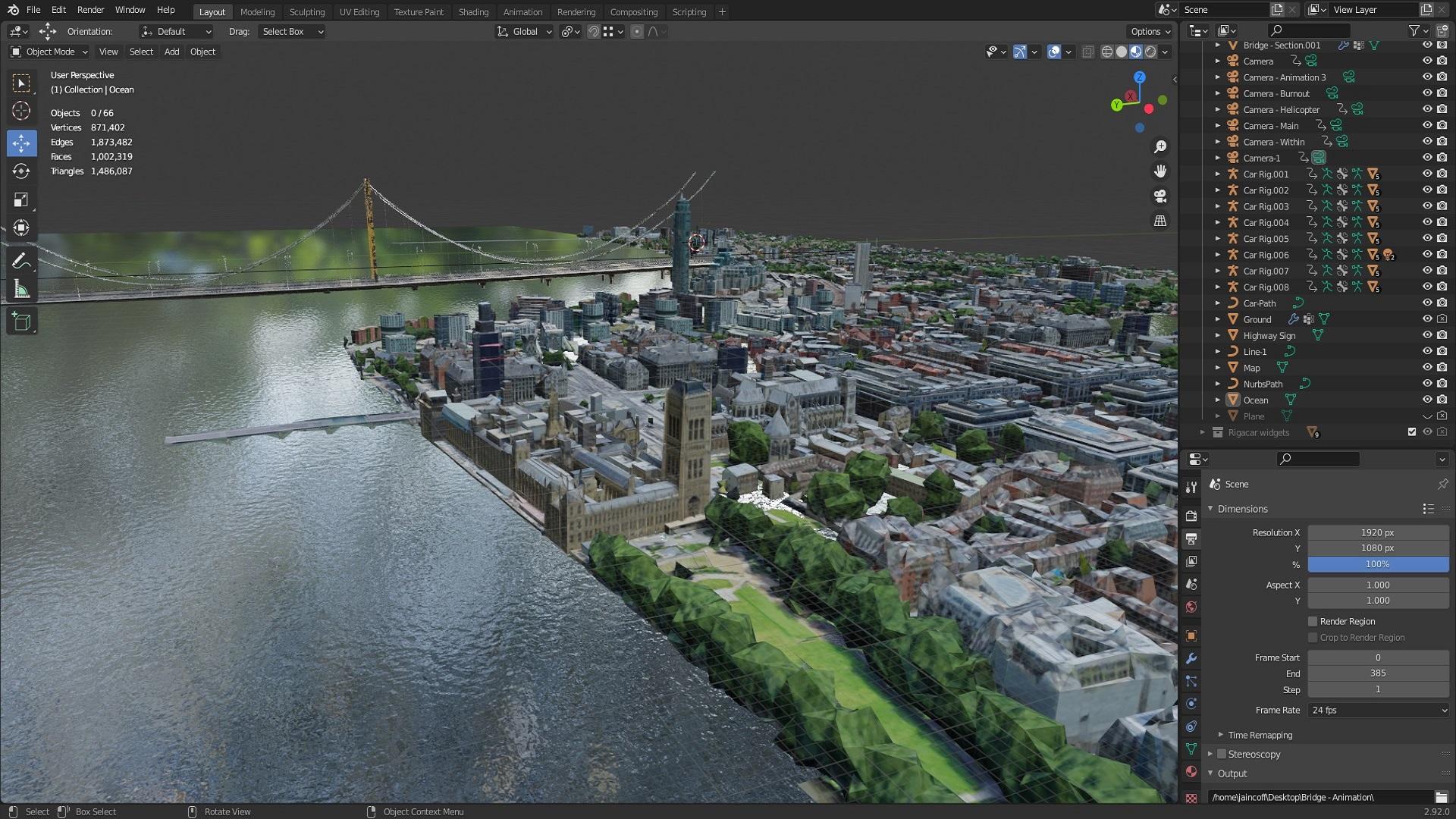
à exporter n'importe quelle carte de Google Earth
vers Blender afin remplir votre scène et de la rendre plus impressionnante
et plus réaliste. Vous allez
apprendre le gréement et animation, ainsi que des mouvements de
véhicules passionnants. Ensuite, vous allez
apprendre l'animation par caméra pour des prises de vue cinématographiques. Créez des poursuites en voiture, créez une
poursuite en L sur le dessus et bien d'autres animations. Vous allez également découvrir
les secrets pour obtenir toutes les
licences ultra photoréalistes de Blender. Nous allons
également examiner simulation
et
le rendu des fluides, pour apprendre à
ajouter du feu et de la fumée. Dans notre cas, nous
allons créer un super effet nitro boost de vitesse et l'ajouter à
l'échappement de nos véhicules. Enfin, nous
allons examiner la production de notre
court métrage d'animation. C'est donc le
résultat final que je vais
pouvoir atteindre d'
ici la fin de cette période. Dans la deuxième partie, nous développerons
notre jeu de poursuite en voiture dans les deux, et nous utiliserons le moteur et Unity 3D. Vous pouvez donc choisir le
moteur de jeu qui vous plaît le plus. Nous allons donc
commencer par optimiser environnements de
nos ponts
en diminuant le polygone, juste pour
que vous
puissiez meilleures performances
, et en préparant
les manuels scolaires. Ensuite, vous apprendrez
comment exporter des environnements depuis
Blender et nous allons créer des assignations unitaires avec dextrose de
manière réaliste. Ensuite, nous rendrons notre véhicule dérivable
dans les deux moteurs. Enfin, nous
publierons notre jeu sur les deux plateformes Android. Voici donc le projet de jeu
que vous
allez créer à la
fin de ce cours. Ce cours a été
divisé en dix sections. Dans la section numéro un, nous allons construire, il a tendance
à lire le film britannique inspiré du film
Tom Cruise. Vous apprenez de superbes mâchoires à
modeler qui
vous permettent de créer
des environnements réalistes dans Blender. Et honnêtement, une fois
que vous connaissez ces techniques, vous pouvez créer à peu près tout ce que vous
imaginez. Dans la deuxième section,
nous verrons créer toutes les textures
dont nous avons besoin pour notre scène. En
commençant par l'asphalte, commençant par l'asphalte, vous aurez une bonne
idée fonctionnement de la PVR Texas War, par exemple la carte actuelle, de la rugosité, du métal et de la carte normale. Et comment pouvons-nous contrôler et obtenir le type de
résultats que nous souhaitons ? Nous allons également être excellents dans d'autres matériaux, comme le Ross,
le métal qui utilise une texture
procédurale.
Cela nous donne ainsi beaucoup plus de liberté
et de flexibilité créer n'importe quel type de
newtonien à notre guise. De plus, nous allons être géniaux dans des animations
océaniques réalistes pour faire bouger
ces vagues
et les appliquer à notre C. Et ne vous inquiétez pas si vous
n'êtes pas complètement débutant. Vous n'avez donc pas besoin de suivre cette procédure, est-ce que
Jacksonian est un truc ? Vous pouvez simplement sélectionner
le résultat final, les textures finales
à partir des ressources, et vous pouvez
les appliquer à votre scène et, en gros, aux actifs. Dans la troisième section, nous verrons comment
exporter de vraies cartes. Il s'agit donc d'une astuce
simple et géniale qui vous permet
d'exporter n'importe quelle carte de Google
et de l'importer dans Blender. Et l'avantage
de cette technique est qu'elle vous permet d'importer des cartes avec leurs propres chapitres ce qui vous évite d'avoir à vous
occuper de vous-même. Cette astuce vous
aidera donc à remplir votre scène et à la rendre
plus rigide et réaliste. Dans la section numéro quatre, nous verrons comment configurer
nos véhicules pour Reagan. Nous pouvons commencer par découvrir les conditions relatives au quatrième symbole pour une excellente
couverture de travail dans Blender. Donc, fondamentalement, ces
règles peuvent être appliquées à n'importe quel autre
véhicule à quatre roues que vous possédez. Il ne se limite donc pas à l'exemple de la voiture
et à les fournir. Ensuite, nous allons apprendre des mouvements de
véhicules
incroyablement réalistes, appliquer les freins
et la suspension pour obtenir un maximum de réalisme, expérimenter des
véhicules sur des routes accidentées Ce sera génial de
faire en sorte que notre voiture évite les obstacles. Et bien d'autres choses encore que
nous allons créer des animations
passionnantes, comme l'accélération du burnout qui commence à
créer du trafic régulier, prise de vue de nos poursuites en voiture
depuis l'hélicoptère et l'animation de la
poursuite en voiture sous différents angles. Nous avons la vue de face, la vue
arrière et aussi la vue latérale. Ensuite, nous allons apprendre
la peinture de texture. En gros, nous allons
personnaliser le Carpenter
de notre véhicule, des détails supplémentaires pour y apporter
des détails supplémentaires pour le préparer à la prochaine étape,
c' est-à-dire ajouter l'
augmentation de la vitesse dans un fichier azote. Je sais donc
que la conception 3D est parfois difficile, surtout si vous
êtes débutant. Donc, si vous faites face à
un défi, aussi petit soit-il, n'
hésitez pas
à demander de l'aide. J'ai pris la promesse de répondre à
chaque question en détail et vous
suivre jusqu'à que
le problème auquel vous êtes confronté
soit complètement résolu. N'
oubliez pas non plus que vous bénéficiez d'une garantie de remboursement
à tout moment. Aucune question n'est posée au cas où réduction ne vous
conviendrait pas. J'espère donc que cette introduction
vous donnera envie de lancer dans ce cours
et de construire ce projet. Donc, si vous avez des questions, hésitez pas à
les poser ci-dessous. Merci d'avoir regardé
et j'espère
vous voir à l'intérieur. Passe
une journée fantastique.
2. CE QUE VOUS ALLEZ APPRENDRE: Dans cette première section
de notre cours, nous allons apprendre à concevoir notre
environnement de pont à partir de zéro. Au fait, c'est
le pont que nous
allons utiliser pour créer
nos animations de poursuite en voiture plus tard. Nous
voici donc dans Blender. Au fait, j'
utilise cette version, la version 3.6 de Blender. Donc, tout d'abord, je voudrais apporter notre image de référence. Je vais simplement faire un
clic gauche ici et nous
pourrons agrandir le panneau de droite Vous pouvez simplement cliquer ici et le
faire glisser vers la gauche. Et en bas, j'aimerais diviser cette fenêtre. Vous pouvez cliquer et faire glisser le pointeur vers le haut et nous pouvons passer de ce menu
à l'éditeur d'image. Ensuite, dans l'onglet Ressources, vous pouvez simplement cliquer ici et télécharger cette image de
référence du pont. Je peux simplement cliquer
dessus pour le télécharger. Ensuite, je veux que
tu le fasses simplement glisser. Vous pouvez simplement le
faire glisser comme ceci et le
déposer dans l'éditeur d'image. Très bien, permettez-moi de
zoomer pour tout couvrir. Très bien, donc avant de
commencer à modéliser, il est conseillé de
prendre le temps étudier l'image de
référence de notre pont Alors, qu'est-ce qu'on a ici ? Je vais simplement
appuyer sur l'espace de contrôle pour que nous puissions
maximiser cette fenêtre. Laisse-moi juste zoomer. Donc, si nous zoomons, nous
allons le trouver. Nous allons découvrir que nous
avons une double ligne routière
ici . Dans cette
section,
le trottoir sera recouvert
de ces doubles clôtures Après cela, nous aurons dans
cette grande colonne de support connectée à ces câblages. Mais si nous portons
une attention particulière à notre pont, par
exemple, si vous tracez une
ligne ici, laissez-moi le faire. Je vais appuyer sur T et j'
aimerais utiliser cette annotation. Donc, si vous tracez, par exemple, une ligne jusqu'en bas, vous constaterez que
notre pont est symétrique Ce côté est donc le
même que l'autre. Ici. Nous avons le même câblage ou le
même design, dupliquez-le de l'autre côté. Du point de vue de la modélisation, nous n'avons donc pas à
modéliser les deux côtés. Nous ne pouvons modéliser qu'un seul côté
du pont et nous pouvons utiliser le modificateur de miroir pour l'
avoir de l'autre côté. Ce modificateur de miroir est donc
très utilisé par les concepteurs. Il coupe une grande fourchette
lorsque vous travaillez dessus. Des éléments symétriques tels que des
personnages ou même des voitures. Ce modificateur se trouve donc ici dans les propriétés du modificateur. Le second ordre
que nous pouvons établir ici est que notre pont se répète
plusieurs fois. Ces courbes de soutien
ne peuvent donc pas se répéter ici. En plus de ce modificateur de miroir, nous pouvons utiliser un autre outil
puissant, le modificateur de tableau, qui nous permettra de créer plusieurs copies d'objets de
base de données. Nous avons donc également la
possibilité de spécifier le nombre de doublons
que nous voulons avoir Vous pouvez contrôler cela ici. Et l'avantage de
cette méthode de modélisation est que si, par exemple, je devais apporter des
modifications à un pont, le propriétaire devra le faire
pour l'ensemble du pont. Vous pouvez simplement modifier
ce maillage de base et ces modifications seront copiées dans
toutes les instances de doublons. Il s'agit donc d'un énorme gain
de temps et d'efforts. Et la dernière remarque que
nous pouvons faire est que notre pinceau n'est pas droit à 100 %. Comme vous pouvez le voir ici,
nous sommes en train de subir cette flexion. Ça se courbe un
peu comme ça. Nous avons une sorte
de courbure à la fin. Nous allons donc utiliser
un troisième modificateur appelé le modificateur de courbe. Cela nous permettra de
tordre notre pont. Nous pouvons le déformer le long d'
une courbe. Et l'avantage de
ce modificateur,
c'est qu' il ne détruit pas notre géométrie, la géométrie de notre pont,
un pont va être détruit. Ainsi, par exemple, si vous souhaitez revenir à la forme
d'origine, vous pouvez simplement supprimer
ce modificateur de courbe et vous
retrouverez la forme d'origine En conclusion, nous avons réduit le travail de
modélisation à cette seule partie
de notre pont. Et à l'aide de modificateurs, nous serons en mesure de construire toute
la structure de notre pont Maintenant que vous avez une
assez bonne idée ce que nous allons modéliser. Plongeons-nous et
construisons notre pont
3. Correspondre à l'échelle de la route du pont: Pour construire notre pont d'une autre commencez par dessiner la route, cette route ici, la
section inférieure de notre pont. Pour ce faire, j'
appuierais sur A pour sélectionner tous les éléments qui
constituent notre scène. Je peux appuyer sur X et tout
supprimer. J'aimerais commencer
par un simple avion. Alors Shift a, vous pouvez accéder
au maillage et à un plan. Je voudrais donc appuyer sur la touche Tab
pour le changer en mode. Et j'aimerais que la mise à l'échelle s'affiche sur l'axe Y
afin que nous puissions appuyer sur S. Why we can Scale est
un peu plus élevé Donc, en gros, nous
allons avoir ces deux lignes de route. Je préfère en avoir trois
parce que nous allons
construire une version plus grande
de ce pont. Ça allait être
pareil. Je vais faire quelques ajustements. Donc ça va être vrai. Donc, ce que j'aimerais faire, insérer des boucles latérales. Nous pouvons insérer des boucles à trois bords. Donc, contrôlez Are, vous
pouvez insérer simplement vrai. Nous pouvons donc
avoir trois phases. Chaque phase va
représenter 11 lignes de route. Mais nous devons maintenant nous assurer
que l'échelle est correcte. Donc, la première règle
pour
les obtenir photoréalistes est d'utiliser
des dimensions réelles. C'est donc une étape très importante si vous voulez obtenir
ces bons résultats. Pour ce
faire, nous pouvons rechercher la taille ou la largeur de
ces lignes dans Road lines. Nous pouvons donc faire une recherche rapide. Cherchons donc la largeur de
la ligne routière. Alors voilà,
quelle est la largeur d'une ligne droite ? Tu peux cliquer dessus.
Et comme vous pouvez le voir, chaque ligne mesure 12 pieds de large. Nous pouvons donc prendre, par exemple
, quelques pieds en mètres. Nous pouvons écrire ici 12. Ça va faire 3,65 m. Ou ça dit de retourner
à notre Blender Scene Et que devons-nous faire pour
le moment ? Je vais
simplement quitter le mode édition en
appuyant sur Tab. Et nous pouvons appuyer sur N pour accéder à l'élément ici et voir
quelle est la largeur de cet objet. Donc, pour l'instant, c'est 4,48, mais nous devons le corriger Je vais apporter
ma calculatrice ici. Et ce que nous devons
faire est vrai puisque
nous avons trois lignes de route. Nous pouvons donc faire 3,65 mol
multipliés par trois. Il va
atteindre, disons, 11 m. Alors revenons en arrière. Vous devez indiquer les dimensions
et pour l'axe Y, je voudrais le mettre à 11 Nous avons donc maintenant une
bonne balance pour la route. Chaque ligne a donc 3,65 m, ce qui est exact et selon
le terme « mesures » Cette étape est donc
très importante. Je ne le soulignerai jamais assez. C'est donc un must si
vous voulez obtenir de bons résultats ou si nous pouvons agrandir Road sur l'axe X. Alors appuyons sur a, je vais
appuyer sur S X et nous pouvons
l'agrandir légèrement comme ceci pour le rendre
un peu haut ou blanc. Ou alors. La prochaine étape
sera d'ajouter le côté. Nous avons ce trottoir ici. Mais pour le trottoir, cette largeur n'
est pas la même
que celle de la ligne routière Je crois. Je vais lui donner, par
exemple, 3 m
, entre 2,5 et 20 m, ça ira très bien. Donc, en mode édition
et en vous laissant sélectionner cette arête, nous pouvons l'extruder Je vais appuyer sur
E pour l'extruder. Et nous pouvons appuyer sur Y pour pouvoir suivre cet axe. Et j'aimerais le régler 3 m. Nous pouvons simplement taper arbre.
Vous pouvez voir qu' en haut, nous sommes à 3 m. Alors appuyons sur Entrée. Et maintenant, nous avons
aussi ce trottoir que nous pouvons faire. Nous pouvons saisir ce visage et nous devons
extrapoler un peu Je vais donc appuyer sur
E, extruder ça vers le haut. De plus, j'aimerais définir Cela
va lui donner une hauteur de 0,1. Donc 0,1, donc ça
va être 10 cm. Vous pouvez le soulever si vous le
souhaitez, par exemple 15. Donc G, Z. Et ajoutons 0,5, soit 5 cm. La hauteur de
notre trottoir est donc maintenant de 15 cm, ce qui est très réaliste Nous pouvons donc supprimer ces côtés. Laissez-moi donc sélectionner
ces côtés ici. Et je vais appuyer sur
X et les supprimer. Parfait. Maintenant, nous
avons un avion parfait. Ensuite, nous devons
continuer dans cette boucle. J'aimerais, en mode édition, prendre cet avantage. On peut appuyer sur une pour que
tu puisses passer au premier plan. C'est la France, mais en fait,
nous devons être sur le site. Appuyons donc sur trois
si vous allez sur le côté. Il s'agit donc de la sylviculture secondaire. Passons
au mode vertex. Je vais passer
au wireframe afin que nous
puissions sélectionner
tous les sommets cachés Et vous pouvez appuyer sur E, Z, XSOAR vers le bas comme ceci. Et nous pouvons à nouveau extruder
ici. Et réessayez. E. Y peut aller
jusqu'au bout. Vous pouvez également faire la même chose ici. Construisez, extrudez vers le haut. Mais en fait, ce point
doit correspondre au point supérieur. Donc, si vous avez
une correspondance parfaite, nous pouvons utiliser l'outil Snap.
Utilisons donc ce Nitro Ce sera
comme un aimant. Il faut donc l'accrocher au sommet. Nous pouvons prendre ce sommet
et le capturer ici. Ils seront donc
au même niveau, ces deux sommets étant parfaits Ensuite, nous pouvons
simplement les connecter tous les deux. allons donc sélectionner ces Nous allons donc sélectionner ces
quatre sommets et appuyer sur F pour les remplir afin de
revenir au solide Et c'est ce que nous avons obtenu. Voici donc la forme
de notre pont routier. Je vais essayer de le
rendre un peu plus fin. Laissez-moi donc sélectionner ces phases. Nous pouvons les reprendre comme
ça. Maintenant ça a l'air plutôt bien
4. Correspondre à l'échelle de la colonne de support de pont: Très bien, donc la prochaine étape sera
d'ajouter
cette
colonne de soutien sans tenir compte. Pour ce faire, j'aimerais
sélectionner mon écriture ici. Et vous pouvez
passer en mode édition en appuyant sur la touche Tab. Et je voudrais sélectionner
cette phase, les parties intermédiaires. Et vous pouvez essayer Shift S et
placer le curseur pour le sélectionner. Alors maintenant, le curseur
va être écrit au centre. Vous pouvez quitter le mode édition, déplacer la touche A, passer à mash
et nous pouvons apporter un cube Très bien, alors
changeons ce mode et nous pourrons redimensionner ce cube sur
la boucle de l'axe Z. Essayons donc que SZ puisse
esquisser Real up. On peut y aller un
peu plus haut comme ça. Le problème que nous avons à l'
heure actuelle , c'est que nous ne connaissons pas avec
certitude la hauteur de cette colonne de
soutien. J'aimerais donc vous montrer une astuce qui va nous
permettre d'estimer la hauteur en mètres de la colonne de
soutien. Je vais donc appuyer sur trois. Cela doit donc être sur
cette orthographe. Sinon, cette structure
va fonctionner. Je voudrais donc apporter
mon image de référence. Il s'agit d'une image de référence. Il me suffit de le faire glisser
et de le déposer ici. Et nous pouvons
schématiser quelque chose comme ça, ou
c'est en quelque sorte zoomer. Donc, en gros, nous devons adapter cette référence,
Intel, cette Route. Ça va avoir le même ordre, des mesures
réelles. Voici donc
deux lignées de
cirrhose qui dominent le mésencéphale, mon calculateur Donc, en gros, une droite fait 3,63, 0,65 m. Nous pouvons donc la
multiplier par deux Ça va nous donner 7,3. J'aimerais noter
cette valeur, alors je vais appuyer sur T ici. Laisse-moi juste appuyer sur le mythe. Je vais donc simplement
emménager, zoomer ici. Donc 7,3 m.
Cette distance doit donc être supérieure à celle des compteurs de
traitement pour que
nous puissions établir la règle. Et j'aimerais mesurer cela. Vous pouvez mesurer cette distance. Donc, pour l'instant, il fait 1,7 m. Laissez-moi juste l'écrire. C'est donc 1.7. Donc, en gros, 1,7
doit correspondre à 7,3 m. Nous devons
donc maintenir l'échelle de référence sur cette distance. Nous serons 7,3. Nous pouvons donc faire un
calcul rapide pour obtenir le ratio, le rapport de
multiplication Donc, en gros, nous
devons diviser 7,3, pouvons le diviser par 1,7. Le ratio est donc de 4,29. Laisse-moi juste l'écrire ici. Disons donc 4.3. s'agit donc d'un ratio, donc cela va
dépendre de votre référence, mais c'est la façon
d'y parvenir. Alors, que devons-nous faire maintenant ? Nous devons sélectionner notre référence. Et je vais
appuyer sur S pour le redimensionner. Et je voudrais l'écrire
, qui est 4.3. Appuyons donc sur Entrée. Permettez-moi de supprimer
ces mesures. Nous pouvons cliquer ici. Appuyons sur Supprimer pour le supprimer. Essayons maintenant de
mesurer cette distance. À l'heure actuelle, il devrait être 7.3. Laissez-moi juste apporter
la règle et nous pourrons calculer cette distance. Il y est donc presque, 7.3, ce qui est parfait. Nous pouvons donc simplement le coller
ici pour le rendre 7.3. Très bien, alors c'est ça. Très bien, maintenant ce que nous pouvons faire, c'est essayer de mesurer la
distance que nous avons atteinte, la longueur ou la hauteur
de notre colonne de soutien Alors laissez-moi simplement le coller ici en
partant du bas et vous pourrez aller
jusqu'en haut. Cela fait donc environ 45
m. Nous avons donc maintenant une estimation du terrain ou la hauteur de la colonne de
soutien. Revenons donc à notre scène. Je vais juste cacher ça. Vous pouvez simplement emmener son chauffeur sur le côté droit,
sur le côté gauche. Et laissez-moi sélectionner ma colonne de
soutien. Je vais appuyer sur N, aller à
l'élément ici sur l'axe Z. Donnons-lui 45 m. Après,
j' aimerais le traîner jusqu'à
la rue des églises. Cela semble donc énorme, mais croyez-moi, c'est vrai, c'est vrai. Donc, la prochaine étape, laisse-moi juste
revenir ici et voyons voir. La prochaine étape consiste donc à
étendre la
colonne de soutien pour la pousser vers le bas. Donc, en gros,
permettez-moi de zoomer ici voir que la
colonne de soutien va descendre ici, atteindre ce niveau. Il possède ce frein d' objets
en béton qui va
tenir, contenir celui d'Intuit Très bien, donc en mode édition, laissez-moi sélectionner le bas Vous pouvez changer, utiliser
le mode vertex,
appuyer sur Z, passer en mode filaire Vous pouvez sélectionner le bas,
vous pouvez simplement le faire glisser vers le bas. Masquez simplement l'outil
Activate Snap. Je pense que quelque chose comme
ça peut être bien. Nous allons
donc ajouter cet objet. Très bien, alors à l'étape suivante, j'aimerais vous
montrer quelque chose Donc, voici si nous
vérifions la forme de
toutes les colonnes de support C'est donc étroit en haut. Et ça va devenir de plus en plus large au fur et
à mesure que ça va comme ça. Nous devons donc faire la même chose. ce moment, je
vais appuyer sur Tab et je voudrais sélectionner le mode
bord à bord. Vous pouvez sélectionner cette
arête ici, et nous pouvons la faire glisser vers
la gauche comme ceci. Très bien, nous
avons maintenant cette courbure sur le côté de toutes les colonnes de
soutien Très bien, l'
étape suivante va être de
diviser la colonne de soutien J'aimerais donc ajouter cette
section que nous avons ici. Cette section en haut est terminée. Pour ce faire, j'aimerais
revenir à mon image de référence. Permettez-moi d'appuyer sur 32, d'aller au début
pour l'image de référence, et nous pourrons
à nouveau ramener la règle néerlandaise. Ici, nous pouvons faire des calculs simples. Laissez-moi juste mesurer
cette distance. Je vais le
faire glisser jusqu'en bas. Il est donc environ 9 h. Alors laissez-moi le faire ici. Très bien, sélectionnons donc
notre colonne de soutien. Nous pouvons le changer en ce moment, j'aimerais zoomer ici vers le haut et nous pourrons à nouveau utiliser le routeur. Laissez-moi d'abord le trouver. Celui-ci est là. La mesure. Et nous pouvons appuyer sur la touche Ctrl
pour l'accrocher, par exemple, en haut. Et on peut
traîner jusqu'en bas. Nous allons donc aller complètement à la
verticale jusqu'à ce que nous atteignions 9 m ici. Très bien, ensuite
je voudrais appuyer sur
Ctrl R pour insérer
cette boucle de bord Faisons simplement glisser
le tout vers le haut. On peut passer le double
G pour le faire glisser. Et faisons-le glisser
jusqu' à ce qu'il atteigne ce niveau, ici, encore une fois le double G. Ensuite, nous allons faire la même chose
ici en haut. Donc, contrôlez R, L les substituts, par
exemple ici Et en gros c'est tout. Ensuite, permettez-moi de le faire
glisser un peu vers le bas. Vous pouvez appuyer sur la touche
Ctrl B pour biseauter cette arête. Alors Control B. Faisons pivoter comme ça. Et faisons de
même ici. Vous pouvez appuyer sur Alt pour
sélectionner la ligne entière. Laisse-moi juste cacher
les mesures. Je n'en ai plus besoin. Revenons à l'outil
Move et nous pouvons essayer balise
Control pour
biseauter cette section Très bien. Ensuite, je veux que vous
sélectionniez ces deux phases. Nous devons les extruder ici. Très bien, alors
mettons-les ici. Je vais appuyer sur le trigone et nous pouvons sélectionner ce
sommet, cette J'aimerais vérifier,
c'est un peu trop haut. Comme vous pouvez le constater, le sommet n'
est pas complètement plat Nous devons
donc créer ce type
de courbure ou de travail. Mais ce n'est pas comme ça. Donc ça monte, ça monte, mais c'est plat en haut ici. Donc, pour ajouter une touche d'originalité, nous
pouvons appuyer sur Ctrl R. Et laissez-moi
le déplacer complètement vers la gauche. On peut cliquer et on peut le
faire glisser vers la droite. Donc de cette façon,
cette zone va être plate. Cette section ici. Parfait. Alors appuyons sur l'arbre et
voyons ce que nous obtenons. s'agit donc que
de la moitié de la colonne de support Nous devons
donc ajouter le
modificateur de miroir afin que vous puissiez avoir une idée de sa forme
complète Donc, avec cette option sélectionnée, nous constatons que nous
devons combiner les deux. Alors sélectionnons mon Road shift, sélectionnons cet objet et
nous pouvons appuyer sur Ctrl J. Donc J comme joint, afin que nous puissions joindre
ces deux pièces. Donc, pour ajouter
le modificateur miroir, je veux que vous accédiez à cette icône, l'icône du modificateur ranch, et que vous puissiez cliquer
dessus et ajouter un modificateur. Vous pouvez rechercher
ce modificateur de miroir. Alors cliquez dessus et il sera ajouté
à votre maillage. Mais comme vous pouvez le constater,
rien ne se passe ici. Donc, la raison pour laquelle rien n'
est expliqué. Je vais appuyer sur la touche 1 pour me
rendre sur le côté de notre pont. Et vous pouvez voir que l'axe sur lequel le modificateur central
est appliqué est l'axe X. Celui-ci est l'axe X. Ce miroir est donc
déjà appliqué, mais nous ne pouvons pas le voir
parce qu'il se trouve sur le X. Alors, que devons-nous faire ? Nous devons l'
avoir sur l'axe Y. Je vais décocher
l'axe X et vais juste vérifier l' Maintenant, nous l'avons, mais ça
a l'air un peu bizarre. Vous devez appuyer sur
Tab pour accéder à ce mode. Vous pouvez appuyer sur a pour sélectionner
l'ensemble de la géométrie. Et en gros, nous devons le
faire glisser vers la gauche, comme ça,
un peu vers la droite. On y va,
quelque chose comme ça. Donc, ici, sur l'image du milieu, il suffit de la ramener,
de passer en mode vertex. Il peut
passer au wireframe. Nous avons donc
cette coupure ici. Nous devons le réparer. Permettez-moi donc de revenir ici et nous
devons vérifier le
découpage pour que
cette géométrie Roads soit coupée
les unes avec les autres Donc, si on prend ça
du bon côté, ça va s'arrêter là. Il va être verrouillé. Vous ne pouvez pas aller
au-delà de ce point. Vous pouvez le placer un
peu sur le côté gauche. Nous y voilà. Très bien, donc la dernière
chose à faire est d'
augmenter la taille de la route Je vais donc appuyer sur Alt H, assurer que tout
est désélectionné Et sélectionnons la
route en appuyant sur L. Et vous pouvez essayer Sx et
les deux squelettes par dix. Tu peux avoir une grande route. D'accord, c'
est donc une partie de notre pont et elle a
l'échelle de droite ?
5. Modéliser une colonne de support de pont - Ajouter 3 couches: La prochaine étape consistera à développer notre colonne de soutien. J'aimerais ajouter les
détails manquants pour le rendre beau. La première chose que j'
aimerais faire est donc d'ajouter ou de
travailler sur les trois
couches que nous avons ici,
une image, de les ajouter ici à
l'intérieur de toutes les colonnes de
support. Alors allons-y et faisons-le. Je voudrais donc d'abord sélectionner ma colonne de
soutien. Vous pouvez changer de mode d'édition. Et je veux être
en mode visage. Nous pouvons saisir ces deux faces, sélectionner la première phase, décaler, sélectionner la deuxième phase, et les images font face mon pinceau trois pour faire face à
ma colonne de support. Et vous pouvez utiliser Shift D pour
dupliquer ces deux phases. Et vous pouvez essayer
de les extruder à l'extérieur comme ceci pour former celui-ci en premier, en fait celui-ci,
celui du haut, celui-ci ici Mais nous allons avoir un problème ici. Donc, si vous regardez de près, vous verrez
que la distance que nous avons atteinte sur le bord supérieur est légèrement
inférieure à
celle-ci. Alors pourquoi cela se produit-il, n'est-ce pas ? Appuyons donc sur les chapitres qui permettent de
revenir au mode objet. Ensuite, je veux que vous appuyiez sur N
pour accéder à la transformation. Et en bas, nous pouvons voir les valeurs d'échelle ne sont pas égales. Donc, fondamentalement, toutes
ces valeurs, X, Y et Z, doivent toutes être définies sur un. Pour résoudre ce problème, nous pouvons
appuyer sur Ctrl a et appliquer l'échelle, l'
échelle juste ici. Maintenant, toute l'Échelle est
égale sur tous ces axes. Donc pour l'instant, si nous revenons en arrière, permettez-moi de sélectionner cette
partie en appuyant sur L, peux appuyer sur X et la supprimer. Faisons le encore une fois. Vous pouvez sélectionner ces deux phases. C'est plus un Shift
D à dupliquer. Et vous pouvez essayer de l'
extruder comme ça. Maintenant, ces arêtes sont égales, elles ont la même distance. En gros, ce problème
se produit si vous
redimensionnez vos objets en mode objet. Vous pouvez voir ce changement
ici sur l'échelle. Il est donc préférable de
redimensionner vos objets en mode édition, comme celui-ci, et non
en mode objet. Très bien, alors
réparons la première couche. En fait, je l'ai saisi ici par le bas et j'aimerais le
faire glisser jusqu'en haut, un peu vers le bas. Et en fait, j'ai inversé
le dessin que nous vous avons trouvé. Je voudrais donc appuyer sur S
et sa taille moins un. Donc ça va être inversé
de l'autre côté. Ensuite, je voudrais
sélectionner ces deux phases. Et vous pouvez appuyer sur Shift D
pour les dupliquer à nouveau, cliquer avec le bouton droit de
la souris et extruder la deuxième couche comme ceci Faisons la même chose
ici jusqu'en bas. Vous pouvez sélectionner ce bas, faire glisser ici vers le milieu, en utilisant Z et moins un. Parfait Et la leçon à tirer est
d'ajouter la dernière couche. Nous allons donc sélectionner
ces deux phases. Shift D pour dupliquer, extruder, comme ceci et
vous pouvez le sélectionner à nouveau, en bas, le coller vers le haut Essayez S, Z et moins un. Nous pouvons sélectionner le bas. Je peux juste le soulever un
tout petit peu. La distance sera la même que celle que nous avons
parcourue ici. Parfait
6. Modéliser une colonne de soutien de pont - Ajouter une marque X: Très bien, donc le prochain
candidat sera celui qui ajoutera les notes
Top X que
nous avons obtenues ici Faisons-le. J'ai sélectionné ma
colonne de soutien de manière éthique et appuyons sur 32, face à face Et pour ce qui est du mode édition,
je voudrais commencer par ce simple. Avec un seul sommet. pouvons sélectionner, par exemple, ce sommet Shift D pour le dupliquer, et nous pouvons le placer
ici au centre Donc tout d'abord, en fait,
je vais essayer d'extruder, permettez-moi simplement d'appuyer sur E, extruder sur l' Donc, en gros, je vais
essayer de
créer quelque chose de simple. Nous pouvons donc
les sélectionner et appuyer sur Facile, descendre comme ceci. Ensuite, je veux que vous
sélectionniez ce sommet simple et sur Ctrl Shift.
Vous pouvez le biseauter comme ceci Vous pouvez le biseauter comme ceci Ensuite, nous pouvons sélectionner ces deux sommets et les extruder
vers le haut. Quelque chose comme ça
semble raisonnable. Ensuite, je veux que vous
sélectionniez cette partie. Vous pouvez récupérer ce décalage de phase D pour le dupliquer, cette partie ici. Et j'ai parlé à
Spin It. Donc, notre X, j'aimerais le faire pivoter de
moins ou 180 degrés. Après cela, nous pouvons
activer l'outil de capture, puis le capturer ici. Très bien, maintenant ce sont
les mêmes objets. Maintenant, nous avons
des doublons. Je viens juste de te montrer. Donc, si nous sélectionnons ce sommet, nous pouvons le faire dupliquer Vous pouvez donc sélectionner l'ensemble de
ces pièces. Nous pouvons appuyer sur M. Permettez-moi également de passer
au filaire, de
sélectionner cette section, d'appuyer sur
M et de fusionner par distance Maintenant, deux sommets sont
supprimés et c'est appelé. La prochaine étape consiste donc à
séparer cet objet. Je vais donc le sélectionner
en appuyant sur L. Appuyons sur B pour
séparer la sélection, ou c'est à l'
étape suivante que je voudrais
ajouter le
modificateur de miroir, désolé, ajouté. Mais nous devons déplacer le centre de cet objet vers ce point. Shift S passe donc à deux modes Exited It's
sélectionnés, qui objets tels que leur origine
dans l'ordre du curseur D ou Comme vous pouvez le voir,
nous avons ce X miroir sur la flèche
blanche pour simplement ajouter le Z. Ensuite, tout ce
que nous avons eu à
faire, c'est simplement pour augmenter l'échelle, nos objets peuvent
passer au solide Laisse-moi juste le mettre ici. Le croquis central, comme celui-ci. Nous pouvons essayer, par exemple, d' augmenter la taille
de cet objet. Laisse-moi juste un
peu plus bas. Tu peux essayer. Prenons celle-ci
sur le côté gauche et cette section vers le haut. Nous y voilà. Ça a l'air sympa. Nous avons donc obtenu notre X mark. ne nous reste donc plus qu' à l'extruder en mode édition. Je vais tout sélectionner
et appuyer sur E pour exsuder. Tu peux l'accrocher à ce coin. On y va, ça a l'air parfait. Donc, le dernier élément que
j'aimerais ajouter est ce diviseur que nous avons trouvé ici qui se
trouverait dans ce diviseur, cette section juste Donc, pour ajouter cet objet, je voudrais
passer en mode édition. Je vais sélectionner ce visage. Sans les boutons-pression.
Toutes les filles sont légitimes, un peu à gauche Sélectionnez le bas et
nous pouvons l'extruder vers le bas. Après cela, nous pouvons simplement placer cet objet sur le côté gauche. Et la dernière chose à faire est
d'ajouter le fichier de remèdes. Passons donc aux modificateurs
et ajoutons un fichier de remèdes. Ce modificateur de tableau
doit donc se trouver sur l'axe Y. Définissons donc le
facteur X, qui est zéro. La raison pour laquelle il doit être là. Mettons-le donc à moins un. Nous y voilà. J'ai compris. La dernière
chose à faire est donc d' augmenter l'échelle
pour traiter trois unités
de ces marques X. Vous pouvez donc appuyer sur 32,
faire face à cet objet, et redimensionnons ces marques X
à quelque chose comme ceci. Vous pouvez les étirer ici. Prenez donc votre temps pour qu'il
s'adapte parfaitement à cette forme. Je pense donc que Gy
se déplace légèrement vers la gauche. Très bien, donc la dernière chose
que fait cette conférence est de supprimer cette partie Nous ne l'avons pas. Cette partie
ici n'en a pas vraiment. Nous n'avons que
ces trois couches. Le premier, le deuxième et le troisième. Nous n'avons pas ces pièces supplémentaires. Je vais donc simplement
appuyer sur X et supprimer. C'est. Permet également les phases supplémentaires. Laisse-moi juste cacher mes X Voyons ce que nous avons ici. J'aimerais jouer un peu de dégagement. Je vais juste
remplir ce visage ici. Et nous n'avons pas besoin de cet avantage. Les animaux vont simplement tout
appuyer sur vous et nous pouvons appuyer sur X
pour dissoudre les bords. Très bien, alors sortons
qui est supérieur Alt H pour ramener
ces marques X. Et comme vous pouvez le voir,
ça a l'air parfait. Nous pouvons également en appliquer. Laisse-moi juste te montrer. J'aimerais ajouter une
sorte de puce ici. quelque sorte, j'aimerais extruder ce bord intérieur un
peu vers l'extérieur Nous allons donc le sélectionner.
Je vais appuyer sur L. Sélectionnez
simplement cette
unité et essayons un peu le Sx extrudé à l'extérieur J'aimerais ajouter ce
genre de bande, cette partie, ce
bord juste là. Cela va
ajouter de jolis détails. Ici aussi, pour le haut, nous pouvons peaufiner un peu plus agité Permettez-moi donc de sélectionner cette
construction en phase plus éclairée dans un
tel squelette sur le X. Donc ESX Essaie quelque chose comme ça. Alors sois un
peu créatif. Vous pouvez Achieve, créer votre propre version
de ce pont. Alors maintenant, le haut a l'air bien.
7. Base de fondation de pont: Enfin, l'élément
électrique consiste à ajouter la base de notre pont. Nous devons donc ajouter l'année de base. Donc, en gros, cette
Fondation va
relier notre pont à la Terre. Et cela va également
transférer le poids ou les charges du
pont vers le sol. Hein ? Alors allons-y
et créons-le d'abord. J'aimerais sélectionner le bas. Laisse-moi saisir ce visage. Je vais essayer d'extruder le bouton droit de la souris et
nous allons l'agrandir. Quelque chose comme ça. Et nous pouvons le faire glisser un
peu vers le bas pour obtenir
un design intéressant. Après cela, nous pourrons l'
extruder ici. Nous
devons probablement le réduire. Je vais donc appuyer sur Alt. En fait, c'est Scale, cette base. Je vais appuyer sur Alt ici. Et nous pouvons essayer, laissez-moi
essayer d'étendre celui-ci car nous aurions pu
fausser ce calcul ici Donc, ce que nous pouvons faire à la place, essayer de mettre
celui-ci du bon côté. Quelque chose comme ça. Alors maintenant, cela semble exact. Donc, ici, sur le bas de la jambe, saisissez cette phase, vous pouvez la
reprendre un peu plus longtemps. Bien Appuyez sur Alt et laissez-moi essayer de le déplacer vers la droite, juste pour que nous puissions avoir
des arêtes égales ici. Ensuite,
sélectionnons le
Shift D inférieur pour le dupliquer. Et nous pouvons l'agrandir comme
ça, et vous pouvez le scanner sur
le X, le réduire. Ensuite, nous pouvons l'extruder vers
le bas comme ceci. Et nous pouvons simplement nous connecter, vérifier cette phase et la
faire glisser vers la gauche. Très bien, après cela, je
voudrais appliquer un peu de biseau. Nous pouvons donc sélectionner
ces deux arêtes, bip de contrôle à Bevel, dont nous pouvons augmenter le
nombre en faisant défiler Cliquez comme ça. Nous y voilà. Je peux essayer de faire la même chose. Laissez-moi essayer de biseauter ces bords. Donc, que le contrôleur soit structuré, biseautez-le comme ça Très bien, nous pouvons donc
quitter le mode édition, cliquer avec le bouton droit et ****
tout en douceur Allons-y comme ça. **** vers le haut en douceur. Nous y voilà. Ça a l'air plutôt bien.
8. Utiliser le modificateur de biseau pour maîtriser la modélisation de pont: Dans ce didacticiel,
j'aimerais
expliquer l'importance d'utiliser
le modificateur de biseau dans Bevel pour la géométrie
à cet égard Nous avons donc ici
le Bridge parce que si nous zoomons très près de ce bord, pouvons les trouver très
nets et ils ne semblent pas du tout réalistes. Nous avons donc
90 % d'arêtes vives. Ils le sont, ils n'
existent pas dans la vraie vie. La deuxième
règle pour obtenir un rendu
photoréaliste est donc de
toujours biseauter les arêtes vives Je veux donc que tu
vérifies la différence. Par exemple, ici,
même ces couches ne
sont pas visibles. Cela ressemble donc à un seul objet. Donc, si j'ai renvoyé cette molécule
vers l'Obstacle, nous n'en verrons aucun détail ici Notre
image de référence devrait donc nous permettre de voir les
couches visibles. Donc, la raison pour laquelle ils
ne sont pas visibles est que ces arêtes sont également tranchantes. Nous
devons donc les biseauter. Pour biseauter notre géométrie. Laissez-moi sélectionner mon pont ici et nous pourrons à nouveau accéder
aux modificateurs. Passons à un autre modificateur. Et j'aimerais ajouter le biseau. Et cela va immédiatement
donner de meilleurs résultats. Maintenant, cette partie, par exemple, ressemble exactement à ce que nous n'
avons pas d'image de référence, ce qui est vraiment intéressant. J'aimerais donc zoomer
un peu plus près. Et j'aimerais augmenter
le nombre de segments. À l'heure actuelle, nous n'avons
qu'un seul segment. Les segments correspondent à cette distance ici. Il s'agit donc d'un segment. Alors augmentons cela. Je préfère agrandir l'arbre. Et maintenant, ça a l'air
beaucoup mieux. J'aimerais appliquer le même
effet à ces marques de découpe en X. Ajoutons donc le modificateur,
ajoutons le biseau pour que vous
puissiez voir à quel point il est meilleur moment, je peux faire
un clic droit sur Shade, Smooth Permettez-moi également de zoomer et nous pourrons
à
nouveau augmenter ces segments en arborescence. Cliquez avec le bouton droit sur Om Parfait. Je vais donc utiliser cet exemple pour vous
montrer l'importance du biseau sur
les arêtes vives et comment cela
affectera le briquet plus tard Ainsi, par exemple,
nous en avons ici deux cubes, donc nous devons secourir. C'est Bevel et c'est
parfaitement, c'est parfaitement Bevel. Et sur le
côté droit, nous avons
cette boue bleue, cette boue bleue. Ce n'est pas Bevel. Vous pouvez donc voir comment la lumière
interagit avec les bords ici. Celui-ci semble donc
beaucoup plus réaliste. Vous pouvez voir que les bords
semblent un peu brillants, et c'est ce que
nous avons obtenu en réalité. Nous avons donc ce
genre de triangle ici. l'autre côté. Si nous essayions de jouer avec
la lysine ici. Ce cube a donc l'air
un peu endetté. C'est pourquoi vous devez
toujours biseauter vos angles vifs
9. Pourquoi Bevel Modifer ne fonctionne pas et comment le corriger: Dans ce
didacticiel rapide, vous découvrirez l'importance d'utiliser
le modificateur de biseau,
les problèmes que vous pourriez
rencontrer lorsque vous travaillez avec et comment
les résoudre Très bien, dans cet exemple
d'EF créé pour Q, lorsque
je lui donne le
modificateur de biseau et l'autre, je ne lui ai donné aucun fichier
performatif J'ai également ajouté une source de lumière, et j'ai aussi donné à ces cubes la
somme de notre shader comme ceci Donc, si je passe ici
au mode de rendu, vous
pourrez voir la différence. Donc, cet objet ici, ce cube avec le modificateur de
biseau réfléchit les pieds, sont des
lumières fléchies sur ces bords, ce qui le rend
plus réaliste autre côté, si nous prenons celui-ci et le passons
de l'autre côté, vous pouvez voir que celui-ci a cette caractéristique 90 % de bords tranchants
qui ne réfléchissent aucune lumière. Celui-ci ne semble pas naturel, alors que celui-ci semble
plus réaliste C'est donc la première règle pour obtenir des
phosphorylates glycogènes. Ajoutez donc toujours le modificateur de
biseau à mâcher ou des objets afin qu'ils
puissent réfléchir J'aimerais donc
vous montrer un exemple concret. Donc, dans ce cas, ce modificateur de
pont n'a pas le foie biseauté qui
ne fonctionne pas dessus Alors laisse-moi juste te montrer ça. Je vais ajouter
ici le modificateur de biseau. Et comme vous pouvez le constater
, dans notre usine, nous pouvons voir une
petite différence, mais vous pouvez voir la
différence ici, mais nous avons toujours ces arêtes vives qui
ne reflètent aucune lumière. Donc ça va être un problème. La première chose à
vérifier est de vérifier si certains sommets se chevauchent Pour expliquer cela,
permettez-moi de créer un cube normal. Alors décalez un, imprimons-le simplement. Vous pouvez simplement le déplacer sur le
côté en mode édition, je vais esquisser
le chemin vers le haut comme ceci, et ajoutons l'église modificatrice de
biseau OK, vous êtes donc arrivé
là-bas et cela augmente la quantité de sel, comme cela
augmente les segments en arbre. Et cliquez avec le bouton droit sur Shade Smooth Je vais passer
en mode édition. Je vais essayer de contrôler la boucle périphérique d'insertion de l'
arche. Et je vais aller
jusqu'au sommet. Vous pouvez donc voir le problème ici. À ce stade, le
biseau fonctionne, mais si y remonte, si je connecte ce
bord à celui du haut, vous pouvez voir que le biseau
va disparaître Donc, la raison pour laquelle nous l'avons fait est que ces
sommets qui se chevauchent n'ont pas reçu d'espace pour que le
modificateur de biseau puisse effectuer Donc, le moyen de
nettoyer cela est un moyen
rapide nous permet de
tout sélectionner, d'appuyer sur M, M et de fusionner par distance. Donc, cette méthode va
donner un mixeur. Vous pouvez voir sur le côté inférieur quatre sommets sont supprimés. Donc,
s'il trouve un
chevauchement de sommets, Blender pourra les ajuster, les supprimer
et n'en conserver qu'un Appliquons donc la même
chose à notre pont ici. Et vérifions si
certains sommets se chevauchent. Je vais sélectionner celui-ci. Et appuyons sur M. Et les vendeurs n'oublient pas non
plus que
je ne veux pas que vous
sélectionniez tout, je ne veux pas que vous
sélectionniez tout car si vous les
sélectionnez, Brenda les supprimera
également Donc, dans notre cas, nous voulons que ces objets
restent des objets séparés. Nous pouvons donc sélectionner le premier, appuyer sur M ou savez-vous quoi ? Permettez-moi simplement de vous expliquer cela. Je vais tout sélectionner, appuyer sur M et fusionner par distance. Vous pouvez donc voir ici que ces sommets supplémentaires
sont supprimés. Ce n'est donc pas le
cas que nous souhaitons. Je vais donc simplement sélectionner
des objets par objets. Le premier appuie sur M
et fusionne ma distance. Comme vous pouvez le voir, zéro
sommet est en mode,
ce qui signifie que
nos objets sont propres Alt H désélectionne donc tout. Sélectionnons celui-ci, appuyons sur
M et fusionnons par distance. Et on peut voir que zéro
sommet est plus. Donc. N'oubliez pas qu'il s'
agit de la première étape. La deuxième étape consiste à étendre les
demandes de renseignements. Celui-ci, vous pouvez
voir cet organe. La deuxième chose à
vérifier est donc l'échelle. Permettez-moi également de vous expliquer l'échelle. Alors, décalez,
ajoutons un autre cube. Je vais juste le déplacer ici. Vérifiez donc ceci si j'
essaie de redimensionner cet objet. Donc, si nous passons ici
au commutateur n plus n Ls, l'échelle peut
généralement
voir l'échelle ici. Si je redimensionne celui-ci
en mode objet, vous pouvez voir que j'
affecte l'échelle. Ce n'est donc évidemment pas la
bonne façon de redimensionner des objets. Donc, si vous souhaitez effectuer une mise à l'échelle en amont devez le faire en mode édition. Donc ici,
si je l'augmente, vous pouvez voir que l'échelle
restera inchangée à 23. Donc ici, si je fais ça, donc si je redimensionne cet objet
Sx à quelque chose comme ça, tickets
S Z comme ça, vous pouvez voir que la
balance est une blague. Nous en avons trois ou trois contre deux, ce qui n'est pas très bon. Donc, ici, si j'ajoute
le modificateur de biseau, et si j'augmente cette quantité
ou quelque chose comme 0,5, juste pour voir, vous pouvez
voir la différence Nous avons donc un énorme écart. La distance ici est donc grande, plus grande que celle-ci, qui signifie que notre dernière distance fonctionnera.
C'est une bonne chose. Donc, pour résoudre ce problème, nous
devons réinitialiser notre balance. Donc, ce que vous faites, c'est-à-dire essayer contrôle a et appliquer l'échelle, c'est contrôler
a et appliquer les échelles. Et comme vous pouvez le constater, nous
avons ces bords uniformes, ce qui est plutôt impressionnant. Encore une fois, vous pouvez augmenter ces 123 intérêts avec le clic droit
plus que cela. Vous pouvez voir que nous avons un
excellent biseautage. Voyons donc
celui-ci dans notre cas, vous pouvez voir ici que
nous avons 0303 à 15, ce qui est un énorme écart Réparons donc celui-ci. Donc, contrôlez a ls, appliquez l'échelle immédiatement pour
voir la différence. Nous avons donc maintenant beaucoup
plus de biseautage, un meilleur biseautage. Je vais donc
simplement aller de l'avant et essayer d'augmenter celui-ci. Comme vous pouvez le constater, ce n'est toujours
pas la prévalence musulmane, nous avons
donc encore
un autre problème. Permettez-moi de passer au
mode édition et
vérifions-le. Jetez-y un coup d'œil. Donc, pour le troisième, oui, je vois le problème. Le troisième problème que nous
pourrions avoir est donc celui-ci. Il se peut donc que nous ayons
des bords fermés. Laissez-moi vous expliquer cela ici. Lorsque vous travaillez avec celui-ci, gardez à l'esprit que si vous en
insérez, par exemple,
si vous prenez cette
face, que vous l'
extrudez et cliquez avec le bouton droit
pour annuler ce déplacement Vous pouvez voir et
réessayer d'extruder. Donc, ici, nous allons
avoir un doublon, donc je vais juste
essayer d'entrer. Donc, ici, nous allons
avoir deux sommets,
donc des doublons, ce
qui affecte cela. Encore une fois, appuyez sur M pour le tuer Mais dans ce cas, si c'est le cas, si nous sélectionnons cette arête et que nous la
remontons jusqu'en haut,
fais-la le plus près
possible ici. C'est donc là le problème. Qu'est-ce qui
empêche le
gouvernement de vérifier les
faits sur notre pont ? Nous avons donc ces deux arêtes. Nous devons donc être
prudents avec celui-ci. Alors laisse-moi juste te montrer. Donc, ici, je l'
ai créé exprès, juste pour vous montrer celui-ci afin que vous puissiez
voir la différence. Donc, s'il est serré, cela empêchera le
modificateur de biseau de prendre effet Donc, dans ce cas, je vais simplement
appuyer sur X et retirer ce qui est dissous sous forme d'arêtes. Et comme vous pouvez le constater maintenant, la marche périphérique
multiforme peut simplement se poursuivre et
augmenter les segments jusqu'à Et ça a l'air parfait. Nous avons donc maintenant une belle
réflexion sur ces bouteilles. En gros, c'est ça. Voici les trois
principaux éléments à vérifier si le caillou
ne fonctionne pas dans votre cas Tout d'abord, assurez-vous qu'aucun sommet ne se chevauche Si c'est le cas, vous pouvez appuyer sur M
et vous déplacer en fonction de la distance. La deuxième consiste à vérifier et à appliquer l'échelle à l'aide du
contrôle a et à appliquer l'échelle. Et la troisième
consiste à desserrer les bords
serrés en laissant suffisamment d'
espace pour que l'effet biseau soit activé,
car le niveau 2 entre
10. Modéliser des clôtures de pont: La prochaine étape sera
d'ajouter les clôtures du pont. Ces clôtures que nous avons placées sur le côté de tout cela nous séparent
de cette partie. Très bien, alors
allons-y et construisons-le. J'aimerais donc m'appuyer sur
une nouvelle image de référence. Je vais simplement la faire glisser et déposer ici, cette image
de référence. Vous allez donc le trouver
également dans les ressources. Donc, fondamentalement, cette image de
référence
va nous donner de
vraies informations. Il va donc d'abord nous
montrer comment cette structure est construite. Donc d'abord, cela va nous donner
une idée assez précise la façon dont cette
clôture de pont est fabriquée. Je crois donc que ce sont les mêmes clôtures que celles que nous avons
dans notre image de référence. Laisse-moi juste le ramener. Vous pouvez le voir ici. Cela ressemble donc à peu près à cela. Et la deuxième idée importante, ou la deuxième information
importante que cette référence va nous
donner, c'est sa hauteur. Nous aurons donc ici
en humain et en humain, je crois que nous pouvons lui donner, par
exemple, une
hauteur moyenne de 1,5 mètre. Donc, sur la base de cette hauteur, nous pouvons estimer la
hauteur de cette clôture. Je dirais donc
quelque chose autour de 1,5. Ce sera raisonnable parce que ce type n'
envoie pas, je n'en crois pas son
tendon vu du sol Très bien, alors
allons-y et commençons construire notre espace de
contrôle des clôtures Et revenons en arrière. Comme je l'ai dit, on va nous
donner 1,5 pour la hauteur. Allons-y et
faisons-le. Je vais le changer en mode édition. J'aimerais sélectionner ce visage. Nous pouvons appuyer sur
le curseur Shift S pour le sélectionner. Vous pouvez quitter le mode édition, Shift a, passer à Mesh Q. Nous pouvons faire glisser
ce cube comme ça et je vais le reprendre. Par exemple, ici, nous pouvons charger
un squelette sur l'axe y. Alors S, pourquoi quelque chose comme ça ? Il doit donc être aussi épais, la clôture ou même en bas,
quelque chose comme ça. Qu'est-ce qu'il y a après ? Je veux que vous appuyiez sur N pour
que nous puissions aller, aller, donc ceci, nous pouvons aller
à l'élément ici
pour cela, nous pouvons aller
à l'élément ici
pour cela, pour la dimension Z, j'
aimerais la mettre à 1,5. Je voudrais isoler
ce cube du reste. Donc, avec celui-ci sélectionné, je voudrais
appuyer sur Ctrl I pour sélectionner tout le reste et
vous pouvez appuyer sur H pour les masquer. Travaillons donc simplement sur ce
symbole Q en mode édition, j'aimerais supprimer ces faces. Supprimez-les envoyés ici. Supprimons simplement
ces bords latéraux et nous pouvons sélectionner le haut. Et j'aimerais l'extruder vers le bas. Par exemple, ici, je crois que
le haut semble un
peu plus grand ou plus arrondi que le bas.
Sélectionnons le bas. Tu peux le rendre un
peu plus grand comme ça. Ensuite, je voudrais les biseauter Je vais
donc appuyer sur Alt Vous pouvez essayer la commande Control
V pour la rendre biseautée. C'est en fait une cabane. Je vais appuyer sur N
pour vérifier l'échelle. Donc, ce gamin n'est
même pas si Control A, et appliquons la balance. Revenez au mode d'édition. Vous pouvez appuyer sur Ctrl B pour
les biseauter . Je pense que nous
devons être en mode Edge. Nous allons donc sélectionner
uniquement ces arêtes. Contrôlez B plus N,
séchez ce panneau. Alors, contrôlez V, Bevel. Nous pouvons maintenant insérer des boucles de
bord comme ça. Laissez-moi juste sélectionner le haut. Ça a l'air bien. Même chose ici, en bas. Nous allons sélectionner ces quatre arêtes. Et j'aimerais les biseauter,
mais pas aussi fort qu'ici. Donc, que Control soit juste quelque chose comme ça ou c'est après ça, nous pouvons redimensionner, laissez-moi
sélectionner les deux. Nous pouvons les redimensionner sur l'axe Y
, les ajuster légèrement Nous devons également les
redimensionner sur l'axe Z. Nous pouvons donc le faire de cette façon. Mais je préfère m'en tenir à ces
origines individuelles afin que vous puissiez les redimensionner séparément. Très bien, alors ajoutons ensuite cette colonne de soutien
debout ici Je vais donc
sélectionner cette phase, ce décalage de phase D
pour le dupliquer, je vais appuyer sur R Y, et nous allons taper à 90 degrés. Très bien, j'aimerais le
faire glisser un
peu vers le bas et nous pourrons l'
extruder jusqu'en haut.
J'aimerais le récupérer. Je peux le sélectionner en appuyant sur L et nous pouvons le redimensionner sur le Y. Juste pour ajouter cette astuce ici Tout comme ici, ce que nous avons. Très bien, ce que nous
faisons bien jusqu'à présent. Ajoutons maintenant ces petites pièces
métalliques que nous avons ici. Pour ce faire, je
vais en ajouter de nouveaux. En fait, je sélectionnerais une
seule face à partir d'ici, décalerais D pour la dupliquer, et nous la déplacerions, par
exemple vous. J'utilise donc une phase parce que je ne veux pas
trop de géométrie. Vous allez répéter
cela beaucoup de temps, probablement des centaines de fois. Nous devons donc
optimiser notre géométrie et simplement la
redimensionner ici,
y compris cette esquisse sur le Y. Pour que SY puisse l'imaginer un peu comme ça et nous pouvons l'
extruder Très bien, nous avons donc cet objet. Je vais appuyer sur P,
sélectionner séparément, quitter le mode édition. C'est comme si c'était des objets. Et nous pouvons ajouter un vrai modificateur. Il doit être sur le X. Mais reculons son dos, par
exemple ici, moins dix. Et nous pouvons augmenter
ce nombre à environ
dix, ou c'est un X. J'aimerais
étendre cette clôture. Alors laissez-moi simplement
passer au wireframe. Nous pouvons sélectionner cette
partie et
la déplacer complètement ici. Nous avons donc créé une unité unique. Laisse-moi juste appliquer la
radio et on pourra la fusionner. Je vais donc appuyer sur
Shift et fusionner avec ça. Alors, contrôlez J pour
les rejoindre. Quelle partie ? Maintenant, nous allons avoir
une unité de notre pont. La prochaine étape
sera donc d'ajouter un fichier de remèdes. Ajoutons-le donc ici. Donc ça va être sur
le X, ce qui est bien. Je voudrais donc le régler sur moins X, moins un, puis nous pouvons augmenter ce nombre jusqu'à dix. Très bien, alors maintenant,
apportons notre environnement. Je voudrais donc appuyer sur Alt H
pour tout ramener. Et mettons notre clôture au bord
de l'amidon, par exemple. OK. Et peut augmenter ce nombre. Je crois qu'il va y
en avoir environ 30. Alors disons qu'elle est presque
oui, tout va bien. Il suffit de le faire glisser un
peu vers l'arrière. Très bien, nous avons donc notre clôture, je dois juste la déplacer,
télécharger du matériel Faisons en sorte qu'
il touche Road. Donc GZ. Et tu peux essayer de le faire
glisser vers le bas comme ça
11. Déformer la forme de la route: Avant que nous puissions continuer à
travailler sur nos clôtures, j'aimerais ajouter le fait
que nous n'avons aucune route, cette partie ici. Donc, une fois que nous aurons atteint la colonne de
soutien, nous allons avoir une
belle tournure de route. Faisons-le donc également ici. Je vais donc sélectionner ma route
ici, en changeant le mode d'édition. Et j'aimerais insérer une
boucle de bord en plein centre. Vous pouvez donc appuyer sur
Ctrl ou comme ça, nous pouvons cliquer et ensuite
je reviens pour le biseauter Donc Control B, c'est
un privilège comme celui-ci. Je pense que c'est la bonne taille. Nous pouvons essayer de
l'étendre légèrement. Donc SX au carré, quelque chose comme ça,
semble raisonnable Ensuite, j'aimerais
rechercher des boucles True Edge. Alors Controller, insérons deux boucles de bord comme ceci. Sympa. Et à l'étape suivante, nous
devons passer au mode Edge. Et je veux juste sélectionner
cette arête en premier. Et le gommage, c'est quatre bords et
on peut les sortir. Quelque chose comme ça
semble acceptable. Ensuite, je veux que tu
fasses l'étape suivante. Nous pouvons essayer, par exemple,
d'élargir cet espace. Je vais donc appuyer sur
Alt, Shift Alt. Vous pouvez essayer Sx pour vous
déplacer avec eux, mais en fait, nous sommes sur ces points individuels, nous ne pouvons
donc pas le faire. Revenons donc
au point médian. Essayons Sx car
redimensionnez-le à quelque chose comme ça. Très bien, donc la prochaine
étape va être de
biseauter tous ces Je voudrais donc également
inclure cet avantage. Alors Shift Alt, cliquez avec le bouton gauche de la souris, Shift Alt, cliquez ici. Et essayons controled BY. Et vous pouvez biseauter cette zone. Je veux que vous fassiez défiler votre
souris pour que nous puissions augmenter ce nombre de coupes. Alors maintenant, nous allons
avoir cet excellent gentil cran. Cela ressemble à peu près
à ce que nous avons ici. Donc, ce que je suis, c'est ce premier
terme,
qui est celui-ci, qui va droit
pendant un celui-ci, qui va droit
pendant certain temps et qui reprend
sa forme initiale Très bien, alors c'est
la façon de procéder
12. Utiliser une courbe pour modifier la forme des clôtures de pont: Nous avons donc cette série de rebondissements. Mais ce que nous devons faire
maintenant, c'est faire en sorte que cette clôture suive
la même tournure. Pour ce faire, nous allons
utiliser le modificateur de courbe. Donc, une fois celui-ci sélectionné, Clôtures sélectionnées, j'aimerais accéder
aux propriétés du
modificateur et ajouter
un nouveau modificateur. Permettez-moi simplement de résumer ce
remède pour le nouveau modificateur . Ce modificateur de
courbe le trouvera par défaut Alors cliquez dessus. Et pour que ce modificateur fonctionne, il va avoir besoin d'
un objet Curve. Et en gros, il n'y a
rien de mieux que cette route elle-même pour extraire
la courbe dont nous avons besoin. Je voudrais donc
sélectionner mon pont ici. Et sur le mode Vizmode, je veux que vous soyez en mode Edge. Vous pouvez appuyer sur Alt pour
sélectionner cette arête. En juillet. Ensuite, nous pouvons appuyer sur Shift D pour
dupliquer cette ligne. Et permettez-moi d'en
parler un peu plus longuement. Vous pouvez appuyer sur B, sélectionner
séparément, quitter le mode édition en appuyant sur Tab. Et nous pouvons sélectionner l'
avantage que nous avons obtenu ici. Et nous n'avons besoin d'aucun modificateur
de miroir,
ni du biseau Nous devons maintenant utiliser cette ligne de
bord comme courbe. Mais avant cela, nous devons le convertir. Donc pour l'instant c'est un maillage. Ce n'est donc pas une
courbe, c'est un maillage. Donc, pour le convertir, nous pouvons procéder ici pour que les objets
convergent en une courbe J'aimerais également
changer le centre
d'origine d' ici à ici. Vous pouvez donc accéder à
Object Set Origin to geometry. Nous pouvons également
appuyer sur N pour vérifier l'échelle. L'échelle est égale à un,
tout comme la rotation. Ils sont donc tous réglés à zéro. Et l'échelle est telle
, ce qui est très bien. Alors allons-y et
sélectionnons ma clôture. J'aimerais entendre des objets sur cette courbe. Nous pouvons
également essayer ceci. Je vais sélectionner cette arête. Ici. Nous pouvons le renommer. Appelons ça Fence
Curve, supprimez Andrea. Revenons à nos clôtures. Ici, nous pouvons cliquer sur les objets de
cette courbe et nous allons trouver cette
courbe, la courbe de clôture. Ou il dit que vous pouvez
voir qu'il va, qu'il suit cette forme, la même forme que cette courbe. Je vais appuyer sur
sept pour aller en haut. Et cela devrait suffire à
le faire glisser légèrement bas sur l'axe Y. Quelque chose comme ça. Très bien, alors laisse-moi zoomer. Il suit donc cette courbe, mais ce n'est pas parfait. Je peux voir, par exemple, qu'il
y aurait eu certains déplacements
de cette clôture Le problème qui se pose
ici est donc que nous n'avons pas assez de géométrie dans notre courbe. Laissez-moi simplement passer en
mode édition. Vous pouvez zoomer ici. Ainsi, par exemple, cette
pièce ici en haut n'a
aucune géométrie ici. Donc ça va Curve. Tout comme la courbe que nous
avons obtenue. Ce que nous devons faire. Nous pouvons insérer quelques
lignes ici comme ceci, mais je ne le recommande pas
car si vous le faites, vous allez insérer boucles de
bordure sur l'ensemble de la clôture. Mais en fait, tout ce
dont nous avons besoin est d'ajouter ces boucles de bordure uniquement pour
cette partie de notre clôture. Donc pour ce faire, eh bien,
il vous faut le faire : augmentons d'abord le nombre
d'Array. Je vais le porter à 60,
comme ça ou comme ça, vous pouvez
couvrir tout le pont. Et nous pouvons également le faire glisser
ici sur le X, comme ceci. Très bien, alors ensuite, ce que j'
aimerais faire, c'est cliquer. Nous pouvons, par exemple, cliquer sur votre interrupteur, c'est-à-dire sur le mode. Nous pouvons maintenant modifier notre géométrie
en direct. Mais avant de pouvoir le faire, j'aimerais dupliquer
cette version. Shift D peut donc le dupliquer. Et il n'est pas nécessaire
qu'il y ait une courbe dessus. Donc, en gros, j'aimerais
créer la deuxième clôture, cette clôture que nous avons ici. Gardons cette
copie et restons concernés. Peut le faire avancer. Quelque chose comme ça. Très bien, alors
sélectionnons cette courbe,
cette clôture ici
et nous pourrons l'appliquer J'ai en fait appliqué
un fichier de remèdes Vous pouvez donc accéder au rayon, cliquer ici et l'appliquer. Suivant. Je vais cliquer sur ce mode d'
édition et aussi sur la cage. Et vous pouvez le changer dans
ce mod pendant notre conférence, insérant quelques boucles de bord
ici pour résoudre ce problème. Regarde ça. Je vais appuyer sur
Ctrl ou définir les boucles de can ici. Appuyons sur Entrée. Vous pouvez donc voir que
cette partie de notre clôture correspond parfaitement à
Shape for Curve. Faisons donc chacune d'elles
également en bas. Donc, la cellule du contrôleur
pour sauter, appuyez sur Entrée. Donc, en gros, je veux que vous
fassiez la même chose pour l'ensemble de la clôture que nous
avons présentée dans cette section. Et en gros, c'est tout. Alors maintenant, vous pouvez voir
ce que j'ai dans une clôture parfaite qui
suit exactement Curve
13. Modélisation de fils de câble de pont: La prochaine étape sera d'ajouter le câblage qui va
maintenir notre pont immobile. Nous devons donc concevoir ces
fils sans tenir compte ici. Pour ce faire, j'aimerais zoomer ici pour vous montrer la
nature de ces fils. Donc, en gros, c'est
juste cette partie. Cela va se
répéter de nombreuses fois. Cette section ici. Nous devons suggérer,
modéliser cela et nous
pouvons utiliser ces astuces, ces modificateurs pour dupliquer
ces objets Alors allons-y d'abord, j'aimerais commencer par ce
cylindre. Envoyez la forme. Je vais donc :
Mettons les déplacements du curseur, peux le placer ici en haut, Shift a et passer à Mesh. Et j'aimerais commencer
par le cylindre. Je vais appuyer sur le
point de la lampe. Et ce que j'aimerais
faire, c'est réduire le nombre de
sommets au fur et Pour que vous puissiez cliquer,
vous pouvez taper F9. Encore une fois, pour le
nombre de sommets, nous pouvons
le réduire à quelque chose comme appuyer sur Entrée Maintenant c'est parfait. De plus, je n'ai pas
besoin de le faire remplir. Laissez-moi ramener
le F9 et nous pourrons le faire passer de N à
néant Donc, on va mettre
l'accent là-dessus. Ce sont donc des billets pour le sommet, et j'aimerais les faire tourner. Passons donc
au mode édition. On peut presser tout le pourquoi
et les épinards à neuf heures. On peut appuyer sur 32, faire face. Laisse-moi zoomer dessus. C'est donc le premier son qui ne tient pas compte. Après cela, j'aimerais ajouter ces petits fils que
vous avez placés sur le dessus. Alors Shift D pour dupliquer cela, mettez-le en place et nous
pourrons le réduire. Appuyez bien sur S pour le réduire. Quelque chose comme ça. Déplacez D pour dupliquer. Prends, mets-le sur le côté gauche. Faisons en sorte qu'ils
soient au même niveau, un
peu plus à gauche. Et celui-ci est un
peu à droite. Nous devons l'être. Passons
au wireframe pour que vous puissiez tout sélectionner,
quelque chose comme ça Ou ça l'est, alors faisons un
tour pour voir ce que nous avons. Donc, en gros, ils
doivent être au même niveau. Vous pouvez donc sélectionner ces liens, activer l'outil Snap. Vous pouvez l'accrocher à
l'extrémité de ce cylindre centré
de l'autre côté. Nous allons l'adapter à votre perfection. Après cela, nous pourrons
l'adapter un peu. Obtenons-en encore plus. Quelque chose comme ça. Ou la prochaine
étape consistera à ajouter ces lignes verticales que nous avons. Alors, qu'est-ce qui te permet de faire ?
Je vais appuyer sur Alt a pour tout désélectionner Vous pouvez appuyer sur L, tout
comme ces deux unités, vous pouvez appuyer sur Shift D
pour les dupliquer. Cliquez avec le bouton droit de la souris et
nous pouvons essayer RY et c'est j'ai commencé à neuf degrés.
Vous pouvez appuyer sur Entrée, sur l'arbre ou en fait sur un. Et nous pouvons simplement les faire glisser vers le bas comme ça. Laisse-moi zoomer. Donc G, Z, je peux monter jusqu'
au milieu. Laisse-moi vérifier ça d'
ici. Ça a l'air bien. La leçon consiste à ajouter
ce type de boucles. Il y a des sortes de boucles ici. Voyages. Donc, dans ce modèle, j'aimerais
insérer une boucle de bord ici. Nous pouvons dupliquer cette courbe, cette arête, vous pouvez
la déplacer latéralement Laisse-moi juste cacher l'outil Snap. Procurez-vous un bot, vous pouvez
le faire évoluer comme ça. Nous pouvons appuyer sur F pour le remplir. Je peux appuyer sur E,
extraverti comme ça. Ensuite, nous pouvons appuyer sur L, comme toute cette unité
Shift D pour dupliquer. Arrêtons-nous ici au
centre, puis rebroussons la touche D, et nous pourrons la déplacer
vers la droite. Nous avons donc maintenant
trois de ces unités. Cliquez avec le bouton droit sur
Teinte, lisse, parfaite. Laisse-moi essayer. Cliquez avec le bouton droit sur
Ombre lisse Prends ça, tout va mieux. Très bien, donc nous avons
ce que les unités vont devoir faire maintenant, c'est
de dupliquer ça. Nous allons nous fier à un
véritable Modificateur. Ajoutons donc le fichier RMD. Je vais appuyer sur
un et je peux appuyer sur G. Slided comme ça. Nous
devons le redimensionner par écrit. Quelque chose comme ça
semble raisonnable. OK, alors maintenant, appuyons sur un. Nous pouvons augmenter le nombre de
ce tableau. Essayons-en dix. OK, c'est presque un bras,
agrandissez-le un peu. Match intelligent,
correspond à la fin. Nous allons donc optimiser
notre Bridge ultérieurement. Pour l'instant, rassemblons tout
cela. Très bien, nous pouvons donc
le réduire légèrement, c'
est-à-dire vers la gauche. prochaine étape du mode d'édition
peut essayer d'agrandir le bas, comme ceci jusqu'à ce qu'
il touche notre pont. C'est sympa La dernière
chose intellectuelle à faire est de le rendre un peu courbé, de le
courber comme ça Pour ce faire, je vais
appuyer à nouveau sur une touche, face à face. Et dans ce mode. Mais
en fait, avant cela, nous devons appliquer le
taux afin de pouvoir contrôler
l'ensemble de la forme. Nous pouvons changer de mode, il suffit de sélectionner uniquement la fin. Peut rechercher des wireframes dans
lesquels vous pouvez tout sélectionner ici J'aimerais le faire glisser vers le bas, mais nous devons utiliser cet
outil d'édition proportionnelle pour le faire glisser vers le bas. Quelque chose comme ça. Mais les magasins, ce n'est pas bien. Nous ne voulons pas qu'
il en soit ainsi. Permettez-moi donc de passer de ce
type à ce carré inverse. Laisse-moi essayer ça. Alors maintenant, ça a l'air vraiment mieux. Il suffit de le faire glisser vers le bas. Vous pouvez appuyer sur
l'espace de contrôle. Revenons en arrière. Et nous pouvons vérifier,
même si nos câbles le sont, je pense que nous avons atteint cette
distance ici. Vous pouvez essayer d'atteindre l'équilibre, quelque chose comme ça semble
assez raisonnable. OK, donc la dernière étape à
faire est d'aligner les fils
en bas. Donc, dans ce mode, je
vais simplement décocher cette proportion dans le bouton
central pour appuyer à nouveau sur un. Z2 fait des échantillons filaires et nous pouvons saisir les changements dans le groupe 1, en bas de
la page, comme ceci Et je veux que tu passes
à ces points moyens. Et nous pouvons essayer que S est égal à zéro. Jeff, c'est complètement
plat et on peut l'
emmener dans les églises. Notre pont.
Allons-y, récupérez cette unité. ne nous reste donc plus qu' à le fusionner avec notre Bridge. Nous pouvons donc appuyer sur Shift,
sélectionner notre pont. Vous pouvez appuyer sur
Ctrl J pour le rejoindre. Alors maintenant, c'est
dupliquez-le de l'autre côté. Donc, ce que nous devons
faire pour le moment,
c'est le dupliquer de ce côté. Ainsi, par exemple, nous pouvons me consulter, vous
montrer un hack rapide, accéder au modificateur de miroir. Et nous pouvons le vérifier sur le X, ce X, X. Donc nous
pouvons vérifier le X. Je vais l'avoir
de l'autre côté. Parfait
14. Optimiser un pont et utiliser un tableau pour le dupliquer: Dans ce tutoriel, je vais
en fait simplifier et optimiser notre pont car pour
le moment, il ne fonctionne pas. Alors laisse-moi te montrer. Donc si nous sélectionnons notre
pont et si nous essayons, par
exemple, d'ajouter
le bon modificateur. Vous pouvez donc accéder aux modificateurs. Ajoutons un tableau. Nous pouvons avoir ces lacunes ici. Et aussi, si vous zoomez à
nouveau, vous pouvez voir que notre clôture est
un peu foirée, ce qui contient
beaucoup de détails Nous devons donc nettoyer et
optimiser notre pont. Donc, pour la première lecture
d'intervalles à masquer
le modificateur de miroir, nous pouvons simplement cliquer
ici, l'essayer, et une fois que nous pourrons masquer Array. Donc, en gros, ce que
vous devez faire, découper notre pont dans cette partie et
simplement appuyer sur une. Donc, en gros, tout ce
que nous devons garder, c'est juste cette portion. Vous devez diviser cette
portion en deux parties. Nous devons également
résoudre ce problème. Ce X doit
faire partie de notre pont. Ensuite, nous pouvons utiliser le modificateur de
miroir et Array. Ça va très bien fonctionner. Ou c'est la première conférence que Fight my Road from the
health under ce mois-ci. Assurez-vous que vous
n'utilisez pas le snap. Donc, parce que c'est un peu
faire, c'est vraiment
difficile de travailler avec Ici. Des sels A pour tout désélectionner. Et nous pouvons commencer par
appuyer sur Ctrl R. Rated. Le milieu peut appuyer sur Entrée. Et après cela, nous pouvons
changer le mode visage, appuyer sur Alt ici. Assurons-nous que
c'est le bon côté. Je veux que vous supprimiez
ce côté ici. Gardez celui avec les fils. Appuyons donc sur X et
supprimons ces faces. Ensuite, nous pouvons appuyer sur
L pour sélectionner cette partie. Nous pouvons appuyer sur X et le supprimer. Nous
n'avons donc plus que cette portion. Ensuite, j'aimerais supprimer ces clôtures que nous
avons placées du bon côté. C'est donc ce qui est à l'
origine de ce problème. Il se reproduit donc tout seul. Ces clôtures se
reproduisent donc. Sur le côté gauche, nous devons les
supprimer. C'est un mythe. Je vais passer au wireframe. Nous pouvons, par exemple, sélectionner un pour nous assurer que tout est sélectionné. Nous pouvons appuyer sur L. Pour les sélectionner. Vous pouvez
appuyer sur X pour les supprimer. Même chose ici, vous pouvez commencer
par supprimer ces unités. X, supprime ces faces. Et après ça
sera plus facile, quelle prise ? Cette partie peut continuer
comme ça, X supprimer. Ici, zoomons. Vous pouvez appuyer sur L X,
supprimer ces parties. Quelque chose que vous pouvez appuyer sur L EX Supprimer et nous pouvons
sélectionner cette partie. Supprimons-le. Il
sera donc plus facile de sélectionner les parties entières
comme ceci : X supprime Nous devons tailler ces clôtures. Vous devez faire correspondre
cette ligne ici. Mais avant cela,
nous pouvons définir notre colonne de soutien. Je vais donc commencer par insérer une boucle de bord en
plein milieu. Le contrôleur est donc là. Vous pouvez appuyer sur Entrée, et je vais en fait supprimer
cette partie ici. Nous pouvons donc utiliser le mode visage, appuyer sur Alt, Supprimer. Et nous devons également insérer
des boucles de bord ici. Alors contrôlez ou appuyez sur Entrée, revenez au mode visage, appuyez sur Alt, Supprimer, et je
veux que vous procédiez comme suit. Par exemple, ici
pour ces couches, contrôlez votre première entreprise et continuez à la supprimer
du côté droit. Donc Alt X fuit, contrôlez ou continuez comme ça. OK, donc la prochaine étape
va être vraie. Sépare le bas
car il est un peu difficile d'
insérer des boucles sur les bords. Tu ne peux pas faire ça. Donc, ce que vous devez faire, c'est passer au filaire, sélectionner la
pression de base inférieure par une sélection séparée, ou sélectionner en quelque sorte la partie supérieure Revenez à
la deuxième année. Et nous pouvons sélectionner les phases restantes en appuyant sur
L, nous pouvons continuer à appuyer sur LU. Comme pour tous ces objets, nous pouvons appuyer sur X et les supprimer. Nous n'avons donc plus que la
santé de la colonne de soutien. Nous devons faire le
centrage pour cette marque X. Nous devons donc d'abord appliquer
le modificateur central, tableau
appliqué,
ainsi que le biseau Ensuite, du
courage électrique à partir d'ici. Vous pouvez donc passer
au wireframe. Peut sélectionner cette
partie X supprimée. Laisse-moi juste te le rendre. La patrouille Z va
faire face à cet objet. Appuyons donc sur 32 faces. Peut les sélectionner EX, Supprimer. Et continuons comme
ça X efface ces visages. Nous y voilà. Mais ici, nous devons nous
assurer que cette ligne, cette ligne de sommets, correspond à la ligne supérieure Nous pouvons donc les sélectionner. Vous pouvez activer l'outil de capture
et le capturer comme suit. Ils doivent donc être
au même niveau. Élever. Nous allons avoir quelques lacunes lors de l'ajout du modificateur de miroir. Très bien, maintenant intégrons ce X Mark à notre Bridge Exited ce mois-ci. Vous
pouvez sélectionner ce patch Nous devons le vérifier
de l'intérieur. Il est donc évident que nous devons insérer une boucle de bordure
ici pour l'université. Donc, comme je l'ai dit, nous
ne devrions pas utiliser cet outil instantané. C'est Control Z. Vous pouvez décocher la capture Essayons Controller. Vous pouvez continuer à le faire ici comme si
ce contrôle s'appliquait à
l'ensemble de la forme. Nous pouvons également l'ajouter ici. Alors, ici Controller, c'est
un peu bizarre. Je vais donc appuyer sur K pour faire apparaître le couteau et nous pouvons
principalement appuyer sur Entrée. En gros, c'est ça. Ensuite, j'aimerais aller au sommet. Nous pouvons appuyer sur sept pour
accéder à la
structure filaire de l'interrupteur supérieur et nous
pouvons saisir cette zone En fait,
ça devrait être le mode visage. Sélectionnez ces faces
X et supprimez-les. Très bien, donc la montre
en argent, nous devons également y fixer des
inserts à l'intérieur. C'est sympa. Découpons ces
marques X, X, supprimons-les. Ici aussi, nous pouvons appuyer sur K, le
faire glisser jusqu'
en bas et appuyer sur Entrée. OK, allons-y. Et nous pouvons sélectionner ces
phases et les supprimer. Donc, en gros, prenez simplement votre
temps pour corriger la géométrie. Tu peux appuyer sur K, peux descendre comme ça. Alors maintenant, c'est un peu
difficile à faire avec toi. Donc, ce que je suggère, c'est juste GOT Permettez-moi de revenir en arrière pour
appuyer sur Escape et nous pourrons simplement sélectionner ces
visages et les supprimer. Celles seront
visibles de toute façon. Excellente. D'accord, mais d'après quoi ,
celle-ci, cette
phase est visible. Pour saisir ces deux arêtes, nous pouvons appuyer sur F pour les remplir. OK, alors maintenant tout va bien. Tout ce que nous avons à
faire est également de passer au
haut de l'écran pour passer au filaire. Vous pouvez sélectionner
cette partie ici, vous pouvez la capturer ici. Ajoutons la diffusion de ce naturel
et nous pouvons le capturer ici. Alors maintenant, cette colonne de
soutien en forme de X est parfaitement assortie Nous pouvons le rejoindre pour devenir
le Bridge Control J. Et alors tout ira bien. Cette section est donc corrigée. Donc, une fois que nous
aurons coupé ces clôtures, je vais sélectionner le
passage au filaire. Sélectionnez cette pièce. Vous pouvez poursuivre avec Shift pour
désélectionner le côté gauche, et vous pouvez
les accrocher jusqu'à la fin Juste comme ça. Ici.
Vérifions ça. Je vais supprimer
cette partie que X a supprimée. Vous pouvez revenir
au wireframe. Sélectionnons les décalages supérieurs, comme le matériau du cliquet inférieur. Merida, écoute ça. Donc, la prochaine chose
que j'aimerais
faire , c'est travailler sur le côté gauche. Nous allons donc faire
bonne figure. Je vais appuyer sur Alt comme à la fin de All Road et vous
pouvez l'enregistrer ici. Suivant. Pour tout désélectionner. Appuyez sur L, comme pour ces pièces. Eks efface ces visages. Passez au wireframe. Peut supprimer ces parties. Et nom de famille. Nous pouvons sélectionner ces objets. Appuyez sur Shift pour
désélectionner le côté droit, et vous pouvez le placer
ici au nième Revenez à Solid and Reach, assurez-vous que cette pièce
est parfaitement alignée. Ainsi, par exemple, je
vais sélectionner ces fils de
colonne de soutien permanents. Il peut être en mode vertex. Switch wireframe
sélectionne uniquement la fin. On peut le prendre ici. D'accord ? Alors maintenant, nous nous en sortons très bien. l'
instant, il ne reste plus qu'à rétablir le modificateur central.
Pour cette courbe. Je vais simplement le supprimer. Supprimez-le. Et maintenant,
ramenons le remède loin. Tout
devrait donc fonctionner correctement. Nous y voilà. J'ai compris. Pour cet objet, nous pouvons appuyer sur Shift et
sélectionner notre pont en appuyant sur Ctrl J pour
l'intégrer à notre pont. Également ici au milieu de x2. Corrigez ce problème. Vous pouvez donc sélectionner le X
central et le supprimer. Sélectionnez cette partie,
faites-la glisser vers la droite. Z, reviens au solide, et maintenant c'est parfait. C'est
tout ce que nous avons à faire pour l'instant. Il s'agit simplement d'augmenter
ce nombre de rayons. Mettons-le donc à cinq. Et en gros c'est tout. Nous avons donc obtenu notre pont. Ça a l'air plutôt bien. Donc, lors de la dernière leçon, nous pouvons
ajouter quelques cylindres ici. Alors faisons-le très rapidement. Je vais donc sélectionner
cette période de repos facial. Vous pouvez faire glisser
le curseur Shift S pour le
sélectionner, le quitter, c'est le mode. Shift a go to Mesh peut avoir des effets
très similaires. Vous allez utiliser ce nombre de
sommets, soit seulement 12. Après cela, nous pouvons
le dépenser sur l'axe X. Notre X est donc publié
par nanodegree. Sur ce squelette de modélisation, un
peu en douceur. Sans l'outil Snap, j'essaie d'esquisser le Y.
Political Rights
sur le côté gauche Après cela, nous devons
utiliser le fichier de remèdes. Peut augmenter le facteur X, c'est vrai. Ou quelque chose comme six
et c'est augmenté. C'est un canapé. Voyons voir. Donc
ça devrait probablement être 20. En fait, c'est possible, nous
devrions nous arrêter là. Sélectionnons donc ces
cylindres et nous pourrons appliquer ce remède pour
vous et nous pourrons choisir fabriquer ses pièces pour Bridge. Alors Shift, sélectionnez notre pont, appuyez sur Control J, et maintenant tout
est connecté. Leçon Alex, tu peux
simplement le faire glisser vers la gauche. En gros, nous sommes en moyenne
15. Ajouter des poteaux de rue au pont: Dans cette histoire, il suffit d'
ajouter des poteaux de rue et des poteaux électriques pour les placer à l'intérieur de
notre pont, ces triples Je vais donc vous fournir les ressources
3D que vous pouvez utiliser. Ces actifs ici. Quelle balle peut
simplement la télécharger depuis les ressources
et l'utiliser. Donc, en gros, c'est
une scène de Blender. Je vais juste l'ajouter
à notre scène. Vous pouvez donc aller ici pour archiver. De plus, j'aimerais utiliser Bridge, peux appuyer sur Shift
et cliquer avec le bouton droit de la souris. Nous pouvons apparaître, c'est
ici. Passons donc à Fichier. Tu peux consulter mes documents. Je vais changer de balle et
double-cliquer sur cet objet. Je veux que vous alliez dans le dossier
des objets, double-cliquiez dessus et que vous puissiez double-cliquer sur
ce ballon de rue. Donc double-cliquez
, ça dépend. Vous pouvez donc appuyer sur Shift S et nous pouvons amener la
sélection au curseur. Maintenant, nous l'
avons créé ici. Ensuite, nous
devons nous connecter à notre pont, qui est tellement important. Donc, en gros, nous
devons être connectés ici. Alors laissez-moi simplement le
faire glisser jusqu'en bas. Ici. Nous le plaçons simplement. Attend à nouveau avec impatience cette période de
presse pour la gestion des soins. Nous devons le déplacer
à cet endroit. Je vais donc essayer de changer
les choses. Essayons donc. Rz a terminé à 180
degrés. Cerveau électrique. Remédiez au feu, contrôlez l'espace. Et ajoutons un nouveau
modificateur, Short switchboard. Ce sera le rayon électrique, déplacez-le pour le dupliquer
sur l'axe X. Quelque chose comme ça. Je vais augmenter
ce compteur. Nous devons nous arrêter
à cet endroit. Je vais donc
simplement le reprendre. Quelque chose comme ça -23. Frappé ici. Nous devons
aller un peu plus . Quelque chose comme ça. Très bien, après cela, vous pouvez simplement appliquer le biseau
et appliquer le rayon Et vous pouvez appuyer sur
Shift et sélectionner notre Bridge et appuyer sur
Ctrl J pour nous rejoindre. Et comme vous pouvez le voir, les mâts d'
autruche
reproduisent tout notre pont
16. Leçon 7 Utiliser une courbe pour ajuster la forme d'un pont: Bienvenue dans
ce nouveau tutoriel. Alors maintenant, pour
vous montrer comment nous pouvons choisir la forme de notre pont, rendre un peu scorbut
et y ajouter de l'action, d' accord. Je
vais donc d'abord ajouter Shift S place donc le
curseur ici, au centre. Alors déplacez S, pointez le curseur sur l'origine du
mot et déplacez a. Passons à Curve et je
vais choisir Path. Très bien, je vais donc appuyer sur point
pour surveiller, et c'est parti J'ai compris. Dans ce mode, je vais donc sélectionner tous
ces sommets aériens Élargissons-les pour couvrir toute
la
longueur du pont, bien sûr. Je vais donc appuyer sur
sept chicles pour voir
le dessus et
faire en sorte que tout soit couvert Permettez-moi simplement d'activer et de désactiver ces
éditions proportionnelles. Nous n'en avons pas besoin. D'ailleurs, il
n'est pas nécessaire que cette courbe
corresponde exactement à l'extrémité du
point de départ de notre pont. Maintenant, je veux que vous
ajoutiez le modificateur de courbe. Alors sélectionnez d'abord notre pont, et ajoutons le modificateur, qui est celui-ci, la courbe, elle va se trouver, vous
pouvez la trouver sur la déformation Alors Curve. Et ici, nous pouvons
utiliser cette pipette pour choisir l'objet
que nous voulons Dans notre cas, nous avons besoin de celui-ci. Oui. La voie nerveuse. Nous l'avons donc obtenu. Mais je ne sais pas non plus pourquoi
Blender fait ceci et cela. Donc, généralement, il doit être
au centre et il doit
rester au centre. Nous devons donc le faire mentalement, il suffit de le déplacer vers le centre. Nous avons donc trouvé notre courbe ici. Donc, ce que vous
devez faire pour le moment, c'est simplement le tordre un peu. Tu peux juste reprendre
un peu celui-ci. Et comme vous pouvez le voir, ce pont va
suivre cette courbe, qui est vraiment sympa. C'est la façon de le tordre. Vous voyez que nous avons une belle
courbure juste à cet endroit. Et nous pouvons également
le faire en bas. Nous pouvons donc sélectionner
celui-ci et le tordre vers le bas. Mais dans ce cas, je
voudrais activer l'
éditeur proportionnel afin que nous puissions affecter tous ces points. Assurez-vous que vous
redimensionnez ce cercle. Il suffit de faire défiler la souris
pour tout couvrir. Donc quelque chose comme ça. Après cela, nous pouvons tout
sélectionner et l'
afficher comme ceci. OK, alors
regardons de l'intérieur, du vue
de la caméra.
C'est considéré comme une carte. Nous l'avons donc fait de haut en
bas et nous avons
cette belle courbure
17. Leçon 8 Modélisation de paysages dans Blender: Bon retour
à tous dans cet environnement neutre Savez-vous que vous vous montrez comment ajouter des paysages à
notre environnement de pont ? Alors allez d'abord dans Modifier les préférences. Nous devons activer un
plug-in. C'est intégré. Il s'agit d'une ceinture supplémentaire intégrée
à l'intérieur de Blender. Nous n'avons pas besoin
d'utiliser de plugins externes. Alors, recherchez
Landscapes, Landscapes, et vous allez trouver
celui-ci, Ajouter des paysages maillés. Assurez-vous donc de
cocher cette case ici. Ensuite, nous sommes prêts à partir. Donc, si nous essayons cela, si nous faisons
Shift a et Let's Add mesh, pouvons voir en bas
que nous avons des paysages,
ce qui est vraiment bien. Cliquons donc dessus. Alice, vérifie-le.
Je vais appuyer sur le pavé numérique
juste pour l'afficher, juste pour que vous puissiez voir
ce paysage et qu'il est point
sur le pavé numérique
juste pour l'afficher,
juste pour que vous puissiez voir
ce paysage et qu'il est plutôt
beau sur place Ici aussi, en bas
, nous avons cet onglet. Nous pouvons peaufiner. Les rebondissements, c'est jouer avec
sa forme. Par exemple, j'
aimerais l'étendre un peu. Donc, au lieu de
dominer mentalement, nous pouvons le faire à partir d'ici, par
exemple, dans la recherche,
ajouter plus de détails. Donc, vous pouvez voir
qu'il va ajouter d' autres éléments sur la base de cette carte, qui est vraiment belle. Nous pouvons donc opter pour quelque chose
comme ça, c'est cinq. Et aussi pour ce bruit, vous pouvez jouer avec celui-ci. Alors, frappez le terrain en flèche. Celui-ci peut en essayer d'autres. Celui-ci est, vous pouvez voir qu'il a l' air beaucoup plus fluide. Donc pluriannuel,
celui-ci a également l'air bien, mais dans mon cas je préfère
celui-ci, le nœud Qu'est-ce qu'un, sauf celui-ci,
celui par défaut, je l'
aime bien.
Donc, après cela, nous pourrons
dupliquer celui-ci. Cet objet peut le déplacer ici. Par exemple, nous pouvons
le tordre légèrement pour
obtenir un Z de 180 degrés. Et nous pouvons, par exemple, redimensionner le squelette qu'
elle divise en échelle Z. Laissez-moi sélectionner les deux
et je vais simplement les développer, revenir en arrière et
passer à l'
échelle supérieure comme ceci OK, allez dans la vue de dessus et nous
les déplacerons juste ici à la fin, puis notre Z et les
déplacerons de 90 degrés. Comme vous pouvez le voir, nous les avons. Donc, si nous sommes allés
jusqu'à notre pont, vous pouvez voir nos paysages, mais nous devons également
réparer quelque chose. Donc, en général, cela
devrait être télécharger les bits, quelque chose comme ça. Je pense également que nous devons
augmenter leur échelle. Bien, pour que nous puissions
couvrir une section entière. Nous allons corriger cela du point
de vue de la caméra. Donc si ce n'est pas drôle,
on peut y remédier. Également. J'aimerais ajouter l'océan, alors ajoutons simplement un lien. Déplacez donc un plan de maillage et
laissez-moi l'agrandir. Sketch Way le
redimensionne en valeur absolue par 100. Non, en fait, c'est
trop de stockage et augmentez-le, réduisez-le à
quelque chose comme ça. Et aussi,
réparons-le, faisons-le. Alors GZ fait défiler la page vers le bas
comme des petits bouts. Oui, c'était juste
pour couvrir les jambes de notre. Mais vous pouvez voir
le problème ici, nous devons
donc corriger cette courbe. Alors allons-y pour égaliser les choses. Donc oui, comme ça, mais nous devons régler ce problème. Eh bien, je pense que nous sommes allés
trop loin avec cette courbe. Alors laissez-moi le
sélectionner aujourd'hui,
ce mode, vous pouvez tout
sélectionner et S, Z et essayer de l'aplatir Discutez, discutez. Donc, en gros, si nous le faisons, laissez-moi simplement
vous montrer ce que je fais. Je fais comme ça. J'essaie de le faire
en tant que Z, de le rendre plat. Si tu le mets à zéro, si tu appuies sur zéro,
il sera complètement plat. Mais ce n'est pas
ce que je veux. Je veux juste que tu évalues un peu. Très bien, après
cela, je pense qu'ils sont tous visibles depuis le
bas, ce qui est bien Alors maintenant, ce que
vous devez faire est de masquer ces bords ici. Gz, moi, abaisse-le
un peu comme ça. Et c'est la même chose
de l'autre côté. Donc, GZ et ça descend jusqu'à ce que nous couvrions ces limites.
Et en gros, c'est tout. Laisse-moi juste y
jeter un œil d'ici. Comme vous pouvez le voir, ça a l'air
plutôt parfait. Nous avons probablement
besoin, par exemple, films, un peu ici. Vous pouvez donc voir le
centre de la droite ? Donc, en gros, cela
définit, donc voici la modélisation de notre pont. Donc, dans la combinaison, nous allons
continuer avec les impôts Alors à bientôt.
18. Cours 1 Asphalte de texturation: Alors, bon retour, messieurs. Dans cette nouvelle section,
nous allons donc affiner le taux d'imposition. J'espère donc que vous avez aussi l'écrivain
moderne. Si vous avez
des questions, n'hésitez pas à les
poser ci-dessous. Bon, maintenant nous devons
vérifier leurs propres fermes. Je voudrais
commencer par l'asphalte. Donc, dans les ressources,
vous allez
trouver un dossier, un fichier zip. Il contient tous les textes qui
vont être utilisés. Nous allons d'abord
commencer par la route et décomposer la portée. Et nous allons également apprendre
un peu de jacksonien procédural. Pour l'instant,
concentrons-nous sur notre route. Vous allez donc trouver trois chaînes ou
traiter la première de Jackson nous avons la couleur de base, nous avons la carte normale
et nous avons le Romulus. Permettez-moi donc
de créer un exemple. Je vais donc passer à Shift S, placer le curseur à l'origine. Je vais déplacer
un plan de maillage. Laissez-moi inscrire le point sur le
pavé numérique pour que nous puissions zoomer sur cet avion. OK, je vais
passer aux documents. Il s'agit donc des propriétés du
matériau. Je vais créer
un nouveau matériau. Ce sera de l'
asphalte comme ça. Et en bas, et par défaut nous avons cette boule d'animation. n'est pas ce que
je veux, je veux juste passer à l'éditeur de shaders. Vous pouvez également changer, je suppose, ombrage
Judith ici, mais je préfère tout faire
dans ma mise en page. OK, donc à partir de là,
assurez-vous de passer la chronologie à
l'éditeur de shaders, et assurez-vous également que nous sommes sur l'objet et
sur le mot, parce que je ne veux pas affecter l'ensemble de Jackson
ou l'environnement x. OK, donc nous avons obtenu ceci, donc voici notre texture d'asphalte. Ce que j'aimerais faire maintenant,
c'est faire glisser ces textures. Permettez-moi simplement de les sélectionner. Nous avons donc d'abord la couleur de base, il suffit de la faire glisser comme ceci. Nous avons la carte normale et nous avons
également la rugosité. Donc, en gros, l'ordre,
permettez-moi de maximiser cette fenêtre, donc de contrôler l'espace, d'accord Donc, pour ce
qui est de l'ordre nous allons
commencer par les couleurs de base, ,
nous allons
commencer par les couleurs de base, comme vous pouvez
le voir dans la barre supérieure. Et nous avons aussi la rugosité. Elle est au milieu et bas, nous avons
les cartes normales. Je vais juste placer
celle-ci ci-dessous, qui
est la carte normale. Je vais donc
simplement
connecter chacun d' eux à la chaîne. Donc, la devise, la base, la
couleur, rugosité, la rugosité et, bien sûr, la carte normale à
la carte normale. Mais je suis également d'accord sur le fait que nous
devons faire quelque chose. Nous devons convertir
cette souris normale. Je vais donc appuyer sur Shift a
et ajouter un convertisseur
normal, une carte normale,
celle-ci 1 , une, et nous pouvons
simplement la remplacer. Vous pouvez voir que cette
ligne est surlignée, ce qui signifie que nous pouvons
glisser-déposer ce nouveau nœud. D'accord, nous avons donc cela pour nous
assurer que vous remplacez de l'espace par
rapport à la couleur sRGB. C'est ainsi que fonctionnent les cartes
normales. Donc, les espaces de contrôle
retournent ici. Je vais appuyer sur Z et
passer au matériau précédent car nous pouvons voir
notre matériau appliqué. Maintenant, nous pouvons voir notre texture. Nous devons donc certainement faire une certaine mise à l'échelle et nous pouvons
également le faire à partir de la cartographie UV. Mais pour l'instant, assurons-nous que vous
puissiez l'augmenter, laissez les limites comme x, mais avant de modifier cette vérification, j'aimerais expliquer
comment fonctionnent ces chaînes. Nous avons la couleur de base,
nous avons la rugosité. Nous avons également
ici le métal que nous pouvons lui attribuer qui les libère. Nous pouvons utiliser celui-ci comme métal. Et en dessous, nous avons la
souris normale, donc je vais tout déconnecter. Alors, contrôlez, cliquez avec le bouton droit. Tu peux apporter ce couteau. Je vais juste tout
couper. Imprimons simplement
J ou G. Celui-ci. Elle se déplace vers la gauche. Et commençons par
la texture simple. Alors décalons un, ajoutons un bruit. Je voudrais simplement expliquer toutes ces chaînes
et leur fonctionnement. Donc, en gros, la couleur
est ce qui va être affiché dans nos avions. Nous allons donc simplement connecter,
par exemple, la couleur ici. Nous pouvons donc faire
quelque chose comme ça. Je vais simplement ajouter une rampe de couleurs et la placer en
haut de cette diapositive. Ce sera donc une texture en noir et noir et blanc, en
noir et blanc. Il peut donc également le modifier. Peut, par exemple, le faire. Laisse-moi juste essayer les
autres effets comme celui-ci. D'accord. Alors maintenant, j'aimerais
expliquer le reflux. Donc, en gros, si nous pensons que cette rugosité succède à la rugosité, c'est
ce qui va se passer. Les points noirs vont donc être brillants et les points blancs
vont être rugueux. Voici donc comment fonctionne cette carte de
rugosité. Permettez-moi donc
de partir de là et de relier
la rugosité. Donc, en fait, ce
n'est pas très visible. Alors que ce qui peut également
se connecter aux couleurs de base, comme vous pouvez le voir sur les deux canaux. Donc, comme je l'ai dit, comme vous pouvez
le voir, les points noirs sont brillants et
les points blancs sont rugueux. C'est donc ainsi que cela fonctionne. Vous pouvez également le modifier pour
le rendre plus net. Ainsi, plus il est imprimé
de cette façon, plus il peut avoir ces textures uniques en
noir et blanc. De plus, par exemple, le bruit peut augmenter
ce DTL, ce qui vous permet avoir des
détails beaucoup plus précis sur ces arêtes. Donc, pour une carte
normale, elle
contrôlera les bosses. Alors laisse-moi te montrer ça. Donc, en gros, si nous connectons celle-ci directement
à
la normale fonctionnera parce que nous elle fonctionnera parce que nous
devons la convertir
en une carte normale. Donc, en gros, la carte normale
ressemble à cette couleur bleutée. Donc, en fait, pour
créer C'est tout ce que nous avions à faire, c'est d'
ajouter le nœud bump. Alors décalons un, ajoutons un nœud bosse comme celui-ci,
et connectons-nous. Les éditeurs du Coran partent de
là et
nous devons établir entre
la normalité et
la normalité. Maintenant, nous allons
pouvoir voir quelques bosses. OK, donc maintenant, comme vous pouvez le voir,
nous avons quelques difficultés. Elle a l'air plutôt bien. De plus, nous pouvons revenir ici, c'est-à-dire récupérer des billets afin de voir
nos difficultés. OK, nous allons donc appliquer les mêmes principes à notre shader
d'asphalte. Je vais donc simplement
supprimer tous ces nœuds. Alors X, supprime-le. Et laisse-moi juste
les apporter, les mettre ici. Alors allons-y
et connectons-les. Nous avons donc la rugosité. rugosité va être
liée à la rugosité. Bien sûr, tout cela est
lié ici. Donc, comme je l'ai dit, si vous
voulez modifier la rugosité, vous devez en
fait ajouter une rampe. Donc, Shift, une application peut accélérer
celle-ci. Nous devons le modifier. Donc, si nous voulons en faire un asphalte trop
rugueux ou sec, nous devons en
faire une rampe de couleurs blanche. Donc, par exemple, vous pouvez sélectionner le noir et
essayer de le rendre blanc. Donc, plus il est blanc, plus
l'uracile ne peut pas être
asphalté. Je recommande également de les fabriquer en touchant
légèrement ces poignées afin que nous puissions
avoir intérêt à obtenir de meilleurs résultats. Ouaip. Vous voyez
ces variations ? Certains points sont donc liés à la vélocité
et d'autres sont rugueux. Celui-ci ajoute beaucoup plus de
réalisme à nos résultats finaux. Permettez-moi donc d'augmenter
celui-ci, de le réduire de degrés. De plus, nous pouvons le faire, nous pouvons
appuyer sur Contrôle et cliquer dessus. Vous pouvez également ajouter une autre poignée, vous pouvez utiliser cette icône plus. Donc, par exemple, celui-ci,
Faisons en sorte qu'il soit complètement noir. Et voyons si vous
allez avoir de
belles variations. En fait, nous ne l'étions pas. D'accord. Je
cherche juste le point idéal, mais je pense que
c'est trop. Alors, rends-le blanc. Déplaçons-le donc vers le milieu. Sûrement. Voyons qu'en fait
celui-ci doit être noir. Alors il commence à le fabriquer.
Donc, en fait, comme vous le
savez , l'asphalte brillant
a l'air plutôt beau. Je pense à quelque chose comme ça. C'est le point idéal. Donc, en mettant ce
12 x 10 V blanc au
milieu comme ça. Maintenant, nous avons de belles
variations et
ça a l'air plutôt beau. De plus, si vous le souhaitez, vous
pouvez augmenter les bosses. Si vous n'avez pas aimé ces bosses,
vous pouvez les augmenter. Par exemple, 2,5 et vous
allez
avoir du mal à Bob, il en
va de même pour l'autre côté. Donc, si vous souhaitez réduire les
bosses, vous pouvez simplement le régler, par exemple 2,5. Et je vais avoir
des bombes stériles dans mon étui. Je vais juste opter pour 1,5. J'aime bien celui-ci. J'aime les bosses. Cela ajoute également
beaucoup plus de réalisme, vous pouvez voir que nous avons
quelques distractions à ce sujet. Sur notre asphalte, nous avons donc
des fissures et ainsi de suite. OK, alors maintenant je vais juste procéder
à attribution
de ce matériel. Nous avons donc pu entendre cet asphalte. Je vais juste l'
attribuer à notre pont. Ok, donc la première
chose à faire est de sélectionner notre pont. Nous pouvons ajouter un nouveau matériau. Ce sera juste la valeur par défaut. C'est pourquoi j'ai ajouté
ce matériau juste pour assurer qu'il est appliqué
à l'ensemble du pont. Parce que si vous
n'avez qu'une seule texture, qui est l'asphalte,
l'asphalte sera attribué
à tout. Alors regarde ça si je
passe à la couleur. L'ensemble du pont
va donc être modifié, donc nous ne voulons pas cela. Laissons donc
celui-ci en blanc et ajoutons
un nouveau matériau. Il n'y a donc rien de nouveau. Vous pouvez simplement
rechercher des asphaltes ici. Nous avons déjà créé ce
matériel, alors cliquez dessus. Agréable. Maintenant, nous devons le dire à Blender, nous attribuons ce nouveau matériel. Il est donc évident que nous
devons l'attribuer
uniquement à la route. Donc, en mode édition. Je vais donc juste manger
un et des règles pour qu' elle puisse zoomer et avoir
un meilleur CV. Donc, en fait, je voudrais l'
attribuer à la route uniquement. Je vais donc
changer de mode visage. Et je vais appuyer sur
Alt et cliquer ici. C'est le premier,
Shift Alt, cliquez. C'est donc la deuxième rangée. Et Shift Alt et collectez. Et en gros, nous
avons la troisième rangée. Donc, à partir de là, nous allons
trouver un panneau. OK, attendons ça. Et
comme vous pouvez le voir, nous l'avons. Également. Nous devons vérifier nos UV. Donc, ici, je vais
diviser ma scène. Et je vais
changer celui-ci de l'
éditeur de shaders à celui-ci, le troisième qui
est l'éditeur UV. Alors appuyez dessus
et revenons en arrière. Donc, par défaut, je l'
ai parfaitement compris. Mais dans certains cas,
ce n'est pas le cas. Alors laisse-moi juste, par exemple, déballer. Tellement sympa. Vous pouvez voir que nous avons
une étrange cartographie UV. D'accord, ce n'est pas bien réglé. Donc, en fait, ce que vous
devez faire, c'est contrôler l'espace. Donc, en fait, ce que vous
devez faire, c'est
étendre cela pour couvrir l' ensemble, la totalité du juxta. Alors, six, faisons quelque
chose comme ça. Ainsi, S x sur cinq peut saisir cinq sur le pavé numérique ou sous la forme x et g x. Passons au moulin. Comme ça, peut-être Sx, juste pour s'assurer qu'il ne
couvre que la texture. Même si ce n'est pas
un problème, car cela
va se répéter. Par exemple, si vous le faites comme
ça, il détectera tout seul. Alors contrôlez l'espace. Permettez-moi de revenir
pour voir où nous en sommes. Comme vous pouvez le voir, nous
l'avons de l'autre côté. Donc, en fait, ce que vous
devez faire, c'est l'inverser. Nous devons donc le dépenser. Donc R est z, neuf degrés. Pouvons-nous en faire une partie ?
Comme vous pouvez le voir, elle s'étend à peu près sur
tout notre pont. Donc, contrôlez l'espace ici
et allons-y d'abord C'
est pourquoi vous pourriez régler
celui-ci à la première occasion, mais dans mon cas, je n'ai pas de chance. Donc, sous la forme de x, et
agrandissons-le pour couvrir cela. OK, alors Control Space, et revenons à vérifier. Et vous pouvez voir que nous commençons à
voir de bons résultats. Mais même si nous devons encore
étendre notre texture, il existe
en
fait de nombreuses façons de l' étendre. Nous pouvons
le faire à partir d'ici. Mais en fait, le moyen le
plus simple est le faire à partir de la cartographie UV. Donc, à partir d'ici, contrôlez l'espace. Et nous pouvons, par exemple, Sxx par deux, nous pouvons simplement taper tree. Revenons en arrière et
voyons les résultats. Je pense que maintenant, cela commence à
avoir l'air assez magique. L'année
où nous avons obtenu une belle texture. Peut également augmenter de
1,5 en tant que x, bien sûr. OK, donc nous resserrons ces
marques ou ces marques blanches. En fait, nous avons également
une bonne carte UV Je pense que pour les bosses, nous devons
peut-être la réduire
un peu. Donc 1.2, ça va suffire. OK, c'est tout
pour cette conférence. Nous allons apprendre à
attribuer cette cartographie UV, cet asphalte à notre pont. Dans la prochaine conférence,
nous allons donc
continuer avec les
autres matériaux. Alors à bientôt.
19. Cours 2 briques de texture: Maintenant, j'aimerais
travailler sur les freins pour que
les briques puissent les
attribuer au trottoir. Donc, ou le petit pont, celui-ci, cette
section. J'ai donc obtenu cette référence de
recherche que nous allons
utiliser . Cette texture
s'appelle les briques. Vous pouvez donc télécharger le
type de Brexit de votre choix. Dans mon cas, je vais
juste le mettre dans celui-ci. OK, je vais donc me
lancer dans la création
d'un nouveau matériau. Passons donc à
l'onglet Matériel ici. Alors ajoutons-en un nouveau. Appelons ça des briques. Briques. Donc, ici, je vais simplement
faire glisser cette image et nous allons définir
la bonne cartographie UV. Il suffit donc de le faire glisser ici et de le connecter
à la couleur de base. OK, après cela, je
vais passer en mode édition avec
mon bridge. Et comme vous pouvez le voir,
je l'ai obtenu parce que j'ai sélectionné le pont,
le pont en premier. Donc, pour l'instant, je vais
simplement sélectionner cette section, donc je vais tout sélectionner. Et ici aussi, je
voudrais sélectionner la partie inférieure. Je pense donc que ce n'est
pas visible ici. Mais si c'est le cas, permettez-moi simplement de
changer la référence. Vous pouvez donc voir que
la face inférieure est faite de cassures ou
quelque chose comme ça. Je vais donc également sélectionner
celui-ci en utilisant la touche L. Et je vais lui attribuer qui se casse comme ça, donc il est assigné ou obtenu. Il ne vous reste donc plus qu' à définir une meilleure cartographie UV. Nous pouvons donc commencer
par cet objet. Donc L pour sélectionner cet objet
et zoomons dessus. Voici donc les UV. Je vais
tout sélectionner et appuyer sur
Scannez-les S par cinq, par exemple cinq. Mais ce n'est pas vraiment
une bonne façon de procéder. Je vois. Permettez-moi donc d'essayer
une autre façon de voir les choses. Utilisez la projection Gu
pour cet objet. Ok, celui-ci a l'air mieux. Nous allons tout sélectionner ici. Et S par exemple S5. Donc, les espaces de contrôle
reviennent et voyons, même s'ils ont l'air
plutôt petits, ces Childs, afin de
pouvoir les réduire à quelque chose comme ça
maintenant qu'ils sont plus beaux, d'accord. Vous pouvez donc bien voir ces briques
Kellogg. Faisons donc la même chose ici. Donc, ici, je vais
simplement cliquer sur Alt, sélectionner cette section. Nous pouvons aller en haut de la page et
vous voir, ainsi que vos projets, par exemple, nous l'avons trouvé ici.
Alors contrôlez l'espace. Agrandissons donc cette fenêtre, sélectionnons tout et S par dix, voire augmentons ses augmentations. Mais je préfère, je pense qu'
on va me le suturer. Ainsi, notre z à neuf degrés, ou en fait simplement r, n'a pas
besoin d'être sur l'axe z. Nous pouvons donc l'agrandir jusqu'à
ce qu' il corresponde à toutes les pauses. OK, alors jetons un coup d'œil ici. Comment allons-nous ? Je pense que ça a l'air bien. Oui, j'aime bien cette forme. Peut-être que nous pouvons, par exemple notre SY sur SX SY x simplement pour
augmenter le nombre de tuiles, donc quelque chose comme ça. Et nous pouvons essayer ce S de
1,5 pour créer ces unités Ces tuiles ont-elles l'
air un peu plus petites ? Je pense que c'est le
point idéal. Également. Si vous en remarquez plus de deux,
vous verrez que ce
Brooks ressemble à une photo. Il ne semble pas
qu'il n'y ait aucune bosse à ce sujet. Nous devons donc ajouter quelques
bosses juste pour
que cela ressemble à de l'asphalte. Donc, pour ce faire, il existe une solution
rapide et simple à ce problème. Laisse-moi juste te montrer. Il existe donc un nœud
appelé les bosses. Alors Shift a et ajoutons
le nœud bump, celui-ci. Et je vais relier
cette connexion de couleur
à la hauteur. Également. Laissez-moi juste vous
montrer à quel point ces bosses sont un
régal, notre Jackson. Donc ça va le
rendre bleuté. Voici à quoi ressemblera une
carte normale. Donc, en utilisant cette carte comme une carte normale, ça va nous donner quelques bosses. Connectons donc
celui-ci directement
au N normal pour que vous puissiez voir que nos briques ont l'air
un peu bosselées. Puis-je, par exemple, poursuivre et
réduire ce montant ? Vous pouvez également faire le contraire. Par exemple, cinq,
ce sera trop cahoteux. Donc, dans mon cas, je
vais me faire justice. Je pense que l'un est le sweet
spot, la valeur par défaut. OK, donc ici, je
vais simplement relier
la couleur
à la couleur de base. Je sais que cela montre que nous avons
de bien meilleures briques. Je pense peut-être que c'est si loin. Donc, les bosses qui reçoivent
0,6, quelque chose comme ça. Très bien, alors on y va. Nous avons donc créé nos matériaux
Briggs. Dans la prochaine conférence,
nous allons travailler sur les autres
composants. Alors à bientôt.
20. Cours 3 rouille de texturation: Très bien, donc dans cette nouvelle
chemise, j'aimerais confectionner tissu jaune vif comme celui-ci, et l'
appliquer sur le reste de notre bridge. Jusqu'à présent, nous avons obtenu ce matériau
par défaut. Nous l'avons donc défini par défaut pour qu'il soit appliqué au reste
de nos ponts. Donc, en gros, si nous en
changeons la couleur, vous allez modifier l'
effet sur le pont. OK. Je vais donc
commencer par la texture Musgrave. Déplacez donc une recherche éclairée
pour trouver la meilleure texture, celle-ci, et elle est liée à l'
étirement et à la hauteur. Je vais le connecter à
la couleur de base. Et voyons ce que nous avons. Nous l'avons compris. Et j'aimerais également
ajouter des coordonnées de texture. Déplacez donc un et ajoutez des
coordonnées de texture, celle-ci. Et aussi une cartographie des nœuds
de travail, Eliot ajoute une cartographie. OK, je vais connecter ce vecteur au
vecteur n de t. J'aimerais utiliser les
objets. Je vais
relier l'objet au
facteur au premier vecteur. Maintenant, comme vous pouvez le constater, nous
avons
également appliqué une certaine structure à cet
objet, ce qui est une bonne chose. Bon, alors maintenant,
travaillons sur les paramètres. Donc, en gros, la conférence
à échelle réduite
se réduit à quelque chose comme 0,1. Des bosses vraiment subtiles. Et pour les détails et pour
vous permettre de le vérifier,
passons à 16. Et aussi pour les dimensions, je vais juste les
remettre à zéro pour que vous
puissiez avoir
trop de détails. Et pour
celui-ci, nous pouvons également le régler à 0,7 juste pour réduire un peu cet
effet. De plus, je ne pense pas
que 16 ce sera le
cas, alors
réduisons-le à quelque chose comme si
tout irait bien. OK, alors maintenant je
vais ajouter
une rampe pour que nous puissions
contrôler le contrôle des naissances. Parce que, comme vous pouvez le constater,
je voudrais ajouter quelques approximations, mais pas dans cette mesure. Vous voulez donc simplement contrôler
cette superficie de forêt. Je vais donc les mettre de côté et déplacer les élites, ajouter un courant de rampe. Celle-ci, je vais juste la
mettre par-dessus,
cette ligne comme ça, et modifions-la un peu. Essayons donc de
placer celui-ci sur le
côté gauche, sur le côté droit. Oui, il va voir que nous avons de moins en
moins cet effet. On peut aussi me laisser essayer. Oui, en fait, celui-ci
a l'air plutôt bien. OK. Vous pouvez donc le prendre vers la droite, les rapprocher un
peu plus, nous pouvons changer la
couleur du blanc, le rendre exactement comme
nous avons obtenu notre référence. Et en fait, je recommande
d'opter pour des couleurs vives comme celle-ci car elle se
démarquera sur notre scène. Et celui-ci va avoir
l'air réaliste. Alors optez toujours pour
quelque chose d'un petit peu. Donc, même quelque chose
comme ça a l'air plutôt génial dans
la version finale. Très bien,
examinons maintenant le deuxième canal,
qui est la rugosité. Donc, en gros, la référence
contrôlera à quel point notre
maturité sera le
reflet de notre maturité. Donc, dans mon cas, laissez-moi
simplement vous montrer ceci. Donc, si vous le vendez
au fil des ans sans rien, je vais avoir un matériau 100 %
réfléchissant. Si nous prenons chacune d'elles,
nous aurons un matériau
brut. Donc, en fait, j'
aimerais avoir quelques variantes. Par exemple, faisons en sorte que le colis
jaune soit
un peu réfléchissant, mais pour
ce qui est de la rouille ,
c'est-à-dire le dos,
nous devons le rendre rugueux et le
contraire brillant. J'ai commis une erreur. OK,
donc pour cela, je vais
ajouter une nouvelle palette de
couleurs de shift a.
Ajoutons une sorte de rampe comme
celle-ci, et connectons-nous. Je vais aller de l'avant et relier ce Musgrave à la fracture. Et relions la rugosité. Nous l'avons donc et
changeons un peu. Donc, comme je l'ai dit, le
noir signifie brillant. Réduisons donc
un peu celui-ci. Quelque chose comme ça
devrait créer une sorte de reflet,
car cela
aidera à éclairer l'
ensemble notre scène, peut-être un peu sec ou
quelque chose comme ça. OK. pouvez également les rapprocher juste si vous voulez vous
intéresser aux résultats, accord, afin que nous puissions déterminer
la valeur métallique. Donnons-lui 4,2 ou 0,50, juste pour avoir un 0,2, je
pense que ça ira. OK, donc juste pour lui donner un aspect un peu
métallique, travaillons sur les bosses. Permettez-moi d'ajouter un autre associé. Ajoutons les notes appelées bump. Celui-ci va nous aider
à ajouter quelques bosses à notre scène. Connectons donc celui-ci
directement à la hauteur. Assurez-vous qu'il est connecté à
la hauteur normale
et, sur le côté droit, d'une hauteur
normale à la normale. OK, voyons ce que nous avons. De plus, comme vous pouvez le constater,
nous avons des points forts, donc tout ce que nous avons à faire est
de les réduire. Donc 0,1 ou en fait 0,4. Oui, c'est trop. Donc 0,2, 25 ou
quelque chose comme ça. Donc, en fonction
du nombre de bosses que vous aimez, je pense que
celui-ci peut convenir. OK, donc c'est pour un Ras. Donc, en gros, pour l'autre
objet comme celui-ci, chaque balle, donc évidemment, nous en avons
un autre, vous devez attribuer un matériau
différent. Il ne me reste plus
qu'à en créer un autre. Donc, pour celui-ci,
appelons-le du métal
rouillé, comme celui-ci. Non, on peut le faire. Je vais ajouter un nouveau matériau. Et disons que c'est
rouillé, ce n'est que du métal. Et à partir de là, nous
pouvons simplement copier. Je vais revenir ici et copier tout ce que nous avons. Sélectionnez donc tous ces
nœuds, Shifts, Control C, Control C pour copier
tout le reste, sautez ici et Control V
pour placer tous ces nœuds. Et je vais simplement
les relier de la couleur de base et la rugosité à la rugosité et aussi de
la carte normale à la carte normale. Et aussi de l'année. Choisissons par exemple l'une de ces boules
électriques. Je vais juste essayer de zoomer
dessus pour que vous puissiez le voir, il est beaucoup plus difficile de
zoomer si vous vous rapprochez. Essayons donc de nous en rapprocher. Donc, point final, pour zoomer sur cet objet
qui est bon ou service, vous pouvez voir que
nous avons ce problème de
chevauchement. Je vais le réparer plus tard. Pour l'instant, permettez-moi de sélectionner
tous ces composants et essayer d'appliquer à George
ces nouveaux matériaux. J'utilise la touche L pour
sélectionner l'antidérivé. Donc, quelque chose comme ça,
aussi pour la partie inférieure, ils
vont ajouter le laboratoire. Permettez-moi d'
appliquer ce nouveau muscle, mais aussi de le rendre un
peu plus gris en termes de courbure . Alors
allons-y et faisons en sorte
qu'il fasse un peu sombre. Quelque chose comme ça, même
si ça a l'air trop intense. Essayons d'augmenter
cette échelle à 0,5. Et voyons voir, c'est encore mieux. Maintenant. Ça a l'air mieux. Vous avez des poteaux rouillés. Faisons donc la même chose. Assurez-vous donc de sélectionner toutes les billes électroniques et de faire de même pour elles. Sélectionnez donc tout correctement. Il existe un moyen plus intelligent de
procéder. Alors laisse-moi te montrer. Je vais aller en haut,
donc il faut sept heures pour atteindre le sommet. Passons également à la vue solide pour que
vous puissiez mieux voir, nos boules de commutation, je
vais passer au sommet. Et permettez-moi de maximiser cet espace de contrôle
pour tout maximiser. Et je vais appuyer sur Z et
passer au wireframe. Et voyez. Vous pouvez également faire défiler
la bouche pour définir la taille. Et je vais
sélectionner toutes mes réponses comme ceci, passer à me déplacer, voir et tout sélectionner.
Juste comme ça. Assurez-vous de
ne pas sélectionner tout le reste, d'
accord, c'est bon. Ne t'inquiète pas pour le
pont. Nous allons le réparer tout de suite. OK, après cela,
nous pouvons utiliser les touches Shift et L pour utiliser le
pont sans désélectionner
le pont. Comme vous pouvez le voir maintenant, nous allons simplement sélectionner les pôles industriels. Donc, les commandes sont essentiellement rétroactives. De plus, nous pouvons le faire,
nous pouvons ajouter le groupe. Ce n'est donc pas simplement une option. Vous pouvez donc ajouter un nouveau groupe comme celui-ci et l'appeler, par exemple, échanger des balles pour atteindre des balles. OK, attribuons ça. Donc, au cas où vous
souhaiteriez les sélectionner à nouveau, inutile de répéter
les mêmes étapes. Donc, à partir de là, vous
devez simplement attribuer ce matériau métallique. Et en gros, nous l'avons eu. Maintenant, vous pouvez voir que nous
voulons vraiment vous laisser faire de même, laissez-moi simplement réduire un
peu les obstacles car en fait, il
n'est pas nécessaire que ce soit cahoteux. Donc 0,1. OK, maintenant, j'
aimerais ajouter le matériau de la lampe
à ces lampes. Permettez-moi donc de commencer,
par exemple, par le premier. Je vais donc sélectionner
celui-ci en mode édition. Nous avons nos interrupteurs. En fait, nous devons répéter
le même problème. Donc L, pour sélectionner uniquement les lampes et
ajouter le nouveau matériau. Je vais juste l'
appeler lampe ou lumière
ou ce que vous voulez ici, en partant du principe
que vous l'avez, je vais passer à
l'émission. Donc, celui-ci, vous pouvez
également taper II pour accéder à l'émission et vous pouvez simplement
l'attribuer. Donc, pour la résolution
sur la force, je vais juste en donner cinq. C'est un bon point de départ 0.1. Nous pouvons donc lui donner un
tout petit peu de cette couleur chaude au lieu
d'un blanc pur. OK, donc je vais
faire la même chose pour tous les matériaux
utilisés dans ces lampes, donc il suffit de les sélectionner toutes et de
répéter le même processus. Et en gros, c'est tout. Nous tirons donc la majeure partie de
notre succès britannique. Nous allons donc continuer à
envoyer par SMS les quatre autres composants du
didacticiel. Alors à bientôt.
21. Cours 4 Ajouter un shader d'océan réaliste: Bienvenue à tous sur la
ligne d'arrivée afin que nous travailler sur la forme de
notre océan. Je vais donc simplement créer un nouveau plan,
déplacer un, ajouter un plan de maillage, et je vais le
redimensionner en mode édition. Je vais donc le mettre en mode
édition et le
redimensionner. Par exemple, S. By 50. Je pense que c'est
un peu trop. Réduisons-le donc
jusqu'à ce qu'il couvre deux points. Et en fait, je n'ai pas
besoin de ces angles supplémentaires simplement parce que nous
allons appliquer un shader lourd. Nous devons donc réduire cet
espace autant que possible. Alors quelque chose comme ça, d'accord ? Ensuite, vous
devez télécharger
le fichier que vous verrez dans la ressource appelé
ocean shader. Donc, celui-ci est évidemment livré
avec cette note configurée. Donc, si nous désactivons l'aperçu
numérique du matériel, vous pouvez le voir. Permettez-moi donc de réduire l'
échelle à quelque chose comme 50. Voici donc le
shader d'origine que nous avons obtenu. Il suffit donc de le télécharger
et c'est Je vais vous montrer
comment exporter. Revenons donc à notre scène. Je vais d'abord essayer de déplacer légèrement
mon océan vers le bas. Je ne veux pas que ça soit couvert par ça, quelque chose comme ça. Et maintenant, importons
cet ocean shader. Allez donc dans Fichier et ajoutez. Je vais être choisi. Laisse-moi rentrer chez moi. Donc, cliquez deux fois sur Option et tout ce dont
nous avons besoin, c'est juste du matériel. Double-cliquez donc sur
le dossier de matériel et vous verrez cet océan. Double-cliquez donc
dessus et vous l'aurez pratiquement dans votre collection de matériaux. Sélectionnez donc l'océan et
choisissons-le. Je vais donc simplement taper océan. Celui-ci, le premier.
Donc, en bas, j'aimerais partager mon lien avec l'éditeur de
shaders Electric. Expliquez que certaines notes que
nous avons reçues pour la première sont la couleur de notre matériau. Permettez-moi donc de passer en revue l'aperçu de
chacun des matériaux. Voici donc notre Ocean Shader. Vous pouvez donc également
changer leur couleur, ce qui ne fait que vous le montrer. Donc, par exemple nous pouvons créer
celui-ci pour les enfants, choisir la couleur
de votre choix, mais je recommande de le conserver
ainsi : il change de couleur progressivement. Laisse-moi juste te le montrer. Donc, si nous
ajoutions les recherches à ce sujet,
voici
ce qui ce sujet,
voici
ce ajoutera un
aspect réaliste à notre Ocean Shader, cette variation de couleur, mais
vous pouvez la modifier en fonction du type d'océan sur
lequel vous travaillez. Dans mon cas, ce
sirop de nœuds fonctionne le mieux compte tenu des variations actuelles de la charge
sédimentaire que j'
aimerais vous montrer sous forme d'échelle,
de texture de bruit. Laisse-moi juste contrôler l'espace,
cette texture de bruit. Vous pouvez donc voir l'échelle
de chaque 1 200. Ainsi, par exemple cela peut le réduire. Par exemple, réglez-le sur une juste
pour vous montrer ces vagues. Et en fait, c'est à
peu près la loi. Donc, si vous le souhaitez, vous pouvez augmenter ou diminuer. Dans mon cas, quelque chose d'
environ 1 000 fonctionne le mieux. Et ainsi de suite. OK, alors ce que nous devons
faire maintenant, c'est me laisser vous montrer. Je voudrais donc
vous montrer ce nœud de cartographie. Donc, fondamentalement, notre
océan est animé. Pouvez-vous voir le moment où Arm est dans l'espace pour jouer cette animation ?
Permettez-moi de passer à la chronologie. Je l'anime donc de 0 à 500. Alors jetez un œil à ça.
L'océan, c'est donc de la morphine. Nous avons donc besoin de celui-ci. Je vais travailler sur la caméra ou sur la vue
en hélicoptère. Donc, en gros, vous pouvez
modifier cela, par exemple si vous le rendez plus rapide ou
plus lent en fonction de votre exemple. J'ai donc commencé ici
avec une valeur très faible, soit 0,05 m. Alors, n'
hésitez pas à jouer avec ce travail. OK, c'est tout
pour ce tutoriel. Donc, si vous avez
des questions à
ce sujet , laissez-les ci-dessous. Merci d'avoir regardé
et j'espère vous voir dans le ticker du tutoriel.
22. Apprendre comment créer une ville réaliste dans Blender: Bienvenue à tous dans
ce nouveau tutoriel passionnant. Nous allons donc maintenant
apprendre à importer
de vraies cartes de Google
Earth dans notre blender. Vu, cette astuce est simple
et puissante. Cela nous permet d'ajouter
beaucoup plus de détails et de rendre notre scène
beaucoup plus réaliste. Très bien, alors mettons-nous au travail. Donc, comme vous pouvez le voir
sur le côté
gauche du HLS, ce que
nous allons faire Nous devons donc d'abord
installer ce dock aléatoire. Ensuite, vous pouvez trouver
l'une des ressources dans
le lien ci-dessous. Nous pouvons avoir accès à
toutes ces ressources. Je vais donc simplement
installer les canaux de rendu ou
double-cliquer dessus Et passons à la suivante. Acceptez le n suivant n, et nous choisirons simplement
un paramètre typique. OK, nous avons donc obtenu notre document de rendu. Je vais juste
y aller et
le vérifier ici juste
pour vérifier sa couleur. J'aime bien le vert. OK, alors
cherchons juste ça. Les programmes sont rendus. Duck, prends celui-ci, clique dessus et
voyons ce que nous avons. Donc ça ressemble à ça. Donc, en fait, vous
devez
maintenant configurer le Google Chrome. Donc, en fait, nous allons
utiliser Google Chrome Essential. Donc, après l'avoir installé, je vais simplement
vous montrer comment il peut créer un raccourci et nous
allons ajouter du code. Alors laisse-moi juste te montrer ça. Voici donc le Google Chrome. Je vais cliquer dessus avec le bouton droit de la souris. Et je vais
sauter dans son dossier ouvert, le dossier de fichiers, et nous l'avons obtenu. Donc, en utilisant celui-ci, je
vais ajouter un raccourci. Alors cliquez avec le bouton droit de la souris et
ajoutons des raccourcis. Alors celui-ci, créez des
raccourcis, cliquez dessus. Oui, je donnerais
des cours sur mon ordinateur de bureau. Nous l'avons donc ici. Permettez-moi de le mettre en haut, de cliquer dessus avec le bouton droit de la souris et de
passer dans les propriétés. Donc, ici même, nous
devons modifier ces objectifs. Nous devons donc faire passer ce
Chrome en mode de débogage. Alors sur celui-ci, double-cliquez
dessus pour trouver ce code. Donc, en gros, nous faisons simplement le
lien entre
le rendu sombre et les colonnes afin de
pouvoir exporter cette carte 3D. Je vais simplement copier
ce texte à partir d'ici, cliquer avec le bouton droit de la souris sur le texte,
mais je veux aussi que vous vous
assuriez de quelque chose. Donc, en gros, nous avons un lien
ici qui va nous
mener au dossier Google
Chrome. Donc, parfois, nous pouvons
avoir quelque chose comme ça, des fichiers de
programme x x 86 ou
quelque chose comme ça. Vous devez donc vous assurer
que vous ne l'avez pas. Donc dans mon cas, je l'
ai juste comme ça. Je vais juste le copier et le coller dans
ces cibles. Donc, dans cette cible, je
vais simplement tout supprimer, bouton droit de la souris et le coller. Et laissez-moi simplement
poser ma candidature. Alors maintenant, comme vous pouvez le voir,
il va passer à ce cmd ou quelque chose comme ça Alors laisse-moi juste retirer
celui-ci, tellement sûr. OK, double-cliquez et
nous avons notre code. Tu peux voir ça ? Accédez
au GPU Google Chrome. Je vais donc simplement
taper ce code. C'est donc 11 44 zéros. C'est donc dans mon cas, vous avez
peut-être un numéro différent. OK, maintenant nous
devons établir, nous devons nous connecter
à notre document de rendu. leur suffit donc d'
aller dans Fichier
et de choisir celui-ci à
injecter dans le processus. Alors cliquez dessus. OK, maintenant nous l'avons trouvé
et ici nous
allons chercher ce numéro. Alors laisse-moi juste le taper. Donc 11, 44, zéros, comme
vous pouvez le voir, nous l'avons obtenu. Je vais donc simplement
double-cliquer dessus. Et maintenant, comme vous pouvez le constater,
l'état de la connexion est établi, ce qui signifie que nous
sommes sur la bonne voie. Donc, tout ce que nous avons à faire pour le
moment est d'appuyer sur, d'
accord, sur celui-ci, sur ce Google Chrome Fen. Et ici, vous
pouvez voir que c'est ici qu'en
mode débogage, je vais simplement
passer à Google Earth Ici, Google Earth, celui-ci. Permettez-moi de passer à Londres. OK, allons-y. Je vais donc choisir
cette carte ici. Lonely pourrait en choisir un autre. Celui-ci correspondra donc parfaitement
à notre objectif, car
nous avons une rivière, un océan
ou quelque chose comme ça. Nous allons donc
simplement copier celui-ci. N'hésitez donc pas à
choisir autre chose, mais cela doit prendre
en charge ces 3D. Donc, assurez-vous que vous pouvez
vraiment le voir. Donc, si nous zoomons, vous pouvez
voir que
nos objets, notre carte,
ça va s'
afficher de manière intuitive, ce qui est vraiment génial. Et l'avantage
de celui-ci est également d' exporter les taxes. Nous n'avons donc pas à
vérifier l'interrupteur seul, donc c'est vraiment bien. Je vais donc simplement fixer mon appareil photo, par
exemple, à cet endroit. Et je vais
aller ici et capturer cette image. Mais en fait, je ne recommande pas de
capturer le cadre immédiatement. Il va devoir sauter tout de suite et se tortiller un peu Je vais donc choisir ce délai de décalage d'un caractère. Je vais donc juste régler
celui-ci sur 5 s juste pour que
vous puissiez nous laisser un peu de temps. Cliquez donc sur celui-ci. Comme vous pouvez le voir, c'est
compter pour trois. Alors sautons
ici et commençons à tortiller un tout petit peu Je sais que cette situation
semble étrange, mais le verdict
se trouve dans les ressources, nous devons
donc le suivre. OK, donc cette
solution absolue pour passer ici, vous pouvez voir que nous avons obtenu
le support sur Chrome. Donc je vais juste
double-cliquer dessus, c'est sympa. Et comme vous pouvez le constater, nous
avons des trajectoires courbes. On ne peut pas passer, on ne peut pas passer le 3,4, ce qui signifie que nous avons fait
un excellent travail. Donc pour le moment, il ne nous reste qu'à exporter celui-ci. Je vais simplement aller dans
Fichier et Exporter sous En fait, je ne l'exporte
pas sous forme mais je vois capturer sous. Cliquez sur celui-ci et
enregistrons-le simplement mon bureau, comme nous l'
appellerons carte. OK ? Alors, sauvegardons ça. Nous devons maintenant installer
ce module complémentaire pour les cartes et les parcelles. Alors allons-y
et faisons-le. Donc, sur le mixeur de Remember,
il suffit de sauter dans Blender. Alors, allez dans Modifier les préférences
et choisissons-le. L'installation des modules complémentaires
ne peut donc pas se faire à partir d'ici. Donc Fire Resources,
ce modèle de carte important, double-cliquez dessus et cela montre comment les élites
recherchent une carte. Et ils vont voir
ça. Assurez-vous donc de cocher cette case. Je l'ai
déjà fait. Alors vérifiez-le et
vous êtes prêt à partir. Alors maintenant, permettez-moi de supprimer
tout x et de supprimer. Et je vais aller dans
Fichier et importer. Et comme vous pouvez
le voir en bas, nous avons cette option pour importer la capture
de
Google Maps au format RBC. Alors cliquez dessus et
choisissons celui-ci. Celui-ci, les points de la carte
ou DC double-cliquez dessus. Il va juste attendre un
peu jusqu'à ce que nous ayons ses exportations, ses
importations et ses exportations. J'aimerais également
rendre hommage
à la personne qui
a créé ce module complémentaire C'est ce qu'on appelle Alien imi shells. Alors merci beaucoup
pour ce formulaire chi. Ça nous a été fourni. Génial OK, comme vous pouvez le
voir, nous avons compris que c'est important. Je vais juste
optimiser ma scène. Donc, je vais
d'abord passer
au wireframe et je
vais simplement supprimer objets dont
nous n'avons pas besoin Ensuite, nous allons simplement
sélectionner ces changements, sélectionner le x restant
et les supprimer OK, on a compris. Et nous pouvons
également changer de point de vue solide afin de
pouvoir le voir. OK, nous avons donc également notre scène, nous devons supprimer le
reste de ces phases, simplement supprimer les phases inutilisées. Vous pouvez également le faire,
passez à la vue du haut. Donc, puisque nous voulons, nous
allons les utiliser, et
supprimons-les comme ça. X et supprimez. Alors maintenant, nous l'avons. Permettez-moi de zoomer sur ma scène. Donc, si nous passons à la preuve de maturité, vous pouvez
voir que tout est arrivé, nous avons notre ville, Jackson, qui est
vraiment géniale. Tout ce que nous avons à faire pour
le moment, c'est de travailler un peu dessus et de le
combiner avec notre pont. Mais avant cela, j'
aimerais faire quelques optimisations. Donc pour l'instant, si nous ne
sélectionnons qu'un seul patch et mod
j voit qu'il
le duplique en quelque
sorte, nous ne le voulons pas Donc, en fait, j'aimerais simplement tout sélectionner. Et je vais utiliser Control J pour tout combiner
en une seule pièce. Appelons-le donc MAP de l'année. Donc, tout ce que Tried devrait
faire est de vous montrer les statistiques. Je vais donc cliquer
ici avec le bouton droit de la souris et utiliser ces statistiques. Je vais juste le
vérifier et nous verrons. Donc, en gros, nous avons
plus d'un million de sommets, ce qui est énorme. Donc, en fait, ce que vous
devez faire est
de supprimer les doubles sommets
en mode édition. Symétrique. C'est à dire que
tout est sélectionné et essayez de
tout fusionner et de tout fusionner par distance. Ainsi, comme vous pouvez
le voir en bas, nous avons supprimé
plus de 8800000 sommets, ce qui est un Alors maintenant, nous ne sommes repartis qu'avec 200$. bonne optimisation
que les héros aimeraient faire est
d'ajouter quelque chose. J'aimerais
vous montrer comment diviser mon écran afin que nous
puissions l'adapter à notre pont. Je vais donc
simplement copier celui-ci, conserver comme sauvegarde. Sauvegardez comme ça. OK. Je vais juste le cacher. Pour celui-ci. J'aimerais
faire ce qui suit. Je vais donc
passer au wireframe. Je vais sélectionner
uniquement le pont. C'était en fait les robots britanniques. Un seul côté
de la carte. Il suffit de vous montrer ce que j'
essaie de réaliser ici. Et en fait, cela
choisira de
simplement étendre cela aux simplement étendre cela aux placodes que je veux vraiment utiliser cet océan Nous avons déjà créé notre propre ocean shader, dans le tutoriel précédent Donc, tout ce que nous avons à faire
est de simplement combiner cela, mais aussi d'ordonner que vous supprimiez les phases intermédiaires. Donc, voyons aussi, disons a pour tout
désélectionner et voir. Et permettez-moi de vous
en parler comme ça. Et je vais appuyer sur C
et supprimer ces phases. OK, donc la dernière étape
qui devrait vraiment être faite est de les assembler, de les assembler,
de les relier
à la partie inférieure, juste pour que nous puissions
avoir une longue distance en mer. Parce qu'en fait,
nous allons déplacer notre caméra. Et comme vous pouvez le voir, ça
a l'air vraiment génial. Même si la courbe
ici semble un peu différente. Mais en fait, lequel
sera visible à distance ? En fait, nous
allons être emmenés en train d'utiliser celui-ci pour prendre
des photos à distance. OK, alors maintenant,
sautons sur notre pont. Très bien, nous voilà de
retour dans notre base. heure actuelle
, l'essentiel consiste donc à supprimer ces paysages
et à les
remplacer par la carte que nous venons d'
exporter à l'aide de Google Earth. OK, donc je vais
juste sélectionner ces X, les
supprimer, aller au fichier. Un ajout peut
attirer notre attention, celui-ci cartographie ou double-cliquer
dessus pour accéder aux objets Et
choisissons-les, ces deux sauvegardes en fait, il vous
suffit d'apporter la carte. Juste la carte. OK. Alors, quelle est notre période mappable, sa période sur le
pavé numérique par rapport à une Nous l'avons obtenu. Je vais juste l'étendre. Donc S par 100. Peut-être que je ne
sais pas si c'est exact. Il suffit de le déplacer. Par exemple, ici. Vous pouvez ajouter une caméra. Déplacez-le simplement vers le bas. Je pense que
Josh devrait aller dans notre océan. Nous changeons donc simplement d'
éditeur de shader, ce qui est sympa. Il m'a également laissé le déplacer vers le bas. Donc GZ. Donc, en fait ,
nous
devons nettoyer ces bords, mais à distance
. Donc, en fait, nous allons
photographier sous cet angle. Comme vous pouvez le constater,
ça a
l'air plutôt génial. OK, donc pour le moment,
j'aimerais ajouter mon véhicule pour cela. Permettez-moi, par exemple, des équipes. Ajoutons l'appareil photo juste pour pouvoir
prendre une belle photo. Donc, contrôlez Alt et zéro et aussi moi ou le double ou sur
celui-ci puisque vous pouvez le changer, comme vous pouvez le voir, nous pouvons voir notre ville à distance,
ce qui est plutôt bien. OK, alors allons-y
et importons un véhicule Delta. Je vais donc
aller dans Fichier et plier, et je vais
choisir ce dossier. Alors laisse-moi le refaire. Accédez donc à Ressources ou
optimisez ce modèle de score.
Double-cliquez sur les objets GOCE, double-cliquez et
sélectionnez tous ces Donc h sélectionne tout
et appuie également sur le stylo, laissez-moi juste des périodes de pitch
pour qu'elle puisse zoomer dessus. Je vais juste le
prendre et le
placer devant notre véhicule. Donc, s'il s'agit de 44 caméras,
pas du véhicule. Donc, quelque chose comme ça aussi, j'aimerais passer à la
vue d'en haut et jouer un peu avec
ça. Mettons-le donc
au centre ou en Z. Fais tourner ça, quelque
chose comme ça Nous pouvons également jouer
avec les roues. Donc, en fait
, nous devons en parler un peu. Et je vais sélectionner
les roues et les faire tourner, ou z. Mais comme vous pouvez le voir, le centre de
gravité se trouvera ici. Nous pouvons donc le faire, passer ce mode à des origines individuelles. Maintenant, nous allons les faire
tourner sur chacun d'eux. Origine, centre d'origine
ou quelque chose comme ça. OK, c'est donc une belle vue. Nous pouvons également choisir, garder un œil sur le
reste de notre scène. Alors contrôlez Alt et zéro et
essayez quelque chose comme ça. Soyez donc créatifs avec ceci
ou avec Control Alt et zéros,
quelque chose comme ça Nous pouvons également fusionner
cela ou nous rapprocher un peu plus de ce ringard et, comme vous pouvez le voir,
nous avons obtenu une bonne scène Donc, plus tard dans la composition
et dans le rendu plus léger, nous travaillerons
sur celui-ci plus tard Merci donc de votre
attention et nous espérons vous voir dans la prochaine section.
À bientôt.
23. Régler l'éclairage et terminer notre scène de pont: Je souhaite à nouveau la bienvenue
à tous dans ce nouveau tutoriel. Nous allons maintenant
parler de l'éclairage. Nous devons donc mettre en place un
éclairage réaliste dans notre scène. Donc pour l'instant, si je passe à Z, si je passe au runner. Voici donc les
licences que nous avons actuellement. Cela n'a donc pas l'air
très beau
même si la scène est nuageuse, mais nous devons y travailler. Alors permettez-moi de
revenir au solide. Je vais juste séparer ma scène du bas. Et je vais consacrer la deuxième section à
l'éditeur Shader Mais ce qui va
être efficace, c'est de
travailler sur les matériaux sur lesquels
nous devons travailler,
le mot juxta Vous pouvez voir
les objets que je
vais transformer dans le
monde comme ça. Il s'agit essentiellement des paramètres
par défaut. Nous avons
connecté cet arrière-plan aux sorties
du monde via
Switch sur YouTube, affichez le
rendu et jouez
avec cette couleur, pouvons voir que la
couleur rouge affichée va être affichée. Très bien, alors ajoutons
que Skype,
Skype change d'impôts par an et
recherchons Sky Texture Il suffit de choisir le premier comme
celui-ci. Et je vais
me connecter
à la couleur. Nous l'avons donc obtenu. Nous pouvons donc également supprimer
cet arrière-plan. La note n'est pas nécessaire. Alors laisse-moi juste te le montrer. Donc si je change le rendu, je
peux le voir de toute façon. Et aussi, si nous nous connectons,
revenons-en. Si je connecte celui-ci
directement à la surface. Sans celui-ci,
ce sera pareil. Mais en fait j'
aimerais garder celui-ci. Je vais te montrer pourquoi. Donc, en gros, nous avons
cette force que nous pouvons réduire à
peu près à peu près. Et nous allons contrôler
la force de la
texture de notre ciel, ce qui est vraiment bien. Très bien, maintenant
travaillons sur le Sénat. Nous avons donc d'abord la taille du soleil. Donc, si je sors d'
une scène, Render
peut voir le soleil
même s'il n'est pas visible. Donc, en fait, ce que
vous devez
faire est de réduire la première élévation. Je vais juste le
mettre à cinq. Comme vous pouvez le voir, nous
avons notre soleil ici, donc vous pouvez le voir. Essayons donc de
l'augmenter. Je vais juste
revenir de l'interaction de plus en plus sur l'image, par exemple, de la taille
2,5 de notre Soleil, Zi. Et nous allons changer
les choses pour vous. Et voyons que
parfois vous pouvez voir que nous avons un grand cercle, même si celui-ci
n'a pas l'air très réaliste parce qu'en fait, le fils
ne ressemble pas à ça. Mais nous allons vous donner deux
week-ends ou alors laissez-moi simplement revenir
au solide et
commençons à expérimenter avec
les autres réglages Nous avons l'intensité du soleil qui
peut la réduire, ainsi que la rotation du soleil. Donc puisque nous voulons, donc c'est notre obturateur,
je vais aller à zéro. Nous voulons donc avoir
notre soleil ici. Je vais donc juste
essayer de changer les choses. Alors laissez-moi simplement
passer au rendu. Et laissez-moi essayer, par exemple, 70 ou 90 degrés N, vous pouvez voir que nous avons
notre soleil ici. Donc, je pense aussi
que 120 sera le meilleur. Donc 120, d'accord,
donc nous pouvons itérer. Il fait moins de 20 degrés. Si je reviens
au rendu et appuie sur zéro, nous pouvons en avoir. Vous pouvez voir notre fils exposé
dans le cadre de cette caméra. Nous pouvons donc, par exemple,
simplement le régler à 110 K. Et réduisons également
cette altitude. Élévation. Je vais
juste le donner à l'un d'entre eux. Vous avez cet effet de coucher de soleil. Pour celui-ci également,
cette altitude, c'est l'un des paramètres les plus
importants à modifier. Donc, en gros, il s'agit de l'
altitude par rapport au sol, entre la Terre et l'espace. Donc, si vous lancez des fusées dans l'espace
ou quelque chose comme ça, vous pouvez animer cette altitude Laissez-moi d'abord vous montrer
cet effet. Alors changeons au hasard. Si j'augmente ma dette, par
exemple, si je lui donne 25, peux commencer à avoir
cette couleur bleutée, humeur ou quelque chose comme ça Même si tu le portes à 50, seras au plus profond de l'espace. Dans mon cas, je vais juste
garder le canonique bleuâtre, garder à 55 c'est
bien fait, il fait cinq
heures si le set sud n'
est pas si beau. Mais je n'ai pas besoin de position
du soleil uniquement
parce que, comme vous pouvez le voir, le soleil semble artificiel. Je vais donc simplement m'en occuper. Le sens est donc en fait l'
écart type. Donnons-lui
par exemple, ou dix. C'est bon, on l'a. Cela et aussi pour
la rotation subtile, laissez-moi essayer -110 Très bien, très bien. Vous pouvez voir que nous
avons de la bonne lysine. De plus, comme vous pouvez le voir,
pour la force que j'ai donnée, elle n'est que de 0,2. Elle va bien, mais elle a quand
même l'air trop brillante. Alors laissez-moi voir
ce que nous pouvons faire. Donc, la densité
d'échantillonnage de
la taille des cellules diminue également
à 0,2. Je vais commencer à avoir l'air plutôt
bien, comme je l'ai dit, vu l'altitude, vous pouvez
l'animer. Si vous êtes animé dans Racket lunch,
laissez-moi vous le montrer Vous pouvez généralement changer la chronologie et l'
insérer, par exemple, clic droit commence par zéro, bouton droit de la souris et l'insertion de cette
image-clé et vous pouvez accéder, par
exemple, à moi, voyant simplement comme image-clé En fait, ce n'est pas visible,
mais c'est animé. Tu peux voir ce jaune.
Si je passe, par exemple, à l'image au moment du set, par
exemple à 50 et
ça va augmenter. Insérons donc simplement
comme image-clé. Donc, si nous jouons avec nos animaux, vous pouvez voir que cela
va monter jusqu'à 15. En fait, oui. Il doit atteindre 50. Comme ça Il faut donc que ce soit une bonne animation. Supprimons donc cette image-clé claire et
définissons-la sur 55 = cinq C'est tout car ce
tutoriel va apprendre à utiliser la taxonomie du ciel intégrée Je dois juste y aller et donner à
ma scène notre premier rendu. Très bien, allons voir
et faire le rendu de notre scène. Très bien, nous avons donc
notre aléatoire et nous l'
enregistrons abord sous le nom de
Render, Render comme ça, et
appelons-le texture Sky Nous utilisons donc la
texture du ciel dans ce nœud. J'ai donc déjà mis celui-ci à titre de test et qui est réglé sur vrai. Très bien, nous allons donc
poursuivre notre travail dans le prochain
tutoriel. À bientôt
24. Ajouter une carte HDRI: Bon retour, messieurs,
pour ce nouveau procès. Nous allons maintenant
discuter de la façon dont
nous pouvons utiliser la carte HDRI Ces cartes HDRI
ajoutent donc beaucoup plus de réalisme, bien mieux
que ces taxons. Donc, en gros, vous pouvez
utiliser ce site Web. Il s'appelle HDRI Haven, qui fournit des secondes de carte HDRI 100 %
gratuites vous pouvez
les télécharger Alors maintenant j'en ai deux. J'ai celui-ci, celui
par défaut, et c'est Simmons can rocks ou
quelque chose comme ça Je vais vous montrer
comment nous pouvons le configurer. Nous avons donc précédemment configuré
le saut en parachute fléchisseur. Je vais donc simplement le supprimer
déconnecté d'
ici et modifier, ajoutons un taxol environnemental Celui-ci, je vais juste
connecter la caractéristique
Car N ici. Je vais ouvrir ces cartes HDRI,
donc celle-ci, commençons
par
celle donc celle-ci, commençons par défaut
. Le premier. Bon, maintenant passons à la vue de rendu juste pour que nous
puissions le voir. Et en gros, comme vous pouvez le voir, nous projetons un
éclairage réaliste dans notre scène Cela ajoute donc beaucoup de
photoréalisme à notre scène. Nous pouvons également modifier,
par exemple, la force. J'aimerais le régler sur 1,5 pour
avoir
une carte HDRI solide. K est égal à zéro. J'aimerais également vous montrer
quelque chose si vous voulez faire le
tour de cette carte HDRI Comme vous pouvez le voir, nous
avons le soleil ici. Donc, pour faire tourner les choses, permettez-moi de revenir en arrière
juste pour éviter tout retard Déplacez donc a, nous devons
ajouter le nœud de
mappage, de mappage, celui-ci. Et nous devons également ajouter
une coordonnée de texture. Donc décale a, Ajoutons les coordonnées d'une
texture, celle-ci, connectons le généré
au vecteur et le vecteur
au vecteur. Très bien, nous pouvons maintenant voir que nous
avons ces valeurs de rotation. Vous pouvez faire pivoter l'
axe Z. Laisse-moi juste te montrer. Donc ici,
donnons trois degrés à celui-ci, par exemple , en choisissant un peu
l'espagnol Et comme vous pouvez le voir,
nous avons obtenu notre teinte solaire. Cela signifie donc que c'est la solution si vous
souhaitez modifier cette taille. De plus, si vous voulez la
déplacer un peu vers le haut, HDRI Map, nous pouvons, par exemple, régler celle-ci sur 1 m, l'
effet
inverse Nous devons donc faire la somme supérieure -0,1 pour
pouvoir l'augmenter légèrement Et il peut voir notre
soleil, quelque chose comme ça. Dans mon cas, donnez-lui simplement 0,0. O2. Oui. Quelque chose comme ça.
Juste une augmentation subtile de la hauteur pour certains
, oui. Quelque chose comme ça. Peut-être que vous avez un S35 et
que vous
pourriez vraiment voir mon fils. C'est
quelque chose comme ça. OK. Et aussi pour la force, je pense que je vais
choisir le bon choix, juste pour le souligner. Un meilleur éclairage. D'accord ? Très bien, alors allons-y dès maintenant et donnons un rendu à notre scène et nous allons le garder
pour plus tard De plus, les images réelles
reviennent au solide. Voyons notre rendu final. Je pense que j'ai besoin d'apporter
quelques modifications à ma scène,
d'utiliser un interrupteur électrique ou de jouer un peu avec la
caméra Je n'aime pas cette vue. Alors laissez-moi simplement sélectionner mon appareil photo. Je vais à Gy,
quelque chose comme ça. Maintenant. Je trouve que ça a l'
air bien mieux. Laisse-moi aussi juste le
faire tourner, d'accord. Ou gardons même un
œil sur ces bâtiments. Bon, changeons donc
Render View et voyons ce que nous avons. De cette façon. Ça a l'air
bien mieux aussi. Laisse-moi juste
contourner celui-ci. Donnons-lui seulement une
heure, juste 1010 degrés. J'aimerais
placer mon fils ici. Certains oui. C'est même génial. OK. Je vais simplement le
réduire à quelque chose comme 3.3. Laisse-toi te cacher à
l'intérieur de ces bâtiments. Génial. OK, alors maintenant je vais simplement
le rendre compte lors de la prochaine conférence. Nous allons commencer à
travailler sur le compositing
25. Ajouter une profondeur de champ de l'appareil photo: Nous avons donc un
bouton de rendu. Comme vous pouvez le voir, il y a une autre chose
que nous pouvons améliorer
, à savoir la profondeur de champ. Donc, évidemment, si vous utilisez Zoom sur tous
les composants de notre scène, vous pouvez voir que tout
est net et clair. Ce n'est pas le cas dans les appareils photo
réels, donc un problème, c'est que l'appareil photo
se concentre uniquement sur des objets particuliers. Nous devons donc reproduire
ce processus. Je vais donc
simplement retourner dans ma scène et je vais
être sélectionné dans mon appareil photo. Et je vais accéder aux paramètres de l'
appareil photo ici. Je vais faire défiler la page vers le bas et
nous avons cette profondeur de champ. Je vais juste m'
assurer de le vérifier. Et ici, nous avons
ces objets Focus. Dans mon cas, je vais
me concentrer sur ma voiture car ce
sont les objets principaux. Et aussi en dessous, vous avez ce f-stop, comme
vous pouvez le voir si vous voulez me laisser le
démontrer Je vais changer de
véhicule électrique temporairement. Je suis, passons simplement
au rendu ici. Maintenant, ça va encore mieux. Très bien, alors permettez-moi de
zoomer, revenons aux paramètres de l'appareil photo et
commençons à jouer avec la profondeur de champ Il ne nous reste plus
qu'à jouer avec ce f-stop. Donc, si nous réduisons cette valeur, pouvons constater que nous ne pouvons pas brouiller les composantes latérales
et nous en tenir uniquement à notre Dieu Je pense donc que je vais simplement
opter pour quelque chose comme 1.2. On voit bien qu'en
néerlandais, on a du flou sur le dos et
Carlos C'est donc un effet vraiment
impressionnant. OK, nous pouvons donc aussi jouer
avec elle, l'animer,
créer, par exemple,
je divise simplement
ma scène et je passe à la chronologie Nous pouvons donc le rendre
flou, par exemple, le
point de départ flou, par exemple, le Dans une telle image-clé. À l'image, par exemple, 40 ou même 20, nous pouvons le faire sur 0,2. Je pense qu'il
y a un effet, un effet cool
qui nous permet ressembler
à dix ans Mettons-y un point et ça va
revenir au flou Donc 0,6. Et juste après,
ça va être parfaitement clair. OK, alors voyons si ces
effets peuvent fonctionner sur nous. Quelque chose comme ça ne fait que montrer qu'il s'agit d'une vraie caméra. Donnez l'impression que
c'est du jaune Rig. Donc, en gros, continuez à jouer
avec ceci ou Depth of Field. Comme vous pouvez le constater, notre scène est d'autant
plus réaliste
26. Éclairage et composition : obtenir le rendu final: Dans ce tutoriel,
nous allons donc travailler
sur la couture composite. J'ai choisi ce résultat au hasard,
nous pouvons voir la profondeur de champ et
tout semble vraiment bien, mais nous devons en obtenir encore
plus pour que cela se démarque. Je vais donc faire des recherches
sur la composition. Tout d'abord, assurez-vous
que vous utilisez des notes pouvoir accéder
à ces nœuds de cette manière. Donc, la première fois que
je dois le faire, c'est utiliser la visionneuse que j'aime pour afficher mon rendu en arrière-plan. Alors, déplacez la touche A et
ajoutons le visualiseur. Ensuite, appuyez sur Entrée,
et c'est
une image connectée à l'autre . Taille : vous pouvez la voir au hasard . Elle est affichée
sur l'arrière-plan. Nous pouvons également appuyer sur V pour revenir en
arrière et sur Alt V pour zoomer en avant, juste au cas où vous voudriez
jouer avec It's is a little bit. Donc, le premier, le premier
non religieux que vous utilisez, comme nous pouvons commencer, par
exemple, déclarer des effets de
couleur
ou des décalages de couleur a, Ajoutons de l'éblouissement Laisse-moi le mettre ici.
Mais en réalité, nous devons également nous connecter au spectateur que vous puissiez voir cet effet. Cet effet. Voilà donc à quoi cela ressemble. Donc, dans mon cas, je préfère, premier temps, suggérer de continuer
à jouer avec ces valeurs. Mais ce sont mes propres réglages. Donc tu choisis les quatre kilos
et je passe à sept. De plus, je choisis la haute qualité et cela va réduire
cet effet,
juste un peu comme ça. Les techniques vont être trop exigeantes. Donc, quelque chose comme huit peut
voir. J'aime bien cet effet, donc c'est un peu masquer les
bordures de fils sur une page comme ça Cet effet
est donc vraiment sympa. Nous pouvons également ajouter,
par exemple, un effet de flou. Alors, déplacez la touche A, ajoutons le flou. Il suffit
de le mettre par-dessus et nous pouvons exploser parce que notre voiture
a l'air vraiment nette, claire, ensoleillée, pour qu'il y ait
des distractions Mettons donc, par exemple, que le brasseur lui donne cinq
et voyons l'effet Nous avons donc un peu de flou
sur, sur l'axe X. Essayons peut-être une série sur Phi. Mais je ne recommande pas de donner, lui donner la même valeur,
car cela rendrait nos Render
Roads de faible qualité Donc, une
seule application désespérée, un seul axe
ne fonctionne vraiment pas très bien. Dans ce cas, je vais me contenter
de deux, juste pour briser la perfection
que
nous avons à notre image. Ajoutons également un
dégradé de couleurs ou un contrepoids. Je me trompe toujours là-dessus. Cherchez donc un contrepoids. Laissez-moi le mettre ici. Je ne pense pas que ce soit important. Vous pouvez simplement le placer où vous voulez au début ou à la fin. C'est très bien OK, donc en fait
c'est Materazzi ou l'ordre de ces
nœuds a un effet. Nous pouvons commencer, par exemple,
par l'effet bleuté. Donc, si vous le changez
pour qu'il soit bleu. Vous pouvez donc voir que
nous allons avoir un environnement globalement bleuté, mais je pense aussi que je peux maintenant en
voir l'effet Nous devons donc le conserver afin
de faire de celui-ci le dernier, notre dernier nœud, notre dernier effet. Il suffit donc de
connecter celui-ci au boîtier composite. Nous pouvons également voir cette couleur
bleutée. Nous pouvons, par exemple, le rendre même bleu,
quelque chose comme ça. Mais j'aime aussi cette
couleur chaude. Les catalogues du monde Assez bien aussi. C'est peut-être un peu trop
fort ou réduis-en dix. De plus, il n'a pas et ne devrait pas lui donner 2,5 la
force de ce code HTML. C'est donc un peu trop. Ou c'est tendance, nous pouvons le
modifier à partir d'ici. Donc, en fait, le coucher de soleil ne
semble pas trop brillant, bien sûr. Donc quelque chose comme ça. Donc, en gros,
continuez à jouer avec ces nœuds dans l'intestin.
Quelque chose d'intéressant. Nous allons donc poursuivre notre
travail dans le prochain tutoriel. À bientôt
27. Cours 1 Les 4 conditions à un excellent montage de voiture: Très bien, dans
ce nouveau tutoriel, vous allez découvrir les
quatre conditions pour obtenir une excellente
couverture en fournisseur jusqu'à 0,9. Nous allons donc commencer par
un modèle de voiture simple afin que vous puissiez mieux
comprendre son fonctionnement. Ensuite, nous allons appliquer ces règles à la Mercedes Benz
principale. Très bien, alors mettons-nous au travail. Je vais donc commencer
par créer une couleur simple. Permettez-moi de
tout effacer, en commençant par vous. Et insérons simplement une
boucle périphérique ici, Control Alt. Et je vais extraire
ces deux phases. Je suis donc en train de créer une carte
simple afin que nous puissions mieux démontrer
pourquoi. Juste pour que nous puissions faire une
démonstration de notre alimentation, notre glucide Reagan. Alors laissez-moi faire un tout petit peu comme ça et
celui-ci, déplacons-le vers le bas. Et peut-être que je pense aussi qu'
il suffit de passer au wireframe, sélectionner ces SY,
de les réduire comme ça. Et celui-ci aussi,
abaissons-le un peu, sélectionnons tout ce qui est un peu aplati
. Et aussi pour le fait que
tu aies fait quelque chose. Donc, par exemple,
pour le devant, j'aimerais l'allonger. Développons-le un
peu plus en avant afin de faire la
différence entre les deux. Voilà donc l'avant et
voici la partie libre de notre voiture. On le fait juste un petit
peu, quelque chose comme ça. OK, maintenant,
je vais ajouter la roue. Donc, décalez, je vais
ajouter du maillage. Commençons par la forme d'
un cylindre. Et
gardons-le à 30 deux. Alors RX RY aime ça, et allons-y. Scale X comme ça. En gros, faites cela pour
toutes ces roues. Donc Shift D, déplacez-le vers l'avant, vers l'arrière ici, sélectionnez ces
deux décalages D, et déplacons-le
de l'autre côté. Et en gros, on
y va pour prendre notre voiture. Permettez-moi donc de
placer ces roues au bon endroit, c'
est-à-dire ici. Cette simple carte
va donc
nous aider à mieux comprendre la bonne. Très bien, donc la
première condition est juste posée, mettez une liste ici. La première condition
est donc le centre de gravité de nos objets. Nous allons donc
commencer par le châssis, qui est le fabricant. perfectionné la recherche
pour que je puisse estimer exactement
le même emplacement
du point G ou du
centre de gravité. Parce que celui-ci est
vraiment essentiel si nous voulons avoir des mouvements
réalistes. Nous devons donc respecter la
physique de notre mort. J'ai donc trouvé que c'était la
meilleure, la meilleure démonstration. Il se trouvera donc presque entre le milieu
de ces roues. Au centre de n, il y
aura de petits
nœuds en bas, ici,
au centre, mais un peu plus
bas. Essayons donc de le faire
pour notre voiture ici. Donc, en gros, plus tard, quand allons-nous ajouter la suspension et
quelque chose comme ça ? Nous allons commencer
à freiner. Nous devons avoir un centre de gravité réaliste. Donc, pour cela,
laissez-moi simplement appuyer sur N
et essayer de
manipuler les éléments avec ce
curseur. Laisse-moi juste trouver
celui-ci sur la vue. Voici donc l'emplacement
de notre curseur 3D. Je vais juste essayer de le
déplacer un peu vers le bas. Quelque chose comme ça. Je pense que ce sont les meilleurs endroits et qu'ils peuvent faire avancer les choses un peu
, juste un tout petit peu. Donc, en gros, c'est entre
le centre de cette roue. Je pense donc que quelque chose
comme ça fonctionne vraiment. Voyons donc que
je vais simplement accéder
aux objets et indiquer l'origine
et l'origine au curseur 3D. Alors maintenant, on y est. heure actuelle, si nous
essayons de le faire, donc notre x, c'est pour les points de
départ, vous savez, lorsque vous appuyez sur la pédale d'accélérateur, le châssis remonte
et lorsque vous freinez, vous avez le contraire,
quelque chose comme ça. Très bien, nous avons donc posé
la première condition. Donc, pour les défis
, mais aussi pour les roues. Nous devons donc respecter. Je dois donc placer le
centre de gravité
des roues au
centre. Fais toujours ça. Pour définir l'origine et l'origine de la géométrie, procédez comme suit. Assurez-vous donc qu'ils
sont au centre. Parce qu'en gros, le plugin ou l'animal que nous
allons
installer suivra ces étapes. Permettez-moi donc de vérifier la première
condition afin que nous la configurions. Vous pouvez voir que pour
les automobiles, nous les avons correctement placées
à droite au centre. Permettez-moi de vérifier la
première condition comme celle-ci. Donc, la deuxième condition sera
la dénomination, la dénomination parties de
la carte. Donc, en gros, le
plugin va
suivre les noms que nous
allons donner à Jogger. Donc, par exemple, le châssis, c'est ainsi que nous
allons le nommer. La première section, nous pouvons simplement
l'appeler une courbe comme celle-ci. Je vais atteindre les points contact et nous allons
être un corps d'écriture. Donc, en gros, le plugin
va reconnaître le corps par la deuxième
section de ce nom. Donc, la première section est que Carter peut le nommer comme
vous voulez, par exemple King College, Audi, ou
quelque chose comme ça. Il va donc toujours choisir la deuxième partie,
qui est le corps. Voici la carrosserie de notre
voiture pour les roues Faisons de même. Donc, par exemple nous devons la conserver chez Aldi car cette roue appartient
à la carrosserie de l'Audi. Donc, le point va
être, nous allons marquer des points. Donc, puisque celui-ci est l'arrière, la roue arrière ou le Virial, nous allons écrire
B, k, qui est le Pakistan
pour le point arrière, qui se trouve sur celui-ci, je crois le côté gauche.
Laisse-moi juste vérifier. Voici donc le
côté gauche, la roue gauche. Donc, c'est pareil ici.
Nous pouvons simplement copier celui-ci. Copiez celui-ci et passez
à la deuxième roue. Et collez-le ici. Et au lieu de l'avoir
sur la gauche, supprimez-le et placez-le sur la droite, comme ceci. Maintenant, nous avons la gauche, nous allons terminer la droite, nous allons simplement passer à l'avant. Nous allons donc l'
appeler Audi comme suit. Nous allons marquer des points pour le front. Nous allons simplement le régler sur f, g. Voici donc le
raccourci pour les fronts. Alors pointez, à droite, donc
c'est le bon côté. Je peux simplement copier celui-ci et passer à la dernière
roue, celle-ci. Et collons ça et
mettons-le sur la gauche. Voici donc l'
avant gauche de la voiture. Très bien, alors maintenant, nous
définissons la deuxième condition. Alors laisse-moi juste le
vérifier ici. Donc, les coordonnées, c'est-à-dire que nous devons suivre
cet ordre de recherche. Donc, le RD, le RD et les
roues de carrosserie à l'avant et à l'arrière. Alors laisse-moi juste vérifier ça. Et pour la troisième condition, donc c'est vraiment pour éviter d'avoir des problèmes en
cours de route, il faut le faire. Que les karmas soient donc sur le sol. Alors laisse-moi juste vérifier ici. Comme vous le savez, comme vous pouvez le
voir, il ne se trouve pas sur le devant, alors laissez-moi simplement sélectionner toutes
les pièces et je vais le
déplacer vers le haut, au-delà. C'est Green Axis. Alors maintenant, quelque chose comme
ça peut aller. Il n'est pas nécessaire qu'il se trouve
exactement au même endroit ici, mais il n'est pas nécessaire qu'il soit en dessous. Donc, si c'est le cas, vous
pourriez avoir des problèmes avec le positionnement de ces obligations. C'est donc ainsi que cela fonctionne. Permettez-moi donc de vérifier que
celui-ci était plus facile. Il suffit de le cocher ici. Et pour ce dernier point,
une autre est également importante
, à savoir la
position de notre voiture. Donc, si vous en tapez un sur le pavé numérique, si nous en ajoutons un, vous pouvez voir ici que
nous avons la France. Donc, en gros, le plugin
va suivre cet ordre. Il va donc attribuer
le recto à l'avant
et le verso à l'arrière. Donc, comme vous pouvez le voir, c'est nous qui l'avons. Nous avons de la chance. Nous l'avons dedans. C'est l'avant et vous pouvez appuyer sur l'interrupteur Control One.
On peut aller à l'arrière. C'est donc la banque qui peut
voir le verso orthographique. C'est le dos. Si ce n'est pas le cas, vous
pouvez simplement le faire tourner avec eux. Si vous l'avez comme
ça, vous pouvez en
faire des statistiques et
suivre l'ordre. La façade
doit donc être à l'avant et l'arrière à l'arrière. Bon, maintenant, nous définissons
toutes les conditions. Il est donc temps d'
installer le plugin. Je vais donc simplement parcourir mon navigateur ici et recherche gratuite et d'
abord sur Google. Recherchez une voiture gratuite. Rick, branchez, Blender. Celle-là,
la voiture Rugae. Vous créez le vôtre. OK,
voici donc les sites Web. Je vais déjà télécharger
ce fichier, Blender Animal
pourrait simplement le télécharger. Faisons donc défiler la page vers le bas. Celui-ci est pour le blender, pour une version en ligne, mais la procédure fonctionne
parfaitement dans la dernière version de Blender, qui est la 2.9. Nous allons donc simplement télécharger celle-ci, la version numéro six, et cela va être enregistré sur le bureau, par exemple alors sauvegardez, d'accord, nous l'
avons téléchargée. Je vais simplement
sauter ici et accéder à
Modifier, modifier ici, Préférences, et installons-le. Alors installez,
allez dans mes téléchargements. Donc celui-ci est le bon,
je l'ai déjà fait. Double-cliquez dessus et
vous verrez qu'il est installé. Vous pouvez simplement rechercher REG ? Correct. Et vous trouverez ici
que Reagan a corrigé.
Génère des calories. Assurez-vous donc de cocher cette case et
vous êtes prêt à continuer. C'est ainsi qu'après avoir touché ici, si nous voulons vérifier, pouvons tout sélectionner ici. Donc, les chances et
les quatre roues et vous pouvez appuyer
sur Alt ou
Shifts, changer de vitesse, passer à l'armature ici et la recharger,
vous trouverez cette option
supplémentaire, une vous trouverez cette option
supplémentaire, puce supplémentaire, qui
est l'ancien x. suffit
donc de cliquer dessus. Permettez-moi de passer au
wireframe pour pouvoir
vous montrer les os afin que tout
soit rangé dans l'ordre. C'est donc l'
avantage de respecter
les conditions que
nous avons déjà respectées. Nous donnons donc aux adultes tous les détails
dont ils ont besoin pour qu' ils puissent nous donner un
excellent apport calorique. Vous pouvez voir que
tout est prêt. Je vais juste appuyer sur N
ici et aller à la bonne adresse. Et nous allons appuyer sur Générer. Dès que vous pouvez le voir, tout fonctionne parfaitement, et ainsi de suite. Permettez-moi de
revenir au solide. Je vais aussi essayer de
jouer un peu avec. Vous pouvez donc voir que les
choix fonctionnent. Donc, pour celui-ci, nous allons utiliser cette
option pour ceux qui dérivent comme ça. Ça a l'air génial.
Également pour les roues. Permettez-moi de vérifier la direction
de nos roues depuis l'arbre. Comme vous pouvez le constater,
tout fonctionne également pour la suspension. La suspension fonctionne bien. Pour les roues. Suspension. Nous devons également travailler sur Permettez-moi de vérifier si
cela fonctionne ou non. Nous devons donc faire tourner
nos roues. Comme vous pouvez le constater,
ce n'est pas le cas. Donc, pour que cela fonctionne, nous devons augmenter
ces roues sur l'axe Y. Je vais y
aller comme ça. Et maintenant ça va fonctionner. Vous pouvez voir que les roues
tournent , ce qui est génial. Très bien, alors,
laissez-moi essayer quelque chose. Je pense donc que tout est prêt. Nous avons donc les roues,
celle-ci, celle-ci fonctionne. Je peux simplement l'
animer très rapidement. Donc, par exemple, vous pouvez essayer
quelque chose comme ça. Donc, sur un axe, je vais
simplement insérer ces images-clés. Et pour ce qui est de la sixième image,
allons-y. Ici. Mises à jour, installation de ces images
clés et départ à partir de là, vous pouvez voir que cela
fonctionne parfaitement. OK, alors,
passons maintenant à la Mercedes Benz.
28. Conférence 2 Générer un ig pour le modèle de voiture Mercedes: Très bien, nous
allons maintenant appliquer tous ces principes
à notre Mercedes-Benz. Vous pouvez les trouver en prêt ci-dessous,
vous pouvez simplement les télécharger. Si cela vous pose
problème, vous pouvez simplement contacter
le support pour que je puisse vous le donner directement
ou bien. Pour l'instant,
j'ai volontairement essayé de
gâcher toutes ces conditions, ces conditions, afin que nous puissions faire face à différentes
situations de réexamen. Toutes les mauvaises herbes
sont combinées et le nom du châssis est différent et le centre de gravité est
également un peu
différent. Très bien, alors
essayons de travailler dessus. Je vais donc d'abord
vérifier ces conditions. Le premier est
le centre de masse. Donc, comme nous l'
avons déjà dit, nous devons le placer à
peu
près entre les
roues et, oui, exactement entre les
roues,
les limites de chargement pour l'axe Y de ces
roues. Très bien, alors allons-y. Alors d'abord, je vais l'
enfiler, allons-y. Je vais accéder à
l'origine de l'ensemble d'objets, à l'
origine de la
géométrie, comme ceci. Maintenant, c'est au
centre, ce qui n'est pas Je pense que c'est plutôt
bien situé. Mais en fait, le meilleur endroit sera entre
les roues, c'est-à-dire ici. Remettons donc le
curseur là-bas. Donc Shift S parce qu'il est
sélectionné, c'est ici. Et allons-y sur N. Passons à l'article. Je ne pense pas à un objet mais à des
vues, à des vues et à l'emplacement du curseur 3D, je vais simplement
le déplacer et non pas sur l'axe X. Cela se déplace donc sur l'axe X. Alors, déplacons-le un peu
vers le bas. Pas vers le bas. Par exemple, ici, un, et
déplacons-le vers le bas. Exactement. Je pense que ce sont
les endroits parfaits. Ou c'est réglé,
sélectionnez nos chances. Et je vais aller dans Objets, définir l'origine et
l'origine du curseur 3D. La première condition est donc remplie, mais nous devons également prendre en
compte les roues. Comme vous pouvez le constater, les roues sont toutes réunies en une seule pièce. Nous devons donc d'
abord les séparer. Je vais donc passer à la vue de dessus. Donc, ici, je vais
sélectionner le wireframe. Assurez-vous donc que vous
êtes sur le wireframe, et non sur le solide. Il sera donc sélectionné séparément. Laisse-moi juste vérifier. Alors maintenant, nous avons,
nous avons dans notre ensemble. Faisons de même. Permettez-moi donc de sélectionner celui
que nous allons placer en haut de la liste. Celui-là. Permettez-moi donc de passer au wireframe. Il s'agit d'une sélection
séparée B. Il s'agit d'une sélection
séparée B, et celle-ci se trouve sur
la plus ancienne à gauche. Maintenant, ce que nous devons faire, c'est
ajuster le centre de gravité. Alors maintenant, comme vous pouvez le voir, ce n'est pas le cas. Un tel travail, c'est bien. Les objets ont pour origine
et origine la géométrie. Il doit donc faire la même
chose pour toutes ces roues. Passez donc à l'objet, répétez le même processus. Maintenant, tout est réglé pour
le centre de gravité,
donc nous vérifierons, laissez-moi simplement vérifier cette première condition, le
centre de gravité. Alors maintenant, nous avons la
seconde qui est la dénomination des pièces principales. Travaillons donc là-dessus. Donc, le
premier est celui-ci. Le châssis est, permettez-moi de
changer son nom ici. Alors appelons-la Mercedes. Des points Mercedes. Mais entrez n pour les roues. Ici,
c'est la roue avant gauche, la roue avant gauche. Commençons donc
par Mercedes, qui
doit porter le même nom. Et c'est un point corporel. Nous allons pointer f t, qui représente
le point d'extrémité avant ou droite, gauche, je crois. Permettez-moi de vérifier à nouveau. Je ne peux que le deviner
sous cet angle. C'est donc le côté gauche
et c'est le côté droit. Copions donc
celui-ci et passons à la deuxième roue, collons-le ici et changeons la
gauche par la droite. Très bien, excellent. Faisons
la même chose ici. Il s'agit de la roue arrière. Vous pouvez simplement changer
le recto par b, k. Ainsi, le premier est en
majuscule et le second majuscules et en
touches minimales ou quelque chose comme ça. Donc celui-ci est du bon côté. OK, il suffit de
tout copier, de passer à la dernière roue et de la
placer sur le côté gauche. Nous avons donc dit le nom,
nous avons eu les chances, chances et toutes les roues XL. Permettez-moi donc de vérifier
la deuxième condition. Pour que la troisième soit la voiture doit être au sol. Permettez-moi de vérifier la
position de notre voiture qui n'est pas sur le sol. Permettez-moi de tout sélectionner. Donc, en gros, ces
lampes suivront le châssis
parce qu' elles sont mères de la poitrine, comme vous pouvez le
voir ici. Il n'y en a donc pas, il
suffit de le sélectionner au gré
des chances et de le déplacer et les
lampes peuvent suivre. Permettez-moi donc de
tout sélectionner ici et de le déplacer vers le haut, par exemple ici. OK, ce n'est pas exactement
sur l'axe Y. Très bien, donc cette troisième
condition est remplie. Celui-là. Donc, pour la dernière, ce sera la position avant et arrière. Vérifions-le aussi.
Alors je vais en prendre un. Donc un n, on peut aussi en atteindre huit. Comme vous pouvez le voir, il
s'agit de la face avant, face avant du
graphique et de la face de contrôle. Donc c'est le
dos, le dos. Je pense donc que tout est prêt, toutes les conditions
sont réunies. ne nous reste donc
plus qu'à ajouter cette armature. Alors laisse-moi juste sauter celui-ci. Donc Shift a et ça
va arriver à l'armature. Et choisissons ceci, la
formule Rick Tsunami, je l'ai trouvée. Je vais juste appuyer sur Z et passer en mode filaire pour
que nous puissions le voir. Comme vous pouvez le constater, nous
avons le châssis principal constitue l'os principal ces catégories et ces
petits os pour les roues. Donc, tout ce que nous avons à faire pour l'
instant est vrai. Permettez-moi de
revenir à l'aperçu. Aperçu. Je vais me
rendre sur un accident de voiture et créer une courbe. Et en gros, nous y voilà.
Nous l'avons donc fait fonctionner. À partir de là, nous pouvons
régler le châssis que la suspension
fonctionne parfaitement. Vérifions également les roues. Les roues tournent. Même si, pour être honnête,
pour la Mercedes, Mercedes possède un
type de volant spécial. C'est donc une sorte de pause. Ça se passe comme ça. Laisse-moi te montrer
quand tu le fais tourner. Fais-le d'abord à partir d'ici. Donc c'est un peu comme ça. En fait, comment pouvons-nous ou pourquoi pouvons-nous
réellement le faire ? Mais laissez-moi simplement
passer au wireframe. J'aimerais juste
te montrer ceci. Ça casse un
peu comme ça. ne s'agit donc que d'une caractéristique
particulière du
volant Mercedes Benz. Mais nous pouvons travailler là-dessus.
En fait, on peut le faire. Mais pour l'instant, ne
faisons que l'essentiel. Permettez-moi donc de
revenir à celui-ci. Et pour celui-ci,
remettons-le à zéro pour toi. Vérifions également
s'il bouge. Les roues patinent ou crantent,
ce qui n'est pas le cas. Donc, ce que nous devons
faire, c'est augmenter ces roues sur l'
axe Y, le régler à un. Alors maintenant, si nous déplaçons cet objet,
il fonctionnera. OK, c'est tout
pour ce tutoriel. Apprenez donc à réparer
notre voiture Mercedes. Si vous avez des questions,
vous pouvez les poser dans le chat. Bon, en fait, je vais vous
voir dans le vérificateur des tutoriels.
29. Animer une suspension de voiture pour un réalisme maximum: Très bien, après avoir
truqué nos voitures, il est temps de commencer à
jouer avec la suspension J'aimerais créer des
animations simples afin que nous puissions montrer comment fonctionne
la suspension. Donc, en gros, quand tu touches, quand tu appuies sur l'accélérateur. Alors, qu'est-ce qui
s'est passé ? Que s'est-il passé ? Donc, en gros, le
système d'exploitation du châssis augmente légèrement. Alors laisse-moi juste te le montrer. Je vais simplement changer, sélectionner mon Rig et
changer chacun
des modes de pose auxquels
vous pouvez
jouer avec ces poignées. Ainsi, par exemple, lorsque
vous appuyez sur la pause, permettez-moi
également de dire arbre. Nous pouvons donc passer
à la vue latérale. Permettez-moi simplement d'activer mes touches de capture
d'écran. Donc, en gros, lorsque vous
appuyez sur l'accélérateur, les chances que la voiture
augmente comme ça augmentent. C'est ainsi que fonctionne la physique. Lorsque vous appuyez sur le break, c'
est le contraire qui se produit. La voiture roule comme ça. Créons donc une
animation simple pour le démontrer. Je vais donc d'abord
sélectionner celui-ci, celui-ci, cet engin
responsable du châssis et aussi du déplacement
de nos codons Vous pouvez voir qu'il
bouge parce que nous avons réglé l'axe ici sur un. Assurez-vous donc que c'est bien celui-ci. Commençons donc d'abord. Je vais juste
partager ma scène ici et faire
passer celle-ci ici à la chronologie. Donc, comme point de départ, nous pouvons maintenir la touche Shift enfoncée
et la flèche
gauche, la flèche gauche sur le clavier
pour que vous puissiez démarrer, sauter dans le cadre de départ. Je vais appuyer
sur N plutôt que N, quel objet ? Et par exemple, permettez-moi ici
avec le bouton droit de la souris
et d'insérer une image-clé. En gros, nous
enregistrons les points de départ de
notre voiture au moment de la dislocation Je vais donc simplement
passer, par exemple, au cadre 100,
comme ceci, 100. Et nous pouvons simplement revenir en arrière et faire
avancer notre voiture un peu. Par exemple, ici. Faisons moins dix. Moins dix, c'est bien. Ainsi, vous pouvez
tout garder strict. Cliquez donc avec le bouton droit ici et insérons ces images-clés Cela va donc se produire
si nous partons d'ici. Je vais donc aller dans l'espace. Et vous pouvez voir que la voiture
se déplace d'
un point A à un point A à un point B. Nous pouvons
donc également arrêter l'
animation ici même. Je pense qu'il n'est pas
nécessaire de le faire. Travaillons donc sur la suspension. Donc, comme je l'ai dit, à la base, c'est généralement
la probabilité que la voiture monte un peu. Dès que vous pouvez le voir,
la spécialité est morte. Alors travaillons d'abord là-dessus, j'aimerais sélectionner celui-ci. Celui-ci est donc responsable du
déplacement
de notre châssis devant le châssis. Et permettez-moi également d'insérer des
images-clés sur celui-ci. Laisse-moi juste vérifier.
Je pense que le responsable de la
suspension est l'axe Y. Oui, exactement. Ainsi,
par exemple, après cinq images, je vais simplement passer à la vitesse supérieure cinq ou même dix images
parce que cela n'accélère pas Prends juste celui-ci, les lipides de
bakélite. Ainsi, par exemple, effectuez une
recherche jusqu'à un. Je sais que cet effet
est que nous savons quoi, réglons-le simplement sur
0,5. 0,5, c'est bien. Je vais donc simplement insérer un image-clé
comme celui-ci. Et après un certain temps, par exemple, après avoir atteint 40, il va revenir à position initiale
qui est zéro. Cliquez donc avec le bouton droit et
insérez ces images-clés. Vérifions juste
le point de départ. Sympa, ça a l'air sympa. Nous avons fait
fonctionner cette suspension là-bas. Je dis l'un ou l'autre : je
pense que l'on revient très
rapidement
au premier état, à l'état initial, ce que nous devons faire. Je vais simplement
le supprimer d'ici. La petite image-clé, par
exemple, allons-la jusqu'à ce qu'elle atteigne 60 ici pour
revenir à zéro OK, alors cliquez avec le bouton droit,
insérez des images-clés. Très bien, alors commençons par le point
de départ. Excellente. Nous avons donc obtenu ces points de départ. À partir de là, nous
pouvons également, par exemple, arrêter aux images 140, 300, 140 comme ceci. Très bien, alors de l'espace et voyons voir. Cela concerne particulièrement
l' amidon, qui est l'excellence. Mais ce que nous devons faire
maintenant,
c'est faire en sorte que cette suspension
fonctionne à la fin. Quand ça va se casser.
Elle est là. Ainsi, par exemple,
passons au cadre. Et allons-y, avant cela. C'est le
recadrage qui va marquer la fin
de l'accélération Il suffit donc de cliquer avec le bouton droit pour
insérer cette image-clé. Et ici Passons
au cadre. Ensuite, nous allons le faire
avancer , comme ça. Donc -0,50, 0,5, comme ça. Cliquez donc avec le bouton droit,
insérez des images-clés. Revenez ici à la 100e
image. Celui-ci. Il faut revenir à zéro. Alors cliquez dessus avec le bouton droit de la souris, je pense que ça va
revenir à zéro, pas exactement à l'arrêt, mais nous pourrons y arriver plus tard. Par exemple, à la trame 0105. Passons donc à zéro. Cliquez avec le bouton droit, insérez des images-clés. Très bien, alors
vérifions ça. Je pense que c'est trop rapide Trop vite. Nous pouvons juste sélectionner, laisse-moi juste une année. Que pouvons-nous améliorer ? Donc, par exemple, ici, passons au cadre
110 et mettons-le à zéro. Revenons
à la précédente. Celui-ci, j'utilise juste
la rangée supérieure et la rangée inférieure. Vous pouvez passer de l'une à l'autre. Donc celui-ci, je vais
juste le supprimer. Cliquez donc avec le bouton droit de la souris et
supprimez une seule image-clé, pas un seul cadeau.
Voyons ça ici. Non, non, non,
ça ne marche pas. Quand c'est bon. Je sais que c'est pour ça que le
moment n'est pas le bon. Peut-être devons-nous rétablir les pauses que nous venons de
commencer. Faites une pause à partir d'ici. Par exemple, disons que
nous pouvons également le faire. Laissez-moi juste, je vais
développer celui-ci. Nous pouvons les sélectionner en cliquant avec le bouton gauche de la souris dans GX afin que
vous puissiez les déplacer comme ceci Essayons donc de le déplacer,
par exemple, ici, moins dix. Voyons voir, comme si nous ne faisions que développer cela. Il faut donc faire une pause. Donc, le moins cinq doit être
ici, moins cinq, -0,5. Donc moins ici. Ces images-clés, voyons voir. Excellente. Donc ça
va, ça va revenir. Voyons pourquoi c'est rapide. Donc, par exemple, il suffit de
supprimer celui-ci, s'il vous plaît. Keyframe accélère également ici. Donc Gx 15. C'est une bonne chose. Maintenant, nous nous améliorons. Maintenant je l'aime bien. Maintenant, ça a l'air bien. OK, donc en gros
c'est tout pour ce tutoriel. Nous allons donc apprendre comment
appliquer cette suspension. Contrôlez donc l'espace pour maximiser cette fenêtre et
nous pouvons le vérifier à partir d'ici. C'est donc le point de départ, et c'est le point final. Je ne suis pas sûr
du point final. Peut-être que le moment n'est pas le bon. Donc, pour commencer,
c'est celui d'Exxon, mais le Brake ne suit pas. Je pense que nous sommes bons. Oui, je pense que c'est possible Nous pouvons y revenir et l'
améliorer encore plus étant donné que le
budget statique semble correct. Très bien, c'est
pour ce tutoriel, je vais vous voir
dans le prochain Ticker
30. Appliquer une suspension de voiture sur des routes accidentées: Dans cette nouvelle histoire,
nous allons apprendre un deuxième mouvement Animation
Rigging, qui consiste à conduire notre
voiture sur des routes accidentées Nous devons donc activer ces
suspensions dans le couloir de la mort. Très bien, alors
commençons par créer un chemin Passez donc au
plan Mesh comme ceci. Je vais
l'augmenter de cinq. Par exemple, il suffit
de télécharger les bits par quatre. Donc S, Y et ils se sont
échappés à dix minutes pour que nous puissions faire un long chemin ou
simplement quelque chose comme ça. Très bien, il y a encore
beaucoup à faire,
permettez-moi de faire avancer Pouvons-nous simplement avancer ici de manière à ce que nous puissions le faire, ce qui ne
peut être fait que. Permettez-moi donc de
subdiviser ici. Alors Controller. Donc aujourd'hui, ce mode, nous pouvons par exemple,
régler ici à quatre, tout
sélectionner, d'
accord, donc après la tombée de la nuit,
allez sur les bords ici et
allez déjà allez sur les bords ici et
allez subdiviser celui-ci Donc cliquez sur chaque non, c'est parce que
nous avons une subdivision, je vais simplement
augmenter ces coupes Par exemple, quatre, c'est
bien. Oui, quatre c'est bien. Et maintenant, ajoutons
les déplacements afin de
pouvoir ajouter du bruit mâchoire, la mâchoire inférieure
m'ont écrit, il suffit de
revenir à l'angle
solide ici pour ajouter des modificateurs Et ce sera
le déplacement, cette carte des déplacements. Ici. Passons aux textures et créons une nouvelle texture. Et ici, je vais
passer aux nuages. Parce que les nuages sont
cahoteux comme ça. Permettez-moi de revenir en
arrière, comme vous pouvez le voir, nous avons une route cahoteuse. Je vais y retourner et réduire la force à environ
0,25 Je pense que c'est une roue. Cliquez donc avec le bouton droit sur l'humeur des feuilles Réfléchis, je pense que
cette voie est bonne. Oui, tu peux aussi le faire. Nous pouvons ajouter un
modificateur de subdivision. Encore une fois. Vous pouvez avoir plus de détails
à ce sujet. Je pense que c'est parfait. C'est donc notre chemin difficile. Maintenant, il s'agit d'animer notre voiture. Je vais donc également sélectionner
le Rig for Car. Permettez-moi de passer
au mode pose. Nous pouvons être en mesure d'
animer les chances. Par exemple, permettez-moi de
partager mon SIP ici
et d'apporter la chronologie
afin que nous puissions l'animer. Cela déplace une
flèche vers la gauche, celle-ci, pour que vous puissiez gratter
ou vous pouvez le faire est déplacer
mentalement et de cliquer avec le bouton droit de la souris. Vous pouvez le déplacer comme si vous cliquiez avec
le bouton droit de la souris. Très bien, alors en commençant par ici, laissez-moi simplement « C'est
N » et passer à Articles Et ajoutons, insérez
ces images-clés. Et je vais passer,
par exemple, à l'image 100. Et il s'agit de films par
exemple ici. Cliquez donc avec le bouton droit sur -25
-25, électrique. Gardez-les bien droits. Insérez ces images-clés
et essayons. C'est bon, peut-être trop vite. C'est trop rapide. Nous pouvons les déplacer à l'eau ou
les mettre à jour. Nous pouvons donc le faire. Alors
sélectionnez-les et GX et déplacez-le, par
exemple, ici vers 200 Vous pouvez également taper 100, afin de pouvoir le déplacer de 100. Commençons donc par
ici et voyons voir. Je pense que c'est bon. Oui, la vitesse est bonne, mais j'aimerais
aussi
faire quelque chose. Je ne veux pas
avoir un amidon et bouts parce que nous sommes
les morts de la conférence précédente J'aimerais que tout
soit déjà en marche. Donc c'est ce que nous
devons faire, c'est remplacer celui-ci par le
Bézier moi, juste vous le montrer Alors le second explique.
Pourquoi n'avons-nous
pas courbe linéaire, de courbes
d'animation Donc, si nous passons
à l'éditeur graphique, vous pouvez voir que notre courbe est
ralentie au début. Et c'est ralenti à la fin. Je peux voir que la
courbe essaie de
s'aplatir, ce que nous devons faire pour tout sélectionner, appuyer sur
a,
pour tout sélectionner , puis appuyer G.
Et vous pouvez voir
que nous avons la constante, la linéaire et
le bézier Je vais
utiliser le linéaire. Tu peux l'étirer. Vous pouvez voir que
quelqu'un va
bouger à cause de l'amidon. Regarde ça. Il n'
y a donc pas de ralentissement et il n'y a ni l'un
ni l'autre à la fin. De plus, je pense qu'il faut
augmenter sa vitesse. Je pense que c'est
un peu plus lent. Nous pouvons donc, par exemple, au lieu de l'avoir à -25, le
régler à -30 Cliquez donc sur Remplacer les
images-clés sur 200 pour lui. Recommençons à nouveau. Je pense
que c'est déjà fait. Donc, ce que nous devons
faire pour l'instant, c'est me permettre également de
vérifier les roues. Les roues tournent ou pas, ce qui est normal,
et c'est très bien. OK, donc ce que nous
devons faire maintenant c'est aller au CarriG Nous devons attribuer le
terrain, ce terrain ici. Vous pouvez le voir, nous l'
avons plus grand. Je vais donc simplement
cliquer sur celui-ci, mais je vais aussi zoomer pour
que vous puissiez voir les roues. À l'heure actuelle, ils
ne sont pas sur le sol. Une fois que nous l'
appliquerons, vérifiez-le. Donc celui-ci est pour le dos. Alors permettez-moi de préparer le
terrain pour tout. Il suffit donc de faire défiler la page vers le bas
et de continuer à attribuer le terrain à tout Hein ? Et enfin, voici pourquoi
ce n'est pas là-bas. Laisse-moi juste vérifier. Quel semble être
le problème ici. Laissez-moi vérifier
à nouveau mon avion. Oui, la balance pour l'
avion est aussi une blague. Alors contrôlez a,
appliquons l'échelle. Et comme vous pouvez le voir
maintenant, cela fonctionne. Le problème ne vient pas de notre voiture, mais du nôtre
, de notre avion. Nous l'avons définie, une fois que nous
l'avons définie, appliquons cette échelle. Ce n'est donc plus le cas.
C'est le problème. Mais ce que nous devons
faire ici,
c'est augmenter la force
du déplacement. Alors permettez-moi de m'
en tenir à un. OK, maintenant c'est parfait. Nous avons maintenant une route difficile. Très bien, alors commençons
par le début et voyons comment se déplace
notre capital Je vais donc m'assurer que
nous les avons tous assignés. Blaine. Blaine, Blaine peut également
changer son nom en Ground. Donc, si vous avez oublié le dernier, choisissez-le ici. Et maintenant je pense que
nous sommes prêts à partir. Très bien, alors jouons à l'animation et
voyons Movements Et comme vous pouvez le voir, on
pense que Car
suit ces bosses Mais je ne suis pas sûr que
ce soit totalement correct. Mais vous pouvez voir que
nous avons de la place. Ce n'est pas le cas, ce n'est pas parfait, mais nous allons corriger des bugs. Je peux voir que, comme point de
départ, la voiture suit ces
bosses, ce qui est bien Très bien, donc pour cela,
revenons au premier emplacement a, ajustons la position
de ces choses Vous pouvez voir que nous
ne pouvons pas voir ces roues depuis
le bas. Je vais donc simplement passer
au mode Boss. Et par exemple,
sélectionnons la première roue. Et laissez-moi vérifier. Donc en voici un qui est à l'avant
gauche, c'est à l'avant gauche. Je vais juste
ajuster légèrement celle-ci, cette valeur pour
la réduire afin qu'elle corresponde à notre objectif. Donc je pense que 0,00 c'est trop. Donc -0,050, 0,05 c'est parfait. Vous pouvez donc voir un fort effet de
levier sur le volant. Je vais simplement
copier cette valeur. Ctrl C, copiez-le. Et je vais m'y installer sur tout
le côté inférieur, la position maximale Z. Donc, pareil ici. Vous pouvez voir les déchets de
l'autre roue ici. Et faisons ce bébé pour, pour les roues arrière. Je peux le voir ici. Et maintenant, pour cela, nous allons utiliser le
Z et appliquer l'échelle. Alors maintenant, nous l'avons. Cela
ne fonctionne donc pas toujours parfaitement. Nous allons donc
vérifier cela. Ainsi, par exemple, je suis passé
au cadre 50 et voyons
si cela va fonctionner. OK. Allez, allez, allez. Maintenant, comme vous pouvez le voir, c'est un
peu
foiré ici, mais ce n'est pas un gros problème Par exemple, la roue
arrière est manquante. Mais je pense que
ce plugin est encore en cours de
développement ou d'idée,
ou je ne connais pas
exactement les mêmes paramètres, mais je vais continuer à faire des
recherches jusqu'à ce que je Rough
Roads pour que vous puissiez les voir,
mais de loin, ça a l'air bien Mais dans le Render
It's going to be, vous avez peut-être remarqué que ces majuscules n'avaient aucun sens
s'il s'agissait d'une ligne courbe. Il vaut donc mieux l'
avoir comme ça plutôt que d'avoir vu
cet écart entre les deux. Parce que, surtout en ce qui
concerne l'éclairage, s'il y a de la
lumière ici, ça va être évident. La scène va montrer l'espace entre la
roue et le sol. Voilà, c'est tout pour ce tutoriel. Nous allons donc apprendre à animer une
voiture sur une route accidentée. Nous allons donc
poursuivre notre travail dans la section suivante. On se voit alors ?
31. Conférence 3 Éviter l'animation d'obstacles: Très bien, donc dans cette conférence,
nous allons apprendre comment faire en sorte que notre voiture
évite les obstacles ? Nous allons donc
utiliser cette technique dans notre animation principale afin de faire en
sorte que
notre Mercedes Benz évite par effraction avec les autres
voitures en cours de route. Voici donc l'animation principale. Nous allons donc l'utiliser dans notre film à ce sujet. Donc
ça va marcher. Je voudrais d'abord effectuer une recherche
par collision ou par avion. Cela peut simuler notre route. Donc Shift S le plus proche du monde
d'origine
et Shift a. Et commençons par
un avion comme celui-ci. Je vais simplement l'augmenter. Agrandissez-le à quelque chose
comme cette conférence. Nous avons deux voies à joindre pour que vous
puissiez continuer à
passer d'une voie à l'autre. Ici, SYN se
disperse comme ça. Pourquoi devrions-nous le faire
avancer ? J'ai découvert que, d'accord, donc
nous allons utiliser la billetterie, tout comme nous
allons utiliser une courbe. Au lieu de continuer à
animer nos cartes, nous allons simplement
sélectionner les choix et continuer à les animer
point par point. Ce n'est pas la meilleure façon de
procéder. Laisse-moi juste te montrer. Cela va prendre beaucoup de temps et ce n'est pas efficace. Donc, le widget, qui consiste à créer un chemin, et nous allons demander
à Blender
d'attribuer le coût. Ce sont des méthodes pour que
vous puissiez nous suivre. Alors laissez-moi juste, je pense, je pense que ce sera mieux et que Control Shift sera
une courbe adaptée et nous allons
créer une courbe. Permettez-moi donc d'activer mes touches
de capture d'écran. Hé, on peut
passer au solide. La plupart du temps, vous pouvez voir notre parcours, celui-ci en mode édition. Assurez-vous que vous
êtes en mode édition. Je vais taper Z
et un degré. Et agrandissons-le aussi, je vais appuyer sur sept
pour accéder à la vue de dessus et je vais
l'agrandir encore plus. L'intelligence couvre
l'ensemble du parcours. Alors déplaçons-le ici, augmentons
même
légèrement, d'accord, alors nous avons notre chemin.
Nous devons le faire tout de suite. Permettez-moi également de vérifier. C'est la balance à
cocher la plus connue. Si ce n'est pas le cas, vous pouvez appuyer sur
Control a et lui appliquer une échelle. C'est donc un must
avant de continuer. Très bien, sélectionnons donc
notre voiture ici. Je vais chercher, je vais
passer en mode pose pour pouvoir attribuer à
cet axe cette pause. Je vais passer à
celui-ci, qui concerne les propriétés des
contraintes de liaison. Vous allez le trouver dans
le panneau de droite. Et ajoutons ici les deux contraintes peuvent
être les suivantes, Beth. Il suffit donc de cliquer dessus. Et nous allons avoir
cette cible ici. Nous pouvons simplement le
choisir ici et nous pouvons également cliquer et le choisir. C'est donc notre chemin,
appelons-le « la route ». Route. Évitez les obstacles parce que nous
allons créer et d'autres
obstacles en stuc comme celui-ci. Alors choisissons-le à partir d'ici. Juste comme ça, comme vous pouvez le constater, tout est foiré. Nous allons donc passer de
l'autre côté. Permettez-moi donc d'
ajuster ici les emplacements. Donc, d'abord,
donnons-lui une position fixe parce que je ne veux pas
aller au-delà d'une position. Je veux juste définir, par exemple zéro est le
point de départ et un est le point final afin que nous
puissions avoir plus de contrôle. Et ça va être
plus facile. C'est donc le point de départ et
c'est le point final. Ici. J'aimerais
partir de là, non pas du y sur h moins y, afin que nous puissions simplement vérifier que cela
ne fait rien à ce que je vois. Mais laissez-moi d'
abord suivre la courbe. Alors cliquez et suivez la courbe, et essayons moins y. Maintenant, on passe
de l'autre côté. Très bien, alors laisse-moi
regarder le chat qui dit c, k, donc nous devons aussi,
je pense que tout va bien. Oui, on va bien. Alors
laisse-moi juste y retourner. Sélectionnez l'appareil,
revenez au mode pose. Et nous pouvons commencer à partir d'
ici, donc c'est très bien. Nous pouvons commencer à partir d'ici. Nous pouvons également faire l'inverse, par exemple en
rechercher un ici. Et nous pouvons changer ici. Celui-ci, ceux que
vous pouvez commencer à partir d'ici. Mais je préfère
partir du moins y car c'est ce que font le
plug-in, l'add-on. Voici donc le front. Laisse-moi juste vérifier. En fait,
laisse-moi juste vérifier. Donc, en fait, c'est le
dos, pas le devant. Alors mettons-le ici
au y. Et je vais
faire le contraire. Mais c'est très bien. Nous allons régler
ce problème plus tard pour le moment. Et je voudrais juste vous
montrer comment cela
va être fait. Je peux commencer à partir d'
ici, c'est très bien. Tu peux commencer à partir d'ici.
Très bien, donc cet
avantage revient à zéro. Ce sont donc les
points de départ que nous pouvons développer. Permettez-moi de sélectionner celle-ci, de passer
à image numéro zéro
, de cliquer avec le bouton droit de la souris ici
et d'insérer une image-clé. Et aussi de l'année, en gros,
à la fin ou à la fin. Donc, à la 200e image, nous atteindrons la
fin. C'est elle qui est là. Alors cliquez avec le bouton droit de la souris, insérez une image-clé, et nous allons simplement vérifier le
mouvement de notre voiture. Tu vois, peut-être un
peu trop vite. Alors sautons
ici et donnons 4,85, 85. Et mettons à jour cette
image-clé de localisation. Et au
point de départ, nous pouvons le régler, par exemple sur 0,1. Donc, je pense que ça va commencer
ici et
là. Regarde juste que ça a l'air bien. Jolis mouvements. De plus, comme je l'ai déjà dit, si vous voulez éviter de
stocker de l'amidon
et ralentir, nous pouvons simplement appuyer
sur T ici et changer linéaire pour que notre courbe aplatisse notre point culminant. Comme vous pouvez le voir, il semble en
mouvement à cause de l'
amidon, ce qui est très bien. Très bien, nous
avons donc ce mouvement. Ici aussi, permettez-moi de m'
arrêter à l'image 200. Il n'est pas nécessaire de couvrir
quelque chose dont nous n'avons pas besoin. Très bien. Excellent. OK, ça marche. Donc,
ce que nous devons faire moment, c'est au
milieu de l'année, par exemple 100. Je vais
juste dupliquer ma voiture. Il vous suffit de revenir aux
objets que vous ne pouvez sélectionner. La Chelsea est équipée de roues, donc les quatre roues les
sélectionnent toutes. Shift D. Dupliquez-les, vérifiez
simplement s'ils
sont apparentés à cet objet. Ce que nous devons faire, c'est
appuyer sur Alt B. Soyons clairs, les parents aiment ça, alors maintenant, trouvons-le. D'accord. Alors on y va. Nous l'avons. Je vais juste m'asseoir à sept heures
pour accéder à la vue de dessus. Et positionnons-le ici. Ce
sera donc notre obstacle. Mettons-le sur
la première ligne de l'année, période jusqu'à zéro, et faisons-le tourner de 180
degrés ou c'est considéré. Notre voiture doit donc être
en première ligne. Et il s'agira d'
éviter cet obstacle. C'est ainsi que nous
allons animer notre court métrage sur le mode
montage de l'année. Je vais donc simplement
accéder à la vue du haut, sélectionner ces deux points et
les mettre de côté comme ceci. D'accord ? Pour ces listes,
imprimez-les également ici. Donc, ce que nous devons
faire, c'est subdiviser cette section ici, car c'est dans
cette section que nous
allons effectuer le changement. Sélectionnez donc ces trois
points, passez en segments et cliquez sur Subdiviser. Maintenant, ajoutons
une autre subdivision. Je pense que c'est tellement juste, juste ça va. Très bien. Donc, déplaçons
ça comme ça, et aussi celui-ci. Déplaçons-le
ici comme ça. Nous avons donc maintenant cette solution d'évitement. Laisse-moi juste essayer de
voir notre animation. Ça a l'air vraiment lent.
Alors voyons voir. Je pense que nous devons
augmenter la limite de vitesse, simplement augmenter la vitesse. Permettez-moi donc de le sélectionner à nouveau. Ma poitrine est là. Et au lieu d'
avoir chacune sur 200, je vais simplement sélectionner
les dernières images, sélectionner mon appareil et g x. Et allons-y. Par exemple, -50 peut être au cadre 150, 200 -50, soit 150. OK, vérifions à nouveau
cette vitesse. Je pense que la vitesse est bonne maintenant. OK, donc, ce que nous devons
faire, c'est resserrer un
peu
les points qui se courbent pour que cela ait l'air un
peu intéressant. Donc, par exemple, comme ça, je suggère de continuer à jouer
avec celui-ci, mais n'essayez pas de le
rendre trop serré car cela
provoquerait une mauvaise animation. Permettez-moi donc de passer à ces sept points. Nous pouvons aussi avoir des relations sexuelles, puisque vous pouvez changer de 99 degrés et à partir de
là, ça accélère. Voyons voir. Jolies allocations. Je vais y revenir. Comme vous pouvez le constater,
ce sont des mouvements. C'est vraiment sympa. Petit bout,
un peu plus loin, vous pouvez voir que
le mouvement n'est pas aussi bon. Je pense que nous, je pense que c' parce que nous ne faisons pas
tourner les roues. Permettez-moi d'essayer d'animer
ce théorème. Nous aussi, car nous pouvons
y voir un meilleur mouvement. Ou le commutateur que nous devons
faire est de sélectionner à nouveau, le RIG peut
passer en mode publication et répondre
que nous pouvons accéder à ce panneau ici sur l'appareil. Vous pouvez voir que nous avons
ces vraies animations. Nous ferons des animations. Nous pouvons donc diriger la voiture, le volant, celui-ci, et aussi
voler les roues. Jusqu'à présent, nous avons le
volant. Ce n'est donc pas le problème. Ce que nous devons faire, c'est
cuire le volant. Permettez-moi donc de monter en haut
pour vous
montrer que présent, vous pouvez voir
que les roues sont fixes. Je n'ai aucune
direction. Alors laisse-moi juste cuire
le volant. Et aussi pour ce facteur, le facteur de rotation, je
voudrais le régler à 1,5. Je pense que celui-ci fonctionne mieux lorsque nous
ralentissons un peu. Donc, lorsque vous
augmentez la vitesse, vous pouvez réduire cette quantité
de 1 à 1, 0,25. Donc, ici,
permettez-moi de cliquer sur celui-ci. Je peux donc le démontrer, afin que
vous puissiez voir ce mouvement. La roue tourne donc. De plus, nous préparons cette animation. Même si vous le souhaitez, par exemple si je veux réduire, si
vous n'aimez pas ce nombre d'images parce que cela
va vous prendre du temps. Vous pouvez simplement augmenter celui-ci. Par exemple 250,05. Laissez-moi juste parler de la tolérance des images-clés. Permettez-moi de choisir
celui-ci et de voir avant de supprimer l'animation Bake, laissez-moi juste la faire pivoter à 0,21, juste pour que nous puissions le voir. Vous pouvez donc voir que nous
n'avons pas trop de cadres. Nous avons des cadres
quand nous en avons besoin. Donc, en gros, si vous définissez
cette valeur ici, la tolérance d'image-clé est nulle. Vous pouvez en avoir sur chaque
cadre, nous allons en
avoir un peu sur chaque cadre,
il y aura un cadre. Donc, faisons une recherche en arrière et
voyons-le tourner. Ça ne tourne pas.
Je n'en vois aucune qui tourne là-bas.
Tu sais quoi ? Permettez-moi de clarifier cette
animation qu'Alice lance à nouveau. Si grand que nous ne faisons pas de rotation. Permettez-moi de définir le facteur ou est-ce que le facteur n'est pas la rotation mais l'évolution
pendant cette période, étant donné que j'étais cancérogène, je le
faisais dans l'autre sens. Alors, allons-y, OK.
Et en gros, nous sommes des déchets. Nous sommes donc assis. OK,
alors laisse-moi juste aller à l'avant pour que tu
puisses voir le mouvement de notre voiture. Nous avons
vraiment bien piloté. Même s'il s'agit de phospholipides. On peut, on peut le
ralentir. C'est le déplacer. Permettez-moi de
reprendre ma courbe et nous
retrouverons un peu. Donc, par exemple ils les ramènent simplement un peu SY pour
leur donner de la place là-bas. Celui-ci, faisons-le avancer. Des petits morceaux. D'accord. Laisse-moi vérifier à nouveau. Mais je pense que ça vole. Oui, il vole. Permettez-moi donc de faire la même
chose ici pour le terrain. Sélectionnez le terrain très rapidement. Mais pas la Mercedes Benz. Le sol. Je pense que nous aurions un problème d'échelle. Nous pouvons résoudre ce problème en une seconde, c'
est-à-dire sélectionner celui-ci. Vous pouvez voir que la balance
est là, ce n'est pas bien. Alors, contrôlez un et appliquez la balance et tout ira bien. Comme vous pouvez le constater, les
roues sont au sol. Qu'en est-il de notre voiture ici ? Je peux simplement
tout sélectionner ici en cliquant avec le bouton gauche de la souris et B pour sélectionner et déplacer et désélectionner
tout ici. Maintenant, nous ne sélectionnons
que notre garde. Permettez-moi de le déplacer
légèrement vers le bas , juste un tout petit peu. Très bien, commençons par
la fécule et voyons voir. Maintenant, ça a l'air bien. Nous évitons cet obstacle. Très bien. Mais ce que nous devons
faire avec des images réelles, porter une
attention particulière
au mouvement de la voiture. Des mouvements ici,
qui parlent essentiellement de physique. Donc, en gros, lorsqu'une voiture, lorsque vous dirigez le
volant vers la gauche, le châssis IS
se déplace vers la droite. Voici donc nos travaux de
physique, par exemple ici. Ce que nous devons
faire pour ajouter du réalisme à Jersey, permettez-moi de passer au mode pose. Je vais sélectionner ces
maillots. Et laisse-moi te montrer. Donc, par exemple, une vidéo
va passer de ce côté. Ça va se passer comme ça. Ça va
tourner. Ça va remonter au fil de l'année. Ce sera
le contraire, comme ça. Alors animons cela. C'est donc un must si vous
voulez augmenter le réalisme
de votre scène. Donc, pour les véhicules électriques ici,
enregistrons cet emplacement, je pense que c'est
sur l'axe X. Sur le x. donc avec le bouton droit sur Insérer une seule image-clé, car nous pourrions modifier d'autres éléments, par exemple les freins, les
freins, comme celui-ci. Donc, ici, insérez simplement une seule image-clé et
recherchons, par exemple l'image ou 60. Il va
atteindre le sommet. Ou je pense que Savage est le sommet, c'est l'apogée de tout cela
à partir de ce moment-là. Passons donc à un. Parfait. Cliquez donc avec le bouton droit et insérez à nouveau
une seule image-clé. Et revenons en arrière, par exemple, à l'image 100, pour
revenir ici, 110. Revenons donc à zéro. Cliquez avec le bouton droit sur Insérer
une image-clé unique. En gros, si vous
voulez ajouter plus de réalisme, même si, au retour, nous aurons quelques diapositives. Diapositives. Réglez-le simplement sur 1,25. Nous allons avoir
un léger mouvement l'autre côté. Donc, par exemple ,
0.5, il s'agit d'une seule
image-clé et
inversement, une sur l'image 140, elle va revenir à l'état
normal qui est zéro. Cliquez donc avec le bouton droit sur Insérer
une seule image-clé. Très bien, alors
revenons ici. De plus, pour le
cadre final, permettez-moi le
régler à 150 afin que vous puissiez couvrir juste au besoin, voyons voir. avons donc obtenu. Je peux voir cette suspension. Mais sur le
logiciel de stockage C, c'est oui En fait, nous ne sommes pas
en mesure de nous saisir ici. Oui, je peux le voir ici. Mais
essayons de l'améliorer. Donc, par exemple, à l'image 25, Let's set it ou dataframe. Voyons voir. En fait, le
cadre 40 doit être ouvert. Revenons donc à l'image 25. Insérons cette
image-clé unique. En gros, c'est ici que nous devons
commencer ce processus. Permettez-moi de vérifier la première année. Donc, par exemple, ici,
commençons ce processus -0,5. D'accord ? Remplacez une seule image-clé. image-clé unique comme celle-ci. Voyons voir. Joli, sympa. Je peux le voir en ce
moment. Maintenant, ça marche. Nous pouvons amplifier cet effet. Donc, par exemple, ici à
-25 nanomètres de zéro, mais ici en ajoute 40, vous pouvez le régler à moins
un ou moins deux. Moins deux, juste pour que nous puissions voir que je sais que c'est trop, peut réduire ce montant. J'aimerais juste
voir. Alors, redéfinissons-le à deux. Agréable. Maintenant, nous pouvons le
voir de nouveau ici. Je vais revenir à zéro. Et ici,
mettons-le à moins un. Moins un, ou remplacez l'image-clé. Et ici, c'est réglé à zéro. Très bien, jouons l'animation pour que
nous puissions la voir. OK, voyons voir. Je pense que c'est parfait. Donc
, en gros, il se dirige comme ça. C'est comme ça une fois que
tu vois la roue. Donc, en fait, nous avons une
bonne approximation du moment où le conducteur
fait tourner les roues. Très bien, ça a l'air bien. Même si sa spécialité
est très élevée. Faisons donc en
quelque sorte cette suspension. C'est donc le point de
départ du, réglons-le à moins un. Nous utilisons donc cette technique
pour nous donner une idée. Je pense donc que nous sommes
sur la bonne voie. Cliquez donc sur Remplacer
une seule image-clé pour revenir à zéro à la
fin de l'année. Vérifions à nouveau. Vraiment
sympa, vraiment sympa. J'aime donc les allocations. OK, c'est tout pour ce tutoriel. Nous allons donc apprendre à
faire en sorte que notre noyau évite les obstacles tout en ajoutant
la suspension. Nous allons donc poursuivre
notre série de tutoriels à venir. Donc, si vous avez des questions, vous pouvez me parler sur le chat. Rendez-vous donc dans le vérificateur de
didacticiels.
32. Cours 4 Accélération Démarrer l'AVT: Alors, quand ce nouveau
tutoriel va commencer, nous allons commencer à nous épuiser. C'est une puissance d'
accélération régressive. Très bien, alors mettons-nous au travail. J'ai donc mis ici une
démonstration d'images. Alors contrôlez l'espace ici. Et laissez-moi vous montrer que c'
est le point de départ. Nous allons mettre notre voiture comme ça,
dans cette position. Et en gros, nous avons
trois ou quatre images-clés. Ce sera après ça. Ici. Et car le
troisième cadre sera là comme ça
parce qu'il
va pivoter un peu. Donc, au
point de départ, vous serez l'autre côté, vous êtes ici. Et sur la troisième image, je vais passer de ce côté parce que, cause de l'accélération et pour la dernière image,
ce sera ici. Nous allons maintenant reproduire
ce processus dans Blender. Très bien, alors mettons-nous au
travail. J'aimerais d'abord commencer par créer un chemin. Donc Shift a et allons-y à la courbe va
être un chemin comme celui-ci. Donc, en
mode édition, c'est moi ou Z, espagnol à 90 degrés. Et allons-la à l'échelle. L'échelle est S 5 ou S2,
quelque chose comme ça. Très bien, et faisons simplement
avancer les choses. Ce
sera donc le point
de départ de notre amidon d'épuisement. Très bien, maintenant,
attribuons notre apport calorique à cette trajectoire en mode
pose ici et passons
en mode pose. Je vais donc passer
à la partie inférieure,
qui concerne les propriétés des
contraintes osseuses. Alors cliquez dessus et ajoutons-y. Mais avant de
le faire, laissez-moi simplement sélectionner celui du bas en est un. Et ajoutons le chemin du fichier. Donc, ici, je
vais choisir cette voie juste comme ça. Vous pouvez donc voir qu'il est retourné
de l'autre côté. Permettez-moi simplement de fixer la position et de la faire suivre la courbe. De plus, nous allons
le régler à moins un. Et laissez-moi juste, commençons par
ici, par là. Nous allons donc sélectionner notre courbe en mode édition ou Z à 180 degrés,
et en gros c'est tout. Donc, en gros, si vous l'avez
déjà à cet endroit, il n'est pas nécessaire de
répéter ce processus. Très bien, comme vous pouvez le voir
ici, cette courbe, elle n'est pas très réelle.
Je vais travailler sur tel élément,
cet élément de
gréement. Laisse-moi juste te montrer ça. Je vais donc sélectionner celui-ci et passer ici
au mode publication. Et laissez-moi simplement prendre celui-ci et nous allons le
faire avancer et reculer. Donc g, x doit le faire tourner. Donc, notre z est comme ça et je
peux voir que nous allons utiliser That's backbone pour
créer ce type d'amidon. Très bien, alors commençons, je voudrais d'abord
essayer de changer de voie. C'est donc le point de départ. Laisse-moi juste vérifier. Passez en
mode pose, celui-ci. D'accord, alors voyons voir,
ça fonctionne très bien. Donc, je tiens également le quart de travail pour que tu puisses
ralentir la fécule. Vous pouvez voir que ces roues
tournent correctement, et c'est
ce que nous voulons. Très bien,
jouons maintenant avec la courbe. Jouons donc avec la courbe. Vous pouvez donc voir que la position de cette courbe doit la
faire ressembler à ceci. OK, donc sur ce point,
je vais atteindre 76. Vous pouvez accéder à la vue de dessus. Et par exemple celui-ci, déplacez-le un peu
comme ça sur le côté. Et ramenons également
celui-ci un peu. Ce seront les points
de départ. Et ça va être
quelque chose comme ça. J'ai envie d'être honnête. OK, donc ça va se
passer comme ça. Il va
basculer de l'autre côté et se
redresser à la fin. Nous pouvons donc, par exemple sélectionner celui-ci, le sortir un peu à l'extérieur. Je pense qu'il faut ajouter une
subdivision ici. Simplifiez cela. Et voyons
voir. Laisse-moi juste vérifier. Je pense que c'est un
peu trop fort, mais allons-y,
voyons les choses à partir de maintenant. Ce sont donc des points de départ. Il est donc préférable de l'animer pour
pouvoir le voir. Je vais donc diviser
mon écran ici, passer celui-ci à la chronologie
et déplacer le clic gauche, flèche
gauche et la flèche gauche. Et placons
celui-ci ici aussi. Tout comme il préfère
passer en mode pose. Sélectionnons donc
celle-ci avec le bouton droit de la souris et
insérons cette première image-clé, par exemple, à l'image 200, c'est bien. Remettons-le
donc ici à 0,75. 0,75, voyons voir. 0,8. 0,8, c'est bien. Très bien, cliquez avec le bouton droit de
la souris et insérez cette image-clé. Très bien, alors vérifions. D'accord. Non, en fait, ce n'est pas
nous qui voulons changer. Permettez-moi donc de recommencer. En quelque sorte, étudiez cette position. Donc, fondamentalement, il n'est pas
nécessaire d'utiliser la courbe pour pivoter. Nous devons le faire en utilisant cet
objet. Laisse-moi juste te montrer. Je vais donc revenir à
cet élément. Et essayons de
redresser les petits morceaux. Sélectionnez toutes ces options. Ramenez-les un peu à l'intérieur. Je pense qu'il faut
passer au wireframe, passer à la vue de dessus, et
annuler avec ça. Permettez-moi simplement d'apporter mon image, cette image, des images et de les présenter
à nos yeux. D'ailleurs, nous le trouverons avec les ressources si vous
souhaitez étudier de manière authentique. Passons donc ici
à l'éditeur d'images. Et ici, commençons
par la première image. Juste pour garder un œil sur. Faisons ceci, et ainsi de suite,
afin de pouvoir dépenser cinq dollars pour passer de la perspective
à l'orthographe. Très bien, alors
vérifions-y. C'est important, je pense que
oui, nous sommes en train de le
faire pivoter. Donc, ce que nous devons faire, c'est
sélectionner toutes ces valeurs comme x, n moins un, moins
un, comme ceci. Maintenant, c'est comme notre scène. Mais ici,
modifions-le un peu. Alors, remontons celui-ci
un peu comme ça. Mais le
point de départ que je vais
sélectionner , c'est celui-ci. Revenez au mode pose, devez
en fait
sélectionner les os. Passez donc aux arcs, et sélectionnons
celui-ci et notre Z. Et je vais commencer par vous. Mais la beauté
de changer ça, ce Rick, cet os. Alors ça va, ça va
coller, rester ensemble. Il suffit de vous montrer, de
changer le Y ou le Z. Vous pouvez voir la largeur
DR, elles sont fixes. qui est vraiment sympa, donc
celui-ci nous aide beaucoup à faire face ce début d'épuisement professionnel.
Donc, par exemple , ici, réglons-le
sur
quelque chose comme ça aussi, nous pouvons l'inverser. Tu peux avoir exactement comme ça. Il s'agit d'un point de départ. Je vais donc appuyer
sur N et sur la valeur C. Donc, par exemple, réglez-le au fil des
ans à 40. 40 degrés. Cliquez avec le bouton droit et insérons
une image-clé comme celle-ci. Donc, en gros, vérifions à 75 ans. Je pense que nous devons
passer à la seconde. Alors celui-ci est là. Il
va donc falloir changer. Donc, en gros, à 60 ou 60, je vais juste revenir à 50. 50, c'est bien.
Remettons-le donc à zéro. Cliquez donc avec le bouton droit et insérez
des images-clés. Laisse-moi vérifier. Sympa, vraiment sympa. Le point de départ est donc bon. Mais comme vous pouvez le constater, comme
vous pouvez le voir ici, nous devons avoir le même
effet de l'autre côté. Permettez-moi de voir si
nous allons
aborder cela dans
celui-ci, ces effets. Donc, en gros, au cadre, laissez-moi voir que ça date de 75. Faisons tourner celui-ci de
l'autre côté comme ceci, -30 ou -35. Cliquez avec le bouton droit, insérez
des images-clés. Vérifions à nouveau. C'est peut-être
trop pour la fécule. On dirait que c'est en train de glisser. Je n'aime pas ça. Mais ici nous avons écrit, donc par exemple, à l'image 132 moins dix, cliquez avec le
bouton droit de la souris, insérez des images-clés. Voyons voir. Vous aurez accès à la deuxième diapositive. Non, en fait, nous devons l'
étendre un
peu. Nous pouvons le faire. Donc, au lieu de
l'avoir ici à image 100, je vais
simplement en lancer d'autres, supprimer cette
image-clé, sauter dans l'image 140 et la menacer
complètement. Remettons-le donc à zéro. Il en va de même pour Keyframe.
Et vérifions à nouveau. On se rapproche. Je vais régler la
nième image à 200 à partir de l'an 200 afin que nous puissions maintenir cette boucle dans un espace de contrôle de 0 à 200
images. Et voyons voir. Agréable. OK, vérifions à nouveau. Par ici. C'est comme si c'était réparé. Alors ça va se passer comme ça. Et pour moi, ça va
descendre, revenir en arrière. Donc, je pense qu'à l'image ci-dessus, remettons-la à quelque chose
comme l'image-clé du point -15. Allons vérifier cela. Point de départ, ce n'est pas du néerlandais. Bien. Nan. Pour être honnête, je
ne l'ai pas remarqué. Permettez-moi de supprimer celui-ci. Il lui sera demandé de déménager. En fait, ce n'est pas le cas, ce n'est pas ce script. D'accord ? Je vais donc contrôler Z pour ramener ces images-clés et
corriger le point de départ. Le point de départ semble
un peu faux. Même si
ces roues
vont glisser,
elles le seront légèrement, mais je ne suis pas sûre que ce soit le cas. Nous allons juste vérifier les horaires de travail. Flèche gauche. En fait, il faut pas que ça avance du tout. Il n'est pas nécessaire de glisser hors de
l'amidon uniquement si nous
faisons pivoter les roues au niveau de l'amidon, ce qui n'
est pas le cas. Ouaip. Ce n'est pas la bonne chose à faire. Donc, par exemple,
remettons-le aux trois. Très bien, cliquez avec le bouton droit. Remplacez l'image-clé. En fait, par exemple un cadre ou 20. Allumons un peu les choses. 15. juste pour tester si ça
va fonctionner sur les publicités. En fait, il fait
quelque chose comme ça. Non, pas du tout. peux simplement retirer ce
cadre et je vais
continuer à travailler dessus avec
des matchs potelés. J'aime, c'est ce que j'aime
à ce stade. Mais le point de départ n'est
pas très bon. Laisse-moi juste vérifier. La première position ici. Je pense que c'est la
même position. Vous pouvez voir ce Tchernobyl E, qui est le même ici. Mais le
suivi n'est pas correct. Ça ne doit pas être le cas ou ça me permet, laisse-moi essayer de jouer
avec l'accélération. Je pense que le problème est qu'
avec l'accélération, laissez-moi simplement sélectionner
celle-ci en mode pose. Celui-là. Et essayons simplement de ralentir le processus au niveau de la fécule. Je ne veux donc pas avoir
ce genre d'accélération. Donc, par exemple, à l'image 30, permettez-moi de le
remettre à seulement 0,25. Cliquez avec le bouton droit sur Keyframe. Tu devrais voir,
on y va. Maintenant c'est corrigé. Maintenant, nous l'avons réparé. Donc, en gros, nous devons ralentir la production d'amidon, car cela n'
aurait aucun sens de l'
amidonner , car
les vagues vont tourner. Laisse-moi juste voir d'ici. C'est vraiment sympa. OK, laisse-moi juste
revenir ici et
essayer de déplacer celui-ci. Nos
voitures vont s'effondrer. C'est vraiment sympa. Alors maintenant, nous l'avons. On a cette fécule d'épuisement. Donc, en gros, notre caméra
sera pour Mu. Donc on peut, on peut essayer ça. Alors Shift a et
ajoutons une caméra. Et nous pouvons, laissez-moi simplement
passer en revue la police
Shifts Control Alt Zero, puisque nous pouvons corriger, nous ne pouvons pas localiser X pour la déplacer un peu en
arrière. Ou Z. Vas-y comme ça. Vous pouvez
également animer la caméra. Laisse-moi juste le faire.
Cliquez donc avec le bouton droit de la souris pour animer
uniquement
l'emplacement ou la rotation de celui-ci. Donc, par exemple, à l'image 50, faisons-le tourner un
peu comme ça. à jour ces images-clés. Et à l'image 100, couvrons le tout. Cliquez avec le bouton droit Très bien. En fait, vous
ne devez pas passer du temps avec notre toile si vous voulez agrandir cela,
affecter ce que nous allons travailler sur la caméra
éligible à la connaissance, il suffit de voir ceci, les mouvements. Je pense que nous devons encore
travailler dès le départ. Je n'aime pas ces points. Peut-être allons-y un peu
plus lentement. Laisse-moi essayer,
mais j'ai une autre idée. Nous allons donc
aplatir cette courbe, cette courbe dont nous avons parlé tout
à l'heure. Donc, ce que j'aimerais faire, c'est
aplatir cette courbe. Donc, ici, je
vais changer d'éditeur de graphiques. Et laissez-moi simplement jouer avec
les points de départ. Changez donc de
mode pose, sélectionnez celui-ci. Alors celui-ci est là. Nous pouvons donc le sélectionner et augmenter son
échelle, l'augmenter ou le réduire. Juste pour que tu puisses contrôler
les points de départ. Donc, par exemple, laissez-moi l'adapter
à 1,5. Ralentissez un peu. Donc, en gros,
je suis, je sélectionne, laissez-moi simplement expliquer comment
sélectionner tous les points. Il s'agit donc de la courbe
entière, de la courbe d'animation complète. Je suis en train de sélectionner celui-ci. Vous pouvez voir cette ligne. Donc, par exemple, si vous le mettez à zéro,
ce sera linéaire. Alors Control Z, revenons en arrière. Donc, en gros, j'
essaie de l'augmenter comme ça
afin pouvoir l'augmenter. Aplatissez celui-ci.
Et en aplatissant, ça va être le cas, nous allons ralentir le mouvement de
l'amidon. Augmentons donc un peu
cela, comme cet espace de contrôle, et
revenons en arrière et voyons voir. Parfois, cela fonctionne.
Comme vous pouvez le constater, cela ne fonctionne pas
comme prévu. Ouaip. Je pense que c'est à cause de ce problème,
parce qu'il est en train de baisser. Permettez-moi d'essayer de m'étendre un peu. Non, non, non. Laisse-moi juste rentrer. Je pense que c'est mieux ainsi. Mais je pense que ce que nous
devons faire dès maintenant est sceller
encore plus les roues c'
est sceller
encore plus les roues
pour obtenir cet effet. Oui, je pense que oui. Alors ne regardez pas les roues. Je pense que c'est le mouvement
des charges, c'est bien. Des petits morceaux. Alors maintenant, voyons encore plus
les roues. Permettez-moi donc de sélectionner celui-ci. Donc r peut simplement le faire tourner comme ça, mais vous pouvez le faire manuellement. Donc c'est par ici,
et par ici. En gros, nous devons
affecter l'axe X. Cliquez donc avec le bouton droit sur Insérer
une seule image-clé. Il n'est pas nécessaire d'ajouter
les autres images-clés. C'est donc le point de départ. Par exemple, au niveau de l'image 20 ou de la trame de données, cela fait tourner beaucoup plus. Donc, par exemple, 200, 260 sont un terme, nous allons
donc
l'appliquer par 1010 termes. Cliquez avec le bouton droit de la souris, insérez
une seule image-clé et essayons-la. C'est vraiment sympa.
C'est peut-être trop rapide. Laisse-moi juste vérifier. Oui, c'est trop rapide. Épisode Revenons
ici et divisons
celui-ci par deux. Divisez par deux. Remplacez
une seule image-clé. OK, laisse-moi juste supprimer ça. Alors, continuons comme ça. OK, on l'a ici. Je pense que c'est 1 800. Cliquez avec le bouton droit Insérez un seul cadre-clé
et essayons-le. Nous allons améliorer
cela plus tard. Pour l'instant,
disons simplement que je pense que celui-ci
va suffire comme point
de départ. Donc, du haut, nous pouvons le voir. Je peux le voir d'en haut. Vu du haut, ça a l'air, ça a l'air bien. Très bien, faisons la même chose pour
l' autre roue, car
cela n'a aucun sens d'avoir une roue
directrice et l'autre fixe. Celui-ci est juste ici. Insérons cela, insère
une seule image-clé. Et passons à la cinquième. Et allons-en à 1 800. Cliquez avec le bouton droit sur Insérer
une image-clé unique. Vérifions-le ici. Super, mais je n'aime pas que ça ait
l'air robotique vu d'ici. En fait. Ce ne sont que des limites de
Spinlet. Essayons simplement d'améliorer
celui-ci. Donc ça ne l'est pas. Alors, laisse-moi vérifier celui-ci. A pour
tout sélectionner ici. Voilà donc les points de départ. Ça va être furieux. Je vois ces 30 degrés et
ça va monter jusqu'à -30 de l'autre côté, -35 et ça va revenir
à zéro. Donc, par exemple, ici,
laissez-moi essayer de le montrer, d'
essayer de le faire tourner un peu. Diminue ce point vers le bas. Nan. J'ai toujours ce
problème pour eux. Essaie de faire le contraire. Échelle de cinq. Encore une fois,
augmentez de cinq. Nan. Diminue le volume, fais-le ressembler à ça. Je pense que c'est bien comme ça. Nous avons donc créé notre
animation Burnout Starts. Mais maintenant, travaillons sur le
châssis, c'est que, vous savez,
si nous y parvenons , si vous ajoutez autant
de couple à votre voiture, la discussion doit reprendre. Sélectionnons donc celui-ci ici et
animons-le également. Donc, le point de départ,
en fait, nous devons être
ennemis de l'axe Y. Je vais donc
cliquer avec le bouton droit de la souris, insérer une seule image-clé, par exemple à l'image 25, elle
atteindra son maximum de couple. Réglons-le donc à un. Cliquez sur Insérer
une image-clé unique. Allons vérifier cela. Agréable. Ça a été réglé. Réfléchis un peu plus lentement. Commençons donc l'exploration
du couple à partir de là. Mettons donc celui-ci à zéro. Cliquez avec le bouton droit sur Insérer
une image clé unique. Nous y voilà. Donc, fondamentalement, nous devons changer. Il faut que la discussion soit terminée
une fois que la voiture démarre. Comme ça. C'est vraiment sympa. À partir de là, par exemple, à la première image
et vous pouvez simplement amidonner, cliquez avec le bouton droit de la souris, Insérez
une seule image-clé. Et d'ici au cadre 140. Ou quel cadre, la fin. À cette fin, nous pouvons
simplement le remettre à zéro au lieu d'une seule image-clé dessus. Alors, vérifions-le. L'espace de contrôle se déplace d'une ligne vers la gauche. Non, non, en fait ça
ne l'est pas, ce n'est pas si bon que ça. Il manque quelque chose.
Alors laisse-moi continuer d'essayer jusqu'à ce que
je comprenne. Pourquoi ne pas avoir de
mouvement ou de tels points ? En gros, ça doit
se déplacer d'ici à ici. Nous avons de très faibles montants. Sélectionnez ce 1.25. Je vérifie juste ces animations. K. Permettez-moi d'essayer de
supprimer cette image-clé. Oui, c'en est une meilleure, mais nous devons la
modifier un peu. Donc, par exemple, le point de départ, laissez-moi simplement vérifier la courbe
responsable de cela. Et je pense que celui-ci, vous pouvez voir qu'il est en panne. Nous devons donc augmenter
son tarif. Des petits morceaux. Celui-ci, GZ et go out. Je pense que c'est ce qui
nous pose problème. Ou on peut
le réduire, baisser notre
X. Diminuer légèrement celui-ci. OK, maintenant, nous allons sortir de l'entrepôt. Je pense que nous allons le réparer. Laisse-moi juste essayer
de regarder d'en haut. Ouaip. Nous avons maintenant un bon départ. Maintenant, je l'aime bien, mais il
faut réparer la suspension. Laisse-moi juste essayer d'en réparer
la suspension. Donc, en gros, nous changeons
les points de départ. Nous devons donc également modifier celui-ci. Donc, en gros, nous
commençons à planquer ici. Je vais simplement supprimer
celui-ci parce que nous
partons du
début à partir d'ici. Les charges doivent donc augmenter
depuis le point de départ. Je pense que c'est parfait maintenant. Oui, maintenant on y retourne. C'est vraiment sympa. Revenons à l'aperçu du matériel
d'origine et vérifions les itinéraires. L'excellence. Vous venez de rejoindre cette zone
pour que nous puissions voir notre voiture. Nous avons un certain
retard par rapport au circuit intégré. Je vais juste le vérifier par le haut. Le haut nous a donné une
assez bonne idée. Je pense que ce serait du bon whisky, c'est tout pour ce tutoriel. Nous apprenons à créer ce
burnout en partant de zéro. Nous allons donc l'utiliser comme point
de départ
pour l'image de notre film. Ou si vous avez
des questions, vous pouvez me
contacter via le chat. Merci donc de
votre attention et j'espère vous
voir dans le ticker
combinatoire.
33. Conférence 5 Circulation du trafic régulier: Très bien, dans ce tutoriel,
j'aimerais détailler l'ensemble du processus de création de
trafic sur notre pont C. Je voudrais
donc
d'abord reprendre ma route. J'ai donc simplement créé un
plan et accentué l'asphalte que nous avons créé de manière
procédurale dans Blender. Très bien, alors
mettons-nous d'abord au travail. Laisse-moi juste mettre ces
coraux de côté. Il suffit de tout cocher, de sélectionner les décalages dans
la sélection de cet objet. Et
déplacons-les simplement sur le côté. Nous allons juste les
apporter un par un. Alors laissez-moi activer. Très bien, donc ce que j'
aimerais faire d'abord, c'est de commencer par créer le chemin. Donc, changez de position, je vais
prendre une courbe. Utilisons un chemin comme celui-ci. En mode Édition, j'aimerais obtenir un degré d'
espagnol de neuf degrés. Et disons qu'il est sept heures.
Accédez à la vue de dessus. Et j'aimerais l'
étendre de manière à ce qu'il couvre l'ensemble du parcours. Donc, d'ici 2020, tant pis. Voyons voir. Je pense que c'est bon. Oui. Déplaçons-le donc
ici sur le côté gauche. Cela marque donc la première ligne.
Tu peux aussi le faire ici. Donc, route, ligne numéro
un. Numéro un. Cliquez donc avec le bouton droit ou Shift
D pour dupliquer celui-ci. Et déplacons-le
vers la droite. Ici aussi, nous devons
ajuster ce que l'on appelle les objets, leur origine et leur origine au centre. Faisons de même
pour les deux. Assurez-vous également que
vous appliquez l'échelle. Donc, en gros, si vous essayez les agrandir
en mode édition , vous aurez ce problème. Mais si vous essayez de les redimensionner à l'extérieur, vous pouvez constater que l'échelle change ici. Cela pourrait donc nous poser
quelques problèmes plus tard. Faites-le donc toujours, contrôlez et appliquez la balance. Si vous n'avez pas la balance, réglez un sur un et 1,1. Très bien, donc ce que nous
devons faire maintenant, que je vais juste
apporter ma première voiture comme celle-ci et
je voulais aussi voir le dessus. Je ne pouvais pas simplement le déplacer vers
le centre de notre origine. n'est pas nécessaire de le placer
au centre de l'ordre. Les points de sergent seront attribués automatiquement. Il suffit donc de le ramener un
peu pour que vous puissiez le
voir, comme si
nous visions avec un pistolet. Très bien, donc ce que nous devons
faire maintenant, c'
est passer en mode publication. Et je vais sélectionner
cette lumière
bleue ou cet axe bleu. Je vais donc aborder
les propriétés
de contrainte osseuse. Et ajoutons celui-ci pour
suivre le chemin comme celui-ci. Alors ici, je vais
être considéré comme une cible. Je vais le faire, nous pouvons
le choisir à partir d'ici, mais comme nous n'avons que deux lignes, je pense que vous seul devez en changer le nom en
ligne numéro deux. Nous pouvons donc
cliquer ici et choisir la ligne numéro un,
comme ceci. Et vous pouvez voir que tout
va jusqu'au bout. Alors laisse-moi juste
le modifier un peu. Il faut donc d'abord passer moins y, car cela
concerne l' avant et l'arrière de notre plugin et toutes les épreuves olympiques, par exemple faire suivre la courbe. C, ça touche correctement, mais c'est de l'autre côté. Également. Cela peut en faire une
position fixe, de sorte que vous pouvez régler ce facteur sur zéro pour marquer le point de départ et sur
un facteur pour
marquer le point final. Donc, ce que j'aimerais faire
maintenant, c'est
simplement sélectionner cette
courbe ici. Permettez-moi de revenir
au mode objet. Exactement comme celui-ci. Dans ce mode,
je vais appuyer sur Z et lui donner 180 degrés, comme ça, pour que
vous puissiez le retourner l'autre côté et
recommencer à zéro. C'est ainsi que nous pouvons
résoudre ce problème. Très bien, maintenant, ce que nous
devons faire, c'est limiter simplement la trajectoire du fond. À
partir de là, je vais diviser ma scène et
changer celle-ci. Donnons-lui la chronologie afin que nous puissions garder un œil
sur nos images d'animation. Donc, pour
passer de l'une à l'autre, vous pouvez appuyer sur Shift et sur la ligne gauche. Revenez au point de
départ, par exemple ,
donnons-le, animons-le. Je préfère l'animer en mode pose, pas
sur l'objet. Donc, passe en mode pose,
sélectionne le sol. Et par exemple,
donnons-lui le facteur de décalage. Mettons-le à zéro
au point de départ. Cliquez donc avec
le bouton droit sur Keyframe avec exactement zéro
décalage d'image et fréquence par ligne, afin de pouvoir passer à la
dernière image, soit 385. Maintenant que vous l'avez réglé à 400, c'est une rupture importante pour
quelque chose comme ça. Alors déplacez la flèche droite LH
ici sur une. C'est donc la finale
en ce qui concerne les points finaux. Cliquons. Bon, maintenant, si nous commençons
à sauter sur une image, vous pouvez voir notre voiture
partir du point A au point B. Mais vous pouvez voir que
nous avons ce problème. Cela va donc
ralentir la fécule. Et ça va aussi
ralentir à la fin. Nous ne le voulons donc pas, car nos voitures sont déjà en mouvement. Ils doivent donc être
maintenus à une vitesse constante. Permettez-moi donc de vous expliquer
comment fonctionne ce principe. Permettez-moi de passer
à l'éditeur de graphiques. Voyons le problème. Donc, en
gros, ce n'est pas évident, mais la ligne que nous
avons tracée ici n'est pas linéaire. C'est un peu plus fréquenté comme ça. Laisse-moi juste expliquer ça. Nous allons donc
passer à la page. Donc, la courbe, la
courbe d'animation que nous obtenons, ressemble à ceci. Donc, ici, au début,
ça va ralentir. Par ici. Lent. Excusez mes talents d'
écrivain, mais j'ai aussi ralenti ici. Ce que nous devons faire à la place c'est changer par rapport au Bézier, ce
qui le rend ainsi linéaire. Nous pouvons avoir une vitesse constante. Alors laisse-moi juste y
retourner. Et donc, ce que vous faites, c'est sélectionner les images entières
à l'aide d'un k. Voyons
comment Rayleigh a surligné. Vous pouvez appuyer sur T et
passer
du Bézier au
linéaire, comme ceci. Alors maintenant, nous allons
avoir une vitesse constante. Je n'ai donc pas à subir de
ralentissement dû à l'amidon. Ni la fin.
Très bien, nous avons donc compris, ce que nous devons faire dès maintenant, c'est simplement le positionner
un peu mieux. Donc, par exemple, j'aimerais le déplacer. Je peux commencer ici. Je pense qu'il faudrait
commencer à partir d'ici. Donc 0,4. Il doit donc également
garder un œil sur la vitesse. Cliquez donc avec le bouton droit de la souris, remplacez
cette image-clé unique. Donc ça va
partir d'ici et ça va se terminer là. Vous pouvez voir que c'est un
peu lent. Le mouvement est un
peu lent, donc par exemple nous pourrions réduire
légèrement
ce montant à 250. Je peux le faire d'ici. Je pense également qu'il faut garder
un œil sur ces deux éléments, la chronologie et
l'éditeur de graphiques. Concentrons-nous donc sur la chronologie. Très bien, alors laisse-moi juste
le régler à 250, comme ça. Donc, en gros,
vous avez appris à apprécier une idée
particulière de
la vitesse de nos courbes. Il va donc partir de
zéro et se terminer à 4 400. Donc, pour le, il va donc y avoir 400 images par facteur. Permettez-moi donc de l'écrire
parce que la rapidité est
très importante. Écrivons à la vitesse. Une telle rapidité. Et il y aura 400 images, 400 images par
facteur, facteur. Mettons-le en majuscules. C'est donc la vitesse à
laquelle nos cardiomyocytes gardent cela écrit. J'ai donc
modifié notre parcours. Donc, en gros, comme nous
n'avons déjà qu'un court chemin, je cherche le point de départ jusqu'à zéro, puis je pointe
vers 100 images seulement. Ainsi, il
sera plus facile de comprendre le fonctionnement du
trafic. J'ai donc placé l'
animation ici. Donc, par exemple, un point de départ et donné zéro et à la fin
de l'année, je lui donne 0,5. Donc, la vitesse, nous allons l'
ajuster. Ici, la vitesse
est de 100 images. Permettez-moi juste de revenir pour m'
assurer que ce sera un facteur. 200. Oui, donc c'est ça. Donc 200 images, c'est
tellement riche. Nous allons donc simplement
faire 100 images, images par facteur. C'est la rapidité de nos
cartes en première ligne. Alors maintenant allons-y,
ajoutons une autre voiture. Je voudrais ajouter
une autre voiture ou un v.
Revenons donc au mode objet. Allons chercher notre deuxième voiture. Je vais atteindre sept
points et allons-y. Par exemple, ici, un peu en arrière. Quelque chose comme ça. Et passons également
ici au mode pose. Je peux sélectionner le
bleu, le bleu de n. Passons en revue chaque chemin suivi et choisissons
le numéro de ligne. C'est bon, donc on l'a trouvé. Donc, pour commencer, j'aimerais faire
avancer légèrement mon véhicule. Je pense que le carton rouge n'est pas
placé correctement. Donc, par exemple fixez
simplement la
position et faites-la suivre la courbe sur moins un. centroïdes corrigent. Par exemple, au point de départ, nous devons lui attribuer des points. Attendez, collectons-le
dans un tel
recadrage, ou donnons-lui
0,5 pour que nous puissions comprendre la vitesse. La rapidité. Donc, en gros, à l'image 100, combien devons-nous donner
à celui-ci ? Nous pouvons donc le faire sous forme de
liste mentale des points de départ. Donc, à la fin,
donnons-lui 11, cliquez avec le
bouton droit de la souris et
insérez des images-clés. Vérifions-le donc. C'est donc la rapidité. Mais comme vous pouvez le
constater, ce n'est pas linéaire. Sélectionnez donc tout et
passez ici au linéaire. Alors maintenant, il
va fonctionner à une vitesse constante. L'excellence. C'est donc notre premier chemin. Très bien. Nous pouvons ajouter d'autres véhicules, par exemple un véhicule intermédiaire. Mais ce n'est qu'une
démonstration vidéo ou c'est le
cas, alors ajoutons que
le troisième
codon se trouvera
sur l'autre ligne et
je vais légèrement augmenter sa vitesse
. Permettez-moi donc de le
positionner à nouveau. Ordre. Accédez aux objets ou laissez-moi passer
ici au mode pose. Accédez à la contrainte osseuse. Suyons le chemin et choisissons la
ligne numéro deux. Je pense qu'un problème, oui, j'aimerais vraiment que nous
devions sélectionner cet axe bleu. Passez en revue chacun
des derniers chemins et faisons-le suivre
la ligne numéro deux. Très bien. Fixez la position
et
faites-la suivre la courbe sur le moins un. Mais comme vous pouvez le voir, c'est
retourné de l'autre côté parce que nous ne l'avons pas fait,
nous sommes simplement revenus. Je pense que
ça va être sympa. Donc deux véhicules circulent
dans l'autre sens. Ce n'est pas le cas
. Je pense qu'il faut le faire. Oui,
faisons-le de cette façon. Par exemple, le point de départ, donnons-lui trois de
départ à partir d'ici et
ce n'est pas un enregistrement. Ensuite, nous allons d'abord sélectionner
celui-ci. Donc, à l'image 30, en fait, non. Donc, aux points de départ, par exemple ici, 0,2. OK, c'est donc le
point de départ, c'est un cadre clé. Par exemple, au cadre 100, vous pouvez atteindre ici 0,6. Cliquez avec le bouton droit sur insérer une image-clé Allons vérifier. D'accord,
nous pouvons le faire, mais ici Let's
make est également linéaire. Sélectionnez donc tout ce qui est passé
en linéaire. Voyons voir. Agréable. Je l'aime bien maintenant. Tout ce que nous avons à faire, c'est
ajouter une autre voiture. Celui-ci, permettez-moi de revenir
au mode objet et de
sélectionner le véhicule. Et le commutateur de First, déplacons-le directement
vers le centre. Passez au Bozeman
car, comme vous pouvez le constater, nous ne sommes pas en mesure
d'ajouter de contrainte osseuse. Non. Nous devons donc être en mode,
en mode publication. Alors suivons le chemin. Ce sera la
ligne numéro deux. Faisons le calcul k moins un. Ça va ? C'est où ? En fait, le dernier problème. Donc, en gros, nous devons l'
appliquer à celui-ci. Donc, suivre le chemin sera la droite numéro deux moins y position fixe
et lui faire suivre la courbe. Très bien, nous avons donc obtenu notre véhicule. Donc, pour le
point de départ, par exemple, nous pouvons le déplacer vers l'avant ici. Allons-y de près. Vous pouvez casser la même chose
qui déclenche l'un d'entre eux. Donc 0.4, cliquez avec le bouton droit de
la souris et insérez l'image-clé. Par exemple à 100 ans. Il atteindra la fin 0,8. Cliquez avec le bouton droit sur insérer des images clés. Voyons G et rendons le tout linéaire. OK, voyons voir, je pense que l'art tourne à une
vitesse constante. Ainsi, par exemple nous pouvons faire en sorte que cette voiture se rapproche de
l'autre. Alors celui-ci. Comme c'est
le point de départ, nous pouvons sélectionner celui-ci, changer de mode de pose
et le donner pour l'
examen 0.1, 0.20, 0.15. D'accord. Parce que nous allons
augmenter son activité foetale. C'est donc le point de départ. Et à la fin, ça
va bientôt arriver. Donnons-lui donc 0,65 ou 0,75. 0,75, non ? Cliquez donc avec le bouton droit de la souris
et mettez à jour en tant qu'image-clé. Très bien, voyons voir maintenant, ça approche à cette
échelle, ce qui est bien, excellent. Comme vous pouvez le voir, nous
avons notre circulation automobile. Vous pouvez ajouter autant de
véhicules que vous le souhaitez. Dans notre cas, nous savons
qu'il y aura deux lignes, deux voitures le déplaceront en une seule ligne. Maintenant, il y a un bus, il
y a d'autres choses à bord. C'est donc tout pour ce tutoriel. Nous apprenons à créer des tests. Nous pouvons également le faire. Nous allons juste vous montrer celui-ci. Cela peut
, par exemple , modifier légèrement nos chances qu'ils n'aient pas
à être dans la même position. Donc, par exemple, celui-ci, nous pouvons simplement
passer en mode pose. Trouvé, par exemple, sur
les embouts sur la gauche. Bon, faisons de même
pour notre autre voiture. Par exemple, celui-ci passe
en mode post. Et c'est un peu à l'intérieur. Très bien, commençons donc notre
animation à partir de la fécule. Nous avons maintenant une animation de circulation
automobile décente. Très bien, alors rendez-vous dans
le tutoriel Chicken.
34. Conférence 1 Position de voiture en veille: Bon retour à tous.
Donc, dans cette nouvelle émission, nous allons faire cette
animation de notre voiture. Tout comme des prises de vue cinématographiques pour voitures. Je vais simplement
supprimer mon appareil photo et repartir à
zéro . Vous pouvez
donc simplement ignorer cet appareil photo, en créer un nouveau. Donc Shift L, ajoutons une caméra. Cette caméra, appelons-la
Camera Dash Animation. C'est juste pour le rendre différent. Je vais donc passer aux propriétés de
la scène L. Je vais choisir cette caméra. Alors, quelle animation de caméra. D'accord ? Donc, comme vous pouvez le voir,
c'est face vers le bas. Donc, ce que nous devons faire,
c'est prendre notre voiture. Nous allons sélectionner notre véhicule. Je vais appuyer sur Point
pour zoomer dessus. Et utilisons par exemple de boue sous cet angle. Contrôlez donc Alt et zéro
pour commencer à partir d'ici. De plus, nous pouvons sélectionner
notre appareil photo et salle de sport pour passer quelques week-ends peut-être. Je souhaite également couvrir l'
environnement ou simplement la voiture. Donc g x et g x, g x comme ça aussi. Laisse-moi juste le faire tourner. Donc quelque chose comme ça. D'accord ? Donc, comme point de départ, je vais simplement
passer à l'image zéro. De plus, à son point de départ, il est mis à zéro. Cliquez donc avec le bouton droit ici. Insérons les délégations
ainsi que les rotations. OK, donc je vais
passer à l'image, par exemple 120, soit 44 s. En partant du principe que si vous définissez
30 images par seconde, elle se formera en 4 s. Donc, juste pour la réduire
comme ça, et aussi nous pouvons la faire tourner
autour de quelque chose comme ça. Nous pouvons également modifier
cela ultérieurement. Insérons donc ces
images-clés et
vérifions la vitesse
de nos mouvements. Permettez-moi également de
cacher mon autre appareil photo. Je ne veux pas être
dérangé par ça. Bon, maintenant, nous avons une belle animation
fluide à ce sujet. Vous pouvez également le
rendre net ou linéaire. Laisse-moi juste te le montrer pour que
je puisse diviser ma scène. Utilisons, gardons un
œil sur notre éditeur de graphiques. Nous allons donc sélectionner notre
appareil photo ici. Je vais ajouter un
pour sélectionner tout cela. Alors, par exemple, choisissons celui-ci. Peut toucher G et le rendre linéaire. En fait, ça ne l'est pas,
laisse-moi voir. En fait, ça ne marche pas. Donc T, oui, linéaire. En fait, ça ne marche plus. C'est donc comme tout G
Linear d'il y a quelques temps. J'ai compris. Maintenant, il va se déplacer avec un radar à
vitesse constante. C'est donc le premier plan, nous pouvons
donc passer à l'image 121. Nous pouvons donc également utiliser la flèche vers le haut
et la flèche vers le bas, simplement pour passer
d'une image à l'autre. Donc, superposez, je vais
simplement passer à l'image suivante. Et par exemple, nous pouvons prendre cet angle. J'aime donc cet angle
autour du dos,
surtout avec le fait que nous allons le
faire tourner vers le haut de ma colonne vertébrale. Donc, contrôlez à nouveau Alt Zero. Et plaçons
immédiatement la
position ou le véhicule en pénurie immédiatement la
position ou le véhicule et il suffit de le déplacer vers le bas. OK, et ajoutons-le. Cliquez donc avec le bouton droit de la souris, insérez
ces images-clés. Nous l'avons compris, et
passons, par exemple, au cadre 200. Ok, et jouons
avec notre appareil photo. Faisons simplement avancer les choses. Quelque chose comme ça, d'accord ? Cliquez avec le bouton droit et insérez
ces images-clés. Essayons encore une fois. Nous
avons donc la première chance. OK, la photo suivante, l'air sympa,
peut également être ajoutée, par exemple avant que le burnout ne commence. Donc celui-ci va
ressembler à quelque chose comme ça. En gros, vous avez eu l'idée. Vous pouvez simplement procéder comme
ça et créer n'importe quel type d'animation,
une animation fluide. C'est donc tout pour ce tutoriel. Nous allons donc poursuivre l'autre type d'animation avec l'hélicoptère à la poursuite
dans la prochaine conférence.
35. Conférence 2 Animation de caméra de vue: Bienvenue
à tous dans cette nouvelle section. Alors maintenant, nous allons
travailler sur notre caméra. Nous allons essayer de
prendre ces photos comme si vous commenciez d'abord par
celle qui
vient du haut. Cette vue de caméra depuis
l'hélicoptère, n'est-ce pas ? Nous avons donc acheté cette caméra appelée caméra pour
hélicoptère Alec Epstein, et il suffit d'en créer une nouvelle pour pouvoir
passer à la caméra filaire. Placez le curseur à l'origine, puis déplacez le curseur vers
l'origine du mot. C'est où ? Nous y voilà. Donc,
décalons et ajoutons une caméra. Pouvons-nous l'avoir ?
Laisse-moi juste zoomer dessus. Nous avons cette caméra ici. À partir de
là, je vais juste le
déplacer à l'extérieur , le pont en haut. Il ne nous reste plus qu' à éteindre les deux interrupteurs. Un, appelons-le hélicoptère à
caméra embarquée. Nous pouvons donc accéder aux propriétés de la
scène et choisir
les caméras sur lesquelles vous pouvez vous
concentrer de cette manière. Donc maintenant, si nous lisons zéro, vous pouvez voir que nous allons nous
concentrer là-dessus. Ce que
sera la caméra, regardez-la. Donc, dans mon cas, je choisis cette plage de 74 à 8 200 pour la caméra, pour ma vue en hélicoptère. Vous pouvez donc voir que cela
peut déjà commencer par le milieu. Et évidemment,
commençons par là. Et nous pouvons vérifier
lequel est le meilleur. Donc, en fait, la façon de
procéder est d'appuyer sur Control Alt Zero pour pouvoir changer
la position de notre caméra, cette fenêtre, de cette vue. Je peux donc commencer, par exemple, à partir d'ici. Donc Control Alt Zero. Comme vous pouvez le voir, nous
avons notre GZ ou GUI, GUI. Vous pouvez le déplacer sur l'axe Y. Gx hypothèque en arrière parce que
je veux cacher cette fin. RAC peut donc le faire comme ça. Gentil Clark, sympa. Ainsi, par exemple, nous pouvons commencer par le cadre. Commençons par la troisième image,
Fern, ça va bien se passer. D'accord. On peut sortir de celui-ci pour
voir si oui, on a trouvé notre voiture. Résolvez le véhicule. Et en fait, nous devons partir, par exemple du cadre 40, 40, c'est bien. Donc g ou g x me permettent de passer à la vue
latérale, à partir de vous. Donc, en fait, je vais
simplement développer celui-ci. Commençons par le
début en faisant 40. Alors ça va être 200. C'est donc N et passez aux articles. Et nous pouvons insérer
le bouton droit de la souris dans la
source de certaines pièces comme celle-ci. Nous pouvons également insérer
les rotations car nous voulons affecter l'emplacement de la caméra
ainsi que la rotation. Je veux influencer
cela et aussi la, la, la position
de celui-ci, celui-ci. OK, donc je vais
passer à 100, 100. Et laissez-moi déplacer
celui-ci, Meli, celui-ci pour savoir quel est notre véhicule pour que nous
allions le chercher.
Alors c'est tout. C'est donc au milieu de notre prise de
vue, ce qui est bien. Cliquez donc avec le bouton droit de la souris, insérez
ces images-clés. Maintenant, si nous jouons à notre LMS, vous pouvez voir que cette caméra
va suivre. Ce tapis est, vous pouvez le voir,
ce suivi est ennuyeux, donc nous devons
le modifier un peu. Tout d'abord, il doit être en ligne linéaire, pas à la vitesse LIB. Donc, comme vous pouvez le constater, il
démarre lentement, étant donné la possibilité de
tourner et son
accélération en conséquence. Et à la fin, c'est ralenti. Donc, en fait, nous
devons supprimer cela. Donc, comme toujours, nous
allons faire, cela peut être passer à,
faisons une scission. Donc, cette icône plus se divise
comme celle-ci et celle-ci, nous pouvons la modifier
dans l'éditeur de graphiques. Je vais donc appuyer sur un pour sélectionner tous les points et chaque
période sur le pavé numérique. Et cela va
être découpé sur notre graphique. Cette courbe rouge
est donc celle responsable des muffins ou sur
l'axe des abscisses. Donc, ajoutez 22 à t. Et nous
pouvons passer en linéaire. Alors maintenant, regardez
ça. Il va
se déplacer à une vitesse constante. C'est mieux, mais ça
a l'air prévisible. Nous devons donc donner à
notre appareil photo un aspect amusant. Donc, en fait, je
dois encore faire, par exemple un Frame 100, 110,
plusieurs exemples 130. Donc, la dislocation fait que la
voiture va s'accélérer. Cela va
accélérer une certaine couche. Cliquez avec le bouton droit sur insérer une image clé. Mais nous devons également
changer de crosse. Comme vous pouvez le constater, nous
avons déjà subi ce changement
très net,
nous n'avons donc pas le contrôle Z. Revenons
à la forme incurvée. Et après cela, il
ne me reste plus qu'à sélectionner un par un. Par exemple, celui-ci est S
zéro et l'image, n'est-ce pas ? Maintenant. Peut-être pouvons-nous,
par exemple, sélectionner celui-ci. Laisse-moi juste vérifier. Oui, c'est à cause de ça. Je peux simplement le redimensionner en S
et le réduire. Essayons ça.
Oui, c'est encore mieux. En fait, ce que
j'aimerais faire, c'est que, par exemple ,
à l'image, Let's jump at Frame 100 peut augmenter un
peu sa vitesse lorsqu'elle est collectée
dans de telles images-clés et nous
pouvons changer de point de vue. Il suffit de faire quelques variations. Agréable. En fait, c'est
au bout du fil. Je vais juste
revenir ici et je
vais changer de vue. Donc, tout comme si la
caméra tournait à toute vitesse. Essayons donc ça. Maintenant. Comme vous pouvez le constater, nous avons plus
de flexibilité, sorte que la voiture roule plus vite. L'hélicoptère
suit donc. D'une belle manière, mais nous avons besoin que vous le fassiez
encore plus, par exemple ici, nous pouvons le
faire au centre. Par exemple, cliquez avec le bouton droit de la souris
et modifions cet angle pour couvrir le tout.
Alors, recommençons. Peut-être que, par exemple, cela n'a pas
besoin d'être parfait. Donc, par exemple ici, nous pouvons le
déplacer comme ça. Ça va atteindre
la fin. Même chose à la fin de l'année. Nous pouvons l'
améliorer encore en essayant ceci. Il suffit de peaufiner pour voir
lequel fonctionnera pour nous. D'accord. Oui, en fait, pas mal. Je pense que je vais
opter pour celui-ci. Maintenant, nous
devons ajouter
ces vibrations, les vibrations de la
caméra, ainsi de
suite, comme vous pouvez le constater, si vous filmez depuis un hélicoptère, capture produit un bruit énorme. Donc, évidemment, vous allez avoir telles
secousses. C'est ce que
nous devons faire. C'est donc très rapide.
Je vais juste manger ici
et ajouter le modificateur. Donc, pour le
modificateur de bruit, j'ai compris. Donc, en gros, nous l'avons placé sur le X. Comme vous pouvez le voir, le
rouge est surligné, qui signifie que ce
bruit s'applique à celui-ci. Donc, par exemple, vous pouvez essayer, j'aimerais l'
essayer à l'emplacement z. Celui-là. C'est votre position. D'accord. Laisse-moi
essayer de jouer avec ça. Oui, en fait, nous affectons
les droits de l'iPhone. Donc, appuyez à nouveau sur N ajouter des modificateurs, cela peut être
du bruit et nous pouvons obtenir, donc si nous zoomons,
vous pouvez voir que nous
avons de petites bosses. Ça a l'air sympa, mais c'est un peu
trop intense pour que nous
puissions en réduire l'ampleur. Laisse-moi juste te le montrer. Donc, pour le rythme, je peux
lire celui-ci, côté
droit, développer celui-ci. Et pour ce qui est de l'échelle, par exemple nous pouvons déterminer la force en fait. Alors, donnons-lui deux
points car oui, voyons voir, c'est sympa. C'est sympa. Mais en fait, je n'aime
pas l'avoir sur l'axe X. Vous pouvez voir qu'il
hésite à en fabriquer, je n'aime pas qu'il soit sur
le site X. Donc, sur celui-ci, je vais
simplement supprimer le bruit et le garder uniquement à la
verticale, comme ça. Mon chocolat a été appliqué,
par exemple, voyons voir. Voyons voir, appliqué
au y ou au x. Regardons l'échantillon appliqué
à la rotation X. Donc des rotations de decks, de croupiers ou d'
Euler. Ajoutons donc ce
modificateur de bruit ici. Et vérifions la force. C'est vraiment intense. Donc 0,1. D'accord ? Qu'en est-il des
scalaires qui passent à dix ? Bien, mais je pense que
nous y arrivons, nous avons quelque chose
ou que nous en commençons 25. J'aime bien que celui-ci soit un fait. Donc, en gros, lorsque vous augmentez l'échelle, laissez-moi vous montrer ceci. Donc, contrôlez l'espace pour
maximiser celui-ci. C'est donc ce qui se passe lorsque
vous augmentez l'échelle. Nous avons donc ces bosses qui étaient du bruit proches
les unes des autres, mais lorsque vous les augmentez, obtenez des
bosses douces, ce qui est très bien. Donc, évidemment, lorsque vous
tenez une caméra, vous jouez sur la position directe de la
caméra d'
une petite tablette. Continuez à faire ce bruit comme
ça. J'aime bien celui-ci. OK, c'est tout
pour ce tutoriel. Nous ne savons donc pas comment créer
l'hélicoptère et les images, nous allons
donc continuer
dans le prochain tutoriel à venir. bientôt.
36. Animation par caméra de poursuite de voiture: OK, maintenant j'aimerais travailler
sur nos principaux mouvements de caméra,
à sur nos principaux mouvements de caméra, poursuite par la caméra
de notre voiture, de notre véhicule. OK, alors travaillons là-dessus. Je vais donc simplement saluer les
nouveaux appareils photo ou les équipes de travail et ajouter une nouvelle caméra. Je vais juste
l'appeler celui-ci. Donc Camera Dash poursuit. OK. Donc, si nous atteignons le point final, nous trouverons de la
consommation sur ce véhicule,
sur cet appareil photo. Donc, en fait, dès le début, je vais simplement
faire glisser celui-ci vers l'image 40, vous pouvez commencer à
partir de n'importe quelle image que vous voulez. Dans mon cas, j'
ai 40 images. Vous pouvez le voir ci-dessous. Le cardinal soit donc effondré. Je vais donc simplement zoomer. Revenons
au cadre 40 environ. Laisse-moi juste me concentrer sur mon véhicule pour lui,
chercher de la nourriture, rentrer. Donc, ici, je vais cliquer sur
Ctrl, Alt et zéro. Mais nous avons de la chance, j'ai oublié
quelque chose de vraiment important, à savoir accéder aux
propriétés de la scène et m'assurer remplacer cet appareil photo par le
Camera Pursuit dans lequel nous l'utilisons. OK, maintenant si c'est
Control Alt et zéro, nous allons être
derrière nos véhicules pour que
Gy puisse contrôler ce GX et
moi redeviendrons lipidiques comme ça D'accord, disons que c'est
N et passons aux articles. Et je vais cliquer avec le bouton droit sur emplacement pour
insérer l'emplacement
ainsi que sur la rotation. OK, nous devons donc faire en sorte que notre
caméra suive la voiture. Je vais donc me lancer
dans Frame Folly et 400. Et nous pouvons le faire. Donc sept pour accéder à la vue de dessus. Et nous pouvons faire glisser notre caméra jusqu'au
bout. C'est donc notre voiture, je sais, qui se base essentiellement sur les
phares que nous cartographions. Nous pouvons donc déplacer notre facture de caméras derrière notre voiture, comme ça. Peut-être Gx, Gy, ou GZ, quelque chose comme ça OK, alors cliquez avec le bouton droit et
insérons ces images-clés. Alors maintenant, commençons l'animation car elle va
faire suite. Mais nous avons ce retard. Donc, fondamentalement, le
retard est dû
au fait que les mouvements de la caméra ne
sont pas linéaires. Nous devons donc nous séparer, laissez-moi juste partager
ma scène ici. Et celui-ci, nous
allons changer le vrai, l'éditeur graphique juste pour
que nous puissions voir nos courbes. Nous pouvons donc le faire et
pointer sur Tout sélectionner pour voir toutes les courbes. Assurez-vous que la caméra est
sélectionnée afin que vous puissiez voir les courbes associées
à cette caméra. Ainsi, par exemple, vous pouvez voir cette courbe monter. Donc, en fait, nous devons le
rendre un peu linéaire afin que vous puissiez simplement vous arrêter, recommencer depuis le début. Je vais donc
sélectionner cette courbe, celle-ci, et nous pouvons appuyer sur
S et la réduire. Skeleton sonne comme ça. On peut voir qu'il fait un suivi, mais c'est un peu rapide. Permettez-moi donc de
sélectionner également les derniers points. Et nous pouvons le réduire. Peut le rendre tranchant. Nous pouvons donc
l'écraser l'un sur l'autre. Mais je préfère qu'il y ait
quelques variantes. Ça commence en quelque sorte depuis
le début. Sympa, très bien. Give, j'ai reçu cette baratte.
Ainsi, par exemple, à l'image, de quelle image s'agit-il ? Permettez-moi de revenir de 120. Nous pouvons changer ou
retourner voir notre véhicule.
Nous pouvons également le faire tourner. Alors permettez-moi de le ramener
à quelque chose comme ça. OK, alors cliquez avec le bouton droit,
insérez ces images-clés. J'aimerais regarder des films, déplacer
mon appareil photo un peu plus haut. Remplacez donc comme image-clé. OK, alors
recommençons pour voir vous pouvez vraiment
voir
que nous avons un problème. Nous allons y entrer. C'est un patron. Donc, en fait, nous
devons éviter cela. Ainsi, par exemple, à cinq ou 75 ans, bien sûr, nous pouvons créer mon véhicule
ou ma voiture comme ça,
nascar, mais caméra, cliquez avec le bouton droit de la souris,
insérez ces images-clés Maintenant, comme vous pouvez le voir, ce qui
va se passer, en fait, nous l'avons fait. Donc, ici, je pense que
nous ne devons pas avoir à faire un geste aussi
brusque. Alors cliquez avec le bouton droit de la souris,
faisons-le comme ça également. Laissez-moi vérifier. Oui, c'est à peu
près près du bus. Alors maintenant, je pense que nous allons
simplement supprimer celui-ci. Il suffit de
cliquer avec le bouton droit de la souris et de
supprimer ces images-clés Assurez-vous donc de ne pas utiliser
trop de ces
images-clés, car nous devons garder ces
mouvements un
peu naturels ou organiques Nous l'avons donc obtenu. Permettez-moi de revenir
au début pour voir que je n'aime pas
vraiment, je préfère rester discret,
quelque chose comme ça. Et allons-y aussi. Remplacez ces images-clés
et recommencez. OK, Nice. Donc, surtout
lorsque vous pouvez voir
cette jolie tournure
du véhicule, c'est pourquoi nous n'avons pas besoin de suivre chaque rotation
avec la caméra Nous devons donc lui laisser une marge d'erreur ou
quelque chose comme ça. Vous pouvez voir Vehicle, nous pouvons voir cette jolie tournure. Mais aussi, par exemple,
ici, ça va être aussi la caméra va
tourner vers la gauche. Il va tourner à gauche à 350, on peut tourner un
peu à gauche comme ça. Cliquez donc avec le bouton droit de la souris et insérez
ces images-clés. Il a vendu. Ça recommence et voyons voir. Un premier germe,
une belle mort, c'est encore mieux. Donc j'aime bien mais en fait, ici, nous devons , par
exemple, commencer à vous
adapter à celui-ci. Ainsi, par exemple, le cadre 200. Tu vas dehors.
Ici, cliquez avec le bouton droit de la souris, insérez ces images-clés Nous pouvons faire un beau revirement. Alors vérifions cela. Vous devez continuer à vérifier le comportement de la caméra. Voilà donc la masse. Sympa. Donc, par exemple, ici, j'
aimerais cadrer à 100. Nous pouvons tourner les heures ou nous
pouvons faire apparaître notre voiture, notre caméra, à l'
avant de notre voiture Alors faisons-le. Donc, considérez la jaunisse plutôt qu'une. Je vais donc simplement déplacer mon
véhicule, ma caméra vers l'avant. Je confonds toujours mon appareil photo
avec Car, quelque chose comme ça. OK, alors faisons tourner les choses et insérons simplement
ces nouvelles images-clés Donc je vais être : la
voiture va être, la caméra va
passer de
la vue arrière à la vue de face. Ok, plutôt sympa. Nous l'avons compris. Mais aussi à la fin car vous pouvez voir que la fin
se concentre sur le dos. Elle a donc essayé de
faire ce choix en termes de stratégie. Donc, en fait, ce que nous devons faire c'est d'abord me laisser aller de l'avant. Laisse-moi faire tourner
mon appareil photo comme ça. En fait, je le
mettrais juste devant. Vers le bas. Quelque chose comme ça permet
également de le déplacer vers le haut, cliquer avec le bouton droit de la souris, de remplacer
ces images-clés Et essayons ça. Ça te donne du
bon, du gentil et du lent. J'espère que nous devons,
oui, déplacer notre voiture au
milieu de la rue Parce que, en gros,
ici à l'image 275. Le compteur devrait donc être à l'avant pour Car
parce que ce n'est pas Nous ne devrions pas percuter
l'autre Mercedes. Alors, par exemple,
allons dehors. Les autres lignes, les lignes de commutation
et nous pouvons aussi le faire.
Je peux voir la caméra cliquer avec le bouton droit de la souris et simplement remplacer
ces images-clés Je vais donc aller à
zéro pour vérifier cela. Vous, en fait, nous devons le
modifier d'ici à ici. C'est, c'est un grand changement. Je vois. Par exemple, laissez-moi
essayer de le faire comme ça. Cliquez donc avec le bouton droit pour remplacer
ces images-clés. Nous allons consulter cette
section ici. Pas mal. Oui, nous pouvons
télécharger celui-ci. Peut-être. Voyons voir, c'est
beau, sympa, j'aime bien. Nous pouvons donc résumer ou
terminer par ceci. Je vais donc simplement zoomer. Juste pour donner l'impression
que le véhicule s' échappe ou quelque chose
comme ça pour que nous puissions nous déplacer. Il se
rapproche de plus en plus de notre véhicule. Alors voyons à la poubelle comment ce sont
les oscilloscopes. OK, donc
la caméra suit. Joli twist off. OK, nous avons donc un problème. J'aimerais que ce soit
un peu plus près. Ainsi, par exemple, son cadre
220 me suffit à le faire tourner, je pense que 240 peuvent le faire
pivoter un tout petit peu. Peut insérer ces images-clés. Très bien, alors commençons
et voyons ce qui fonctionne, d'accord. La première germanise, la
seconde. Il faut faire des pauses. Sympa. Donc, par exemple, celui-ci, nous
pouvons l'épeler un peu. Donc, comme ça, pour
continuer à le peaufiner
jusqu'à ce que vous soyez
satisfait du résultat final Donc, par exemple, dans mon
cas, j'aime bien ça. Mais aussi à la fin,
laissez-moi simplement vous montrer. C'est donc la raison pour laquelle
nous allons ralentir. Donc, en fait, nous devons nous effondrer. Celui-ci
sélectionnera simplement le point final. Chaque S est égal à zéro. Maintenant, il va mieux
zoomer sur notre voiture. Un très beau. Ajoutons maintenant le bruit
sur le Z, sur l'axe Z. Je vais donc sélectionner
cette transformation d'objet, et choisissons l'emplacement Z. Et je vais appuyer sur N ou près. Ajoutons
que les modificateurs ne peuvent pas être du bruit ou c'est en quelque sorte
divisé pour voir, comme vous pouvez le voir, que c'est cahoteux.
Nous avons trop de pompes. Tout ce que nous avons à faire
est donc de réduire la menace à
environ 0,1. OK, on a ces bosses. air plutôt jolie.
Peut-être qu'on pourrait le réduire un tout petit peu. 75. Sympa. Nous avons compris que les
pompes en marche doivent également avoir le même
effet aux autres accès Mais c'est l'idée. Alors, juste pour donner un
aspect un peu organique à notre appareil photo ? Ces mouvements
ne doivent pas être organiques mais naturels. Pas trop robotique. Nous détestons ces mouvements robotiques. Très bien, donc c'est
pour cette chaîne. Donc, si vous
avez des questions, vous pouvez les
laisser ci-dessous. Alors merci, je n'
ai pas besoin de vous voir dans le prochain tutoriel
37. Cours 1 Ajouter un arrière-plan à votre flou de mouvement d'utilisation de rendu: Après avoir
tout mis en place, il est temps de
commencer la production d'une animation prudente. Et dans ce didacticiel particulier, nous allons apprendre à définir l'arrière-plan de l'écran vert qui nous permettra d'ajouter n'importe quelle image d'arrière-plan.
Voici le deal. Parfois, lorsque vous
utilisez une carte HDRI, vous obtenez une bonne précision
d'éclairage, mais l'image HDI
n'est pas très belle. Ce sera vraiment
génial si nous en avons l'occasion. Si nous pouvons avoir une certaine
flexibilité à cet égard. signifie que nous
pouvons conserver la lysine, cette carte HDR, mais que nous pouvons
jouer avec l'arrière-plan, nous pouvons créer des
arrière-plans différents. Donc, dans
ce tutoriel, ce sera le cas, je vais
vous montrer comment ajouter l'arrière-plan vert
et la fin des données. Comment pouvons-nous inclure des images
d'arrière-plan
ou des images d'arrière-plan, alors travaillons-y. Donc, si nous passons
ici à la vue de rendu
, nous pourrons
voir notre arrière-plan affiché sur notre carte HDRI, affiché sur l'image d'
arrière-plan. Très bien, donc en fait, je devrais le modifier pour le moment
, mais j'aimerais aussi vous montrer les nouveaux paramètres utilisés. Permettez-moi donc de changer d'
année et de passer au shader. Je vais être
transféré au monde. Voici la nouvelle carte HDRI. Ensuite, je l'utilise
vraiment bien pour nous donner de la
glycine réaliste. Si c'est génial, je règle la
rotation de -220. Donc, dans votre cas, vous pouvez constater qu'il peut continuer à
chercher de meilleures cartes HDR, mais celle-ci me convient parfaitement. Vous allez le
trouver dans la ressource. Très bien, alors
laisse-moi rentrer. Je vais simplement combiner les commandes, passant
simplement à la
chronologie. Et voyons voir, nous avons lancé
notre animation, elle a l'air plutôt bonne. La première fois que vous
devez le faire est donc d'accéder aux propriétés de rendu. Celui-ci, je vais
faire défiler la page jusqu'
au film et m'assurer de
vérifier qu' il est transparent
et en gros c'est tout. Alors maintenant, comme vous pouvez le voir, si nous changeons le hasard, nous
allons conserver la chaîne lumineuse. Mais nous n'avons aucune expérience, ce
qui est vraiment bien. Il y a également un paramètre important que je voudrais que
vous vérifiiez, à savoir ce flou de mouvement. Donc, juste pour vous enregistrer
, vérifiez-le. Cela nous permet donc d'ajouter du flou autour des
objets en mouvement. C'est donc une
fonctionnalité intéressante qui ajoute beaucoup plus de réalisme simplement en cochant cette case
pour les paramètres. Comme vous pouvez le constater, je mets
cet obturateur à une valeur
très faible, peux l'expérimenter. Donc, une valeur plus élevée ajoutera plus de points, Motion Bird, et
une valeur plus faible fera l'
affaire, bien sûr. Très bien, maintenant je vais juste me
lancer et donner ma scène ou, au hasard,
laissez-moi sauter ici. Je vais juste
régler celui-ci sur 100. En fait, seulement 100. OK. Je vais juste leur
donner ma scène et mon rendu. Je vais voir Tu es là
juste après. C'est bon. Nous avons donc un
rendu, comme vous pouvez le voir, le brouillard brille et
tout est magnifique. Nous allons donc simplement nous lancer dans la composition
et nous allons
commencer à en affaiblir la fin ultime. Comme je l'ai dit, si
vous avez besoin d'aide
pour une partie du discours,
vous pouvez me le faire savoir. Très bien, c'
est là que nous devons simplement dupliquer cet équilibre
calorique. Vous avez différents
types de faits, simplement une fusion entre des effets
et des choses comme ça. C'est donc une astuce,
donc je vais simplement
ajouter des décalages de courbe RGB. Ajoutons une couleur RGB. Donc, le premier, d'accord,
nous avons cette couleur. Nous devons donc maintenant
mélanger les deux. Et je vais connecter ou combiner ce RGB à
l'arrière-plan. Alors décalons un, ajoutons un
alpha au premier,
celui-ci , puis
relions simplement vos notes. Je vais simplement appuyer sur V pour accéder à certains packages pour que vous puissiez encore mieux
voir nos notes. Connectons donc
celle-ci à l'image, l'image du haut, cet éblouissement
à l'image du bas. À partir de là, je vais passer aux films
G sur le côté gauche, sur le côté droit, aux décalages, clic droit
et aux nœuds d'action. Pas le changement, mais
juste le retour en arrière. Il s'agit donc de contrôler, contrôler et de cliquer avec le bouton droit de la souris pour pouvoir emporter ce couteau. Tu vois ce couteau ? C'est juste pour que tu
puisses le découper. Combinons donc notre image
avec l'image, pour les composites et pour
le spectateur, juste comme ça. Maintenant, nous l'avons, mais oui, nous pouvons maintenant voir l'image de
fond, qui n'est que le domaine. Et on peut jouer avec ça. Donc, si nous le rendons vert, pourrons
voir cet écran. Mais je pense que l'écran vert est un continent un peu sombre. Donc quelque chose comme ça. Comme vous pouvez le constater,
c'est le truc. Mais aussi, maintenant, comment pouvons-nous ajouter, comment pouvons-nous ajouter une
image d'arrière-plan au lieu de simplement réactiver l'écran vert ? Alors allons-y. Donc, décalons un,
ajoutons une image pour que ce soit un nœud d'image
normal. Et je vais juste
ouvrir l'arrière-plan. Donc, dans mon cas, je vais
vous montrer le contexte ou vous amuser. Donc celui-ci double-clique
dessus, en arrière-plan. C'est donc l'arrière-plan
que je vais utiliser, peux simplement
rechercher n'importe quel arrière-plan comme celui-ci qui semble bon, mais nous pouvons aussi, nous pouvons, nous pouvons vous en ajouter un autre,
nos images d'arrière-plan. Allons-y, connectons celui-ci à l'image et
voyons ce que nous avons obtenu. Très bien, nous l'avons donc, nous pouvons les afficher, nous pouvons
simplement supprimer ce RGB. Donc v ls revient en arrière. Comme vous pouvez le constater, l'
échelle n'est pas très bonne. Alors corrigeons ça,
réparons cette balance. Donc, décalez a. Ajoutons une échelle, une
échelle comme celle-ci. Je vais le
mettre sur cette ligne, et je vais modifier
ce type d'échelle en fonction
de la taille de rendu afin que
nous puissions l'adapter. Vous pouvez le faire s'
adapter à la nouvelle, à notre taille de rendu. OK, donc on l'a compris. Nous devons donc également
ajouter une transformation. Donc, comme vous pouvez le voir,
notre arrière-plan, tous ces v vont zoomer. avons donc obtenu. Mais j'
aimerais aussi le modifier, déplacer un nœud, ajouter
un nœud de transformation. Transformez. Celui-ci. Nous l'avons simplement placé au
sommet de l'échelle. Et modifions-le
pour pouvoir le déplacer, par exemple, sur l'axe X. Laissez-moi essayer le 110 argent que nous avons
obtenu ne devrait pas, ne
devrait pas être sur l'axe X, mais devrait en fait
être sur l'axe Y. Permettez-moi donc de régler
l'axe Y sur 100. Voyons voir. OK, cool. Et si on en essayait 250 ? est très bien aussi pour l'
échelle, cette échelle est supérieure, j'aimerais la réduire ou essayer de l'augmenter parce qu'
elle ne convient pas à des années V. Donc, ici, nous avons de
petits bâtiments, mais ils sont équilibrés, un
peu trop grands. Permettez-moi donc de redimensionner celui-ci de 1,5 et voyons s'il
va être meilleur ou non. En fait, vous en voulez environ 2,5. OK, c'est un
peu trop. Nous allons donc simplement rechercher 1.5. Portons celui-ci
à 300 ou même à 400. Voyons voir. Toutes les lois. Mais 320. Cool, cool, cool, peut
également tourner. Je pense que c'est, ça a l'air
d'être un peu trop cher. Essayons donc à trois degrés,
même si je l'ai vu, juste pour que
vous puissiez aligner cette
ligne horizontale comme ça. Et nous pouvons également
savoir ce que nous pouvons faire pour le maintenir à 300. 300, c'est bien. C'est une échelle de 1,5. De plus, nous pouvons faire quelque chose, donc pour le moment, cela ne convient pas. Donc, comme vous pouvez le voir, nous avons différentes variations,
différentes couleurs. Ils l'ont donc simplement réglé à 250. Télécharger. Cela peut même être 220. C'est bon de voir le soleil. Le soleil mais le ciel. Alors décalez un,
ajoutons une balance des couleurs. Et mettons-le par-dessus
et je vais
essayer de changer un peu sa
couleur. Essayons donc de le rendre plus chaud ou légèrement
au lieu de le rendre juif. C'est encore mieux. Vous pouvez donc voir les
variations de couleur. Alors maintenant, cela correspond
mieux à notre hasard. Nous pouvons également le faire. Nous pouvons donc essayer de modifier un peu
celui-ci. Je vais donc
appuyer sur M pour le désactiver. C'est encore mieux. J'aime ce bleuâtre. Le bleuâtre semble bon. Continue comme ça. Garder le bleuâtre peut être légèrement
réduit. Ça va ? Mais ici aussi, si nous
zoomons, vous pouvez le voir. C'est bien. Donc V volts, donc la fusion entre ces lignes en arrière-plan
ne semble pas très belle. Nous pouvons donc le faire. Donc, changez les élites et
un alpha convergent. Deuxième nœud, je vais juste le
mettre au-dessus de celui-ci. Et voyons si ça
va être mieux. Vous voyez donc que nous sommes juste en train
de nettoyer ces lignes. Nous pouvons donc également dupliquer
ce nœud Shift D, qui, encore une fois, peut avoir
cet effet, le dupliquer. Je pense que c'est le, c'
est S qui ne doit pas aller au-delà de deux d'entre eux. Alors maintenant, comme vous pouvez le voir, nous
avons une image claire et nette. Nous pouvons également le faire. Je vais faire Shift L,
c'est l'équilibre actuel. Je vais juste le
mettre à la fin ici et connecter
tout comme ça. Ensuite, juste pour
avoir contrôle sur tout. Essayons donc
d'abord la couleur chaude. Nice peut aussi aller de l'avant
avec le bleuâtre. Mais pour les lèvres bleutées, je pense que je vais opter pour la couleur chaude. Une couleur est encore plus belle.
38. Production d'une animation finale avec un arrière-plan personnalisé (composition): Bon retour. Donc,
dans cette nutrition, nous allons produire notre animation finale comme celle-ci. Donc, en gros, voici le deal. Une vidéo est une séquence d'images. Laissez-moi vous montrer un exemple. Ainsi, par exemple, j'ai déjà fait le rendu de
cette vidéo. Il s'agit donc d'une séquence d'
images que nous mettons en ordre et ajoutons un taux particulier. Laisse-moi t'expliquer. Donc,
après le rendu, cela va pouvoir être réalisé avec une
séquence d'images. Donc, par défaut, dans
Blender,
cela nous donne 24 images par seconde. Laisse-moi juste te montrer ça. Donc, ici, je peux entendre les fréquences, fréquence d'images peut voir qu'elle est réglée sur 24 images par défaut. Nous allons donc reproduire le
même processus. Nous allons exécuter les différentes images, puis les combiner en une seule vidéo. Très bien, alors allons-y
et commençons à peaufiner la même chose. Comme vous pouvez le constater, la
première chose que j'ai faite été de prendre mes dimensions et de régler la taille du cadre ou la résolution au
quart seulement, soit 25 %. Je recommande donc vivement d' adopter
cette approche, car
si vous optez pour
100 %, cela prendra
beaucoup de temps et vous pourriez
ne pas être d'accord ou ne pas
aimer les résultats finaux. Donc, comme point de départ pour opter pour une valeur inférieure,
environ 25 %. Ensuite, si vous l'êtes, si vous êtes satisfait
du mouvement de votre vidéo, pouvez continuer et augmenter les données. Donc pour la fréquence d'images, je
vais juste la maintenir à 24. Vous pouvez utiliser 30 pour tester
différents paramètres. Superposez également. Il s'agit de l'une des fonctionnalités
ou des paramètres
importants à modifier. Switch doit être le premier au
format PNG car nous
allons jouer
avec l'arrière-plan. Et ça doit aussi être ce RGBA. C'est donc indispensable,
car une fois que vous avez ou
que vous devez redémarrer ce processus PNG, supprimez le canal alpha. Donc celui-ci va nous donner cette chaîne
Alpha en arrière-plan. Donc, aussi pour les
propriétés de rendu, allez-y avec échantillons de rendu inférieurs, 200 et moins de
500
satisfaits de l'interlingue , cela peut augmenter Ça peut aller jusqu'
à 400 ou 500. Comme vous pouvez le voir, je suis en train de
vérifier le débruitage. Vous avez de l'eau, soyez
clair, c'est aléatoire. Je suis également en train de vérifier
le Motion Blur, le
régler sur 0,15 et,
sous l'onglet film, vérifier ce transparent parce que c'est important,
cela de le
régler sur 0,15 et,
sous l'onglet film, de
vérifier ce
transparent parce que c'est important,
cela nous permettra d'avoir
cet arrière-plan transparent Très bien, alors allons-y et commençons à écrire notre animation Je vais donc passer plus d'un an à ce que sont This is the
output properties. D'accord ? Je vais donc cliquer ici
sur les sorties et choisir, par
exemple,
allons-y avec le bureau. Je peux simplement l'appeler Animation et l'
accepter comme notre dossier. Ou alors je vais
simplement passer à Render, bouton Render Image,
Render, Render, Animation. Donc ça va aller de
zéro jusqu'à la fin
, soit 385 images. Vous pouvez donc ajuster cela si
vous voulez partir, par
exemple, de l'image
100 et Commencer, configurer ici et
terminer à l'image 200 Par exemple, dans mon cas, je vais commencer à
zéro et terminer à 385. Alors allez-y et faites un
rendu d'animation. Vous pouvez donc voir que les
cadres s'ajoutent automatiquement
un par un
sans rien faire ne nous reste donc plus qu'à attendre que le processus de rendu
termine l'intégralité des images. J'ai aussi oublié la chose
importante à faire
, à savoir la composition Donc, en fait, lors du
rendu de ces cadres, vous ne devriez
pas avoir d'URL de composition. Je vais donc tout connecter. Alors contrôlez et
cliquez avec le bouton droit pour apporter ce couteau et
déconnectons tout. Je vais conserver ces nœuds
parce que nous allons y
revenir plus tard. Celui-là. Alors juste G, J, lissez les
choses comme ça. Et déplaçons celui-ci, en fait le G néant J. Reliez les couches de rendu à l'image et également à
la partie inférieure Alors maintenant, allez-y et
donnez un rendu à votre scène. Donc, à la fin, vous
pouvez les trouver, pouvez trouver une séquence d'
images qui ressemblent à ceci. Il ne reste plus qu'à
fusionner ou à combiner le
tout en une seule vidéo. Alors faisons-le. Je
vais simplement me lancer dans une nouvelle synthase de Blender et
vous devez être l'ancienne parce que nous allons simplement
utiliser la fonction de montage vidéo que nous avons intégrée,
ce qui est vraiment génial Vous pouvez donc voir ici
que je vais parcourir cette icône
plus sur l'éditeur vidéo
supérieur, et nous allons utiliser le montage vidéo. Encore une fois. Ici, nous avons
cette annonce, vous pouvez cliquer sur Ajouter. Ajoutons une séquence d'images.
Alors, appuyez dessus. Choisissons cela. Et en fait c'est
celui que j'ai mis à l'épreuve. Oui, laisse-moi trouver l'EID. Donc ici, ici, nous
avons toutes ces images-clés. Vous pouvez les consulter ici. Très bien, tout ce que vous avez à
faire pour le moment est d'appuyer sur a,
pour tout sélectionner
et d'ajouter une bande d'image Nous l'avons donc obtenu. Vous pouvez zoomer en arrière
, si nous pouvons tout voir,
c'est voir que nous sommes en mouvement. Au fait, si vous
avez les cadres,
d'ailleurs, si vous avez inversé ou inversé la
frange Il existe donc une
solution rapide et facile sans sélectionner la bande et passer à la vidéo
et à inverser les images ,
car
cela m'arrive parfois. On voit maintenant que nous sommes en train
d'inverser ces cadres. Donc, en fait, je suis sur
la bonne voie, alors nous avons simplement supprimé. D'accord. Comme vous
pouvez le voir, la dernière image en tant que dernière image, soit 360, je vais
juste l'ajuster à la fin. Donc 360 comme ça. Et je vais régler
certains paramètres ici. Donc, pour le plus grand nombre de formats de fichiers, nous allons le conserver ou
changer une vidéo en F, F MPG Et pour l'encodage, je
vais changer ce must Charaka en Material
Skier Metro Scar Tissue, MPG 44, qui va nous
donner D'accord ? Pour cet intervalle d'images-clés, je préfère le porter
à cinq cents afin de
réduire la taille du fichier Très bien, après
ça, je vais juste
procéder au rendu de celui-ci Je vais donc cliquer sur
Choisir la destination. Ajoutons par exemple mes documents. Nous allons donc l'appeler
Final Animation. OK, alors acceptons-le. Je vais simplement procéder au rendu
de l'animation. Il suffit de rentrer. Je vais donc juste l'
attendre jusqu'à ce qu'il termine ce processus. Nous avons donc terminé notre
rendu. Je vais juste regarder
mon animation finale. Je l'ai donc inscrit sur mes documents. Nous l'avons. Alors jetons un coup d'œil. Et en gros, nous y voilà. Nous avons donc notre
animation finale qui consiste simplement à combiner toutes ces images en une seule vidéo. Alors félicitations si
vous y parvenez également, si vous avez du mal
à nouer des liens, vous pouvez m'appeler ou me
contacter via le sport. Très bien, maintenant c'
est le plan dont nous avons besoin pour ajouter une image d'arrière-plan sur lequel
nous allons travailler Alors en fait, en ce
moment, c'est noir. Nous devons donc ajouter
le BJ personnalisable ou c'est ainsi que je vais
utiliser cette image d'arrière-plan Je vais juste me lancer
dans cette scène de Blender. C'est donc ici que nous ajoutons
cette séquence d'images. Je vais donc simplement supprimer
celui-ci car il va interférer avec
notre composition Assurez-vous donc qu'elle a
supprimé, assurez-vous que le montage vidéo
n'a pas de clubs ou
laissez-moi me lancer dans la composition Et commençons par
utiliser des nœuds de ce type. Permettez-moi de les développer comme
ceci. En fait, nous voulons
utiliser n'importe quelle couche de rendu pour ajuster le mixage entre la moyenne de
N. Notre vidéo décale a. Ajoutons une séquence d'images
ou simplement une image. Celui-là. Apportons cette séquence d' images que nous pouvons
également apporter à notre vidéo. Mais je préfère apporter l'animation pour double-cliquer,
en fait, ce n'est pas ici. Donc, celle-ci, je vais simplement
ouvrir cette séquence d'images, puis connecter au
composite et déplacer
Ellis pour ajouter un visualiseur. Très bien, connectons
l'image à l'image. Très bien, donc je vais
appuyer sur V pour revenir. Voici donc notre Différent,
si nous intervenons, voyons ce changement d'images, ce qui signifie que la séquence d'images fonctionne parfaitement. Très bien, maintenant je
vais déplacer a
et ajouter une autre image L'autre image va donc
être notre arrière-plan. Je vais donc simplement le
sélectionner sur mon bureau, donc Background,
double-cliquez dessus. Très bien, maintenant nous
devons les fusionner. Donc, tout comme
notre éditeur Shader, nous allons
utiliser l'Alpha over Alors Shift a et
ajoutons alpha. Donc
ça fonctionne comme ça. Mélangez du RGB ou quelque chose
comme ce grand Shader. Donc la première
sera notre première image, et la seconde sera notre séquence d'images. Très bien, vous pouvez contrôler
et cliquer avec le bouton droit de la souris. Ainsi, nous pouvons couper
ces connexions. Et connectons
cet alpha sur deux. Les deux sont des composites au
même titre que le spectateur. Très bien, alors jetons un coup d'œil. Nous avons une fusion
en cours, mais nous devons y remédier. L'échelle n'est donc pas correcte. Donc, pour corriger l'échelle, je vais ajouter un nœud Shift, un nœud Let's Add Scale. Très bien, alors
mettons-le au-dessus de celui-ci. Et je vais modifier
le type d' échelle par rapport à la taille du rendu afin
que vous puissiez notre arrière-plan aux
bordures de notre rendu. Passons donc
à Render reside. Et en gros, nous l'avons. Mais nous devons également
faire quelques ajustements. J'aimerais donc ajouter une transformation, Shift enemy, ajouter
un nœud de transformation. Celui-ci, je vais juste le
mettre en haut de cette ligne. Et modifions-la un peu. Donc, en gros,
je vais pouvoir
voir certains bâtiments à partir de
l'image d'arrière-plan. Essayons donc, par exemple,
200 ans sur l'axe Y,
500, presque pour environ Je pense que l'image
semble si grande. Oui, vous pouvez voir que cela ne correspond pas aux bâtiments
que nous avons ici. Donc, en fait, nous pouvons le faire. Nous pouvons l'agrandir de
1,5, redimensionner notre image. Et essayons ici à 800 pour faire pont et nous rapprocher.
Maintenant, je pense que c'est logique. OK, alors définissons-le par
exemple, 100, 700. D'accord, Nice. Maintenant, ça a l'air plutôt bien. D'accord ? Donc, aussi, si nous zoomons sur
notre rétrovalence, nous pouvons voir
que nous devons apporter des modifications. premier est le dos, l'arrière-plan est
net, sinon soyez clair. Nous avons donc ici cette
profondeur de champ floue. Cela rend nos bâtiments qui
ajoutent des points flous, les rend flous. Nous devons donc faire la même
chose pour nos origines. Il existe donc un effet
rapide et facile. Alors changez de direction,
ajoutons le nœud bleu. Une seconde et je vais juste le
mettre en haut de cette ligne. Cette ligne en V
représente notre arrière-plan, qui est inversé
pour vous le montrer Cette ligne correspond à notre image d'
arrière-plan et la dernière ligne
à notre séquence Elle est encore vide ou
c'est dû au flou.
Laissez-moi Alt V pour zoomer
comme vous pouvez Je pense que
je vais simplement
définir ces deux
valeurs sur cinq. Et jetons-y un coup d'œil. Maintenant, commencez à avoir un
peu de flou. Mais comme vous pouvez le constater, nous n'avons pas de solution parfaite.
Elle ne fusionne pas correctement. Nous avons cette ligne qui
divise ou divise un terrain, nous devons
donc la réparer Donc, en fait,
pour résoudre ce problème, nous allons
passer à ma séquence et je vais ajouter
une convergence Alpha Alors Shift a et
Let's Add a Alpha font converger le second nœud,
pas Alpha over Et laissez-moi appuyer sur V pour zoomer en arrière, juste pour que vous puissiez tout voir, et milieu de la souris pour
pouvoir jouer avec celle-ci Alors vérifiez la page de paiement. Nous en avons donc une
mauvaise qualité. Cartographie UV, trajectoires de cartographie UV. Vous pouvez l'idée, alors maintenant c'est
de faible qualité. Je vais simplement déposer
ce nœud ici et vous pouvez voir qu'il va
commencer à vraiment bien paraître. Il s'agit donc d'une
astuce rapide si vous souhaitez réparer ces produits Greenscreen Alors Shift D et répliquons ce processus et nous
pourrons le remettre en place, c' voir que le résultat
est beaucoup plus
beau, plus beau ou que c'est sur V. Laissez-moi zoomer Et je continue de penser que les bâtiments en attente
sont petits, donc l'échelle
n'est pas correcte, Nous pouvons donc essayer, par exemple, 1,75. Très bien, augmentons ce chiffre à 750 pour l'augmenter un peu Maintenant je pense que c'est Start to fit. Notre scène commence vraiment bien. Très bien, donc nous l'avons La prochaine étape consiste donc
à apporter une sorte de correction. J'aimerais donc ajouter un peu de messe. Par ici. Tout à
coup, c'est un peu verdâtre. Cet arrière-plan,
sinon l'autre, aura
l'air légèrement fragmenté
ou nuageux ou
quelque chose comme ça. Nous devons donc régler ce problème. Décale un,
ajoutons une balance des couleurs. Je vais juste le mettre, le déposer au-dessus de tous les arrière-plans. Et faisons-le fusionner
entre les deux. Ainsi, par exemple,
faisons-le verdâtre. Pas vraiment En fait, nous devons
inverser le processus. C'était de le réchauffer un
peu. Quelque chose comme ça. OK, je vais juste
décaler D, dupliquer celui-ci. Qu'est-ce que tu peux réellement
faire ça à la fin ? Laisse-moi juste
le rendre verdâtre. Ça a l'air verdâtre, bleuâtre,
verdâtre, quelque chose comme ça. Maintenant, comme vous pouvez le
voir, les bâtiments commencent à fusionner
les uns avec les autres Mais dans l'ensemble, oui, dans l'ensemble ça
n'a pas l'air, c'est bien. Bien que la forme générale
ne soit pas très belle, je pense que nous allons
la sacrifier. Ce n'est donc pas un gros problème. Optez pour la couleur chaude. Et nous pouvons également ajouter une autre
correction à la fin, décale a, ajoutons un
contrepoids Vous pouvez simplement le mettre à la fin pour que nous puissions
tout influencer et faire en sorte que tout se mélange les uns
avec les autres. Alors jetez un œil
à tout cela pour l'imprimer. Alors,
par exemple, faisons-le bleuté. Tu peux voir ça ? Maintenant, tout est affecté,
ce qui est vraiment bien, ou on peut continuer avec la couleur chaude. En fait,
j'aime bien cette couleur. Mais si vous
voulez opter pour
ce style de tournage cinématographique,
vous pouvez également ce style de tournage cinématographique, opter pour le bleuté. Donc, vous savez, cela a une incidence sur le fait que si vous voulez être au Mexique, faites en sorte que cela ressemble à ça. J'aime bien ça, surtout si vous êtes fan de Breaking Bad ou de
quelque chose comme ça. Nous pouvons donc voir ces
transactions entre les films. Donc, au Mexique, ils le font un
peu comme ce scalaire. Mais à New York ou une machine à courant continu
, cette couleur bleutée. Ce n'est donc qu'une puce rapide. Très bien, nous avons terminé notre
rendu. Je vais juste jeter un œil à notre rendu final. Comme vous pouvez le constater, nous avons un gros problème. Comme vous pouvez le voir, la caméra
vidéo bouge, mais l'arrière-plan reste immobile. Nous devons donc régler ce problème. Et je te le promets, j'ai une co-infection
facile
qui va le faire
39. Cours 3 Optimisation du rendu plus rapide Réduire 93 du temps du rendu: Bienvenue, cochons,
dans cette ville neutre. Maintenant, j'aimerais vous
montrer une astuce intéressante qui vous permet d'optimiser votre temps de rendu de
près de 95 %. Donc, dans notre exemple, nous allons effectuer le rendu de
cette image dans le cycle. Cela a donc pris, vous pouvez
voir ici le temps que cela a pris. Cela nous a pris presque
3 minutes et 30 secondes. Cela va
donc prendre beaucoup de temps si vous
prévoyez de rendre, par exemple 500 images ou
quelque chose comme ça. Mais ici, dans le cycle, la
sortie n'a pris que 14 s, ce qui représente une énorme amélioration du temps de rendu. Très bien, alors
allons-y pour commencer. Assurez-vous de télécharger
cette version de Blender, qui est la vérité
0.0 cycle x alpha. Donc, si vous ne l'avez pas trouvé ici, vous allez
trouver les ressources car Blender
évolue trop vite. Hum, je ne m'en souviens pas. Je ne garantis pas de retrouver le même ordre dans les
fichiers, des trucs comme ça. Donc, après avoir téléchargé
cette version, je veux que vous mettiez ce fichier
dans une zone logistique pour votre bureau local accède
à Program Files que
votre bureau local accède
à Program Files
et que vous trouviez la Blender Foundation,
double-cliquez dessus. Il s'agit donc d'
une version irrégulière de Blender, qui est 2.2, 0.92. Ici, nous
allons mettre le fichier Dots, qui est le blender
de la version 3.0 Alpha. Double-cliquez donc
sur chaque
fichier Data Blender
d'accès aux analystes comme celui-ci. Alors après ça, je
vais traîner. Assurez-vous donc de le
faire glisser sur votre scène. Je vais simplement le glisser
dans notre mixeur et m' assurer que vous êtes
exactement sur la 3.0 Alpha. Parce que si vous double-cliquez
sur celle-ci, vous
reviendrez à l'ancienne version, qui est la version 2.9,
ou à une version ultérieure. Passons à la mise en page et attendons que les
shaders soient compilés. OK, tout va bien, alors
vérifions les paramètres. Donc, la première, comme
vous pouvez le voir, je suis en train de courir, je vais passer à la
résolution complète, soit deux K. Donc, faisons défiler la page un peu vers
le bas et vérifions. Donc, en fait, vous devez d'abord passer
aux propriétés de rendu. J'utilise donc le GPU
comme principal conseil. Et pour les échantillons de rendu, on ne
m'en donne que 100. Pour être honnête, je ne vois pas beaucoup de différence, mais si vous constatez un certain
scintillement dans la légende, vous pourriez le recommander, vous pourriez
augmenter le nombre d'échantillons. Je veux donc que tu vérifies
une chose importante. Faisons donc défiler la page vers
le bas jusqu'à l'onglet Performance, celui-ci. Nous pouvons donc le trouver
ici dans le rendu final, vous allez trouver
ces données persistantes. Assurez-vous donc de cocher cette case. Il s'agit donc d'une entreprise très
importante. Cochez cette case et
maintenant nous sommes prêts à partir. Donc, ici, j'ai rendu au cadre 40, 40 images, châssis 40 camions en
3 minutes à une vitesse réduite. Il s'agit donc d'un mixeur
ou d'un cycle de rendu irrégulier. Alors allons-y. Permettez-moi d'y aller
et de commencer à effectuer le rendu dans notre cycle de
mixage x. Très bien, nous y voilà,
notre rendu est terminé. Alors tu peux voir ça ? Cela n'a donc pris que 14 s, ce qui représente une énorme amélioration du temps
de rendu. De cette façon, vous
pouvez aller de l'avant et expérimenter de
multiples possibilités. Vous pouvez créer de
nombreuses animations. Vous voulez prendre
trop de temps, il n'est
donc pas nécessaire de comparer. Donc oui, 3 minutes et 32, alors
que c'est seulement combien ? 14 s, c'est presque 95 %
du temps perdu. C'est donc une énorme amélioration. Donc, si nous
revenons ici, si nous commençons, laissez-moi simplement passer aux ports de visualisation du rendu. Jetons juste un coup d'œil. Ça va être très rapide. Vous voyez que le rendu, l'arbre de rendu, est vraiment rapide ? Je pense que de
grandes opportunités se profilent à l'horizon. Donc, peut-être que ce sera
parfois une instance, nous n'avons rien à
rendre. pourrait être
fantastique de cette façon. Très bien, alors on y va. Je pense donc que les véhicules électriques sont en train de mourir en ce
moment parce que le cycle X est celui de Carolina. D'accord. Donc, si vous avez
des questions, faites-le-moi savoir. Merci de m'avoir regardé
et je vais passer à la combinatoire,
passez une excellente journée.
40. Terminez le suivi de caméra de projet pour l'animation: Lors de la conférence précédente,
nous avons eu ce problème avec nos arrière-plans et l'
arrière-plan est corrigé, mais la caméra bouge dans nos courts métrages et
je dois le corriger. En fait, il existe de
nombreuses façons de le faire, mais nous allons le
faire de manière efficace. Donc, si je
reviens à mon point positif, combinons chaque année notre expérience avec notre séquence de
rendus. Nous pouvons donc, par exemple continuer à animer cette
transformation. Donc, par exemple c'est la première
image, vous pouvez la placer à la fin de l'année, essayer de la faire tourner
ou de jouer avec les papas, ou la déplacer sur le côté comme ceci et animer cette position. Mais cela va être vraiment très difficile à faire. Alors bonne chance
si tu veux le faire. En fait, il existe
une meilleure façon de procéder. Je vais te montrer. Nous devons retourner
à notre mixeur où se trouve notre appareil photo. Cette scène, la scène principale. Vous pouvez voir que notre
caméra se déplace ici. Donc, en fait, ce que j'aimerais
faire, c'est ajouter un arrière-plan. Et à la fin, laisse-moi juste te montrer pour que
je puisse sortir de là. Laisse-moi juste le remplacer par un solide. Déplace donc un, ajoutons un plan. Je vais simplement le
redimensionner de 500 et de RX, et réglons-le à 90 degrés. OK, donc maintenant, nous
corrigeons cet arrière-plan, par
exemple, sur le côté gauche. Mais cela vous permet également d'
expérimenter d'une autre manière. Quittons cet avion. Appelons-le P j, est laisser ça jusqu'au bout. Seulement si on ne le
découvrait pas de cette façon. Il suffit de le cacher. Cachons notre image de fond. Je vais passer de cet
onglet à l'éditeur de shaders. Et au moment où nous allons supprimer celui-ci,
il suffit contrôler et de cliquer avec le bouton droit
pour
le déconnecter en dessous. Il suffit de le déplacer ici. Je vais
ajouter le nouvel environnement, profondeur du changement, un,
ajouter un nouvel environnement. Je vais
relier la couleur à la couleur comme ceci. Et je vais l'ouvrir
et vous présenter notre historique. C'est ce que nous
allons utiliser à deux, nous allons le trouver dans
les ressources, bien sûr. Très bien, maintenant, si nous appuyons sur zéro et changeons de moteur de rendu,
jetons un coup d'œil. Également. Je pense que ce
serait mieux si nous me laissions simplement
allumer, désactiver cette transparence
et aussi me demander quelle est la réponse ici ? Celui-ci peut simplement l'éteindre. Jetons-y un coup d'œil. J'aime pouvoir
voir notre parcours. Oui, je pense que je vais
juste passer au véhicule électrique. Ev va être plus rapide. Changez-le ou les sociétés à responsabilité limitée et vous pourrez voir
notre historique. Mais en fait, ce que
nous devons faire, c'est
que les bâtiments se trouvent en bas. Mettons donc zéro ici. Ajoutons, encore une fois,
décalons, ajoutons le
nœud de mappage, le mappage. C'est un vecteur connecté au
vecteur n sur le côté gauche. Ajoutons ces coordonnées de
texture. Très bien, je
vais donc connecter le générateur
au vecteur. Passons à autre chose. Alors maintenant, si nous contrôlons
cette position Z, oui, essayons de l'évoquer. Nous y voilà. Vous pouvez donc effectuer des quarts de travail,
quelque chose comme ça. En fait, allons juste
voir que la balance est foirée. Nous devons donc
améliorer cette échelle. Alors laisse-moi essayer ça. En fait, pas celui-là. Cette balance, celle-ci est une échelle. En fait, nous avons
tout perdu. Permettez-moi de le remettre à un. Trouvons un moyen de l'étendre. Scale, nos stocks sont en hausse. C'est bizarre. Très bien, vous pouvez
augmenter ce nombre à cinq. Bien. Mettons-les point zéro en tête-à-tête et
essayons de le ramener à la hausse. Ou essayons de le faire. Quelque chose comme ça.
Mais comme vous pouvez le constater, la qualité de notre
texture n'est pas très bonne. J'ai une autre
image de fond, celle-ci. Je viens de le dupliquer
deux fois. Essayons donc de le remplacer cette année
, c'est fou. Si ça doit être mieux,
nous allons installer un nouveau logiciel appelé GIMP. Il suffit de regarder
ici, je pense que maintenant c'est beaucoup plus
beau. Oui, je l'aime bien. Vous pouvez réimprimer
celui-ci à la version 1.5. Xi3 a l'air bien, ou environ cinq. Agréable. Mais comme vous pouvez le constater, nous avons
cette courbure qui n'est pas nécessaire dans notre cas, qui
n'est pas aussi belle. Même si cette carte
HDR semble un
peu intéressante, nous pouvons simplement
revenir
à la chronologie et me laisser essayer. Non, non, je n'aime pas
cette courbure. J'ai du mal. J'ai fait des
recherches sur des sujets. Donc ce type change l'échelle Y parce que
c'est connecté. Les coordonnées de texture sont
connectées sur le générateur. Mais je suit les mêmes étapes, mais si vous avez
une meilleure façon de procéder, j'apprécie de partager
cela avec moi. Permettez-moi donc de les régler tous les deux à cinq et ce
sera mieux de cinq. Voyons voir, c'est fini. Quelque chose comme ça. Bien. Voyons voir, nous avons une image
de mauvaise qualité. Voilà, c'est le problème. C'est le principal problème. Mais en fait, ça a l'air
bien en ce moment. Nous avons donc doublé les chapitres,
ça a l'air plutôt bien. Oui, j'en suis
satisfait ici. Donc, pour l'avant, ça a l'air bien. Mais au verso,
ça a l'air vide ici,
ce qui n'a aucun sens. Nous devons trouver un meilleur
moyen de cacher ces problèmes. Alors laisse-moi essayer d'être comme
ça, quelque chose comme ça. Essayons donc moins six. Très bien, alors préparons de la fécule. Donc, moins six ne fonctionne que
pour la partie inférieure. Donc, en fait, nous allons
faire quelque chose. Nous allons insérer quelques images-clés pour que vous puissiez jouer avec le virus. Je sais que ce n'est pas le
cas dans la réalité, mais essentiellement au front. Donc RBAC, donc Control Z, quelle case était, quelle
était la prière ? Donc -5,5. Très bien,
nous l'avons donc ici. Laisse-moi juste sélectionner mon appareil photo. Nous sommes toujours sur le front. Voilà, nous l'avons fait
, comme vous pouvez le constater. Nous allons donc faire
la même chose ici. Alors laisse-moi juste zoomer. Donc, à l'image 180, nous allons le régler sur -5,5. Très bien, cliquez avec le bouton droit de la souris,
Insérez une seule image-clé image 181, à
l'image 181, pour la régler à moins six. Laissez-moi essayer 0,6 à 6,5. Ou même te montrer du doigt. Ça a l'air bien. Très bien,
ça n'a pas besoin d' être si intense, d'avoir l'air bien. Cliquez donc avec le bouton droit de la souris et insérez
une seule image-clé. Nous l'avons donc compris et laissez-moi
passer à l'image suivante. Et voyons voir. Donc, évidemment,
nous sommes en train de revenir en arrière. Nous devons donc renforcer
cette image-clé ici. Alors réglons-le. Cliquez avec le bouton droit sur Insérer
une image-clé unique. Ici, c'est satisfaisant ou -5,5. Cliquez avec le bouton droit sur Insérer
une seule image-clé. Et faisons la
même chose ici. Encore une fois, -5.5, cliquez avec le bouton droit sur
Insérer une seule image clé, et ici -6.2, -6.2. Bon, enfin, je
pense que c'est tout. D'accord ? Maintenant, comme vous pouvez le voir, notre caméra va
suivre la trachée, nous ne voulons pas,
elle va répéter le même rendu depuis
les points de départ. Donc, en fait, tout ce dont nous avons besoin pour
y fonctionner , c'est juste l'arrière-plan. Voici donc l'astuce. Je vais sélectionner
uniquement ma caméra et appuyer sur Control E pour faire
notre première sélection. X supprime. Oui, c'est ça. Tout ce
dont nous avons besoin, c'est de notre appareil photo. Tu peux voir cette caméra entrer ? Parfait. Très bien, alors
rendons ceci. Je vais simplement
passer aux propriétés de rendu. Je vais régler
celui-ci sur 100. Et voyons ce que nous avons
ici. Je pense que nous allons bien. Nous allons sélectionner. Je vais le mettre sur mon bureau, Chocolates College,
BJ Render, faire le rendu de
notre image d'arrière-plan. Donc, en fait, nous devons d'abord
créer ce dossier. Alors c'est quoi, zéro. Donc BJ Animation. Très bien, double-cliquez dessus, sauf que nous allons procéder au rendu
de l'animation. Très bien, alors revenons. Vous pouvez voir que cela
ne fonctionne pas bien. Nous avons donc quelques problèmes. Revenons et voyons. C'est le point de départ
pour lequel il ne le montre pas. Jetons un coup d'œil à Render
by render the right way. Laisse-moi vérifier la composition.
Qu'est-ce qu'on a ici ? Nous avons les couches.
Comme vous pouvez le constater, le composite est absent. Avec notre, je vais
simplement tout supprimer. Tout ce dont nous avons besoin, c'est que les couches de
rendu soient connectées directement
aux composites et au spectateur. De plus, soyez clair, je
vais simplement le supprimer. Et jetons un coup d'œil
à notre premier rendu. J'ai toujours ce
problème ou non, pourquoi ? Pourquoi ces objets sont-ils
connectés ici ? Oui, je pense que c'est parce que
nous avons toujours la rate. La rate bloque la vue. Tu peux voir ça ? Donc, en gros, vous devez faire attention à cela. Supprimons donc même
si nous ne sommes pas en train de faire du rendu, c'est bizarre. Supprimons-le. Que devons-nous faire ensuite une fois que nous aurons nos antécédents ? Oui, celui-ci. Donc x supprimé.
Assurez-vous donc d'avoir, ne rien avoir ici. Cliquez avec le bouton droit sur le registre,
déplacez celui-ci. Très bien, change comme
tout, x et supprime. Très bien, maintenant, si nous
faisons un rendu rapide, allons voir notre arrière-plan,
ce qui est génial. Très bien, alors allons-y et
affichons l'animation complète. Alors à une fois
ce résultat aléatoire atteint, je pense à 300 et OK, Susan, d'accord, donc
notre rendu en arrière-plan est terminé. Maintenant, nous allons les
attribuer à
notre vidéo d' arrière-plan ou
quelque chose comme ça. Permettez-moi donc de passer à
l'année de composition. Nous allons remplacer
une image singulière par cette séquence d'images d'
arrière-plan. Donc, créez une animation et
ouvrez toutes les images. Et comme vous pouvez le constater, nous ratons
tout parce que nous avons cette transformation, nous
devons la cacher. Laissez-moi donc essayer
les terminaux EM et
ils sont consommés par défaut
au bon endroit. Mais aussi pour celui-ci, je pense qu'il va faire
chaud, qu'il va être meilleur. Je vais essayer d' appuyer sur M. Je pense
que celui-ci ira bien. En fait, je n'ai pas besoin
de cette correction de carte ici. Très bien, maintenant
c'est le problème, nous devons
donc vérifier si l'arrière-plan
va être mis à jour. Alors, par exemple, ou suivons. Gardez un œil sur
ce bâtiment
et sur cette ligne de notre pont. Commençons donc
à bouger un peu. Comme vous pouvez le voir, c'est de l'abrasion, ce qui est plutôt bien. C'est donc notre objectif. Oui, d'accord, alors
allons-y et rendons cette animation. Encore une fois, la phrase ne peut pas être simplement placée sur le bureau. Disons que c'est l'animation finale. Animation finale. Permettez-moi donc de
passer au fichier MPG. Très bien, alors réduisez l'
image-clé à 500. Et allons-y et
réalisons l'animation finale. Alors on se voit juste après, non ? Alors
on y va. Nous l'avons. Nous avons obtenu notre
animation finale, vous pouvez
voir que tout est superbe. Au fait, ce n'est pas
la fin de ce cours, donc je prévois de continuer à en ajouter. Le choix du contenu peut continuer à
améliorer ce cours, ou il est ingrat de l'avoir
regardé. J'apprécie vraiment
votre soutien. Donc, si vous avez des questions, vous pouvez les laisser ci-dessous. Et j'espère que vous passerez une excellente journée avec vos
projets à venir .
41. Texturation de voiture avancée ajouter des autocollants de flamme: Très bien, dans
ce nouveau didacticiel, nous allons personnaliser
la peinture de
notre véhicule et le préparer pour ce
qui va suivre, à savoir ajouter le fichier d'azote Speed
Boosting Nous allons donc
ajouter quelques lignes tout comme la référence du jeu que vous allez suivre. J'aimerais également
ajouter des autocollants Flame, que ça soit
vraiment génial Très bien, alors jetons un coup d'œil. Nous allons travailler
sur ces véhicules. Qu'avons-nous ici
sur le côté
droit ? Le matériau des épingles de voiture, voyons voir, est appliqué
au châssis ou au véhicule. Je
vais simplement
tout supprimer d'ici et nous
y serons remplacés. Donc X, pour tout supprimer, je vais juste ajouter
les principes ECF. principaux BST des
analystes relient donc celui-ci à la surface Maintenant, nous pouvons jouer avec les couleurs. Par exemple, peut
le rendre un peu argenté. Permettez-moi simplement de vous le rappeler
, d'indiquer que
nous allons être suivis. Je me suis donc inspiré de
Game Nitro Speed Game, ce background ou de
cette référence Nous allons donc faire en sorte que
notre voiture ressemble à ceci. Très bien, donc pour la couleur, nous avons choisi cette couleur argentée Tu vois ça ? Essayons donc d'y parvenir. Donc pour la rugosité, disons qu'atteindre un 0,15 c'est comme si vous pouviez avoir
une surface brillante Et si l'
atome métallique augmente jusqu'à 0,5, par
exemple, commencez
à lui ressembler. Mais peut-être que c'est Car qui est
un peu trop sombre. Donc quelque chose comme ça. Regarde. Mais allons-y avec
le métal donné à 0,7. 0,7 c'est bien. C'est bon, j'ai compris. Nous avons donc obtenu cette voiture argentée. OK, maintenant nous devons
travailler sur d'autres choses, mais avant cela, nous
devons cartographier nos voitures aux UV. Alors permettez-moi de
replacer
ma scène espaces explicites avec des icônes comme celui-ci. Et
passons à l'éditeur UV. Et je vais passer mode édition, tout sélectionner. Vous pouvez voir les UV de
notre espace sculptural. C'est donc vraiment le chaos. Nous avons un KRC. Donc, si
nous commencions à créer de la toxine avec ce chaos, votre ordinateur
va panne ou quelque chose comme ça Alors, euh, utilisons ces projets UV
intelligents. Zoomons simplement dessus. Comme tu peux le voir.
Maintenant, tout est organisé à l'intérieur des
limites de cette texture. signifie que lorsque vous
texturez de cette façon, c'est la bonne
méthode pour les textures Donc, si nous intégrons ce modèle à
Unity ou à un autre logiciel, il fonctionnera
parfaitement comme par magie. Très bien, donc on a trouvé ça. Je vais juste me lancer
dans la peinture texturée. Et je vais commencer par
créer un nouveau matériau. Nouvelle texture, non symétrique,
juste une image. Alors permettez-moi de le
multiplier par quatre. Je peux simplement le faire simultanément en
sélectionnant simplement
les deux ici. Disons que c'est de la peinture pour voitures. Je vais juste régler,
et je vais juste
revenir à mes mises Car comme vous pouvez le constater, c'
est l'image que nous utilisons. C'est celui-là. Donc, en fait, nous
devons ajouter une nouvelle image. Alors déplacez un, ajoutons une image, notez une image de texture, celle-ci. Si nous faisons une recherche ici, vous trouverez
cette peinture de voiture, qui représente un couple, juste
une image noire. Laissez-moi simplement vous le montrer ici. Alors la voiture peint celle-ci. Ce n'est donc qu'une image noire. Allons-y et
connectons-nous à la couleur de base. Et I'm Car va être noir. Nous pouvons le modifier dans
la page Texturation. Alors sautons ici. Nous pouvons donc
également faire ce Z et changer. La revue du matériel indique que
vous pouvez voir que c'est mieux. Mais ici aussi, j'aimerais apporter cette référence ici aussi. Configurons donc
celui-ci sur l'éditeur UV. Et voici, au printemps, notre
voiture peint 01, d'accord, donc évidemment, vous
devrez changer la première couleur, rendre argentée comme nous le
faisions auparavant. Je vais donc le
rendre un peu plus foncé, cette couleur comme ça. Et je vais aller
sur le terrain. J'aimerais donc que cela figure dans
l'outil de remplissage. Et vous pouvez simplement cliquer ici. Et je vais juste m'assurer
que cela s'applique à l'ensemble du collège, c'est bien. Peut-être un peu plus foncé ? Oui. Juste un tout petit bout. Est-ce que tout cela semble trop brillant ? Deuxième coup d'œil. Oui. Maintenant,
ça a l'air bien. OK, alors maintenant
ajoutons ces lignes, ces lignes droites que
nous avons sur le dessus, ça a vraiment l'air
bien. C'est noir. Et à côté de cela, nous avons
cette couleur verdâtre. Donc ça a l'
air d'aller bien, alors allons-y. Faisons-le. Nous devons d'abord remplacer notre
peinture par ce dessin. Mais si nous commençons à
peindre ici avec le noir, c'est de la
peinture et nous voyons ça. Mais nous devons faire quelque chose. Nous devons peindre
en ligne droite. Pour ce faire,
je vais simplement faire défiler la
barre du haut et je
vais changer de trait. Cliquez donc sur le trait
et la méthode du trait. Je vais passer
de l'espace à cette seule ligne. Alors maintenant, si nous voulons aller en haut,
collecter et dessiner, pouvons voir que nous
allons peindre une ligne
exactement comme ça. Elle est douée. Mais dans notre cas, ce que nous devons faire, c'est avoir
une ligne droite. Si vous souhaitez dessiner
une ligne droite, nous pouvons collecter et appuyer sur Alt.
Vous pouvez voir la différence Donc celui-ci va nous
donner un angle de 45 degrés Donc je vais juste le choisir Street
et le peindre comme ça. OK. C'est donc la façon de procéder, mais nous devons l'
ajuster un peu Tout d'abord, nous devons réduire
la quantité de brosse. Alors permettez-moi de
revenir en arrière. Le pinceau peut changer.
C'est vraiment du CO2. Qu'en est-il de 2020
, tout ira
bien, alors cliquez sur Alt et voyez ça. Oui, maintenant ça a l'air mieux. Peut-être un peu plus d'une trentaine. Cliquez. Et maintenant c'est fait, mais nous devons aussi
faire quelque chose. Nous devons le renforcer. Alors écrivez-les si nous zoomons, vous pouvez voir que les bords ne s'
estompent pas, ce qui est bien Mais en fait, quand
je vais simplement augmenter la force
à peut-être 50. D'accord ? C'est donc tout simplement
plus facile. Quel point ? Nous pouvons donc tracer et vous pouvez voir que nous
avons maintenant une ligne solide, mais j'aimerais que
cela ne s'estompe pas. Il n'est pas nécessaire que ce soit parfait, il n'est pas nécessaire qu'il y
ait une seule courbe. Donc quelque chose comme ça,
ça va bien se passer. Nous pouvons donc faire la même chose
de l'autre côté comme ça. Nous devons rester symétriques. Il existe donc également un autre
moyen, un meilleur moyen de le faire. Laisse-moi voir. Oui, ça a l'air bien. Nous pouvons également le faire.
Permettez-moi de revenir à la mise en page. Je vais simplement
sélectionner mon châssis ici. Ce que je vous laisserais faire, c'est
de le diviser en fonction de la santé. Passons donc à autre chose. C'est plus d'espace de contrôle. Et laissez-moi simplement
passer au wireframe. Je vais simplement supprimer
l'état de santé de notre véhicule. Assurons-nous donc que
tout est
bien sélectionné avec X et supprimons les scénarios de
sommets Vous pouvez voir que nous ne
sélectionnons qu'une partie, c'est bien. Nous pouvons donc également le faire. Je vais ajouter le modificateur de
miroir. Et tout ce qui va être fait d' un côté sera
appliqué de l'autre côté. Donc, ajoutez un modificateur, ce
sera le modificateur miroir. Maintenant, vous pouvez voir, j'
ai compris, mais vous devez corriger ce point central ou
quelque chose comme ça. Assurez-vous donc d'abord que
le découpage est activé. Laissez-moi simplement vous montrer pourquoi,
lorsque vous commencez dès maintenant, si nous les prenons, vous pouvez
dépasser le
point pivot de cette façon. Une fois que vous avez réglé, une fois que vous avez
réglé le stylo couleur, vous pouvez vous arrêter juste au
milieu, comme ceci. Nous commençons donc à nous
précipiter vers le milieu. Faisons donc la même chose
pour tout. Je voudrais maintenant
réinitialiser la cartographie UV afin que vous puissiez bénéficier
des cartes ou vous, et utilisons la cartographie UV
intelligente. Nous avons une nouvelle carte.
OK, alors revenons en arrière et corrigeons
les problèmes de texture. Donc, la première chose à faire, c'est de choisir toutes les couleurs, la couleur argentée pour que vous puissiez utiliser cette pipette et cliquez ici C'est donc la couleur principale. Et je vais
passer au remplissage. Bonjour, cliquez simplement pour
réinitialiser ces couleurs. Films. Oui, parfois ça ne marche pas. J'ai vu que tu devais
le faire mentalement. Elle n'a aucun sens. Tu sais quoi,
faisons-le de toute façon. Utilisons le pinceau et
nous pourrons l'agrandir. Nous pouvons féculer, nous pouvons
commencer à le faire. Je peux revenir aux points plutôt qu'à la ligne,
mais c'est très bien. Faites-le de cette façon. Enfin, et celui-ci, traversez l'espace contrôlé
et regardez ça. Il suffit de les remplir. Très bien, excellent. Control Space
ne fait donc que revenir
et continuer à
travailler sur notre modèle. Comme je l'ai dit, nous devons ajouter
cette ligne en haut. Alors permettez-moi de ramener
celui-ci à seulement 20. Et je vais appuyer sur sept cliquer sur Tout et descendre comme ça. Oui, j'ai oublié de
changer la couleur, assombrir,
quelque chose comme ça. OK, alors appuyez, nous avons obtenu cette ligne. Nous pouvons à
nouveau renforcer cette ligne en en ajoutant une autre. Probablement quelque chose. C'est peut-être un peu
trop. C'est trop. Presque. Oui. Ajoutons-en un autre. Oui, parfait. Donc celui-ci est parfait. Permettez-moi donc d'ajouter la couleur verdâtre afin que nous puissions l'ajouter à partir d'ici Passons donc
à celui-ci et nous pouvons également le choisir à partir de la
référence comme celle-ci. Bon, alors réduisons
ce rayon à seulement cinq. Cliquez ici,
appuyez et dessinez vers le bas. Vous pouvez voir que nous avons obtenu
notre couleur verdâtre, qui est vraiment belle Plutôt bien.
Très bien, nous avons donc les orbites
de la caméra en bas Nous devons le faire. Laissez-moi
juste en contrôler un, allez au bas de la page et
nous devons le refaire ici Donc, notre contrôle, tout
ce contrôle, se
limite à ce niveau, mais
nous devons l'augmenter. Il passe simplement à 15. Allons-y. Je pense que c'est vrai.
15, c'est trop. Oui, 15 c'est trop. Restons-en donc
à dix ans et redescendons
un peu sur le côté gauche. Nous l'avons. Et au milieu, je viens de
cuire à nouveau la plaque Car. Et en fait, lorsque vous
choisissez des calories,
ce sont les parents qui les sélectionnent
en fonction de la texture, non d'ici, car ici sont affectées par l'éclairage. Cela devrait donc être réellement
le travail en ce moment. Revenons donc à 50 robes et Alt et redescendons un
peu sur le
côté gauche. Oh, c'est beaucoup. OK. Un peu sur le côté droit. Parfait. Maintenant nous l'avons. Ça a l'air plutôt
bien sur le côté. C'est peut-être un
peu trop large. Ces couleurs, mais celle-ci n'a
pas besoin d'être aussi intense,
mais c'est très bien. Vous pouvez également faire la même
chose sur le devant. C'est l'idée.
Une fois que vous avez terminé, vous pouvez continuer
et enregistrer l'image. Enregistrez-le comme vous le pouvez, enregistrez-le dans Texture ici, car paint et enregistrez-le comme ça. Très bien, donc pour ce que j'aimerais ajouter à des autocollants ou à des véhicules, j'ai cette référence
ici, cette texture Assurez-vous donc que si vous en
utilisez un autre, assurez-vous que le fichier PNG avec un arrière-plan de couche alpha peut voir que l'
arrière-plan est blanc. C'est un fichier PNG. Donc,
si c'est de la transparence, c'est ce que j'essaie de dire. OK, alors laissez-moi juste passer
ici et définir cette texture. Vous pouvez donc accéder à
ces propriétés de texture et appuyer sur Nouveau et encore. Permettez-moi de l'appeler
flammes juste pour le rendre distinctif. Alors ouvrons ça. Celui-ci fait un double clic
sur celui-ci. Nous l'avons donc obtenu. Alors maintenant, si nous commençons
à peindre, laissez-moi simplement vous montrer
que nous pouvons voir que nous répétons que nous y avons
intégré un masque. Et attention, laisse-moi en
quelque sorte revenir en arrière. J'aimerais passer à la méthode
du trait uniquement
à des points comme celui-ci. Alors voyons voir. C'est répétitif, mais c'est vraiment ennuyeux. Ce que nous devons faire,
c'est d'abord changer, nous devons le faire ressortir. Donc, pour résoudre ce problème, nous allons accéder à
la station de travail
ou à celle-ci . Maintenant, en fait
, celle-ci non les paramètres de l'
espace ,
puis nous allons faire défiler Et pour cela, laissez-moi
juste vous montrer celui-ci. Nos textes sont donc
ici sous la taxe ou le jab. Jab. Nous avons donc ce
mappage configuré pour tuile Swatch Je veux que tu passes
des carreaux aux pochoirs. Nous allons maintenant pouvoir
voir
cet affichage de texture,
qui est une bonne chose. Nous pouvons maintenant, par exemple, appuyer sur
Ctrl pour le faire
pivoter et également sur Shift pour
le réduire ou le redimensionner. Cliquez donc avec le bouton droit et déplacez,
déplacez, cliquez avec le bouton droit. Oui, laissez-moi,
par exemple, passer à côté. Mais d'abord, permettez-moi de
zoomer et nous pourrons agrandir l'
espace de notre application. Laissez-moi juste essayer de peindre
un peu ici. Nous avons donc obtenu It's painting, mais le problème, c'est que ce
n'est pas une suspension avec cette
couleur avec le Toxocara Donc, en fait, l'unité
a pour but d'accroître cela. Permettez-moi de vous montrer
ici ce sélecteur de couleurs. Permettez-moi de vérifier le sélecteur d'
ajout de couleur. Il suffit donc de le rendre blanc, car les cibles peuvent constituer notre base de verrouillage de
texture. Alors allons-y et
essayons de peindre ou deux. Comme vous pouvez le voir, vous allez
pincer un fichier, ce qui est vraiment un effet impressionnant. Permettez-moi de revenir
en arrière et je vais
appuyer sur 32 pour voir de côté. Et contrôlons et
réinitialisons celui-ci sur la valeur réelle, par
exemple, neuf degrés haut, légèrement décalés
, en le réduisant. Certains, quelque chose comme ça. D'accord ? Et nous pouvons
commencer à peindre cela. Ce sont des effets. Pas besoin de devenir
fou avec celui-ci. Alors jetons-y un coup d'
œil. De côté. Ça a l'air bien, mais peut-être ici en bas.
Laisse-moi régler ça. Alors laisse-moi juste contrôler les retours en arrière de
Z. Peut-être que tu peux
l'augmenter un peu. Quelque chose comme ça. Plus petit. Allons-y,
peignons ce feu. Excellente. Regardons-le à partir de
la fine couche de silicium solide. Mais j'ai aussi aimé
cet effet ici. Ça a l'air plutôt bien. Toujours en haut, Allons-y, appuyons sur sept et
nous obtenons, nous obtenons pour moi. J'aimerais donc ajouter aux flammes. Les effets symétriques ne peuvent donc pas fonctionner dans un
excellent choix Ajoutons donc celui-ci
comme ça. D'accord ? Jetons donc un coup d'œil à la calèche. Comme vous pouvez le constater, nous avons obtenu
un excellent effet. Permettez-moi de
revenir à la mise en page. Can, jetons un
coup d'œil à notre voiture, mais nous avons juste un petit conseil pour rendre peinture de
notre voiture
encore plus belle, pour y ajouter un peu
de bosses Alors laisse-moi juste te montrer. Cette astuce est donc très simple. Voici donc notre texture,
qui est celle-ci. Je vais ajouter un espace de contrôle connu pour
les bosses. Laisse-moi juste maximiser celui-ci. Alors, changeons,
ajoutons un nœud de bosse. Celui-ci, je vais juste
relier peinture de
cette voiture
à la hauteur, à la hauteur actuelle à la
normale N, normale à la norme. Pour ce qui est de la force, elle peut être
réduite à quelque chose
comme : Tu sais quoi ? Voyons d'abord. Laisse-moi voir ça d'abord. Donc, en ce moment, vous pouvez voir
que nous avons ajouté quelques bosses à notre, à notre matériau Nous pouvons simplement
le réduire à un point ou un, ou 0,15, tout ira bien Et l'avantage de
celui-ci, c'est que si vous voulez revenir au cortex de la
page et commencer à peindre, vous allez peindre
avec les bosses appliquées Alors laisse-moi juste te le montrer. Vous pouvez donc, par exemple, ajouter des effets ici. Celui-ci. D'accord ? Jetons donc un coup d'œil à cela. N est que vous pouvez voir
le dessous. Nous pensons que c'est cahoteux,
ce qui est bien. Ce n'est qu'un petit conseil. OK, alors rendez-vous
au combinatoire,
passez une excellente journée.
42. Créer une animation de voiture (NFS): Bon retour
à tous dans cette ville neutre. Nous allons maintenant
exporter notre véhicule pour le vérifier comme indiqué dans
le didacticiel précédent. Vous allez donc
trouver les ressources Ce fichier et les ressources peuvent
le télécharger et l'utiliser. Donc, en gros, l'idée
est de l'exporter dans notre scène Bridge et de l'
animer comme dans le Gameplay Nous allons donc l'
animer comme ça. Nous allons donc placer
votre caméra de côté, comme s'il s'agissait d'un gameplay, mais nous allons également nous concentrer sur
celui-ci, un blind done. Cet effet de stimulation de l'azote. Vous pouvez voir que je suis
en train de changer de caméra, vais reproduire le même
processus que j'ai déjà fait Je peux simplement vous guider
à travers les mêmes étapes. Il s'agit donc du
résultat final ou du résultat final. Cela ressemble donc à
peu près à ça. Alors je choisis juste la scène
de l'azote. Très bien, alors commençons
par exporter notre voiture
dans notre scène OK, alors allez dans Fichier et ajoutez. Il doit être sur le bureau. Donc Car Flame Decals,
double-cliquez sur
Ellis, ne choisissez que les
objets, les objets Et nous avons ici
tous ces objets. Cliquez donc sur Ajouter. Je vais appuyer sur point sur
le bloc-notes. Laisse-moi activer. Mon screencast est
supérieur et en gros, c'est notre véhicule en plein centre de la
grille, ce qui est bien plein centre de la
grille, ce qui est Vous pouvez donc utiliser celui-ci. Ainsi, par exemple, si vous
créez une animation, vous n'êtes pas obligé de la
recréer. Vous pouvez simplement changer de voiture et
, en gros, cette technique peut être utilisée n'importe où,
uniquement pour ce véhicule. Donc, pour ce faire,
nous devons d'abord masquer ce chemin
pour sélectionner les os. Et je vais juste le cacher. Comme vous pouvez le constater, des déchets
au centre de la
grille, ce qui est bien. Je n'ai donc pas besoin des
roues, des roues. Je les ai déjà. Je peux simplement les supprimer en ligne. Il s'agit d'un châssis. Très bien, alors laissez-moi juste passer à la vue de dessus Peut-être que c'est un besoin dévorant de le faire
avancer un peu. Je pense à zéro, ce qui
doit être zéro ici. Essayons zéro. Maintenant. C'est pair. Avancons-le donc jusqu'à ce qu'il corresponde au même Car N que nous
pouvons déplacer vers le bas. Mais avant cela, sélectionnons simplement celle-ci, la courbe change d'abord,
sélectionnons la
seconde, Control J. Maintenant, nous avons les deux combinaisons
, ce qui est bien. Passons donc au wireframe. Et je vais simplement supprimer celui-ci comme ça
aussi. Essayons ça. Je vais passer au contrôleur
de vision latérale juste pour inverser la sélection. Voyons voir, est-ce que
ça devrait être comme ça ? C'est donc son bon endroit. Contrôlez donc I pour inverser sélection et supprimer
ces sommets Alors maintenant, si nous vérifions, vous pouvez voir que nous
avons la nouvelle voiture. Donc, en gros, c'est la même technique que vous pouvez utiliser pour faire apparaître vos
véhicules à votre guise Alors je pense qu'
en est-il du châssis ? Elle semble
légèrement ascendante. Oui, j'ai de la chance que
tu puisses voir ça. Il est donc évident que nous devons
le faire tourner ici comme ça.
Mais pourquoi ? Pourquoi avons-nous ce problème ? Tu sais quoi,
faisons-le mentalement. Vous pouvez le faire ici.
Ajoutons deux degrés pour seulement 1,5. D'accord ? Et si nous remarquons quelque chose de
bizarre en cours de route, je vais juste y remédier. OK, alors laisse-moi retrouver
mon chemin incurvé, celui-ci. Et vérifions si
tout fonctionne. Avant nous, nous avions notre
animation, notre nouvelle voiture. J'entends probablement
un peu les roues, pas des absolus, c'est bien. Oui, c'est bon. Continuons. Juste pour voir. L'animation fonctionne correctement. Oui, le chat fonctionne. Tout fonctionne très bien. C'est vraiment sympa. Très bien, commençons maintenant
avec notre nouvelle animation. Nous
allons simplement voir celui-ci
dans cette vidéo à titre de référence. Il est donc évident que nous devons placer notre caméra derrière notre véhicule. Et à un moment donné, nous
devons stimuler le jus, cet effet stimulant qui
met l'accent sur l'azote. Très bien, donc je vais
simplement créer un nouvel appareil photo. Donc, oui, décale un, ajoutons une nouvelle caméra. Appelons cela Gameplay. Donc Camera, Dash, Game Play. Ce que nous devons faire,
c'est d'abord
changer la
caméra principale de notre scène. Vous pouvez donc le voir dans les propriétés de la scène. Il s'agit donc de la caméra par défaut. J'aimerais le modifier pour
le Gameplay. Alors, c'est où, celui-ci ? Du gameplay ? Parce que parfois,
vous pouvez voir qu'il se concentre sur quelque chose dont
nous n'avons pas besoin. Voici donc Control Alt et zéro. Sélectionnons ma caméra et
sélectionnons cette voiture, changeons de vitesse, sélectionnons la voiture et appuyons sur Ctrl B, puis définissons les deux objets parents. Maintenant, la caméra est connectée
pour vous montrer cette ligne. Nous avons donc cette ligne Real. La caméra va
suivre notre véhicule comme ça. Mais nous avons donc un problème. Donc, d'habitude, dans les jeux, ce ne sont pas nos caméras. Ceci est suivi Car comme ça. La caméra est donc connectée
au véhicule. Comme si c'était de la terre battue, comme si c'était
une partie de la voiture Ce n'est donc pas le
cas dans les jeux. Habituellement, la caméra
ne tient pas compte de l'arrière. C'est donc un peu flexible. Cela ne va donc pas avec aucun taux de désabonnement. Par exemple, il ne
peut pas voir cette voiture. Nous devons donc trouver une
meilleure façon de procéder,
car cette méthode est évidemment ennuyeuse. Ça ne
l' est pas, ça ne
nous donne pas cette cinématique. C'est l'effet Gameplay. L'idée est donc de
vous montrer l'idée. Supprimons simplement cette caméra. Je vais repartir à zéro.
Supprimons donc cette caméra. Je vais créer un
nouveau décalage de caméra et, Ajoutons une nouvelle
caméra, devrait l'être, vous devriez en fait être
au centre de l'origine. Alors Shift S d'abord, placez le curseur sur
l'origine du mot. Décale un, ajoutons une caméra. Nous l'avons trouvé au centre. Maintenant, ce que nous devons faire
est d'attribuer cette caméra. Je vais passer
à la physique. Il s'agit des propriétés des
contraintes de l'objet. Et ajoutons ceci, suivez Curve. On va donc
donner à cette caméra le même chemin que celui que
nous vous donnons à tous. Donc, tous les deux,
ils
vont suivre le même chemin. Alors, ici, choisissons
ce chemin comme ça. OK, laisse-moi zoomer sur
notre véhicule. Nous l'avons. Je l'ai un peu abaissé,
alors déplacons-le vers le haut. Et aussi pour les rotations
, nous le faisons simplement tourner vers l'avant comme ça. Oui,
quelque chose comme ça. Jetons donc un coup d'œil. Il va donc
suivre le véhicule, mais nous allons aussi faire
quelques ajustements ici. Fixons donc la position et
faisons-la suivre la courbe. Pourquoi il ne suit pas ? Nous devons animer celui-ci. Bien sûr Tu dois
animer notre caméra Déplaçons-le un
peu en arrière ici. OK, je vais juste
positionner ma caméra. Juste comme ça. Peut-être un peu pour
avoir une meilleure vue. Oui. Quelque chose comme ça. Peut-être que vous gardez juste un espace pour notre azote, ce
devrait être la scène. OK, nous allons donc ajouter bouton droit sur Insérer une
image-clé ici Je vais passer à la
dernière image, qui est 385. Et continuons à
suivre cette voiture. Je crois Laissez-moi juste
ralentir That's Movements. Donc, ici, 0,95. Cliquez donc avec le bouton droit sur Insérer une image-clé. Très bien, c'est ce que l'on appelle notre caméra de
suivi. Il s'agit donc d'un suivi. Nous devons donc faire quelques ajustements dès que vous pouvez le voir,
ce n'est pas linéaire Nous devons donc d'abord sélectionner
toutes ces images-clés, appuyer sur T et passer en mode linéaire Maintenant, il va suivre notre véhicule de la meilleure façon. Ok, c'est bon. Cool. Mais nous devons travailler sur
l'emplacement Z. Franchement, je ne sais pas
comment résoudre ce problème, comment le faire suivre car pour le
Calgary, en utilisant des points, module complémentaire
Brake, nous utilisons ce Rig gallons
qui permet au véhicule se trouver sur la surface
du sol comme une surface. Mais pour la caméra, nous
ne savons pas comment faire. Donc, le moyen le plus simple
que j'ai trouvé, c'est
d'animer
notre image par image Vous pouvez donc sauter dans Intraframe 50. Nous pouvons définir, par exemple ici. Cliquez donc avec le bouton droit,
insérez des images-clés. Commençons par le début. Par exemple, nous pouvons nous
asseoir ici ou, vous savez
quoi, utilisons celui-ci
comme référence, cette ligne, cette colonne vertébrale. Cliquez donc avec le bouton droit sur insérer des images-clés. Ici. Allons en haut. Cliquez avec le bouton droit sur insérer
des images clés. Laisse-moi vérifier. Automne. Tu sais quoi ? Il suffit de suivre notre globe oculaire. Normalement, c'est
d'utiliser une référence à ce sujet. De toute évidence, nous n'avons
pas fait la bonne mise à l'échelle ? Cliquez donc avec le bouton droit sur insérer des images-clés. Peut aller de l'avant. Ici,
passez quelques week-ends. Il est donc évident que je dois trouver
une meilleure façon de le faire. Mais pour l'instant, nous pouvons nous
contenter de celui-ci. Nous avons le truc,
peut-être même s'
il s'agit de pistes localisées. Nous devons réparer celui-ci. Nous devons en être proches. Maintenant, il est évident que ce n'est pas
la bonne façon de procéder. Permettez-moi, par exemple, de réfléchir
à
l'une d'entre elles lors de la finale. Ramenons-le ici. -15. OK, alors jetons un
coup d'œil à ça. Ce seront de meilleurs nœuds. C'est un suivi.
Oui, c'est bien. Mais c'est quand même un
peu intense. Réduisons-le juste un tout petit peu. Nous avons donc dit auparavant aux deux 95 Asseyons-nous au point 0.97 OK, alors cliquez avec le bouton droit,
remplacez les images-clés. Et
avançons celui-ci à moins cinq. Cliquez donc avec le bouton droit de la souris pour remplacer les images clés
individuelles. Et commençons
par le début. Nous avons juste besoin d'une sorte
de mouvement fluide de la caméra, mais il n'est pas nécessaire
que ce soit un lien. Nous avons donc besoin d'
une certaine flexibilité, je le vois. Maintenant, la caméra est flexible. Même si ici ça a l'air, ça a l'air un peu trop intense. Allons-y avec des points à cinq. Remplacez les images-clés individuelles. Revenons à moins trois. En fait, il fait moins
10 à 10 m. D'accord, alors cliquez avec le bouton droit de la souris pour remplacer les
wireframes et réessayons OK, Gap cette année. Sympa, sympa. J'aime bien celui-ci. Nous sommes donc en mesure de
voir un peu le côté, le côté de la voiture. Elle est douée Génial. Alors maintenant,
réparons celui-ci. Évidemment, ici, permettez-moi
simplement de supprimer cette image-clé. Il suffit de vérifier ça. Nous pouvons revenir un peu en arrière. Vous pouvez donc garder
cette distance ici. La même chose sur le dessus. Cliquez avec le bouton droit sur remplacer
une seule image-clé, puis passons à l'image 50 Par exemple,
revenons un peu plus bas. Cliquez avec le bouton droit sur une image clé unique. Image 100,
recule un peu. Insérer l'image-clé 150 est
toujours la même chose. C'est une sauvegarde. Que diriez-vous de 200, 200 rejetons en haut. Je vous promets que si je trouve
une meilleure façon de le
faire, il
y en a évidemment une meilleure. Je vais donc
partager cela avec vous. Revenons donc ici et continuons à peaufiner
celui-ci toutes les 50 images Del un peu. Cliquez, insérez des images-clés.
Ça a l'air un peu bizarre. Les 1 200,30 dernières
images, 350 images. Vous pouvez également animer. Pourquoi pas ? Nous pouvons également animer
le dernier. Déplaçons-le simplement vers le bas.
Vers l'avant. Cliquez avec le bouton droit, remplacez. Images-clés. Frappez les kilocalories
LSC dès le début. Nous avons le premier,
nous allons le modifier en le
sélectionnant parce que ça a l'
air ennuyeux en ce moment Non, en fait, celui-ci, le 200, devrait être
loin et monter. Cliquez avec le bouton droit, jouez
des images individuelles. Et continuons. Joli, beau, élégant, genre. Donc pour l'instant, ce que
j'aimerais faire, c'est
commencer à travailler sur celui-ci, le Car Path,
j'aimerais le peaufiner Ça a l'air un peu différent. Je vais donc tout
sélectionner. Parce que ce choix C
ici, je ne l'aime pas. Obtient. Laissez-moi essayer, par exemple. Jetons un coup d'œil ici. Ainsi, par exemple, ici, nous pouvons ralentir sans
avoir à être précis, sans
qu' il soit nécessaire de tirer, afin de
pouvoir agrandir le véhicule. Permettez-moi de partager ma scène ici. Celui-ci sera juste
pour jouer avec la courbe. Il suffit de faire avancer celui-ci. OK, allons nous voir. C'est bien maintenant. Alors maintenant ce n'est plus ça, ce
n'est pas intense, ce qui est bien. Mais que devons-nous appliquer ? L'azote ? Probablement ici, mais
nous arrivons à la fin. Je pense qu'à
partir du point de départ, par
exemple, un coup de pouce,
cela va s'arrêter. Ou nous pouvons le renforcer à
partir d'ici. Pourquoi pas ? Vous pouvez commencer le boost à partir de 50. Oui, essayons ça
pour l'effet Booster. Laissez-moi juste vous montrer pour que nous puissions revenir aux points
de départ. Donc, lorsque vous animez Speed, Boosting the Speed of our
Vehicle, laissez-moi simplement vous le montrer Ainsi, lorsque vous animez le châssis d'une
voiture Nitro,
soulevez-le légèrement Parce que c'est un boost.
Cela va certainement affecter l'appareil photo, le
châssis évolutif. La deuxième chose
sera la caméra. Donc, pour la caméra,
nous allons
ajouter deux choses pour nous. abord, nous allons
travailler sur la distance focale sur laquelle nous
allons faire de l'animation. Et le second
sera le bruit. Mettons-nous donc au travail là-dessus. Alors d'abord, augmentons simplement
la vitesse de notre véhicule, par
exemple à partir de l'image 50. Et donc cadrez, ou donnons-lui, par
exemple, 5 s de Boosting. Donc cinq multipliés par 30 images par seconde
, soit 100 images. Donc 50-200, comme ça jusqu'
ici. Ok, c'est bon. Commençons donc par
là. Donc, le widget, qui consiste
à sélectionner d'abord notre os je vais
passer par la couchette et étrange et je
vais animer celui-ci Cliquez donc avec le bouton droit de la souris et je vais
insérer cette image-clé
à l'image 50 Je vais passer au cadre, par
exemple 200, 200 ans. Donc évidemment, si vous
voulez augmenter
la vitesse, nous avons deux tickets très loin, par
exemple ici. Donc pour l'instant c'est 0,4, 0,5, 0,5. Mettons-le donc à 0,65. Je pense que c'est tellement 0,6. Oui, c'est très bien. Cliquez donc avec le bouton droit,
insérez des images-clés. C'est donc le Boost. pouvons l'avoir à partir d'ici, cela
va nous donner un coup de pouce, mais nous devons y travailler. Vous pouvez voir qu'elle évolue de façon linéaire, devrait ralentir, qu' croissance
exponentielle, et pas seulement
comme cette vitesse soudaine actuelle Passons maintenant au
Centre pour notre caméra. Nous sommes donc partis de l'image 50
et nous avons terminé à l'image 200. Alors n'allons tout simplement
pas utiliser notre appareil photo. Permettez-moi donc de passer à
l'année en ce qui concerne les contraintes obligataires. À l'image 50, je
vais cliquer avec le bouton droit de la souris et insérer cette image-clé. Et laissez-moi passer à l'image 200. D'accord ? Je peux juste augmenter sa vitesse. Quarts de travail. Donc vers le bas, ce sont
des mouvements comme celui-ci. Cliquez donc avec le bouton droit sur Keyframe. Très bien, alors vérifions ça. Donc, à partir de l'image 50, évidemment, cela s'accélère, mais nous ne voyons pas cet effet Donc ici, c'est ralenti. À partir de l'image 50, ça va s'
accélérer, ce qui est bien. Nous devons, par exemple, retirer ce véhicule du chemin. Alors Gy, allons de
l'avant ici. Parce qu'avec de l'azote,
il peut être dangereux de
faire circuler la circulation. Oui, c'est cool. Nous pouvons également faire la même
chose pour ce véhicule ici. Achetez sur GX. Ici. C'est vérifié. D'accord. Le premier. Sympa. Obtiens ça. J'ai de la chance d'avoir une telle qualité. OK, donc ce que j'aimerais faire pour l'
instant, c'est souligner que les effets amplifient, l'effet
stimulant Donc, à partir de 50, oui, je peux voir cette vitesse,
mais je voudrais abord
vérifier si elle est
sublinéaire Permettez-moi de passer
à l'éditeur graphique et de vérifier la contrainte
osseuse. Ce type ici, ce type, j'ai toujours
du mal avec ça, pour être honnête avec vous, laissez-moi
juste changer de mode de pose. Sélectionnez ce type. Oui, c'est celui-ci. Donc si on est le vert. Donc, par exemple, si vous
jouez avec celui-ci, laissez-moi juste modifier
la vitesse de notre amidon de
véhicule. G. Est-ce que tu peux voir ce
centre ? C'est lui qui est responsable de la vitesse. Donc, pour l'instant, comme vous
pouvez le voir, c'est linéaire. Donc, en fait, vous
devez le faire en G, allons-y jusqu'à Bézier Mais nous devons le faire pour
tous ces points. Sélectionnez tout
à l'aide de l'alcène. L'alcène nous permet de
sélectionner l'ensemble de la courbe, prestige et de la rendre linéaire
ou de plus en plus fréquentée Maintenant, nous pouvons contrôler cela. Tu peux contrôler que
celui-ci va être tranchant. Revenons donc en arrière et essayons, nous allons vérifier à partir des 50 images. peux aussi, par exemple
, essayer 50 ans. Par exemple, nous pouvons
accélérer les choses. Passons donc à l'intraframe 70
et voyons cet effet. Si tu essaies de l'augmenter. Oui, cela fonctionne vraiment, mais essayons. Ok, cool. Oui, j'aime bien ça. C'est en fait celui qui stimule l'azote qui
va commencer à partir de l'image 50. Mais maintenant ça va être foiré. Oui, il va
y avoir
des problèmes étranges
ici. Voyons voir. Oui, donc l'extramission que
vous devriez faire est d'
atteindre
le sommet, nous devons le rendre linéaire Alors permettez-moi de le sélectionner à nouveau. Mon os, cet os bleu.
Où est-ce ici ? Tout sélectionner ?
Celui-ci, je crois. Oui, celui-ci est
responsable de la vitesse. Donc le point de départ,
puis ils doivent être linéaires. Donc S est égal à zéro. Même chose pour le point
de départ car vous pouvez
voir ce problème. Le véhicule
ralentit donc au départ. C'est donc là que j'ai ce
problème à cause de ce type. Maintenant, celui-ci, oui, celui-ci. Donc S zéro. Maintenant, nous n'
avons plus ce problème. Je recommande donc vivement de
jouer avec ces courbes juste pour que vous puissiez comprendre ce qui se passe. Vous avez donc un problème,
que ce soit avec la caméra All with Car. Laissez-moi simplement
quitter ce mode et vérifier l'animation. Vérifiez notre voiture. Je pense que notre appel est
correct, mais notre caméra a toujours
cette courbe linéaire. Il y a donc un retour
au mode objet.
Sélectionnez mon appareil photo. Et laissez-moi vérifier chacune d'elles ici. Oui, vous pouvez voir
que c'est linéaire, bien
sûr, c'est le 50. Alors laisse-moi essayer ça. Donc, pour en faire Bézier. Si tu essaies maintenant, je vois
que ça va être foiré. Tu l'as toujours,
c'est cet effet de bruit. Mais comme nous le faisions auparavant, nous devons régler le
premier et vous pouvez choisir que la
surtension s'effondre seule, donc S vaut zéro Et faisons la
même chose pour la partie
finale jusqu'
à zéro, d'accord ? Donc, ici, nous avons du linéaire, pas du net. Celui-ci est une chance. Celui-ci est linéaire, il suffit donc de récupérer
l'espace de contrôle. Regardons notre animation. Vous pouvez le trouver dès maintenant.
Oui, je pense que c'est en vitesse
proportionnelle
avec notre véhicule. C'est très bien. Ok, c'est cool. regardons comment augmenter le véhicule
uniquement au niveau de l'amidon. Je cherche donc toujours un
moyen. Du poulet, celui-ci. De cette façon. C'est un peu euh, c'est exactement celui que
nous recherchons. Mais pas seulement pour notre voiture, mais pas pour notre appareil photo. Faisons cela pour
notre Core First. Imprimons simplement ce pack. Ce coup de pouce est une bonne chose. Oui, mais ici, faisons sorte que cela s'
en rapproche le plus possible. Nous ne l'avions pas auparavant. Look sexuel. Oui, c'est Boosting. C'est très bien. C'est bien Mais faisons-le efficacement, c'
est Car d'abord. Alors laissez-moi sélectionner cette voiture. Vérifie ça. On peut le déplacer un peu. J'utilise donc le J, soit dit en passant, le J nought G par J,
J pour le rendre plus rapide Donc, comme je l'ai dit,
nous ne voulons pas, nous ne voulons pas que ce soit rapide. Ici. Ça ne devrait être rapide qu'
après la 15e manche. Sympa. Tu vois que
ça s'accélère ? La voiture
accélère, ce qui est bien. Nous pouvons donc augmenter cet effet en faisant
quelque chose comme ça. Vérifions ça. Bien, mais c'est non, non, non. Cela ressemble beaucoup à
un jeu caricatural. Moustique. Le réalisme
influe sur la physique réelle. Mais j'aimerais que ce
coup de pouce soit continu. Élargissons donc
celui-ci encore plus loin. Bien, c'est peut-être
un peu trop intense, alors
reculons un peu. OK, Cool. Probablement plus tranchant. OK, quelque chose comme ça. Sympa. Alors maintenant, ça s'accélère. Vous ne le ferez jamais, jamais
. Mais maintenant je l'aime bien. Nous avons donc maintenant un
effet stimulant, ce qui est bien. Réparons donc notre appareil photo car ce que nous allons
utiliser, la distance focale, je
vais vous le montrer. Si vous réduisez cette distance focale, ce sera loin de la voiture. En fait, nous n'avons donc pas
besoin d'animer notre caméra pour l'
éloigner du véhicule Ce n'est pas nécessaire. Donc, à l'année 70, ramenons-le. Oui. Ça ne devrait pas être comme ça. D'accord. Jetons donc un coup d'œil à cela. Non, c'est encore trop intense. Quarts de travail. Sympa, sympa, très sympa. Ça me plaît. Oui. Mais G se déplace
légèrement vers la droite. Maintenant, en fait, du
côté gauche, nous devons démarrer. Donc G se déplace
légèrement vers la droite. Il y a quelque chose qui ne va pas. Je n'aime pas ces Sharpie. Je pense que c'est
l'endroit idéal. D'accord. La dernière chose
que j'aimerais
faire n'est donc pas la dernière, mais nous avons encore
deux choses à ajouter. Tout d'abord, ajoutons,
animons la distance
focale, celle-ci Nous allons donc
commencer le Boosting. Est-ce que l'azote va
le démarrer à l'image 50 ? Insérons donc ici
cette distance focale. Et par exemple, à l'image 100, accord, qu'en est-il de 100 ? OK, mettons-le à 40 ou même 35 si je pense que c'est
trop. Jetons un coup d'œil. Oui, c'est beaucoup, juste 40 bouton droit de la souris pour insérer des images-clés Sympa. Vous pouvez donc voir qu'ici nous pouvons simplement revenir
à l'original, qui est de 50, 50 images, images. C'est également ici que nous
pouvons, par exemple, le
rapprocher un peu plus. Que diriez-vous de 55 ans ? Cliquez avec le bouton droit sur insérer des images clés. Ici, nous pouvons le régler à 45. Et revenons
à l' endroit d'origine, 55 ans. 55. Dans la recherche, recherchez ces
images-clés Remplacer. Très bien, vérifions à nouveau
cet effet. Maintenant, ce sont les attributs médiaux. Je n'aime pas cette fécule. Maintenant, ça ralentit. Tu sais quoi ? Ajoutons le,
ajoutons ce bruit. Celui-ci va masquer les
imperfections que nous avons. Ici. Laissez-moi juste voir
où se trouvent nos nœuds, d'accord, donc ce sont nos nœuds. Je vais donc
appliquer le bruit. Donc Gx va juste, oui, nous allons être aveuglés par l'axe X, Gy vers
l' Et aussi sur le G Z.
Oui. Oui OK, alors faisons cette chanson
et appuyons sur N ici, puis passons aux modificateurs
et ajoutons le bruit OK, donc maintenant si nous jouons, si nous jouons notre image, vous pouvez voir que ça
va être cahoteux Donc je ne l'ai toujours pas fait. Donc, en gros, quand
j'essayais , j'essayais d'
animer cet effet. Alors laisse-moi juste te montrer ici. Nous n'avons pas le bruit ni l'animation
là-bas. Nous n'avons ce bruit qu'
une fois que nous pressons l'azote. Donc, ici, nous ne le faisons pas, nous ne sommes pas en mesure d'
animer ces images-clés Je pense que c'est un
bug dans Blender. Vous le ferez, j'espère que nous y
remédierons plus tard. Donc, pour l'instant, nous
devons faire une véritable barre oblique avec moins de bosses ou moins de bruit. Laisse-moi juste te montrer ça. Pour ce qui est de la force, vous ne
pouvez lui donner qu' un
point zéro. Tu vois ça ? C'est toujours cahoteux, ce qui est bien. Permettez-moi donc de faire la même
chose pour l'axe Y. Ajoutez l'intensité du bruit, donnez-lui 0,1, et les symptômes sur l'axe X, ajoutons du bruit, donnez-lui 0,1 Alors essayons ça. Il suffit de voir. Ok, cool. Peut-être que oui, c'est
un peu trop intense. Commencez depuis
le début. Ainsi, par exemple, lors du
rendu, nous allons effectuer un rendu de
0 à 50, nous allons arrêter et nous allons
modifier ces paramètres Donc, par exemple, sur le
GX, laissez-moi vérifier. En fait, comme Gy
en avant et en arrière. À partir de là, nous pouvons
le régler sur 0,20, 50,25. Juste pour que cela affecte 0,25. Vérifions simplement cela. Oui, vous avez également cet
effet ici, 0,25. Ici, c'est beaucoup,
donc juste 0,15. Commençons par le début. C'est ce que nous avons obtenu grâce au boost. Ce sera à cause de
l'azote. Ils
ne peuvent pas nous regarder Donc, d'ailleurs, c'est
celui que j'ai réalisé. Laisse-moi juste te montrer. Donc, si
vous suivez les mêmes étapes, pouvez suivre
quelque chose comme ça. Ça va être
vraiment génial. La dernière
chose à
faire est donc d'animer dans le châssis Vous pouvez donc voir ici qu'une fois que
nous aurons activé
l'azote, la poitrine va se soulever. Alors faisons-le très rapidement. Très bien, maintenant nous allons
animer le châssis. Nous devons modifier les
limites de téléchargement. Donc, à l'image 50, vous, alors laissez-moi passer
en mode pose. Je vais
sélectionner mon châssis. Et je pense que nous allons l'
animer ici même. En fait, ça devrait être non, non. Qu'y a-t-il sur le X ici ? Cliquez donc avec le bouton droit et
insérez une image-clé du symbole. Et nous pouvons passer,
par exemple, à l'image 60. Vous pouvez le retirer,
mettez-le à 11 ici. Cliquez donc avec le bouton droit de la souris et insérez
une seule image-clé. Vérifions ça. Sympa. Pouvez-vous voir maintenant si beaux
effets de stimulation, ce qui est bien. C'est peut-être un peu trop
intense pour que nous puissions le régler. Il atteindra
son apogée à l'image 70. Il suffit donc d'en définir un énorme, cliquer avec le bouton droit de la souris, d'
insérer un autre et
de revenir à l'ancien. Et je vais simplement supprimer
celui-ci. Supprime différents. Alors maintenant, ça va commencer à partir d' ici et ça va continuer jusqu'à la 17e ou 75e image. Oui. Et à l'image par exemple, ça baisse déjà. Je ne sais pas de quel
cadre nous sommes ici. 320. Mais en fait, à l' image 200, il ne devrait pas
atteindre sa place d'origine. Donc zéro, cliquez avec le bouton droit et
insérez une seule image-clé. Vérifions cela à nouveau
depuis le point de départ. Peut-être un peu
avant. Et maintenant ? Appliquons cela aux effets
Boosting un
peu en arrière. Donc pas à la trame
40, 50 enregistrée, par
exemple, à la trame 45. 45, cliquez avec le bouton droit, insérez
zéro, seul Différent. Et là, disons que je vais simplement le supprimer
pour que nous puissions
partir de l'image 45 et pas pour moi. OK, commençons par le
début et voyons voir. Sympa. Assez minutieux. Vérifiez si tout
fonctionne correctement. Il est en train de monter. Définitivement. Oui. Nous en avons certains que nous
pouvons, par exemple, il l'a réglé sur 1,5. Ce n'est qu'un gameplay. N'ayez pas quelque chose
qui fonctionne comme ça parce que c'est trop
intense, trop de couple. Mais je veux juste voir si cela fonctionne ou non, il suffit
de maximiser X1. Voyons voir. Nous l'avons. Ainsi, lors de la prochaine conférence,
nous allons travailler sur notre simulation des fluides
et nous allons
ajouter des effets
stimulant l'azote. Très bien, alors rendez-vous dans
le ticker combinatoire
43. Simulation fluide ajouter une accélération de la vitesse aux gaz d'échappement de voiture: Dans ce nouveau tutoriel,
nous allons
découvrir la
simulation des fluides dans Blender. Nous ajouterons le Nitro
Speed, le Boosting, l' effet
feu et la fumée aux échappements de
nos véhicules abord, je
voudrais sélectionner ma voiture, le châssis du véhicule,
et nous allons y travailler. Nous devons donc d'abord
ajouter ce domaine. Alors laisse-moi t'expliquer. Si vous voulez avoir une quelconque
simulation des fluides, vous devez avoir deux objets. Ce sera d'abord un domaine. Le domaine est l'endroit où ces
semi-camions peuvent se trouver. Dans notre cas, nous pouvons
simplement créer un cube. Alors, laisse-moi juste faire un pont ici. Je vais placer
le curseur ici. Alors Shift S, pointez le curseur pour le sélectionner et
c'est Ajouter Shift
a. Je vais apporter la
file d'attente. Ce seront donc toujours
nos images de domaine. Déplacez-le vers le haut. Comme vous pouvez le voir, j'
essaie de le faire reculer. Il est donc évident que nous
allons commencer
la simulation Nitro
à partir de là Et ça ira, par
exemple, à l'intérieur. Vous devez donc optimiser
ce cube,
sinon la cuisson ne peut pas prendre
plus de temps. En fait, je n'en ai pas besoin. Cet espace. L'un d'eux sera grand et n'importe quoi dans cette zone. Passons donc à quelque chose comme ça,
également sur le terrain. Je préfère donc
qu'il soit bien aligné avec les roues comme ça. Nous allons donc comprendre
ce principe plus tard. OK, donc après That's, assurez-vous
toujours que l'échelle de cet
objet est réglée sur un. Dans le cas contraire, vous pouvez
effectuer ce contrôle. J'applique l'échelle, elle est réglée sur un et un contre un. Nous avons donc obtenu notre domaine. Je
vais juste passer aux
propriétés physiques, celle-ci. Cliquez donc dessus pour
les propriétés physiques et choisissez les fluides. Celui-ci est défini
par intervalle pour le moment et
pour son type,
comme je l' ai dit, il
doit s'agir d'un domaine. Encore une fois, le domaine est
celui où cette simulation va se produire. Permettez-moi également de placer le centre de gravité de l'année
au centre de celle-ci. Les objets ont donc une
origine et une origine de la géométrie
comme ceci. Très bien, nous devons maintenant
ajouter notre deuxième objet, qui est la source
de notre azote, notre simulation
des fluides Je vais donc juste
faire quelques ajustements à Z. Je vais sélectionner mon
véhicule, passer Je vais sélectionner
ces pots d'échappement ici. Donc, juste des visages comme ça aussi
ici pour quelque chose comme ça. J'aimerais aussi l'extruder un
peu à l'intérieur. Je ne veux pas être
capable de voir ça. C'est la fin. Alors peut-être un peu
plus profond, quelque chose comme ça. Ensuite, je vais faire Shift D pour dupliquer
ces objets. Apprenez simplement plus d'avions. Et je vais appuyer sur P
et sélectionner séparément. Nous avons donc maintenant séparé ces
objets. On peut les déplacer
un peu à l'extérieur comme ça. Nous allons définir cet
objet comme source
d' azote dans notre scène. Alors changez ici, les fluides, alors cliquez sur le liquide. Nous sommes toujours dans les propriétés
physiques. Et pour ce qui est du genre,
passons au flux. Pour le type de flux. Je préfère donc le placer dans la fumée de
cheminée et
aussi pour la géométrie. Donc, en fait, nous avons besoin
d'une entrée. Nous voulons qu'elle continue à
produire cette fumée. Ça va continuer à nous
donner cette fumée, pas juste une seule fois. Vous devez donc le configurer pour qu'il entre en circulation. Donc, la différence entre l'
entrée et la sortie. Donc, le flux sortant va
aspirer la fumée s'il y a une
source de fumée dans notre scène, si nous plaçons des objets
dans un flux sortant, il va aspirer Et pour l'afflux, cela
va faire le contraire. Il va créer une image de la fumée. Très bien, donc nous l'avons. Vous, tous les
composants.
Permettez-moi également de passer aux objets à l'origine et
à l'origine de la géométrie, ce qui est une bonne chose. Je pense donc que ce sont
les endroits les plus agréables. Quelque chose comme ça
pour ce genre de choses. Comme je l'ai dit,
nous l'avons fait fonctionner, mais je veux que vous vous
assuriez de quelque chose. Cet objet ici
doit donc se trouver à l'intérieur du domaine. Sinon,
on va suivre
cette simulation sur laquelle nous
allons travailler. Assurez-vous que cet objet
se trouve dans ce domaine, qui n'est que la clé
de notre situation. Très bien, alors laissez-moi sélectionner
cette publication également. Laissez-moi régler cette échelle. Donc, en contrôlant L, j'applique
l'échelle à 111. OK, maintenant nous
allons y aller, d'accord, donc chaque fois que
notre simulation des fluides débutera, nous allons d'abord me
laisser aperçu des problèmes
bien plus importants liés aux
eaux usées Ainsi, si nous sautons, par exemple, intraframe 13 peut voir
que les objets de données ne
peuvent pas en sortir en sortant de ces frontières Alors permettez-moi de revenir en arrière. Donc, dans mon cas, je
vais régler la hauteur ou je vais simplement passer ici, en sélectionnant d'abord mon os CarriG, nous allons
passer en mode post Et permettez-moi de passer
aux propriétés physiques. C'est où ? En fait, vous devez
sélectionner celui-ci. Cet os en est un. C'est donc là que nous, c'est lui
que nous l'animons. Je vais juste
cacher cette trajectoire, celle-ci, qui est
hybride afin que
vous puissiez réparer notre véhicule. Alors laissez-moi juste trouver
qu'il devrait être
au centre de l'origine. Ici. Nous y voilà. Payez. Permettez-moi donc d'apporter les
autres composants et de les relier à celui-ci afin
que nous puissions abord
voir notre simulation
et ensuite connecter cet objet
à l'autre. Alors laisse-moi juste le déplacer de côté. Je vais appuyer sur sept
pour accéder à la vue de dessus. Et mettons-le
derrière notre véhicule. C'est notre véhicule
légitime qui le sous-tend. Tout comme les doutes. Parfait Période. Pour zoomer dessus. Regardez mal, téléchargez peut-être un peu. Quelque chose comme ça. doit toucher le sol D'accord, donc à partir d'ici, vous pouvez voir si nous commençons
la grande éruption, des problèmes
parce que nous excluons, mais excluons cette trajectoire incurvée. Très bien, commençons par le bacon, mais laissez-moi vérifier les
autres composants Nous avons donc ce type
ici, ce qui est bien. Nous pouvons appeler cela ici
la source d'azote encoche ou l'échappement Échappement. Alors maintenant tout va bien. Laissez-moi donc sélectionner mon domaine. Donc, si vous voulez cuisiner,
vous devez sélectionner votre domaine et revenir
aux propriétés physiques. Faites défiler vers le bas. Donc,
comme point de départ, nous allons
choisir 32 divisions. C'est très bien pour la résolution
et revenons-y plus tard ici pour le
type de cuisson, je vous laisse tout régler. Je veux, je veux que tu
vérifies que ça ressemble à ça. Nous pouvons faire cuire, nous arrêter et continuer
le difficile plus tard. Commençons par préparer
celui-ci juste pour
que vous puissiez voir ce que nous avons obtenu, c'est vous pouvez voir qu'il fonctionne
rapidement parce qu' fonctionne en basse résolution. Alors laisse-moi m'arrêter là.
Je vais appuyer sur Escape pour m'arrêter ici.
Et voyons voir. Maintenant, nous fumons un peu, ce qui est bien, mais nous
devons y travailler. Donc, en fait, ce que nous devons
faire, c'est le pousser à l'extérieur. Donc, en fait, le moteur
pousse la fumée vers l'extérieur. Comme nous n'avons
pas de champ de force,
la fumée s'élève. Donc, si vous passez au
filaire, vous pouvez voir le NADH. C'est donc une source de
fumée qui ne fait que monter. Nous devons donc trouver un
moyen de le pousser à l'extérieur. C'est donc là que Force
Fields entre en jeu. Alors Shift a et laisse-moi te montrer. Donc, ci-dessous, nous avons ici des champs de
force qui peuvent
utiliser l'un d'entre eux. Donc, en fait, je vais
utiliser le vent pour
que tu puisses pousser cette
fumée vers l'extérieur. Permettez-moi donc de placer les décalages
utiles du curseur sous forme de trajectoire, c'
est-à-dire Alexa, et Shift a
et ajoutons un champ de force Ce sera le
vent qui va le pousser, juste s'il souffle dedans,
mais vous savez, la direction du vent n'est pas
réglée correctement. Donc, ce que vous devez faire, c'est atteindre notre X et nos épinards de 90 degrés. En fait, de -90 degrés. Revenons donc en arrière. Donc notre X -90 degrés, donc ça devrait aller dans cette direction L'effet de cela,
permettez-moi de le réduire. Je ne pense pas que la réduction de la taille
affectera cela simplement parce que la
force reste inchangée. Choose one peut également faire
ce contrôle I et
contrôlons est appliqué à l'échelle parce que c'est juste
pour que vous puissiez voir encore mieux ces objets. Alors permettez-moi de le déplacer vers l'arrière. Par exemple ici. Et je pense que c'est la
meilleure chose que nous puissions faire pour tourner un peu vers le Centre
pour voir sa force. Commençons par
quelque chose comme cinq. Gardez également à l'esprit que vous
devez enregistrer votre scène car avec la fluidité de la
simulation, elle se bloque toujours Alors laissez-moi juste passer des tests Nitro
universitaires. Très bien, alors voyons si c'est le cas
et si c'est le cas, revenez et essayez de faire cuire notre fumée Permettez-moi donc de développer celui-ci. Donc, si vous voulez lire Bake, vous devez libérer les anciennes
données et les reconditionner à nouveau. Libérez donc ces données et
repartez du point de départ. Bien, nous pouvons donc nous arrêter à l'image 60 pour évaluer la qualité et
l'intégrité des scénarios. Vous pouvez voir que nous poussons
notre fumée dans cette direction. Donc, si vous le souhaitez, si vous voulez avoir plus de fumée ou plus d'azote,
nous pouvons le faire. Vous pouvez sélectionner la
source d'azote et elle peut passer en revue
chacun des quelques signes. Et vous pouvez le régler,
par exemple, sur 2,5 juste pour augmenter la quantité
de carburant à cet égard. Alors laisse-moi juste remettre
la cuisson au four. Libérons donc les
données et cuisons à nouveau. Choisissez tout à nouveau. Bien Laissez-moi m'arrêter
et vérifier à nouveau. Comme vous pouvez le constater,
certains d'entre eux contiennent du liquide de course très puissant, mais il remonte et soupapes directionnelles se forment, ce qui n'est pas bon. En fait, nous devons donc
aller encore plus loin. Augmentons donc
les effets du vent. Juste un plat que nous pouvons préparer nous-mêmes, notre azote passe un
peu à l'horizontale. Je vais donc simplement augmenter
sa force à dix. OK, alors lisons Bake. Je suis donc presque sûr que
le mot « refonte d'un scanner » ne cesse de se
répéter dans cette vidéo J'en aurai probablement envie des milliers fois, voire plus.
Alors arrêtons-nous ici. Arrêtons-nous donc ici
et vérifions à nouveau. Maintenant, nous y voilà. Comme vous pouvez le voir, nous l'avons, donc tout va bien. C'est énorme, la quantité d' azote que nous
avons obtenue est vraiment énorme. Donc, en fait, ce que vous
devez faire est de réduire la taille de ces objets. Nous pouvons donc passer à l'échelle et
à la baisse comme ça. Mais aussi, si vous souhaitez
redimensionner les objets seuls, assurez-vous
de passer à
celle-ci, à savoir les origines
individuelles. Sinon, si vous êtes
un point intermédiaire, ce qui est le cas par défaut,
vous allez être mince comme ça, ce
qui n'est pas le cas Passez donc celle-ci aux origines individuelles
et réduisez-la. Vous pouvez également considérer
la peau H sur l'axe X. Donc ESX, le fait de le réduire
parce que nous n'en avons
pas besoin ressemble vraiment à ressemble vraiment un lancement de fusée ou
quelque chose comme ça Revenez donc ici
et laissons les analystes de
données s' exprimer à nouveau
et voyons les résultats. Très bien, alors arrêtons-nous
ici et vérifions à nouveau. Bon début pour regarder. Ça a l'air bien. Oui, peut-être. Oui, en fait, ce que
nous devons faire, c'est également appliquer l'échelle. L'échelle SCOTUS
est donc appliquée car il y encore d'énormes quantités
de fumée là-bas Je pense que si nous augmentons la résolution de notre
domaine, cela peut être mieux. Il est maintenant réglé sur 2D
pour libérer les données et
le définir, par exemple, 75. OK, nous pouvons toujours assurer de sauvegarder le
contrôle S pour tout enregistrer. Et passons à Render. Alors j'ai acheté ce top,
fais tout cuire. Attendons un peu de
sceptique. Parce que, comme vous le savez, plus
la résolution longue, plus le cours peut prendre du temps. Je pense que 40 est suffisant
pour nous donner une idée. Je pense que maintenant ça a l'air, commence à être encore plus beau. Fais en sorte que ça me plaise. Peut-être que tu peux réduire
le carburant un peu. Donc ça va
se passer de cette façon. Vous pouvez réduire légèrement la
consommation de carburant. Laissez-moi simplement sélectionner mon objet et passer au carburant lui-même, par
exemple à 1,75 OK, alors essayons à nouveau. Je vais
sélectionner un domaine, libérer
les
données et cuire à nouveau. Arrêtons-nous à nouveau ici à l'image
40 et vérifions à nouveau. Maintenant, je pense que ça a l'
air plutôt bien. Ne t'inquiète pas pour la fumée. Nous allons le supprimer
dans la section Texturation. Je pense que nous sommes bons. Nous pouvons également faire autre chose. Donc, si vous voulez ajouter plus de
détails sur la fumée, pour le moment, elle ne bloque pas Car. Désordonné. Donc, en fait,
l'azote semble un peu constant comme ça. Nous devons donc ajouter un
peu de caractère aléatoire. Donc si tu veux le faire,
tu peux vérifier ce bruit, cet effet de
bruit comme cette veste. Et restons-en là, je pense que deux, c'est bien. OK, mais permettez-moi aussi de
libérer les données et de
vraiment, vraiment cuire pour que
nous puissions voir que notre bruit prend effet. Alors choisissons à nouveau
et voyons voir. Arrêtons-nous encore une fois ici en tant que
Chuck, qu'avons-nous ? Maintenant, comme vous pouvez le
voir, c'est plus compliqué, ça donne beaucoup de détails,
ce qui est bien Ça va vraiment
bien paraître dans la section des taux d'imposition. J'aime ça. Alors pour l'instant,
permettez-moi de passer à la maturité des précédents
associés à Car. Oui, en fait,
nous ne pouvons rien
voir car nous n'avons appliqué aucun matériau
à notre domaine. Alors faisons-le. Je vais donc simplement élargir cette barre ici et
changeons-la. Ou nous pouvons le couper, diviser celui-ci en deux sections. Celui-ci est consacré
à l'éditeur Shader. Ici, je vais
passer à l'objet. Comme toujours, vous
devez sélectionner
le domaine si vous souhaitez appliquer certaines textures
à la fumée que
vous avez provoquée, et non à la source de notre azote Ici, ajoutons un nouveau matériau. Appelons cela de la fumée Nitro
ou du feu, et non de la fumée, du feu. À partir d'ici. Supprimons
ce principe VSTS. Permettez-moi de maximiser
celui-ci pour que vous puissiez l'utiliser. Nous voulons
donc utiliser celui-ci. Je vais utiliser,
donc X pour le supprimer, nous allons utiliser
un décalage volumétrique a.
Ajoutons un principe de volume, le
volume, le second. Ajoutons un principe de volume, le
volume, le second Alors Shift a et
tapez simplement le volume
et vous obtiendrez celui-ci. Le volume doit donc
être connecté
au volume de cette manière
et contrôler l'espace. Il suffit de rentrer
et de jeter un coup d'œil. heure actuelle, nous pouvons
voir qu'il
y a de la fumée qui
est vraiment calme. Je ne sais pas si tu peux
le voir ou non. Mais allons-y
et augmentons ce nombre à un corps noir anti-institutionnel, par
exemple 100 Et maintenant, nous allons
pouvoir voir notre feu et voir qu'elle va bien. Cela ne ressemble pas à cette
racine carrée dans la fenêtre
d'affichage, bien sûr, mais nous
devons la modifier Ainsi, par exemple, nous pouvons
passer ici au rendu, mais assurez-vous toujours de le sauvegarder, pour
ne pas perdre notre progression. Passons donc à la vue de rendu afin de voir ce que
nous avons obtenu. Nous y voilà. Nous avons donc eu notre feu. Ce que nous devons faire, c'est
modifier légèrement images des substituts
de vérification Nous pouvons donc le faire. J'ai trouvé cette formule
de voltage sur le fournisseur Stack Exchange. Alors allons-y, décale a, ajoutons d'abord un nœud mathématique. OK, il nous faut celui-ci. Ensuite, nous avons besoin d'une rampe, donc elle change de point. Nous avons
besoin d'une rampe de couleur Et le troisième nœud dont nous avons
besoin est celui des attributs. Alors soyez indulgent, je
vais tout expliquer, le lien entre
ces attributs. Alors d'abord, je vais simplement
relier le facteur à la rampe. Je peux voir ce bel effet. Et aussi, tant qu'il est
connecté à celui du haut, pour le nom de celui-ci, vous devriez utiliser la densité
comme ceci. Ou nous pouvons être copistes ou vous
pouvez simplement l'écrire parce que nous
allons relier cette valeur à la
densité de cette façon C'est pour le premier nœud
connu, pour le second nœud, nous devons le faire passer de ligne à des constantes
que nous pouvons demander à Scholar de jouer
avec celui-ci afin que vous puissiez obtenir des résultats différents. Pour le troisième nœud,
nous devons passer
de l' addition à la multiplication. Et nous devons augmenter
cette valeur à 100. OK, alors Control Space Eligius, reviens et vérifie Nous ne voyons donc
rien de ce que je vois. Passons donc à la vue de
rendu et jetons
un coup d'œil afin que vous puissiez contrôler
un peu les côtés. Laissez-moi juste prendre ceci, ce handle de nœud et
nous allons le prendre. Du côté droit vers
le côté gauche. En fait, je ne
vois rien. Ça ne montre rien
mais c'est très bien. Il suffit donc probablement de
retirer cette puce. Densité. Et si on
reliait celui-ci à la densité ? Réaliste, regardez, c'est parti. Donc, en fait, nous
devrions le connecter à la densité, à l'attribut
de densité. Maintenant, nous pouvons en voir
certains, d'autres réalistes, oui, ça commence à
paraître réaliste de leur part. Nous pouvons également le réduire légèrement parce que nous ne voulons pas qu'il y ait une telle fumée. La chance de la SEC. Oui, ça a l'air bien, mais faisons-le encore plus près. Tu sais quoi,
faisons quelque chose. Je vais revenir à
la simulation des fluides. Je vais uniquement transformer
le feu en fumée. Nous allons sélectionner notre
domaine. Revenons aux propriétés physiques. Faisons défiler la page vers le haut. En fait, j'ai oublié, oui,
en fait, ce n'est pas le domaine, mais cette source unique
de notre fluide. Réglons donc ici le type de
flotteur pour qu'il ne s'active que. Nous allons donc sélectionner nos
domaines et notre amidon. Passons aux données 3D et
reconstruisons tout cela. L'expérimentation, c'est la clé. Nous devons continuer à expérimenter
avec des résultats
différents, comme vous pouvez le faire pour du fromage quelque
chose de bon. Très bien, alors
arrêtons-nous ici, évadons-nous et vérifions ce que nous avons Alors c'est sympa. Plusieurs, nous ne
fumons absolument pas , ce qui est bien. Passons donc au hasard. Regardez-le dans les fenêtres
de rendu. OK,
rapprochons-les un peu. Je pense que celui-ci ne
fonctionne qu'avec la fumée. Vous pouvez voir tout changement ici,
mais c'est très bien. Je peux m'en accommoder, c'est très bien. Je vais donc vous montrer les autres
paramètres que nous pouvons modifier. Ici, sur ce volume
principal, nous avons l'intensité du corps noir Permettez-moi de revenir
au solide, car
il est parfois en retard dans la vue de rendu Nous pouvons donc le faire ici. Nous pouvons changer la couleur de cette teinte
noire du corps. Nous pouvons le rendre, par exemple, bleuté, lui donner
un aspect assez réaliste Donc, généralement, l'azote
a cette couleur bleutée. Ça ressemble à ça,
mais pas comme ça. Laissez-moi juste Street Bridge. Et encore plus. Quelque chose comme ça. Mais augmentons ce chiffre. Cette couleur. Si vous accordez de la valeur,
cliquons dessus et
définissons-la sur, par exemple, 50. Et c'est secret, non,
c'est trop. Que diriez-vous de 20 ? Même 20, c'est beaucoup. Réglons-le donc sur, par
exemple, cinq. Regardons-y maintenant, en fait, je ne les paye pas comme
ça. Et si j'essayais de jouer un peu
avec ça ? Oui, par exemple, c'est
quelque chose comme ça. OK, augmentons
celui-ci à 15 sigma. Regardez-le. Ça
va être mieux. Oui, nous pouvons continuer à faire des expériences
avec différentes couleurs de la lime, de la fumée, de l'azote. , je ne l'ai pas aimé Pour être honnête, celui-ci a l'air un peu verdâtre. Essayons simplement de supprimer
cette couleur verte, qui fait apparaître celle-ci
juste un peu sur
le côté droit. voilà, ça commence
à bien paraître. À l'heure actuelle Il y a des résidus, des trucs blancs dedans. Laissez-moi essayer d'augmenter
cette intensité à 150. Augmentez ça. Que diriez-vous d'un 300 ? C'est sympa maintenant, non,
j'aime bien être ici. Maintenant, ça a l'air vraiment bien. Ramenons notre véhicule
dans les courses de rue. Permettez-moi donc de sélectionner mon os ici et passons
au mode publication. Je vais sélectionner celui-ci. Le premier est en train de monter parce que
notre pont n'est pas droit. Alors laisse-moi aller au bunker. Étrange et
rendons-le visible. Alors maintenant, oui,
nous allons oublier quelque chose de
vraiment important, savoir que pour créer cet
objet, le
champ de force du vent et le cube, nous devons les
connecter à notre voiture. La pondération vers
est donc très simple. Sélectionnez simplement tous les composants
que vous souhaitez relier Le véhicule roule et change de vitesse,
puis sélectionnez la voiture. Si mature que Car
est la dernière sélectionnée et appuyez sur
Ctrl B. Maintenant, nous pouvons voir que nous
devons définir l'objet parent. OK, alors maintenant ils sont connectés. Donc, si nous sélectionnons notre
châssis et notre hypothèque, manière à ce que ces objets
restent en secondes avec Car, ce qui est une bonne chose. OK, alors remettons
notre véhicule au travail. Il est donc évident que le
point de départ sera de 50. Alors, comment pouvons-nous régler cela ? Sélectionnez d'abord le
domaine. Passons propriétés physiques,
faites défiler
la page vers le bas. Et ici, nous avons ceci
dans l'onglet cache. Nous allons voir le cadre
de départ NBN. Dans notre cas, nous voulons commencer
celui-ci à partir de la trame 50, GIC ici à partir de 50. Réglons donc le cadre
de départ sur 50. Et les points finaux ne peuvent pas
être, par exemple, 100. Vous pouvez vous arrêter au 110, 25, 125. OK, donc notre fluide
va commencer à partir de l'image 50 et
il va se terminer. Il en compte 125. Alors vérifions-le
. Je vais sélectionner mon domaine. Laissons les analystes de données 3D
lire Bake à nouveau, d'accord, donc si la sélection est terminée
pour que nous puissions le vérifier. Donc normalement, ça devrait
commencer à l'image 50 et ça va se
terminer. Nous y voilà. Juste. C'est plutôt sympa. Nous avons donc continué et cela
va se terminer à l'image 125. Vérifions ça. Je recommande également de
le faire pour que vous
puissiez voir que l'arrêt
ne semble pas très beau. Donc ça va être
bien si nous avons, que ce soit notre exponentielle ou
pas, nous allons juste être linéaires Donc, en fait, il y a un voyage
rapide pour le faire. Vous pouvez sélectionner la source de notre fluide et l'animer. Le combustible, par exemple, au cadre 25 peut maintenant nous contenter d'abord, nous pouvons arrêter, installer le déclin de notre cadre 110
naturel. Cliquez donc ici avec le bouton droit de la souris, définissez, insérez cette image-clé et nous
pouvons passer à une image 125 Et on peut régler
ce carburant sur quoi ? Zéro. Ça va s'arrêter à cette heure-là. Alors, de cette façon, qu'est-ce qui
va être soudain ? Ça va être animé. Les fermetures tactiles
vont être animées. Elle va, ça va
être vraiment beau. Très bien, c'est tout
pour ce tutoriel. Nous allons donc devoir ajouter cette simulation des
fluides à notre cours. Si vous avez des questions, vous
pouvez le télécharger en direct. Merci donc de votre
attention et à bientôt dans le tutoriel courant
d'une journée géniale.
44. Optimiser l'environnement pour le game design: Très bien, alors bienvenue
sur cette nouvelle chaîne. Maintenant, permettez-moi de
vous montrer comment
optimiser notre passerelle, notre scène de développement de jeux. Donc, tout d'abord, je voudrais sélectionner uniquement les éléments essentiels. Je vous laisse sélectionner mon pont. Et j'ai aussi besoin de l'océan, donc c'est ce qui en est
la composante principale. Et là encore, je
dois garder cette courbe qui ajoute ces
touristes, ces touristes. Permettez-moi donc de sélectionner
d'abord mon pont, ce pont a, et laissez-moi
simplement choisir son nom. Je vais donc passer aux modificateurs. Son nom est
ce bain nerveux. Alors laisse-moi juste le chercher. Ce type, ce type ici. OK, alors sélectionnons
les premiers quarts de travail. Cliquez avec le bouton gauche de
la souris, sélectionnez le pont et
se déplace également dans l'océan Alors, contrôlez, j'ai dessiné la sélection
des rivières. Permettez-moi de partager
sur ma capture d'écran pour
que celui-ci contrôle I,
je dois le refaire,
je dois tout supprimer, k et x et tout supprimer. Nous sélectionnons donc,
tous les autres
sélectionneront le reste
de la sélection. Nous avons donc notre scène maintenant. Alors maintenant, nous allons simplement vous
montrer comment optimiser celui-ci ? L'optimisation est donc
un processus très simple. C'est donc pour nous aider à réduire
le nombre de polyesters de nos mailles. instant, je
voudrais vérifier les statistiques afin que vous
puissiez cliquer sur cette icône. Non, pas celui-là, mais celui-ci. Vous pouvez vous assurer vérifier ces statistiques afin de pouvoir voir le nombre de sommets
que nous avons heure actuelle, comme vous pouvez
le constater, nous en avons 14 000, ce qui est un chiffre plus élevé Il se peut donc que nous devions le réduire car nous
allons publier notre
jeu sur les téléphones portables. Il vaut donc mieux le réduire. Les polygones qui nous permettent d'
optimiser les performances. Très bien, je
vais donc commencer par supprimer ces coupures Je pense que nous avons
trop de coupes budgétaires ici. Vous pouvez voir que je ne pense pas
que ce sera nécessaire. Très bien, nous
allons donc continuer à supprimer et à vérifier si cela
affecte la scène Commençons donc
par là. Donc, en fait, je pense que
je dois le garder. Alors Shift Alt et
sélectionnez-en tous les autres comme ceci. Alors maintenant, comme vous pouvez le voir, quel
emplacement dans 1 200 sommets. C'est donc raisonnable, nous pouvons
donc simplement le supprimer. Mais avant cela,
nous devons vérifier. Je vais donc appuyer sur zéro. En fait, nous avons perdu un
appareil photo. Ok, c'est bon. Je vais donc passer en mode
édition et nous pouvons
vérifier à partir d'ici. Commençons donc par
là. Nous devons donc, nous n'avons pas besoin de perdre
trop de détails. Je ne veux donc pas
perdre cette courbure. Supprimons donc cela. Donc x et supprimez ce 1.1200. C'est bien. Donc, pour l'instant, comme vous pouvez le voir, nous n'avons pas perdu
trop de cette courbure,
nous l'avons toujours. Donc, ce que j'aimerais faire
maintenant , c'est répéter
le même processus. Nous allons continuer à optimiser
notre scène jusqu'à ce que nous puissions voir ces changements, mais en fait, c'est là. Il faut arrêter. C'est donc la première étape, comme vous pouvez le constater. Maintenant, vérifions l'
ensemble de la géométrie. Nous sommes donc à 12 000, donc nous en retirons deux,
ce qui est vraiment bien. La prochaine chose
que j'aimerais vous
montrer ici, ce sont ces pipes. Pour ces tuyaux,
ils ont déjà trop de géométrie. Vous pouvez donc voir qu'
ils prennent beaucoup de place et nous pouvons le faire. Je vais les sélectionner
tous les autres. Permettez-moi également d'aller à l'intérieur. Ainsi, il
sera plus facile de tout
sélectionner comme ça. Alors Alt, cliquez ici pour
sélectionner la ligne entière. Nous voyons cela pour que
tout soit sélectionné. Laissez-moi aller à l'intérieur. Donc, évidemment, lorsque
vous jouez à un jeu, vous allez toujours faire
attention à ces tuyaux sur le dessus. Nous allons donc simplement les
réduire , vraiment, vraiment. Un peu comme si, heureusement,
nous avions trouvé ce beau cercle. Donc, ici, nous
sélectionnons 12126. Pour être honnête, ce n'est pas une grosse somme. Mais comme vous pouvez le constater, il se
reproduit
plusieurs fois. Nous devons donc considérer cela comme vrai. Supposons donc que ces 100 200 ans et
multipliez-le par cinq, soit 500 ou non, je pense que cela fait 1 000 ans. 100 pour chacun, 200 multipliés
par cinq, soit 1 000. Ce n'est pas une
quantité négligeable de sommets. Excel va donc simplement le supprimer. Très bien, alors maintenant, faisons
la même chose pour
ces tuyaux ici Jetons un coup d'œil. Nous pouvons donc essayer ce clic alternatif. OK, donc nous sélectionnons
tout ce qui est bon. Donc je vais aller à l'
intérieur, rentrer ici. Et je vais
répéter ce processus. Sélectionnez donc tous les autres gènes comme ce x et ces orbites avant de telle sorte
que, comme vous pouvez le voir, il s'agit de près de 200
gènes de maladies, en bonne quantité Et aussi ici
Faisons de même
pour ces petites pipes. Tous les allergologues sélectionnent
Every don't want again, mais ici, nous devons vérifier Parfois, il se peut que ce
ne soit pas continu. Je crois que j'ai cette coque
et qu'en voici la face inférieure, je vais
vous montrer comment la réparer. Donc X et X Allison
dissolvent cette fine affaire. Ici. Jetons
un coup d'œil. Comme vous pouvez le voir ici, nous
avons ce problème. Ce n'est donc pas continu. Ça va, même
si tu appuies sur le vieux, elle va s'arrêter là. La raison pour laquelle nous avons
cela, laissez-moi simplement vous montrer. Si je pénètre dans ce tuyau, vous pouvez trouver des visages. Laisse-moi juste te montrer. De toute évidence, vous n'
avez aucune phase. Ici, sur la face inférieure,
nous avons ce visage. Cette phase bloque
cette sélection. Cela ne nous permet pas
de tout sélectionner. Donc, la façon de le faire, d'en
faire les effets est simple. Je vais aller au front. Mark is the front est
la seule, la seule clé. Et je vais zoomer dessus. Laisse-moi réessayer. Oui, ça aussi je vais passer
au wireframe Et à partir de là, comme vous pouvez le
voir, nous
pouvons, nous pouvons sélectionner
tous ces cadres, toutes ces phases comme celle-ci. Alors maintenant que nous sélectionnons,
tout peut changer ici aussi. Oui. J'espère donc que vous pourrez les voir, tous ces visages qui
bloquent notre,
notre sélection. Tout ce que nous avons à faire, c'est de faire X et résoudre, de résoudre ces visages. Je pense maintenant que nous allons
pouvoir sélectionner la ligne entière. Alors laisse-moi juste essayer. Alt, parfait. Comme vous pouvez le constater,
tout est sélectionné. Filaire. Tout est sélectionné. Alors réduisons-le. Ajoutons-les donc. Je vais zoomer ici. Nous devons suivre
cet exemple ici. Alors sélectionnons la période
ici, ce sont les audits Zoom. C'est donc la
voie à suivre
, car la navigation peut
parfois être source de confusion. Je vais donc sélectionner Shift, Alt, sélectionner les allergologues, puis les réduire comme
ça. OK, comme vous pouvez le voir, ouah, nous sélectionnons 352 sommets. Vous pouvez donc imaginer
les doublons. Permettez-moi donc de le faire exactement
350 fois deux
, soit 700 fois cinq. Cela fait donc 3 500 sommets. C'est donc une très bonne
optimisation ici. Dissolvons donc ces arêtes. Et en gros, examinons
maintenant l'ensemble de la géométrie. Nous apprenons donc en
ce moment à 11 000. Je préfère, je
veux vraiment le réduire
à seulement 1010000 ou
quelque chose comme ça Laissez-moi donc faire quelques optimisations
ici sur ces trois balles. De toute évidence, j'ai
quelques problèmes ici. Je dois donc y
travailler un peu. Je dois supprimer le
côté gauche, ce côté ici. Laissez-moi donc le sélectionner en utilisant
l'alcène. Continuez donc à appuyer sur
la touche L dans Neural, sélectionnez tout et
aussi ces objets. Donc, pour l'instant, nous en sélectionnons
1 000, ce qui est bien. X et dissolvez les hauteurs. Parfait. Maintenant laisse-moi vérifier. Oui, nous courons
sur 10 000 sommets. Nous pouvons également, par exemple, optimiser
cet objet ici, mais je ne le recommande pas. Vous pouvez donc voir que nous
avons ce biseau ici. Il est fixé à trois, mais nous l'
appliquons déjà, mais c'est très bien. J'aimerais donc le
garder pour qu'il y ait une
sorte de reflet
sur ces bords.
45. Cuire des textures de la bonne façon - Ocean Shader: Bienvenue à tous dans
ce nouveau centre de didacticiels. J'aimerais vous montrer
comment créer de vraies textures. Alors laisse-moi t'expliquer. Voici donc notre Ocean Shader. Donc, si nous exportons cet
avion vers
Unity, l'unité que l'on reconnaîtra n'
est pas celle que nous avons construite. Ce nœud n'est donc
reconnaissable que dans Blender. Ce que nous devons faire, c'est transformer ces chapitres en véritables
textures comme celle-ci. Ce processus s'appelle donc la cuisson et nous
allons le faire dès maintenant. Très bien, alors
allons-y. L'idée ici est donc
de simplement faire une découpe. Nous allons donc
simplement exporter ou cuire, par
exemple, juste une section. Et nous allons le mettre en mosaïque, le dupliquer de nombreuses fois. Très bien, alors allons-y. Je vais sélectionner mon
avion, passer en haut. Donc Shift S, je vais placer le curseur sur
celui-ci au centre. Il s'agit donc d'un élément central
pour le changement de grille a, et utilisons un plan. Cet avion va donc
être notre exemple. Il est donc évident que vous devez
l'agrandir en mode édition. Je vais l'étendre. Alors,
par exemple, d'ici dix, d'accord ? Ils remarquent que ce n'est pas le cas, n'est pas nécessaire que ce soit juste en bas. Nous pouvons donc simplement le déplacer
ici juste pour que vous puissiez voir que la section indique que nous
allons être vacants. Alors, où est « oui », « c'est ici ». Je pense que je peux peut-être augmenter
un peu. Cela augmente donc jusqu' à quelque chose comme
ça afin que nous puissions avoir une plus grande partie
de notre océan. Bien. Très bien, alors appelons celle-ci
cette option
cuite au four, juste pour
que vous puissiez la reconnaître Nous devons donc d'abord
y ajouter un matériau. Donc, d'ici ou d'ici. C'est simple. Ajoutons donc une nouvelle école de
matériaux. Océan. Ocean Baked ne
doit pas nécessairement être le même que celui-ci. Il ne s'agit donc que d'un matériau
distinct. Alors, décalons un, ajoutons une texture d'
image, celle-ci. OK, connectons-nous
à la courbe. Et ici, nous pouvons
créer une nouvelle texture. Appuyons donc sur Nouveau. Et ici, j'aimerais choisir deux k. Multiplions donc
celui-ci par deux. Même chose en bas
, multipliez par deux. Et ici, appelons-le
océan, texture de l'océan. Nous allons donc occuper une place importante dans notre océan à partir d'ici
jusqu'à cette texture. Alors, appuyons sur OK. Donc pour le moment, ce ne
sera qu'une texture noire. Je peux vous le montrer ici.
Donc, la texture de l'océan ici. Vous pouvez voir que ce n'est qu'un noir. Donc, après la mendicité, nous allons pouvoir
voir cette couleur ici, le shader océanique dessus Commençons maintenant par
le processus de cuisson. Nous devons donc d'abord
sélectionner l'océan. Je préfère l'emporter en dehors
de la collection au cas où. Ouais. Ils sont donc au même
niveau, ce qui est une bonne chose. Sélectionnons donc d'abord le grand océan, puis passons à la case
départ et cliquons sur l'océan. Donc celui-ci est le
second, non ? Nous l'avons donc obtenu. Je vais entrer dans
le vif du sujet,
mais j'ai aussi oublié quelque chose de
très important
, à savoir la cartographie UV. Nous devons donc vérifier celui-ci. Je pense que c'est configuré par défaut. Donc, si je passe ici dans l'éditeur UV et que j'active le mode d'
édition pour le grand océan. Donc tu peux voir, laisse-moi juste voir. Oui, ça se connecte,
c'est contenu. Je l'ai déjà fait, ce qui
est une bonne chose. La cartographie UV est donc définie aux limites de
notre texture, ce qui est une bonne chose. Donc pour le moment, il ne reste plus qu'à y aller et à cuire au four. Permettez-moi donc de sélectionner le bec, d'abord
l'océan, et de déplacer l'océan ici
pour obtenir la résolution, laissez-moi simplement faire défiler la page
un peu vers le bas ici On a déjà trouvé le bec, BQ. Je vais donc vous laisser
commencer par la couleur. Alors laissez-moi simplement
rechercher le diffus, donc la couleur diffuse. Et ici aussi, c'est un attribut
important. Donc celui-ci, on peut utiliser l'éclairage direct
ou les lésions indirectes. Donc dans notre cas, je pense que je vais
simplement garder la couleur. Donc, tout ce dont j'ai besoin, c'est de la couleur
parce que nous
allons être affectés ou malades. Regarde. Si vous voulez utiliser
cet éclairage ici, je
pense qu'il est beau. Cela donne à notre texture un
aspect réaliste. Je pense que je vais opter pour
ça. Oui, c'est bon. Allumons donc la lumière dans cette direction et dans cette direction. Je pense que nous sommes bons. donc également là pour vous assurer
que vous
sélectionnez cette option comme active,
car nous le faisons ici. Il est donc sélectionné pour activer
l'océan qui est actif. Et voici également les
résultats de la résolution du Sénat. Je vais juste le garder comme ça
parce que c'est juste
un bacon normal. Ce n'est pas si difficile. Allons-y
et commençons à cuire. Pour une raison quelconque, le
diffuseur ne fonctionne pas pendant la cuisson, les vues ne fonctionnent pas. Cela m'a donné cette image noire. Donc, lorsque je passe par
les réseaux combinés, mais que je m'assure également de
passer celui-ci
au service et que j'essaie d'augmenter couleur de fond pour l'examen, j'en ai donné cinq juste pour
que nous puissions le
faire, donner à notre texte un aspect clair. Très bien, alors laissez-moi faire une
pause
tout de suite et
assurez-vous de vérifier, s'
il vous plaît, cette lumière directe et
indirecte Alors allons-y et cuisons. D'ailleurs, vous n'avez pas à
attendre que le bacon atteigne 100 % pour voir
comment il se passe. Nous pouvons donc commencer, par exemple, à sept pour cent, en appuyant
simplement sur Escape. Et je vais arrêter ça. Vous pouvez donc voir que je suis Morgan ou que je suis
sur le bon chemin. Vous pouvez voir que la texture
est pour moi ici. Je vais donc simplement continuer. Alors commencez à fabriquer. Je te verrai une fois cette
structure terminée. Très bien, alors allons-y. Nous avons notre carte diffuse. Donc je vais juste continuer
et le sauvegarder. Je vais donc simplement enregistrer, enregistrer sous, je vais l'enregistrer ici sous forme ocean shader ou de texture océanique Disons que c'est diffus. Utilisez notre couleur de base. Alors, sauvegardez maintenant,
faisons cuire le suivant, qui est la rugosité. Passez donc à la rugosité
ici et recommençons à cuire, assurez-vous que celle-ci soit conservée car elle va la perdre Tu peux regarder tout de suite. C'est un gros interrupteur pour
qu'il soit cuit. Bien, la cuisson de la carte de
rugosité est terminée, mais comme vous pouvez le voir, deux ne doivent pas
être complètement noires C'est donc logique, car
nous avons dit précédemment l'océan devait être
complètement transparent. Donc, tu ne peux pas
me voir pour les écrans ? C'était juste une décision stupide. Donc c'est bon. Nous pouvons le sauver. Oh non, c'est juste un enfant noir. Il suffit de le
retransformer en transparent. Donc, ce qui nous
intéresse c'est
à travers les cartes normales. Ces
pompes sont donc vraiment
essentielles au processus océanique
ou, en quelque sorte, à ce qu'il s'agit de mégadonnées. Les cartes normales
peuvent donc y occuper une place centrale. Nous avons donc nos cartes habituelles, donc celle-ci en vaut
vraiment la peine. Donc, si nous zoomons, vous
pouvez voir ces bosses. Celui-ci va donc
être essentiel. Alors laisse-moi juste aller de l'avant
et sauver celui-ci. Je vais le
sauvegarder comme d'habitude. Donc, comme je l'ai dit, le fusible
n'est qu'une image noire de données. Enregistrez donc l'image sous cette forme. Maintenant, nous devons attribuer d. Donc, permettez-moi de simplement ramener ou Sulcus Form
téléchargera toujours des limites Nous allons devoir
revenir à l'objet
juste vérifier si notre manuel
ressemble à l'océan Sinon, nous pourrions le
modifier un peu. D'accord, ce sont donc nos impôts. Je vais juste
les faire glisser et les mettre ici. Alors, faisons simplement glisser celui-ci. Et celui-ci est l'espace de contrôle
normal pour maximiser cette fenêtre. Commençons par un diffuseur. Connectons-le directement
à la couleur de base. Et celui-ci supprimera simplement cette structure delta H. Et celui-ci est connecté,
chirurgien, comme d'habitude, mais nous devons l'ajouter en tant que convertisseurs
normaux. Déplacez donc une carte normale et placez-la
juste au-dessus de celle-ci. Et ici aussi, nous devons passer à la non-couleur. OK,
alors construisez de l'espace. Revenons et jetons
un coup d'œil à notre nouveau Jackson. Donc ça a l'air bizarre. Nous
devons donc absolument le modifier. Ouais. Pour cette rugosité,
pour la plus rugueuse, je dois la remettre à
zéro uniquement afin que nous puissions la
rendre complètement brillante Donc ça ressemble un peu à ça. Voici donc
à quoi cela va ressembler dans Unity, qui est un peu intense. Nous pourrions envisager,
par exemple, de réduire. Laisse-moi essayer de
passer à une autre couleur. Voyons si ça va
être mieux ou pas. Non, pas du tout. C'est juste revenir en arrière. Je
pense que c'est raisonnable. Nous allons donc utiliser
cette structure dans Unity
46. Cuire des textures de pont de la bonne façon: La deuxième carte que j'
adorerais préparer, ou qui est la Rust Belt, avec les autres, nous devons
faire un peu attention. Permettez-moi de répéter
le même processus. Je vais juste dupliquer
cet avion que nous pouvons atteindre. Shift D peut simplement le
déplacer sur le côté. Voilà, je vais
changer celui-ci. Choisissons la matière
et jaunissons celle-ci. Très bien, nous devons donc le
peaufiner un
peu en 3D pour peaufiner notre matériau. Nous pouvons donc également le faire. Je vais simplement dupliquer
ce matériel ici. Je voulais juste que nous puissions
en faire deux copies. Je ne veux pas modifier
les modifications. Je ne veux pas affecter
l'autre pont. Donc, celui-ci, nous avons
un autre matériau, alors travaillons-y séparément. Heureusement pour Fourier, pour les coordonnées de texture,
je n'aime pas ça Vous pouvez donc voir que
cela se passe exactement comme s'il s'agissait d'une réduction
jusqu'à ce point, point
pivot ou
quelque chose comme ça. Ainsi, lorsque vous le
remplacez ici par les objets qui
commencent par un générateur, le générateur ne nous
donne aucun détail ici. Alors, qu'en est-il d'augmenter la ?
Essayons d'augmenter l'échelle
de notre structure ici. Ici, on peut voir ces bosses, mais c'est pareil ici. Oui, qu'en est-il d'
ici pour celui-ci Essayons d'augmenter cette
échelle. Oui, on y va. Je vais donc l'
augmenter à 0,5. Voyons voir. Oui, ça ressemble à
ça. Tout cela semble bien. Mais nous devons également
envisager de le rendre transparent,
afin que les
frontières soient toutes unifiées, sinon je ne sais pas
comment expliquer cet endroit. Nous allons donc passer à
Tile et celui-ci, laissez-moi juste vous montrer un
problème avec celui-ci. Donc, si nous ajoutons
l'aperçu,
le fichier de remèdes cela devrait
fonctionner correctement, mais nous
allons également être ajoutés. Un autre fichier de remèdes
devrait se trouver en bas, alors définissons-le ici
sur un moins un, K moins un ici,
il est réglé sur zéro. Donc ça va se passer sans problème. Mais en ce moment, nous utilisons,
nous n'utilisons pas ça. Nous utilisons celui-ci comme un pont complet
vers les UV Nous allons utiliser les
UV et installer le générateur. Et juste pour avoir une idée de ce qui va se passer plus tard. Voici donc notre texture. Je peux voir que c'est répétitif ici, mais ce n'est pas un gros problème, surtout avec notre maillage ici. C'est différent. Nous
devons le peaufiner Voici donc à quoi ça
va ressembler. Le Rust a l'air bien. Mais nous devons, par exemple
, essayer autre chose. Ici.
Détruisez cette carte, mais celle-ci. Doutes accrus. Non. Et si tu as de
grosses flaques d'eau noires ? Vous avez quelque chose comme ça,
mais laissez-moi essayer d'augmenter l'échelle de notre texture de
Musgrave de guerre Cherchons donc 0,75,
même un peu plus. Un ou à peu près un. Vous pouvez donc voir le problème ici. C'est donc ce que j'
entendais par « transparent ». Nous n'avons pas besoin de ces arêtes ici. Je vais juste revenir en arrière. Je trouve que le
précédent semble bon. Cela fonctionne très bien. Laissons les petits problèmes ici,
mais c'est très bien. Nous allons donc jouer un rôle important dans
celui-ci en tant que nouvelle somme de contrôle. Supprimons donc simplement
ces fichiers de remèdes. Et si cela ne fonctionne pas, si
ce n'est pas juste dans notre exemple, nous pouvons rétablir le contrôle J'ai essayé, essayé
différents exemples. De plus, pour les bosses, je pense que cela vous
a fait augmenter,
c'est un peu plus haut Mais je dois aussi
inverser les bosses. Cela semble un peu
extraverti, pas écrit. Permettez-moi donc d'essayer d'inverser
les bosses afin que nous puissions
également les inverser. Pour cette surface,
elle a l'air un peu plate, elle a l'air un peu plate, donc je pense que nous devons contrôler
ces modificateurs de bruit Essayons donc de l'
augmenter. Tu peux voir ça ? Donc, en arrière-plan,
nous voyons ces
bosses, ce qui est bien Alors maintenant, slash, fais bonne figure. Ce à quoi ça ressemble est calculé,
sois honnête avec toi. Alors allons-y avec 15. Et compte tenu de l'ampleur du
problème, essayons de faire la différence. Je pense que je vais continuer
comme ça, mais aussi pour le rendu réaliste. Alors, qu'en est-il du métallique ? Cet objet est donc
purement métallique, donc cela augmente ce montant. Maintenant, commencez à bien paraître. Nous pouvons obtenir des tickets pour 0,6
et aussi pour sa couleur. Je ne recommande donc pas d'opter pour
une couleur forte comme celle-ci. Il est donc préférable de réduire légèrement les
contrastes. Donc, plus vous le
faites comme ça,
vous pouvez donner à ce candidat
fort l' air faux, il semble qu'il
vient de l'anglais. Donc, en réalité, nous n'
avons pas ces couleurs vives. Pensez donc à opter pour
quelque chose de plus intense. Nous essayons simplement. Oui, je pense que ce sont
les endroits les plus beaux d'ici. OK, très bien. Alors laissez-moi juste les étranges,
je pense que maintenant c'est bien. Alors laissez-moi simplement
préparer ces textes Orbits. Je pense que nous nous sommes légèrement éloignés de la couleur jaune Permettez-moi de le déplacer
un peu ici. C'est probablement plus sombre. OK. Oui,
allons-y avec celui-ci. Très bien,
nous devons d'abord créer.
Disons que celui-ci est cuit sur
lui-même, c'est le Ras Ajoutons donc le nouvel avion. Alors Shift D, dupliquez celui-ci. Appelons ça Rust, bake, bake the Rust,
quelque chose comme ça. Nous devons donc ici
supprimer cette texture. Vous devez donc ajouter un nouveau morceau. Alors appelons-le cuire. Celui-ci va
simplement utiliser cette texture pour simplement cuire, elle, déplace a. Ajoutons une texture d'image. Et je vais
chercher le public. Qu'est-ce qu'en créer
un nouveau pour K ? C'est très bien. Disons que c'est le pic. Nous voulons utiliser
celle-ci comme loi finale. Vous pouvez donc simplement l'
utiliser pour cuire dessus. Ensuite, nous ne pouvons plus
exporter nos propres textures Nous avons sélectionné celle-ci, déplacez et sélectionnez
la caméra Rust. Bien, mais
assurez-vous également de vérifier les UV. Dans ce cas, les films ont juste un cube normal, une face normale. Vous n'aurez donc aucun
défi à relever sans sélectionner le Rust Bake First Shift, sélectionnez le Rust et un
score d'âge illustrant les paramètres, également ici
pour les échantillons aléatoires Donc, comme nous avons un creux, nous avons besoin de
trop de détails. Je vais simplement le
porter à 200. Je vais simplement faire
défiler la page vers le
bas jusqu' aux paramètres de cuisson. Et je vais commencer par le
combiné. Commençons donc par la
combinaison et, à partir de l'éclairage, je ne sais pas quel éclairage nous
devrions utiliser pour garder une
lumière énorme. Commençons par garder
les lumières allumées, et c'est s'il
va aller mieux. Assurez-vous donc que celui-ci est
sélectionné ou qu'il est si vague. Comme je l'ai dit, nous pouvons toujours nous arrêter et évaluer la
qualité de notre sac. Je vais donc appuyer sur Escape voir comment se porte notre bikini. Donc, comme vous pouvez le voir,
nous pouvons voir
la rouille s'installer,
ce qui est vraiment bien. Je pense que nous sommes sur la bonne voie. Je vais donc
continuer avec notre bacon ou nous obtenir notre version bêta de texture et nous allons simplement enregistrer celle-ci. Voici donc notre carte diffuse. Ça a l'air super, comme un gel. Alors allons-y
et enregistrez-le sous Rust, couleur
de base, couleur de base. Très bien, alors
sauvegardons-le ici. Et la seconde sera la carte normale
ou la rugosité. Allons-y avec la rugosité. Très bien, alors j'espère que la
rugosité sera rapide. Nous avons donc préparé notre carte de
rugosité. Je vais
simplement le
sauvegarder, le garder sous forme de rugosité. Appelons-la donc
ici couleur de base. Donc carte de rugosité. Ok, sauvegardez, et
préparons notre dernière carte, qui comprend les cartes normales. Ce mémorial est donc essentiel. C'est donc grand. C'est aussi, je pense
que c'est bien parce que pensez à augmenter
la puissance du mode normal,
mais ce n'est pas nécessaire. Nous pourrons le faire plus
tard. Très bien, il suffit passer à notre dernière
carte pour qu'elle soit cuite Très bien, c'
est donc notre dernière carte, qui est la carte normale Allez-y et enregistrez-la
en tant que carte normale, c'est-à-dire C. Très bien, alors maintenant j'aimerais
faire quelques expériences.
Nos colonnes sont des colonnes de
pont ici Alors permettez-moi de
dupliquer celui-ci. Tu peux tout gâcher, pas tout
gâcher. Vous pouvez le transformer
en solide et simplement le mettre de côté comme ça. Donc, c'est juste cet objet qui m'intéresse
. Je vais donc utiliser
la touche Alt pour sélectionner ces sections et contrôler
en X, tout supprimer. Maintenant que vous appliquez ce nouveau matériau que nous venons de créer,
ce nouveau matériau, je vais simplement
supprimer
tout ce
qui ce nouveau matériau, je vais simplement
supprimer se trouve ici et
créer un seul matériau. Appelons ça Rust Peak. Très bien, maintenant j'
aimerais faire glisser les textures que nous venons de cuire Nous avons donc la couleur de base,
la rugosité, et nous avons la normale,
la carte normale OK, alors contrôlez l'espace
et attribuons cette couleur de base à
la couleur de base. rugosité correspond à la rugosité et, pour la métathèse, augmentez-la à
environ 0,8 Et pour les méthodes normales
connectées pour indiquer la normale, c'est dans
le convertisseur de carte normal Mets-le au-dessus de celle-ci,
et faisons passer ce type à une vitesse de contrôle autre
que la couleur Revenons en arrière et passons
ici à l'aperçu du matériel. Jetons-y un coup d'
œil pour que vous puissiez voir en ce moment, c'est nul. Nous pouvons donc également changer l'origine définie George
en une géométrie comme celle-ci. Et
expérimentons cela un peu. Nous devons essentiellement obtenir
des résultats intéressants. Passons donc en mode édition. Vous, commençons par des projets UV
intelligents, juste pour que vous
puissiez voir maintenant que vous pouvez voir que cela commence
à mieux paraître. Ici aussi, pour cette valeur
métallique, je pense qu'il faut
la réduire à environ 0,2. Maintenant, ça commence à être
encore plus beau. Oui. Alors peut-être que c'est brillant. Oui. Ça a l'
air si colossal. Laissez-moi essayer de passer
celui-ci à la couleur non colorée. Maintenant, commencez à regarder légèrement Pour être
honnête, j'aime bien. Voici à quoi cela va
ressembler dans notre jeu. Ça va ressembler à ça, ce
qui est bien, pas mal. Nous pouvons également le
faire si vous le souhaitez. Nous pouvons augmenter le nombre de tuiles
ici, nous pouvons l'agrandir. Mais je pense que ce sera
plus facile de le faire dans Unity. Nous allons le voir parce
que si nous
le
redimensionnons au-delà des limites, les cygnes peuvent fonctionner, nous devons le maintenir à
l'intérieur des limites, mais nous allons voir comment
cela va se passer dans Unity Alors j'aime bien cette forme. Donc, en fait, ce que je vais faire pour
le moment c'est de changer. Nous devons juste garder cet
objet comme celui-ci. Et faisons une copie,
Shift D, faisons des copies. C'est donc la version que
nous devons exporter vers Unity. Nous devons donc réattribuer
ces objets. Je vais donc simplement appuyer sur l'arbre. En fait, c'est très difficile. Alors allez-y et
assurez-vous de sélectionner
tous ces objets à l'aide
du LTE, bien sûr. Pour l'instant, nous allons essayer cela pour
mettre fin aux projets Smart TV. Voyons voir. Oui, nous l'avons. Oui,
jetons-y un coup d'œil. Mais ici, pour cela, nous devons utiliser les grands soutiens-gorge Metal
Rust Metal pour être oui.
Jetons-y un coup d'œil. Voilà à quoi ça ressemble. Sa
qualité est plutôt médiocre, car nous allons combiner toutes
ces unités dans une seule carte. Ce n'est donc pas le
cas. Donc, en fait, ce que nous devons faire, c'est la troisième. Nous devons donc sélectionner
chacune d'elles séparément. Votre projet UV intelligent, comme ça, d'accord ?
Nous l'avons donc. Il s'agit des 1 premières secondes dont vous aurez besoin pour répéter
le même processus. Utilisez plusieurs projets. Laissez-moi vérifier s'il y a une différence. Oui, tu peux voir qu' il y a une petite
différence et c'est bien. Nous ne voulons pas en avoir besoin, nous n'
avons pas à faire en sorte que tout se
ressemble. Ce projet Matsui génère donc des UV différents à chaque
fois que nous l'utilisons C'est donc bien aussi pour le
dernier, pas pour le dernier. OK, j'ai compris. Et depuis le dernier. C'est la même chose. Sélectionnez tous ces projets,
vous et Smart UV, gros cet
ensemble, donc nous l'avons trouvé. Voici donc à quoi cela
ressemblera dans nos jeux. Ça a l'
air plutôt beau. Je vais donc simplement exporter notre scène, mais nous le ferons dans
le prochain tutoriel.
À bientôt
47. Installer Unity - créer un projet de jeu: Très bien, nous
allons maintenant installer Keep Engine tel que nous
allons l'utiliser, c'
est-à-dire que Unity zoologist
recherche Unity pour Unity Donc 3D, je pense que c'est
son vrai nom. Voici donc leur site
officiel. Alors ça commence. Bien sûr, commençons par cela. Donc voici les équipes, pas en général, je vais juste
passer à l'individuel. Donc celui-ci fait trois.
Je vais utiliser la version personnelle. Donc trois ondelettes solaires, donc
Get Started. Les nouveaux
utilisateurs peuvent donc cliquer ici. Je suis donc un utilisateur récurrent. Je me suis déjà inscrit ici. Alors vas-y, va ici. Et ce sont des conditions acceptées. Donc tu ne gagnes pas
moins de 1 000, Kay ? C'est une mallette. La plupart de nos sergents Star
ont donc commencé par concevoir des jeux. Je vais installer
ce Unity Hub, alors enregistrons-le sur mon bureau. Ou c'est juste un switch pour ça. C'est un mégaoctet. Ensuite, double-cliquez dessus et installons le Unity Hub. Celui-ci va donc
nous permettre d'installer la version Unity. Je vais donc juste
attendre que ça se termine. Très bien, alors lançons le
Unity Hub. Très bien, nous
avons donc un pare-feu. Les notifications activées
autoriseront simplement l'accès à l'application Unity. Je pense que c'est à peu près sécurisé. Très bien, c'
est donc le Unity Hub. Donc, essayer de le faire pour le moment est
d'installer la version Unity sur les installations. Ici, nous pouvons ajouter une nouvelle version, comme les chaussures de
cet analyste Je vais choisir
la dernière version, qui est celle-ci, Unity 2020. Je pense donc que c'est
la dernière version. Cliquez donc sur Suivant, Suivant. Et là aussi,
assurez-vous de vérifier ceci et de
vous inscrire au service assistance de
Bell, car
nous allons publier notre jeu sur les téléphones mobiles. Assurez-vous donc de vérifier ce 12. Et allons-y ensuite. Attendons qu'il en soit ainsi pour
nous mettre d'accord là-dessus. Donc Visual Studio, oui, le visuel pour vous et
aussi pour celui-ci, le SDK Android et la licence NDK C'est fait et il suffit de changer
pour que cela se termine. Cela va prendre un certain temps. Merci, c'est un gigaoctet
ou quelque chose comme ça. Nous allons donc continuer à faire pression pour que cette ligne soit terminée. Très bien, notre
installation de Unity est terminée,
Sarah, et allez-y, ou créez de nouveaux projets Vous pouvez donc accéder aux produits ici et en créer un nouveau. Appelons cela des environnements de jeu. Appelons donc cela des environnements de
jeu. Est-ce que Car Game sert juste à se distinguer, à
distinguer, d'accord ? Et assurez-vous également de vérifier cette 3D car nous sommes en train de créer une multitude de DVM pour les jeux
3D Allons-y et
créons pour cela. Notre unité est donc en train de s'installer. Alors attendons-le. Très bien, alors on y va.
Voici donc l'interface Unity. Donc, lors de la prochaine conférence,
nous allons brûler nos actifs et nous
allons commencer à créer notre jeu.
Alors à bientôt
48. Exporter un environnement de pont dans Unity - Assign Textures: Alors bon retour. À présent, j'
aimerais exporter nos fichiers, notre environnement Bridge,
dans notre jeu. Je voudrais donc d'abord
créer ici un dossier. Alors, déplacez un, ajoutons un nouveau dossier juste pour que
tout soit organisé. Donc Bridge, et nous pouvons l'
appeler Bridge Environment. Ok, c'est bien. Très bien,
alors revenons. Je vais appuyer sur
Ctrl et faire défiler la souris pour que vous
puissiez voir notre dossier ici. Nous en revenons donc
à notre scène Blender. C'est donc là que nous sommes partis. Ça dure la dernière fois que nous
avons parlé du bacon. Alors on fait cuire ce type ici. Donc, notre pont
ici est cuit. Gardez donc à l'esprit que c' est à cela que cela
ressemblera dans Unity. Donc, si vous avez
ces objets, il doit prendre en compte
une chose, à savoir les limites de tout
cela, cette somme de contrôle Il ne doit donc pas dépasser ce niveau. Vous ne
devez pas
le dépasser , sinon vous pourriez avoir des problèmes avec
le Jacksonien C'est la bonne
méthode pour vérifier les objets que vous pouvez
exporter vers d'autres moteurs. Je vais donc
exporter ce type ici. Je vais simplement
supprimer ou masquer. Cachons simplement celui-ci. Qu'avons-nous ensuite C'est ce
que je vais simplement
supprimer. Et pour ces deux, je suis juste en train de
faire quelques optimisations ici. Supprimons donc simplement ces
synonymes pour ce type. Fumez celui-ci
au centre. C'est donc le centre de notre réseau. Et ici aussi, laissez-moi le faire. Je pense que c'est très bien. Très bien, alors laissez-moi,
laissez-moi aussi suivre. Nous avons donc celui-ci, l'autre bras Supprimons
simplement. Celui-là. A-t-il été publié
dans l'ancienne collection ? OK, je vais
sélectionner les deux et aller dans File Export, les
exporter au format FBX Donc FBX, et
appelons-le Game Environment. Je vais simplement exporter cela obtenir également, vous pouvez le faire. Donc, si vous avez trop d'
objets et que vous souhaitez également, nous voulons uniquement
exporter les objets sélectionnés. Vous pouvez le faire et
le vérifier facilement ici. Exportez donc le format FBX et vous
pouvez cocher cette case ici. Limitez un seul objet aux objets
sélectionnés. C'est donc une bonne chose à faire. Très bien,
passons maintenant à notre scène Unity. Laisse-moi rentrer. Au fait, ce sont
les taxons que nous cuisinons. Voici nos environnements de jeu. Je vais simplement le faire glisser
comme ça et je vais le
déposer ici dans notre environnement
Bridge. Alors double-cliquez ici, pour que
nous soyons réunis ici,
nous pouvons l'avoir. Je vais
simplement le faire glisser et le mettre dans notre
scène de critique comme ceci. Et en gros, nous l'
avons, nous avons notre scène, donc je peux la reconnaître
comme point de départ. OK, alors maintenant ce que
tu dois faire c'est apporter nos textures. Je vais donc
créer un nouveau dossier. C'est ce qu'on appelle des textures. Nous avons donc trois taxons qui devraient. Nous avons d'abord ce à quoi je pense. Nous avons d'abord l'océan. Deuxièmement, nous
avons cet asphalte. Nous avons également cette rouille métallique qui est appliquée à ces objets. Et nous avons aussi, ici
, des briques. Passons donc d'
abord à l'essentiel aux textures intérieures. Laissez-moi juste savoir que nous avons ici
le grand océan, la rouille. Je vais juste les
faire glisser ici. Nous avons également ici les
briques et la feuille de route Je vais
donc les faire glisser toutes. Nous avons donc tout ce qu'il y a ici. Il s'agit d'un processus. Nous avons donc corrigé maintenant, nous en avons certains que nous pouvons corriger maintenant. C'est très bien Ce n'est pas un gros problème. Il s'agit du processus
de création de textures. Je vais simplement,
par exemple, commencer par le, je pense que c'est déjà Assign. Pouvez-vous voir que
tout est assigné, ce qui est vraiment très bien. Nous n'avons aucune
mission à accomplir, ce qui est une bonne chose. Donc, tout ce que vous avez
à faire est de simplement les mettre ici, mais j'aimerais les modifier. En fait, je vais tous jouer
avec eux à certaines limites. Revenons-en ici, par exemple,
pour dessiner.
Pour commencer, je vais
appuyer sur Shift, Shift a. Nous ne sommes pas dans Blender. Cliquez donc avec le bouton droit pour créer, et utilisons notre, Créons un nouveau matériau. C'est ainsi que fonctionne la sclérose, appelons-la Asphalt Bonjour, nous avons en fait
beaucoup plus de contrôle la création de nos propres matériaux. Donc, en sélectionnant celui-ci, vous pouvez voir cet onglet Sur ce panneau, nous
avons l'albédo albédo est la
couleur de base, le même nom, juste différent, différent Nous pouvons donc simplement faire glisser la couleur de
base comme ceci et la placer dans cette case ou elle
se trouve en bas, nous pouvons voir notre structure. Tu peux jouer un peu avec quels
épinards. La prochaine carte sera donc la carte
métallique et la carte normale. Mais vous pouvez voir la
différence ici. Je me bats donc
pour ça depuis un moment et j'ai finalement
compris. Fondamentalement, ce n'est pas la
bonne façon d'attribuer les taxes PBR. Nous devons donc utiliser
ici un échantillon à partir de la norme. Nous devons utiliser cet
Autodesk interactif. Alors cliquez dessus. Vous pouvez donc voir la différence, c'est que
celui-ci n'a pas l'
air très réaliste. Cela permet d'attribuer les valeurs par défaut. Par défaut, attribuez des textures, nous devons
donc le faire nous-mêmes. Donc, sur la deuxième carte, comme vous pouvez le voir, nous avons le métal,
nous ne l'avons pas. Our Road Distorted
Metallic, rugosité, jupe. Je vais juste faire glisser
celui-ci et le peaufiner ici. D'accord. Je ne vois donc
rien pour le moment. Oui. Parce que nous
ne l'avons pas attribué. C'est très bien Et la dernière carte peut
être la carte normale. Let's Bridge ici
sur la carte normale. Très bien, nous
avons donc notre texture de route peut voir qu'elle est plutôt
belle ici, nous
avons les bosses,
nous, nous pouvons augmenter
les bosses ici,
elle a été augmentée, par exemple, 2,5
Vous pouvez voir que, espérons-le,
vous pouvez voir Laisse-moi en essayer cinq juste
pour voir ces bosses. Non, ce n'est pas sur la face supérieure que l'on peut
voir ces bosses dingues, mais dans mon cas, je
vais juste choisir deux arbres, très bien Très bien, alors nous allons vous l'
attribuer. Nous devons donc remplacer ce matériau
par défaut auquel
il est appliqué View Glisser bien à propos de ce n'est pas parfait. Nous devons donc utiliser
celui qui est vitreux. Sélectionnez donc le maillage de la première année et accédez ici au
Mesh Renderer Vous allez donc trouver des
matériaux comme celui-ci. Il doit donc cliquer sur cet onglet
Matériau pour que
vous puissiez les voir, sont tous les
matériaux qui sont appliqués à cet objet. Je vais donc simplement
recréer ou réinitialiser celui-ci. Nous allons remplacer le niveau. C'est ce que je recherche
le plus. Ecrasez ce matériau à
l'aide de l'asphalte. Il suffit donc de le faire glisser ici et vous pouvez le voir
immédiatement. Maintenant, ça a l'air
beaucoup plus beau. Je peux voir que c'est réfléchissant. Il est entièrement réfléchissant, et ce n'est pas
tout. Vous pouvez voir la différence
entre la valeur par défaut et celle-ci, la valeur par défaut et cet
Autodesk interactif Donc
celui-ci par défaut, le standard. Si vous revenez au standard, nous ne serons pas en mesure de
régler la fluidité. Lequel sera tout
brillant comme celui-ci ou Rough. Ce n'est donc pas le cas. Permettez-moi donc de revenir
à l'interface interactive d'Autodesk. Tu peux voir la différence. Nous avons certaines fonctionnalités intuitives, certaines durées, ce qui
semble vraiment bien Faisons donc la même chose
pour les autres objets. Donc, pour cet objet,
laissez-moi tout simplement. Voyons voir, le zoom est
consulté un peu difficile ici. Je suis encore novice ou
pas nouveau, mais je crois que c'est la dernière fois que
j'ai interagi avec Unity Spin depuis plus de
quatre ans Mais au centre de l'essentiel. Créons donc
les nouveaux matériaux. Je vais donc simplement
revenir aux textures. dans Rust,
cliquez ici avec le bouton droit ,
créez un nouveau matériau et appelons-le Rust K. Pour celui-ci,
passons
à nouveau à l'interactif
Autodesk interactif Et attribuons celle-ci, la couleur de base Rust. Nous avons ici le signe
normal « Carte plus » ici et la rugosité
juste là OK, alors après ça,
laisse-moi vérifier ici. Slogan, plutôt
bien. Ça me plaît. Pour le métallique,
nous pouvons augmenter. C'est à
peu près au point 0,5. OK, ça a l'air bien. Très bien, sélectionnons à nouveau
nos objets. Et revenons à
ce matériel. Et ce que nous devons faire, c'est
remplacer le deuxième matériau, qui est la rouille
supprimée et cuite au four Bon, comme vous
pouvez le voir, nous avons, nous
avons chacun d'entre nous, nous avons toutes les bosses, la rugosité,
la brillance. Nous avons tout
attaché, ce qui est vraiment
beau,
surtout de loin. Elle a l'air plutôt jolie. Très bien, donc pour les matériaux
dentaires, nous avons ici ces briques Donc, le Brexit est
en fait un moyen rapide
d' ajouter des obstacles.
Laisse-moi juste te montrer. Je vais donc
revenir à endroit où nous avons
les Bricks Cliquez avec le bouton droit pour créer
un nouveau matériau. De Scala à Bricks. Ça a l'air d'aller. Je vais juste traîner ce type. Mais avant cela,
sélectionnons nos briques. Quel pont ici. Mais pour celui-ci, laisse-moi essayer ça. Je suis sûr qu'il
existe un moyen de le faire. Laisse-moi essayer de réparer. Oui. Nous y voilà. Maintenant, vous pouvez voir que nous l'avons, mais nous devons tout arrêter. Nous devons arrêter le taxon d'origine. Nous pouvons donc l'appeler
Bricks, normal, normal Map. D'accord ? Et nous pouvons y retourner
et ramener celui-ci. Tu peux apporter les briques, le diffuseur comme ça. Nous pouvons l'attribuer,
comme vous pouvez le constater, il est déjà attribué,
ce qui semble bon. Mais je n'aime pas celui-ci.
Elle a l'air rouge. Pourquoi c'est ça ? Oui, nous devons sélectionner les briques et
le pont
sur l'albédo Alors maintenant, nous l'avons, même si
ça a l'air bizarre. Mais je ne pense pas que ce
sera un gros problème, nous pouvons
donc le réduire à 0,5. air mieux. De plus, pour la douceur, il n'y en a pas
beaucoup pour le rendre lisse, il doit être brillant, il
doit être rugueux Le point 0.22 est donc bien. Est-ce que c'est rugueux pour du papier glacé ? Laisse-moi essayer dans l'autre sens. Oui. Le
verre doit être uniforme, il a l'air bien. Établissons donc un certain nombre de points. Environ 0,6. Un à cinq, c'est bien OK, j'ai compris, juste là. Nous allons donc sélectionner à nouveau
notre pont ici. Je vais juste
remplacer les Bricks. Nous l'avons compris, même si
ça n'en a pas l'air C'est bien d'être
honnête avec vous. Laisse-moi essayer de le
modifier de ta part. Douceur. Habituellement ou techniquement, nous devons le réduire
pour ce qui est du métal. Si cela n'a aucun sens pour
augmenter la métallisation du métal, c'est
que nous cherchons simplement
quelque chose qui a l'air bien. Je pense qu'ici, nous
parlons également d'érudit. Laisse-moi essayer, oui,
je crois que j'ai compris. Il n'est donc pas nécessaire d'augmenter
la valeur métallique et de fixer. Je vais simplement
créer mon matériel. Il fait noir, comme ça, même si nous pouvons le contrôler. OK, maintenant il a l'air bien plus
beau, moins de matières qui ne ressemblent pas
vraiment à du maïs. Est-ce que celui-ci
est l'Ocean Shader Alors permettez-moi de double-cliquer
ici, cliquez avec le bouton droit de la souris. Et créons un nouveau matériau. Et c'est juste pour répéter
le même processus. Scholars Ocean, d'accord, attribuons-lui
ces matériaux Assurez-vous donc d'abord de le passer
à Autodesk Interactive Me
également ici, vérifiez celui-ci Je ne suis pas sûr que
nous utilisions le oui, nous sommes
à court de normes, alors laissez-moi simplement passer
à Autodesk Vérifiez la rugosité métallique. Faisons en sorte que ce soit difficile. Pour être honnête, voyez beaucoup de différence alors continuez comme ça
pour la couleur plus foncée. C'est très bien Ce n'est pas grave. OK, alors
travaillons sur l'autre texture, qui est le
matériau océanique, celle-ci. Faisons glisser, faisons d'abord
glisser l'albédo La couleur de base
que nous avons sur la carte normale, la mauvaise route est
essentielle, peut la corriger Et nous l'avons aussi, celui-ci est
d'une douceur dont
vous n'avez vraiment pas besoin Nous pouvons simplement le
contrôler par ici. Ainsi, la plaque peut voir qu'
elle a maintenant l'air brillante. Très bien, alors
sélectionnons notre océan ici. Choisissons nos matériaux
, à savoir celui-ci, l'océan. Et nous pouvons simplement le remplacer. Mais tu peux voir le problème. Nous devons donc augmenter
notre texture. Alors laisse-moi juste trouver
un moyen de le faire. Laissez-moi donc sélectionner mon
matériel ici et essayons d'augmenter
la Thaïlande. Oui, ça marche. Alors,
qu'en est-il de 50 ans ? Même chose. 50 de
l'autre côté. Ça a l'air légitime. C'est bizarre. À partir d'ici. Pour être
honnête, ça devrait être animé, mais c'est très bien. Ce n'est pas un gros problème. Peut aussi Essayons. 13330, c'est bien. Oui, une prise de
vue avec ça. Agréable. Très bien, donc le dernier matériau sur
lequel j'aimerais travailler est cet ensilage métallique.
Appliquez de la couleur au noir de
ce matériau blanc et plus blanc Revenons aux
textures et
ajoutons-en une nouvelle. Disons que c'est du Metal. Très bien, travaillons dessus. Donc, pour cela, les modernistes
simplifient les choses. Car le métallique
doit également être purement métallique. Et pour l'
électrode à effet corona,
obscurcissez-la , quelque chose comme ça OK, alors sélectionnons notre pont et
attribuons-lui celui-ci. D'abord. Nous avons du métal. OK, on y va. Donc
ça a l'air bien, mais je trouve que c'est intense. De plus, nous avons la
dernière qui est la lumière. Ces labos. Les lampes devraient l'être, devraient l'être. Nous pouvons donc cliquer avec le bouton droit de la souris
pour créer un nouveau matériau, appelons-le lumières. Je crois que nous avons
ici l'émission. Cherchons les émissions. Lumières. Qu'en est-il des lumières ? Feux directionnels OK, qu'en est-il de celui-ci ? Augmente la timidité. Nous ne sommes pas en mesure d'ajouter des couleurs. Je vais donc m'en rendre
compte plus tard. Comment ajouter de la couleur,
des lumières, une couleur plus claire. Voici Splits Particles VR
Mobile. Non, c'est bon. Nous pouvons simplement
utiliser cette couleur. Faisons en sorte que ce soit un ordre rugueux,
complètement rugueux. Ce qui montre que tu es honnête. Alors attribuons-le, sélectionnons à nouveau notre pont, et mettons celui-ci sur les lampes pour que nous puissions le voir ici. C'est donc visible ici, mais nous en apprenons un peu
plus sur le fait qu'il n'est pas nécessaire qu'il soit
vrai pour être jaunâtre. Nous devons le modifier
plus tard pour le moment, nous avons exporté
et texturé nos environnements comme nous le voulions
49. Régler une commande de voiture : piloter votre propre voiture: Bon retour.
Dans ce nouveau tutoriel, nous allons utiliser notre voiture de manière géniale et
on va nous l'assigner Car Controller afin
que vous puissiez jouer avec notre véhicule. J'ai un forfait gratuit. Nous allons utiliser un gratuit et vraiment génial qui s'
appelle le Realistic Car Kit. Tout d'abord, nous devons accéder
au Unity Asset Store. Actifs Stockez celui-ci. Et cherchons ici les kits
de voiture
réalistes et réalistes. Et assurez-vous également de
vérifier les actifs gratuits. Nous ne voulons pas payer pour
des actifs bêta.
Et nous y voilà. Donc celui-ci, ce R, C, K est un. Il s'agit d'un outil gratuit génial que nous allons utiliser
pour contrôler nos véhicules. Il suffit de l'ouvrir dans Unity, le télécharger et de l'utiliser dans Unity. Et nous le pouvons, attendons-le. Il récupère des packages. Juste après,
vous pouvez simplement cliquer sur cet élément important et
vous l'aurez, et je vais
l'intégrer à votre scène. Donc c'est juste important ici,
ou importez tout. Très bien, voici donc
notre dossier Assets. Vous pouvez voir que ces
deux dossiers sont ajoutés. Nous avons la mise à niveau
automatique du terrain
et en dessous, nous
avons tout cela CK. Je vais choisir tout
ça CK. Ensuite, nous
allons choisir les scènes. Et nous l'avons simplement fait, nous devons voir si nous avons le plus
simple et le plus tactile. Celui-ci ira pour
nos téléphones portables, et celui-ci pour notre PC. Commençons par la version PC. Alors double-cliquez dessus, et configurons-le comme
vous pouvez le voir, nous l'avons. Nous allons donc simplement exporter notre pont et tout
supprimer. Également ici. Si vous
jouez la scène, vous serez en mesure de jouer
avec laquelle vous pourrez voir que nous l'avons,
donc nous avons obtenu notre véhicule. Tout
fonctionne donc parfaitement. Et aussi le passage à
l'azote, c'est bien. Vous pouvez passer d'un véhicule à l'autre. Vous avez la police
et la vieille voiture. Nous pouvons choisir ce que nous voulons. Alors revenons en
arrière. Nous avons un accident. Donc, ce qu'il fait
actuellement, c'est de supprimer tous les autres composants
et nous allons placer notre pont ici. Donc, entre chaque action,
je vais simplement
supprimer la carte. Je vais simplement
supprimer toute la carte, mais je dois garder que ces
lumières ressemblent à des diapositives.
Alors déplacez la souris, sélectionnez tout bouton droit de la souris
et
supprimez la laisse Heureusement, nous n'utilisons pas
le X ici pour supprimer. Nous avons donc notre carte ici. OK, donc tout est listé, mais nous avons toujours les véhicules. Vous pouvez voir ces trois
voitures, ce qui est bien. Nous avons également notre appareil photo. La caméra est fixée
à ce véhicule. La caméra s'égratigne, ce qui
nous permet de suivre notre voiture. Ou c'est le cas pour l'instant,
revenons simplement à notre autre environnement Bridge. Je vais
simplement traîner ce type ici comme ça et à cause de
la cyclicité Nous devons ajuster
la chaîne lumineuse. Nous allons donc d'abord sélectionner
les diapositives Skybox. Et réduisons cette
intensité à environ deux ou même moins d'un. En fait, ce
n'est pas la bonne. Utilisons donc uniquement cette lumière
directionnelle et elle sera réduite
à une. Nous y voilà. avons donc obtenu. Pourquoi ne
pas trop en choisir ? Donc 1,25 ou quelque chose
comme ça également ici pour ces lumières directionnelles
Skybox. Celui-ci est donc essentiel. Nous pouvons donc, par exemple, fixer à un point 1,5. Maintenant, nous avons des
couleurs vives ici. pouvons aussi, je pense que nous l'avons fait, modifier l'italien et l'
espagnol. Je pense que si tu veux le dire, nous devons dépenser celui-ci. Tu peux en avoir une autre, je pense que c'était parfait. C'est l'endroit idéal. Alors oui, quelque chose comme ça. D'accord. Jetons maintenant
un coup d'œil à Imprimons nos véhicules et placons-les
au point
de départ de notre pont ici. Laissez-moi d'abord sélectionner le rallye. Nous pouvons donc aller jusqu'en haut. Tu peux le voir. Alors, juste pour aller au sommet
, qu'est-ce que notre pont ? Il n'est pas visible
depuis le haut. Nous pouvons donc, par exemple, sélectionner notre océan et
le masquer pendant une seconde. Je ne suis pas en mesure
de voir ce que j'avais, alors permettez-moi de revenir en
arrière et de
ramener celui-ci déjà
connu et c'est très bien Je peux le faire d'ici.
Maintenant c'est bon. Passons donc à la vue de dessus. Et sélectionnons notre véhicule. Les films d'assemblage ici. Deuxième voiture. Il suffit de le déplacer ici. Il doit être bien aligné. Donc, pour les mettre sur
les points de départ,
tous ces véhicules. Ce sera donc le point
de départ. Deuxième voiture, je devrais être là. Redescendez. Et pour celui de la police ? De vieilles voitures surveillent le rassemblement là-bas. Ça devrait
être au niveau de l'amidon. D'accord. Amende. OK, alors
ramenons l'océan, Ocean Shader. Mais comme vous pouvez le
constater, nous devons également
travailler sur les matériaux. Nous les avons perdus. Nous l'avons déjà fait, nous avons déjà
créé ces textures, donc ça va être plus facile. Alors laisse-moi d'abord trouver
les voitures. Je pense donc que nous devons les déplacer. Oui, ce sont des points de départ, alors laissez-moi simplement les augmenter. D'accord. Nous avons la police. D'accord. Nous avons la vieille voiture, donc la navigation est
un peu bizarre. Vous pouvez double-cliquer sur l'
ancienne voiture. Ou nous pouvons le faire. Nous pouvons cliquer sur certains composants comme celui-ci pour que vous puissiez zoomer dessus.
C'est donc ma façon de sélectionner et de
zoomer sur certains objets. Mettons donc celui-ci, le point de départ
illustré ici à zéro. Il doit faire face à notre pont
centré sur tous les véhicules. Nous pouvons déplacer celui-ci, par
exemple, ici. Et pour la dernière,
qui est une voiture de police,
peut-elle indiquer que vous devez mettre à zéro ? Et faisons-le également avancer. Avancez ici un peu
vers la gauche. Amende. Très bien, alors commençons à jouer à
notre jeu et voyons voir. Nous allons donc tomber
parce qu'il n'y a pas de collision. Ce que nous devons faire, c'est
ajouter un collisionneur à notre pont Nous allons donc sélectionner notre
pont comme ceci. Mais ce n'est pas la
meilleure solution, car nous
allons ajouter et réduire
les performances. Laissez-moi juste vous montrer qu'on vous
expliquera. Ajouter un composant
va donc être de la physique, physique et choisir
le collisionneur à mailles Il existe donc des différences entre le collisionneur à mailles et
le collisionneur à boîte Donc, si je veux avoir de meilleures
performances, nous devons envisager d'utiliser
le box collider, non le maillage parce que le
maillage, laissez-moi vous expliquer Donc, si nous
masquons simplement cette géométrie, si vous la masquez simplement d'ici, vous pouvez
voir la différence. Celui-ci va
donc être lourd pour
les performances de nos machines. Mais pour les tests d'
une douzaine, c'est très bien. Très bien, maintenant, si nous jouons à
This, nous pouvons le voir. Nous allons donc
jouer à l'intérieur de notre, nous allons avoir
des collisions. Donc, même si vous le heurtez, l'un de ces pôles de commutation
peut être un obstacle physique. D'accord. Quelque chose comme Nous
pouvons également changer de véhicule, par
exemple la voiture de police. Nous pouvons également activer
le silencieux en utilisant l' E tel qu'il est extrudé et en utilisant
les transferts d'azote. Mais comme vous pouvez le
constater, les matériaux ne fonctionnent pas correctement,
alors travaillons-y. Laissez-moi donc sélectionner celui-ci. Voyons où nous en sommes, nous avons obtenu ces textures. Oui, commençons par l'océan
d'abord, parce que l'original
a l'air un peu bizarre. Laissez-moi sélectionner mon océan. Donc, pour l'
image matérielle, il suffit de suivre celle-ci chaque
année. OK, parfait. Il en va de même pour les
autres matériaux. Nous sommes donc arrivés au
béton, je
reviens juste aux textures Je pense que nous devrions tous les
mettre au même endroit, pas
seulement en jaune, aussi en faisant glisser celui-ci. Je ne pense pas que nous soyons autorisés
à le faire, mais c'est très bien. Attribuons donc le
Rust. Rust, fais-le cuire. Laisse-moi juste faire remarquer que
Rust peut être une poubelle. Ensuite, les Bricks, nous revenons en arrière. Nous sommes arrivés ici.
Laisse-moi le faire avec toi. Maintenant. Nous continuons à faire en sorte que cette
sélection soit bonne. Donc de l'asphalte qui est affecté
à l'asphalte, d'accord. Maintenant, ça a l'air beaucoup
plus beau. Et aussi pour les briques, laissez-moi simplement sélectionner les briques. Celui-ci, Bricks lights.
Qu'est-ce que la lumière ? Je pense que oui, le dernier. Et nous avons aussi
cette boule en métal. Et je pense que c'est
à cause du béton. Nous n'en avons pas besoin, c'est très bien. Très bien, alors jouons à l'
animation, pas à la dynamique. Jouons notre jeu. J'ai l'habitude de jouer à des animations, vous ne pouvez voir maintenant, ça a l'air
plutôt bien. Ensuite, nous allons
travailler sur l'éclairage. Et j'aimerais également
vous montrer comment pouvons-nous changer voiture et utiliser
nos propres véhicules ? Vous n'êtes pas obligé de vous en tenir à celui-ci. ce que nous ferons dans
le cadre de la prochaine assurance.
Très bien, alors amusez-vous bien. Alors je vais te voir dans le ticker
combinatoire De plus, si vous avez
des questions, n'hésitez pas à les poser. Passe une super journée.
50. Comment remplacer et piloter différentes voitures: Bienvenue à tous dans cette rubrique nutritionnelle qui ne vous montre pas
vraiment comment pouvons-nous exporter
nos propres véhicules ? J'aime donc remplacer celui-ci par le cartilage par celui-ci
personnalisé. Alors allons-y. Donc la première chose que j'
aimerais faire est de
vérifier le rendement universitaire que nous avons obtenu. Ainsi, le châssis dont vous aurez besoin pour appliquer tous les modificateurs pour Exam Awesome
peut simplement appliquer ces divisions de bord en mode édition Laisse-moi juste vérifier. Nous avons tout
connecté, ce qui est une bonne chose. Nous avons donc besoin de la
carrosserie et des roues en tant qu'objets
séparés. Si ce n'est pas le cas. Si vous les avez tous combinés, par
exemple, comme ça. Donc Control J. Donc, si vous en avez tout est combiné, la façon de
procéder est de passer en mode Édition. Sélectionnons ces objets de telle sorte que
la molette. Nous sommes négligents, assurons-nous que tout est
désélectionné et appuyez sur P séparer les notes de cours que vous pouvez voir dans la molette Très bien, alors maintenant, les
exportations sont des véhicules. Tout d'abord, sélectionnons
tout et allons dans
Fichier, Exporter et exporter au format FBX Appelons donc
ce modèle de voiture
comme touche numéro un. OK, exportons également, vous pouvez vérifier cet objet
sélectionné si vous avez plusieurs
objets ici. Celui-ci va donc limiter l'exportation ou
uniquement aux arches sélectionnées. Exportons donc.
Très bien, donc nous l'avons Très bien, celui-ci
est donc notre fichier FBX. Il vous suffit ensuite de le
glisser-déposer ici dans notre dossier Unity
Assets. Et ici aussi,
je voudrais
cliquer avec le bouton droit de la souris et créer un nouveau
dossier uniquement pour notre cours. Donc Car Collection ou quelque chose
comme ça. Alors juste Car. Nous devons tout
organiser, c'est donc essentiel. OK, alors laissez-moi simplement faire glisser ce modèle de voiture et le mettre
ici dans le dossier des cartes. Et ici aussi, cliquez avec le bouton droit. Et ajoutons des textures. Vérifiez donc le boîtier CRS, nous devons faire ces textures Apportons maintenant tous les
textes dont nous avons besoin. Alors d'abord, nous avons la peinture de la voiture,
laissez-moi la faire glisser ici. En ce qui concerne les textures, nous avons ces pneus,
tout le pare-brise et tout le reste. Nous sommes prêts à partir. Permettez-moi de revenir
à la vérification principale d'Alice, peux simplement imprimer notre véhicule. Vous pouvez voir que cela nous pose
un problème. Avec ces roues. Les roues, si vous
rencontrez ce problème. Nous devons donc, ce que nous
devons faire, c'est renverser la normale, cette réalité Donc, si vous êtes face à
celui-ci, par exemple, sur le châssis,
c'est pareil. Revenons donc à
notre scène Blender ici. Je vais
sélectionner ces roues. Donc, ces tubules et
sur l'endettement, c'est le mode, assurez-vous que
tout est sélectionné Je vais aller à Mesh
Normalals et utiliser ce flip. Alors maintenant, permettez-moi zoomer pour que vous puissiez
voir la différence. Donc celui-ci est inversé. Si vous faites cela, mesh
and flip pourra le voir. Ce sera donc
vers l'extérieur, pas vers l'intérieur. Permettez-moi donc de
sélectionner à nouveau tout le reste. Exportons celui-ci
pour la deuxième fois. Exportez au format FBX. Appelons donc cela des
normales fixes, normalisons. Très bien, alors
sauvegardons-le,
exportons-le et
ramenons-le à notre scène Il s'agit donc du deuxième fichier. Et j'espère que d'ici la
deuxième fois,
il aura les textures nécessaires. Parfait Comme vous pouvez le constater,
il contient
les textures car nous avons
déjà ce dossier, le dossier Textures, qui
contient toutes les taxes. Donc c'est vraiment bien. OK, alors permettez-moi de supprimer ce modèle de voiture. Le premier, nous devons optimiser notre
scène donc si vous n'avez besoin de
rien, nous devons la supprimer. Bon, maintenant que tu
travailles sur la texture,
comme tu peux le voir, celle-ci est un peu moche, donc elle a l'air
sèche. Ce que nous devons
faire, c'est travailler sur la peinture du court et simplement
passer aux textures. Cliquez avec le bouton droit, créez un matériau
en béton. Appelons ça des
peintures automobiles, une page sur les voitures. Nous pouvons donc voir ici que
nous avons l'albédo, le métal et
tous les canaux. Je vais donc simplement faire glisser celui-ci et peaufiner
l'albédo ici nous appelons. Et
permettez-moi également de sélectionner cette voiture, le châssis de la voiture, de cliquer avec le bouton droit de la souris ou de contrôler Z pour revenir en arrière. Vous pouvez donc voir
ici qu'il s'agit d'une peinture de voiture sous
le Mesh Renderer Vous pouvez consulter les matériaux ici. Je vais donc simplement faire glisser celui-ci et le
mettre ici. Je pense que nous allons voir
une quelconque différence, mais si nous commençons à travailler sur ce matériel, alors
jetez-y un œil. Si nous le rendons,
par exemple, lisse, brillant. Vous pouvez le voir également ici pour les
électroaimants métalliques,
purement métalliques, donc
quelque chose comme 0,75 Très bien, comme vous pouvez le voir, la stature de la voiture reflète
vraiment bien Et je pense également que cette réflexion est un
peu trop intense. Alors qu'en est-il de 0,9 ? Tout
ce que vous faites ici c'est que j'aimerais ajouter la carte
normale pour cette page. Si détendu que vous faites, c'est d'apporter, encore une fois, celui-ci. Alors la voiture me peint, il
suffit de la
ramener, de lui apporter cette texture. Et allons à l'université. C'est le second. Donc, en fait, c'
est le second. Alors cliquez avec le bouton droit. Renommons-le Disons que c'est normal. Carte normale. Très
bien, en sélectionnant celui-ci, nous pouvons passer à la 3D En fait, ce n'est pas vrai,
mais c'est le type de texture. Vous pouvez cliquer dessus et nous
pouvons le passer à l'application normale. Alors cliquez dessus. Et appuyons sur Appliquer. Il va donc devenir si
bleuté, même si c'est un
peu trop fort. Mais essayons-le. Permettez-moi simplement de sélectionner
ma production de maïs ou le châssis et,
en fait, le matériau, donc le matériau de peinture de la voiture. Et faisons simplement glisser cette carte
normale ici jusqu'à cet endroit. Et vous pouvez le voir
sur la feuille de route, mais elle aime
un peu bizarre de penser que
oui, elle a l'air légitime, difficile, alors essayons-la ici. 0.1 C'est un peu réduire les obstacles Je trouve que ça a l'air bien.
Nous pouvons nous en accommoder. Très bien, alors créons
les autres matériaux. Donc d'abord, vous pouvez
voir que nous avons le pare-brise. Donc ce matériau,
c'est le pare-brise. Cliquez donc avec le bouton droit sur Matériau,
car nous l'
appellerons pare-vent. Bouclier. D'accord. Déplaçons donc ce
pare-brise jusqu'à l'albédo. Ensuite, nous
pouvons le faire glisser et peaufiner ici, mais modifions-le Donc pour le métallique, commençons d'abord
par la rugosité. Vous pouvez voir que notre
matériau est la vélocité, mais j'aimerais le
rendre un peu plus sombre. Nous pouvons donc
interrompre nos capacités mentales à partir d'ici. Faisons donc en sorte que ce soit un peu plus
sombre, quelque chose comme ça. Maintenant, ça a l'air plutôt bien. Les autres matériaux
sont donc bien sûr Ajoutons un missile
métallique pour le pare-chocs de notre véhicule Théoriquement, urinez et
excrétez de nouvelles matières. Ça va être du Metal. Numéro un. Nous pouvons créer plusieurs shaders
métalliques. Alors voilà, c'est pour le rendre
plus sombre comme ça. Et aussi pour la douceur,
passons à un. Presque pas un, mais
aussi du métal. Cela le rend purement métallique. OK, alors laisse-moi juste le faire glisser
et l'utiliser pour le pare-chocs, en utilisant ces
objets à l'avant Et qu'en est-il de
celui-ci ? Cette carte est-elle jouée ? Nan. Centre pour les jantes. Démarrez les coulisses et passez
l'année à l'autre côté, nous pouvons utiliser ce travail pour oui. Les serveurs renvoient et signalent le bon objet. Pour le verre. Je ne suis pas sûr pour le verre. Nous pouvons utiliser l'Ocean Shader, mais ça va être bizarre.
Utilisons simplement celui-ci. Le centre de cet objet est juste utilisé pour que nous ayons notre scène. Une année sabbatique ne devrait pas être une scène Je pense que c'est à
cause des normales. Tellement de choses, c'est normal, mais ça ne l'est
pas, ce n'est pas grave. Donc, si nous voulons faire de ce jeu un jeu professionnel quelque chose qui soit
également destiné au premier plan. Je pense que je l'ai oublié, nous devons
donc ajouter des lumières. Donc des phares, alors cliquez avec le bouton droit de
la souris sur Create Material, appelons-le nos lumières, nos
lumières, notre tableau de bord un C'est donc celui-ci
qui va servir de panneau. Faisons donc simplement
glisser celui-ci ici. Très bien, travaillons donc
sur notre matériau léger. Donc évidemment, nous devons lui
donner un aspect un peu
foncé, rouge foncé, rouge comme ça. Et aussi pour la douceur, passons à un et aussi pour le métallique,
essayons ça Maintenant, ça a l'air plutôt bien. J'aime bien le fait que Scholar ait l'air bien. L'autre chose qui devrait
vraiment fonctionner est :
Travaillons sur les
lignes de front, cliquez avec le bouton droit Créons de nouvelles lumières. Tableau de bord léger T2. Faisons-le d'abord
sous forme de signalétique et
voyons ce que nous
pouvons en faire pour l'instant.
Cela a un peu l'air, mais ce n'est évidemment pas la
bonne façon de créer des lumières C'est donc une chaîne
qu'il ne faut voir que temporairement. J'essaie juste de vous
donner suffisamment d'idées pour que
vous puissiez créer plus de
choses
et d'œsophage Je voudrais donc le
rendre un peu bleuté, comme cette couleur bleue ici Ça va bien paraître. liquides probablement plus foncés. Également. Manipulez la douceur
métallique. chance, c'est un peu bizarre, mais optez pour quelque chose comme ça. Celui-ci fonctionne très bien. Si personne ne peut
voir notre véhicule par derrière. Donc c'est un plus,
d'accord Maintenant, ce que cela devrait faire,
c'est remplacer notre véhicule, donc nous créons simplement nos véhicules. Maintenant, j'aimerais le remplacer par
celui-ci sur le châssis afin que nous puissions sélectionner le châssis
que nous avons obtenu ici. Laisse-moi juste aller jusqu'en haut de la page. J'aimerais l'attribuer. Mais avant cela, permettez-moi de vérifier certaines choses. Alors qu'en est-il de
celui-ci, de cet objet ici ? Celui-ci ne l'est pas nécessairement,
supprimons-le simplement. D'accord, bien. Je pense qu'ils sont
sur la même note, nous devons augmenter la hauteur, la taille de ces objets. D'accord ? Mais évidemment, je pense que le problème ne vient pas
de ce cours. Alors cette couleur
semble trop grande ? Elle cherche à obtenir une gamme complète. Ce n'est donc pas le cas
dans la réalité. Donc, en fait, il y a
deux façons de procéder. Cela pourrait donc réduire la
taille de notre véhicule. Mais je ne le recommande pas car il
y a
beaucoup de physique, de carrosserie
rigide et de scripts appliqués à une voiture
de cette taille. Donc, ce que je suggère,
c'est d'agrandir le pont. Élargissons donc le pont. Ainsi, par exemple, vous pouvez le
donner à 125 ici. Même chose ici, 125 et même
chose sur l'axe Z, 125. Et je pense que ça va être encore plus beau, alors nous pouvons
simplement le déplacer vers le haut. Changez maintenant, en fait, ce
changement ne fonctionne pas ici. Allons-y C'est
bien Pas de problème Vous pouvez donc voir que nous avons
un problème avec les valeurs normales, avec le pont ici
avec ces jambes cellulaires Mais c'est très bien. Nous
allons juste voir ça de toute façon. OK, donc pour celui-ci, augmentons-le. Mais tout ce qui m'
intéresse, c'est le châssis. Permettez-moi donc de passer à
l'interrupteur de vue
de dessus et d'
essayer de l'agrandir. Donc S de 1,20, 0,05$. La même chose ici sur l'axe y et également
sur l'axe z, Je pense donc que ça ressemble à
peu près à la même chose. Des conseils comme si c'était pour
la taille Trouvons donc ce
préfabriqué. Cette voiture préfabriquée Voici donc la voiture de
Raleigh, Raleigh. Donc celui-ci, et voici
la carrosserie de notre véhicule. Donc celui-ci, si on
se contente de le cacher, peut disparaître. Donc, en fait, il ne
faut masquer que le maillage. rendu de celui-ci, parce que
j'aimerais conserver tous ces autres composants,
comme cette carrosserie rigide, carrosserie
rigide mais cette collision. Je vais donc la conserver
afin que nous puissions la recréer, mais cela va
prendre du temps, mais il n'est pas nécessaire
de réinventer la roue Nous pouvons simplement
pousser mon véhicule D, mais nous avons trouvé le Without Limits, il suffit de vérifier les préfabriqués. Donc c'est notre voiture, Ronnie, je vais juste essayer C'est notre corps ici Essaie juste de le déplacer à l'extérieur. Cette collection est préfabriquée. Comme vous pouvez le constater, les enfants
d'un préfabriqué en tant que tel ne peuvent être ni supprimés ni déplacés. Ce que nous devons faire, c'est
déverrouiller ce préfabriqué. Cliquez donc avec le bouton droit
ici, et passons au préfabriqué, au déballage et vice versa Nous allons maintenant
déplacer ces objets. Enfin,
voici la carrosserie de la voiture. Excellente. Et en fait,
je n'ai pas besoin de roues. Vous pouvez simplement sélectionner
tout ce qui change,
insipide, celui du bas, cliquer avec le bouton droit de la souris
et tout supprimer Nous nous intéressons donc uniquement
à la carrosserie. Donc, ce que nous
faisons réellement, c'est de le déplacer ici, à l'intérieur de notre corps. Carrosserie Ronnie. Donc je pense que faire comme
ça va marcher. Ouaip. Ouvre le préfabriqué Oui À ce moment-là, vous devez
faire un clic droit ici Alice Prefab et son impact
et son paquet, celui-ci Mais aussi pour vérifier
si cela fonctionne. Nous ne voulons pas le perdre. Alors permettez-moi de revenir en arrière, de sélectionner carrosserie de
ma voiture en est une et
de la faire glisser ici. Très bien, maintenant il
doit être connecté. Alors permettez-moi de revenir ici
et de passer à la vue de dessus. Passons également à vue
orthographique et je
vais simplement la faire glisser ici Alors téléchargez des lipides. D'accord, laissez-moi également passer
à la vue latérale. Maintenant, vérifions-le à partir d'ici, qui doit être en bas
comme ça, vers l'avant. Nous devons probablement
le réduire
parce que Scale semble un peu. Laissez-moi le sélectionner à nouveau. Elle a donc une échelle
différente ici. Nous l'avons donc réglé en premier, 1,25, je pense que maintenant c'est le cas, il appartient
à l'ensemble du paon. C'est donc facile. On
peut juste couper. Laisse-moi juste vérifier celui-ci. Il en sera donc ainsi,
c'est-à-dire 52. 52. Laissez-moi juste le
mettre exactement au même numéro. 52 soulèvent la
même question pour celui-ci. Donc 52, choisissez le centre pour le dernier. Il suffit
de tout supprimer. 52, parfait. Très bien, alors
déplaçons-le un peu vers le bas. Je pense que nous allons également
obtenir, nous devons supprimer les autres
composants de notre véhicule. Par exemple, c'est du verre. Il a donc ce beau matériau. Laisse-moi essayer ce médicament à partir d'
ici et le mettre comme ça. là que nous allons travailler. Oui, c'est vraiment génial. Donc, à l'heure actuelle
, nous avons ce matériel. Laissez-moi vérifier le verso. Il vaudrait mieux ne pas
trouver un meilleur angle. Permettez-moi donc de le faire glisser ici, ampérant sur cet objet
pour qu'il ne soit pas visible Non, c'est bon. Il n'
est pas nécessaire de le faire. Mais sur la face avant, vous pouvez voir que c'est
plutôt joli. Nous avons donc ajouté ce shader en verre. Alors laissez-moi sélectionner
celui-ci et je vais simplement le cacher ou vous savez quoi, ce côté, le tout n'
en a pas besoin simplement pour la collision intérieure. Nous devons le garder. Pour le volant,
nous n'en avons pas besoin. Et pour l'ombre,
je vais la garder. OK, alors jouons à
ce jeu LSC. Utilisez les vues de paquets. Je crois Permettez-moi de passer à l'arrière et
d'
y jeter un coup d'œil. Oui, les roues ne sont pas vivantes. Alors sélectionnons notre voiture. Je vais essayer de le
déplacer un peu. C'est en fait la Lamborghini qui
bloque notre axe,
comme dans notre Nous pouvons donc déplacer celui-ci librement. Laissez-moi sélectionner le Colorado en
entier et ce film de côté. Oups, c'est trop rapide. Je peux le déplacer ici
et y jeter un œil. Nous devons donc évidemment retirer le châssis de Own Vehicle
Ultimate sur le côté gauche. Et nous
devons probablement l'étendre. Donc oui, non, ce n'est pas bien, pas trop sur l'axe Y mais
je pense que sur le X, oui Ce sont des fabricants qui couvrent
l'ensemble des roues. Également pour celui-ci,
pour les roues. Je voudrais
les développer un peu, les agrandir que nous
puissions passer à la version 1.25 Je vais les déplacer à l'intérieur. 1,25. D'accord. Déplacez-vous à l'intérieur. Centré sur les autres roues. Comme vous pouvez le constater, nous
ne pouvons pas le voir clairement. Passons à la recherche
interminable centrale ici, 1,25, centre pour les données, nous ferons la même chose, ou 0,25 OK, et c'est plus que ça, on peut
juste attacher le côté droit. Très bien, alors laissez-moi,
allons-y et jouons notre à
notre
Si ce n'est pas le cas, il suffit de
placer ces lampes mentalement Donc, ces laboratoires, tu peux
simplement jouer avec eux. Je crois donc qu'il faut que
je vérifie encore une fois. En fait, quelle addiction que
d'établir un smoky pour regarder un peu du bon côté. OK, et pour l'
autre, déplacez-le vers le haut. D'accord ? Des bits de topologie, OK, très bien. Très bien, alors jouons à ça. Vous pouvez voir les fans
que nous avons ici. C'est donc la source
de notre azote. Vous pouvez donc simplement le
placer en fonction de votre pot d'échappement. Il y a quel moment. Très bien, alors
jouons beaucoup au jeu
51. Amélioration de l'éclairage Unity : ajouter une carte HDRI dans Unity: Bienvenue chez Orange.
Ce beau matériel ne vous montre pas vraiment comment pouvons-nous modifier l'éclairage
de notre scène ? J'aimerais utiliser ma propre carte HDRI. Une courte liste parfaite, celle-ci. Très bien, alors
passons au début, je vais simplement aller
ici dans le dossier principal Vous pouvez ajouter un nouveau dossier
uniquement pour le HDR, les cartes. HDR. Double-cliquez sur la flèche orange. Je
vais simplement faire traîner ces nouvelles taxes,
non pas toxiques mais HDRI Il suffit de les mettre ici. OK, c'est donc la première étape. Je vais
sélectionner celui-ci et je dois le modifier. Passez donc de la 2D à un cube en
Jamaïque à une forme cubique. Ensuite, sur la face inférieure, nous pouvons simplement appliquer un Pisano Vous pouvez voir que notre structure
devient une sphère. C'est une sphère à 360 degrés. OK, alors
ajoutons maintenant un nouveau matériau. Cliquez donc avec le bouton droit de la souris et
créez un nouveau matériau. Appelons-le Material. Alors appelons-le HDRI,
numéro un, tiret un Et voici pour les interrupteurs
électriques de type Shader , une
véritable carte cubique Alors cartographiez cela sur le
cube Maps de Skybox ou cliquez dessus. Et je vais simplement faire
glisser ce HDRI à partir d'ici. Je vais être imprimé à
l'intérieur de ce cube, comme ça. Comme vous pouvez le voir,
nous l'appelons à partir d'ici, tout ce que nous avons à faire est de l'
attribuer à l'onglet Éclairage. Mais si cela manque
dans votre cas
, je ne vois pas
ce que nous devons faire. Ce que nous devons faire, c'est
aller dans Windows et être prêts à
accéder à Rendering et à
cliquer sur Se connecter. Alors maintenant vous avez ce nouvel onglet, allez juste essayer
de le mettre ici. Très bien, donc nous pouvons Lighting M est votre environnement de sweat-shirt Et nous pouvons voir ici
le matériau que nous utilisons pour
celui-ci, Sunny Sky Box. Je vais utiliser celui-ci, le
mien, celui-ci HDRI.
Il suffit de le mettre ici. Et comme vous pouvez le voir, nous l'avons. Nous avons donc obtenu le
matériau numéro un pour notre skybox. OK, nous pouvons aussi le
faire tourner pour le faire. Alors sélectionnons notre
texture HDRI ou nous pouvons changer inspecteur et jouer avec la rotation que
vous pouvez faire pivoter Comme ça Je pense que
le garder comme ça devrait être bien. Très bien, en gros,
voici le processus d'utilisation de nos cartes Dans le prochain tutoriel,
j'aimerais vous montrer comment importer des actifs. Nous allons ajouter
ces paysages ici.
52. Importer des actifs dans Unity : ajouter des paysages: Très bien, dans ce domaine
, nous devons nous demander
comment pouvons-nous important
ces paysages et les intégrer à
notre moteur de jeu ? J'aimerais donc combler un
peu cet espace, une pente annuelle, une pente vide et ennuyeuse. Je vais donc ajouter
quelques paysages. Je vais sélectionner
ces deux paysages et accéder à Exportation de
fichiers et exporter au format FBX Et assurez-vous que
vous sélectionnez et que cochez ces objets sélectionnés. Et nous pouvons simplement le
mettre ici par exemple. D'accord,
appelons-les Landscapes Assets. D'abord. Allons à l'université Landscapes. Paysages. D'accord,
voyons donc si c'est une exportation au format FBX. Ce sont nos actifs. Je vais simplement le faire
glisser et le mettre chaque année dans notre dossier
Actifs. Alors laisse-moi juste
le sortir d'ici. J'aimerais que
tout soit organisé. Accédez aux
environnements Bridge et
nous pouvons cliquer
ici avec le bouton droit de la souris et ajouter des actifs. Maintenant, allons-y. Faisons simplement glisser ces
paysages et mettons-les ici afin de pouvoir
simplement les déplacer à l'extérieur. OK, alors scannons-les. Cliquez avec le bouton droit, double-cliquez
sur cet actif, Localités
réalistes Ils auront l'air énormes. Ils sont sur la droite,
à l'extrémité droite. Ce sont donc des points de contact. D'accord. En ce qui concerne les véhicules, je ne
sais pas pourquoi nous avons des éléments brumeux dans
ce brouillard Nous pouvons
donc essayer de trouver
un moyen de les éliminer Permettez-moi donc également de le faire
pivoter de 90 degrés ici. Très bien, alors laissez-moi
passer à la vue supérieure. C'est un peu dur. Je ne suis pas habitué à la navigation dans Unity,
pour être honnête avec vous. Ensuite, allez en haut de la page.
Vous pouvez également le faire. Laisse-moi juste essayer de cacher celui-ci pour que
tu puisses voir notre pont. Donc, en fait, nous ne
pouvons rien voir. Juste l'océan, alors
laisse-moi le cacher. D'accord, des sonates parfaites montrent que nous avons pu voir notre pont, alors j'aimerais le placer sur
le rayon central comme ça Laissez-moi donc également y jeter un
coup d'œil de près. Pas mal De combien il a augmenté de deux. OK, sur l'axe Z, est-ce
vrai ? Et essayons de l'aligner à nouveau. OK, ici, probablement en bas. Je pense que c'est au bon endroit. OK, alors laissez-moi y jeter
un œil à partir du gameplay pour ajouter Redonnons vie à notre océan. Alors vérifions simplement
que c'est quelque sorte le signal d'une caméra. Laissez-moi sélectionner mon appareil photo et voyons ce que nous
pouvons en faire. Voici donc notre appareil photo. Laissez-moi vérifier les lipides. La limite la plus éloignée est de
1 000 à 10 000. Très bien, alors jouons,
jouons à notre jeu
et sélectionnons le Taxol appliqué
à ces paysages Nous pouvons en créer un nouveau. Il est donc préférable d'
ajouter de la texture de l'herbe ou
quelque chose comme ça. Mais pour le plaisir d'apprendre, permettez-moi également
de m'occuper des deux, un peu comme ça. OK, alors créez un nouveau
matériau et créons-le, appelons-le Paysages. Conquer s'
applique simplement à celui-ci. Essayons de manipuler
le scanner. nous devenons un peu foncés, début, nous devenons un peu foncés,
probablement verdâtres, un peu gris Comme vous pouvez le
voir, quelque chose comme ça ne doit pas être difficile. C'est censé être rude, musclé. Vous voyez, le savoir métallique n'a aucun sens pour en faire un métal, mais cela le rend un
peu obscur. Elle est douée C'est
pourquoi il est brillant. Oui. Laisse-moi juste
essayer de rendre les choses difficiles. Comme ça Si ce n'est pas encore sur papier glacé, je ne sais pas pourquoi nous l'
avons dans ce numéro, mais ne nous en inquiétons pas. Jetons donc un coup d'œil à
distance à ce que vous allez
supprimer sur Scene Materials. Laisse-moi vérifier. Mon appareil photo a
dû essayer d'éliminer ce brouillard. Ayez
une sorte de brouillard ici à propos ce brouillard si vous
voulez l'éliminer. Donc, pour
être honnête avec toi, je n'aime pas ça. Nous devons donc enfin le
découvrir. Tu dois aller à l'éclairage. Et sur les autres réglages,
vous pouvez voir cette année de brouillard. C'est donc de la largeur et
c'est sans oublier que nous pouvons jouer notre jeu et voir la différence.
Ça a l'air mieux. C'est sans le brouillard et
c'est avec le brouillard. Il suffit de l'activer. Mais je pense
plus à la décroissance
qu'aux montagnes. Donc, la densité d'un
ensemble de deux entiers de 0,1 à 115 ou quelque chose comme
Desmos, également pour sa couleur Faisons-le. Cela nous a
donné une couleur bleutée. Comme ça Nous devons le
faire en dehors du jeu. Activons donc le brouillard. Vous pouvez réduire celui-ci à 0,15. C'est vraiment un petit chiffre. Et faisons-le bleuté. Ça a l'
air bien.
Pour le paysage également, nous devons l'attribuer
de l'autre côté. Mais j'aimerais faire un
peu de dyslexie, ce cours de génétique et essayer de réduire le contraste de cette
zone foncée verdâtre, quelque chose comme ça Maintenant, ça a l'air plutôt bien. Très bien, je pense également que nous
devons l'étendre juste pour pouvoir couvrir
beaucoup d'espace Laissez-moi donc essayer d'
augmenter ce montant. Et je préfère que tu passes
à un par un. Par exemple, celui-ci,
Let's increase Scale. Oui, ça augmente, mais
à un rythme infime. Nous pouvons donc tout sélectionner
et essayer de les redimensionner. Ce n'est pas la bonne façon de
procéder. Qu'en est-il de cet axe Z ? C'est ce que je
ferais réellement. Développe-le un peu. Et aussi sur l'axe Z, nous
pouvons lui donner une certaine profondeur. Et permettez-moi aussi de le déplacer vers le haut. Très bien, passons donc gameplay et
regardons-le de l'intérieur Nous avons une lacune à cet égard. Oui Techniquement, nous
devrions donc améliorer notre texture. Celui-ci doit être agrandi uniquement
à l'échelle de l'océan. Laissez-moi donc le fixer ici à 200, 200 sur toutes les échelles. Comme il s'agit d'un plan
qui n'est pas vrai, nous pouvons simplement le
définir sur un plan sur l'axe Z. Alors maintenant je pense que nous
allons combler ces lacunes. Perdu. Essayons 250. Très bien, laisse-moi
essayer dans les cinq ans. Sympa. OK, alors jouons-y. Mais nous
devions également y parvenir. Nous aurons toujours des
problèmes. Échelles de texture. Dès que vous pouvez le voir,
tout est plein et c'est vraiment magnifique d'avoir
du soleil. Le soleil heure actuelle, comme vous pouvez le constater,
nous ne sommes pas en mesure
de voir le soleil sous cette
perspective, sous cet angle. Nous pouvons donc, par exemple, essayer
de sélectionner l' ensemble de
cette guerre de Troie,
Get Down a little bit Comme si le soleil était caché
par l'autre. Cela va juste faire quelque chose
comme ça d'un côté à l'autre. Jetons un coup d'œil à nouveau. Nous pouvons également le faire. Je
vais être sélectionné en fonction de la texture ici maintenant, le HDRI, non textuel, celui-ci,
nous pouvons Essayez donc de trouver
un meilleur angle. C'est le meilleur angle,
même si nous ne
pouvons pas voir le soleil, mais celui-ci semble parfait. C'est donc un angle de 360, 360°.
Ok, c'est bon. Heureusement, il
n'y a aucun moyen de le déplacer vers le haut. Shelter, déplacez la carte
HDRI à enveloppe de texte, mais c'est bon. OK, donc la prochaine fois, nous
allons être produits
selon nos thèmes
53. Créer votre jeu sur un PC Windows: Bienvenue sur ce
nouveau matériel passionnant. Donc, en plus, pour vous montrer comment
créer notre jeu et le
jouer sur PC afin que vous puissiez
jouer à l'aperçu dès maintenant, juste pour voir que
nous avons du citron. Très bien, alors
créons notre jeu. Tout ce que nous avons à faire,
c'est d'aller au dossier. Le jeu intégré est donc
vraiment très simple. Accédez donc aux paramètres de construction. Et ici, nous pouvons le faire, mais j'aimerais faire quelque chose. Je voudrais accéder aux paramètres
du joueur et d'autres pourraient
changer. Un seul réglage. n'y a que les jouets qui
peuvent voir, il y a une
infinité de choses avec lesquelles jouer. Mais dans notre cas, il s'agit simplement
de changer l'icône,
l'icône par défaut de Game. Donc pour régler le problème, je
vais me lancer dans GIMP, qui est un logiciel totalement libre J'aimerais utiliser Render. Donc, ce Final Render
que j'ai trouvé ici, celui-ci et les réseaux électriques en
sont une icône Donc, si vous voulez créer une icône, vous devez définir cette
résolution de 510 12, supposée
être identique. Alors ici,
mettons-le à 512. Même chose ici, 512, d'accord ? Mais comme vous pouvez le constater,
nous devons d'
abord réduire la taille de nos quatre. Laisse-moi juste tout désélectionner. Oui, nous devons
réduire la taille de celui-ci à ce que
je pense
que ce sera
raisonnable ou en
dissimuler une plus grande partie jusqu'à 500. Je garde un œil
sur cet angle, donc 500, c'est très bien. Très bien, alors
essayons aussi la balance. Je vais juste
supprimer celui-ci. De cette façon Cette voie n'est pas
la bonne, la bonne chose à faire. Laissez-moi simplement sélectionner celui-ci
comme celui-ci N. Créons 500, 512 par 5 500,12 C'est la même chose ici. Alors
laisse-moi juste déplacer celui-ci. Les limites de téléchargement doivent être les suivantes. Presque. Très bien, après ça, laisse-moi juste vérifier
les limites Oui, nous sommes bons
en bas et nous sommes bons en haut. OK, allez dans Image et je
vais recadrer jusqu'à la sélection. Maintenant, c'est notre icône. Maintenant, en
cours de lecture, Movietone, un peu plus à gauche Nous avons perdu cette sélection.
Eh bien, c'est très bien. Nous pouvons simplement utiliser ce film jusqu'à ce qu'il soit
un peu plus à gauche. Bien OK, alors Goto, je vais aller à l'image
et recadrer jusqu'à la sélection OK, c'est donc notre icône. Je vais simplement l'exporter au format, laissez-moi simplement utiliser ici
Car Game Points, PNG ou Porch Points. Le
fichier PNG n'est pas une icône. Alors allons-y et
enregistrez-le sur mon bureau. Très bien, c'est donc notre icône. Je vais le faire glisser et le
placer dans notre dossier Assets. Ici. C'est très bien Tu peux juste le mettre là. Et j'aimerais l'attribuer.
Laisse-moi juste y jeter un œil. Où est-il visible ici ? Nous ne pourrons pas le
voir ici. Nous y voilà. Je vais simplement le faire
glisser et le
placer ici dans nos actifs. Assurez-vous que c'est notre icône par défaut. C'est tout ce que nous avons à faire, c'est
de supprimer celui-ci et créer notre
jeu, de le créer et de l'exécuter. Je vais donc le mettre
un an dans ce dossier. Laissons les allergologues
attendre que ça se termine. Nous y voilà. Alors c'est notre jeu. Vérifiez. Celui-là. Je fais toujours cette erreur. En construire un. Dans le millénaire
54. Créer une application de jeu mobile Jouer à votre jeu sur votre téléphone: nouveau la bienvenue à tous dans ce dernier tutoriel de cette section. Alors laissez-moi vous montrer
comment exporter notre jeu vers Android et y jouer
sur nos téléphones portables ? Très bien, donc si nous accédons
ici à tout ce
dossier CK et que nous allons à la
scène,
nous trouverons le symbole C'est donc le
premier que nous avons utilisé. Et nous avons aussi le toucher. Donc, si vous double-cliquez
sur la touche, nous allons voir ça. Voici donc notre
compatibilité mobile avec
quelque chose comme ça. Alors maintenant, si nous jouons à ça,
nous aurons cette voiture, ce véhicule de police, ces lames, mais tu seras toujours
irréprochable avec les utilisateurs habituels ces
outils ? Contrôleur. OK, donc ce que nous devons
faire pour l'instant, c'est exporter, nous devons apporter
notre pont ici et créer notre jeu à partir de
cet emplacement. Très bien, alors allons-y, est-ce
que je vais juste retourner
ici sur mon pont
ou tu sais quoi Revenons à
l'autre scène. Je vais vous montrer un
truc cool de notre collection. Revenons donc à
notre scène simple. Electrical, lisez certains
préfabriqués. Nous avons ici. Ce pont peut simplement l'exporter. Nous avons donc ici le oui,
cet environnement de jeu. Si nous le cachons à l'inspecteur, vous
allez tout cacher. Également. Nous pouvons également
apporter les paysages, les
mettre à l'intérieur si
c'est possible. D'accord ? Ce préfabriqué contient donc tout, comme les
collections dans Blender OK, après
cela, je vais cliquer avec le
bouton droit de la souris et essayons de faire.
J'aimerais que cela
crée de l'émotion. Il suffit de le glisser-déposer ici. Donc, d'origine préfabriquée, d'accord, alors maintenant considérons que
la culture peut simplement l'apporter encore et encore C'est bien Très bien, alors
revenons à notre contact. Double-cliquez dessus. Voici donc
tout changement de décor. Je ne veux pas, je ne
veux pas enregistrer et j'ai juste besoin d'enregistrer parce que
nous n'avons apporté aucune modification. OK, alors laisse-moi juste
apporter ma scène ici. Mais comme vous pouvez le voir, le relâchement, texturation et tout le reste,
non, non, tout va bien.
Oui, nous allons bien. Nous avons donc ce
problème avec le brouillard. Il ne nous reste donc plus
qu'à l'allumer, saisir celui-ci ou simplement à le retirer. Nous
n'en avons pas besoin. D'accord. Nous avons donc l'
opportunité de le faire dès maintenant, c'est d'
ajouter la collision. Laissez-moi vérifier s'il y
a une collision. Il devrait donc y
avoir une collision. C'est donc l'inspecteur incontournable. Jetons un coup d'œil
au pont. Comme vous pouvez le voir, nous
avons le Mesh Collider. organisation doit donc apporter son véhicule à l'heure actuelle
. Notre véhicule police en est un, afin que l'auditeur
double-clique puisse accéder à la vue supérieure. D'accord. Laisse-moi juste bouger. C'est un peu
sur la droite. Le point de départ est ici. Très bien, alors
faisons-le tourner de 90 degrés. Et je pense que tout
va bien pour le moment Je peux revenir
à la perspective, principalement océanographique Et permettez-moi de le
déplacer un peu plus haut. Je réfléchis un peu. OK, alors laisse-moi juste jouer juste pour voir comment ça va
se passer. Nous avons donc notre pont, nous avons de
belles cartes, cela fonctionne. OK, alors maintenant cela
devrait suffire, c'est de supprimer ce plan de faille. Nous n'en avons plus besoin. Alors allons-y. Qu'avons-nous à l'intérieur de notre oreille ? Nous avons les murs. Ces collisions nous
empêchent de tomber, mais
en fait, nous n'en avons pas besoin. Cliquez donc avec le bouton droit de la souris et
supprimons celui-ci. Je vais juste sauter des parties. Comme vous pouvez le voir, nous avons
perdu l'éclairage, vous devez
donc garder ces deux. Alors amenons-les dehors. Et je vais
supprimer cette carte. Très bien, donc je pense que
c'est trop clair. Oui, l'éclairage est trop clair pour que nous puissions le régler à partir d'ici. La Skybox est réglée sur une seule intensité : quel est
l'acheteur ? C'est très bien Et vous devez définir
trois versions
1.5 non enregistrées afin que nous puissions l'augmenter
si vous le souhaitez Qu'en est-il de la version 1.5 ? Ici ?
Côté 2, K2 va bien Oui, attribué à.
Jouons-y à nouveau et vérifions-le. C'est plutôt sympa. Oui, nous avons le
groupe nitrile, tout fonctionne. La dernière étape sera donc
d'ajouter la lysine. J'aimerais utiliser ma propre carte HDRI
. Alors faisons-le. Je vais donc
juste revenir ici,
passer à l'éclairage, d'accord, à
l'environnement, à la scène. Nous devons donc
apporter ce HDRI. Nous en avons déjà discuté. Comment placer nos cartes HDRI ? Je vais
utiliser celui-ci,
et en gros, nous l'avons obtenu. Il ne nous reste donc
plus qu'à créer notre jeu. Laisse-moi vérifier
pour la dernière fois. D'accord, je n'
aime pas les sujets de discussion tangibles, consultés un peu sombres Faisons donc avancer notre voiture un
peu plus loin. Par exemple,
sélectionnons-le à nouveau Déplaçons-le ici. Très bien, donc partager
ça encore une fois, c'est réaliste. Aie l'air bien. Nous avons les cassures d'azote. Tout le monde ne fait qu'un. Alors
allons-y et développons notre jeu. De plus, si vous avez
vu ce clip en question, vous pouvez voir que les
montagnes sont en train de Vous pouvez le voir ici. Donc
, pour résoudre ce problème,
c' est très simple, sélectionnez votre
appareil photo et augmentez simplement. Laissez-moi juste vous montrer que vous avez
changé d'inspecteur. Et vous pouvez le voir
couper des avions. Vous allez simplement augmenter celui-ci. Je vais simplement le
multiplier par dix. Et en gros, cela fonctionne bien, donc maintenant si vous
jouez à notre jeu, verrez n'importe quel clip,
n'importe quelle épingle de couleur sur l'
arrière-plan, ce qui est Très bien, alors allons-y et
développons notre jeu sur notre mobile, sur notre plateforme Android Accédez donc aux paramètres de fichier et de
génération. Et en ce moment, nous sommes
sur la plate-forme PC, nous devons
donc passer
à Android. Sélectionnez donc d'abord Android. Et ici, comme vous pouvez le
voir, nous ne sommes pas en
mesure de créer et d'exécuter notre jeu, mais nous devons d'abord
changer de plateforme. Cliquez donc sur Switch
Platform et attendez un peu jusqu'à ce que ce
soit un sweat-shirt Très bien, nous sommes maintenant
sur la plateforme Android. Nous pouvons vérifier, nous pouvons
faire une double vérification. Vous pouvez voir ici que nous avons un
problème avec les briques. Les briques ne sont pas très
belles pour l'asphalte. Je pense que nous pouvons nous en accommoder. Donc c'est mauvais. Même si c'est trop
philosophique, je pense. Oui, mais nous pouvons
le modifier plus tard pour le moment, laissez-moi juste réparer les freins Laissez-moi voir ce qui se
passe avec le Brexit. Je vais donc sélectionner
mon environnement Bridge ici et let's Assets. C'est pourquoi vous
devez tout organiser. D'accord. Nous y voilà. Donc, nous, ce sont nos briques. Alors, qu'en est-il des freins ? Oui, la carte normale. Permettez-moi donc de supprimer cette carte normale ou la véritable Trinity,
de sélectionner celle-ci. C'est donc la carte normale. Je dois revenir aux
valeurs par défaut. Carte normale. Pourquoi cela devrait-il fonctionner ? Ainsi, le Bly par défaut peut
également le faire dans un autre, par
exemple, dans
GIMP ou à la lumière du soleil, juste un homme bleuté
sur cette carte Rien d'extraordinaire. Dans ce cas,
celui-ci ne fonctionne pas. Donc, ce qui signifie
que vous devez simplement supprimer cette carte normale. Cliquez sur ce cercle ici, lançons le cercle
jusqu'en haut et n'en sélectionnons aucun. Nous l'avons envoyé, nous l'avons
même s'il est plat, ennuyeux, mais c'est bon. Secondaire. OK, alors jouons notre jeu. Voyons s'il y a quelque
chose à changer. Je pense que c'est probablement ce dont nous avons besoin
pour augmenter un peu le brouillard en arrière-plan. Alors laisse-moi le faire. Donc, pour allumer ce
brouillard, je vais l'
allumer, l'allumer. Diminons cette valeur à
quelque chose comme oh un. Oh cinq. D'accord. Juste pour avoir l'air
d'Asphalt, ça a l'air bien. Laisse-moi vérifier encore
une fois. C'est bien de penser que 0,2 va suffire. Très bien, d'accord.
Je pense que oui, comme ça. Nous avons également la possibilité de changer la couleur du brouillard. Permettez-moi donc de le rendre
bleuté, comme s'il s'agissait d' un reflet de l'
océan ou d'une flexion Alors laisse-moi faire en sorte
que ça arrête celui-ci. Oui, ça veut dire que ça le
rend un peu bleuté. Laisse-moi juste essayer. Augmentations. En voici 21. Je pense que c'est trop d'O5. Comme pour la couleur. Ça doit être du couple,
ça doit être honnête. OK, on peut continuer comme ça. Alors n'hésitez pas à en choisir un. Très bien, alors
créons notre jeu. Accédez donc aux paramètres de création de fichiers. Je vais donc simplement
choisir celui-ci, Build, et nous allons simplement créer, créer notre jeu. Choisissons. Ici, je vais choisir l'excrétion
suivie si tous ces jeux
Android universitaires double-cliquent sur les chaussures de chaque analyste,
enregistrent ce fichier et indiquent
immédiatement à un amidon que nous
devons également mettre le
nom de nos cartes Alors appelons-le
Bridge Car Game. OK, alors enregistrons cela en
tant que version APK épique. Alors économisons la
source d'énergie pour qu'il finisse. En gros, nous l'avons
là. Nous avons donc maintenant notre propre
version, notre jeu APK. À partir de là, nous pouvons
simplement le
télécharger sur Insurer Mobile
, puis résoudre cette application. Très bien, alors félicitations
pour avoir atteint cet objectif. Donc si vous avez
des questions, faites-le-moi savoir. Donc, euh, parce que ça
continue , ce n'est pas
la fin de ce cours. Je suis d'accord pour ajouter plus de détails
sur l'un d'entre eux, pour ajouter plus de choses. Alors merci beaucoup
d'être restée avec moi. Donc, si vous avez
des questions, vous pouvez les poser, et j'apprécierai également la critique de Vinaya
si cela ne vous dérange pas Il en faut donc beaucoup et
passez une journée fantastique.
55. Introduction à Unreal Engine: Bonjour et bienvenue dans
cette nouvelle section consacrée à ce que nous allons créer pour
notre jeu à l'aide d'Unreal Engine J'ai donc reçu cette demande pour de nombreux
étudiants. Nous y voilà donc. Nous allons créer notre jeu
dans Unreal Engine. commencer,
nous allons donc exporter notre environnement et le texturer dans Unreal Engine Ensuite, nous allons faire des orbites de
notre caméra autour de n'importe quel objet de
notre C. Dans notre cas, nous allons
faire des orbites autour du véhicule Ensuite, nous allons équiper notre
véhicule et le rendre utilisable à l'intérieur
de notre
moteur, qui est le NRI Et dans notre dernière étape, nous publierons notre
jeu et jouerons sur RPC. Très bien, alors allons-y directement
56. Exporter un environnement Bridge vers une texture Unreal Engine dans Unreal Engine: Très bien, alors nous
reviendrons, messieurs. Dans ce nouveau
tutoriel, nous
allons découvrir comment exporter notre environnement Bridge de Blender vers Unreal Engine Très bien, alors allons-y. Nous voici donc dans Unreal Engine. Je vais donc choisir de nouvelles catégories
de projets, et choisissons les jeux. Je vais donc appuyer sur Suivant
et je vais le laisser vide
parce que nous avons
besoin d'un MTC Ensuite, laissez vide ou faites en
sorte de le faire défiler, Bridge, et
créons un nouveau projet. Très bien, nous
y voilà, en matière de religion, nous avons ce
tableau ennuyeux et nous allons simplement supprimer tous ces composants
et repartir à zéro Nous allons donc sélectionner
ces deux chaises. Supprimez simplement, appuyez sur la touche Supprimer du clavier et c'est bon Donc, je vais aussi simplement supprimer celui-ci sur ces éléments
inutiles. Ainsi, par exemple, vous
aurez la statue, je vais aussi l'
enlever. Et je pense que nous sommes
bons pour le son. Je ne suis pas sûr de la tension,
on peut juste la garder. Je vais simplement
les réduire pour
que nous puissions mieux voir quels sont
les abonnés. Ici, dans
le navigateur de
contenu,
je vais cliquer avec le bouton droit de la souris et créer un nouveau dossier que
nous appellerons Bridge. Double-cliquez donc dessus et
je vais apporter notre format Bridge FBX Tout ce que nous avons à faire pour l'
instant c'est de les apporter. Je vais sélectionner tous
ces étrangers, et je vais
les faire glisser ici. Nous avons donc ici le format
FBX et nous avons la texture que nous devons attribuer
à notre Bridge Je vais
donc décocher
cette case Générer une collision manquante car elle cause
parfois des problèmes lors
des collisions Je vais donc simplement le supprimer et nous allons le définir
nous-mêmes de
manière littérale ou c' est le cas. Allons-y, importons
tout ce qui est dedans, afin qu'il soit exporté Nous avons donc quelques problèmes, mais ce n'est pas grave. Je vais donc simplement supprimer
celui-ci et attendre la fin de cette compilation et de ces
shaders. Nous en avons 58. Shader est une véritable compilation.
Passons donc à ça. Très bien alors, nous y voilà. Donc, tout ce que vous avez à faire pour l'
instant c'est d'en apporter un, d'apporter ce pont pour que vous
puissiez le trouver. Je vais donc simplement le faire
glisser et le mettre comme ça. Je vais appuyer sur
Alt et cliquer avec le bouton droit de la souris, en fait celui-ci
pour le zoom Cliquez avec le bouton gauche, cliquez
avec le bouton gauche sur les points de pivot si vous voulez
changer de point de pivot, jouez Comme vous pouvez le voir,
certaines textures sont attribuées automatiquement,
ce qui est vraiment génial. J'aime vraiment ça.
Donc tu peux voir ça. Je vais simplement appuyer sur W comme si vous
jouiez à un jeu. Vous pouvez voir que celui-ci est déjà attribué même s'
il n'est pas de haute qualité, car nous ne l'avons pas
cuisiné avec une telle qualité. Mais ça va
servir l'objectif. Donc, en fait, ce que vous
devez faire maintenant, c'est travailler sur les
autres textures. Par exemple, nous avons l'
asphalte, nous devons travailler dessus. Découvrons-le d'abord. Celui-ci est l'océan, celui-ci est la rouille et
celui-ci est la route. Double-cliquez donc dessus. Nous y voilà donc. Nous
avons donc cette solution électrique qui consiste simplement à le déplacer pour
regarder un peu plus bas, juste pour pouvoir
accéder à ces fichiers. Je vais accéder à
l'endroit où se trouve la route. Double-cliquez
dessus et
imprimons d'abord la couleur de base. Et nous avons la carte de rugosité, et laissez-moi la faire glisser Enfin, nous avons
la carte normale. Alors laissez-moi simplement déplacer celui-ci comme ça, et
zoomons dessus. Je vais
connecter ce RGB. En fait, nous
y sommes, laissez-moi juste vous montrer. Je vais donc simplement
supprimer celui-ci. Donc c'est légitime, et
je vais
sélectionner ce RGB et il sera connecté à la couleur de base Ici, la rugosité
doit être connectée à la rugosité comme d'habitude pour une carte normale, comme vous
le Donc, le RGB à la normale ici, vous pouvez voir que la maturité
précédente est géniale Nous avons donc la rugosité,
nous avons la carte normale, et nous avons tout ce qu'il
vous restera à faire c'est d'appliquer cette texture Et revenons en arrière. Mais avant de faire
cela, sauvegardez également, et revenons à notre scène. Et comme vous pouvez le constater,
nous avons
attribué notre texture au sol. Et ça a déjà l'air génial,
surtout avec Lighting. J'aime beaucoup la façon dont cela
s'est passé dans Unreal. Contrairement à Unity, il est donc un peu difficile d'
obtenir ce photoréalisme Travaillons donc sur les
autres matériaux. Par exemple, nous avons ce métal, il suffit de double-cliquer dessus. Et développons-les. Par exemple, j'aimerais qu'il
soit un peu plus foncé. Je vais également relier
celui-ci
à la
rugosité afin que nous
puissions avoir une
surface rugueuse ou lisse comme celle-ci De plus, je pense qu'il faut que j'essaie de me connecter au métallique
pour en faire un métal. En gros, le noir signifie qu'il est
métallique et qu'il est
considéré comme parfait. Donc je vais juste m'
inscrire et en toute sécurité. Très bien, revenons à supervision et vérifions
que, comme vous pouvez le voir, il est affecté à
ces poteaux de rue
et qu'il est Génial. D'accord, je n'aime pas travailler sur les briques
maintenant, mais j'ai oublié d'apporter le Taxol Très bien, donc je vais
simplement le
faire glisser et le déposer ici Mais comme vous pouvez le constater,
cela fonctionne parfois d'une manière étrange. Ne réimportez donc pas Bricks. Je ne suis donc pas en mesure de
te voir même si je rafraîchis. Mais ce qui est étrange, c'est que si
je veux accéder à un autre dossier, par
exemple The Road, et si j' essaie de le faire
ici, ça marchera. Bricks et moi pouvons donc
voir que nous avons obtenu une itération. Parfois, dans de vraies œuvres, d'une
manière étrange, ou je ne le suis pas. Eh bien, maintenant,
revenons à nos, nos briques. Double-cliquez donc sur ce nœud et j'aimerais faire un pont vers
l'extérieur comme ça. Et revenons en arrière et sélectionnons. J'ai donc publié sur la route. Ok, c'est bon. Je vais simplement le
faire glisser ici. Et optimisons cette fenêtre. Et laisse-moi juste déplacer
celui-ci pour décider. Sélectionnez celui-ci, supprimez-le et connectons celui-ci à
la couleur de base. Ce que nous devons
faire ici, dès
maintenant, c'est
travailler sur l'océan. Laisse-moi juste
retourner au pont. Et je vais
traîner cet océan. Fais-le glisser ici
et laisse-moi y retourner. Jetez-y un coup d'œil. Vous pouvez double-cliquer dessus ici
sur ce schéma de mots. Allons, nous pouvons le voir
et il peut voir que nous l'avons. Donc, comme la rate possède le
choix Matériau, Appliquer, je dois simplement double-cliquer sur l'océan et travailler dessus Je vais donc simplement supprimer
ce nœud a par défaut et apporter nos propres notes. Je vais simplement déplacer cet onglet vers le milieu
pour que nous
puissions voir ces
matériaux sous forme d'images. Alors laisse-moi juste sauter
dans l'océan, faire cuire et je vais
faire glisser le diffuseur. Nous avons la rugosité et
nous avons la carte normale. Très bien, alors maximisons cette fenêtre et
déplaçons celle-ci vers le bas. Il suffit de passer une commande ici. Nous avons donc ici la rugosité doit être liée
au moyen terme,
à la rudesse des objectifs. Comme il est noir,
comme vous pouvez le constater, notre matériau semble réfléchissant assez
mature. Et là encore, pour celui-ci, je vais
connecter
le RGB au centre de couleurs de base
pour la partie inférieure, la carte normale à
la carte normale, parce que nous avons quelques bosses et que tout
semble parfait Je vais donc simplement faire une demande,
enregistrer et revenir à notre scène. Permettez-moi donc de remettre
celui-ci ici, nous
pourrions en avoir besoin plus tard. Alors revenons en
arrière et vérifions. Très bien, donc je vais
juste zoomer. C'est en fait que nous
pouvons le faire de cette façon. Je vais juste double-cliquer. Et en gros cordialement,
comme vous pouvez le voir, nous avons notre océan et il
a l'air plutôt génial. Très bien, afin que nous
puissions dégrader les environnements exportés vers Unreal Engine Ainsi, lors de la prochaine conférence, nous allons commencer à
travailler sur notre voiture. Nous allons pouvoir
conduire nos véhicules. Alors à bientôt.
57. Voiture de plate-forme pour Unreal Engine: Très bien, donc dans ce tutoriel, nous allons configurer
notre véhicule Avant de commencer, j'aimerais vérifier
quelque chose de très important, à savoir les normales Nous devons vérifier les
normales de notre véhicule, c'
est-à-dire l'orientation du visage Je veux donc que vous alliez sur cette
icône ici, que vous cliquiez sur les
superpositions et que vous vérifiiez l'orientation de
ce visage Et
tout va devenir bleu
sauf une chose
qui est cette roue. Vous êtes peut-être également confronté à
ce problème. Voilà ce qui va se passer
si on continue comme ça. Nous allons avoir
ce problème ennuyeux lorsque nous allons l'
exporter vers Unreal Donc, en gros, nous devons le
corriger dès maintenant dans Blender. Donc, pour résoudre ce problème, c'est
en fait très simple. ne nous reste plus qu'
à sélectionner notre roue, c'
est-à-dire les objets infectés. Inutile de passer par ce mode. Sélectionnez tout, assurez-vous
que tout est sélectionné. Passons aux
normales du maillage à l'adresse suivante : Inversons. Et comme vous pouvez le voir, passez au bleu. Nous devons maintenant
vérifier l'échelle. L'échelle est très
importante dans Unreal Engine. Tout d'abord, permettez-moi de
désactiver That's Face Orientation et nous devons
accéder aux propriétés de la scène. Et pour le système d'unités,
nous devons utiliser le système métrique. Et pour l'unité
Echelle, nous devons la régler sur tous les points 0,01 Par défaut, vous pouvez l'
avoir à 0,1, mais vous devez ajouter
ce zéro comme ceci. Et pour la longueur,
réglez-la en mètres. Donc, la leçon que nous devons
vérifier avant de commencer, c'est
l'orientation de la voiture. Si tu appuies sur un. La voiture doit donc être
tournée vers l'avant comme ça. Le CarFit doit donc
être du bon côté. Nous pouvons donc simplement tout sélectionner
et le faire tourner comme ça. Julie a compris cet
angle et n'
oubliez pas de vérifier l'
échelle de votre véhicule. Par exemple, vous allez
sélectionner le châssis. Et appuyons sur N, passons
à l'élément M, vérifions. Voici donc les
dimensions de notre châssis. Il fait donc 5 m de long. Nous avons 2 m de hauteur ou longueur
et largeur, 1 m de hauteur. Cela semble donc raisonnable. Sinon, vous pouvez
l'augmenter ou le réduire. Et une fois que nous aurons terminé le scan
, je veux que vous
fassiez quelque chose parce que je vais
juste vous montrer un exemple. Donc, si nous
augmentons celle-ci comme ça, vous pouvez voir l'échelle mais
elle va être foirée J'essaie donc de faire ce
contrôle I et d'appliquer l'échelle. Donc, dans mon cas, je
vais simplement
revenir à la
taille d'origine, celle-ci Vérifiez également les autres éléments vous pouvez simplement tout sélectionner, appuyer sur Ctrl a,
appliquer l'échelle. Et je veux aussi que vous
appliquiez la rotation. Donc, si vous faites tourner un peu ces
objets, pouvez voir
quelque chose comme ça. Alors voyons les épinards à
90 degrés ici. Vous devez donc appliquer
l'échelle comme suit. La rotation, pas l'échelle. Contrôleur a, appliquons cette rotation afin que
vous puissiez la mettre à zéro. Alors laissez-moi simplement
inverser ce qui revient ici et maintenant nous sommes prêts à partir. Commençons donc
par créer nos os. Je vais sélectionner
mon châssis et
placer le curseur juste
au centre. Alors Shift S et plaçons le curseur pour le sélectionner
, puis décalons a. Et imprimons une erreur sur un os
mature également
ici. Cliquons sur cette radiographie WBS pour que
nous puissions voir sous ou
à l'intérieur de notre véhicule C'est donc notre lien. Nous devons donc l'
étendre, beaucoup plus. Alors, esquissons S. Cela sonne bien. Et je donnerais des cours d'
espagnol sur l'axe X. Donc, notre X -90 degrés Assurez-vous
également d'
appliquer l'échelle ici, l'échelle de notre os
et aussi la rotation Contrôlez donc a, appliquez la rotation pour le mettre
à zéro et contrôlez a, appliquez l'échelle, ou utilisez symétrie pour
passer en mode édition Donc, sur les tablettes, appuyez Tab et je voudrais
dupliquer cet os, mais je voudrais
d'abord définir les noms. Je vais donc
sélectionner cet os, appuyer sur la touche F2 du clavier, et appelons-le principal Ce lien va donc
être déterminant. Notre chaise voit le
châssis du véhicule. également là pour
vous montrer les noms que je
donne à
ces composants au fur et à mesure que j'appuie. Ainsi, par exemple, le corps, ici à droite, le corps et
ici à l'avant gauche. Nous allons F L
pour l'avant gauche, France, la droite, l'arrière gauche, et nous sommes juste dessus. Pour en revenir à l'
os, je
vais sélectionner mon os et
passer du mode d'édition au
mode extrudé Vous pouvez donc appuyer sur E Y pour
avancer comme ça. Ou alors ce lien ici va être attribué
à
l'une de ces roues, mais en fait, nous devons le dupliquer quatre fois. Mais avant les doublons,
vous pouvez voir le problème est que si j'
essayais de le déplacer,
il serait connecté
à cette liaison principale Donc, ce que j'aimerais
faire, c'est appuyer sur Alt B et déconnecter
l'os musculaire, le parent vient de le déconnecter pour que vous puissiez le déplacer librement. Mais vous pouvez voir qu'
il est toujours connecté. Il y a cette ligne, une ligne pointillée. Nous devons donc continuer ainsi. Je vais juste le transférer à Elizabeth pour
qu'il le fasse. Et comme nous avons quatre roues, je vais dupliquer
cet os quatre fois. Donc décalez B, donc deux liaisons, nous pouvons les sélectionner toutes les deux Shift D et
déplaçons-le vers la droite. Très bien, attachez ensuite
chaque roue des traits osseux. Donc, ce que j'aimerais faire,
c'est quitter le mode édition. Sélectionnons chaque roue. C'est donc la première fois que
je vais passer au mode ajout, tout
sélectionner, décaler S
et culture pour sélectionner une porte. Ensuite, je vais
être sélectionné de toutes mes forces. Nous allons sélectionner le premier. Et je vais appuyer sur Shift S. Et je vais appuyer sur cette
sélection pour placer le curseur. Et on voit que cet
os va parfaitement se disloquer Cette roue s'appelle Front left. Je vais donc
sélectionner cette obligation et F2. Appelons cela F L. Très bien, alors
répétons le même processus pour toutes les roues Permettez-moi donc de sélectionner la
roue arrière de ce mode qui sélectionne tout ce qui change le corps
S pour simplement le sélectionner. Et laissez-moi sélectionner mes os, déplacez la sélection S vers le curseur. Et appelons-le comme ça,
celui-ci est à gauche. Donc, notre L, d'accord, allons-y pour celui-ci, lequel vous sélectionnez
tout change cap, il vous suffit de le sélectionner Et laissez-moi le sélectionner en sélectionnant Own Shift S sur le curseur. C'est donc la réécriture F2, et appelons-la réécrire Enfin, nous avons la roue
avant droite Sélectionnons-le donc en mode édition. Sélectionnez tout ce que les décalages
S constituent sélectionnés. Et sélectionnons le dernier os. Déplacez la sélection S vers le curseur et F2 LS sur les droits des
amis universitaires Très bien,
vérifions les noms des os pour nous assurer que tout
est correctement réglé. Donc, armature, principale et
heureuse de voir le front gauche, avant droit réécrire, et
nous sommes à gauche, nous sommes bons Très bien, alors
sélectionnons notre véhicule et connectons-le, ou
associons-le à cet os Je vais donc
sélectionner les changements de vitesse de la carrosserie, sélectionner les droits réels dont
nous disposons pour sélectionner
toutes les roues, y compris le châssis
et la boîte de vitesses, et sélectionner les os. Les os doivent être les derniers sélectionnés,
le
dernier objet sélectionné doit
concéder la formule telle qu'elle est, elle est surlignée en orange, caractère générique est surligné en rouge Appuyez donc sur la touche V et définissons la
déformation de l'armature avec des groupes vides Ensuite, vous devez
définir les groupes de sommets. Je vais donc y aller et sélectionner, par
exemple, notre châssis. Et en
mode Édition, sélectionnons tout et vous savez
quoi, nous n'aimons pas. Alors contrôlez Alice Check. Je vais
sélectionner l'os principal et appuyer sur Sélectionner. Si ce n'est pas le cas, il
suffit de sélectionner, par
exemple, ce maillage. Et je vais
sélectionner cet os. Alors laissez tout le monde le vouloir, et je vais appuyer sur Attribuer. C'est donc juste au cas où
il ne serait pas défini par défaut. Alors vérifions notre testament. C'est donc la vraie gauche. Alors sélectionnons tout. Désélectionnez, sélectionnez. Oui, en fait, c'
est réglé correctement. Si ce n'est pas le cas, vous
pouvez appuyer sur Attribuer. Laissez-moi vérifier toutes les roues. C'est le front gauche, ce qui est le cas, la France, non ? Excellente. Celui-ci est à réécrire. Génial. Donc, afin de vérifier que tout fonctionne bien, nous pouvons sélectionner nos
os et passer en mode post. Et vous pouvez, par exemple, sélectionner celui-ci. Jouons avec. Comme vous pouvez le constater, notre
véhicule se déplace avec lui, sinon nous perdrons notre véhicule. Si nous sélectionnons l'os principal, tout devrait bouger. Et ici aussi, si nous sélectionnons
celui-ci et appuyons sur X ou Z, en fait deux ou Z, nous pouvons le faire tourner comme ça,
ce qui est bien. Sur celui-ci, on peut placer
les épinards sur l'axe Y. Donc, en partie pourquoi, et c'est
concéder qu'il tourne très bien. Maintenant, tout est correctement
configuré. Tout ce que nous avons à faire est d'exporter ce fichier vers Unreal Très bien, alors permettez-moi de revenir
au mode objet. Je vais
tout sélectionner et passer au
fichier et à l'exportation au format FBX Si vous avez d'autres éléments dans
votre scène ou s'ils doivent le faire c'est comme le maillage
et l'armature. Il ne reste plus qu'à
ajouter, par exemple, des exportations de caméra ou tout appareil vide. Faisons donc défiler la page un
peu plus bas. Nous devons le régler,
celui-ci sur le X vers l' avant et le Z vers le haut. Réglons-le sur le Z vers le haut.
Excellente. Donc pour la géométrie, je pense que nous sommes bons.
Appliquez les modificateurs ici. J'aimerais faire passer
celui-ci au visage, cette électricité moderne
au destin. Parce que si ce n'est pas le cas, nous allons rencontrer un
problème lors de l'exportation vers Unreal Cela va nous transmettre un message. Je ne sais pas exactement ce
qui cause ce problème, mais mettons-le en face
et il sera réglé. Alors, sur l'
armature, laissez-moi vérifier. Je dois donc décocher
cette application Leaf Bones. Enfin, pour
les grandes animations, je vais simplement les
conserver par défaut car nous n'
avons aucune animation. Alors appelons-le, je vais simplement l'appeler
Rigging numéro deux parce que celui-ci est
celui que
j'ai mis à l'épreuve Alors laissez-moi simplement exporter. Et voici notre fichier FBX, nous allons
donc l'
exporter dans Unreal Engine lors de la
prochaine conférence Camera
58. Faire des orbits de caméra autour de la voiture - player: Bienvenue
à tous dans ce nouveau tutoriel. Nous allons maintenant travailler
sur notre manette de jeu. Nous devons donc faire tourner
notre caméra
autour de notre véhicule pour cela Alors allons-y directement. Voici donc notre fichier FBX que nous venons d'exporter
depuis Blender À partir de là, je vais
simplement le faire glisser et le peaufiner. Mais avant
cela, j'aimerais
définir la culture qui a organisé
le flux de travail ici. Je vais donc cliquer avec le bouton droit de la souris et créer un nouveau dossier. Appelons-le Véhicule. À l'intérieur de ce véhicule, je
vais double-cliquer dessus. Créons une nouvelle photo. Appelons-le Car FBX
ou quelque chose comme ça. Donc, Car F X, elle devrait être
connectée comme ça. Très bien, alors double-cliquez
sur le cœur de Bx App. Faisons simplement glisser notre modèle et passons à
l'épisode ici. Configurons tout importer
et attendons que ce soit fait, ou nous devons le faire, pour l'exporter avec quelques avertissements, bien sûr. Donc, en gros, il y a un
changement dans les noms des os Nous devons
donc nous en occuper plus tard pour Dominion Il suffit de le supprimer et de
vérifier notre fichier FBX Vous pouvez voir que nous avons
trois objets importants. Nous avons le modèle de voiture,
nous avons le modèle de voiture, les actifs
physiques et
nous avons le squelette. Donc, en gros,
ce ne sont que les obligations. Voici donc les étapes
à suivre pour le configurer. abord, nous devons accéder
au navigateur de contenu, qui est un navigateur. Bien sûr, navigateur,
qui est celui-ci. Revenons-en au véhicule et créons un nouveau
plan pour la classe Nous allons lui donner
un véritable véhicule. C'est ce que nous allons faire. Cliquez avec le bouton droit ici et
choisissons un plan, du verre Et ici je vais
chercher un véhicule à roues Et je vais
choisir l'os, pas la roue, celui-ci. Sélectionnez-le. Et appelons-le, par exemple, Car, BPO, qui signifie
blueprints, ou alors double-cliquez dessus Configurons notre
maillage, notre véhicule. Je vais
donc sélectionner mon maillage dans ce panneau. Et sur le côté droit, je vais choisir
le type de maille, je vais choisir ma voiture. Cliquez donc sur le modèle non énergétique,
choisissez notre modèle de voiture, Reagan. Cliquez donc dessus et
comme vous pouvez le voir, nous avons sélectionné notre véhicule avec
ce maillage. Je vais ajouter des
composants L. Ajoutons un bras à ressort, ce
type au sommet. Il suffit donc de cliquer dessus. Et après cela, j'
aimerais ajouter une caméra. Ajoutons donc les nouveaux composants. Appelons donc cela
rechercher une caméra et gros, considéré
et nous pouvons également voir l'ordre que nous avons
obtenu ici. Très bien, alors
vérifions nos bras de sprint. Je vais donc le sélectionner
, appuyer sur Alt et cliquer avec le bouton gauche de la souris pour que nous puissions
faire
pivoter notre véhicule, en reculant légèrement et en modifiant
ces coordonnées Par exemple, sur l'axe X, j'aimerais me déplacer, c'est
peu probable un peu vers l'arrière, et j'aimerais déplacer
ma caméra légèrement vers le
haut pour que nous puissions avoir une meilleure vue,
quelque chose comme ça Nous allons donc pouvoir
voir notre voiture sous cet angle. Non, un peu en arrière. Je pense que c'est exact. Troisièmement, nous devons
régler le contrôleur de la souris. Nous allons donc le faire
dans les paramètres du projet, au cas où vous ne le
verriez pas ici. Permettez-moi donc de
vous montrer que vous pouvez accéder ici aux paramètres d' édition et de projet. Très bien, après
cela, je vais aller dans l'onglet Moteur et
rechercher des entrées Celui-ci clique
dessus. Et ici, dans les liaisons, nous devons
ajouter ces mappages d'accès Je vais donc cliquer
ici et ajouter, par
exemple, appelons-le souris X.
Et ici, il s'agit de rechercher MouseX, souris X, celle-ci Et ajoutons que la seconde
sera la souris Y.
Souris Y. Souris Y. Et définissons qu'elle s'affiche ici Alors souris. Pourquoi ? Très bien, donc nous sommes prêts à partir. Je vais donc revenir à ma scène et je vais
passer à Event Graph. À partir de là, je vais
simplement configurer notre animation. Je vais simplement
supprimer ces
éléments par défaut ou cliquer avec le bouton droit de la souris. Et résolvons pour la souris Y. Donc les mêmes nœuds que ceux que
nous avons créés plus tôt Alors Mouse, pourquoi ? Celui-ci, l'axe, les événements de
l'axe et non pas les
valeurs des axes mais les événements de sortie. Ou si c'est nous qui obtenons le
plus de connexions sans fil, apportez la souris X. Donc, l'axe X de
la souris indique celui-ci. Ou c'est en quelque sorte
les mettre un
peu en valeur. Nous devons donc nous connecter. Ces deux éléments sont relatifs, ajoutez un ressort de rotation relatif. Cliquez donc avec le bouton
droit de la souris et recherchez-le. Ajoutez donc une rotation relative, mais pour le
bras à ressort, pas pour le maillage. Choisissons donc le dernier. Et en gros, nous l'avons. Donc, en gros, nous devons nous
connecter. Laisse-moi juste te montrer. Nous devons donc connecter
ce X à la face supérieure. Et ici, nous devons étendre
ce delta ou cette rotation. Alors cliquez avec le bouton droit de la souris et passons à Bridge Struct Ben et j'aimerais connecter le X à Z. Je
sais que cela semble étrange, mais c'est ce qui se trouve
dans la documentation Donc X va au Z comme ça. Pour la valeur y, je voudrais dupliquer ce type
ici, ce nœud, donc Control W, et
déplacons-le un peu plus bas, et connectons-le ici Donc celui-ci, le blanc va
vers le blanc comme ça. Pour cet axe, la valeur doit être inscrite dans le Y
car Y est proche du pourquoi. Et pour ce bras de sprint, il n'est pas nécessaire
de le dupliquer. On peut juste relier
le bleu au bleu. Nos objectifs sont déjà atteints
, nous sommes donc prêts à partir. Donc tout ce que tu as à
faire c'est de rentrer. Je vais simplement compiler
et enregistrer, bien sûr, et revenons
à notre scène. Et je vais simplement faire
glisser notre noyau, le déplacer, le
poser ici sur le sol. Alors permettez-moi de le
déplacer un peu plus haut. Très bien, jouons à
notre animation. Mais en fait, nous avons
oublié une autre étape
qui consiste à définir l'ordre des couches. Alors laissez-moi
vous montrer que c'est la dernière étape. Nous devons consulter les plans. Celui-ci, nous devons
sélectionner notre voiture,
BB, le moi c'est le soi,
et recherchons-le. Nous avons donc ici la possession automatique
du joueur sous caution. Réglons-le donc pour qu'il
joue avec zéro. Et faisons défiler la page un
peu vers le bas et nous allons trouver
sous les entrées, nous allons trouver
ces entrées de réception automatique. Et passons de
Disabled à Player Zero. Très bien, donc quand je
vous enverrai, je vais simplement compiler
et enregistrer, puis revenir ici Et jouons à notre animation. Donc, si vous vous souvenez bien,
vous pouvez voir que nous pouvons nous
déplacer librement, ce qui est Mais vous pouvez voir
que la collision ne fonctionne pas aussi bien Nous devons
donc y remédier dans prochaines conférences.
À bientôt.
59. Rendre la voiture pilotable dans Unreal Engine - Partie 1: Après avoir envoyé les
orbites de nos caméras autour de notre véhicule, il est
maintenant temps de rendre
notre voiture praticable J'ai mis ici cinq étapes
simples à suivre pour
atteindre notre objectif. La première consiste à sélectionner
nos actifs de physique automobile. Et nous devons changer
le percuteur de carrosserie en une seule
salle convexe Je vais donc
sauter dans la voiture FBX. Et choisissons ici
ces actifs physiques, en
second lieu, les noix.
Double-cliquez donc dessus. Comme vous pouvez le constater,
notre calculatrice
ressemble à une capsule, nous
devons donc changer cela. Je vais donc sélectionner
notre principal, ce type Add. Je dois changer ce type
primitif de capsule en hibou convexe unique Alors régénérons les corps. Alice, attends que ça soit le cas, tu peux voir que c'est parfait en ce moment, nous avons une collision parfaite. Très bien, alors passez à l'
étape numéro deux. Nous devons donc créer
de nouveaux plans. Ce sera
la
vraie classe de véhicules pour nos roues. Alors allons-y. Je vais simplement accéder à
mon dossier principal, qui
est le véhicule. Alors laisse-moi juste
vérifier si c'
est nécessaire pour que Car tout aille
bien, c'est bon. Alors cliquez avec le bouton droit de la souris, passons à la classe
Blueprints et
cherchons « Nous allons Véhicule », nous allons « Le dernier », celui-ci Nous avons donc utilisé celui-ci auparavant. Il est maintenant temps d'utiliser celui-ci. Alors sélectionnons-le et
appelons-le Car Dash. Tout va bien alors,
étape numéro trois. Nous devons donc passer à
notre, nous devons sélectionner plans de
notre voiture et nous
devons configurer nos roues Alors laissez-moi simplement
vous montrer comment procéder. Alors sélectionnez notre plan de voiture, double-cliquez dessus,
vous pouvez trouver cet onglet Et je dois changer
de vue. Et sélectionnons les mouvements de mon
véhicule. Nous allons donc le sélectionner. Et à partir de là, nous devons
configurer les véhicules. Ici, nous devons régler les roues. Le sirop à roulettes comporte quatre éléments qui sont
présents dans les quatre Alors permettez-moi de développer cela comme ceci et
définissons-le tout de suite. Ainsi, par exemple,
en ce qui concerne la classe de roues, nous devons la
remplacer par la roue de voiture. Donc, le même plan
que nous avons créé plus tôt, celui-ci est la roue chromatique Nous ne faisons donc que le sélectionner ici. Nous allons donc le sélectionner
pour toutes les classes. Nous allons donc parler des quatre roues et
maintenant nous allons passer aux noms des os. Donc, si vous vous souvenez qu'au début, lorsque nous venions d'exporter notre voiture, nous avions quelques problèmes
avec les noms des os Notre Unreal a
donc changé le
nom de ces obligations Nous devons garder cela à l'esprit. Ainsi, par exemple, les FR en ont un
et sont toujours vrais et ainsi de suite. Mais ici aussi, nous devons
garder à l'esprit l'ordre dans définissez les
os lorsque vous
commencez simplement par l'avant droit, les réécritures par l'
avant gauche
et la vraie gauche Alors réglons les choses. Alors je vais juste
sauter ici et ajouter commençons à écrire le
nom de nos os. Nous avons l'avant, la
droite, l'avant gauche, la réécriture, et enfin
nous avons l'arrière gauche Bon, il ne vous reste plus qu'
à vérifier les chiffres. Jusqu'à présent. Numéro un, d'accord, alors définissons que tu
vas être le numéro un, le numéro deux ou L. Donc celui-ci est le numéro deux. Encore une fois, nous avons le numéro 3 de la FAL. Qu'est-ce que le numéro trois de la Floride ? OK, et enfin, le
RR est le numéro quatre. OK, réglons-le comme ça. Et la leçon à tirer ici est de désactiver cette tyrannie
pour la roue arrière C'est donc évident. Nous ne voulons
donc pas qu'ils dépensent ou qu'ils alternent. Disons simplement
quelle est la fin de
la réécriture et quelles seront les
véritables roues gauches ? Ou il s'agit en quelque sorte de simplement le
compiler et de l'enregistrer. Alors maintenant, étape numéro quatre. Nous devons donc définir les commandes. Nous avons donc besoin, lors de l'accélération, d'appuyer sur W, S pour
l'inverse pour le
churn sur lequel vous pouvez appuyer Il s'agit donc des paramètres
par défaut. Parce que pour l'instant, si
nous
jouons notre jeu, nous voulons
pouvoir bouger. Nous devons mettre cela en place. Passons donc aux paramètres
du projet. Encore une fois. Si vous ne le voyez
pas, vous pouvez accéder à Modifier et sélectionner Paramètres
du projet. Je vais donc ajouter d' autres accès. Je
vais donc ajouter le nouveau. Appelons ça ici. Accélère. Dash, marche arrière. Très bien, ici nous
allons choisir
le W pour l'accélération Donc le clavier W. Et mettons-le sur un. Et je vais ajouter l'
inverse, qui est S. Vous pouvez choisir n'importe quelle
touche que vous voulez. Dans mon cas, je
vais faire défaut. Voici donc ce que les joueurs
savent à propos de la clé. Donc moins un ici, c'est évident. Un en avant, moins
un, en arrière. Très bien, maintenant nous
avons celui-ci,
Front Acceleration, et nous en avons également besoin d' un autre. Je crois Oui, à partir de là, Bridge ajoute
celui-ci ici pour l'inverse. Appelons cela
Vehicle ou Car churn, parce que nous
apporterons ces notes plus tard Pour l'instant, nous allons simplement les appeler. Donc j'ai besoin d'un. Le A sera
pour tourner à gauche. La gauche est donc la valeur négative. Nous devons lui attribuer un
moins un pour l'échelle. Enfin, nous
allons utiliser
le D pour tourner, non ? Alors laissez-moi faire défiler la page vers
le bas jusqu'à ce que je le trouve. Nous y voilà, et mettons-le sur un. Revenons donc à nos plans de
voiture et
configurons-les de manière
à ce que je doive accéder
au graphique des événements Très bien, alors permettez-moi un peu en arrière
et de cliquer avec le bouton droit Inversons l'
accélération. Donc X événements, oui, celui-ci. Ce sont donc
ceux que nous
venons de créer dans les paramètres
du projet. Et cliquez avec le bouton droit de la souris,
ajoutons le second, qui est le taux de désabonnement des voitures. Je l'ai bien appelé ? Donc, comme toujours, l'
événement de l'axe de rotation
de la voiture, car l'accélération
connectée à un nœud appelle l'accélérateur. Accélérateur. Je ne sais pas
comment le prononcer. Je ne sais pas pourquoi ils
rendent ces noms si difficiles. Donc pas à pas, accélérateur,
entrée, celui-ci. Donc c'est un peu effrayant. Nom Throttle. Oui, alors connectons celui-ci,
l' extrémité blanche à l'extrémité blanche et l'accès vert à l'axe
vert comme toujours. Et pour la culture, nous devons
apporter un autre nœud
appelé sérine Cliquez donc avec le bouton
droit de la souris et recherchons des postes de direction lors
des saisies pour Véhicule. Oui, on y va. Et déplacez celui-ci vers le bas. Mettons donc la culture et connectons-nous
pour regarder les nœuds
blancs et blancs, le nœud N ici, connectons-le comme ça. Et pour les mouvements des véhicules,
nous n'avons pas besoin de nœuds. Je vais juste supprimer
ce type et relier le bleu
au moi cible, ou c'est allumé, je pense
que c'est bon. Alors compilons et sauvegardons. Et nous allons essayer ça. Je vais juste y aller
et jouons notre jeu. Jetons donc un coup d'œil. Il devrait donc bouger. Excellente. Maintenant,
c'est plus que ça. Mais vous pouvez voir que les
roues ne tournent pas. Nous devons donc ajouter
cette animation. C'est ce
que nous allons faire lors de la prochaine conférence. À bientôt
60. Rendre la voiture pilotable dans Unreal Engine - Partie 2: Bienvenue, messieurs, dans
la troisième partie sur la façon de rendre notre voiture pilotable
dans Unreal Engine Nous devons maintenant
animer notre roue. Nous allons donc les faire tourner et aussi les roues avant, nous devons les rendre sphériques. Très bien, alors
allons-y. Donc, en gros, j'
ai suivi ces étapes, trois étapes pour les réaliser, pour que cela se produise. La première consiste donc à créer
un plan d'animation. Je vais donc accéder au navigateur de contenu, cliquer avec
le bouton droit de la souris, puis
récupérer et animer Ce sera donc celui-ci,
un plan d'animation. Et ici je vais sélectionner cette instance de Vehicle Engine. En bas, je vais sélectionner
le modèle de voiture. Nous n'en avons qu'un. Très bien,
alors appuyons sur OK, donc ici je vais appeler
chaque animation Car Dash Très bien, alors deuxième étape, nous devons
passer à l'animation de la voiture Celui-ci double-clique sur « Tout
va bien », donc nous y sommes arrivés. Laissez-moi donc vérifier les noms des
nœuds que nous devons ajouter. Nous devons donc en ajouter deux. Nous nous occuperons
des véhicules à quatre roues Laissez-moi vérifier ce résultat et cherchons «
We'll Blur » Il est également nécessaire de
décocher cette case. Nous allons donc le manutentionner
, nous allons le véhicule. Celui-ci est livré avec deux
nœuds, ce qui est l'excellence. Et quand je vais sélectionner
ces composants Pôles, je vais simplement faire
glisser cette ligne ici et nous allons
rechercher les pôles. Mais lui aussi, je dois cocher
cette case et emballer comme ça. Et nous avons cet
espace maillé Rough à la fois. Alors cliquez dessus et c'est bon. Il ne nous reste donc
plus qu'à compiler. Et comme vous pouvez le constater, nous
avons un beau flux d'animation en cours. Ça a l'air vraiment sympa. Je vais donc juste sauver
Alice, suivre notre cours. Je vais juste jouer. Et jetons-y un coup d'œil. Nous n'en sommes
donc toujours pas là, nous
devons donc corriger, ajouter autre chose. Laisse-moi juste revenir ici. Donc, en gros, nous
devons effectuer la dernière étape
qui consiste à sélectionner
les plans de la voiture, celui-ci, alors double-cliquez dessus Et quelle est la prochaine étape ? Nous devons sélectionner notre maillage. Donc celui-ci, le maillage,
ce gars ici, le maillage , le maillage
du véhicule dont il a hérité. Ensuite, nous devons accéder à la classe Animation et
à une classe pour attribuer l'animation de la voiture. Laissez-moi simplement le rechercher ici. Voici donc l'animation, et voici le cours. Je vais donc
chercher l'animation de la voiture. Celui-ci, celui qui
doit le créer. Et je pense que nous sommes prêts à partir. Compilons et sauvegardons,
sinon nous reviendrons toujours à notre scène. Jouons à notre animation. Très bien, alors voyons si
vous pouvez voir que nous l'avons. Maintenant, tout fonctionne. Nous
avons la suspension. J'aime bien la suspension. Donc, une autre chose
que nous devons corriger
, c'est le sérum. Je pense que c'est exagéré. Je n'ai pas de voitures comme ça. Et l'autre point, c'
est le collisionneur. Les roues
ne sont donc pas sur le dessus. Nous devons donc régler ce problème. Mais commencez d'abord par la sérine. Alors fixons cet angle, alors je vais
choisir cette voiture. Nous allons double-cliquer dessus et je vais le rechercher,
pour définir votre angle de vue. Je vais le régler pour 45. Alors compilons et sauvegardons. Très bien, alors voyons
si la sérine est corrigée. Et je pense que cela fait presque 30
ans, je pense que nous sommes bons. Nous avons donc maintenant une sérine réaliste. Corrigeons donc l'autre point
qui est le rayon de la voiture. Pour résoudre ce problème,
nous devons revenir à notre Blender Scene
et
vérifier le rayon de nos roues. Laissez-moi donc sélectionner ma roue. Je vais appuyer sur N pour vérifier ici l'échelle,
l'échelle du X.
Le X est en centimètres.
Voici donc le rayon. Nous devons le diviser par deux, soit 40 cm. C'est donc la hauteur que
nous devons donner à notre rayon. Alors laisse-moi monter dans la voiture. Nous allons double-cliquer dessus. Et nous avons ici
un missile pour cela, le Shape Radius réglé sur trois, nous devons donc le régler
pour qu'il tombe. La
valeur peut être différente en fonction de votre voiture. Compilons et enregistrons. Alors maintenant, il devrait
être par terre. Alors jouons. Et comme vous pouvez
le constater, c'est parfait. Peut-être. Oui, je pense que nous sommes bons. Les flics. Excellente. Très bien. Nous devons donc probablement réparer la caméra et chaque film
pour regarder les choses en arrière. Passons donc aux plans de
nos voitures et je dois accéder
aux fenêtres d'affichage Et laissez-moi sélectionner le bras de sprint
actuel. Et j'aimerais le faire revenir en arrière. Je vais donc appuyer sur Alt et
cliquer avec le bouton gauche pour faire demi-tour. Déplaçons cela sur l'axe X
vers quelque chose comme ça. Très bien, alors
compilons et enregistrons. Très bien, alors jetons un coup d'œil. Je pense que ça a l'air
parfait en ce moment. Nous n'avons pas assez d'ombre. On dirait que c'est adapté au vol, mais nous allons
corriger l'éclairage dans les prochains tutoriels. Pour l'instant, nous devons juste
le rendre pilotable. Mais vous pouvez également voir que
nous avons un autre problème. La caméra
suit donc en quelque sorte le véhicule.
Je n'aime pas ça. Je souhaite séparer un mouvement du véhicule.
C'est donc assez simple. Je vais juste revenir aux plans
de la voiture. Et ici, dans les paramètres de la caméra, je vais décocher ce rôle
hérité pour vous enrichir Certains noms étranges héritent
en fait du pitch. Très bien, maintenant ça
va être séparé. La caméra va être
séparée du véhicule. Nous y voilà. Vous pouvez donc
voir que Suspension, tout va
bien en ce moment. Du glissement standard, mais je l'aime
bien comme point de départ. Rho, super Drive it. Il y a aussi une autre chose
que vous pourriez rencontrer, savoir ce problème que nous rencontrons. Une fois que vous commencez à accélérer, parce que vous commencez à conduire
votre véhicule à une vitesse plus élevée, pouvez voir qu'il va commencer
à se comporter d'une manière étrange. Il existe donc une solution rapide. Alors celui-ci,
laissez-moi juste vous montrer, je vais
sauter si vous allez dans les paramètres
du projet et que vous recherchez simplement Motion Blur Nous allons donc le rechercher pour vous. Et en gros, nous
devons décocher cette case. Très bien, maintenant nos
lèvres peuvent être plus douces. Alors jouons et jetons-y un
coup d'œil. OK, essayons notre
véhicule à une vitesse plus élevée. Et comme vous pouvez le constater, nous n'
avons plus ce problème. Notre véhicule a l'air génial. Ou c'est dans la prochaine conférence que
nous allons commencer le processus de
texturation pour Vehicle Et donc, en gros, c'est tout. Donc si vous avez
des questions, faites-le-moi savoir. Oups, c'est un échec. Ou on se verra
à la prochaine conférence.
61. Terminer la voiture de texturation dans Unreal Engine: Je vous souhaite
à nouveau la bienvenue dans cette nouvelle conférence. Maintenant, j'aimerais
vous montrer un moyen rapide de texturer notre véhicule et de lui donner un
aspect intéressant comme celui-ci. Très bien, alors
allons-y. J'ai donc réglé les paramètres par défaut
de notre véhicule. J'ai essayé de supprimer
tous les documents afin que nous puissions repartir à zéro. Très bien, je vais donc mettre ces textures dans les ressources afin que vous puissiez
les télécharger et les utiliser. Nous avons un an, la
peinture de la voiture avec la carte normale. Nous avons ici la rugosité et
la carte normale pour
l'enfant , et nous avons le matériau du
pare-brise Je vais donc aller ici et cliquer avec le bouton droit de la souris
pour créer un nouveau dossier. Appelons cela des textures, afin que nous puissions
tout organiser. Nous avons ici le matériel. Ces matériaux sont
fournis avec Blender. Nous allons les utiliser
pour attribuer ces textures. Double-cliquez donc
sur ces textures, copions et ramenons
tout ce que nous avons ici. D'accord, donc normalement, nous avons reçu
toutes les taxes et le colis. J'aimerais revenir à
mon FBX de base et commencer, par
exemple, par les pneus Double-cliquez donc sur le pneu. Et ici, nous pouvons simplement faire glisser celui-ci sur le côté et
double-cliquer sur Textures. Nous avons un pneu. Je vais apporter cette satire. Laisse-moi juste Bridge
chaque année tout simplement l'attribuer
à la couleur de base. Donc celui-ci, je
vais simplement le supprimer. C'est de la couleur. Ici. Je vais faire une
demande et enregistrons ça. Et comme vous pouvez le voir ici, nous avons notre point de vue sur l'application de notre
matériel. Nous devons donc travailler
sur la rugosité ainsi que sur les cartes normales afin avoir ces bosses, ces belles bosses,
ou cela me demande d' apporter la carte normale
que je vais attribuer C'est assez clair et
attribuons-le à la normale. Peut connecter le RGB à la
normale, comme ça. Et nous pouvons en voir l'aperçu ici. Vous pouvez voir que nous avons quelques
bosses ici, ce qui est bien. Appliquons donc ceci. Sauvegardons et
jetons un coup d'œil. C'est tellement beau que vous pouvez voir que nous avons
des bosses, ce qui est bien. La rugosité
est inférieure à la normale. Permettez-moi donc de copier ici la carte de rugosité et elle est
connectée à la rugosité Nous avons donc besoin d'une certaine
réflectivité de notre matériau. Appliquons donc ceci. Jetons un coup d'œil qui
va ressembler,
oui, en fait, à ce que j'ai aimé. Ça a l'air sympa. Faisons donc la même chose
pour notre deuxième matériau, qui est le pneu numéro deux. Je vais donc simplement enregistrer ça. Bon, revenons au
cœur de Bx et double-cliquez
sur le pneu numéro deux, qui est un top, celui-ci Très bien,
revenons aux textures et
au pneu,
et copions, reprenons celui-ci, le pneu Je vais donc copier le
RGB dans la couleur de base. Permettez-moi simplement de supprimer ceci, 111. Appliquons donc ceci.
Et voyons voir. Colic peut voir que
c'est appliqué ici, mais il n'y a
pas de carte normale Terminons donc la carte
normale ici. Connectons-nous à
l'express normal. Appliquez un look malsain. Super, on l'a. Et moins d'éléments dont
nous avons besoin pour apporter de la rugosité, de la rugosité Connectons-le
à la rugosité. Appliquons cela et
nous sommes prêts à partir. Cyclo Vache, le
matériau va apparaître. Et ça a l'air sympa. Très bien, alors travaillons
sur le deuxième matériau. Nous devons maintenant travailler
sur la peinture de la voiture, qui en est l'élément principal. Alors sauvegardons ça ou ça ne l'est pas. Passons au cœur de Bx. Alice a choisi le troisième matériau
, à savoir les peintures automobiles. Alors double-cliquez dessus, nous
pouvons le faire glisser de côté comme ceci. Et introduisons ces taxes. Nous avons donc les peintures des voitures, il
suffit de les copier ou de les
faire glisser d'ici. Deuxième élément, nous avons obtenu
la carte normale. OK, zoomons,
supprimons ce nœud, connectons le RGB à
cette couleur de base, qui répète le même
processus et aux UV Vcd Voyons donc à quoi ressemblera le
matériau. C'est beau, mais nous devons
travailler sur la réflectivité. Ce n'est pas un réflexe pour le moment. Ajoutons donc les trois vecteurs
constants. Vecteur donc constant,
ce n'est qu'une couleur. Je vais donc le relier à
la rugosité. Et en gros, le noir. Si
vous le réglez sur noir ici, notre matériau sera 100 % réfléchissant. D'un autre côté, si
tu le mets en blanc, il sera net ou
rugueux. Vous pouvez donc voir que nous n'
avons aucun reflet. Et comme il s'agit d'une douleur centrale, elle doit
donc être réfléchissante à presque
100 %. Alors restons comme ça. Très bien, maintenant c'est bon. Je vais simplement m'y
prendre et appliquer ceci. Et enregistrons et jetons
un coup d'œil à notre véhicule. Sympa. Nous avons C'est réfléchissant. Vous pouvez voir
le reflet du soleil sur
la
peinture de la voiture, ce qui est agréable. Très bien, maintenant travaillons
sur le troisième élément, qui est celui-ci,
le pare-brise Revenons donc à
Car FBX et double-cliquez sur le
pare-brise, celui-ci Très bien, alors permettez-moi de
supprimer celui-ci et ajoutons les textures
du pare-brise Nous avons donc obtenu ceci et
nous obtenons la carte normale.
En fait, nous ne voulons pas
avoir besoin de la carte normale. Parce que, comme vous le savez, le
pare-brise n'est qu'un simple verre. Alors testons cela. Nous avons donc ici la couleur de base. Voyons à quoi ressemble
la carte normale. Copions-le donc. Définissons-le, sommes connectés à l'élément normal et au dernier élément. Je vais aussi avoir à nouveau besoin
de l'arbre constant. Si constant qu'il s'agit d'un vecteur
qui n'est qu'une couleur. Restons le noir et
relions-le à la
rugosité qui s'y trouve. Nous pouvons donner à notre matériau un
aspect réflexif comme celui-ci. Alors permettez-moi de revenir
ici et je vais
simplement supprimer cette normale. Très bien, alors
appliquons-le sous forme d'essais. Vous pouvez maintenant voir que notre
matériau est 100% réflexif. Revenons donc ici
et jetons un coup d'œil. Maintenant, j'aime bien, maintenant ça a l'air réfléchissant ou c'est
pour les matières premières, nous avons les feux arrière ici. Revenons donc au FBX
et prenons, par exemple, verre rouge, afin de créer un nouveau
matériau pour celui-ci Cliquez donc avec le bouton droit ici, puis passons aux matériaux
et aux textures, créons un matériau. Je vais donc appeler ça des
feux arrière pour mentir comme ça. Alors double-cliquez dessus, je vais juste le rendre super simple. Cliquez donc avec le bouton droit de la souris et utilisons
à nouveau le vecteur constant. Et connectons-le
à la couleur de base. Et j'aimerais le rendre rouge, rouge foncé, quelque chose comme ça. OK, dissipons les doutes
et appliquons-les. Ici. Nous pouvons simplement faire glisser cet
élément et le déposer ici. Et vous pouvez voir que le
mètre cube émet de la matière, mais j'aimerais aussi la
rendre brillante afin que nous
puissions ajouter une nouvelle
constante au refactoring Il doit être noir pour que nous
puissions avoir les quatre réflectivités
de ce matériau Vous pouvez voir qu'ici
c'est vraiment beau. Appliquons-le donc. Nous l'avons, nous l'avons compris,
réfléchissez à Focus. Alors sauvegardons ça
et nous l'aurons. Voici donc le résultat final. Il s'agit de nos produits finaux
exportés vers Unreal Engine. Donc, si vous avez besoin d'aide, je suis là pour vous aider. Alors merci beaucoup d'être restée avec moi
pendant ce cours. J'espère vous voir dans
d'autres projets à venir.
 Abdelilah Hamdani, 3D Photorealistic Designer