Transcription
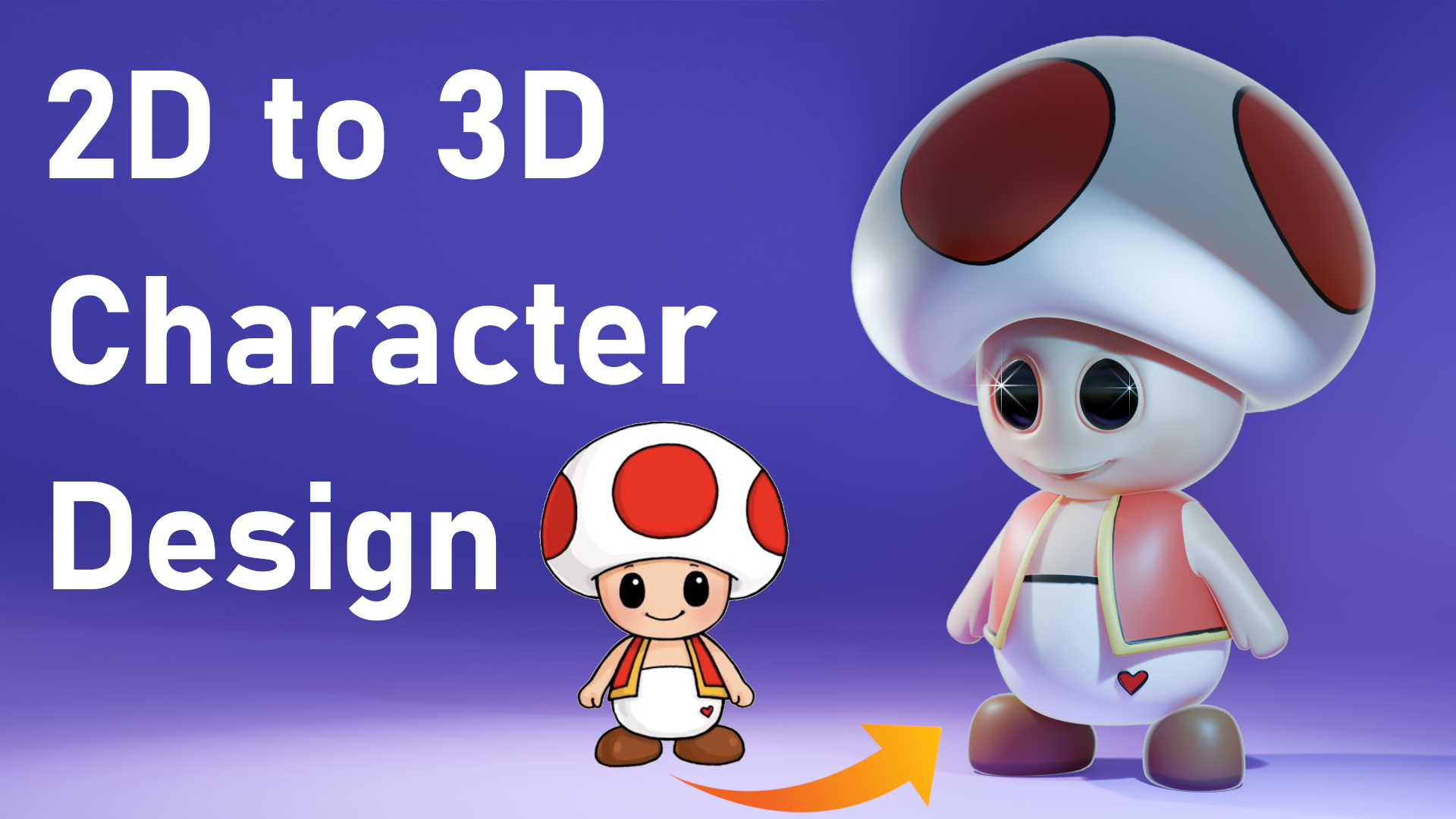
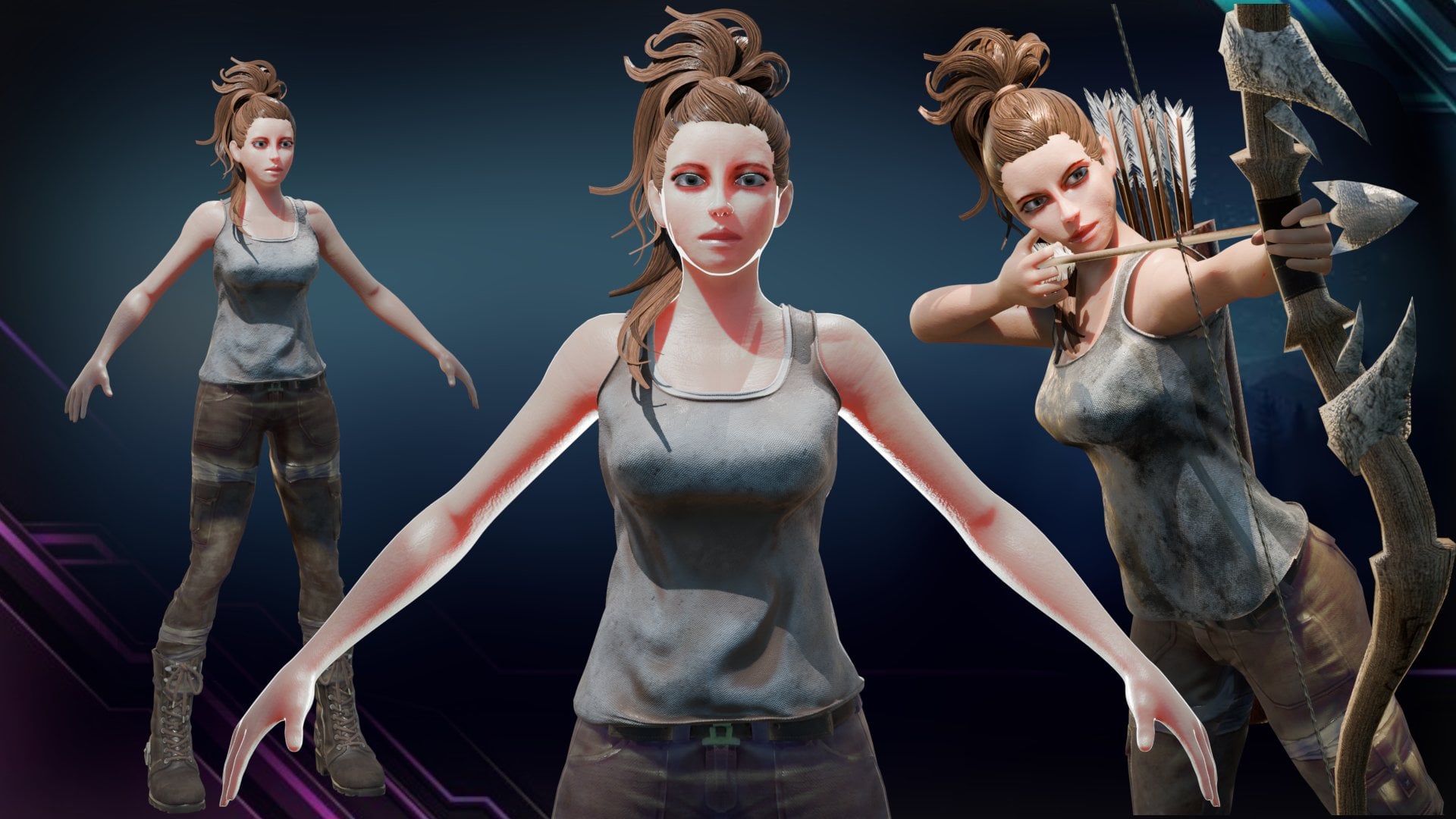
1. Bienvenue au cours: Transformer un caractère TD en un incroyable modèle à trois DD l'aide d'un mixeur basé
sur une image de référence. Dans ce cours, je vais vous expliquer l'ensemble du
processus, de l' importation
d'une
image de référence à la modélisation, à texturation et à l'éclairage de
votre personnage Même si vous débutez dans le
mixeur ou la modélisation en trois dimensions, je vais tout
détailler étape par étape, afin que vous puissiez suivre
à votre rythme. Modélisation. Vous
apprendrez à utiliser modificateurs tels que le
modificateur à vis, le modificateur métallique et l'
outil d'édition des proportions pour façonner parfaitement corps de
votre personnage en
fonction de l'image de référence Nous aborderons tous les détails, les yeux, la bouche, les bras et même les vêtements pour que vos personnages soient complets. Une fois le modelage terminé, je vais vous montrer comment texturer
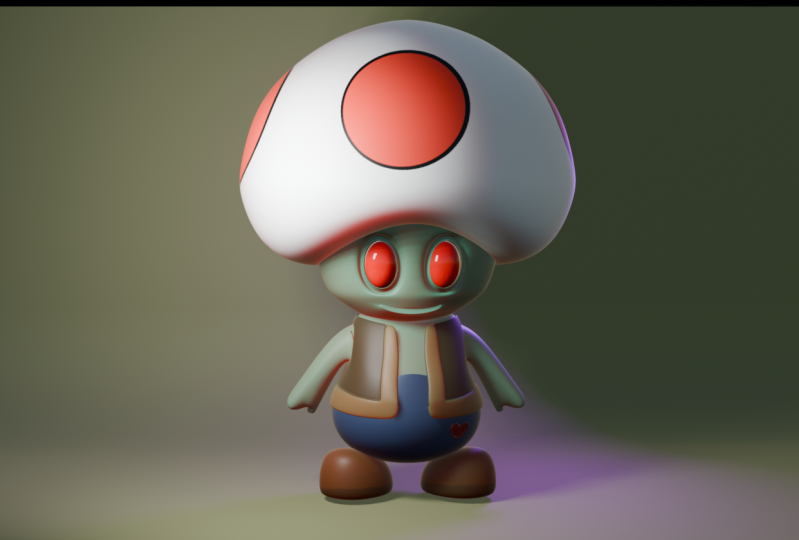
votre personnage à l'aide des outils de peinture
Blender. Nous allons peindre la peau de notre personnage, en ajoutant des
touches réalistes à la peau, peignant les vêtements,
y compris
le chapeau, la veste, le
pantalon et les chaussures. Vous pouvez même personnaliser le
look en fonction de votre propre style. Enfin, nous allons configurer
un éclairage de studio. Votre personnage a un look totalement professionnel
et je vais
vous apprendre à utiliser le
compositing pour obtenir finales
époustouflantes À la fin de ce
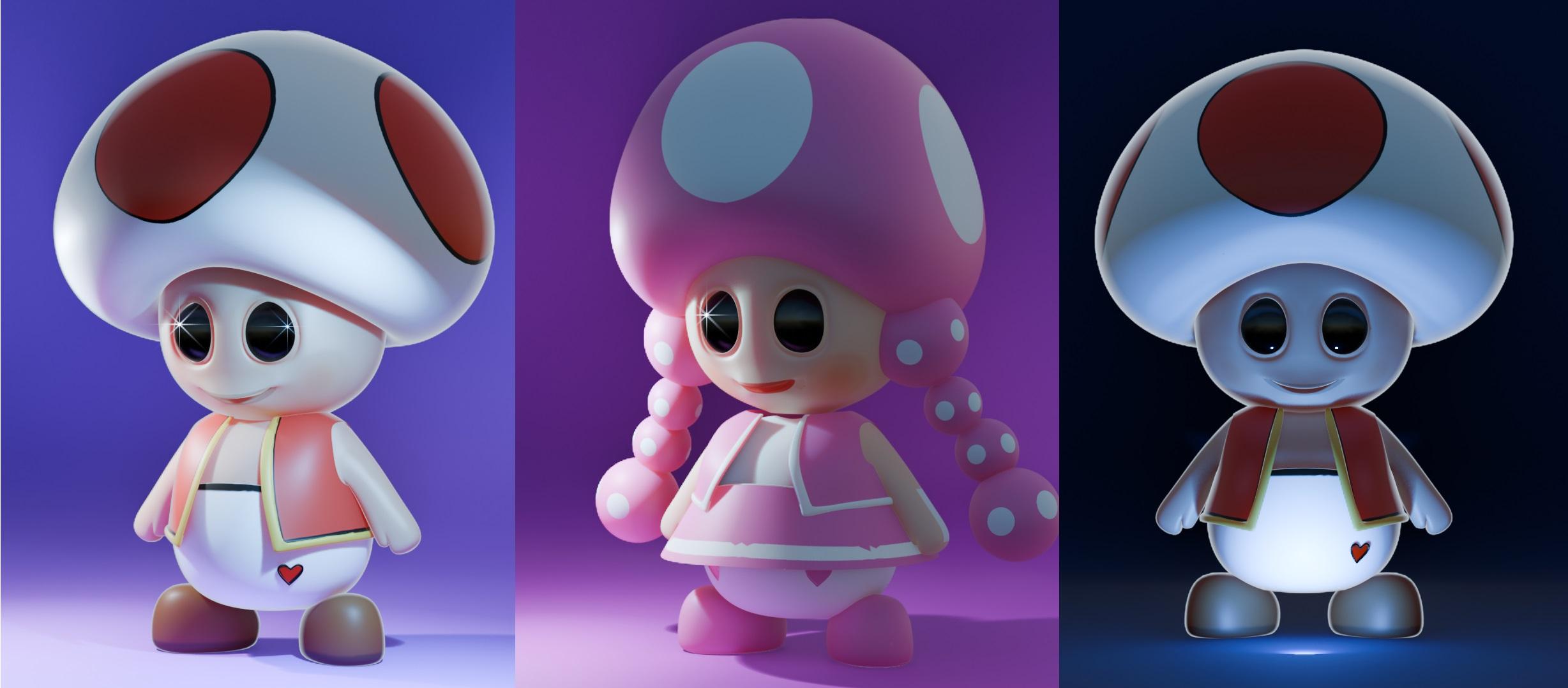
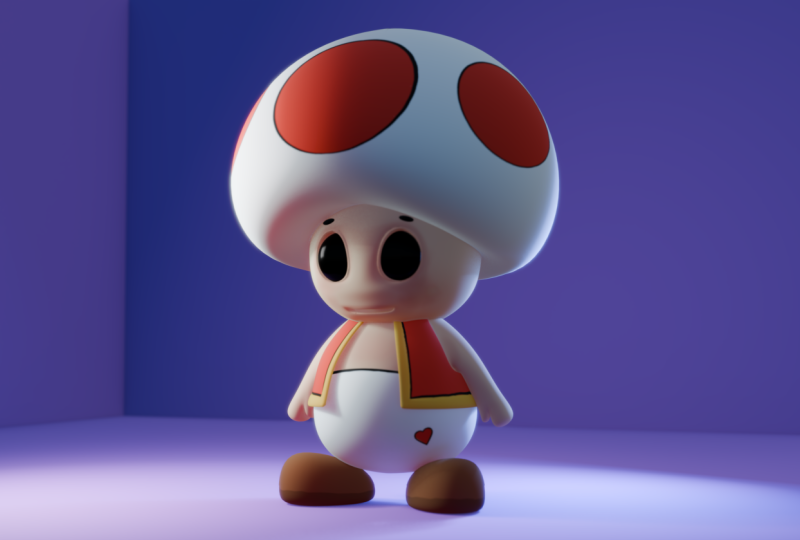
cours, vous aurez un modèle de
traité entièrement texturé qui ressemble exactement à
l'image de référence, et vous apprendrez toutes
les compétences nécessaires
pour associer l'image au mot
du traité J'ai hâte de voir les incroyables personnages que vous allez créer. Joignez-vous à moi. Donnons vie à
votre design.
2. Image de référence par glisser-déposer: Pour modéliser notre personnage, j'aimerais supprimer
tout ce que nous avons trouvé dans la scène et nous devons
apporter une image de référence. Vous pouvez simplement cliquer avec le bouton gauche de la souris
et sélectionner comme ceci, suivre pour sélectionner tous ces
éléments ou appuyer sur A.
A pour toute la sélection, et nous pouvons appuyer sur X et je supprime
simplement les objets
sélectionnés. Ensuite, nous pouvons simplement
glisser-déposer l'image de référence. Nous l'avons trouvé ici, donc
le caractère tot, je vais simplement le
faire glisser et le déposer ici. Parfait. Ensuite, ou pour le faire, j'aimerais aligner
cette image de référence. Nous pouvons appuyer sur n, et j'
aimerais réinitialiser la position. Nous pouvons simplement faire glisser le
clic gauche et le faire glisser vers le bas, et vous pouvez remettre tous les
emplacements à zéro. De cette façon, notre personnage
sera au centre. J'aimerais faire la même
chose pour l'aisation, afin que nous puissions cliquer avec le bouton gauche de la souris
et la faire glisser vers le bas. Donnons-lui zéro degré.
Appuyons sur Entrée. Parfait. Il est maintenant sur l'axe X. Ce que nous pouvons faire, c'est faire pivoter l'axe X. Comme ça, jusqu'à ce
qu'il atteigne 90 degrés. En gros, nous voulons que notre charcure soit sur le réseau La dernière chose à
faire
sera de faire glisser notre personnage vers sera de faire glisser notre personnage le
haut jusqu'à ce que ses pieds
touchent cette ligne rouge. Nous pouvons appuyer sur un pour
être face à l'avant. Vous pouvez voir cette
orthographe de face, une sur le pavé numérique, et vous pouvez simplement faire glisser votre
personnage
jusqu'à ce que les chaussures ou les pieds
touchent cette ligne rouge En gros, nous l'avons.
Maintenant, notre personnage est prêt à être modélisé
3. Comment utiliser le modificateur de vis pour créer une forme de base: La prochaine étape
sera d'utiliser le modificateur de vis pour générer une forme de base
pour notre personnage. Allons-y et faisons-le. Tout d'abord, nous avons besoin d'un avion. J'aimerais appuyer sur la touche A, passer au maillage, et nous pouvons commencer par l'avion. Pour ce plan, je n'ai besoin
que d'un seul sommet. Nous pouvons simplement l'écrire ici. J'aimerais utiliser un mode d'édition. Nous pouvons appuyer sur Tab,
le raccourci
correspondant, et je voudrais sélectionner un
seul sommet Nous pouvons inverser cette sélection
en appuyant sur le contrôle I inverse afin de sélectionner
le reste de ces sommets, et nous pouvons appuyer sur x
pour les supprimer, car tout ce dont nous avons besoin est un
seul sommet J'aimerais le sélectionner ici, et nous devons le placer
directement au centre. Ici, pour l'emplacement, on peut le donner sur le
y, on peut lui donner zéro. Il est maintenant sur l'axe X. J'aimerais appuyer sur un pour faire
face à notre personnage depuis
l'avant et laissez-moi comprendre que nous pouvons saisir notre sommet
en appuyant sur G. G pour saisir Et nous pouvons commencer par
le bas à partir d'ici, et nous pouvons commencer à extruder Appuyons sur e pour
extruder et nous pouvons continuer à extruder comme ça Certaines parties ne sont pas visibles, nous allons
donc simplement
leur faire utiliser notre imagination. Il s'agit de la première partie, qui est le corps ou le
tronc de notre personnage. La prochaine étape
sera de dupliquer ce point, donc Shift D, ou en fait,
nous devrons augmenter un peu,
quelque chose comme ça. Dupliquez-le et nous pouvons le faire glisser vers le
bas pour former la tête. Continuons
notre entretien, comme ça. Nous atteignons le sommet. Par exemple, ici, nous ne
pouvons pas voir la chaleur, mais nous allons simplement
faire un beau cercle. Extrudez et pour la
dernière fois comme ça. Maintenant, pour ce qui est du chapeau, je vais
dupliquer à nouveau ce sommet Déplacez D pour le dupliquer, et nous pouvons le faire glisser vers le bas ici. Allons-y et
suivons le chapeau. Ce sommet, je vais
juste le faire glisser vers le bas. Celui-ci, on peut le mettre
ici et continuer à extruder. Nous atteignons le haut du chapeau. Allons-y. Enfin, nous devons
nous assurer
que tous ces sommets sont au même niveau Comme vous pouvez le voir ici et celui-ci, ils ne sont pas au même niveau. Ce que nous pouvons faire, c'est sélectionner tous les derniers sommets
que nous avons obtenus ici, et nous pouvons appuyer sur S pour les
redimensionner sur le x, le S x. Nous pouvons voir qu'ils se déplacent, nous pouvons
donc appuyer sur
zéro. Et pressez-la. De cette façon, ils seront
tous au même niveau. Parfait La prochaine étape sera
d'utiliser le modificateur de vis. Nous pouvons accéder aux modificateurs
ici et ajouter
un nouveau modificateur Ce sera la
vis. Modificateur de défilement. Une fois que nous l'aurons ajoutée, regardez-la, nous aurons
cette forme de base. En gros, le modificateur de vis
va prendre cet avantage. Laissez-moi vous expliquer ce qui
va se passer. Comme vous pouvez le voir, l'angle est de
3 360 et les marches sont de 16. Ce qui va être
fait, c'est prendre cette forme et
essayer de la faire tourner 360 degrés tout en remplissant
ces espaces vides. C'est ce que va faire ce
modificateur de vis. Permettez-moi de le
réactiver et maintenant c'est parti
4. Comment utiliser l'outil d'édition proportionnelle: La prochaine étape
consistera à utiliser l'outil d'
addition proportionnelle pour apporter des ajustements
à notre personnage. J'aimerais en appuyer
une ici et nous pourrons dupliquer notre image de référence. Permettez-moi de le sélectionner ici. Nous pouvons appuyer sur d pour le dupliquer, et le faire glisser
vers la gauche. Celui-ci servira à
aligner notre personnage sur celui-ci,
et celui-ci à simplement garder
un œil sur l'image de
référence de notre personnage Comme vous pouvez le voir
ici, la forme
du chapeau est un
peu laissée en haut. Ce n'est pas
comme si nous étions arrivés là, nous pouvons
donc résoudre ce problème l'aide de l'outil d'
addition de proportions J'aimerais sélectionner ma capture
ici et d'abord activer ou
appliquer le modificateur de vis. Nous pouvons le collecter
ici et l'appliquer. De cette façon,
il sera appliqué. Ensuite, j'aimerais
changer de mode d'édition en
appuyant sur la touche Tab. Je
veux que vous sélectionniez , par
exemple, cette ligne de bord, cette arête juste en bas,
et nous pourrons la reprendre. Mais ce n'est pas la bonne façon gérer cette liste pour
faire peur. Au lieu de cela, nous pouvons utiliser ou nous
fier à cet outil d'édition des proportions. Activez-le, et cela nous permettra de
faire glisser cette partie vers le haut pour créer cette
courbure pour la tête. Mais le problème que nous
avons ici, c'est que cet outil de dosage
affecte l'ensemble du corps. n'est pas ce que nous voulons. Nous voulons
agir uniquement sur la chaleur. Nous avons une option ici pour
ne cocher que les personnes connectées. Si vous le cochez, nous n'affecterons que l'objet. Dans notre cas, notre chapeau
est un objet séparé. Maintenant, si vous essayez de
jouer avec le chapeau, nous allons affecter
les autres éléments. Permettez-moi d'appuyer sur une touche pour faire
face à notre capture. Nous pouvons appuyer sur Z, de sorte que nous puissions voir le niveau.
Réfléchis,
quelque chose comme ça. Nous pouvons augmenter la taille de cette proportion individuelle en faisant
défiler la souris vers le bas ou vers le Quelque chose comme ça
va être parfait. Laisse-moi
juste vérifier sur le solide. Si vous souhaitez passer
du solide, vous pouvez appuyer sur la touche Z pour passer
du cadre solide au cadre en y. Nous allons revenir à l'aperçu du matériau et au
rendu dans les sections à venir pour le moment, en utilisant simplement le cadre en
y et le solide. Le cadre en Y va être formé
à travers notre personnage et le solide l'a
prévu comme ça Prochaine étape, j'aimerais
donner quelques détails à notre Carter, comme vous pouvez
le voir ici sur sa lenteur. Comme nous pouvons le faire, nous pouvons ajouter le modificateur de
surface de subdivision Nous pouvons rechercher une surface de
subdivision, celle-ci ici Comme vous pouvez le constater, nous avons
coupé plus de détails, nous pouvons augmenter le
niveau de la fenêtre d'affichage à deux Nous allons
avoir une forme parfaite, il est complètement lisse
et il tient très bien Vous pouvez voir la différence ici. Permettez-moi de décocher cette case, je
peux voir la différence.
5. Comment utiliser le modificateur miroir: L'étape suivante
va consister à utiliser le modificateur de miroir
lors de la modélisation. C'est très important
pour les objets symétriques. Notre caractère
est ici symétrique. Nous ne pouvons modéliser que le côté droit ou le côté gauche et nous pouvons utiliser le
modificateur de miroir pour le dupliquer de l'autre côté Ici, en fait, j'aimerais
sélectionner mon personnage. J'aimerais d'abord appliquer la
subdivision. J'aimerais sélectionner mon
personnage ici et nous pouvons appuyer sur l'un pour
être face à l'avant, et nous pouvons appuyer sur la touche Tab
pour changer de mode. Après cela, nous pouvons appuyer sur Z, changer le cadre filaire,
et je supprimerai. Ici, nous pouvons être
en mode sommet. J'aimerais sélectionner uniquement
cette moitié ici. Et vous pouvez appuyer sur X
et supprimer ces versets. La prochaine étape sera d'
ajouter le modificateur de miroir. Revenons au solide
et ici, aux modificateurs, ajoutons le nouveau
modificateur qui sera le modificateur miroir Nous devons l'
appliquer sur l'axe X. Par défaut, il est réglé sur le x. Par exemple, si vous
travaillez de cette façon sur le y, vous pouvez vérifier le y
au lieu du x. Vous pouvez voir la différence ici. Nous avons la
symétrie sur le y. Vérifiez
également le z. Il sera symétrique sur l'axe z. Dans notre cas, nous
allons le
rendre symétrique sur le x. Mais nous allons voir
ce problème ici, ce problème est
lié à la subdivision En gros, la subdivision
doit se situer après le miroir. Nous pouvons faire glisser le miroir
et le placer en haut. L'ordre des
modificateurs est important. Ici, nous devons commencer par le miroir, puis par le modificateur de
subdivision Maintenant, si nous appliquons une
modification sur le côté droit. Par exemple, si vous sélectionnez cette option, laissez-moi simplement essayer de l'extruder Vous allez voir le même
changement sur le côté gauche. C'est vraiment essentiel lors modélisation d'objets symétriques. Laisse-moi juste revenir en arrière,
contrôler Z, pour revenir en arrière.
6. Créer des yeux de personnage: Passons aux étapes suivantes
et j'aimerais vous montrer comment nous
pouvons modeler les yeux
de nos personnages. Pour modéliser les yeux, j'aimerais
appuyer sur un pour placer le
visage devant,
et dans ce mode,
j'aimerais saisir ces quatre visages. Nous
pouvons commencer par ceux-ci. Étape suivante, j'aimerais créer
un encart dans cette boîte, afin que nous puissions appuyer sur I
pour créer un encart, et que nous puissions le faire glisser
comme ceci vers le Donc comme ça, et c'
est ce que je ferais avec X ou moi. J'aimerais supprimer cette phase. Nous pouvons appuyer sur X
, le supprimer, et nous pouvons travailler un
peu sur l'ensemble. abord, j'aimerais que cela ressemble à un cercle pour l'œil, pas à ces arêtes vives. Nous pouvons appuyer sur tout ici
pour les récupérer tous, et nous allons
utiliser les outils en boucle. Il existe un module intégré
dans le mixeur qui nous
permettra de remodeler
n'importe quel type de géométrie Laissez-moi d'abord l'installer. Je
vais modifier ici les préférences et dans
les extensions Git. Je veux que vous recherchiez
ici des outils de boucle. Ici,
vous trouverez
le bouton d' installation juste à
côté de cette boucle d'outils. Je l'ai déjà fait, vous pouvez simplement cliquer sur Installer,
puis passer aux modules complémentaires,
et assurons-nous
qu'ils sont installés.
Cherchons donc des outils de boucle. Assurez-vous donc de cocher
cette case ici. Immédiatement, si vous êtes mode modifications et
que vous appuyez sur n, vous verrez cet onglet d'
édition ajouté à la liste Si vous cliquez ici,
vous trouverez de nombreux outils. Dans notre cas, nous allons
utiliser le cercle, si nous cliquons sur le cercle, nous allons
transformer cette forme en un cercle parfait.
Tu vas voir ça. C'est donc ce que nous
voulons. Nous pouvons également le
modifier un peu pour le
faire ressembler à une forme ovale Vous pouvez essayer S x et
essayer de le faire tourner ou de le
redimensionner sur X S Z et
de l'agrandir légèrement. Celui-ci va
être parfait.
Ensuite, pour le cours, j'
aimerais l'extruder de l'intérieur Permettez-moi également d'essayer d'
approfondir un peu la question. Permettez-moi de sélectionner
les parties supérieures. Essayez de les faire glisser
un peu vers le haut ici. Pour laisser de la place à
la bouche située en bas. Permettez-moi également de les
aborder, quelque chose comme ça. Double G pour faire glisser celui-ci, il
faut le faire glisser
vers le haut, comme ça. Ensuite, nous devons extruder
ce trou que nous avons obtenu. Je vais appuyer sur le bouton ancien et
cliquer avec le bouton gauche de
la souris ici pour sélectionner la ligne de bord complète, et nous pouvons essayer E pour extruder
et y pour passer à l'intérieur Quelque chose comme ça et
ensuite, également ici, j'aimerais vous montrer
une astuce
pour mieux voir notre géomètre Vous pouvez vérifier le gabarit sur
le modificateur de subdivision. Vous pouvez voir la différence ici. Nous pouvons maintenant voir toute la géométrie. Ensuite, j'aimerais appuyer sur E
et S pour le réduire. Nous pouvons simplement appuyer sur F pour combler
cette lacune. C'est sympa. Ensuite, j'aimerais créer une autre couche afin que nous
puissions l'utiliser comme paupière Nous pouvons donc appuyer sur la commande R pour
insérer une boucle de bord ici. Nous pouvons sélectionner ce sommet, double g pour le faire glisser vers le haut Je peux simplement faire ce manuel ici. Et nous pouvons appuyer à nouveau sur la
touche Ctrl R au milieu. Je pense que nous devons en
ajouter un autre. Nous pouvons appuyer à
nouveau sur le contrôle
r à l'intérieur et le faire glisser vers l'intérieur. Vous pouvez faire glisser cette pièce à l'intérieur. Ça sonne comme ça. Cette
partie va servir. Je pense que c'est
trop comme ça. Cette partie
va
servir de paupière.
Laisse-moi te montrer ça. Plus tard, nous allons
animer ou nous allons faire
glisser cette partie vers C'est le moyen le plus simple et le plus rapide de
dessiner la paupière Nous allons faire
quelque chose comme ça. C'est bon pour le moment.
Laissez-moi revenir en arrière, contrôler Z. Laissez-moi revenir en arrière, et je vais continuer comme
ça La dernière étape à faire sera
d'ajouter le vrai I. Ici
aussi, permettez-moi d'essayer d'ajouter. Je vais essayer de réduire un peu
ces parties. S x le rapprochent l'un
de l'autre. Même chose ici en
haut, abattez-le. Donc,
il y a ce
grand espace entre le
pont et ce pont. Ensuite, j'aimerais placer
le curseur ici pour que nous puissions
appuyer sur Shift et cliquer avec le bouton droit de la souris. Placez juste au centre,
déplacez A, et nous pouvons
apporter une sphère UV Cliquons sur la sphère U V. Puisque nous utilisons le motif de
subdivision, j'aimerais réduire la quantité
de C que nous avons obtenue par rapport En bas,
vous allez
voir cette sphère U V ajoutée, vous pouvez cliquer
dessus pour l'agrandir, et nous pouvons réduire les
segments à dix, ainsi que les rangs, nous pouvons les remettre à cinq. Et comme vous pouvez le constater, nous n'avons trop
perdu cette géométrie. Permettez-moi de réduire
cette partie. Quelque chose comme ça. On peut le
pousser vers la gauche. Nous devons le faire tourner sur le x, donc nous pouvons essayer r x
et le faire tourner. Nous pouvons taper 90. C'est le véritable identifiant, nous pouvons
donc simplement le réduire. Et veillons à le
positionner correctement. De plus, je ne veux pas que vous fassiez apparaître cette
illustration, alors nous pouvons le faire, nous pouvons essayer S Y pour la lisser
un peu. Nous pouvons le faire glisser un peu vers la gauche, et nous l'avons obtenu. Nous avons des yeux. Nous pouvons maintenant
travailler sur cette partie. Permettez-moi de le faire glisser un
peu vers le bas, par exemple ici. Nous pouvons activer l'
outil d'intention de
proportion et le faire
glisser vers l'arrière. Permettez-moi simplement de réduire,
je vais faire défiler la souris pour que nous puissions
réduire le montant de
cette proportion de pouvoir indigent, quelque chose comme ça Ici, nous pouvons essayer de le pousser. Je veux le faire glisser vers le bas, le déplacer vers la gauche. Même chose ici. C'est
une bonne chose. Ça a l'air d'être bon. Nous avons les yeux
rivés sur notre personnage, ce qui nous permettra de poursuivre notre travail
lors de la prochaine conférence.
7. Créer une bouche de personnage: Allons-y et créons
la bouche de notre personnage. Encore une fois, j'aimerais
sélectionner les phases
que nous avons ici. Nous pouvons donc commencer par ces deux, et j'aimerais appuyer pour
créer un encart Ici, nous pouvons supprimer cette phase au
centre x supprimée, et nous pouvons simplement sélectionner
cette arête et la faire glisser ici. Mais je vois juste que nous
avons notre problème ici. Permettez-moi simplement de désactiver
la propriété. Nous ne devons donc pas aller au-delà du
point central, de ce que nous pouvons faire. Nous pouvons activer le découpage
ici dans le modificateur de miroir. De cette façon, vérifiez ceci. On peut toujours s'arrêter juste au milieu. Impossible de dépasser ce point. Maintenant, sélectionnons ces visages et je vais appuyer sur
x pour les supprimer. Ensuite, il faut travailler sur
la forme de la bouche. Laisse-moi juste essayer de faire
glisser cette partie vers le bas. Cette partie doit être un peu souriante. Quelque chose comme ça. Nous pouvons
faire glisser cette partie latéralement Et sortons et
travaillons dessus sur l'axe Y. Alors poussons les lèvres vers l'extérieur. Reprenez cette partie.
Quelque chose comme ça. C'est une bonne chose. Nous pouvons également les
pousser à nouveau à l'extérieur. C'est bon. Prenez simplement votre
temps avec votre bouche, il vous faudra
donc un certain
temps pour bien faire les choses. Une fois que vous êtes
prêt, la première étape, que nous pouvons faire ensuite est
d'extruder les lèvres Nous pouvons appuyer sur tout ici,
et essayons E, y, pour entrer, et j'aimerais faire glisser
cette partie ici, et pour les lèvres inférieures. Nous pouvons les sélectionner
manuellement comme ceci, et nous devons les laisser ouvertes. Ensuite, nous devons
aiguiser cette lèvre. Cela ne devrait pas être aussi fluide. En mode bord, nous pouvons
passer ici à la ligne de bord. Nous pouvons appuyer sur le bouton « old » pour saisir toute
cette ligne de bord, et nous pouvons appuyer sur n
pour accéder à l'élément. Dans le cadre de cette augmentation de M, je
voulais l'augmenter. Vous pouvez voir que si vous l'
augmentez à un, il peut avoir cette ligne d'arête
nette. Je pense qu'un jour, autour 0,75 ou 0,5, ce sera génial Et nous l'avons obtenu. Nous
avons un beau sourire. Ici, nous pouvons essayer de pousser. Permettez-moi d'essayer de sélectionner
ce point ici. C'est un peu difficile
de faire cette sélection, mais nous allons faire de notre mieux. Pour être honnête, je n'aime pas cette
coupure de presse. Permettez-moi simplement
de passer au cadre informatique. Nous pouvons sélectionner ce sommet. Laisse-moi le faire glisser un peu
vers le bas. Allons-y. Maintenant, ça a l'air bien. Nous avons la bouche de
notre personnage et
il sourit en ce moment.
8. Créer des bras de personnage: La prochaine étape sera de
travailler sur le corps
de notre personnage. J'aimerais élargir ou ajouter les bras de notre personnage.
Laisse-moi juste appuyer sur un. J'aimerais apporter quelques modifications rapides
à notre personnage. Par exemple, le chapeau, nous devons l'
étendre un peu vers le haut, pour pouvoir essayer S x, et essayer de l'étendre. Sathing est là pour le visage. Vous pouvez saisir cette arête x. Activons la
proportion de ce joule Et on peut le faire glisser comme ça. Je dois faire en sorte que notre tête
paraisse un peu grosse. Travaillons maintenant sur le corps. Voilà, j'aimerais bien le faire. J'
aimerais extruder les bras Sur la ligne
de bord, sur le côté, j'aimerais sélectionner les
quatre faces que nous avons ici. Et ce que nous pouvons faire, c'est les
soulever un peu, donc les élever un
peu comme ça. C'est bon. C'est
la première étape. Ensuite, je voudrais
créer un encart ici, afin que nous puissions appuyer sur I pour
créer cet encart Ensuite, j'aimerais
aplatir cette zone. Nous allons donc avoir ces belles épaules. Nous pouvons donc essayer S x pour
aplatir cette zone. Nous pouvons réduire la
taille de cette bouche, la souris, quelque chose comme ça. Après cela, nous pouvons l'extruder
et le démonter. Permettez-moi simplement de désactiver la
proportion de cet entier. Nous pouvons le démonter et
le faire pivoter sur le y. Essayons ry et faisons-le tourner
latéralement comme ça,
réduisons-le, et nous
pouvons le faire tourner de manière à R Y. Encore une fois, ici, nous devons transformer
cette forme en cercle Nous pouvons donc appuyer sur n,
passer à l'édition et cliquer sur le cercle. Maintenant, c'est comme un cercle. Ensuite, je vais simplement
extruder cette pièce, appuyer sur l'une d'elles pour
qu'elle soit face à elle depuis l'avant, et
faisons-la glisser jusqu'en bas. On peut le réduire un
peu. Permettez-moi d'appuyer sur tout, de
redimensionner cette partie et de la réduire,
quelque chose comme ça. Ici, pour le bas de page. J'aimerais
d'abord créer le pouce. Permettez-moi d'appuyer à nouveau sur un. Nous pouvons essayer E pour
extruder cette pièce. On peut le faire tourner. Quelque chose comme
ça pour former le battement de notre main et nous pouvons
créer ou sélectionner cette pièce et l'extruder à nouveau vers
l'extérieur Mettons-le ici, et nous pouvons passer
au cadre i, sélectionner cette partie, la reprendre. Cette partie, reprenons-la
pour former la main comme celle-ci. Revenons au solide. Ici, nous pouvons essayer d'
améliorer cette section. Quelque chose comme ça. Nous avons maintenant une correspondance avec notre référence. Ici aussi, pour la
forme du corps, nous pouvons essayer de l'agrandir, alors réactivons
la proportion en joule, et nous pouvons le faire glisser comme ça Pour que notre capture paraisse un
peu plus grosse. Nous y voilà. Nous avons les armes, les armes de notre capture. J'aimerais modifier
un peu le dos, afin que nous puissions sélectionner ces points au centre et essayer de les
enfoncer à l'intérieur.
Quelque chose comme ça. Pour les fesses, on peut les
faire ressortir un
peu près, un peu ici
sur les épaules. Vous pouvez enfoncer cette pièce à l'intérieur. Nous allons avoir un dos plat,
pas plat, mais il
a l'air un peu plat. Nous allons également avoir
un gros ventre sur le devant.
9. Créer des vêtements de personnage: J'aimerais travailler sur les
vêtements de notre personnage. Tout d'abord, nous devons
créer la veste, les bracelets et les chaussures. Allons-y et
commençons par les vestes. Je vais
sélectionner mon personnage et nous devons
sélectionner quelques visages. Je vais attraper
ces visages ici. Vous pouvez continuer à sélectionner
cette partie ici, cette zone. Ici, sur le pack, vous pouvez appuyer sur C pour faciliter la sélection. Sélectionnons également cette partie. Nous pouvons appuyer sur Shift D pour
dupliquer cette partie. Ensuite, nous pouvons appuyer sur P
pour séparer la sélection. Vous pouvez appuyer sur la touche Tab pour
quitter en ce moment. J'aimerais maintenant ajouter
le modificateur de solidification pour lui donner de la profondeur.
Ajoutons cela. Laissez-moi simplement classer le miroir dans la subdivision et nous
pourrons ajouter le nouveau modificateur, ce sera le modificateur de
solidification Nous pouvons augmenter l'épaisseur
jusqu'à environ
0,15 15. C'est sympa. Je pense qu'il
vaudrait mieux le
faire glisser si nous appliquons la
subdivision comme étant la dernière Allons-y. Maintenant, ça
a l'air beaucoup mieux. Nous pouvons appliquer quelques modifications. Par exemple, ici en haut, il vaudrait
mieux voir un peu
le cou, ou aussi ici,
essayer de faire glisser cette partie. Laissez-moi sélectionner ces
deux arêtes, et nous pouvons le faire glisser
vers la gauche, G Y pour le pousser vers l'extérieur. Même chose ici,
saisissons ce sommet. Nous pouvons le faire glisser vers la gauche. Nous pouvons également appuyer sur un, appuyer sur Z, qui est le cadre wi afin que nous puissions étudier la forme. Ça a l'air un peu droit. Je pense que nous pouvons opter pour ça. côté suivant, essayez de rendre ce
coin un peu net, non arrondi comme ça Nous pouvons
donc sélectionner ce sommet, appuyer sur n, passer à l'élément, et laissez-moi augmenter ce pli de sommet jusqu'
à environ 0,6 Je pense que c'est un
peu trop. Donc 0,5, juste pour y aller principalement. quelque chose par ici. Cela
va très bien fonctionner. Ensuite, j'ajoute cette
nouvelle couche que nous vous avons fournie. Nous avons cette couche jaune
et la couche rouge au dos. Essayons de l'ajouter. Il faut donc appuyer sur la commande r pour insérer cette
boucle de bord comme celle-ci, et contrôler à nouveau
r en bas. Ce que nous pouvons faire, c'est sélectionner ces faces et essayer
de les extruder vers l'extérieur. Continuons à tourner la page. Nous pouvons essayer E pour extruder. De cette façon, nous allons
faire apparaître cette couleur. Sympa. De plus, voici ce que nous pouvons faire, laissez-moi sélectionner ce
sommet et nous pouvons augmenter le pli
du sommet, même chose Quelque chose autour de ça. Nous pouvons également essayer de rendre
cette partie plus nette.
Sélectionnons toutes ces arêtes et augmentons l'augmentation De cette façon, nous
allons nous
rapprocher de cette ligne de démarcation. Au lieu de cela, laissez-moi simplement
sélectionner les arêtes, ces arêtes que nous avons ici. Et nous pouvons augmenter,
quelque chose comme ça, un
synthétiseur pour cet avantage Nous y voilà. Maintenant, il
n'est plus arrondi. Permettez-moi également de vérifier le verso. Ici, au pack, nous
devons nous occuper de cette partie. Désactivons la
proportion dans le dual et nous pouvons faire glisser cette partie vers le haut, et passer en mode sommet, pour avoir plus de contrôle, et
les pousser vers
l'extérieur, les empiler Quelque chose comme les
têtes. Pour ceux-ci, on peut les pousser à l'extérieur. Revenons au mode
objets, cliquez avec le bouton droit de la souris. Vous pouvez le sélectionner,
cliquer avec le bouton droit de la souris et éliminer de la fumée. Nous y voilà. Nous
avons les vestes. Ensuite, c'est au niveau du pantalon. Pour les stylos, je vais
sélectionner à nouveau le corps et nous pouvons saisir la
partie inférieure du corps. Nous pouvons appuyer sur Z,
changer de cadre en Y, appuyer sur C pour sélectionner
le bas comme ceci. Nous ne devons sélectionner
aucune partie du bras Nous pouvons
donc appuyer sur C et
Shift pour désélectionner, et vous pouvez gauche pour
désélectionner en tant que partie. Revenons au solide. Une fois cette partie sélectionnée, nous pouvons appuyer sur sift d pour la dupliquer, et nous pouvons appuyer sur P pour
séparer la sélection Maintenant que nous avons cette partie ici, faisons la même
chose, c'est-à-dire
y ajouter le modificateur solid of
fi. Ajoutons le modificateur solid fi. Je vais garder l'
épaisseur comme ça et on pourra la porter jusqu'au milieu. Nous avons le miroir en premier, le solidifiant et le
lotissement C'est bien, mais nous
avons quelques coupures de presse, que nous pouvons faire, nous pouvons
travailler sur notre veste Permettez-moi de prendre ce x, activer la proportion
dans le in joe, et nous pourrons essayer de le pousser vers l'extérieur pour éviter ce problème de
découpage Même chose ici, nous pouvons
essayer de le garder ouvert comme ça. Cela peut être mieux. Cela
ressemble à l'image de référence. qui concerne les groupes, nous
pouvons aborder ce point J'aime vraiment
avoir ce tour ici. Quant à la ceinture, elle est envasée, permet d'obtenir le même style. Pareil pour le deuxième sommet, et nous pouvons les pousser à l'intérieur. Pour celui-ci,
on peut le pousser vers l' extérieur pour éviter les applaudissements La dernière étape va être d'
ajouter les chaussures de notre curseur. Nous pouvons sélectionner les stylos
ici en mode édition, je voudrais appuyer sur Shift S, ou
placer le curseur ici. Shift S curse sélectionné, et nous pouvons appuyer sur Shift A,
et j'aimerais apporter un que Et on peut descendre très bas. Voici notre
problème avec le cp. Ce que nous pouvons faire avec le modificateur de
métal, nous
pouvons vérifier le lein pendant une seconde jusqu'à ce que nous divisions
ces deux parties comme ceci. Ici, nous pouvons donc redimensionner les chaussures en
x, en X, en contraste pour élargir
les chaussures de cette façon Réduisons-les, réduisons-les un peu,
quelque chose comme ça. Ici, en bas, nous
pouvons insérer une salle électronique, donc Control R, et
faisons-la glisser vers le bas. Encore une fois, appuyons sur L pour
sélectionner l'unité entière, et nous pouvons la réduire légèrement. Contr pour le faire tourner sur le x. Ici
aussi, à l'
avant, ce que nous pouvons faire Laisse-moi juste mettre les chaussures ici. Nous pouvons appuyer sur Z sur l'iframe. Nous pouvons démonter cette
partie comme ça. Maintenant, sélectionnons les chaussures, et remettons-les
là où elles doivent être, c'
est-à-dire ici, nous pouvons
les agrandir illuminées. En bas. On peut le faire glisser vers le bas comme ça. En gros, nous avons reçu nos chaussures. Il suffit de les faire
tourner sur le z. En fait, sans avoir à modifier les proportions
, nous pouvons appuyer sur L ici. Essayez Z, et faisons-les tourner, disons de -45 degrés Faisons un clic droit
et lissons la feuille, et nous avons les chaussures
de notre personnage.
10. Appliquer les ajustements de modélisation finale: Le dernier objet à ajouter
sera cette petite œuvre d'art que
nous avons apposée sur le pantalon, alors allez-y et modélisez-la. J'aimerais utiliser
un seul sommet, afin que nous puissions sélectionner notre pantalon ici Permettez-moi de saisir un seul sommet, nous pouvons appuyer sur D pour dupliquer et le
déplacer latéralement Nous pouvons appuyer sur P pour séparer la
sélection, et nous allons travailler dessus. Pour ce nouveau sommet, je
ne veux pas qu'il soit miroir, solidifié
ou Un seul sommet. Allons-y et
créons le cœur, afin que nous puissions extruder comme ça Je ne vais créer
que la moitié de cette œuvre d'art. Quelque chose comme ça ici. Ensuite, nous pouvons le dupliquer. Nous pouvons déplacer d pour dupliquer le clic droit et nous
pouvons le déplacer ici. Pour l'inverser, nous
pouvons appuyer sur S x et moins un. De cette façon, nous allons
l'inverser. Mettons-le ici. J'aimerais également combiner ces points afin que nous
puissions les sélectionner tous les deux. Appuyez sur, et
fusionnons au centre. Nous allons donc
fusionner ces sommets en un seul Faisons la même
chose ici, en sélectionnant à la fois appuyer et fusionner au centre. Sympa. Maintenant, modifions-le. Tu peux faire des ajustements. Vous pouvez redimensionner cette partie
ici. Celui-ci est également ici. Ensuite, j'aimerais appliquer le modificateur de surface de
subdivision Ajoutons-le ici dans
l'onglet du modificateur, pour lui donner plus de détails
et expliquer ce que nous pouvons faire Nous pouvons sélectionner ces
deux options plutôt que C, appuyer sur n et augmenter
le pli moyen du sommet vers Cela ne fonctionne pas. Laisse-moi essayer le poids du pavé.
Ça a même l'air de fonctionner. Alors, ce que nous pouvons faire. Nous
pouvons d'abord l'exsuder, alors appuyons sur A pour tout
sélectionner Nous pouvons appuyer sur E, z,
et remontons. Nous avons trouvé notre cœur.
Cette partie est ici. C'est complètement tranchant. Si ce n'est pas net, nous pouvons
augmenter à un ici.
Même
chose pour cette partie. Ensuite, ce que nous pouvons faire, de l'ovale ou
lui donner une certaine profondeur intérieure Ce que nous pouvons faire, nous pouvons essayer
E a extrudé à l'intérieur. Pour ce qui est de sept, nous pouvons
le faire glisser un peu vers le bas. Nous pouvons essayer de prendre
ces versets comme ceci. Pour garder cette distance
jusque dans notre cœur. Après cela, nous pouvons appuyer sur old, essayer E, z, et
abaissons-le. Après cela, nous pouvons simplement
appuyer sur F pour tomber en bas. Sélectionnez notre cœur,
cliquez avec le bouton droit de la souris et lissez l'ombre. Pour résoudre ce problème,
voici ce que nous pouvons faire. le mode, nous pouvons
tout sélectionner en appuyant sur A, et vous pouvez taper Shift
pour inverser les normales. Maintenant, nous avons des valeurs normales de pH. Ici aussi, j'aimerais rendre cette zone un
peu précise. Permettez-moi de saisir ce sommet ici, et nous pouvons également augmenter l'
augmentation ici, en diminuer un Permettez-moi également d'
activer la cage pour que
nous puissions voir notre cœur
dans les moindres détails. Ici, appuyez sur la touche Ctrl pour insérer une boucle de bord supplémentaire
et descendez comme ça. Étendons-nous pour augmenter cette augmentation jusqu'
à un. Je veux faire la
même chose ici. Pour ce moteur,
augmentons ce pli à un. Nous l'avons, nous avons
un cœur parfait. Je vais juste le
mettre au bon endroit. Ici aussi, c'est le centre , ça ne devrait pas être comme ça. Passons à l'objet, à
l'origine de la géométrie. Nous
pouvons le mettre ici. Permettez-moi d'essayer R x pour le
faire pivoter de neuf degrés, et nous pourrons le
faire pivoter sur l'axe z. Prends-le. Nous pouvons
le réduire un peu, et faisons de notre mieux pour le
connecter à nos casseroles. R x R Y, R Z, et connectons-le
aux chaussures au pantalon. Quelque chose comme
ça, ce n'est pas grave. Tu peux juste le laisser comme ça. Petit cœur en bas
à droite de notre pantalon. Une autre chose que
j'aimerais faire, modifier un
peu le « oui » Oui, ils ont l'air énormes. Ce que nous pouvons faire, nous
pouvons les réduire, si vous voulez les réduire. Nous pouvons sélectionner ce cercle, appuyer ici, et
laissez-moi essayer de le réduire. Ensuite, nous pouvons
appuyer sur l'ancien A pour désélectionner toute la géométrie
sélectionnée, et nous pouvons appuyer sur L pour
sélectionner ici le bulbe oculaire, et nous pouvons le pousser ici, l' enfoncer légèrement vers le bas C'est mieux. Laisse-moi juste
le repousser ou le mettre à l'extérieur. Pour ce côté de l'œil, nous devons également le pousser vers
l'extérieur pour éviter tout claquement, afin de pouvoir le
déplacer un peu vers la droite,
quelque chose comme ça Maintenant, nous avons des yeux plus petits et
ils sont beaucoup plus beaux. Nous avons fini de modéliser
notre personnage, donc dans la prochaine section, je vais commencer à envoyer des SMS.
11. Découvrir le modèle de personnage: Dans cette nouvelle section, nous allons
commencer à texturer notre personnage La première étape
avant de commencer à texturer est de
déballer notre personnage Nous devons générer une carte UV
afin de pouvoir peindre dessus. J'aimerais vous
montrer comment procéder. Tout d'abord, j'aimerais me débarrasser
de cette fenêtre inférieure. Nous pouvons simplement cliquer
ici avec le bouton droit de la souris dans la zone d'inscription. Vous pouvez le rejoindre ci-dessous. Ici, nous pouvons diviser ce
panneau en deux parties. Le côté gauche
sera réservé à cet éditeur UV. Nous devons garder un
œil sur nos UV, et c'est ici que nous
verrons notre personnage heure actuelle, si nous
sélectionnons notre personnage, si nous appuyons sur la touche Tab et si nous
appuyons sur A pour tout sélectionner. C'est ce que nous avons acheté un UVs. Ce n'est pas optimisé, il
faut y travailler. Mais avant de pouvoir travailler
dessus, nous devons appliquer tous
les modificateurs que nous avons, mais aussi combiner tous les éléments de notre
personnage en une seule pièce Pour ce faire, nous devons d'abord
faire un peu de nettoyage. J'ai en fait réduit le
nombre de subdivisions parce que regardez ceci : si nous
appliquons la subdivision comme celle-ci, verrez que sa géométrie sera dense parce que regardez ceci : si nous
appliquons la subdivision comme celle-ci, vous
verrez que sa géométrie sera dense.
Ce n'est pas ce que je veux. Permettez-moi de
revenir à l'actuel contrôle z. J'aime réduire la fenêtre d'affichage des
niveaux à un seul Ça va être génial.
Même chose pour le blouson. Subdivision,
réduisons-le à un. Nous allons
emballer le lotissement plus tard, une fois que nous aurons déballé Pour la fenêtre d'affichage des niveaux de cette subdivision du
cœur, c'est bien, comme Je pense que nous sommes bien ici. Remettons-le à un. La prochaine étape va consister
à sélectionner tous les éléments. Sélectionnons la veste, sélectionnons la tête, puis sélectionnons la touche
Shift, bouton
gauche de la souris sur le cœur. Nous pouvons appuyer sur G pour
saisir
notre personnage et nous assurer que tous les éléments
sont sélectionnés. Ici, nous avons quelques coupures de presse. Laisse-moi juste fixer
ce clip ici. Nous pouvons sélectionner ce sommet
et essayer de le pousser vers l'extérieur. G Y, pousse-le juste un peu vers
l'extérieur pour le
débarrasser de cette coupure Maintenant, sélectionnons, resélectionnons
tous les éléments. Appuyez à nouveau sur G pour
le déplacer. C'est parfait. Maintenant, pour appliquer
tous les modificateurs en même temps, il existe une astuce rapide Vous pouvez accéder aux objets, converger vers un maillage Ici, je veux que vous appuyiez sur
ancien afin que vous puissiez appliquer cette conversion à tous
les objets sélectionnés. Appuyez sur le bouton ancien et cliquez sur le bouton gauche de la souris. Après cela, nous pouvons appuyer sur la
touche J, J comme jointure. Maintenant, notre personnage n'est
qu'une seule pièce. Vous pouvez voir ici
que c'est prévu. On peut l'appeler ici personnage. Nous pouvons maintenant rétablir notre modificateur de surface de
subdivision Imprimons-le à partir d'
ici. Cherchons donc le modificateur de surface
de subdivision La prochaine étape sera
de le déballer. Il est maintenant prêt à être déballé. mode édition, vous pouvez
appuyer sur A pour sélectionner
tous les éléments
. Le moyen le plus rapide de
laisser Blender effectuer le
déballage est d'appuyer sur, et vous pouvez utiliser ce
projet Mart TV. Il suffit de cliquer dessus. Ici, je veux que vous régliez l'échelle des
UV à la limite Laissez-moi vous expliquer si vous cochez cette case et
si vous déballez Tous ces UV
toucheront la limite de notre carte, ce
qui est parfait Comme vous pouvez
le constater, voici les résultats. Notre capture est bien déballée, et maintenant elle est prête à être taxée C'est ce que nous allons faire
lors de la prochaine conférence.
12. Créer une image matérielle: C'est notre personnage enveloppé. La prochaine étape
sera de créer un matériau qui nous permettra de
peindre sur notre personnage. Sur le côté gauche, j'
aimerais à nouveau diviser ma scène verticalement comme ceci
et la nouvelle fenêtre sera réservée à
l'éditeur de shaders Nous pouvons appuyer sur n pour
masquer ce panneau. Nous pouvons également passer ici aux propriétés
du matériau et
ajouter un nouveau matériau avec
ce caractère, sélectionnez-le. Peu importe que vous soyez en mode édition ou
en mode objet, nous pouvons
donc sélectionner notre personnage. Revenons au mode édition, nous pouvons voir nos vues, et
ici nous pouvons cliquer sur vous. Matériau, appelons-le texture du
caractère ou matériau du
caractère. Lorsque vous créez un nouveau matériau, vous allez voir
ces deux nœuds, vous allez voir
le BSDF principal connecté à cette sortie de
matériau Si vous voulez voir
votre matériau, vous devez passer de la
diapositive à l'aperçu du matériau Ici, nous pouvons appuyer sur Z et
changer l'aperçu du matériau. De plus, je préfère
travailler dès maintenant sur les modes abstraits tels que nous
pouvons voir notre personnage. Si vous changez la couleur de base , par
exemple, si vous
choisissez le rouge, n'importe quelle couleur sera projetée sur notre personnage. Ce que nous devons faire,
c'est créer une image, une image qui nous permettra de peindre sur notre personnage. Ici, laissez-moi juste passer la souris
du milieu et nous
pouvons la faire défiler, la placer latéralement Nous pouvons appuyer sur la touche
A et rechercher le mage. Impôt. Et nous pouvons relier la
couleur à la couleur de base. Ensuite, j'aimerais créer
une nouvelle texture d'image. Cliquons sur vous,
et pour le nom, appelons-le texture des caractères. Pour la largeur, nous
pouvons lui donner quatre k. Je vais donc simplement
ajouter le signe multiple, le
multiplier par quatre, même
chose ici pour la hauteur. Multiplions-le par quatre. Pour la couleur, nous pouvons
choisir la couleur que vous souhaitez. Nous pouvons choisir, choisissons le rouge. Nous allons peindre
dans ou au-dessus de
ce t de la texture de ce
personnage. Il ne reste plus qu'à
créer une nouvelle image. En haut, nous pouvons choisir cette nouvelle texture de personnage
que nous venons de créer. Allons-y. Le rouge,
il suffit de cliquer dessus. Maintenant, nous l'avons. Nous pouvons simplement revenir
en arrière
si nous appuyons sur Modifier. C'est ce que nous avons obtenu.
Nous allons peindre au-dessus de ces UV C'est ce que nous
allons faire lors d'une prochaine conférence.
13. Peindre la couleur de peau des personnages: J'aimerais maintenant peindre la
peau de notre personnage. J'aimerais le faire, j'aimerais
peindre la peau
uniquement sur cette partie ici. Ce que nous pouvons faire avec le
personnage sélectionné, passer du
montage de l'objet à la peinture du texte Maintenant, nous pouvons essayer de peindre. Laissez-moi juste
peindre avec le blanc ce
pinceau à mâchoires. Peignons simplement comme ça. Il est en attente sur la carte UV, mais il n'apparaît pas ici. La raison pour laquelle il n'est pas
affiché ici est que les normales ou la
géométrie sont inversées Si vous passez au pack,
vous le verrez ici. n'est pas ce que nous voulons
pour résoudre ce problème, nous pouvons
donc recalculer les normales. Laissez-moi vous
montrer comment procéder. Tout d'abord, nous pouvons revenir
ici au mode objets. On peut appuyer sur Z,
revenir au solide. Si on fait défiler un
peu la page en haut. Ici, sur les superpositions, vous pouvez vérifier l'orientation de la phase Vous pouvez voir la
différence ici. Nous avons quelque chose de rouge et quelque chose de bleu. En gros, nous devons nous assurer que tout est bleu afin pouvoir le placer dans
la bonne orientation. Faisons-le, nous pouvons appuyer sur la touche
Tab pour passer en mode
ds, appuyer sur la touche A pour tout sélectionner, et nous ne pouvons sélectionner que
les parties rouges. Nous avons le corps ici,
la tête et le chapeau. Comme nous pouvons le faire
actuellement, nous pouvons appuyer sur Shift pour inverser ou
recalculer les normales. Maintenant que nous sommes sur la bonne voie, revenons simplement ici, et nous pourrons passer
à la peinture Tex. J'aimerais aussi juste me cacher. Laisse-moi juste cacher cette orientation du
rythme. Maintenant, si nous essayons de peindre. Assurons-nous que nous sommes bien
sur l'aperçu du matériau. Essayons les peintures,
nous allons
peindre sur le devant
et non sur le dos. Maintenant, allons-y
et peignons la peau. Pour la peau, on peut choisir
la couleur à partir d'ici. J'aimerais que vous puissiez cliquer ici sur cette
couleur, la couleur blanche, et nous pouvons utiliser ce
compte-gouttes ici, afin que nous puissions choisir la
couleur que nous voulons Nous pouvons choisir cette
couleur à partir d'ici, et nous pouvons commencer à peindre. Peut commencer à peindre la peau. Mais le problème que nous
avons ici, c'est que nous
peignons sur des zones
qui ne sont pas de la peau. Pour
résoudre ce problème, nous pouvons utiliser le masque afin
de spécifier les zones à peindre
avec cette couleur de peau. Ici aussi, nous pouvons passer
au remplissage. Afin de mieux voir notre
personnage. Je vais le
peindre en noir. Faisons en sorte que cette couleur soit noire
et nous pouvons simplement cliquer ici. Maintenant, notre Cture est noire. Revenons
au tiroir, et nous pourrons utiliser le masque. Si vous cliquez ici sur le masque de
peinture, nous pouvons appuyer. Nous pouvons appuyer sur la touche Tab pour changer de mode, et nous ne pouvons sélectionner
que les parties de la peau. Old A, pour tout sélectionner, et nous pouvons sélectionner la tête
en appuyant sur L et sur le corps. Revenons maintenant au
mode objets pour passer au mode
peinture texturée, et nous pouvons commencer à
peindre. Allons-y. Mais de cette façon, cela prendra trop
de temps, mais au moins nous ne
toucherons pas à d'autres parties. Nous pouvons utiliser le godet de remplissage ici pour peindre
l'élément entier. Ici, nous pouvons reculer
d'un petit b, afin de pouvoir choisir à nouveau cette couleur. Cliquons ici et utilisons le compte-gouttes pour
sélectionner les couleurs que nous
avons obtenues. Il suffit de
cliquer et de les retrouver. Maintenant, nous associons notre
peau de capture à la couleur de la peau.
14. Améliorer la peau des personnages: Notre prochaine étape sera
d'améliorer la peau de notre personnage. J'aimerais ajouter, par exemple, quelques petites joues ici Nous ne devrions pas laisser
la peau comme ça, juste une couleur linéaire ennuyeuse. Nous pouvons ajouter quelques variations
à la couleur de peau. Nous pouvons passer ici
à l'outil à mâchoire, et nous pouvons choisir
une couleur plus foncée, par
exemple, ici, et nous
pouvons commencer à peindre,
quelque chose comme ça. Celui-ci est un
peu trop fort, il faut
donc y travailler. Nous devons également le
rendre symétrique. Nous devons le voir
de l'autre côté. Permettez-moi de revenir ici. Laissez-moi vérifier ici. Nous pouvons vérifier le mirin sur l'axe X parce que nous
sommes sur l'axe X, qui est l'axe rouge Vous pouvez le voir ici.
Le x est le rouge. Essayons de peindre ici, mais nous avons un problème. La symétrie ne fonctionne pas
parfaitement pour cet objet, alors permettez-moi de revenir en arrière Pour résoudre ce problème, nous pouvons revenir ici au mode objets. Nous pouvons appuyer sur n.
Tout d'abord, comme vous pouvez
le voir , le point central n'est pas
au centre, il est
placé sur le cœur. Nous pouvons d'abord aller à l'objet, dont l'origine est la géométrie. Maintenant, notre origine est
juste au centre, alors assurez-vous qu'elle est au centre. Ici aussi, si nous
vérifions la rotation, elle n'est pas réglée correctement. Nous devons le
remettre à zéro, pareil pour la balance
afin d'éviter tout problème. Nous pouvons appuyer sur la commande A. Appliquons à la fois la
rotation et l'échelle. Il est maintenant réglé à zéro
pour tous les axes. Même chose pour la balance, elle est réglée sur un seul. L'emplacement, il n'est pas
nécessaire de le changer. Nous pouvons l'appliquer, contrôler A, appliquer l'emplacement, mais vous
allez avoir le curseur juste au centre ici. Continuons
maintenant, afin que nous puissions revenir au
texte ou à la peinture, et commençons à peindre ici. Nous devons nous assurer que
le x merin est activé. Appuyons sur F pour augmenter
la taille. Cliquons. Mais avant de cliquer, nous
devons réduire la force. J'aimerais le réduire
à seulement 0,2. Zoomez, appuyez sur F pour augmenter la
taille du pinceau, puis cliquez avec le bouton gauche de la souris. Encore une fois comme ça. Nous pouvons ajouter une touche supplémentaire
en plein centre. Nous y voilà. Nous avons de jolis petits joues. Je trouve que cela semble un
peu exagéré. Permettez-moi de revenir en arrière, et nous pourrons réduire
la force à 0,15 seulement, et recommençons Faisons un cercle et nous pouvons cliquer au
milieu. C'est sympa. Ensuite, j'aimerais faire la
même chose pour les yeux, afin que nous puissions les rendre
un peu petits. Non, Pinky, je leur donne juste une couleur différente
ici. C'est bon. Un petit peu pour le nez. Sois juste créatif avec ça. Pour la bouche, il faut travailler un peu
sur les lèvres. On peut le toucher ici. J'aimerais travailler sur les lèvres. Pour les lèvres, j'aimerais
les rendre un peu plus foncées, afin que vous puissiez choisir une couleur plus foncée. Par exemple,
quelque chose comme ça, et nous devons réduire
nos effectifs. Si vous travaillez sur une femme, vous pouvez donner à vos
lèvres un aspect petit doigt Si tu veux avoir un homme, tu peux faire en sorte qu'il fasse noir comme ça. En mode édition, nous ne
devons surligner que les lèvres, vous
pouvez appuyer sur le vieux ici. Passez à l'ancien pour sélectionner
le côté intérieur. Ici aussi, à l'extérieur,
nous pouvons appuyer sur la touche Ctrl r pour insérer une nouvelle boucle de bord afin de pouvoir la sélectionner, nous pouvons appuyer sur Old Shift
Old et Shift Old. Revenons maintenant
à la peinture du texte, et nous pouvons peindre ici Essayons de peindre comme ça. Vérifions-le. Nous
pouvons ajouter une autre couche. Permettez-moi de resélectionner la même
sélection que celle que nous venons de faire. Revenez à la peinture de texte et ajoutons-lui une nouvelle couche Appuyons sur A pour vérifier que tout est sélectionné et que les lèvres sont colorées. J'aimerais également ajouter quelques
touches aux bras ici. Revenons à
cette couleur ici. Allons l'alléger, et soyons sur le
dessus des bras. Comme vous le savez, cette partie
est exposée au soleil, elle devrait
donc paraître
un peu plus foncée. Quelque chose comme ça,
également sur le côté, juste une petite touche. En piquant ici pour la poitrine, on peut l'assombrir
un peu Appuyez sur A pour tout vérifier. La peau est beaucoup
plus belle en ce moment. La dernière chose que j'
aimerais faire est de changer la peau et de la rendre plus vivante. Il y a ici une option. Laissez-moi vous montrer l'intérieur
du sous-sol, nous avons la possibilité d'
augmenter ce rayon Si nous augmentons, par exemple ce montant, nous allons vous le montrer. Ici, pour le poids, augmentons-le
également à un. Essayons ces rayons. Si vous augmentez ce montant, disons 2100, je vais
juste exagérer pour que
vous puissiez voir l'effet Vous allez voir que le
scan est bien meilleur. On dirait une vraie peau. Au lieu de 100, je
vais simplement
le maintenir à 25, voire 15. Vous pouvez voir la
différence, laissez-moi réduire le poids
jusqu'à zéro. On dirait une poupée. Mais
si vous augmentez le poids. Il s'agit de la
diffusion souterraine, donc c'est beaucoup plus
beau de cette Une fois que vous avez terminé, assurez-vous de
toujours enregistrer la texture de votre image,
car
si vous la perdez, vous la
récupérerez Assurez-vous
donc de toujours l'enregistrer.
15. Chapeau de crapaud de peinture texturée: Le prochain test peut être de peindre
le chapeau de notre personnage. Pour peindre les chapeaux, il faut d'abord
les mettre en valeur. En mode IS, nous pouvons appuyer sur l'
ancien A pour tout sélectionner. Utilisons la touche L pour
sélectionner uniquement le chapeau. Ensuite, passez directement à
la peinture de texte et sélectionnez le masque afin que nous
puissions peindre uniquement sur le chapeau. Tout d'abord, si vous vérifiez
la référence, nous pouvons d'
abord voir que
la chaleur est blanche. La couleur principale est le blanc. Vous pouvez passer au
remplissage et nous pouvons choisir le même blanc
que celui que nous avons obtenu ici. Peut simplement cliquer avec le bouton gauche de la souris. De cette façon, nous allons
peindre le chapeau en blanc. Ensuite, nous devons
ajouter ces flaques d'eau, ces flaques blanches ou
ces flaques rouges Revenons au tirage au sort. Et nous pouvons choisir à nouveau
cette nouvelle couleur, qui est le rouge, et allons au centre
ici et nous pouvons cliquer. Ici, ce que nous devons
faire, augmenter la force
jusqu'à un. Nous devrions également supprimer les effets mirin car
c'est le devant, nous pouvons utiliser le mirin
ici sur le côté, mais pas ici sur le devant Faisons défiler la
page jusqu'à
la fin et nous pourrons
décocher le x mirin Cliquons à nouveau. C'est sympa. Mais comme vous pouvez le constater, le
problème que nous avons ici est que les
arêtes ne sont pas tranchantes, nous devons
donc avoir
des arêtes plus nettes Je vais juste faire défiler cette page
jusqu'à ce que nous trouvions la diminution, et je veux que vous changiez
cette fonction en constante. Si vous le réglez sur constant, vous aurez
donc
ces arêtes vives. Mais comme vous pouvez le voir, si
nous vérifions la référence, nous avons ce bord noir. Nous devons commencer par le
noir et à l'intérieur, nous pouvons dessiner, par
exemple, une
flaque noire et à l'intérieur, nous pouvons écrire ou dessiner
la flaque rouge Faisons-le. J'aimerais
d'abord le rendre noir. Nous
sommes face à face, nous pouvons appuyer sur F, pour augmenter la
taille du pinceau, et nous pouvons simplement cliquer ici. Ensuite, choisissons la
couleur rouge que nous avons ici. Comme vous pouvez le constater, je
n'ai pas déménagé pour que nous
puissions garder la même taille ici. Je vais simplement appuyer sur F
pour diminuer la
taille de ce pinceau. Laissez-moi juste trouver la
meilleure position ici. Il vous suffit de cliquer à nouveau. Maintenant, nous n'
avons pas un cercle parfait, mais prenez simplement votre temps avec le b, c'est parfait.
Maintenant sur le côté. Pour le côté, il faut
vérifier la mise en miroir. Regardons le miroir sur le x comme toujours, car nous
sommes sur l'axe rouge. Tout d'abord, nous devons
commencer par peindre ici. Nous devons commencer par
la couleur noire. Je vais juste appuyer sur F
pour augmenter un
peu
la taille du pinceau, et nous pouvons cliquer. Voilà, nous
avons le noir et maintenant il est temps de choisir le rouge. Nous pouvons choisir le rouge sur
l'image de référence ici. Ici, on
peut choisir le rouge parce que
c'est
la chaleur frontale,
la flaque d'eau sur la tête Ici, il suffit d'appuyer sur F
pour réduire
la taille du pinceau, de prendre le
temps de cliquer. De cette façon, nous
allons peindre flaque d'eau des deux côtés. La dernière étape, ce
sera de peindre le masque sur le dos.
Faisons la même chose. Je vais d'abord le
rendre noir, et vous pouvez cliquer sur
Reprenons la couleur rouge, et vous pouvez appuyer sur F pour en
réduire la taille. Et cliquons encore une fois. Nous avons ces trois flaques d'eau. C'est ainsi
que l'on peint le chapeau. Nous pouvons également le rendre un
peu intéressant en me laissant simplement dessiner ou en
choisissant à nouveau le blanc. Pour le blanc, j'
aimerais le rendre un peu plus foncé et nous
pouvons peindre sur le fond ici. En fait, c'est un
peu trop fort. Revenons à
la force, nous pouvons la
réduire à seulement 0,2 Pour ce qui est de la chute,
retrouvons également cette
belle courbure douce. Ici, j'aimerais assombrir un peu cette
zone. Ça va être bien. Cette partie qui relie les
têtes à la tête. Ainsi, vous pouvez
ajouter une couche supplémentaire. Quelque chose comme ça. Tout comme appuyer sur
A pour vérifier notre personnage. Nous sommes sur la bonne voie.
Lors de la prochaine conférence, nous allons transformer
les vêtements.
16. Vêtements de personnages de peinture texturée: Il est maintenant temps de peindre
les vêtements de notre futur. En fait, je
commence par le blouson. le moment,
nous pouvons appuyer sur
le bouton ancien pour tout sélectionner et nous ne
pouvons sélectionner que la veste. Revenons-en
à la peinture textée. Assurez-vous que le
masque est vérifié afin que nous puissions peindre
uniquement sur la veste. Ici, je donne d'abord une conférence, la couleur principale,
qui est le rouge. Sur l'outil de remplissage ici, nous pouvons choisir le même rouge que celui que
nous avons trouvé sur la veste ici. Cliquons dessus, c'est sympa. Ensuite, ce que je vais faire en conférence, c'est peindre ce bord jaune. Sur ce bord, nous pouvons d'abord le sélectionner. Nous pouvons appuyer sur le vieux.
Ici. Vieillissez comme ça. C'est un rappel. Sélectionnons également le bas, passons à l'ancien, juste comme ça. De l'autre côté, nous devons
en sélectionner deux, passer à l'ancien. Sélectionnez ce P deux.
Le pack est sélectionné. Appuyons sur la touche Tab pour
revenir à la peinture Tex, et nous pouvons simplement peindre avec cette couleur ici,
la couleur jaune. Je vais juste le choisir à nouveau
à partir d'ici. Choisissez et nous pouvons cliquer comme
ceci pour le mettre en évidence. Permettez-moi d'appuyer sur L ici pour
sélectionner ces deux unités. Parfait. J'aimerais ajouter cette bordure
noire telle que
nous sommes arrivés ici. Ça va être
génial. Faisons-le. Nous pouvons revenir ici pour zoomer
sur l'image dessinée ici. Nous pouvons appuyer sur F pour réduire
la taille du pinceau, et nous pouvons passer complètement de cette
couleur au noir, et nous pouvons commencer à
peindre comme ça. peut augmenter la force
jusqu'à un, et nous pouvons continuer comme ça. Mais ça va
être un peu vacillant. Je vais vous montrer une
meilleure façon de gérer cela. À partir de là, nous pouvons appuyer sur F pour réduire
la taille du pinceau. De plus, nous devons utiliser le trait
stabilisé pour pouvoir tracer une ligne parfaite.
Ici, sur le trait,
vous pouvez vérifier le trait stabilisé.
Jetez un œil à ceci. Si nous cliquons et
glissons, vous allez
dessiner une ligne parfaite. Nous allons être confrontés à
n'importe quel vacillement. Il suffit de continuer
jusqu'à la fin. Je vais saisir ce
point et passer de
l'autre côté. En gros, nous l'avons,
nous avons la veste. Alors maintenant, travaillons sur le pantalon. Pour le pantalon, nous pouvons appuyer sur A et sélectionner uniquement
le pantalon en appuyant sur L, et nous devons le rendre blanc. Nous pouvons utiliser l'outil de
remplissage et utilisons la couleur blanche. Et nous pouvons simplement cliquer. En mode édition, nous pouvons sélectionner
à nouveau le haut. Nous l'avons obtenu. Nous pouvons également ajouter une
ligne en haut, qui est un verso. Ça
va être génial. Revenons au tirage au sort, et nous pouvons tracer une
ligne noire en haut. Quelque chose comme ça.
Ça va être bien. Maintenant, pour ce qui est du cœur,
peignons le cœur. Alt A deux sélectionne tout
. Ne sélectionnez que le cœur. Le cœur est noir
et il y a un peu de
rouge à l'intérieur. Faisons en sorte qu'il soit
noir. En fait, je
vais le rendre rouge. Vous pouvez choisir le rouge à partir d'ici, cliquer et
revenons au tirage au sort. Alors laisse-moi vérifier. Les
bords sont en plaque. Nous pouvons réutiliser la plaque et commencer à peindre
les bords de cette façon. Prends juste ton temps. Vous pouvez appuyer sur f pour augmenter
la taille du pinceau. La dernière chose à faire
sera de peindre les chaussures. A encore une fois pour tout sélectionner. Ne sélectionnons que les chaussures. Nous devons d'abord les fabriquer. Laissez-moi vérifier si
nous en avons un peu plus. Non, nous n'avons pas de mirin. Utilisons le seau de remplissage et nous
pourrons choisir la même couleur
que celle que nous avons trouvée ici. Cliquons. Voilà, et nous pouvons utiliser le tirage au sort. J'aimerais choisir la même couleur, et nous pouvons jouer un
peu avec. Rendons-le plus sombre, juste pour lui donner quelques variantes ici. Quelque chose comme ça
en bas. En gros, nous l'avons. Nous
avons trouvé notre personnage. Permettez-moi d'appuyer sur A
pour tout sélectionner. Vous pourriez être confronté à des
problèmes comme celui-ci. Allons-y et réparons-les. Si vous voulez résoudre ce problème, vous devez d'abord le détecter. Dans ce mode, je vais
simplement sélectionner cette partie ici. Laissez-moi juste vérifier
la cage ici. Vous ne pouvez sélectionner que ces trois phases et
découvrons-les. Il s'agit des deux phases. Mais cette phase est absente. Permettez-moi d'appuyer
sur le bouton du pavé numérique pour le trouver. C'est ce point. Cette zone ne devrait pas
être comme ça, nous pouvons le faire. Nous pouvons, par exemple, simplement le
déplacer vers la couleur de la peau. Permettez-moi d'appuyer sur G. Vous
pouvez le déplacer vers le haut comme ceci. De cette façon, mais cette façon, nous
allons régler ce problème. Nous pouvons faire la même
chose par exemple ici. Cette partie est ici. Nous pouvons appuyer sur A pour sélectionner toutes les versions
et la période de presse De cette façon,
nous allons zoomer dessus. Je vais simplement le déplacer
en appuyant sur G, et le mettre ici,
dans la zone de la peau. Et étudions notre scarification du tex et
ça a l'air parfait
17. Texture Yeux des personnages: La prochaine étape sera
de texturer les yeux de notre personnage. Pour qu'elle ressemble à
notre image de référence, nous devons en faire un matériau
noir brillant. J'aimerais revenir au mode objet. Grâce à notre sélection de personnages, nous pouvons accéder aux propriétés du
matériau, et j'aimerais ajouter
un nouveau matériau. Permettez-moi de développer
ce menu ici, peux ajouter un nouveau matériel,
disons-le oui. Glace. Ensuite, nous devons attribuer ce matériau de glace
au maillage de glace réel. fois notre objet sélectionné, nous pouvons appuyer sur la touche Tab pour
passer en mode édition, appuyer sur le bouton A pour nous assurer que
tout est sélectionné en D, et sélectionner uniquement le oui. Ensuite, j'aimerais faire un signe. Vous pouvez cliquer sur un panneau.
Tout en bas , nous allons
avoir l'onglet Surface. Ici, nous pouvons modifier les
paramètres de notre matériel. Ici, permettez-moi simplement d'appuyer sur la touche Tab pour
que nous puissions mieux voir notre
matériel. Pour la couleur, nous devons
la rendre foncée pour qu'elle ressemble à
notre image de référence. Ensuite, nous devons le rendre brillant. Je vais simplement réduire
la brillance à 0,05. Pour la réflexion IOR
ou la valeur de la réflexion ,
vous pouvez même réduire les dégâts Et j'aimerais
vous montrer comment utiliser une vraie texture
I pour texturer
le caractère IOR. Nous allons utiliser cette
image ici, cette texture. Ce que je veux que vous fassiez, c'est que nous
pouvons ajouter un nouveau matériel ici. Appelons ça Is. Et on peut dire que c'est
réel, c'est vrai. Avec notre caractère grâce à
notre matériau sélectionné. Dans la teinte
rouge, nous allons être le PDF principal,
j'aimerais le faire J'aimerais
glisser-déposer cette image, cette référence, pas la
référence, mais la texture. Ensuite, nous pouvons simplement
le connecter à la couleur de base. Ensuite, nous devons attribuer ce nouveau
matériau réel aux yeux. En mode édition, vous pouvez appuyer sur le vieux A pour tout
désélectionner, sélectionner uniquement le, et nous
pouvons appuyer sur un signe ici. Maintenant, on nous l'a assigné. dois travailler sur la cartographie UV, j'aimerais appuyer sur U, et nous
pourrons utiliser ce projet
à partir de la vue. De cette façon, nous
allons créer cette grande carte. Permettez-moi simplement de passer
au taxeur, afin que nous puissions le contrôler,
afin que nous puissions le contrôler d'ici Nous pouvons le redimensionner
légèrement sur le Y, appuyer sur A pour
sélectionner tous les UV, S X pour obtenir une carte UV uniforme, appuyer sur A pour
sélectionner tous les UV, sur
S X pour obtenir une carte UV uniforme,
et nous pouvons essayer de l'agrandir On peut le garder comme
ça. J'aimerais partir principe que nous pouvons le faire glisser vers le bas, alors GY, faites-le glisser un
peu vers le bas comme ça. Ensuite, ce que nous pouvons
faire, laissez-moi également essayer de le redimensionner, nous
pouvons le faire à plus grande échelle. Et enfoncez-le ici. Ensuite, ce que nous pouvons faire,
nous devons le dupliquer. De plus, il ne faut pas
voir qu'en haut, laissez-moi simplement appuyer sur G Y, pour
l'agrandir un peu. Dupliquons le i. Dans ce mode, nous
pouvons appuyer sur Shift D, mais avant cela,
laissez-moi vous montrer un moyen. Je vais juste laisser
l'autre moi ici. Et x à la liste, et sélectionnons notre vrai I. Nous pouvons placer le curseur, par
exemple ici, déplacer le curseur comme une malédiction pour le sélectionner. Appuyons pour
sélectionner notre seul i. Ici, nous pouvons faire passer ce
point de pivot aux trois curseurs Ensuite, nous pouvons appuyer sur Shift D pour dupliquer le
i et nous pouvons essayer S x parce que nous sommes sur x et que
nous pouvons simplement taper moins un. De cette façon, nous pouvons dupliquer
notre i de l'autre côté. Voilà, nous utilisons
maintenant du vrai. Tu peux choisir ce
que tu veux. Vous pouvez utiliser un vrai I ou simplement cette teinte noire,
comme sur notre image de référence. Dans mon cas, je
vais m'en tenir au premier met que
nous venons de créer
, à savoir le black is. Nous y voilà.
18. Mettre en place un éclairage de studio: Dans cet atoro, nous
allons travailler sur l'éclairage. Nous devons d'abord passer de l'aperçu du matériau
au mode rendu. Nous pouvons appuyer sur Z, passer de l'aperçu de Maury et
cliquer sur rendu Cela permet de voir que l'éclairage est mauvais, nous devons donc travailler dessus. La première étape
sera d'ajouter une nouvelle source de lumière. Nous pouvons appuyer sur la touche A
et passer à la lumière. Dans mon cas, je vais
utiliser la lumière de zone. Je vais simplement faire glisser lumière de
cette zone vers
la gauche. Ici aussi pour le point central. Auparavant, nous l'avons défini
sur le curseur de l'arbre. J'aimerais maintenant en
revenir au point moyen. Ici, j'aimerais faire tourner
ma lumière sur le x, donc R Y, et le faire
pointer vers notre personnage. Même chose ici, nous
pouvons essayer R z et faire tourner un peu latéralement Pour la force, vous pouvez
donc cliquer sur les propriétés des données de
cet objet et augmenter la puissance. Disons 250 watts. Pour ne pas être trop clair,
nous pouvons simplement revenir un peu en arrière,
un peu en avant. Il s'agit de la première source de lumière. Ensuite, je vous laisse faire, j'aimerais ajouter la deuxième source de lumière. Nous pouvons appuyer sur Shift D en
sélectionnant cette lampe, Shift D, et
déplacons-la vers l'arrière. Appuyons sur la touche Z 7 pour
aller en haut et nous pouvons placer notre lumière ici et nous
devons l'orienter ou la faire
tourner. O Z, et faisons-le
tourner comme ça. Maintenant, nous avons une
belle émission ici, une belle lumière à l'arrière. Vous pouvez donc changer la couleur
de cette lumière de fond. Vous pouvez cliquer ici et je
préfère utiliser ce bleu. J'aime beaucoup cette
émission bleue que nous avons ici. Vous pouvez également
l'augmenter à 350 car le bleu émet peu. Prochaine étape, je voudrais
changer l'éclairage de l'environnement. Nous pouvons cliquer ici sur les propriétés de
ce mot, et j'aimerais changer
cet arrière-plan, ce fond gris, de ce gris à un
vrai texto céleste. Si vous cliquez ici, si
vous essayez de changer cela, vous allez affecter
cet éclairage de fond. Au lieu d'utiliser de la couleur, nous pouvons cliquer sur
ce point jaune, et je vous laisse utiliser
cette texture de ciel. Vous pouvez le trouver dans l'application de
texture. Texture du ciel. Nous y voilà. Nous avons un
beau ciel que nous pouvons faire d'abord. Nous devons réduire notre force. Vous pouvez donc tous faire défiler la page un peu vers le bas
pour plus de force. Donnons-lui 0,1, quantité
très subtile
de texture du ciel. Ensuite, j'aimerais
masquer l'arrière-plan. J'aimerais cacher le ciel, mais conserver son éclairage. Vous pouvez le faire, nous pouvons passer revue les propriétés de
rendu, et nous pouvons marquer un peu plus
bas. Nous trouvons l'onglet du film, cliquez dessus, et je veux que vous
vérifiiez que c'est transparent. Nous devons simplement nous concentrer
sur notre personnage. La prochaine étape
sera d'ajouter l'arrière-plan Appuyons
donc sur la touche Shift S. Je
voudrais placer le curseur
sur l'origine du mot, et nous pouvons appuyer sur la touche A. C'est une bonne correspondance. Nous pouvons appuyer sur la touche Tab pour passer en mode de, et nous pouvons sélectionner cet avion, le faire passer à
quelque chose comme ça Après cela, je pense que c'est
un peu trop. Quelque chose comme ça peut être bien. Ensuite, j'aimerais sélectionner, nous pouvons changer de mode bord, et nous pouvons saisir ce bord et me laisser le déplacer
légèrement ici, et nous pouvons essayer E pour l'
extruder et appuyer Z pour fixer l'extion
sur l'axe z. Ensuite, je ne veux pas que
cette arête reste nette, afin que
nous
puissions la déformer, appuyer sur
la touche sélectionnée, appuyer sur le contrôle B, et vous pouvez simplement déplacer légèrement la
souris Si vous souhaitez insérer
des boucles de bord, vous pouvez simplement faire défiler la souris. Marquons quatre fois. Si vous n'avez pas
la souris à partition, vous pouvez cliquer sur cet onglet, et vous pouvez augmenter
le nombre de segments ici. Si vous voulez en avoir plus, vous
pouvez simplement l'augmenter ici. Quittons ce mode. Nous pouvons cliquer avec le bouton droit de la souris
et lisser la feuille pour éviter d'avoir un ombrage lisse Ensuite, ce que nous pouvons faire, nous pouvons changer la couleur
de l'arrière-plan. Permettez-moi également d'
essayer de le redimensionner. Nous pouvons le redimensionner en x, l'étendre, étendre ses bords. Nous y voilà. Ça a l'air bien. Nous pouvons changer le matériau de notre arrière-plan, nous avons
donc sélectionné. peux passer aux propriétés de
maturité, et ajoutons le nouveau matériau. Nous pouvons cliquer sur vous, et
disons que c'est votre arrière-plan. Pour la couleur de base,
nous pouvons
la changer en une sorte de bleu. Trouvons le meilleur endroit. Vous pouvez simplement continuer à
faire défiler la page ici. Je trouve qu'il y a quelque chose de très beau
ici. Ça me plaît. Ici aussi pour le
métal ou la rugosité. Si vous voulez avoir
un arrière-plan brillant, je ne le veux pas. Je vais simplement augmenter
cette rugosité à
0,75 . Nous y voilà. De plus, nous pouvons ajouter un
peu de métal, peut-être mieux, alors
donnons-lui 0,45. Nous y voilà. La dernière est d'
ajouter de l'éclairage à émission. Laisse-moi te montrer ça. Vous
pouvez appuyer sur la première touche A. Ajoutons un avion, et nous pourrons placer cet avion
au-dessus de notre personnage. Et ce que nous pouvons faire, c'est
simplement le redimensionner
sur le y. Dans ce mode, nous pouvons
le redimensionner sur le x et le redimensionner
légèrement sur le
y. Ce sera comme une ampoule. Nous pouvons le faire ici, nous pouvons
lui donner un nouveau matériau, donc en ce qui concerne les propriétés du
matériau. Ajoutons le nouveau matériau. Nous pouvons l'appeler ici émission. Nous l'appelons comme
bon vous semble. Pour la surface, au lieu d'
utiliser ce principe BSTF, vous pouvez cliquer dessus et nous
pouvons rechercher Permettez-moi de marquer un
petit score jusqu'à ce que je trouve une émission. Cet avion va fondre
en ce moment. Nous pouvons augmenter la
force jusqu'à environ 15. C'est une bonne chose. Ensuite, ce que nous pouvons faire, c'est dupliquer cet avion. Nous pouvons appuyer sur Shift D et continuer à le
dupliquer comme ça. Mais je préfère une meilleure méthode, qui consiste à utiliser un multificateur de rayons Nous allons sélectionner notre plan. Nous pouvons passer aux modificateurs et ajouter un nouveau multificateur, ce sera
le tableau, celui-ci
ici . Cliquons dessus. Puisque nous sommes sur l'axe X, je vais affecter
l'axe X ici. Cochons-le
un peu ici, et nous pourrons augmenter le
nombre à environ six. Nous pouvons réduire ce
montant x facteur. Maintenant, pour avoir une meilleure réflexion de la
lumière, nous pouvons vérifier le taux de variation. Passons aux
propriétés de rendu et nous pourrons réduire
légèrement le score pour définir
cette option, la course au taux. Vous pouvez voir la différence
ici. Avec la hausse des cadences,
nous avons un meilleur rendu qui va encore mieux gérer
l'éclairage. Nous pouvons zoomer ici. Vous
pouvez voir le fond. Nous avons du bruit ici,
nous pouvons donc faire pour résoudre ce problème. Nous pouvons augmenter le nombre d' échantillons que nous avons
obtenus en mode rendu. Nous pouvons augmenter ce bit, donc l'échantillonnage
pour la fenêtre d'affichage Il s'agit de la fenêtre d'affichage et pour le rendu, c'est le rendu Nous parlerons
du rendu plus tard. Maintenant, j'aimerais
augmenter le nombre d'échantillons sur la fenêtre d'affichage
ou environ 250 échantillons afin que nous
puissions obtenir de meilleurs résultats. Maintenant, le fond est
complètement lisse. Nous pourrons poursuivre notre travail lors
de la prochaine conférence.
19. Ajouter une caméra et le rendu des images de votre personnage: Dans ce scénario, j'aimerais vous
montrer comment rendre certaines images
de notre personnage Tout d'abord, il va
falloir ajouter une caméra. Ici dans la scène, nous
pouvons appuyer sur la touche A et cliquer sur la caméra. Ensuite, nous devons
positionner notre caméra, afin de pouvoir la prendre comme ça, cocher vers le haut et la faire
pointer vers notre personnage. Nous pouvons appuyer sur zéro si nous voulons passer
en mode caméra. Cette méthode est un
peu lente, il existe
donc une meilleure méthode. Par exemple, si vous
pouvez choisir cette photo, si vous voulez regarder notre
personnage sous cet angle. Ce que vous pouvez faire, nous pouvons appuyer sur
Ctrl, ancien et zéro. Nous allons maintenant placer la
caméra
dans cette position réelle.
C'est vraiment le cas. À partir de là, nous pouvons facilement l'
ajuster. Nous pouvons appuyer sur n. Sur
l'objet, nous pouvons par
exemple faire en sorte que notre personnage positionne au centre. Faisons quelque chose comme
ça. Nous pouvons le soulever, le
reprendre. Le dos, c'est le y. Quelque chose comme ça.
Nous pouvons également l'emmener et le soulever. Permettez-moi, par exemple, de
réduire la taille Z. J'aimerais positionner ma
caméra du bas vers le haut. Voilà, quelque
chose comme ça. Laisse-moi juste
allumer un peu ces lumières. Il existe également une option pour verrouiller la caméra au
mouvement de notre souris. Sélectionnons la caméra. Nous pouvons passer ici à la vue, et nous pouvons cliquer
sur la caméra pour voir. Ainsi, si vous déplacez votre souris, vous vous déplacerez
avec la caméra dessus. Je pense que quelque chose à
ce sujet va être génial. Nous allons vous montrer quelques
paramètres que vous pouvez ajuster dans les propriétés de l'appareil photo. Vous pouvez bien entendu cliquer sur la caméra avec la caméra
sélectionnée. Nous pouvons cliquer et ici d'abord, nous avons la distance focale, vous pouvez régler la distance focale. Si vous souhaitez
capturer un angle plus large ou si vous souhaitez l'inverser, vous pouvez régler la distance focale. Ensuite, nous pouvons modifier
la profondeur de champ. Nous pouvons donner un peu de flou
à l'arrière-plan. Permettez-moi de cocher cette case ici. Pour vous montrer la différence,
je vais simplement réduire la
distance focale à zéro. Nous allons
avoir ces avertisseurs. Vous pouvez jouer avec
ça comme ça jusqu'à ce que
vous obteniez
quelque chose de bien. Nous pouvons donc choisir la
distance focale pour notre personnage. Choisissons notre personnage. Comme vous pouvez le constater, notre personnage
est loin de la caméra. C'est la distance, à 12,28
mètres de la caméra. J'aimerais appuyer et
laisser moi simplement retirer cette caméra pour voir que nous pouvons zoomer si vous
voulez zoomer sur le dos. Ici, pour augmenter ou
diminuer le
stop F afin d'obtenir un arrière-plan
flou. Autant que ça. Quelque chose comme
ça, ça va être génial quand nous
allons le faire. Nous allons faire
notre photo. 0,75, je pense que ça
va être génial. Nous ne devrions pas être
trop flous. Il en va de même pour notre personnage, de le
faire glisser un peu vers le bas, afin que nous puissions appuyer sur Z, et de le pousser vers le bas jusqu'à ce qu'il
touche le sol. Nous sommes maintenant prêts à donner un rendu à
notre scène. En ce qui concerne ces lumières,
laissez-moi juste essayer de les éteindre. Passons au rendu dans l' onglet supérieur et vous pouvez
cliquer sur cette image de rendu. Et voilà, nous réalisons
notre première photo de notre personnage. Tu peux continuer et le sauvegarder. Vous pouvez cliquer sur l'image et l'enregistrer comme vous pouvez l'enregistrer
où vous le souhaitez. Mais avant de pouvoir le sauvegarder, j'aimerais travailler sur
le compositing
20. Appliquer des astuces de compostage pour améliorer vos rendus: Nous avons obtenu notre rendu, donc
la prochaine étape sera de l'améliorer en
utilisant le composite dans. Ce que nous devons faire, c'est passer
au composite, et ce que nous pouvons faire ensuite, nous pouvons vérifier ce
nœud d'utilisation afin que vous puissiez voir les nœuds
que nous avons obtenus ici. Ensuite, nous pouvons apporter notre rendu et le mettre en arrière-plan. Comme vous pouvez le voir, c'est flou ici. On ne peut pas le voir,
on ne peut pas en voir beaucoup ici. Nous pouvons appuyer sur la touche A et
rechercher notre nœud de visualisation. Ce visualiseur va
nous permettre de voir notre rendu final. Permettez-moi de relier ici
l'image à l'image. Ensuite, nous l'avons obtenu, afin que nous puissions voir notre rendu en arrière-plan. Si vous souhaitez zoomer
, vous pouvez appuyer sur V, en fait sur V pour effectuer un zoom arrière. Si vous voulez zoomer sur N, vous
pouvez appuyer sur le vieux V. V pour reculer, puis sur le vieux V pour zoomer n.
Passons maintenant à notre rendu. Tout d'abord, j'aimerais commencer par ajouter
un peu d'éblouissement, afin que nous puissions appuyer sur Shift,
c'est le nœud d'éblouissement Nous pouvons glisser-déposer
cet éblouissement et le
placer entre cette ligne.
Certains comme ça. Nous pouvons également connecter l'
image à l'image ici. En gros, nous devons
relier cela clairement à la fois au visualiseur
et au composite. Nous devons modifier le réglage qui
est arrivé ici. Pour les stries Je veux d'abord augmenter la
qualité, la rendre élevée. Nous pouvons donc le faire passer
de moyen à élevé. Ensuite, j'aimerais augmenter
le nombre de séries. Les stries sont le
numéro de cette étoile ici, elle a quatre arêtes Nous pouvons augmenter le nombre de
séries à huit. Maintenant, c'est comme une étoile de chute. J'aimerais également réduire cette
force que nous avons ici. Nous pouvons augmenter le
seuil à une valeur plus élevée, quelque chose comme 50, voyons voir. C'est parti, alors maintenant nous
réduisons ce montant. Nous pouvons même l'augmenter
car nous
allons utiliser un double éblouissement Je pense que quelque chose autour de
75 va être génial. La prochaine étape sera
d'ajouter le deuxième reflet, afin que nous puissions appuyer sur la touche D, celle-ci sur la touche D, et
mettons-le ici Pour ce qui est du type,
j'aimerais
passer des
traînées à de la lueur du brouillard Nous avons besoin d'un peu de
brouillard dans notre rendu. Pour les paramètres, je
vais donc réduire le seuil à un seul. Pour ce qui est de la taille,
réduisons-la à environ
trois. C'est sympa. J'ai essayé
quelque chose ici. Nous pouvons prendre l'éblouissement et le
mettre une fois les stries éliminées. Tiens,
essayons juste de le mettre ici. Voyons voir si nous
allons voir une différence. En fait, c'est
pareil, mais c'est bon. Vous pouvez simplement continuer à expérimenter
avec ces nœuds CLA. Le dernier nœud sélectionné pour
ajouter est celui de la balance des couleurs. Ces nœuds peuvent nous donner la possibilité de modifier
l'ambiance de notre rendu. Vous pouvez appuyer sur Shift A,
ajoutons la balance des couleurs. Et nous pouvons le placer entre
la couleur et le visualiseur, et relions à nouveau la balance des couleurs
aux composites. Chaque nouveau nœud situé sur
le côté droit doit être
connecté au
visualiseur et aux composites. Ici, jetez un
œil à ceci. Nous pouvons changer l'ambiance de notre rendu ici. Par exemple, si nous
lui donnons une sorte de couleur
bleuâtre,
vous pouvez voir le toucher Nous avons apporté une
touche froide à notre rendu. Par contre, si nous essayons de lui
donner, par exemple, cette couleur jaunâtre ou orange Notre rendu
va être chaud. Nous pouvons modifier le
sentiment que nous voulons le spectateur perçoive en modifiant simplement
cet équilibre des couleurs Dans mon cas, j'aimerais m'en
tenir au bleu. La dernière étape
sera de sauvegarder notre rendu. Tu peux sauter ici. Pour enregistrer le rendu, nous pouvons passer, laissez-moi simplement passer ce menu à l'éditeur UV ou à
l'éditeur d'image. Et nous pouvons cliquer sur le nœud
du visualiseur. C'est le résultat final. Il suffit de cliquer sur l'image. Enregistrer sous, vous pouvez l'
enregistrer dans vos documents comme le caractère Td, le rendu final. Et voilà. C'est le rendu final
du personnage Td, et comme vous pouvez le voir, il est incroyable.
21. Conclusion: Félicitations.
Vous avez atteint la fin de ce
cours. Vous avez maintenant transformé la référence à Troie en un modèle de traité
personnalisé entièrement texturé Il s'agit là d'une
réalisation importante. Maintenant que vous avez
appris comment
transformer n'importe quelle image
en modèle de traité, hésitez pas à utiliser les vôtres pour les images des personnages et les
transformer également en
modèles de traités. Les possibilités
sont donc infinies. Plus vous vous entraînez, plus vous serez
à l'aise et plus
créatif. N'oubliez pas de partager vos
fournisseurs finaux dans la section du projet. J'ai hâte de voir
tes créations. De plus, si vous avez des
questions ou avez besoin de commentaires, n'
hésitez pas à nous contacter. Je suis là pour t'aider. Merci beaucoup d'avoir rejoint le cours, et j'espère vous voir dans de
futurs projets. Bon plan.
 Abdelilah Hamdani, 3D Photorealistic Designer