Transcription
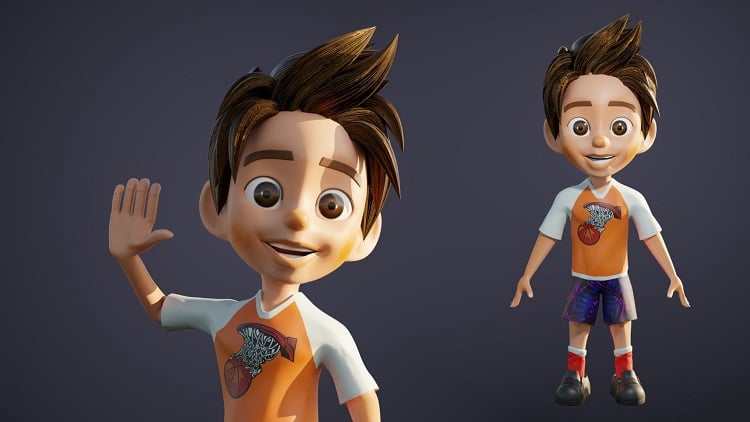
1. Bienvenue dans le cours: Bienvenue dans ce monde passionnant sur le design de personnages de TD en matière de pillage Dans ce cours, je vais vous
faire voyager entre deux tirages 3D Pro et imprimer vie de
votre personnage, texturée,
animée, et l'utiliser pour
créer votre propre jeu et y
jouer à la fois sur PC et
téléphone mobile Android Dans la première section, nous nous
pencherons sur la création
des personnages , en les modelant
soigneusement, depuis les yeux, nez et la bouche jusqu'à la structure de phase
raffinée Vous apprendrez toutes
les techniques pour créer des personnages uniques et
captivants. Vous couvrirez également le corps, y compris le haut du corps, les bras, les mains et les jambes. Vous développerez les
compétences nécessaires pour façonner physique de
votre personnage avec une
grande précision dans les moindres détails. Dans la deuxième section, nous explorerons conception des vêtements des
personnages, où vous apprendrez à créer des styles, des
t-shirts, des pantalons et des chaussures, qui compléteront
parfaitement style
individuel de
votre personnage. Passons à la troisième section, nous aborderons l'
art de la texturation Nous apprendrons à peindre la
peau de notre personnage, affiner la bouche, les lèvres et à donner de la texture aux yeux, cheveux et aux sourcils. La quatrième section vous
présentera le mot « rigging »
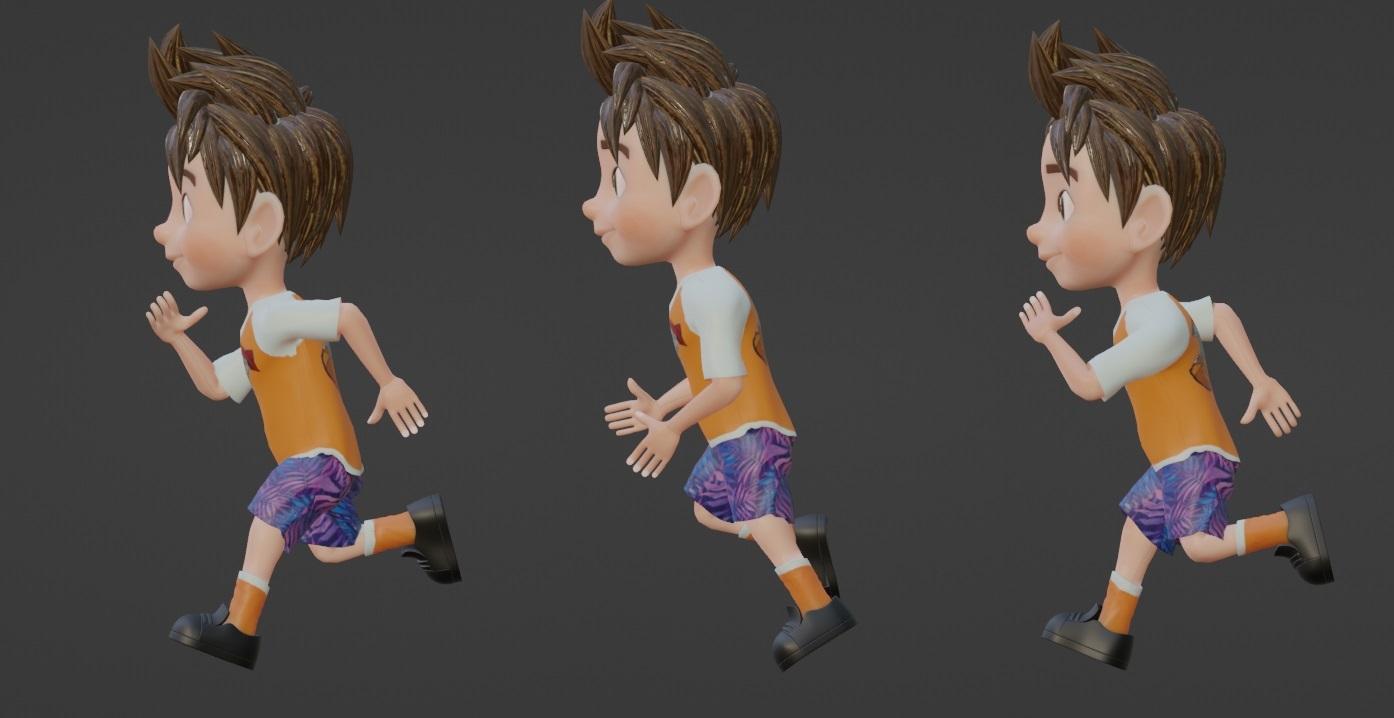
et « animation Vous maîtriserez le processus qui
consiste à truquer vos personnages et à créer une marche dynamique, un saut, donnant à votre personnage une présence dynamique et
expressive Dans la section 5, nous nous
concentrerons sur la création d'un
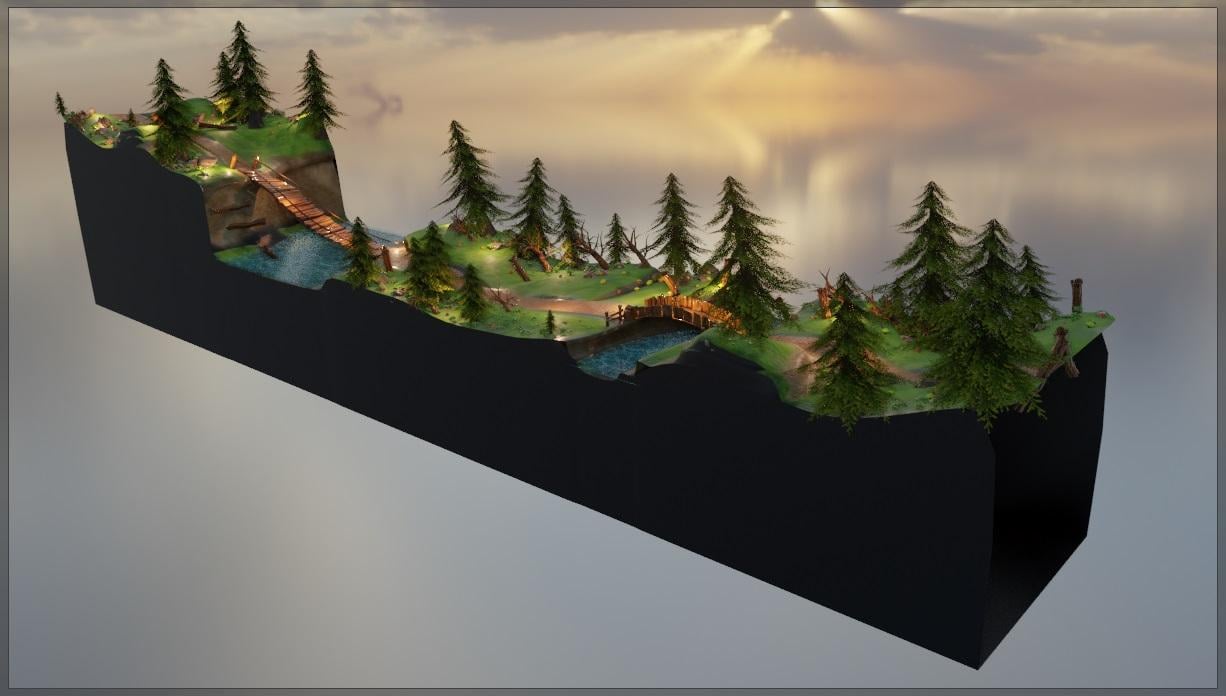
environnement de jeu captivant à partir de zéro Vous apprendrez à construire
un mot visuellement époustouflant, avec des
éléments essentiels, tels que des arbres, des ponts
en bois, des fourgons, des supports et bien d'autres choses La section 6
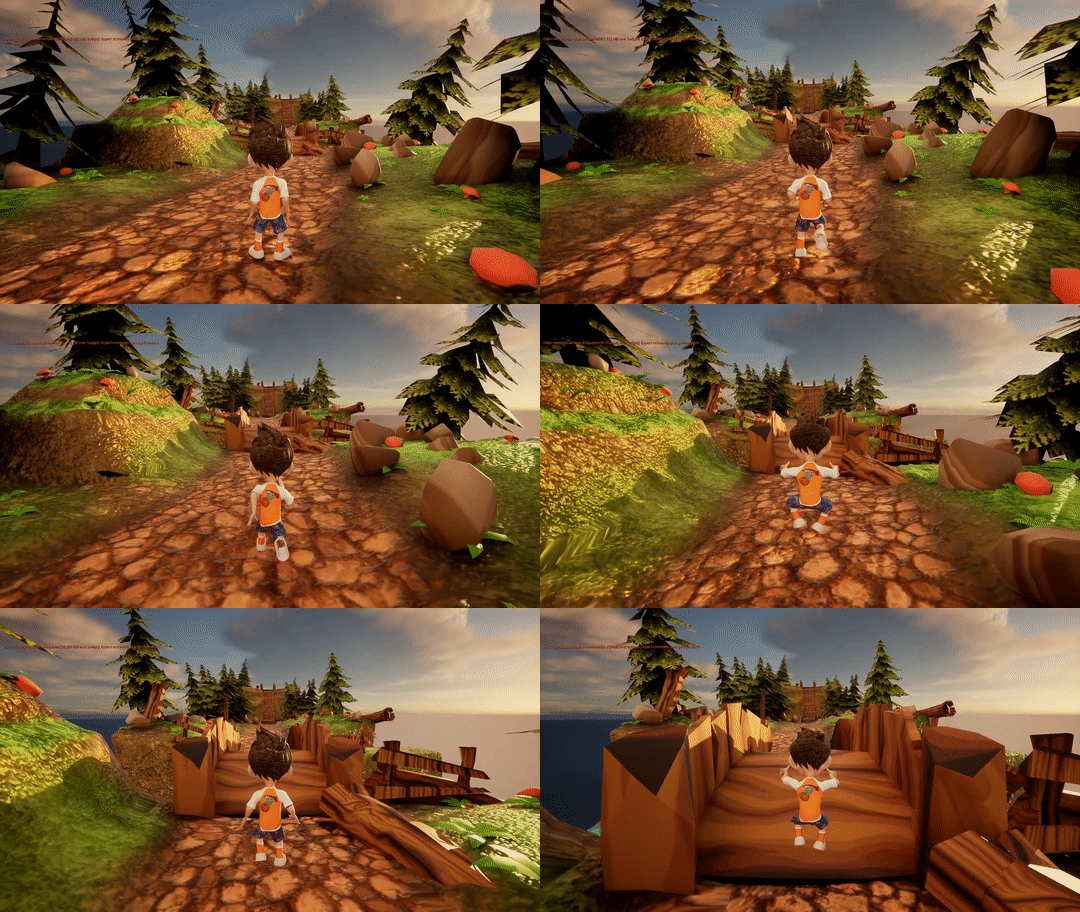
emmènera notre personnage dans le monde des moteurs de jeu. Vous explorerez le
personnage que vous avez créé à la fois de manière unitaire et réelle et vous le rendrez jouable
dans les deux moteurs de jeu Ainsi, grâce à des manettes de
jeu intuitives et à des animations fluides, vous verrez votre
personnage prendre vie et interagir avec l'environnement de
jeu immersif que
vous avez créé. Donc, si vous souhaitez vos
compétences en matière de conception de personnages,
rejoignez-moi dans ce voyage passionnant au cours duquel vous affinerez
vos capacités,
créerez des environnements captivants et donnerez vie à
vos personnages dans une expérience de jeu remarquable
2. Aligner des images de référence du personnage: Nous pouvons commencer à modeler
notre personnage. J'aimerais aligner nos images
de référence. Pour cela, j'ai ces
deux images de référence, nous avons l'avant et le côté. En gros, c'est tout ce dont nous avons besoin
pour créer ce personnage. J'aimerais revenir à ma scène de mixeur et j'
aimerais tout supprimer, afin que nous puissions appuyer sur A, x, tout
supprimer. Pour passer au
recto autographique. Nous pouvons appuyer sur un. Nous voici dans la vue
autographique de face Ce que j'aimerais faire pour le
moment, c'est simplement suivre et supprimer l'image de
référence de notre personnage principal. Après cela, sélectionnons-le. Nous pouvons appuyer pour passer
à cette transformation. Je veux que vous réinitialisiez, nous
pouvons sélectionner Left
Collect pour sélectionner tous ces emplacements
et appuyer sur zéro, appuyer sur ner. Juste pour qu'
il soit au centre de notre scène. Après cela, nous pouvons accéder à l'outil de déplacement et
simplement le reprendre. Mais nous n'allons pas
pouvoir
voir à travers cette image
de référence. Ce que nous pouvons faire, c'est accéder aux propriétés
des données abjectes. Permettez-moi de faire défiler ou d'agrandir légèrement
cette fenêtre vers la gauche, et nous pourrons vérifier cette opacité afin pouvoir voir à travers
notre image de référence J'aimerais que vous définissiez cette
opacité à environ 0,85,
juste pour que nous puissions voir
à travers notre image de référence Appuyons sur un. Ensuite, je veux m'assurer que
c'est juste au centre. Il suffit de prendre
quelques cerceaux, déplacer vers l'arrière,
quelque chose comme ça, je l'ai au centre
et aussi ici Allons un peu plus haut, donc les pieds doivent reposer sur
cet axe X rouge G, z, les raccourcis
pour se déplacer vers le haut ou vers le bas. Allons-y un peu. Nous y voilà. C'est
au bon endroit. Ensuite, je
voudrais simplement faire glisser cette image de référence vers l'arrière car nous devons
modéliser ici. Si vous appuyez sur l'un d'entre eux, vous pouvez
avoir le devant. Ensuite, je veux que vous appuyiez sur trois que nous
puissions passer
au tographique de droite Et je veux que vous
glissiez et déposez simplement notre image de
référence, qui est la référence latérale. Répétons les mêmes étapes. Je vais appuyer sur n.
Passons à l'emplacement de transformation. Nous pouvons sélectionner toutes ces valeurs, appuyer sur zéro pour
les aligner ici. Vérifions-le. Mais passons également aux
objets des propriétés. Regardons le
passage ici deux. Mettons-lui deux
à 0,85 et nous
pouvons l'augmenter un
peu comme ça Vous pouvez le centrer sur les opérations, pas sur l'échelle. Je ne
veux pas le redimensionner. Je veux juste le déplacer
au centre comme ça,
au centre de notre corps. Enfin, tout ce que
vous avez à faire est reculer un peu, quelque chose comme ça. Pour ce faire,
nous pouvons ajouter un cube. Shift A, passons au maillage,
nous pouvons ajouter le cube. Permettez-moi d'appuyer sur un,
pour passer sur le côté, nous pouvons passer en mode s. Nous pouvons essayer de le redimensionner sur le x. Essayez de le déplacer vers le haut comme ceci. J'ai pris ma photo, et passons du haut jusqu'
au sommet de notre personnage. C'est pour le recto, on peut sauter sur le côté
en appuyant sur trois, on peut
tout sélectionner et essayer de le
redimensionner en y. Comme vous pouvez le voir,
nous sommes prêts à partir, nos images de référence sont bien placées au
bon endroit. Commençons par nous intéresser
davantage à l'amidon de notre personnage.
3. Modélisation des yeux de personnages avec Socket: Pour modeler notre personnage,
il faut travailler sur les yeux. J'aimerais supprimer ce cube. X juste. Nous n'en avons plus
besoin. J'aimerais appuyer sur un
pour passer à l'avant, et nous pourrons zoomer sur les yeux. J'aimerais corriger les
coliques ici. Passez au point A, passez au maillage, et nous pouvons apporter un avion. J'aimerais faire tourner ce
plan sur l'axe x, pour que notre x puisse le
faire pivoter de 90 degrés. Appuyons sur un, passons
à l'avant comme ça. J'aimerais faire glisser cet avion et le placer juste
au centre. En mode, je veux que tu
esquisses en vrai, en bas, comme ça. heure actuelle, j'aime utiliser le modificateur de miroir.
Laisse-moi t'expliquer. Comme vous le savez,
les visages sont symétriques. Tout ce que vous avez à faire
est de travailler sur le côté droit et de laisser mixeur s'occuper
du côté gauche. Pour ce faire, j'aimerais diviser
ce plan en deux parties, afin que nous puissions appuyer sur la touche Ctrl ou, juste au milieu du groupe d'
âge, appuyer sur ser. J'aimerais supprimer
ces deux lignes de bord, ces deux contre, nous pouvons
appuyer sur x et les supprimer. Nous n'avons plus que la partie
droite gauche, la partie droite de notre avion. Nous pouvons accéder aux
propriétés du
modificateur et cliquer dessus, et nous pouvons ajouter et rechercher le miroir de ce
modificateur ici. Par défaut, le miroir
X est réglé sur l'axe X, qui est l'axe droit. Maintenant, si nous essayons, par exemple, de modéliser
le côté droit, la même chose se
produira sur le côté gauche. Sélectionnons notre
plan en appuyant sur A et nous pouvons le réduire réellement. Mais vous pouvez voir ce problème. Essayons également de réduire
un passage de notre image, afin de réduire ce
passage d'environ 0,5, réduisant le vrai vers le bas, juste pour
que nous puissions voir notre plan. Sélectionnons notre avion
et nous pourrons le réduire. Mais nous allons
voir ce problème. Notre avion n'est pas connecté au centre à cet endroit. Nous voulons nous arrêter juste
au centre. Pour ce faire, je veux que vous cochiez le modificateur Clapp in the
mirror, afin que nous puissions cliquer sur l'épingle C ici heure actuelle, si nous
le prenons par exemple ici, nous voulons être en mesure
de transposer ce point Il va donc être verrouillé
ici, au centre. Allons-y et réduisons vraiment
cet avion,
quelque chose comme ça, et nous pourrons le prendre
sur le côté gauche ici.
Redimensionnez. En gros, vous suivez la ligne
du nez que nous avons. Faisons-le, nous pouvons
passer sur le côté gauche comme ceci, réduire le volume, et nous
pouvons commencer à extruder vers le haut Nous pouvons
donc appuyer sur E pour extruder C'est de l'extrusion, par exemple, quelque chose comme ça
jusqu'au sommet Samthing ici, extrudez deux
fois, quelque chose comme ça. La prochaine étape
sera de saisir ces trois s, et nous pourrons
les extruder de cette façon E x,
extrudons-les à l'extérieur. Parfait. Nous devons maintenant garder un œil
sur notre graphique orto droit. Si nous appuyons sur trois
pour passer sur le côté, comme vous pouvez le voir, ce
ne sera qu'un plan plat. Mais j'aimerais aussi
retourner mon image de référence. Je veux que mon personnage fasse
face à l'autre côté. Nous pouvons sélectionner cette
référence et taper S y, et taper moins un. Maintenant, il faut le retourner de l'autre côté. J'aimerais également partager
mes deux parties principales. À partir de ce coin, vous allez voir
cette icône plus, je veux que vous cliquiez dessus et que vous la fassiez glisser. Nous avons maintenant deux fenêtres. Le premier sera
pour le devant, on peut appuyer sur un. Dédions-le
à l'avant, cette partie ici, et cette partie sera
dédiée au côté. En mode Edge,
sélectionnons tout, essayons de le faire avancer. Essayons d'aligner ces
sommets avec notre visage. Nous pouvons essayer de faire avancer les
choses, quelque chose comme ça.
Je peux ajouter celui-ci. Nous y voilà. C'est très bien. Assis ici en haut,
sélectionnons ces sommets, essayons de les aligner vers l'avant. Parfait. Je préfère également
ajouter une troisième fenêtre. Par exemple, je vais
aller dans le menu de droite. Nous pouvons cliquer et faire glisser le pointeur vers le haut, passer
à la fenêtre en trois D. En gros,
celui-ci sera
destiné à notre fenêtre en trois D. Laisse-moi juste zoomer dessus. Tels sont les progrès que nous avons réalisés jusqu'à présent. Pour les yeux, j'
aimerais sélectionner ces
trois points par rapport à un s et
faisons-les simplement glisser un
peu vers le bas, pour mieux les aligner, afin de
les pousser comme ça. Celui-ci est peut-être
un peu avancé. Bien. À partir de cet autographe
recto, je veux que vous extrudiez ce
sommet pour remplir cette Nous pouvons extruder comme ça et continuer à extruder et à nous
aligner avec la boucle i. Continuons donc jusqu'
au sommet. Encore un petit peu. Enfin, nous pouvons sélectionner ces deux sites et
appuyer sur F pour les échouer. À l'étape suivante, nous devons aligner ces versets sur le bon
autographe. Sélectionnons-les. Nous pouvons essayer, par exemple, de
sélectionner chacune d'entre elles ici. Alors alignez-le. Ensuite,
poursuivez notre alignement. Plutôt bien, mais là aussi nous devrions le reculer
un peu. Il n'est pas nécessaire que ce
soit parfait à 100 %. Nous avons quelques différences
dans notre image de référence. La prochaine étape
sera de récupérer ces vers et nous devrons les extruder
vers le haut. Extrudons-les vers le haut, par
exemple, ici. Nous pouvons les augmenter un
peu, les réduire. Nous pouvons repousser
un peu cette partie, mais faisons-le d'abord. Sélectionnons également le bas, pouvons l'extruder vers le bas, l'agrandir un peu. Comme ça. Par exemple,
cette bonne zone. Vous pouvez sélectionner ces quatre verts et appuyer sur F pour remplir ce scap Ici, essayons de déplacer
celui-ci vers la droite. l'autre côté, ici, nous pouvons insérer un groupe
, le contrôler ou le faire
glisser vers la droite. Sélectionnons ces quatre vers. Appuyez sur la touche F, L
sur le côté inférieur. Sélectionnez la touche F pour remplir Perfect. La prochaine étape
sera de faire monter ces sites au sommet jusqu'à ce que
nous atteignions les sourcils. Sélectionnons, par exemple, ces cinq verts, et
nous pourrons les exsuder. On peut les agrandir un
peu et aussi ici on peut les
pousser à l'extérieur. Laisse-moi essayer de les
intégrer un peu comme ça. Parfait. Pour les vers du nez, je ne pense pas que nous aurons
besoin de ce mage de bord supplémentaire, esquissez-le à partir des deux boucles tranchantes, et nous pourrons vérifier celui-ci. Ce sommet, on peut le faire glisser
un peu vers le haut, il atteint ce point Pour celui-ci, vous pouvez le placer
un peu au milieu. Ça, tu peux le mettre ici. Gardez également un œil sur ce
bon autographe. Alignons-les encore mieux. Ici, nous pouvons
sélectionner ces quatre verts et appuyer sur F pour les remplir. Ici, en haut, nous pouvons
insérer une autre boucle de bord. Contrôlez R ici et
sélectionnons ce sommet,
changeons comme celui-ci, nous pouvons appuyer, fusionner au centre Nous pouvons
prendre celui-ci sur le côté gauche, et nous pouvons faire la même
chose pour ces deux verts. Appuyons et
fusionnons au centre. En gros, moins c'est
vert, mieux c'est, juste que ce
sera trop de choses à gérer. Donc, ici, j'aimerais vérifier
ce droit au graphique. Nous pouvons essayer de les faire
reculer un peu. Ils ne doivent pas être
complètement plats pour le nez. Nous y voilà. Ça a l'air parfait. Pour le
bas de nos yeux, nous pouvons à nouveau saisir les quatre
mêmes sommets. Nous pouvons les extruder vers le bas, les
agrandir un peu et les pousser un peu avant dans le
bon autographe Ici, j'aimerais
prendre ces quatre versets,
et nous pouvons appuyer sur F pour les échouer, et c'est là que nous devons le faire.
Prenons celui-ci. On peut le pousser un
peu vers le bas, toucher le nez, et ajouter une boucle
supplémentaire. Posons ces trois arêtes, nous pouvons les extruder vers le bas. Redimensionnez-les un
peu, poussez-les vers l'extérieur, et nous pouvons saisir
ces trois arêtes et appuyer sur F pour les faire échouer. Parfait ici, faisons
un meilleur alignement. Plutôt bien. Travaillons sur la
bonne zone ,
nous pouvons les saisir, les
pousser un peu
vers le bon côté, et nous pouvons commencer à combler ces lacunes.
Sélectionnons-les deux. Nous pouvons appuyer sur F pour les remplir, et nous pouvons également ajouter une ligne de bord
supplémentaire juste en haut. Allons les lever. Nous pouvons prendre ces deux arêtes, les
pousser vers la droite. Examinons également le devant. Nous pouvons revenir un
peu en arrière comme ça. Ici, poussons-les
vers la droite. Montrez-nous quelques bribes,
et nous pourrons saisir ces
quatre points au lieu d'appuyer sur
F pour les remplir. Cela peut le pousser
vers la droite. Accepte-le peut-être. Nous y voilà. ce que nous avons ici. Nous
finissons de travailler sur nos yeux. Il est presque prêt à être utilisé. Nous pouvons cliquer avec le bouton droit de la
souris et lisser cette partie. Je corrige cette mauvaise géométrie. Tout ce que nous avons à faire,
c'est d'inverser les normales. En mode Es. Je veux que vous sélectionniez
tout en appuyant sur A
et en tapant shift et control space
ici et essayons de travailler un peu
sur notre masque. J'aimerais passer
en mode Edge. Nous pouvons appuyer ici. Nous pouvons extruder cette
zone à l'intérieur. Appuyons sur E Y. Nous pouvons exsuder l'intérieur, juste un peu comme ça, pour lui donner de la profondeur Nous avons donc obtenu notre orbite. Je l'appelle le masque Zo
parce qu'il y ressemble. Nous pourrons poursuivre notre travail lors
de la prochaine conférence.
4. Modélisation du nez de personnage: Après avoir modélisé
les calottes
à glace, la prochaine étape sera d'ajouter le nez, ces pièces en particulier
ici. Travaillons là-dessus. Je vais appuyer sur
trois, et j'
aimerais saisir ces sommets. J'aimerais maximiser cette fenêtre en appuyant sur l'espace de contrôle, et nous pourrons passer
au cadre Wi. Essayons d'en parler
un peu, par
exemple ici, et
nous pourrons commencer à exsuder Je veux que tu exclues ici, que tu
exsudes un vers cet endroit. Vers le bas. Je peux essayer de faire tourner
celui-ci un tout petit peu. Envoyez le Let's Essayer de le faire tourner. Nous pouvons appuyer sur R pour le faire tourner, et extrudons deux fois
vers le bas Parfait. Nous avons cette boucle
sur le bord de notre nez. Nous pouvons appuyer sur l'espace de commande, et vérifions le devant.
C'est la face avant. Nous pouvons prendre ces derniers sommets, les
pousser vers le bas pour les remplir ou pour qu'ils
correspondent à la même courbure de notre nez Ici, nous pouvons essayer de suivre
le courant,
quelque chose comme ça, ça a l'air bien. La prochaine étape sera
donc de
passer au port d'
affichage en trois D ici. Je veux que tu
sélectionnes ce sommet. Nous pouvons appuyer sur un pour
passer à l'avant. Vous pouvez le
monter un peu ici et l'extruder Par exemple, trois fois. Sélectionnons ces deux
derniers sommets, et nous pouvons appuyer sur F.
Laissez-moi vérifier. Je pense
que c'est juste. Ce n'est pas correct. Évidemment, nous
devons faire glisser ce sommet, nous pouvons doubler g pour le faire glisser
comme ça, nous pouvons le reprendre Parfait. Ainsi, nous
pouvons également faire glisser ces sommets, un peu vers le
milieu. C'est ça. Sélectionnons les sommets,
essayons d'appuyer sur zéro pour qu'ils soient complètement
plats sur l'axe z. Vous pouvez les pousser un peu vers l'avant, les faire tourner sur le x. Quelque chose comme ça
semble raisonnable. Ensuite, nous pouvons appuyer sur les touches
Shift et sélectionner
ces sommets, et nous pouvons appuyer sur F
pour combler cette lacune Parfait. Contrôlez l'espace et continuons à
travailler sur notre nez. Nous pouvons insérer une
boucle de bord supplémentaire en appuyant sur la commande R. Essayons de la pousser
un peu vers l'extérieur,
vous pouvez appuyer sur une. Vérifiez cette taille. Essaie de repousser
celui-ci. Celui-ci. Oui, laissons les
choses comme ça. Ici, en haut, vous pouvez
sélectionner ces quatre tics, appuyez sur F pour les remplir. Même chose ici, sélectionnons ces quatre, appuyez sur F.
Ici en bas. Je vais sélectionner
ces quatre, appuyer sur F. Ici, nous ne voulons pas remplir
celui-ci avec le triangle. Nous avons toujours besoin d'
au moins quatre sommets pour remplir une phase Pour résoudre ce problème, nous pouvons
insérer une boucle périphérique à droite pour contrôler r. Nous pouvons la
faire glisser légèrement vers le bas. De cette façon, nous aurons un
match en quatre phases contre. Nous pouvons appuyer sur F pour combler cette lacune. Parfait. Appuyons sur trois, et vérifions la
taille de notre nez. Si nous pouvons essayer de les
aborder
un peu comme ça, pressez-en un. Cela semble raisonnable. En gros,
c'est tout pour notre nez. Je vais juste le garder
comme ça, comme un simple nez. Nous pourrons y travailler plus tard et
y ajouter plus de détails. Rendez-vous à la
prochaine conférence. Pirater.
5. Modélisation de la bouche de personnage: La prochaine étape sera de
travailler sur la bouche
de notre personnage. Mais comme vous pouvez le voir sur
notre image de référence, nous n'avons pas trop de
détails sur lesquels travailler. Il ne s'agit que d'une simple ligne. Au lieu de m'appuyer sur cela, j'aimerais me fier à une image de référence
différente, cette référence buccale. J'ai mis celui-ci à l'épreuve. Je veux l'utiliser
dans notre personnage. Je vais simplement
glisser-déposer notre référence ici
pour que nous puissions appuyer sur une. J'aimerais également masquer mon image de référence
actuelle, nous pouvons la sélectionner et
appuyer sur H. Masquez-la, et allons-y,
glisser-déposer notre nouvelle
image de référence de notre bouche. J'aimerais le réduire jusqu'à ce que la référence corresponde à la
forme de notre bouche, quelque chose comme ça, et nous
pouvons l'augmenter légèrement. J'aimerais également le rendre un peu transparent
afin que vous
puissiez voir au-delà de notre référence. Nous pouvons faire défiler l'écran vers
la droite jusqu'aux
propriétés de l'objet et
vérifier son opacité Nous avons fait la même chose avec
ces images de référence. Nous pouvons le déplacer légèrement côté droit
vers le côté gauche, pour le centrer, et maintenant nous sommes prêts à
modeler notre bouche. abord, j'aimerais sélectionner nos objets,
changer le mode d'édition, changer le mode d'édition, et je veux que vous sélectionniez
un seul couplet, Shift D, et nous pourrons le
mettre, par exemple ici. Allons-y et
commençons à extruder, afin que nous puissions extruder comme ça, descendre à cet endroit Ce n'est pas parfait ici,
mais ne vous inquiétez pas, nous allons
donc y travailler
encore mieux. Extrudez vers le bas comme ça,
continuez cette lèvre. En fait, ce lapsus, nous
devrions le suivre à la
baisse, ici un peu plus bas,
quelque chose comme ça Ici, en haut, vous
pouvez extruder vers le bas. C'est la
forme de base de notre bouche. Vous pouvez essayer de le couper, ou prendre celui-ci, de l'enfoncer
à l'intérieur du petit embout. J'aimerais aller sur le côté
et commencer à travailler dessus. Cette pièce peut le pousser vers l'extérieur.
Nous pouvons également essayer cela. Je vais masquer la
bonne image de référence et simplement dupliquer la bouche. Shift, pour le dupliquer, échapper,
pour annuler
ce mouvement, et nous pouvons essayer R z, et faisons-le pivoter de 90 degrés. Et on peut le repousser
un peu jusqu'à ce qu'il touche notre bouche. Tiens, ce sont les lèvres. Nous pouvons essayer de les pousser
comme ça à l'extérieur. Parfait. Pour les
deuxièmes sommets, poussons-les comme ça, celui-ci devrait être en arrière Nous pouvons continuer comme ça. Celui-ci comme ça. Celui-ci, je pense qu'il est au bon endroit. Continuez à aligner
tous ces sommets. C'est parfait. C'est la première étape du
modelage de notre bouche. L'étape suivante consiste à
ajouter une boucle de bord supplémentaire. Laissez-moi simplement sélectionner
ces quatre sommets, et nous pouvons les extruder vers le haut, les faire glisser
légèrement Ici, nous pouvons prendre
tous ces sommets
et les déplacer vers l'arrière. C'est sympa. Nous pouvons également
faire la même chose ici, extrudons celui-ci,
par exemple ici vers le milieu Sélectionnez ces quatre ts, appuyez sur F. Faisons glisser
celui-ci vers l'arrière. Sympa. J'aimerais également faire glisser légèrement mon image
de référence vers l'arrière. Même chose pour celui-ci.
Déplaçons-le simplement vers la droite. Cela va interférer
avec notre modélisation. Ici, j'aimerais répéter la même étape pour ceux qui se
trouvent sur le devant, alors extrudons-les vers le bas
comme ceci. Sélectionnez ces deux options. Extrudez-les un
peu comme ça. Mets celui-ci au milieu. C, sélectionnez ces quatre,
appuyez sur F pour les remplir. Nous pouvons sélectionner ce
sommet, l'extruder vers le haut. Tiens, emmenez-le dans le pack. Vous pouvez sélectionner ces quatre touches F pour les
remplir et à droite pour
pouvoir remplir cette boucle. On va
pouvoir le faire
parce que ce n'est qu'un triangle. Voici ce que nous pouvons faire. Je vais simplement insérer une opération, control r,
ici, prenons-le, par
exemple, ici, et nous
pouvons supprimer cette phase, x, supprimer cette phase. Et nous pouvons faire glisser
celui-ci un peu vers le bas, sélectionner ces deux arêtes
et appuyer sur F pour les remplir. C'est pour le
deuxième groupe périphérique. Nous pouvons essayer d'
étudier la forme. Par exemple, pour ce sommet, nous souhaiterons peut-être le
déplacer légèrement vers l'avant A semble avoir raison. Travaillons de l'intérieur.
Ici pour l'intérieur. Je vais appuyer sur le bouton 1. Nous aimerions saisir ces sommets
et les extruder. Par exemple, ici dans cette zone. Comme nous pouvons les faire glisser vers le bas. Comme ça, nous pouvons vérifier
celui-ci un peu. Parfait. Vérifiez ça. Ça a l'air parfait. Et ici aussi, vous pouvez faire la même chose. Extrudons les pièces vers le haut. Étirez pour aligner ces sommets. Laisse-moi appuyer sur un pour
aller au premier plan. Vous pouvez sélectionner ce sommet
extrudé vers cet emplacement, sélectionner ces quatre sommets, appuyer sur F pour combler À cet endroit, j'aimerais
insérer une
boucle périphérique supplémentaire pour contrôler R,
comme celle-ci, nous pouvons
connecter ces deux phases. Un, deux, 34, ça ira
pour le bas. Ici, je vais en prendre un,
deux, trois, quatre, je vais aller de la
lèvre supérieure à la lèvre supérieure. Ouais. Tu peux mettre
ça de côté. Voyons si nous semblons
être sur la bonne voie. Travaillons ici sur la dernière
boucle périphérique à l'intérieur. Allons vérifier celui-ci. Glisse vers le côté droit. Sélectionnons ces quatre versets, et nous pouvons les extruder ici, à
l'intérieur. Poussez-les vers le haut. Nous y voilà. Ça a l'air sympa. Nous pouvons repousser celui-ci. Et faisons de même
pour le sommet. Vous pouvez sélectionner ces quatre points
et les extruder vers le bas jusqu'à ce qu' touchent
les lèvres inférieures Nous y voilà. Sympa.
Essayez de le repousser. En gros,
c'est là que ça va devenir un
peu frustrant.
Prends juste ton temps. Vous pouvez répéter les
mêmes étapes si vous avez obtenu de mauvais résultats. En gros, je vais
sélectionner ces verts et procéder à leur extrusion Sélectionnons-les quatre,
appuyez sur F pour les remplir. Je peux aller à l'intérieur pour
voir ce qui se passe. Je vais insérer une boucle périphérique
supplémentaire ici. Vérifiez celui-ci, double G, faites-le glisser un
peu vers le bas, celui-ci, ce sommet, nous pouvons essayer de le
pousser ici au milieu Comme ces quatre, appuyez sur F pour combler cet espace en haut. C'est un peu désordonné. Je l'admets. Nous en
avons un, deux, trois. Nous devrions en avoir quatre. Nous pouvons également faire la
même chose sur le dessus. Ajoutons une boucle périphérique supplémentaire, juste en haut, et
essayons de la rapprocher un
peu. Nous en avons un, deux, trois, et quel est le quatrième ? Oui, quatrième référence, la
quatrième verte est celle-ci. Vous pouvez appuyer sur F
pour combler cette lacune. Double-cliquez sur G pour le faire glisser. Vous pouvez appliquer une certaine
optimisation ici. Laisse-moi juste aller au
front pour
vérifier ça . Cela semble raisonnable. Nous pouvons essayer d'ajouter le
modificateur de surface de solidification ou de subdivision, afin de contrôler Passons aux
propriétés du modificateur et nous pouvons ajouter le
modificateur de surface de subdivision. C'est appliqué. Nous pouvons également
l'augmenter à deux pour le niveau pers., teinte
droite, lisse. Notre bouche a l'air un
peu moelleuse, alors nous pouvons ajouter des boucles pour
définir les lèvres Contrôlez R juste en haut, vous pouvez le descendre un
peu comme ça. Je veux également que vous ajoutiez une boucle périphérique
supplémentaire ici. Control R, quelque chose comme
ça, semble raisonnable. Ici, en bas,
je ne veux pas avoir ce bord défini pour la lèvre. Je ne veux pas que tu
sois aussi forte. Nous pouvons sélectionner le
premier sommet et aller, par exemple, à ce sommet Permettez-moi de masquer ce modificateur de surface de
subdivision, d'appuyer sur la touche Ctrl
ici pour que vous puissiez sélectionner tous
ces sommets
intermédiaires et d'appuyer sur le double G. Nous allons
pouvoir le faire glisser vers Nous pouvons essayer de faire
la même chose pour celui-ci, pour deux, pour ce sommet Nous allons préparer le modificateur de surface de
subdivision. Comme vous pouvez le constater, cet avantage n'
est plus fort. Et en gros, voilà, nous avons modelé notre bouche Lors des prochaines élections,
nous allons aller de l' avant et nous remplir le visage.
6. Finir la modélisation du visage de personnage: Dans cette nouvelle conférence,
nous allons
relier la bouche
à la partie supérieure, le nez et les yeux, et nous allons
remplir le visage. Nous pouvons continuer cette boucle faciale. Pour ce faire, nous
allons d'abord supprimer
les références que nous avons obtenues lors
de la conférence précédente. En gros, j'aimerais appliquer une certaine optimisation de notre
personnage à notre maillage. En mode édition, comme
vous pouvez le constater, nous avons trop de géométrie ici, en particulier dans cette zone. Nous avons un ordre de sommets
dense. Vous pouvez également masquer la
surface de subdivision pour le moment. Nous devons optimiser cela. Par
exemple, jetez un œil à ceci. Si j'appuie sur ols ici et appuie sur x pour dissoudre
ce sommet Il va y avoir
trop de différence. Je vais juste continuer x
également ici, dissoudre ces lignes de bord. Ici, dissolvons
celui-ci en bas, et nous pouvons également nous débarrasser de
ces lignes de bord,
x dissolvons les arêtes Nous en avons un, deux, trois, quatre, ce qui est parfait. Tant que cette
boucle se connecte d'ici jusqu'au
bout, tout va bien. Symeth est en haut. Si nous optons pour une telle quantité
de tics,
ce sera un
peu trop. Je préfère combiner cette partie. Je te montre. Je vais
sélectionner ces deux sommets, appuyer sur M et fusionner au centre Même chose ici, appuyez sur M
merge et continuez comme ça. En gros, moins nous
aurons de sommets, plus nous aurons
de contrôle sur notre maillage C'est plutôt bien.
Je vais appuyer sur trois. Voyons voir. J'aimerais
sélectionner notre visage, notre bouche, et le pousser un
peu vers l'extérieur. Vous pouvez également appuyer sur le vieux He pour faire
revenir les autres références. Et alignons notre bouche, comme sur notre image de référence. L, pour le monter un
peu, le faire tourner. Nous pouvons appuyer sur R, pour le
faire pivoter sur l'axe x, faire tourner comme ça, et maintenant cela semble être un droit. Allons-y et commençons à
connecter ces verts. Nous pouvons appuyer sur F pour combler cette lacune. Mettons-y un
peu du bon côté. Je vais sélectionner ce sommet, et nous pouvons l'extruder, par
exemple,
jusqu'à cet endroit Nous allons sélectionner ces quatre verts, appuyer sur F pour les remplir. Ici, nous pouvons ajouter une boucle de bord
supplémentaire, afin de pouvoir appuyer sur la touche r. Ceci et laissez-moi faire
glisser le double G, les faire
glisser un peu vers le
haut, pour lui donner un peu de place. Pour connecter cette partie, j'
aimerais prendre ce sommet, déplacer, le sélectionner, appuyer, et nous pourrons fusionner
au dernier
sommet sélectionné Faisons la même chose
ici, sélectionnons le dernier,
appuyons sur M, enfin fusionnons. En gros, comme vous pouvez le
voir à cet endroit, nous avons quatre verts, je vais appuyer sur F pour les remplir, et faisons la même chose
ici, un, deux, trois,
quatre, appuyez sur F pour combler cette lacune. Parfait. Tu peux augmenter
un peu le ton. Examinons notre géométrie. Que nous devions les
pousser à l'extérieur ou que nous puissions les emporter à l'intérieur. Je pense que c'est la bonne façon de procéder. Travaillons un
peu sur le menton. Je vais appuyer sur trois
pour passer sur le côté. Je peux changer de cadre en Y et
sélectionner ces trois sommets Laissez-moi vérifier. Nous pouvons
aller ici au premier plan pour nous assurer que nous
sélectionnons tout. Peut également inclure cette
quatrième référence. Je peux l'extruder
et exsuder comme ça. Vérifions-le. Cela
semble raisonnable. Ici, sur le devant, nous pouvons simplement aligner ce sommet avec le reste, abaissons celui-ci
un peu. Tu as ce visage circulaire. Par exemple, on peut les
enfoncer un peu à l'intérieur, les enfoncer un peu vers le bas Sympa. Ensuite, j'aimerais
passer au front. Sélectionnons les meilleurs tics
et nous pourrons les exclure. Par exemple, ici,
faisons glisser le double g, glissons celui-ci vers
la droite. Sortons du front et
voyons ce que nous avons. Nous pouvons essayer de pousser.
Laisse-moi te montrer. Je vais sélectionner ces
quatre tics et essayer S Y, et nous pouvons les aplatir un
peu et les pousser vers l'extérieur. Ça a l'air bien. Je peux aussi
prendre celui-ci. Nous allons simplement le laisser tel quel. » Alors, pressez l'
amidon sur le côté. Je pense que cela ne devrait pas être à sa
place. Allons-y. Pour ce sommet, vous
pouvez le prendre comme ça, et nous pouvons le sélectionner et l'
extruder jusqu'au bout ici Nous allons sélectionner ces quatre points, appuyer sur F pour combler cette lacune. Nous avons ce
sloop. Cette boucle doit être continue
jusqu'à la fin. Jusqu'à ce qu'il atteigne le
bout de notre visage, il doit être connecté à celui-ci. Nous pouvons faire quelque chose comme ceci sélectionnons ces deux sommets, extrudeuse à pousser
vers la gauche,
extruder à nouveau, une
ligne à l' Quelque chose comme ça,
et nous pouvons le connecter, par
exemple, à cette partie. Laissez-moi essayer. Je peux sélectionner les
quatre, appuyez sur F pour les remplir. Je peux essayer de les développer. Montez celui-ci un peu vers le haut, celui-ci sur le côté gauche. Sympa. Vous pouvez voir que
nous avons cette boucle complète, qui est génial, donc
elle
tourne de la chaîne jusqu'en haut
du front Génial R Remplissons cet
espace que nous avons ici. Nous pouvons commencer à partir d'ici.
Choisissons ces quatre versets. Appuyez sur F, vous pouvez également
les sélectionner, appuyez sur F pour les remplir. Ici, nous pouvons insérer
une autre boucle périphérique, Control R, comme celle-ci. Vous pouvez sélectionner ce sommet, extrudé ici vers le milieu Vérifions la position. Ce sommet peut le pousser vers l'extérieur. Sélectionnez ces quatre s, appuyez sur F, continuez parfaitement
vers le haut. ne nous reste plus que cette
zone. Comment pouvons-nous y faire face ? Ces quatre vers
vont aller de pair. Plutôt bien, et nous pouvons insérer une
boucle de bord supplémentaire ici. Sélectionnons-les quatre,
appuyons sur F. Et les quatre
sur F. Parfait. Allons-y. L'important,
c'est que je vais juste te montrer. Nous avons une
boucle pour la bouche, cette boucle ici. Nous avons une boucle pendant
toute notre phase. Allons-y. Et nous avons cette
boucle pour l'œil, et la dernière boucle que nous
avons obtenue pour cette orbite. Ce sont les boucles essentielles que nous devons avoir sur votre visage. Maintenant, je voudrais que tu travailles un
peu sur la joue. J'aimerais le rendre un peu moelleux pour que nous puissions sélectionner «
Récupérez-le à partir d'ici Nous pouvons appuyer sur O pour activer
cette proportion d'énergie. C'est le raccourci pour
activer l'anglais et nous pouvons pousser cette partie un peu à l'extérieur. Nous pouvons le
prendre vers la droite. De cette façon, nous
aurons un caractère aigu. Permettez-moi d'activer le modificateur de surface de
subdivision et voyons voir J'aimerais réduire la taille
de la bouche, afin que
nous puissions en appuyer une, et introduisons la bouche
un peu à l'intérieur. Tu peux le baisser un
peu. Allons-y. air bien. Nous pouvons essayer
de le pousser à l'extérieur, ou en fait, nous pouvons aussi les
emporter à l'intérieur. Permettez-moi de regarder les
choses de côté , maintenant je pense que nous sommes
sur la bonne voie. Nous pouvons soulever cette section. Voilà, contrôlons l'espace
pour maximiser cette fenêtre, et travaillons-y encore plus. J'aimerais faire apparaître cette
partie pour pouvoir la
soulever pour avoir une grosse joue Pour cette zone, j'aimerais
prendre cette partie, l'insérer à l'intérieur, mais on pourra le
faire de cette façon. J'aimerais cliquer ici uniquement
sur ce sujet connecté, et enfonçons cette
zone dans notre bouche. Je pense que je vais faire marche
arrière et laisser les choses comme ça. Pour ce qui est du nez, j'
aimerais travailler un peu dessus. Permettez-moi simplement de désactiver
cette génération de proportions, et nous pouvons également masquer ou désactiver le modificateur de
surface de subdivision Voyons voir ici, afin que nous
puissions mieux y travailler. J'aimerais les faire glisser
vers l'arrière, ceux-ci. En gros, je voudrais
insérer check its g, peux les faire glisser vers l'arrière comme ça. De cette façon, nous allons encore mieux
façonner la forme de
notre nez. Permettez-moi juste de les vérifier. J'essaie juste d'avoir le bon espace entre
ces sommets. J'utilise donc juste le double
G pour les faire glisser. Très bien,
imprimons et emballons la surface de
subdivision
Multi Fair, voyons voir Comme vous pouvez le constater, notre visage
est mignon et moelleux. Il est prêt pour la prochaine étape. On m'a aussi laissé
le front légèrement levé. Vous pouvez les sélectionner, les
extruder vers le haut. Ils atteignent donc le front. Nous devons terminer cette boucle de passe. Ici, par exemple, nous pouvons
sélectionner tous ces sommets, les
extruder sur l'axe y. Nous pouvons combler cette lacune que
nous avons trouvée au bas de l'échelle. Pour le début, nous pouvons les
rapprocher un peu, et sélectionnons-les. Appuyez sur F pour remplir. Nous avons maintenant la
deuxième boucle périphérique, la première, c'est
la deuxième boucle périphérique. Appuyons sur l'un d'entre eux.
Évidemment, nous devons les faire glisser comme ça, nous devons faire en sorte que notre
visage soit un peu circulaire et c'est sympa. Appuyons sur trois
pour passer sur le côté. Nous pouvons modifier cette zone. Laisse-moi juste te montrer. Nous pouvons terminer la section des joues. Également là pour le haut, il suffit de faire de la place pour cette partie. Faites-le glisser un peu vers le bas. Ensuite, vérifions le solide. J'aimerais vous montrer
quelques derniers ajustements que nous pouvons appliquer à notre bouche, pour la rendre
plus intéressante abord, j'aimerais ajouter une boucle de bord
supplémentaire ici, donc Control R. Ajoutons cette boucle de bord pour définir encore mieux
le ps. Tu peux le voir ? Maintenant, ça
a l'air beaucoup mieux. Comme nous pouvons ajouter une boucle de
bord supplémentaire pour définir ce bord, c'est la lèvre supérieure. Pince PS. Vous pouvez également essayer de le faire glisser
un peu de ce côté. Activez l'édition des proportions, mais assurez-vous également que
vous cochez uniquement la case « déconnecté », afin d'
affecter l'ensemble de la bouche. Nous voulons influencer le sommet. Vérifions-le uniquement en connexion. On peut le faire
glisser légèrement sur le côté gauche, parfait. Nous pouvons rendre notre personnage
un peu souriant, pour que G puisse prendre le dessus
un peu. Je veux que tu choisisses l'un de ces sommets que nous avons
dans le coin de notre bouche, ou même que nous puissions prendre celui-ci, et je veux que tu l'
enfonces à l'intérieur Appelons la souris et introduisons
cette partie à l'intérieur. Allons-y. Nous
allons avoir ce joli visage moelleux et souriant
7. Modélisation de la tête de personnage: Nous avons compris que la prochaine
étape sera d' extruder et de construire toute
notre tête Nous allons suivre la
ligne que nous avons tracée au sommet. Pour ce faire, laissez-moi
simplement sélectionner mon visage. Je ne veux pas que cette
proportion soit modifiée et activée. Sélectionnons ces
sommets, les quatre premiers, peuvent appuyer sur Sreech,
passer sur le côté, et extrudons-les vers le haut comme
ceci Étudiez un ici, et je
veux que vous le fassiez tourner, que puissiez appuyer sur R, pour le faire tourner
latéralement comme ça J'aimerais également
vous présenter un tas d'outils. Cela va être très utile dans le
processus de modélisation. Passons aux préférences d'édition, et je veux que vous
recherchiez des outils de boucle en boucle. Je veux que vous
cochiez cette case afin que nous puissions avoir accès à ces outils. mode EDS, si vous appuyez sur N, si vous cliquez sur Modifier,
vous aurez accès à ces
outils de boucle. Jetez un œil à ceci. Nous pouvons aller
en haut, comme vous pouvez le voir, c'est un peu foiré Nous pouvons
donc sélectionner, par exemple,
ces versets, et nous
pouvons essayer de les assouplir. Sympa. Faisons également la
même chose ici en haut. Nous pouvons essayer de détendre ces
sommets. Vérifiez-les. Je vais appuyer ici et
essayer de faire tourner les choses comme ça. Voyons voir, nous devons
étudier avant de pouvoir passer à autre chose et rendre et
extruder encore plus Nous devons vérifier notre géométrie. Ici, sur le front, il
faut évidemment faire glisser ces
sommets un peu vers le bas. Double G. Sélectionnons
ce sommet, double g, et nous pouvons le faire glisser
vers le bas pour le faire suivre
aux autres sommets Continuons notre tour. Je vais appuyer sur tout pour
sélectionner l'intégralité de ce groupe de bords. Appuyons sur trois, et
nous pouvons le faire tourner un peu, rendre un peu vertical, extruder à nouveau ici, commencer à le faire tourner Continuez jusqu'à l'arrivée. Nous pouvons nous arrêter ici pour vérifier si
la tête tourne en haut. Cela semble raisonnable.
Laisse-moi juste appuyer sur un. Nous devrions peut-être réduire un peu cette
partie. Cette partie aussi,
essayons de la déplacer vers le bas, et vérifions à nouveau. Je pense que c'est un
peu trop. Nous devons donc le vérifier,
mais pas
tant que ça . Continuons. Je vais appuyer
ici. Mais je veux aussi que vous partiez de
cette position. Si vous extrudez, je veux que vous fassiez une fois que vous l'aurez fait
tourner comme ça, je veux que vous le fassiez
un peu plus petit Nous pouvons essayer de le
redimensionner sur le x, le S, le x, str pour le
redimensionner et le pousser vers la droite. Ici aussi, je vais le
redimensionner en y. Appuyons sur trois,
et continuons De toute évidence, nous
devons le faire légèrement reculer. Vous pouvez appuyer sur Old ici. Tu peux essayer de le faire tourner sur le x, notre x, faisons-le tourner un
peu comme ça. Appuyez à nouveau sur
Extrudez vers le bas et réduisez, redimensionnez et poussez vers
le côté droit. Cette partie peut être
correcte, vérifions-le. Je sais que
cette zone semble étrange, mais une fois qu'elle sera connectée, cela aura du sens. Continuons, appuyons sur
Old ici, extrudons, et nous pouvons le faire tourner, nous pouvons appuyer sur R et le faire tourner un
peu comme ça Alors, commençons maintenant à
combler ces lacunes. Nous pouvons sélectionner ces quatre versets. Appuyez sur F pour les remplir. Nous pouvons sélectionner le duvet extrudé. Par exemple, ici,
assurons-nous également qu'il se trouve
au bon endroit. Mettons-le à l'extérieur. Vous pouvez sélectionner à nouveau
ces quatre, appuyer sur F, pareil ici, les sélectionner, appuyer sur F pour
les remplir. Vérifions-le. Vous pouvez le pousser
légèrement vers l'extérieur pour faire tourner la tête en douceur. Continuons. Je vais sélectionner ce sommet, l'extruder Ici, sélectionnons
ces quatre s et appuyons sur F. Même chose ici, vous pouvez appuyer sur F, et prenons
celui-ci. Repoussez-le. Sympa. Appuyons à nouveau sur trois, pouvons appuyer sur le vieux et essayer d'extruder cette
pièce vers le bas. Je peux le faire tourner. Nous y voilà. S Y,
quelque chose comme ça. Ici, nous pouvons
le pousser du côté droit
vers le côté gauche. Ici, nous pouvons extruder vers le bas,
extruder ce sommet, sélectionner
ces quatre sommets, appuyer sur F pour Refaisons la même chose
, pouvons extruder le,
sélectionner ces quatre points, appuyer sur F.
Str, pousser ce sommet vers l'extérieur,
sélectionner le dernier sommet , l'
extruder vers le bas, sélectionner Nous pouvons également masquer le motif de
la surface de subdivision, afin que nous puissions voir ce que nous avons obtenu Appuyons sur F double G, glisser celui-ci vers le bas,
puis repoussons-le. Cela semble raisonnable. Je vais prendre ces deux-là, les extruder. Repoussez-les sur l'axe X, juste un peu
à l'intérieur et après cela, nous pourrons les connecter
aux autres. Faisons
la même chose ici. Je vais exsuder le port, sélectionner ces quatre parce que j'essaie de créer la ligne de
démarcation que nous avons trouvée ici Enfin, je vais
les saisir en appuyant sur F pour
les remplir. C'est sympa. Vérifions l'espace de contrôle, emballons et activons le modificateur de
surface de subdivision Voyons ce que nous avons. Cette section semble
un peu étrange. Alors laissez-moi vérifier comment
pouvons-nous l'améliorer ? Je vais essayer de les mettre
à l'intérieur, pareil pour ceux-là. Ça a l'air un peu mieux. Je vais les faire reculer, je pense que cela semble raisonnable. Le bas de la joue
doit être continu. Trouvons un moyen de le faire. Je vais essayer de le repousser, de le pousser vers l'extérieur, de sélectionner les quatre sommets, appuyer sur F pour combler cette lacune Maintenant, cela semble être
continu comme ça. Génial Il ne nous
reste plus que ce trou. Pour ce que je compte,
laissez-moi juste le vérifier en appuyant sur l'arbre,
pour passer sur le côté Nous allons appuyer et
déplacer pour les sélectionner, et nous allons les appuyer ici. Sans celui-ci. Je
n'ai pas besoin de celui-ci. Poussons celui-ci
vers l'extrême droite. Vous pouvez mieux aligner cette partie. Nous pouvons également appuyer sur le bouton ancien ici, et essayons de
lisser cette section. Vous pouvez appuyer sur n, accéder aux outils de boucle et
nous pouvons essayer de le relâcher. En vous relaxant, cela ressemblera
à un cercle. Maintenant, en l'extrudant vers le bas,
ce sera beaucoup plus facile. Permettez-moi de le réduire
un peu. Nous pouvons aller au front. Vérifions-le d'ici. De toute évidence, nous devons le redimensionner. Vous pouvez le redimensionner sur le
x, le S,
le x et le pousser de droite à gauche, puis
l'extruder Et nous pouvons faire
quelque chose comme ça. Vérifions-le de
tous les côtés. Ça a l'air correct. Il ne nous reste plus qu'à ajouter les oreilles. C'est le sujet de
la prochaine conférence.
8. Modélisation des oreilles de personnages: Pour travailler sur les oreilles, j'
aimerais saisir cette ligne de bord. Je vais essayer de l'extruder. Mais avant de le faire, nous devons aligner notre oreille
sur notre image de référence. Appuyons, nous pouvons appuyer
et étirer pour le pousser. C'est la position de départ de notre oreille et c'est la fin. Il faut s'arrêter là. Tu peux juste appuyer
dessus comme ça. J'aime aussi ajouter «
Laisse-moi essayer de repousser ça ». Je vais insérer
une autre boucle de bord supplémentaire. Vous pouvez l'insérer ici, et j'aimerais supprimer cette phase. Ces deux phases, on
peut simplement les supprimer. Doublez G, faites-le glisser vers le haut, doublez G, enfoncez-le à l'intérieur. Je peux vérifier celui-ci comme ça, et j'aimerais commencer par
cette ligne de bord unique. Ce que j'aimerais faire,
c'est l'extruder. Faites-le tourner, lancez et continuez
cette boucle. Jusqu'à ce que nous ayons terminé, nous pouvons sélectionner ces
deux arêtes finales, et nous pouvons appuyer sur F pour les remplir. À l'étape suivante, nous
devons faire tourner notre oreille saisir ce dernier
sommet et activer l'édition des proportions uniquement
pour le connecté, et nous pouvons essayer R Z
et le faire tourner Sélectionnez les deux.
Faites-le tourner, repoussez-le. Permettez-moi également de passer à côté. Vérifions-le. De toute évidence,
nous devons le faire reculer. Même chose,
repoussons-les en arrière, nous
pouvons les repousser. Désactivons
les proportions dans. Nous pouvons les faire glisser comme ça. Ensuite, cette partie étant terminée. Passons à l'étape suivante. Je voudrais sélectionner
ces éléments externes. Sans le dernier,
et nous pouvons
les extruder à l'intérieur. Je peux
évoluer en tant que pièce. Permettez-moi de masquer à nouveau le modificateur de
surface de subdivision. Je vais juste me
débarrasser de cet avantage. Appuyons ici,
x dissout les arêtes. Un, deux, celui-ci est à l'intérieur,
poussons-le à l'extérieur, un, deux, trois opérations,
trois et quatre. Appuyons sur F pour le remplir. Même chose ici,
sélectionnons ces quatre s, appuyez sur F C'est bien. Vous pouvez appuyer à nouveau
sur l'intérieur, extruder cette
zone et la réduire. Nous pouvons essayer de le détendre
, appuyons sur n, passons à l'édition, et nous
pouvons assouplir ces versets. Essayez de les agrandir un
peu. C'est sympa. Ensuite, nous pourrons
combler ces lacunes. Sélectionnez ce sommet,
extrudez-le, un, deux, trois,
appuyez sur F, remplissez cet espace, un,
deux, trois, remplissez à nouveau cet espace Peut extruder à nouveau cette section. Sélectionnons-les deux. Trois, remplissons-les. Et nous pouvons faire un
meilleur alignement ici. G. Cela semble avoir raison,
mais continuons. Je vais sélectionner
ces quatre. Appuyez sur F. Un, deux, trois, quatre, appuyez à nouveau sur F. Vous pouvez faire glisser
celui-ci vers le haut, donc double g, faire glisser vers le haut, et enfin nous
avons la phase finale à remplir. Appuyez sur F pour le remplir. Activons le motif de surface
de subdivision. Passons au mode Edge. Je vais appuyer ici, et nous devons l'extruder Exsudons-le à l'intérieur,
réduisons-le , cachons à nouveau
cette subdivision Réduisez-le vraiment,
poussons-le vers l'extérieur, et nous pouvons sélectionner ces
quatre ou trois arêtes, appuyer
sur F, un, deux, trois ,
appuyer sur F, et pareil sur F. Enfin, j'aimerais ajouter cette section
particulière ici. Je ne sais pas comment l'appeler, mais je vais juste vous montrer. Sélectionnons, par exemple,
ces deux phases, vous pouvez les extruder à l'extérieur, et nous pouvons réduire
cette section, et l'enfoncer
dans notre oreille Peut sélectionner le milieu.
Emmenez-le à l'extérieur. Oups, pas comme ça. Voyons cela avec le modificateur de surface de
subdivision. Vous pouvez faire glisser ces lettres vers l'arrière, pour en faire de petits
objets à l'intérieur de notre oreille. En gros, c'est
ça. C'est notre oreille.
9. Créer des cheveux de personnage stylisés: Il est maintenant temps de commencer à
modeler pour notre personnage. Tout d'abord, ce que je ferais,
c'est commencer par ajouter une courbe. Shiftez et cliquez avec le bouton droit
de la souris sur la position de nos cheveux. En fait, je commencerais par
créer cette particule capillaire, peux faire un clic droit ici. Shift A : passez à la courbe
et nous pouvons utiliser un chemin. Après cela, j'aimerais le faire
tourner sur l'axe z. Ne sommes pas sur le Z,
laisse-moi appuyer sur un. Nous pouvons le faire pivoter sur l'axe
y, de sorte que notre y. puisse le faire pivoter pour obtenir
quelque chose comme ça. Allons aussi le tailler
jusqu' à ce qu'il épouse la
forme du monsieur. Nous pouvons le mettre par exemple ici. Sélectionnez le bas, vous pouvez appuyer pour activer le tigen
proportionnel Assurez-vous qu'il est
connecté uniquement par bande, et j'aimerais
le passer au Sharp Vous pouvez le vérifier comme ceci. Poussez-le sur le côté, ou vous
pouvez le faire dans le sens inverse. Nous pouvons tout sélectionner, le
mettre au début. Ici, sélectionnez le haut
et faites-le glisser vers le bas. Il s'agit de la première particule capillaire. De plus, pour cet emplacement, nous pouvons essayer de le pousser
un peu vers
l'arrière, et nous pouvons revenir en mode is afin voir l'emplacement de cette particule
capillaire. Parfait. La prochaine étape
sera d'
ajouter de la profondeur à ces cheveux, aligner dès maintenant, il faut y
aller avec de la profondeur. Pour ce faire, je veux que vous accédiez à cet objet qui possède des propriétés. Si nous faisons défiler la page vers le bas,
vous
aurez cet onglet de géométrie. Cliquez dessus, et dans
les paramètres Bevel, je veux que vous augmentiez ce
nombre de décès Augmentez-le comme ça. Mais vous allez
voir le problème, donc vous pouvez voir que nos cheveux
ressemblent à une pipe. n'est pas ce que nous voulons. Nous voulons
créer notre forme personnalisée. Ce que j'aimerais faire, c'est déplacer A, puis revenir à la courbe, et créer un cercle. J'aimerais placer ce cercle vers la droite, par
exemple, ici, appuyer sur sept pour
aller en haut et modifier cette forme Tout d'abord, ce que j'aimerais faire, c'est les
changer et les rendre
un peu plus nets. Permettez-moi de désactiver
l'ajout de proportions. Nous devons
les rendre aussi tranchants que
ça . Il y a deux
manières de procéder. Vous pouvez même réduire
celui-ci, ou vous pouvez appuyer sur V et le
passer en mode vectoriel. Maintenant, il est réglé sur Sharp End. J'aimerais aussi faire la
même chose de l'autre côté. Appuyez sur V, réglez-le sur vectoriel. Par exemple, ici, nous pouvons simplement le réduire, donc l'échelle selon le x.
En fait, redimensionnons-le. Tout seul, quelque chose comme ça. Peux-tu prendre celui-ci un
peu en arrière ? La prochaine étape que j'aimerais
faire est d'
ajouter un effet de distorsion à ces bords Sélectionnons ces deux sommets, passons aux segments et subdivisons, sélectionnons celui du milieu T pour le faire tourner en appuyant sur r, faites-le
tourner un peu,
poussez-le ici au milieu. Encore une fois, nous avons
ce bel effet de distorsion, qui le rendra vraiment
utile lorsque vous l'ajouterez à
la forme de nos cheveux Chantons dans tous
ces lieux. Tu peux faire
tourner celui-ci comme ça. Ces deux segments
se subdivisent, tournent en rond et font la même chose
ici. Quelque chose comme ça. Nous pouvons également essayer
de l'aligner. Nous pouvons donc appuyer
à nouveau sur V et aligner. Je veux que ça
chante bien pour ce film en V. Maintenant, la prochaine étape
sera d'
utiliser cet objet comme
forme pour nos cheveux. Choisissons nos cheveux, et je veux que tu
passes à cet objet. Dans l'objet, nous avons
ce compte-gouttes, nous pouvons cliquer dessus et choisir
cette forme que nous avons créée C'est vraiment énorme parce
que sa forme est grande. Dans ce mode, nous pouvons sélectionner cette unité et
essayer de la réduire. Comme ça. J'aimerais
vous montrer deux astuces qui nous permettront
de traiter les particules capillaires de manière
professionnelle. Tout d'abord, il s'agira de
savoir comment redimensionner ces particules, comment redimensionner
les sommets de nos cheveux Si tu appuies sur S, tu pourras tout faire. Mais si tu appuies sur le vieux
S, S, tu pourras
peaufiner cette extrémité de nos cheveux Même chose ici,
par exemple, pour le milieu. Vous pouvez appuyer sur l'ancien S, essayer
de l'agrandir un peu, et ici, pour le bas, S, réduisons-le un
peu. Je suis là pour le très vieux S.
Allons-y de fond en comble. Parfait. Je peux essayer de le
rendre un peu intéressant, lui donner une belle fin. Pour la deuxième astuce, il s'
agira de savoir comment faire pivoter nos particules capillaires sans
en altérer la forme Vérifiez ceci.
Si vous appuyez sur R z, vous allez le déplacer de son emplacement.
Ce n'est pas ce que nous voulons. Mais à l'intérieur, si vous appuyez sur Ctrl, vous
pouvez le
faire tourner tout seul sur sa propre hache. Cette astuce est vraiment
utile pour différencier les particules
de nos cheveux. Alors maintenant, allons-y
et répartissons
nos particules de cheveux
sur notre tête Tout d'abord, je
duplique cette particule capillaire. Essayons d'abord de mieux l'aligner
. Il suffit de l'augmenter
un peu. Quelque chose comme ça, nous pouvons
appuyer pour sélectionner cette unité. Déplacez le dupliqué, et
poussons-le latéralement ici. Ça peut l'abîmer un peu. Tout cela pour le lancer tout seul,
et nous pouvons appuyer sur la touche
Ctrl pour le faire tourner un peu Quelque chose comme ça
a l'air excellent. Activons l'édition des
proportions et nous pourrons la réduire
un peu. Ça ressemble à ça, ça
a l'air raisonnable. Ensuite, j'aimerais ajouter deux
particules supplémentaires de ce côté. Nous allons sélectionner cette
unité. Déplacez les deux, dupliquez-le et
choisissez-le de le faire tourner. Faisons-le tourner comme ça.
De plus, pour le réduire, sélectionnez le haut, poussez-le ici. Cochez celle-ci. Nous pouvons supprimer l'outil d'édition des proportions
tout à l'heure. Cochez celle-ci. Quelque chose comme ça. Vérifions-le. Ça a l'air excellent. Ensuite, nous pouvons appuyer sur d'autres unités,
comme cette unité, Shift D, dupliquer, la déplacer ici, la faire pivoter légèrement sur l'
axe z. Cela peut aussi le rendre un
peu plus petit. Faites-le glisser vers le bas. Nous nous en
sortons bien jusqu'à présent. Ensuite, nous pouvons ajouter
une particule ici. Shifte, duplique-le,
Z, fais-le tourner vers le bas, et j'aimerais
le
réduire un peu . Et enfoncez-le à l'intérieur. Ensuite, sélectionnons
ces trois particules d'air sur le côté gauche, et appuyons sur d, pour les dupliquer, cliquez avec le bouton droit sur S x et moins un, pour les inverser, et nous pouvons les
placer sur le côté droit Vous pouvez les faire pivoter légèrement sur l'axe Z pour les rendre
un peu différents. Nous pouvons également essayer ceci,
nous pouvons essayer de contrôler t, et faisons-les tourner. Quelque chose comme ça
a l'air génial. C'est pour le
devant de notre tête. Ajoutons maintenant des particules
de cheveux sur le côté de nos cheveux. Pour ce faire, cela va
être très simple. le mode, je veux appuyer sur
A pour tout sélectionner, et vous pouvez sélectionner cette
particule, cette unité capillaire, Shift D pour la dupliquer
et appuyer sur y agencer latéralement De plus, je veux que vous appuyiez sur trois ou sur le contrôle t
pour passer de l'autre côté. Vous pouvez simplement masquer notre image de
référence, sélectionner la touche H et
continuer à prendre cette photo. Nous pouvons faire glisser celui-ci un peu vers le
bas. Étalez-le sur le côté. Shift D le peut. Fais
quelque chose comme ça. Vérifiez celle-ci, cette partie, passez à la
vitesse supérieure, poussez-la vers l'arrière
et continuez comme ça. De plus, il est parfois bon de
faire ce contrôle g, de le faire tourner, de lui donner un
aspect un peu différent. Même chose ici, refaisons
la même chose, contrôlez g. Très bien, Seems. Nous pouvons continuer comme ça. A A, cette partie, déplacez-la pour la dupliquer, faites-la
tourner. Nous devons également jeter
un œil en haut. Nos cheveux ne devraient pas être
raides comme ça. Nous devons sélectionner cette
pièce par exemple, essayer de l'enfoncer à l'intérieur. Pareil,
poussons celui-ci, contournons-le un peu. Parfait. Continuons notre tour. Dupliquons R z, faisons-le
tourner et
continuons ainsi. Changez à nouveau. Jusqu'à ce que
tu aies fini cette boucle. Et parfois, il est bon
de vérifier les progrès. Déplacez le enfin ici. Ensuite, je veux que vous sélectionniez
toutes les autres particules de cheveux. Appuyez sur L, continuez à sélectionner L, mais sautez,
l'un est sélectionné, l'autre non. En gros, continuez à
sélectionner tous les autres jusqu'à ce que vous ayez terminé,
quelque chose comme ça. Ensuite, nous pouvons
appuyer sur la touche T. Essayer de les faire tourner, les
rendre un
peu différents. Vous pouvez les agrandir légèrement ou les
redimensionner sur l'axe z. Old S les
agrandissait un peu. Donc comme ça. Maintenant, ils
ne se ressemblent plus. Par exemple, ici, nous
pouvons essayer de le rapprocher un peu. Jusqu'à la tête. Quelque chose comme ça,
c'est parfait. Ensuite, ici, dans le
dos pour tout sélectionner, vous pouvez sélectionner les particules
arrière, déplacer, les dupliquer, et nous pouvons les pousser un peu vers le
bas O X, enfoncez-les à l'intérieur. Pour être honnête, je n'aime pas ce
découpage Activons le péché
proportionnel, et vérifions-le Nous pouvons sélectionner cette unité, contrôler, la faire tourner. Nous avons toujours le clip. On peut continuer à jouer avec la localisation de ces particules
capillaires. Il est maintenant temps de
travailler sur le dessus. Pour le haut, vous pouvez sélectionner
cette particule capillaire principale, A. Prenons celle-ci. décalage D, dupliqué, et nous
pouvons le déplacer latéralement
ou vers l'arrière, peut le faire pivoter sur l'axe Z comme ceci pour le
faire regarder vers Al S, il suffit de les réduire un peu parce
qu'ils ont l'air un peu et que nous pouvons orienter nos
cheveux vers l'avant. Comme ça. Nous pouvons sélectionner cette
partie, la décaler D, dupliquer, la pousser latéralement Z, déplacez D et
continuez comme ça. Peut essayer d'améliorer l'orientation
de ces particules d'air. Shift D ajoute des unités
supplémentaires vers l'avant. Voyons voir. Comme vous pouvez
le voir, nos cheveux sont beaux. C'est parfait, mais ça
va faire l'affaire. Si vous avez
des questions, faites-le-moi savoir et je vous verrai
lors de la prochaine conférence.
10. Modélisation du haut du corps du personnage: J'aimerais maintenant travailler sur
le corps de notre personnage. Appuyons sur un. J'aimerais ajouter du travail sur cette section centrale. Choisissons notre hit et j'
aimerais commencer par le côté. Je vais prendre ces 33 points
contre ceux-ci, appuyer sur un, passer sur le côté,
et nous pourrons les extruder latéralement pour atteindre les épaules Ici, par exemple. Après cela, nous pouvons appuyer sur un, ou même sur trois, pour
aller sur le côté. Allons
un peu plus loin, pouvons le skier comme ça, et nous pouvons essayer d'
épingler ce cercle. J'aimerais le déplacer un
peu en arrière ici, pour l'aligner sur
notre image de référence, et nous pourrons commencer à
extruder comme ceci Assurez-vous d'avoir
moins de lignes de bord. Appuyons sur F pour combler cette lacune. Appuyons sur un, et j'
aimerais sélectionner cette partie. Vous pouvez changer de cadre, assurer que nous
sélectionnons tout, et nous pouvons essayer r y et le faire tourner
un peu comme ça. Nous avons préparé cette section. Essayez, par exemple, de
les aligner un peu mieux. Travaillons maintenant sur le front. Pour le front, je vais
sélectionner tous ces sommets. Vous pouvez essayer de les lisser ou de
les lâcher jusqu'au sommet. Vertex lisses. Je peux essayer de les lisser.
Oui, quelque chose comme ça. Essayez de les faire reculer vers l'avant, appuyez sur st, passez sur le côté, et extrudons cette section, la
première, la deuxième et la troisième Quittons ce mode et nous pouvons les sélectionner
à nouveau, sélectionner le premier ,
contrôler le dernier, appuyer sur n et accéder aux failles et essayer de les assouplir. Faisons de même ici Essaie de les détendre. Idem pour la dernière ligne de bord, axe
contractuel. Parfait. La prochaine étape sera de
combler ces lacunes. Sélectionnons-le pour
cela, appuyez sur F et continuons à combler ces lacunes comme ceci. Faisons la même
chose sur le pack. Je vais sélectionner. Nous pouvons masquer le modificateur de
surface de subdivision juste pour voir notre géométrie Sélectionnons cette partie, repoussons le
contrat, ou
sélectionnons-les, la ligne entière, les assouplissements
contractuels Oui, ça semble être juste.
Repoussez-le, appuyez sur trois. Retournez le couplet unique. Si frame, sélectionnez cette pièce, vous pouvez l'extruder ici Avant d'extruder, on peut
les pousser un peu vers l'arrière. Sélectionnons-les tous,
détendons-les à nouveau. Jetons un coup d'œil. l'air d'aller bien. Contrôlez le
premier, puis le dernier. Détendons ces deux-là. Sélectionnez ces quatre s, appuyez sur
F, vous pouvez cocher cette case. Sélectionnez le premier,
contrôlez le dernier, double-g, faites-les glisser
un peu vers le haut. Vous pouvez à nouveau quitter cette
partie vers le bas. Sélectionnons-les quatre,
appuyons sur F. Mais je ne veux pas non plus que tout reste
plat comme ça. Je préfère les mettre un peu à
l'extérieur. Juste un petit geste.
Continuons. Sélectionnez à nouveau l'intégralité de cette
boucle de bord, extrudez-la ici. Appuyez sur trois pour vérifier si nous étions alignés. Ici, nous le sommes
vraiment. Sélectionnons-les quatre, appuyez sur F. Nous avons couvert la partie supérieure. Ensuite, travaillons sur
les bras pour les bras. Essayez également de mieux
les aligner. Il faut appuyer sur Old. Assurez-vous d'
inclure ces versets en bas, appuyez sur, agissez 1. Et comme ça. Tu peux le faire tourner, le réduire. Étudiez, réduisez encore une fois. Assurons-nous également que notre géométrie est correcte, je
peux sélectionner Ften Essayez Shift N pour
inverser les normales. Ici aussi, on peut essayer de
le faire tourner en rond. Nous pouvons cliquer sur le cercle, pour le faire encercler, comme ça, et passer ici,
faire tourner, réduire la taille Extrudez à grande échelle.
Extrudez, continuez comme ça, et ici, réduisons-le vraiment
. Vérifions-le. Ça a l'air
un peu bizarre. Roly, nous devons redimensionner cette partie. Permettez-moi de le vérifier
depuis ce port d'affichage. Faites tourner cette section. Essayez de le
faire tourner un peu vers le haut. Appuie dessus. Voyons voir maintenant. Nous pouvons le vérifier avec le modificateur de surface
de subdivision appliqué. C'est vrai. C'est très bien. Continuons, vous pouvez appuyer sur le bouton ancien ici pour sélectionner
l'intégralité de cette boucle périphérique. Je peux essayer de le lisser, il ne
devrait pas être plat ici. Appuyons sur N, je peux
essayer de le détendre. Poussez-le vers la
droite, appuyez sur le bouton 1, et extrudons cette
section centrale comme ça, exsudez vers Appuyons à nouveau, essayons de relâcher ces sommets.
Vérifions-le. Ici, j'aimerais
sélectionner cette partie, essayer de la repousser un
peu pour que le p. ne
soit pas droit. Pareil ici, nous pouvons le pousser
un peu à l'extérieur. Nous y voilà. J'aime cette
lacune que nous avons ici. Pour le devant, j'aime travailler
un peu sur les poitrines. Ça a l'air complètement plat
ici. Je n'aime pas ça. Nous pouvons sélectionner cette
ligne de sommets, G pour les faire glisser vers le bas, et nous pouvons les pousser légèrement vers l'avant pour former le coffre Je pense que c'est un
peu trop. Ici, nous pouvons vérifier celui-ci,
et en gros, c'est tout, nous avons obtenu notre poitrine. Permettez-moi d'essayer de pousser cette
partie également à l'extérieur. La partie centrale semble parfaite. Ici aussi, sur le
dos de notre bras, j'aimerais vous montrer
quelque chose. Appuyons sur un. Cette zone, ici, j'aimerais la
dupliquer ou la sous-convertir, contrôler B. Je vous montre une
astuce intéressante que vous pouvez appliquer Après cela, nous pouvons insérer
une boucle de bord supplémentaire, en coupant un peu vers le haut. Ensuite, je veux que vous saisissiez ces quatre faces et que vous
appuyiez pour créer un encart, et nous pourrons le pousser vers l'extérieur Démontons-le.
Pousse-le comme ça. Essayons S. Ct de
le faire un petit peu. Ça, et ça
ne devrait pas être une cabine. Vous pouvez changer le mode
sommet, sélectionner. Ces vers tentent
de les réduire. Nous avons le haut du
corps de notre personnage. Lors de la prochaine
conférence, nous
allons travailler
sur les mains.
11. Comment modéliser une main humaine: Bienvenue, je suis dans ce nouveau magasin. Nous allons maintenant travailler sur les mains de notre personnage. Pour les mains,
allons-y directement. Je vais cliquer
et cliquer ici,
Shift, cliquer, et déplacer A, nous pouvons passer au maillage, et nous
pouvons commencer par un cercle. Pour le cercle, j'aimerais
le régler à seulement huit sommets, et nous pouvons changer de mode, essayer de le réduire. Mettons-le
ici au centre,
et faisons-le tourner vers le bas. Après cela, nous pouvons
extruder cette section. Voiture stratégique. Quelque chose comme ça.
Et ici, au front, nous pouvons essayer de combler ces lacunes. Sélectionnons ces deux
couplets, appuyons sur F pour les remplir, contrôlons R pour changer de groupe
d'arêtes. Nous pouvons changer le mode Edge. Sélectionnons-les deux. Appuyez sur F. Même chose de l'autre côté,
appuyons sur F là-bas Sélectionnez ces deux ou trois arêtes, puis appuyez sur F pour les remplir. Ici, j'aimerais
sélectionner cette pièce et essayer de la pousser à l'extérieur. Appuyons sur l'un d'entre eux. Je
dois le cocher là-bas. Travaillons un
peu sur le dessus. Nous pouvons également les frapper,
les tromper, les pousser vers le bas. Quelque chose comme ça, nous
pouvons les sélectionner et essayer de les
réduire, de les repousser vers l'arrière. G, je peux vérifier un peu, cette partie est ce sommet, pouvez-vous appuyer sur le double g pour le déplacer un peu vers l'avant C'est la
forme de base de notre doigt. Par exemple, ici, nous pouvons essayer de revenir sur cette partie un peu en arrière.
Suis celui-ci comme ça Voyons ça de face. Ici aussi, j'aimerais redimensionner
ces pièces sur l'axe. Appuyons sur S Y pour
élargir cette zone, Sathing en haut, S Y.
C'est sympa. Nous pouvons également prendre celui-ci un
peu en arrière. Après cela, je
veux sélectionner mon ongle, donc ce sera l'ongle. Vérifions également le cadre Wi. Je pense que c'est à peu près tout. Je peux essayer de le vérifier un
peu ici. Avancez ces versets
, juste un peu. Choisissons notre ongle. Vous pouvez l'extruder ou d'
abord, nous pouvons appuyer, le
créer sous forme d'encart, et j'aimerais le faire tourner pour que R Y, faisons-le tourner Ajoutons le modificateur de
surface de subdivision pour voir à quoi il ressemblera Si on l'enfonce à l'intérieur. Que se passera-t-il si
nous tare la commande R ? Insérez une boucle de bord supplémentaire. Le clic droit sur la feuille est
fluide. Nous y voilà. Notre doigt semble acceptable. Appuyons sur l'une d'elles et nous pourrons
continuer à travailler dessus. Par exemple, dans cette zone, j'aimerais piv ceci, Control B, can piv and insert one,
extra edge loop, appuyer sur tout
ici et essayer de l'afficher. Dans nos doigts, nous
avons ces pompes. Tu peux vérifier ton doigt. C'est la beauté des mains. Vous pouvez toujours vérifier votre
main lorsque vous travaillez dessus. La préférence va à votre main. C'est un bon truc. Continuons ici, afin de
pouvoir l'extruder une fois de plus. Laissez-moi juste voir. Je pense que nous devons revenir un peu sur
cette question. Par exemple, ici, nous pouvons augmenter un peu
cette partie. Cela semble raisonnable.
À l'étape suivante, j'aimerais dupliquer
ce doigt quatre fois sur cet axe. Dans ce mode, sélectionnez tout, shift d, pour dupliquer. Vous pouvez le supporter, mais je pense que notre doigt semble un
peu court. Nous pouvons essayer de l'
étendre un peu. Avancez ici. J'aimerais en faire
de même ici. Contrôle B. Déplaçons-nous, appuyons sur le bouton Nous pouvons approfondir
un peu cette partie. Ici, développons
un peu celui-ci. Cette pièce, il faut l'enrouler
légèrement près de l'ongle. Ensuite, je vais simplement
supprimer le deuxième doigt. Supprimez-le, sélectionnez le premier
doigt, passez à dupliqué, déplaçons-le latéralement, et nous pouvons le réduire
légèrement,
donc S par donc S Je pense que c'est un
peu trop. Descendez-le, déplacez-le vers
l'avant, lancez-le sur le y. Quelque chose comme ça
semble raisonnable Je n'aime pas cette partie. Ça a l'air un peu moche. Permettez-moi également de sélectionner
celui au dos et
nous pourrons essayer de le repousser vers l'arrière. Faites-le dans le sens
inverse. Même chose ici. Nous allons sélectionner tous
ces sommets. Repoussez-les, appuyons sur l'un d'eux. Je vais opter pour ça. Dupliquons à nouveau
ce doigt. Shift, vous pouvez le dupliquer, ou
utiliser simplement le second. Déplacez-vous, réduisez un peu. Shift peut le déplacer ici et
réduisons-le vers le bas. C'est pour le plus petit
doigt de notre main. Enfin, nous pouvons sélectionner ce déplacement
du doigt, le dupliquer. Nous pouvons le faire tourner sur le x. Vous pouvez appuyer sur un, et
mettons-le juste là. Ce doigt est généralement un
peu plus petit en hauteur. Mais en fait, il suffit d'appuyer, doubler g, de le faire glisser vers le bas. Parfait. C'est
pour la première étape. Ensuite, je veux que vous
fassiez simplement un pont
entre ces bords. Control E, bridge edge
loop, même chose ici. Contrôlez la boucle de bord du pont, et continuons à
relier ces arêtes,
contrôlez E, brisez la boucle de bord C'est une bonne chose. Ensuite, je vais appuyer sur Old ici et essayer d'extruder cette pièce vers le haut. Nous pouvons l'extruder par
exemple ici. Nous devons faire quelque chose
entre pouvoir continuer. Permettez-moi de masquer le modificateur de surface
de subdivision. En gros, je le sais vraiment. Nous pouvons insérer
un avantage ici, contrôler. Nous pouvons prendre ces sommets. Nous pouvons les aborder comme
ça, et laissez-moi vous montrer. Ici, nous pouvons également
exclure ces parties. C'est une méthode d'optimisation de la somme des
vents Appuyons sur F. Au lieu d'
avoir ce nombre de sommets, nous ne pouvons en avoir que trois sur le dessus de
chaque doigt Appuyez sur F. Et
continuons ainsi. Sélectionnez cette partie, G
ou G, déplacez-la simplement vers le haut. Excluez celui-ci.
Sélectionnez les quatre, appuyez sur F, et nous pouvons continuer ainsi. Vérifions les statistiques, nous pouvons aller ici et vérifier
réellement à cet endroit, nous pouvons vérifier les statistiques. Nous n'avons que 16 universités, ce qui est vraiment raisonnable. Appuyons sur un, nous pouvons extruder. En fait, essayons simplement de
réduire le nombre de doigts. Ils sont un peu teintés. Vous pouvez les
redimensionner, les faire tourner ici, les
redimensionner sur le x et les
ramener
à leur place. 02, on peut appuyer sur Old.
Extrudez cette section Coupez-le sur les 3 x
épinards. Nous pouvons également
essayer de le détendre. Appuyons sur N, allons nous
détendre. C'est sympa. Appuyez sur un. J'aimerais
ne saisir que le dessus et l'extruder En fait, sélectionnez cette pièce, extrudez-la deux fois. Vérifions cette partie. Je vais sélectionner
ce sommet, appuyer sur. Imprimez-le sur le côté, mais nous devons également
être précis. C'est également la même chose ici. C'est sympa. Je peux
le démonter un peu. Ensuite, nous pouvons essayer de faire le pont entre notre main et
ce dernier doigt, le cinquième doigt, qui contrôle. Sans la proportion
individuelle, nous pouvons la cocher à la hausse. Vous pouvez appuyer sur F pour combler cet espace entre les deux, sélectionner ce sommet, exclure, sélectionner ces quatre
points, appuyer sur F, et
continuons ainsi Nous avons connecté cette partie. Ce doigt a toujours l'air gros, nous
aussi à partir d'ici. Je peux essayer de m'en rapprocher
un peu. Appuyez également sur ancien, j'aimerais
supprimer ces lignes de bord. Je peux essayer de jouer un
peu avec ce rôle. La main est un peu délicate,
alors laisse-lui juste un peu de temps. Ici, je veux le faire. Je vais sélectionner cette arête, et je vais l'extruder Comme ça. Donc une
sorte de bosse Vous pouvez vérifier cela dans votre main, donc nous avons une
sorte de bosse Ensuite, nous pourrons complètement combler
ces lacunes. G. Sélectionnons ces quatre et appuyons sur F. Faisons également la
même chose ici. Sélectionnez les quatre,
appuyez sur F. Voyons voir. Sélectionnons également ces
deux s, extrudons-les vers le haut. Essayez de connecter la partie
supérieure de notre main. Alors. Ici aussi, nous pouvons sélectionner
ce sommet, l'extruder Sélectionnez ces quatre,
appuyez sur F pour les remplir. Nous pouvons également ajouter l'
intégralité de cette boucle de bord. Extrudez vers le haut, et
remplissons la partie supérieure, appuyez sur F pour la remplir À portée de main, il va se former. Nous sommes sur la bonne voie. Ici, j'aimerais le faire. Je vais sélectionner cette
arête, l'extruder vers le bas. Et remplissons-le avec le reste. Ici, nous pouvons sélectionner ces quatre
sommets, les exsuder vers le haut. Exsudez la canette.
Essayons de les relier. Vous pouvez sélectionner ces deux points, appuyer sur M, fusionner au centre. Extraire pour remplir l'espace ici. Nous pouvons insérer une boucle de bord
supplémentaire. Et essayons de combler cette
lacune en appuyant sur « devoir » pour la combler. Examinons notre main. Ici, nous devons probablement faire reculer un peu
ce domaine. Mettons cette partie centrale et
tu pourras l'enfoncer à l'intérieur. C'est un peu délicat,
alors continuez à travailler dessus. Vous pouvez répéter les mêmes
étapes encore et encore pour bien faire les choses. Appuyez sur F. Regardez la
partie supérieure, appuyez à nouveau sur F, et nous pouvons appuyer sur F en haut. Essayons d'en parler. Trouvons un
moyen de gérer cela. Que s'est-il passé un,
deux, trois, quatre. Allons-y.
Appuyez sur F. À droite. Ici, en haut, on peut
appuyer sur le vieux. Un vieux ici. Nous pouvons appuyer sur n, essayer d'assouplir cette section. Il comporte 16 vers. Je pense que c'est la même chose que
ce que nous avions dans le bras. Laissez-moi vérifier ici.
Nous pouvons appuyer sur le vieux. Maintenant, il n'y en a que 11. Nous devons le modifier un peu,
davantage pour qu' il s'adapte à notre main Oh, laissez-moi juste voir avec la
surface de subdivision Mifier Ça a l'air un peu mauvais ici. Nous devons prendre le front. Peut le faire apparaître. Activons ce
modificateur de subdivision pour le lisser. Peut le pousser à l'extérieur. Ce doigt a besoin de soin. Sélectionnons-les, essayons de les réduire sans
les proportionner. Enfonçons-les à l'intérieur. C'est ainsi. C'est probablement un peu trop petit.
Nous revenons juste en arrière. Il peut aller à cet endroit, sélectionner toute la partie supérieure. Sans le haut ici,
sélectionnez le haut. peux essayer S. S juste un peu, je peux l'emmener sur le côté gauche. Voyons voir. Perte d'amende
pour le personnage de ch. Ce n'est pas grave. Maintenant, nous devons travailler sur notre bras. Vous pouvez voir que l'échelle de notre
main semble assez énorme. Nous devons donc le réduire. Quelque chose comme ça
semble raisonnable. Mettons-le ici.
Nous devons maintenant trouver un moyen de
le relier à notre corps. Nous pouvons réduire nos effectifs, tout
exsuder, tout oublier, trouver un moyen de
ne pas encercler cette zone, nous étirer pour l'encercler De plus, sans la surface de
subision Mifi faisons la même
chose ici, en essayant un cercle. Ce G peut l'agrandir. Aussi bien sur le z que sur le x. Activons un modificateur de
subdivision Notre main semble correcte. Ce doigt a toujours l'air long. Essayez par exemple de pousser cette zone vers l'extérieur. Peut-être. Revoyons cela avec le modificateur de surface de subdivision appliqué. Je vais opter
pour ça. Ici, nous avons 16 s. Mais
ici, nous n'en avons que 11. Nous devons trouver un
moyen de le faire. Nous pouvons ajouter, par exemple, des boucles de bord supplémentaires ici. Vous pouvez appuyer ici et
essayer de déconcerter cette zone. Voilà, nous en avons ajouté 13. Voyons voir ça. Mettez de côté le
modificateur de subdivision, et voyons voir. Nous pouvons également appuyer sur d'anciennes touches ici. Contrôle B, déplaçons à nouveau
cette section. Appuyez sur Old, nous avons 15 ans. Tout ce dont nous avons besoin, c'est d'
un autre pivl supplémentaire. Laissez-moi le faire,
par exemple ici, Control B, et nous pourrons réduire
la souris à
une seule fois. Appuyons sur Old. Maintenant, nous en avons 16,
ce qui est parfait. Le ska se marie parfaitement avec notre
bras. Mettons la main sur l'arc. Sc, c'est juste un peu plus haut. Après cela, nous pouvons sélectionner notre corps, Shift sélectionne notre corps, et appuyer sur Ctrl J,
nous pouvons rejoindre, J joindre. Et nous pouvons appuyer sur Old
ici, Shift les, et nous pouvons appuyer sur la commande E, et choisissons cette boucle de bord de
pont. De plus, pour appuyer sur le vieux et
supprimer cette ligne de bord supplémentaire, dissoudre le bord, et en
gros c'est tout. Préparez le motif de la surface de
subdivision. Faisons suivre le sien à notre
personnage.
12. Modélisation des pattes et des pieds de personnages: La prochaine étape
sera de travailler sur la partie inférieure de notre corps, c'
est-à-dire le x, le
pot et la jambe. Pour ce faire, j'aimerais
appuyer sur try S Z. Nous pouvons retourner celui-ci de
l'autre côté et le
déplacer vers le bas.
Quelque chose comme ça. Ensuite, je veux que tu
passes en mode solide. Nous pouvons sélectionner ces quatre
sommets ou ces deux arêtes, appuyer sur F pour les supprimer. Nous pouvons également insérer des boucles à
double tranchant, Control R, insérer une boucle à
double tranchant, et nous pouvons le réduire un
peu comme ceci. Nous devons également ajouter,
laissez-moi juste essayer d'ajouter , d'
insérer une boucle de bord et
de la démonter comme ça. Parfait. X, je veux que tu amènes ce sommet
à quelque chose comme ça, que appuies sur tout pour sélectionner toute
cette ligne de bord, et nous pouvons essayer de la lisser, ou simplement de la relâcher On peut le détendre comme
ça. Essaie de le faire descendre. Cela semble bien aller. Vérifions-le dans cette zone. Je vais simplement désactiver le clippin, nous pouvons
déplacer librement ce point, le
déplacer comme ça Chantons-le en retour, appuyez ici. Vous pouvez appuyer sur un,
pour passer à l'avant, et nous pouvons extruder cette pièce Voyons, ex, fais-le tourner un peu. Étudiez encore une fois et nous pourrons le
faire évoluer ici. OK. Ici, au verso, nous
devons peaufiner cette zone. Allons étirer et détendre
ces sommets. Même chose ici,
structurons et assouplissons-les. Vous pouvez essayer de les déplacer un
peu vers le centre. Poussez-les
à l'extérieur pour former les fesses. Nous allons y retourner et
travailler sur la batte dans les détails. Pour l'instant, regardons le devant. À l'avant, vous
reprendriez ces petits morceaux. Ça a l'air d'aller
bien sur le devant. Travaillons sur les fesses. Voilà pour le pot. J'aimerais réduire le nombre de
versets que nous avons ici. Pour cela, nous pouvons effectuer cette
étape. Laisse-moi juste te montrer. G pour reprendre cette partie et nous pourrons supprimer
ces trois phases. Ensuite, je veux que vous sélectionniez que cette arête
se déplace comme cette arête, et nous pouvons appuyer sur F pour la remplir. De cette façon, nous n'en
aurons
que deux contre plus facilement. J'aimerais supprimer ces phases que nous avons
trouvées en bas de page. Et sélectionnons ces quatre. Au lieu d'appuyer sur F pour échouer. Même chose ici en bas. Appuyons sur F pour échouer. Appuyons sur un,
appuyez sur la touche Ctrl ici. Extrudons à nouveau ici. Nous pouvons appuyer sur trois pour accéder
au panneau, le
démonter et le
faire descendre jusqu'en bas. Nous avons des jambes,
ici à l'avant, ça a l'air un peu drôle. Laissez-moi ramener la surface du
lotissement. Voyons voir. Ce look est beau. Laissez-moi essayer d'encercler cette
partie, appuyez sur une. C'est placé là-bas.
Appuyez à nouveau sur tout ici. Essayez d'encercler cette première ligne X, insérez-la légèrement vers le haut et
insérez une boucle de bord supplémentaire Essayez de l'excréter un
peu pour former les culves. Mais ils devraient être
repoussés en arrière. Voilà pour le devant, on peut l'attraper. Permettez-moi d'essayer de détendre
cette deuxième partie. Nous pouvons essayer de sélectionner
ces quatre phases, appuyer dessus et les
pousser à l'extérieur. Voyons comment ça
se passe. Ça a l'air bien, mais c'est un peu long. Ce que nous pouvons faire, prendre ces doubles G
et les faire glisser vers le haut. Ça a probablement l'air un peu gros, nous pouvons
donc essayer de le réduire. Cette pièce insère une boucle de
bord supplémentaire, ramassez-la. Démontons-le un peu. Coupez-le, appuyez sur un, appuyez sur l'arbre
deux, vérifiez-le par le côté. Appuyez sur S Z et appuyez sur zéro pour l'avoir complètement
plat. Nous y voilà. Pour ce qui est des fesses, il
faut le peaufiner un peu. Masquons ce modificateur de
surface de subdivision. Repoussons cette partie
en particulier vers le bas. Nous pouvons également insérer
next edge loop, control r ici. Vous pouvez essayer de le
redimensionner ou de le pousser vers l'avant. Comme ramener le modificateur de
surface de subdivision. Non, pas encore. Frappez pour les enfoncer à l'intérieur. Go Z ale s'est mordu. J'aimerais organiser toute
cette ligne de démarcation. Express, je peux essayer de le détendre. Je sélectionne les axes de
trésorerie de cette arête. Non, c'est juste pour les enfants. Il
faut probablement le
baisser un peu . Ça a l'air bien. J'aimerais ajouter les pieds. J'aimerais simplement créer un pied
de base pour notre personnage. Je ne devrais pas le laisser comme
ça. Je n'aime pas le laisser comme ça avec les
pieds baissés. Pour ce faire, je
vais appuyer sur la touche
Reach, aller sur le côté et sélectionner notre jambe. Et nous pouvons sélectionner,
par exemple, ceux-ci par rapport à. Permettez-moi d'appuyer sur A pour m'
assurer que nous ne sélectionnons
rien en haut. Appuyez sur, sélectionnez cette partie. Vous pouvez l'extruder jusqu'en bas. Quelque chose comme ça peut essayer de
pousser cette section jusqu'à ce
qu'elle atteigne cette zone. Ensuite, nous pouvons sélectionner
ce front plutôt que ce C, et nous pouvons les faire tourner, par
exemple, comme ceci, les
extruder jusqu'au sommet, jusqu'à la
pointe de notre pied OK. Voyons
ça de face. Évidemment, nous devons
redimensionner cette partie sur le x, Smetin, redimensionnons-la Appuyez à nouveau sur tout,
appuyons sur trois, et nous pouvons extruder
vers le bas comme ceci Faisons tourner celui-ci sur le côté. Nous pouvons appuyer sur tout
ici, faisons-le tourner. Nous y voilà. C'est sympa. Je pense que je vais devoir
laisser cette partie à plat. S z et express zéro
doivent être plats. Quittons ce mode et
commençons à combler ces lacunes. J'aimerais sélectionner ce sommet. Nous pouvons l'exclure ici. Nous aimerions le pousser un peu
à l'extérieur. Et vous pouvez à
nouveau extruder vers le bas. Deux fois. Un suivant. Allons-y et commençons à remplir, commençons à
combler les lacunes. Sélectionnez tous les quatre verts. Et on peut appuyer sur F.
Ici, sur le côté, peut le faire, on peut
extruder comme ça Un, deux, trois, quatre. Nous pouvons insérer une boucle de bord supplémentaire ici pour un peu plus bas. Un, deux, trois, quatre, appuyez sur F, appuyez sur F pour remplir,
et continuons. Ici, sur le devant, je ne pense pas
qu' il faille simplement supprimer
ce bord avant. Nous pouvons appuyer sur X pour le dissoudre. Nous allons sélectionner ces
quatre sommets, appuyer sur F. Ce ne
sera que le pied de base Je vais accorder trop d'
attention à ces détails. Vous allez appuyer sur
X, supprimer ces phases. Travaillons également sur l'intérieur. On peut exsuder comme ça, en sélectionnant ces quatre sommets Appuyez sur F, idem
ici sur le devant. Sélectionnez ce sommet,
nous pouvons le démonter. Mettons-le près
du centre, sélectionnons-le quatre,
appuyez sur F et continuez ainsi. Vous pouvez également exclure
cette section. G Z. Appuyez sur F, sélectionnez cette arête, la ville Essayez S z et appuyez sur zéro. Vous pouvez saisir ces bords, appuyer sur F et appuyer
ici sur le devant Voilà, ça semble acceptable. Je vais appuyer sur le bouton ancien pour
sélectionner l'intégralité de cette ligne de bord. Zéro. L'avoir est
complètement plat. Appuyons et
voyons s'il est aligné avec notre
image de référence. Oui, ça l'est. Il ne vous reste
plus qu'à remplir le fond. Nous pouvons les sélectionner , les extruder jusqu'
à cet endroit Je peux essayer d'échouer complètement sur ces
deux visages. Sélectionnons-les, essayons de les remettre
à zéro pour qu'ils soient plats. A. Continuons.
Sélectionnons à nouveau ces trois arêtes, E Y et nous pouvons aller jusqu'
au bout. Ici, nous pouvons essayer,
par exemple, de sélectionner, ces deux pressions sur F
continuent le remplissage. Un, deux, trois, appuyez sur F pour combler ces espaces, un, deux, trois, appuyez sur F. Nous pouvons faire glisser ces
sommets vers le milieu, g, les
faire glisser. Comme ça. Ici, nous allons
remplir toute cette phase. C'est la
phase la plus importante de notre personnage. Ici, nous devons trouver un
moyen de nous connecter des pièces. Voyons voir. Nous pouvons sélectionner ces
deux versets pour les faire glisser vers le haut. Nous allons sélectionner cette
phase et appuyer sur F. Il ne nous reste plus qu'
une seule phase. Appuyez sur F pour le remplir. Voilà, ça a l'air bien. Allez-y et appliquez le motif de
la surface de subdivision pour voir notre pied C'est simple. Escaladez celui-ci. L. Nous pouvons également passer
au cadre métallique. Laissez-moi sélectionner A, et tout
sélectionner. C change le mode sommet, sélectionne cette section ici, et nous pouvons la faire pivoter sur l'axe
z, la faire tourner Voilà, nous avons trouvé
notre pied, nos pieds. La prochaine fois, la
conférence va commencer à
confectionner les vêtements
de notre personnage
13. Créer un t-shirt pour notre personnage 3D: Passons à l'étape suivante. Nous devons maintenant concevoir les
vêtements adaptés à notre personnage. Dans cette vidéo, j'
aimerais travailler sur le t-shirt. Pour les t-shirts, c'est
assez simple, il
suffit de
reproduire la même morphologie. Laisse-moi te montrer. Je vais
passer au cadre W. Sélectionnons ces
versets ou ces visages, rien ne
doit être sélectionné. R. Essayons de sélectionner à nouveau.
Je peux sélectionner cette partie. Ici, en haut,
voyons comment ça se passe. Puis-je simplement masquer le modificateur de surface
de subdivision. Vous pouvez sélectionner ces phases,
décaler et laisser D
sélectionner ces phases. Nous allons appuyer sur un.
Vérifie le cadre en Y. Cela semble acceptable. C'est
à peu près tout pour la taille. Shift D pour dupliquer cet
objet, cliquez avec le bouton droit de la souris, et je vais appuyer sur l'
ancien S pour l'agrandir. En gros, l'ancien S, nous
allons le redimensionner, alors vérifiez la différence. Si nous appuyons simplement sur S, nous pouvons numériser. Si nous appuyons sur le vieux S, ce sera une meilleure façon de
redimensionner des objets. Nous y voilà. Ici, je
veux que tu le fasses. Je vais appuyer sur l'ancien et
agrandir cette section. Je peux essayer de le démonter. Laissez-moi voir, juste
un peu comme ça. Pour cet emplacement,
agrandonnons-le même sur le y, prenons-le un peu sur
le x, et nous pouvons le faire. Je vais essayer de
supprimer ces deux phases, et donnons à notre t-shirt cette forme de
V juste au niveau du cou. Nous pouvons continuer à appuyer sur V. Je pense que je vais simplement
me débarrasser de ces deux-là. G, fais glisser ça vers l'arrière. Nous pouvons essayer quelque chose comme ça. Nous y voilà. La chemise OG
est propre et moulante. Je peux essayer, par exemple, de redimensionner
celui-ci sur le y par zéro, pour qu'il soit complètement plat. J'aimerais également
séparer cet objet. Appuyons sur la touche sélectionnée
en appuyant sur. Nous pouvons effectuer une sélection
séparée, et j'aimerais y
ajouter un modificateur de solidification Laisse-moi te montrer. Je vais
ajouter le modificateur. Ce sera le modificateur de
solidification. En gros, j'aimerais
lui donner un peu de peur. 0,01 semble raisonnable. Ensuite, j'aimerais ajouter, laissez-moi essayer de le placer avant le lotissement.
Ça a l'air encore mieux. Je vais juste y aller.
Nous avons notre t-shirt Lors de la prochaine conférence, nous
travaillerons sur les casseroles. Ici aussi, pour l'épaule, nous pouvons ajuster les parties
un peu vers le bas. Quelque chose comme ça
semble raisonnable. Poursuivons notre travail
lors de la prochaine conférence.
14. Créer un pantalon pour notre personnage 3D: Allons-y et
modelons nos pantalons. Nous avons les t-shirts, maintenant
modélisons les pantalons. Nous allons appuyer sur un,
changer de mode Edge et répéter la
même chose que nous avons fait auparavant. Appuyez sur les boutons. Laisse-moi
vérifier les vieux ici. Sélectionnez l'intégralité de cette section. Appuyez sur une touche, passez d'un cadre à l'autre. En fait, c'est juste le top. Shift D juste ici. Peut appuyer sur une sélection séparée. Sélectionnons cette partie, nous
pouvons changer le solide. Changez de mode,
sélectionnez tout et appuyez sur le vieux S. Et vous pouvez déplacer la
souris, comme ça. Ça a l'air d'être un short. Et nous pouvons sélectionner
Appuyez sur le vieux ici, passer au premier plan, obtenir
l'extrusion ici, le configurer Même ainsi, cela semble acceptable. Je l'aime
vraiment comme ça. Nous avons une église. Nous pouvons dupliquer. Appelons-le. Nous allons appuyer sur F
deux, appelons ça église. Cache-le. Continuons
la création de nos pantalons. J'aimerais extruder la boîte,
la réduire, appuyer ici, la démonter, l'
agrandir, appuyer à nouveau sur tout Et on peut extruder
vers le bas comme ça. Je peux le faire tourner sur le Y, parfait. Comme nous pouvons insérer une boucle
à arête en X pour définir encore mieux cette arête. Double G, soulevez-le, appuyez sur les touches old, r x et y. Vous pouvez les faire glisser latéralement Ensuite, nous pouvons
appuyer sur E et réduire la taille. Enfonçons-le comme ça. Nous pouvons également nous
en occuper en parallèle. Appuyons sur le vieux
ici, le remontons en arrière,
passons à l'ancien,
appuyons à nouveau sur le bouton Shift ,
appuyons dessus comme ça, nous pouvons essayer de
réduire un peu cette partie ici. Nous avons fait notre recherche, et elle
semble plutôt bonne. J'aimerais ajouter quelques
détails à notre pantalon. Tout d'abord, j'aimerais ajouter les coutures que nous avons trouvées dans notre
pantalon ici même. Dans ce mode, nous
pouvons, par exemple, appuyer ici et chanter
à l'intérieur, sélectionner l'intérieur avec la touche
Shift et appuyer sur la touche B. Pour afficher cette section Et nous pouvons insérer, par exemple,
ici le contrôle R, l'insérer
sur la ligne de bord horizontale. Prions en S, et tu pourras l'esquisser à l'intérieur. C'est pour ce côté. Vous pouvez faire la même
chose de l'autre côté, pour contrôler r et Shift et le
faire glisser vers l'avant. Nous avons obtenu la même chose, alors j'aimerais ajouter quelques
poches. C'est ce que nous allons faire. Pour les poches, il suffit de
le ranger. Faites-le glisser. Nous pouvons ajouter une boucle de bord supplémentaire. Ou nous pouvons simplement prendre
ces deux phases, appuyer sur I, créer un encart et l'insérer à l'intérieur En haut, nous pouvons essayer ceci, contrôler r.
Cherchons cette boucle périphérique. Nous pouvons essayer de faire
sortir ce sommet pour ne pas avoir de CalePN Ici aussi, en haut, j'
aimerais le faire. Je vais appuyer sur Old pour
sélectionner l'intégralité de cette boucle de bord, et nous pouvons appuyer sur E vers ex et old pour la redimensionner ou
plutôt la déplacer vers le haut, appuyer et redimensionner. Pour que vous puissiez l'enfoncer à l'intérieur. Nous pouvons soulever cette section
un peu plus haut, donc G Z, déplacez-la un peu vers le haut. En gros, la chemise
doit sortir de l'extérieur, donc on peut la redimensionner comme ça. Déplacez-le probablement un
peu vers le bas. Quelque chose comme ça
a l'air génial. Nous avons les poches
et les coutures. Nous pourrons poursuivre notre travail
lors de la prochaine conférence.
15. Utiliser le pinceau en tissu pour améliorer la coagulation des personnages: Dans cette conférence,
nous allons améliorer
l' apparence des vêtements de nos
personnages. Plus précisément, nous utiliserons le pinceau en tissu pour rendre vêtements de
nos personnages plus
réalistes. Alors
allons-y. J'aimerais commencer par notre t-shirt. Sélectionnons mon t-shirt et nous
pouvons d'abord appliquer le modificateur de
miroir. De plus, je veux que vous appliquiez les subdivisions du
modificateur comme ceci Revenons en arrière, passons
au mode sculpté,
et ici, en mode sculpture, je veux que vous fassiez défiler votre
souris jusqu'en arrière pour trouver cette brosse en tissu. Cliquez dessus et
commençons à brosser les dents. Je veux que tu appuies sur
F pour agrandir un peu la taille de ce
pinceau. Comme ça et
essayons-le. Vous pouvez constater cet effet. Laisse-moi juste contrôler
Z ou Verge Back. Nous pouvons diminuer la force, et nous pouvons commencer à
prendre comme ça. Je veux que tu hoches un
peu la main. Par exemple, ici,
dans l'épaule, je veux que tu la
baisses un peu .
Sthing ici, dans le dos. Vous pouvez reprendre ces pièces. Nous allons régler
le problème du scalping, vous pouvez
donc simplement en prélever
un peu ici, en tapotant ici sur le dessus Tout ce que tu as à faire, c'est de continuer à
glisser vers le bas comme ça. Par exemple, ici, nous devons lisser
un peu cette section pouvoir passer au lissage. Laisse-moi juste te montrer celui-ci. Le pinceau lisse. Vous pouvez légèrement lisser cette
zone. Ça ne devrait pas être tendu. Peut renforcer cette
forme en V pour un t-shirt. Revenons à
la brosse en tissu, et je voudrais ajouter quelques points
faibles ici, de ce côté Voyons voir. Je pense que
nous allons tous bien. Nous sommes prêts à passer à la télévision. En mode édition, nous pouvons donc
sélectionner tous ces points. Je vais simplement faire défiler la page vers le haut
jusqu'à ce que je trouve l'outil de déplacement. Vous pouvez sélectionner, par exemple, ces points, et nous pouvons activer la
proportion individuelle, et nous pouvons essayer de les
faire sortir. Permettez-moi d'augmenter la taille de la souris, quelque chose comme ça, juste pour
éviter toute sorte de découpage Nous avons un clip
ici, un collé à l'extérieur, Sath pour l'épaule, un petit bout sur le
devant, et c'est sympa C'est l'astuce pour se
débarrasser de l'écrêtage. Revenons maintenant à la mise en page, et je veux que vous sélectionniez
la deuxième pièce, qui est le court métrage. Nous avons quelques coupures
ici, mais nous allons y remédier dans la prochaine conférence sur le cm.
Ne t'inquiète pas pour ça. Sélectionnons notre short
et je veux que vous appliquiez le modificateur de miroir, ainsi que le modificateur de
subdivision Pour la Bible, je ne pense pas que
nous en aurons besoin. Je vais juste m'en débarrasser. Choisissons notre short et nous pouvons revenir
à la sculpture,
et commençons à le sculpter à l'aide du
pinceau en tissu. Je veux démonter
ces pièces. Nous pouvons juste économiser
un peu ici. Quelque chose comme ça,
quelque chose dans le dos. Tu peux osciller un peu. Et nous pouvons commencer
à vérifier et nous pouvons commencer à
vérifier comme ça. Laissez-le en haut
à gauche, vérifions-le
un peu comme ça Tu peux faire un peu de vacillement ici. Laissez ici sur le
côté, au verso. Nous l'avons compris, alors
revenons à la mise en page et résolvons ces problèmes de calpan Nous pouvons reprendre cette pièce. Quelque chose comme ça,
emmenons cette partie à l'extérieur. La dernière étape consiste à ajouter des chaussettes en bas
ici. C'est ce que nous allons faire. Je veux que tu sélectionnes notre
personnage et que tu passes en mode S. Nous pouvons passer en mode visage ici. Je vais appuyer sur Z pour
changer de cadre Wi-Fi, et nous pouvons accéder à la section
inférieure ici. Pour dupliquer cette partie, cliquez avec
le bouton droit de la souris pour
revenir au solide. Et je veux que vous appuyiez sur l'ancien
S pour le redimensionner comme ça, mais en fait, nous
utilisons toujours le double de proportions Laissez-moi simplement le désactiver, et nous pouvons appuyer à nouveau sur l'ancien S, et nous pouvons agrandir légèrement ces
chaussettes. Comme ça. Sympa. Passons à
nouveau au mode Edge. Nous pouvons appuyer sur le vieux
ici en haut, appuyer sur E S, et redimensionnons
l'échelle intérieure, comme ceci. Nous pouvons insérer des boucles de bord. Contrôlez R, prenons cette boucle de
bord en haut, et nous pouvons insérer
quelques boucles de bord car pour que cette
brosse en tissu fonctionne correctement, elle a besoin
d'une certaine géométrie. Nous l'avons compris, alors corrigeons le découpage que nous avons
obtenu ici sur le devant, activons la
proportion
dans celui-ci et faisons-le glisser vers le bas. Faites glisser celui-ci à l'intérieur. C'est parfait. La prochaine
étape sera de séparer les
chaussettes du corps. Appuyons pour sélectionner
cette unité et vous pouvez appuyer sur P pour sélectionner séparément. Quittons ce mode, sélectionnons uniquement cette partie, le sx uniquement, et nous pouvons passer
au le sx uniquement, et nous pouvons passer
au mode sculpture et commencer à travailler dessus. Mais j'oublie aussi quelque chose, j'ai oublié d'appliquer le modificateur de subdivision.
Appliquons-le ici. Revenons à la sculpture, et commençons à
sculpter nos chaussettes Nous pouvons simplement prendre ces
pièces comme ça. Comme vous pouvez le constater,
nous avons tout de suite obtenu cet effet,
cet effet tissu, ce qui est vraiment chouette. Prenez les pièces vers le haut, vous pouvez les
faire glisser un peu vers le bas. N'hésitez pas à ajuster la forme de ce
tissu comme bon vous semble. Voilà, nous utilisons
la brosse en tissu pour améliorer le verrouillage
de nos vêtements. Lors d'une prochaine conférence, nous allons
commencer à texturer, à bientôt
16. Préparer le modèle Préparez votre jeu de personnage: C'est bon. Avant de pouvoir nous
plonger dans la texturation des emballages Nous devons optimiser notre
personnage pour qu'il soit prêt pour
le jeu et également
prêt à l'animer La première étape sera
de nous débarrasser de toutes les parties cachées du corps de
notre personnage. Notre personnage
porte un t-shirt pour le haut du corps et
une chemise en bas. Il n'est pas nécessaire de garder
cette partie de son corps. La première étape sera de
supprimer ces parties cachées. J'aimerais appuyer sur un,
pour passer au premier plan, et nous pouvons sélectionner notre personnage, puis appuyer sur la touche Tab pour
passer en mode édition. Je vais appuyer sur Z
et changer de filaire, et nous pouvons utiliser le mode visage, et je vais appuyer sur
C pour commencer à sélectionner les
parties cachées de notre corps Allons-y jusqu'à ce que
nous atteignions le cou. Même chose pour les bras. Et nous pouvons supprimer ces parties. Maintenant, je pense que je devrais garder ça. Je suis là pour les bras, je ne
veux pas les refermer. Nous pouvons garder cette boucle ici. Vous pouvez appuyer sur toutes les touches pour revenir en arrière ou pour
conserver cette section C'est ce que nous avons sélectionné. Laisse-moi juste
examiner le dos. De toute évidence, nous devons
couvrir ces visages. Permettez-moi également de changer de position. Pour conserver ces phases. Un x, et
supprimons ces phases. Vous pouvez appuyer sur Z,
changer de filaire, appuyer sur A pour voir
combien d'objets sont sélectionnés De toute évidence, celui-ci
devrait également être supprimé. Appuyons sur 1. Voici le bas que nous avons
dans ces chaussettes. Ce que j'aimerais
faire, c'est simplement supprimer la partie inférieure de notre
jambe, cette section. X, et supprimons-le. Sélectionnons tout,
et voici ce que nous avons obtenu. Nous avons cette petite
partie de la jambe, du genou, du bras et de la tête. La tête dont nous avons besoin pour l'affaiblir un peu, nous
devons travailler dessus. Nous pouvons appuyer pour activer
cette proportion d'énergie, et nous pouvons faire glisser ces
points latéralement Laisse-moi appuyer sur un, je peux appuyer sur un. Et cochons celui-ci latéralement
comme ceci, vérifions-le. Ce point, on peut le
faire glisser latéralement. Nous pouvons opter pour ce t-shirt
en V, chantez ici. Allons-y. Un w parfait est solide, et
vérifions-le. Allez-y, tout va bien. Celui-ci. Laissez-moi revenir et en
gros c'est tout. Tout ce que nous avons à faire
maintenant, c'est de commencer à connecter tous ces
éléments entre eux. J'aimerais commencer par
le t-shirt et le short. Sélectionnons-les
tous les deux et nous pouvons appuyer sur Ctrl A pour
inverser la sélection, sélectionner tout le reste, et
nous pouvons appuyer sur H pour les masquer. Pour ces objets, nous pouvons appuyer sur la touche Tab et essayons d'
appuyer sur tout ici. Pour sélectionner cette ligne de bord. J'aimerais connaître le nombre
de verts que nous avons ici. Pour cela, vous pouvez
consulter les statistiques. Vous pouvez accéder à cette icône ici. Cliquez, en fait pas celui-ci. Mais en fait, cela se superpose, vous pouvez cliquer et
consulter les statistiques Ici, nous allons
avoir une idée du
nombre de sommets que
nous allons sélectionner L'ensemble du
short en maille compte 1 600 verts 19, et nous n'en sélectionnons que
120 Ce que je vais faire, c'est
optimiser ce court-métrage, afin que nous puissions le sélectionner par personne A et que nous puissions passer à la face
ou au bord, et cliquons sur n subdivide Nous avons réduit le nombre
de vertiges à 433 seulement, ce qui est énorme Nous pouvons appuyer sur d en haut et voyons de
combien de hauteur nous disposons Nous en avons 60 en ce moment. 60 semble être gérable. Quittons et
sélectionnons le short supérieur, et appuyons sur
tout en bas. J'en ai 120. Sélectionnons tout, passons
au bord et terminons la subdivision. Si nous appuyons, nous pouvons n'en avoir que 60, ce qui est excellent. Ensuite,
nous allons placer
le t-shirt ou le t-shirt
sous notre t-shirt. Dans ce mode, on peut essayer de prendre celui-ci
un peu plus haut, augmenter la taille de la souris, d'essayer de le
redimensionner sur le X
pour l'enfoncer à l'intérieur. Pareil pour le dos.
Portez ce point vers l'avant, un
peu vers le bas. Allons
vérifier le devant. Revenons en arrière. Un peu plus bas à l'intérieur.
C'est parfait. L'étape suivante consiste
à relier ces deux
points. Sélectionnons-les
tous les deux, nous pouvons appuyer sur
Ctrl J pour les joindre. Maintenant, il n'y a qu'une seule pièce. En mode édition, je
souhaite appuyer sur le bouton ancien ici. Rentrons à l'intérieur, passons à l'ancien
pour sélectionner la ligne de bord. Si vous appuyez sur Z, vous pouvez voir
que je sélectionne les deux, savoir
le bord inférieur du t-shirt et la
partie supérieure du t-shirt. Ensuite, je vais
appuyer sur Ctrl E, relier Edge Loop. Chaque ligne comporte 60 sommets. Le total sera de 108 20, ce qui est parfait
pour l'égaler. Contrôlez E, et
établissons une boucle. Comme vous pouvez le constater, nous
avons une géométrie propre et
parfaite. C'
est exactement ce que je veux. Appuyons sur Z et
revenons au solide, puis examinons la scène. Par exemple, ce problème ici, nous pouvons essayer de
le résoudre un peu. Sélectionnons cet objet, et nous pouvons passer à la sculpture,
et ici, pour le lissage, nous pouvons cliquer sur le pinceau lisse, et nous pouvons lisser cette section. Juste un peu comme
ça. C'est très bien Revenons à la
mise en page en mode édition. Nous pouvons appuyer sur ce bord, et je voudrais le piquer un
peu Contrôlez P. Déplaçons-le. Nous pouvons insérer une
seule ligne de bord en faisant défiler la
souris. C'est tout La prochaine étape
sera d'apporter le reste de notre personnage. Old H pour ramener
les parties cachées, comme vous pouvez le voir, nous avons
apporté ce pantalon. Je vais simplement
supprimer, supprimer. Nous n'allons pas l'
utiliser dans ce cas. Maintenant, ce que nous devons faire, c'est me débarrasser de la solidification Nous devons relier les jambes avec le t-shirt
avec les vêtements. Sélectionnons le corps, et je veux d'abord appliquer le modificateur de miroir car
ici, il est déjà appliqué. Il ne faut pas le laisser ici. qui concerne la subdivision également, j'aimerais la réduire
à
une seule pour les
parties vues en niveau. Appliquons cela. Voyons si nous pouvons
sélectionner cette section de la barre, pouvons appuyer sur tout ici. Pour sélectionner ces lignes de bord. Nous avons 28 sommets. Laisse-moi choisir ma chemise. bouton « C ». Mettons à
part le fait que nous en avons 28 car ce court métrage est
dérivé de notre personnage. Ce que nous devons faire
maintenant, c'est sélectionner ces deux pièces
ensemble et
appuyer sur Ctrl J pour les joindre. En mode ES, appuyez à nouveau sur Old, Shift, Control E et
éliminons les boucles de bord. J'aimerais faire la même
chose de l'autre côté. Appuyons sur « ancien » ici. Passez à l'âge adulte. Au total, 56 28
multiplié par deux, contrôlez E et comblons
les boucles de bord. Maintenant, tout est connecté, et
nous partons parfaitement. Pour vérifier si votre géométrie est correcte
ou non, vous pouvez essayer d'
insérer des groupes d'arêtes. Vous pouvez voir que cela nous
permet parfaitement de le faire. Nous aurons des problèmes avec le gréement plus tard La dernière pièce que j'aimerais
connecter est celle des chaussettes. Nous devons relier les
chaussettes à la jambe. Pour la chaussette, j'
aimerais d'abord appliquer le modificateur de miroir, car
celui-ci est déjà appliqué Ici, nous avons
une géométrie dense. J'aimerais sélectionner cette partie et nous pouvons passer à l'
arête et à la subdiviser Vous devez sacrifier
certains détails, mais pour que
tout reste organisé,
allez-y Ici, j'ai 122 ans, laisse-moi juste vérifier. Nous pouvons sélectionner celui-ci, sélectionner les jambes avec la touche
Shift, contrôler J pour les joindre. Maintenant, ils sont nés en morceaux. Mais ils ne sont pas connectés. Pour le savoir, on peut appuyer sur
L. Cette unité est séparée. Débarrassez-vous simplement de
la proportion. Je peux voir ça. Ce que nous devons
faire, c'est le combiner à partir de là. Nous pouvons appuyer sur Shift pour
sélectionner ces deux lignes, puis appuyer sur la commande
E et relier les boucles de bord. Maintenant, c'est connecté,
mais nous devons nous débarrasser de cette
limite inférieure. Celui-ci. Laisse-moi juste te montrer. Il est
bien caché à l'arrière, nous devons
donc le laisser faire. X, dissolvons le bord. Maintenant que c'est propre, nous avons
une géométrie propre ici. Faisons la même étape l'autre côté, nous
pouvons appuyer sur Old ici, Shift et Old inside, contrôler E, relier les boucles de bord, et nous
pouvons appuyer à nouveau sur Old ici, x et dissoudre la ligne de bord. Maintenant que tout est connecté, nous pouvons passer en mode âge, et si nous appuyons sur L, nous allons
sélectionner la section entière. Nous devons toujours faire la
même chose pour les armes. J'aimerais supprimer,
lire, appuyer sur ancien ici, déplacer l'ancien, X dissoudre
ces deux phases. J'aimerais effectuer la même
étape de l'autre côté. Supprimons les
deux dernières rangées de nos bras, X efface ces phases. Ensuite, nous pouvons
vérifier le nombre de versets que nous avons reçus.
Nous pouvons appuyer ici. Nous avons 30 secondes
à l'intérieur, sales, c'est pareil. Déplacez le curseur, contrôlez E et laissez de telles boucles de bord. Faisons la même chose
sur le côté gauche, old shift old, control
E, Pach edge loops Parfait. Je vais vous laisser
biseauter les arêtes que nous avons ici,
juste pour qu'elles restent nettes. Appuyons sur le vieux ici sur le mode ancien. de même
pour le t-shirt, Shift old et Shift Old Again, et nous pouvons appuyer sur la commande B pour le faire voler et nous pouvons insérer une
seule ligne de bord Vous pouvez marquer un score
avec la souris pour l'ajouter. Je parle de celui-ci. Très bien alors. Maintenant, notre arbre de saut est propre. La dernière fois à
faire, c'est de relier le cou ou la
tête à la chemise. Appuyons sur le vieux ou
cachons les vers de notre chemise, et nous pouvons appuyer sur le vieux
ici, sur l'ancien. Continuons à appuyer sur Shift Old jusqu'à ce que nous sélectionnions cette ligne entière. Nous pouvons appuyer sur,
commuter le wifi pour nous
assurer que tout
est sélectionné, parfait Le nombre de sommets
est de 40 sommets. Old H pour ramener le reste et nous pourrons
faire de même. Il ne faut faire quelques calculs que
pour le t-shirt. Nous pouvons appuyer sur le bouton pour le sélectionner uniquement, appuyer sur les touches I, H
pour tout masquer, juste pour que vous puissiez déplacer l'
ancien. Sélectionnons la ligne si. Il est réglé sur 40 sommets,
ce qui est parfait. Vieillesse,
ramenons le reste et nous pourrons les
relier à l'ancien comme ça. Pareil à l'intérieur.
C'est un peu difficile de le savoir, mais continuez. Le total doit être de 80 s, ce qui est le cas parce que 40 pour le cou et 40
pour le t-shirt, ou c'est un E de contrôle, et nous
allons combler le bord de la boucle. Z, changeons le
cadre blanc, et voyons voir. C'est pas mal. Nous pouvons
essayer de le faire voler pour contrôler B ,
ou le sélectionner uniquement. commande B, pour le biseauter, peut réduire le nombre
de points à un seul C'est bon. Notre discussion en ce
moment ne fait qu'un. Lors de la prochaine
conférence, nous allons
commencer à le texturer. Alors, à bientôt.
17. Déballons notre personnage: est temps de déballer Il est temps de déballer
notre personnage pour le préparer à être texturé Pour le déballer, nous devons agrandir
la fenêtre inférieure et passer
à l'éditeur UV afin de pouvoir suivre les
UV de notre personnage M Je préfère le mettre
ici de côté. Permettez-moi de cliquer ici avec le bouton droit de la souris. Vous pouvez rejoindre cette zone, diviser notre scène
verticalement comme ceci et nous pouvons passer ce
menu à l'éditeur UV. Donc, en mode EIS,
j'aimerais commencer. Permettez-moi de sélectionner mon personnage
en mode édition. Je voudrais
commencer par le chef. Sélectionnons la partie supérieure de la tête. Nous pouvons appuyer sur le vieux. C'est la partie qui sépare
le t-shirt de la tête. Vous pouvez continuer à appuyer
sur Shift Old pour sélectionner cette partie entière de cette manière. Prends juste ton temps. Cela peut être difficile.
Nous avons cette boucle. Ici,
passons à nouveau à l'ancien. Sélectionnons ces deux dernières
arêtes, et je pense que c'est tout. Passons au cadre
pour nous
assurer que nous
sélectionnons tout. Parfait. L'étape suivante
consiste à marquer la couture Pensez-y comme si nous
allions couper cette pièce. Contrôlez E, et nous pouvons
cliquer sur Marquer la couture. Cette ligne va
être surlignée en rouge comme ceci. C'est l'espace de contrôle,
revenons en arrière, et la prochaine étape
sera d'ajouter une autre couture à l'
arrière de notre tête Interruptez le solide. Nous pouvons, par exemple, partir d'ici et aller jusqu'
au sommet. Je préfère cacher mes
cheveux. Sur le mode. Quittons le mode di,
sélectionnons le cheveu, appuyons sur H pour le masquer. Choisissons notre personnage,
et commençons. Il s'agit de la première ligne de bord. vous pouvez aller jusqu' Ici, vous pouvez aller jusqu'au
bout du cou. Vous pouvez appuyer sur la touche Ctrl et cliquer. De cette façon, vous allez
sélectionner toutes les lignes de bord entre la première arête
et cette dernière arête. Vous pouvez inclure celui-ci dans. Contrôlez E, et marquons
Sm. Nous avons la tête. Il ne nous reste
plus qu'à déballer les oreilles. Pour les oreilles, commençons
par ceci. Vous pouvez sélectionner cette pièce. Continuez cette boucle. Et voilà, celui-ci. Nous y voilà. Contrôlez E et
marquons C. Faisons la même chose de l'autre
côté, car nous n'
utilisons plus le
modificateur de miroir. Sélectionnons ces parties, nous pouvons appuyer sur toutes les
touches pour essayer de sélectionner
l'intégralité de la ligne A. Je peux suivre cette voie. Tous les quarts de travail. Nous y voilà. Nous avons
la ligne complète, appuyez sur Z, changez d'image. Tu vois, nous avons la boucle complète. Contrôlez E, et marquons SM. Appuyez sur Z, revenez à l'état solide et nous sommes maintenant prêts
à le déballer Nous pouvons passer en mode phase. Appuyons sur L pour
sélectionner cette unité. Il s'agit de sélectionner la tête uniquement
parce que nous avons fait une incision ici. Nous marquons S. Très bien, alors revenons en arrière et
sélectionnons également les oreilles. Devrait les inclure
dans le déballage. Appuyons sur U, et nous
pouvons cliquer sur déballer. Comme vous pouvez le voir, il est
parfaitement déballé, nous avons
donc la bouche, les yeux, et voilà les oreilles Je vais juste tout sélectionner et g x pour le déplacer de côté. Maintenant, sélectionnons les t-shirts. Nous devons déballer les t-shirts. Pour le t-shirt, nous devons à nouveau
souligner ces bords. Appuyons sur le bouton ancien ici
pour sélectionner cette arête, et saisissons l'
autre arête ici. Anciennes équipes, sélectionnez-les
sur une autre arête. Nous avons également ce dernier
quart de travail. Nous allons maintenant mettre en évidence le
territoire des t-shirts. Contrôlez E, et marquons C. Ensuite, nous devons découper notre
t-shirt dans cette zone. Sélectionnons cette arête,
et nous pouvons continuer, touche Ctrl
enfoncée pour effectuer ce virage. Tout le chemin
jusqu'en bas. Zoomons sur C, nous devons
donc toujours
inclure cette partie. Contrôlez E, et marquons C. J'aimerais faire la
même chose de l'autre côté. Je ne devrais pas être parfaitement
aligné, mais c'est bon. Laissez-moi le faire ici. Je
vais prendre cet avantage, garder le contrôle de la prison et
continuer à monter. OK. Allons-y. Zoomons un
peu ici pour inclure ce dernier élément. Contrôlez E, et marquons C. La dernière découpe à
effectuer sera celle du haut. Nous devons sélectionner cette partie,
sélectionner ces arêtes, appuyer sur la touche Ctrl. Maintenez la touche Ctrl enfoncée jusqu'à ce
que vous arriviez en bas. Zoomons,
sélectionnons le dernier bord. Contrôlez E, et marquons
s. J'aimerais faire la même chose de l'autre
côté. Nous pouvons zoomer ici. Sélectionnons ces commandes
de presse. En fait, je pense que nous
devrions suivre cette ligne. Ce n'est pas grave. Zoomons, décalons et cliquons sur le scalck gauche Contrôlez E, et marquons-les. Ensuite, nous devons
passer en mode visage, et nous pouvons appuyer sur
L pour sélectionner cette partie, pour sélectionner le dos
de notre t-shirt. C'est ce que nous avons
obtenu en tant que carte UV. C'est vraiment nul, alors
appuyons sur U et terminons. Nous avons reçu le devant et le
dos de notre t-shirt. J'aimerais le faire pivoter,
afin que nous puissions appuyer sur R, et le faire pivoter
de neuf degrés. Mettons-le ici. Réduis-le un peu. G x, et nous pouvons reculer parce qu'
ici nous avons la tête, et ici nous l'avons dans le t-shirt. Sympa. C'est bon. Enveloppons le t-shirt
de notre personnage. Pour le t-shirt,
laissez-moi commencer par la barre,
nous pouvons appuyer sur le vieux. Comme nous devons être en
mode Edge, nous pouvons appuyer sur Old ici. Je pense que nous devons entrer. Oui,
marquons-le comme scène. Passez à l'âge adulte. Comme ça parce que cette partie ne
doit pas être de la peau, mais des parties du t-shirt. Nous pouvons appuyer sur le bouton Z avec le cadre sur C
pour nous assurer que si vous sélectionnez l'
ensemble du bord, passez ici. Nous avons tout compris
ici, contrôlez E, et marquons s. Ensuite, nous devons couper ces arêtes. Afin de
faciliter cette sélection , je veux que vous le fassiez. Je veux que tu
reviennes en mode visage. Ancien A pour s'assurer que
tout est sélectionné. Nous pouvons sélectionner notre short
et appuyer sur H pour le masquer. Après cela, nous pouvons faire la
même chose avec le xs, appuyons sur L, et nous
pouvons appuyer sur H pour le masquer. Je dois ajouter trois coutures. Le premier doit être
là, pour que nous puissions passer à autre chose. Ici, passez à l'ancien à l'
intérieur, passez à l'ancien. Nous avons besoin d'une
découpe de l'intérieur afin de pouvoir séparer le short
avant du sac. Enfin, nous avons besoin d'
une autre réduction. Tout change, ajoutons cette coupure. Alors contrôlez E et
marquons C. D'accord. Revenons au mode rythme
et nous pouvons accéder
à ce port, et nous pouvons saisir ce
short en appuyant sur L, et nous pouvons appuyer sur U pour le déballer Nous l'avons déballé. Voici
le devant et le pack. Vous pouvez appuyer sur A et
y ajouter des épinards à -90 degrés. Et nous pouvons le déplacer, donc G x, reculons. Nous avons ici la tête.
Nous avons le t-shirt, et nous avons ici le t-shirt. Passons au reste en arrière. Ce que j'aimerais faire en ce
moment, c'est travailler sur les jambes. Pour la jambe, nous
devons ajouter deux coutures ici. Je vais appuyer sur
Old comme ça. Déplacez l'ancienne commande E, et marquons la couture, pour
revenir en mode visage. Sélectionnons ces deux genoux,
appuyons sur U et
déballez-les. Voyons voir. Le type de déballage n'
est pas parfait. Vous pouvez voir cette boucle périphérique. Ce que nous devons faire pour le
rendre parfait, c'est couper de ces côtés. Appuyons sur les touches I,
H pour masquer le reste, et nous pouvons appuyer sur le bouton ancien, par
exemple ici. Nous appuyons sur Old ici, contrôlons
E, et marquons la couture. Maintenant, si nous les sélectionnons
tous les deux en appuyant sur L et si nous appuyons sur U pour les déballer, ils seront
déballés d'une meilleure façon Je pense que nous n'avons pas
fait celui-ci ici. Appuyons sur Old, Control
E, marquons Seam. Sélectionnons tout,
appuyons sur U et déballons. Maintenant, il
vaut mieux déballer les genoux. Parfait. C'est le vieux H, ramenons le
reste. Maintenant, pour les malades. Revenons
au mode visage. Appuyons sur L pour surligner ces deux points, ces deux objets ,
contrôler I, H pour le reste, et déballons-les. Je vais appuyer sur
Old ici. Emptiner, appuyons sur Old, Control E, et marquons sm Ici aussi pour le bas de page. Soulignons ces deux zones, Control E, et marquons sm. Pour le bas, appuyez sur une touche, vous pouvez changer de cadre. J'aimerais sélectionner tout
le bas. En fait, ce que j'aimerais
faire, c'est simplement supprimer cette partie inférieure, afin que
nous puissions appuyer sur le vieux. Permettez-moi d'appuyer sur C et Shift pour
désélectionner ces phases supplémentaires. Vous pouvez appuyer sur Supprimer en tant que pièces, sélectionner L en appuyant sur L, sélectionner le reste et x supprimer. Même chose pour
celui-ci, x delete. Parce que nous allons
porter les baskets
en bas. Nous n'avons pas besoin de
ces chaussettes longues pour les sélectionner toutes les deux, appuyez sur U et enroulez-les. Je vais appuyer sur GY
et on en a marre. Vieux, alors emportez tout. Ici, nous avons les genoux. Sélectionnons-les,
G Y, déplaçons-les latéralement. C'est bon. La dernière section
à déballer est celle des bras Appuyons sur H. Pour ramener
H pour tout ramener. Sélectionnons les bras. Nous pouvons sauter
sur des images qui sont solides. Nous pouvons appuyer pour sélectionner les bras. Contrôlez I, H pour le reste, et travaillons sur les bras. J'aimerais appuyer sur l'espace
de contrôle pour maximiser cette fenêtre
et travaillons-y. En gros, pour mieux se
déballer les mains, nous devrions procéder comme suit Nous devons le couper
en deux parties. Nous pouvons appuyer ici et voir,
comme vous pouvez le voir, c'est découpé en deux parties à partir d'ici,
ce qui est génial. Dans cette section, nous pouvons dévier de l'autre côté afin d'inclure
ce doigt deux Vous pouvez appuyer sur toutes les touches et
inclure ce doigt deux. Après cela, nous pouvons simplement
aller jusqu'en haut. Je vais m'arrêter ici. Maintenant, je voudrais appuyer et appuyer sur Shift pour
désélectionner cette ligne de bord. Maintenant, pressons pour changer de cadre gagnant ici.
Voyons ce que nous avons. Ça touche d'ici,
ça passe entre les doigts, mais ça va s'arrêter là. Permettez-moi simplement d'essayer connecter ou de ramener ces
pièces jusqu'au sommet. Nous pouvons également appuyer sur l'ancienne touche
Shift pour sélectionner cette ligne. Ajoutons-les. Contrôlez E, et marquons C.
Pour l'avant-bras. Sélectionnons ce bord, nous pouvons appuyer sur le bouton ancien, et nous
allons jusqu'en haut. Mais je préfère
partir du milieu. Commençons par
le milieu. Mais avant cela,
cachons la main, nous pouvons sélectionner la main
et appuyer sur H pour la masquer. Oui, en fait, il
a déjà été sélectionné ici. Tout ce que nous avons à faire,
c'est de continuer. Vous pouvez sélectionner ces deux options,
contrôler E, marquer. Parfait. Déballez la main
gauche avec son avant-bras Je vais répéter
les mêmes étapes. Allons-y et répétons la
même étape auparavant. C'est bon. Il est donc
temps de les emballer. Sélectionnons les deux mains. Peut sélectionner cette
main et le bras. Et nous pouvons appuyer, et
déballons-les. Maintenant, ils sont
parfaitement déballés, nous avons
donc les mains et
les bras de l'ennemi L'espace de contrôle est de revenir en arrière,
et nous pouvons essayer. Je vais tout sélectionner. Toutes ces pièces. Je vais
essayer de tous les déballer. Appuyez, et déballons-les. Maintenant, ils sont tous combinés dans cet espace UV,
ce qui est parfait. Notre personnage est parfaitement déballé et il est maintenant
prêt à être texturé Ce sera le sujet
de la prochaine conférence.
18. Peinture de texture peau stylisée: Il obtient la carte UV de nos personnages, il est
donc temps de la texturer. J'aimerais commencer par la peau. J'aimerais y peindre la texture de
la peau. abord, j'aimerais
sélectionner mon personnage, puis nous pouvons accéder aux propriétés du
matériau et ajouter un nouveau matériau. En fait, nous pouvons
collecter ici et choisir ce matériel ici. J'aimerais l'appeler, appelons-le texte en caractères. Ici, sur le
côté gauche, j'aimerais faire passer ce menu UV à
l'éditeur de shaders Nous pouvons appuyer sur n pour masquer ce panneau et
me laisser zoomer. Ici, nous avons deux notes. Nous sommes le principal SCF connecté
à la sortie du matériau. Ce que j'aimerais faire, c'est
ajouter une nouvelle image. Nous devons ajouter une texture à l'image. Shift A, passons à une nouvelle
texture, et disons-le. Je voudrais aussi te
montrer quelque chose. Ici, je vous laisse appuyer sur Z pour
que nous puissions passer à
l'aperçu du matériau, afin que nous puissions voir ce
matériau en mouvement. heure actuelle, si nous jouons un
peu avec la couleur de base, vous allez changer la couleur de l'
ensemble du personnage. Ici, passons à
ce texteur d'images. Je veux cliquer sur Nouveau et
créer une nouvelle taxe sur les images. Pour la largeur, je
vais opter pour quatre k parce que nous
avons une grande carte. Disons cela à quatre k. Même chose pour la hauteur,
multiplions-la par quatre. Nous sommes là pour le nom,
appelons-le texte en caractères. La couleur de cet
acteur d'image sera le noir, alors restons-en ainsi,
et nous pouvons appuyer sur OK. Allons-y maintenant et connectons la couleur à la couleur de la pâte Notre personnage est noir parce que cette
texture d'image est noire. Nous pouvons y jeter un œil, afin de diviser ce
menu par le bas, de l' empiler vers le haut et de le
faire passer à nouveau dans l'éditeur UV Ici, dans cette icône, nous
avons la possibilité de choisir cette texture de caractère. Comme vous pouvez le voir, il est noir. Si vous appuyez sur Appuyez
ici, vous
verrez tous ces UV Comme
la texture de notre image est
noire, le noir sera
projeté sur notre personnage. Ce que nous devons faire, c'est commencer à
travailler uniquement sur le scan. Ici, en haut, nous
avons ce mode objets. Je souhaite passer
du mode objet
à la peinture texturée. On peut par exemple passer
à la peinture de texture ici, mais je préfère tout faire ici. Ici, nous associons l'éditeur de
teintes à une carte UV, ainsi que nos deux ports DVD Maintenant, nous pouvons commencer à peindre ici, nous pouvons commencer à peindre le blanc. Nous ne voulons pas peindre en blanc, mais plutôt
peindre la peau. Le code X,
je vais juste vous le montrer. Je vais cliquer
ici et sur la couleur. J'aimerais
passer au code X. Pour la couleur, je veux que
tu écrives ceci. C'est la couleur X
de la peau. Ce sera e8b,
e A C. Et on peut appuyer sur er e A C. Et on peut appuyer sur C'est la couleur de la peau. On peut commencer à peindre
avec ça comme ça. En fait, nous devons le
peindre uniquement sur ces zones. Ce que nous pouvons faire, c'est
passer en mode édition. Nous pouvons appuyer sur tout A à
D pour tout sélectionner. Assurez-vous que vous
êtes en mode visage et nous pouvons appuyer sur L pour sélectionner uniquement ces parties. Nous avons la
tête. Assurons-nous que la tête entière est
sélectionnée. Nous avons les bras. Et enfin, nous avons cette partie des
jambes, les genoux. Après cela, nous pouvons
quitter ce mode, et je veux que vous
cliquiez sur ce masque. Le masque de peinture
va nous permettre de peindre
uniquement dans cette zone. Maintenant, nous pouvons commencer à
peindre comme ça. Mais cela va
prendre un certain temps. J'ai un autre moyen qui consiste
à utiliser ce seau de remplissage. Nous pouvons cliquer dessus,
et nous devons réinitialiser, nous devons réécrire ce
code, le code hexadécimal E8be A C, ce précurseur,
et nous pouvons simplement cliquer et cette couleur sera appliquée
à Excellente. La prochaine étape va consister à ajouter
quelques variantes. J'aimerais, par exemple, rendre la joue un peu rougeâtre Nous pouvons leur donner une teinte
rouge. Revenons ici au dessin
au pinceau,
et nous pouvons commencer à peindre avec, par exemple, une couleur
rougeâtre ici Tu peux commencer à peindre comme ça. Il est un peu fort, et il n'est pas inversé, il n'est pas dupliqué de l'autre
côté Ce que nous pouvons faire, c'est me laisser
contrôler le zéro vert en retour. Nous pouvons activer
ici ce miroir. Laissez-moi juste vous montrer que vous pouvez
faire défiler la page jusqu'à la fin et que vous pouvez regarder le miroir en X. J'utilise le x parce que c'est le miroir X ici, l'axe X. Si votre personnage
fait face dans cette direction, vous pouvez le placer sur l'axe Y. Maintenant, si nous
effleurons la joue droite, nous allons avoir le même
effet sur la joue gauche Contrôlez zéro, revenons
en arrière et touchons d'abord en réduisant la force
à environ 0,15 Nous avons besoin d'effets très subtils ici,
quelque chose comme ça. De plus, je ne veux pas
avoir d'ombre ici. Ce que j'aimerais faire, c'est
me laisser contrôler Verge Back, et nous pourrons passer à la chute. En fait, ce que j'aimerais
faire, c'est changer cette coutume. J'aimerais que ce
soit beaucoup plus fluide. Choisissons ce lisseur ici et nous pouvons commencer à
peindre comme ça. Je peux rendre le centre plus
rouge, quelque chose comme ça. C'est probablement un
peu trop, laissez-moi revenir sur les serveurs. Prends juste ton temps. Essaie de rendre ces
joues rougeâtres. Il y a de l'eau pour le nez. Au lieu de cela, je préfère passer à nos UV, sur l'espace de commande Zoomons, et nous pouvons faire passer ce menu à l'éditeur d'image
au lieu de la carte UV. Pour la vue,
faisons-la peindre. Maintenant, nous pouvons peindre ici. On
peut zoomer sur le nez. Nous pouvons également appuyer sur F pour augmenter
la taille de notre pinceau, et nous pouvons commencer à
peindre ici comme ça. Quelque chose comme ça.
Contrôlez l'espace ,
revenez en arrière et jetons un coup d'œil. Je pense que c'est un
peu trop. On dirait qu'
il a la grippe dans notre cache. Laisse-moi juste contrôler un peu le
zéro. Vous pouvez le faire sur le côté b, quelque chose comme ça a l'air bien. Nous pouvons également faire la même
chose, le même effet, par
exemple ici
pour la prose oculaire. Moins intéressant. Pour le cou, faisons-le un
peu plus foncé. Également là pour les oreilles. Essayons une couleur plus foncée. Je vais juste revenir à la couleur et la
rendre un peu plus foncée Peignons ici avec
cette couleur foncée. OK, assurons-nous de l'
avoir de l'autre côté. Parfait.
Travaillons maintenant sur les lèvres. Pour les lèvres, je préfère
réutiliser le masque car je ne
veux pas qu'il soit salissant. En mode édition, je ne
veux saisir que les lèvres. Nous pouvons appuyer sur Old
ici en bas. Après cela, vous pouvez appuyer sur C et sélectionner
l'ensemble des lèvres. Après cela, laissez-moi juste
contrôler l'espace pour revenir en arrière, nous pouvons quitter le mode édition et nous pouvons commencer à peindre ici. Il peut être beaucoup plus facile
d'obtenir une peinture précise. Nous pouvons le rendre un peu
plus sombre ici en brossant une autre couche de
cette couleur brunâtre. Il faut maintenant
travailler sur les ongles, le bras et les ongles. le mode tis,
ce que je veux que vous
fassiez , c'est de sélectionner uniquement les ongles, nous pouvons appuyer, sélectionner cette ligne. Donc, continuez à sélectionner toutes
ces lignes comme ceci. Même chose ici en haut. Quittons le mode disque, et nous pouvons passer
au seau de remplissage, et nous pouvons le rendre
complètement blanc, et cliquons ici. Maintenant, les ongles sont blancs. Travaillez-vous un
peu sur les genoux ? Sélectionnons les deux genoux et je
veux assombrir un peu cette zone. Choisissons une couleur plus foncée. Et on peut assombrir les genoux. Juste un petit peu comme ça, truc de l'autre côté. Nous avons le cœur du skin, mais il manque quelque chose
pour le rendre vraiment réaliste. Quand il s'agit de la lumière et la façon dont elle interagit avec notre peau. Par exemple, cette main
que nous avons reçue ici. Ici, la lumière ne se contente pas de
rebondir sur le serf cutané. Au lieu de cela, il
pénètre et se disperse sous le froissement de
cette charge douce et naturelle En gros, c'est là qu'intervient la
diffusion souterraine Dans Blender, nous avons
cette option pour rendre la peau réaliste. Si vous adoptez ce
principe, STF, si vous faites défiler l'écran un peu vers le bas, nous aurons la valeur du
sous-sol ici Je vais essayer de l'augmenter
à quelque chose comme 0,3.
De plus, pour ce troisième, permettez-moi d'étendre
un peu
ce principe PSTF sur le
côté gauche que vous pouvez voir Nous avons ici la couleur du
sous-sol. J'aimerais cliquer ici et
choisir, par exemple, une
sorte de couleur
rouge rougeâtre Vous pouvez voir immédiatement
que c'est notre couleur. Notre peau semble beaucoup plus
réaliste en ce moment. Ça a l'air naturel. Surtout si nous essayons,
permettez-moi de revenir en arrière, nous pouvons passer de
la peinture de texture
au mode objets et nous
pouvons essayer d'ajouter de la lumière. Shift A, on peut passer à la lumière
et utiliser un point. Permettez-moi de le déplacer vers
l'extérieur, d'appuyer sur Z
et de changer de rendu.
Maintenant, vous pouvez voir en quoi cette diffusion
souterraine
rend notre scan beaucoup
plus réaliste Fondamentalement, cette diffusion
souterraine est appliquée à l'
ensemble de la texture Elle est le vêtement
et tout le reste. Ce que nous devons faire, c'est
appliquer uniquement sur les parties de la peau. Laisse-moi juste y retourner. Pour résoudre ce problème, nous
allons créer un masque. Le masque qui ne
mettra en valeur que les parties de la peau. Laissez-moi vous montrer, je
vais faire un clic droit. Permettez-moi de maximiser
l'éditeur ombré. Nous pouvons faire un clic droit et rechercher une texture d'image. Je vais cliquer sur toi. Restons-le à quatre K, et je vais l'appeler scan. Nous pouvons l'appeler scanner le sous-sol. Appuyons et cliquons ici. En fait, ce que j'
aimerais faire maintenant, sélectionner le texte du skin, contrôler l'espace pour revenir en arrière et passer à
la peinture de texture Ou en fait, ils n'ont pas besoin de
passer au texte ou à peindre. Nous pouvons simplement cliquer ici et
choisir cette sous-surface de la peau. Il va être
complètement noir. Nous pouvons donc faire passer le menu
du mode objets
au mode douleur du texte
pour revenir à la peinture du texte. Ce que nous devons faire, c'est
peindre uniquement les parties de la peau. Tout ce qui n'est pas de
la peau doit rester noir. Cela va
être exclu de
cet effet de diffusion souterraine Avec cette
texture de surface de peau sélectionnée. Je veux que vous cliquiez
ou que vous sélectionniez d'abord les parties de la peau pour vous
assurer que vous êtes
en mode visage. J'appuie sur Modifier. Les anciens A et
D sélectionnent tout, et
ne sélectionnons que les parties de la peau. Ayant la tête avec des oreilles, Sameth ici pour les bras, les mains, sélectionne
toutes ces parties Le centre des genoux. Quittons le mode bord, et nous pouvons cliquer sur
ce masque de peinture, et nous pouvons peindre avec
cette couleur rouge-orange. Utilisons le seau rempli. Nous pouvons cliquer. Jetez un œil à ceci. Vous pouvez cliquer ici, et nous allons
remplir ces espaces. Ce sont les UV cutanés. Les autres objets
doivent rester noirs. ne nous reste plus qu'
à utiliser cette surface de peau et à nous connecter
à cette couleur du sous-sol Connectons-le directement ici. Comme vous pouvez le constater, les vêtements sont exclus de cette couleur de
sous-surface Vous pouvez voir la différence
sur l'une ou l'autre des oranges. Maintenant, c'est redevenu noir. Un
point moins important à garder à l'esprit est de sauvegarder ces textures. Une fois que vous les avez terminés,
vous pouvez voir que nous avons
ce point à côté de l'image. Tout ce que vous avez à faire
est de le sauvegarder, alors allons-y et sauvegardons-le. Textor, personnage en C,
je vais le sauvegarder. Nous devons également enregistrer
la deuxième carte, qui est la surface de la peau. Passons au mag, sauf
en tant que surface de peau. Parce que sinon, il
sera perdu une fois que vous aurez fermé Oplendy Sin.
En gros, c'est ça. Nous avons donc
appliqué cet effet de
diffusion souterraine à notre peau et cela lui donne un aspect
beaucoup plus réaliste Vous pouvez changer le rendu
pour voir cet Nous pouvons continuer à texturer les sections de données dans le
prochain communautorial
19. Créer des chaussures pour notre personnage 3D: Pour cette nouvelle série, nous
allons créer des chaussures caricaturales pour Je vais utiliser
ces deux images de référence, savoir le côté et le
dessus de nos baskets. Allons-y et intégrons-les
dans notre scène de mixeurs. Dans ma scène de mixeur, j'aimerais
commencer par appuyer sur Tree. Nous pouvons passer à la bonne orthographe
et ensuite, j'aimerais apporter
l'image latérale Après cela, nous pouvons
le centrer, le mettre au centre. Nous pouvons également accéder à l'image qui est une propriété, celle-ci, et nous pouvons vérifier l'opacité, afin de pouvoir voir à travers notre image Mettons-le au
centre, comme « D'accord ». Après cela, nous devons aller
en haut en appuyant sur sept, et apportons la
deuxième référence, qui est cette image de
référence supérieure. J'aimerais également le mettre
au centre, quelque chose comme ça. Nous devons le redimensionner
légèrement jusqu'à ce qu'il corresponde à cette extrémité de la
deuxième image de référence. Mais pour cela, il existe
un moyen simple de le faire, qui consiste à utiliser des cubes. Shift A, passons au maillage,
nous pouvons ajouter le cube. En mode S, nous pouvons déplacer
ce cube un peu vers le haut, par
exemple, ici, et nous pouvons passer à la pression Z, passer
au cadre filaire. Passons des côtés
du cube aux bordures
de nos baskets. Quelque chose comme ça. Après cela, nous pouvons appuyer sur sept
pour aller en haut. Nous avons maintenant une idée la forme et de la longueur de nos chaussures. Vous pouvez sectionner l'
image de référence supérieure et appuyer sur G Y. Déplaçons-la un
peu vers l'avant, et nous pouvons l'effrayer un
peu jusqu'à ce
qu' elle corresponde à ces bordures Celui-ci ici, et l'
autre en bas. X Alors maintenant, nos références
sont bien définies. Maintenant, nous pouvons les placer latéralement, afin de pouvoir en déplacer, par exemple, une sur l'axe X comme ceci L'un d'eux va donc avoir de l'importance.
Même chose pour ce bas. Nous pouvons simplement le démonter. Cela va interférer
avec notre modélisation. La première chose
que je dois faire est de commencer par ce domaine. J'aimerais modéliser cette pièce.
Je vais appuyer sur la touche A. Passons au maillage, et j'
aimerais commencer par un avion. mode S, je veux sélectionner un seul sommet,
appuyer sur la touche C pour inverser la sélection, et nous pouvons appuyer sur x
dans le reste parce que je n'ai besoin que d'un
seul sommet Sélectionnons ce sommet
que nous avons obtenu ici, et je vais appuyer sur G pour le
déplacer vers cet emplacement Nous l'avons ici, je vais
appuyer sur sept pour aller en haut et nous devons
le déplacer sur l'axe X. Déplaçons-le ici,
au centre. Nous pouvons commencer à extruder
pour effectuer ce tour. Ensuite, je veux que
vous appuyiez sur l'arbre pour que vous
puissiez passer sur
le côté et que nous puissions saisir ces trois premiers versets et les extruder vers le haut. On
peut extruder comme ça Extrudez en rotation, nous pouvons appuyer sur
r pour faire tourner les pièces. Extrudez le spin et
enfin exsudez ici, et ce spin, et
nous pouvons essayer S y et appuyer sur zéro pour
aplatir cette Ensuite, voici ce que je veux que
vous fassiez, nous pouvons sélectionner ces deux versets. Appuyons sur un, pour
aller vers l'avant, et nous pouvons
les extruder en suivant cette ligne de bord jusqu'à ce que nous atteignions le bas, par
exemple ici Nous pouvons quitter ce
recto autographique. Nous pouvons sélectionner ces quatre,
appuyer sur F pour les remplir. Poussons celui-ci
un peu vers la gauche. Même chose ici. Ensuite, nous pouvons sélectionner
ce sommet unique. On peut l'extruder comme ça. Sélectionnez ces quatre s, appuyez sur F pour échouer, Sameth
sur le côté gauche, appuyez sur F. Vous pouvez appuyer sur 7 pour aller en haut afin
de comment
nous nous en sortons jusqu'à présent Merci, nous allons bien. Enfin, nous pouvons extruder une autre
extrusion sur le dessus Et nous pouvons remplir ces
quatre sommets, appuyer sur F, Sething en haut, appuyer sur F, et oublions cet espace Nous pouvons appuyer sur Z pour
passer en mode solide. Vérifions-le, cliquez avec le bouton
droit de la souris, lissez l'ombre. ne nous reste plus qu'
à ajouter le modificateur de rétroviseur, afin de pouvoir le fabriquer
car, comme vous le savez, nos baskets sont symétriques. Cet objet est sélectionné,
passons aux propriétés du modificateur et ajoutons le modificateur
miroir. Celui-ci est juste là. Comme vous pouvez le constater, le miroir n'
est pas parfait. Voici ce que nous devons faire. Je vais appuyer sur le vieux
dans cette zone, et nous pouvons le
prendre sur le côté gauche. Comme vous pouvez le constater, cette ligne de bord dépasse le centre, ce n'est pas ce que
nous voulons. Tout ce dont nous avons besoin pour résoudre
ce problème, c'est de vérifier cette coupure dans
le modificateur mitral Une fois que nous aurons vérifié le découpage, vous vous arrêterez juste
au milieu, excellent La prochaine étape sera
de modeler le corps de nos baskets, cette
zone ici. En mode S, je veux que vous
saisissiez ces trois points par rapport à es, déplaciez t, pour les dupliquer, et nous pourrons les extruder E, y, extrudons, par
exemple ici. En fait, il
suffit de le coller jusqu'au bout, et d'insérer une
boucle de bord pour cette partie centrale Un autre, par exemple ici. Essayons de les vérifier. Sélectionnons donc
celui-ci. Mettons-en assez. Nous pouvons activer l'
outil Snap sur le versax. Nous pouvons atteindre le
même niveau ici. Même chose ici.
Insérons une autre boucle de bord. Empilons sans
l'outil Snap. Passons
celui-ci au bas de l'échelle. Nous pouvons insérer, par exemple
ici, deux boucles de bord, et vous pouvez comprendre pourquoi. Ici aussi, ajoutons quelques boucles de bord
supplémentaires. Je vais appuyer sur
sept pour aller en haut, je vais appuyer sur vieux
pour accéder à cette zone. Je veux que vous activiez cet outil d'ajout de
proportions, et je veux que vous le
définissiez trop clairement. Pour le moment, nous pouvons prendre
celui-ci et fermer cette boucle. Je peux le fermer comme ça,
le ramener un peu en arrière. Vous pouvez appuyer sur le vieux ici, essayer de le
sortir, appuyer sur le vieux. Cela permet de désactiver la proportion de
titine, d'appuyer sur le vieux, essayer de faire tourner cette partie en Z et de l'extruder jusqu'à ce qu'
elle soit terminée,
jusqu'à ce qu'elle se connecte
à l'autre Parfait. Passons à l'ancienne. Vous pouvez essayer de faire tourner
celui-ci sur le z, z, le faire tourner. Quelque chose comme ça.
Étudions la forme de nos baskets. Nous pouvons faire un clic droit,
ombrer un
lissage ou cliquer avec le bouton droit de la souris pour obtenir
des bords flous Ça a l'air très bien, la presse. La prochaine étape
sera d'ajouter la base pour nos baskets. Appuyons sur trois
et en bas,
je vais appuyer sur le bouton
ancien ici, ancien pour sélectionner
le moteur entier,
sur d pour le dupliquer,
sur le bouton droit
de la souris pour essayer d'extruder et sur z pour descendre Comme ça.
Cliquez avec le bouton droit sur Shade smooth. Et ici, ce n'est pas connecté. Si vous appuyez sur L ici,
celui-ci est connecté. Sélectionnons-les
tous les deux, et nous pouvons appuyer et fusionner à distance. Au lieu de les supprimer, l'un est là, et l'
autre est en haut. Parfait La prochaine étape consiste à
ajouter des modificateurs Le premier modificateur que
vous ajoutez est le solidify. Nous devons donner de la profondeur à cette
chaussure. Faisons-le à partir d'ici.
Passons aux modificateurs, et cliquons
dessus pour solidifier Nous pouvons augmenter cette épaisseur
jusqu'à environ 0,2. Après cela, nous pouvons ajouter un nouveau modificateur qui
sera l'évaluation. Mettons-les
sur le panneau juste pour voir
quels sont les modificateurs. Nous avons d'abord acheté le miroir, puis nous l' solidifié pour ajouter de
l'épaisseur à nos baskets Le troisième modificateur sera
le modificateur Pevl. Laisse-moi juste te montrer.
Le biseau va nous
donner de jolis
détails sur les bords Nous pouvons réduire ce montant un peu , environ 0,03 Nous pouvons également augmenter
ces segments, par
exemple trois.
Ça a l'air mieux. Permettez-moi également d'essayer d'ajouter le
modificateur de service de subdivision. Essayons de l'ajouter. Cela donne de jolis détails, mais nous devons encore travailler, par
exemple, sur
les coutures que nous avons obtenues. Ce que nous pouvons faire, c'est les intégrer, comme ça, parfaitement. Par exemple, ici,
à cet endroit, permettez-moi simplement d'appuyer sur le
bouton « go » sur le côté. Essayez de le couper encore mieux. C, démonte-le comme ça. Parfait Par exemple,
nous devons trouver un moyen de ne pas conserver
ce point. Nous pouvons ajouter str pour ajouter
une boucle tra edge. Suis celui-ci. Ajoutez-en une autre. Vérifiez-le comme ça. Nous pouvons donc appuyer sur le double G
pour les faire glisser. Double G, faites glisser cette partie, vérifiez ce point un
peu vers le bas. Maintenant, ça a l'air beaucoup mieux. Ajoutons maintenant la troisième ou
dernière pièce de nos baskets, qui se trouve dans cette zone. J'aimerais sélectionner mes baskets
et dans ce mode, je veux les sélectionner, je
ne sélectionne pas la bonne. Nous pouvons sélectionner cette
partie, appuyer sur la touche de contrôle I et appuyer sur H pour masquer le reste, afin de pouvoir
saisir ces quatre sommets Déplacez D pour les dupliquer, et appuyons sur t pour passer sur le côté et
nous pouvons les extruder Faisons le
tour comme ça,
tournons et continuons jusqu'à ce que
nous atteignions le sommet. Nous pouvons essayer de réduire un peu cette
partie,
mais en fait, nous pouvons
le faire plus tard pour juste. Ici, en haut, nous pouvons appuyer pour activer la
proportion, et nous pouvons redimensionner cette partie. Nous ne pouvons le redimensionner que sur le x, donc S x,
redimensionnez-le comme ceci. Mets celui-ci sur le côté. Ça a l'air un peu flippant, mais il faut y travailler Cliquez sur Shade Smooth. Débarrassons-nous de la
proportion vitale et nous
pourrons la vérifier en arrière,
Soth comme ça Même chose ici. C'est sympa. Ici, pour le haut, je peux
vérifier celui-ci à l'envers. Enfin, pour ce point, je
peux soit vérifier en arrière, soit
nous pouvons être volés parce que je préfère le peux soit vérifier en arrière, soit vérifier juste en arrière La dernière pièce de nos baskets, ce sera la cravate
que nous avons placée sur le devant. Pour ce faire, je vais
sélectionner Ces quatre vers. **** t pour les dupliquer, essayez Sy d'appuyer sur zéro, pour les avoir à plat, vous pouvez les
pousser, par exemple, jusqu'au début et essayer E
Y, extrudez-les comme ça Maladez-les un peu, vous pouvez sélectionner cette
partie entière en appuyant, en appuyant sur P, en séparant la sélection, et opérons dessus. Je vais juste me
débarrasser du biseau. Je peux juste le retirer. Cliquez avec le bouton droit de la souris sur Set smooth Sélectionnons le
tout en appuyant sur A, G, Z, allons-y. Vous pouvez saisir cette pièce, facile
à extruder comme ça. Parfait En mode de, nous pouvons insérer des boucles de bord pour définir les arêtes sans
le modificateur de biseau Après cela, nous pouvons sélectionner
cette partie, exprimer sch, passer sur le côté, Shift D pour la
dupliquer comme ça. Une autre fois, nous pourrons le sélectionner Shift D. Repérez ici,
nous pourrons le faire tourner. Fais-le tourner latéralement comme ça. Essayons de faire tourner
celui-ci comme ça. C'est parfait.
Vérifions-le de l'extérieur. Ça a l'air plutôt bien. Nous devrions peut-être l'échelonner
un peu en y. Sélectionnons
ces trois liens, et nous pouvons changer
le point de pivot ces origines individuelles,
juste
pour fonction de ces origines individuelles,
juste
pour pouvoir redimensionner
chacune d'elles séparément, comme ceci, et nous pouvons essayer de le réduire légèrement. Nous pouvons également essayer de le
redimensionner sur le x. Voyons voir.
Ça a l'air plutôt bien. Mettons ces baskets
au bon endroit. Je vais appuyer sur Old Age, retrouver mon personnage. Sélectionnons tous
ces composants et je veux que vous les
vérifiiez de côté. Avant que nous puissions continuer, je
veux que vous fassiez quelque chose. Maintenant, nous n'avons plus besoin de
ce modificateur de miroir. Je vais
te montrer. Nous devons faire distinction entre les baskets
droite et gauche. Il ne faut pas laisser les choses comme
ça. Pour ce faire, je veux que vous
appliquiez le modificateur de miroir, afin que nous puissions l'appliquer ici. Vous pouvez également appliquer
à cet objet ici le modificateur de miroir. Ensuite, sélectionnez-les tous les deux. Je devrais ajouter ce
mode, appuyer sur le vieux e pour ramener les parties cachées, et je veux que tu
saisisses cette ligne de démarcation. Appuyez sur vieux, en maintenant la
touche en bas,
appuyez sur Shift en haut, et nous pouvons appuyer sur sept pour aller en haut
. Je veux que vous le mettiez à l'
intérieur En gros,
celle-ci sera la bonne chaussure ou
la bonne chaussure Il devrait en être
ainsi de ce côté. Vous pouvez l'emporter encore
plus à l'intérieur comme ça. Ensuite, nous pouvons le sélectionner. Mettons-le ici. Je peux vraiment le faire baisser. Les Press Street vont sur le côté, placez-la au bon endroit. R z termine ses épinards de
dix degrés, voire de 15 degrés. Assurons-nous qu'
il est bien aligné. Débarrasse-le un peu. Sympa. Passez à dupliquer, et nous pouvons le déplacer ici, essayer S x et moins un, pour l'inverser de l'autre côté Essayons z, et nous devons le faire
pivoter de -30 degrés. On fait tourner celui-ci de 15,
celui-ci devrait être d'ici. En gros, cet ensemble,
nous avons acheté nos baskets. Ça va bien avec notre personnage. Lors de la prochaine conférence, nous pourrons envoyer des SMS.
20. Texturer les yeux et les sourcils: Notre prochaine étape sera
de texturer le c'est. Nous n'avons pas ajouté le, maintenant c'est le cas. Revenons
au mode objets, pouvons sélectionner notre tête. En mode EIS, j'aimerais
passer en mode Edge. Vous pouvez appuyer sur le bouton ancien pour sélectionner
ce cercle. Nous devons également changer de point
de pivot à partir d'ici. Laisse-moi juste marquer un petit but. J'aimerais le mettre
sur le point médian. Deux décalages S et
le curseur sur sélectionné. Je vais quitter le
mode IS et passer de A au maillage et utilisons une sphère UV. J'aimerais réduire la taille de
cette sphère UV. Quelque chose comme ça, et on
peut le faire pivoter sur l'axe X. O x, inclinons
de neuf degrés. En gros, je veux que
cette zone soit
au premier plan. C'est bon. Faisons un clic droit
dans une teinte lisse et nous
pouvons l'enfoncer un
peu à l'intérieur ici. Je peux l'agrandir un peu. Appuyons sur l'une d'elles pour
y faire face de face. Ce que nous devons faire, c'est sélectionner notre corps et le changer
de mode, activer la proportion
dans cet outil ici. Nous pouvons sélectionner ces
points, par exemple, ce point ici, et
nous pouvons les faire avancer un peu, comme ceci. Sélectionnons que le haut
pousse légèrement côté jusqu'à ce qu'il recouvre l'
ensemble de l'Ii. Poussez-le vers l'avant. Nous pouvons également sélectionner le I et essayer de le redimensionner
légèrement sur le y, S y pour le rendre un
peu plat. Le nôtre l'est. Parfait Il ne nous reste plus
qu'à le texturer fois notre sphère sélectionnée, ajoutons un nouveau matériau, et appelons-le I. Ici, dans le SDF de principe, nous devons apporter
une image de texture Vous allez le trouver
dans la ressource. Je vais m'en servir. Nous allons simplement nous
connecter à la couleur de base. Passons au mode dS, et ici nous pouvons également choisir, cliquer et
choisir ce texteur. Mais en fait, nous devons
passer à l'éditeur UV afin que vous puissiez
contrôler nos UV Appuyons sur l'un d'entre eux. Je vais appuyer sur U et sur Projects
from view Bounds. suite, nous avons obtenu notre I. Tout ce que nous avons à faire est de le
régler un peu. Je vais appuyer sur le vieux ici pour sélectionner ou appuyer sur
C pour sélectionner cette ligne. Je pense que je vais
devoir sélectionner toute cette partie. Nous pouvons appuyer sur F pour
l'agrandir ou le réduire, alors assurez-vous d'activer la
proportion en. Nous pouvons l'étendre un
peu comme ça. Nous avons obtenu le nôtre. Maintenant c'est parti pour dupliquer votre
i de l'autre côté. Je voudrais vous montrer un morceau
sympa pour le faire. Vous pouvez sélectionner notre personnage, le changer de mode, sélectionner l'une de ces diversités. Ce sommet doit être
juste au centre. Shift S et curseurs
pour le sélectionner. Après cela, nous pouvons
placer ce point de pivot, nous pouvons
le placer sur le curseur en trois D. Sélectionnons notre I, shift D, pour le dupliquer, cliquez avec le bouton droit et essayons S x
et moins un, et il sera inversé
de l'autre côté. Nous devons travailler un
peu sur le I. Tout d'abord, ils devraient ajouter
de la rugosité. Shift A qui sert
de dégradé de couleurs. Contrôlez l'espace dans lequel nous
maximisons cette fenêtre, et nous pouvons relier
l'œil au facteur présent et la couleur
à la rugosité. Les espaces de contrôle reviennent en arrière et
nous pouvons modifier ces nœuds. Maintenant, c'est transparent,
quelque chose comme ça, et nous pouvons rendre cette couleur
un peu moins brillante. Allons-y. La dernière
chose que j'aimerais faire est d'ajouter le
reflet dans nos yeux. Je vais te montrer.
En mode Edge, je veux que tu choisisses ce cercle. Vous pouvez appuyer légèrement sur le cercle, Shift D pour le dupliquer, et mettons-le ici. R J'aimerais désactiver l'indo
proportionnel. Je peux le réduire un peu, mais il faut l'ajuster
au point moyen. On
peut le détruire comme ça Pour la cartographie UV,
sélectionnons les UV, pouvons les réduire et nous pouvons les placer dans une zone
blanche comme celle-ci Nous pouvons faire la même
chose avec l'autre œil. Maintenant, j'aimerais ajouter
les sourcils sur une petite partie
des cils. Choisissons notre corps. Je veux que tu sélectionnes ces
visages. Ces phases. Shift D peut dupliquer
ces pièces, appuyer sur P, séparer la sélection. Sélectionnons ces objets, puis passons aux matériaux. J'aimerais ajouter un nouveau matériau et je supprime ce caractère tex. Ajoutons un nouveau matériau, appelons-le sourcils. Vous pouvez rendre ce
matériau brunâtre. Donnons-lui la même couleur, nous pouvons utiliser le
eye-picker pour choisir la même couleur que celle que
nous avons dans nos yeux Ensuite, nous pouvons ajouter
le modificateur de solidification à ces objets afin que vous
puissiez le faire apparaître à l'extérieur Permettez-moi d'inverser
ce décalage à un,
et en gros, nous l'avons obtenu. Nous pouvons y ajouter dès maintenant le modificateur de
miroir. Vous pouvez appliquer un peu d'affaiblissement sur
les sourcils et appuyer sur un bouton. Nous pouvons
changer de cadre, et nous pouvons faire glisser ces versicules
vers la gauche Mettons-les
un peu à l'extérieur comme ça. J'aimerais également
ajouter le modificateur de surface de subdivision Juste pour le rendre un
peu meilleur. À ce moment, nous pouvons
insérer des boucles de bord pour
aiguiser ces extrémités de cette manière J'aimerais ajouter quelques
cils qui encercleront notre
œil, uniquement par le haut Nous allons sélectionner ce visage. Vous pouvez continuer à appuyer
sur la touche Ctrl jusqu'à ce
que nous ayons terminé cette boucle périphérique
jusqu'à cet endroit. Sélectionnez cette phase deux,
déplacez d pour dupliquer, et nous pouvons appuyer sur P pour
séparer la sélection. Nous pouvons sélectionner cet objet. Sélectionnez les sourcils avec la touche Shift, et vous
pouvez appuyer sur la touche J pour que le même
effet soit appliqué ici. À cet endroit, ou
pour ce second objet, assignons les sourcils. Il ne faut pas
les affaiblir un peu. Enfonçons-les un
peu vers l'extérieur, pour appuyer sur G Y ou,
en fait, appuyons sur le vieux
bouton, pour essayer de déplacer
ce bord un
peu vers l'extérieur, comme ça. C'est sympa. Pour l'instant,
nous devons les réparer. Mais nous pouvons appuyer sur G Z et
essayer de l'augmenter un
peu comme ça. Allons-y. Génial et en gros,
c'est tout pour les Pro. Nous allons poursuivre notre travail lors de la
prochaine conférence.
21. Texturer les cheveux de personnage: Donc pour texturer les cheveux
de notre personnage. Sélectionnons les cheveux et
nous pouvons ajouter un nouveau matériau. Appelons ça des cheveux. Dans l'éditeur de shader, vous pouvez revenir en arrière
pour voir ces nœuds J'aimerais apporter une
nouvelle texture d'image, ce sera
cette texture de cheveux. Vous pouvez également le trouver
dans la ressource. Mettons-le ici et nous
pouvons relier les couleurs
à la couleur de base, et immédiatement,
nous pouvons le voir. Ce que je dois faire, c'est inverser l'emplacement de cette texture Voici ce que nous pouvons faire,
nous pouvons sélectionner ce nœud, nous pouvons appuyer sur la touche T pour avoir les coordonnées du mappage et de
la texture. Pour que ce
raccourci fonctionne, vous devez activer
ce nodangular Nous pouvons aller dans les préférences d'édition, et sous les modules complémentaires, nous pouvons rechercher angular. Ce nœud est régulier. Vous pouvez vous
assurer de cocher cette case. Marquons un
peu sur la rotation, et je voudrais faire pivoter
la position z à 90 degrés. Cherchons à 90 degrés. Maintenant, l'orientation
des cheveux va de
pair avec ces particules
capillaires. Parfait. Il
ne vous reste plus qu'à chercher un peu la rugosité. Espace de contrôle Pour
maximiser cette fenêtre, vous pouvez faire reculer ces
nœuds. Shift A,
cherchons une couleur. J'appuie sur Entrée, et nous devons connecter la couleur au facteur. Et coupez à la rugosité. L'espace de contrôle est de revenir en arrière, et modifions ces poignées. Nous pouvons les rapprocher
les uns des autres. Zoom, je ne veux pas que tu
sois aussi brillant. Quelque chose comme ça
semble raisonnable. Pour la couleur noire, on peut la réduire, la rendre moins noire. Le noir représente la brillance, vous pouvez l'augmenter un peu. Ou même quelque chose comme ça. La dernière étape consistera
à ajouter quelques bosses. Shift A
cherchons un nœud bossu et relions la couleur
de la texture des cheveux
à la hauteur, la normale à la normale Les espaces de contrôle
reviennent en arrière, voyons voir. Les bosses sont incroyablement hautes, alors réduisons la force
à 0,1 ou 0,25, 0,2, tout ira Ensuite, nous avons eu nos cheveux
et ils sont magnifiques. Nous pourrons poursuivre notre travail lors
de notre prochaine conférence.
22. Vêtements de personnages texturer - T-shirt: Il est maintenant temps de commencer à
travailler sur notre t-shirt. Je veux que tu sélectionnes
notre personnage, que tu changes de mode édition et
que tu passes en mode visage ici, et que nous puissions appuyer sur L pour sélectionner notre t-shirt.
Quelque chose comme ça. Ensuite, nous devons passer à
notre matériau, à la texture du
personnage, et nous devons sélectionner la texture de
notre caractère, et
non la texture de la peau. Assurez-vous de sélectionner
la texture du caractère. Ici, nous pouvons également faire passer cette texture à la texture du
caractère. Nous devons peindre ici. Après cela, nous pouvons
quitter le mode édition, passer à
la peinture textée, et nous pouvons activer ce
masque, le masque de peinture Avant de poursuivre,
j'aimerais utiliser une image de référence
ou le résultat final que nous allons
pouvoir obtenir. Ici, sur le
côté droit, j'aimerais diviser ma scène vers le haut comme ceci, et passer
à cet éditeur d'image. Ensuite, apportons
cette image de référence, il suffit de la glisser-déposer ici, et nous pouvons nous concentrer sur notre t-shirt. abord, rendons
notre t-shirt orange, afin de choisir cette
couleur orange, et cliquons en utilisant
le seau de remplissage. La prochaine étape
sera de peindre ces bandes blanches,
ces lignes blanches. Nous pouvons revenir
au dessin et le
garder blanc, cette couleur. J'aimerais en appuyer une, et nous
pouvons commencer à peindre à l'amidon
ici en bas. Nous pouvons appuyer sur F pour réduire
la taille de ce pinceau, et commençons à peindre. De toute évidence, nous devons
augmenter la force à un, recommencer. Mais cette ligne n'
est pas parfaite. Je vais donc appuyer sur la touche
Z pour revenir en arrière. Nous pouvons utiliser le trait
stabilisé. Passons au AVC, et
utilisons ce stabilisateur. De plus, pour cet automne, j'aimerais le garder. Choisissons la constante. Nous y voilà. C'est
exactement ce que je veux. Contrôlez Z, et
réduisons un peu cette bande. Appuyons sur trois,
passons sur le côté, et nous pourrons peaufiner les choses. Ensuite, nous pouvons aller en haut et travailler sur
cette bande de cou. Par exemple, ici, nous pouvons supprimer ce
point. Appuyons sur F pour
commencer à partir d'ici et aller jusqu'à cet endroit. Ensuite, nous pouvons passer
à l'arrière ici. Continuons sur cette ligne. Jusqu'à ce qu'il se connecte par l'arrière. Ici aussi, appuyons sur F pour
réduire la taille du pinceau. Vous pouvez prendre ce point, jusqu'à ce
qu'il atteigne les épaules. ne nous reste plus
qu'à remplir cet espace, et nous pouvons continuer à le brosser jusqu'à ce
qu'ils soient terminés. Nous pouvons également appuyer sur
l'espace de contrôle pour maximiser cette fenêtre, et nous pouvons travailler dessus ici. Ça va être
beaucoup plus facile. Passons à
l'éditeur d'image, et gardons ce
mode pour la peinture. Maintenant, nous pouvons simplement
continuer à peindre ici. Jusqu'à ce que tu aies fini ces places. Nous avons obtenu la texture de notre t-shirt. À l'étape suivante, j'
aimerais vous montrer comment pouvons-nous mettre un logo, par
exemple ici et au milieu ? Comment pouvons-nous le faire ?
Tout d'abord, je vais utiliser ce logo ici,
ce logo de basket-ball. N'hésitez pas à choisir
le logo de votre choix. Je vais faire défiler la page un
peu vers le bas et je dois faire défiler la page jusqu'à
ces propriétés de texture. Cliquez dessus et ajoutons-en un nouveau. Nous pourrons marquer
un peu pour cette ouverture, et nous pourrons ouvrir la tture que nous voulons Nous allons
utiliser ce ballon de basket. Gardez à l'esprit qu'il
doit s'agir d'un format PNG, donc il y
aura ces bords. Les bords doivent
être transparents. Nous devons faire défiler cette page jusqu'à ce que vous trouviez la texture, et
nous devons la sélectionner. Nous devons choisir cette texture. Pour le type de mappage, nous
devons choisir tencel. Cela va être visible. Cette texture
va être visible. Nous pouvons faire un clic droit pour
le déplacer. Nous pouvons zoomer un peu, ou vous pouvez également appuyer sur
Shift et
cliquer avec le bouton droit de la souris pour
l'agrandir ou le réduire. Permettez-moi de le mettre juste
au centre. Nous devons également vérifier la couleur. La couleur doit être blanche. Sinon, vous
allez affecter ce logo. Appuyons sur F pour
agrandir ce pinceau, et nous pouvons commencer à le brosser Vous pouvez voir que ce
problème est résolu. Notre texture ou notre logo
semblent se refléter. Cela se produit parce que
nous utilisons toujours ce x mirin.
Laisse-moi juste zoomer. Nous pouvons simplement cocher
cette case, X mirin. Zoomons un peu ici. Je veux aussi passer
au trait, me débarrasser
du trait sablé, et commencer à peindre ici Nous pouvons peindre cette texture. Ensuite, nous pouvons appuyer sur la
première touche de contrôle pour passer
à l'arrière, déplacer notre personnage vers la gauche et repeindre ce
logo au dos. En gros, c'est ça. Nous
avons texturé notre t-shirt Vous pouvez revenir
au mode objets,
et jetons un coup d'œil,
ça a l'air plutôt beau Encore une fois, assurez-vous d'enregistrer
cette texture d'image, alors allons-y et enregistrez-la tant que texture de caractère. Vous pouvez simplement le
remplacer. La prochaine fois, conférence commencera à
travailler sur notre court métrage. Voir.
23. Texturer les vêtements de personnages - Court: Notre prochaine étape sera de raccourcir la texture de notre personnage, ce vêtement
que nous avons reçu ici Notre première chose à faire est de
remplacer ce logo, cet ancien logo
par
cette texture, ce texte tropical, nous
allons le trouver
dans les ressources. Vous pouvez également vous sentir
libre d'utiliser le vôtre. Pour revenir aux propriétés de texture, vous pouvez cliquer sur cette image Ici, choisissons la texture image tropicale
que nous avons obtenue Nous pouvons maintenant passer de ce menu à la peinture de texture et
nous pouvons commencer à peindre. Comme vous pouvez le voir, j'
utilise toujours ce pochoir, la texture comme un crayon. Si vous avez perdu, vous pouvez simplement consulter le cours précédent
pour savoir comment le configurer. En gros, c'est ici,
vous pouvez collecter ici, choisir cette texture, celle-ci, et vous pouvez définir le
mappage au crayon Zoomons et nous pouvons commencer
un pinceau ici comme celui-ci. Mais en fait, nous
oublions quelque chose. Control Z, on oublie de ne mettre
en évidence que le court métrage. mode édition, nous pouvons appuyer sur A et sélectionner notre short, le
recto au verso, quitter le mode édition, activer le masque, cliquer pour réduire cette texture,
et nous pouvons commencer à brosser ici Appuyons sur F pour réduire
la taille de ce pinceau Commençons par un pinceau comme celui-ci. Nous pouvons faire un clic droit, déplacer cette texture vers le bas, et continuons comme ça. En gros, cela dit, nous avons
obtenu notre texture courte. Vous pouvez voir que cela est
mis en évidence dans
l'image de
texture du personnage. Il ne vous reste plus
qu'à enregistrer cette image. Réécrons-le.
C'est la même image. Cela dit, nous pouvons continuer notre travail lors de
la prochaine conférence. Retournez simplement au
point où se trouve l'objet pour voir si vous avez obtenu le short. Nous allons poursuivre notre
travail lors de la prochaine conférence.
24. Chaussures de personnages à texturer - Baskets: Maintenant, il ne reste plus qu'à envoyer
les chaussures par SMS à votre personnage. Sélectionnons notre chaussure et nous
pouvons ajouter une nouvelle tuture d'image, un nouveau matériau. Nous
pouvons donc passer ici au matériau, ajouter le nouveau matériau,
appelons-le des baskets Ici, dans le BS ZF principal, nous pouvons appuyer sur la touche A, et
servons à une texture d'image, nous pouvons cliquer sur vous,
et régler la valeur à deux k. Multiplions la largeur
et la hauteur par deux 24, multipliez par deux. C'est ça, et ici,
appelons ça des baskets. Vérifiez, monsieur. C'est bon. Je vais juste le laisser
en noir et appuyer sur OK. Ensuite, associons la
couleur à la couleur de base. Ce que nous pouvons faire, c'est sélectionner les baskets et les pousser vers
l'arrière ici. Essayez les épinards R z à -15 degrés
pour les remettre à zéro. Appuyons donc sur s
pour accéder au site. Ce que nous devons faire d'abord, c'est
appliquer tous les modificateurs, nous avons intégré les propriétés des
modificateurs Passons aux modificateurs. Nous pouvons tous les appliquer. Ce que nous pouvons réellement faire,
c'est d'aller vers cet objet, de le converger vers un maillage Tous ces modificateurs
vont être appliqués. Ensuite,
sélectionnons nos baskets, nous pouvons passer à ce
mode, tout sélectionner, appuyer sur U et Smart UV Projects.
Tout est une carte UV. Tu peux juste le
faire, laisse-moi passer à la texture des baskets. Nous sommes bons. Pour ce crayon, laissez-moi simplement le retirer Je vais revenir
au mode objet. Pour en revenir
à la peinture du texte, nous devons faire
défiler un peu le texte et
nous en débarrasser. Notre prochaine étape
sera de peindre quelques bandes. Nous allons
simplement me laisser utiliser l'outil de dessin. Vous pouvez appuyer sur F pour réduire
la taille de ce pinceau. Nous pouvons zoomer un peu, et nous pouvons commencer un
brossage comme celui-ci Laissez-moi simplement parcourir Z, nous pouvons activer Nous pouvons activer
le trait pour stabiliser. En mode ES, nous
ne pouvons sélectionner que les pièces en appuyant sur, et nous pouvons quitter le
mode I, et vérifions-le. Nous pouvons vérifier ce masque. Nous pouvons maintenant appuyer sur F pour réduire
un peu la taille. Nous pouvons ajouter une première ligne comme celle-ci. Nous pouvons ajouter trois lignes. Appuyons sur la touche t pour
passer de l'autre côté, et nous pouvons faire l'autre
chose dans le sens inverse. La prochaine étape
sera de travailler sur le dos. Appuyons sur la touche Ctrl
1 pour accéder au pack. Ce que j'aimerais
faire ici, c'est ajouter un cercle. Brossons ce cercle. Comme ça, et on peut ajouter un
petit embout en bas. En gros, nous pouvons dessiner un
cercle ici. Donc comme ça. Continuons à brosser les dents. On dirait que ça va. En mode Edge, j'
aimerais souligner, laissez-moi sélectionner ces points ici, vous pouvez appuyer sur le bouton ancien pour
sélectionner ces zones. Ce que nous pouvons faire, vous pouvez essayer de leur donner
une couleur différente. OK, quittez le mode ts, nous pouvons utiliser le godet de remplissage, gardons-le
blanc, et nous pouvons cliquer. Cela le rend donc
beaucoup plus intéressant. Très bien, alors revenons en arrière et mettons les baskets
au bon endroit. Je peux le placer juste là. R z, disons les épinards de moins
ou les épinards de 15 degrés. Vous pouvez le pousser un peu vers l'
arrière, le
pousser du côté droit vers
le côté gauche, comme ça. Ensuite, j'aimerais que vous
supprimiez cette basket de gauche, et nous pourrons simplement
dupliquer celle de droite Sélectionnons notre personnage, sélectionnons un point qui
sera au centre. Par exemple, ce point place le curseur sur sélectionné,
et passons le
point de pivot aux trois curseurs,
et nous pouvons sélectionner nos
baskets, scinder pour les dupliquer
en cliquant avec le bouton et nous pouvons sélectionner nos
baskets, scinder droit de Essayons S x et moins un. Il va être inversé de
l'autre côté. Il suffit de le faire pivoter
de 30 degrés, ce qui doit être sur
le point médian. R est Z, faites-le pivoter de -30 degrés. Nous y voilà. Nous
avons nos baskets. nous reste plus qu'à texturer les chaussettes.
Laissez-moi simplement les sélectionner. En mode édition,
permettez-moi de
les sélectionner en utilisant le mode visage. Vous pouvez appuyer sur L,
sélectionner la chaussette. Ce que nous pouvons faire, c'est passer
à la peinture textuelle. Quittons le mode édition. Je peux passer à la peinture
de texte ici. B pour le sx, je veux leur
donner la couleur orange, afin que nous puissions choisir ici l'orange. Cliquons ici pour l'envoyer par SMS
. Appuyons sur l'un d'entre eux. Vous pouvez passer à nouveau à
l'outil Pinceau, puis aller en haut. J'
aimerais dessiner avec le blanc. Ajoutons cette bande sur le dessus. Faisons-le blanc comme ça. Nous devons nous
assurer que le miroir
X est activé et que le
met est rétabli Nous pouvons vérifier ici le miroir, le miroir X, jusqu'au X, et commençons à peindre. En gros, cela signifie que nous avons fini de
texturer notre personnage. Tout ce que nous avons à faire pour
le moment est de
sauvegarder à nouveau cette image de texture. Le tri par vérification des caractères
est un tri entièrement textuel, je vais
donc simplement l'enregistrer. Nous avons trouvé notre personnage à
l'étape suivante, nous allons commencer
le processus de création pour le préparer à l'animation. Si vous avez
des questions, faites-le-moi savoir, nous vous verrons dans
la prochaine section.
25. Le moyen le plus rapide de créer votre personnage facilement avec Blender: Dans cet oral, nous allons donner vie à
notre personnage
grâce au truquage Nous explorerons la puissante
technique de la peinture à la taille pour résoudre tous les problèmes de fixation que vous pourriez rencontrer.
Allons-y. Pour créer notre personnage, nous
allons nous appuyer sur un module complémentaire intégré à Blender. Cela va rendre
le processus de manipulation
de notre personnage
beaucoup plus facile Ce module complémentaire s'appelle rigifi. Nous pouvons accéder aux préférences de modification. Dans l'étape d'ajout, nous
pouvons rechercher ici gifi. Et je veux que tu coches
cette case que nous avons ici. Ensuite, j'aimerais placer ce curseur ici,
au centre de notre origine. Shift S, plaçons le
curseur sur l'origine du plateau, et nous pouvons appuyer sur une touche
pour faire face à notre personnage. Nous pouvons sélectionner notre personnage, essayer de le déplacer un
peu vers le bas jusqu'à ce qu'il touche cet axe rouge. GZ, on peut le
démonter comme ça. Parfait. Après cela,
appuyons sur la touche A. Nous pouvons passer à l'armature et au matériau
de base en métal humain de base. Cliquez dessus, et vous aurez
ce métal humain. Vous pouvez appuyer sur Z pour passer au cadre fi
afin de voir ce taux. Tout ce que nous avons à faire pour le
moment, c'est de l'agrandir
jusqu' à ce qu'il corresponde à la forme
de notre personnage. On peut l'agrandir comme ça
jusqu'à ce qu'il atteigne les épaules. Ensuite, nous pouvons changer de mode d'édition, appuyer sur Modifier, et nous pouvons commencer à aligner ces
os sur notre personnage Par exemple,
celui-ci pour les genoux, vous pouvez le prendre
du côté droit. Le problème que nous avons est le suivant. Si nous déplaçons cet os
vers la droite, il restera
en place. Comme notre personnage
est symétrique, il sera très utile d' utiliser le modificateur de miroir ici. Au lieu d'utiliser le modificateur de
miroir, nous avons cette
option ici en haut, ce x mètre, vous pouvez
simplement cliquer dessus. Maintenant, si vous déplacez cet os, la tête de notre os,
vers la droite, vous ne pouvez pas effectuer la même
action vers la gauche. Sélectionnons les
os du bas, nous pouvons changer. Utilisons l'outil de déplacement
et nous pouvons les déplacer, les
faisant glisser vers la droite. Voici un exemple, et
continuons pour le tour de taille. J'aimerais faire glisser ces os
un peu plus bas ici. Pareil pour cette section centrale, vous pouvez la faire glisser un peu vers le bas. Il en va de même
pour les os de la taille. J'aimerais les faire glisser
un peu vers le bas. Nous pouvons également vérifier le
haut pour les épaules. Sélectionnons la tête
de ces deux os, et nous pouvons les faire glisser
vers la droite. Pour l'os du bras, cet
os doit
être placé exactement
au-dessus de l'articulation du bras. Sinon, cela entraînera
des mouvements de bras étranges. Pour ce dernier os, nous ne pouvons pas le placer sur le
dessus de la main. Pour la tête, vous pouvez
simplement étendre cet os un peu vers le
haut, quelque chose comme ça. Ensuite, j'aimerais sauter sur
le côté pour que nous puissions appuyer sur trois, pour passer sur le côté, et
alignons ces os
à partir de cette vue. Je vais prendre cet os, essayer de le centrer, et allons-y jusqu'en bas. Nous pouvons les sélectionner,
les déplacer latéralement, Sameth ici. Il en va de même pour les
hanches et les os de la taille. Retrouvez-les en arrière jusqu'à ce qu'ils soient
à l'intérieur de notre personnage. Pour les genoux, effectuez la
même opération, appuyez sur trois. Sélectionnez-les et
déplacez-les vers le centre. Nous y voilà. Ça semble parfait. Je vais juste
revenir au solide. Nos os ne sont pas visibles, nous pouvons
donc faire quelque chose
pour les rendre visibles. Nous pouvons consulter ces données osseuses. Nous pouvons collecter ici et passer à l'affichage de la fenêtre d'affichage, et je veux que vous cliquiez
dessus en face L'avant peut faire apparaître
les os
devant notre personnage,
ce qui est génial Il est donc temps d'enregistrer
notre personnage, mais avant de
le faire, nous devons nous assurer de certaines choses. J'aime
sélectionner, par exemple,
le oui, et les changements, faire une partie intégrante
de notre personnage. Même chose pour les sourcils, sélectionnons les sourcils,
nous pouvons passer aux modificateurs Appliquons tous ces modificateurs. Nous pouvons accéder aux objets, les convertir en maillage. Après cela, nous pouvons appuyer sur Shift, sélectionner notre personnage,
appuyer sur
Ctrl J pour assembler toutes ces
pièces. Maintenant, pour les yeux,
sélectionne à la fois yes, shift, sélectionne notre
personnage, contrôle J, et maintenant tout est connecté. Faisons de même
pour les cheveux. Pour les cheveux, c'est un peu différent. C'est ce
que j'aimerais faire. J'aimerais d'abord l'optimiser
car ce n'est pas un maillage, c'est une courbe. Si j'appuie sur d,
permettez-moi de le dupliquer et de
le vérifier latéralement Si nous passons à l'objet et convertissons en
maillage, vérifiez ceci. Si j'appuie sur, pour passer en mode das, j'appuie pour tout sélectionner, nous aurons 154 000 sommets rien que dans les C'est vraiment énorme. J'aimerais d'abord
optimiser nos cheveux. Nous pouvons sélectionner nos cheveux,
accéder à ces propriétés de données. Pour cet aperçu de la résolution, j'aimerais
la réduire à
environ quatre. Ou même trois, trois
, ça ira. Vous pouvez voir les bords
que nous avons obtenus ici. Je pense qu'il y en aura
quatre, ce sera mieux. Nous devons également optimiser
ce cercle de plus en plus fréquenté. Permettez-moi de vous
rappeler celui-ci que nous avons utilisé comme toile pour
façonner les particules capillaires. J'aimerais présenter
cette résolution, deux ou quatre. Maintenant, si nous sélectionnons nos cheveux
et si nous passons à l'objet, convergeons vers un maillage, en mode édition, nous
pouvons tout sélectionner Il n'en reste plus que 18 000. Il suffit de supprimer le reste. Je vais simplement
le supprimer plus facilement parce que nos cheveux sont maintenant en maille, pareil pour les autres cheveux Sélectionnons nos cheveux,
changeons, sélectionnons notre personnage, et appuyons sur la touche J pour les intégrer
à notre personnage. Il en va de même pour ces baskets, nous devons
donc
les intégrer à notre chat. Mais je préfère faire
quelque chose ici. Laisse-moi juste sélectionner cette
basket. Nous pouvons les cacher. Je veux que tu le
fasses. Je veux que vous fassiez glisser, que vous puissiez appuyer ici, puissiez appuyer sur O pour activer l'outil d'ajout de
proportions, et vous pouvez simplement le
faire glisser un peu vers le bas. Je vais expliquer pourquoi. Permettez-moi de sortir à ce moment, contrôlant H pour revenir
à l'appui. J'étais bon. Choisissons nos baskets. Sélectionnez notre personnage avec la touche Shift
et appuyez sur Ctrl J. Maintenant, tout est prêt, donc les deux
derniers week-ends, nous devons vérifier la
transformation de notre personnage. Sélectionnons notre taux, nous
pouvons appuyer sur n, passer à l'article. La rotation, réglée sur
90, doit être nulle Vous pouvez
donc appuyer sur la touche Ctrl A et appliquons la rotation. De plus, nous devons faire la
même chose avec notre RC. L'échelle est St 1,5, elle doit être réglée sur un. Contrôle A,
appliquons l'échelle. Cela se
produit essentiellement si vous
redimensionnez votre objet en
mode objet, et non en mode dS. Si vous
le redimensionnez en mode édition
, cela peut arriver, mais c'est bon, vous pouvez simplement appliquer l'échelle. Sélectionnons donc notre personnage, Shift sélectionne notre armature, nous pouvons appuyer sur la touche P,
et réglons le parent pour qu'il déforme l'
armature avec Nous avons des problèmes,
la pondération de la chaleur osseuse, ne parvenons pas à trouver de solution
pour un os ou un autre Ce problème est
dû à notre géométrie. Je vais vous montrer comment
résoudre ce problème. Choisissons notre personnage. Nous pouvons changer de mode édition. Sélectionnons tout. Nous pouvons appuyer et
fusionner à distance. Il s'agit de la première méthode
de nettoyage. Comme vous pouvez le constater, 2000
sommets sont supprimés. Elle va bien. Essayons donc
à nouveau, sélectionnons notre amateur, notre personnage, Shift,
sélectionnons notre amateur, contrôlons P, ajoutons-le. Répétons cette parentalité. Maintenant ça marche très bien. Nous pouvons maintenant sélectionner notre
amateur et passer du
mode objets au mode pose. Essayons, par exemple,
de faire tourner ce bras. Nous pouvons appuyer sur r, x, et le faire tourner comme ceci. Nous y voilà. Cela fonctionne
parfaitement. Laissez-moi vérifier à l'avance. Nous avons quelques problèmes ici. Les particules de cheveux ne
sont donc pas incluses. Nous pouvons régler ce problème ensuite. Au fait, je tiens
à vous dire qu'il n' est pas facile de
truquer un personnage, donc je
me considère chanceuse cette fois Si vous ne parvenez pas à
truquer votre propre personnage. Faites-le moi savoir dans la
section des questions ci-dessous, et je ferai de mon mieux
pour vous aider. Je reviens au mode
objet et je veux que vous régliez les
problèmes que nous avons rencontrés. Le premier problème
que nous avons rencontré est le suivant. Cette particule capillaire n'est pas
incluse dans le processus. Parfois, le mixeur devient bizarre, il faut
donc y faire face. Pour résoudre ce problème, je veux que vous sélectionniez d'abord
l'armature, puis que vous sélectionniez notre personnage avec la touche
Shift Nous pouvons passer du
mode objets aux douleurs liées au poids. Je vais juste me débarrasser de
ce masque et me laisser choisir. Je vais appuyer sur la touche
Ctrl et cliquer sur cet os. Laissez-moi vous expliquer comment fonctionne
cette carte de poids. Fondamentalement, la
carte des poids est disposée entre la couleur rouge
et la couleur bleue. La couleur rouge signifie
que cet os va
contrôler 100 %, cette géométrie, la géométrie rouge. Par contre, s'il est bleu, cela signifie que cet os va affecter cette zone. Le problème que nous avons ici,
c'est que cet os ne
contrôle pas ces cils caractéristiques et certaines de
ces particules capillaires Regardez ceci si j'essaie R X, si je le déplace vers l'arrière, vous pouvez voir que ces éléments, les éléments bleus,
vont bouger avec lui. Par exemple, ce vert, le vert est au milieu, orteil
sera affecté à 100 %. Ce que nous devons faire, c'est
rendre tous ces éléments rouges. Pour ce faire, vous pouvez appuyer sur une touche. Et je veux que vous
saisissiez cette pente, et que vous puissiez vous assurer que
le poids est tel, pareil pour la
force, et que vous pouvez faire glisser le pointeur du haut vers le bas. Tu peux continuer à
descendre comme ça. Vous pouvez le refaire,
pareil ici pour
ces cils Tout est désormais affecté.
Supprimons ceci. Je vais appuyer sur R z, et vous pouvez voir que nous n'
avons plus ce problème. Tous ces éléments sont
affectés par cet os. Le deuxième problème que nous avons
eu avec cette chaussure. Je vais sélectionner
la commande de presse et cliquer sur cet os. Ainsi, par exemple, cette
cravate que nous avons placée en haut, elle n'est pas affectée,
devrait être verte. Ce que nous pouvons faire, c'est
utiliser le masque, nous pouvons cliquer sur le masque. Appuyons sur tout, deux
fois, sélectionnons tout et nous
ne pouvons sélectionner que cette partie, et ce que vous devez
faire est de la peindre. Mais il ne doit pas être bleu, rouge, il doit juste être vert. Tu peux
juste peindre un tout petit peu. En fait, c'est un
peu difficile à faire. Je contrôle juste Z
pour faire marche arrière. Ce que nous pouvons faire, c'est simplement réduire la résistance à
environ 0,5, et nous pouvons peindre ici comme ça. Maintenant c'est vert, il suffit de le
garder comme ça. Essayons ça. Vous
pouvez essayer de déplacer cet os, et cela signifie que vous n'
avez plus ce problème. Une fois
que vous avez fixé votre gon à l'
aide de la carte des hauteurs, je suggère de
générer le g. Vous
pouvez sélectionner un engin, passer par cette icône,
qui représente les propriétés des objets, qui représente les propriétés des objets, et nous pouvons faire défiler un peu vers le
bas jusqu'à ce que vous trouviez gi fi. Ici, nous avons
cette plate-forme de génération. Nous pouvons cliquer dessus,
et comme vous pouvez le voir, nous générons un chiffon Ce g sera beaucoup
plus facile à contrôler. Laissez-moi juste le sélectionner,
appuyez sur le bouton de commande pour
changer de mode de pose, et nous pouvons, par exemple,
sélectionner la main. Étire-le, déplace-le. Mais comme vous
pouvez le constater, il n'est pas connecté. Ce que nous pouvons faire, c'est
rétablir cette connexion. Choisissons notre personnage. Shift sélectionne notre nouvel armtur, et nous pouvons appuyer sur Ctrl P, et réglons le parent pour qu'il déforme l'
armature à l'aide Maintenant, sélectionnons notre
nouveau bras, l'onglet Contrôle. Sélectionnons la
main, par exemple, car vous pouvez voir qu'elle
fonctionne très bien. Peut sélectionner la
section centrale, peut la démonter. Parfait. Nous pouvons simplement
revenir au mode objets. Laissez-moi juste cacher cette méta. Nous n'en avons
plus besoin, nous pouvons simplement le cacher. Travaillons uniquement sur
cette nouvelle armature. Maintenant que ça marche très bien, on peut sélectionner les jambes. Permettez-moi de changer
le cadre d'attente, cette partie ici, nous
pouvons essayer de la récupérer. Ça marche, mais le genou ne va pas dans
la bonne direction. Voici ce que nous pouvons faire pour
résoudre
ce problème . Je vais
te le montrer. Utilisons d'abord le
x miller et nous pouvons sélectionner cet os avec ces
rangées, et nous pouvons le faire tourner. Faisons-le tourner.
Faisons en sorte que cela aille de l'avant ici. R z, peut le faire tourner comme ça. Maintenant, si nous sélectionnons
cette partie inférieure, si nous essayons, permettez-moi de
revenir à l'aperçu. Si nous essayons de vérifier,
cela fonctionnera. Laisse-moi juste me
débarrasser du x mere. Les jambes fonctionnent très bien. Par exemple, ces os ne
sont pas utilisés dans cette installation. Ce que je suggère de faire, c'est
simplement de s'en débarrasser. Ici encore, dans les propriétés de cet
objet de données. Nous avons ces couches. Cette couche est celle-ci, celle avec
les points
, pas les points en T, mais le point fou. Vous pouvez le déplacer et cliquer dessus. Faisons donc la même chose
de leur côté, celui-ci, en déplaçant le curseur et en cliquant dessus,
pour simplement nous en débarrasser. Par exemple, sur ces os, vous ne
contrôlez rien. Tu peux juste t'en débarrasser. P shift, clic, pour
les supprimer, même chose ici. En gros, je veux ne garder les os qui fonctionnent. C'est pourquoi je sélectionne
ces couches. Nous avons truqué notre personnage et il est prêt pour
le prochain coup, qui consiste à l'animer. Si vous
rencontrez des problèmes avec ce processus de montage,
vous pouvez me contacter. Vous pouvez m'envoyer
votre fichier de projet, votre personnage, et je
vais vous aider à le configurer. Merci d'avoir regardé,
et je vous verrai lors de la
prochaine conférence.
26. Créer une animation de marche: Dans cet éditorial, nous allons
donner vie
à votre personnage en créant
notre première animation
, le cycle de marche Allons-y directement
. La première étape sera
d'obtenir une image de référence
du cerveau. J'aimerais appuyer sur trois pour passer
à côté de notre personnage, et nous pouvons simplement faire glisser cette
image de référence du cycle de marche dans notre fenêtre en T. Ensuite, nous pourrons l'étendre à une plus grande échelle. Permettez-moi de l'agrandir jusqu'à ce qu'il corresponde à la taille de notre personnage,
quelque chose comme ça. On peut juste le prendre de côté. Il s'avère que la première
étape
sera de créer cette pose, la première pose de
notre animation de marche. Pour ce faire, je veux que vous
choisissiez notre appareil. Faisons également un peu de distance. J'aime juste le faire
glisser un peu vers le bas. Nous pouvons également accéder aux propriétés
des données, et je veux que vous
vérifiiez l'opacité Notre image est maintenant transparente. Sélectionnons notre g et nous
pouvons changer de mode pose. Le raccourci est l'onglet de contrôle, et commençons à travailler dessus. Je vais appuyer sur
trois, aller sur le site et régler les jambes
dans ces positions. Mais comme vous pouvez le constater, ces
os ne sont pas visibles. Les os des jambes ne sont pas visibles. Si vous avez cette coque, je veux
que vous
sélectionniez ces os invisibles, et nous pouvons changer de
mode en appuyant sur la touche Tab, et je veux que vous les redimensionniez. Nous ne voulons pas les
redimensionner comme ça. Nous voulons les adapter à
leurs origines individuelles. Nous pouvons atteindre ce point
pivot et le faire passer à ces origines
individuelles. Ensuite, nous pouvons
simplement l'
agrandir, par
trois, par exemple. ce qui contrôle simplement z, j'aimerais le redimensionner par deux. Nous pouvons donc taper S et
deux. Peut appuyer sur Entrée. Quittons le mode EIS. Comme vous pouvez le voir, ces
os sont assez visibles. J'aimerais faire la même
chose pour les autres os, par exemple
pour les deux
os. En mode PS. Redimensionnons-les par quatre
car ils sont vraiment minuscules, maintenant ils sont visibles
sur le devant. Il en va de même pour ceux qui figurent sur l'emballage. Nous pouvons passer à ce mode, essayer de les redimensionner par arbre, sortir de ce mode, et ensuite nous les
avons trouvés juste au dos. Je vais appuyer sur T
pour passer sur le côté. J'aimerais sélectionner
cette jambe avant, et nous pouvons simplement la ramener en
arrière. Correspond à cette pose. Vous pouvez également essayer de le faire tourner, alors appuyons sur R, faisons-le tourner
et reprenons-le. En gros, l'orteil doit
toucher l'axe rouge. Nous pouvons utiliser cet axe rouge
comme plancher pour la promenade de notre personnage. On peut appuyer sur R, essayer de faire
tourner un peu l'orteil. Vous pouvez voir ce
problème, je ne veux pas l' étendre à cette zone. Faites-le tourner un
peu comme ça et nous pourrons en démonter un peu. Pour la jambe avant, cette
jambe, ici sur le devant, peut simplement la faire glisser vers l'avant. Allez-y un peu jusqu'à ce qu'il verrouille ce verrou ici,
et nous pourrons le faire tourner. Essayons, nous pouvons le
faire tourner comme ça. Essayons donc de jouer un
peu avec cet os. Garde-le comme ça.
Faisons-le glisser vers le bas. Mais nous allons
voir ce problème tel que
nous l' avons vu. Ce problème ici. L'une des cravates
n'a aucun lien avec notre chaussure. Ce que j'aimerais faire, c'est
revenir en mode objet. Sélectionnons d'
abord notre brique, puis changeons notre géométrie, et nous pouvons passer à
la peinture au grammage. Maintenant, voici ce que je veux que
vous fassiez, je veux que vous accédiez
aux propriétés des données, et que vous puissiez trouver l'os
responsable de cet objet. Vous pouvez simplement continuer à descendre
en appuyant dessus d'une ligne. Nous y voilà. Celui-ci, celui-ci, celui-ci ici. Comme vous pouvez le voir sur la première
page, cette cravate est verte, mais celle-ci n'est pas verte. Ce que nous pouvons faire,
c'est le rendre vert pour le mettre ici. Nous pouvons désactiver ou utiliser
les masques des images. Tu peux t'en servir. Appuyez sur
A pour tout désélectionner Nous pouvons sélectionner cette cravate uniquement, et nous pouvons l'activer pour
accéder au dégradé, rendre radio, cliquer dessus
et vous pouvez simplement le faire glisser. Mais je ne veux pas le rendre rouge, alors je vais simplement augmenter la force à
environ 0,4, juste pour le rendre vert. Nous pouvons simplement cliquer et
faire glisser et, comme vous pouvez le voir ,
cela se
passe ici, au bon endroit. Parfait.
Retournons au mode objets et nous pouvons
continuer notre animation. Allons-y, laisse-moi appuyer sur
l'arbre pour vérifier les jambes. La jambe semble aller bien. J'aimerais, j'aimerais
prendre cette jambe arrière. Revenons au mode
pose, nous pouvons le sélectionner, faire tourner par
contrat, donc r X ou simplement
le prendre un peu plus haut. Donc comme ça.
Faites tourner le contrat vers le bas. Baisse-le un peu. Parfait. Passons maintenant aux bras. Pour les mains sur les bras,
sélectionnons cet os, cet os juste là et nous pourrons avancer un peu. Appuyons sur t, pour
passer sur le côté. Nous pouvons appuyer sur r, pour le
faire tourner , le toucher , le toucher, le rapprocher un peu
du corps de notre personnage. Vous pouvez le faire tourner,
appuyez sur R pour le faire tourner. Nous pouvons également le faire tourner sur le z z, faire tourner, pour entrer à l'intérieur. Faisons la même chose
de l'autre côté. Appuyons sur t, et voyons voir. De toute évidence, nous
devons le faire reculer. Par exemple, ici.
Ferme-le simplement. Nous pouvons sélectionner cet os
et le faire tourner,
donc nous pouvons essayer R Y, le
faire tourner comme ça. Nous pouvons le réduire un
peu comme ça. Appuyez sur trois, faites-le tourner. Prenez simplement votre temps avec cette première pose car
elle est essentielle. Cette partie est en panne. Laissez-moi
le vérifier de face. air plutôt
bien. Ça me plaît. ne nous reste
plus qu'à insérer ou enregistrer
cette image clé. Pour ce faire, j'aimerais cliquer
sur le bas et faire glisser le pointeur vers le haut. J'aimerais faire passer ce
menu à cette chronologie. En gros, je veux que vous considériez cette chronologie comme le temps réel. Si vous passez à cette sortie, vous marquez des points sans
trouver cette fréquence d'images, elle est réglée sur 24 images par seconde. FPS est l'abréviation d'image par seconde. Ça veut dire qu'à 24
images d'ici. 24 cadres. Laisse-moi juste
le trouver. Oui, celui-ci, 24 ans. Ce 24 1-24, ça va
représenter 1 seconde. Même chose pour notre promenade. J'
aimerais le régler sur 1 seconde. Vous pouvez le contrôler, vous pouvez le faire par exemple 2 secondes,
il suffit de multiplier ce
nombre par deux. Il va être monté jusqu'à
48 et ainsi de suite. Je vais juste le
verrouiller ici jusqu'à 24 heures. Vous pouvez le faire à partir d'
ici à la fin, vous pouvez simplement régler la fin sur 24
seulement. Cet espace ici. Je vais passer
à la première image, vous pouvez faire un clic droit. Nous pouvons appuyer sur Shift et cliquer avec le bouton
droit de
la souris pour passer à la première image ou vous pouvez
l'écrire ici, numéro un à droite. Et puisque c'est la première
pose de notre animation. J'aimerais le sauvegarder ici
dans le cadre numéro un. Nous pouvons appuyer sur A pour
sélectionner tous les os. Tout doit être sélectionné, et nous pouvons appuyer sur I pour
accéder à ce menu d'images clés, et nous pouvons insérer deux éléments. Nous devons insérer l'
emplacement et la rotation. Laisse-moi t'expliquer. Si vous
sélectionnez, par exemple, cet os ici et
si vous appuyez sur n, vous trouverez
cette transformation. En gros, nous devons
enregistrer l'emplacement. Si vous appuyez sur J, nous allons
déplacer le lieu. Si vous appuyez sur r, nous allons
déplacer la rotation. Nous devons enregistrer
ces deux valeurs. C'
est ce que j'ai fait ici. Après cela, ce que je fais
en fait, c'est
faire la même
image clé à la fin. Dans l'animation de cycles, le début et la fin doivent être identiques. Sinon, ça va fonctionner, ça va regarder à l'étranger. Ce que nous pouvons faire, c'est cliquer avec le bouton droit de la souris,
déplacer d'abord et cliquer avec le
bouton droit de la souris sur le cadre 24. Ensuite, nous pouvons
appuyer à nouveau sur A pour assurer que tous les
os sont sélectionnés, et nous pouvons appuyer sur I pour insérer l'
emplacement et la rotation. Nous pouvons maintenant qualifier notre
animation de cyclique, car le début et la fin sont
les mêmes si vous appuyez sur la touche
espace, cela ne
changera rien, mais c'est cyclique La prochaine étape
sera d'ajouter la position opposée. Par exemple, au milieu,
notre personnage
va balancer ses mains ou ses bras
dans le sens inverse, il en va de
même pour les jambes Heureusement, nous avons la
possibilité de le faire dans Pender sans avoir à
répéter les mêmes étapes. On peut appuyer sur Old ici. Assurez-vous que tout est
sélectionné ici, tous les os. Nous pouvons appuyer sur le bouton ancien et
cliquer sur le bouton gauche de la souris. Nous pouvons donc sélectionner la ligne
entière, la voir, appuyer sur le bouton droit et cliquer sur Copier. Vous pouvez également cliquer sur Contrôle C. Copiez cela et comme nous en
sommes à la douzième image, qui se trouve au milieu,
je vais faire clic
droit et je vais faire
une leçon de collage inversé Maintenant, comme vous pouvez le voir, cette
position est inversée. Cela va nous donner
cette position ici. Nous pouvons appuyer sur l'espace,
et en gros nous avons obtenu notre animation de marche de base. C'est ce que nous avons fait.
Nous partons d'ici, c'
est-à-dire de la fin, et au milieu, nous le retournons,
c' est inversé. C'est tout. Ensuite, j'aimerais
travailler sur le milieu. J'aimerais travailler
sur cette pose ici. Pour cette pose, nous
pouvons la fixer à six. Nous partons de un, six, 12, 18 et 24. Ici, à six heures, je
vais appuyer sur trois. Essayons de le faire
ressembler exactement à ça. Je vais appuyer sur la touche
espace de contrôle pour maximiser cette fenêtre, zoomer un peu, et
voici la jambe avant. Sélectionnons la jambe avant. Poussez-le vers l'avant, et
restons droits. Je vais donc essayer de le
faire tourner un peu pour le
rectifier. Pour l'orteil, laisse-moi juste le
repousser comme ça. Nous pouvons sélectionner cet os. Nous pouvons le retirer, mais comme vous pouvez le constater, l'un
d'eux nous permettra de le faire. Notre jambe va être
étirée, étirée. Nous pouvons
prendre l'os de la hanche,
le faire glisser un
peu vers le bas comme ça, pour lui laisser de la place,
puis nous pouvons prendre cette jambe
et la faire glisser vers le bas. Ça sonne comme ça. Nous avons
obtenu cette première étape. Après cela,
créons-en un second. Travaillons sur la deuxième étape. Je vais prélever cet os puis appuyer sur
G, le prendre ici. Vous pouvez appuyer sur r pour le faire tourner. Permettez-moi de prendre la jambe avant un
peu en arrière. C'est bon pour les bras.
Peut sélectionner cette pièce. Je peux juste me détendre ici. Sélectionnons le bras arrière. Poussez-le un peu vers l'avant, faisons-le tourner vers le haut. Contrôlez l'espace, revenons en arrière. Assurez-vous que vous
êtes dans le cadre 6. Je vais
tout sélectionner, appuyer sur
I et insérer l'emplacement
et la rotation Maintenant, nous l'avons. Examinons cette première partie
de notre animation. Vous pouvez appuyer sur Shift
et cliquer avec le bouton droit de la
souris, continuer à appuyer sur le bouton de la souris pour
pouvoir passer d'ici à ici. Je trouve que ça a l'air un
peu inversé. Ça devrait revenir en arrière comme ça. Mais nous allons régler ce problème,
c'est un autre gros problème. Ce que nous devons faire
maintenant, c'est ajouter le cadre 18. Pour ce faire, je vais
appuyer sur le vieux, nous pouvons le faire ici pour réinitialiser
afin de ne rien sélectionner. Vous pouvez appuyer sur Old ici, toute
cette ligne. Vous
pouvez faire un clic droit. Copions-le. Passez au cadre 18, cliquez avec
le bouton droit de la souris, et
nous pouvons coller et retourner. C'est bon. Appuyons donc sur la touche espace, et voyons notre animation. Notre animation est meilleure, mais comme vous pouvez le constater, elle est inversée. Notre personnage est en train de revenir en arrière. Pour résoudre ce problème, nous pouvons
passer au cadre numéro un. Nous pouvons tout sélectionner,
tous les os, toutes les images-clés, et nous
pouvons essayer S x et cy moins un. Pour que nous puissions l'inverser de
l' autre côté.
Maintenant c'est en arrière. Après cela, je
vais appuyer sur g x, déplacons-le comme ça jusqu'à ce qu'
il soit dans la bonne position. Appuyez sur espace, voyons voir. Comme vous pouvez le voir, nous
avons fait notre promenade à vélo, et elle a l'air fabuleuse. La prochaine étape consiste à
choisir notre animation et à l'enregistrer,
car nous l'
utiliserons plus tard dans les moteurs de jeu, Unity et nal Engine. Laissez-moi sélectionner mon appareil
et appuyer sur les robinets de commande. Nous allons passer en mode édition. Une fois tous ces os sélectionnés, je veux que vous passiez à l'
animation et à l'action. Mais avant cela, j'
aimerais vous montrer quelque chose. J'aimerais séparer
ou séparer mon aîné. Je peux le diviser en deux parties. Tout d'abord, dans
la chronologie, j'aimerais que vous passiez
à cette fiche stupide. J'aimerais remplacer le Dope
Sheet par Action Editor. Pour que nous puissions ajouter
un troisième panneau. Il suffit de cliquer
ci-dessous, de le soulever et de passer à ces animations
non linéaires. J'aimerais également changer
le nom de cette animation. Ici, dans l'action c, appelons-la capture Walk. Allons-y et
sélectionnons tous les os, je peux appuyer sur A pour tout
sélectionner. Ici aussi, je veux que vous sélectionniez
toutes ces touches afin que vous puissiez appuyer sur A pour sélectionner toutes
ces touches. Après cela, nous pouvons passer à l'animation de
pose, à la grande action. Travaillons ici là-dessus. Nous avons le cadre
Scian 1-23, mais je dois le vérifier Il s'agit de la première image
jusqu'à 23. Je ne veux pas
passer à 24 parce qu' en fait 24 et
1 sont identiques. Tu peux le voir. Il n'y a aucun changement dans
la pose du personnage. Donc, le cadre de fixation est un
et le cadre final est de 23. Allons-y. Revenons à l'animation de
pose, action
Bake et en voici un à 23, je veux que vous vérifiiez
cette clé visuelle et
en gros c'est tout. Seuls les os sélectionnés
sélectionneront tout, ce
qui signifie
que tout sera sélectionné. Allons-y et cliquons sur. Tout ce que nous avons à faire pour
le moment, c'est simplement pousser vers le bas pour nettoyer cette zone. Mais avant cela, j'aimerais
changer le nom de cette animation non linéaire
ou de l'animation préfabriquée. Appelons cela une promenade animée. Après cela, nous pouvons simplement cliquer sur appuyer vers le bas comme vous pouvez le voir, c'est enregistré en bas
et le haut est vide. Nous sommes maintenant prêts pour
la prochaine animation, qui est la série.
27. Créer une animation d'exécution: Nous avons donc obtenu l'animation de la promenade. La prochaine étape
sera de créer l'animation de course.
Allons-y. Contrôlez l'espace pour
revenir à notre scène, et oui, je vais appuyer sur
espace pour arrêter l'animation. Je veux me débarrasser de
l'animation de la promenade ou
simplement la mettre de côté. J'ai économisé dans l'animation
non linéaire. Il vous
suffit de décocher cette case. Nous allons maintenant avoir n'importe
laquelle de ces animations, l'animation de
marche. Je vais appuyer sur
Shift et sur la
ligne de gauche pour passer à la première image, et nous pouvons sélectionner tous les os, passer à la transformation claire de la pose
et tout effacer. L'archicter est maintenant remis
à son emplacement d'origine, et il est prêt pour le second Permettez-moi donc de revenir
au mode objet. Nous pouvons appuyer sur Reach, aller sur le
côté, contrôler l'espace ici, et simplement glisser-déposer
notre deuxième image de référence, qui est le cycle d'exécution. Il suffit de le faire glisser et de le déposer ici, et nous pouvons le patiner jusqu'à ce qu'il corresponde à la même taille que notre personnage Allons-y. Un espace de contrôle. Nous pouvons sélectionner notre image de
référence, accéder à ces données, définir les propriétés et
vérifier l'opacité Maintenant, c'est transparent. Choisissons notre personnage, la structure de notre personnage. Nous pouvons passer en mode pose, et passons à la création la première pose de
notre animation de course. Commençons par cette jambe avant, afin de pouvoir saisir la jambe avant, essayer de la
faire avancer comme ça, relever un
peu, de quitter ce mode. Nous pouvons essayer de faire tourner
celui-ci sur l'axe y. Fais-le tourner vers l'avant comme ça.
Nous pouvons d'abord y retourner. Sélectionnons le bas, pour la jambe, remontons-le. Il doit
toucher le sol. Je dois le faire en une seconde. Prenons la jambe arrière. Vous pouvez le faire tourner comme ça, le
cocher vers le haut,
et aussi essayer ceci. R y, et appuyons-le vers le bas. Appuyons à nouveau
et vérifions-le. Nous devons donc le publier. Ça ne le fera pas comme ça. Ensuite, nous pouvons tout
sélectionner. Nous n'avons pas besoin de
sélectionner le bas, je vais
donc appuyer sur Shift. Il suffit de cliquer
dessus pour le désélectionner. Donc, l'émission est déssélectionnée. J'aimerais faire glisser cette
partie vers le bas jusqu'au talon. Du shoot va
toucher cette ligne verte. Z, calme-le comme ça. Nous l'avons trouvé pour les jambes. Travaillons maintenant sur les bras. Pour les bras, prenons ce bras
devant. De toute évidence, il faut le
repousser comme ça. On peut le faire tourner latéralement. Mets-le en arrière comme ça, on peut sélectionner ces deux lignes, et on peut les faire tourner comme ça. Sélectionnons l'autre bras, et nous pouvons le pousser comme ça. Voyons voir. De toute évidence, nous devons le faire reculer comme ça, r x R Y, et voilà. Trois. La prochaine étape consiste à faire en sorte que notre personnage se penche
en avant de cette façon. Nous pouvons sélectionner ce déchet, cette case ici, et nous pouvons essayer de cliquer sur r et x
pour le faire tourner. Ensuite, nous pouvons
sélectionner l'os supérieur, cet os ici, et nous pouvons
laisser sa bière mordue. Nous avons reçu le recto ou le premier
post de notre animation de course. Je vais tout sélectionner. J'aimerais appuyer et insérer une analyse
de localisation. Assurez-vous que vous êtes
sur la première image. D'accord. Ensuite, une fois que
tout est sélectionné ici, je vais appuyer sur le bouton ancien, pour pouvoir sélectionner
toutes ces images-clés,
contrôler C. Passons
à l'image 23
et appuyer sur Ctrl V. Maintenant, en fait, les images 24, 24. Nous allons exclure
cette dernière image parce que nous n'en avons pas besoin. Passons au
milieu, qui est 12. Et vous pouvez faire un clic droit
et le coller est inversé. Faisons jouer l'animation,
pour voir où nous en sommes. Appuyons sur espace.
C'est en train de reculer. Ce que nous pouvons faire, c'est
aller au centre ici. Nous pouvons sélectionner toutes les images
clés en appuyant sur, et nous pouvons essayer S x et
moins, nous pouvons taper moins un. Laisse-moi réessayer
moins S x moins un. Nous devons le déplacer simplement gx,
déplaçons-le d'une image. D'accord. Nous l'avons obtenu. Ensuite, j'aimerais travailler.
Passez ici à l'image 6. Nous en avons 613. En fait,
nous reprenons celui-ci
un peu en arrière. G x, reprends-le. Ça devrait être à 12 heures. À la sixième image, créons la deuxième
pose, celle-ci vous pose. Contrôlez l'espace pour
maximiser notre fenêtre, et nous pouvons essayer de
détendre ces mains, les
faire un
peu comme ça. Pour les jambes, étirez complètement cette
jambe comme ça. Tu peux le prendre un
peu comme ça. Pour cette jambe, on peut la
soulever et essayer de la faire tourner. Étirez-vous,
allongez-le un peu vers le haut, et nous pourrons les
faire reculer. Tiens, un peu étiré, pour que tu puisses le garder comme ça. Repoussez-le. Ensuite, je peux faire avancer celui-ci
un peu. Sélectionnons
à nouveau, contrôlons l'espace, et nous pouvons insérer une
nouvelle image clé ici. Appuyons sur J'insère la
position et la rotation. J'aimerais appuyer sur tout pour sélectionner cette rangée de
cadres de pneus, contrôler C, et passer à l'image 18, puis cliquer avec le bouton droit de la souris
et coller inversés Voyons voir. Je m'en vais, il
semble courir en arrière. Mais d'abord, nous devons réparer Il semble qu'il
va revenir ici. Il doit rester en place. Que nous devions déplacer
la première pose vers l'arrière
ou cette pose, nous devons la
déplacer un peu vers l'avant. Commençons par. Comme
vous pouvez le voir, nous n'
avons qu'un seul cube ici.
Gardons cela à l'esprit. Nous pouvons passer à la deuxième
pose, tout sélectionner. Shift, vous pouvez le désélectionner
en bas, cliquer dessus, vous n'en avez pas besoin, et nous pouvons le faire avancer ici. Jusqu'à ce qu'il ne reste qu'un e. Sélectionnons
tout, appuyons sur I, et scation, et rotation,
peuvent appuyer, contrôler
C. Allons-y, cliquer avec le bouton
droit de la souris et coller inversés C'est bon.
Lancez cette animation. Cela semble bien, mais comme je l'ai dit, cela semble rétrograde. Relaxons le tout
en appuyant sur A. Vous pouvez être au milieu Nous voulons prendre les
images clés du côté droit, les
placer ici et celles
de gauche, les mettre ici. Nous devons être au
centre. Disons 13. S x et moins un, vous pouvez essayer g x et
le déplacer d'une seule image clé. Voilà, nous avons donc trouvé
notre imion de course à pied. C'est acceptable. Nous pouvons
certainement l'améliorer, le rendre encore plus beau. Par exemple, on peut travailler
un peu sur la tête. Permettez-moi de prendre l'image de
référence,
d' appuyer sur une image pour
faire face à notre personnage, et nous pouvons essayer. Laissez-moi essayer, par exemple, quand notre personnage sera en première position. Je peux essayer de me pencher un
peu sur le côté. R Y et penchons-nous latéralement
de moins dix degrés. Ça ressemble à ça. Appuyons sur J'insère la position et la rotation. Nous pouvons appuyer sur le vieux, comme ce Rock
Control C entier pour le copier. Passons au
milieu, cliquez avec le bouton droit de la souris, collons inversés, et au cadre 24, nous pouvons faire un
clic droit et simplement coller Jouons ensemble. Ça a l'air bien. Je pense que dix degrés, c'est un peu trop.
Laisse-moi juste y retourner. Vous pouvez simplement réduire ce montant. Disons-le à moins cinq. Cliquez sur Remplacer le dernier moins cinq, et ici, il n'y
en aura que cinq. R Cliquez sur Remplacer les images-clés. Rejouons notre animation. Nous allons regarder
notre personnage de dos. La mission de course semble
être bonne. C'est ça. Tout ce que vous avez à faire pour
le moment est de simplement préparer notre animation et de l'enregistrer. Ce que j'aimerais faire maintenant,
c'est préparer notre animation. Sélectionnons tous ces
os par procine A. Vous devez vous assurer que
vous êtes en mode pose Passons à l'animation de pose
et à l'action de cuisson. Nous commençons du 1er au 23, sélectionnant
uniquement des os,
en sélectionnant tout Laissez-moi vérifier cette
clé visuelle. Nous pouvons appuyer sur OK ici. Appelons cette nouvelle action
animation, et nous pouvons
simplement la désactiver. Nous avons maintenant deux
animations ci-dessous. Laisse-moi juste te montrer
ça. C'est la course. Nous pouvons cocher cette case et
cocher la marche si vous souhaitez
passer d'une animation à l'autre. Dans la prochaine même conférence,
nous allons commencer à travailler sur notre animation de saut. À bientôt.
28. Créer une animation de sauts: Il ne vous reste plus qu'à travailler
sur notre animation de saut. J'ai cette image de référence. Je vais en prendre
. J'ai divisé l'animation du saut
en sept sections. Si nous excluons le
cadre en amidon et le dernier, qui est une
pose de personnage par défaut, nous
restera sept poses. Allons-y. Tout d'abord, il suffit de
vérifier cette animation, l'animation d'exécution, et nous
pouvons commencer à appuyer sur Shift. Canon appuie sur Shift et recolect
pour passer à la première image. Ce que je veux que tu fasses, c'est
prendre la pose Clear transform, et nous allons tout clarifier. Notre personnage est maintenant dans
la position par défaut. Ensuite, laissez-moi également
passer en mode objets. Nous pouvons simplement supprimer cette image de
référence et j'
aimerais appuyer sur l'une d'elles pour faire
face à notre personnage, et simplement glisser-déposer cette image de référence du cycle de
saut. Vous pouvez simplement le régler un
peu vers le haut, le pousser latéralement. Cochons-le un
peu en arrière. Ici. Il s'agit de la première image, la deuxième, de la troisième et ainsi de suite. Appuyons sur un, contrôlons l'espace. Laissez-moi sélectionner mon appareil et nous
pourrons changer de mode de pose, et commençons à travailler dessus. C'est le cadre numéro un. Vous
pouvez voir ce numéro ici. Il s'agit du nombre d'
images sur lesquelles vous vous trouvez. Nous en sommes au cadre numéro un. Je vais simplement appuyer sur I et nous pouvons insérer l'emplacement
et la précision Nous devons démarrer notre
animation de saut à partir de la pose du défaut. Il est réglé en jaune, ce
qui signifie que nous avons inséré
ces cadres clés. Nous pouvons appuyer sur
l'espace de commande, vérifier cela. Vous pouvez le voir ici. Passons à l'image 25. Nous pouvons le faire à partir d'ici,
cliquer et le régler sur 25, contrôler l'espace et créer la deuxième pose en
étirant. Je vais sélectionner
le déchet, le cube ici, et nous
pouvons simplement le démonter. Quelque chose comme ça. Nous
pouvons sélectionner ces lignes, appuyer sur r y,
les épingler comme ceci, envoyer pour l'autre ligne. Je peux le faire tourner comme ça. Sympa. Après cela, nous pouvons sélectionner les mains et
les laisser un peu en avant. Permettez-moi de vérifier le son, mais nous devons également faire
évoluer notre culture. On peut sélectionner à nouveau l'os de la
hanche, on peut essayer x, et on peut le faire glisser vers l'
avant et vers la tête. En le laissant un peu en l'air
, appuyez sur r x pour que
nous puissions faire tourner la tête. Appuyons sur un et nous pouvons tout
sélectionner en appuyant sur A. Je pense que les épaules
sont un peu étirées. On peut simplement sélectionner les mains, étirer pour déplacer l'épaule,
c'est un peu vers le bas comme ça. Nous sommes sur le cadre 25. Sélectionnons tout, appuyons sur I et remontons la
position en rotation C'est un espace de contrôle, et
travaillons sur le troisième cadre. Celui-ci est juste là. Nous
devons passer à l'image 35. Faisons-le à partir d'ici. Cadre 35, contrôle l'espace, et
travaillons là-dessus. En gros, nous devons
relever la taille ici. Comme vous pouvez le constater, notre affaire
va être en suspens. C'est le début
de l'animation du saut. Je vais sélectionner les jambes, les
relever un
peu comme ça. Et laissez-moi lever les
mains. Réglez comme ça. Sélectionnons tout, appuyons sur I, insérer, emplacement,
anurisation Nous pouvons appuyer sur l'espace de commande et évaluons ce que nous avons obtenu jusqu'à présent. Nous pouvons simplement revenir en arrière. Ici aussi, nous pouvons définir la fin. Le cadre final ici est 91. Nous pouvons le configurer ici. Vous pouvez le définir sur 90 car la dernière image est la même que la première image, cela ne
doit pas être inclus. Nous pouvons appuyer sur Shift et
à juste titre pour pouvoir passer à autre chose depuis la première image. Il est en train de baisser. Nous devons régler ce problème
ici, mais c'est bon. Continuons.
Appuyons sur l'un d'entre eux. Et voyons voir.
C'est probablement un peu trop. Sur le cadre 45, juste ici. Notre histoire va consister à sauter
en l'air, à contrôler l'espace, et à sélectionner
tous ces os, sauf celui du bas. Appuyons sur l'un d'entre eux. Je
t'ai laissé l'emmener ici. Sélectionnez les jambes, soulevez-les, et nous pouvons essayer de s'égarer, essayer de les faire tourner, sur le
côté comme ça Si vous pouvez faire tourner celui-ci,
appuyons sur r ou x, Syth ici, notre x. C'est bon Appuyons sur l'un d'entre eux. Vous
pouvez les sélectionner tous les deux, essayer de les centrer, et pour les bras ou les
mains, il suffit de les cocher vers le haut, de les pousser vers l'avant, de les faire tourner sur le x ou le x, de
les faire tourner comme ça. C'est notre saut. Tu peux prendre la tête,
essayer de la baisser. Il s'agit du cadre 45. Vous pouvez sélectionner tous les os, appuyer sur I et insérer
l'emplacement et la rotation. Passons à autre chose. Nous pouvons
simplement continuer à collecter sur la bonne rangée jusqu'à ce que
nous atteignions le cadre 55. Ici en 55, la moyenne est à
peu près la même, sauf un peu de mains et la
hauteur ou la hauteur de saut. Nous devons commencer à chanter. On peut juste y aller un
peu plus bas. Nous ne devrions pas sélectionner. Shift et double-cliquez dessus. Nous pouvons aborder cette partie un
peu plus bas comme ceci. Je crois que c'est
au même niveau. J'aimerais aussi cocher la case. Laisse-moi juste changer la
position des mains. Notre fils pour les jambes, g, les rend un
peu différents. Appuyons sur I, insérons
l'emplacement et la rotation. Maintenant, cadre 63. Montez une rangée jusqu'à ce que nous atteignions 63. Maintenant, nous allons être un atterrissage. C'est ce que nous
allons faire atterrir. Pour l'atterrissage,
je vais juste
prendre mes jambes comme ça. Mains, déplaçons-les vers le bas. Ils devraient probablement être debout. O x. Faisons une case et
jetons un coup d'œil. Lorsque je vais
sélectionner l'os de la hanche, je vais le faire glisser vers le bas. Pour les mains,
cochez-les un peu plus bas ici. Pour cette flèche,
appuyons ou y, commencer à étirer
les jambes comme ceci. Nous pouvons appuyer sur I, appuyer sur
A pour sélectionner tous les os,
appuyer sur I, et réduire la
position et la rotation de l'insertion. Il ne nous reste plus que
la dernière image. Pour la dernière image, puis-je simplement copier la première image,
contrôler l'espace. Passons au cadre 991. Tu peux le faire. Je
vais cliquer ici. Appuyons sur le bouton d'enfoncement, sélectionnons l'intégralité du cadre de
contrôle C pour le copier, et nous pouvons recliquer dessus
et le reconstituer. OK. Jouons à l'animation, contrôlons l'espace pour
maximiser cette fenêtre. Voyons voir. Cela semble prometteur, mais nous devons
y travailler. Appuyons sur l'un d'entre eux. Par exemple, le saut
ici n'est pas bon. Il saute dedans avant de laisser
ses jambes toucher le sol. Cela ne devrait pas être le cas. Par exemple, à 35 ans, il
peut simplement étendre ses
jambes comme ça. Sélectionnons tout, appuyez sur J'insère la position et la rotation. Voyons voir ça. Nous y voilà. Contrôlez l'espace, jouons
l'animation pour voir. La première partie semble bonne. Mais atterrir n'est pas une bonne chose. On dirait qu'il nous manque
quelque chose ici 63-9091. Je pense que par exemple,
un 75, nous pouvons le faire. Il peut atterrir
comme ça. » Alors, appuyez sur une touche. Nous pouvons abaisser les jambes
jusqu'à ce qu'elles touchent l'axe rouge. Notre personnage va rebondir sur le sol. Démontons simplement cette partie. Appuyez sur A, sur tout, appuyez sur I, position et la rotation sont insérées. Espace de contrôle. Rejouons
notre animation. Le saut, la descente. Cela semble bien, mais par
exemple ici, ces jambes ne fonctionnent pas bien. Nous pouvons sélectionner ces lignes, essayez. Orientons-les vers l'avant. Sélectionnons tout, appuyons, insérons l'emplacement et la rotation. Je pense que nous avons
le même problème ici. Par exemple, encadrons 12, laissez-moi simplement les configurer pour que r
puisse les faire face vers l'avant. Sélectionnez tout, appuyez sur J'
insère la position et la rotation. Mais en fait, ici, sur le devant, ils devraient être comme ça. Sélectionnons tout, appuyons sur J'ai inséré la position
et la rotation. Puisque nous avons ajusté
la première image, nous devons faire la même
chose pour la dernière image. Je vais simplement cliquer ici. Appuyez sur Old et cliquez avec le bouton gauche de la souris. Vous pouvez utiliser le contrôle C pour
copier ces images clés. Passons au premier cadre, cliquez avec
le bouton droit de la souris et passez-le. Et a le saut. J'aimerais accélérer notre animation car elle
semble un peu lente. Appuyons sur espace. Je
vois que c'est lent. Contrôlez l'espace, et
revenons à la première image. Vous pouvez appuyer sur A pour sélectionner
toutes ces images clés et appuyer sur S
pour les réduire. Assurez-vous que vous êtes
sur le cadre numéro un. Je vais les réduire
jusqu'à ce qu'ils atteignent 60. La position Stute
va passer de un à 59 Comme je l'ai dit, nous ne devrions pas
inclure le dernier cadre. Réglons-le ici sur 59, Patrol Space, et
jouons à notre animation. Voyez de l'arrière.
Plutôt bien. Nous avons nos animations de saut. Il ne nous reste
plus qu'à le sauvegarder. Je vais sélectionner
tous ces os. Passons à l'animation de pose, et nous pouvons passer à l'action. Je vais vérifier cette touche
visuelle, donc en commençant par
1 à 59, et appuyons sur Aucune animation n'est sélectionnée. Je vais l'appeler ici. Saut d'animation. Ensuite, il suffit de cliquer sur le bouton « push it » D. Maintenant, c'est vers le bas.
29. Créer une animation au ralenti: Dans ce tutoriel, nous
allons créer une animation inactive
pour notre personnage. Cette animation inactive sera utilisée
pendant les moments d'
inactivité dans notre jeu En gros, avec notre personnage, on va effectuer
n'importe quelle action spécifique, nous allons jouer à
cette animation inactive. C'est juste un repos que
nous allons créer. Allons-y directement. J'aimerais apporter
une image de référence. Ici, sur le côté droit, nous
pouvons simplement diviser notre scène verticalement comme ceci et la faire passer à cet éditeur d'image. J'aimerais apporter cette animation
inactive, Idle Pose. Laissez-moi simplement le déposer ici, et essayons de le créer. Je vais sélectionner mon appareil et nous pouvons
passer ici en mode pose. Nous pouvons tout sélectionner,
tous les os. Passons à Pose clear
transform et effaçons tout. C'est la
pose par défaut de notre personnage. Je veux également que vous
décochiez toutes ces cases.
Si vous faites, par exemple,
cette promenade, je veux que
vous la cochiez Pour que chacun d'entre eux interfère avec notre
nouvelle animation. Laissez-moi juste régler notre animation
sur un, créneau à partir de un. Nous pouvons commencer par créer
cette pose ici. Essaie juste de gagner de la place, retire-les comme ça, et allons-y. Dans la première position,
j'aimerais affaiblir un peu les jambes ou le pied. Vous pouvez simplement le déplacer
un peu vers l'avant, faire pivoter latéralement
en appuyant sur R Z. Faisons la même chose avec
l'autre pied R Z, fais-le tourner latéralement. Tu peux prendre la case du milieu. Vous pouvez essayer de le réduire,
juste pour que notre personnage soit un peu détendu peux sélectionner ces
lignes et les contrôler,
et faisons-les tourner un peu vers l'avant. Même chose ici. Quelque chose comme ça
semble bien aller. Pour la main, on peut simplement
les détendre . Laisse-moi juste les prendre. Nous pouvons les détendre, R x, le faire pivoter latéralement, le
déplacer un peu vers l'avant, pécher pour l'autre main Il suffit de le prendre, de le déplacer
un peu vers l'avant, r x, peut même le faire descendre. Très bien, quelque chose comme
ça, reprends celui-ci. Rx, Ry. Maintenant, c'est complètement détendu. Pour ce qui est des épaules, j'
aimerais les faire tourner un peu. Je peux sélectionner cette
épaule, essayer R z, faire pivoter latéralement comme
ça. Juste un petit peu. Pour la tête, vous pouvez soit
essayer de la tourner sur le côté. Continuons comme ça. C'
est pour la pose par défaut. Appuyons sur A pour sélectionner tous ces images-clés,
tous ces os, et nous pouvons appuyer sur I
pour créer un encart, et nous pouvons insérer l'
emplacement et la rotation N'oubliez pas que je suis sur le
cadre numéro un. Nous pouvons régler la fin sur B huit. J'aimerais développer
notre animation. Il s'agit de la longueur de
notre animation en images, et nous pouvons passer, par exemple, à la dernière image. Nous pouvons également appuyer sur tout ici pour sélectionner toutes ces images clés, faire du tcl, copier, tcl ici et coller Comme je l'ai dit, toutes ces
animations sont cycliques, la première et la dernière image doivent être identiques, identiques Ici au milieu, on peut par exemple
sauter au cadre. 20, je peux essayer de
démonter un peu cette boîte, donc GZ un peu plus bas. Comme si notre personnage
respirait un peu. Nous pouvons appuyer,
insérons l' emplacement et
la rotation. Vérifiez ceci. Ça doit
se passer comme ça. On peut l'élever
comme ça et on peut les faire tourner un
peu sur le côté zéro Appuyons sur I et insérons l'emplacement et la rotation uniquement
pour cette file d'attente. Essayons ça. Jouons. Ça va faire du spin, je trouve que c'est un peu trop, peux le ramener, appuyer sur I, insérer la position et la rotation. En gros, il suffit de continuer
à tordre ces images clés
en insérant les premières Continuez à expérimenter
avec cette animation. Par exemple, au cadre 40, on peut jouer un
peu avec les jambes. Laissez-moi simplement
sélectionner ces deux os. Nous pouvons essayer r x ou
R z, appuyer sur R
et z peut le faire pivoter latéralement,
appuyer sur I, insérer la
position et la rotation Maintenant, nous allons
déplacer légèrement cette jambe pour revenir à
sa position initiale. Pour les mains, nous
pouvons les modifier, par
exemple, au cadre 20 Permettez-moi de sélectionner les deux mains ou
simplement cette main, déplacer vers l'arrière, juste un peu, appuyer sur I à l'emplacement du certificat. C'est probablement trop.
Nous pouvons donc appuyer sur le vieux ici. Permettez-moi juste de m'assurer que
tout est désélectionné, nous pouvons appuyer sur le bouton ancien, que nous pouvons
essayer g x et que nous pouvons taper 20. Nous allons déplacer ces images
clés de 20 images, juste pour les ralentir un
peu. S comme ça. Ça bouge. Faisons autre chose. C essaie de faire tourner cette main, donc R Z. Tournez, prenez-la un peu dedans, appuyez sur I insert location
anitation. Essayons ça. Sympa. Nous sommes en
train de bouger. Bien. À l'image 60, essayez de le vérifier un
peu en arrière, appuyez sur I insert position et
rotation, Syth ici Nous pouvons plutôt le faire avancer, par rotation.
Essayons ça. Notre double animation est
en cours. Il est en train de baisser. Nous pouvons également essayer cela. Laisse-moi sélectionner la
case du milieu, l'os de la hanche. Nous descendons ici
et nous montons. Nous pouvons
redescendre d'une sixième image. Laisse-moi juste essayer G Z. Réduis-le un peu ps I dans l'
emplacement de recherche et la rotation Essaie ça. Il est
en train de redescendre. On peut jouer un
peu avec la tête. Laisse-moi juste sélectionner
l'os de la tête. Par exemple, un cadre 20 peut essayer de le faire pivoter un
peu latéralement ici,
Spress I, inscation, analyse.
Tout droit. Il va faire tourner la
tête et repartir. l'air d'aller bien. Mais
je pense que je dois exagérer cette animation
car elle est parfaitement visible. Laisse-moi juste sélectionner
l'os du milieu. L'os de la hanche, on peut
essayer de l'abaisser un peu. Si vous descendez comme ça, appuyez sur I pour faire pivoter. Nous pouvons également faire la
même chose ici. G Z, un peu plus bas, j'insère la rotation des emplacements. Pour les mains, retirons-les
également. Nous pouvons essayer R Z. Nous devons
être sur les points médians,
Z, juste pour les faire tourner vers
l'avant comme ça Appuyons sur I pour indiquer la rotation pour ces deux éléments Même chose ici, nous pouvons
faire le contraire, bon sang, le
démonter, appuyer sur J'insère la
position et la rotation Épargnez ça. Nous y voilà. Pour ce qui est des épaules, nous pouvons
essayer de les déplacer un
peu vers l'avant ou arrière pour faire pencher notre
personnage sur le côté Par exemple, dans le cadre 20, vous pouvez déplacer les épaules
un peu vers l'avant, appuyer sur I (rotation d'interaction) Ici, au milieu, nous pouvons
essayer de le faire tourner un peu. Appuyez à nouveau sur I pour insérer, enregistrez cela. Cadre à clés. OK. Ici, nous pouvons essayer notre Y, faire tourner sur l'axe y, appuyer sur la position I insérée. Voyons voir. Plutôt bien. Ça me plaît. Nous
avons notre animation. Allons-y et faisons-le cuire. Contrôlez l'espace, revenez en arrière et
laissez-moi sélectionner tous ces os. Passons à l'
animation Pose. Action de cuisson. Nous allons cuire 1-80, mais je ne veux pas
inclure le dernier cadre. Vous pouvez simplement le faire cuire à 79. Passons à la position, à l'action de
cuisson, réglons-le ici à
79, appuyez sur Entrée Cliquons sur cette
touche visuelle dans. OK. C'est bon. La dernière étape sera
de cliquer sur Push Down pour enregistrer notre
animation inactive ci-dessous. Permettez-moi simplement de développer ces emplois. Comme vous pouvez le voir, nous avons
toutes les animations ici, espace
de contrôle pour
maximiser cette fenêtre. Nous avons le temps
de sauter, de courir et de marcher. Lors de la prochaine conférence, je vais vous
montrer comment exporter
notre personnage avec ces
animations. À bientôt.
30. Exporter un personnage avec des animations: Al, je vais vous montrer
comment
exporter avec succès votre personnage
avec ses animations sous forme fichiers
FBX et le préparer
pour les moteurs de jeu tels que
Unity et Real Engine Avant cela, j'aimerais agrandir ou minimiser
ces panneaux,
ces fenêtres, afin que
nous puissions reclicquer les zones de jointure Tout ce dont nous avons besoin, c'est de cet
onglet
d'animation non linéaire, de ce panneau ici Nous pouvons simplement recliquer des zones de
jointure comme celle-ci. En gros, nous devons
exporter deux fichiers FBX. Le premier contiendra le squelette,
et le second FBX contiendra les animations, notre personnage pour
les animations que nous avons obtenues ici Commençons d'abord
par notre squelette. Ce que j'aimerais
faire, c'est passer, laissez-moi d'abord passer
en mode objet. Une fois notre squelette sélectionné, nous pouvons accéder aux propriétés des données de cet
objet, et je veux que vous fassiez passer le squelette de la
position de poste à la position de repos. En gros, c'est la
pose par défaut de notre personnage. À l'étape suivante, je veux que vous vérifiiez toutes
les animations que nous avons ici. Par exemple, le
temps d'inactivité est vérifié, laissez-moi simplement le vérifier, donc
tout doit être vérifié. Parfait. Ensuite, nous pouvons d'abord
sélectionner notre personnage, déplacer et
sélectionner notre squelette, et nous pouvons accéder au fichier en haut de
la page d'exportation et d'exportation FBX Appelons d'abord notre modèle de personnage de
fichier FBX. Nous pouvons appuyer sur Entrée et
ici pour ces paramètres. Tout d'abord, il me suffit d'inclure
ce qui est sélectionné. Nous pouvons vérifier, nous pouvons
limiter cette sélection
uniquement à cet
objet sélectionné, car nous ne voulons pas que le
MT et d'autres éléments soient inclus dans notre fichier FBX Nous pouvons également nous assurer
que dans ce type d'objet, nous ne pouvons inclure que
le décalage amateur, et incluons le
maillage. C'est tout. Nous pouvons faire défiler la page un
peu plus bas ici. Pour ce qui est de la géométrie,
développons-la. Je veux que vous passiez du
lissage normal au lissage orienté vers le bas,
ici pour les amateurs, je veux que vous vérifiiez
cela en ajoutant des os Nous n'en avons pas besoin. Enfin, puisque nous
exportons notre squelette, nous n'avons pas besoin
d'animation intégrée. Je vais juste
cocher cette case. Allons-y et
cliquons sur Exporter. Px. Nous avons obtenu le premier modèle de personnage
exporté par FBX Ensuite, nous devons
exporter nos animations. Sélectionnons à nouveau
notre RC et nous pourrons revenir à cet objet
qui correspond à nos propriétés, et je veux que vous passiez à
la position de publication dès maintenant. Ensuite, dans cette animation
non linéaire, je veux que vous cochiez toutes les
animations que vous souhaitez inclure. Laisse-moi juste les
vérifier toutes. Après cela, nous pouvons d'
abord sélectionner notre personnage, sélectionner notre amateur avec la touche
Shift, passer au fichier, exporter FBX Tout d'abord, changeons le nom de notre FPX en animations de personnages Suivant. Pour ces paramètres, je vais
les laisser tels quels. Tout ce que nous avons à faire est
de faire défiler la page vers le bas, et nous devons vérifier
cette animation de cuisson. Permettez-moi de l'étendre. Nous devons maintenant exporter ces animations. De plus, je ne veux pas que vous
vérifiiez toutes ces actions. Parce que parfois nous expérimentons bien
plus que ces animations En gros, nous devons limiter l'exportation à
ce qui est sélectionné ici, aux seules animations
sélectionnées. Allons-y et
exportons nos animations. En gros, nous avons obtenu
les deux fichiers FBX. Nous avons le modèle et
les animations. Je veux aussi que tu
apportes cette texture, cette texture, le texter des
caractères Si vous l'avez perdu, je vais vous
montrer comment vous
pouvez le récupérer, afin que nous puissions revenir à votre scène, et vous pouvez le passer
dans l'éditeur d'images, et si ici nous pouvons cliquer et choisir, vous pouvez rechercher la texture de
votre personnage, la texture que nous avons créée
et peinte auparavant, et vous pouvez simplement l'
enregistrer où vous le souhaitez. Maintenant, je veux que vous
sauvegardiez ces fichiers et les
mettiez de côté car
nous aurons besoin plus tard
lorsque nous commencerons à travailler dans Unity
et dans un vrai moteur.
31. Environnement de jeu 1 - Maille de base: Nous allons donc entrer dans
les filets et
vous montrer comment concevoir
notre environnement de jeu ? Plus précisément, dans cette histoire, nous allons
concevoir la base de notre environnement de jeu. abord, j'aimerais utiliser
cette image de référence, qui va suivre
pour construire notre base. J'aimerais simplement le faire
glisser et
le déposer dans notre scène d'erreur Ici, sur le côté droit, j'
aimerais créer un nouveau menu. Ce sera
un éditeur d'image, nous pouvons
donc cliquer ici et
passer à l'éditeur d'image. Vous pouvez ainsi
glisser-déposer des images. Apportons notre environnement de
jeu de base. Vous allez
le trouver dans les ressources, et commençons à travailler dessus. abord, nous aimerions
appuyer sur A pour tout sélectionner, x et supprimer tous les éléments
que nous avons trouvés dans notre scène. Ensuite, nous pouvons
appuyer sur Shift A, passer au maillage, et nous pouvons
commencer par un avion. Pour les dimensions de notre avion, j'aimerais lui donner 160 sur la
largeur sur la longueur. S x, nous pouvons le donner ou
le faire à partir du n. Nous pouvons appuyer sur n pour
accéder à ce transfert. Vous. Sur le x, nous pouvons
lui donner 160 mètres pour la longueur de notre maille de
base, et pour le y. Pour la largeur, nous pouvons lui donner, par
exemple, 20 à 25 mètres. N'hésitez pas à choisir
la taille que vous souhaitez. Divisons notre
environnement de jeu en trois sections. Nous avons
cette section divisée par une rivière, et nous avons une section centrale qui a une fissure de terre, et nous avons
cette petite rivière, et nous trouvons cette section ici Allons-y et
divisons-le en trois parties, nous pouvons insérer deux boucles de bord, ou
commençons par la première boucle de bord, pouvons la déplacer latéralement ici, et nous pouvons insérer la deuxième boucle de
bord afin de
pouvoir saisir cette
face et la déplacer vers le haut Tu peux t'en occuper,
quelque chose comme ça. Ensuite, nous pouvons insérer une boucle périphérique pour
définir la rivière, contrôler à nouveau, et
ajoutons-la ici, nous pouvons prendre cette
face et la déplacer vers le haut. À cet endroit, nous allons
avoir cette rivière. Ensuite, j'aimerais
ajouter la troisième rivière. Nous avons besoin, par
exemple, ici, contrôler B pour activer cette
partie comme ceci. Nous pouvons l'agrandir un
peu et l'extruder vers le bas. Nous pouvons également activer
l'outil Snap, faire passer au verset x, et nous pouvons associer cette
phase à cette phase. Pour que nous puissions avoir le même
couplet à la même hauteur. Supprimons ces visages. Nous pouvons les sélectionner
et les supprimer. Je peux aussi
redimensionner cette phase sur le x, le
S, le X, la
réduire un peu comme ça, parfaitement.
32. Environnement de jeu 2 - Ajouter le chemin à pied: La prochaine étape sera
de définir le chemin
que notre personnage empruntera. Permettez-moi de vous le montrer
dans le résultat final. Cette voie,
je voudrais la
définir un peu mieux. Dans ce mode, je
veux que vous insériez deux boucles de bord de Control R. La première juste
au milieu, pouvez cliquer et Ctrl B, et nous pouvons la paver,
quelque chose comme ça Ensuite, nous
devons l'exclure, mais je ne veux pas tout
exclure. Je vais sélectionner ce visage. Et pressons pour
créer un encart. Mais comme vous pouvez le voir dans cet encart, les dimensions de ces
encarts ne sont pas uniformes Nous avons ici un grand écart
au lieu d'un petit écart. Permettez-moi de revenir en arrière
et nous pourrons quitter ce mode, et nous devrons appliquer l'échelle. L'échelle n'est pas uniforme. Si vous appuyez sur n, vous pouvez voir que l'échelle est réglée
sur 80 contre 12. Nous devons le faire, contrôler A, appliquons l'échelle. Si nous revenons en arrière et que
nous appuyons à nouveau sur I, nous
aurons une distance égale pour ces bords encastrés J'aimerais suivre celui-ci
un peu plus en détail. Nous pouvons supprimer le début, supprimer
x, sélectionner cette arête, et nous pouvons l'accrocher à
la fin comme ceci. Ici, réfléchissons-y. Je pense que c'est bon, je vais juste
laisser les choses comme ça. Ensuite, faisons
la même chose pour tout ce chemin, donc appuyons sur I. Et nous pourrons le retracer Laisse-moi aussi retirer
le chat du mousqueton. C enfonce celui-ci comme ça. Mène enfin au même sommet. Je peux sélectionner ce visage, appuyer sur I et le faire glisser vers le bas. Je vais supprimer ce visage, récupérer cette image et
nous pourrons la capturer jusqu'au bout. Vous pouvez activer le snap, activer ou le claquer comme ça. Parfait, nous avons donc trouvé notre
voie, et elle semble parfaite.
33. Environnement de jeu 3 - Ajouter des fissures: troisième étape consistera
à ajouter des fissures, comme ce que nous avons fait ici. C'est ce que nous allons faire. Je vais
appuyer sur sept pour aller en haut. En gros, ils peuvent être utilisés comme obstacles sur
lesquels notre personnage peut sauter. Nous pouvons insérer, par exemple, une boucle périphérique ici, contrôler R. Horizontalement, nous pouvons ajouter une autre
boucle périphérique, et nous pouvons essayer ceci. Je vais essayer de sélectionner
ces deux sommets, essayer de les réduire réellement. Nous pouvons les
prendre sur le côté gauche et essayer de développer celui-ci,
un peu comme ça. Nous pouvons insérer, par exemple, des boucles de bord
supplémentaires ici. Je peux prendre celui-ci comme ça pour mieux définir cette
fissure. Ça ressemble à ça. Ensuite, nous pouvons me laisser redimensionner
cela sur le x. Et nous pouvons saisir ces phases, et nous pouvons les exclure. Nous pouvons sélectionner cette
phase x supprimée, et également ici
au contrôle central R. Nous pouvons essayer de
randomiser cette section Vous pouvez accéder à Mash Transform
et choisir Randomize. Nous pouvons accéder à cet onglet
que nous avons en bas, et nous pouvons augmenter
ce montant, comme ceci. Maintenant, nous allons randomiser cette ligne de bord. Vous savez, les fissures
ne sont pas symétriques, nous devons
donc ajouter cet effet
aléatoire Ici, en bas,
nous pouvons répéter la même tige, appuyer sur le bouton « vieux », « décaler », sélectionner ces deux arêtes, et passer au maillage, à la
transformation, à la randomisation, augmenter cette quantité,
quelque chose comme ça Mais il faut être prudent. Nous ne devrions pas avoir de
coupures de presse. Ici, nous n'en avons pas.
Laisse-moi juste voir. Je pense que nous avons une coupure de presse. Permettez-moi de masquer la
subdivision de l'outil Snap. Je peux vérifier que celui-ci
ne doit pas avoir de clip. Ensuite, je veux que vous répétez
les mêmes étapes que nous avons faites, par
exemple, ici, nous
pouvons ajouter une autre fissure. Répétons le même processus. La deuxième fissure
a été ajoutée à notre rythme. Dans le prochain
article, nous allons
continuer à travailler sur
notre environnement de jeu.
34. Environnement de jeu 4 - Ajouter des collines: La prochaine étape consiste à les ajouter à la
montée que nous avons atteinte. Faisons-le. J'aime bien
utiliser ce mode, j'aimerais insérer
des boucles de bord. Insérons, par exemple, quatre boucles de bord, voire cinq, peuvent appuyer sur Entrée pour
appliquer cela et nous pouvons saisir les faces
que nous avons obtenues ici. Voyons voir. Je pense
que c'est un peu trop. Nous pouvons simplement utiliser cette partie. Je vais appuyer sur
I secret à l'intérieur, l'
exclure
ou le réduire. Ce que j'aimerais faire, sélectionner ces sommets
dans les coins et nous
devons les réduire légèrement. Nous ne devrions pas tout avoir
en forme de cabine. Faisons la même chose
pour ces sommets, pouvons les réduire un
peu comme ça De plus, je préfère cette méthode. Je vais simplement
supprimer ces phases, et les sélectionner
sur le côté. Vous pouvez essayer S Y et appuyer sur
zéro pour les mettre à plat Activons l'outil Snap, et nous pouvons le claquer comme ça. Parfait. Ensuite, j'aimerais
créer le haut. Passons à nouveau aux phases. Nous pouvons appuyer à nouveau sur I,
secret à l'intérieur. Exsudez, nous pouvons réduire cette pièce comme
ça. Nous y voilà. Ajoutons la deuxième montée. J'aimerais l'ajouter
ici en haut, afin que vous puissiez l'ajouter ici
de l'autre côté. Permettez-moi d'insérer une autre boucle périphérique. Je peux supprimer et me débarrasser
du Snap Tool,
quelque chose comme ça. Insérons simplement
quelques boucles de bord ici. Je vais prendre ces versets, les exprimer, les texter. Et nous pouvons sélectionner ces
arêtes sur le côté, essayer S shift z pour
les réduire comme ceci. Après cela, nous pouvons
ajouter la deuxième couche, appuyer à nouveau sur I, puis augmenter et réduire la taille. Ici aussi, nous devons appuyer, passer à l'ancienne, essayer de
réduire cette partie. Sélectionnez à nouveau le haut, redimensionnez-le légèrement vers le bas. Ici aussi, pour le côté, je vais essayer d'aligner
cette arête S y p zéro, activer l'outil de capture et de l'
enclencher comme ça. Après cela, nous pouvons sélectionner ces phases, les pousser à l'extérieur. Parfait. Ici, nous pouvons faire glisser ceci
35. Environnement de jeu 5 - Améliorations finales de l'environnement de jeu: La prochaine étape
sera d'ajouter
le
modificateur de surface de subdivision. Faisons-le. Nous pouvons accéder aux
propriétés de ce modificateur, à l'icône du ranch, et ajouter un nouveau multifer, ce sera la surface de
subdivision À partir de là, nous pouvons appliquer
certaines améliorations. Feuille Ric lisse, L est comme
ça, Ric teinte lisse. Par exemple, ici, sur la fissure, nous pouvons insérer une
boucle de bord supplémentaire pour définir le bord, il
suffit de l'attraper du snapse
Du G, de faire glisser celui-ci vers le haut Nous y voilà. Nous pouvons
également définir le fond, parce que c'est un
espace rocheux tel que nous sommes arrivés ici, contrôler r, quelque chose comme ça. Faisons la même chose
pour l'autre fissure, insérant des boucles à bords arrondis, pareil en
bas. C'est très bien. Ici aussi pour la rivière. Faisons en sorte que cela
ressemble à cette forme. Dans ce mode, je vais
insérer une
boucle périphérique, la retirer. En haut,
faisons la même chose. Je peux insérer deux boucles de bord, appuyer sur Old, et nous pouvons
avancer celle-ci. Voilà, quelque
chose comme ça. Vous pouvez supprimer celui-ci en appuyant sur tout ici,
comme sur toute la ligne. Peut insérer une boucle de bord supplémentaire, pousser vers l'extérieur. Nous pouvons ajouter l'
effet de randomisation pour le faire
ressembler à ceci Pour l'instant, faisons en sorte
que cela fonctionne. Ici, insérons
des boucles de bord supplémentaires
, comme ici en bas C'est sympa. C'est pareil
pour la deuxième rivière. Pour la deuxième version, j'
aimerais ajouter cette astuce,
cet encart que nous avons obtenu
ici. J'aime vraiment ça. ce faire, laissez-moi simplement masquer les subdivisions
du modificateur
ros et trouvons un moyen d'ajouter cet encart Nous pouvons insérer une boucle de bord
supplémentaire. Appuyez sur tout le Shift, et nous pouvons
avancer celui-ci comme ceci. Ensuite, rétablissons
la surface de subdivision, et nous pourrons ajouter
de nombreuses boucles de bord Allons vérifier les montées. J'aimerais par exemple
ajouter des boucles de bord, nous pouvons définir ce bord
un peu mieux. J'aimerais aussi me débarrasser de ces coins que nous avons trouvés ici. Je ne veux pas avoir
ces coins incurvés. Pour résoudre ce problème. Nous pouvons passer à l'avance dans
les propriétés du lotissement, calcre, et dans
le lissage des limites, nous pouvons
tout changer pour garder les coins Nous avons maintenant conservé les recoins
de notre environnement de jeu. Ici aussi, insérons quelques boucles de bord pour définir un peu mieux ce
bord. maintenant à la dernière étape
que nous devons faire, qui consiste à randomiser notre environnement de jeu,
comme vous pouvez le voir ici La rivière n'est pas parfaite. Nous avons des fissures, des imperfections. Nous devons appliquer la même chose à la base de notre environnement de
jeu. Pour ce faire, nous allons
nous appuyer sur l'un des outils
les plus importants de Blender,
à cet outil d'
ajout de proportions. Je veux que tu l'actives. Je vais juste faire en sorte que
ça se passe bien. Commençons à travailler
dessus. Travaillons par exemple sur cette rivière. Je vais sélectionner cette partie et nous pouvons augmenter la taille de la souris. Je peux le faire glisser un
peu comme ça. Je peux ajouter quelques imperfections. Même chose pour le fleuve. Laisse-moi juste repousser
ça, laisse-***** reculer. Celui-ci en avant,
quelque chose comme ça. Nous devons ajouter cette
randomisation. Symeth pour la
route, pour la route, j'aimerais insérer des
boucles de bord pour définir l'extrémité de ce bord de
route, comme ceci Au milieu,
ajoutons-y un
peu, juste pour pouvoir jouer avec
. Je peux vérifier celui-ci. Celui-ci, on peut le déplacer vers le
bas pour créer cette torsion. Tiens, abordons celui-ci. Volez pareil ici.
Jouons avec cette orientation. C'est parfait.
Ici aussi, à la fin. Prenez simplement votre temps et essayez de rendre aléatoire cette
forme de route L'étape suivante,
c'est de le randomiser sur l'axe z de cette façon Nous pouvons par exemple les
sélectionner, G Z, les démonter un peu. Nous pouvons sélectionner au hasard, GZ, pour les soulever. Par exemple, dans cette montée, j'aimerais pousser
cette section à l'intérieur Quelque chose comme ça,
mettons celui-ci ici. Mieux c'est, plus vous ajoutez
de randomisation plus vos scènes
peuvent être belles. Par exemple, ici, nous
pouvons cocher celle-ci. Démontez celui-ci.
Soyez simplement flexible. Je peux prendre ces deux arêtes, les faire
glisser comme ça. C'est parfait. J'aimerais répéter le même effet, par
exemple, ici. C'est un peu
difficile ici. Faisons-le plutôt ici. C'est très bien. Ici, nous pouvons insérer une boucle de bord, sélectionner deux
positions aléatoires, les reprendre. Celui-ci, on peut le
faire avancer. D'avoir cet espace rocheux. Chante pour cette deuxième montée. Je peux essayer de le
déformer un peu, rendre intéressant En gros, c'est l'astuce,
il suffit d'utiliser cet
outil proportionnel pour influencer la forme de votre environnement de
jeu En guise de dernière astuce, j'aimerais mieux
définir la route. Vous pouvez donc ajouter des boucles de bord
des deux côtés comme ceci. Maintenant, la route est un peu
plus claire. C'est parfait. C'est dans
cette partie que nous
allons ajouter des ponts. C'est ce que nous allons faire lors de
la prochaine conférence sur les jeux vidéo.
36. Environnement de jeu 6 - Design de pont de bois I: Nous sommes également au courant de cette actualité.
Maintenant, nous allons concevoir les actifs de notre environnement de
jeu. J'aimerais commencer par
créer un pont qui reliera
cette partie ici, du point A au point B. Voici le pont tel que
nous allons être créé, celui-ci, sous forme de texte
pour le faire ressembler à ceci. Allons-y et
créons cet actif. Tout d'abord, je glisserais et déposerais
notre image de référence. Je vais le trouver
dans les ressources. Je le fais glisser et le déposer ici. Je passe à
l'éditeur d'image, pas à l'éditeur d'image. Allons-y et créons ceci. Tout d'abord, j'aimerais
créer un maillage de base. Shift A, mettons le curseur. Nous pouvons couper avec l'avion, Shift A dans un plan de
masquage et je vous conseille de le prendre
un peu plus haut, et nous pouvons l'agrandir
un peu en mode édition Passons au mode édition. Redimensionnez-le sur le x. Nous pouvons
appuyer sur sept pour aller en haut. Mettons-le ici,
nous pouvons l'agrandir et le redimensionner sur l'axe Y. Quelque chose comme ça. Après cela, permettez-moi de
le couper un peu. Ça a l'air d'aller bien. Ensuite, je vais simplement cacher mon environnement et me
concentrer sur notre pont. La première étape, laisse-moi juste le
mettre un peu sur le x. La première étape consiste à le plier. Nous devons incliner notre avion. Pour ce faire, je vais
appuyer sur la touche Ctrl r pour insérer une boucle de bord en
plein milieu. Nous pouvons aborder la question comme ça. Un peu plus haut, et nous
pouvons essayer cette commande B. Passons au pve et nous pouvons insérer quelques boucles de bord,
quelque chose comme ça Maintenant, cet
effet de courbure est appliqué à notre avion. Nous pouvons faire ce qu'il faut et
lisser l'ombre, pour que tout soit lisse. La prochaine étape
sera d'ajouter ces plans latéraux
que nous avons obtenus ici. Pour ce faire, j'aimerais les
sélectionner par rapport à celles-ci, afin que nous puissions sélectionner
toutes les autres. Comme ça, Shift D pour dupliquer cette partie et on pourra
l'exsuder si facilement, en avoir marre, quelque chose comme ça Après cela, nous pouvons
faire le contraire, nous pouvons sélectionner les autres arêtes. Appuyons sur Shift d
pour les dupliquer, collectons et saisissons E
z, et remontons. La prochaine étape
consistera à les
randomiser
plutôt qu' un tout petit peu, afin que nous puissions passer au maillage, à la
transformation, à la randomisation et à l'
augmentation de ce montant Quelque chose comme ça semble bien. Maintenant c'est assez aléatoire. Nous pouvons sélectionner les autres, les uns, et nous pouvons
appliquer le même effet. Ils sont droits si vous
changez si vous appuyez sur trois. Puis-je voir qu'
ils sont hétéros ? Nous devons les
randomiser un peu. Passons au masquage, à la
transformation, à la randomisation. Nous pouvons augmenter ce
montant ou légèrement,
et en gros c'est tout. J'aime aussi randomiser
le bas ici. R, pour tout sélectionner. Nous pouvons sélectionner cette
partie en appuyant sur, nous pouvons la masquer en appuyant sur H, et nous pouvons sélectionner
à nouveau le bas ici. Passez aux mathématiques, transformez
et randomisez. Augmentez un peu ce chiffre. C'est parfait. A H, préparons l'avion principal
au sprint. Ensuite, j'aimerais que vous donniez de la profondeur à cet
avion. Pour ce faire, j'aimerais ajouter les modificateurs
de solidification. Nous pouvons passer aux modificateurs, et ajouter le modificateur
Solidify Vous pouvez augmenter ce montant. Donc. Nous devons également ajouter un
peu d'affaiblissement de la trachée Permettez-moi de
vous montrer, par exemple, que nous pouvons insérer une boucle
arête, la contrôler, reprendre,
prendre ce sommet, faire
glisser un peu vers l'arrière D'avoir des fissures
et des trucs comme ça. Faisons la même chose ici. Vous pouvez ajouter un peu de hasard un peu plus difficile
pour l'ajouter ici. Cochons celui-ci.
À des positions aléatoires, sélectionnons-les à nouveau, et nous pourrons les répartir aléatoirement. Écrasez, transformez, randomisez,
augmentez cette quantité. Par exemple, si vous avez un capuchon, vous ne
devriez pas avoir de
capuchon, vous pouvez changer de fil, devriez pouvoir sélectionner
cette pièce facilement. OK. Cela semble intéressant. Faisons la même chose
de l'autre côté. Nous pouvons insérer quelques boucles de
bord ici. Faisons en sorte qu'ils soient aléatoires. Si vous pouvez insérer une
boucle périphérique à cet endroit, vous pouvez passer de l'autre côté et voir quel
cadre sera le meilleur. Passons en mode arête
et sélectionnons
toutes ces arêtes. Mash, transforme, randomise. Augmente ça un peu. Nous y voilà. J'aimerais
randomiser la base, insérer deux
boucles de bord, sélectionner la base, passer à ma transformation et
appliquer la randomisation Cela augmente le montant. Quelque chose comme
ça. Nous l'avons compris. Ajoutons maintenant cette partie ici. Nous pouvons également essayer d'insérer
des arêtes sur les côtés pour corriger cette mauvaise
géométrie. T points noirs. J'aimerais ajouter les colonnes de
soutien au début, à la
fin de notre pont. Pour cela, nous pouvons sélectionner cette phase, la décaler pour la dupliquer Vous le prenez par exemple ici. Vous pouvez l'extruder en forme
de boucle en X,
essayer de l'extruder sur le
x, quelque chose comme ça Pour obtenir l'
effet que nous avons obtenu ici, nous devons préserver certaines vertus Nous pouvons utiliser ce verset,
appuyer sur la touche Ctrl, Shift et B, et cela peut le mettre en valeur. Vous pouvez réduire le
nombre de souris à zéro pour obtenir un effet parfait. Ici, on peut l'enfoncer à l'intérieur. J'aimerais
faire la même chose sur le côté,
pour contrôler les changements de vitesse et B. peux biseauter ces deux grains de maïs Je ne pense pas avoir besoin
de cette ligne de démarcation, x, éliminons-la. Ici, nous pouvons le pousser à l'intérieur, le
repousser, contrôler le shift B. C'est bien.
Sélectionnons cette partie. Vous pouvez appuyer sur un, ou même sur
trois, et maintenant juste un. Vous pouvez l'esquisser sur l'axe Z
et le pousser à l'intérieur. Pour la base, on peut la
rendre un peu plate. Cela va
dépendre de l'environnement. Je le ramène à celui-ci. Dupliquons cette forme. Vous pouvez le sélectionner,
le dupliquer pour chaque année, le redimensionner en y, S y
moins un pour l'inverser. Mais vous pouvez voir qu'il est
un peu plus grand Pour résoudre ce
problème, vous pouvez appuyer sur Shift n pour inverser les normales. Il est maintenant de retour à
sa place d'origine. De plus, par exemple, je
voudrais me débarrasser de cette phase, nous pouvons appuyer sur M, sur S pour
fusionner au centre. Des chèques un peu comme ça. Cela semble raisonnable. Voyons voir. Maintenant, dupliquons. Je sélectionne ces deux colonnes, déplace deux doublons, et je les vérifierai ici. Nous pouvons essayer R z et
les dépenser de 110 à 80 degrés, pour les rendre un
peu différents. Nous y voilà. Cliquez avec le bouton droit de la souris, masquez un fond lisse. Maintenant, ça a l'air parfait. Nous avons
obtenu notre premier pont. La prochaine étape
sera d'intégrer
notre pont à notre environnement de
jeu. Nous pouvons presser le vieux Jésus d'apporter
n'importe quelle partie cachée de Lui. Modifions-le un
peu. Je pense que c'est presque
au même endroit. Mais nous devons corriger, par
exemple, le début. Nous pouvons essayer un
peu le terme x sur l'axe x. Par exemple, ici,
nous pouvons ajouter
ce premier x ici Quelque chose comme ça. C'est à
peu près connectable. Un peu sur le côté gauche. Nous avons notre pont. Lors de la prochaine conférence, nous
allons ajouter
ces obstacles.
37. Environnement de jeu 7 - Barrière en bois: La prochaine étape
sera de
créer ces barrières au fur et à mesure que nous arriverons à l'avant et au
bout de notre pont. Ces obstacles ajoutent
beaucoup plus de détails et donnent à notre environnement un
aspect intéressant. Pour créer cette barrière,
j'aimerais
commencer par définir le sommet. J'aimerais placer le curseur, par
exemple, en haut.
Déplace le clic droit. Shift peut passer au maillage, et commençons par un cercle. Nous avons ce cercle ici. J'aimerais réduire le
nombre au lieu de huit seulement. Nous l'avons ici. C'est un
peu une maille basse en polyéthylène. Mettons-en assez. Peut le
faire glisser latéralement Commençons à travailler dessus. Je dois d'abord appuyer sur F pour le remplir, et il peut appuyer facilement. Réduis-le. Jusqu'à ce qu'il atteigne le fond. Débarrassons-nous de cette
proportion pour le moment. Je pense que c'est à peu près la
hauteur de nos objets. Ensuite, dans deux boucles tranchantes, je peux appuyer sur tout ici, faire
glisser celle-ci vers le bas, la
déplacer un peu vers l'avant. C'est sympa. En bas de page, j'
aimerais vous montrer quelque chose. Je vais appuyer sur le contrôle R, peux le prendre par exemple
ici, le repousser. Ce que nous pouvons faire, c'est sélectionner
ce sommet, cette arête, et nous pouvons appuyer sur V. Le VT peut le
diviser en deux parties Après cela, nous pouvons
sélectionner ce sommet, pousser
légèrement sur le côté Après cela, nous pouvons
simplement nous débarrasser de cette face inférieure, comme ça. Parfait. Ensuite, ce que j'
aimerais faire, c'est pl. Appliquons cet
effet que nous avons obtenu ici. Nous pouvons appuyer sur Ctrl Shift
et B pour paver cette partie,
en fait, il suffit d'appuyer sur la touche Ctrl B. Pour l'inverser. Nous pouvons
sélectionner ce sommet, cette arête, le faire glisser vers le bas, appuyer ici, le coller vers le haut C'est un peu intéressant
d'obtenir la même forme. Je pense que si nous essayons de
redimensionner la presse ici, d'
essayer de
réduire légèrement le
milieu , de le placer au centre. Ça va bien se passer. Nous avons juste besoin d'
un toit plus large. Envoi ici en bas. Appuyons sur Old. Je peux l'
agrandir. C'est sympa. Pour l'étape suivante, nous devons dupliquer
cet objet. Shift D, c'est dupliqué
et déplaçons-le latéralement. Toujours en mode modifications, sélectionnons tout, passons au maillage, à la transformation, à la randomisation Nous pouvons le randomiser
un peu comme ça. Permettez-moi d'appuyer ici au centre. Essayez de n'attribuer au hasard que le
centre. Cela semble bien. J'aimerais ajouter
ces barres de nourriture au milieu. J'aimerais que vous utilisiez le même objet que celui que nous avons obtenu par exemple,
celui-ci, Shift D,
dupliqué, que vous le déplaciez ici
du centre vers le centre, que
vous mettiez des épinards sur le Y par. Disons, quelque chose comme ça. Nous pouvons augmenter l'échelle réelle,
redimensionner R z sur l'axe Z vers le bas. Nous pouvons
également essayer S Y, pour le rendre un peu plat et nous pouvons l'extruder vers l'extérieur Ne restons pas dans le vif du sujet
pour pouvoir sélectionner cette face. Faites-le glisser un peu vers le haut. Celui-ci, on peut
le pousser un peu, Z, le réduire. Celui-ci, on peut le chamailler. Ensuite, nous pouvons
sélectionner cette partie, déplacer pour la dupliquer, faire glisser vers le bas, S Y. Quelque chose comme ça
semble aller. Nous avons eu notre premier obstacle. ne nous
reste plus
qu'à le mettre au même endroit. Combinons le tout,
afin de pouvoir appuyer
sur la touche J pour assembler toutes
ces pièces, et mettons-les ici. Je vais le
faire pivoter sur l'axe Z moins neuf degrés,
appuyer sur sept, pour aller en haut, le patiner vers le bas, le
mettre ici, là où il doit être, nous pouvons le faire pivoter un peu G. Nous pouvons également aborder
des objets tels que l'origine,
l'origine, la géométrie,
quelque chose comme ça. Vous pouvez le faire tourner sur le x r x, et en mode Edge, vous pouvez les sélectionner, les pousser un peu vers l'avant. Pourquoi ne pas faire tourner
celui-ci sur l'axe Y ? Cela semble intéressant. Ensuite, nous devons le saler un
peu. Alors peut-être que c'est parfait. Shift D et
mettons-le de l'autre côté. Je peux dessiner sur le, le
faire tourner sur le. Mettons celui-ci ici. Je peux le faire
pivoter de moins ou 180 degrés, ou simplement le
laisser comme ça. Après cela, le shift d est dupliqué.
Mettons celui-ci. Ici, x g z pour le
reprendre, x encore une fois. En gros, c'est ça. J'
aimerais appliquer un peu de bruit. Par exemple,
nous pouvons ici S moins un, redimensionner sur le
z et le faire glisser vers le bas. Juste pour le rendre
un peu plus beau. Nous avons surmonté les obstacles
grâce à notre pont, ce qui nous permet de poursuivre notre travail lors de
la prochaine
conférence. À bientôt.
38. Environnement de jeu 8 - Bridge II: Nous allons concevoir le deuxième pont
que vous
allez utiliser pour relier les
deux points que nous avons obtenus ici. Du point A au point B. Permettez-moi de vous montrer l'image de
référence de ce pont. C'est ça que nous
allons construire celui-ci. Allons-y et construisons-le J'aimerais
donc apporter
cette image de référence. Il suffit de le faire glisser et de le déposer ici. Nous allons d'abord intégrer ces
pièces que nous avons ici. Pour ce faire, nous pouvons faire shift et c ici et déplacer un plan de masquage. Laisse-moi monter cet avion, et faisons-le fonctionner
dessus dans ce mode, nous pouvons le faire patiner sur le y, et je vais insérer une boucle de
bord en plein milieu Et deux boucles de bord, l'une
sera là, et la seconde sera juste là. Ensuite, ce que nous pouvons faire, nous pouvons sélectionner ce bord et appuyer sur
V pour le séparer. Même chose ici. Appuyons sur V pour diviser
cette section en deux. Après cela, nous pouvons sélectionner ce sommet sans la
proportion qu'il contient dans les orteils, pouvons le faire glisser latéralement Quelque chose comme ça. Après cela, nous pouvons
prendre cette partie, changer de gamme, tout
sélectionner, la mettre de côté. Et faisons cette
découpe en haut. Parfait. Ensuite, nous
pouvons sélectionner
ces deux points, appuyer sur M, fusionner au centre. Même chose ici, parce qu'ils
sont déconnectés. Nous y allons, nous devons les connecter, alors appuyons et
fusionnons au centre. Maintenant, il ne s'agit que d'une seule pièce. La prochaine étape consiste
à exsuder cette phase, afin que nous puissions appuyer sur A pour la sélectionner Nous pouvons appuyer sur E et
exsuder un peu plus haut. Quelque chose comme ça.
Appuyons sur sept, pour aller en haut,
vous pouvez changer d'image par image. Nous pouvons essayer ça. Je vais essayer R z, faire tourner un peu sur le côté, juste pour ne pas le
rendre parfait Pour l'étape suivante, nous pouvons
saisir, par exemple, ce couplet, contrôler les changements de direction et B, et nous pouvons le modifier comme ceci Faisons la même
chose sur ce point, contrôle change B, par rapport à cela. Vous pouvez le faire par exemple
ici en bas. Contrôlez légèrement les changements de vitesse B. Parfait. Faisons le
truc de l'autre côté. Contrôlez le changement de vitesse B. Contrôlez le changement de vitesse et éliminons tout cela. C'est sympa. Par exemple, ici, nous pouvons étendre celui-ci
un peu plus loin. C'est sympa. Toujours au milieu, j'aimerais insérer,
par exemple, deux boucles de bord. Je peux appuyer ici, le faire glisser
un peu sur le côté, l'étaler un peu
sur le Y, appuyer ici Déchiquetez celui-ci un peu gros. M est un peu plus gros. Pas tant que ça. Nous avons notre assiette
et elle a l'air parfaite. Tout ce que nous avons à faire pour
le moment, c'est de dupliquer un grand nombre de fois. Dupliquons cette partie, si d, pour la dupliquer, peut la déplacer sur l'axe y, mais que nous devons la modifier, la
difficulté ne devrait pas être la même. Ce que nous pouvons faire, c'est aller au sommet. Je peux prendre celui-ci
un peu plus bas ici. Quelque chose comme ça.
Vérifions-le. Ça a l'air bien. Je peux
essayer de le rendre un peu plus gros sur ce bord. C'est bien pour
le deuxième plat. Shift,
dupliquons-le, déplaçons-le ici. Par exemple, ici, nous
ne nous contentons pas de nous contenter de grossir les choses. Sélectionnez ces deux phases. Ce que nous pouvons réellement faire, c'est essayer de fusionner ces
deux points. Appuyez sur Fusionner au centre. Deuxièmement, appuyez sur Fusionner au centre. Faisons la même chose
ici en bas. Sélectionnez deux fusions M
au centre. OK. J'ai compris. Ça a l'air bien. Mais nous devons à nouveau peaufiner
ces parties. Réduisons-le plutôt. Mais prenons celui-ci. Nous pouvons essayer ce S
x et moins un pour
le mettre de l'autre côté. Nous avons trois assiettes pour le moment. Ce que nous pouvons faire, c'est en créer
un sans aucune déformation. Essayons de relier
ces points. Parfait. Je peux dire que c'est le troisième. C'est sympa. Je pense
que c'est suffisant. Nous pouvons reproduire
celui-ci à nouveau ici. S x moins un. Décalez la case d'un vers l'avant. Je pense que c'est un bon ordre. Nous pouvons simplement dupliquer
ces plaques. Nous pouvons
tous les sélectionner, appuyer sur la touche j pour les joindre afin d'en faire
une seule pièce, puis nous pouvons
ajouter le modificateur de rayon. Le rayon doit être sur l'axe Y. Fixons-le à un sur l'axe
y et à zéro sur l'axe x. Nous pouvons l'augmenter légèrement. Et nous pouvons augmenter
ce montant ou ce montant de
réduction à
environ cinq ou six. Nous pouvons appuyer sur sept
pour aller en haut. On peut faire pivoter celui-ci
de moins neuf degrés. Mettons-le au début ici. Et nous pouvons l'étendre
un peu. C'est sympa.
Il suffit de réduire le nombre,
environ quatre. G Z, et
cochons-le ici. L'étape suivante pour le déformer pour faire ressembler à ceci,
vous devez utiliser la courbe Mais avant cela, je pense qu'il
vaudrait mieux ajouter ces cordes que
nous avons mises de côté Ce sont des cordes. Pour ce faire, je vais sélectionner cette version
unique, pour la dupliquer. Mettons-le, et nous
pouvons l'extruder sur le x. Jusqu'à ce qu'il atteigne ce point.
Sélectionnez à nouveau ce point. Je peux l'extruder sur le pouce.
Je sélectionne cette pièce, je l'étudie
vers le bas Nous pouvons essayer de le biseauter,
d'insérer une boucle de bord horizontalement. S y. Posez-le,
et contrôlez.
39. Design d'environnement - Modélisation de plantes: Maintenant, ce que j'aimerais
faire, c'est concevoir un *** en particulier. Par exemple, nous
allons concevoir les plantes, les champignons, certains champignons, certains arbres morts,
des troncs de bois
et aussi des pierres Je dois commencer par ces plantes. Je vais simplement apporter
cette image de référence solide, et nous allons la
glisser-déposer ici et nous allons travailler dessus. J'aimerais
tout sélectionner et simplement le masquer, et
repartir à zéro. Je vais appuyer sur Shift
as, placer le curseur sur l' origine
du mot et
déplacer A mash vers la droite. Commençons par former la
forme de nos feuilles ici. Je vais appuyer sur
sept pour aller en haut et nous pouvons changer de mode. J'aimerais insérer
des boucles de bord. abord,
réduisons-le sur le x. S x, nous pouvons le découper un
peu comme ceci. Insérons quelques boucles à bords
horizontaux. Disons quatre, quatre, ça
ira. Appuyons dessus. Nous pouvons le faire. Je vais
sélectionner les deux premiers contre, et activer
la proportion de gin. Nous pouvons le maintenir en bon
état, et j'aimerais le réduire. Je peux le réduire comme ça. Si vous pouvez augmenter légèrement la taille de la
souris, quelque chose comme
ça, faisons la même chose ici vers le bas. Mais en fait, il
ne faut pas être trop connecté. Laisse-moi juste connecter
ça. Permettez-moi de faire marche
arrière. Mais le smooth ne fonctionne pas bien. Laisse-moi juste le changer trop brusquement. Et voilà, redimensionnez-le comme ça. Je peux essayer S x uniquement. En voyant ici en bas,
vous pouvez redimensionner cette
partie particulière de cette manière Nous avons la forme de notre feuille, par
exemple, ici, réduisons-la
vraiment, S X essaie de s'effondrer comme ça. Après cela, j'aimerais insérer une boucle de bord supplémentaire. Ça
va se passer comme ça. Ce que nous pouvons faire, c'est ajouter deux
autres boucles de bord comme celle-ci, et nous pouvons appuyer sur
Old, sélectionner celle-ci, ou même sélectionner
les deux sur les côtés, et G Z, et
soulevons-les un peu. C'est tout pour la deuxième étape. Enfin, voici ce que nous
devons faire. Je vais sélectionner l'extrémité, appuyer sur trois points, et nous pouvons essayer de la
faire tourner sur l'axe X. O x, faisons-le tourner, et nous pouvons augmenter la taille de cette souris. Maintenant, nous avons une feuille. Nous pouvons essayer de cliquer avec le bouton droit de la souris sur une feuille lisse et en gros
c'est tout, nous avons obtenu cette forme. Nous pouvons essayer,
par exemple, de le réduire un peu sans
l'outil d'édition des proportions. On le démonte comme ça. Ensuite, nous devons
dupliquer cette feuille
plusieurs fois. Laisse-moi aussi essayer
ça. Je vais essayer de soulever celui-ci
un peu plus haut. Ne mettons pas les choses au
clair ici à la fin. Je peux faire avancer les
choses un peu. On dirait que ça a l'air bien. suffisant pour dupliquer cet objet, mais d'abord, j'aimerais
placer le capteur ici. Sélectionnons ce sommet. Déplacez le curseur pour le sélectionner. Nous pouvons sortir à ce
stade à l'heure actuelle, et passons à l'objet, dit origine, origine
au curseur d. Maintenant, nous pouvons dupliquer
cet objet, donc Shift D, nous pouvons le dupliquer, et nous pouvons le faire tourner sur le Zax R Z, peut le faire tourner comme ça. Mais je pense aussi que nous devons
le grossir un peu. Passons à ce mode, nous pouvons tout sélectionner. Essayez S x. Allons-y un peu,
élargissons-le un peu. Sélectionnons cet
objet, vous pouvez, décalons D, et appuyons sur R Z. Et nous pouvons essayer de doubler r pour
obtenir cette rotation libre, quelque chose comme ça,
et nous pouvons réduire légèrement.
Faisons la même chose. Je vais sélectionner ces
deux, déplacer pour les dupliquer, R z, peut les faire
tourner un peu. Essayez de passer à l'échelle
supérieure et nous pourrons passer aux origines
individuelles. Appuyons sur le double r pour pouvoir les déplacer librement. Sympa. Réduisez-les un peu. Faisons
la même chose. Encore une fois, pour terminer ce sloop,
vous pouvez sélectionner ces trois
éléments, les déplacer pour les dupliquer, R z, et
faisons-les tourner comme ça Cette commande, on peut la
faire tourner comme ça, juste pour faire de la place. Escaladez cette
feuille en particulier, un peu vers le bas. Double R, quelque chose comme
ça semble parfait. Nous pouvons en ajouter une autre. Sélectionnons cette grande feuille. Déplacez-vous pour le dupliquer r z, et faisons-le tourner comme ça. Réduis-le un peu. Nous avons reçu notre feuille et
elle est fabuleuse. Nous pouvons prendre celui-ci.
Prends juste ton temps. Vous pouvez ajouter des
feuilles supplémentaires, déplacer, ajouter, par
exemple, celle-ci ici, juste pour lui donner l'impression d'entrer
sin. Nous avons obtenu notre feuille. J'aimerais travailler un
peu plus bas. Permettez-moi
de sélectionner toutes ces feuilles et appuyer sur la touche J pour
les joindre en une seule pièce.
Maintenant, c'est une seule pièce. J'aimerais prendre le centre, activer l'ajout de
proportions, et nous pourrons y aller un peu. Sc la souris car elle va toucher
le sol à partir de ce point. Nous avons notre plante.
40. Design d'environnement - Modélisation des champignons: Le prochain actif que nous devons
modéliser, ce sont les champignons. J'aimerais créer
deux champignons, juste pour la variété. Je vais simplement
glisser-déposer cette image de référence et j'aimerais la mettre ou la
remplacer par nos plantes. Prenons les plantes de côté, passons à
l'origine mondiale. Et passons du point de
pavage au point moyen. Ce que j'aimerais faire, c'est ajouter un nouveau,
commençons par le cylindre. Le Shift A peut passer au maillage
et utilisons un cylindre. Pour le cylindre, j'aimerais utiliser un faible nombre de sommets. Allons-y avec huit.
Huit, c'est bien. Redimensionnons
celui-ci un peu ou
réduisons-le sans
l'édition de la proposition. Nous allons en avoir besoin. Je vais insérer une boucle périphérique ici. Vérifiez-le, réduisez-le
un peu. Regarde ce visage. Reprenez-le et nous pouvons l'
exclure à nouveau, l'étendre un peu, et nous pouvons encore une fois, laissez-moi simplement me
débarrasser de cette phase. Je peux appuyer sur le vieux
comme ça. Essayez d'appuyer sur l'arbre, de
passer sur le côté, de l'exterminer en le réduisant, et nous pouvons le
démonter un peu Et nous pouvons nous en inspirer,
probablement essayer ça. Réduisez celui-ci. Quelque chose comme ça. Vous pouvez retirer un peu pour arrondir légèrement
notre champignon sur le dessus et nous pouvons
appuyer sur F pour combler cette lacune. Nous avons un champignon parfait. J'aimerais voir quelques
déformations en bas. On peut prendre celui-ci comme ça. Laissez-moi probablement aussi. Il est bon d'ajouter quelques variantes ici. Nous pouvons essayer de le
prendre sur le côté gauche. Donc, comme ça, ça a l'air bien. Sélectionnons notre champignon
directement en feuille et lisse. En gros, nous avons obtenu
le premier champignon, alors ajoutons le second. Ils ne sont pas très différents. Shift, dupliquons ça. Donnons-lui
celui-ci. Par exemple, vous pouvez légèrement redimensionner ces pièces. Et nous pouvons réduire un peu la taille du tronc
. G Z, allons-y
, Simeth est là. Je crois que j'ai compris. Nous devons réduire un
peu cette partie. Contrôlez à nouveau, patinez vers le bas. Nous pouvons appuyer sur Shift pour
que vous puissiez sélectionner ces deux grades et
GZ pour les augmenter Nous avons acheté nos champignons. Continuons
lors de la prochaine conférence.
41. Design d'environnement - Modélisation de roches: La prochaine étape
sera de travailler sur les rochers. J'aimerais apporter l' image de
référence que
nous allons utiliser. Cette
image de référence, Solid Rock. Commençons d'abord par y travailler. Faisons de la place.
J'aimerais juste les
mettre du bon côté. Concevez un J'aimerais
commencer par le cube d'échantillons. Shift A Passons au maillage, et nous pouvons apporter un cube. J'aimerais ajouter des boucles de bord
supplémentaires. Nous pouvons ajouter, par exemple, la
géolocalisation ici. Vous pouvez essayer de dessiner
sur l'axe X, quelque chose comme ça, et nous
pouvons ajouter une
boucle de bord supplémentaire juste en haut Contrôlez R comme ça. Nous pouvons les emporter un
peu à l'extérieur. Maintenant, en fait, nous devons
randomiser la forme de notre roche. Nous pouvons appuyer sur Old
comme sur toute cette ligne. Passons au maillage, à la
transformation et à la randomisation. De cette façon, nous
allons randomiser cette ligne. Augmentons le montant
de la randomisation. Nous pouvons en faire
quelque chose comme ça. Nous pouvons essayer S Z pour le
soulever un peu,
quelque chose comme ça. Pour le début,
vous pouvez simplement continuer à jouer un peu
avec ces sommets. Essayez de déterminer leur
position de manière aléatoire. Même chose ici. Ils ne devraient pas du tout être
organisés. Ensuite, il ne
nous reste plus qu'à
ajouter le modificateur de biseau,
c' ajouter le modificateur de biseau, est-à-dire à cliquer avec le bouton droit de la souris
et à ombrer un lissage Maintenant que nous avons obtenu la
forme de la roche, nous pouvons augmenter le nombre de segments, probablement trois, ou les diminuer
quelque chose comme ça. Augmentons ce montant
à environ 0,2. Nous avons une pierre, nous pouvons en
générer plusieurs. Nous pouvons par exemple dupliquer ce changement de forme
pour le dupliquer, et nous pouvons essayer. Essayons, par exemple, d'appuyer ici, passer au maillage, de transformer, randomiser, pour rendre
cela encore mieux aléatoire Quelque chose comme ça.
Comme vous pouvez le constater, nous avons un rock différent. G Z, tu peux le retirer en tant
que pièce détachée. Nous ne devrions
pas avoir de fortes coupures ici. Voyons voir. Continuez simplement à expérimenter avec
l'emplacement de ces s pour générer des résultats différents. C'est pour le rock. Si
vous avez des questions, faites-le-moi savoir afin que je puisse continuer ou travailler lors de la prochaine conférence.
42. Design d'environnement - Modélisation de tronc de bois: Il est maintenant temps de
concevoir cet ivrogne. C'est ce que nous
allons mettre dans notre scène. Ça a l'air vraiment bien. Permettez-moi simplement de le
faire glisser et de le déposer dans notre partie
d'image de référence ici. Prenons tous ces actifs et nous pouvons les faire glisser
vers la droite. Tout d'abord, j'aimerais
commencer par une forme de cylindre. Shift A, passe au maillage et
nous pouvons apporter un cylindre. Vous pouvez
remplacer ce bouchon par rien. Nous devons le garder
vide comme ça. Et je pense que huit, on
peut juste calculer ici. Nous en avons un, deux, un, deux, trois, quatre, cinq,
six, sept, huit, neuf,
porter ce chiffre à neuf,
neuf, c'est bien. Faisons-le tourner sur l'axe x, O x fait une rotation de 90 degrés,
et en mode S, nous pouvons le faire tourner et en mode S, nous pouvons le faire sur l'axe y pour obtenir la
forme du tronc Je pense que c'est une forme
raisonnable. Ensuite, nous devons travailler
sur la fin et sur le début. Je vais insérer
un groupe de bord
ici et
un autre sur le pack. Nous devons maintenant effectuer les
coupes que nous pouvons voir ici. Pour ce faire, nous pouvons sélectionner, par
exemple, cette arête, et je veux que vous passiez au maillage, au fractionnement et aux faces par arêtes. Maintenant, si nous sélectionnons
l'un de ces s, si nous les glissons
dessus, vous
aurez cette coupe juste
au milieu. Je veux que tu fasses la même chose, par
exemple, deux arêtes. Faisons la même chose ici. En fait, nous pouvons également
sélectionner l'un d'entre eux. Sélectionnons
celui-ci et celui-ci. Ou on peut en faire trois ici. Passons au maillage, au split et aux faces par arêtes. Maintenant, ça va être un
peu difficile de le repérer. C'est très bien. Laisse-moi essayer de le réduire. Vous pouvez les agrandir juste pour les rendre un
peu différents. Sélectionnons ces
arêtes. Séparez-les. Quelque chose comme ça, trop, et on y va enfin,
on a eu celui-ci. Vérifions-le.
Ça a l'air d'aller bien. Nous devons repousser toutes les limites. Passons à ps old, shift
actually here, old, shift old, les lignes entières, et nous pouvons les agrandir
un peu. Quelque chose comme ça.
Faisons la même chose ici. Séparons d'abord
ces deux parties. Nous pouvons appuyer sur Old, Shift Old, et allons-y
. C'est très bien. Ensuite, nous devons ajouter quelques boucles de
bord supplémentaires en plein milieu. Ajoutons, par exemple, trois, vous pouvez appuyer sur le vieux ici, essayer de le
pousser un peu vers le bas. Celui-ci, on peut
l'augmenter un peu, pas tant que ça.
Quelque chose comme ça. Nous pouvons également utiliser à nouveau cette randomisation pour
randomiser cette ligne Essayons de le rendre aléatoire sous forme
de b, quelque chose comme ça. Même chose ici. Mash
Transform Randomize. Je peux le randomiser comme
ça, et enfin, celui-ci. Nous y voilà. l'air d'aller bien. Nous pouvons essayer de réduire un peu cette partie. Même chose ici, essayons,
sélectionnons-les tous. Peut le réduire et
les faire reculer. C'est sympa. La dernière étape consiste à donner de la profondeur à
cet arbre en bois. Je peux voir ici que
ça pousse fort en ce moment. Pour ce faire, nous allons
nous appuyer sur une nouvelle publicité appelée le modificateur
Solidify Cela ajoute de la profondeur à cela. Appuyons également sur l'article
et vérifions-le. L'échelle est bonne,
mais trop poilue. Appliquons-le au contrôle A. Appliquons la théorisation Faisons en sorte que
nous ayons des problèmes étranges
avec notre arbre de saut. Dans les réglages solidifiés,
nous avons l'épaisseur. Je contrôle à quelle hauteur,
tu vas y aller. Quelle épaisseur voulez-vous
que cet arbre à racines soit. Réglons-le sur Je pense que
0,16 ira bien. Nous souhaiterons peut-être le réduire
, alors sélectionnons-le. Essayez S shift y, sc un peu plus
bas comme ça. Nous avons notre
arbre en bois. Pour ce faire, il suffit de postuler. Faisons cette teinte automatique, cliquez
avec le bouton droit de la souris, ombrage automatique comme ça, et nous sommes maintenant prêts
pour le prochain actif
43. Scatter Assets dans un environnement de jeu à l'aide du système Particles: Ce filet. J'aime
vous montrer comment disperser tous les actifs que nous avons créés
dans notre environnement de jeu. Nous devons les faire apparaître
dans notre environnement de jeu. D'ailleurs, nous allons
trouver tous ces actifs dans les ressources, vous pouvez
les télécharger et les utiliser. Pour disperser nos actifs dans notre environnement de jeu,
il existe deux manières C'est ce que j'appelle la méthode la plus dure
et la plus intelligente. Le plus difficile est de simplement
conserver les doublons un par un. Faisons-le. Shift, peut le
dupliquer comme ça. Placez-le ici, vous pouvez le faire
tourner et le placer par
exemple ici. Shift peut
le mettre de l'autre côté. Fais-le tourner comme ça
et continue comme ça. Cette méthode n'est pas la
meilleure car elle prend beaucoup de temps et n'est pas contrôlable D'autre part,
j'aimerais vous montrer une meilleure façon d'utiliser
le système de particules. C'est ce que nous allons faire. Par exemple, nous pouvons commencer par un arbre. Nous allons commencer par
les arbres. Nous allons disperser les arbres
dans notre environnement de jeu. Pour ce faire, j'aimerais
sélectionner mon environnement de jeu, cette partie,
l'espace de contrôle , revenir en arrière et
passer au système de particules. Cette particule d'icône fonctionne correctement. J'aimerais ajouter une nouvelle propriété de
particule, nous appellerons arbres J'aimerais
plutôt le faire passer ici, pas à un émetteur. Maintenant, il est éparpillé dans
notre environnement de jeu. J'aimerais réduire le nombre
à quelque chose comme 210 50, et nous pouvons faire défiler la page un peu bas jusqu'à ce que nous
trouvions le rendu, puissions cliquer dessus et que nous
devions effectuer le rendu sous forme d'objet. L'objet, tu peux le
choisir ici. Vous pouvez utiliser cet objet d'
instance. Vous pouvez utiliser ce compte-gouttes, cliquer dessus et sélectionner l'arbre Comme vous pouvez le constater, nous utilisons
l' arbre que nous éparpillons sur un arbre, l'arbre qui traverse notre environnement de
jeu Nous devons nous
assurer de quelque chose Laissez-moi simplement sélectionner
notre environnement de jeu. Nous pouvons appuyer sur N, passer à l'article. La rotation et l'
échelle doivent être telles que un, un et
un, et l'arbre doit être
triple zéro ici. Sinon, nous pouvons
le faire, contrôler A, et appliquer la
rotation et l'échelle. Il faut
faire la même chose pour l'arbre. Laissez-moi juste vérifier l'arbre. Comme vous pouvez le constater, ce n'est pas correct. La balance est à la fois une masse
et une rotation. Contrôle A, appliquons la
rotation et l'échelle. Maintenant, c'est un
peu différent ici. Revenons donc aux paramètres
des particules et nous devons y travailler
un peu. Laisse-moi juste ajuster l'échelle. Sur l'échelle,
augmentons-la. Je vais le mettre à 0,75, c'est
probablement beaucoup. Pour ce qui est de l'échelle,
réduisons-la un peu. Restons-le
comme ça pour le moment. Ensuite, voici ce que j'
aimerais faire. Je veux indiquer à Blender les endroits où nous
voulons avoir des arbres. Il s'agit d'un aspect important. Pour ce faire, je vais
sélectionner à nouveau mon environnement de
jeu, et nous pouvons accéder à ces
objets de propriétés, et nous pouvons ajouter un
nouveau groupe de sommets Cliquons dessus ici, et nous pouvons appeler
cela des arbres de sommets mode édition, je
vais appuyer sur sept, aller en haut, et
nous pouvons sélectionner, par
exemple, certaines zones. Je veux avoir, par exemple, les arbres ici,
quelque chose comme ça ici. Un petit peu en haut. En gros, je veux que
les arbres soient situés sur le côté de notre
environnement de jeu, pas au centre. Prenons, par exemple,
ce couple, je pense que vous avez eu l'idée.
Faisons-le également. Sélectionnez-les. R. Je vais maintenant attribuer les sommets que nous avons sélectionnés à ce groupe de
sommets appelé arbres Ensuite, nous pouvons revenir en
arrière et ensuite, nous pouvons accéder aux
propriétés particulières et choisir le groupe de sommets
que nous venons de créer Je vais faire défiler la page
un peu vers le bas. Ici, pour les pondérations des champs, je vais cliquer dessus
et sur la collection de facteurs. Je vais cliquer
et choisir les arbres. Je vais faire défiler la page un
peu vers le bas jusqu'à ce que je trouve le groupe
de sommets. Pour la densité, je vais cliquer
dessus et choisir des arbres Comme je peux le voir, les arbres ne sont dispersés que dans
ce groupe de sommets La prochaine étape
va consister à modifier les paramètres de notre système
partical J'aimerais augmenter un
peu et cela commence par ajuster le nombre d' arbres parce que je
trouve que c'est trop. Réduisons-le à seulement 25. Je pense que c'est raisonnable, probablement un peu
plus, soit environ 50 ou 75. Je peux réduire ce manuel. Ensuite, nous devons définir ou
fixer l'orientation
de nos arbres. Ils sont posés à plat
sur le sol. Nous devons les rendre verticaux. Nous pouvons revenir à cet objet. Permettez-moi juste d'aller en haut et de
vérifier cet emplacement avancé. À l'heure actuelle, nous pouvons avoir un
nouveau robinet appelé rotation. Laisse-moi juste le trouver. Celui-ci, action.
Nous pouvons le vérifier, cliquer dessus et nous devons
changer cet axe d'orientation. Permettez-moi de continuer à changer
jusqu'à ce que nous trouvions le bon. Global x, global x fonctionnent le mieux. Revenons à la balance. Augmentons un peu l'
échelle, quelque chose comme ça, et aussi
pour faire peur au hasard. Cela augmente un
peu pour que tous ces tests aient
la même taille. Nous avons besoin d'arbres plus grands et plus petits,
quelque chose comme ça. De plus, pour l'orientation, j'aimerais ne pas
les garder tous droits. Passons à la phase aléatoire ou à l'orientation aléatoire, et nous pouvons la randomiser
un peu comme ceci 0,25, ça va être une bonne chose. Comme vous pouvez le constater, les arbres ne
sont pas parfaitement dressés. Allons-y donc avec 0,15. C'est sympa. Nous
avons les arbres, nous devons
donc faire la même chose pour tous ces autres actifs. Par exemple, nous devons
ajouter les pierres, les disperser sur les pierres et tous ces autres
actifs. C'est ce que nous allons faire. J'aimerais sélectionner
mon environnement CAME, puis passer à nouveau aux propriétés
des particules et remonter. Appelons celui-ci des arbres
juste pour le rendre différent. Des arbres et nous pouvons ajouter un
nouveau système de particules. Appelons-le,
par exemple, des rochers. Pour les roches, je
vais faire défiler la page, allons le faire descendre
et nous pouvons utiliser le même système de particules
pour cela. Laisse-moi juste voir. Pour le rendu,
je voudrais d'abord vérifier make it here. Réglons-le sur avancé, et nous pouvons passer au rendu car, j'aimerais le
rendre sous forme d'objet et nous pouvons sélectionner les objets rocheux. Cet objet en pierre. Les rochers sont
éparpillés dans notre environnement, mais nous devons les
suivre un peu J'aimerais utiliser un groupe de sommets
différent. Revenons aux propriétés de l'objet
, et nous pouvons ajouter un
nouveau groupe
de sommets que nous pourrons appeler roches Ou en fait, nous pouvons l'
appeler zone principale. Nous allons
utiliser cette zone principale pour tous ces autres actifs. Pour la zone principale,
ce que j'aimerais faire, sélectionner, par
exemple, tout ce porche sauf la route, quelque chose comme ça, et
nous allons contrôler le nombre de
particules de manière aléatoire. Même chose ici.
Signons-le. Nous pouvons également insérer, par exemple, deux boucles de bord ici,
et nous pouvons les
sélectionner, en sélectionner une seule. Mais en fait, faites en sorte
que ce soit un peu aléatoire. Maintenant, si nous
appuyons sur Sélectionner, nous pouvons sélectionner
toutes ces zones principales. Cette zone principale, nous allons l'
utiliser non
seulement pour le rack pour tous
les actifs restants. Passons au système
de particules et nous sélectionnons les roches, nous pouvons les placer ici, des roches. Faisons défiler l'écran un peu
vers le bas pour trouver l'objet. Nous utilisons des pierres. Et pour le groupe de sommets dans la densité, je voudrais
choisir la zone principale. Revenons maintenant en arrière et
ajustons l'échelle, pouvons augmenter l'échelle
jusqu'au point zéro de 0,1 Randomisation à grande échelle, nous
pouvons l'augmenter réellement. Donc, parce que les tapis ne
sont pas les mêmes. Nous devons également
vérifier cette rotation, et nous pouvons
la rendre aléatoire Laissez-moi d'
abord le définir sur global x. Quelque chose comme ça. Ça a l'air bien. La phase, il suffit de jouer,
allons-y. Pour la balance,
augmentons-la de 0,15 et pour le
nombre de racks, je vais le réduire de Ça a l'air bien, mais je
pense que je vais plutôt opter pour 150. Pour ce qui est de l'échelle, je
veux juste l'agrandir un peu. Nous y voilà. Ça a l'air d'aller bien. Faisons la même
chose. J'aimerais ajouter. Qu'est-ce que nous avons obtenu ensuite ? Nous avons le tronc en bois. Celui-ci, ajoutons-le,
appelons-le Wood trunk. vais copier ce
contrôle C et ce contrôle V. Je ne sais pas pourquoi un plan
qui ne le fait pas automatiquement. Répétons la même étape, elle doit être ici avancée. Passons au rendu,
il doit s'agir d'un objet, et nous pouvons choisir
cet objet tronc. Nous l'avons
éparpillé dans notre environnement de jeu. Dans la densité,
choisissons la zone principale. Donc pour le chiffre, je pense que je vais juste
choisir 50. Il devrait être vraiment bas. Maintenant, pour ce qui est de l'échelle,
nous avons quelques particules ici. Pour l'échelle, nous devons l'
augmenter réellement , quelque chose comme ça,
2 002 600,260, et
aussi pour la rotation,
vérifions-la vérifions-la Il doit être posé à plat. Essayons ceci sur l'axe Y, quelque chose comme ça,
la randomisation Fais-le au hasard, comme ça. Il ne faut pas avoir de troncs
volants, quelque chose comme ça peut convenir, mais nous devons également en
réduire le nombre à environ 30 20, 20, ça va aller. Enfin, ce que nous devons faire,
c'est ajouter ceci ou, en fait, nous devons ajouter les
champignons et les plantes. C'est ce que nous allons faire. Ajoutons des plantes. Et vérifions-le ici en mode avancé, défilons vers le bas jusqu'au
rendu, rendons-le sous forme d'objet,
et choisissons. Choisissons les plantes.
Celui-ci, ici. Nous avons obtenu les plantes, elles ne devraient
donc être dispersées que sur ce
groupe de sommets, la zone principale. Augmentons l'échelle, quelque chose comme le point 0,2 peut convenir ou
quelque chose comme 0,15 Diffusion. Vérifiez également la
rotation. Je peux le garder à x global. Je peux le rendre un peu aléatoire Je pense que nous devons
l'augmenter un peu. Ce que nous pouvons faire, c'est accéder
à nos usines en mode, tout
sélectionner et
essayer de le déplacer vers le haut. G Z, essaie de le soulever. Si vous contrôlez, si vous
modifiez cette plante principale, toutes
les particules seront également
modifiées.
Cela a été fait. Dernière chose, il faut
ajouter les champignons. Ajoutons h chambres. Copions ce nom.
Faisons le rythme ici. Changez vos cheveux d'un niveau avancé, faites défiler l'écran vers le bas jusqu'au rendu, vous pouvez les afficher sous forme d'objet et cueillons les champignons. Champignons ou champignons. Densité, choisissons
la zone principale. Oui, il faut
ajuster l'échelle. Sautez-le à 250, et pour l'
échelle, augmentez légèrement la balance. Nous devons randomiser l'échelle, mais aussi pour la rotation Passons-le à global x, faisons-le probablement tourner un
peu latéralement comme si cela semblait être une bonne solution Pour les phases, il suffit de le
maintenir à zéro. Nous pouvons également aller au début
et à la fin du changement de graine. Nous pouvons augmenter le nombre
de graines pour disperser ces champignons dans différentes
zones, quelque chose comme ça Nous avons obtenu notre environnement
de jeu où tous les actifs sont
éparpillés. Dans la prochaine conférence sur le jeu,
nous allons commencer à texturer notre environnement de jeu. Si vous appuyez sur Z Smeric, tous ces éléments
sont texturés, mais pas notre environnement de jeu Nous allons le texturer
lors de la prochaine conférence sur le jeu.
44. Environnement de jeu de déballage: cette nouvelle conférence,
nous allons texturer notre environnement de jeu. Pour ce faire,
nous devons le déballer. Pour le déballer, je préfère masquer tous ces
systèmes de particules que nous
avons obtenus dans nos
propriétés particulières Je peux simplement cacher que
nous ne pouvons nous concentrer que sur notre environnement de
jeu. Ici, en bas, j'aimerais diviser ma scène en deux parties, afin que nous puissions la diviser
virtuellement comme ça, la
reprendre et faire passer
ce menu dans l'éditeur UV. Nous devons également le
scinder dans
le prochain storio Maintenant, nous devons
passer en mode édition
et sélectionner l' environnement de jeu
complet. Je veux que vous appuyiez sur « A », choisissez le projet Smart UV,
et
que vous choisissez le projet Smart UV,
et
que puissiez cliquer sur
OK. Comme vous pouvez le voir,
notre environnement de jeu
est déballé, notre environnement de jeu
est déballé, appuyez sur la touche
C sur l'espace de contrôle Ce sont tous les UV de
notre environnement de jeu. Lors de la prochaine conférence,
nous allons commencer le processus de texturation de
notre environnement de jeu.
45. Environnement de jeu de peinture de texture à l'aide de roches, de boue et de textures de gras: Il est maintenant temps de commencer à
améliorer notre environnement de jeu. Tout d'abord, j'aimerais faire
passer ce menu de l'éditeur UV à
l'éditeur de shader J'aimerais cliquer sur toi. Assurez-vous de
sélectionner notre environnement de jeu. Cliquons sur vous, et
nous pouvons l'appeler G E, c' est-à-dire cet environnement de jeu. Nous avons ici le principe BSDF, lié à la sortie du
matériau Permettez-moi de prendre celui-ci sur
le côté droit, juste pour qu'
il y ait assez de place ici. Si nous essayons de changer
la couleur de base, si nous cliquons ici
pour essayer de mettre à jour cette couleur, je peux voir que notre environnement de jeu
va changer. Si vous n'êtes pas sur l'aperçu du compteur,
laissez-moi vous le montrer Si vous voyez cela, vous devez appuyer sur Z et changer
l'aperçu de la métrique. Si vous êtes,
par exemple, dans le magasin vendu, vous serez en mesure de voir cela changer, ce changement de couleur Revenons
à l'aperçu du compteur. La première chose
à faire est d'ajouter une nouvelle texture d'image sur
laquelle nous allons peindre.
C'est ce que nous allons faire. Shift A,
recherchons la texture de l'image, pouvons appuyer sur Entrée ici, et connectons simplement la
couleur à la couleur de base. Pour le
tract, cliquons sur vous, et j'aimerais l'appeler,
appelons-le GE Paint. GE est l'abréviation de Game Environment. Donc, pour la largeur, nous pouvons
simplement la multiplier par deux, appuyez sur Entrée, même
chose pour la hauteur. Multiplions-le par deux. Je vais garder
la couleur noire. Vous pouvez le garder, lui donner
la couleur que vous voulez. Cliquons sur OK. Nous avons donc maintenant une texture d'image assignée à notre environnement de
jeu. La prochaine étape sera de
commencer à peindre notre environnement de
jeu. J'aimerais commencer
par cette texture. Nous allons
utiliser les roches, cette texture rocheuse,
nous
allons l'utiliser pour peindre la route. Pour ce faire, j'aimerais créer, Let's Add, faire défiler la page jusqu'
aux propriétés de la texture, cliquer dessus, et
ajouter une nouvelle texture. Je vais juste cliquer sur le stylo, et je veux que tu
choisisses les textures. Toutes ces textures, vous
les trouverez dans les ressources. Double-cliquez sur les
rochers. Maintenant, nous l'avons. Si nous passons, par exemple, à la peinture de texture,
et laissez-moi revenir en arrière. En gros, ici, nous
devons choisir cette texture. Je pense que c'est en bas
pour le masque de texte. Texte, là où il est déjà sélectionné. Vous pouvez cliquer dessus
et sélectionner cette texture. Si nous commençons à peindre ici, nous allons
peindre du rock. Je vais appuyer sur Ctrl Z, pour revenir en arrière et appuyer sur sept, pour aller en haut et
commencer à peindre ici Commençons à peindre. C'est Rocky Rote.
Quelque chose comme ça. Continuons donc jusqu'à
la fin, vous pouvez appuyer sur Shift au
milieu de la souris pour zoomer. Assurez-vous de ne pas effectuer de zoom arrière ou de ne pas zoomer pour que nous puissions le
conserver, en gardant l'échelle de notre
texture cohérente. Gardons les taxons comme ça. Pour terminer, je voudrais vous
montrer quelque chose. Je veux que tu
agrandisses un peu le pinceau. Nous pouvons appuyer sur F pour l'
agrandir un peu, et nous pouvons ajouter un peu de
randomisation ici Faites-le défiler un peu vers le bas. Il suffit d'ajouter cet
effet de randomisation. Ici aussi, pour ce qui est de la force, nous pouvons
la réduire à environ 0,4, et nous pouvons augmenter l'échelle. J'aimerais avoir quelques
variantes ici. Nous ne devrions pas avoir
le même effet. La même texture s'est
répétée. Nous voulons ajouter un peu de
randomisation. Ça ressemble à ça. C'est partir d'ici, contrôler l'espace, donc
ça semble parfait. Passons maintenant à la deuxième texture. Nous devons ajouter, laissez-moi simplement vous
montrer la deuxième texture. Nous devons apporter la boue Ensuite, nous allons
apporter le gazon. Utilisons plutôt la boue. Revenons ici,
contrôlons l'espace, pour revenir en arrière. Nous pouvons choisir ou revenir aux propriétés de
la texture, et nous pouvons choisir
la deuxième texture Ce sera le
clic du haut de la boue sur la boue.
Essayons ça. Comme vous pouvez le voir maintenant,
nous peignons la boue. Mais comme nous le sommes, nous
réduisons la force à 0,4, elle n'est
donc pas affichée correctement. Augmentons la
force à un. Appuyez sur 7 jusqu'à l'espace de contrôle
supérieur et recommençons à
peindre la boue. Quelque chose comme ça. Nous pouvons
appuyer sur F pour augmenter les impôts. Un revêtement ici en bas. Prenez simplement votre temps et faites
un brossage de qualité ici. Et appuyez sur F pour
agrandir le pinceau fiscal. Nous pouvons quitter ce mode
et essayer de brosser ces zones cachées que nous
ne pourrions pas nettoyer autrement. Contrôlez de Z à reculons
au cas où vous vous trompiez. Un petit peu ici,
à l'intérieur. Nous avons obtenu la deuxième
carte. Comme troisième carte, nous devons brosser le gazon. Contrôlez l'espace,
revenons aux carreaux ou à la peinture et j'aimerais
cueillir le gazon. Double-cliquez sur l'herbe et recommençons à peindre
l'herbe. Je pense que pour le gazon, il
devrait être au sommet ici. Cette zone
doit être entièrement gazonnée. Quelque chose comme ça.
Un petit peu ici. Contrôlez l'espace, reculez. Commençons par les peindre. Continuons à brosser
les flancs de la montée, comme si cela ne devait pas être parfait Continuons jusqu'à ce que
nous ayons terminé ce tour. Quelque chose comme ça.
Vérifions-le à distance. Ça a l'air bien, ça a l'air raisonnable. Je vais appuyer sur sept,
aller du haut à la fin, continuer à brosser les dents ici J'aimerais également réduire un
peu la force, et nous pouvons brosser un
peu le côté. En fait, ici, nous ne
devrions pas brosser ce gazon. Augmentons la
force à un. Et nous pouvons brosser les dents
ici, par exemple, appuyer sur F, réduire
la taille du pinceau, parfois
augmenter le volume vers le haut. C'est très bien Revenons en arrière et faisons la
même chose ici. Peut réduire à nouveau la force, contrôler Z pour revenir en arrière.
Et peignons ça. Nous avons notre espace de
contrôle du texte en herbe pour
revenir à notre C et revenir à la mise en page, et j'aimerais apporter le
reste de notre système de particules. Sélectionnons notre objet, passons au système de particules, retournons en haut et
ramenons tout. Contrôlez l'espace, et
voyons voir. Lo go. Tout ce que nous avons à faire pour
le moment est de corriger ou d'ajouter les bosses
à notre carte normale Espace de contrôle,
revenons à notre peinture GE. Revenons à cette peinture GE, et j'aimerais
ajouter le nœud en forme de bosse Shift A, c'est pour un nœud en forme de bosse. J'aimerais relier la couleur à la hauteur et la
normale à la normale. Comme vous pouvez le voir, elle est un peu
cahoteuse et elle a l'air fabuleuse. Enfin, j'aimerais ajouter quelques variations dans le
reflet de notre carte. Shift, cherchons Tor Ramp. Ici, on peut
relier la couleur au facteur et ici
la
couleur à la rugosité. Nous pouvons modifier un peu cette couleur, ces poignées Ajustez-les
légèrement sur le côté. Comme ça. Ça a l'air d'aller bien. Essayons de
les inverser. Je peux mettre la plaque ici. Ça a l'air intéressant. Pour rendre son gazon un peu brillant. J'aime bien ça. Comme dernière étape pour terminer de texturer
notre environnement de jeu, nous devons texturer ce
pont et ces barrières Pour ce faire, nous allons nous appuyer sur cette texture de bois. Ce bois. Nous allons également
le trouver dans les ressources. Espace de contrôle. Nous allons
sélectionner notre objet. Vous pouvez aller ici et ajouter
un nouveau matériau. Nous pouvons l'appeler matériau en bois. Ici, nous pouvons simplement
glisser-déposer la texture
que nous venons de voir. Celui-ci. Permettez-moi de le
faire glisser et de le déposer ici et nous pourrons le connecter à
la couleur de base. Nous l'avons obtenu par le biais de Defold. Ce que nous devons faire, c'est passer en mode DS,
tout sélectionner , appuyer sur u et essayer la projection
Q. Ça a l'
air d'aller bien. Je vais simplement augmenter
l'échelle de notre texture. Je vais sélectionner
cette texture, appuyer sur la touche t pour obtenir le mappage et les coordonnées de la
texture, et sur I a pour augmenter l'
échelle à cinq seulement. Je pense que c'est
trop. Qu'en est-il de deux ? Nous pouvons juste aborder les
choses un peu comme ça. Augmente uniquement sur l'axe X. C'est sympa. Nous pouvons
également ajouter les bosses Shift et
ajoutons le nœud en forme de bosse. Contrôlez l'espace pour maximiser
cette fenêtre et
relions la couleur à la hauteur et la
normale à la normale. Contrôlez l'espace,
revenez en arrière et voyons voir, nous avons des difficultés
et tout semble parfait Voyons ce que nous avons obtenu ensuite. Nous avons besoin de ces obstacles. Utilisons le bois. En mode édition, sélectionnez
tout, appuyez sur Q projection. Mais nous devons créer un
duplicata pour ce matériau. Dupliquons-le à partir d'
ici car nous devons affecter ce mappage différemment. Faisons-en du matériel publicitaire. Nous pouvons ajouter un
tiret et appeler cela une barrière. Pour cette barrière, j'
aimerais simplement réduire l'échelle à environ 0,8, ce
n'est pas grave. Faisons la même
chose pour tous. Aucune barrière. En mode édition, sélectionne tout,
appuyez sur U, Q projection. Et enfin, faisons
la même chose ici. Barrier, ce mode,
sélectionnez tout, appuyez sur Q projection. Voilà, parfait. Même chose pour
le deuxième pont. Nous devons utiliser le même bois. Utilisons le bois.
Barrière. Voyons voir. Je trouve que ça a l'air parfait
dès le départ. Oui, j'aime bien. Je
vais juste faire avec. Pour ces objets,
réutilisons le bois. En mode édition,
sélectionne tout, appuyez sur U, Q projection.
Allons-y. C'est emballé. Dernière étape, nous devons envoyer un texto, nous devons ajouter la rivière. Faisons-le de cette façon. Shift, clic droit et
shift A permettent d'accéder au plan de masquage. En mode modifications, nous
pouvons vraiment le redimensionner, et tapons G, et nous pouvons le soulever,
quelque chose comme ça Ensuite, nous pouvons le
redimensionner un peu sur le Y.
S Y. Découpez-le ici. Sélectionnons ces deux s, poussons-les ici sur le côté droit. Une fois ces espaces de contrôle revenus et dans l'éditeur de shaders, nous pouvons cliquer sur vous et
appelons-le River Material Nous pouvons appuyer sur A et point sur le pavé numérique pour obtenir ce
principe PSTF, et lui assignons
cette texture fluviale Vous pouvez simplement l'
attribuer comme ceci. Sélectionnez ce T de contrôle de rivière, et nous pouvons augmenter l'
échelle des x et y à deux. Cela semble raisonnable. Je devrais peut-être l'étendre un peu. Je pense que je
vais simplement le
laisser tel quel. Ça a l'air d'aller bien. De plus, pour ce qui est de la brillance, j'aimerais réduire la rugosité à zéro afin que nous
puissions la rendre brillante J'aimerais dupliquer la
même rivière, en mode Is, tout
sélectionner, décaler de, pour le dupliquer, et
le mettre ici. Salons-le sur l'axe X. Quelque chose comme ça
semble raisonnable, alors contrôlez l'espace et
promenons-nous. Tout a l'air parfait.
Il coupe notre rivière. Très bien alors. Parfait
La dernière fois, nous devons enregistrer le
texte de peinture sur lequel nous travaillions. Pour ce faire, nous pouvons passer
ici à l'éditeur UV, et j'aimerais choisir
d'appeler GO E GE paint. Ce texte de mage, la carte UV
de notre environnement de jeu. Nous devons le sauvegarder,
sinon il sera
sauvegardé somatiquement Cliquons sur Image et enregistrons sous. Vous pouvez l'enregistrer sous le nom de votre choix,
et en gros c'est
tout .
46. Unreal Engine - Installons Unreal Engine 5: La première chose que vous
devrez faire est rechercher un vrai
moteur dans Google, et je veux que vous cliquiez sur le premier site Web qui apparaît. Après cela, une fois qu'il sera chargé, je veux que vous recherchiez ce bouton de téléchargement
bleu
en haut à droite, ce bouton ici. Ensuite, j'ai besoin que vous fassiez
défiler
un peu vers le bas pour retrouver Epi Game Cliquez sur Télécharger le lanceur
et attendez qu'il soit téléchargé. Ensuite, assurez-vous d'
installer le
lanceur de jeux EP et d'attendre les mises à jour
de vérification Après cela, le
lanceur de jeux EP va se
lancer tout seul. Il va vous demander
un compte de jeu EP afin que vous
puissiez y accéder en utilisant votre propre compte G
mail, comme je l'ai fait ici. Donc, une fois que vous êtes connecté
au lanceur de jeux EPI. Vous allez trouver
un bar en haut. Je veux donc que vous
cliquiez sur bibliothèque, puis en haut à droite, vous verrez
ce moteur installé. Cliquez dessus et le
lanceur vous demandera où vous souhaitez
placer
les vrais fichiers du moteur Donc,
en gros, le moteur réel sera de plusieurs gigaoctets Cette version est d'
environ 20 gigaoctets, alors assurez-vous de
disposer de suffisamment d'espace
pour cela dans le
répertoire que vous avez choisi Une fois installé, vous
aurez ce bouton de lancement. Cliquez sur Lancer pour
ouvrir un véritable moteur. Et une fois qu'il est chargé,
vous devriez regarder l'écran de démarrage qui
ressemble exactement à ceci. Cela signifie que vous
êtes prêt à démarrer votre propre et
véritable projet de moteur.
47. Unreal Engine - Importer un environnement de jeu dans Unreal Engine: J'aide, nous allons créer notre premier et véritable projet
de moteur. Ensuite, nous allons importer
notre environnement de jeu, et nous travaillerons également sur l'
éclairage pour l'améliorer. Allons-y. Allons-y et créons un nouveau
et véritable projet de moteur. J'aimerais choisir
le type de jeu, et je vais
juste le laisser vide. Ensuite, je veux que vous régliez ce préréglage de qualité à l'échelle. Après cela, nous pouvons simplement
appeler notre projet de jeu, nous pouvons l'appeler jeu de personnages. Allons-y et créons nos nouveaux et véritables projets
de moteurs. Nous voilà dans de véritables moteurs. J'aimerais d'abord
étendre ou augmenter les fonds, car
c'est vraiment lisible. Si vous souhaitez faire de même
et agrandir votre interface, vous pouvez accéder aux outils et à D bug, et vous pouvez accéder à ce réflecteur de
widgets Ici, dans l'échelle des applications, nous allons avoir
l'échelle d'un. J'aimerais vendre à 1,25
dans sa saisie, et maintenant c'est un
peu mieux Ensuite, j'aimerais passer
à ce navigateur de contenu. Si vous ne
voyez pas ce navigateur de contenu, laissez-moi le louer ou le fermer, vous
le verrez ci-dessous Je veux que vous cliquiez dessus
et que vous cliquiez sur ce document dans la mise en page. Cela peut être résolu ici. Ensuite, nous pouvons
développer ce menu. Allons un peu plus loin, et je voudrais faire un clic droit, et créer un nouveau dossier juste pour que
tout reste organisé. Et nous pouvons l'appeler environnement. Dans ce dossier.
Je vais apporter cet environnement de jeu
que nous avons exporté auparavant. C'est ce qu'on appelle l'
environnement de jeu à optimiser. Je vais simplement le faire
glisser et le déposer ici. Pour les réglages, je vais
les garder tels quels. Je vais juste faire défiler l'écran
un peu vers le bas, je
vais simplement monter ce menu
et nous pouvons cliquer sur Importer. Donnez-lui juste un peu de
temps pour qu'il soit importé. Permettez-moi de fermer cette fenêtre, et nous avons notre
environnement de jeu ici. Ce que je veux faire, c'est faire
à
nouveau un clic droit ici dans notre dossier d'
environnement, créons un nouveau dossier
et nous pouvons l'appeler Tax. Dans ce dossier, je souhaite
mettre tous ces actifs. C'est notre environnement de jeu. Je veux mettre toutes les
textures dans ce dossier. Par exemple, sélectionnons d'abord
celui-ci, déplaçons, sélectionnons le dernier objet, et nous pouvons simplement le faire glisser et déposer dans le dossier
textur Vous pouvez cliquer sur Déplacer ici. Ensuite,
faisons la même chose ces matériaux fongiques, sélectionnons-les
tous les deux et nous pouvons les mettre à l'intérieur, déplacons-nous ici. Parfait. La prochaine étape sera donc de faire glisser
notre environnement de jeu et de le placer
dans notre scène. Je peux le faire glisser comme ça. Permettez-moi de réduire légèrement ce manuel
. Nous pouvons double-cliquer sur cet environnement de
jeu pour
pouvoir zoomer dessus. Je veux que tu fasses un clic
droit et que
tu puisses appuyer sur W pour pouvoir entrer. Vous pouvez marquer des points avec la souris, si vous voulez augmenter la vitesse, et en gros c'est tout. Nous sommes dans notre environnement de
jeu. J'aimerais me rendre au poste de
Soching, qui se trouve juste ici La prochaine étape
sera de supprimer notre environnement. Je ne veux pas conserver
ces paysages, ils ne correspondent
donc pas à notre objectif. Je vais passer à cet aperçu et nous pouvons faire
défiler
la page un peu vers le bas
jusqu'à ce que nous trouvions un paysage Vous pouvez le sélectionner et
appuyer sur Supprimer. Si j'appuie sur Supprimer,
je ne peux pas le supprimer. Je pense que c'est parce qu'il contient
trop d'éléments. C'est juste pour des raisons
de sécurité. Ce que nous pouvons faire,
c'est développer ce dossier et
sélectionner le premier élément. Vous pouvez faire défiler l'écran
un peu vers le bas, déplacer et cliquer ici, et
vous pouvez supprimer. anglais fait la même chose, vous pouvez sélectionner à nouveau le dernier. Allez jusqu'en haut,
sélectionnez le premier, passez à la touche Shift et cliquez sur le Lite. Maintenant, tout est supprimé. Vous pouvez également supprimer ce
dossier, le dossier paysage. Excellente. La dernière chose que
j'aimerais faire est de travailler un
peu sur la légion, car vous pouvez voir qu'elle semble
sombre et pas très belle. Ce que nous pouvons faire d'abord, nous
pouvons cliquer sur cette lucarne. On peut descendre un
peu ici, on peut faire défiler la page un peu vers le bas jusqu'à ce que l'on trouve l'intensité. Laissez-moi d'abord le trouver. Cette échelle d'intensité. Nous pouvons cliquer et
mettons-le à 25. Appuyons sur Entrée. Maintenant, comme vous pouvez le constater, notre environnement
semble plus vivant. J'aime beaucoup ces couleurs. Nous pouvons également cliquer sur ce brouillard d'une hauteur
exponentielle. En gros, j'
aimerais que l'horizon soit un peu clair. Celui-ci est sélectionné, vous pouvez le
faire défiler un peu vers le bas. Nous pouvons réduire
légèrement le score jusqu'à ce que nous trouvions cette densité de brouillard, et nous pouvons la réduire à
environ 0,001 Maintenant c'est moins clair. Nous y voilà. Nous avons donc
notre environnement de jeu. Dans le prochain tutoriel, nous pourrons apporter notre
personnage afin de pouvoir construire notre jeu. Fils.
48. Unreal Engine - Importer un personnage dans Unreal Engine: C'est bon. La prochaine
étape sera d'importer notre personnage. Je vais
retourner dans le
dossier de contenu , cliquer avec le bouton droit de la souris
et créer un nouveau dossier. Disons que c'est mon personnage. Appuyons sur Entrée et
entrons dans ce dossier. Ici, j'aimerais
apporter les deux fichiers
FBX que nous avons
exportés auparavant, les animations des personnages
et le modèle du personnage J'aimerais commencer par
le modèle de personnage, il suffit de le faire glisser, de le déposer à l'intérieur. Pour ces paramètres d'importation, je souhaite que vous vérifiiez
le maillage du squelette. Assurez-vous de le vérifier.
Pour les animations, nous n'avons pas besoin d'
animations pour le squelette. Descendez et
importez, cliquez sur Importer. Laissez-moi fermer cette
fenêtre et nous pourrons vous proposer nos deuxièmes animations. Ça, c'est pour ici.
Animation de personnages. Nous pouvons simplement le
faire glisser et le déposer ici. Pour les paramètres, je veux que vous vérifiiez cette importation d'animations. Pour le squelette, nous
pouvons cliquer ici et choisir le squelette que
nous avons importé auparavant. Il suffit de cliquer dessus,
et en gros, c'est tout. Nous pouvons simplement cliquer sur
les importations. Cela va juste
fermer à nouveau cette fenêtre et nous pouvons apporter l'une
de ces animations. Permettez-moi de citer,
par exemple, le saut, peux le mettre ici, j'en ai
marre de notre personnage. Nous pouvons sélectionner notre
personnage et double-cliquer dessus
ici dans le plan, afin que vous
puissiez vous concentrer dessus Je veux que tu appuies
et que tu appuies sur le clic gauche pour que tu puisses faire demi-tour et voir notre personnage. Ça a l'air fabuleux. Nous pouvons apporter les
autres animations. C'est un saut. Nous pouvons
apporter la course ici. Nous pouvons apporter la promenade. Nous avons l'idée.
Laisse-moi juste le mettre ici. Maintenant, nous pouvons jouer à notre
jeu juste pour voir si ces
animations fonctionnent. Comme vous pouvez le constater, tout
fonctionne bien. Lors de la prochaine conférence,
nous allons rendre notre personnage jouable. À bientôt.
49. Unreal Engine - Ajouter une collision personnalisée à l'environnement de jeu dans Unreal Engine: Avant de commencer à travailler sur notre personnage et à le
rendre jouable, j'aimerais aborder la question de la collision entre notre environnement de
jeu Je vais appuyer sur
le bouton droit de la souris et appuyer sur S pour
revenir ici peux appuyer sur W deux, avancer, A d deux Je veux que tu ailles
cliquer sur ce niveau. Cliquons dessus. Maintenant, si nous essayons d'entrer dans notre environnement de
jeu, nous n'y arriverons pas. Il existe un blocage
caché qui nous
empêche de pénétrer
dans notre environnement de jeu. En gros, c'
est ce qu'on appelle la collision, collision
dans notre environnement de jeu. Par défaut, laissez-moi simplement appuyer sur Escape pour
arrêter notre jeu. Par défaut, lorsque vous
générez ou que vous apportez un nouvel objet
au moteur réel, les moteurs vont
générer une collision. J'aimerais vous le montrer. Nous pouvons accéder au contenu, à
ce dossier d'environnement, et double-cliquer sur ce
fichier FBX de l'environnement de jeu, double-cliquer dessus Ça va être comme
ça, tu peux simplement le mettre en haut comme ça. Si vous voulez voir la collision
par défaut générée par
mon moteur
pour votre environnement de jeu. Nous pouvons aller ici pour la collision
et vous pouvez choisir cette collision
simplifiée à 26 DOP Comme vous pouvez le constater,
cela explique pourquoi nous ne pouvons pas entrer dans notre environnement de
jeu. Ces lignes vertes sont
comme un bouclier qui nous
empêche d'entrer. C'est vraiment une mauvaise façon de générer des collisions
pour notre jeu. Notre environnement ici
ressemble à ce navire dans la bouteille. Notre personnage
sera capable de marcher dedans, ni d'interagir avec lui Ce que je veux faire, c'est générer un autre type de collision. Un type de collision qui va nous permettre de
pénétrer à l'intérieur, mais aussi d'entrer en collision, fait entrer en collision
l'architecture avec le sol, ainsi que tous ces objets Pour ce faire, il faut d'abord supprimer. Nous pouvons nous débarrasser de
cette mauvaise collision. Passons ici à la
collision et nous pouvons simplement supprimer cette collision. Ici, sur le côté droit, vous
allez avoir les détails. Je veux que vous fassiez
défiler la page un peu vers
le bas et que vous définissiez la collision. cet onglet, vous pouvez
cliquer dessus pour le développer et en bas, ici, dans
cette complexité de collision. Par défaut, il
sera défini sur la valeur par défaut du projet. Je veux que vous passiez
de la valeur par défaut du projet à une utilisation aussi
simple que possible des collisions complexes. Cliquons dessus. Et maintenant, comme vous pouvez le
constater, nous générons un autre type de
collision, un meilleur. Il correspond exactement à
tous les actifs que nous avons obtenus dans notre environnement. signifie que notre chat va
entrer en collision avec cette roche, il va entrer en collision
avec tous ces objets, et il va également entrer en collision avec Cela signifie que notre chat va
entrer en collision avec cette roche,
il va entrer en collision
avec tous ces objets,
et il va également entrer en collision avec
le sol.
C'est vraiment bien. ne nous reste plus
qu'à sauver cet actif, nous pouvons le sauver. Revenons à
notre projet de jeu. Nous pouvons simplement supprimer cette
fenêtre ici, la fermer. Jouons à notre environnement de jeu. Nous pouvons jouer, et
allons-y pour rentrer. Alors maintenant, il n'y a plus de
blocage, nous pouvons entrer. Mais si vous essayez de heurter, par
exemple,
ce rocher deviendra un obstacle, ce qui
nous permettra d'y pénétrer. Samin part au sol. Vous pouvez donc voir que le
sol entre en collision. C'est exactement ce que nous voulons. Dans la prochaine conférence de commentaires, nous allons rendre notre
personnage jouable
50. Unreal Engine - Mettre la caméra derrière le personnage: Dans cette première histoire,
nous allons
rendre notre personnage jouable La première étape
consiste à créer un mode de jeu, à y
placer le personnage, puis à placer une
caméra derrière notre personnage. Allons-y. La première étape sera de
créer un point de départ pour les joueurs. Le joueur commence par ce que
la caméra est ce que vous
allez voir une fois que vous aurez
joué ici, donc Q. Si vous ne l'avez pas
dans cet aperçu, ce
que je veux que vous fassiez, c'est que vous
passiez à cet avantage ici, rapidement sur le projet Passez à la version de base et nous pouvons
cliquer sur ce joueur pour démarrer. Cet amidon de joueur se présente
sous forme de gélule. Je veux que tu
le mettes à l'endroit où tu
souhaites être capturé. Laisse-moi juste le placer ici. C'est le point de
départ de notre jeu. Je veux commencer par là. Maintenant, si nous appuyons sur Play, nous allons commencer notre jeu partir de cet endroit.
Laisse-moi juste te montrer. Nous allons voir
ça. Laisse-moi juste te le montrer. Je vais
y retourner et c'est une pièce de théâtre. Nous nous fixons des objectifs afin de correspondre à
notre environnement de jeu. La prochaine étape
sera d'ajouter des plans. Je veux que vous accédiez à
ce dossier de contenu. Faisons un clic, et nous
pouvons ajouter un nouveau dossier, appelons-le des plans À l'intérieur de ces plans, je
dois ajouter deux plans. Le premier sera
notre mode de jeu. Alors, cliquez avec le bouton droit de la souris, et
passons au cours Blueprints, et nous pouvons choisir
cette base de mode de jeu Pour le nom,
appelons-le mon mode de jeu. Présentateur. Ici, dans
les paramètres de la salle. Si vous n'avez pas cet onglet ici, vous pouvez accéder à la fenêtre et cliquer
ici sur les paramètres Word. Ici, je veux que vous fassiez défiler la page jusqu'
à ce que vous trouviez cette dérogation au mode
gay Pour rien, je
veux que vous cliquiez et choisissiez ce plan
que nous venons de créer C'est ce qu'on appelle mon mode de jeu.
Celui-ci est juste là. Pour la prochaine étape, nous devons
maintenant créer le plan de
notre personnage.
Faisons un clic droit. Vous pouvez aller au cours Blueprints, et j'aimerais
cliquer sur ce personnage On peut l'appeler
ici mon personnage. Revenons maintenant aux paramètres
du monde. Nous avons défini le mode de jeu, et maintenant pour cet étang. Pour le cours sur l'étang, j'
aimerais cliquer ici et choisir mon personnage,
mon personnage. Le même plan que celui
que nous venons de créer ici. Maintenant, nous sommes tous prêts.
Ce que je veux faire ensuite, c'est double-cliquer sur le
plan de mon personnage Nous pouvons simplement la faire glisser ou la
creuser ici en haut, et nous avons cette capsule. En gros, cette capsule est la même que celle
que nous avons ici Nous l'avons donc assignée
à ce qu'elle soit la même. Il s'agit de la même capsule. Comme je l'ai dit, dans l'
intro, nous allons y mettre notre
personnage Je veux donc que vous sélectionniez le maillage, et nous pouvons faire défiler la page un
peu vers le bas pour définir
la machine, le squelette, et vous
pouvez cliquer ou non. Je veux que vous choisissiez
ce modèle de personnage et non une animation de fiction Modèle en carat, squelette. Cliquons dessus,
et nous allons
avoir notre personnage
dans cette capsule. À peine, il
faut donc le réduire. Je veux que tu appuies sur E pour que
nous puissions passer à l'échelle. En fait R, pas E. De plus, vous pouvez le réduire et nous pouvons le
saisir par le milieu. Je peux continuer à
le scanner comme ça. Je peux appuyer sur W,
le retrouver, quelque chose comme ça. Nous avons intégré notre personnage
dans notre capsule. La prochaine étape sera donc
d'ajouter une caméra. Comme je l'ai dit, nous voulons suivre notre personnage depuis cet
endroit. C'est ce que nous allons faire. Cet appareil photo doit être fixé à la capsule. Passons à la capsule, et
nous pouvons cliquer ici sur. Cherchons une entorse au bras. Entorse au bras, celle-là. Nous avons notre bras à ressort. Permettez-moi de revenir en arrière, je
peux y jeter un œil. Il fait face à cette direction. En fait, ce que nous devons faire, c'est
faire en sorte que notre personnage face de la même manière à cet axe bleu. Sélectionnons notre personnage, nous pouvons appuyer sur E, et nous
pouvons le faire pivoter de 90 degrés. Nous y voilà. Il fait maintenant
face à cette flèche bleue. Choisissons notre bras à ressort et nous pourrons l'
augmenter légèrement. Permettez-moi d'appuyer à nouveau sur W. Nous pouvons y aller un
peu plus haut. Appuyons sur E, nous pouvons
essayer de le faire pivoter de dix degrés, puis nous pouvons y
ajouter une caméra. Choisissons notre bras à ressort. Nous pouvons cliquer ou ajouter une caméra. Cet appareil photo est
là. Maintenant, nous avons cette caméra juste
derrière notre personnage. Nous pouvons appuyer sur W et essayer de le placer un peu
vers le haut, appuyer sur E, pour le faire pivoter
de dix degrés. Voyons voir. Allons-y probablement un peu. Retour. Nous y voilà. Maintenant, compilons et nous pouvons
revenir à notre projet. Nous pouvons donc jouer pour voir où nous en sommes. Comme vous pouvez le constater, nous
avons notre caméra juste derrière notre personnage. J'aimerais y aller un peu, alors revenons à ce plan
de photographie Je peux essayer de ramener notre appareil photo
un peu en arrière, afin de
mieux couvrir notre personnage. Compilons ceci, revenons aux projets de
jeu, et
jouons-y. En gros, c'est ça. Maintenant, notre personnage est prêt
pour l'étape suivante, qui est de le rendre mobile.
51. Unreal Engine - Faire avancer le personnage vers l'arrière et de côté: Dans ce nouveau schéma, j'aimerais
que mon personnage avance, recule
et latéralement. Si vous appuyez sur Play en ce
moment, c'est ce que nous avons. Notre personnage
va être corrigé, il va être bloqué
dans cette position. Ce que nous devons faire, c'est d'
abord configurer nos contrôleurs d'entrée. Pour ce faire, je veux que vous vous rendiez dans les paramètres en haut à droite. Vous pouvez cliquer dessus et
parcourir les paramètres du projet. Sur la barre de gauche,
je veux que vous fassiez défiler la page un peu vers le bas pour compter et
trouver le moteur Après avoir fait défiler la page
vers le bas, Tally trouve l'entrée. Cliquez dessus, et
nous trouverons ici cette cartographie
des actions
et la cartographie des axes. Pour expliquer la différence
entre les deux. En gros, le
mappage des axes est utilisé pour lier des actions de
saisie continues, comme déplacer un
personnage, avancer ,
reculer ou même
accélérer un véhicule. autre côté,
pour ce qui est de l'action mapping, je veux que vous le
considériez comme un déclencheur. Cela va lancer une action de
recherche. Ensuite, vous allez l'
éteindre, comme sauter, tirer avec une arme ou un chèque. Dans notre cas, nous
allons commencer par ce mappage d'accès car nous voulons déplacer notre personnage. Nous pouvons cliquer sur cette icône en forme de
plus ici. En fait, je l'appellerais d'abord. Permettez-moi juste de lui donner quelques noms. On peut dire que c'est en avant ou
en arrière. Nous pouvons appuyer sur Entrée. Pour ces manettes, j'
aimerais commencer par le W. Vous pouvez cliquer sur
Non et appuyer sur W,
nous pouvons le rechercher, celui-ci,
le clavier W. En gros, ce que
je veux, c'est que lorsque j'appuie sur W, je veux que Mc avance. Nous pouvons choisir n'importe quelle
clé que vous souhaitez. Pour l'échelle, je
vais simplement m'en
tenir à un parce que nous
devons avancer, et nous pouvons cliquer sur
ce ratio d'icônes plus, afin d'ajouter l'inverse
en utilisant la touche S. Nous pouvons cliquer ici
et rechercher
S. Permettez-moi de faire défiler la page vers le bas, celui-ci, le clavier
S. Pour la balance, comme vous pouvez le deviner, ce sera moins un. En appuyant sur Entrée,
nous définissons maintenant nos
mappages d'accès. C'est vrai. Revenons à
notre projet de jeu, et je veux que vous passiez au plan
du personnage Permettez-moi d'agrandir
la fenêtre du bas. À l'intérieur de ces plans,
nous avons le plan de mon personnage.
Arrêtons de cliquer dessus. Dans cet onglet, nous allons
avoir trois onglets : la fenêtre d'affichage, le script de
construction et le graphe d'événements Je veux que tu sois sur
ce graphique des événements. Revenons un
peu en arrière et nous pouvons sélectionner tous ces nœuds. Je vais appuyer sur la touche Supprimer que nous
puissions
les supprimer et recommencer à zéro. La fonction qui
va nous
permettre d' avancer et de reculer
s' appelle ajouter une saisie de mouvement. Je vais faire un clic droit
et recherchons-le ici. Ajoutez du mouvement. Entrée. Celle-ci
ici, cette fonction f. Cliquons dessus,
et nous pouvons zoomer dessus. Pour que cette fonction fonctionne, il
va falloir deux informations. Il va d'abord falloir
le mot direction, qui est la position
de ce mode de jeu. Qu'est-ce que c'est sur la carte ? La seconde, ce sera
la valeur d'échelle. En gros, à quelle vitesse vous
voulez que votre personnage soit. Nous l'avons déjà fixé à quatre contre un, donc l'échelle sera
de un et moins un en fonction de chaque touche
à appuyer. Nous devons donc maintenant apporter
ces manettes que nous avons créées ici. avant et en arrière,
laissez-moi simplement copier ce nom, Control C. Revenons
au plan de mon personnage, cliquez avec le bouton
droit de la souris, et nous pouvons
simplement le coller ici, et j'ai besoin de cet événement d'axe que
nous avons créé auparavant Cliquons dessus.
Pour cette valeur, cette valeur d'axe, je veux que vous vous connectiez à la valeur d'échelle. Nous avons déjà défini
cette valeur x ici. Permettez-moi de vous montrer
cela, celui-ci et moins un, et nous pouvons également connecter
l'emplacement principal à l'emplacement supérieur de notre entrée de mouvement
publicitaire. Ensuite, nous devons
ajouter le mot direction, c'est-à-dire la position
de notre personnage. Pour ce faire, je vais ajouter un vecteur direct. Cliquez avec le bouton droit. Cherchons Forget
Actor Forward Vector. Celui-ci est juste là. Permettez-moi de le mettre de côté et
nous pourrons continuer et relier la valeur de retour à
la direction du mot. Compilons ceci et nous pourrons revenir à notre projet de jeu et me laisser jouer à mon jeu. Il s'agit d'une pression micro sur W, comme vous pouvez le voir, elle
avance, et si vous appuyez sur S, nous
allons revenir en arrière. Cela fonctionne très bien. Si nous essayons de nous déplacer latéralement, donc si nous appuyons sur A ou
D, Joe va travailler Permettez-moi d'arrêter mon jeu,
je vais appuyer sur Escape,
puis revenons en arrière et ajoutons
ces fonctionnalités. Ici, dans les paramètres du projet, je voudrais ajouter un autre mappage
d'accès. Cliquons sur Ajouter un mappage
d'accès, et nous pouvons l'appeler
ici à droite à gauche. Présent. Pour la première touche, j'appuie sur A. L et je cherche
simplement le clavier
A, celui-ci ici. Je vais le garder moins un. Ce sera vers la gauche. La gauche est le moins et
la droite le plus. Ajoutons un second mappage d'axe, ce sera le d. J'aimerais utiliser le d pour tourner à droite. Cette annonce est juste là. Pour ce qui est de la balance,
maintenons-la à un. Revenons à notre plan, à
ce plan de personnage, et
nous pourrons gagner un peu Nous devons ajouter la même saisie de
mouvement, cliquez avec le bouton droit de la souris. Ajoutons une
entrée de mouvement, cette fonction. Ensuite, nous devons
ajouter l'axe d'entrée. Cliquez sur R, ramenons
la droite à gauche. Cet événement est un événement d'axe tel que nous l'avons
créé ici, le second, et nous pouvons le connecter
comme celui-ci ici, et cette valeur d'axe est
connectée à la valeur d'échelle. Maintenant, nous avons besoin de cet acteur, mais ce n'est pas l'attaquant. Nous devons y aller de côté. Cette fonction
va être la suivante. Léchons, et trouvons le
bon vecteur. Celui-ci.
Allons-y de côté, et nous pourrons le reconnecter Connectez la valeur de retour
à la direction du mot. Compilons ceci et nous
pouvons revenir à notre projet, et sauvegardons-le et
nous pourrons jouer à notre jeu. Nous pouvons avancer en arrière. Si j'appuie sur A, nous allons
nous déplacer latéralement. Parfait De plus, afin de tout
organiser, permettez-moi de revenir au plan de
mon personnage, et nous pouvons, par
exemple, sélectionner
ces trois nœuds, faire un clic droit, un clic droit ici, et nous pouvons ajouter et créer des
commentaires à partir de la sélection C'est ce que l'on appelle
le mouvement d'un personnage, latéralement. Permettez-moi d'abord de mettre les
côtés. Déplacement latéral du personnage. Pour les nœuds supérieurs,
laissez-moi simplement les sélectionner. Cliquez avec le bouton droit, crée des commentaires, avance, arrière, mouvement du
personnage. En tant que présentateur, nous
avons maintenant tout organisé. Lors de la prochaine conférence, nous
allons continuer à travailler dessus. Notre personnage est
mobile en ce moment. Il va avancer
en arrière et latéralement, afin que nous puissions poursuivre notre
travail lors de la prochaine conférence
52. Unreal Engine - Ajouter des commandes de souris pour que la caméra regarde vers le haut, vers la gauche et vers la droite: Dans ce tutoriel, j'
aurais en fait un certain
contrôle sur mon appareil photo. Laissez-moi juste jouer à mon jeu
pour que nous puissions voir. La caméra va
être fixée ou verrouillée derrière notre personnage.
Ce n'est pas ce que nous voulons. Je veux avoir une
sorte de contrôle. Nous pouvons faire demi-tour,
nous pouvons diriger notre personnage en fonction de l'
orientation de notre caméra. Permettez-moi d'appuyer sur Escape, et nous devons accéder à notre moteur
de paramètres de projet et
ajouter de nouveaux mappages d'axes Ajoutons le nouveau mappage des axes, il va être
verrouillé de haut en bas. R Appuyons sur Entrée et pour la touche que
nous allons utiliser, ce sera la
souris Y. House y. Celle-ci est ici. Pour
le mappage du quatrième xs, je veux regarder à droite et à gauche. Ajoutons un nouveau mappage X, et nous pouvons l'appeler
ici, regardez à droite à gauche. Pour la clé, j'aimerais
utiliser la souris y, souris x, pas la
souris y, comme ça. Ici, pour l'échelle, j'aimerais
régler la souris sur y moins un. Je peux juste faire ce qu'il faut ici. Maintenant que nous sommes prêts, revenons au plan de mon personnage Celui-ci ici,
vous pouvez simplement cliquer dessus si vous avez
perdu cet onglet, et ici nous devons
ajouter un nouveau contrôleur. Apportons d'abord le mappage
X : ici, recherchez vers le
haut, vers le bas, cliquez avec le bouton droit de la souris,
recherchons-le. Regardez en haut, cet événement de l'axe. Et c'est encore une fois le clic droit et nous pouvons obtenir l'autre, qui consiste à verrouiller le bouton haut en bas, droite à gauche, celui-ci ici. Afin de relier
ces événements axiaux, nous pouvons choisir parmi trois
options. En gros, dans
le vrai moteur, il va nous
fournir trois
fonctions à utiliser. Le premier est le « oui »,
celui-ci ici. Cela va nous permettre de tourner
notre caméra à droite et à gauche. En gros, nous pouvons effectuer une rotation
autour de l'axe vertical. La deuxième fonction sera le pitch. Le pitch tournera notre
caméra vers le haut et vers le bas. Ce sera comme si vous hochiez simplement
la tête de haut en bas. La troisième fonction sera le rouleau. Votre appareil va
être utilisé dans notre étui, mais il vous
permettra de faire rouler votre appareil photo dans une certaine mesure. Ceci est principalement utilisé pour faire rouler votre appareil photo si vous suivez
un avion par derrière. Pour le look vers le haut et vers le bas, nous allons utiliser la fonction
pitch. Utilisons-le. Je vais faire un
clic droit et
rechercher Ad Controller pitch. Saisie du pitch,
celle-ci ici. Nous allons connecter le slot principal
au slot principal ici. Pour la valeur de l'axe,
connectons-la à cette
valeur comme suit. Pour cela, regardez à droite et à gauche, nous allons utiliser
la deuxième fonction, qui est le ya. Pour le deuxième axe d'entrée, nous allons utiliser
la fonction Yaw Allons-y, cliquez avec le bouton droit de la souris. Ajoutons un contrôleur. Celui-ci, l'entrée. Allons-y et connectons
cet emplacement, bien que cet emplacement, et pour l'événement d'accès,
puisse le connecter comme ça C'est un véritable changement, alors allons-y,
compilons-le et nous pouvons passer à notre objet de jeu
et jouer à notre jeu. Essayons maintenant
de déplacer notre caméra. Comme vous pouvez le constater,
le mouvement vers la gauche et droite fonctionne
très bien, très bien. Mais de haut en bas,
ça ne marche pas. Nous ne pouvons pas monter ou descendre. Pour résoudre ce problème et faire en sorte que notre caméra regarde vers le haut et vers la droite. Je veux que vous consultiez ce plan de
mon personnage, et que vous regardiez le sprint et Here pour les détails Laisse-moi juste faire
défiler la page un peu vers le bas. Nous pouvons trouver les réglages de l'appareil photo. Je veux que vous vérifiiez cela en
utilisant la rotation du contrôle des obligations. Il suffit de cliquer
dessus. Maintenant c'est vrai. Compilons ceci et
revenons à notre objet de jeu
et nous pouvons jouer. Maintenant, testons cela, afin que nous puissions rechercher et écrire et que nous puissions également changer la
direction de notre personnage. Vraiment sympa. Si vous avez des
questions à ce sujet, faites-le moi savoir, afin que je puisse
vous voir lors de la prochaine conférence. Thacker.
53. Unreal Engine - Ajouter une fonctionnalité de saut au personnage: Dans ce tutoriel,
nous allons
ajouter la fonctionnalité de saut. En gros, je veux juste montrer quand je joue à
mon jeu. Si j'appuie sur espace, je
veux sauter, je veux que mon X
saute en l'air. Faisons-le, et appuyez
simplement sur Escape, et nous devons accéder aux paramètres
du projet. Pour le saut, nous devons ajouter un mappage d'actions et
non un mappage d'accès. Ajoutons un nouveau mappage d'actions. Permettez-moi de le développer ici
et nous pouvons l'appeler « saut ». Maintenant, appuyez sur ger et pour
l'espace de l'axe clé. Barre d'espace, celle-ci. Revenons au plan de mon personnage
et configurons-le. Également pour cet appareil photo, pour les notes de l'appareil photo. Laissez-moi simplement sélectionner les notes de
mon appareil photo. Vous pouvez faire un clic R, et
ajoutons les commentaires. Nous pouvons appeler cela des mouvements de caméra, pour
tout ce qui est organisé. Passons maintenant à la fonctionnalité de saut. Apportons d'abord
notre contribution à l'action. Cliquez sur R, nous pouvons effectuer ce saut. Celui-ci est le saut
d'action et comporte deux notes. Il y a deux emplacements ici. Lorsqu'il est pressé, il va
effectuer une certaine action, et lorsqu'il est relâché, il
va effectuer une autre action. Heureusement, dans un moteur réel, ces fonctions sont prêtes à
être utilisées. Laissez-moi m'en assurer. Je vais simplement cliquer sur Prest et nous pouvons le
faire glisser comme ça J'aimerais rechercher le saut. Cette fonction est ici. Sauter. Pour la sortie. Laissez-moi simplement le faire glisser
comme ça et nous pourrons ajouter le stop jump. Fonction d'arrêt du saut. Permettez-moi de sélectionner
tous ces nœuds, cliquer avec
le bouton droit de la souris sur Ajouter ou de
créer un commentaire, et appelons cela le saut de
personnage. Appuyez sur Entrée, et nous
pouvons le compiler Revenons à notre projet de
jeu et
jouons-y. Allons-y,
nous pouvons appuyer sur la touche espace, et je peux voir que notre
personnage va sauter, ce qui est génial. Maintenant, nous avons tout, nous avons toutes les fonctionnalités, nous avons la caméra, nous avons
l'avance latérale, les mouvements de notre personnage Ensuite, nous allons commencer
à travailler sur l' attribution des
animations. Voyez-le.
54. Unreal Engine - Animation Assign en mode veille en personnage dans Unreal Engine: Il est maintenant nécessaire d'attribuer ces animations
à notre personnage. C'est un grand pas en avant. Permettez-moi simplement vous
montrer et de vous expliquer ce que
nous allons faire. Je veux que la première
pièce d'animation soit l'idole. Si rien n'est pressé, charac doit être i, cette première animation
que nous avons ici Si j'appuie sur W, je
veux marcher. Si j'appuie sur espace, je veux
lancer cette animation de saut. Effectuons ces actions. La première étape sera d'
ajouter un plan d'animation, qui contrôlera
toutes nos animations Passons à l'animation, et vous pouvez cliquer sur Plan
d'animation J'aimerais choisir le squelette, le squelette notre personnage,
et c'est à créer. Pour le nom,
appelons-le mes animations. Appuyons sur Entrée, et nous
pouvons double-cliquer dessus, double-cliquer sur mes animations. Comme nous le voyons, nous avons le graphe des
événements et le graphe anim, qui est la pose de sortie Avant de commencer à
travailler sur nos animations, j'aimerais attribuer
ce plan ici Voici mes animations. J'aimerais passer directement
à mon personnage, alors double-cliquons dessus. Sur le côté gauche, nous avons
ce composant de capsule. Je veux que tu cliques
sur ce maillage. Et ici, sur le côté droit,
vous pouvez faire défiler l'écran un
peu vers le bas jusqu'à ce que vous
trouviez ce bouton d'animation. Pour mon cours, je
veux que vous cliquiez ici, et que vous
recherchiez mes animations. Voici le plan que
nous venons de créer ici, celui-ci ici,
mes animations Nous pouvons simplement compiler,
et sauvegardons ceci. Revenons à mon plan d'
animations, et ce que je ferais en fait,
c'est ajouter un nouvel état Dans ce graphique anymm, je veux que
tu fasses vite. Cherchons State Machine. Machine d'État,
celle-ci est là. Ensuite, je veux connecter cette nouvelle machine de scène, je peux connecter à partir de cette pose de
personnage, je la connecte directement
à ce résultat. Ensuite, nous pouvons double-cliquer, double-cliquer sur notre
nouvelle machine de scène, double-cliquer dessus. Comme vous pouvez le voir, nous
avons l'entrée. Ce nœud d'entrée. Ce
nœud d'entrée représente ce que vous pouvez voir, vous le verrez lorsque vous jouerez pour la
première fois à votre jeu. le premier état dans lequel
vous allez vous trouver, votre personnage va
se trouver. C'est l'entrée. Revenons-en à mes émissions. Si vous vous en doutez, quel sera le
premier État d'entrée ? Ce sera évidemment
l'idole. Ce que je
fais en fait, c'est me connecter connectons-nous à un nouvel état, passons à la nouvelle étape, et nous pouvons dire que c'est inactif. Appuyez sur Entrée, et nous pouvons
double-cliquer sur cette idole. Remarque, et ce que je fais en fait,
c'est apporter notre animation. Sur le côté droit, nous avons
ces ressources et ce navigateur. La première animation est l'idole. Nous allons simplement le
faire glisser et le déposer ici, puis le relier à
ce résultat. Compilons ceci. Maintenant, il fonctionne. Revenons à nos projets de jeux
et jouons à notre jeu. Nous avons notre identifiant de personnage ici. Cette animation inactive n'est
jouée qu'une seule fois. Nous devons le faire en sorte que cela soit continu. Nous devons le faire tourner en boucle
encore et encore. Laisse-moi appuyer sur Escape. Faisons tourner l'
animation de notre idole en boucle. Revenons au boprint de
mon animation, et nous pouvons cliquer sur
cette Cherchons-le ici en détail. Vous pouvez simplement faire défiler la page un peu vers le bas et définir cette animation
en boucle. Je veux vérifier, c'est vrai. Compilons. Revenons à nos projets de jeux
et nous pourrons jouer. Voilà, donc ça marche. Nous avons atteint le premier stade
de notre personnage, qui est le double état. Lors de la prochaine conférence, nous allons travailler sur la marche course
et le
saut, alors à bientôt.
55. Unreal Engine - Assign Jump Animation en personnage: Dans ce tutoriel, j'
aimerais assigner l'animation du saut, cette
animation ici même. Une fois que nous avons appuyé sur espace, je veux jouer cette
animation. Allons-y. Appuyez sur Escape pour annuler cela. Revenons à mes animations, à mon plan, celui-ci, il
suffit de double-cliquer dessus En fait, je suis dans le graphique. Ce nouvel état que
nous avons créé auparavant, alors double-cliquons dessus. Ici, nous avons l'idole. Ce que nous devons faire, c'est
prendre l'idole, faire glisser cette ligne comme ceci
et nous pourrons ajouter un nouvel état. Appelons ça un saut. Nous allons
lancer l'
animation du saut depuis l'idole. C'est la règle.
Cliquons donc sur cette animation de saut. Dans le cadre de l'éthique du jump stage, vous introduisez cette animation de saut Faisons-le simplement glisser et
déposez-le ici et vous pourrez connecter directement au
résultat pour l'animation de sortie. Nous pouvons simplement compiler et je
veux que vous reveniez en arrière. Laissez-moi juste faire de la place ici. Nous sommes dans l'
état de saut, et nous
revenons simplement à la nouvelle machine à
états. Dans notre nouveau graphique State Machine, nous allons voir cette icône, cette icône à double flash.
C'est la règle. En gros, nous pouvons jouer à l'animation de saut en
fonction d'une certaine règle. La règle certaine que nous
pouvons utiliser est le saut. Si notre personnage est à la mouche, vole, qu'il ne
touche pas le sol, nous pouvons jouer à cette animation. Arrêtons de cliquer sur ce
double flash pour définir la règle. Nous devons créer une variable. Permettez-moi de le
réduire un peu jusqu'à ce que vous trouviez des variables Vous pouvez simplement cliquer sur Nouveau
et sur la variable que nous pouvons appeler par erreur. ' Appuyez sur Entrée et nous
pouvons simplement le faire glisser. Je vais le garder sous forme de bleion. Boling possède deux valeurs,
vrai ou faux. S'il est en R, ou s'il ne l'est pas. Nous pouvons simplement suivre cet
intimidateur. Mettons-le ici. Allons-y et nous pouvons simplement le
relier à notre résultat. Revenons-en à la
nouvelle machine étatique. Nous devons revenir
du saut à l'idole. Si cette animation est
terminée, nous devons y retourner. Laisse-moi le prendre
comme ça, y retourner. Pour la deuxième condition,
comme vous pouvez le deviner, nous allons
faire le contraire. Permettez-moi d'apporter cette variable. Cette variable de volume, obtenez-la. Je vais vérifier si cette
variable est vraie ou fausse. Laisse-moi juste le glisser ici. Passons au volume de l'écrou Si cette variable n'est pas vraie, laissez-moi simplement la connecter ici. En gros, si cette
variable n'est pas vraie, je veux que vous arrêtiez
l'animation. Allons-y, je
vais juste compiler. Et je veux que vous le définissiez dans la
variable er parce que pour le
moment, c'est juste du bol. Revenons à
ce graphique d'événements, et je veux que vous
utilisiez ce get owner. Ce tricycle est propriétaire d'obligations. Connectons cette valeur
d'origine. J'aime le relier
à un mouvement get. Composant, ce
mouvement juste là. Ensuite, nous devons nous
connecter à une nouvelle variable. Ça va être en train de tomber. Permettez-moi simplement de vous dire que cette fonction est
en train de tomber. Est-ce que tomber signifie que notre personnage ne
touche pas le sol. Ensuite, nous pouvons simplement le
connecter à cette variable,
celle-ci dans l'air, dans l'air. Pour conclure.
Cette
variable sera vraie si notre
personnage tombe. S'il ne tombe
pas, ce sera vrai. C'est le sujet principal. Permettez-moi de le
compiler et vous pourrez accéder à notre projet de jeu et me
laisser y jouer . Appuyons sur espace. Il ne se passe toujours rien, donc je pense que quelque
chose ne fonctionne pas bien et je reviens simplement
à mes animations. Ici, j'ai oublié de connecter cet événement, l'animation de
mise à jour du Blueprint Nous devons le connecter directement à cet ensemble à cette variable. Aon va travailler. Permettez-moi de
compiler ceci. Il y a ce
flux rouge ici. Ça a l'air sympa. Revenons à notre projet de jeu et
présentons notre jeu. Nous avons donc un problème ici. Notre animation ne fonctionne pas
complètement, ne fonctionne pas complètement. Laissez-moi vous expliquer ce
qui se passe ici. L'animation de saut ne joue que
si notre personnage vole. Comme notre personnage
revient au sol plus rapidement, cela ne laisse pas assez de temps pour que cette animation
de saut soit pleinement jouable. Nous avons deux solutions
pour résoudre ce problème. Nous pouvons retarder le temps de
fonctionnalité du saut ou raccourcir
l'animation du saut. J'aimerais choisir
le second. J'aimerais raccourcir
mon animation de saut. Pour ce faire, j'aimerais passer
à mes animations ici. Ici, dans ce navigateur SS, laissez-moi trouver
mon animation de saut. Vous pouvez double-cliquer dessus.
C'est un peu lent. Ce que nous pouvons faire, c'est
accéder aux détails de cet actif, faire défiler la page vers le bas et
définir cette échelle de taux. Je veux que tu
le doubles, alors disons deux. Je peux appuyer sur Entrée. Maintenant, le saut est plus rapide. Allons-y et
sauvegardons ces actifs. Je vais juste fermer cette
fenêtre et revenir à l' objet
du jeu et
nous pouvons jouer à notre jeu. Allons-y,
nous pouvons appuyer sur espace. Maintenant, notre taux augmente de 100 %.
56. Unreal Engine - Assign exécute de l'animation en personnages: Dans ce tutoriel, nous
allons créer ou assigner l'animation
Walk Run Laisse-moi juste jouer pour te montrer. Une fois que nous avons appuyé sur W, je veux lancer l'animation de course.
Allons-y. Passons à mon plan
d'animation et je suis dans ce nouvel état, No invento graph, la
nouvelle machine de scène J'aimerais ajouter un nouvel
état à partir de l'idole, afin que nous puissions simplement le faire glisser ici. Ajoutons un nouvel état. J'aimerais dire que c'est courir. Et nous pouvons aussi faire
les choses dans les deux sens, car nous pouvons passer du running back
à l'idole comme ça. Reconnectons-le à l'idole. Vous pouvez le simplifier ici. Définissons les
conditions pour courir. Je vais commencer par
cette condition
qui concerne l'idole de la
course à pied. Cliquez dessus en haut. Ce que nous devons faire, c'est créer
une nouvelle variable qui déterminera la
vitesse de notre personnage. Une fois que la vitesse de notre personnage
est supérieure à zéro, nous pouvons jouer à l'animation de course. c'est égal à zéro, tu peux retourner à l'idole. Passons aux variables, et je veux ajouter
une nouvelle variable. Appelons-le sp. La première vitesse va être b, elle
va être flottante. Flotter signifie que le nombre
est le nombre. Donc, si vous apportez cette variable de
vitesse, mettons-la ici, et
je comprends. Gagnez en vitesse. Je voudrais le connecter
à une valeur supérieure, alors connectons-le à
une valeur supérieure à supérieure. Si la vitesse est supérieure à
zéro, lancez l'animation. C'est à cette condition que
nous allons l'utiliser. Compilons ceci et
revenons aux nouveaux états, et nous pouvons passer à
la deuxième condition, qui est de revenir de l'
exécution au mode inactif. Topolic. Apportez de la vitesse. Comme je l'ai dit, la
vitesse doit être nulle, afin que nous puissions
revenir au ralenti. Passons à la version la plus rapide et nous pouvons rechercher
cette fonction égale ici, et la relier
directement aux résultats Compilons et
revenons à la nouvelle machine à états. Nous devons appliquer certaines modifications. Je vais simplement supprimer ces deux conditions
pour le saut, et nous devons les relier
directement à la course à pied. Emmenons-en un pour courir, et nous pourrons revenir
de la course
au saut. Centrez celui-ci. En ce qui
concerne les conditions du saut, laissez-moi simplement commencer par courir
pour sauter, donc double ck. Je vais apporter
la variable d'entrée en air. Allons-y, et nous pourrons
le relier directement à ce résultat. Revenons en arrière et
revenons à la deuxième condition, qui est de revenir du saut à
la course à pied. Je vais apporter
cet air variable, et il ne faut pas l'
aspirer. Celui-ci est juste là. Connectons-le
directement au résultat. Maintenant, nous avons défini le saut. Permettez-moi de revenir
au graphique des événements. Non, A à la nouvelle machine étatique. Nous avons connecté le ralenti à la course et le running
au saut. La dernière chose à faire pour que tout
cela fonctionne est de revenir
au graphique des événements et de définir ici notre animation de marche ou de
course. Tout d'abord, j'aimerais apporter
une fonction de valeur e, cliquez avec
le bouton droit de la souris, passons à ssvalue. Pas celui-ci, mais celui avec le point d'interrogation,
celui-ci juste là. Permettez-moi d'
en parler un peu. Après cela, je veux
appuyer sur Ctrl pour que nous
puissions désélectionner ce point
. Appuyez sur Ctrl, faites-le glisser et placez-le dans
ce socket supérieur, exécutez Ensuite, je veux que vous fassiez glisser
cette valeur de retour. Nous pouvons le prendre et
le connecter à cet objet d'entrée. Ensuite, nous pouvons faire
la même connexion. Apportons cette
valeur de retour ici, et nous pouvons la connecter pour
obtenir la vélocité. Cette fonction est ici. Ensuite, connectons cette
valeur de retour, pouvons la faire glisser et connectons-la
à la longueur du vecteur. Celui-ci, ici. Enfin, nous devons connecter ce
nœud à la vitesse. Laisse-moi juste ralentir la vitesse. Nous pouvons le définir ici, et relions la
valeur de retour à la vitesse. Pour le début, nous
pouvons apporter cette valeur à l'ensemble et me laisser connecter
l'ensemble à l'ensemble comme ceci. Allons-y et compilons ceci. Revenons à l'objet du
jeu et nous pouvons jouer à notre jeu. Voyons voir. Nous sommes en train de perdre du temps.
Il y a quelque chose qui ne fonctionne pas ici. Nous n'avons donc pas défini l'animation. Le saut fonctionne, mais l'
avons pas configuré
pour la course. Permettez-moi d'appuyer sur Escape pour revenir à mes animations. Ici, dans le nouvel État. Permettez-moi de
cliquer deux fois sur Exécuter. Nous devons attribuer ici
cette animation en cours d'exécution. Celui-ci, ici. Nous
pouvons simplement le faire glisser. Allons-y et
relions-le au résultat. Après cela, nous pouvons simplement compiler, revenir au projet de jeu, et nous pouvons jouer à notre jeu. La seule animation est en cours de diffusion,
mais elle n'est pas en boucle. Il ne joue qu'une seule fois. Nous devons le faire tourner en boucle
pour toujours. Ce que nous pouvons faire. Permettez-moi d'appuyer sur Scape, peux revenir à mes animations. Ici, nous pouvons sélectionner
cette animation. Permettez-moi de faire défiler un peu vers le bas et de
définir l'animation. Animation en boucle. Tu
peux juste vérifier ça. Compilez, revenez au
projet de jeu, et jouons-y. Et elle envisage de
ne plus courir. Nous pouvons donc appuyer sur la touche espace pour sauter
et c'est tout.
57. Unreal Engine - Finaliser et publier un projet de jeu de personnages sur Windows: Bienvenue à la conférence finale de
notre aventure de développement de jeux Unreal Engine Dans ce tutoriel, nous allons découvrir l'ensemble du processus de
publication de notre jeu final et assister à sa prise de vie sur
la plateforme Windows.
Plongeons-nous dans le vif du sujet. Tout d'abord, je vais
appliquer un peu de nettoyage. Je vais en fait supprimer
ces caractères que nous avons mis en premier à titre de test. Je vais juste les supprimer, les animations des
personnages, d'accord. En fait, je jouerais à mon jeu pour voir à quoi ça
va ressembler. Notre personnage est en train de courir. Nous avons ce
problème avec les chaussures
parce que c'était le cas, je
ne l'ai pas ressenti lors
de la conférence précédente. Mais comme vous le savez, ce n'
est pas grave. Revenez toujours et nous risquons tomber le bas de nos baskets. J'espère que vous n'aurez pas
le même problème dans votre jeu. Une fois que vous êtes
satisfait du jeu. Allons-y et
publions-le. Pour ce faire. Je veux que vous cliquiez sur les
paramètres en haut à droite, et nous pourrons cliquer sur les paramètres
du projet. Nous sommes d'abord dans l'
onglet du projet, la description. J'aimerais d'abord modifier la miniature de
ce projet. Je vais vous fournir ces
images que vous pourrez utiliser. Permettez-moi de cliquer sur ces
trois points et vous pourrez accéder à mon dossier ici. Celui-ci, la miniature du projet. C'est une jauge d'actualité et
ce sera un garage. Pour la description, nous pouvons
l'appeler, appelons-le ainsi. C'est mon premier jeu de personnage. Non. Pour le nom du projet, nous pouvons l'appeler mon jeu de
personnages. Pour le nom de l'entreprise, vous pouvez mettre le nom
de votre entreprise. Je vais mettre le mien, donc
c'est une fausse réalité. À l'étape suivante, je veux que vous
passiez à ces cartes et à ce mode. C'est vraiment important ici. Pour ce mode de jeu par défaut, je veux que vous vous
assuriez que vous utilisez bien notre mode de jeu. Laissez-moi juste vous montrer
ce plan,
celui-ci, le mode MG. C'est ce que nous appelons le mode MGA. Il n'est pas sélectionné, nous
devons donc le sélectionner. ' C'est à ma recherche. Mode de jeu M,
celui-ci ici. Pour cette carte par défaut, nous avons l'éditeur
Stop et celle-ci ici, la carte par défaut du jeu. Nous devons choisir le
niveau de notre jeu. Permettez-moi de revenir
au contenu. C'est le niveau que
nous avons obtenu. Projet de jeu. Si vous ne le voyez pas,
vous pouvez cliquer sur le fichier et enregistrer le niveau actuel sous, et vous pouvez l'appeler
comme bon vous semble. Je l'appelle ici
projet de jeu. C'est bon. Revenons aux paramètres de notre
projet et nous pouvons le choisir ici. C'est
ce qu'on appelle des projets de jeu , celui-ci
ici, cliquez dessus. Il en va de même pour
cette carte par défaut du jeu. Choisissons-le d'ici. Sympa. Ensuite, nous pouvons passer à l'emballage et
voyons ce que nous pouvons faire ici. Ci-dessous, dans cette configuration
intégrée, j'aimerais passer
du développement à l'expédition. Nous allons
expédier notre jeu. Pour le répertoire de mise en scène, nous pouvons choisir le
répertoire dans lequel nous voulons placer votre jeu.
Laisse-moi juste le mettre ici. Cliquez sur Nouveau, et nous
pouvons appeler ce dossier. Jeu, mon projet de jeu. Cliquons dessus et nous pouvons sélectionner, cliquer sur sélectionner le dossier. Maintenant, il faut le sélectionner. Ensuite, nous pouvons passer aux plateformes
prises en charge. Je souhaite publier
mon jeu sur Windows. Nous pouvons vérifier toutes
les plateformes et je veux
ne garder que cette fenêtre,
cet onglet ici. Pour ce matériel cible, laissez-moi simplement cliquer dessus et voir. En ce qui concerne le matériel cible, nous ciblons l'ordinateur de bureau
et, pour ce qui est de la qualité, j'aimerais le définir comme évolutif. Juste pour que notre jeu puisse s'adapter en fonction des performances de chaque configuration. La dernière étape sera d'aller
jusqu'ici pour accéder à cette plateforme, et je veux que vous
cliquiez sur Windows, et nous devons apporter
quelques modifications ici. Pour cette barre oblique de l'éditeur, voici
ce que vous
allez voir lorsque vous
lancerez ce projet en IRL Cela n'a rien à voir avec la
publication de votre jeu. Mais j'aimerais le mettre ici. Laisse-moi juste mettre mon image. Ce jeu Splash. Cliquez dessus. Pour le game splash,
le véritable splash du jeu. C'est ce que vous allez
voir sur la première couverture que vous allez voir
lorsque vous
allez publier notre jeu. L star, j'aimerais
choisir ce jeu Splash. Avons-nous l'icône. L'icône du jeu, je
pense que c'est important. Nous devons le configurer.
Cliquons sur Choisir un fichier depuis un ordinateur
et nous pouvons choisir notre icône. Comme je l'ai dit,
toutes ces images se trouvent
dans les ressources. Nous sommes maintenant prêts à
publier notre jeu. revenir à mon projet
de jeu je vais cliquer
sur les plateformes, puis sur Windows, et nous pouvons cliquer sur
ce projet de package. Cliquons dessus.
Nous allons avoir besoin de ce SDK car nous ne
publions pas notre jeu sur Android C'est ce que nous allons faire
dans la section suivante. Il suffit de cliquer sur Continuer. Et nous en sommes à ce document, mon projet de jeu que
nous avons sélectionné plus tôt, alors
sélectionnons simplement ce dossier. Vous pouvez voir que les projets
d'emballage notre jeu ont commencé.
Donnez-lui juste un peu de temps. Je pense que cela
va prendre un certain temps, 15 à 30 minutes
selon votre jeu. L'emballage est terminé, alors jetons un coup d'œil à notre jeu. Dans mon document, nous
avons ce projet mGame. C'est notre jeu, alors
double-cliquez sur Windows. Comme vous pouvez le voir sur cette icône, laissez-moi simplement cliquer sur Afficher. C'est très grand,
vous pouvez le choisir en option. C'est notre jeu. Je vais
juste double-cliquer dessus. Et jouons notre jeu. Vous pouvez voir que c'est couvert
dont je vous ai parlé. Permettez-moi simplement d'autoriser l'accès ici. Voilà, nous avons donc notre jeu. Nous pouvons y jouer sous Windows. N'est-ce pas vraiment génial ?
58. Unity - Exporter l'environnement de jeu dans Unity: Dans cette section, nous allons intégrer
notre personnage dans Unity, créer notre jeu et le
publier sur nos téléphones portables. Allons-y,
alors voilà l'unité. Je suppose que Unity
est installé sur votre ordinateur. En gros, il s'agit de l'installation. Il s'agit de la
première installation, 2022. Je veux que tu t'assures de
quelque chose de vraiment important. Puisque nous allons
publier notre jeu pour mobile, nous devons vérifier quelque chose. Je veux que vous
cliquiez ici pour ajouter des modes. Ici, si vous faites défiler la page maintenant, vous allez avoir construit
cet Android. Si ce n'est pas le cas, si vous
ne l'avez pas installé, cochez-le ici
et commencez à l'installer. Une fois que vous avez
installé
ces trois modèles , vous êtes prêt à partir. Revenons juste en arrière. Je vais
simplement passer aux projets, et je vais créer un
nouveau projet. Appelons-le. Mon personnage de jeu,
mon jeu de personnage. Je vais simplement le garder à la TD et créer un projet. La première sera d'
apporter notre environnement de jeu. Je vais donc simplement essayer d'
organiser les dossiers. Faisons un clic droit. Créons un nouveau dossier, que j'aimerais
appeler jeu de personnages. Appuyez sur Entrée, double-cliquez
pour accéder à ce nouveau dossier. Commençons par
créer un nouveau dossier. Cliquez avec le bouton droit de la souris pour créer un dossier. Appelons cela un environnement de jeu. Double-cliquez et nous pouvons
apporter tous ces fichiers. Nous avons obtenu le fichier FBX et
les deux textes. Je vais simplement
tout sélectionner et
les glisser-déposer dans notre dossier d'
environnement de jeu. Nous avons notre environnement de jeu,
ou je vous conseille de simplement le suivre et de
l'intégrer à notre scène ici. J'aimerais que vous mettiez ici la
position à zéro et zéro, alors tapons-la, donc zéro ici, et zéro
sur le Zax Perfect Maintenant, j'aimerais que vous
fassiez l'assignation, que vous amélioriez un
peu le matériel. Comme vous pouvez le constater, la
carte normale n'est pas appliquée. Si nous sélectionnons notre environnement de
jeu, et si nous faisons défiler vers le bas, pour
définir le matériau, nous pourrons modifier
ces informations. Nous devons
créer un nouveau matériau. Faisons comme collecter ici, créer un nouveau matériau, ce matériau ici, et nous
pouvons l'appeler matériau GE. GE est l'acronyme de Game Environment. Ici, nous avons l'Albedo. J'aimerais apporter cet albédo. L'Albédo est le
fusible ou la carte du chat, Tex Pour la carte normale, il
suffit de la glisser-déposer Faites-le glisser ici, et nous pouvons
cliquer sur Corriger maintenant pour corriger cette
carte normale.
Parfait. Également pour la douceur,
nous pouvons l'augmenter. Nous pouvons le définir par exemple 2.6. Tout ce que nous avons à faire
est de simplement suivre ce matériel et de
l'attribuer ici. Vous pouvez
voir la différence. La carte normale
est
appliquée au nouveau matériau , ce qui est excellent. Ici aussi, comme je l'ai dit
pour la douceur, si vous voulez le rendre
un peu brillant, vous pouvez augmenter cette valeur Réglons-le sur 2.6. Voilà ,
nous
avons trouvé notre environnement de
jeu Dans les prochains commentaires, nous allons commencer à travailler
sur notre personnage. Voir.
59. Unity - Exporter un personnage dans Unity: La prochaine étape
sera d'intégrer notre personnage et de le
mettre dans notre scène. Ce que j'aimerais faire,
c'est retourner dans le dossier du jeu de
mon personnage,
celui-ci, et nous pourrons créer
un nouveau fichier dans un nouveau dossier, et nous pourrons l'appeler personnage. Appuyons sur Entrée,
double-cliquons sur le dossier des personnages, et nous pouvons obtenir ces
deux fichiers, des fichiers BX Mon personnage et mes
animations, trois précédemment exportées
depuis notre scène Blender. Il suffit de les suivre
et de les déposer ici. Ensuite, nous pouvons
glisser-déposer ce fichier mychar, le faire glisser et le déposer ici Travaillons un
peu là-dessus. Pour le personnage. nous manque quelques
textures ici, nous devons
donc nous
assurer de toutes les apporter. Ce sont les
surs de texte, ou électriques La première consiste à créer un nouveau dossier ici à
l'intérieur de mon personnage Et on peut appeler ça des textures. À l'intérieur,
assignons ou mettons toutes ces textures
que nous avons obtenues comme ça. C'est génial. Comme vous
pouvez le constater par erreur, nous nous sommes fait appliquer la peau ainsi que les yeux,
ce qui est une bonne chose. Nous pouvons travailler un peu. est de ces matériaux,
appelons soins dans l'avion et faisons défiler la page vers le bas jusqu'à ce que nous
trouvions les matériaux. Nous obtenons le Ii. Le scan. Pour le scan, je préfère
travailler dessus séparément. Écrivons, cliquez, créez, et nous pouvons créer
un nouveau matériau. Appelons cela un scan. Je
vais juste attribuer, ajoutons cette texture. Après avoir amélioré le,
c'est le troisième. Je vais simplement le faire glisser
et le mettre dans l'albédo. De plus, je vais simplement supprimer ces deux textures.
Nous n'en avons pas besoin. Ici, dans le matériau de la peau,
nous avons de l'albédo. Allons-y et
mettons celui-ci ici. Peut agir un peu
sur la douceur, peut la réduire un peu. Quelque chose comme ça semble
raisonnable pour notre personnage. Pour notre t-shirt, nous pouvons
créer une nouvelle matière. Créons du matériel. Appelons ça un t-shirt, et nous pouvons l'attribuer
dans l'Albedo Suivez-le et déposez-le ici. Voici à quoi
ressemble notre personnage. Ça a l'air bien. Nous pouvons modifier un
peu la douceur,
ou la réduire petit à petit, et faisons de même
pour les gènes, en cliquant avec le bouton
droit de la souris pour créer
un nouveau matériau Appelons ça des gènes. Je vais simplement
attribuer la texture
des gènes ici, et allons-y,
mettre les gènes sur le dessus de notre pantalon. Parfait. C'est bon. Maintenant, notre
personnage est prêt. Donc, lors de la prochaine conférence, nous allons commencer à y
travailler. À bientôt.
60. Unité - Ajouter une toile de joystick pour maîtriser notre personnage: Il est signé ce soir
pour rendre notre personnage jouable dans Unity Mais avant
cela, nous devons
installer un package p, Joystick Il existe un
package Joystick gratuit que nous pouvons utiliser. Je veux que vous vous rendiez dans
cet
Asset Store et que vous cliquiez sur
cette recherche en ligne. Assurez-vous que vous
êtes connecté à ce
site Web de magasin d'actifs pour Unity, et cherchons Joystick Emballer. Cette pression sur Entrée, et en gros, nous avons obtenu ceci. Cette miniature verte.
Cliquez dessus, c'est gratuit, 100% gratuit. Nous pouvons cliquer sur Télécharger. Je l'ai déjà fait. J'ai donc cette option
pour ouvrir Unity. Je vais juste cliquer pour écrire. Et n'attendez
pas un peu. Voilà, nous
avons le joystick. Nous pouvons cliquer sur Télécharger. Comme je l'ai dit, je l'ai déjà fait, je vais simplement
cliquer sur Importer Et nous pouvons faire défiler la page vers le bas pour tout importer. Je vais juste
fermer cette fenêtre et revenir à ma scène. Dans ma scène, comme vous pouvez le voir, le
pack de joysticks a été ajouté à notre
dossier de jeu de personnages Ce que je fais en fait, c'est
revenir à mon jeu de personnage et je
dois ajouter un nouveau Canvas Je vais faire un clic droit
ici et ajouter y, et nous pouvons passer à Canvas.
Appuyons sur Swer. Dans cette toile, j'
aimerais mettre ce joystick. Cherchons-le, il sera donc dans les préfabriqués. J'aimerais utiliser
ce joystick réparateur, peux simplement le faire glisser et le déposer dans notre canevas.
Pour l'instant, nous l'avons. Si nous changeons de jeu, vous pourrez
voir ce gros joystick Mais on y va, il faut le
peaufiner un
peu . Voici le joystick Nous pouvons modifier sa
position à partir d'ici. Vous pouvez modifier la
position de notre joystick. Vous pouvez également en modifier la
largeur et la hauteur. Vous pouvez faire défiler l'échelle un
peu vers le et régler l'échelle, par
exemple, sur 0,2. 0,2 comme ça. Je pense que c'est un peu trop
bas, alors réglez-le sur 2,5. À partir de là, c'est facile à contrôler. Nous pouvons jouer notre jeu. Voyons voir. Je vais juste
y retourner un peu. Comme vous pouvez le constater, le joystick
fonctionne et c'est très bien. ne nous reste plus qu' à l'attribuer à notre personnage. Ça, si on l'accepte. Par exemple, si nous
relevons notre joystick, je veux que mon personnage
avance que nous allons faire
dans le prochain matoral.
61. Unity - Rendre le personnage jouable dans Unity: C'est donc lié au fait de rendre
notre personnage jouable. Pour ce faire, nous allons
créer un script C sharp. Je veux que vous reveniez
au jeu des personnages et que
vous créiez un nouveau dossier, occupons-nous des scripts. Juste pour que
tout reste organisé. Scripts et À l'intérieur des scripts, créons un nouveau script. Ce sera un script C sharp, et appelons-le
player controller. Double-cliquez sur ce script
Play Controller, le script C Sharp, et
attendons le lancement de notre VS. Pour vous faire gagner du temps,
j'ai déjà fourni le script qui
rendra votre personnage jouable Vous allez le trouver
dans les ressources, alors téléchargez-le simplement.
C'est celui-là. Tout ce que vous avez à faire est de
tout copier. Copie et
collons-le ici. Control V, vous pouvez le coller ici. En gros, le nom de cette classe doit être le
même que celui du joueur. Si vous le modifiez, assurez-vous
de le modifier également ici. Si c'est pareil, vous pouvez simplement continuer et
supprimer le haut. En gros, cette fonction ici, ce correctif met à jour la fonction. Il va voir si le
joystick bouge ou non. S'il bouge, nous pouvons
faire quelque chose ici. Sinon, nous pouvons
appliquer autre chose. Nous pouvons enregistrer ce script et
revenir à l'unité, et ce que je vous laisse
faire, c'est de sélectionner mon personnage, ce
personnage ici. Nous devons ajouter un composant. Le composant sera
le script. Nous pouvons simplement suivre ce
script et le mettre ici. Par défaut, vous aurez
le corps rigide. En gros, le corps rigide. Ici est ajouté type
de composant requis du corps rigide. En bas, nous avons le script. Pour le corps rigide, je
voudrais attribuer mon personnage. Nous pouvons simplement le faire glisser et le
déposer dans le corps rigide. Pour le joystick. Nous pouvons
utiliser ce joystick fixe Attribuons-le simplement ici. Pour l'animateur, c'est ce que
nous allons
faire lors de la
prochaine conférence du cama Ici, pour la vitesse, nous pouvons
augmenter la vitesse à cinq. Appuyons sur Entrée. Nous pouvons
jouer notre jeu, et voyons voir. Je vais juste prendre comme vous
pouvez le voir, cela tombe,
notre personnage tombe parce qu'il
n'y a pas de collision pour notre personnage. Ainsi que le sol,
l'environnement de jeu. Ce que je
ferais en fait, c'est sélectionner, cliquer sur mon personnage. Ajoutons un nouveau composant
qui sera Capsule Collideer. Pas vraiment la capsule, mais laisse-moi juste
trouver l'autre. Collider, cherchons une
capsule. Oui, celui-ci. Faisons défiler la page un peu
vers
le bas et nous pouvons augmenter le rayon de cette
capsule pour la hauteur, l'augmenter,
et allons-y. Il doit correspondre aux
dimensions de notre personnage, voyons ça de côté. Vous pouvez également passer
aux deux D. En fait, il est un peu
difficile de repérer notre cache, mais c'est bon, nous pouvons
simplement faire une estimation. Augmentons la
hauteur de 4,15 0,5. Je pense que quelque chose comme ça
va être raisonnable et peut faire traîner les choses un peu. Parfait Nous avons
la collision, les casquettes de Collider
pour notre personnage Nous devons faire de même
pour notre environnement de jeu. Choisissons notre environnement de
jeu, et nous pouvons aller ici pour ajouter le nouveau composant. Ce sera le Mesh
Collider. Cliquez dessus. J'aimerais le garder.
Laisse-moi essayer d'abord. Nous pouvons masquer le rendu du maillage, comme nous pouvons le voir ici dans le
collder. Le pack de printemps. Le maillage est rendu. Maintenant, jouons notre
jeu et
voyons si nous
allons tomber ou non. Allons-y. Nous sommes sur
le sol en ce moment. Non, parfaitement. Je corrige ça, mais laisse-moi juste
essayer notre joystick Cela fonctionne, mais ce
n'est pas parfait. Revenons en arrière et
voyons ce que nous pouvons faire. J'aimerais sélectionner
mon personnage et nous
pourrons d'abord passer au corps rigide. Je préfère augmenter
cette masse à quelque chose de raisonnable, comme 15 ou 20. Restons-le à 20. Et nous pouvons descendre
pour cette interpolation. Je veux passer à l'interpolation, afin que nous puissions avoir
un mouvement fluide, également pour la contrainte, afin d'éviter
ces rotations J'aimerais geler la
rotation sur x, y et z. Allons-y, rejouons à notre
jeu, et voyons voir. Nous pouvons utiliser un joystick. C'est un petit peu mieux. Je constate une certaine amélioration à cet égard. R. Allons-y
et jouons à notre jeu afin que vous puissiez
voir nos progrès. J'aimerais le réduire ici. Jouons un peu avec ce joystick, faisons-le avancer Bien. Cela fonctionne très bien. Mais vous pouvez voir ce
problème que nous avons rencontré un jour. Cela se produit lors de la
collision de notre sol. La collision ne se fait pas du
tout sans heurts. Nous devons le réparer. En gros, pour résoudre ce problème, nous devons verrouiller cette rotation, ce degré ici.
Laisse-moi juste te montrer. Par exemple, si nous sommes ici. Notre personnage n'est pas aligné
verticalement. Il doit toujours être
mis à zéro comme ceci. Pour ce faire, nous
devons revenir à notre script et y travailler
un peu. abord, nous devons créer une
nouvelle variable qui représentera
l'angle verrouillé. Ici en haut,
doublons donc l'espace ici. Entrons deux fois pour redescendre. Nous pouvons commencer par le
flottant public et le flottage, appelons cela une rotation fixe. Et on peut l'appeler, on peut
lui attribuer le numéro zéro. Ou bien assignons-le
au chiffre dix, juste pour que je puisse vous le montrer. Nous pouvons fermer cela
avec le point-virgule, et nous devons créer
une Ce sera la fonction de
mise à jour. Nous ne l'avons pas ici
car nous devons
continuer à mettre à jour cette
valeur encore et encore. Passons aux mises à jour privées
annulées. Appuyons pour
accepter ce changement. Ici, nous devons commencer
par le vecteur. Écrivons ces angles vectoriels, et rendons-les égaux pour
transformer des angles égaux en points comme ceci. bas,
écrivons transformer,
transformer le point à des angles, et rendons-le égal
au nouveau vecteur trois, et ouvrons les
parenthèses ici On peut fermer ça
avec le même com. Entre ces parenthèses,
nous devons mettre les
valeurs x, y et z des rotations Pour le x, nous devons
le régler sur cette rotation fixe. Je vais simplement
copier cette variable,
contrôler C, et insérer des
espaces à l'intérieur, et nous pouvons ajouter une virgule et ramener le point y des angles AR, ajouter une autre virgule et un autre point des angles
ar z.
C. Sauvegardons cela. Revenons à notre jeu. Nous avons un problème.
Le vecteur deux ne contient pas de définition
pour Z. Voyons voir Le problème est que nous
écrivons le vecteur deux, devrait être le vecteur
Tory, alors
laissons-le sortir et
remplacons-le par un vecteur. Control S,
revenons à notre jeu. Asseyez-vous pour qu'il soit compilé. Maintenant, nous n'avons aucun
problème. Jouons à notre jeu. Voyons si la rotation
de notre objet de jeu pour nos personnages peut être d'
une dizaine. C'est le cas. Jouons un
peu avec le joystick. Voyons voir. Comme vous pouvez le constater, nous n'avons plus ce problème. Notre personnage va bien. ne nous
reste plus
qu'à revenir à nos scripts. Et réglez cet angle, le crotion fixe à
zéro au lieu de dix T S, retournez. Nous pouvons marquer un petit ici et nous avons
le crotion fixe Parce que nous avons défini notre variable pour qu'elle soit publique ici. C'est très bien Nous pouvons simplement le maintenir à zéro. Jouons, et en gros,
nous sommes prêts à partir. Dans la prochaine conférence,
nous allons
commencer à attribuer les animations, les animations ralenti et
de course et
les animations de marche Rendez-vous lors de la prochaine
conférence. Prendre.
62. Unity - Assigner des animations à un personnage à l'aide de la commande d'animateur dans Unity: C'est bon. La prochaine
étape sera d' attribuer les animations
à notre personnage. En gros, ce que j'
aimerais faire, c'est ceci. Laisse-moi juste jouer au jeu. Quand on prend le
joystick comme ça, je veux faire de mon personnage
un personnage unique. C'est ce que nous allons faire. Et une fois que nous l'avons laissé tomber ou que nous avons
relâché le joystick, nous voulons passer au mouvement
des idoles Allons-y. abord, j'aimerais revenir
à mon personnage, et nous pouvons cliquer avec le bouton droit de la souris pour créer un nouvel animateur Cette manette d'animation. Cliquons dessus et nous
pourrons l'appeler mon animateur. Nous pouvons attribuer cet
animateur à notre personnage. Alors cliquons sur notre personnage, faisons défiler la page vers le bas jusqu'à notre script. Nous avons ce poste d'animateur. Nous pouvons simplement glisser-déposer
ceci, mon animateur, ici. Ce n'est pas encore possible, mais nous allons y travailler. Double-cliquez
sur mon animateur pour avoir cet état, l'entrée J'aimerais mettre l'animation de l'
idole comme entrée. Nous pouvons passer aux animations de mes
personnages, celle-ci, aux animations. Nous pouvons cliquer sur cette icône pour avoir
toutes ces animations. Nous avons ici l'idole. Laisse-moi juste changer ça ici. Avoir le temps de sauter, de courir et de marcher. Essayons de courir. Nous pouvons simplement le suivre ici, afin qu'il soit
connecté à l'entrée. Cela signifie qu'une fois que
nous aurons joué à notre jeu, nous verrons
la première animation, qui est la course. Ce n'est pas encore le cas. Nous allons
pouvoir voir TTS car nous devons
désigner notre animateur Revenons ici et voyons si cela sera
possible dès maintenant. Cliquez toujours sur rien. Ce que nous devons faire, c'est
ajouter un nouvel animateur, afin que nous puissions sélectionner
mon personnage et ajouter un animateur ici, celui-ci Nous pouvons l'emmener
jusqu'au sommet. En haut, c'est ici. Pour la manette, nous pouvons utiliser mon animateur et pour l'Avatar L'Avatar n'est toujours pas possible, mais laissez-moi vous montrer
comment nous pouvons le faire. Nous devons revenir aux animations de mes
personnages et double-cliquer
dessus. Il suffit de cliquer dessus. Il n'est pas nécessaire de double-cliquer. Je suis là pour le g. Je veux que tu
passes au g ici. Nous avons le type
d'animation générique, je veux que vous le passiez à un
humanoïde et nous puissions l'appliquer Appliquons-le dès maintenant. Après cela, nous pouvons
revenir au générique. Je veux que vous fassiez cette
étape afin que nous puissions rendre cet animateur
visible par unité Je ne sais pas pourquoi cela se produit. Fais juste la même
chose et tout ira bien. Revenons maintenant
à mon personnage, et nous pouvons faire défiler la page vers le bas. Maintenant, si nous cliquons ici, nous allons pouvoir voir cette animation de mon personnage. Maintenant, c'est visible. Nous allons également
l'attribuer ci-dessous dans nos scripts pour
l'animateur, afin que nous puissions sélectionner mon personnage Alors. Maintenant, si tu joues à notre jeu. Comme je l'ai dit, nous allons
voir cette entrée, qui est l'animation de course. Permettez-moi d'aller sur ma scène, revenir en arrière et de recommencer. Nous pouvons le prendre,
rejouons à celui-ci. Nous organisons l'animation de la course. Mais il ne fonctionne qu'une seule fois. Ce que nous devons faire,
c'est revenir à l'animation d'exécution,
double-cliquer dessus. Sélectionnez l'animation de course, et ici je veux que vous
cliquiez sur Modifier. Si nous faisons défiler la page vers le bas, nous pouvons avoir cette
option pour le temps de boucle, je veux que vous la cochiez, que vous
descendiez et que vous l'appliquiez simplement. Maintenant, si nous jouons à notre jeu, la première animation que
nous avons reçue dans notre animateur, c'
est-à-dire la course, elle va
continuer à tourner en boucle encore
et encore Mais comme vous pouvez le deviner, nous n'avons pas besoin de lancer l' animation directement sur place. Ce que nous devons faire, c'est
d'abord laisser les personnes inactives. Mais je préfère le faire
différemment, je suis juste pour toi. Je vais simplement sélectionner
cette animation d'exécution. Je vais juste le supprimer. Faisons un clic droit et
nous pouvons créer un nouvel état. Ce sera un arbre mixte. Alors, cliquons dessus. Nous pouvons sélectionner cet arbre végétal,
et appelons-le. Mouvements, mouvement. Nous pouvons faire défiler l'écran un peu vers le bas, double-cliquer dessus,
sélectionner l'arbre de mélange. Ici, dans cette liste,
la liste des motions, nous pouvons ajouter trois motions. Ajoutons le
premier, le deuxième mouvement et le troisième mouvement. Le premier mouvement
sera le ralenti, second sera la marche et la course. Laisse-moi
juste te montrer ça. Pour ce qui est de l'idole,
je vais
simplement glisser-déposer le bouton
inactif, comme premier mouvement. Pour le deuxième mouvement, je vais faire glisser
et déposer la marche, et enfin, nous
devons courir. Comme vous pouvez le voir, tout
est connecté ici, ce qui est très bien. Jetez un œil à ceci. Si nous double-cliquons ici
sous cet arbre à nœuds, vous pouvez voir le personnage
que nous avons obtenu ici Permettez-moi de
le maximiser un peu. Si nous jouons à ce jeu et si nous
essayons de prendre cette valeur de 0 à 1, nous pouvons facilement passer du mode veille à la marche et à
la course en douceur Tu peux le voir. L'un des meilleurs moyens de définir vos animations consiste à
utiliser cet arbre de fusion. Il va maintenant être plus facile de
traiter cette variable,
cette variable de fusion
issue de notre script. Mais avant cela, nous
pouvons changer, par exemple, laissez-moi simplement changer, par
exemple, ce côté fade,
appelons-le vitesse Vitesse des caractères. Maintenant, nous l'avons. Revenons à notre script
et à cette mise à jour corrigée. Nous avons la fonction joystick. Si la
fonction joystick est active, si nous nous déplaçons, alors je
veux faire quelque chose En gros, ce que je
ferais, c'est de changer cette valeur. Modifiez cette valeur de 0 à 1. Je veux par exemple le définir
sur un. C'est ce que nous allons faire. Allons-y, je vais
amener l'animateur. La même variable que celle que vous avez
en haut, cet animateur. Imateur. Nimter, ça va
être un point set float Ouvrons les parenthèses, et nous pouvons parler de vitesse Apportons la virgule de vitesse, et nous pouvons la définir sur un Nous l'avons trouvé et ailleurs. Copions simplement cette valeur.
Nous pouvons aller dans l'autre. Cela signifie que le joystick n'
est pas touché. S'il n'est pas touché,
réglons la vitesse à zéro. Control S, revenons ici. Basculez pour qu'il soit compilé. Jouons à notre jeu. Nous allons revenir à notre scène. Maintenant, nous avons le temps d'inactivité
et nous sommes en train de courir. Parfait Mais pour ce qui est du inactif,
il ne s'agit pas d'une boucle. Nous
devons donc double-cliquer sur l'idole. Nous sommes là pour modifier, faites défiler la page vers le bas. Pour le temps de boucle,
définissons-le en boucle. Nous pouvons appliquer cela. Rejouons notre jeu, et voyons voir. Le ralenti continue de tourner.
Allons-y. Allons-y. Il
marche très bien.
63. Unity - Meilleure astuce pour rendre la transition d'animation fluide: Pour vous montrer une
piste rapide que nous pouvons appliquer à notre animation. Si nous jouons, si nous faisons avancer
notre personnage, nous pouvons assister à cette transition de inactivité à la course, puis du retour au repos. C'est complètement soudain. n'est pas ce que nous voulons. Nous voulons que la transition
se fasse en douceur. Entre ces animations. Pour ce faire, revenons à nos scripts et dans
l'animation set float, j'aimerais ajouter le
troisième paramètre. Ajoutons la virgule ici. J'aimerais ajouter d'
abord la vitesse ou le timing pour revenir
à l'animation zéro, qui est de 0,1 f, et pour le troisième paramètre. Ajoutons le point Delta T. Copions la même ligne. Revenons en arrière, descendons
ici à la vitesse zéro. Nous pouvons ajouter la virgule
et l'espacer. Contrôlez pour enregistrer notre script, et revenons ici, passons à la compilation, et nous pourrons jouer à notre jeu, et nous verrons la différence. Maintenant, si nous avançons, lâchons
et relâchons ce joystick. Notre cache
va redevenir inactif en douceur.
64. Unity - Make Camera Follows Character: Dans cette histoire, j'aimerais que
mon appareil photo suive mon personnage. Maintenant, si vous jouez à notre jeu, celui-ci est
donc sur le bon côté. Comme vous pouvez le voir, la caméra
est vraiment foutue, nous ne pouvons pas
voir notre personnage Nous devons régler ce problème.
Permettez-moi de revenir à mon jeu ici. Vous pouvez accéder aux scripts de jeu et créer un nouveau
script pour votre caméra. Faisons un clic droit, créons
un nouveau script C sharp, et nous pouvons l'appeler caméra. Suivez l'orbite.
Double-cliquez dessus. Ici, je veux que vous
copiiez et basiez le
script que vous allez trouver
dans les ressources. Ce script est là. Vous
pouvez simplement copier, par exemple, contenu de
cette classe publique, Control C, et revenons ici et nous pouvons
tout supprimer, Control V et Control
S pour enregistrer cela. Je peux revenir sur notre scène. Après cela, je veux que
vous sélectionniez l' appareil photo principal et que vous puissiez
faire défiler la page jusqu'en bas. Faisons suivre l'orbite avec cette
caméra. Vous pouvez simplement le
faire glisser et le déposer pour qu'il soit le dernier élément ici. Donc, la cible, ce sera le personnage, donc nous pouvons simplement
glisser-déposer le personnage ici, ce sera la
cible de notre caméra. Pour ce qui est du suivi de la vitesse,
c'est un cinq, et les décalages doivent être ajustés en fonction du jeu Jouons à notre jeu. Voyons voir. Nous suivons à partir d'ici. Mais nous devons travailler un
peu mieux sur l'angle. Faisons simplement défiler la page. Regarde
celui-ci ici sur le côté. Pour l'appareil photo, nous
pouvons faire défiler l'écran vers le bas, et vérifions-le un peu. Regardons un peu le z en
arrière. Car le Y peut le vérifier comme
ça. Je dirais quatre ici et
neuf ou moins neuf sur le z. Quatre sur le y et
moins neuf sur le z. Réglons cela, nous pouvons
quitter le mode de jeu. Quatre ici n moins neuf. Rejouons au
jeu, et voyons voir. Cela fonctionne très bien. Je pense que nous devons augmenter
la vitesse de notre personnage. Laisse-moi faire. Je vais juste
quitter un mode de jeu. Choisissons mon personnage.
Marquez le point. Pour ce qui est de la vitesse de déplacement,
fixons-la à 15. Jouons notre jeu, et
allons-y. Il faut en fait inverser la position z de
l'autre côté. Laisse-moi juste te montrer. J'
aimerais le dire ainsi, mais avant cela,
inversons notre personnage Nous pouvons le régler à -180 degrés
sur l'axe y comme ceci, afin qu'il puisse
faire face à notre environnement Pour l'appareil photo,
vous pouvez le régler sur neuf au lieu de moins neuf. Jouons donc à notre
jeu, et voyons voir. Maintenant c'est parfait. Maintenant, la caméra suit notre personnage. Lors de la prochaine conférence,
nous allons
continuer à travailler sur notre
jeu. À bientôt.
65. Unity - Ajouter un éclairage HDRI dans Unity: Industriel, j'aimerais
travailler sur notre environnement. J'aimerais ajouter une carte
HDR afin que nous puissions modifier l'éclairage
que nous avons obtenu dans notre scène. Pour cela, j'aimerais
apporter une carte HDR. On peut aller voir le match de Carature ici. Dans notre environnement de jeu, nous pouvons intégrer cette nouvelle carte HDR. Celui-ci. Vous pouvez le
trouver dans les ressources. Je viens de le mettre ici. Et on peut cliquer dessus. Dans le texte de la forme, je veux le faire passer de deux D à un cube. Ensuite, nous pouvons
réduire légèrement le
score et cliquer sur Appliquer. Après cela, nous devons
créer un nouveau matériau, alors faisons un
clic droit pour créer du matériel. Appelons-le H DAP. Pour le type, le type de shader. Cliquons ici.
Choisissons une carte cubique, Skybox. En gros, dans ce cube HDR, nous pouvons simplement personnaliser
cette carte HDR,
la déposer ici. Après cela, nous devons
passer à l'onglet éclairage. Si vous ne le voyez pas, vous
pouvez accéder à la fenêtre, aux panneaux et à l'éclairage. Ici, je veux que tu partes
en faveur de l'environnement. Sous ce matériau Skybox, nous pouvons simplement glisser-déposer le matériau que
nous venons de créer Faisons-le glisser et
déposez-le ici. En gros, nous l'
avons, nous avons notre carte HDR, nous pouvons travailler un
peu sur l'intensité. Réduisons-le à 0,25. J'aime bien cette ombre en temps réel. Pour la résolution, j'aimerais
l'augmenter à 1024, et j'aimerais me débarrasser de
cette lumière directionnelle. Retournez à l'inspecteur Essayons de régler l'
intensité à 0,25 ou 0,75 Améliorons l'
éclairage de notre scène. Tout d'abord, j'aimerais porter
ce multiplicateur d'intensité à quelque chose comme un.
Ça va bien se passer. En ce qui concerne la résolution de la carte HDR, j'aimerais la porter
à 248 pour une meilleure qualité. En bas, j'aimerais
activer ce brouillard. Il faut qu'il y ait du brouillard
à l'horizon. Sympa. Donnons-lui la
même couleur que le coucher du soleil. Cette couleur, par exemple. Ça peut faire un peu sombre, quelque chose comme ça ici. Oui, quelque chose comme
ça. Revenons également en arrière et nous pourrons
augmenter la densité. Augmentons la
densité à 0,15. Ou je m'en tiens à une seule. Revenons à l'environnement
de cet éclairage directionnel. Vous pouvez revenir
à l'inspecteur. Ici, je voudrais faire
deux points faibles. Ici, pour l'intensité, mettons-la à
zéro pour la mettre à un. T un est trop élevé, alors fixons-le à 2,5 ou 0,75 Pour cette force,
cette résolution, j'aimerais aller
jusqu'au bout. Pour cette résolution,
j'aimerais choisir la très haute résolution afin de la
rendre vraiment de haute qualité. Pour ce qui est du type d'ombre, nous pouvons l'expérimenter un
peu. Passons de l'ombre
douce à l'ombre dure. Je vais juste opter pour le soft. Ici aussi pour la
couleur du coucher de soleil. On peut le rendre un peu
bleuté. Essayons ça. Je pense que je vais juste
opter pour cette couleur orange. Bien, permettez-moi de revenir à
l'éclairage de l'environnement. On peut réduire un peu
cette intensité à 0,5. Ou en fait,
maintenez-le simplement à 0,85, mais réduisez ce
multiplicateur d'intensité à
environ 0,5 Jouons à notre jeu. Voyons voir. Maintenant, ça a l'air beaucoup mieux.
Je peux juste y aller.
66. Unity - Finaliser et publier un jeu de personnages sur Android: Ce que j'aimerais faire, c'est créer notre jeu et
le publier sur notre téléphone portable. Nous devons le publier au
format APK afin qu'il
soit lisible par nos téléphones. Passons à un fichier et nous pouvons
accéder aux paramètres de construction. Voici les
paramètres de construction de notre jeu. Ce que j'aimerais faire, c'est
passer de Windows à Android. bas, nous avons cette
option pour changer de plateforme car nous sommes d'abord
définis par les fenêtres. Nous devons passer à Android. Il suffit de cliquer sur
changer de plateforme. Ensuite, nous pouvons accéder
aux paramètres du joueur et modifier un peu le nom de notre jeu
ainsi que le nom de l'entreprise Par exemple,
appelons-le figures de réalité, et pour le nom du produit, nous pouvons l'appeler jeu de personnages. Mon jeu de personnage,
quelque chose comme ça. Pour la version, c'est bon, je vais juste la
garder comme ça. Pour cette icône, vous pouvez sélectionner
l'icône de votre jeu. En gros, pour changer cette icône, voici ce que nous
devons faire. Nous devons retourner à
notre dossier de ressources ici. Je vais simplement
glisser-déposer cette icône. Il s'agit d'un fichier PNG, nous pouvons
donc simplement le faire glisser
et le mettre dans nos ressources. Revenons aux paramètres de
publication. Nous pouvons accéder au fichier, aux paramètres de
construction, aux paramètres du lecteur. Ici, nous pouvons
cliquer et rechercher une icône. C'est le même nom que celui que nous avons reçu celui-ci. Appuyez sur Carçon, et comme
vous pouvez le voir, il est réglé sur l'icône de notre jeu Tout ce que nous avons à faire pour le
moment est de créer notre jeu Je vais
donc simplement
cliquer sur Construire, et nous pourrons l'ajouter,
par exemple, à mes documents. Cliquez sur Unity et
double-cliquez pour enregistrer notre fichier au format
APK ici. Appelons-le « Mon jeu ». Mon jeu de personnage. Faisons des économies. Je vais
sauver mon aîné. Je vais juste m'
y intéresser un petit peu. Je vais juste changer
pour que ça finisse. Enfin, nous avons
exporté notre jeu sous forme de fichier APK. Il s'agit désormais d'une application mobile. Tout ce que vous avez à faire est de le
copier sur votre téléphone, l'installer et de le jouer. Merci beaucoup d'avoir regardé. C'est la fin de ce cours. Si vous avez besoin d'aide, je me ferai un plaisir de vous aider. Merci, et j'
espère vous voir dans futurs projets. Prends soin de toi.
67. Fin de la leçon: Et félicitations, vous êtes arrivée jusqu'au
bout. Nous l'avons fait Nous avons officiellement créé notre
propre jeu à partir de zéro. Le voyage a été long. Nous sommes partis d'un plan en deux
D et passés à la
modélisation, à la texturation, à l'
animation de notre personnage, à la
conception de notre propre environnement de
jeu et à la création de notre jeu final à la fois
dans le moteur oral et dans Unity J'espère que les connaissances acquises
dans ce cours ont aidé et vous
aideront tout au long de l'année . Vous
devriez
donc être prêt à vous
attaquer à tous les
projets de personnage qui vous sont proposés. D'ailleurs, je vous fournis
ici
tous les fichiers de projet que vous pouvez télécharger et
comparer avec votre propre travail. Ce sera le
personnage entièrement truqué avec des animations, y compris
l'environnement de jeu et le jeu final que
nous avons créé ensemble Donc, si vous avez besoin d'aide,
envoyez-moi un message ici, j'ai pris la promesse de faire de
mes étudiants ma priorité absolue, alors n'hésitez pas à me
contacter quand vous le souhaitez. J'espère donc que ce cours correspond exactement à ce que vous
recherchez. Je vous souhaite beaucoup de chance dans votre carrière de designer
de mésanges. De plus, si vous pouvez prendre le temps d'
évaluer ce cours, cela m'encourage
à continuer à l'améliorer et à ajouter d'autres projets. Alors merci beaucoup d'être
restée avec moi jusqu'au bout. J'apprécie vraiment cela et j' espère vous voir dans de
futurs projets. Passez une journée fantastique.
 Abdelilah Hamdani, 3D Photorealistic Designer