Transcription
1. Bienvenue !: Bienvenue dans le développement de la créativité et des compétences de dessin. Vous souvenez-vous comme un enfant couché sur le dos en regardant les nuages et en voyant des dragons et des éléphants pour I2 dans le ciel. Tout au long de cette classe, vous nous hanterez cette capacité créative naturelle en apprenant à trouver de l'inspiration dans votre environnement quotidien, développer votre créativité et pousser à travers le bloc créatif en apprenant à créer croquis rapides, photographies, en utilisant Procreate. Vous allez utiliser ces compétences pour créer vos propres esquisses rapides qui
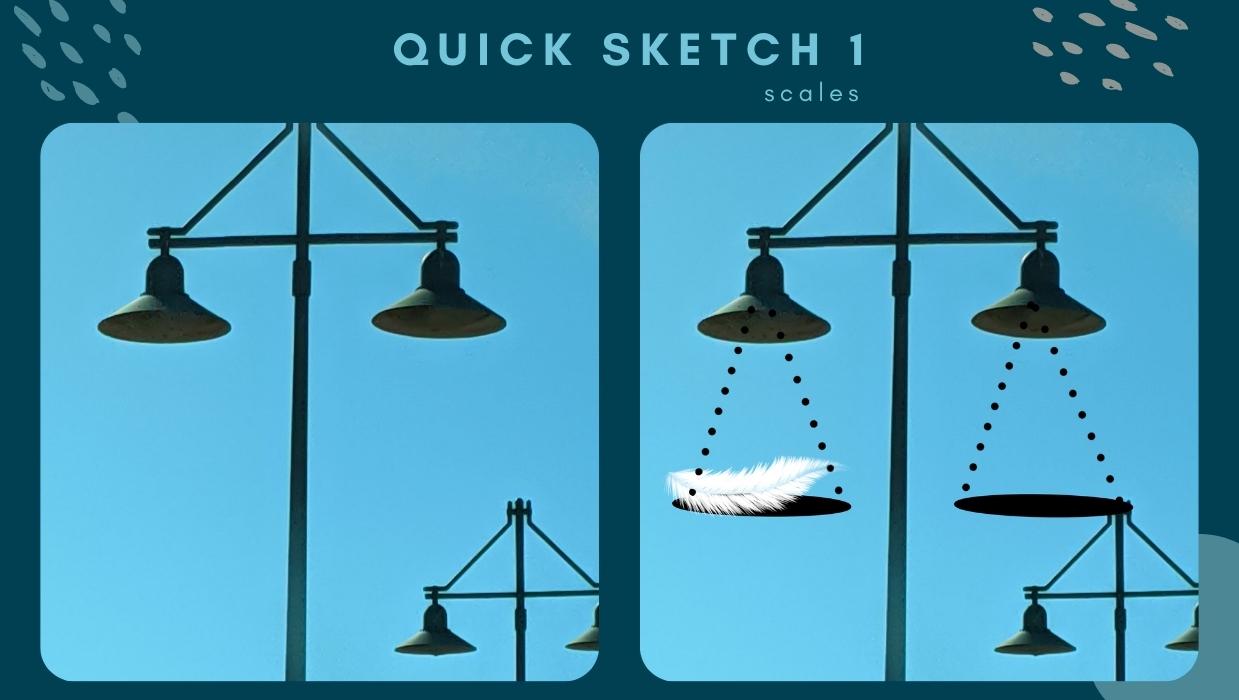
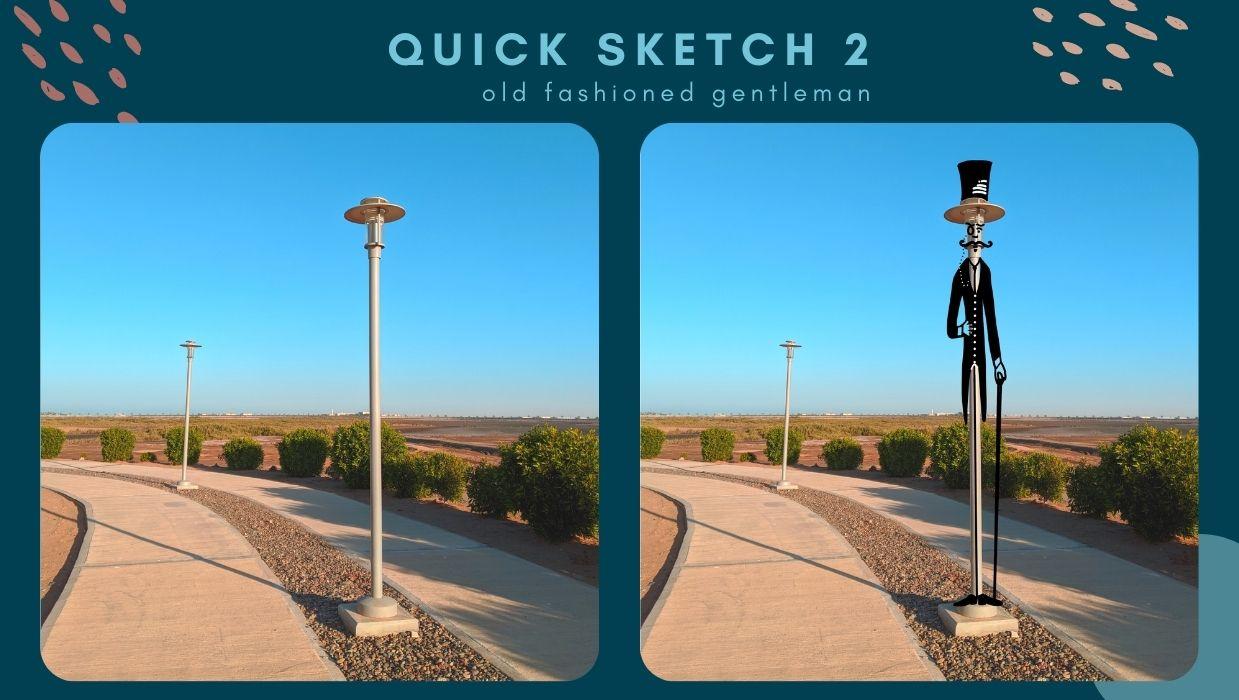
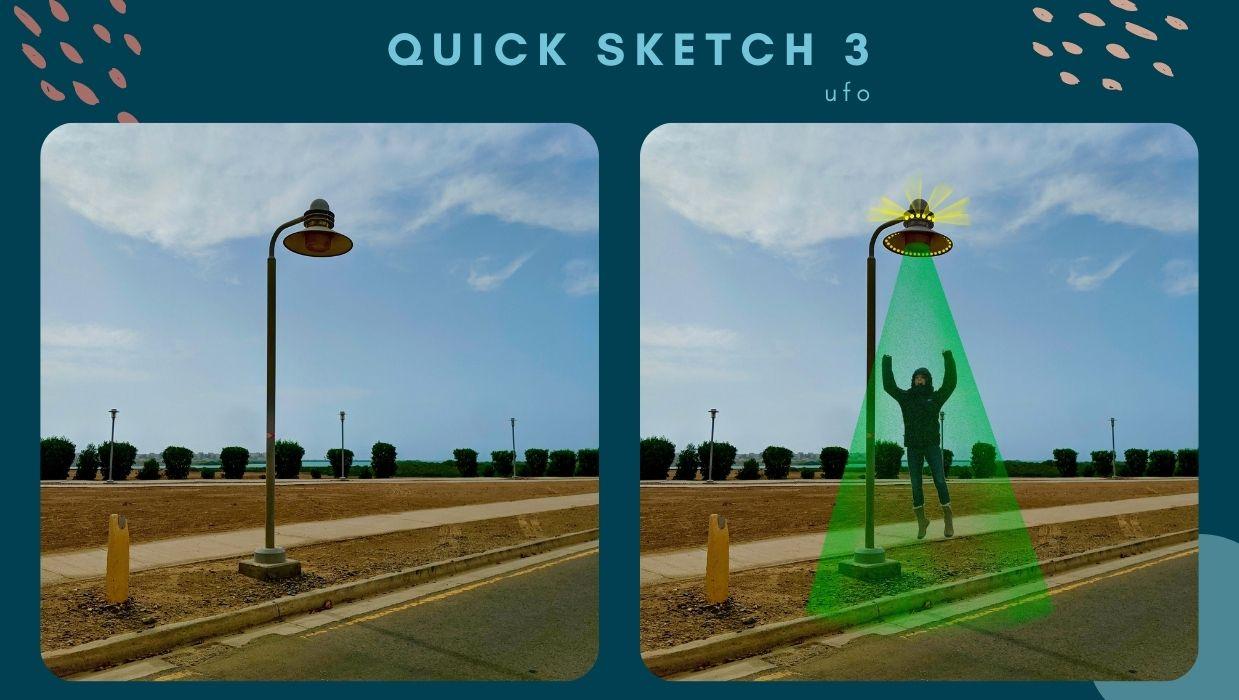
transformeront les objets du quotidien en inattendu. Et ce que j'aime appeler une mash up photo. Ces compétences vous aideront à identifier les formes de base nécessaires pour dessiner et trouver de l'inspiration dans votre vie quotidienne. Le fait que le croquis soit un tremblement de terre signifie que nous ne serons pas perdus en détail toute la perfection et que vos projets seront propres, rapides et simples. Salut, je suis aide, le fondateur du design créatif et des habitants du désert, une marque de style de vie inspirée du désert. Je suis graphiste autodidacte, dessinateur de surface et coloriste de l'eau, et je suis un artiste commandé depuis l'âge de dix ans. Mon art est fortement influencé par l'environnement et la culture que j'explore actuellement. Si vous allez sur mon profil Instagram pour voir si vous pouvez deviner où dans le monde je passe beaucoup de mon temps ces jours-ci et suivre avec moi afin que nous puissions explorer de nouvelles cultures ensemble. Ce cours est parfait pour les débutants ou les artistes plus avancés qui sont nouveaux dans Procreate. Vos leçons seront conservées à un niveau d'introduction, mais je vais lancer des trucs et astuces plus avancés aussi. À la fin de ce cours, vous apprendrez les techniques de dessin, comment trouver l'inspiration dans votre environnement quotidien. Passez à travers le bloc créatif, et vous connaîtrez votre chemin autour des fonctionnalités de base de Procreate afin que vous puissiez continuer votre créativité indépendamment. Nous utiliserons l'application Procreate et le crayon Apple pour dessiner. Mais vous pouvez également suivre en imprimant vos propres photos et en les dessinant avec un crayon et des marqueurs. Vous pouvez être un débutant dans le dessin et commencer à l'utiliser dans Procreate. J' utilise ces exercices pour faire couler la créativité au lieu de regarder un écran blanc. C' est aussi mon indispensable exercice d'échauffement avant de commencer à créer des pages de livre de coloriage ou tout simplement commencer mon œuvre d'art. Cela m'aide à me concentrer sur les formes essentielles qui composent les objets que j'ai l'intention de dessiner. Donc, je peux simplifier mes illustrations en contours seulement pour la page à colorier. Pendant ce cours, je vais vous guider à travers trois croquis rapides, et nous allons tirer parti de vos compétences. Dans chaque croquis. Nous allons nous concentrer sur quelque chose d'aussi ordinaire que les lampadaires à l'aide de photos que je vous ai fournies. Nous transformerons ensuite ces trois photos de différents lampadaires en trois nouveaux objets. Une paire d'échelles d'équilibrage et de messieurs à l'ancienne et l'OVNI. Lors de chaque croquis rapide, nous explorerons les outils de base sur la procréation, et je ne manquerai pas de vous présenter des raccourcis plus avancés. Nous utiliserons des réglages de photos, des
calques, un outil de stylo, un outil de sélection et bien plus encore. Après cette classe, vous connaîtrez votre chemin autour des fonctionnalités
de base de Procreate afin que vous puissiez continuer à créer vous-même. Ces esquisses rapides vous aideront à identifier et à dessiner des formes de base qui forment des objets complexes pour créer vos propres illustrations, pour vous donner un peu de contexte. Je vis dans un complexe au milieu du désert. Toutes les maisons du complexe sont exactement les mêmes. La ville la plus proche est à plus d'une heure, donc je ne peux pas y aller pour m'inspirer. J' ai trouvé que cela a été mis au défi de trouver de l'inspiration pour mon art parce que tout a la même apparence, même jusqu'aux meubles dans les maisons de tout le monde. Je me suis donc mis au défi de chercher une nouvelle perspective. Et mes croquis de 60 secondes en étaient le résultat. J' ai trouvé que ma communauté aimait vraiment les théories de croquis de 60 secondes qu' elle
voulait participer à ce que j'allais dessiner ensuite. J' adore leur demander de se joindre à eux. Et j'adore voir le monde extraordinaire que j'ai créé dans notre propre ville. Cette classe vous apprendra les bases pour trouver ce genre d'inspiration dans le quotidien et transformer l'ordinaire en extraordinaire. Vous ne direz jamais que les possibilités créatives autour de vous vous voient en classe.
2. Préparation de toile de Mashup échelles de masquées à la préparation de toile: Préparons votre croquis rapide Canvas VOC. Nous allons utiliser une photo de référence. Et je vais aussi vous montrer comment mettre la photo sur votre toile réelle. Donc, si vous êtes plus à l'aise de traçage, vous pouvez le faire aussi. Commençons. D' abord, ouvrons Procreate. Pour ouvrir notre toile, nous voulons choisir la photo ici car nous avons déjà enregistré nos photos dans notre album photo. Il suffit de taper sur le premier chasseur que nous utiliserons comme toile. Et ça t'ouvrira. Vous pouvez utiliser deux doigts pour pincer, zoomer et déplacer votre toile. Et une pincée rapide à deux doigts le ramène à la taille de l'écran à nouveau. Ensuite, nous voulons ouvrir notre photo de référence. Appuyez sur le menu Actions et choisissez Canvas ici. Et ici, nous voulons ouvrir notre photo de référence en tapant sur ce petit curseur. En ce moment, il me montre la toile que nous voulons choisir ici pour l'image, puis importer l'image. Voici notre photo de référence juste ici. Il suffit de taper dessus. Maintenant, vous pouvez déplacer cela n'importe où autour de votre écran. Je suis gaucher, donc j'aime mettre ma photo de référence ici. Mais si vous êtes droitier, vous pouvez le préférer là-bas pendant que vous dessinez avec cette main. Je veux également vous montrer une autre façon utiliser cette photo de référence si vous ne vous sentez pas confiant, même en identifiant vos formes pour le moment, appuyez à nouveau sur le menu Actions. Et en haut ici, nous allons choisir Ajouter. Ensuite, nous allons insérer une photo en tapant ici. Ouvrons notre photo de référence. Et maintenant il l'a inséré ici. Si vous ouvrez le menu Calques, arrêtez-vous ici. Vous verrez que nous avons maintenant un nouveau calque de notre image insérée ici. Qu' est-ce que vous appuyez sur le N juste ici. Et nous allons ajuster l'opacité à environ 50 pour cent. Donc maintenant vous pouvez voir cette image au-dessus de celle-ci. Donc ça va vous faciliter la traçabilité. Il suffit de taper en dehors du menu. Pendant que nous sommes toujours dans le panneau Calques, choisissez l'icône plus en haut pour ajouter un nouveau calque. Ça va être notre calque de dessin. Renommez-le alors que nous sommes aussi dans ce menu. Appuyez sur Calque 3. Choisissez Renommer. Et appelons ça des formes. Appuyez sur Retour, puis appuyez simplement à l'extérieur de l'écran pour sortir. Je vais devoir ouvrir à nouveau notre menu des calques en tapant ici et en tapant dessus, assurez-vous que votre photo de référence est sélectionnée. Nous pouvons même renommer rapidement cela dès maintenant en photo de référence. Pendant que nous sommes ici, étiquetons toutes nos couches. Touchons sur le calque 1, Renommer. Et appelons ça une toile. On ne veut pas puiser sur ces deux-là. C' est pourquoi nous en avons une autre sur le dessus afin que toute notre illustration soit non destructive. Gâteau. Maintenant, nous voulons choisir notre photo de référence. Nous allons sortir de notre menu Calques. Et nous voulons déplacer celui-ci pour qu'on puisse intégrer bien ici pour que si vous le voulez,
vous puissiez tracer en plus de ça. Allons de l'avant et choisissez l'outil Transformation. Il s'agit d'une petite icône en forme de flèche en haut. Maintenant, nous avons ces nœuds bleus que nous pouvons déplacer. Nous pouvons rendre notre photo plus petite ou plus grande, et Rigoletto autour. Je vais le rendre un peu plus grand en saisissant des notes d'accompagnement et en les faisant glisser vers le haut. Et je vais juste ajuster ça à ça. C' est presque au centre ici. Super. Maintenant, nous allons nous assurer que nous sommes sur notre calque de formes. En ouvrant un menu Calques et en choisissant des formes. Vous pouvez voir que vous l'avez sélectionné car il est bleu et le reste est noir. Pointe en dehors du menu le plus proche. Ensuite, choisissons notre stylo et notre couleur. Appuyez sur le menu du pinceau ici. Vous voulez choisir ici sur votre bibliothèque de pinceaux, nous voulons la calligraphie. Le tien pourrait être ouvert sur autre chose. Donc, nous allons choisir la calligraphie et la ligne mono, vous pouvez voir quelles brosses sélectionnées à nouveau parce qu'elles sont surlignées en bleu. Appuyez sur l'extérieur pour fermer le menu. Ensuite, vous allez vouloir choisir votre couleur. J' utilise essentiellement du noir pour ces croquis parce qu'il reste simple. Ici. Il ne pourra peut-être pas le voir. Choisissons une couleur différente. Maintenant, vous pouvez le voir ici. Ça te donne le cercle. Nous pouvons déplacer les choses et vous pouvez voir que la couleur change. Allons au classique. Et pour obtenir du noir ou du blanc, vous pouvez simplement taper deux fois avec votre stylo dans ces zones. Je choisis le noir. Donc, je vais juste taper deux fois et taper dehors pour fermer ce menu. Jetons un coup d'oeil au poids de notre ligne que nous allons utiliser. Je pense que c'est encore un peu trop mince. Je vais le déplacer à 50 pour cent. Et jetons un coup d'oeil à ça. Dans le but de dessiner sur cela, je pense que c'est complètement bien, surtout avec ces croquis rapides. Plus le poids de votre ligne est lourd, plus votre image aura besoin d'être simple et moins vous pouvez ajouter de détails. Et c'est l'un des principaux objectifs de faire un croquis rapide. Appuyez sur deux doigts pour annuler. Je pense que c'est une grande taille. Et encore une fois, c'est environ 50 pour cent. Maintenant, vous allez toile est prêt pour un croquis rapide. Ensuite, nous allons regarder les formes de base.
3. Identifier les formes de base: Maintenant, nous examinons les formes de base pour créer les échelles d'équilibrage. Ou vous devez savoir comment dessiner un triangle et un cercle. Commençons. Suivant. Dessinons les formes de base que nous pouvons voir ici. On a un triangle. Je vais juste attirer ça rapidement. Tenez votre stylo vers le bas pendant que vous tracez la ligne, puis il la redressera pour vous. Ici, vous pouvez également voir que cela ouvre un nouveau menu qui indique Modifier la forme. Donc, vous pouvez avoir une ligne où si vous choisissez, faites-en un arc, et ensuite vous pouvez réellement ajuster cela si vous le souhaitez. On n'a pas besoin de faire ça. Donc on va juste faire un tapotement de deux doigts pour annuler et le remettre en ligne. Je vais taper dehors pour fermer à nouveau ce menu. Laissez-moi tracer une autre ligne. C' est juste un croquis grossier, donc nous n'avons pas besoin de nous soucier que quoi que ce soit soit soit parfait. Dessinez et maintenez, et encore, dessinez et maintenez. Super. Maintenant, nous avons notre triangle. Au lieu de redessiner ça ici, nous allons aller dans notre panneau Calques. Allez à balayer, ce qui ouvre un nouveau menu pour vous. Vous avez verrouillé, dupliquer ou supprimer. Appuyez sur Dupliquer. Maintenant, nous avons deux couches de triangles. Revenons à notre outil de transformation ici. Utilisez les doigts, faites-le glisser. Venice, montre-toi autre chose ici. Appuyez sur deux doigts pour annuler. Touchons sur la capture ici pendant que ce menu est ouvert et magnétiques. Maintenant, quand nous allons déplacer et le nouveau calque à travers, pouvez-vous voir comment il s'accroche ? Vous avez ici quelques lignes directrices qui vous montrent où il s'accroche. Maintenant, c'est exactement enfermé à la même hauteur. Ici. Vous pouvez voir nos lignes bleues nous indiquant qu'il s'agit de
la même ligne horizontale que votre autre calque. Super. Appuyez à nouveau sur l'icône de transformation pour sortir de ce menu. Nous voulons ouvrir un autre calque ici parce que nous devons dessiner notre prochaine forme ici, qui sont des ellipses. Appuyez sur le symbole plus dans notre panneau Calques. Super. Cette fois, nous allons utiliser deux façons différentes pour dessiner une ellipse. Le premier, qui sera probablement le plus facile, assurez-vous que votre stylo a sélectionné la ligne mono et que nous sommes sur le bon calque. Renommons rapidement ce calque en appuyant sur la couche cinq, renommez, Appelons cette ellipse. Et choisissons notre stylo monoline, tapotez dehors pour fermer. Nous allons commencer à dessiner un cercle et nous
allons maintenir enfoncé pour que nous ouvrions à nouveau ce nouveau menu. Tu es prêt. Ok, vois comment je le tiens et je peux bouger ça. Il suffit de le déplacer pour que vous pensez qu'il ressemble à la bonne forme. Souviens-toi, on ne veut pas faire cette forme exacte parce que c'est la mauvaise perspective. Nous regardons plus vers le haut cette pièce particulière et cette photo est en fait plus vers le bas. D' accord. Ok, oublie qu'on peut ajuster ça maintenant en choisissant la forme d'édition. Je vais apporter cela en choisissant les nœuds bleus. Et je pourrais marquer devrait un peu plus pour les perspectives gyrus, non ? C' est génial. Copiez et collez celui-ci à nouveau. Vous pouvez le dupliquer ici, ou nous pouvons faire un balayage de trois doigts vers le bas, qui ouvre ce menu ici. Et nous pouvons choisir copier, trois doigts, glisser à nouveau vers le bas et choisir Coller. Jetons un coup d'oeil dans notre menu Calques. Vous pouvez voir notre rythme supplémentaire juste là. Déplaçons le travers en choisissant notre outil de transformation, qui est notre icône en forme de flèche ici. Et glisser à travers. Ça a l'air génial. Faites glisser cette couleur à travers, en laissant un doigt sur l'écran et en relâchant. Allons à notre autre ellipse en ouvrant les lions,
choisissez l' ellipse et remplissez-la à nouveau. Maintenant, je vois vous rejoindre triangles et vos ellipses prochain livre et regarder une technique plus avancée.
4. Dessin de l'élites avancées: Maintenant, nous allons travailler sur l'utilisation de l'outil de sélection pour nos ellipses avancées. Vous remarquez dans cette leçon particulière que nous développons un halo autour d'une des oscillations. Cela se trouve juste être un bug dans le programme et j'ai isolé des objectifs pour m'assurer que vous saviez comment résoudre les problèmes autour de lui. Il est toujours bon d'explorer différentes façons de travailler situations délicates que nous rencontrons lorsque nous créons. Jetons un coup d'oeil. C' est donc une façon de dessiner une ellipse. Ouvrons notre menu des calques et
désactivons ces calques en appuyant sur la case à cocher là et là. Pendant que nous sommes ici, ouvrons une nouvelle couche. Allons de l'avant et ouvrons l'outil de sélection. Et à travers le haut, vous avez quatre choix que nous voulons choisir ellipse. On va descendre notre stylo, presser vers le bas et le maintenir et le glisser. Et ici vous pouvez voir la ligne pointillée de la sélection. Je vais essayer de faire ça autour de la bonne taille et on pourra l'ajuster plus tard. Donc, en ce moment, vous pouvez voir de près, si je zoom dans cette section ici, est celui que nous pouvons effectivement remplir avec la couleur. Je vais choisir le noir pour une raison quelconque, il est passé au rouge. Et je vais cliquer et faire glisser directement dans cet espace ouvert sans lignes dessus, et il le remplit. Allons de l'avant et choisissez notre outil de sélection afin que nous puissions ajuster cela. Allons de l'avant et déplacons ça ici. Parce que je vais couper et coller cette section et supprimer celle-ci. Donc, nous y voilà. Je vais choisir ça à nouveau. Revenons à la sélection. main levée. Je voulais juste tracer une ligne tout autour de ces trois doigts glisser, couper et coller. Maintenant celui-ci est séparé de celui-ci, et nous pouvons aller de l'avant et le supprimer. Maintenant, choisissons notre nouvelle ellipse juste ici. Renommons cela en outil de sélection. Ellipse de sélection. Donc tu te souviens, c'est comme ça que tu as eu cette ellipse. Choisissez notre outil de transformation, qui est la flèche. Et maintenant, nous pouvons faire glisser ça à travers. Si vous constatez que les choses sautent trop, retournez à la capture et désactivez la magnétique. Alors maintenant, c'est beaucoup plus facile de se déplacer. Et nous pouvons aller de l'avant et attraper ces nœuds bleus et ajuster cela pour s'adapter bien. Dans Skiles. Joli. Nous ne voulons pas perdre trop de temps là-dessus parce que l'idée de cela encore est ça, C'est un croquis rapide. Pour ajouter votre prochaine échelle, vous allez ouvrir votre menu Calques ici, faites-le glisser vers la gauche et choisissez Dupliquer. Pour le déplacer, nous allons à notre outil Transformation et nous le faisons simplement glisser. À droite.
5. Ajouter les détails de la fin à votre illustration: Ensuite, vous pourriez choisir de mettre quelque chose sur les échelles de jours si vous le vouliez. Peut-être qu'elle va dans tes couleurs, tu trouveras une couleur Goldie. J' ai l'air d'en avoir déjà une ici parce que j'utilise toujours une belle moutarde, une couleur dorée. Ouvrons une nouvelle couche pour ne pas endommager quoi que ce soit sur lequel nous avons déjà tiré. Et j'aime déplacer ma toile en fonction de la façon dont je dessine. Je vais mettre des pièces d'or ici. Encore une fois, c'est juste pour être super rapide. Ne vous inquiétez pas pour rien, rien de spécial. Ça doit être rapide. Tout ce que vous avez à faire est de faire quelque chose de assez simple pour qu'il transmette ce message. Donc juste en faisant quelques petites pièces ici, j'ai maintenant de l'argent pourrait être grainé en
fonction de ce que quelqu'un d'autre voit quand ils voient cette image. Je vais juste fermer rapidement notre photo de référence en tapant le X ici. De ce côté, avait un oeil pourrait être, je vais équilibrer l'argent et l'amour. Je vais juste choisir le rouge. Vous pouvez aller à travers ici sur votre disque et le déplacer pour trouver la bonne couleur que vous voulez en fonction de ce que vous souhaitez dessiner dans cette zone. Ok, je vais choisir le rouge. Et encore une fois, je vais venir ici. Peu importe si je suis sur la même couche, mais pour les
bonnes pratiques, nous allons ouvrir une nouvelle couche ici. Et je vais juste commencer à dessiner un
peu d'amour pour l'amour et l'argent à quelques-uns autour de cette façon. Rappelez-vous que vous avez juste à utiliser vos deux doigts pour faire pivoter votre toile autour. Très bien, et vous l'avez là. Vous avez maintenant équilibré l'amour et l'argent en dessinant simplement deux triangles et deux ellipses. Et vous avez créé votre première photo.
6. Comment enregistrer et exporter votre photo mashup: Super. Assurez-vous maintenant que vous pouvez partager cela sur les réseaux sociaux en appuyant sur votre icône d'actions. Et à travers le haut ici, vous voulez choisir Partager. Et ici, vous avez toutes vos différentes options. Nous voulons choisir JPEG et enregistrer l'image. Il y a encore une chose amusante que vous pouvez utiliser sur les médias sociaux. Passons à la vidéo et nous avons l'enregistrement time-lapse. Exportons la vidéo time-lapse et choisissez quatre wake and say video. Maintenant tu pourras voir exactement ce que tu as fait. Et vous pouvez poster cela ne dure que 2,5 secondes. Et vous pourriez poster ça sur les réseaux sociaux pour quelque chose de amusant pour vos abonnés à regarder. Vous avez atteint le premier jalon. N' oubliez pas de poster votre première purée photo dans la section du projet de classe. C' est une excellente façon de communiquer avec d'autres camarades de classe pour obtenir commentaires ou pour me poser des questions que vous auriez pu avoir pendant la classe. J' ai hâte de te voir loin. Une fois que vous avez fait cela, préparez-vous pour nos prochains clics. Obtenez.
7. Préparation de toile de ponts de de: Préparons maintenant votre Canvas pour les messieurs de la mode. D' abord, nous allons passer à travers la chaleur de la photo. Et nous allons choisir celui que nous avons sauvé plus tôt. Ensuite, passons aux actions parce que nous voulons ouvrir nos photos de référence actions et à travers le haut, nous voulons choisir, Ajouter et insérer une photo. Rappelez-vous que ceux-ci sont PNG afin qu'ils aient un contexte clair. Pour qu'on puisse le déplacer comme on le voudrait. Si vous voulez le tracer directement, c'est
ce que nous ferons pour la classe, laissez-le ici. Mais si vous voulez un fond solide, je vais vous montrer comment le faire maintenant pour qu'il soit facile à dire quand vous ajoutez votre photo de référence. Allons donc ici pour calque et appuyez sur Calque 1, qui est notre couche de canevas. Et nous allons ajouter une nouvelle couche ici. Ce que nous allons juste faire ici est de remplir cela avec y. Alors allons à nos couleurs et choisir même quelque chose d'aussi proche de y. Ça n'a pas vraiment d'importance. Tapotez deux fois dans cette zone générale pour avoir Wyatt. Et on va juste glisser et remplir. Allons de l'avant et ouvrons à nouveau
nos calques et agrandissons notre photo de référence. Ça a l'air bien. Allons de l'avant et sauvegardons celui-ci. Retournez à notre icône de clé, qui est notre menu Actions. Et nous voulons choisir en haut ici, Partager et JPEG. Enregistrer l'image. Excellent. Maintenant, nous pouvons revenir à notre menu Calques en haut à droite. Sélectionnez la couche 3, nous n'en avons plus besoin. Effectuez un balayage pour supprimer. Nous avons également une autre photo de référence incluse ici. Je vais te montrer vite. Je vais à Ajouter et insérer une photo. Nous avons celui-là. Donc, vous pouvez choisir d'utiliser celui-ci. Vous aimerez peut-être le chapeau sur celui-ci ou la fleur de celui-ci. Des chaussures de celui-là. Mais vous aimeriez peut-être la veste sur celle-ci. Donc, parfois, ce que nous faisons quand vous choisissez l'inspiration, c'est que vous
choisissez en fait différentes parties de différentes images et créez la vôtre. Je vais aller de l'avant et supprimer celui-ci parce
que je pense que c'est le style que j'aimerais adopter. Ok, appuyez sur l'extérieur pour fermer notre menu Calques. Si vous ne voulez pas tracer et que vous voulez dessiner vos propres messieurs, ouvrons notre photo de référence et nous reviendrons sur cette photo. On va revenir à notre menu Actions, qui est cette petite icône de clé. Et vous allez choisir Canvas en haut. Et ici, nous avons une référence. Il suffit de taper sur cette diapositive sont là. En ce moment, il nous montre toile, mais nous voulons utiliser l'image et importer l'image. Choisissons celui que nous avons préparé avec le fond blanc. Encore une fois, si
vous êtes droitier, vous voudrez peut-être mettre ça là-haut ,
mais parce que
je suis gaucher , je vais aller déplacer ça jusqu'ici. Ok, pour qu'on puisse zoomer sur lui et l'utiliser comme référence. Et si vous allez dans Trace, vous pouvez me suivre ici. Ce que je vais faire ici, c'est ajuster notre photo de référence en appuyant sur le menu Calques. Ok, il a choisi. Passons maintenant à notre outil Transformation, qui est cette petite flèche. Et je vais m'assurer ici avec cet autre menu qui s'ouvre. Je vais choisir la forme libre parce que je veux l'écraser. Je ne sais pas si vous avez vu mon image originale, mais il est très maigre parce que le poteau est très maigre. Et je vais l'aligner à peu près où je voudrais qu'il soit. Ses pieds sont ici, bras
perdus et son chapeau. Maintenant, je vais revenir à notre menu Calques et taper sur la fin. Et je vais réduire l'opacité à environ 50 pour cent sur ce curseur. Ça a l'air bien. Très bien, votre toile, il est prêt pour la prochaine étape. Maintenant, je vois être favorisé en préparant une toiles. Ensuite, nous allons passer aux formes de base. Et ce dessin sera un peu plus avancé avec plus de couches. Je relie les lignes entre les formes. Ce sera facile, je te le promets.
8. Identifier les formes de base: Maintenant que tu es en toile, il est prêt. Nous allons commencer à regarder les formes de base pour créer les vieux hommes de la mode. Jetons un coup d'œil aux formes de base qui ont inspiré ce mash-up particulier. Je vais aller de l'avant et cacher notre couche de référence. Et vous pouvez les cacher ici en appuyant sur les cases à cocher dans votre menu vies. Cette section ici est ce qui a inspiré la photo mash up parce que juste cette petite ellipse juste ici m'a rappelé tout le bord d'un chapeau haut de gamme. Un des proches si pour une raison quelconque en ce jour particulier, le soleil avait mis en évidence ces deux zones ici qui les faisait ressembler à des yeux. Cela ressemble à un nez et une moustache ou une bouche. Tout d'un coup, je dis des visages et des chapeaux dans beaucoup de pôle. Et bien sûr, c'est le bord du chapeau et du chapeau haut. Mon idée originale était de tracer un train venant
le long des voies ici pendant que ces messieurs attendaient le travail. Et j'allais dessiner une brève affaire au lieu d'un bâton. Jetons un coup d'oeil à ce mât de lumière ici. Parce que c'est si grand et maigre. J' avais besoin que mes vieux hommes de la mode soient grands et maigres aussi. J' ai utilisé, incorporé ceci pour être les soldats
de jambe à une ligne très mince ici pour les jambes. Ensuite, vous pouvez juste faire quelques triangles ici pour les formes de base des pieds. Parce que là, oups, ici, ses pieds vont être ensemble. Ensuite, nous les ajusterons. Nous avons regardé le sort ici que définitivement dans la forme triangulaire. Ensuite, regardons sa veste. Nous avons à peu près une forme de diamant ici ou une forme de chat. Souviens-toi, il va être très maigre et il a l'air hurler aussi. Donc tu peux même faire pourquoi ils sont pris comme ça. Donc je veux juste que vous disiez ici les formes de base que nous avons à l'intérieur de notre image réelle que vous pouvez dessiner. Et même pour ses coattails, nous avons 12 formes triangulaires juste ici. Je vais l'éteindre à nouveau pour que vous puissiez voir comment cette image est essentiellement formée par des formes de diamant, des formes de
triangle et des lignes. Et encore ici, vous allez ajouter un rectangle. Vous pouvez ajouter quelques épaules, trois ici. Et ça va juste être votre contour de base pour vos hommes. Et des jours. Il est bâton, ce qui est encore un triangle très mince. Et nous avons essentiellement tiré de seulement triangles lui-même, toute cette image. Et ça pourrait être votre calque d'esquisse. Mais ne vous inquiétez pas, nous allons passer à travers et nous
traiterons ce que nous devons faire dans la prochaine leçon.
9. Dessin du chapeau de la tête: Ce rapide esquisse un peu plus de détails et nous utiliserons plus de lions. Et pour celui-ci, tout ce que vous devez savoir est comment dessiner un diamant, un rectangle. triangles sont quelques points et nous aurons aussi quelques lignes de connexion. Jetons un coup d'oeil. Ok, ouvrons nos calques et allons de l'avant et donnons-leur un nom à nouveau, touchez le calque, renommez, et ce sera L Canvas. Donc, nous tapons ici, choisissez Renommer et photo de référence. Ensuite, nous allons avoir notre calque de formes. Et voici notre croquis. Ok, allons de l'avant et commençons par notre croquis. Vérifiez deux fois notre pinceau, la bibliothèque de pinceaux, calligraphie, la monoline et le pinceau de caisse blanc. Encore une fois, je pense que c'est une bonne taille. Je suis à environ 20 pour cent double-appuyez pour annuler une fois que vous avez testé votre pinceau. Et je vais juste réduire
du panneau des calques photo de référence en tapant sur l'ANA, voulez ajuster à nouveau l'opacité pour le rendre beaucoup plus léger parce que je veux dire les fonctionnalités que nous pouvons utiliser dans ce visage. J' ai donc déplacé cette photo de référence à 16%. Nous sommes toujours sur notre couche de croquis, donc c'est tapé pour sortir. Allons de l'avant et commençons avec le chapeau et dessinez un rectangle. N' oubliez pas de garder votre stylo vers le bas. Et on va ouvrir ça pour qu'on puisse l'ajuster et le déplacer. Obtenez-le dès maintenant les chapeaux vont se déplacer un peu en haut et plus étroit vers le cerveau. Hé, ça a l'air bien. Je vais aller de l'avant et remplir ça juste avec la glissière d'un côté à l'autre. Si vous vouliez ranger cela, vous pouvez choisir votre gomme, assurez-vous que nous avons choisi notre monoline. C' est sous calligraphie dans votre bibliothèque de pinceaux. Et vous devrez ajuster la taille de ceci. Je vais juste venir ici et ramener la lampe parce que je ne veux pas perdre la caractéristique du bord du lampadaire, qui est aussi le bord du chapeau. Mais pour le chapeau, je veux vraiment le remplir. Nous retournons à mon pinceau, et maintenant nous allons taper et faire glisser la couleur jusqu'au bout. Ok, je pourrais même juste éditer ça fait un peu plus et l'apporter juste sur les côtés avec un AAC et ma gomme. Appuyez et maintenez. Je vais modifier la forme de ma gomme. Et je vais juste aller enlever ça à la main. Essayons aussi de ce côté. Appuyez et maintenez. Et je vais garder ça en tant qu'AAC. Exagéré un peu plus. C' est très bien. Appuyez sur pour sortir de ce menu. Et puis je vais aller de l'avant et faire le reste de cette effacement à la main. Jetons un coup d'oeil. D' accord, ça a l'air un peu grand. Je vais appuyer sur mon outil Transformation. Je veux avoir une forme libre parce que je ne veux pas qu'elle reste uniforme. Et je pourrais juste écraser ça juste un peu. Je pense que ça a l'air bien. Super. Passons maintenant à sa veste de costume.
10. Dessin du costume: Assurez-vous d'avoir sélectionné à nouveau votre pinceau. Tabulae est et ouvre une nouvelle couche. Renommons réellement couche d'esquisse en tant que TopHat. Et le suivant, appelons ce costume. Jetons un coup d'oeil à la veste de costume. Il suffit de vérifier que nous sommes sur notre couche suivante, ce qui est parfait. Et peut-être qu'on pourrait avoir besoin de monter notre photo de référence. Une capacité de nouveau à environ 30%. Ok, commençons à dessiner. On a quelques triangles ici. Un là-bas, et un ici. Rappelez-vous qu'il s'agit d'un croquis rapide, alors ne vous inquiétez pas de vos lignes. D' accord, on peut décider si on va les remplir dans un instant. Allons-y. On dirait que c'est son menton juste là. Alors peut-être qu'on pourrait faire ses pieds qu'on pourrait appeler une cuvette. Tu ferais ça et mettrais quelques points, juste un autre triangle, triangle. C' est un V, alors faisons un V ici, ok ? Et puis nous avons une autre forme de rectangle ici, qui est essentiellement la largeur du poteau. Et tu pourrais faire quelques points de plus au milieu pour sa veste. Ensuite, dessinons dans sa couleur. On dirait que ça arrive comme ça. Encore une fois, des formes plus triangulaires juste là. Vous pouvez soit arrondir ça ici avec quelques courbes pour son cou. Parce que c'est un croquis rapide. Je ne suis pas trop particulier à propos de l'ajout de nouvelles couches ici. Mais si vous le souhaitez, vous pouvez certainement créer nouveaux calques pour chaque pièce que vous dessinez afin de le rendre facile à modifier et d'annuler les erreurs que vous avez l'impression de commettre. Ok, Ensuite, nous avons les épaules qui vont sortir ici. Et ça va être comme un, être un rectangle. Et un autre ici pour son épaule. Et leur rectangle. Essayons de tenir la main vers le bas pour redresser ça. Maintenant, nous avons les mains 12. Ils n'ont pas besoin d'être quelque chose de spécial ici. Ouvrons un nouveau calque. Renommons cette couche. Nous avons des retards à un plus, et nous allons renommer ça pour rester. Et allons de l'avant et dessinons une ligne ici et plions dans éditer la forme si vous le souhaitez, à travers et vers le bas. Et attendez que ça se mette en place, je vais saisir ma couleur et la faire glisser travers et juste obtenir ce petit peu là. D'accord. Je pense qu'un bâton est encore un peu trop large, donc je vais retourner à mon outil de transformation. Je voulais sur Freeform, et je vais juste le glisser pour être vraiment mince. Et je vais taper pour me retirer. Ça a l'air génial. Maintenant, dessinons, revenons à notre costume et dessinons l'extérieur de sa veste pour cette pièce. J' aime vraiment que sa veste descende dans le sondage avec quelques petits morceaux de carreaux qui viennent ici, juste pour accentuer que ce sont ses jambes. Et on va tirer ça comme ça. Ces plus vieux que vous connectez des lignes, rappelez-vous avec ça. Tant que vous dessinez et maintenez votre ligne, vous pouvez déplacer votre ligne à l'endroit où vous voulez qu'elle soit. Je pense qu'il peut en venir là et voir juste s'enfoncer un peu ici. Donc je vais aller de l'avant et éditer la méfiante z et juste ça derrière la ligne et taper pour sortir. D'accord. Je vais juste tracer une autre ligne droite jusqu'à la base de sa chemise. Et maintenant on va faire des lignes droites
le long du sondage et je vais les remonter en forme de V. Passons ça à travers. Rappelez-vous lorsque vous dessinez vos lignes pour la maintenir à la fin de votre ligne et appuyez sur pour sortir une ligne droite taupe, maintenez-la enfoncée. Je vais juste ramener celui-là pour qu'il soit en ligne assez proche parce que c'est un robinet de croquis rapide pour sortir. Et puis je vais faire le manteau de carrelage ici pour lui donner une belle forme de V. Et encore une fois, je le tiens et je m'adapte pour l'obtenir aux droits,
mais ça a l'air génial. Maintenant, la seule chose que je dois faire pour colorer dans son manteau de queue est de m'assurer que ma forme est connectée et de s'assurer qu'elle est bien
connectée à la base de la queue coupée robinet pour sortir, zoomer. Je vais tracer cette ligne pour correspondre à la base du manteau de queue. Je le bouge. Agréable et appuyez sur pour sortir de ce menu. Ok, la prochaine chose que nous devons faire est de tracer une ligne pour ses jambes et ensuite deux triangles pour son destin. Juste parce que c'est un pôle si étroit et que je ne veux pas perdre l'image du pôle. Je veux toujours que les gens disent que c'est un lampadaire. Je vais aller de l'avant et ajuster la taille de mon stylo pour être assez mince. Ok, commençons par son manteau à la taille et descendons jusqu'au bout. Et nous le gardons et le gardons à peu près là. Et je pourrais juste l'ajuster ici. Comme ça. On y va. Super. Maintenant, allons-y et pose-toi sur ses chaussures et il a presque fini. Un triangle pour ce tournage. Déplace-le autour de là, 1, 2, et un autre pour ce pied. Et maintenant que vous avez vos formes de base pour les pieds, je vais aller de l'avant et glisser et déposer la couleur dans ces deux morceaux. Et je vais utiliser ma gomme juste pour jouer avec les talons. Je n'aime pas ça. Et un autre, il lui manquera juste. À la fin. Je vais probablement faire ma gomme beaucoup plus petite ici. Rappelez-vous que c'est juste un croquis rapide et c'est juste pour vous faire dessiner. Très bien, et maintenant nous allons juste remplir cette boucle intérieure autour sa ligne de pantalon et en faire plus comme une forme de chaussure. Mais tout ce dont vous avez besoin est un triangle pour le tout début pour former votre forme de base. D' accord, faisons glisser et déposer un peu de couleur ici. Je crois que je vais lui donner un gilet noir ici. Et ici. Je vais aussi lui donner des manches noires. Remplissez ça là-haut. Faites ce petit peu à la main. Ces pièces auraient l'air bien si elles étaient blanches. Donc, allez dans et appuyez deux fois sur la section blanche, en la
touchant, puis tirez une couleur et déposez. Je laisse la pièce maîtresse propre parce que je veux beaucoup de post à montrer à travers. Il a l'air superbe. Je pourrais même lui donner des mains juste pour les faire ressortir un peu plus. Et zoomez dessus aussi. Pense au pincement. Super.
11. Ajouter des détails finaux: Je vais aller de l'avant et faire une nouvelle couche et on a ce qu'on a choisi. Laisse-moi vérifier mon stylo blanc, puis agrandir un peu. Je vais juste ajouter un peu d'accent sur son chapeau ici. Donc, pour le retourner et juste dessiner quelques lignes d'accent. Tout comme un peu rétro. Donnez-lui un peu plus de profondeur. Je vais retourner au noir parce que je vais juste
dessiner les traits de base de son visage. Tab dans le coin inférieur, vous pouvez être sur le disque, donc il suffit de taper dans la zone noire de votre disque. Ok, nous allons zoomer ici. Laisse-moi voir. Je pense que je vais juste mettre une grosse moustache parce que c'est ce qui m'a rappelé une moustache. Je vais lui donner une bonne moustache bouclée juste ici. Super. Et je lui donnerai un petit nez. Il va juste avoir des points pour les yeux. Sourcils. Ne perdez pas trop de temps avec votre visage. On va peut-être pimenter un peu. Allons à notre outil de sélection. Vous avez peut-être dessiné le vôtre au bon endroit. Et je vais sélectionner à main levée, ce qui veut dire que je peux dessiner tout le chemin ici et le déplacer vers le haut. Je pense que ça a l'air bien parce que maintenant j'utilise ce pot pour sa bouche. Ok, l'autre chose que j'aimerais donner à nos vieux messieurs de la mode, c'est un monocle. Donc je vais rendre mon stylo blanc, plus petit. Je vais juste fermer la photo de référence. Vous gardez l'air ouvert s'il l'utilise encore. Encore une fois, 1%, ok, pour ce troisième, parce que je vais l'ajuster. Je vais ouvrir une nouvelle couche pour le monocle. Je vais aller de l'avant et renommer ce Monaco. Ok, nous allons zoomer et dessiner un cercle parfait à nouveau, rappelez-vous que vous dessinez autour, rejoignez votre rythme et maintenez et posez votre doigt vers le bas. Tu vois qu'il s'enfonce dans un cercle parfait ? Et si nous avons ce menu ouvert ici, nous pouvons éditer la forme et la déplacer et l'écraser à nouveau. Ok, je vais ajuster la taille. Si vous souhaitez ajuster la taille, placez votre stylo entre les nœuds. Sinon, il finit par l'étirer hors de forme. Encore une fois. Tu le ramènes au cercle. Ok, je pense qu'il est que je colle a l'air bien. Essaie de sortir. Et maintenant, j'aimerais que ça vienne et rejoigne sa veste. Et je pense que je vais le faire en blanc. Donc je vais juste choisir ça d'ici, ce qui est ma couleur passée. Je vais ouvrir une nouvelle couche sous la molécule. Donc couche supérieure 7 ici, qui est le visage et appuyez sur Plus. Et vous contrôlez une ligne très mince. Donc vous pourriez avoir, votre taille de pinceau est super petite et il suffit de dessiner une fine ligne, qui va ensuite descendre à une sorte de clip tenant sur son Monaco. Ou vous pouvez déplacer un peu la taille de votre pinceau vers le haut pour créer des points qui viendront autour pour le faire ressembler à une chaîne. On va se mettre derrière sa moustache et on va la mettre juste là. Je ne sais pas pour toi, mais je pense que son chapeau est encore un peu trop large. Donc, je suis retourné dans mes couches et je suis descendu à notre Top Hat. Je vais choisir notre outil de transformation et la forme libre en bas. Je vais aller de l'avant et zoomer, et je vais essayer de l'écraser juste un peu. Et je pourrais même le déplacer en haut de cette page ici. Maintenant, je vais aller de l'avant dans ce rythme où nous avons l'accent. Je vais choisir mon outil de sélection, à main levée, et je vais juste prendre cet accent ici, retourner à transformer. Et maintenant on peut déplacer ça là où on le voudrait. Je vais juste faire quelques ajustements sur le Top Hat. Prenez la calligraphie et la ligne mono et rangez ça un peu plus gentil ici. Oups, mauvaise couleur, noir. Et il suffit de mettre ça là-dedans et de passer avec ma gomme et de garder la forme du lampadaire. Donc, ce mash up photo est bien intégré. Allons de l'avant et éteignons notre couche de référence. Et je pense qu'il a l'air génial. C' est évident que c'est un vieux gentleman de la mode, mais c'est aussi évident que c'est un lampadaire. Beau travail. Vous êtes à mi-chemin, vous avez atteint le deuxième jalon. J' ai hâte de voir comment vous tous la session Gentleman dix doute.
12. Enregistrer et exporter votre photo Mashup: Explorons ça. Messieurs à l'ancienne et site, je vais time-lapse. Ok, vous avez fait du bon travail avec vos vieux messieurs de la mode. Maintenant, nous allons aller de l'avant et exporter en accédant à l'icône de votre clé, qui est votre menu Actions. Traverser vers Partager et JPEG. Et enregistrez l'image ici. N' oubliez pas également votre vidéo time-lapse, qui se trouve également dans le menu Actions. Parcourez le haut pour la vidéo et exportez la vidéo time-lapse. Je veux juste prendre le temps d'expliquer ici avec des illustrations plus longues que vous faites. Vous pouvez choisir les trente secondes qui, parce que le nôtre est si court, c'est 30 secondes ou moins. Donc, nous choisissons toute la longueur et disons la vidéo. Fantastique. Vous êtes maintenant prêt à partager la section de votre projet. Vous êtes à mi-chemin, vous avez atteint le deuxième jalon. Il est donc très important maintenant que vous allez de l'avant et que vous
publiez votre tapis photo exporté dans la section projet afin que nous puissions
connecter les commentaires et aussi dire ce que d'autres personnes font dans la classe également. Dernier plus avancé. Passons à un OVNI d'un autre lampadaire. On se voit là-bas.
13. Préparation de toile de maquettes mashup UFO Mashup: Pour nous, c'est vrai, j'écrase. Nous allons explorer des techniques plus avancées maintenant que vous connaissez votre chemin, procréer un peu plus. Mais d'abord, préparons notre Canvas. ce moment, vous passez à la troisième étape de cette classe. Et nous allons nous appuyer sur les compétences que nous avons déjà dirigées. Et nous en apprendrons de nouvelles aussi. Commençons à préparer notre Canvas en tapant sur combattant ici et en important cette vita ici, qui deviendra un OVNI. Vous pouvez voir ici cela est déjà dessiné pour nous. Nous voulons également ajouter dans notre photo de référence et notre photo de découpe. Revenons donc à notre menu Actions. Traversez le haut pour ajouter et insérer une photo. C' est celui que je vais découper, mais vous pouvez ajouter celui que vous aimeriez être fait par les extraterrestres. J' ai aimé la façon dont elle avait l'air d'être tirée avec son saut. Je vais désactiver ce calque pour l'instant en appuyant le menu Calques et en appuyant sur la case à cocher juste là. Ensuite, nous voulons ajouter notre photo de référence si vous voulez tracer aussi bien que vous pouvez. Pour qu'on revienne à l'action ou qu'on vous guette à travers ça. Actions, ajouter et insérer une photo à nouveau. Nous allons d'abord travailler sur le corps de l'OVNI. Donc, il pourrait être beaucoup d'importer ce 1 d'abord. Allons réduire l'opacité à travers le menu des calques. Appuyez sur la fin du calque sélectionné et réduisez l'opacité à environ 50 % ou ce que vous pensez vous convient. Maintenant, nous allons passer à notre outil de transformation et nous allons le déplacer afin de le faire tourner un peu en utilisant ce nœud vert juste ici pour le rendre un peu plus niveau pour correspondre à ceci ici. Et puis nous allons le rendre beaucoup plus petit en saisissant un nœud d'angle. Ouais, regard, et ça vous donne juste une idée de l'endroit où vous pourriez mettre vos blancs, quoi cela pourrait ressembler quand ils changent de forme pour que le zoom ici, vous pouvez voir que ce ne sont pas des cercles parfaits. Encore une fois, nous travaillons juste avec des tas d'ellipses par ici. Reprenons l'outil Transformer à nouveau et
faites-en simplement la forme de notre lampadaire en choisissant la forme libre. Et nous allons juste tirer ça un peu juste pour correspondre à la forme un peu mieux. Et on peut l'écraser un peu aussi. C' est assez proche. Si vous voulez aller de l'avant et tracer. Si vous n'êtes pas encore en confiance, vous pouvez même baisser l'opacité. Je vais aller de l'avant et désactiver ce calque en ouvrant notre menu Calques ici et en appuyant sur la case à cocher. Et comme un rappel rapide, si vous souhaitez ouvrir une photo de référence à la place, ouvrez votre menu Actions, appuyez sur Toile. Et ici, nous voulons appuyer sur le curseur pour référence. Encore une fois, il fait apparaître le Canvas. Appuyez sur l'image et importez l'image. Et vous pouvez choisir celui-ci comme référence ou celui-ci. Travaillons sur ce 1 d'abord pour votre image de référence. Maintenant, vous pouvez réellement pincer et zoomer votre image de référence. Et si vous pouvez voir cette ligne ici, c'est là que vous pouvez taper et la saisir et la
déplacer à l' endroit où vous avez besoin de votre image de référence aujourd'hui. Passons maintenant à nous assurer que nous avons le bon pinceau et la bonne couleur et que nous avons un menteur prêt à dessiner. Tout d'abord, appuyez sur la bibliothèque de pinceaux. Et encore une fois, nous voulons la calligraphie dans notre menu de pinceaux ici, et une ligne d'œil. Ensuite, nous allons taper sur notre palette de couleurs ici et nous assurer que nous sommes en noir. Vous êtes peut-être sur le disque et vous pouvez simplement les changer ici. Appuyez deux fois sur la zone où vous voulez que la couleur débatte ou l'histoire habituelle. Et la vue classique suffit de taper deux fois ici. Ensuite, nous voulons ouvrir un autre calque en appuyant sur notre menu Calques et en appuyant sur le signe Plus. Renommons celui-ci en tapant sur mon poulain et en appuyant sur Renommer. Cela va être un calque ab shape. Et allons de l'avant et renommons ceux-ci aussi. Celle-ci, photo de référence visuelle. Appuyez sur, appuyez sur l'image de calque insérée et renommez la référence. La prochaine, nous allons taper sur l'image insérée que nous allons découper. Renommer. Je vais appeler celui-ci découpé. Et nous allons renommer le calque 1 en canevas. La toile est presque prête. Ensuite, nous allons ajuster la photo en utilisant le menu des réglages.
14. Ajuster la photo pour créer l'humeur: Maintenant que vous avez préparé votre pinceau Canvas ND, nous allons commencer à ajuster nos photos. Nous pouvons obtenir des couleurs de fond vraiment intéressantes pour
créer de nouvelles simplement en déplaçant quelques diapositives. Je vais te montrer comment. Allons de l'avant et ajustons notre photo. Je vais juste éteindre cette photo de référence pour l'instant. Vous pouvez simplement taper dessus, puis choisir le petit x dans le coin à fermer. Vous pouvez ouvrir à nouveau à tout moment sur le canevas d'actions et la référence. Vérifions d'abord que nous sommes sur le bon calque en appuyant sur le menu Calques et en vérifiant où sur Canvas. Ensuite, nous passons au menu Réglages, qui ressemble à cette baguette magique ici. Ensuite, nous allons choisir la teinte, la saturation et la luminosité. Et nous allons appliquer cet effet à toute la couche. Alors choisissons la couche. Ici, nous avons la teinte, la saturation et la luminosité. Donc, si nous jouons avec la luminosité, nous pouvons la baisser ou tout le chemin. Et pour annuler ce que vous avez fait, appuyez sur deux doigts ou vous pouvez en faire un. Et il affichera ce nouveau menu où vous pouvez appliquer l'effet annuler,
annuler , réinitialiser et prévisualiser. Regardons l'aperçu et l'environnement. Je voudrais rendre cela juste un peu plus large afin que plus de détails à l'envers bientôt à l'OVNI que je vais montrer va le rendre juste le plus petit peu plus lumineux. Maintenant, vous pouvez utiliser ce nouveau menu en appuyant sur et en choisissant Aperçu, et vous pouvez voir la légère différence de luminosité. Ensuite, jetons un coup d'oeil à la saturation en la cognant tout le chemin. Vous pourriez même aller avec quelque chose comme ça parce que c'est un mensonge non naturel et blanc trop de couleur. Mais parce que c'est un OVNI, ça pourrait convenir à cette humeur particulière. Je vais en parler un peu à environ 75 à 80 pour cent. Parce que maintenant je veux vraiment faire ressortir des Hughes intéressants ici. Déplacez le curseur à travers et voyons ce qui se passe. J' aime vraiment cette folle pourpre et vert pour usr. Photo écrasée. L' abricot, le violet et le bleu a également l'air vraiment cool. Ramenons-le à travers. Maintenant, nous avons ce sol rose incroyable et Min Sky. Et encore une fois tout le chemin à travers. Allez-y et jouez avec ceux-ci par vous-même et voyez quelle humeur vous aimeriez créer pour votre OVNI. Je pense que je vais aller chercher cette couleur verte et rose et l'OVNI. Ensuite, je pense que les couleurs que je choisirai pour le faisceau seraient jaunes, qui se distinguera vraiment sur ce fond. Ok, une fois que tu as fait ça, passons à autre chose. J' ai hâte de voir ce que vous travaillez, quelles couleurs vous avez choisi pour votre humeur pour le Canvas. Ensuite, nous allons regarder les formes de base de l'OVNI.
15. Identifier les formes de base: Maintenant, identifions les formes de base qui composent cet UEFI que nous sommes sur le point de draguer. Tout ce que vous devez savoir est comment dessiner quelques points et quelques triangles. Commençons. Passons maintenant à l'identification des formes. Comme nous pensons aux formes de base dans notre environnement pour trouver l'inspiration. Vous pouvez dire ici que celui-ci est déjà ressemblé à un usr pour moi. On va faire quelques points par ici sans stylo et quelques triangles ici pour les faisceaux lumineux. Maintenant, jetons un coup d'oeil sur les formes de base que nous allons dessiner et pourquoi j'ai choisi ce rythme et pourquoi m'a-t-il rappelé un usr ? Tout d'abord, j'ai pris cette photo parce que cette forme particulière qui a été l'inspiration pour le reste de la scène que nous allons créer, qui sera ici de la veine de lumière principale et de l'objet que vous avez choisi étant, adoptés par les étrangers. J' ai pris la photo avec autant de contraste que possible entre l'objet que nous dessinons et le ciel pour qu'elle se démarque vraiment sur le fond, ce que vous pouvez dire ici. Donc, c'est quelque chose à garder à l'esprit lorsque vous prenez vos propres photos. J' ai aussi laissé sur la photo assez de place ici pour notre faisceau lumineux et l'objet que nous allons placer au milieu. Donc, lorsque vous prenez les photos pour vos propres mashups photo, vous devez penser au cadrage. Donc ici, vous pouvez voir que j'ai choisi l'angle, je suis même descendu bas avec mon appareil photo pour que plus d'entre eux étaient dans le ciel, peu comme un OVNI le feraient-ils ? Et j'ai aussi laissé beaucoup de place ici pour le reste de notre photo dans mon magasin.
16. Sélection de palettes de couleurs: Selon la couleur de vos yeux, fond, vous allez vouloir choisir une couleur différente pour cet ajustement phyto particulier que j'ai choisi avec le rose et le vert. Je vais utiliser le jaune ici. Allons jeter un oeil à différentes couleurs en fonction de ce que vous avez choisi, ce doigt spécial vers le bas sur votre usr. Et en faisant ça, peux-tu dire que ça a changé la couleur ici ? Allons-y et appuyez sur une palette de couleurs. Passons à travers le menu du bas ici, deux Combien ? Et ici est là où il va réellement vous donner différentes couleurs sur la roue de couleur, je vais choisir tetra Reddick. Cela me donnera le 4 extrémité opposée de la roue de couleur. Si longtemps ici, vous pouvez voir celui-ci serait probablement
trop fondre et il ne se distingue pas vraiment. Revenons au menu des couleurs. Essayons le vert. Se distinguant beaucoup plus, mais c'est juste similaire à mon expérience. Ouvrez à nouveau notre roue de couleur et choisissez le jaune. C' est un peu jaune d'or ici, donc je vais l'égayer comme ça. Comment ça a l'air ? Toujours pas assez brillant pour moi. Je vais aller de l'avant et bouger ça juste un peu pour créer un jaune plus vif. Il suffit de jouer avec le choix de vos couleurs et ce qui se distingue le plus. Je veux aussi vérifier à quoi ressemble le jaune sur le fond vert. Toujours pas assez brillant pour moi. Je vais faire tomber ça tout le chemin et le rapprocher. Donc c'est sympa, un joli jaune citronné. Si vous souhaitez cette couleur exacte, vous pouvez passer à la valeur et taper le code hexadécimal, qui est haché ou symbole de livre E, B, C, 937. Encore une fois, vous allez vers le bas du menu de votre palette de couleurs, travers le bas et appuyez sur la valeur. Et dans l'hexadécimal ici, vous pouvez taper II, B, C, 937 pour obtenir le même jaune. Jetons un meilleur coup d'oeil à ce jaune qui a l'air bien là-bas. Et je pense que ça a aussi l'air sympa contre le vert. Super. Passons à la leçon de croquis rapide sur vous que nous
faisons est d'ajouter quelques points et quelques triangles, ce qui va créer beaucoup moins d'ovnis.
17. Dessin de lumières UFO: Passons à la leçon de croquis rapide. Ou vous faisiez est d'ajouter quelques points et quelques triangles, ce qui va créer beaucoup sentir OVNI. Allons de l'avant et vérifions les couches et nous sommes sur le calque correct pour le dessin. Allons zoomer. Et ma taille de pinceau est d'environ 35, 36 pour cent, et je suis sur la couleur jaune. Maintenant, je vais juste ajouter juste des points avec mon pinceau le long de cette zone ici. Super. Maintenant, je veux aussi ajouter quelques lumières ici. Je veux que mes lots regardent même ici. Un au centre, un de ce côté, ce
côté, et puis vous les mettez juste au centre de l'espace H. Super. Maintenant, nous allons passer à dessiner nos triangles, ce qui coûtera beaucoup à notre vaisseau spatial. Ouvrons un nouveau calque pour mon menu Calques et touchez le symbole plus. Renommons mes calques ici. Appuyez sur les formes, Renommer et appelez ces lumières. Ensuite, nous allons appeler ceci un éblouissement et nouvelle couche Glare parce que nous allons ajouter un éclat qui sort des lumières. Maintenant que nous sommes sur un nouveau calque, rappelez-vous que quoi que nous dessinons ici, nous n'affecterons pas le calque ci-dessous. Zoom-in et dessinez juste votre triangle. N' oubliez pas de dessiner et de tenir. Et si vous appuyez sur un doigt vers le bas, pouvez-vous voir comment il s'enclenche ? Donc maintenant votre ligne est parfaitement horizontale sur la page. Lâchez d'abord votre stylo avant de relâcher votre doigt. Et encore une fois, dessinez et maintenez. Et il suffit de déplacer ça. Je vais aller de l'avant et remplir sont façonnés en faisant glisser la couleur à travers et en libérant. On dirait qu'on a raté un peu ici. Ok, je vais juste éloigner ça de notre image pour la voir plus clairement. Et je vais ajuster l'opacité à environ 55 pour cent pour que nous n'endommagions pas cette couche particulière parce que nous allons jouer avec un peu. On va masquer cette couche pour ne pas l'endommager. Résistant à vos couches et à l'éblouissement. Et dans ce menu, vous voulez choisir le masque. Et vous voyez comment cela ouvre un nouveau calque vers le haut. Ce qui se passe ici, c'est que vous ne choisissez pas de couleur lorsque vous utilisez un masque de calque. Ou vous devez vous rappeler est que le noir cache et la lumière ou le blanc révèle. Et je veux te montrer ce que je veux dire par là. Et la seule chose que vous devez savoir ici, c'est que nous ne l'effacons pas et ne nuisons pas à l'image. Nous allons dessiner sur ce calque de masque. Et quand on utilise du noir, ça se cache, le noir se cache. Et si vous passez au blanc, le blanc révèle. Pour que vous puissiez le ramener à nouveau. Même si je cache une partie de ça, partie de notre couche, vous pouvez voir qu'elle est encore complètement intacte ici. Je peux même supprimer le calque de masque. Et vous pouvez voir que rien n'est réellement arrivé à notre couche d'origine. C' est pourquoi nous allons utiliser le masque pour pouvoir
jouer avec lui et ne pas perdre quoi que ce soit ici. Touchons encore une fois, ouvrons une couche de masque ici. Et rappelez-vous que le noir cache et le blanc révèle peu comme l'ombre ou l'obscurité de la nuit signifie que vous ne pouvez rien voir. Et pendant la lumière du jour, vous pouvez tout voir. C' est donc un moyen plus facile de s'en souvenir. Maintenant, allons de l'avant et choisissez un pinceau différent. Alors j'aimerais que tu essaies trois et que tu vois quel effet tu aimes réellement sur le thème de la lumière. Le premier que nous allons essayer, c'est les retouches et le pinceau de bruit. Avant de commencer à faire ça, rebondissons nos capacités pour que nous puissions vraiment voir les changements que nous faisons. K étaient sur notre masque de couche. Nous avons notre première brosse, qui est la brosse de bruit sous le menu des retouches. Jetons un coup d'oeil à ce que cela fait ici avec un peu de pression. Et ça nous donne un bon style IMC. Déplacez ça vers le haut. Et je ne vais probablement pas disparaître la plupart du temps, et surtout ici, ça n'a pas l'air mal. Je vais sauver celui-ci, mais je vais aller de l'avant et le copier pour qu'on puisse essayer un pinceau différent. Supprimons ce calque de masque et en
créons un nouveau en tapant sur votre calque et votre masque. Essayons un nouveau pinceau. Mais d'abord, désactivons ces couches ici pour que nous puissions voir seulement celle sur laquelle nous travaillons. Retournons aux pinceaux et aux croquis ici. Et jetons un oeil à la craie bonobo. Ceci est une autre brosse gritty, mais cela peut vous donner un effet différent et il est juste agréable de savoir que vous pouvez jouer avec différents pinceaux pour obtenir des effets différents ou un effet légèrement différent pour faire votre, votre juste comme vous le souhaitez. C' est double vérifier à nouveau que nous sommes sur le masque de calque droit et que la couleur des yeux est noire pour qu'il se cache. Ou le pinceau est trop grand. Défaites ce coup de peinture et revenons ici avec ce pinceau. Donc, c'est certainement une texture différente. Il semble être un peu plus doux, mais encore créer un bel effet ici. Et encore une fois, je veux juste adoucir les bords ici. Et adoucir les bords ici. Mélangez ça dans un peu. Hey, ça a l'air assez intéressant. Sauvegardons celui-ci et ouvrons notre menu de calques. Désactivez ce calque, balayez et dupliquez. Encore une fois. Débarrassez-vous de notre nouveau calque de masque en faisant glisser et en choisissant Supprimer. Allumez l'éblouissement sur lequel nous allons travailler, appuyez à nouveau et choisissez Masque. Par le pinceau suivant, j'ai pensé qu'on pourrait essayer. Si nous retournons à notre bibliothèque de pinceaux est sous aérographe et brosse douce juste ici dans le robinet à l'extérieur pour fermer. Vérifions que nous sommes à nouveau sur le masque de calque et que notre couleur est noire. Pour dissimuler. Celui-ci est beaucoup plus lisse. Peut-être besoin de rendre mon pinceau un peu plus petit. Traversez ici. Ok, et ensuite on pourra essayer ces différents ici. Donc, je suis juste calme, doux avec mon stylo et vous
sentirez la différence quand vous créez de la pression, quand vous appliquez plus de pression. Et nettoyons cette section ici. Ok, allons de l'avant et renommons ça pour qu'on sache lequel on utilise. Le premier, le premier éblouissement ici, renommez. Nous utilisons la brosse douce. Le suivant en dessous, appuyez sur éblouissement, renommez. Et celui-ci était bonobo. Bonobo. Et puisons la troisième couche d'éblouissement. Et celui-ci était le pinceau éblouissant et bruit. Super. Cela va de l'avant et déplace notre couche de brosse douce éblouissante et choisissez notre outil de transformation afin que nous puissions réellement le déplacer et jeter un oeil à ce qu'il ressemble. Je vais utiliser le nœud vert pour le déplacer comme ça et l'aligner avec une des lumières là-bas. Avant de manipuler l'un de ces éléments, je veux revenir à notre menu Calques et ouvrir le bonobo d'éblouissement et le masque de calque. Assurez-vous que nous avons sélectionné glib et hautbois et mis celui-ci ici. Ensuite, je vais jeter un coup d'oeil et je vais
allumer le bruit d'éblouissement et le masque de calque. Je vais faire pivoter celui-ci dans la direction opposée avec le nœud vert et amener ça ici. Et nous allons déplacer notre éblouissement ici, zoomer et jeter un coup d'oeil. Donc c'est notre brosse douce. C' est notre brosse à bruit, qui est une belle texture gritty. Et c'est notre bonobo. Choisissez celui que vous aimez et supprimez les autres. Je crois que je vais choisir. Je vais choisir celui-là, qui est la brosse de bruit. Vous pouvez toujours vérifier quelle couche il est en appuyant la case à cocher pour l'activer et la désactiver. D'accord. Vous pouvez les supprimer ou vous pouvez simplement les désactiver afin de ne pas les voir. Mais je pense que je vais les supprimer pour qu'on ne soit pas confus. Maintenant, je veux aller de l'avant et manipuler cela, mais je veux le copier d'abord. Alors balayez sur l'éblouissement que vous avez choisi et choisissez dupliquer. Assurez-vous que vous avez sélectionné le calque approprié et saisissez-le et déplacez-le. J' utilise le nœud vert pour le faire pivoter et l'aligner. Pour cette ligne particulière. Je pense que je vais les avoir sur des angles à venir plus comme ça. Alors bougeons celui-là. Je vais faire une autre copie de notre éblouissement original en faisant glisser et en choisissant Dupliquer, assurez-vous que lorsque vous le déplacez, vous avez les bons calques choisis. Donc, ici, nous avons un bruit éblouissant. Et je vais bouger ça en saisissant le noeud vert. Et je vais le déplacer sur un angle vers le haut aussi. D' accord. Comme vous pouvez le voir en ce moment, ils sont tous probablement trop larges. Donc je vais aller les ajuster pour qu'ils aient tous l'air un peu différents. Comme nous avons ouvert notre menu Transformation, vous pouvez voir que nous avons nos options ici. Donc d'abord, je vais utiliser la forme libre. Je vais juste l'écraser pour qu'il soit beaucoup plus mince. La raison pour laquelle je l'ai laissé large d'abord était parce que cela facilite l'ombre dans les parties étroites ici. Mais maintenant que nous avons fini que nous pouvons réellement le manipuler et le rendre plus petit et central. Je pense que ça pourrait être une belle taille. Je vais passer à ma prochaine couche d'éblouissement et faire de même. Ce qu'on en a un en plus, parfait. On y va. Ce qui est élevé pour l'instant et revenez à celui-ci. Mais celui-là, ça ne va pas tourner tout le long, donc nous devons l'écraser un peu, je pense que pour faire croire qu'il
sort plus et je vais juste l'écraser un peu plus. Et c'est quelque chose que vous pouvez vraiment jouer avec elle pour le faire vôtre, pour le déplacer. Hey, et puis on va passer à l'autre bruit de glande et aplatir celui-ci aussi à environ
la même largeur que celle là. Joli. Ok, je vais ajouter quelques reflets là-dedans maintenant qu'on a un peu plus de place. Et puis nous allons juste faire quelques derniers ajustements pour qu'il semble un peu plus mélangé. Je vais ouvrir cet espace qu'on avait et taper dessus. Et encore une fois, utilisez le nœud vert. Tenez votre stylo vers le bas et gribouiller à peu près là. Et copions celui-ci en appuyant dessus, en balayant sur Dupliquer. Et encore une fois, assurez-vous d'avoir le bon choix. Alors appuyez sur le bruit des glandes et faites-le glisser ici. Je vais retourner celui-là pour retourner horizontalement, comme ça. Et allons de l'avant et écraser en choisissant votre outil de transformation. Et nous sommes toujours sous forme libre. Je vais l'amener sur les côtés comme ça et le retourner un peu plus. Encore plus comme ça correspond bien entre ces deux-là. Donc tu dois juste travailler. Vous avez juste à jouer avec ça jusqu'à ce que vous obteniez un angle qui vous semble visuellement agréable. Retour ici à notre autre éblouissement. Déplacez-le et écrasez-le. Et je veux toujours griffonner pour m'asseoir un peu plus pour que l'angle soit un peu meilleur. Ok, maintenant je vais l'apporter. Donc, ce n'est pas aussi grand. Et même avec celui qui le précède. Bruit éblouissant. Si vous n'êtes pas sûr de la couche que vous utilisez, il
vous suffit d'appuyer sur la case à cocher ici pour les activer et les désactiver. Vous pouvez également passer par et étiqueter ceux-ci si vous le souhaitez. Donc c'est là que le bruit, n'est-ce pas ? Donc c'est tapoter renommer et faire du bruit de Glenn, non ? Je fais juste R pour bien. Si vous vous confondez avec vos calques, vous pouvez remonter. Celui-ci est le centre du bruit que vous pouvez voir par la forme de celui-ci. Appuyez dessus, renommez le bruit des glandes, c pour le bruit central et alcalin ici, appuyant sur la case à cocher pour voir quelle couche vous êtes. Éblouissement, bruit, appuyez sur, renommez, et choisissons à gauche pour celui-ci. Et puis vous pouvez voir par ces autres qu'ils sont celui-ci ici et celui-ci ici. Ok, je pense que maintenant il est temps de les ajuster et de les mélanger un
peu plus et même de les raccourcir sur le côté. Donc, nous allons travailler avec le bruit d'éblouissement à gauche. On l'a choisi et on l'amène un peu. Et puis déclarer du bruit, non ? Apportez-en un peu aussi. Parfois, j'aime juste zoomer et avoir un peu d'un coup d'oeil à voir est un mélange dans. Il a l'air vraiment, il a l'air vraiment raide en ce moment. Donc maintenant, nous devons travailler dessus pour se fondre. Et une partie de cela sera d'ajuster l'opacité qui commence par le haut et travailler notre chemin vers le bas et notre menu Calques en tapant sur la fin et en l'abaissant. On travaille sur celui-là. Pouvez-vous le voir disparaître ? Je pense qu'environ 50 pour cent fonctionne assez bien. Ok, appuyez à nouveau sur le calque et passez à notre couche suivante, qui sera celle-ci par ici. Et ramenez-le à environ 50 pour cent. Appuyez à nouveau sur le calque pour fermer et descendre jusqu'à Glenn bruit de ce côté, appuyez sur la fin et 50%. Ensuite, nous voulons l'éblouissement au centre, appuyez sur la fin et déplacez le curseur d'opacité à 50 %. Encore une fois. Et passons au bruit grillé, non ? Image sur les calques. Bruit éblouissant, non ? Chap la fin et déplacer le curseur d'opacité vers le bas à environ 50 pour cent. Je suis content de ça, mais on peut les déplacer plus tard si on le veut. Mais pour l'instant, j'aimerais les mélanger un peu plus. Donc je vais aller de l'avant et m'assurer que tout d'abord, toutes ces couches sont visibles, puis je vais mettre mon doigt sur toutes, m'
assurer qu'elles sont sélectionnées et les pincer ensemble comme ça. Maintenant, vous pouvez voir que tous ces éléments ont rejoint la seule couche ou que nous n'endommageons pas cela. Mais je vais aller de l'avant et faire un autre masque de couche ici. En appuyant sur le calque et le masque, assurez-vous que le noir est sélectionné et ma brosse est à partir du menu aérographe et de la brosse douce, je vais augmenter la taille de ma brosse. Jetons un look qui ressemble à une bonne taille. C'est à 5%. Maintenant, je vais travailler à l'extérieur de cela ici juste pour se fondre dans les bords un peu plus donc ce n'est pas si rigide. Même en bas un peu. Et pouvez-vous voir en faisant ça, je n'endommage aucune des autres couches dessous parce que nous travaillons sur notre propre couche. Donc, si je reviens maintenant et éteins ce masque de calque, tout est restauré comme avant. Zoom arrière et jetons un coup d'oeil par pincement rapide à deux doigts. Je pense que ça a l'air bien. Mais maintenant que je l'ai intégré, je pense qu'il pourrait utiliser un peu plus d'opacité. J' aimerais que ça ait un peu plus de couleur. Nous sommes déjà allés de l'avant et avons pincé toutes nos couches ensemble. Donc, vous verrez que c'est la capacité maximale que nous avons. Mais pour créer un peu plus de profondeur de couleur, je vais glisser et dupliquer. Tu vois comment ça a immédiatement éclairci notre couche ici ? Je vais aller de l'avant et pincer et celle-là ensemble. Ok, je pense que ça a l'air marrant. Ensuite, nous allons passer à la grande poutre qui sort de l'OVNI.
18. Dessiner le faisceau de UFO Beam: Ensuite, nous allons passer à la grande poutre qui sort de l'OVNI. C' est ouvrir un nouveau calque et appeler celui-ci, Renommer et appeler celui-ci un nom. J' utilise encore ma couleur jaune, mais vous pourriez expérimenter avec un autre officiel de couleur. Je vais revenir à la calligraphie et surveiller la ligne. Et je vais descendre ma ligne tout en tenant mon stylo sur le papier. Je pense que je veux que mon rayon touche ici sur la route. Ok, je vais déplacer ma brosse vers le bas. Jetons un coup d'oeil à ça. D' accord, c'est à environ 35 pour cent. Super. Zoom avant juste un peu. Je veux que la lumière sorte de ce centre de table ici sur notre vaisseau spatial. En le tenant. D' accord, je pense que je voulais probablement devenir sur le trottoir peut être génial pour avoir le même angle et pour le rendre uniforme, je vais revenir à mes couches. Je vais copier ma couche de faisceau. Je vais aller à mon Transform Flip Horizontal et je vais le faire glisser ici. Match. Tu vois comment ça s'est cassé là-dedans ? Rappelez-vous sont accrocher le menu ici. Ok, et maintenant je vais y aller et les rejoindre. Mais d'abord, je vais pincer mes deux couches ensemble donc c'est un rythme, ce qui signifie que je pourrai remplir ça avec de la couleur. Rappelez-vous si vos lignes ne se rencontrent pas ici et ici et que vous n'avez pas un objet solide. C' est littéralement comme verser de la peinture dans un seau avec un trou. Si vous faites cela, il couvrira toute la forme. Appuyez sur, appuyez sur deux doigts pour annuler, vous devez sceller. Nous allons avoir besoin de faire ces joints. Appuyez et maintenez. Descendez vers le bas et appuyez longuement pour que vous puissiez facilement déplacer votre ligne. Et maintenant, nous devrions être en mesure de le remplir en tirant et en laissant tomber la couleur dedans. La prochaine chose que j'aimerais faire est d'ajouter, je vais tourner ma toile autour. Je vais ajouter un arc d'ici à ici. N' oubliez pas de maintenir votre stylo enfoncé pour que vous puissiez déplacer votre arc. Et maintenant, je vais frapper une forme d'édition juste pour m'assurer qu'elle est Modifier la forme. Vous pouvez voir qu'ils ont dessiné un arc pour nous et aidé notre dessin. Assurez-vous que ces extrémités se rencontrent. Et je vais le remplir aussi. Donc, si on tape pour sortir et glisser et déposer, je vais colorier. La prochaine chose que je veux égaler est ici. Je veux que la poutre soit façonnée dans la forme de notre image originale. Je vais juste dessiner un autre arc, appuyez et maintenez-le à la forme et juste faire cela peut bien tapoter pour sortir. Ok, ça a l'air plutôt bien. Ça arrive un peu sur le bord. Donc, je vais aller dans mon menu Transformation et juste l'apporter un peu. Je suis sûr que je suis en forme libre ici. Et sortons de ce menu. Ça a l'air plutôt bien. Personne ne le remarquera à distance. Et encore une fois, parce que c'est un croquis rapide, nous ne voulons pas nous embêter à être parfait. On va faire la même chose qu'on a fait ici. Alors, allons-y et la couche de Moscou. Choisissez votre pinceau de mélange préféré. J' ai aimé le bonobo. Je vais aller de l'avant et choisir le bonobo, qui était sous esquisse et la craie de Niobrara. Et pour celle-là, nous allons avoir besoin d'un gros pinceau. Alors parlons de ça et assurez-vous que vous êtes en noir. Rappelez-vous que le noir cache et le blanc révèle et testez cela. Ça a l'air plutôt bien. J' ai juste travaillé par là. Rappelez-vous que vous voulez qu'il soit plus solide à l'extérieur et clair à travers le milieu. Maintenant que je fais ça la plus grande taille, je ne suis pas vraiment sûr que je suis un fan du bonobo. Je pourrais en fait vouloir garder une partie de la texture sur les bords, mais je vais probablement passer à la brosse douce juste pour le mélanger dans un peu plus. Et je veux juste que ce soit assez transparent pour la découpe que nous ferons dans la prochaine leçon. Allons juste mélanger est donc il n'est pas si solide sur le fond ici. Mais vous pouvez toujours dire cette ligne très faible ici. Ok, je vais aller à mes brosses et je vais choisir l'aérographe et la brosse douce et me fondre un peu plus. Testez ma brosse. Trop petit, apportez-le sur environ 13 pour cent. C' est plutôt bien, je crois. Juste pour l'adoucir un peu. Une fois que vous êtes satisfait de votre mélange, tapotez vos couches et le N sur votre couche de faisceau et réduisez l'opacité de sorte qu'il se fond plus et ressemble plus à une chose vivante. Je suis à environ 6869%. Lisser vers le bas. Juste pour jeter un coup d'oeil ici, je suis content avec environ 60, 65. Plutôt. Bien. Très bien, tout ça est prêt pour votre découpe, ce que nous ferons dans la prochaine leçon.
19. Découpage et objet: Maintenant, vous allez UF toujours prêt à l'adopter. Essayons de couper le combat que j'ai choisi ou celui que j'ai fourni. Et on va le mettre dans la veine. Ok, Maintenant, nous sommes prêts à passer à l'aide l'outil de sélection pour découper une autre photo et l'ajouter à notre purée photo. Rappelez-vous que nous avons ajouté cela au tout début quand nous préparions notre toile. Alors allons de l'avant et allumons votre couche de découpe. Ce que j'aimerais faire maintenant, c'est l'ajuster pour qu'elle s'adapte un peu mieux à la taille de la poutre avant d'aller de l'avant et de la découper. J' ai donc sélectionné ma couche de découpe. Je vais passer à mon outil de transformation. Et je vais aller de l'avant et la déplacer pour qu'elle s'intègre bien dans la poutre. Jetons un coup d'oeil à ça. Je vais juste réduire l'opacité ici. Pour que je puisse la voir. Je pense qu'elle est de la bonne taille par rapport au poteau. Et je veux ajouter cette dimension supplémentaire qui ressemble à quelqu'un qui marchait dans la
rue a été enlevé par ce lampadaire extraterrestre. Allons augmenter l'opacité maintenant qu'on sait qu'elle est de la bonne taille. Une autre astuce soignée que Procreate a, si vous voulez activer et désactiver tous les autres calques, vous pouvez appuyer et maintenir. Et ça éteint tout pour que tu puisses voir ce que tu fais, ce que j'aime vraiment. J' adore vraiment cette fonctionnalité. Ensuite, nous allons aller de l'avant et la couper. Donc, nous allons penser à notre outil de sélection comme une paire de ciseaux. Une fois que vous ouvrez ceci, vous avez votre menu ici. Vous avez déjà utilisé vos lèvres dans votre premier croquis rapide. Maintenant, nous allons aller de l'avant et utiliser à main levée. Ce que j'aimerais essayer de voir si Automatique fonctionne et si c'est le cas, ça prendra beaucoup de travail pour nous. Alors choisissons automatique. Allons-la sur elle et voyons ce qui se passe. Si j'appuie et fais glisser le curseur. Il est à peu près sélectionner la plupart d'elle jusqu'à ce que nous atteignions le seuil où il commence à attraper d'autres objets. En fait, ça a l'air plutôt bien. On ne veut pas ce morceau ici ou quoi que ce soit autour de sa chaussure. Mais vu qu'elle va être derrière la couche de faisceau lumineux, le détail d'elle n'est pas si important. Et encore une fois, c'est un croquis rapide, donc c'est pour ça qu'on voudrait faire les choses plus rapidement. Je veux vous montrer le style de la main libre bas ainsi. Touchons donc pour annuler et passer à main levée. Avec la main levée, vous voudrez zoomer et vous
dessinerez le bord même de votre forme. Pouvez-vous dire ici la ligne pointillée ? Encore une fois, c'est comme une paire de ciseaux. On la découpe de son image de fond. Lorsque vous découpez à l'aise, une bonne idée d'essayer de rester à l'intérieur de l'objet que vous voulez
découper plutôt que l'extérieur afin que vous n'ayez pas cet effet halo autour de la forme. Je vais aller de l'avant et accélérer ça et je te
verrai à la fin de la couper à la main. D' accord. S' il a des lignes rayées comme ça juste
à deux doigts pour vous ramener à votre dernier point de contact. Maintenant qu'elle est entièrement enveloppée dans la ligne de découpe, nous allons faire un balayage de trois doigts pour ouvrir notre menu copier-coller. Et je veux couper et coller. Maintenant, si nous allons dans notre menu Calques, vous verrez qu'elle a été retirée d'ici. Et elle est maintenant dans sa propre couche. Ainsi, nous pouvons aller de l'avant et supprimer notre couche de découpe en faisant glisser et en choisissant supprimer. Et elle est là. Ok maintenant qu'elle est au bon endroit, mais je veux vous montrer comment vous déplacer autour de vos couches
juste au cas où les vôtres n'apparaîtraient pas au bon endroit. Choisissez la découpe que vous souhaitez déplacer, appuyez longuement. Et maintenant, vous pouvez voir qu'il va bouger avec votre doigt. Donc si on la met sur le dessus, elle n'est pas vraiment derrière le terrain, donc on veut la déplacer en bas sous la couche de faisceau en tapant, en tenant et en la plaçant là. Maintenant qu'on a placé votre sous la poutre, j'ai l'impression d'avoir besoin de la nettoyer un peu plus pour la rendre plus visible. Vous pourriez le faire de deux façons. Nous pouvons ouvrir notre menu Calque et revenir à la poutre et appuyer sur N et réduire à nouveau l'opacité. Mais alors cela enlève vraiment la luminosité du faisceau lumineux. Donc, je vais faire un tapotement de deux doigts pour annuler. Et je vais juste enlever une partie du bruit que nous avons ici sur le faisceau lumineux. Appuyez sur la disposition de la poutre et assurez-vous d'appuyer sur Masque de calque. Je vais aller de l'avant et choisir à nouveau ma brosse souple dans ma bibliothèque de pinceaux, qui est sous aérographe. Et travailler sur ce nouveau, en vérifiant que j'ai choisi noir parce que le noir cache et blanc révèle. Voyons à quel point mes brosses sont grandes ici. Je veux encore un peu de texture sur ses bras quand elle se rapproche. Mais je pense que ça a l'air beaucoup mieux juste en la foudre juste un peu. Vous venez de terminer votre troisième mash photo. Allons de l'avant et sauvegardons et exportons afin que vous puissiez publier dans la section projet. Droit ? Tu finis ton troisième combat. J' écrase. Passons maintenant à l'exportation et vierge.
20. Enregistrer et exporter votre photo mashup: Ok, on devrait aller plus vite à ça. Allons de l'avant et exportons, combattons une purée et préparez-vous à poster. Allons de l'avant et de la taille. Nous avons jusqu'à votre menu Actions et aller à travers pour partager, et descendre à JPEG et enregistrer l'image. À côté de partager votre vidéo time-lapse, passez à la vidéo dans ce même menu et choisissez Exporter time-lapse. Encore une fois, nos croquis sont si rapides que nous ne pouvons pas
remplir les trente secondes de la séquence compressée. Donc, vous devrez choisir toute la longueur et dire la vidéo. Super. Maintenant, vous êtes prêt à les analyser dans la section du projet. Et s'il vous plaît n'hésitez pas à me poser des questions. J' ai hâte de voir quelles couleurs tu as choisi, ce que tu as choisi d'être enlevé par des extraterrestres. Ensuite, passons au projet de classe. Maintenant que vous avez enregistré, vous êtes prêt à poster dans la section projet afin que nous puissions voir que vous avez terminé le jalon et trahi. Encore une fois, Nous allons nous connecter avec d'autres personnes dans la classe et rebondir les idées les uns des autres. Et je suis heureux de répondre à toutes les questions que vous pourriez avoir à venir. Ensuite, nous allons parler de E travaillant sur votre propre projet avec vos yeux visuels. Mais j'ai aussi inclus beaucoup d'inspiration. Fido est des toiles de fin que vous pouvez également utiliser. On se verra là-bas. Passons à la classe suivante.
21. PROJET DE COURS: Après avoir terminé nos trois croquis rapides, vous connaîtrez votre chemin autour de la procréation afin que vous puissiez
créer votre propre mash photo indépendamment. J' ai choisi ce projet pour vous afin que vous puissiez pratiquer ces compétences que vous venez d'apprendre et tester votre esprit créatif, votre capacité à trouver l'inspiration dans vos environnements quotidiens, comme dans une cuisine, dessiner des objets dans le réfrigérateur, ou même dans votre propre rue. Je vous encourage à publier votre projet par étapes afin que vous
puissiez entrer en contact avec moi et votre communauté créative. Dans cette classe. Vous prendrez votre propre photo ou vous pouvez utiliser les photos avec les invites que j'ai fournies également, puis poster cette photo afin que nous puissions vous rejoindre sur votre création. C' est toujours génial d'entendre ce que d'autres pourraient voir sur cette photo à, vous pourriez finir par développer plusieurs œuvres d'art. C' est une image. Lorsque vous prenez votre photo, cela vous aide si vous savez ce que vous voulez dessiner afin que vous puissiez encadrer votre objet avec suffisamment d'espace autour de celui-ci pour votre illustration. Il aide également à essayer de prendre une photo sous un angle qui donne à votre objet un arrière-plan plus propre et
plus simple qui n'est pas trop occupé. Et donc votre objet aura assez de contraste par rapport à l'arrière-plan. De cette façon, il ne sera pas perdu dans la scène globale. Modifiez cette photo pour créer une nouvelle purée de carburant et postée avant et après la photo. Par exemple, si vous envisagez de transformer un objet en oiseau sur un étang, vous pouvez vouloir plus de tons bleus froids sur votre photo pour créer l'effet de l'eau. Ou votre objet de tous les jours peut avoir besoin d'un fond
plus sombre et plus sombre pour le faire ressortir ou pour créer un contraste. Je suis ravi de voir ce que vous choisissez et je suis heureux de fournir des commentaires de soutien pour ne pas oublier de créer et de publier votre croquis rapide. Vous avez peut-être déjà des idées sur ce que vous souhaitez dessiner. Je recherche généralement des images de référence du nouvel objet que je choisis comme mashup. Je peux le dessiner plus facilement. Il est rare que je ne tire que de l'œil de mon esprit. Et n'oubliez pas de régler une minuterie et d'essayer de garder votre croquis en moins de dix minutes pour commencer. Et si vous êtes à l'aise avec le croquis, jeu de minuterie de cinq minutes ou vous défier à un minuteur d'une ou deux minutes. Rappelez-vous que l'idée est de garder votre croquis lâche, simple et surtout un contour. Et surtout, rapide. C' est pour vous assurer que vous ne vous enlisez pas par pression que vous pourriez
exercer sur vous-même sur la création de quelque chose. Parfait. L' imperfection est une base pour l'excellence. J' ai hâte de voir vos croquis et si vous voulez vous aider, je suis là pour vous apporter un soutien créatif. N' oubliez pas de partager votre mash up sous forme d'esquisse rapide. Ou si vous choisissez d'essayer de développer votre croquis en ajoutant des détails et plus de couleur affichés ici et d'utiliser les médias sociaux. Ma communauté a vraiment apprécié la clôture, petites créatures et les scènes que j'ai créées maintenant ville et je suis sûr que la vôtre aussi. J' ai hâte de voir tes nouveaux mondes.
22. Réflexions finales: Félicitations pour avoir terminé vos étapes de cours et votre barrière dans le mash up photo. Grâce à l'exploration de la création de mashups photo, nous avons tout couvert, depuis les outils de base de la procréation, comment trouver l'inspiration en ligne. Comment trouver l'inspiration dans votre environnement quotidien. Comment résoudre des images libres de droit d'auteur. Comment et pourquoi garder les croquis simples. Nous avons décomposé des objets complexes en formes basiques et les avons réunis à nouveau pour créer une illustration nouvelle et inspirée. Grâce à l'apprentissage de ces compétences, vous avez maintenant une nouvelle stratégie à ajouter à votre boîte à outils créative. Ils vous aideront à progresser dans votre parcours créatif en connaissant une nouvelle façon de franchir un bloc créatif et de continuer à créer. S' il y a une chose que j'espère que tu retireras de ce cours, c'est ça. En gardant votre simplicité, j'espère que cela vous aidera à vous libérer de tout ce qui vous empêche de créer, que vous
soyez nouveau dans le dessin ou un artiste chevronné. Il est toujours bon de continuer à ajouter de nouvelles techniques créatives pour continuer à évoluer. Et j'espère vraiment que ces croquis rapides sont un outil utile pour votre processus créatif. J' ai vraiment hâte de voir vos jalons de classe et surtout votre propre photo mash up. Alors s'il vous plaît faites aller de l'avant et de les poster dans la section projet. Je suis très heureux de répondre à vos
questions et bien sûr de vous encourager. Je tiens à vous remercier de laisser être un chemin de votre communauté créative. N' oubliez pas de me marquer dans l'un de vos projets de classe que vous publiez sur les réseaux sociaux. Donc je peux vous donner une ombre aussi. Vous pouvez également utiliser le hashtag, hashtag photo mash up classe pour voir tous les messages de classe en ligne. Si vous avez apprécié ce cours, j'apprécierais vraiment vos commentaires et commentaires. Pour que je puisse aussi apprendre de vous tous. Vos commentaires m'aident à continuer de grandir en tant que professeur créatif. Et cela m'aidera à trouver les meilleurs moyens de continuer à partager mon expérience artistique avec d'autres créateurs de notre communauté. J' adorerais me connecter avec vous et continuer à voir vos progrès. Vous pouvez me suivre sur Skillshare. Et bien sûr, vous pouvez vous connecter avec moi sur Instagram pour créer un trait de soulignement, un design de soulignement. Tous mes liens se trouvent également dans mon profil Skillshare. Merci encore de m'avoir permis de partager certains de mes trucs et astuces créatifs avec vous. Et je vous verrai tous bientôt. Au revoir.
 Genevieve Staats, CreatEVE Design