Transcription
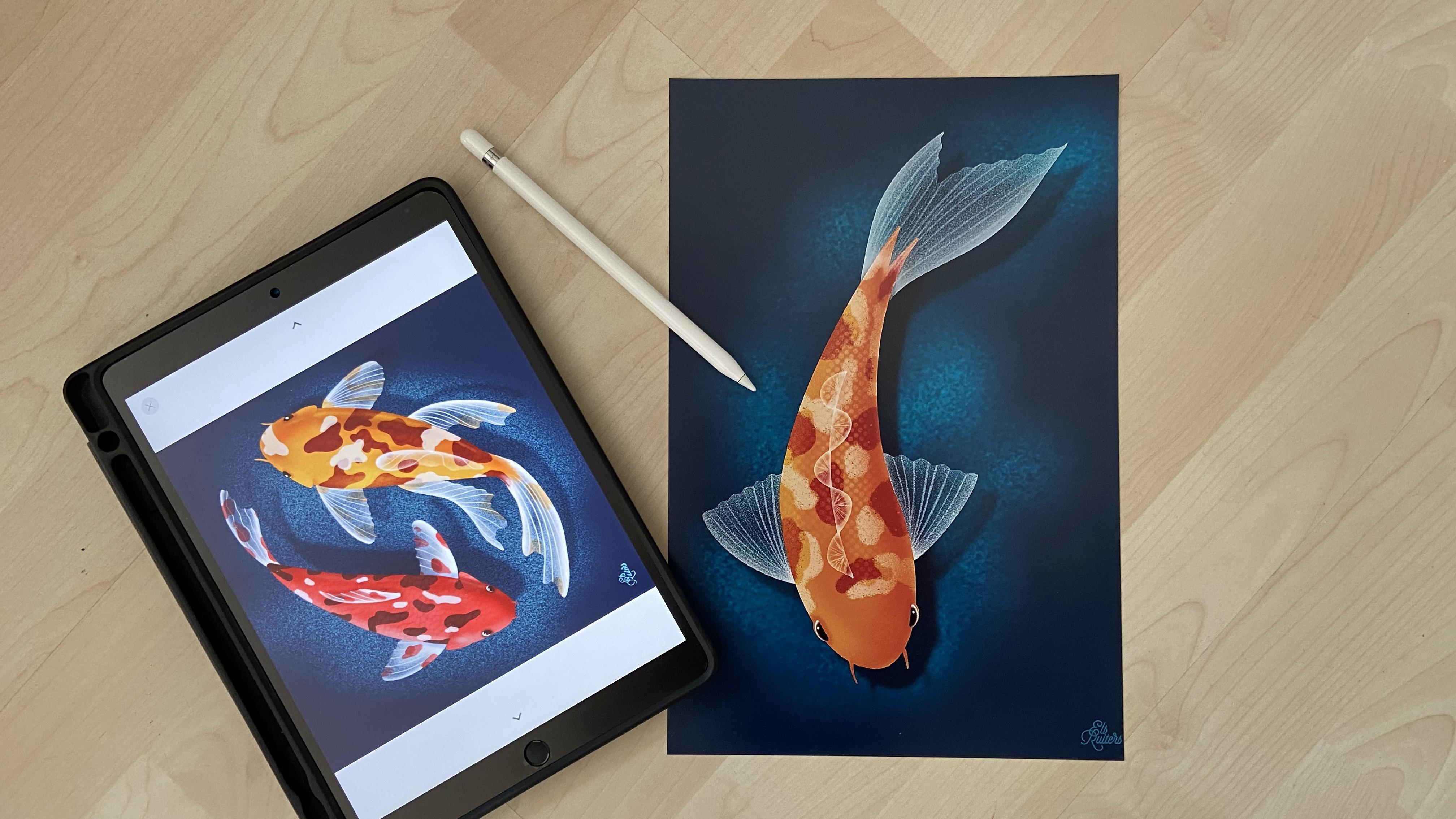
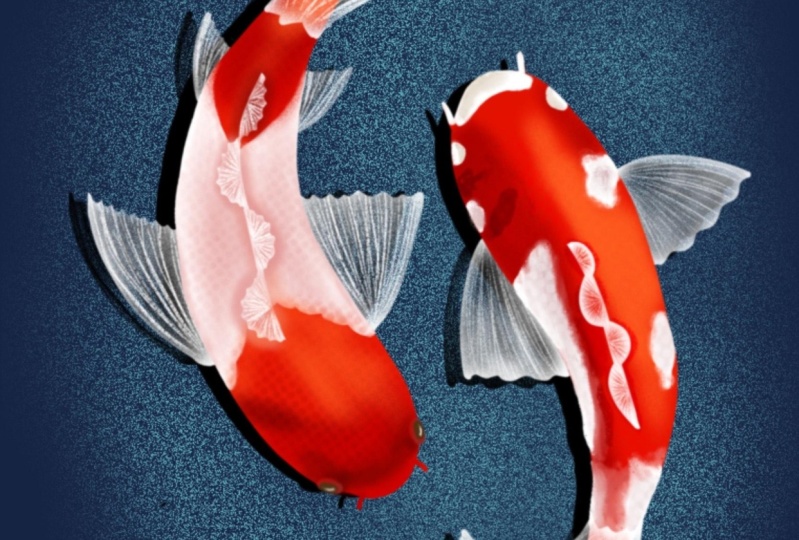
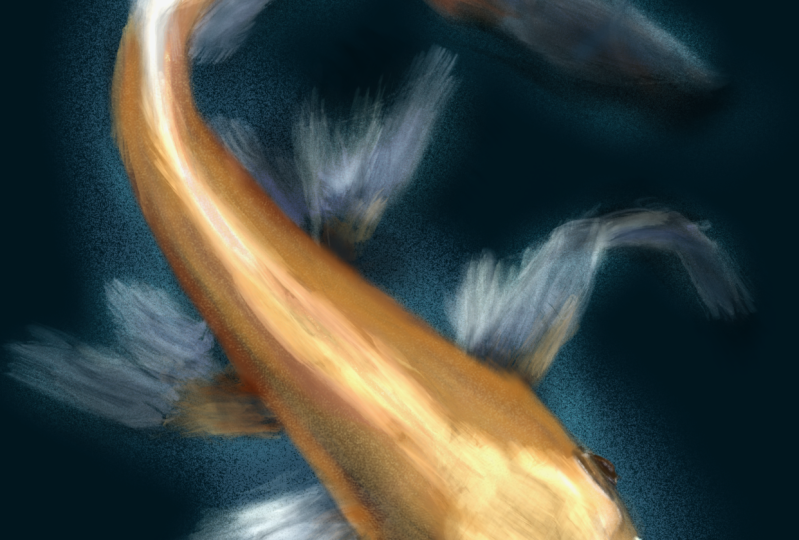
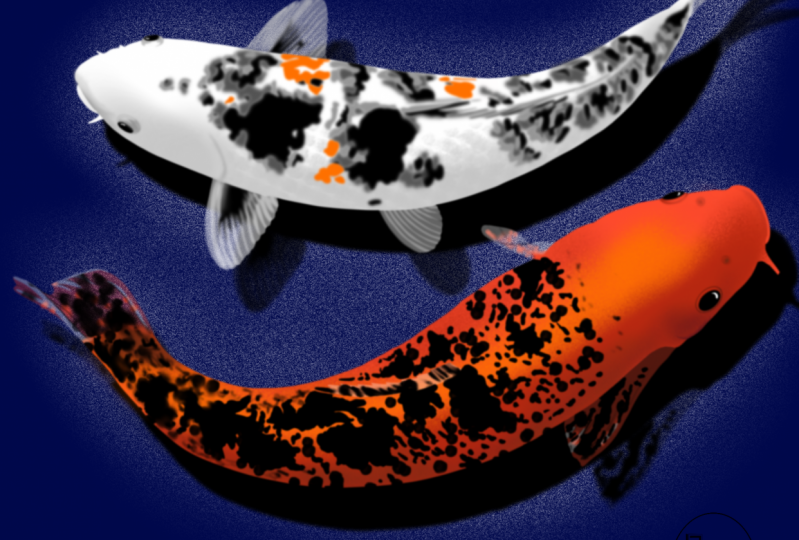
1. Introduction: Bonjour, je m'appelle Els Ruiters et je suis un Professeur de Skillshare. Bienvenue dans ma classe sur le dessin de Koi Fish. Vous les avez vus, ces beaux gros poissons rouges avec de belles couleurs et de belles queues. Ou peut-être que tu aimes juste un poisson rouge. Eh bien, ils sont vraiment amusants à dessiner et c'est génial de voir comment vous pouvez obtenir des transparences dans les nageoires et les queues. Donc, si vous aimez travailler avec Procreate, avec un crayon Apple sur iPad et que vous aimez dessiner, alors suivez-moi, rejoignez-moi pour dessiner un poisson Koi. Ce dont vous avez besoin - bien évidemment - Un Apple Pencil et un iPad et Procreate. Et c'est à peu près à quoi ça va ressembler. Nous allons commencer par cette phase de croquis. Ensuite, nous allons dessiner avec du blanc. Oui, on va dessiner avec du blanc. Ensuite, nous commencerons à ajouter des transparences aux nageoires et à la queue. Ensuite, nous allons remplir avec de la couleur. Ensuite, nous commencerons à ajouter de la texture et de la dimension à l'aide des options de fusion. Et enfin, nous allons dessiner l'œil et l'arrière-plan, les yeux et l'arrière-plan. Ça semble facile... Et ce n'est pas difficile du tout. C' est juste une question d'apprendre à faire ça. Et c'est vraiment amusant. Il vous ouvrira les yeux sur les possibilités d'un mélange options. Donc, sans plus tarder, plongons dans.
2. Cours 1 : préparations: Tout d'abord, jetons un oeil à cette version de Procreate. Allez dans la galerie. Appuyez sur le mot Procreate. Et ici, vous pouvez voir la version actuelle. C' est septembre 2020, et la version actuelle est 5.0.8. ... Si vous avez des choses différentes que vous verrez lorsque vous travaillez, il est très probable que votre version sera plus récente que la mienne. C' est le plus récent, mais ça change beaucoup. La première chose que je vais faire est d'activer les lignes directrices. J' aime savoir exactement où se trouve le centre de ma page. J' ai vu beaucoup de gens dessiner des lignes pour le faire, mais il y a un moyen beaucoup plus facile. Accédez à l'outil clé, puis appuyez sur Guide de dessin, puis modifiez. Maintenant, ce que beaucoup de gens ne savent pas, c'est que vous pouvez simplement monter la taille de la grille jusqu'au maximum. Et maintenant, vous avez la division parfaite, une ligne verticale et horizontale dans votre œuvre. Devriez-vous déplacer accidentellement ça ? Mwaaahhh... où est mon centre parfait ? Appuyez simplement sur le centre, appuyez sur réinitialiser et vous avez la place au milieu. C' est vraiment utile. J' espère que vous pourrez le voir. Je vais monter la couleur peu. J' espère que vous pourrez le voir. C' est un moyen idéal pour obtenir le centre de votre œuvre dans Procreate. Voyons maintenant. J' ai fait un ensemble de pinceaux. Comme vous le savez, il y a beaucoup de pinceaux là-bas. Certains sont gratuits, d'autres que vous pouvez acheter, et d'autres vous pouvez les faire vous-même. Et il y a tellement de pinceaux différents qu'il est parfois vraiment difficile de distinguer ce qui est quoi. Ce que j'aime faire, c'est faire un nouvel ensemble de pinceaux. Voici comment j'ai fait ça. Celui-ci s'appelle Koi. Si vous montez, vous pouvez régler le plus juste là. Vous pouvez appuyer sur le plus, puis créer un nouvel ensemble. Si vous voulez ajouter quelque chose à cet ensemble, disons que je vais en choisir un comme... ... cette brosse propre. Je peux simplement faire une copie et le déplacer jusqu'à ce que mon jeu de pinceaux préféré commence à mettre en surbrillance et simplement le faire glisser. Vous pouvez toujours par le -1- qu'il s'agit d'une copie de l'original. Et il y a un autre -1-, donc c'est une copie d'une copie. La grande chose à propos de créer vos propres ensembles de pinceaux est que vous pouvez facilement modifier les paramètres comme la ligne de flux sous l'espacement et même la forme si vous le souhaitez. Et vous avez toujours l'original quelque part dans vos pinceaux originaux. En passant, vous pouvez ajouter des pinceaux. Vous pouvez les supprimer, vous pouvez les renommer. Vous pouvez ajouter des ensembles, les renommer, les partager et les supprimer,
mais vous ne pouvez jamais supprimer les jeux d'origine. Ils sont toujours à votre disposition et vous pouvez toujours les restaurer à défaut. Ici vous pouvez voir les pinceaux que je vais utiliser dans cette classe. Si vous voulez ajouter la même chose : C'est le crayon 6B que vous pouvez trouver sous croquis. C' est peut-être un peu difficile à lire. Brosse de bruit, qui vit dans les retouches. C' est le papier journal qui vit dans le millésime. Et l'encre sèche sous l'encre gesinki vivent dans l'encre et une monoline que vous pouvez trouver sous calligraphie. Ce sont les pinceaux avec lesquels je travaille et ils sont tous standard pour la procréation. Donc c'est la deuxième partie de la préparation. Et la dernière partie que je veux vous montrer est mon montant limité... ma quantité limitée de couleurs que je vais utiliser dans cette classe. La seule couleur avec laquelle je dessine est l'orange. J' ai aussi un noir et blanc. Et peut-être que c'est un peu difficile à voir, mais c'est une couleur bleu profond pour le fond. Et puis j'ai ces bien, deux exigences sont assez clair couleur bleu. Et ce sont les couleurs que je vais dessiner avec et je vais vous montrer combien il est facile obtenir beaucoup de variations différentes avec juste cette palette de couleurs très limitée. Maintenant que nous avons fait les préparatifs, commençons à esquisser.
3. Leçon 2 : ébaucher: J' ai vu à partir des images de poissons Koi qu'ils sont souvent environ quatre fois plus longtemps qu'ils sont larges. Je ne sais pas si c'est la bonne façon de le dire. Mais commençons par quelques carrés pour obtenir les bonnes proportions. Donc je suis dans la première couche. Et je vais utiliser, disons le crayon 6B, j'ai cette taille jusqu'au maximum et la couleur est au maximum. Et j'utilise cette couleur bleu clair. Laisse-moi dessiner un petit carré. Tenez mon doigt sur l'écran. Et j'ai ma forme prête. C' est juste très simple. Déplaçons ça vers le bas et le rendons un peu plus petit. J' allume la magnétique et je déplace ça vers le milieu, pense que c'est bon. D'accord. Ce que je vais faire maintenant est de faire une copie de ce calque et une autre. Et un autre. Et maintenant je vais les déplacer. Il y a bien sûr, de nombreuses façons différentes de le faire, mais j'utilise cette méthode en ce moment. Laisse-moi juste mettre ça un peu plus au milieu. Donc maintenant, c'est approximativement ce que devrait être le cadre de base. Mettez ça dans un groupe. Je vais appeler ce cadre. Maintenant, si je devais faire un croquis — choisissons du noir —, toujours en utilisant mon crayon 6B. Je sais que la partie la plus large est quelque part dans la deuxième place. Ça ne va pas vraiment jusqu'à la fin. C' est quelque chose comme ça. Maintenant, vous pouvez voir pourquoi j'utilise souvent un croquis : je fais vraiment esquisse. Si c'est la base du poisson. Et je le laisserais à cela, cela aurait l'air assez ennuyeux même si je l'étais (éteignons les cadres pendant une seconde). Même si je devais le faire tourner,
ça ressemblerait encore plus à un sous-marin qu'à un poisson. Alors revenons. Effacons celui-ci et revenons aux cadres. Je prends la deuxième image, allume la magnétique comme ça et le cadre supérieur. Comme ça. Et maintenant, je choisis tout le groupe et je bouge ça, comme ça. Maintenant, il ressemble déjà plus à un cadre ondulé. Et si vous essayez d'imaginer la forme d'un poisson dans cette direction, il aura l'air complètement différent. Alors essayons ça. Maintenant, je mets cette petite forme de V à la fin. Je sais d'après ce que j'ai vu que les nageoires sur le côté sont comme des petits triangles. Et ils vivent à peu près à la même hauteur que le deuxième carré. Donc, c'est là que les carrés aident vraiment, où ils ont été vraiment utiles. Allons faire tomber ça un peu. Et je vais le rendre légèrement ondulé. Donc, si vous avez des difficultés avec les bonnes proportions, c'est vraiment une bonne façon de commencer. Les yeux devraient être quelque part. Je vais tout bouger un peu, pour avoir un peu plus de place. Pour ajouter une belle nageoire de queue. Pas mal. Peut-être que c'est un peu trop. Vous pouvez toujours changer cela plus tard. C' est toujours un croquis. Et enfin, je vais faire une nageoire dorsale. Il commence également quelque part entre le point de départ des nageoires, puis il suffit de suivre la courbe du corps. Ensuite, faites une forme S, une double forme S. Et vous avez vos nageoires prêtes. Maintenant, laissez-moi éteindre le cadre et la ligne directrice, pour voir à quoi ça ressemble. Et je pense que c'est tout à fait bien. Peut-être que la queue devrait être un peu plus petite, peu plus petite, elle est un peu grande. D' accord. Je pense que nous pouvons commencer à dessiner parce que pour moi, c'est un bon endroit pour commencer. Passons donc à la leçon suivante, qui sera dessiné en blanc.
4. Leçon 3 : Dessiner avec blanc: Maintenant, j'ai mon image, mon croquis prêt, et je veux dessiner avec du blanc parce que les nageoires seront blanches ou transparentes, mais mon dessin est noir. Alors, comment puis-je commencer à dessiner avec du blanc ? Eh bien, commençons par allumer une couleur pour l'arrière-plan. Et j'ai déjà fait cette couleur bleue, bleu foncé. Et voici exactement le problème qui se produit. Je ne sais pas si vous pouvez même le voir. Mais voici mon croquis noir, et je ne peux pas le voir correctement, mais je veux dessiner avec du blanc et je vais vous montrer pourquoi. Maintenant, pour changer cela, pour que cela soit plus visible, je vais dans le menu des calques et dans les options de fusion. Normal est ce que vous travaillez avec (standard) et je descends vers le bas... ... en bas... Et voici Divide. Diviser est le moyen idéal de montrer un croquis noir sur un fond sombre. Et ça vaut pour tout ce que vous esquissez. Cela ne fonctionne pas seulement
pour cette classe particulière bien sûr. C' est génial. Je suis juste en train de descendre le curseur d'opacité. Et j'ai une excellente base de départ. Probablement à l'écran encore plus sombre que dans la réalité, parce que ce n'est pas vraiment toute cette lumière maintenant, mais c'est bon pour ce moment. Commençons par appeler l'esquisse, l'esquisse. Et fermons celle-là. Ce que je vais faire maintenant, c'est dessiner avec du blanc. Je dessine avec la monoline. Et je dessine chaque partie sur sa propre couche. Si je regarde cette image, je sais que les nageoires devraient être en bas. Mais pour commencer, je vais commencer par le corps. Alors, renommons ça en corps. Et vérifions ça avec certitude. Je vais à ma monoline et je cherche si la rationalisation est tournée jusqu'au haut. Oui, ça l'est. Donc, c'est bon. Je n'ai pas encore besoin de transparence. La taille est gratuite, quelque chose que j'aime dessiner avec. Voyons voir, c'est un peu grand, Allons-y un peu plus petit. Bon, maintenant, commençons à dessiner ça. Cela va faire pour l'instant. Et ce que je vais maintenant, c'est la chute de couleur avec le blanc. Ils sont toujours là aussi. C' est l'un des grands avantages de travailler avec la monoline, vous pouvez faire des lignes vraiment très nettes. Et vous êtes également certain qu'il
sera rempli correctement si vous faites une chute de couleur. Alors montons ça, agrandissons un peu ça. Les poissons koï ont des barbels. Laisse-moi aller à mes brosses et laisse-moi choisir... Peut-être aussi la monoline. Mais non, je vais prendre le pinceau gesinki. Comme je l'ai dit, je ne suis pas vraiment sûr si je l'ai prononcé correctement. Et faisons un barbel très lisse juste là. Dans la couche suivante, je vais faire les nageoires. Retour à la monoline. Assurez-vous que la capacité est affichée. Et je vais baisser un peu l'opacité de la couche pour le corps. Maintenant, allez aux nageoires. Je vais juste rendre ça agréable et lisse. Et de l'autre côté, rendons ça un peu ondulé comme ça. Et vous pouvez également colorier le blanc dans cette partie. Déplacez les nageoires sous le corps. Et voilà. Ok, maintenant ça a l'air bien. Oui, ça a l'air bien. Et il est temps de commencer à colorier.
5. Leçon 4 : ajouter des couleurs: Maintenant, il est temps de commencer à colorier et c'est vraiment amusant à faire. Il y a plusieurs façons de le faire,
mais si vous suivez mon exemple, vous aurez des effets étonnants et peut-être qu'il y a quelque chose de nouveau que vous n'avez pas fait auparavant. Allons aux couches et assurez-vous que le corps... — la première chose que nous allons faire — a Alpha lock activé. Vous pouvez appuyer sur le calque et y activer le verrou alpha, ou vous pouvez faire glisser avec deux doigts vers la droite et activer le verrou alpha. Vous verrez ces petits carrés. Et tu sais, c'est juste le verrou alpha. Verrouillage Alpha signifie que vous
ne pouvez pas toucher quoi que ce soit qui est en dehors de votre dessin. Donc c'est juste que vous dessinez qui sera influencé par tout ce que vous faites. Je ferai ça pour tout. Comme ça. Et allons au corps. J' ai une belle couleur orange. C' est la couleur que je vais utiliser pour le corps. Alors faisons ressortir l'opacité et remplissons le calque. Wow, c'est très lumineux ! Maintenant, éteignez ça une seconde. Je vais aux nageoires et je vais faire quelque chose de remarquable. Je vais ajouter un masque. Un masque signifie que vous travaillez à l'intérieur d'une zone supplémentaire qui est protectrice et non destructive. Donc, quand vous travaillez avec du noir dans un masque blanc, vous allez enlever des trucs comme ça. Mais si vous voulez le ramener, il est très facile de dire clairement et c'est parti. Vous pouvez le ramener avec du blanc aussi. Alors je vais faire un peu plus grand et je choisirai la monoline. Ma couleur est noire. Je suis dans mon masque de couche. Et maintenant, si je commence à dessiner, je perdrai des parties de l'image parce qu'elle fonctionne comme une gomme. Mais ça ne marche pas comme une vraie gomme. Ça couvre tout ce que je fais dans ce masque. Si je choisis du blanc, je peux ramener ce que je viens de retirer. Ce n'est pas ce que je veux. Donc, je peux juste dire clair, mais c'est un moyen parfait d'essayer les choses sans détruire votre image originale. Si vous deviez travailler avec une gomme, dans les nageoires elles-mêmes, vous perdriez l'image originale. Donc, vous feriez une copie, puis commencerez à travailler sur un duplicata, ou vous utilisez cette méthode. Cela fonctionne comme un charme et prend moins de place. Voyons ce que je peux faire ici. Laisse-moi ramener le corps et verrouiller celui-ci. Je vais travailler avec du noir. Et je choisirai ma brosse à bruit. Voyons comment c'est grand. D' accord, apportons ça au courant. Commençons à dessiner. Comme vous pouvez le voir, c'est déjà assez efficace. Et le fait que je fasse cela rendra ces ailettes transparentes. Je vais mettre quelque chose en dessous pour le rendre un peu plus visible. Alors restez loin des côtés. Et faites ce que vous pensez être charmant. Je retourne au blanc. Je retourne dans le masque. J' utilise l'encre sèche maintenant. Et je veux réduire l'opacité. Voyons comment il est grand. Il peut être assez petit et opaque. Maintenant, dessinez les lignes dans les nageoires comme ça. L' encre gesinki n'est pas une ligne aussi dure que la monoline. Et pour cet effet, je pense que c'est parfait. Si vous voulez rendre les bords des nageoires un peu moins durs, vous pouvez utiliser la même technique pour les adoucir en utilisant une couleur noire dans le masque de calque et peut-être utiliser l'encre sèche pour faire les bords. Ou peut-être le pinceau de bruit ou même peut-être un pinceau totalement différent, mais je le laisse là, pour l'instant. Une fois que nous aurons fait ça, nous pourrons faire de même avec la nageoire arrière. La nageoire dorsale vit juste là. Alors ajoutons un masque, à
ne pas confondre avec un masque d'écrêtage. Augmentons la capacité et utilisons la brosse à bruit. Laisse-moi en enlever un peu comme ça. Si c'est trop, je peux revenir au blanc et ramener ce que je viens de retirer. J' aimerais que ce soit un peu moins dur, comme ça. Peut-être que je peux faire un peu plus sur les côtés. C' est sympa. Et je vais faire la même chose, j'utilise... l' encre sèche et pas tout le chemin vers le haut. Oh, écoute, c'est ce qui arrive quand je travaille.. ( Nous allons le rendre un peu plus grand). ce qui se passe quand je travaille avec du noir dans le même masque : j'aurais dû le faire avec du blanc. Donc je vais au blanc maintenant et je peux faire ces lignes. Comme vous pouvez le voir, je les fais très librement. Il n'a pas besoin d'être très bien rangé. C' est juste une certaine ondulation. Et j'ai remarqué que si je le fais très lentement, j'aurai plus de lignes tordues que quand je le fais couramment comme ça. Et bien sûr, la présence de Streamline fait beaucoup de différence. Eh bien, c'est bon. Et il en va de même pour la nageoire dorsale. Encore une fois, un masque, la couleur noire, une brosse de bruit. Et peut-être que cela a besoin d'une explication supplémentaire. Révélez l'opacité. Restez loin des bords ici. C' est très important. Sinon, vous perdrez qu'il touche le corps ou qu'il vient du corps lui-même. Alors restez à l'intérieur... ... ces demi-cercles. Si vous en avez trop retiré, — je pense que c'est un peu trop — retournez au blanc et dessinez ce que vous venez de retirer trop. Toujours dans le masque de calque. Et encore, l'encre sèche. J' ajouterai le même effet que j'ai fait avec les nageoires. Et c'est ondulé, venant du corps lui-même, comme si tu regardais sur le dessus de la nageoire dorsale. Maintenant, ramenons l'opacité. C' est comme ça. Et nous sommes déjà assez loin. Maintenant, il est temps d'ajouter une certaine structure au corps, et c'est ce que nous allons faire dans la prochaine leçon.
6. Leçon 5 : d'autres astuces de coloration et d'échelles: Je vais donc vous montrer comment vous pouvez apporter dimension et définition au corps du poisson tout en utilisant la même couleur orange. Accédez à la palette Calques et ajoutez un calque au-dessus du corps. Déverrouillez d'abord le corps. Touchez ceci et donnez-lui un masque. Maintenant, un masque d'écrêtage affiche uniquement ce qui est disponible dans le calque situé en dessous. si c'est un peu difficile à expliquer, laissez-moi vous montrer. Je vais choisir la couleur bleue. Et laisse-moi défaire ce masque de coupure. Je prends ma monoline, ma ligne de calligraphie, et juste ajouter une ligne épaisse. Si je veux m'assurer qu'il n'apparaît qu'à l'intérieur de la forme du corps. Je vais transformer ça en un masque de coupure. Et voir :. Il est seulement là même si ça va... au-delà de cette image lorsque j'éteins ce masque d'écrêtage. Laisse-moi éclaircir ça. C' est une technique que nous allons utiliser pour obtenir le style et la définition dont je parlais. Choisissons la couleur orange, effacez l'historique pendant une seconde. Et je vais changer le mode de fusion pour se multiplier. Vous pouvez voir que c'est un multiplier car il a un M au lieu de N, N est Normal et M est pour multiplier. J' irai à mes brosses, ramasser une brosse à bruit. Choisissez une taille, qui peut être assez grande. Et commençons à peindre, regardez ce qui se
passe d'un côté comme si je faisais l'ombre du poisson. Je vais ajouter ça. Et parce que je travaille avec la même couleur, ça va très bien. Donc c'est vraiment sympa. Et maintenant, vous pouvez aussi voir pourquoi j'aime tellement
cette brosse de bruit parce que vous obtenez dimension et profondeur et j'aime vraiment ça. Alors rendons la taille un peu plus petite. Là où se trouve la nageoire dorsale, j'ajouterai aussi un peu pour lui donner un peu d'ombre. Pas trop, juste un peu je vais faire un autre calque et encore un masque de coupe, sorte qu'il sera toujours seulement affecté par la forme. Et je vais tourner ceci à l'écran. Maintenant, j'ai encore ma brosse de bruit, et j'ai toujours la bonne taille. Et je vais rendre ce côté un peu plus léger. Revenons ça. Au fait, si vous dessinez, c'est toujours une bonne idée d'apporter la capacité jusqu'au haut. Vous pouvez toujours réduire l'opacité des calques eux-mêmes. Donc, si c'est trop, vous pouvez toujours le faire tomber. C'est génial, Lovely. C' est à ça que ça ressemblait. C' est l'avant et l'après. C' est à ça que ça ressemblait. Maintenant, j'ai ajouté le multiplier, et j'ai ajouté l'effet d'écran, et cela vient déjà à la vie. gentil, n'est-ce pas ? Ajoutons maintenant un autre calque. J' appellerai ça Scales. Et je vais transformer ça en... Voyons... l'écran pour l'instant et nous choisirons le pinceau du papier journal. En atteignant la taille, c'est assez grand comme ça. Et je vais l'utiliser pour faire une sorte d'effet d'échelle. Ça n'a pas besoin d'être autant. ... Je peux peut-être changer ça. Voyez ce qui se passe. Si je fais Ajouter, cela semble complètement différent. La couleur plus claire ne montre pas beaucoup, mais je pense que j'aime ce Ajouter. Je peux réduire l'opacité si c'est trop. Et maintenant, c'est un très bel effet, comme si je dessinais des échelles. Et c'est incroyable parce que c'est le pinceau de papier journal et qui fonctionne tout à fait magnifiquement. Ok. Maintenant, une autre chose, beaucoup de poissons Koi ont des taches et je veux aussi les dessiner. Je pense que les taches devraient être au-dessus des échelles, mais au-dessous des couches avec les différentes couleurs. Alors appelons ça des spots. Et c'est là que j'utilise l'encre sèche. Montons ça. Peut-être plus grand. Et si ça s'est avéré trop sombre. Et voyons ce qui se passe. Eh bien, ce n'est pas vraiment beaucoup. Oh, écoute, c'est beaucoup plus sombre à la fois et c'est toujours la même couleur orange. Et je pense que ça me plaît comme ça. Si vous le souhaitez, vous pouvez ajouter un autre calque. Et si vous voulez toujours garder la même couleur, ce que vous pouvez faire est d'aller au mode classique dans les paramètres de couleur et simplement déplacer le curseur d'obscurité, puis y ajouter de la couleur. Parce que parfois Koi ont ces taches vraiment sombres. Parce que mon calque avec les taches se trouve sous le calque latéral clair et le côté sombre de l'ombre et le calque de surbrillance, il obtient également les ombres et les reflets. Laissons-le à ça. Je pense que c'est plutôt sympa. D' accord. Peut-être réduire votre opacité. Et si vous n'êtes toujours pas satisfait de cela, vous pouvez également simplement passer à travers les possibilités. Il y a tellement de choses que vous pouvez voir ici qui sont différentes. Aussi fait quand j'ai fait ce même effet et puis je suis devenu complètement surpris quand j'ai utilisé un mélange léger quelque part. C' était vraiment très joli. Eh bien, voyons voir. C' est normal. Si vous voulez utiliser la normale, alors abaissez un peu l'opacité. Et c'est aussi assez agréable, le Linear Burn qui s'adapte aussi assez bien au Koi. Alors gardons ça comme ça. Je pense que cela a l'air assez agréable. Jetons un coup d'oeil à la couleur des nageoires. Ok, voici 1-2-3-4-5 masques de couche qui appartiennent au corps et ils font tous beaucoup juste en changeant le mélange. Donc c'est vraiment quelque chose à garder à l'esprit quand vous travaillez avec ça. Voyons si je peux faire tomber... la luminosité des nageoires un peu, ils ont dû rester. Peut-être. C' est juste une question de goût. n'y a aucun moyen que tu aies à faire ça. Ok ! Maintenant, je pense que nous avons déjà un long chemin et il est temps de passer aux yeux.
7. Leçon 6 : les yeux: Il est temps de faire les yeux, et faisons ça comme ça. Je vais tenir cette couche enfoncée pour que je n'aie que... ma couche actuelle visible. Et allons à la couleur blanche et à la monoline. Et je vais faire tomber un cercle et la couleur avec du blanc Maintenant, j'ai fait ce guide de dessin au début. C' est à peu près au milieu. Maintenant, je vais allumer Alpha look, et je vais faire quelques copies. Le plus bas sera, plus sombre. Je vais faire une goutte de couleur. Le second sera comme ça, mais un peu plus petit. Alors allumez la magnétique et déplacez-la vers le bas. Ça, d'accord. Et puis le suivant, je vais utiliser l'orange à nouveau, le remplir et le rendre plus petit. Le haut sera noir, et au-dessous de la pupille de l'œil. Remplissez la couche et réduisez cela, de sorte que ce sera comme ça. Maintenant, ce serait un regard très étrange, mais les poissons ont des yeux étranges. Ajoutons un peu de texture à l'œil. Donc la texture à l'œil semble étrange, mais c'est ce que je vais faire. Faire un masque d'écrêtage. ... Laissons-le à Normal pour l'instant. Je vais à nouveau à la couleur orange et au pinceau de bruit et juste au-dessus du brun, je vais ajouter un peu comme ça. Je ne suis pas sûr que ce soit même visible à la plus petite taille, mais gardons ça comme ça. D' accord. Faisons la même chose pour la partie orange. Faites un masque d'écrêtage, et maintenant je veux le tourner vers, disons Multiplier ou Darken et obtenir une définition là. Cela change beaucoup. D' accord, je pense que c'est déjà assez. Il suffit de fusionner ça... fusionner cela vers le bas. Et je veux rendre ça un peu moins dur. Donc, je vais revenir au blanc, éteindre le verrou alpha, puis aller dans le menu Réglages et flou gaussien. Il suffit de déplacer le curseur que vous voyez ici un peu vers la droite et vous pouvez voir qu'il est floue sur les côtés. Et j'aime que ça n'ait pas besoin d'être ça, aussi dur. C' est bon. D' accord. Donc je veux faire la même chose pour l'orange, juste ne l'oublie pas. Vous pouvez essayer d'obtenir un flou gaussien mais avec le verrou alpha activé, peu se produira. Donc flou gaussien ; déplacez le curseur et voyez comment cela change. Juste un peu, pas trop. Ce n'est que 5%, donc c'est déjà suffisant. Je veux faire la même chose pour le noir parce que les yeux seraient très durs si je ne pouvais pas égaliser ça. Donc juste un peu de flou gaussien, juste assez pour le sortir du chemin. Ah, c'est sympa. C' est bon. Eh bien, maintenant je vais les
regrouper et je les aplatirai. Ce que je veux, c'est diviser ça. Je veux avoir deux moitiés. Donc, je vais aller à l'outil de sélection, choisir le rectangle, puis en utilisant la ligne directrice, je vais choisir la moitié. Et puis je vais juste dire, avec, trois doigts glisser vers le bas : couper et coller. Maintenant, j'ai un œil d'une sélection. Et un œil de l'autre sélection. J' appellerai ça l'œil droit. Et celui-ci est laissé. Mettons-les dans un groupe. Et maintenant, quand j'appuie et maintenez, le reste de l'image sera de retour. Mettons ces yeux dans la droite... ... proportions. L' uniforme est toujours allumé. Abaissons ça, vers le bas, vers le bas, vers le bas, vers le bas. Je ne sais pas exactement quelle taille ces yeux devraient être, quelque chose comme ça. D' accord. Ouvrez le groupe et assurez-vous que vous avez une moitié de l'œil et amenez-le approximativement à lui endroit. Pensez au croquis. Ok. J'ai toujours l'air un peu trop grand, mais je vais changer ça dans une minute juste comme ça. D' accord. C' est encore trop grand et c'est la raison pour laquelle je les ai mis dans un groupe parce que maintenant je peux réduire la taille simultanément. C' est mieux. Maintenant, c'est juste une question de choisir ce qu'un oeil et le
déplacer au bon endroit. Voici la bonne. Je peux enlever les yeux blancs. Eh bien, peut-être juste éteindre ça pour l'instant. Et ils ont toujours l'air un peu bizarres. Donc ce que je vais faire maintenant, c'est juste enlever un peu du côté. Commençons par l'œil gauche et ajoutons un masque, comme nous l'avons vu auparavant. J' utiliserai du noir et j'utiliserai une encre sèche. Très grand, désolé. Oh désolé. Maintenant, vous voyez exactement pourquoi travailler avec un masque est vraiment utile. Tu ne peux rien enlever si tu n'es pas au bon endroit. Il a l'air en colère, n'est-ce pas ? Maintenant, les yeux sont plus ou moins en place. Et j'ajouterai un peu d'ombre dans la couche corporelle et surtout là où se trouve la couche multiplier. Donc j'utilise toujours l'orange. Et j'ai ma brosse à bruit là-bas, assurez-vous
juste que la taille est petite. Et puis allez sous les yeux et commencez à peindre avec le pinceau de bruit. Pas trop, si vous ne l'aimez pas, si l'effet n'est pas assez fort, vous pouvez également choisir une couleur légèrement plus foncée. Voici pourquoi travailler avec cette même palette est si génial. Il suffit d'aller au papier journal et d'avoir le même effet appliqué sur le nez juste là. C' est juste... C' est un peu trop, peut-être. Alors c'est mieux ? D' accord ! D' accord, je pense qu'on y est presque. La dernière chose que je veux faire est d'ajouter un point de lumière ou une lueur dans les yeux. Et vous devez le faire à ce stade parce que si vous le faisiez plus tôt, ils ne seraient pas au même endroit. Alors faites juste une petite taille. Qu' est-ce que c'est ? Pinceau monoline. Et puis il suffit d'ajouter un peu plus de lueur dans les yeux comme ça. Réduisez un peu l'opacité et ajoutez peut-être un peu de flou gaussien. C' est déjà trop. C' est, eh bien, c'est 1,7% et ça a l'air bien. Et je pense que si je regarde ça, c'est presque fini. Maintenant, si je regarde cette image, je pense que la nageoire dorsale devrait être un peu plus bas, donc je vais juste le ramasser et la déplacer un peu là. Peut-être même changer un peu la direction. Droit ? Maintenant, ça commence à ressembler à quelque chose, non ? Passons à l'étape suivante de cette leçon, qui sera l'arrière-plan.
8. Leçon 7 : touche finale: Ok. Eh bien, nous avons parcouru un long chemin et il est temps de finir cette pièce. Alors, désactivons le guide de dessin pour l'instant. Et allons jusqu'au bout. Aux cadres, et je vais ajouter un nouveau calque. Je peux enlever les cadres à l'extérieur. Je vais utiliser la couleur bleue. Et je vais choisir à nouveau la brosse de bruit et - la brosse de bruit est certainement ce que j'aime beaucoup - Et ce que je vais faire maintenant est juste ajouter un peu de profondeur à l'image. Si c'est trop, enlevez un peu. Et maintenant, vous pouvez voir très clairement ce qui se passe avec la transparence dans ces nageoires. Et c'est vraiment très beau, je pense. Mais nous n'y sommes pas encore arrivés. J' ai l'arrière-plan maintenant, peut-être ajouter un peu gaussien floue, accord, ça suffit. C' était 1,6. Et enlevons le morceau verrouillé sur les yeux. Déverrouillez cette partie, et ce que je vais faire maintenant, c'est tout sélectionner. Et en fonction du nombre de couches que vous avez, Il faudra du temps. Allez au groupe le plus bas et dites aplatir. Et si j'éteins mon image maintenant, j'aurai un poisson sur une couche. Ce que je vais faire est d'utiliser la même couleur que l'arrière-plan pour faire une ombre. Alors je vais retourner à ma palette de couleurs, choisir la couleur bleu foncé. Alpha le verrouiller si ce n'est pas le cas, et remplir le calque. Je vais allumer celui que j'ai sur le dessus pendant une seconde. Et jetez un oeil à ça. Vous pouvez effectivement voir les briquets taches à travers l'ombre des nageoires. Maintenant, c'est plutôt sympa, n'est-ce pas ? Pour activer
le groupe supérieur et l'ombre. L' ombre est ce que je vais passer sur le côté un peu comme ça. Je pense que c'est plutôt sympa. Et je pense que c'est une bonne chose de rendre ça un peu floue. Peut-être le déplacer sur le côté et c'est bien. Si vous le déplacez loin de vous, la forme elle-même, vous obtiendrez plus de profondeur. Et c'est ce qui se passe ici. Donc, c'est bon. Maintenant, assurez-vous que le verrou alpha est activé, allez dans le Flou gaussien et faites glisser pour ajuster. Pas beaucoup, juste un peu, juste un peu pour obtenir la netteté de. Et puis, bien sûr, la dernière pièce est votre logo personnel ou votre nom. Mettez-le dans un coin. Fait !
9. Merci et marque !: Oui, tu l'as fait, tu as atteint la fin. Félicitations, j'espère que tu t'es bien amusé. J' espère que vous avez fait un beau poisson Koi. Et si c'est le cas,
s'il vous plaît les poster dans la section de l'étudiant ci-dessous pour que je puisse les voir. Si vous avez des questions, hésitez pas à les poser. Si je peux, je t'aiderai. Eh bien. J'espère que c'était très perspicace et j'espère que cela vous incite à essayer de dessiner plus avec juste une palette de couleurs limitée. Je pense que ça donne de la sophistication et du charme à un dessin. Vous pouvez vraiment obtenir un meilleur travail si vous utilisez votre palette de couleurs avec soin. Oui, c'est probablement juste. Alors merci d'avoir regardé. Merci de me rejoindre et j'espère vous voir dans la prochaine classe. Restez en sécurité, restez créatif. Au revoir !
 Els Ruiters, Graphic Designer from The Netherlands