Transcription
1. 01 : apprendre le concepteur d'affinité pour iPad: Bonjour et bienvenue dans mon cours, Affinity Designer pour iPad. Je m'appelle Alzheimer. Je suis
graphiste, illustrateur, photographe et
professeur Skillshare au sein du réseau. Dans ce cours, je vais vous
présenter une excellente application de dessin fixe appelée Affinity
Designer ou iPad. Affinity Designer n'est pas gratuit, mais il n'est pas très
cher non plus. Et elle présente un grand avantage. Il s'agit d'un achat unique. Vous n'avez pas besoin d'abonnements sophistiqués. Il suffit de l'
acheter et c'est parti. Bonne nouvelle pour ceux qui
travaillent sur un ordinateur de bureau. Il existe également une version
de bureau pour Mac et Windows. En passant, pourquoi voudriez-vous créer
quelque chose dans des vecteurs ? Premièrement, tant que vous
collez deux vecteurs, il est évolutif indéfiniment. C'est les deux. Et en bas
encore et encore. Vous pouvez facilement exporter des vecteurs
vers une sortie en pixels, mais l'
inverse n'est pas possible. C'est pourquoi les vecteurs sont
particulièrement adaptés aux logos. Affinity Designer
possède à la fois une zone
de travail vectorielle et une zone de
travail basée sur des pixels. Et vous pouvez combiner les deux. Mais dans ce cours et en se concentrant
sur le vecteur Bartolome, ce cours convient aux débutants et en gros
à tous ceux qui veulent apprendre à
dessiner avec des vecteurs manière amusante et facile. Dans la leçon suivante,
nous allons examiner de plus près les
exigences de ce cours. Alors allons-y.
2. 02 Ce dont vous avez besoin: Tout d'abord,
pour vous aider à démarrer, ce que j'utilise dans ce cours, jetons un coup d'œil à l'état actuel d'
Affinity Designer pour iPad. Nous sommes en juillet 2022 et la version la plus récente d' Affinity Designer
pour iPad est la 1.10.21. Actuellement, le prix est de 22€. Si vous êtes sérieux au sujet
d'une bonne application vectorielle, cela
vaut vraiment la peine d'être acheté. Gardez les yeux ouverts
pour découvrir les promotions de réduction. C'est ainsi
que j'ai obtenu mon
Affinity Designer, à la fois pour iPad et pour mon ordinateur de bureau. Un bon prix réduit. Au fait, malheureusement, il n'y a pas de
version d'essai pour l'iPad, mais il y en a pour
l'application de bureau. À côté de cela, j'utilise également
une application appelée viscera, ai ce coût approximatif pour les quatre ans et c'est une application Moodboard
très cool. Vous pouvez ajouter toutes
sortes de photos et d'autres images et
exploitées dans le format de votre choix. Vous pouvez faire glisser et déposer directement depuis le Web ou depuis
vos photos ou fichiers, et cela fonctionne parfaitement. Passons maintenant
à la leçon suivante, commençant par Affinity Designer.
3. 03 Concepteur d'affinité en démarrage pour iPad: Lorsque vous avez démarré Affinity
Designer pour la première fois, vous verrez l'
écran d'accueil avec deux éléments. L'un est un lien vers des tutoriels que vous pouvez
regarder pour vous aider à démarrer. Le second est un dossier
contenant des exemples pour vous montrer un
peu ce que propose
Affinity Designer. Les tutoriels
valent le détour. En haut, sous
le point d'interrogation, vous trouverez un manuel très
complet. Votre œuvre apparaîtra
dans cette zone d'accueil. Vous pouvez ajouter des dossiers et stocker votre travail, mais par élément
ou par client. Par exemple, Skillshare. Créez un nouveau projet pour créer un dossier pouvant contenir tous
vos fichiers de partage de compétences. Normalement, chaque nouveau document que vous créez apparaît
dans cette zone d'accueil. Si vous n'avez pas donné ce nom propre à un
document, ou si vous souhaitez le modifier, vous pouvez appuyer sur le
menu hamburger et choisir Renommer. Faites attention lorsque vous appuyez sur Fermer, vous supprimerez votre fichier. Affinity Designer
vous demandera de confirmer cette action. Tu peux toujours annuler ça. Si cela se produit. C'est un peu différent
de ce à quoi tu es habitué. Vous pouvez exporter ou
enregistrer une image vers un emplacement extérieur à
Affinity Designer, par
exemple sur une clé USB
ou quelque part dans le Cloud. Ensuite, vous pouvez
fermer votre dossier. Configuration de certaines préférences
importantes. Appuyez sur la roue
dentée dans le coin supérieur droit pour
accéder aux préférences. Vous pouvez utiliser une interface sombre
ou claire comme vous le souhaitez. Il existe également une option
pour les gauchers. Affinity Designer est disponible
dans différentes langues Vous pouvez
donc le modifier en fonction de vos
besoins. Il y a tellement de
possibilités, mais pour l'instant, il y a juste deux choses que vous
devez absolument changer. Appuyez sur Outils, puis activez, activez l'outil manuel
pour l'accessibilité. Et autorisez la rotation du canevas
dans tous les outils. Et maintenant tu peux y aller. Ensuite. L'interface.
4. 04 L'interface: Créez un nouveau document, appuyez sur l'onglet Plus, nouveau document, puis choisissez un format et une taille que vous souhaitez
pour l'impression, pour le Web, etc. Pour l'instant, je vais opter pour l'iPad. À ce stade, je n'ai pas besoin transparence
ni de tableaux artistiques, donc je ne les cocherai pas. Jetons un coup d'
œil à l'interface. Qu'est-ce qu'on a là ? En haut, à côté du
document et de l'icône de modification, vous verrez une icône vectorielle bleue. C'est ce qu'on appelle le
designer persona. La partie de l'application qui
propose le dessin vectoriel. Cette barre d'outils sur la gauche
contient toutes les options qui sont activées lorsque vous travaillez dans ce personnage de
designer en particulier. passage à un autre personnage changera automatiquement cette
barre d'outils sur la gauche également. Celui qui se trouve à côté du personnage du designer
est le pixel persona. Le personnage suivant
est le personnage d'exportation. Nous resterons dans le personnage vectoriel
designer. Je parlerai des
outils au fur et à mesure. Sinon, ce sera
vraiment très ennuyeux. Mais il y a une chose à savoir. interrogation CDS dans le coin inférieur
droit. Maintenez cette position et vous verrez
le nom de chaque élément. Cela vous aidera encore plus si
vous ne savez pas où chercher. Passons maintenant
à la leçon suivante. Obtenir des images de référence.
5. 05 Moûts de tableau de moodboard: Je veux dessiner des
plantes dans de belles volts. Je vais donc chercher des
photos pour m'aider. Unsplash.com, un site web très
connu, propose des photos gratuites à la disposition de
tous. J'ai donc cherché des
plantes d'intérieur et des plantes en pot. Il est désormais possible de
glisser-déposer une image de navigateur directement
dans Affinity Designer. Mais j'aime faire un mood
board et je le fais comme ça. J'ai déjà enregistré une douzaine
de belles photos dans
le dossier des fichiers de mon iPad. Passons aux viscères. Commencez par appuyer sur le Plus pour créer un nouveau mood board
et lui donner un nom propre. Vous verrez
apparaître un nouveau tableau et l'ouvrir. Sous la roue dentée, vous pouvez régler l'arrière-plan sur sombre ou clair. Et vous pouvez activer ou désactiver
une grille. Il est maintenant temps d'ajouter des images. Comme j'ai déjà enregistré
des images dans mon dossier de fichiers, je vais ouvrir ce fichier. Sélectionnez, choisissez ancien et invoquez le chien en balayant vers le
haut depuis le bas. Maintenez votre doigt
sur les viscères de l' icône et déplacez-le vers la
droite de l'écran. Dans le dossier des fichiers. Maintenez votre doigt enfoncé jusqu'à ce que toutes les images soient chargées, puis faites simplement glisser la
sélection sur la carte VCF. Allons-y et laisse-moi un moment. Phys Rehab placera
toutes les images en douceur. Un contour bleu indique
une ou plusieurs images. Et c'est celui qui est
actuellement sélectionné. Binge pour réduire la
taille du tableau d'art. Utilisez maintenant l'outil flèche pour
déplacer une image sélectionnée. Et vous pouvez utiliser des ciseaux pour
couper des pièces comme ça. Supprimez une image dont vous
n'avez pas besoin en appuyant sur les trois points dans le coin inférieur droit,
puis sur le bouton ou je peux, une fois que vous êtes satisfait du tableau d'humeur que
vous venez de créer, vous pouvez l'exporter. J'utilise la version PDF
pour exporter l'intégralité du tableau. Prêt. Bien sûr, il n'est pas nécessaire de
créer un mood board, mais j'aime travailler
avec lui pour m'aider à trouver idées et à rechercher certaines
couleurs ou certaines décorations. Leçon suivante, Affinity,
Designer, formes.
6. 06 formes: Commençons à dessiner. Affinity Designer est fourni avec un tas de formes prédéfinies sympas. Appuyez longuement sur l'outil Rectangle. Ainsi, toutes les
formes par défaut deviendront visibles. J'ai été très surprise de voir tout ce qui est possible
avec ces formes. Ils sont complètement modifiables de
toutes sortes de façons. Commençons par un rectangle, sur
lequel un crayon à l'écran
appuie et fait glisser pour
former un rectangle. Votre rectangle peut avoir une couleur
différente de la mienne. Nous allons maintenant dans le studio de couleur à droite et appuyez
sur
le bouton Remplir. Choisissez la couleur de votre choix. J'utilise la roue chromatique. L'anneau extérieur est la teinte, et tout ce qui se trouve à l'intérieur d'un
triangle est la saturation. Vous ne voyez pas la roue chromatique puis appuyez sur la roue chromatique, volez vers l'extérieur et vous verrez
l'option apparaître. Vous n'avez pas de ligne visible
en haut de Stroke Studio et définissez une ligne avec soit en déplaçant ce curseur, soit en
saisissant une valeur. Une forme peut comporter un
remplissage ou un contour, ou les deux, voire aucun. Vous pouvez facilement permuter la
couleur d'un fond et d'un trait en vous déplaçant de gauche à droite dans
le studio de couleur. Comme ça. Si vous déplacez votre doigt vers le haut, vous pouvez définir la couleur sur Aucun. Maintenant, sélectionnons
votre rectangle. Appuyez sur l'
outil de sélection, la flèche, et vous pouvez déplacer
votre objet, mettre
à l'échelle en sélectionnant et
en faisant glisser l'une des poignées. Sélectionnez un coin et
faites-le glisser tout en maintenant un doigt sur l'écran pour
obtenir une mise à l'échelle proportionnelle. Faites glisser tout en maintenant
trois doigts sur l'écran pour
obtenir une copie. Si l'aimant dans le coin inférieur gauche est activé, vous obtiendrez un bon espacement régulier, deux options d'
accrochage, etc. C'est un outil très pratique, bien sûr. Que diriez-vous d'une erreur ? Eh bien, c'est facile. Appuyez simplement avec deux doigts
et vous aurez l'option Annuler. De plus, ces symboles légèrement plus petits que, plus grands que dans
le coin inférieur droit vous
offrent des
options d'annulation et de rétablissement pour plusieurs étapes. Dans le
coin inférieur gauche, sous l'aimant, vous trouverez le faisceau. C'est le bouton Supprimer, il y a x au-dessus de l'aimant
l'option de désélection. Il y a aussi un studio d'histoire, l'icône la plus basse dans
la partie droite. Pour que tu reviennes encore plus loin. Dans la leçon suivante, nous
examinerons la sélection.
7. 07 À propos de sélections: Parlons des sélections. Vous pouvez sélectionner un objet
soit en le saisissant à l'aide de
l'outil de sélection, soit en faisant glisser un
cadre de sélection autour de celui-ci. Minute, faites glisser complètement
un objet pour le sélectionner. Si vous faites glisser le pointeur sur
une partie d'un objet, celui-ci ne sera pas sélectionné. Vous pouvez sélectionner plusieurs
objets de cette façon. Il est également possible d'appuyer sur le
bouton Ajouter à la sélection en bas de la page. Cette fonction ne fonctionne
que lorsque vous appuyez sur les objets que vous avez
spécifiés. Mais n'oubliez pas qu'il
s'agit d'un bouton bascule, il restera actif
jusqu'à ce que vous le désactiviez à nouveau. Au-dessus de l'aimant, vous pouvez trouver l'outil de désélection,
ce petit x. Enfin, le studio de calques est également
très utile pour les sélections. Contrairement à une application de dessin en pixels, chaque vecteur, ligne ou forme
vivra dans son propre calque. Faites glisser votre doigt vers la droite ajouter d'autres couches
à votre sélection. Revenez aux formes et commencez à jouer. Notez que le menu du
bas change lorsque
vous changez de forme. Vous pouvez, par exemple, ajouter le nombre de points et le rayon intérieur lorsque
vous dessinez une étoile. Vous pouvez le faire avant, pendant
ou même après avoir
dessiné l'étoile. Jetez un œil à la forme du
beignet. Vous pouvez facilement modifier le rayon
intérieur. Maintenant, c'est à toi de décider. Testez les formes
disponibles. Regardez ce qui se passe lorsque vous faites glisser votre
doigt sur l'écran. Avec trois doigts sur
l'écran et faites glisser pour dessiner votre forme
du centre vers l'extérieur. Essayez de sélectionner plusieurs formes les déplacer
et de les mettre à l'échelle. Pratiquez des formes, des
sélections, une désélection
et un déplacement un peu étranges . Ensuite, nous pouvons passer
à l'ordre des choses. Ensuite, il y a l'ordre des choses.
8. 08 Commander vos objets: Maintenant que vous dessinez
plusieurs formes, vous pouvez placer l'une
devant ou derrière l'autre. Pour ce faire, vous pouvez procéder de deux manières en vous rendant
dans le studio de couches. Sélectionnez le calque et maintenez-le enfoncé,
puis déplacez-le vers le haut ou le bas. J'ai remarqué qu'il est
préférable de le faire avec mon doigt au lieu
de l'Apple Pencil, mais c'est probablement personnel. La deuxième méthode consiste à aller le studio de transformation et utiliser les options d'ordre
dans la section supérieure. Je préfère la méthode des calques
parce qu'il est facile voir dans quelle position vous
vous déplacez. Au fait, maintenant que nous
sommes dans le studio des calques, si vous souhaitez sélectionner une gamme
complète d'objets, vous pouvez appuyer sur les 12 premiers doigts, puis sur le dernier dans
la plage souhaitée. Tout ce qui
se trouve entre les deux sera mis en évidence, ce qui
signifie qu'ils sont sélectionnés Cela facilite le regroupement
d'une sélection, il suffit d'appuyer sur ce bouton. Appuyez sur les trois points
pour afficher un sous-menu. J'utilise le look. Très souvent. Il est également possible de modifier l'opacité ou le mode de
fusion ici. Il existe généralement plusieurs
manières d'effectuer une action. Par exemple, le regroupement peut
se faire dans le studio des calques, mais aussi dans le menu Edition, ce qui
implique de nombreuses actions. Dans la leçon suivante,
nous allons modifier la forme.
9. 09 Édition de formes: Maintenant que les
formes sont couvertes, il est temps d'apprendre à les modifier. Pour ce faire, vous devez d'abord
convertir votre forme en deux courbes. Pour ce faire, appuyez sur ce bouton. Ce
bouton Convertir en courbes apparaît dans menu Formes lorsque
vous travaillez avec des formes, mais il est également disponible
dans le menu Edition. Il est désormais possible de modifier
des nœuds individuels et segments de
ligne comme
ce rectangle, les convertir en courbes, de
sélectionner un point d'angle avec l'outil Nœud et de le
déplacer où bon vous semble. La forme ne
se comporte plus comme une forme standard. Lorsque votre forme comporte des rues
ou des bords et des coins pointus, vous pouvez les arrondir à l'
aide de l'outil d'angle. Sélectionnez l'
outil d'angle juste ici, puis appuyez sur votre objet. Tous les points d'angle
seront sélectionnés. Et vous verrez le changement lorsque vous commencerez à faire glisser le pointeur vers l'intérieur. Vous pouvez faire glisser un ou plusieurs
points en désélectionnant
tout d'abord , puis en faisant glisser un cadre de sélection autour du
point que vous souhaitez modifier. Dans le
menu contextuel en bas, vous verrez qu'il y a plus d'options que
des coins arrondis, comme les découpes et les coins concaves. Par exemple. Après avoir tripoté avec cela, il est temps de vider tout
ce chapiteau Dragon
autour de tout ce que vous avez fait et de le supprimer en appuyant sur
le prochain tirage qui met en pot.
10. 10 Dessiner un pot de fleurs: Il est maintenant temps de placer notre
mood board dans notre document. Accédez à l'outil de document
en haut de la page et placez l'image. Accédez à l'endroit où vous avez
enregistré votre PDF et touchez-le. Maintenez maintenant votre stylo
ou votre doigt sur l'écran et faites-le glisser pour le placer. Rendez-vous dans le studio des
calques et verrouillez le calque en appuyant sur les
trois points et l'icône de verrouillage. J'utilise cette image comme
référence pour le pouls. Je vais dessiner que les trois bateaux de l'image vont
clairement ensemble, mais chacun a une forme
différente. Et ça m'a beaucoup plu. Pour le numéro un, j'utilise
la forme rectangulaire. Je commence par un trait de
contour rose comme celui-ci. Modifiez la couleur dans
le studio de couleur et la largeur du trait
dans Stroke Studio. J'utilise 0,5 point. Sélectionnez l'outil Angle arrondi et sélectionnez les points
d'ancrage inférieurs. Maintenant, arrondissez les coins
en les faisant glisser vers l'intérieur. Si vous devez corriger
la taille des pores, déplacez les points d'ancrage
un peu comme ceci. Aujourd'hui. Le contour de la
première partie est terminé. Pour le numéro deux, appuyez sur
la forme trapézoïdale. La partie étroite sera
probablement en haut, suffit
donc de la faire glisser jusqu'à ce que vous ayez à façonner une forme approximativement déterminée. Utilisez ensuite la poignée de rotation, celle-ci en haut pour la
retourner. Si vous placez votre doigt
sur l'écran et maintenez-le enfoncé, vous obtiendrez des angles parfaits. Sinon, dans le studio de
transformation, ici sur la droite, vous pouvez inverser votre sélection. Ajoutez des coins arrondis
aux deux points d'ancrage inférieurs comme vous l'avez fait pour
le premier dessin. Ensuite, utilisez l'outil Nœud pour
ajouter une courbe sur les côtés. Ajoutez maintenant quelques points d'ancrage à la ligne supérieure et ajoutez
des lignes courbes. Ils sont étonnants,
même après cette modification, il
s'agit toujours d'une forme et le contour d'
un autre module est prêt. Troisièmement, vous pouvez utiliser à nouveau
la forme trapézoïdale, mais pour des raisons pédagogiques, j'utilise deux formes maintenant. L'ellipse et l'outil
Rectangle. Convertissez maintenant les deux
formes, deux courbes. Les points d'ancrage
seront donc modifiables. Déplacez les points d'ancrage inférieurs
du rectangle vers la
gauche et vers la droite, où ils
toucheront l'ellipse. Faites un rectangle de sélection
autour des deux formes et allez dans le menu Edition. Appuyez ensuite sur Ajouter sous
Géométrie et toutes vos formes ont été combinées en un
joli contour de tracé. Dans la leçon suivante,
nous verrons comment ajouter des éléments
décoratifs aux
sondages que nous venons de créer.
11. 11 Décorations et dégradés: En regardant mon fichier de
mood board, je souhaite intégrer ces effets aux
pots que je viens de réaliser. Sélectionnez maintenant l'outil crayon et assurez-vous que Skulpt est activé. Tracez une ligne ondulée
en haut de la première partie. Ne vous arrêtez pas mais continuez un
peu plus loin que le pot. Puis dessinez un livre extérieur
pour terminer là où vous avez commencé. Fermez la ligne avec
l'outil Nœud. Transformons cela en
une forme que nous pouvons utiliser. Sélectionnez les deux formes,
allez dans le menu Edition, puis sélectionnez Diviser sous
les options de géométrie. forme se compose désormais
de la partie inférieure, la partie supérieure et de celle
qui se trouve à l'extérieur du bot. Dans le studio de couleur, permutez la couleur du
trait et du remplissage. Vous pouvez maintenant voir que nous avons créé trois formes distinctes. Supprimez la forme
en dehors du bot. Nous n'en avons plus besoin. Sur la gauche, vous trouverez l'outil de dégradé
qui correspond à cette icône. J'adore les dégradés, en particulier avec
Affinity Designer. Cela fonctionne tellement bien. Avec les objets sélectionnés. Utilisez l'outil Dégradé et faites glisser le
pointeur sur la forme pour la
remplir avec un dégradé. Affinity Designer prend
votre couleur la plus récente et ajoute un ton
plus clair ou plus foncé à
0,1 des deux points de départ 0,1 des deux points et modifie la couleur
dans le studio de couleur. Sauvegardons les
couleurs et vous faites, dans le studio de couleurs, appuyez sur le menu hamburger et
créez une nouvelle palette d'échantillons, donnez-lui un nom approprié. La couleur actuelle est
visible dans le point Couleur. Ajoutons cette couleur afin qu'elle soit
rapidement à notre disposition. Vous pouvez enregistrer des couleurs uniformes
et des dégradés de couleurs. Les dégradés se présentent de
différentes manières. Linéaire, radial,
elliptique, clinique. Il suffit de jeter un
œil à ce que ça fait. Il est également possible d'ajouter
d'autres couleurs à un dégradé. Appuyez simplement n'importe où sur la ligne tracée
par l'outil Dégradé. Et vous obtiendrez un nouveau
point auquel vous pourrez appliquer une couleur différente. Vous pouvez appliquer un dégradé
à la fois à un fond et à un contour. Qu'est-ce que c'est cool ? J'utilise un
dégradé de couleur gris
bleuté et jaune crème pour le pouls. Répétez également ce processus pour la partie
supérieure de la casserole. Une fois que vous avez terminé, sélectionnez
les deux parties et regroupez-les. Le numéro un est prêt. Félicitations. Répétez également ce processus pour les deux
autres parties. N'oubliez pas de fermer les
courbes à l'extérieur ou la forme pour vous assurer qu'elles
seront correctement divisées. Passons au dessin avec
l'outil crayon, une
façon de travailler beaucoup plus libre.
12. 12 Dessin avec l'outil au crayon: Maintenant que les
formes sont couvertes, il est temps de jeter un œil
à l'outil crayon. C'est un crayon de forme libre
et c'est vraiment amusant à utiliser. Cette blonde visible dans mon mood board, c'est ce que
je vais faire. Permettez-moi de me
rendre
au studio des calques et de réduire légèrement
l'opacité du calque. Sélectionnez l'
outil crayon et sélectionnez une fine couleur rose et
une largeur de trait de 0,5. Activez maintenant l'option de sculpture. Faites un essai, dessinez une feuille, et c'est parti. Il est très facile de
former une feuille comme celle-ci. Il y a quelques
éléments à prendre en compte. Le premier
nœud de départ d'une ligne ou d'un segment est toujours
un carré bleu ouvert. Le dernier nœud de fermeture est
toujours un carré rouge ouvert. Entre les deux, vous verrez des points
d'ancrage. Les points d'ancrage sélectionnés deviennent bleus. Affinity Designer ne
possède pas de fonction de fermeture automatique, mais lorsque la
capture est activée, c'est facile à faire. Il suffit de sélectionner l'
outil Nœud et de déplacer le rouge sur le carré bleu
ou inversement. Vous verrez qu'un saut
à l'alignement indique
également que
le menu contextuel apparaît. Vous pouvez voir qu'il est fermé parce que vous n'avez qu'une option de pause. Vous vous
demandez peut-être pourquoi j'utilise un
trait au lieu d'un remplissage. Je pense qu'il est plus facile se concentrer sur la
forme à ce
moment-là et d'obtenir la bonne couleur et Phil veut modeler c'est fait. Toutefois, si vous
préférez dessiner avec un remplissage au lieu d'une
ligne, faites-le. C'est un peu comme dessiner
les contours œuvre d'art
traditionnelle et remplir
les zones ouvertes plus tard. Ne vous inquiétez pas, tout
comme pour les pots, j'utilise uniquement cette couleur rose
vif pour bien voir ce que je
fais et distinguer
mon croquis rose de mon œuvre d'art réelle. Donc, retour à l'
usine sont restaurés. La largeur de mon pantalon est de 0,5 et je vais commencer à tracer le
contour des feuilles. C'est une bonne pratique de
commencer par les objets situés à l'arrière, puis de se
diriger vers celui qui se trouve devant. Bien sûr, vous pouvez les réorganiser et les
réorganiser
facilement par la suite, mais c'est vraiment un gain de temps. Une fois que j'aurai toutes les feuilles, je vais m'assurer que je
vais fermer chaque courbe avec l'outil nœud
connecté à des carrés, comme je viens de l'expliquer. Maintenant, remplissons les feuilles. Sélectionnez tous les chapiteaux Dragon. Passez au studio de couleur et permutez le trait
et le fond. Waouh, des feuilles roses. Maintenant, choisissons une belle
couleur verte dans la roue chromatique. Activez l'
outil Dégradé sur la gauche. Faites glisser le dégradé
sur les feuilles et le dégradé sera
appliqué à l'ensemble des feuilles. Je vais ajouter un peu de
jaune au dégradé. Comme ça. Je veux cependant que chaque feuille ait
son propre remplissage directionnel. Désélectionnez donc tout. Appuyez ensuite sur une feuille et modifiez le dégradé en faisant simplement glisser
ces puces vers le haut et vers le bas. Répétez cette procédure. Chaque feuille a donc
sa propre apparence tout en conservant le
même remplissage dégradé. Enfin, j'ajoute ce
champ particulier à la palette Nuancier. Ensuite, nous ajouterons
des nervures aux feuilles.
13. 13 Ajouter des veines: L'ajout
de nervures donnera vie aux feuilles. Sélectionnez l'outil crayon et commencez à dessiner des lignes
de couleur jaunâtre. Tu te souviens que je t'ai parlé points de
départ et d'arrivée d'une courbe ? Eh bien, c'est le bon moment pour expliquer ce que font réellement les points
de départ et d'arrivée. Regardez-moi ce vain que je
viens de faire d'un seul trait. Je vais au Stroke Studio et je vais augmenter la largeur. Descendez l'un de ces
points dans le graphique, et regardez la ligne, la fin
est plus nette. Maintenant, si j'appuie sur Inverser
dans le menu contextuel, les réglages du
trait sont inversés et la partie étroite a changé place avec la partie la plus large. Il s'agit d'une fonctionnalité très pratique. Si je tape n'importe où sur
la ligne du graphique, je peux obtenir des points supplémentaires
que je peux déplacer vers haut ou vers le bas pour modifier
l'apparence du trait. Le bouton Inverser modifie également
la fin globale. Si vous souhaitez supprimer ces nœuds
supplémentaires dans le graphique, appuyez sur la ligne et vous
verrez une option permettant de supprimer le nœud ou de réinitialiser complètement la
pression. Une autre fonctionnalité intéressante est d' activer la pression dans
le menu du crayon. Jetez un coup d'œil. Si j'applique un peu de pression, j'aurai une fine ligne. Si j'appuie plus fort, épaisseur de
ma ligne changera. C'est l'idéal maintenant que
nous dessinons les veines. Continuez donc à dessiner
des veines pendant
l'option hors sculpture. Lorsque Skulpt est activé, Affinity Designer continue
à partir de vos lignes précédentes. Dans ce cas, vous voulez que
chaque ligne soit en vous. Une fois qu'une feuille est prête, sélectionnez toutes les nervures
et regroupez-les. Et voici la magie. La taille du pot et celle de la
blonde sont bien trop différentes. Il suffit donc de sélectionner le
groupe de la plante, sélectionner un coin et de l'adapter
à la taille appropriée. Nous allons essayer de le faire dans un logiciel basé sur les
pixels. Vous aurez un effet flou
que vous ne pourrez pas réparer tant que les vecteurs restent
intacts et nets. Maintenant, est-ce que c'est cool ? Dessinez des tiges avec l'outil crayon. Soyez libre dans votre approche. Testez
la largeur du trait. Pour donner un dégradé au trait. Accédez à l'outil Dégradé
, puis appuyez sur l'
option Contour dans le menu ci-dessous. C'est ainsi que vous pouvez ajouter
des dégradés aux contours. Utilisez le studio de calques pour déplacer
les calques dans le bon ordre. Dans la leçon suivante, nous allons
travailler avec des masques d'écrêtage.
14. 14 masques de découpe: Les masques d'écrêtage sont des contenants. Ils peuvent contenir des objets et masquer tout ce qui se trouve en dehors
du masque d'écrêtage. Voici un exemple. Suivez, dessinez un cercle et une étoile et
laissez-les se chevaucher un peu. Remplissez le cercle avec une couleur
différente de celle de l'étoile. Maintenant, je veux que seule une partie de l'
étoile apparaisse dans le cercle. Accédez au studio de calques, localisez et sélectionnez le
calque avec l'étoile. Déplacez-le ensuite sur le calque
du cercle jusqu'à ce que cette
ligne horizontale apparaisse. L'étoile est
désormais contenue dans le cercle et l'effet
est immédiatement visible. Il est toujours possible de modifier
cette étoile et le cercle. Deux. Les masques d'écrêtage peuvent être empilés afin que l'un puisse
vivre dans l'autre. Voici ce que je veux dire. Je trace une ligne
et je déplace cette ligne au-dessus de la
couche étoile dans le studio des calques. Et boum, la ligne est
coupée par cette étoile, qui est gardée par le cercle. Lorsque je déplace le cercle, le contenu du masque d'
écrêtage se déplace. Mais lorsque je modifie la
taille de l'étoile, je la touche deux
fois et je peux la
modifier sans affecter
le conteneur. Dans ce cas, le cercle. Lorsque j'ai changé la
taille du cercle,
le contenu est dimensionné en conséquence. Maintenant que vous le remarquez, vous pouvez transformer chaque feuille
en masque de coupe pour maintenir les nervures de cette feuille
en particulier. Et puis c'est du gâteau. Et si vous souhaitez
modifier votre congé, les veines resteront intactes. Appuyez deux fois et vous
pourrez effectuer certaines modifications. Si vous êtes à la hauteur,
vous pouvez déplacer une partie
des feuilles
au-dessus du pot. Ensuite, nous
examinerons les traits en expansion.
15. 15 coups d'expansion: Maintenant, je peux continuer
à utiliser Affinity Designer pendant des heures parce qu'il y a
tant à apprendre. Comme je l'ai dit, vous pouvez créer une ligne droite
en sélectionnant l'outil Plume, appuyez et appuyez ailleurs. Encore une fois, donnez-lui une largeur de trait et la couleur et vous
obtenez votre ligne droite. Il y a une chose que j'ai beaucoup
aimé expliquer. Nous l'avons vu avec
des formes après avoir converti deux courbes encore plus que
possible avec ce même objet, bien que ce ne soit plus une forme. Techniquement
parlant,
je suis en train de convertir les veines. Je viens de créer deux
courbes en appuyant sur le bouton Développer le trait
dans le menu Edition. Maintenant, sélectionnez tous les
objets veineux de cette feuille. Accédez au menu Edition. Appuyez sur le
bouton de remontage sur la droite, puis appuyez sur Ajouter. Sous Géométrie, le
chemin disparaît. Et si je veux modifier une forme, je n'ai plus de
tracé unique ni de trait d'alignement. Au lieu de cela, chaque veine est devenue une courbe et je peux modifier
des points d'ancrage individuels. Il peut être nécessaire de dissocier l'ensemble des nervures d'
une feuille pour obtenir cette option. Tous les objets sont
fondus ensemble. Et au lieu de nombreuses
lignes qui forment les veines, j'ai un objet qui a
exactement la même apparence. Cette étape n'est d'
ailleurs pas nécessaire, mais il y a beaucoup moins d'objets et de chemins que l'on recherche
toujours. Et en supprimant la largeur de ligne, plus de stabilité dans les
illustrations est garantie. Permettez-moi de vous donner un exemple. Voici deux fleurs identiques. Lorsque je sélectionne 12 et que je les réduis à l'
échelle, vous remarquerez que ce nombre a
toujours les proportions. La fleur d'origine a. Mais le trait et l'
autre sont bien trop épais. Le trait
couvre presque tout ce qui se trouve à l'intérieur des pétales alors que
l'autre est correct. Si j'agrandis la fleur, le contour
sera trop fin. Cela se produit lorsque l'option Echelle
avec l'objet est désactivée. Vous pouvez le trouver dans
le Stroke Studio. Parfois, cela
se produit accidentellement. Parfois, c'est exprès. Cela peut provoquer
des effets assez imprévisibles
et indésirables, en particulier lorsque vous
partagez l'image vectorielle, en élargissant vos traits,
vous n'obtiendrez que des courbes. Nous allons résoudre ce problème. Dans la leçon suivante. Tu
obtiens ta mission.
16. 16 Votre affectation et vos exemples: Si vous suivez ces
leçons longtemps, vous aurez au moins
un port et une parcelle. J'espère que tu as
pu en dessiner un peu plus. Votre tâche consiste
à ajouter un
paramètre d'arrière-plan ou une apparence à
vos plantes ou plantes. Par exemple, un mur ou une fenêtre, une étagère, une
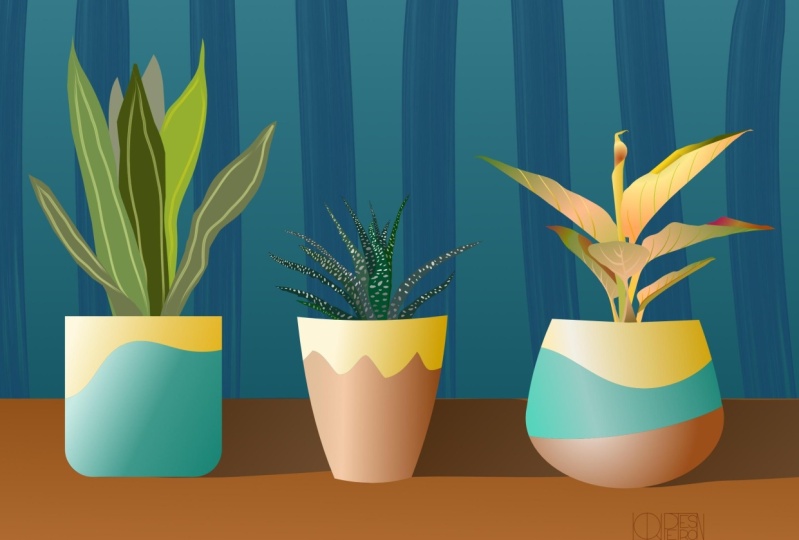
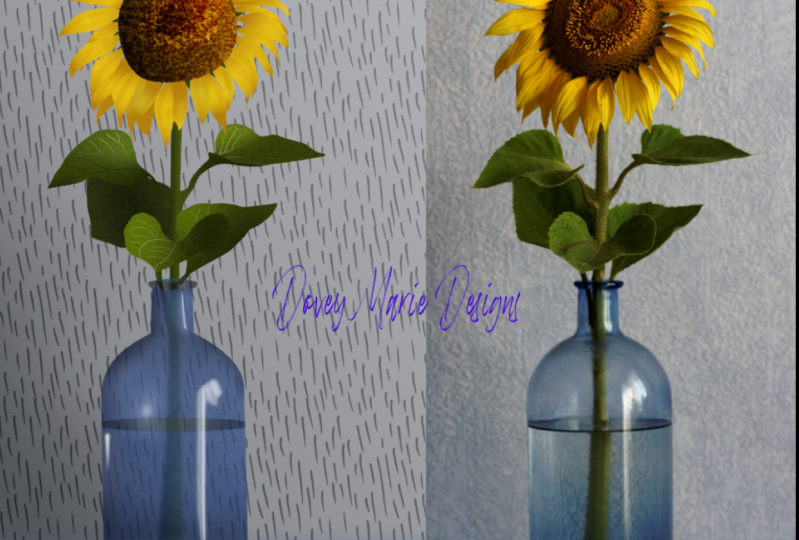
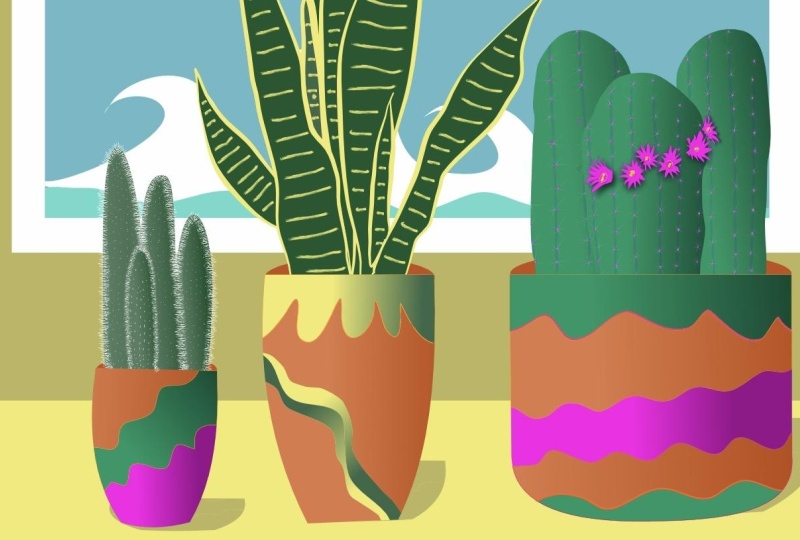
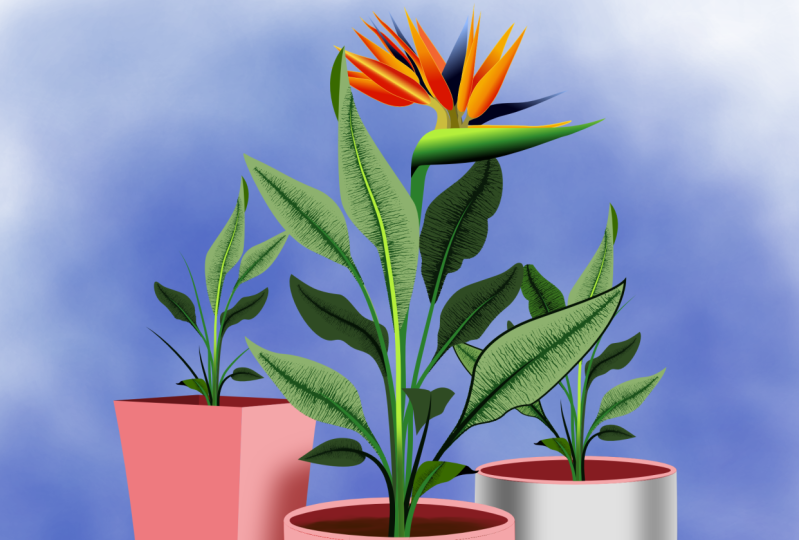
image encadrée, une petite table. Voici ce que j'ai fait, mais je n'expliquerai pas en
détail comment je l'ai fait. À présent, vous devriez
être capable de le faire vous-même sans
trop de problèmes. L'expérience. N'ayez pas peur
d'essayer différentes choses. Utilisez des photos de référence pour créer des
arrière-plans et jetez un
œil aux différents outils. Sur la gauche que
nous n'avons pas utilisé. Il y a encore beaucoup
de chemin à parcourir dans les différents
studios de droite, mais vous avez une
bonne base maintenant, je suis sûr que vous pouvez trouver des œuvres
d'art sympas. Partagez vos œuvres d'art dans
la galerie de projets. Ne partagez donc pas le fichier Affinity
Designer lui-même, mais exportez-le au format JPEG ou PNG. Pour ce faire, allez dans
le menu du document, appuyez sur Exporter et choisissez
un type et un emplacement. Enregistrez-le dans votre photothèque
ou votre dossier de fichiers, et bien sûr, partagez-le
ici même sur Skillshare. Pour vous aider à démarrer. Voici quelques
exemples d'illustrations que j'ai réalisées avec Affinity
Designer pour iPad. Nous approchons de la fin.
17. 17 Merci !: C'est ça. Félicitations, tu as
réussi jusqu'au bout. J'espère que vous avez apprécié ce cours et j'espère qu'il vous
a été utile et qu'il vous
a permis de mieux comprendre comment travailler avec Affinity Design. Dans cette dernière leçon,
je vais répondre aux questions que certains d'entre vous ont
peut-être déjà posées. J'ai déjà fait des cours sur le
vecteur Nader par le passé. Vector Nader est gratuit. Pourquoi est-ce que je suis passé à
Affinity Designer pour iPad ? Eh bien, l'affect adolescent est
génial si vous êtes curieux vecteurs et si vous
voulez voir si c'est quelque chose que vous
aimeriez faire plus souvent. Mais c'est assez basique. Moi, Affinity Designer pour iPad est définitivement
plus intuitif. Il a une meilleure interface et
fonctionne simplement de manière plus naturelle. L'application Affinity Designer doit-elle être utilisée ? Oui, pour moi. J'ai encore un
faible pour la nature vectorielle ajoutée car elle est assez solide. Et cela offre aux gens une excellente
occasion d'essayer des vecteurs. Mais pour plus de contrôle,
plus de douceur, plus de polyvalence et de
nombreuses options, j'avais franchi le pas. Tu ne le regretteras pas. Nous sommes arrivés à la fin. Merci de m'avoir regardé. Vous avez des questions concernant ce cours. Laissez
un commentaire ci-dessous. Et si vous avez des questions
concernant des sujets, des sujets que vous aimeriez
voir dans le prochain cours. Alors préviens-moi. Au revoir pour l'instant. Continuez à dessiner, continuez à vectoriser.
 Els Ruiters, Graphic Designer from The Netherlands