Transcription
1. Bienvenue à la tresser des lettres grâce aux photos: Bienvenue dans cette clause de partage de compétences sur le tissage de lettres en photos. Si vous n'avez jamais fait cette technique auparavant, vous pourriez être impressionné et vous pourriez avoir l'impression que si vous êtes un débutant, vous ne savez pas comment le faire et c'est quelque chose loin que vous ne pouvez jamais réaliser. Ne vous inquiétez pas, ce n'est pas si difficile du tout. Tu as juste besoin de quelqu'un pour l'expliquer. Je suis là pour toi. Alors allons-y. Je m'appelle Alzheimer. Je suis un graphiste des Pays-Bas, et j'aime enseigner aux gens de nouvelles choses sur leur iPad, dans ce cas en utilisant Procreate et Apple crayon. Si vous avez vu des classes précédentes, vous pourriez avoir vu Ryan coy poisson ou dessiner votre arbre généalogique. Vous remarquez un peu la façon dont je travaille, et ce n'est qu'une et cette série. Donc, si vous voulez, sortez vos affaires et commençons.
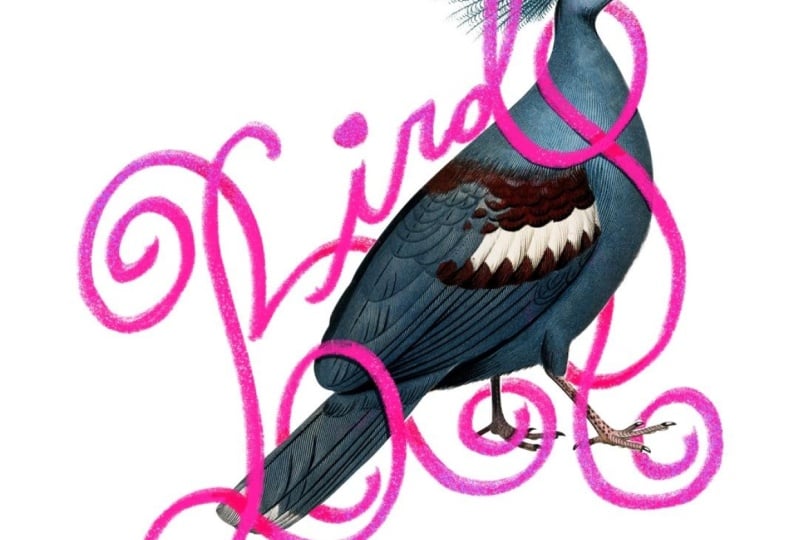
2. Introduction au tissage: Bonjour et bienvenue à renoncer aux lettres dans les photos en utilisant Procreate, un iPad et un crayon Apple. Et ça dit tout. Vous pouvez faire des choses assez cool juste en utilisant votre imagination, une photo, et l'application appropriée. C' est l'une des premières choses que j'ai faites. Regardez comment j'ai incorporé le g et le e dans le ruban autour du chapeau. C' est loin d'être bon, mais c'est l'une des premières choses que j'ai faites et je l'ai vraiment aimé. Alors j'ai essayé. C' est comme ces deux lettres, le L et la pourriture, qui se tissent. Les verts sont appelés les feuilles de la fraise et de la pêche. Et une image que vous donnez ce genre de lettrage a un peu plus et j'aime vraiment le faire. Comme ici. C'est vraiment une photo incroyable. Cette fille a une pose si spéciale que c' était vraiment agréable d'essayer de voir ce que je pouvais faire. Et j'ai agité le D, j'ai jeté ses bras et sa jambe. Et il y a aussi le Y sous la chemise, sous la veste, je pense que c'est le cas. Mais c'est loin d'être bon. Et j'ai essayé plusieurs fois de trouver la bonne façon de le faire. Et maintenant, vous pouvez voir que c'est un travail plus récent que j'en ai le coup. Et c'est ce que je vais t'apprendre. C' est ce que vous pouvez apprendre. Vous pouvez voir que l'image pour les personnes qui boivent du
café ajoute au lettrage ou le lettrage ajoute à l'image. Et même si vous ne pouvez pas lire tout le mot café, ou ensemble, ils sont à moitié derrière et moitié devant les sujets. C' est encore une image claire. Et j'adore ces petits détails comme ça écrasé sous le doigt de l'homme. Et le mot, la lettre F allant derrière la boue et la tasse, et le dernier ego et derrière les risques. Mais encore vous pouvez voir clairement qu'il dit café et que l'union est égale,
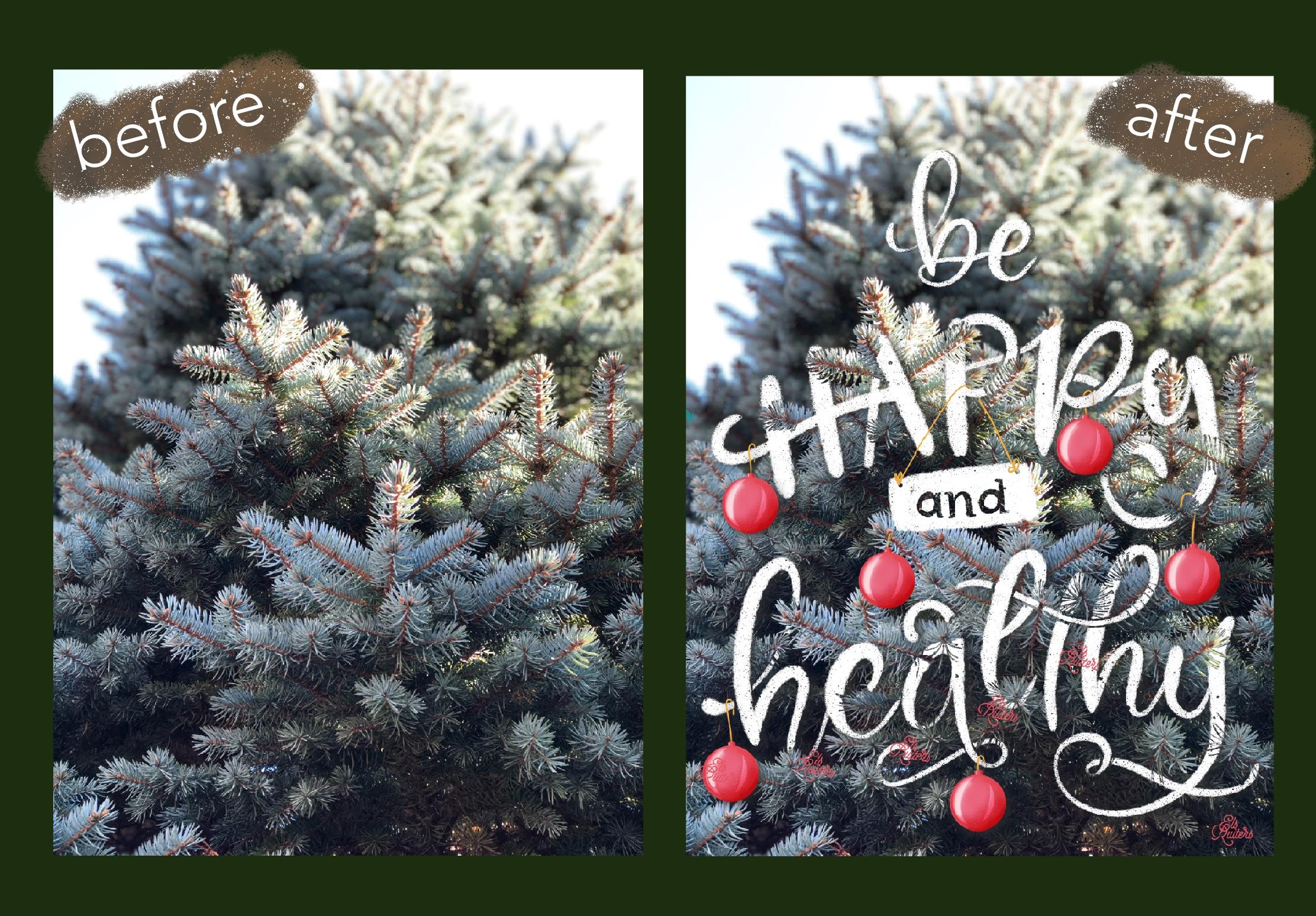
est accentuée encore plus par l'interrupteur sous le g, un qui va derrière le bras ou au-dessous du bras, et un autre de l'autre côté. Et puis soudain, il remet le bras dans l'image à nouveau. C' est pourquoi commencer mon idée de faire ce cours. Mais j'ai réalisé très rapidement quand je travaillais là-dessus que vous prendriez beaucoup de temps pour expliquer comment cela fonctionne. Donc, je ne vais pas vous montrer cette chose particulière, mais quand vous aurez fini, quand vous aurez terminé le cours, vous serez en mesure de faire quelque chose comme ça à partir d'une photo très claire d'une forêt d'arbre de Noël. Voici une simple photo, apôtre et un verre de vin, et juste quelques agitation très simple et un lettrage fort en font un accroche-regard. J' adore cet effet. Même si c'est très simple, vous pouvez voir à quel point cela fonctionne. Et c'est ce que nous allons faire. Et si cela semble intrigant ou peut-être même un peu accablant, n'ayez pas peur. C' est amusant à faire et vous pouvez l'apprendre assez facilement. Alors commençons.
3. Préparations: D' abord,
jetons un oeil à la version de Procreate Désolé, c'est toujours important parce que vous pourriez voir des choses différentes de celles que je vous montre. Et c'est probablement parce que vous avez une version différente. Actuellement. C'est le plus récent, la dernière version et c'est la version cinq x trois, puis une build avec beaucoup de nombres. Et il est du 20 au 20 novembre. Assurez-vous toujours que vous disposez de la dernière version sur votre ordinateur, sur votre iPad. Maintenant, faisons une nouvelle taille d'écran d'image. Et allons à la palette de coloriage. Si vous avez vu mon verre précédent dessiner un poisson coy, vous savez que j'aime travailler avec le moins de choses de base que possible, juste quelques couleurs et une palette de couleurs limitée. Et commençons par effacer l'histoire et jeter un oeil aux couleurs. En fait, je travaille avec le noir et blanc. Et j'ai du rouge et du bleu que j'aime souder. Donc le rouge est rose et bleu ou magenta et cyan. Et ces deux couleurs sont, ces quatre couleurs ne sont pas des couleurs que je vais utiliser, mais je veux vous montrer quelque chose à ce sujet. Rappelez-vous que je viens de vous montrer l'image
du café que les gens boire du café qui a été fait avec juste une couleur, jaune, et une deuxième couleur était rose. Et j'ai travaillé ensemble pendant que je les ai
mélangés ensemble en ajoutant des informations dans le studio de pinceau. Je vais vous montrer comment cela fonctionne plus tard et c'est pourquoi je les quitte pour le moment. Une autre chose que j'aimerais faire dans le cadre de la préparation est faire une bibliothèque de pinceaux qui est spécifique pour ce projet. Donc, si vous voulez faire la même chose, il suffit de tirer vers le bas, tiré vers le bas et vous voyez les bateaux et la bibliothèque de pinceaux, donnez-lui un nom approprié. J' appelle le tissage. Ensuite, vous pouvez ajouter les pinceaux que vous souhaitez utiliser le plus. Si vous voulez utiliser les mêmes vertus que j'utilise. Vous pouvez utiliser un crayon 6B, que vous pouvez trouver sous esquisse. La brosse de bruit, que vous pouvez trouver une touche d'encre sèche sous l'encrage, la calligraphie monoline. Le fond de fond d'encre est également en encrage et ajoutons un autre. J' ai fait mes propres stylos gel, qui ne sont que de simples lignes mono. Mais j'en ai fait un qui est assez grand. Et en grandissant leur balayage vers la gauche, Faites une copie. Vous pouvez voir qu'il s'agit d'une copie parce qu'il y en a une derrière le nom. Maintenez cela enfoncé, déplacez-le vers le haut, allez à la bibliothèque jusqu'à ce qu'elle s'ouvre, puis déposez-le. Et c'est le moyen idéal pour assembler vos brosses de travail et travailler plus rapidement et plus efficacement. Alors commençons à dessiner avec 6B et utilisons du noir. Mais avant de commencer à dessiner, nous devons importer une image. Et dans la prochaine leçon, je vais vous montrer une excellente façon de le faire sans avoir à polluer votre propre photothèque. Passons donc à la phase suivante.
4. Une façon alternative d'importer une photo: Vous pouvez bien sûr toujours importer des photos ou des images à partir de votre photothèque ou fichier d'insertion. Une chanson complète joue dans le cloud comme des documents ou iCloud ou Google Drive, n'importe quoi. Mais ce que je n'aime pas, c'est que vous devez télécharger vos images souvent dans
votre photothèque, puis les ramener et vous obtenez toutes ces images dans votre photothèque qui sont à l'intérieur. Alors, que pouvez-vous faire pour éviter ça ? Maintenant, déplacez votre curseur vers le haut en bas jusqu'à ce que vous voyez la barre. Et puis dans ce cas, j'utilise Google Chrome, mais vous pourriez être en utilisant une image différente et aller sur un Splash.com et éclaboussures un site photo qui offre gratuitement, des photos de haute qualité. Et ils sont vraiment très gentils. Comme requête de recherche, j'ai ajouté Cherry et j'ai cherché une orientation paysage. Et puis je suis tombé sur, bien sûr, il y en a beaucoup différents. Vous pouvez utiliser celui-ci si vous le souhaitez, et a essayé celui-ci, mais il laisse très peu de place pour faire un lettrage approprié. Ils pensent. Je veux quelque chose comme ça. Voyez s'il y a autre chose. C' est une belle. Prenons un. Il suffit de taper dessus et encore. Et maintenant, il va ouvrir grand dans votre écran, puis onglet téléchargement. Il apparaîtra grand dans votre écran ou plus grand même. Et c'est quelque chose que nous pouvons utiliser. Une fois de plus, je vais au bar en bas. J' ai mis mon doigt sur l'application de Procreate et je la déplace vers la gauche. Et maintenant, j'ai la vue partagée. Revenez sur le site Web de Google. Maintenez enfoncé jusqu'à ce que vous voyez le, le bord apparaissant. Oh, je veux ralentir et ensuite le déplacer. Déposez-le dans votre page Procreate. Vous pouvez quitter l'écran partagé en vous déplaçant vers la droite. Et maintenant j'ai mon Procreate. Appuyez simplement sur la flèche pour l'intégrer complètement. C' est vraiment sympa là-bas. Et c'est seulement dans mon fichier Procreate. Bien sûr, si vous voulez télécharger cette image parce que vous voulez l'utiliser à nouveau dans un stade ultérieur, hésitez pas à le faire, mais c'était plutôt sympa. Voyons si je commence à dessiner. Ai-je assez d'espace autour de l'image et devant l'image et au-dessous, au-dessus de l'image pour écrire ? Je crois que oui. Il est donc temps de passer à la leçon suivante. Et ça fait ce croquis.
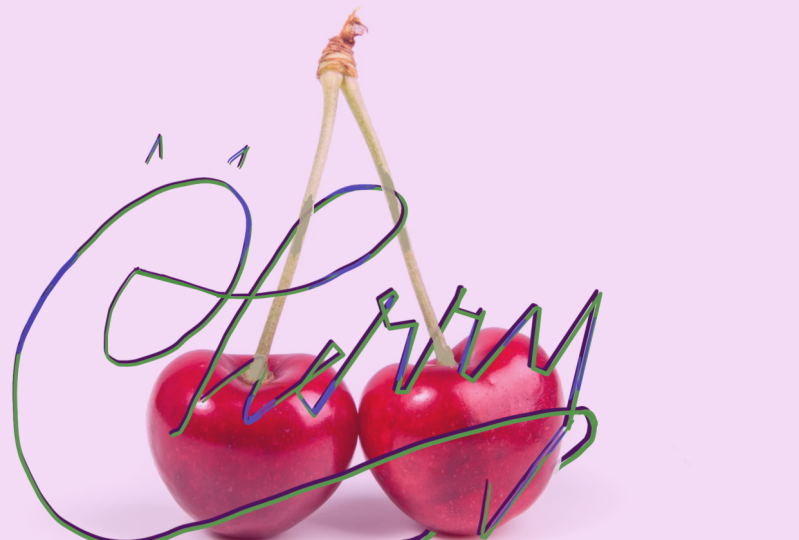
5. La phase de croquis: Ok, il est temps de commencer à esquisser. J' ai sélectionné ma couleur noire, puis le panneau des brosses et en utilisant mon pinceau 6B. Allons pour le mot « cerises ». Si vous n'avez jamais fait de déchets auparavant, je vous recommande de suivre un cours sur le lettrage d'abord, il y a beaucoup de ceux sur le partage de compétences. Le principe est-il toujours le même ? Les coups vers le haut ou les coups de bas minces sont épais. Et avec le croquis que nous faisons,
ce n'est pas vraiment si important, mais ce sera important à un stade ultérieur. Donc je travaille en supposant que vous savez déjà un peu sur le lettrage quand vous faites ça. Allons taper ou dessiner le mot cerise. Il est déjà assez important d'imaginer où sera le lettrage, comment il peut être tissé dans cette image. Alors faisons quelques croquis. Droit ? Ce n'est pas mal du tout. Laisse-moi jeter un oeil à ce que je peux faire. Je peux mettre celui-là, cette partie derrière la cerise. Je peux tisser la tige du Gerry à travers la lettre E, travers cette partie du r. Je peux laisser ça derrière, mais je peux aussi l'amener devant le R. Et puis voici
quelques trucs aussi bien derrière et devant la tige. Et je peux apporter ça derrière la lettre, derrière la cerise et cette partie devant le puits, faisons une autre. Et oh, regarde ce que j'ai fait, je n'ai pas mis ça sur une couche séparée. Eh bien, c'est ma punition pour ne pas être précis. Touchons deux fois et ramenons-le un tournage. Avoir verrouillé ce calque. Comme vous pouvez le voir, je suis aussi complètement humain. Et dessinons à nouveau sur un calque séparé. Ok, maintenant, je pense que ce n'est pas mal, mais je sais déjà que cela va causer des problèmes parce qu'il
n'est pas clair si je peux mettre ça derrière la cerise ou devant la cerise. Ce n'est pas assez clair, donc je vais prendre celui-là. Laisse-moi aussi ramener quelque chose. Je peux le faire. Je pense que ce n'est pas si mal du tout. Trop. C'est trop. Et puis on a un autre livre. Encore une fois, si vous constatez que vous allez vous approcher du bord, annulez et réessayez. Droit ? C'est presque prêt. Cette partie n'est pas encore bonne. Alors réduisons un peu l'opacité. Créer un nouveau calque, et c'est essayer à nouveau. Oh, ce n'est pas mal non plus. Je peux utiliser le H 2, le déplacer plus loin. Et puis je peux laisser les R ensemble. Et voyons quelle étape sur ce que c'est. Je pense que je peux m'en servir. Ça a assez de place. Il y a de la place pour jouer. Juste là. Une partie peut aller derrière le char, l'autre peut tache remplie. Je pense que c'est quelque chose que je peux utiliser. Alors faisons un nouveau calque. Allons faire tomber ce croquis. Supprimons le premier pour incliner l'esquisse, et passons à l'étape suivante. Le lettrage lui-même.
6. La phase du lettrage: Va et lettre. Laisse-moi jeter un coup d'oeil. Je pense que lorsque je regarde cette image maintenant, c'est un peu trop à la partie inférieure de la taille du document entier. Alors débloquons ces malheurs. Et sélectionnons-les. Et activez l'accrochage. Et nous allons les remonter un peu pour avoir un peu plus de marge de respiration dans la vente aux enchères. C' est mieux. D' accord. Oh, j'ai pris la partie supérieure aussi. Ce n'était pas nécessaire. Verrouillez l'image, regardez l'esquisse, et maintenant commençons à lettrer. Je veux une lettre avec le bleu est sociétés la couleur bleue. Et j'utilise cette couleur parce que j'ai besoin d'un peu de contraste. Donc c'est juste. Et nous allons utiliser une encre sèche pour voir ce que c'est. C' est très gentil d'avoir une couleur. Voyons voir. Va au studio de brosse. Allez trop vite. Va au studio de brosse. Vérifiez si la rationalisation est quelque part autour de 90. Accédez à Dynamique des couleurs. Cray le fera de toute façon, et regarde, c'est
ce qui s'est passé. Et c'est pour ça que j'ai laissé ces autres couleurs. Ok, c'est fait. Si je vais dessiner, j'aurai deux couleurs. Et si je choisis, se passe
quelque chose entre la couleur rose et la couleur bleue, et c'est ce que vous obtenez ici. Si je tourne ce rose dans Word et que je le transforme en jaune, j'aurai un effet totalement différent. Je vous montre ça parce que c'est ce
qui s'est passé sur l'image avec les deux personnes qui boivent du café. Donc, si vous voulez les laisser essayer et aller au studio. Chaque pinceau avait un studio qui appelait ça la dynamique. Descendez et dans la pression de couleur, faites
monter la couleur secondaire environ 50% ou environ. En outre, vous pouvez essayer de voir ce qui se passe lorsque vous déplacez le Hugh sur le Hewlett doux. Beaucoup se passe, mais je vais prendre du poids la couleur secondaire pour l'instant. Alors nous allons juste éclaircir ça. Ce n'était qu'un exemple, et j'utiliserai un bleu. Jetons un coup d'oeil qui est vraiment beau et bleu vif. Et j'utilise l'encre sèche. J' ai vraiment adoré ce pinceau. C' est, il a de beaux, beaux effets. Alors commençons à essayer de tracer cela, mais restons libres, ne soyez pas trop concentrés sur l'avoir exactement comme des croquis. droite ? Je pense que ça va causer des ennuis. Donc, je vais le faire à nouveau. Ok, éteignons le calque avec le croquis et jetons un coup d'oeil. Que puis-je faire dans cette image particulière ? Est-il possible de l'utiliser comme je l'ai dessiné ici ? Oui. Pour changer les scellants, c'est un peu Crockett, je pense, mais ça va très bien. L' art a l'air bien. C' est le noeud de l'Irlande. Et il y a assez de place pour faire quelque chose avec la cerise. Bougeons un peu dans la mer. Donc je vais à l'outil Gomme et je vais à ma bibliothèque de tissage, puis j'utilise un grand monolithe. Et j'ai fait de très petites et très grandes lignes morales. Comme vous pouvez le voir, je peux faire une perte. Et c'est très utile. C' est très utile si vous voulez faire un peu d'effacement rapidement. Donc, prenons cela,
voyez, quand je fais une nouvelle lettre, même si c'est une seule, je dessine habituellement une nouvelle lettre sur
un calque séparé parce que parfois j'ai besoin de la déplacer à elle seule, décalé un peu et c'est plus facile de le faire quand il est dans son séparément, dans une couche séparée. Et je te montre ça pour te laisser voir que tout
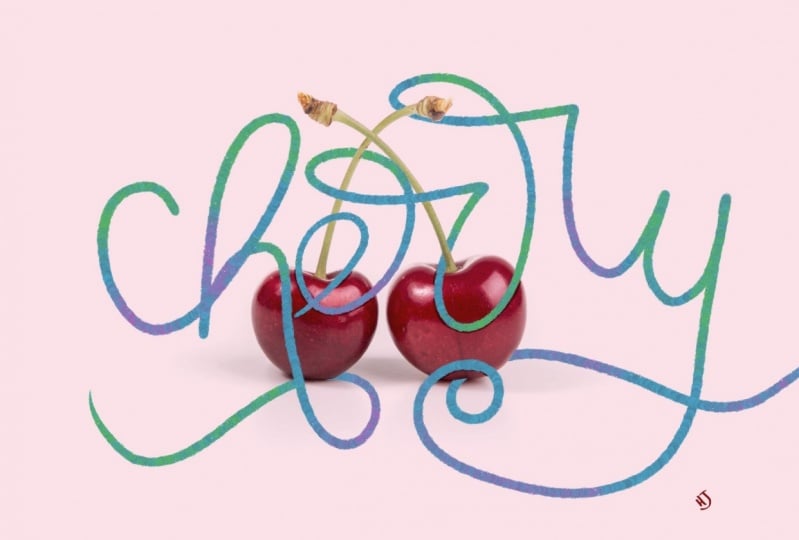
ne se passe pas ou va bien dès le début. Il peut être un peu difficile d'obtenir les choses dans la bonne position et la bonne taille. Et c'est aussi le plaisir de ça. Donc, ça a l'air beaucoup mieux. Ce que je vais faire maintenant est de fusionner ces vers le bas. Et j'ai une couche avec le mot cerise juste là. Pour qu'on puisse commencer à tisser. Et nous allons le faire dans la prochaine leçon.
7. Effet de tissage avec des masques: Pour commencer votre tissage, vous devez travailler avec des mosquées. Maintenant, il y a différents types de mosquées. Vous avez des mosquées et des mosquées coupées. Mais dans ce cas, nous allons ajouter une mosquée à la couche. Vous verrez une mosquée blanche ici. Et cela signifie que si tout ce qui est visible dans cette couche, dans la couche qui est mariée à la mosquée, tout est visible. Si cette couche était de la plaque, vous ne pourriez rien voir. Et je peux vous montrer ça. Disons que j'ai du noir prêt à remplir là et maintenant tout est parti. Mais, et c'est ce qui est si génial dans le travail avec des masques. C' est une méthode non destructive. Je peux facilement ramener ça. Vous me gifle, choisissez la couleur blanche, retournez dans mes couches, couche
physique et c'est de retour. Généralement, vous pouvez dire que le blanc révèle et le noir cache. Et c'est une façon parfaite de me souvenir de ce que je vois réellement ce qui se passe ? Maintenant, commençons à dessiner avec du noir. Vous savez que vous êtes dans un masque de calque quand vous essayez de sélectionner une couleur et que vous ne pouvez pas voir ça se produire. Je travaille avec du noir maintenant dans une mosquée blanche. C' est différent quand je suis sur la couche elle-même, ceci est mis en évidence maintenant et c'est une lumière bien fournie. Maintenant, je peux changer de couleur. Mais si je travaille dans le calque, je ne peux choisir que le noir, le blanc ou la large gamme d'écailles de gris qui sont entre le noir et le blanc. Mais lorsque vous travaillez avec le noir maintenant, allez dans la bibliothèque de pinceaux et utilisons le fond perdu d'encre. Faites baisser la taille. Agrandissons un peu ça. Et dessinons tout avec du noir sur la tige sur la lettre bleue. Comme ça. Je veux que cette tige continue, cette partie de l'art, mais sur cette partie du rat là-bas,
elle passe par le bouleau ne se distribue pas sur le dessus. Je veux que cette partie soit en dessous de la lettre et de la tige. Donc ça a l'air bien. Je veux que cette partie du bras vive derrière la cerise. Si vous avez besoin d'une plus grande brochure, vous avez besoin. Smoothers paramètres, vous pouvez choisir n'importe quelle personne vie, mais dans ce cas, je pense que le saignement d'encre fera très bien. Maintenant, vous pouvez déjà voir cette image qui se passe. Vous pouvez déjà voir ce que je vais faire. Voyons voir, faisons quelque chose ici en bas. Voyons ce qui se passe si je sors cette barge et laisse la partie de son venir dessus. Existe comme ça. C' est quelque chose que je peux faire. Prenons ce tableau liste tous. Eh bien, ça ne va pas assez vite à mon goût. Donc, si je vais changer mon type de brosse pour, dans ce cas, le gros gel ouvert. Et je retourne à l'autre brosse. Et comme vous pouvez le voir, ce n'est pas le cas, ça ne va pas. Quelque chose ne va pas ici. Donc ça devrait être de retour, peut-être que ça devrait aller derrière une lettre. Donc nous le ferons, nous allons prendre un pinceau blanc. Et revenons à la grande monoline et ramenons ça à nouveau. Et vous verrez que ce masque de calque aura à nouveau ce retour. Tout, ce qui se passe, tout ce que j'ai sorti, c'est une partie de la lettre R ici, sera visible dans le masque de calque. Et voyons ce qui se passe si je veux sortir cette petite chose. Alors, reprenons le noir. Et j'utilise la petite monoline Maintenant qui est beaucoup plus petite que la grosse monoline brossée et j'utilise pour mon outil gomme. Et voyons si je peux faire fonctionner ça correctement. Un peu mieux. Comment ? Ça a l'air mieux, oui, ça a l'air mieux. Je pense que c'est quelque chose avec lequel nous pouvons travailler. D' accord, alors vérifions ça. Ça va par-dessus la cerise. Est-ce qu'on veut retirer ça aussi ? Essayons, essayons. Je dessine toujours avec un masque noir et blanc. Et c'est pourquoi il est si utile de travailler avec des masques parce que vous le pouvez, sorte que vous pouvez le changer très facilement et rien de votre image originale ne se perd. On laisse cette diapositive ? Mais oui, je crois que je le laisse comme ça. Mais je ramènerai ça. Ce n'est pas à mon goût. Donc ce que je vais faire, c'est juste prendre du blanc. Et comme vous pouvez le voir, c'est
un processus d'essai et d'erreur parce que vous ne pouvez pas toujours voir à l'avance quelle partie est la plus appropriée pour ce tissage particulier. Mais c'est, je pense, quelque chose avec lequel nous pouvons travailler très bien. Il est donc temps de passer à la prochaine leçon. Et il ajoute des ombres pour le donner plus de vie.
8. Ajouter des ombres pour créer de la profondeur: Super. On a ce beau lettrage. Maintenant ce que je vais faire avant de faire quoi que ce soit d'autre est changé la couleur et ça va, parce que ce bleu se distingue vraiment, mais il ne convient pas vraiment au rouge de la cerise que bon. Alors laissez-moi passer à la couche où littéraire bleu, puis aller à ces outils d'ajustement. Et jetons un oeil à la teinte, la saturation et la luminosité. Et surtout la teinte peut être vraiment utile. Il suffit de déplacer ce petit aha, c'est déjà assez joli. Je pense que je l'aime plus. Peut-être un peu plus sombre, non ? Que oui, c'est beaucoup mieux. C' est une couleur que je veux avoir travailler ensemble avec maturité. Donc, c'est très bien. Et si je retourne dans ma couche, je verrai qu'elle a tout changé dans cette couche particulière. Si je prenais autre chose dans le masque de calque, il aurait toujours ces couleurs. Donc le bleu que nous avions est parti. Permet une bonne chose parce que c'était tout à fait mise à jour. D' accord. Je, vous pourriez me demander, pourquoi n'as-tu pas choisi
cette couleur particulière depuis le début ? Parfois, il est difficile de voir ce match particulier. Et si vous utilisez une couleur qui est quelque part dans le voisinage de où vous voulez qu'il soit ou soupçonné va se terminer. Vous pouvez utiliser une couleur plus claire pour avoir plus de contraste dans votre dessin et voir ce que vous faites. Mais maintenant, nous allons voir ce que nous pouvons faire ensuite. Et je vais ajouter un nouveau calque. Et je vais transformer ça en masque de coupure. Maintenant, vous pouvez voir qu'il s'agit d'un masque d'écrêtage car il y a cette petite flèche, qui signifie qu'il est connecté au calque en dessous. Et il prend également les propriétés du masque de calque. Donc nous, Fred, avons essayé de dessiner quelque chose ici. Il ne sera pas en mesure de le faire parce que cela est caché par le masque de calque. Ce que je vais faire est de changer la couleur pour se multiplier. Et je vais utiliser l'outil pipette pour choisir ou la couche IP, est-ce le mot correct pour choisir la couleur que je viens de créer ? Et je peux l'ajouter juste là dans ma palette. Et maintenant, je vais dans ma bibliothèque de pinceaux et j'utiliserai les retouches de bruit éclaté. Jetons un coup d'oeil à la taille. Et partout où je peux voir une ombre apparaissant
des lettres qui se touchent ou qui vont derrière ou devant l'autre, ou où les cerises relient les lettres. Je vais ajouter un peu d'ombre. Et parce que j'ai changé le mode de fusion pour se multiplier, ce sera la même couleur, mais seulement dans un ton plus sombre et
plus sombre, ce qui est assez agréable et assez sophistiqué aussi. Et vous pouvez immédiatement voir qu'il commence à prendre vie parce que j'ajoute ces ombres. Je pense que c'est déjà assez sympa. Maintenant, que voulez-vous aussi faire est d'ajouter des ombres dans les lettres elles-mêmes. Et j'ai besoin d'un pinceau plus petit pour le faire. Je pense que le crayon 6B ira bien. Nous allons ajouter une petite ligne à leur iPad. Partout où ils se touchent ou où il y a une intersection ou quelque chose qui se chevauche. J' ajoute et ce seront ces rayures. Voici la même chose. Si c'était un vrai ruban, ce serait probablement au-dessus de l'autre. Et s'il ne fait pas trop sombre, suffit d'utiliser un outil anti-taches. C' est l'outil anti-taches. Et utilisez la brosse de bruit et de petite taille pour ajouter un peu de dégradés, la douceur juste là. Et dis, c'est bon, ouay. Retourne au stylo. Maintenant, c'est quelque chose que je peux choisir moi-même. Est-ce que je veux que ce soit au-dessus de l'autre ou au-dessous de l'autre ? Je pense que je veux l'avoir derrière l'autre. Bouge ça et j'aime ça. Un. Faites la même chose ici. Et si la pression est trop grande, suffit de la rendre un peu plus petite. Vous pouvez le changer assez facilement. Voyons voir. Je veux que cette particule par-dessus cette partie. Donc, abaissant la taille du féminisme de la brosse. Et j'utilise cette zone pour obtenir cette profondeur. Et que j'ai mentionné en arrière. C' est vrai, comme ça. C' est bien. C' est bien. C'est bien. D' accord. En voici un autre là et là. Donc on va y mettre quelques lignes. Et peut-être qu'il pourrait être tentant d'essayer différentes versions. Peut-être que vous devriez avoir vos lignes juste là au lieu d'ici. Mais j'ai remarqué que malgré le fait que c'est très tentant de le faire, la manière la plus naturelle est généralement aussi la meilleure. Il n'est pas naturel d'avoir celui qui va au-dessous pour arrêter de passer sur cette croix puis de revenir derrière elle,
alors je vais le changer en conséquence parce qu'il se sentira un peu forcé si je fais ça. Et celui-ci va certainement passer sur le petit. Eh bien, je veux dire, celui-là va définitivement sortir de la petite. Désolé. J' ai juste utilisé un outil de bavure. Droit ? Ça commence à avoir l'air bien. Et là, c'est si subtil qu'il est difficile de le voir tranquillement. Et le dernier est celui-là. Vous faites la bavure et allez toujours de la partie que vous voulez éclaircir à l'extérieur. D' accord ? Je pense que ça a l'air sympa. Mais nous devons encore faire est d'ajouter un peu d'ombre des lettres sur la cerise. Et nous pourrions avoir à ajouter un peu sur les cerises elles-mêmes aussi. C' est probablement la prochaine chose que nous allons faire.
9. Ajouter de l'ombre sur les shadow de la cerise: D' accord, ajoutons un peu d'ombre sur la tige et seulement Cherry eux-mêmes. Je vais faire une couche de cerise et je vais ajouter une couche au-dessus de celle-ci. J' utiliserai le sélecteur de couleurs. Où est le sélecteur de couleurs ? Juste là ? C'est ça. Et j'utiliserai la couleur rouge. Et je vais changer le mode de fusion à nouveau, commençons par multiplier. Et allons à la ligne mono et voyons ce qui se passe. Eh bien, c'est assez brillant. Peut-être même trop. Laissons-le comme ça, mais voyons ce qui va se passer. Je vais utiliser une encre sèche, mais ensuite le rendre un peu plus petit. Et je suivrai la même ligne que les lettres que je viens de faire. Bien sûr, je peux utiliser un effet d'ombre portée
par, en faisant une ombre portée réelle et en commençant à enlever des parties dans la mosquée aussi. Mais j'ai remarqué que ça ne marche pas si bien. Cela fonctionne beaucoup mieux. C' est beaucoup plus naturel. Pas trop. Et voyons. Je vais sortir un peu plus loin. Donc je pense que je devrais enlever la partie qui va
juste là, comme je l'ai fait ici. Donc, ce que nous allons faire à nouveau est de faire un MOS et encore une fois il se tourne pour s'élargir au noir. C' est grand noir. Utilisons la ligne de modèle, regarde le lien de ligne morale, très lisse et être précis dans les agents juste là. Je ne pense pas que je devrais faire ça de l'intérieur. Pour revenir à la couche de nouveau, utilisez un pinceau et ce cas la ligne de déplacement et ajoutez une ombre juste là aussi. Donc c'est aussi un peu trop grand. Encore une fois, je vais retarder ou mosquée. Je prends la calligraphie monoline, ce qui la rend assez petite. Et ça aurait sûrement fait trop grand. Je vais juste le cacher en peignant avec du noir. Encore une fois. Je pense que c'est de l'humeur et assez je vais le faire un peu plus graduel parce qu'il y a une large de la lumière sur la cerise elle-même
ainsi ainsi à entendre. Très bien, je pense que c'est assez bon pour instant et nous devons ajouter des ombres sur les tiges. Alors passons à une nouvelle couche. Et choisissons la couleur verte et transformons cela en une couche multiplier. Oui, utilisez le croquis de crayon 6B et l'endroit de la même manière, au même endroit où la tige comme une ombre de la couche ci-dessus. Juste légèrement. Ce n'est pas réellement nécessaire, mais juste ajouter un peu d'ombre. Et c'est juste assez pour le faire lâcher, le
faire, le faire ressortir. Je pense que nous y sommes presque. Je pense que nous atteignons presque la partie où nous devons terminer ce projet. Alors passons à la couche suivante et ajoutons les touches de finition.
10. La touche finale: Presque là. Allons tout le chemin vers le haut et ajoutons un autre calque. Et nous allons ajouter un peu de couleur dans cette partie. Maintenant, j'aime quelque chose pour aller avec ces couleurs verdâtres. Donc, si je choisis cette couleur verdâtre, ce Bob bleu-vert, deux couleurs chorales, je peux aller à la section harmonie. Et voyons ce qui vit de l'autre côté des trois de l'harmonie. Eh bien, il est rouge. Maintenant, c'est incroyable. Donc ce ne sont probablement pas les meilleurs érudits qui utilisent comme une colonne supplémentaire dans le lettrage parce qu'il vivra si près de la lettre du jury. Mais c'est amusant de voir que j'ai choisi intuitivement une couleur qui est très proche du côté opposé du spectre dans la roue de couleur. Alors voyons ce qui se passe si je vais ou une couleur plus jaune, pas moins caisse, ok, sympa. Je pense. Ne dis pas que nous aimons ça. Donc ce que je vais faire, c'est juste gros cette partie. Je suis sur la cerise alors que je ne suis pas dans le Charolais ou je suis dans une couche séparée, mais je vais transformer ça en un masque de coupe aussi bien. Et j'utiliserai une brosse de bruit et voyons ce qui se passe quand je commencerai à ajouter. Donc du chlore juste là. Tout est mauvais. Et ce qui est génial, c'est que tu peux utiliser la fac que tu préfères. Si vous ne vous sentez pas certain que c'est la bonne chose, que vous auriez dû choisir quelque chose de différent. Et je peux vous montrer un truc rapide pour voir si quelque chose d'autre est peut-être plus approprié. Je pense que c'est assez sympa comme assez frais. Voyons voir. Si j'ai cette couche prête. Je peux aller dans les paramètres d'ajustement Calque, choisir à nouveau le haut. Et puis voyons ce qui se passe. Si je bouge cette partie. C' est de plus en plus sombre. Disons que vous pouvez aller tout le chemin d'un côté à l'autre on penserait que le bleu était si mauvais du tout. Donc, gardons juste comme 50, qui est où j'ai vécu quand j'ai ouvert et peut-être monter la luminosité et la saturation. Maintenant, je pense que c'est assez bien. Si je le veux, je peux ajouter un autre calque, transformer en un masque d'écrêtage, puis peut-être utiliser est plus de couleur pourpre foncé. Et encore une fois, utilisez une brosse de bruit
et, et essayez de voir ce qui se passe si je mets ça juste là sur les côtés inférieurs. Ce n'est pas tout mal non plus. Et vous pouvez voir que je peux facilement passer en revue les parties qui n'
ont pas encore été touchées par un lettrage. Il n'endommagera pas le reste de mon image reste juste à l'intérieur de l'image elle-même. Et je pense que c'est ce que ça va être. Le dernier, mais non le moindre, est d'utiliser une couleur de votre image. J' aime ça. La lumière rouge est de couleur rouge. Et j'irai dans mes couches et j'ajouterai mon propre logo. Juste minuscule juste là. Et c'est tout.
11. Merci: Tu l'as fait jusqu'à la fin. Félicitations. J' espère que tu t'es bien amusé et j'espère que tu t'es bien amusé. Et j'ai l'air de le dire dans toutes les classes que j'ai faites jusqu'à présent. Mais c'est probablement parce que j'aime le faire moi-même. J' espère que cela éveillera votre imagination pour essayer de nouvelles choses, pour aller dans des directions que vous n'avez pas essayées auparavant. Si vous avez des questions, laissez-les dans la section de l'étudiant ci-dessous. Et si vous avez fait des projets que vous voulez partager, hésitez pas à les mettre là aussi. Et je peux voir ce que vous rendez vraiment curieux de voir si vous en avez eu le coup et comment vous l'incorporez dans votre travail. Eh bien, pour l'instant, merci de regarder et j'espère vous voir dans la prochaine compétence. Partager des clones. Pour l'instant, restez en sécurité et restez créatif. Un bombardement.
 Els Ruiters, Graphic Designer from The Netherlands