Transcription
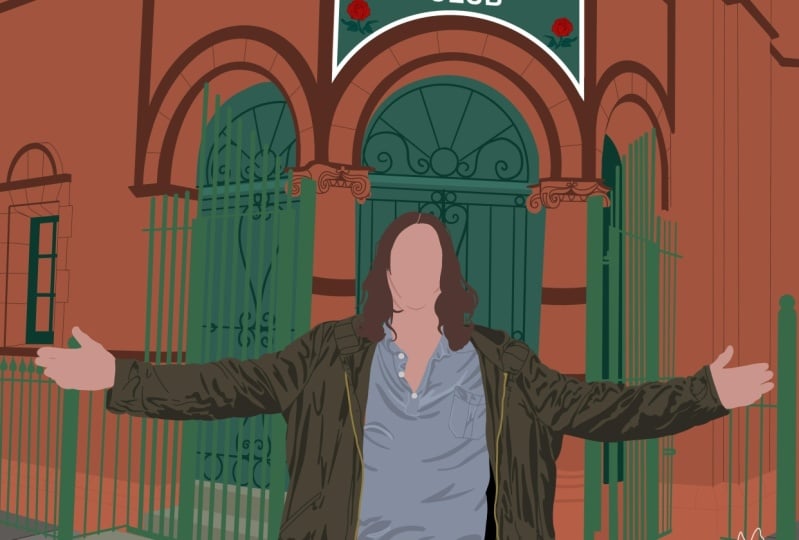
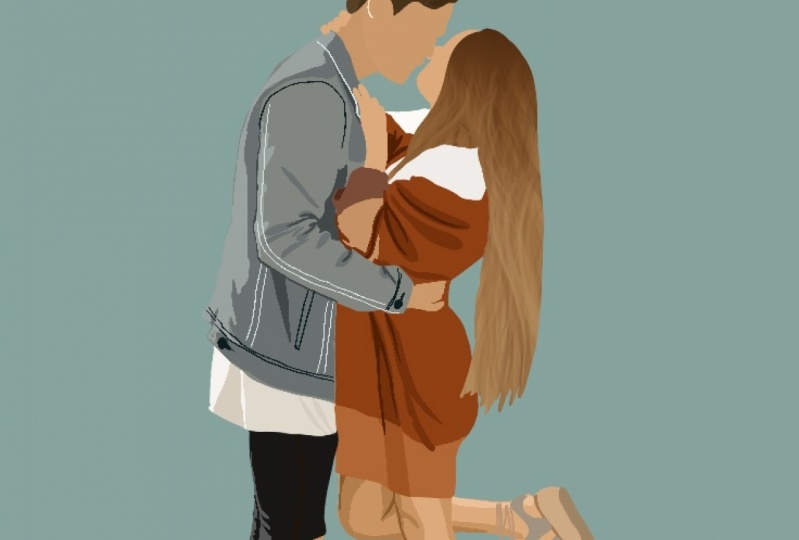
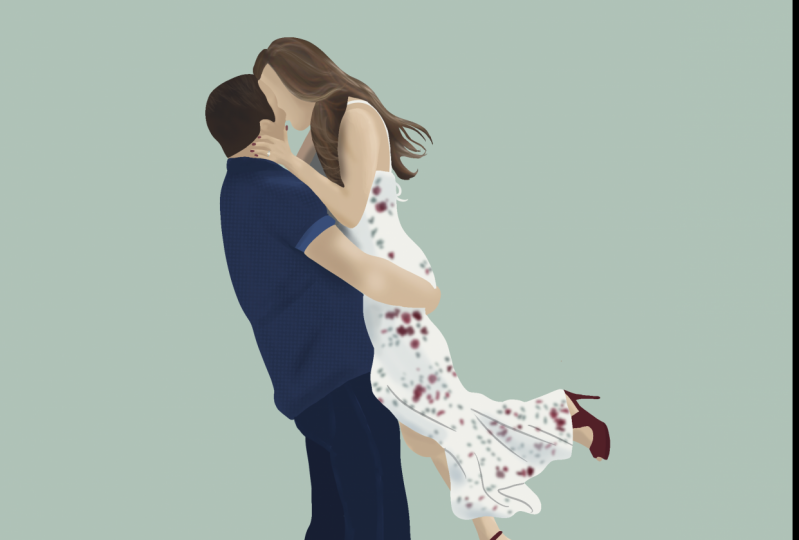
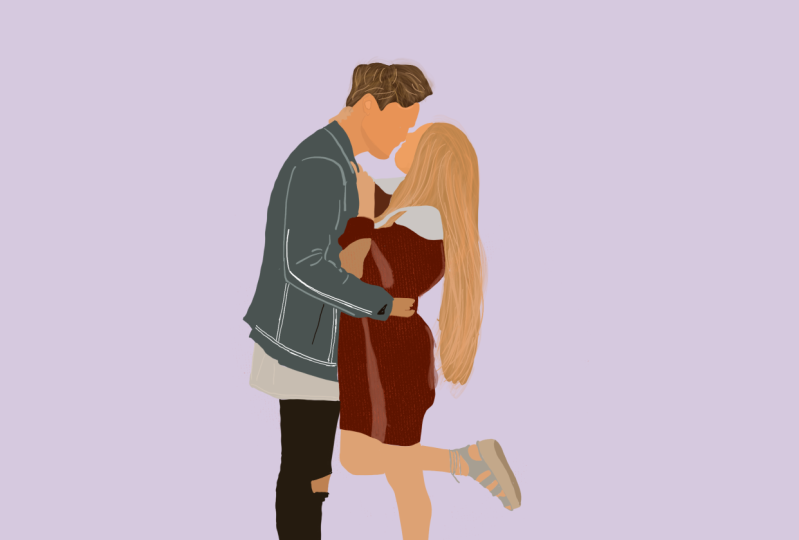
1. Introduction: Salut, je suis de retour et je suis une artiste australienne. Je fais des œuvres d'art, des illustrations, mais je me concentre surtout sur des portraits personnalisés. Je l'ai aimée et entraîneurs pour les gens car il peut être un tel cadeau sentimental, unique qui leur rappelle un souvenir heureux qu'ils ont. clause d'aujourd'hui sera axée uniquement sur les bases de la
création d' un portrait numérique minimal du début à la fin s'
arrêtera en posant les couleurs de base avant de passer à l'ajout de détails, de texture et de profondeur. Il s'agit d'un guide simple et facile à suivre pour quiconque, quel que soit le niveau de compétence. Vous allez projet de classe sera de dessiner votre propre Portrait en utilisant la clause de prêt de techniques. Vous pouvez télécharger l'image que j'utilise dans le dossier de la ressource de classe. Surtout, j'espère que vous vous amusez et apprenez quelque chose de nouveau. Alors commençons.
2. Fondamentaux Procreate 5: Maintenant que nous sommes dans l'application Procreate, vous pouvez voir qu'il s'agit de votre galerie et qu'il vous montre tous les différents dessins que vous avez faits. Et si vous allez dans le coin supérieur droit et appuyez sur le bouton plus, cela vous mènera à une nouvelle toile et appuyez sur le bouton plus juste en dessous. Vous pouvez dimensionner à n'importe quelle taille que vous voulez. Je vais aller avec une toile de huit sur dix pouces car c'est généralement la taille sur laquelle les clients imprimeraient ça. Donc je vais rester avec ça, mais ça n'a pas vraiment d'importance pour ce tutoriel. Je vais m'en tenir à ça et m'assurer que le DPI est à 300. Le profil de couleur vous permet de choisir entre RVB et CMJN. Je vais sélectionner CMJN comme si quelqu'un voulait imprimer ceci comme,
comme le profil de couleur que vous voudrez pour l'impression. Alors que RVB est plus pour l'affichage et sur l'écran. Donc, en gardant ça comme nos paramètres. Alors c'est tout ce dont tu as vraiment besoin. Et nous allons appuyer sur Créer une autre affaire que nous sommes dans notre canevas. Je vais juste passer en revue quelques rudiments de la procréation. Si vous êtes un débutant total, hea, si vous utilisez déjà la procréation, c'est tout à fait bien. Vous pouvez ignorer ce tutoriel, mais passons juste en revue certains des outils qu'ils ont à offrir. Donc, dans la section supérieure gauche, si nous cliquons sur l'icône clé, alors nous avons ajouté où vous pouvez insérer n'importe lequel de vos fichiers photos ou vous pouvez ajouter du texte. Nous avons le canevas où vous pouvez recadrer et redimensionner la taille réelle du fichier avec lequel vous travaillez. Et a votre guide de dessin si vous voulez dessiner des lignes droites ou il y a différentes façons de le faire. Peut également ajouter une photo de référence ou retourner votre toile est également si vous cliquez sur Informations
Canvas vous montre quelle taille vous travaillez avec, vous pouvez le nommer. Vous pouvez également voir vos statistiques en bas, ce qui est vraiment intéressant. Ensuite, nous avons notre bouton de partage
, c'est pourquoi vous allez exporter votre image dans différents formats de fichiers. Ensuite, c'est la vidéo. Et si vous avez l'enregistrement timelapse activé, alors la procréation créera automatiquement un time-lapse de votre dessin afin que vous puissiez le voir du début à la fin, ce qui est vraiment amusant à regarder en arrière. Alors assurez-vous que vous avez allumé ça. Et vous avez juste des préférences sur la façon dont vous voulez votre toile ou vos pinceaux. Et l'aide qui est plus sur la procréation. Donc, en allant le long du haut, l'icône suivante que nous avons est une icône magique de type unique. Et c'est votre façon d'ajuster chaque couche est la luminosité de saturation, les couleurs que vous avez, vous pouvez flouter un calque. Vous pouvez utiliser toutes sortes de techniques différentes pour faire différentes choses à vos dessins. Ils sont vraiment amusants à jouer avec, mais nous n'utiliserons pas trop de ceux dans le tutoriel aujourd'hui. La prochaine petite icône de f est votre outil de transformation. Donc, à côté est l'icône du pointeur de la souris. Et si vous sélectionnez ceci, ça ne va rien faire parce que L est vide, donc je vais juste dessiner un cercle très rapidement. Si vous maintenez cela enfoncé et modifiez la forme d'un cercle parfait. Et maintenant, quand je clique sur le pointeur de la souris, je peux déplacer cela et je peux le remodeler. Donc c'est très pratique. K qui passe à droite. Nous avons donc notre sélection de pinceaux, et ce n'est qu'une bibliothèque de tous les différents pinceaux que vous pouvez télécharger ou importer. Et je vais juste garder ça basique aujourd'hui. Est-ce que je vais juste utiliser la brosse à stylo studio et la brosse à cheveux qui coule. Donc je voulais juste garder ça très simple pour vous aujourd'hui. Et je viens de les mettre dans une catégorie tout seul. Mais je pense que vous pouvez trouver le stylo studio et la section calligraphie. Et la tête est en retouche de sorte que vous pouvez trouver l'outil à main qui coule ici. Donc, si nous allons ensuite, nous avons l'outil anti-taches et j'aime garder ça sur une seule des brosses aérographes, soft blend ou medium blend. Et cela vous permettra juste d'un peu taché ou de mélanger vos dessins. Et l'outil Effacer je vais garder sur le stylo studio aussi. Et cela vous permettra juste d'effacer tout ce dont vous avez besoin. Passer à la dernière, qui est l'icône suivante. J' ai donc dessiné le cercle sur le calque 1, et si je voulais dessiner au-dessus, alors je créerais juste un nouveau calque. Et vous pouvez dessiner ce que vous voulez sans avoir à vous soucier qu'il affecte le cercle. Et si vous cliquez sur cette petite coche ou coche sur le côté, alors il affichera votre calque ou il le
cachera sorte qu'il peut être vraiment pratique si vous avez besoin de voir quelque chose ci-dessous. Maintenant, je vais juste vous expliquer deux types différents de mosquées que vous pouvez utiliser qui seront vraiment utiles pour le reste de ce tutoriel. Donc, si vous créez une nouvelle couche et cliquez sur cela, et sur le côté, vous pouvez le voir couper la mosquée. Donc maintenant qu'il a coupé, vous pouvez voir cette petite flèche, elle est coupée au cercle ci-dessous. Et maintenant que si vous dessinez, il ne fera que dessiner dans le cycle. Mais cela vous permet toujours de vous adapter à cela individuellement. Vous pouvez le déplacer, vous pouvez le recolorer. Il est encore facilement en mesure d'être édité. Mais faisons quelque chose de différent. On va aller avec un verrou alpha cette fois. Donc, si vous cliquez sur le calque lui-même et cliquez sur la chance alpha, il fera essentiellement la même chose où vous ne pouvez dessiner que dans le cercle, mais vous ne pouvez pas vous déplacer sans affecter le cycle réel sur lequel vous avez dessiné. Donc, pour cette raison, je préfère utiliser les mosquées de la serrure alpha à moins que vous ne
manquiez d'espace et que vous vouliez le garder condensé à une seule couche. Donc, en passant sur les couleurs, si vous cliquez sur le petit cercle et vous
voyez juste différentes façons que vous pouvez voir et choisir différentes couleurs. Je le garde généralement sur classique, comme il peut le voir, une plus grande gamme de couleurs à choisir. Ainsi, vous pouvez ajuster la teinte hea, et la saturation et les niveaux de luminosité avec ceux-ci. Maintenant, si vous voulez remplir un espace entier, au lieu d'avoir à dessiner et couvrir le tout par vous-même, vous pouvez faire glisser ce petit cycle jusqu'à
votre toile et il le remplira automatiquement. Maintenant, si vous vous demandez comment je défais et refais rapidement. Si vous appuyez avec deux doigts, il sera annulé. Et si vous appuyez avec trois doigts, il refera la dernière chose que vous lâchez. C' est donc un raccourci très rapide si vous voulez travailler gentiment et rapidement. Une autre chose que vous pouvez faire pour choisir une couleur est que si je voulais cette couleur bleue à nouveau, je peux effectivement maintenir mon doigt et il sélectionnera l'ALU. Et puis je peux utiliser ça pour dessiner. C' est donc juste les bases que nous pourrions utiliser aujourd'hui. Évidemment, il y a beaucoup plus de techniques et d'outils que vous pouvez utiliser, mais c'est tout ce que nous devons vraiment savoir pour aujourd'hui si vous êtes un débutant. Et passons à la leçon suivante pour que nous puissions avoir le dessin.
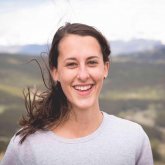
3. Créer la fondation: Donc, pour commencer notre portrait aujourd'hui, nous allons juste insérer nos photos que nous pouvons commencer à travailler. On va retourner à l'outil de clé en haut à gauche, et on va ajouter une photo à l'intérieur. Maintenant, vous pouvez simplement cliquer et sorte de photo et il vous permettra d'insérer cela. Mais ce que j'aime faire est de le glisser vers la gauche et se termine sur une photo privée. De cette façon, lorsque vous lisez votre vidéo, vous ne pourrez pas voir cette image de référence. Vous ne pourrez voir que ce que vous dessinez. Donc, nous allons juste dimensionner l'absolu correspond à la toile. Ne vous inquiétez pas pour les espaces blancs, mais ne vous inquiétez pas du tout pour les espaces blancs. Et commençons à dessiner la base. Donc, créez une couche au-dessus de cela. Nous ne voulons pas ruiner l'image originale. Et assurez-vous que le crayon du studio ait agi. Maintenant, en regardant cette image, nous allons la dessiner couche par couche. J' aimerais donc commencer par ce qui est sur le dessus, puis continuer à dessiner dessous jusqu'à ce que toutes les couches soient en place. Quand je m'inquiète pour les détails en ce moment, on pose juste les bases. Donc, si vous appelez juste une sélection ce que vous pensez ressemble à une bonne couleur pour ses cheveux. On peut commencer par là. Assurez-vous d'avoir une taille de pinceau plus petite. J' ai le mien sur 9%. Donc, à chaque fois et pendant une partie séparée du portrait, je vais ajouter une couche en dessous et la peau. Je veux dire, sélectionnez un ton médian autour de sa joue. Si vous choisissez quelque chose qui est trop sombre, ce ne sera pas une représentation précise de la couleur de sa peau. J' aime faire le visage et l'IAS et un peu Jolene tout à fait, puis sous le cou, juste une couleur légèrement plus foncée pour créer cette séparation. Maintenant, je viens de réaliser que sa main est en fait une au-dessus de son cou. Comme vous pouvez le voir, je vais aller créer un calque au-dessus de ça. Je vais sélectionner une couleur de peau différente. Et assurez-vous juste que je dessine ça sur le dessus. Maintenant, j'aime garder les choses organisées. Donc ce que je vais faire maintenant que j'ai fini avec le gars, je vais les regrouper tous ensemble pour que je puisse garder un peu plus organisé et que je n'ai pas autant de places ouvertes. Donc ce que je vais faire, c'est commencer par le bas et ensuite le prochain je vais glisser vers la droite. Et il va lentement sélectionner chacun d'eux. Nous les avons tous. Et je vais en haut, vous pouvez voir le groupe. Donc je vais regrouper ça ensemble. Maintenant, je vais commencer dans le Golfe et je vais juste faire la même chose où je commence avec les couches ci-dessus et je travaille mon chemin vers le bas. Maintenant, même si son visage est techniquement sous ses cheveux, j'aime toujours faire le visage vite
que je peux garder une ligne lisse vraiment agréable et ça ne sera pas affecté par la façon dont j'ai dessiné les cheveux. Donc, si vous remarquez quelque chose, vous n'aimez pas la couleur de quoi que ce soit, vous devez l'ajuster. Rappelez-vous, beaucoup de photos peuvent avoir des filtres sur eux ou l'éclairage peut ne pas être tout à fait correct. Donc, même si vous utilisez l'outil de sélection de couleurs pour le sélectionner directement à partir de l'image, il ne va pas toujours regarder son meilleur. Donc je vais juste changer quelques couleurs. Je n'aime pas particulièrement ne pas oublier de
regrouper ces congés si vous voulez une organisation plus facile. Donc je vais juste penser que son cou est un peu trop sombre et que je peux ajuster doux pour qu'ils soient petits. Ok, donc ça a l'air bon juste pour notre base. Maintenant, nous allons passer à la leçon suivante où nous ajoutons des
détails aux cheveux et les rendons un peu plus intéressants.
4. Détails du cheveux: Ok, donc c'est là que la prochaine brosse vient dans ce qui suit. On va commencer avec le gars en fait, commençons par le stylo du studio et voyons juste dans quelle direction le lièvre va réellement. Donc, si vous supprimez simplement ce calque, cliquez sur ce calque et ajoutez un calque au-dessus. On va juste choisir un des points forts plus légers dans sa tête. Ou vous pouvez toujours aller à cette couleur et en sélectionner une qui est un peu plus brillante. Vous pouvez donc voir que ses cheveux suivent ce genre de direction. Industriel ces dehors de sorte que lorsque vous utilisez l'outil capillaire, vous savez dans quelle direction il faut réellement attirer. Donc nous n'allons pas garder cette couche, donc ne vous inquiétez pas si ça a l'air un peu désordonné. Créons une couche au-dessus de cela à nouveau et allons avec l'outil capillaire qui coule. Donc juste un peu de taille moyenne, peut-être que la taille 15. Qui va suivre ces lignes que nous venons de créer ? Bruit, allez avec des couleurs plus claires. Continuez à ajouter des surlignements jusqu'à ce qu'il semble Ça a l'air un peu jaune. Donc je pourrais aller dans l'outil de réglage de la baguette magique. Allons la saturation et la luminosité de la teinte. Cliquez sur terre et puis je peux juste saturer ça. Donc ce n'est pas si jaune. Et aussi juste la luminosité et de voir ce qui vous semble bon. Droit. Maintenant que nous avons fini avec ça, supprimons l'étiquette de x. Nous ne voulons pas ces lignes là-dedans. Et nous allons créer un masque d'écrêtage. Alors cliquez sur cela, puis clipsez-le sur les couches inférieures. Et maintenant que ses cheveux sont faits a un peu plus de texture, il semble bon. Ce n'est toujours pas trop heureux avec cette couleur. Donc, je vais juste ajuster la saturation à nouveau et juste dessiner quelques lignes qui nous montrent la direction des cheveux va dans. Si vous avez besoin de masquer certains abl, vous ne pouvez pas, si vous ne pouvez pas tout à fait voir les cas en sélectionnant certains des faits saillants. Maintenant, si vous aimez ce style, alors vous pouvez juste le laisser comme ça. Certaines personnes aiment le faire, mais je préfère juste le détail réel que la brosse à cheveux qui coule vous permet de créer et obtenir donne juste un peu plus de détails. Maintenant, elle a des cheveux plus foncés sur le dessus. Je vais passer sous cette couche que je dessine avec une couleur plus foncée. Et toujours avec la brosse à cheveux. C' est juste une sorte de mélanger ça. Alors maintenant que j'ai les couleurs que j'aime, je vais me débarrasser de cette couche de ligne originale et juste clipser les outils capillaires dedans. Maintenant je n'aime pas le regard que j'ai dessiné, le Dhaka qui vient, mais vous pouvez toujours voir que la base est assez légère. Donc, si vous voulez changer cela, vous pouvez simplement revenir à l'outil de studio, créer un calque juste au-dessus de la couleur de base d'origine. Et dessinons ça dans un petit Dhaka. Et nous pouvons utiliser autant d'outils pour mélanger ça. Vous pouvez faire de même si vous souhaitez également ajouter des surlignements en bas. Merci de jouer jusqu'à ce que ça semble bien. Ok, je suis le plus heureux, donc c'est une tête sur. Passons à la leçon suivante où nous ajoutons des détails sur les vêtements. Veillez à réactiver chaque calque pour les voir.
5. Détails du vêtements: Ok, nous allons descendre à chaque couche et ajouter les détails que nous aimerions. Donc, je vais les garder un tout à fait minimes styles et organisé les visages n. Mais allons à sa veste et voir ce que Lee comme nous
pouvons et voir quel genre de détails nous pouvons ajouter à cela. Donc je vais juste cacher le Golfe et
maintenant et cacher sa veste pour que vous puissiez ajouter les détails sur le dessus. Encore une fois, j'aimerais sélectionner cette couleur et aller un peu plus sombre. Les détails et la couche adulte au-dessus de cela. En utilisant le studio Penn, je vais juste dessiner quelques-unes des lignes qui peuvent créer un peu d'ombre et de détail. Vous n'avez pas à passer sur toutes les lignes. Mais juste celles que je peux te montrer. Peut-être certaines des coutures ou des ombres ou des plis qui sont créés. Donc, avec le denim, il ne sera pas toujours dans une teinte plus foncée. Beaucoup de ces coutures sont en fait une couleur plus claire. Pour que je puisse aller beaucoup plus léger. Il a l'air gris clair. Et on va créer une nouvelle feuille qui, donc je n'ai pas besoin de toucher le bleu. Dessinez certaines de ces coutures. Et maintenant ne pas
trop s'inquiéter de sortir des lignes parce que je vais juste les
couper à l'origine de toute façon. Et si vous remarquez des détails que vous n'avez pas encore fait, vous pouvez simplement les ajouter dans. Donc, je vais, je vais changer ces lignes blanches en indéfectible. Donc je vais tenir ça et le faire glisser sous le bleu. Et je vais les accrocher à une veste elle-même. Si vous voulez ajouter un peu plus de détails, ajoutons que vous allez ajouter un peu plus de détails parce que ce n'est pas le cas. Parce que les datums pas tout à fait aussi plat que ça regarde en ce moment. Vous pouvez descendre à la veste, Leah et ajouter une couche au-dessus de ça. Et ajoutons simplement du blanc ou des reflets plus légers pour lui donner un peu plus d'aspect denim. Donc je ne fais rien de trop fantaisiste. Habituellement, j'utiliserais un pinceau différent pour cela, mais gardez-le simple. Je vais utiliser le même pinceau et je vais le mélanger. Et ça donne juste un peu d'aspect lavé. L' identité l'a fait. Alors, continuons, descendons Aliyah. Et nous ferons la même chose. Donc, en ajoutant une couche
du plan et en cachant le Chatelier pour voir les détails. Je vais juste ajouter quelques lignes pour montrer que cela augmente et juste ajouter une petite définition, peut-être un peu d'ombre. Ensuite, nous allons juste le clipser et passer à autre chose. Vous pouvez donc le faire pour chaque couche que vous avez créée. Il suffit de descendre et de créer une ligne simple. Et il suffit de créer un simple détail de ligne en sections. On ne va pas faire d'ombrage ou quoi que ce soit comme ça. Concentrez-vous sur les lignes elles-mêmes. Je vais en fait vous montrer un outil de texture vraiment sympa parce qu'elle a
une sorte de pull en tricot et il y a une très bonne brosse qui fait ça automatiquement pour vous afin que vous n'ayez pas à dessiner chaque ligne. Donc, si nous descendons deux textures, est-ce que celui-ci s'appelle parler. C' est ainsi que vous le prononcez par si vous sélectionnez cette brosse, puis allez avec une couleur légèrement plus claire, créez une couche au-dessus du pull lui-même. Et tu peux juste entrer en bourse. Et cela donne une texture à cette sueur vraiment agréable. Clip. Et là, vous l'avez. Alors maintenant vous pouvez ajouter les lignes détaillées, mais vous avez cette belle ligne de pull en elle pour commencer. Maintenant, si vous avez l'impression que les faits saillants que vous avez fait étaient un peu trop forts, vous pouvez toujours utiliser deux doigts et taper sur ce calque. Et cela fera apparaître vos curseurs d'opacité. Vous pouvez faire glisser ça de haut en bas et un peu juste les ombres de cette façon. Ok, donc maintenant on en a fini avec les détails des vêtements. Maintenant, j'aime ce style et je laisse généralement un portrait à cela. Mais si vous voulez passer au niveau supérieur de détail et de profondeur, et nous allons passer à la leçon suivante qui concerne l'ombrage.
6. Ajouter de la profondeur: Ok, alors regardons l'ombrage. Commencez par son visage, sélectionnez sa couleur de visage, puis faites un calque au-dessus de cela. Maintenant, vous pouvez juste faire un peu comme un bloc Callaway. Vous dessinez littéralement les différentes ombres que vous voyez aller cacher le cou. Et laissez-le juste à ça. C' est son propre style. C' est très bien si c'est ce que tu veux faire. Pas trop de détails. Il n'est pas assez sombre, donc je vais régler la luminosité pour que vous puissiez la voir. Maintenant, si vous faites cela un masque de coupe et
assurez-vous un peu le rendre un peu plus lisse afin que vous puissiez le faire. C' est très bien. Mais je ne préfère pas vraiment l'apparence du bloc. Nous préférons l'aspect de l'ombrage de bloc. Donc, vous pouvez aussi simplement le tacher, un peu soulève trop, juste ne pas vraiment aimer le look de ceci non plus et ajoute beaucoup plus de travail. Donc, si vous voulez juste flouter et plumer les bords vous-même, vous pouvez simplement aller à l'ajustement Flou gaussien et choisir ce Leah et le glisser et il va le flouter pour vous et sorte de plume sur les bords. Donc je trouve ça beaucoup plus facile que de baver. Et puis si vous voulez ajuster quelque chose de spécifique, vous pouvez aller de l'avant et baver à partir de là. Mais qui peut le faire pour chaque couche. Et cela crée juste une belle couche de profondeur et de dimension à votre dessin sans avoir l'air trop réaliste. Donc, nous allons juste continuer à aller vers le bas et
à ajouter et ajouter dans l'ombrage. Choisir une couleur foncée, avoir un calque au-dessus, et juste un peu de dessin dans si les ombres tombent. Assurez-vous qu'il est coupé. Et puis tu refuses et tu taches
tout ce que tu n'aimes pas, va continuer à tomber. Faites ceci pour chaque LEA. Maintenant, si vous trouvez que vous obtenez trop de couches, vous pouvez toujours les combiner. En les pinçant ensemble. Peut correspondre à ces détails. Mais évidemment, vous ne serez pas en
mesure de changer les ombres par elles-mêmes car elles sont maintenant combinées dans ce même calque. Mais si vous n'aimez pas travailler avec autant de couches, alors c'est bon. Maintenant, si vous voulez créer des ombres qui vous semblent être dans le chemin de vos détails. Ensuite, vous pouvez toujours réduire l'opacité de cela. Et les rendre beaucoup moins subtiles, presque comme une ombre qui coûte juste dessus. Maintenant, la même chose fonctionne. Il met en évidence si vous ne voulez pas ombre, mais vous voulez juste ajouter un peu de lumière supplémentaire là où la lumière serait frapper, alors vous pouvez le faire aussi. Donc, à l'arrière de cette chaussure, je vais juste ajouter un peu plus léger collègues. Je suis heureux avec la couleur de la chemise sur un peu profond à elle. Puis-je créer une couleur plus claire là où le soleil le frappe ? Et ça a le même effet. dire Ok. Maintenant, nous avons notre portrait fini avec un peu de détails dans l'ombrage. Je l'ai vu pour garder le mien assez léger et minimal, mais vous pouvez toujours aller plus lourd sur l'ombrage. Ça dépend du genre de regard que tu cherches. Comme pour finir avec une belle couleur de fond qui le rend un peu se démarquer. Et là, nous l'avons. N' importe qui peut le faire. Stylus est très convivial pour les débutants, mais ce n'est que les bases de la façon de créer ces portraits numériques minimaux.
7. Bonus : Exporter Timelapse: J' ai juste pensé que je vous apprendrais à exporter ce temps de CDO car il peut être vraiment amusant de regarder en arrière que vous dessinez. Évidemment, l'homme aura
les techniques, les conseils et les choses que j'ai dessinées au début, mais le tien devrait être votre portrait. Et j'espère que vous avez inséré votre photo en
tant que photos privées afin que cela ne s'affiche pas en arrière-plan. Donc, si nous cliquons sur le spinner puis allons à la vidéo, espérons que votre enregistrement timelapse est activé et si vous voulez le regarder, vous pouvez cliquer sur replay time-lapse. Et cela va juste vous montrer comment vous avez dessiné votre vidéo du début à fin et vous la partagez avec vos amis ou votre famille. C' est vraiment amusant de regarder en arrière et de voir les progrès. Et vous pouvez le regarder en entier ou vous pouvez glisser avec votre doigt et passer à travers beaucoup plus vite ou même vers l'arrière. Donc c'est juste un petit bonus amusant. Si vous voulez voir votre travail, vous pouvez le faire avec n'importe lequel de vos dessins, illustrations, portraits, tout ce que vous créez sur la procréation. Donc, si nous revenons en arrière et cliquez sur Terminé, Revenez à la vidéo. Nous pouvons exporter la vidéo time-lapse. Et vous pouvez choisir de le réduire à 30 secondes ou pleine longueur. Et vous pouvez toujours télécharger cela sur un programme de votre choix pour le raccourcir ou l'accélérer encore plus si vous le souhaitez. Une fois une exportation, vous pouvez simplement l'enregistrer dans votre vidéo ou publier directement sur les réseaux sociaux.
8. Projet de cours: Maintenant que vous avez créé votre propre portrait numérique minimal, vous pouvez exposer tant de façons et de styles différents de les présenter. Restez à l'écoute si vous souhaitez en savoir plus sur l'ajout à vos portraits, vêtements
détaillés, visages et arrière-plans. Ces cours viendront bientôt que ce projet de classe, je suis tellement excité de voir ce que vous avez à partager ci-dessous. Et s'il vous plaît n'hésitez pas à partager vos commentaires car c'était ma première classe et j'ai un minimum de cours que j'aimerais partager avec vous. J' espère que tu t'es bien amusé. Merci de regarder et de dessiner avec moi.
 Bec Wasserberg