Transcription
1. Introduction: Dessiner les paysages
avec la nature, c'est tellement
combiner, dessiner des scènes, un
ciel étoilé
magique, des cascades
et trouver des
pinceaux Procreate, c'est encore mieux Bonjour, je m'appelle Eva. Je suis un illustrateur à plein temps
basé en Europe centrale. Je vous guiderai à
chaque étape du processus. Donc, même si vous n'avez aucune expérience avec
Procreate ou Drawing, avez
essayé de l'avoir fait
pendant le processus Vous pouvez donc terminer avec
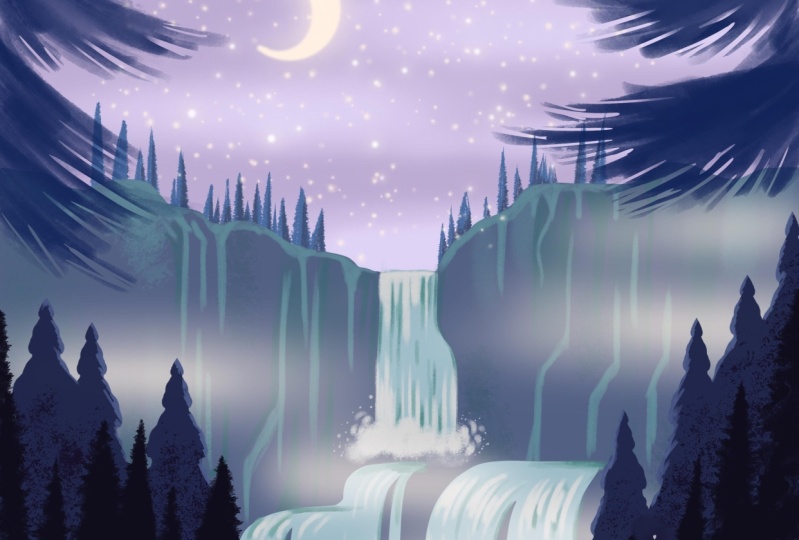
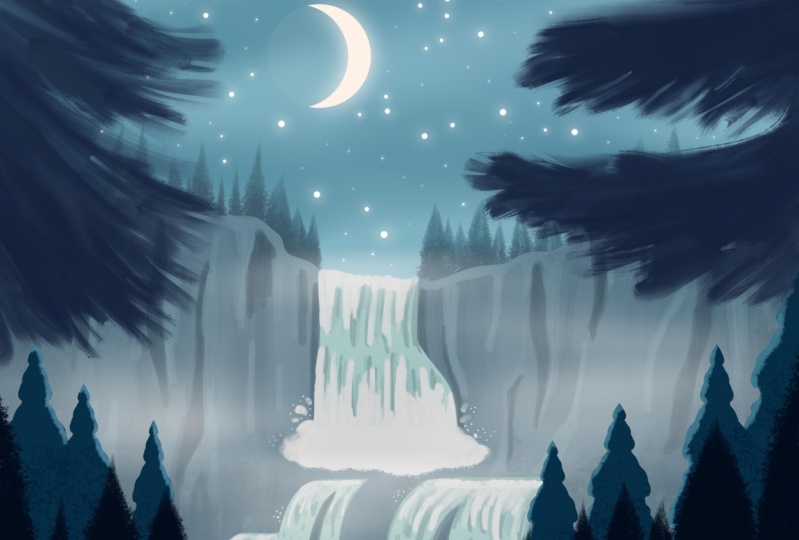
cette jolie scène nocturne
avec une cascade cachée. En plus de tous les
conseils et astuces, nous
utiliserons le pitch dans notre carnet de croquis
numérique Nous utiliserons formes stylisées
simples pour créer les falaises
et la cascade Ensuite, nous ajouterons une variété d' arbres avant de les réunir dans une illustration
magique avec une lune brillante et des
étoiles dans le ciel J'espère donc que lorsque vous
suivrez ce cours, vous serez très heureux
du travail que vous avez créé. Et vous vous direz : « Oh,
j' ai hâte de partager mon
illustration avec d'autres ». Et lorsque vous la partagez
sur Instagram, assurez-vous de me taguer sur l'image, pas seulement dans la description, car ainsi je pourrai voir votre illustration et peut-être votre illustration et peut-être
la verrez-vous dans l'une
des prochaines vidéos. Comme ces superbes
illustrations réalisées par personnes créatives
formidables
qui regardent mes cours. Donc, si vous ne le savez pas encore, vous pouvez trouver encore plus de
tutoriels et de cours de dessin. Il existe Procreate
et d'autres tutoriels. Et j'y ai plus de 30
cours qui
vont du niveau débutant
au niveau plus avancé. Et vous pouvez également trouver
différents sujets. Alors sans plus tarder, plongeons-nous et à
bientôt dans la classe
2. Ressources et mise en place de canevas: Nous allons créer
ces cascades, qui se trouvent dans un cadre
magique plein d' étoiles et entourées d'une forêt
magique, par le clair de illuminée par le clair de lune avec
un peu de brouillard, l'eau Et dans l'ensemble, ce genre de
sensation cachée pour les pièces de Waterfall. Et je vais vous guider
étape par étape pour créer ces
magnifiques paysages, espérant et j'espère que vous les apprécierez. Alors venons-en à vous. Parlons d'abord
de Canvas. Pour cette illustration, la taille du canevas sur laquelle nous
travaillons est de 3 000 x
3 000 pixels à 300 ppp et
le profil colorimétrique est SRGB Et j'ai également des pinceaux
Procreate gratuits, que vous pouvez télécharger et
utiliser dans cette illustration Et j'ai lié la
palette de couleurs dans la description. Si vous voulez utiliser la
même palette de couleurs, c'est moi qui l'utilise dans
cette vidéo, alors allons-y. Très bien, dans un premier temps, nous allons activer
le guide de dessin, qui vous aidera à créer une composition
plus équilibrée Accédez donc à l'icône de la clé en haut
à gauche. Sous Canvas, vous
verrez le guide de dessin. Cliquez sur le bouton pour
activer le guide de dessin. Cliquez ensuite sur le guide
Modifier le dessin. Et
à partir de ces paramètres en bas, cliquez sur la taille de la grille pour
ajuster la taille de la grille. Et ici, à partir des chiffres, vous pouvez taper 370. Vous aurez donc la même taille de
grille que moi. Lorsque vous êtes satisfait, vous pouvez cliquer sur OK. Vous pouvez donc voir la
taille de la grille passer à 370. Et vous pouvez également ajuster
la couleur de la grille. Peut-être que nous pouvons le configurer pour qu'il
ne veuille pas aller avec. Essayons donc. OK, maintenant ça marche. Je peux peut-être ajuster la couleur de la
grille au bleu. Je pense que c'est bien.
Ensuite, vous pouvez également modifier l'épaisseur de la
grille et l'opacité Je vais le maintenir à 36 %
et à 64 % d'épaisseur. Lorsque vous êtes satisfait
du réglage, cliquez sur OK. Parfait. Et maintenant, nous avons la configuration du réseau. Je vais maintenant effectuer
un petit zoom arrière pour pouvoir dessiner
plus facilement sur les bords
du canevas. Alors peut-être quelque chose comme ça. Parfait
3. Dessiner les falaises et la cascade: OK, maintenant commençons à
créer notre scène au clair de lune. Alors d'abord, allez aux pinceaux. Et comme vous le savez, vous pouvez télécharger mon jeu de pinceaux, que nous utiliserons gratuitement. Et puis vous avez également
des pinceaux supplémentaires que nous utiliserons, l'un des pinceaux
Pine Tree, auquel je vous donne
ce pinceau gratuitement. Et puis, aussi, à partir de
mon pinceau étoilé, que vous pourrez également
télécharger gratuitement Maintenant, si nous passons
au pack de pinceaux principal, je vais prendre le
pinceau numéro un, qui est le pinceau à doublure lisse. Passez ensuite aux
palettes de couleurs car j'ai également préparé la
palette de couleurs pour vous, que vous pouvez utiliser
pour ce tutoriel, ou vous pouvez utiliser vos propres couleurs. Si tu utilises les
mêmes couleurs que moi. À partir de cette première rangée de couleurs, prenez cette cinquième couleur, qui est ce gris bleuté. Et maintenant, nous allons commencer à
dessiner notre côté Khalif. Cliquez donc quelque part sur le canevas pour quitter le mode palette de couleurs. Et maintenant, nous allons dessiner les falaises quelque part au
milieu de la toile. Vous pouvez donc indiquer sur la base cette grille les
falaises où nous nous trouverons. Et
j'aimerais que le milieu des falaises
soit un peu plus bas et le flanc des falaises
un peu plus haut. La partie centrale des
falaises se situera donc vers 1234. Donc quelque part ici. Vous pouvez donc créer une marque. Ensuite, je
placerai
la partie la plus haute des falaises sur la cinquième
ligne de cette grille. Et maintenant je vais créer une
ligne irrégulière pour dessiner ces falaises. Vous pouvez commencer sur le côté gauche
et créer une ligne vacillante. Cela n'a pas besoin d'être parfait
parce que les rochers ne sont pas parfaits, mais essayez de garder la
partie supérieure de la falaise plus ou moins droite ou
légèrement arrondie. Maintenant, connectez avec
cette partie centrale puis avec ce côté droit, ce serait bien si ce n'est pas la même ligne que ce côté gauche. Et encore une fois, essayez de créer une ligne
oscillante vers le haut,
vers le point
que vous avez marqué Peut-être que celui-ci est à deux arrondis, alors je vais essayer encore une fois. OK, je pense que c'est bien. Et maintenant, lorsque vous êtes satisfait votre gamme Cliffs ou
du Quid Cliff Edge, prenez la couleur et
déposez-la sur la forme. Et comme vous pouvez le voir, il y a un
peu de blanc ici. Vous pouvez donc faire glisser le crayon vers la droite pour ajuster
la baisse de couleur. Et avant qu'il ne déborde, il devrait sentir le Gibbs ici. Vous pouvez toujours zoomer pour vérifier les zones et
nettoyer la forme. Très bien, et je pense qu'
il y avait quelque chose ici. Très bien, parfait. OK, je pense que c'est bien. Commençons maintenant à
créer notre cascade. Accédez aux couches et cliquez sur le signe plus pour
créer une nouvelle couche. Maintenant, allez dans la palette de couleurs. Intake, la première couleur
de la deuxième rangée, qui est ce bleu plus clair. Et avant cela, créons un
masque de découpage sur cette couche Cliquez sur la couche et
sélectionnez le masque de découpage. Cela nous aidera à dessiner uniquement dans la forme du flanc
de la falaise. Maintenant, avec une cascade, je vais créer une partie de la cascade qui va
quelque part jusqu'ici, un peu au-dessus de
la deuxième ligne. Ensuite, nous
aurons une autre partie de la cascade en partant de la deuxième ligne en descendant Alors ne vous inquiétez pas si ce n'
est pas trop parfait. Mais vous pouvez tracer une ligne plus
ou moins droite, mais je ne veux pas que
ce soit parfaitement droit. Vous pouvez donc essayer plusieurs fois car si vous voulez que le trait
soit parfaitement droit, il vous suffit de tenir le crayon et Procreate vous aidera
à redresser le trait Mais je pense que c'est mieux si c'
est un peu plus verbal. Essayez donc de créer la ligne droite avec un mouvement
libre de la main. Très bien. Maintenant, sur le côté droit, je vais faire de même en me rendant
uniquement à la partie centrale
de la cascade. Ce côté de la cascade
sera un peu plus large. Donc quelque chose comme ça. Ensuite, lorsque vous êtes satisfait, vous pouvez fermer la forme. Nous réparerons la partie inférieure
plus tard avec d'autres couleurs. Cela n'a donc
pas besoin d'être parfait. Lorsque vous êtes content, vous pouvez
laisser tomber la couleur sur la forme, mais comme vous pouvez le constater, nous avons oublié de passer à
l'oreille située sur le dessus. Revenons donc en arrière et
fermons la forme. Maintenant. Glissez et déposez la couleur Perfect . Créons maintenant l'autre
partie de la cascade, commençant quelque part
au-dessus de la deuxième ligne. Et en créant une ligne courbe ici. En haut, elle sera droite. Connectez ces deux lignes. Et quelque part au milieu
de cette courbe en cascade, la ligne descend Et essayez de garder ces
courbes similaires. Ensuite, au milieu, séparerons
la cascade. Je vais donc créer une ligne similaire, incurvée en haut et
allant tout droit vers le bas. Ensuite, je
ferai de même ici. Et comme vous pouvez le voir, cette brosse est plus fine à basse pression et plus épaisse à
forte pression. Vous pouvez donc également pratiquer ces traits de lignes avec
ce pinceau. Vous pouvez ensuite fermer ces
formes ici, faire glisser la couleur et corriger une partie de la
couleur si elle n'est pas parfaite. Et créons une autre partie de la cascade
en commençant à la même hauteur. Incurvage. Donc, d'abord en courbe droite,
puis en descendant tout droit. Ensuite, connectez la cascade ici. Pour atteindre la même hauteur sur la taille de la grille,
utilisez les deux autres. Ensuite, de ce côté, je vais créer une autre ligne
droite et une courbe vers le bas Maintenant, cette cascade
sera également divisée. Je vais donc d'
abord créer une ligne similaire en allant en ligne droite, en
courbe et en descendant. Et puis une autre
ligne comme celle-ci. Et encore une ici. Parfait. Je vais maintenant relier ces formes pour pouvoir
glisser-déposer la couleur. Et je pense que celui-ci
est bien tel quel. Faites glisser la couleur dans
la forme et vous pouvez la faire glisser vers la droite pour toucher entièrement
la forme Et maintenant, nous pouvons également dessiner
une jambe ici en bas. Ainsi, la jambe sera également
recouverte d'arbres. Nous n'avons donc pas à
le rendre parfait. Donc, pour ce faire, je peux simplement
tracer une ligne ici. Quelque part au milieu de
ces deux lignes de la grille. J'ai essayé de clarifier les choses. Si ce n'est pas le cas, vous pouvez taper sur la
toile, car nous voulons avoir cette ligne d'
horizon commercial représentant le lac. Et maintenant, vous pouvez
glisser-déposer la couleur et corriger certaines de ces formes si elles
ne vous conviennent pas. Je vais donc zoomer et je
pense que ce serait plus agréable si cela est relié au
lac par des lignes
plus droites pour que je puisse y remédier Celui-ci est très bien. Et celui-ci aussi. Parfait. Nous avons donc déjà la première partie
de la cascade
4. Ombres et lumières sur la cascade: C'est bon. Maintenant, continuons à
construire notre cascade. Accédez aux couches, cliquez
sur le signe plus pour créer une partie blanche de la cascade
où se trouve la mousse, où l'eau
tombe sur la surface en dessous. Accédez à la palette de couleurs et sélectionnez la deuxième couleur
de la deuxième rangée, qui est le
blanc grisâtre, puis passez aux pinceaux
et, à partir du pinceau libre, passez au pinceau numéro quatre, qui correspond au débit d'eau Nous pouvons maintenant zoomer
sur la cascade, et ici je vais créer les formes incurvées pour créer
les éclaboussures d'eau Ici, nous pouvons agrandir
un peu le pinceau. Je dirais que 7 % c'est bien, et maintenant je vais créer
les formes arrondies. OK. Essayez de le garder
au bas de la cascade. Maintenant, je peux le réduire un
peu de 5 % et créer une autre
forme ici sur le côté. Ensuite, je peux également tracer
quelques lignes vers le haut et vous tirez essentiellement la
couleur de bas en haut. Je vais maintenant ajouter quelques autres
formes arrondies ici sur la droite. OK. Ensuite, je réduirai le
pinceau d'environ deux, voyons voir. 3 %. Je pense que c'est passé ici, alors laissez-moi les supprimer. Lorsque vous cliquez, vous pouvez
supprimer la taille de sauvegarde, et lorsque vous souhaitez
créer la taille de sauvegarde, vous pouvez
à nouveau cliquer sur
le signe plus comme ceci. Je vais supprimer le paramètre enregistré. Je vais passer au
pinceau avec une taille de 3 %, et maintenant je vais créer
une autre ligne allant vers le haut. J'essaie de le maintenir
aligné avec le
bord de la toile. Certains sont plus longs et
d'autres plus courts. Parfait. Maintenant, je peux ajouter d'autres
touches ici sur le côté, juste des formes courbes ici
et peut-être quelques points Ensuite, je peux faire de même
sur le côté gauche. Parfait. Maintenant, allez en haut de la cascade
et nous pouvons ajouter un peu de cette couleur blanche
en allant du haut vers le bas. OK. Parfait. Maintenant, cette partie
peut être ici au milieu. Ce serait
plus long. Ensuite, vous pouvez connecter la couleur ici en haut et ajouter
une autre ligne ici. Nous en aurons quelques-uns ,
puis réduirons
un peu le pinceau,
2 %, puis une ligne de plus ici. Ensuite, nous pouvons également ajouter l'une de
ces lignes ici. Parfait. Maintenant, faisons de même pour cette partie
inférieure. Je vais agrandir
un peu le pinceau. Nous en avions 5 % auparavant, si je me souviens bien. Je vais maintenant effectuer un zoom arrière afin que nous puissions également créer ces
formes ici. Ici, nous pouvons ajouter plus grandes éclaboussures car
cette cascade est plus large Arrondissez
à nouveau les formes ici, donc ici. Je crée les formes en faisant bouger les soutiens-gorge
de droite à gauche. OK. Nous pouvons donc en ajouter quelques-uns ici. C'est un peu comme ces nuages doux et
moelleux créés par l'
eau qui tombe. OK. Parfait. Ensuite, avec le mouvement circulaire, nous pouvons ajouter une forme plus douce
ici en bas. J'utilise également une pression plus faible et j'étale simplement la
couleur sur la toile. Maintenant, avec les mouvements
de gauche à droite, ajoutez également un peu de
couleur ici,
également avec la basse pression. Parfait. Maintenant, vous pouvez également ajouter un peu plus
de blanc ici parce
que je
pense qu'il y a peut-être trop de bleu ici
par rapport à cette partie, et nous pouvons également étaler la
couleur ici, un peu, donc c'est similaire. Avec le mouvement rond, faites de même ici,
puis nous pourrons ajouter de la couleur
blanche ici aussi. Parfait. Réduisons maintenant le
pinceau plus petit. 3 %. Ensuite, j'ajouterai ces
lignes ici en haut. Comme nous l'avons fait au sommet de
la cascade,
les lignes courbes qui suivent
la forme de l'eau ici sont de plus en plus courtes. Maintenant, je vais à nouveau réduire un
peu le pinceau, de 2 %, et j'ajouterai quelques
lignes sur le côté
gauche créer moins
et quelques lignes plus courtes. Alors voilà. Ensuite, je vais
ajouter une ligne de plus ici et créer les lignes de bas en haut car ce pinceau prend la couleur, qui est déjà sur le canevas. Ensuite, j'ajouterai
une autre ligne ici. Il suffit donc d'ajouter un
peu plus de cette couleur blanche
à la cascade. Ajoutons également un peu de
blanc ici. Parfait. Ensuite, j'
ajouterai de la couleur
blanche de bas en haut, en faisant
simplement glisser la peinture
depuis cette partie inférieure Vers le haut et en essayant
de garder les lignes plus ou moins droites. Mais comme je l'ai dit, il n'est pas nécessaire qu'
elles soient parfaites, car je trouve que cela ajoute du charme à l'illustration lorsqu'
elle n'est pas parfaite. Ajoutons un peu
de ce blanc également à ce coin de la
cascade et aussi ici. Nous l'avons sur ces
sites répartis un peu partout. Je pense qu'un petit peu
plus ici serait bien. Maintenant, faisons un zoom arrière
et voyons à quoi cela ressemble. Je trouve que ça commence à être super
joli. Et maintenant, créons une autre couche, et celle-ci devrait être en dessous cette couche et au-dessus de
la couche d'eau bleue. Cliquez sur cette couche,
puis sur le signe plus
pour créer une nouvelle couche. Passez maintenant à la palette de couleurs. la palette de couleurs, Dans la palette de couleurs,
prenez cette troisième couleur de la deuxième rangée, qui est un
bleu un peu plus foncé qu'auparavant. Ajoutons maintenant des
nuances plus sombres à la cascade. J'ajouterai certaines de
ces lignes plus sombres
qui proviennent également du bas de
la mousse et de la cascade car cette mousse pourrait
également laisser un
peu d'ombre traverser l'eau. Faire le tour et
,
en gros, varier les couleurs de la cascade. Parce que nous voyons
peut-être aussi le rocher derrière la cascade et
d'autres surfaces. En gros, l'eau aura des couleurs
différentes
lorsqu'elle
tombe et vous aurez également des reflets
différents
sur l'eau. Je crée simplement ces lignes allant du
bas vers le haut. Ensuite, nous pouvons également ajouter quelques-unes de ces lignes plus sombres
sous ces formes blanches. Ici, j'utilise les mouvements des
courbes. Ajoutons un peu de cette couleur plus foncée
ici dans le coin. Nous pouvons donc mélanger
cette cascade
au flanc de la falaise et
faisons de même ici. C'est bon. J'ajouterai certaines de
ces couleurs ici aussi, et aussi à ce coin
de la cascade. Je pense que c'est sympa. Faisons de même ici, sur la partie
supérieure de la cascade, ajoutant certaines de ces teintes plus foncées
sous les teintes plus claires. Nous avons cette couleur blanche
grisâtre sur le dessus, puis nous avons certaines de
ces stries
de couleur plus foncées en dessous Faisons-le également ici. OK. C'est bon. OK, je pense que ça
prend une couleur de cascade super sympa. Maintenant, la couleur de la cascade.
C'est la couleur ? OK. Bref, la cascade s'avère
très belle, je trouve. Revenons donc aux palettes de
couleurs. Et à partir de la deuxième rangée, prenons cette quatrième couleur
, le vert bleuté foncé, et ajoutons quelques-unes de ces nuances
encore plus foncées
dans l'eau Je vais ajouter quelques
teintes plus foncées ici, sur le
côté gauche de la cascade. se peut qu'il y ait de
la roche derrière l'eau
ou quelque chose comme ça, ou que
la lumière atteigne
la surface de
l'eau différemment des autres zones. Ensuite, je peux ajouter un peu
de ces points plus sombres ici, puis aussi au milieu de
la cascade. Et ici aussi. J'utilise les mouvements
de haut en bas, et j'ajouterai quelques
points plus sombres au milieu de cette partie de la cascade
et ici aussi. Ajoutons à ce côté que j'utilise toujours la même taille de
pinceau qu'avant. Ensuite, j'ajouterai quelques points
plus foncés ici, mais j'essaierai de ne pas couvrir toutes les autres valeurs moyennes
que nous avons créées auparavant, ce ton vert bleuté plus clair Je ne couvre pas tous les domaines que nous avons créés il y a une seconde, mais seulement certains domaines. Maintenant, je vais ajouter un peu de cette couleur plus foncée
sur les bords de la cascade ici. C'est bon. Et aussi ici. Je suis en train de créer ce plan
pour la cascade, et je le ferai également ici. Ici, vous pouvez pratiquer
vos lignes et coups de
pinceau en essayant de suivre la forme que
vous avez créée auparavant. Vous pouvez le faire avec
plus de mouvements. Vous n'êtes pas obligé de le faire
en un seul mouvement, il n'est
donc pas nécessaire que ce soit
parfait et vous pouvez le refaire plusieurs fois si vous n'êtes pas
satisfait de la forme. OK. Nous pouvons donc en ajouter certaines
ici et aussi sur la partie supérieure, déplaçant de gauche à
droite, et aussi ici. OK, nous couvrons également ces parties
de la cascade. En gros, la ligne supérieure de l'eau qui arrive ici et
là aussi. C'est bon. Je trouve que
ça a l'air génial. Passons à la partie suivante.
5. Ajouter des couleurs au ciel: Très bien, prochaine étape, ajoutons de la couleur au ciel. Faisons un zoom arrière pour
voir ce type. Passons maintenant aux couches et créons une nouvelle couche
en cliquant sur le signe plus, puis faisons glisser cette couche sous la première couche pour créer le ciel sur cette zone ou
derrière les falaises. Et maintenant, allez dans les palettes
de couleurs. Et
dans les couleurs, sélectionnez la première couleur de la première ligne, qui est cette teinte bleutée, puis faites glisser la
couleur dans la forme Maintenant, nous ne voyons pas très bien le côté
Cliffs, alors maintenant je vais passer aux pinceaux, et dans le pack de pinceaux, je vais choisir le
pinceau numéro six, comme vous pouvez déjà le voir ici, qui est composé de mélanges de base de Brush. Et pour en revenir
aux palettes de couleurs, je vais prendre la troisième
couleur de la première rangée, qui est ce ton bleu plus clair. Ensuite, j'ajusterai
la taille du pinceau. Alors voyons voir, peut-être que 45
% devraient être bien. Ensuite, je vais créer des
traînées de lumière, ou simplement ces zones
plus claires entre
les nuages ou comme vous
imagineriez le ciel Et avec des mouvements
de gauche à droite, je vais illuminer le ciel Je vais donc commencer
quelque part par ici. Je n'utilise pas de très
haute pression. Et lorsque vous verrez, vous
exercerez une pression plus importante
avec une brosse. Le pinceau deviendra plus léger. Essayez donc de créer des formes
avec une pression plus faible. Ensuite, vous pourrez l'augmenter avec une plus grande pression plus tard. Donc, commencez par abaisser la pression du
pinceau, en vous déplaçant de gauche à droite. Ensuite, je pourrais peut-être créer les formes avec
un pinceau plus petit. Donc 3 %. Ensuite, j'utiliserai une pression de brosse
plus élevée. Construisez ces formes de manière à ce qu'elles soient un peu
plus translucides sur les bords et plus claires
au milieu. Comme vous pouvez le voir, alors je réduirai
le pinceau un
peu plus petit, peut-être 2 %. Ensuite, je vais
éclaircir cette zone pour qu'elle soit d'accord. Et si vous voyez des arêtes
nettes qui ne vous plaisent pas vraiment, nous pouvons toujours
les atténuer en un instant. Créons donc une forme ici, et peut-être une autre forme ici. Avant d'
adoucir ces formes,
parcourez la
palette de couleurs et sélectionnez cette deuxième couleur
dans la première rangée, qui est un peu plus foncée que celle avec laquelle nous avons commencé Et assombrissons certaines de
ces zones dans le coin. Donc je continue
à me déplacer de gauche à droite. Et j'ajouterai la zone la
plus sombre ici aussi. Et peut-être ici aussi. Très bien, allez maintenant dans les réglages et
sélectionnez
le flou gaussien Et brouillons un peu cette
zone. Donc, en glissant vers la droite, je pense que 9
% fonctionnent bien. Parfait. Cliquez pour quitter ce mode.
6. Dessiner des ombres et des reflets sur les falaises: Ajoutons maintenant des zones
plus claires et plus sombres du
côté des falaises. Et avant d'ajouter
des détails sur le flanc de la falaise, rendons
les falaises un peu plus sombres. Assurez-vous donc que vous êtes
sur la bonne couche. Ensuite, accédez aux palettes de
couleurs et à la cellule, comme la quatrième
couleur de la première ligne, puis faites glisser la
couleur dans la forme Maintenant, allez dans les couches et créez une nouvelle couche au-dessus
du flanc de la falaise. Maintenant, revenez aux couleurs et sélectionnez la cinquième
couleur de la première rangée, qui est ce gris plus clair. Assurez-vous d'avoir le pinceau que nous avons
sélectionné auparavant. Nous avons choisi ce
pinceau numéro cinq. Et il a cette texture
fluide et agréable. Et maintenant, nous allons ajouter quelques formes
allant du haut vers le bas, en essayant de garder ces formes alignées avec le
côté de la toile. La taille du pinceau est d'environ 4 %. Et maintenant, ajoutons
quelques formes ici. Laisse-moi zoomer pour que tu
puisses mieux le voir. Je vais donc ajouter quelques
teintes plus claires ici sur le dessus. Puis tout droit en descendant, en suivant la forme du flanc de la falaise que
vous avez créé auparavant. Et j'essaie de garder ces formes assez angulaires à cause
de la surface de la roche. Et ici, vous pouvez jouer avec les formes allant de plus
en plus épaisses à plus fines, et elles peuvent avoir des angles
différents, mais surtout
du haut vers le bas. Certains sont donc alignés
avec le côté de la toile et d'autres
légèrement inclinés Alors ici, ajoutons
une ligne, qui est plus droite. Inclinez-le ensuite vers la droite,
puis à nouveau droit. Ensuite, je vais le relier
au bord de l'eau ici et créer la
forme plus large ici au fond. Ensuite, je vais créer une forme
similaire ici, qui est alignée avec le
bord de la cascade. Et je vais créer une forme
angulaire similaire comme ici. Et puis redescendre. Ensuite, j'ajouterai une autre ligne
droite ici. Et comme je l'ai dit, vous pouvez jouer avec ces formes et en
créer d'autres. crée en quelque sorte des
formes similaires, comme s'il s' fissures sur le côté rocheux et du côté des falaises de
ces cascades. Alors encore une ici. Ensuite, nous pouvons ajouter des lignes et des
formes
plus claires en partant du haut. Parce que nous aurons
une lumière venant du ciel. OK, maintenant va aussi sur le côté
gauche. Et créons également
quelques lignes droites allant du haut vers
le bas de ce côté. Ils peuvent être inclinés puis
redescendus et ici. Vous pouvez donc vraiment jouer
avec ces formes et créer leur
propre sensation. Il peut y avoir ces
fissures dans les rochers. Très bien, encore une. Et ici, je peux peut-être en ajouter un peu plus
par rapport à ce côté-ci, donc ils sont un
peu différents. Et je peux ajouter une autre forme
inclinée ici. Vous pouvez donc imaginer qu'il s'agit d'une zone plane qui reçoit
plus de lumière du ciel. Même s'il ne fait pas jour, nous aurons toujours la
lumière de la lune. Ensuite, ajoutons également d'autres de ces formes ici, de
ce côté. Et peut-être qu'ici, d'accord, je pense que c'est suffisant
pour ces formes plus légères. Et maintenant, ajoutons également des nuances
plus foncées. Accédez donc à la
palette de couleurs et passez à la septième couleur que vous pouvez
compter, qui est 123456 En fait, c'est six
couleurs sur sept couleurs. Prenons donc celui-ci et ajoutons également des
zones plus sombres. Je peux donc ajouter une
zone plus foncée ici, par exemple, puis une autre ici, afin que vous puissiez essayer de l'équilibrer. Ce n'est donc pas pareil partout. Je vais donc ajouter une ligne ici. C'est donc un peu une
autre forme angulaire. Ajoutons-en un ici. Passons également de ce côté. Nous pouvons ajouter une zone plus sombre à
côté de la cascade. Alors, ici. Ensuite, j'ajouterai une
ligne dans cette zone. Ici aussi. Peut-être un, un plus grand de ce côté. Toujours en gardant ces formes
angulaires. Et puis de ce côté aussi. Cette forme est donc
légèrement différente de celles que nous avons
créées jusqu'à présent. Et peut-être qu'il peut y avoir une zone
plus sombre ici aussi. J'essaie donc d'équilibrer la quantité de zones plus claires et plus sombres. Très bien, et maintenant
ajoutons de la texture à notre côté Cliffs. Passez donc aux couches. Cliquez sur le signe plus
pour créer une nouvelle couche. Accédez maintenant aux couches
EGN à partir des pinceaux, sélectionnez le pinceau numéro huit
, appelé Rust Maintenant, en ce qui concerne les couleurs, je vais conserver cette même couleur
que nous utilisions jusqu'à présent, qui est la septième
couleur de cette rangée. Et maintenant agrandissons un peu le
pinceau. Alors voyons voir, peut-être que
30 % fonctionneront bien. Et maintenant je vais peindre de ce
côté de la falaise. Donc, en gros, un mouvement
de haut en bas, créant cette belle texture de rouille. Et je mange cette
texture uniquement jusqu'
au bas de la falaise. Et ajoutons un peu de
cela également à ce côté. Sans lever le crayon, touchez certaines de
ces textures ici. Très bien, maintenant, allez dans les couches et cliquez sur
le signe plus pour créer une nouvelle couche et la déplacer
sous ces fissures rocheuses Maintenant, allez dans les pinceaux et
sélectionnez le pinceau numéro quatre. Parcourez les couleurs
à partir des couleurs. Nous conserverons ces couleurs
que nous utilisions auparavant. Nous choisissons les six couleurs
de la première rangée. Et nous ajouterons certaines
de ces zones plus sombres, mais nous appliquons une pression de pinceau différente
et diminuons la pression du pinceau. Il suffit de déplacer la douleur de haut
en bas pour ajouter de la variété
à notre côté Cliffs. Et la taille du pinceau que j'ai
ici est de 8 %. Et je vais également ajouter certaines de ces zones
plus sombres ici. Et c'est sous la texture. La texture n'est pas
si forte ici. D'accord, nous pouvons maintenant ajouter une autre
couche avec la texture. Peut-être que nous avons
déjà tellement de couches que vous vous dites
peut-être
: « Oh, j'en ai trop. Donc, si vous êtes satisfait, vous pouvez fusionner ces couches de
texture. Et créons une autre couche. Cliquez donc sur le signe plus. Je vais accéder aux pinceaux et sélectionner le
pinceau numéro huit. Et allez dans les palettes de couleurs et sélectionnez la cinquième couleur
de la première rangée. Je vais le faire battre plus fort par
Leilah, 12 %. Et nous pouvons ajouter une texture
plus légère ici. Nous pouvons ajouter de la texture
ici et,
en gros, ajouter certaines de ces textures
rugueuses sur la partie supérieure de la falaise. Accédez maintenant aux couleurs et sélectionnez
les couleurs les plus foncées
dans la première rangée Maintenant, agrandissez
légèrement le pinceau, soit 30 % ou peut-être 32 %. Et nous pouvons ajouter certaines
de ces taches plus sombres en déplaçant le stylo
de haut en bas. Et je vais le réduire
légèrement, 22 %, et ajouter quelques
zones ici également. Très bien, je pense que cela
devrait suffire. Peut-être un peu
plus ici aussi. Et tout ce qui se trouve à
flanc de falaise est beau
7. Dessiner les premiers arbres: Très bien, commençons à
ajouter des arbres. Je vais effectuer un zoom arrière pour
qu'il soit plus
facile d'ajouter des arbres. Maintenant, allez aux pinceaux. Et à partir de la forêt de
pins, j'ai préparé un de ces
pinceaux pour que vous puissiez le télécharger. Vous avez donc ce pinceau Pine
Tree Forest, qui est l'une des trois
formes que j'ai créées. Et avec ce pinceau, passons à la palette de couleurs. Et prenons cette deuxième
couleur de la troisième rangée, qui est ce ton
plus foncé et bleuté. Nous pouvons tester la
taille du pinceau. OK, c'est un
peu trop petit. Nous allons donc faire en sorte que le
pinceau soit d'environ 18 %. Et bien sûr, nous devons
également créer une nouvelle couche pour nos arbres. Je vais donc passer à cette
couche numéro trois et créer une nouvelle couche au-dessus de
tout ce que nous venons de créer. OK, parlons de la
taille du pinceau. Je pense que cette taille
est plutôt correcte. Avec la flèche. Je peux déplacer les trois un
peu plus bas à
l'aide de l'outil de transformation Freeform et nous allons les affiner
légèrement Très bien, je pense que cela
fonctionne plutôt bien. Je vais faire un zoom arrière un
peu plus pour que nous
puissions voir la
partie inférieure du canevas. Et tu peux déplacer les
trois un peu plus bas. Faites juste attention lorsque vous déplacez les trois petits bouts
à l'extérieur du canevas. Lorsque vous relâcherez ces outils
et que vous lancerez la transformation, cela sera interrompu, mais je pense que le déplacement
fonctionne plutôt bien. Très bien. Maintenant, répétons
ce processus à nouveau. Je vais accéder à Layers et je vais créer un nouveau calque
pour trois autres. Si vous êtes à court de couches, vous pouvez toujours fusionner
les couches
d'eau et le côté
des falaises. Cliquez maintenant sur le signe plus et
créons un autre arbre. Je vais agrandir un
peu le pinceau, 30 %. Cette fois, je vais cliquer au milieu
du canevas et avec la transformation en flèche
pour terminer la forme libre, je vais affiner les
Trois. Cette fois, je vais déplacer les
trois petits points sur le côté. Faisons en sorte qu'il soit plus étroit. D'accord. Je pense à quelque chose comme ça. D'accord. Je vais déplacer les trois
quelque part ici ou voyons voir. Je vais le placer ici. OK, cliquons à nouveau sur
le signe plus. Egn crée un nouvel arbre. Comme vous le voyez, je
touche déjà très doucement la toile. Et puis U3 a été créé. Mais c'est bien en termes de déplacement parce que nous voulons le
déplacer quand même. Je vais donc déplacer cet arbre. Ensuite, nous utilisons l'outil de sélection de
formulaires libres. Je vais le rendre plus étroit
mais pas le même que celui-ci. D'accord ? Ensuite, je vais le placer quelque part ici avec une distance un peu
différente de la précédente. Je vais le libérer. Très bien,
fabriquons un autre arbre. Je vais agrandir encore le
pinceau pour qu'il passe à 86 % Et je vais créer
une autre forme de pinceau. Maintenant, avec la flèche vers, je vais le rendre un peu
plus étroit et plus haut Comme vous pouvez le voir, il s'agit d'un outil de transformation, pas d'un outil de flèche, mais il
y a une icône représentant une flèche. Maintenant, je peux déplacer cet arbre ici, et avant de le mettre en place, je vais dupliquer cette couche. Maintenant, je vais masquer cette couche
et la sauvegarder pour plus tard. Maintenant, avec cette
couche d'arbre numéro 11, que nous avons créée à l'origine, je peux la rendre encore plus étroite
et la déplacer sur le côté. Parfait, je pense que
cela fonctionne très bien. Je peux donc fusionner ces
arbres, sauf celui du haut. Je vais maintenant découvrir
la couche et je pourrai la rendre plus étroite
que ces autres arbres. Et je vais le déplacer
ici sur le côté. Parfait Je vais créer une nouvelle couche
et en créer trois de plus. Maintenant, je vais le rendre encore plus
étroit et le déplacer ici. Et je peux le faire encore plus longtemps. Et mets-le juste
ici sur le côté. Nous pouvons fusionner les deux. Cliquez à nouveau sur le signe plus. Et créons un autre arbre. Faisons en sorte qu'il soit plus étroit. Nous avons donc une variété de formes. Et je pense que cela
fonctionne très bien. Très bien, parfait. Et maintenant, nous avons créé cette belle
rangée d'arbres. Passons aux couches, puis nous pourrons les fusionner
8. Dessiner des arbres au premier plan: Créons maintenant une autre
couche et vous pourrez explorer différentes formes
d'arbres si vous le souhaitez. Mais cette fois, je peux utiliser
un autre de ces pinceaux gratuits, que vous pouvez télécharger. Je vais donc prendre
ce pinceau numéro 13, puis passer à
la palette de couleurs. Et prenez la troisième
couleur de la troisième rangée, qui est aussi foncée que le
bleu que nous avons ici. Et vérifions si nous avons
un nouveau calque afin de ne pas dessiner accidentellement sur le
calque que nous ne voulons pas. Et je vais tester la taille du pinceau. Très bien, et faisons en sorte que
le pinceau soit à 5 %. Maintenant, avec les mouvements
de haut en bas, nous allons créer des arbres plus petits
ici au premier plan Je vais donc commencer par baisser la
pression et augmenter la pression lorsque je me rapproche de la partie inférieure
de la toile. Et je vais construire ces trois formes de manière à ce qu'elles
soient plus étroites sur le dessus. Pourquoi en bas ? Parfait, je trouve ça
sympa et vous pouvez continuer à créer ces arbres
en forme de cône Ils sont donc plus stylisés. Bien entendu, ils ne sont pas
réalistes, comme vous pouvez le constater. Mais je pense qu'ils créent une
belle variété de formes. Pour cette illustration. Nous pouvons en avoir
un plus grand ici sur le côté, et il peut également être plus large en bas par rapport
à ceux de gauche. Et je
lève toujours le stylo à la fin pour pouvoir en ajouter un
autre ici. Donc, en commençant toujours par
le haut et en relâchant, en remontant vers le bas. Je peux peut-être élargir
un peu celui-ci. D'accord ? Et je peux également créer d'autres formes ici, sur le côté gauche. Et peut-être que celui-ci peut être un
peu plus large sur le dessus. D'accord, je peux en ajouter un de plus ici. Et peut-être un plus étroit ici. Peut-être que celui-ci peut être un
peu plus grand que celui-ci. Et puis ajoutons-en un de plus ici pour que nous puissions sentir l'espace. Très bien, je pense que cela
fonctionne très bien. Je peux peut-être ajuster ces
bords un peu plus. Il suffit donc de peindre
doucement en l'air. Ce n'est donc pas si GCD
ici à la limite. Et je vais ajouter
un peu plus de texture ici. Parfait Passons maintenant aux couches et aux arbres que
nous avons créés auparavant. Maintenant, je vais revenir aux pinceaux
principaux. Vous pouvez sélectionner le
pinceau numéro 11, qui est une éponge sèche. Maintenant, dans les couleurs, sélectionnez cette quatrième
couleur dans la dernière ligne et agrandissons-la un
peu. Je pense que c'est 5 %, peut-être 6 %. Et revenons aux
couches car nous devons
activer Alpha Lock
en cliquant sur la couche, vous pouvez sélectionner Alpha Lock
dans le menu déroulant. Et maintenant, on ne peut peindre
qu'à l'intérieur des arbres. Je vais donc ajouter un peu de cette couleur plus foncée au
bas des arbres. Parfait Revenons maintenant aux pinceaux et
revenons
au pinceau numéro 13. Accédez ensuite à la palette de couleurs
et, dans les couleurs, sélectionnez la deuxième couleur
de la première ligne. Et nous pouvons ajouter un peu de surlignage sur le côté
gauche de l'arbre. Mais comme je peux le voir, nous devons absolument réduire
la taille du pinceau. Revenons donc en arrière,
fixons ce chiffre 1 % et ajoutons juste un peu. Zoomons pour
mieux voir. Et ajoutons-en juste un
peu ici sur le côté gauche. Et je vais en ajouter un peu
sur chacun de ces arbres. Je pense qu'ici nous pouvons peut-être nous en
tirer avec 2 %. OK, alors allons-y. Et un petit peu
ici, en haut. D'accord. Et ajoutons-le également
à celui-ci. Vous
ajouteriez
donc un peu de ces
reflets sur les bords, un peu
comme si c'était
au clair de lune. Vous
ajouteriez
donc un peu de ces
reflets sur les bords, comme si c'était
au clair de lune Et puis nous pouvons également modifier
ici sur le côté gauche. Et j'utilise le
mouvement de haut en bas de manière
inclinée C'est une sorte de va-et-vient. Très bien, je trouve que ces arbres
sont plutôt beaux. En fait, en
regardant ces arbres. Je pense que cette rangée d'arbres
peut être un peu plus foncée. Passons donc aux calques, trouvons le calque approprié,
accédons à la palette de couleurs, sélectionnons la quatrième
couleur de la dernière ligne, puis faisons glisser la couleur sur les arbres et approchons
du seuil. Je pense, voyons voir, environ 40 %, je pense que cela fonctionnera. Faisons de même
de l'autre côté. Très bien, je pense que c'est mieux, donc ils travaillent mieux ensemble.
9. Dessiner des branches d'arbres: Créons maintenant des arbres
dans la partie supérieure de notre composition. Créons une nouvelle couche. Cliquez sur le signe plus et
faites glisser la couche vers le haut. Maintenant, allez aux pinceaux. Et en partant du pinceau, allons-y et prenons le
pinceau numéro quatre, qui est un flux aqueux Et nous allons créer des formes silencieuses
comme des formes arrondies, puis nous en
supprimerons des parties. Passons donc aux couleurs. Ajoutons une
couleur supplémentaire à notre palette. Vous allez donc, bien sûr
, l'alourdir déjà disponible, mais je vais juste le modifier
ici
parce que je pense que ce sera mieux pour
les branches du haut. Maintenant, avec le pinceau à écoulement
aqueux, créons les branches supérieures pour
que je fasse un zoom arrière. Je pense qu'il est plus facile
de créer des formes. Assurons-nous que vous
êtes sur une couche séparée. D'accord,
commençons par la forme, qui se trouve entre ces
deux lignes de notre grille Nous avons donc fait des mouvements
de gauche à droite. Vous pouvez créer ces formes de
branches fines. C'est bon ? Nous allons maintenant en créer un
autre sous cette ligne et traverser petite partie de cette
ligne de la grille. Donc, incurvé vers le haut et créant une forme
similaire sur le dessus. Parfait. Et
créons-en un de plus, qui est un peu plus long. Elle se trouve quelque part sur cette ligne et s'arrête peut-être ici. OK, quelque chose comme ça. Parfait. Ajoutons maintenant quelques formes
également sur le côté gauche. Ceux-ci peuvent donc être
un peu plus courts. Il en va de même pour la
partie supérieure de la grille
, entre les deux lignes supérieures Et en déplaçant le pinceau d'avant en
arrière. Et ajoutons-en un autre ici qui est un peu plus long. C'est bon. encore
une ici. Encore une fois en courbant vers le haut et en déplaçant la peinture d'un côté
à Et vous n'avez pas à créer de pressions spatiales
ni de
formes, car elles peuvent sembler
un peu plus organiques. Nous avons donc des
formes différentes des deux côtés. Accédez maintenant aux couches, cliquez sur la couche
et créez un masque. Nous pouvons donc effacer de cette couche, mais pas réellement l'effacer, mais simplement le masquer afin que vous puissiez revenir arrière si vous souhaitez
modifier Nous allons maintenant prendre un pinceau
différent. Donc numéro un, doublure lisse. Et nous allons peindre
dans ces formes. Et comme vous pouvez le
voir, ce pinceau est un peu plus fin
lorsque vous appuyez plus doucement
et plus épais lorsque
vous appuyez plus fort. Je vais donc ajouter quelques-unes de ces lignes aux extrémités de ces branches. Donc par exemple ici. Ensuite, nous pouvons ajouter une sorte de lacune ici. Il existe donc peut-être des
marques plus fines. Il y a donc une sorte de variété. Les aiguilles des
trois branches pas si denses dans cette zone. Vous pouvez faire preuve de créativité avec ces formes ici et
vous pouvez toujours revenir en arrière car vous peignez simplement sur le calque de masque sans
le supprimer. Nous pouvons donc en
retirer une partie. Je peux peut-être ajouter une lacune ici. Permettez-moi également d'intervenir dans ce domaine. Nous
créons donc ici l'illusion que les branches sont
moins denses à la fin. Découvrons donc certaines
de ces zones. J'utilise la
taille du pinceau d'environ 30
% et nous pouvons également
le
réduire légèrement , 15 %. Essayons encore une fois. Vous pouvez faire varier la taille
du pinceau ou la pression. Vous avez donc des
lignes différentes ici. OK. Et nous pouvons peut-être également supprimer
certaines de ces zones. Je peux peut-être ajouter l'écart ici. Peut-être encore une lacune. Celui-ci peut être
un peu plus long. D'accord ? Lorsque vous êtes
satisfait de ces formes, vous pouvez accéder aux calques
et fusionner ces deux calques. Maintenant, allez aux pinceaux. Et avec le flux aqueux, nous pouvons adoucir certains
de ces bords On passe donc de l'extérieur
vers l'intérieur de la branche. Quoi qu'il en soit, c'est
peut-être
trop pour que je puisse peindre doucement sur certains
de ces bords Nous avons donc fait en sorte que certains pins ou
certaines de ces aiguilles de pin soient plus aiguisés
et d'autres seront un peu plus
picturaux Vous le mettez donc en quelque sorte autour de la peinture et vous la rendez à la fois stylisée et
picturale Alors si tu es content, passons à la partie suivante.
10. Dessiner des arbres d'arrière-plan: OK, maintenant passons en
revue les différentes couches. Créons ensuite une nouvelle couche. Déplaçons-le. Alors, filme-le,
juste en dessous des falaises. Donc en dessous de la couche numéro un. Accédez ensuite aux
palettes de couleurs et prenez la première couleur de la
troisième rangée parmi les pinceaux. Revenons à la branche
duveteuse du pin. Ou si vous parlez de la forêt de
pins, vous pouvez choisir certaines
des formes que vous aimez. Avec ces modèles de la marque Pine Tree,
nous allons donc créer des formes plus petites
ici du côté de Cliffs. Et si vous utilisez le
terme « forêt de pins », vous pouvez
peut-être prendre
ce pinceau numéro 27 et peindre les arbres ici en
arrière-plan très rapidement. Mais créons-les un par un avec cette brosse à branches de pin
moelleuse Donc tu dessines en quelque sorte les
trois un par un. Commençons donc ici. Et agrandissons un
peu le pinceau. Comme je peux le voir, c'est trop petit, peut-être 3 %. Nous pouvons zoomer pour
voir un peu mieux. Et je vais créer
des arbres ici, en les élargissant un peu sur les bords et plus
étroits sur le dessus. Et agrandissons un
peu le pinceau. Peut-être que 5 %
serait encore mieux. Je pense qu'il y en aurait quatre à
la fin de l'année dernière. Et avec le crayon TLT, je dessine les
arbres un par un, de façon
plus étroite sur la surface dure, de
toute façon, en bas Certains sont donc plus grands et d'
autres plus petits ici. Nous avons donc une belle variété. Ensuite, nous pouvons également en créer quelques-unes
ici de ce côté. Celui-ci peut être plus grand. C'est peut-être trop. Alors revenons en arrière. Je pense que ce serait bien. Celui-ci sera plus petit. Celui-ci peut être un
peu plus grand, nous allons
donc remplir
cet espace et ensuite nous
pourrons en ajouter quelques-uns ici, derrière ces branches Vous créez ainsi une belle variété
dans les trois tailles. Et vous pouvez créer un plus grand écart ici et en créer
quelques-uns ici. Et peut-être un peu ici aussi. Parfait Passons maintenant aux couches et cliquez sur la
couche pour activer Alpha Lock. Accédez ensuite à la palette de couleurs. Et maintenant, prenons ces
dernières couleurs de la première rangée. Et réduisons l'opacité de ce pinceau à 45 %. Ensuite, nous pouvons peindre
la face inférieure de ces arbres pour y ajouter
un peu d'ombre. Et comme la masse de
découpe est activée, il est facile de peindre à l'
intérieur des formes Parfait Revenons maintenant
aux couches. Et créons une nouvelle couche. Maintenant, faisons-le glisser vers le haut, juste en dessous de ces branches. Et maintenant, nous pouvons ajouter quelques
étoiles et la lune. Donc, à partir des pinceaux, passons à la ligne
lisse. Brossez-les pour accéder à la
palette de couleurs. Et prenons cette
couleur la plus claire de la dernière rangée, qui est la cinquième couleur ici. Et dessinons une lune. Ici. Vous pouvez créer la
ligne courbe et la maintenir à la fin. Et vous pouvez modifier l'
ellipse à votre guise. Quand tu es heureuse,
tu peux te libérer. Ensuite, vous pouvez dessiner la face intérieure Hold et vous pouvez également y modifier
l'Arche à votre guise Je pense que c'est bien. Vous pouvez maintenant
glisser-déposer la couleur sur la forme. Je trouve cette forme sympa. Je peux le déplacer légèrement plus bas. Et je pense que nous pouvons le réduire
un peu ici, mais c'est à vous de décider de
la taille de la lune que vous voulez
avoir ici dans le ciel. Parfait Maintenant, allez aux pinceaux. Et je vous ai également préparé
un autre pinceau
gratuit à partir de mon set étoilé Et c'est l'étoile numéro
un qui brille. Passons maintenant
aux couches et créons une autre
couche pour ces étoiles. Et maintenant, vous pouvez simplement peindre et créer un ciel étoilé très facilement. Et comme vous pouvez le constater, les tailles
sont variées. Ou vous pouvez simplement taper le canevas et jouer avec
la taille du pinceau. Mais si vous le maintenez à 9 % et que vous
ne soulevez pas le stylo, vous pouvez créer ces
belles formes et créer le ciel étoilé complet très
facilement et rapidement Maintenant, je peux voir qu'il n'
y a pas d'étoiles près de l'horizon, donc je peux en ajouter quelques-unes
là-bas. Et je vais déplacer cette couche
sous la couche lunaire. Et je peux voir que certaines étoiles sont au
sommet de ces arbres. Nous devons donc réellement déplacer
cette couche sous ces arbres. Parfait Dupliquons maintenant
la couche lunaire avec la couche inférieure sélectionnée. Accédez aux réglages,
sélectionnez Flou gaussien, puis déplacez le curseur vers
la droite pour créer Je pense que 17 %, c'est bien. Maintenant, sur la même couche, cliquez sur l'écran de sélection N, M. Parfait, alors maintenant notre lune
brille également. Créons maintenant une autre
couche et nous pourrons créer ces jolis brouillards autour la cascade, car cela se produit
souvent dans la nature. Créons donc une couche
juste au-dessus de cette couche, qui est la couche numéro trois. Et en dessous des trois couches. Cliquez sur le signe plus, accédez aux pinceaux. Et dans le pack de pinceaux, sélectionnez le pinceau numéro six, qui est le pinceau doux. Et
agrandissons un peu le
pinceau , peut-être autour de 4 %. Et je vais faire un zoom arrière. Je peux donc voir un peu
mieux ou peut-être, d'accord, agrandissons-le,
5 %. Ensuite, je peux ajouter quelques
traits d'un côté à l'autre, qui sont un peu plus grands Je peux en ajouter un de plus ici. Réduisons-le maintenant un
peu plus petit, 3 %. Et avec des traits
de gauche à droite, créez ce brouillard
qui plane autour de la cascade. Parce
que parfois, cela se produit avec la
différence de température. Maintenant, réduisons
un peu le pinceau. Donc deux pour cent. Et ici aussi, avec la plus grande pression pour
créer plus d'opacité Je vais maintenant le porter à
3 %. Et je peux aussi peindre un peu
ici. Peut-être ici aussi. OK, je pense que c'
est un bon équilibre. Je pourrais peut-être l'
allonger un peu et aussi un peu
ici en haut. Passez maintenant aux
réglages et au flou
cinétique CELAC et
déplacez-vous de gauche à droite D'accord. Je pense que 67 %, c'est bien. Ensuite, allez à la couche, cliquez sur le N. Et
sélectionnons l'écran. Et réduisons l'opacité
de cette couche. Une petite partie. Parfait Je pense que cela transforme très bien
les applications. Maintenant, nous pouvons ajouter
un peu plus d'ombre à l'eau et peut-être un
peu autour de ces cascades. Créons donc une
nouvelle couche ici, juste au-dessus de l'eau puis passons aux pinceaux et
sélectionnons le flux aqueux Accédez ensuite aux couleurs et sélectionnez la quatrième couleur
de la deuxième ligne. Et nous pouvons ajouter un
peu plus de ces teintes plus foncées
ici en bas. Je pense qu'un
pinceau plus petit fonctionnerait mieux. Donc 3 %. Et vous pouvez ajouter des
teintes plus foncées juste sous la mousse. Et ici, sur les bords. Rendons-le encore plus petit, 1 %. Et créons des lignes ici sur l'eau
pour que vous puissiez
mieux la voir de gauche à droite. Et je peux également ajouter tons un
peu plus foncés
ici dans cette zone. Parfait OK, et ajoutons quelques petits détails supplémentaires
autour de l'eau. Cliquez donc sur la
couche numéro trois, qui est la
partie la plus large de l'eau. Accédez aux pinceaux et sélectionnez
le pinceau numéro un, qui est couché, ils sont lisses. Et allez dans les couleurs et
sélectionnez la couleur blanche. Et ajoutons quelques points ici. Sur les bords. Vous pouvez agrandir un
peu le pinceau, peut-être 25 %. Juste pour ajouter ces
petits détails ici. Et je suis l'eau. Je peux peut-être l'agrandir encore. 39. Et je peux ajouter quelques-uns
de ces points ici. Parfait D'accord. Je trouve que ça
se passe super bien. Et je pense que nous avons presque terminé. Et lorsque vous êtes
satisfait de tous les détails, vous pouvez effectuer un zoom arrière pour voir
l'illustration complète. Et vous pouvez également changer l'aperçu pour l'afficher
dans l'obscurité. Vous pouvez simplement accéder aux
paramètres et aux préférences de Canvas. Et vous pouvez remplacer l'interface claire
par une interface sombre. Je préfère généralement travailler
avec une interface plus claire, mais vous pouvez travailler dans
une interface plus sombre si vous le préférez. Très bien, alors ça y est. J'espère que vous avez aimé créer
ce magnifique
décor de cascade
magique dans une forêt de pins. Et j'ai hâte de voir vos versions ou votre
point de vue sur ce projet. Merci encore d'être
ici et à la prochaine.
11. Que dessiner ensuite ?: Alors comment ça s'est passé ? J'ai hâte de voir toutes
tes superbes œuvres d'art. Merci de partager vos dessins
et illustrations. Egalement les travaux en
cours si vous le souhaitez, dans la section Projet. Si vous souhaitez approfondir les connaissances que vous allez
acquérir dans ce cours, vous pouvez regarder mes
autres cours sur les
personnages et
aussi sur les couleurs,
appelés palette de couleurs et masterclass de
couleurs et de lumière Consultez mon
profil d'enseignant pour les trouver. Et si vous
souhaitez que je partage votre projet sur Instagram, merci de me taguer dans les stories
Instagram, dans le post et dans la description du
post. Je peux donc vous aider et
vous aider à être découvert
par plus de personnes. Merci beaucoup d'être ici et à bientôt
dans le prochain cours.
 Iva Mikles, Illustrator | Top Teacher | Art Side of Life