Transcription
1. Introduction à la conception du visage du personnage du personnage du personnage: Salut, je m'appelle Chad creux Crippen. Et dans cette leçon, vous apprendrez comment concevoir la tête d'un personnage. À l'intérieur de MOHO sera en utilisant MOHO est des outils vectoriels pour concevoir ce personnage. Vous apprendrez tout sur les bases des outils vectoriels. Et nous allons commencer par dessiner des formes simples pour mettre en place
la tête, l'oreille, les cheveux et quelques autres objets, ainsi que comment mettre en place un croquis, masquer les yeux et une bouche. Ainsi, quand vient le temps d'animer la tête du personnage, une fois votre design terminé, vous aurez différentes options pour contrôler les yeux, la bouche et plus encore. Donc avec tout ce qui dit, j'espère que tu es prêt parce qu'on va commencer.
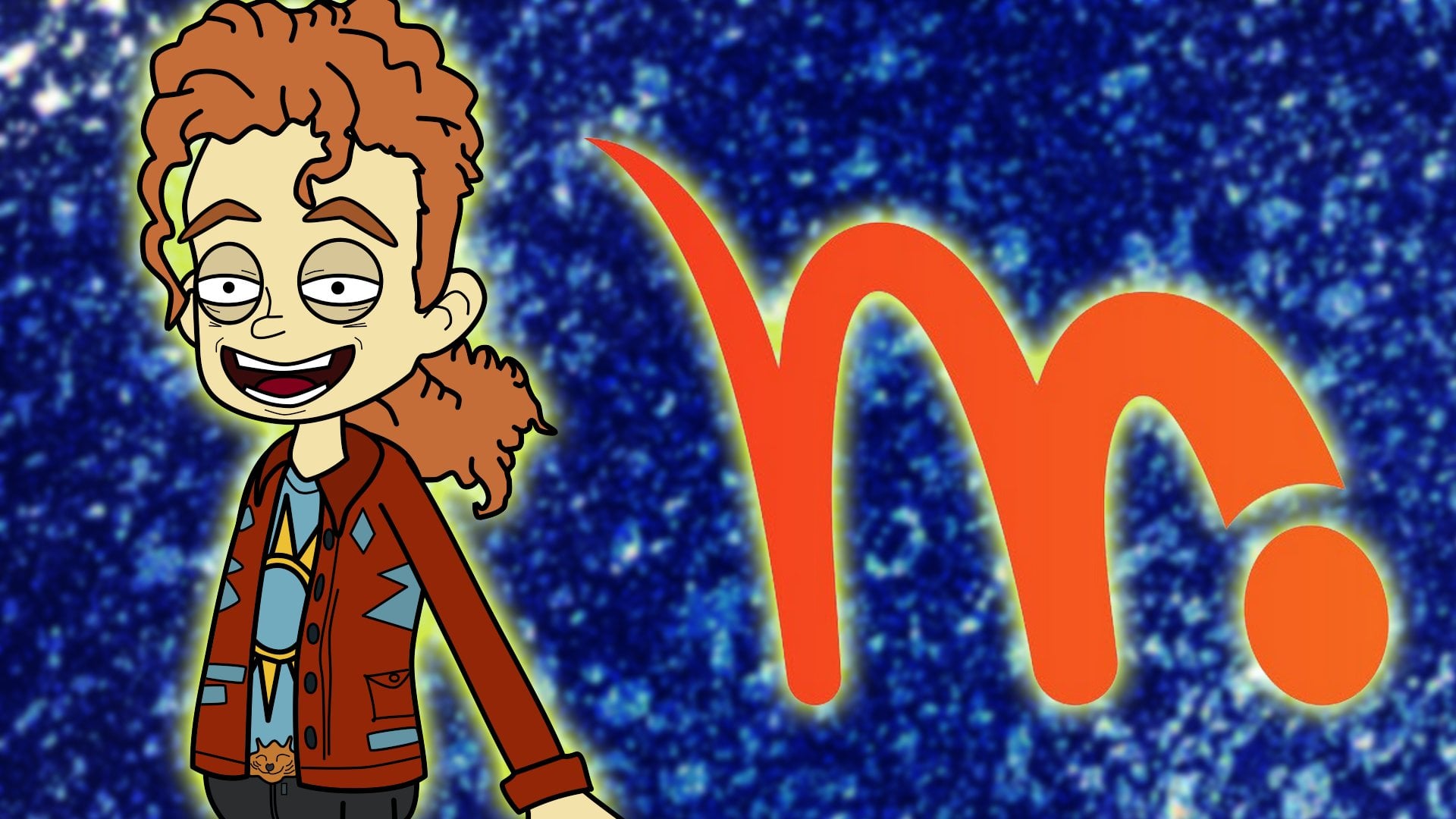
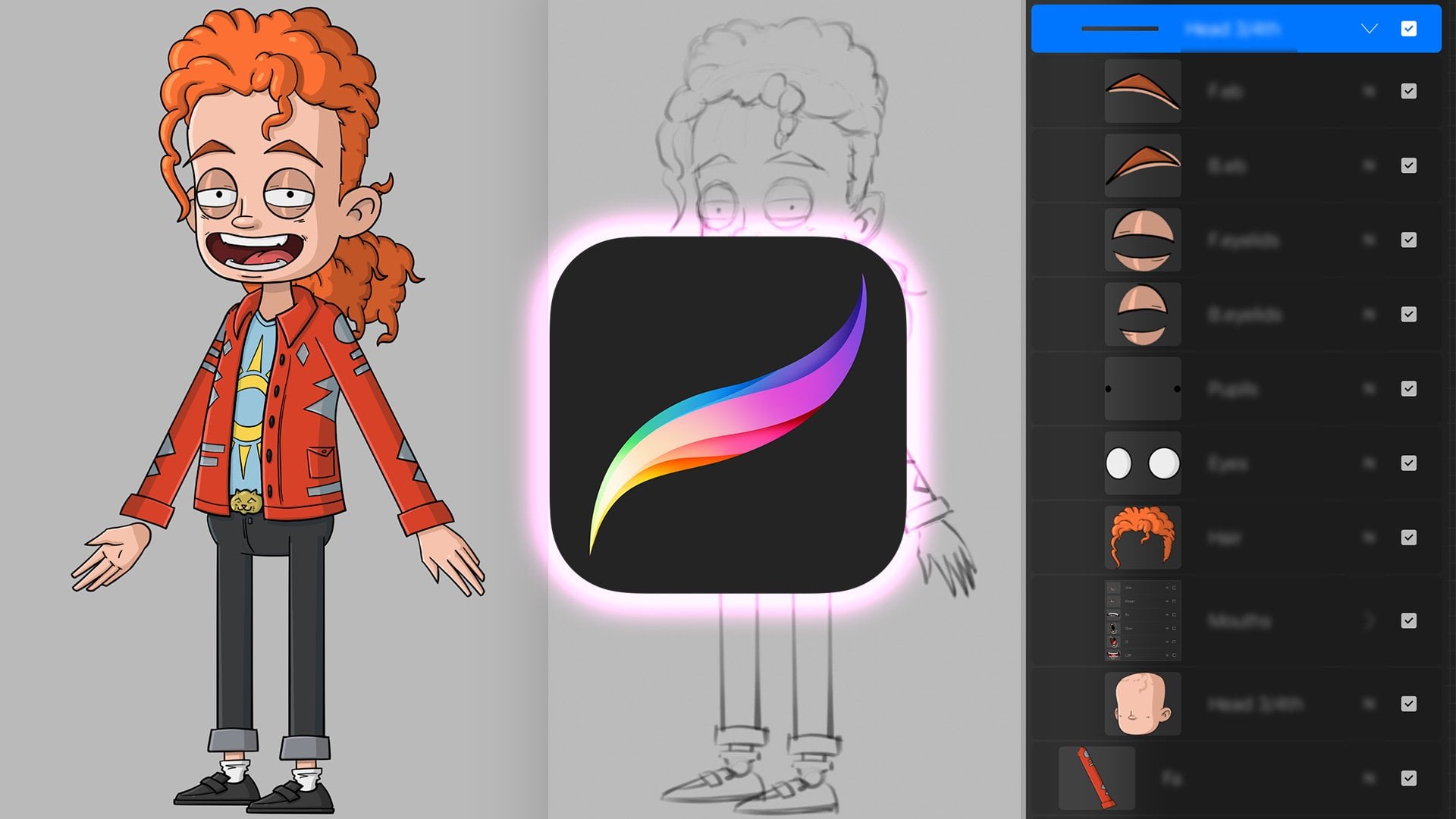
2. Esquisser un personnage: Pour ce cours, j'utiliserai l'aide d' un croquis pour m'aider à construire le personnage. Et ce croquis a été créé à l'aide d'illustrations existantes. Laisse-moi te montrer ce que je veux dire. Je vais venir ici pour procréer sur mon iPad Pro. Et dans la galerie, vous allez voir quelques projets différents ici. Je vais d'abord taper sur ce 1, juste pour vous montrer cette œuvre originale a été créée pour un cours d'animateur de personnage et nous l'utiliserons éventuellement pour d'autres cours. Mais ce dessin a été dessiné par Jimmy mills et il a été créé directement à l'intérieur de Procreate. Alors en suivant ce cours, j'ai pensé que nous continuerions à utiliser ce personnage. Ce que j'ai fait, c'était de dessiner une version de ce personnage en utilisant les œuvres originales de Jimmy. Mais le but de ceci est de vous montrer que vous pouvez faire un croquis, probablement un croquis qui est d'un nouveau personnage et non d'une œuvre d'art existante. Apportez-le dans Moho et construisez-le à partir de zéro en utilisant les outils vectoriels. Et puis bien sûr, si vous voulez passer à l'étape suivante,
finissez par le rig et l'animer avec des os, puis animer un dessin animé. Donc j'espère que cela a du sens. Vous trouverez ce croquis à l'intérieur de vos fichiers de travail l'importera dans la vidéo suivante. Pour que nous puissions entrer et commencer à travailler avec MOHO.
3. Importer l'ébauche dans Moho: Pour cette vidéo, je suis à l'intérieur de MOHO et je veux ouvrir un tout nouveau document. Par défaut, lorsque vous ouvrez Moho, vous serez probablement accueilli avec un écran de bienvenue ainsi qu'un exemple de fichier. Pour créer un nouveau document, utilisez
simplement la commande ou le contrôle N si vous êtes sous Windows. Et ça va vous piéger. Vous pouvez également créer un nouveau document en allant dans le menu Fichier, puis en choisissant nouveau. Avec la configuration du document, nous voulons aller dans les paramètres du document. Pour ce faire, vous pouvez utiliser Command Shift P ou Control Shift P si vous êtes sous Windows pour afficher ces paramètres. Et ici, nous allons juste faire quelques ajustements aux dimensions et à la fréquence d'images si nécessaire. Et ici, nous allons juste faire quelques ajustements à nos dimensions. Sur la gauche, vous verrez qu'il est actuellement réglé sur 720 P. Je peux cliquer sur le menu déroulant et changer cela à 10 ADP, juste pour nous donner un coup de pouce de résolution. Et bien sûr, vous pouvez aller plus haut que ça. Car k est certainement une option, comme vous pouvez le voir, ou vous pouvez utiliser vos propres dimensions personnalisées juste en les tapant ici. Mais nous resterons avec 10 ADP à 24 images par seconde. Et une fois que tu es bon là-bas, tu peux cliquer sur OK. Et le document est configuré pour importer l'esquisse que nous avons créée. Utilisez simplement Command Shift Y ou Control Shift Y si vous êtes sous Windows. Et cela affichera l'invite d'importation. En faisant cela, vous pouvez importer n'importe quel fichier que Moho reconnaîtra. Donc, nous allons juste venir ici et trouver le dossier approprié où j'ai mon matériel de cours. qui, dans ce cas, est juste ici. Et nous avons le croquis original juste là. Donc, je vais cliquer dessus et puis choisir Ouvrir. Vous pouvez voir que l'esquisse est maintenant en vue. Et en utilisant les propriétés de la couche, je peux juste venir ici et redimensionner ceci pour qu'il corresponde à l'écran. Et nous pouvons maintenant utiliser ceci comme une référence pour aller de l'avant. En ce qui concerne le dessin et le moulage sont des points à l'intérieur de mono.
4. Concevoir la base de la tête: Pour cette vidéo, nous travaillons sur O2 point vecteur de chat Moho. N' hésitez pas à ouvrir ce fichier. Nous avons maintenant notre croquis sur la toile et nous avons mis en place notre document. La prochaine étape est de plonger et commencer à ajouter points afin que nous puissions commencer à modeler ce personnage. D' abord. Si nous regardons dans le panneau Calques, vous verrez que nous avons un calque par défaut, le calque 1. Et on peut l'utiliser pour tirer la tête. Attrapons-le et amenons-le au-dessus du croquis. De cette façon, nous pouvons voir ce qui se passe lorsque nous commençons à ajouter des points de terminaison. Et par souci de simplicité, nous allons tout de suite et il suffit de cliquer une fois sur le calque 1 et de le renommer en tête. Une fois que vous avez cela, nous pouvons passer et commencer à tracer les points. Pour effectuer un zoom avant sur votre Canvas, vous pouvez maintenir enfoncé, déplacer le bouton droit de la souris, puis faire glisser le curseur vers la droite pour effectuer un zoom avant. Et vous pouvez vous déplacer vers la gauche pour effectuer un zoom arrière. Mais dans ce cas, nous allons juste zoomer et vous pouvez maintenir bouton droit de la souris enfoncé pour déplacer la toile autour. Donc, dans ce cas, nous allons juste le positionner juste ici. Maintenant, nous pouvons saisir l'outil Ajouter un point, qui est un sur le clavier, mais c'est aussi cette icône juste ici. Et nous allons nous assurer que la soudure automatique est activée. On peut garder les autres articles pour l'instant. En commençant par le haut de la tête, nous allons simplement cliquer et faire glisser et la déplacer vers le bas à peu près ici, puis relâcher. Donc maintenant, vous avez une ligne droite. Cliquez à partir de cette seconde et faites glisser à nouveau. Et comme vous pouvez le voir, quand je fais ça, ça change l'apparence de la première ligne. Ce n'est toujours pas tout à fait correct. Mais ne vous inquiétez pas, nous prévoyons de corriger ça ici bientôt. Donc, nous voulons juste placer un troisième près de l'arrière je et ensuite descendre à nouveau en place. Un autre point sur l'endroit où se trouve la joue. Placez un autre point où le menton serait. Et puis remontez. Et nous pouvons en placer un autre près de l' où nous pensons qu'elle pourrait être ou du moins la mâchoire. Donc juste là. Et maintenant on doit se concentrer sur l'oreille, ce qui n'est pas grave. On peut juste venir ici et appliquer un point comme ça. Viens ici. Appliquez une seconde. Peut-être en appliquez-en un autre à côté de celui-là. Et puis nous pouvons descendre et appliquer notre dernier point pour l'oreille, nous
permettant de créer une forme. Et encore une fois, ce n'est pas parfait, mais nous pouvons corriger cela ici une fois que tout était en place. Donc maintenant, nous allons juste aborder cela une fois de plus et un peu le faire correspondre à ce point en termes d'où il est à et de hauteur. Donc juste là. Et puis on peut venir ici et s'attacher au sommet, comme ça. Et une fois que nous aurons fait ça, nous allons entendre un clic. Et maintenant, cette forme ou le filaire pour elle au moins est complète. On n'a pas encore quelque chose de tracé, mais on peut changer ça ici bientôt. La prochaine chose sur laquelle je veux me concentrer cependant, avant de commencer à dessiner dans différents vecteurs. C' est la façon dont les lignes se forment. Comme vous pouvez le voir, certaines lignes ne vont tout simplement pas avec l'esquisse originale. Cette ligne ici s'incline vers l'intérieur et ce n'est pas tout à fait juste. Heureusement, si vous appuyez sur C sur le clavier ou si vous sélectionnez cet outil ici, qui est l'outil de courbure, nous pouvons venir ici et ajuster les poignées Bézier pour qu'elles soient aussi plus précises. Le croquis original. Vous pouvez également placer des points supplémentaires pour aider cela. Mais allons-y et essayons d'abord d'utiliser les poignées Bézier. Si vous cliquez et faites glisser sur ces poignées, vous pouvez voir que je commence à déplacer les choses, je suis capable d'ajuster l'apparence de la forme. En outre, si vous maintenez un Alt, vous pouvez ajuster un côté ou un autre si vous recherchez une forme particulière. Alors que je tiens Alt, comme vous pouvez le voir, je les déplace vers le haut pour rendre cette partie de la tête plus conforme à l'esquisse pour qu'elle soit plus droite. Et je peux apporter un peu cette poignée de Bézier pour
aider à se connecter avec les lignes d'esquisse originales. Et la même chose s'applique pour l'oreille. Je vais juste venir ici et déplacer cette poignée de Bézier vers le haut. Vous pouvez voir qu'il corrige cette courbe. Et je peux faire tomber celui-là aussi. Et donc encore une fois, vous allez juste venir ici et essayer de mettre les choses là où vous pensez qu'elles doivent aller en utilisant le croquis comme guide. Maintenant, bien sûr, vous pouvez prendre les libertés à cela si vous le souhaitez. Mais si je devais cliquer sur l'outil de courbure et même cacher le croquis, puisqu'il est un peu difficile de voir certains moments où vous travaillez de cette façon, vous pouvez voir que la forme de la tête fonctionne assez bien. Il y a encore quelques choses que nous devons faire ici. Ensuite, remplissons la forme. Donc, ce que je peux faire est de passer à l'outil Créer une forme, qui est sous remplissage. Mais vous pouvez également utiliser U sur le clavier pour le sélectionner si vous le souhaitez. Et ce que cela vous permettra de faire est de sélectionner plusieurs points. Et si tous ces points se connectent pour former une forme, vous pouvez ensuite remplir ou même appliquer des traits au filaire que vous avez actuellement configuré. Donc, pour le faire facilement comme nous l'avons configuré en ce moment, si nous utilisons la commande a ou le contrôle a, nous pouvons sélectionner tous les points du calque avec l'outil de création de forme sélectionné. Maintenant en haut, vous trouverez que nous avons trois options de remplissage, de
course, de remplissage ou les deux. Dans le cas de ce cours, nous allons faire un plan avec un remplissage. Nous allons donc cliquer sur les deux et vous verrez que l'aperçu change
maintenant en damier dans la forme, ce qui signifie que nous allons le remplir. Alors, qu'est-ce qu'on va le remplir ? Eh bien, si nous venons ici pour les options de remplissage, nous pouvons le mettre en place. Je vais apporter l'opacité jusqu'à ce que la couleur soit solide. Et puis en arrivant ici, nous allons juste choisir un teint de peau pour notre personnage. Donc quelque chose comme ça. Et puis on peut cliquer d'accord, pour votre couleur de trait. Je vais juste garder ça noir. Et puis pour la largeur, venons et ajustons ceci à deux et voyons à quoi cela ressemble. Donc, une fois que vous avez tout ce jeu, vous pouvez venir ici en haut et cliquer sur Créer une forme. Il va appliquer ces paramètres du panneau de style à l'esquisse. Et si nous regardons maintenant, vous pouvez voir que tout est rempli. Si je clique sur, vous pouvez voir que nous avons certainement le contour et la forme et l'endroit. Maintenant, une chose que je veux faire est ajuster l'épaisseur de la ligne parce que je pense qu'elle pourrait être un peu plus épaisse. Je vais cliquer sur cet outil de forme de verrouillage, puis cliquer sur le contour ici. Et à tout moment, si vous cliquez sur l'outil Sélectionner une forme, puis cliquez sur une forme que vous avez créée. Vous pouvez entrer et l'ajuster. Donc, dans ce cas, je peux cliquer sur la forme, aller dans mon panneau de style, entrer pour, pour la largeur, puis appuyer sur Entrée et vous pouvez voir les mises à jour. Et maintenant, nous avons une largeur qui correspond plus à ce que je veux. On a quelques détails à couvrir avec la tête. Allons-y d'abord. Et je vais en fait cacher la tête, ce qui pourrait sembler contre-productif. Mais lorsque vous faites cela, vous pouvez toujours accéder aux contours que vous avez configurés avec vos points. Et je veux encore une fois saisir l'outil Ajouter un point. Pendant que vous êtes sur cette couche, vous verrez que nous avons en fait un deuxième morceau de la tête juste ici, et c'est l'oreille arrière. On pourrait installer ça sur une couche séparée, mais ça ne fait pas mal de le placer juste ici. Si je clique, je peux sortir et appliquer un point, puis cliquer et descendre et appliquer une seconde, comme ça. Venir ici à l'outil de courbure. Je vais juste aborder cela et puis cela vers le bas pour aider à équilibrer la courbe de l'Urgences pour le rendre plus et l'esprit avec le croquis original. Et je peux aussi déplacer ce point un peu vers le haut pour même ajuster la forme plus loin si je le sens nécessaire. Alors maintenant, alors que nous l'avons encore dans ce mode, regardons d'autres choses que nous pouvons ajouter à la tête. On pourrait ajouter les lignes du détail des urgences juste là. Et nous pourrions aussi ajouter la ligne de nez. Donc, en utilisant l'outil Ajouter un point, je vais juste entrer et ajouter quelques points pour l'oreille, l'intérieur de l'oreille, juste comme ça. Et nous tomberons avec celui-là aussi. Et nous avons un petit détail ici. Vous pouvez voir que nous avons ajouté quelques détails de l'oreille de ce côté, donc je vais juste ajouter une petite ligne comme ça. Et puis nous pouvons entrer et remplir le nez. Viens comme ça, et fais que ce savoir soit établi. Nous avons un peu de fouet ici, au bout des lignes. Vous pouvez voir qu'il fait un peu ce petit plongeon. Une fois de plus, vous pouvez entrer avec les poignées Bézier et juste faire les corrections que vous jugez bon pour que les lignes soient plus appropriées. Donc maintenant, si nous révélons la tête, nous pouvons voir ces détails. Et nous devons créer des formes pour ces trois nouveaux domaines. Tout d'abord, cliquez sur l'outil Créer une forme ou U sur le clavier. Et avec le mode lasso activé en haut, il suffit de descendre et de sélectionner l'oreille. Vous voulez sélectionner les trois points qui sont à côté de la tête. Et puis venez et autour comme ça. Et vous verrez maintenant qu'il sélectionne cette forme particulière, ce qui signifie que nous pouvons entrer et simplement cliquer sur Créer une forme pour établir l'oreille. Maintenant, une chose à ce sujet est que les lignes détaillées sont un peu épaisses. Je peux donc venir ici et y apporter des ajustements si nécessaire. Mais je pense que je vais le laisser pour l'instant. Et c'est quelque chose que je peux faire dans ma section de polissage. Revenons ici à la tête et finissons simplement très rapidement en créant ces formes supplémentaires. Alors maintenant, on va faire le nez ensuite. Je conseille d'éteindre le mode lasso et de le sélectionner comme ça. Ensuite, nous pouvons cliquer sur Stroke en haut, puis créer la forme. Mais je pourrais aussi venir ici et réduire la taille du nez. Depuis que je l'ai sélectionné en ce moment à peut-être deux. Et puis nous pouvons venir ici et sélectionner ces points. Vous pouvez également sélectionner plusieurs points à la fois en maintenant la touche Maj enfoncée. Donc, si je sélectionne celui-ci, je peux maintenir Maj, puis sélectionner ces deux et continuer à sélectionner points jusqu'à ce que j'aie tous les points que je veux sélectionnés. Et puis je peux créer la forme. Et voilà. Nous avons moulé la tête. Nous avons peut-être un peu plus de travail à faire avec cela, mais c'est un bon début et nous permettra de continuer à construire les différents atouts. Va mettre la vidéo en pause ici et vers le haut, nous allons passer à dessiner et masquer les yeux.
5. Conception et masquage des yeux: Pour cette vidéo, nous travaillons sur 03 Chad vector dot Moho. N' hésitez pas à ouvrir ce fichier. Nous allons plonger et maintenant nous attaquer aux yeux. D' abord. Cachons le vecteur de la tête pour que nous
puissions voir le croquis et nous pouvons référencer les yeux. Ensuite, je vais créer une nouvelle couche vectorielle. Et je vais nommer celui-là globes oculaires. Puis appuyez sur Entrée, appuyez sur S sur le clavier pour sélectionner l'outil de forme Dessiner. Et je peux utiliser l'ovale en haut de la liste. Et nous pouvons activer le remplissage automatique dans le coup automatique. C' est bien pour cette partie. Passons ici au panneau de style. Et pour Phil changera tout le chemin en blanc. Et puis cliquez sur OK. Et puis pour le coup, on peut le garder au noir. Pour la largeur. Je vais changer ça à deux pour l'instant. Ensuite, nous pouvons zoomer et commencer notre processus. En commençant par l'avant je, je vais juste cliquer et glisser et déplacer vers bas et remplir la forme aussi près que possible de l'esquisse et relâcher. Ensuite, cliquez sur l'
outil Points de transformation pour vous assurer que cette forme est sélectionnée. Et puis utilisez la commande C ou le contrôle C si vous êtes sous Windows. Et puis Commande V ou Contrôle V si vous êtes sur Windows pour copier et coller. Et puis en maintenant Shift, je vais juste cliquer et déplacer ceci vers la gauche en maintenant Shift à Locke dit à l'axe des X,
donc nous ne pouvons pas le déplacer vers le haut ou vers le bas en cas d'accident. Et on va le déplacer juste là. Maintenant, en utilisant à nouveau l'outil des points de transformation, nous allons juste venir ici et commencer à redimensionner cela. Et celui-ci est un peu plus écrasé à cause de la perspective. Donc, nous allons juste venir ici et essayer de faire correspondre plus près possible de ce croquis original. Et ça a l'air plutôt bien. Et on y va. Alors maintenant, nous avons les globes oculaires établis. Cachons les globes oculaires très rapidement et créons des couvercles. Je vais faire une nouvelle couche, en faire un vecteur. Nous allons nommer celle-ci paupières supérieures, puis appuyer sur Entrée. Maintenant, en utilisant l'outil de forme de dessin, une fois de plus, S sur le clavier. Je veux venir ici au panneau des couches et juste révéler la tête très vite. Et puis prenez la pipette ou L sur le clavier. Et venez ici et cliquez sur la tête. Cela va ramener toutes ces informations de propriété de style. De cette façon, nous n'avons pas à resélectionner la couleur de la peau et tout ça. Maintenant, nous allons cacher la tête une fois de plus et nous sommes toujours sur les paupières supérieures. Maintenant, une chose de plus avant de les tirer, Cliquons sur remplir une fois de plus. Et en utilisant le sélecteur de couleurs, je vais laisser tomber la couleur un peu juste pour qu'elle soit un peu plus sombre qu'auparavant. Et puis cliquez sur OK. Une fois de plus, à l'aide de l'outil de dessin de forme S sur le clavier, nous sélectionnerons ovale avec remplissage automatique et contour automatique sélectionnés. Et changeons la largeur à deux. En fait, allons-y avec 3. Donc, avec la largeur à trois, je peux entrer et juste dessiner un ovale comme celui-ci. Et ça fait tomber comme ça. Ensuite, en utilisant l'outil Ajouter un point, venez ici et nous allons juste ajouter deux points supplémentaires à cette forme comme ça. Et puis en prenant l'outil des points de transformation, nous pouvons venir ici et commencer à ajuster cela de sorte que le couvercle soit courbé comme ça. Et si nous devions ramener le globe oculaire à actuellement ressemble à ceci. Maintenant vous vous demandez peut-être, eh bien, ce n'est pas si génial. On doit encore faire le masquage, donc ne t'en fais pas. Et maintenant, je retourne ici aux globes oculaires et je change ma largeur à trois parce que j'avais la ligne à deux à l'origine. Mais en regardant ça, je pense que je veux revenir à trois. Donc on l'a remis là pour l'instant. Avec la première paupière supérieure établie. On va faire ce qu'on a fait auparavant en le copiant et en le collant à l'autre œil. Alors saisissez-le et puis Commande C, commande V, copiez et collez. Et apportez-le comme ça. Et on peut le placer comme ça. Et les paupières inférieures, on va tricher encore plus. Avec paupière supérieure sélectionnée. Nous pouvons dupliquer cette couche, renommer paupières inférieures. Et puis en venant ici, nous pouvons cliquer sur l'outil de transformation du calque. Et en haut, nous avons la possibilité de retourner verticalement ou horizontalement avec ces couches. Donc, nous allons retourner verticalement. Et parce que le point d'origine était un peu décalé, vous pouvez le voir comme ça. Ce n'est pas une grosse affaire. On peut juste l'aborder et le faire établir. Maintenant, les paupières inférieures ne seront pas aussi évidentes que les paupières supérieures. Donc je vais cacher les globes oculaires et ensuite en utilisant la couche de paupières bombes, je peux juste les mettre en place pour le rapprocher de l'endroit où nous l'avons avec le croquis. Et encore une fois, tout cela peut être modifié au fur et à mesure que nous continuons d'avancer. Mais ça a l'air assez proche. Et puis tu as tes globes oculaires comme ça. Faisons ensuite quelques élèves. Les pupilles doivent être au-dessous des paupières de sorte que si elles se déplacent vers le haut ou vers le bas et se croisent avec les paupières, elles apparaîtront derrière. Donc, pour la couche des élèves, quand je ferai ça, ça va être un vecteur. Je vais le placer sous les couches inférieure et supérieure des paupières. Et nous pouvons nommer celui-là des élèves. Utilisation d'AES pour l'outil de dessin de forme. Je vais venir ici et désactiver la course automatique. Donc, comme ça, je crée juste un ovale rempli. En venant ici dans le panneau de style, je peux déposer la couleur de remplissage en noir, puis cliquer sur OK. commence ici par le croquis. Et il va venir ici et il n'a pas besoin d'être exactement la même forme, mais venez juste dessiner quelque chose qui
ressemble à l'esquisse et faites-le ressortir comme ça. Et puis comme avant, nous pouvons utiliser la commande C puis la commande V pour copier et coller et amener l'élève ici. Et on pourrait même le rétrécir un peu juste pour aider avec cette perspective avec le dos, donc maintenant quand tu as tout mis ensemble, tu as quelque chose qui ressemble à ça. Il y a donc une autre étape que nous devons faire pour que cela fonctionne, et c'est de masquer les yeux. Donc, avec la paupière inférieure sélectionnée, en maintenant Maj, cliquez sur globes oculaires, puis cliquez avec le bouton droit sur groupe avec sélection. Cela jettera tout dans un nouveau groupe. Vous pouvez le nommer iss et appuyer sur Entrée. Ensuite, nous voulons double-cliquer sur les yeux pour aller à l'intérieur des paramètres du calque. Le quatrième onglet en haut est le masquage. Si vous cliquez dessus, vous verrez que nous avons trois options sous Masque de groupe. Nous voulons la dernière option, Masquer tout. Alors cliquez sur ça. Et puis vous pouvez cliquer sur OK. Vous verrez ce qui se passe ici, c'est avec le groupe. Nous masquons maintenant tout et tout adhère aux globes oculaires. Il n'y a qu'un petit problème. Et c'est que nous n'avons pas de lignes de trait pour ce masque, mais heureusement c'est facile à corriger à l'intérieur de MOHO. Il suffit de double-cliquer sur les globes oculaires pour aller à l'intérieur des paramètres du calque, puis aller à masquage. Et ici, en bas, vous verrez que nous avons des traits d'exclusion. Il suffit de cliquer dessus, puis de cliquer sur OK. Les coups sont maintenant de nouveau en place et tout a l'air bien. Donc, à partir de là, nous pouvons faire quelques ajustements supplémentaires. J' ai l'impression que nous pourrions faire ressortir ces points juste un peu plus pour aider à la courbe. Et allez aussi aux paupières inférieures et faites la même chose. Assurez-vous que nous sélectionnons le point et qu'il suffit de le déplacer comme ça. Et voilà. Et vous pouvez voir que celui-ci a l'air bien, car un a une zone plus petite pour travailler avec, mais ça a l'air mieux. Et bien sûr, au fur et à mesure que
nous avançons, nous allons polir différents éléments comme bon nous semble. Et nous consacrerons probablement un
polissage de la Section 2 , juste parce que c'est une grande partie du processus. Mais comme vous pouvez le voir maintenant, nos élèves sont en place. Et le bénéfice de ça, c'est quand on les a truqués, quand les élèves bougent, on voit maintenant qu'ils ne vont pas sur le visage. Il en raison de la façon dont ils sont mis en place avec des couches avec les paupières. Ils vont derrière les paupières aussi. Et cela rend l'animation beaucoup plus facile. Donc nous allons faire une pause ici et ensuite, nous allons continuer à construire le visage.
6. Dessin des Brows pour les Brows: Pour cette vidéo, je travaille sur o pour Chad vector dot mono. N' hésitez pas à ouvrir ce fichier. Nous allons maintenant continuer à construire le visage. Et nous allons nous concentrer sur les sourcils, ce qui est en fait assez simple par rapport aux yeux. Tout d'abord, passons ici dans le panneau Calques. Et nous pouvons tout cacher sous les yeux pour l'instant puisque nous n'avons pas besoin de traiter avec ce groupe en particulier. Et puis venez et choisissez un nouveau calque. Et puis vecteur de la liste. Et nous allons juste nommer celui-ci sourcils. Et puis appuyez sur Entrée. Assurez-vous que la couche de tête est également invisible. De cette façon, vous pouvez voir le croquis et vous pouvez facilement placer les points pour les sourcils. Recueillir l'outil Ajouter un point. On va entrer comme avant. Et je peux créer une ligne droite qui monte comme ça. Et puis un autre descend comme ça. Je vais entrer et ajouter un virage comme ça, puis un de plus pour le boucler. Maintenant, ça n'aura pas l'air bien vu ce que nous venons de faire. Nous devons donc venir ici à l'outil de courbure. Cliquez une fois dessus ou vous voyez sur le clavier pour le sélectionner. Ensuite, utilisez la commande a pour sélectionner tous les points à l'aide de l'outil de courbure. En haut, nous avons la possibilité d'ajuster la courbure numériquement. Et juste en utilisant ma molette de souris, je peux venir ici et aller de haut en bas. Et lorsque je déplace la valeur vers le bas, vous pouvez voir que je crée un bord plus droit pour le sourcil. Maintenant, je pourrais venir ici et juste faire un pic complet et ça fera tout droit dans le set tout à 0. Mais en fait, je veux un petit virage. Ça n'a pas besoin d'être beaucoup. Peut-être à environ 0,08 est l'endroit où nous pouvons régler ce virage. Et vous pouvez aussi venir ici et ajuster des parties individuelles de celui-ci. Donc, si nous voulions avoir plus d'un virage en haut, je pourrais sélectionner ce point haut et ensuite venir ici et essayer de l'étendre comme ça, ce
qui, en fait, je pense, fonctionnera assez bien. Pour qu'on puisse venir et qu'on le déplace et qu'on le trouve. Et je pense que ça a l'air plutôt bien. Ensuite, nous avons juste besoin de venir ici et de colorer ça. Nous allons donc simplement utiliser la commande Créer un outil de forme a pour sélectionner tous les points. Je peux cliquer sur les deux. Et puis venez ici à mon panneau de style et obtenez la couleur appropriée ici. Allons ici et je suis un peu en train de choisir des couleurs en ce moment. Nous pourrions ajuster ces couleurs plus tard, mais un orange plus foncé devrait fonctionner. Et puis je peux créer la forme. Et j'utilise aussi un coup noir à une largeur de trois. Donc maintenant, si nous cliquons, nous pouvons voir qu'il ressemble actuellement à ça. Cliquez sur cette forme, puis en utilisant la commande C, puis la commande V. Donc copier-coller. On peut bouger ça. Et à venir ici en haut de la barre d'outils, Allons-y et retournerons ces points horizontalement. Et puis apportez-le comme ça. Nous pourrions aussi venir et peut-être juste le redimensionner un
peu juste pour aider avec la perspective du visage. Mais nous n'avons pas à faire trop avec ça. Ça devrait être assez bon pour l'instant. Et voilà. Nous avons maintenant nos sourcils mis en place et bon à aller. On fera une pause ici et on pourra continuer à construire les cheveux.
7. Dessiner les cheveux: Pour cette vidéo, je travaille sur 05 vecteur Tchad. N' hésitez pas à ouvrir ce fichier. Nous allons continuer à construire le personnage et nous allons nous concentrer sur les cheveux. Alors, en arrivant, créons un nouveau calque. Et ce sera un vecteur. On peut le placer au-dessus des sourcils. Et je vais juste lui donner un nom de cheveux. Et on peut cliquer. D'accord. Maintenant, en utilisant l'outil Ajouter un point, nous allons juste venir ici et commencer à ajouter des points pour aider à créer les cheveux. Et c'est probablement la partie la plus compliquée du personnage. Alors commençons par le haut. Et je peux cliquer et faire glisser, monter comme ça, puis descendre comme ça. Je veux simuler toutes ces bosses dans les cheveux. Donc à chaque fois qu'on aura une bosse, ça sera composé de trois points. Vous avez la fin et ensuite vous avez la partie médiane, et ensuite vous avez la deuxième extrémité. Et c'est juste une question d'entrer. Et juste ajouter dans ces points. Vous remarquerez que j'ai des lignes qui descendent comme ça. Nous allons ajouter ceux dans, mais nous allons juste nous concentrer sur la forme principale des cheveux pour le moment. Donc, je peux descendre comme ça et créer ce virage en utilisant quelques points, puis venir et encore. Et continuez à remplir ces points pour affiner la forme des cheveux. Et encore une fois, quand vous travaillez avec ces croquis, ça n'a pas besoin d'être parfait à 100 %. Vous pouvez faire des libertés si vous le sentez nécessaire. Maintenant, nous avons cette mèche de cheveux, donc nous allons juste entrer. Et nous pourrions en faire une couche séparée si nous le voulions, mais je pense que c'est correct de tout inclure en un seul. Donc on peut venir ici et venir comme ça et faire le tour. Et puis vous pouvez voir que nous avons cette autre ligne qui crée ce brin. Mais pour l'instant, nous allons juste nous concentrer, comme je l'ai dit, sur la forme principale. Donc je vais juste entrer et continuer à travailler. Et ici, nous pouvons commencer à descendre. Je vais essayer d'ajouter quelques bosses du côté de la tête ici où nous avons les cheveux du croquis original. Juste comme ça. Et puis il va descendre. Et est-ce que je règle cette frontière ici une fois qu'on aura tout rempli. Mais pour l'instant, je peux juste ajouter quelques points dans puis juste continuer à construire ça. Alors on se rapproche de l'endroit où on doit en être avec ça. On y va. Donc maintenant, nous avons connecté la forme et vous pouvez voir que nous avons quelque chose qui ressemble à ceci. L' étape suivante consiste à remplir ceci, puis à comparer le travail de ligne. Utilisation de l'outil Créer une forme. Je peux utiliser la commande a pour tout sélectionner. Et avant de remplir les cheveux, j'utilise la couleur des sourcils, mais je vais juste l'évoquer Little Britain, égayer les cheveux un peu plus. Et puis je vais également le définir sur quatre pour une largeur, puis créer la forme. Donc maintenant tu as quelque chose qui ressemble à ça. Bien sûr, ce n'est pas parfait. On aurait encore quelques petites choses à régler ici. Allons-y et cachons les cheveux pour voir les contours. Et vous pouvez voir ici que beaucoup de mes travaux ne correspondent pas tout à fait. Les fourmis un peu lâches par rapport à l'original. En utilisant C sur le clavier, nous pouvons utiliser l'outil de courbure. Et puis venez ici et commencez à jouer avec les
poignées de Bézier pour rapprocher ces formes de ce que nous voulons. Donc encore une fois, si vous entrez et commencez juste à plier les choses autour, encore une fois en utilisant une touche alt pour vraiment affiner ces coins de sorte que vous pouvez ajuster les deux comme bon vous semble. Tu peux venir comme ça. Et partout où vous voyez une divergence avec le travail de ligne, vous pouvez simplement entrer et commencer à plier ces choses afin qu'elles soient un peu plus appropriées à l'original. Et bien sûr, quelles que soient les libertés que vous voulez prendre, peut-être que vous travaillez là-dessus et que vous pensez quelque chose qui serait vraiment cool à mettre en œuvre en termes d'apparence des cheveux. C' est absolument bien. Les croquis juste là pour vous aider. N' ayez pas peur d'essayer différentes choses. Sortez des sentiers battus. Le croquis sera toujours là pour que vous puissiez regarder en arrière. Si vous avez besoin de vous remettre sur la bonne voie, si vous êtes perdu, quel que soit le cas. C' est une venue ici pour celle-là. Je pourrais juste resserrer celui-ci un peu plus. Je viens juste ici. Jetez un oeil à certains d'entre eux. Apportez celui-là. Je peux en parler. Peut-être. Rétrécir un peu, et essayez juste d'obtenir la forme globale ici. Déplacez ça là-bas, on y va. Et quand vous travaillez dans MOHO comme
ça, ce n'est vraiment pas une question de le dessiner. Vous êtes un peu fait des points de moulage, des extrémités. C' est donc une expérience différente de celle de dessiner sur votre iPad. Et c'est toujours un peu amusant de revenir à chaque fois que je travaille sur des projets comme celui-ci, juste un peu différent. Donc on se rapproche ici. Amenez-le vers le bas, vers le bas, vers le haut et vers le bas, comme ça. Ok, ça a l'air bien à nouveau, je vais juste aiguiser certains de ces bords. Nous y sommes. Et on y va. Et je pourrais ajouter un point de plus et le faire tomber comme ça. Et puis amenez celui-là. Juste pour ajouter un peu plus d'étanchéité à cette zone là-bas. Donc maintenant, si je reviens, tu peux voir que ça a l'air un peu mieux. Et finalement, je devrai probablement aller et faire des choses différentes pour peaufiner cela plus en termes de lissage des choses. Et si vous ne pouvez vraiment pas le dire, Vous pouvez toujours utiliser la commande R pour mesurer votre rendu jusqu'à présent et vous pouvez voir qu'il semble un peu plus lisse une fois que je l'ai rendu, donc je pense que ça marchera. Et bien sûr, nous devons entrer et ajouter différents détails et éventuellement l'ombrage et les points forts. Donc tout ça arrive et je pense que ça va aider à l'épinette. Mais pour l'instant, nous avons la forme de base des cheveux en place. Je vais faire une pause ici et ensuite, nous continuerons à construire le personnage.
8. Concevoir le ponytail: Pour cette vidéo, je travaille sur 06 vecteur de chat point Moho. N' hésitez pas à ouvrir ce fichier. Nous allons maintenant plonger et nous attaquer à la queue de cheval, ce qui sera très similaire à la façon dont nous gérons les cheveux. Tout d'abord, revenons ici à notre panneau Calques. Et je vais faire une nouvelle couche. Ça va être un vecteur. Et je peux cliquer une fois sur le nom pour le renommer en queue de cheval, puis appuyer sur Entrée. On peut placer la queue de cheval sous la tête. Et nous allons saisir l'outil Ajouter un point pour commencer à ajouter nos points. Assurez-vous que votre tête est éteinte ou invisible. De cette façon, vous pouvez toujours voir le croquis. Et sur la couche de queue de cheval, je vais juste entrer et commencer à ajouter mes points. Donc, une fois de plus, vous allez juste faire attention aux courbes et juste placer 1 vers le bas pour chaque partie de la courbe. Dans ce cas, je fais quelque chose d'un peu différent. Je vais faire quelques ajustements ici avant. Tout est dit et fait. Mais nous allons juste venir ici et essayer d'obtenir toutes ces petites vagues et points et les bords arrondis dans ce venir comme ça. Et puis on va entrer comme ça. Maintenant, à ce stade, vous ne voyez probablement pas autant les cheveux. Donc, vous n'avez pas à vous soucier de ce qu'il ressemble derrière la tête, aussi longtemps que tout est approprié ici. Et je vais juste entrer maintenant en utilisant l'outil des points de transformation et juste faire quelques corrections rapides, puis prendre l'outil de courbure et aller encore plus loin avec. Donc, je continue tout ici. Juste passer par et ajuster un petit point juste là, que je pourrais en fait décrire l'outil de points de transformation se déplacer vers le bas et déplacer celui-ci de haut en bas. Juste un peu faire quelques ajustements comme ça juste pour que ce soit un peu plus proche de ce que j'ai esquissé à l'origine. Et encore une fois, vous n'avez pas à adhérer à ça, mais dans ce cas, je le suis. Donc on va continuer comme ça. S' assurer que tout a l'air bien. Déplacez les choses un peu là où c'est approprié. Continuez simplement à travailler avec l'outil Courbure pour tout mettre en place. Prenons ça et remontons-le. On y va. Okey-dokey. Donc ça a l'air plutôt bien. Bien sûr, il y a quelques détails tels que le travail en ligne que nous pourrions aborder, mais je vais couvrir cela plus tard avec le travail en ligne pour tout le reste. Ainsi, nous pouvons cliquer sur l'outil Créer une forme, utiliser Commande a pour sélectionner tout et utiliser les deux, vous
assurant que vous avez la couleur de remplissage de la même que vos cheveux, ainsi que le trait et une largeur définie sur quatre. Venez ici et créez une forme. Et nous avons maintenant cet ensemble. Et si on ramène ça, vous verrez que c'est à quoi ça ressemble. Impressionnant. Donc on s'approche de finir les parties principales de la tête. Je vais mettre la vidéo en pause et nous finirons de travailler sur la bouche dans la prochaine conférence.
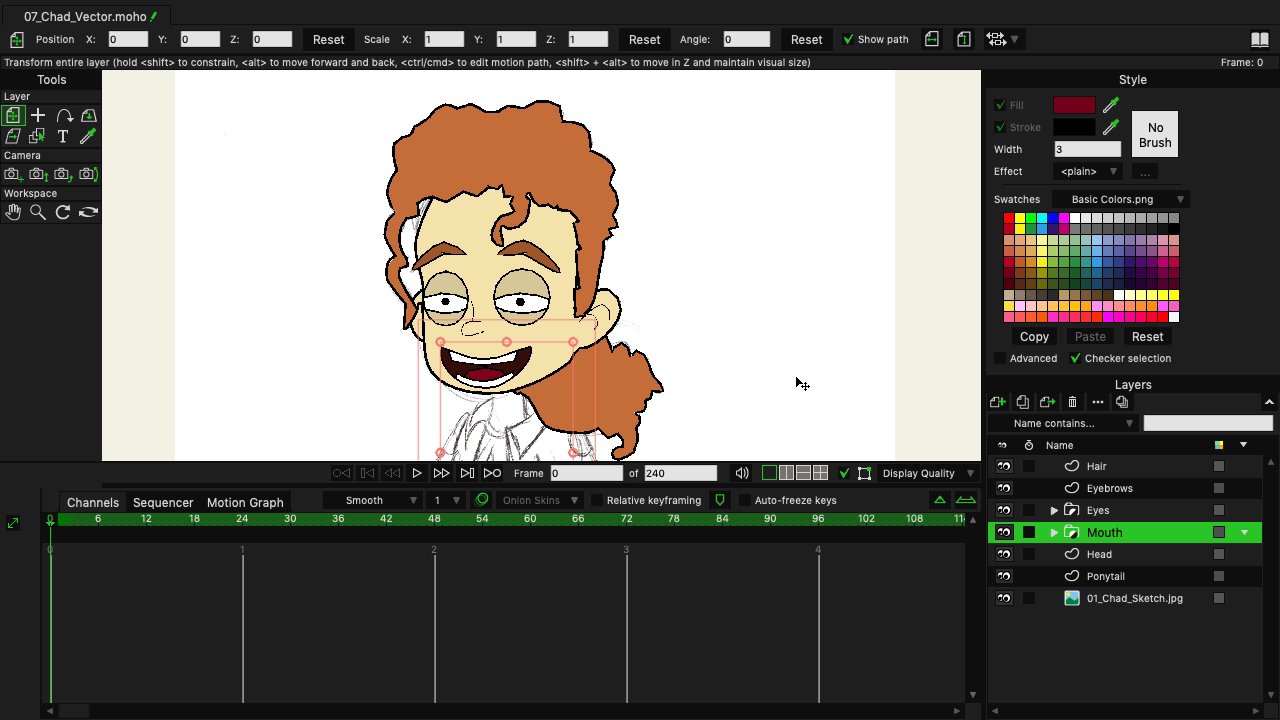
9. Dessin et masquer la bouche: Pour cette vidéo, je travaille sur 07 Chad vector dot Moho. N' hésitez pas à ouvrir ce fichier. Comme les yeux. On va créer un masque pour la bouche. De cette façon, il est plus facile de concevoir l'intérieur de la bouche, ainsi que d'animer les choses plus tard. Et nous pouvons mettre en place la bouche de sorte qu'elle utilise une interpolation fluide entre les différentes phases, ce qui est un avantage lorsque vous travaillez avec des vecteurs. Alors allons de l'avant et créons une nouvelle couche pour la bouche. Je peux cliquer sur le bouton nouveau calque et choisir vecteur. Et la première chose que je vais faire, c'est nommer cette ouverture et ensuite appuyer sur Entrée. Et amenons l'ouverture juste au-dessus de la tête, comme ça. Zoom avant. Je vais cacher la queue de cheval juste pour qu'il soit plus facile de voir toute la bouche esquissée. Et on va commencer par l'ouverture. Donc juste le contour de la bouche. Saisir l'outil Ajouter un point avec la soudure automatique activée. Je vais juste venir ici et en commençant par le haut à gauche de la bouche, entrez. Nous allons ajouter un point au milieu, puis venir et ajouter une seconde comme ça. Et puis redescendez au milieu. Et puis reculez. Et on peut relâcher. Venez ici avec l'outil de courbure. Et juste en ajustant ces poignées en tenant Alt en le faisant, je peux descendre comme ça et juste apporter ces choses et essayer de me rapprocher de la forme originale de la bouche. Et encore une fois, si vous rencontrez des problèmes avec cela, vous pouvez également ajouter plus de points. Mais nous devrions être en mesure de nous approcher juste en arrivant et en faisant ça. Alors, voilà. Voilà votre ouverture. On peut remplir ça. Utilisons donc l'outil Créer une forme. Utilisez la commande a pour sélectionner ou contrôler un. Si vous êtes sous Windows. Je vais réduire la largeur 2, 3, et 4, le remplissage. Faisons un rouge foncé. Donc quelque chose comme ça. Et puis cliquez sur OK. Et puis vous pouvez créer la forme. Donc si je clique dessus, ça ressemble à ça. Cachons l'ouverture. Et maintenant, nous allons zoomer un peu plus. Et nous voulons travailler sur les dents aussi bien que sur la langue. Création d'un nouveau vecteur. Je nommerai ça les dents supérieures et je frapperai Enter. Attrapez l'outil de forme de dessin. Nous pouvons activer le remplissage automatique et la course automatique pour cela. Et nous allons sélectionner un rectangle. Allez ici à votre couleur de remplissage et sélectionnez une couleur pour les dents, ainsi que le noir pour les coups ou tout ce que vous prévoyez d'utiliser pour votre coup. Et nous garderons la largeur à trois. Et en commençant par le haut, je vais juste tracer l'original en dépit de venir ici comme ça. Ça ne va pas être parfait. Donc, ce que je pourrais faire ici est d'ajouter un cinquième pour le rectangle en bas, juste comme ça. Et puis attrapez l'outil de points de transformation et faites-le descendre comme ça. Et puis vous pouvez les faire sortir un peu comme ça. Comme on l'a fait avec les couvercles. Je vais dupliquer la couche supérieure des dents et la renommer en dents inférieures. Et puis nous pouvons saisir l'outil de couche de transformation. Et juste pour rendre cela plus facile pour nous-mêmes, définissons l'origine. Si vous cliquez sur Définir l'origine ici, vous pouvez cliquer sur les dents. Et si nous cliquons sur l'outil de transformation du calque ,
puis venons ici à l'option retourner verticalement. Vous pouvez voir que nous n'avons pas besoin de chasser le calque puisque nous définissons le point d'origine, ça ne va pas jusqu'à l'écran. Et maintenant, je peux juste cliquer dessus et le déplacer vers le bas juste là. Et nous allons aussi venir ici et ajuster la forme de ça juste un peu. Et nous serons en mesure d'ajuster cela plus une fois que nous aurons le masquage en place. Mais pour l'instant, nous avons cela en place. Et puis nous avons besoin de la langue. Alors venez ici, créez la langue. Attrape l'ovale. Et nous pouvons définir une couleur pour ça. Donc je vais juste faire un rouge plus vif qu'avant. Et venez comme ça. Et nous avons la forme et nous pouvons aussi faire quelques travaux de ligne là-bas plus tard. Mais amenons aussi la langue sous les dents de sorte que c'est plus approprié. Alors maintenant, je vais réactiver l'ouverture. Cliquez une fois sur l'ouverture, maintenez Maj enfoncée, cliquez sur les dents inférieures, cliquez avec le bouton droit de la souris, puis regroupez Cliquez une fois sur le calque 11 et renommez-le en bouche. Double-cliquez sur ce nouveau groupe. Va au masquage. Et comme les yeux, vous allez simplement sélectionner Masquer tout. Puis cliquez sur OK. Dernier, double-cliquez sur l'ouverture. Allez au masquage, descendez pour exclure les traits, activez-le. Puis cliquez sur. D'accord. Maintenant, nous avons une configuration de la bouche pour le personnage. Et c'est masqué et ça a l'air assez bien. D' ici cependant, vous pouvez entrer et si la forme n'est pas tout à fait correcte, vous pouvez voir maintenant qu'il est beaucoup plus facile d'affiner à quoi tout ressemble. Donc, vous pouvez certainement aller et faire des ajustements si nécessaire. Mais je dirais pour l'instant que ça a l'air bien. Quand nous arriverons à la phase de polissage, nous pourrions essayer d'autres choses. Je dépend juste de ce qu'on ressent dans ce qui se passe. On y va. Nous avons maintenant la bouche établie. Et si nous venons juste révéler tout jusqu'à présent, vous pouvez voir que ça ressemble à ça et nous avons certainement le début de quelque chose ici. Donc, l'étape suivante est de descendre vers le corps et de continuer à construire les pièces principales. Va mettre la vidéo en pause
ici, assurez-vous de faire une pause et ensuite, nous allons continuer à construire le personnage.
10. Conclusion: Maintenant que vous avez traversé le processus de conception de la tête de votre personnage. La prochaine étape consistera à concevoir le corps, ainsi que toutes les autres fonctionnalités que vous pourriez vouloir inclure avec votre personnage. De là, vous pouvez utiliser le système osseux pour monter le personnage et le préparer à l'animation. Et il y aura tout ça sur cette plateforme. Alors assurez-vous de vérifier souvent. Et en fait, il peut déjà être disponible en fonction du moment où vous visualisez ceci. Quoi qu'il en soit, j'espère que vous avez trouvé cela utile. Merci d'avoir regardé et je te verrai la prochaine fois.
 Chad Troftgruben, Freelance Animator and Screencaster