Transcription
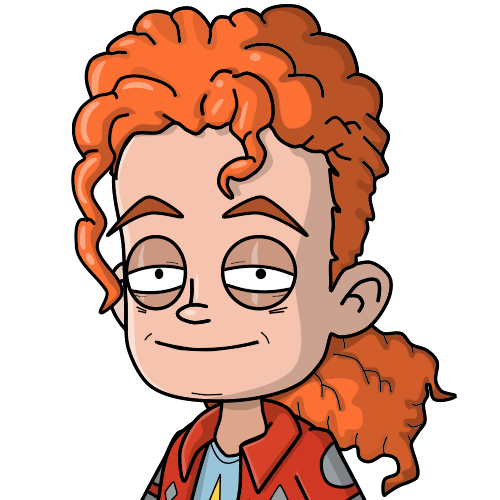
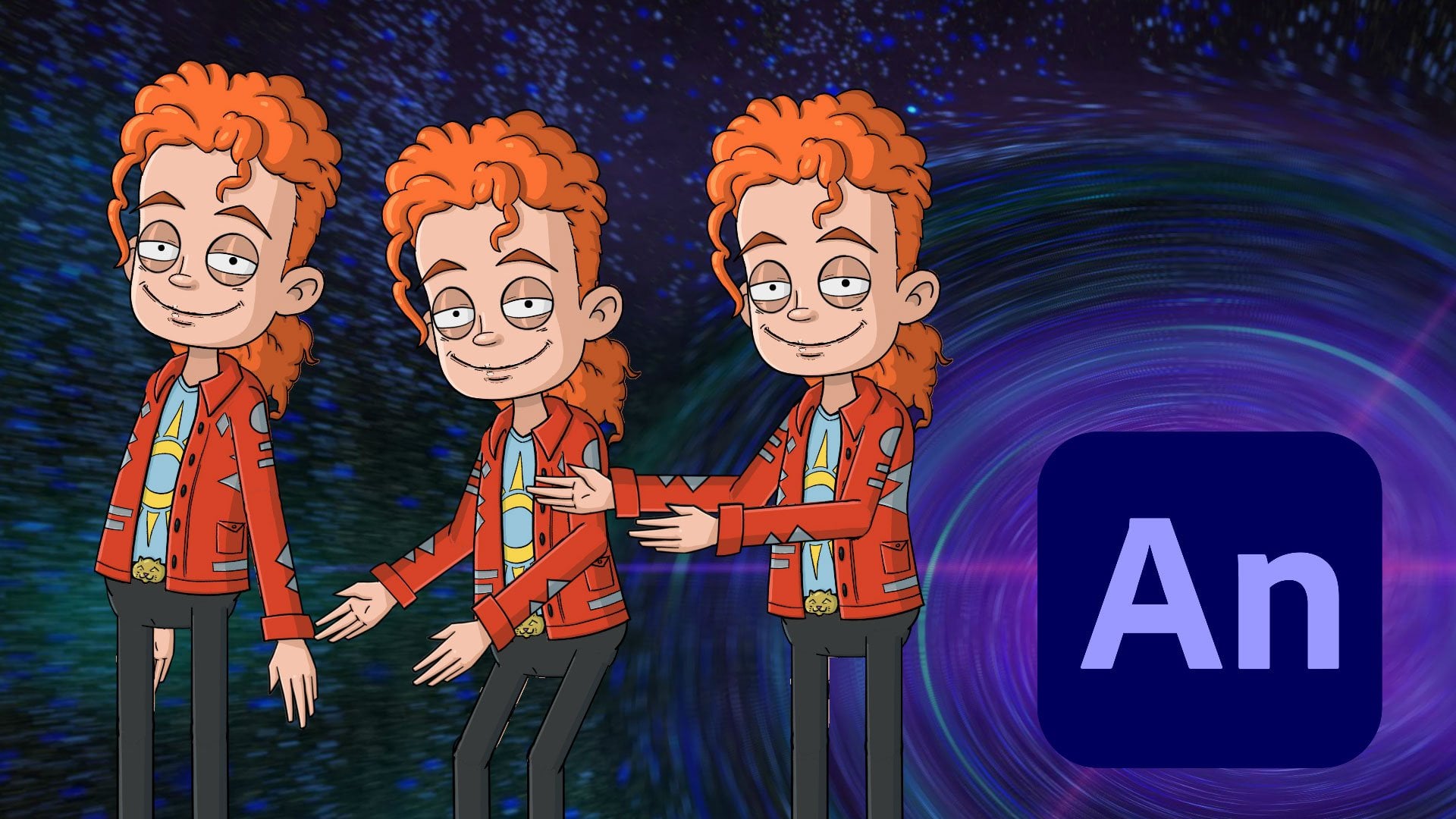
1. Introduction: Salut là. Je m'appelle Chad à Gerben. Et vous regardez comment colorier, ombrager et mettre en évidence un personnage de dessin animé. Auparavant sur cette plateforme, nous sommes allés esquisser un personnage
ainsi que des pentes ajoutées pour aider à définir le personnage. C' est maintenant la dernière partie de ce processus où nous prenons un personnage déjà n'est pas,
appliquons des couleurs, des nuances et des surlignements. Vous pouvez l'utiliser pour n'importe quel projet de conception. Ou si vous êtes comme moi, vous finirez par prendre un personnage comme celui-ci dans un logiciel d'animation comme animate ou Moho pour le donner vie. Et c'est donc l'intention ici. Et jusqu'à présent, nous avons construit nos calques pour tenir compte de l'animation. Nous continuerons donc ces techniques tout en entrant et en ajoutant plus de détails au personnage pour les aider à se démarquer. Donc, si vous cherchez à ajouter de la couleur à un caractère encré, ou peut-être obtenir quelques conseils sur l'ombrage dans la mise en évidence, vous cherchez la bonne classe. J' espère que tu es prêt parce qu'on va commencer.
2. Colorier la tête: Pour cette vidéo, nous allons maintenant nous concentrer sur la coloration du personnage. Et nous commencerons par la tête. Pour commencer, nous allons tout ramener ici en termes de visibilité afin de voir ce que nous
faisons et juste une idée de ce à quoi cela ressemble. Maintenant, pour votre croquis grossier et la référence, vous pouvez les masquer ou les supprimer si vous le souhaitez. Donc, nous allons juste le faire et garder la référence pour maintenant nous pouvons référencer les couleurs. Et une fois que vous aurez tout cet ensemble, on pourra tout commander à cacher sauf la tête. Si vous voulez avoir une idée plus propre de ce que nous allons faire ici. Donc, en venant ici, on peut juste le cacher. Tous les groupes principaux, tous les membres, le corps, et bien sûr le bras avant. Maintenant, nous pouvons aller dans le groupe de la tête, taper sur la tête pour commencer sur la partie principale de la tête. Et il y a plusieurs façons de colorier dans les couches à l'intérieur de la procréation. Donc, ce que nous allons faire est de référencer cette couche puis de créer une couche ci-dessous, ce qui nous permettra de remplir facilement. Cela nous permettra de conserver le travail de ligne de la couche d'origine en remplissant les choses en toute sécurité. Donc avec cette nouvelle couche, nous allons la placer sous la couche de tête. Cette couche finira par être fusionnée avec la tête. Voici quelque chose que nous pouvons vous montrer très vite. Nous fusionnons ces couches ensemble. Le calque inférieur conservera toujours le nom. Et on pourrait le renommer en tête. Mais une chose que vous pouvez faire qui rend cela plus facile est au lieu de faire ce nouveau calque, vous pouvez en tant que doublons, tête, appuyez sur la tête en dessous, puis appuyez clairement dans le menu. Donc maintenant, vous avez un calque vide avec le nom Head prêt à aller. Ainsi, vous n'avez pas à passer par le processus de renommage et d'affichage du clavier virtuel. Mais c'est tout à fait à vous de décider. Juste un petit conseil. Et en revenant ici à la coloration, une fois de plus, nous voulons référencer le calque supérieur, ce qui nous permettra de référencer le travail de ligne, taper sur la vignette et choisir la référence en bas. Maintenant, cette couche est marquée comme référence. Et donc si nous allons à cette couche de tête, et nous allons juste choisir une couleur pour la peau. On va juste en prendre un ici. Ça n'a pas vraiment d'importance. On va juste le démontrer pour l'instant. Et nous pouvons aussi cacher les cheveux du dos juste pour rendre cela encore plus facile. Et en arrivant ici, nous pouvons faire glisser et déposer la couleur et elle adhère au travail de ligne à partir du calque ci-dessus qui est référencé. Maintenant, nous ne voulons pas que la couleur, c'est que nous allons annuler ça. Et nous pouvons utiliser cette référence et le côté pour référencer les couleurs, mais complètement à vous de décider. Pour nos besoins, nous allons le faire. Il suffit de prendre votre doigt et d'appuyer sur l'une des couleurs que vous souhaitez référencer. Donc, dans ce cas, nous pouvons taper sur le visage. Vous verrez que nous avons la couleur originale et la nouvelle couleur contrastée à l'intérieur de cet ovale. Et quand vous relâcherez, vous ferez maintenant référence à cette couleur. Donc, quand nous glisser-déposer, vous pouvez maintenant faire quelque chose comme ça. Alors, qu'est-ce que ça fait exactement ? Eh bien, nous allons vous montrer visuellement ici. On peut cacher certaines de ces couches. Cela va avec les cheveux et autres, et puis même cacher le contour. Vous pouvez voir que nous n'avions que le remplissage sur ce calque. Finalement, nous allons fusionner ces deux couches ensemble comme discuté. Mais pour l'instant, on peut passer aux autres morceaux de la tête. Et nous commencerons par la bouche. À l'heure actuelle, la bouche n'est qu'un contour et nous n'avons pas de couleurs plates à appliquer. Alors passons au groupe suivant, qui est celui des i. On peut déposer ça. Avant de faire plus de travail. Nous devons nous assurer de réinitialiser la référence. Vous ne pouvez utiliser la référence que sur une couche à un créneau horaire. Il suffit de dupliquer les étapes d'avant avec la tête. Ainsi, nous pouvons sélectionner les blancs des yeux et dupliquer cette couche. Appuyez sur le calque inférieur et effacez-le. Ensuite, nous référencerons la couche supérieure pour les blancs. Vous remarquerez que la référence a été supprimée pour la tête maintenant. Et nous pouvons entrer, appuyer et maintenir le blanc de l'œil pour la référence. Ou vous pouvez choisir le vôtre. Et puis assurez-vous que vous êtes dans la couche inférieure des blancs. Et on va juste entrer et les amener. C' est un joli remplissage propre. Vous n'avez pas à vous inquiéter du fait que le travail en ligne soit gêné. Et nous sauverons les paupières pour la fin. Parce qu'on va faire quelque chose d'un peu différent pour ça. Alors allons aux sourcils. Prenez la couleur de base pour le sourcil, et nous pouvons l'apporter. Et vous verrez qu'il a effectivement rempli tout l'écran. Et c'est parce que nous avons oublié de définir la référence R. Alors dupliquez ce sourcil, assurez-vous d'effacer le sourcil inférieur. référence à la partie supérieure, allez à la partie inférieure, puis remplissez-la. Vous remarquerez que lorsque nous remplissons, il se peut que les bords ne soient pas couverts ou que certains points ne soient pas couverts. Vous pouvez entrer mentalement et changer ça si vous le souhaitez. Cependant, lorsque vous apportez la couleur et si vous maintenez enfoncé et allez à gauche ou à droite, vous pouvez ajuster le seuil. Et si vous allez plus haut, vous pouvez voir maintenant que nous remplissons ces coins. Si tu baisses, ça va être moins. Et vous pouvez donc entrer et ajuster ça. Et vous ne voulez pas partir en haut tout le temps parce que parfois vous pourriez trouver que cela remplira des choses que vous ne voulez pas qu'il remplisse. Donc, ce sont des choses avec lesquelles vous devrez jouer. Pour le sourcil arrière, nous pouvons le dupliquer. Référencé le sourcil arrière, Aller à la couche de remplissage, puis apporter notre couleur. Le seuil a l'air bien. Alors maintenant, on peut aller aux cheveux ensuite. Nous allons allumer les cheveux et les dupliquer. Effacer le calque inférieur, référence, le calque supérieur. Et nous allons passer par ça assez vite, puisque nous avons fait ça quelques fois maintenant. Mais on va prendre cette couleur de base. Glisser-déposer. Et par couleur de base, nous ne voulons pas dire les reflets ou les nuances. Voyez, vous le savez. Et nous apportons ça. Nous avons maintenant la couleur de base. Et voici un autre conseil. Puisque les cheveux sont un peu plus compliqués, vous pourriez avoir un travail de ligne qui pourrait ne pas être connecté. Disons, par exemple, qu'il y a un endroit juste là qui a un écart et que vous allez au remplissage là-bas. Essaie de l'apporter. Ça ne va pas marcher. Vous pouvez combler cette lacune, mais vous pouvez aussi entrer avec le seuil. Et encore une fois, en se déplaçant à gauche ou à droite, ajustez jusqu'à ce que vous obtenez où vous le voulez Maintenant, vous sacrifiez certains détails juste là, et ceux-ci ne seront pas remplis. Et donc tu dois un peu équilibrer ça. Assurez-vous donc que tout votre travail de ligne est aussi proche que possible. De cette façon, vous pouvez profiter du seuil pour remplir tous les petits détails comme prévu. Maintenant, avec la couche de cheveux principale complète, nous pouvons passer aux banques. Et ça va être un peu différent. Juste une étape supplémentaire pour les banques parce que nous ne
pouvons pas faire cette méthode de référence tout de suite. Parce qu'on a un gros écart avec cette forme, on ne peut pas la combler. Alors voici comment on peut y arriver. Tout d'abord, vous devez dupliquer votre calque principal pour créer ce calque de remplissage. Et puis allez à la bang principale une fois de plus. Et nous voulons utiliser la même couleur de base que celle utilisée pour le lièvre, qui est actuellement dans notre nuance de couleur. Nous allons utiliser le pinceau et juste entrer et ajouter
très soigneusement une ligne arrondie comme celle-ci. Il suffit de l'avoir un peu rétrécie avec l'autre travail de ligne. Et même si c'est une couleur différente de celle des lignes noires, il le reconnaîtra lorsque nous référençons. Alors faisons référence à ça. Allez dans le calque de remplissage et apportez-le simplement. Et c'est tout ce que tu as à faire. Maintenant, on peut aller au plus grand bang ici. Dupliquez celui-là. Et on va faire la même chose. Nous allons effacer la couche inférieure, venir à la couche principale, puis utiliser votre pinceau et entrer. Et juste très doucement venir ici et ajouter un bord arrondi. Et puis entrez. Nous pouvons référencer ce bang, puis remplir avec la couche inférieure. Maintenant, nous pouvons nous attaquer à ces paupières, nous
allions nous approcher de ces semblables à la façon dont nous avons fait la frange, sauf qu'il va y en avoir plus. Prenons la couleur de la paupière de la référence. Et puis en allant dans nos couches, nous devons localiser le groupe d'yeux, puis localiser la couche de contour des blancs et laisser tomber l'opacité pour que nous puissions faire référence à cela. Ensuite, allez aux couvercles. Et avec les couvercles, il y a quelques options que nous avons ici. On peut juste entrer et dessiner un plan qui se passe là où on n'a pas de contours présents. Donc on en a un sur le dessus. Et assurez-vous juste qu'il est assez fermé. Nous pouvons faire quelques ajustements ici au fur et à mesure. Mais pour l'instant, nous allons continuer à faire ça pour toutes les parties qui n'ont pas le travail de ligne. Donc, le bas de la paupière inférieure vient juste d'entrer et essayer de tracer à cette ligne. Tu es un peu à l'intérieur de l'œil. Tu ne traces pas exactement sur la ligne. Vous l'utilisez juste comme référence pour entrer et connecter cette ligne juste là. Et puis on a le top ici. Encore une fois, n'ayez pas peur de zoomer vraiment loin pour vous assurer que vous capturez toutes les petites zones qui doivent être frappées avec le travail de ligne afin que nous puissions facilement remplir cela. Maintenant, nous avons la couche d'encrage. On peut le dupliquer. Et nous allons juste effacer la partie inférieure pour profiter du nom. Nous pouvons référencer l'Eclair, puis apporter la couleur de la paupière et simplement le remplir. Et ici, sur celui-ci, nous pourrions avoir un problème avec le travail en ligne. Éteignons la tête ici et voyons ce qu'on peut faire avec ça. Il y a peut-être des zones qui ne sont pas fermées ici. Et encore une fois, cela arrive parfois vous avez juste à aller en hauteur quelques couches et essayer de le comprendre. Revenons à cette référence et réessayez. Et maintenant, ça marche. Avec tout cela complet. Nous pouvons revenir, aller au contour des blancs et le ramener à 100% pour l'opacité, puis ramener la tête en arrière aussi. C' est facile de voir maintenant que le travail en ligne n'est pas si génial ? Et ça va être une de ces choses où nous allons devoir utiliser la précision. Accédez au calque hiérarchique. Donc, la couche supérieure que nous référençons actuellement. Et vous allez saisir la gomme et entrer et très doucement et lentement. Il suffit de tracer ce travail de ligne et d'essayer d'en récupérer une partie. Et tu ne veux pas aller trop loin comme ça. Sinon, vous aurez quelque chose qui n'a pas l'air très bon. Mais juste en utilisant une touche légère, vous pouvez venir ici et juste un peu de ce travail de ligne rendre meilleur et vous pouvez aller plus loin, une fois que vous avez une première course à cela, vous pourriez trouver, vous avez juste à remplissez ceci pour obtenir la largeur de ligne d'origine en place. Et on peut juste entrer et faire ça. On y va. Couvercle supérieur. Et ça a l'air mieux. Et on peut finir l'autre caméra oculaire. Il mettra en œuvre la même procédure. Mais à part ça, la tête est maintenant terminée. Donc, nous allons mettre la vidéo en pause ici et en haut, nous allons continuer à colorier le personnage.
3. Colorier le corps: Maintenant, il est temps de passer à l'arrière où nous pouvons
entrer et réactiver la visibilité des cheveux arrière. Dupliquez-le. Nous allons effacer la couche de cheveux en bas et ensuite référencer la couche supérieure. Descends sur les cheveux arrière. On va faire référence à la couleur des cheveux de base et l'apporter. Facile. Nous pouvons maintenant passer à autre chose, cacher cette couche de cheveux arrière juste pour qu'il soit plus facile de se concentrer sur le corps. Et nous avons quelques choses dans le corps, mais nous allons juste le décomposer une couche à la fois et commencer avec la chemise et le bassin allaient dupliquer le bassin raccourci. Et puis nous allons effacer la couche inférieure raccourcie du bassin, puis référencer la couche supérieure du bassin raccourcie. Et une fois de plus, nous allons juste faire référence à la couleur de la chemise. Ou encore, apportez la couleur que vous voulez. même chose avec le pantalon. Entrez, apportez ces couleurs. Et encore une fois, tu ne fais que les remplir. Tout devrait fonctionner étant donné que le travail en ligne est nettoyé et agréable. Si vous rencontrez des problèmes, vous pouvez toujours regarder le travail de ligne ou expérimenter avec l'option de seuil. Ensuite, nous allons juste monter sur ce groupe de corps et aller à la boucle de ceinture de chat. Pour que nous puissions taper dessus et le dupliquer. Effacer la couche inférieure, référencer la couche d'encre supérieure, puis entrez et prenez simplement une couleur pour la boucle de ceinture, puis entrez et apportez-la. En haut. Ensuite, c'est la veste. Nous allons juste dupliquer la veste et répéter le même processus que nous avons répété. Et les autres sont en fait des raccourcis que vous pouvez implémenter avec la procréation en faisant de telles tâches, puisque nous en faisons beaucoup. Mais de toute façon, en revenant ici, on voulait juste utiliser cette couche de veste Phil, en apportant la couleur de la veste pour la référence, et tout y apporter. Et encore une fois, vous pouvez créer vos propres couleurs si vous dessinez votre propre personnage. Soyez créatif en choisissant ce qui vous plaît. Pour les designs, nous pouvons simplement entrer, saisir cette couleur une fois de plus, et juste l'apporter. Encore une fois. Il ne devrait pas y avoir de problème tant que votre travail en ligne
est rempli et complet et semble bien. Nous y sommes. Et la dernière partie est les boutons. Vous pouvez utiliser la couleur que vous voulez, mais nous pouvons juste référencer la veste une fois de plus. Et encore. Tu vas juste entrer un par un. Il suffit de faire glisser et déposer la couleur dans. Voilà, tu y vas. Les couleurs de base sont maintenant abaissées pour la veste. On peut les cacher et ensuite trouver le cou et la couleur. Nous allons dupliquer ceci une fois de plus et effacer la couche inférieure. Et cela va être un peu similaire à la façon dont nous avons manipulé les cheveux dans la vidéo précédente avec les banques, où nous avons dû remplir le travail de ligne. Et faisons-le tout de suite. Prenez la couleur de la veste et venez compléter ce travail de ligne. Juste là. Nous y sommes. Juste sympa, simple et il se connecte. Maintenant, nous pouvons revenir au calque de remplissage, en fait référencer l'Eclair et simplement laisser tomber nos couleurs. Et vous verrez aussi que nous avons une place de l'autre côté qui n'est pas complètement remplie. Donc juste une fois de plus, il suffit de mettre
soigneusement un petit morceau de couleur, puis retourner à votre couche de remplissage et juste l'apporter. On peut saisir la couleur de la chair et l'amener pour correspondre au cou. Maintenant, si vous regardez la référence, le cou est en fait plus sombre étant donné qu'il est dans l'ombre de la tête. Donc, si vous voulez rendre le cou plus sombre, c'est aussi quelque chose
que vous pouvez faire et il est logique de le faire. Et puis nous ajouterons aussi une autre ombre à cela. Donc avec ça, nous sommes maintenant mis en place pour le corps en termes de toutes les couleurs. Donc, nous allons nous arrêter ici et ensuite, passer à remplir les bras et les jambes.
4. Colorier les membres: Pour cette vidéo, nous allons revenir en arrière et continuer à colorier. La première chose que nous voulons faire est de cacher les couches dont nous n'avons pas besoin. Donc on a le groupe de corps, on peut le cacher. Et puis il y a aussi la tête. Vous pouvez le cacher aussi. Ensuite, nous voulons ramener le bras avant ainsi que les autres membres. Donc tu as ton bras arrière et les jambes. Il suffit de les localiser et de les rendre visibles. Nous allons dupliquer le bras avant, effacer la couche inférieure. On va faire la même chose qu'avant. Nous devons en faire une référence, et nous devons venir ici et faire notre petit patch. Alors faisons référence à la couleur du manteau, puis entrez et ajoutez simplement cette ligne arrondie et assurez-vous qu'elle est
connectée et que nous pouvons créer un cône naturel faisant cela. Allez dans votre calque de remplissage et faites simplement glisser et déposer la couleur pour la
remplir, remplissez la partie inférieure du manchon. Et nous pouvons simplement saisir la couleur du design à côté du bras. Cette couleur bleu pâle et juste glisser et déposer dans chaque endroit où nous avons l'encre pour un design. Avec ce bras complet, nous pouvons passer à la jambe avant et nous allons retourner aux mains et les colorier. Mais pour l'instant, nous allons dupliquer la jambe avant, effacer cette couche inférieure, référencer la couche supérieure. Et puis nous allons prendre la couleur des casseroles, de la référence. Et puis en utilisant le pinceau. Et s'assurer que nous sommes sur la couche de référence. Pour cela, ramenons le corps. Nous voulons le faire simplement parce que nous pouvons voir où sont nos limites pour la jambe. Et une fois que nous aurons rendu cela transparent et nous pourrons revenir à la référence de la jambe avant. Et gardez à l'esprit lorsque vous concevez des patchs pour vos membres, vous voulez considérer cela comme un ovale ou un cercle parce que nous allons pivoter à partir du centre de ce cercle. Cela permettra un mouvement propre quand nous sommes en animation. Si vous créez une ligne droite, vous risquez d'avoir un bord déchiqueté sortir lorsque vous déplacez la jambe. Et vous aurez différents problèmes qui peuvent survenir dans différents logiciels et cela peut être douloureux. Alors ici, pensez à cela comme un cercle. Vous pouvez créer ce cercle si vous le souhaitez. Ou vous pouvez simplement faire quelque chose d'un peu plus arrondi, ce qui aidera à nos fins. Et vous pouvez venir ici et juste effacer ces lignes pour que ça semble plus naturel. Et une fois que vous avez cela, vous pouvez revenir à votre calque de remplissage et simplement déposer la couleur dans. Et pour la partie brassard, nous sommes allés un peu plus tard avec ça, donc nous pouvons juste référencer ça et le déposer. On peut attraper la cheville et l'amener et la déposer. Et puis nous avons le SOC ici, décrivez cette couleur de base, entrez et déposez-la. Maintenant, nous allons répéter ces processus pour les membres arrière, commençant par la jambe arrière, nous pouvons le dupliquer. Effacer le calque inférieur, référencer le calque supérieur. Prenez la couleur du premier calque. Et la jambe arrière est plus pardonnante parce qu'elle est couverte. Cependant, il est bon de s'entraîner à faire des membres arrondis, peu importe quoi. Alors faisons-le juste ça. Allez dans le calque de remplissage, remplissez-le. Et puis nous pouvons juste référencer les couleurs de la jambe avant et les déposer de l'autre côté. Un de plus. Maintenant, on peut passer au bras arrière. Sélectionne, il suffit de taper sur ce balayage et dupliquer, effacer le calque inférieur. Ensuite, nous pouvons référencer la couche supérieure. Prenez la couleur rouge. Et sur la référence, nous pourrions vouloir, avant de faire quoi que ce soit, venir cacher la couleur pour voir ce que nous faisons ici. Nous pouvons également ramener l'opacité du corps à 100%, puis la cacher. De cette façon, nous sommes prêts à passer à la prochaine partie. Et oui, tu vas faire ça beaucoup. masquage de la couche révèle des couches. Tout cela fait partie du processus. Mais encore une fois, sur cette couche de référence, nous voulons juste entrer et créer cette ligne arrondie. Et vous pouvez aller et vraiment fermer. Et encore une fois, il suffit de créer un joli cône naturel. Et venez ici et ajoutez-y ces détails. Donc tout est couvert. Et puis nous pouvons aller à la couche inférieure, déposer la couleur, référencer la couleur du design. Une fois que nous obtenons cette manche, il en va de même, déposez la couleur bleue dans toutes vos zones de conception. Alors, voilà. Et encore une fois, c'est fastidieux, mais une fois que vous faites cela quelques fois, je pense que vous trouverez que le processus se déroule assez vite. La dernière partie est maintenant de se concentrer sur les mains. Allons dans nos couches. On peut aller au sommet. Et nous voulions juste tomber dans les mains avant après l'avoir révélé. Zoom ici sur les mains pour voir ce qu'on fait. Et se remettre à la main. Nous voulons juste dupliquer la position inférieure détendue, effacer cette couche inférieure. Et on peut tout faire en même temps. De cette façon, nous avons notre couche de remplissage est intacte et prêt à partir. Donc, nous pouvons simplement dupliquer les trois mains et ensuite effacer la couche inférieure pour chacune. Avant de commencer à remplir. Vous pouvez choisir si vous voulez cacher les poses de l'autre main. Ça n'aura pas d'importance puisque nous faisons référence. Mais encore une fois, si vous trouvez cela distrait, nous pouvons simplement le faire et ensuite référencer la position détendue de la main. Prenons simplement la main à la couleur de la référence et faites simplement glisser et déposer sur le calque de remplissage. Une fois que vous faites cela, nous pouvons cacher les couches de main détendues et venir en point de main de
référence et déposer la couleur dans, cacher ces calques. Et puis nous allons apporter les couches de poing ici, nous nous assurons de référencer le calque supérieur pour cela et d'apporter la couleur de remplissage. Alors maintenant, on est bons là-bas. On peut fermer ça, descendre dans le groupe des mains arrières. Et nous allons juste répéter ce processus, alors dupliquez toutes vos mains, effacez les couches. Et encore une fois, nous le faisons juste nous n'avons pas à passer par le processus de renommage. Encore une fois, vous pouvez simplement faire de nouvelles couches si vous le souhaitez, mais juste une préférence personnelle et le faire de cette façon. Et on peut juste commencer par le fond. Encore une fois, nous référencerons la pose détendue à la main et remplissons sur la couche inférieure. Hauteur. Il va au point de main, référencez-le, allez au remplissage, déposez-le, et ici vous devrez le faire quelques
fois de plus pour couvrir les doigts puisque ceux-ci sont également fermés. On peut éteindre ça. Et puis on peut aller jusqu'à votre poing de main et ensuite juste tomber dans la couche de remplissage avec la couche d'encre référencée. Et voilà. Donc maintenant les mains sont complètes et nous avons maintenant toutes les couleurs plates en place pour ces personnages. Va finalement devoir aller dans et fusionner tout vers le bas. Mais pour l'instant, nous allons nous arrêter ici et ensuite, passer à ajouter des nuances et des reflets.
5. Ombrage du visage et des cheveux: Pour cette vidéo, nous allons maintenant sauter et commencer l'ombrage. Élargissons le groupe de tête. Et nous allons aller ici et localiser la couche de tête réelle. Mais celui que nous utilisons pour remplir. Donc, en utilisant la tête, nous allons appuyer sur la vignette pour accéder à son menu. Une fois que vous faites ça, appuyez sur Alpha chance. C' est le quatrième depuis le bas. Vous verrez maintenant que nous avons un arrière-plan transparent ou quadrillé derrière cette vignette. Si nous cachons le calque d'encre et que nous sommes toujours sur ce calque de remplissage, entrez et avec notre pinceau, vous pouvez voir que nous pouvons entrer et colorer contrairement à n'importe quel autre moment. Mais si nous descendons et commençons à colorier en dehors des lignes, vous verrez qu'il ne vous permettra pas de le faire. Pour que vous puissiez entrer et ajouter n'importe quelle sorte de design. Disons que c'est un animal et que vous voulez ajouter des rayures. Vous pourriez très facilement le faire sans créer de gâchis et sortir de votre contour. Et puisque le contour est au-dessus de cela, cela vous permettra de conserver le travail de ligne tout en ajoutant ces détails. Maintenant, dans le cas de l'ombrage, nous ne voulons probablement pas utiliser ce stylo technique que nous utilisons actuellement. Donc, si on tape sur la brosse, on peut aller dans la section de brossage de l'air et prendre l'aérographe dur. Et tu peux jouer avec ça si tu veux. Et pour cela, vous pouvez activer rationalisé. Mais dans le cas de la préférence de Jimmy, il va garder ça bas ou complètement éteint. Sinon, lorsque vous essayez de créer ces courbes détaillées et autres, le processus de rationalisation pourrait prendre le dessus et ruiner la forme ou essayer de créer. Cela dit, nous pouvons revenir ici aux couches et retourner les encres. Mais restons sur le calque de remplissage. Quand il s'agit de la couleur d'ombrage, nous pourrions entrer et référencer la couleur d'ombre que nous avons sur le côté. Mais disons que vous n'avez pas de référence. Disons que vous n'avez qu'une couleur de base et que vous n'êtes pas vraiment sûr de la façon de procéder, comment ombrager le personnage. Eh bien, une chose que vous pouvez faire est de commencer par la couleur de base elle-même, puis d'aller à votre nuance de couleur. Et nous sommes sous classique en ce moment et vous pouvez voir que nous avons ces trois cadrans en bas. Le cadran le plus bas vous permet d'ajuster la luminosité afin que nous puissions aller plus clair ou plus foncé et que vous conservez la couleur ainsi que la saturation. Le milieu vous permet d'ajuster la saturation afin que vous puissiez aller plus orange ou presque jusqu'au blanc. C' est comme ça que fonctionne la saturation. Et puis vous avez le cadran couleur principal, qui vous permet d'ajuster la couleur réelle avec laquelle vous travaillez. Alors échantillonnons encore une fois la couleur du visage. Et puis nous pouvons juste commencer à baisser la luminosité. Réduire la luminosité. Vous remarquerez que les deux rectangles dans le coin supérieur gauche du panneau des couleurs. Sont maintenant différents, donc nous pouvons comparer l'ancienne couleur à celle que nous avons sélectionnée actuellement, nous
donne une meilleure idée de ce que nous sommes sur le point de faire ici. Et si nous entrons et appliquons ceci, vous pouvez voir que nous avons maintenant une couleur d'ombre. Maintenant, ce n'est peut-être pas la couleur exacte que vous voulez. Disons que vous voulez qu'il soit un peu plus riche ou peut-être plus sombre. Vous pouvez voir que l'original est un peu plus saturé. Nous pouvons simplement annuler en tapant deux doigts sur l'écran, échantillonner la couleur du visage, entrer et assombrir. Mais en utilisant le cadran de saturation, apportez la saturation juste un peu. Maintenant, nous pouvons entrer et commencer à appliquer la couleur. Et nous aimons mieux ça. Mais encore une fois, il s'agit de préférences personnelles. Vous pouvez le rendre moins saturé si vous le souhaitez. Et vous pouvez entrer et simplement essayer de suivre la position du visage avec votre travail de ligne. Si vous ne vous sentez pas à l'aise avec cela, vous pouvez entrer et faire des coups plus petits. Pour que tu puisses entrer et poser une ligne comme celle-ci. Et puis vous pourriez entrer et remplir la zone juste comme
ça et essayer de correspondre exactement comment nous l'avons sur la référence. Ou vous pouvez créer vos propres ombres en fonction de la façon dont vous avez également mis en place votre scène. Et nous pouvons également éteindre
les cheveux un peu ici et entrer et juste ombre dans le reste de la tête. Bien que vous ne verrez jamais cette partie de la tête, au moins nous n'avons pas de plans pour faire le personnage perd les cheveux et ne vont donc pas vraiment vous inquiéter trop de cette partie. Maintenant, voici quelque chose d'autre à garder à l'esprit en fonction de la façon dont nous faisons cela. Disons que tu fais une erreur comme ça. Vous mettez trop d'ombrage. Vous ne pouvez pas utiliser la gomme comme nous l'avons fait dans le passé avec notre travail. Parce que l'ombre et la couleur du visage ou sur la même couche. Donc tu vas percer un trou dans cette couche en effaçant. Pour réparer quelque chose comme ça, il suffit de saisir votre couleur de base, entrez et corrigez. Si vous corrigez trop, revenez avec votre couleur d'ombre et continuez d'aller et en arrière jusqu'à ce que vous obteniez la forme que vous voulez. Et c'est donc une façon de travailler de cette façon. Encore une fois, nous avons utilisé la gomme jusqu'à présent. Donc ça pourrait être un instinct d'aller chercher ça. Mais lorsque vous travaillez sur un
calque, vous devrez sauter entre deux couleurs. Donc maintenant, vous pouvez entrer et simplement continuer à auditer cela en utilisant un pinceau plus petit et juste de très beaux traits
distinctifs, créant une belle courbe. Pour venir ici et compléter cet ombrage pour le rendre agréable et lisse. Et le front pourrait aussi avoir une certaine déviation de la forme. Juste entrer et peut-être arc le travail de la ligne un peu, raser juste une partie de celui-ci. Et regardons plutôt bien. Ensuite, nous allons nous concentrer sur les autres détails du visage. Donc, pendant que nous sommes toujours sur ce calque de remplissage, nous pouvons commander et simplement réduire la taille de notre pinceau. Et commencez à peindre dans certains des détails ici. Donc comme le fond du nez ainsi que le dessous du nez comme ça. Et un peu d'ombre. Et nous pouvons regarder notre référence ici et tout le reste est assez beau. La seule autre zone à laquelle nous pourrions vraiment ajouter de l'ombrage sur le visage est les cheveux. On ne va pas faire les mèches de cheveux. Alors cachons ces franges. Et nous avons maintenant notre ligne de cheveux assez distincte ici. Et alors que toujours sur la couche de remplissage de la tête, nous pouvons entrer et juste ajouter quelques jolis coups même ici pour l'ombre portée des cheveux. Et ce ne sera pas si grand chose que vous pouvez faire est de faire une belle petite nuance qui entre et ajoute ces détails. Maintenant en regardant cela, peut-être que nous pourrions ajouter même une nuance sur le côté du nez comme ça, juste pour, encore une fois, ajouter une certaine dimension aux détails. Maintenant, regardant l'ombre globale ici, allons-y et étendons-la simplement cette ombre plus au bas du menton. Et nous pouvons naturellement nous effiler juste en arrivant ici et en ajoutant ces coups délibérés et en créant cet effet avec la tête. Si nous regardons cela de plus près, vous verrez quelques détails sur la tête tels que l'oreille et sait avoir des zones ombragées encore plus sombres. Donc, maintenant, nous pouvons entrer et ajouter cette deuxième couche d'ombrage. Allons assombrir un peu la couleur. Commande et juste contourner ces contours. Et tu peux juste venir ici et le remplir comme ça. Il a ajouté un peu d'ombrage entre ces lignes. Je vais aider à sortir ça un peu. Et puis vous pouvez aller au nez et ensuite faire juste l'ombre du bas un peu plus sombre. Voilà, tu y vas. Et tu pourrais continuer et faire plus. Et bien sûr, nous avons la bouche et les yeux, mais ce sont des couches séparées, donc nous allons nous concentrer sur ceux séparément ici. Donc maintenant, si nous ramenons nos couches, nous pouvons passer à une autre section ici. Et vous pouvez avoir plusieurs couches sur avec un verrou alpha, contrairement à la référence. Donc nous allons juste laisser la tête sur Alpha Lock et ensuite aller au sourcil avant. Et nous allons verrouiller alpha cette couche de remplissage inférieure. Et nous allons juste répéter ce processus. On peut goûter la couleur des sourcils, abaisser un peu. Et nous pouvons entrer et commencer à appliquer nos jolies lignes d'ombre. Et ça n'a pas à être trop pour celle-là. Vous pouvez simplement entrer et ajouter des lignes d'ombre claires juste pour aider avec les détails. On peut verrouiller le sourcil arrière et continuer ici. Gardez les lignes d'ombre sur le côté droit. Et c'est parce que nous sommes en train d'établir une source de lumière ici. Ça va venir du côté gauche comme nous l'avons fait dans la référence. C' est pourquoi les nuances sont symétriques comme ça. Et en regardant ça, allons juste y aller et continuons d'emménager ici. On peut verrouiller les cheveux. C' est la couche de remplissage pour les cheveux. Et nous pouvons saisir la couleur de base pour les cheveux parce que les sourcils sont une couleur différente de celle que nous avions et nous pouvons juste laisser tomber cette couleur, entrer et commencer à appliquer la couleur de l'ombre. Maintenant, encore une fois, si vous n'aimez pas les couleurs, vous pouvez toujours jouer avec ça. Mais cette couleur de forme devrait fonctionner à nos fins. Et on pourrait vouloir aller un peu plus gros avec le pinceau maintenant, on peut juste continuer à avancer ici. Et cela va correspondre à la tête en termes d'où se trouve cette nuance. Donc ça va couvrir cette partie droite de la couche. Et nous pouvons entrer et ajouter ces petites bosses et détails pour aider avec l'ombre et la forme des cheveux. Et puis est de remplir tout. Et nous pouvons réduire la taille de la brosse et ensuite venir avec les détails plus petits. On le faisait assez vite ici, mais vous pouvez prendre votre temps et faire des coups plus délibérés. Mais ici, nous essayons juste de sortir les cheveux plus
en ajoutant de l'ombrage ici sur les contours ici. Et rappelez-vous que si vous entrez dans un endroit où c'est trop désordonné, vous pouvez entrer avec la chute de couleur et simplement référencer la couleur de base et réduire l'ombrage de cette façon. Et on peut continuer à déménager ici. Juste laisser tomber Little Shadows finir ça, suivez le travail de ligne que nous avons établi. Et tu peux juste continuer à avancer. Et encore une fois, si vous avez besoin d'affiner, vous pouvez saisir votre couleur de base et entrer et un peu dans cela et rendre vos formes plus délibérées avec un pinceau plus petit. Beaux bords tranchants avec vos nuances. Et encore une fois, tout est un choix de style. Vous pouvez décider de la façon dont vous souhaitez que ces formes s'agrandissent. Mais on peut continuer à avancer ici, pensant à la source de lumière. Donc on aura un peu d'ombre là-haut. Et maintenant, nous commençons à avancer vers cette lumière. Donc l'ombre va être moins dominante. Peut-être juste un peu là. Mais nous n'avons probablement pas besoin de beaucoup plus que ça. De ce côté. On peut continuer à construire l'ombrage. Référençons simplement la couleur de forme que nous venons d'appliquer, puis déposez-la un peu plus. On va juste appliquer cette deuxième couche d'ombrage comme on l'a fait avec la tête. Donc, nous pouvons commencer par la partie arrière de la tête où nous avons ces cheveux et entrer et juste ajouter cette fine, belle teinte plus foncée. Et vous pouvez suivre la forme des lignes en essayant d'obtenir ces petits détails. Et nous allons juste ajouter partout où nous pensons qu'il devrait être plus sombre. Et encore une fois, il s'agit de se sentir dehors et d'essayer de référencer ou d'imaginer où se trouve votre source lumineuse. Donc on peut frapper celui-là. Entrez et frappez celui-là. Et au fur et à mesure que vous commencez à faire plus de ces personnages et à construire vos scènes, la capacité de détecter où se trouvent ces sources d'éclairage deviendra plus facile. Donc, j'espère qu'en regardant cela,
cela vous aidera à visualiser où pourrait être notre source de lumière. Commande et construit ça. Et vous n'avez même pas à faire pour calquer l'ombrage, peut-être qu'un est suffisant. Et encore une fois, tout dépend de la façon dont vous allez organiser votre scène, où sera la source de lumière et comment vous prévoyez d'animer tout cela. Mais cela donne un effet agréable, en ajoutant différentes couches d'ombrage. Et encore une fois, nous pouvons revenir ici et continuer à renforcer les domaines qui nous semblent en avoir besoin. On peut en mettre quelques-uns sur le dessus. Rappelez-vous que ça va devenir moins là-haut à cause de la source de lumière. Nous y sommes. Et on pourrait continuer, mais on devrait être d'accord pour ça et on pourrait devenir plus sombres. Mais encore une fois, ce que nous avons fait ici devrait être bien. Vous pouvez jouer avec différents paramètres par vous-même. Pour l'instant, nous allons faire une pause ici et ensuite, nous pouvons nous concentrer sur l'ombrage des banques.
6. Ombrage des bandages, yeux et ponytail: Nous allons maintenant passer à l'ombrage de la frange. Et nous allons mettre en œuvre un flux de travail similaire à celui des cheveux et du visage. Nous pouvons entrer, nous pouvons réactiver le remplissage pour le petit bang ainsi que le grand bang. Et réactivez également les encres. On peut entrer et Alpha verrouiller le petit bang, Phil. Et nous allons juste faire référence à la première couleur d'ombre que nous avons appliquée dans la vidéo précédente. Et entrez et commencez juste à ombrager cela en fonction du travail de ligne. Donc, ces belles courbes à venir pour aider à sortir le travail de la ligne d'origine et ne viennent et appliquent de beaux traits uniformes. Nous pouvons ajouter un peu en dessous aussi. Nous y sommes. Et nous pouvons également appliquer la deuxième nuance de couleur si vous le souhaitez. Donc nous pouvons prendre cette couleur plus foncée d'avant et juste entrer et ajouter un peu ici sur le côté droit. Maintenant, nous pouvons aller à la prochaine Bang, encore une fois, tapant sur le calque de remplissage pour cela et en nous assurant que nous activons le verrou alpha. Nous pouvons entrer et nous assurer que nous saisissons la couleur de l'ombre. Il suffit de commencer à entrer avec les formes et à colorier tout dans. Lorsque nous arrivons au bord ici, vous verrez que nous ne pouvons pas appliquer d'ombrage sur le bord de la ligne. Et la raison en est que la référence originale a ce patch. Et donc il va entrer en conflit avec les couleurs de l'ombre puisqu'il est au-dessus de la couleur de l'ombre, vous verrez qu'il est juste là. Juste pour te le rappeler. Et donc pour corriger quelque chose comme ça,
ce que nous pouvons faire est juste d'aller dans ce contour pour le Big Bang et d'entrer et de vérifier que vous avez sélectionné les couleurs d'ombre. Et vous pouvez simplement entrer et soigneusement peint sur cette zone afin
que le travail de ligne reste intact et que l'ombrage se rétrécit naturellement. Nous pouvons ensuite revenir à la couche de couleur de remplissage et continuer à ombrager dans le reste de ce bang. On y va. Et nous pouvons simplement continuer à le remplir. Cependant, nous le jugeons bon. Nous pouvons également goûter la couleur plus foncée et ajouter
quelques petites zones de cette nuance plus foncée. Encore une fois pour aider à sortir les choses. Mais encore une fois, puisque le Big Bang est plus proche de la source de lumière, vous pourriez vouloir utiliser le avec parcimonie. Avec cela, les banques sont maintenant ombragées. Nous pouvons maintenant descendre vers les yeux. Et nous allons d'abord nous concentrer sur les Blancs. Cachons les paupières. On peut garder les pupilles visibles, et on veut juste enfermer les blancs. Maintenant. On peut entrer et attraper la couleur des yeux et faire ce qu'on a fait avant. Baisse la luminosité. Et on peut entrer. Et sur le côté droit une fois de plus, il suffit de créer une forme effilée hors lune presque comme un éclat de lune entrant et se superposant sur le globe oculaire. Et nous ferons la même chose ici puisque la source de lumière vient de la gauche. Juste comme ça. Et encore une fois, si vous avez l'impression d'aller trop loin ou que vous pouvez simplement attraper le blanc des yeux et juste réduire l'ombrage. Vous êtes là. Nous pourrions passer aux paupières, cependant, nous allons les sauver pour plus tard. On va faire ça un peu différemment. Et passons maintenant aux cheveux arrière. Pour les cheveux du dos, nous allons juste venir ici à nos couches. Et cachons le groupe de la tête, puis revenons et révélons simplement les poils du dos, le remplissage et le contour. À ce stade, nous pourrions ramener la couche de cheveux d'origine pour référencer la couleur d'ombrage après nous Alpha verrouiller ici. Mais voici quelque chose d'autre que nous pouvons faire pour gagner du temps, autant plus que nous commençons à aller et venir avec nos couches. Disons, par exemple, que nous voulons pouvoir utiliser cette couleur ombragée afin de pouvoir appuyer dessus pour la sélectionner. Maintenant, nous allons et appuyez sur la chute de couleur. Et vous verrez au fond nous avons un palais. C' est notre pellet rapide. Mais si nous tapons sur les palettes, qui est en bas à droite, il suffit de taper dessus et vous verrez que nous avons toutes ces configurations de palette personnalisées. Mais si nous tapons sur le signe plus en haut, nous pouvons créer notre propre palette personnalisée. On pourrait le nommer, par exemple, Chad, puisque c'est un personnage que nous construisons. Et il le définira automatiquement par défaut une fois que vous l'aurez créé. Mais vous pouvez également appuyer sur set default. Mais vous pouvez voir ici, la palette Tchad est maintenant disponible pour nous immédiatement sur la vue classique. Il suffit de taper n'importe où dans cette palette pour enregistrer la couleur. Maintenant, nous avons cette ombre. On pourrait entrer et attraper la nuance plus foncée. Retournez à votre palais et appuyez simplement sur cette palette pour enregistrer la couleur. Et vous pouvez le faire pour toutes les couleurs si vous le souhaitez. Mais pour l'instant on va juste faire ça pour les cheveux du dos. Nous pouvons cacher cette tête une fois de plus, entrer dans la palette, saisir la première nuance et rendre votre verrou alpha est activé et juste commencer le processus d'ombrage. On peut utiliser un pinceau plus gros et ajouter quelques coups comme ça. Obtenez une sensation de la forme de nos nuances ici. Et à partir de cela, nous pouvons simplement entrer et soutenir le sommet car il est derrière le personnage, il va probablement en exposer un peu plus. Des ombres. Et on peut juste continuer à le construire, baisser le pinceau. Et comme les cheveux, nous pouvons entrer et tracer les lignes que nous avons établies pour les détails. Alors, entre et remplit tout. Voilà, tu y vas. Et vous pouvez arrondir vos petites marques de ligne ici à nouveau pour aider à la forme des cheveux. Toutes les zones rondes que nous essayons de souligner. Et c'est juste une question de construire ça. Correspondant au style de la ligne de travail et sentir les choses dehors. Nous pouvons alors couvrir l'autre travail de ligne que nous n'avons pas encore abordé. C' est comme ça. air plutôt bien. Il suffit d'obtenir tout beau
et uniforme et de ressembler à la forme des lignes. Et vous pouvez corriger toutes les zones qui sont nécessaires. Encore une fois, juste en
échantillonnant cette couleur de base, en réduisant votre pinceau, vous pouvez raser les zones ombragées qui ne sont pas aussi définies. Donc vous pouvez voir ici que nous faisons plus de bords pointus avec l'ombrage juste en
arrivant ici en
rasant certaines sections, en réduisant l'effet. Donc, vous pouvez passer autant de temps que vous le souhaitez. Encore une fois, nous faisons cela assez rapidement compte tenu du temps pour le tutoriel, nous ne voulons pas passer des heures sur cela pour la vidéo. Mais comme vous pouvez le voir, il y a vraiment un processus et un art. Mais pour l'instant, cela a l'air bien pour nos besoins. Prenons juste l'ombre sombre. Entrez et commencez juste les zones ombragées plus sombres ici. Et venez étreindre ce côté droit, observez tout cet ombrage et regardez bien. Et encore une fois, à mesure que nous nous rapprochons de la gauche, vous allez en avoir moins à cause de la source de lumière. Mais aussi vous ne verrez pas grand-chose avec ces cheveux au-delà d'un certain point étant donné que la tête le couvre. Mais il s'agit juste d'entrer et d'ajouter
vos lignes de trait, puis de nettoyer en échantillonnant la couleur de base. Ajuster les lignes de mise en forme lorsque nécessaire. Réappliquer la nuance. Et juste faire ce que vous devez faire pour rendre cela agréable et présentable. Et encore une fois, comme vous continuez à faire ce genre de chose, vous vous familiariserez avec la façon dont vous devriez ombrager, où les sources de lumière, vous devez juste penser de façon critique comme
ça et l'ensemble du processus commence à devenir plus facile. Mais ça a l'air plutôt bien. Encore une fois, nous pourrions passer toute la journée sur cela pour nos besoins cependant, cette deuxième couche d'ombrage fonctionne. Donc avec ça, nous allons faire une pause ici et passer à l'ombrage du corps.
7. Autres façons d'ombrer l'ombrage: Maintenant, il est temps de se concentrer sur le corps. Et avant de continuer, il y a quelque chose que nous voulons souligner. Nous avons conçu cela de sorte que tous les éléments du corps ou séparés. Et c'est en fait une bonne idée selon la façon dont vous voulez animer. Peut-être que vous voulez ajouter de la physique à la veste, ou vous allez dans Moho, vous pourriez trouver qu'avoir le cou séparé est plus facile à animer plutôt que de l'avoir attaché au corps. En fin de compte, dans ce cours, nous allons combiner toutes les parties du corps parce que c'est ainsi que j'ai mis en place la plate-forme originale. Avant de plonger dans les cours d'animation que j'ai enseignés, comme le gréement, un PSD et Moho, et l'enregistrement et l'animation en animateur de personnages. Et dans ces cours spécifiques, nous créons la plate-forme et la hiérarchie des calques spécifiquement pour le logiciel d'animation sur lequel nous travaillons dans ce cours. Je voulais juste le souligner. Donc, nous allons réduire le groupe de corps, appuyez sur la vignette, puis choisissez aplatir. Au lieu de maintenant, tout le corps est une pièce et tout est bien. Deuxièmement, quand il s'agit de faire un effet d'ombrage traditionnel, ce que nous faisions dans les vidéos précédentes fonctionne pour des zones simplifiées comme le visage, qui a juste une couleur ou une nuance. Cependant, avec notre corps, nous avons plusieurs choses qui se passent. Nous avons plusieurs couleurs. Dans cette vidéo, nous allons vous apprendre une manière différente d'ajouter des nuances à des objets plus compliqués. Et ce que nous allons montrer ici est en fait mon approche préférée pour cela. Pour commencer, nous allons faire une nouvelle couche et la placer au-dessus du corps. Nous pouvons le renommer en ombrage ou ombrage, puis appuyez sur Retour. Maintenant, on peut venir ici et juste pour tester ça, on peut goûter la couleur de la chemise. Et faisons-le tomber. Et vous pourriez entrer et vous pouvez commencer à appliquer votre effet d'ombrage comme nous l'avons fait dans la section précédente. Mais comme je l'ai dit, quand vous arrivez à cet endroit, ça devient un peu plus compliqué parce que vous devez correspondre à vos couleurs et entrer et faire tout ce travail juste pour vous assurer que vous ne coloriez pas les choses mal. Et cela peut devenir un peu fastidieux, mais vous pouvez le faire de cette façon si vous le souhaitez. Effacons simplement cet ombrage pendant un instant et regardons une autre option. abord, nous allons sélectionner le calque du corps, qui agira comme le verrou alpha. Cela nous permet essentiellement de rester dans les lignes du calque sélectionné. Donc, nous tapons sur la vignette pour le corps, nous pouvons choisir Sélectionner, qui est la deuxième option en haut. Maintenant, si nous revenons à la couche d'ombrage et que nous entrons avec notre pinceau, nous pouvons simplement saisir l'outil de brosse et entrer et commencer à appliquer des couleurs. Et vous pouvez voir qu'on ne peut pas sortir de ces lignes. Nous sommes cependant en train de superposer le travail hiérarchique. Mais en utilisant différents modes de fusion, nous pouvons. Aide avec ce processus. Et donc ce que nous pouvons faire ici, juste pour le démontrer, c' est venir et choisir le noir parmi les couleurs. Et vous pouvez vraiment choisir n'importe quelle couleur que vous souhaitez. Mais on va commencer par le noir ici. Et nous pouvons entrer et ajouter là où nous pensons que l'ombrage devrait aller. Ainsi, vous entrez et vous appliquez votre ombrage à différentes zones, comme vous le feriez avec n'importe quel autre calque. C peut couvrir autant que vous voulez et vous pouvez entrer et vous pouvez simplement continuer à l'ombrage, en
plaçant là où vous voulez que ces zones soient. Maintenant, le truc à ce sujet est que lorsque nous continuons à construire cela, nous pouvons revenir aux couches et nous pouvons commencer à expérimenter avec l'opacité et les modes de fusion. Donc, si nous tapons sur le n, Nous avons tous ces modes de fusion sur le fond que nous pouvons choisir. Et en fonction de la façon dont vous voulez aborder cela, Touchons sur multiplier. Ceux-ci auront tous des effets différents. Maintenant, si nous réduisons l'opacité, ce que multipliera fera est d'échantillonner la couleur du fond, puis d'appliquer une teinte plus foncée appropriée pour cela. Donc, il ne fait pas référence au noir et mettre du noir sur le dessus. Il va également faire référence à la couleur du bas. Et bien qu'il soit difficile de le voir, le bleu a une teinte légèrement différente de celle de l'orange sur la veste. Et c'est juste un moyen rapide et facile d'
appliquer l'ombrage sans avoir à entrer et sélectionner différentes couleurs, surtout lorsque vous avez des calques plus détaillés comme celui sur lequel nous travaillons en ce moment. Et vous pouvez continuer à expérimenter avec cela
en ajustant l'opacité ainsi que les différents modes de fusion eux-mêmes. Overlay vous donnera un look plus saturé. Et encore une fois, c'est peut-être quelque chose qui vous plait. y a vraiment pas de bien ou de mal quand il s'agit de faire ça. Cela dépend de l'humeur que vous voulez définir votre scène, façon dont vous voulez que votre style passe et tout cela. Donc maintenant, si nous revenons ici, nous pouvons régler ça pour se multiplier et réduire un peu l'opacité. Et ça a l'air plutôt bien. Mais encore une fois, vous pourriez trouver que vous voulez des couleurs différentes. Cela vous donnera également des résultats différents. Donc, si nous clarifions cela et ajoutons simplement, disons juste un peu de bleu très rapide à cela. Et encore une fois, nous allons juste ajouter rapidement quelque chose ici juste pour démontrer. La fonction de sélection n'est même pas activée pour cela. Mais on peut venir ici et le superposer très rapidement. Juste comme ça. Et quand tu reviendras, on pourra même essayer le vert. Et encore une fois, puisque nous avons multiplié installé sur cette couche, vous verrez qu'elle nous donne une belle nuance, mais elle aussi la tendue en fonction de la couleur que vous utilisez. Et c'est parce que c'est échantillonner la couleur que vous avez en dessous, ce qui rend l'ombrage et simplement travailler de cette façon beaucoup plus facile. Et vous pouvez voir qu'il y a une différence entre ces deux nuances pour la couleur bleue. Si vous regardez assez près, c'est subtil. Mais quand il est subtil et qu'il vous donne des résultats, c'est aussi très bon parce que vous
n'avez pas toujours à être si extrême avec tout ce que vous faites. Donc, en allant sur votre ombrage comme ceci, vous pouvez appliquer une touche légère et ne pas avoir à vous
soucier de l'affrontement et avec tous ces différents détails. Donc, avec ça, nous pouvons mettre la vidéo en pause et maintenant nous pouvons passer à
l'ombrage du corps en utilisant les techniques que nous venons d'apprendre.
8. Ombrage du corps: Bon, maintenant que nous avons une compréhension de la façon dont nous pouvons ombrager un objet plus compliqué, nous allons nous assurer que nos couches d'ombrage sont configurées pour se multiplier avec une opacité de 22 et qu'elles soient placées au-dessus du corps. Appuyez sur la vignette du corps. Et vous voulez choisir, sélectionnez la deuxième option dans la liste. Revenez ensuite à la couche d'ombrage. Tu vas prendre une couleur ici. Tu peux l'amener jusqu'au noir, ou on l'amène au bleu ou au violet, peu importe ce que tu veux. Donc, maintenant, nous pouvons entrer et juste commencer à appliquer la taille de l'effet d'ombrage. Vous pouvez voir ici nous pouvons tester cela,
trouver la taille de pinceau que nous voulons, et commencer par la couleur. Et on peut faire tomber l'ombre comme ça. Pensez juste à l'endroit où se trouvent vos sources de lumière. Et pour commencer à appliquer les couleurs. On peut soulever ça, puis l'affiner jusqu'à l'épaule. Et nous le faisons à cause du bras, de l'effilage. Cela aide également à l'animation. De cette façon, vous n'avez pas d'ombres différentes qui s'affrontent lorsque le bras bouge. On peut descendre et ajouter une ombre sur le fond. Et encore une fois, si vous deviez séparer la veste, vous pourriez mettre la veste et l'ombrage sur des couches séparées, puis les animer en conséquence. Mais pour l'instant, on va continuer à construire ça. Application de l'ombrage. Nous y sommes. Et on peut juste continuer à peindre là où on veut que ces ombres aillent. Donc nous aurions une nuance ici avec la veste qui vient juste d'entrer, ajoutant un peu de dimension à elle. Et encore une fois, si nous avons fait cela comme nous l'avons fait avec la tête, vous pouvez imaginer que ce serait une vraie douleur d'essayer d'entrer et de faire correspondre toutes les couleurs quand nous frappons les jaunes, les bleus et les rouges. Donc on peut juste continuer à venir ici et à construire les zones ombragées. Juste comme ça. Et la différence entre alpha lock et ce que nous faisons ici est que vous pouvez réellement utiliser l'outil gomme. Donc, si vous avez, par exemple, une erreur, vous pouvez très facilement l'effacer sans avoir à correspondre à vos couleurs. Et encore une fois, vous pourriez préférer l'autre sens et c'est tout à fait bien. C' est pourquoi nous vous montrons les deux options ici. Alors continuons ici. On va juste ajouter un peu d'ombrage pour la boucle de ceinture. Juste comme ça. Donnez-leur une ombre portée. Et puis on peut continuer ici,
en réduisant la taille du pinceau. Et il suffit d'ajouter cette ombre portée, en
gardant à l'esprit que vos sources de lumière sont à gauche. On peut mettre un peu d'ombre sous le nez et bouche à un peu d'ombre sur le côté droit des oreilles. Et ça a l'air plutôt bien. Nous pouvons maintenant examiner cela et nous assurer que toutes ces zones ombrées sont couvertes. Nous pouvons utiliser la référence et il y a une ombre sous la tête. Et donc nous pouvons ramener la tête restante sur cette couche d'ombrage. Nous allons juste entrer et ajouter une ligne comme celle-ci et juste peint comme ça. Encore une fois, pour ajouter à ce look ombragé. Et une fois que vous avez vos lignes, vous pouvez éteindre la tête et ajouter vos gros coups ici pour remplir cette zone. Vous êtes là. Maintenant, vous pouvez continuer et vous pouvez juste aller nettoyer les choses, travailler sur ces petits détails. Mais encore une fois, nous garderons ça à votre discrétion. Pour revenir au panneau Calques, nous pouvons localiser cette couche d'ombrage. Désélectionnons d'abord le corps juste en tapant sur la couche de corps et en appuyant sur S deux D sélectionnez le S en haut à gauche. Mais pour revenir à notre ombrage, nous pouvons maintenant entrer et juste ajuster l'opacité. Peut-être que vous voulez qu'il soit plus sombre ou plus léger. Encore une fois, cela dépendra de votre scène. Cela dépend de vos besoins, cela dépend de votre style. Mais vous avez la possibilité ici d'ajuster cela. Et vous pouvez garder l'ombrage à l'extérieur de sorte que vous pouvez toujours l'ajuster ou vous pouvez l'intégrer directement dans le corps. Cela dépend juste de la façon dont vous voulez travailler. Mais disons que vous êtes satisfait de cela et que vous voulez l'intégrer dans le corps. Tout ce qu'on a à faire, c'est de prendre deux doigts et de les écraser ensemble. Ou vous pouvez choisir fusionné avec le calque d'ombrage et qui le fusionnera ensemble. Donc maintenant, c'est gentil et propre. Vous n'avez pas autant de couches à craindre pour le corps. Donc, cela fera une animation simple agréable pour la plupart des logiciels. Et encore une fois, il y a des exceptions. Il peut y avoir des moments où vous voulez que les choses soient séparées. Et pour tous mes cours d'animation, je passe par le processus de vous montrer comment configurer ce personnage que nous concevons pour le processus dont nous avons besoin pour certains logiciels. Alors gardez cela à l'esprit alors que nous continuons à nous construire. Il s'agit certainement d'un flux de travail que vous pouvez utiliser, mais vous devrez peut-être dévier en fonction du logiciel auquel vous envisagez apporter cela et des fonctionnalités que vous souhaitez implémenter avec ce logiciel.
9. Ombrage des membres: L' étape suivante consiste à entrer et à ombrager les bras. Commençons par ouvrir le panneau des calques. On peut cacher le corps. Et allumons le bras avant, remplissons ainsi que le coup. Nous pouvons également descendre ici vers le bas et tourner le bras arrière de remplissage et de course. Nous allons faire la même chose que nous avons
déjà fait avec l'ombrage dans les différentes zones, simplement parce qu'il est plus facile de compenser les bleus et les rouges. Ainsi, vous n'avez pas besoin de choisir et de choisir vos nuances au fur et à mesure,
nous pouvons simplement utiliser les modes de fusion des couleurs. Vous pouvez également entrer et mélanger vos deux couches ensemble afin d'avoir votre contour et rempli ensemble. Ou vous pouvez les garder séparés. En fin de compte, c'est à vous de décider, mais vous voudrez garder le contour cohérent. Ainsi, lorsque vous ajoutez de l'ombrage et tout cela, vous voudrez peut-être garder ces choses séparées, puis les combiner lorsque tout est fait. Donc, pour l'instant, allons créer un nouveau calque et appelons-le ombrage. Nous pouvons le placer au-dessus de la couche de bras avant de remplissage. Nous allons définir ceci pour se multiplier et le ramener à environ 20%. Et la couleur est noire. Nous pouvons sélectionner le remplissage du bras avant, revenir à la couche d'ombrage. Ensuite, nous pouvons entrer et commencer à ajouter les lignes de trait pour l'ombrage. Pour que nous puissions créer quelque chose sur le côté droit du bras. Et vous pouvez voir que laisser tomber la couleur ne fonctionnera pas simplement parce que nous devons créer une forme pour le faire. Donc, nous allons juste venir ici et juste avec un pinceau plus large, remplir les zones dont nous avons besoin. Et vraiment, c'est aussi simple que ça. Vous pouvez entrer et allumer le corps pour vous
assurer que l'ombrage correspond à ce que vous avez fait auparavant. Mais on peut venir ici et regarder ça de plus près. On peut arrondir ça un peu plus en haut. Mais cela devrait fonctionner pour ce que nous avons mis en place ici. Allons ici à la couche de remplissage du bras arrière. Nous allons créer une nouvelle couche. Et vous pouvez le renommer si vous le souhaitez. Mais on finira par le fusionner. Donc, nous allons juste le laisser comme couche 55. Sélectionnez le calque de remplissage inférieur. Nous pouvons aller à cette nouvelle couche, configurer pour qu'elle se multiplie, ramener à 22 % ou quel que soit le pourcentage que vous avez choisi. Pour appliquer tout cet ombrage, vous voulez juste le garder cohérent et le corps est dans le chemin. Alors cachons ça. Ensuite, nous pouvons revenir ici et commencer appliquer les différentes lignes de trait dont nous avons besoin pour l'ombrage. Encore une fois, ce sera similaire à la façon dont le bras avant a été mis en place. Mais on voulait juste que ce soit gentil et propre. Vous pouvez venir ici et passer autant de temps que vous en avez besoin. Et dans ce cas, peut-être que c'est un peu trop. On peut venir ici et se raser un peu de cette ombre. Vous pouvez voir qu'il est un peu plus large par rapport à l'original sur le bras avant. Donc, on peut juste mettre en forme un peu. Et encore une fois, c'est ce qui est bien dans cette technique. Vous pouvez effacer et ajouter de la couleur au besoin pour obtenir la forme et le style que vous recherchez. Maintenant passons aux jambes. On va juste garder toutes les couches séparées pour l'instant. Et puis révélez les jambes, à la fois le coup et les couches de remplissage pour chacun. Et nous allons faire l'ombrage sur les jambes et ensuite l'ombrage sur les pieds séparés. Donc, nous allons taper sur la jambe avant, Phil là et puis créer une nouvelle couche au-dessus. Et ce sera notre couche d'ombrage. Et nous pouvons également créer une couche d'ombrage pour la jambe inférieure pendant que nous y sommes. Et nous pouvons les définir pour qu'elles se multiplient autour de 22 % ou quel que soit le pourcentage que vous avez décidé. Et bien sûr, quel que soit le mode de fusion que vous avez choisi. Donc, une fois ces calques définis, nous pouvons sélectionner le calque de couleur de remplissage pour celui-ci, pour la jambe avant. Assurez-vous que nous sommes sur le calque d'ombrage. Et puis il suffit de revenir à l'aide de votre pinceau, nous pouvons appliquer les lignes de trait ici. Et tout comme le bras, vous voulez juste entrer et sur le côté droit du membre, appliquez votre ombrage comme ça. Et nous pouvons également faire référence à l'original. Nous pouvons abaisser la taille du pinceau, peut-être ajouter un peu d'ombrage sous les casseroles comme ça un peu sur le côté droit et ensuite continuer à le construire sur le SOC aussi. Encore une fois, suivez les traits afin que vous puissiez créer la forme de l'ombrage. Donc, vous êtes là. Ça a l'air plutôt bien. Donc maintenant, nous pouvons aller et nettoyer ce travail de ligne un peu juste pour s'assurer que tout va bien. Et peut-être le réduire près du sommet. On voulait se fondre dans le corps. Donc, vous pouvez un peu effilée comme ça. Et encore une fois, nous pouvons toujours référencer l'original. Et dans l'original, nous ne l'avons pas réduit, mais c'est juste un choix de Sal. On peut laisser une fuselée pour ça. Maintenant, descendons à la jambe arrière, remplissez l'air et sélectionnez-le. Nous pouvons choisir le calque d'ombrage puis
entrer et ajouter les lignes de trait pour l'ombrage. Donc encore une fois, faites quelque chose de très similaire à ce que vous avez fait avec la jambe avant. On va juste venir ici. Et vous pouvez également dupliquer ces couches et simplement les mettre de l'autre côté. De cette façon, vous n'avez pas à colorier chacun séparément. Mais c'est tout à fait à vous de décider. Parfois, c'est agréable d'avoir un peu de variation. Et parfois l'éclairage peut être différent en fonction de la scène. Donc peut-être que l'ombrage ne sera pas cohérent. Cela dépend complètement de la scène et de votre style et ce que vous choisissez de faire en fin de compte avec votre production. Mais nous allons juste venir ici et faire remplir cette ombrage en petits détails. De cette façon, tout est comptabilisé. Il suffit de raser toutes les lignes que vous vous sentez comme nécessaire. Encore une fois, profitez de cette couche séparée. Et on y va. Nous avons maintenant l'ombrage complet pour les membres. On va mettre la vidéo en pause pour qu'elle ne soit pas trop longue. Et ensuite, on peut se concentrer sur les pieds.
10. Ombrage des pieds: Il est venu à notre attention que nous avons oublié de remplir les pieds tout en traversant tout ce processus. Donc entre les vidéos, Jimmy est passé et a juste jeté un peu de couleur dans les chaussures. Donc, comme ça, nous sommes prêts à y aller. Alors maintenant, nous allons juste continuer le processus d'ombrage dans les pieds. Ici, nous avons une nouvelle couche qui va au-dessus de la couleur de remplissage pour le pied avant. Nous l'avons mis à se multiplier avec une opacité de 22%, comme tous les autres. Et la même chose que d'être fait pour le pied arrière. Il suffit de supprimer l'opacité avec un mode de fusion des couleurs de multiplier. Donc une fois que vous avez
ça, c'est comme si c'était avec tout le reste. Nous allons entrer ici et d'abord
sélectionner la couche de remplissage du pied avant. Assurez-vous que nous avons notre couleur définie sur noir. Et venez avec le pinceau et commencez à peindre là où nous voulons l'ombrage. Et dans ce cas, ça va juste embrasser le bon côté. Encore une fois, profitant du fait que nous avons une source d'éclairage ou que nous sommes en train de le faire sur le côté gauche. Encore une fois, pour ces petits détails, nous pouvons ajouter quelques ombrages sur la droite ainsi qu'une petite ombre pour cette pièce. Et puis peut-être quelques ombrages près du bas sur le haut et le bas de la pièce inférieure que nous avons créée. Et vous pouvez entrer et juste ombragé comme ça. Pour le pied arrière. Un processus similaire, sélectionnons la couleur de remplissage du pied arrière. Et dans ce cas, il pourrait être dans notre intérêt de cacher le pied avant parce qu'il bloque ce dont nous avons besoin pour colorier directement. Donc, nous allons juste commander et nous assurons que nous cachons cela
, puis revenons à la couche d'ombre pour le pied arrière. Et puis commande et juste couleur dans nos détails. Et encore une fois, nous pouvons utiliser le pied avant comme référence si nous le voulons. Maintenant que nous avons qu'il va colorier. Ou nous pouvons simplement passer à travers et faire ce que nous devons faire tant que nous savons ce que nous devons faire. Et dans ce cas, nous le faisons. Donc, nous allons juste entrer et ajouter les lignes d'ombre. Encore une fois, en le gardant cohérent avec l'apparence du pied avant. On peut entrer et ajouter ces coups très rapidement. Et maintenant tout a l'air assez bien. Alors maintenant, on peut juste entrer et révéler le pied avant. Et on peut zoomer ici et jeter un oeil. Allons également entrer et allumons toutes les autres couches. De cette façon, nous pouvons voir tout le personnage. Entrez et révélez tout ça. Et c'est ce que nous avons en ce moment. On a aussi les cheveux du dos, et ça arrive. La dernière chose que nous allons faire est de l'ombre que pose la main. Et encore une fois, beaucoup de choses sont redondantes parce que cela va être
très similaire à ce que nous venons de faire et que nous avons fait tout au long de ce chapitre. Mais encore une fois, nous voulons montrer l'ensemble du processus autant que possible de sorte que vous pouvez suivre et j'espère que cela est assez complet pour que vous le compreniez, mais pas de jeter de sorte que c'est ennuyeux. On se voit dans la prochaine vidéo.
11. Ombrage des mains: On va sauter et commencer à ombrager les mains. Nous avons tout caché sauf la référence et nos mains. Et dans le cas de notre flux de travail ici, commençons simplement par les mains avant et ensuite nous pouvons aller à l'arrière. Et pour les mains avant allaient entrer et créer une nouvelle couche au-dessus de la main détendue, qui est la main inférieure pour les mains avant. Et nous pourrions aussi bien venir et faire ces couches d'ombrage pour chaque instance de la main. Et vous pouvez également venir ici et supprimer l'opacité ainsi que changer votre mode de fusion des couleurs. Nous pouvons donc entrer et faire cela pour chaque couche d'ombrage unique. Donc, comme ça, c'est mis en place. Et vous pouvez bien sûr le faire par la suite ou à tout moment. Donc entrer et le changer maintenant est une préférence. Vous pouvez toujours le faire une fois que vous coloriez tout. Et si vous vouliez gagner du temps, vous auriez également pu entrer et dupliquer un calque vide avec multiplier avec une opacité inférieure au lieu de le changer trois fois. Mais de toute façon, à venir ici, nous allons sélectionner la couche de remplissage détendue à la main. Et nous allons taper sur la couche d'ombrage. Et nous allons probablement vouloir un pinceau plus petit pour cela afin que nous puissions taper sur le pinceau pour s'assurer qu'il est plus petit et noir comme couleur. On peut ajouter cette nuance sur le côté droit. Maintenant, il y a un problème potentiel avec cela. Vous vous souvenez peut-être que lorsque nous avons ombragé dans le visage, nous avons utilisé une méthode différente et c'est une nuance plus vibrante à cause de cela. Alors faisons ça. Revenons ici et attrapons ce calque de référence. Et nous allons nous assurer de désélectionner la main pour déplacer la référence ici. Et nous allons même venir ici et le faire tourner et
mettre cet ombrage sur le visage près des mains. De cette façon, nous l'avons juste à côté de la couleur d'ombrage. De cette façon, nous pouvons le faire correspondre en utilisant les modes de fusion des couleurs dans une nouvelle couleur. Donc, en revenant à cette couche ombragée, nous allons entrer et l'effacer. Et essayez à nouveau. Choisissons à nouveau la pose détendue de la main et entrons. Et notre objectif ici est de faire correspondre la couleur ombragée avec la couleur ombragée sur le visage. Donc, pour commencer, attrapons la couleur de la main. Et pour ce faire, vous allez devoir désélectionner d'
abord la main juste en tapant sur ce S, en sélectionnant la couleur. Et puis nous pouvons revenir à cette couche de remplissage détendue à la main et sélectionné à nouveau. Et ensuite on pourra venir ici. Laissons tomber cette couleur juste à une couleur plus brunâtre. Et on peut entrer. Et cela semble beaucoup plus proche de l'endroit où nous l'avions avant. Et on peut continuer à jouer avec nous. On pourrait essayer une couleur plus foncée, voir si ça aide. C' est un peu plus riche. Et. Tu peux y aller et jouer avec ça. Et c'est assez proche pour nos besoins. Donc ce qu'on va faire, c'est venir ici. Nous pouvons supprimer cette référence ou simplement tourner en arrière et la ramener là où nous en avons besoin, ce qui est loin de la main a de sorte que nous pouvons travailler sans avoir cette distraction. Donc maintenant, nous pouvons revenir ici à ce backend, le
sélectionner, revenir à cette couche ombragée et juste continuer. Donc, c'était probablement un peu compliqué juste pour ombrager quelque chose. Mais cela vous montre également qu'il existe plusieurs façons d'aborder quelque chose, même avec des modes de fusion. Bref, on va juste venir ici et continuer à ombrager du bon côté ici. Alors montons comme ça. Et nous mettons juste les ombres
du côté opposé de la lumière. Et vous pouvez entrer et nettoyer les lignes, les réduire. Cependant, vous voulez styliser votre source d'éclairage ici. Mais vous pouvez passer autant de temps que vous le souhaitez. Donc, vous êtes là. Vous allez répéter ce processus maintenant. Pour les autres mains. Et nous avons notre couche bâchée vers le bas. Nous avons la même couleur. Nous avons sélectionné la phase du doigt pointu. Et nous allons juste venir ici et faire l'ombrage sur le côté droit,
encore une fois, en gardant cette source de lumière à l'esprit. Donc on va juste remplir tout ça. Et on fait ça assez vite. Vous pouvez passer autant de temps que vous le souhaitez. Mais cela devrait vous donner une idée de la façon dont vous pourriez aborder l'ombrage des mains. Encore une fois, n'ayez pas peur d'utiliser cette gomme. Vous pouvez vous laisser un peu trop emporter avec l'ombrage. Alors, venez toujours et assurez-vous de vous vérifier avec cette gomme, rendant tout agréable et propre. Et encore une fois, il n'y a vraiment pas de nouvelles informations que nous pouvons vous donner concernant le poing. Je viens juste d'entrer sur ce calque d'ombrage, en vous assurant que votre mode de fusion est défini pour se multiplier et que l'opacité est un ensemble. Vous pouvez ensuite ombrager tout sur le côté droit et le faire correspondre avec les poses de l'autre main. Je vais à la main arrière. C' est la même chose. Viens juste sur cette couche d'ombrage. Vous allez ajouter vos ombres et vos ombres sur le côté droit. Aussi sur le dos, nous avons le doigt pointu. Encore une fois, la même chose. Juste en entrant, en ajoutant de beaux coups propres sur le bas des doigts ici, qui serait sur le côté droit pour nous, et sur le bas de la main aussi bien. Et vous pouvez également ajouter une belle ligne d'ombre pour la ligne Palm si vous le souhaitez. Et ici, nous avons le revers. Encore une fois, vraiment pas de nouvelles informations. Pensez simplement à l'endroit où vos ombres et votre ombrage seraient basées sur la source de lumière. Dans ce cas, nous avons un peu de coulée d'ombre à partir des jointures. Et puis nous avons cette autre ombrage qui arrive sur le côté droit de la main. Et encore une fois, n'ayez pas peur d'entrer et d'effacer, de changer les couleurs. Avez-vous besoin de faire pour obtenir le look que vous allez chercher. Et on y va. Nous avons maintenant ombragé les mains. Les caractères entiers doivent maintenant être ombragés. Et nous allons faire une pause ici et passer à l'ajout de surlignements. Le personnage.
12. Mettre en évidence la tête: Il est maintenant temps de commencer à mettre en évidence va commencer par la tête. Et quand nous allons à nos calques, vous verrez que le remplissage de la tête est toujours réglé verrou
alpha car nous avons cette grille derrière cette ressource sur la vignette. Et c'est bien parce que c'est comme ça que nous allons
remplir ceci puisque nous avons déjà combiné l'ombrage, vous vous souviendrez que nous avons montré deux types d'ombrage différents ici. Alors allons de l'avant et cachons juste tous
les différents atouts qui composent la tête, sauf pour la tête, le contour et le remplissage. En utilisant la chute de couleur, nous pouvons appuyer et maintenir sur la tête pour échantillonner la couleur. Allez dans notre palette de couleurs. Et on va juste venir ici pour égayer un peu ça. Donc maintenant, nous pouvons tester ça et juste voir à quoi ressemble la couleur. Ce n'est pas trop évident. Et encore une fois, ce sera à votre discrétion. Mais ramenons la palette de couleurs. Et cette fois, nous allons diminuer un peu plus la saturation. Donc le cadran du milieu le déplace juste vers la gauche et on peut voir ce que ça fait. C' est beaucoup plus léger. Et encore une fois, vous pouvez décider si c'est trop léger ou ne pas laisser assez. Ça dépendra de votre scène, de votre tir et de tout ça. Mais nous irons avec ça juste pour le tutoriel. Et nous allons entrer et ajouter un effet de lumière mince et agréable. Tu ne peux pas le rendre plus épais si tu veux. Cela sera bien sûr, être déterminé à quel point dur ou dominant vous avez l'éclairage dans le tir. Et vous pouvez faire toutes ces déterminations. Mais en utilisant alpha lock et en utilisant simplement une couleur plus claire, nous pouvons facilement ajouter des reflets. Et la règle que nous voulons garder à l'esprit ici est que l'ombrage est sur la droite, donc nous voulons les faits saillants sur la gauche. Donc, allons avec un point culminant plus mince pour cela. Et on peut venir ici et le remplir un peu plus. Nous y sommes. Maintenant. On peut faire quelque chose avec la bouche, mais ça va être séparé. Alors passons au nez. Comme cela est également sur la couche de tête, nous pouvons entrer et ajouter ce surlignement en haut à gauche. Et il peut y avoir un cercle pour mettre en évidence le nez au milieu comme ça. De là, vous pouvez le laisser ou continuer. On pourrait ajouter quelques points forts sur les joues. Tu pourrais faire ce que tu veux avec ça. Cependant, nous allons suivre la référence et juste faire un peu de mise en évidence sur la gauche et sur le nez. Maintenant, on va passer au prochain atout sur la tête. Nous allons contourner la bouche pour l'instant parce que
techniquement c'est le prochain sur la liste. Mais allons aux yeux. Vous pouvez ajouter des reflets aux blancs des yeux si vous le souhaitez. On va probablement sauter ça cependant. Cependant, vous pouvez également faire des faits saillants sur les élèves. Donc on peut venir ici et zoomer sur les élèves. Et nous pouvons entrer et ajouter un petit point fort comme ça. Et ça vous donne un look différent. Selon la façon dont vous voulez concevoir votre personnage. Mais encore une fois, nous allons garder ça comme la référence que nous voulons juste souligner. C' est juste une petite chose que vous pouvez faire pour aider à créer un style différent. Allons aux couvercles. Ceux-ci ont des faits saillants. Donc, nous sommes sur la couche de remplissage des couvercles et le verrou alpha est activé. Nous pouvons échantillonner la couleur de la paupière et simplement augmenter la luminosité, entrer et faire un test. Cela semble plutôt bon d'après notre référence. Et en venant ici pour les faits saillants sur les paupières, vous pourriez le mettre sur le côté gauche comme nous l'avions été avec les autres points forts. Cependant, vous pouvez utiliser votre propre discrétion et dans ce cas, pour ce personnage, il va mieux paraître de l'avoir au centre. Alors allons-y et faisons-le. Maintenant, lorsque vous ajoutez vos points forts pour les paupières, vous voulez penser à cela comme une forme est en train de travailler à travers de haut en bas. Donc, si nous arrivons, par exemple, sur ce dos, vous pouvez voir que nous n'avons qu'une forme qui traverse. De cette façon, nous avons un point culminant cohérent entre les deux paupières. Et nous voulions encore plus dans le centre. Il peut s'enlacer plus près de la gauche. Mais encore une fois, venez et pensez qu'il s'agit d'une forme qui descend. Et vous pouvez l'amener jusqu'au bout. Et tu peux continuer à travailler dessus et à le polir. Et ça a l'air assez bien. Et encore une fois, vous pouvez le rendre plus grand. Vous pouvez le rendre plus petit. Cela dépend juste de vos préférences. Allons aux sourcils ensuite. Donc nous pouvons allumer les sourcils et ensuite nous pouvons voir que tous les sourcils sont alpha log. Alors nous allons simplement sauter à la couche de remplissage des sourcils avant, échantillonnons la couleur, soulevons la luminosité et venons ici et donnez-lui un petit test. Et tu n'as pas besoin de grand-chose pour ça. On a juste un petit point culminant sur ce sourcil. Et nous pouvons utiliser la même couleur sur le sourcil arrière à nouveau, juste entrer et le mettre en haut à gauche. Alors, voilà. Et encore une fois, vous pouvez ajouter des points forts plus grands si vous le souhaitez. Mais cela devrait fonctionner à nos fins. Et nous pouvons venir ici et révéler les cheveux, parce que c'est la prochaine chose sur la liste. Nous allons goûter la couleur orange et vous remarquerez que nous ne pouvons plus faire ressortir la luminosité. Donc, nous devrons réduire la saturation. Donc il ne peut pas aller plus léger. Toujours il suffit de se référer à votre saturation. On peut faire tomber cette commande et faire un test. Et cela sera toujours à nouveau basé sur votre discrétion. Vous pourriez trouver cela trop lumineux, vous pourriez le trouver trop fade, ou peut-être qu'il se mélange trop avec les cheveux. Vous pouvez toujours entrer et suggérer cette saturation. Même essayer une couleur plus claire comme une couleur jaune. Et vous pouvez entrer et ajuster exactement combien cette luminosité affectera les cheveux. Si c'est plus jaune, si c'est plus blanc. Et la couleur jaune nous donne un look plus cartoony. Sans doute. Mais encore une fois, votre préférence. Donc on va juste venir ici maintenant sur les cheveux, on a déjà mélangé l'ombrage, donc on va juste embrasser le côté gauche ici. Ou vous pouvez entrer et être plus particulier avec l'endroit où les faits saillants vont aller. Donc, dans notre cas, nous pouvons simplement nous référer à la référence ici. Et il suffit de choisir quelques endroits à mettre en évidence. Près du pic de chacune de ces petites bosses sur les cheveux est un bon endroit. Et encore une fois, nous faisons juste correspondre la référence ici. Vous pourriez mettre des faits saillants supplémentaires. Encore une fois, au fur et à mesure que vous vous familiariserez avec ce processus. Je crois que vous serez en mesure de ressentir ça plus. Utilisez votre discrétion et soyez comme, oh ouais, ajoutons un point culminant ici ou là. Et comme vous commencez à remplir plus de vos scènes et à jouer avec cet éclairage. Je pense que ça vous aidera à comprendre ça aussi. Alors maintenant, nous allons juste mettre une couleur plus claire et nous pouvons venir ici et juste me laisser sortir ça un peu plus. Encore une fois. Ce n'est pas une énorme différence, mais en regardant cela, Jimmy voulait une couleur plus claire et ça donne un look poilu et
brillant lorsque vous commencez à mettre dans ces petits moments forts aussi. Et c'est quelque chose à garder à l'esprit. Et maintenant, allons à la frange très vite. Et encore une fois, ce sera un processus très similaire. Il suffit de taper sur la couleur de remplissage de petit bang et juste en utilisant la même couleur que nous pouvons entrer et ajouter dans ces petits faits saillants. Maintenant, nous les ajoutons un peu plus ronds que la référence. Et vous pourriez faire quelque chose comme ça si vous le souhaitez. Mais nous allons juste annuler cela et essayer de suivre la référence un peu plus près, si mince, pas aussi pétillant. Cela va également probablement aller de pair avec la conception un peu plus. Puisque le travail en ligne n'est pas tout à fait aussi rond que nous avons ces faits saillants initialement. Et encore une fois, n'oubliez pas que si vous avez besoin de corriger, vous n'utilisez pas la gomme lors de l'utilisation de cette méthode. Vous voulez simplement entrer et colorier avec
la couleur de base, puis vous pouvez appuyer sur la couleur de surbrillance à nouveau pour colorier en arrière. Alors maintenant, prenons cette couleur de surbrillance à nouveau et revenons au remplissage Big Bang. Et encore une fois, nous allons juste remplir quelques faits saillants près du côté gauche. Et on va juste réduire ça un peu pour aider à l'apparence des cheveux. Et j'ai probablement l'air d'un disque brisé. Mais à mesure que vous continuez à construire cela, vous vous familiariserez avec le fonctionnement de tout cela, surtout lorsque vous concevez vos décors et vos scènes. Essayons d'y entrer et d'obtenir ce petit point culminant comme ça. On y va. Et ça a l'air plutôt bien. C' est ainsi que vous ajouteriez des surlignements aux couches dont l'ombrage est déjà implémenté. Activez simplement votre verrou alpha. Trouvez une couleur plus claire. Et pensez à l'endroit où vos sources de lumière et appliquez-le dans cette direction. Nous allons nous arrêter ici et ensuite, passer à plus de mise en évidence.
13. Mettre en évidence le corps: Passons à la mise en évidence du corps. Maintenant, nous allons montrer une méthode différente avec la mise en évidence dans cette vidéo. Et c'est similaire à la façon dont nous avons utilisé le mode de fusion des couleurs multiplier et utilisé les nuances sur des calques séparés. Alors tapotons sur le corps, puis faisons un nouveau calque au-dessus. Ensuite, allons à nos couleurs et sélectionnez le blanc. Maintenant, nous pouvons ouvrir nos couches, nous
assurer de sélectionner le corps. Retourne à cette nouvelle couche. Et on va juste entrer. Et comme nous avons appliqué les nuances avec les modes de fusion, nous pouvons entrer avec cette couleur blanche et mettre en évidence le côté gauche. Tu n'as pas à aller jusqu'au travail de ligne. Si vous utilisez Color Dodge retour et de l'aide avec la façon dont il couvre une ligne de travail. Mais ce que nous allons faire est d'aller alléger puis de choisir l'écran dans la liste. Et cela ne fera rien, mais lorsque nous abandonnons l'opacité, cela fait quelque chose de similaire à la façon dont nous avons appliqué l'ombrage. Et cela va fonctionner à nos fins. Encore une fois, vous pouvez également essayer d'utiliser Color Dodge pour le mode Blend pour faciliter le travail de ligne. Si vous êtes inquiet au sujet des
surlignées qui croisent la ligne, travaillez avec le mode de fusion que vous utilisez. Vous pouvez entrer avec votre gomme et simplement zoomer et juste entrer et nettoyer n'importe laquelle de ces pièces avec le travail de ligne que vous estimez nécessaire. Donc juste comme ça, entrer et nettoyer. Juste une touche légère. Et voilà. Nous pouvons maintenant entrer et continuer à mettre en évidence le corps où vous le sentez nécessaire. Donc, sur la couleur juste ici. Et encore une fois, essayez d'éviter d'aller sur le contour lorsque vous utilisez le mode de fusion de l'écran. Nous pouvons venir ici et ajouter un,
un point culminant descendant à cet ombrage juste là. Et puis en regardant la référence, nous pouvons évaluer comment nous voulons procéder. Nous n'avons vraiment qu'une seule zone qui est perceptible à partir de la référence et qui est sur la veste sur le côté. Nous pouvons entrer et simplement ajouter un point culminant. Et encore une fois, si vous passez un peu la ligne, ce n'est pas une grosse affaire parce que vous pouvez toujours entrer avec votre gomme et juste effacer. Et encore une fois, nous allons faire quelque chose d'un peu différemment ici une fois que nous arriverons
aux couches séparées qui sont séparées par les contours et les remplissages. Mais il est bon que vous soyez témoin de la façon de le faire plusieurs façons parce que parfois, quand vous travaillez, les choses se produiront. Vous fusionnez accidentellement quelque chose avant de le faire, ou vous devez revenir en arrière et parfois mettre en œuvre ces types de procédures pour le faire fonctionner comme vous le souhaitez. Et jusqu'à présent si bon. Donc maintenant, nous pouvons entrer dans la boucle ici et juste ajouter un peu de brillance sur le côté gauche. Peut-être sur la bouche un peu sur le dessus de la tête. Et partout où vous vous sentez nécessaire. On peut faire les yeux. Et encore une fois, puisque c'est une surface brillante, vous pouvez être plus libéral avec les faits saillants. Donc maintenant pour le bassin, vous pouvez entrer et juste ajouter une petite ligne de surbrillance comme celle-ci. Et encore une fois, il suffit d'effacer
l'une des zones décrites. On y va. Le dernier élément sur le corps serait les faits saillants sur les petits triangles et le travail de conception sur la veste. Et encore une fois, cela dépend juste de la façon dont vous voulez que cela soit perçu. Est-ce que ces pièces de design font saillie ? Est-ce qu'ils attrapent plus de lumière à cause du matériau ? Cela dépend juste de la façon dont vous voulez mettre en valeur cela. Et encore une fois, cela se résume simplement à des préférences personnelles. Peut-être que tu ne veux pas de ces petits faits saillants et c'est tout à fait bien. Mais nous pouvons venir ici et encore, juste la mettre sur le côté gauche pour garder cette source de lumière à l'esprit et tout ce qui va aider aussi bien. Et les boutons pourraient aussi en avoir une partie. Vous pouvez donc ajouter ces petites zones brillantes semblables à la façon dont nous pourrions le faire avec les élèves. Ou tu pourrais même faire quelque chose en étreignant le côté gauche. Encore une fois. Cependant, vous voulez le faire. Avec tous les faits saillants en place pour le corps. Voici quelque chose d'autre que nous pouvons considérer. Vous pouvez revenir au calque de surbrillance et régler les modes de fusion ou même l'opacité. Bien sûr, si nous devions augmenter la capacité, vous auriez des moments forts plus dynamiques. Plus bas sera bien sûr moins. Mais disons que vous voulez avoir plus de dimension à cela. Et peut-être que vous voulez faire quelques mises en évidence séparées , par exemple, pour les boucles puisque c'est plus brillant. Eh bien, faisons juste une autre couche. Donc, maintenant, nous avons une couche au-dessus de la couche de surbrillance utilisant les mêmes techniques que nous avons mises en œuvre, venez et peut-être ajouter quelques petits surlignements aux plus grands surlignements pour vraiment mettre l'accent sur ce qui se passe ici. Alors maintenant, vous allez regarder ça et c'est assez intense. Mais comme il s'agit d'une couche, nous pouvons entrer et ajuster l'opacité et simplement aider à renforcer les différentes zones de la conception. Donc, même si vous fusionnez des choses ensemble, par
exemple, nous l'avons fait pour l'animateur de personnages. C' est pourquoi le bassin et le corps et tout sont fusionnés. Vous avez toujours le contrôle sur les sections séparées lorsque vous mettez en surbrillance dans ombrage uniquement à l'aide de vos calques, puis vous pouvez les fusionner complètement ultérieurement. Donc, avec cela dit, nous allons faire une pause ici et ensuite, passer à plus de mise en évidence.
14. Mettre en évidence les membres, les pieds et les mains: Il est maintenant temps de sauter sur les bras et d'ajouter quelques faits saillants. Ce sera un processus similaire à ce que nous venons de faire avec le corps. L' avantage que nous avons maintenant, c'est que les contours sont séparés des fils, ce qui nous permet de mettre en évidence sans se soucier de superposer les contours. Donc, nous allons juste ajouter un surlignement sous la couche de contour pour le bras avant. Changez-le à l'écran. Nous allons laisser tomber l'opacité à environ 22. Et nous pouvons entrer et sélectionner le calque de remplissage en appuyant sur la vignette et en choisissant, sélectionnez dans la liste. Et puis on veut venir et préparer ça. Et je crois que Jimmy a accidentellement choisi le mauvais
calque, alors il va juste revenir en arrière et ensuite choisir la couche de surbrillance que nous venons de créer. Sélectionnez donc le bras avant, choisissez le calque de surbrillance, revenez et commencez à appliquer vos surlignements. Et encore une fois, vous pouvez utiliser votre propre discrétion avec cela. Sur la référence d'origine. C' est assez mince. Donc nous allons juste entrer et imiter ce regard. Un joli regard propre. Complètement à vous comment vous voulez mettre en œuvre cela. Donc on peut juste faire ça. Et une autre chose que nous pouvons faire est d'entrer dans le travail de conception et d'ajouter des petits faits saillants. Peut-être utiliser un petit pinceau pour cela et juste entrer et ajouter de petites zones en surbrillance pour le travail de conception. Et encore une fois, c'est une préférence. Tout cela comme une préférence, en fait, mais vous comprenez, espérons-le, ce que je veux dire par là. Alors maintenant, on va se déplacer ici, descendre sur le bras arrière. Nous pouvons faire un autre calque au-dessus de l'ombrage sous le contour. Nous pouvons abaisser l'écran de choix d'opacité pour le mode de fusion. Et nous voulons nous assurer que nous sélectionnons le bras arrière Fill Color. Puis remontez à la couche de surbrillance avec notre pinceau. Nous allons entrer et appliquer un autre contour mince. Et encore une fois, vous pouvez profiter de maintenir
votre pinceau enfoncé pour créer ces bords de nuits droites. Et venez juste de jouer avec la mise en évidence à nouveau, vous pouvez le faire saigner un peu sur la manche comme ça. Aiguise-le et on peut l'arrondir un peu en haut. Et maintenant, en regardant ce point culminant avec l'autre, il ne correspond pas. Et ce n'est pas une grosse affaire, mais nous voulons qu'elle corresponde dans notre cas. Donc, nous allons juste revenir ici, sélectionner le bras avant une fois de plus, et peut-être venir ici et juste commencer à épaissir ça un peu pour qu'il corresponde à l'original et que nous puissions aussi le réduire. Et arrondi un peu. Juste pour l'aider à correspondre. rendant plus symétrique avec l'autre bras. Nous allons maintenant passer aux jambes. En commençant par la jambe avant, nous pouvons créer un nouveau calque qui sera la couche de surbrillance. Et nous pouvons laisser tomber l'opacité sur cela et la changer écran et la mettre près de 22% pour cette opacité, assurez-vous que votre pinceau est réglé sur blanc. Nous voulons également sélectionner le calque de remplissage, puis revenir au calque de surbrillance, zoomer avant et commencer à appliquer votre surbrillance. Vous pourriez mettre un point culminant pour le pied, mais ce ne sera probablement pas si visible. Vous pouvez voir que nous l'avons fait ici, mais encore une fois, assez difficile à dire. La même chose avec les chaussettes. Vous n'avez probablement pas besoin d'y ajouter un surlignement. Et on va faire la même chose pour la jambe arrière. Encore une fois, créez un nouveau calque au-dessus de la jambe arrière, remplissez-le, amenez-le à l'écran et l'opacité descend à environ 22%. Sélectionnez la couleur de remplissage de la jambe arrière. Venez ici au calque de surbrillance. Et encore une fois, en utilisant votre pinceau, vous allez juste imiter la jambe avant en termes de l'épaisseur de ce travail de ligne pour le Highlight. Et on peut juste venir ici et ajouter ce travail de ligne, habitude. Hug le brassard du pantalon un peu peut-être. Encore une fois, vous pouvez jouer avec cela si vous le souhaitez, et vous pouvez l'avoir de l'autre côté aussi, mais complètement à vous de décider. Donc, avec ça, nous avons maintenant les jambes complètes. Mettre en évidence les pieds est un processus similaire. Vous voulez juste faire en sorte que ce nouveau calque de surbrillance le modifie en écran, diminuant l'opacité du calque. S' assure que le calque se trouve sous le calque hiérarchique. Et nous voulons sélectionner le calque de remplissage. Et puis en arrivant, nous pouvons recommencer à appliquer les faits saillants près du côté gauche, puisque c'est là que nous avons établi la source lumineuse. Donc, il est venu et ajouter cette belle ligne de surbrillance mince et nous pouvons référencer l'original. Ce n'est pas forcément le même, mais encore une fois, ça peut nous aider. Encore une fois, nous pouvons venir ici et jouer avec l'opacité. Peut-être que nous pouvons laisser tomber ça un peu juste pour correspondre à ce que nous avions avec la référence originale car ce n'était pas aussi vibrant. Et une fois que vous avez ce pied avant, établir, ce que nous pouvons faire est juste de dupliquer cette couche de surbrillance et de la ramener pour que nous puissions l'aligner avec le pied arrière. Alors amenez-la sous la couche de contour du pied arrière, puis transformez-la et alignez-la comme ça. Donc, pas besoin d'entrer et de le redessiner si vous ne voulez pas. Donc, ce que nous pouvons faire ici, c'est essayer à nouveau. Et vous pouvez voir qu'il pourrait avoir besoin d'un peu de travail, juste essayer de le faire aligner. Vous devrez peut-être entrer et le rétrécir un peu. Quelque chose comme ça devrait marcher. Vous pouvez aussi y aller et simplement le refaire si vous en avez besoin. Et même si vous le copiez et le collez, vous pourriez trouver que vous devez aller dans la théorie racer et juste nettoyer certaines des zones où
la mise en évidence est maillée avec l'ombrage. Mais on y va. Nous avons maintenant des points forts sur les pieds, simples mais efficaces. Le dernier élément qui doit être mis en évidence sont les mains. Et encore une fois, c'est un processus similaire et vous pouvez choisir comment vous voulez les mettre en évidence. Dans notre cas, nous avons déjà appliqué l'ombrage aux calques de remplissage. Donc, avec un verrou alpha sur toutes ces couches Phil, Jimmy va juste entrer, goûter la couleur de base de la main. Et sur le calque de remplissage, venez et commencez à ajouter ces surlignements. Et encore une fois, il n'y a pas grand-chose à dire ici quand il s'agit de technique. Vous voulez juste faire attention à la source de lumière. Peut-être ajouter un peu de brillance aux jointures ou au moins certaines des jointures. Et il suffit d'y aller et de le prendre gentil et facile. Et assurez-vous que tout votre travail de ligne est cohérent en termes d'épaisseur. Et vous pouvez continuer à faire la même chose avec toutes les autres mains. Donc, ici, nous avons le point de main. Encore une fois, il suffit d'entrer et d'ajouter une mise en évidence rapide, en gardant la source de lumière à l'esprit. Donc maintenant, nous pouvons revenir à la main détendue, qui est sur le fond et sur ce calque de remplissage avec verrouillage alpha activé. Encore une fois, appliquez nos coups. Maintenant, avec la main frontale complète, on peut sauter jusqu'au revers. Et le même processus va essentiellement se répéter. Donc on est sur la couche de remplissage pour le poing. Et en arrivant, nous pouvons appliquer les faits saillants. Cachez le poing, allez au point et répétez à nouveau sur le calque de remplissage. Et puis il y a la main détendue. Encore une fois, juste emménager. Nous pouvons appliquer le rempli sur le côté gauche des doigts. On n'en veut probablement pas sur les doigts arrière puisqu'il est jeté dans l'ombre. Mais ça a l'air bien. Donc, nous avons maintenant mis en évidence l'ensemble du personnage. On va faire une pause ici et remonter ensuite. Fusionnez tous ces surlignements et nuances aux calques principaux. De cette façon, nous avons un design de personnage plus rationalisé qui va de l'avant.
15. Couches d'ombrage et de mise en évidence: Nous allons maintenant fusionner toutes ces couches que nous n'avons pas faites aux parties principales du corps. Et il y a des avantages à cela. Nous avons un processus plus rationalisé. Lorsque nous faisons cela, vous pouvez voir que nous avons beaucoup de couches. Donc, quand il s'agit d'animation, avoir moins de couches nous aidera. Mais une chose que nous voulons également souligner, si nous allons à l'information Canvas pour la procréation, vous verrez que nous utilisons actuellement 62 couches. Nous n'avons que 91 pour notre limite basée sur la résolution du document. C' est donc une autre raison pour laquelle vous pouvez
envisager de fusionner des couches au fur et à mesure que vous commencez à travailler. Mais dans le cas présent, nous le faisons surtout pour rationaliser l'animation. Mais avant de commencer à fusionner des éléments, il est très important de créer une sauvegarde là où vous en êtes, car lorsque vous commencez à fusionner, une erreur peut être commise et vous devrez peut-être revenir plus tard. Ou peut-être que vous voulez juste le caractère de base sans vos surlignements et ombrage, car cela se produit dans l'animation. Vous voudrez peut-être changer la source de lumière de la scène. Vous voudrez garder toutes ces couches en vrac. Il suffit donc de taper sur Galerie pour dupliquer ce fichier. Vous pouvez simplement glisser vers la gauche. Et puis elle a été dupliquée. Et maintenant, vous avez dupliqué ce fichier. Vous pouvez entrer et taper dessus et nous pouvons le renommer en Sauvegarde de personnage Chad, quelque chose comme ça, juste pour le différencier. Et vous savez que c'est une version plus ancienne. Et encore une fois, vous pouvez y revenir au fur et à mesure que vous avancez. Donc c'est juste quelque chose à garder à l'esprit. Et vous pouvez le faire à n'importe quelle étape du chemin, pas seulement pour ce que nous faisons ici. Alors maintenant, quand il s'agit de fusionner, c'est assez simple. Le bras avant, à titre d'exemple, nous avons ici quatre couches différentes qui composent l'ombrage dans la mise en évidence et bien sûr le bras. On va juste prendre nos doigts et pincer le bras avant au bras avant. Et ces quatre couches sont maintenant fusionnées. Maintenant, pour les mains, vous pouvez faire la même chose, mais vous pouvez simplement appuyer sur le calque de contour supérieur, puis choisir fusionner vers le bas. Parce que cela peut être difficile à pincer compte tenu de la proximité de ces couches, mais vous pouvez également essayer de pincer. Alors maintenant, nous allons à la tête et une fois de plus nous allons juste fusionner vers le bas du contour. Continuez simplement à fusionner ces contours avec les couleurs de remplissage. Et maintenant, nous allons passer aux yeux. Et c'est un bon exemple de ce qu'il faut faire attention et de fusionner. abord, fusionnons les blancs de contour, qui sont les deux couches sur le bas du groupe. Donc on les a fusionnés. Ensuite, vous avez vos pupilles et vous avez vos couvercles pour le remplissage. Et on l'a caché. Et maintenant, nous allons fusionner le contour avec le remplissage. Mais regarde ce qui s'est passé. Vous verrez que la couleur de remplissage n'est plus là car nous l'avons touchée , puis nous fusionnons le contour avec le calque caché. Donc, si on retourne ici, on peut le montrer à nouveau. Vous verrez ici qu'il est actuellement visible. Et c'est une bonne ou une mauvaise chose basée sur vos préférences parce que parfois cela peut foirer certaines personnes, mais si vous masquez ce calque et que vous le fusionnez, il va juste faire semblant qu'il n'existait pas. Et vous devez donc faire attention à vous assurer que tout est visible lorsque vous fusionnez. Alors on y va. Maintenant que le dernier calque que nous avons ici est une sorte de calque patch. Nous sommes arrivés et avons essayé de nettoyer les yeux en utilisant cette couche. Et il y a plusieurs façons de gérer ça. Cela dépendra probablement du logiciel d'animation que vous utilisez, où vous voulez placer cela. Donc maintenant, nous allons juste laisser ça tel quel. Et encore une fois, cela dépend du logiciel dans lequel vous envisagez d'introduire cela. Vous voudrez peut-être
le fusionner avec les contours blancs d'origine ou faire autre chose. Mais pour l'instant, nous allons fusionner le contour de la tête jusqu'au remplissage. Et puis nous pouvons venir ici maintenant jusqu'au pied avant. Nous avons quatre couches pour ça, nous pouvons simplement les serrer ensemble. même chose avec la jambe avant. Donc tu l'as maintenant fusionné ensemble. Nous avons alors le corps. Alors fusionnons les faits saillants. Et puis nous avons aussi cette couche de boucle de ceinture de chat. Vous vous souvenez peut-être que nous avons ajouté cela juste pour renforcer les faits saillants sur la ceinture. Donc, nous allons nous assurer que le corps est visible et que nous pouvons fusionner cela aussi. a fusionné le pied vers le bas. Et puis nous pouvons aller à la jambe arrière et encore une fois juste serrer ensemble. bras arrière peut également être serré ensemble. Et puis vous avez vos mains de dos, ce qui sera plus facile juste à fusionner individuellement ne tapote sur la miniature du contour et elle a été fusionnée vers le bas sur la liste. Retour ici peut également être fusionné vers le bas. Donc maintenant, nous avons beaucoup moins de couches qu'avant. Mais nous avons une sauvegarde juste au cas où nous aurions besoin de revenir en arrière et de changer ces points forts et tout ce qui serait nécessaire en termes de modification ou d'exportation. Et vous pouvez également voir que nous utilisons beaucoup moins de couches et de ressources en faisant cela. En fin de compte, c'est une bonne pratique de fusionner vos couches une fois que vous arrivez à cette partie du processus. De cette façon, il est plus facile d'animer, mais il est également important de conserver un fichier de sauvegarde en cas
d' erreur ou si vous souhaitez modifier vos surlignements et ombrage ultérieurement.
16. Conclu: Et voilà. Vous devriez maintenant avoir un personnage coloré, ombragé et surligné prêt à être implémenté dans n'importe quel projet de conception ou d'animation. Et encore une fois, il y a beaucoup à cela. Et j'espère que vous avez trouvé quelques idées pour vous aider dans le processus de création. Ainsi, vous pouvez créer des œuvres originales qui plairont à vous et à votre public. Et si vous cherchez à prendre ce personnage en forme d'animation, comme Adobe Animate, animateur
de personnages, ou peut-être Moho. J' ai aussi des cours à ce sujet. Ils sont soit entrants selon le moment où vous affichez ceci, soit ils sont déjà disponibles sur cette plateforme. Donc, avec cela dit, j'espère que vous continuerez ce voyage et
suivez-moi à l'étape suivante où nous commencerons le processus d'animation. Mais si vous décidez de mettre fin aux choses ici, c'est tout à fait compréhensible. J' espère que vous vous sentez libre de partager votre personnage que vous avez conçu avec la classe. Parce que le partage est bienveillant. Mais c'est aussi très inspirant de voir qui fait quoi là-bas. Vous pourriez regarder un design et réaliser, hé, je pourrais implémenter une technique similaire sur mon design ou peut-être obtenir d'autres sources d'inspiration et d'autres domaines. Alors n'hésitez pas à partager votre travail. J' adorerais le voir et je suis sûr que vos camarades de classe aimeraient aussi. Merci d'avoir regardé. J' espère que vous avez trouvé cela utile et je vous verrai la prochaine fois.
 Chad Troftgruben, Freelance Animator and Screencaster