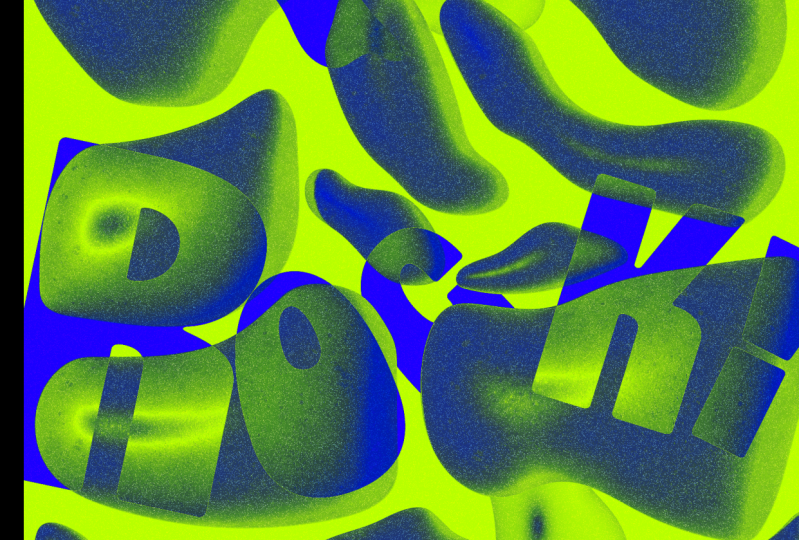
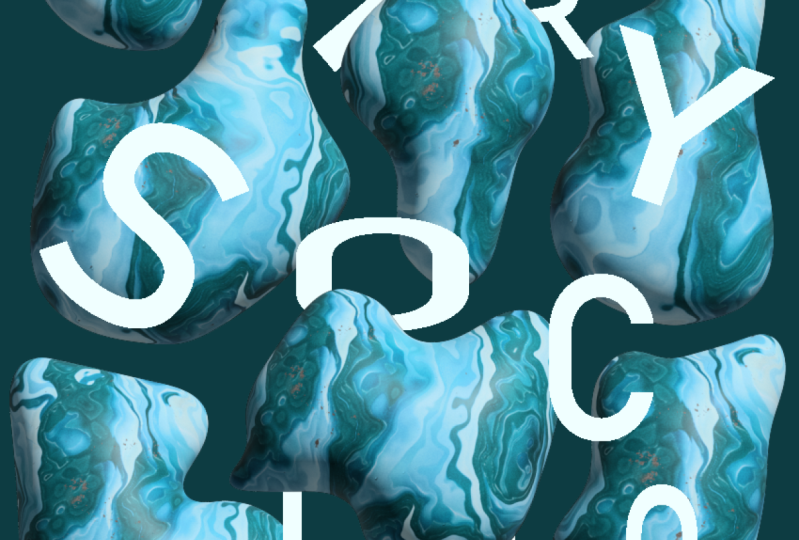
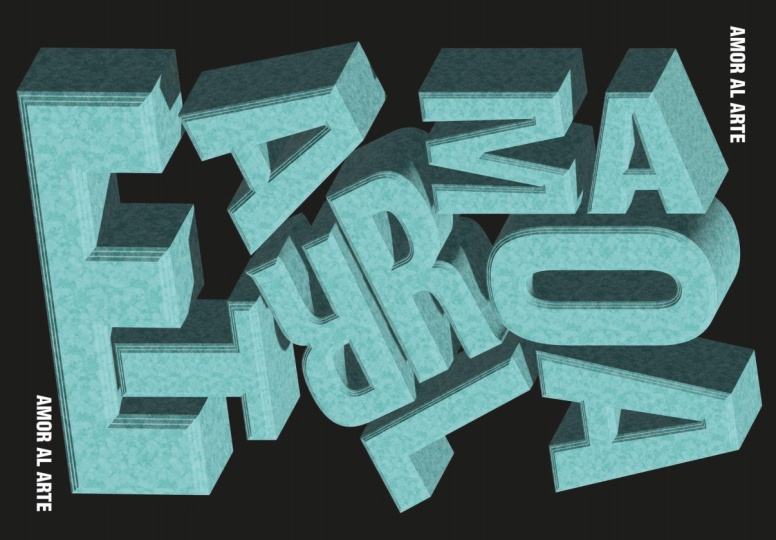
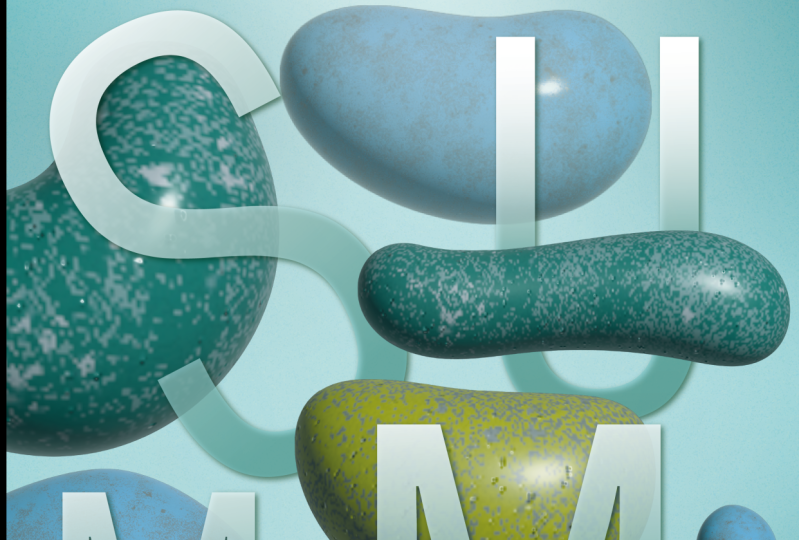
Transcription
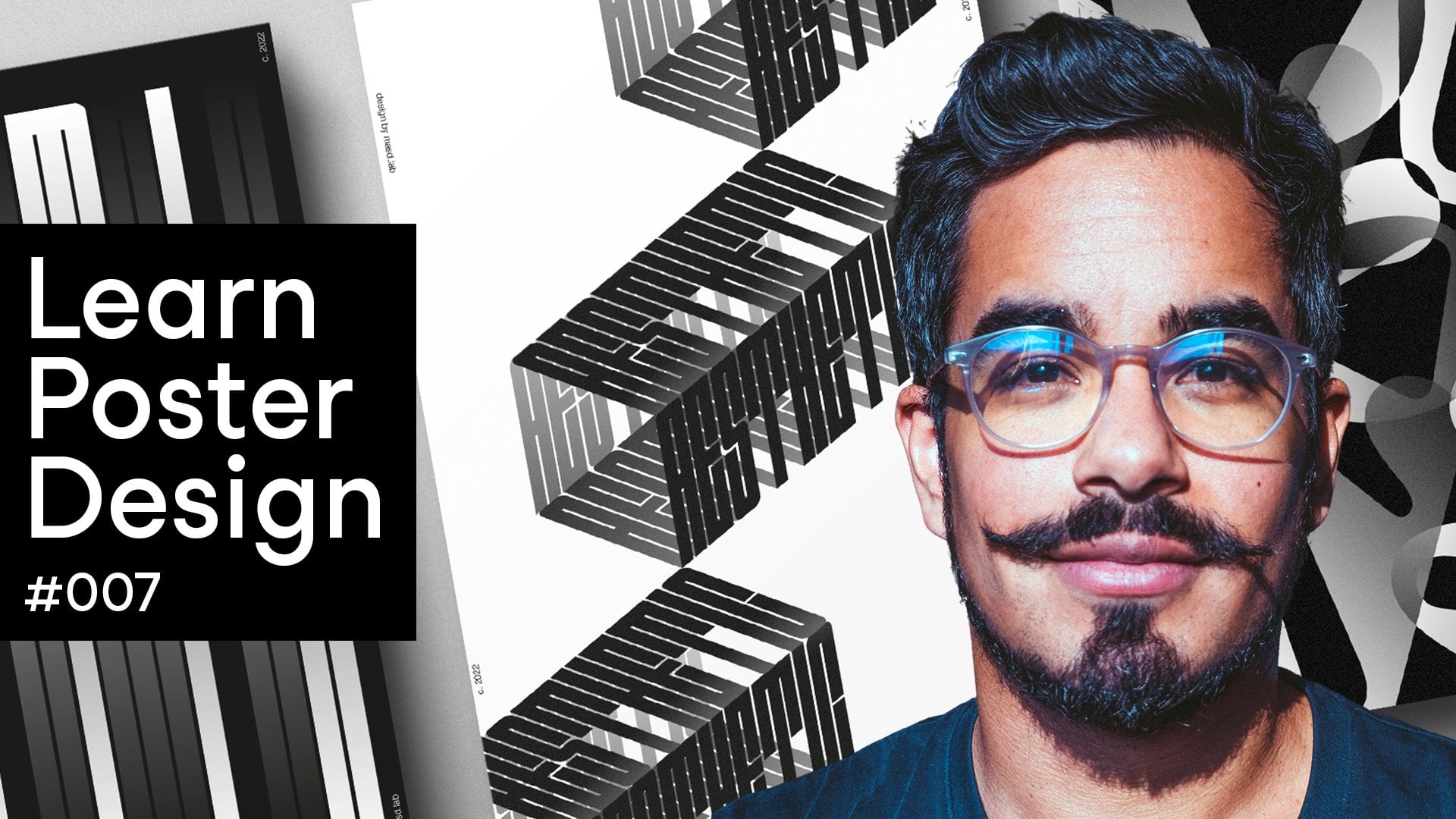
1. Introduction du cours: Bonjour, ravi de
vous rencontrer. Je m'appelle Marcus. Je suis Messino, designer et
animateur basé à Londres. Et aujourd'hui, dans ce cours, je vais partager avec
vous comment concevoir
ces trois affiches à l'aide d'un illustrateur. Je vais vous expliquer comment
configurer votre document, préparer
votre espace et utiliser les outils d'un
illustrateur pour créer des visuels
époustouflants Mais outre les outils, nous
allons jouer avec les lettres, jouer avec les mots et
nous immerger dans la typographie Au fur et à mesure que nous progresserons dans les leçons, nous aborderons la composition. Apprenez à jouer et à
interagir avec les éléments de nos ports artistiques pour créer des designs
harmonieux et percutants. J'ai conçu ce cours
pour tous les niveaux expérimentés. J'expliquerai chaque étape en
détail en suivant ce cours. Outre les nouvelles
compétences techniques que vous allez acquérir, vous aurez également
ces trois nouvelles affiches
à ajouter à un portfolio de
conception géographique. Dans le cadre d'un projet de classe, je vous
inviterai à concevoir
ces affiches avec moi. Super, ça y est.
Concevons, partageons et inspirons. Et je te verrai
lors de la première leçon.
2. Leçon 01 : design d'affiches - Aesthète: Bonjour et bienvenue à la
première leçon. Commençons. La première chose à faire est
de nommer un autre document. Je vais appeler «
poster » mon document d'une statistique. Ensuite, nous
devrons définir la taille et la résolution de cette affiche
et des suivantes. Nous utiliserons 1 700 de largeur sur
2 400 de hauteur et nous
veillerons à ce que ce soit en pixels L'orientation sera verticale
avec un seul tableau d'art. Nous utiliserons un mode couleur
en couleur Argb et pour les effets matriciels,
l'écran
sera de 72 PPI Et le mode de prévisualisation,
nous pouvons le laisser par défaut sans
rien d'autre à faire, nous pouvons simplement cliquer sur
Créer. Ne t'inquiète pas. Sur les deux affiches suivantes, nous utiliserons les spécifications exactes du
document, vous n'aurez
donc pas besoin de
regarder cette partie à nouveau. Comme vous pouvez le voir
dans une bande-annonce de classe, il s'agit d'une affiche topographique Et nous devons choisir
deux éléments principaux, une police de caractères et un mot Dans mon cas, pour le monde entier, je choisirai l'État, mais vous pouvez utiliser n'importe quoi d'autre. Un nom qui pourrait être le vôtre, quelqu'un d'autre
, ou tout autre nom qui
a une signification. Si vous avez besoin d'inspiration,
j'ai préparé une liste de beaux mots que vous pouvez choisir ou simplement utiliser
comme moi. L'important
est que vous
appreniez les techniques tout au long de ce cours avec le mot de votre choix. L'étape suivante consiste à
choisir votre police. Je recommande d'utiliser une phase de type
sensible. Il est plus facile de
les utiliser pour créer et concevoir des compositions dynamiques et
ludiques. Dans mon cas, je vais passer à ma phase de saisie à
deux Go Lv, can U. C'est simple, minimaliste
et fonctionne bien sur
ce type d'affiches au cas où vous auriez besoin d'inspiration pour
les Voici une liste de mes sites Web préférés sur les phases de
type. Parfait, vous avez choisi le mot et la police de caractères que
vous souhaitez utiliser, alors commençons Tout d'abord, sélectionnons
notre outil de saisie. Choisissez notre phase de saisie Vet can, et augmentez la taille du texte. Cliquons maintenant sur un
tableau d'art pour activer un outil de saisie. Et écrivons que le
mot que nous avons choisi dans mon cas est Stat. Avec nos mots sélectionnés. Appuyons pour activer
l'outil de transformation gratuit. Et tout en maintenant
la touche Shift enfoncée, est
essentiel de maintenir le texte légèrement
enfoncé pour conserver
les proportions de l'échelle si nous ne voulons pas
déformer notre texte Excellent,
assurons-nous maintenant d'avoir sélectionné le mot. Et écrivons, cliquez et
choisissez Créer des plans. Cela convertira notre texte
d'une forme comestible en une forme vectorielle. Cool, maintenant écrivons
Cliquez une fois de plus, et cette fois
choisissons Grouper. Cela nous permettra de déplacer
chaque lettre individuellement, ce qui est essentiel
lors de
la conception de la composition
à l'étape suivante. Commençons maintenant notre composition. Avant de commencer, activons
nos guides intelligents. Cela nous aidera à
aligner les lettres sans utiliser de
règles dans notre plan de travail. L'astuce consiste
à mal jouer avec la position des lettres
, la rotation et l'échelle. Soyez joueur, jouez avec
les côtés, le contraste, assurez-vous que certaines lettres sont plus grandes que d'autres
et faites-les pivoter. Ils se font donc
face différemment. Mais attention
à notre position. Nous avons encore besoin
d'un ordre précis des lettres pour le lire. Si l'
ordre est trop aléatoire, il sera très difficile pour
la personne qui regarde une affiche de comprendre le
message ou le sens Passez autant de temps que
vous le souhaitez à sa part. Je recommande même de créer trois options différentes et de
choisir votre préférée. L'important, c'
est qu'il doit être beau et
passionnant à regarder. Lorsque vous avez terminé, sélectionnez toutes
les lettres de votre composition
topographique Et allons dans le menu supérieur sélectionnons Objets et
groupons-les tous. Maintenant, alignons-les
à nouveau dans la partie artistique. Ensuite, allez dans les deux bars. Et changez la couleur du champ des lettres du
noir au gris clair. C'est à ce moment que la partie coup d'État commence. Ajoutons une certaine
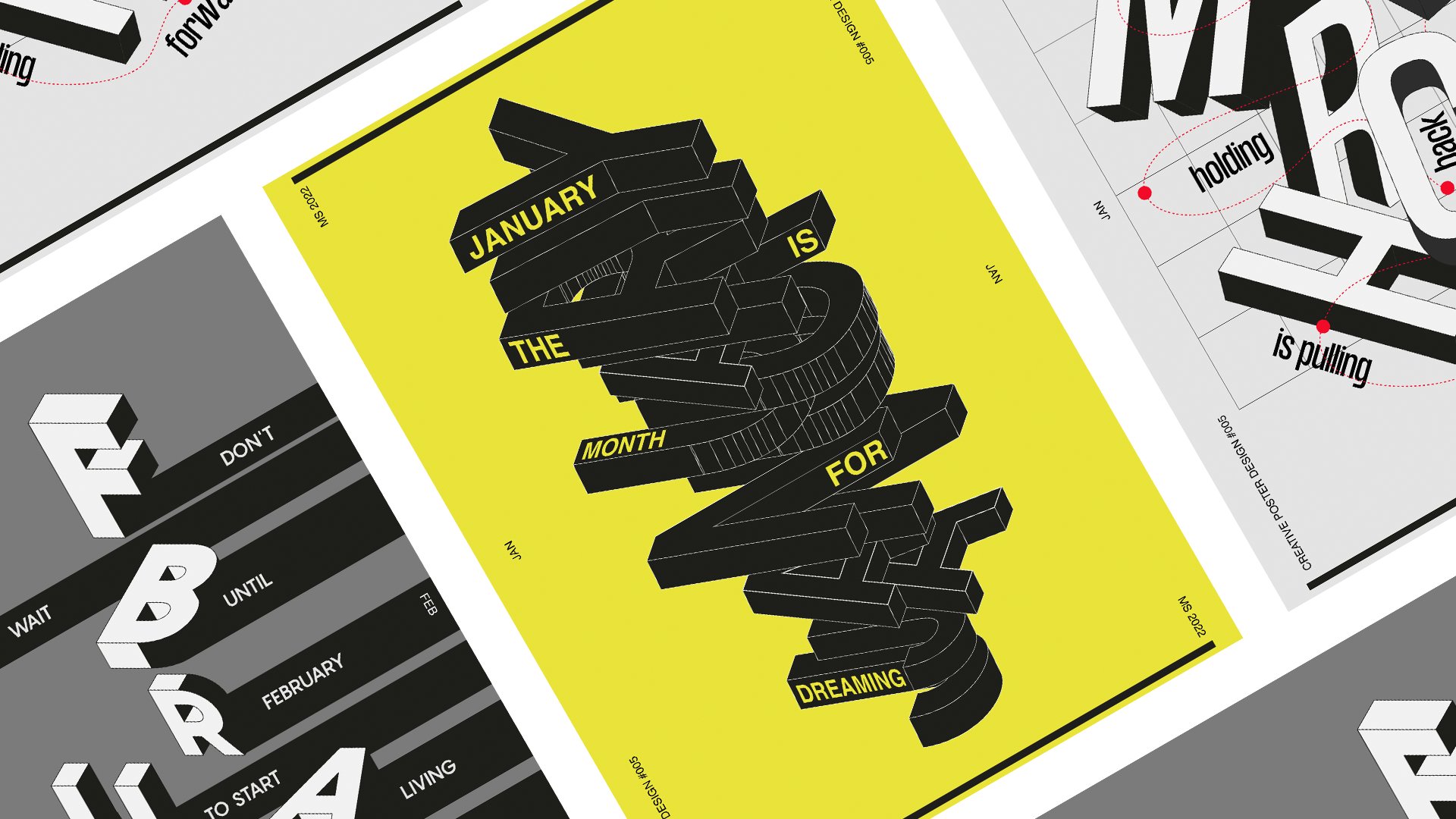
tridimensionnalité à notre composition topographique Une fois notre texte sélectionné, passons au
menu supérieur et passons à Effets. Et sélectionnez trois matériaux D. Et choisissez Extrude and Bevel. Cela ouvrira la fenêtre des
trois effets D, laquelle vous pourrez configurer la
géographie dans un espace arborescent. Commençons donc par
configurer Paro Graphic. En commençant par la profondeur,
nous allons utiliser 450 pixels sans
torsion et avec une conicité de 100 %. Activons le biseau
et laissons la largeur à 5 % Nous voulons juste un
léger bord, car lorsque nous avons de
jolis effets de lumière, ce bord donnera à notre
graphisme un aspect légitime On peut laisser la hauteur à 50 %
et la répétition à un. Et c'est tout pour le côté
biseauté des choses. Passons ensuite à la rotation. Ici, nous allons utiliser le préréglage
déjà créé, la vue droite isométrique C'est tout sur les paramètres de
l'objet. Passons maintenant aux matériaux. En ce qui concerne les matériaux, nous
allons faire quelque chose de simple. Laissons notre matériau de base
comme matériau principal. Et pour ce qui est des propriétés,
assurons-nous que la rugosité est égale à un et que
le métal est nul C'est assez simple
et direct. Passons maintenant à l'éclairage. Cette partie peut être plus délicate et nécessiter plus
d'expérimentation Quoi qu'il en soit, j'ai déjà fait cette
expérimentation, je vais
donc partager certaines valeurs que je recommande pour cet exercice. Commençons par l'intensité, et laissons-la à 64. Passons ensuite à la
rotation de la lumière, et faisons-la à 160 degrés. Faisons en sorte que la hauteur soit à 30
degrés, la douceur à 40 % et que la lumière ambiante l'
activent à 50 % d'intensité Lorsque vous avez terminé, allez dans
le coin supérieur droit de la
fenêtre True D and Materials et cliquez sur un petit cube pour activer
le rendu du tracé des taux. Nous pouvons donc voir notre véritable
détection de meilleure qualité. Si vous cliquez sur un
petit Donward Chevron, vous pouvez choisir la qualité du
rendu et ajouter quelques autres options Mais je dois vous dire plus
la qualité
du rendu est élevée, plus cela prend
du temps. Parfois, il peut même faire planter
votre autre Illustrator si vous déplacez votre graphique afin de calculer
le rendu, chaque fois que vous
modifiez la position de l'illustration en trois dimensions. Donc, ne l'augmentez
que lorsque vous avez terminé votre design et que vous êtes prêt à exporter
la version finale, cool. Cela dit, arrêtons
ce vent. Maintenant, ce que nous voulons faire, c'est
redimensionner un power graphic. Je veux qu'il soit
plus grand que le port artistique, afin que le port artistique recadre
certaines parties du design. Cela permet de créer une
bonne idée de l'échelle. Nous allons utiliser
la taille du plan de travail pour contraster avec la
taille du graphique Et comme vous pouvez le constater, notre graphisme déborde maintenant du port artistique Nous devons
donc créer
un masque de découpage Passons donc à la barre d'outils de
gauche et sélectionnons un outil rectangulaire. Et créons un rectangle de la
même taille que notre port artistique. Nous pouvons toujours aller vérifier sur
un onglet de propriétés si la taille est correcte et également nous assurer
qu'elle est parfaitement alignée. Sélectionnez ensuite un rectangle et une composition topographique à la fois
. Ensuite, cliquez avec le bouton droit de la souris et
sélectionnez Créer un masque de découpage. Incroyable Passons maintenant à notre onglet
de couche. Nommez cette couche. Appelons-le quelque chose comme du texte
traité, déverrouillez-le. Créons ensuite une
nouvelle couche, nommons-la arrière-plan et déplaçons-la
sous la couche 1. Génial. Passons maintenant à
la barre latérale gauche et créons un autre rectangle de la
même taille que notre plan Vérifiez les spécifications et voyez si elles sont
parfaitement alignées. Et changeons
la couleur du champ en gris
foncé. Déverrouillez la couche. L'affiche y est à 98 %. Pour terminer à 100 %, créons une
nouvelle couche et émettons de la texture. Ensuite, sélectionnons le rectangle deux et créons un autre
rectangle assurant
que la couleur du champ
est le noir avec ce ton. Nous allons dans le menu supérieur et allons dans Effets, texture et grain. Et dans les réglages du
grain, fixons l'intensité à 20, le contraste à 50 et le type de grain au pointillé. Appuyez simplement sur OK, maintenant nous devons
réduire les couches de Pacity. Réduisons notre pacité à
12 %. Et pour le mode de fusion, choisissons Overlay Screen Et les
modes de fusion par superposition fonctionnent très bien si vous souhaitez ajouter une
couche de bruit à votre design La dernière chose que je souhaite
ajouter à cette affiche est une petite signature ou
même une petite ligne de texte avec un contexte textuel
supplémentaire. Dans mon cas, j'ajouterai le mot que j'ai choisi
au début. Créons donc une nouvelle
couche et émettons une copie. Mettons cette couche
par-dessus les trois de texte, mais sous une petite couche de bruit pour que le bruit l'affecte également. Ensuite, sélectionnons
notre outil de texte et écrivons ce que nous avons prévu d'ajouter
un peu plus de détails. J'utiliserai l'outil Line pour
dessiner une petite ligne correspondant à mon mot. Ensuite, je sélectionnerai à
la fois la ligne et le mot. Tout en maintenant l'ancienne touche enfoncée, j'en fais une copie et je la fais
glisser vers le haut de mon dessin, puis je l'
ajuste en conséquence. Et c'est tout. Nous terminons
notre premier poster. Maintenant, prenez une minute pour
apprécier le design que vous venez créer et toutes les techniques
fantastiques
que vous venez d'acquérir. Donc, pour exporter notre affiche, passons à Export de fichiers. Et sélectionnez Exporter nous. Et choisissez le format de fichier, j'utilise généralement le PNG. Les fichiers sont de bonne qualité
et leur taille de
mémoire n'est pas trop importante par rapport
au format Pec. Cliquons sur une case à cocher pour
utiliser les plans de travail et appuyons sur Exporter Ici, vous allez avoir quelques options dans la résolution. Dans notre cas, nous allons
utiliser un maximum de 300 PPI. Et pour ce qui est de l'anti-éblouissement, nous allons utiliser l'art optimisé et la couleur de
fond en noir Et appuyez simplement sur OK et
attendez qu'il soit exporté. Et c'est tout. Notre premier
poster est terminé. J'espère que vous apprécierez cette première
leçon et j'espère que vous êtes impatiente de commencer la suivante
. Je vais donc le voir là-bas.
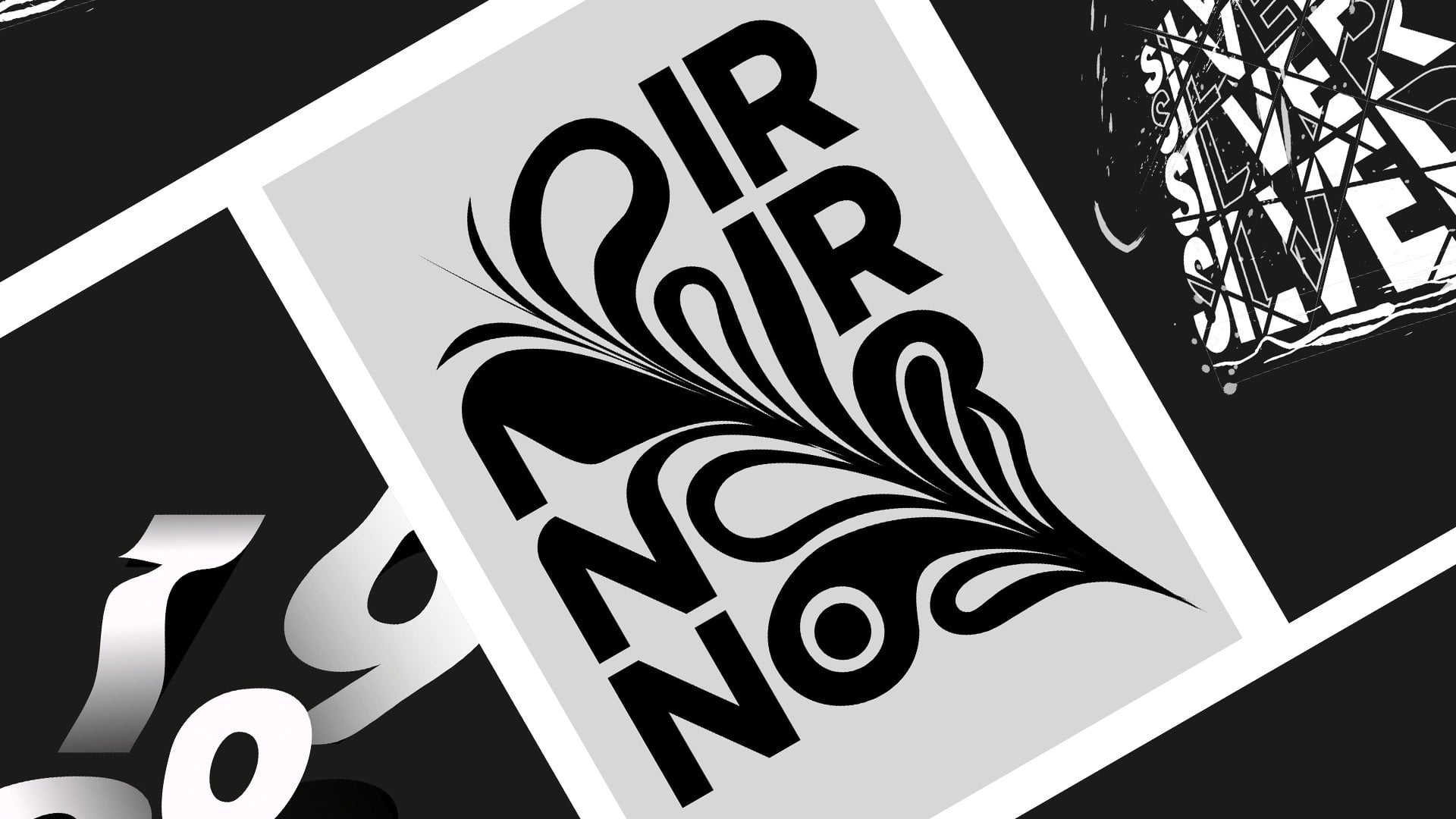
3. Leçon 02 : design d'affiches - Bonjour vous: Bonjour à tous et bienvenue à la leçon et à l'affiche numéro deux. Commençons donc. La première chose à faire est de
créer notre nouveau document. Nous utiliserons les mêmes spécifications de résolution que celles que nous avons utilisées
dans notre premier poster. Alors, refusons
un nouveau nom, publions
deux LOU et appuyons sur Créer. Pour ce poster, je vais
utiliser une police spécifique. Le nom est gigantesque. Et vous pouvez télécharger cette
police sur un site Web de dub fonts. Bien que dans l'exercice précédent, cette technique
fonctionne sur n'importe quelle phase typographique, j'utilise celle-ci car sa forme m'aide à
obtenir le visuel que je recherchais dans ce
message. Commençons. Commençons par créer un outil de saisie. Changez notre phase de saisie
en utilisant la police gigantesque. Et augmentez la taille pour qu'elle
soit visible dans notre partie artistique. Cliquez ensuite sur un
plan de travail, Write Hello. Et appuyez sur la lettre E pour activer l'outil de
transformation et
redimensionner notre mot jusqu'à ce qu'il atteigne
presque les
bords de la partie graphique. Cool, maintenant disons notre parole. Et tout en appuyant sur les touches
Shift et Out, faisons-la glisser vers le bas
pour créer une nouvelle copie. Une fois cela fait,
passons au menu supérieur et passons à Object,
Blend et Make. Ajustons ensuite l'
espacement entre nos copies. La dernière chose que nous devons faire
pour cette usine est de l'agrandir afin
que nous puissions avoir chaque copie
en tant que groupe individuel. Revenons à l'
objet une fois de plus et développons maintenant. Disons-le sous forme d'objet à développer et à remplir. Et appuyez simplement sur OK. Comme vous pouvez le constater, il reste un peu d' espace en bas
du tableau d'art. Nous utiliserons cet
espace restant pour ajouter un autre détail au texte. Revenons aux deux barres et sélectionnons à nouveau l'
outil de texte. Cliquez sur notre plan de travail
et écrivez bonjour, vous ou autre chose. Cela dépend entièrement de vous
et de la taille. Il s'agit d'ajouter
un autre détail et contexte à notre conception.
Génial, c'est génial. La première partie de notre
affiche est presque terminée. Maintenant, sélectionnons tous nos textes et
changeons rapidement de couleur. Modifions-le en gris foncé, quelque chose comme
208-20-8208 Correct Ouvrons maintenant notre
onglet de couche et nommons cette couche. Appelons-le texte et verrouillons-le. Créons ensuite une autre couche. Appelons-le arrière-plan. Nous allons le faire de la même manière que nous l'avons fait pour
l'affiche auparavant, en utilisant une forme rectangulaire et en y ajoutant une excellente couleur. Alors faisons-le d'abord. Changons la
couleur de notre champ en 000 000. Ensuite, allez dans la barre des deux
et sélectionnez le rectangle deux,
donnez-lui la même taille
que notre pièce d'art. Et vous pouvez toujours vérifier si les tailles sont correctes
dans la barre de propriétés, assurer que le solide est parfaitement
aligné et c'est tout, nous y sommes à 50 %. C'est l'heure de fabriquer
nos lettres en ballons. Nous utiliserons le même type de
phase, la phase gigantesque. Mais cette fois, nous allons utiliser le véritable effet pour
gonfler les lettres Crit est vraiment cool, un visuel semblable à un
ballon. Passons à l'onglet couche
et créons une nouvelle couche. Appelons-le texte en bulle
parce que nous sommes déjà là. Parlons de la deuxième couche d'
arrière-plan. Revenons à la barre d'outils
et sélectionnons l'outil Texte. Une fois notre Textook sélectionné, augmentons la
taille à 300 pixels. Cliquez sur le caractère et
remplacez-le en majuscules. Ensuite, cliquons sur
Art board et écrivons. Maintenant, changeons la couleur de notre texte
Feel en blanc. Et passons notre souris
sur notre texte. Ensuite, cliquez avec le bouton droit de la souris et
sélectionnez Créer des plans. Et cliquez à nouveau avec le bouton droit
de la souris pour regrouper les lettres. Il est maintenant temps de sélectionner notre première lettre et d'
en faire un ballon. Passons à Effets T,
aux matériaux, et
sélectionnons Gonfler. Fixons la profondeur à zéro et sélectionnons
Gonfler, des deux côtés. Passons directement à la rotation
personnalisée et jouons avec
la composition de rotation. Fais quelque chose de très
rapide pour le moment. Nous l'ajusterons
dès que nous aurons toutes les
lettres du traité. Cool. Passons maintenant aux
matériaux en tant que matériau de base. Nous allons toujours utiliser
celui par défaut. Vous pouvez certainement explorer
les autres dans la bibliothèque. Utilisons 0,6 pour la rugosité
et une pour la rugosité métallique. Cela créera un très
joli aspect de ballon pour nos lettres lorsque nous
effectuerons le rendu du traçage. Une fois cela fait,
passons à l'éclairage. Nous avons ici quelques préréglages
qui sont incroyables. C'est un moyen rapide
de regarder
l' objet dans une
jolie configuration lumineuse. Mais pour notre design personnalisé d'aujourd'hui, je recommande l'auto-exploration. Nos objets seront placés
et pivoteront de manière aléatoire Ces préréglages de lumière
ne seront
donc que légèrement utiles,
mais qui sait ? Tout dépend de votre orientation
électrique. Mais ne t'inquiète pas. Je partagerai les paramètres que je vais
utiliser et je me sentirai libre de suivre les mêmes paramètres ou de les faire complètement différemment.
Alors faisons-le. l'intensité, je
vais utiliser 35 % et pour une rotation, je
vais utiliser 145 degrés. Et la hauteur à 90 degrés
avec une douceur de 85 degrés, nous voulons la lumière ambiante, allumer à une intensité
de 50 % et sans ombres Et c'est tout. Si vous
souhaitez le vérifier ou son apparence avec le rendu des traces
rouges, appuyez
simplement sur l'
icône du haut pour le rendre. Maintenant tu dois être comme,
oh, mon Dieu, Marcus. Nous allons maintenant devoir
redéfinir tous ces paramètres pour
les autres lettres. Et la réponse est non, car nous allons créer
un style graphique. Si vous ne savez pas ce qu'est
un style graphique, je vais rapidement vous expliquer. Dans un illustrateur, un style
graphique est un ensemble d'
attributs d' apparence
réutilisables que vous pouvez appliquer à un objet. Considérez-le comme un préréglage
contenant plusieurs champs, traits, effets et motifs. Et en enregistrant ces attributs
sous forme de style graphique, vous pouvez rapidement appliquer le même aspect
à tous les autres objets nos illustrations sans avoir à appliquer
chaque attribut
individuellement. Encore une fois, c'est vraiment sympa. Je vais voir. Faisons-le d'abord. Passons à la fenêtre et
sélectionnons le style graphique. Cela ouvrira la fenêtre de style
graphique contenant
déjà quelques préréglages. Cela est déjà installé avec l'illustrateur.
Jetez-y un œil plus tard. Pour créer votre propre style
graphique, nous devons sélectionner un graphique avec la boucle que nous voulons
appliquer à d'autres graphiques. Et glissez-le et
déposez-le sur la fenêtre. Et voilà,
style graphique créé. Et si vous souhaitez
lui donner un nom, double-cliquez
simplement sur
l'icône de style graphique. Cela vous permettra de
nommer ce style de couche. Je vais donner au mien le nom de Balloon. Cool. Appliquons maintenant notre style graphique aux
lettres restantes. Sélectionnez-les tous les deux et
cliquez sur un style graphique. Et oui, nous allons maintenant
ajuster la perspective, la lumière sur
le contenu
de nos lettres de friandises. Nous pouvons simplement accéder au panneau
Apparence et cliquer sur un effet Tre D
et Materials. Et ici, vous pouvez à nouveau
changer la rotation, la lumière et tout le reste. Créons maintenant une excellente composition avec toutes les lettres. D'abord, tuons-les à
peu près de la même taille. Superposons-les les uns
sur les autres. Pour créer une impression de
profondeur dans notre design. Utilisons les panneaux d'attributs pour ajuster une rotation en fonction
de nos objets jusqu'à ce que nous soyons satisfaits du
visuel. Et c'est tout. Il ne reste plus qu'à ajouter une couche de bruit et
quelques autres détails dans les coins du plan de travail. Créons d'abord une nouvelle couche. Déverrouillez notre numéro en forme de bulle. Sélectionnez ensuite notre outil de texte. Encore une fois, changeons la police
pour une police plus sobre. Quelque chose comme
Olveka le fera. Cliquons sur un plan de travail
, puis écrivons quelque chose. Il peut s'agir de votre nom ou simplement de ce qui est
écrit sur une affiche. Je vais écrire
ce qui est déjà
sur l' affiche. Nous serons Hello, you. Changeons la
couleur du texte. Blanchir et placer dans un
coin du tableau d'art. Si vous devez ajuster la taille, appuyez
simplement sur une lettre votre clavier pour activer
l'outil de transformation. Et tout en maintenant la touche
Maj enfoncée, augmentez ou diminuez, en fonction de vos
besoins visuels, puis sélectionnez-la. Et tout en maintenant
la touche option
enfoncée sur un Mac ou l'ancienne
touche sur Windows. Faisons quelques copies pour
chaque coin du tableau d'art. Une fois cela fait, revenons
au nom du panneau de couches. Détail du texte de cette couche, déverrouillez-le. Créons une nouvelle couche,
appelons-la couche de bruit. Passons maintenant à la partie outil. Sélectionnez à nouveau l'
outil rectangle, créons un rectangle de la
même taille que notre pièce d'art. Assurez-vous de vérifier la
taille et l'alignement. Ensuite, assurons-nous que le
champ est noir à 000 000. Revenons à la section Effets,
texture et raisin. Et comme vous pouvez le voir
ici, les spécifications que nous utilisions auparavant sont
déjà chargées, il suffit
donc de cliquer sur OK. Passons ensuite à Opacité. Et réduisons l'
opacité à 15 % et changeons le mode de saignement en mode
écran. Et c'est tout. Nous terminons notre deuxième affiche. Vous pouvez l'exporter comme nous l'avons
fait dans la première leçon. Tu es prête à y aller.
Oui, c'est tout pour celui-ci et je te vois
dans le suivant. Bravo.
4. Leçon 03 : design d'affiches - Solid State: Bonjour encore une fois. Bienvenue à la troisième leçon et à
notre dernière affiche. Faisons-le
, comme avant. Créons notre nouveau document. Nous utiliserons les mêmes spécifications et la même résolution que pour
notre première affiche. La seule chose que nous devons
changer, c'est le nom de l'affiche. Dans mon cas, je vais utiliser Poster Solid State
et appuyer sur Create. À votre grande surprise,
nous ne commencerons pas par un outil de texte cette fois-ci,
mais par le crayon. C'est exact. Mais ne vous inquiétez pas, nous utiliserons un outil de texte plus tard. Passons sur le côté gauche
pour barrer l'outil crayon. Et il y a quelques formes
organiques dans votre plan de travail, comme si
vous
dessiniez des silhouettes de
pierre que nous pouvons
trouver sur un plateau silhouettes de
pierre que nous pouvons et en remplir
votre œuvre d'art Jouez avec les tailles et essayez de
bien les assortir. Et assurez-vous de toujours
fermer la forme lorsque vous l'avez terminée, de
sélectionner toutes les formes, supprimer le trait et d'
appliquer un champ gris clair, comme 888, Cool. Passons maintenant de ces
formes à 3 pierres. Passons à l'effet, retournons les matériaux et
sélectionnons Gonfler. Et la façon dont il
apparaît à première vue est déjà parfaite. Nous n'aurons pas besoin de modifier
quoi que ce soit dans l'onglet objet. Passons donc à
la question des matériaux. Et cette fois, nous
allons utiliser les matériaux Adobe Substance, et nous allons sélectionner le matériau en béton
tacheté. Et visuellement, on tourne presque. Passons à l'onglet Éclairage. Déplacez légèrement notre point lumineux, ou vous pouvez simplement le
laisser si vous êtes satisfait du look
et du ton. Fermons simplement
cet onglet sur le traité. Passons maintenant à notre
onglet couche et nommons notre couche, appelons-la pierres. Créons ensuite une nouvelle couche, nommons-la arrière-plan et
déplaçons-la sous la couche de pierres. Génial. Créons maintenant
un arrière-plan rapide l'aide de l'outil rectangle. De la même taille que notre
pièce d'art. Même chose qu'avant. Et changeons la couleur
tactile en
gris foncé , un peu comme 1111 Revenons au
panneau des couches et verrouillons cette couche. maintenant à la couche de pierres, Passons maintenant à la couche de pierres, verrouillons l'outil de texte et changeons le téléphone pour
quelque chose de pas trop fou. Je vais utiliser la taille Lv et cliquer
en dehors de la partie artistique. Maintenant, ce que nous voulons faire, c'est écrire quelque chose, dans mon cas,
à l'état solide pour correspondre à l'ambiance de l'affiche Nous allons changer la
couleur du champ du texte en blanc. Ensuite, nous écrivons, cliquez
et créez des contours. Et écrivez Cliquez sur un clan
contre un, regroupez-les. Maintenant, ce que nous devons faire, c'est
créer une composition étonnante. En utilisant ces lettres, jouez avec la taille, la rotation
et la position. Mais mélangez un tout petit peu pour que le péché des
lettres prenne tout son sens. Ou assurez-vous de vous
amuser à le faire. Lorsque nous aurons terminé, nous déplacerons
certaines des pierres
devant les lettres pour créer
cet effet de profondeur rafraîchissant. Cela rendra notre design
bien plus intéressant. Laissons toucher les
pierres, puis écrivons. Cliquez et allez sur Arranger,
puis choisissez Mettre au premier plan. Assurez-vous de choisir celles qui n'affectent pas
trop la visibilité de la
lettre afin de ne pas
compliquer la lecture de quelle
lettre il s'agit. Lorsque cela est terminé,
retournez dans le panneau
des couches , bloquez cette couche
et créez-en une nouvelle. Créons une nouvelle
couche de bruit comme nous l'avons fait auparavant. Créez un nouveau rectangle de la
même taille que notre tableau d'art,
rendez-le noir, obtenez
des effets de texture et de
grain, puis appuyez sur. Bien, passons à l'opacité,
réduisons-la à 25 % et ajoutez-la superposition ou en écran selon votre goût pour les céréales.
Et c'est tout. Nous terminons notre troisième
et dernière affiche et nous sommes également prêts à
l'exporter. Cela dit,
reprenons et reprenons notre retard dans une
leçon de conclusion. Je t'y vois.
5. Leçon 04 :: Bonjour à tous. Tout d'abord,
merci beaucoup d'avoir suivi un cours et d'
avoir donné ces leçons. J'espère que vous avez apprécié et
appris quelque chose de cool aujourd'hui. N'oubliez pas de créer vos propres
affiches, les
modifier, de jouer avec elles et d'ajouter différentes couleurs
et perspectives. Et poussez-les encore plus loin en ajoutant votre personnalité, vos
goûts et votre créativité. N'oubliez pas de revoir ce cours
, d'ajouter vos affiches à la galerie des étudiants
et de le suivre pour être
averti chaque fois
que j'ai un nouveau cours. Ça y est, j'ai une
belle journée, une belle vie. Et je te verrai dans le
prochain. Bravo. Au revoir.
 Marcos Silva, Designer & Animator