Transcription
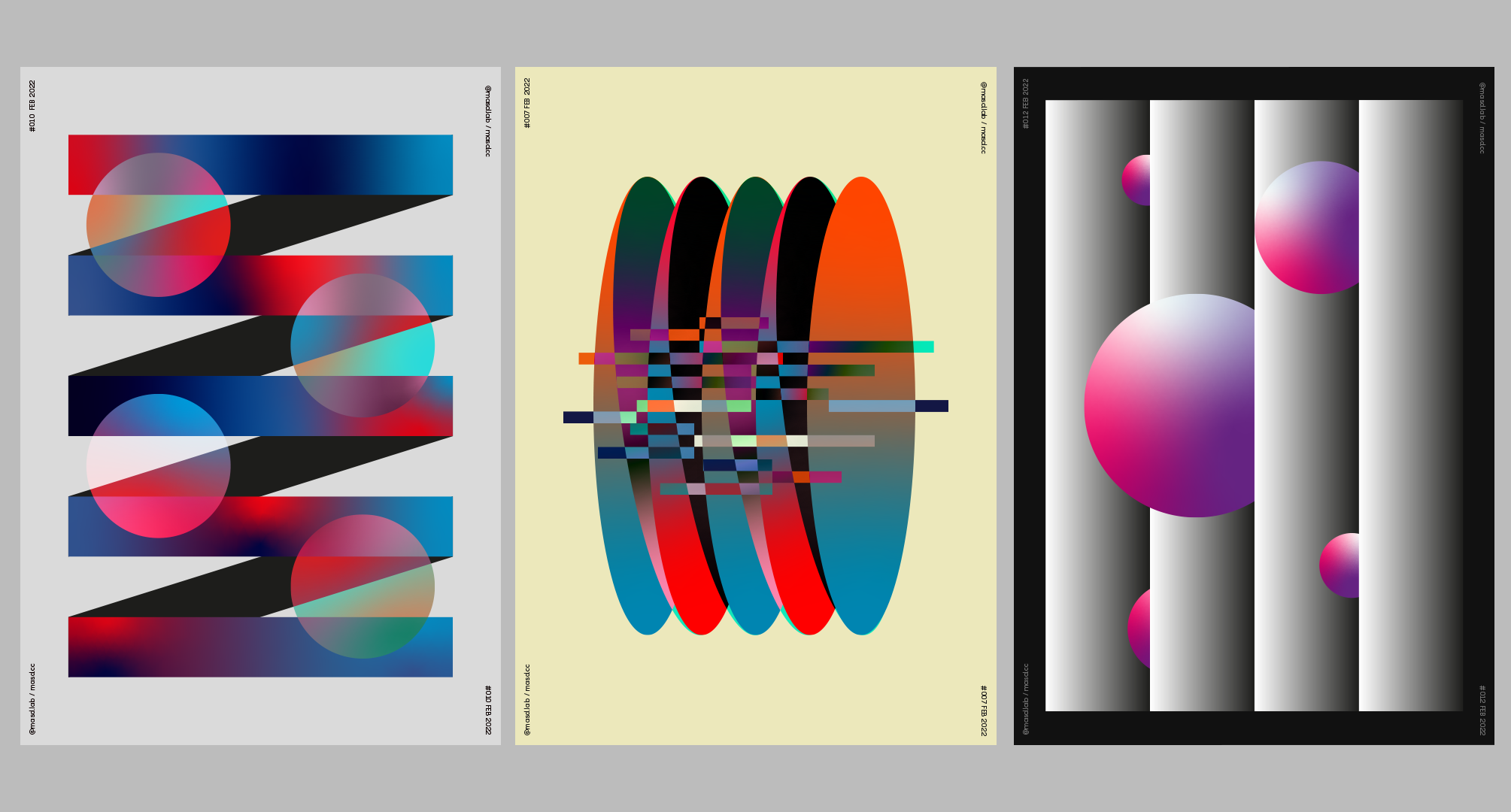
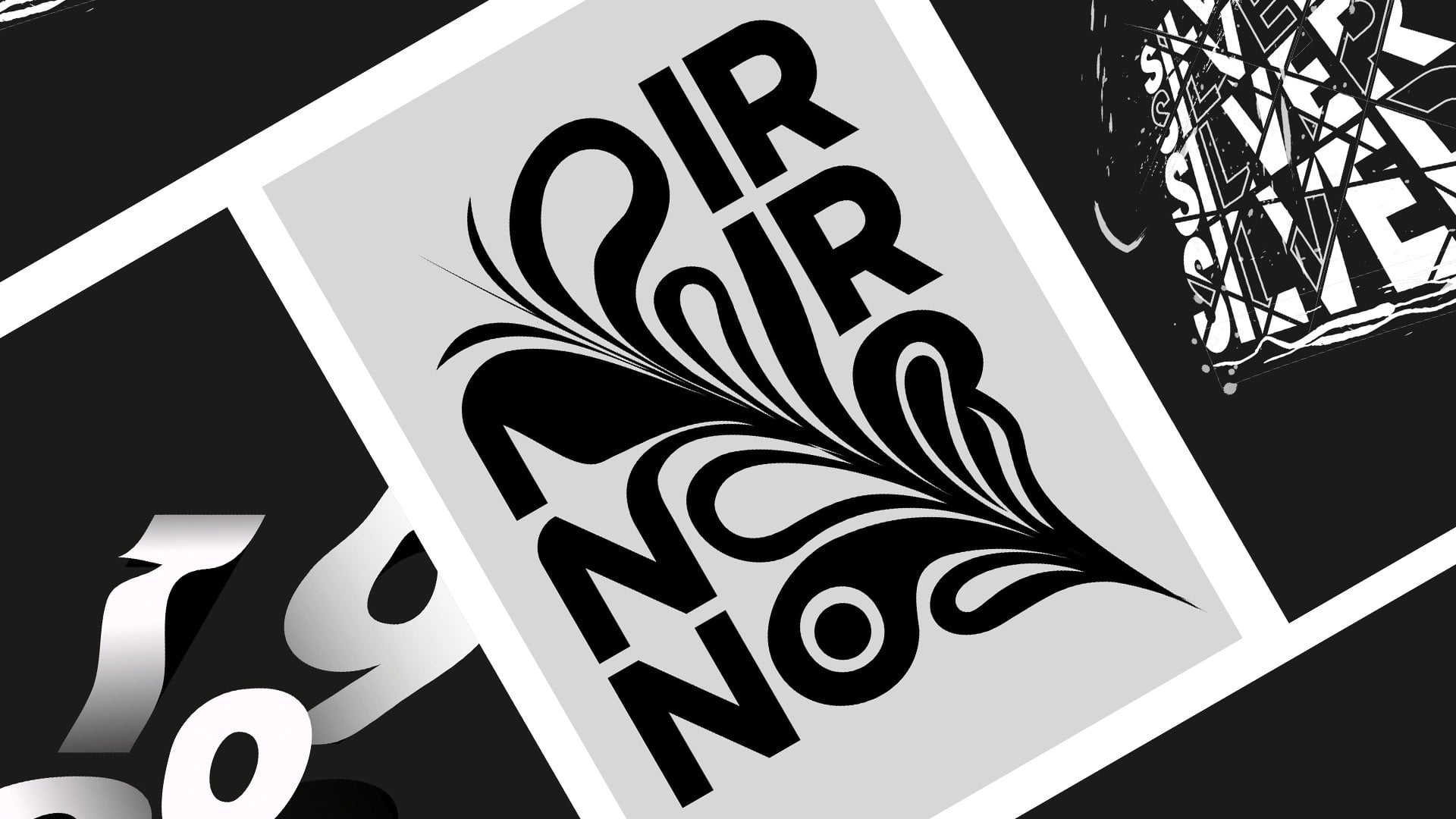
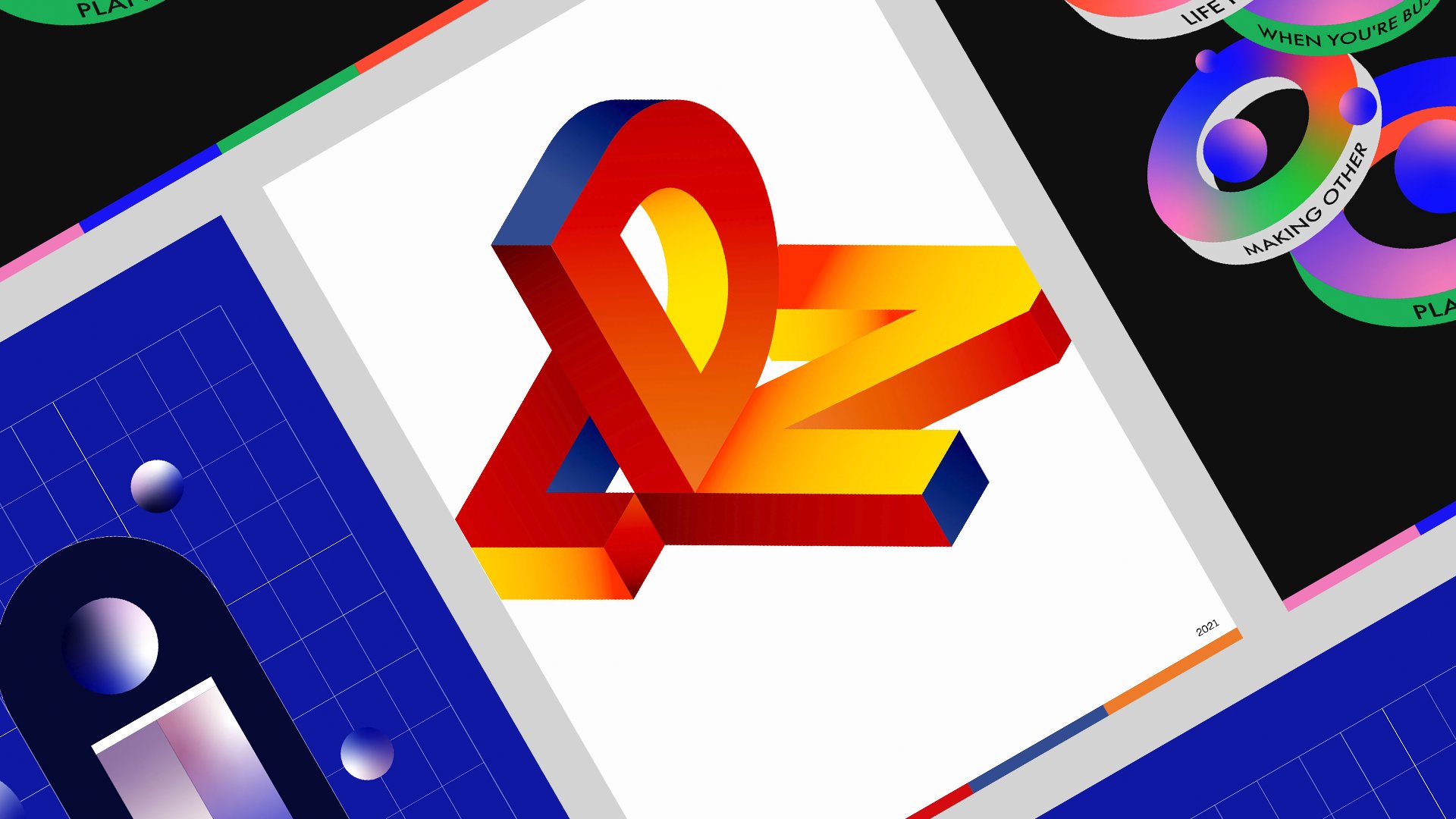
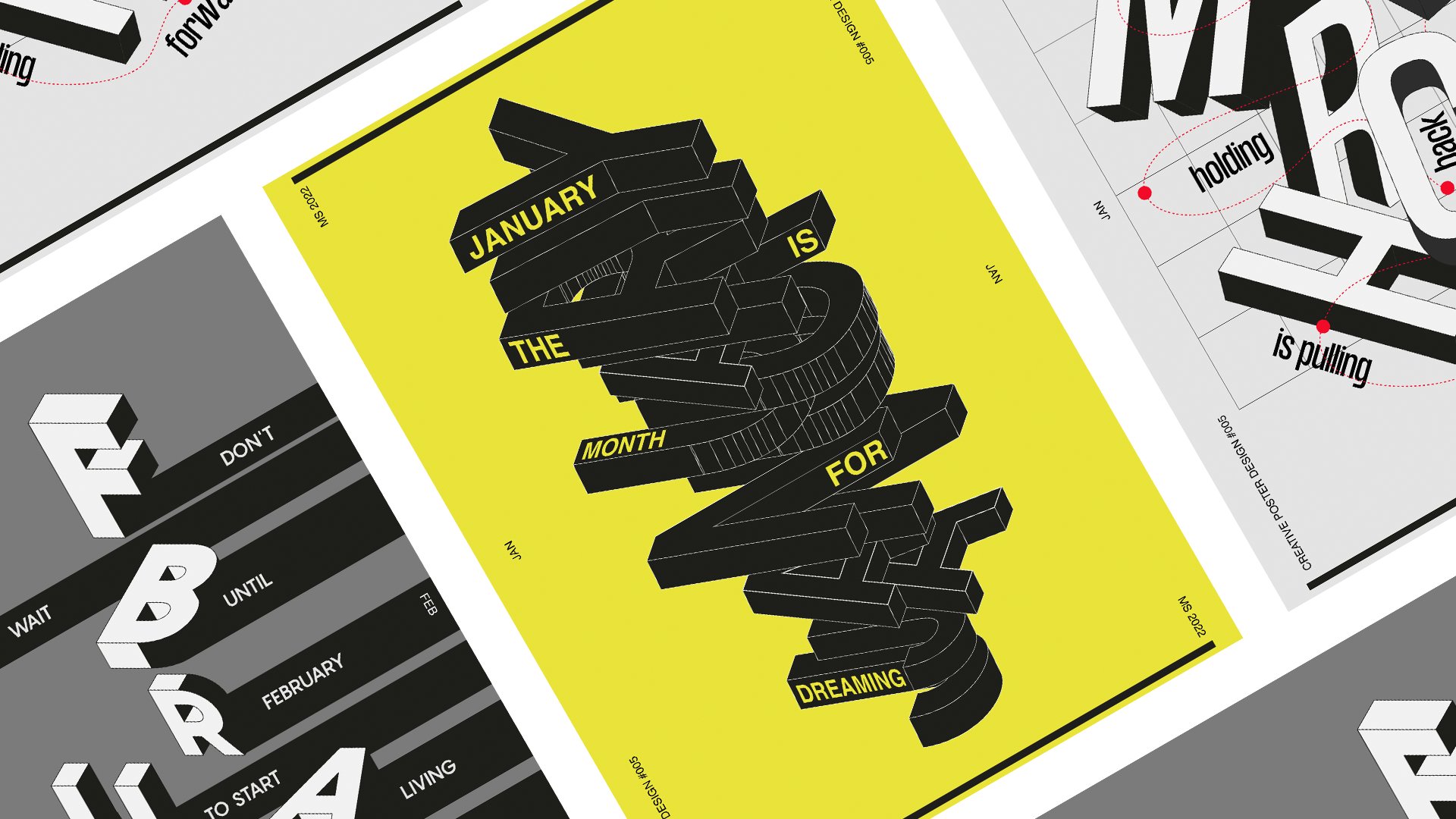
1. Conception créative de postes #005 - Bande-annonce: Bonjour à tous. m'appelle Marcus et je suis concepteur principal et
animateur modèle bayésien. Aujourd'hui, dans cette classe, je vais partager avec vous
comment créer ces répulsifs. Depuis Adobe Illustrator, je vous guiderai
tout au long du processus de conception de
ses affiches colorées obstruées à ses affiches colorées obstruées l'aide d'outils Adobe Illustrator, tels que les outils de forme de base, la création et la
conception personnalisées dégradés utilisant les modes de fusion pour pousser votre conception au niveau supérieur. Ce cours est conçu
pour tous les niveaux de compétence. Je m'assurerai d'
expliquer chaque étape en détail afin que vous ne
manquiez rien. Et à la fin de la classe, plus d'avoir à New Paltz ou renforcer votre portefeuille de
graphismes, vous aurez une excellente compréhension d'Adobe Illustrator,
de puissants outils et de la façon dont vous pouvez les utiliser dans
différents projets. Et en tant que projet de classe, je vous invite à
décider de ces légumineuses avec moi en utilisant les nouvelles techniques
que vous venez d'apprendre. Donc oui, je pense que nous devrions
commencer . Je vous vois
dans la première leçon.
2. L01 - Conception d'affiches de printemps: Bienvenue dans la première leçon. Commençons donc. La première chose. Configurons notre document. Je vais utiliser 1700 x
2400 pixels et RGB
et appuyer simplement sur Créer. Je vais juste partir de mon
autre écran très rapidement. Et super. Sur cette première affiche. La première chose que nous devons faire est de préparer des grilles. Et normalement, je n'aime pas
concevoir avec des grilles. Je préfère à peine avec plus de liberté, mais parfois les grilles m'ont
vraiment aidé à garder les proportions très bien. Allons-y. Allons donc simplement dans
notre barre d'outils ici. Vous allez trouver
le segment de ligne. Ensuite, si vous cliquez
simplement avec le bouton droit de la souris, vous trouverez les connaissances de l'outil de grille
rectangulaire. Vous pouvez en fait cliquer deux fois dans notre outil Attaque sur grille. Et ici, nous devons
configurer quelques paramètres ici. Vous allez donc avoir un diviseur
horizontal neuf, violence
verticale de neuf. Je viens de produire sur
un centre très rapidement et nous pouvons en fait
faire la même taille de notre plan de travail avant
2400 et appuyer sur OK, donc maintenant nous cliquons deux fois
sur une année IEP ou pourquoi ils se regroupent dans une même taille dont nous avons besoin avec notre grille sélectionnée. Il suffit de l'aligner sur le
centre du plan de travail. Et allons à Window. En fait, consultez les guides. Créez des guides. Parfait de cette façon. Cette grille est désormais une carte, donc si vous exportez cela, vous ne pourrez pas la voir. Prochaine. J'ai déjà préparé
mes couleurs que j'ai utilisées à partir de l'exemple de
formule de bouteille. Je vais donc simplement les
copier et les coller ici au cas où vous voudriez
obtenir les mêmes couleurs. Et ce seront les couleurs
que je vais utiliser de quelque façon que ce soit. La prochaine chose que je suis
prêt à faire, en utilisant nos guides ici, je vais être le rectangle comme celui-ci en utilisant l'outil
rectangle ici. Je suis désolé, j'ai oublié de
dire où je cliquais. Et maintenant, nous allons
appliquer un dégradé. Vous pouvez simplement descendre ici
et dégrader, cliquez dessus. Changeons le dégradé
en dégradé de forme libre. Bien, car j'
ai déjà quelques couleurs ici. Le dégradé Taco
a déjà obtenu quelques couleurs du
tableau d'art, ce qui est vraiment cool. Mais revenons à notre outil de
dégradé ici et cliquons dessus. Et à chaque point, nous pouvons appliquer
une couleur différente
, puis jouer
avec les dégradés
comme la disposition et des
trucs comme ça, ce qui est vraiment cool. Je veux juste sélectionner ces
couleurs vont cliquer deux fois. Et je vais choisir un fouet, cette couleur de ce bleu. J'aime avoir mes couleurs
dans des formes différentes car on peut les
avoir sur des échantillons. Bien que je trouve une fenêtre d'échantillon, je la perds
parfois,
elle se perd au milieu. J'ai supprimé des souris. En fait, mes échantillons disparaissent parfois
de mes projets, juste pour garder toujours mes
projets organisés, je crée toujours de petites
sphères avec les couleurs. Quand je l'ai sauvé, je sais que je ne
perdrai pas d'échantillons. Donc, cela dit, allons choisir cette nouvelle forme que nous venons modifier avec de très
beaux dégradés ici. Vous pouvez toujours aussi vous
amuser que vous, que vous le souhaitez. De plus, vous n'avez pas besoin d'utiliser les mêmes couleurs que celles que j'utilise. Vous pouvez réellement utiliser
vos propres couleurs. Je n'utilise que cela pour
l'exemple de *****. Je vais peut-être y aller d'
une autre couleur. Je vais juste cliquer deux fois ici et voir un fantôme
bleu plus foncé, peut-être ce bleu. Oui, c'est vraiment difficile de créer exactement le même exemple, mais je ferai de mon mieux. Nous avons fait notre première mère, et maintenant il nous suffit de copier. Passons à Edition Copier, Modifier, Coller en place. Nous allons simplement sélectionner avec notre outil de sélection
directe ici. Nous allons simplement sélectionner ce
point et ce point, et faites-le glisser vers le haut comme ceci. Parfait. Il suffit maintenant de cliquer avec le bouton droit de la souris
pendant que nous la sélectionnons. Et allons nous arranger
et renvoyer à l'arrière. Parfait. Maintenant, dans ce cas, nous n'avons pas
besoin du dégradé, il y aura une couleur unie. Nous pouvons simplement revenir
à une couleur unie. Maintenant, voyons peut-être que ce bleu
foncé va bien se passer. En fait, ça va le rendre
un peu plus sombre parce que ce n'est ni l'un ni l'autre des effets. Ce n'est pas si sombre que ça. Peut-être que je vais
vraiment faire sombre. gris. Je vais les
sélectionner à nouveau, et en fait, je vais devoir pousser un peu plus
celle-ci. Vous voyez à quel point les
diplômes utiles en ce moment, si vous n'avez pas obtenu de note, il
sera vraiment difficile de garder facilement
les mêmes proportions et
les mêmes tailles. Maintenant, je vais simplement sélectionner cette autre forme ici. Et en appuyant sur Alt, je vais simplement faire glisser et faire une nouvelle copie de ce
premier rectangle. Essayons simplement de le couper
parfaitement sur la grille. Je vais juste zoomer un peu juste
pour le vérifier. Et parfait.
Effectuons un zoom arrière. Parfait. Si vous souhaitez désactiver
vos guides, vous suffit d'appuyer sur
Contrôle ou Commande et coma et il
s'allume et s'éteint. Ou il peut simplement aller dans Afficher et accéder à Guides
et masquer les guides. Je pense que le raccourci
est toujours meilleur. J'adore un bon raccourci. vous fait gagner du temps, j'ai pris mon temps
puisque tout le monde est
tellement oui, donc c'est le début
de l'affiche. Nous avons déjà le design. Mais une chose que j'aime
faire est de créer une petite variation
intégrée pour cela. Il suffit de choisir l'
outil de dégradé et de créer, il suffit de déplacer ces couleurs
un peu. Ce n'est pas exactement le
même qu'avant. Créer un peu plus comme la diversité et l'individu. Et cela le rend beaucoup
plus intéressant à voir. C'est tellement cool. Maintenant, je vais refaire
la même chose. Maintenant, je vais simplement sélectionner celui-ci. Est-ce que tu
arrêtes encore le rectangle ici en tenant Alt, je vais juste tirer ça
jusqu'à ce qu'il corresponde
parfaitement au guide. Je vais cliquer avec le bouton droit de la souris, arranger, envoyer à l'arrière. Je vais à nouveau à la même chose. Arrêter. S'assurer
qu'il est parfaitement aligné là. Ne pensez pas que c'est le cas. Encore une fois, cliquez avec le bouton droit de la souris, arrangez
et envoyez-le au Une fois de plus, sélectionnez-le. L'Alt, en faisant une copie
et en disant au verso, il touche réellement le
haut du tableau d'art, ce qui est correct, maintenant
nous allons le faire c'est simplement sélectionner notre œuvre ici. Et pressons E. Nous pouvons modifier
les formes qui étaient la transformation libre et faites-la
glisser dans le dernier guide. Le meilleur guide ici. Juste comme ça, parfait. C'est comme si chaque ingrédient vous
aide tant InDesign. Ils sont comme un support, comme un moyen de rendre votre travail
plus facile et plus structuré. Désactivez simplement les guides et nous
examinerons l'EPA Look. Nous devons le faire maintenant, c'est encore une fois, il suffit de vous rejouer
avec les dégradés. Nous devons les remplir. Il y a un
peu plus de variété. On peut vraiment partir comme ça. On dirait une découverte de
lumière rouge ici. Mais dans mon cas, j'
aime vraiment le garder aussi dynamique que possible. Peut-être que la lumière, la lumière se déplacent, ce qui est frais. Il suffit de déplacer ça aussi. Déplacez-le ici. Peut-être que le rouge doit
être dans un coin cette fois parce qu'il y a beaucoup de frettes concentrées au
milieu en ce moment. Quelque chose comme des clés. Peut-être ici, Perfect. Encore une fois, personne d'autre. Essayez simplement de les garder
aussi différents que possible. Vous pouvez en faire
exactement la même
si vous voulez opter
comme un style de réputation. Mais je pense que cela
crée un peu plus intéressant comme
ça. C'est tellement parfait. La prochaine chose qui vient d'
ajouter un arrière-plan ici, créons un nouveau calque. Nommons le
fond et faites-le glisser. Et passons à
la barre d'outils ici. Outil Rectangle,
créez un rectangle la même taille pour notre tableau d'art. Comme ça. Allons-y, laisse-moi comme un gris
clair, quelque chose comme ça. Voyons si c'est
vraiment oui, parfait. Verrouillons-le. J'aime toujours
verrouiller mes arrière-plans. J'ai fini par les bouger tout le temps, ce qui
est vraiment ennuyeux. Je suis sûr que vous savez ce que ça ressent. Et ensuite, nous allons
passer à nouveau à l'outil Shape ici. Créons une sphère. Passons à notre couche de conception. Je vais peut-être en
créer un nouveau. Nous pouvons déverrouiller celui-ci. Créez-en un nouveau
juste pour que
les sphères tiennent également
Shift maintenant. Et je vais en faire un cercle
parfait comme ça. Parfait. Maintenant, nous allons
simplement copier le dégradé. C'est ça. Pas encore publié sur. La partie amusante vient maintenant, quand j'ai conçu ça, comme pulvériser un sondeur,
j'ai eu l'impression, oh, c'est joli avec juste une bague. Il y a comme
les bagues qui se produisent, mais je voulais en fait aller un peu plus de stockage. Je voulais me diriger
un peu plus visuellement comme l'intérêt
futur. C'était comme un printemps, je pense que dans les aliments comme celui-ci. Toujours vraiment pas, je serai
toujours content de ça. Mais je voulais vraiment me diriger un peu plus sur le tombeau pour ajouter un peu plus de
valeur au sondeur, comme quand je le regarde. Ajout d'une autre couche d'histoire. Nous venons de concevoir cette ellipse. Je viens de jouer avec
des modes comme le mélange. Je recommande vivement de les
expérimenter tous parce que chaque résultat différent vous
donnera un résultat différent, ce qui est vraiment cool. Certainement pour celui-ci, j'utilise en fait celui
d'exclusion. Vous pouvez utiliser l'exclusion 1, mais je vous recommande vivement de les
utiliser tous. Je ne sais pas quelles couleurs
vous utilisez actuellement, mais chaque couleur vous donnera un effet différent car les
modes de fusion sont en fait comme, c'
est comme une équation
mathématique, multiplie vos couleurs.
comme excluant les couleurs. Il utilise la lumière et obscurité et crée
ces effets vraiment cool. Et si vous utilisez des dégradés,
c'est encore plus frais. Je suis désolé. Revenons en arrière. Et maintenons
Alt encore une fois et faisons quelques copies de cette sphère. En fait, je pense que c'est un
peu ruiné à cause du cochon. Transformons-le ou
cliquons avec le bouton droit de la souris Transformer Scale. Faisons en sorte que 8, 8% pour cent sonne de grande taille. Maintenons la touche Alt et
faites glisser ce cercle ici, la même chose ici, et faites quelques copies. Essayez de vous donner la même ligne. Utilisons simplement nos guides intelligents. Des guides intelligents ici, car ceux-ci
touchent le coin, ce qui est correct, mais ceux-ci ne le sont pas, donc nous devons être sûrs
qu'ils ont le même rembourrage. Même comme visuellement, peut-être que nous
les alignons simplement sur le cône, sur
le côté en premier. Cela peut s'assurer
qu'ils sont alignés. Celui-ci est trop court, délimité au centre et il suffit de maintenir
Maj et la flèche. Alors donnez-leur un
peu d'espacement comme
celui-ci , quelque chose comme ça. Essayez de faire de votre mieux. Je ne le suis pas. Ce n'est
probablement pas très correct en ce moment, car j'
essaie de faire ça
aussi vite que possible. Mais oui, c'était un processus
de la première affiche. J'espère que vous avez apprécié la sortie. Passons à l'affiche
suivante.
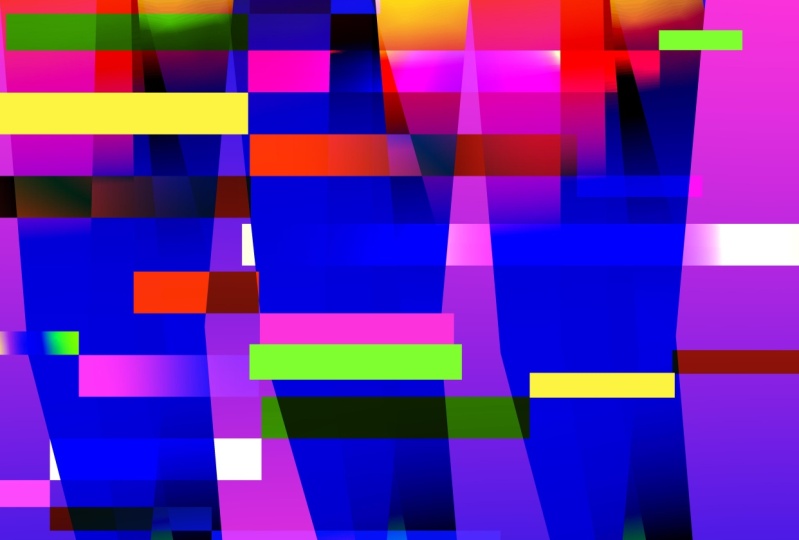
3. L02 - Conception d'affiches « elipso-glitch »: Bonjour à tous et
bienvenue à nouveau. Allons-y, reprenons
un nouveau document. Nous utiliserons la même
résolution qu'avant. RVB et créez. J'ai juste besoin de repartir de
notre autre écran. Vous créez toujours un mémorial
autre projection et agace. Pour commencer cette fois, nous
n'avons pas besoin de la grille. Je veux que nous vivions avec plus peur et avec nos créations. Recommençons à nouveau. Voyons simplement les couleurs
à partager avec vous. Ce seront les
couleurs que j'utiliserai dans ce tutoriel si vous voulez faire
une pause et prendre les couleurs. Mais je le ferai, je les
laisserai ici au cas où
vous changeriez d'avis. Commençons la première chose. Nous devons placer chaque partition notre barre d'outils ici et
obtenir l'outil ellipse. Créons simplement une ellipse vraiment
sympa comme celle-ci. Vous savez, nous n'avons pas besoin de
suivre un guide, il
suffit de le rendre aussi grand
ou petit que vous le souhaitez. Appliquons un dégradé. Parfait encore, en utilisant des dégradés, c'est que j'ai eu beaucoup
de plaisir à jouer avec le plus grand. Je pense que si vous pensez que la couleur est que les dégradés
qui vous sont fournis sont si gentils. Appliquons simplement un
dégradé de forme libre, qui est cool. Il suffit d'ajouter quelques
points sur ce formulaire libre. En fait, non,
commençons par deux points. Allons juste le chercher. Le point Nessus est-il grand cet orange. Sur ce point. Je vais juste y
retourner. Je vais utiliser un bleu. Parfait. Je vais juste ajuster mon
ellipse un peu plus, peut-être la rendre un
peu plus petite pour l'instant. Maintenant, perdez la mise à l'échelle
plus tard si vous le souhaitez. La prochaine chose que je veux faire,
c'est simplement en créer un nouveau. Il suffit de sélectionner
celui-ci et de maintenir Alt, le
faire glisser sur le côté et d'
en créer un nouveau avec
un dégradé différent. Allons simplement à
l'outil de dégradé. Nous allons simplement postuler sur celui-ci. Je vais appliquer cette couleur. Sur celui-ci, je vais peut-être
appliquer cette couleur. Une fois encore. Allons simplement à
notre outil de dégradé ici. Je vais juste ajouter un nouveau point. Je ne pense pas qu'il travaille
avec lui maintenant, ce qui est triste. Et appliquons simplement couleur
différente, qui
sera celle-ci. Parfait. Ce sera donc les principaux éléments
de base pour notre mitre. La prochaine équipe que nous allons faire est de mettre l'une sur l'autre. Ensuite, nous allons appuyer sur R. Il suffit de cliquer
sur le point d'ancrage. Ils tournent
juste comme ça. Nous ne voulons pas que ce
soit très loin parce que ce sera
comme une situation en zigzag comme l'affiche avant d'appuyer sur l'Oregon, peut-être de tourner un
peu comme ça. Dans ce cas, nous allons
utiliser un mode de fusion. Reprenons la différence. Appliquons simplement la
différence comme celle-ci. Parfait. Il a déjà l'
air, très joli. Et la prochaine chose que nous voulons faire est de sélectionner celle-ci
ici, de le dupliquer. Appliquons cela dans
les dégradés sont également d'autres. C'est peut-être
un peu trop sombre. Voyons peut-être. Vous pouvez toujours modifier
le mode de fusion si vous le souhaitez, peut-être l'appliquer. Le premier, je pense que
celui-ci regarde,
c'est juste une
petite haie qui se passe ici, ce qui n'est pas très cool. Mais continuons. Faisons la même chose à nouveau, créant une nouvelle, ou peut-être en utilisant l'
Avant que nous voulons avant. Allons-y. avec le bouton droit de la souris. Amenez-le à l'avant. En fait, juste parce que nous
devons garder une certaine perspective, allons simplement dupliquer celle-ci et la mettre au premier plan ici. Arrangez, mettez au
premier plan et appliquez simplement cette création de tests avant. Nous en créons donc un. Comme chaque étape est un dégradé
différent. Je vais laisser se multiplier. Peut-être gardons ça
comme ça, puis on le fait pivoter. Quelque chose comme ça. Désolé pour mon Zoom. Allons-y encore une fois. Maintenant, il suffit de les sélectionner et de
les
dupliquer en maintenant Alt. Juste comme ça. Reprenons la même chose en
commençant une fois ici. Il suffit de faire une copie, suffit de cliquer avec le bouton droit de et de l'amener en France. Parfait. Comme vous l'avez vu, nous venons de
créer les deux premiers, et à partir de ces deux premiers, nous avons commencé à les dupliquer. Ce que vous allez créer une conversation vraiment
agréable avec eux. Donc, c'est déjà
très joli. Les couleurs fonctionnent. Je pense que je vais
expérimenter un peu plus avec un autre mode de
mélange pour voir quels autres modes de fusion offrent ou peut-être même simplement le faire pivoter parfois pour créer une certaine variété dans le pulsar, qui est cool. Quelque chose comme ça, oui,
tu peux jouer. Je mange aussi. Ces visuels diffèrent énormément aux couleurs que vous utilisez. Assurez-vous donc d'appliquer différents modes de
fusion pour voir quels
effets vous pouvez obtenir. Et maintenant, je vais juste
sélectionner tout ça. Et je vais appuyer sur E juste additivement avec les tailles
modales de celle-ci. Je maintiens Shift
pour rester proportionnel. Oui, parfait. Je veux simplement les sélectionner tous. Je vais cliquer avec le bouton droit de la souris
et les regrouper. Ensuite, je vais
les aligner dans un centre. La sécurité est parfaitement
alignée. Super. Vous voyez, j'ai été
beaucoup plus facile. Ils sont vraiment
satisfaits des résultats. Donc, peut-être que je pense qu'il y a de
l'espace entre eux pourrait
être un peu plus grand. Je vous laisserai ça
si vous voulez expérimenter comme faire cette distance
entre elles, comme la rotation ici, elle est un peu plus grande, donc nous avons plus d'
espace entre les formes. Double-cliquez dessus. Et passons à notre outil de
rectangle ici. Et commençons à créer des triangles
plus petits
comme ça. Rien de très précis. Vous pouvez simplement faire tout ce
que vous voulez en utilisant les mêmes
dégradés qu'auparavant. Nous gardons donc le même style. Je vais juste
zoomer un peu. Appliquons des expériences avec certains modes de fusion
sur ces petits B2. Quelque chose comme 2. Faisons simplement un zoom arrière
juste pour avoir un aspect général. Différents seront
cool. Saturation Peut-être que quelque chose
comme, oui, laissez-moi, quelque chose comme cette idée avec
ceux-ci a été créé avec un peu comme une
sorte d' effet de pépin
comme, vous savez, allé. Il y a quelques pépins
numériques et les couleurs sont comme
des blocs de couleurs séparés, c'est-à-dire un visuel
vraiment cool. Ensuite, nous allons juste
tenir Alt et dupliquer cela. Encore une fois, en créant
une belle variété dans la position du dégradé. Il suffit de copier
quelques dégradés. Allons-le simplement de haut en bas. Nous pouvons également utiliser des
couleurs complètes et n'oubliez pas d'appliquer différents dégradés. L'idée est donc de
peupler autant que possible avec ces
petits rectangles. Faire en sorte que ces pépins
soient aussi numériques que possible. Comme quelque chose comme
la même chose. Ici. Je veux peut-être appliquer une couleur avec un mode de mélange
différent. Peut-être que les amis voient lequel
fonctionne le mieux pour son affiche. Color Burn coûte, nous devions sombres. C'est juste expérimentalement
10 carrés. Oui. Et puis nous en avons eu un
peu plus ici. Il suffit de l'adapter, en
créant cette belle
variété, comme je l'ai déjà dit. Changez le mode de fusion, Color Dodge peut-être
Color Dodge, Neon. Continuons à créer
ces scripts est juste, j'utilise halt pour les
dupliquer. Et pour être sûr de se toucher les
uns les autres afin qu'ils se sentent très connectés, ce qui a sauvé film comme s'ils venaient
de la même famille. C'est juste garder de France. Exclusion. Jouez avec tous
les modes de fusion. Bien sûr, comme ils nous le
disent autant que nous pouvons réellement, retirons ceci,
dupliquer, celui-ci. En supposant que nous en ayons besoin, juste pour être sûr que tous
les bords se rencontrent, et assurez-vous que
c'est bien une coche. Il se passe quelque chose
ici avec ce dégradé. Peut-être la différence,
c'est que ça commence à fonctionner. Nous pouvons essayer un mode de
fusion différent, en zoomant un
peu plus. Quelque chose comme ça est parfait. Garder, créer une conversation vraiment agréable
avec ces éléments. Encore une fois, on
pourrait peut-être avoir un
peu de blanc. Parfois. J'ai l'impression que
lorsque nous avons eu un libéral,
ça brise un peu la saturation
des couleurs. Voyons comment nous travaillons
avec cette composition. Je pense que ça me plait. Je pense que ça fonctionne très
bien même si on ajoute juste comme dans les extrémités mais
dans les extrémités. Donc, si l'arrière-plan
était
vraiment un blanchiment des feuilles
dans notre illustration, effectuons un zoom arrière. Une fois encore. Faisons simplement ça. Peut-être un joueur pourquoi supporter. Obtenez peut-être quelques couleurs à partir d'
ici en utilisant les couleurs unies, ce
qui est comme la base du dégradé que vous ferez pour
le pépin , à moins que vous ne le gardiez
simplement comme ça. Oui, je pense que je
vais commencer
ici car je pourrais continuer à concevoir ces
zéros, ces rectangles partout. Je pense que je vais vous laisser
cela parce que, comme je pense que notre pasteur est assez
technique en deux, que vous puissiez simplement faire preuve de créativité. Maintenant, la principale chose que je veux que
vous réalisiez avec cela, c'est explorer comme une forme organique en contraste avec une forme de bord
très dure, ils fonctionnent vraiment bien. Et puis le concept
de pépin comme quelque chose de très cubique comme les rectangles rompt
cette très mauvaise forme et expérimente
autant que nous le voulons avec
les couleurs que vous pouvez utiliser. Les mêmes quartiers sont utilisés, ou vous pouvez simplement utiliser
vos propres couleurs et appliquer certains modes de mélange William
coop et simplement vous amuser et
post-exercice en classe bien sûr. Je vous vois donc dans la diapositive suivante.
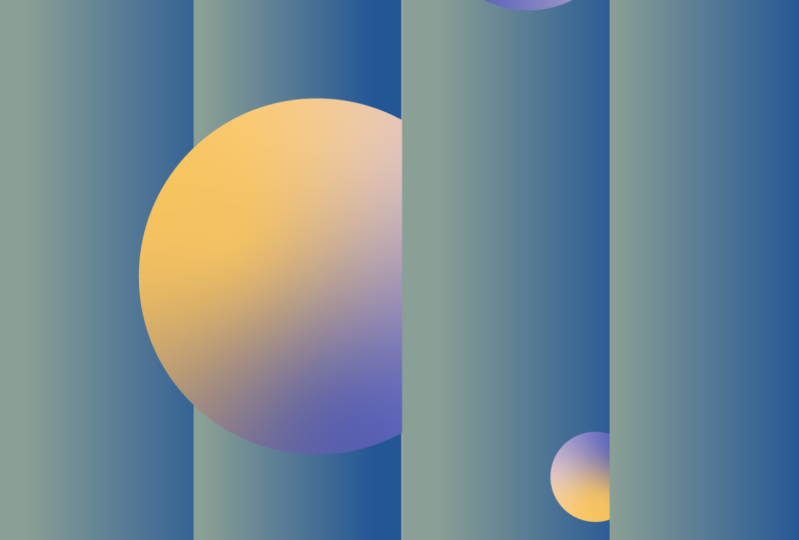
4. L03 - Conception d'affiches de stores gris.: Bonjour
à tous et bienvenue sur la dernière affiche de ce cours. Commençons. C'est un qui sera
très rapide, mais quand même très, très cool. Je vais utiliser à nouveau
les mêmes paramètres pour le plan de travail et appuyer sur Créer. Et encore une fois, c'est possible
dans mon autre écran. Et nous allons
utiliser la même chose. accord, je suis désolé, mais ce sera le même que
celui que nous avions utilisé auparavant. Il s'agira donc de neuf diviseurs par neuf diviseurs,
verticaux et horizontaux. Appuyez sur OK. Parfait. Je vais juste l'
aligner comme ça. Je vais en faire des guides. Rendez les guides parfaits. La première chose que nous voulons faire, est
encore une fois de créer un rectangle. Allons dans notre barre d'outils ici et dessinons un petit rectangle
comme celui-ci. Encore une fois, peut-être faisons-le comme alors allons les appliquer. La base a été notée pour l'
instant sur le remplissage. Nous allons dupliquer ce dégradé. Va encore tenir, encore une fois, en
créer un autre. Allons en faire un de plus. Je sais que c'est sorti un
peu de l'espace de la grille, mais nous allons encore une fois étirer
l'état comme ça. Parfait. Éteignons simplement la grille. Comme vous pouvez le voir, vous
étiez probablement presque comme vraiment commencé. Je changerai peut-être un peu ces
notes. Il y a donc une
certaine variété, encore une fois dans le dégradé,
donc ça ne
ressemble pas à la même chose à tous, tout le monde critique certaines
différences entre eux, ce qui est cool, parfait. La prochaine chose que nous
devons faire peur mutuellement. Allons à nouveau dans
une barre d'outils. À moins d'ajouter une petite
sphère, comme ça. Utilise en fait quelques
couleurs pour cette sphère. Je veux les amener ici. Je vais les coller ici. Et vous pouvez utiliser les mêmes
couleurs que notre musique. Mais vous pouvez seulement, vous pouvez être aussi
créatif que vous le souhaitez. Dans ce cas, dans
ce cas de
sphère, nous n'allons pas
utiliser le même dégradé linéaire. Nous allons utiliser le formulaire
libre orienté. Une fois encore. Il suffit de cliquer sur ce
dégradé pour déshabiller le formulaire libre. Nous allons ajouter quelques couleurs
sur ces points ici. Seul le cygne aura du violet. Et puis je vais
revenir pour migrer dans l'outil
de dégradé
parfois des problèmes de recherche. Je ne sais pas ce qui se passe. Ajoutons également une nouvelle couleur
pour celle-ci. Je vais utiliser un violet. Encore une fois, et vous indiquez que
nous allons utiliser comme blanc. Parfait. La prochaine
chose que nous voulons faire est de créer notre belle composition avec
ces éléments. Nous allons simplement sélectionner
l'un de ces pouvoirs ici. À moins que nous ne
l'arrangions et que mettions au centre le plus solide. Parfait. C'est le Hamas. Ils sont comme juste essayer
de faire pivoter les sphères. Nous obtenons
déjà un très beau visuel avec
une seule fois que vous l'êtes, il ressemble déjà à
quelque chose d'intéressant que nous pourrions voir n'importe où
sur Instagram. Rapprochez-vous des drapeaux
pour qu'il s'agisse d'aller. Je dis ça juste
parce que je l'ai eu. C'était une
affiche très simple qui m'
a valu plus d'attention que
d'autres qui m'ont pris des heures. Donc, le désir. C'est pourquoi je voulais
vraiment faire
ce tutoriel ou celui que je pensais
être habitué à faire un
tutoriel complet à ce sujet. Mais parfois, la simplicité est la beauté et la partie la
plus difficile du design. Donc, je voulais juste partager
avec vous celui-ci aussi. Concevons donc une sphère ici. Et ensuite, la prochaine
chose que nous voulons faire est simplement d'en créer une nouvelle. Contient pour la création d'une nouvelle copie. Celle-ci, nous
allons juste ajouter à l'envers. Ils ne font que déplacer ces mythes comme celui-ci et s'arrangent
et les envoient à l'arrière. Comme vous le voyez, il y a maintenant ces
différents niveaux entre
les sphères à cause
de cet effet aveugle. Et ajoutons-en un
autre ici. On peut le rendre un peu plus petit et se cacher
un peu plus. Il y a donc une sorte
d'histoire qui se passe maintenant. D'où viennent ces
sphères ? Où vont-ils ? Il y a comme si nous ajoutions une
sorte de
récit dans ces visuels, ce qui est cool et
faites simplement une nouvelle copie en maintenant Alt et cliquez avec le bouton droit de la souris et
Arrangement, Envoyer au premier plan. On peut toujours
commencer à le faire car,
comme ses différents scalaires, vous pouvez référencer des rotations. Kate est donc vos
progiciels visuels et un peu
plus intéressant, poussons ça à l'avant,
mettez-le au premier plan. Certains, quelque chose comme ça, peut-être celui-là, je
vais le faire augmenter. Je vais donc le faire
baisser pour faire un suivi avec plus de déréférencement
que je partage avec vous. Et peut-être que je vais juste écrire ça. Il cherche à recharger et
faisons une nouvelle copie de celui-ci. Il suffit de l'abaisser un
peu comme ça. Il suffit de déplacer celui-là. Nous sommes surtout Darryl,
juste une dernière touche. Assurez-vous encore une fois de faire du lait car
c'est aussi différent que possible, nous pouvons même ajouter d'autres
éléments si vous vous sentez comme ça. Maintenant, la prochaine chose que j'ai faite,
c'est simplement regrouper ça. Pourtant, dissociez-le, cliquez à nouveau avec le bouton droit de la souris, transformez-le et redimensionnez-le un peu plus bas. Je n'en suis pas sûr à 90%, mais 90 %
vous ont déjà donné un cadre qui est pulsar rend encore plus intéressant. Je ne sais pas comment,
parce que quand je voulais avoir comme un cadre de design complet, il
faut encore un peu d'
espace blanc et parfois c'est
l'espace blanc ou l'espace
négatif est
nécessairement juste pour donner un peu de respiration
à vos créations. J'aime donc toujours
avoir un peu, un peu de cadre quand mon design est comme
prendre toute la page. Créons simplement un nouveau
calque pour l'arrière-plan. Cliquez ici avec le bouton droit de la souris.
Je vais faire un rectangle. Vous pouvez le laisser blanc, ce qui est cool, je pense que ça
marche vraiment bien. Mais je pense que pour Susanna, j'aime ajouter un
peu d'espace négatif en noir car il se connecte un peu
mieux à un dégradé. Alors, disons que c'
était vraiment rapide. Mais ce n'est pas pour cela
qu'il est très efficace. Vraiment, vraiment idiot. Comme si vous pouviez utiliser des
sphères ou
des carrés ou toute autre
forme que vous avez demandée. Dans ce cas, c'est juste un gros comme il y avait une certaine
répétition de ces formes. Et il y a une certaine
échelle qui s'y passe. Il y a beaucoup de
valeurs de lumière. C'est un design d'affiche si simple quand on regarde que
c'est si facile à faire, mais il y a tellement de choses dedans. Comme il y avait tellement de principes
à l'intérieur de cette affiche. Oui, je veux vraiment que
vous les exploriez tous. Il suffit de jouer, de s'amuser. Oui. C'est ça. Je pense que c'est une classe moins de cette leçon de cette classe, donc je ne vois qu'une classe de
conclusion. Merci.
5. L04 - Conclusion de cours: Bonjour à tous. Et tout d'abord, merci
beaucoup d'avoir suivi ce cours. J'espère que vous avez apprécié la conception de
ces affiches aujourd'hui. J'ai vraiment aimé
les créer et les concevoir. N'oubliez pas de vérifier mes autres cours sur mon Skillshare. Il y a beaucoup de cours d'
illustrateurs ici,
quelques classes Cinema 4D
si vous aimez la 3D. J'espère vous voir dans
mes prochaines leçons. J'espère que vous passerez une belle
journée. Merci beaucoup. Au revoir.
 Marcos Silva, Designer & Animator