Transcription
1. Introduction: Ma boîte de réception me détruit la tête. Je n'arrive tout simplement
pas à suivre mes e-mails. Je lis littéralement
mes e-mails à 11 h du
soir au lit parce que c'est le seul moment où je
dois les lire. Voici quelques problèmes que
d' anciens clients m'
ont signalés. Cela vous semble familier ? Je voudrais donc vous demander qu'en
est-il de votre boîte de réception ? Qu'est-ce que cela vous
recherche en ce moment ? Est-ce qu'il est plein de courriels non lus que vous aurez l'occasion de
lire plus tard ? Ou peut-être passez-vous du temps chaque
jour à les parcourir, mais vous en
grattez à peine la surface Se sentir dépassé par
vos e-mails est un problème courant. Si vous ne mettez pas en place les systèmes ou les
processus nécessaires pour
gérer ces e-mails, ils
finiront par dominer votre vie Ils finiront par gâcher
votre temps de détente,
votre temps passé en famille, et vous
finirez par ne pas
vous déconnecter du tout. La bonne nouvelle, c'est qu'il n'est pas trop tard pour
prendre le contrôle de vos e-mails, et je suis là pour
vous aider à le faire. Bonjour. Je suis Sharon, assistante virtuelle expérimentée depuis 2010 et, plus récemment, propriétaire des tutoriels de Sharon, lesquels j'aide
les propriétaires de petites entreprises à développer leurs compétences, leurs connaissances et
leur confiance lorsqu'ils utilisent Google Workspace. Maintenant, pour commencer, je
dois souligner que ce cours ne
traite pas de la boîte de réception zéro. Vous apprendrez comment garder votre boîte de réception moins encombrée
et mieux organisée, ce qui
vous permettra de gagner du temps et de l'espace,
mais je ne parle pas de la boîte de réception zéro Le cours est donc
divisé en trois parties. La première partie est consacrée au désencombrement
instantané. Ce sont des choses que
vous pouvez faire immédiatement
qui auront un impact
immédiat
et un effet immédiat
sur le nombre de courriels que vous
avez actuellement dans votre La deuxième partie
concerne les processus qui
vous aideront à gérer le nombre de courriels qui arrivent
quotidiennement dans votre boîte de réception et à mieux organiser
votre boîte de réception. C'est lié à la
maintenance de votre boîte de réception. La dernière partie est celle où je
vous montre quelques trucs et astuces supplémentaires qui impliquent les outils
gratuits mis à votre disposition
dans Gmail lui-même. Et cela pourrait vous aider à
rester un peu plus organisé. Ce sont donc des choses que je fais dans ma propre petite entreprise pour m'aider à rester au courant de mes courriels. Consultez également la page
des ressources, car elle contient quelques téléchargements utiles que je passerai
en
revue plus tard. Maintenant, votre projet de classe est
très simple, et tout dépend du nombre de courriels dans votre boîte de réception, mais je vais en parler
dans la prochaine vidéo. Si vous avez des questions
pendant le cours, hésitez pas à me le faire savoir, et je ferai de mon mieux pour vous aider. Donc, si vous êtes prêt
à commencer à supprimer votre e-mail,
alors commençons
2. Projet de classe: Maintenant, votre projet pour ce
cours est très simple, mais il vous montrera l'impact de suivre ces leçons. Je veux que vous preniez
une capture d'écran
du nombre de
courriels non lus que vous
avez actuellement dans votre boîte avant de commencer à
suivre les leçons Ensuite, une fois que vous aurez terminé le cours et que vous aurez appliqué
ce que vous avez appris, je veux que vous preniez
une autre capture
d'écran du nombre de courriels
non lus. J'espère que sa croûte
sera bien inférieure à ce que
vous aviez au tout début. Pour certains d'entre vous, ce
sera nettement inférieur en fonction du nombre que vous aviez au départ. Si vous avez des questions, faites-le-moi savoir et je ferai de
mon mieux pour vous aider, mais j'ai hâte de voir la
différence dans votre boîte de réception. Passons donc à
la première leçon,
qui porte sur les
techniques pour vous aider à désencombrer votre Gmail dès maintenant.
Alors je t'y verrai.
3. Partie 1 : Catégories: Maintenant, il existe des mesures simples
que vous pouvez prendre dès maintenant qui auront un impact sur le nombre de
courriels dans votre boîte de réception. Et en fait, je suis plutôt
doué pour archiver mes e-mails. J'utilise de nombreuses étiquettes, comme vous pouvez le voir ici
sur le côté gauche, et le type de ma boîte de réception est
généralement défini par défaut. Comme vous pouvez le voir, en ce moment, ma boîte de réception est configurée sur
la première mise en page non lue Cela
me dit que j'ai 302 e-mails non lus Maintenant, si vous vous connectez à
vos e-mails et que vous ne
voyez qu'une
liste interminable de courriels non lus,
alors oui, cela va vous
sembler vraiment accablant En fait, je peux
déjà sentir mon niveau de
stress augmenter simplement en
regardant 300 e-mails non lus Je ne peux donc qu'imaginer
ce que vous
ressentiriez si vous aviez des milliers
de courriels non lus Nous allons donc
changer cela dès maintenant. Maintenant, la première chose que
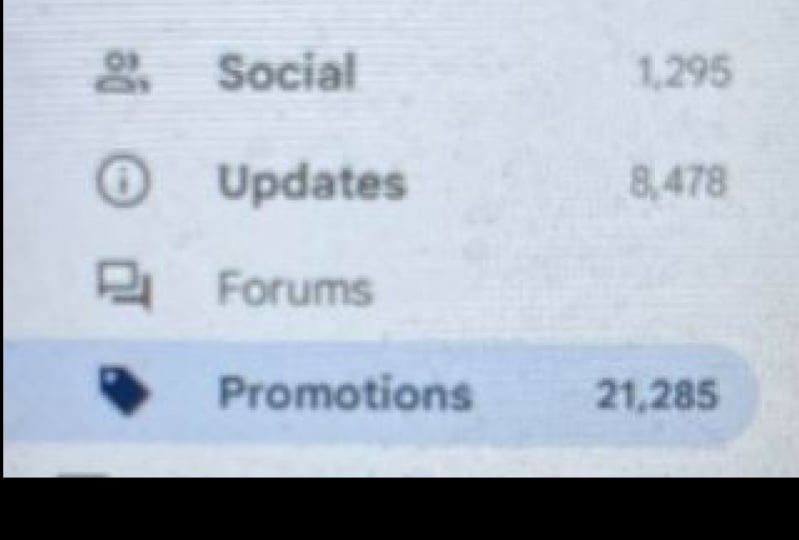
vous pouvez faire est d'activer les onglets des catégories de promotions et de
mises à jour. Ainsi, selon la
disposition de boîte de réception que vous utilisez actuellement, il se peut que
vous ayez
de nombreux e-mails de
ce type dans une longue
liste dans votre boîte de réception et que la majorité d'
entre eux ne soient pas lus parce qu'ils ne sont tout simplement pas importants pour vous en ce moment précis En activant les onglets Promotions
et Mises à jour, ces e-mails seront
automatiquement
déplacés de votre boîte
de réception vers ces onglets. Pour ce faire, nous devons cliquer sur l'icône en forme de roue dentée ou d'engrenage dans
le coin supérieur droit ici OK. Et cela
ouvrira vos paramètres rapides. Maintenant, je vais juste
me cacher pour ne rien bloquer. Et vous faites défiler la page vers le bas jusqu'à ce que vous arriviez à la section des types de boîte de réception. Et en dessous de l'endroit où
il est indiqué par défaut, vous cliquez sur Personnaliser, puis vous cochez la
case à côté de l'endroit où il est indiqué promotions et mises à jour. Maintenant, lorsque vous
survolez ces catégories, cela vous donne un exemple
des types d'e-mails qui
seraient placés dans ces onglets pour vous Ainsi, par exemple,
avec les mises à jour, nous avons reçu des nouvelles
de Google, nous avons des communications vidéo Zoom, vous donnera
des exemples des types de courriels que vous recevez
actuellement, vous indiquant dans
quels types ils seront envoyés. Et si vous êtes
satisfait, cliquez sur Enregistrer. Et vous pouvez le constater tout de suite, cela a réduit
ma boîte de réception
à huit e-mails, contre à huit e-mails Mais vous pouvez également voir
que j'ai maintenant les deux onglets ici, les
promotions et les mises à jour, et que lorsque je clique sur
l'onglet des mises à jour, j'ai 612 e-mails ici Maintenant, évidemment, certaines d'entre elles
sont rouges et rouges, et dans les promotions,
j'en ai 244. Mais dans ma boîte de réception principale, ma boîte de réception principale, je
n'ai que huit e-mails. Maintenant c'est tellement mieux. Donc, si nous revenons dans
l'onglet des mises à jour, et maintenant que nous sommes
dans l'onglet des mises à jour, vous pouvez désormais appliquer une action groupée. Ainsi, par exemple, si vous
souhaitez tous les supprimer,
il vous suffit de cliquer sur cette case à cocher en
haut de la page, et cela sélectionnera tous les e-mails qui se trouvent
actuellement sur cette première page Cela vous indique donc
que 50 conversations sur cette page sont sélectionnées et vous donne la possibilité de sélectionner toutes
les conversations figurant dans vos mises à jour. Donc, si vous voulez vous débarrasser de tout
ce qui se trouve
dans votre onglet de mises à jour, vous pouvez cliquer ici pour sélectionner
chacune d'entre elles. Ensuite, il suffirait
de cliquer sur le bouton de suppression ici et cela
supprimerait tout. Assurez-vous donc deux fois que c'est ce
que vous voulez
faire avant de le faire Je vais donc simplement
cliquer sur Effacer la sélection. N'oubliez pas
que les e-mails supprimés
seront conservés dans votre
étiquette de corbeille pendant 30 jours. Donc, si vous en
avez supprimé un par erreur, vous pouvez toujours retourner dans votre étiquette de corbeille et restaurer
cet e-mail en particulier. Donc, si vous souhaitez simplement supprimer e-mails d'un expéditeur spécifique, recherchez
l' un des e-mails
qui se trouvent toujours dans l'onglet des mises à jour. Recherchez l'e-mail que
vous souhaitez supprimer. Cliquez avec le bouton droit sur cet e-mail,
et tout en bas, vous trouverez les e-mails de
cet expéditeur en particulier. Si vous cliquez dessus,
il
listera alors tous les e-mails de
cet expéditeur en particulier. Encore une fois, vous pouvez simplement sélectionner
tous les e-mails de cette page en cochant
cette case en
haut de la page Et c'est révélateur
que tous
ces e-mails ont été sélectionnés sur
cette première page. Évidemment, je n'
ai reçu que 31 e-mails, donc ils sont tous
affichés. Mais s'il y avait
plus d'une page, vous auriez
à nouveau cette option en haut, en disant : voulez-vous sélectionner toutes
les conversations ou uniquement
cette page en particulier ? Et il vous suffit de cliquer sur la
corbeille pour supprimer ces e-mails. Ainsi, une fois
que vous l'avez fait avec les mises à jour, vous pouvez suivre
le même processus avec les e-mails et l'onglet de
vos promotions. Il s'agit donc généralement de courriels
promotionnels, bulletins d'information, etc. Maintenant, une autre façon de trouver des e-mails spécifiques consiste à
utiliser la fonction de recherche, que vous
découvrirez dans la leçon suivante. Alors
je t'y verrai.
4. Partie 1 : Utiliser la recherche: Une autre façon de trouver des e-mails spécifiques consiste donc à
utiliser la fonction de recherche. Pour le trouver, nous
cliquons sur l'icône sur le côté droit de la barre de
recherche en haut de la page. Lorsque vous aurez terminé, il
sera indiqué Afficher les options de recherche. Nous cliquons donc dessus,
puis nous saisissons simplement
les critères. Donc, par exemple, je vais
mettre les mots Vid Q. Dans cette section où
il est dit inclut les mots. Je vais juste taper VID Q. Ensuite, je vais
cliquer sur Rechercher. Et cela va maintenant
répertorier tous les e-mails, qui incluent les mots vidIQ. Maintenant, il peut inclure ce mot dans l'
adresse e-mail elle-même. Ou dans la ligne d'objet ou dans le corps de l'e-mail
lui-même. Alors maintenant, j'en ai
une liste de plusieurs. Cela me dit que j'en ai beaucoup. Donc, si nous passons simplement à la
page suivante, d'accord, nous en avons 75. J'ai donc reçu 75 e-mails
contenant tous le mot VDIQ. Je peux maintenant tous
les sélectionner en cliquant sur la boîte de
discussion en haut ici. Cela me dit que
les 50 conversations de cette
page sont sélectionnées Je peux ensuite sélectionner
toutes les conversations
correspondant à cette recherche, et je peux toutes les supprimer si je le voulais, ce qui me débarrassera
de tous ces e-mails. Vous pouvez également
utiliser la recherche si vous avez des e-mails
contenant de grandes pièces jointes,
telles que des vidéos ou des documents
PDF dont vous avez oublié l'existence ou dont vous
n'avez plus besoin. Encore une fois, nous allons cliquer sur l'icône
Options de recherche à droite
de la barre de recherche. Dans la zone où il est indiqué la taille ici, je vais mettre
plus de 5 mégaoctets, puis je vais cliquer sur
Rechercher Maintenant, je n'ai
qu'un seul e-mail ici, donc ce n'est pas trop mal. Mais n'oubliez pas
que les e-mails contenant grandes pièces jointes
encombrent également votre espace de stockage. C'est donc une bonne
idée d'effectuer régulièrement
cette recherche
particulière. Il n'y a donc que deux
exemples d'utilisation de la
recherche pour trouver des
types spécifiques d'e-mails. Et n'oubliez pas que vous
pouvez également le configurer pour effectuer une recherche dans
une étiquette spécifique. Retournez à la recherche. Vous avez donc la possibilité de le configurer
pour qu'il recherche
dans une étiquette spécifique. Donc, là où il y a une recherche, il est actuellement en panne comme tous les courriers. Cliquez sur la
flèche déroulante située à côté, et vous pouvez sélectionner l'
étiquette dans laquelle
vous souhaitez effectuer la recherche si vous le souhaitez. Voici donc une liste de tous mes labels que j'ai
actuellement configurés. Vous pouvez le configurer pour qu'il recherche
uniquement dans votre boîte de réception. Vous pouvez le configurer pour qu'il
recherche le courrier envoyé, spam, le courrier, le courrier indésirable et le
bin, n'importe quoi. Je le garde généralement sur tous mes courriers ,
puis tout y
est inclus. Et GML dispose d'une liste d'opérateurs de
recherche qui peuvent être utilisés pour affiner encore plus
votre recherche Pour vous éviter de chercher cette liste dans la section d'aide du
GML, je l'ai collée dans un document PDF vous
puissiez facilement la télécharger et la garder à portée de main en cas Vous le trouverez dans la
section des ressources de ce cours. Ensuite, nous allons
examiner un autre moyen désencombrer rapidement votre boîte de réception sans perdre d'informations
importantes.
Je t'y verrai.
5. Partie 1 : Tout ce qui est en archivage: Une autre excellente façon de
commencer à décloisonner votre boîte de réception est de supprimer les e-mails que vous
n'avez pas besoin de voir Vous
les voulez donc toujours ou en avez besoin, mais vous n'avez pas besoin qu'ils soient
visibles dans votre boîte de réception. Un bon moyen de le faire
est de les archiver. Qu'est-ce que je veux dire exactement
par e-mails archivés ? Eh bien, lorsque vous
archivez un e-mail, vous le
stockez essentiellement dans
un endroit sûr au cas où vous en auriez à nouveau
besoin plus tard. Il disparaît de
votre boîte de réception et se retrouve
directement dans toutes les étiquettes
que vous y avez appliquées, ainsi que dans une
étiquette appelée All Mail, où il reste jusqu'à ce
que quelqu'un réponde à cet e-mail ou que vous le
remettiez dans la boîte de réception. Pour archiver et envoyer des e-mails, il existe en fait
différentes manières de le faire. Si vous êtes déjà
dans un e-mail ouvert, ouvrons-le. Si vous êtes déjà
dans l'e-mail ouvert, il
vous suffit de cliquer
sur l'icône Archiver, qui se trouve en haut
de la page ici. Lorsque vous passez la souris dessus,
il est écrit « Archiver ». Vous pouvez également utiliser un raccourci
clavier, qui
archivera automatiquement cet e-mail pour vous. Si vous consultez
votre boîte de réception et
que les actions Hova sont activées, vous pouvez simplement
survoler l'e-mail que
vous souhaitez archiver survoler l'e-mail que
vous souhaitez archiver Encore une fois, je
survole celui-ci. Et sur le côté droit, vous avez vos icônes d'
action V Hover visibles ici, et l'archive est la
toute première ici Encore une fois, lorsque vous passez la souris
dessus, le message Archiver apparaît. troisième méthode d'archivage consiste à cliquer avec le bouton droit sur l'
e-mail que vous souhaitez
archiver et à sélectionner Archiver dans le
menu qui apparaît ici Enfin, si vous souhaitez archiver plusieurs
e-mails à la fois, suffit de sélectionner les e-mails
en cochant la case à côté e-mails que vous souhaitez archiver, puis de monter en haut de la page et
de cliquer sur
le bouton Archiver ici pour archiver le centre commercial
en même temps. Ainsi, une fois
archivés, vous pouvez retrouver tous ces e-mails dans l'
étiquette intitulée All Mail. Maintenant, pour le trouver, c'est
sur le côté gauche. Cliquez sur Plus dans
cette section supérieure, et tous les messages sont répertoriés ici. Cliquez dessus et
vous verrez une liste de tous vos e-mails archivés. N'oubliez pas non plus que
si vous avez postulé une
étiquette supplémentaire sur l'e-mail, vous trouverez également l'e-mail dans cette
étiquette en particulier. Pour replacer un
e-mail archivé dans votre boîte de réception. Tout d'abord, recherchez l'
e-mail que vous souhaitez récupérer dans l'étiquette de tous vos e-mails. Ensuite, cliquez dessus avec le bouton droit de la souris et choisissez
simplement « Déplacer vers la boîte de réception ». Si vous souhaitez déplacer plusieurs e-mails
,
vous pouvez sélectionner plusieurs
e-mails en cliquant sur la boîte de discussion située à gauche
des e-mails que
vous souhaitez récupérer. Cliquez ensuite sur l'icône Passer à la
boîte de réception
en haut de la page. En restant dans le label Amil, les e-mails
archivés sont
toujours consultables Ainsi, lorsque vous cliquez sur l'étiquette Amil,
vous verrez qu'
il y a des
filtres prédéfinis
en vous verrez qu'
il y a des
filtres prédéfinis haut de la page Par exemple, si vous
savez que le message électronique vous recherchez
contient une pièce jointe, vous pouvez
cliquer
sur contient une pièce jointe. Il filtre tous vos
e-mails contenant des pièces jointes. Vous remarquerez également
que lorsque vous cliquez sur chacun de ces filtres, de
nouveaux filtres apparaissent. Vous pouvez voir que maintenant que j'ai
cliqué sur contient une pièce jointe, nous avons maintenant les
types de pièces jointes, donc je les filtre selon
un type spécifique Vous pouvez le
filtrer encore plus. Si nous cliquons sur PDF, pièces jointes au format PDF sont désormais filtrées. En utilisant ces
filtres prédéfinis en haut, il vous est simplement un peu plus facile
et plus rapide de filtrer en fonction des informations que vous souhaitez
réellement voir. Comme nous l'avons
filtré en pièce jointe au format PDF, vous pouvez voir que le
nombre de courriers électroniques
a été filtré
à 24 et c'est tout. Pour les désélectionner, il
vous suffit de cliquer à nouveau sur les
filtres prédéfinis que vous avez utilisés, et cela vous
ramènera là où vous étiez
au début Une autre façon de trouver
le bon e-mail consiste à utiliser les options
de recherche avancées. Encore une fois, nous cliquons sur l'icône à droite de la barre de recherche. Et renseignez tous
les paramètres qui vous permettront de
retrouver plus facilement l'e-mail
que vous recherchez. Si nous disons, inclut les mots Noël et cliquez sur Rechercher. Et vous pouvez voir que tous ces e-mails contiennent
le mot Noël. Juste pour vous rappeler que les e-mails
archivés sont inclus
dans les résultats de recherche. Quelle est la différence entre les archivés et les e-mails supprimés ? Eh bien, comme je l'ai déjà mentionné, lorsque vous archivez un e-mail,
il est toujours là. Il n'est tout simplement pas stocké
dans votre boîte de réception. Les e-mails archivés
utilisent toujours de l'espace de stockage et vous pouvez toujours les retrouver lorsque vous utilisez la fonction de recherche. D'autre part, lorsque
vous supprimez un e-mail,
il est placé dans votre corbeille
ou dans votre dossier de corbeille, que vous pouvez trouver en
cliquant sur l'option Plus
sur la gauche,
puis en cliquant sur la
corbeille ou la corbeille. Et cela listera tous
les e-mails
actuellement supprimés. Les e-mails supprimés
restent dans cette étiquette pendant 30 jours, après quoi
ils sont définitivement supprimés. Ou vous pouvez simplement entrer
et vider la corbeille, vider la corbeille tout de
suite, et ce sera Ainsi, les e-mails supprimés ne
prennent pas de place
dans votre espace de stockage. Mais avant de
supprimer définitivement quoi que ce soit, assurez-vous
simplement
que vous n'aurez plus besoin l'e-mail à l'avenir. Parce que si vous utilisez
la version gratuite de Gmail, vous ne pourrez pas la
récupérer une fois qu'
elle aura quitté ce dossier bin
en particulier. Nous passons ensuite à la deuxième partie du cours où
nous nous concentrerons sur
la gestion de votre
boîte de réception en commençant par l'utilisation d'étiquettes et de filtres. Je vous y verrai
donc.
6. Partie 2 : Organiser les e-mails à l'aide d'étiquettes: Nous allons donc envisager
d'utiliser des étiquettes maintenant. Si vous ne
savez pas vraiment ce que sont les étiquettes, il s'agit d'un mélange entre
une étiquette et un dossier. Vous pouvez appliquer une étiquette à un
e-mail un peu comme une étiquette, mais vous pouvez ensuite déplacer l'e-mail hors de votre boîte de réception vers l'étiquette elle-même, où il
sera stocké comme dans un dossier. Vous pouvez
appliquer autant d'étiquettes
différentes que vous le souhaitez à un
e-mail, et ce message se
trouvera ensuite dans chacune de ces
étiquettes du menu. Mais ce ne sera toujours
qu'un seul e-mail. Alors, en quoi la fourniture d'étiquettes
contribue-t-elle à désencombrer votre boîte de réception ? Eh bien, cela signifie que les e-mails
qui se trouvent actuellement dans votre boîte de réception peuvent être déplacés
vers une étiquette appropriée. Ils n'augmentent donc pas
le nombre d' e-mails
que vous avez
déjà dans votre boîte de réception. Que ce soit en
configurant un filtre pour déplacer
automatiquement les e-mails
vers leur propre étiquette, ou en archivant régulièrement vos
e-mails Vous saurez exactement
où trouver cet e-mail
en fonction de l'étiquette
que vous lui avez apposée. Dans ma propre entreprise d'
assistant virtuel, j'ai de nombreuses
étiquettes et sous-étiquettes, et j'appliquais au moins deux ou trois étiquettes sur chaque e-mail. Mais nous sommes tous connectés différemment. Vous préférerez donc peut-être simplement avoir quelques étiquettes exploitables à la place Ainsi, par exemple, les
besoins de suivi, d'attente de
réponse, de délégation, etc. Et c'est très bien. C'est
vraiment une question de préférence
personnelle
lorsqu'il s'agit d' organiser votre
propre système de messagerie. Avant de poursuivre
cette leçon, je veux que vous réfléchissiez à façon dont vous souhaitez
configurer vos étiquettes. Comment souhaitez-vous
organiser vos e-mails ? Examinez votre
boîte de réception telle qu'elle est actuellement, examinez les différents
types de courriels que vous recevez et réfléchissez
à la façon dont vous pouvez
les organiser en libellés pour
faire de la place dans votre boîte de réception. Si vous n'avez jamais
utilisé d'étiquettes auparavant, le reste de cette vidéo est un didacticiel sur la création, la
modification, la coloration, le masquage
et la suppression d'étiquettes. Si vous utilisez déjà étiquettes et que vous en connaissez les
tenants et les aboutissants, vous pouvez
passer à la leçon suivante, qui traite plutôt de la
configuration des filtres. C'est parti pour le tutoriel. Il existe maintenant différentes
manières de créer une étiquette. Le moyen le plus évident est de simplement cliquer sur le symbole
plus ici. À côté de l'endroit où il est écrit
les étiquettes dans le menu de gauche. Cliquez sur Plus pour
créer une nouvelle étiquette, entrez le nouveau nom de l'étiquette. Je vais juste en faire un
rapidement appelé Sharon, puis cliquer sur Créer, et il sera listé ici sur le côté gauche,
vous pouvez le voir là. Si vous avez d'autres
étiquettes à créer, il vous suffit de suivre à nouveau
les mêmes étapes. Si vous souhaitez
créer une sous-étiquette, cliquez sur le symbole plus. Entrez le nom de l'étiquette, cochez la case située
à côté de l'étiquette du nid, puis choisissez son étiquette
parent dans la liste des
étiquettes actuellement disponibles. Nous allons passer à celle que je
viens de créer et qui s'appelle Sharon. J'ai donc une nouvelle étiquette
appelée VA work et elle est imbriquée sous l'étiquette
Sharon et cliquez sur Create Maintenant, si nous faisons défiler l'écran jusqu'à l'
endroit où il
est écrit Sharon, vous pouvez voir qu'il y a une autre petite étiquette en retrait en dessous, appelée VA work Vous remarquerez qu'il y
a maintenant une petite flèche à gauche de l'endroit où il est
écrit Sharon. Cliquez dessus pour agrandir
ou appuyer sur
les sous-étiquettes répertoriées en dessous C'est une façon de
créer une nouvelle étiquette. Une autre méthode consiste à
créer une étiquette à partir d'un e-mail qui se trouve
déjà dans votre boîte de réception. abord, nous devons
sélectionner l'e-mail en
cochant la case à
gauche de l'e-mail, et vous pouvez soit cliquer sur l'icône « Déplacer deux »
en haut ici Si vous souhaitez
déplacer l'e-mail vers
l' étiquette une fois que
vous l'avez créé, ou vous pouvez simplement cliquer
sur l'icône de l'étiquette, qui appliquera simplement l'étiquette mais gardera l'e-mail là où il se trouve. Je vais choisir Move two. Ensuite, vous avez toutes vos
étiquettes ici pour en déplacer deux ou vous devez en créer de
nouvelles en bas, afin que nous puissions cliquer dessus
et créer une nouvelle étiquette. Alors appelez celui-ci des conseils. Et cliquez sur Créer. Et vous verrez qu'il y a maintenant une nouvelle
étiquette appelée Tips. Si je clique sur cette étiquette, vous verrez qu'il s'agit de l'
e-mail que je viens de déplacer. Si nous voulons simplement
appliquer l'étiquette conservant l'
e-mail dans la boîte de réception, nous pouvons appliquer une
étiquette déjà créée ou en
créer une nouvelle. Je vais simplement sélectionner
cet e-mail ici. Nous allons sur l'icône d'étiquette en haut de la page.
Vous pouvez soit sélectionner l'une
des étiquettes existantes, Vous pouvez soit sélectionner l'une
des étiquettes existantes soit en créer une nouvelle Nous lui donnons un nom
et cliquez sur Créer. Vous pouvez donc voir que l'
étiquette a été créée ici sur
le côté gauche, mais l'e-mail lui-même
est toujours dans ma boîte de réception, mais vous pouvez voir que
l'étiquette y est maintenant appliquée ici. Une autre façon d'appliquer
une étiquette ou de déplacer l'e-mail vers une étiquette
consiste à cliquer avec le bouton droit de la souris sur l'e-mail, à sélectionner « déplacer deux ou à « étiqueter comme » et suivre le même processus
que celui que nous venons de faire. La dernière méthode pour créer une nouvelle étiquette consiste à utiliser
le menu des paramètres. Nous cliquons sur le pignon ou l'engrenage dans le coin supérieur droit ici Accédez à tous les paramètres, puis cliquez sur les étiquettes
en haut de
la page afficher la liste de toutes les étiquettes que
vous possédez actuellement. Cette section supérieure contient une liste des libellés
du système tels que stared, snoozed, sent,
etc. Ensuite, vous avez la section des
catégories. Il s'agit de vos promotions, de
vos mises à jour, etc. Ensuite, la dernière
section est une liste de toutes les étiquettes que
vous avez créées vous-même. Vous avez la possibilité de
créer une nouvelle étiquette ici. Cliquez sur Créer une nouvelle étiquette
, nommez-la et
cliquez sur Créer, et c'est fait. Maintenant que nous sommes dans l'écran des paramètres des
étiquettes, vous pouvez voir tous
les détails de chacune des étiquettes. Il vous indique le nombre d'e-mails actuellement dans cette étiquette. Si vous souhaitez renommer l'
une des étiquettes, vous pouvez le faire rapidement
en cliquant sur l'étiquette elle-même et en
saisissant le nouveau nom. Si vous souhaitez modifier l'une des étiquettes, cliquez sur Modifier sur
le côté droit ici. Vous pouvez choisir un nouveau nom d'étiquette. Vous pouvez également choisir de l'imbriquer sous une autre étiquette
si vous le souhaitez. C'est donc ici que vous
définissez également la visibilité
des étiquettes. Vous avez donc une liste d'étiquettes
et une liste de messages. La liste des étiquettes est la liste sur le côté gauche ici. Donc, pour le moment, toutes
les nouvelles étiquettes que nous avons créées sont actuellement visibles
sur ce côté gauche. Et vous pouvez voir qu'il
y a une autre option tout en bas de la liste. Toutes les nouvelles étiquettes que
nous avons créées sont donc visibles au-dessus du bouton
d'option Plus, car elles sont toutes bas, comme indiqué dans la liste des étiquettes. Si nous regardons le label Sharon que nous avons créé ici. Si seulement on trouve ça. C'est en bas d'une émission
dans la liste des labels. Si nous le remplacions par le masquer, il disparaîtrait de la liste de gauche et
ne serait visible qu'en cliquant sur l'option Plus en
bas de la liste. Si je clique simplement sur ide, vous pouvez voir que Sharon a maintenant disparu de cette
liste de gauche, vous devez maintenant cliquer
sur l'option Plus. Et vous verrez que
Sharon y est maintenant. Revenons-le simplement pour afficher et vous verrez qu'il est de nouveau de retour et qu'il se trouve au-dessus de l'option Plus. Vous avez également la
possibilité d'afficher s'il n'est pas lu, ce qui signifie que l'étiquette
sera masquée sous les options supplémentaires,
sauf s'il contient un e-mail non lu, auquel
cas elle
réapparaîtra dans la liste des étiquettes
au-dessus de l'option plus Dans la colonne suivante, voici la liste des messages. L'option permettant d'afficher une
étiquette dans la liste des messages signifie que le nom de l'
étiquette sera affiché dans cet e-mail. Par exemple, si je vais l'étiquette des dons que nous avons faite et que je clique sur Masquer
pour la liste des messages, puis lorsque nous
retournons dans la boîte de réception. Vous pouvez donc voir que
l'étiquette de dons était apposée
sur cet
e-mail ici , et il a maintenant disparu. Donc, pour le voir, je dois cliquer sur l'e-mail lui-même, puis vous pouvez voir ici, il y a l'
étiquette des dons ici. Cependant, si je clique sur l'étiquette des dons sur
le côté gauche, courrier électronique s'y trouve réellement. C'est en fait une question de préférence
personnelle savoir si vous souhaitez ou
non voir les libellés attribués
à chaque message sans avoir à ouvrir
le courrier électronique pour les voir. Personnellement, je préfère avoir
les libellés tels qu'ils apparaissent
dans la liste des messages. Je vais juste
retourner dans mes paramètres, les paramètres Sal, accéder
à l'onglet des étiquettes. Trouve que c'
est un don que j'ai reçu. Et je vais cliquer
sur Afficher la liste des messages. Maintenant, lorsque je retourne
dans ma boîte de réception, l'étiquette de dons est là
pour cet e-mail en particulier. Vous pouvez également accéder aux
mêmes options de paramètres en survolant les étiquettes
sur le côté gauche En cliquant sur les trois points, vous avez une liste d'étiquettes et une liste de messages
à afficher et à masquer, afin
que vous puissiez les modifier rapidement de cette façon
si vous le souhaitez. vous aider à organiser vos étiquettes, vous pouvez utiliser
la couleur pour les
distinguer. Pour ce faire, il suffit de passer la souris
sur le nom de l'étiquette, cliquer sur les trois points et passer à la couleur
de l'étiquette en haut Vous pouvez choisir la
couleur que vous préférez ou ajouter votre propre
couleur personnalisée si vous le souhaitez, puis cette couleur sera visible à gauche du nom
de l'étiquette. Permettez-moi également de passer
à celle de Sharon avec
une sous-étiquette, de passer à la couleur de l'étiquette et de
choisir celle-ci. Il me le demande maintenant parce que je veux colorier
l'étiquette Sharon, et c'est une étiquette mère. Il me demande si je souhaite également
changer la couleur de toutes les
sous-étiquettes pour qu'elle corresponde ou
simplement colorer l'étiquette parent. Donc je vais juste dire que oui, nous allons également créer les sous-labels. Et vous pouvez voir que lorsque je clique sur l'étiquette Sharon
ici à gauche, vous pouvez voir que la même
couleur est
désormais appliquée sur les deux . Vous pouvez voir l'
étiquette des dons que nous venons de modifier. Vous pouvez également voir qu'il est appliqué la même couleur à
l'étiquette dans l'e-mail lui-même. Une fois que vous avez
configuré les étiquettes sur la gauche, un moyen rapide d'appliquer des
étiquettes aux e-mails consiste déplacer les e-mails
dans les étiquettes elles-mêmes en les faisant
glisser dessus. Si vous souhaitez déplacer un e-mail vers un libellé
déjà configuré, il vous suffit de cliquer et de le faire glisser Nous allons
donc
découper celui-ci et faire glisser vers l'étiquette vers
laquelle vous souhaitez le déplacer. Vous pouvez donc voir que
j'en ai deux dedans. Et ça marche aussi dans l'autre sens. Si vous avez une étiquette
existante le côté gauche que vous souhaitez appliquer
à un véritable e-mail, vous pouvez rapidement
cliquer sur l'étiquette,
cliquer et faire glisser jusqu'à l'e-mail auquel vous
souhaitez l'appliquer, relâcher, et l'étiquette est
appliquée, mais l'e-mail
reste là où il est. Si vous souhaitez supprimer une
étiquette d'un e-mail, cliquez avec le bouton
droit sur
l'e-mail lui-même, allez sur l'étiquette A et D sélectionnez l'étiquette que
vous souhaitez supprimer, puis cliquez sur Appliquer. Et l'étiquette a disparu. Vous pouvez également le faire
en sélectionnant l'e-mail et en
accédant à l'icône
de l'étiquette en haut de la page, puis en désélectionnant l'étiquette et en cliquant sur Appliquer comme précédemment C'est également ainsi que vous déplaceriez un e-mail d'une
étiquette à une autre. Il vous suffit de désélectionner l'étiquette à
partir de
laquelle vous souhaitez la déplacer , puis de sélectionner une nouvelle étiquette à laquelle vous
souhaitez l'appliquer, et le message électronique s'
affichera alors dans la nouvelle étiquette Tout tournait autour des labels. Ensuite, nous allons
examiner les filtres, qui fonctionnent très bien
avec les étiquettes et
vous aident à désencombrer
encore plus votre boîte de réception . Je t'y verrai.
7. Partie 2 : Filtrer les e-mails: Les filtres GML sont un outil puissant qui vous permet d'organiser, de
hiérarchiser et de
gérer
automatiquement vos e-mails. Grâce aux filtres, vous pouvez
définir des règles qui
étiquettent, archivent, suppriment,
transfèrent ou même démarrent automatiquement étiquettent, archivent, suppriment,
transfèrent certains e-mails en
fonction de critères spécifiques, tels que l'expéditeur, l'objet ou les mots clés contenus dans l'e-mail. L'utilisation de filtres peut vous faire gagner du temps et vous aider à
garder le contrôle de votre boîte de réception
en automatisant certaines
tâches et en réduisant le nombre de tris
et de recherches manuels que
vous devez effectuer Dans cette leçon, je
vais vous montrer tout ce qui concerne les filtres,
ainsi que quelques exemples de filtres pour vous aider à
conserver votre code GML décliné Il existe maintenant
plusieurs manières de créer
un filtre en fonction de ce que
vous êtes en train de faire. Supposons que vous recherchiez un e-mail provenant d'un expéditeur
spécifique, par
exemple, que vous ayez cliqué
sur les options de recherche, qui sont l'icône située sur le côté droit de
la barre de recherche, et que vous ayez saisi l'
adresse e-mail dans la section de formulaire Je vais juste mettre Maintenant au lieu de cliquer sur Rechercher
en bas, nous cliquons sur Créer un filtre
à gauche de celui-ci. Nous pouvons maintenant ajouter les règles
que vous souhaitez appliquer. Par exemple, nous
pouvons dire que lorsqu' un e-mail provient de cette adresse e-mail
spécifique, nous ne voulons pas
qu'il
soit envoyé dans la boîte de réception, nous voulons ignorer la boîte de réception. Nous ne voulons pas qu'il
soit envoyé dans le SPM, nous allons dire de
ne jamais l'envoyer dans le spam et nous voulons lui appliquer
une étiquette Nous cliquons sur Appliquer l'étiquette et dans la zone
déroulante, nous choisissons l'étiquette
que nous voulons appliquer. Je vais juste choisir
le nouveau que nous avons créé tout à l'heure pour Sharon. Si vous n'avez pas encore d'étiquette que vous
souhaitez
y appliquer, vous pouvez en créer une nouvelle en cliquant sur une
nouvelle étiquette ici, en
lui donnant
un nom et en créant. Vous pouvez
voir que la dernière option ici est également d'appliquer le filtre à
sept conversations correspondantes. Cela signifie que les
sept e-mails ma boîte de réception qui proviennent de cette adresse e-mail
spécifique, et si je souhaite ou non leur
appliquer ce filtre également,
signifieront qu'ils figureront
automatiquement dans cette étiquette. Je vais donc cocher la
case « oui » pour cela. Mais il y a aussi une note en bas indiquant que le
filtre ne sera pas appliqué aux anciennes conversations dans le
dossier spam ou dans la corbeille. Ensuite, une fois que vous êtes
satisfait des règles que vous avez définies, vous cliquez sur Créer un filtre. Si nous examinons l'
étiquette de Sharon, vous pouvez voir qu'il
y a maintenant des e-mails provenant de conversations auxquelles nous avons appliqué le filtre. Je vais maintenant
tester rapidement si
cela fonctionne. Supportez-moi. OK, donc je viens
d'envoyer un e-mail à partir de cette adresse e-mail
spécifique. Et si nous faisons défiler l'écran jusqu'
à l'étiquette, Sharon, vous pouvez voir qu'
il y a
un chiffre à côté du nom de l'étiquette. Cela signifie qu'il y a un e-mail
non lu dans cette étiquette. Il n'est donc pas arrivé dans
la boîte de réception parce que nous avons dit d'ignorer la
boîte de réception dans le filtre, et nous avons dit qu'il devait être
placé directement dans cette étiquette, ce qui
est fait ici. Donc, si je clique sur
cette étiquette maintenant,
vous verrez qu'il y en a une ici qui teste le filtre,
essaie le nouveau filtre. C'est une façon de créer un filtre à l'aide
des options de recherche. autre méthode consiste à le créer à partir d'un e-mail existant
en le sélectionnant d'abord, puis en cliquant sur les trois
points en haut,
puis en cliquant sur filtrer
les messages comme ceux-ci. Encore une fois, le formulaire de création de
filtre s'ouvre avec l'adresse e-mail
déjà renseignée, et nous cliquons sur
Créer un filtre et suivons les mêmes étapes que précédemment pour définir les
règles de votre filtre. Vous pouvez également définir un filtre dans le
menu des paramètres. Cliquez sur le pignon ou l'engrenage
dans le coin supérieur droit, puis sur Paramètres de vente. Passez aux filtres et aux adresses
bloquées ici, et
vous trouverez ici une liste de tous les filtres
actuellement en cours d'utilisation. Donc, si vous faites défiler la page
vers le bas, vous pouvez voir celle
que nous venons de configurer
ici à partir de cette adresse e-mail en particulier
, ignorer la boîte de réception, apposer le label Sharon et
ne jamais l'envoyer dans le spam. Donc, pour créer un nouveau filtre, on clique dessus, on crée
un nouveau filtre ici. Et encore une fois, cela ouvre le formulaire de création du
filtre dans lequel nous pouvons ensuite spécifier
les critères du filtre et faire
la même chose que précédemment. Donc, pendant que nous sommes dans les paramètres, je peux vous montrer comment
modifier un filtre existant. Donc, celui
que nous venons de configurer, vous pouvez voir qu'il y a l'édition et la suppression sur
le côté droit. Si nous cliquons sur Modifier, apportez ici les
modifications nécessaires Sinon, cliquez sur Continuer Nous pouvons alors apporter les modifications aux règles
que nous voulons appliquer, puis
mettre à jour le filtre. Je vais donc simplement annuler cela
parce que je n'ai
apporté aucune modification. Pour supprimer un filtre, nous cliquons sur le bouton Supprimer sur le côté
droit, puis nous confirmons que vous
souhaitez le supprimer en cliquant sur. convient de noter que lorsque vous modifiez ou
supprimez un filtre, cela n'affecte que les nouveaux e-mails
entrants qui répondent aux critères du filtre. Tous les e-mails déjà filtrés par la version
précédente figureront toujours dans leurs dossiers
respectifs ou porteront les étiquettes
correspondantes. Je vous ai donc montré
un exemple d'utilisation d' un filtre pour vous aider à organiser et à gérer vos e-mails
entrants. Je vais maintenant partager
quelques exemples supplémentaires de différents filtres que
vous pourriez utiliser
vous-même pour vous aider à
garder votre boîte de réception désactivée. Souvenez-vous de la recherche que nous avons
effectuée dans la leçon 2, où nous avons obtenu la
liste de tous les e-mails
contenant des pièces jointes de
plus de 5 mégaoctets Eh bien, vous pouvez
le définir comme filtre. Si vous lancez votre recherche ici et que votre taille est
supérieure à 5 mégaoctets,
cliquez sur Créer un filtre, cliquez sur Créer un filtre, ignorez la boîte de réception et nous pourrons appliquer une étiquette intitulée Vous cliqueriez ici, mettriez une nouvelle étiquette, et nous pourrions parler de grande
pièce jointe, si je pouvais l'épeler. Et cliquez sur Créer, et nous
pourrions créer ce filtre afin que vous
puissiez facilement trouver les e-mails
contenant de grandes pièces jointes
et les supprimer si nécessaire. Nous avons envisagé de
configurer un filtre pour détecter une adresse e-mail spécifique. Cependant, vous pouvez également
configurer un filtre pour récupérer les e-mails des personnes travaillant au sein
d'une entreprise spécifique. Il vous suffit d'utiliser l'
astérisque
suivi du nom de l'entreprise
pour intercepter les e-mails. Par exemple, nous
allons lancer une recherche, et dans la section ici, courrier électronique
Mon entreprise se
terminera toujours par sharonstutorial.com Dans le filtre, je vais taper
l'astérisque,
puis sur sharonuorial.com Cela signifie donc que tous
les e-mails aboutissant à Sharon's tutorial.com seront inclus dans ce filtre
particulier Cela pourrait donc inclure des
informations sur hello at accounts at Admin at
et sur tout autre
membre de l'équipe. Leurs e-mails seraient également
inclus dans ce filtre. C'est un très bon moyen de capturer les e-mails
d'une entreprise en particulier. Un autre filtre pratique
que vous pouvez utiliser consiste à configurer un filtre
pour inclure des points ICS. Encore une fois, vous lancez la
recherche et vous y
inscrivez les mots do
ICS. Créez le filtre. Vous pourriez dire que vous
allez ignorer la boîte de réception et que vous allez la
mettre dans une étiquette, par
exemple, nous allons
appeler cela des invitations. En gros, toutes les invitations
au
calendrier incluront ICS
dans cette invitation. Nous allons mettre une nouvelle
étiquette appelée invitations, et nous allons créer
et appliquer cette étiquette aux conversations déjà existantes et nous allons
créer un filtre. Vous pouvez voir que j'ai déjà reçu un tas d'invitations
au calendrier. C'est juste un autre moyen pratique
de désencombrer votre boîte de réception, afin que toutes les
invitations au calendrier
ne vous envahissent envahissent Vous pouvez configurer un filtre pour les
ignorer directement
dans leur propre étiquette, puis vous pouvez simplement consulter
toutes vos invitations en même temps. Le dernier exemple de filtre
que je vais
vous montrer consiste à configurer un filtre pour inclure le mot « désinscription ». De cette façon, il détectera tous les bulletins d'information ou
e-mails promotionnels qui arriveront sur votre boîte de réception. C'est particulièrement
pratique si vous n'avez pas configuré
l'onglet des promotions dont nous avons parlé dans
la première leçon. Si vous n'avez pas cette configuration, c'est un excellent
moyen de capturer tous vos e-mails promotionnels et
newsletters qui vous parviennent. Vous entreriez dans votre filtre. Vous diriez qu'il inclut les
mots « s'abonner », « créer un filtre », ignorer la boîte de réception », « appliquer l'étiquette Nous créons un nouveau label,
que nous appellerons newsletters. Et créez, puis
créez un filtre. Cela signifie donc que toutes les
newsletters reçues seront automatiquement
filtrées selon cette étiquette particulière. Ensuite, nous allons examiner les différentes couches de
la boîte de réception et le rôle de chacune d'entre elles.
Je t'y verrai donc.
8. Partie 2 : Les dispositions de votre boîte de réception: Nous avons donc déjà abordé la mise en page par défaut plus tôt lorsque nous avons examiné les
différents onglets des catégories, c'est
ce que je suis en train de dire. J'ai donc mes onglets de promotions et de mises à jour en haut. Nous allons maintenant
examiner les autres mises en page de boîte de réception qui
sont à votre disposition Maintenant, je
vous recommande d'
essayer chacun d'entre eux par vous-même jusqu'à ce que vous en
trouviez un qui vous aide à être un peu plus organisé
avec vos e-mails. N'oubliez pas que plus vous êtes
organisé, moins
votre boîte de réception sera encombrée GML propose six types principaux de mises en page
de boîte de réception, dont un qui
autorise plusieurs boîtes de réception, je vous
montrerai prochainement Vous pouvez passer d'un type de
boîte de réception à un autre à tout moment sans que cela n'affecte l'accès à vos e-mails ou à vos étiquettes. Pour accéder aux différentes mises en page, vous les trouverez dans vos paramètres
rapides en
cliquant sur le rouage ou sur l'
engrenage dans le coin supérieur droit, en
faisant défiler la page vers le bas, jusqu'à ce que vous arriviez
à la Je vais juste me cacher. Donc, jusqu'à ce que vous arriviez à la section sur le type de
boîte de réception ici. Donc, comme je l'ai dit, la boîte de réception
par défaut est celle que
nous avons déjà examinée dans la première
partie de ce cours, et c'est la mise en page que
j'utilise actuellement. La prochaine étape
est donc importante en premier. Désormais, dès que vous
sélectionnez l'une de ces options, votre boîte de réception change
automatiquement. Je vais donc d'
abord
cliquer sur Important et vous pouvez voir que voici la liste
de tous mes e-mails. Tous les e-mails marqués
comme importants par GML sont généralement des e-mails qui vous sont envoyés directement et portent la flèche jaune
à côté du nom ici Ce sont tous les e-mails
importants et ils seront
listés dans la section supérieure, puis en dessous se
trouve tout le reste. L'un des avantages de
ces mises en page est que vous pouvez agrandir et réduire les sections, ce qui peut contribuer à
réduire les distractions Par exemple, la section
importante ici. Si vous cliquez sur l'endroit où
il est indiqué « important », cette section sera réduite
et
il en va de même pour
tout le reste verrez à quel point
votre boîte de réception est plus belle maintenant Et si vous voulez juste voir
les plus
importants, vous pouvez simplement
cliquer sur Important, et 25
des plus importants s'afficheront. Il vous indique ici, dans
le coin supérieur droit, nombre de ces e-mails
que vous avez actuellement. C'était donc un verset important. La mise en page suivante
n'est d'abord pas lue, cliquez dessus, et c'est
le même type de mise en page Tous vos e-mails non lus seront affichés dans
la section supérieure,
et tout le reste se trouve dans la section
inférieure en dessous Encore une fois, vous pouvez cliquer
sur
le titre de la section
pour la réduire. Ensuite, nous devons d'abord commencer. Donc, si nous cliquons ici, agit de tous les e-mails
auxquels vous avez appliqué une étoile, deux ou l'une des
autres icônes disponibles, ils seront répertoriés
dans la section supérieure avec tout le reste dans une section
séparée en dessous. Vous pouvez donc voir que celui-ci
est associé à une icône, c' est
pourquoi il se trouve dans
la section des étoiles. Maintenant, la section suivante
est la boîte de réception prioritaire. Et lorsque vous cliquez sur Priorité, vous verrez que
plusieurs sections sont incluses. Vous avez donc l'
important et lisez d'abord. Ensuite, en dessous,
vous avez le regard étoilé puis il y a une section
pour tout le reste. Maintenant, la différence
avec cette mise en page est que vous pouvez personnaliser
ce que vous souhaitez inclure et l'ordre dans lequel vous souhaitez que les
sections soient affichées. Pour ce faire, nous
cliquons sur Personnaliser en dessous où il est
indiqué « boîte de réception prioritaire ». Et cela ouvre l'
onglet boîte de réception dans vos paramètres principaux. Ici, vous pouvez voir que nous sommes dans
le type de boîte de réception prioritaire, et vous pouvez voir qu'il
y a quatre sections ici. Vous choisissez la section que
vous souhaitez inclure
en cliquant sur la
flèche déroulante à côté de chaque section. Vous choisissez ici la section que
vous souhaitez inclure. Vous pouvez également définir le nombre d'e-mails que vous
souhaitez voir pour chaque section et masquer la section si elle
ne contient aucun e-mail. Vous pouvez également supprimer la
section en cliquant ici.
Cette section sera alors considérée comme étant vide. Alors laissez-moi refaire le rouge
important. Maintenant, la section quatre est
définie comme tout le reste, et c'est une section
que vous ne pouvez pas modifier. Donc, si vous cliquez sur le menu
déroulant à côté de la section 4, vous verrez qu'il n'y a pas
d'autre option pour cela. Ça doit être tout le reste. La section 3 est actuellement
considérée comme étant vide. Je vais donc en
choisir un rapidement ici. Donc, si vous ne voulez aucune
de celles répertoriées ici, vous pouvez cliquer sur Plus d'options, et cela répertoriera toutes les étiquettes
que vous avez configurées. Je vais juste choisir
les brouillons ici. Une fois que vous avez apporté des modifications, oubliez pas de faire
défiler la page vers
le bas et de cliquer
sur Enregistrer les modifications. Nous avons maintenant une lecture importante. Nous avons une étoile,
des brouillons et tout le reste. Maintenant, les brouillons n'ont pas
le bouton pour le développer car aucun e-mail
n'y est inclus Mais si je devais réellement
rédiger un e-mail. Vous pouvez voir que nous en avons
un sous forme de brouillon ici. Permettez-moi de revenir au type de
boîte ici. C'était la boîte de réception prioritaire. La dernière section est constituée de
plusieurs boîtes de réception, ce qui vous permet d'
ajouter des sections en
fonction des critères de recherche
que vous spécifiez Si nous cliquons à nouveau sur Personnaliser, cela vous amène à l'onglet
Boîte de réception de votre page de paramètres principale, et vous pouvez
voir ici que vous pouvez ajouter jusqu'à cinq sections à
côté de votre boîte de réception. C'est ici que vous
utiliserez les opérateurs de recherche pour définir les e-mails que vous souhaitez inclure dans chaque section. Par exemple, si vous souhaitez que votre boîte de réception soit
basée sur des actions, vous pouvez créer des étiquettes indiquant « besoin de réponse » et « suivi ». Créons rapidement
ces étiquettes en
cliquant sur le symbole
plus ici. Nous en créerons un en
disant « besoin d'une réponse ». Je vais juste
lui donner le numéro un. Cela signifie donc qu'il
apparaîtra en premier dans la liste des étiquettes car
elles sont classées par ordre alphabétique Les chiffres apparaissent toujours avant les
lettres, puis cliquez sur Créer. Et nous allons en
choisir une autre, et nous allons l'
appeler numéro deux, et elle indiquera le suivi. Voici deux nouvelles
étiquettes que je viens créer ici, sur
le côté gauche. Vous pouvez les voir ici.
Vous devez maintenant ajouter le nom de l'étiquette
en tant que requête de recherche. Donc, si je supprime juste
celui-ci ici. Donc, dans cette première zone
pour la requête de recherche, nous saisirons label, deux points, puis ce
serait le nom réel de l'étiquette. Maintenant, il doit correspondre
exactement au nom de l'étiquette. Assurez-vous donc qu'il n'y a pas de
fautes de frappe ou quoi que ce soit de ce genre. Soyez donc numéro un, j'
ai besoin d'une réponse. Vous pouvez ensuite donner
un nom à cette section pour que ce soit plus facile afin
que vous puissiez voir
rapidement de quelle section il s'agit. Donc je vais
juste dire que j'ai besoin d'une réponse. Et puis dans la section deux,
je veux l'
étiquette suivante , deux points, et ça s'
appelait suivi. Et le nom de la section, je vais juste dire « suivi ». Ensuite, je vais faire défiler la page vers
le bas et cliquer sur Enregistrer les modifications. Maintenant, vous pouvez voir que j'ai la section à répondre et
j'ai une section de suivi, puis ma boîte de réception se
trouve en dessous, donc c'est essentiellement
tout le reste qui se trouve actuellement dans ma boîte de réception. Il suffit de parcourir
les e-mails et
de les étiqueter
comme étant un e-mails et
de les étiqueter suivi ou nécessitant une
réponse, puis de les archiver. Je vais dire «
suivi ». Laissez-moi
simplement leur appliquer une couleur
pour qu'ils puissent
voir
un peu plus facilement celui-ci,
faisons-le vert. OK. Appliquons rapidement pour que vous puissiez
voir à quoi cela ressemble. J'ai maintenant ajouté les étiquettes «
besoin de réponse » et «
suivi »
à ces e-mails. Il suffit
de les archiver. Encore une fois, je peux sélectionner
les quatre et nous allons aux archives. Ils disparaissent donc de ma boîte de réception, mais ils sont archivés
dans le dossier de tous les e-mails et également dans les étiquettes que
je viens de leur appliquer. Maintenant, si vous cliquez sur Besoin d'une réponse, vous pouvez voir qu'il y a deux e-mails ici et ce sont les e-mails
que nous venons d'archiver. Maintenant, un autre exemple d'
utilisation des boîtes de réception multiples, si nous revenons dans les paramètres, le type de boîte de
réception et
cliquez sur Personnaliser Un autre exemple pourrait être de
configurer une recherche pour un expéditeur
spécifique. Pour ce faire, vous devez
taper « from » et « deux points ». Ensuite, l'adresse e-mail de
l'expéditeur que vous souhaitez ajouter doit être
entre guillemets. Je vais dire Sharon tutoriels de
Sharon, puis dans le nom de la section, je
vais mettre Sharon. Il suffit de mettre un
, puis de faire défiler la page vers le bas
et de cliquer sur Enregistrer les modifications. Encore une fois, nous pouvons fermer
ces sections, et vous pouvez voir qu'il
y a maintenant une section intitulée Sharon et ce
sont tous les e-mails provenant de cette adresse e-mail
spécifique Nous pouvons donc configurer un filtre pour tous les e-mails
provenant de cet
expéditeur en particulier afin d'ignorer la boîte de réception. De cette façon, il n'
encombre pas votre boîte de réception, il se trouvera dans sa propre section
séparée En ce qui concerne les requêtes de
recherche, n'oubliez pas de télécharger le document PDF des
requêtes de recherche qui se trouve dans la section
des ressources de ce cours pour obtenir une liste complète des types
de recherches que vous pouvez effectuer. Si vous souhaitez revenir à
votre affichage par défaut à tout moment, il vous suffit de cliquer sur le rouage ou sur l'engrenage dans
le coin
supérieur droit, faire défiler la page jusqu'au type de boîte de réception
et de cliquer sur Par défaut, et cela vous
ramènera automatiquement à
votre vue par défaut Maintenant, comme je l'ai déjà dit, c'est à vous de trouver une
mise en page qui vous convient. Essayez-les tous pendant quelques semaines ou quelques jours et voyez
comment vous vous en sortez. Mais vous pouvez constater à quel point
ces multiples boîtes de réception
peuvent être puissantes une fois que vous avez configuré vos filtres et vos étiquettes pour que tout fonctionne bien
et que vous puissiez démarrer un processus Ensuite, nous allons
examiner
une fonctionnalité très pratique qui fera gagner du temps et vous aidera à
garder votre boîte de réception épurée. Cela s'appelle envoyer et archiver, et c'est dans la leçon suivante.
9. Partie 2 : Utiliser Send et Archive: D'accord. Je vous ai donc déjà
montré
comment archiver vos e-mails et leur appliquer des étiquettes. Eh bien, le
bouton Envoyer et archiver combine les deux. Vous pouvez être super organisé et archiver
automatiquement un
e-mail chaque fois que vous y répondez. abord, vous devez vous
assurer que le bouton Envoyer une archive est
activé dans vos paramètres. Pour ce faire, nous cliquons sur le pignon ou l'engrenage dans
le coin supérieur droit, puis nous cliquons
sur les paramètres Sal Dans l'onglet général, sur lequel
il apparaît, vous faites défiler l'écran vers le bas jusqu'à
la section intitulée
Envoyer et archiver, vous la section intitulée
Envoyer et archiver, cochez le bouton
à côté de l'endroit indiqué, affichez
le bouton Envoyer une archive en réponse, faites défiler la page jusqu'
au bas de la page et cliquez sur Enregistrer les modifications. Désormais, lorsque vous transférez
ou répondez à un e-mail, vous verrez désormais un bouton bleu
supplémentaire à
côté du bouton Envoyer. Si je clique sur répondre,
vous pouvez voir ici qu'il y a maintenant un bouton supplémentaire à
côté du bouton Envoyer, appelé
Envoyer et archiver. Si vous cliquez dessus,
l'e-mail sera
automatiquement déplacé vers une étiquette spécifique si
vous lui en avez donné une, et il sera également déplacé vers l'étiquette
de tous les e-mails où sont conservés tous
vos e-mails archivés. L'utilisation de Send an Archive
est un excellent moyen de
rester discipliné lorsqu'il s'agit
d'archiver vos e-mails. Si vous n'avez pas besoin de
donner suite à un e-mail,
cliquez sur Envoyer une archive
lorsque vous y répondez, et le message disparaîtra
de votre boîte de réception C'est une fonctionnalité vraiment pratique et je vous
recommande de l'activer. Pour vous aider à garder
le contrôle de vos e-mails. Nous passons maintenant à
la troisième partie où vous apprendrez quelques trucs
et astuces supplémentaires. La première consiste à
configurer un répondeur automatique à l'aide de
filtres. Je t'y verrai.
10. Partie 3 : Mettre en place un autorépondeur à l'aide de filtres: Vous avez donc probablement déjà utilisé le répondeur automatique chaque fois que vous êtes parti
ou que vous avez pris un congé. Mais saviez-vous qu'il existe un autre moyen de
configurer votre répondeur automatique, qui utilise un modèle
que vous avez créé ? C'est idéal si vous souhaitez
que cette réponse automatique ne soit envoyée qu'
à certaines personnes. Le processus consiste d'abord à configurer votre modèle
, puis à créer un filtre. Pour configurer un modèle, nous
allons rédiger un nouvel e-mail. Je vais juste l'ouvrir plus grand pour que vous puissiez le voir, et c'est ici que nous allons
taper la réponse automatique. Dans le sujet, je vais juste
mettre une réponse différée. Travail d'explication. Maintenant, si vous avez
déjà configuré une signature électronique, vous
devez la supprimer
de cet e-mail en particulier,
comme je l'ai fait ici, elle est supprimée, afin qu'elle soit supprimée de cet e-mail
en particulier avant d'enregistrer le modèle. Ensuite, tapez
simplement votre réponse. OK, donc je viens de
taper rapidement une réponse ici. Nous voulons maintenant l'enregistrer
en tant que nouveau modèle. Nous allons donc simplement cliquer sur les trois points en bas
pour plus d'options. Ensuite, nous allons passer à l'
endroit où il est question de modèles. Et nous allons dire
Enregistrer le brouillon en tant que modèle, et je vais cliquer
sur Enregistrer en tant que nouveau modèle. Donnez un nom au modèle. Je vais laisser cela
sous forme de réponse différée. Cela correspond donc automatiquement à la ligne d'objet que
j'ai mise dans l'e-mail. C'est parfait pour le
nom du modèle. Je sais ce que cela signifie. Mais si
cela ne vous plaît pas, vous pouvez le
remplacer par un nom
qui vous tient à cœur,
afin que vous sachiez quel est
le modèle Ensuite, je vais cliquer sur Enregistrer. Nous pouvons ensuite supprimer cet e-mail. Laisse-moi juste déménager. Nous allons simplement cliquer
sur la corbeille en bas à droite ici. OK. Et
débarrasse-toi de ce mail. La prochaine chose à faire est de
configurer un filtre afin que vous
puissiez définir à qui vous souhaitez que la réponse
automatique soit envoyée. Pour ce faire, cliquez à nouveau sur la recherche pour afficher les options de recherche la recherche pour afficher les options de recherche
à droite de la barre de
recherche. Si vous souhaitez que la réponse automatique ne soit envoyée qu'à des personnes spécifiques, vous pouvez saisir
les
adresses e-mail dans la section formulaire, adresses e-mail dans la section formulaire, ou si vous savez que l'
adresse e-mail se termine un nom de société, comme
nous l'avons indiqué précédemment, vous pouvez utiliser l'astérisque puis « at »
et le nom de
l'entreprise Donc je vais juste dire, disons simplement cette adresse e-mail. Ensuite, nous allons
cliquer sur créer un filtre. Encore une fois, vous devez définir les règles de ce que vous voulez qu'il fasse. Dans ce cas, je veux juste lui
envoyer le répondeur automatique. Nous allons donc dire
envoyer le modèle ici. Cochez la case à côté de Envoyer modèle, puis
choisissez votre modèle. Vous pouvez donc voir la réponse différée que j'ai ici.
Cliquez dessus. Je vais également
mettre ne jamais l'envoyer dans le courrier indésirable simplement parce que je ne
veux pas qu'il passe dans le courrier indésirable, puis cliquer sur créer un filtre. Ceci est maintenant configuré
lorsque vous recevez un e-mail correspondant aux
critères que vous avez définis, ils recevront la réponse automatique que vous venez de
créer sous forme de modèle. Si vous souhaitez apporter des modifications à ce filtre ou le désactiver, comme avant de
passer à la vitesse supérieure ou au rouage dans le
coin supérieur droit, consultez tous les paramètres, accédez aux filtres et aux adresses
bloquées, faites défiler l'écran jusqu'en bas, et vous verrez que c'est
celui que nous venons de configurer
ici et que
vous pouvez le modifier ou le supprimer ici C'est ça. C'est fait. Ensuite, nous allons examiner une autre feta très pratique appelée
la feta Snooze. Je vais voir là-bas.
11. Partie 3 : Les e-mails en sommeil: Maintenant, je ne peux pas vous dire dans
quelle mesure le bouton Snooze m'a aidé à organiser
et à gérer le nombre
de courriels dans ma C'est une fonctionnalité incroyable. Si vous faites partie de ces
personnes qui lisent un e-mail, puis y
retournent et se moquent ce qu'il n'est pas lu pour
ne pas l'oublier, vous
aurez besoin de
ce bouton de rappel.
C'est génial. C'est l'idéal pour tout e-mail que vous devez
lire ou auquel vous devez répondre, mais vous n'avez tout simplement pas
le temps à ce moment-là. Lorsque vous bloquez l'e-mail, il disparaît temporairement de
votre boîte de réception et réapparaît en haut de votre boîte de réception au moment qui vous convient et qui
vous convient Alors tout d'abord, comment
trouvez-vous ce bouton Snooze. Eh bien, comme pour
tout ce qui se passe dans Gmail, il existe
plusieurs façons de procéder. Si vous survolez un e-mail, icône de l'horloge apparaît
sur le côté droit, c'est le bouton Snooze Une autre méthode consiste à
cocher la case située à gauche de l'e-mail pour que les icônes
situées tout en haut apparaissent. Encore une fois, vous avez l'horloge, qui est le bouton Snooze Si vous ne savez pas ce que signifient
ces icônes, vous pouvez
les survoler et une
infobulle vous
indiquera de quoi il s'agit Lorsque vous le survolez,
il est écrit « snooze ». Enfin, si vous êtes
dans le message lui-même, cliquez sur l'icône de l'horloge, qui apparaît à nouveau au-dessus l'e-mail, et
c'est le rappel Quelle que soit la façon dont vous l'utilisez,
il affiche une liste des différentes options de
temps qui s'offrent à vous. Vous pouvez voir que nous avons
demain plus tard cette semaine, ce week-end,
la semaine prochaine, etc. Vous avez également la
possibilité de sélectionner une date et une heure qui vous conviennent le
mieux. Vous pouvez cliquer sur sélectionner la date
et l'heure, choisir la date. Choisissez l'heure.
Et cliquez sur Enregistrer, et vous pouvez voir que le courrier électronique a maintenant disparu de votre boîte de réception. Mais dans le menu
de
gauche sous le dossier
où il est écrit « snoozed Si vous cliquez dessus,
vous verrez que l'e-mail est désormais répertorié
dans sa propre étiquette. Ainsi, une fois que l'
heure ou la date de la mise en attente est
atteinte, l'e-mail lui-même
disparaît de l'étiquette
Snooze et
réapparaît en haut de
votre boîte de réception pour que vous puissiez y atteinte, l'e-mail lui-même
disparaît de l'étiquette
Snooze et
réapparaît en haut de
votre boîte de réception pour Donc, si vous accédez à
l'étiquette Snooze où sont répertoriés vos
e-mails interrompus, vous pouvez voir que l'état de rappel est terminé sur le côté droit Maintenant, si vous souhaitez
modifier l'heure que vous avez définie ou si vous
souhaitez annuler le blocage de l'e-mail. Vous pouvez survoler l'
e-mail et cliquer de nouveau sur l'icône de l'horloge modifier la date
et l'heure de cette façon Vous pouvez également cliquer sur
le bouton pour le décompresser, ce qui annulera le snooze
et le remettra dans votre boîte de réception Autrement, si vous accédez à
l'e-mail lui-même, vous pouvez voir qu'
il est suspendu jusqu'à date précise et
que le bouton Unsnooz se trouve dans
le coin supérieur Si vous cliquez sur unsnoz, l'e-mail
est replacé
dans son emplacement d'origine Si cela se trouvait initialement dans votre
boîte de réception, il y
retournera. Je pense juste que la
fonctionnalité SNews est vraiment sous-estimée. Cela m'a vraiment aidée à vider
ma boîte de réception et à libérer de l'espace dans ma tête. C'était donc la fonctionnalité Snow. J'espère vraiment que vous allez l'essayer si vous ne l'utilisez pas
déjà. Nous passons donc à
la dernière leçon, et je crois que c'
est la plus importante lorsqu' il s'agit de gérer votre boîte de réception et de suivre
vos e-mails. Je t'y verrai donc.
12. Partie 3 : Temps et discipline: Après avoir suivi
ces leçons, j'espère que
vous aurez désormais
moins de courriels dans votre boîte de réception. Le défi consiste maintenant
à continuer dans cette voie. Et l'une des choses que je
recommande toujours est de prévoir heure
régulière dans votre calendrier
pour traiter ces e-mails. Que ce soit 30 minutes
par jour ou une heure. Si vous pouvez prendre l'
habitude de respecter
votre emploi du temps et de faire preuve de
discipline, votre boîte de réception devrait
rester plus facile à gérer Je vous suggère de
le configurer comme un événement récurrent dans votre calendrier et de le
traiter comme vous le
feriez pour tout autre
travail client ou administratif. Ce que je veux dire par là, c'est
essayer de s'y tenir. Ne continuez pas à réorganiser ce temps le repousser
et
à ne jamais le faire Allume ton téléphone,
ne pas déranger, et concentrez-vous uniquement sur vos e-mails
pendant le temps imparti. Maintenant, je sais qu'il est
vraiment tentant de
faire défiler votre
téléphone vers le bas et de consulter vos e-mails pendant
les pauses publicitaires des dernières séries Netflix, mais c'est là
que Lorsque vous avez un œil sur le téléviseur et un œil
sur votre téléphone. C'est le cas lorsque vous
envoyez accidentellement l'e-mail à
la mauvaise personne, lorsque vous oubliez de
joindre la pièce jointe ou lorsque vous omettez des
informations importantes contenues dans l'e-mail parce que
vous le lisez trop tard Veuillez prévoir
un temps
de concentration
régulier pour consulter vos e-mails au quotidien et
revenir sur pour consulter vos e-mails au quotidien et
revenir vos soirées
et week-ends. Pour
vous aider, j'ai inclus
une liste de contrôle à télécharger dans la section
des ressources, qui répertorie les étapes que j'utilise
dans ma propre petite entreprise pour m'aider à gérer mon courrier G
plus facilement et
à le réduire gérer mon courrier G
plus facilement et C'est tout pour les leçons, mais rejoignez-moi dans la prochaine
vidéo pour le p
13. Synthèse: Maintenant que vous avez
mis en œuvre certaines
des techniques que j'ai
montrées dans ce cours, comment vous
recherche votre boîte de réception ? J'espère que ce sera moins
accablant pour vous. Merci beaucoup de m'avoir rejoint, et n'oubliez pas de prendre
une capture d'écran
du nombre de courriels que
vous avez maintenant dans votre boîte de réception, une fois que vous aurez terminé le cours ,
afin de pouvoir
le
comparer au nombre avec lequel vous avez
commencé et télécharger en tant que projet de classe. J'ai hâte de voir si cela a fait une différence
pour votre e-mail. Comme je l'ai déjà dit, si
vous avez des questions, laissez-les ici et je
ferai de mon mieux pour vous aider. Si vous souhaitez
me suivre sur les réseaux sociaux, mon pseudo est Shar Intutorials et vous pouvez me voir sur Instagram,
Facebook, YouTube Venez dire bonjour
sur ces plateformes. Enfin, cela signifierait vraiment beaucoup pour moi si vous trouviez le temps de laisser un bref
commentaire sur ce cours. Merci, Milan, et
bonne fin de l'encombrement. À bientôt.
 Sharon Sheppard, Your Google Workspace Guide