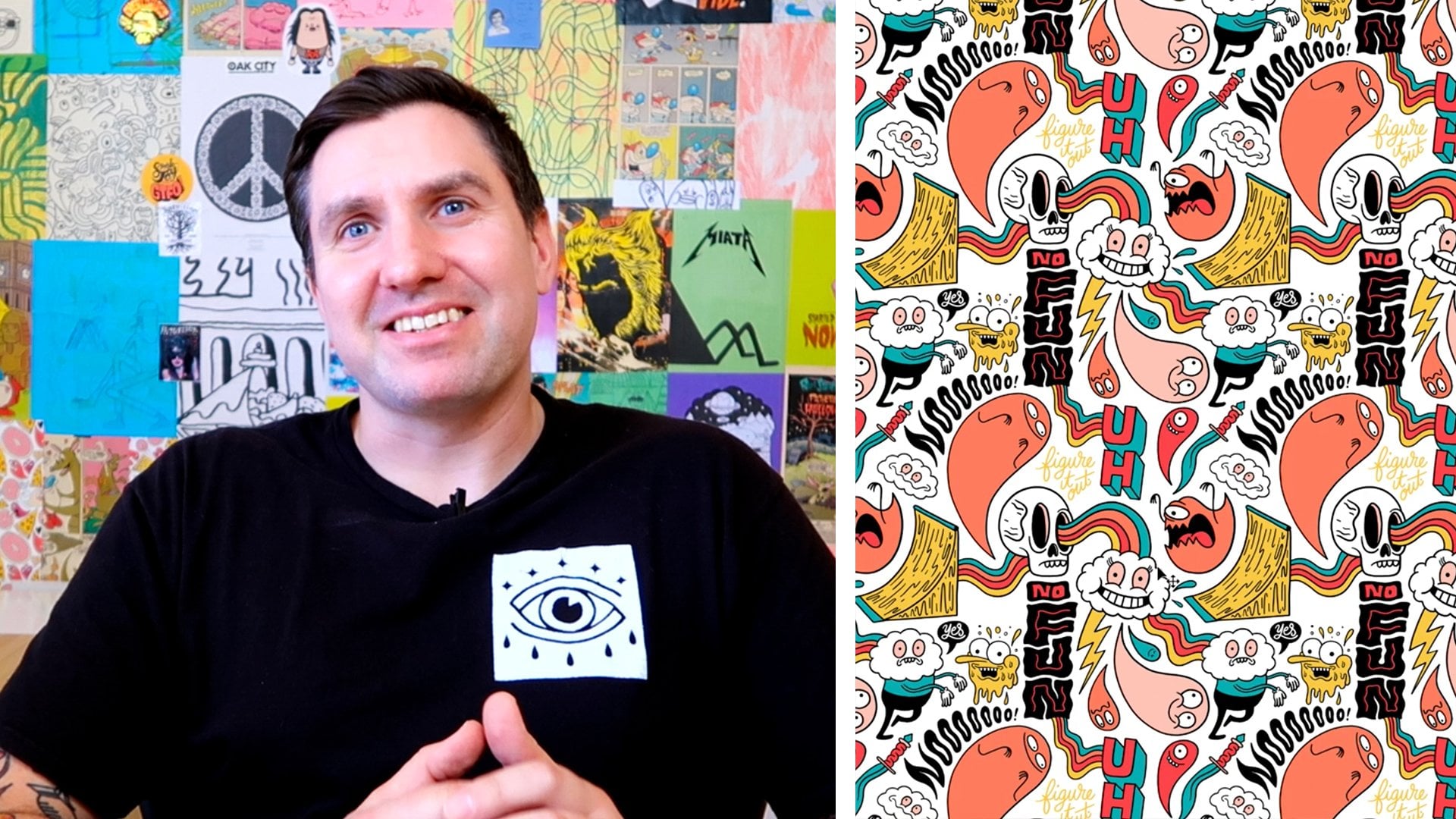
Transcription
1. Introduction: Quand j'ai appris à créer
des motifs pour la première fois , je ne pouvais pas m'arrêter. J'en ai fait tellement que c'était
comme débloquer un super pouvoir. En prenant quelques griffonnages aléatoires qui
ne semblaient rien en eux-mêmes, mais lorsqu'ils étaient arrangés selon
un schéma répétitif, tout à coup, je me suis dit : « Quoi ? Quoi ? Waouh. Quel est le bruit que j'
essaie de faire ici ? C'était comme, Whoa. Regarde ça. C'est infini. C'est pour toujours. C'est l'infini. C'est Hey. Je suis Chris Biasi.
Je suis illustratrice avec une formation
en graphisme. J'ai eu l'occasion de
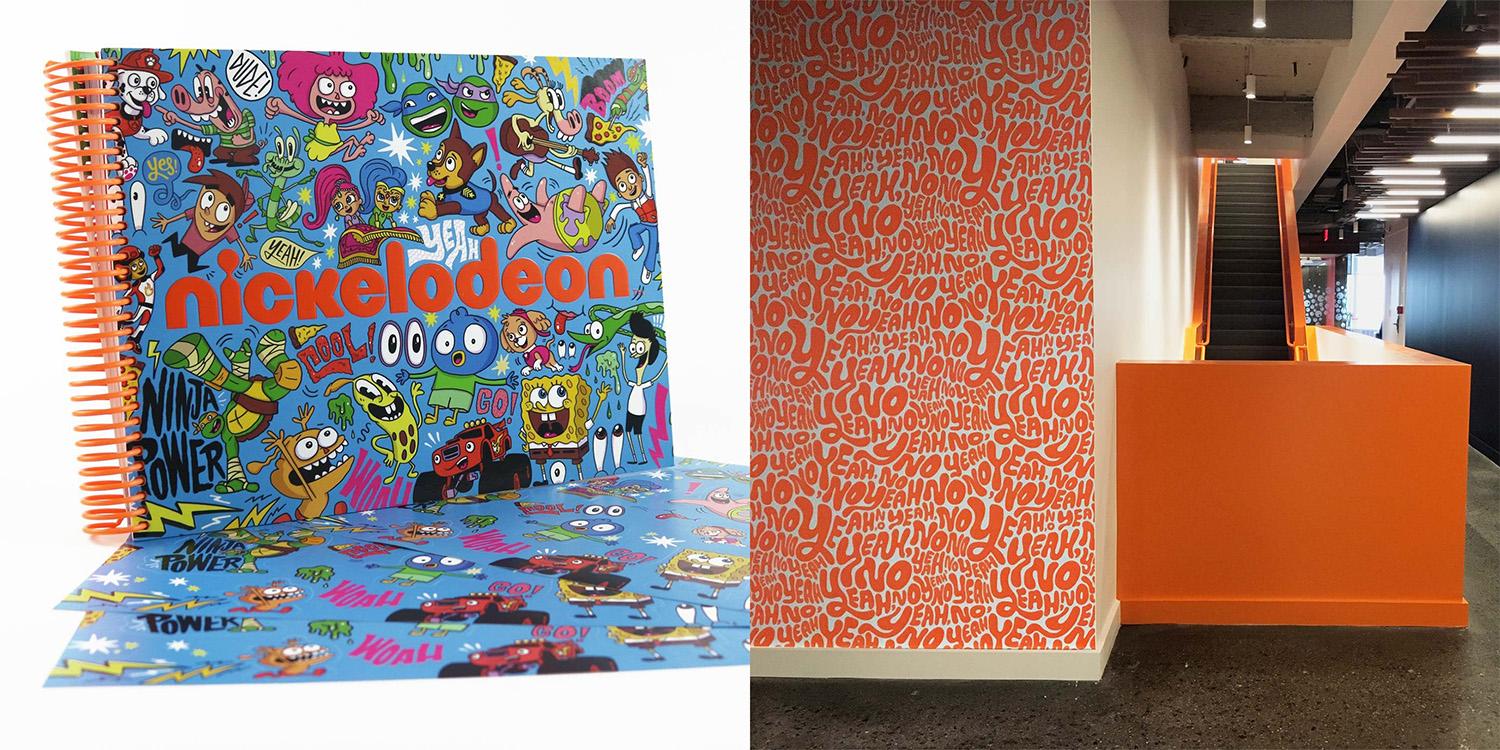
travailler avec une tonne de grandes marques et d'excellents clients, notamment Nike,
Google, Nickelodeon, Cartoon Network
et bien L'une de mes
activités préférées consiste à créer des motifs répétitifs
homogènes que vous pouvez utiliser dans n'importe quel produit, des
produits aux papiers peints. Il y a quelque chose de tellement
satisfaisant à prendre des dessins aléatoires et à
les transformer en quelque chose
qui peut durer éternellement. Suis-je en train de communiquer la partie
éternelle de tout cela ? Je ne sais pas de quoi
il s'agit, mais c'est juste
sympa. Ça fait du bien Au
siège social de Nickelodeon, mes motifs sont sur du papier peint, ils sont sur des meubles,
et c'est fou pour Little Baby Chris
n'aurait jamais imaginé que
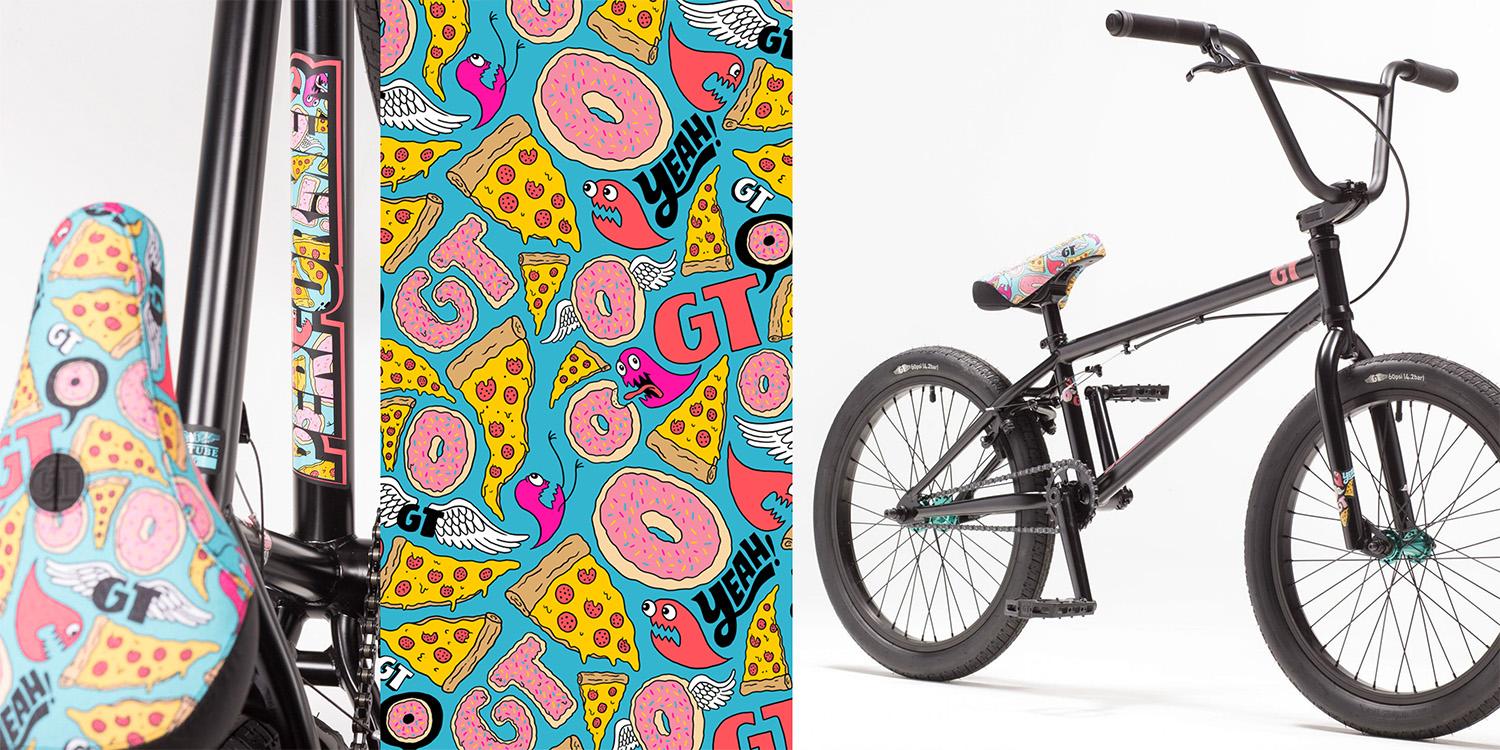
je créerais des modèles personnalisés pour les emballages, tapis de
bureau et même les
enveloppes dans lesquelles j'expédie des objets Dans ce cours, je vais vous
montrer l'un de
mes flux de travail pour
créer des modèles qui accélèrent le processus
et le rendent facile pour tout le monde. Il est parfait pour les débutants, n'est
donc pas nécessaire d'
avoir un arrière-plan de
création de motifs existant . Si tu sais griffonner, tu
peux créer un motif. Même si vous ne pouvez pas griffonner, vous
créez probablement un motif. Je vais vous guider tout au long
du processus ,
depuis le brainstorming esquisse de ces idées, puis leur transformation en
un Design parfaitement reproductible. Nous allons aborder
tout ce que vous devez savoir, y compris comment
choisir vos éléments,
comment les organiser de manière à ce qu'ils fonctionnent, à
ce que la répétition soit
fluide et ,
vous savez, à ce qu'il n'y ait pas de
lacunes étranges Je vais parler de la façon dont vous pouvez ajouter la couleur pour vraiment le faire ressortir. De plus, je vais vous montrer
comment exporter votre patron afin de pouvoir
l'utiliser sur des produits réels. Il peut s'agir d'un emballage personnalisé, d'un papier peint pour votre téléphone ou pour votre
mur. Tout à propos de ? Même le tissu. Vous pouvez vous faire
confectionner du tissu avec votre patron. Pour ce cours, je
travaillerai sur mon iPad avec Adobe Fresco
et Adobe Capture Ces deux applications sont gratuites, vous n'avez
donc pas besoin nouvelles applications.
Vous n'
avez rien à payer. À la fin de ce
cours, vous aurez votre propre modèle
homogène personnalisé. Et si tu es
comme moi, tu ne pourras pas t'arrêter
une fois que tu en auras fait un. Que vous cherchiez à développer vos
compétences créatives ou simplement à ajouter un autre outil à votre ceinture d'outils
créatifs, ce cours vous permettra d'y parvenir. Commençons. J'ai hâte de voir quels modèles
tu trouveras.
2. Le projet: Pour votre projet de classe, vous allez créer votre propre modèle de répétition
fluide. Que ce soit pour un thème
saisonnier comme Halloween ou pour quelque chose de
totalement aléatoire. Ce projet vous
aidera à mettre en pratique les compétences de ce cours
et à repartir avec
un design fini que vous pourrez appliquer à des produits, emballages ou même simplement à un joli fond d'
écran pour votre téléphone. Tout d'abord, nous allons commencer par
réfléchir à des concepts
et à des idées pour notre modèle. Différents types de noix, de jouets, sucettes glacées, de pingouins, de perroquets, d'
oiseaux, de becs de canard, d'
ornithorynques, puis nous
commencerons à esquisser
des éléments que nous de
sucettes glacées, de pingouins, de perroquets, d'
oiseaux,
de becs de canard, d'
ornithorynques, puis nous
commencerons à esquisser
des éléments que nous pourrions peut-être inclure dans ce motif. Nous réfléchirons aux formes et aux
tailles et à la manière dont elles
peuvent s'intégrer. Ensuite, nous allons affiner
nos croquis pour inclure une variété de
formes et de proportions différentes, des choses
simples et des choses plus
compliquées. Nous créerons ensuite des versions
renforcées de nos dessins dans Adobe
Fresco, en y ajoutant de la Ensuite, nous serons en mesure de les intégrer
facilement dans Adobe Capture et de créer
notre mosaïque à motifs répétitifs. Winter est
satisfait de son apparence. Nous allons ensuite exporter et
partager nos modèles. En prime, je vais
vous montrer comment utiliser facilement ces modèles dans
Photoshop et d'autres applications. Nous réaliserons des
maquettes de produits et plus encore. À la fin de ce
cours, vous aurez un modèle personnalisé que
vous pourrez appliquer à projets du monde
réel et les compétences nécessaires pour en concevoir
1 million d'autres. Comme toujours, n'oubliez pas de partager votre travail dans
la galerie de projets. N'hésitez pas
à montrer
vos propres maquettes qui montrent comment
votre patron pourrait fonctionner sur différents objets ou
produits ou ce que vous voulez. Les possibilités sont infinies. Partager votre travail sera une source d'
inspiration pour vos camarades , vos
futurs étudiants
et moi-même. J'aime toujours voir
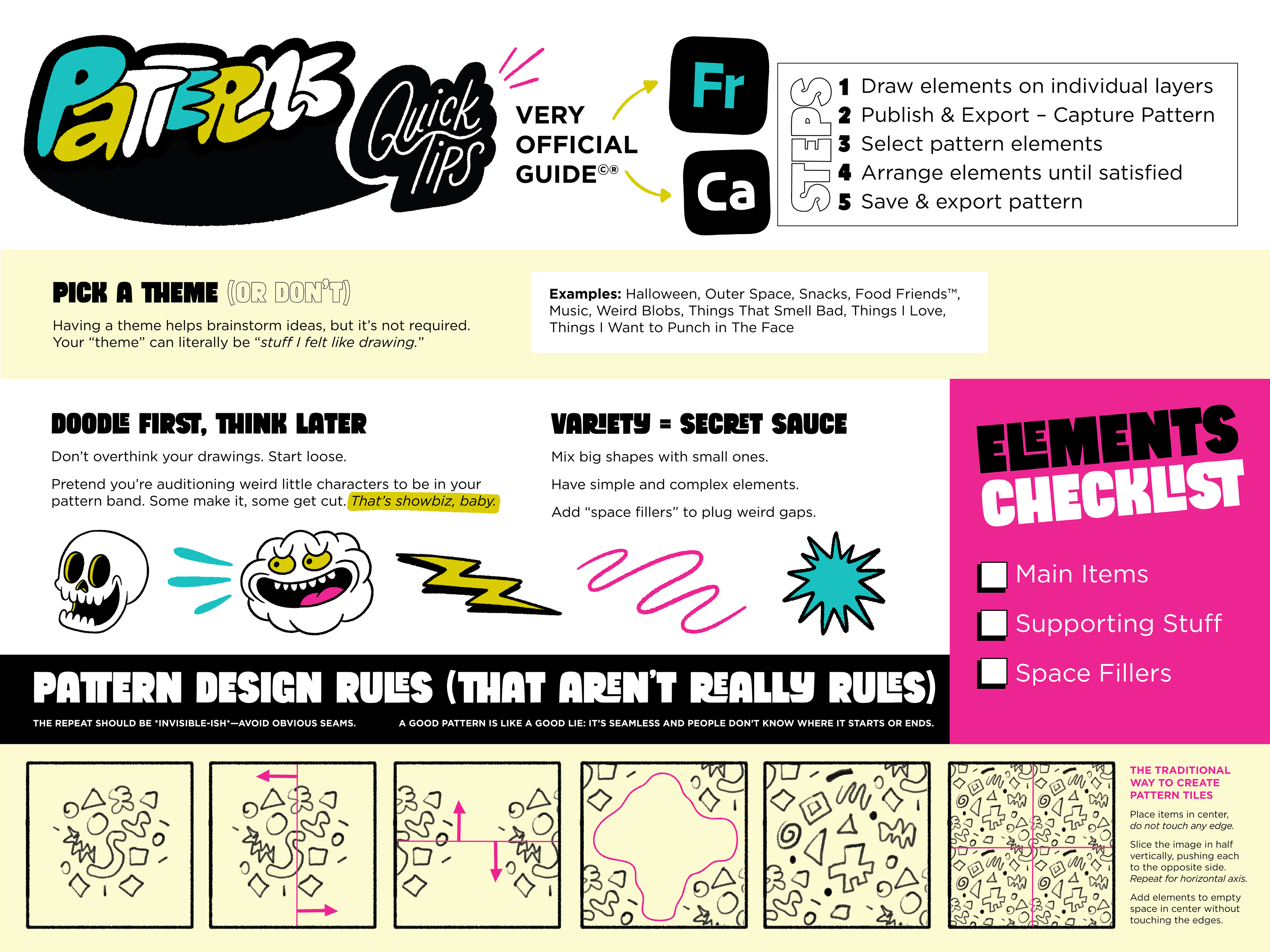
ce que vous faites tous. De plus, un guide de conseils
rapides sur les modèles sera fourni pour vous aider à
commencer à positionner vos éléments. Tu es excitée ? Parce que je suis
excitée. Allons-y.
3. Choisir un thème: Bien que vous n'
ayez pas à le faire,
je suggère de trouver un thème
pour votre modèle. Cela facilitera
le processus d'idéation
lorsque vous établirez une liste de choses que vous
pourriez potentiellement inclure Eh bien, je veux dire, je suppose que
votre thème pourrait simplement être des éléments que vous souhaitez
inclure dans votre modèle. Je veux dire, vraiment, ils n'ont
même pas besoin d'être des objets. Il peut s'agir de formes, de mots
ou littéralement de tout ce que vous voulez. C'est ton schéma. Je
ne vous dis pas comment le faire. Eh bien, je vais vous montrer
comment créer un patron, mais si vous avez du
mal à trouver des
idées et que vous
voulez juste que je vous donne quelques
idées, en voici quelques-unes. Qu'en est-il du thème des fêtes ?
Tu aimes les vacances ? Vous aimez le thème de Noël ? Que diriez-vous d'un
motif d'Halloween effrayant avec plein de monstres
effrayants, de bonbons, de citrouilles
et Qu'en est-il de l'espace ? Des fusées,
des extraterrestres, des planètes, des étoiles ? La voie lactée ou la nourriture. Différents types de snacks. J'ai faim. De la musique ?
Des instruments, des animaux. Différents types de noix, de jouets. Sucettes glacées. Pingouins, perroquets, oiseaux de toutes
sortes, bec-canard, ornithorynque Super-héros. Des super méchants.
Bananes et pyjamas Globes oculaires. Fruit avec
attitude. La paire s'en fout. Technologie, claviers,
souris, souris, microphones. Voitures,
vélos, bananes. Une fois que vous avez choisi un thème, dressez une liste des éléments que vous
associez à ce thème. Ne pensez pas uniquement aux
choses que vous pouvez dessiner. Vous ne voulez pas
vous limiter à cette étape. Vous n'écrivez pas une liste de choses que vous allez
inclure dans votre modèle. Vous ne faites que faire bouger
votre cerveau, faire
circuler le jus cérébral pour que vous puissiez Waouh. Le jus de cerveau est dégoûtant.
Qu'est-ce que le jus cérébral ? Le cerveau flotte dedans.
Mais sérieusement, vous
laisser aller à une vision
plus large peut vous mener à des endroits inattendus auxquels vous n'auriez pas pensé
si vous pensiez simplement à des choses que vous pouviez dessiner
ou que vous vouliez dessiner. Parce que peut-être que cette
chose à laquelle vous pensez déclenchera quelque chose d'autre
que vous voudrez peut-être dessiner. De plus, vous ne l'
avez même pas , vous pourriez le
faire avec le collage. Tu pourrais découper des trucs et t'en servir.
Il n'est pas nécessaire de dessiner. De plus, nous n'allons pas
utiliser tout ce qui se trouve sur cette liste, alors calmez-vous. Ne
t'inquiète pas pour ça. Nous en mettons
juste le plus possible. Ne faites pas une courte liste parce que vous craignez de
devoir tout dessiner. Je vais choisir. Je
vais choisir ce que nous voulons. Nous établissons leurs propres règles ici. Vous établissez vos règles,
j'établis les miennes, et nous nous unissons
pour créer des modèles. Très bien, je vais
trouver mon thème. Prenez également une collation. Vous allez
définir votre thème, faire un brainstorming,
et nous nous
retrouverons ici pour commencer à esquisser
4. Créer un bon motif: La clé du design de motifs
est de créer quelque chose qui se répétera une fois carrelé C'est assez évident, mais il y a
plus que cela. Un bon modèle rendra moins
clair l'endroit où
se situe le point de transition d' une
tuile à une autre. Je vais juste avoir l'air plus
organique et naturel, pas comme des carreaux transparents,
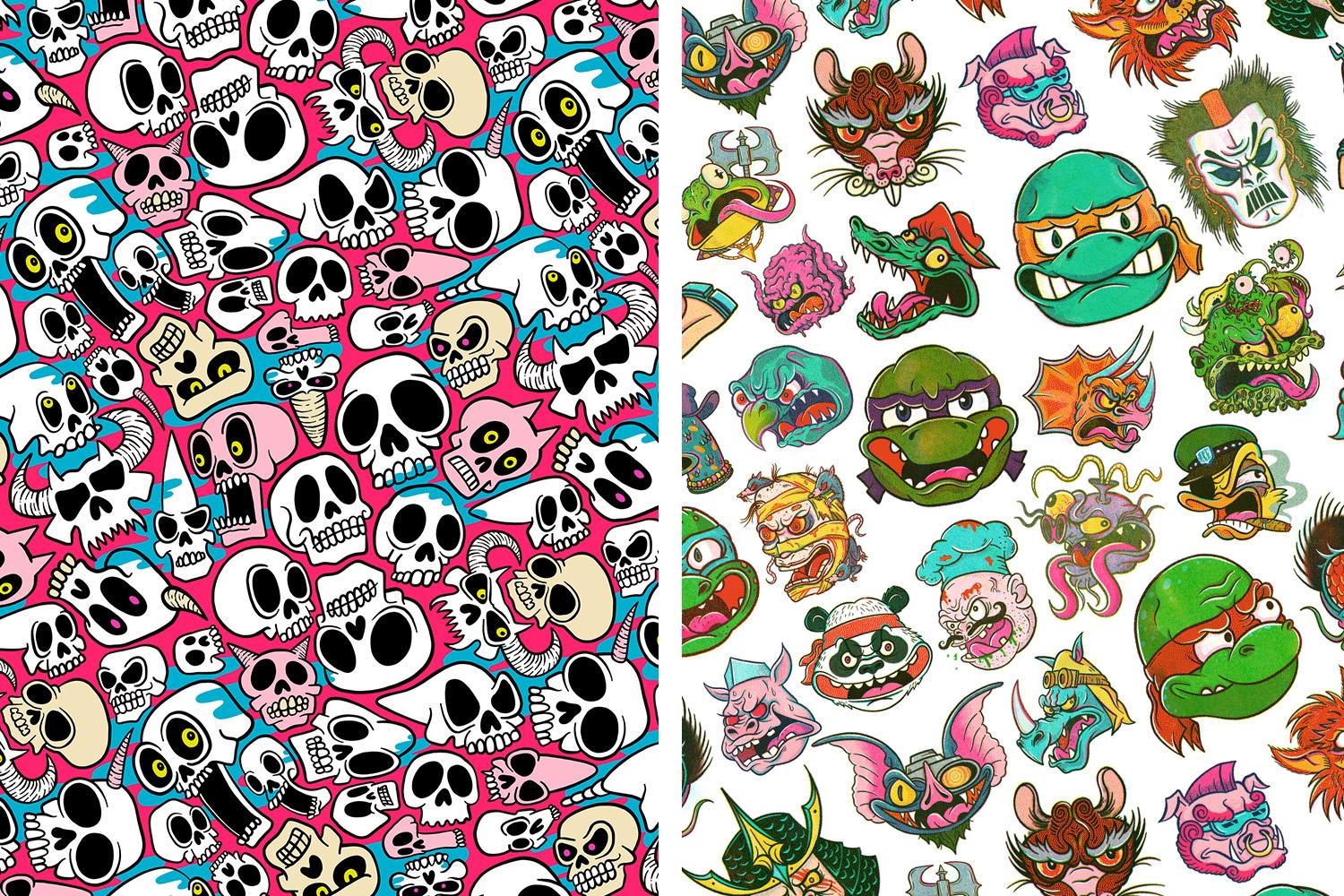
comme un damier J'ai toujours été attirée par les motifs
illustratifs et les objets où
les illustrations sont emballées
comme un puzzle, remplissant tous les
petits espaces C'est juste quelque chose de
satisfaisant. Avant même d'
apprendre à créer des motifs, je remplissais
des compositions avec plein de petites
choses différentes. J'aime bien le faire. C'était amusant, mais cela m'
a aussi soulagé la pression de
dessiner une bonne chose. Je commencerais simplement par
quelque chose de petit, puis continuerais à remplir la page
jusqu'à ce que tout soit terminé. Je me suis toujours sentie
tellement accomplie lorsque tout l'espace était rempli
de petits dessins. Apprendre à créer des motifs
répétitifs a
simplement fait passer cela à un
tout autre niveau. Je veux dire, les
possibilités de remplir un espace sont devenues
littéralement infinies. Aucune composition n'était sûre. Je pourrais le remplir de
motifs pour toujours. Dans le passé, lorsque je
créais un motif répétitif, j'illustrais
tout ce qui se trouve au centre de ma composition
sans toucher les bords extérieurs,
puis je le divisais en quatre quadrants Et vous poussiez le
milieu de chaque côté, puis vous deviez remplir l'espace au milieu qui restait
à cause de ce qui
restait sur les bords, et vous obteniez
votre carreau répétitif Le processus que nous allons
utiliser dans cette classe
élimine complètement cette étape de
ce processus. Cependant, à cause de cela, si vous souhaitez créer
le même type de schéma
serré où tout s'emboîte comme un puzzle. Nous allons devoir nous
préparer au succès en créant
des éléments qui aideront à combler
les vides
et les espaces entre Je suggère d'avoir une
sélection d'éléments principaux, qui seront vos éléments les plus grands et les
plus focaux, puis un assortiment de petits
éléments de soutien que vous pourriez utiliser dans de petits espaces et peut-être ne pas utiliser du tout s'ils
n'en ont pas besoin. Mais avec ces options, il sera beaucoup plus facile de bien
faire les choses. Si, toutefois, vous
voulez que les choses restent plus amples et plus aérées
dans votre schéma, vous n'avez pas vraiment à vous
inquiéter à ce sujet. Oh.
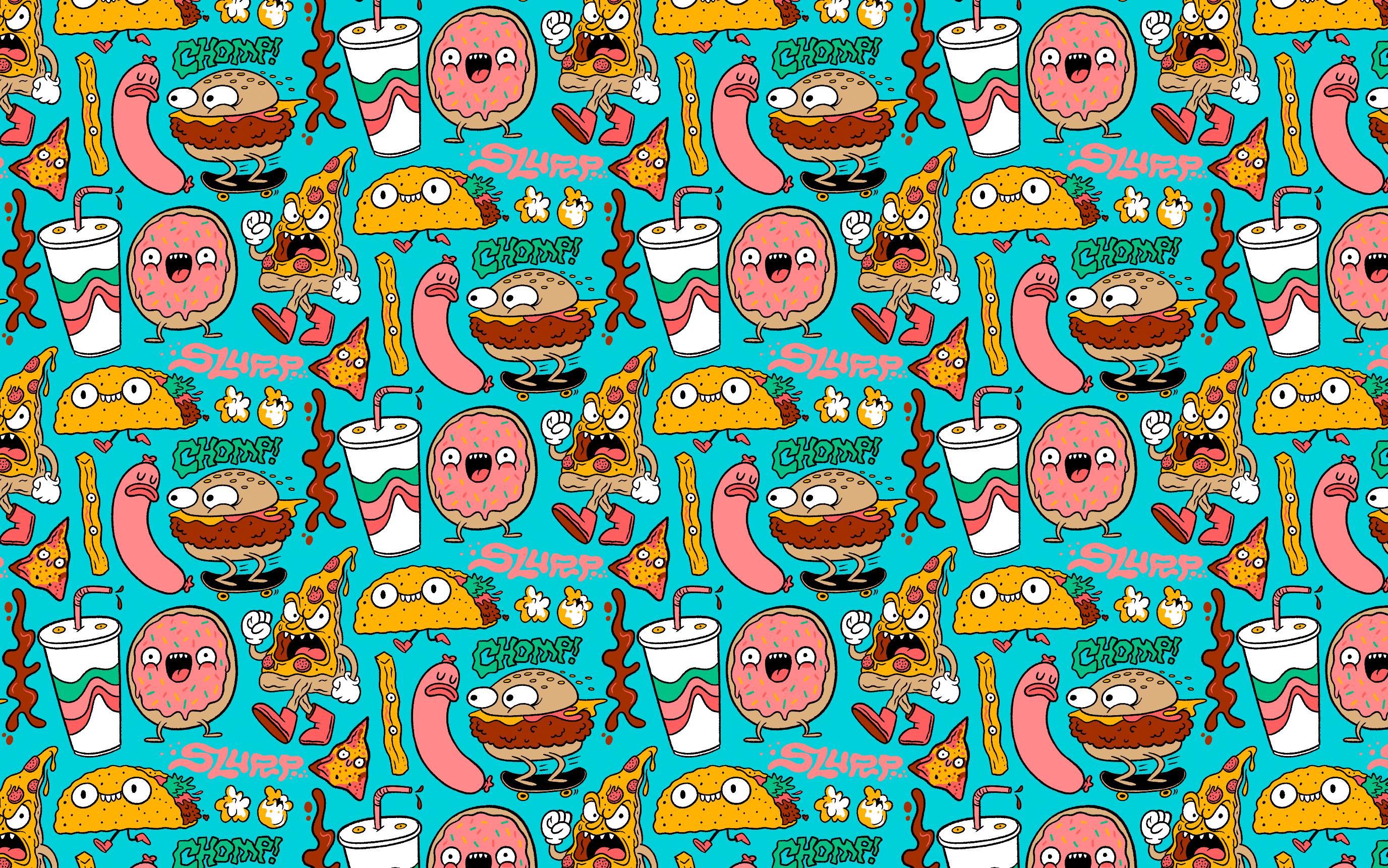
5. Esquisser des éléments de motif: Je suppose que j'avais faim
parce que j'ai fini par choisir le thème culinaire. Eh bien, en quelque sorte. La nourriture, les
amis, la nourriture avec des visages. Et je ne sais pas,
peut-être d'autres choses. Très bien, j'ai ma liste ici. Je vais vous lire certains
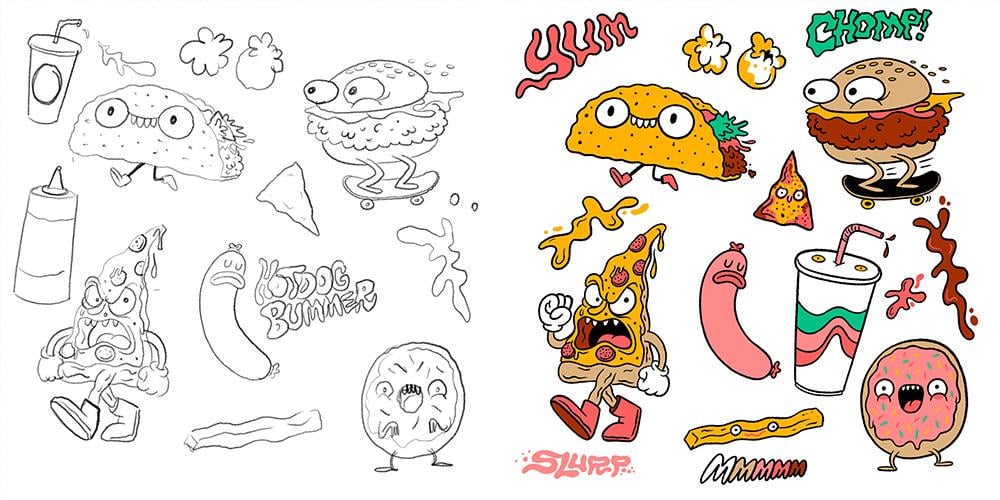
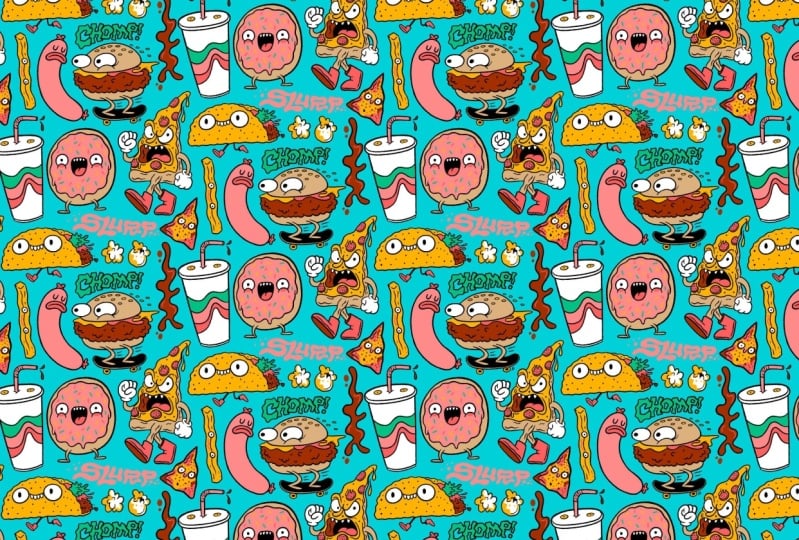
des articles qui s'y trouvent. Nous avons un livreur de pizzas. C'est juste un gars, et c'est aussi une pizza. Un ami doughnut.
C'est un beignet C'est ton ami. Puis
j'ai écrit Hot Dog, puis j'ai pensé à
Hot Girl Summer et, genre, Hot Dog Summer. Et puis je me suis dit : «
Attends, c'est nul pour les hot-dogs. Comme un hot dog salé. Puis
j'ai écrit Yum, chomp Tu vois ? Par exemple, ce
n'est pas une affaire sérieuse. Tu es juste en train
d'inventer des choses. J'ai noté yum and chomp, parce que je me suis dit que
quelques mots écrits à la main
seraient peut-être bien dedans .
Des chips, Dido Buvez, comme un verre en fontaine. Et puis je me suis
dit : Oh, qu' est-il de quelques
gouttes ou éclaboussures ? Ils seront utiles
dans certains domaines délicats. Qu'en est-il du mot slurp ? Tu y as déjà
pensé ? Des frites seraient bonnes. Ils peuvent se plier sous
différentes formes. S'adapte-t-il à différents domaines ?
Pop-corn. Le pop-corn, c'est petit Et puis, les amis des tacos. À ce stade, j'aimerais
simplement griffonner des éléments
de ma liste d'idées
sans de ma liste d'idées trop
m'inquiéter du schéma pour le En fait, je suis juste
en train de jouer et peut-être auditionner des personnages pour jouer dans mon prochain pattern Travailler de cette façon me permet de générer un grand nombre d'ingrédients. Voyez ce que j'y ai fait et que je peux choisir d'inclure ou non dans
le patron. En plus d'articles plus gros et
plus transparents, comme
ce livreur de pizza ici. J'ajoute de petites
choses qui fonctionneront dans petits espaces
étranges
lorsque nous assemblons le motif, comme cette
assiette ou cette frite, choses qui sont peut-être ou plus flexibles dans la
façon dont elles peuvent être dessinées et
qui peuvent fonctionner dans une sorte d'espace
étrange entre deux
objets où quelque chose de espace
étrange entre deux
objets où quelque chose grand, de plus
compliqué ou de plus nécessitant une
forme plus particulière ne fonctionnera pas aussi bien. Par exemple, un plat à sauce peut
avoir la forme que vous souhaitez.
Et c'est un conseil de pro. Lorsque vous travaillez sur vos croquis,
assurez-vous de couvrir un large éventail d'objets
de formes, de
tailles et de proportions différentes , car cela vous simplifiera la vie lorsque nous commencerons à les assembler
plus tard. Si vous n'avez pas encore fait votre liste d'
idées,
allez-y, faites-le, puis
esquissez quelques idées, et nous nous retrouverons
lors de la prochaine leçon. Ne trichez pas. Va faire tes
affaires. Je vais attendre. Je vais attendre ici. Prends ton temps, mais vas-y. Va
le faire tout de suite.
6. Finaliser les éléments du motif: Vous pouvez réaliser vos
dessins finaux comme bon vous semble. La seule chose que
vous devez vous rappeler est
de faire en sorte que chacun de vos éléments possède sa
propre couche
dans Adobe Fresco Pour moi,
peaufiner mes dessins n'est pas très différent
du processus d'esquisse Je peaufine simplement le contenu du
croquis, je le resserre là où c'est nécessaire, et je peaufine
un peu mes lignes, un peu plus confiantes,
un peu plus précises. Et puis chaque
fois que j'en dessine une , je commence une nouvelle couche. Ils sont donc tous sur leurs
propres couches, prêts à partir. Très bien, j'ai donc mes dessins
affinés ici. Vous remarquerez peut-être qu'
ils sont tous sur une seule couche. Et vous avez dit : « Hé, vous avez dit
que la seule chose importante est de s'
assurer qu'ils se trouvent sur
des couches individuelles. Et écoutez. Oui, c'est vrai. Cependant, en raison de mon
style, de ma façon travailler et du fait que
je vais simplement utiliser le pot
à peinture pour les colorer, il sera plus facile de le
faire comme ça,
puis de les décomposer
après coup. Tu fais ce qui fonctionne pour
toi. Le résultat final est que chacun de vos éléments
se trouve sur sa propre couche. Maintenant, je sais que ce cours
ne porte pas sur les modèles. Non, ce cours porte
sur les modèles. Je sais que ce cours ne porte pas
sur la couleur en soi, mais parce que nous travaillons avec des motifs et que nous
considérons quelque chose comme une répétition cohérente de choses, j'ai l'impression que la couleur joue
un rôle important dans tout cela J'aime garder
les choses un peu minimalistes parce que ça
va se répéter, comme un fou en tout cas,
mais tu sais, peut-être que tu pourrais te lancer dans la folie et utiliser tout un
tas de couleurs. J'ai tout un tas d'éléments
différents ici, et au lieu de les
colorier individuellement en tant qu'objets individuels avec leurs propres couleurs
individuelles, je veux un motif cohérent
pour chacun de ces éléments. Je veux donc les colorier toutes
avec la même palette, et cela leur donnera
l'impression
d'être un produit fini
et raffiné. J'ai choisi une palette de couleurs ici. Honnêtement, il y a plus de
couleurs que je ne l'espérais. Je voulais m'en tenir
à quatre ou cinq, mais tu sais, nous ne l'avons pas fait,
nous n'y sommes pas arrivés. Laissez-moi vous expliquer comment je l'ai choisi. Je commence par les
choses dont je sais qu'
elles ne sont pas négociables parce que
vous en avez juste besoin. Nous avons un taco et
une pizza en tant que vedettes principales de la série Nous ne pouvons pas le faire sans le jaune, alors nous devons commencer par le jaune. Ensuite sur la liste,
nous avons un hot dog. hot dog ne sera pas un hot dog
à moins qu'il n'y ait une sorte
de rose rougeâtre. C'est ce qui m'a amené à
cette couleur rose. Et puis il y
a de la laitue sur notre taco. La laitue doit être verte. Alors
j'ai mis le green dedans. Je veux dire, je suppose que ça
aurait pu être le cas, tacos n'ont pas de visage, donc j'aurais pu me changer L'avantage du rose, c'est qu'il convient au beignet On peut mettre un peu de glace à la
fraise rose sur ce beignet Et puis nous avons une variété d' autres couleurs que nous pourrions
utiliser comme paillettes Le jaune dont nous avons également besoin
pour les frites. Je pensais que j'allais être bonne, mais je me souviens que nous avons mangé un
hamburger sur un skateboard et que nous ne voulions pas que ça ressemble
à de la viande crue Nous optons donc pour une version
plus sombre, mais il y a en quelque sorte
différentes valeurs pour le même ton. J'aime me le dire. Ainsi,
lorsque je colorie mes œuvres, parce qu'il s'agit de
formes solides comme celles-ci, je peux utiliser le
pot à peinture, comme je l'ai dit, mais j'aime le faire sur sa
propre couche afin d'
avoir plus de flexibilité et de
pouvoir y entrer et ajuster les choses. ce faire, il suffit de taper
sur ma couche de dessin au trait, et je passe à définir comme référence Et maintenant, sur le calque ci-dessous, je peux y ajouter
des couleurs, et cela ne gâchera pas
ma couche de dessin au Je peux donc commencer par
cette couleur jaune, et nous commençons simplement à compléter. Et je m'en tiens à
l'une des couleurs, je
l'utilise partout puis je passe
à la couleur suivante, puis je
les étale au fur et à mesure. C'est juste un processus
qui fonctionne pour moi. Ce n'est pas crucial pour les modèles. Vous pouvez colorier
comme vous le souhaitez. Mais nous avons des
choses qui se passent ici. C'était Dido ? Cette frite. De plus, ce rouge foncé est
probablement crucial pour ce soda, car c'est comme du Coca Cola ou quelque chose comme ça ou C'est une boisson au cola, ou peut-être un Doctor
Pepper, si vous voulez. d'
avoir ce petit rouge rosé plus foncé nous
permet également de varier
ce petit
hot dog triste, n' ce petit
hot dog triste, Bien, je vais colorier
le reste et prendre contact avec vous
7. Réaliser votre motif de carreau: À ce stade, vous
devriez avoir toutes vos différentes
petites illustrations coloriées et finies sur leurs propres
couches distinctes dans Adobe Fresco Maintenant que tout est
prêt, nous
allons simplement utiliser les
options de
publication et d'exportation intégrées de Fresco en haut à droite pour les envoyer directement dans
Adobe Capture Vous choisissez donc
Publier et exporter, puis vous verrez
la dernière option sur la gauche, le modèle de capture Cela va
charger Adobe Capture, et vous verrez toutes
vos différentes couches
ici sous forme d' éléments distincts. Vous allez les sélectionner toutes,
sauf si vous avez des éléments que vous ne
voulez pas importer pour les capturer. Une fois qu'ils sont
tous sélectionnés, vous cliquez sur OK
en haut à droite. Ici, il l'introduira comme un paramètre par défaut
et juste un carré, et vous ne verrez pas tous vos
éléments, mais ce n'est pas grave. Je recommande de passer à une grille de forme libre afin que nous puissions déplacer les choses
et les garder flexibles Ensuite, j'aime
choisir l'hexagone pour ma forme générale Trouvez simplement que c'est le
plus flexible. À ce stade, il
suffit de sélectionner des éléments
individuels,
puis de les
redimensionner, de les faire pivoter et de les déplacer. Pour trouver les éléments qui n'
apparaissent pas par défaut, il
vous suffit de
cliquer sur la gauche, appuyer sur cette petite
icône en forme de forme qui vous donnera un menu
avec tous vos éléments,
puis de les faire glisser sur votre toile. Déplacez les objets,
vous commencerez à voir comment cela affecte
le schéma général. Comme vous pouvez le voir ici, le fait d'
avoir différentes variétés de formes, de tailles et de proportions vous permet
vraiment de
peaufiner cela. Et tu pourrais t'
amuser avec ça. J'aurais dû mettre
des nouilles ici, hein ? Pourquoi n'avons-nous pas mis les nouilles
sur la liste ? Les spaghettis ? Ce serait super pour ça.
Vous pouvez le mettre n'importe où. Vous pouvez jouer avec cela
jusqu'à ce que vous soyez satisfait. Parfois, c'est un processus
rapide pour moi. Parfois, je mange
des nouilles pendant longtemps, surtout si vous
avez beaucoup d'éléments intégrer tous, vous savez, peut être un peu difficile. Je vais m'embêter un peu plus
avec ça, pour en
arriver à un endroit
qui me plaise. Tu sais, j'aime mes
motifs bien ajustés. Je vais donc m'y prendre le plus possible, puis je
reviendrai avec vous. D'accord, je me sens
plutôt bien à ce sujet. J'ai tout bien rangé. Une chose que j'ai oublié
de mentionner, c'est que
nous avons une option
pour la couleur d'arrière-plan. Vous pouvez ajouter une couleur de
fond ici. Peut être un bel ajout
à votre patron. Parfois, je laisse
cette option désactivée pour avoir la possibilité de modifier mon
motif après coup, ou je peux simplement ajouter des arrière-plans de couleurs
différentes ou, vous savez, le rendre transparent. Ainsi, chaque fois que vous êtes
satisfait, vous pouvez simplement cliquer sur le bouton
Enregistrer en haut à droite, et ce
modèle sera enregistré dans votre bibliothèque. Il l'ouvrira ensuite dans vos bibliothèques. Regarde ça. Vous pouvez simplement effectuer un zoom arrière.
Regarde, ça se répète pour toujours. Tu peux y
croire ? C'est incroyable. À partir de là, vous pouvez
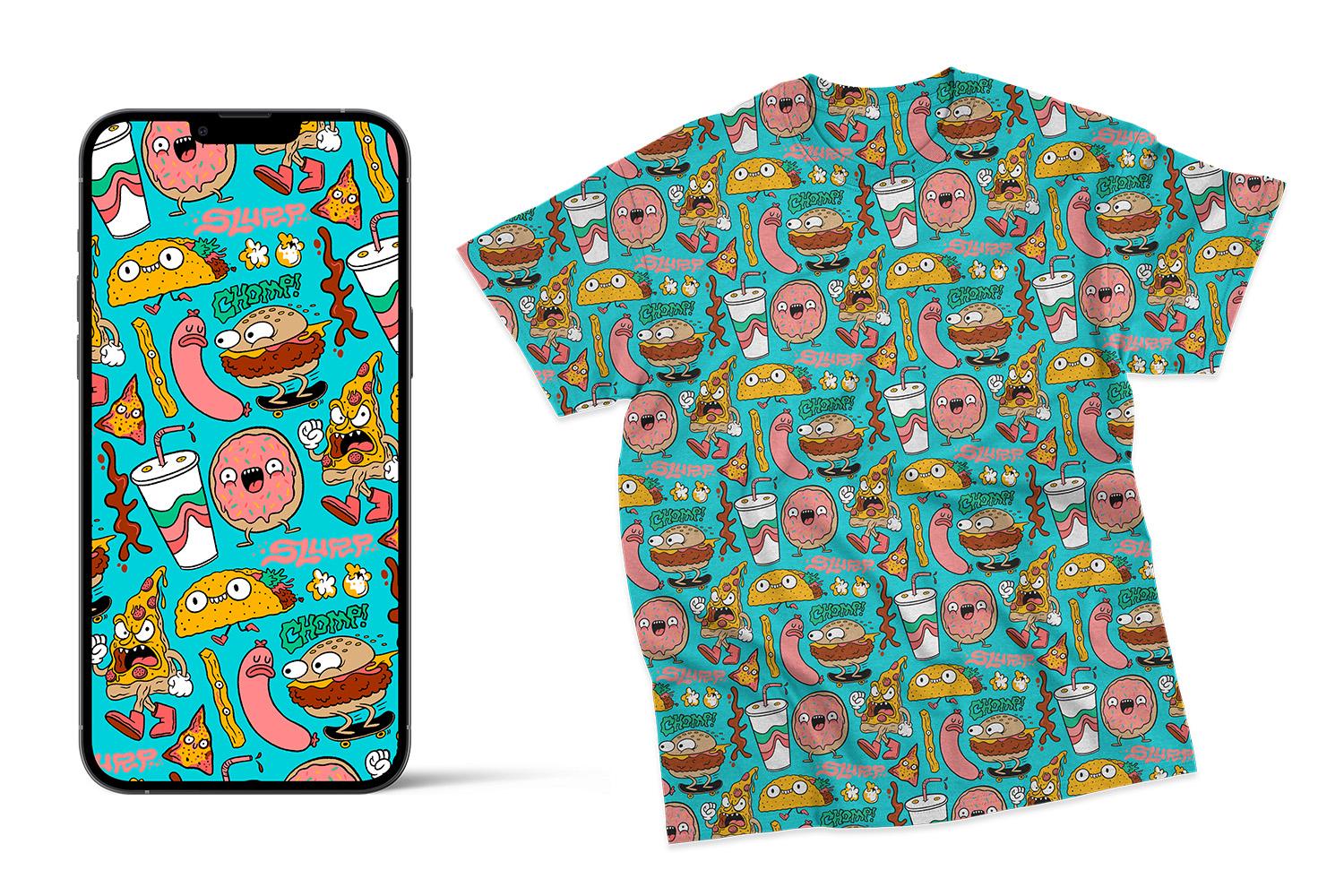
exporter la vignette elle-même, ou vous pouvez exporter un bel échantillon du
motif à utiliser
comme fond d'écran sur votre téléphone
ou votre ordinateur de bureau ou autre. Il restera également dans vos bibliothèques afin que
vous puissiez l'utiliser dans Photoshop ou Illustrator ou tout autre outil Adobe
directement issu de votre bibliothèque, que je vais
vous montrer dans une minute.
8. Utiliser votre motif: Bien, je vais maintenant vous
montrer d'autres choses que
vous pouvez faire avec ces modèles, en particulier en utilisant
d'autres applications Adobe Par exemple, si
vous utilisez Photoshop ou Illustrator ou si
vous utilisez le design. Je suis donc dans Photoshop maintenant. Tout ce que je vais faire,
c'est aller en haut
de Windows, puis
choisir les bibliothèques. C'est également là qu'il se trouverait dans
n'importe quelle autre application Adobe. Ensuite, vous verrez toutes les
différentes bibliothèques dont vous disposez. J'en
ai beaucoup. Vous ne le pouvez pas. Mais je vais
ouvrir celui des modèles. Vous choisirez également l'endroit où vous avez
enregistré votre modèle. Et vous verrez un petit aperçu de tous vos petits motifs. façon la plus simple de les
utiliser est donc simplement les faire glisser dans votre plan de travail, et vous verrez qu'il
applique simplement le motif qui s'y Vous pouvez regarder ça
et vous dire : « Hé, c'est bien
plus que je ne le souhaiterais. Tout ce que vous avez à faire
est de double-cliquer sur la miniature du motif
et sur vos couches, puis vous obtiendrez un
petit menu dans lequel vous pourrez contrôler l'échelle
du Vous pouvez contrôler l'angle
si vous voulez qu'il
soit légèrement pivoté Vous pourriez faire toutes sortes
de choses comme ça,
et cela se
répétera à l'infini Vous pouvez même décider
de
modifier son emplacement
dans votre composition. Vous pouvez simplement le saisir
et le déplacer,
et il repeuplera les zones où il n'y avait plus
de schéma Je l'ai dit, je vais vous montrer comment cela peut fonctionner avec certaines
maquettes et comment vous pouvez créer des objets réalistes utilisant Photoshop dans des
bibliothèques comme celle-ci. Alors allons-y. J'ai reçu un échantillon de
différents fichiers de maquette. Je les ai achetés sur le marché de la
création, mais vous savez, vous pouvez en
trouver des gratuits en ligne. Vous pouvez, vous savez, créer le vôtre faisant du travail un peu plus
créatif sur Photoshop. Mais ces modèles sont assez bon marché et fonctionnent très bien. Donc, si vous voulez créer
des maquettes de
produits réalistes d'
apparence professionnelle , je ne sais pas,
consultez Creative Market ou quelque chose comme ça.
Nous avons donc un t-shirt ici. Disons que nous voulions voir
à quoi cela
ressemblerait si nous ne mettions pas une chemise à motifs
partout. Avec ces fichiers de maquette, vous aurez souvent, exemple, un objet intelligent que
vous mettrez à jour pour ajouter votre design Donc ici, il est écrit «
Design de t-shirt » , donc je vais
double-cliquer dessus, et cela ouvre juste un endroit où nous pouvons mettre nos designs. C'est ici que je vais
mettre mon patron. Je vais donc désactiver l'
exemple qu'ils ont là, et je vais simplement faire glisser ce modèle d'
amis de la cuisine ici, et je vais le dimensionner
comme je le souhaite. Donc je vais juste le réduire
un peu,
peut-être comme ça, et
ensuite peut-être qu'on va juste lui donner peut-être comme ça, et
ensuite peut-être qu'on va juste un
léger angle. Il vous suffit donc d'enregistrer
l'objet intelligent, puis nous
revenons directement à notre dossier de chemises. Et est-ce que tu
regarderais ça ? Nous avons un schéma répétitif sympa, monsieur. Je trouve que c'est une chemise plutôt
cool. Je dois le dire. Faisons autre chose. Et si vous vouliez voir à quoi
cela ressemble, s'il s'agit de
la couverture d'un petit
livre ou si vous
voulez créer un carnet de croquis Nous allons faire la même chose
ici, mettre à jour cette maquette, supprimer leur design
et y mettre notre patron Ça a l'air cool. J'aime bien ça. J'achèterais ce carnet de croquis.
Achèteriez-vous ce carnet de croquis ? Voyons à quoi
ressemblerait un papier peint droit
accroché au mur. Donc pour celui-ci, je vais
juste le faire glisser là où
se trouve le mur
parce que c'est assez simple. C'est plat. Je vais
le mettre ici. Nous avons déjà l'air cool. Ça a l'air plutôt amusant.
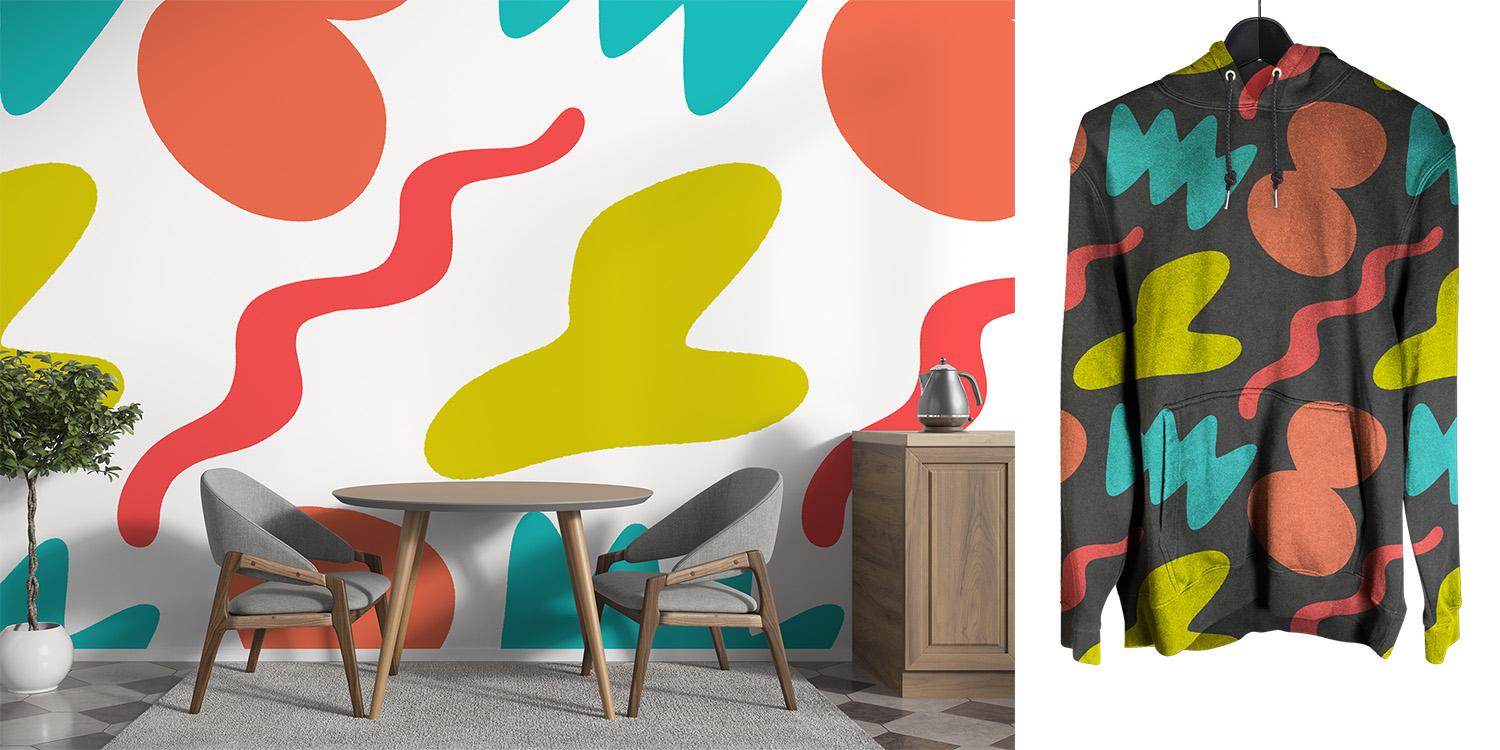
C'est un peu bruyant. Peut-être devrions-nous essayer ce modèle d'espace de
formes très simple que j'ai montré à titre d'
exemple plus tôt. Je pense que cela pourrait être
une meilleure solution pour cet espace de vie moderne et propre. Regarde ça. Je l'ai créée comme une petite démo stupide juste en griffonnant
des formes aléatoires Et je dois dire que c'est
plutôt chouette sur ce mur. Ajustons la couleur
du mur et voyons si nous pouvons le
rendre encore plus cool. C'est ce que je disais tout à l'heure, où
vous pouvez décider de ne pas avoir de
couleur d'arrière-plan pour vous donner plus de flexibilité lorsque vous
utilisez les motifs. Donc ici, nous pourrions simplement déplacer
des objets. C'est plutôt cool. Ça me plaît. Je pourrais m'asseoir là. Qu'en
est-il de ce sweat à capuche ? Mettons nos formes là-dessus. Donc, avec celui-ci, l'objet
intelligent ne fonctionnera pas parce que le graphisme se trouve au centre du sweat à capuche, mais je vais juste l'accrocher à la forme du sweat
à capuche,
exactement là où se trouve la couleur Je vais donc simplement cliquer sur
notre couche de motifs, et je vais
créer un masque de découpage Et maintenant c'est coupé
juste là. Ce que nous pouvons faire, c'est
simplement le réduire. Ça a l'air plutôt
chouette. Je veux porter ce sweat à capuche
maintenant. Tu es excitée ? Parce que je suis excitée. Je veux créer d'autres modèles en ce moment.
9. Réflexions finales: J'espère que ce cours vous a
aidé à découvrir les possibilités infinies de
création de motifs répétitifs. Que vous conceviez
pour le plaisir ou que vous cherchiez à appliquer ces compétences à des projets du
monde
réel, vous pouvez faire tellement de choses avec ce que vous avez appris
dans ce cours. Au fil des années, les motifs ont pris une place importante dans mon travail, et j'espère qu'
ils inspireront également
votre processus de création. N'oubliez pas de
partager vos
modèles personnalisés dans la galerie de
projets. Voir ce que vous faites
m'inspirera , ainsi que vos camarades de classe De plus, c'est un excellent moyen de recueillir des commentaires et de continuer à s'améliorer. Je fais de mon mieux pour obtenir des commentaires sur tous les projets soumis
dans la galerie. Alors continuez à expérimenter,
à créer
et, surtout,
à vous amuser Merci de vous joindre à moi,
et j'ai hâte de voir les modèles incroyables que vous avez créés. OK, au revoir.
 Chris Piascik, The illustrator formerly known as designer.