Transcription
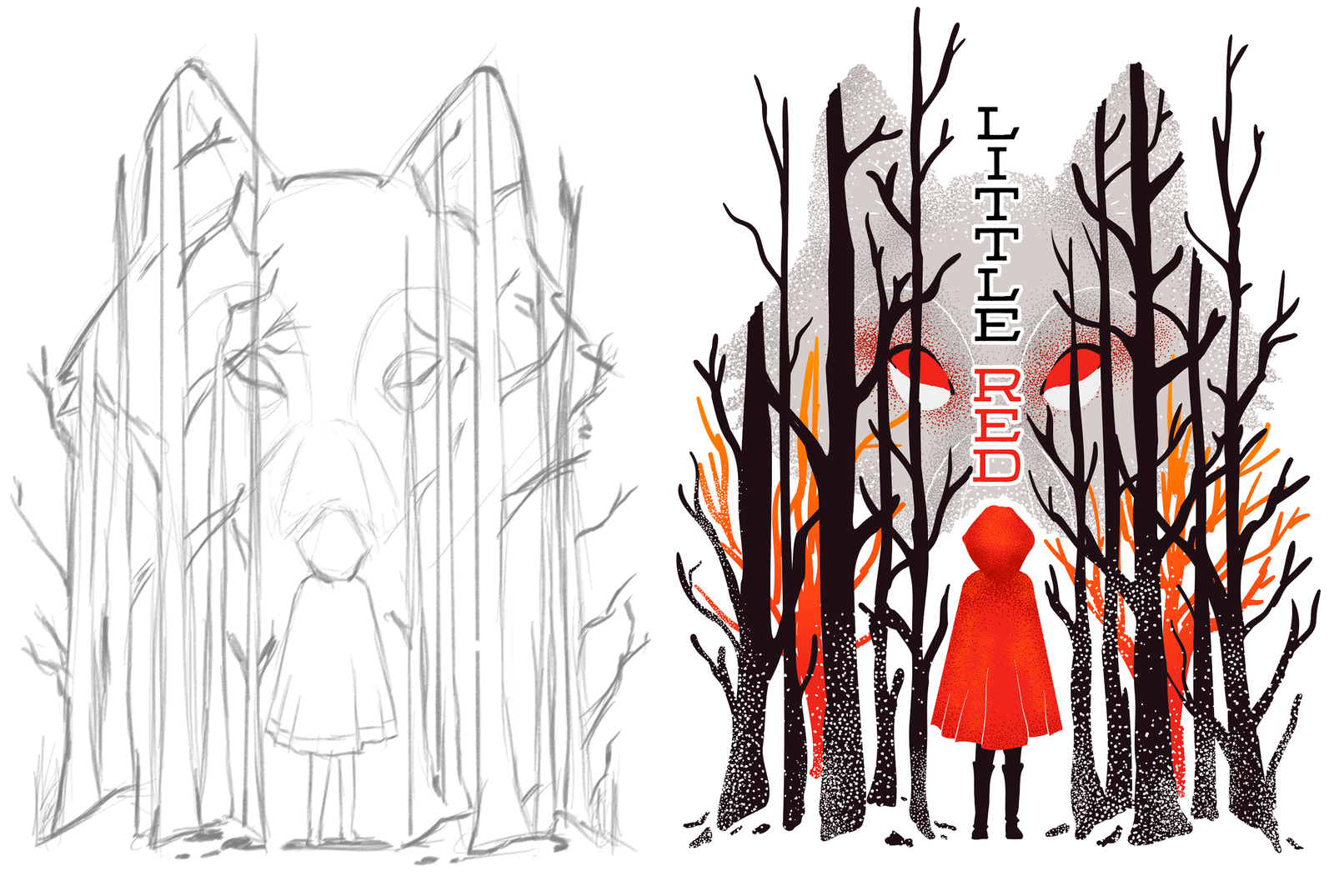
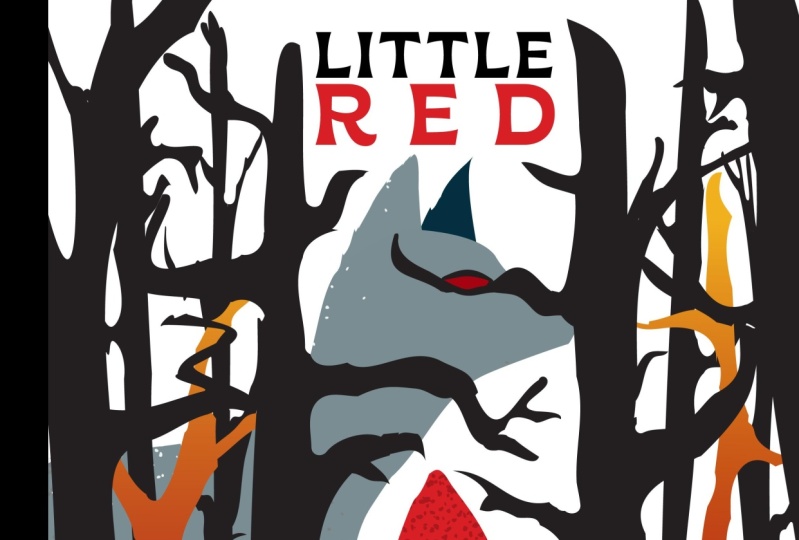
1. Introduction Little Red: Voulez-vous réussir
à créer de
superbes illustrations vectorielles à l'aide d'Adobe Illustrator ? Eh bien, tu es venu
au bon endroit. Je voulais créer une
illustration pour ce cours qui pourrait être
utilisée pour la couverture d'un livre. J'ai décidé
d'opter pour un conte de fées, et j'ai choisi un petit code d'écriture
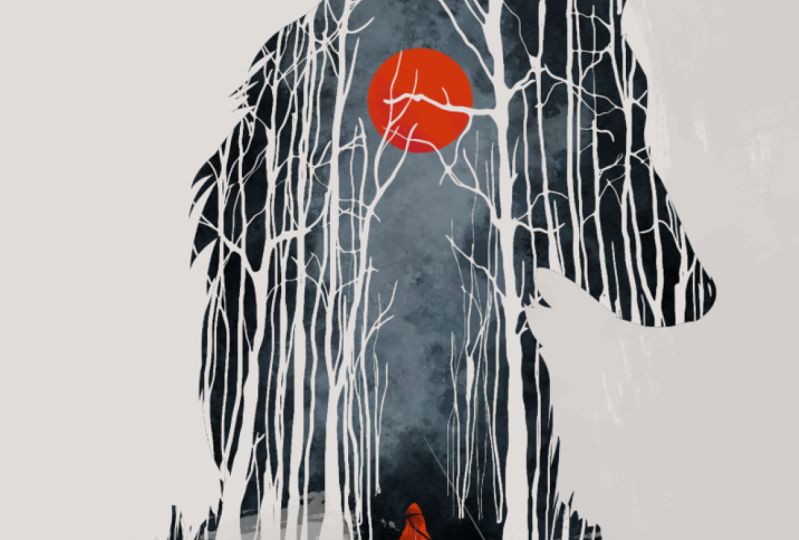
rouge. Mon objectif était d'utiliser l'espace
négatif et le principe de base de la
figure. Ce sont deux termes que j'aborde en détail dans notre série sur la théorie du
graphisme. Si vous souhaitez
en savoir plus à leur sujet. Mais en résumé, l'utilisation de ces méthodes
peut vous aider à rendre vos illustrations plus
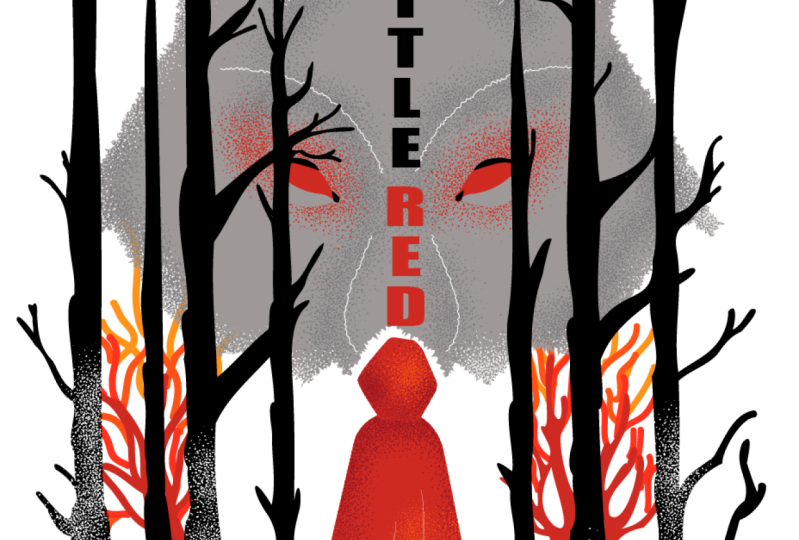
convaincantes et intrigantes J'ai fini par utiliser la
tête du loup comme dispositif de cadrage en arrière-plan et aligné son nez avec le
capuchon de la petite fille Il s'agit du détail du
sol de la figure, qui peut être considéré comme
deux choses différentes, selon la façon dont
vous le regardez. Je voulais que le style de
l'illustration
rappelle l' art de la gravure sur bois
ou de la linogravure, tout en ayant une
esthétique Que vous soyez un illustrateur
en herbe, artiste
numérique, un graphiste, un
photographe, un spécialiste du marketing ou simplement
une personne passionnée par le visuel
ou la narration,
Mastering Illustrator vous
fournit les outils nécessaires pour Mastering Illustrator vous
fournit transformer vos idées
en œuvres d' Je vous
guiderai à chaque étape du processus, de l'
esquisse initiale aux touches finales, vous
donner une
compréhension complète des incroyables
outils et fonctionnalités d' Adobe Illustrator. Ce cours est parfait pour vous si vous débutez dans le domaine
de l'illustration ou si vous êtes
autodidacte et que vous
souhaitez devenir plus sûr de vous
et plus efficace en l'utilisant. Je suis Martin Perine, un professionnel certifié LOB et un instructeur avec
une expérience en design deux décennies Tout au long de ma carrière,
j'ai collaboré avec des clients renommés
tels que Disney, Mattel, Cartoon Network,
Nickelodeon Tirer parti de cette
vaste expérience. J'ai soigneusement conçu
ce cours pour vous aider à naviguer dans OB Illustrator comme
un professionnel chevronné. Je ne me contente pas
d'enseigner Illustrator. Je vous donne les moyens
de vous exprimer. Racontez votre histoire et créez des illustrations qui
reflètent votre style unique. C'est votre chance de
créer un travail vraiment personnel et digne de votre portfolio
créatif professionnel. Vous pouvez
suivre et reproduire mes illustrations ou vous pouvez utiliser flux de travail et
les
techniques que je vous montre pour créer quelque chose de complètement
différent et unique Il existe au moins deux compositions
supplémentaires que vous pouvez choisir en plus de celle que
j'utilise dans mes exemples. Et lancez-vous maintenant
et commencez à vous amuser. Votre aventure créative avec
Illustrator commence ici.
2. Cape et capuche du petit chaperon rouge: Tout d'abord, je
vais me concentrer sur le dessin du personnage du petit
chaperon rouge. C'est donc évidemment un détail
très important, et j'aime qu'
il soit déjà en place. Ainsi, lorsque nous commencerons à travailler sur la silhouette du loup
en arrière-plan, tout ira
bien ensemble, puisque sa tête décrit ou montre les détails
du nez du loup. Il s'agit donc d'un détail d'
illustration assez simple, mais je vais quand même
appliquer ici quelques techniques
intéressantes. abord, je vais commencer par le stylo pour dessiner la cape. Maintenant, pour la cape, je vais dessiner quelque chose de
très simple, commençant par une ligne droite qui monte ici,
et à ce stade, je vais déjà appliquer trait
rouge juste pour que nous puissions
voir ce que nous faisons. Et puis
laissez-moi venir ici, cliquer et faire glisser, comme ça. Descendez sur le côté, cliquez et faites glisser, puis
une autre ligne droite. Et puis pour créer
ces plis ou quelque chose qui
ressemble à des plis sur la cape. Je vais tracer une ligne courbe, puis cliquer,
puis monter un peu. Puis courbez dans l'autre sens. Cliquez, redescendez un peu,
courbez à nouveau dans l'autre sens. Cliquez, montez, courbez
dans l'autre sens. Cliquez sur monter, courbez légèrement dans
l'autre sens, puis une
fois de plus, dans l'autre sens. Comme vous pouvez le voir, j'ai créé
ce modèle d'alternance, et cela aura plus de sens
une fois que nous en aurons
fait un fichier Maintenant que nous l'
avons configuré en tant que fichier, nous pouvons le sélectionner et
passer en mode dessin intérieur Ainsi, cette forme
se transforme en masque de découpage. Mais cette fois, je vais
utiliser le crayon. J'ai donc
sélectionné la couleur blanche pour le trait, et je vais juste
tracer les lignes ici. Dessinons simplement
la première ligne et la seconde. Je vais juste le
redessiner un peu plus ici et un autre,
puis un dernier D'accord. Ouais Ça a l'air bien. Permettez-moi de désactiver le croquis juste pour que nous puissions mieux voir
ce que nous avons créé. Maintenant, ces lignes
doivent être parfaitement alignées avec les
plis de la cape. Je vais donc m'
assurer que c'est le cas. Je vais les sélectionner, et dans ce cas, les faire glisser ici. Ça a l'air bien. Nous
en avons un autre ici. Encore une fois, nous devons simplement nous assurer que est aligné. Ça a l'air bien. Celui-là est déjà bon. Et encore une fois, nous
veillons à ce que cela soit aligné ici. Nous pouvons également ajuster
la poignée de direction pour qu'elle se courbe mieux. Ensuite, nous pouvons simplement aligner
celui-ci ici même. OK, donc ça a l'air bien. Mais sélectionnons-les à nouveau. Je vais donc simplement sélectionner
toute la commande A, puis cliquer sur le carré à côté
du chemin de découpage, juste pour m'assurer que
ces lignes sont sélectionnées Ou bien sûr, à ce stade, nous pouvons également utiliser l'outil de sélection
magique W et appuyer simplement sur ces lignes
qui ne devraient que les sélectionner. Et je veux qu'
ils ne soient plus uniformes. Pour utiliser probablement ce profil de
largeur cinq. Cela ajoute donc un
peu plus d'intérêt, ou nous pourrions même essayer
le profil de largeur quatre. C'est probablement encore mieux. Et comme je
les dessinais de bas en haut, cela fonctionne déjà très bien. C'est donc comme une transition entre une ligne épaisse et une ligne
fine à la fin. Nous devons simplement nous assurer
qu'ils sont mieux alignés. Donc, comme ici, c'est
le meilleur alignement. Encore une fois, celui-ci devrait être un
peu plus diffusé. Et j'ai l'impression que le reste
s'annonce déjà bien. OK, c'est donc un
petit détail sympa. Maintenant,
revenons à notre esquisse, et je vais désactiver
le mode dessin intérieur. Vous pouvez simplement le faire en cliquant quelque part à l'extérieur ou en revenant
au mode normal. Alors dessine normalement. Et puis
dessinons le capot. Pour celui-ci,
encore une fois, je vais revenir
à l'outil à stylo, et je vais
simplement dessiner une forme qui selon
moi, fonctionnera bien à la fois
pour le capuchon et le nez. Nous devons donc nous rappeler qu'il s' agit ici de deux
choses différentes. Cela a donc deux objectifs. Les deux doivent
ressembler à la capuche et au nez. Je vais le régler sur Red
Fill et sur nose draw. Jetons donc un coup d'œil à cela. Ouais Je trouve que ça a l'air bien. Si nous désactivons le sketch, cela ne
nous dira
évidemment pas grand-chose. Mais pour mieux le séparer
de la cape, nous aurons également besoin d'un peu d'ombrage Et je pense que sur la cape,
nous aurions besoin d'un peu d'ombrage. Et pour cela, nous allons
utiliser une technique intéressante. J'aime utiliser un pinceau anti-bruit. Pour cette
illustration en particulier, c'est le style que j'
aimerais choisir. Et dans le fichier que j'ai créé, vous le trouverez déjà si vous allez dans le panneau des pinceaux Mais si vous le glissez et déposez
sur votre plan de travail, vous verrez comment
il a été créé C'est donc un pinceau qui n'
a que de simples petits points. Ils sont irréguliers,
ils ne sont donc pas ronds. Ce ne sont que des formes
irrégulières, mais elles sont toutes arrondies. présentent des
angles vifs, mais ils
sont généralement plus lisses. Et il y a aussi un caractère aléatoire
dans la façon dont ils sont répartis. Mais généralement,
ces formes sont plus nombreuses vers le
centre du pinceau, et elles commencent à disparaître
ou à être moins denses
vers les bords. Voilà donc le pinceau préréglé. Mais si je
double-clique sur l'icône correspondante, nous pouvons également voir les
paramètres correspondants. Le plus
important est que ce pinceau ait été enregistré avec une couleur noire. Et lorsque la colorisation
est réglée sur les teintes, cela nous permettra d'
appliquer n'importe quelle couleur dessus, que nous voulons utiliser Les paramètres que nous allons
voir ici indiquent qu'
un maximum de hasard est attribué à la rotation Ainsi, chaque fois que cela est utilisé
sur nos coups
de pinceau, une rotation sera toujours appliquée, ce qui créera un très bon caractère aléatoire
pour ces petits points. Et nous pourrons contrôler la taille et l'
espacement ultérieurement, mais ce sont les
paramètres par défaut qui sont utilisés Et en fait, je n'utilise
aucune dispersion là-dessus, même s'il s'agit
d'un pinceau à dispersion. Donc, si je clique sur OK, je peux simplement montrer à
quoi cela ressemble. Si j'utilise le pinceau
et que je l'ai sélectionné, je peux simplement dessiner avec
la couleur de mon choix, et voici à quoi ça ressemble. Cela a donc l'air
vraiment intéressant, et cela fonctionnera
très bien pour l'ombrage Maintenant, comment vais-je l'utiliser
pour l'ombrage ? Eh bien, je vais revenir
à ma forme d'origine, la cape, la sélectionner, et revenir en mode
Draw Inside. Ensuite, j'utilise le pinceau. Et je vais juste utiliser le jaune pour le moment, juste pour qu'on
puisse voir à quoi ça ressemble. Et comme vous pouvez le constater, lorsque je commencerai à appliquer ces couleurs ici, cela créera
cet effet d'ombrage Nous sommes donc en train de dessiner à l'intérieur, et nous pouvons très bien le construire. Maintenant, ici, j'
aimerais utiliser une couleur plus foncée. J'aimerais donc créer
quelque chose comme un effet d'ombre. Je vais donc
ajouter un nouvel échantillon. Et cela sera basé sur la
couleur rouge que nous avions. Je vais
donc simplement sélectionner
le premier nouvel échantillon, Je vais
donc simplement sélectionner puis le régler sur HSB, le
rendre un peu plus foncé, et peut-être faire glisser la valeur de teinte
et la valeur de saturation
également Vous pouvez utiliser les
mêmes paramètres 860. Une fois cette option sélectionnée, je vais juste la placer
ici sur la gauche. Je peux commencer à ajouter l'
ombrage et à le renforcer. Je fais donc quelques coups
de pinceau. Je concentre les coups de
pinceau plus près du capuchon, puis je pourrai peut-être
aussi descendre un peu sur les côtés. Cela crée donc un
joli petit effet. Nous pouvons aussi peut-être en ajouter un peu
plus en bas, comme ça.
3. Pattes du petit chaperon rouge: Maintenant, nous pouvons répéter la
même chose avec le capot. Je vais juste le sélectionner, revenir au mode de dessin
normal, puis dessiner à l'intérieur. Nous passons donc le découpage
à cette forme. Et là encore, je vais
utiliser la couleur foncée que nous venons de créer et ajouter
quelques petits points ici Maintenant, une chose que
vous pouvez faire est que si vous voulez dessiner des points plus petits, vous pouvez modifier les paramètres
du trait Je vais donc tracer la première ligne pour que
vous puissiez voir ce qui se passe. Si je sélectionne cette trajectoire à
l'aide de l'outil de sélection directe, je peux accéder aux paramètres du
trait et réduire l'épaisseur. Et immédiatement, vous pouvez voir
que nous obtenons des spécifications plus petites. Donc ça a l'air génial, et si je dessine maintenant, il se souviendra de
ce réglage. Et je vais juste m'appliquer
un peu plus par ici. Encore une fois, n'oubliez pas
que cela
fonctionnera à la fois comme le
nez et le capuchon. J'essaie juste de
donner l'
impression qu'il y a des narines à gauche et à droite Je garde donc cela à l'esprit. Si j'ai le croquis, on peut voir que ça marchera assez bien aussi bien pour les narines
que pour le nez, mais on dirait quand même que
c'est aussi le Et puisque nous avons ce réglage, je vais également utiliser un orange
plus vif pour nos traits. Permettez-moi donc de
sélectionner le trait, orange
plus vif, et dessiner un peu en haut également. Cela ressemble plus à des points saillants que j'aimerais y voir. OK. Ça a l'air plutôt sympa. Maintenant, revenons également à
l'autre forme et ajoutons-y également quelques
reflets. Je reviens donc à dessiner
normalement, puis je dessine à l'intérieur. Assurez-vous simplement que
cette forme est sélectionnée. Vous pouvez d'ailleurs utiliser la touche D du clavier pour
passer d'un mode à l'autre. Et je m'assure que
nous utilisons la même couleur orange. Et encore une fois, nous pouvons peut-être
réduire l'épaisseur de ces lignes à 0,5 point. Et maintenant, nous pouvons juste en dessiner
un peu plus. Ici sur la droite,
puis encore un peu plus loin le long du cap. OK, il
y a donc déjà une belle texture ici Mais je veux m'assurer que ces lignes blanches
sont bien en haut. Donc, pour cela, je vais
trouver les limites. Il y en a un, deux,
trois, quatre, cinq. Je les regroupe
juste pour
qu'il soit plus facile de
les sélectionner ultérieurement, commando Control G, puis les fais
glisser jusqu'en
haut de ce groupe de découpage Juste là, je les appellerais lignes
blanches. C'est ça. Ensuite, le reste se fait de l'
ombre ici, et on peut appeler
celle-ci la cape, et c'est le capuchon Il est toujours bon de nommer les couches et les objets
que nous utilisons. Maintenant, si je ne suis pas satisfait de la
forme que j'ai créée ici, je peux toujours revenir en arrière et redessiner les bords avec
l'outil crayon Assurez-vous
simplement qu'
avec l'outil crayon, les paramètres que vous utilisez, nous aurons
activé l'option Conserver la
sélection et également la modification des parties
sélectionnées Si vous voulez plus de précision, vous pouvez le faire glisser
plus près de ce côté, ou si vous souhaitez obtenir des détails
plus fluides, vous pouvez le
rapprocher davantage du côté droit. Donc, par exemple, ici, si je voulais ajouter un
peu plus de détails sur le dessus, je peux le faire, également sur le côté, juste pour le rendre un
peu moins net. En général, je veux juste m'y intéresser
un peu plus, rendre moins géométrique,
plus organique. Oui, je trouve
que ça a l'air bien. Le seul détail
dont je ne suis pas
sûr à 100 % est cette partie. Comme il y a une
partie vide sur le capot ici. En fait, je veux que ce
soit également un peu plus sombre, donc je vais juste revenir en arrière, sélectionner le chemin de découpage Utilisez Draw Inside une fois de plus. Sélectionnez le pinceau, choisissez la couleur la plus foncée et peignez
simplement dessus. Encore une fois, je vais utiliser le pinceau le plus fin
, puis dessiner une fois de plus. D'ailleurs, ces paramètres
sont plus faciles à réutiliser si vous utilisez le panneau de style graphique
et créez un style graphique, comme pour celui-ci, je peux créer un et l'
appeler simplement shading De cette façon, je peux facilement y
revenir
et le réappliquer. OK. Cela semble un peu mieux, alors nous y ajoutons un
peu plus d'ombrage Jetons un coup d'
œil à cela de loin. Je vais recommencer
à dessiner normalement. OK. Ça a l'air
un peu mieux. Voyons notre croquis,
comment il va fonctionner en contexte avec le
reste des détails. Ouais. J'aime son
apparence. OK ? Maintenant, nous devons dessiner les
bottes et les jambes. Donc, pour cela, je vais
continuer mon croquis rapidement. Je vais en fait utiliser
l'outil blob brush ici avec
le noir comme couleur principale, et j'utiliserai l'option
dessiner derrière Ainsi, je peux commencer à dessiner, et il
passera automatiquement derrière la cape. Et je vais
juste le dessiner. Et nous utiliserons beaucoup l'outil blob
brush dans ce projet, car
je prévois de l'
utiliser également pour les arbres Au fait, j'
utilise le stylet ici. Mais bien entendu, vous pouvez
également travailler avec la souris. dessin est un peu
plus intuitif, en particulier avec l'outil
blob brush lorsque j'utilise le stylet C'est pourquoi je préfère l'utiliser. Donc ça fait 1 pied,
puis l'autre. Cela ressemble plus à la
peinture, à la façon dont
je crée ces
détails ou à l'encrage, puis nous avons l'autre pied Je veux donner l'
impression qu'il y a des plis sur les
bottes qu'elle porte, et nous pouvons même donner l'impression
qu'il
y a le bord des
bottes ici, le bord là. Nous y créons donc un
petit détail juste pour indiquer qu'
il y a les bottes. Et je n'utilise pas de
couleur différente pour le pantalon. Je pense que ça marche bien avec le
fait d'être tous les deux noirs. Maintenant, l'avantage de l'outil
blob brush est qu'il crée
également deux
formes simples dans ce cas,
ce qui nous permet de
retrouver très facilement les éléments que nous avons créés
ici dans le panneau des couches. Donc il y en a un et
il y en a un autre. Et je vais juste m'
assurer qu'ils ne présentent aucune lacune. Et comme ici, je peux
voir un petit écart. Ouaip. Ensuite, je vais les sélectionner tous les deux et utiliser
l'outil
d' effacement qu'est Shift E, juste pour effacer un peu du bas pour que le
bas reste plus droit Oui, ça a l'air bien. Ensuite, sélectionnez-les tous
les deux, puis passez au chemin de l'objet et simplifiez. J'ai un
raccourci clavier personnalisé pour cela. F cinq. Je recommande de le configurer
car nous l'
utiliserons beaucoup dans ce projet. Nous pouvons donc voir qu'avec cela, nous pouvons simplifier le nombre de formes que nous avons utilisées ici ou de points
d'ancrage créés. Et ça a l'air plutôt bon. Voyons donc avant et après. Ça me plaît. Peut-être pouvons-nous
également appliquer un chemin de lissage Lisse. Encore une fois, c'est quelque chose j'ai un raccourci clavier pour un
montant très minime ici, peut-être 3 %. Voyons voir avant et après. Je trouve que ça a l'air bien. C'est en fait tout dont
nous avions besoin pour le petit chaperon
rouge, afin que nous puissions voir
sans le croquis. C'est ce que nous avons réalisé jusqu'à présent, et il nous reste évidemment
encore beaucoup à ajouter, mais l'un des principaux détails
est déjà en place.
4. Silhouette de tête de loup et ombrage: Il est maintenant temps de travailler sur la silhouette de tête de loup que nous allons avoir
en arrière-plan. Et dans ce cas, nous pouvons
peut-être gagner temps
en dessinant de manière symétrique. Il s'agit d'une technique très simple. Tout ce que vous avez à faire est de commencer à dessiner avec
l'outil de votre choix. Dans ce cas, je vais
utiliser le stylo,
et je vais utiliser cette couleur
gris vif et sans toucher. Donc, si je commence à dessiner avec une épaisseur accrue
sur le trait, je vais probablement
commencer à dessiner ici. Pendant que vous dessinez avec l'outil,
vous pouvez accéder au menu des objets
et choisir Répéter le miroir. Une fois cela fait, vous pouvez définir l'endroit où vous souhaitez placer
le point central, afin de pouvoir faire glisser le
centre de symétrie. Disons ici, puis
nous pourrons continuer à dessiner. Continuons simplement à
dessiner ces détails. Je vais déjà commencer à
ajouter des coins ici. Par exemple, en donnant l'impression qu'
il y a de la fourrure, en montant courbant l'oreille un peu
et en bas, pour terminer
ici au centre Maintenant, si vous passez au-dessus
du point central. Je vais juste le faire glisser pour que vous puissiez
voir ce qui se passe. J'utilise l'
outil de sélection directe sur ce dernier point. Si je le fais glisser sur
le point central il sera parfaitement aligné. Un masque est donc déjà
appliqué à la forme, sorte qu'elle ne
dépasse ni la ligne centrale ni le centre de symétrie. Je vais juste le
garder quelque part, et je vais faire la
même chose en bas de page. Ici, nous pouvons donc utiliser le
pento pour continuer sur ce point. Je vais faire le tour,
venir ici, cliquer
et faire glisser. OK. Cela ressemble donc à
une jolie silhouette. Et nous pouvons probablement
tout garder tel quel. Oui, je trouve que ça a l'air bien. Et ce que je vais faire, c'est
double-cliquer à l'extérieur. Nous désactivons donc temporairement
la fonction de répétition. Mais au fait, chaque fois que je
veux y revenir,
vous pouvez voir qu'il s'agit
d'un seul objet ici dans le panneau des calques. Et il ne me reste plus qu'à
double-cliquer dessus pour y
revenir . Il s'agit donc également d'une sorte d'isolation
dans ce cas. Ensuite, vous pouvez
continuer à dessiner. Bien entendu, nous pouvons
tracer des lignes supplémentaires. Nous pouvons même utiliser différents
outils comme l'outil crayon, et tout sera ajouté
dans ce même groupe spécial. Nous ne pourrons donc pas voir
les objets si nous n'ouvrons pas
cette petite ligne à cet endroit. Et comme vous pouvez
le constater, tout est créé dans ce groupe de répétition
miroir, qui est un groupe spécial. Maintenant, si je
double-clique à nouveau sur l'extérieur, je peux sortir
du mode dessin. Et ce que je voulais faire ici, c'est remplacer le trait par un fichier Je vais donc le sélectionner
et appuyer sur Shift X. Et je vais
également supprimer la
couleur du trait, afin que nous n'ayons pas besoin du trait. Et désactivons le sketch. OK, nous avons donc ce plan, et il semble plutôt bon. Mais peut-être que nous pouvons revenir en arrière et simplement le sélectionner une fois de plus, puis utiliser les mêmes
techniques qu'auparavant. Le chemin se simplifie, je pense que cela
va aider un peu ici. Ça a l'air mieux. Si près, c'était avant et après. Je l'ai
certainement un peu plus simplifié. Maintenant, ce que je veux aussi faire ici, c'est dessiner à
l'intérieur de cette forme
, comme nous l'avons
fait avec un peu de rouge. Mais malheureusement, la fonction de répétition ne peut pas être combinée avec la technique du
dessin latéral. Vous pouvez voir qu'il est désactivé ici. Vous ne pourrez pas non plus l'
utiliser comme masque de découpage. Donc, ce que vous devez faire, c'est
développer ce mode de dessin. Donc, si je choisis
d'agrandir, cliquez sur OK, alors nous aurons maintenant un groupe avec ces
deux objets ici. Pour simplifier encore les choses, j'aime appuyer plusieurs
fois sur la touche
Commande ou Ctrl-Shift sur le G jusqu'à ce que nous ayons
moins d'objets visibles, et que cela commence déjà à être un
peu plus beau. Mais je vais également
supprimer ces parties découpées. Il y en a un ici, sélectionnez-le, supprimez-le et un autre là. Maintenant, nous pouvons à nouveau supprimer les groupes inutiles et simplement voir ces deux
objets côte à côte. Il y en a donc un, et
il y a l'autre. Je sélectionne les deux, je peux accéder
au panneau Pathfinder
et les réunir. Nous n'avons donc plus qu'un seul objet. C'est juste pour simplifier les choses. Dessiner de manière symétrique à l'aide de la technique de répétition miroir
peut donc vous faire gagner du temps. Mais plus tard, il sera
simplement plus facile de travailler avec une
forme solide comme celle-ci. Et il se peut que j'en aie besoin
plusieurs fois, alors je vais déjà en faire une
copie. Donc Commande ou Contrôle C, Commande ou Contrôle F pour
créer le doublon. Je vais désactiver cette silhouette. Je l'appelle simplement Wolf, et je
l'appellerai aussi Warf OK, nous avons donc le duplicata disponible au cas où nous en aurions besoin. Mais pour l'instant, j'ai
mon plan ici. Et ce que j'aimerais faire, c'est y
ajouter un peu d'intérêt. Encore une fois, je voudrais introduire
quelques textures pour cela. Maintenant, tout d'abord, je vais y
ajouter l'ombrage. Je vais donc utiliser le mode
Draw Inside. Je passe à mon pinceau, qui utilise toujours le même pinceau à dispersion que celui
que nous utilisions auparavant Mais cette fois, je vais l'
utiliser avec un gris plus foncé. Voyons donc à quoi cela ressemble. Oui, et ça a l'air bien. Mais pour être en mesure de voir
ce que nous faisons, je vais également regarder le croquis. Cela m'aidera donc à voir
où iront mes yeux. Et c'est évidemment
important car
nous voulons y introduire des détails
plus sombres. Je vais donc dessiner cette section plusieurs
fois comme ça,
un peu plus ici, un peu plus ici, puis vers le bas à côté du nez. Nous pouvons également ajouter de l'ombrage, puis nous pouvons également ajouter de l'
ombrage ici, sur les bords Et en fait, pour cela, je peux même désactiver le sketch. Donc oui, ça a l'air bien. Peut-être par ici. Je veux que ce soit assez subtil , donc je ne
veux pas que ce soit trop. Je n'utiliserais pas le noir, par
exemple, pour cela. OK ? Ça a déjà l'air
très beau. Réactivons
le croquis. Je veux un peu de lumière
autour des yeux. Donc pour cela, je
vais utiliser du rouge, et je vais juste utiliser,
au lieu du rouge, une couleur plus vive
comme cette orange. Je vais juste dessiner un
peu le contour des yeux. Encore une fois, sans en faire trop,
il peut s'étendre un
peu sur les côtés comme ça Et puis je pense
que cette couleur
suffira.
5. Ajouter des détails sur la tête de loup: Maintenant, je
voudrais également utiliser ce pinceau pour masquer
la forme ou la silhouette, car je veux que la silhouette soit un peu
plus intéressante Donc, ce que je vais faire, c'est
revenir à dessiner normalement. Et nous aurons besoin du panneau de
transparence. Si ce n'est pas le cas, allez dans le menu de la fenêtre, puis
choisissez Transparence. Ce que nous devons
faire ici, c'est sélectionner ce groupe de clips
que nous avons créé, et je vais appliquer un
masque dessus, alors créez un masque. Désactivez ensuite l'option
clip
, puis cliquez sur le masque d'opacité, qui est celui-ci ici Il est important que
vous y entriez, et vous verrez que
vous y êtes une fois que le masque d'opacité
apparaîtra ici dans l'onglet Je vais maintenant
revenir à l'outil brosse. Et cette fois, je vais
utiliser le noir comme couleur. Et ce qui se passe si
je commence à dessiner avec ça, c'est que cela va
en fait
commencer
à ronger cet objet ou ce groupe parce qu'il
cache ces détails. Permettez-moi donc de vous montrer ceci
sans le croquis. Je vais
revenir temporairement dans le panneau de transparence à la vérification normale, à savoir
l'objet lui-même. Ici, je peux désactiver l'esquisse, puis revenir
au masque d'opacité, et encore une fois, continuer à dessiner
avec le même pinceau Comme vous pouvez le constater, nous pouvons commencer
à introduire ce fait, qui nuit
à la silhouette. Maintenant, ce que je veux faire ici c'est augmenter
la taille du trait. Donc, comme avant, nous devons le faire après avoir
déjà fait une ligne. Comme vous pouvez le voir, cela crée de plus gros points, et je peux dessiner sur les bords Maintenant, l'avantage de cette technique est que même si je décide d'utiliser une couleur de
fond différente plus tard, ce ne sont pas vraiment
des points ou des points blancs que nous créons. C'est cela la transparence. Je peux donc peut-être réduire un peu
la taille sur
les bords et réduire légèrement
les spécifications. Et juste pour vous
le démontrer, je vais vous le montrer rapidement. Une fois que nous aurons tous les
détails en place, je trouve que cela semble bon, et nous pourrions même en
appliquer un peu plus sur l'ensemble, juste
pour nous intéresser. Je vais juste essayer ça. C'est
un peu trop intense. Voyons ce qui se passe si
j'augmente la taille du pinceau. J'aurais presque l'impression d'avoir de la neige. Je pense que c'est plutôt bien, mais peut-être
que les paramètres que j'utilise sont un
peu trop forts. Oui, je ne vais pas modifier
ces paramètres pour le moment. Je suis contente de leur
apparence, alors je vais
dire leave stroke. Au lieu de cela, je
vais simplement vous montrer, comme je l'ai déjà mentionné, que se passera-t-il si nous mettons
quelque chose derrière tout cela ? Il est important de
recommencer à dessiner dans le mode objet
réel, et non plus dans le masque. Voici donc si je crée
un rectangle comme toile de fond et que je le remplis de jaune, par
exemple, et que je le place en
dessous des détails que nous avons créés. Vous pouvez voir que
c'est ce que nous avons créé, donc il y a cet effet pouvoir voir à travers
la forme que nous avons dessinée. Donc c'est plutôt cool. Par exemple, si nous l'avions
sous forme de remplissage noir, voici à quoi cela ressemblerait
et ainsi de suite. J'aime donc utiliser ce
pinceau à la fois pour texturer, mais aussi pour créer un contour ou un masque
texturé Et une autre chose que
je pense que nous pourrions faire ici est de revenir
à la forme principale, qui est d'ailleurs notre
masque à clipser, cette silhouette, et d'
appliquer également un effet J'aime utiliser cet
effet de distorsion appelé rugosité. Je choisirais donc celui-ci. Et bien sûr, je veux en
réduire l'intensité. Je vais donc augmenter
les détails en fait. Réduisez la taille à 1 %. Et même 1 %, c'est un peu trop. Peut-être si nous réduisions également les
détails à quelque chose de plus petit. Oui, j'ai l'impression
que ça s'améliore. Peut-être que nous pouvons faire 0,1 %. Et puis augmentez le niveau de
détail d'un peu 0,5 %. Oui, c'est une bonne idée.
Cliquons. Cliquez à distance. Ainsi, vous pouvez voir sur les bords, au lieu d'avoir cette
même ligne continue. Nous avons maintenant un aperçu plus
intéressant. Encore une fois, plus biologique. J'ai l'impression que cela fonctionne
vraiment bien pour le loup. Maintenant, il nous faut toujours
avoir les yeux. Je ne l'ai pas dessiné intentionnellement
dans cette forme,
car je ne
voulais pas le superposer
au bruit ou à la texture
que nous avons créés. Je vais donc le dessiner
séparément. Je vais utiliser le pantalon, et commencer à
dessiner à partir d'ici D'ailleurs, pour cela,
je vais utiliser
la couleur rouge pour remplir le formulaire, pas
de trait, comme ça. Utilisons également l'option de
répétition pour cela Nous allons
donc à l'objet, répétons le miroir, puis nous pouvons simplement le
faire glisser vers le centre. Il est juste logique de garder
cela également symétrique. Nous pouvons également ajouter
quelques lignes supplémentaires en utilisant ce nouvel objet de répétition. Cela semble donc très bon. Cependant, je vais l'
aplanir un peu. Vous utilisez donc l'
option de lissage du chemin, puis vous simplifiez. J'utilise F quatre et F cinq, les deux touches de fonction, ce qui me permet de
les appliquer très rapidement chaque fois que
je dessine quelque chose, et cela me semble déjà
beaucoup mieux. Mais j'aimerais également
avoir quelques grandes lignes ici. Pour cela, je vais utiliser l'outil
blob brush de couleur noire, et je vais dessiner ici un
contour pour les yeux C'est comme la paupière. D'ailleurs, nous sommes toujours en
mode drosymétrique. Cela va donc
apparaître des deux côtés. Voyons à quoi cela ressemble. Revenons un
peu plus loin dans cette direction. Oui, j'en suis content. Peut-être que nous pouvons simplement créer un petit
détail supplémentaire ici comme ça. Et puis je pense que nous pouvons également faire un peu plus de
détails que là. Juste pour mieux définir l'œil, et peut-être juste une petite
ligne ici aussi. Ok, ils ont l'air bien. Peut-être que ce petit détail peut monter un peu
plus haut comme ça. Je vais les sélectionner tous
ensemble
, puis utiliser d'abord l'
option fluide. Aplanissez les détails
et fusionnez-les probablement. Utilisez le Pathfinder Unite, puis je vais également utiliser
un peu de simplification Peut-être quelque chose comme ça. Mmm, hum. Ça a l'air mieux. Je vais juste affiner
un peu cela à l'aide de
l'outil Block Brush, pinceau
plus petit, pour combler cette lacune. Ce que nous devons faire ici, c'est
simplifier un peu les choses, car
il y a deux points. L'une d'entre elles n'est pas nécessaire. Nous pouvons simplement utiliser l'outil « moins ». Supprimons donc l'
outil de point d'ancrage et cliquons sur l'un d'entre eux. Et puis cet autre point, nous pouvons peut-être simplement
le transformer en point lisse. Alors montez ici, convertissez le point
d'ancrage sélectionné en point lisse, et le résultat est
déjà bien meilleur. Ouais J'aime bien son apparence. Alors, faisons un zoom arrière,
voyons des deux côtés. Ensuite, si nous
double-cliquons à l'extérieur, nous pouvons revenir à
tout voir ensemble. Désactivons simplement le
sketch pour le moment, afin de pouvoir juger de ce que nous avons créé et le
regarder à distance. Maintenant, une chose que j'ai l'
impression en ce moment c'est que la tête du loup
est un peu trop foncée. Je vais donc
revenir à la forme principale, et je vais changer
la couleur du champ. J'ai donc utilisé celui que
j'ai enregistré dans le swatch, mais je pense qu'il doit
être un peu plus lumineux Je vais donc
cliquer sur cette flèche ici et faire glisser la luminosité vers le haut. Et j'ai l'impression que quelque chose comme ça fonctionne
déjà un peu mieux. Ouais Je veux que mes yeux
ressortent vraiment, voire qu'
ils soient encore plus brillants,
quelque chose comme ça. Maintenant, il y a une autre chose qui
devra peut-être changer maintenant
que je vois, c'est l'ombrage Puisque j'en augmente la
luminosité, il se peut que
nous devions également modifier
l'ombrage Un moyen rapide de le
faire serait donc d'utiliser l'outil Magic One et de cliquer sur l'une de ces lignes. Ensuite, nous pouvons accéder à l'
option recolorer
l'illustration ici en haut et choisir les options
avancées, qui nous montreront les différents coups de pinceau
que nous utilisons avec le même pinceau C'est la couleur que j'
aimerais changer. Je veux que ce soit plus lumineux. Au lieu du CMYK, j'utiliserai la luminosité par saturation des
teintes, et nous allons simplement augmenter
la luminosité. Nous sommes en train de réduire l'ombrage
à quelque chose comme ça. J'ai l'impression que c'est
gentil et subtil. Je ne veux pas que ce
soit trop intense. Cela fonctionne. Cliquez sur
OK, double-cliquez à l'extérieur. Et je viens de me rendre compte que
la couche dupliquée que nous avons créée pour la silhouette
originale du loup est toujours activée Je vais juste l'éteindre. De cette façon, nous pouvons voir l'effet de masquage que
nous avons créé précédemment Il
faut donc évidemment le désactiver pour
pouvoir le voir. Nous avons donc les points blancs
qui sont les détails du masque. Donc, si je le déplace
à nouveau sur le côté extérieur
du plan de travail, nous pouvons voir comment cela fonctionne,
tout ce qui se trouve derrière
est visible. Et puis nous avons les détails de notre
ombrage. Nous avons l'œil en place, et je pense que tout
va très bien. Jetons donc un coup d'
œil au croquis. Une fois que nous aurons les
fortes lignes noires des arbres et les jolis détails oranges que j'ai prévus sur
les arbres, je pense que tout ira très bien
ensemble. Et à la fin, nous
ajouterons également du texte au milieu,
ce qui, encore une fois, réunit parfaitement le
tout. C'est du moins ce que
j'espère.
6. Dessiner la forêt: C'est l'heure de dessiner les arbres. Et pour cela, je vais
utiliser l'outil blob brush. Nous allons donc simplement
commencer à dessiner ici, peut-être avec un pinceau un peu
plus épais. J'utilise les touches à
crochets pour augmenter cette densité ou
l'épaisseur du pinceau. Et je vais commencer à dessiner ce premier arbre ici
au premier plan. Et d'après ce
que j'imagine, cela créera un contraste très fort et masquera certaines parties
de la tête du loup. Je veux donc que la
tête de loup ne soit aussi évidente qu'elle l'est actuellement. Je veux qu'il disparaisse
en arrière-plan, quelque chose qui
se cache dans la forêt Une menace qui existe, mais qui n'est pas complètement
visible pour le moment. Et l'une des choses que
je veux atteindre ici, c'est que certains
de ces arbres s' étendent au-delà de la
silhouette de la tête de loup, tandis que d'autres se terminent exactement au même endroit. Maintenant, pour cela, je vais
probablement utiliser une masse à découper, mais pour le moment, je vais juste concentrer sur
la création des formes des arbres Je veux donc qu'ils soient un
peu aléatoires, mais nous devons tout de même
garder à l'esprit que les plantes poussent et essaient toujours d'
atteindre le ciel Toutes ces branches
doivent donc aller vers le haut, et créons-en une
autre ici. Et l'avantage
du pinceau blob , c'
est qu'il permet de les
relier entre eux.
Même si je commence à les
dessiner séparément, une fois qu'ils se sont rencontrés, rejoindront
en un seul chemin Créons simplement cette
ligne un peu plus longue. Bien sûr, je peux augmenter ou diminuer la taille de mon pinceau au fur et à mesure que
je dessine ces détails. Je vais donc simplement réduire la taille du pinceau maintenant, car je touche aux plus petits détails Je pense
simplement à des tailles de marque plus
variées ici, peut-être à une autre ici de cette façon. Sors. Encore une fois, je ne suis pas exactement le
croquis que j'ai créé. Ce n'est qu'une ligne directrice. Mais ça a l'air plutôt bon. J'utiliserai également l'option fluide
et l'option Simplifier. Simplifie-le pour en faire
quelque chose comme ça. Ça a l'air vraiment bien. J'aime son apparence. Maintenant, ce thé, par exemple, je voulais déjà terminer exactement là où se trouve le contour de
la tête de loup. Mais n'oubliez pas que nous avons utilisé cet effet de rugosité sur les
bords Il ne s'agit
donc pas simplement de ce
simple contour net que nous avions à l'origine Je vais donc devoir utiliser
exactement le même effet. Et le moyen le plus simple
d'y parvenir est d'utiliser réellement le même objet. Je vais donc copier masque de découpage
que nous avons ici, copier et le coller
par-dessus tout le reste. C'était donc le commando Control C, puis le Commando Control F. Nous avons donc exactement
la même chose Si je l'active et le désactive, nous pouvons voir que c'est exactement le
même schéma dont nous avons besoin. Maintenant que c'est en haut, je peux simplement sélectionner
l'arbre dans lequel nous avons créé les deux ensemble. Donc, à la fois ce nouveau contour ou silhouette de la tête de
loup et de l'arbre, puis appuyez sur la commande
Control Seven De cette façon, nous avons l'
arbre à l'intérieur de ce contour. Cependant, comme il
s'agit d'un effet, le masque de découpage ne découpe
pas correctement. Si j'appuie sur Commande ou Ctrl y, nous pouvons voir qu'il
suit en fait le bord d'origine, le bord sans
effet de rugosité C'est donc un problème. Ce que nous devons faire, c'est
revenir en arrière d'un pas. Donc, avant d'appliquer
le masque de découpage, nous devons en fait
étendre l'effet Je vais donc sélectionner cette forme dupliquée du contour
de la valve, puis aller dans le menu des objets
et choisir développer l'apparence. Cela va donc faire l'effet
à partir
du panneau d'apparence disparaître le rugosité et l'effet
à partir
du panneau d'apparence. Et maintenant, nous pouvons vérifier que
le plan utilise réellement
ce schéma approximatif. C'est Comando Control y pour passer de cette
vue à l'autre Et maintenant, si je sélectionne à nouveau
ces deux formes, la tête de loup qui a été
agrandie et l'arbre, nous pouvons
maintenant appuyer sur
Commando Control 7 Et même si nous allons
recevoir cet avertissement, c'est un
peu trop complexe. Nous pouvons simplement aller de l'avant, et il fait exactement
ce que nous voulions. Nous pouvons donc effectuer un zoom arrière. Et voyez comment cela est maintenant
découpé dans ce contour. Maintenant, il y a une chose que nous devons
corriger, c'est que je ne
veux pas que ces détails soient
coupés en bas Je veux juste qu'ils soient
coupés ici en haut. Nous devons donc revenir à la forme réelle utilisée comme masque de découpage et dessiner un grand rectangle en bas Quelque chose comme ça, puis sélectionnez-le avec le masque de
découpage, puis unissez-les à l'aide
du panneau de recherche de trajectoire Mais lorsque vous faites cela, le masque de
découpage est relâché. Nous devons donc
retransformer cela en masque de découpage. Sélectionnez à nouveau ces deux
formes
, puis appuyez sur la commande
Ctrl 7 Et maintenant, comme vous pouvez le constater, nous avons
réalisé ce que nous voulions. Donc, si je déplace cet arbre, nous pouvons voir qu'il va
se couper sur le dessus, en utilisant ce joli
bord rugueux que nous avons créé Mais chaque fois que je le déplace vers le bas, comme ici, ces détails sont
évidemment toujours visibles. C'est donc exactement
ce que je voulais, et je peux aligner cet
arbre à l'endroit où mon croquis avait l'arbre
d'origine comme celui-ci. Maintenant, j'ai remarqué que
certaines branches sont également coupées, mais ce n'est pas un problème Oui, quelque chose comme
ça fonctionne bien. Et maintenant, si je veux dessiner à
l'intérieur de ce masque de découpage, il
me suffit de le sélectionner
puis de choisir Dessiner à l'intérieur Maintenant, pour en revenir
à mon pinceau à blocs, je peux recommencer à dessiner ici en haut avec
un pinceau épais, et vous pouvez voir qu'il ne
dessine déjà que dans le contour. Mais quand je descends de cette façon, je peux étendre
les détails à partir du contour,
car en bas, le masque est également
étendu. Je vais probablement
accélérer cette partie du didacticiel, car
je vais simplement dessiner quelques arbres ici en utilisant les mêmes
techniques et méthodes. Je les dessine donc à
l'aide de l'outil blob brush, puis quand je suis
satisfaite des détails, j'utilise les effets de simplification et
de fluidité, puis je continue à les
développer jusqu'à ce que j' suffisamment de détails ici tels que je
les ai imaginés Et vous pouvez voir que j'essaie de
garder certains détails symétriques, comme ces deux branches
sans être trop évidents. Mais je vais aussi essayer de
les rendre encore différents, pour que celui-ci
sorte un peu plus. Donc oui, je vais juste le
sélectionner et appliquer en douceur, puis le simplifier. Et ensuite, s'il y a des
détails que j'ai omis, comme celui-ci
au milieu, je vais juste le remplir. Il y a en fait
une chose importante qui mérite d'être mentionnée ici. Si vous ne voulez pas joindre
accidentellement plusieurs arbres lorsque vous
utilisez l'outil blob brush, peut facilement se produire Par exemple, ici, si
je trace simplement cette ligne, ces deux objets
deviennent
immédiatement un seul objet. Nous pouvons le voir ici
dans le panneau des couches. Ainsi, même s'il s'agissait deux objets distincts, ils en sont
maintenant devenus un. Et c'est parce que j'
utilise la même couleur. Deux objets noirs connectés à l'outil blob brush s'unissent
automatiquement, comme vous le feriez
avec le panneau de recherche de trajectoire Et normalement, ce ne serait pas un problème s'il s'agissait d'un seul arbre. Nous voulons que tout soit
bien rangé dans le panneau des couches. Mais pour pouvoir déplacer ces
arbres indépendamment, nous ne voulons pas que plusieurs arbres
soient fusionnés. Donc, pour éviter que cela ne se produise, pensez
simplement à verrouiller vos
arbres une fois qu'ils sont prêts. Avant de passer
à en dessiner de nouveaux. Donc, par exemple, maintenant, si je trace une autre
ligne avec ces objets, vous pouvez voir que cela ne
les fusionnera pas. Cela va commencer par
une nouvelle forme, et si je dessine une autre forme, ce
sera toujours le même chemin, sans que cela n'
affecte les arbres existants. Mais maintenant que nous en avons discuté, permettez-moi d'accélérer un peu les choses. Permettez-moi de dessiner d'
autres arbres, puis nous pourrons discuter
de la marche à suivre. OK, alors jetons
un coup d'œil à ce que
nous avons créé ici. Nous avons ces arbres que nous avons ajoutés et quelques
détails en bas. Je vais juste renommer
cette terre ou ces rochers, quelques détails supplémentaires. Et puis, évidemment,
nous avons
les arbres coupés selon le contour Je vais en fait nommer
ces arbres coupés. Ensuite, je vais juste
cet arbre de plus. Activez-le également.
Joli et dense. Et puis, derrière cela, nous avons ces deux arbres
supplémentaires, que je vais mettre
dans le même groupe, et que j'
appellerai orangers. En fait,
appelons-les simplement arbres rouges. J'utilise un dégradé sur eux. Belle transition en haut, c'est plus orange et
en bas, c'est plus rouge. Il s'agit donc simplement d'ajouter de la
profondeur à l'illustration. Je ne voulais pas que tout
soit trop dense. Donc, si je devais utiliser du
noir dessus, pour le montrer rapidement,
ce serait trop dense. Il serait difficile de
voir ce qui se passe. Bien qu'avec cette couleur plus
douce qui soit évidemment en harmonie avec le reste des couleurs
utilisées dans l'illustration, elle semble déjà beaucoup
plus intéressante. Il ne
nous reste plus qu'à ajouter quelques touches
finales et
améliorations supplémentaires , principalement
sur la tête du loup, mais aussi peut-être quelques
détails supplémentaires au premier plan Enfin, nous
ajouterons également le texte ou le titre, puisqu'il s'agit d'une couverture de livre, et j'ai gardé cette partie
au milieu libre pour cela.
7. Ajouter le ruban et les touches finales: Tout d'abord, je vais ajouter quelques détails supplémentaires
sur la tête de loup. Et je vais utiliser l'objet que nous avons
créé pour les yeux qui est toujours en
mode symétrie ou en mode miroir. Et si je
double-clique sur un côté, nous pouvons passer en mode dessin, puis nous pouvons
continuer à dessiner. Je vais utiliser
l'outil crayon, et je vais tracer une
ligne pour ce détail ici, et je vais y attribuer un trait
blanc. Et je vais en fait
utiliser le style que nous avons utilisé plus tôt pour la cape. Donc ici, vous vous en souvenez peut-être, nous utilisons ces lignes. J'utilise le même style ici, donc c'est ce
profil de largeur ici. Je l'ai enregistré sous forme
de style graphique. Je pense que cela
fonctionne très bien. Et nous pouvons utiliser le
crayon et dessiner un
peu plus bas. Ça peut venir jusqu'
ici. Je trouve que ça a l'air bien. Tracons ensuite une autre
ligne. Ça vient par ici. Encore une fois, je vais
choisir le style graphique, puis un autre ici. C'est pour le nez. Et puis je voudrais aussi avoir
quelques détails pour les oreilles. Donc, pour les oreilles, je vais juste
tracer quelques lignes ici. Et je vais m'
assurer que le même style
leur est attribué. Ça a l'air bien. Et puis encore un
détail sous les yeux, j'aimerais que cette
zone soit remplie de blanc. Donc je vais juste le
remplir avec du blanc. Comme ça. D'ailleurs, cela est automatiquement passé
inaperçu car je devais encore
dessiner derrière l'option sélectionnée. Et voyons à quoi cela ressemble si je double-clique à l'extérieur. Nous pouvons retourner voir l'illustration
dans son intégralité ensemble. Et j'ai l'impression que ça a vraiment l'
air bien. Je ne suis pas sûr à 100 % du point
culminant sous les yeux. Cela peut sembler un
peu trop fort. Je vais donc simplement
revenir en arrière pour sélectionner ça. Donc, si nous sélectionnons simplement celui-ci, je pourrais
peut-être en réduire
l'opacité Faites-le un peu transparent
ou peut-être pourrions-nous utiliser une couleur grise à la place, ou même introduire
un gris encore plus clair. Donc, au lieu d'un blanc complet, je vais simplement utiliser une couleur
grise très subtile avec une opacité de 100 % Alors voyons voir maintenant, oui, je pense que cela fonctionne mieux. impression que le blanc était un
peu trop fort, mais ça marche mieux. Et les quelques lignes que nous avons ajoutées ne sont que
des détails supplémentaires très subtils, mais elles aident à
tout mettre en place. Enfin, j'aimerais
ajouter l'outil de saisie. Je vais donc utiliser l'outil de saisie
verticale cette fois. Je vais cliquer
ici au milieu et taper un peu en rouge. Sélectionnons-le simplement. Et pour la police, je vais utiliser quelque chose de
très épais et solide pour le moment, comme Azo San qui correspond bien
à ce que j'ai en tête Je vais augmenter la taille. Et nous ferons en sorte que cela aille jusqu'au bout. Alignons-le ici
au milieu. pourrait même recouvrir le nez, mais je pense que ça
marchera mieux si
on le traîne jusqu'ici. Oui, c'est un bon alignement. Peut-être que ce détail de l'
arbre peut être un peu plus détaillé. Je vais juste utiliser la gomme
pour effacer cela,
afin qu'il ne se chevauche pas Ça a déjà l'air mieux. Et puis le mot rouge, je veux vraiment utiliser la même couleur rouge que le
reste du dessin, ou peut-être même
utiliser le rouge plus foncé. Voyons lequel
se démarque le mieux. Je pense que le rouge foncé est préférable. Mais il y a une
chose que je n'
aime pas dans celui-ci, c'est que la largeur des caractères est
assez différente. Cela varie beaucoup. Il est donc préférable de trouver
une police différente, où cela ne
posera aucun problème. Et voici une police appelée Spirit, qui semble déjà
plus intéressante. Nous avons donc la largeur des
caractères très similaire. Et j'aime aussi les
empattements à ce sujet. Alors
déplaçons-le un peu vers le haut, peut-être faisons-le un
peu plus petit, quelque chose comme ça,
alignons-le au centre. impression qu'il doit
aller un peu vers la gauche, et qu'il peut redescendre
un peu plus de cette façon. Et j'ai l'impression que cela a un bon lien avec l'
apparence des arbres. Et peut-être qu'avec celui-ci, je changerais également la police pour que l'autre rouge
soit utilisé au lieu du rouge foncé. Le rouge plus vif
pourrait donc être plus beau. Et une autre chose
qui, selon moi,
fonctionnerait bien est d'
ajouter un accident vasculaire cérébral. Lis-le et mets-le en blanc. Cela ne fait qu'augmenter
l'épaisseur. Et voici une technique utile. Si vous faites glisser le trait sous les caractères dans
le panneau d'apparence. Ainsi, sous les caractères, le trait peut se
trouver derrière le texte. Il n'
apparaîtra donc qu'en dehors de celui-ci. Les personnages originaux
seront donc toujours entièrement visibles. Et j'ai l'impression que cela crée un style vraiment sympa.
Faisons juste un zoom extérieur. Nous pouvons potentiellement
l'
agrandir un peu maintenant qu'il est entouré d'un contour
blanc. Et encore une fois, j'ai l'impression qu'il
faut aller légèrement vers la gauche pour être plus
aligné avec le centre. Et puis, en
y regardant
de loin,
j'ai l' impression que cela peut peut-être augmenter un peu plus de cette façon. Je viens de penser à une
autre chose qui, selon moi, pourrait aider. Encore une fois, si vous regardez l'
illustration à distance, il est toujours bon de faire
un
zoom arrière et de mieux comprendre à quoi elle ressemble avec cette taille de miniature Vous pouvez mieux juger de certains
détails. Et j'ai
l'impression que la partie inférieure de l'illustration est un
peu trop dense. Il y a trop de détails
sombres cause de tous les
troncs d'arbres Donc, pour y remédier, j'ai
pensé à
utiliser la
technique de masquage que nous avons utilisée sur la tête du loup Pour cela, je vais sélectionner les arbres qui ne sont
pas coupés. Il y en a donc un groupe ici. Il y a aussi les autres
arbres derrière eux, et il y a aussi les
arbres rouges derrière eux tous. Ils peuvent en fait
atteindre le sommet ici. Ensuite, sélectionnons ces
trois groupes d'arbres et
groupons-les
une fois de plus. C'est mano Control
G. Ils forment
donc un grand groupe. S comme ça. Nous pourrions même
mettre les pierres dans ce groupe. Je l'ai donc simplement traîné là-dedans, et ensuite nous pouvons l'appeler
des arbres et des rochers. Et la raison pour laquelle je
les regroupe est de pouvoir attribuer
à l'ensemble de ce
groupe un masque d'opacité Donc, depuis le panneau de transparence, je clique sur M Mask, puis je vais
désactiver l'option clip. Sélectionnez le masque lui-même. Ensuite, en utilisant le pinceau
avec ce pinceau à dispersion, la couleur du trait est définie sur le noir Je peux commencer à dessiner dessus. Et vous pouvez voir, essentiellement, ce que je veux
faire ici, c'est donner l'impression qu'il y a de
la neige sur les arbres. Normalement, il y aurait un peu plus de neige
accumulée plus près du
bas des arbres, là où les troncs sont plus gros Et je pense que cela
va nous aider
à rendre la composition
en général plus équilibrée. Mais au lieu d'utiliser un point, voyons à quoi cela
ressemble avec deux points. Je pense que ça a l'air mieux. Des coups de
pinceau plus épais et plus gros vous aideront donc. Et peut-être que nous pouvons aller encore un
peu plus haut. Voyons ce qui se passera
si nous montons plus haut, comme ça. Je n'ai pas à m'
inquiéter de dessiner
un peu de rouge au milieu parce qu'elle ne fait pas partie de ce groupe, donc je peux facilement peindre par-dessus
le centre. Oui, ça a l'
air plutôt bien. Je pense juste
que peut-être plus haut, je pourrais utiliser un petit pinceau. Revenons donc à
un point et
appliquons-le peut-être davantage sur les bords,
comme en haut et ici. Oui, je ne sais pas si je devrais l'utiliser au sommet des arbres. J'ai l'impression que ça marche
mieux en bas. utilisant quelques petits En utilisant quelques petits coups de
pinceau ici en bas, en
accumulant encore plus, en donnant l'impression
que la neige est un
peu plus lourde là-bas. Peut-être en ajouter un peu ici sur
ces arbres également. Et oui, je trouve que c' est un ajout très efficace. Donc, si je clique
sur le masque d'opacité, on peut voir sans lui Et nous pouvons le voir
en même temps. J'ai l'impression que cela a
vraiment contribué à donner plus de définition et
d'intérêt à l'illustration. Oui, je trouve que ça
a l'air vraiment bien. Je vais donc revenir sur la vue normale dans le panneau de
transparence. Ensuite, nous pouvons voir comment
tout est construit. Nous avons évidemment
notre croquis original. Qui est juste là. Et
voici notre version finale. Mais pour voir comment
tout est construit, il y a le petit rouge, la tête de loup, quelques
détails pour la tête de loup, puis les arbres, et enfin le titre. Et si j'aime
examiner tous les composants indépendamment, c'est parce qu'il y a aussi quelque chose que
je viens de remarquer. Les détails sur les yeux
et ces lignes que nous
avons ici sont tout simplement très rigides par rapport à
tous les autres détails. Je vais donc les sélectionner
toutes,
puis j'
appliquerai le même effet
que celui puis j'
appliquerai le même effet que nous avons utilisé auparavant à
partir de ce type de Ruffin Et je vais utiliser
0,5 % comme avant. Peut-être que même 1 % sur ces
détails fonctionnerait. Oui, je pense que c'est bien. Le niveau de détail peut
être légèrement augmenté, et descendons simplement à
0,8 ou 0,5. Essayons. Oui, c'est bien.
Et le niveau de détail
peut augmenter légèrement. Donc c'est génial. Voyons
voir avant et après. Oui, c'était trop raffiné. Maintenant, cela fonctionne beaucoup mieux. Oui, j'aime bien son apparence. Faisons donc un zoom arrière. Encore une fois, nous avons une illustration
terminée.
8. Conclusion: Bravo pour
avoir terminé ce cours. J'espère que vous avez eu autant de plaisir à
le lire que
j'en ai eu à l'enregistrer. Et bien sûr, n'
oubliez pas le projet de classe. Parce que n'oubliez pas que
la pratique rend parfait. J'ai hâte de voir votre travail, alors assurez-vous de le soumettre. Et si vous
aimez ce cours et que vous souhaitez
en savoir plus avec moi, vous trouverez de nombreux autres cours ici. Allez-y, jetez-y un coup d'œil maintenant. J'ai hâte de
te rencontrer dans le prochain.
 Martin Perhiniak, Graphic Designer, Illustrator & Educator