Transcription
1. INTRODUCTION 001: Bonjour. Je m'appelle Bello
et je vous souhaite la bienvenue dans mon tutoriel. Dans cette procédure pas à pas, nous
allons
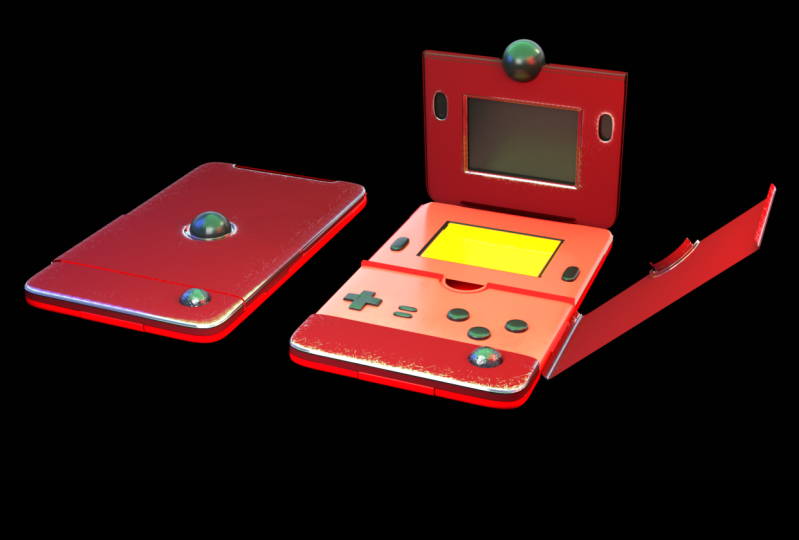
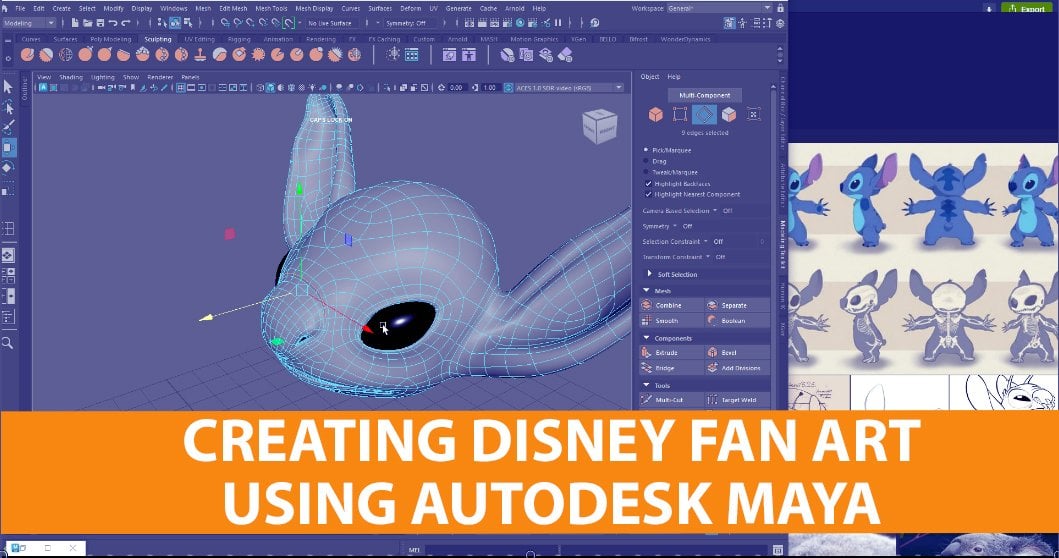
voir comment nous fabriquons un coquelicot dix Ce didacticiel est réalisé à
100 % en Maya et nous examinons modélisation
organique
ainsi que la modélisation inorganique, en
échangeant ces techniques de
modélisation Tout au long de ce didacticiel,
nous allons comment créer des
éléments tels que des boutons, comment créer des bords biseautés, et nous allons
également voir comment rendre notre travail
attrayant. Même si nous n'avons rien
texturé, nous n'avons pas non plus fait de
cartographie UV là-dessus Il s'agit exclusivement
d'un didacticiel de modélisation. Nous ne couvrons pas des sujets
tels que la cartographie UV, le rendu de
l'éclairage
ou la texturation Si vous souhaitez perfectionner vos compétences
en modélisation, si vous voulez faire passer vos compétences
en modélisation au niveau supérieur en créant quelque chose de modeste au début,
mais qui met réellement vos compétences de
modélisation à l'épreuve, alors ce
didacticiel est fait pour vous Et sans perdre de
temps, lançons-le.
2. 002 Blocage Dans la fonctionnalité principale: Dans cette partie, nous
bloquons
les principales parties de notre Pope Dig. C'est vrai. C'est l'une de ces
situations. Si vous le souhaitez, vous pouvez choisir un endroit lent où
vous pouvez placer vos affaires, ou vous pouvez simplement créer
des objets dès le départ. En général, j'ai tendance
à l'avoir et je pas de l'éteindre et de le rallumer. Je vais juste m'éteindre. En général, vous pouvez également utiliser l'espace
général en bois. Si ce n'est pas le cas, vous pouvez utiliser
la modélisation standard. Très bien, la première
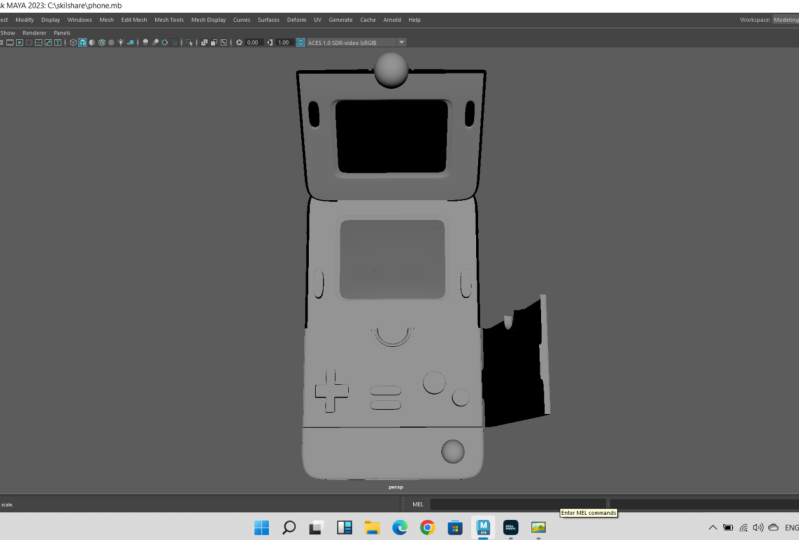
chose que nous allons faire est de créer un avion. Passez aux primitives polygonales,
puis je vais
créer un plan à partir de la vue de dessus J'aimerais que cet avion
englobe cette vue dans son intégralité. Ensuite, je
vais compter un jusqu'à
123-456-7810. Je compter un jusqu'à peux donc compter 3,3 et en avoir quatre ou quatre , puis Nous pouvons également en faire cinq. Faisons huit. OK ? Je vais donc
les supprimer. Ensuite, je vais simplement
dire que ce que nous allons
faire maintenant, c'est modéliser cela en partie qui en serait la
première partie. C'est vrai. Et qu'est-ce qui rend
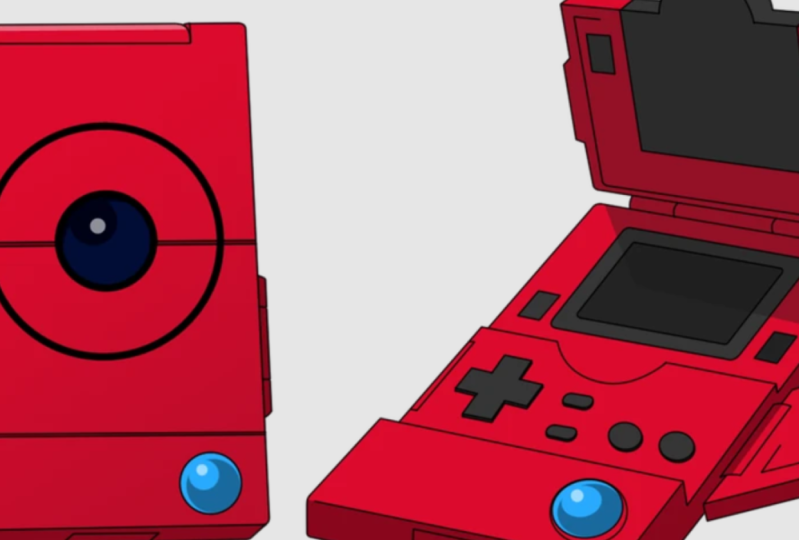
un Bogiex unique ? J'en ai une juste ici. Nous allons
être semblables. Ouais. Nous allons en modéliser un similaire à celui-ci, Joe. Comme vous pouvez le constater, ils ont une
esthétique de type Game Boy. Certains ont une esthétique
de type Game Boy, comme la 1.2
, et d'autres ont une esthétique de téléphone à clapet
comme celles-ci. Et vous avez comme un
technophone ou une tablette intelligente. Ensuite, vous avez ceux qui ressemblent à des PSP ou à des
Nintendo Switch Celui-ci est sympa parce que nous pouvons le
décomposer en panneaux. Nous pouvons le décomposer
en portions spécifiques. Nous allons d'abord commencer par
les grandes formes,
alors remarquez que lorsqu'
il est ouvert, n'est-ce pas, il a ce U vraiment
épais et large, un
smartphone hybride Game Boy, n'est-ce pas ? Et puis il y a un
design intéressant au milieu. Et il propose également d'autres
designs intéressants auxquels nous allons assister. Donc, la première chose que je veux faire est d'obtenir la
forme générale avec la partie supérieure sélectionnée. Je vais le dupliquer, et cela permettrait de
corriger la partie inférieure. Alors laisse-moi faire du battage médiatique. Maintenant, ce que je vais faire, c'est
extruder ça. Maintenant, avant de l'extruder, je vais créer un cylindre Ce cylindre fait partie de mon histoire de
polycylindres. Je vais
lui donner huit points. Remarquez qu'il s'aligne presque
parfaitement avec mon puits. Vous allez juste
le réduire un peu plus. Nous y voilà. Donc, ce que nous faisons
est une partie fermée, je vais également agir
assez rapidement. Et je veux m'
assurer que c' est au ras de la surface La prochaine chose que je
vais faire, c'est y aller. La prochaine chose que je
vais faire est supprimer les portions. Je vais supprimer
1234, ces quatre visages. Ensuite, en mode sommet,
je vais en mode sommet, accrocher
ces sommets à ces arêtes du En appuyant sur V et en le maintenant enfoncé, je peux sélectionner un
sommet, appuyer sur V, puis je peux déplacer les éléments vers les points que j'
aimerais qu'ils soient capturés. Vous remarquerez que j'
ai un cercle parfait. Plutôt cool. La prochaine chose que je veux
faire, c'est extruder. Permettez-moi juste de m'assurer que
je vais extruder
vers l'intérieur comme ça Nous y voilà. Maintenant, j'en ai encore une fois atteint trois. Tu vois que mon trou
est beau. L'autre chose
que je veux faire, c'est
d'insérer boucle de
bord,
puis de sélectionner les visages, puis de
les extraire également en mots. Nous y voilà. Maintenant, je vais insérer
un bord vers le haut pour m'assurer que nos bords y tiennent bien et fermement. Voilà. Nous y voilà maintenant. Et j'en ai atteint trois. Nous avons fait
quelque chose comme ça, non ? C'est Janky, une façon de s'assurer que c'est bien
ce que vous voyez Cela ressemble à Janky et ce n'est
pas l'objet lui-même qui se trouve dans les paramètres de votre port d'affichage Vous pouvez venir
ici pour activer l'anticrénelage, puis
activer l'anticrénelage échantillons multiples Je vais porter ce chiffre à 16. Notez que les choses semblent meilleures, mais elles pourraient être plus serrées. Maintenant, dans les attributs
de cette pièce, une forme, je vais passer à une option de maillage lisse et je vais
simplement composer un numéro vers le haut Maintenant, vous voyez, nous avons un joli
trou ou une belle entaille, cool. La prochaine chose que
nous allons
faire , c'est que si nous examinons cela, vous vous rendez compte qu'il a
une surface biseautée Donc, ce que je vais faire,
c'est sélectionner les bords et extruder
les escaliers, juste pour que le
premier soit très fin Répétez ensuite la même
action au moins deux fois. Nous y voilà. Si vous
voulez avoir un quad d'équipe, vrai, vous pouvez simplement le faire c'est
vrai, vous pouvez simplement le faire et
jouer avec les défauts. Cool, maintenant je vais
sélectionner les bords supérieurs et
dévoiler le printemps Je vais les déplacer comme ça. Et vous remarquerez
que lorsque vous les déplacez vers la droite, votre maillage commence à atteindre le pied. Vous pouvez facilement résoudre ce problème double-cliquant simplement sur les bords. C'est triste pour
celles-ci car elles ont la forme d'un cercle. Nous y voilà. C'est pourquoi il est important de travailler
à ce stade. Lorsque vous déplacez beaucoup vos bords, cela déforme le maillage Par conséquent,
si vous le décidez, vos textures pourraient sembler légèrement
asymétriques en raison
de l'asymétrie de
votre topologie C'est pourquoi nous réglons
ce problème à l'avance. Il est juste toujours , il
est
un peu cool maintenant , et j'en ai atteint trois Vous voyez que nous avons cette belle
surface, n'est-ce pas ? Nous allons donc aller encore plus loin, n'est-ce pas ? Et nous avons toujours ce
beau maillage propre, non ? Dans la prochaine vidéo, nous
allons créer d' autres panneaux et discuter de la façon dont nous les
façonnerons pour qu'ils ressemblent, voire identiques,
aux decks Poky
3. 003 Blocage dans des formes supplémentaires: Dans cette partie, nous allons ajouter d'autres subdivisions
au maillage en plus de cela, ce que nous allons faire, c'est
le diviser Il y a plusieurs façons de faire une chose
dans Maya. Nous allons faire en sorte que les choses soient aussi simples et
concises que possible. La première chose que je vais
faire est de sélectionner cet objet. Ensuite, je vais passer au maillage. Ensuite, je vais sélectionner l'option fluide,
qui est celle-ci. Certainement. Cliquez ici,
Subdivision One Si vos paramètres ne
sont pas comme ça, vous pouvez simplement appuyer sur Modifier, Réinitialiser les paramètres,
puis sur Smooth. Ce nombre de
subdivisions est suffisant. Maintenant, ce que je vais faire, dans l'intérêt d'un travail
non destructif, permettez-moi de le faire, puis dupliquer puis de le masquer Ensuite, je vais
lisser le maillage. Maintenant, je
peux sélectionner ces visages
depuis le haut de vous. Ensuite, je peux appuyer sur
Supprimer ou Extraire. Voyons lequel fonctionne le mieux. Passons à Modifier le maillage
et sélectionnons Extraire. Nous avons maintenant la polysurface 1
et la polysurface 2, non ? Quand je les lisse, tout
semble toujours bon, non ? Nous avons un peu
de mal à y assister, mais je peux vous montrer comment y
assister facilement Normalement, lorsque vous divisez des
mesures qui forment un cercle, il se
produit généralement un léger décalage, car vous
créez essentiellement vos sommets Maintenant, ce que je vais
faire, c'est en mode sommet, je vais sélectionner juste ceci Je vais sélectionner
ces gars. Ces gars-là. Ensuite, je vais juste l'adapter un
peu à l'
intérieur. Nous y voilà. Ce ne sera pas un
cercle parfait comme celui que nous avions avant, mais il semble tout de même beau. Pensez également à économiser,
c'est très important. OK, comme vous pouvez le voir, j'ai déjà sauvegardé le mien. Maintenant, si nous regardons à nouveau notre
image, nous l'avons divisée. Et cela
ressemble presque à cela, mais la nôtre est une version différente. Genre, bien que similaire, oui. Maintenant, ce que je vais faire, c'est
créer une sphère. Et regardez à quel point la
sphère s'y niche joliment. De plus, l'autre chose
que vous pouvez faire est de le supprimer légèrement, sorte que vous ayez ce
petit espace ici. C'est donc encore un peu plus élevé. Je vais juste
le réduire à dix, puis je vais le
réduire aux le
réduire trois. Je vais appuyer
sur quatre sur le clavier pour voir à travers mon modèle. Ce que j'ai réalisé, c'est que
je voulais y mettre fin. Mais j'ai remarqué que
lorsque ce poky Dex est ouvert et qu'il y a
ce petit loquet, je ne sais pas de quoi il s'agit, comment il se connecte, comment
il se connecte à Vers les poky decks. Pour l'instant,
considérons-le comme une pièce de caméra. Donc je vais juste savoir que c'est le cas. Voilà. J'en ai cinq. Maintenant, la prochaine chose
que je veux faire est de voir ce que nous pouvons faire. 12. Nous allons maintenant
créer cette troisième partie. Je pense que la troisième partie est assez simple parce que
si vous regardez cela, encore
une fois, ce sillon
descend, puis descend, puis redescend. C'est pourquoi nous séparons
nos modèles en sections car c'est beaucoup plus facile
à construire de cette façon. Permettez-moi simplement de dire que la partie
inférieure et la partie supérieure résument ce capot
inférieur arrière et le dupliquez me facturant, passez en mode
visage et en mode visage et
éliminons tout cela. De plus, une autre chose sophistiquée que j'
aimerais vraiment faire est donner une
définition à cela. Très bien, laisse-moi juste
centrer le pivot ici. Et puis augmentez cela, nos options de vente, puis
apportez-les et plus encore. Donc, si cette partie
ne fonctionne pas pour vous, alors ce que nous pouvons faire, c'est que nous pouvons
le décomposer encore plus. Permettez-moi de le supprimer, puis
je reprendrai le même rôle. Permettez-moi de commencer par faire la boucle H
incidente par ici. La même histoire 4. Assurez-vous simplement qu'ils sont alignés ou non. Mais ce bouton qui
vous montre un cadre filaire non ombré Ben, je veux juste dire aussi, je vais en parler un peu
plus Nous y voilà. Alors maintenant je peux
le faire et c'est parti. Et en mode visage. Et en mode visage également, ce que je vais faire, c'est sélectionner Going
Around, puis je vais extruder Ce qui est bien, c'est que nous extrudons dans l'ordre Ensuite, nous pouvons
entrer et insérer une boucle. Nous faisons donc la même chose ici. Donc, lorsque vous frappez, vous obtenez ces visages. Vous pouvez donc
les sélectionner. Supprimer. Supprimer.
Supprime celui-ci, même histoire. Supprimer. Supprimez également
ce côté. Sélectionnez la colette, laissez-la fendre, laissez-moi passer à notre
cadre si vous le Vous pouvez ajouter une couleur
différente pour la rendre un
peu plus distincte. Cool. C'est donc ce que nous avons. Maintenant, ce que nous pouvons faire,
c'est simplement emprunter ceci et apporter ici au coin de la rue. Ensuite, je vais juste
faire un petit trou, je ne vais pas encore faire
de trou ici. Et puis la prochaine chose que
nous allons faire est la suivante. Ouverture et fermeture.
4. 004 Faire les volets de couverture latérale: Cette fois-ci, nous
travaillons à la création du. Maintenant, ce que j'ai fait, c'est que je l'ai déplacé afin d'avoir
suffisamment d'espace pour le découper. Je vois ce petit espace là-bas. Vous avez cette petite coupure
qui passe par là. Je vais sélectionner mon outil d'
insertion de boucle en H ici. Alors je pense que cela suffira Alors laissez-moi sélectionner ceci, laissez-moi simplement m'assurer que
tout a été sélectionné. Maintenant, ce que je vais faire,
c'est extraire, aller dans Modifier, Mailler, puis
extraire à nouveau L'autre chose que je peux
faire est de cuire ces bords. Nous aimons les dictons photo sérieux, c'
est vraiment nécessaire, donc je vais juste les supprimer Nous y voilà. Ça fait
trois interrupteurs. Trois ici. Ça a l'air
bien jusqu'à présent, vraiment. Maintenant, ce que nous pouvons faire, c'est jouer
avec le point de pivot Très bien, sur ma vue de dessus, donc c'est à l'envers, donc sur ma vue de dessus, je
vais juste prendre ça. Et puis un peu de ce côté, déplacer le point de pivot me donne l'illusion que celui-ci
s'ouvre tout seul. Et je peux aussi aller plus loin
en l'ajustant et en
disant, d'accord, si nous le mettons ici, alors quand vous avez
quelque chose comme ça, si nous le
rapprochons d'ici, alors c'est également différent. Mais en fin de compte, cela
doit changer, n'est-ce pas ? Donc, ce que je vais
faire maintenant, c'est regarder à nouveau. Il a une charnière
qui s'y connecte. Et cette charnière est
quelque part ici. Parce que n'oubliez pas que c'est comme la moitié supérieure.
Laisse-moi juste le faire. E au, je paie juste ça. Eh bien, il en va de même pour ici, attendez, laissez-moi entrer dans le vif du sujet. Ensuite , et maintenant nous en
arrivons à cet art. Nous aidons et décidons que c'est
la même histoire, donc on peut y aller, cool. C'est donc ce que nous avons. Maintenant, nous pouvons également déplacer ce point de pivot
plus bas. Donc juste. Ouais. Bien, et maintenant, la prochaine
chose que je vais faire est créer des charnières pour cela Je pense que je vais
refaire une extraction afin extraire cette
pièce extrudée de cette façon Nous avons à nouveau cette gamme. Très bien, laisse-moi d'abord
compter mes points ou mes visages démarreront Mika Depuis 12345678, ces huit visages sont parfaits, pilotis. Et maintenant je sais quoi faire. Donc, ce que je vais faire, c'est également
sélectionner les faces inférieures. C'est une vue de dessus. Nous y voilà. Je vais cliquer
sur Extract on. C'est un extrait et
nous avons
la possibilité de le gâcher en trois Je peux donc d'abord me laisser envoyer un pivot, puis
je peux l'insérer,
afin de pouvoir faire glisser tous les bords endex Cela peut donc le déplacer
légèrement mal, laissé de côté. Cela peut aussi faire quelque
chose dans ces ****** Voilà. Euh, je pense que je fais encore
beaucoup de dégâts ici maintenant, alors laissez-moi d'abord extruder
puis extraire Alors laissez-moi d'abord
, puis je vais y ajouter quelques boucles de
bord. Je vais donc simplement faire tourner l'esprit vers l'extérieur
et vers l'extérieur comme ça Bien, ce sont toujours des mots
parce que si tu touches trois, voyons voir, c'est un peu plat. Qui ? Ensuite, je vais juste l'insérer haut et en partie ,
puis obtenir ceci. Je pense que je sais que ça
gâche tout. Lorsque j'appuie sur des extrudures, le maillage explose de lui-même Nous allons
revenir pour régler ce problème. Si cela ne fonctionne pas, nous pouvons toujours ajouter
un cylindre, ou une partie du
cylindre, car ce
serait une
façon beaucoup plus propre de le faire. Laisse-moi m'en débarrasser maintenant,
viens avec un cylindre. Laissez-moi donc d'abord créer
un cylindre. Permettez-moi encore une fois de
lui donner dix subdivisions. Je vais faire 98 degrés. J'espère pouvoir me débarrasser
des plafonds de lotissement,
Debbie, non ? non ? Nous pouvons donc le montrer, non ? Permettez-moi donc de les supprimer maintenant. Face et toi, tu es là. Maintenant, va vérifier. Quand j'atteins trois points, tout le monde
va bien, d'accord ? Nous pouvons aussi les biseauter, nous pouvons aussi leur donner
un bord tranchant,
afin que je puisse les déplacer comme ça,
plus près, plus haut et là Nous faisons donc face, visage, visage. On passe à l'autre chose qui inquiète, tu sais, laisse-moi m'en
occuper quand je ferai la partie inférieure. Ouais.
5. 005 Blocage dans la couverture arrière: Nous allons maintenant travailler sur
le dessous du poker. Ce que je vais faire d'abord,
c'est sélectionner cette portion. Permettez-moi d'ouvrir mon éditeur de
channel box. Je vais supprimer
l'historique des types. Je vais le dupliquer. Je vais le
faire pivoter de 180 degrés, puis je vais simplement le
tirer vers le bas. Nous y voilà. Maintenant, ce que je vais faire, c'est isoler ça. Je vais sélectionner les arêtes et je veux
sélectionner les arêtes à la fin. Mais vous verrez qu'il sélectionne
également les arêtes qui se déplacent
dans cette direction. Je vais appuyer sur le bouton Maintenir la touche
Ctrl , puis cliquer et faire glisser le pointeur. Maintenant, seul ce bord est sélectionné pour le moment, il
montre simplement tout. Je veux également m'assurer
que Wi est affiché. Maintenant, ce que je vais
faire, c'est à l'avenir, je vais aller dans Modifier, Mailler, sélectionner Extruder et
simplement le centrer Ensuite, je vais juste le
faire avancer comme ça. Ensuite, la prochaine chose que je
veux faire est de m'assurer que les divisions s'
alignent plus ou moins avec le
flux de bord situé en haut. Je vais juste
monter ça jusqu'à ce qu'ils s'
alignent un peu comme ça Je vais juste passer
en mode objet. Cliquez, faites glisser le tout,
lissez-le en appuyant sur trois. C'est ce que nous avons obtenu jusqu'à présent. Ça a l'air plutôt cool. Donc, la prochaine chose que
nous allons fabriquer est un emplacement pour batterie. Pour cela, il
peut s'agir d'un emplacement pour batterie, d'un port USB, d'un port HDMI. accord, c'est pourquoi je
dis que nous ne faisons qu'
emprunter à ce design et que nous ne
faisons pas exactement la
même chose, n'est-ce pas ? Nous essayons de suivre la
logique aussi bien que la nôtre. Alors maintenant, ce que je veux
faire, c'est sélectionner activé, j'en sélectionne quatre, puis
j'ai 12341234 OK ? Donc, ces quatre feront l'affaire. Laissez-moi simplement désactiver ma grille Je pense également que ce n'est pas le cas quand je touche quatre
et que je vais faire glisser sélection comme ça. Notez également que la caméra est
telle que je n'
ai pas sélectionné ce bord, car
si c' est le cas, je fais ma sélection par glisser-déplacer. Il sélectionnera également le
bord du côté opposé. Si je le fais, il pourrait également le
sélectionner. Vérifiez simplement que seules
les faces sur lesquelles vous
souhaitez travailler sont sélectionnées. Un autre
moyen plus rapide de le faire est de simplement faire glisser et de sélectionner tous vos visages comme pour qu'
ils soient sélectionnés. Maintenant, ce que je veux faire
est d'aller dans Modifier le maillage et sélectionner Extraire à cinq. Ensuite, ce que nous pouvons faire, c'est également
entrer dans le pivot. Nous allons le réduire un peu , puis
simplement l'isoler. Nous allons le sortir vers l'intérieur, donc je vais sélectionner ces arêtes depuis le haut Je vais appuyer sur le bouton de maintien. Il suffit de sélectionner jusqu'à ce
que seule cette bordure soit sélectionnée. Et maintenant, ce que je
vais faire, c'est sélectionner Extruder
sous Modifier le maillage Et je vais juste le rétrécir
vers l'intérieur comme qu'il se rétrécisse en quelque sorte. Est-ce que tu vois ça ?
Laisse-moi juste le faire. Et puis 1234 par, il suffit de les tirer vers l'extérieur. Je vais maintenant insérer une boucle en H. Nous y voilà. Nous y voilà. Voyons voir si le maillage
est lisse. Nous y voilà. Maintenant, nous avons une belle longueur d'avance. Nous devons aussi le
rediriger vers l'intérieur, donc je vais juste
l'isoler Vous pouvez soit les ex, soit rendre
plus épais, mais je veux travailler
le plus bas possible Tout d'abord, faisons-le. Ici, nous avons tué et voici
ce que nous avons. Je vais
également affiner les arêtes en insérant
un outil de boucle d'arêtes Nous y voilà. Peut-être aussi juste sur les bords, mais on n'y va pas. Juste pour que nous ayons
ces coins arrondis. Maintenant, je peux sélectionner cette arête et la tirer vers le haut,
voilà. Je vais aussi
faire cette hauteur et peut-être la déplacer vers le haut et vers l'extérieur. Ce chemin est un peu
comme une petite crête. Donc, lorsque vous l'éteignez, nous l'avons maintenant, non ? Ça a l'air très joli. Et en fait, nous pourrions faire de même de ce côté-ci, non ? Nous pourrions simplement récolter
cette partie supérieure. Parce que si vous le voyez
sur la photo de droite, c'est similaire, mais cela fonctionne
également comme une charnière Alors maintenant, vous devez
vous demander, en termes de modélisation, quelle mesure
souhaitez-vous que cela soit fonctionnel ? Est-ce que ce sera pour l'animation ou est-ce que ce
sera une belle pièce de portfolio ? Donc, en fonction du niveau de détail que
vous souhaitez obtenir, vous devez alors commencer à
penser à des éléments tels que les charnières, leur position et à
peu près la manière dont les
pièces de vos objets se connectent les unes aux autres Alors oui, passons à
la prochaine partie du
6. 006 Le couvercle et le panneau de button supérieurs: Dans cette section, nous
allons travailler sur la partie supérieure de nos poke decks. Donc, si nous regardons
le haut par rapport au bas, ils sont similaires, non ? Mais la différence, c'est
qu'il peut s' d'
une sorte de couvercle que vous devez presser
avec votre doigt pour le sortir. accord ? Il peut également s'agir d'une claque USB pour
masquer le port USB Mais nous savons pertinemment
que c'est une charnière, non ? Parce que c'est ouvert. Donc, ce que nous pouvons faire sans
trop compliquer les choses, nous pouvons simplement le réduire et le réduire
un peu plus Donc quelque chose comme
ça. Donc, si nous montons au sommet, nous
y voilà. Ensuite, la prochaine chose
que je vais faire est de l'isoler, comme nous l'avons
fait avec l'appartement. Nous allons sélectionner l'arête et nous allons l'extruder Je vais juste
sélectionner, et voilà. Ensuite, tout en appuyant à nouveau sur la touche Ctrl
et en
la maintenant enfoncée, je vais sélectionner je vais sélectionner les zones que je ne
veux pas voir affectées. Très bien, maintenant
je vais aller Modifier,
Mailler, Sélectionner Extruder Il suffit de l'envoyer d'abord,
sans échelle, vers l'intérieur, puis nous allons
le réduire,
peut-être le pousser un peu vers l'intérieur Donc quelque chose comme ça. Vous
remarquerez également que nous avons ces sommets qui
sortent de la ligne Nous allons également régler ce problème. En fait, c'est ce que nous devrions faire maintenant. Je vais juste passer
en mode sommet. Sélectionnez si je peux les enregistrer dans autre vue et soulevez-les
simplement pour
qu'ils s'alignent comme suit. Ensuite, l'autre chose
que vous pouvez faire pour vous assurer que
tout s'aligne
correctement est de sélectionner
tous les sommets
qui constituent votre arête, puis de les redimensionner, les
redimensionner sur l'axe Y afin que chacun d'
entre eux soit Nous y voilà. Maintenant
que c'est fait, je peux utiliser mon outil Insert Edge
Loop, les outils de maillage. Nous y voilà. Et nous
y voilà maintenant. Et j'en ai atteint trois. J'ai cet avantage solide qui
passe par là et ça a l'air beaucoup plus agréable à
asseoir Nous pouvons entrer et
couper le cylindre, voire le déplacer encore plus vers l'
intérieur ou même plus bas Vous pouvez même jouer
avec les phoques de Verdi, mais je ne vais pas en
faire grand-chose Voilà. J'aime bien la façon dont ça se passe jusqu'à présent. Donc, la prochaine chose que
nous voulons créer est le
système de console à boutons, n'est-ce pas ? Et le système de
console à boutons serait constitué de ces petits
boutons ici. Vous remarquerez donc que nous avons une combinaison
de rectangulaires et d'ovales et que ceux-ci sont parfaitement circulaires, tout
comme l'ensemble du modèle. Nous avons toujours le pouvoir de décider de la
manière dont nous voulons modifier les choses ou de ce qui serait plus facile à exécuter en
termes de modélisation, n'est-ce pas ? Et des objets faciles à exécuter qui
sont alignés sur le maillage. Des choses qui correspondent
au design général, non ? Des choses qui ne doivent pas
nécessairement nous
prendre beaucoup de
temps à fabriquer. Parce que, comme vous pouvez le voir, nous avons
commencé avec un avion, plus ou moins, non ? Et nous ne faisons
que l'utiliser puisque dans l'une des vidéos
précédentes, j'ai déplacé le point de pivot de
telle sorte que lorsque je l'ouvre,
il s'ouvre comme une charnière Comme vous pouvez le constater, ce n'est
toujours pas parfait, mais c'est suffisant pour cela. Oui Si nous regardons à nouveau
notre photo, vous vous rendrez compte de
ces coupures, n'est-ce pas ? Ils sont à peu près les mêmes. Oups. Donc, ces réductions
sont les mêmes, non ? Nous pouvons le dupliquer
puis simplement le réduire, ou nous pouvons en créer un nouveau qui n'a pas
cet avantage. Et on peut
voir à peu près à quelle distance. Dupliquons cela
puis abaissons-le. Alors ouvrons-le. Je pense que c'est un joli petit
design et qu'il va fonctionner. Voyons voir. Ensuite, sortez mon outil de capture afin que nous puissions cartographier
exactement où nous voulons que nos boutons
se trouvent tout en regardant cet
objet depuis le haut OK, donc mon outil de capture m'
a mis du temps à le trouver. Je vais juste le faire glisser dessus
et ensuite je pourrai prendre une épingle. Et mon Wacom n'est pas
connecté ici non plus. Laisse-moi prendre
ça et aller vers le bord. Nous aurons donc 1234, puis nous aurons ces
deux boutons ici. Et puis peut-être, peut-être si nous
déplaçons tout à la limite. OK, alors commençons par là. Nous en avons donc un à trois et cela fonctionnera comme
le joystick C'est bon. Je ne
pense pas que cela s'appelle joystick, alors allons-y Et maintenant, j'ai assez d'
espace pour avoir le premier bouton rond ici, puis le bouton du dernier
tour ici. OK, donc c'est logique pour moi
en termes d'aménagement, d'
accord, et aussi compte tenu de la quantité de biens immobiliers que j'ai ici. Passons donc à la
création de ces boutons.
7. 007 Blocage dans les boutons partie 1: Dans la vidéo précédente, nous avons fait une capture d'écran
et nous avons
à peu près indiqué où nous
aimerions placer nos boutons en ce moment C'est à nous de réussir. Je vais l'isoler
une fois de plus. Nous voulons voir quelle
quantité de biens immobiliers il faut J'ai vraiment 34212 et puis 1234234 pourrait avoir besoin d'
un peu plus d'espace Très bien, laissez-moi d'abord commencer par insérer beaucoup, puis laissez-moi rectifier cela comme celui-ci pour inclure également certaines zones où il y a des zones
où les carrés ne sont pas uniformes Je pourrais soit le faire pour l' ensemble, soit juste là où je voudrais avoir mes carrés B.
Redresser les choses d'abord Allons-y. Voilà. Alors maintenant, je peux immédiatement
entrer et partir en disant :
« OK, c'est sympa ». Et même maintenant. Très bien, laissez-moi également choisir
ces 2 ». Quan. Assurez-vous simplement que le matériau
s'aligne plus ou moins, il semble toujours un peu
fin, c'est parfait Alors maintenant, je vais
les extraire laissez-moi appuyer dessus , puis
la prochaine chose à faire,
ce sont ces deux boutons. Ces deux boutons
pourraient donc être 12. Oui, laisse-moi cet avantage pour qu'on le mette dedans parce que
je n'ai pas de place. Laisse-moi voir. C'est bon. 1212. OK. Donc, cela fonctionnera tout aussi bien. C'est bon. Si vous ne voyez pas ce qui
se passe en ce moment ? Tout cela aura du sens. accord ? Je m'assure juste
d'avoir assez d'espace pour les deux
prochains boutons. Allons-y. Juste pour arranger les choses
en plus de ça. Cool. Voici donc ce que
nous avons gagné 12, non ? Et l'autre chose
que nous pouvons faire c'est de le minimiser ainsi,
n'est-ce pas ? Je ne vais donc pas l'
extraire d'abord. Ce que je vais faire, c'est
l'extruder de lui-même vers l'intérieur C'est ce que je vais faire. Et je vais juste m'y intéresser un peu plus, puis
je ferai de même une fois de Et puis juste comme ça, non ? Si vous êtes très
précis quant à l'alignement de vos bords,
vous pouvez simplement le faire, ils s'aligneront facilement. Maintenant, je fais de l'immobilier
pour les deux boutons. C'est bon. Si nous le voulons, nous pouvons faire le plus petit. Nous pouvons également faire un extrait de maillage. Allons-y. N'oubliez pas non plus de
continuer à économiser. Il ne reste plus que
les boutons circulaires. Avec les boutons circulaires, nous ferons la même
chose qu'avec objectifs de
nos appareils photo. Laissez-moi sélectionner une arête. Idéalement, j'aimerais que
ces boutons
soient également trop grands et qu'ils devraient, vous savez, avoir
plus ou moins les mêmes tailles proportionnelles
que les autres boutons. Comme s'ils ne devaient pas
se sentir mal à l'aise faute d' une meilleure explication.
Allons-y. OK, donc c'est le premier. Donc, la première chose que
je vais faire est voir 1234. Laissez-moi donc créer un cylindre. Laissez-moi créer un cylindre. Ce cylindre comportera huit subdivisions sur
l'axe de subdivision Alors laisse-moi me débarrasser
de ces bords supérieurs. Allons-y. Il ne s'agit pas d'un mode objet. Je vais donner un pourboire, mais il
suffit d'en parler
légèrement. Allons-y. Donc, ici peut être l'
endroit où se trouve le premier bouton, puis ici peut être
l'endroit où se trouvera le deuxième bouton. Bien, donc encore une fois, la première chose que je veux
faire est de fonctionner légèrement différemment parce que je
ne vais pas faire d'extrait ici, je vais juste appuyer sur le portail, puis je vais
extruder les bords vers l'intérieur Avant cela,
permettez-moi de le réduire un peu plus. Nous y sommes maintenant. Je vais juste l'extruder vers l'intérieur pour
passer au maillage C'est largement suffisant, ce
qui signifie que le reste ne
servira qu' à assembler les boutons. Je veux juste m'assurer
que je suis exactement dans la vue d'en haut pour que
tout s'aligne correctement. Alors voilà, il suffit de l'abaisser suffisamment pour
qu'il soit que la surface Nous pouvons également venir ici
et faire la même chose, en passant en mode sommet
et je vais
taper les sommets
sur le En appuyant sur V et en le maintenant enfoncé, il suffit de claquer ces points. Allons-y. Maintenant, je vais faire
de même avec ça. Dans la vidéo suivante, nous
aborderons l'extrusion de ces points et le simple fait d'incliner le
bouton. Sympa.
8. 008 Blocage dans les boutons partie 2: Je suis allé de l'avant et j'ai
appuyé sur le deuxième bouton. Et c'est ce que nous avons obtenu jusqu'à présent. Maintenant, ce que nous pouvons faire, c'est
isoler cette portion. Vous pouvez faire en sorte que les choses s'alignent si
vous le souhaitez. C'est le cas si vous comptez coller des images lorsque
vous cartographiez Bien, il est peut-être
dans votre intérêt de bien ranger vos affaires. Donc, quelque chose comme ça
peut l'aligner comme ça. Et nous y voilà, loin. Maintenant, ce que je veux faire, c'est sélectionner toutes ces arêtes et je vais les extruder une fois de plus, je pense que cela suffirait Et je vais entrer avec ma boucle d'insertion et
commencer à resserrer les choses. Nous allons donc faire de
même pour les boutons. On y va, et on y va. C'est donc ce que nous avons. On dirait que c'est le
cas jusqu'à présent, n'est-ce pas ? J'adore la forme de ces
boutons et leur forme circulaire, mais il reste encore des
ajustements à apporter. C'est vrai. Une fois cette option sélectionnée,
je vais juste le lisser encore plus. Ensuite, ce que je vais faire, introduire
d'autres boucles de bord. Hein ? Et c'est là
que les choses se compliquent un peu, non ? Si cela ne fonctionne pas comme nous aimerions qu'il
fonctionne avec, vous savez, arêtes
vives et d'autres choses de ce genre,
il se peut que nous devions extraire toute
cette surface, puis toute
cette surface, puis
simplement la resserrer d'elle-même. Voyons d'abord si cette
méthode fonctionnera pour nous. Cela a plutôt bien fonctionné. Nous pourrions introduire d'autres
arêtes disposées de la même manière, mais elles perturberont
les cercles et pourraient commencer à déformer les jolies formes que
nous avons là-bas Donc, ces pièces sont
belles et solides, non ? Voyons à quoi ça ressemble. Avec tout ce qu'il y a dedans. Tout va bien. Et nettoyez notre
cylindre ici, nous pouvons faire pivoter le mélange négatif sur 80, puis il se trouve dans une certaine boucle en H. Il doit également être
beaucoup plus doux que cela. Donc oui, n'oubliez pas que nous
faisons en sorte que les choses restent simples. Laisse-moi juste appuyer pour le coudre plus bas, puis je le
dupliquerai une fois de plus avec 100% de certitude. Si vous êtes sur la bonne voie, vous pouvez simplement voir, appuyer sur un bouton, sélectionner votre bouton, appuyer sur un, puis vous
assurer que
les bords du corps sont en quelque sorte bien alignés. Ensuite, lorsque vous atteindrez cinq points, vous verrez qu'il est bien placé là où vous le
souhaitez. Il en va de même pour
ceux-ci. Ce que nous pourrions faire,
c'est d'abord centrer le pivot, puis voir ce qui
se passerait si je l'
extrudais simplement dessus Regarde ça, ça va l'
agrandir un peu. Ensuite, je vais à
nouveau insérer une boucle en H. Allons-y. Le mode objet y
intègre parfaitement. Nous pourrions également insérer
une autre boucle périphérique. Nous pourrions avoir un bouton beaucoup plus solide ou beaucoup plus
rigide. Allons-y. Nous pouvons supprimer, nous pouvons simplement
dupliquer et nous déplacer vers le bas. À ce moment-là, si vous
n'êtes pas tout à fait sûr. Encore une fois, assurez-vous que le cadre métallique
non ombré est en route, chacun de vos
bords s'aligne plus ou moins, ce peut être le cas. Le dernier bouton à
faire est celui-ci. Encore une fois, modifiez le pivot central. Et permettez-moi de le réduire un peu. Allons-y. Lorsque vous atteignez trois points, c'est
ce que nous atteignons. Extrudons, est parti Nous allons donc faire la même
insertion en boucle que nous l'avons fait Allons-y. Ensuite, nous ferons des boucles de bord vers la fin. Passons maintenant au bas, et voici à quoi ça ressemble.
Donc, si vous voulez un
bord plus doux ou si vous voulez vous pencher davantage sur le dessin
avec votre bord dur, avec le cercle dedans, vous pouvez le faire aussi. Maintenant, si vous
voulez créer un cercle, le principe sera
le même
que pour créer un trou. Ensuite, vous pouvez l'extruder,
puis vous pouvez le remplir. Je pense que cela me
semble suffisant. Allons-y. Ensuite, je vais juste
le mettre là. Laisse-moi juste le faire. J'imagine juste si quelqu'un
veut le faire fonctionner. Allons-y.
Passons donc à la résolution. Voyons à quoi tout ressemble. Tout semble beau,
comme si c'était à sa place. Euh, laisse-moi extruder ça comme ça, alors attends là Mais je pense que
maintenant que je l'ai fait, je devrais revenir avec les boucles d'âge et je pense que je fais
plus de mal que de bien. Maintenant, il y a un petit ping. Attendez-moi et cet acteur appelé Lesco est assis d'un bord à Minutes trois d'avantage, minutes quatre avantage. Allons-y. Oui, j'avais un avantage supplémentaire qui
provoquait des pincements. Il ne reste plus qu'à le
nettoyer et à découvrir comment
il se connecte à cela. Ce n'est pas un problème, nous pouvons simplement supprimer ces bords et nous
pouvons les rentrer vers l'intérieur
et voilà et ,
il y a un
peu d'el**** dessus, sans les faire
pivoter Cool. Je fais juste une économie et
passons à la prochaine étape.
9. 009 Blocage dans la zone de l'écran: J'adore donc vraiment les
chemins empruntés par ce modèle. La prochaine chose que
nous voulons faire est l'écran et ces petits
retraits pour le haut-parleur Permettez-moi de corriger
cette image. C'est ce sur quoi nous allons
travailler maintenant, sans compliquer les
choses une fois de plus, nous allons simplement travailler
avec ce que nous avons déjà car cela s'alignera sur
ce que nous avons déjà fait Et il est beaucoup plus facile de les
assembler ou de les assembler correctement si nous travaillons
avec des pièces extraites. Je vais le dupliquer, je vais l'isoler. Ensuite, ce que je vais
faire, c'est
sélectionner les visages qui vont être sélectionnés. Commençons par
ceci. Commençons par celui-ci pour la taille, voir s'il
est complet. Non, faisons celui-ci. Très bien,
allons-y. Nous y voilà. Je vais donc simplement supprimer
pour que tous
les visages soient supprimés. Ensuite, je vais
sélectionner uniquement les îles elles-mêmes et
les supprimer ici. Pour sélectionner une phase, appuyez sur Hold Shift,
puis double-cliquez. Allons-y. Voilà, c'
est ce que nous avons maintenant, je veux aussi le supprimer. Nous y voilà. Et
en supprimant cette île. La prochaine chose à faire
est de sélectionner ces arêtes. On y va, tout est
bien aligné, bien, à l'exception de certaines arêtes qui ne
sont pas droites. Mais nous pouvons également
y remédier rapidement. On y va, bien droit. Je vais laisser ces
deux points pour le moment, car ils
maintiennent essentiellement cette courbe. Maintenant que c'est activé, nous allons juste ralentir niveau et ensuite je pourrai ouvrir les decks
pokey comme suit Notez que nous devons encore une
fois nous
occuper de cette charnière et décider comment elle se connecte à
ce volet ici L'une des façons dont je peux le
relier à ce volet est de le faire
pivoter vers le bas comme suit Et à peu près
en le prenant bas comme
ça , puis en le
redimensionnant comme ça. Une fois que nous aurons nettoyé tout cela, nous pourrons simplement entrer et
faire nos modifications de dernière minute Permettez-moi de l'ouvrir
également. Maintenant, ce que je vais faire,
c'est extruder ces bords vers moi. Là-haut. accord ? Parce que souvenez-vous que
cette sphère est censée se déplacer de haut en bas
avec ce volet. Donc je ne sais toujours pas quelle est
la raison
derrière cela, hein ? OK. Donc. Je vais passer en mode
Edge, sélectionner ces arêtes, puis le
réactiver. Et un cadre métallique non ombré également. Et je vais maintenant extruder, attendre, ça n'était pas
censé sauter comme si c'était éparpillé Envoyez-y, puis
emmenez-le jusqu'au bout. Ensuite, je peux ajouter mes divisions. Nous y voilà. OK. Maintenant, ce que je vais
faire, c'est
prendre une photo comme
nous l'avons fait avec les boutons. Quelqu'un vient de te voir. Et permettez-moi de
sortir à nouveau cette image nous
puissions afficher notre écran ici. De cette façon, nous avons trois arêtes. 123123, d'accord. Ensuite, nous pouvons le déplacer vers le bas. Donc, nous pouvons attendre, eh bien, je pense que c'
est suffisant. Nous y voilà. Et puis cet
avantage peut simplement disparaître. Très bien, c'
est ce que nous avons. Et puis nous savons que l'avantage, c'est là que
l'avantage entre en jeu. Ensuite, il s'agit soit de nos haut-parleurs soit de ce petit dispositif
d'amortissement,
ces petits coussinets en caoutchouc Ainsi, lorsque vous le claquez, l'écran ne se fissure pas. À part ça,
c'est à peu près tout. Donc, dans la vidéo suivante, créons l'écran pour
cela et pour ces petits éléments du
moniteur.
10. 010 Détailler le panneau: C'est bon. D'après le sketch que nous avons fait
dans la dernière vidéo, nous allons nous
assurer d'en avoir trois de côté, du 1 au 231. Voyons ensuite à quoi ressembleront
les choses si nous sélectionnons simplement cette quantité.
C'était l'écran. Je pense que cela
fonctionne. Laisse-moi voir. Oui, je pense
que ça marche. Parce que souvenez-vous de ceci, oh, cela n'est pas visible dans
l'œuvre d'art, n'est-ce pas ? Nous pouvons donc voir
beaucoup plus de biens immobiliers ici. Bien, encore une fois, même chanson et même danse. Je vais extraire, je vais juste le
soulever un peu. Maintenant, pour la première
fois depuis longtemps, je vais simplement lui attribuer un shader
spécifique Je vais juste attribuer nouveau matériau et c'est
une surface standard. Faisons-le,
augmentons la rugosité
là-haut , j'aime bien La prochaine chose à faire est
de s' assurer
un avantage pour cela. Maintenant, étant donné que nous
avons encore ces choses à faire avec les haut-parleurs, nous pouvons nous écarter
un peu de
ce croquis, n' est-ce pas Parce que cela ne fait
que servir de guide pour ce qui est de
la prise en compte de notre topologie Je le dis avec des mots comme ça, puis
je le fais tomber un peu plus bas, de cette façon, j'ai l'impression
qu'il s'accumule vers l' intérieur,
qu'il est comme ça, puis
je le fais tomber un peu plus bas, de cette façon, j'ai l'impression
qu'il s'accumule vers l'intérieur,
qu'il est frais. Ensuite, je vais
rendre ça super fluide. La prochaine chose que je
veux faire est de créer nouveau
cette bordure. Permettez-moi de choisir un avantage. Voyons ce qui se passe
lorsque j'intensifie les choses. Ils se déforment un peu. accord ? Maintenant, je vais
juste sélectionner, je vais sélectionner
ces arêtes, n'est-ce pas ? Je veux d'abord voir ce qui
se passerait si j'appuyais sur Extruder. Non, c'est une horrible idée. Donc. Ce sera là que je pourrai mettre comme bord ou
bordure. D'accord ? Permettez-moi alors de le
faire à la place. Fais ces grimaces.
Voyons ce qui va se passer. J'ai peur. Je ne suis pas comme ça. Nous y voilà. Pas trop. Ensuite, nous
y voilà. C'est donc la partie que je souhaite également
extraire. Je vais aller extraire des mailles. Je peux le déplacer vers l'intérieur. Nous y voilà. Donc,
permettez-moi de dire l'histoire de ces parties par type. Maintenant, je peux les resserrer
à notre époque et je vois, nous
y voilà tous. Maintenant, laissez-moi juste pivoter au centre, je peux le déplacer à l'intérieur. La dernière chose à
faire ici, c'est de tenir bon. La dernière chose à faire ici
est de le soulever un peu car il montre des parties
de l'écran situées en dessous. Laissez-moi lui envoyer un pivot. Alors, on y va. Faisons les petits
coussinets pour, pour le rabat. Lorsque vous le fermez,
ces petites choses sont alignées avec vos coins. Je pense que l'approche
devrait être la même que lorsque nous travaillions
avec les boutons ici. C'est simple. Faisons un extrait. C'est juste un ascenseur. Nous y voilà. Ensuite, ce que nous allons
faire, c'est en mode bord, nous allons extruder
puis nous allons insérer le bord
vers le haut C'est vrai. De plus, en gardant à
l'esprit que ces coussinets sont bons,
car s'ils étaient beaucoup plus solides, cela déformerait ce magnifique
coin arrondi que nous avons D'accord, car cela rend le
design plus organique. Permettez-moi donc d'isoler cela, puis d'insérer une boucle de
bord en haut
et en bas. Il en va de même ici pour l'atome supérieur. Nous y voilà.
Et voilà. Travaillons maintenant sur
les boutons eux-mêmes. Vous pouvez choisir celle
que vous voulez faire en premier. Normalement, je travaillerai sur un bouton, puis je le dupliquerai
simplement. Je suis en train de l'extruder une fois de plus. Quand j'appuie sur trois, vous vous rendez compte que, tout comme
ces boutons ici, s'intègrent très bien. Tu vas juste les déformer
un peu plus. Ensuite, je vais
insérer Loop. Hé, regarde mon. Frappons-en un, puis répétons-le
encore une fois. Nous y voilà. Cool. Je peux donc supprimer et je vais juste m'assurer
que je suis au top de vous. Alors je suis juste un écran pour que les
flics traversent comme ça. Nous y voilà. Ce qui est bien, c'est
que nous pouvons à
peu près le dupliquer et le retourner. Ceci. Ensuite, nous pouvons simplement
fermer ce trou et il deviendra
comme un rembourrage
11. 011 Blocage à l'intérieur de la couverture: Dans cette partie du projet, nous allons nous occuper du
dessous de ce volet Très bien, remarquez
que nous avons gardé les choses assez simples et que nous avons également
maintenu l'appel. J'ai également lissé
un peu les bords. Maintenant, ce que nous pouvons faire, c'est
continuer sur cette lancée. Coins arrondis lisses
et formes attrayantes. Ce que nous allons faire,
c'est d'abord fermer ceci
et cela aussi, en toute sécurité. Ensuite, je veux
sélectionner cette partie, et cette partie, et je
vais juste les isoler. Très bien, c'
est ce que nous avons. Maintenant, imaginez que c'est à
cela qu'il ressemble une fois ouvert. Très bien, donc ce que
nous pouvons également faire, c'est supprimer d'abord
l'historique des modifications par type, modifier, geler les transformations, puis je vais
dupliquer. Ensuite, à l'échelle x, voyons si cela fonctionne. Nous allons dire moins un, je pense que c'est S. Nous pouvons
également le faire pivoter. Nous n'avons pas nécessairement
à retourner. C'est négatif 180. Allons-y. Ensuite,
je vais juste faire descendre ça quelque part. Je vais
aussi le déplacer légèrement. Allons-y. Maintenant, permettez-moi
de tout remettre en marche. l'ai je pas fait tourner et
je l'ai fait pivoter correctement au lieu de le
faire à 100 degrés. Ensuite, je veux en déplacer le point
pivot. Je veux le déplacer là
où se trouve le point de pivot de cet objet. C'est ce que nous allons faire. Je pense que c'est plus facile vu
de haut. Je vais juste appuyer sur
le trou D. Je vais juste rendre ici. Et puis, quand j'ai alterné,
voici ce qui arrive. Laisse-moi changer le
cadre métallique et
le masquer. Laisse-moi ouvrir ça. Tu vas mentir ? J'aime
beaucoup son apparence. Hum, cachons ça. Regarde à quoi ça ressemble sans
que ça ait l'air très bizarre. Ce que nous pouvons faire, c'est étendre cette portion pour
y aller encore plus loin. De cette façon, cette
lacune est comblée. Je pense que nous pouvons maintenant également commencer
à renforcer le modèle. Par resserrer, je veux dire que nous devons
commencer à réfléchir à de telles
lacunes, aux charnières ainsi qu'à
ces charnières Et après cela, on
pourra dire que c'est fait. Nous pouvons également décider si nous voulons
ou non avoir une prise pour que cette
sphère sorte. De plus, si vous vous souvenez qu'
au début, nous
avions créé un défaut Très bien, et l'
autre chose que nous
pouvons faire pour voir où se la qualité de notre modèle réside non
la qualité de notre modèle réside dans les options de votre
moteur de rendu.
Accédez à Report 2.0, puis
cliquez sur la fenêtre,
puis vous obtenez les paramètres
du Hardware
Renderer 2.0. Lorsque vous faites défiler la page vers le bas,
vous verrez une option
pour l'espace d'écran, l'occlusion
ambiante, et Vous remarquerez que nous
assistons maintenant à une occlusion en temps
réel dans notre scène Je vais juste passer au réglage
le plus élevé, car cela
dépend
également des capacités de votre matériel. Bien, et puis l'autre
point que nous allons
aborder , c'est
l'anti-aliasing Nous nous assurons que le cadre
métallique lisse en est un. Si elles sont toutes les deux
désactivées, remarquez que nous commençons
à avoir ces lignes irrégulières, mais lorsque vous les activez, les lignes sont beaucoup plus
droites et nous
pouvons également augmenter
le nombre d' Une fois cela fait,
vous pouvez le fermer, évaluer la qualité de votre modèle. Très bien, et vous remarquerez également que nous avons des choses qui
apparaissent ici, ce modèle, donc nous
pouvons l'intégrer Nous pouvons également jouer
avec les sommets lorsque nous nettoyons des objets,
mais c'est à cela que cela ressemble
jusqu'à présent Dans la dernière vidéo, nous allons créer nos charnières et nous allons également commencer à
combler ces lacunes
12. 012 Nettoyer les choses: Dans cette section, nous
nettoyons les choses, n'est-ce pas ? Et pour
faire le ménage, lorsque
nous déciderons de
l'animer, nous aimerions
, le
cas échéant, qu'il soit ouvert Mais nous voulons aussi que certaines
choses nous accompagnent lorsque nous
l'
ouvrirons, n'est-ce pas ? Donc ce que j'ai fait, c'est prendre cette sphère, je l'ai attachée à ce rabat
supérieur, non ? Sélectionnez donc le sear, puis sélectionnez l'objet dont
vous souhaitez être le parent. Et puis appuyez sur votre
clavier pour le parent. Très bien, donc une fois que c'est fait, je pourrai tout déplacer vers le haut. Donc très bien, je
vais faire de même avec ce rabat inférieur Le genou cache également le sol et
ces composants. Cache-les aux genoux. Je
veux m'assurer que Poly Surface 22
et moi le cherchons ici et là. Je vais donc
prendre le Poly Surface 22 ou nous pouvons même commencer
à nommer des choses dès maintenant. Appelons cela le protecteur d'écran. Allons-y. Nous prenons donc le protecteur
d'écran et nous
sommes parents dans les meilleures majuscules. Salut Pete, allons-y. Alors maintenant, quelque
chose comme ça devrait se produire. Notez également que
le guide d'écran droite s'est
légèrement déplacé vers le haut sur les Y X. Nous devrons également résoudre
ce problème manuellement, afin de pouvoir intervenir et
le déplacer vers le bas. donc Je ne
commence donc pas à avoir l'air beaucoup mieux. Notre nettoyage sera
beaucoup plus rapide car nous avons choisi de travailler sur moi et d'extraire simplement les
différentes pièces dont nous avons besoin. Vous voyez qu'il est plus facile
d'aligner les choses et que c'est plus facile pour les parents,
des choses comme ça. Maintenant, laissez-moi l'ouvrir. quoi je veux d'abord
réfléchir, c'est comment cette charnière se connecte à
ce côté du modèle Très bien, alors ce que nous pouvons faire, abord m'
occuper de tout ça avec vous. Mettez la même mélodie avec
des mots comme celui-ci, vous savez, donc ce mode
flappchek, en En bon état, être assis ici comme ça. Donc, permettez-moi simplement de l'extruder. Tu vois à quoi ça ressemble ? Tu te souviens maintenant, je ne vais pas faire ça. Oh. Paul. OK. Alors faisons-nous entrer. Asseyons-nous, oui. Et puis quand on nous
a alternés et que c'est à moi, c' cool donc Nous affirmons donc maintenant que le ciel
n'est pas là. Non. Voilà. Alors maintenant, je choisis de réduire
cet avantage comme ça. Ensuite, je vais
insérer des points de bord, de sorte que tout le reste de mon
visage soit sélectionné. Et maintenant, mes quatre cassettes sont sélectionnées. Nous y voilà.
Nous y voilà. Voilà. Voilà. Cet avantage. Oh, voici le bol. Laissez-moi insérer mon pignon ici, et je me lancerai. Deux erreurs, il n'y en a pas. Donc, encore une fois,
n'oubliez pas d'être
aussi pointilleux si vous voulez
animer cela aussi pointilleux si vous voulez
animer Très bien, maintenant ce que je vais faire,
c'est ces deux arêtes, je vais juste les exclure, vers bas comme ça Ensuite, je vais les rejoindre en tant que sommets. Nous y voilà. Je vais donc continuer à
régler ce problème ici également. Nous pouvons faire de même
avec les arêtes. L'âme telle qu'elle était éparpillée. Il suffit de le démonter comme
ça. Nous y voilà. Dites ensuite Modifier. Maille.
Fusionnez la main ici également. Nous devons également jouer
avec la rotation et l'élévation
de ce paramètre, car nous apprécierions tout de même
un petit écart ici. Oh, on peut même le déplacer
et descendre plus bas. Et voilà. Nous pouvons donc maintenant sélectionner le capot supérieur. Je veux le fermer
et nous pourrons procéder à une bonne doublure qui restera en
quelque sorte erronée Permettez-moi de choisir ces
deux et de les extraire. Et puis
ce que je veux faire ,
c'est me laisser faire Je réfléchis à un moyen
plus simple de le faire. Je passe en mode visage, puis je vais simplement le
sélectionner. Nous allons de l'autre côté. Et ici aussi. Ce que je vais faire, c'est
passer au maillage. Et je vais
dire mesh duplicate. Je sais que j'ai reçu une
combinaison d'erreurs. Hé, ils vont ici. En avons-nous ici ? Non, cela
ne s'est produit que sur un seul objet Alors laissez-moi vous montrer ce que nous allons faire pour cela. Donc je vais juste le déplacer vers le haut et me laisser aller à la réalité. Permettez-moi de couper ce que je veux, puis avec mes sommets sélectionnés, je vais le faire pivoter J'aime bien ça. Ensuite, je vais le réduire comme
ça. Alors ouvre tout ça. Il s'agit d'un capot supérieur. Ouvrons-le également. Cela, nous allons simplement
appliquer un nouveau matériau, faire une surface standard, et nous allons simplement le
rendre noir. Donc ça va maintenant
rester comme du savon. Et puis devinez quoi, je vais extruder, désolée d'avoir volé des sommets
en mode objet Il a rencontré l'extrusion « juste vers le haut ». Ensuite, je vais faire la
même chose qu'avec chaîne
à boutons , vous pouvez. Maintenant, nous avons un truc, non ? Nous avons cette doublure en caoutchouc. C'est ce qu'on appelle le modificateur pour pivoter. Ensuite, nous pouvons simplement l'
étirer comme ça. Maintenant, lorsque nous abaissons
le capot supérieur, nous pouvons ensuite étendre
ces capsules Move it , et voilà, nous
pouvons également fermer. Voici à quoi ressemblent nos decks
pokey car maintenant nous avons caoutchouc
dedans et nous
faisons le même côté,
et nous faisons de même pour
ce capot supérieur également et nous faisons de même pour
ce capot supérieur Et voilà. Voilà
ton pokey *****, non ?
 Azariyah Radebe, Digital Artist at Your service