Transcription
1. Introduction: Bonjour et bienvenue dans
la série de montage DaVinci Resolve pour les personnes occupées. Aujourd'hui, nous allons apprendre
à créer facilement une bobine Instagram personnalisée
pour de multiples utilisations. Je m'appelle Jason Georgiades. Je suis un éditeur vidéo professionnel. Je suis titulaire d'une maîtrise en
réalisation de films de CalArts et travaillé à Hollywood en tant que monteuse
professionnelle pour Vice, Warner Brothers et
The Hollywood Reporter. Au cours de cette période, j'ai également produit et édité
deux longs métrages distribués
commercialement par
1091 et Gravitas Ventures. L'un des plus gros
problèmes auxquels je suis confronté en
tant que créateur de contenu vidéo est créer des
bobines Instagram ou des bobines en général pour promouvoir mes projets. Comme beaucoup d'entre vous le savent,
en tant que personne très occupée, je n'ai tout simplement pas le temps de
créer des centaines de variantes
différentes de bobines vidéo pour promouvoir mes projets. Je crée donc une bobine
personnalisable, ce qui signifie que tout ce que j'ai à faire
est d'ajuster quelques paramètres dans cette
bobine personnalisable pour générer de nombreuses versions différentes
encore et encore. Ce cours s'adresse aux personnes
occupées qui souhaitent gagner du temps en créant une vidéo simple et
professionnelle
qui peut être modifiée pour générer plusieurs versions
afin de promouvoir votre film, entreprise ou votre passe-temps personnel. À la fin de ce cours,
vous apprendrez à créer une vidéo personnalisable, élégante et efficace pour
Facebook, TikTok, Pinterest ou Instagram. Ce sera votre projet de classe. En prime, Rosetta
vous montrera comment télécharger
votre bobine sur Instagram
et vous donnera quelques conseils rapides sur la façon d'ajouter de la musique et hashtags afin d'améliorer la
visibilité de vos bobines. Nous utiliserons un guide simple,
étape par étape qui vous obligera à
suivre chaque démo à l'aide des fichiers
vidéo que nous vous fournissons. Plus tard, vous pouvez
simplement ajouter votre propre vidéo à ce modèle afin de
créer votre propre bobine personnalisée. Tout ce dont vous avez besoin pour
démarrer est un ordinateur portable ou bureau
doté d'une version fonctionnelle de DaVinci Resolve
pour Mac ou Windows. Si vous êtes prêt à commencer,
allons-y.
2. Projet en un coup d'œil: Génial. La première
étape sera de choisir et d'ajouter nos vidéos. N'oubliez pas de télécharger cet exemple de vidéo
dans la section Projet et ressources si
vous souhaitez
suivre exactement la même procédure que cette démo. La deuxième étape consistera à
ajouter nos transparences de couleur. La troisième étape
serait d'ajouter du texte. À partir de là, vous pouvez
mélanger et assortir n'importe lequel
de ces éléments
pour créer des centaines de types de rouleaux
différents à partir de
celui-ci, personnalisables. Il s'agit de l'exemple de projet
que je vous ai fourni dans la
section Projet et ressources de l'onglet Skillshare. Je vais juste y
rejouer en utilisant la barre d'espace pour avoir une idée de ce que nous essayons de
créer dans ce cours. Génial. Comme vous pouvez le constater, il y a quelques
éléments différents que nous allons
devoir manipuler et créer. Chacune d'entre elles est personnalisable. Gardez également à l'esprit qu'il n'
y a pas de son et que l'audio sera ajouté ultérieurement à l'aide
de l'application Instagram. Mais pour l'instant, tout ce que
nous voulons faire, c'est travailler avec les éléments vidéo. Dans la leçon suivante, je
vais vous montrer comment
importer cet exemple de séquence
dans votre projet.
3. Importer des échantillons d'images: Allez-y, créez un nouveau projet et étiquetez-le
comme vous le souhaitez. Je l'ai intitulé Matcha Demo, et j'ai importé les extraits de
séquences dans ce projet. Pour ce
faire, téléchargez les
exemples de vidéos que je vous ai fournis dans la section «
Projets et ressources » de la page Skillshare. Tout ce que vous avez à faire est d'accéder
au pool de médias, de cliquer avec le bouton droit et d'importer des
fichiers multimédia pour intégrer ces séquences dans
votre pool multimédia.
4. Configurez votre résolution: Dans cette leçon, nous allons configurer un projet
pour qu'il s' affiche correctement sur Instagram. Comme la plupart des gens regardent
leur téléphone à la verticale, nous voulons nous assurer que
DaVinci le comprend et nous voulons également nous assurer que la bobine s'
affiche correctement lorsque les utilisateurs regardent les
images sur leur téléphone. Allons y jeter un œil. La
première étape consistera à créer une nouvelle chronologie correspondant aux
spécifications d'Instagram, de TikTok, de Facebook ou de tout ce qui a un format de style
vertical. Je vais accéder à mon pool de médias,
cliquer avec le bouton droit de la souris et, sous Chronologie, créer une nouvelle chronologie. Une nouvelle boîte apparaîtra, et je vais continuer et décocher
Utiliser les paramètres du projet. Cela me permettra de
personnaliser ma chronologie. Nommez votre chronologie ici,
comme vous le souhaitez. Ensuite, je vais simplement sélectionner Format, puis sous Résolution de la
chronologie, je vais le
changer en 1080 x 1920. Cela signifie que notre toile ou sortie
finale de
notre bobine mesurera 1080 pixels de large sur
1920 pixels de haut. Cela correspondra à l'orientation
verticale d' un téléphone portable sur lequel la plupart des utilisateurs
visualiseront ce contenu. Assurez-vous également que sous Résolution incompatible,
nous avons
redimensionné l'
image entière pour l'adapter à la sélection. Je vais continuer et cliquer sur
« Créer ». Nous y voilà. Comme vous pouvez le constater, il
existe
maintenant un canevas vertical sur lequel nous pouvons travailler,
afin de nous assurer
que notre sortie correspondra correctement à celle d'un
téléphone portable pour l'affichage.
5. Ajouter des images à la chronologie: Ensuite, nous devons ajouter
des images à notre Canvas. Encore une fois, n'hésitez pas à
utiliser vos propres vidéos si vous ne souhaitez pas travailler
avec les fichiers d'exercices. L'avantage de ce
style de bobine, c'est qu'il
nous permet d'utiliser des séquences
tournées horizontalement, ce qui signifie que nous pouvons toujours
conserver l'image que nous avons prise, mais nous empilons
simplement ces images les
unes sur les autres. Je déteste vraiment photographier quelque chose au format
horizontal et que je dois ensuite recadrer pour un écran iPhone vertical. Cette méthode nous permet de
préserver le cadrage tout en respectant le format vertical de l'écran du téléphone.
Alors allons-y jeter un œil. Je vais simplement double-cliquer sur
notre extrait
de clip pour avoir un aperçu de ce avec quoi
nous travaillons ici. Nous avons quelques clips ici, et je dois choisir vidéo
qui se trouvera en
haut,
au milieu et en bas de la bobine . Je pense que j'aimerais
commencer par ouvrir la boîte de matcha, puis la mélanger, puis la
verser dans la tasse, comme dans notre démo. Je pense donc que cet ordre sera un bon flux narratif pour raconter l'histoire. Commençons donc par
ouvrir la boîte. Je vais parcourir le haut
du clip et taper I pour entrer,
afin de placer notre premier point de montage. Ensuite, je vais effacer ou rejouer pour atteindre la fin du clip. Je vais appuyer sur la barre
d'espace pour arrêter la lecture. Ensuite, j'utiliserai
les touches fléchées pour revenir en arrière et trouver la
toute fin de ce clip. J'utilise la
flèche gauche et je la frappe
plusieurs fois pour accéder à dernière image exactement
où je le souhaite. C'est également une
très bonne pratique en tant qu'éditeur pour accéder
à des cadres spécifiques. J'utilise le raccourci
tout le temps. Donc, je fais des
allers-retours à vélo en utilisant les touches fléchées jusqu'à ce que j'arrive
à l'endroit où je veux aller. Maintenant, je vais appuyer sur la touche O
pour placer mon outpoint. Vous devriez voir une barre
blanche qui
met désormais en évidence la
section particulière que nous
voulons inscrire sur notre chronologie. Si je place le
curseur sur l'image maintenant, vous pouvez voir que deux petites
options apparaissent ici. Vous les avez peut-être déjà vus. Cela nous donne la possibilité de réduire l'audio ou la vidéo si nous voulons utiliser uniquement l'un ou l'autre et non
les deux en même temps. n'y a pas de son pour cette démo. Allons-y, cliquez avec le bouton
gauche de la souris, maintenez souris
et faites glisser le pointeur vers le bas sur
l'icône de la vidéo, pour faire apparaître ce clip
sur notre chronologie. Vous pouvez le placer
n'importe où pour le moment, mais il est idéal de le faire
démarrer au début de
la chronologie, uniquement pour des raisons
d'organisation
et de propreté. Allons-y et faisons glisser
notre clip au début de la chronologie pour commencer à
travailler dessus. Ensuite, nous devons positionner
le clip de manière à ce qu'il apparaisse sur la
partie supérieure du cadre. Je vais accéder à l'onglet Inspecteur sur
le côté droit. S'il n'est pas déjà ouvert, cliquez
simplement sur le petit onglet ici et il s'ouvrira. Je vais m'assurer que le
clip est actif en cliquant dessus avec le bouton
gauche de la souris une fois
sur la timeline. Il apparaîtra
surligné en rouge, et c'est ainsi que nous saurons qu'il est sélectionné afin de
pouvoir modifier ce clip. Une fois cela fait, je saisirai ces valeurs dans l'inspecteur. Pour le zoom, je vais mettre
la valeur à 1,250 et pour l'
exposition négative, c'est moins, donc moins 22. Pour Y, nous allons mettre 2125. Maintenant que notre clip
supérieur est en place, mettons également en place les
deux autres. Je vais double-cliquer sur ma
vidéo originale ici dans le pool multimédia. Ensuite, j'utiliserai la
même
méthode d'entrée et de sortie pour extraire mon
deuxième clip vidéo. Passons donc au
clip du mixage que nous voulons utiliser ici. Je vais appuyer sur I pour régler mon point d'entrée
et sur O pour régler mon point de sortie. N'oubliez pas d'utiliser
les touches fléchées ici pour identifier les images avec lesquelles vous
souhaitez avec plus de précision
les images avec lesquelles vous
souhaitez commencer et terminer le clip. Ça a l'air super.
Allons-y encore et encore, il suffit de faire glisser la vidéo vers le bas, non le son, ou les deux
en cliquant avec le bouton gauche de la souris sur l'icône vidéo et faisant glisser ce clip vers le bas, juste
en haut du premier clip, comme celui-ci, comme une
petite crêpe. Ça a l'air vraiment
génial. Je ne vais pas du tout
modifier
la position du clip. Ne vous inquiétez même pas
de savoir où il se trouve. Nous corrigerons cela et l'
ajusterons plus tard. Maintenant, pour le troisième clip, je vais utiliser
la même méthode. Je vais appuyer sur I pour régler mon point d'entrée, sur O pour régler mon point de sortie. Encore une fois, j'utilise les touches
fléchées gauche et droite pour localiser les cadres avec
plus de précision. Allez-y et faites glisser
la vidéo vers le bas en cliquant avec le bouton
gauche de la souris sur
l'icône vidéo et en faisant glisser ce clip vers le bas, juste en haut
du second clip. Nous avons environ trois
petites crêpes ici. Le deuxième clip que nous avons fait glisser le
bas devrait apparaître
au milieu, ce qui est bien, c'est
là que nous le voulons. Mais le troisième clip
doit être ajusté. C'est le troisième clip que nous avons placé au-dessus du deuxième clip. Réglons donc ce clip. Assurez-vous qu'il est également
surligné. Il doit être en rouge,
comme vous pouvez le voir ici, et entrer dans l'inspecteur. Donc, pour le zoom, nous allons le
régler sur 1,18. Pour le X, nous utiliserons 16 et pour Y, nous utiliserons moins
ou moins 2069. Assurez-vous simplement que lorsque vous
entrez ces valeurs, vous appuyez
également sur la touche
Retour ou Entrée afin d'exécuter les valeurs, faute de meilleur terme, afin de vous assurer qu'elles sont bien
enregistrées. Tout se passe
donc plutôt bien. Je vais juste faire glisser
les clips vers la gauche, juste pour les empiler les uns
sur les autres. C'est un très bon moyen de voir tous les
clips dans l'ordre. Ne vous inquiétez pas, nous
allons les
réduire et leur donner un aspect
vraiment élégant dans les leçons
suivantes. Mais si je le rejoue, vous pouvez voir qu'il
a l'air plutôt décent tout
seul , sans rien de que nous
allons réellement lui faire. Mais, si vous attendez encore
quelques leçons, nous allons lui donner un
aspect vraiment très propre. Si vous rencontrez des problèmes lors de la
manipulation des clips, vous pouvez même double-cliquer sur les clips afin de vous assurer qu'ils sont sélectionnés
lorsque vous effectuez ces modifications du
contrôle de transformation. Mais nous allons devoir
faire un peu plus pour le faire ressortir dès la prochaine leçon. La partie la plus difficile de ce
processus consiste à
s'assurer que les choses sont régulièrement
espacées. Il n'est pas nécessaire que ce soit parfait, mais ce sera légèrement différent si vous
utilisez vos propres images. Assurez-vous simplement de prendre le temps de jouer un tout petit
peu
avec ces valeurs X, Y et de zoom pour obtenir ce que
vous souhaitez. J'ai recadré un
peu ici pour assurer que les choses
soient belles et régulières. Encore une fois, veuillez prendre le
temps de l'obtenir exactement comme vous le souhaitez en termes d'espacement
pour vos séquences.
6. Congeler le cadrage: Reprenant là où nous nous étions arrêtés, j'ai placé les trois
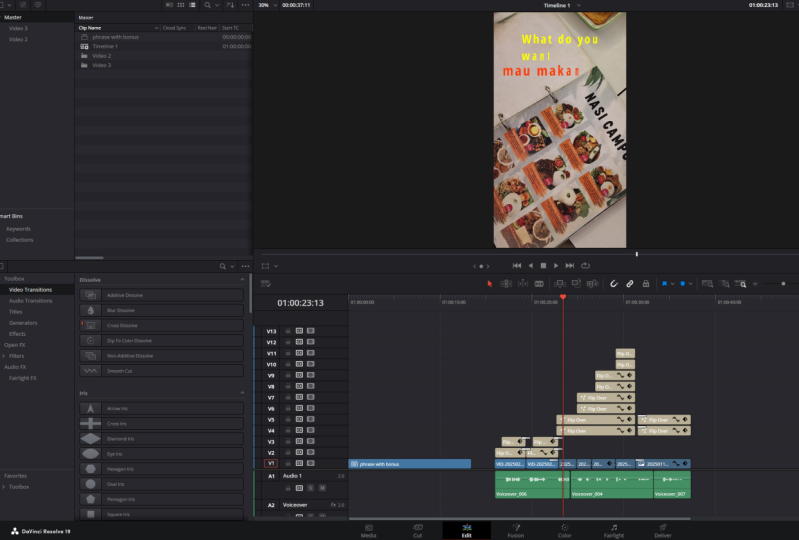
clips les uns sur les autres, comme vous pouvez le voir dans
notre chronologie ci-dessous. Encore une fois, nous allons
nous soucier de les
couper et de nous
assurer qu'ils sont parfaits plus tard. Si vous remarquez, en
parcourant la chronologie, elle dure environ six secondes, ce qui est à peu près correct pour
un Instagram, TikTok, Facebook, une bobine,
c'est plutôt bien. Six secondes, c'est une très
bonne durée lorsque vous travaillez avec
de vrais pointeurs. La capacité d'attention des gens est
très minime de nos jours. Nous avons essayé de faire en sorte que ces
vidéos soient aussi rapides que possible lors de la
création de la bobine. Ce que nous allons faire
maintenant, c'est nous efforcer assurer que
ces clips se figent à chaque endroit afin qu' ils se figent et que du texte
et des couleurs apparaissent. ce
faire, je vais utiliser la
touche fléchée droite et la frapper 12 fois 1,
2, 3, 4, 5, 6, 7,
8, 9, 10, 11, 12. En faisant cela,
vous remarquerez que j'ai fait 12 images. C'est pourquoi j'aime tellement utiliser les
flèches gauche et droite. Je vais m'assurer que
le chronométrage de nos images réelles reste constant en
sachant que je passe 12 images à la fois pendant que
je fais ce gel d'images. Dans cette leçon
, nous allons ajouter les images figées. Ce que je veux voir se passer ici c'est que sur ce premier
clip, le clip supérieur, il sera diffusé pendant environ 12 images. Ensuite, il gèlera. Nous allons vouloir le
faire pour chaque clip vidéo suivant
afin d'obtenir le style
que nous recherchons. Assurez-vous que tous vos clips sont empilés comme ça. Si vous avez suivi notre
cours de montage vidéo
pour débutants, vous savez que mon
raccourci préféré pour résoudre Da Vinci est Shift Z. Parfois, les étudiants
voient leur chronologie
zoomée tellement qu'ils ne peuvent pas
voir ce qu'ils font. Si jamais tu te perds. N'oubliez pas que Shift Z est votre
meilleur ami,
Shift Z. Shift Z nous permettra de
regarder l'ensemble de la chronologie afin de savoir ce que nous
faisons et d'avoir une bonne
vue d'ensemble de tout. Cela permet de s'assurer que
toutes les images,
encore une fois, sont bien
empilées le côté gauche de
la barre en commençant à zéro. C'est le début
de nos clips. Je vais recommencer et passer à l'
étape 12 images, 1, 2, 3, 4, 5, 6, 7, 8, 9, 10, 11, 12. C'est génial. Nous allons travailler avec cette
première vidéo ici. Ce que je vais faire,
c'est zoomer en appuyant sur « Command Plus », cela ressemble à un signe
égal ici, mais sur Mac ou Windows, assurez-vous
simplement que vous
utilisez « Command Plus ». Je vais sélectionner B comme lame. Je vais découper mon
premier clip à ce moment-là, à cette 12e image.
Tu me suis ? Super. Si vous êtes avec moi jusqu' à présent,
je vais utiliser A pour
revenir à ma flèche parce que nous voulons la
remplacer
par B. B est la lame, A est la flèche. Je veux que vous vous habituiez
à ces raccourcis car ils vous font vraiment
gagner beaucoup de temps. Je vais sélectionner la seconde moitié du clip que nous avons extraite du premier clip. Ce que je vais faire
maintenant, c'est cliquer avec le
bouton droit sur « Modifier la vitesse du clip » et je vais
figer cette option ici. Ensuite, je vais
cliquer sur « Modifier ». Regardez ce qui se passe maintenant
si je rejoue le clip. Ça va prendre 12 images et se
figer à la 12e image. Excellent, c'est
exactement ce que nous voulons. Je ne m'
inquiète vraiment pas de savoir où je suis. Shift Z, et nous repartons. Utilisons maintenant la même technique
d'image
figée avec notre deuxième clip. Dans ce cas, nous voulons qu'il fasse une petite
pause après le gel
de notre premier clip. À ce point de lame
Command Plus, je vais passer
encore 12 images. Eh bien, combien font
12 ? Eh bien, nous le savons parce que nous utilisons simplement les flèches
gauche et droite. Laissons cette
brosse jouer, la tête arrière, jusqu'à la pointe de la lame. Je vais compter 12 images vers la droite en appuyant sur
la flèche droite. Prêt ? Allons-y, 1, 2, 3, 4, 5, 6, 7, 8, 9, 10, 11, 12. Super. Maintenant, nous savons
que cela fait 12 images. Je vais cliquer sur B pour Blade. Pour activer la lame de rasoir, je vais couper directement
au 12e cadre. Je vais sélectionner A comme flèche. Je vais cliquer avec
le bouton droit sur ce deuxième clip, modifier la vitesse du clip, figer l'
image et appuyer sur Modifier. Jetons-y un coup d'œil.
Ça a l'air plutôt bien. Cela peut vous sembler
très rapide, mais pour les rouleaux, vous devez
les faire assez rapidement. Cela peut sembler rapide. Encore une fois, n'hésitez pas à
jouer avec ça si vous voulez qu'il fasse 13
images ou 14, 15, allez-y. Je pense juste que cela
fonctionne le mieux pour ce qui, selon moi,
fonctionnera le mieux pour les rouleaux, juste pour diffuser des informations. Ces derniers temps, j'ai entendu dire que
les gens ne pouvaient même pas regarder des vidéos de plus de trois secondes. J'essaie vraiment de les faire
rapidement lorsque je publie ces vidéos, donc 12 est un assez
bon chiffre. Super. Passons au troisième clip et modifions-le afin de pouvoir
le figer. Je vais placer ma tête de jeu directement sur ce deuxième
marqueur, ici même dans notre deuxième
clip, et je vais compter 12 images : 1, 2, 3 ,
4, 5, 6, 7, 8, 9,
10, 11 et 12. B pour lame, A pour flèche. Pour revenir à notre outil de flèches, je vais cliquer avec
le bouton droit sur un exemple de séquence. Dans la seconde moitié du clip, je
vais cliquer sur « Changer la vitesse du clip ». Freeze frame.
Rejouons-le. Maintenant, les trois
clips se figent, exactement comme
nous le souhaiterions.
7. Ajouter des éléments de couleur: La prochaine chose que nous
allons faire pour vrai, c'est d'ajouter
ces jolies couleurs mates
à ces jolies couleurs mates chacune de ces vidéos qui,
chaque fois que chacune se fige, une couleur différente apparaît. Comment faisons-nous cela ? Eh bien, je vais appuyer sur
« Shift Z » juste pour avoir une idée claire de ce que
nous voyons ici. Vous remarquerez que nos cadres
fixes
sont prêts à être utilisés et que
nous avons juste besoin de faire place pour
des couleurs mates pratiques. Allons-y et
faisons-leur de la place. Ce que je vais faire, c'est cliquer et faire glisser pour sélectionner les deux
meilleurs titres. fois ceux-ci sélectionnés, je vais
simplement maintenir la touche Shift
enfoncée et
les déplacer d'une piste vers le haut. Comme vous pouvez le voir, cette
V2 est vide maintenant. Si je maintiens la
touche Shift enfoncée, c'est pour m'assurer
qu' ils ne se déplacent pas lorsque je déplace les clips vers le
haut sur la timeline . Shift lui permet de s'
enclencher ou de se verrouiller en place, de sorte que notre beau timing
n'en soit pas affecté. Nous devons le faire encore
une fois. Ce que je vais
faire, c'est cliquer et faire glisser. Je suis un Click Drager. Je n' y
peux rien, mais je l'adore vraiment. Je vais maintenir la touche Shift enfoncée et
faire glisser le curseur vers le haut sur cette troisième ligne. Nous avons maintenant
l'effet sandwich. Nous avons deux pistes vierges, en fait une troisième sur le dessus
pour notre troisième couleur mate. Mais c'est exactement
ce que nous voulons ici. À ce stade, nous
allons ajouter
des couleurs mates lorsque
le clip se fige. Travaillons avec le premier. Je vais aller de l'avant et
accéder à l'onglet des effets, qui se trouve juste
ici. Sautons à gauche. Je vais passer aux générateurs, comme vous pouvez le voir ici sur la gauche, et je vais faire défiler l'écran vers le bas
jusqu'à ce que je voie une couleur unie. Ce sont tous des éléments
que vous pouvez simplement faire glisser directement sur la chronologie et c'est ce que nous
allons faire ici. Tout d'abord, je vais
placer ma tête de jeu, ce petit marqueur rouge, juste sur mon point de découpe
pour le premier clip. Nous allons commencer à
travailler avec ce premier clip de
module ici. Je vais faire glisser couleur
unie en tant qu'élément
sur mon V2 vierge. Je clique, je fais
glisser et je maintiens le bouton enfoncé, puis je relâche le
clic de la souris pour y placer
cette couleur unie. Je vais le supprimer
et vous le montrer encore une fois. Je clique sur Solid
Color en maintenant la souris enfoncée, en cliquant avec le bouton gauche de la souris
et en faisant glisser le pointeur. Je tiens toujours, ça va s' accrocher à ma tête de jeu et je vais lâcher prise. Allons y jeter un œil. Tout a l'air génial. Qu'est-ce qui se passe ici ? Eh bien, c'est parce que
notre couleur unie est le noir et nous ne le voulons pas. Nous allons vouloir
une couleur différente. Pour modifier cette couleur, je vais me rendre dans
l'inspecteur et double-cliquer juste pour m'
assurer que vous l'avez sélectionnée et qu'
elle est surlignée en rouge. Je vais passer au générateur,
pas aux réglages. Je vais ouvrir le générateur ici et vous verrez la couleur mate, couleur ici peut donner
ce que vous voulez. Allons-y et cliquez sur « Échantillon de couleurs », je
crois qu'ils l'appellent. Cela ouvrira
une autre boîte de dialogue dans sélectionner la couleur
que vous souhaitez utiliser. Tu peux utiliser ce que tu veux. Pour cela, nous utilisons peut-être un
vert ou un vert fluo. Amusez-vous bien, faites ce que
vous voulez pour cette démo. Nous utiliserons un peu de vert fluo. Nous pouvons toujours les ajuster plus tard , alors ne vous en faites
pas trop pour le moment. Je vais cliquer sur « OK » et je vais ensuite entrer dans
les paramètres cette fois. Je vais me diriger vers le bas et vous verrez
ici
une option d'opacité. Cela signifie à quel point vous voulez que cela soit transparent ou
opaque. l'heure actuelle, cela
masque totalement notre image, donc
nous ne le voulons pas. Je vais baisser l'opacité et regarder ce qui se passe. Nous commençons à voir notre image transparaître un peu plus. À ce stade, je vais parfois revenir au générateur et
ajuster légèrement cette couleur
pour l' ajuster légèrement cette couleur affiner, car ce
qui se passe, c' est que nous mélangeons cette couleur mate à
l'image elle-même. Cela pourrait créer une
nouvelle couleur
spéciale que
vous n'aimerez peut-être pas, alors n'hésitez pas à
l'ajuster en
accédant au réglage du
générateur ici. Ça a l'air plutôt bien.
J'en suis content. Nous devons en ajouter deux autres maintenant. Allons-y et faisons-le. Eh bien, c'était plutôt
cool, même si nous ne l'utilisons
pas pour cette démo. Allons-y et
utilisons la même tactique. Je vais maintenant passer
au deuxième point de montage car nous allons maintenant ajouter une deuxième couleur à
notre deuxième clip. J'ai une couleur unie
prête à être utilisée ici. Je vais cliquer avec le bouton gauche de la souris, le maintenir et le faire glisser vers la droite jusqu'à ce point fixe de l'image.
Que se passe-t-il ici ? Ça n'a pas l'air
très beau. Des choses disparaissent, pas de problème. Lorsque la couleur unie est sélectionnée, je double-clique
parfois
juste pour m'assurer que je double-clique sur
cette couleur unie. Peut-être allons-nous changer cela pour essayer un peu de rouge. Que diriez-vous de ça ? Je vais
sélectionner « OK ». Mais cela couvre également notre image de marque. Qu'
allons-nous faire ? Eh bien, d'abord, jouons avec l'opacité pour nous assurer que tout
se passe bien. Je vais accéder aux paramètres sur le côté droit et
je vais changer notre opacité à 30. Ça
a l'air plutôt bien. Mais comme vous pouvez le constater, il couvre
également notre image de couverture. Nous ne voulons pas cela, alors comment y remédier ? Eh bien, nous le recadrons. En haut, vous verrez
une option de recadrage. Je vais recadrer
le haut de la page
parce que tout ce que nous voulons, c'est que le rouge
apparaisse, comme vous pouvez le voir. Si vous devez recadrer
le bas, vous le pouvez. Mais n'hésitez pas à jouer
avec ces paramètres pour les
obtenir exactement comme vous
le souhaitez. Parfois, je zoome un
peu sur cette chronologie, je zoome juste pour voir cette petite séparation des couleurs ici, juste pour
l'ajuster un peu. Vous pouvez en fait cliquer
et faire glisser ces valeurs vers la gauche et la
droite pour les
obtenir très précises, ce que je fais ici. Cela me semble plutôt beau, beau et uniforme, et nous
avons notre couleur rouge. Encore une fois, si vous
voulez revenir dans générateur et ajuster légèrement
cette couleur, vous pouvez le faire en cliquant dessus et jouant un
peu avec. N'hésitez pas à le faire. En cliquant sur « OK », cela me
semble plutôt bien. Passons maintenant à la
troisième couleur mate. J'ai une
couleur unie prête à être utilisée. Je vais le maintenir enfoncé,
cliquer avec le bouton gauche le faire glisser vers la droite
et le placer sur ce V6. C'
est ce que j'ai en ce moment, est ce que j'ai en ce moment juste au troisième point d'édition. Vous pouvez soit le
faire glisser directement vers ce point d'édition,
car la capture d'écran est activée. DaVinci sait que c'est probablement là que
vous voulez vous rendre
et il devine correctement. D'habitude, j'aime suivre le courant et travailler
avec ce genre de choses que DaVinci utilise activement
au travail. en suis à mon
troisième point d'édition. Si vous rencontrez des problèmes et que
cela ne fonctionne pas accidentellement ou si vous placez pas la couleur exactement
là où vous le souhaitez. J'aime juste placer ma tête de lecture là où je souhaite clip. Dans ce cas, ce serait le point de
montage lui-même, et je ferai glisser ma couleur unie pour l'accrocher
à cette tête de lecture. C'est notre couleur finale.
Ajustons-le. On y va. Sous couleur, je vais
double-cliquer dessus assurer qu'il est actif. Je vais le faire glisser vers
la droite pour obtenir nos couleurs actives ici,
peut-être que nous utiliserons du violet. Comment ça sonne ?
Ou jaune, peut-être. Sélectionnez « OK ». Je vais
dans les paramètres, je vais modifier l'
opacité ici sous composite. Encore une fois, le problème est que ce générateur jaune couvre nos deux couleurs,
ce que nous ne voulons pas. Vous souvenez-vous
comment régler cela ? Mettez la vidéo en pause si
vous pensez avoir la réponse, c'est comme un quiz en
classe en ce moment. Si vous pensez savoir
comment régler cela, mettez la vidéo en pause et reprenez lorsque vous pensez avoir
trouvé la bonne réponse. Si vous avez deviné le
recadrage afin d' ajuster cette troisième et
dernière couleur mate , vous avez raison. Je vais recadrer le haut
jusqu'à ce qu'il soit beau. Je vais l'ajuster
légèrement en zoomant. Vous pouvez utiliser la fonction
zoom ici. Je vais juste couvrir ce noir juste pour m'assurer qu'il est beau
et propre et voilà. Encore une fois, ne vous
inquiétez pas pour la longueur, ces petites queues laides, que nous corrigerons dans une démo ultérieure. Nous voulons simplement nous assurer que
cela fonctionne correctement. Si je lis le clip, je vais en fait
appuyer sur « P ». P est un excellent raccourci pour voir l'ensemble de l'écran de jeu de Canvas. Je vais appuyer sur « P » et la barre d'espace, plutôt cool, et sur Escape
pour m'en sortir. Ça a l'air vraiment bien. Encore une fois, vous pouvez jouer
avec les horaires de la dernière leçon. Vous pouvez leur faire 15
cadres, 20 cadres. Mais pour nos amateurs d'
Instagram qui recherchent rapidement l'attention, j'aime m'assurer que tout
apparaisse assez rapidement. Félicitations pour avoir mis ces couleurs mates.
Nous y sommes presque. Nous allons ajouter
du texte dans la prochaine leçon, et nous vous
reverrons ici pour cela.
8. Ajouter du texte: Bon retour. Ce que nous
allons faire maintenant, c'est ajouter nos éléments de texte
à notre bobine, et ce que nous voulons qu'
ils indiquent c'est du matcha moulu biologique. C'est ce que nous avons
proposé pour cette démo aujourd'hui. Nous devons donc ajouter du texte
à chacun de ces blocs, ce qui nécessitera un
peu de modification. Pour ce faire, je vais devoir les ajouter en tant qu' éléments à chacun
de ces blocs. Je vais juste faire glisser
cette barre audio vers le bas. Je clique, je le maintiens
et je fais glisser le pointeur juste pour me
donner un peu plus de place. Encore une fois, je travaille sur un ordinateur portable, je travaille très souvent sur un ordinateur portable. L'immobilier à l'écran est donc
très important pour moi. Donc parce que nous n'allons pas
faire de son. Je vais simplement surligner cette
barre et la faire glisser bas pour me laisser un peu plus de place,
car nous allons
placer nos éléments de texte
juste ici. Nous allons commencer par
examiner les effets. Si ce n'est pas déjà fait, cela devrait provenir de la dernière leçon, mais allez dans les effets
, puis dans les titres, et nous allons utiliser un petit
effet de texte DaVinci intelligent , appelé aléatoire,
et comme vous pouvez le voir, il se trouve ici en bas. Je l'aime beaucoup, il a l'air
plutôt lisse et propre. De plus, si vous ne
parvenez pas à le trouver, cliquez sur l'icône de
recherche, puis cliquez et tapez au hasard avec le bouton droit de la souris et
vous le verrez ici. C'est un élément comme tous les autres éléments que nous avons
intégrés à notre chronologie. Dans ce cas, je vais cliquer et le
faire glisser directement sur notre chronologie, sur la V7, et je vais lâcher prise, et si je le rejoue, vous pouvez voir que j'appuie sur la barre d'espace. Cela apparaît ici, mais c'est horrible et nous
ne le voulons pas. Nous voulons le modifier et nous
assurer qu'il apparaît en haut de notre élément ici. En plus de cela, c'est totalement
au mauvais endroit. Je veux que ça commence
ici, à notre point d'édition. Encore une fois, si vous zoomez trop, je vais le répéter
encore et encore Shift Z est
votre meilleur ami. Je veux que le texte apparaisse directement
à ce
premier point d'édition, car lorsqu'il s'arrête dans
le premier train, le
texte doit apparaître. Je vais donc cliquer sur notre élément aléatoire à
droite ici, le
faire glisser vers la gauche, pour
qu'il entre dans notre
tête de jeu ou sur faire glisser vers la gauche, la ligne rouge ici. Je vais cliquer sur la barre d'espace, elle ne s'affiche pas
exactement comme je le souhaiterais, mais nous allons l'ajuster. Nous l'avons traîné, ça a l'air plutôt bien. Ne vous inquiétez pas
pour le moment. Mettons-le
en place et
apportons quelques modifications simples. Le premier mot que nous
allons écrire est donc organique. Je vais aller voir l'
inspecteur s'il est fermé, juste pour m'assurer qu'il est sélectionné. Vous le verrez
surligné en blanc, et il est également
sélectionné ici. Je vais double-cliquer dessus juste pour m'
assurer qu'il est activé, et sous le contrôle du titre, je vais simplement saisir « Organic »
et pour la police, allons-y et
utilisons Georgia Bold. Allons-y et constatons que tout est
par ordre alphabétique, donc assez facile à trouver. Georgia et Bolt, et je vais
faire un playback juste pour voir à quoi ça ressemble, pas mal, mais nous voulons que
cela apparaisse ici. Alors, que pensez-vous que
nous devons faire ? Nous devons ajuster la taille
et la position. Nous pouvons le faire en accédant
d'abord à
ces paramètres et en ajustant la position comme
n'importe quel autre élément. Donc, dans ce cas, je suis en train de cliquer avec
le bouton gauche sur le numéro et de le
faire glisser vers la droite. Je clique et je fais
glisser le pointeur vers la droite, et je vois les modifications se produire en temps réel. Je vais faire la
même chose avec le Y, et nous l'avons
au milieu. Encore une fois, il suffit de cliquer avec le bouton
gauche ou droit de la souris pour faire
glisser le numéro exactement là où je le souhaite
maintenant. Il est trop petit Passons
donc au titre, et je vais cliquer avec le bouton gauche et faire
glisser le numéro ici pour l'agrandir ou le réduire, ou n'hésitez pas à utiliser le curseur de taille pour rendre
aussi grand ou petit que vous le souhaitez. Ça vient
évidemment de la page. Encore une fois, retournez
dans vos paramètres. Je vais le déplacer vers la gauche
en le faisant glisser
cycliquement et en le
faisant glisser vers la gauche. Biologique, ça a l'air plutôt bien. Je ne sais pas si vous pouvez le dire, mais les textes en eux-mêmes
sont un peu légers. En fait, il ne
passe pas assez clair. Donc, l'une des choses que j'aime demander
aux étudiants de faire est modifier le
mode composite pour ajouter, et cela le rend
un peu plus lumineux. Vous ne pouvez pas vraiment le dire, mais cela fait vraiment ressortir la
couleur que vous utilisez, et encore une fois, n'hésitez pas à
changer de couleur si vous le souhaitez. Ici, vous pouvez entrer dans le titre
et le changer en rouge, rose, bleu,
comme vous Cela fait partie
de la façon dont nous allons
modifier chaque bobine pour la rendre
différente chaque fois que nous en produisons une nouvelle à l'aide du
modèle que nous sommes en train de créer. Alors allons-y
et vérifions-y. Je vais rejouer. Pas mal, mais je pense qu'il
arrive un peu tard. Je ne sais pas pour vous, mais
je pense qu'il est un peu tard. Donc, ce que je vais faire, c'est le faire
glisser un
peu vers la gauche. Il suffit de cliquer, de cliquer avec le bouton gauche de la souris et faire
glisser vers la gauche. C'est plutôt bien,
c'est un peu mieux. Un autre excellent moyen de le faire
est que si vous zoomez et que vous voulez qu'elle apparaisse
juste à un moment précis, je vais simplement déplacer et frotter ma tête de lecture jusqu'au point où
je veux qu'elle commence, et je vais simplement faire glisser mon élément directement vers cette tête de jeu,
comme j'aime le faire. Alors jouons-y.
Waouh, assez profond. Nous avons opté pour le bio. C'est
comme un petit décalage pour moi, alors je vais
retourner dans les paramètres. Faisons-le glisser un
peu vers la gauche. Biologique. Génial. Tout ce que
nous avons à faire est de le faire encore deux fois pour
les dernières lettres. Alors allons-y
et faisons-le. Je suis zoomé. Je n'aime pas ça. Donc Shift Z pour revenir en arrière
, et je vais passer à
un autre endroit aléatoire à droite, et ce que je vais
faire, c'est d'abord positionner ma tête de lecture au point où
je voudrais qu'elle commence, et je pense que je vais juste
positionner ma tête de lecture un peu à gauche de
ce deuxième élément de couleur. Je vais le faire glisser au hasard. Voici notre
élément de titre prêt à être utilisé. Mais nous avons un problème. Est-ce que je dois
tout recommencer ? Ainsi, l'une des choses
qui peut vous
faire gagner beaucoup de temps lorsque
vous formatez texte est de simplement copier et
coller l'élément de texte vous venez de formater afin sauvegarder tous les magnifiques
paramètres que vous avez utilisés. L'une des choses qui
peut vous faire gagner beaucoup de
temps est donc de simplement dupliquer cet élément de texte
afin de sauvegarder toutes
les belles options de mise en forme que nous
lui appliquons, comme
la police , la couleur ou la composition. Mais nous devons juste ajuster un peu le positionnement. Donc, pour nous faire gagner du temps, c'est un super
petit hack DaVinci que
j'aime utiliser tout le temps. Je vais simplement dupliquer cet élément de texte
en cliquant sur l'option. Je maintiens donc le bouton
Option enfoncé, je
clique avec le bouton gauche, je fais glisser le pointeur vers le
haut et je lâche prise, qui dupliquera
cet élément. Vous pouvez le faire avec n'
importe quel élément en fait, vous suffit de
cliquer dessus et de le faire glisser pour le supprimer il
vous suffit de
cliquer dessus et de le faire glisser pour le supprimer et le faire une fois de
plus pour vous. Je sélectionne donc
l'élément de texte. Je clique et je
maintiens l'option enfoncée. Je suis là, puis cliquez avec le bouton gauche de la souris
et maintenez-le enfoncé sur l'élément et faites-le glisser vers le
haut pour qu'il soit dupliqué. Vous pouvez relâcher
la touche d'option. Inversement, vous pouvez simplement ajouter nouveau
la
fonction aléatoire à droite. Pour le modifier
à votre guise, il vous faudra un
peu plus de temps, pour le personnaliser à nouveau
pour qu' il corresponde à cette autre spécification de
l'élément de texte d'origine. Mais les deux fonctionnent de la même manière. Comme vous le savez, j'aime gagner du temps, car je suis une personne très occupée. Encore une fois, cliquez sur l'option et faites glisser vers haut pour obtenir le
même élément dupliqué. Ce qui est beau, c'est
que tout ce que j'ai
à faire, c'est d'ajuster un paramètre pour placer notre élément de texte
au milieu de la vidéo. Donc, ce que je vais
faire, c'est simplement mettre cela en surbrillance, j'ai double-cliqué sur la droite
aléatoire sur Element 2. Je vais manipuler notre paramètre
y et le faire glisser vers bas en faisant glisser ma
valeur y vers la gauche. Ainsi, nous avons conservé tous ces magnifiques paramètres
identiques à ceux du fichier texte d'origine, et je dois simplement
modifier le texte lui-même. Je vais donc entrer dans le titre, je vais taper « moulu », et bien sûr, il n'a pas la même
apparence que le produit biologique. N'hésitez donc pas à
accéder aux paramètres, et en position je cliquerai et glisserai vers la droite
sur notre positionnement en x. Tu pourrais même l'
agrandir si tu le souhaites. En accédant au titre et en
ajustant la taille, les paramètres, en cliquant et en
faisant glisser vers la gauche ici. Nous avons des
moulins biologiques, prêts à être utilisés. Nous devons en créer un troisième. En fait, je vais l'
ajuster et le rendre un peu plus petit. Je n'aime pas ça. Nous y voilà. Je fais juste des
allers-retours entre les deux pour les
rendre un peu plus élégants. Positionnons donc
cela parce que nous ne voulons pas que les produits moulus entrent en
même temps que les produits biologiques. Alors
glissons-le un peu. C'est plutôt bon. Pour être honnête avec vous, je ne suis pas trop pointilleux à ce sujet. Parce que je pense que toutes les
informations
doivent simplement être fournies le plus
rapidement possible lorsque
vous les faites. Ainsi, en l'espace d'une seconde, comme
vous pouvez le constater, nous recevons de nombreuses informations
visuelles. Génial. À ce stade, nous allons devoir ajouter
le dernier élément de texte. Vous souvenez-vous comment dupliquer cet élément de texte
et le manipuler ? Vous souvenez-vous comment
dupliquer cet
élément de texte et le pirater facilement, mettez la vidéo en pause maintenant et
voyez si vous vous en souvenez. Donc, si vous avez deviné en maintenant l'option
enfoncée, cliquant et en faisant glisser le curseur vers le haut ,
vous avez bien deviné, et
cela dupliquera ce deuxième
élément de texte afin que nous puissions manipuler
le troisième très facilement. Je vais donc poursuivre et faire glisser ce troisième
élément vers la droite, et une fois celui-ci sélectionné, je vais faire glisser le
clip vers le troisième, glisser le texte vers la
troisième image en cliquant et en faisant glisser vers la gauche, puis je vais entrer dans le
titre et je clique. Je vais entrer dans le titre et
sélectionner le mot, le supprimer et mettre le mot matcha à la
place. Ça a l'air plutôt bien. Je pense que le fraisage est
un peu décentré, donc je vais juste le placer
au hasard directement sur l'élément 2 et le positionner vers la droite, ça me semble plutôt bien. Alors jetons-y un coup d'œil.
C'est plutôt chouette. Je pense que je vais y ajouter un
tout petit peu
notre matcha. Comme vous pouvez le constater, c'est peut-être trop loin. Alors, comment résoudre ce problème ? Eh bien, l'une des
façons de le faire est sélectionner la chronologie Je vais utiliser la flèche gauche pour
revenir un peu à un peu l'endroit où je
voudrais qu'elle commence,
et il suffit de cliquer, de
maintenir et de faire glisser la tête de lecture rouge,
et nous allons y jeter un œil. Ça a l'air plutôt cool. Dans la prochaine leçon, nous jouerons un peu avec le timing pour nous assurer que
ce spectacle soit vraiment, vraiment spectaculaire et
nous vous y verrons.
9. Images de coupe: C'est vraiment un excellent travail
de mise en place de tous nos éléments. Nous avons de bons textes, des couleurs mates, toutes les vidéos s'y trouvent. instant, tout ce que nous avons à faire, c'est un peu de ménage. Il faut nettoyer ces
petites queues qui sont super moches. Ce que nous allons faire,
c'est déterminer à quel moment nous voulons que notre bobine mette fin
au chronométrage du clip. Je pense que 6 à 10
secondes, c'est bien. Réglons ce calendrier
afin de déterminer quand nous voulons que afin de déterminer quand nous voulons notre clip mette enfin fin à cette magnifique mise en forme
que nous avons réalisée ici. Sur la chronologie, vous
remarquerez que les numéros
existent au fur et
à mesure que vous regardez le clip. J'appuie sur la barre d'espace 3, 4, 5, 6. Peut-être voulons-nous que cela
se termine vers la sixième seconde. Je pense que c'est plutôt bien. Je ne pense pas que les gens regardent
vraiment au-delà de 5,
6, voire 10 secondes. Je pense que six est un bon compromis, car n'
oubliez pas que nous allons
devoir ajouter cette carte de fin
avec l'appel à l'action, le site
Web ou toute autre carte de titre que vous souhaiterez utiliser
à la fin de votre vidéo. Faisons en sorte que tous
nos éléments ici et à la
sixième seconde, soient super et faciles à utiliser. Je vais juste zoomer
en appuyant sur la commande plus pour me rapprocher un peu plus de la position
de la tête de jeu. Je vais simplement cliquer, faire
glisser et faire glisser tous mes éléments pour atteindre
cette position en six secondes. Si vous ne parvenez à atteindre cette position de
six secondes, n'oubliez pas de manipuler les flèches
gauche et droite, utilisez-les pour atteindre
cette position de six secondes. J'utilise juste le cadre de gauche et
de droite à pas. Je vais prendre mon premier
élément ici, le sélectionner,
cliquer avec le bouton gauche de la souris et le
faire glisser vers ma tête de jeu. Génial. Numéro 2, médicament. Troisième clip, faites glisser. Quatrième élément, faites glisser. Je ne le vois pas très
bien, donc je vais juste dézoomer. Command Minus, je vais faire glisser, et c'est magnifique
parce que ce sont des images
figées qui peuvent prendre une durée
infinie. C'est vraiment une bonne chose à utiliser de temps en temps. Je ne vois pas la
fin de ce clip. Vous pouvez
également utiliser ce petit
curseur en bas pour accéder à droite
et à gauche de vos clips. Faites-le glisser dessus. Faisons glisser cette couleur unie vers la droite et
celle-ci vers la gauche, Shift Z et le tour est joué, nous avons une très belle apparence. Bien. Maintenant, vous
remarquerez que le matcha a disparu et ce n'est pas grave. Cela peut se produire lors de votre cut, mais cela ne
posera aucun problème, car nous allons en fait le
réduire un peu plus lorsque nous arriverons à la fin de la carte et à la dernière
étape de votre rouleau. est le chemin à parcourir,
le rendre beau et propre. Nous vous verrons dans la prochaine
leçon pour terminer tout cela.
10. Le clip composé: Si vous
ne l'avez pas déjà remarqué, l'une des choses qui peuvent devenir folles sur votre chronologie, c'est le nombre d'
éléments qui s'
empilent pour créer
quelque chose d'unique. Comme vous pouvez le voir dans notre projet, nous avons plus de 6 à 7 éléments empilés
les uns sur les autres. C'est un peu difficile de voir
les choses. C'est un peu compliqué. Ce que nous allons faire,
c'est créer ce que l' on appelle un clip composé. Cela permet de regrouper
tous ces éléments en un seul clip qui peut
être facilement manipulé. Jetons un coup d'œil. Bon retour. Tout ce dont
nous avons besoin est prêt à partir. Mais le problème, c'est qu'il y
a beaucoup d'éléments flottants ici. C'est super moche, super désordonné, il y a beaucoup d'
éléments à manipuler. Un très bon moyen de
regrouper tous ces clips en un seul consiste à créer ce que l'
on appelle un clip composé. Cela nous permet de traiter tous ces
éléments comme un seul élément. C'est presque comme prendre
toutes vos crêpes et en faire une énorme
crêpe. Pour
ce faire, nous allons
cliquer sur « Shift Z ». C'est notre petit
raccourci pour être sûr
de voir toutes nos vidéos ici. Ensuite, j'appuierai sur « Commande A »
pour sélectionner tous nos clips. J'adore le découpage composé
et vous comprendrez pourquoi. Je vais maintenant cliquer avec le bouton droit n'importe où
sur ces clips, n'importe où. Mais pas dans le gris. Encore une fois,
cliquez avec le bouton droit de
la souris sur l'
un des clips et créez un nouveau clip composé. Il vous demandera de le nommer. Vous pouvez le nommer V1 ou Banana Rameau ou
ce que vous voulez, et je cliquerai sur « Créer ». Vous remarquerez que ce qui s'est passé
maintenant, c'est que tous vos clips sont empilés en un seul clip propre.
Je vais appuyer sur « Spacebar ». Regarde ça.
Tout y est. Mais ils sont simplement consolidés
d'une manière très propre. Vous vous demandez peut-être : et si j'ai besoin de le manipuler
à nouveau ou de changer les couleurs ? Eh bien, regardez ceci, dans le pool multimédia,
vous avez votre V1. Maintenant, si vous double-cliquez dessus, vous remarquerez
que rien n'apparaît. Vous devez en fait cliquer avec le bouton droit sur
cette petite icône et sélectionner Ouvrir dans la chronologie.
Voilà. L'une des fonctionnalités que j'aime
activer de temps en temps est la possibilité de passer d'une chronologie à l'autre. Si cela vous intéresse, assurez-vous de simplement
sélectionner ce bouton ici,
et assurez-vous que
cette première option est sélectionnée sous Options d'affichage de la
chronologie. Ce que vous verrez est la
version 1 listée ici. Si je double-clique sur notre séquence Match a Demo juste
à côté de notre pool multimédia, en double-cliquant dessus,
vous verrez les deux
chronologies fonctionner ensemble, ce qui
nous permet d' chronologies fonctionner ensemble, ce échanger des
va-et-vient très facilement. Vous pouvez voir maintenant que vous regardez l'intérieur de ce clip de
mastodonte ici. Vous êtes en train de regarder à l'intérieur de
ce gros gars costaud. Toutes les modifications que vous apportez maintenant apparaîtront dans ce clip
composé. Par exemple, si je change, disons que je change la couleur
unie en violet. Je clique sur « OK »,
vous verrez que cela se reflète dans le clip composé. Ne vous inquiétez pas, vos
modifications sont là. Ils sont simplement emballés dans un emballage cadeau pour que vous puissiez
les utiliser plus facilement. Pourquoi voudrions-nous le faire ? Eh bien, nous voulons réduire
l' encombrement de votre chronologie. Encore une fois, l'organisation est toujours
essentielle lorsque vous modifiez. Mais aussi pour ajouter des transitions vraiment cool et
intéressantes si
vous utilisez d'autres éléments. Dans la leçon suivante, nous allons ajouter
nos derniers éléments. Nous allons ajouter
notre carte de fin et une transition vraiment géniale pour que tout cela se concrétise. Restez connectés et nous
verrons tout de suite ici.
11. Créer une carte finale et une transition: Félicitations pour être arrivée jusqu'ici. Tout est
vraiment très beau. Nous avons juste besoin
d'ajouter une carte de fin et une transition vraiment chic. Super simple à faire, surtout si vous êtes
une personne occupée. Nous allons commencer par ajouter une couleur unie à notre chronologie
située dans les générateurs. Nous l'utilisions plus tôt lorsque
nous fabriquions nos tapis. Je vais simplement cliquer avec le
bouton gauche de la
souris, le faire glisser sur notre chronologie
et tout ira bien. J'aime le remplacer par une couleur crème. Je l'ai présélectionné ici , mais n'hésitez pas à utiliser
ce que vous voulez. Je vais cliquer sur « OK », et nous devons déterminer quand ce truc est
censé arriver. Nous avons dépassé la barre des
cinq secondes. Je vais juste ajuster un peu
cela. Je vais voir où
j'aimerais que ça s'arrête. Nous avons reçu un petit texte
provenant de notre clip composé. Je vais laisser l'image-clé à cette
position au bout de
cinq secondes et 10 secondes. Je vais faire glisser notre
bloc de couleur unie sur notre clip V1. Ce qui devrait se passer ici, c'est le clip composé jouera, puis que je frapperai directement
sur la couleur unie. C'est ce que nous voulons. Shift Z, et vous pouvez voir notre clip composé
complet. Gardez à l'esprit que oui, j'ai remplacé
certaines données ici, ce qui signifie que j'ai placé notre couleur unie au-dessus
du clip
composé, éliminant ainsi
certaines informations. Cependant, toutes ces données de clip sont toujours là, alors ne vous inquiétez pas. Ça n'est allé nulle part.
À ce stade, nous avons notre couleur unie. Ajoutons un bloc de texte, quelque chose de sympa et de chic
pour notre appel à l'action. Je vais accéder aux titres sous l'onglet
Effets, ici, Titres. Recherchez une zone de texte. Super, j'aime vraiment celui-ci. C'est vraiment beau et élégant, donc j'aime beaucoup l'utiliser. Je vais cliquer avec le bouton gauche de la souris et le faire glisser
comme tous les autres éléments DaVinci sur notre chronologie
et le placer sur la V2. Jetons un coup d'œil ici. Super, mais je n'y
vois rien, alors allons-y et
éditons ces éléments. Nous allons entrer dans le titre assurant qu'il
est sélectionné ou en
double-cliquant pour nous
assurer qu'il est sélectionné. Je vais changer le titre en www.matchademo.com,
très bien, mais
tout est blanc, nous ne voulons pas, peut-être
que nous voulons du noir. Passons sous la couleur, ici sous la couleur. Je vais sélectionner le noir. Faites simplement glisser ce
curseur vers la droite. Et voilà, cliquez sur « OK ». C'est la moitié de la bataille, car nous avons besoin que
cette zone
de texte blanche devienne également noire.
Eh bien, devinez quoi ? Sous l'outil
Box Color
and Shape si je clique simplement sur
cette petite flèche, cela me donnera des
options très
pratiques pour changer la couleur de
cette zone de texte et c'est parti. C'est blanc, je vais
cliquer sur la zone blanche, ce qui ouvrira notre
modificateur de couleur. Je vais simplement le
faire glisser vers la droite et
cliquer sur « OK ». Nous y voilà. Vous pouvez également modifier la police pour cela. Si vous
n'aimez pas Open Sans, hésitez pas à utiliser tout ce que vous souhaitez et
qui vous semble élégant. Nous choisirons Palatino pour celui-ci.
C'est vraiment très sympa. À ce stade, si nous
reproduisons notre image, c'est un peu dur, vous
ne trouvez pas ? C'est juste un peu trop dur pour cette
carte de titre. Que pouvons-nous faire pour remédier
à cette situation ? Eh bien, peut-être pouvons-nous ajouter une
petite transition vidéo, et c'est tout l'intérêt
d'ajouter le clip composé. Nous ne pouvons pas ajouter de transition à tous ces éléments car cela
deviendrait vraiment compliqué. Nous regroupons tous
les clips en un seul afin que tous les éléments
soient traités de la même manière. Pour ce faire, je vais entrer dans
Video Transitions, et je vais
rechercher Noise Dissolve, et vous le verrez
ici, Noise Dissolve. En fait, si vous passez
votre curseur dessus, cela vous donnera un bref aperçu de ce que fera l'effet. Je trouve que c'est
vraiment chouette tel quel, alors allons-y, cliquez avec le bouton gauche de la souris
et faites-le glisser sur notre point d'édition. Vous remarquerez ce qui se passe ici lorsque je le fais
glisser sur le point d'édition, cela me donnera quelques options. Permettez-moi de zoomer sur Command
Plus sur notre point d'édition. Nous pouvons soit
le faire glisser vers un point de montage, sorte qu'il y ait deux petites
poignées à gauche et droite de notre
clip, soit vers la gauche. N'hésitez pas à jouer avec les deux, c'est ce que je fais habituellement. Je vais juste m'
assurer qu'il traîne sur la partie gauche
du clip et cela me semble
plutôt correct. Je vais y rejouer, mais je pense que le Matcha appelé à l'action
arrive bien trop tard. Je vais juste cliquer avec le bouton gauche pour l'
activer et le
déplacer vers la gauche. Ce faisant, je manipule
le timing de ce clip. C'est un peu mieux,
peut-être vers la droite, qu'au fur et à mesure de la
transition, ce magnifique logo apparaisse. Cela me semble génial. Si vous le souhaitez, vous pouvez faire glisser cet élément
complètement vers la droite, et nous avons une durée
totale
de 10 secondes, ce qui
est phénoménal. C'est parfait. Déplacez Z et examinons
l'ensemble du produit final. Cela me semble sacrément bon. Si vous pensez que
c'est trop long, laissez-moi également vous montrer un moyen rapide de raccourcir ce clip. Pour moi, je pense que c'est un peu lent en termes
de temps qu'il faut pour
arriver à cette carte de fin. C'est peut-être un peu trop long. Pourquoi ne pas
tout déplacer vers la droite ? Déplaçons simplement le point d'
édition vers la gauche, là où
nous pensons qu'il doit entrer. Ce que je suis en train de faire, c'est que, avec la flèche sélectionnée, simplement défiler la page
jusqu'au point d'édition. Je clique avec le bouton gauche de la souris en maintenant le point d'édition enfoncé et en
le faisant glisser vers la gauche, alors voyons voir. Je vais de
nouveau faire glisser ma zone de texte vers la gauche pour ajuster notre chronométrage, ce qui
me convient le mieux. Je n'aime pas vraiment
perdre mon temps avec les choses réelles. Je n'aime pas les espaces morts. Je pense que les choses doivent être
dynamiques et continuer à bouger. Si vous pensez qu'il y a un
peu d'espace mort, j'aime que cette
transition se fasse juste au moment où
le Matcha aura terminé
sa petite animation. Rejetons-y un coup d'œil, super. Je vais annuler
cela et vous le montrer encore
une fois parce que cela
peut être un peu délicat, et il est facile de tout gâcher. Assurez-vous simplement que vous êtes sur Shift
Z pour revenir complètement en arrière. Je vais cliquer avec
le bouton gauche sur le point d'édition et il
va devenir vert. Je vais ensuite cliquer avec le bouton
gauche de la souris,
le maintenir enfoncé et le faire glisser vers la gauche. Vous pouvez faire la même
chose si vous vous
trompez, allez-y et
faites de même. Cliquez simplement avec le bouton gauche sur ce point d'
édition, pas ici, pas ici
sur le point d'édition. Il deviendra vert et il vous
suffira de le faire glisser là où
vous le souhaitez, puis de déplacer votre élément de texte en fonction de l'endroit où
vous souhaitez qu'il entre. C'est le bon moment.
J'aime vraiment ça. Faisons glisser notre élément de
couleur unie vers la gauche pour le
rendre beau et propre. Rejouons-le, ça a l'air vraiment génial,
tout le timing me
semble vraiment bon. Nous avons un modèle final vraiment
très bon. Dans la leçon suivante, nous allons
découvrir comment ajuster tous ces éléments de manière simple afin
de créer plusieurs bobines
à
l'aide de ce modèle final.
12. Dupliquer vos rouleaux: Bravo pour la création
de la nouvelle bobine personnalisée. Dans cette leçon, je vais
vous montrer comment dupliquer le travail
que vous venez de faire pour créer de nombreuses versions différentes
d'une même bobine. Bon retour. Nous avons créé notre bobine finale,
et c'est génial, mais vous ne pouvez
pas me dire que je dois faire chaque fois que j'ai
besoin de créer une nouvelle bobine. Eh bien, la réponse est non. Nous pourrions utiliser ce modèle pour créer des centaines de variations différentes en ajustant la police du texte, les clips et,
bien sûr, les touches de couleur. Pour ce faire,
voici ce que je fais. J'ai créé mon modèle
final ici, et ce que je vais
faire, c'est copier ce clip composé. Je vais le faire en le
sélectionnant,
je vais cliquer avec le bouton droit de la souris,
sélectionner « Copier ». Je vais déplacer ma tête de jeu vers le bas sur
la chronologie ici. Je vais cliquer avec le bouton droit n'importe où
et cliquer sur « Coller ». Nous avons une
version dupliquée de notre clip composé. grave, c'est pareil. Comment le manipuler ? Eh bien, l'étape suivante
consiste à cliquer dessus avec le bouton droit et à sélectionner « Décomposer sur place
à l'aide de clips uniquement ». Il se déplie comme un accordéon
dans les clips originaux. Ce sont tous
des clips dupliqués que nous pouvons désormais manipuler à notre
guise. C'est ce que nous allons faire. Allons-y et
changeons nos images, nos notes et notre texte. sont les mats et les textes qui demandent le moins de travail pour être à nouveau manipulés,
car il suffit de
modifier le texte et la
couleur. C'est assez simple. de ces clips vidéo prend juste un
peu de temps manipulation de ces clips vidéo prend juste un
peu de temps, mais ce n'est vraiment pas grave. Allons-y, examinons nos exemples de séquences et
découvrons de nouveaux clips. J'ai encore quelques clips
que vous pouvez utiliser. J'ai ouvert la boîte, j'ai de l'eau qui coule
dans le bol Watcher et je mélange encore un peu. Peut-être utiliserons-nous la
canette pour notre premier clip, et notre deuxième clip
sera l'eau coule puis le mixage est parfait pour cette démo. Comment allons-nous remplacer
ces échantillons de séquences ? Eh bien, je vais
choisir notre premier clip. Tout comme notre démo originale. Allons-y et trouvons point où nous
aimerions que cela commence. C'est plutôt bien.
C'est à peu près là. Je vais utiliser les
flèches gauche et droite comme avant. Je vais appuyer sur « I » pour entrer et sur « Barre d'espace ». C'est cool. Appuyez sur « O » pour sortir. Je vais juste faire glisser le
clip vers le bas sur notre timeline, juste la vidéo, pas le son. Ce que je vais
faire maintenant, c'est appliquer les mêmes effets,
les mêmes modificateurs, le même positionnement
à ce clip ici. Je vais cliquer avec
le bouton droit sur notre premier clip, ce premier petit clip BB ici, je vais sélectionner « Copier ». Je vais cliquer avec le bouton droit sur
notre nouvel exemple de clip, puis
je dirais Coller les attributs ou cliquer sur
« Coller les attributs ». Ce que nous voulons faire, c'est coller
les attributs de la vidéo. Je vais vérifier les attributs de la vidéo. Cliquez sur « Appliquer » et
regardez ce qui se passe ici. Si je passe à ce clip. Ce nouveau clip est désormais
correctement
positionné en haut
du cadre et nous pouvons effectuer quelques
ajustements mineurs si nécessaire. À ce stade, remplaçons ce clip par notre premier clip en supprimant
la séquence originale. Je vais simplement
le supprimer en sélectionnant, voici notre clip original. Je vais simplement supprimer ces deux en
cliquant sur « Supprimer »
sur mon clavier. Je vais faire glisser cette vidéo. Si la capture est
activée, comme vous pouvez le voir ici, c'est cette petite icône magnétique DaVinci devinera que
vous souhaitez accrocher à cette position de départ, et c'est exact. Si on le
rejoue vraiment, ça a l'air plutôt bien. Je vais juste zoomer un
peu, Command Plus, et nous aimerions que le cadre soit
figé juste là,
là où notre couleur
unie entre en jeu parce que c'est ce que
nous avons fait la dernière fois. Cependant, je ne suis pas très
content de l'endroit où il s'arrête. Encore
une fois, vous pouvez ajuster cela un peu en faisant glisser le clip jusqu'au point où j'aimerais
qu'il soit figé. Je veux peut-être que le cadre se
fige lorsque la boîte s'ouvre. C'est assez simple. Faites en sorte que le clip s'arrête exactement
là où vous le souhaitez. Ce que je fais ici,
c'est simplement faire glisser le clip là où je
voudrais qu'il commence. Je vais juste
cliquer sur la gauche et maintenir la touche gauche pour découper le
devant du clip,
et le cadre se figera
juste à cette couleur unie, juste là où nous l'avons positionné. B pour lame pour y créer un
point d'édition, A pour flèche. Tu te souviens de ce que nous allons faire ensuite ? Je vais sélectionner la seconde
moitié du clip,
cliquer avec le bouton droit de la souris, modifier
la vitesse du clip, geler l'image. Ensuite, je vais simplement le
faire glisser complètement vers la droite. Ce que nous avons, c'est notre premier
clip, prêt à être utilisé. Nous devons faire la même chose
avec les trois autres clips. Je vais faire
le second pour toi avec toi tout de suite, et ensuite je veux que tu essaies de
faire le troisième toi-même. Allons-y et trouvons
la deuxième vidéo maintenant. Je vais double-cliquer sur
notre vidéo source, et cette fois j'aimerais
apporter le bol d'eau. Que diriez-vous de juste là ? Je vais cliquer sur « I » pour entrer, Spacebar, Over out. Je vais ensuite cliquer sur
« Maintenir » et faire glisser uniquement la partie vidéo vers le
bas sur la timeline, et voilà. N'oubliez pas qu'il est parfaitement
centré ce clip central, donc
c'est vraiment génial. Tout ce que nous avons à faire est de faire glisser ce clip complètement vers
la gauche pour notre deuxième clip. Je vais
donc simplement les supprimer. Je suis simplement en train de sélectionner
le clip avant, Supprimer, la seconde moitié, Supprimer, faisant glisser en position, là où nous
aimerions qu'il commence. Fantastique. Nous
voulions figer le cadre, alors où voulons-nous
qu'il fige le cadre ? Nous voulons qu'il fige le
cadre dès ce deuxième mat de
couleur unie apparaît. Pour ce faire, déplacez notre tête de jeu directement
à cet endroit, en cliquant et en la faisant glisser. Je le fais souvent sur la barre de
nettoyage, alors faites simplement glisser votre tête de jeu
directement sur cette couleur unie. Appuyez sur « B » pour la lame. Coupez à droite à cette position, A pour flèche. Tu me suis ? Sur le
côté droit du clip, juste à l'endroit où nous avons coupé, nous
allons le
convertir en un clip à image fixe. Je vais cliquer avec le bouton droit de la souris, modifier la vitesse du
clip et figer l'image. Excellent. Nous allons le faire
glisser vers la droite. Nous étendons la longueur
du cadre fixe. Ainsi, lorsque je clique dessus et que je le fais glisser, cela prolonge la longueur de l'image fixe et c'est ce
que nous voulons. Nous voulons qu'il
s'aligne comme ça, et si nous le rejouons
, cela me convient. Allons-y et
réalisons le troisième clip. Tu te souviens comment
faire ? Je veux que vous mettiez la vidéo en pause et que vous vous souveniez que je vais vous
donner un petit indice. Vous devez copier et coller les paramètres
de l'inspecteur.
C'est tout ce que je vais dire. Je pense que je vous en ai déjà trop
donné, mais allez-y, mettez la
vidéo en pause et voyez si vous pouvez faire le troisième clip. Bon retour. Nous allons ajuster et insérer le troisième clip inférieur en trouvant le dernier clip
dont nous avons besoin. Je vais maintenant cliquer sur notre extrait de vidéo pour trouver
notre dernier et dernier clip. Nous allons utiliser cette chaîne. Nous allons trouver un
petit point intéressant ici, je clique et je fais glisser la souris sur
cette petite barre de chronologie. Je vais sélectionner « I » pour
entrer et « O » pour sortir. Cela devrait suffire. Je vais ensuite simplement faire glisser vers le bas,
cliquer, maintenir et faire glisser
cette icône vidéo vers le bas sur la chronologie pour faire glisser notre
clip sur la chronologie. Phénomène. Cependant, il
n'est pas dans la bonne position. Nous voulons que ce clip
apparaisse en bas. Comment faisons-nous cela ? Eh bien, je vais copier les paramètres de
modification de ce clip original et
les coller sur la nouvelle séquence
que nous venons de mettre sur notre timeline. Je vais le faire
en cliquant avec le bouton droit sur les paramètres du troisième clip ici, bouton droit de la souris et en
disant « Copier » ici, avec le bouton droit sur
ma nouvelle séquence et en sélectionnant
« Coller les attributs ». Si vous avez bien compris,
félicitations. Je le fais souvent. Je copie et colle de
nombreux attributs, et il
devine correctement que je veux coller les attributs de ma
vidéo. Assurez-vous simplement que
cette option est sélectionnée, cochée et dites « Appliquer ». Ce qui va se passer maintenant,
c'est que si nous regardons nos nouvelles images, et voilà. C'est juste
en bas de la bobine, exactement comme nous le voulons.
Nous sommes prêts à partir. Allons-y et supprimons nos images originales ici, car nous n'en
voulons plus. Je vais simplement le sélectionner, appuyer sur
« Supprimer » et je vais obtenir l'autre et sélectionner « Supprimer » parce que nous allons nous
débarrasser de ce troisième clip. Nous allons ajouter
de nouvelles images. Je vais la mettre en
place, la nouvelle séquence, et elle doit figer l'image,
juste au moment où cette troisième
couleur mate entre en jeu. Tu te souviens de ce que nous faisons ici ? Appuyez sur « B » pour la lame. Je vais pointer
du doigt ce marqueur de jeu. C'est pourquoi j'utilise toujours le marqueur de jeu rouge,
car tout s'accroche dessus. Cela facilite grandement les choses dans DaVinci Je passe à A pour flèche, je clique avec
le bouton droit sur l'exemple de séquence et je modifie la
vitesse du clip pour figer l'image. Excellent. Je dois
augmenter la longueur la durée de cette image figée, donc je vais simplement la
faire glisser vers la droite. Nous devrions être prêts à partir. Si on regarde ce clip, tout est beau et net. Dans la prochaine démo, nous allons
manipuler nous allons
manipuler les autres
fonctionnalités de cette bobine
afin de créer
une variante différente
de cette bobine d'origine. les autres
fonctionnalités de cette bobine
afin de créer
une variante différente
de cette
13. Ajouter du texte et des couleurs: Félicitations pour avoir
créé un deuxième modèle, afin que nous puissions
commencer à le modifier. La manipulation du texte
et de la couleur mate est un processus très simple car nous avons déjà
fait le travail. Pour modifier les couleurs, vous
allez sélectionner l' élément que vous souhaitez manipuler
et ajuster les paramètres directement
dans l'inspecteur. Je vais sélectionner
la première couleur mate. Je vais changer de couleur
pour devenir bleue. Cliquez sur « OK ». Je vais sélectionner ma deuxième couleur
mate et m'assurer de déplacer la tête de jeu vers les éléments afin que vous puissiez voir ce que vous faites lorsque
vous la manipulez. Parce que si vous ne le faites pas,
vous ne pourrez pas
voir les modifications que vous apportez. Assurez-vous de déplacer la tête de jeu, surtout si le
spectateur ressemble au mien. Encore une fois, si vous voulez que votre
spectateur ressemble
au mien, réduisez l'
inspecteur et activez cette petite fonctionnalité
afin de voir ce que vous regardez à tout moment. Je l'ai fait de cette façon parce qu'
il m'est difficile de voir
tout ce que j'aimerais
voir pendant le montage. Tout
est donc regroupé en un seul. Une fois l'inspecteur sélectionné et le gommage, passez la tête au-dessus de l'élément que
vous souhaitez régler. Assurez-vous simplement que si
vous êtes dans ce panneau d'affichage, vous voyez
ce que je vois. Une fois les couleurs unies sélectionnées le deuxième élément,
je vais passer à la couleur et le
changer en violet foncé. Cliquez sur « OK ». Pour le
troisième élément de couleur, au lieu du violet, je l'ai
sélectionné ici en rouge. Je clique simplement
dessus pour m'assurer que le
générateur est sélectionné,
et nous allons choisir, que diriez-vous d'un joli jaune, à
propos de ça, quelque chose comme
ça et je cliquerai sur « OK ». Maintenant, nous avons changé
chaque couleur, et nous aimerions
modifier le texte. Remplaçons le texte
en moka biologique frais. Voici le premier
tirage au sort. Encore une fois, déplacez la tête de jeu pour voir ce que vous faites. Vous devrez peut-être le
déplacer légèrement vers le bas
pour voir tout
apparaître à l'écran. Je vais passer au hasard et
sélectionner « Fresh ». Pour le second,
assurez-vous simplement que le deuxième élément de texte
est surligné en rouge. Faisons du moka frais et
biologique, et nous pouvons laisser le moka. Ce que nous devons faire maintenant,
c'est évidemment ajuster les éléments de manière à ce qu'ils soient au premier
rang et au centre, car ils sont tous
un peu désordonnés. Je vais passer au
premier élément, et nous devons le déplacer, peut-être même en augmenter la taille. Je peux augmenter la taille
en allant dans Titre, assurant que
cette option est sélectionnée. Titre. Augmenter la taille. Fraîche, belle et grande, et en entrant dans les paramètres de
temps en temps, je fais simplement glisser cette barre ici pour l'agrandir
, en entrant dans les paramètres. Je vais cliquer et
glisser vers la gauche et
la droite pour obtenir exactement ce que je souhaite. Pour la deuxième fois, je clique dessus pour modifier
ses paramètres, et encore une fois,
je dois m'
assurer que ses paramètres, et encore une fois, le curseur ou
la
barre de nettoyage de la tête de lecture se trouve juste à l'endroit où je peux voir le texte intégral apparaître,
parce que je veux
apporter ces modifications
et m'assurer que tout se passe bien. Sous le titre, je vais peut-être augmenter légèrement
la taille et faire glisser le
curseur sur ce curseur ici. Je vais
retourner dans les paramètres. Je veux le positionner
vers la gauche en le faisant simplement glisser sur mon curseur ici. Ça a l'air plutôt bien. Pour le
moka, c'est un peu petit. Je vais sélectionner notre
troisième élément ici, et m'assurer
qu'il est beau et grand. Je vais juste entrer dans le titre. Je sais que c'est celui que je suis modifier parce qu'il est
écrit macho ici. Si j'avais sélectionné
un autre élément, il indiquerait le mot de l'élément de texte que
je modifierais. Mais dans ce cas, c'est correct, c'est dit macho, donc
après avoir sélectionné cette option, assurez-vous
simplement de procéder
lentement lorsque vous
apportez ces modifications. Je me déplace à l'aide d'un épurateur , de la tête, de la tête vers la droite pour
voir ce que je fais. J'augmente juste un peu la
taille. En allant dans les paramètres,
vous avez compris l'idée. Je vais le placer
sur la gauche et maintenant nous avons trois nouveaux mots, trois nouvelles couleurs,
et tout est prêt. Je vais juste appuyer sur Shift « Z » pour voir avec quoi
nous travaillons ici. Comme vous pouvez le constater, nous avons
notre édition originale, le moka au lait
biologique, avec trois
couleurs mates différentes, trois éléments de
texte et trois vidéos différentes, et nous avons la même ici. Évidemment, en raison du tutoriel, il m'a fallu un
peu plus de temps pour vous expliquer tout cela. Si vous le faites vous-même,
cela prend beaucoup moins de temps et c'est pour cela que nous sommes là
pour faire en tant que personnes occupées. La démo elle-même, encore une fois, il faut un peu de
temps pour vous la présenter. Mais une fois que vous
avez compris les mécanismes, vous pouvez
simplement copier et coller ce modèle plusieurs
fois afin créer différentes variantes de la même bobine en utilisant le même
modèle personnalisé, juste pour apporter quelques modifications mineures. Dans la leçon suivante, je vais
vous montrer comment composer le clip,
ajouter la carte de fin et effectuer
une transition simple.
14. Clip composé supplémentaire: Bon retour. Nous devons maintenant créer un nouveau
clip composé afin créer notre carte de fin et notre transition. Tu
te souviens comment faire ? Eh bien, si vous le faites ou non, je vais vous donner à nouveau un
bref aperçu. Ce ne sont que des informations que
nous avons déjà abordées, mais avec la nouvelle bobine
que nous avons créée. Dans ce cas, je ne
veux pas utiliser la commande A, car je sélectionnerai tous mes clips à l'heure
, ce que je ne veux pas.
Ainsi, en appuyant sur Shift Z, nous pouvons voir
l'intégralité de la chronologie. Ce que je fais,
vous me connaissez, c'est un
clic et un glisser-déposer, je vais simplement cliquer, faire glisser
mes éléments ici. Je vais cliquer avec le bouton droit de la souris et sélectionner un nouveau clip composé
et celui-ci, je l'appellerai V2. Je vais cliquer sur « Créer »
et le tour est joué. Nous avons un nouveau montage,
vraiment beau et propre J'adore le montage épuré quand
les choses sont belles et propres, et ça a l'air vraiment
phénoménal en fait. Il s'agit d'une variante
différente de notre bobine d'origine et quelque chose qui est presque prêt
à sortir dans le monde entier. Nous avons juste besoin d'ajouter notre carte de
fin et notre zone de texte. Je peux le faire simplement en
copiant ces deux éléments car nous les
avons déjà créés. Pourquoi voudrions-nous
créer deux éléments ? Nous sommes tous très occupés ici,
donc nous n'avons pas le temps. Je vais cliquer avec le bouton droit de la souris,
cliquer sur « Copier ». Déplace ma tête de lecture au
point où je souhaite la coller. Je veux dire, tu peux vraiment
le coller n'importe où. Je veux dire que tu pourrais
simplement le coller ici. Cliquez avec le bouton droit n'importe où et cliquez sur
« Coller » et c'est parti. Nous avons une zone de
texte et un appel à l'action dupliqués. Ils sont tous deux sélectionnés parce que
vous venez de les coller et je vais simplement les faire glisser vers
la gauche jusqu'à ce qu'ils s'enclenchent. Fais-le lentement. Je ne vais pas très vite. Je le fais lentement,
très lentement. Si vous n'aimez pas
cette méthode, encore une fois, utilisez la tête de lecture
à votre avantage. Déplacez simplement la tête de lecture
jusqu'à la fin de votre deuxième
clip composé et faites glisser ces deux éléments pour
qu'il s'enclenche en conséquence. Je vais zoomer
un peu ici juste pour assurer que tout est
aligné et, comme vous pouvez le voir, il y a un petit écart. Encore une fois, j'ai juste besoin de me connecter à la tête de lecture.
Juste comme ça. Je vais
effectuer un petit zoom arrière, Command Moins ou Shift
Z. Passons à Z. Comme vous pouvez le voir, nous avons le même timing, mais il nous manque notre effet
ou nos effets de transition Je vais
donc simplement
cliquer avec le bouton droit sur notre transition, je vais copier, sélectionner notre point de
montage et appuyer sur « Coller ». Maintenant, si c'était trop rapide
pour toi, je vais annuler ça. Comme vous pouvez le
voir sous les transitions vidéo, vous pouvez simplement taper Noise Dissoudre. C'est la deuxième façon de procéder. Allez-y et zoomez sur
votre point d'édition ici. Command Plus, pour vous
rapprocher un peu plus et voir
ce que vous faites. Je vais cliquer avec le bouton gauche de la souris sur Dissoudre le
bruit et simplement faire glisser l'élément vers
notre point de transition. C'est un peu difficile à voir. Si vous ne parvenez pas à le
voir, n'oubliez pas que vous pouvez faire glisser ces barres de suivi
vidéo vers le haut. Je vais le supprimer
et vous le montrer à nouveau. Je peux faire glisser la barre vidéo vers le
haut pour en voir un peu plus et la faire glisser pour
voir un peu mieux Voyons
donc
notre transition. Magnifique. Encore une fois, vous pouvez modifier cet appel
à l'action dans cette zone de texte avec autre chose. Vous pouvez y mettre un logo, n'importe quelle photo de votre choix. Vous pouvez à nouveau modifier l'élément
de couleur unie. Cela dépend vraiment de vous. Parfois,
ce menu de transition apparaît. n'est pas ce que
nous voulons, nous voulons une vidéo Assurez-vous
donc que si vous ne voyez
pas quoi que ce soit
que
vous devez ajuster, cette vidéo soit sélectionnée. Peut-être qu'on change la
couleur unie et qu'on passe au générateur. J'ai sélectionné cette option
, mais ce n'est pas la transition. Je vais passer à la
vidéo, au générateur et nous pouvons le changer pour qu'il corresponde
peut-être à la couleur et
cliquer sur « OK » pour terminer. Voilà, vous l'avez. Je veux dire, il existe plusieurs
façons de changer la bobine pour la rendre différente de la première et vous pouvez les utiliser
encore et encore. Vous pouvez même utiliser
différentes transitions, alors jouez avec les différentes transitions
vraiment intéressantes créées dans DaVinci. Il y a tellement
de choses sur lesquelles travailler ici. Je vais supprimer cette transition pour vous la montrer. Je veux dire, il y en a tellement que tu
pourrais utiliser un iris en diamant. Il y a tellement de transitions
intéressantes que
vous pouvez utiliser des centaines,
des milliers et une infinité de variations. Félicitations, vous avez créé deux rouleaux vraiment réussis basés sur le même
style et le même modèle, mais ils ont un aspect un
peu différent. Encore une fois, j'aime beaucoup le
style, car il ajoute un peu
de cohérence à vos
efforts marketing,
de sorte que tout se ressemble mais soit différent Vos clients
regarderont vos créations et diront : « Je reconnais cette marque », et c'est vraiment un
excellent moyen
d'avoir une esthétique cohérente sur
plusieurs rouleaux de votre compte. Dans la leçon suivante, nous allons
enfin exporter la bobine et nous vous montrerons comment la télécharger
sur Instagram, où nous pouvons ajouter des
hashtags et de la musique.
15. Exporter vos rouleaux: Vous avez peut-être créé
plusieurs bobines à ce stade. Afin d'isoler
chaque exportation sur cette chronologie, vous devez définir des
points d'entrée et de sortie sur la chronologie afin de les
exporter individuellement. Jetons un coup d'œil. Nous arrivons
à la ligne d'arrivée, et la dernière chose à
faire est bien sûr d' exporter cette bobine afin que
nous puissions la télécharger votre téléphone pour Instagram, TikTok, Facebook,
peu importe. Nous y voilà. Nous avons créé nos
bobines et ce que nous devons
faire , c'est exporter
celles dont nous avons besoin. Ce que je fais parfois, vous verrez que
j'en ai créé une troisième copie. J'ai mis toutes mes bobines
sur la même chronologie. Ce que nous devons faire, c'est isoler celui que nous aimerions
exporter pour l'utiliser. Supposons que nous souhaitions
exporter la deuxième bobine. Ce que je dois faire,
c'est dire à DaVinci que je souhaite
simplement exporter cette partie de ma chronologie, car il y a peut-être
trois autres bobines
potentielles ici. Ce que j'aime faire, c'est
déplacer ma tête de jeu vers le devant de la bobine que
je souhaite exporter. Je vais me renseigner. Je vais me diriger vers la
fin du clip et appuyer sur O pour terminer. Vous remarquerez qu'il y a
une petite partie noire qui apparaît ici. Je n'aime pas ça. Je pense que
je voulais juste terminer. fait, j'appuie sur la
flèche gauche, c'est pourquoi vous voyez ce bus
scolaire rempli de touches fléchées. Peut-être que j'aimerais juste m'arrêter
ici, juste à ce cadre. Je suis juste en train de
cadrer vers la gauche, puis je cliquerai sur O pour sortir. Je vais appuyer sur O sur mon
clavier pour sortir. Cela créera un point d'
entrée et de sortie sur la chronologie, indiquant à
DaVinci que je souhaite simplement exporter cette quantité de
temps sur ma chronologie. Pas la chronologie complète, juste
cette partie de la chronologie. Une fois que vous aurez tout
sélectionné ici, je vais accéder à l'icône de la petite
fusée, comme vous le savez, et voici mes paramètres pour les rouleaux que je
vais vous expliquer. Comme vous le savez, c'est
la page de livraison. Je vais d'abord le nommer 001, comme vous le souhaitez, et le parcourir pour savoir où
nous aimerions l'enregistrer. Je vais l'enregistrer sur notre bureau. Cliquez sur « Enregistrer ». À ce stade,
voici mes réglages. Ce que j'aime utiliser en vidéo, c'est le MPEG-4,
H264, 1080 x 1920, ça a l'air génial. Utilisez la résolution
verticale. C'est ma fréquence d'images,
automatique pour des raisons de qualité. Dans les paramètres avancés,
j'aime que ces deux options soient cochées : le
dimensionnement de la force à la plus haute qualité, la force à porter à la
plus haute qualité. Bien sûr, nous n'avons pas de son, donc j'aime décocher le
son, et nous sommes prêts à partir. Je vais l'ajouter à
ma file de rendu
en cliquant sur le bouton ci-dessous,
« Ajouter à la file de rendu », qui le fera apparaître vers
la droite et je
cliquerai sur « Tout afficher ». Quand j'appuierai sur ce bouton,
tu verras ce qui se passe. Cela va juste afficher le point d'entrée et de sortie de ma bobine, et c'est exactement ce que nous voulons. Voyons si
tout s'est bien passé. Eh bien, je vais passer
à la bobine exportée. Et voilà, 001.
Voilà. Félicitations pour la
création de votre bobine personnalisée. Vous pouvez désormais utiliser ce modèle
pour créer des centaines de nouvelles bobines avec différentes
configurations et différentes séquences. Vous pouvez même utiliser des photos
au lieu de vidéos et, bien sûr, appliquer de nombreuses
transitions et éléments de texte différents. Dans la prochaine leçon bonus, Rosetta vous montrera comment
télécharger votre bobine
sur Instagram et vous donnera
quelques
conseils et astuces très utiles pour ajouter de la musique et des hashtags.
16. Bonus : utilitaire Airdrop: Pour cette vidéo,
tous les utilisateurs de Mac
utiliseront AirDrop pour partager
la vidéo avec notre téléphone. Si vous n'utilisez pas de Mac,
vous pouvez utiliser G-Drive, AirDrop, un vous pouvez utiliser G-Drive, AirDrop, logiciel
tiers
ou d'autres
services cloud pour télécharger la
vidéo directement sur votre téléphone. Si vous rencontrez des
problèmes à ce sujet, hésitez pas à laisser un commentaire et nous vous aiderons à résoudre ce ou tout autre problème que
vous rencontrez. Dans la barre de recherche,
saisissez AirDrop. Cela ouvrira la
fonction AirDrop sur votre Mac. Au bas de cette fenêtre, une option permet de sélectionner les personnes avec
qui le partager. Je vais sélectionner tout le monde. C'est tout ce que nous devons
faire pour le moment pour nous assurer qu' AirDrop est activé et
fonctionne sur l'ordinateur portable. Passez maintenant au téléphone, balayez
simplement depuis le coin supérieur
droit et en
diagonale pour activer le menu
intelligent de votre iPhone. Si vous appuyez longuement sur l'
ensemble d'icônes en haut à gauche, vous verrez apparaître une petite
icône pour AirDrop Maintenez cette icône enfoncée
et sélectionnez tout le monde. L'icône devient alors bleue pour vous indiquer que
l'AirDrop est activé.
17. Bonus : Airdrop Footages au téléphone: De retour sur l'ordinateur portable, cliquez
simplement avec le bouton droit sur la bobine que
vous avez exportée et sélectionnez « Partager » pour voir apparaître
une nouvelle fenêtre indiquant avec qui vous souhaitez
partager votre clip. Sélectionnez l'iPhone de votre choix. Lorsque vous regardez votre iPhone, un message apparaît pour confirmer réception de la bobine
depuis votre ordinateur portable. [BRUIT] Confirmez et
la bobine sera téléchargée dans votre album photo. Dans la vidéo suivante, nous verrons comment
télécharger,
ajouter de la musique et des
conseils sur les hashtags pour votre bobine.
18. Bonus : importer et ajouter de la musique: Ouvrez Instagram, accédez à
votre compte en appuyant sur la petite icône dans le coin
inférieur droit, puis en appuyant sur le
bouton plus dans la barre de menu supérieure. À partir de là, créez une nouvelle bobine. Ensuite, dans le coin inférieur gauche, sélectionnez et choisissez votre bobine. Si
votre bobine ne s'affiche pas, assurez-vous maintenant d'appuyer sur Gérer
dans le coin supérieur droit. Sélectionnez ensuite Plus de photos,
puis sélectionnez votre bobine. Appuyez ensuite sur « Terminé ». Vous devriez maintenant voir
une bobine s'afficher. Appuyez sur cette bobine et vérifiez la bobine pour vous assurer qu'
il n'y a pas d'erreur et que tout va bien. Si tout se passe bien, appuyez sur « Ajouter » dans le coin
supérieur droit. Appuyez ensuite sur « Suivant ». À ce stade,
notre vidéo est prête à être diffusée, mais nous aimerions ajouter de la musique. Allons-y et appuyons sur la petite icône
musicale ci-dessus. Cela ouvrira le menu pour rechercher la musique de
votre choix. Pour cette démo, je vais rechercher du thé
japonais et sélectionner
Japanese garden. [MUSIQUE] Ce son est vraiment sympa et je pense qu' il conviendrait
parfaitement à la publicité. Vous pouvez sélectionner n'importe quelle partie de
la chanson que vous souhaitez en faisant simplement défiler la barre de menu de
la chanson vers la gauche et la droite en bas. Si vous êtes satisfait, appuyez sur
OK pour vérifier toutes vos modifications, puis sur
Suivant pour continuer.
19. Bonus : modifier la photo de couverture: À partir de là, j'aime appuyer sur l'option
Modifier la couverture pour sélectionner le meilleur moment parmi la réalité à afficher sur votre grille de profil. Ce sera la première
image que votre client ou visiteur verra lorsqu'
il consultera votre page de profil. Si vous n'êtes pas satisfait d'un
moment dans la réalité, vous pouvez sélectionner une
couverture personnalisée en appuyant sur Ajouter depuis pellicule et en
choisissant l'image que vous souhaitez utiliser comme
photo de couverture réelle. À ce stade, une fois que vous êtes
satisfait de l'image, sélectionnez la grille de profil pour
ajuster l'image en la faisant glisser vers le haut ou vers le
bas pour la centrer. Cela garantira que
votre image de couverture affiche bien sur
votre grille de profil.
20. Bonus : ajouter du texte et des conseils de hashtag: L'étape suivante consiste à
ajouter du texte personnalisé et des hashtags liés à votre vidéo afin d'attirer le bon public vers
votre bobine et votre profil. que soit la diffusion, il est important d' impliquer le public en créant un appel à l'action ou en indiquant
comment vous souhaitez que votre public
interagisse avec votre vidéo. Pour cette démonstration, nous souhaitons que
notre public visite notre site Web et utilise un code promotionnel spécial
pour acheter du matcha. Notre première ligne de textes
pourrait être quelque chose comme 50 pour cent de réduction sur le
matcha de qualité supérieure ce vendredi seulement. Voir le lien dans la biographie pour plus de détails. [BRUIT] À partir de là, nous
ajouterons quelques hashtags pertinents à vos
publicités, tels que matcha,
thé, produits biologiques, amateur de thé et peut-être culture du thé. Essayez de ne pas utiliser trop de
hashtags, car Instagram n'aime pas vraiment ce
qu'ils appellent du spam par hashtag. Utilisez peut-être cinq à dix
points à tout moment. Lorsque vous avez terminé, si
vous le souhaitez, vous pouvez également étiqueter les
comptes associés à votre annonce en appuyant sur
« Marquer des personnes » et recherchant un compte
supplémentaire. Si vous avez associé votre compte
Instagram à Facebook, cochez la case
ici pour y partager également. Cochez la case et
elle deviendra bleue. À partir de là, appuyez sur « Partager » et le fichier sera téléchargé
sur Instagram. [MUSIQUE]
21. Le mot de la fin: Félicitations
encore une fois pour avoir créé un réel
personnalisé et pour l'
avoir téléchargé sur votre propre compte. Nous espérons que vous avez apprécié ce
cours et si c'est le cas, veuillez prendre cinq
minutes pour nous laisser un avis, cela signifie beaucoup. Nous aimerions également voir
la vidéo que vous avez créée N'hésitez
donc pas à la partager
dans la section projets et ressources de
la page Skillshare. Merci encore pour
votre soutien et nous espérons vous voir
lors de nos prochains cours.
 Rosita and Jason, Learn By Doing