Transcription
1. Commencer avec la table sombre: Voulez-vous apprendre à éditer vos fichiers bruts dans un programme gratuit comme dark table. Aimeriez-vous découvrir comment éditer vos photos à partir de photos ordinaires, trop spectaculaires qui feront émerveiller votre famille et vos amis par vos compétences photographiques. Parfait. C' est la classe pour toi. Ce cours a été créé pour tous les niveaux de photographes,
des amateurs aux pros en herbe et prose comme fichiers
bruts sont inclus dans cette classe afin que vous
puissiez suivre les tutoriels étape par étape et pratiquer ce que vous apprenez. Vous apprendrez comment importer et exporter vos modifications finales. De plus, vous découvrirez où commencer votre montage, comment ajuster correctement votre balance des blancs, recadrer et redresser vos photos. Comment avons-nous couvert les détails de l'ombre et des surlignements ? Comment supprimer le bruit numérique, comment retoucher vos images et votre table sombre et plus encore. Et nous ne pouvons pas oublier l'outil d'édition le plus puissant et la table sombre, qui est des masques. Vous apprendrez tout ce dont vous avez besoin pour les utiliser pour réaliser votre vision créative. Alors pourquoi suivre ce cours pour moi ? Eh bien, j'ai passé les 30 dernières années en tant que photographe et éditeur pro. Donc, non seulement vous apprendrez à utiliser la table sombre, mais je partage aussi des conseils professionnels que j'ai appris au fil des ans qui peuvent être appliqués à n'importe quel logiciel d'édition. Si vous êtes prêt à réduire le cordon Adobe et leurs frais mensuels, cliquez sur le bouton S'inscrire et j'ai hâte de vous voir à l'intérieur. Merci d'avoir écouté et passer une journée géniale.
2. Aperçu du Darktable: J'ai de bonnes nouvelles
et de mauvaises nouvelles. La mauvaise nouvelle est
comme avec Photoshop. Vous ne pouvez pas modifier les fichiers RAW
directement dans l'application GIMP. Au lieu de cela, il existe
un éditeur brut qui fonctionne conjointement avec GMP et s'appelle la table de fléchettes. Pour ceux d'entre vous qui
connaissaient une table trop sombre, c'est une alternative gratuite
pour éditer vos fichiers
bruts similaires à Lightroom et Adobe Camera Raw. Et tout comme avec Lightroom, vous pouvez gérer vos images en les
triant avec des étiquettes, des étoiles
et des mots clés, et cela fonctionne parfaitement avec GMP et
ai-je mentionné que c'est gratuit. Très bien, donc installer une
table sombre est super facile à faire. Et pour le télécharger, vous
allez sur notre table.org, cliquez sur Installer ici, puis choisir votre
système d'exploitation pour le télécharger,
puis vous pourrez l'installer comme
n'importe quelle autre application. C'est ça. Vous avez maintenant installé Dark
Table. Allons donc de l'avant et sautons dans table
sombre et jetons un coup d'
œil à ce qu'elle a à offrir. Une fois que vous aurez ouvert une table, vous serez dans
la vue de la table lumineuse et vous pourrez faire quelques choses
différentes ici. L'un d'eux consiste à importer vos images depuis votre disque dur
ou depuis votre appareil photo. Vous pouvez également organiser vos images en ajoutant des
balises et des mots-clés. Vous pouvez ajouter des étiquettes de couleur. Vous pouvez également écrire ces images avec le système étoile ici. Et puis à côté de la table lumineuse,
nous avons un module de chambre sombre. Et à côté de cela, nous en avons d'autres. Par conséquent, d'autres vont inclure des modules supplémentaires similaires à Lightroom. Nous avons donc un module de carte
qui va répertorier vos images sur une carte en
fonction de leur emplacement géographique. Ensuite, vous avez un diaporama du module d'
impression. Et si vous souhaitez connecter
votre appareil photo à votre ordinateur, vous pouvez le faire avec
cette option de connexion. Ensuite, lorsque vous
créez une image, Dark Table importera
automatiquement cette image dans la table
lumineuse pour vous. La chambre sombre est donc là où toute la magie se produit
pour votre livre d'édition. Avant de pouvoir y entrer, vous devez sélectionner
au moins une image. Et quand vous survolez ça, vous verrez que le raccourci
clavier pour entrer dans la pièce sombre est la lettre D et la
table lumineuse est la lettre. Très bien, allons
dans une pièce sombre. Comme je l'ai dit, c'est ici que
toute la magie se produit lorsque vous voulez
modifier vos images. Et si vous passez
de Lightroom à Dark Table, vous remarquerez
qu'il y a beaucoup plus d'outils et de fonctionnalités que Lightroom. Vous avez beaucoup plus de façons de modifier vos images en fonction de
votre vision créative. Maintenant, avant d'en arriver là, jetons un coup d'œil à ce panneau de
gauche ici. Nous avons ici quelques
options qui
facilitent grandement l'édition de vos
images. Ainsi, pour rationaliser
votre flux de travail, vous pouvez utiliser des instantanés pour prendre différentes versions de votre édition et les enregistrer pour une utilisation future. Nous avons également un panneau d'
historique ici, ce qui est plutôt sympa car
il va enregistrer chaque modification que vous
appliquez à votre image. Et si vous décidez
que vous n'aimez pas la direction dans laquelle se
déroule la modification. Vous pouvez remonter le
temps en arrivant
ici et en sélectionnant l'une de
ces options d'édition. Et puis tout ce qui
précède sera supprimé de votre image. De cette façon, vous pouvez
redémarrer votre modification à partir d' ici plutôt que de redémarrer
à partir de zéro. Maintenant, ici, sur
le côté droit, nous avons nos
outils d'édition et ils sont divisés en
différentes catégories. Maintenant, il y a environ 50 à 60, peut-être 70
outils d'édition différents disponibles
pour éditer vos images. Maintenant, comme avec GIMP, vous allez probablement
utiliser 20 % de ces outils, 80 % du temps et nous
allons les couvrir
plus tard dans le cours. Je vais également vous montrer
maintenant comment personnaliser chacun de ces panneaux pour
inclure uniquement les outils d'édition
del, que vous voudrez utiliser. Parce que personnellement, je n'utilise
probablement qu'une
vingtaine des 60 outils ou vendus
disponibles pour le montage. Je n'aime donc pas
avoir l'encombrement de tous ces différents outils d'
édition que je ne vais pas utiliser. Je vais vous le
montrer dans une seconde. La première catégorie
ici est
le premier onglet, le Panneau d'accès
rapide, qui
répertorie les outils que vous allez probablement
utiliser le plus souvent. contraste local, l'exposition, correction de l'
objectif, le
débruit de la balance des blancs et quelques autres. Maintenant, le module suivant va
répertorier tous les outils d'édition
que vous avez utilisés pour l'image
actuellement visible. Au fur et à mesure que vous continuez à ajouter d'autres
modifications et à utiliser de nouveaux outils. Ils seront listés ici. Très bien, le module suivant est celui des outils d'édition technique. Cela va donc
répertorier des éléments tels que le profil de couleur de sortie, une courbe de base, l'
outil de recadrage et bien plus encore. Maintenant, vous remarquerez peut-être qu'il y
a beaucoup d'outils d'édition inclus dans
le panneau d'accès rapide, comme l'exposition et je crois que les balances des
blancs sont également présentes ici. Nous pouvons donc
les cacher pour qu'
ils ne soient pas visibles. Et en reprenant encore plus de place, je vais vous le montrer
dans une seconde. abord, jetons un coup d'
œil à la catégorie suivante, qui est l'étalement des couleurs. Donc, vous avez votre tonification divisée. Vous avez un contraste des couleurs, une correction des
couleurs, ombres et des tons clairs, des niveaux, courbe de
tonalité et bien plus encore. Ensuite, le module final
est le panneau Effets. Vous pouvez ajouter des éléments
tels que le vignettage du grain. Vous pouvez
le convertir en monochrome. Et il y a beaucoup d'autres options
intéressantes ici aussi. Maintenant, comme je l'ai mentionné,
j'aime chacun de ces panneaux soit configuré avec uniquement les outils que je préfère
utiliser pour que mes panneaux ne soient pas aussi groupés
qu'ils le sont actuellement. Si vous cliquez sur cette icône de
hamburger ici, vous verrez
toutes les différentes options de flux de travail
par défaut disponibles. Ils en ont même
un pour débutant, affichage référé, vu, référé. Voici quelques
types de concepts assez avancés ici. Nous allons rester simple
et regarder certains des outils d'édition
de base
que vous pouvez
utiliser dans votre flux de travail d'édition. Mon flux de travail ici va donc
répertorier uniquement les
outils d'édition que j'ai sélectionnés. Une fois que j'ai cliqué dessus,
vous remarquerez qu'il y a beaucoup moins d'outils qu'
auparavant. Je vais revenir
à la valeur par défaut ici ,
puis à l'intérieur
parce que je veux
vous montrer comment créer
votre propre flux de travail ou votre propre espace de travail. Ce que vous allez faire, c'est
cliquer sur Gérer les préréglages. Vous allez dupliquer
l'option par défaut qui contient la majorité des
outils d'édition. Une fois que vous aurez fait cela, vous
allez lui donner un nouveau nom. Appelez ça nouveau pour l'instant. Et à partir de là, vous
pouvez commencer à supprimer tous les outils d'édition
que vous ne souhaitez pas utiliser. Maintenant, si vous
commencez tout juste en tant qu'éditeur, vous ne
saurez probablement pas ceux
que vous
voudrez utiliser ou ne pas utiliser. Vous voudrez peut-être simplement vous en tenir à l'option par défaut pour l'instant. Maintenant, si vous avez commis une
erreur et supprimé quelque chose que vous
ne vouliez pas supprimer, vous pouvez cliquer sur
l'icône Plus ici, puis
faire défiler et trouver le module que vous
souhaitez ajouter De retour. Une fois que je fermerai ça
et que j'y retournerai encore, vous verrez mon nouveau
flux de travail ici. En ce qui concerne l'
édition de vos images, elle fonctionne comme n'importe quel
autre éditeur Raw. Une fois que vous avez sélectionné l'outil
que vous souhaitez utiliser, il
vous suffit de régler le curseur
vers la gauche ou la droite. Et ensuite, il va mettre à jour l'aperçu ici
sur le côté gauche où
vos images, bien sûr. Et je tiens juste à
souligner que vous ne modifiez pas réellement
le fichier brut. Au lieu de cela, vous
modifiez un aperçu. Ce n'est donc qu'
un aperçu de ce fichier brut. Ce qui va faire, c'
est qu'il va prendre ces paramètres de modification et les enregistrer en tant que fichier séparé à
côté de votre fichier brut. Cela n'
affectera donc pas du tout le Raphaël. C'est non destructif. Et vous pouvez revenir sur
cette image demain dans une semaine, dans
un mois, et
continuer à effectuer des ajustements sans gâcher le fichier brut
d'origine. Désormais, en plus de personnaliser vos modules d'
édition individuels ici, vous pouvez également masquer ces panneaux
individuels, sorte qu'il y en a un de chaque côté. Si nous venons ici et que nous
cliquons sur cette flèche, il masquera ce panneau. Cliquez à nouveau sur ce bouton pour le restituer. Vous pouvez également masquer tous les
panneaux en même temps en appuyant sur la touche Tab, puis en cliquant à nouveau pour le réafficher. Maintenant, il existe des raccourcis
clavier supplémentaires pour personnaliser votre interface et pour utiliser Dark Table en général, nous n'allons pas passer en revue
tous ces raccourcis de mots clés. Ainsi, pour voir la liste des raccourcis
mots-clés
disponibles dans le tableau sombre, maintenez
simplement la lettre H enfoncée pour afficher tous ces raccourcis
clavier. Si nous faisons défiler vers le bas,
il y en a beaucoup plus. Très bien, une fois que vous aurez relâché H, il reviendra à l'interface
d'origine ici. Très bien, donc deux autres choses que je veux partager
avec vous très rapidement, et c'est ajuster
la taille des panneaux. Donc, si nous arrivons à l'
intérieur des panneaux ici, nous aurons cette
petite icône ici. Ensuite, vous pouvez le faire glisser vers
la gauche ou vers la droite pour redimensionner la largeur
du panneau. Ensuite, pour que l'
aperçu des vignettes se trouve ici,
montez haut à droite,
puis faites glisser le curseur vers le haut ou vers le bas pour redimensionner ces aperçus miniatures. Très bien, il est maintenant temps de
placer vos images dans les tableaux sombres afin que vous puissiez commencer organiser et à
éditer vos images. Donc, si vous êtes prêt pour
cela, laissez-nous le faire.
3. Comment importer vos photos dans la table sombre: Vous allez maintenant apprendre
tout ce que vous devez savoir
pour importer vos images
dans Dark Table. Et ce que j'
aimerais que vous fassiez, c'est importer toutes les images
de la session trois dossiers afin que vous puissiez utiliser ces images tout au long
du reste de cette classe. Et bien sûr, vous pouvez également importer vos propres images une fois que vous avez terminé ce tutoriel. Plongeons donc dans la
table sombre ici et commençons. Comme je l'ai déjà mentionné, l'
importation de vos
photos doit être effectuée dans le module de table lumineuse. Assurez-vous
que cette vue est active. Et puis, en haut à
gauche, vous
trouverez le panneau d'importation et cliquez dessus pour agrandir le panneau affichant les
options d'importation. Actuellement, dans la dernière version de dark table, qui
est actuellement 3.8, il existe deux options par défaut la bibliothèque et la copie et l'importation. Et comme mon Nikon D
500 est connecté à mon ordinateur, j'ai une troisième option. Et lorsque je clique
sur Monter l'appareil photo, il est possible d'importer
à partir de la carte multimédia ou
d'utiliser la prise de vue connectée. Passons donc en revue chacun
de ces éléments et ensuite vous pourrez décider
lequel vous préférez. Maintenant, puisque nous sommes ici, allons d'abord examiner
l'option attachée. Pour activer cette fonction, vous allez cliquer sur le bouton
de tir attaché. Une nouvelle interface s'ouvrira. Maintenant, lorsque je capture une image, elle sera automatiquement importée
dans la table sombre. Et voyons comment cela fonctionne. Je vais aller de l'avant et
prendre une photo aléatoire ici dans mon studio. Et voyons combien de temps
il faut pour importer. Ainsi, en fonction de la vitesse
de votre ordinateur et votre appareil photo, la
carte multimédia
déterminera le temps nécessaire à l'importation de
cette image. Et cela a pris
quelques secondes à faire. Revenons à l'option de table
lumineuse ici. Très bien, si
vos fichiers sont déjà enregistrés sur
votre disque dur, vous pouvez alors utiliser Ajouter à la bibliothèque
pour importer ces images. Vous pouvez même importer
directement depuis votre carte multimédia
lorsqu'elle est connectée. Maintenant, contrairement au moment où
votre appareil photo est connecté, il ne va pas répertorier
la carte multimédia à partir d'ici. Au lieu de cela, vous devez aller
dans Ajouter à la bibliothèque
, puis localiser votre média et trouver
les images de cette façon. Désormais, il ne s'
affiche pas automatiquement dans la session de dossier
ni même à certains endroits. Maintenant, j'ai déjà
ajouté le mien dans des endroits que
vous pouvez voir ici, Nikon D 500 afin ajouter votre carte multimédia afin qu'elle la
localise à nouveau dans le futur, vous allez cliquer sur
l'icône plus ici. Ensuite, vous allez
accéder à cette carte multimédia, cliquer sur Ouvrir, puis l'
ajouter par endroits. Ensuite, lorsque vous cliquez sur le
nom ici, Nikon D 500. Et mon cas, il va montrer
tous les dossiers à l'intérieur
de cette carte multimédia. Maintenant, lorsque je clique sur
Nikon D 500 d'ici, aucune image ne s'affiche. Ce que je dois faire maintenant,
c'est que je dois creuser dans les dossiers pour trouver les images. Il faudra peut-être quelques
minutes pour les trouver. C'est en fait ici. Mais un moyen plus rapide de
surmonter cela consiste à sélectionner le dossier supérieur et à
sélectionner un répertoire récursif. Et puis la table sombre
regardera tous les dossiers pour
trouver toutes les images. Par défaut, toutes les images
sont sélectionnées pour importation. Maintenant, je ne sais pas pour vous, mais les numéros de fichiers ici n'
ont aucune signification pour moi, donc je n'ai aucune idée de
ce qu' est cette
image particulière. Je ne sais pas ce que j'ai pris. Il peut s'agir d'un arbre, d' eau
d'une personne. Je n'en ai aucune idée. Ce que j'aime faire, c'est que
j'aime activer l'aperçu des vignettes
pour voir quelles images
sont importées. Parce que je ne
veux peut-être pas tous les importer. Je voudrais peut-être en
sélectionner quelques-uns. Si nous cliquons ici
sur cette petite icône, elle va afficher ces vignettes et vous pouvez
cliquer à nouveau dessus pour la masquer. Il faudra donc
une minute pour afficher tous ces
aperçus miniatures en fonction nombre d'images que vous possédez. Maintenant, ce que je peux faire, c'est que je peux entrer et sélectionner des photos individuelles. Donc, si je clique sur cette photo du haut, seule cette photo est sélectionnée. Si je veux également sélectionner
celui-ci, je vais maintenir ma
touche de commande ou de
contrôle enfoncée et cliquer dessus. Ensuite, je peux faire défiler
et continuer à cliquer tant que la commande
ou le contrôle sont sélectionnés. Maintenant, si je veux sélectionner plusieurs images dans
deux autres images, je peux en sélectionner une,
puis maintenir
ma touche Maj enfoncée et cliquer
sur l'image du haut ici. Ensuite, il va sélectionner toutes ces images entre les deux. Maintenant, il ne va importer les images
sélectionnées par rapport à ce que
nous avions à l'origine. Ainsi, neuf images sur
139 sont maintenant sélectionnées. C'est ça. Maintenant, tout ce que vous avez à faire est de cliquer sur Ajouter à la bibliothèque et ils seront automatiquement
importés dans la table sombre pour vous. Très bien, alors allons-y et terminons ça et jetons
un coup d'œil à la copie et à l'importation. En fait, revenons en arrière
parce que je veux vous montrer une autre chose ici
dans Add to Library. Et c'est que si vous allez à nouveau
dans les endroits
et que vous cliquez sur Accueil, cela va répertorier tous les dossiers de
votre système d'exploitation. Vous pouvez ainsi
sélectionner votre dossier d' images déjà
installé sur votre ordinateur. Donc, dans ce cas, je peux aller sur le bureau et sélectionner ce dossier. Et il va ensuite montrer
toutes les images à l'intérieur d'ici. C'est ainsi que vous
importeriez vos images si elles le sont déjà. Imaginez votre disque dur. Très bien, la copie et importation sont à peu près
le même processus. Toutefois, cette option
vous permet de renommer vos
fichiers lors des importations. Cela serait donc utile
lorsque vous importez directement à partir de votre carte multimédia ou lorsque vous
n'avez pas renommé les fichiers
de votre disque dur, mais vous allez finir avec des fichiers
dupliqués depuis que vous copiez et importation en
même temps. Donc,
si vos fichiers sont
déjà sur votre ordinateur, ma recommandation est de les renommer avant de les importer. Et vous devriez
pouvoir le faire avec le système d'exploitation que
vous possédez, Windows, Mac, Linux, quel que soit le cas, faites
simplement une
recherche Google sur la façon de renommer vos fichiers
avant d'importer. Mais si vous
décidez d'utiliser cette option, vous pouvez renommer vos fichiers à partir de l'option située sous la
liste de vos fichiers ici en cliquant sur
les règles de dénomination pour définir
leur renommage. Désormais, le modèle de dénomination
se compose de trois parties. Partie basse permettant de définir
le dossier parent, une partie de session définissant
un sous-répertoire, puis une
partie de nom de fichier définissant la structure du nom de fichier
pour chaque image importée. La structure de dénomination des fichiers, j'admettrai que cela semble
un peu déroutant. Ainsi, dans le prochain article qui va
suivre ce tutoriel, vous trouverez un lien
qui fournira une liste de variables
prédéfinies que
vous pouvez utiliser pour chaque partie. Par défaut, vos
images seront importées dans le dossier
Images
système votre système d'exploitation. Et ça va aller à
l'intérieur d'un sous-répertoire, ou je devrais dire un
sous-dossier appelé dark table. S'il souhaite
importer vos images dans un autre répertoire, vous pouvez le faire en cliquant sur icône de
ce dossier, puis en choisissant le dossier que vous
préférez. Maintenant, nous avons notre modèle de
dénomination des sous-répertoires et un système de
dénomination des sous-dossiers par défaut sera appliqué dans vos images dans ce sous-dossier. Vous pouvez soit modifier le nom
du sous-dossier par quelque chose que vous préférez ou si vous ne voulez pas que vos images soient dans
un autre sous-dossier, vous allez supprimer toutes ces
informations ici. Vous pouvez également conserver le nom de fichier
d'origine lorsque vous activez cette option
ici, rapport au
modèle de dénomination du fichier situé en dessous. Maintenant, pour renommer
vos fichiers, vous allez utiliser cette
option ici. Nous avons un paramètre par défaut qui ajoute l'
année, le mois et le jour, qui
sera la date du jour, puis l'extension du fichier. Maintenant, pour mon système, j'ai configuré une variable de séquence qui va ajouter
des nombres séquentiels. Donc, tous cent,
deux cents, trois, etc., à mon nom de fichier. Maintenant, Dina a
parlé de cette année, mois et du jour ici. Et dans le sous-répertoire, cette date sera
basée sur la date d'aujourd'hui, non le jour où vous avez pris la photo. Si vous souhaitez
remplacer la date et appliquer la date à laquelle
vous avez pris les photos, vous devrez l'
appliquer dans le remplacement. date d'aujourd'hui. Ces images ont été prises ici,
on dirait le 12 février et la date d'
aujourd'hui est
oblique, le 16 février. Donc, si je veux passer outre ça, je vais faire
quelque chose de hasard ici. Nous allons donc passer
notre année en premier, suivie du mois, puis du jour où
la photo a été prise. Maintenant, cela va remplacer
cette information ici, puis il va placer
le numéro séquentiel à côté
d'un trait de soulignement, puis l'extension de fichier. Et c'est tout. Vous êtes maintenant prêt à
importer les images. Ok, une autre
chose que vous devez savoir avant d'importer est les paramètres que vous pouvez
définir lors de l'importation. À partir de là, vous pouvez
inclure ou exclure certaines métadonnées
de ces options. La seule chose que j'aime
inclure sur toutes les images que j'importe, ce sont les
informations relatives aux droits d'auteur. Tous ces éléments sont assez
explicites, alors allez-y et
passez en revue et vous êtes maintenant prêt à
importer vos images. Alors, faites-le. Et comme je l'ai mentionné, importez toutes les images de vos dossiers de la section trois afin que vous
puissiez suivre le reste des tutoriels.
4. Comment monter dans Darktable: Il est maintenant temps d'
apprendre comment modifier vos images et votre table sombre avec un projet réel
que vous pouvez soumettre une fois votre modification
terminée. Revenons dans notre
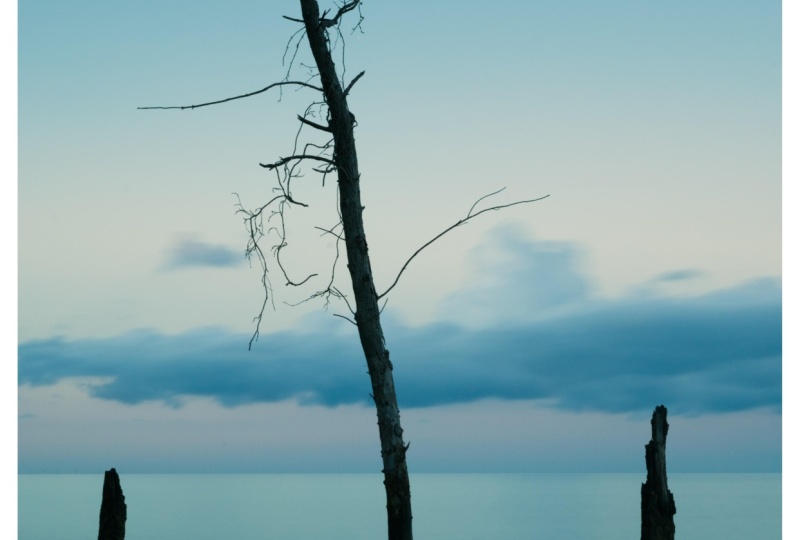
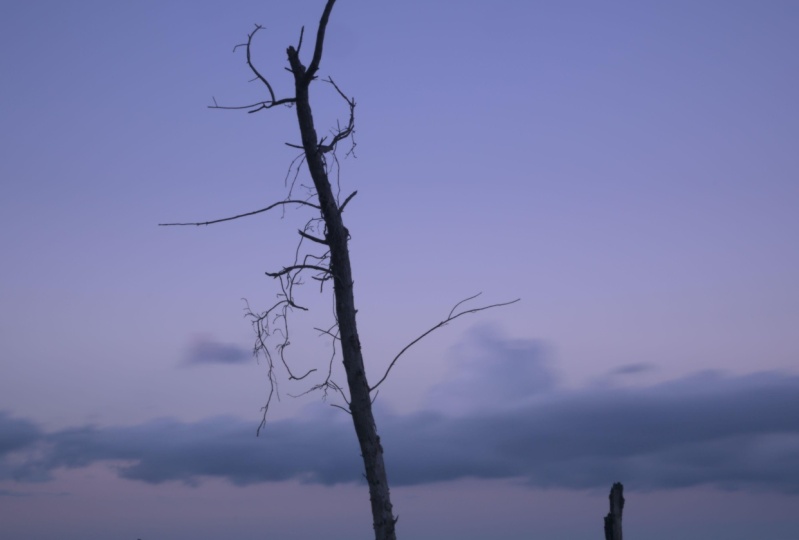
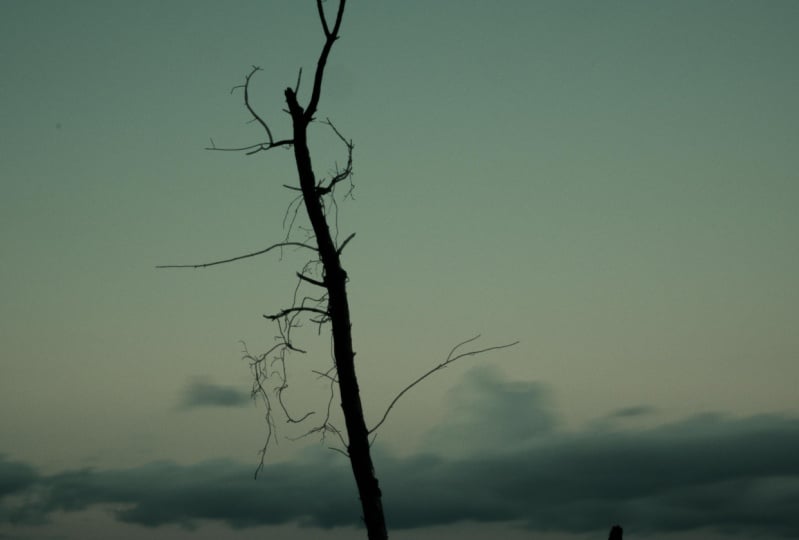
table et ça commence. Très bien, voici donc l'image sur laquelle
nous allons travailler, est incluse dans
votre dossier de la section trois. Et voici la version finale
que j'ai créée. Est-ce que c'est cool ? J'adore ça. Très bien, permettez-moi de vous montrer
comment j'ai réalisé cette édition. Et je dois aller dans le panneau
Historique et cliquer
ici pour effacer l'historique
afin de supprimer toutes ces modifications. Très bien, la
première chose que j' aime faire avant de modifier une image est de
regarder l'histogramme, que nous pouvons voir ici. Et vous pouvez voir qu'
il est très peu exposé, qui est assez intéressant
puisque j'ai photographié cela avec une exposition ou une
vitesse d'obturation de trente secondes, donc je n'ai pas cloué l'
exposition à la caméra. Et maintenant, nous devons remédier à cela. Nous allons utiliser le
module d'exposition pour l'éclaircir. Je vais donc augmenter
l' exposition en faisant glisser
ça vers la droite. Et comme vous pouvez le constater, l'histogramme commence
à se déplacer vers la droite pour
combler cette lacune. Et si je passe à environ
deux arrêts plus lumineux, nous pouvons voir que l'
histogramme commence à être coupé ici juste
sur le côté droit. Je perds peut-être quelques
détails avec ce clipping. Et pour vérifier si je le suis ou non, je vais utiliser mes indicateurs de découpage
situés ici. En fait, c'est cette
icône ici. Ainsi, une fois que vous cliquez dessus, vous verrez ce rouge ou
bleu ou les deux superpositions sur votre image indiquant que le détail de cette partie de la plage
de tons est découpé. La superposition rouge
ici dans le ciel
est donc un indicateur de surexposition. Je perds des détails dans le ciel, donc j'augmente trop l'
exposition. Maintenant, il y a aussi une superposition bleue et il est un peu difficile de
voir quelqu'un aller de l'avant et utiliser ma molette de défilement
sur ma souris pour faire défiler et vous pouvez voir petites taches de bleu
dans les arrêts d'arbre. Et je suis d'accord avec ça. Je ne vais pas essayer
de corriger cela
parce que cela ne
va pas vraiment aider cette image
parce que nous ne
verrons pas les détails là-dedans de toute façon. Surtout quand j'ai
fini de modifier et assombrir cette
partie de l'image. Ce que je veux faire, c' est que je veux réduire la valeur d'exposition jusqu'à ce que
ces superpositions rouges, ces petits points disparaissent
ici. Je vais donc aller de
l'avant et prendre mon curseur et le déplacer à l'amour
jusqu'à ce qu'ils soient tous partis. Alors, juste là. La lecture de l'histogramme est un excellent moyen de savoir par où commencer votre montage. Il vous indiquera
si votre image est
dépassée ou sous-exposée et quelles parties de la plage de tons
doivent être corrigées. Dans ce cas, il fallait donc fixer
les points forts et les
blancs afin de corriger
l'exposition. Une fois que vous avez corrigé l'exposition, vous devrez alors
déterminer la prochaine étape. Eh bien, pour moi, ce serait les bandes blanches
parce qu'elles voient que l'image est très bleue. Et je pense que c'est trop
bleu à mon goût. Encore une fois, je n'ai pas eu la bonne
balance des blancs à huis clos, alors allons-y et résolvons ça. Si nous accédons au panneau Accès
rapide, vous trouverez les
options de réglage de la balance des
blancs en bas. Et ces paramètres
sont ceux qui ont été appliqués lors de la
capture de cette image. J'aurais donc dû augmenter la température Kelvin
avant de prendre la photo. Mais comme je ne l'ai pas fait, je vais aller de l'avant et
faire glisser ça vers la droite. Et je pense que je veux
faire la police autour de 12 000
personnes pour le Kelvin. Et je veux aussi augmenter un peu
la teinte rouge pour ajouter un peu de
rouge et réduire le vert. Maintenant, lorsqu'il s'agit balance des
blancs pour
une image comme
celle-ci, c'est plutôt une préférence
personnelle. Il y a aussi, si vous
jetez un coup d'œil ici, des paramètres de balance des blancs
ici qui vous
aideront à définir la
balance des blancs pour supprimer les dizaines de couleurs. Si vous cliquez sur votre outil
pipette ici, ce que vous voulez faire, c'est
de cliquer sur une zone de votre image qui doit être blanche pure
ou noire pure ou gris pur. Et puis, lorsque vous cliquez dessus,
il échantillonne ces couleurs
et il supprime
les couleurs de sorte qu'une partie de
l'image soit blanc pur, noir
pur ou gris pur. Donc, un gris neutre. Et cela supprime
les lancements de couleurs, ce qui est en fait le blanc
équilibrant votre image. Très bien, la prochaine chose que
je veux faire, c'est que je veux régler le contraste
un peu plat en ce moment. Je vais aller de l'avant et saisir ma courbe de tonalité ici
parce que c'est ma méthode préférée
pour ajouter du contraste. Ce que je vais faire, c'est créer ce qu'on appelle une courbe en S. Nous devrions avoir un
histogramme derrière cette ligne linéaire juste ici
et à l'intérieur de cette grille, qui représentera
les plages tonales de votre image qui
correspondront à l'histogramme
que vous avez ici. Dès que je
clique sur cette ligne, vous verrez apparaître l'
histogramme. Ce côté est donc les
noirs et les ombres. Ensuite, nous avons nos tons moyens ou les expositions et le milieu. Et ensuite, nous avons nos points forts
et nos blancs à la fin. C'est la même chose avec
vos histogrammes. Ce que je veux faire, c'est que
je veux augmenter la luminosité des reflets
et assombrir les ombres. Je vais donc cliquer et glisser vers le haut pour éclaircir
les points forts. Mais vous avez peut-être remarqué que je surexpose le ciel maintenant. Ce que je dois faire
maintenant, c'est décider si je suis d'accord avec la
perte de détails ici, ou si je devrais abaisser
le réglage ici à l'endroit où il était
ou réduire la somme, ce qui va toujours apparaître une surexposition, puis assombrir les
ombres à la place. Je pense que je suis d'accord pour
surexposer cette partie de l'image
pour deux raisons. Premièrement, ce n'est pas si important
pour un élément de l'image. Il n'y a aucun
détail qu'il puisse vraiment voir. n'y a pas de texture ou
quoi que ce soit de ce genre. Nous allons finir par assombrir le ciel plus tard
avec un autre outil qui va compenser et réduire la
surexposition ici. Ce sont donc des choses
auxquelles vous devez
réfléchir et prendre
en compte pendant que vous modifiez. Quels autres outils
comptez-vous utiliser ? Et pouvez-vous le réparer avec un autre type d'
édition ou si vous devez réduire l'ajustement maintenant que vous avez effectué avec
cet outil spécifique. Augmentez ainsi les reflets
ou rendre les reflets plus lumineux et rendre les
ombres plus foncées et contrastées. Et nous pouvons le constater
lorsque nous désactivons le module de courbe de tonalité
ou n'importe quel module, en
cliquant sur cette icône
ici pour le désactiver. Et c'est une excellente façon de
voir l'avant et l'après. Et comme vous pouvez le constater, c'est vraiment plat ici. Et maintenant, nous avons
un peu plus de contraste. Très bien, alors
allons-y et fermons ça. Et ce que je veux faire
ensuite, c'est que je veux enlever cette branche d'arbre
qui culmine. Et ici, sur le côté, je vais utiliser ma molette de
défilement ici pour zoomer afin de pouvoir le voir
un peu mieux. Ensuite, je peux cliquer et faire glisser pour naviguer un
peu plus autour de l'image si nécessaire. Ou vous pouvez réellement
le faire ici dans ce
panneau de navigation ici. Donc, pour m'en débarrasser, je vais utiliser notre outil de
retouche, qui fait partie du groupe des effets. Et ce que je vais utiliser,
c'est l'outil de forme de cercle. Nous avons également un ovale, un chemin et un pinceau. Mais pour ce
type d'édition particulier, je préfère utiliser la
forme de cercle avec votre molette de défilement. Vous pouvez augmenter ou diminuer
la taille de cette forme. Et ce que je veux
faire, c'est le rendre un peu plus grand que l'élément que
je vais retoucher. Une fois que je clique ici, chambre
sombre va
ajouter un autre cercle, qui est utilisé
dans d'autres parties l'image pour
couvrir ou retoucher la zone qui
doit être bien retouchée. Maintenant, parfois, la table sombre ne
vous donne pas un bon point de référence et elle
peut se chevaucher avec la zone d'origine qui
doit être retouchée. Ce que vous pouvez faire, c'est
que vous pouvez cliquer sur ce cercle ici et le déplacer dans une autre
position pour créer un meilleur point d'échantillonnage. L'autre chose que je
veux faire avant passer à autre chose, c'est que je veux éteindre ces deux cercles pour revoir zone
en cours de retouche. Maintenant, si vous regardez de plus près,
vous pouvez voir un peu de flou et la forme de ce
cercle ici. Nous devons donc mieux mélanger cela
. Allons de l'avant et
rallumons ces derniers. Et je vais aller de
l'avant et augmenter la plume de ce cercle
particulier. Et nous pouvons le faire en
maintenant la touche Maj enfoncée. Assurez-vous donc d'être entre
ces deux lignes ici, puis utilisez la molette de défilement de
votre souris pour l'augmenter. Et puis ça va se
lisser et plumes un peu
mieux qu'avant. Maintenant, l'autre chose que je
remarque maintenant que nous sommes
zoomés , c'est tout ce bruit numérique et je veux m'en débarrasser. Maintenant. En général, lorsque
je photographie à 400 ISO, je n'ai pas
autant de bruit numérique, mais parce que j'ai eu une exposition de
30 secondes, cela a tendance à augmenter la
quantité de bruit numérique. Et comme mon
image était extrêmement sous-exposée lorsque je l'ai réparée,
cela a ajouté du bruit supplémentaire. Ce que je recommande toujours
, c'est d'essayer de fixer votre exposition à la caméra au
moins aussi près que possible. Et vous obtiendrez une image de
meilleure qualité
et vous n'aurez pas à effectuer ces
étapes de montage supplémentaires telles que la réduction du bruit. Très bien, je vais aller de
l'avant et venir ici
au module de recherche et taper du bruit pour trouver notre outil de débruit. Et nous avons quatre options. Lequel devrions-nous utiliser ? Eh bien, ce premier est destiné à photographie
Astro ou conçu pour ce type de photographie. Le flou de surface va
appliquer un bord où la surface est flou pour débruiter ou
lisser les textures. Et je n'ai jamais vraiment
utilisé celui-ci, donc je ne sais pas
grand-chose à ce sujet. Nous avons maintenant un profilé de débruit, qui est plus un
type courant de filtre ou d'
outil de débruit que vous verrez dans d'autres logiciels tels que
Lightroom ou Adobe Camera. Ensuite, nous avons le débruit brut, qui est un
type de filtre à débruit avancé plus complexe. Encore une fois, lequel d'entre
eux allez-vous utiliser ? Eh bien, cela
dépend de votre image et du type de bruit que
vous avez pour cet appareil photo. Mon Nikon Z6, j'ai trouvé que le débruit de la tige fonctionne le mieux
pour cet appareil photo particulier. Mais j'ai aussi un Nikon D 500 où j'ai découvert
que cette option, l'option de profil, fonctionne mieux pour les images de ces
appareils photo. Vous devez donc expérimenter en fonction de la caméra
que vous possédez. Et le type de bruit
qui est introduit. Je vais donc aller de l'avant
et utiliser du débruit brut. Et une fois que je l'ai
allumé, ça va automatiquement
supprimer tout le bruit. Est-ce que c'est cool ? J'adore ça. Le seul problème,
cependant, est que par défaut, l'effet de lissage pour éliminer
le bruit est intense, vous finissez par perdre
beaucoup de texture et détails avec les paramètres
par défaut. C'est donc là que cette ligne linéaire
supplémentaire ici dans cette grille et d'autres
options vous permettent mieux contrôler la
quantité de bruit réduite ou supprimée et la quantité de
texture ou de détails perdus. Je ne veux donc pas que ce
soit aussi lisse parce qu'il a l'air faux,
il a l'air en plastique. particulier lors de l'application de
cet outil sur des portraits, la peau n' pas naturelle avec ces paramètres
par défaut. Ce que je veux faire, c'est que je veux introduire un
peu de bruit en
cliquant ici et en le
faisant glisser vers le bas vers le bruyant. Ensuite, je veux augmenter
la texture et les détails. Et j'ai deux options,
soit grossières, soit bien. Fine sera plus lisse, et bien sûr sera plus intense. Et vous allez voir plus
de cette texture revenir. Allez-y, cliquez
et faites-le glisser vers le bas. Et ce nœud ou point d'ancrage, je vais aussi faire tomber. Et oui, nous avons
plus de bruit numérique, mais ce n'est pas
aussi grave qu'avant. De plus, nous avons ramené une partie de cette texture
, maintenant accordée, il s'agissait d'une exposition de 30 secondes. Nous n'aurons donc pas beaucoup de
détails de toute façon à cause
des effets de l'eau lissée pendant le processus de
longue exposition. Je voulais juste ramener un peu plus de texture pour
qu'elle ne soit pas trop lisse. Très bien, la prochaine étape
consiste à assombrir le ciel, l'eau et ajouter un peu de teinte de couleur
à l'image. Parce que je pense que les couleurs sont un peu ennuyeuses en ce
moment. Et je veux y ajouter
un peu plus de
couleur,
peut-être un peu plus de couleur
avec un peu de contraste. Ce que je veux faire, c'est cliquer sur cette icône ici pour ramener tout
le module d'édition. L'outil de cette tâche sera donc l'outil de densité
graduée, du moins pour cette image. C'est l'outil que j'apprécie pour cet effet particulier
que nous allons créer. Une fois que vous aurez cliqué sur votre module de densité
graduée ici, vous verrez cette ligne
horizontale sur votre image. Et c'est le point à mi-chemin
de l'image en ce moment. Et nous avons également deux triangles chaque extrémité
sur lesquels
vous pouvez cliquer ,
puis faire pivoter la
ligne en fonction la direction des
réglages. Parce que ce qu'il va
faire, c'est qu'il va appliquer les ajustements de
haut en bas à cette ligne. Ainsi, 100% de la modification sera
appliquée ici en haut, et elle
diminuera graduellement à 0 une fois qu'elle aura atteint cette ligne. Et bien sûr, tout ce qui se trouve en dessous de cette ligne ne
recevra pas cette modification. Je veux appliquer cela
à tout le ciel. Je vais donc cliquer
et faire glisser ça vers l'horizon. Et puis, dans mon module de
densité graduée ici, je vais augmenter
la densité. Et par défaut, il l'
a déjà augmenté d'un seul arrêt. Donc, si je l'éteins, nous pouvons voir que ce type
est plus sombre dans le ciel, il n'est plus surexposé
dans cette zone. Je vais donc aller de l'avant
et augmenter ça à environ deux arrêts ou deux VE. Donc, juste là,
ça a l'air plutôt bien. Et puis je vais
utiliser mon curseur de teinte ici pour changer la couleur. Mais rien ne se passe. Et c'est parce que vous devez abord
augmenter la saturation, ajouter un peu de couleur
car pour le moment, sans saturation,
il ne sera pas rendu couleurs dans cette zone
ni aucun effet. Je vais donc
cliquer et faire glisser ça vers la droite à droite. Il devrait y avoir du
bien. Et en fait ce n'est pas la couleur que je veux. Je veux qu'il soit
plus bleu à violet. Je vais aller de l'avant et augmenter le curseur de teinte
ici à droite. Donc, juste là,
ça a l'air plutôt bien. Très bien. Je voulais donc faire la même
chose avec l'eau maintenant, mais je veux utiliser
différents paramètres. Et c'est pourquoi je ne l'
ai pas laissé
tomber jusqu'au fond. Pour créer un autre ajustement de
densité, nous devons créer
une nouvelle instance. Pour ce module. Nous allons cliquer
ici et sélectionner une nouvelle instance pour obtenir un autre effet de filtre à
densité graduée. Encore une fois, cette ligne
est appliquée au milieu de
l' image et elle commence par le haut
vers le bas. Et nous voulons inverser cela. Je peux soit cliquer, faire glisser
et faire pivoter de cette façon soit nous pouvons utiliser l'
outil de rotation que je vais utiliser. Et
faites-le glisser jusqu'à 180 degrés vers la droite . Très bien, je veux donc que nous
recommencions à l'horizon. Je vais donc cliquer
et faire glisser ça jusqu'ici. Maintenant, les modifications sont
appliquées d'
ici
jusqu' à cette ligne. Je pense donc que le guichet
unique est plutôt bon. Et comme vous pouvez le constater, la superposition
bleue est beaucoup plus lumineuse ou intense
qu'auparavant. Et c'est parce que je découpe davantage les noirs
et les ombres
et que je perds des détails dans
cette partie de l'image. Mais je suis d'accord avec
cette image particulière, car c'est un chevalier ou un
bleu de notre
photo de coucher de soleil et c'est plutôt une
silhouette des souches d'arbre et je ne suis pas vraiment
intéressé à garder tous les détails. Très bien, donc je vais aller de l'avant et augmenter à
nouveau la saturation jusqu'à ce que
nous étions avant. Et augmentons encore la teinte
vers la droite. Je ne sais pas ce que vous pensez ? Je ne veux pas aller
aussi violet qu'avant. Je veux que ce soit un
peu plus bleu, alors peut-être juste là, je pense que ça a l'air plutôt bien. Maintenant, l'autre
chose que vous
avez peut-être remarquée une fois que nous avons
assombri le ciel c'est les restes de
taches de poussière et ils sont beaucoup plus visibles maintenant qu'ils ne l'étaient
avant d'assombrir le ciel. Je vais donc aller de l'avant
et zoomer ici. Nous pouvons aller de l'avant et naviguer
ici à gauche et nous pouvons voir un
endroit juste ici. Et il y a quelques
autres endroits ici. Pour résoudre ces problèmes, nous allons utiliser à nouveau
l'outil de retouche
avec la forme du cercle. Et je vais aller de l'avant
et cliquer ici. En fait, je pense que j'ai
peut-être besoin de réduire taille de
mon pinceau un
peu plus petite. Et une fois que je clique ici, table
sombre fera sa magie et elle disparaîtra par magie. Et n'oubliez pas que vous
pouvez aller de l'avant et déplacer ces cercles pour les ajuster s'
il ne vous donne pas le point d'échantillonnage dont vous avez
besoin pour l'enlever complètement. Et une fois que vous
les avez tous supprimés, il y a une autre chose que
nous devons également corriger. Ce que je remarque dans le
ciel, c'est des bandes de couleurs. Les bandes de couleurs
résultent de certains
des autres ajustements
que nous avons déjà effectués. Et pour corriger cette bande de couleur, faisons une recherche de
l'outil de tramage. Et cela devrait aider à éliminer ou à minimiser cette bande de couleur. Donc, une fois que vous allumez cela, table
sombre refera sa
magie et boum, les bandes de couleurs ont disparu. Est-ce que c'est cool ? Très bien, maintenant que vous avez appris quelques astuces pour l'édition
et le tableau sombre, vous pouvez terminer
ce projet par
vous-même pour renforcer
ce que vous avez appris. Ensuite, vous devez savoir comment sortir vos images
de la table sombre pour pouvoir les partager avec
le monde entier et vous
découvrirez comment le faire
dans le prochain tutoriel. Donc, si vous êtes prêt pour
cela, mais faisons-le.
5. Exporter vos photos avec Darktable: Très bien, maintenant que vous avez appris quelques notions de base pour éditer
vos images et votre tableau sombre, il est maintenant temps d'apprendre
comment en
extraire vos images afin de pouvoir partager
vos images avec le monde entier. Revenons donc dans la
table sombre pour découvrir comment
exporter nos images
dans notre tableau ici, assurez-vous d'être dans
la vue de la table claire. Sélectionnez une ou plusieurs images que vous souhaitez
exporter et cliquez sur Exporter et vous avez le choix entre une tonne
d'options. Avant d'exporter vos images, nous allons passer en revue chacun de ces éléments pour que vous sachiez ce qu'ils font et ceux que
vous devez sélectionner. Mais gardez à l'esprit que
certaines d'entre elles sont options
très avancées et
dépassent le cadre de ce tutoriel car livres
entiers ont
été écrits à
leur sujet et nous ne pouvons pas
tout couvrir dans ce tutoriel. Mais une fois cette vidéo terminée
, vous saurez comment exporter vos images dans quelle
option je vous recommande d'utiliser. La première chose à
faire est de dire Dark Table où
exporter le fichier. Cliquez donc sur cette icône ici
et choisissez la décimation. Sous cela, nous avons ici un élément appelé créer un nom de fichier unique, qui va ajouter un numéro à la fin
de ce nom de fichier. Si vous cliquez ici, vous pouvez
également remplacer
le fichier d'origine. Et vous avez également Skip, qui ne
renommera pas le fichier. Mais si votre fichier d'origine se trouve dans le même dossier, il l'écrasera. Je ne recommande donc pas l'un
ou l'autre d'entre eux. Il est agréable d'ajouter un
numéro
au nom de fichier pour que vous
puissiez les garder ensemble. Si vous décidez de
les placer dans le même dossier
, nous devons
définir le format ou
le type de fichier de l'
image lors de l'exportation. Par défaut, nous avons sélectionné
JPEG. Si vous cliquez dessus, vous obtenez ici
ce menu avec des formats de fichiers
supplémentaires. Si aucun de ces éléments ne vous semble
familier, vous n'aurez pas besoin de les utiliser. En fait, je
pense que 99 % du temps JPEG sera suffisant
pour la majeure partie de votre projet, surtout si vous
publiez en ligne, JPEG est suffisant, même lorsque
j'imprime des agrandissements, j'utilise toujours JPEG
8 bits et je trouve que mes impressions sont parfaites
avec ce format de fichier. Ensuite, vous devez définir la
qualité de ce fichier JPEG. Vous pouvez définir ce paramètre entre
0 et cent. Cent est la
plus haute qualité, et j'ai réglé le mien à 80 pour la qualité
signifie simplement un fichier plus petit. Ce n'est peut-être pas aussi bon que 100, mais je ne vois pas la différence
à moins que je regarde des pixels. En d'autres termes, je
zoome de très près et
je mets cet agrandissement de l'
impression contre mon visage. Je ne verrai pas la
différence quand il est accroché au mur ou
assis sur mon bureau. Très bien, donc sous cela,
nous avons une option pour définir la taille du
fichier lors de l'exportation. Par défaut, il va définir la taille de la
même taille que celle de votre fichier brut. Si vous souhaitez le modifier, vous pouvez ajuster la largeur
et la hauteur en conséquence. Vous pouvez le définir en pixels, centimètres ou en
pouces, ou par échelle. Si vous souhaitez créer
une impression huit par 12, vous devez saisir
huit pour la largeur, 12 pour la hauteur, puis le PPP, ou ce que l'on appelle
des points par pouce. Et c'est la résolution
ici à huit par 12 sur 300. Si vous comptez utiliser les images à
des fins d'utilisation en ligne, vous utiliserez des pixels. Maintenant, cette même impression huit
sur dix est maintenant 2400 x 3600 pixels par pouce. L'autre chose que vous
pouvez faire, c'est que vous pouvez laisser la largeur ou
la hauteur réglée sur 0. Ensuite, vous pouvez ajuster la largeur ou la hauteur
en fonction de vos besoins, exemple 800 pixels de large. Ensuite, la table sombre ajuste automatiquement la hauteur pour garder votre image proportionnelle. Et cela est utile lorsque
vous envoyez des images un site de médias sociaux
nécessitant une largeur spécifique. Cette option suivante
permet une mise à l'échelle ascendante. Je vous recommande d'utiliser lorsque
vous définissez la taille des dimensions pour qu'elle soit
plus grande que le fichier brut d'origine. Et ce que cette option
va faire lorsque vous définissez, c'est qu'elle va
améliorer la qualité de l'image car vous la rendez
plus grande que l'original. Et souvent, les images
deviennent déchiquetées ou pixélisées en
raison des pixels supplémentaires
qui doivent être
créés pour les
agrandir puisqu' ils
n'étaient pas là à l'origine. Bref, utilisez la mise à l'échelle ascendante lorsque
les dimensions sont plus grandes que votre original. La prochaine option, le rééchantillonnage de
haute qualité, est un autre moyen d'améliorer la qualité de vos images,
car c'est le cas. Traitez cette image
ou l'exportation dans un ordre différent afin de créer une image de meilleure qualité. Mais l'inconvénient,
c'est que cela va prendre
beaucoup plus de temps lorsque vous avez défini
ce paramètre sur oui ou non. Mais si un fichier de haute qualité
est important pour vous, je vous recommande d'utiliser
cette option ici. L'option suivante est grisée pour
les formats de fichiers JPEG. Et ce n'est que lorsque vous
sélectionnez quelque chose qui peut stocker des masques comme un fichier SCF, qui est un format de fichier gimp. Pourrez-vous stocker des
masques avec ce fichier ? Sous cela, nous avons le profil de couleurs vers lequel
vous souhaitez exporter. Si vous ne mettez que
des images en ligne, sRGB est la voie à suivre. Je l'utilise même
parfois pour des impressions. Si je l'envoie sur
mon imprimante personnelle, je choisirai l'une de ces
autres options qui sont étroitement liées au
profil couleur de mon imprimante. Encore une fois, comme je l'ai
déjà mentionné, les profils de
couleurs sont quelque chose dont
vous allez
devoir passer un peu
plus de temps à apprendre. Mais pour l'instant, pour
99 % de vos images, sRGB devrait suffire
jusqu'à ce que vous
compreniez ces autres images et que vous sachiez quand les utiliser et
quand ne pas les utiliser. La prochaine option ici, l'intention, est un autre type de
paramètre avancé sur lequel vous
devrez en savoir plus. Et ce que cela fait, c' est que la table
sombre va
rendre vos images qui ont des couleurs hors gamme fonction de l'option que
vous avez sélectionnée ici. Si vous ne savez pas ce qu'est
une gamme de couleurs, vous devez en savoir plus si vous souhaitez profiter de
cette option ici et disposer d' cette option ici et disposer images de
meilleure qualité lors de l'exportation. La prochaine option appelée
style ressemble à des préréglages, et elle vous permettra d'
appliquer des modifications spécifiques
que vous avez enregistrées. Et vous pouvez
les appliquer à l'exportation. C'est quelque chose que
je fais habituellement pendant le processus d'édition et c'est
quelque chose que je fais lors de l'exportation. Mais vous avez cette
option pour
les appliquer pendant le processus d'exportation. Désormais, si vous décidez d'
utiliser un style lors de l'exportation, vous pouvez choisir d'ajouter
ce style à la
pile d'historique de cette image
ou de le remplacer. Je recommande de l'ajouter,
mais de ne pas le remplacer
parce que vous voudrez peut-être
revenir à un certain moment et jeter un coup d'œil aux différentes étapes d'édition qu'il a prises pour une image particulière. La dernière décision à prendre
est juste ici. Si vous cliquez ici,
vous obtenez une nouvelle fenêtre appelée Edit Metadata
export. À partir de là, vous pouvez indiquer à table
sombre quelles métadonnées vous souhaitez appliquer ou
inclure dans l'image. Il s'agit de tous les paramètres
par défaut et
il se peut que vous souhaitiez ou non les désactiver. Vous pouvez envisager de
désactiver les géotags. Supposons que vous ayez pris
des photos à la maison et votre appareil photo ou votre smartphone
ajoute des informations géographiques. Eh bien, avec ces informations, quelqu'un peut savoir où vous vivez si vous les
publiez en ligne. Donc, si vous ne voulez pas que les gens
sachent où vous vivez, décochez les géobalises. Et peut-être que vous ne
voulez pas de balises peut-être que vous utilisez les
noms de vos enfants votre conjoint ou d'autres membres de la
famille, et vous ne
voulez pas inclure
les noms parce que vous voulez
leur donner des confidentialité. Vous pouvez également désactiver
l'option balises. Ensuite, une fois que vous aurez sauvé
cela, il sera collant. Ainsi, la prochaine fois que vous exporterez, ces mêmes paramètres
seront toujours présents. Très bien ? Maintenant que vous passez tout ce temps à le
configurer, vous voudrez peut-être l'enregistrer
sous forme de préréglage afin de ne pas avoir à revenir et à le
faire à chaque fois. Cela étant dit, s'agit d'informations collantes. En d'autres termes, lorsque vous
reviendrez demain et la semaine
prochaine, ces paramètres seront
toujours là, mais peut-être que vous exporterez des
images vers Facebook un jour. Et le
lendemain, vous souhaitez
exporter des images pour Instagram. la taille du fichier ou
les dimensions de ce fichier sont différentes
pour les deux plates-formes. Eh bien, vous pouvez venir ici et
cliquer ici et cliquer sur le nouveau préréglage et
donner un nom à ce préréglage. Vous pouvez l'appeler Facebook. Vous pouvez ensuite sélectionner
ce préréglage à partir d'ici. Ensuite, les
options d'exportation que vous définissez pour Facebook seront repeuplées
en fonction de ce préréglage. Maintenant, au moment que vous
attendiez, vous pouvez cliquer sur
Exporter et la table sombre commencera à exporter votre image.
6. Découvrez l'interface Interface table de lumière: Ensuite, je vais vous montrer toutes les différentes façons dont vous pouvez interagir avec vos images dans la lumière TableView. Alors plongons dans la table lumineuse ici et regardons de plus près toutes les différentes options. Nous avons déjà passé l'importation dans un tutoriel précédent. Parlons un peu de recueillir des images. Chaque fois que vous importez un dossier d'images, le nom du dossier s'affiche ici, suivi du nombre d'images dans ce dossier. Et comme vous pouvez le voir, j'ai des centaines de dossiers dans la table sombre. Et il serait assez difficile de trouver une photo exacte. Je veux juste faire défiler ceux-ci puisque les noms de dossiers ne me disent pas vraiment quel genre de photos sont à l'intérieur de là. C' est pourquoi nous avons une option de recherche pour trouver les fichiers
dont nous avons besoin en fonction des options que nous sélectionnons via cette fenêtre déroulante. Voici le menu abaissé. Si vous cliquez ici, vous verrez tous les différents éléments à partir desquels vous pouvez rechercher vos photos. Nous avons donc des métadonnées ici, nous avons des dates et des horodatages. Nous avons des détails de capture comme l'objectif de l'appareil photo, l'ouverture , l'
ISO, et cetera, et d'autres options liées à la table sombre elle-même. Ce que j'aime commencer par un tag, puis je peux taper quelque chose comme Detroit. Et cela me montrera que j'ai 1170 images et table sombre de Détroit. Donc, si je double-clique sur cela, la fenêtre ici, l'interface au milieu va mettre à jour et me montrer toutes les images de Detroit, qui sont en fait des mariages. Et puis si je veux affiner ma recherche encore plus loin, je peux cliquer ici et sélectionner recherche réduite vers le bas. Et puis je peux sélectionner un autre élément dans cette liste. Disons que je veux trouver des images spécifiques avec un appareil photo spécifique. Disons que mon Nikon D3 un 100 ici j'ai 2701 images donc je peux double-cliquer. Et encore une fois, il réduit les images à seulement ces deux options que j'ai sélectionnées ici, Detroit et caméra. Et vous pouvez continuer à le faire jusqu'à ce que vous trouviez la photo exacte que vous voulez. Peut-être que je veux trouver toutes les images basées sur des images spécifiques. Donc, si je vais avec mes 12 à 24 ici, je limite maintenant ma recherche à 328 images. Vous pouvez ensuite venir ici et enregistrer cette requête
de recherche venant ici et en cliquant sur cette icône de hamburger et en sélectionnant magasin nouveau préréglage. Maintenant, pour cette classe, j'en ai créé un et supprimé tous les autres que j'avais juste pour rendre cela un peu plus facile à suivre. Donc, si je clique sur commencer avec le T ou la table sombre Quand montrer toutes les images qui est utilisé dans cette classe. C' est ainsi que vous recherchez vos images et votre table sombre et pourquoi je recommande d'utiliser des balises. Vous pouvez donc définir et décrire davantage les images et la table sombre, puis utiliser cette option pour affiner votre recherche pour trouver les images dont vous avez besoin en quelques secondes. Bon, allons de l'avant et fermons ce juste en dessous que nous avons récemment utilisé des collections, ce qui est fondamentalement. Les options de recherche que vous avez appliquées ici. Et puis ci-dessous, nous avons des métadonnées qui ont été stockées lorsque vous avez pris votre photo. Ainsi, le type de caméra, vitesse d'
obturation, l'ouverture, l'ISO, etc., la date à laquelle elle a été prise, puis toute information sur les droits d'auteur est également incluse. Donc je pense que ce que je veux faire ensuite, c'est que je veux aller de
l'avant et augmenter la taille de ces aperçus pour qu'on puisse les voir un peu mieux. Et nous avons un curseur ici qui nous permettra de le faire. Donc à gauche pour les agrandir, non ? Pour les rendre plus petits. Et nous avons un numéro 25 ici. Et cela vous dit en gros combien d'images vont être dans ce rôti. Donc 25 images à travers sont les plus petites. Donc en ce moment, nous avons quatre images à travers, 1, 2, 3, 4. C'est un peu trop grand. Je vais aller de l'avant et revenir un peu plus loin. D' accord, puis ici en bas à gauche, nous avons nos options pour lire nos images
avec des étoiles ou les étiqueter avec une étiquette de couleur. Nous avons également une option ici pour rejeter le lâche. Et nous allons parler plus sur l'évaluation et le refroidissement de vos images dans le prochain tutoriel, Allons-y et continuons à naviguer autour de la table tardive ici, en fait obtenir. Jetez un oeil ici. On peut voir des calendriers différents ici avec des barres différentes. Et cela montre combien de photos ont été prises cette année-là et non par nombre, mais par un graphique essentiellement ou des barres. Donc on peut voir quelques années que j'ai plus de photos que d'autres. Je n'ai pas mes photos personnelles hérite principalement des photos de mariage de 2007 et plus, bien que je n'ai pas toutes les photos de mariage importées, mais ils ont aussi des années ici que je connais jusqu'en 2015, mais il s'arrête à 2013. Donc, si je navigue à droite ici, ça commencera à montrer ces autres années. Et il semble que j'ai des images jusqu'en 2020. J' ai arrêté de filmer des mariages en 2015. Donc ce ne sont probablement que quelques photos personnelles que j'ai importées pour une raison quelconque. Je ne me souviens pas pourquoi, mais de toute façon, c'est une chronologie de toutes vos photos. Maintenant, l'autre chose cool est que vous pouvez affiner les images que vous pouvez voir en ciblant une année spécifique. abord, nous devons venir pour collecter des images et cliquer sur cette icône pour réinitialiser les paramètres. Vous avez donc accès à toutes ces images. Donc, si je viens ici en 2007 et que je clique et fais glisser vers la droite, il va alors affiner les images pour ce mois et cette année. C' est donc une autre façon de rechercher des images basées sur une année. D' accord, je vais aller de l'avant et ramasser mes dossiers DTA ici encore. Et puis ici, nous avons quelques options pour trier nos images. Donc, si nous cliquons ici, nous pouvons trier par le nombre d'étoiles rejetées seulement, toutes acceptées, rejetées. Et bien sûr, si vous cliquez sur cinq étoiles, il ne fera que montrer les images avec cinq étoiles. Nous avons également quelques options ici pour égal, égal ou supérieur à, supérieur ou inférieur à, et cetera. Si vous souhaitez inclure trois étoiles ou plus, vous pouvez utiliser ces options ici pour obtenir informations pour vous ou pour affiner votre recherche de cette façon. Nous pouvons également trier par nom de fichier, timing, notation, et ces autres options ici également. Je vais aller de l'avant et remettre ça à tous. Maintenant, si vous jetez un coup d'œil ici, nous avons quelques autres options pour nous aider à gérer et à visualiser nos images, les aperçus qui se trouvent dans l'interface ici. Donc, la première option ici est pour les images groupées. Maintenant, les images que vous avez importées dans le cadre de cette classe ne sont pas regroupées. Je vais vous montrer comment les regrouper dans une seconde. Donc, si vous jetez un oeil à cette icône ici, vous remarquerez que cet aperçu a cette icône. Il en va de même pour celle-là. Vous pouvez donc regrouper plusieurs images ensemble. Et la raison pour laquelle j'aime regrouper des images est que lorsque je crée différentes versions d'édition, j'aime les regrouper ensemble. Donc, si nous regardons les aperçus un peu plus près, vous remarquerez aussi que lorsque vous passez la souris sur eux, ils ont ce contour jaune. C' est juste une autre indication visuelle pour vous faire savoir
que cette image a été groupée avec d'autres images. Si nous venons ici, nous n'avons pas ce plan parce qu'il n'a pas été regroupé. Donc, si je clique sur cette image et maintenez ma touche Maj enfoncée et cliquez sur celle-ci. Je peux ensuite les regrouper avec commande ou contrôle plus la lettre G. Et puis nous pouvons voir cette icône comme étant appliquée à elle. Et puis nous avons un contour autour des deux images. Nous ne pouvons donc pas voir ces autres images jusqu'à ce que nous cliquions sur cette icône. Et puis ces images qui ont été regroupées avec elle vont se développer afin que vous puissiez voir ces images. Donc, je regroupe ces deux images même si elles ne sont pas les mêmes et qu'elles ne sont pas différentes versions de la même image. Je l'ai fait à des fins de démonstration. Donc, si nous regardons cette image ici, nous pouvons voir quand je passe la souris dessus, tous les deux l'aperçoivent, ce contour jaune nous montrant qu'ils sont regroupés ensemble. Et nous pouvons voir deux versions différentes de cette image, la même avec celle-ci. J' ai trois images regroupées ici, et c'est trois versions d'édition différentes. Donc c'est en fait un avant et après. Donc pour condenser cela afin que vous ne voyez pas les images. Vous allez simplement cliquer sur cette icône à nouveau, puis tout est caché, ou au moins les doublons sont cachés. Et puis vous voyez juste l'image principale de ce groupe. Maintenant, pour dégrouper les jours, vous allez utiliser Control Shift plus la lettre G. Et puis cela dégrouper les images. Je vais aller de l'avant et le faire pour celui-ci aussi, Control Shift plus g. Maintenant, l'autre chose que vous voyez probablement sur mes superpositions que vous ne voyez pas sur les vôtres sont toutes ces superpositions différentes. J' ai donc des étoiles ici. J' ai des points rouges, qui sont des étiquettes. J' ai des métadonnées, et puis j'ai d'autres informations ici aussi. Vous pouvez personnaliser les informations affichées sur vos vignettes pour vous
aider à voir ce que contient cette image en ce qui concerne les métadonnées, évaluations et les étiquettes, puis le type de fichier. Donc, si nous venons ici et cliquez sur cette icône Démarrer, je crois que les superpositions sur le survol de la souris sont définies par défaut. Donc, une fois que je fais ça, tout ce contenu disparaît. Mais quand je passe la souris sur une image, elle me montrera alors les notes et les étiquettes de cette image particulière. Et les icônes qui étaient au-dessus aussi, les icônes de regroupement ont disparu. Il est donc difficile de voir quelles images font partie d'un groupe moins que vous survoliez pour voir ce contour jaune. C' est pour ça que j'aimerais tout avoir là-dedans. C' est ma propre préférence personnelle. Donc chacun d'entre eux est assez explicite. Donc je vais vous laisser aller de l'avant et passer par chacune de ces choses par vous-même et ensuite vous pouvez décider lequel vous aimez pour votre propre installation. Maintenant très vite, cette autre icône ici, on peut voir qu'elle a un plus et un moins. Ce n'est pas visible sur toutes les images. Cela ne s'affiche que lorsque vous modifiez une image et lorsque je survole, vous pouvez voir les modifications que j'ai appliquées à cette image particulière. Cette icône suivante est ici pour le manuel d'aide, qui vous mènera à la documentation en ligne pour la table sombre. Cette icône ici, nous avons utilisé précédemment. Je ne veux pas accéder au document de table sombre, donc je vais aller de l'avant et cliquer sur non. Et c'est pour accéder aux préférences de table sombre. Et puis ici, sur la droite, nous avons quelques options supplémentaires pour gérer nos images. Certains d'entre eux sont assez explicites. Alors passons à travers ces très vite. Sélectionner vous permettra de sélectionner toutes vos images, sélectionner aucune, inverser la sélection. Par exemple, si j'ai sélectionné une image et que je clique sur inverser la sélection, il sélectionnera toutes les autres images, sélectionnez la ligne du film. Il va sélectionner toutes les images de ce film, Rowe, et cetera. Cet autre ici est sélectionné intacte. Si je clique dessus,
il va seulement sélectionner les images qui n'ont pas encore été éditées. Ce qui est un excellent moyen de savoir sur quelles images vous devez travailler. Ensuite, vous pouvez créer une collection de ces images, puis commencer à travailler sur celles-ci seulement. Donc vous ne voyez pas les autres pendant que vous travaillez. Ra. Donc, l'option suivante ici est des images sélectionnées, et nous avons quelques options différentes ici. Le premier, supprimer supprimera le fichier de la table sombre, mais il ne le supprimera pas de votre disque dur. Si vous appelez vos images et que vous refusez une photo que vous savez que vous ne voulez plus jamais voir, vous pouvez cliquer sur le bouton Corbeille ici et l'envoyer à la corbeille et sera supprimée pour toujours. Et puis déplacer vous permettra de déplacer les images vers un autre répertoire ou un autre dossier. Vous pouvez également copier ces images, puis les déplacer vers un autre dossier. Et puis celui-ci ici vous permettra de créer une image HDR qui nécessitera deux ou plusieurs images à différentes expositions. Cela va ensuite assembler ces images ensemble pour créer un HDR pour vous. Cela vous permettra de dupliquer une image, y compris sa pile d'historique. Ces options ci-dessous vous permettront de faire pivoter l'image. Donc, si nous regardons ici, cette image devrait être verticale, pas horizontale. Nous pouvons donc les utiliser pour faire pivoter l'image. Ensuite, vous pouvez copier vos images localement et les synchroniser avec la copie locale. Et puis si vous ne voulez pas utiliser ces raccourcis clavier pour regrouper et dissocier vos images. Vous pouvez utiliser ces boutons ici à la place. Ensuite, nous avons la pile d'historique, ce qui vous permettra de. Batch, éditez vos images. Donc, si vous avez un montage que vous aimez et que vous avez plusieurs images prises en même temps. Vous pouvez venir ici et sélectionner, vous devez réellement dissocier ces d'abord, besoin de sélectionner l'une des images, puis nous pouvons sélectionner des parties de copie. Et cela va vous montrer toutes les différentes modifications qui ont été faites pour cette image particulière. Et tous ceux qui sont cochés vont être copiés, que vous pouvez ensuite coller sur une autre image. Donc, une fois que je clique sur, Coller des pièces, cliquez sur OK, cette image est mise à jour. Maintenant, il ne semble pas exactement le même parce que je n'ai pas copié toutes les modifications qui ont été faites. Donc, si vous voulez qu'il ressemble exactement le même, ou au moins avoir tout de même à il est appliqué. Assurez-vous de sélectionner toutes les modifications effectuées pour cette image particulière. Ensuite, nous avons des styles qui sont similaires aux presets et Lightroom. Et à partir de là, vous pouvez créer un style basé sur toutes les modifications appliquées à une image spécifique. Ensuite, vous pouvez appliquer ce style à d'autres images sans avoir à entrer dans la pile d'historique ici. Ensuite, nous avons l'éditeur de métadonnées. Si vous n'appliquez pas de métadonnées pendant l'importation, vous pouvez entrer et le faire ici. Ensuite, nous avons le balisage, qui va être les mots-clés que vous voulez utiliser pour décrire ce qui est inclus dans cette image afin que nous puissions les rechercher plus tard. géolocalisation est utilisée lorsque votre téléphone intelligent ou votre appareil photo n' ajoute
pas automatiquement la géolocalisation car cette fonctionnalité n'est pas intégrée. Il peut entrer ici et taper ces informations pour chacun de vos fichiers. Cette prochaine fonctionnalité est plutôt cool. Si vous jetez un oeil ici, cela va activer le mode de mise au point. Et lorsque vous cliquez dessus, il va mettre à jour vos aperçus avec cette superposition. Et nous avons des couleurs différentes. Et fondamentalement ce qu'il fait, c'est de
vous montrer quelles parties de l'image sont en nette mise au point. Maintenant, maintenant je pense que j'ai un bug parce que je ne peux pas zoomer plus loin et voir la superposition. Et c'est beaucoup plus utile lorsque vous effectuez un zoom avant l'image ou que vous affichez une image à la fois qui remplit l'interface pour voir où se trouve la netteté dans votre image. Alors allez-y et essayez-le et j'espère que cela fonctionne mieux pour vous. Et la dernière chose que je veux partager avec vous est juste ici, nous avons un menu déroulant. Si vous cliquez sur Gestionnaire de fichiers, vous allez voir un gestionnaire de fichiers de table de lumière de refroidissement et zoomable est défini par défaut, mais si vous sélectionnez la table lumineuse zoomable, vous pouvez ensuite utiliser votre molette de défilement sur votre souris pour faire défiler ou sortir. Vous pouvez également cliquer et faire glisser les aperçus selon vos besoins. Donc c'est plutôt cool. Ensuite, nous avons refroidissement, qui prendra deux ou plusieurs images et les placer côte à côte. Donc vous pouvez voir lequel vous voulez garder. Parce que parfois vous pouvez avoir plusieurs images de la même prise de vue qui sont presque identiques. Et de cette façon, vous pouvez les regarder un peu plus près côte à côte pour voir lequel vous voulez garder. Si vous souhaitez ajouter des images supplémentaires pour comparer deux, vous pouvez utiliser le curseur ici pour ajouter des images supplémentaires. D' accord, je vais aller de l'avant et remettre ça au gestionnaire de fichiers. Et encore une astuce rapide. Si vous maintenez votre touche de contrôle enfoncée et que
vous avez une molette de défilement, vous pouvez également augmenter la taille des aperçus de cette façon. Dans le prochain tutoriel, nous allons couvrir l'évaluation, étiquetage et le marquage de vos images. Propre mods va être beaucoup de plaisir et je vais partager quelques conseils pour s'organiser. Donc, si vous avez déjà des lois le faire.
7. Comment organiser vos photos: Bonjour et bienvenue. Très bien, donc dans ce tutoriel, je veux partager quelques conseils supplémentaires pour gérer vos images dans la table sombre avec des balises et des étiquettes et des étoiles. Et je veux te donner beaucoup plus d'informations que ce que je t'ai donné jusqu'à présent. Donc si tu es prêt, faisons-le. Bon, donc nous sommes dans la vue de la table lumineuse ici et nous allons étendre notre module de marquage. Et nous avons une boîte ici qui va être une liste de toutes les balises pour l'image ou les images que vous avez sélectionnées. Donc, si vous voulez ajouter de nouvelles balises ou voir les balises de cette image,
assurez-vous que l'image est sélectionnée ou sélectionnez plusieurs images si vous souhaitez ajouter des balises qui seront utilisées pour toutes les images. Donc, si vous maintenez votre touche de contrôle enfoncée, vous pouvez cliquer sur un autre aperçu pour le sélectionner. De cette façon, vous pouvez sélectionner des images aléatoirement comme cela par rapport à si vous deviez, disons, cliquez sur cette image, maintenez votre touche Maj enfoncée et cliquez sur une autre image où toutes les images et entre notre sélectionné. Assurez-vous donc de sélectionner les images auxquelles vous souhaitez ajouter des balises avant de commencer ici. Sinon, si vous avez plusieurs et que vous en avez sélectionné un, alors vous devez le faire un à la fois. D' accord, donc ces cheveux d'imagerie n'ont actuellement aucune étiquette. Donc, si je veux ajouter une balise que j'ai utilisée précédemment, je peux soit faire défiler la liste ici ou je peux taper un mot ici, puis il va chercher cette liste et l'affiner pour moi. Donc, si je tape dans l'art, j'ai maintenant trois tags que je peux y ajouter. Et je peux soit cliquer sur la balise ci-jointe ici ou double-cliquer sur le mot ici pour y ajouter ce mot-clé. Maintenant, si j'ajoute un tag par erreur, je peux le sélectionner et cliquer avec le bouton droit de la souris et sélectionner la balise
détachée d'ici ou cliquer sur détacher d'ici, puis la balise est supprimée. Maintenant, si vous voulez ajouter plusieurs balises ou mots-clés en même temps, vous pouvez le faire en les séparant par une virgule. Et encore une fois, ce que j'aime faire pour marquer mes images, c'est utiliser des mots descriptifs qui décrivent l'image. Et j'aime placer des mots clés qui représentent l'endroit ou l'emplacement de cette image aussi. Donc, je vais aller de l'avant et taper quelques mots clés ici pour nous faire démarrer. Et puis lorsque je clique sur Entrée ou Retour, toutes ces balises seront ajoutées ici. Et puis je peux faire défiler la liste pour m'assurer que ce
sont les bonnes balises pour cette image ou ces images. Maintenant, l'autre chose cool est de vérifier ça. Si vous maintenez votre touche de contrôle enfoncée et utilisez la molette de défilement de votre souris, vous pouvez en fait agrandir cette zone afin que vous n'ayez pas à les parcourir. L' autre chose que je veux mentionner et souligner pour vous est dans cette liste ici, vous allez voir toutes ces balises, mais à côté, nous avons un nombre et cela représente combien de fois ce mot-clé a été utilisé dans votre base de données. Et puis à côté des balises, vous allez voir quelques icônes. Donc, tout ce qui a un cercle solide comme celui-ci
signifie que cette balise n'a pas été utilisée pour cette image. Une coche représente, oui, vous avez utilisé cette balise pour cette image particulière. Ensuite, si je sélectionne plusieurs images ici, cela va passer d'une coche à un signe moins, vous
indiquant que certaines de ces images ont ce mot-clé. D' accord, je vais aller de l'avant et faire défiler jusqu'ici. Et je veux te montrer autre chose. C' est plutôt cool. Je vais taper en Floride ici. Et nous pouvons voir l'étiquette Florida, mais nous avons également la Floride listé plusieurs fois séparés par des balises supplémentaires. Donc, c'est imbriquer à l'intérieur de la table sombre. Donc, si vous voulez imbriquer vos mots-clés par, disons l'emplacement, donc le pays, l'état, ou la province, et la ville. Tu peux le faire. L' autre chose est, vous pouvez changer la vue de l'aspect de l'imbrication dans cette liste. Si nous venons ici et cliquez sur cette icône ici, il va passer des éléments de ligne à quelque chose comme ça. J' ai donc toutes ces étiquettes différentes imbriquées dans le mot ou l'étiquette, Floride. J' ai donc 636 images de Floride, mais je peux aussi voir que 629 sont de Fort Myers. C' est une autre façon de vous aider à organiser vos balises, pour vous aider à gérer vos images. Laisse-moi te montrer comment faire ça. Je vais aller de l'avant et taper l'Ontario. J' ai donc 724 images de l'Ontario, mais elles ne sont pas imbriquées. Ce que j'aimerais faire, c'est Nest Ontario avec le Canada et la ville ou une ville. Pour ce faire, je vais commencer par dactylographier le Canada, parce que je suis devenu
le Canada, le pays à être au sommet de la hiérarchie. Je vais suivre cela avec un tuyau qui est juste au-dessus de votre clé Retour ou de votre clé Entrée. Et puis je vais taper en Ontario, une autre pipe ici, puis une ville. Donc, je vais faire penché 10, cliquez sur, Entrée ou Retour. Maintenant, le seul problème est que j'ai limité montrant une image dans la base de données, ce qui est vrai. Mais si nous regardons l'Ontario, il n'en montre aucun. Même si je viens de vous montrer précédemment qu'il y a plus de
700 images avec l'étiquette Ontario. Donc, si je veux ajouter toutes ces images dans le groupe imbriqué ici, je dois trouver ces images ici, ce qui est facile à faire. Je t'ai déjà montré comment faire ça. J' ai besoin de supprimer cette balise de toutes ces images, puis ajouter cette balise à nouveau, puis elle apparaîtra sous forme de 724 images ici. Vous pouvez également cliquer avec le bouton droit de la souris sur une balise et obtenir ce menu d'options pour gérer ces balises. Je vais aller de l'avant et fermer ça. Et si nous regardons mes aperçus d'images ici, nous pouvons voir beaucoup d'OEM ont une étoile et certains d'entre eux ont des étiquettes. Donc, ajouter vos étoiles. Vous voulez vous assurer que votre image est sélectionnée ou que vous passez la souris sur l'image sur laquelle vous allez travailler. Si vous voulez utiliser les raccourcis clavier pour ajouter des étoiles, qui est votre touche numéro un pour une étoile. Ou si vous avez une étoile déjà sélectionnée, elle supprimera et vous donnera 0 étoile. Donc deux étoiles seront la clé numéro 2. Trois pour trois étoiles, 45. Vous pouvez également ajouter vos étoiles ici. Vous voulez juste vous assurer que l'image est sélectionnée, que vous voulez également ajouter les étoiles. Je trouve qu'il est plus facile et plus rapide de survoler les images que je veux ajouter deux étoiles. Et puis je peux passer rapidement à travers chacune des différentes images pour les évaluer en conséquence. En ce qui concerne les étiquettes, encore une fois, vous voulez vous assurer que l'aperçu de l'image
que vous souhaitez ajouter l'étiquette 2 est sélectionné. Donc je vais aller de l'avant et sélectionner celui-ci en haut à nouveau. Si je clique sur l'étiquette rouge, elle affichera alors cette étiquette juste ici. Si je passe la souris sur l'aperçu, je peux également utiliser des raccourcis clavier, qui est la touche F1 pour le rouge, qui va également le supprimer. F2 pour le jaune, F3 pour le vert, pour le bleu et F5 pour le violet. Et puis si vous voulez rejeter une image parce que vous n'avez plus besoin ou voulu, vous pouvez appuyer sur la touche R et ensuite cela mettra à jour ce x ici. Ou vous pouvez simplement cliquer ici pour annuler cela ou pour l'ajouter comme rejeté. Donc c'est tout pour la vue de la table de lumière. Dans le module suivant, nous allons jeter un oeil à la vue de la pièce sombre et commencer à
regarder toutes les différentes options pour éditer vos images. Donc, si vous êtes prêt pour ça, tout s'y ajoute.
8. Découvrez l'interface Interface de la chambre sombre: Bonjour et bienvenue. Très bien, Avant de commencer à apprendre les outils d'édition et la vue plus sombre, je voudrais d'abord partager quelques informations sur les différents modules. Nous avons donc couvert certaines des bases des tutoriels précédents. Cependant, il y a quelques autres choses que nous devrions également couvrir, si vous ne l'avez pas déjà fait, je recommande d'importer les images incluses avec cette classe afin que vous puissiez suivre. Donc si tu es prêt, faisons-le. Assurez-vous que vous êtes dans la vue de la pièce sombre et n'importe quelle image que vous sélectionnez. Nous allons juste passer en revue les autres caractéristiques que nous n'avons pas encore
couvertes dans la vue de la chambre sombre. Donc, l'une des choses dont nous avons parlé précédemment, et la table de lumière est la possibilité de zoomer sur vos images et il plafonne à 100%. Donc, si vous voulez zoomer plus, vous pouvez cliquer ici et sélectionner un pourcentage différent pour zoomer. ce montant, vous pouvez alors effectuer un zoom arrière, mais vous ne pouvez pas effectuer un zoom arrière sur ce 400%. Ça va le plafonner à un niveau inférieur. Je ne sais pas pourquoi, mais c'est le cas. Si vous avez besoin de zoomer davantage, allez-y et sélectionnez l'une de ces options. Snapshots va créer un instantané basé sur ce que vous avez modifié jusqu'à présent. Ensuite, si vous créez plusieurs instantanés pendant que vous modifiez, vous pouvez revenir à l'un de ces instantanés
afin de voir quelle était la progression de la modification. Vous pouvez également l'utiliser pour voir l'avant et l'après. Je vais donc sélectionner cette image ici. Si nous regardons l'histoire, nous pouvons voir toutes les modifications que j'ai faites. Je vais aller de l'avant et cliquer ici. Et je vais créer un instantané. Je vais revenir et cliquer sur le haut et créer un autre instantané. Et maintenant, je peux voir l'avant et l'après en cliquant sur le premier instantané. Et puis je reçois cette ligne verticale ici que je peux utiliser pour voir l'avant et l'après. Je peux également cliquer au centre ici pour faire pivoter cela, puis passer en revue l'image de cette façon. Donc c'est tout à vous de décider. Et nous pouvons également retourner de sorte que l'avant de l'autre côté ainsi. Donc, tout ce qui fonctionne pour vous. Donc j'ai dû m'en sortir. Nous avons juste besoin de cliquer sur l'instantané
sur lequel nous avons cliqué pour démarrer le avant et après dans le module snapshots ici, puis cela disparaît. Encore une fois, l'historique va enregistrer toutes les étapes d'édition que vous avez prises pour créer votre mise à jour finale. Ainsi, vous pouvez revenir dans le temps pour voir comme des instantanés, où ou à quoi ressemblait l'image à certains moments. Et de cette façon, si vous le souhaitez, vous pouvez commencer à retoucher ou à éditer à nouveau à partir d'
un point spécifique en cliquant sur ce bouton ici pour compresser la pile d'historique. Et puis toutes les modifications ci-dessus sont supprimées. Je vais aller de l'avant et annuler ça avec commande ou contrôle plus la lettre Z. Et puis cette option ici, nous allons la réinitialiser à ce que votre appareil photo a capturé et les paramètres dans les modifications qui ont été appliquées par votre appareil photo et la table sombre. Et puis vous obtiendrez ce message ici confirmant que c'est ce que vous voulez vraiment faire. Si je clique sur Oui, alors il supprime toutes les modifications que j'ai appliquées, puis il conserve les autres modifications qui ont été faites par la caméra et la table sombre à nouveau, je vais annuler cela avec Control plus z. et puis quand cyclique sur la partie supérieure ici, il reviendra à ma version finale. Donc, vous voulez vous assurer que si vous cliquez sur ces différents points dans le temps que vous ne le laissez pas sur l'un de ces niveaux inférieurs. Parce qu'une fois que vous commencez à éditer, Il va également supprimer tout au-dessus. C' est donc une excellente façon de gâcher votre flux de travail si vous n'aviez pas l'intention de supprimer ces modifications, rappelez-vous
simplement le raccourci clavier pour l'annuler. Contrôle plus z. d'accord, allons-y et fermons ça. Et puis l'autre chose que nous pouvons faire est de créer différentes versions d'un montage pour une image particulière. Donc, par exemple, cette image ici, j'ai trois versions différentes et deux copies. Alors gardez à l'esprit lorsque vous dupliquez, Il ne duplique pas le fichier brut d'origine. Il duplique le fichier d'aperçu, qui n'est que de quelques kilo-octets en taille. Cela vaut la peine de faire des doublons de votre image de cette manière, si vous voulez essayer différents styles d'édition vu vous avez à faire est juste de cliquer sur Dupliquer ici. Si vous voulez en supprimer un, cliquez ici. Ensuite, nous avons un sélecteur de couleurs, que vous pouvez utiliser pour choisir différentes couleurs dans vos images. Et cela présente certains avantages en fonction du type de modules d'édition que vous utilisez. Le marquage vous permettra d'ajouter des balises à votre image comme il l'a fait en vue de tableau clair. Et puis bien sûr, nous avons les informations d'image ou les métadonnées du fichier, exactement la même dans la table de lumière. Ensuite, nous avons le gestionnaire de masques, qui affichera une liste de masques que vous avez créés pendant le flux de travail d'édition. Et nous en parlerons dans un module à venir quand nous entrons dans édition avec des masques, puis apparaissons comme tableau d'illumination, nous avons des options pour trier nos images dans la vue miniature ici en bas, nous avons des options ici comme pour regrouper ou dégrouper des images. Nous pouvons également appliquer des superpositions à nos aperçus miniatures en bas, il est difficile de les voir car elles sont si petites. Mais si vous cliquez juste ici juste au-dessus des vignettes, vous pouvez augmenter la taille de cela. Ainsi, vous pouvez voir tous les aperçus que vous souhaitez afficher au fur et à mesure que vous modifiez. Je vais aller de l'avant et faire cette Laura. J' ai donc plus de place pour mon image ici. Et puis bien sûr, nous avons notre option pour aller à Préférences. Et puis ici, nous avons tous les différents groupes pour les différents types de modules d'édition. Ici, en bas, nous avons parlé de cette option et de la vue de table lumineuse, qui va activer le mode de sélection de mise au point, qui vous montre quelles parties de l'image sont en nette mise au point. Encore une fois, tout comme avec la table lumineuse, ça ne semble pas fonctionner si bien pour moi. Donc, j'espère que c'est quelque chose qui sera corrigé dans une future version. Mais pour cette image, nous pouvons voir les parties de l'image qui sont en nette mise au point en fonction des différentes superpositions de couleur. À côté de cela, nous avons un outil qui va basculer façon dont nous voyons notre image dans l'interface principale ici, une fois que je clique dessus, il va ajouter une bordure blanche autour de l'image. Et c'est pour que la couleur de votre arrière-plan ici n'interfère pas avec les couleurs de votre image car il est
parfois plus facile de voir les couleurs et les couleurs lorsque vous avez une bordure blanche par rapport à une bordure grise ou foncée. Donc, pour ceux d'entre vous qui ont du mal à voir la couleur coulée dans une image. Vous pouvez essayer cette option afin d' ajouter cette bordure blanche pour voir si cela vous aide. Maintenant, cet outil suivant est assez cool. Je vais l'éteindre. Et c'est un indicateur qui vous permet de savoir quelles parties de votre image nous sommes surexposés au moment de la capture. Donc, une fois que j'ai cliqué dessus, nous devrions voir une superposition rouge si elle était surexposée au moment de la capture. Et comme vous pouvez le voir, la superposition rouge est minuscule, minuscule. Donc, j'ai vraiment alors surexposé l'image dans n'importe quelle zone où le détail est important. Si nous jetons un coup d'oeil à certaines de ces autres images ici, Jetons un coup d'oeil à celle-ci. On peut voir une superposition rouge ici et ici, puis sur notre front et votre nez. Donc ces parties de l'image que nous sommes surexposés au moment de la capture. Et il va être difficile de le réparer car il y a pas de valeur de pixel ou de détail dans ces zones. Donc, vous allez avoir du mal à éditer et à corriger ces types d' images qui ont une surexposition comme cette image le fait. L' indicateur suivant consiste à vous indiquer où votre image a été surpassée ou sous-exposée en fonction des modifications que vous avez appliquées. Maintenant, vous pouvez voir que beaucoup plus de l'image a été endommagée en raison du flux de travail d'édition. Donc le rouge indique une surexposition pour les faits saillants. Le bleu représente la sous-exposition des ombres. D' accord, je vais aller de l'avant et éteindre cet indicateur. Et puis celui-ci va basculer pour une épreuvage souple. Il s'agit donc d'un type d'outil plus avancé et vous n'aurez besoin de l'utiliser que lorsque vous envoyez votre image pour être imprimée par un laboratoire professionnel. Par exemple, si vous faites des brochures ou des dépliants ou quelque chose comme ça, vous voulez vous assurer que cette image va imprimer toutes les couleurs en fonction de la modification que vous avez appliquée. Parfois, les couleurs que vous voyez sur votre moniteur ne transfèrent pas l'encre, car plus de couleurs sont visibles sur votre écran par rapport à celles imprimées sur du papier. Cette option suivante va basculer la gamme de couleurs pour vous indiquer si la gamme de couleurs est en échec ou non vérifiée. En d'autres termes, si ces couleurs dépassent ce que votre moniteur ou une imprimante peut afficher. Encore une fois, un autre type avancé d'outil d'édition. Et puis cette dernière option définira les différentes couleurs des lignes de votre image lorsque vous
utilisez des lignes comme une grille ou une superposition pour la composition, les lignes que vous voyez peuvent être grises par défaut, mais vous pouvez modifiez les couleurs pour vous aider à voir ces lignes si vous avez mal à les voir parce que peut-être vous modifiez une image en noir et blanc et que la couleur grise est difficile à voir. Vous pouvez le changer en rouge ou vert ou toute autre couleur pour vous
aider à voir la couleur de ces lignes. Dans le prochain didacticiel, vous découvrirez où commence l'édition. Donc, si vous êtes prêt pour ça, commençons.
9. Où commencer ?: Bonjour et bienvenue. D' accord, Avant d'entrer dans les outils d'édition, j'aimerais d'abord partager où vous commencez à éditer. Il y a beaucoup d'outils pour éditer la largeur et le module plus sombre. Et vous vous demandez peut-être, où commencez votre montage ? Eh bien, d'abord, l'édition ne démarre pas et sombre table ou GIMP ou tout autre logiciel d'édition. L' édition démarre dans l'appareil photo. Vous avez la possibilité d'obtenir l'exposition droite à la caméra, ce qui éliminera la nécessité de le fixer dans la table sombre. De plus, vous pouvez aussi maintenant la balance des blancs, la
profondeur de la composition du champ jusqu'à la récolte, contrôler la quantité de bruit numérique et plus encore tout cela au moment de la capture. Cela signifie que vous aurez moins de travail d'édition à corriger qui aurait pu être effectué au moment de capture et que vous obtiendrez une image de meilleure qualité. Maintenant, je sais par expérience, il n'est pas toujours possible d'obtenir tout parfait et caméra. Cela peut être dû aux limites de la plage dynamique de votre appareil photo. Les sujets en mouvement rapide ne sont pas en mesure de contrôler la lumière comme vous le souhaitez et beaucoup d'autres variables. Cependant, si vous faites un effort conscient pour
clouer l'exposition et la balance des blancs à la caméra autant que possible. Votre photographie s'améliorera et vous passerez moins de temps à retoucher. Maintenant que nous avons cela hors du chemin, la question est, où commencez-vous votre montage et votre tableau sombre ? Et la réponse est en haut. Ainsi, dans la chambre sombre, le premier panneau d'édition à droite affiche l'histogramme. Savoir lire votre histogramme vous aidera à éditer vos images et à vous guider afin de ne pas trop éditer. Donc, dans le prochain tutoriel, nous allons couvrir votre histogramme pour spectaculaire à elle. Donc si tu es prêt, faisons-le.
10. Défi de montage en première redige: Très bien, très vite, avant de commencer à travailler avec l'histogramme, il y a autre chose que vous devez savoir sur table
sombre qui peut causer des problèmes avec votre édition. Et c'est dès que vous avez importé vos images dans la table sombre, il a déjà commencé le processus d'édition de ces images. Ne vous inquiétez pas. Cela se produit dans tous les logiciels d'édition. C' est juste que l'autre logiciel, il n'est pas aussi transparent à ce sujet que la table sombre. Donc, dans ce tutoriel, je veux juste vous montrer ce qui se passe après l'importation et comment cela peut causer des problèmes pour votre édition. Alors plongons dans la chambre sombre et tirez vers le haut cette image pour que vous puissiez suivre. Bon, maintenant que vous avez cette image, il se passe quelque chose d'intéressant avec cette image particulière. Mais cela arrive réellement avec chaque image lorsque vous importez, et c'est un type spécifique de modifications sont automatiquement appliquées lors de l'importation. Et ce que la chambre sombre fait, c'est qu'elle essaie de vous donner un aperçu de ce à quoi ressemblait l'image à la caméra. Et pour ce faire, il doit appliquer certains types de modifications. Et encore une fois, cela arrive pour tous les logiciels, Lightroom, adobe Camera Raw, un et d'autres. Mais le truc avec la chambre noire est, il va vous montrer le type de modifications qui sont appliquées. Ensuite, vous pouvez désactiver ces modifications. Ainsi, vous pouvez commencer avec le minimum de votre fichier brut basé sur les informations capturées dans l'appareil photo. Donc, si nous regardons l'historique, nous pouvons réellement voir dix types de modifications différents. Et l'une de ces modifications provoque la surexposition de notre image. Donc, si nous regardons cet indicateur ici dont nous avons parlé précédemment,
une fois que nous cliquons dessus pour l'activer, nous pouvons voir que des parties de l'image sont extrêmement surexposées. Nous perdons beaucoup de détails dans l'image, mais nous n'avons pas encore fait de montage. Donc, ce que nous devons faire est de déterminer quelle modification est appliquée qui provoque cette surexposition. Et puis l'éteindre pour que nous puissions commencer notre processus d'édition à partir de là. Et je recommande de laisser cet indicateur allumé car il va vous aider à voir où l'image a été surpassée ou sous-exposée en fonction des modifications que vous avez appliquées. Maintenant, regarde ça. Si nous éteignons cet indicateur, nous allons à cet indicateur qui nous indique ce qui a été surexposé dans le fichier brut ou au moment de la capture. Une fois que nous l'
allumons, nous pouvons voir très peu, Il y a de petits points ici et là où plus ou moins d'exposition a eu lieu pendant la capture. C' est donc une autre conformation que quelque chose a été appliqué lors importation qui provoque la surexposition de l'image dans son pull. Donc je vais y aller, éteindre ça et rallumer celui-ci. Donc maintenant, nous devons aller à nos panneaux ici ou modules, et cliquer sur cette icône juste ici. Cela va seulement afficher les modules actifs ou les modifications en cours d'application. Nous avons donc différents types d'indicateurs ici. Nous avons ce cercle ici, et ensuite nous avons cette icône ici. Cette icône ici. Si vous passez la souris dessus, il va vous indiquer que le profil de couleur de sortie est activé et que vous ne pouvez pas le désactiver. s'agit d'un type d'édition obligatoire qui serait appliqué car il lit les métadonnées
de votre appareil photo et il l'applique
ce profil de couleur à votre image en fonction de ce que vous avez dit dans l'appareil photo. Ce suivant, cependant, montre sharpen, est activé. Et contrairement à celui-ci, nous ne pouvons pas cliquer et l'éteindre. Mais si on clique sur celui-ci, il l'éteint. Ensuite, vous pouvez voir dans le panneau d'historique qui a été appliqué ou cette étape a été enregistrée dans l'historique. Donc je vais aller de l'avant et annuler ça avec Control plus Z pour le
rallumer et récupérer la pile d'historique comme elle était. Donc, maintenant, ce que nous devons faire pour déterminer lequel a causé la surexposition c'est simplement de passer par chacune d'elles et de les allumer ou de les désactiver. Et le coupable est la courbe de base. Une fois que nous cliquons sur cet os, surexposition est supprimée en
fonction de cette modification particulière qui a été appliquée lors de l'importation. Parfois, la chambre sombre va causer des problèmes comme ça. Et maintenant, vous savez comment parcourir votre pile d'historique afin de déterminer ce qui cause le problème. Et dans la plupart des cas, ce sera la courbe de base. Parce que la courbe de base, si nous regardons ici, augmente les reflets et les points médians ou augmente automatiquement l'exposition de votre image. Et parfois, c'est bien pour des types particuliers d'images comme cette image ici, cela ne l'affecte pas vraiment. Si nous allons de l'avant et éteignons cela, nous pouvons voir que cela ajoute du contraste à l'image et fait apparaître un peu l'image en ajoutant cette courbe de base. Et c'est généralement ce que vous verrez sur l'écran LCD. Votre appareil photo lorsque vous prenez une photo ou un type de réglage comme celui-ci étant appliqué au moment de la prise de vue en fonction des paramètres, des paramètres l'appareil photo, du profil de couleur et d'autres paramètres que vous avez configurés dans l'appareil photo. Si vous voulez commencer avec un fichier image brut nu, il suffit de cliquer sur Original pour tout supprimer. Et puis vous pouvez commencer à partir de zéro et cela vous donnera plus de contrôle créatif. Tous ces autres types de modifications sont un point de départ. Bon, maintenant que nous avons éliminé ça,
nous allons aller de l' avant et sauter dans le tutoriel d'histogramme suivant pour que vous puissiez apprendre à lire l'histogramme afin que vous sachiez par où commencer votre montage dans une pièce sombre.
11. Comment utiliser l'histogramme: Avez-vous déjà pensé à vous-même, Où dois-je commencer mon montage ? Aussi ? Ne serait-il pas agréable de découvrir détails
cachés et une photo non visible à première vue ? Eh bien, l'histogramme est un outil dont vous aurez besoin pour apprendre à répondre à ces questions et plus encore. L' histogramme est donc un outil souvent négligé qui peut vous aider à améliorer votre édition en ne suréditant pas et en améliorant votre productivité. Parce que c'est un histogramme va montrer les détails cachés, améliorer votre vitesse d'édition, comme je l'ai mentionné, la précision et plus encore. Donc, ce tutoriel est tout sur les pouvoirs magiques de l'histogramme. Et je vais vous montrer tout ce que vous devez savoir pour vous assurer que vous n'êtes pas trop édité. Alors, sautons dans la table sombre et commençons. Notre histogramme est donc une représentation visuelle des différentes plages tonales de notre image. Les plages tonales de votre image comprennent les points noirs, les ombres, les points médians, les reflets et les points blancs. Les pics et les vallées représentent la quantité de données dans chaque partie de cette plage tonale. Donc, en se basant sur ce pic ici, nous pouvons supposer qu'il y a plus de détails dans l'ombre que d'autres parties de la gamme tonale. L' autre chose que vous allez remarquer est que les sommets et les vallées sont de couleurs différentes. Nous avons le rouge, le vert, bleu, le jaune, le cyan et le magenta. Nous avons également un gris clair devant ces pics aussi. Ainsi, le rouge, le vert et le bleu sont les couleurs de votre image. Et la partie grise est la luminosité ou la luminosité de ces pixels dans cette partie de la plage tonale. Donc, l'une des choses que vous voulez voir, ce qu'ils image bien exposée est détail de l'extrême gauche à l'extrême droite. Et cela indiquera que vous avez capturé des détails dans l'ombre à travers les hautes lumières. Cela dépendra de plusieurs facteurs. La plage dynamique de votre appareil photo. Et en d'autres termes, dans quelle mesure est-il capable de
capturer les différences extrêmes entre la lumière et l'obscurité ? Et puis bien sûr, l'éclairage dans la scène elle-même. Si vous avez un soleil très lumineux, disons d'un coucher de soleil, et que c'est le coucher du soleil qui atteint son sommet ou va derrière la montagne, alors les ombres vont être très sombres, sinon noires. Et ces cas, vos sommets et vallées et la largeur de l'histogramme vont être différents. Et sur la base de cela, vous pouvez ensuite lire l'histogramme pour voir quelles parties de l'image sont surexposées ou sous-exposées. Et puis cela vous dira par où commencer votre montage. Si nous regardons cette image ici, nous pouvons voir trois pics majeurs ici dans l'exposition. Et j'ai mon indicateur de dessous allumé ici et nous pouvons voir une grande partie de l'image est surexposée dans le visage et sur les cheveux de nos bras. Et c'est ce que sont ces trois pointes, ainsi que ce pic ici à la fin. C' est un peu difficile à voir, mais c'est le point blanc. Donc, le point blanc est la partie de l'image où les pixels qui sont blanc pur, le point noir est le contraire. Ce sont les pixels qui sont noirs. Ils ne contiennent aucune donnée. Pour qu'on puisse voir un petit pic ici. C'est un peu difficile à voir. Mais cela fait partie de l'indication qu'une partie de l'image est surexposée. Cette lacune montre qu'il n'y a pas de détail dans l'ombre ou le point noir. Nous avons donc besoin d'un ensemble de points noirs afin d'augmenter la quantité de la plage tonale dans l'image afin que nous puissions créer de la texture. Et c'est ce que nous faisons réellement lorsque vous étirez l'histogramme pour combler cet écart, chambre
sombre doit créer des pixels ou le remplir avec d'autres pixels afin de créer cette plage tonale complète. Et si c'est trop extrême, alors vous allez vous retrouver avec une image de qualité inférieure, c'est pourquoi il est nécessaire d'essayer d'obtenir votre exposition aussi
proche que possible et les caméras afin de vous retrouver avec une image de meilleure qualité. Maintenant, l'autre chose est, comme nous l'avons déjà dit, si nous regardons l'histoire ici et nous cliquons sur l'orientation pour désactiver la courbe spatiale. Eh bien, l'image n'était vraiment pas surexposée et l'appareil photo, il est juste plus sombre qu'il applique à nouveau cette courbe de base qui crée cette surexposition. Et si vous jetez un oeil à l'histogramme Avant et Après, nous pouvons voir que la plage tonale au moment de la capture était en fait beaucoup mieux que ce que la chambre sombre nous donne avec cette courbe de base activée, donc l'écart est beaucoup plus petit. Maintenant, l'autre chose est basée sur votre vision créative. Vous n'avez pas nécessairement à combler les lacunes chaque fois que vous voudrez peut-être réduire l'écart. Mais il n'est pas toujours nécessaire de combler cet écart parce que vous photographiez peut-être un type d'image à clé basse ou haute. Dans ce cas, vous allez avoir un écart de chaque côté en
fonction de la situation d'éclairage pour laquelle vous tournez. Maintenant, si nous regardons cette image ici, que j'ai déjà éditée et que nous pouvons voir que j'ai sous-exposé beaucoup de l'image, mais en fonction de ma vision créative pour l'image, je voulais que des parties de l'image soient plus sombres pour aider son visage à se démarquer plus. Et nous pouvons voir toutes les différentes modifications que j'ai appliquées à elle. Si nous revenons à l'original, nous pouvons voir qu'il y a un énorme écart sur le côté droit ici. Donc, cela signifie que l'image est sous-exposée. Donc, un fossé à droite est sous-exposé. Un écart à gauche est surexposé dans la plupart des cas. Et puis le pic ici, chaque fois que vous voyez un pic qui monte au sommet comme ça, cela signifie
que vous commencez à perdre des détails dans cette partie de la plage tonale. Maintenant, si ce pic dépasse le sommet de l'histogramme ici et commence à s'aplatir. Ensuite, vous avez complètement perdu tous les détails et cette partie de la plage tonale, et vous devez annuler les modifications qui ont causé cela ou les
recomposer afin de conserver les détails dans toutes les parties de la plage tonale. Lorsque vous survolez l'histogramme, vous remarquerez qu'il s'allume en fonction de l'endroit où vous pointez votre souris. C' est différent de Lightroom. Dans Lightroom, il va mettre en évidence chacune des cinq parties de la gamme tonale et de la pièce sombre. Il ne fait que souligner l'exposition, qui est cette section ici et le point noir. Ainsi, nous pouvons cliquer et faire glisser ceci vers la gauche pour augmenter l'exposition de l'image plutôt que d'aller à un module d'édition. Vous pouvez faire la même chose avec le point noir. Vous allez cliquer et le faire glisser vers la gauche si vous voulez combler l'écart, je ne veux pas nécessairement le faire sur cette image. Donc je vais revenir dans le temps ici avec commande ou contrôle plus z. en fait, c'est Control Z. Il n'
y a pas de commande pour défaire dans les pièces sombres. Donc je vais continuer à faire ça jusqu'à ce que je revienne à mon édition originale. Et j'avais parlé de sélectionner un point dans la pile d'historique, puis commencer à éditer. Et comme vous pouvez le voir, j'ai perdu toutes mes modifications. Mais heureusement, nous avons une option d'annulation qui nous ramènera à ce point. Vous voulez juste vous assurer de le faire avant de naviguer vers une autre image, car vous ne pourrez pas annuler. Une fois que vous allez à une autre image ou changer de vue de la pièce sombre à la table lumineuse, disons. L' autre chose que je veux souligner à propos de l'histogramme est lorsque vous pointez dessus, si vous maintenez votre touche de contrôle enfoncée et utilisez votre molette de défilement sur votre souris, vous pouvez le rendre plus grand ou plus court. Nous avons également une option ici pour le changer en forme d'onde, qui est un type avancé d'histogramme. Et puis par défaut, nous avons un type linéaire d'histogramme. Si vous voulez utiliser un histogramme logarithmique, cliquez ici. Mais le linéaire va être plus précis ou il va correspondre à ce que vous avez vu dans votre appareil photo, ou au moins l'histogramme de votre appareil photo. Je vais retourner à une autre image ici. Donc l'autre chose que nous pouvons faire est de désactiver les canaux de couleur individuels. Donc, si j'éteins le rouge, le canal rouge est retiré, même avec le vert, puis le bleu supprimera tout. lecture de votre histogramme est donc une compétence essentielle qui vous
aidera à démarrer votre flux de travail d'édition. Si vous avez une partie de l'histogramme qui a un écart, vous savez, c'est fini ou sous-exposé. Et si vous avez d'énormes pointes, vous savez que vous avez commencé à perdre des détails dans l'image et vous pouvez corriger les modifications en fonction de ce que vous dit l'histogramme. Bon, maintenant que nous avons démystifié l'histogramme et
que vous savez comment ne pas trop éditer et où commencer votre édition. Il est temps de faire la première étape dans l'édition avec un outil d'édition qui devrait être appliqué à chaque fichier brut que vous photographiez. Vous allez donc découvrir ce que c'est dans le prochain tutoriel.
12. Correction de lentilles de correction: Bonjour et bienvenue. Très bien, donc l'un des premiers types de modifications que vous devriez faire sur toutes vos images comme une correction d'objectif. Et la raison pour laquelle est tous les lentilles quelle que soit la qualité, créer un type de distorsion de l'objectif. Cette distorsion peut provoquer un vignettage dans les coins de vos photos et peut même déformer les images à quel point le vignettage et le déformation est différent pour tous les objectifs, mais c'est là et vous allez apprendre à le corriger dans ce tutoriel. Alors allons-y et commençons. Pour corriger la correction de l'objectif, nous allons entrer dans le groupe technique ici et faire défiler vers le bas pour accéder à la correction de l'objectif. De là, vous allez voir la marque et le modèle de l'appareil photo utilisé pour prendre l'image et l'objectif utilisé. Ces informations sont stockées dans les métadonnées de votre fichier lorsque vous prenez une photo. Donc, une fois
que vous activez le module de correction de l'objectif, cela s'ajustera automatiquement et
corrigera le vignettage et la distorsion de votre image, ainsi que toute aberration chromatique, qui est un décalage de couleur qui se produit lorsque vous avez un objectif de qualité inférieure qui n'a pas le même type de revêtement que les objectifs haut de gamme. Je vais donc zoomer ici pour que nous puissions voir le vignettage et la distorsion corrigés avec le module de correction de l'objectif. Désolé, ici nous avons une grande tache noire qui est une tache de poussière sur mes terres ou mon capteur de caméra qui a été capturé au moment où j'ai pris la photo. Et nous pouvons voir que le coin ici est un peu plus sombre, beaucoup plus sombre que l'autre partie de l'image ici à droite. Donc, une fois que je clique ici, cela va activer la correction de l'objectif. Et puis chambre sombre va prendre les informations ici sur votre appareil photo et votre objectif et appliquer un algorithme spécifique basé sur ces informations pour corriger l'image ou la
corriger et supprimer la vignette et corriger la distorsion. Et quand j'active la correction de l'objectif en cliquant ici, nous pouvons voir que la forme de cette tache de poussière change
et que les coins ne sont pas aussi sombres qu'ils l'étaient avant. C' est beaucoup plus même avec le reste du ciel. Alors voici l'avant et l'après. Ainsi, il corrige la vignette ou la supprime et corrige la distorsion, qui est la déformation autour des coins. Maintenant, le fait est que vous n'avez pas nécessairement à appliquer la correction de l'objectif parce que peut-être vous aimez le vignettage naturel de votre objectif, ce que je fais. Mais je veux me débarrasser de la distorsion ou de la distorsion. Au lieu de la vignette et de la distorsion, nous avons cette option sous corrections ici. Si nous cliquons sur Tout qui est la valeur par défaut, vous verrez quelques options différentes ici. Et je ne peux appliquer que la distorsion. Donc, cela supprime la distorsion mais garde la vignette. Et bien sûr, il y a d'autres options ici aussi dans TCA est en ce qui concerne l'aberration chromatique ou les changements de couleur qui peuvent se produire avec des types particuliers de lentilles. Je vais aller de l'avant et mettre ça sur tout pour l'instant. Et l'autre chose est si, pour une raison quelconque votre appareil photo n'a pas enregistré l'appareil photo ou l'objectif. Vous pouvez entrer ici et cliquer sur ce bouton et localiser votre appareil photo pour le sélectionner manuellement à partir d'ici. Et vous pouvez faire la même chose pour votre objectif. Et puis en vertu de cela, nous avons la géométrie qui appliquera des types
supplémentaires de corrections basés sur un type spécifique de lentille, une lentille spécialisée, des choses comme ça. Ainsi, ce module peut changer le type de projection de votre image. Donc, si vous utilisez des îles de poissons, vous pouvez venir et faire une correction pour la géométrie de l'objectif fisheye afin améliorer
encore l'image en modifiant ou en fixant la distorsion causée par les lentilles fisheye. Une autre chose qui peut se produire avec certains objectifs, comme un objectif grand-angle, c'est les coins, même si vous corrigez le vignettage, les coins vont être tellement sombres qu'ils sont presque noirs. Donc, parfois, vous ne pouvez pas
le réparer avec les options que vous avez ici qui sont intégrées pour cet objectif particulier. Donc, ce que vous pouvez faire est que vous pouvez augmenter la taille ou
agrandir l'image pour supprimer ces coins noirs. Parfois, c'est la seule façon de corriger ce type de vignettage. Et puis sous cela, nous avons le mode qui est pour la lecture TCA et les corrections bleues TCA pour l'aberration chromatique. Donc, si vous voyez un type de couleur dans votre image qui ne devrait pas être là. C' est comme un magenta ou une couleur cyan. Ensuite, vous pouvez utiliser ces curseurs ici pour corriger cette aberration chromatique. Et puis le dernier élément d'information que nous avons pour faire notre correction d'objectif est notre option de correction faite ici, il est dit, Bon maintenant, donc ce que cela nous
dit les corrections qui ont été faites pour cette image particulière. Et parfois, vous pouvez rencontrer une
combinaison de caméra et d'objectif où aucun profil n'a été créé pour cette combinaison. Et dans ce cas, il va énumérer les corrections qui ont été faites. Donc, au lieu de tout à peut seulement dire TCA lire ou fisheye ou tous les paramètres que vous essayez de définir. Si vous essayez de tout faire, alors ça va vous dire ce qu'il a fait contre tout. réglage de la correction de votre objectif est donc très simple. Maintenant que vous connaissez toutes les différentes options à l'intérieur d'ici pour toutes vos images brutes, je vous recommande de l'activer pour de meilleurs résultats. Très bien, donc c'est comme ça que vous corrigez la distorsion de l'objectif et vos images. C' est l'un de ces types de modifications que je mettrais à l'étape 1 de votre flux de travail. En fait, je recommande de créer un style que ADL tarte qui édite pendant l'importation, ce que vous allez apprendre à faire plus tard dans ce module. Pour l'instant, nous allons aller de l'avant et commencer à éditer des images et avec certains types de modifications de base comme l'exposition, points noirs de
vin, la saturation plus Byron et plus encore. Dans le prochain tutoriel.
13. Ajustements de bases de modifier les modifications modifiables: Bonjour et bienvenue. Ensuite, vous allez découvrir comment appliquer une variété de modifications de base à partir d'un module. Donc, ces types de modifications sont la base pour le reste de votre mise à jour. Donc si tu es prêt, faisons-le. Donc, en fonction de ce que vous avez lu dans l'histogramme, vous savez quelles parties de l'image doivent être corrigées. Soit vous devez définir le blanc ou le point noir sont les deux. Peut-être besoin de combler les lacunes pour étendre la plage tonale. Peut-être que vous avez besoin de tonifier les lumières parce qu'elles sont surexposées et certaines parties de l'image, ou peut-être que les ombres sont sous-exposées et que vous devez augmenter les ombres. Donc il y a beaucoup de choses à considérer une fois que vous lisez cet histogramme. Alors maintenant, vous devez décider, d'accord, quels modules d'édition vais-je utiliser ? Donc, pour cette image particulière, l'image est surexposée, donc nous avons besoin d'un tonus pour réduire l'exposition. Bien qu'il y ait un module d'exposition qui vous permettra de réparer l'exposition, Il y a aussi un moyen de définir le point noir dans l'exposition ainsi. Et je vous ai déjà montré comment le faire dans l'histogramme, puis mettre en évidence la récupération est un autre module d'édition que vous pouvez utiliser pour récupérer les faits saillants dans cette image. Donc ce sont deux outils différents juste là. Nous avons aussi un peu de contraste que nous pourrions vouloir ajouter à l'image parce qu'elle est un peu plate. Ce serait un troisième module d'édition. Eh bien, au lieu d'aller trouver tous ces différents modules, il y a un module d'ajustement de base qui inclut tous ces différents modules d'édition ainsi que quelques autres. Donc, si nous jetons un coup d'oeil dans notre onglet de notation ici et faites défiler vers le bas, vous trouverez les ajustements de base ici, ou vous pouvez simplement venir ici et taper en basic pour obtenir le module d'ajustement de base. Donc, la première option que nous avons est de définir la correction de niveau noir. Donc, le point noir de l'image ou la partie de l'image qui est noir pur. Donc, d'après l'histogramme, ce n'est pas quelque chose que nous devons vraiment faire. Et si nous regardons les informations de coupure dont nous disposons, nous pouvons voir que les Noirs sont déjà coupés ici et dans ses cheveux. Et puis nous avons la superposition rouge indiquant une surexposition dans cette partie de l'image. Ainsi, les faits saillants, donc l'exposition
augmentera ou diminuera le niveau de luminosité de votre image. Et c'est une valeur de VE ou une valeur d'exposition. Cela équivaut donc à des arrêts en photographie. Donc, si vous augmentez ou diminuez l'exposition d'un VE, cela équivaut à un arrêt. Qu' est-ce que ça veut dire ? Eh bien, si vous tirez à une vitesse d'obturation de 150e de seconde et que vous voulez diminuer l'exposition. Vous devez doubler la vitesse d'obturation pour laisser moins de lumière dans le capteur de la caméra. Donc, ce serait 1 500e de seconde ou un arrêt, un seul arrêt. Et l'ISO passerait de 100 à 200, c'est un arrêt. Et puis un one-stop amateur serait dire, f 5.6 à F8. Pour réinitialiser une valeur, tout ce que vous avez à faire est de double-cliquer sur le mot pour le réinitialiser à la valeur par défaut. La compression de surbrillance va à. Vous donner la possibilité de récupérer les détails et les surlignements qui ont été surexposés comme dans cette image. Donc je vais aller de l'avant et allumer nos indicateurs de coupure ici encore. Et à mesure que j'augmente le Highlight, la compression, chambre
sombre va faire sa magie et commencer à corriger ces faits saillants. C' est cool ? Donc je vais aller jusqu'à environ 50. Je vais l'éteindre et ensuite je vais zoomer. Et allumons et désactivons ceci afin que vous puissiez voir l'avant et l'après. Donc, ça fait un très bon travail. Il y a une teinte ou un changement de couleur et cette zone où il a essayé corriger cette surexposition de sa peau, ce n'est pas parfait. Vous aurez donc besoin d'utiliser un autre module d'édition, comme l'outil de guérison pour le fixer dans une pièce sombre ou dans GIMP afin de fixer
la peau de sorte qu'elle soit cohérente d'
un côté par rapport à l'autre où l'exposition est assez bonne ici. Et puis nous essayons de le réparer ici. Nous avons besoin d'un mélange de tout cela ensemble et de guérir la peau pour qu'elle soit plus naturelle en ce moment, nous avons encore quelques taches ici qui sont surexposées et doivent être réparées. Oui, nous pouvons augmenter la compression Highlight, mais les changements de couleur sont plus extrêmes, plus vous allez haut. Donc ce n'est pas une solution parfaite. C' est juste une solution partielle. Je vais aller de l'avant et diminuer ça. Allons-y et zoomons. Ensuite, nous avons un briquet de contraste. Ainsi, cela augmentera ou diminuera le contraste en
fonction de la quantité de contraste que vous appliquez et de la direction que vous allez. Donc, à droite, nous allons ajouter plus de contraste à la gauche, va supprimer le contraste. Couleurs préservées offre quelques options différentes et un menu déroulant ici. Et vous allez l'utiliser lorsque vous appliquez une courbe de tonalité non linéaire dans différents canaux RVB. Si ces réglages créent un décalage de couleur dans votre image, vous souhaitez entrer ici et sélectionner l'une de ces options pour conserver ces couleurs. luminance est donc basée sur les niveaux de luminosité. Rvb serait différentes variations et intensités pour préserver ces couleurs en fonction de l'option que vous sélectionnez. Le gris moyen est corrélé avec le contraste. Par défaut, le gris moyen est défini sur 18.42%. Et pas pour obtenir tous les Hanyu techniques. Plus le niveau moyen est élevé, plus il va préserver l'image en fonction du niveau de contraste. Donc, si je fais quelque chose de fou et augmente le contraste à quelque chose comme ça, si j'augmente le gris moyen, il va commencer à ajuster l'image pour tenir compte de la quantité de contraste que vous ajoutez. Et il va essayer de préserver certaines de ces couleurs. Maintenant, c'est beaucoup trop intense. Je ne ferais pas quelque chose comme ça. Donc, je vais aller de l'avant et réinitialiser ceci et ce que je recommanderais au lieu de contraste et de vos gris moyens et de jouer avec ces deux paramètres, comme je le recommanderais, en utilisant la courbe de tonalité pour augmenter ou diminuer votre contraste. Et nous en parlerons dans un prochain. Tutoriel. Et puis nous avons le curseur de luminosité ici, qui est similaire au curseur d'exposition ici. Et qu'il va rendre votre image plus lumineuse ou foncée selon la direction que vous faites glisser. Mais il va cibler une partie différente de votre plage tonale par rapport à l'exposition. Le paramètre d'exposition permet de régler toute la plage tonale de votre image. Plus encore dans les points médians, mais c'est aussi déplacer cet histogramme vers la gauche ou vers la droite, ce qui affecte également les reflets et les ombres. Le niveau de luminosité ne va cibler que les tons moyens. Donc, vous allez perdre le contraste à mesure que vous augmentez la luminosité. Et puis quand vous l'abaissez, le contraste devient plus intense. Encore une fois, pas quelque chose que j'utiliserais. J' utiliserais la courbe de ton à la place, c'est ma propre préférence personnelle. Ensuite, vous pouvez ajuster la saturation et la vibration des couleurs de votre image. Et la saturation va cibler toute la plage tonale ou toute l'image. Donc, si je dépose le curseur de saturation vers le bas, il supprime toute la couleur. Si je le glisse vers la droite, cela augmentera l'intensité ou la saturation de vos couleurs. Vibrance fait quelque chose de similaire. Cela va augmenter la saturation des couleurs, mais il va cibler une plage tonale spécifique de votre image, dans ce cas, les tons moyens. Ce n'est pas seulement les tons moyens. Il peut également affecter les reflets et les ombres, mais il est plus concentré dans les tons moyens. Donc, à droite, nous pouvons voir que ce n'est pas aussi intense que la saturation l'était. Et quand je prends tout ça jusqu'à moins un ou 0 ou peu importe le cas,
on peut toujours voir qu'il y a de la couleur dans l'image, contrairement à la saturation. Et c'est parce que ces couleurs sont dans les tons moyens et les reflets. Si vous voulez donner un pouvoir créatif à la pièce sombre, vous pouvez cliquer sur ce bouton automatique pour ajuster automatiquement l'exposition. Si vous souhaitez effectuer l'exposition automatique et
cibler un point spécifique dans l'image ou la zone de l'image. Vous pouvez utiliser cet outil pipette pour cliquer et faire glisser une zone à partir de laquelle l'exposition automatique doit être lue. Donc, en d'autres termes, je vais exposer ou
exposer auto pour cette partie de l'image, son visage. Une fois que je libère, il sera mis à jour avec l'exposition automatique basée sur ce que la chambre sombre merci. La face doit être exposée à sont les valeurs qui doivent être utilisées pour exposer correctement la face. Et en fait, ça fait un très bon travail. Puis juste en dessous que nous avons un élément appelé clip. Cela affectera le nombre de pixels qui seront découpés noir ou blanc pendant le calcul de l'exposition automatique. C' est donc une autre façon de modifier le paramètre d'exposition automatique. Et puis le dernier élément ici pour les ajustements de base est un type de réglage avancé ou qui sont les masques que vous pouvez appliquer et chambre sombre. Ainsi, un masque va vous permettre de cibler une zone spécifique de l'image plutôt que d'appliquer l'édition à l'image entière. On l'a fait avec tous ces curseurs ici. Et nous allons couvrir les masques plus en détail dans une prochaine leçon. D' accord, maintenant que vos modifications de base sont terminées, où allez-vous d'ici ? Eh bien, ma suggestion est d'ajuster un souvent négligé à elle que je pense que toutes vos images devraient recevoir une attention particulière supplémentaire de. Si vous êtes prêt à découvrir cet outil, commençons.
14. Correction de la balance des blancs: Ce prochain type d'Aedes doit être capturé à la caméra. Cependant, il n'est pas toujours possible de le clouer parfaitement pendant le tournage. Cela peut être dû au changement de la source de lumière au fur et à mesure que vous photographiez. Ou s'il a utilisé une option pré-programmée et un appareil photo, il se peut que l'ordinateur de votre appareil photo ne l'ait pas correctement au moment de la capture. Alors, à quoi je fais allusion ? Eh bien, le réglage de la caméra auquel je fais référence est la balance des blancs. Mais avant d'entrer dans l'ajustement de la balance des blancs et plus sombre,
et nous allons d'abord nous assurer que nous sommes sur la même page et découvrir exactement ce qu'est la balance des blancs. balance des blancs en photographie consiste à modifier la couleur de la source lumineuse pour qu'elle corresponde à la couleur blanche que vous voyez en personne. Donc, il est rendu blanc pur, sinon, le blanc ou les gris et les reflets et les ombres auront une fonte de couleur. Cette couleur peut être préjudiciable à votre image ou elle peut être agréable à l'œil et même artistique. Si les blancs de votre scène apparaissent jaunes ou bleus, ils seront blancs purs après avoir équilibré correctement l'image. Maintenant, même si vous pouvez le faire en post-traitement et toujours mieux faire votre caméra d'édition de balance des blancs autant que possible. Et cela signifiera une chose de moins à éditer et vous finirez d'éditer votre, toutes vos images plus rapidement. La balance des blancs elle-même n'est pas un choix de couleur spécifique. Au lieu de cela, c'est un outil pour capturer la couleur de la lumière. Vous disposez de trois options lorsqu'il s'agit de régler la balance des blancs au moment de la prise de vue. La première option consiste à laisser votre appareil photo prendre
les décisions créatives pour vous en utilisant la balance des blancs automatique. Une autre option consiste à utiliser des préréglages de balance des blancs préfabriqués en fonction des conditions d'éclairage. Par exemple, si vous photographiez par temps nuageux, plupart des appareils photo numériques modernes disposent d'une option de balance des blancs pour ces conditions d'éclairage. La troisième option consiste à définir la balance exacte des blancs pour une source lumineuse spécifique en composant la température Kelvin. Pour en savoir plus sur la balance des blancs, Kelvin et les paramètres de votre appareil photo. Recherchez un lien sous cette vidéo ou dans le dossier ressources que vous avez téléchargé précédemment. Maintenant que vous avez une base pour ce qu'est la balance des blancs, plongons dans la chambre sombre et explorons comment
ajuster la balance des blancs dans le cadre de votre flux de travail d'édition. Très bien, naviguons jusqu'au groupe technique ici et faites défiler vers le bas et activez le module de balance des blancs. Et à l'intérieur, nous avons quelques curseurs pour ajuster la balance des blancs et quelques options ici. L' autre chose que je tiens à souligner est que dès que vous importez vos images, chambre
sombre applique automatiquement la balance des blancs. Et vous pouvez voir que dans ma pile d'histoire juste ici, c'est le numéro six. Maintenant, ça ne fait rien pour votre balance des blancs. Il ne fait que lire les informations fournies dans le fichier à partir de votre appareil photo. Ainsi, lorsque vous définissez votre balance des blancs dans l'appareil photo, ces données sont enregistrées dans les métadonnées. Et puis chambre sombre lit cette information et l'applique à votre image en conséquence. Il ne s'agit donc pas vraiment d'éditer votre balance blanche, mais seulement d'appliquer les informations qu'il reçoit. Donc, si nous ajustons le curseur de température vers la droite, cela rendra notre image plus chaude. Si nous le glissons vers la gauche, il le rendra plus frais. Nous allons aller de l'avant et double-cliquer ici pour réinitialiser ça. Et puis si nous ajustons la teinte à droite. Ajouter plus de vert à gauche, plus de rouge. Et si vous allez assez loin, il ajoutera du bleu ou du magenta. Il y a le bleu. Très bien, double-cliquez ici pour réinitialiser ça. Maintenant, la façon dont les paramètres de la balance des blancs sont actuellement configurés, c'est utile, mais nous pouvons en fait faire quelques ajustements pour faciliter visuellement l'application de notre balance des blancs. Laisse-moi te montrer ce que je veux dire. C' est plutôt cool. On va aller ici et cliquer sur cette icône pour accéder aux préférences. Allez à l'intérieur de l'onglet de la pièce sombre et faites défiler vers le bas. Et nous avons un curseur blanc équilibré option Couleurs. ce moment, il n'y a pas de couleurs. Il y a donc deux options. Il y a de la couleur illuminée et il y a de l'effet. L' émulation. Illuminate est un peu plus difficile à comprendre, mais je ne veux pas vous montrer à quoi cela ressemblera une fois que vous aurez sélectionné cette option. Et puis nous reviendrons et mettrons l'émulation des effets. Donc, une fois que vous sélectionnez que fermer les Préférences ,
puis les curseurs se mettent à jour avec quelques couleurs. C' est cool ? Il est donc un peu plus facile de voir visuellement ce qui va
se passer lorsque vous appliquez le curseur de température dans une direction ou dans l'autre ? Ou est-ce bien, glissons ceci vers la droite où vous penseriez que vous ajouteriez plus de bleu. Au lieu de cela, il ajoute du jaune. Ainsi, dans ce mode, la température d'éclairage est basée sur la température de couleur de la source lumineuse. Donc pour cette image, j'utilise la lumière du jour pour éclairer la scène. Et ils lumière est plus blanc à bleu. Donc, si je veux corriger l'image parce qu'elle n'est pas blanche à bleue, alors je l'ajusterais au blanc et cela va la réchauffer ou rendre la balance des blancs plus neutre ou les couleurs blanches plus neutres. Si je vais à gauche, je fais le contraire. J' ajoute du bleu. C' est de plus en plus cool. Revenons donc à Préférences et comparez cela à notre autre option ici est l'émulation d'effet. Allez-y et fermez ça. Et maintenant, le curseur de température de couleur a été ajusté de sorte que c'est le contraire de ce qu'il était auparavant. Et cela va correspondre à ce que vous avez dans la caméra plus proche que l'option précédente. Maintenant, nous avons plus chaud à droite, et c'est ce que nous allons obtenir quand nous le glisserons à droite, plus frais à gauche. Et puis, bien sûr, notre tente est verte au blanc, au rouge au bleu, et il y a du magenta quelque part. Maintenant, si vous avez une température Kelvin spécifique que vous voulez composer, par exemple, 5400 Kelvin est une température Kelvin que j'aime utiliser quand je prends la lumière du jour. Images. Sont des images prises pendant la lumière du jour, surtout en milieu d'après-midi. Ce que nous pouvons faire est de cliquer avec le bouton droit de la souris et ensuite nous obtenons ce nouveau graphique ou fenêtre pop-up ici. Et puis je peux taper 5400, cliquer, Entrée ou Retour, puis le curseur de température se met à jour en conséquence. Personnellement pour cette image, je voudrais qu'elle soit encore plus chaude. Donc, je vais aller de l'avant et glisser ça vers la droite vers la droite. Et j'allume mes images pour qu'elles soient un peu plus rouges. Donc je vais m'ajuster. Le curseur 10 aussi. Maintenant, en plus de ces deux curseurs, nous avons une option ici pour définir la balance des blancs comme prise de vue ou comme elle l'était à la caméra. Donc, si je ne suis pas satisfait de ces résultats, je peux juste cliquer ici. Et il reviendra aux paramètres au moment de la capture. Maintenant, si votre objectif est de supprimer une fonte de couleur afin que les blancs, les noirs et les gris soient une couleur neutre ou blanc pur ou noir pur. Ensuite, vous allez utiliser cet outil de pipette ici, qui vous permettra de sélectionner une partie de l'image à partir de laquelle supprimer cette fonte de couleur. Dès que je clique dessus,
la température de la balance des blancs va changer. Et puis je dois définir une zone de travail, que j'ai ici, parce que j'ai cliqué sur cette zone plus tôt. Donc maintenant, je peux zoomer et ajuster ceci pour simplement couvrir ou échantillonner une zone qui est noir pur. Donc, chaque fois que je change cela à l'échantillonnage de nouvelles couleurs à l'intérieur de ce cadre à utiliser comme référence pour supprimer la fonte de couleur. Donc juste il y a du noir pur et maintenant j'ai une balance des blancs neutre ou corrigée. Mais encore une fois, même si c'est corrigé, je n'aime pas ça. J' aime que mes températures soient plus chaudes. Donc balance des blancs à nouveau, comme une préférence personnelle, si vous avez besoin de supprimer une fonte de couleur parce que vous photographiez portraits et que les tons de peau semblent naturels, alors j'utiliserais l'outil pipette ici pour sélectionner un point à partir duquel supprimer cette coulée de couleurs. Maintenant, dès que vous effectuez ces ajustements manuellement, cette icône va s'allumer et vous faire savoir que la balance des blancs a été réglée sur vos préférences en fonction de vos actions manuelles. Ensuite, juste à côté de cela, nous avons un autre bouton qui définira la balance des blancs à un point de référence basé sur un type différent de caméra qu'il pense qu'il devrait utiliser par rapport à celui qu'il a effectivement utilisé en vertu duquel nous avons cette liste modifiée par l'utilisateur ici, vous indiquant
encore une fois que les mises à jour ont été modifiées par l'utilisateur. Mais si vous cliquez dessus, vous obtenez ce petit menu ici avec des options supplémentaires. J' ai donc tourné ceci avec mon Nikon D 500 et ce sont paramètres
pré-programmés de la balance des blancs et appareil photo que je peux sélectionner automatiquement à partir d'ici. Et 5000 K est la température réelle Kelvin que j'ai appelé pendant que je tournais. Donc, je peux choisir parmi n'importe lequel d'entre eux si je pense que la balance des blancs devrait être ajustée en fonction de ces presets pré-programmés. Maintenant, gardez à l'esprit, ce ne sont pas définitifs. Ils ne seront pas parfaits car ils sont pré-programmés fonction de types spécifiques de situations d'éclairage. Donc, si j'utilise de l'ombre, cela signifie
que je tourne l'image sous la couverture de l'ombre, mais la couleur de la lumière dans l'ombre pourrait être différente en fonction de l'intensité du soleil à ce moment. Ainsi, par exemple, il pourrait être un jour partiellement nuageux, pas nuageux. Par conséquent, l'ombre pourrait en fait être plus chaude que celle qui est complètement nuageuse. Donc tous ces éléments ne sont qu'un point de départ. Alors gardez cela à l'esprit lorsque vous modifiez votre balance des blancs. Bon, Maintenant que vous avez fait vos ajustements
pour votre balance des blancs et le prochain tutoriel, vous découvrirez tout ce que vous devez savoir sur recadrage et la rotation de vos images et de votre pièce sombre.
15. Comment recadrer et Roter: Bonjour et bienvenue. Très bien, donc à ce stade de votre workflow d'édition, je suggère de recadrer et de faire pivoter votre image. Cependant, cela n'est pas mis en pierre et vous devriez décider vous-même quand appliquer ce type d'édition. Quand il s'agit d'un flux de travail d'édition, Il est idéal d'appliquer les mêmes modifications dans le même ordre à chaque fois. Celui-ci, sûr que vous ne sautez aucun module d'édition, assure la cohérence et vous aide à éditer plus rapidement. Ensuite, vous découvrirez tout ce que vous devez savoir sur le recadrage, la rotation et la chambre sombre. Si tu es prêt, faisons-le. Très bien, allons à l'onglet technique ici et localisez la culture et la rotation à l'intérieur, vous trouverez plusieurs outils différents pour vous aider à faire pivoter et corriger les problèmes de perspective. Alors passons en revue chacun de ces éléments afin que vous sachiez comment les utiliser pour vos images. Cette première option ici appelée flip, va bien retourner votre image sur l'axe horizontal ou vertical ou les deux. Sous ça, nous avons l'angle. Donc, ça répare des images de cricket. Donc, si l'horizon est évidemment un cricket, vous pouvez utiliser votre curseur d'angle ici pour l'ajuster. Ou ce que j'aime faire est de faire un clic droit sur mon image, maintenez le bouton de la souris enfoncé, puis faites glisser une ligne qui coïncide avec l'horizon. Donc maintenant, mon horizon est droit, mais si je lâche le bouton de la souris en ce moment, il va tourner en fonction de cet angle. Bon, Maintenant qu'en tant que cricket, je vais aller de l'avant et cliquer et faire glisser la ligne à nouveau le long de l'horizon pour le réparer. Maintenant, ce n'est pas parfait. Donc je vais venir ici pour l'angle et double-cliquer sur l'angle pour le réinitialiser à 0. Très bien, notre prochaine option ici s'appelle keystone et j'ai une autre image que je viens d'importer et c'est dans vos ressources aussi. Donc, si vous voulez pratiquer l'outil keystone, allez-y et prenez cette image ici. Et ce que Keystone fait, c'est qu'il corrige les problèmes de perspective. J' ai donc utilisé un objectif grand angle sur cette image et j'étais très proche du bâtiment. Ainsi, nous pouvons voir que le bâtiment est penché à droite de ce côté et penché à gauche sur le côté. Donc Keystone nous aidera à réparer cela de sorte que les lignes verticales du bâtiment soient verticales et non penchées. Donc, si nous venons ici à zéro et cliquez dessus, vous obtiendrez cette fenêtre contextuelle avec trois options, verticale, horizontale et pleine. Pour cette image, je veux choisir la verticale parce que les lignes verticales et l'image sont celles qui sont penchées vers la droite et vers la gauche, et elles doivent être corrigées pour la bonne perspective. Donc je vais aller de l'avant et cliquer sur la verticale. Et quand je le ferai, tu auras ces deux lignes verticales juste ici. Ils sont un peu difficiles à voir, c'est pourquoi nous avons cette option ici pour définir la couleur des lignes. Donc en ce moment c'est gris, mais si je choisis le rouge, il est mis à jour à cette couleur et c'est plus facile à voir. L' autre chose à noter à propos de ces lignes verticales est que vous avez probablement vu ces petits cercles ici. Nous en avons un ici, un ici, et ensuite 20 sur le côté aussi. Et puis, quand je viens et que je passe près de l'endroit où ces deux cercles se rencontrent, moins à l'horizon. J' ai alors cette ligne horizontale ici pour que je
puisse déplacer ces cercles de haut en bas si j'en ai besoin. Donc, à ce stade, ces lignes verticales sont indépendantes les unes des autres. Donc, je peux cliquer sur un cercle et faire glisser dessus. Pour cette ligne verticale ici, mais j'ai aussi besoin de prendre ce cercle et une ligne, ce guide avec la façon dont la ligne est dans l'image. Donc, je veux faire correspondre les lignes verticales dans l'image, la même chose avec ce côté. Donc, je vais cliquer et faire glisser celui-ci dans ce coin, puis faire glisser celui-ci ici. Donc, c'est dire chambre sombre. Il s'agit de l'angle de l'image ou des angles et de l'image. Et faites votre magie pour le redresser. Avant de le faire, je tiens à souligner qu'il y a aussi quelques carrés ici. Si vous cliquez dessus, ils seront mis en surbrillance. Et puis ces lignes verticales que vous ajustez le feront ensemble. Maintenant, pour finaliser la correction, vous allez cliquer sur ce petit bouton OK. C' est tout petit, alors cliquez dessus. Et une fois que vous le faites, la chambre sombre fera sa magie et réglera les problèmes de perspective. Ainsi, comme vous pouvez le voir, les lignes verticales sont maintenant parfaitement verticales, haut en bas et il n'y a plus de problèmes de perspective. Plutôt cool. Bon, je vais retourner à cette image maintenant. Et l'option suivante est le recadrage automatique. Nous avons donc deux options, oui ou non. Donc, si vous avez activé cela, il va automatiquement recadrer l'image pour éviter les bords noirs sur les bordures de l'image. C' est donc utile lorsque vous faites pivoter vos images afin qu'il ne crée pas de bord noir. Laisse-moi te montrer ce qui se passe quand j'éteins ça. Et il y a la partie noire de l'image après la rotation. Ok, je vais aller de l'avant et annuler ça. Donc ce prochain est un aspect assez important. Donc, vous voulez vous assurer que vous recadrez votre image avec le même rapport d'aspect que vous avez tourné, sauf si vous êtes une vision créative nécessite un rapport d'aspect différent. Donc, en ce moment, j'ai l'image originale sélectionnée pour le rapport d'aspect. C' est ainsi que fonctionne l'outil de recadrage. Passez le curseur près d'un côté ou d'un coin. Tu vas voir ce plan. Vous pouvez ensuite cliquer et le faire glisser pour lire, recadrer ou recomposer l'image. Et puis vous pouvez cliquer sur l'intérieur et le déplacer aussi. Donc, lorsque vous avez le rapport d'aspect défini sur l'image d'origine, eh bien, le recadrage va correspondre à l'image d'origine. Mais si vous voulez quelque chose de plus créatif, peut-être que vous voulez un carré. Vous choisiriez le carré. Ensuite, le rapport d'aspect de l'outil de recadrage se transforme en carré. Vous aurez également une option à main levée, qui est celle que j'aime utiliser aussi. Et cela vous permettra d'ajuster le rapport d'aspect en fonction de votre vision créative. Donc peut-être quelque chose comme ça. Et comme vous pouvez le voir, il y a une tonne d'options différentes ici aussi. Basé sur le rapport d'aspect dont vous avez besoin pour recadrer votre image. Je vais aller de l'avant et remettre ça à l'image originale pour l'instant. Et puis les guides sont assez cool aussi. Donc, si nous cliquons dessus, vous verrez quelques options différentes ici. Nous avons donc une option de grille qui ajoutera une grille. Et cela peut être utile pour aligner votre image ou fixer l'horizon si c'est du cricket, bien que j'ai aimé l'autre option mieux où il fait un clic droit et faire glisser, mais c'est une option. Vous avez également des options ici pour les règles de composition. Donc, la règle des tiers est populaire, et elle va appliquer une superposition basée sur cette règle de photographie. Et bien sûr, il y en a d'autres à l'intérieur d'ici aussi. Nous avons un autre onglet ici appelé marges, qui ajustera le côté en fonction d'un pourcentage. Donc, si vous voulez ajuster la composition ou le rognage de l'image, vous pouvez le faire à partir d'ici. Mais c'est exactement la même chose que nous avons fait précédemment en faisant glisser un côté ou un coin, c'est juste de vous donner une autre option pour affiner votre récolte. Encore une astuce rapide ici. Je vais aller de l'avant et rendre ça un peu plus petit. Si vous maintenez votre touche de contrôle enfoncée, puis cliquez sur l'intérieur, il va verrouiller la position horizontale afin que vous ne puissiez pas la déplacer vers le haut ou vers le bas. Si je relâche ma clé de contrôle, je peux la déplacer librement. Si je maintiens ma touche Maj enfoncée, elle va la verrouiller sur l'axe vertical et je ne peux pas la déplacer vers la gauche ou vers la droite. Très bien, dans le prochain tutoriel, vous allez découvrir trois façons différentes d'ajouter du contraste à votre image, y compris mon outil préféré, je suis tout le temps. Donc, si vous êtes prêt à découvrir ces outils, Commençons.
16. Récupérer les points de haut et les détails de l'ombre: Bonjour et bienvenue. Très bien, donc dans ce tutoriel, vous allez apprendre à cibler les ombres ou
les hautes lumières pour récupérer des détails qui pourraient ne pas être apparents la première fois
que vous regardez une image ou si ce détail a été terminé ou sous-exposée lors de l'édition, vous apprendrez également à le récupérer. Donc, si vous êtes prêt, allons sauter dans une pièce sombre et commencer. Bon, Donc, pour récupérer les détails dans les ombres et les points forts, nous allons utiliser ce module d'édition ici, qui est dans le groupe de notation. Donc, en substance, l'outil des ombres et des reflets va améliorer le contraste local afin de rendre le détail plus visible en augmentant le contraste. Et cela peut causer des problèmes en fonction la
gravité de la
surexposition ou de la sous-exposition pour cette image particulière sur laquelle vous travaillez. Surtout lorsque vous travaillez avec une image qui a une sursous-exposition au moment de la capture. Parce qu'il n'y a pas vraiment de valeur de détail ou de pixels dans les zones qui sont trop sous-exposées et que vous ne pouvez pas recréer des détails qui ne sont pas présents dans le fichier d'origine. Donc tu vas devoir utiliser d' autres outils et je vais te montrer ce que je veux dire dans une seconde. Donc, fondamentalement, ce que nous faisons c'est que nous venons ici les ombres et les reflets et nous l'allumons. Et il applique automatiquement les paramètres
par défaut pour ramener les détails dans les ombres et les hautes lumières. Et l'autre chose qu'il fait est que si vous jetez un
oeil à vos curseurs d'ombre et de surbrillance ici, les ombres sont augmentées de plus 50 et moins 50 pour les surlignements par défaut. Et c'est essentiellement éclaircir les ombres et assombrir les reflets. Donc, l'un des problèmes avec ceci est qu'il abaisse le contraste de l'image. Quand tu fais ça. Vous vous souvenez peut-être de la courbe de tonalité où nous avons fait la courbe S où nous assombrir les ombres et éclaircir les reflets. Eh bien, cela fait le contraire et c'est aplatir cette courbe et réduire le contraste. Vous devez donc jouer avec cela avec d'autres outils de contraste afin d'obtenir la quantité de contrastes que vous voulez. Mais en même temps, récupérer les détails dans l'ombre et les faits saillants basés sur votre vision créative. Donc, pour cette image particulière, Quelle est la partie la plus importante de l'image ? Eh bien, si on y retourne,
en fait, c'est éteint ça. Si nous revenons à notre pile historique ici et cliquez sur Original, nous pouvons voir que le ciel est beaucoup plus sombre en fonction de toutes les modifications qui ont été appliquées. Donc, la courbe de base rend le ciel plus lumineux. Donc techniquement, vous pouvez commencer à partir de cette position
, puis essayer de ramener plus de détails dans l'ombre et les points forts comme celui-ci. Donc, nous avons encore plus de détails dans le ciel maintenant que nous ne l'avons fait auparavant. Mais encore une fois, l'image est beaucoup plus plate, a moins de contraste. Donc, vous pouvez vouloir diminuer les ombres parce que peut-être le détail dans cette partie de l'image n'est pas aussi important que d'autres parties. Ce sont donc des décisions que vous allez devoir prendre et décider quelle partie de l'image est la plus importante. Si nous regardons à nouveau cette image, nous en avons parlé plusieurs fois. Et comme vous le savez, il était surexposé et caméra. Alors allons de l'avant et zoomons ici. Et allons de l'avant et allumons les ombres et les reflets et voyons ce qui se passe. Donc instantanément. Voici l'avant et l'après. Nous avons plus de détails dans ce domaine. Mais fondamentalement ce qu'il fait, c'est qu'il augmente le contraste comme je l'ai mentionné. Et c'est un peu Blache et ça n'a pas l'air si génial. Et la couleur est en quelque sorte décalée vers son plus rouge et plus jaune qu'avant. Et si nous allumons notre indicateur de surexposition ici et jetez un oeil à l'avant et à l'après. Nous pouvons voir sur les bords, il a amélioré l'image, mais nous avons encore quelques problèmes à l'intérieur ici. Donc, ce que nous pouvons faire est que nous pouvons ajuster les points forts ici, peut-être plus bas pour essayer de réduire un peu ce changement de couleur ou l'augmenter. Mais si vous l'augmentez, ce contraste rend la peau vraiment anormale. Donc, je vais probablement faire baisser cela un peu plus bas que la valeur par défaut. Nous avons également quelques ajustements de couleur ici pour les ombres et les reflets. Et cela va essayer de tonifier ce changement de couleur qui se produit lorsque le contraste est augmenté. Donc, si je l'augmente à 94%, cela n'aide pas vraiment pour cette image particulière, mais parfois ça le fait. Vous pouvez également adoucir le contraste qui est ajouté avec le curseur ici. Donc, si vous constatez que le détail est trop net, vous pouvez augmenter le rayon pour appliquer un flou gaussien. Donc, si vous cliquez ici, vous avez également un filtre bilatéral qui appliquera ce adoucissement au détail différemment par rapport à un flou gaussien. Donc, vous pouvez trouver que cette option fonctionne mieux. Mais encore une fois, cela réduit un peu le contraste. Tout dépend donc de l'image et de la quantité de détails que vous essayez de récupérer. Maintenant que vos lumières et vos ombres ont été récupérées, il est temps de découvrir l'outil le plus puissant et toute notre table. Si vous êtes prêt à découvrir ce que c'est, je vais devoir le faire.
17. Comment utiliser la courbe de ton le tonen: Bonjour et bienvenue. D' accord, la prochaine étape est de découvrir trois outils pour ajouter du contraste ici des images. Et vous découvrirez comment certains d'entre eux sont redondants et vous pouvez décider de ne pas les utiliser dans le cadre de votre workflow d'édition. Alors plongons dans la pièce sombre et regardons chaque outil. Donc, quand il s'agit d'ajouter du contraste à vos images, il y a en fait plus de trois outils pour le faire. Jetons donc un coup d'oeil ici à chacun des différents outils de contraste dans la chambre noire. Donc, je veux taper en contraste ici. Et il y a un total de six outils différents pour ajouter du contraste. Alors lequel utiliser ? Eh bien, certains d'entre eux sont plus spécifiques à, disons, la couleur. Donc, nous avons l'équilibre des couleurs. Donc, si nous cliquons à l'intérieur, nous pouvons voir un curseur de contraste ici. Nous avons également un curseur de contraste de couleur ici pour le contraste vert, magenta ou bleu jaune. Et puis nous avons RVB filmique, qui est un moyen plus complexe et avancé d'ajouter du contraste. Et notre outil de contraste de base est celui-ci juste ici, le contraste local. Maintenant, l'autre chose que je veux noter est qu'il y a deux autres outils que nous pouvons utiliser pour le contraste, mais ils ne font pas partie des modules de contraste basés sur leur recherche sous le mot contraste parce que le contraste de mot dans ces modules n'est pas répertorié, mais vous pouvez toujours ajouter du contraste avec ces deux outils, que nous allons couvrir en seulement une seconde. Je veux juste passer par le contraste local ici parce que celui-ci est plutôt cool parce que vous pouvez le cibler. Le contraste dans différentes parties de la plage tonale de votre image ou via le détail. D' accord ? Et puis nous avons aussi les faits saillants ici, bien sûr. Nous allons donc ajouter du contraste uniquement aux reflets, ou nous pouvons ajouter du contraste uniquement aux ombres ou à la plage de tons moyens. Tous ces éléments vous permettent donc de contrôler l'ajout de contraste à vos images. L' autre dont je veux parler est appelé niveaux, qui est un outil de type old school pour ajouter du contraste. Et ce qu'il fait, c'est quand vous augmentez les points noirs et blancs, il ajoute automatiquement du contraste. Donc, si je change le point noir en le déplaçant vers la droite et le point blanc vers la gauche. J' ajoute un contraste à l'image. C' est un que beaucoup de photographes utilisaient et ce n'est plus un que j'utilise habituellement. Un que je préfère est appelé courbes ou courbe de tonalité. Donc, nous allons taper des courbes ici et trouver. Voilà donc, courbe de ton. Donc vous pouvez voir que j'ai déjà appliqué une courbe de tonalité. Donc, je vais aller de l'avant et cliquer sur cette icône juste ici pour créer une nouvelle instance de ce module, ou en d'autres termes, le dupliquer. Donc, une fois que vous
cliquez ici, cliquez sur nouvelle instance, puis vous obtiendrez ceci ici. C' est écrit Tone Curve. Une fois que j'ai réellement une courbe de tonalité sans ajustement et une courbe de tonalité avec un réglage. Juste à des fins de démonstration, je vais juste te montrer ça très vite. Donc, nous avons un histogramme derrière notre grille et notre ligne linéaire ici qui va de bas à gauche à haut à droite. Et cet histogramme est essentiellement une représentation visuelle de l'histogramme ici. Ce n'est pas nécessaire puisque vous avez déjà l'histogramme visible ou visible ici. Donc, la façon dont cela fonctionne est de modifier la ligne linéaire en la pliant et cela crée une courbe. Et selon la façon dont vous courbez, cette ligne ajoutera ou supprimera le contraste. Donc, si je clique et fais glisser vers le haut, l'image devient plus brillante. Si je clique et fais glisser vers le bas, cela rendra l'image plus sombre. Puis une fois que j'ai relâché le bouton de la souris, je vais aller de l'avant et déplacer ça vers la droite ici. Je reste avec ce noeud ou point d'ancrage. Donc, la façon dont cela fonctionne est le bon côté, tout comme dans notre histogramme ici, contient les points forts et les points blancs. Les tons moyens sont au milieu, les ombres et les points noirs à gauche. Donc, en plaçant mon point d'ancrage ici, j'augmente la luminosité des reflets plus que les ombres. Cela affecte un peu les ombres car vous pouvez voir que la ligne s'est séparée d'ici. Si je veux ajouter du contraste, ce que je dois faire, c'est que je dois assombrir les ombres. Donc, je peux cliquer sur cette partie de la ligne et faire glisser vers
le bas et modifier la courbe de manière à ce qu'elle crée ce qu'on appelle une courbe S. J' ai assombri les ombres, éclairci les reflets. Et si je désactive cela, vous pouvez voir que j'ai ajouté plus de contraste à l'image. C' est cool ? Maintenant, la raison pour laquelle j'aime tonaliser la courbe par rapport aux autres options est que je peux continuer à ajouter des points d'ancrage supplémentaires pour cibler des parties spécifiques de la plage tonale de mon image afin que je puisse ajouter le contraste exactement là où je le veux. Très bien, Jusqu'à présent le type de modifications que vous avez appris comme des modifications globales. En d'autres termes, les modifications sont appliquées à l'ensemble de l'image. Et le prochain tutoriel, vous commencerez à explorer comment cibler des parties spécifiques de vos images pour vous aider à réaliser votre vision créative.
18. Comment modifier avec des masques: Bonjour et bienvenue. Très bien, donc c'est le moment que vous attendiez, il est temps de découvrir le pouvoir d'utiliser des masques et de la chambre noire. Si vous êtes familier avec masque de couche et Gamma sont photoshopped le concept de masques et plus sombre dans mon séminaire. abord, vous allez faire une sélection avec l'un des nombreux outils en forme et la forme que vous créez devient le masque. Donc, le masque va en effet masquer ou afficher les modifications exactement où vous voulez les modifier dans votre image. Et ce sens, le masque vous donne la précision de cibler des zones spécifiques de votre image qui contiendront toutes les modifications que vous appliquez. En fait, une fois que vous créez un masque, le même masque peut être utilisé avec plusieurs modules d'édition. Cela est utile lorsque vous voulez, disons, éclairer les yeux de votre sujet et changer la couleur en même temps. C' est quelque chose que vous allez apprendre à faire dans le prochain module. Pour l'instant, replongons dans la chambre noire et découvrez comment créer et utiliser des masques. D' accord, je vais montrer comment utiliser des masques avec cette image ici. Et puis une chose que je veux souligner est que si nous
regardons deux ou trois de ces différents modules d'édition ici, vous remarquerez quelque chose en commun avec chacun d'entre eux. Donc si vous jetez un oeil ici, nous avions cette petite boîte et nous l'avons aussi sur les autres. Donc, c'est le panneau pour accéder aux masques, et je vais montrer comment utiliser les masques avec le module d'édition monochrome. Je vais aller de l'avant et allumer ça pour le convertir en monochrome ou en noir et blanc. Donc ici, nous avons une option ici appelée uniformément. Donc si on clique dessus, on aura des outils supplémentaires pour ce type de masque. Donc, ce masque est assez simple. Vous pouvez appliquer un mode de fusion, qui est très similaire aux modes de fusion dans Photoshop ou GIMP ou tout autre logiciel que vous avez utilisé. Si vous utilisez les modes de fusion avant, alors vous êtes assez familier avec leur fonctionnement déjà. Maintenant, le curseur d'opacité, assez droit en avant. Il va appliquer 100% de ce module d'édition, dans ce cas noir et blanc à l'image. Si vous trouvez que le type d'application ou la modification appliquée est trop intense, vous pouvez réduire l'opacité de ce module d'édition. Ensuite, nous avons dessiné des masques, ce qui est assez simple. Vous allez utiliser différentes formes pour cibler des points
spécifiques de votre image pour appliquer ce module d'édition 2. Et puis nous avons des masques paramétriques, qui sont un type de masque plus avancé. Et puis vous pouvez faire à la fois des masques dessinés et paramétriques avec cette option ici. Donc, pour ce tutoriel, nous allons juste passer sur masques
dessinés afin que vous puissiez avoir une idée de la façon d'
utiliser les différentes formes et d'appliquer les masques pour cibler des points spécifiques dans vos images. Encore une fois, nous avons notre mode de fusion et notre curseur d'opacité ici, ce qui limitera cette édition ou ces applications à la forme que vous créez. Donc, ici, nous avons différentes formes. Nous avons un pinceau, un cercle, un ovale, un chemin et un dégradé. Alors commençons par un cercle ici et passons en quelques unes des bases. Donc, en appliquant une forme, je vais juste cliquer une fois que nous pourrons trouver cette édition. À l'intérieur de ce cercle. Maintenant, ici à droite, nous avons cette petite icône avec ces lignes pointillées et une flèche. Si je clique dessus, il va désactiver cette forme. Si je veux voir la forme, je peux aller de l'avant et cliquer sur cette icône à nouveau pour l'afficher. Cette icône ici, il est dit négatif. Mais si je clique dessus, il se convertira en signe plus, ce qui est fondamentalement une inversion de cette application. Ici, en bas, nous avons une icône de masque de
calque, semblable à ce que vous avez pu voir dans Photoshop ou GIMP. Si nous cliquons dessus, il montrera l'intégralité de ce masque de calque et où il est appliqué et où il n'est pas appliqué. Donc, la couleur unie n'applique pas cette modification dans cette zone. Mais comme vous pouvez le voir, le masque à l'intérieur du cercle est appliqué. Et puis si vous voulez désactiver complètement l'effet, il suffit de cliquer sur cette icône ici pour désactiver temporairement le mode Masque de fusion. Ou je vais aller de l'avant et éteindre ça. Et regardons quelques-unes des façons dont vous pouvez interagir avec vos formes. Donc, quand je survole, on voit deux cercles. Nous voyons un cercle solide et un cercle en pointillés. Entre les deux. Nous pouvons voir que la couleur saigne à l'extérieur de ce cercle solide ici. Et c'est parce qu'entre ces deux points, c'est la plume, le masquage basé sur la taille de cette plume. Ainsi, nous pouvons augmenter la taille de la plume en maintenant la touche Maj enfoncée, puis en utilisant la molette de défilement de notre souris pour l'augmenter ou la diminuer en fonction de ce dont vous avez besoin pour la mise en drapeau. Si vous venez vraiment serré, cela signifie que la plume sera un bord plus dur. Et si vous voulez un bord complètement dur, alors vous redimensionnez ce cercle extérieur pour qu'il corresponde au cercle intérieur. Maintenant, pour redimensionner le cercle ou n'importe quelle forme, une fois que vous l'avez appliqué, passez la souris à l'intérieur du cercle et
utilisez la molette de la souris pour augmenter ou diminuer la taille de cette forme. Pour vous débarrasser d'une forme, vous allez faire un clic droit dessus et elle disparaîtra. Jetons un coup d'oeil à la forme de l'ellipse ici parce qu'elle
a quelques options supplémentaires pour interagir avec elle. Ainsi, une fois que vous avez cliqué et appliqué, vous pouvez utiliser à nouveau la touche Maj pour augmenter ou diminuer la mise en drapeau selon les besoins. Mais l'autre chose que vous avez peut-être remarqué est qu'il a quatre points d'ancrage ou quatre nœuds, que vous pouvez cliquer sur pour remodeler l'ovale en fonction de ce que vous avez besoin pour ce chemin particulier ou cette forme. Vous pouvez également maintenir votre touche de contrôle enfoncée et cliquer sur l'un de ces éléments pour faire pivoter l'ovale. L' autre chose que vous pouvez faire est de maintenir votre touche de contrôle enfoncée, puis de faire défiler votre molette à
l'intérieur pour diminuer l'opacité du masque. L' autre chose que je veux souligner, c'est qu'il y
a beaucoup de façons différentes d'interagir avec ceux-ci. Différentes formes. Et je vous donne beaucoup d'informations et ça va être difficile de se souvenir de
tout sauf si vous êtes diligent à prendre des notes et que vous êtes doué pour vous souvenir de tout. Mais si tu es comme moi et que tu as besoin d'écouter les choses une ou deux fois. Eh bien, il y a en fait quelques conseils à l'intérieur de la pièce sombre qui vous montrent exactement comment interagir avec votre forme spécifique. Et si vous jetez un coup d'œil ici en haut, une fois que vous êtes survolé à l'intérieur de la forme, vous verrez alors les options disponibles pour interagir avec cette forme particulière. Ne vous inquiétez pas si vous ne vous souvenez pas de tout ça en ce moment. Pas de soucis. Allons-y et continuons à en apprendre davantage sur ces différentes formes. Je vais aller de l'avant et faire un clic droit pour me débarrasser de celui-ci. Et puis nous allons jeter un oeil à la forme du pinceau. Donc celui-ci, comme son nom l'indique, vous
permettra de brosser le masque. Donc je peux juste la peindre sur elle comme ça. Et puis une fois que je libère, j'obtiens cette ligne ici avec différents nœuds. Et bien sûr, notre plume est ici à l'extérieur comme avant. Et puis vous pouvez interagir avec cette forme, tout comme vous l'avez fait auparavant avec la touche Ctrl ou la touche Maj, où la molette de la souris pour redimensionner, et cetera. Nous avons également les nœuds ici sur lesquels nous pouvons cliquer et repositionner. Mais l'autre chose que nous avons pour cette forme particulière est cette petite poignée juste ici. Ainsi, chaque fois que vous cliquez sur un nœud, vous obtiendrez cette poignée qui vous permettra de remodeler ce trait de pinceau particulier ou cette partie du trait de pinceau. Maintenant, l'autre chose que vous pouvez faire est que vous pouvez augmenter ou diminuer le nombre de nœuds qui sont appliqués à cette forme. Donc, pour ce faire, nous devons aller dans Préférences, aller au lissage des coups de pinceau. Et par défaut, il est réglé sur medium. Si vous avez un jeu bas, il va ajouter plus de nœuds. Salut, nous allons ajouter moins de nœuds. Donc, si vous avez besoin de plus de précision et de contrôle, vous pouvez définir cela avant d'appliquer votre brosse afin que vous puissiez obtenir la quantité de nœuds dont vous avez besoin. Maintenant, l'autre chose que vous pouvez faire est de maintenir votre touche de contrôle enfoncée et cliquer sur cette ligne pour ajouter des nœuds supplémentaires de cette façon. Donc, cela peut être un peu plus rapide par rapport à l'autre option. C' est entièrement à vous de décider et tout ce qui fonctionne le mieux en fonction de votre flux de travail. Ok, je vais faire un clic droit pour me débarrasser de celui-là. Bon, jetons un coup d'oeil à l'option dégradé suivante. Et comme vous l'imaginez, cela ajustera l'effet étant appliqué progressivement de 100% à 0%. Donc, une fois que j'ai cliqué gauche, il appliquera ce masque sur l'image ici. Et nous pouvons voir, comme avec d'autres outils, nous avons la ligne droite et quelques lignes pointillées. Nous avons aussi une flèche ici et un cercle en haut. Voici comment fonctionne le dégradé. De cette ligne pointillée supérieure. Nous avons 100% de l'édition en cours d'application et au-dessus il est également 100%. Lorsque vous descendez à la ligne de fond ici, il
s'agit de 0 % de la modification en cours d'application. Et bien sûr ici aussi 0%. Donc, entre la ligne pleine est de 50 pour cent, il supprime progressivement l'édition de 100% à 0%. Vous pouvez augmenter la taille de cette transition de 100 à 0 en maintenant touche Maj enfoncée, puis en utilisant la molette de défilement votre souris pour augmenter ou diminuer la transition. elle est serrée, plus
la transition sera dure de 100 à 0. Donc, la plume ne sera pas aussi lisse. Si vous cliquez sur le cercle ici, vous pouvez alors faire pivoter ce dégradé. Maintenant, regarde ça. C' est vraiment cool. Nous n'avons pas besoin d'un gradient linéaire. Nous pouvons en fait courber le dégradé pour envelopper quelque chose qui n'a pas de bord droit. Et cela peut être fait en survolant la ligne médiane, puis en utilisant la molette de défilement pour plier ce dégradé. C' est cool ? C' est plutôt génial. Ok, je vais aller de l'avant et supprimer ça en cliquant avec le bouton droit dessus. Et maintenant, jetons un coup d'oeil à l'option chemin. Ainsi, l'option chemin vous permettra de dessiner autour d'une forme, d'un
objet, d'une personne ou d'un élément, ou tout ce que vous devez sélectionner avec précision. Donc, je peux cliquer ici pour commencer le processus et ensuite je reçois cette ligne ici. Quand il vient ici à sa taille, je peux cliquer et puis je reçois ceci ici, qui me permettra de continuer à cliquer autour d'elle jusqu'à ce que je ferme ce chemin. Maintenant, pour fermer le chemin, tout ce que vous avez à faire est de cliquer avec le bouton droit de la souris, puis il fermera ce chemin et appliquera l'édition en conséquence. Ok, allons de l'avant et supprimons ça en cliquant avec le bouton droit dessus. L' autre chose que je veux mentionner vraiment rapide est ici, nous avons quelques options pour lisser et flouter le bord du masque. De cette façon, si l'option de mise en drapeau intégrée ne fonctionne pas pour vous et que vous devez l'estomper un peu plus. Vous pouvez utiliser ces options ici. Vous pouvez également réduire l'opacité et le contraste du masque ainsi que pour le rendre un peu plus facile à voir. Maintenant, la prochaine chose que je veux vous montrer est vraiment cool car tous les masques que vous créez pour une image particulière sont enregistrés dans cette image ou dans les métadonnées du fichier. Et vous pouvez le voir en venant voir le gestionnaire de masques ici. Et vous pouvez voir toutes les différentes formes que je viens de créer. Donc, si j'ai besoin de revenir à une forme particulière, je peux cliquer dessus et il deviendra visible sur l'image, mais il n'applique pas ce masque tant que je ne l'ai pas activé. Donc on va venir ici et on va cliquer ici où il est dit qu'aucun masque n'a été utilisé. Ensuite, vous pouvez sélectionner l'Ellipse 1 pour activer et appliquer ce masque. L' autre chose cool est que vous pouvez prendre ce masque particulier et le partager avec un autre module d'édition. Vous pouvez donc placer plusieurs types de modifications dans ce masque. Donc je vais aller de l'avant et tirer le module d'édition de courbe ici. Et je vais appliquer cette courbe S juste ici. Et puis nous devons aller dans le masque dessiné, cliquer sur aucun masque utilisé, puis sélectionner le masque auquel nous voulons appliquer cette modification particulière. Et comme vous pouvez le voir, il est appliqué à l'intérieur de cette ellipse, tout comme l'édition monochromatique. Plutôt cool. Si vous me demandez, Jetons un coup d'oeil au gestionnaire de masques ici à nouveau, et vous verrez que j'ai maintenant une option monochrome et une courbe de tonalité ici, qui va regrouper les différents chemins dans ce module d'édition, ce qui rend les choses un peu peu plus facile lorsque vous avez plusieurs chemins ou masques avec lesquels vous travaillez. Bon, donc nous avons couvert beaucoup d'informations sur l'interaction avec vos masques et il faudra du temps et de l'entraînement pour tout apprendre. N' hésitez donc pas à revenir à ce tutoriel jusqu'à ce que vous soyez à l'aise avec eux. Et n'oubliez pas les info-bulles en haut de l'interface pour vous aider. Très bien, donc dans le prochain tutoriel, vous allez découvrir d'autres conseils professionnels sur retouche de vos images et de votre chambre noire si vous êtes prêt. Faisons-le.
19. Comment reverser dans la chambre sombre: Dans le guide QuickStart, vous avez un avant-goût du module de retouche. Maintenant, je veux partager beaucoup plus sur la façon de
retoucher vos images et votre chambre sombre si vous êtes prêt. Commençons. Très bien, et le panneau des effets, vous trouverez votre module de retouche. Alors allez-y et activez-la. Et jetons un coup d'oeil à toutes les différentes options que nous avons à l'intérieur d'ici. Donc la première chose que nous avons, nos formes. Les formes fonctionnent et sont appliquées exactement de la même manière que vous avez appris dans le tutoriel sur les masques. En vertu de cela, nous avons quelques algorithmes et cela va appliquer ce que vous retouchez différemment en fonction de l'algorithme que vous choisissez. Le premier est un outil de guérison, et le second est un outil de clone. Et ceux-ci fonctionnent exactement de la même manière qu'avec d'autres logiciels de montage comme GIMP ou Lightroom ou Photoshop. Ensuite, nous avons une option ici qui remplira votre forme avec une couleur unie. Pas tout à fait sûr à quoi cela serait utilisé, mais vous avez cette option. Et puis à côté de cela, nous avons un outil de flou. Vous pouvez donc appliquer un flou gaussien ou un flou bilatéral. Donc, si vous regardez ici, vous pouvez changer votre type de flou ici. Ensuite, vous pouvez augmenter ou diminuer la quantité de flou en fonction du rayon ici. Maintenant, cette section au milieu est un aspect très puissant de retoucher vos images qui dépasse tout ce que j'ai jamais vu dans Lightroom. Cela vous permettra de cibler avec précision les détails et les différents types de détails de votre image
en séparant votre image en différentes couches de détail. Il est donc appelé une échelle parce que vous avez des échelles différentes ici. Et chacune de ces échelles montrera soit une fine quantité de détail, soit un cours sur la queue. Et à mesure que vous allez plus loin à droite, ce détail deviendrait moins apparent et plus doux par rapport à bien sûr. Et vous pouvez cibler chacune de ces différentes échelles sont, pensez à eux comme des calques pour retoucher certaines parties de votre image. Jetons donc un coup d'oeil à comment cela fonctionne. abord, vous devez indiquer à la chambre sombre combien d'échelles ou de couches vous voulez séparer votre image. Donc, vous allez commencer avec ce triangle inférieur ici et vous allez cliquer et le faire glisser vers la droite. Et chaque fois que vous le faites, l'image est séparée en ces différentes échelles ou couches. Je vais le mettre à 10 pour l'instant. Et puis à l'intérieur,
tu vas lui dire plus sombre, d'accord, c'est la balance ou la couche sur laquelle je veux travailler. Maintenant. On ne voit rien en ce moment parce qu'on ne l'a pas encore activé. Ce que nous devons faire, c'est que nous devons activer cette icône pour l'afficher dans une échelle d'ondelettes. Ensuite, lorsque vous ciblez ces différentes échelles ou couches, les détails deviennent plus apparents et les différents niveaux de détail seront séparés dans ces différentes échelles. Laisse-moi te montrer ce que je veux dire ici. Une fois que vous cliquez dessus, nous pouvons voir que l'image a changé en un niveau plus sombre. C' est donc un niveau de l'image étant divisée en ces différentes échelles. Donc, si je viens ici et que je clique ici, ça se met à jour. Et nous pouvons voir les détails de l'image différemment des autres échelles. Donc ici, le détail n'est pas aussi net et net et il est plus difficile de déterminer ce qui doit être retouché aussi loin que le détail. Encore une fois, le côté gauche montrera des détails plus fins et plus grossiers. À droite, ce sera moins évident. Donc, en faisant cela vous permet de travailler à ce niveau de détail. Et cela crée un type de retouche beaucoup
plus lisse et plus naturel que de travailler sur le calque d'image d'origine. Jetons donc un coup d'oeil à comment cela fonctionne. Je vais y aller, cliquer ici et le rallumer. Et l'autre chose que vous pouvez faire ici, c'est si c'est un peu difficile à voir parce que c'est peut-être trop lumineux ou trop sombre. Vous pouvez venir ici à cette échelle, et cliquer sur cette icône pour ajuster automatiquement le niveau de luminosité. Ou vous pouvez saisir ces triangles et les ajuster. Et cela va vous aider à voir plus facilement ce détail si les paramètres par défaut ne fonctionnent pas pour vous. Donc, par exemple, si je clique sur celui-ci, je voudrais peut-être éclaircir cela un peu et nous pouvons voir toutes les imperfections sur sa peau et ces taches noires sombres. Donc, c'est pour cela que vous voulez utiliser ceci pour rendre ces imperfections beaucoup plus apparentes ou il n'a pas besoin d'être des imperfections. Il pourrait s'agir d'une photo de paysage avec des taches de poussière. Il se peut que vous ne puissiez pas voir les taches de poussière en regardant l'image originale. Mais lorsque vous activez cela, il est plus facile de voir ces imperfections dans votre image. Donc une fois que vous aurez décidé, Ok, je veux cibler cette échelle particulière. Vous pouvez ensuite utiliser vos outils de forme et
l'algorithme de votre choix pour retoucher ces imperfections. Je vais aller de l'avant et éteindre ça parce que je veux
zoomer sur les cheveux de l'image pour voir les imperfections sur son visage. On dirait qu'on a un petit bouton juste ici. Donc je vais aller de l'avant et utiliser ça. Et puis je peux cliquer. Et au lieu de cliquer et de libérer comme nous l'avons fait dans un tutoriel précédent dans le guide QuickStart, nous pouvons réellement cliquer et faire glisser vers la zone que nous voulons utiliser comme point d'exemple pour retoucher cette imperfections. Une fois que je libère, il sera alors mis à jour en conséquence Maintenant, si nous
passons à une autre échelle, allons à celle de droite. Ce bouton est toujours là et c'est parce que le détail est toujours visible dans ce calque. Maintenant, nous devons retoucher cette couche. Donc, je vais cliquer et faire glisser ici à un autre point de son visage pour mélanger jusqu'à un mélange ensemble un peu mieux. Nous revenons ici et cliquons sur la deuxième échelle. On peut voir qu'il est toujours là. Ainsi, vous pouvez passer par chacun de ces niveaux et choisir un point différent à partir duquel échantillonner. Et il va se fondre et enlever ce bouton ou tache mieux que de travailler sur la couche d'origine seule. Ou vous pouvez simplement travailler sur quelques couches. Et puis revenons à l'image originale ici et éteignons-la. On peut voir une faible quantité de cette imperfections ici encore. Donc, si vous voulez garder une partie des détails sur la texture, vous pouvez travailler sur quelques couches seulement. Si vous voulez l'enlever complètement, puis passez par chacune des différentes échelles disponibles et à nouveau, utilisez différents points de son visage ou de leur visage
ou différentes parties de l'image à partir de laquelle échantillonner. Et cela va créer un type d'édition beaucoup plus naturel. C' est un moyen génial et puissant de créer une retouche naturelle. Dans la section suivante, vous verrez les outils de retouche et l' action lorsque je vous guide à travers une modification complète et une retouche. Mais d'abord, dans le prochain tutoriel, j'aimerais partager quelques conseils supplémentaires pour réduire le bruit numérique redouté dans vos images. Si tu es prêt, faisons-le.
20. Comment supprimer le bruit numérique: Bonjour et bienvenue. Dans le guide QuickStart, nous avons passé en revue quelques outils pour supprimer le bruit numérique. Dans ce tutoriel, je veux partager quelques informations supplémentaires pour vous aider à comprendre comment fonctionne
l'outil de dénote de tige et comment obtenir meilleure réduction du bruit pour une image de meilleure qualité. Cela nécessitera des informations techniques sur vos capteurs de caméra. Pas de soucis. Je vais le faire brièvement et jusqu'au point. Ainsi, les cellules de capteur de votre appareil photo numérique ne sont pas sensibles aux couleurs. Votre appareil photo n'est capable d'enregistrer que différents niveaux de légèreté. Afin de convertir cette lumière en couleur, chaque cellule est recouverte d'un filtre de couleur rouge, vert ou bleu qui transmet la lumière de cette couleur. Cela signifie que chaque pixel de votre fichier brut ne
contient que des informations sur un seul canal de couleur. Ces filtres de couleur sont disposés dans un motif de mosaïque connu sous le nom de filtre Bayer. L' algorithme de mosaïque D et la pièce sombre reconstruit
les canaux de couleur manquants en interpolant les données avec les pixels à côté de celle-ci. Cela peut souvent conduire à des artefacts numériques qui réduisent la qualité de votre image. Alors, qu'est-ce que cela a à voir avec le bruit numérique ? Eh bien, la tige denoise outil par lui-même est très bon pour éliminer le bruit. Cependant, il ne peut pas supprimer les artefacts numériques qui nécessiteront le module de mosaïque D. Alors nous allons revenir dans la pièce sombre et jeter un oeil à ces outils. Nous allons donc utiliser cette image ici parce qu'elle a beaucoup de bruit numérique dans, et cette image particulière que nous pouvons voir ici a été prise à ISO 2500. Donc si on zoome ici, en fait, je vais aller à 400%. Allons jusqu'à son visage ici. Et nous pouvons voir qu'il y a beaucoup de bruit numérique, mais il y a aussi quelques artefacts numériques qui sont les lignes les plus longues ici. C' est un peu difficile à voir parce qu'ils sont mélangés avec le bruit numérique. Venez ici à notre module technique et cliquez sur le bruit Rhonda juste ici pour l'allumer, nous pouvons voir qu'il fait un bon travail d'élimination de ce bruit numérique. En fait, ça a fait du très bon travail. Le seul problème est que vous pouvez voir qu'il y a encore beaucoup d' artefacts
numériques dans l'image. Et c'est parce que la tige denoise outil ne supprime pas ces artefacts numériques et c'est toutes ces petites spécifications de couleurs qui sont les artefacts numériques. Ce n'est pas du bruit, ce sont des artefacts numériques créés par le filtre Bayer. Donc, pour éliminer ces artefacts numériques, nous allons utiliser un outil juste au-dessus de lui appelé mosaïque D. Maintenant, il est activé par défaut et vous ne pouvez pas le désactiver. Mais ce que vous pouvez faire si vous allez à l'intérieur d'eux ici, vous pouvez augmenter l'intensité de cet outil appliqué en ce moment, il est réglé à 0, donc ce n'est pas vraiment le roi de la mosaïque, si vous voulez, enlever ces artefacts numériques de l'image. Ce que nous devons faire, c'est d'augmenter le seuil limite pour
commencer à éliminer ou à supprimer ces artefacts numériques. C' est cool ? Ainsi, vous pouvez augmenter cela à votre goût jusqu'à ce vous supprimiez autant d'artefacts numériques que vous le souhaitez. Mais je n'irais pas trop loin parce que tout comme avec Rod gêne, nous pouvons vraiment venir ici et augmenter ces paramètres ici. Ça va le lisser à un point où il semble non naturel. Maintenant, une autre chose dans le module de mosaïque D ici, vous avez différentes méthodes pour appliquer le roi de la mosaïque D. Donc, si vous cliquez ici, vous pouvez voir Fast and Slow et VNG quatre. Et puis nous en avons quelques expérimentales ici. Et ce ne sont que des méthodes différentes pour appliquer la suppression des artefacts numériques. Lorsque vous sélectionnez celui-ci ici, vous obtenez l'option de lissage des couleurs, qui vous permettra de parcourir et de lisser la couleur ou les artefacts numériques en
fonction du nombre de fois que vous voulez que ce filtre passe à travers elle. Vng, vous avez aussi eu la même chose, mais encore une fois, c'est un algorithme différent qui va cibler ces artefacts numériques différemment. Donc, si vous n'obtenez pas le résultat souhaité avec l'option par défaut ici, vous pouvez essayer l'une de ces autres options ici. Très bien, la suppression du bruit numérique nécessite un acte d'équilibrage consistant à éliminer le bruit et à essayer de conserver la netteté, les détails et les textures. Dans le prochain tutoriel, vous découvrirez une méthode d'affûtage de ces textures qui
donnera à vos images l'impression qu'elles sont plus nettes. Donc, si vous êtes prêt à apprendre quelques secrets d'affûtage, commençons.
21. Comment affiner vos photos: Quand il s'agit d'affûter vos images, je vous recommande d'appliquer la quantité d'affûtage en fonction de la sortie prévue de vos fichiers. Par exemple, lors de l'exportation de fichiers à utiliser en ligne, j'aurai tendance à ajouter plus d'affûtage par rapport à un fichier ne le fait pas pour un agrandissement d'impression. Cela dit, je vais également ajuster la quantité d'affûtage différemment, 44 par six impressions par rapport à un agrandissement de mur de 30 par 40. Et la raison en est que chaque sortie prévue a un but différent. En tant que photographes, nous avons besoin d'images nettes et la façon dont l'image est vue, nécessitera une quantité différente d'affûtage pour que vos images soient à leur meilleur look. Ainsi, les photos postées en ligne ont tendance à faire l'objet d'un examen plus approfondi par rapport à une grande impression murale. De plus, lors de la publication sur les sites de médias sociaux, les images sont fortement compressées et la qualité de vos photos en souffre. En conséquence, l'affûtage peut améliorer la qualité dans une certaine mesure. Mais en même temps, tu veux t'assurer que tu n'es pas trop aiguisé. Sinon, vous obtiendrez une image de qualité encore plus faible pendant la compression. Et cela va sembler non naturel si trop d'affûtage est appliqué. Une chose que vous devez savoir est que votre image est déjà affûtée lorsque vous importez vos images. Alors, nous allons sauter dans la pièce sombre et jeter un oeil
au module d'affûtage et découvrir comment cela fonctionne et comment ne pas l'utiliser trop. Bon, regardons la pile d'historique ici et nous pouvons voir que l'affûtage est appliqué ici, et cela a été appliqué lors de l'importation. Allons de l'avant et zoomons ici un peu pour que nous puissions voir comment cet affûtage est appliqué. Donc, ce que fait le module d'affûtage est Il utilise un masque standard non tranchant. Ou en d'autres termes, si vous n'êtes pas familier avec le masque floue est ce qu'il fait, c'est qu'il augmente le contraste autour des bords du détail ou des textures dans votre image. Et cela crée l'impression d'affûtage. Donc, si nous passons à nos modules actifs ici, nous pouvons voir que le module d'affûtage est activé. Si nous l'éteignons, nous pouvons voir comment cela affecte l'image en ce qui concerne l'affûtage lorsqu'elle est allumée ou désactivée. Donc, à l'intérieur d'ici, nous avons trois niveaux différents ou curseurs pour ajuster la quantité d'affûtage. Donc, lorsque l'algorithme de masque non tranchant tel qu'appliqué, il ajoute une certaine quantité de gaussien floue à l'image dans le cadre du processus d'affûtage, qui semble contre-intuitif, mais c'est ce qu'il fait. Donc, avec le rayon fait,
est-ce que cela va diminuer la quantité de Flou gaussien et ajouter plus de contraste aux bords. Ainsi, lorsque vous ajustez cela à droite, la quantité d'affûtage ou le contraste est augmentée. Donc maintenant, il est beaucoup plus net qu'avant, mais il commence à paraître non naturel parce que les niveaux de contraste
rendent également certaines parties de l'image plus sombres en raison du contraste accru. Le montant va encore accentuer cet effet. Ainsi, plus nous allons vers la droite, plus
le contraste est ajouté et plus l'image devient nette. Mais encore une fois, plus il devient artificiel. Ensuite, nous avons un seuil qui va cibler différents niveaux de contraste. Et il va commencer à supprimer les extrémités inférieures de ce contraste pour réduire les effets que nous avons appliqués jusqu'à présent. Donc, comme nous augmentons le seuil et commence à abaisser les niveaux de contraste qui sont utilisés pour aiguiser l'image. Donc, d'une certaine manière, le seuil est comme l'opacité et qu'il va diminuer l'intensité des effets que vous avez appliqués, le rayon et la quantité. Maintenant, quand il s'agit d'affûter des portraits comme celui-ci,
ce que je recommande de faire est de masquer différentes parties
du visage afin que la peau elle-même ne soit pas aiguisée. Parce que, comme vous pouvez
le voir, les pores, les imperfections et
les choses sont beaucoup plus importants maintenant qu'ils ne l'étaient avant. Donc, si vous ciblez les yeux, les lèvres, les cils,
les sourcils, ce sont des choses que vous voudrez probablement aiguiser plus que la peau. Et avec vos options de masque ici, vous pouvez utiliser les outils de forme dont nous avons parlé précédemment pour cibler ces zones. Très bien, donc quand il s'agit de l'affûtage, j'ai été conservateur et la quantité d'affûtage que vous appliquez, à mon avis, moins est plus, surtout quand il s'agit d'appliquer l'affûtage aux gens. Nous sommes tous conscients de nos défauts et l'affûtage fera ressortir ces caractéristiques encore plus. Sauf bien sûr, vous ciblez votre affûtage avec des masques. Et vous verrez que cela se fait avec une modification complète dans la section suivante. D' ici là, vous allez découvrir les secrets de l'
ajout de vignettes et de chambre sombre dans le prochain tutoriel.
22. Comment créer une Vignette: Vignettes. Soit tu les détestes, soit tu les aimes. Et je pense que la raison pour laquelle certains photographes ne les aiment pas, c'est ils sont trop utilisés ou qu'ils sont trop intenses. Tout comme avec l'affûtage d'une vignette subtile au mieux. Nous allons donc replonger dans la chambre noire et découvrir comment ajouter des vignettes à vos images. Pour accéder au module de vignettage, vous allez y accéder dans le module d'effets, et c'est juste ici. Donc, une fois que vous l'agrandissez, il va ajouter ce cercle. La partie extérieure est l'endroit où sera le vignettage. Nous ne pouvons pas le voir en ce moment parce que la plume et la taille de notre vignette sont plus grandes que l'image elle-même. Nous devons donc le redimensionner ou le repositionner ou les deux. Nous pouvons donc interagir avec l'outil de vignette de notre image ici. Si nous cliquons ici au centre, nous pouvons repositionner la vignette. Nous avons ici quelques nœuds le long du cercle, ce qui nous permettra de remodeler notre vignette. Et maintenant, comme je l'amène plus serré, vous pouvez voir le vignettage le long des bords ici. Et nous avons aussi ici un cercle extérieur que nous pouvons aussi redimensionner. Et c'est pour la mise en drapeau de la vignette. Dans le module lui-même, nous avons quelques curseurs qui vont ajuster les paramètres ou
les réglages que nous venons de faire à l'intérieur de l'image. Ainsi, par exemple, l'échelle va changer la taille de la vignette. force de chute est la plume de la vignette. Et puis notre luminosité diminuera ou augmentera la luminosité autour d'elle. saturation augmentera la saturation vers la droite ou supprimera la saturation vers la gauche. Et maintenant, c'est complètement noir et blanc. Le centre horizontal et le centre vertical ajustent la position de votre vignette. Et puis nous avons une option de forme. Donc, cet ensemble à 0 sera carré. Et lorsque vous le déplacez vers la droite, il deviendra un cercle, un ovale et une forme de diamant. Cette option suivante est celle que j'aime utiliser. C' est pour les ajustements automatiques du ratio. Donc, en d'autres termes, il va ajuster la vignette pour qu'elle corresponde au ratio d'aspect de votre image. Donc, une fois que vous activez cela, ajustez la vignette en fonction du rapport d'aspect de l'image. Cette dernière option ici, je vais en fait assombrir un peu cela afin que nous puissions voir comment cela fonctionne un peu mieux. Et nous allons zoomer. Donc, parfois, lorsque vous ajoutez une vignette, baguage peut se produire ne se produit pas toujours, mais parfois c'est le cas. Et c'est ce que vous allez utiliser en dithering quatre. Donc pour l'instant, il est éteint et nous avons deux options. Une fois que nous cliquons sur une sortie 8 bits et 16 bits, je recommande une sortie 16 bits car il va être beaucoup plus évident que la bande a été supprimée parce que globalement la vignette va être plus lisse. Donc, une fois que je clique dessus, vous pouvez voir la différence entre éteindre et activer la transition. Et la vignette globale est beaucoup plus lisse avec un allumé. Très bien, Dans la section suivante, je vais vous montrer comment j'applique une vignette pour ajouter de la profondeur et la rendre subtile en même temps. Avant d'entrer dans ce domaine, j'aimerais partager avec vous une astuce d'édition secrète qui fera passer votre productivité au niveau supérieur. Si tu étais prêt à le découvrir, faisons-le.
23. Comment créer des préréglages et styles: Très bien, la tension que vous allez apprendre dans ce tutoriel va dépasser tout ce que vous avez appris jusqu'à présent. Et c'est parce que les préréglages et les styles vont changer à jamais la façon dont vous modifiez et combien de temps il vous faut pour modifier si vous êtes prêt, faisons-le. Ainsi, lorsqu'il s'agit de préréglages, vous pouvez enregistrer les modifications que vous avez appliquées dans un module d'édition, afin de pouvoir les utiliser pour des images futures. Et vous voulez le faire lorsque vous avez des images similaires dans les mêmes conditions d'éclairage où peut-être les mêmes paramètres de l'appareil photo. Et vous voulez économiser votre temps d'avoir à refaire toutes les étapes une par une, vous pouvez enregistrer un préréglage à la place avec ces étapes déjà enregistrées en tant que préréglage. Donc, si on regarde notre canne, le bruit ici, j'ai supprimé le bruit numérique avec ces réglages. Donc, si je veux enregistrer cela comme un préréglage, nous pouvons venir ici à l'icône hamburger et cliquer dessus et cliquer sur magasin nouveau préréglage. Donnons-lui un nom. Je vais l'appeler ISO 2500, et ensuite je peux mettre une description ici. Disons Denoise. Maintenant, cette option ici est assez puissante, c'est génial. Alors regarde ça. Donc, lorsqu' il est activé, il va automatiquement appliquer ce préréglage aux images correspondantes. Alors qu'est-ce que ça veut dire ? Jetons un coup d'oeil à toutes les options disponibles. Il suffit de cliquer ici. Et puis vous obtenez ce menu de nouvelles options. Donc on peut dire de la chambre noire pour ce préréglage. Quand je photographie avec un appareil photo spécifique, marque et modèle, disons une icône Z6 ou Nikon D 500. Et j'utilise cette lentille, une lentille de 50 millimètres, disons. Et je tire sur un ISO de 2500 jusqu'à ce chiffre fou ici. Je suis en fait réduit cela à ISO 3200. Et c'est parce que si je tourne à une ISO supérieure à 3200, la quantité d'élimination du bruit devra être augmentée car il y aura plus de bruit numérique à un niveau plus élevé. Donc on va le réduire à ces deux-là. Maintenant. Vous n'avez pas à l'affiner à une marque, un modèle et une lentille spécifiques. Vous pouvez laisser ces ensembles à la valeur par défaut, qui va ensuite lui appliquer un. Toute image qui a une plage ISO de 2500, le 3200. Cela étant dit, vous pouvez au moins créer plusieurs préréglages pour différents types de caméras que vous possédez. Ainsi, par exemple, mon Nikon Z6 produit une meilleure suppression du bruit dans l'appareil photo par rapport à mon Nikon D 500. Je vais donc créer un préréglage de débruit basé sur la marque et le modèle de l'appareil photo. Mais je laisserai l'objectif par défaut,
donc il l' appliquera à n'importe quel objectif. D' accord, donc nous avons d'autres options en fonction de l'exposition et de l'amateur. Nous avons aussi ces options ici. Ils sont tous définis par défaut, sorte que vous pouvez les ajuster en fonction de vos propres besoins. Ensuite, lorsque vous cliquez sur OK, ces paramètres sont enregistrés. Donc, si nous cliquons ici à nouveau, nous verrons alors notre préréglage. Donc, si je viens à cette image ici, et que je retourne au filtre de débruits ici et que je clique dessus. Nous voyons ensuite le préréglage ISO 2500 que je peux appliquer à cette image. Le seul problème est que cette image a été prise à ISO 400. Donc, ce sera trop intense pour cette image particulière et rendra l'image beaucoup plus lisse que ce que je obtiendrais si je le faisais manuellement pour ISO 400. Et nous pouvons voir les paramètres que j'ai appliqués pour cette quantité de bruit. C' est donc très différent de la norme ISO 2500. Maintenant, l'autre chose que vous pouvez faire est de retourner à cette image ici. Revenons ici et éditons ce préréglage. L' autre chose que vous pouvez faire est que vous pouvez cliquer sur cet élément ici, seulement montrer ce préréglage pour les images correspondantes. Donc, une fois que vous cliquez là et cliquez sur OK, Revenons à cette image à nouveau. Ce préréglage ne devrait pas être visible. Voyons si c'est le cas. Et on y va. Ce préréglage n'est donc plus disponible pour cette image car l'image ne correspond pas aux paramètres. Et en ce qui concerne les paramètres que j'ai appliqués, ISO 2500 à 3200. C' est donc un moyen puissant d'accélérer votre flux de travail pour les images prises avec des paramètres spécifiques de l'appareil photo. Maintenant, quand il s'agit d'un style, il n'est pas limité à un seul module d'édition. Si nous regardons notre pile historique pour cette image, nous pouvons voir toutes les modifications que j'ai appliquées. Je peux enregistrer toutes ces modifications en
tant que style, puis l'appliquer à une autre image. Alors faisons ça. Je vais aller de l'avant et dupliquer cette image ici. Et je vais revenir à la pile d'historique et revenir à la courbe de base et compresser la pile d'historique. Donc, je suis de retour à l'image originale. Maintenant, pour créer un style, nous devons réellement aller dans la table de lumière. Je vais sélectionner mon image ici à partir de laquelle je souhaite copier les paramètres ou enregistrer les paramètres. Et puis nous avons un panneau Styles juste ici. Allez-y et cliquez sur Créer. On va lui donner un nom. Je vais juste appeler ça style un. Et puis tous ces éléments ici sont tous les différents modules d'édition que j'ai appliqués à l'image. Vous allez donc activer ou désactiver l'un des styles de mise à jour que vous souhaitez enregistrer. Une fois que vous cliquez sur Enregistrer, vous verrez alors ce nom de style dans cette zone. Et puis pour l'appliquer, vous allez sélectionner votre image et double-cliquer
dessus pour appliquer cette modification ou ce style. C' est cool ? J'adore ça. D' accord, j'espère que vous commencez à voir le pouvoir de créer des presets et des styles. Imaginez que deux ou plusieurs types de
modifications soient éliminées automatiquement au fur et à mesure que vos photos sont importées. Par exemple, je crois que la majorité de vos images peuvent bénéficier d'une correction d'objectif. Et dans la réduction du bruit et d'autres types de modifications, vous effectuez régulièrement. Et vous traverserez votre post-traitement. C' est exactement la puissance des presets et des styles.
24. Comment modifier le texte en lots: Bonjour et bienvenue. Très bien, donc l'édition par lots de vos images est une autre façon d'améliorer votre productivité de post-traitement. Alors, sautons dans la pièce sombre et vérifions. Donc, tout comme la création d'un style, vous devez être dans la vue de tableau clair pour effectuer des modifications par lots. Je suis allé de l'avant et j'ai dupliqué cette image à quelques reprises pour montrer comment cela fonctionne. Donc, d'abord, assurez-vous que l'image à partir de laquelle vous souhaitez copier les modifications est sélectionnée. Ensuite, allez ici à ce panneau appelé pile historique et cliquez sur Copier les pièces. Donc, comme avec les styles, il va lister tous les modules d'édition que vous avez utilisés. Maintenant, pour une raison quelconque, il n'a pas sélectionné quelques-unes de ces modifications que j'ai appliquées. Donc, si vous voulez que tout soit copié à partir de, cliquez sur, Sélectionner tout, cliquez sur OK. Cliquez sur l'image ou les images dans lesquelles vous souhaitez coller ces informations. Je vais maintenir ma touche Maj enfoncée et cliquer sur cette dernière image pour sélectionner toutes les images. Et puis dans le panneau de pile d'historique, je peux cliquer sur coller des pièces. Vérifiez simplement que tout est sélectionné ou désactivez tout ce que vous ne souhaitez pas copier et cliquer. Ok, et boum, ils sont mis à jour avec les mêmes modifications. C' est cool ? J' adore ça. Maintenant, la dernière chose que je veux mentionner est ces options ici, nous avons une option pour compresser la pile d'historique, rejeter la pile d'historique, et vous pouvez également ajouter la pile d'historique ou l'écraser. Donc, si ces quatre images avaient déjà un type de style fait pour eux, j'ai déjà fait différents types de modifications. Disons, disons une courbe de tonalité spécifique. Eh bien, je peux ajouter la pile d'historique à cela plutôt que écraser si je veux garder cette partie de l'édition pour ces images. Vous pouvez également enregistrer cette information, la pile d'historique qui se trouve dans le fichier XMP en cliquant sur ce bouton ici. En tant que photographe, vous voudrez peut-être protéger votre œuvre en ajoutant un avis de copyright à vos images. Ceci est également connu sous le nom de filigrane. Il était une fois, vous devrez modifier votre image et votre chambre noire et ajouter le filigrane dans une autre application, pas plus. Dans le prochain tutoriel, je vais vous montrer comment ajouter un texte simple ou votre logo et chambre sombre.
25. Comment créer des filigranes: Si vous avez trébuché sur le module filigrane et plus sombre et avant que vous ayez découvert, ce n'est pas si facile à utiliser, ou du moins pour ajouter votre logo. Et cela est dû à un certain type de format de fichier que la chambre noire a besoin. Je vais partager un secret avec vous sur la façon de convertir vos formats de fichier PNG dans un format que la chambre noire peut utiliser. Si vous êtes prêt à découvrir comment utiliser des filigranes et plus foncés. Commençons. Très bien, allons au module Effets ici pour trouver notre module filigrane. Et à partir de là, nous avons une tonne d'options pour créer un filigrane. La première chose que nous devons faire est d'activer le module en cliquant ici. Et par défaut, nous avons ce filigrane de table sombre avec quelques métadonnées sur notre appareil photo et les paramètres, horodatage, etc. Ce n'est probablement pas quelque chose que vous voulez utiliser pour vos filigranes. Alors passons en revue les différentes options ici pour personnaliser votre filigrane. Si nous cliquons sur ce menu déroulant ici, nous avons quelques autres filigranes préfabriquées que vous pouvez vérifier et utiliser ou non. Si vous voulez simplement ajouter du texte simple, sélectionnez cette option ici. Et puis à partir de cette zone de texte ici, vous pouvez aller de
l'avant et taper ce que vous voulez pour votre texte. Maintenant, certaines de ces options sont assez explicites. Vous pouvez changer votre couleur pour autre chose si vous le souhaitez. Vous pouvez également modifier le style de police en fonction des polices que vous avez installées sur votre ordinateur. Donc tu peux en choisir un. Je vais aller de l'avant et en choisir un au hasard. Je suppose que je vais choisir celui-là. Et puis le filigrane se met à jour en conséquence en fonction de cette police. Et puis nous avons des options pour réduire l'opacité pour la rendre plus petite ou plus grande. Vous pouvez également le faire pivoter si vous le souhaitez. Et puis ici, nous avons quelques options pour l'alignement. Je vais aller de l'avant et rendre ça un peu plus petit ici. Et cette petite boîte juste ici. Par défaut, votre filigrane est défini au centre. Et vous pouvez cliquer sur chacune de ces petites options ici pour repositionner votre filigrane au besoin. Maintenant, il est coupé en haut, donc je peux utiliser le décalage Y pour le ramener plus bas. Et puis je peux utiliser le décalage X pour l'ajuster le long de l'axe X. Maintenant, si vous voulez utiliser une marque de marque ou un logo, vous pouvez le faire aussi. Il y a quelques étapes supplémentaires que nous avons dû faire pour créer une pièce sombre afin d'utiliser nos propres marques ou logos. Et c'est-à-dire, vous devez d'abord créer un fichier qui est compatible avec la chambre sombre. Et l'autre est que vous devez installer ce fichier dans un emplacement spécifique sur votre ordinateur. Donc, la première chose que vous devez faire est de créer le fichier dans le bon format de fichier. C' est donc l'emplacement du dossier où ces tables sombres et autres filigranes résident sur votre système d'exploitation. Et le format de fichier est SVG. Un fichier SVG peut être créé dans des programmes comme Adobe Illustrator ou Inkscape. Maintenant, si vous n'en avez pas l'un ou vous ne savez pas comment l'utiliser, vous pouvez réellement convertir un fichier PNG en un fichier SVG. Pour ce faire, vous allez naviguer sur ce site ici. Convertir io dot SEO. Vous allez cliquer sur choisir le fichier pour sélectionner votre fichier PNG. Et l'autre chose est que vous voulez vous assurer que ce fichier est dans un format carré. Sinon, il va découper une partie de votre logo ou de votre marque. Donc, une fois que vous avez choisi, allez-y et cliquez sur Ouvrir et puis vous voulez lui dire quel format de fichier. Nous allons donc cliquer sur ce menu déroulant et choisir SVG. Une fois que vous avez tout cela ensemble, il suffit de cliquer sur Convertir. Et c'est gratuit au fait. Il faudra quelques minutes ou quelques secondes pour traiter votre fichier en fonction de la taille de votre fichier. Et puis vous pouvez le télécharger. Je l'ai déjà fait. Donc, si je vais à mes téléchargements ici, je peux voir que mon fichier a été converti en S V G. Maintenant, je dois copier ce fichier et le coller dans cet emplacement de dossier de fichier. Donc, je suis sur un Mac. Laissez-moi vous montrer le répertoire pour Mac et Windows. Donc, si vous êtes sur un PC, vous allez dans Program Files, dark table, partager, dark table, et cliquez sur et ouvrez le dossier filigranes. Si ce n'est pas le cas par défaut, allez de l'avant et créez un nouveau dossier, puis placez ce fichier à l'intérieur de là. Pour les utilisateurs de Mac, vous allez y aller. Donc, je vais revenir aux applications. Et puis sur la table sombre, je vais cliquer avec le bouton droit de la souris et sélectionner Afficher le contenu du paquet. Ensuite, nous allons aller à l'intérieur du contenu, des ressources, partager, table
sombre, puis filigrane, puis aller de l'avant et coller votre fichier à l'intérieur de là. Maintenant que je l'ai installé, je dois retourner à la table sombre. Et j'ai besoin de mettre à jour le module filigrane pour lire ce nouveau fichier. Pour ce faire, nous allons naviguer loin de la pièce sombre, puis revenir dans la pièce sombre, ce qui va rafraîchir le module. Ensuite, lorsque vous cliquez sur votre menu déroulant, vous verrez votre nouvelle image de marque ou votre nouveau filigrane de logo. Donc c'est assez grand. Quelqu' un va de l'avant et réduit un peu ça. Je vais déplacer ça sur le côté, selon le cas. Allons monter. Donc, juste là. Maintenant, je ne peux pas changer la couleur de ceci parce que j'ai créé une marque avec une couleur noire. Si je voulais utiliser le blanc, je dois créer un autre fichier avec la couleur de choix. Pour ce filigrane particulier. Je peux baisser l'opacité si je le veux. Maintenant, la dernière chose que vous pouvez faire est de créer un préréglage basé sur le filigrane et l'emplacement. De cette façon, vous pouvez l'appliquer sans
passer par tous ces différents paramètres à l'avenir. Et bien sûr, il venait juste à l'icône de hamburger ici, cliquez sur nouveau préréglage stocké, puis donnez un nom à votre filigrane. Et bien sûr, vous pouvez l'appliquer automatiquement à l'importation avec cette option ici, comme nous avons déjà parlé. Et bien sûr, vous pouvez affiner où il est appliqué ou montré, je dois dire, avec cette option ici. Jusqu' à présent, nous avons couvert un grand nombre des outils d'édition de base et certains outils avancés pour éditer vos images. Dans la section suivante, nous allons tout mettre ensemble. Comme je vous montre trois modifications complètes et un énorme défi de montage. cours de route, je vais partager un autre ou deux outils d'édition que nous n'avons pas couverts jusqu'à présent. Donc, si vous êtes prêt à voir comment j'aborde et édite des images et de la chambre sombre, faisons-le.
26. Modification de la transformation du papillon: Donc notre première image est une photo d'un papillon que j'ai pris l'été dernier. L' image est un peu plate et les couleurs sont fades. Nous allons donc corriger cela avec quelques modifications de base et avec l'utilisation de masques. Alors, sautons dans une pièce plus sombre et commençons. D' accord, la première chose que je veux faire est de réparer la distorsion de l'objectif. Alors allons de l'avant et allumons la correction de l'objectif. Et on dirait qu'il choisit un super appareil photo et un objectif, donc c'est bien. Allons de l'avant et recadrer et faire pivoter l'image maintenant parce que je veux me concentrer davantage sur le papillon par rapport au reste de l'arrière-plan ici. La composition est un peu déséquilibrée, alors allons de l'avant et tapons un peu. Ici, c'est juste ici. Ce que je veux faire, c'est que je veux utiliser le rapport d'aspect de la main libre afin que je puisse aller de l'avant et personnaliser la récolte à exactement où je veux qu'elle soit. Nous voulons donc nous concentrer sur le papillon et ces deux fleurs principales ici. Allons-y et fermons ça. Allons de l'avant et créons un instantané afin que nous puissions comparer cela à notre édition finale. La prochaine chose que je veux faire, c'est que je veux me concentrer sur la balance des blancs ici et réchauffer un peu l'image. Donc je pense que juste là a l'air assez bien. Ajoutons un peu de contraste à l'image avec une courbe de tonalité. Je vais créer une courbe S comme nous l'avons fait précédemment. Donc je vais aller de l'avant et l'assombrir dans l'ombre juste un
peu et ajouter un peu plus de luminosité aux reflets. Donc quelque chose comme ça, ça a l'air assez bien. D' accord, jusqu'à présent, je pense que le fond et les fleurs elles-mêmes sont très brillantes. Ce qui est bon. Mais je pense que le papillon est trop sombre, donc je veux augmenter l'exposition, ajuster le papillon dans principalement les ailes. Alors allons à notre module d'exposition ici. Et augmentons l'exposition par un guichet unique. Et puis on va utiliser un masque dessiné. Je vais utiliser mon outil de chemin pour dessiner autour du papillon ici à l'intérieur. Et puis je peux concentrer cette édition à l'intérieur de ce chemin. Tout comme vous l'avez appris dans les tutoriels précédents. OK, faites un clic droit. Une fois que vous êtes satisfait de votre chemin pour le fermer. Allons de l'avant et éteignons le module d'exposition ici. Et on peut voir que c'est beaucoup plus brillant qu'avant, c' peut-être un peu trop, alors je vais l'abaisser un peu. Je pense que je veux ajouter un peu de contraste aux ailes. Donc, créons un autre ajustement de la courbe de tonalité juste pour les ailes. Donc, je vais cliquer ici, puis cliquer sur nouvelle instance pour obtenir une autre valeur de courbe de tonalité. Nous pouvons donc l'appliquer directement aux ailes. Je vais aller de l'avant et faire une autre courbe S, peut-être un peu plus sombre cette fois. Et nous allons descendre dans le masque dessiné ici et sélectionner notre forme d'exposition. Et cela limitera cette courbe de tonalité à cette forme. Allons de l'avant et de l'éteindre afin que nous puissions voir l' avant et l'après avant de continuer. Donc ça a l'air plutôt bien. Nous avons donc un contraste supplémentaire. Je pense que je veux juste faire ressortir ces couleurs un peu plus et les rendre un peu plus vibrantes. Donc, nous allons prendre un outil vibrant ou le module vibrant ici. Et je vais augmenter ça à environ 85 environ. Et puis nous allons retourner dans notre masque dessiné ici. Et nous allons sélectionner à nouveau cette forme d'exposition. Donc, il est confiné à l'intérieur de là encore une fois. D' accord, donc ces couleurs éclatent un peu plus. Alors j'aime ça. La prochaine chose que je pense que nous devons faire, c'est que nous devons réduire la luminosité de l'arrière-plan. Ça domine toujours le papillon. Et je veux mettre l'accent sur notre sujet principal et nous pouvons le faire avec une vignette. Alors allons de l'avant et ajouter encore, allez-y et allumez-le. Et je pense que je vais le rendre un peu plus sombre. Et je vais faire tomber ça un
peu plus pour que ça soit un peu plus serré sur le papillon. Donc je pense que juste là a l'air assez bien. Cela nous rapproche plus du papillon qu'avant sans la vignette. Donc ça a l'air plutôt bien. Je pense qu'on doit faire une chose de plus juste pour faire ça un peu plus. Et nous allons utiliser un module appelé salvia, qui va ajouter un peu plus de dynamisme, mais plus encore aux tons moyens, puis à toute l'image. Donc je vais aller de l'avant et porter la force ici à environ 60 ans. Et jetons un coup d'oeil à l'avant et à l'après. Et cela rend ces verts en
arrière-plan un peu plus et j'aime ça beaucoup mieux. Alors allons de l'avant et créons un nouvel instantané. Et puis nous allons cliquer sur recadrer et tourner ici. Ainsi, nous pouvons obtenir notre curseur pour regarder l'image avant et après notre montage. C' est cool ?
27. Retouche de portrait: Notre prochaine édition va montrer quelques techniques avancées de retouche pour les portraits, y compris comment changer la couleur des yeux et de la pièce sombre. Ça va être génial. Donc, si vous êtes prêt, plongons et commençons. Voici l'image sur laquelle nous allons travailler. Et c'est l'avant, et c'est l'après. Pour obtenir cette édition finale, comme vous pouvez le voir, j'ai dû faire beaucoup d'édition. La plupart est retouchante. Donc, pour cette image, je l'ai égayée. Je change un peu la balance des blancs, sont enlevés quelques poils errants et j'ai enlevé les imperfections. Maintenant, vous pensez peut-être que j'ai fait trop de retouches, mais c'est mon choix et votre choix aussi. Ainsi, vous pouvez retoucher votre image autant ou aussi peu que vous le souhaitez en fonction votre vision créative ou en fonction des besoins du client pour lequel vous travaillez. L' autre chose que vous avez peut-être remarqué est les cils, les sourcils et les lèvres sont plus nettes. Et regarde les yeux. Ils étaient bleus avant et maintenant ils sont plus turquoise à verdâtre. Je vais donc vous montrer comment changer les couleurs et vos images aussi. Alors allons-y et commençons. Je vais aller de l'avant et retourner à mon dossier d'origine ici. Donc, la première chose que je veux faire, bien sûr, est d'ajuster la distorsion de l'objectif. Et je vais aller de l'avant et allumer ça. Et on dirait que, oui, on a eu un peu de distorsion et les coins ici, mais pas beaucoup de vignettage. C' est un peu difficile à voir parce qu'il fait sombre de toute façon. Alors allons de l'avant et évoquons un peu l'image en augmentant l'exposition. Et pas beaucoup. Je vais juste l'augmenter peut-être un demi-arrêt ou deux. Donc c'est un peu trop. Donc je vais ramener ça juste là, donc ça a l'air bien. Ensuite, ajustons la balance des blancs. Je veux juste le réchauffer un peu. Donc peut-être juste autour de 5200 Kelvin, ça a l'air plutôt bon. Maintenant, je vais commencer à éditer un peu hors de l'ordre que je ne le fais normalement. Et je vais vous expliquer pourquoi. Donc, généralement, j'aime aiguiser mes images à la fin, mais je vais commencer à affûter cette image à ce stade. Et ce que je veux faire, c'est cibler mon aiguisage sur ses
sourcils, ses cils et ses lèvres. Et la principale raison pour laquelle est que plus vous
faites de retouche et de table sombre et plus vous appliquez
de masques, plus il faudra de ressources, et la table sombre plus lente sera Viens. Donc, ces types de modifications où je cible mises à jour
spécifiques et des emplacements spécifiques avec des masques. J' aime les faire d'abord parce qu'ils ont tendance à prendre plus de ressources, moins en fonction de mon expérience. Alors attrapons notre outil d'aiguisage. Et augmentons le rayon aussi beaucoup. Allons jusqu'à environ cinq pour le rayon. Et je vais augmenter le montant aussi à juste là. Jetons donc un coup d'oeil à l'avant et à l'après. Donc, beaucoup d'affûtage se passe dans l'image. Si nous allons de l'avant et après, nous pouvons
voir les pores de la peau et les imperfections apparaissent sur sa peau en ce moment. Et c'est trop intense. C' est pourquoi j'aime cibler mon affûtage pour ces types d' images exactement là où je veux les appliquer, comme les cils, les sourcils et les lèvres. Donc, nous allons cliquer sur dessiné un masque ici. Nous pouvons donc utiliser notre pinceau ici pour appliquer l'affûtage exactement là où nous le voulons. Je vais augmenter la taille de ma brosse ici un peu avec ma molette de défilement. Et puis je vais peindre sur le sourcil juste ici. Une fois que je relâche, il va appliquer cette modification directement à ces sourcils et l'enlever de partout ailleurs. Et nous pouvons le voir une fois que nous aurons allumé notre masque ici. D' accord, je vais reprendre mon pinceau pour pouvoir appliquer un peu d'affûtage de ce côté. Allons-y et éteignons ces coups de pinceau pour voir les cendres ou les cheveux affûtés. Jetons un coup d'oeil à l'avant et à l'après. Donc j'aime l'aiguisage et les sourcils. Allons de l'avant et appliquons une autre brosse sur les cils maintenant. Et un de plus pour l'autre côté. D' accord. Je veux juste vérifier et m'assurer que je n'ai pas trop fait ici. Donc ça a l'air plutôt bien. Je vais utiliser ma souris ici pour cliquer et faire glisser vers le haut pour jeter un oeil à ses lèvres ici, puis appliquer le pinceau et ici aussi bien. D' accord, assurons que ce n'est pas trop. D' accord, ça a l'air plutôt bien. Je vais aller de l'avant et zoomer maintenant. Et jetons un coup d'oeil plus rapide ici. J' aime regarder plusieurs fois juste pour m'assurer de ne
rien manquer ou de m'assurer que je ne suis pas aiguisé ou trop édité selon l'application que j'applique à mon image. D' accord, donc j'aime ça, alors on va continuer et le garder comme ça. Allons-y et zoomons en arrière pour qu'on puisse travailler sur ses yeux ensuite. Donc ce que je veux faire, c'est que je veux les égayer, ajouter un peu de contraste, puis les recolorer. Nous allons donc utiliser trois modules d'édition différents pour ses yeux. La première chose que je veux faire est que je veux augmenter la luminosité. Donc je vais aller à mon module d'exposition ici. Instance. Nous l'avons déjà utilisé une fois auparavant. Je vais cliquer ici et créer une nouvelle instance. Alors augmentons l'exposition aussi. Essayons d'évaluer environ un demi-arrêt. Et maintenant, nous allons dessiner une forme autour des yeux pour que nous puissions limiter cette édition aux yeux. Maintenant, nous pourrions utiliser un cercle ou l'ovale, mais je trouve que l'outil de chemin est plus facile à travailler avec les yeux afin que nous puissions re, taille et remodeler ce chemin au besoin. Sinon, l'édition finira par aller sur ses paupières et en dessous et ça ne va pas paraître bien. Alors allons de l'avant et attrapons notre outil de pad ici. Et je vais juste cliquer autour de l'œil, comme ça. Ok, je vais faire un clic droit maintenant. En fait, je veux zoomer un peu ici. D' accord, je vais aller de l'avant et réajuster ma forme ici pour me rapprocher du bord d'elle. Je veux m'assurer qu'il est confiné à l'intérieur de l'œil et ne pas aller sur les blancs de son œil ou sur ses cils. Donc ça a l'air plutôt bien. Jetons donc un coup d'oeil à l'avant et à l'après. Allons de l'avant et éteignons la vue du chemin là-bas pour que nous puissions le voir un peu mieux. Donc ça a l'air plutôt bien. Ce que je veux faire maintenant, c'est aller voir
le gestionnaire de masques et trouver le chemin que vous avez créé. Cliquez avec le bouton droit dessus et sélectionnez dupliquer cette forme. Nous allons cliquer dessus et le faire glisser ici et l'ajouter à l'autre œil. Allons de l'avant et remodelons pour qu'il corresponde à ce que je suis ici. Ok, ça a l'air plutôt bien. Je vais aller de l'avant et zoomer ici. Et maintenant, soyons sûrs que nous avons appliqué cette édition aux deux yeux. On dirait qu'il n'est appliqué qu'à cet œil ici. Nous devons donc aller dans notre module ici et nous assurer que les deux formes sont utilisées. Nous allons donc cliquer ici et cliquer sur Copie du chemin un. Et ça va sélectionner deux formes. Et maintenant, il est dit deux formes utilisées dans. Jetons un coup d'oeil à l'avant et à l'après. D' accord, donc les yeux sont plus brillants. Allons de l'avant et ajoutons un peu de contraste à ces yeux en allant à notre ajustement de la courbe de tonalité. Et nous allons créer une courbe S. Donc quelque chose comme ça a l'air assez bien. Maintenant, nous devons ajouter ces masques à la courbe de tonalité. Alors, allons ici et cliquez sur aucun masque utilisé et sélectionnez copie du chemin un et le chemin un. D' accord, jetons un coup d'oeil à l'avant et à l'après. Nous avons donc ajouté un peu de contraste ou huit maintenant nous allons ajouter un peu de couleur avec notre module de balance des couleurs. Nous allons donc cibler les tons moyens de la gamme tonale. Alors augmentons la teinte à environ 128%. Ensuite, nous allons augmenter la saturation à environ 4%. Donc ça va donner la couleur que je veux utiliser pour ses yeux. Allons dans le masque dessiné ici et ajoutons nos masques comme nous l'avons fait avant. Nous allons donc cliquer sur aucun masque utilisé et sélectionner le chemin un, puis copier le chemin un. Et maintenant ses yeux ou verts. Plutôt cool s'il me le demandait. D' accord. Jetons un coup d'oeil à l'avant et à l'après. Parfait. D'accord, je vais aller de l'avant et zoomer ici. Et ce que je veux faire ensuite, c'est commencer à retoucher l'image. Alors prenons notre module de retouche ici. Je vais aller de l'avant et zoomer sur cette partie de l'image parce que je veux enlever certains de ces poils errants ici et je vais utiliser mon pinceau. Pour faire ça. Je vais augmenter un peu la taille de ma brosse avec ma molette de souris. Et puis je vais juste peindre. Chaque mèche de cheveux que je veux enlever, je vais aller de l'avant et éteindre ça pour que je puisse voir comment table
sombre a l'air qu'il a copié de ce côté. Donc je vais aller de l'avant et cliquer sur cette ligne ici et la déplacer ici. J' ai fait un très bon travail. Allons-y et nettoyons-le si nécessaire. Et allons de l'avant et retirons celui-ci aussi. Bon, jetons un coup d'oeil à certaines de ces imperfections. Et comme nous l'avons mentionné précédemment, vous pouvez supprimer les imperfections sur l'image telle qu'elle est maintenant. Ou si vous voulez travailler sur un niveau de détail plus précis, vous pouvez utiliser vos options d'échelle ici. Donc, pour cette image, je ferais les deux. Nous avons quelques marques de beauté et vous devez décider combien de marques de beauté allez-vous garder ? Ou allez-vous les enlever complètement ? Ou allez-vous les tonifier ? C' est à vous de décider en fonction de votre vision créative et du désir de votre client. Bon, alors allons-y et commençons à enlever certaines de ces imperfections. Je vais utiliser mon outil de brosse à nouveau. Et je vais augmenter la taille du pinceau un peu plus grande que la tache que je veux enlever. Et je vais juste peindre ici pour enlever le premier. Et on dirait que ça a fait du bon travail. On dirait qu'on a une cicatrice ici. Alors allons de l'avant et attrapons notre outil de brosse ici et augmentons notre taille de brosse. Et vas-y et peins sur cette zone ici. Je vais cliquer et faire glisser cette ligne vers la droite. Donc, il se fond un peu mieux. Donc ça a l'air plutôt bien. On dirait que j'ai raté un endroit, donc je vais reprendre mon pinceau et m'occuper de ça ici. Ok, je dois déplacer cette ligne. Très bien, c'est beaucoup mieux. Donc, j'ai juste quelques spécifications de plus juste ici. Et je dois zoomer, je pense que pour arriver à celui-là. Cette ligne est enterrée le long des autres. Ils vont bien. On y va. Ça a l'air plutôt bien. Bon, jetons un coup d'oeil à la mise à l'échelle de cette image un peu pour
entrer dans les détails plus fins de cette image pour certaines de ces marques de beauté. Donc je vais augmenter les échelles à huit. Et allons de l'avant et allumons notre échelle de longueur d'onde pour jeter un oeil aux différents niveaux, pour voir les pièces que nous voulons utiliser pour retoucher. Donc je pense que ce niveau devrait être bon parce que nous pouvons voir ces taches vraiment sombres. Nous éteignons cela, nous pouvons le vérifier et oui, nous avons quelques marques là-bas. Donc, si nous voulons les supprimer, nous pouvons le faire à partir de ce niveau. Je vais utiliser mon pinceau. Travaillons sur celui-ci juste ici. Je vais juste peindre sur cette zone et la déplacer un peu vers la droite. Donc comme ça. Et je vais passer un niveau de plus et appliquer ce réglage de brosse ici. Encore une fois. Je vais l'amener à gauche pour apporter un peu de texture de ce côté-ci. Donc un mélange ensemble un peu mieux. Revenons au calque d'image d'origine et désactivons ceci pour voir notre mise à jour finale. Et on peut à peine voir où c'était avant. Donc ça laisse un peu de cette marque là encore. C' est donc un peu plus naturel à cet égard. Si vous voulez le supprimer complètement, vous devrez travailler sur chaque calque d'échelle ici, ou travailler sur le calque d'image d'origine. Donc c'est tout à vous de choisir. Donc je ne vais pas m'asseoir ici et passer par l'édition et retoucher toutes ces imperfections parce qu'on serait là pour un moment. Je pense que tu as compris l'idée. Je veux juste partager avec vous un conseil de plus. Avant qu'on y aille. C'est un peu controversé. Certaines personnes peuvent ne pas aimer ça, d'autres le font. Je vais te montrer ce que c'est. Et c'est en fait juste lisser la peau et ajouter un peu d'éclat à la peau. Il s'agit donc d'un type facultatif de modification. C' est entièrement à vous de choisir. Mais nous allons utiliser l'échelle ici pour lisser une partie de la couche de peau, pas l'image entière. De cette façon, nous conservons une partie du détail dans sa peau. Donc, je vais naviguer ici à droite jusqu'à ce que je trouve une couche sur laquelle je veux travailler. Donc je pense que je vais travailler sur cette seconde ici. Et il y a beaucoup de détails ici. Et une fois que nous avons lissé cela, nous devrions toujours obtenir des détails des autres couches ici aussi. Donc, ce n'est pas complètement enlever ces textures et ces détails dans notre peau. Parce que si on fait trop
, sa peau aura l'air plastique. Donc, pour lisser sa peau, nous allons utiliser à nouveau l'outil de brosse, mais cette fois nous allons utiliser les algorithmes de l'outil de flou actif. Donc, nous allons cliquer dessus pour l'activer. Défilons ici parce que ce que je veux faire, c'est que je veux augmenter le flou gaussien. Le rayon de flou est défini sur dix par défaut. Donc je vais augmenter ça à environ 100. Et nous pouvons toujours ajuster ça plus tard. Si c'est trop. Je vais augmenter la taille de mon pinceau ici. Et ce que je veux faire, c'est que je veux juste brosser ses joues, son menton et son front. Je vais aller de l'avant et commencer à peindre sous son oeil ici comme ça. Et continuez autour de son visage jusqu'à ce que je l'aie couverte. Je vais laisser une partie de son nez seule là, le bout de son nez parce que je veux que ça soit un peu plus
net que le reste de son visage. D' accord. Une fois que nous relâcherons la table sombre, nous commencerons le processus de flou. Ça pourrait prendre quelques secondes ici, quelques secondes. Et maintenant, nous pouvons voir un gris massif où tous ces pixels sur ce détail étaient lisses. Bon, allons-y et revenons au calque d'origine ici et éteignez-le et jetez un oeil à notre édition finale ici. Et nous pouvons voir que la peau est beaucoup plus lisse qu'avant, mais nous avons conservé une partie du détail. Une fois que c'est fini de travailler ici et de mettre à jour, nous pouvons toujours voir certains détails de la peau, même si nous avons lissé cette somme. Et la clé est d'utiliser l'échelle et de travailler sur un calque différent de l'image originale.
28. Défi de balance blanche de série multi-lumière: Lorsque vous photographiez des images avec plusieurs sources lumineuses, vous pouvez avoir un énorme défi de montage sur votre main si ces sources lumineuses émettent une couleur de lumière différente. Donc, dans ce tutoriel, je vais vous montrer comment corriger les couleurs de vos images face à ce défi, si vous êtes prêt à élever vos compétences d'édition, Faites-le. Alors voici l'image avec laquelle nous allons travailler. Et comme vous pouvez le voir, c'est vraiment sous-exposé. Mais ce qui m'a plus attiré l'attention, c'est la couleur de la lumière. Ce n'est pas un blanc équilibré correctement. Non seulement ça, mais je peux voir deux couleurs différentes de lumière. Donc si on regarde son haut du torse ici et notre visage, c'est très bleu. Et puis ses jambes ici ne sont pas de la même couleur, bleues, elles sont plus chaudes. Cela peut donc créer un défi lors de l'édition votre balance des blancs et de la correction des couleurs de votre image. Parce que nous avons deux parties différentes de l'image que nous devons ajuster
pour la balance des blancs afin que nous ne puissions pas appliquer une modification globale. Nous devons faire ce que nous avons fait dans d'autres tutoriels d'édition. Et c'est créer un masque pour cibler ses jambes séparées du reste de l'image. Mais nous allons utiliser un outil différent pour corriger ses jambes de façon à ce qu'elles correspondent beaucoup plus étroitement. Ils sont maintenant et voici mes cheveux de montage final. Donc, les couleurs au-dessus et ci-dessous sont beaucoup plus proches ensemble qu'ils ne l'étaient avant. Je pense que j'aurais pu faire un peu mieux, mais je pense que c'est bien mieux qu'il ne l'était. Donc je vais vous montrer comment faire ça et ensuite vous pouvez passer un peu plus de temps créer une couleur beaucoup plus congruente entre ses jambes, ses bras et le reste de son corps. D' accord, je vais aller de l'avant et retourner à mon image en double ici. Et je vais m'assurer que mon état historique correspond au vôtre, ce qui devrait juste là. Allons-y et fermons les instantanés ici. Je vais aller de l'avant et de créer un nouvel instantané pour qu'on puisse jeter un coup d'oeil à l'avant et à l'après. Donc la première chose que je veux faire, c'est que je veux réparer la correction de l'objectif. Alors allumons ça. Et c'est une de ces images où je ne suis pas sûr que la correction de l'objectif aide vraiment beaucoup l'image. n'y a pas beaucoup de distorsion qui se passe et l'image elle-même, il peut y avoir un peu de vignettage dans le coin, mais c'est un peu difficile à voir. Et je laisserais probablement la correction de l'objectif offrir ce genre d'image. Et la raison en est parce que sa tête est déjà assez proche du bord supérieur et nos coudes ici sont proches des côtés. Une fois que vous corrigez la correction de l'objectif, elle se présente et elle a l'air plus grande qu'elle ne l'avait fait à l'origine, et ça rapproche sa tête du haut, donc je vais probablement l'abandonner dans ce cas. Donc la prochaine chose que je ferais, c'est que j'ajusterais l'exposition. Donc l'exposition en ce moment est vraiment sous-exposée et nous pouvons le voir dans l'histogramme juste là. Donc, je veux augmenter cela environ un demi-arrêt. Donc je pense que juste là a l'air assez bien. Maintenant, nous allons travailler sur la balance des blancs pour toute l'image. En ce moment, c'est trop bleu. Alors ajoutons un peu de jaune pour le réchauffer. Et je vais faire glisser ça pour évaluer environ 5400. En fait, je pense que je vais aller un peu plus, peut-être autour de 57, 56, quelque chose comme ça. Je pourrais rajuster ça un peu plus une fois qu'on aura ses jambes correspondant au reste de l'image un peu ici. Alors allons travailler sur ça ensuite. Allons-y et zoomons sur ses jambes ici. Alors prenons d'abord notre module de correction des couleurs, qui est un outil que nous allons utiliser pour faire correspondre les couleurs, ses jambes et nos bras ici. Donc, c'est là. Allons-y et allumons-le. Donc, pour l'instant, ses jambes sont vraiment orange et jaune pour contrer ça et pour le faire correspondre avec ses bras et nos mains ici, nous allons cibler les couleurs bleues dans la grille de correction des couleurs ici. Et ça va enlever le jaune, l'orange et l'image et rapprocher les jambes du reste de son corps. Maintenant, c'est un peu difficile à voir en ce moment parce que j'ajuste l'image entière. Donc, ce que nous devons faire ensuite est de cliquer sur le masque dessiné et saisir notre outil de chemin afin que nous puissions cibler seulement la jambe. Je vais aller de l'avant et cliquer autour de ses jambes ici. Très bien, N'oubliez pas de cliquer avec le bouton droit de la souris pour fermer le chemin et cela limitera cela, éditer la correction de couleur à juste ses jambes. Et jetons un coup d'oeil à l'avant et à l'après. Donc c'est beaucoup plus proche. Je pense qu'on peut faire un peu mieux. Donc, je vais aller de l'avant et cliquer sur cela à nouveau et le faire glisser
vers le bas en bas à gauche ici et essayer de l'obtenir aussi près que possible. Alors maintenant, j'ajoute trop de bleu. Donc, je vais revenir un peu à droite à ce sujet. L' autre chose que nous pourrions probablement faire pour rendre ça un peu meilleur, c'est de rendre ses jambes un peu plus foncées parce que nos bras et nos mains semblent plus sombres que ses jambes. Revenons à notre module d'exposition ici. Je vais créer une nouvelle instance. Je vais augmenter ou diminuer, je dois dire, l'exposition vers le bas. Essayons un demi-arrêt juste là. Et attrapons notre masque que nous venons de créer. Alors, quelle est la correction de couleur ? Jetons un coup d'oeil à l'avant et à l'après, donc ça a l'air beaucoup mieux. Je veux peut-être rendre ça un peu plus sombre ici. Si inquiet à ce sujet, je vais aller de l'avant et fermer ça et zoomer. Allons de l'avant et prenons un instantané ici et jetons un autre coup d'oeil. Maintenant, il semble que j'ai créé un instantané à un niveau de zoom différent. Donc je vais aller de l'avant et réinitialiser ça et recommencer. On y va. Donc il y a l'avant et l'après. Donc c'est bien mieux qu'avant. La seule chose que je remarque maintenant, c'
est qu'il est un peu trop vert à mon goût. Je pense donc que la balance des blancs doit être ajustée un peu plus. Alors je vais aller de l'avant et éteindre ça. Je vais aller dans mon curseur de balance des blancs ici et ajouter un peu de tente rouge. C' est trop. Je veux faire tomber ça juste un peu. Et essayons de le rendre un peu plus chaud. D' accord, je vais prendre un autre instantané ici. On y va. Beaucoup mieux.
29. Édition de yosemite épique Yosemite en Yosemite: Notre prochain défi d'édition sera un processus d'édition en deux étapes. Alors, qu'est-ce que je veux dire par là ? Eh bien, plongons dans une pièce sombre et
découvrons notre aide avant de commencer à éditer cette image, je veux juste vous montrer avant et après que nous pouvons avoir une idée de ce que nous allons créer. Et la raison pour laquelle je vous montre ceci avant et après dans GIMP est que l'
une des principales étapes de l'édition finale est faite dans GIMP. Donc, c'est l'image avant. Et comme vous pouvez le voir dans l'ensemble, l'image est plate, la couleur n'est pas très vibrante. Les ombres sont sombres et il n'y a pas beaucoup de détails dans ces ombres. C' est un peu difficile de voir tous ces arbres ici et ce qui se
passe dans le ciel est soufflé et c'est vraiment brillant. Donc, une fois que nous aurons terminé l'édition et la table sombre, ça va ressembler à ça. Legged out quelle différence juste de l'édition et de la table sombre. Et nous pouvons certainement voir les arbres beaucoup plus clair maintenant il y a en fait une route ici qui était un peu difficile à voir avant. Les couleurs sont beaucoup plus vives. Le ciel est plus sombre et le ciel bleu est beaucoup plus apparent, plus lumineux et vibrant et toutes ces bonnes choses. Encore une fois, avant et après. Maintenant, une fois que nous aurons fini avec ça, nous allons l'exporter et l'apporter dans GIMP. Et puis on va faire ce premier plan pop. Alors regarde ça. Voici l'édition finale. Tout cela, tous ces arbres sont maintenant beaucoup plus brillants, vibrants et plus nets. Et il y a plus de détails que ce que nous ferons dans la table sombre. Donc c'est génial s'il me le demandait. Alors nous allons dans la table sombre ici et nous allons continuer et commencer. Donc voici l'image et la vôtre devrait ressembler exactement la même. Vous pouvez voir que ma pile d'historique a 10 étapes. Tous ces éléments ont été appliqués lors de l'importation. Maintenant, nous pouvons commencer à éditer notre image. Et la première chose que j'aime faire pour toutes mes images est d'appliquer une correction de lentille. Allons-y et allumons ça pour corriger la distorsion et le vignettage. Je vais aller de l'avant et zoomer ici et jeter un oeil aux ombres ici. Parce que je sais que cette image, si je double-clique ici, a été prise à une ISO de 640 et il y a du bruit numérique là-dedans. Donc, je veux tonifier ça un peu et essayer de garder une partie des détails en même temps. Ça va être difficile à faire, mais on peut le faire avec le module denoise brut. Allons-y et accédons à cela et allumez-le. Et boum, ce bruit numérique a disparu. Et comme vous pouvez le voir, ce détail a été lissé avec cette édition particulière beaucoup trop. Donc, nous devons ramener une partie de ce détail et nous pouvons le faire avec cette ligne linéaire juste ici. Je veux cibler les détails. Je vais ramener ça à bruyant, qui en fait ramène du bruit ou du bruit numérique. Mais j'ai besoin d'un peu de cette netteté dans ce détail. Nous avons encore supprimé une partie de ce bruit numérique et l'ombre là comme vous pouvez le voir. Et ce n'est pas aussi lisse qu'auparavant une fois que vous faites cet ajustement. D' accord, allons de l'avant et travaillons sur les ombres et les points forts. Je veux assombrir les reflets et égayer les ombres. Donc, mon outil de choix pour cela est l'outil Ombres et Faits saillants. Allons-y et allumons ça et boum. Les reflets ou les ombres plus foncées sont plus lumineux, mais un peu trop. Donc, je vais tonifier un peu les ombres. Et en fait, je vais augmenter les faits saillants
à gauche ici pour rendre ce ciel encore plus sombre. Donc il y a l'avant et l'après. Tant mieux qu'avant. Allons de l'avant et présentons notre module de balance des blancs ici, et nous allons le réchauffer un peu. Je pense que je vais aller à évaluer environ 70000 cas sont juste là semble assez bon. Je pense que cette image est encore un peu trop plate, donc je vais aller de l'avant et prendre ma courbe de tonalité ici et ajouter une courbe de S. Allons-y et allumons-le. Augmentez les reflets et diminuez les ombres. Je pense que je veux faire ressortir les tons moyens aussi. Donc je vais prendre le milieu ici et les égayer en le faisant glisser vers le haut. Jetons un coup d'oeil à l'avant et à l'après. D' accord, je pense qu'on a fait du bon travail là-bas. Je pense que ce que je veux travailler maintenant, ce sont les couleurs. Les couleurs sont un peu plates, et je pense que je veux les rendre plus chaudes et plus vibrantes. Allons donc à notre module de vibrance ici. Et ajustons cela à environ 80 pour cent. Et vous pouvez ajuster cela à n'importe quel réglage que vous voulez en fonction de votre vision créative. Très bien, donc je pense que ça a fait du bon travail pour faire ressortir ces couleurs, mais je pense qu'on peut faire un peu mieux avec notre curseur Velveeta ici. Et je vais augmenter cela à environ 80 pour cent aussi. Et ça va faire éclater ces couleurs beaucoup plus. Donc encore une fois, si c'est trop pour vous à 80 %, allez-y et composez le bas en fonction de ce qui vous semble bon. Maintenant, je veux faire ressortir les rouges un peu plus parce que nous avons arbres ici au premier plan et dans la vallée qui ont du rouge en eux, veulent que ces couleurs rouges apparaissent. Donc nous allons le faire avec notre module de contraste de couleur ici. Allons-y et allumons ça. Et nous allons augmenter le contraste vert magenta vers la droite pour ajouter du rouge. Et je vais régler ça à environ 1,25. Jetons donc un coup d'oeil à l'avant et à l'après. Et cette couleur rouge est beaucoup plus apparente dans les collines juste ici et un peu dans ces arbres ici. Et ce sera beaucoup plus évident une fois que nous aurons fini avec notre édition finale et GIMP. Je veux donc ajouter un peu de profondeur et de dimension à notre image maintenant. Nous allons donc utiliser notre module de vignettage ici. Pour faire ça. Allons activer le ratio automatique pour ajouter une vignette qui correspond au rapport d'aspect de notre image. Je n'en veux pas autant dans le ciel qu'en ce moment. Donc je vais aller de l'avant et déplacer ce cercle vers le haut ou cet ovale haut pour enlever une partie de ça dans ces coins. Et ça va ajouter un peu plus de vignettage. Et le bas de l'image et les coins inférieurs, qui est ce
que je veux, ça va ajouter cette profondeur. Donc je pense que c'est un peu trop intense. Donc je vais aller de l'avant et cliquer sur uniformément ici et laisser tomber l'opacité de cette vignette à environ 50% C'est une vignette subtile, mais je pense que ça aide vraiment à concentrer notre attention sur nos yeux vers le principal élément de l'image ici au centre. Bon, donc la dernière chose que je veux faire, c'est que je veux affiner l'image. Je vais aller de l'avant et faire un zoom arrière ici avec ma molette de défilement. Et je pense que nous pouvons faire ressortir les détails beaucoup plus en affûtant cette image. Et parce que je vais utiliser cette image sur mon site pour promouvoir cette classe. Je veux utiliser beaucoup d'affûtage pour qu'
il soit toujours là lorsque le fichier JPEG est compressé. Alors allons-y et montons le rayon deux autour. Je pense que c'est peut-être trop. Donc, je vais ramener ça juste un peu vers 3,5. Et si nous regardons l'avant et l'après, ces détails sont beaucoup plus nets, plus définis, plus clairs dans ces détails qu'auparavant. Donc je pense que c'est la dernière édition. Qu'est-ce que tu en penses ? Je pense que ça a l'air bien. Alors allons de l'avant et créons un instantané ou deux ici afin que nous puissions voir l'avant et l'après. Puisqu' on n'a pas annulé ça au début, on va descendre jusqu'à la courbe de base. Et on va prendre un instantané. Nous allons cliquer sur la dernière modification que nous avons faite ici en haut. Et nous allons créer un autre instantané. Maintenant, pour voir l'avant et l'après. Il suffit de cliquer sur la courbe de base. Ma ligne est par ici, à droite. Et puis je peux regarder l'avant et l'après. Je pense que c'est 100 fois mieux qu'avant. Qu' est-ce que tu en penses ? Très bien, allons maintenant à la vue de la table lumineuse et exportons ceci et amenons-la dans GIMP pour le réglage final. Donc, pour cette image, j'ai défini la qualité à 90, le format de fichier comme un JPEG 8 bits, je mets la taille à zéros. De cette façon, j'ai le même fichier de taille que le fichier brut. Et parce que cela va être posté en ligne, j'utilise sRGB et ensuite tout le reste n'a pas vraiment d'importance. Donc, je vais aller de l'avant et cliquer sur Exporter. Allons dans GIMP. Je n'ai plus besoin de cette image, donc je vais aller de l'avant et fermer ça. Localisez le fichier que vous exportez. Vous allez cliquer dessus et le faire glisser sur l'interface GIMP. Et une fois que vous libérez, il s'ouvrira en tant que nouveau fichier. Donc, je vais l'étape numéro un est de dupliquer cette couche. Nous allons donc cliquer ici sur cette icône pour le dupliquer. Allons aux couleurs et sélectionnons notre outil de courbes. Je vais le redimensionner un peu pour pouvoir voir l'image. Et je vais faire ressortir les faits saillants et assombrir les ombres. Je vais aller à l'extrême ici sur les faits saillants et les rendre vraiment brillants. Oh, on y va, juste là, c'est ce que je veux. Donc avant et après. Donc, je me concentre davantage sur le premier plan que sur l'arrière-plan car une fois que
nous aurons terminé, nous allons supprimer cette modification de la majorité de l'image. Je vais aller de l'avant et cliquer sur OK. Pour ce faire, nous allons ajouter un masque de calque. Alors cliquez sur cette icône de clown drôle ici et sélectionnez noir. Une fois que vous cliquez sur Ajouter, cette modification disparaîtra. Et c'est parce que le noir supprime les publicités blanches. Donc, tout ce que nous faisons à cette image en ce qui concerne édition sera supprimé lorsque vous peignez avec du noir. Maintenant, pour ramener ces modifications, nous devons peindre avec du blanc. Donc je vais prendre mon pinceau ici. Assurez-vous que votre couleur de premier plan est définie sur blanc. Et puis vous pouvez peindre sur votre image. Et quand vous faites cela, édition commencera à se révéler. C' est cool ? Donc, nous pouvons voir où j'ai appliqué le pinceau sur le masque de calque ici parce que le blanc est l'endroit où j'ai peint et il révèle l'édition dans le calque d'image. Donc maintenant je vais juste passer par ici et avec quelques coups individuels, je vais juste cliquer et glisser vers le bas et différents endroits ici aléatoirement. Rien de parfait. Maintenant, la seule chose que j'aurais dû mentionner avant de commencer à
faire cela était de vérifier que votre dureté sur votre brosse est réglée sur 0. Et cela vous donnera une brosse à bords très doux. Donc, si vous avez beaucoup de dureté, ça ne va pas paraître aussi naturel. Donc, je voudrais travailler à 0 pour ces types de modifications. Et je vais aller de l'avant et continuer à peindre à travers la vallée ici pour ajouter certains de ces détails et les faits saillants de cet ajustement de la courbe de tonalité. Comme vous pouvez le voir, ces couleurs rouges dans ces arbres apparaissent vraiment maintenant. Donc, vous pouvez le faire autant ou aussi peu que vous le souhaitez. Si vous faites trop, vous pouvez toujours changer votre couleur de premier plan en noir
pour supprimer cette modification là où vous ne vouliez pas l'appliquer. Donc, disons, par exemple, et nous retournerons au blanc ici. Disons que tu dois entrer dans le lièvre de montagne. Maintenant, quand j'appuie sur la lettre X, ça va changer la couleur de premier plan en noir. Et puis je peux peindre sur cette zone pour supprimer cette édition d'ici. C' est cool ? Voici donc la table avant et sombre et l'après.
 Chris P., GIMP, Photoshop, Photography + Lightroom