Transcription
1. Introduction: Ce moment
très précis du processus de création où vous avez tous ces
visuels, impressions, sentiments, souvenirs après une
expérience intense, par exemple
un concert, un voyage
ou un événement important de votre vie, et où vous souhaitez en
capturer l'essence Ce n'est pas facile. Vous les avez donc. Vous êtes
enthousiaste à l'idée de créer. Vous avez des centaines d'idées qui
circulent dans votre tête. Et pourtant, tu ne fais
absolument rien. Et je comprends. Connaître les étapes exactes
et ce qu'il faut faire après cette étincelle initiale vous
aidera à transformer ces idées en œuvres d'art
réelles. Dans ce cours, je vais vous donner un cadre simple pour vous guider de la
première étincelle à l'illustration
finale. Bonjour, je suis Alexandra
AKAD Artmother, et j'enseigne l'art
numérique et l'
illustration en ligne depuis illustration en ligne depuis Je suis également l'un des
meilleurs professeurs de Skillshare, et mes cours ont inspiré plus de
100 000 étudiants Et ce n'est pas fini. Et pour être clair,
dans ce cours, je ne vous montre pas les astuces de l'outil
Procreate Nous n'allons pas apprendre cinq boutons
ou raccourcis secrets. Ce que je vais vous montrer, ce
sont des astuces d'illustration, des manières
créatives d'utiliser
Procreate pour rendre le processus de création et de
création d'illustrations plus facile
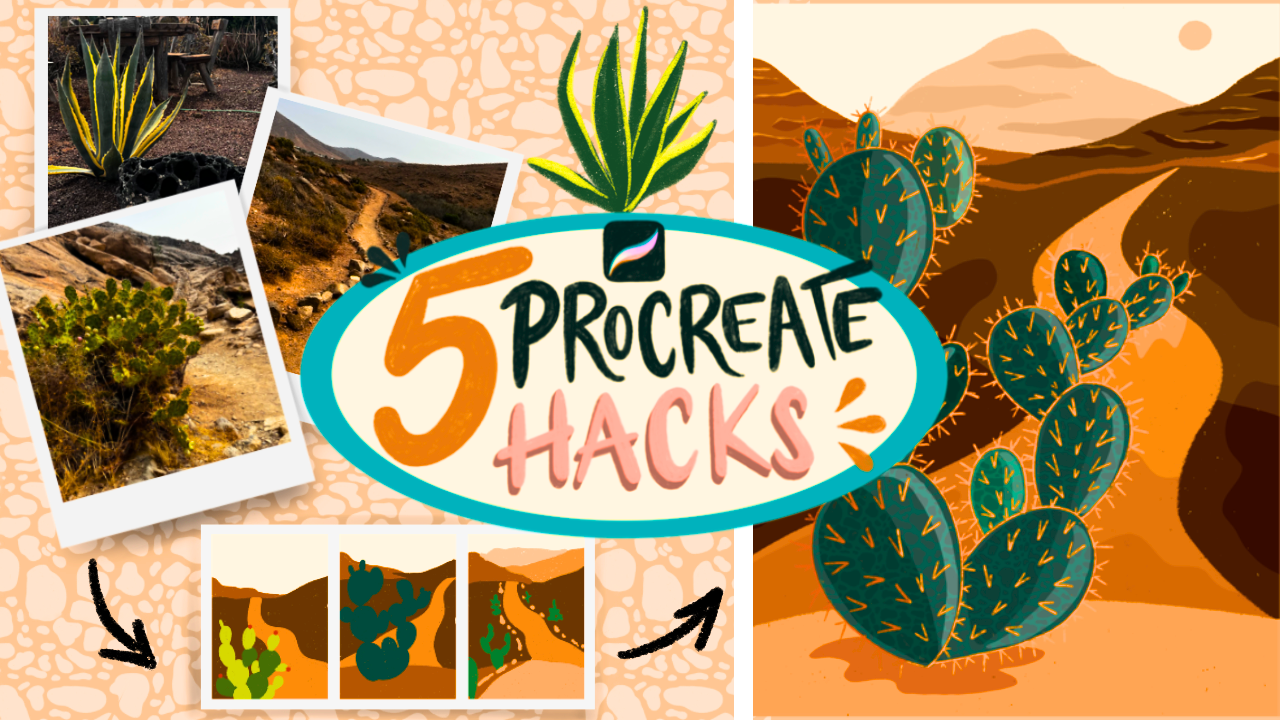
, plus rapide et plus ludique Nous allons commencer par collecter
gratuitement des ingrédients simples, un objet, un paysage
et une texture. Ensuite, nous ferons de notre mieux pour
créer sans esquisser. Ensuite, des hiérarchies de composition
ont été jouées. Utilisez l'outil de sélection pour
créer des ombres et de la lumière, et j'appelle cette partie Outil de
sélection Maxxing Et enfin, transformez une texture
réelle en votre propre pinceau
Procreate personnalisé Pour mon projet, je
travaillerai sur
les impressions de
mon dernier voyage. Mais vous n'avez absolument pas
besoin de vous déplacer. Votre inspiration peut
venir d'une promenade dans votre quartier, dans
votre café préféré, votre jardin ou de
tout autre endroit où vous trouvez quelque chose
qui vous fait dire
« Oh, j'aime ça ». Ce cours s'adresse aux artistes
Procreate de niveau
débutant à intermédiaire qui connaissent déjà les bases et
le fonctionnement de
l'application, mais qui souhaitent acquérir une plus grande maîtrise de l'
illustration Et surtout en
trouvant des idées, s'inspirant de votre environnement
et de vos expériences, et en
les transformant en illustrations. Nous allons utiliser un
iPad et Procreate, et je vais vous guider à travers
toutes les étapes techniques À la fin de ce
cours, vous aurez terminé
votre propre
illustration et espérons-le, une nouvelle façon de voir
le monde qui vous entoure. N'attendez donc pas
l'idée parfaite. Allons dehors,
récoltons quelques impressions, ouvrons, procréons et faisons-en quelque chose d'
amusant. OK, donc si tu es
prêt, allons-y.
2. À propos du cours: C'est bon. Je suis tellement contente
que tu sois là. Dans cette vidéo, je vais vous
parler de la structure de
la classe, du projet de classe et des ressources
de la classe. Mais d'abord, je tiens à
préciser à nouveau que nous n'apprenons pas les
techniques de procréation Nous allons en apprendre davantage sur le piratage des flux de travail d'
illustration. OK. Pourquoi ? Parce qu'il y a un moment
très précis dans le processus de création où
vous avez toutes les idées, visuels, les sentiments, les impressions, souvenirs après une expérience très
intense Que ce soit un concert,
un voyage ou quelque chose
qui se passe dans votre vie, vous savez, un événement important de votre vie. Et vous voulez saisir le
sens de cette expérience. Et ce n'est en fait pas facile. J'ai créé ce cours après
mon voyage à Fuerteventura. Parce que j'adorerais
être dessinatrice de voyages. J'emmène toujours mes outils avec moi, mon iPad avec moi, et j'ai toujours l'illusion
que lorsque je passe des moments ennuyeux, je ne vais pas simplement m'asseoir et me dissocier,
mais
que je vais vraiment
dessiner mes expériences sur place, et je me déçois toujours Et lors de ce voyage, je l'ai fait une fois. J'ai peint des cactus, mais ça m'a semblé forcé J'ai donc réalisé que c'est après cette expérience que je le fais le
mieux. Donc, quand je rentre à la maison, je laisse ces visuels, ces
sentiments, tout le reste, impressions mariner moi pendant quelques jours
et ils éclaircissent,
vous savez, ce qui reste,
c'est l'important, parce que vous oubliez tellement de
choses au cours du processus Puis je me suis assise et j'ai fait ce croquis aléatoire
plein d'idées, vous savez, de mots, de
pensées, de symboles. Puis j'ai saisi certaines de ces idées et je
les ai transformées en illustrations. C'est ainsi que j'ai élaboré le cadre que je
vais vous enseigner parce que cela m'a semblé tellement libérateur parce que
ce cadre a permis de
réduire la pression, la performance
et le
perfectionnisme liés
au processus de création, Parfois, nous voulons simplement être ces artistes parfaits
qui partent en voyage et qui, vous savez, créent
de belles choses pour un public. Je voulais vraiment me
débarrasser de cette pression. Cela m'a vraiment aidée à me
détendre et à retrouver de la joie
dans le processus de création
à ma manière, et peut-être que
c'est aussi votre façon de faire dans le processus de création à ma manière, et peut-être que
c'est aussi votre façon Si cela vous convient, ce
cours est vraiment pour vous. OK ? Ce cadre
comporte donc cinq étapes. premier temps, nous créons un tableau d'impression où
nous collectons ces visuels, ces photos que nous
prenons lors de nos voyages ou si vous n'avez
pas de voyage en tête, vous pouvez simplement vous promener et nous choisissons des objets libres
qui nous parlent, un objet, un paysage
et une texture Si vous êtes sur le point de vous promener, prenez votre téléphone et prenez votre téléphone et
recherchez d'abord un
objet qui vous semble intéressant. Cela peut être une lampe, cela peut être
un détail architectural. Cela peut être une fleur, cela
peut être votre tasse à café. Il peut s'agir d'une plante, d'un animal, d'une personne, peu importe ce qui vous parle. Cela peut aussi avoir une forme étrange. Et puis un paysage, si
vous vivez dans une grande ville, cela peut être totalement une vue sur la rue, ou si vous avez une belle vue
quelque part dans votre ville, sortez et prenez une
photo et une texture, vous suffit de
regarder de plus près. Une texture peut être de l'herbe ou du béton sur lequel vous marchez ou un tapis que vous
avez dans votre maison. Il y a donc tellement de choses
que vous pouvez collecter, mais j'ai besoin que vous vous
concentriez sur ces trois
choses et que vous en collectiez une, au moins une parmi
ces trois sujets. Dans le deuxième hack,
nous ne dessinons pas. Tu sais, j'ai tendance à
être perfectionniste. J'ai mon flux de travail auquel je suis
habitué dans le cadre de mon travail
d'illustration professionnel. Et j'ai découvert récemment que cela me limite
tellement parce que je consacre tellement d'énergie à perfectionner
le au trait et la forme que cela me limite dans la deuxième partie du
processus de création où je peins, comme si je suis fermée aux formes, vous
savez, que j'ai dessinées J'ai donc vraiment voulu me
détendre et j'ai essayé peindre ces œuvres d'art
sans aucun croquis Et c'était tellement amusant que
je voulais te le montrer. Donc, si vous avez aussi cette mémoire musculaire qui
vous
permet de dessiner. Tout ce que nous
allons faire, un tout petit croquis,
lors du premier hack Mais dans le second cas, nous
allons simplement utiliser un seul pinceau, couleurs
unies et simplement
peindre avec ceux-ci. Ce sera
le deuxième hack. C'est dans cette
partie que nous allons également
créer un peu de vignettes et jouer avec hiérarchies
de
composition Ce sera donc vraiment amusant. Je suis sûr que vous allez
avoir des moments heuriques ici. Dans le troisième hack,
nous allons tout mélanger et affiner la variante de hiérarchie, de
vignette ou
de couleurs que nous avons choisie , tout ce que nous avons aimé
dans le hack précédent, nous les rassemblerons pour
obtenir une illustration de base Le quatrième hack est probablement
ma nouvelle découverte préférée. Il s'agit de l'
outil de sélection Maxxing. C'est un mot à la mode ces derniers temps et je veux juste qu'il soit tendance. Et nous n'allons pas
utiliser d'ombre ni de branche. Au cours de
la dernière décennie, mon obsession était d'utiliser, vous savez, une texture granuleuse
pour les ombres et,
vous savez, vous savez, Mais nous allons
utiliser l'outil de sélection et nous allons l'
utiliser pour créer des ombres, des
reflets et certains
détails dans l'illustration. Ce sera vraiment amusant. Je suis
sûr que cela vous plaira parce qu'il contient cet élément de jeu et de hasard, et cela vous aidera encore une fois
à vous détendre un peu et à essayer quelque chose de nouveau dans un environnement
contrôlé Ce sera donc vraiment amusant. Enfin, j'adore créer des pinceaux
pour procréer. Mon obsession
n'a pas disparu. Nous allons donc utiliser cette
texture que nous avons collectée, et nous allons créer un pinceau de procréation
personnalisé à partir de celle-ci Je vais vous montrer gros comment créer
ce pinceau à texture unique Nous n'allons
donc pas apprendre
tout le processus de création de pinceaux et le studio de création de pinceaux, mais comment créer un
pinceau à texture avec un motif homogène en
gros comment créer
ce pinceau à texture unique. Nous n'allons
donc pas apprendre
tout le processus de création de pinceaux et
le studio de création de pinceaux, mais
comment créer un
pinceau à texture avec un motif homogène
et nous allons l'appliquer à notre tweg. Enfin,
nous allons ajouter quelques détails
et tout ce
qui nous allons ajouter quelques détails semble manquer à Et c'est à ce moment que
parfois, vous savez, euh, nos idées fixes
reviennent dans notre zone de confort et nous mettons les choses de manière
un peu plus
confortable sur le plan visuel,
mais c'est tout manière
un peu plus
confortable sur le plan visuel, à fait normal. Tout ce processus va
être vraiment amusant et libérateur. Et oui, c'est à ça que
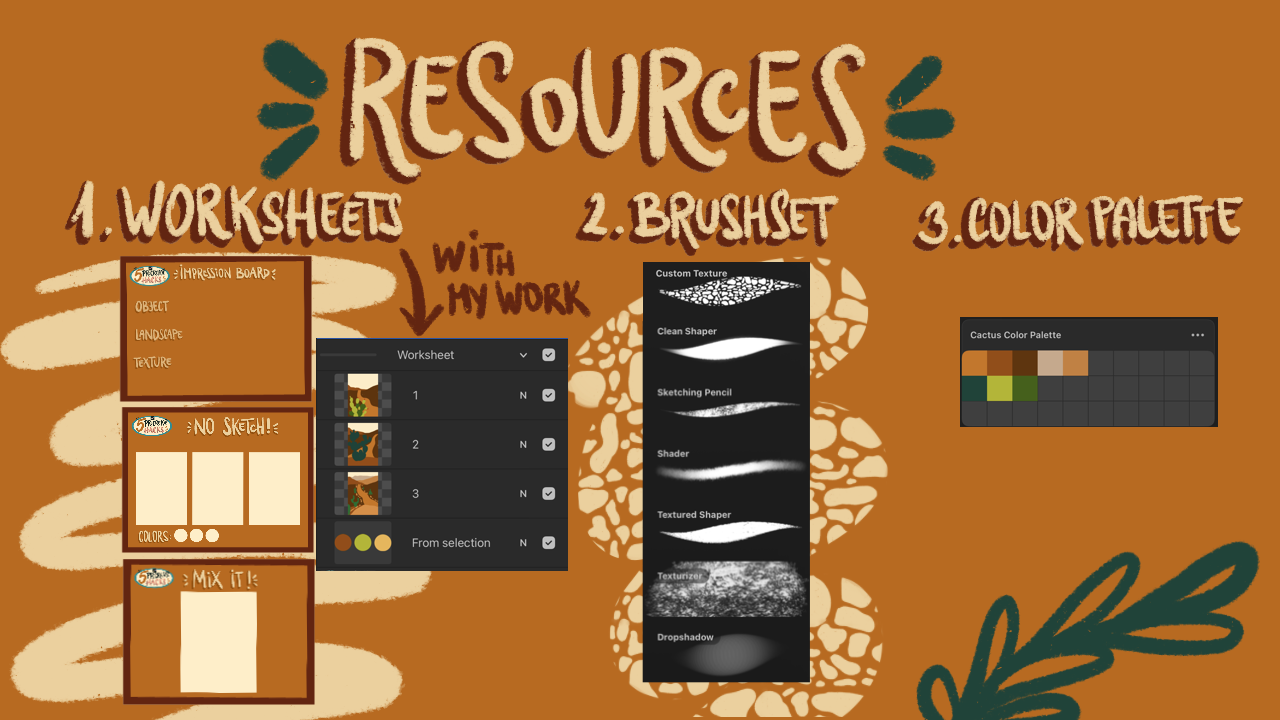
ressemblera le cours, en gros. D'accord, j'ai également préparé des ressources pour
vous aider dans le processus. J'ai donc créé, encore une fois, feuilles de travail
interactives
avec des espaces de travail préparés Dans les couches, vous pouvez trouver mon propre travail que vous
pouvez utiliser comme référence, peut-être ou lorsque vous êtes un débutant et
que vous voulez me suivre étape par étape, vous savez, vous aurez des
références avec lesquelles travailler. Vous recevrez mon
jeu de pinceaux habituel , le pinceau que je suis en train de
créer dans ce cours, ainsi que ma palette de couleurs. Vous pouvez donc utiliser ces ressources pour
vous aider dans le processus, mais je vous recommande vivement
de saisir cette opportunité pour explorer vos impressions,
votre environnement. Trouvez vos propres couleurs et
les sujets qui vous intéressent. Votre projet n'a absolument pas
besoin de ressembler au mien. Je préférerais que ce ne soit pas le cas ? Alors, prenez vos propres références, progressez à votre façon
dans ce projet. Nous passons tellement de temps derrière les écrans que c'est, encore une fois, une excellente occasion
de sortir imprégner de votre environnement concentrer votre attention
sur ce qui
vous entoure et de voir à quel point il est
beau. N'ayez pas l'impression
de devoir uniquement télécharger l'illustration finale
dans un projet de classe. J'adorerais vraiment
voir vos photos de processus, votre
tableau d'impression ou les autres photos que vous avez et l'ensemble du processus que
vous êtes en train de suivre. Si votre illustration
a une histoire derrière elle, je serais vraiment
honorée de la lire. Je m'intéresse vraiment
aux souvenirs, sentiments et aux expériences qui se
retrouvent dans vos illustrations. Alors, bien sûr, partagez simplement avec nous ce qui
vous convient, mais ce sera vraiment amusant d'avoir des projets de
classe aussi significatifs. D'accord, je pense que c'est ça. J'ai hâte de
voir ce que tu vas créer. Alors lâchons-les, allons recueillir quelques impressions et transformons-les en
quelque chose de beau. OK, S dans la vidéo suivante.
3. Tableau d'impression: Très bien, alors bienvenue
au premier point. Cela s'appelle Impression Board, et je ne l'ai pas
nommé Inspiration Board et mindmap exprès,
parce que ce sont
plutôt des expressions techniques,
qui plutôt des expressions techniques, s'éloignent de
l'expérience personnelle Alors, qu'est-ce qu'un panneau d'impression ? Il s'agit essentiellement de
collectionner des objets qui
vous ont marqué d'une manière ou d'une autre, d'accord ? Ce qui est
bien, vous savez, avoir des expériences de vie que
vous pouvez transformer en art. Cela peut être un voyage. Ça peut être, tu sais, un film. Il peut s'agir d'un livre
que vous avez lu, d'une histoire que vous avez entendue, de
choses que
vous avez
vues en allant chercher vos enfants ou en allant
travailler, etc.
Il y a tellement de choses autour de nous, et je ne le répéterai jamais assez La nature est la
force la plus créatrice de la planète. Un être humain
en lui-même ne peut donc pas être plus créatif que
la création elle-même. Ce sont donc vraiment des mots pour regarder autour de soi dans son environnement et, vous savez, trouver les formes, trouver les objets, trouver les
textures, trouver les paysages. Ce sont de belles
choses qui nous entourent. Votre mission
dans ce hack est donc de
rechercher un objet, un paysage et une texture. Maintenant, c'est entièrement à vous décider où vous allez obtenir
ces références, mais essayez de les considérer davantage
comme des impressions, vous savez, euh, et ce qu'est une impression, vous la voyez et cela déclenche
quelque chose en vous. Cela déclenche un processus de réflexion. Cela déclenche une émotion. Cela suscite la curiosité. D'accord ? Peut-être que vous êtes d'accord avec votre travail et que vous voyez un
buisson qui a une forme étrange, et vous pouvez simplement le
prendre en photo, ou vous pouvez simplement traverser une rue et voir un mur avec des textures
intéressantes. Tu le prends
en photo. Paysage D'accord, même si vous
vivez dans une grande ville, vous savez, cela peut
être une vue sur la rue. Cela peut être quelque chose que
vous voyez depuis votre fenêtre. Paysage Il peut s'agir d'une
scène de votre maison qui vous
donne l'impression peut-être d'un coin agréable
de votre maison. Donc, en gros, vous pouvez prendre le
paysage comme scène, d'accord ? Ou si vous êtes parti en voyage, et pas seulement récemment, vous pouvez simplement retourner sur votre appareil photo et
regarder les photos, d'
accord, pendant le voyage ou ce qui vous
intéressait à l'époque. Ce serait un autre point de
départ. Donc, ce que je vais faire maintenant,
c'est consulter mon téléphone. Envoyez les images sur mon iPad et placez-les ici.
C'est la première étape. OK. C'est bon. J'ai donc importé les photos, et ce que nous allons
faire, c'est récupérer les objets qui nous
ont marqués ou qui ont laissé une impression
individuelle. Voici donc ce cactus. J'aime beaucoup ces
petites formes qui se
connectent les
unes aux autres de manière aléatoire. C'est tellement drôle. C'est tellement génial. Dans
ce paysage, j'adore cette route. C'est très onirique et ce paysage est si simple et si
simple C'est ce qui
m'a laissé un pressentiment. Et en tant que texture, cela pourrait vous surprendre. C'est cette pierre de lave. J'adore ces petites
bulles dedans. Et laissez-moi vous expliquer ce que nous allons faire
avec cette texture Nous allons créer
un pinceau de texture dans Procreate afin de pouvoir l'
appliquer sur certaines parties de l'illustration, nous
verrons où elle convient, mais j'ai vraiment envie de créer
un pinceau à partir de celle-ci et je vais vous
montrer différentes manières de le
faire à partir d'une photo,
d'un dessin. Mettons ça de côté pour le moment. Et comme nous n'allons pas trop
faire de croquis, nous allons maintenant simplement faire un petit croquis d'impression Il suffit donc de saisir les points
focaux de l'image Vos images sont peut-être
plus complexes et plus chargées. C'est donc le moment de vraiment
ressortir ces choses des photos
avec un petit croquis. Donc, ce que je vais faire, c'est
créer une autre
couche, choisir le noir. Choisissez un
crayon à dessin, agrandissez-le pour ne pas
avoir à entrer dans les détails C'est vraiment pour
faire
ressortir les formes et
résumer en quelque sorte vos impressions. Commençons donc
par l'objet. J'adore le fait que ce soient les
formes de ce cactus. Je vais en quelque sorte
inventer une nouvelle forme, pour qu'ils
se connectent comme ça. Voici ces bulles, si vous pouvez
les voir sur les cactus Je vais donc simplement ajouter la bulle ici. Ce n'est vraiment qu'une impression. Donc, ces petites choses
qui sortent du lot. De ça. Mais en gros,
ces cactus se
connectent si bizarrement.
Je n'arrive pas à m'en remettre. Donc, je regarde juste
quelques formes et j'
essaie de les assembler
dans un buisson, en gros. Je dois ajouter que j'ai
plusieurs photos en tête. Oui, j'ai vraiment, vous savez, fait des recherches ou observé
ces formes Ils sont donc assez chaotiques. Et ils ont tellement de petites formes
différentes ou, vous savez, ils ont
ces formes de base, mais ils sont parfois tellement
déformés. C'est vraiment amusant. Ce seront donc mes cactus. En quelque sorte, je pourrai y travailler plus tard. C'est vraiment juste pour, tu sais, faire passer l'idée. Maintenant, pour ce qui est du paysage, je peux voir ces montagnes. Voici cette colline et cette
petite route avec ces rochers. Passons maintenant à la texture. Ce sont donc ces petites taches
qui m'intéressent. Donc, très grossièrement, saisissez
simplement le point de votre impression ou de votre intérêt
et déposez-les ici. Ce sont donc
les éléments avec lesquels je vais travailler, et nous allons les
rassembler dans une illustration
finale. Mais pour ce faire, nous devons réellement peindre et expérimenter avec les couleurs
et le placement, etc., voir
dans la prochaine vidéo où nous n'allons
pas esquisser
4. Pas d'ébauche: Très bien, alors bienvenue
au deuxième hack. Ce que j'ai découvert récemment,
c'est
parce que j'étais très créer
un croquis parfait, préparer une palette de couleurs à l'
avance, vous savez,
avant même de peindre
, avant même de peindre un trait net
, puis faire confiance à ce croquis pour savoir qu'il
ressemblera à
quelque chose ou qu'il aura une belle apparence Ensuite, j'ai
suivi le processus. Et mon
style d'illustration est devenu assez rigide. Ces derniers temps, j'adore
expérimenter sans esquisser, et c'est pour cela que je veux vous
montrer que cela peut vraiment assouplir les choses et
vous donne plus d'espace pour jouer et expérimenter,
car vous pouvez,
vous savez, expérimenter
avec les couleurs séparément Vous pouvez expérimenter la composition séparément
dans une esquisse. Mais que se passerait-il si on y allait
directement et qu'on jouait ? Également avec des couleurs. Nous
allons donc jouer avec les couleurs. Et ce que j'aime, c'est utiliser
une palette de couleurs limitée. Dans cette feuille de travail,
nous avons donc toutes ces formes Ils sont placés séparément afin que nous puissions
les peindre séparément. Et voici les petits cercles que nous allons
remplir de couleur. Et comme vous pouvez le constater, je suis
déjà d'humeur désertique. Donc je pense vraiment qu' une couleur ocre ne
sera pas un péché, donc je choisirai probablement une couleur
plus foncée Ouaip. Et puis j'ai besoin de couleur
verte pour les cactus Maintenant, vous pouvez penser à l'
objet, à sa couleur, mais il peut avoir une couleur
différente, il peut
donc s'agir d'un chat bleu, et nous allons
jouer avec cela également Mais laisse-moi choisir le
vert pour mon kati. Et j'adore cette couleur. Pas celui-ci.
Allons-y comme ça. Mmh mh. Nous sommes saturés.
C'est trop vert. OK. Ce plat est meilleur. Et, euh, je veux plutôt une orange, peut-être cette
couleur ou une couleur de hêtre Allons à la plage. Peut-être un peu
plus jaunâtre. Je vais donc essayer d'utiliser ces couleurs libres afin que
mes designs soient cohérents. Et je vais choisir la
première petite toile et choisir le modeleur de texture
parmi le set de pinceaux Ce pinceau est vraiment texturé et il est parfait pour
créer des peintures lâches, d'accord ? Donc, ce que je vais d'abord
expérimenter , c'est ne pas regarder
les photos de référence. Je ne vais pas
regarder mes croquis. Je vais essayer
de me souvenir de ces croquis perdus
ce que j'ai ressenti, d'accord ? Quel était l'intérêt ? Cela restera en vous. Pensez donc aussi à
la composition, en
quelque sorte, mais nous allons également
jouer avec elle. Il y avait donc quelques collines ici. Et je vais choisir une couleur un peu
plus foncée pour ajouter cette colline comme celle-ci, et je vais la
remplir. L'ensemble. Et je choisirai à nouveau ces couleurs
et peut-être même plus claires. Vous pouvez donc dire que vous pouvez
jouer avec l'intensité de la couleur et ajouter cette route. Oups. Comme ça. OK. En quelque sorte. OK. Maintenant, je vais cliquer sur mon
petit vert. Et comme vous pouvez le voir, je
n'ai utilisé aucune couche. Cela va
être assez simple. Je vais placer mes
petits cactus ici, mais je vois qu'
il fait trop sombre. Je vais donc y aller un peu plus légèrement. OK. Et ajoutez mes cactus ici. Ce genre de formes. Je vais en choisir une plus foncée. Formulaires dans le dos. Et ils ont reçu ces
petits remerciements, ici. Ils sont peut-être un peu rougeâtres. Je peux donc ajouter ces
petits remerciements. OK. Je pense que ça n'a pas
l'air bien, d'accord ? Ces deux-là sont donc en concurrence
l'un avec l'autre. Donc soit la route
est au centre des préoccupations, donc c'est comme, vous savez, un élément décoratif, soit je dois l'agrandir un peu Mais ce que j'ai réalisé, c'est que je n'
aime pas vraiment ces verts, alors je vais juste changer
ma palette de couleurs, ma palette de couleurs de base. Essayons donc maintenant
le second. Que je vais agrandir un peu les
cactus. OK ? Donc, si votre première miniature
exploratoire possède également cette hiérarchie d' importance, il vous suffit
de Alors pensez-y. Je vais choisir cette couleur
plus bleutée et le shaper de texture, je vais maintenant commencer par l'ajouter
. Je vais simplement créer une autre couche par-dessus celle-ci et en
faire un masque de découpage afin
que je puisse travailler derrière Cela facilitera les choses. Je fabrique ce cactus. C'est énorme. Mm. Comme ça. Comme ça. Et est-ce que ce ne sont que ces formes
aléatoires, d'accord ? Donc, comme ça. Je ne vais même pas jouer
avec les variations de couleurs maintenant, car je
veux vraiment me concentrer sur la composition. Actes. Je crée un calque ci-dessous qui
devient automatiquement un masque de découpage Et je vais choisir
cette couleur plus foncée et l'ajouter comme base, vous savez, ce sol rocheux. Et en arrière-plan, je vais ajouter ce brun. Je vais ajouter une petite canne. Vous voyez, je viens de changer le sens de la
route et pourquoi pas ? Je peux tout à fait le faire si
cela correspond à mon œuvre d'art. Cela peut sembler un peu étrange, mais peut-être que c'est
juste une route derrière cette colline rocheuse et je peux à nouveau
ajouter ces montagnes en arrière-plan et en faire
un peu comme ça. OK. Je crois que je l'aime mieux. Je trouve que cette composition
fonctionne très bien. Et essayons quelque chose
dans le troisième. Comment l'améliorer ou faire quelque chose de complètement
différent. Voyons voir. J'échange simplement la
hiérarchie et je me concentre principalement sur
la route. Je vais donc choisir à nouveau
cette couleur et revenons à
l'original. Je peux le garder à nouveau. Je peux maintenant ajouter la route. Oups. OK. Comme ça. J'ai donc de nouveau changé de camp. OK. Je peux jouer avec plus de montagnes. Le contexte. Ce décor prend donc
plus d'importance. Donc, cette route, et je vais l'amener dans une couleur encore
plus claire jusqu'à cette colline. Alors peut-être que la route descend la vallée, remonte la colline de cette façon. Et si je rendais ce
bleu un peu plus vert ? Et oups, je le
réduis, peut-être un peu plus léger, et j'ajoute ces cactus un peu
partout Et je suis juste en train de le lancer. Et il peut y en avoir un ici. Et peut-être un ici de très près
comme celui-ci et je pourrai ajouter
quelques pierres en cours de route. Cela semble intéressant également. J'adore ça, en fait. Mais je pense que je
vais choisir celui-ci. Je pense que cela
s'est plutôt bien passé. Faisons donc un
petit résumé de ce qui s'est passé ici parce que j'étais
peut-être trop impliquée. Dans la leçon précédente,
nous avons donc pris des photos de notre
appareil photo sur Internet, d'une promenade jusqu'à notre domicile avec un objet, un
paysage et une texture. Nous avons fait quelques croquis très simples pour en saisir l'essentiel. Les impressions elles-mêmes,
puis sans croquis, nous essayons de combiner l'
objet avec le paysage. OK ? C'est toujours une
question de hiérarchie. Donc sans réfléchir, et c'est pourquoi je ne vous l'ai pas
expliqué à l'avance. Sans penser à la
façon dont les choses existent dans votre monde intérieur, elles
s' exprimeront immédiatement sur la
toile. Donc, si vous ne spéculez pas, ce serait peut-être beau de découvrir
comment les choses se passent en vous, d'accord ? Je n'ai donc pas décidé de
ce que je voulais faire,
vous savez, de l'
objectif principal de mes œuvres d'art. Je place donc immédiatement une hiérarchie égale
sur la toile, donc le paysage et les cactus Et c'est là que le créateur, inventeur qui sommeille en vous entre en lumière parce que c'est là que
vous êtes le créateur Et lorsque vous commencez à prendre des
décisions concernant vos œuvres d'art. Vous commencez à vous en approprier davantage, et c'est la première ou deuxième, essentiellement parce que la
première concerne les impressions. C'est le deuxième
point lorsque vous personnalisez votre art, car
vous connaissez les décisions. Tu n'as pas juste copié quelque chose. Tu ne t'es pas contenté de créer de l'art du voyage. Vous travailliez avec
vos impressions ,
puis vous avez expérimenté
une création consciente C'est en quelque sorte le processus de
réflexion des artistes et ensuite, vous savez, ce qui rend leur
art si personnel pour eux. Donc, si vous décidez
d'opter pour la hiérarchie égale, n'est pas grave si c'est ce qui
vous plaît le plus, d'accord ? Ensuite, nous avons joué
avec la composition. La composition consiste à composer les éléments ensemble pour
créer cette hiérarchie Donc, au début, j'ai
décidé de placer le cactus au centre de l'attention et la route et l'arrière-plan comme, vous savez, un décor en tant que
personnage secondaire de l'œuvre d'art. Puis je l'ai changé et j'ai fait de la route et du
décor le personnage principal. Maintenant, ce que nous allons faire dans la partie suivante, c'est le mixer. OK ? Nous allons donc choisir la miniature ou l'illustration
que nous venons Peut-être que vous aimez
davantage les couleurs sur des couleurs différentes. Par exemple, j'aime beaucoup cette combinaison pour les collines. Et même si dans la
première œuvre, il n'y avait que deux collines. Je vais faire trois collines. J'adore cette composition et
le fait que le ciel ne soit tout simplement pas pertinent. OK ? Je vais donc emporter
ces couleurs avec moi. Je vais simplement créer une
palette de couleurs, en gros, et je vais simplement prendre
ces couleurs pour moi afin de
pouvoir travailler avec elles. Comme ça. J'ai
les couleurs du désert. C'est exactement le même
, donc je vais clarifier cela. Je vais apporter ce
gris clair, gris brunâtre. C'est aussi une
couleur différente, n'est-ce pas ? Oui Passons à
la couleur des cactus Je n'aime pas ce vert. Je vais probablement prendre
celui-ci et celui-ci, mais je pense que je vais travailler
là-dessus dans l'illustration finale. Alors, qu'en
penses-tu ? Pas de croquis. C'était génial, non ? Nous avons déjà une composition. Nous avons déjà quelques couleurs
sans rien définir. Les formes, par exemple, pouvez-vous voir à quel point
ces formes sont différentes ? Si j'ai préparé des
croquis, vous savez, ceux auxquels je
dois m'en tenir, vous savez, cela me limite. Vous savez, je n'essaierais pas et n'adapterais pas
cette impression de cet objet à la
vue que je crée. C'est la magie de ce
hack, le non-sketch. Très bien, alors rendez-vous dans
la prochaine vidéo où nous allons
tout mixer.
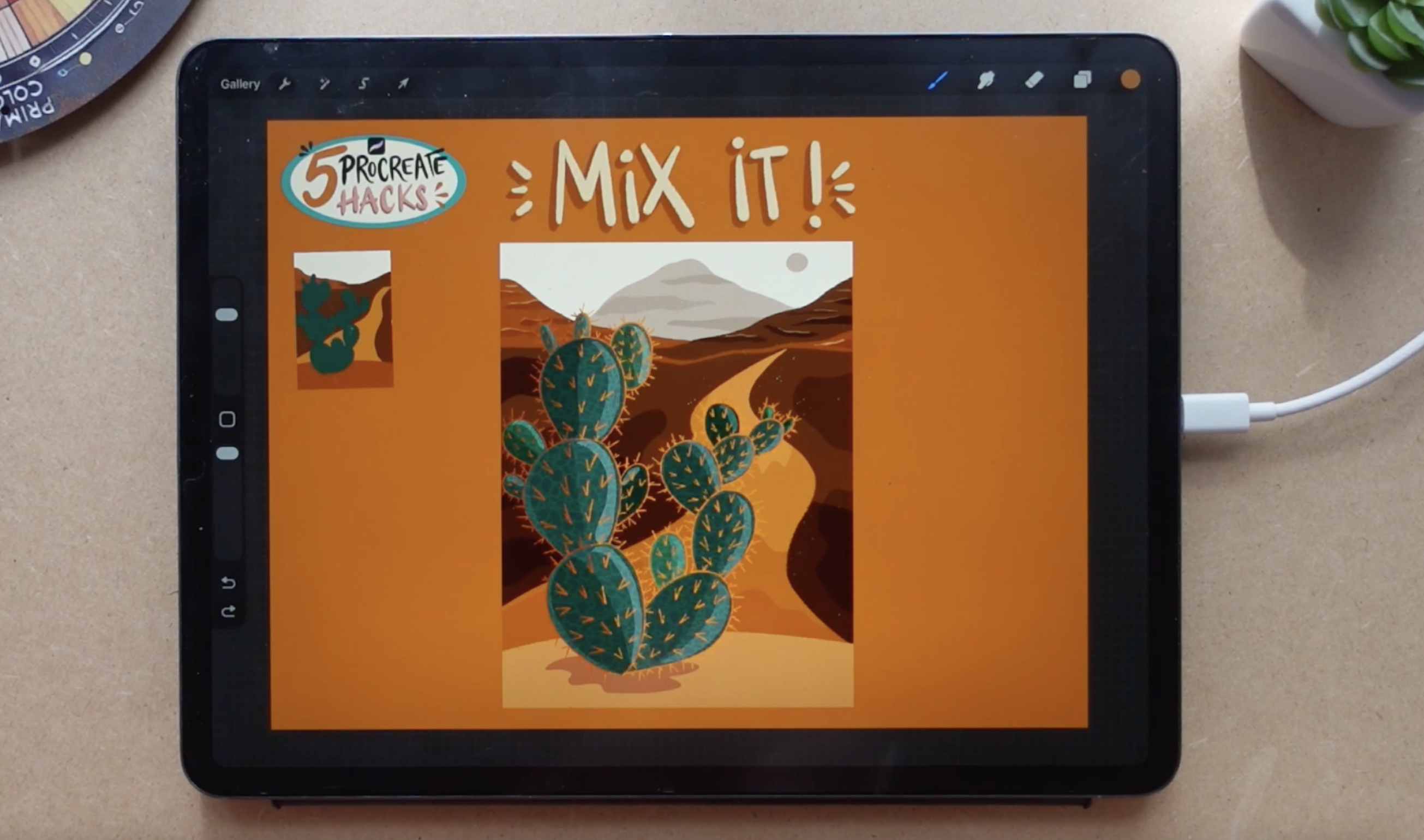
5. Mélangez !: Très bien, alors mélangeons-le. C'est sur ce canevas que
nous allons travailler. Vous êtes totalement libre de créer un nouveau canevas et de ne
travailler que sur ce canevas. Je vais travailler sur celui-ci, et je veux ma petite miniature ici pour avoir
une petite référence J'ai ma palette de couleurs, non ? Je suis donc retourné à la feuille de travail
sans croquis. Je vais sélectionner ce canevas
et le fusionner. Maintenez la couche enfoncée. Et revenons
ici et déposons-le. Je vais juste le
mettre sur le côté. Ce que je vais faire,
c'est essentiellement travailler sur l'illustration de manière plus
approfondie et plus détaillée. La première chose que
je
vais faire est de créer
une nouvelle couche à propos de
cette petite couche de toile principale et d'en faire un masque de découpage afin que tout soit conforme à
cette forme Je vais appuyer,
choisir la couleur. Je peux également travailler avec ma
palette de couleurs. Je vais travailler à nouveau avec le
texturateur, mais, vous savez, travailler un
peu plus en détail Donc, mon approximation pour
cette partie est ici. Je vais donc
simplement le remplir. Je vais appuyer pour
choisir l'autre couleur, créer une autre couche, encore une fois, un masque de découpage, et
ajouter cette autre colline Réduisez-le encore plus petit et
vous pouvez créer votre gomme, ainsi que
ce shaper de texture, de sorte que si quelque chose
ne fonctionne pas bien, vous pouvez simplement l'
effacer et ajuster la Je vais revenir ici
et ajuster cette partie. Oh, d'accord. Comme ça. Et j'adore le fait d'
avoir fait ce truc ici. Cela ajoute un peu plus à cela. Comme s'il s'agissait d'une petite colline ici. Et je vais créer une autre
couche derrière tout cela. C'est déjà un masque à découper. Je vais choisir ma
petite couleur grisâtre et ajouter une colline ici Je peux laisser cette
couleur de plage en arrière-plan. Je trouve que ça a l'air plutôt sympa. OK. Ce sera donc ma scène de fond. Je peux ajouter le soleil ici, peut-être
comme ça comme notion. Vous n'avez pas besoin d'opter pour le traditionnel avec les couleurs. OK. Et je vais créer
une autre couche par-dessus. Peut-être commencer la route ici où se termine
cette colline et OK. Il doit aller ici et suivre en
quelque sorte cette voie, et cela devient, vous savez,
plus serré à ce stade. OK, allons-y. OK. Sympa. Je vais ajouter
cette grêle à l'avant. C'est toujours un
masque à découper et comme ça. Je ne vais pas entrer dans les détails. Je veux vraiment
garder cette lumière, et je vais
retourner sur cette colline et continuer sur cette ligne. Peut-être ajouter une petite
colline ici aussi, pour qu'elle soit terminée. J'adore le fait qu'avec ces
formes simples, ce que nous avons créé, je puisse également ajuster cette petite
route ici. Un peu comme ça. OK. J'adore ça. Et
créons une autre couche. Encore une fois, faites-en un masque à clipser. Je choisirai la couleur
de mon petit cactus. Et travaillons sur ces formes. Et comme vous le voyez, j'ai commencé à travailler de
manière un peu plus modeste, donc je vais l'agrandir un peu. OK. Je vois que cette route
est un peu bizarre maintenant, alors peut-être que je pourrais l'agrandir. Et je vais cliquer sur le formulaire
libre, l'écraser un peu et le faire venir de ce côté. Comme ça. C'est pourquoi il est
intéressant de travailler sur différentes couches, car
vous pouvez les réorganiser. Et comme vous pouvez le constater, il est
tellement différent de travailler sur
une œuvre d'art à plus grande échelle que sur une petite miniature,
car vous risquez de vous
perdre dans la composition, dans
les proportions que
vous vouliez au départ C'est bon. Nous avons donc la
base de notre illustration, et dans la vidéo suivante, nous allons opter pour l'outil de
sélection Maxxing Cela signifie que nous
allons ombrer et ajouter lumière avec l'outil de
sélection et non comme nous en avons l'habitude avec une
branche de shader ou d'autres choses du genre Voyons donc dans la vidéo suivante ce que nous pouvons
faire avec l'outil de sélection.
6. Outil de sélection Maxxing: Très bien, voyons ce que nous pouvons faire avec l'outil de
sélection Maintenant, nous avons nos cactus. Sur une couche séparée, et je veux qu'elle
soit verrouillée en alpha. Accédez maintenant à l'
outil de sélection et partez à mains libres. C'est une technique
utilisée par de nombreux artistes, et elle peut être très amusante. Alors permettez-moi simplement de vous le démontrer. Je vais juste couper ce petit morceau et
je pourrai le recolorer, d'accord ? Je peux simplement ajouter
une couleur différente et lui donner une couleur différente. Ou je peux passer à la teinte, à la
saturation, à la luminosité et oups. J'ai été sélectionné, alors
assurez-vous de ne pas le faire. Passez à la saturation de la teinte
et à la luminosité et rendez-la un peu plus lumineuse. Vous pouvez
modifier la couleur. Vous pouvez ajouter de la saturation
et de la désaturation. Je vais créer une petite variation de couleur
dans ce cactus. Mais je vois que cette section
n'a pas l'air très bonne. Je veux essayer de suivre
cette courbe. Du cactus principal. Teinte, saturation,
luminosité, je vais pousser la couleur vers le vert
et la rendre un peu plus claire, et je vais prendre un dont je
dois me rappeler de sélectionner ces éléments. Je vais opter pour celui-ci
et le rendre un peu plus verdâtre et peut-être un
peu plus foncé, clair Voyons voir.
Laisse-le un peu plus léger. Oui Celui-ci également. Luminosité de saturation de
la teinte, luminosité de saturation, et aussi Cette
luminosité de saturation d'une teinte, saturation. Luminosité, je vais
l'assombrir un peu. Je vais le faire
avec chaque petite forme. C'est ce que je sélectionne. Encore une fois, saturation de la teinte,
luminosité. Je vais ajouter de la saturation et
peut-être une couleur un peu plus foncée. Encore une fois, comme ça, je vais ajouter de la teinte, de
la saturation, de la luminosité. Je vais le rendre un
peu plus foncé comme ça, et il y a déjà
une si belle variation de couleur. Nous allons également jouer avec les
formes principales dans une seconde. Je veux juste prendre ces
petites taches et jouer avec elles C'est vraiment passionnant. C'est une nouvelle technique que je
viens de découvrir, et c'est vraiment amusant. Cela m'enlève encore une fois
la pression que j'ai l'habitude d'avoir avec les couleurs
et je ne sais pas. Hum, tu sais, pour que
tout soit très bien
rendu et des choses comme ça. Il faut donc le pousser un
peu plus vers le vert. Et c'est tellement plus facile, tellement plus facile que de
simplement penser
à l'avance à
toutes les couleurs et à tout le reste. C'est ce qui
m'a fait revivre le
jeu , car j'ai pratiquement perdu une
grande partie de ce côté ludique dans mes œuvres à cause
de certaines pressions,
vous savez, liées à la performance
et à des choses comme ça Luminosité saturée,
je vais la faire passer au vert, la
rendre un peu plus claire Oh, c'est tellement drôle. Génial. Maintenant, jouons
avec les ombres. Décidons donc de l'endroit où
se trouveront les ombres. Donc, comme le soleil est là,
il va probablement l'illuminer Je vais donc simplement prendre des formes
et les assombrir. Et vous n'avez pas besoin d'
être précis. Peut repousser un peu l'obscurité. Et il entend bien. Un peu plus sombre. Et je vais ajouter cette forme
à chacune d'entre elles. Oh, ces petites pointes ou je ne sais même pas comment
appeler ces ténèbres Ce n'est pas ma façon habituelle de faire de l'ombrage. Mais c'est vraiment amusant. OK. Il est presque noir. Oups OK. Et maintenant, de l'autre côté, je vais juste ajouter des taches plus claires C'est tellement relaxant. Vous pouvez simplement ajouter de
jolis cerceaux à musique et profiter de vos
œuvres d'art sans pression. OK. Nous avons donc augmenté la
saturation de la teinte, la luminosité , la luminosité et l'obscurité
pour créer des ombres. Et faisons aussi quelque chose avec
l'arrière-plan. Je vais donc me rendre sur la colline
avant sélectionner une zone autour de ce
cactus et l'assombrir Pas besoin, vous savez, d'un pinceau à
shader, d'un pinceau à texture ou d'un pinceau à ombre que
j'ai déjà Alors je prendrai la route. Et je vais à nouveau sélectionner une petite forme
ici et l'assombrir. Plus sombre. Mais tout de même, vous savez, avoir ce
truc progressif ici. Ouais. Et je vais également jouer avec
ce contexte. Je vais donc simplement sélectionner des
blobs aléatoires et les assombrir. Ça a l'air tellement amusant. J'adore ça. Revenons à la route, et je vais créer une tache plus légère Ici. Et si je l'allège ? OK, la forme du blob
n'est pas belle, alors et si je faisais juste
quelque chose comme ça OK, non. C'est tellement amusant. Et jouons aussi avec les
petits talons. Je vais donc simplement choisir quelques
formes et les assombrir. Et ainsi, vous
savez, vous n'avez pas besoin de trop varier les couleurs. Vous travaillez vraiment
avec les formes et le pli sans effort Et je vais en ajouter quelques unes ici. Appuie un peu vers le bas. Eh bien, allons-y pour celui-ci. Et je vais le rendre encore plus sombre. Je me demandais toujours comment
peindre, tu sais, les montagnes. Ils sont tellement détaillés
qu'à première vue, je ne pense pas que je pourrais, vous savez, jouer autant. Avec une montagne, mais cette technique
est tellement amusante. Oups. Qu'est-ce qui se passe ? OK. OK. Et j'irai dans cette montagne arrière et seuls
quelques-uns n'en feront pas trop Oups. Oh, tu vois. Ténèbres. Oups. Ceci. Et peut-être que je peux également ajouter quelques
points forts à
ces montagnes avec cette technique. Continuons donc. Alors,
à propos de ces petites formes. Je vais juste Oups. OK. Je vais juste sélectionner petites formes aléatoires
et les rendre plus lumineuses. Regarde, ça a l'air
magnifique. J'adore ça. C'est tellement. Cette technique
est tout simplement géniale. J'espère que tu es d'accord. Il est donc facile de
créer ces formes. Et, euh, ajoutez-en plus ici. Comme ça. Et je vais retourner sur cette colline. Comme ça. Je suis sûr qu'il existe un
raccourci vers celui-ci. Il peut être réglé. Je n'ai pas étudié. Peut-être que si je le découvre, je pourrai le partager sur
un forum de discussion ou si vous le découvrez, vous pouvez le partager sur le forum de
discussion de la classe afin que autres puissent apprendre un
petit truc. Ce n'est pas nécessaire. Personnellement, j'aime beaucoup
cliquer à ce point. Euh, comme ça. OK. Je pense que ça
a l'air parfait. Je devrais peut-être alléger un peu l'
ensemble du cactus. Je vais donc simplement cliquer dessus, passer à la
luminosité de saturation de la teinte et peut-être l'
éclaircir un peu pour qu'elle ressorte davantage Et maintenant, avant d'
ajouter des détails, des
lignes, etc.,
arrêtons ce processus,
faisons ajouter des détails, des
lignes, etc., arrêtons ce processus, une petite pause pour
créer le pinceau à texture puis ajoutons des textures
pour le rendre encore plus amusant Alors rendez-vous dans la prochaine vidéo.
7. Le pinceau de texture: D'accord, il s'agit donc d'une sorte de hack
bonus pour transformer vos
impressions en un outil D'accord ? Il est donc très
important d'absorber
l'environnement et les choses qui vous
inspirent pour créer un
art personnel. Donc, même en numérique, d'accord, vous n'avez pas la
possibilité de créer vos propres pinceaux dans
les médias traditionnels. Par exemple, vous pouvez utiliser différents
objets pour créer, vous savez, des textures
et des choses comme ça. Mais dans le domaine de la procréation, c'est énorme de
pouvoir créer des pinceaux Et laissez-moi vous montrer comment faire. Donc, pour un pinceau, je
ne vais pas
expliquer toutes les
possibilités que
vous offre le studio de pinceaux de Procreate C'est un tout autre cours. J'ai des tonnes de cours à ce sujet. Nous créons
des pinceaux spécifiques, développons un ensemble de pinceaux personnels, pinceaux à
texture, des
pinceaux à crayons, etc. Maintenant, je vais juste vous
montrer comment créer
un pinceau à texture. D'accord ? Donc, pour la base, vous avez besoin d'une toile de taille carrée. D'accord ? Laissez-moi vous expliquer en une minute comment fonctionne un pinceau. D'accord ? Si vous allez dans
la bibliothèque
de pinceaux appuyez sur le bouton plus et
que vous créez un nouveau pinceau, vous avez le studio de pinceaux. Le pinceau part de
l'idée que vous transportez
des pixels le
long d'un tracé. D'accord ? C'est votre chemin, et il y a une forme que vous
transportez partout. Cette forme s'insère dans un carré, et cette forme est définie
dans cette forme. Si vous pensez à un carré noir totalement transparent,
ce
qui définit la forme,
c'est la présence d'une sorte
de couleur dans un pixel. Je dis en quelque sorte
parce que, comme vous pouvez le constater, à ce coup, il est en train de tomber. Cela gagne en transparence. Imaginez un petit
carré sous la forme d'un pixel. Et se remplit de peinture. D'accord ? Imaginons une peinture. C'est un peu transparent. Si vous
pensez au vernis à ongles, c'est une bonne métaphore La première couche est donc
un peu opaque, principalement de couleur blanche. Je veux dire, un
peu transparent. Puis, au fur et à mesure que vous le
recouvrez, il devient complètement
opaque. À moins d'un pixel. Donc, dans le canevas carré qui constitue la base de votre pinceau, vous avez beaucoup de pixels, n'est-ce pas ? Et avec un grand nombre de pixels, vous pouvez créer différentes formes. Vous avez donc ici
différents menus. Si vous passez à la forme, vous pouvez voir qu'à
l'intérieur de ce pinceau, votre base est un cercle. Le cercle se trouve
à l'intérieur de ce carré. Donc, dans une forme circulaire, ces pixels
sont placés avec toute
l'opacité Si je crée une forme, euh, permettez-moi de passer à ce
pinceau, par exemple. OK, c'est une texture. Voyons voir. Oh, ça l'est
aussi. Voyons voir la tique. Voyons le pinceau ombré. OK, le pinceau ombré
a cette forme éparse. Il y a donc des
pixels qui ne sont, vous savez, pas si opaques, qui ont un peu de transparence. Ils sont placés,
etc., à partir d'une image. C'est en fait, je
pense, créé à partir de sel. Lorsque je l'ai posé sur une surface, que je ai
photographié et que j'en ai créé une version en
noir et blanc, augmenté le contraste pour avoir échelle de
blanc et de noir
plus petite une échelle de
blanc et de noir
plus petite. C'est
la base de ce pinceau, et vous pouvez créer plusieurs
choses incroyables avec le pinceau Mais la deuxième chose que contient
un pinceau, c'est le grain. Le grain est la texture qui
sous-tend cette forme. Lorsque vous portez cette
forme sur ce chemin, vous dévoilez
quelque chose qui vient de derrière. D'accord ? C'est la texture. C'est ainsi que fonctionnent les pinceaux à texture. Donc, si je reviens à
ce pinceau texturant, disons que c'est la forme Il s'agit d'une forme vraiment
éparse. Ça vient, je crois,
d'une marque de crayon. Et si je passe au grain, c'est le grain
que cette forme révèle. Et nous avons
ici deux possibilités : une texture mouvante et une
texture texturée. Si je passe au déplacement,
la texture révélée par cette forme ci-dessus
se déplacera avec cette
forme sur cette trajectoire. Sinon, s'il est texturé, la texture est stable
derrière cette forme, et vous révélez
cette texture en déplaçant cet objet au-dessus
de
cette texture fixe OK, j'espère que c'est logique. Voyons comment
le concrétiser. Je vais simplement insérer ma photo
de référence ici. D'accord. Il est possible de
créer une texture à partir d'une photo. Donc, si je le veux,
ce n'est pas une photo de très bonne
qualité. Si je voulais créer une
texture à partir de cette roche, pourquoi est-ce qu'elle est
comme ça, d'accord ? Je voudrais, vous savez, agrandir, me concentrer
sur la texture elle-même. Il fait très sombre, et comme nous l'avons dit, le
noir
est transparent, donc vous ne pouvez pas le voir Je dois
donc inverser l'image, donc je vais l'inverser Pouvez-vous voir cette
texture qui est apparue ? Je peux utiliser les courbes et rendre les noirs plus noirs
avec ce tiggle Voici le noir, voici
le blanc, donc c'est comme ça. Ce n'est pas la meilleure texture car elle ne peut pas être
répétée à l'infini sur les autres faces,
car la texture est bonne lorsqu'il s'agit d'un motif homogène et vous pouvez utiliser un
pinceau comme celui-ci Essayons-le avec cette texture extraite d'une photo. Je vais cliquer sur cette
couche et copier. Maintenant, je peux utiliser ce
pinceau que j'ai créé, passer au grain, puis appuyer sur l'
ajouter ici dans le pot et le coller. Maintenant, j'ai cette
texture ici. Voyons à quoi ça ressemble. J'appuie sur OK, crée une nouvelle
couche, voyons le noir. En fait, ce n'est pas si mal
que vous pouvez voir. Cette texture est correcte D'accord. Voyons si je le modifie et si je
clique sur Répéter automatiquement. Cela me répète
un peu plus cette texture pour que le motif
soit similaire En gros, vous pouvez jouer
avec la balance des grains. Vous pouvez jouer avec
le chevauchement des bordures, vous pouvez voir les carrés ici. Donc, s'ils se chevauchent un peu, sont lissés.
Vous pouvez effectuer une rotation. Oh, ça a l'air bien.
Vous pouvez masquer la dureté. Je l'enfile, je clique sur OK pour créer une texture. S'il l'a fait. Et voyons voir. Je ne vois pas beaucoup
de différence, mais que se passerait-il si je me concentrais sur le
grain et que, oui, bouger est plus beau parce que
dans la texture, vous savez, ce n'est pas une photo en haute
résolution, donc elle est Ça n'a pas vraiment l'air bien, donc bouger c'est mieux. C'est comme si j'avais été ému par cette forme. Je peux laisser ce pinceau ici. Vous pouvez l'ajouter
au pinceau pour qu'il fonctionne mieux, vous savez,
dans le cône. Donc, par exemple, si je
veux ajouter un cône pour que, vous savez, un pinceau
sensible à la pression, il grossisse si je le pousse, vous devez accéder à l'Apple Pencil, et vous pouvez appuyer sur la taille ici. Et comme vous pouvez le
constater immédiatement, oh, vous pouvez le faire aussi. Il a immédiatement resserré
les bords du pinceau. Nous avons donc maintenant une
texture comme celle-ci, et elle est sensible à la pression. Donc, si vous poussez plus fort, il grossit, etc. C'est très simple Merci, donc je vais garder ce
pinceau, en fait. D'accord. Maintenant, je veux
illustrer ces blobs. En gros, ce sont les taches de cette pierre que
je veux saisir,
vous savez, à partir de l'image Je vais donc réinsérer
la photo. Je vais juste
le mettre sur le côté pour moi. Je vais créer une autre couche. Choisissez mon shaper texturé, et je passerai juste du
temps à observer et à
copier ces formes Je peux aussi l'agrandir et
simplement les copier tels quels. Je peux donc simplement
le placer au milieu et réduire l'opacité pour que je
puisse voir ces formes Faisons-le comme ça
parce que ce sera plus rapide. Je vais agrandir mon pinceau. Je suis sur une nouvelle couche.
Je le fais, c'est tout. Maintenant, je passe au freestyle, et nous éteignons simplement l'
arrière-plan et continuons
à combler le trou avec des
taches plus grosses et des plus petites taches D'accord. Maintenant que nous avons cette texture, nous voulons l'inverser
car, encore une fois, ce seront
les formes qui seront dessinées ou révélées par la
forme que nous portons Je vais choisir que mon
arrière-plan soit noir et cette couche doit d'abord être cliquée,
inversée, pressée et copiée Maintenant, je vais créer un
nouveau pinceau, passer au grain. En fait, vous pouvez
l'utiliser comme forme, mais comme texture, elle sera plus belle, ajoutez-la. Je démarre et je colle. Appuyez sur OK, voyons voir. Ouais Tu peux le voir ? D'accord. Permettez-moi de vous le révéler. Si je dessine comme ça, vous pouvez voir les carrés, mais
ce n'est pas ce que nous voulons. Passez donc à l'édition et voyez
comment cela se répète automatiquement, et je n'aime pas le chevauchement
des bordures Donc, ce que nous devons
faire, c'est annuler. Faisons un
schéma homogène à partir de ce travail. Je vais revenir à l'original, donc aux points noirs
avec le fond. Et je vais aller dans l'
outil de sélection, appuyer sur le rectangle choisir le chiffre approximatif dans les cerceaux du milieu, puis
glisser, couper et coller Ce côté se trouvera sur un nouveau calque. Je le
sélectionnerai et je le placerai complètement sur le côté Je vais appuyer sur le bouton claquement et magnétisme pour le placer
au milieu Je vais avoir quelques guides pour
que ce point central soit
au milieu comme ceci choisir l'autre sélection et la placer
également sur le côté. Et pour que ce point soit
également au milieu. Vous voyez que la couleur est pour le milieu, je
vais juste passer au gros plan, c'est juste sur le bord. Je vais choisir le shaper
texturé ajouter quelques formes
au milieu et en agrandir d'autres
pour remplir cette ligne ici afin que la bordure ne
soit pas visible Je vais maintenant fusionner ces deux couches et faire
de même verticalement. Je vais le sélectionner ci-dessous, glisser avec le doigt
libre, le
couper et le coller, le mettre
au milieu
là-haut remettre ici et
simplement remplir les blancs Et maintenant je vais les fusionner. Encore une fois, choisissez un
arrière-plan noir, inversez, copiez, créez un nouveau pinceau,
grainez, modifiez, importez, collez, pour répéter et
supprimez le chevauchement des bordures Et nous avons ici un schéma
homogène. Nous éteignons également le bûcher et le
mixage, et c'est fait. Et maintenant que nous trouvons de la peinture, vous ne pouvez pas voir ces carrés, mais vous avez un motif homogène. Je trouve que ça a l'air plutôt bien. La texture de base pourrait être, vous savez,
un peu plus ajustée. Il y a donc un petit chevauchement lors
de la peinture. Certaines parties sont
assez proches les unes des autres, mais je ne veux pas en faire trop Je vais revenir à l'apopancil
, augmenter la taille, et maintenant nous avons un
joli Peut-être que je peux revenir
à la forme ou au grain et ajouter de la texture, oui. Et je vais utiliser moins de soda. Elle est plus dense. Ouais Cela a supprimé mon problème
avec ce chevauchement Je le comprends maintenant. Ainsi, lorsque vous importez cette
texture à votre forme, cela peut créer des chevauchements, mais ils ne sont pas
présents pour le moment Alors gardez-le texturé. Je peux encore voir un
peu ces carrés parce que ces formes sont un peu organisées de cette façon. Mais vous pouvez consacrer un
peu plus de temps à peaufiner la base pour vous, mais laissez-moi simplement
vous montrer ce que nous avons fait. D'accord. Et je vais
créer une nouvelle couche. Et Waouh, nous avons une belle texture Passons simplement à la vidéo suivante et
appliquons-la à notre illustration.
8. Appliquer la texture: Bon, nous revenons donc
à notre illustration. Ajoutons juste un
peu de cette texture. J'ai sélectionné mon objet.
Il est enregistré en alpha. Je vais créer une autre couche
et en faire un masque de découpage. Choisissez une
version peut-être plus foncée de la couleur. Le cactus est clipsé
sur le fond, je vais
donc le déclipser J'ai une couche sur le fait que je vais en
faire un masque à clipser
sur le cactus Je vais ajouter un peu de
texture et jouer avec les modes de
fusion de cette couche Waouh. J'adore ce truc à la lumière dure. Ça a l'air cool. Devrions-nous
ajouter cela à l'ensemble ? Ajoutons cela. Essayons. Waouh. Ça a l'air trop cool. Je pense que c'est exagéré, mais voyons
comment cela se passe. OK. J'ai ce truc ici. Je dois l'effacer. Je ne sais pas comment
il y est apparu. Passons à
cette couche de texture. Vous pouvez réduire son
opacité et peut-être passer à la luminosité de saturation des teintes
et jouer un peu Ooh Cette petite partie violette
est belle. Tu peux le voir ? Je le mets dans un
peu de violette et ça ajoute
un peu de variété. Ça a l'air plutôt sympa. OK. OK. Je l'ai donc implémenté. J'ai mon paysage. J'ai mes petits cactus
et je vous retrouve dans la prochaine
vidéo où nous allons
ajouter quelques détails et dessins au trait
et voir comment cela
se passe avec notre illustration
9. Améliorations finales: Maintenant, je vais créer une autre
couche par-dessus tout, et j'ai pensé ajouter un peu d'orange avec
un crayon à dessin et à la
chaux autour de mon cactus Voyons comment cela fonctionne. D'accord, j'adore son apparence, mais j'ai peut-être besoin de couleurs
différentes, alors je vais encore une fois jouer
avec les alpins Oh, ce bleu est beau. Mais il y a aussi plus de couleur orange
ocre. OK. Je vais le chercher
et j'ai oublié celui-ci. Et ce que je veux
voir, ce sont des pointes. Alors essayons. Et si j'ajoutais quelques pointes en
petites grappes, de plus en plus grandes Ce n'est pas exagéré, et je peux ajouter quelques formes
simples À l'intérieur des cactus. Ça a l'air bien. OK. J'adore ça. En gros, il y a des V. Tellement plus petits, certains égaux. Un moyen très simple. Oh. OK. Je sais ce que
je fais mal. Je vais donc simplement effacer
ces pointes intérieures dans
les plus grandes parce que ce
sont les plus
importantes, d'accord ? J'ai besoin de changer un peu plus
la direction de celles-ci. Il va donc y avoir un
comme ça et un comme ça. Donc, en quelque sorte,
suivre la direction de la dimension. Je n'ai donc pas besoin d'
en faire autant ou autant. Quelques-uns seront également beaux. C'est juste mon
perfectionnisme, tu sais. Je suis sûr que tu l'
as aussi. Que si vous ne le faites pas, en faites trop, vous
ne faites rien C'est un petit cactus épineux. Je trouve que ça a l'air tellement beau. Je dois peut-être travailler un
peu sur l'arrière-plan, qu'il soit un peu plus sombre,
parce que si je crée
une couche de vérification des valeurs, c'est un autre hack de ma classe
différente et que je remplis une couche de gris
et que j'ajoute de la couleur, je peux voir mon Oswek
en noir et blanc, et je peux voir qu'il
se mélange un peu Je peux activer et
désactiver cette couche. Ce que je vais essayer de faire, c'est assombrir
un peu cette partie également Je vais sélectionner la route. Encore une fois, passez à la luminosité de
saturation de la teinte et assombrissez-la un peu. OK. Peut-être aussi dans cette partie
brune. Teinte, saturation,
luminosité, plus foncée. Il y a encore plus de variations. Je vais aller sur cette colline avant et grâce à la
saturation des teintes, je pense que je vais la
rendre encore plus claire. À quoi cela ressemble-t-il ? Je pense que ça a l'air bien. Ou encore plus sombre ? Non Le plus léger avait
l'air mieux Laissez-moi voir les valeurs, je pense que c'est plutôt bon. Peut-être que si je vais les pointes, que j'appuie sur l'outil de
sélection, que je sélectionne cette partie, que je passe à la teinte, à
la saturation, à la luminosité et que je assombrit pour qu'elle se fond davantage
dans cette partie sombre C'est bon. Sélectionnez des parties de ces pointes et de ces lignes
et assombrissez-les un peu OK, donc je ne
veux pas en faire trop. C'est fini pour moi. Je trouve que ça a l'air
plutôt incroyable et je
n'ai même pas envie d'y ajouter plus de détails,
des pierres ou quelque chose comme ça. Peut-être que je vais juste ajuster cette
forme pour l'ombre au travail. Alors je le fais. J'ai dit de le lire. Laisse-moi voir. Inutile. OK. Tu peux le faire pour toujours. Comme vous pouvez le constater, je ne peux pas
vraiment m'empêcher d'ajouter des choses, mais ça a l'air vraiment génial. Si vous le comparez par
où nous avons commencé, nous avons eu quelques images, avons tiré quelques impressions. J'ai fait quelques croquis aléatoires, à très
faible effort, puis nous nous sommes retrouvés
avec cette illustration, qui n'est pas très rendue, qui n'est pas, vous
savez, très parfaite. Mais c'était amusant. Et c'était le but de
ce cours de nous amuser et de créer de l'art personnel grâce à
notre pression performative OK, c'était le but, principalement dans ce cours. Et tu as un pinceau très cool. OK, j'espère que vous avez
apprécié ce processus. Et que ces cinq astuces de procréation, comme les quatre
astuces
et la création de pinceaux en prime, vous ont été utiles Finalisons-le dans la prochaine vidéo, et je pense que c'était un
plaisir de vous avoir ici Rendez-vous dans la dernière vidéo.
10. Réflexions finales !: Félicitations. Vous
êtes passé de quelques impressions visuelles à
une illustration terminée. Et j'espère que tu
es vraiment fière de toi, car je suis
très, très fière de toi. Ce que je veux vraiment que tu retiennes de ce
cours, c'est que tu n'as pas
vraiment besoin d'attendre l'idée parfaite avant
de commencer à créer. Tu peux aller dehors et
découvrir ta vie. Et collectez simplement ces
petites impressions, moments, ces petites choses visuelles qui vous
intéressent et qui vous parlent. Ensuite, avec quelques petites décisions, vous pouvez les assembler et laisser l'illustration
se dérouler naturellement Dans ce cours, nous élaborons
ce processus ensemble. Nous avons recueilli des impressions, créé des idées sans esquisser, mélangé différents éléments
dans une composition, utilisé l'outil de sélection
pour créer des
ombres et des lumières et transformer une
texture réelle en un pinceau personnalisé Mais surtout,
vous disposez maintenant d'un cadre
que vous pouvez appliquer encore et encore avec des sujets, des
lieux, des couleurs et des idées
complètement différents . Donc, la prochaine fois que vous ouvrirez
Procreate et que vous y penserez, je ne sais pas quoi dessiner Je veux que tu te souviennes de
ce que nous avons fait dans ce cours. Maintenant, j'aimerais absolument
voir ce que vous avez créé. Si vous n'avez pas élaboré votre projet de classe
pendant le processus, c'est le moment d' y
télécharger au moins votre maquette
finale. Dites-nous où vous trouvez votre inspiration si vous
avez des histoires à raconter. Ce que vous avez emprunté à
votre environnement, et j'aimerais vraiment
savoir lequel de ces hacks
était votre préféré Et, bien sûr, n'oubliez pas de laisser un commentaire si
vous aimez le cours. Vos commentaires m'aident à comprendre ce que
vous voulez apprendre. Et cela aide également les autres étudiants à décider si ce cours
leur convient parfaitement. Vous décidez de partager vos
œuvres sur Instagram, assurez-vous de
me taguer en tant que Dartmoor J'aime vraiment mettre en valeur le travail de mes élèves
dans mes histoires. Suivez-moi également sur les réseaux
sociaux et ici sur Skillshare
pour rester au courant, et c'était vraiment un
plaisir de vous avoir À la prochaine.
Bonne création.
 The Artmother, Professional Art Teacher and Artist