Transcription
1. Introduction - Ce que vous allez apprendre: Bonjour, je m'appelle Anna. Je suis professeur d'université. J'enseigne aux élèves, aux adultes et aux enfants à programmer. J'aime créer des jeux passionnants. Je vais vous guider à travers la dernière animation d'Halloween. Dans ce cours, je vais vous montrer comment réaliser
une animation amusante et intéressante à l'aide de Scratch. Trois feront ensemble le bonjour lors de l'animation en six étapes faciles. Ce cours s'adresse à tous ceux qui veulent que ses enfants apprennent les bases du codage en réalisant une animation simple. Familiarisez-vous avec le langage de programmation Crash Three, qui est un point d'entrée idéal pour les enfants qui veulent apprendre à programmer, créer quelque chose de amusant pour Halloween et le partager avec des amis et des enseignants. À la fin de ce cours, vos enfants apprendront à créer leur animation. Appliquer les compétences acquises dans ce cours de courte durée.
2. Allons sur le site Web MIT: Allons d'abord sur le site web du MIT Scratch. Nous y créerons notre bonjour quand l'animation. Je vais taper MIT Scratch dans le champ de recherche et ouvrir le premier site sous les annonces.
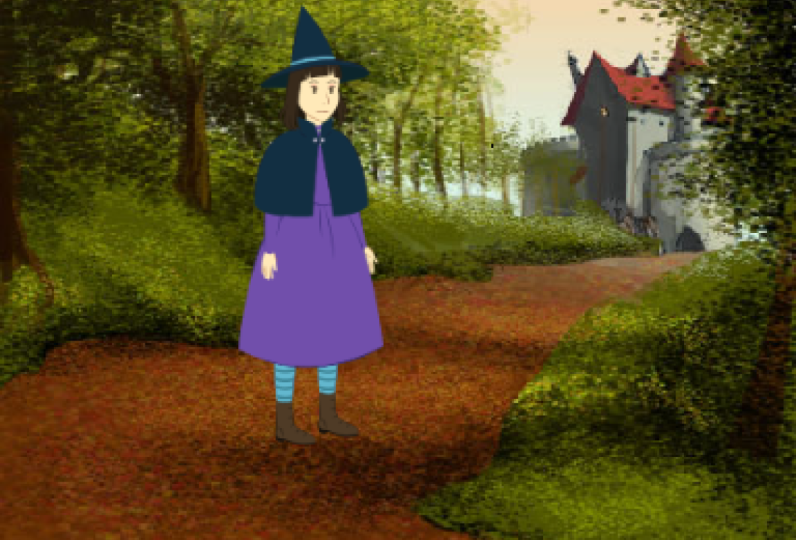
3. Ajouter des sprites et des arrière-plans à notre projet de Scratch: Je clique sur Créer et j'attends que la nouvelle fenêtre s'ouvre. Je vais cliquer sur Fermer ici. Je n'ai pas besoin d'un chat, alors je cliquerai ici pour le retirer. Dans cette animation, nous aurons deux sprites, une sorcière et un squelette. Si je veux ajouter un sprite, je cliquerai ici. Ajoutons d'abord un riche. Je vais taper lequel dans le champ de recherche et cliquer sur le sprite pour le modifier. Je vais répéter le même processus. Le squelette. Encore une fois, je vais taper le squelette ici et cliquer sur le sprite pour le modifier. Maintenant, je vais ajouter des toiles de fond pour ma scène. Je vais cliquer ici, choisir la toile de fond. Et je vais chercher les toiles de fond du château. Je vais trouver le castillan, cliquer dessus et l'ajouter. Répète ensuite le processus trois fois de plus pour ajouter CASEL, CASEL 3 et Castle pour. Vous pouvez voir que vous avez maintenant cinq toiles de fond. Celui qui était par défaut. Et pour cela, nous avons ajouté, ils cliqueront sur scène ici. Et sur l'onglet toile de fond. Ici, nous pouvons voir toutes les toiles de fond. Supprimera le blanc. Il suffit de cliquer dessus et de le retirer. Maintenant, nous n'avons que les toiles de fond dont nous avons besoin.
4. Codées les arrière-plan: Nous reviendrons au code et continuerons à faire notre animation. Notre animation, nous commencerons lorsque nous cliquons sur le drapeau vert. C'est l'événement qui déclenche notre animation. Va voir les événements et trouver quand le drapeau vert est cliqué. Je clique sur le puzzle, maintiens le bouton gauche de ma souris
et je déplacerai le puzzle sur cette partie de l'écran. Maintenant, je vais coder ce qui se passera si vous cliquez sur le drapeau vert ? Je veux changer les toiles de fond tout le temps. Si je voulais répéter sans fin, j'utiliserai le puzzle nommé pour toujours. Et tout ce que j'ai mis dans ce casse-tête sera répété jusqu'à ce que j'arrête le programme. Je veux changer le look de la scène. Je vais donc aller dans les looks et trouver un casse-tête à côté et le mettre ici. Si vous le quittez ainsi, nos toiles de fond changeront très, très rapidement. Nous devons donc les ralentir. Après chaque changement, nous voulons attendre un nombre aléatoire de secondes. Vidéo va au contrôle et trouve le puzzle. Attendez 1 seconde. Nous allons aller à Opérateurs et trouver, choisir un numéro aléatoire compris entre 0 et 10. Maintenant, je vais changer les chiffres. Je vais mettre la 2.5e ici, c'est 0,5. Et le numéro trois ici. Voyons ce qui se passera si je clique sur le drapeau vert. Découvrez comment les toiles de fond changent après un nombre aléatoire de secondes.
5. Code pour le squeleton: Nous pouvons maintenant arrêter le programme en cliquant sur l'hexagone rouge. Maintenant, nous allons écrire le code du sprite squelettique. Assurez-vous d'avoir sélectionné le squelette ici. Nous allons voir les événements, trouver le puzzle lorsque le drapeau vert est cliqué et le placerons dans cette zone. Commencez très bien le programme. Lorsque nous cliquons sur le drapeau vert, nous voulons que notre squelette soit caché. Cela ira dans Looks et trouvera le puzzle de hauteur et le mettra après celui-ci. Lorsque le drapeau vert est cliqué, le squelette devrait être invisible pendant un certain temps et ils ont voulu soudainement paraître trop effrayés, ce qu'ils doivent attendre. Par conséquent, nous allons utiliser Wait 1 seconde du contrôle. Ils utiliseront à nouveau le puzzle, aléatoire de 1 à 10, car nous voulons que notre squelette soit caché pendant un nombre aléatoire de secondes. Je ne veux pas qu'il apparaisse immédiatement. Je veux qu'il soit caché pendant au moins trois secondes. Je vais donc changer celui-ci par trois. Je voulais apparaître entre trois et 15 secondes. Après cette période, nous voulons que notre squelette apparaisse. Je vais donc prendre le spectacle de casse-tête des regards. Cette partie du code pour laquelle est terminée. Nous pouvons voir ce qui se passe maintenant lorsque je clique sur le drapeau vert. toiles de fond changent. Le squelette est caché. Et après un nombre aléatoire de secondes, il apparaît.
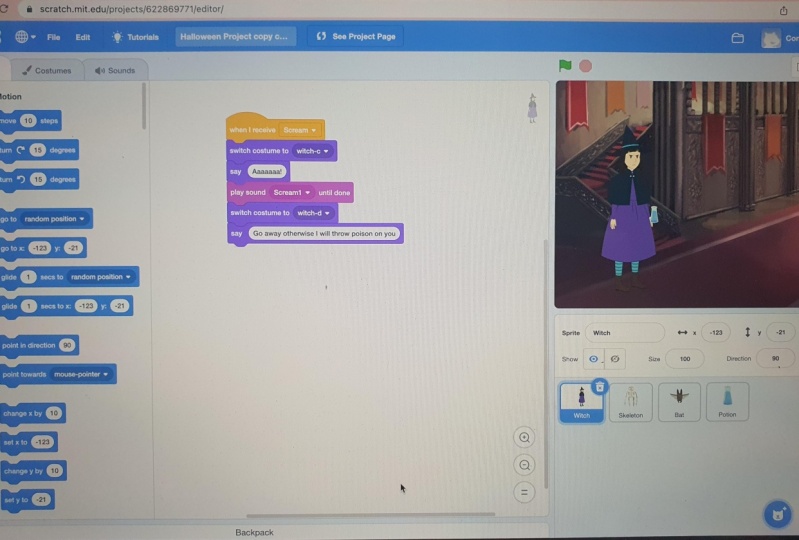
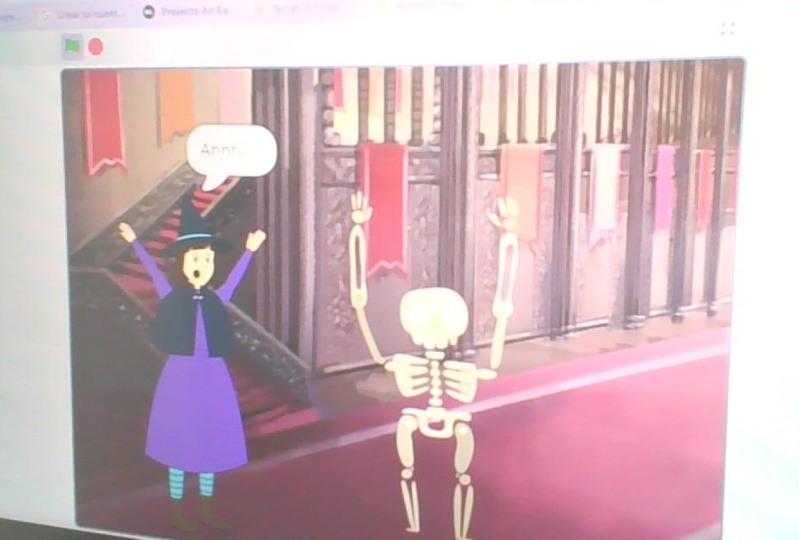
6. Allons rester Let's !: Maintenant, nous devons effrayer ce qui, lorsque le squelette apparaîtra, nous diffuserons le message. Je vais changer le nom du message pour crier et cliquer sur le bouton OK. Celui qui recevra le message crie. Et elle va crier et dire quelque chose. Maintenant, nous allons écrire le code pour le qui s'assure que la largeur lumineuse est sélectionnée trouvera l'événement. Quand je reçois un cri, ils vont aux sons, retireront le son par défaut. Ici, j'ai un sort magique. Je vais m'en débarrasser. Maintenant. Je mène le cri. Je vais taper un cri ici. Cliquez sur l'un d'eux et retournez au tribunal. Allez au son et utilisez le puzzle. Jouez du son, criez jusqu'à ce qu'il soit terminé. Ensuite, allez dans Looks et trouvez le puzzle. Dites bonjour et modifie entre le moment où je reçois un cri et que je joue du son jusqu'à ce qu'il soit terminé Si vous le mettez après la lecture du son jusqu'à ce qu'il soit terminé, vous entendrez d'abord le son, puis vous verrez le nuage. Là. La largeur parle. Maintenant, je vais changer ce qui dit. Nous pouvons maintenant tester notre programme. Lorsque nous cliquons sur le drapeau vert, voyez la sorcière. Elle va d'un château à l'autre bout. Soudain, le squelette apparaît là qui crie et dit que nous pouvons arrêter notre programme si nous cliquons sur l'hexagone rouge.
7. Enregistrez et partagez l'animation d'halloween: Si vous souhaitez enregistrer votre programme, vous devez aller dans le menu Fichier. Cliquez sur l'enregistrement sur votre ordinateur et votre animation est enregistrée sur votre ordinateur. Cliquez derrière le fichier enregistré et sélectionnez Afficher dans le dossier. Et le fichier vidéo du dossier s'ouvrira. Cliquez sur le plus ici pour ouvrir un nouveau type d'onglet Testeur expédié, HTML5 plus haut dans le champ de recherche. Puis cliquez sur Entrée. Cliquez sur l'encre HTML, mouton de
feu, Destiel. Nous devons maintenant sélectionner le fichier à partir de l'ordinateur. Cochez ici, sélectionnez le fichier sur l'ordinateur et cliquez sur le bouton Fichier vrai. Accédez au dossier dans lequel votre fichier de projet Scratch est téléchargé. Dans la plupart des cas, il s'agit du dossier de téléchargement. Sélectionnez un fichier de projet discret, puis cliquez sur Ouvrir. Maintenant, cliquez sur ce bouton et attendez. Après quelques secondes, un nouveau fichier nommé results dot HTML aurait-on téléchargé sur votre ordinateur ? Cliquez sur Afficher dans le dossier et vous y voyez votre fichier. Si vous souhaitez voir l'animation, vous pouvez double-cliquer sur le fichier et l'animation D s'affiche. Maintenant, vous pouvez faire ce fichier comme vous le souhaitez, l'
envoyer à vos amis, professeurs et profiter pleinement de votre animation. On se voit dans le prochain.