Transcription
1. 1. Structure du cours et plan: Bonjour à tous, et
bienvenue au cours. Microsoft Excel, apprenez les tableaux
croisés dynamiques en 30 minutes. Pour ceux qui ne me connaissent pas, j'ai plus de 20 ans
d'expérience dans l'enseignement. Je suis l'un des fondateurs du centre éducatif pro
coding. De plus, je suis
professeur à l'université où j'enseigne aux étudiants la
programmation et la science des données. Excel est l'une des
matières que j'y enseigne. Dans cette classe, vous apprendrez
tout ce qui est nécessaire pour utiliser les tableaux croisés dynamiques
et les graphiques croisés dynamiques dans Excel. Les connaissances que vous avez
acquises au cours de ce cours vous
donneront un avantage
concurrentiel sur
le marché du travail et feront grimper en le marché du travail et flèche votre développement
personnel. Dans ce cours, vous apprendrez à créer et à manipuler des tableaux croisés dynamiques
Excel. Appliquez des filtres de valeurs pour obtenir différentes informations sur les données aux valeurs de
groupe et aux tableaux croisés dynamiques
Excel. Pour utiliser des champs et des
éléments calculés pour résumer les valeurs. Pour créer des graphiques croisés dynamiques. Pour insérer des trancheuses et créer des tableaux de bord
dynamiques afin de trouver différentes tendances dans les données qui peuvent vous aider
à prendre des décisions. Pour appliquer différents styles à vos tableaux croisés dynamiques et pour
ajuster les mises en page des tableaux croisés dynamiques. Les matériaux sont des démonstrations pratiques et sont conçus pour
vous permettre de rester impliqué dans classeurs
téléchargeables
que vous pouvez utiliser pour explorer et apprendre
à votre rythme. En travaillant avec moi, il vous aidera à
renforcer les concepts clés, les compétences que vous avez acquises
tout au long du cours. Nous porterons vos
compétences analytiques au niveau supérieur. Ce cours n'est pas
une introduction à Excel et ne convient pas
aux débutants absolus. Ce cours est fait pour vous. Si vous avez déjà une certaine
expérience avec Excel, vous souhaitez maîtriser l'outil
le plus puissant, tableaux croisés dynamiques
Excel. Faites-moi savoir si vous
avez des questions et si vous souhaitez
en savoir plus sur Excel, suivez-moi pour être le premier à connaître
mes nouveaux cours. Merci et je vous
verrai la prochaine fois.
2. 2. Avant de commencer: Avant de commencer
la masterclass, j'ai quelques
choses importantes à partager avec vous. Dans ce cours. J'utilise
Excel version 2016. Qu'est-ce que cela signifie ? Eh bien, si vous utilisez la
même version, tout va bien. Mais si vous avez
une autre version, ce que vous voyez sur
votre écran peut ne pas correspondre exactement à ce que je vous
montre, mon ordinateur. Certaines fonctionnalités peuvent
ne pas être disponibles, surtout si
vous utilisez la version précédente d'Excel. Deuxièmement, ce
cours est conçu pour les utilisateurs de PC. Si vous êtes un utilisateur Mac, vous pouvez également appliquer tous les
concepts clés que j'ai abordés ici. Mais gardez à l'esprit que l'interface du tableau
croisé dynamique
varie d'une plate-forme à l'autre. Troisièmement, tous
les fichiers d'exercices que j' utilise dans ce cours se
trouvent dans la section Ressources. Je vous conseille de les utiliser et vous
entraîner pendant que vous
écoutez ces conférences. Enfin, si je
vais trop vite pour vous,
vous pouvez ralentir la vidéo
à la moitié de la vitesse. Il suffit de trouver l'icône dans
le coin inférieur gauche. Un X correspond à la
vitesse normale réelle de la conférence. Si vous le mettez à 0,5,
c'est la moitié de la vitesse. D'autre part, si vous
voulez vous déplacer un
peu plus vite, vous pouvez également l'
accélérer en vous déplaçant plus rapidement. Vous pouvez mettre 1,25 ici et ainsi de suite.
3. 3. Qu'est-ce que les tableaux croisés dynamiques ?: Dans cette masterclass,
vous maîtriserez l'un des outils
les plus puissants de
Microsoft Excel, les tableaux croisés dynamiques. Que pouvons-nous faire avec les tableaux croisés dynamiques ? Les tableaux croisés dynamiques nous
permettent de résumer rapidement les données situées et
arrangées ou dans un tableau. Vous ne pouvez pas créer
de tableaux croisés dynamiques à partir de tous les types de tables. La table doit
contenir des champs avec un nombre limité de valeurs
différentes. Voyons un exemple. Jetez un coup d'œil à cette
fiche contenant des données de vente. Vous avez des en-têtes
de colonne en haut, comme l'année, le
mois, le produit, le vendeur, le
pays, etc. En bas, vous avez des
rangées d'enregistrements. Avec ces données, vous pouvez
faire beaucoup de choses différentes. Lorsque vous passez une commande, vous
pouvez saisir un nouvel enregistrement. Ou si vous souhaitez
modifier l'ordre, vous pouvez modifier un ordre existant
ou le supprimer si vous le souhaitez. Mais si vous voulez
savoir combien d'argent vous avez généré dans chaque pays
au cours d'un mois donné, ou qui est votre meilleur vendeur
pour un mois donné. Vous ne pouvez pas facilement obtenir ces informations à partir
d'une table ordinaire. Ces informations sont masquées
quelque part dans ces données, mais sans utiliser de tableaux croisés dynamiques, elles seront difficiles à obtenir. C'est le cas lorsque
nous utilisons des tableaux croisés dynamiques. Maintenant, je vais suspendre l'
enregistrement et faire de la magie. Ce que vous voyez maintenant
est un exemple de tableau croisé dynamique reçu
à partir de ces données. L'avantage des
tableaux croisés dynamiques est que vous pouvez modifier votre disposition en une seconde et choisir d'autres données
à résumer. Lors des prochaines conférences,
je vais vous montrer toute la magie que j'ai utilisée.
Nous vous y verrons.
4. 4. Comment créer des tableaux croisés dynamiques dans Excel ?: Je vais maintenant vous montrer la magie que j' utilise pour créer le tableau croisé dynamique
précédent. Ce n'est pas du tout compliqué. Il suffit de quelques
clics et
c'est tout. Commençons. La première chose qui prend le plus
de temps est de
décider ce que vous souhaitez résumer
dans le tableau croisé dynamique. Voulez-vous voir les
revenus par année ou par mois ? Voulez-vous le décomposer par vendeur ou
peut-être par pays ? Lorsque vous décidez de ce que
vous voulez montrer, c'est la partie la plus facile. Dans un premier temps, j'utiliserai cette plage et
formatée sous forme de tableau. C'est une chose facile à faire. Il suffit de cliquer sur n'importe quelle
cellule de cette plage, puis de choisir l'onglet Accueil. Et dans la section Style, cliquez sur l'option
Format en tant que tableau. Choisissez le style que vous aimez. Vous pouvez sélectionner la plage
où se trouvent vos données. Dans notre cas, la gamme de
notre table va de A4 à A320. Notre tableau contient des en-têtes, ce qui doit être vérifié. La première étape est terminée. Votre gamme est devenue une table. Si vous voulez voir le nom de votre table, vous pouvez le
faire de cette façon. Cliquez sur l'onglet Conception et
dans le groupe de propriétés, vous pouvez voir le nom de la table. Le nom de notre
table est le tableau 1. Nous pouvons changer son
nom en ventes annuelles. N'utilisez pas d'espaces dans
le nom de la table et n'
oubliez pas d'enregistrer le
fichier après l'avoir nommé. Nous pouvons maintenant créer un tableau croisé dynamique. Encore une fois, cliquez n'importe où dans notre tableau et choisissez
l'onglet Insérer. Ici, vous pouvez choisir l'une
des deux options, recommander des tableaux croisés dynamiques
et un tableau croisé dynamique. Si vous choisissez Tableaux croisés dynamiques
recommandés, vous pouvez sélectionner un tableau
croisé dynamique prédéfini ici. Et tout est fait. Personnellement, je ne les
trouve pas très utilisables. Nous allons donc choisir
l'autre option. Ce tableau croisé dynamique est plus intéressant et plus
personnalisable. Cliquons dessus. Une nouvelle fenêtre s'ouvre. Tout d'abord, nous devons choisir
où se trouvent nos données. Nous choisirons la
table que nous venons créer un nom de ventes annuelles. Deuxièmement, nous devons choisir l'emplacement de
notre tableau croisé dynamique. Vous pouvez le mettre sur la même
feuille, mais cela peut être désordonné. Je vais donc choisir une
nouvelle option de feuille de calcul. Je quitterai ce champ, ajouterai ces données au modèle de
données non cochée, et après cela, je cliquerai sur
OK. Que s'est-il passé ? abord, Excel a créé une nouvelle feuille pour
nous moins appelée xi2. Ensuite, regardez
en haut de l'écran. Vous disposerez
ici d'autres outils, des outils de tableau croisé dynamique. Et troisièmement, j'ai quelques parties de mon tableau croisé dynamique
sur le côté gauche, une sur le côté droit, j'ai une fenêtre
où je peux choisir différents champs
pour mon tableau croisé dynamique. Reconnaissez-vous ces domaines ? Ces champs sont les noms de
colonnes de ma table, année, de mon mois, de mon
vendeur de produits, etc. Nous allons maintenant utiliser ces
champs et
les placer dans l'une de ces
quatre sections ci-dessous, vous trouverez les sections suivantes. Filtrez les colonnes,
les lignes et les valeurs. Voici une chose intéressante. Si vous cliquez sur un champ numérique, il sera ajouté à
la section de valeur. Si vous cliquez sur
un autre champ, Excel essayera de deviner dans quelle section placer ce champ. C'est génial et très utile, mais je préfère avoir le contrôle
total de mes domaines. Décochez-les tous. Si nous voulons voir le
chiffre d'affaires pour chaque mois, nous pouvons simplement placer
le champ mois et la section ligne puis faire glisser le chiffre d'affaires et
le déposer dans la section Valeurs. Maintenant, j'ai des revenus
cassés de mois. Félicitations, vous avez
créé votre premier tableau croisé dynamique.
5. 5. Plus sur la création de tableaux croisés dynamiques: Nous avons créé notre
premier tableau croisé dynamique lors de la conférence précédente. Le voilà. Nous avons ici notre tableau croisé dynamique
joliment créé qui montre les revenus
cassés par mois. Que se passe-t-il si nous voulons le modifier ? Supposons que nous voulions
ajouter des produits. Que devons-nous faire ? C'est très facile. Nous allons faire ce qui suit. Si la
fenêtre du champ du tableau croisé dynamique a disparu, je peux la faire apparaître à nouveau. Je clique avec le bouton droit
sur n'importe quel champ du tableau croisé dynamique et je choisirai l'option
Afficher la liste des champs. Dans
les champs du tableau croisé dynamique, la fenêtre
s'affiche sur le
côté droit de l'écran. Maintenant, nous pouvons choisir un
produit et le placer dans la section colonne. Et
regardez le résultat. Nous avons obtenu un bon résumé de ces 300 enregistrements et plus simplement en faisant glisser et en
déposant un champ. C'est génial. Est-ce que
c'était compliqué ? Pas du tout. partie la plus compliquée consiste décider ce
que vous souhaitez afficher. C'est ainsi que vous pouvez modifier
les données que vous souhaitez afficher. Mais que se passe-t-il si vous souhaitez modifier
une partie de ce rapport ? Supposons que vous vouliez
cacher ces grands totaux ici. Vous pouvez le faire de cette façon. Ouvrez l'onglet Design
et ouvrez des totaux généraux. Si vous souhaitez masquer
les totaux généraux des lignes et des colonnes, vous pouvez choisir l'option
désactivée pour les lignes et les colonnes. Si vous souhaitez les renvoyer, vous pouvez cliquer sur
les lignes et les colonnes. Que faire si vous souhaitez
modifier les sous-totaux ? Vous pouvez cliquer ici et
décider si vous souhaitez afficher les sous-totaux et où
voulez-vous les afficher ? Imaginons maintenant que vous assistez à une réunion et que vous présentiez les données de ce tableau croisé dynamique, revenus cassés par
produits et par mois. La personne à qui nous parlons
souhaite voir les recettes
totales ventilées
par pays et par mois. Que devriez-vous faire ? Tout d'abord, décochez les produits, recherchez le pays et
placez-le dans la section colonne. Et vous avez un autre rapport. Super. À l'aide de tableaux croisés dynamiques, vous pouvez afficher
dynamiquement n'importe quel
résumé que vous pouvez imaginer. Il ne vous faudra que
quelques secondes pour le faire. N'est-ce pas génial ? Imaginez que vous
ne savez pas comment utiliser le tableau croisé dynamique et que vous présentiez les données
d'une table normale. Et la personne demandée à voir des informations brisées
par un autre domaine, serait-ce possible
de le faire en une seconde ? La réponse est évidente. C'est la raison pour laquelle vous
apprenez des tableaux croisés dynamiques. Maintenant, essayez cela par vous-même. Expérimentez avec les champs, voyez ce que vous pouvez obtenir lorsque vous placez des
champs dans une autre section, gagnez en confiance ici, et je vous verrai lors de
la prochaine conférence.
6. 6. Les données de groupe dans le tableau croisé dynamique: J'espère que vous avez
joué un peu avec
les tableaux croisés dynamiques et que vous avez appris comment
créer différents tableaux croisés dynamiques. Dans cette conférence, nous allons regrouper
les données du tableau
croisé dynamique. Commençons.
Examinons notre tableau croisé dynamique. Nous avons le mois qui est
placé dans la section ligne, et le chiffre d'affaires se trouve dans
la section valeur. Je vais me débarrasser
du pays ici. Je voulais faire ce qui suit. Je veux regrouper des mois
dans différents milieux. Janvier, février et mars
représenteront un groupe, mai et juin
un autre novembre et décembre
seront dans leur groupe. Quelqu'un a disparu,
mais ça n'a pas d'importance. ne s'agit que de fausses
données pour l'exercice. Je vais sélectionner les mois qui devraient appartenir
au premier groupe. Il s'agit de janvier, de
février et de mars. Je vais cliquer sur l'onglet Analyser. Vous pouvez trouver la section groupe. Vous avez ici la sélection de groupes
suivante. C'est ce que nous utiliserons
pour créer des groupes. Ensuite, si vous souhaitez
supprimer les groupes, vous disposez de l'option Dissocier. La troisième option n'est pas
disponible pour l'instant. Il est disponible à ce jour dans les champs. Les mois ne sont pas des champs de date. dates doivent contenir le
jour et l'année deux. J'étais comme janvier, février
et mars, et je clique sur la première option, la sélection de
groupe. J'ai maintenant un groupe pour
mes trois premiers mois. Avant le nom du groupe, vous avez le petit signe moins ici. Si vous cliquez dessus,
le signe moins devient
le signe plus et vous
ne voyez plus de détails. Vous pouvez ensuite cliquer
sur le signe plus pour agrandir pour voir les
détails et ainsi de suite. Regardez-moi ces groupes. Nous avons un groupe pour ces trois mois l'un de autre mois qui représente
un groupe différent. Je vais maintenant sélectionner les mois qui ont appartenu
au deuxième groupe. Sélectionnez-les. Cliquez à nouveau sur la
sélection du groupe. Je vais le faire pour
le troisième groupe. Maintenant, regardez les
noms de mes groupes. Je ne les aime pas. Comment
puis-je les modifier ? J'aimerais appeler le
premier trimestre, le deuxième trimestre et le troisième trimestre pour. Vous pouvez cliquer sur le premier groupe et accéder à une barre de formule. Là. Vous pouvez écrire un nouveau
nom, le premier trimestre. Vous pouvez faire de même
pour le deuxième groupe et écrire le nom du deuxième trimestre. Pour le troisième. Changeons
le nom en quart pour l'instant. Voyons ce qui est génial en ce qui
concerne l'impression. Si le dernier trimestre prolongé et que les autres
trimestres sont effondrés, il sera imprimé de la même
manière que vous le voyez dans le rapport. C'est vraiment, vraiment génial. Remarquez encore une chose. Regardez la section des lignes. Vous verrez encore un
mois à l'intérieur. Ce mois supplémentaire représente les groupes que nous venons de créer. Et nous sommes arrivés à la
fin de cette conférence. On se voit dans le prochain.
7. 7. Comment formater les données dans le tableau croisé ?: Nous avons créé un tableau croisé dynamique et appris à regrouper les données du tableau
croisé dynamique. Dans cette conférence, nous
verrons comment le formater. Nous travaillerons sur le
même tableau croisé dynamique que celui que nous avons créé lors de la conférence
précédente. Je vais placer le
champ produit et les colonnes, le vendeur et le pays
et la section ligne, pays est sous vendeur et le champ de chiffre d'affaires se trouve
dans la section valeur. Maintenant, regardez les
chiffres de notre tableau. Ils représentent des devises et ils ne sont pas correctement formatés. Nous pouvons formater ces chiffres
de deux manières différentes. Le premier est celui qui
n'est pas si bon, et le second
est le bon. Voyons d'abord celui qui
n'est pas si bon. Nous pouvons simplement sélectionner
toutes les cellules
avec des nombres que nous voulons
mettre en forme différemment. Nous pouvons accéder à l'
onglet Accueil du groupe de numéros, trouver la mise en forme que nous
voulons appliquer ici, et c'est tout. De cette façon, nous appliquons la
mise en forme aux cellules
précédemment spécifiées et cela fonctionne dans la plupart des cas. Mais si vous modifiez votre tableau croisé dynamique et que le nombre de lignes
ou de colonnes change. Dans certains cas, la
nouvelle mise en forme ne sera pas appliquée
aux nouvelles cellules. C'est la raison pour laquelle
ce n'est pas si bon. L'autre moyen de formater les données
dans le tableau croisé dynamique est la suivante. Changeons d'abord un peu notre tableau
croisé dynamique. Supprimons le vendeur et pays et ajoutons le
mois à la rose. Passons maintenant à
la section valeur. Nous avons ici la somme des revenus. Cliquons dessus. Nous avons maintenant une nouvelle fenêtre
avec différentes options. dont nous avons besoin pour le moment, c'est cette valeur unique des paramètres de
champ. Dans cette fenêtre, nous pouvons modifier
le nom du champ, comment résumer la valeur. Et ci-dessous, nous avons
un format numérique. Cliquez sur le format numérique. Vous pouvez maintenant placer le marqueur de
devise ici, le nombre de décimales, le symbole que vous allez utiliser et la façon dont vous pouvez
afficher les valeurs négatives. Vous pouvez maintenant appuyer deux fois sur OK, et maintenant vos données sont
correctement formatées. Vous avez maintenant
appris à formater les données dans le tableau croisé dynamique Excel.
Voir la conférence suivante.
8. 8. Les calculs dans le tableau croisé dynamique: Dans cette classe, je vais montrer différents calculs que vous
pouvez effectuer avec les tableaux croisés dynamiques. Déplacons le mois vers les lignes et le chiffre d'affaires vers la section
valeur. Nous avons quelques chiffres
et ce qu'Excel fait avec ces chiffres,
c'est de les additionner. Ici, vous pouvez voir
si nous ne le voulons pas ? Que se passe-t-il si nous voulons avoir
les valeurs moyennes ? Va dans la section valeur. Cliquez sur la somme des revenus et cliquez sur les paramètres du
champ de valeur. Ici, je peux choisir la
moyenne plutôt que la somme. Au lieu d'une somme. Et la valeur moyenne sera affichée. Si vous souhaitez avoir des moyennes
et des SMS, vous pouvez ajouter des
revenus supplémentaires à la section valeur. Vous avez maintenant à la fois
les moyennes et le SMS. Jolie et facile. La prochaine conférence, je vais vous montrer
quelques trucs sympas. J'ai hâte de
les partager avec vous.
9. 9. Comment trouver les tendances des données à l'aide de tableaux croisés dynamiques ?: Comme je l'ai promis, voici deux trucs
sympas que vous pouvez utiliser. Supposons que nous ayons le problème
suivant. Nous voulons vérifier ce qui se
passe avec nos revenus. Est-ce qu'il augmente ou
diminue au fil du temps ? Comment les tableaux croisés dynamiques peuvent-ils nous aider ? Voici une solution. Commençons par
ce tableau croisé dynamique. Ici, nous avons le mois dans les lignes, chiffre d'affaires et les valeurs. Ajoutons un nouveau
chiffre d'affaires aux valeurs. Cliquez sur le deuxième chiffre d'affaires et cliquez sur les paramètres du champ de
valeur. Maintenant, sélectionnez l'autre onglet. Afficher la valeur As et voir
ce que nous pouvons trouver ici. Cliquez sur la liste déroulante Afficher les valeurs sous et trouvez la différence en
pourcentage de champ
de
base par mois. C'est clair. Mais ici, dans la deuxième case où nous avons quelques options différentes, nous pouvons choisir que notre article
de base soit un mois particulier, ou le mois précédent ou
le mois suivant. Si nous le choisissons,
disons en février, nous comparerons tous les autres
mois avec celui-ci. Dans cet exemple, nous allons utiliser le mois précédent. Après ça, on va frapper Ok. Nous pouvons maintenant voir la
tendance des revenus au cours des mois. Nos données montrent que nous avons enregistré des revenus
plus importants en janvier
qu'en février. Alors février était meilleur
que janvier, etc. La question se pose
maintenant. Si vous examinez les données, vous remarquerez un
changement très important entre mai et juin. Disons maintenant que vous
êtes intéressé à obtenir plus de détails sur ce qui s'
est passé en juin. Vous pouvez le découvrir facilement. Il suffit de forer vers le bas. Vous pouvez double-cliquer en juin et une nouvelle feuille contenant une nouvelle
table sera générée. Ce tableau contiendra
toutes les données qui constituent la valeur que nous
venons de cliquer dessus. Nous obtiendrons toutes les données relatives
au mois de juin, et c'est génial. Voici un autre exemple intéressant
où cela peut être utile. Ajoutons un vendeur
aux lignes. Voici à quoi ressemble notre
tableau croisé dynamique. Disons maintenant que chaque vendeur peut
voir ses propres données. Mais il n'est pas permis de voir
les données liées à d'autres personnes. Si vous voulez voir les données de janvier
pour Tom Smith, vous pouvez simplement cliquer ici et vous obtiendrez la nouvelle
feuille avec ses données. Vous pouvez envoyer le
support à Tom Smith. Très rapide et facile. J'espère que
ces deux astuces vous ont plu. Dans la prochaine conférence,
vous verrez comment créer des graphiques croisés dynamiques. Je suis tellement excité de vous y voir.
10. 10. Comment créer des graphiques croisés dynamiques ?: Tout d'abord, nous supprimerons le
vendeur d'ici. Commençons maintenant
par cette conférence. Si vous souhaitez
créer des graphiques croisés dynamiques, vous pouvez le faire de
la manière suivante. Cliquez n'importe où dans votre
tableau de graphiques croisés dynamiques. Ensuite, sous l'onglet Insertion, recherchez des graphiques croisés dynamiques
et cliquez dessus. Je peux utiliser n'importe lequel de ces éléments. Maintenant, je vais sélectionner une
colonne en cluster et cliquer sur OK. C'est ça. Nous avons créé notre graphique croisé dynamique
basé sur le tableau croisé dynamique. Examinons plus en détail
ce que nous avons ici. Nous avons des mois sur l'axe des X
et des revenus sur l'axe Y. Voici une autre
chose intéressante à propos des tableaux croisés dynamiques. Si je modifie quelque chose
sur le graphique croisé dynamique, mon tableau croisé dynamique sera automatiquement mis à jour
et vice versa. Voyons voir. Vous pouvez voir ici
que cette somme rouge
de revenus provient de
ces valeurs. Si nous nous en débarrassons, tout sera automatiquement mis à jour. Vous pouvez essayer de mettre à jour
le tableau croisé dynamique. Ajoutons un produit aux lignes. Le graphique se
met à jour automatiquement n'est pas génial, très facile et très utile. Voici notre
premier graphique pivot. Je suis fier de moi que
tu sois allé jusqu'ici. J'ai hâte de vous voir
lors de la prochaine conférence.
11. 11. Comment filtrer les données ?: Enfin, il est temps de
filtrer nos données. Je vais vous montrer deux façons
différentes de le faire. Vous avez peut-être remarqué que
cette section filtre. Nous ne l'avons jamais utilisé auparavant. C'est le bon moment pour le faire. Commençons par ajouter le
produit au filtre. Que s'est-il passé ? Notre tableau croisé dynamique a changé. Nous avons le champ de filtre ici. Ici, nous pouvons choisir comment
filtrer nos données. Si je choisis ce produit, crème
euro, seules les données relatives à la
crème Euro seront affichées. Maintenant, je peux me débarrasser du filtre. Au lieu d'un, je peux
sélectionner plusieurs articles, par
exemple de la crème Euro
et des bonbons menthol. Vous pouvez maintenant voir les
valeurs dans le tableau croisé dynamique ,
puis le graphique croisé dynamique
a automatiquement changé. Je peux faire la même
chose sur mes palmarès. Je peux ajouter la troisième
valeur ici sur le graphique. Et encore une fois, le
résultat a été le même. Le tableau croisé dynamique et le
graphique croisé dynamique sont à nouveau mis à jour. Super. C'était la première façon
de filtrer nos données. Je vais maintenant vous montrer la deuxième
façon de filtrer nos données. Nous allons le faire avec des trancheuses. trancheuses sont des
éléments
de tableau de bord interactifs utilisés pour filtrer les résultats du tableau
croisé dynamique. Je vais supprimer le filtre
précédemment ajouté. Cliquez maintenant n'importe où dans votre tableau croisé dynamique et choisissez
l'onglet Analyser le tableau croisé dynamique. Dans le groupe de filtres.
Trouvez Insert Slicer. La fenêtre de la trancheuse de
filtre s'ouvre alors. Vous pouvez sélectionner ici
les champs souhaités. Je vais sélectionner une année
et cliquer sur OK. Vous allez maintenant obtenir votre
trancheuse avec un filtre. Vous pouvez le déplacer n'importe où et faire différents trucs
sympas avec. Si vous cliquez sur l'année 2019, les données de
cette année seront affichées. Si je sélectionne l'année 2020, les données relatives à cette
année seront affichées, etc. Encore une fois, non seulement le tableau croisé dynamique mais aussi le graphique croisé dynamique
seront mis à jour. Si je veux sélectionner deux ans, je peux le faire en utilisant
le bouton Contrôle. En utilisant le bouton Contrôle, je peux également ajouter la troisième
année. Vous pouvez ajouter des trancheuses supplémentaires. Je vais choisir Analyser. Ensuite, Insérez la trancheuse et choisissez un champ
qui n'est pas une année. Ajoutons un produit par
exemple et cliquons sur. OK. Vous avez maintenant deux trancheuses et
vous pouvez combiner deux d'entre elles. Vous pouvez choisir un produit, disons la crème euro. Pendant un an. Je peux choisir 20192020, pour retirer une des
années et jouer avec. C'est ça. Vous apprenez à filtrer les données. Super.
12. 12. À quoi sert l'onglet Analyse ?: Voyons ce que nous
pouvons faire d'autre avec les tableaux croisés dynamiques. abord, je vais vous montrer comment supprimer
facilement tous les filtres. heure actuelle, nous avons
ici des filtres pour l'année
et pour le produit. Si je veux me débarrasser instantanément de
tous les filtres, je dois ouvrir l'
onglet Analyser et dans le groupe Actions, je choisirai Effacer,
puis effacer les filtres. Maintenant, mes filtres sont partis. Comme vous pouvez le voir. Que se passe-t-il si je veux déplacer mon tableau
croisé dynamique ailleurs ? Je dois faire ce qui suit. Tout d'abord, je vais sélectionner la table. Je cliquerai quelque part
sur le tableau, puis sur l'option de sélection, je peux sélectionner la somme de ses parties
ou l'ensemble du tableau croisé dynamique. Ici, je vais choisir le tableau croisé dynamique
entier et sélectionner l'autre
option, déplacer le tableau croisé dynamique. Je cliquerai ici et je
choisirai un nouvel emplacement. Je peux utiliser une nouvelle feuille de calcul
ou celle existante. Je vais sélectionner Nouvelle
feuille de calcul et cliquer sur OK, puis le résultat, j'aurai la nouvelle feuille
avec mon tableau croisé dynamique. Lorsque nous utilisons l'option déplacer, notre tableau croisé dynamique
disparaîtra de l'emplacement
précédent. Et c'est tout. Vous avez
appris à éliminer rapidement les filtres et à déplacer votre tableau croisé dynamique. On se voit
lors de la prochaine conférence.
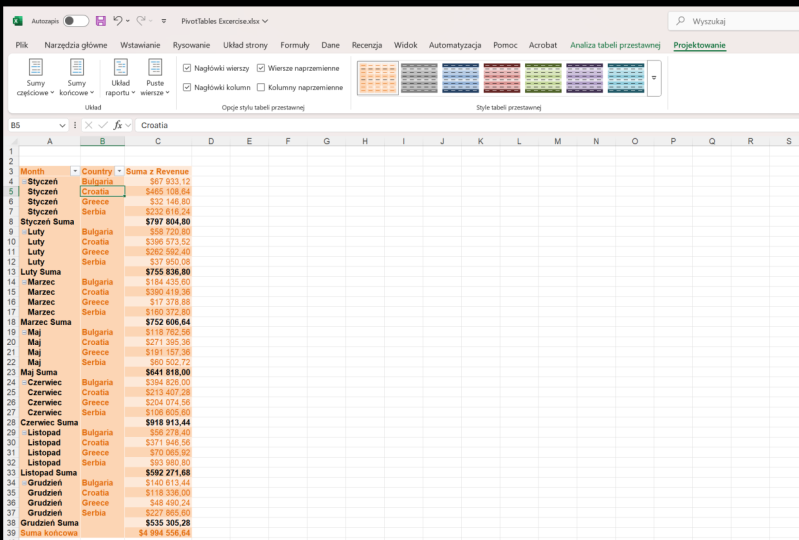
13. 13. Comment concevoir un tableau croisé ?: Dans cette conférence, je
vais vous montrer
comment modifier le design
de notre table. Je clique quelque part
dans le tableau croisé dynamique, sélectionne l'onglet Design et je sélectionne le style que j'aime.
Je vais sélectionner celui-ci. Vous pouvez sélectionner
celui qui vous plaît. Ce que je trouve utile, c'est de cocher
cette option Lignes à bandes. Par conséquent,
chaque deuxième ligne sera mise en surbrillance, ce qui les rend plus faciles à lire. La dernière chose que je vais vous
montrer, c'est une mise en page de rapport. Si je clique sur la mise en page
des rapports, je peux choisir
l'une de ces mises en page. Compact, contour, tabulaire. Si je veux répéter
toutes les étiquettes d'articles, je choisirai cette option. Si je veux le supprimer, j'utiliserai des étiquettes ne pas
répéter les articles. Et c'est tout. C'est tout pour cette masterclass. Je tiens à
vous féliciter de l'avoir achevé. Vous êtes arrivé jusqu'au
bout et je suis sûr que vous avez beaucoup
appris et j'espère
que cela vous a plu. Je vous verrai dans
un autre cours.
 Dr Ana Uzelac, Associate Professor at Belgrade University