Transcription
1. Intro: Bienvenue dans mon cours où je vais vous guider à travers les étapes de la création de votre premier jeu de robots ABI. Je suis moi-même développeur de jeux Roblox. Et j'ai travaillé sur des jeux qui ont eu des millions de visites. En suivant mon cours, je vais vous enseigner les compétences et les techniques de base de développement de jeux Roblox. Une fois ce cours terminé, vous serez en mesure de créer votre propre ABI et même créer d'autres jeux basés sur ce que vous apprendrez ici. Nous allons voir comment configurer
votre environnement de développement de jeu afin que vous ayez tout ce dont vous avez besoin. Sera également passer en revue les bases de Roblox Studio. Et puis nous créerons notre Albi étape par étape. L' étudiant idéal pour ce cours est quelqu'un qui aspire à être le développeur de jeux d'un robot. Et il n'y a pas trop d'expérience à, il n'y a pas d'exigences nécessaires pour s'inscrire. Nous allons commencer à partir de zéro. Merci d'avoir écouté. J' ai hâte de vous voir dans mon cours.
2. Créer un compte Roblox: Bienvenue dans la première partie du cours. La première chose que nous devons commencer est un compte Roblox. Si vous avez déjà un compte, vous pouvez ignorer cette vidéo. Créons un vrai compte de bogues avec d'abord supprime un chapeau sur elle. Donc Roblox.com vous demande d'être accueilli avec cet écran où vous pouvez sélectionner votre anniversaire,
sélectionner votre nom d'utilisateur et votre mot de passe. Après cela, vous pouvez sélectionner votre sexe si vous le souhaitez, et ils peuvent cliquer sur s'inscrire. Après ça. Vous devrez effectuer cette vérification. Donc, il dit choisir la pomme et nous choisissons l'image avec la pomme. Et après ça, tu devrais être réglé.
3. Télécharger Roblox Studio: Dans cette vidéo, je vais vous montrer comment télécharger Roblox Studio si vous êtes déjà Avro luck Studio installé. Vous pouvez sauter cette vidéo pour télécharger Roblox Studio d'abord, rendez-vous sur robots.com, où vous verrez cet écran. Au sommet. Vous pouvez cliquer sur Créer. Et puis vous serez accueilli avec cet écran. Et ici, vous pouvez cliquer sur commencer à créer. Maintenant, il va vérifier si vous avez déjà Roblox Studio. Et si vous ne le faites pas, il va vous donner cette fenêtre contextuelle et vous cliquez sur Télécharger studio. Maintenant, vous pouvez cliquer dessus une fois qu'il est installé et il va commencer à télécharger reflux CEO. Maintenant, dans mon cas, il est déjà téléchargé. Donc ça ne va pas prendre trop longtemps. Maintenant, une fois que le téléchargement est terminé, il va ouvrir Roblox Studio et vous devrez vous connecter avec votre compte robots.
4. Configurer votre environnement Roblox Studio: Dans cette vidéo, je vais vous apprendre comment configurer votre environnement de studio de robots. La première chose que vous voulez faire lorsque vous ouvrez Roblox Studio a cliquer sur nouveau. En haut à gauche. Ici vous verrez un tas de modèles Keynes, qui sont essentiellement des jeux pré-construits qui vous aident à obtenir une longueur d'avance lorsque vous développez votre propre jeu. Dans ce cours, nous utiliserons la plaque de base normale. Une fois que cela est chargé, la première chose que vous voulez faire est de cliquer sur
la vue en haut et assurez-vous que l'Explorateur comme coché, les propriétés sont vérifiées. Les gestionnaires d'actifs vérifient, la boîte à outils est cochée et la sortie est vérifiée. Vous pouvez modifier votre thème Roblox Studio en cliquant sur fichier en haut à gauche, puis en allant dans les paramètres du studio. Après cela, vous voulez cliquer, vous voulez faire défiler vers le bas jusqu'à général ici. Et puis dans le thème, vous pouvez le changer de l'obscurité à la lumière. Ou de la lumière à l'obscurité. Je préfère le noir, donc c'est ce que j'utilise. Maintenant, je vais bientôt vous expliquer ce que font toutes ces choses. Adele, on vient d'activer. Nous allons aller plus en profondeur au fur et à mesure que le cours se poursuit, mais je vais juste donner un aperçu rapide dès maintenant. Donc, l'explorateur, et vous pouvez voir ici en haut à droite, est fondamentalement tout ce qui est dans notre jeu. Comme vous pouvez le voir, il y a un tas d'onglets ici. Donc, tout d'abord, nous avons l'espace de travail, qui est fondamentalement tout ce que nous voyons ici avec la caméra. Donc, si nous ouvrons l'espace de travail en appuyant sur cette flèche, verra une plaque de base, qui est cette chose. Ce sera une grande partie que nous voyons. Alors je déménage maintenant. Le lieu de naissance, le terrain que nous n'utilisons pas vraiment. Et puis la caméra qui regardait avec en ce moment, il y a aussi un arrêt de joueur. Donc, s'il y a des joueurs dans le jeu, ils apparaîtront ici. Ensuite, nous avons l'éclairage, ce qui est laissez-moi juste vous montrer. Si nous supprimons l'éclairage, vous verrez que tout est vraiment fade et que la Skybox change. Ensuite, nous avons le stockage répliqué et tous ces autres onglets, que je vais obtenir plus en profondeur plus tard dans le cours. Donc, en passant, nous avons la sortie, ce qui est fondamentalement quand notre script veut nous parler. Laissez-moi vous montrer maintenant, je vais créer un script à l'intérieur du service de script du serveur. Et puis comme vous pouvez le voir, la première ligne qui est déjà générée est imprime bonjour monde. C' est ce que notre script va nous dire. Maintenant, si je cours ce jeu, vous verrez notre sortie montre bonjour monde. Donc, c'est essentiellement ce que notre scénario est, la science. Maintenant, la boîte à outils est fondamentalement tous les actifs créés par la communauté que nous pouvons utiliser. Donc, disons que nous faisons cool house au lieu de robots studio, nous pouvons télécharger ceci dans la boîte à outils pour les autres CUE joueurs. Donc, comme vous pouvez le voir ici, il y a une source et nous pouvons simplement cliquer dessus. Et puis il apparaît dans notre jeu et nous pouvons l'utiliser. Il y a beaucoup de choses cool que nous pouvons utiliser et allons sûrement en faire usage dans ce cours. Maintenant, la dernière chose est le gestionnaire d'actifs, que nous ne voyons pas vraiment en ce moment depuis que nous
devons d'abord publier dans lequel nous le ferons plus tard. Et puis ce que le S et le manager font c'est ça. Chaque fois que nous avons un atout comme une image ou une texture, nous pouvons le mettre à l'intérieur du gestionnaire d'actifs afin que nous puissions l'utiliser dans notre jeu. Nous ne pouvons pas simplement utiliser n'importe quelle image Google à l'intérieur d'un
jeu de règles en raison de certaines limitations. Donc, nous devons d'abord télécharger ceci dans notre gestionnaire d'actifs et ensuite nous pouvons l'utiliser dans notre jeu. Donc c'est tout pour l'environnement de studio de robots. Et on peut développer le jeu.
5. Créer un killpart: Dans cette vidéo, nous allons créer un bloc kill, qui tue fondamentalement le joueur lorsque les joueurs tels que ce bloc. Donc d'abord, nous sommes allés dans notre explorateur et nous voulons créer un bloc. Donc, comment nous faisons cela est une fois que vous passez le curseur sur l'espace de travail, il devrait y avoir une icône plus ici. Il suffit de cliquer dessus, puis d'appuyer sur la partie. Maintenant, dans votre écran principal, vous verrez une partie qui vient de surgir. Cette partie est celle ici dans l'espace de travail que nous venons de créer. Alors changeons son nom. Vous pouvez le faire en appuyant sur le bouton droit de la souris sur la pièce, allez renommer. Et tuons le bloc pour l'instant. Maintenant, ensuite, une fois que vous cliquez sur cette pièce, vous pouvez en haut à gauche cliquer, déplacer, mettre à l'échelle, faire pivoter. Maintenant, ces choses parlent en quelque sorte d'elles-mêmes. Mais comme un aperçu, une fois que vous cliquez sur Rotate, vous pouvez réellement faire pivoter la pièce comme ceci. Une fois que vous cliquez sur Déplacer, vous pouvez vous écarter comme vous le souhaitez. Et quand elle clique sur la compétence, vous pouvez rendre cette partie plus grande et plus petite. D' accord ? Maintenant, nous avons cette partie. Si nous regardons les propriétés, nous pouvons voir un tas de propriétés que cette partie a. Par exemple, la couleur de la brique, la transparence, l'orientation, ce qui signifie essentiellement la rotation, la
position, et tout ce type de choses. Maintenant, je vais en expliquer plus à ce sujet dans la prochaine vidéo. Mais pour l'instant, changeons simplement la couleur à une couleur que nous aimons. Donc, comme ça va tuer le joueur, je vais avec le rouge, juste pour indiquer le danger. Ensuite, nous pouvons changer le matériel. Je vais aller avec le néon pour faire briller. Suivant. La dernière chose que nous voulons changer, c'est que nous voulons la rendre ancrée. Maintenant, ce que fait cet ancrage, je vais juste te montrer. C' est notre part et en ce moment c'est un ancré. Donc ancré n'est pas défini sur true. Maintenant, si nous menons le jeu, vous verrez qu'il se sentait assis comme ça. Si on l'ancre,
ça ne bougera pas. Une fois que nous bougeons la pièce, comme vous pouvez le voir, elle dit flotter. Une fois qu'il est ancré, il ne bouge jamais sauf si vous lui dites de partir. Donc, même si un joueur est debout là-dessus, il ne va pas tomber. Ça va rester dans la même position. Ensuite, nous allons écrire notre premier script. Donc, pour créer un script, vous d'abord, quand il a cliqué sur ce bloc que nous venons de créer dans l'Explorateur. Je vais appuyer sur le plus et ensuite aller avec le script. Maintenant, renommons nos scripts pour tuer les scripts. Maintenant, comme vous pouvez le voir, la première chose que nous voyons est des empreintes bonjour monde. Juste pour vous montrer ce que cela fait et ce que notre sortie fait réellement,
est-ce qu'il imprime Hello World à l'intérieur de la sortie. C' est à cause de cette ligne de code ici. Maintenant, nous n'allons pas en avoir besoin dans nos scripts, alors supprimons cette ligne. Et ce qu'on va faire, c'est faire un bloc. Nous tapons local apporté bloc égal script dot parents. Donc, comme vous pouvez le voir, notre script est ici. Donc R scripts, les parents de notre script vont être le bloc de quille, ce qui signifie que les scripts parent point est ce bloc. Donc maintenant, nous avons bloc qui sera ce bloc. Et puis nous avons un événement appelé blog.js, deux-points se connectent. Et puis nous, à l'intérieur de la fonction pizza records, nous faisons des supports d'ouverture et de fermeture. Nous sortons des crochets et nous présentons, monsieur, j'inclurai ce code à l'intérieur de la description afin que vous puissiez simplement le copier coller si vous ne comprenez pas pour l'instant. Donc, une fois que cela est touché, désolé, j'ai oublié d'inclure hit ici. Hits va être la partie que le bloc touche. Donc, une fois qu'un joueur touche cela, le joueur sera touché. Donc, nous le faisons si elle, donc si le joueur existe et il dot variance, si la chose qui frappe comme apparente et les parents
point de hanche appellent et trouver le premier enfant humanoïde. Puis appuyez sur point, point, point humanoïde est égal à 0. Alors testons ça, testez ça
d'abord, d'abord, et ensuite je vous expliquerai ce que ça fait exactement. Donc une fois qu'on entre dans le jeu et qu'on touche la partie, on
y va, on meurt. Donc c'est un bloc de tuer officiel qu'on a créé. Qu' est-ce qu'il fait exactement ? Regardons les scripts à nouveau. Donc bloc local est égal à opérande de script. On nomme simplement le bloc qu'on veut tuer. Et nous lui donnons le bloc de nom. Et puis nous détectons quand il est touché en faisant point touché, donc bloqué touché, puis nous nous connectons à une fonction. Une fonction est fondamentalement une tâche que vous voulez que les scripts exécutent. Cette fonction a comme paramètre
hits, hits va être la partie qui le touche. Donc dans notre cas, ce sera notre joueur. Maintenant, nous vérifions s'il existe. Nous vérifions s'il est apparent. Donc, par exemple, si notre pied droit le touche, nous voulons vérifier si notre pied droit est attaché à un joueur, ce qu'il est. Et puis on vérifie si on a frappé F9, le premier enfant humanoïde. Maintenant, un humanoïde est une partie très importante de notre personnage de robots. Ce qu'un œil humain fait, c'est qu'il fait, déclarez-le comme un joueur réel, si cela a du sens. Donc, si vous cliquez sur humanoïde, vous verrez dans les propriétés de tas de propriétés qui sont attachées au lecteur. Par exemple, la santé, qui sera la santé du joueur. Donc, si nous passons à 50, vous verrez en haut à droite de notre écran principal que notre santé est maintenant de 50. Vous pouvez changer la vitesse de marche à 50, par
exemple, et sera beaucoup plus rapide que la normale. Vous pouvez également cocher assis, ce qui fera son jeu de personnages. Vous pouvez, si vous faites défiler vers le haut, vous pouvez changer la hauteur de saut à 80 ou n'importe quel nombre réellement. Et vous verrez qu'on saute, on embauche. Donc, fondamentalement, l'humanoïde fait notre joueur ou joueur. Donc, il serait logique de vérifier si la chose qui la recherche a un humainement. Donc, en gros, nous vérifions si la chose qui la recherche est un joueur. Si c'est vrai, alors nous exécutons cette ligne qui définit les humanoïdes détenus à 0. Alors faisons ça ici. Si nous mettons notre santé à 0, le joueur meurt. Juste pour donner un bon aperçu de ce qu'est l'humanoïde. Si on supprime l'humanoïde, on est à part. Maintenant, nous avons créé notre premier bloc branchie et aussi notre premier script.
6. Monter les propriétés d'une partie: Dans cette vidéo, je vais expliquer les propriétés d'un bloc. Donc, pour commencer, nous allons juste frayer à part. Si vous vous souvenez de la dernière vidéo, nous allons dans Workspace dans l'Explorateur, nous appuyons sur plus et puis créons une pièce. Maintenant, faisons-le juste pour que ce soit un cube. Juste pour que nous puissions le voir plus clairement. D' accord ? Maintenant, si vous regardez dans les propriétés, vous verrez, tout d'abord, vous verrez la couleur de la brique. Si vous cliquez dessus, vous verrez toutes les couleurs. Vous pouvez changer la deuxième partie. Alors faisons-le blanc, par exemple. Maintenant, nous avons un bien immobilier qui est soit vrai, soit faux. Maintenant, comme vous le verrez, si je prends ça, ça ne causera plus d'ombres. Donc c'est assez explicite. Alors décochons ça. La couleur est la même chose que la couleur de la brique. Cependant, vous avez beaucoup plus d'options parce que vous donnez des valeurs numériques. Donc, vous pouvez, par exemple, à quelque chose comme ça pour le rendre noir. Tu peux aller ici, le rendre jaune. Et on va le garder blanc pour l'instant. Le matériau est le matériau du bloc. Laisse-moi te montrer. Vous pouvez parcourir tous les matériaux et choisir celui que vous aimez le mieux pour votre OB. Nous pouvons le faire pour chaque partie bien sûr. Donc ce que j'aime le plus, c'est le plastique, car c'est assez lisse. Maintenant, nous avons la réflectance, qui détermine fondamentalement comment est brillant ou objet. Donc, si vous allez à l'un, vous pouvez voir qu'il est complètement brillant, presque Chrome comme. Revenons à 0. La transparence est la transparence de votre pièce. 0 n'est pas transparent, 0 et 1 est invisible. Maintenant, pour la partie données, ces trois dont vous n'avez pas besoin de vous inquiéter. Pour le nom. Vous avez le nom de la pièce. Donc, si nous changeons simplement cela à la partie 2, vous voyez dans l'Explorateur que la partie est déjà modifiée. Vous pouvez faire la même chose dans l'explorateur en le faisant comme ça. Maintenant, l'orientation est la rotation de la pièce. Nous pouvons changer cela ici à travers les propriétés. Donc, si vous voyez, je l'ai changé à 50 et il a tourné. Vous pouvez aussi aller à la maison. Faites pivoter, cliquez sur votre pièce, puis faites-la pivoter vous-même. Et comme vous le voyez, lorsque nous la faisons pivoter, l'orientation dans les propriétés change bientôt. Ensuite, c'est les parents, qui est fondamentalement ce qu'il est à l'intérieur de. Donc, si nous changeons les parents, vous pourriez vouloir fondamentalement, par
exemple, trouvera la barre r à l'intérieur de la plaque de base. Vous vous souvenez peut-être avec kill block dans les scripts que nous avons bloqués égaux scripts dot parents. Cela peut expliquer ce que nous entendons par là. Donc nous faisons les scripts barons, qui est le bloc de quille, puis le reste de la fonction avec ce bloc. Maintenant, nous avons la position, que nous pouvons aussi changer ici. Mais aussi juste manuellement comme ça. Ensuite, nous avons ancré, ce que j'ai expliqué dans la dernière vidéo. Il le maintient en l'air. Archivage. Tu n'as pas besoin de t'inquiéter pour ça. Ça ne fait rien pour nous en ce moment. Maintenant, nous avons à nouveau entrer en collision. Toutes les nièces le montrent en démontrant. Donc encore une fois, entrer en collision signifie fondamentalement si elle peut entrer en collision avec d'autres objets. Donc en ce moment, peut entrer en collision est activé, et comme vous pouvez le voir, on en obtient 1 à travers. Mais si nous l'éteignons, nous pouvons maintenant le faire à part parce que ce n'est pas plus de collision. Alors, nous avons Can't Touch, qui est pour des scripts comme le nôtre. Lorsque nous ne touchons point, si les pièces peuvent toucher, il ne s'enregistrera pas car il s'agit de tels événements. Donc, si vous voulez que votre script ignore la partie, vous désactivez cette option, mais généralement vous la conservez sur Collision Group ID. On n'a pas besoin de ça maintenant. Verrouillé signifie fondamentalement qu'il est sélectionnable par nous avec notre souris en ce moment. Donc, comme vous pouvez le voir, il est verrouillé et nous ne pouvons pas le sélectionner. Et une fois que nous l'avons déverrouillé, nous pouvons le sélectionner à nouveau. Sans masse n'a pas d'importance en ce moment. Les seuls intéressants qui restent sont la forme, qui me bloquent une balle. Il peut s'agir d'un bloc ou d'un cylindre. Et la taille, ce qui est le même que la mise à l'échelle. Donc, nous pouvons faire par exemple, 2020, c'est 20, ce qui rend notre bloc tout juste plus grand. Ok, c'était ça pour les propriétés.
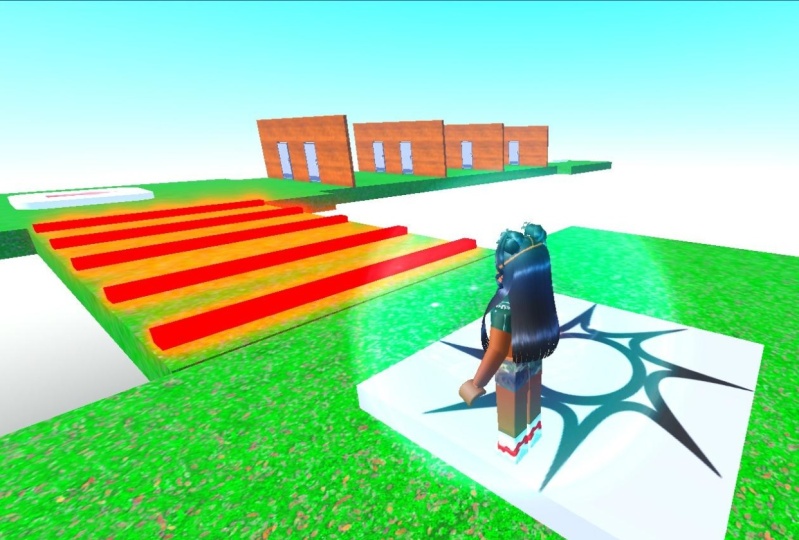
7. Créer votre première étape: Dans cette vidéo, nous allons créer notre premier Sage. Donc, vous pourriez avoir rencontré une scène tout en jouant au robot vous-même est fondamentalement juste une plate-forme normale. Cependant, vous avez sauté par-dessus les serrures paresseuses. Donc on va faire quelque chose comme ça. En utilisant notre bloc de quille et une pièce normale, changer les propriétés des pièces comme nous venons d'apprendre. Maintenant, pour le rendre plus difficile, nous allons d'abord enlever la plaque de base afin que nous n'ayons que les blocs que nous créons pour tenir debout. Donc, nous allons d'abord déplacer la partie que nous avions, un endroit de réponse faible afin que nous ayons un endroit où marcher une fois que nous avons frayé dans le jeu. Créons-le juste pour que ce soit un carré. Donc nous aurons le même premier et dernier numéro. Et puis mettons celui-là au centre. Maintenant, pour créer un chemin que nous pouvons marcher plus loin, nous allons dupliquer cette barre. Et vous pouvez le faire en cliquant avec le bouton droit, en appuyant sur Dupliquer. Maintenant, nous avons deux parties. Vous pouvez également copier cette pièce, puis la coller à nouveau dans l'espace de travail. Cependant, comme vous pouvez le voir, ses liens au-dessus de tout ce qu'il touche. Donc, faisons juste dupliquer pour avoir le même niveau. Et on peut traîner ça pour créer un bain. Je suppose qu'on voudra le rendre un peu plus mince. Vous pouvez le mettre à
l'échelle, le réduire en allant ici et en appuyant sur compétence. Assurez-vous également que vous avez ancré toutes ces parties. Donc le bug de tuer ici est une ancre, ancre ça. Bon, maintenant on a tout ce dont on a besoin. On y va. Et maintenant nous allons obtenir quelques agréable sont tués bloc. Et maintenant, nous pouvons dupliquer cela comme nous l'avons fait avec l'autre partie et ensuite l'étaler pour qu'il y ait un tas de boîte à outils que nous avons besoin pour digérer le joueur. Maintenant, vous pouvez également dupliquer simplement en appuyant sur Contrôle D, ce
qui nous aidera à le faire plus rapidement. D' accord ? Et maintenant, nous voulons également une plate-forme différente ici pour indiquer que nous avons battu la scène et que nous pouvons passer à l'étape suivante. Maintenant, passons comme ça gentil et juste un test pour voir si le travail de la Kill Box mourrait juste une fois. D' accord ? Donc nous savons que ça marche. Et on y va. C'est notre première évidemment. Maintenant, une chose que je voudrais mentionner est qu'en ce moment vous avez déjà un arsenal pour faire un tas de différents types d'étapes. Ainsi, par exemple, vous pouvez faire une scène avec Kill Box où au lieu d'esquiver les lignes, vous esquivez des carrés comme ceux-ci. Vous avez probablement vu des étapes comme celle-ci. Vous pouvez également créer une scène comme celle-ci. Vous pouvez également créer un tas de différents types d'étapes. Une chose qui serait intéressant pour vous de savoir est une fois que vous cliquez sur cette partie, vous pouvez maintenir la touche Contrôle puis cliquer sur celle-ci aussi. Et vous pouvez cliquer sur autant de pièces que vous le souhaitez. Vous procédez de cette façon pour sélectionner plusieurs pièces. Donc, l'utilisation de ceci est maintenant que nous pouvons le rendre plus grand ou plus petit. Nous pouvons également le dupliquer en appuyant sur Contrôle D. Et maintenant nous pouvons déplacer les trois parties qui sont dupliquées. Donc pas si nous recommençons et nous le dupliquons à nouveau. Nous pouvons créer une scène en dupliquant simplement au lieu de placer chaque bloc individuellement. Donc maintenant, vous pouvez déjà faire ces sous-étapes. Et je parie que vous pourriez aussi penser à d'autres étapes à faire vous-même si vous voulez, vous pouvez également mettre en pause la conférence pour instant et créer un tas d'autres étapes que nous avons avec les outils en ce moment. Nous ajouterons beaucoup plus à l'Assyrie ou au CINAHL. Et le reste de la conférence.
8. Créer une étape de porte: Dans cette partie de la conférence, nous allons créer une scène de porte. Laissez-moi vous montrer ce que je veux dire par là. Nous allons d'abord créer une plate-forme comme nous l'avons fait la dernière fois. Je viens de sélectionner ceci et de le dupliquer en appuyant sur Contrôle D. Et puis je vais faire glisser ça. Et puis nous dupliquerons ces deux pour que nous ayons une plate-forme finale. Et je pense qu'on devrait s'en débarrasser pour l'instant. Ok, donc on va faire une scène de porte. Ce que je veux dire par âge approuvé, c'est que vous avez déjà rencontré des étapes comme celle-ci où il peut choisir de passer par deux portes. Et l'un d'eux vous tue. Et l'autre pas. C' est ce qu'on va faire en ce moment. D' accord ? Donc, tout d'abord, ce que nous pouvons faire, c'est juste obtenir une porte de la boîte à outils. Donc, comme vous pouvez le voir à gauche, j'utilise la boîte à outils. J' ai cherché la porte. Et vous pouvez simplement en sélectionner un qui vous semble bon. Alors sélectionnons simplement celui-ci. C' est toujours une bonne pratique de regarder tout ce qui est à l'intérieur de votre modèle et de voir s'il y a des scripts comme celui-ci. Et puis vous voulez supprimer ces scripts. Depuis généralement, ces scripts contiennent des virus. Donc on a une porte. Prenons une autre porte. Et faisons en sorte que les joueurs ne puissent pas passer en passant par la porte. Donc, en gros, je suppose que nous dupliquerons cette partie. Ou vous pouvez créer une autre pièce, tout ce que vous voulez. Et puis oméga comme ça. On va le dupliquer à nouveau. Dupliquez-le à nouveau. Et puis nous le dupliquons à nouveau et faisons le milieu à droite. Maintenant, comme vous pouvez le voir, nous coûtons un tas d'ombres, ce que je suppose que nous n'en voulons pas. Comme ça n'a pas l'air moche, mais ça n'a pas l'air bien non plus. Donc, nous allons simplement sélectionner ce contrôle, sélectionner tous ces éléments, puis lancer des ombres dangereuses. Ce qui reste, c'est la porte qui coûte des ombres. Donc, ce que nous allons devoir faire est de cliquer sur chaque partie à l'intérieur de la porte. Comme ça. Vous pouvez également contrôler le clic dans l'Explorateur. Donc, nous allons simplement cliquer sur chaque partie de la porte, puis décompresser les canaux de coût. On y va. Oh, on a raté la partie. D' accord. Et maintenant, nous voulons aussi faire en sorte que l'une de ces compétences de portes que lorsque vous passez à travers. Donc, si vous vous souvenez d'une des dernières vidéos, nous utilisons un script kill pour ça. Heureusement, nous pouvons simplement copier ces scripts de kill et ensuite baser l'intérieur de ces portes. Toutefois, assurez-vous de le coller à l'intérieur d'une pièce. Alors ne le collez pas à l'intérieur de ce truc de modèle rouge. C' est ce qu'on appelle un modèle, essentiellement à l'intérieur d'une pièce qui ressemble à un bloc Lego blanc. Donc, nous l'avons basé dans la base. Et puis, en gros, quand on touche cette base, on devrait mourir. Essayons ça. On y va, d'accord, donc on ne peut pas passer par la porte depuis qu'on meurt. Nous avons frayé tout le chemin par ici. Essayons-le nous-mêmes là-bas. Oups. Nous allons travailler sur les points de contrôle dans la prochaine, dans l'une des prochaines conférences. Donc, comme vous pouvez le voir, nous pouvons juste normalement passer par la restauration. Maintenant, ce que nous pouvons faire est
simplement de dupliquer ces portes et de les placer l'une après l'autre. Maintenant, une façon facile de le faire, puisque nous ne voulons pas tout sélectionner à chaque viol, une façon facile de le faire est que nous allons devoir tout sélectionner une fois. Donc, cliquez sur cette Ctrl-cliquez sur cette Ctrl-cliquez dessus. Allez dans votre explorateur. Contrôle cliquez sur ces deux portes. Donc maintenant, nous avons tout sélectionné et vous allez à la maison en haut. Et le groupe de clips rapides ici. Donc, une fois que nous avons cliqué
dessus, tout va à l'intérieur d'un modèle. Maintenant, nous allons renommer ce modèle deux portes. Juste une bonne vue d'ensemble. Et puis on peut faire pour avoir cet angle comme ça. Un problème est qu'en
ce moment, celui-ci va tuer le bon va tuer à nouveau. Dans la droite va remplir à nouveau. Donc on doit le changer un peu. Donc, nous supprimons le script branchie amusant de celui-ci. Et mettons-le à l'intérieur de la gauche. Et mettons-nous à l'intérieur de la gauche ici. C'est sceau et assurez-vous de l'enlever de la droite. Maintenant, nous avons fait la scène de la porte. Donc, ce que nous aurions pu aussi faire, au lieu d'utiliser ces portes qui s'ouvrent manuellement, nous pourrions avoir cette possibilité de heurter à nouveau la fonction de la base. Donc, vous voyez comment il peut entrer en collision est sur. On peut éteindre ça et ensuite tu peux passer. Alors on y va.
9. Obtenir un meilleur éclairage: Donc, comme vous avez pu le remarquer, tout en faisant les sages, le stade d'aversion de l'éclairage est assez mauvais. C' est plutôt sombre et ça n'a pas l'air vraiment heureux. Maintenant, comme vous l'avez peut-être vu dans l'Explorateur, il y a une chose qui s'appelle l'éclairage, qui est responsable de tout l'éclairage. Entrez à nouveau. Maintenant, comme vous pouvez le voir, il y a des couleurs ambiantes, qui ne changent pas trop pour le moment. Il y a la luminosité, qui détermine fondamentalement la luminosité. Ou encore, mettons ça 2.5. Maintenant, nous avons également l'air ambiant, qui encore une fois, vous pouvez voir qu'il change la luminosité. Vous pouvez également en faire quelque chose comme jaune. Aussi délicieux, gardez-le comme ça pour l'instant. Ensuite, nous faisons des ombres douceur. Mettons ça à 0,5. Pour le plus, changeons ces deux à 0. Désolé. On y va. Et nous faisons une compensation d'exposition au point zéro 25. Maintenant, ça pourrait paraître encore pire pour toi. C' est parce que nous n'avons pas encore ajouté la correction de couleur. Donc, ce que nous ajoutons est que vous cliquez sur l'éclairage, vous cliquez sur plus D aller aux effets de correction des couleurs. Maintenant, comme vous pouvez le voir, nous avons celui-là, l'éclairage d'incitation. Et nous pouvons éditer ça. Donc juste quelques bonnes valeurs pour mettre 0,15 pour la luminosité, zéro point un pour le contraste. Et puis pour la saturation, nous faisons 0,9. Ainsi, comme vous pouvez le voir, la porte, par
exemple, semble beaucoup mieux qu'avant. Mais vous pouvez également éditer ce truc à votre goût. Donc, par exemple, pour répondre à ce mur semble assez noir encore. Pour que nous puissions allumer l'éclairage. Oups. Oui, dans l'éclairage. Nous pouvons penser que c'
est nous qui en avons parlé, par exemple. Oui. D'accord. Donc on le change en un. Je sais que je t'ai dit de le changer à 0. C'était ma mauvaise. Cependant, en ce moment, puisque nous n'utilisons que des parties blanches, c'est encore un peu brillant pour moi. Donc, dans la correction des couleurs, réduisons la luminosité un peu à 0,1. Et puis je pense que c'est bien pour l'instant.
10. Créer des points de contrôle: Dans cette vidéo, nous allons créer les points de contrôle. Avec les points de contrôle deux est fondamentalement quand une réponse du joueur, lorsque le joueur charge dans le jeu pour la première fois, ils commencent ici. Et puis quand ils ont battu la scène, cette partie, et cette partie serait essentiellement un point de contrôle. Donc le prochain joueur de la NBA meurt. Ils frayent ici et pas tout le chemin là-bas. Maintenant, pour ça, d'
abord, supprimons ceux-ci puisque nous n'aurons pas besoin d'eux. Le seul endroit où nous allons avoir besoin est celui-ci. Le premier ? Maintenant, si vous le souhaitez, vous pouvez aller dans votre colonne vertébrale et supprimer le détail qui était à l'intérieur de celui-ci, puisque c'était l'image. Et nous pouvons aussi changer la couleur. Faisons en sorte qu'il ait des proportions différentes. Donc je le rends juste un peu plus petit. On y va. Maintenant. On peut juste utiliser la boîte à outils. La boîte à outils pour nos points de contrôle. Il suffit de taper les points de contrôle ADI. Et c'est essentiellement un modèle que nous pouvons utiliser pour notre point de contrôle RB. Donc, nous allons le renommer pour vérifier les points. Et nous pouvons regarder à l'intérieur du script juste pour s'assurer que c'est sûr. Nous pouvons également supprimer le Diigo. C' est donc un script assez compliqué. Mais fondamentalement, ce que nous faisons c'est quand un joueur comme cette partie, le joueur se voit attribuer un point de contrôle, qui serait ce point de contrôle. Et puis, lorsqu'il est apparu comme un autre point de contrôle, le point de contrôle affecté change. Donc, ce que nous voulons aussi faire est juste de créer, il suffit de les rendre noirs, puis de rendre le modèle plus petit. Juste pour correspondre au premier emplacement de spawn que nous ajoutons. Maintenant, nous avons ça. Nous pouvons simplement copier coller et le placer ici. Et puis vous pouvez le faire jusqu'à ce que vous atteigniez la fin de votre ABI. Alors testons ça. Bon, maintenant je touche au poste de contrôle et essayons de mourir. On y va. Nous frayons au bon endroit. Alors sortons ça juste pour en être sûr. Droite, gauche, droite, droite. Ok, faisons-le celle-là. Et nouons encore une fois. Et on devrait frayer là-bas. D' accord ? Maintenant, nous avons un système de points de contrôle en marche.
11. D'autres idées de scène: Dans cette vidéo, nous allons passer en revue d'autres idées de scène que vous pouvez implémenter dans votre jeu. Maintenant, avant de commencer, je voudrais juste mentionner que vous pouvez aussi mettre en œuvre beaucoup d'idées avec les outils que nous avons aujourd'hui. Mais je vais juste donner quelques exemples. Donc, c'est une bonne nouvelle étape. Et faisons un où il
n'y a pas de plancher et vous devez sauter sur chaque partie pour traverser. Et puis nous pouvons aussi faire pivoter ces pièces pour qu'elles semblent un peu plus désorganisées. Nous pouvons aussi, je ne vais pas exécuter ça, mais vous pourriez aussi faire ce bloc. Vous pouvez en faire un cylindre dans les propriétés rappelez-vous de la dernière vidéo. Et puis tu auras une scène laser comme ça. Et vous pouvez faire monter les lasers. Vous pouvez les faire descendre. Et puis tout comme nous l'avons créé avec des blocs, nous pouvons utiliser la boîte à outils à notre avantage. Donc, par exemple, faisons ce type de scène, mais au lieu de la boîte normale aura des étoiles. Alors faisons juste Star. Et voici le modèle star. Quelle veste pour les scripts. Donc des trucs comme ça. On n'a pas besoin de ça. Tout ce qui semble bizarre ou vous pouvez simplement le supprimer et voir ce qui se passe. Donc, par exemple, cette charnière, nous pouvons supprimer cela. Nous pouvons supprimer la pièce jointe et nous pouvons l'éliter. Je sais que lorsque vous supprimez le maillage, cela arrive. Donc on ne veut pas faire ça. Nous pouvons supprimer la lumière
ponctuelle, elle devient moins brillante. Nous pouvons également simplement éditer la ligne de point pour être moins brillante. Donc je vais juste faire ça. Alors faisons en sorte que cette étape nous puissions la faire pivoter pour qu'il soit plus facile de sauter dessus. R. Nous devons également ancrer tout et faire qu'il puisse entrer en collision Hubble afin que nous puissions réellement sauter dessus. Donc, si jamais vous vous trouvez ne pas être
capable de sauter sur quelque chose et juste de passer par elle, probablement peut entrer en collision est éteint. Et si elle tombe au sol, alors probablement les propriétés ancrées. Alors rendons ça un peu mieux. En outre, si vous vous souvenez d'une des dernières vidéos, nous avons, laissez-moi simplement bouger ceci en premier. Tu te souviens de la propriété des gangs. Nous pouvons l'utiliser pour, par exemple, créer une scène où vous avez deux chemins, mais l'un d'eux passe par le sol, n'est pas compatible. Donc, par exemple, ici, nous copions ceci à nouveau. Donc nous faisons ça et nous tournons ça. Les blocs peuvent collecter des biens hors. Allons-le un peu plus près. En fait. On y va. C' est donc une autre étape que nous pouvons faire pour plus d'idées. Et Roblox en fait comme son modèle que nous pouvons utiliser. Donc, si vous cliquez sur le fichier en haut à gauche, puis appuyez sur Ouvrir à partir de Roblox. Vous avez peut-être remarqué ça. Mais Roblox a quelques modèles que nous pouvons utiliser comme jeux. Et l'un d'eux est un modèle évident. Alors voyons juste. Si nous cliquons sur nouveau en haut à gauche. Et puis nous cliquons sur Avi. Maintenant, c'est un modèle très basique, mais nous pouvons nous inspirer de cela aussi. Donc, comme vous pouvez le voir, ils ont mis en œuvre beaucoup de choses que nous avons déjà implémentées. Ok, donc ce sont, par exemple, des pièces de convoyeur. C' est l'autre étape que nous avons mise en œuvre. D' accord. Donc, si vous voulez en savoir plus sur les pièces de convoyeur, je vais vous expliquer cela maintenant. Alors laissez-moi juste démontrer avec la vidéo d'abord. Donc, si nous marchons sur cela, vous pouvez voir que notre requête est déplacée sur le côté. C' est ce que fait le convoyeur. Donc, nous pourrions en fait tout d'abord, je vais expliquer comment ça marche. Il a un script est attaché à la, qui change fondamentalement la vitesse du projet du bart, qui est une propriété. Donc, si nous regardons la propriété, nous faisons défiler vers le bas, nous voyons la vitesse, nous devrions voir ça quelque part. Donc je suppose ici, si nous changeons ces valeurs, alors ça va nous pousser à 30 z. et z serait à décider. Maintenant, nous pouvons, nous n'avons pas besoin de le faire puisque dans ce script, ils le font automatiquement. La seule chose que nous avons à faire est de changer cette valeur de vitesse ici. Donc, si nous cliquons sur la valeur de vitesse de configuration du convoyeur, nous voulons changer cela à la vitesse à laquelle nous voulons que nous soyons jetés sur le côté. Disons que nous choisissons 30. Ça va aller assez vite, non ? Maintenant, nous pouvons simplement sélectionner ceci. On peut copier ça
, dans notre autre projet. Et juste un clic droit sur la base. Donc maintenant, nous avons une partie de convoyeur que nous pouvons utiliser le jeu intérieur. Comme ça. Je ne vais pas y arriver, faire une scène en l'utilisant, mais tu peux le faire si tu veux. Voici donc quelques-unes des idées supplémentaires que vous pouvez utiliser pour implémenter votre ABI.
12. Créer un fini: Donc, une fois qu'un joueur a terminé l'ABI, vous voulez généralement les récompenser d'une manière ou d'une autre en
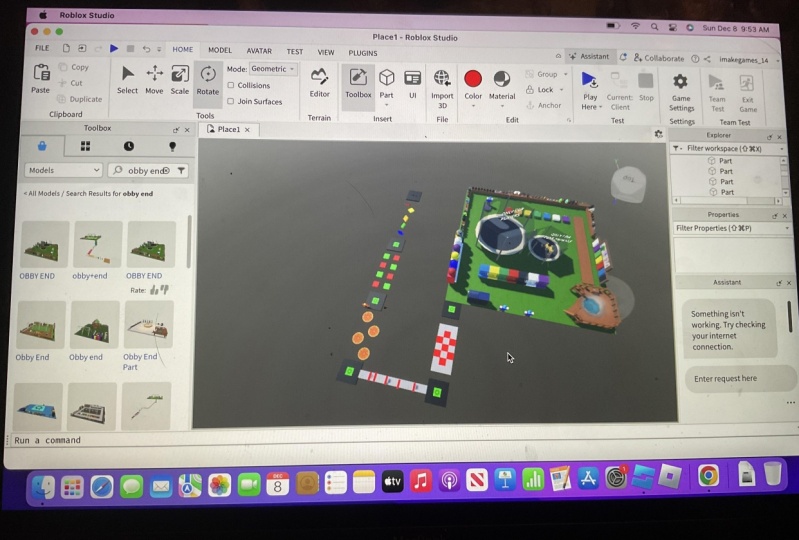
leur donnant quelques choses cool à faire à la fin. Donc, pour cela, nous pouvons simplement utiliser cette boîte à outils et taper. J' en aurai fini et on verra ce que les autres joueurs ont créé. Ainsi, par exemple, quelqu'un a créé une finition ultra-fine ABI. Et vous pouvez voir qu'il y a une partie de jeu entière qui se passe ici. Donc je suppose qu'on pourrait juste attacher ça à la fin de notre passe-temps comme ça. Et puis ceux pour jouer se termine, ils peuvent entrer dans le parc. Mais si vous ne cherchez pas quelque chose d'aussi grand, Il y a aussi, par exemple, celui-ci qui est comme une finition classique d'un d'un ABI, où vous obtenez, par exemple, des changeurs de vitesse. Vous obtenez une option pour vous peindre, etc. Vous pouvez jouer et voir ce que vous aimez. Donc on peut juste attacher cette ville et le foie. Alors, voilà. Vous créez simplement le vôtre.
 Ferhan Y