Transcription
1. Introduction: L'erreur est recherchée
par la création affiche de
votre propre mouvement
en faisant simplement référence aux décès. Qu'est-ce que l'affiche de mouvement
n'est rien d'autre que donner un mouvement
à une affiche esthétique. Bienvenue dans ma classe. Comment concevoir une
affiche de mouvement dans un centre de test. Bonjour, je m'appelle Nature. Il y a une bande-annonce, un designer
et un artiste à New York. Je l'ai utilisé pour être ingénieur, je suis passé à ma carrière dans l'industrie
artistique depuis 2016. J'adore créer un art
et des designs élégants et j'ai toujours adoré
explorer les possibilités de
combinaison de nouvelles
technologies et d'art. Nommez cette classe, je
vais partager avec vous comment créer le mouvement post
son centre de test d'encre. Je vais vous montrer
tout ce que vous devez savoir pour commencer
l'âge dans Testing Center, même si c'est la première
fois que vous ouvrez votre programme. Ce qu'il teste ou n' pas basé sur un logiciel de programmation. Contrairement à After Effects
a touché le centre, nous gagnerons du temps grâce à des plaques
minces reliant chaque opérateur et générerons
divers effets de mouvement. Dans ce cours, nous travaillerons ensemble
sur l'
affiche de mouvement simple, nous allons couvrir une introduction basique du
toucher, cette interface NR. Ensuite, vous apprenez le flux de travail professionnel
complet en sachant évaluer l'inspiration et créer le mood
board pour la conception, comment installer le logiciel
et dans une partie de la cuisse, comment générer des mouvements divers, en fait, par le bruit et la fonction
d'affichage. Et enfin, exportez votre travail. À part cela, nous
couvrirons également une tonne. Donc, des raccourcis d'oiseaux *******, des conseils pour améliorer le processus de
conception. Dans ce projet de classe, vous allez appliquer ces
distorsions apprises ici pour créer
votre propre affiche de mouvement. Vous devez facilement
prendre mon illustration et personnaliser un outil
avec votre propre design, créer quelque chose dont
vous vous sentez fier pour vous aider à démarrer. Je vais vous fournir un projet, un modèle de référence
et mon affiche d'illustration. Ce cours s'adresse à tous ceux qui s' intéressent aux nouveaux médias
et à l'art interactif, ou à ceux qui souhaitent créer facilement une affiche de mouvement ou Touch Designer. Pour ce cours, vous n'avez pas besoin connaissances préalables en programmation. Je suis tellement excité de voir
votre chef-d'œuvre et j'espère que vous aurez un
apprentissage et une création auto étrangers. Je vous verrai dans la prochaine leçon.
2. Project: Bonjour, bienvenue dans la classe. Avant de commencer, j'aimerais beaucoup parler de projet
de classe. Pour ce projet,
vous allez créer votre propre affiche d'
émotions de 10 secondes basée sur l'
affiche esthétique fournie. Et ne vous inquiétez pas, je vais
vous guider tout au long du processus de la façon de résoudre inspiration pour trouver
une exportation de votre travail. Tout d'abord, j'
aimerais que vous lisiez la description
du projet que j'ai répertoriée dans la section
ressource de classe. Ensuite, vous verrez
que les étapes
à suivre pour terminer
ce projet. familiarisant avec ce que nous faisons, est vous emmener dans le voyage vers la création d'une affiche
animée. Tout d'abord, comme il s'agit d'un
cours d'introduction Touch Designer pour les débutants, je veux que vous téléchargiez la
forêt de concepteurs ci-jointe pour vous familiariser avec l'interface et vous
aider à être étudié. J'ai fourni des
ressources utiles pour votre référence, telles que la démo du Mood Board, fichier d'affiche
statique que j'ai créé par moi-même et
le fichier de projet, vous pouvez l'utiliser personnalisé
pour répondre à vos besoins. Dans ce cours, je
ne vais pas vous donner une orientation sur l'ordinateur portable sur la façon de
concevoir votre affiche statique. Vous pouvez utiliser mon post une démo
ou toutes les photos que vous aimez. La partie King de la classe
est le processus d'
utilisation a touché son INR pour faire l'affiche, il devient dynamique. Pour suivre les
étapes de la classe, je suis là pour vous aider à
tirer le meilleur parti des voitures et à répondre à toutes
vos questions. Une fois que vous m'aurez suivi et
terminé le projet, vous aurez une idée. Le processus complet consiste à créer une affiche d'émotion
par Touch Designer. Même si vous êtes nouveau
concepteur tactile, vous trouverez ces techniques simples
et efficaces faciles à utiliser. J'aimerais bien voir ce que
vous avez imaginé. N'ayez pas peur de montrer cela, ainsi que le processus de
la discussion de groupe. C'est ça. Je vous verrai dans la prochaine leçon.
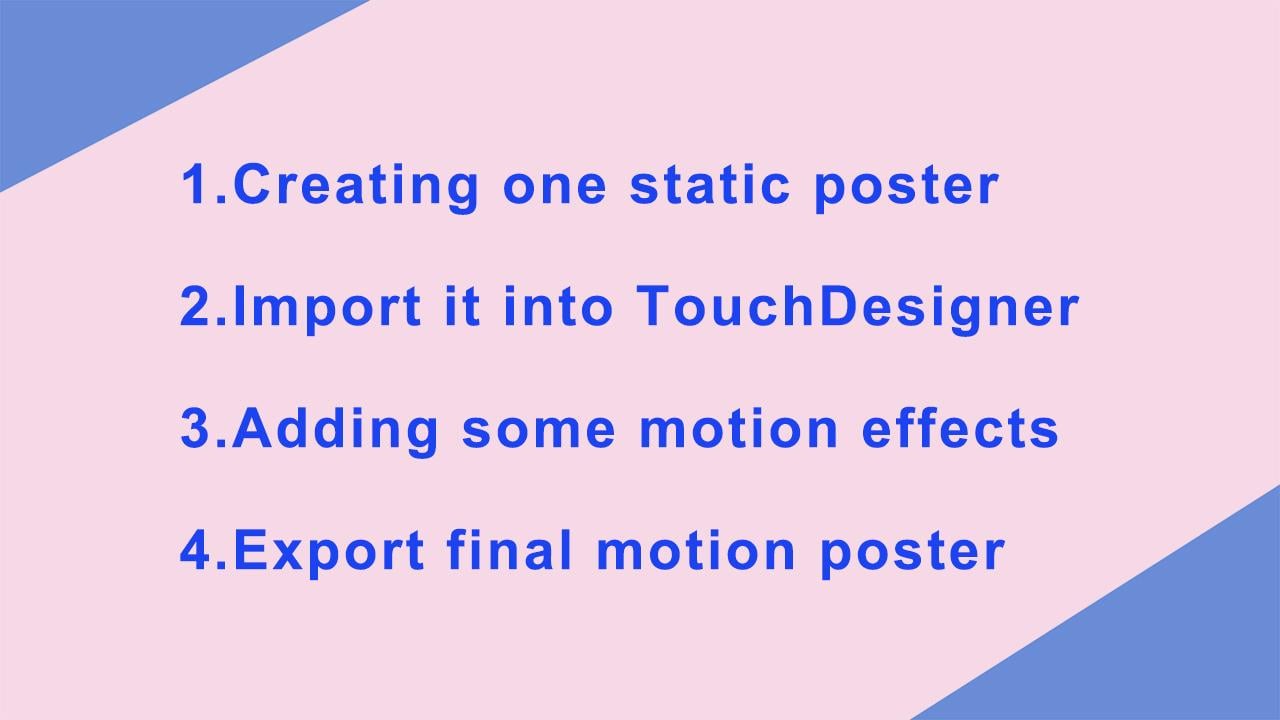
3. Création de votre tableau d'ambiance et affiche statique: Le processus est comme ça. Nous allons créer une affiche statique
et l'âge de l'importation dans Touch Designer après avoir ajouté des effets de mouvement
et une date de barre X. Donc, avant d'ouvrir
le Touch Designer, je vais vendre un
peu d'inspiration pour l'affiche stable et créer un mouvement simple que le
fichier a posté le design. Ce qu'est donc un moodboard, c'est une
collection d'images, de formes , de
couleurs, de
motifs publicitaires, de textures et de tout autre
élément de conception qui aide à définir la
direction du design. Dans cette classe, nous en
faisons un symbole qui indique la collecte de
quelques affiches de mouvement. C'est donc le mood board
que j'ai créé pour ce cours. Vous pouvez déchirer la forêt
est trois images, les couleurs comme juste un noir et blanc
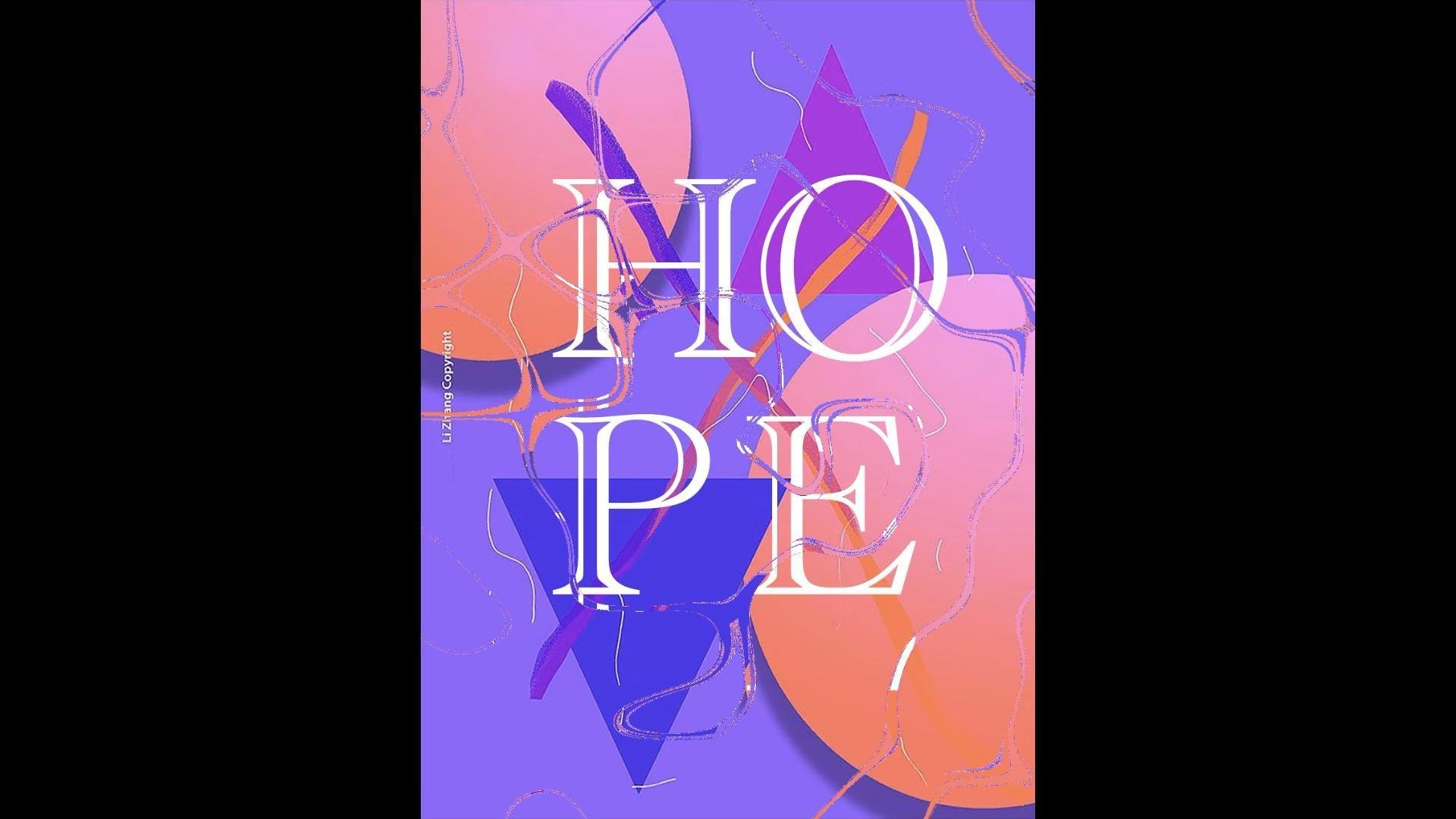
et d'autres petits calibre. Puisque la même affiche est nommée l'espoir que je préfère utiliser avec les couleurs que les
poivrons rouge vif un esprit qui est des épouses plus positives en
tissu. Comme je l'ai déjà dit dans ce cours, je ne vais pas
vous donner beaucoup de directives sur la façon de
concevoir une affiche esthétique. Juste pour montrer le
processus de conception. Nous y voilà. C'est la dernière aide des affiches. L'arrière-plan est très calibre
et rêvant le mot, espère, j'ai choisi d'utiliser la police. Gravé. Laissez, afin que vous puissiez en modifier une autre si vous
souhaitez essayer une autre police. Il y a beaucoup de choix. J'ai joint les ressources définies comme un projet afin que
vous puissiez l'utiliser comme démonstration. Et si vous ne le voulez pas, vous pouvez créer votre
propre affiche de mouvement. Sinon, vous
pouvez simplement télécharger vos propres images que vous aimez en ligne et les transmettre
dans Touch Designer. Enregistrez donc les images au format PNG, puis le
fichier est prêt à être utilisé. Prochaine leçon, nous
présenterons l'interface. Je vais toucher ces
Enter et maintenant
comment importer le fichier dans celui-ci. Et c'est tout. Je
vous verrai dans la prochaine leçon.
4. Commencer dans Touch Designer: Dans cette leçon, nous allons
introduire l'interface de Touchy Center
, puis savoir comment importer l'
affiche statique dans celle-ci. Puisque je vais poster des
défies prêts à l'emploi. Nous allons maintenant commencer
avec Touch Designer et nous parlerons de l'
introduction, de l'interface. Si vous n'avez pas téléchargé
Touch Designer, rendez-vous sur le
site Web du bureau et la date de téléchargement. Une fois que vous avez cette page, cliquez sur, obtenez huit et maintenant et téléchargez la version CS4, le système
informatique. Il est disponible pour Windows
et le WACC surpasse le tapis. Une fois
l'installation terminée, cliquez sur
le patch orange et double-cliquez sur l'
icône. Et nous y voilà. Donc, si votre déjeuner est le test que vous ne connaissez pas pour la première fois, vous pouvez voir qu'il y a de
simples exemples de travail au milieu de l'interface. Vous pouvez voir que nous
avons la ligne de bronzage Canvas et il y a une
palette initiale dans les catégories. L'opérateur se
connecte entre eux. Et voici la fenêtre du
périmètre. Si vous ne voulez pas indiquer
la fenêtre des paramètres, vous pouvez appuyer sur T et
elle disparaîtra. Et chaque fois que vous
cliquez sur l'opérateur, la
fenêtre des paramètres correspondants, nous allons apparaître. Comme vous pouvez le constater, il est
très facile de comprendre
comment il ne s'agit pas de programmes
basés jusqu'à endroit où vous avez tous
ces opérateurs, qui sont ces
rectangles ici. Et ils transforment les informations
qu'ils ont signées. Ensuite, transformez les informations
en un autre des retours. Et puis, en
bas à gauche, il y a une chronologie. Vous allez mettre en pause ou
jouer le projet. Projetez par la presse Spacebar. Interface Touch Designer. Les informations
circulent de gauche à droite. Un réseau est créé
en connectant la sortie de l'opérateur à l'entrée de
l'opérateur suivant. Urinez, en partie
imposé à gauche, juste ici. Ensuite, vous aurez
la transaction à droite jusqu'à la prochaine exécution. Certains d'entre eux n'auront
pas cette impulsion. C'est essentiellement parce qu'
ils sont très importants
ailleurs. Par exemple, c'est
bien le film pour cet opérateur. Fondamentalement, ils conduisent à un dossier important de l'extérieur. C'est donc comme
ça que fonctionne le logiciel. Et si vous ne
voulez pas ce modèle, vous pouvez cliquer avec le bouton droit de la souris. Et il sélectionne tous
les opérateurs et clique Supprimer. Ensuite, ils désespérent. Une fois que nous
connaissons bien l'interface et que nous avons déjà
notre affiche statique. Qu'est-ce qui peut l'importer
dans Touch Designer ? Vous pouvez donc maintenant créer
vos opérateurs. Vous pouvez double-cliquer sur le
Canevas quelque part et vous verrez tous les opérateurs
quel contenu s'affiche. Il existe différents
types d'évaluateurs. Dans cette classe, nous nous
concentrons sur le sommet. abord, nous devons entrer
dans les poteaux statiques
sont appropriés. Dans la dernière leçon. Ici, nous utilisons Movie Fighting, cliquez et faites-le glisser
dans l'interface, le pick-up, la banane. Il s'agit d'une valeur par défaut du système. Sélectionnez la fenêtre des paramètres dans le coin droit et
cliquez sur le signe plus. Ensuite, nous recherchons
l'affiche statique, nous la concevons et l'importons. Ensuite, lorsque nous définissons le paramètre, n'
oubliez pas de définir la taille de l'image en sortie
et la même
que l'affiche, soit 170 à 86 plus 960. Donc, si vous souhaitez agrandir
l'image. Enfin, vous pouvez cliquer sur le bouton
Lecture et l'opérateur. L'image apparaîtra alors
au milieu de la toile. C'est donc dans la prochaine leçon. Nous parlerons du bruit et il affiche les opérateurs. En les ajoutant, l'affiche aurait des effets de mouvement. voit dans la prochaine leçon.
5. Générer un effet de mouvement par bruit et déplacer: Oui, nous sommes arrivés à l'
étape la plus importante de la classe suivante, générant des effets de mouvement par nice et qui affiche l'opérateur. Donc d'abord, ajoutons
l'opérateur de bruit, comme avant. Double-cliquez sur les Kayla
pour ouvrir la boîte de dialogue de
création de l'opérateur. Funds est une étiquette, haut et un type de veste joli
âge dans la toile. Ensuite, nous avons défini quelques paramètres. Pour l'instant, cliquez sur la fenêtre des paramètres de
bruit et sur la période comme une et financez les
harmoniques à 0. Et les ponens ici sont de 0,5. D'accord ? Alors maintenant, les nœuds
deviennent comme ça. Ils ont la limite la plus
claire. Mais comment faire bouger le bruit, vérifier les tendances
à partir de la seconde, puis financer la troisième option traduite
et entrer huit fois secondes. Cliquez sur le bouton de saisie. Tellement beau film. Vous pouvez voir le
bruit de ce film. Et n'oubliez pas de
modifier la résolution. Voici une formation au modèle personnalisé. Ce sont les 296 jours. Je les ai vus à l'aise. Mackay, comme l'affiche. Ensuite, nous rendrons l'effet de mouvement plus
amusant et compliqué. Nous allons ajouter une fonction d'
affichage. Les affichages feront en sorte que les images
blanches deviennent un site Web
pour acheter une autre image. Double-cliquez donc sur
l'interface et la fonction place
dans la zone de travail. Ensuite, nous nous connecterons à l'opérateur de bruit et à
l'opérateur d'affichage. Cliquez sur la
partie sortie du bruit
sur le côté droit
, puis faites glisser la ligne vers le port d'entrée de
l'écran et connectez la ligne à un autre écran de sortie de partie en
entrée. Vous pouvez voir les téléspectateurs devenir intéressants, un remplissage
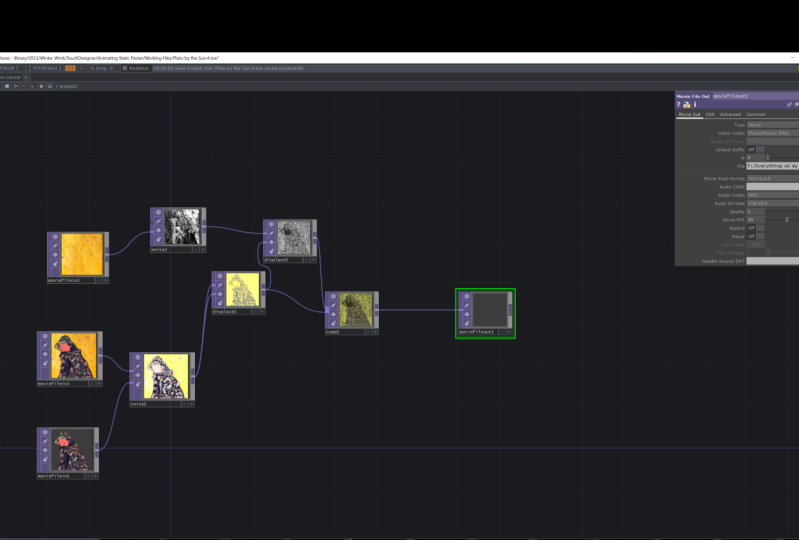
fluide. C'est magnifique. Ensuite, nous ajoutons un autre opérateur d'
affichage, connectez-vous en tant que fichier vidéo dans
l'opérateur avec le premier. Et puis nous ajoutons un autre opérateur d'
affichage connecté l'opérateur phi du film avec
le premier en partie, pot. Et le premier affiche la sortie. Au second cependant, affiche les effets d'émotion d'entrée. Et je peux dire,
cliquons sur les écrans. On peut dire que le film
se produit déjà dans l'affiche statique. Mais l'effet de
Simpson n'est pas ce que je veux et il ne bouge pas. Modifions donc les paramètres. Cliquez donc sur les deux premiers écrans. Opérateur, la sauce réglée
l'a rendue puissante et elle est 11, set de 00. Et entrez le code
abs Tom point secondes divisé par deux Dans
le décalage humide, cliquez sur le deuxième
opérateur d'affichage et l'ensemble, la sauce rencontre la Pologne comme 11. Réglez le
poids de l'écran sur 0,5 et ABS Tom point deux
secondes, divisez deux. Et finalement réglé sur le
décalage à 00. Pas de grand changement. Changeons donc le
type d'étendue du code pour qu'il se répète. Ouah, j'aime bien ça. C'est donc un effet. Je veux regarder les
effets de mouvement. C'est génial. Et si vous n'aimez pas, il avance trop vite ou vous
pouvez modifier la période ici en divisant par cinq. C'est donc ça. La prochaine leçon, nous
allons parler de façon d'exporter sous forme
d'affiche de mouvement. voit dans la prochaine leçon.
6. Exporter: Enfin, nous arrivons à la
dernière étape de la classe, en exportant l'affiche émotion. Nous allons utiliser l'
opérateur qui déplace le rachat. Double-cliquez sur l'interface
et choisissez l'opérateur. Et une connexion
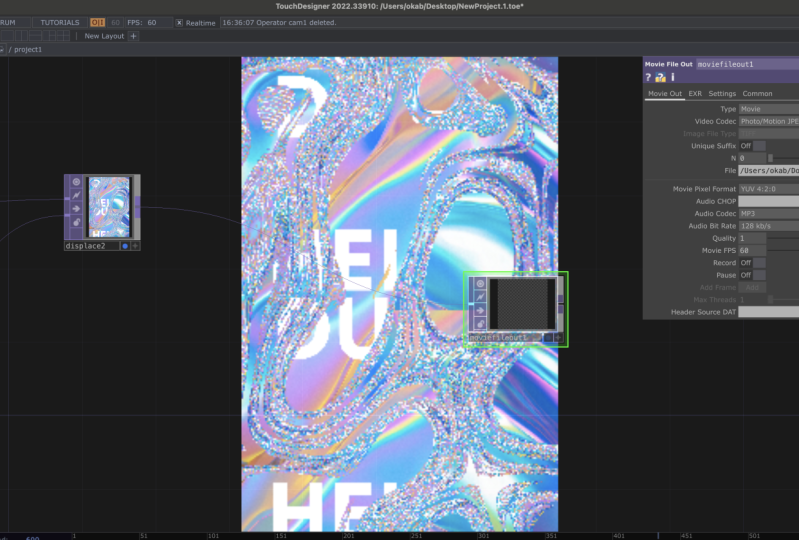
avec les écrans. n'y a rien qui change y. Vérifions la fenêtre des
paramètres. D'abord. Nous définissons le type comme format vidéo, puis cliquons sur le plus
y dans le fichier et enregistrons nom
du fichier en tant que mov de point d'affiche de
mouvement. Vous pouvez définir votre propre nom. N'oubliez pas d'ajouter
l'IRS en cinq étapes. Vous ne pouvez pas exporter
correctement. L'étape du roi est le motif
enregistré. Vous avez cliqué dessus et l'
éteigne-t-il, changez en bras ? Cela signifie qu'il commence
à se souvenir de cette animation. Et de la façon dont vous
souhaitez simplement arrêter l'enregistrement, cliquez à nouveau dessus. Il s'est éteint. Cela signifie donc que c'est la
fin de l'animation. Maintenant, nous cliquons sur le bouton,
restez un moment. Et cliquez à nouveau sur les données. C'est fini. Maintenant, la vidéo sera enregistrée dans cette photo spécifiée. Bonjour, c'est nous qui l'avons fait. Enfin. Je le ferai. L'affiche Motion
est terminée. Bien en bas. Maintenant, nous n'utilisons que quatre étapes pour concevoir une affiche de mouvement
dans Touch Designer. Vous pouvez essayer de modifier le paramètre dans le bruit et
l'opérateur d'affichage. Et nous produirons d'
incroyables effets divers. C'est la magie
de Touch Designer. Vous pouvez toujours explorer de nouveaux
éléments avec le paramètre. Et que si vous
vouliez approfondir le poteau de prison
derrière l'écran, vous pouvez cliquer sur le point d'
interrogation ici. Et cela explique beaucoup de
détails sur chaque opérateur. Enfin, apprécions
tous les affiches d'émotions ensemble en les examinant. Et vous pouvez ajouter de
la musique de fond pour la rendre pop.
7. Conclusion: Félicitations, vous avez
terminé le cours. J'espère que vous avez apprécié ce cours et j'espère
que vous vous êtes amusé. Si c'est le cas, faites-le moi savoir car c'est mon
premier jour de cours. Je serai plus qu'heureux de recevoir vos précieux commentaires. Si c'est votre première
plongée dans Touch Designer, j'espère que cela vous
donnera confiance de
vous montrer que quelques
effets simples dans Touch Designer peuvent vraiment apporter quelque chose de
plus à votre design. Toucher. Le centre est un logiciel incroyable. J'espère que c'est un bon début
pour vous d'explorer. De plus, n'hésitez pas à partager
votre travail dans le projet. Et j'ai hâte de voir
ce que vous avez créé. Si vous avez
des questions en cours de route, veuillez les laisser dans le panel de discussion et je m'
assurerai d'y répondre. Merci beaucoup d'avoir
suivi mon cours. Je suis vraiment fier de
tout le travail acharné que vous avez accompli dans la classe. Et j'ai hâte de créer un autre cours avec
vous un excellent travail. Et je vous vois dans la section
projet.
 Li Zhang, Illustrator, Designer, Visual artist