Transcription
1. Intro: Salut là. m'appelle Leah, et je suis une designer allemande et un artiste de cadeaux passionné. J' adore faire des cadeaux. La chose spéciale à leur sujet est que vous n'avez pas à vous ennemi parfaitement pour transmettre un certain sentiment ou une idée à votre public, et ils sont vraiment faciles à faire. Je vais vous montrer comment faire vos propres autocollants pour devenir un combat très. Donnez à l'artiste vous-même ainsi. Vous pouvez utiliser vos autocollants dans vos histoires Instagram ou envoie un acte violent pour peut-être même les
utiliser pour votre propre site Web. Vous n'avez pas besoin de connaître notre animation pour ce cours. Juste besoin, et j'ai ramassé un crayon de pomme. Une fois que vous avez créé, nous allons faire un ensemble d'autocollants de chat mignons ensemble pour démarrer votre cadeau. Général, ne vous inquiétez pas. Si vous êtes un chien, vous pouvez également vous faire des autocollants doc. Avec ce cours. Après cette cuss, vous serez en mesure d'animer n'importe quelle idée que vous avez pour un cadeau. Alors prenez votre iPad en Europe, un crayon et c'est commencer
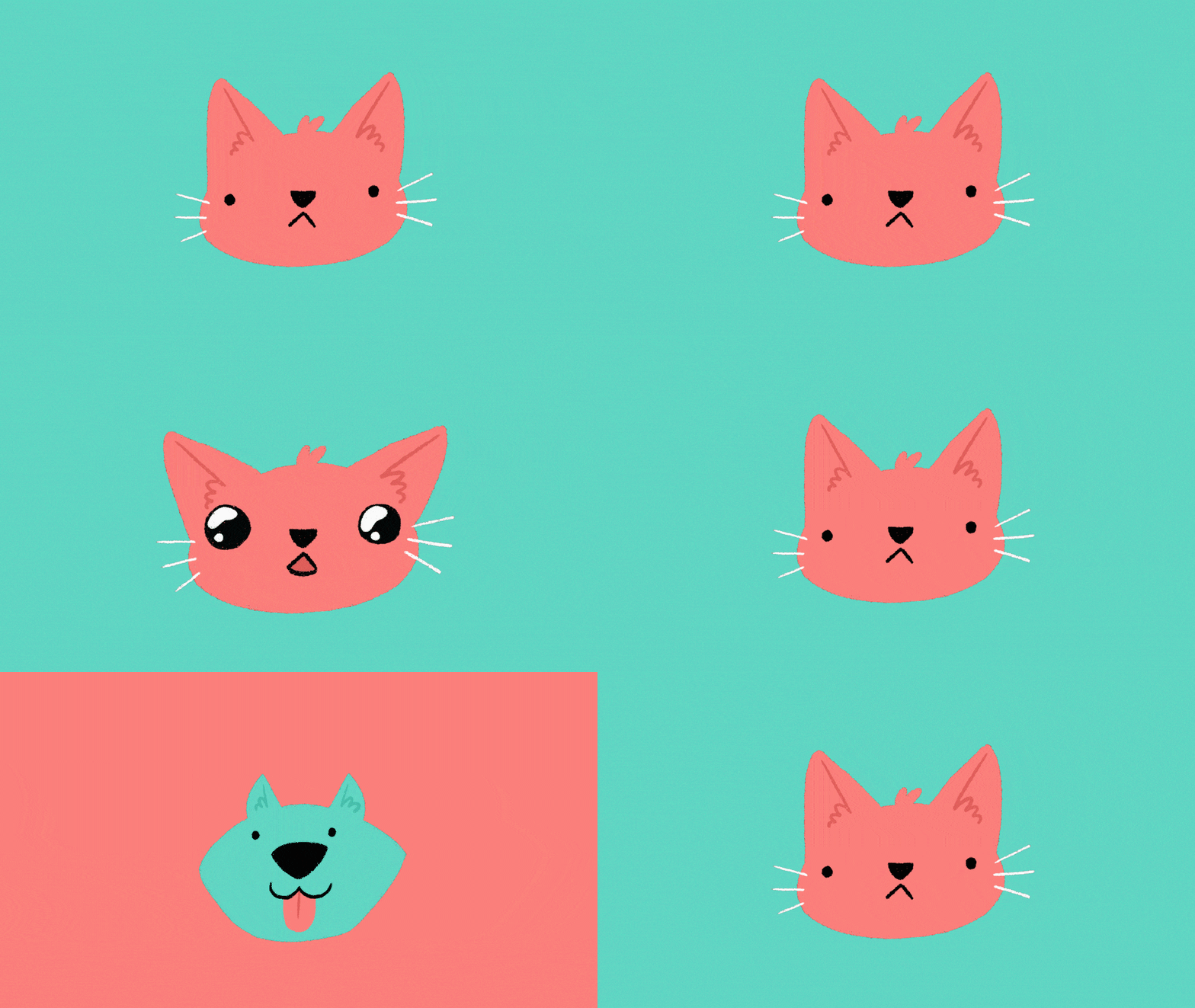
2. PROJET DE CLASSE: dans cette classe, nous allons concevoir un chat mignon, faire une première animation très simple pour y entrer. Alors nous le ferons. Tout fait une version souriante de votre chaton, une avec des yeux étincelants et enfin, un plus entre un chat mignon et un chien. Je vous montrerais comment vous spécialiser dans un ancien Web. Comment ouvrir votre propre chaîne giffey, télécharger tous vos cadeaux et devenir un très combat donnant artiste vous-même. Ne vous inquiétez pas. Je vous ai eu à chaque étape du chemin et je vais télécharger mes fichiers de projet pour que vous puissiez regarder, amuser et partager vos progrès avec une classe afin que nous puissions apprendre les uns des autres.
3. outils: Espérons donc que ma procréation touche le bouton plus dans le coin supérieur droit et faisons un préréglage pour vos futurs cadeaux. Appelons ce modèle Give pour l'intérieur de la peau. Nous allons utiliser 10 80 pixels pour DP I et 72 est très bien et pour la façon dont le profil de couleur va utiliser son RVB puisque nous l'utilisons uniquement pour le Web et non pour l'impression. Donc maintenant, nous avons un dossier. Nous allons utiliser un fond gris neutre, car vos autocollants ne seront probablement pas vus sur un fond blanc pur plus tard, ce qui
assurera que vous avez un meilleur contrôle sur votre couleur afin qu'ils ne soient pas trop brillants ou trop foncés plus tard et enfin obtenir confortable, obtenir des chaussettes confortables et un chocolat chaud, parce que le confort est très important d'être créatif et demi beaucoup de plaisir.
4. Conception de chat: Ok,
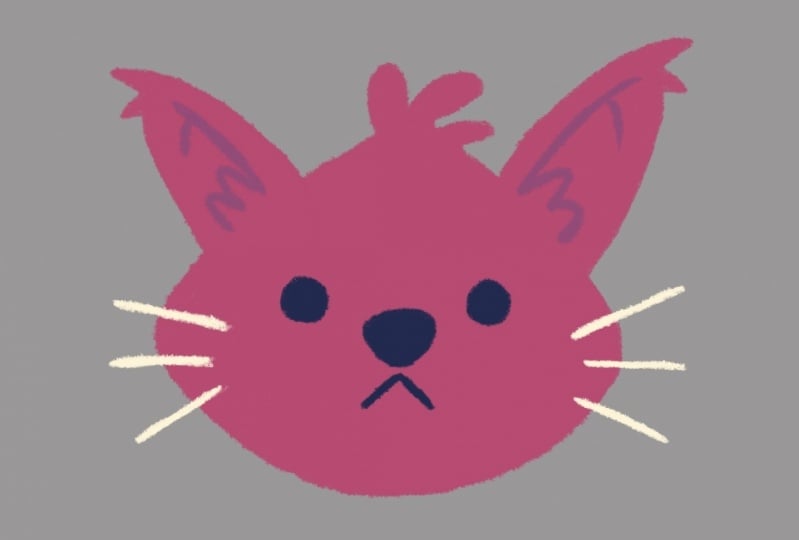
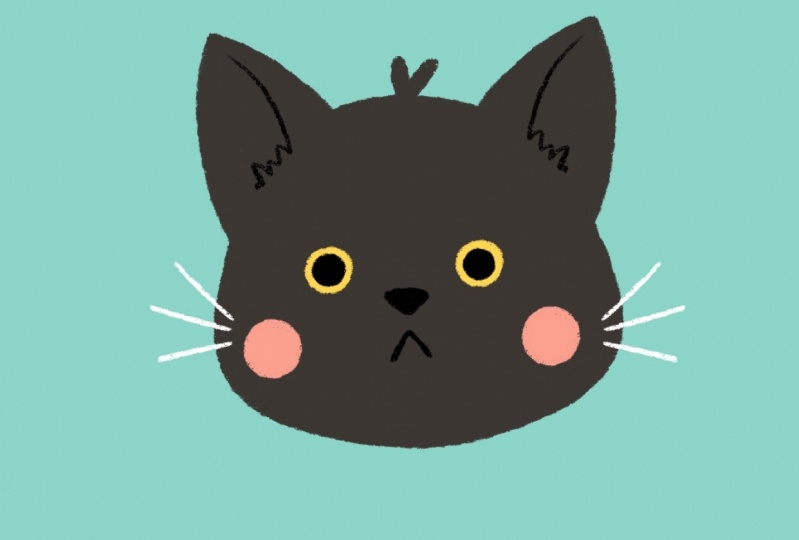
maintenant, dessinons les chats. Au début, nous allons choisir une couleur avec laquelle esquisser. J' adore esquisser avec du rouge. J' utilise le crayon standard de l'année six B qui vient avec Ferg rage. Il suffit de garder très simple pour commencer avec l'animation. Je ne recommanderais pas de faire beaucoup de détails, donc nous allons juste avoir un chapeau pour. Voici quelques moustaches et le visage Ai-je déjà une palette de couleurs pour partager l'école, donc je vais utiliser le rouge. Je choisis à l'avance, et je vais utiliser le pinceau à encre séchée, qui est livré avec la procréation aussi. Donc, au début, je vais esquisser le chapeau jusqu'à ce que je sois satisfait de la forme et nomme vos couches. C' est tellement plus facile si vous avez une centaine de dossiers avec des calques plus tard avec n'importe quel accouplement et que tout est nommé, je vais définir le mode calque pour se multiplier afin que je puisse toujours voir l'esquisse, même si elle est rouge sur rouge. Donc maintenant, je vais dessiner les années sur un calque séparé afin que je puisse tout faire plus tard,
seulement avec les sélectionner et les tourner et ne pas les dessiner à nouveau. Je viens de dupliquer la position d'un an Il où il 12 cours nommant à nouveau la couche, même s'il est très facile de voir ce qu'il est sur, quelle couche et la procréation. J' adore cela et je recommande de faire une expression neutre dans ce design, puisque nous allons à n'importe quel compagnon, le chat souriant du neutre au sourire plus tard, puis affinez votre design jusqu'à ce que vous soyez heureux avec elle. J' ai beaucoup écaillé, tourné autour des oreilles et tout. Il n'était pas tout à fait satisfait de la forme maintenant avec la forme globale. J' ai donc changé les années. Je m'assure toujours que derrière l'autre couche eux. La forme est très propre, donc si je la tourne plus tard, il n'y aura pas de gribouillis, gribouillis,
qui apparaissent sous votre calque de chapeau. Maintenant, j'ai les détails et nous allons sélectionner tous les calques en sélectionnant le premier calque, puis balayez vers la droite avec chaque calque jusqu'à ce que tout soit bleu et sur le groupe de presse en haut à
droite. Bien sûr, nous allons couche Neymar parce que nous avons travaillé très efficace, propre et maintenant nous obtenons notre chat. C' est n'importe quel compagnon que tu es prêt à partir.
5. Les bases: Ok, non. Donc, je vais vous montrer quelques bases de la façon de tout fait dans la procréation. Si vous êtes déjà familier, comment fonctionne l'assistant d'animation, comment ils tiennent le système d'animation fonctionne, il suffit de passer à autre chose. Je ne vais pas creuser dans les principes de l'animation ou quelque chose comme ça, juste montrer les bases pour que vous puissiez continuer à partir d'ici. J' ai déjà dessiné un ballon ici. C' est une couche, et nous allons activer l'assistant d'animation pour que aller aux actions Canibus Animation Assist et Total que, mais connu. Maintenant en bas, vous pouvez voir la chronologie, et il y a quelques options pierre ici. Au début, bien
sûr, nous pourrions ajouter un cadre, qui serait vide. Nous pouvons cliquer sur un cadre et le supprimer. Nous pouvons cliquer sur le cadre et le dupliquer. Donc maintenant c'est le même que je supprime, et nous pouvons en faire un arrière-plan au premier plan. Donc, pour l'instant, un cadre est égal à un calque. Si vous voulez avoir plusieurs couches sur un cadre de votre poitrine, ajoutez un autre calque. J' appelle ce visage et dessine sur ma nouvelle couche. Je dessine le visage, donc en ce moment ils sont sur deux cadres différents. Mais quand je les sélectionne tous les deux en balayant vers la droite un groupe les dans un dossier et maintenant un dossier est égal à un cadre. Donc c'est mon visage maintenant. Bon, maintenant, faisons bouger ce visage. Je vais dupliquer le cadre. Je peux le faire ici en appuyant sur le fragment dupliqué, ou je peux dupliquer le dossier. Maintenant, je vais déplacer la balle sur le visage droit sur elle, et maintenant nous avons déjà ou première animation. Mais c'est vraiment rapide. On va changer ça. C' est appuyer sur les paramètres pour cela. Nous choisirons un taux d'images par seconde faible pour cela parce que nous n'avons pas beaucoup d'images en ce
moment . Il suffit de l'utiliser. Donc c'est un peu mieux, mais toujours pas une vraie animation, non ? Donc, dupliquons le 1er 1 à nouveau et mettez-le au milieu tandis que ce livre un peu mieux , mais toujours pas si grand, ce qui fonctionne toujours. Vraiment. Trouver l'animation, c'est si vous avez votre première image, puis faciliter un peu votre animation, la
moitié de la partie médiane, et puis il est hors de lui comme ça. Si vous gardez cela à l'esprit, votre animation sera beaucoup mieux en ce moment. C' est déjà mieux, mais c'est vraiment lent maintenant. Donc, deux images sont trop lentes pour ce genre d'animation. Mettons ça jusqu'à huit et jetons un autre coup d'oeil. Oui, c'est mieux. Donc maintenant, nous pouvons regarder à nouveau les paramètres. Je déplacerais cela un peu plus haut pour que vous puissiez voir que nous avons différentes options ici au début. Les cadres de peau d'oignon. Cela permet de gérer le nombre d'images que vous verrez avant votre image actuelle. ce moment, si je vais au premier cadre et que j'ai des cadres en peau d'oignon un, je ne peux voir que le suivant. Si j'ai parlé, je vois les deux prochaines images et ainsi de suite. La plupart du temps, je le garde avec un. Parfois, c'est bon d'en avoir plus. Cela dépend de votre animation. En fait, l'opacité de la peau d'oignon gère la capacité de votre prochain cadre dans la peau d'
oignon . En ce moment, c'est 40% donc ce n'est pas trop, et puis il y a plus d'options. Si je vais au milieu, je peux voir le cadre avant dans le cadre. Après cela, je pourrais aussi dire cadres secondaires couleur de sorte que le cadre avant et après. Mon noyau et mon cadre ont des couleurs différentes, il est
donc plus facile pour moi de comprendre lequel est le dernier. Lequel est le suivant, n' est-ce
pas ? Et puis nous avons des options comme une boucle de tir et Ping Pong. moment, on nous dit que cela signifie que ça va commencer à la première image. S' il atteint la dernière image pour un tir, il arrêtera juste de jouer après cela après avoir joué une fois, et le Ping Pong est une option. Je choisirais pour cette animation parce qu'elle joue du début à la fin, puis de grands mots. C' est tout ce que vous devez savoir. Pour ce genre d'animation et de procréation, vous êtes prêt à partir. Faisons quelques autocollants de chat mignons.
6. Premier autocollant: Maintenant qu'on a le design Arquette, faisons-le bouger d'abord. Aller à des actions peut de nous et activer l'assistant d'animation. Abaissons la peau de l'oignon, encadre le positif A dans les peaux et utilise une faible fréquence d'images pour cela. Nous allons utiliser seulement deux images par seconde. Alors maintenant, nous allons dupliquer le dossier de chat que nous avons fait avant balayé à la poitrine gauche. Impliqué et la seule chose que nous allons faire. En fait, ça. Sélectionnez le dossier et tournez-le vers la droite et revenez à l'image précédente sélectionnée et tournez-le vers le haut vers la gauche. Joue-le et en fait, tu as fini. C' est ton premier autocollant assez facile, non ?
7. Exportez: Donc, non, exportons votre premier autocollant pour ça. S' il vous plaît choisir les actions que les Juifs partagent et tout chef majeur. Nous allons basculer le bouton d'arrière-plan transparent et aussi le bouton prêt pour le Web en haut. Appuyez sur l'exportation du coin supérieur droit et vous avez terminé. Enregistrez votre autocollant sur vos images et vous avez terminé. Si vous voulez avoir un arrière-plan avec, il suffit de choisir votre couleur d'arrière-plan. J' ai choisi un bleu foncé parce qu'ils sont censés faire du pain pour moi, et je voulais aussi ajouter ma signature. J' ai donc ajouté un nouveau calque à travers ma signature dessus. J' ai animé mes antécédents parce que tu n'as pas Teoh. Dupliquez le calque avec votre signature pour chaque image. Il suffit de déplacer votre cadre à la première position par chute de dragon, appuyez sur le cadre et choisissez l'arrière-plan. Vous pouvez également avoir plusieurs calques en arrière-plan. Si vous les placez dans un dossier et que vous avez terminé, il est visible dans chaque image que vous pouvez partager. Choisissez un fait un Jiff. Ne basculez pas le bouton d'arrière-plan transparent. Tuggle Web prêt et exporté
8. smile: Ok, maintenant faisons sourire notre chat. Dupliquons notre projet en appuyant sur, sélectionnant, en sélectionnant le projet et en appuyant sur duplicate. Nous allons le renommer Cat Smile afin que nous ne soyons pas confus plus tard. Ouvrons le projet. Vous voyez, nous avons encore deux images du premier projet. Supprimons un cadre en faisant glisser vers la gauche. Non, j'éteins ma signature. Tout est toujours là, et je duplique mon cadre pour concevoir le chat souriant. Pour cela, j'ouvre le dossier, sélectionne les yeux et duplique. Hm. Je l'ai appelé « glace aussi. Je déteste le passage A des yeux originaux et dessine sur mes yeux pour superposer les yeux fermés pour mon dessin. Après cela, j'éteins la couche de glace et continue avec la bouche. Cette fois, j'ai éteint la tête et les années pour voir mes peaux d'oignon de la dernière image afin que
vous puissiez voir comment cela fonctionne aussi bien. Je peux voir la bouche du premier cadre avec les peaux d'oignon, et je suis juste dessiné. Mon nouveau cadre. Notre cadre de maïs est le 2ème 1 et nous venons de dessiner notre bouche souriante. Nous allons réduire l'opacité de la peau de l'oignon à nouveau parce que nous n'en avons pas besoin en ce moment et regardez ça. Cela fonctionne déjà bien, mais nous courons. Arrête ici. On va le rendre encore un peu meilleur. Maintenant, nous allons ajouter quelques images entre les deux pour rendre l'animation plus lisse. Pour cela, dupliquons la première image. Espoir Mark. Vos calques vont dans le deuxième dossier, qui est également la deuxième image. Et nous allons éteindre le chapeau pour que nous puissions voir ce que ISS avant la trame actuelle. Et après ça. Et maintenant, nous dessinons juste ce que nous voyons entre les deux afin que les yeux se ferment déjà et que la bouche commence à sourire. Ensuite, nous répétons simplement la même étape, en dupliquant la deuxième image et à une autre image entre les deux, qui est plus proche de la fin. Maintenant, nous avons déjà quatre cadres avec la transition d'un visage neutre à un visage souriant. Embauchons un peu le cabinet par seconde parce qu'il n'a pas besoin d'être aussi lent, et cela fonctionne déjà. Mais nous allons changer nos paramètres de Luke à Ping Kong qui fonctionne mieux, mais c'est hâtif. Alors appuyez sur le train n et définissons toute la durée à quatre images, et nous allons faire la même chose avec la trame de départ. Mais peut-être un peu plus court. Disons deux amis. Oh, ça marche bien, non ? Ce n'est pas trop hâtif vous et il semble mignon, mais nous pourrions faire encore un peu plus pour rendre l'animation plus intéressante. Revenons à la dernière image. Et tout fait les moustaches aussi bien, parce que la chose chat heureux élèverait leurs moustaches un peu, au
moins dans le monde de la bande dessinée. Je les sélectionne juste et les tourne un peu. Et c'est pour ça qu'on a séparé le chat. En fait, quand nous l'avons conçu comme avant, nous allons passer à travers les différents cadres, tournant chaque moustache jusqu'à ce que le mouvement soit très lisse. Pour mieux les voir, j'éteins parfois la tête et les oreilles afin que je puisse voir le point de départ des moustaches. Si vous ne l'avez pas déjà fait, je vous recommande d'abaisser vos peaux d'oignon 21 parce que vous ne voulez pas tout voir, qui est un chapeau. C' est juste trop. Laisse-le avec un. Alors regardons ça. Ça fonctionne très bien. Enfin, nous allons faire ce que nous avons fait avec le premier projet. Nous allons Teoh, sélectionnez les dossiers entiers et tournez-le un peu pour ajouter un dernier mouvement supplémentaire. J' ai juste et vous avez fait chaque cadre l'un après l'autre, en
sélectionnant le suivant se transformant en un peu plus que le précédent. Ça a l'air génial et on a fini. Vous avez fait votre premier partage d'autocollants un peu plus avancé. Vous mignonnes avec la classe et je vous vois dans la leçon suivante.
9. yeux: Donnons à notre chat des yeux étincelants pour l'inspiration. Vous pouvez toujours chercher quelques exemples sur Giffey. On peut voir qu'il s'agit surtout de déplacer des formes blanches dans les yeux. Donc, au début, nous allons dupliquer la couche comme nous l'avons fait le dernier projet et concevoir le iChat
scintillant. Cette fois, je dessine directement sur mes yeux couche parce que je sais déjà à quoi ça va
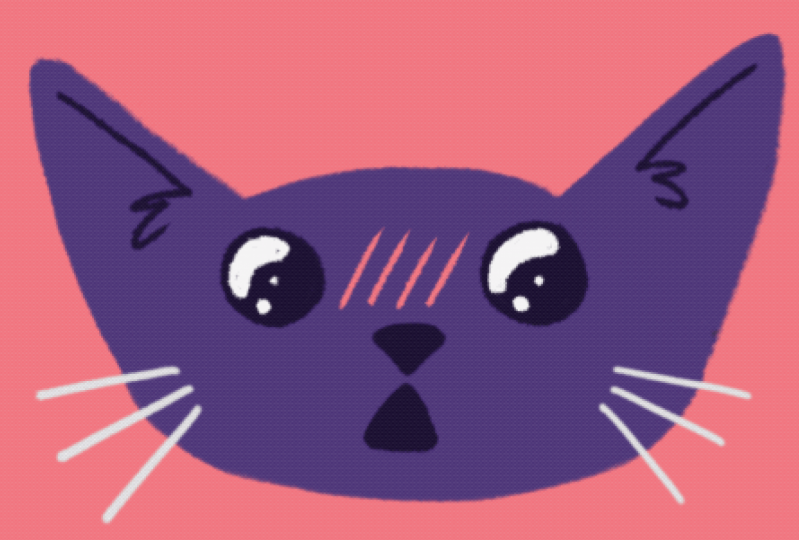
ressembler et dessine de belles réflexions sur mes yeux énormes. Et je pense qu'elle devrait peut-être ouvrir la bouche parce qu'elle est vraiment étonnée de quelque chose et qu'elle laisse tomber sa mâchoire et c'est tellement génial que même ses moustaches ont chuté. Supposons aussi que dans un peu, j'ai pensé à lui donner un coup de fouet. Andi, nous allons à tout fait la transition. Je duplique la première image. N' aurais-je pas remarqué ? Je veux même que ses années bougent, donc c'est ce que j'ai ajouté ici. Même ses années tombent parce qu'elle est tellement étonnée comme nous l'avons fait avant sur le cadre entre les deux, nous dessinons ce que nous voyons avant le cadre et après le cadre, donc les yeux deviennent un peu plus grands les années tombant un peu vers le bas, les moustaches chutant un peu vers le bas, en supposant viser juste un peu. Donc c'est juste entre ces deux images qu'on avait déjà pour ça. Il est souvent un peu plus facile de désactiver certaines couches comme elles l'avaient, sorte que vous pouvez voir correctement vos peaux d'oignon avant et après. Donc, à un moment donné, les étincelles apparaîtront. N' oublie pas que les fouets sont parfaits. ai toujours besoin de Teoh. On a fait la bouche ? En outre, il est important de toujours passer par votre animation. Et regardez, si chaque partie de votre animation fonctionne fluide comme regarder l'oreille séparément. Ils bougent ? Ok, regarde l'œil séparément. Ils bougent ? Ok, et c'est supposé fonctionner. Ou est-ce que le chat a sauté à gauche ou à droite ? Je repositionne tout le temps, donc ce n'est pas dommage. Donc, à la fin, ce que vous avez regardé au début, c'est l'espace blanc qui bouge. Donc, l'indice à la fin de l'animation est en fait juste de dupliquer beaucoup la dernière image et de redessiner les étincelles, et c'est juste tout. C' est ce qui les fera paraître étincelants pour simplement redessiner cette partie du visage. Il suffit de vérifier si tout se passe bien, et je pense qu'il n'en fait nous allons embaucher la fréquence d'images parce qu'il peut vraiment aller un peu plus vite. Si vous avez plus d'images, utilisez une fréquence d'images plus élevée. Si vous avez moins d'images, utilisez un cadre inférieur à droite, cela a l'air génial. Il suffit de mettre un peu le premier cadre en attente et vous êtes prêt à l'exporter.
10. Morph chien: pour notre animation finale. On va faire un plus entre un chat et un chien. Pour cela, nous allons d'abord concevoir le chien. J' ai déjà choisi la couleur. Ça va être un bleu vif. J' ai commencé à dessiner plusieurs années. Formes bod. J' ai décidé qu'il est plus simple de garder la forme similaire à la conception du chat. Donc il a eu des oreilles pointues et un peu à la forme de la tête, la même forme, le
nez et la même forme sur la bouche et la glace. Et je l'ai nettoyé comme avant avec un chat. Je sais déjà que je veux animer la langue plus tard. Donc je l'ai mis sur une couche séparée et l'ai dessiné un peu plus grand avec une petite mosquée verte au-dessus, donc je peux la déplacer plus tard. Maintenant, comme on l'a fait avant. Nous avons fait le cadre de transition entre pour que juste esquisser exactement ce que vous voyez entre les formes. Ça n'a pas besoin d'être parfait. Ça va arriver si vite. Personne ne verra exactement ce que vous êtes entre les deux. Les cadres vont ressembler à j'ai commencé avec la couleur rouge comme le chat nettoyant ce jusqu'à ce que je
n'ai pas mis les années sur une couche séparée parce que je n'en ai pas besoin plus tard. Alors vous voyez, la langue sort déjà entre les deux. Alors j'ai pensé, Ok, je ne peux pas rendre ça rouge. Donc, ils avaient déjà à changer la couleur qui a essayé de couper les choses. Mais c'était un peu trop disco pour moi. Et j'ai décidé qu'il se tournerait rapidement vers la couleur bleu vif du chien. N' oubliez pas les détails, comme la petite postiche ou les détails des années et aussi les petits moustaches. Il ressemble en fait à un mignon petit ours ou à une souris. Donc maintenant cela fonctionne déjà. Très bien. Nous continuons comme nous venons de le
faire, en mettant quelques cadres supplémentaires et tout accouplement de la transition un peu plus en douceur. - Euh , maintenant, vous pouvez voir sur la dernière image se sont atténués dans la dernière. Donc, la forme ne sera pas parfaitement entre les deux cadres, mais un peu plus près du cadre de fin. Super. Donc, cela fonctionne bien. Nous avons mis quelques amis à la fin, au début. Juste tromper. Ça marche. Ça marche bien. Et maintenant, nous allons à tout fait un mouvement supplémentaire au début et à la fin. Donc nous allons dupliquer la dernière image et nous allons remettre la durée de Holt et tout mouvement fait quelque temps. C' est pour ça qu'on l'a dessiné un peu plus grand. Il suffit de l'attraper, pousser un peu vers le bas, dupliquer le cadre, pousser un peu plus vers le bas et de le pousser à nouveau. Il suffit de dupliquer vos cadres, les
déplacer jusqu'à ce qu'il s'adapte parfaitement bien. Et pour le chat, il pensait juste qu'un simple clignotement serait OK. Donc j'ai dupliqué le chapeau de chat et l'intervalle entre nous allons. Teoh dessine les yeux fermés et le cadre avant ça et le cadre après ça avec une tête de chat, ça va avoir un peu d'oration si vous voulez que les soins clignotent. Onley ont mis le cadre clignotant à la première image, donc avec l'effet de ping pong
activé, ce ne sera qu'une fois. Elle clignote, et c'est tout. Tu as fait une grande transition entre un chat dans l'obscurité. Ce n'est vraiment pas de magie. J' espère que vous avez eu beaucoup de plaisir dans cette leçon, et maintenant vous êtes prêt à faire votre propre canal giffey et télécharger tous vos stickers de chat mignons que vous venez
11. Canal Giphy: Ok, faisons notre donner un général que j'appuie sur la connexion. Je ne veux pas utiliser la couche parce que je n'en aurais pas une pour vous en faire un. Donc on presse n'a pas de compte, rejoignez Giffey. Ok, euh ne va pas utiliser mon adresse e-mail ont des anniversaires facultatifs généreux en option. Je ne suis pas un robot qui sélectionne les bus et appuie sur le site. Non, je ne veux pas enregistrer mes mots de passe. Super. Maintenant, j'ai mon compte. Aller à la façon de giffey sur le côté gauche. Ici vous pouvez trouver toutes sortes d'informations que vous n'avez pas reçu de cette classe et sélectionner giffey pour amis et artistes. Nous voulons postuler pour une chaîne d'artistes. Ici vous pouvez voir quelques conseils comme il vient de vous dire. 5 à 10 pièce d'animation originale. C' est sur des œuvres d'art commerciales. Vous devez avoir un avatar et vous pouvez lire d'autres conseils sur ce site Après avoir fait cela . Il suffit d'appuyer sur, appliquer pour le canal de la marque, puis vous compresser appliquer pour le brunch. Doux ici. ce moment. Cela ne marchera pas parce que je n'ai pas de cadeaux dans ce compte. Mais si vous êtes à ce stade, vous pouvez simplement postuler ici. Je vous souhaite bonne chance. J' espère voir beaucoup de cadeaux cool de votre part les gars. Si vous êtes libre de télécharger tous vos cadeaux cool que vous faites même après cette classe pour obtenir un
sac de pieds ou tout simplement pour nous spam avec vos autocollants mignons. Je suis impatient de le faire. Merci beaucoup d'avoir regardé.
12. Téléchargez: Parlons un peu du tableau de bord. J' ai regardé mon compte pour qu'on puisse voir quelque chose maintenant. Je suis dans mon tableau de bord. Il ressemble à ça et vous pouvez le voir d'abord. Pour canaliser l'activité ici, vous pouvez choisir entre les statistiques hebdomadaires mois et pour toujours et il montre votre si utilisation. Par exemple, en Février, j'ai eu ce nombre de vues de cadeaux et ici nous pouvons voir ce qui donne le mieux exécuté sur le
côté gauche . Vous pouvez accéder à vos paramètres. Il est important que la confidentialité de votre chaîne soit dite au public et non au privé. Alors quelqu'un a confiné vos cadeaux ? Eh bien, la discipline donne si vous comptez, c'est à vous de décider. Trouve-moi et Google. Oui, certainement incorporer l'attribution Oui, certainement sûr que tout droit. Sur la gauche, vous pouvez également aller à la chaîne. C' est là que vous pouvez trouver tous vos cadeaux. Tu as déjà ça ressemble à ça. Si vous cliquez sur un, vous pouvez voir le nombre de cadeaux pour ce cadeau. Ne fais pas ici. Maintenant que vous avez tout, nous allons télécharger une nouvelle personne uploade. Je suis sur l'iPad. Vous pouvez également le faire sur un PC que je recommande en fait parce que si je sauvegarde mes cadeaux sur mon iPad. Il génère parfois des nombres génériques très longs sous forme de noms, et parfois cela conduit à une flèche lors du téléchargement. Donc généralement je télécharge avec mon PC. Je fais glisser mes cadeaux dans mon lecteur Google et le renomme N'oublie pas la fin. Parfois, si vous enregistrez quelque chose sur votre disque Google, il ne s'ouvre pas sur votre ordinateur portable. Tapez simplement le nom que vous voulez lui donner. Et puis j'ai pensé à Gift. Alors appuyez sur télécharger un autocollant parce qu'on a fait des excavateurs. J' ouvre ma photothèque, vais à toutes les photos et je choisis ce chat. Je choisis tous les chats. En fait, vous pouvez télécharger plusieurs fois s'ils ont la même taxe. Je vous suggère de les télécharger immédiatement, donc Don, vous pouvez voir les numéros génériques en ce moment. Donc peut-être que le haut ne marchera pas seul. On voit sur le côté droit. Source. On n'a pas besoin de ça. Nous les avons fait nous-mêmes dans des textes, par
exemple. Je prends toujours mon nom et puis j'utilise simplement du texte connexe. Attrapez minou plaisanter dans Kotze en Allemagne, j'ajouterais cela aussi. Pas d'OMG heureux. Quelque chose comme ça. Ce qui vous convient donc non, la prochaine chose est de faire des raids. Il y a G, PG, PG 13 et R et c'est la cote. Quel genre de gens vont voir vos cadeaux ? G est comme si c'était pour tout le monde. Il convient aux enfants et à tout, et c'est la seule chose dont vous aurez le plus besoin. Je suis toujours prêt et c'est tout. Il suffit de télécharger sur giffey. Ou si vous ajoutez, si vous voulez ajouter une autre chose, vous pouvez le faire sur le côté supérieur gauche avec un plus. Donc je télécharge sur Giffey, et maintenant nous devons attendre. Tellement génial que ça a fonctionné sans flèche. Il suffit de cliquer, télécharger, compléter le canal ouvert ou de recommencer. Si vous voulez ajouter d'autres cadeaux que vous avez fait transpirer vers le bas et regarder cela, tous nos cadeaux sont déjà là.
13. Réflexions finales: J' espère que vous vous êtes bien amusés dans cette classe et que vous avez fait de brillants autocollants. Je suis vraiment excité de voir tous vos résultats dans les projets de classe. Si vous êtes libre d'ajouter n'importe quel type d'autocollants que vous avez fait après cette classe aussi. Les choses à retenir de cette classe gardent les choses simples. Utilisez une image basse par seconde exportation dans un représentant pendant des mois et il pourrait conforter les
choses les plus importantes sur. Et Pepe, merci beaucoup d'avoir regardé, et j'espère vous voir dans un prochain cours en
 Lea Schumm, Gif Artist & Comic Creator