Transcription
1. Introduction: Hé, tout le monde et bienvenue au cours d'art de croquis. m'appelle Leah et je suis illustrateur et animateur d'Allemagne. Dans ce cours, vous apprendrez à faire votre propre carte de vœux animée dans Procreate for Christmas. Vous aurez besoin d'un iPad Pro et d'un Apple Pencil, et bien sûr, Procreate. Vous apprendrez à animer plusieurs textiles, nous animerons quelques motifs de Noël, et bien sûr, quelques animations de fond. À la fin, nous allons tout combiner ensemble et l'exporter pour que vous puissiez l'envoyer à vos amis. J' espère que vous apprécierez ce cours. Assurez-vous de télécharger votre projet de classe et de le partager avec nous. Je suis tellement excité de voir tous vos résultats et commençons.
2. Configurez votre modèle: Au début, nous allons regarder la configuration. Ouvrez Procreate. Nous allons générer un modèle GIF que vous pourrez utiliser plus tard. Appuyez sur le plus ici et appuyez sur ce bouton. Pour les dimensions, nous allons utiliser 1080 1080, c'est bon. Pour le DPI 72 est également très bien parce que nous ne voulons pas l'imprimer,
c' est juste pour en ligne. Pour le profil de couleur, nous allons utiliser RVB aussi parce que nous ne voulons pas l'imprimer. Paramètres Time-lapse, ce que vous voulez. Propriétés de la toile, je vais choisir un gris clair pour le fond parce que peut-être nous allons faire quelque chose en blanc. Vérifions ça plus tard. Nous allons appeler ce modèle GIF. Parfait, créez. Maintenant, nous sommes prêts à partir.
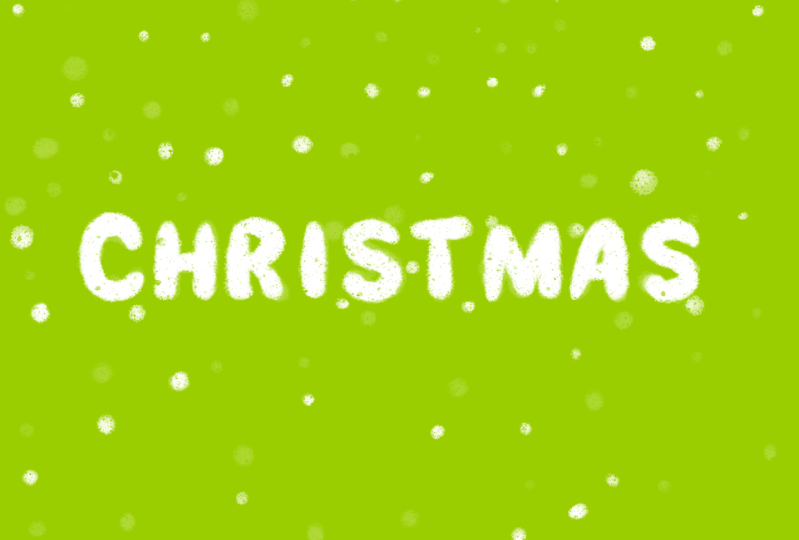
3. Texte 01 - Noël: Lors des prochaines leçons, nous allons apprendre à animer le texte de plusieurs façons. Pour cela, au début, nous allons commencer très simple en ajoutant un calque de texte. Vous pouvez l'ajouter ici, au texte. Peut-être qu'on commence par Noël. Ici, vous pouvez modifier vos paramètres de texte, choisir une police, double-la, puis la sélectionner, puis vous pouvez choisir le style que vous aimez. Oui, allons-y avec cette police, puis appuyez sur « Terminé », et je vais la rendre un peu plus grand, le centrer. Parfait. Maintenant, je l'ai mis ci-dessous comme premier calque et réglé l'opacité un peu, donc je l'ai juste comme guide pour plus tard. Maintenant commençons à animer. Nous allons activer l'aide à l'animation ici. Ci-dessous, vous pouvez voir la chronologie. Il y a un tas de différents paramètres que vous pouvez choisir en ce moment, cliquez sur le A, qui est notre calque de texte et définissez-le sur Arrière-plan. Donc maintenant vous pouvez voir avec la boîte bleue, c'est l'arrière-plan et il sera toujours visible. Plus tard, on va l'éteindre. En ce moment, nous sommes sur la couche 1, qui est celle-là. Maintenant, choisissez un pinceau. J' aime l'encre séchée, c'est allemand, qui est un pinceau par défaut dans Procreate. Pour la première animation, nous allons faire des lignes tortueuses, animation texte tortueuse qui est vraiment facile. Vous avez juste à dessiner sur votre texte plusieurs fois. Je vais réécrire Noël et nous ajoutons un autre cadre. Nous allons dans les paramètres et définissons les cadres de peau d'oignon à un, et l'opacité du cadre de peau d'oignon à 25 pour cent. Nous pouvons toujours voir notre couche de référence assez bien et ensuite nous le faisons à nouveau. Ça n'a pas besoin d'être parfait. C' est même bon si ce n'est pas le cas. On fait des tortilles un peu plus. Super. Maintenant, nous allons désactiver le calque d'arrière-plan. Nous allons dans les paramètres et nous choisissons Loop et aussi Frames par seconde, peut-être huit. Jetons un coup d'oeil et appuyez sur « Play ». Là, vous l'avez. Vous première animation de texte et il semble assez agréable. Essayons quelque chose de plus difficile dans la prochaine leçon.
4. Texte 02 - Merry: Dans cette leçon, nous allons animer le texte tout en utilisant un masque et en remplissant le masque de neige pour que le texte apparaisse avec un effet spécial. Au début, bien sûr, nous avons besoin de notre couche de texte pour référence. Si vous êtes un letterer, vous pouvez simplement écrire votre beau texte. Je ne peux pas. Allons-y pour Merry cette fois. Appuyez deux fois pour sélectionner. J' utilise le Futura audacieux et vraiment grand et y ajoute un crénage,
donc plus tard, vous pouvez le lire un peu mieux. Parfait. Ça a l'air génial. Mais ne vous inquiétez pas, on va s'en tirer dessus, et ensuite ça va être un peu plus agréable. Laissez mettre ceci en bas, baissez l'opacité, et dessinez dessus. Vous pouvez également utiliser l'outil de sélection pour celui-ci. Il suffit d'utiliser le texte que nous utilisons comme guide, vous n'avez pas à y adhérer parfaitement. Je fais ça un peu plus à moi, et je sélectionne tes lettres. Parfait. Maintenant, nous allons utiliser ici une couleur blanche, faites-le glisser dessus, gardez votre stylo sur la tablette et poussez vers la droite jusqu'à ce que tout soit rempli. Parfait. Vous pouvez voir que j'ai fait une erreur ici avec l' e. Je vais utiliser l'outil de sélection et vous l'effacez. Parfait. Maintenant, nous pouvons supprimer notre calque de texte, et ce sera notre masque. Maintenant à l'animation. Sélectionnez tout ce qui se trouve dans ce calque en cliquant dessus et choisissez Sélectionner. Maintenant, tout est sélectionné. Ça s'éteint. Ajoutez un nouveau calque, cliquez dessus et sélectionnez « Masque ». Parfait. Si je dessine sur ce calque, tout ce qui est à l'extérieur du masque ne sera pas visible, comme vous pouvez le voir. Activons l'aide à l'animation et mettons notre calque d'arrière-plan à l'arrière-plan et diminuons l'opacité assez bien. Appelons celui-là pour le garder propre. Je dupliquerai cela plusieurs fois avec le masque, donc je n'ai pas à supprimer ce qu'il contient plus tard. Il suffit parfois de le renommer pour le garder propre. Commençons par le premier. Allons dans les paramètres et baisser les cadres de peau d'oignons à nouveau, aussi les cadres par seconde à huit, et l'opacité de la peau à 20. Je pense que ça aurait l'air bien s'il y a
de la neige et tout sera visible à la fin. Je fais des points à l'intérieur de mon masque sur la première couche. J' espère que ce n'est pas trop fort pour toi, sur le micro. Allez au calque suivant et commencez à faire des points supplémentaires. Ensuite, je vais dupliquer quelques couches vides libres et continuer à faire ces points. Il est important d'augmenter le nombre de points à chaque couche. Maintenant, nous pouvons scruter la chronologie et nous pouvons regarder ce que nous avons déjà fait. Il semble déjà très bien, mais si nous désactivons la couche d'arrière-plan, n'est
probablement pas encore tout à fait lisible. Nous allons donc dupliquer les dernières couches que nous avons faites. Il neige un peu plus longtemps, puis nous allons animer un peu
de neige de bas en haut pour que nous puissions mieux lire. Sélectionnez celui-ci, sélectionnez « Dupliquer ». Eh bien, vous pouvez dupliquer en glissant vers la gauche. J' appuie sur « Dupliquer » comme vous pouvez le voir ici. Non, en sélectionnant un. Mettez ça en plus de ça, et ceci, et celui-ci ici. Vous voyez que le nom des couches est assez bon, donc maintenant vous savez 4, 5,
6, 4, 5, 6 est dupliqué. Maintenant, nous l'avons un peu plus longtemps. Je pense qu'on pourrait commencer à le remplir sur le quatrième cadre. Nous sommes dans le quatrième cadre, et nous allons réactiver notre arrière-plan pour que nous puissions le voir un peu mieux. Maintenant, nous allons juste dessiner un peu de neige en bas, et peut-être maintenant activer l'opacité de la peau de l'oignon un peu plus grande afin que vous puissiez voir à quel point votre neige était dans la dernière image et continuer à remplir cela. Peut-être commencer lentement avec seulement ajouter un peu de neige chaque cadre et aller un peu plus haut vers la fin. Peut-être qu'on n'a même pas à le remplir jusqu'au sommet. Peut-être que ça ressemble déjà bien à ça. Jetons un coup d'oeil. Eh bien, ça a l'air sympa. Appuyez sur « Play ». Joli. Je pense que ça a l'air sympa. Je ne veux pas le remplir tout le chemin parce que ça a l'air vraiment gentil. Donc, je vais ajouter un nouveau cadre en dupliquant mon dernier, et maintenant nous devons supprimer tout ce qui se trouve dans ce cadre 6 ici. Nous pourrions également renommer nos couches dupliquées. Je vous le dis, parfois, plus tard, vous serez heureux que vous ayez nommé vos couches. Maintenant, en fait, juste une partie d'entre nous savons que nous allons ajouter la neige, mais la partie inférieure restera la même fondamentalement. Dupliquons ça peut-être cinq fois, donc il y a un peu de fin. On commence par où ? Ici, avec un 10. Ajoutons une nouvelle partie de neige au sommet et quelques floons de neige à elle. Maintenant, répétez cette étape plusieurs fois jusqu'à ce que vous remplissiez tous les calques. Impressionnant. Jetons un coup d'oeil à ce qu'on a fait. Éteignons ce calque d'arrière-plan et appuyez sur « Play ». Mais nous pouvons toujours voir cette couche d'arrière-plan. J' ai raté la case à cocher. Essayons encore. Joli. Essayez ceci
et partagez vos progrès avec la classe et montrez-nous dans vos projets de classe.
5. Texte 03 - à partir de: Maintenant, pour le dernier exemple, nous allons animer le calque de texte lui-même. Pour cela, nous allons ajouter un autre calque de texte. Utilisons le mot de, double-tapotez, et je vais choisir une forme de milkshake à la fraise, et je vais le rendre plus grand pour que nous puissions le voir mieux et ajouter un peu de crénage pour que nous puissions les séparer plus facilement les uns des autres. Nous voulons chaque lettre séparément, alors appuyez sur « Terminé », et nous pouvons supprimer notre premier calque, taper dessus, puis choisir rasterise. De cette façon, ce n'est plus un calque de texte. Vous pouvez éditer ses pixels. Mettons ça au milieu de la toile. Nous sommes sur ce calque, choisissez l'outil de sélection, à main levée, puis sélectionnez la première lettre et appuyez sur « Copier et coller ». Maintenant, il a sa propre couche, et nous allons le faire avec chaque lettre. Au début, nous allons les réorganiser pour qu'ils ne soient plus si éloignés. Peut-être ajoutons-y une touche ON. Ajoutons un autre calque et appelons cette « ligne ». Mettons une belle ligne tortueuse en dessous. Maintenant, à l'étape importante, nous allons tout mettre dans un groupe en faisant glisser vers la droite, vous pouvez sélectionner plusieurs calques, puis appuyer ici sur le groupe. Nous appelons ceci « 1" parce que nous nommons nos trucs soigneusement. Maintenant, nous allons faire ce que nous avons déjà fait deux fois. Nous allons activer l'aide à l'animation. Maintenant, chaque image va être le groupe. Vous pouvez avoir plusieurs calques dans un seul groupe et les modifier, mais ce sera toujours une seule image. Dupliquons ceci et renommons ceci en « ref » et éteignez-le. Juste si on a besoin d'y revenir, on peut l'utiliser. Parce que je veux commencer avec eux déjà se remuer, je vais choisir cet outil et le tourner un peu. Tournons le r vers la droite pour que tout soit déjà un peu fou. Parfait. La raison pour laquelle nous avons fait ce calque ref, si vous zoomez et que vous pouvez voir que nos pixels sont un peu fous en ce moment, ils n'ont pas l'air si bien. C' est parce que si vous tournez quelque chose faites glisser
ou le mettre à l'échelle dans Procreate, il utilise la qualité. Je ne copierais pas la couche numéro 1 ici et la transformerais à nouveau parce qu'elle perdrait plus de qualité à chaque fois que nous le dupliquons. Nous allons dupliquer le ref un à la place, mettre sur le dessus, l'allumer, renommer en « 2", aller dans les paramètres, baisser les cadres de peau d'oignon à un, l'opacité vers le bas. Aussi, nous pouvons déjà baisser les images par seconde ici et le tourner un peu de ce côté afin que nous puissions le voir mieux. Nous commençons par le f et tournons juste un peu vers la droite. Nous pouvons voir dans la précédente, il a été tourné un peu vers la gauche. Faisons juste le contraire de ce qu'il a fait sur la dernière image. Ok, parfait. La ligne que vous pouvez effacer ou vous pouvez créer un nouveau calque pour elle, ce que vous voulez. Je vais juste faire une ligne qui est le contraire de la ligne que nous avions avant. Parfait. Abaissons le cadre par seconde à deux. Jetons déjà un coup d'oeil. Tu vois que ça marche. Vous pourriez répéter les étapes que nous
venons faire plusieurs fois pour qu'il se tortille avec plus de vérité. Mais je pense que cela fonctionne déjà assez bien pour une animation. Maintenant que vous connaissez plusieurs étapes pour les animations de texte, regardons notre motif principal. Animons des motifs de Noël ou hivernaux pour notre carge.
6. L'animation 01 - branches et sonnettes: Animons quelques motifs hivernaux de Noël. Au début, nous allons commencer par un croquis. J' aime esquisser avec du rouge. Faisons une branche décorative. Peut-être le tourner un peu et en faire un autre. J' ai déjà fait la première erreur, en les mettant sur la même couche. Je les veux plus comme ça. Puisque vous connaissez déjà quelques bases de l'animation, peut-être ajoutons juste un petit détail, ce qui le rend un peu plus difficile comme une petite cloche. Peut-être même ajouter un ruban. Un ruban serait sympa. C' est gentil. Je vais tout
dessiner sur des couches séparées maintenant et je vais l'avancer rapidement. Mais juste pour que vous sachiez, je vais mettre ceci en un seul calque, ceci en un seul calque, le ruban en un seul calque, et ceci en un seul calque. À la fin, nous aurons quatre couches. Bon, maintenant nous pouvons supprimer notre couche de croquis, et nous allons mettre la cloche et les branches dans un groupe et appeler ceci 1. Pourquoi pas le ruban ? Parce que nous n'animerons pas le ruban, et nous pouvons le verrouiller comme couche de premier plan. Pour cela, activez l'assistant d'animation, et si la position du calque que vous voulez verrouiller est en bas et que vous appuyez dessus, vous pouvez le verrouiller en arrière-plan. Quand il est sur le dessus, vous pouvez également le déplacer ici. Ça va être un avant-plan. Vous pouvez avoir les deux si vous le voulez ou si vous en avez besoin. Maintenant, nous devons réfléchir à la façon d'animer cela. Je le croquis très vite. Je veux que les branches se remuent un peu sur
les côtés et je veux que la cloche se remue aussi. Mais je sais que la cloche sera un peu plus compliquée à boucler. Il aura besoin d'un peu plus de cadres. C' est pourquoi je commencerais par la cloche et animerais les branches à la fin avec une animation plus facile. En fin de compte, ils s'intègrent dans le compte de mes cadres globaux. Ok, supprimons ceci et dupliquons notre couche comme tout le temps. Peut-être que cette fois nous utilisons deux cadres clés, un cadre de peau d'oignon et nous allons baisser l'opacité. En fait, je pense qu'il serait sage aussi d'en sauver un comme réf. Ensuite, nous commençons par la cloche sur le côté le plus gauche. En fin de compte, c'est la position la plus gauche qu'il peut être. Ensuite, nous dupliquons votre couche ref et appelons ceci 2. Activez-le. Réglons cette opacité un peu plus élevée, pour que nous puissions la voir mieux. Ça dépend vraiment de ce que tu fais. Retournons la cloche et zoomons un peu. Dans le premier cadre, nous voulons juste avoir un petit mouvement qui facilite vraiment le mouvement. Encore une fois, dupliquer la réf. Appelle ça 3. Nous retournons qu'il est exactement au milieu comme il est en fait dans la référence, donc nous pouvons le laisser, et puisque nous ne l'avons pas déplacée nulle part, cette fois nous pouvons simplement dupliquer pour un, il ne perdra pas de qualité. Nommez ce 4. Déplacez la cloche vers la droite. Dupliquez à nouveau la référence. Pourquoi nous dupliquons la référence ? Si vous avez sauté les leçons d'animation de texte, nous ne voulons pas perdre de qualité car chaque fois que nous utilisons l'outil de transformation, cela réduira la qualité de ce que vous avez transformé et animons. Une dernière fois, passons une dernière fois à un tout petit peu à la fin. Si on se frotte à travers, ça a l'air déjà sympa. Essayons un tir de ping-pong dans ce cadre. Un peu vite. Maintenant, animons les branches. Pour cela, nous allons dans la deuxième couche et nous le tournons juste un peu. En outre, nous écrivons un peu et continuons cela jusqu'à la dernière image pour aller juste un peu plus haut que la dernière, donc ce n'est pas trop de mouvement. Maintenant, jetons un coup d'oeil. Parfait. Alors maintenant, vous avez votre premier motif de Noël. Vous pouvez déjà combiner cela avec votre texte et avoir une belle carte de Noël. Mais explorons d'autres choses que nous pourrions animer. se voit dans la leçon suivante.
7. L'animation 02 - La cheminée fumée: Pour celui-là, j'ai pensé qu'on pourrait faire une belle maison et animer une cheminée fumante. Je vais d'abord le concevoir à quoi je veux qu'il ressemble, et je vais l'avancer rapidement jusqu'à ce que nous commencerons à animer. Cette fois, vous pouvez vous inspirer de cela ou vous pouvez esquisser vos propres idées. Maintenant que nous avons notre arrière-plan, activons l'aide à l'animation et transformons cet arrière-plan en arrière-plan. On veut que la fumée soit blanche, mais si on commence à dessiner avec cette couleur blanche, ça pourrait être un peu trop blanc. Donc, je commencerais par ajouter la fumée blanche ,
puis baisser l'opacité jusqu'à ce que vous ayez un blanc que vous aimez. Ensuite, nous allons choisir la couleur et la mettre dans afin que nous n'ayons pas à passer par chaque calque et activer l'opacité à la bonne quantité plus tard. Ici, nous avons en fait notre premier, pas de problème, mais C'est ennuyeux si vous essayez de faire correspondre la cheminée ici chaque couche. Il sera visible plus tard. Alors sortons la maison de notre arrière-plan, mettez-la sur le dessus, et faites-la au premier plan, cette façon, nous pouvons dessiner derrière elle. Parfait. Cela aura l'air beaucoup mieux. Maintenant, je suis déjà très satisfait de ma fumée, donc je vais la garder. Posez vos cadres de peau d'oignon, peut-être à deux, et l'opacité vers le bas. Maintenant, ce que nous allons faire avec la fumée et la vapeur, nous voulons animer les vagues. Cela signifie, en général, si vous avez une vague et que vous voulez qu'
elle bouge, elle se déplace juste une étape à la fois, et vous devrez remplir ce qui manque au point de départ. En fait, c'est assez simple. Il a aussi l'air assez agréable. C' est en fait assez simple même si cela semble un peu compliqué, mais vous pouvez juste essayer de dessiner exactement la même ligne juste un peu plus loin sur votre page. Il n'a pas besoin d'être correct, puis vous ajoutez ce qui manque au début. Ça aura l'air bien, je te le promets. Commençons par ça. Ajouter un nouveau cadre. Maintenant, nous voulons que cette fumée se déplace bien sûr, et un peu plus loin. Je pense que ça commence à se déplacer un peu vers la droite. Ça ressemble un peu à ça. Montons, levons, et remplissons-le. Jetons un coup d'oeil. Ça a l'air déjà sympa. Ajoutez un cadre, et peut-être simplement travailler avec un cadre en ce moment, c'est plus facile. Peut-être commencer par le haut, peut-être que c'est plus facile pour toi. La grosse pulpe quitte l'écran et on n'aura que ça ici. Maintenant soyons peut-être un peu plus audacieux. La fumée qui va à droite, on a déjà commencé ça. Rendons cette courbe plus grande. Vous voyez cette courbe ici est maintenant ici ; cette courbe ici est maintenant ici. Regarde. Ça a déjà l'air sympa. Peut-être un peu plat ici, peut-être ajoutons-y un peu plus de rondeur. Ça a l'air sympa. Ajoutons d'autres cadres. Imaginons comment cette vague continuerait vers le bas. Il a besoin d'aller à gauche, non ? Donc, si nous sortons cette vague, elle remontera dans cette direction. Cette courbe sera là et comme c'est une vague, elle doit aller dans l'autre sens. Je suis désolé si je parle un peu mal anglais. Je suis une langue maternelle allemande et je ne parle pas beaucoup anglais, donc c'est un peu difficile pour moi de changer complètement, mais supporte moi. Je fais de mon mieux. Faisons ce sinueux. Ça n'a pas besoin d'être parfait parce qu' il y a aussi du vent. Peut-être que c'est un peu en vrac, je ne sais pas. Nous ne le sommes pas. Jetons un coup d'oeil. J' aime ça. Puisque nous avons décidé qu'il y aura un peu de vrac à venir ici, ajoutons cela ici. Une image avant cela, qu'il commence déjà à en vrac un peu ici, donc il n'y aura pas de surprises. Mettons-le au cadre. Continuez avec notre vague qui va un peu plus comme ça. On doit fermer cette forme. Parfait. Je pense que ça a déjà l'air très bien. Maintenant, vous pouvez ajouter autant d'images que vous le souhaitez. Plus vous en avez, plus il aura l'air réaliste, moins vous verrez que c'est une boucle. Mais nous voulons fermer cette boucle. Je pense qu'on peut avoir une boucle, mais ça n'aura pas l'air aussi bien déjà. Ça n'aura pas l'air aussi bien en ce moment parce que vous voyez qu'il saute très vite sur le côté. Cela fonctionne déjà, mais nous pouvons le rendre un peu mieux en dupliquant la première fumée. Renommons d'abord. Dupliquons celui-là. Nous n'en avons pas besoin à la fin, mais nous en avons besoin pour nous guider maintenant. Ajoutons un nouveau calque entre le dernier et le premier. Mettons quelque chose de assez exactement entre ce qu'on voit ici. Il doit être ici quelque part. Il fait cette courbe ici et cette courbe ici, donc c'est facile de la rectifier, mais nous ne voulons pas cela. Nous devons improviser un peu pour que ça paraisse lisse. Essayons juste de le rendre encore sinueux. Vous pouvez juste jouer un peu et jeter un oeil sur la façon dont il ressemble à la fin. Ce ne sera pas le parfait. Vous pouvez également ajouter entre les deux si cela ne fonctionne pas. Supprimez la couche numéro 1 car nous l'avons déjà dans notre boucle. Maintenant, vous le voyez, il ne se casse plus aussi vite et notre fumée de cheminée est terminée. Maintenant, si tu veux, tu peux le ralentir un peu plus. Si vous voulez que les étoiles regardent à travers, bien sûr, vous pouvez encore abaisser l'opacité à 60. Jetons un coup d'oeil à ce que ça ressemble. Puisque nous avons mis cette maison au premier plan, c'est maintenant sur la neige, ce que je n'aime pas. Maintenant, nous allons jeter la neige sur le dessus. Parfait. C'est fait. Veuillez nous montrer votre projet dans la classe. Je suis vraiment excité de voir ce que tu as fait. se voit dans la leçon suivante.
8. Animons 03 - Dance Jimmy: Hey tout le monde, pour ce dernier, j'ai décidé que nous allons faire une animation image par image plus avancée et nous allons animer une décoration de boule dansante pour l'arbre. Jetons un coup d'oeil. Mettez-le dans une position de danse. Maintenant, nous avons notre position de départ. Vous pouvez les dessiner dans n'importe quelle position vous voulez. Vous pouvez également essayer d'animer une danse dentaire si vous êtes vraiment aventureux. Je vais improviser sur le chemin. Alors on verra ce que cette petite balle va danser pour nous. Pour cela, nous allons animer quelques positions clés et mettre des entre-deux, je pense. Après, on va tout nettoyer. Commençons l'aide à l'animation. Nous garderons le nom des calques comme ils sont actuellement parce que nous allons probablement les supprimer plus tard de toute façon. Ajoutons un cadre. Accédez à ce cadre en cliquant dessus ou en faisant glisser. Passons à travers la deuxième image en faisant glisser vers la gauche, et mettons cette opacité de la peau un peu plus élevée. Alors il descend au genou. Il redressera cette jambe et mettra cette jambe plus grande. Si vous vous demandez ce que je viens de faire là-bas, vous pouvez dessiner n'importe quelle forme. Gardez la pointe du crayon sur l'écran et faites-la glisser pour changer la taille de la forme que vous venez de faire, puis vous pouvez modifier la forme ici. Peut-être que vous pouvez faire un autre type d'ellipse ou la transformer en cercle, ce qui est exactement ce dont nous avons besoin en ce moment. Supprimez-le. Il monte. Peut-être qu'il pose aussi ses bras quand il est debout. Oui, je le sens. Je pense qu'il va redescendre, à peu près dans la même position. En regardant de ce côté maintenant, pliant ce genou, et en étirant l'autre pied. Remettre les mains. Jetons un coup d'oeil avec le ping-pong en ce moment et seulement quatre images par seconde. Je pense que ça a l'air assez drôle. Mettons-nous quelques entre-deux ici. Ajoutons un cadre entre les deux et posons les cadres de peau d'oignon à un pour voir juste ceux d'avant et ceux d'après. Mettons un cercle d'abord à droite entre les deux. Alors nous savons que c'est ici, c'est là, donc ça a besoin juste au milieu. Il étirait le bras. Voici le début du bras, le voici, et nous devons aller au milieu,
et le coude sera ici et ici, donc nous devons aller là-bas au milieu, et nous finissons quelque part entre les deux. Même procédure ici, quelque part ici. Voyons ce qu'il va faire de ce pied gauche. Il le ramène en arrière ? Il pourrait le faire, ou est-ce qu'il le met en place ? Je pense qu'il est peut-être en train de le mettre en place. J'aime ça. Qu' est-ce que tu dis ? Je regarde la façon dont le pied doit aller, ramasser le milieu, aller au milieu de cet espace ici et dessiner dans la jambe. Parfait. Nous le faisons aussi pour l'autre côté. Vous pouvez également copier et affiner les cadres si vous le souhaitez. Je ne veux pas parce que ça a l'air plus organique de cette façon. Mais c'est tout à fait légal si tu veux. Je vous montre juste toute l'expérience ici. Même procédure. Jetons un coup d'oeil. C' est super mignon. La cloche reste toujours la même, donc nous le dessinons comme une seule image et nous la
dupliquerons et nous dessinerons dans les bras sur chaque cadre. À la fin, nous allons ajouter des cadres d'édition, probablement. Je vais commencer par la pose du milieu comme référence et je mettrai ces deux-là dans le même groupe. Éteignez la peau de l'oignon pour que je puisse me concentrer sur mon design ici. Baissez l'opacité de l'esquisse et dessinez dessus. Peut-être que celui-là n'aura pas de lignes. Faisons-en une forme. Eh bien, c'est génial à faire. Changeons la couleur en rouge. C' est bon. Allons y réfléchir. Vous pouvez ajouter autant de détails que vous le
souhaitez car vous n'aurez pas à les dessiner sur chaque calque, nous allons simplement dupliquer ceci. Des ombres aussi. Lorsque vous êtes satisfait de votre design, ajoutons le visage. Mettez ceci en multiplier pour que nous puissions voir mieux. Je n'animerais pas le visage donc je vais le dessiner sur le dessus de la cloche, mais vous pouvez le garder dans un calque séparé si vous voulez animer le visage. On a toujours besoin du petit truc d'argent sur le dessus. C' est comme un petit chapeau. Je pense que c'est mignon. Il est comme un marin. Je ne sais pas pourquoi je pense au marin, mais je pense que ça ressemble à un marin. Enfermons ça, mettons un peu d'ombre. Eh bien, c'est un peu moins, et quelques réflexions. Trop. Peut-être comme ça. Éteignons le croquis. J'aime ça. Parfait. Je vais fusionner cela parce que cela restera le même en tout temps. Je vais changer la couleur de fond aussi pour voir mieux gris foncé, et nous l'appelons Jimmy. Alors Jimmy le Bal. Sur une couche séparée, nous appelons ceci bras et jambes, ou tout ce que vous voulez. Allumez à nouveau le croquis et dessinez exactement ce que nous avions esquissé. On l'a mis derrière Jimmy pour qu'on
n'ait aucun problème avec les terminaisons de ligne tremblantes. On peut éteindre le croquis et le jouer. Il va déjà avoir l'air bien sur un cadre. Parfait. Maintenant, on va nommer ça. Je le nommerais pose du milieu parce que nous allons probablement ajouter des trames d'assouplissement plus tard, et donc nous n'avons pas besoin de lui donner de chiffres. C' est bon. Je dupliquerai Jimmy et l'emmènerai à la première image. Sélectionnez Calque 1, déplacez-le pour que je puisse voir les deux. Je repositionnais Jimmy vers le bas et le tournerais un peu, pas autant que dans le croquis. Maintenant, nous devons jeter un oeil comment cela se passe à la fin avec le visage. Peut-être qu'on doit redessiner le visage. Je ne sais pas. Je veux qu'il regarde à gauche, donc je vais probablement dessiner sur le visage. Je vais le retourner un peu plus. C' est l'essai et l'erreur. C' est toujours des essais et des erreurs. Dessinons sur le visage. Doux petit visage. Je ne le dessinerai pas exactement à la même position, peut-être quelque part plus entre la pose
originale. Ça a l'air bien. Ajoutons les bras et les jambes. C' est un peu long. Peut-être que je vais avec A et L plus tard. Dessinons les jambes, et tournons ça pour se multiplier pour voir ce que nous faisons. Mettons en place le croquis. Ça a l'air déjà si mignon. Je vais continuer à le faire avec tous les cadres restants, et je vais avancer rapidement cela. On se voit dans un peu. Je pense qu'on a fait un bon travail. Laissons-le danser un peu plus vite. Six images par seconde ont l'air sympa. Maintenant, il a l'air si mignon, adorable. Si vous voulez rendre ça encore plus lisse, nous pourrions ajouter quelques entre-deux. Comment allons-nous faire ça ? Nous allons dupliquer ce cadre. Dupliquer. On appelle ça entre les deux, ouvre-le. Nous allons le déplacer
un peu dans la direction de la prochaine image pour qu'il commence ce mouvement. Pour les bras et les jambes, nous allons les effacer et les rapprocher du cadre original que du cadre suivant. Pliez le coude ici. Les côtés remontent un peu. Il met cette jambe en mouvement. Vous voyez qu'il commence le mouvement, puis il est dans le mouvement. Maintenant, nous allons dupliquer le cadre du milieu, en fait. On va le laisser se calmer dans la pose du milieu. Mettez-le juste un peu en dessous du cadre suivant pour mener les bras et les jambes. Maintenant, les bras et les jambes doivent être plus proches du cadre suivant, donc je vais juste les mettre juste ici entre les deux. Ce que j'ai fait, c'était juste. Pour celui-ci, doit être plus comme ça. Peut-être qu'il y a encore une légère courbe dans la jambe, et pour celle-là il y a peut-être juste une petite courbe. Jetons un coup d'oeil. Maintenant, il assouplit la motion. Ça a l'air sympa. Maintenant, nous continuons de le faire. Maintenant, il est en train de passer à la prochaine position. On va encore dupliquer la pose du milieu. On peut le faire descendre un peu. Effacez les bras et les jambes. Vous commencerez à vous mettre en position. C' est vrai. J'ai un léger virage ici. J' ai un léger virage ici. Dupliquons la pose de fin. Mettez-le un peu en place. Allons dans la dernière position. Encore une fois, dessinons-les vraiment près de la position finale. Ça n'a pas besoin d'être parfait. Juste quelque part entre les deux, c'est bien. Peut-être qu'il a juste un léger virage ici. Maintenant, jetons un coup d'oeil. C' est beaucoup plus lisse qu'avant. Peut-être qu'on peut même le faire aller un peu plus vite maintenant. Joli. Je suis excité de voir ce que tu as fait avec ça. Je veux voir beaucoup de Jimmys danser là-bas. S' il vous plaît montre-les moi. Construisons une armée de Jimmys dansant. J' adorerais voir ça. Maintenant, nous avons trois sortes de décorations ou motifs de Noël différents. Dans les prochaines étapes, nous allons animer quelques animations d'arrière-plan. Ensuite, nous sommes déjà à la fin. Nous allons combiner ce que nous avons fait dans une carte de voeux. Je vais vous montrer comment exporter tout. Maintenant, plongons dans l'animation de fond.
9. arrière-plan 01 - neige: Dans cette leçon, nous allons regarder l'animation de fond et nous allons les garder très simples. Choisissons un fond bleu plus foncé pour cela et même qu'un. Allumons immédiatement l'aide à l'animation. Choisissez une couleur blanche et un pinceau que vous aimez. En fait, j'aime l'encre séchée pour la neige, surtout parce qu'elle a un bord rugueux et floue. Si vous le faites un peu plus grand, vous pouvez le voir. Déjà ça ressemble un peu à la neige, non ? Je vais te montrer comment le laisser enneiger. abord, dessinez un peu de neige, gardez-le au hasard, mais l'aurez là, espacez-le et ajoutez un nouveau cadre puis dessinez chaque point que vous avez déjà fait près du dernier dans un rayon comme celui-ci, dans cette direction. Nous voulons que la neige bouge comme ça. Au début, peut-être que celui-ci ici et celui-ci va là-bas, n'a pas besoin d'aller dans la même direction et pas à la même vitesse. La neige est disponible dans toutes les tailles différentes et il a donc un poids différent. Abaissons un peu l'opacité et aussi juste un cadre pour que nous puissions le voir un peu mieux. Bien sûr, gardez à l'esprit, il doit y avoir de nouvelles paillettes entrantes et les paillettes doivent venir de quelque part. Ce flocon va ici, mais ça vient d'ici. Gardez ça à l'esprit. J' aurai un flocon de neige venant d'ici qui
finira par se transformer en celui-ci. D'accord ? Gardez ça à l'esprit. Ajouter un nouveau cadre et le faire à nouveau et celui-ci ? Non. J'espère que non. Celui-ci se transformera en
celui-là, ici on sera là, et faisons-le encore une fois. Je vais effacer les plus bas ici. Ce que vous avez vu, ils ne fonctionnaient pas aussi bien. Maintenant, vous avez votre neige et quand vous ajoutez plus de cadres, il aura l'air un peu plus naturel. Bien sûr, ça va très vite, alors ralentissons un peu. Ça ressemble plus à de la neige. Vous pouvez l'utiliser pour l'arrière-plan et essayons un autre type d'arrière-plan dans la vidéo suivante.
10. arrière-plan 02 - étoiles: Maintenant, pour cette leçon, nous allons animer quelques étoiles. Dessinons quelques beaux points et croix pour les étoiles. Pas trop parce que nous devons les redessiner à chaque fois. Certains plus gros, peut-être celui-là plus grand aussi. Nous allons en fait l'Animation Assist et ajouter un nouveau cadre. Pour la partie facile, nous copions simplement les points que nous avons faits au même endroit, presque au même endroit. Si tu as l'air un peu désordonné comme moi, c'est bon. Ensuite, nous allons changer la taille des petites croix. Les petits vont s'agrandir, et les grands vont devenir plus petits. Celui-ci est censé être aussi une petite croix. D' accord. Cela fonctionne déjà. Jouons-le à deux images par seconde. J' en ai raté un là-bas, deux en fait. Cela devra être un peu plus grand, et cela devra également être un peu plus grand. Donc ça marche déjà. Si vous le voulez, vous pouvez ajouter un intervalle entre les deux comme nous avons
fait avant et nous allons refuser l'opacité. Copiez ces points pour la partie facile. éclat, éclat. Hey, tu pourrais utiliser ça comme un effet étincelant pour tout. étincelles rendent tout meilleur. D' accord. Mais maintenant, nous devons jeter un oeil, lequel était grand et va devenir petit. Celui-ci est grand, et nous devons dessiner ça quelque part entre ça. C' est petit et s'agrandit. Dessinez tout ce qui se trouve entre les deux. Alors jouons. Maintenant, nous avons deux options. La seule façon de faire du ping-pong, sorte que vous n'ayez pas à en animer un autre entre les deux. Peut-être le rendre un peu plus poussé comme ça. Ou vous copiez l'entre-deux et le mettez à la fin. Cela fonctionnerait également, surtout si vous voulez utiliser ce fond d'étoile dans votre composition finale, vous pouvez le faire. D' accord. Maintenant, combinons tout.
11. Combiner tout: Pour la combinaison, je vais obtenir un nouveau fichier. Au début, nous allons penser à ce que nous voulons combiner. En général, il est plus facile d'animer tout dans un fichier parce que de cette façon vous n'avez pas à ajuster la durée de l'animation de chaque chose, et surtout Procreate manque un peu ici parce que vous n'avez
qu'une seule chronologie vers le bas là et vous devez mettre tout ce qui doit être sur un cadre dans un dossier, puis il devient désordonné facilement. Donc, si vous voulez essayer d'autres programmes pour l'animation, je peux recommander CaliPack, ce qui est assez nouveau. Cela coûte un peu, mais je pense que c'est assez bon marché pour le tester. Il y a aussi RoughAnimator, qui, je pense, coûte un peu plus comme Procreate. Je pense que c'était seulement 10 dollars ou environ, mais vous avez la licence pour toujours, et vous n'avez pas le problème avec une seule ligne de temps, vous avez plusieurs calendriers et vous pouvez ajuster cela mieux que Procreate. Mais les pinceaux et les effets et tout est tellement incroyable chez Procreate que j'aime encore animer dans Procreate, même si elle a juste cette ligne de temps. Peu importe. Dessinons notre composition. On pourrait avoir des choses différentes. On pourrait mettre notre cloche ici, et dire Joyeux Noël, comme ça. Tu n'as pas à tout combiner. Vous pouvez simplement combiner ce que vous voulez. Vous pouvez également faire une toute nouvelle animation avec tout ce que vous avez appris. Nous pourrions mettre le Joyeux Noël au centre et laisser la neige, peut-être avoir les petites branches avec la cloche et le ruban en dessous. Nous pourrions le faire, ou vous pourriez utiliser la petite maison avec la fumée pour l'arrière-plan et mettre une animation étoile à l'arrière avec Joyeux Noël sur le dessus. Pour l'inspiration peut-être, vous pourriez aussi faire quelque chose de complètement nouveau. Par exemple, vous pouvez animer un chat avec un joli chapeau de Noël et une écharpe disant Joyeux Noël et laisser la neige dans le dos. Je ne savais pas, les options sont infinies et je suis vraiment curieux de voir ce que vous venez avec à la fin. Aussi, s'il vous plaît dites-moi si vous le partagez sur les réseaux sociaux. J' adorerais voir ce que tu as fait. Je pense que je vais pour la maison parce qu'on n'a pas animé ça avec le ping-pong, je crois. L' animation de ping pong ne fonctionne pas aussi bien pour la combinaison. Si vous avez une animation de ping-pong, je vous montre ce que vous devez faire. Vous avez ces cadres, 1, 2, 3, 4. Normalement, ça irait comme ça tout le temps. Mais alors vous voulez le combiner avec quelque chose de plus long et il boucle. Vous pouvez le combiner de cette façon parce que celui-ci boucle et celui-ci va d'avant en arrière. Pour ce ping-pong, vous dupliqueriez celui-là ici et celui-là. Maintenant, vous n'avez plus besoin de ping-pong, il boucle. Mais alors vous devez toujours gérer que tout a la même longueur. Alors peut-être que vous mettiez entre les deux ou
laissez-le s'arrêter à un moment donné, ou est-ce qu'il a vraiment besoin de ces deux-là, ou est-ce assez long comme ça ? Excusez mon explication. Mais je te montrerai quand même. Allons avec le style de Noël ici. Je retournerai dans ma galerie et je dupliquerai le projet de fumée. Puis à partir de l'arrière-plan, je vais supprimer les étoiles. Nous avons ceci comme animation de base. Apportons notre texte. La première chose que nous voulons faire dans ce projet est que nous voulons aplatir nos masques. Donc, nous cliquons sur chaque calque et disons, fusionner masque. Maintenant que notre animation finale est fusionnée, sélectionnons tous les calques. Parfait. Ensuite, prenez votre Apple Pencil dans votre main gauche, et avec la main droite pour moi, faites glisser vos calques à l'extérieur du panneau Calque, appuyez avec l'Apple Pencil sur le bouton de la galerie pour fermer les calques et revenez dans la galerie, puis passez à le projet que vous voulez y aller, touchez-le, et lâchez-le. Il importe toutes les couches comme on le voudrait. Malheureusement, il a renommé toutes nos couches et inversé la séquence. Quoi qu'il en soit, on va combiner ça de toute façon. Je le laisse tomber encore. C' est un peu plus facile de tout faire à la fois. Mettons-les ailleurs. Positionnons d'abord. Je pense que nous allons peut-être réduire ça, toute
la partie Merry. Je vais les renommer à nouveau très rapidement, donc si nous changeons de position, nous saurons toujours ce qui est quoi. Je vous suggère de faire de même. Maintenant, nous allons réorganiser ces couches. Au début, je vais juste traîner vers le bas sur ces cinq couches ici. Donc ça va être un peu rapide, 2 à 2, 3 à 3, 4 à 4, et 5 à 5. Ensuite, nous savons que nos boucles de fumée après six images, donc je vais supprimer le 14ème et le 13ème cadre. Donc, nous savons que lorsque nous répétons la fumée deux fois, nous aurons toujours 12 images au total. En Allemagne, vous direz que le signe normal chaud doit être soigné. Il doit être soigné avec un t. Donc, dupliquons chaque petit cadre et mettez-le
au bon cadre. Ça devrait marcher. Nous allions les combiner dans les photos maintenant afin que nous puissions voir les deux en même temps. Puis on a rebaptisé pour que ça ne devienne pas désordonné. Jetons un coup d'oeil. Parfait. C'est plutôt sympa. Maintenant, nous avons besoin de notre Noël. Allons dans ce dossier. Comme avant, nous allons les sélectionner tous, les faire glisser, taper sur la galerie. Retourne dans le projet de fumée. Si vous rencontrez des problèmes ou des difficultés à faire glisser les calques la deuxième fois, faites-les glisser directement dans le panneau Calque. Vous venez avec les calques et vous cliquez avec votre crayon sur les calques pendant que votre doigt tient les calques, puis vous les faites glisser directement dans, puis cela fonctionne. Nous sélectionnons ces trois, et nous les repositionnons ici. Mélanger les textiles. Maintenant, nous devons les dupliquer quatre fois. Maintenant, on pourrait aussi le faire à l'envers, on le traîne. Jetons un coup d'oeil. Maintenant, ça a l'air déjà vraiment sympa. Ajoutons nos étoiles. Une dernière fois, en faisant glisser ces calques. Je vais te montrer à nouveau. Renommons les. Faites-les glisser dans la galerie, dans notre projet, puis ouvrons le panneau Calque pour vous assurer qu'il est importé. Super. Maintenant, jetons un coup d'oeil. Maintenant, vous voyez que nos étoiles sont un peu dans le chemin, et nous pourrions ajouter une partie du premier plan à la maison, mais je vais juste effacer ces quatre en chemin, très vite. Comme nous l'avons fait auparavant, je vais les dupliquer et les mettre dans les bons dossiers, et m'assurer qu'ils sont derrière votre texte afin que le texte soit au premier plan. Comme dernière étape, je vais mettre le Noël devant la fumée dans chaque couche. Maintenant, regardons ce qu'on a fait. Ça a l'air très gentil. À quelques étapes de finition, je retournerais dans la galerie, choisirais notre projet, et le dupliquais une dernière fois, puis je nommerais cet original et la carte aplatir, parce que dans cette partie, Je vais aplatir les calques aux cadres réels, sorte que le fichier n'est pas aussi grand. Ensuite, j'ajouterais probablement plus de détails à l'avant et à l'arrière-plan, j'
ajouterais mon nom, tout. Je vais l'avancer rapidement, et vous pouvez me regarder faire ça. Ensuite, nous jetons un coup d'oeil à la partie finale que nous avons faite ensemble. Je suis plutôt content du résultat, et j'espère que vous aussi. Dans la leçon suivante, je vais vous montrer comment exporter ceci.
12. Exportez: Nous pouvons exporter cela de différentes manières. Allons dans Paramètres, Partager, et au début, nous allons exporter un MP4 animé. Lorsque vous voulez publier ceci sur les réseaux sociaux, personnellement, je ne veux pas exporter prêt pour le Web parce que la qualité est un peu nul, alors choisissons une résolution maximale, et vous pouvez toujours changer la fréquence d'images ici si vous voulez aller plus vite ou plus lentement, Je pense que six, c'est bien. Ensuite, vous appuyez simplement sur « Exporter » et choisissez un endroit où vous pouvez l'enregistrer, je vais juste l'enregistrer sur mon iPad. Mais vous pouvez aussi, si vous le souhaitez, l'enregistrer en tant que GIF animé. Je conseille d'utiliser le web ready ici. Je peux jouer avec les paramètres, ce qui vous semble mieux. Je laisserais tout ici et je l'exporterais aussi. Vous pouvez le télécharger sur votre chaîne Giphy si vous le souhaitez et le partager avec le monde entier. Aussi, si vous voulez le partager via Messenger, je conseille d'envoyer un GIF à vos amis et famille car il va se répéter, il va boucler. La vidéo ne bouclera pas si vous l'envoyez avec le Messenger, mais la vidéo sera en boucle sur Instagram, si vous la publiez. Aussi, sur Facebook, si vous voulez le poster, utilisez le GIF, et pour Instagram, utilisez la vidéo. Maintenant, quelques dernières choses. Bien sûr, vous avez fait de beaux autocollants et GIF sur le chemin. Par exemple, en dansant Jimmy ici, je découpais la toile pour l'adapter bien. Je ne suis pas sûr que ce soit bien, alors regarde pendant que je le coupe. La meilleure façon d'éviter cela est d'activer
tous les cadres d'oignon afin que vous puissiez voir la plage où il se déplace, puis recadrer pour l'adapter afin que vous n'exportiez pas d'espace vide. Fait. Ensuite, allez à Partager, GIF
animé, Web Ready, Fond
transparent, et il est prêt. Vous pouvez l'exporter et le télécharger sur votre chaîne Giphy ou sur votre histoire. À la fin, je tiens à vous remercier de rester avec moi. J' ai eu beaucoup de plaisir à faire cela, et je serais si heureux si vous deviez rejoindre mon calendrier de l'avent GIF sur Instagram en ce moment. Je fais des autocollants tous les jours jusqu'à Noël. Je vais distribuer des modèles d'histoire gratuits, où vous pouvez ajouter votre foulée GIF self-made ou GIF cool que vous trouverez sur Giphy ou n'importe où, et les partager avec vos followers et vos amis, et je serais si heureux si vous les partagez aussi avec moi et rejoignez-moi pour cette aventure. Je vous souhaite tout le meilleur. J' espère que tout le monde est en bonne santé. Restez en sécurité, gardez au chaud, obtenez une tasse de thé et un biscuit, vous avez bien fait. Je suis excité de voir tous vos projets de classe.
13. Outro: J' espère que tu t'es bien amusé en classe. Je l'ai sûrement eu. Je vous serais si reconnaissant de laisser un avis. Cela m'aidera beaucoup avec cette classe, et aussi si vous avez des suggestions pour les futures classes, je serais heureux d'en entendre parler. Aussi, si vous avez aimé ce cours, peut-être que vous pouvez vérifier mon autre cours. Il s'agit d'animer des chats mignons et de lancer votre chaîne Giphy, alors peut-être que c'est intéressant pour vous. J' espère vous voir bientôt dans la prochaine classe. Au revoir.
 Lea Schumm, Gif Artist & Comic Creator