Transcription
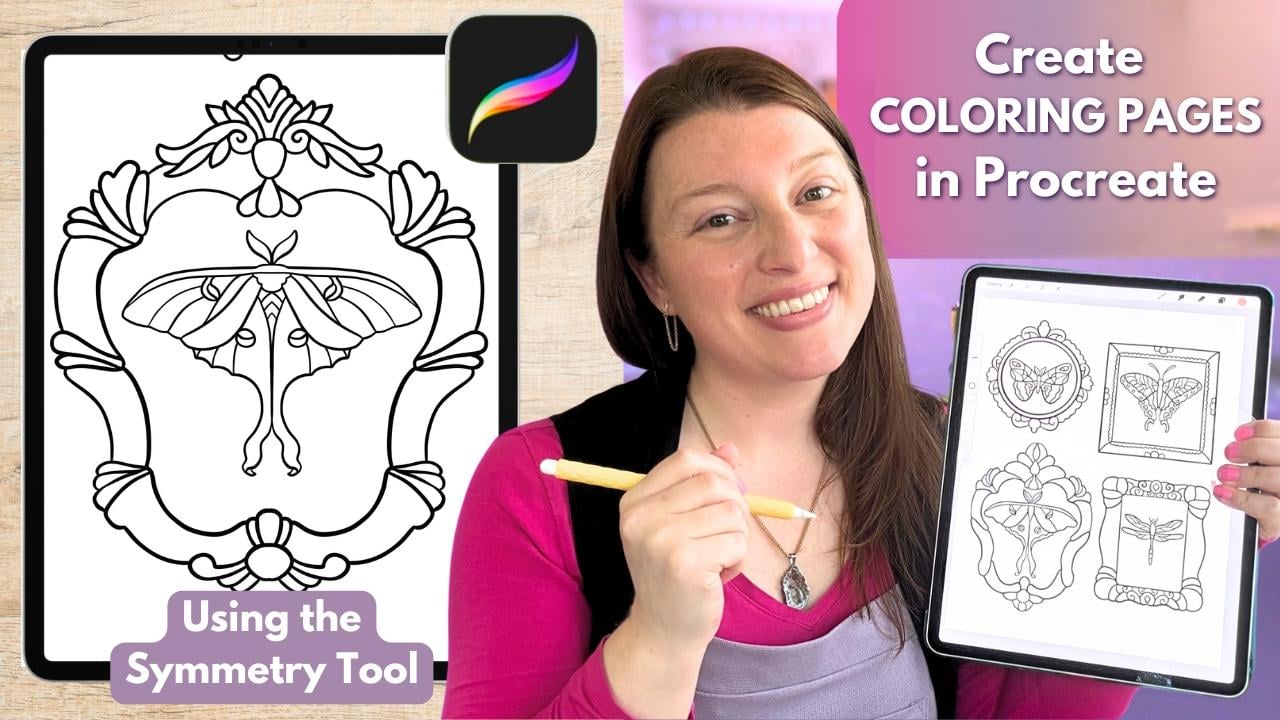
1. Créer une page de coloriage dans Procreate: Salut, mon ami créatif. Si vous avez toujours voulu dessiner vos propres pages à
colorier stylisées, ce cours est fait pour
vous L'IA est peut-être capable de créer des pages à
colorier très rapidement, mais vous pouvez les améliorer
et dans votre propre style. Je vends mes propres livres de coloriage
imprimés sous forme de pages
à colorier
téléchargeables depuis de très nombreuses années, et j'ai beaucoup appris
sur ce qu'il faut pour créer une expérience de
coloriage vraiment exceptionnelle pour mes clients. Tu peux aussi apprendre ça aujourd'hui, et tu l'apprendras
encore plus vite que moi. Nous allons apporter une touche unique à
nos pages à colorier aujourd'hui
en apprenant à utiliser l'outil de symétrie de
Procreate pour créer des papillons et des mites
vraiment impressionnants Très vite si nous ne nous sommes pas encore
rencontrés, je suis Mélanie. Salut, je suis
artiste et professeur à plein temps, et je veux être votre pom-pom girl
créative aujourd'hui J'adore créer des œuvres d'art colorées et
fantaisistes généralement pour des produits douillets
et des livres de coloriage, et je tiens à ce que les
choses restent accessibles Si vous souhaitez plus d'art joyeux et d'inspiration dans votre vie, vous pouvez également
me trouver sur YouTube. Enfin, n'oubliez pas d'appuyer
sur le bouton vert Suivre ici sur Skillshare afin de ne jamais
manquer un nouveau cours de Mais pour l'instant, prenez votre iPad et Apple Pencil, et
commençons à dessiner.
2. Fournitures et téléchargements: Pour le cours d'aujourd'hui, vous
aurez besoin de votre iPad, la dernière version de Procreate
et de votre Apple Vous aurez également des téléchargements qui
incluront des
photos de référence pour le traçage et quelques
guides de référence utiles auxquels vous pourrez vous référer ultérieurement lorsque vous créerez d' autres pages
à colorier. Je recommande de les
télécharger depuis un navigateur Internet sur votre
iPad, puis de les enregistrer dans
un endroit tel que Dropbox ou iCloud afin que vous puissiez y
accéder directement
depuis votre iPad. Vous souhaiterez enregistrer les photos de
référence au format JPEG ou un fichier photo sur votre iPad afin que
nous puissions les intégrer ultérieurement à
Procreate Et c'est tout ce dont vous devriez
avoir besoin pour le cours d'aujourd'hui. Passons donc à la discussion sur les pinceaux et le style des lignes.
3. Pinceaux et style de ligne: Parlons des
pinceaux et du style des lignes. Lorsqu'il s'agit de
choisir votre style de pinceau et de trait pour
une page à colorier, plusieurs options s'offrent à
vous. Et cela finira par être un choix
personnel
qui peut dépendre votre style artistique et votre public cible pour
la page à colorier finale. Je vous suggère vivement d'essayer au moins trois options de style de pinceau et de
trait
différentes , puis de les imprimer afin voir ce qui créera la
meilleure expérience de coloration pour vous-même
ou pour le client à qui
vous avez l'intention de vendre
vos pages. Par exemple, le
dessin au trait fin convient mieux aux adultes qui aiment colorier avec un crayon de
couleur. Vous utiliserez donc un
trait plus fin ici sur le côté avec le stylo avec lequel vous choisirez de créer
votre œuvre d'art. Parce que ces
bordures peuvent être un peu plus fines parce que les crayons de couleur peuvent pénétrer dans des endroits plus étroits
et que les adultes ont plus de
contrôle sur les mouvements de leurs mains dessins au trait plus grands et plus audacieux conviennent mieux aux enfants
ou aux adultes qui
aiment colorier avec des marqueurs Vous devez donc
agrandir vos formes et vos lignes
doivent être beaucoup plus épaisses. Cela donne un plus grand espace pour les marqueurs qui passent par-dessus les lignes. Par contre, si un marqueur
essaie de colorier quelque chose comme ça, il risque de saigner
à l'extérieur du bord,
ce qui peut frustrer la personne qui colorie votre épaisseur de votre trait va
être très importante, et votre style artistique peut dicter la direction dans
laquelle l'
épaisseur de vos lignes ira J'ai commencé par des dessins au trait plus fins, et au fur et à mesure que j'ai trouvé
mon propre style, mes lignes sont maintenant
un peu plus audacieuses, avec quelques variations de
poids pour s'adapter à mes sujets Maintenant, si vous aimez le dessin au trait
texturé, vous
devez effectuer d'
autres tests et vous assurer que
votre texture semble naturelle
et ne ressemble pas à de la pixellisation Si vos lignes finissent par
paraître pixélisées, vous n'aurez pas de
clients satisfaits plus tard si votre intention est de vendre
vos pages à colorier Votre dessin au trait doit être net, et cela commence par le
choix du bon pinceau. donc quelques éléments à
prendre en compte
lors du choix du pinceau avec lequel vous souhaitez créer
votre dessin au trait final. Vous devez tenir compte de l'épaisseur et de l'épaisseur de votre
ligne. Vous devez vous demander
si
vous souhaitez une variation dans votre gamme ? Vous voulez de la texture ? Allez-vous faire des marques
supplémentaires sur vos pages
et ajouterez-vous des dégradés
ou des ombrages ? Regardons donc
certains des pinceaux que j'aime généralement utiliser. Je les ai classées par ordre de préférence
ou de moins préférée, et ce sera un peu le contraire
de ce que
vous pourriez entendre de la part d'autres créateurs de pages à
colorier. La gamme de modèles est la norme que tout le monde choisit
généralement en premier. Et c'est parce qu'
il n'y a aucune variation entre le point de départ et le point
d'arrêt. La pression ne modifiera pas
l'épaisseur de votre ligne. Cela permettra de tracer une
ligne cohérente sur tout le long. Vous pouvez, bien sûr,
modifier la taille
de votre pinceau pour créer des lignes plus fines
ou plus épaisses, mais ce sera un pinceau très
cohérent avec lequel vous pourrez créer de très bonnes formes et des dessins au
trait, sans pixellisation Le pinceau suivant que j'aime
est le pinceau à encre sèche, et j'aime bien celui-ci pour son
petit peu de texture. Vous pouvez voir que les bords
sont très texturés. Il y a une sorte de
moucheture ici. Donc, si vous aimez un pinceau texturé, le pinceau à encre sèche est idéal pour faire du dessin au trait
texturé Maintenant, mon lieu de prédilection absolu. Le seul pinceau que
j'utilise à ce stade pour créer mes
pages à colorier est le stylo studio. Et si j'
aime ce pinceau, c'est parce qu'il
a en fait quelques variations. Lorsque vous
exercez ou
soulevez la pression sur
votre Apple Pencil, vous pouvez commencer par tracer
des lignes plus fines, puis elles peuvent s'
épaissir ou s'alourdir à certains endroits si votre
sujet l'exige. J'adore donc vraiment le stylo studio. J'ai l'impression que c'est plus fait à la main. Son utilisation semble plus naturelle. Et je modifie simplement les
réglages du pinceau pour le rendre encore plus fluide à utiliser si j'ai
une main qui tremble certains jours J'utilise donc un stylo de studio
modifié. Mais vous devez entrer
ici, jouer avec les options du pinceau et
voir ce que vous préférez. Je dessine toujours avec un crayon six
B sur une couche,
puis je crée une nouvelle couche,
puis je descends avec
mon stylo de studio préféré pour
réaliser mon dessin puis je crée une nouvelle couche,
puis je descends au trait final. Si vous aimez le dessin au trait
vraiment très texturé, voici quelques autres
pinceaux dont j'ai trouvé que la texture se lit très naturellement et ne ressemble pas à de
petites boîtes pixélisées Donc, la boîte à amadou, l'ica, le mercure et l'encre,
Jasinki Gainki, je ne
sais pas comment on dit cela, mais ces quatre ont une
texture plus propre au toucher,
et je pense que vous pourriez vous en
sortir en faisant
une page à colorier avec celles-ci et je pense que vous pourriez vous en
sortir en faisant
une page à colorier avec une page à colorier Donc, la meilleure façon de tester le
type de pinceau que vous aimez est d'ouvrir une page
propre et de Procreate Vous voulez qu'il soit
réglé à 300 DPI, car nous ne voulons jamais descendre en
dessous de ce seuil lors de la création
d'une page à colorier, car c'est à
ce moment-là que les choses commenceront à devenir
floues et pixelisées Conservez donc votre page à 300 DPI. Vous pouvez utiliser la taille convient le mieux à votre page
de coloriage. Ne vous contentez jamais d'une taille inférieure à celle à laquelle
vous comptez imprimer. Donc, en général, pour moi,
ce sera une feuille de papier de
8,5 x 11 pouces. Vous vous comportez peut-être comme un A
quatre ou quelque chose comme ça. C'est tout à fait normal
d'utiliser une taille différente. Il suffit de ne pas réduire la taille
que vous prévoyez d'imprimer et de la maintenir à 300 DPI. Ensuite, vous allez
vouloir ouvrir vos pinceaux et
commencer à jouer. Vous pouvez donc voir une vue du pinceau
différente avec cette dernière
mise à jour de Procreate Vous pouvez voir une bibliothèque Procreate
dans la bibliothèque classique. Il s'agit d'
une bibliothèque que j'ai créée pour moi-même, alors
ignorez-la. En fonction de ce à quoi
vous voulez jouer, vous pouvez choisir l'un ou l'autre. les pinceaux que je
recommande le plus Cependant, les pinceaux que je
recommande le plus
souvent proviennent de
la bibliothèque classique Je vais donc cliquer
sur Bibliothèque classique. J'ai beaucoup de
pinceaux ajoutés ici. Le vôtre ne les possède peut-être pas tous. Et je vais aller à Inking. Accédez donc à votre
bibliothèque classique et passez à l'encrage. L'autre endroit où vous pouvez trouver de
bons pinceaux est calligraphie et le dessin Cependant, c'est à l'encrage que
vous trouverez ces très belles lignes noires
nettes Et ici, tu
trouveras le stylo de studio. C'est mon préféré.
Voici de l'encre sèche. C'est mon deuxième préféré. Enfin, la
gamme de modèles est en cours de calligraphie. Il y a donc un
modèle de brosse ici. Je vais donc
revenir à l'encrage. Je vais choisir
le stylo studio juste pour vous montrer ce que
j'aime dans ce stylo. Ainsi, au fur et à mesure que j'applique plus ou moins de
pression sur ce pinceau, mon trait est épais à certains
endroits et fin à d'autres, selon la
force avec laquelle j'appuie. Et j'aime vraiment
ça. J'aime pouvoir ajouter du poids à un sujet, exemple dans une zone où
il peut être plus lourd vers le bas de
quelque chose et plus clair vers le haut. Cela me semble plus naturel
et ressemble à un dessin. Il s'agit d'un pinceau super lisse, vous n'aurez
donc
aucune texture à l'extérieur. On s'y sentira
bien et propre. L'impression sera
vraiment propre. Et c'est avec ça que
sont faits tous mes livres
de coloriage , c'est le stylo de studio. Cependant, je pourrais certainement
voir un pinceau à encre sèche être une très bonne option et
donner une
touche encore plus artisanale aux objets grâce
à ce bord rugueux. si vous constatez que les clients Mais si vous constatez que les clients
se plaignent du fait que les choses
semblent
pixelisées, c'est là que vous devriez
revenir à un stylo de studio, ou je peux vous
montrer la gamme de modèles Donc, encore une fois, la gamme de modèles est la même du début à la fin. Peu importe la force avec laquelle j'appuie, l'épaisseur du trait
reste la même. C'est donc très
utile pour, par exemple, créer des formes qui commencent et se terminent
exactement à la même taille. Alors que si j'utilise
le stylo studio, je dois l'avouer, voyons voir.
Revenons ici. Il
peut parfois être un peu
difficile de créer un cercle
vraiment propre , car il peut
y avoir une légère différence entre le point de départ et le point d'arrêt, de
sorte que l'
épaisseur ne sera
pas parfaite au départ et à l'arrêt. Cependant, en général,
je suis d'accord avec petites imperfections dans mes pages à colorier
comme ça parce que,
encore une fois, c'est fait à la main,
c'est moi qui l'ai fait. Et parfois,
si c'est vraiment grave, je viens ici et je nettoie un peu tout. Et je prendrais mon temps
pour que ça soit vraiment beau. Cela ne semble pas
très beau pour le moment, mais cela vous donne une
idée de la façon dont je
contourne ce problème tout en
utilisant toujours le stylo studio. Mais la gamme de modèles
est peut-être la bonne solution pour vous. La seule façon de le savoir est d'
entrer ici et de créer quelques pages, peut-être d'utiliser certaines de vos
anciennes illustrations et de tracer le
dessus pour en faire une version à
colorier,
et de voir quel stylo vous
semble naturel. D'accord. Ensuite, c'est
la partie la plus importante. Une fois que vous avez choisi votre pinceau, nous devons
apprendre à le modifier. Trouvez donc le pinceau
avec lequel vous souhaitez travailler. Et nous devons
dupliquer ce pinceau. Ne travaillez pas sur l'original. Donc, pour dupliquer, nous allons
balayer dans cette direction, glisser vers la gauche
et appuyer Vous remarquerez que le doublon
est suivi d'un deux, et c'est ainsi que nous savons que c'est
celui sur lequel nous voulons travailler. Alors allez-y et appuyez dessus
pour ouvrir Brush Studio. Nous allons travailler dans
le cadre de la section
de stabilisation ici sur la gauche. Vous allez voir beaucoup
de choses se passer ici. Si vous utilisez Brush Studio pour la première fois, ne vous inquiétez pas pour tout cela. Passez simplement à la stabilisation. Nous avons donc trois domaines
qui peuvent nous aider, et nous pouvons les considérer comme des niveaux d'aide
visant à simplifier les choses. Nous avons donc la rationalisation, la stabilisation et le filtrage des
mouvements. Tout cela vous
aidera à lisser vos lignes. Imaginons que la rationalisation l'aide la plus légère. La stabilisation est
un peu plus forte. Enfin, le filtrage des
mouvements aide
vraiment à atténuer la nervosité des mains Donc, si vos lignes semblent fragiles, augmentez légèrement les choses Mais si les choses commencent à être lentes ou raides, alors
ramenez-les vers le bas. Pour tester cela,
effacez-le
ici avec trois doigts
griffonnant d'avant en arrière Maintenant, tracez une ligne
avec les paramètres actuels. Et il suffit de voir que l'on ressent en
créant cette ligne. Je vais l'effacer. Je vais en
augmenter un peu certaines Je vais
commencer par ces deux et créer une autre ligne qui me paraîtra
certainement plus fluide. Je ne peux pas faire autant de
petites oscillations que ça les répare. L'autre chose qui est
vraiment pratique, c'est que vous pouvez créer une ligne, puis la
modifier et observer
comment elle change votre ligne. Je peux voir à quel point
ça adoucit les choses. Si vous les mettez trop haut, vous ne serez pas en mesure de créer les formes dont
vous avez besoin. La ligne va juste être
super rigide et corrigée. Vous allez donc devoir
jouer avec cela et trouver les paramètres qui vous semblent
les plus naturels. En général, je n'utilise
pas vraiment beaucoup de filtres de mouvement. Je rationalise et stabilise un peu,
quelque chose comme ça. Maintenant, ce que je recommande,
c'est de créer trois niveaux de ce
stylo pour vous-même. Dupliquez le pinceau pour en avoir trois, puis enregistrez différentes
versions que vous pourrez utiliser en fonction de
ce dont vous avez besoin pour cette partie de votre œuvre d'art ou pour ce genre de journée de
café instable Je pourrais donc enregistrer une
version comme celle-ci. Cliquez sur le petit crochet pour indiquer que vous avez terminé de
modifier ce pinceau, puis vous pouvez le
dupliquer à nouveau, et maintenant nous allons
passer au numéro trois, et peut-être que nous
les augmenterons encore plus Et nous appellerons cela le niveau trois. Tu peux en faire
un autre à quatre, non ? Ainsi, en sachant quand vous
monterez, vous aurez
plus d'aide pour créer votre dessin
au trait. C'est ainsi que je
procéderais, car vous
n'avez pas toujours besoin d'
autant de lissage Vous voudrez peut-être donner un
toucher un
peu plus naturel à quelque chose pour
pouvoir créer des
lignes plus ondulées, de petites formes imparfaites Ainsi, pendant des jours comme celui-ci
ou pour des objets comme celui-ci, vous pouvez utiliser le
premier stylo de studio
, puis gravir les échelons lorsque
vous avez besoin d'une assistance supplémentaire. Très bien, donc je vous recommande
vivement d'entrer
ici, de créer une nouvelle page, jouer avec de nombreux stylos
différents et de trouver
celui qui vous
convient le mieux Une fois que vous avez choisi
le stylo que vous pensez votre nouveau stylo de dessin au trait à
colorier, allons-y et commençons à
parler de l'outil de symétrie.
4. Outil de symétrie: Avant de commencer à dessiner
notre page à colorier, je voulais prendre quelques
minutes pour vous montrer l'une de
mes fonctionnalités préférées de Procreate que nous utiliserons
aujourd'hui, l' Cet outil permet à Procreate refléter automatiquement vos
coups de pinceau, ce qui est particulièrement utile pour les cadres, les maisons, les
portes, les papillons, les papillons de
nuit, les oiseaux, les
couronnes et
autres portes, les papillons, les papillons de
nuit, les oiseaux, les couronnes Bien, voyons
comment l'activer. Alors, allez jusqu'à l'icône de votre clé à molette. Accédez à Canvas s'il n'est pas déjà
activé, assurez-vous qu'il est bleu. Descendez au
guide de dessin et appuyez dessus. Vous allez peut-être voir apparaître
une grille. Ce
n'est pas ce que nous voulons. Nous voulons donc cliquer sur
Modifier le guide de dessin. Et nous voulons descendre jusqu'en bas,
là où se trouve ce nouveau menu, et nous voulons atteindre la symétrie. Pour ce projet, nous allons utiliser la symétrie verticale,
qui
reflétera les côtés gauche et droit de
votre toile en fonction de l' votre toile en fonction endroit où vous avez
déplacé cette ligne directrice. Vous allez donc
remarquer quelques nœuds
colorés qui apparaissent sur votre guide de
symétrie ici. Vous allez en voir un
bleu et un vert. Ils vous aident à personnaliser le
fonctionnement de la symétrie. Le nœud bleu vous permet de déplacer cette ligne de gauche à droite et de la
retirer du centre. Nous pouvons donc le saisir et déplacer la ligne n'importe où sur le canevas. Vous pouvez zoomer ou
dézoomer en pinçant comme ceci et en déplaçant
cette ligne Le nœud vert
permet de modifier l'angle. Supposons donc que vous ayez besoin de quelque chose
reflété comme celui-ci, ou peut-être que vous deviez refléter
quelque chose horizontalement Vous pouvez donc déplacer l'angle
avec le nœud vert. Pour le réinitialiser, nous
allons le toucher, puis un petit bouton
apparaîtra indiquant la réinitialisation. Maintenant, il revient à la verticale
, et c'est ainsi que nous
allons le conserver aujourd'hui. Ce que nous allons déplacer
aujourd'hui, c'est le placement. Nous allons donc utiliser
le nœud bleu pour le déplacer vers différentes
parties de notre page aujourd'hui. Pour aujourd'hui, nous allons le
garder en position verticale, et nous allons simplement le
déplacer pour chaque élément
distinct,
mais il déplacer pour chaque élément
distinct, est bon de savoir
que ces commandes sont là si vous en avez besoin plus tard
pour les prochaines pages à colorier. Donc, une fois que vous êtes satisfait de l'
emplacement, vous pouvez
appuyer sur ce petit balisage ici pour appuyer sur Terminé Vous pouvez également changer la couleur de la ligne
si nécessaire, mais je vais garder la
mienne d'une couleur foncée. Je vais donc appuyer
ici pour dire terminé. Donc maintenant, tout ce que je ferai
ici sera
reflété ici. Maintenant, une chose qui peut
souvent faire trébucher les gens, est
qu'ils vont entrer et
dessiner, mais pour une raison ou une autre,
cela ne
se reflète pas dans l'autre côté, et ils ne savent pas
comment y remédier C'est simple. Nous
devons examiner nos couches et vérifier. Je viens donc
d'ajouter quelques couches ici. Et vous remarquerez qu'un
seul dit assisté. Donc, seule cette couche
reflétera ce que je dessine. Si j'ai besoin de la deuxième couche pour
refléter ce que je dessine, je dois venir ici, appuyer dessus et appuyer sur Drawing Assist. Maintenant, il est écrit assisté. Ces deux couches me permettront désormais d'utiliser
l'outil de symétrie. La troisième couche ne me
permettra pas d'utiliser
l'outil de symétrie. Cela va être
très important aujourd'hui, faisant attention à ce que votre
couche indique « assisté » ou non. OK, donc je vais
revenir ici pour la première couche. C'est assisté, donc je sais que je vais obtenir
une certaine symétrie avec cela. Je vais juste choisir l'un de mes stylos de studio pour qu'il apparaisse bien et sombre pour vous. Je vais
zoomer un peu
pour mieux voir, et je vais juste m'
entraîner à créer des formes. Je vais
augmenter la taille de mon pinceau, et je vais regarder et sentir comment cela reflète exactement ce que je
fais en même temps. Cela peut prendre un
peu de temps pour s'y habituer. Vous verrez donc que j'ai
dessiné de ce côté, et cela reflétait automatiquement tout ce que j'ai fait
sur la gauche que j'
aime dans cet outil, c' est qu'il permet d'éviter d'
avoir à essayer de faire correspondre
parfaitement
les deux faces à la main. Vous n'avez qu'à vous concentrer
sur le dessin d'un côté, et Procreate vous le
reflétera en temps réel Donc, la façon dont nous allons
l'utiliser
aujourd'hui est de le déplacer pour chaque nouveau
cadre en forme de papillon, de papillon de nuit ou d'élément que nous fabriquons Donc pour le moment, je vais vous
montrer que je vais créer une petite
chose ici. C'est un
petit papillon très intéressant. Maintenant, je vais ajouter cette
petite antenne ici. Ce n'est pas à cela que
ressembleront réellement nos papillons, mais cela ne fait que nous
donner une idée. OK, maintenant que j'
ai terminé celui-ci, disons que je veux en
créer un ici. Eh bien, si je veux en faire un
seul ici, quand je commencerai à dessiner, si je laisse le guide de dessin
là où
il se trouve actuellement, il en fera deux exactement du même papillon,
un ici, un ici. Je ne veux pas cela
pour le projet d'aujourd'hui. Donc, ce que je dois
faire, c'est
déplacer cette ligne de symétrie maintenant. Je dois déplacer le guide. Nous allons revenir
à la clé, nous
assurer que nous sommes sur la
toile, le guide de dessin, modifier le
guide de dessin Maintenant, nous allons
déplacer cette ligne,
disons que je veux que mon prochain
papillon soit ici. Alors maintenant, mon guide est ici. Alors maintenant, tout ce que je dessine ce
côté se
reflétera ici. Appuyez dessus pour dire que j'ai terminé. Maintenant je peux en mettre
un autre ici. Nous allons donc beaucoup utiliser cette
fonctionnalité aujourd'hui. Nous allons beaucoup déplacer le
guide. Je veux donc que vous vous sentiez
vraiment à
l'aise avec cette
pratique en ce moment. Encore une fois, même si nous
utilisons l'outil de symétrie aujourd'hui, nous voulons toujours que notre page
à colorier soit confortable et dessinée à la main et non pas rigide et trop parfaite comme une
page d'IA peut sembler. Plus tard, nous pouvons toujours ajouter détails sur des couches séparées qui ne sont pas symétriques si nous voulons
donner à la pièce un peu plus de
personnalité ou de charme. Encore une fois, nous revenons à cette troisième couche
qui n'est pas assistée, puis nous pouvons voir comment,
disons que nous voulions ajouter une petite étoile juste de ce
côté du papillon, elle ne se reflète pas ici parce que je ne suis pas sur
une couche assistée. Donc, par exemple, d'autres scénarios d'
utilisation ici. Si vous dessinez une maison qui a besoin d'une
cheminée sur un côté, vous pourriez dessiner la maison
entière avec la symétrie activée,
puis soit la désactiver soit ajouter une nouvelle
couche sans assistance sur le dessus pour ajouter votre cheminée un
seul côté. Vous n'en avez
probablement pas besoin de deux. OK, alors continue à t'entraîner. Continuez à déplacer ce guide pour vous familiariser avec cet outil. Et une fois que vous avez vu, je n'étais pas sur une
couche assistée. Revenez ici. Une fois que vous
aurez l'impression d'avoir suffisamment pratiqué, nous passerons à
notre page de coloriage. OK, alors allons-y
et commençons à
esquisser notre collage de
coloriage douillet pour bestioles
5. Esquisser votre page Partie 1: Très bien, nous sommes prêts à
travailler sur notre croquis initial. Donc, une fois que vous avez terminé, votre esquisse
initiale devrait
ressembler à
ceci avec un crayon. J'ai donc déplacé mon outil
de symétrie sur chaque élément, y compris les cadres, pour
créer une forme en miroir, sauf que celui-ci n'a pas besoin, ce papillon n'a pas besoin de l'outil de symétrie Je vais donc faire marche arrière, et nous allons commencer
par créer une nouvelle toile. Alors, appuyez sur le plus. Cliquez sur
cette petite image pour créer un nouveau canevas. Et le mien sera
en pouces, et je vais faire un 8,5
x 11 oups. Allez maintenant. Par 11 à 300 DPI. Maintenant, vous pouvez créer votre page format qui vous convient le mieux
pour que vous
prévoyiez d'imprimer la page
à cette taille. Ne réduisez pas la taille que
vous avez l'intention d'imprimer. Cela va entraîner de la pixellisation,
des lignes
floues et des amis colorieurs mécontents Vous pouvez donc à nouveau
créer une page carrée. Vous pouvez faire un quatre, vous
pouvez faire la taille d'une lettre. Tout ce que vous
voulez faire est bon, maintenez le DPI à 300. Ensuite, allez-y et appuyez
dessus pour ouvrir cette page. Donc, encore une fois, nous voulons des dessins au trait
nets
et nets, et cela va
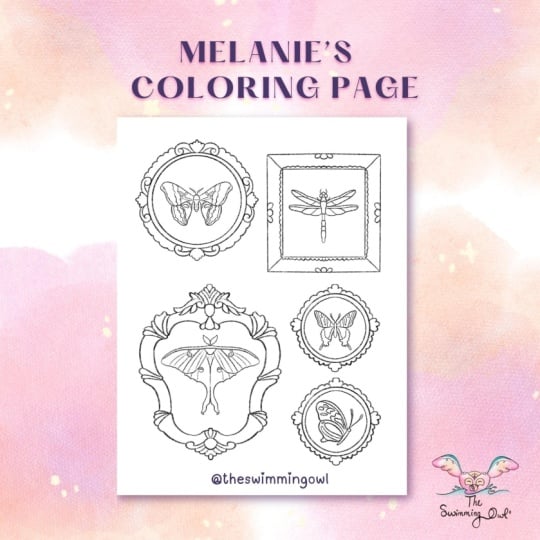
commencer par la bonne taille de toile. Bien, pour ce projet, je souhaite créer
une
composition de style collage en utilisant des cadres d' une
composition de style collage en utilisant inspiration
vintage et des
références à des
papillons et à des papillons de nuit pour créer de nombreux
éléments symétriques sur ma page Donc, la première chose que je dois faire est de récupérer mes photos de référence. Très bien, vous devez donc ajouter
vos photos de référence Vous allez
donc appuyer sur
le bouton pour ajouter,
et vous allez insérer une photo ou
un fichier selon l'
endroit où vous l'avez enregistrée La première chose
que je veux retenir,
cependant, ce sont les formes de mon cadre. OK, donc je
commence par ces cadres. Je vais l'agrandir
un tout petit peu. Et il existe plusieurs
façons déplacer et de
tracer ce que vous voulez. Ce que je recommande de
faire, c'est de réduire l'opacité
, puis d'utiliser l'outil
à ruban pour découper celles que vous
pensez vraiment vouloir Je vais donc
contourner celui-ci ici. Les doigts glissent vers
le bas, coupent et collent. Maintenant, il est sur sa propre couche
et je peux le déplacer. Donc, ce que je pourrais faire,
c'est désactiver cette couche, de la première couche avec tous les cadres, de prendre
celle-ci et de la déplacer, peut-être de l'agrandir un peu. Et si
l'on pense aux papillons ou aux mites que vous pourriez
vouloir mettre ici, ce serait bien pour
une espèce d'insecte qui
a des ailes plus grandes
là-haut et un fond plus long Donc, par exemple, un papillon de nuit ou une libellule pourraient
très bien s'intégrer ici,
ou même un simple papillon
orienté dans une direction
conviendrait Maintenant, nous pouvons également déformer un peu
cette forme. Ce que nous ne voulons pas
faire, cependant, c'est le modifier pour que les côtés
gauche et droit
soient différents l'un de l'autre.
Nous voulons qu'il soit symétrique. Je ne vais donc que le déformer. Et pour ce faire, je
vais juste suivre cette direction. Je ne veux pas monter
ou descendre comme ça. Je veux que ça reste
clair du mieux que je peux. Ensuite, ça me donnera
un peu plus de place à l'intérieur,
ça élargira un
peu. Oups Je veux reprendre l'uniforme. Alors peut-être que je vais mettre
celui-ci là. Revenons à
nos formes de cadres. Revenez à cette
couche, outil à ruban. Et voyons voir. Que diriez-vous d'un carré ? OK, donc j'
aime bien ceux là, et je me demande si je mets peut-être un rectangle ici
et un cercle ici. Donc je vais essayer ça. Je vais y aller et me séparer. J'aime bien celui-ci. Et je vais mettre ça en quelque
sorte juste là, pour en
revenir
aux formes de base. Je ne vois pas très bien, parce que
celui-ci me gêne, donc je vais juste l'éteindre
temporairement pour pouvoir le tracer ou le supprimer, devrais-je dire OK, maintenant c'est
sur sa propre couche. Je vais l'
éteindre complètement, le
rallumer. Et maintenant, je peux voir que je
dois déplacer certaines choses et peut-être
redimensionner certaines choses Je pourrais le déformer et le
rallonger un peu. Oups. Je ne veux pas
déformer les coins Je veux juste le rendre plus large
ou plus haut. Et maintenant, le cercle
semble un peu petit. Je vais porter l'uniforme pour
ne pas fausser la forme. Et jouez simplement avec
leur placement. Maintenant, je vais tous les
sélectionner en même temps et tout
centrer en quelque sorte. Je sais que je suis au centre quand je vois ces barres transversales apparaître. Ensuite, je vais simplement les
agrandir toutes. Jette juste un coup d'œil à ça. En sommes-nous satisfaits ?
Voulons-nous faire bouger les choses ? Je pourrais avancer un peu ce
point. Je suis d'accord avec le fait que ça ne soit pas
parfaitement aligné ici. Et je vais le mettre en haut parce que celui-ci
le cachait un
peu juste pour regarder OK. Alors, n'hésitez pas à jouer avec le
placement des cadres. Vous pouvez également en
dupliquer certains pour créer
deux cercles ou deux carrés pour obtenir une composition plus
naturelle. Vous pouvez également le faire
autant de fois que nécessaire. Je vais donc aller de l'avant et
réduire l'opacité de ceux-ci. Nous n'en avons pas besoin
pour copier parfaitement. Nous voulons donc simplement les formes
générales. Vous pouvez également ajouter
n'importe lequel de ces types de pièces
florales si vous le souhaitez. Encore une fois, c'est votre page
à colorier. Fais-le comme tu veux. Je pense que
j'en ai fini avec ça pour le moment, donc
je vais le supprimer. Il ne me reste donc plus que les quatre cadres avec
lesquels je compte travailler. OK, j'ai donc réduit l'
opacité de chacun d'entre eux. Maintenant, juste pour nettoyer un peu
les choses, je suis content du
placement pour le moment. Je vais juste aller de l'
avant et les assembler pour que les choses soient un
peu plus propres pour moi. C'est donc ici que nous allons
commencer à utiliser notre
outil de symétrie et à créer un croquis. Donc, créez une nouvelle couche, passez à la clé,
passez à la toile, au guide de dessin,
modifiez le guide de dessin
et à la symétrie Ce sont les choses que
nous pratiquons plus tôt. Nous ne faisons que répéter
ces étapes. Maintenant,
nous devons déplacer ce guide vers le premier cadre sur
lequel nous voulons travailler. Je vais donc le déplacer vers
ce cadre circulaire ici. Les cercles peuvent être un peu compliqués, je vais
donc vous apprendre quelques petites choses sur la
façon dont je pourrais aborder cette question. Mais ce que je vais faire,
c'est essayer d' aligner cette ligne dans ce type d'
élément ornemental ici en haut et de
la
centrer le plus possible. Alors je vais juste cliquer dessus et
dire que j'ai terminé. Zoomez un peu ici. Je suis sur une nouvelle couche, mais
pour le premier cercle, je ne veux pas vraiment que la symétrie soit
nécessairement activée , car cela peut être assez délicat.
J'ai donc mon crayon. parfois
difficile
de créer un cercle en est parfois
difficile
de créer un cercle en mode symétrie ,
car cela crée un
arc au lieu d'un cercle Il est donc difficile de le modifier. Donc, ce que je fais pour un
cercle, c'est de le créer sur une
nouvelle couche sans assistance. L'assistance n'est pas sur ce point. Et je vais commencer par créer le
cercle intérieur et extérieur de mon cadre. Je vais dessiner un cercle assez
proche du cercle parfait, puis appuyer sur l'ellipse, appuyer cercle pour le
corriger, le rendre parfait Ne touchez pas les nœuds bleus maintenant. Modifiez la taille en tirant ou en tapant à un
endroit autre que ces nœuds bleus pour réduire ou l'
agrandir
un peu en fonction de votre cadre. Je vais mettre celui-ci ici. Ensuite, je vais le
dupliquer, appuyer sur la flèche et
l'agrandir maintenant. Maintenant, j'ai un intérieur et
un extérieur de mon cadre, et je vais le centrer en
fonction de ce premier cercle. Maintenant, j'ai cette partie circulaire du cadre sans symétrie. Je vais
les assembler. Et je vais le réduire
jusqu'à la couche assistée. Nous allons maintenant utiliser
l'outil de symétrie. Mais ces cercles peuvent être
très délicats à l'intérieur de la symétrie, alors je les crée d'abord
en dehors de celle-ci. Maintenant, tous les éléments décoratifs que j'ajoute au
cadre seront
reflétés sur le côté gauche si je dessine sur la
droite et vice versa. Je suis droitier, donc j'ai
tendance à travailler sur la droite. Je ne vais donc pas les copier parfaitement parce que ce
serait insensé pour quelqu'un d'essayer de colorier tous ces petits détails sans
s'amuser, d'accord ? Votre ami colorieur ne
va pas aimer tout ça. Ils veulent de plus grands espaces
pour y ajouter de la couleur. Je vais donc simplement imiter
ces formes sans les copier. Alors peut-être quelque chose comme ça. J'aime bien cette fleur frisée ici, alors je vais faire quelque chose comme ça et peut-être y aller comme ça Je vais faire quelque chose de
similaire en bas de page. Ça a l'air plutôt bien. Ensuite, je vais juste inventer tout ça. Je fais donc pivoter ma toile pour que cela soit plus
naturel pour moi, mais ma ligne de symétrie
reste là où elle était. Alors maintenant, je vais
créer quelque chose d'un peu similaire au top. Et si je fais marche arrière, je vois
qu'il est arrivé ici. Parfait. Alors je vais créer ces petites
fleurs ici Encore une fois, je suis d'accord avec fait qu'
ils ne correspondent pas
parfaitement ici. C'est fait à la main. Ce n'
est pas l'IA qui fait ça. Et je vais juste
faire une sorte de pétoncle pour cette partie et un
pétoncle pour cette OK, j'en suis vraiment
content. Si vous avez besoin
de jouer
un peu plus avec celui-ci, allez-y. Mais j'aime cette
simplicité. Quelqu'un peut les remplir avec toutes sortes d'idées différentes. OK, à ce stade, je dois déplacer ma ligne de symétrie
vers mon image suivante, et je vais également la
placer sur un nouveau calque. Je vais donc passer à
ce cadre carré,
mais je vais passer à mes calques et
appuyer
sur le signe plus pour
créer un nouveau calque. Je vais activer l'assistance
au dessin. OK ? C'est très,
très important. Nous allons maintenant modifier le guide de dessin pour faire glisser
cette ligne ici. Alors, clé à molette, modifiez le guide de dessin. Prenez le nœud bleu
et déplacez-le vers le centre de l'
image suivante. Je ne sais pas, mais ça a l'
air un peu incliné. Je vais le
réinitialiser. OK, ça ne l'est pas. C'est juste la façon
dont je me tiens debout. Je vais le mettre
quelque part au centre, appuyer dessus et maintenant
démarrer ce cadre. Je vais donc
me donner un carré intérieur. Maintenez la touche enfoncée pour
redresser cette ligne pour moi. Je ne soulève pas mon crayon. Encore une fois, je vais vous le montrer encore une fois. Je vais faire glisser la
ligne, voir à quel point elle est bancale, mais si je la maintenais enfoncée, elle se
redresse pour Je n'ai jamais levé mon crayon et je vais le faire
glisser là où j'en ai besoin pour atteindre ce
coin. C'est parfait. Maintenant, si nous le voulions sans
avoir à redessiner cette forme, nous pouvons la
dupliquer, l'agrandir Assurez-vous qu'il est centré. La ligne bleue apparaît lorsque je suis au centre de
l'autre case. Cela va être très
important pour l'outil de symétrie. Il doit être centré
sur l'autre forme. Maintenant, nous pouvons les pincer ensemble
et y ajouter nos fleurs, nos
pièces ornementales Je vais donner
ces courbes de cadre. Maintenant, cela lui donne presque une impression en trois D et vous pouvez
ajouter ce que vous voulez. Vous pouvez suivre ces
formes ou ajouter les vôtres. Je pourrais ajouter encore des pétoncles. Parfois, l'ajout de ces formes peut devenir un peu délicat en termes de symétrie si elles
ne sont pas démarrées à
la bonne distance. Parfois, il est
plus judicieux de commencer par
la ligne symétrique de l'outil de
symétrie. Encore une fois, il ne s'agit que de
notre couche d'esquisse. N'hésitez pas à devenir vraiment joueur et à rendre les choses vraiment amusantes. Cela ne reflète que de gauche à
droite, pas de haut en bas. va falloir que je vienne
ici si je
veux qu'il en soit de même ici. Mais celui-ci se reflétera. OK. C'est une bonne chose pour moi. N'hésitez pas à continuer
à en ajouter si vous en
avez besoin si vous en faites
un très similaire. À ce stade, j'ai
besoin d'une nouvelle couche et je dois à nouveau modifier mon
guide de dessin ici. Guide de modification de la clé,
la symétrie est activée. Nous allons le déplacer ici. Je vais essayer de me concentrer
un peu
sur ce cadre. Ça
a l'air plutôt bien. Maintenant, j'ai créé un nouveau calque, mais je n'ai pas activé l'assistance, appuyé dessus, l'assistance au dessin. Maintenant, je vais avoir un miroir. Et vous
allez continuer à répéter ce processus pour le
nombre d'images dont vous disposez Je vais
donc
accélérer un peu les choses pendant que je
termine ces deux dernières images.
6. Esquisser votre page Partie 2: Bien, mes cadres
sont tous terminés Je vais
donc désactiver cette couche avec les références aux
cadres, afin de pouvoir tout voir un
peu mieux ici À ce stade, il
serait judicieux d'effectuer tous les mouvements de vos cadres que vous
pensez devoir effectuer. Je pense que je pourrais déplacer un peu ce cadre
circulaire. Et je veux voir à quoi cela ressemblerait si je le ramenais
vers le bas. Je trouve que ça a l'air
un peu bizarre. Je pourrais juste le laisser là pour moment ou peut-être
le déplacer un peu vers le bas. Bon, maintenant nous devons
faire la même chose avec notre fiche de référence qui contient les papillons et
les mites dessus OK, alors allez-y,
trouvez l'image de
référence sur votre iPad et insérez-la. Redimensionnez-le un
peu si vous en avez besoin. Et maintenant, vous allez en quelque sorte
le
déplacer et
décider quels papillons ou papillons vous souhaitez
mettre dans vos cadres Je pense que je vais le faire glisser comme ça vers le haut. Et je vais réduire un peu l'
opacité. Je pense donc à ce que
je vais utiliser. Maintenant que je l'ai en quelque sorte déplacé et
que
j'ai regardé, je vais procéder et
découper les quatre que je veux utiliser. Je vais donc utiliser
mon outil à ruban, les contourner, les couper
et les coller
sur leurs propres couches. Je vais revenir
ici et recommencer ce processus. OK, j'ai les
quatre que je voulais. Je vais supprimer cette page,
et je vais les
déplacer vers les cadres dans lesquels
je veux qu'elles se trouvent. Donc,
je pense que la libellule va entrer
dans cette boîte ici, ce qui peut être un
peu étrange. Je pourrais toujours en mettre
deux ici ou les refléter à
l'envers. Nous allons jouer avec ça
dans un petit moment. Pour l'instant, je le veux là-bas. Ma lune de nuit, je veux
entrer dans ce cadre ici. Les ailes supérieures
rempliront donc cet espace. Et
il se peut que je le déforme un peu, que je l'allonge un peu
comme ça Je vais déplacer celui-ci ici et je vais le
mettre au point. Oups. Uniforme. Oup. Uniforme. Et maintenant allons-y. Je fais en quelque sorte la même chose. OK. Alors maintenant, nous allons continuer et faire la
même idée pour les cadres. Nous allons déplacer notre outil de
symétrie et tracer chaque papillon ou papillon sur sa
propre couche assistée Je vais donc réduire l'
opacité de tous ces éléments. Appuyez dessus, touchez la fin et réduisez cette opacité Montez en haut de vos
couches, appuyez sur le signe plus, activez l'aide au dessin et déplaçons notre outil de symétrie vers le premier sur lequel
nous voulons travailler. Je vais aller de l'avant et
travailler sur celui-ci au sommet. Je vais essayer de le centrer du
mieux que je peux. Assurez-vous que je suis bien sur ma couche. Et maintenant je vais juste suivre
la trace de ce papillon. Il n'est pas nécessaire que ce soit parfait. Et je vais faire ce
côté parce que ce côté a, genre, un petit pli dans l'une des ailes. Je vais donc tracer ce côté. Je vais le faire comme ça. Vous verrez donc que cela ne
correspond pas parfaitement,
et ce n'est pas grave. Je voulais juste cette
forme vue de ce côté, et Procreate a fait le plus dur qu'elle soit identique
de
l'autre côté pour Ensuite, je vais
lui donner une sorte
d' antenne de forme intéressante en haut. Et ensuite je ferai, comme ça. Encore une fois, je ne fais pas une réplique
parfaite. C'est bon. Peut-être une ligne tordue ici. Je vais faire des sortes
de tourbillons comme ça. Quelque chose comme ça.
Ensuite, je vais désactiver la
couche
que je viens de tracer, et j'en suis plutôt contente. Il se peut que je
doive le déplacer un peu
plus dans mon cadre, et c'est bon. Alors maintenant, je vais répéter
ce processus sur tous
les autres papillons ou papillons nocturnes. Nouvelle couche, en les gardant sur couches
séparées, cela vous facilite
beaucoup la tâche. Aide au dessin, déplace mon outil. Je zoome pour voir si
c'est vraiment centré. Et j'utilise en quelque sorte le
centre de ce papillon ici au lieu de
regarder les ailes parce que les ailes ne seront
pas exactement parfaites. C'est bon. Donc, pour celui-ci, il peut être plus facile de dessiner de ce
côté en fonction de l'endroit où se trouve cette aile
par rapport à la ligne. Tu peux en quelque sorte
prendre cette décision. Donc ça a l'air plutôt bien. Et je vais juste
créer une antenne ici puisqu'il n'y en a
pas là-haut. Et puis il suffit de suivre grossièrement
certaines de ces formes. Je n'essaie pas d'être parfait ici. Je veux juste quelque chose d'
intéressant à colorier, pas quelque chose de parfait qu' ils puissent dire : « C'est exactement le genre
de papillon que je connais ». C'est bon. Si
vous essayiez de faire quelque chose de
scientifiquement correct, vous
suivriez un peu plus, mais je veux juste un papillon
représentatif Certains d'entre eux seront
un peu trop
petits pour que les gens puissent les
colorier à l'intérieur. Je vais donc régler ça maintenant. Je trouve que ça a l'air plutôt
bien. J'en suis content. Maintenant, je peux voir que c'est très
décentré par rapport à mon cadre. Donc je vais juste le
déplacer. je vais d'abord le
désactiver, Mais je vais d'abord le
désactiver, afin de
le nettoyer visuellement. J'ai donc désactivé la couche
de référence en appuyant simplement sur le crochet Maintenant, je vais revenir
ici et déplacer ce papillon, peut-être même l'
agrandir un peu pour mieux remplir
ce cadre. Ça a l'air bien mieux.
OK, il m'en reste deux. Je vais accélérer
un peu les choses. Continuez simplement à suivre la même formule que
nous avons utilisée. Très bien, j'en ai
fini avec mes petites
bestioles ici Je suis d'accord avec le fait qu'il y un espace vide autour de
cela parce que, comme je l'ai dit, coloristes aiment
les endroits où ils peuvent vraiment ajouter leur propre expression et créativité aux choses Je vais donc le laisser
vide à l'extérieur, lui donner un peu d'espace pour respirer. Et maintenant je suis vraiment
content de ce sketch. c'est le moment
où, si vous voulez
déformer quoi que ce soit, déplacer ou redimensionner quoi
que ce soit, faites-le maintenant Nous ne voulons pas
modifier nos formes ou déformer quoi que ce soit après avoir
réalisé notre dessin au trait final Les choses vont absolument
devenir floues. Dès que vous essayez de faire pivoter ou d'agrandir quelque chose
dans Procreate , il ne peut tout simplement pas encore le gérer. J'espère qu'un jour ils régleront ce problème. Mais pour le moment, vous devez apporter ce
type de modifications
à l'esquisse. Jouez donc jusqu'à ce que vous soyez satisfait votre composition et que tout soit placé dans les
tailles nécessaires pour que vous soyez satisfait. Une fois que c'est fait,
passons à la création de ce dessin au
trait net
vraiment satisfaisant dans la vidéo suivante
7. Ligne finale: C'est bon. Si vous
êtes sûr satisfait à
110 % de votre croquis, il est temps de réaliser
notre dessin au trait final Commençons donc par créer
une toute nouvelle couche en haut de toutes nos couches qui servira à
notre dessin au trait final. Je vais donc créer une toute
nouvelle couche ici. Mais je veux aussi nettoyer tout cela parce que
cela me dérange. Je vais donc procéder à la
suppression de mes photos de référence. Ensuite, je vais assembler
toutes ces couches. Je vais donc prendre le haut et le
bas et les pincer ensemble. Je vais maintenant
verrouiller cette couche afin ne pas dessiner accidentellement
sur la couche d'esquisse. En fait, attendez, déverrouillez-le d'abord
, réduisez l'opacité
puis verrouillez-le Je vais maintenant m'assurer que toutes
mes lignes épurées se trouvent sur leur propre couche et ne figurent pas
accidentellement sur l'esquisse. Oui, je l'ai déjà fait. Nous devons maintenant
activer l'aide au dessin et trouver
notre stylo à encre préféré Pour moi, ce
sera le stylo de studio. Il vous suffit de choisir par
où commencer et de déplacer à
nouveau votre ligne de
symétrie pour rétablir toutes ces
formes Et si nous ne l'avons pas fait au départ avec
l' outil de symétrie intégré à notre stylo, c'est parce que nous savions que nous allions
devoir déplacer des objets. Il se peut que nous ayons besoin de travailler
ou de redimensionner des objets. Vous allez donc devoir refaire les lignes de toute façon J'aime donc les fabriquer avec
un crayon pour savoir quelle est ma première couche et quelle
est ma nouvelle couche finale propre. Je vais donc
passer à la clé, déplacer mon guide de
dessin, et je vais commencer par
fabriquer tous mes cadres, puis je vais faire le tour et créer tous mes papillons et mites Donc, vous voulez vraiment prendre votre temps et faire en vos lignes soient belles, propres, nettes
et professionnelles, sorte que
vos lignes soient belles, propres, nettes
et professionnelles,
afin de pouvoir les vendre
si vous le souhaitez. Et vous pouvez passer niveau de pinceaux
rationalisés à un autre selon
vos besoins. Le dernier conseil que je
vais vous donner est de vous assurer de fermer
toutes vos formes. Vous devez vous assurer de
ne pas laisser un tel vide car si vous envisagez de le vendre
sous forme de page à colorier numérique, les
utilisateurs
voudront pouvoir ajouter de la couleur de remplissage aux formes. Et si c'est comme ça,
la couleur va se répandre, et ils ne seront pas capables de le faire. Alors que s'il s'agit d'une forme fermée, ils peuvent
désormais ajouter de couleur de
remplissage à cette forme
finie. À ce stade, j'aime
vraiment créer
ma propre musique ou un
film, me contenter de
délimiter et de laisser
cela devenir vraiment méditatif, parce que vous
ne faites que tracer à ce stade Bien, puisque je
vais commencer par ce cadre circulaire, encore
un rappel. J'aime créer mes cercles à
partir d'une couche assistée Je vais
donc
créer une nouvelle couche, et je vais créer
mon premier cercle, dont ma ligne est
actuellement bien trop épaisse. Je vais réduire la
taille de mon pinceau. Vous devrez peut-être jouer
avec ce pinceau plusieurs fois, imprimer et voir quelle est la
bonne taille de pinceau. Et puis n'oubliez pas que vous pouvez toujours enregistrer cette taille de pinceau. C'est donc trop épais. Je vais descendre
à 15 environ, et je vais appuyer sur 15. Je vais appuyer sur le plus,
et maintenant j'ai un
petit rappel que c'est là
que la taille de mon
pinceau est la meilleure. Pour créer mon cercle, maintenez le bouton enfoncé, appuyez sur l'ellipse et faites cercle
parfait, puis
déplacez-le là où j'en ai besoin C'est un petit peu petit. Je vais l'agrandir
un peu. Et je pourrais juste nettoyer un peu tout
ça. Encore une fois, c'est là que la
gamme de modèles peut s'avérer utile. Au lieu de cela, je vais juste l'
épaissir un peu. Ensuite, je vais le dupliquer, agrandir et voir
s'il devient flou. Oui, donc ça devient flou. Donc au lieu de cela, je
vais juste le faire à la main. Ce sont les décisions
que vous devez prendre, et c'est ce qui fait
la différence entre une bonne page à colorier et une page
vraiment professionnelle. En faisant cette
étape supplémentaire, vous vous sentirez mieux une
fois imprimé. Bien que cela ait fonctionné
pour réaliser ce croquis, pour réaliser mon dernier dessin au
trait
épuré, je vais juste faire un effort supplémentaire et l'améliorer un peu. Nous y voilà. Je
peux maintenant les
pincer jusqu'à
ma couche assistée et terminer ce cadre. Très bien, ma première image est terminée. Alors, que devons-nous faire ? Nous devons déplacer notre ligne à moins que ce papillon
ne s'aligne parfaitement, ce qui
semble être le cas. Si vous le souhaitez, vous pouvez le
faire sur une nouvelle couche. Si vous pensez avoir
besoin de le déplacer plus tard. Mais je suis content de l'
endroit où il est placé. Je ne pense pas
avoir besoin de le déplacer. Je vais donc aller de l'
avant, mettre tout cela exactement sur la même couche
et faire pendant que ma ligne est exactement là où je devais être. L'outil de symétrie est
exactement au bon endroit. Maintenant, en général, si vous pouvez déplacer votre main un
peu plus vite, vous obtiendrez des lignes
plus nettes et plus lisses au lieu d'
aller un peu plus lentement. Mais allez-y
à votre rythme, gardant à l'esprit que nous pouvons toujours
appuyer sur deux doigts pour annuler une
ligne et recommencer à zéro Nous pouvons toujours changer
de brosse pour obtenir une ligne plus lisse et plus assistée. Et vous pouvez toujours ajouter d' autres détails qui n'existaient pas auparavant si vous
commencez à entrer dans la zone et à
faire des choses amusantes. OK, à ce
moment-là, celui-ci est terminé, et je dois déplacer ma ligne, et je vais
continuer à le répéter
jusqu'à ce que j'aie terminé la page entière. Si vous avez des questions concernant une partie
quelconque de ce processus, vous pouvez toujours les laisser dans
la section des commentaires ci-dessous, mais je vais accélérer les choses et terminer ma
page à ce stade, assurant que je
ferme mes lignes,
que mes lignes sont belles et
lisses et que je ne redimensionne rien une fois que j'
ai terminé le dessin au trait
épuré Alors que je termine cette dernière ligne
pour ma page de coloriage, je voudrais juste vous donner
quelques conseils sur la façon dont vous pouvez vous améliorer en tant qu'artiste de coloriage
et de livre de coloriage. Et le premier
est assez simple. Vous devez colorier vos
propres pages à colorier. Je veux que tu imprimes, si tu le peux, certaines de tes
pages et que tu les colories toi-même. Vous pouvez tester à la
fois des crayons de couleur et des marqueurs sur vos pages à
colorier, cela vous aidera à comprendre frustrations que
les coloristes
ressentiront lorsqu'ils travailleront sur
vos pages à colorier et vous aidera également à savoir Devriez-vous attirer les personnes qui n'utiliseront que
des crayons de couleur Ou pensez-vous que votre
travail pourrait mieux personnes qui aiment
les
lignes plus audacieuses ou même aux enfants Donc, colorier vos propres
pages va vraiment, vraiment vous aider à faire un
bond en avant dans votre
amélioration. L'autre façon de le
faire est d'en
colorier également sur votre iPad en utilisant
votre version transparente P
et G de
votre page de coloriage et d'
essayer le coloriage numérique. Et vous voyez, est-ce que c'est un processus
agréable ? Avez-vous
trop de formes brisées qui rendent cela frustrant, ou est-ce que ce sera
absolument parfait pour les personnes qui aiment
colorier sur leur iPad ? Ce faisant, vous
allez vous donner
un avantage considérable par rapport aux personnes qui créent des pages à colorier basées
sur l'
IA, car les gens
le font cette façon, sans créer leurs propres œuvres
d'art de leurs propres mains, ne
se soucient pas de
la frustration ressentie les coloristes Ils ne se soucient que
de créer des pages à colorier rapidement pour essayer de vendre le plus rapidement
possible. Comme vous allez
comprendre ce que vous ressentez, vous allez créer des
pages bien meilleures, et les gens les
apprécieront beaucoup plus. C'est donc un processus beaucoup plus satisfaisant
et gratifiant, et vos clients remarqueront la différence. Le dernier conseil que j'
ai à vous donner est de rappeler qu'il s'
agit d'une collaboration. Vous commencez l'
œuvre d'art et
quelqu'un d'autre va la terminer avec sa couleur et son imagination. Découvrez donc comment cela peut affecter façon dont vous faites avancer vos
pages à colorier, le considérant comme
une collaboration. Où pouvez-vous laisser plus d'espace
vide pour que votre coloriste puisse réellement
laisser libre cours à son imagination, et où devriez-vous
insérer plus de détails pour lui dire comment vous souhaitez que
l'œuvre se lise ? Alors, à l'avenir,
considérez vos pages à colorier comme un travail d'équipe entre vous et la personne qui va
terminer l'œuvre d'art. C'est bon. Et c'
est tout pour ma page. C'est fait. Je vais donc désactiver
ma couche d'esquisse. Je vais effacer
le guide de dessin. Et maintenant, je peux avoir une vue vraiment belle et
nette de ma page de coloriage
terminée. Tu l'as fait. Tu as fait une très belle page de
coloriage professionnelle. Dans la vidéo suivante,
parlons très rapidement exportation afin qu'elle
soit prête à être vendue.
8. Comment exporter votre page: OK, donc si vous envisagez d'
imprimer ou de vendre vos pages, vous devez enregistrer au moins deux
versions, voire une troisième. Vous devez enregistrer un PDF de
haute qualité, un arrière-plan PNG transparent. Enfin, vous pouvez
également enregistrer un fichier JPEG. Le PDF est idéal pour l'impression, et le PNG doit avoir cet
arrière-plan transparent afin que les utilisateurs puissent colorier numériquement sur leur iPad Donc, pour exporter ces options, il
vous suffit d'appuyer sur le bouton Partager, puis de choisir le format PDF Vous voulez choisir
la meilleure qualité
et l' enregistrer là où
vous enregistrez vos fichiers J'utilise toujours Dropbox. Et puis pour enregistrer le fond
transparent PNG, nous devons accéder à nos calques, désactiver notre couleur d'arrière-plan. Vous devriez donc voir l'
arrière-plan de Procreate ici qui ressemble aux petites
lignes quadrillées là-bas Nous allons faire la même
chose, utiliser des clés, partager le PNG. Et vous l'enregistrerez également
à l'emplacement où vous enregistrez vos fichiers. Voilà le PDF et le PNG. Vous pouvez également faire la
même chose pour un JPEG. Vous ne l'
utiliserez pas vraiment trop souvent. Le PDF et le PNG sont
assez standards. OK ? Voilà
pour économiser ça. Vous avez maintenant les fichiers vendables dont vous aurez besoin
si vous voulez les vendre
9. Bonus : Coloration numérique: OK, donc très rapidement, si vous voulez pouvoir colorier votre propre
page de coloriage sur votre iPad, donc le coloriage numérique, voici un tutoriel très rapide et
furieux. si vous voulez le livre
complet Mais si vous voulez le livre
complet, vous pouvez
consulter mon autre cours. Tout tourne autour du coloriage
numérique
sur iPad pour des leçons plus
approfondies. Mais pour l'instant, assurez-vous que votre
arrière-plan est rétabli. Alors revérifiez ça. Et si vous le souhaitez, vous
pourriez même faire marche arrière et faire une
copie de ce canevas, mais je vais juste vous le
montrer ici. Mes couches d'esquisse sont donc désactivées. Maintenant, sur cette couche, je veux
appuyer sur cette image et
accéder à la référence. Cela va maintenant
me permettre de déposer des couleurs dans les formes qui seront utilisées comme référence dans notre
dernière couche de dessin au trait. Je vais donc
cliquer sur le point positif maintenant, et je vais le placer
au-dessus de toutes les couches de coloration. Je vais donc le glisser en
dessous. Allons-y. Je vais en faire deux ici. Maintenant, ce que je peux
faire, c'est glisser et
déposer des couleurs dans n'importe
laquelle de ces formes. Je vais donc juste
choisir une couleur, et je vais
la faire glisser en arrière-plan de ce papillon.
Plutôt cool, non ? C'est donc une leçon très rapide et
approfondie sur le coloriage numérique. Ensuite, vous pouvez changer de couleur. Vous pouvez d'ailleurs créer
autant de couches que vous le souhaitez. Plus vous créez de couches,
plus vous aurez de flexibilité suite pour colorier
ces points individuels. Donc, une fois
que j'ai rempli tous ces
petits arrière-plans, je pourrais colorier avec d'autres pinceaux par-dessus
ces couleurs. Pour ce faire, vous pouvez utiliser le verrouillage alpha
ou des masques de découpage, et vous pouvez ajouter
des textures supplémentaires à différentes zones Encore une fois, utilisez autant de
couches que vous le souhaitez afin de pouvoir vraiment
personnaliser les choses. Et si vous souhaitez
en savoir plus à ce sujet, allez voir mon autre cours.
10. Étapes suivantes: Maintenant que nous avons
terminé notre page de coloriage, je voulais non seulement vous remercier de m'avoir rejoint
pour ce cours vraiment amusant et vous dire à quel point je suis
fière de vous, mais je voulais également vous inviter à
partager votre
page à colorier ci-dessous dans l'onglet projets afin que je puisse voir votre magnifique page à
colorier. Et je voulais également terminer par quelques mots d'encouragement
et
d' inspiration pour vous montrer
jusqu'où cela pourrait vous mener. Si vous vous lancez vraiment dans la création de
vos propres pages à colorier, il y a juste des limites à ce que
vous pouvez faire à partir d'ici. Le parcours en tant que créateur de
livres de coloriage a commencé avec une page, puis une autre , puis une autre et une autre. J'ai donc commencé par en créer
quelques-uns et
les vendre en téléchargement dans ma boutique
Etsy de l'époque Et j'ai proposé un fichier PNG, un PDF et un JPEG pour
chaque téléchargement numérique. Puis, après en avoir fait
plusieurs, j'ai commencé à recevoir de bons commentaires et savoir que les gens l'appréciaient, j'ai créé un livre entier. Et mon premier livre était
entièrement consacré aux sirènes. J'avais donc un thème très clair, j'ai créé plus de 30 pages
à mettre dans un livre, et j'ai appris par moi-même tout
le processus de création de ce livre et de téléchargement sur KGP pour le
vendre. À partir de là, choses n'ont fait que s'
agrandir et s'améliorer Au moment de l'enregistrement
de ce cours, je venais de publier mon
septième livre de coloriage J'ai actuellement des centaines de je venais de publier mon
septième livre de coloriage. J'ai actuellement des centaines de pages
à colorier
téléchargeables dans mes boutiques, et j'ai construit une communauté
entière autour de ces pages à colorier
que je suis en train de créer. Je veux donc simplement vous encourager
à commencer à pratiquer
et à continuer. Et je n'ai pas utilisé l'IA pour créer ces livres
ou pages à colorier. Tout est fait à la main, j'en suis très fier, et les gens les adorent vraiment. Et tu peux le faire aussi. Bien, encore une fois, merci
beaucoup d'être ici
et d'avoir suivi ce cours J'ai hâte de voir la page à
colorier que tu as créée. Si vous le souhaitez, veuillez laisser
un commentaire ci-dessous, en me disant quel est votre moment
préféré de
ce cours. Et
n'oubliez pas que de nombreux
autres cours sont disponibles sur ma chaîne. Si vous ne les avez pas
encore vus, allez y jeter un œil. Et si c'est le cas, j'ai
hâte de vous voir
dans un prochain cours. Très bien, mon ami. Joyeux
dessin et joyeux coloriage.
 Melanie Bess, Painting By The Light Of The Moon