Transcription
1. Bienvenue !: Si vous aimez expérimenter différents styles artistiques et tout ce qui est rétro, ce
cours est fait pour vous Aujourd'hui, nous allons créer
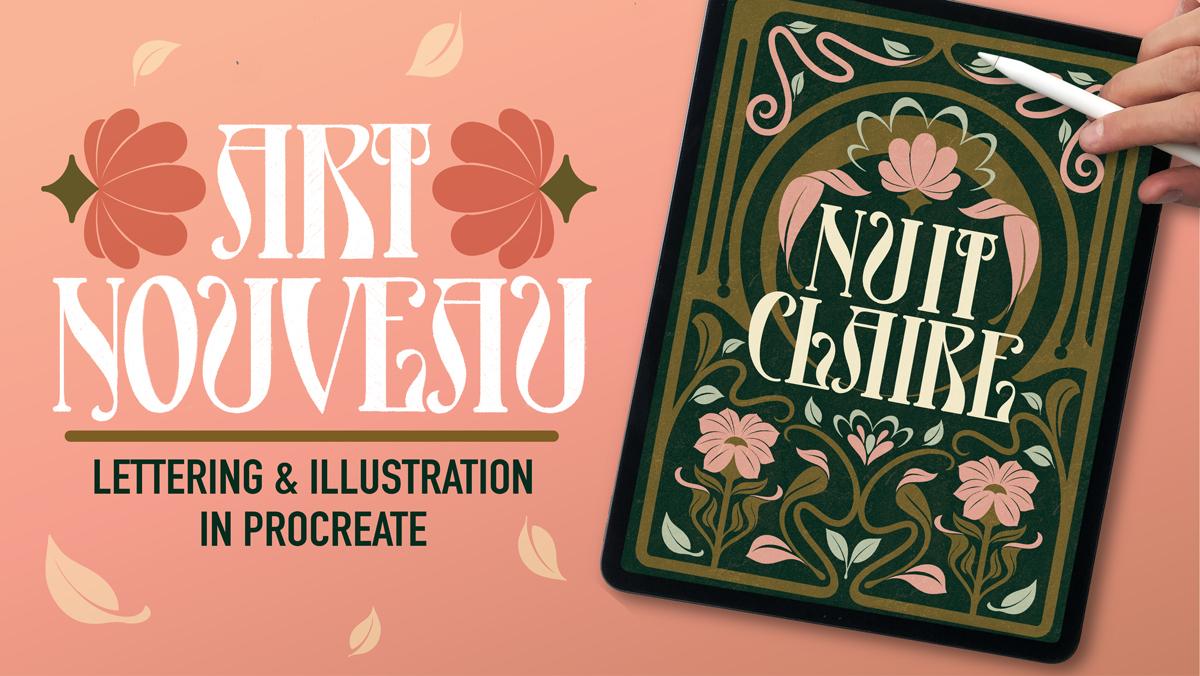
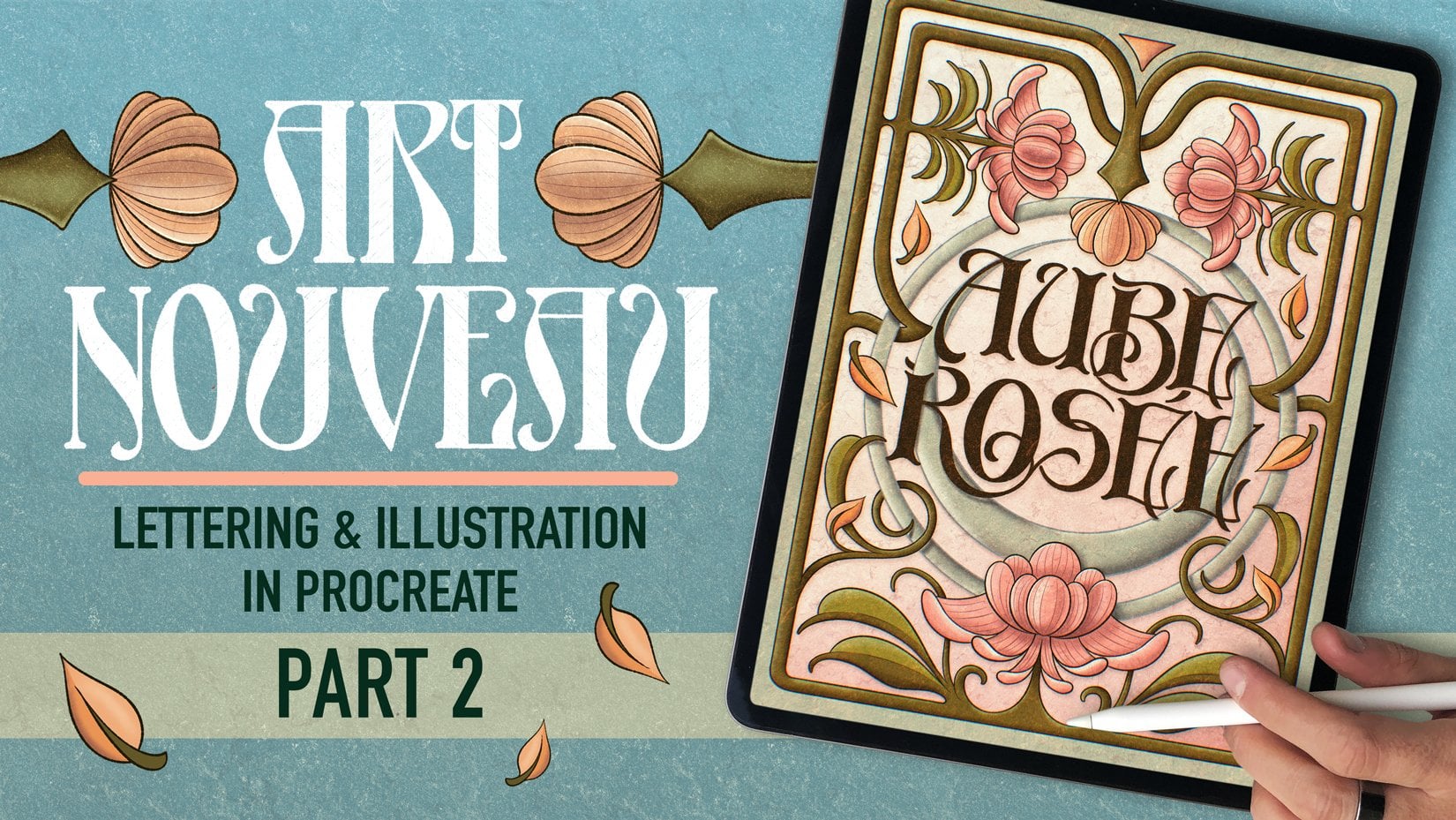
une affiche
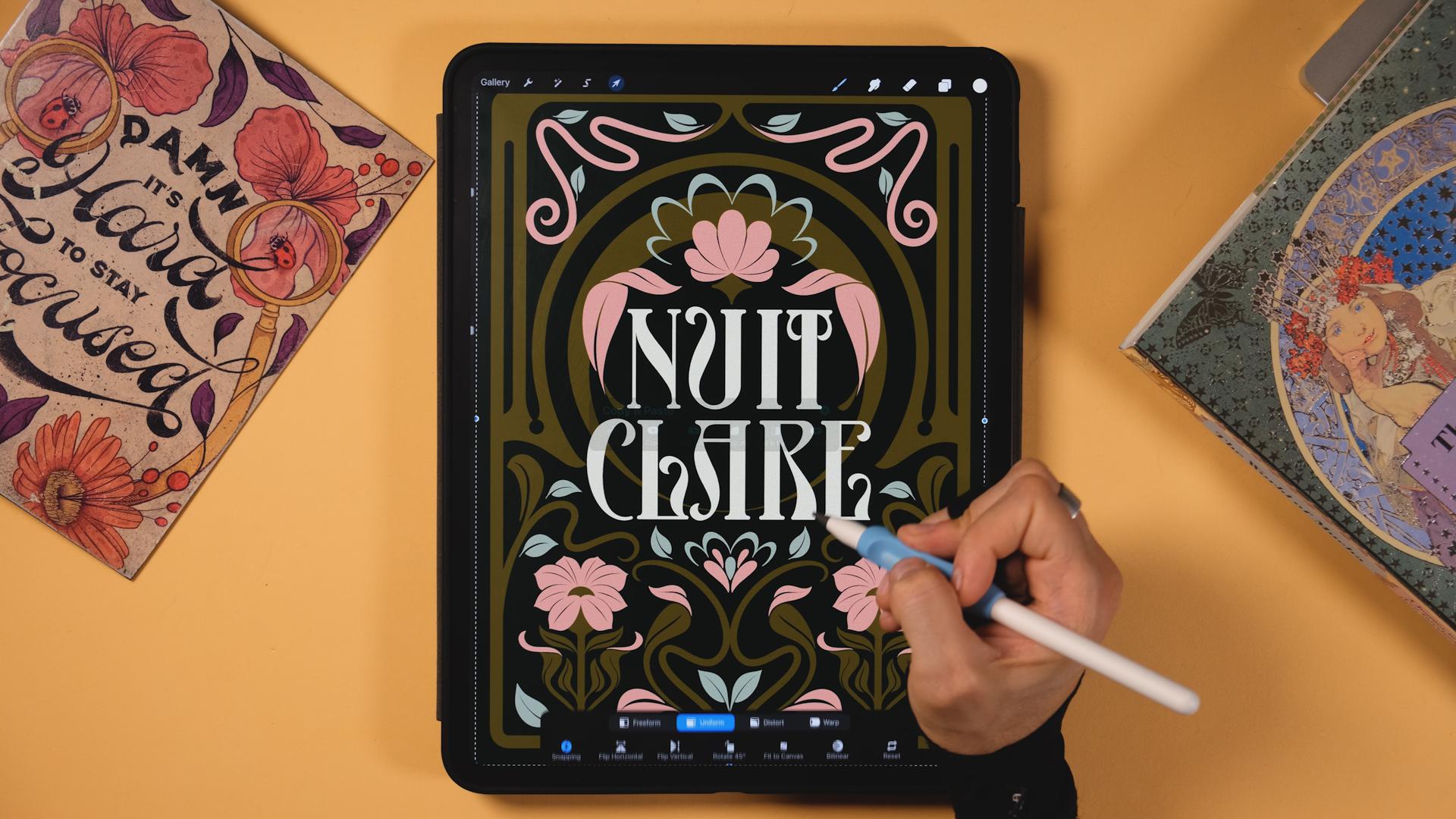
inspirée de l'art nouveau dans Procreate Je vais vous montrer comment créer à la
fois le lettrage et l'
illustration qui l'entourent Je m'appelle Jim Bobernaus
et je suis un artiste de lettrage, un illustrateur et
un
éducateur Oh, et je suis également le
cofondateur de Shou BEM. Avec plus de dix ans d'expérience
dans ce domaine créatif, j'ai eu la chance de travailler aux côtés de marques
telles que Like Paper Like,
Calsberg, Espresso Displace,
booking.com et Ma plus grande passion
est de partager mon amour pour l'art et le design
avec des gens comme vous. enseigne le lettrage
et l'illustration depuis quelques années par le biais de
mon mécène et de YouTube, participé à des dizaines de sommets
en ligne et hors ligne et j'ai également créé plus de 30 produits de
procréation à succès pour aider les
créatifs à se dépasser
et Dans ce cours, nous explorerons
le monde de l'art nouveau, un style de design connu
pour ses lignes fluides, motifs
complexes
et son élégance intemporelle Et vous apprendrez à créer un lettrage du
début à la fin Esquissez et affinez vos lettres. Nous pourrons également
préparer quelques pinceaux
individuels dans
le studio de pinceaux. Utilisez les principales fonctionnalités de
Procreate, qu'il s'agisse de
l'outil de transformation, de
différents types de
sélections ou de l'utilisation de deux
types de symétries,
ajoutez des détails décoratifs tels que motifs
floraux et des bordures
ornementales, et enfin, ajoutez des couleurs
et Et, bien sûr, prendre
beaucoup de plaisir pendant que vous le faites. À la fin de ce
cours, vous aurez votre propre
œuvre inspirée de l'art
nouveau , prête à être partagée avec le monde entier et
à ajouter à votre portfolio. Donc, que vous soyez un artiste débutant
ou chevronné, cela n'a pas vraiment d'importance, car ce cours
vous donnera les outils et techniques nécessaires pour expérimenter ce magnifique style et
finalement vous l'approprier. Voyageons dans le temps et dessinons quelque chose de
génial, d'accord ?
2. Cours d'aujourd'hui: Pour ce
projet de classe, je vais
vous guider étape par étape pour créer votre propre
affiche inspirée d'Arnvau à l'aide J'ai choisi ce thème parce que lignes élégantes et les détails
complexes d'
Arnvo le
rendent vraiment unique. Je l'ai étudié
à l'université, et depuis, je suis
très obsédé par le style. Vous verrez que c'est un
peu difficile, mais c'est aussi très
gratifiant à explorer. Mais maintenant, n'oubliez pas qu'il s'
agit de votre projet, alors n'hésitez pas à expérimenter
et à y ajouter votre propre touche. Peut-être s'agit-il d'une version moderne d' une vieille affiche ou
peut-être pourriez-vous rendre hommage à votre film
ou à votre groupe préféré dans un style audibo, les possibilités
sont vraiment infinies, et j'aimerais que vous les exploriez Maintenant, je vous encourage à le rendre personnel et très significatif. Ce projet combine le
lettrage à la main et l'illustration, ce
qui explique en grande partie
ce qui rend ce style si captivant et ce qui définit en quelque sorte
ce que je fais J'aime toujours combiner
l'un et l'autre. Je pense que c'est super puissant. Pour réaliser ce projet, vous
aurez besoin d'un iPad. Vous aurez également besoin du crayon Apple
ou de tout autre stylet compatible Vous n'avez pas besoin de
l'Apple Pencil en soi, ni de l'
application de dessin Procreate Ou même vous pourriez
réaliser ce projet avec n'importe quel autre logiciel. Et oui, vous pouvez également
suivre ces étapes en saisissant
simplement des outils analogiques
tels qu'un crayon, du papier ou de la peinture Puisque je vous montre comment créer les lettres et les
illustrations à partir de zéro, vous pouvez vraiment utiliser
autre chose que Procreate J'ai également inclus
des ressources pour vous aider en cours de route. Vous trouverez donc des pinceaux à
texture Procreate, quelques palettes de couleurs qui
vont bien avec le thème, ainsi qu'un lien vers mon forum d'intérêt
Art Nova Ils sont tous disponibles dans
la section des ressources de classe. Oui, je ne sais pas où
c'est. Tu le trouveras. Donc, si vous êtes prêt,
prenez vos outils et créons ensemble
quelque chose de génial.
3. Inspiration: Bon, pour vous
inspirer, vous pouvez aller sur Pinterest, et maintenant n'oubliez pas que je vous
donne le lien vers mon tableau Arnovo et Deco Maintenant, vous trouverez ici une grande partie d'Arnovo et aussi de l'art déco De l'inspiration. Mais vous pouvez vraiment voir que beaucoup
de choses sont
faites avec les yeux, vous devez
donc être très prudent en ce qui
concerne Pinterest ces derniers temps. Donc, par exemple, si
vous voyez ces cadres, vous pourriez vous inspirer
et, vous savez, faire ces roses, faire
ce genre de feuilles ici. Ensuite, si nous descendons, par exemple, c'est quelque chose
qui m'a vraiment inspirée lorsque
j'ai créé ma pièce. Je voulais faire quelque chose
d'un peu plus flatteur. C'est donc certainement quelque chose qui
m'a beaucoup inspirée. Et maintenant, au fur et à mesure que
vous descendez, vous verrez également de nombreuses palettes de couleurs que
vous pourrez utiliser à partir de là. Par exemple, celui-ci est
fantastique, à mon avis. Vous pouvez donc simplement prendre des couleurs
similaires à celles-ci. Peut-être que vous voulez simplifier un peu les
choses. Tu pourrais opter pour
quelque chose comme ça. Il a trois couleurs, et
c'est à peu près tout. Je veux dire, je pense que je vais en
utiliser quatre dans l'article d'aujourd'hui. Maintenant, il y a aussi beaucoup de
ces choses qui vous aident à créer ce genre d'
ornements autour de votre pièce, et elles vous indiquent étape
par étape comment les faire. Alors vous avez de très
bons exemples. Par exemple,
celui-ci vient de l'un de mes
designers préférés, Nick Misani, qui est un artiste très, très inspirant, donc vous devriez absolument
aller le voir Quoi qu'il en soit, vous avez maintenant
beaucoup d'inspiration ici. Maintenant, l'autre chose
dont je voulais
parler, ce sont les livres. Je vais donc
laisser mon iPad ici. Et je vais maintenant me
procurer quelques livres que je
voulais vous montrer. Ainsi, par exemple, celui-ci s'
appelle le Monde de
Mukha par Hiroshi Il s'agit d'une compilation des
paroles d'Alfons Mukha, qui a été l'un des
principaux artistes du style Art no Vaux Maintenant, vous trouverez ici
vraiment beaucoup d'inspiration. Je vais
également
vous laisser le lien dans la description ci-dessous. Mais vous verrez
que Muha était l'un
des meilleurs
artistes de l'art nouveau Regardez ceci, par exemple, ici. Tu vois, c'est super, super inspirant. Alors maintenant. Regardez les palettes de couleurs. C'est juste un travail impressionnant de MuHao, regardez ça Cela ressemble plus à du
travail commercial, il suffit de le mettre ici. Regarde ça. Donc, oui, ce livre, c'est un livre incroyable. Va y jeter un œil. Je vais
laisser le lien ci-dessous. Maintenant, vous avez également différents livres en rnubau que vous pouvez trouver dans Je l'ai trouvé à Madrid alors
que je voyageais là-bas. Ici, vous pouvez également vous
inspirer même des vases car Artnuvau n'est pas simplement un style, un style d'
illustration,
mais aussi un mouvement dans
lequel ils créent des objets, des
bâtiments, du design
d'intérieur et tout lequel ils créent des objets bâtiments, du design
d'intérieur et quoi vous pouvez
réellement penser Vous voyez donc que vous pouvez vous
inspirer de n'importe quel meuble
que vous voyez, regardez celui-ci, par exemple,
super inspirant, n'est-ce pas ? Vous pouvez donc vraiment vous procurer n'importe quel livre Art Nouveau et l'appliquer également à
vos œuvres. C'est donc très intéressant. R : Je pense que nous sommes également dans une sorte de
Moja Mais encore une fois, tous les
livres Art Nouveau que vous pouvez trouver sont
parfois bien
meilleurs que de simples pinterpards Enfin,
j'en ai une qui
n'est pas vraiment Artnvau,
mais qui
est super inspirante, à savoir le graphique Adele's à savoir le graphique Adele's Ce sont les signes de
Barcelone de Louis Philly. Hum, il y a
aussi beaucoup d'
inspiration à Barcelone, des styles différents. De toute évidence, ils
ne sont pas tous de style Art nouveau, mais le tout dans le nord de l'Espagne, en
Catalogne, était également très important. Et ici, Luis Phil s'est rendu
à Barcelone inspiré des rues et
a pu voir
beaucoup de ces panneaux qui
se trouvaient dans les rues. Malheureusement, maintenant, il y en a beaucoup
qui ont disparu. Par exemple,
celui-ci est toujours là. Je ne sais pas où,
mais je suis sûr que je l'ai vu il y a un
mois quand j'y étais. Mais vous pouvez voir
que ce livre vous
donnera également de
nombreuses références, non seulement pour Ar Novo,
mais aussi pour d'autres styles. Et aussi, si jamais vous
allez à Barcelone, il y en a encore
quelques-uns. Je pense que certaines de ces
pharmacies existent toujours. Regarde ça. C'est tellement joli, non ? Bon, maintenant que nous avons trouvé de l'
inspiration et que nous savons en quoi consiste le
projet, alors commençons.
4. Créer le premier mot: La première chose que nous
verrons est de savoir comment concevoir un système pour créer vos lettres en
dessinant la base de nos lettres, en définissant des
aspects tels que la largeur, poids et le contraste et type de service que
nous utilisons sur notre pièce. Nous allons également pouvoir dessiner notre
premier mot de quatre lettres. OK, nous allons donc commencer
par appuyer sur le signe plus. Maintenant, appuyez sur ce
petit bouton là-haut. Et maintenant, je vais
choisir la taille de ma toile. Puisque je suis en Europe, je
vais utiliser des centimètres, et je vais utiliser une toile de
22 x 30 centimètres. Le DPI ici, je l'ai à 500, juste au cas où je
voudrais tout agrandir plus tard, au cas où
je voudrais l'imprimer ou quoi que ce soit d'autre dont
j'aurais besoin, juste plus grand. Maintenant, le DPI doit être d'au moins 300 si vous
souhaitez l'imprimer. Voilà, comme j'ai un nouvel iPad même si je
choisis 500 DPI, et que le canevas est assez grand, désolé d'utiliser, je reçois 36
couches au maximum, ce qui est suffisant. Maintenant, si vous passez au profil de couleur, cela dépendra de pour
laquelle vous voulez cette illustration. Si vous le souhaitez pour
l'impression, il vaut mieux choisir CMYK. Si vous le faites pour le
travail de vos clients, ils vous diront également lequel ils utilisent
dans leur imprimerie. Maintenant, comme je
voulais juste utiliser uniquement pour les écrans, je vais choisir le RGB et affichage P trois,
c'est suffisant. Maintenant, je vais appuyer sur créer. Maintenant, nous avons
le nouveau canevas, et chaque fois que nous
créons un nouveau canevas, il y a automatiquement
un nouveau calque. Donc, ce que je vais faire, c'est créer des directives
pour mon lettrage Ensuite, lorsque
nous aurons les lettres, nous créerons
les illustrations. OK, donc ici, tu peux utiliser
le pinceau que tu veux. Ici, je vais
utiliser le crayon 6 B. Mais si vous avez acheté des pinceaux à un créateur ou si vous les avez
fabriqués vous-même, vous pouvez également utiliser
ce que vous voulez, condition
qu'il s'agisse d'un crayon, afin qu'il soit plus facile d'esquisser
la pièce auparavant. Bon, maintenant, je vais tracer une ligne droite et me rappeler que si vous ne
soulevez pas le crayon de l'écran, vous obtiendrez cette ligne parfaite. Et si vous tapez de l'
autre main avec votre doigt, il se connectera à un angle. Fixons-le donc sur une ligne à
90 degrés comme celle-ci. Maintenant, je vais
dupliquer cette couche, accéder à l'outil de transformation et la
réduire comme ça. Je pense que je vais peut-être faire
quelque chose pour y remédier. Ici. Maintenant, je vais le recouper, et je vais le dupliquer à
nouveau. Maintenant, apportons-le. Abaissons cela également. Et ce sera
l'espacement entre mes lettres Donc je vais juste les
ranger. Voilà, voilà. Maintenant, je vais aussi
les pincer ensemble. Ensuite, je vais passer
à cet outil de sélection. Et ici, je peux appuyer sur le claquement et j'activerai le
magnétisme et le Et je vais juste le
mettre juste là
au centre jusqu'à ce que je voie
cette ligne jaune. Et je ferai de même jusqu'à ce que
je voie l'autre ligne, le centre horizontal,
qui se trouve ici. Jusqu'à ce que nous voyions cette croix
jaune complète ici. OK. Alors maintenant je vais commencer à
écrire les lettres. Maintenant, je vais réduire l'
opacité en
appuyant simplement sur cette extrémité,
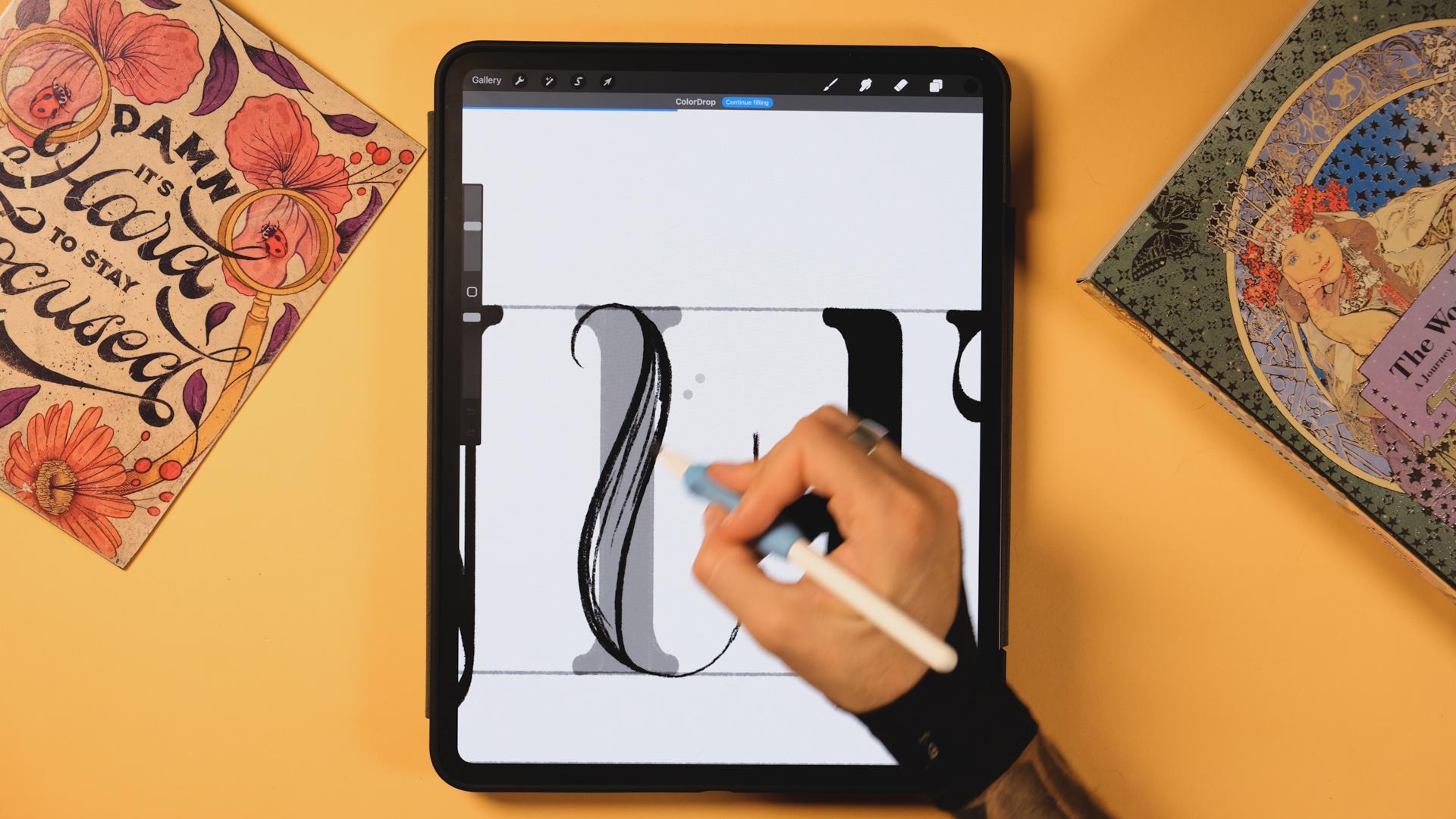
réduire l'opacité et créer un nouveau Maintenant, la première chose que
je vais faire est de créer la tige verticale principale qui servira de
base à nos lettres. Donc, quand je dis le radical, ce sera comme si vous voyiez
la partie principale de ma lettre. Ensuite, je vais le dupliquer pour créer les
lettres sur le dessus, afin que nous obtenions le même
poids tout le temps. OK, donc je vais commencer par
créer une ligne verticale, coller avec votre
doigt gauche jusqu'à ce qu'elle se verrouille. Tu te souviens ?
Verrouillons-le ici, puis je zoomerai. Maintenant, je vais faire le serif. Je vais donc
commencer ici et je vais faire
juste un petit serif, quelque chose d'un
peu arrondi ici,
qui monte comme ça. OK. Oui, ça va faire l'affaire. Maintenant, ligne horizontale,
verrouillez-la avec votre doigt gauche. Et maintenant,
dupliquons cette couche, passons à l'outil de transformation, et maintenant retournons horizontalement. Maintenant, cela
dépendra du poids que vous voulez
mettre dans vos lettres, afin que vous puissiez les alourdir
ou les amincir comme ça Je pense donc que je vais opter
pour quelque chose comme, disons, un
peu plus peut-être. Voilà. Maintenant,
pinçons-les ensemble, dupliquons-les,
transformons-les pour les retourner verticalement. Et adaptez-le à vos directives. Parfait. Maintenant, encore une fois, pinçons-les ensemble,
et nous avons notre tige principale. Ce sera donc la
base de nos lettres. Maintenant, si vous saisissez
cette couleur noire ici, que vous la déposez à l'intérieur et que vous vous déplacez de droite à gauche, sans lever le
crayon de l'écran, vous allez voir quelle
quantité de remplissage vous voulez. Supposons que vous
remplissiez simplement cette forme ou que vous le remplissiez même
comme la bonne pièce. Mais disons que nous le
laissons comme ça. OK ? Maintenant, vous pouvez
aller ici, continuer à remplir, puis vous
entrez dans les espaces vides, et vous avez
votre forme remplie. OK, parfait. Maintenant, nous allons construire le lettrage
avec cette forme principale Et la phrase
sera en français. Je ne connais pas le français,
donc je
vais probablement corriger
cette prononciation, mais ce sera Nut
Clare, qui est claire Knight, je crois, Je ne suis pas sûr à 100 %, mais
je pense que c'est ça. Alors maintenant, la première chose
que je vais faire est peut-être de créer les lettres faciles. Alors allons-y avec la lettre tu sais quoi ?
Construisons la lettre I. Vous pouvez la laisser comme ça,
ou
simplement effacer quelques parties ici pour la rendre un
peu plus stylisée Nous avons donc la forme principale, d'
accord, et vous avez vu
que je l'ai dupliquée Nous ferons donc toujours de même. Dupliquez-le. Et
puis la seconde, je vais juste aller
loin, juste pour la prochaine lettre.
Passons maintenant à la première. Et maintenant, nous allons
contourner celui-ci ici. Encore une fois, vous pourriez
laisser les choses comme ça, mais pour la lettre
I, je vais juste
effacer ce serf ici N'oubliez pas qu'avec la gomme, je vais juste l'effacer Et je vais le rendre
un peu incurvé ici. Voilà. Là-bas. Maintenant, permettez-moi de le
retoucher un peu. Nous avons reçu la lettre I. D'accord. Passons maintenant à
la lettre T. Donc, souvenez-vous toujours la dupliquer,
puis de la deuxième
, de l' étendre loin, puis
de jouer avec celle-ci. Maintenant, je vais créer une nouvelle couche pour créer
le reste de mon T. Mais d'abord, je vais
effacer ces deux serfs Nous avons donc
effacé cette courbe, juste comme ça. Parfait. Maintenant
que je l'ai, je vais passer au nouveau calque et je vais
terminer cette lettre T. Je vais donc tracer
une ligne horizontale, la
verrouiller, pour qu'elle fasse 90 degrés. Encore une fois, alors ici, je vais
faire ce serif similaire. Ce sera donc un peu plus grand si je vois
quelque chose comme ça, avant,
mais souvenez-vous que c'est
ici plutôt qu' ici. Et je vais juste faire une
petite mise en forme ici. Tu peux jouer.
Vous pouvez peut-être faire quelque chose d'encore plus long,
peut-être de plus incurvé. Tu peux jouer. Il va également se
refléter
de gauche à droite. Je vais donc faire quelque chose comme
ça. Oui, ça va marcher. Parfait. Maintenant, vous allez
voir que je passe du crayon à la gomme très vite parce que j'ai le
nouvel Apple Pencil Pro Je suis
donc en train de l'écraser et vous le verrez
changer au fur Alors maintenant, ce que je vais faire, c'est
que ça va être mince, puis on
va s'épaissir. Voilà. Et puis ici, je vais aussi
faire cette partie épaisse comme
celle-ci et rapprocher de ma tige verticale principale ici. Maintenant tu peux le remplir. Je suis désolée pour ça. Assurez-vous
que lorsque vous le remplissez, tous les espaces doivent être
fermés , sinon il
va devenir fou. Continuez à remplir,
boum. Maintenant, ici, cette forme devrait être meilleure. Donc, comme une forme circulaire qui
continue comme ça. Donc, juste une photo de ça. Et nous en avons terminé avec ça. Maintenant, dupliquez-le, transformez-le pour le retourner horizontalement et
faites-le glisser de l'autre côté. Bien. Maintenant, je vais assembler
les trois, et nous avons terminé la lettre T. Parfait. Maintenant que nous avons ceci, je vais faire, disons, la lettre N. Alors,
faisons-en ce qui concerne la nuit. C'est NUIT. Je vais donc simplement
rapprocher cette informatique afin que nous en fassions
une partie. Passons maintenant à la fin. Je vais
juste déplacer ça. Encore une fois, dupliquez-le, amenez le second loin, puis jouons avec
celui-ci ici même. OK. Donc, ce que je
veux m'assurer ici c'est que je garde
les mêmes serfs Mais pour la fin, puisque nous
écrivons des lettres qui
auront un contraste élevé. Je vais juste m'assurer
que c'est fin pour
pouvoir ensuite le dupliquer et mettre la
partie épaisse au milieu. Maintenant, laissez-moi vous expliquer
un peu ce que signifie un contraste élevé. contraste est donc la différence entre les parties épaisses et
les parties fines d'une lettre. OK ? Nous n'
entrerons pas détails
aujourd'hui, mais vous voyez, cette partie serait consacrée aux
choses les plus fines et
celle-ci aussi, et puis celle-ci
sera consacrée aux Ainsi, plus la différence est grande, plus
le contraste est important. Maintenant, si nous passons à
la lettre N, disons que si je la construis
ici, elle serait mince, épaisse et fine. OK, donc maintenant,
je vais sélectionner, d'
accord, obtenir l'outil de sélection, et obtenir
celui de Rig Tango, appuyer dessus. Et maintenant je vais juste
sélectionner cette partie centrale, quelque chose comme ça. OK. Et maintenant, trois doigts
sur l'écran et coupez. Maintenant, je vais sélectionner à nouveau, peut-être que la
partie droite ou gauche compte, puis les
réunir. Voilà. Zoomez toujours avec le zoom arrière juste
pour voir si cela vous semble correct. Oui, j'aime bien ce que je vois. Donc ça va être mon point faible. Parfait. Maintenant,
dupliquons-le. Amenons-le ici.
Le second. Et cette lettre
définira le poids du
reste des lettres. OK ? Alors maintenant, le T est généralement plus fin que
les autres, tout comme le I La lettre N déterminera donc
le reste des lettres. Certaines lettres sont associées
à ce sujet. Donc le N, le U, le A,
le R, le E. Certaines de ces lettres ont
toujours
la même largeur. Et puis certaines autres
sont plus fines et d'autres sont plus larges, comme la lettre M, le W, etc. Je ne vais pas entrer dans les détails
techniques aujourd'hui, mais le, non ? Ils détermineront comment se déroulera
la majeure partie du reste. Donc je vais juste m'
assurer que je ne
veux pas quelque chose de très large, donc je vais faire quelque chose qui
pourrait être quelque chose comme ça. Oui, ça a l'air assez bon. OK, maintenant, je vais
les assembler. Je vais créer une nouvelle couche. Et ici, si vous utilisiez un serif normal,
vous pourriez simplement le
faire descendre
d'ici en bas,
puis à partir de là,
vous pourriez le faire, et vous auriez un N. Mais puisque nous faisons de l'art
et des lettres Ball aujourd'hui, je vais faire quelque chose d'un
peu plus spécial Maintenant, je vais peut-être faire comme une courbe qui commence ici et qui
fait quelque chose comme ça. Et à partir de là, je ferai de même. Donc ça commence ici et
ça fait quelque chose comme ça. En fait,
je vais
faire ce surf peut-être un peu vers la droite,
pour avoir plus d'espace là-bas. Parfait. OK, maintenant
faisons-le ici. Maintenant, je veux m'
assurer que
cette partie me convient parfaitement. Donc oui, c'est bien mieux. OK, ajoutons de la couleur à l'intérieur. OK, donc je n'ai pas
fermé la forme, alors assurez-vous de toujours fermer
la forme. Là-bas. En fait, maintenant je me
rends compte que je veux que cette lettre soit
un peu plus fine. Donc, ce que je vais faire, c'est accéder
à l'outil de transformation, récupérer le formulaire libre et le rendre un
peu plus fin comme ça. Et maintenant, déplaçons-le en le
sélectionnant et en l'
amenant simplement vers la droite. Oui, peut-être quelque chose
comme ça, bien mieux. OK, maintenant ce que je vais faire c'est juste de
les assembler. Nous avons la lettre et c'est fait, mais je veux même l'améliorer un
peu. Je vais donc effacer ce serif ici et en faire
quelque chose de spécial Faisons donc quelque chose qui ressemble peut-être à ceci. Ça baisse. Qu'est-ce que tu en penses ? Voyons ce qui se passe
ici. Je vais effacer tout le
serif, en fait Et ici, je vais faire quelque chose
qui se passe comme ça. Souvenez-vous, mince, et puis
voilà, nous avons le gros. Là-bas. Parfait. OK, maintenant effaçons un peu plus juste pour préserver cette courbe naturelle. Voilà. Parfait. Je pense que je vais même le faire un
peu plus épais. N'oubliez pas qu'il s'agit de
zoomer en arrière et de voir de loin, juste pour voir si vos lettres ont du
sens ou non D'accord, maintenant tu
dois toujours comparer cela avec notre principe principal. OK ? Il
faut donc évidemment beaucoup plus de poids, donc je vais juste en ajouter plus. Encore un petit peu. Peut-être que nous pouvons modifier ici. OK. Nous l'avons obtenu. Parfait. Maintenant, je vais apporter ça. Ici. Et encore une fois,
je vais le dupliquer. Mais cette fois, je vais
supprimer cette deuxième question parce
que nous en avons fini
avec le mot nuit. Je vais donc maintenant utiliser
celui-ci comme référence. Ce que je veux dire par là, c'est
que je vais réduire l'opacité, puis
je vais créer une nouvelle couche, puis je vais m'en servir pour
créer une partie du U. Donc, pour ce U, je veux aussi faire
quelque chose de spécial Je vais donc faire une courbe
qui va ici. Et puis ça passe à mon
compte. Je pense donc que je vais faire
quelque chose comme ça. Rappelez-vous maintenant que ce
U et cette lettre N doivent avoir une largeur similaire. Gardez donc cela à l'esprit. Vous
pouvez également mettre le N en dessous voir et
comparer au fur et à mesure que vous dessinez,
mais je ne le ferai pas. Je vais juste me laisser
aller et voir ce qui va se passer. OK, alors maintenant ça va être un
peu compliqué ici. Je vais m'assurer qu'il
fasse une courbe comme celle-ci. Et cette partie
va être la plus fine. Alors faisons-le maintenant. Voyons voir. Vous pouvez toujours lancer des lignes, puis vous verrez comment
vous vous y prendre par la suite. Alors faisons-le. Et
puis au fur et à mesure que ça descend, c'est aussi mince ici.
Gardez donc cela à l'esprit. Je garde toujours mon rasoir à portée de
main, alors n'oubliez pas que vous pouvez également utiliser ce didacticiel
dans n' importe quel autre logiciel Même à la main, en fait, je dirais que vous pouvez
simplement construire des lettres, donc vous pouvez les utiliser n'
importe où, vraiment. OK, ajoutons une couleur à l'intérieur. Voyons
ce qui va se passer maintenant. Là-bas. OK. OK, c'est sympa. Alors maintenant je vais le faire, je vais
terminer ici comme ça. En suivant la même logique, tu vois ? Pour qu'un lettrage ou une police de
caractères ait du sens, il doit suivre une logique similaire Vous voyez, comme nous l'avons fait, nous avons évidemment le poids, le contraste, et
nous avons aussi les serfs Parce que maintenant, imaginez que j'aie
fait quelque chose comme ça maintenant. Tu vois ? Nous utiliserions
un alphabet différent, ce que je
veux éviter à tout prix. Alors,
restons comme ça. Déposons une couleur à l'intérieur. Désolée. Faisons-le encore une fois. OK. Et maintenant, je vais utiliser cette tige principale ici et
je vais la mettre ici. Je vais rétablir l'
opacité. Et je vais effacer
certaines parties ici. Là-bas. Maintenant, pincez
les deux ensemble. Et nous veillerons à ce qu'
ils soient parfaitement connectés. Alors faisons-le comme ça. Là-bas. Et puis
d'ici, de là. Parfait. Là-bas. Parfait. Nous avons la lettre U. Maintenant rapprochons-le de
quelque chose comme ça Ensuite, le I et le T se rapprochent également
un peu plus ici. zoom arrière, plissez peut-être
un peu les yeux et voyez
quel est le problème ici Donc, ce que je vois jusqu'à présent, c'est
que la lettre N est peut-être un peu
plus claire que les autres. Alors peut-être que ce que je peux faire c'est prendre un peu plus de
poids, disons. Je vais donc le
sélectionner. Et peut-être que je peux juste déplacer cette pièce et peut-être ajouter un
peu plus de poids. Là-bas. OK, ça commence
à aller un peu mieux. Nous pourrions faire autre chose, peut-être parce qu'il nous
manque un peu d'espacement. Donc, désolée, c'est
peut-être trop grand ici. Peut-être pourrons-nous ajouter
quelque chose plus tard, mais pour l'instant, je vais
laisser les choses comme ça. Voyons ce que nous
pourrons faire ensuite. Mais peut-être que quelque chose de beau vient d'ici, peut-être voyez-vous ? Qu'est-ce que tu en penses ? Je pourrais faire quelque chose comme ça. Donc je pense que je vais
juste le
laisser ici parce que j'
aime bien ce que je dis ici. J'aime bien cet ornement.
Eh bien, ce qui ressort en
fait de la lettre. Et maintenant,
cela permettra d'améliorer un peu le poids de cette lettre
. Je vais donc le
laisser là.
5. Disons le deuxième mot !: Alors, comment te sens-tu ? Passons
maintenant au deuxième mot, qui sera Clare,
qui est clair Je ne sais pas si c'est
la traduction exacte, mais je pense que c'est le cas. Bref. Je vais donc peut-être d' abord écrire la lettre L.
Qu'en pensez-vous ? Parce que nous
avons déjà la tige ici. Donc, encore une fois, même
processus que précédemment, dupliquez-le, amenez le
second vers la droite. Et ensuite, faisons celui-ci ici. Donc, avec la gomme, je vais
effacer ce serif, comme nous avons
fait avec le T, par exemple Je veux que ce soit clair. Parfait. Et maintenant,
mettez une ligne ici. Jusqu'à quelque chose
comme ça, je suppose. Et puis tu pourrais faire
le L de bien des manières. Donc, cette partie du L, vous pourriez la faire pointer vers l'extérieur, qui serait
quelque chose comme ça, ou même vers l'intérieur, ce que je
vais utiliser aujourd'hui, qui est comme ça Vous voyez, ça pointe en quelque sorte ici, puis l'
autre pointe du doigt. Je veux juste
te montrer quelque chose. Voici le tutoriel que
j'ai fait chez Patrion ce mois-ci, et voilà Eh bien, voici le
sketch. Désolé, je vais vous emmener à la dernière pièce. C'est donc celui que nous avons
fait à Petrin. Et par exemple, vous voyez
ce L qui va comme ça. Eh bien, ici, nous
allons l'aborder différemment et le
faire de l'intérieur. Alors revenons en arrière. Et maintenant, je vais
faire quelque chose qui va voir ce qui va
se passer, non ? Faisons d'
abord la forme. Je dirais donc quelque chose qui fait
quelque chose comme ça,
peut-être, puis comme ça. Oui. Là. OK. Maintenant, essayons d'
ajouter un peu de poids ici. N'oubliez pas que
ce sera la partie mince, et peut-être que la
partie mince s'arrêtera là aussi. Donc ça va être comme ça. suivant la même logique
que celle que nous avons suivie auparavant, par
exemple, ici
dans la lettre U. Donc, faisons-le, puis
épaississons-le ici Et donc ça s'amincit
aussi ici en bas. Là. OK. Et maintenant, faisons
cette petite partie ici. Peut-être même plus court. Là. Permettez-moi de le retoucher un peu. Voilà. Et maintenant,
remplissons-le. Et maintenant, souvenez-vous qu'il s'agit du même type d'empattement que celui
que nous avons ici Je vais donc garder cela à l'esprit. Faisons en sorte qu'il soit plus épais comme ça. Là. Maintenant, cette ligne devrait
également être plus épaisse. N'oubliez pas que nous voulons garder les mêmes trucs et astuces
partout. Et puis vous avez
différentes options ici. Vous pouvez également faire quelque chose qui se courbe ici comme
ceci, par exemple. Cela aurait également l'air cool.
Mais je pense que je vais juste le
laisser comme ça. Maintenant, je vais
sélectionner ceci et je vais déformer un peu
parce que c'est plutôt sympa, mais je vois qu'il y
a certaines choses que
je pourrais améliorer Passez donc aussi à la sélection, passez
également à la main libre, et
sélectionnons cette partie ici. Maintenant que je l'ai ici
avec l'outil de transformation, appuyez sur Distort. Et ici, vous pouvez
jouer avec sa forme. Vous pourriez donc le déformer comme
ça, par
exemple. Alors maintenant, je
vais juste faire un zoom arrière et voir ce qui vous convient le mieux Peut-être
pourriez-vous même vous y prendre avec
un outil de formulaire libre et
peut-être en parler un outil de formulaire libre et un
peu plus. Revenez à l'
outil de distorsion et découvrez ce qui est le mieux adapté. Je pense que quelque chose
comme ça me plaît. Oui, laissons les choses comme ça. Nous avons donc la lettre L. Maintenant, répétons le
même processus auparavant. Dupliquez puis amenez le
second loin, passez au premier. Maintenant, nous allons passer la lettre C.
Je vais donc à
la lettre C.
Je vais donc
réduire l'opacité, créer une nouvelle couche, et créer la lettre C. Donc, pour créer un C qui
ressemble à un bois, nous ne pouvons pas avoir le centre
juste au milieu Comme nous le ferions,
par exemple, un C normal, qui serait
quelque chose comme ça. Disons que nous voulons attirer l'attention et le poids sur le
haut de la lettre. Donc, pour la lettre C, qui est un peu délicate, je dirais que je ferais
quelque chose comme ça. Ce sera donc le
poids de la lettre. Alors voilà, je dirais un
peu comme ça. Encore une fois, cela peut vous prendre
un peu de temps. Je n'ai pas non plus l'habitude de faire ce
genre de CS. Je garde toujours ces
deux parties un peu sur la même ligne verticale. Ensuite, nous allons le
terminer comme ça. C'est comme ça qu'ils finissent tout. Donc c'est un peu direct, ce qui est un peu bizarre parce
que nous voyons
toujours quelque chose monter, mais voyons ce qui se passe. Maintenant, une bonne astuce consiste toujours à le remplir le
plus tôt possible, afin de pouvoir ensuite soustraire certaines parties et en ajouter de nouvelles et voir à quoi cela ressemble ? Mais quand il est plein,
c'est beaucoup plus facile, en fait. Maintenant, je vais ajouter
ce petit sirop ici. Là. OK. OK, je suis assez proche. Maintenant, juste pour m'assurer qu'il
ne tombe pas vers la gauche, je vais simplement passer
à l'outil Transform, et avec l'outil de distorsion, je vais juste
jouer un
peu avec lui jusqu'à ce que je trouve ce que je préfère. J'aime bien ça. allons-le un peu plus petit. Voilà.
Continuez simplement à
le comparer au reste des
lettres et voyez s'il convient. Vous pouvez toujours
l'apporter ici aussi, et voir son poids
et sa largeur D'accord, je pense que jusqu'à présent,
je vais le laisser comme ça,
et ensuite, si quelque chose se passe, je le changerai plus tard. Mais je pense que maintenant, si je fais juste ces
deux choses ici, peut-être que je vais rendre les choses un peu plus fines. B. D'accord, c'est assez bien. Maintenant, allons-y
et passons à la lettre A, qui sera probablement la plus intéressante
de toutes. Je vais donc juste me
procurer ce guide que j' avais ici. Il suffit de le déplacer ici. Ensuite, je vais simplement
rétablir l'opacité. Déplacez-le ici. Et puis la lettre A est
un peu
similaire à la lettre U. Nous pouvons
donc obtenir la lettre U, la dupliquer, puis la retourner
. Amène-le ici. Réduisez l'opacité. Et ici, nous pouvons jouer
à ce jeu pour voir ce qui semble le mieux. Mais je pense que si je le place
quelque part par ici, maintenant, ça pourrait bien paraître. Alors maintenant, nous allons déplacer
cette lettre A ici. Et puis, pour ce qui est de notre article principal, je vais encore une fois suivre les mêmes étapes. Donc, clarifiez les
choses. Et maintenant. Écoutez, nous allons vraiment faire
quelque chose de différent ici. Je vais donc simplement sélectionner ce
serif ici et le déplacer ici. Oui, parfait. Maintenant je vais juste le mettre ici. Parfait. Et maintenant, nous en avons un peu fini avec la lettre A,
en fait, quand je la regarde. Essayons donc de comprendre
cette forme ici. Donc je vais d'abord terminer ça, appeler. OK. Et maintenant, à partir de
là, c'est ce que je vais faire. OK. Parfait. Maintenant, je vais faire cette forme, mais en l'adaptant à la
lettre A, évidemment. Alors peut-être que je peux m'y prendre
comme ça. Faisons-le encore une fois. Il n'est pas nécessaire
que ce soit pareil, mais
il suffit de le suivre un peu. Maintenant, je pourrais faire
quelque chose comme ça. Oh, d'accord. Ça a l'air bien, je trouve. Mais je saurai quand je commencerai à le
remplir, bien sûr. OK. Continuons
maintenant. Démontons-le. Là. Je pense que je
vais peut-être augmenter un peu cette
épaisseur. En fait, c'était bien comme ça. Et maintenant, dernière chose, faisons cette barre transversale ici Mettons-le ici. OK, maintenant
allons-le un peu plus épais. Et nous en avons fini
avec la lettre A. Parfait. Maintenant, je vais
juste commencer à mettre les choses en
ordre.
C'est donc le L. Quelque part par
ici, puis le A et il ne nous en manque plus que deux. Je vais donc le
reproduire à nouveau, y
apporter cet été et commencer à jouer
avec celui-ci dès maintenant. Je vais faire la lettre R. Donc pour la lettre R, je vais faire OK,
maintenant, je vais d'abord l'effacer
, comme toujours. Et maintenant, une lettre R normale
serait comme ceci et
comme ça, non ? OK, encore une fois, nouveau,
donc tout va bien. Commençons par là,
je vais faire le. Donc à partir de là,
je vais juste le démonter. Comme ça. Puis-je aussi
élever ce serf Faisons en sorte que cela soit plus épais. Rassemblez-le.
Remplissons-le de noir. Ici. En fait, je
vais le sélectionner maintenant
à main levée. Et je vais
peut-être peut-être peut-être. C'est comme si tu le
déformais un peu. Non, vous pouvez également
utiliser l'outil de déformation. Et une fois que vous avez
cette forme principale, vous pouvez également la déformer
, par exemple, séparément. Et puis, si vous passez
à Advanced Mash, vous avez beaucoup de
contrôle sur vos courbes. Je veux donc faire en sorte que
quelque chose d'
aussi épais que le reste des lettres soit aussi large que le reste des
lettres. Désolé. Donc je pense que peut-être
quelque chose comme ça, peut-être un peu plus
, pour le relancer un peu. H. Voilà. Je pense que c'est une bonne chose. Et maintenant, créons
la partie supérieure. Donc ce sera autour de moi, je
vais juste tracer cette
ligne juste pour m'
assurer où je dois aller
quelque part par ici. Ensuite, j'irai directement ici, là, puis je
tomberai comme ça. Oui, quelque chose comme ça. Et puis ici. Faites-le plus épais ici. Et puis fur et à mesure qu'il descend, il s'amincit. M Et maintenant, vous pouvez également le sélectionner. Et peut-être qu'avec le formulaire libre, je vais juste faire en sorte qu'il aille un peu
plus vers la droite. Encore une fois, il suffit de faire un zoom arrière pour
voir ce qui se passe. C'est peut-être trop. Vous voyez que c'est un
peu comme tomber, donc ça ne devrait pas être au-delà de ça. Alors peut-être quelque chose
comme ça. OK. Assez bien.
Passons maintenant à la dernière lettre. Maintenant, nous n'avons pas besoin de le
dupliquer à nouveau. Maintenant, je vais
suivre la même logique que le L, plus ou moins. Donc, ce que je vais faire ici,
c'est comme avant, couper les empattements Il y est maintenant. Encore une fois, gardez la même largeur, plus ou moins que le
reste des lettres. bonnes références sont
l'ADR, le U, le N. Quelque chose comme ça. Oui. Je vais juste en parler un
peu plus, alors sélectionnez-le. Faites-le simplement avec le
formulaire gratuit, inventez-le simplement. Agrandissez-le, emmenez-le
quelque part par ici. Oui, ça va marcher. Maintenant,
améliorons les choses. Là. Passons maintenant au reste de la lettre. Je pense qu'ici, je
vais juste le faire comme ça. Voilà. Et maintenant, juste après la lettre A. Je pourrais même passer
à la lettre A, saisir ce truc avec l'
outil de sélection à main levée pour le dupliquer. N'oubliez pas que si vous cliquez sur magnétisme et que vous le
faites claquer, vous pouvez simplement le
déplacer verticalement jusqu'à
un endroit comme ça Tu sais quoi ? Je vais
juste le décomposer un peu. Peut-être mieux. OK. Nous le sommes donc, nous pouvons
maintenant tout assembler
parce que nous avons terminé. OK, donc j'avais
vraiment peur bêtises parce que
c'est un mot français. J'ai donc oublié une lettre entre A et R, alors
assurez-vous de l'y mettre, et je m'
assurerai également de la mettre à la
fin du cours.
6. Affiner les lettres: Bon, maintenant nous avons
nos deux pinceaux, et nous allons
utiliser celui de Monoline pour créer nos dernières lettres Je vais
vous montrer une lettre dans laquelle je vais faire un
petit laps de temps pour que vous
puissiez mettre la vidéo en pause et procéder
au nettoyage du tout. Je vais donc peut-être
commencer par la lettre A. Je vais juste réduire
encore plus ces directives de cette façon. Ensuite, pour ce qui est de la nouvelle
couche, je vais d'abord
faire la même chose qu'avant. Je vais créer
ce Serif maintenant ici, vous pouvez décider de plusieurs choses Alors, par exemple,
voulez-vous qu'il soit plus grand ? Voulez-vous qu'il
soit plus petit, comme vous le souhaitez ? dépend donc évidemment du croquis et du fait que cela
vous plaise ou non. Maintenant, je vais faire
un petit cercle ici, donc vous pouvez simplement
dessiner un cercle,
puis avec le doigt, faire un cercle parfait, rendre plus petit, comme ça. Ensuite, je l'apporterai ici. Comme nous l'avons déjà fait, Line. Et puis voici la même ligne. Passons ici,
adaptons-le et incurvons-le. Parfait. Maintenant,
dupliquons-le, retournons-le horizontalement,
dupliquons-le à nouveau. Retournez-le verticalement,
pincez-le et déposez une couleur à l'intérieur. Nous avons maintenant notre base principale. Et n'oubliez pas que vous devrez dupliquer autant de fois que possible, puis continuer à le
mettre dans les lettres. Alors maintenant, je vais juste apporter
ça ici. Inclinaison. Maintenant, ici, si vous voulez
faire des courbes parfaites, c'est quelque chose
que je dis toujours. Lorsque vous faites
une grande courbe, il
suffit de ne pas tout faire d'
un seul coup, mais faites plutôt, par exemple, ici, une petite courbe comme celle-ci,
faites une
pause, puis faites-en une autre. Et il vous sera
beaucoup plus facile d'avoir de meilleures courbes si vous avez
de tels patients. OK, nous avons donc la lettre A, et maintenant je vais m'occuper
du reste des lettres. En fait, je ne
vais pas
le mettre dans la vidéo parce que cela me prendra, je dirais,
environ 20 minutes. Alors mettez la vidéo en pause,
terminez le rendu de vos lettres ou ne les
rendez pas et
gardez-les avec un crayon
, elles seront toujours
belles. Tu te souviens de ça ? Et je te verrai dans une seconde. JE
7. Illustration: OK, c'est l'heure des illustrations. Nous sommes sur le point de dessiner notre structure d'arrière-plan
principale, notre cadre et quelques ornements
floraux en utilisant deux types de
symétries. Faisons-le. OK, nous avons donc terminé
les lettres. Passons maintenant à
l'illustration. Maintenant, pour cette illustration, je vais utiliser
quelques symétries Donc, ce que je vais
faire, c'est trop bien, instant, je vais laisser
cet ornement ici. Je ne sais pas si je
vais l'utiliser,
probablement pas en
fonction de ma symétrie, mais
je vais le laisser ici. Créons maintenant une nouvelle couche. Désolé, créons-le
en plus de tout le reste. Et maintenant, nous
allons passer à Sorry. Nous allons passer aux actions. Toile Guide de dessin, allez l'activer
puis modifiez le guide de dessin. Maintenant, je vais passer à la symétrie. Et maintenant,
la symétrie va
refléter tout ce que nous
dessinons sur l'un des côtés. Donc, si nous dessinons
tout sur la gauche, tout ira vers
la droite et ainsi de suite. Mais maintenant, je vais passer aux options, et je vais passer au quadrant Maintenant, tout ce que je peins
sur ce quadrant ici, cela va être répété
sur les trois d'entre eux ici. Je vais donc appuyer sur OK. Maintenant, je vais retourner à
mon crayon. Les six B ? Maintenant, je vais commencer à
dessiner mon cadre Novo. Maintenant, lorsque nous passerons à
la couche spinelle, vous verrez que dans
cette couche, il est écrit assisté Donc, si nous appuyons dessus, il
sera assisté. Supposons que vous ne
vouliez plus l'utiliser, alors nous allons simplement
appuyer ici sur l'assistance au dessin. Il va être désactivé,
puis nous pourrons continuer à utiliser cette couche sans aucune
symétrie OK, super.
Commençons donc à dessiner notre cadre. Maintenant, la première chose que je vais faire est de faire ces lignes ici. Quelque chose comme ça,
puis un autre comme ça. Ce sera donc mon cadre principal. Assurez-vous simplement que ces
deux distances sont égales, donc je vais le refaire car ce
n'est pas tout à fait correct. Faisons-le. Maintenant, appuyez ici et modifiez, puis nous pouvons
le déplacer un peu ici. Je pense qu'en ce moment, c'est plutôt bien. Ouais OK, alors maintenant, la
prochaine chose que je vais faire est de contourner ce
coin de rue comme ça. Et puis avec la gomme, il suffit de l'effacer parfaitement Maintenant, nous avons des
coins arrondis partout. Maintenant, je vais commencer à
ajouter d'autres choses. Donc, l'une des
choses que je pourrais faire, c'est bien, tu sais quoi ? Laissons les choses comme ça. Ensuite, je ne vais plus
l'utiliser, mais je veux juste faire en
sorte que ce cadre soit un
peu plus épais. Je vais donc répéter les mêmes
étapes, mais à l'intérieur, non ? Alors, faisons-le, comme ça. Et comme ça,
assurez-vous simplement que ces
distances sont à nouveau égales. Et arrondissons le tout,
en
suivant en quelque sorte la même courbe
que celle que nous avons utilisée ici. Je vais juste ajouter une
couleur à l'intérieur. Nous avons donc maintenant le
cadre arrondi que nous voulions utiliser. Génial. Maintenant que j'ai
ceci, je vais juste passer, encore une fois, aux actions Canvas
et Edit Drawing guide. Maintenant, je ne veux plus
utiliser le quadrant, juste la symétrie verticale.
Je vais donc appuyer sur OK. Et je vais commencer à ajouter d'autres éléments ici dans le cadre. Donc, une chose que je vais faire ici, par
exemple, est peut-être d'
ajouter quelque chose comme ça. Je peux peut-être ajouter une ligne ici. Cela fait quelque chose comme ça. Je vais faire un mélange entre les lignes
droites et les courbes. Alors peut-être que ça peut être
quelque chose comme ça. Cela peut peut-être venir
de là comme ça. Et je garderai la même
épaisseur pour ces
barres qui composent le cadre. Oh, et maintenant, avant de continuer, je vais passer
à une nouvelle couche. Maintenant, si je ne le dis pas, le
dessin ne sera pas assisté, n'est-ce pas ? Alors maintenant, puisque nous
parlons de ce truc avec Clarent, je voudrais faire une
sorte de lune Je vais donc dessiner un cercle ici. C'est nous qui
allons le faire paraître avec mes doigts gauches. C'est donc un cercle parfait. Et juste après, lorsque
vous soulevez le crayon, vous pouvez monter ici,
il est écrit cercle, appuyer dessus, et maintenant vous
modifiez le cercle. Maintenant, il y a quelques options, mais si vous touchez ici,
ce sera plus grand. Mais si vous touchez les poignées, vous allez simplement
déformer le cercle Et si vous touchez l'extérieur,
vous allez simplement le déplacer. Il y a donc ces trois choses. Maintenant, je vais le placer quelque part, peut-être le
rendre un peu plus petit. Ce sera au centre, non ? Quelque chose comme
ça, je dirais, peut-être que oui, ça fera l'affaire. Parfait Maintenant, je vais
faire un autre cercle. Je vais faire de même en
tapant sur le cercle ici. Et puis je veux juste
faire en sorte que cette lune soit mince, peut-être,
comme ça, et qu'elle
ressemble à de la viande ici. Disons quelque chose comme ça. Parfait Maintenant, je vais faire un autre cercle
parallèle à cette lune. Je vais donc faire un cercle ici, et je vais appuyer à nouveau. Et maintenant, essayons de le
mettre en parallèle. Rendons-le donc un peu plus petit. Et plaçons-le
quelque part par ici. OK, ça va faire l'affaire.
Maintenant que je l' ai, je vais pouvoir en
faire un autre,
mais celui-ci va se
faire en parallèle. Je veux voir
jusqu'où je peux le faire,
peut-être, en suivant la
même épaisseur ici. Essayons donc de le placer de manière à
ce qu'il soit aussi épais, peut-être que quelque chose comme
ça fonctionnera. Parfait, alors. Maintenant, je vais
en fait revenir
à cette couche et je vais l'effacer parce que je veux l'améliorer un
peu. Alors, descends ici. Alors je vais rejoindre le
cadre. Ensuite, je vais faire une phrase. Et puis là, je pense que je vais
maintenant joindre ces deux couches, et je vais commencer à
effacer ce cercle ici Et en fait, vous pouvez accéder à l'outil de sélection à main levée et simplement sélectionner cette partie
et vous en débarrasser Et maintenant, je vais
essayer de me joindre à cela. Assurez-vous qu'il est à nouveau
assisté. Je vais essayer de
rejoindre ce cercle
avec cette ligne d'une manière ou d'une autre.
Voyons comment je m'y prends. Alors peut-être, fais
quelque chose comme ça. Alors à partir de là, il peut
faire quelque chose comme ça. Ça a l'air bien. Maintenant, nous pourrions le faire,
soit nous y joindre comme ça, mais je pense que j'ai une idée, donc je pourrais en parler un peu plus ici. Et puis ça aussi, un
petit peu. Puis fais un cercle. Fais-le. Cercle parfait. Alors
laisse-le là. Parfait OK, maintenant, la prochaine chose que nous pouvons
faire est peut-être d'aller ici, et nous pouvons faire quelque chose
d'un peu fou ici. Il y a beaucoup de RNovoframes. Vous le verrez si vous
obtenez des livres comme celui-ci, le Monde de
Muha de Hiroshi C'est un très bon livre. Mais si vous allez sur
Paint Terest ou, vous savez, importe quel autre moteur de recherche ,
vous verrez
que Novo est tout d'
abord toujours
rempli de formes Ensuite,
ils combinent ici beaucoup de spirales
plus parfaites
avec des formes un
peu plus fluides
et plus naturelles. spirales
plus parfaites
avec des formes un peu plus fluides
et plus naturelles Et vous voyez,
tout ce que vous ferez ici sera
beau parce que cela
fait de la symétrie, n'est-ce pas ? Je vais donc essayer de faire quelque chose
qui vienne d'ici. Vers le haut. Et ce sont des courbes un
peu bizarres. Alors peut-être,
disons, quelque chose comme ça. Et puis il y a
une autre boucle qui
monte et qui se termine ici
avec cette spirale, et elle peut probablement se toucher des deux côtés ici. Donc, comme cette partie du cadre avec cette partie
du cadre, quelque chose comme ça. Oui, j'aime bien ça. OK, super. Alors maintenant, faisons-le un peu mieux. Peut-être que je peux garder de meilleures
distances cette fois. Je peux donc monter ici. Et puis, peut-être
quelque chose comme ça. N'oubliez pas que la gomme
est votre meilleure amie. Continuez donc à ajouter des lignes et
à les effacer au fur et à mesure. Génial. Alors, qu'en penses-tu ? Maintenant, je peux peut-être créer
cette partie du cadre, exemple en faisant quelque chose comme ça, peut-être cette petite courbe ici. Et puis, évidemment, nous
allons donner de l'épaisseur
à ce truc. Donc on peut peut-être,
genre, venir d'ici. Et nous pouvons le rendre
plus fin que le cadre lui-même, donc peut-être h. Maintenant, je n'ai pas peur de créer des lignes de
palettes, car je vais peut-être en ajouter un peu plus
ici et un peu plus là. Jusqu'à présent, je vais juste rester un peu intuitif. Alors peut-être que maintenant, je peux ajouter du poids ici, puis je pourrai
ajouter du poids. De plus, si vous pensez qu'il serait plus facile de
dessiner une
courbe depuis le côté gauche,
vous pouvez toujours vous rendre ici. Et cela se reflétera
de l'autre côté. Vous voyez ici, par exemple, nous pourrions faire quelque chose comme
ça, puis l'
épaissir de l'autre côté. Voilà. OK, maintenant nous avons
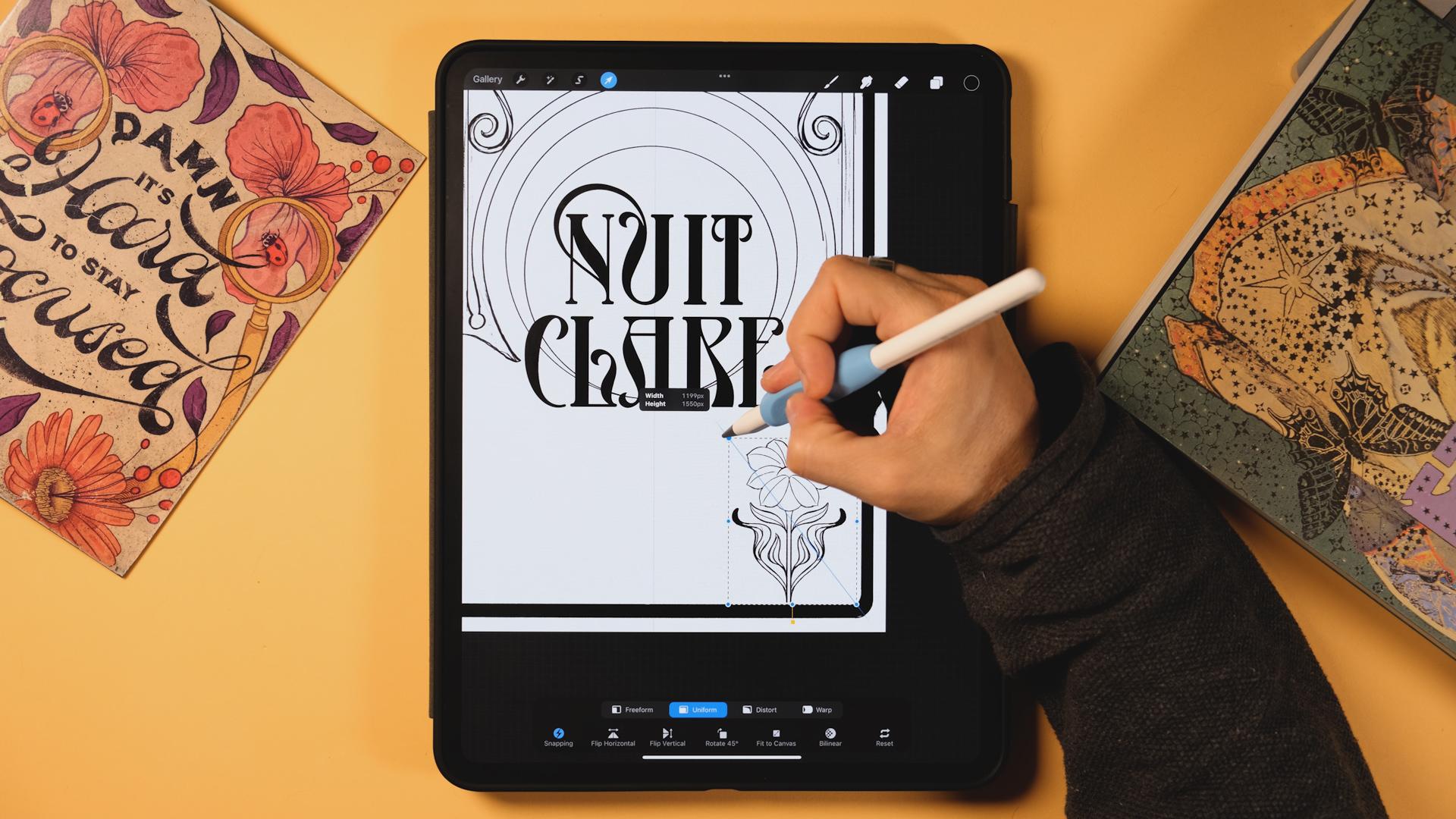
fait la partie supérieure. Descendons donc et
remplissons cette partie inférieure. Je vais donc
utiliser le centre de l'
image pour créer une fleur. Et une fois que je l'
aurai, je le mettrai à
gauche et à droite. Mais je vais utiliser
le centre puisque la symétrie est
déjà présente ici. Encore une fois, crayon,
et allons-y. Maintenant, je vais commencer par dessiner une forme qui est une
sorte de triangle. Faisons-le encore une fois. C'est donc
une sorte de triangle comme celui-ci. C'est presque comme un bouclier. Génial. Maintenant que je l' ai, je vais aller ici,
presque pas au centre, mais un peu plus
haut, quelque part. Je vais créer
ce demi-cercle ici. Parfait OK, alors maintenant, je vais commencer à
dessiner mes pétales. Il va donc y en avoir
un et deux ici. Vont-ils suivre
cette forme comme ça ? Alors il y en aura deux
autres ici. Voilà. Je vais sortir un peu de
la forme triangulaire ici. Ensuite, j'en mettrai
quelques autres ici. Et puis deux autres ici. Maintenant, avec la gomme, je
vais juste effacer certaines parties dont
je n' ai pas besoin et rendre
tout cela plus fin. Toutes les lignes sont un peu
plus fines ici et là. Je veux conserver la structure
principale. Mais puisque je vais changer
la forme de cette farine, je vais juste la
rendre aussi fine que possible. Donc, juste pour voir le guide, mais c'est le cas, mais la file d'attente
n'est pas trop longue, non ? Donc quelque chose comme ça. Vous pouvez également créer une
nouvelle couche si vous le souhaitez. Parfait Maintenant, je vais tracer cette ligne
que nous avions auparavant que
j'ai déjà tracée. Je vais le faire sur tous
les autres pétales. Et maintenant, chaque pétale, vous voyez ici où cette ligne arrive au coin du pétale Eh bien, ici, je vais
modifier un peu la forme. Et je vais suivre
ce genre de forme. Regardez-le. Commençons donc par là. Ça
va être le plus simple. Alors je vais faire un peu
comme ça puis redescendre, vois ? Juste comme ça. Maintenant, cela commence à paraître un
peu plus réaliste. Je vais donc continuer à faire de même
pour tous mes autres pétales. Là-bas. Maintenant, ceux
qui sont devant, ceux-ci seront
devant eux,
et ces deux-là seront
devant eux et ainsi de suite. Maintenant, pareil et c'est terminé. Oh. OK, alors améliorons un
peu cette forme maintenant. Là-bas. D'accord. Maintenant, je vais m'occuper du
reste de la farine. Je vais donc faire cet
astek comme cette partie ici. Plus ou moins. Fais-le tomber. Et maintenant, je vais commencer à
ajouter quelques feuilles. Et pour cela, je pense que
je vais utiliser, genre, une forme qui, encore une fois, tourne autour des structures. Je pense donc que je vais utiliser
quelque chose qui va d' ici à ici,
quelque chose comme ça. Essayons maintenant de remplir
la forme avec des feuilles. Je vais donc commencer par en faire
une étrange ici, donc je vais faire quelque chose comme ça. Encore une fois, en suivant la forme
de ce que nous avons ici. Je pense que je vais maintenant créer l'
autocollant ici. Et maintenant, cette forme
ressemble un peu à la typographie, tu te souviens ? Dans ces parties, ici même. Et maintenant, je pourrais le
toucher comme si c' était super épais comme ça.
Voyons ce qui va se passer. Là-bas. D'accord. Maintenant, je vais faire
quelques feuilles comme ça. Et voilà, ou peut-être même,
quelque chose comme ça, juste pour remplir l'espace.
Qu'est-ce que tu en penses ? Oui, ça a l'air bien.
Bon, maintenant nous avons cette plante. Je vais juste effacer
cette fleur, désolée ? Je vais juste effacer, comme
ces parties dont je n'ai pas besoin. Là-bas. Et maintenant je
vais sélectionner ceci. Trois doigts sur l'
écran, couper-coller, et je vais
placer celui-ci vers la droite quelque part par ici. Peut-être que nous pouvons l'agrandir encore
un peu. Qu'est-ce que tu en penses ? Ouais Et maintenant, dupliquez-le et
amenez-le vers la gauche. Assurons-nous simplement qu'ils sont plus ou
moins également séparés. Et associons le tout avec la couche
assistée. Parfait Maintenant que
nous avons cette usine, je vais aussi commencer à
faire des choses folles ici.
Voyons ce que nous pouvons faire. Je peux donc créer une forme
qui pourrait même briser
ce cadre comme ça. Ensuite, ça continue
ici et ça ressemble une forme étrange comme celle-ci. Et puis il peut
même se toucher ici
au centre et prendre la forme suivante. Oui, peut-être mieux. Donc ça
finit comme ça. Sympa. Essayons maintenant de
rendre cela encore plus malade. Je peux même déjà commencer à peindre
ce croquis. Et n'oubliez pas, continuez à effacer et à peindre, à effacer
et Et ça devrait
être de la même épaisseur que cette partie ici. Désolée Là-bas. D'accord. D'accord. Nous l'avons obtenu. Maintenant, nous pouvons peut-être faire ce que je pense être
quelques feuilles ici. Les feuilles sont donc très faciles à faire. Nous allons donc simplement utiliser
ce type d'
espace dont nous disposons ici et
faire quelque chose comme ça. En fait, cela le rend même plus parallèle à cette forme. Quelque chose comme ça. Et
c'est comme cette forme ici. Voilà. D'accord. Là-bas. Voici donc une feuille. Améliorons un
peu les choses. Maintenant, nous pouvons même créer un petit quelque chose ici,
comme un peu de farine, encore une fois, mais peut-être
quelque chose de plus simple ,
d'
un peu plus
abstrait, juste pour couvrir
cet espace ici. Il suffit de l'épaissir
puis de l'amincir directement à l'intérieur. Voilà. Maintenant, nous pouvons peut-être créer une petite
goutte. Et puis, encore
deux plus grands ici. Ouais Génial D'accord. Nous pouvons donc maintenant couvrir cet espace ici. Je vais donc le faire, encore une fois, juste pour garder un peu la logique de tout
cela, je vais faire, genre, une forme qui fasse quelque chose
comme ça. Là-bas. Et ça s'arrête là. Et peut-être même que nous pouvons un peu imiter
cette forme avec celui-ci le miroir. Mmm, hum. Voilà. Et puis ici, ça peut monter, et peut-être que nous pouvons faire une
petite feuille simple ici. Oui, peut-être quelque chose comme ça. Parfait Et maintenant,
laisse-moi faire ça un peu mieux. Je peux faire une autre
de ces feuilles. Là-bas. Et peut-être qu'
il peut y avoir un petit cercle. Il fait donc en quelque sorte
ce parallèle ici. Et encore une fois, nous pouvons
continuer à le peindre. Voilà. Ou peut-être que cela pourrait
même être une forme, car j'
utiliserai les couleurs de vol plus tard. Peut-être que cela pourrait
être cette forme ici. Et puis, oui, ça
va être assez beau, je pense. Remplissons-le. N'oubliez pas que si vous
inclinez votre crayon, le six B
vous donnera cet effet, comme si vous incliniez
un vrai crayon, en fait Vous pouvez donc remplir les choses beaucoup plus rapidement comme ça. Là-bas. Et maintenant on y est
et on va juste peindre
tout le reste ici. Je vais laisser
ces deux plantes. Ces deux fleurs pour plus tard. Je n'arrête pas de les appeler des plantes. Je veux dire, ils ont
raison, techniquement. D'accord. Enfin, je vais garder
cette ligne ici comme ça parce que je vais
ajouter une nouvelle couche, et je vais aussi la
rendre plus facile, et je vais
terminer mon illustration en
ajoutant quelques
éléments ici. Jusqu'à présent, je vais
simplement
désactiver cette partie parce que je pense que cela va
être un peu compliqué à intégrer ici. Maintenant, avec ce nouveau
calque, le calque assisté, je vais juste
dessiner une fleur ici. Celui-ci sera
également beaucoup plus abstrait. Je vais donc commencer ici
en ajoutant comme ça, en suivant
la même
logique que celle que nous avons utilisée ici. Voilà. Maintenant,
faisons-le quatre. Génial Et maintenant,
préparons la farine à l'intérieur. Je vais rester simple, comme je l'ai dit, donc je vais faire, genre, une petite
forme comme celle-ci. Et comme ça. Et maintenant, je vais juste suivre cette
forme, en quelque sorte. Oui,
quelque chose comme ça. D'accord. Maintenant, je vais effacer. Encore une fois, le cadre, comme nous l'avons
fait avec les autres
fleurs également. Là-bas. Et maintenant, peut-être, juste pour donner quelques détails
que je pourrais mettre plus tard. Je pense que pour cette pièce, j'
utiliserai trois encres, peut-être. Il va falloir que je trouve comment je
vais le colorier. Mais je vais surtout en utiliser
trois, je crois. Génial Et puis
quelques feuilles. Alors je vais peut-être le faire.
Quelque chose comme ça. Et je vais peindre de la
même manière que j'
ai peint la feuille en dessous. Donc, juste comme ça. Voilà. D'accord. En fait, même ça, je pourrais peut-être suivre cette forme, et ça
va être plus beau. Alors je vais le faire comme ça.
Qu'est-ce que tu en penses ? Je pense que peut-être, oui, il suit mieux la forme. Mais c'est un peu plus court, parce que nous allons
avoir des problèmes avec Nui Donc, OK. Nous en avons terminé avec
le croquis principal.
8. Couleurs et raffinement: Enfin,
nettoyons notre pièce et
ajoutons quelques couleurs. Et après cela, nous en
aurons fini avec cela. Les lettres seront peu jaunâtres, un peu
blanches,
comme celle-ci, il
suffit de blanches les laisser tomber et se déplacer vers la droite jusqu'à ce que
tout soit peint Maintenant, pour que nous puissions
voir ce que nous faisons, je vais passer
à la couche 5, celle-ci ici, puis
passer aux réglages, à saturation des
teintes et à
la luminosité, puis nous allons augmenter la luminosité. Alors maintenant, toute la
couche est devenue blanche, et maintenant nous voyons ce que
nous dessinons. Maintenant que je l'ai, peut-être même
avec moins d'opacité Je vais maintenant commencer à créer des
couches en plus de cela. Et d'abord, je vais
faire la lune. Donc, pour la lune,
je vais utiliser ce vert désaturé, un peu
comme du vert plus foncé
entre le vert et Et une fois la monoline nettoyée, je vais d'abord m'occuper de la lune Souvenez-vous donc de ce que nous faisions auparavant. Alors peut-être
allons-le un peu plus épais. Peut-être quelque chose comme ça. Oui, genre six. Oui, la taille est de six pour le moment, donc ça va parfaitement fonctionner. Faisons donc un cercle. Et nous faisons essentiellement
ce que nous faisions avant, mais maintenant nous faisons le ménage. Faites-le plus grand. Plus ou moins.
Voilà. Non, le plus petit. OK. Parfait. C'est tropical à l'intérieur. Et nous avons notre lune.
Maintenant je vais l'apporter. Eh bien, en fait, je vais apporter
les lettres en plus. Parfait. Maintenant, je vais
commencer à faire le cadre. Et pour cela, je vais
continuer à utiliser le
Monoline Clean, mais je vais l'agrandir Donc, d'un seul coup, nous pouvons calculer l'épaisseur
de ce cadre. Voyons voir ce qu'il en est de celui-ci.
Oui, ça va marcher. OK, parfait. Maintenant, n'oubliez pas, allez sur la même
couche que la lune, appuyez dessus, puis appuyez
sur l'aide au dessin. Maintenant, je vais aller ici
sur Canvas, modifier le guide de dessin, et je vais en
faire un quadrant, non ? Souvenez-vous du début. Je peux donc faire
tout ce cadre en une seule fois. Alors faisons-le.
Faisons quelques lignes ici. Peut-être même un peu plus épais. Cela fonctionnera. OK. Maintenant que nous avons ça OK, nous avons le cadre. Maintenant, je vais
retourner à Canvas, guide de dessin d'
Eddie, et je vais juste
supprimer le quadrant Je vais mettre la verticale, et nous allons
continuer avec le cadre. Maintenant, comme nous avons
beaucoup d'espace ici, j'ai pensé que, juste pour
correspondre au poids de cette pièce, nous pourrions
peut-être faire une petite
courbe un peu plus grande. Alors peut-être avec un petit pinceau. Voilà. Déplaçons ça. Tu sais quoi ? Je ne le ferai pas. Je vais peut-être faire
quelques remontées mécaniques par la suite. OK, donc j'aurais dû marquer. Donc, d'accord,
il y a juste un petit truc. Donc, si vous souhaitez conserver
la taille de votre pinceau, appuyez
simplement dessus,
puis sur plus. Donc je pense que peut-être
disons que celui-ci était un peu plus épais que
celui-ci, peut-être 75 74. Oui, quelque chose
comme ça. Tapez
donc ici, puis appuyez
sur le petit plus. Et maintenant, vous l'avez déjà enregistrée, comme si cette taille était déjà enregistrée. Parfait. Je vais maintenant créer une nouvelle
couche pour ce cercle. En fait, je vais tout
créer
puis l'effacer. OK, maintenant que nous
avons le cercle ici, nous allons simplement le pincer, pour que cela nous aide maintenant. Ensuite, je vais effacer
cette partie là-bas. Et continuons la forme. Je pense que je vais juste le faire
quelque chose comme ici. Et
maintenant , comme ce cercle n'
était pas un miroir, je vais juste supprimer
l'assistant de dessin et peut-être l'
améliorer un peu ici de ce côté Oui, ça va faire l'affaire. Voilà. Appuyons à nouveau sur l'aide au
dessin,
et continuons. Cercle. Faisons-le encore une fois. Ouais. Et réparons-le. Ici aussi en retirant
l'assistant de dessin. Encore une fois, cela se produira juste ici dans le cercle, donc là. OK. Maintenant, revenons à
l'aide au dessin. Et décidons de l'
épaisseur de celui-ci. J'aime bien ça, alors je vais
juste le sauvegarder. Quoi qu'il en soit, je pense que je
vais cracher ça, et je vous verrai dans quelques secondes quand nous aurons terminé avec
les formes principales Bon, maintenant je
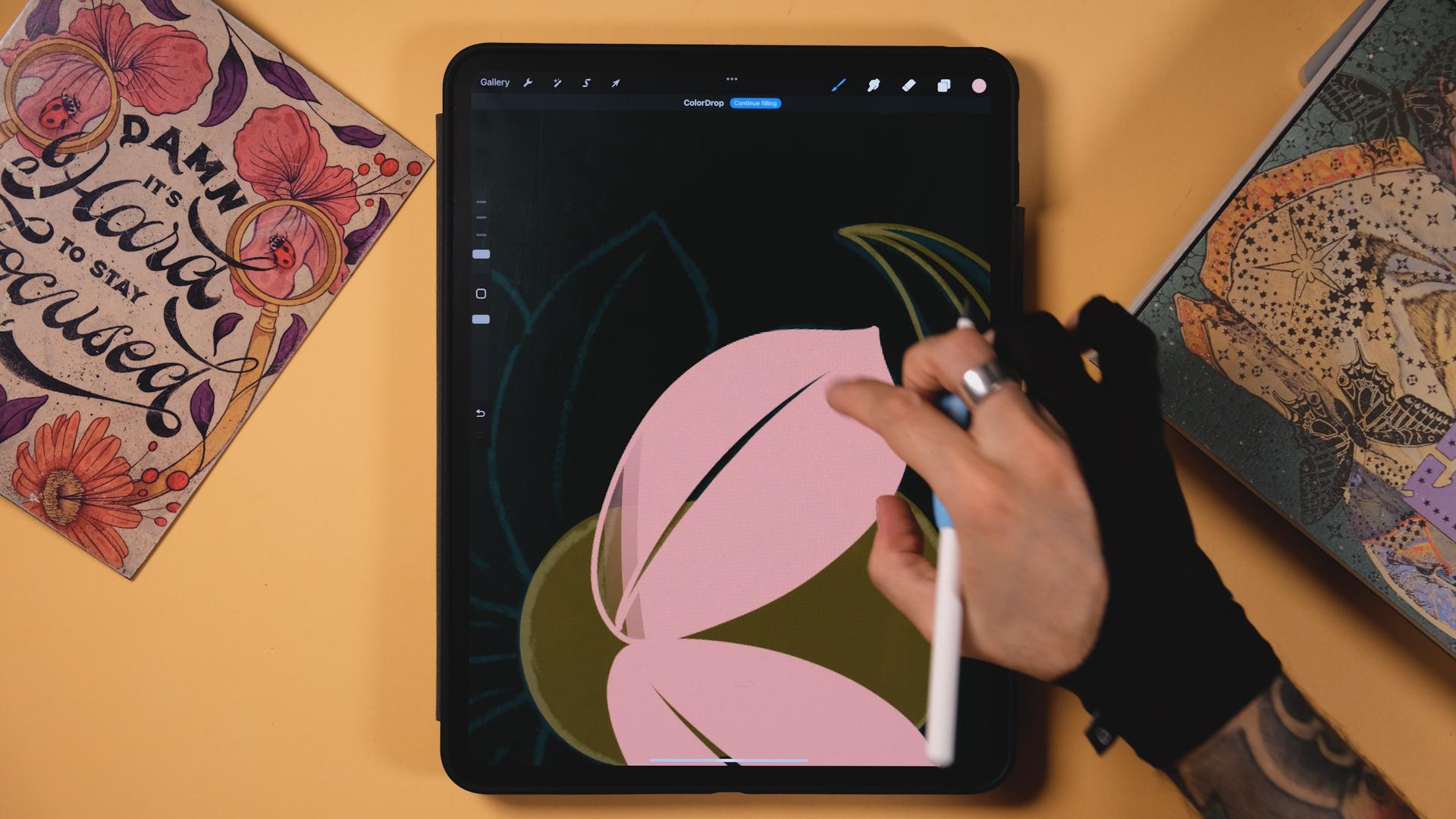
vais peindre quelques
autres choses en vert, puis tout le
reste sera simplement rose. Je vais donc faire
cette partie ici. Génial. Passons maintenant à
la deuxième couleur. Je vais acheter ce rose ici. N'oubliez pas que la plupart des couleurs seront belles dans cette composition
puisqu'il n'y en a que deux. OK, alors passons
aux choses roses. Je vais donc simplement l'éteindre pour le moment, et je vais faire ces parties
ici.
Faisons-le. Maintenant, je dois encore faire ce
petit truc vert ici. Maintenant, fabriquons cette plante ici. Je pense que je vais probablement
faire ces deux gouttes roses. Et puis peut-être aussi
ces deux-là. Alors je vais laisser ces deux couleurs
pour une autre couleur, je pense. Maintenant, laisse-moi terminer ça. Et maintenant, évidemment,
faisons ces fleurs. Il se peut que je place le croquis au-dessus du green pour
voir ce que je fais. Et maintenant, voilà, je vais
partir comme je l'ai fait avant. Je vais donc commencer
par les plus importants ici. Oui, passons à
la couche rose. Et puis pour les lignes, je vais juste faire comme
ça avec une forme vide au milieu .
Déposez le rose à l'intérieur. Et faisons de même ici. Maintenant, je vais laisser un vide. Et je vais en fait créer une autre couche rose juste
en dessous du vert. Donc, tout ce que je
peins maintenant va
se trouver en dessous de ce truc. Nous allons donc le faire comme ça. Pareil ici. Et enfin,
There . Et j'ai oublié de le
mettre en miroir, alors je vais juste le
dupliquer et apporter ici
et c'est
tout Pincons-le
ensemble. Essayons de vous aider au cas où. Je dois faire autre chose. En fait, je vais passer à la couche rose d'origine,
et je vais faire cette partie ici. Et maintenant, dernière couche, je vais en créer une autre
en plus de tout le reste. Ensuite, avec l'aide au
dessin également, je vais obtenir ce ton
bleuté ici, probablement comme celui-ci, et je vais peindre
quelques détails ici et là, et c'est terminé Donc d'abord, je pense que je vais juste acheter cette petite couronne ici. Je vais le couper en pâte
trois doigts plus bas, et je vais le peindre
avec cette couleur. Oh. Je pense que je vais bien
me débrouiller, je vais d'
abord éteindre un croquis. Et maintenant je vais le
transformer en rose. Je vais donc passer par
la couche verte. Je vais le découper ici,
juste comme ça. Peut-être un peu plus gros.
Voilà. Et maintenant, je vais me débrouiller seule. Hé ! Là-bas, avec toi. Je vais également
couper celui-ci ici. Et maintenant, enfin,
il suffit de t'en débarrasser comme je l'avais indiqué dans le sketch. Toi et moi, c'est maintenant officiellement terminé. Maintenant, si vous souhaitez
ajouter un
look plus rétro à votre œuvre d'art, vous pouvez très bien
désactiver le guide de dessin. Maintenant, ajoutez une couche par-dessus
tout le reste, et je choisis ici
une couleur blanche. Vous pouvez utiliser les
pinceaux à texture que je vous
donne aujourd'hui. Vous allez les trouver
dans l'étape des ressources. Alors maintenant je vais
utiliser, par exemple, celui-ci qui
vous donnera une jolie texture rétro. Mais si vous souhaitez ajouter une
texture sans pinceau, vous pouvez également le faire
dans Procreate Vous pouvez donc toujours passer aux
actions, ajouter Copy Canvas. Ensuite, en plus de tout le reste, vous placez trois doigts
sur l'écran, et ici vous collez. À présent, l'ensemble de votre illustration
sera collé en une seule couche. Passons maintenant aux réglages, puis nous pouvons faire
un peu de bruit. Et d'ici là, nous
allons devenir comme ça. Vous pouvez voir cet effet de bruit
grossier. Vous pouvez également tester
les options ici. Mais jusqu'à présent, c'est suffisant. Voilà.
9. Résumé et autre: Voici un résumé de
ce que nous avons abordé. La première chose concerne les bases du
lettrage. Nous avons exploré comment esquisser
et affiner vos lettres, en nous assurant qu'elles reflètent l'
essence de ce que signifie Arnova Nous avons également utilisé de nombreuses fonctionnalités de
procréation pour rendre votre processus un peu
plus fluide et plus efficace Nous retouchons
des détails décoratifs , des motifs floraux aux bordures
complexes, et nous avons intégré les éléments qui donnent cette touche Arnuba Enfin, nous avons réuni le tout en appliquant des palettes de
couleurs et en ajoutant
les derniers détails et textures pour que
votre pièce se démarque. J'ai hâte de voir
ce que tu trouveras. N'oubliez donc pas de partager
votre projet avec la classe. Merci beaucoup d'être là, et j'espère que vous en apprendrez un
peu
plus Arnovo. J'
espère vraiment que
ce cours vous a
inspiré et que vous continuerez œuvres
inspirées
de l'Art nouveau J'adorerais
voir vos résultats, afin que vous puissiez me taguer
sur Instagram Jim Bobernas et Shao Bem, afin que nous puissions partager les résultats Merci beaucoup, encore une fois, et je vous verrai
au prochain cours. Au revoir
 Jimbo Bernaus - Shoutbam, Letterer & Designer