Transcription
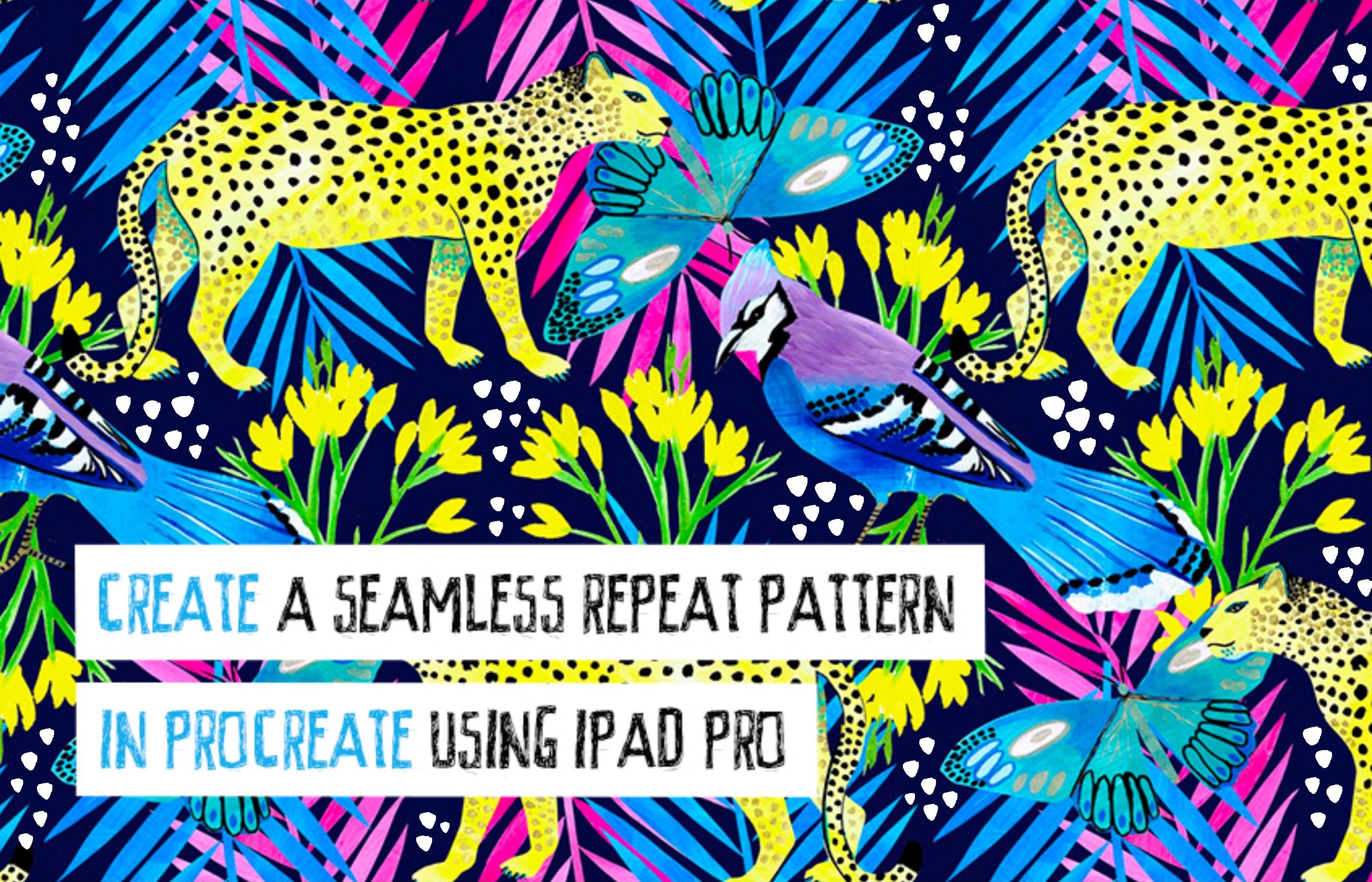
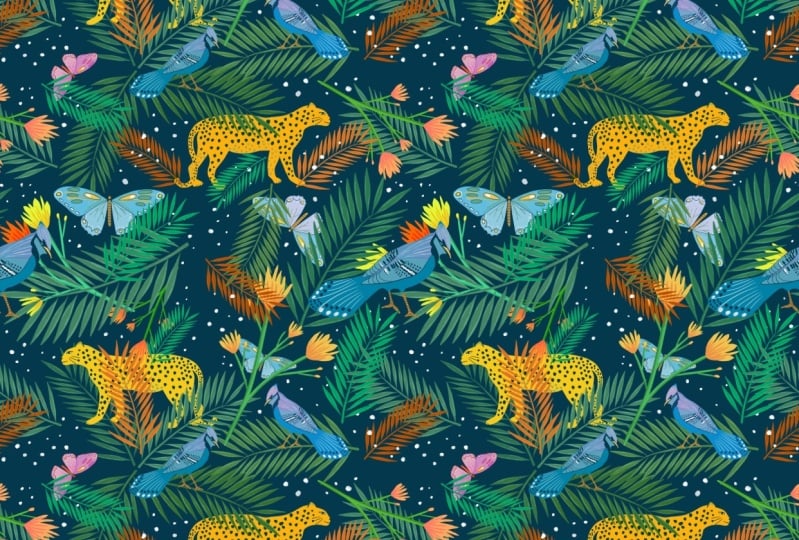
1. Introduction au cours: Bonjour, et bienvenue à cet atelier créatif sur Skillshare. Mon nom est Sonya Morris et je suis créé professeur et illustré. Dans ce cours Skillshare, vous apprendrez à créer un modèle de répétition transparent à l'aide de Procreate pour iPad Pro. Tout au long des leçons vidéo, je vais vous montrer comment créer une série de beaux motifs de scène de jungle à partir de croquis
numérisés à l'aide de calques et de pinceaux dans les outils Procreate pour iPad Pro, je vais vous montrer comment créer un canevas personnalisé. Nous allons travailler à l'intégration d'un TF dans un motif agréable pour créer une conception de tuiles qui constitue la base de votre travail. Comment tester, prouver et retester votre modèle, comment combler les lacunes, et comment produire une belle œuvre d'art finie que vous pouvez télécharger dans votre portfolio ou sur un site Web où vous pourriez obtenir une licence dans votre travail. Une connaissance préalable de l'application Procreate est avantageuse pour suivre ce cours, car il maximisera votre flux de travail. Cependant, si vous n'avez jamais utilisé Procreate auparavant, je vous guènerai à travers toutes les étapes que vous devez prendre pour obtenir un beau design fini. Vous pouvez vous retrouver à prendre beaucoup de notes et à prendre beaucoup de
captures d'écran pendant que vous travaillez à travers les vidéos de classe. En fin de compte, vous allez créer un beau projet de classe à télécharger et à partager dans la galerie des classes. Pour cet atelier créatif, vous aurez besoin d'un iPad Pro avec l'application procreate installée et je crayon et beaucoup d'imagination. Vous aurez également besoin de télécharger les notes de cours qui vous sont disponibles sous forme de fichier PDF, que vous trouverez ci-dessous la description de cours ci-dessous cette vidéo. J' espère que vous apprécierez ce cours autant que j'ai aimé tout mettre ensemble pour vous. Commençons.
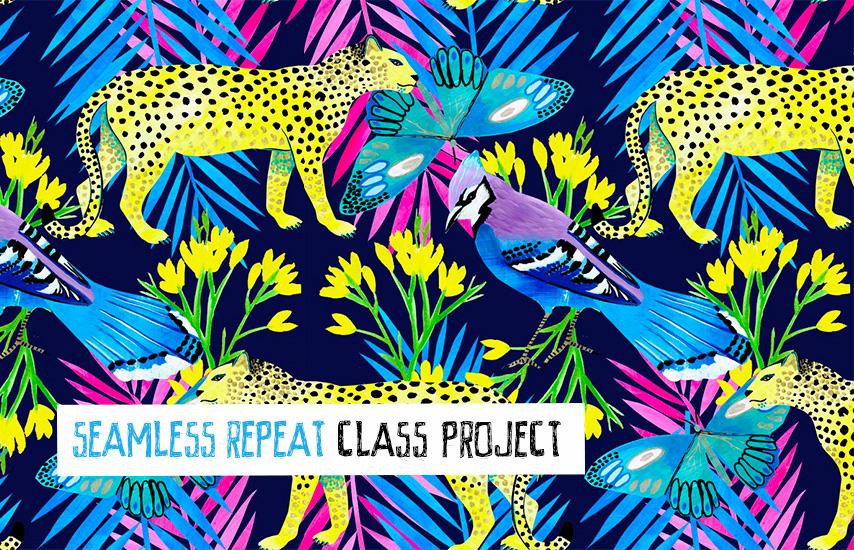
2. Projet de cours: Maintenant que nous avons parlé un peu de ce que vous pouvez attendre dans cet atelier de création. Discutons rapidement sur le projet de classe. À la fin de ce cours, j'ai eu un merveilleux projet de classe pour vous où vous mettrez en pratique
tout ce que vous avez appris tout au long des leçons vidéo. Pour le projet de classe, vous allez créer un beau thème de jungle, motif de répétition
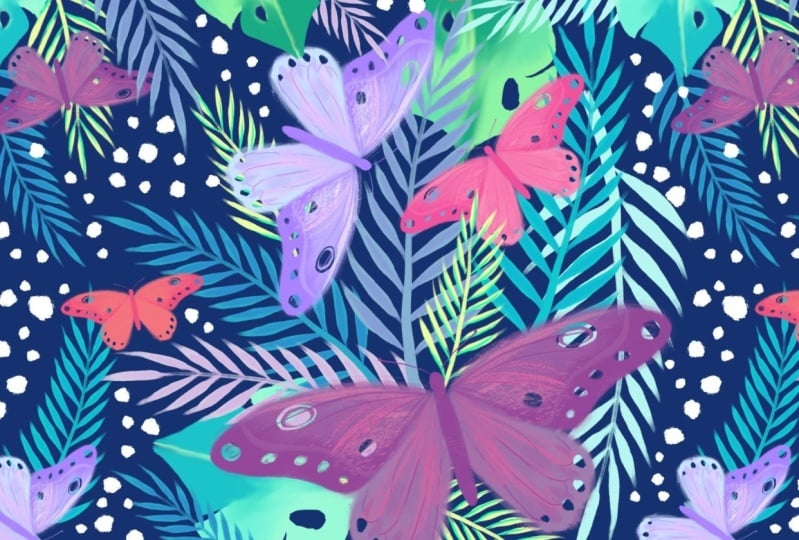
transparente en utilisant des icônes que vous créez vous-même avec une palette de couleurs de votre choix dans l'application Procreate pour iPad Pro, assurez-vous d'enregistrer votre fonctionne comme un fichier JPEG pour le téléchargement. Il y a un lien utile pour vous dans la description de classe ci-dessous cette vidéo pour vous
aider à télécharger vos fichiers dans la galerie de classes. J' espère que vous serez supérieur et inférieur est un processus photos ainsi que votre belle œuvre d'art fini pour tout le monde dans la classe pour profiter et admirer. Il est tellement inspirant pour les enseignants et autres élèves de voir tous les processus de votre travail créatif. Ok, commençons.
3. Aperçu sans couture: Avant de plonger dans la procréation et de commencer, Donnons un aperçu rapide de ce qu'est exactement un modèle de répétition sans couture. Une fois que vous commencerez à chercher la répétition d'un modèle, croyez-moi, vous allez devenir obsédé. Tu ne regarderas jamais ta garde-robe ou quoi que ce soit dans les magasins de la même manière. Encore une fois, une répétition sans couture est la conception de carreaux de base qui peut être répétée plusieurs fois sur plusieurs mètres de tissu pour une utilisation dans des vêtements ou des tissus d'ameublement, etc. Ce qui rend une bonne répétition sans couture se lever d' une mauvaise répétition transparente est que vous pouvez tirer ne pas être en mesure de voir où la tuile de répétition commence et se termine par un très bon modèle de répétition sans couture. En d'autres termes, dans une répétition stellaire transparente, vous ne devriez pas être en mesure de trouver où se trouve la répétition. J' ai donc passé des âges à regarder cette robe que je porte aujourd'hui pour essayer de voir si je pouvais comprendre exactement
ce que la tuile de conception de base sans couture est et je n'ai pas pu la trouver. C' est donc le signe d'une bonne répétition sans faille. Vos unités de répétition ne devraient jamais être évidentes. C' est pourquoi vous devez prendre le temps de tester et tester votre modèle et de vous assurer que vous avez vraiment pensé à la mise en page et les détails très fins qui en font quelque chose de vraiment, vraiment magnifique et élevé- qualité. Ok, donc ici nous pouvons voir la conception de carreaux qui constitue la base de notre modèle de répétition. Ici, nous pouvons voir ce qui se passe lorsque la même tuile est répétée pour créer une section de tissu. Maintenant, alors qu'il y avait des cas où cela peut être le type d'impression de placement que vous voulez. Pour un design sophistiqué et puni. Vous voudrez vous débarrasser des espaces entre
les éléments répétitifs pour créer un design sans couture qui est
agréable à l'œil et a une belle composition de motif pour un vêtement ou une tapisserie d'ameublement, et cetera. Les espaces non intentionnels qui sont créés comme ça dans une conception répétée ou ce à quoi vous devez faire attention pour affiner votre design. Et je vais vous montrer comment dans cet atelier.
4. Créer des motifs de base dans Procreate: Nous sommes prêts à commencer à travailler sur la création de la conception fondamentale qui
va former la base de notre modèle de tuiles pour nos aînés, répéter cela, commencer à peaufiner et travailler et tester et retester, afin que nous ayons une belle, modèle sans couture répété mélangé à la fin de cette classe. La première chose que je veux que tu fasses, c'est d'allumer Gatorade. Si vous ouvrez Procreate pour la première fois, il s'ouvrira automatiquement. Ok, donc on va créer un nouveau Canvas. Vous allez appuyer sur l'icône plus dans le coin supérieur droit. Et vous verrez cette petite icône de dossier noire avec un signe plus. Maintenant, nous nous trouvons dans le menu de canevas personnalisé. Et la première chose que nous allons faire est de taper avec votre doigt où il est écrit toile sans titre. Et ça va faire monter le clavier. Et vous allez vouloir taper le nouveau nom que nous allons appeler cette répétition de jungle et appuyer sur Retour pour quitter le clavier. Ensuite, nous allons regarder où il est dit largeur et hauteur. Vous arrivez à regarder dans la balle où il semble largeur. Et vous allez taper avec votre doigt sur la valeur numérique, ce qui fera apparaître le clavier. Et je veux que vous tapez 3000 et assurez-vous que les pixels sont sélectionnés. Une fois que vous avez entré une valeur pour votre largeur, nous allons descendre pour se cacher. Et vous gagnerez à taper avec votre doigt où il est dit valeur numérique. Encore une fois, sélectionnez les pixels, assurez-vous de taper 3000 et appuyez sur terminé. Ensuite, vous allez voir où il est dit DPI. Et vous allez vous assurer que vous tapez 308 pixels est sélectionné. Maintenant, cette étape est absolument vitale. Si vous tapez une faible résolution ici, vous allez créer un fichier dans Procreate, qui exporte ensuite sous forme de fichier basse résolution, vous ne pouvez pas modifier ou corriger. Il est donc vraiment décevant de faire des heures et des heures de travail dans la procréation et d'
exclure ensuite un fichier basse résolution qui ne peut pas être reproduit à haute qualité. Donc, assurez-vous absolument que votre DPI est réglé ici. Et 3000 x 3000 pixels donne une très belle forme carrée haute résolution, ce qui est parfait pour produire une tuile de répétition sans couture de haute qualité. Ok, quand tu auras fini avec ça, on va frapper Create avec notre doigt. Et cela nous amènera directement dans le menu de procréation. Et vous pouvez pincer un peu pour le mettre en vue. Ok, il y a deux façons que j'aime travailler pour créer le point de départ du modèle. La première façon de travailler consiste à dessiner à la main au stylo ou au crayon et un morceau de papier, numériser le croquis et à l'enregistrer dans mes fichiers sur iCloud pour un accès facile à ouvrir et à procréer. Jetons un coup d'oeil à ça d'abord. Je vais taper sur les actions. Sur Insérer un fichier, et je vais parcourir l'image. Je voulais l'importer dans Procreate déselect en appuyant sur la flèche bleue. Et il a maintenant été poussé dans la procréation du canevas en tant que calque. Maintenant, ouvrons le menu Calques. Il est vraiment important de réaliser que vous
n'allez pas avoir d'icônes qui avaient été séparées de l'arrière-plan. Si vous commencez à travailler directement sur ce
calque, vous resterez plutôt avec l'arrière-plan blanc qu'il est difficile de supprimer dans Procreate. Le meilleur flux de travail est de taper avec deux doigts. Sur ce calque sélectionné. Balayez vers la gauche, faites glisser vers le bas l'opacité et deux ans boulonnés vers le bas de manière significative. Maintenant que nous avons importé le croquis et réduit la transparence, nous sommes prêts à commencer à réfléchir à la façon de Columbus. Je veux donc que vous appuyez sur l'icône de cercle de couleur dans le coin droit pour faire apparaître le menu de la palette de couleurs. Tap pèse ses palettes de couleurs. Et tu vas taper sur l'épitope plus. Et je vais vous montrer un excellent moyen de créer une nouvelle palette de couleurs à partir d'une photo. Donc, je vais taper le nouveau de la photo. Je vais taper l'image que je veux et la palette de couleurs apparaîtra comme par magie ici. Si je tape ici, je peux renommer ma palette de couleurs et m'engager appelé une répétition de jungle. Et appuyez sur l'écran à l'extérieur du type de menu de granulés pour quitter et revenir à mon dessin. Ok, on va commencer à travailler sur notre première icône, qui est cette feuille de palmier ici. Je vais donc appuyer sur les calques, et je vais appuyer sur le signe plus pour créer un nouveau calque. Appuyez sur ce calque. Et je vais frapper renommer, et je vais l'appeler à la maison. Maintenant, je vais appuyer en dehors du menu des calques pour le désélectionner. Et je vais aller dans les pinceaux. Et le pinceau que je vais utiliser pour ça est l'un de mes pinceaux préférés appelés sérum. Donc je vais retourner dans ma palette de couleurs et choisir cette nuance de bleu ici. Si vous vous pincez les doigts comme ça, vous allez agrandir la toile, ce qui est parfait pour les détails fins. J' ai tapé sur l'écran pour masquer la palette de couleurs pour maximiser mon espace de travail. Je vais réduire la taille de ma brosse en utilisant la diapositive sur la gauche. Et je vais commencer à travailler pour remplir ça. Maintenant que nous avons créé la fondation ici pour la paume, je dois appuyer sur le signe plus dans le menu Calques et créer un nouveau calque appelé page Web. Une fois que j'ai renommé par
calque, je vais appuyer en dehors du menu des calques à l'écran pour désélectionner. Et je vais commencer à colorier ça. Je vais choisir ce jaune et augmenter ma taille de pinceau dans le curseur et le remplir avec ma belle couleur. Vous allez suivre exactement les mêmes étapes pour créer la couche d'oiseau. D' accord ? On va faire le papillon maintenant. Je vais taper, créer une nouvelle couche appelée Papillon. Touchez pour quitter. Et je vais commencer à travailler sur ma couche de papillon. Je devrais utiliser ce bleu. Ok, nous avons créé la base pour les icônes. J'ai l'air bien. D' accord ? Si vous avez décidé de joindre vos icônes dans Procreate, vous allez en avoir chacune sur un calque différent. Vous pouvez voir dans le menu Calques que nous avons quatre calques distincts. Je suis en fait choisi pour cacher le calque d'esquisse. Je coche la case et je vais en fait faire glisser vers gauche et appuyer sur Supprimer pour se débarrasser de cette couche parce que nous n'en avons plus besoin. Je vais décocher la couche d'arrière-plan pour
vous montrer que vous avez réellement créé avec succès des icônes complètes, qui sont un arrière-plan complètement transparent. Et chacune des icônes est une entité sacrée. OK, alors appuyez sur l'écran et on va taper sur l'outil Sélection. Et en utilisant votre doigt, vous pouvez déplacer la sélection sur l'écran. Si vous vous déplacez en dehors de la zone de sélection avec le crayon, vous pouvez également déplacer votre sélection. C' est un raccourci très utile pour déplacer des objets vraiment minuscules qui ont tendance à se redimensionner. Ok, maintenant le point vert est votre outil de rotation. Nous allons donc déplacer tous ces éléments pour créer la base de notre conception. Si vous devez dupliquer un élément, appuyez sur la flèche et le menu Actions. Et vous allez appuyer sur Copier, appuyez sur Coller, et vous déplacer avec votre doigt ou un crayon et vous verrez que vous venez de dupliquer là. Ok, donc vous allez dans le menu Calques pour renommer cela, pour garder votre flux de travail NASA. Et nous allons appeler ce palmier et taper en dehors du menu des calques. Maintenant, si j'appuie à nouveau sur cette sélection, et je verrai en bas de mon écran un certain nombre d'options, snip, horizontal, flip, vertical, rotation, et cetera. Et c'est là que vous pouvez manipuler vos éléments. Donc, vous allez avoir un jeu autour et des icônes neutres en position pour créer votre belle TopHat de base et que nous allons construire sur plein.
5. Créer des motifs de base à partir de fichiers importés: Ok, alors maintenant que nous avons créé nos éléments de motif à partir d'une esquisse numérisée directement dans Procreate. Jetons un coup d'oeil à d'autres alternatives. Je suis très fantaisiste, donc parfois je vais travailler comme ça. Eh bien, esquissez quelque chose que je vais esquisser pour la procréation. Et puis je vais créer mes motifs comme ça. Et d'autres fois, j'aurai des choses que j'ai sauvegardées dans les dossiers. J' aime vraiment travailler de manière analogique en utilisant du papier peint, collage, de la peinture à la gouache, mon carnet de croquis, et certaines des choses que je crée que j'aime vraiment. Et puis je veux les amener en tube pour procréer et travailler avec eux. Retournons à la galerie. Voici une tuile de 3000 par 3000 pixels que j'ai faite. Je vais ouvrir ça. Et pour importer des objets à partir de votre iPad, vous allez appuyer sur la plage. Vous allez appuyer sur, Insérer un fichier. Et vous verrez que tout va importer comme ça. Désélectionner. Et nous continuerons à importer jusqu'à ce que vous ayez tout ce que vous voulez apporter. Donc je vais juste le rendre plus petit pour que je puisse voir ce qui se passe pour le moment. Maintenant, si vous appuyez sur le menu Calques, vous verrez que tout apparaît ici sous la forme d'une image insérée sur un calque séparé. C' est donc une bonne idée à ce stade de taper, renommer et nommer votre calque. Nous ne travaillons pas avec autant de couches pour le moment. Mais je trouve que quand je me suis entraîné avec des tâches simples, il me fait beaucoup besoin d'ajouter plus organisé quand je me mets sur quelque chose de vraiment compliqué avec des charges et des charges de couches. Et nous allons appuyer sur pour désélectionner. Ok, Donc maintenant, si je touche l'outil de sélection, vous verrez qu'il va sélectionner la couche sur laquelle nous sommes actuellement sur. Il y a donc mon outil de sélection et je vais commencer à déplacer mes éléments jusqu'à ce que je crée la mise en page que je veux et quelque chose qui soit agréable pour les yeux. Donc vous faites glisser hors du coin, c'est
que vous faites pivoter les hanches. Prends comme ça. Vous pouvez également tenir sur l'extérieur et faire glisser les choses autour, puis redimensionner comme ça. Maintenant, il y a quelque chose de très important. Je veux te montrer ça. Si je déplace ce calque de mon canevas et notre temp, désélectionnez, et je reviens et je le sélectionne et je le déplace. Tu vois ce qui s'est passé ? Elle a été coupée et tronquée. Donc si ça t'arrive, ça m'arrive tout le temps. Si cela vous arrive, retournez là où vous étiez et assurez-vous de ne pas le faire sortir de l'âge. D' accord ? Donc, vous allez jouer avec vos motifs et les organiser d'une manière qui est vraiment agréable à l'œil avec un ajustement bien dans le centre de votre langue.
6. Motif d'essai sans couture: Maintenant que vous avez créé vos beaux motifs et que vous les avez tous
posés au centre de votre tuile. Nous sommes prêts à commencer à tester, à tester nouveau et à travailler sur notre conception de répétition transparente. Donc, la première chose que je veux que vous fassiez est de taper sur la galerie et de sélectionner. Et vous allez sélectionner ce que nous venons de faire, et vous allez appuyer sur Dupliquer. Maintenant, vous verrez que cela apparaît comme une copie dupliquée ici. Et tu vas fermer ça, retomber dans notre original. Et la raison pour laquelle nous l'avons fait est que si vous regardez ici et que vous avez toutes ces couches, nous devons garder ces couches au cas où vous vouliez continuer à
déplacer les choses au fur et à mesure que notre conception progresse. Et si vous faites une erreur, très, très utile d'avoir une sauvegarde. Ok, donc il y a quelque chose d'important à retenir à propos de Procreate. Procreate auto enregistre votre travail au fur et à mesure que vous concevez. Ainsi, chaque fois que vous levez votre doigt ou votre Apple Pencil, votre travail a été enregistré automatiquement. Donc, généralement, pendant que nous sommes dans notre flux de travail, aura la possibilité ici d'annuler les étapes précédentes ou de rétablir les étapes précédentes. Maintenant, il est essentiel de se rappeler qu'une fois que vous appuyez sur la galerie et que vous quittez votre Canvas, vous ne pouvez rien annuler dans votre conception. Donc, vous allez revenir à votre design et il n'y a absolument aucun moyen de l'annuler. Donc, si vous travaillez sur un projet qui comporte plusieurs étapes, vous devez planifier à l'avance et réfléchir la probabilité de vouloir revenir aux versions antérieures de ce travail. C' est pourquoi il est essentiel de faire des copies dans la galerie. Donc, la prochaine chose que nous allons faire est de monter ici dans le menu Actions. Je vais taper sur Canvas. Et je veux que vous touchiez ici où c'est son guide de dessin et assurez-vous que le guide de dessin est allumé. Maintenant, vous verrez le nez bas avec les deux carrés apparaissant ici comme une grille. Nous allons aller dans Modifier le guide de dessin. Et nous allons augmenter la taille de la grille en tapant ici. Et nous allons faire de la grille une centaine, cinq cents. Et ce que cela fait, vous pouvez voir, Nous allons juste taper fait pour quitter cela. Et vous verrez que nous avons maintenant quatre carrés par ici. D' accord ? La première chose que nous allons faire est taper ici dans le menu Calques. Et vous allez pincer avec vos doigts et rassembler toutes les couches ensemble. Et ce que cela fait, c'est qu'il fusionne tout en une seule couche. Donc, si vous appuyez ici, vous verrez que cette couche est juste appuyez sur ours, vous verrez que c'est en fait toujours transparent. Donc la première chose que je veux que vous fassiez maintenant est que je veux que vous glissiez vers la gauche et vous allez appuyer sur Dupliquer et échanger l'ascenseur, appuyez sur Dupliquer. Et encore, donc on en a 1, 2, 3, 4. Ensuite, je voulais créer un nouveau calque en tapant. Je vais appeler cette couche renommer. Touchons juste là. Et tu vas appeler ce fil de couche. Et je vais enlever cette couche et je vais la déplacer en dessous. Je vais tenir les bras, mon doigt ici, ce qui va faire monter la roue de couleur. Et il devient blanc là-bas pour taper sur ma couche. Et je vais remplir la couche, et la couche vient d'être remplie de blanc. Ensuite, je vais dupliquer cette couche. J' en ai quatre. Et regardez attentivement que je déplace cela vers le haut afin que chacune de ces couches de motif ait cette couche blanche en dessous. Ok, donc maintenant nous avons 1234
des calques de motif et 1234 calques avec un fond blanc. Donc vous allez vous assurer que vous avez tapé sur la première couche ici. Vous allez glisser vers la droite sur le calque immédiatement en dessous. Et vous allez appuyer sur Groupe. Et cela a créé un groupe pour ces bords. Faites la même chose avec ce robinet, balayez, non ? Appuyez sur le troisième calque, faites glisser vers la droite. Appuyez sur. Appuyez sur le quatrième calque, balayez vers la droite avec un large, puis touchez Groupe. Maintenant, si je ferme ça comme ça, je verrai que j'ai mes quatre groupes ici, comme ça. Ok, donc j'ai mes quatre groupes ici. Et je vais juste taper ici et je vais renommer. Et je vais appeler ce groupe un. Et appuyez sur. Je vais taper brusquement. Encore une fois. Je vais renommer. Ce groupe codé à tuck shop là-bas, que j'appelle l'option Renommer. Et je vais annuler ce bouchon là-bas. Gardé brusquement là-bas, renommer. Et je vais appeler ce groupe quatre. Donc on sait exactement avec quoi on travaille. Je vais donc m'assurer que le groupe 1 est sélectionné. Nous allons appuyer sur l'outil Sélection. Tu vas bouger tout ça comme ça pour rentrer dans cette place. On va juste lancer ce petit peu. Cela semble bien et nous allons désélectionner maintenant parce que Procreate ne fait pas un travail très précis de cela, vous avez vraiment besoin de zoomer droit. Vous devez le sélectionner à nouveau. Et puis tu vas tenir cette flèche enfoncée tout en bougeant ça très soigneusement, comme ce doigt. Et puis on le placera un peu plus. Zoom avant autant que possible. Maintenez cette flèche enfoncée à nouveau. Et vous verrez que cela nous permet de zoomer très, très précisément comme ça. Et je vais désélectionner. C' est notre première place. Nous allons nous assurer que ce groupe est sélectionné et nous allons répéter le même processus. Nous allons donc travailler dans le sens des aiguilles d'une montre. Et vous allez faire glisser ces crochets. Et on dirait qu'il est en position. Vous allez désélectionner et Zoom et Zoom comme ça à nouveau, chaque outil de sélection qui est venu vraiment agréable et précis plus pour pincer, pour revenir en arrière et a commencé à s'assurer que le groupe 3 est sélectionné. L' outil de sélection. Rappelez-vous que nous travaillons dans le sens des aiguilles d'une montre. Donc, utilisez ceci en place. Planifier, zoomer un peu. Je vais essayer et grossièrement, ok, et voici où nous zoomons à nouveau ici pour la précision. Pour désélectionner, zoomer et désélectionner afin qu'une option soit en place. D' accord ? Ensuite, vous devez vous assurer que vous avez le groupe pour sélectionné et appuyez sur mon outil de sélection. Et je vais bouger. Je vais frapper le zoom. Zoom avant, regardez combien se chevauchent. Alors, attendez. Et je vais mettre ça en place. Et nous pouvons même l'agrandir un peu plus. Ça me permet de jouer parfaitement. Je me pince en arrière. Et j'ai mes quatre places arrangées comme ça. D' accord. Il est vraiment important que nous revenions à la vue de la galerie ici. Et nous sélectionnons ceci et nous le
dupliquons et renommons ceci. On va appeler ce tigre. Répétez. Copier. Et celui-ci est temps ici répéter. Ok, alors jetons un coup d'oeil à sont liés à des tests répétés. Nous avons nos groupes fermement en place, ce qui est très, très important parce que lorsque nous commençons à remplir les espaces ici, nous voulons être capables de manœuvrer. Nous voulons être en mesure d'organiser des éléments derrière d'autres éléments ou devant d'autres éléments. Et nous voulons maintenir ceci et avoir une copie, C'est juste une très, vraiment bonne idée parce que nous avons besoin de ça comme une sauvegarde. Ok, donc maintenant on va commencer à regarder de façon critique ce qu'on a fait ici. Dans notre prochaine étape.
7. Remplissage en détail: Ok, Maintenant que nous avons créé notre premier modèle de test répété sans faille, nous allons examiner très attentivement cela. Et vous remarquerez que l'espace blanc est que nous avons entre nos éléments de conception est vraiment, vraiment évident maintenant. Et ce n'est pas un endroit très agréable. Vous pouvez voir que cela doit avoir plus de travail fait. Donc, ce que vous allez faire maintenant, c'est vous allez avoir un jeu et vous allez ajouter plus d'éléments et vous allez remplir tous ces espaces ici. Donc je vais taper ici sur Ajouter, et je vais insérer un fichier, et je vais apporter cet oiseau bleu ici. Et ça va le rendre plus petit. Et je dois déplacer cette couche en haut à droite. Bon, reviens à mon outil de sélection. Et je vais rendre ça un peu plus petit. Et je vais emménager en place. Je vais taper ici sur la gamme de mon menu Actions. Et je vais insérer un fichier. Et je vais mettre cette image de la floraison. Ok, donc maintenant je vais commencer à jouer avec ça. Encore une fois, je vais m'assurer que c'est au sommet. Je vais bouger ça. Donc ce que tu vas faire, c'est que tu vas jouer avec deux éléments. Il y a quelques motifs jusqu'à ce que vous soyez satisfait de la façon dont vous avez tout arrangé. Donc, je vais remplir tous ces espaces vides
au-dessus en important mes éléments et en bougeant les choses. Maintenant, une fois que vous avez arrangé le reste de vos éléments ici à l'intérieur, où nous avions ces espaces blancs. Pour faire un beau design intéressant. On va ranger un peu nos couches. Je vais donc appuyer sur le menu Calques. Je vais pincer et fusionner ces couches ensemble. Et je vais aller ici à ma couleur de fond. Je vais taper, je vais sélectionner ça dans ma palette. Et vous vous souviendrez que les groupes R ont ces couches blanches ici pour que nous puissions voir ce que nous faisions et si tout était bien aligné pour que nous n'en ayons plus besoin. Je vais glisser vers la gauche. Je vais appuyer sur Supprimer et vous verrez la couleur d'arrière-plan à venir. Maintenant. Soyez très prudent de ne pas supprimer l'ensemble du groupe. OK, appuyez sur la flèche pour ouvrir votre groupe. Balayez vers la gauche et supprimez simplement le calque blanc. Balayez vers la gauche et appuyez sur Supprimer. Et nous avons les débuts d'un très, très agréable. Ok, donc maintenant je veux que tu jettes
un regard critique sur ce que tu peux voir sur l'écran. Maintenant, je vois encore quelques zones ici que j'aimerais remplir. J' aimerais donc créer un motif vraiment, vraiment riche et vibrant. Et je vais travailler sur mon design dans Procreate. Et je vais ajouter d'autres éléments d'intérêt.
8. Finalizing répétitions sans couture: Ok, donc ici vous pouvez voir que j'ai ajouté à mon design un peu plus, et j'ai ajouté dans ce genre d'éléments pokey dotty ici. Et la façon dont je l'ai fait c'est que je suis allé dans ma bibliothèque de pinceaux, je choisis la brosse à sirop. J' ai utilisé le blanc pour ma palette de couleurs. Et si nous regardons rapidement dans le menu Calques, vous pouvez voir à quoi ressemblent les calques. Donc j'ai plein de couches de ces points par ici. Et je peux ranger ça pour moi-même très bien en fusionnant les ensemble aussi. Ok, donc on a notre modèle final par ici. Et nous allons retester ça pour
que vous puissiez envoyer quelque chose qui ressemble un peu plus à une nuance. Et cela aura l'air vraiment, vraiment bon comme un affichage sur un site Web où vous pourriez être autorisé dans votre travail ou sur vos réseaux sociaux. Ok, donc c'est une étape très importante ici. J' ai ma tuile ici. Je vais cliquer sur Select. Je vais taper et je vais dupliquer ça. J' ai donc des détails de répétition de Tiger ici qui sont répétés et un peu frappé ce petit croisement là-bas. Et je vais ouvrir mon modèle ici. étape très importante, nous avons enregistré une copie. Si quelque chose ne va pas avec la scène, nous pouvons toujours revenir à cela. Donc, en allant dans mon menu Layers, qu'est-ce que vous avez à faire ici, c'est que je vais réellement fusionner tout ça comme ça. Ok, glissez juste vers la gauche et nous allons dupliquer ça quatre fois, exactement comme nous l'avons fait avec notre brevet dans la phase d'essai. Comme vous fermez avec ce menu là-bas. Ma grille est allumée, par ici. Par ici. Je vais les renommer comme nous l'avons fait avant en tapant sur leur propre nom. Donc je vais appeler ce groupe un, taper, renommer. Et on va appeler ce groupe, je vais taper sur renommer. Et nous allons appeler ce groupe 3 et appuyer sur renommer. Et je vais appeler ce groupe. Ok, maintenant, allons nommer toutes mes couches. Je vais en fait taper sur ma couleur d'arrière-plan et je vais changer ma couleur d'arrière-plan en blanc. Elle va rendre beaucoup plus facile de voir ce que nous allons faire maintenant, s'
assurant que le groupe 1 est sélectionné. Je vais en fait éteindre ces autres couches. Appuyez sur mon outil de sélection là-bas et je vais déplacer cela exactement comme nous l'avons fait avant. La sélection. Et je vais zoomer radicalement comme ça. Frappez ma sélection. Maintenez la flèche là-bas, et déplacez ça en place comme ça et je peux même aller un peu plus grand pour voir. Tu vois ça ? Assurez-vous donc de vérifier et de désélectionner exactement comme avant. On va travailler dans le sens des aiguilles d'une montre. Donc je vais taper sur mes couches. Je vais m'assurer que ce groupe est sélectionné et visible. Groupe un à ce stade. Et je vais déplacer ça ici comme
ça et mettre à jour votre Zoom et Zoom et Zoom. Et vous pouvez voir que ce n'est pas aligné avec l'ensemble sacré, refroidir cela en position là-bas. Et nous pouvons encore faire un peu plus de cela en position là-bas. Et nous pourrions même aller un peu plus, maintenir et juste s'assurer absolument
que cela s' enclenche comme ça et désélectionne. Ok, donc on va allumer ces deux groupes serveur là-bas. Et nous avons donc fait ça. D' accord. Je vais taper sur le groupe trois, assurez-vous que le groupe 3 est visible. Je vais éteindre ces deux couches pour voir ce que je fais. Le groupe 3 est visible. Je vais choisir. Et rappelez-vous que nous allons dans le sens des aiguilles d'une montre. Mettez ça en place ici. Zoom avant, désélectionnez. Et on peut vraiment zoomer avec ça. Vous pouvez voir que ce n'est vraiment pas aligné. Je vais déplacer ce long comme ça peut vraiment,
vraiment vu dans un lot pour tout ce bas de cette erreur. Et je pourrai aligner leur conquête plus loin que ça. Ok, et désélectionnez. Pour revenir à mon menu Calques, je vais rendre les groupes 1 et 2 visibles. Et je vais rendre le groupe visible. Pour désactiver 1, 2 et 3, assurez-vous que je suis cliqué pour sélectionné. Appuyez sur mon outil de sélection et je vais déplacer ça exactement comme nous l'avons fait avec l'autre endroit. Là où vous allez supposer que Zoom comme ça, trou vers le bas la touche fléchée. Désolé, p, sélectionnez ça. Vraiment zoomer ici, vous pouvez voir que c'est complètement non aligné. Je pourrais maintenir la touche fléchée enfoncée et je vais bouger ça. Désélectionnez, et je vais le sélectionner à nouveau. Et c'est bien en place. Ok, désélectionnez, revenant dans mon menu Calques, je vais rendre tous mes calques visibles. Vous verrez l'arrière-plan SharePoint. Nous allons retourner dans notre palette de couleurs et j'ai changé mon arrière-plan. Ok, donc vous pouvez voir que notre modèle de répétition transparente fonctionne.
9. Merci: Merci beaucoup d'avoir rejoint ce cours sur Skillshare. J' espère que vous vous êtes amusé et j'espère que vous avez apprécié le processus créatif qui va dans réalisation d'un modèle de répétition sans faille sur Procreate pour iPad Pro. J' espère que j'ai réussi à t'inspirer à prendre une pilule. Je crayon régulièrement et pour créer des nœuds. Et les nœuds sont de belles œuvres d'art. N' oubliez pas de télécharger votre magnifique travail dans la galerie de classe afin que nous puissions tous partager et admirer leur incroyable créativité dans la classe. J' espère que je vous reverrai bientôt dans un autre atelier créatif sur Skillshare. Assurez-vous de vous inscrire à ma liste de diffusion en cliquant sur le lien dans la description de la classe ci-dessous cette vidéo ou le lien dans ma bio, envoyez nos cadeaux incroyables et des invites créatives colorées chaque semaine aux abonnés. Early bird info sur les lancements de cours et procréer le capital de la semaine. À supposer.
 Sonja Morris, Illustrator and Creative Teacher