Transcription
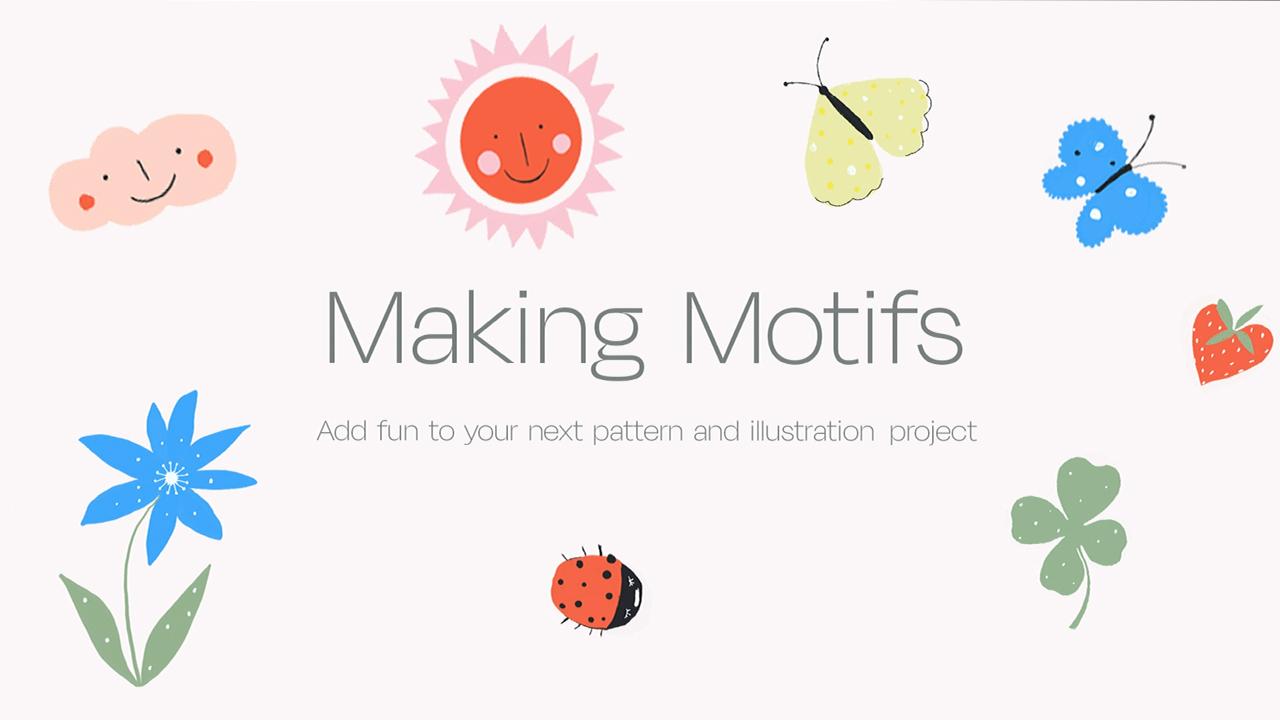
1. Introduction à la création de motifs : ajouter de la amuser à votre prochain projet de motif et d'illustrations: Je m'appelle soeur du service de collecte de soeurs, signataire de
brevets et démonstrateur basé en Suède. Mon travail de conception va de l'illustration à la conception de modèles de livres de tendances sur les
produits pour enfants . Je concède également ma licence sur mon So my designs à six une collection dot com. Je sais ce que je fais. Je suis ici pour vous dire ma nouvelle classe qui me fait des dents. J' ajoute des obligations, des
unités, des illustrations et des projets de brevet. Si vous n'êtes pas de l'illustration du monde ou du motif, peut-être se demander que c'est le motif. C' est la police. Est-ce que ces magnifiques images illustrées améliorent vos motifs ? Administrations. Cheese Montrez votre style signature unique en classe. Je vais vous montrer comment faire un remue-méninges. Idées pour MITI vous montrerait différentes techniques de dessin médias, qu'il s'agisse de peinture ou collage ing Teddy aime travailler avec. Si vous êtes un utilisateur d'iPad pour un pro crée, Je vais montrer que vous aviez des petites fortes sur l'iPad, et il y aura des seins elle pour numériser les thés humains et les électeurs boutique. Je vais vous demander de faire une carte de vœux modèle, mais ne vous inquiétez pas serait vous montrer quelques conseils et astuces et Photoshopped pour faire vos dernières pièces, et il y aura quelques feuilles de travail. Sois trop bordel, on va t'aider. Donc, à la fin de la classe, vous avez des œuvres saines lancées par la violence. Cette classe s'adresse aux débutants qui s'intéressent à la conception de motifs et à l'illustration du monde. Peut-être que vous êtes un professionnel,
vous êtes une façon amusante de générer du travail. Lou a besoin de compétences de niveau sur nos fournitures que nous aimons utiliser. Vous aurez besoin d'un ordinateur sur les connaissances de base de la boutique et je suis animal utilise la procréation. Sois adorable. Si vous pouviez décharger votre travail pour devenir galerie de projet, je pourrais vous donner des gens et c'est agréable de vous connecter avec d'autres camarades de classe. Alors j'espère que tu viendras te joindre à moi pour t'amuser dans la dernière classe. On se voit en classe.
2. PROJET DE CLASSE: Porter Still. Mauvais projet de classe, comme vous le savez, aller explorer le monde boutiques moi, Matisse, une partie vraiment foutu de la mienne signée persiste pour nos projets de classe. Serait exécute des agents forcés. C' est ce que travailler à travers des projets qui vous aiment. Parlez avec votre travail à la galerie de classe, et puis je peux tout simplement revenir sur. Répondez à toutes les questions. Vous devez travailler à travers les leçons. Donc d'abord, nous allons tourner les têtes, remue-méninges mes chères des routines et mettre en place un beau projet thématique. Ensuite, je vais montrer que vous avez dû faire des tétines similaires simplement en utilisant nos fournitures ou procréer si vous préférez à ce moment-là et montrer que vous avez dû numériser votre Matisse afin que vous puissiez
les utiliser . Ensuite, chaque projet et je vais vous montrer quelques trucs et astuces et mettre un magasin sur. Faisons cela donc nous allons devoir faire un modèle comme avoir un aller, alors ne vous inquiétez pas et vous montrerait quelques façons vraiment rapides de faire un magasin de patrons et de créer ont
toujours des demandes à magasiner. Et puis on va faire une petite carte de vœux. Chatouille ces motifs faits faisant Allons-y. Prenons ces matériaux et ces iPads et passons quelques temps. Ping batiks. À vous voir
3. Matériaux et compétences: avant de plonger dans les leçons. Je veux juste vous expliquer le matériel et les compétences dont vous aurez besoin pour suivre les cours de
fournitures d'art . Il pourrait être aussi basique que du papier blanc d'avril et des stylos. Vous aurez besoin d'un certain niveau de compétences en dessin et vous sentirez en confiance de travailler avec des matériaux d'art. Mais si vous avez d'autres fournitures d'art, peintures, des pinceaux, papier à collage, des ciseaux à ballons, alors vous avez plus de plaisir. Vous aurez besoin d'un ordinateur portable et d'un magasin de vidéos adobe pour suivre ce cours, et j'espère que vous avez quelques connaissances de base et que vous utilisez le programme. Si vous avez juste un iPad, alors vous pouvez l'utiliser pour créer pour cette classe. Maintenant, vous connaissez les matériaux de base et les compétences dont vous avez besoin pour suivre un cours. Commençons la classe, et la prochaine leçon je vais parler de ce qu'est le motif.
4. Quels sont les motifs: OK, avant de plonger dans des idées de remue-méninges la classe, je veux juste en expliquer plus sur les motifs . Quelles sont mes dents et le monde de motifs ? Une illustration des serveurs de thé. Icônes magnifiquement illustrées qui donnent un style unique à votre travail de design. Les gens identifient vos motifs et vos designs comme votre propre style, comme les motifs d'écriture manuscrite communiquent l'histoire pour un exemple de thème. Les modèles de vacances et de Noël sont une grande partie des ventes et du service. industrie du pardon. L' affaire. Le thème avec ses motifs de Noël, d'
Halloween ou tropicaux, c'est le motif qui raconte l'histoire à l'intérieur du motif. La même chose pour les cartes de vœux illustrées. Les gens sont à la recherche d'une carte de remerciement. Ils pensent généralement à une carte de remerciement avec le plus de t d'un bouquet de fleurs pour les cartes
d'anniversaire heureux avec un gâteau. Je connais cette explication très basique, mais je pense que vous comprenez l'idée. L' utilisation de thés FEMA et le développement de grands motifs dans vos créations vous aident à vendre du travail à des
clients et clients potentiels . Passons à la leçon suivante. Je vais expliquer l'utilisation élevée de Muti dans mon propre travail
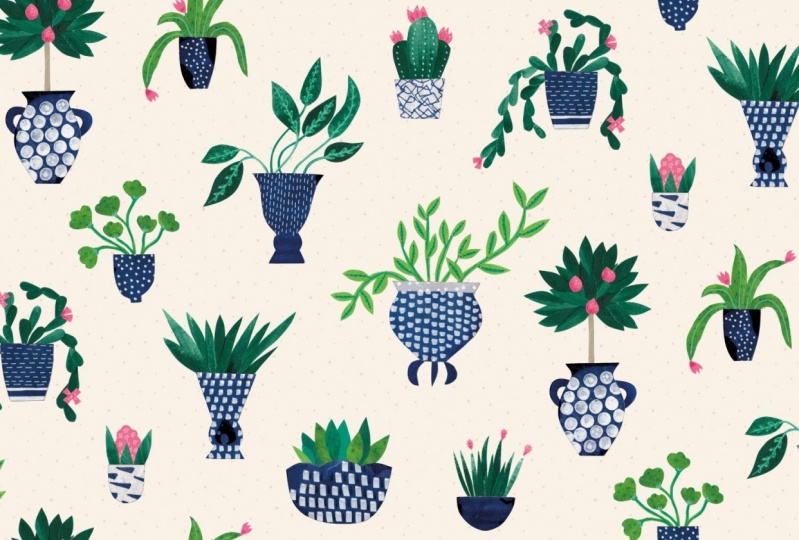
5. Comment j'utilise des motifs dans mon propre travail: Ok, donc je vais vous montrer comment j'utilise Matisse dans mon propre travail de design. J' aime utiliser Muti comme point de départ pour mes créations. Que ce soit faire des conceptions pour les clients sont pour mes propres projets personnels. Et garder les lamantins de la bibliothèque était pratique pour aider les charges de travail et les délais. Voici un exemple. Une blague pas. Deux vient à un Je cherche des illustrations pour un nouveau cuisinier, mais avez-vous des exemples que vous pourriez me montrer ? Vous pouvez, parce que vous avez une bibliothèque de motifs et que vous montrez quelques exemples de motifs de cuisine que vous avez fait dans le passé. Cela pourrait vous aider à faire rouler la balle, mais un nouveau projet. Enfin, je vais vous montrer à quel point vous pouvez utiliser un motif sur différents produits. Donc voici un autre exemple ofs um, Matisse pour faire la cuisine et quelques petites tasses pour montrer différents produits. Et plus tard dans la classe, j'expliquerai au monde merveilleux plus de flics. Donc, ici, les mêmes motifs sur certains emballages alimentaires, une
fois un motif sur un autre, ne
sont que quelques images. Les mêmes motifs sont également appliqués aux produits de cuisine. Ok, eh bien, je t'ai montré comment je laisse taquiner mes goûts, mon propre travail. Passons à la leçon suivante où nous allons faire un brainstorming sur votre propre Matisse.
6. Commençons à commencer des tempêtes de cerveau: et cette leçon, je vais vous montrer des idées de remue-méninges, votre projet de motif. Alors pourquoi remue-méninges vos idées lors de la création de vos motifs sur la bibliothèque Matif ? Il est utile de penser au thème. Pensez au produit final et à la façon dont vous utilisez vos Moti. Il aide à penser aux matériaux d'art sur le style de dessin que vous allez utiliser. Voici donc un exemple encore, nous allons prendre le thème de la cuisine sur vos motifs finaux. Ça pourrait être pour un bon dos ou bientôt. Des textiles comme des gants de four sur huit impressions de la cuisine. Donc, vous choisissez de la nourriture, des couverts, assiettes et des tasses que vous aimez dans votre maison pour dessiner, et cela le rend spécial pour vous lorsque vous choisissez ces articles que vous aimez. En outre, vous pourriez penser à d'autres thèmes. Plantes d'intérieur, outils
de jardinage, le contenu, quelques sacs de maquillage ou même les jouets de votre enfant. C' est à vous de décider. Amuse-toi juste. J' ai donc fait une feuille de remue-méninges pour vous aider à finaliser vos idées. Ce sera un thème. Vous devez penser à la méthode de dessin, un produit final ou des idées pour les thés UMA, puis penser à cinq ou dix choses que vous aimeriez dessiner. Ok, donc vous pouvez trouver cette feuille de calcul avec toutes les autres ressources de classe et les projets de classe sur. Si vous souhaitez télécharger votre fiche de remue-méninges, veuillez ne pas vous rendre dans la galerie. Passons donc à la leçon suivante où je vais vous inspirer des arbres dans paille
matérielle pour vos projets.
7. Choisir des matériaux pour dessiner: Donc nous avons des tempêtes de pluie, mes idées sur les t-shirts. Mais vous vous demandez peut-être, je veux dire un peu plus d'inspiration sur ce qu'il faut dessiner. Juste en regardant autour de votre maison, vous pourriez simplement trouver quelque chose de très inspirant à dessiner. J' ai une collection sur beaucoup de choses de garder que j'ai recueillies partout dans le monde qu' ils me donnent constamment l'inspiration pour mon travail. J' ai une énorme collection de livres qui ont littéralement parcouru le monde avec moi. Les livres vintage sont géniaux. Ils coûtent très peu d'argent, et vous pouvez les trouver dans les magasins d'occasion des livres de jardinage. Beaucoup, inspiration
végétale. Et voici un livre que j'ai dans les années 50 ont quelques designs merveilleux et l'inspiration pour la décoration de la maison. Ok, eh bien, allons donner la leçon suivante où nous obtenons nos fournitures d'art et faisons des motifs.
8. Créer des motifs avec des fournitures artistiques: dans cette leçon, je vais vous montrer comment faire Matisse avec des fournitures d'art, et voici quelques-unes de mes fournitures d'art préférées. Il est vraiment utile d'utiliser un papier lourd lorsque vous créez des motifs ou des motifs. La démonstration permet de les éditer plus facilement. C' est mon journal préféré que je reçois de Copenhague,
mais il a confiné quelque chose. C' est mon journal préféré que je reçois de Copenhague, La marque 300 est idéale pour les travaux de ligne fine. Mon ami préféré dans le monde est le pilote G Tec C quatre, et aussi juste commencer à utiliser un crayon automatique. Voici quelques-uns de mes stylos préférés stylos de poche, Sikora, stylo pinceau
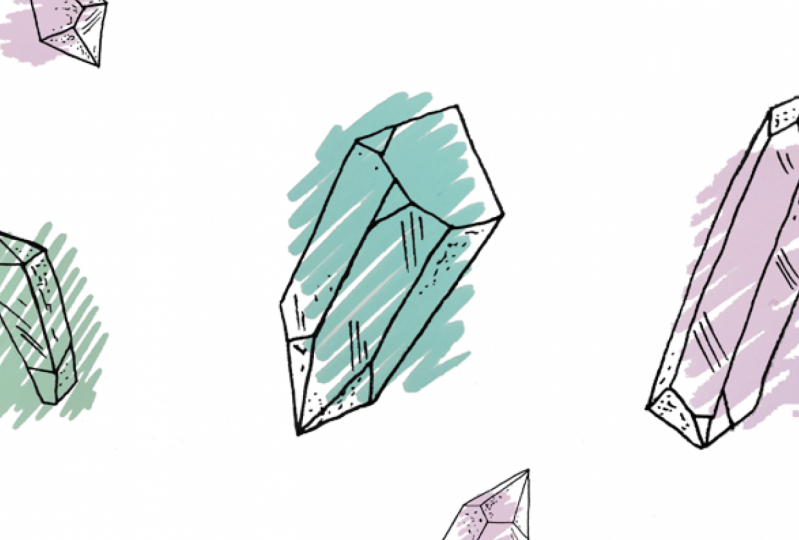
coy Sharpies on Depends from Ridge I, Mon favori ultime, est le stylo gel blanc pour dessiner sur le dessus des motifs. Le lavage est une grande douleur à utiliser. I love acrylique Wash sur quelle base squash Il s'agit d'une brosse pratique a une pointe très fine mais a une plus grande poignée avec des côtés dessus. Et celui-ci est ma taille préférée et le numéro six. Donc, juste quelques choses à retenir lorsque vous faites des motifs, vous dites que quatre papier est facile pour Scott. C' est un papier lourd. Si vous peignez, collage empêchera le flambage et le rendra facile à modifier dans un atelier de carrosserie. Utilisez toujours du papier avec un fond blanc et assurez-vous de garder les zones propres entre les motifs afin de faciliter l'édition. Je veux vous montrer trois techniques. Ma chimio a le goût du stylo et du papier me faisant goûter avec du collage. Je fais des motifs avec de la peinture sélect étoile avec des motifs avec un stylo et du papier. J' ai donc pris un de mes livres vintage sur les plantes sur Daid a Line Drawing. C' est un peu ennuyeux, alors je vais Teoh. Ajoutez un peu de couleur afin que j'utilise le stylo de pinceau. abord est une belle texture de couleur d'eau aux jambes. Allons accélérer un peu, puis prendre la poêle à pois un peu plus d'une texture opaque et remplir une partie, hum, en utilisant un peu d'imagination artistique. Tu sais, je pense que c'est bon d'avoir l'essence de ce que tu regardes dans la mise sur, faire ton propre motif. Ok, donc j'ajoute juste un peu. Tiges sur faire plus de textures sur la feuille. C' est des tiges de broche sur la plante, amusantes. Cette pop up en groupes. Il est bon d'appuyer dessus,
vous pouvez mettre l'encre en marche. Il avait un bon soutien, Paige, dit
Selma. Laver leurs grands stylos. Deux ans. C' est un peu plus de texture à l'image. Ok, eh
bien, accélère un peu ça. Tellement amusant. Le pinceau Panis pour ajouter un peu plus d'ombre aux feuilles sur le stylo de prison, et ils l'ont. Voilà mon petit amusement. Donc nous ne sommes que quelques Penans. Vous pouvez prendre un dessin au trait ordinaire et rendre plus intéressant, donc nous allons maintenant travailler avec des peintures. Si vous utilisez wash, mélangez quelques couleurs dans des palettes. Déjà, les drones et les fruits et légumes ont gardé un style assez simple ou édité la
texture de départ sur le lavage. Il est pratique de laisser le lavage sécher d'abord, puis ajouter de la texture, mots
apt. D' accord, accélérons un peu ça. J' utilise juste un peu plus d'eau vers le bas et me lave et laisse des accidents heureux se produire. Je pense que c'est une bonne chose sur ton tableau. Donc, voici la feuille finie de motifs. Remarquez comment avoir laissé quelques espaces blancs pour faciliter la modification ultérieure. La technique finale est le collage. J' ai des ciseaux, de colle
Tom Bo, ce qui est fantastique à utiliser. Ayez un rouleau sur des papiers pré-peints avec des textures, et je vais utiliser mon carnet de poche à nouveau. Ok, donc je fais un petit port de plantes pour mettre mon usine dans un peu d'imagination qui se passe encore
ici. Mais je fais mien mon motif. Donc je colle juste le Stan sur Diffuser le rouleau qui aide les papiers à s'enfoncer. Ok, je vais juste ajouter les plantes sur le processus accéléré un peu ici, donc juste ajouter un stylo pour finir les plantes. Andi, tu l'as
là. Voici mes plantes. Donc je vous ai montré trois techniques pour vous inspirer pour faire des motifs avec des fournitures d'art. J' adorerais voir vos résultats finis. Pourquoi ne pas les montrer dans la galerie du projet ? Passons maintenant à la leçon suivante où nous apprenons à faire des motifs sur l'iPad avec procréation
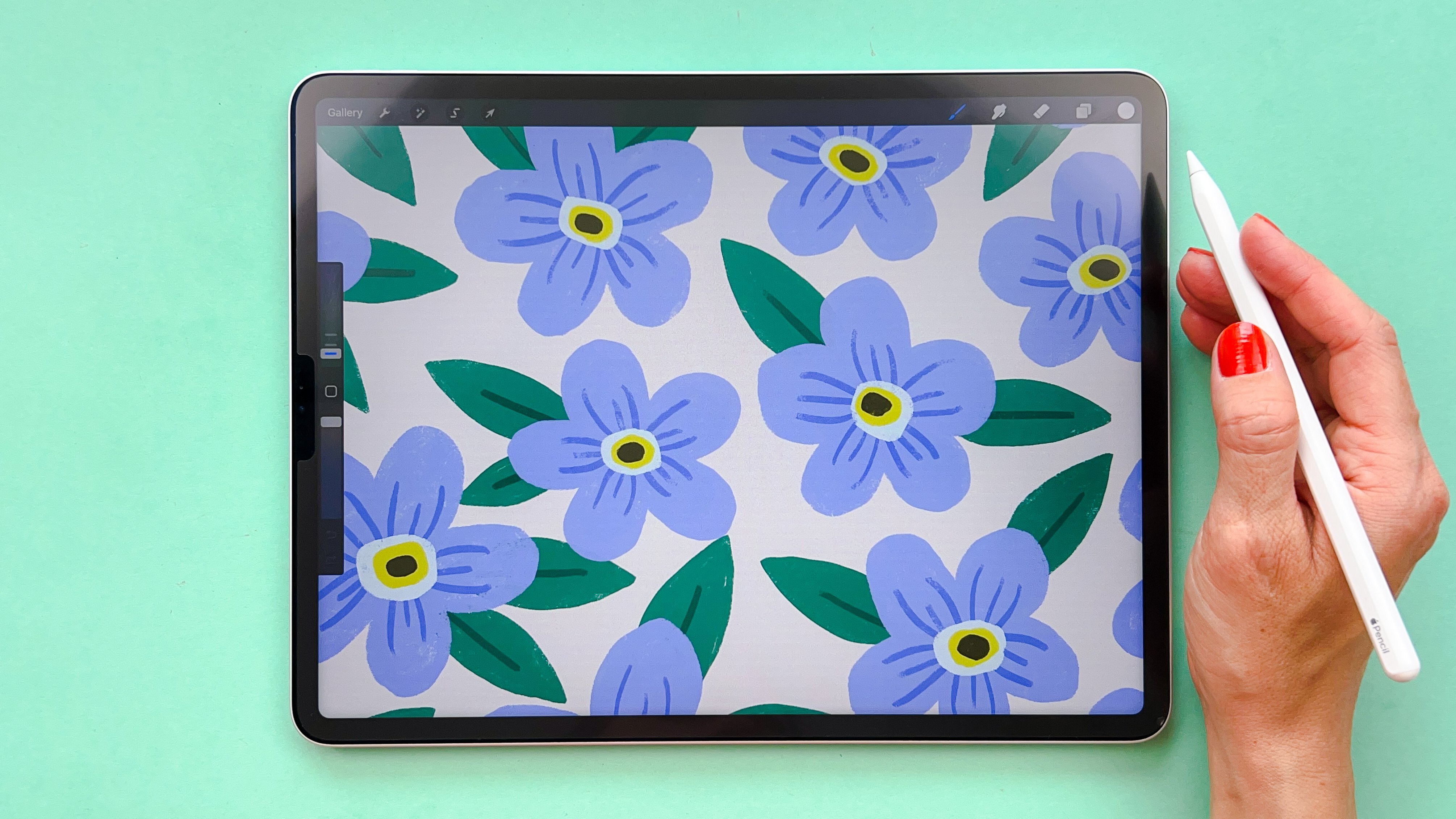
9. Créer des motifs dans Procreate: pour cette leçon. Je vais vous montrer comment faire des motifs et procréer. Alors prenez vos iPads et faisons quelques motifs. Mais cette leçon, je vais vous montrer comment dessiner quelques plantes, juste quelques brosses et procréer. Montrez donc comment configurer votre document. Appuyez sur le signe plus dans le coin droit de votre procréation. Faire un carré 200 millimètres par 200 millimètres sur définir le FBI à 300. Choisissez les calques et créez un nouveau calque. Cachez les autres couches et vous, mais clairement là le travail des orteils à la maison. Avoir un calque clair signifie que vous pouvez ajouter de la couleur à l'arrière-plan plus tard. Ok, laisse les vérités, euh, brosses. J' aime faire un petit dossier de mes pinceaux préférés sur Studio Pen est mon préféré pour dessiner avec. J' ai une palette de couleurs pré mai, quelqu'un pour choisir le vert qui a cessé de dessiner. Alors faites une ligne d'abord, puis vous pouvez faire glisser la couleur sur le dessus et est tombé dans. Facile, c'est que vous pouvez changer la taille des pinceaux sur, déplacer le curseur vers le haut pour obtenir une ligne plus fine, donc je vais juste accélérer un peu ici. Et puis je vous montre comment faire la pop. Ok, donc il y a une plante. C' est fini. Je ne vais pas faire les pièces. Je vais juste choisir cette couleur jaune sur Dessiner les pièces, faire une ligne à nouveau. Oups. Donc je n'ai pas tout à fait terminé la ligne alors c'est ce qui se passe. Mais on peut annuler ça à nouveau. Je ne suis pas content de la couleur, donc vous pouvez cliquer sur le petit disque et changer le collier. Et quand elle a dû utiliser les outils de filtre, alors cliquez sur le camp. Ce sont les joueurs, euh, mais le joueur va au fromage multiplié et puis une fois cliquez sur ID de la couche et utilisez le
masque de coupe et vous voyez comment cela fonctionne une minute. Il est une belle brosse texturale, et à cause de Multiplié, il est fait une couleur sombre, et vous pouvez voir que le masque d'écrêtage empêche la brosse. Aller sur le bord est cela ajoute vraiment belle texture. Alors je vais à l'écran de toc. Encore le même processus. Tu dis que le pinceau de texte va sur toute la plante ? Dega. Ok, la prochaine étape que je ne vais pas utiliser, c'est les théories. Je ne suis pas content avec certains des bords. Le premier de moi à fusionner mon calque se trouve l'image 01,
pas sur le point de prendre l'outil de rasoir. Le premier de moi à fusionner mon calque se trouve l'image 01, Amusant Studio stylo nous les aveugles. Attendez. On y va. Est-ce que vous allez avoir un peu de texture aux pièces ? Euh, c'est génial. Ensuite, je ne suis pas content de certains de cela provient d'entrer et juste nettoyer avec des timbres. Quelques bords rugueux grands avec approprié peuvent vraiment zoomer, en ajoutant quelques points. Positionnez les choses un peu. Il y a plus d'adultes sur la manche. Terminez d'accrocher les plantes. Là, vous l'avez. Les usines finlandaises. Donc, je vais à panneau de couches basculant sur la couleur de fond et maintenant vous pouvez voir les plantes de finition. Ça va sembler dehors maintenant. Les bénéficiaires de transformer l'outil pour le rendre plus petit Sur Voici quelques autres plantes que j'ai fait plus tôt sur Um, nah imprimer annonces cette plante au carré fini de Matisse. Euh, vous pouvez retourner en utilisant les pouvoirs de basculement jusqu'à ce que si vous voulez changer de position, je sortirais vers le bas de cette image. C' est maintenant une tuile complète, prête à faire un motif. Vous êtes donc quelques choses à retenir lorsque vous créez des motifs et des créations pro. Réglez votre toile à 300 b p. J'utilise une toile carrée. Assurez-vous d'avoir un arrière-plan clair Lorsque vous dessinez vos motifs, restez simple. Il suffit d'en utiliser quelques-uns, le
brosser et d'utiliser quelques couleurs. Todd. Plus de texture de dette. Utilisez des filtres afin que vous puissiez voir seulement deux brosses sur deux couleurs et un outil de filtre, et vous avez un motif assez détaillé pour votre motif. Plus tard dans la classe, je vais vous montrer comment faire pour la tuile de motif en un motif et procréer votre pour me montrer
les motifs que vous avez faits dans cette leçon. Chargez-les dans la galerie de projets. La leçon suivante. Je vais montrer que vous avez dû prendre votre Matisse dessiné à la main et les rendre numériques dans la boutique des électeurs. La chose cool avec pro crée est que vos motifs sont déjà numériques. Si vous ne l'avez pas fait, je suis à vous pourriez juste nous sauver un fichier PSD une goutte d'air dans la boutique photo. Voir dans la leçon suivante
10. Rappelons de la forme: envoyer cette leçon. Je vais montrer que vous avez dû prendre vos motifs dessinés à la main et les rendre numériques. J' ai été photoshoppé. Je vais utiliser la feuille de motifs peints que j'ai fait dans la classe précédente sur votre apprentissage a dû les
rendre numériques, prêts à venir de cela pour être en mesure de les faire dans un motif. Vous devez importer votre illustration dans la boutique photo ici. Certains outils que vous pouvez utiliser. Si vous avez un scanner médiocre, vous pouvez numériser votre image à 300 B p. Je prends une photo de haute qualité avec votre smartphone. Utilisez vos iPads prendre une photo ou l'adobe scan à ce que jamais rencontré leur fromage faire. Ils facilitent tous les amener dans la boutique photo. Les outils que vous utilisez dans cette classe un spectacle que vous avez configuré votre ajustement de document à l'aide de l' outil de
transformation, La dernière combinaison que vous allez et la Magic 12 sur le point de la brosse de guérison. Alors mettons en place votre document dans la boutique photo. C' est une boutique de photos ouverte. Allez fichier nouveau, puis je vais choisir l'impression. J' ai fini d'aller choisir un quatre. Vous pouvez voir ici les bois en millimètres sur les hauteurs. Assurez-vous de documenter ce paramètre de couleur RVB de qualité d'impression 300 dp sur ce va être un fond
blanc. Donnons un nom au fichier. Ils y vont. J' ai donc ma photo sur le bureau. Dites sur le glisser-déposer sur le document. Comme vous pouvez le voir, il est automatique fait un nouveau calque. Cet outil de transformation est apparu. Je fais juste pivoter l'image, en utilisant les poignées, puis je fais glisser l'image pour la redimensionner. Non, je me sens contente de ce que ça a l'air. La couche est une couche intelligente, nous devons
donc être en mesure de la modifier. Alors je suis arrivé à la fenêtre, couches
dormées rouillent, élèvent la couche. Maintenant, je peux l'éditer, donc je veux me débarrasser de l'image de fond. J' utilise la magie 12 puis mon clic sur l'image. Maintenant, vous pouvez voir des fourmis en marche. Ça enlève toute la zone blanche. C' est si vous pouviez la touche Maj. Ensuite, vous pouvez sélectionner quatre sur la carte pour utiliser la commande X pour supprimer la zone. Ok, ces quelques morceaux restants à lire, donc j'ai utilisé le dernier costume pour top tool. Quand je fais le tour des zones que je veux couper en utilisant la commande X Alors que je fais le tour des zones, je n'en veux plus. Ils l'ont. Voici donc les motifs nettoyés. Donc je vérifie juste et je peux voir quelques morceaux vraiment minuscules mais quelques morceaux qui ont besoin d'être nettoyés pour vous
aider à éteindre la couche mais sol. Maintenant, vous avez une couche claire. Vous pouvez vraiment voir toutes les petites pièces que vous voulez vous débarrasser. Je ne veux pas qu'ils entrent dans un modèle. Ok, accord, donc j'ai ces petites zones à l'abri des peintures grumeleuses. Je vais utiliser l'endroit de l'enfer aussi. C' est vraiment génial. J' ai donc sélectionné la zone que vous pouvez voir. C' est peindre des pièces dans le motif. Il ramasse la texture peinte. Je suis juste en train de remplir les motifs un peu. Rogina, cette fleur. Je pense que j'ai besoin de Smith le pilon avec plus grand. Alors on y va. C' est vraiment génial de juste finir les choses. Ok, je prends juste un autre Petzel d'un côté ici. Cette peinture plus rugueuse que je veux emporter. Je suis juste en train de ranger un peu de démangeaisons et la fraise s'en va. Tout autre chose laissée aux groupes. Alors allez-y, le Commandement a dit. Je ne fais pas mon action là-bas. Je vais juste maintenant Sumer et vérifié toute l'image. Les couleurs semblent un peu ternes, donc je vais utiliser le contraste de luminosité pour Donc il y a différents paramètres qui appuyez sur la luminosité appelée confiance. Maintenez le niveau juste au-dessus de la luminosité seulement voir les couleurs paraître un peu plus vibrantes et appuyez sur OK. Je vais juste vous aider à regarder un autre regard. Un document sur Checketts. Je pense que la compétence est encore l'outil de guérison ponctuelle. Mais accélérer ce processus afin que les deux derniers ne s'affichent pas est effacer. Je nettoyais certains des bords déchiquetés de mon moti. Cela va utiliser regarder la taille de la brosse et vous pouvez modifier qui est de le rendre plus petits ou plus grands bords de la
chaîne appelé accélérer Ce processus où vous venez de l'instant. Donc je suis content de ces Moti. Ils ont l'air nettoyés et prêts à partir, et si vous voulez montrer que vous avez nettoyé Moti, s'il vous plaît les télécharger dans la galerie Projet. Passons donc à la leçon suivante où je parle du projet final
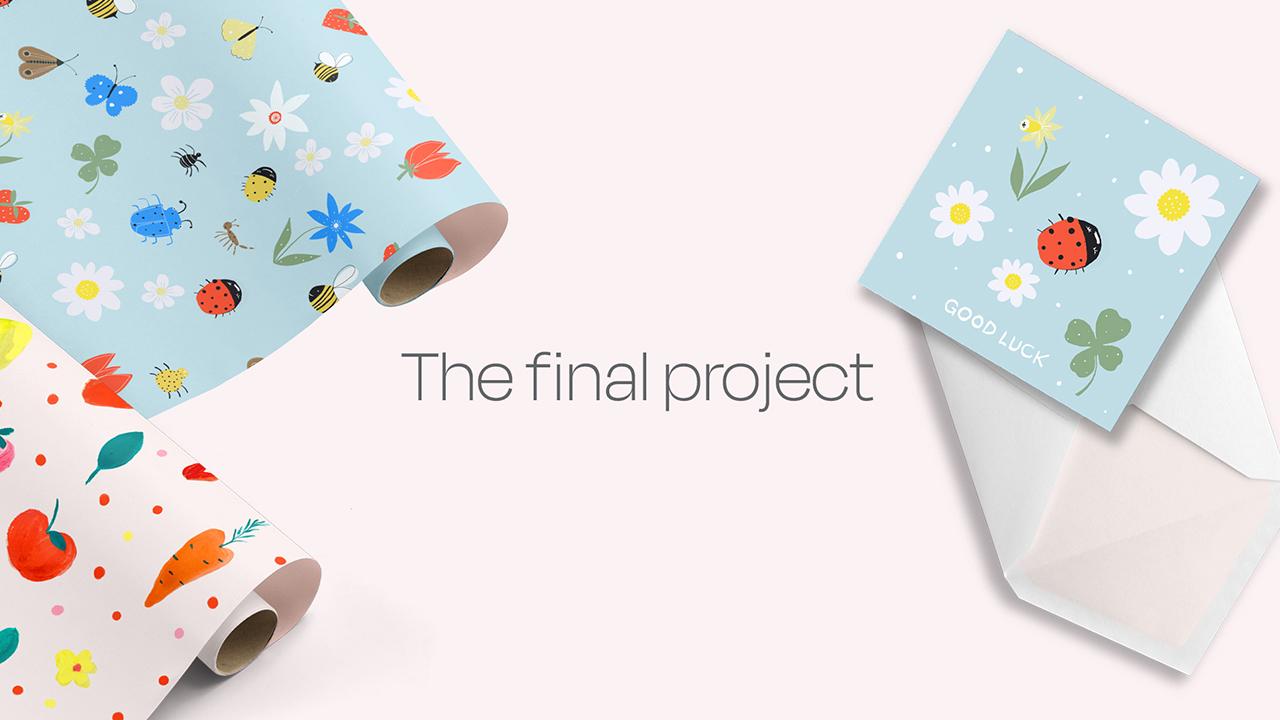
11. Le projet final: dans cette leçon, je vais parler du projet final, donc vous avez fait vos motifs. Ce que tu fais, c'est que je vais te montrer comment faire un modèle. Les animaux peuvent se raser les têtes, faire une carte de vœux. Je vais également vous expliquer plus de flics et comment vous pouvez les utiliser pour montrer vos modèles sur vos conceptions de voiture. Passons à la leçon suivante où je vous montre comment faire un motif dans un atelier de carrosserie.
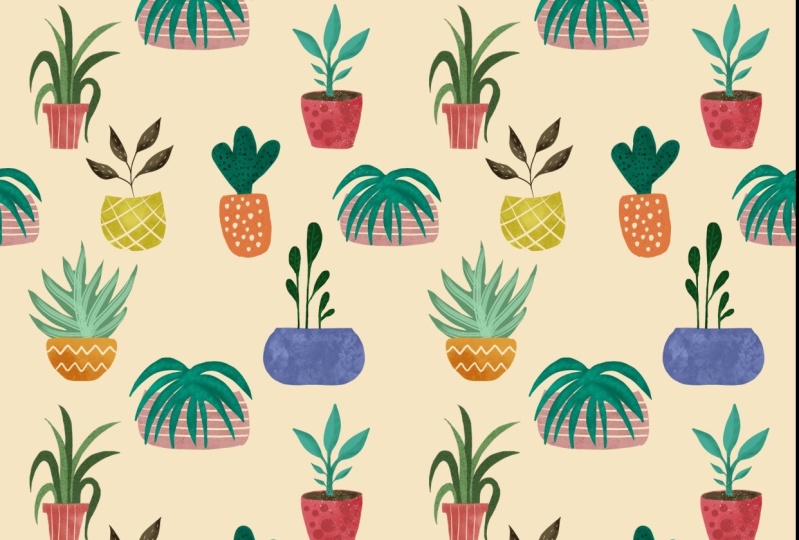
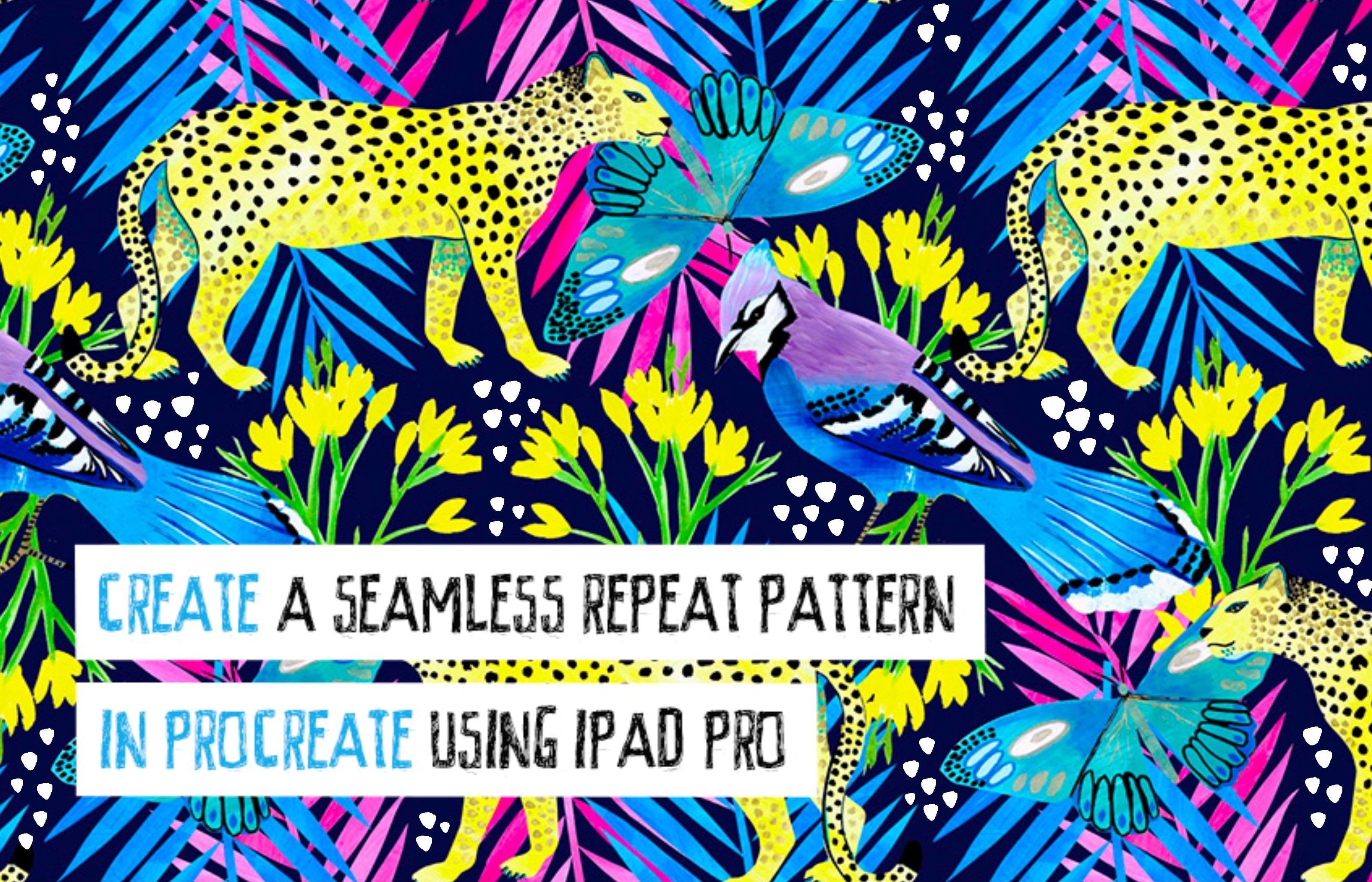
12. Créer un motif rapide dans Photoshop: et cette leçon que nous allons apprendre doit guérir les motifs et les faire dans un modèle dans la boutique photo est de vous montrer quelques différentes mises en page hors motif. Nous allons utiliser un schéma de direction unique. Cela signifie que les motifs sont tous orientés dans un sens. Pour l'impression directionnelle signifie que le motif va dans un sens et va dans l'autre sens. Demi-baisse répétition signifie que les motifs sont tombés à mi-chemin entre les uns des autres modèles où Moti sont jetés sur le flux libre sont utilisés dans l'industrie de la mode, alors commençons à faire notre modèle. Voici les outils que vous avez utilisés dans cette classe. Tout d'abord, elle a dû s'installer. Votre document utilisera l'outil de décalage de filtre, transformation, outil, couleur, sélecteur, outil et enfin, le pinceau, aussi. Alors mettons en place notre document pour que 30 boutique ouverte fasse de nouveaux documents. Je vais choisir l'impression. Je vais changer deux pixels. Nous allons faire 1000 pixels de large et 1000 pixels de hauteur avec le nom du modèle de
fruit du document . Assurez-vous qu'il est 300 d.
P. P. I pour la qualité d'impression couleur RVB sur un fond blanc. Je veux apporter mes Moti nettoyés pour commencer mon modèle. Donc, j'ai mon bureau. Je vais utiliser le push up à nouveau. J' ai un nouveau document. Désactivez le calque d'arrière-plan et vous souhaitez sélectionner tout copier et copier le mariage. Allez sur la place de votre médecin et collez sur le dessus. Maintenant, l'échelle est énorme, donc nous devons utiliser l'outil de transformation et nous reculons avec des poignées. Il commande TIF, le transport jusqu'à maintenant qu'il est le dernier outil, car ce n'est pas encore un modèle. Alors mettons en place notre tuile de répétition. Nous avons pensé que nous devons faire est de déplacer nos motifs et d'espacer le tapis dans le carré, qui est le dernier costume que vous aurez et nous voyons l'outil haut de gamme. J' ai arrêté de dessiner des tours. Chaque motif. Il est dans l'outil de transformation. Peut-être que tu le baises. On y va. Et encore une fois, est-ce que cela a continué à répéter le processus jusqu'à ce que vous sentiez qu'il semble reconnu ? Espace aux images. Je vais accélérer ça pour,
vous savez, vous savez, prendre de petits patients, mais si vous utilisez juste votre oeil, votre sens hors, avoir tout dans la bonne direction pour votre modèle, donc tout l'espace, ce n'est pas encore tout à fait prêt. Donc je vais utiliser l'orteil de rotation de l'image. Maintenant, le Moti glisse dans une direction plus agréable. Je vais maintenant copier et coller le calque et éteindre l'autre calque afin que je puisse voir qu'il
y a encore quelques motifs. Je veux aller dans une direction. Donc j'utilise le lasso pour quand une chose importante à retenir est de changer l'échelle de vos motifs. Ça rendra votre modèle plus intéressant. On peut faire un modèle, alors on va sélectionner tout ce que j'ai fait. Copier, Fusionner, modifier coller et vous avez un nouveau calque. Ok, tu vas faire un peu de magie Nair. Prenez ces motifs, faites-les en un motif sans couture. Donc, vous allez utiliser le filtre pour le feutre offset, aussi. J' allais définir par 500 pixels et l'horizontale et 500 pixels dans la verticale et cliquez sur OK,
Maintenant, vous pouvez voir que vous êtes motifs ont déplacé. Nous allons tous les sélectionner, et nous allons utiliser define pattern sur le modèle. ivoire apparaît, sélectionnez le motif est tombé, puis vous pouvez mettre à l'échelle votre motif de haut en bas avec le curseur, vous pouvez voir que c'est un motif parfait. Maintenant, ce n'est pas des ruptures dans le modèle. Ce modèle semble OK, mais il a besoin d'un peu plus pour le rendre plus intéressant. Donc elle a dû ajouter des motifs supplémentaires. Nous allons aller au calque sur les motifs de calque originaux. Je vais sélectionner cette pomme. Je vais utiliser l'outil de transformation copier-coller et je veux faire glisser la pomme dans. Je choisissais un bon endroit, je pense que c'est un trou dans le Patteson. Je veux faire ce flip ce motif autour de sorte qu'il est un outil de transformation et flip. Horizontal ajoute juste, mais plus d'intérêt. Si vous en avez un. Moti va dans un sens et l'autre dans l'autre en ajoutant des pois. Un trou de pois est en train de se montrer. Devinez, ajoutez. Je vais accélérer ça maintenant. Pour obtenir ces couleurs, j'utilise l'outil de sélection de couleurs. Cliquez sur l'outil sur choisir une couleur dans votre motif, mais il est de brosser les orteils et commencer à faire quelques adultes plus. C' est un peu jaune. Ça a l'air un peu plus vif maintenant, ce modèle et c'est fini, donc nous allons recommencer dans le même processus. Sélectionnez toute la bibliothèque de motifs de motifs définis apparaît et je vais juste le mettre à l'échelle Teoh, Dan, juste pour voir à quoi il ressemble. Andi, je pense que je suis plutôt content de ça maintenant. Et vous pouvez utiliser ce modèle un balisage, que je vous montrerai plus tard à Dio. Donc on a enfin un modèle. C' est un processus assez long, mais le processus de fabrication de modèle réel très rapide. Juste en utilisant l'outil de filtre offset. Je pense que vous allez trouver un peu de faire tous vos patrons pour la tournée offset. Donc, si vous avez fait des motifs, veuillez les télécharger dans la galerie. J' adorerais les voir, et je suis sûr que vos camarades de classe le feraient aussi. Ok, passons à la leçon suivante où je vous montre comment faire un modèle en procréation.
13. Créer un motif dans procreate: cette leçon. Je vais t'apprendre à faire un modèle dans la procréation. Les motifs ont été faits en pro crée, et je vais vous montrer comment les transformer en une tuile répétée va mettre en place votre motif. En utilisant le guide de dessin, je vais vous montrer comment réparer les trous dans un motif et comment cocher la case. Je vous ai montré comment installer le campus, mais juste un rappel. 300 dp. J' achète 200 millimètres par 200 millimètres. Donc voici les motifs que je vais utiliser pour mon motif. Je veux faire entrer mes Moti dans un milieu universitaire. Donc, un dupliquer les arrière-plans colorés sur un double de mon Moti je sélectionne celui au-dessus des couleurs sur fusionné. Je suis maintenant j'ai une tuile pour faire mon modèle de répétition. J' ai besoin de mettre en place le guide de dessin, alors allez à la clé sur le guide de dessin clic et le ton du mélangeur. Ensuite, vous devez aller à modifier le guide de dessin. Maintenant, il y a des paramètres différents que vous pouvez utiliser, mais nous allons utiliser le cimetière. Maintenant, je vais cliquer sur les options, mais d'abord je vais juste vous montrer hey peut modifier l'épaisseur d'une passe hors de la grille que nous allons utiliser. Alors passons aux options. Je vais utiliser le quadrant de réglage. Ok, symétrie rotationnelle de
tante est vérifiée sur le dessin assisté. Donc maintenant vous pouvez voir cette grille que nous allons utiliser comme guide pour faire notre grande tuile ouvrir les couches lorsque j'éteins toutes les autres couches. Maintenant, j'ai un calque avec fond coloré Bon duplicate que les analogies à transformer aussi. Et puis je vais faire glisser sont en s'assurant que magnétique est sélectionné et uniforme. Vous pouvez voir ces petits points se sont alignés sur la place, mais vous le faites encore. Donc, je vais éteindre les doublons,
éteindre cette couche et utilisé pour transformer l'orteil en faisant glisser le carré. Vous pouviez voir la ligne passant par le centre de la croix. Cela signifie qu'il est aligné et à nouveau dupliquer le calque éteindre la couche utilisée pour transformer jusqu'à la drogue vers le bas vers le coin gauche, éclairant. Tu es au carré. D' accord. C' est un processus assez délicat. Donc, vous devez compter sur vos yeux. Parfois, il semble bien allumé à nouveau. J' y vais. Teoh fait le dernier carré, donc je double. J' utilise la transformation, aussi, parce que c'est uniforme et en utilisant le réglage magnétique. Ça ne change pas sa forme, et je suis à nouveau aligné au centre, hors des quadrants. C' est un processus délicat. Doivent être patient, et je éteins, bien que les couches que j'ai les quatre couches afin que je puisse voir que certains d'entre eux n'ont pas tout à fait aligné correctement. Alors je le ferai. Trop tard pour que nous recommentions le processus. gâteau bon marché. Éteignez la position derrière, en utilisant la ligne d'outil de transformation à nouveau au centre de la croix. Les deux points, euh, mais que c'est beaucoup mieux, donc je suis content de ça là-bas. Je veux le mariage Teoh sur chaque couche, alors continuez à répéter le processus, en utilisant l'outil de fusion vers le bas et, vous savez, avoir le carré qui est et répéter. Mais il y a un gros trou au milieu, donc j'ai besoin de Teoh. Trouve mes dents pour remplir le trou. C' est dans ma couche d'origine. C' est bien. Effacer les arrière-plans et utiliser l'outil de sélection. Cliquez sur copier/coller, puis désactivez ce calque. Craquez votre farine jusqu'à la couche supérieure. Changez votre calque inférieur, qui est la tuile de répétition et utilisez cet outil de sélection. Je vais juste changer la taille et m'assurer qu'il ne fait pas une ligne dans le modèle. C' est un bon flux qui se passe dans la semaine de modèle de et maintenant j'ai rempli le tout dans la tuile de
motif. Je veux vérifier que cette tuile se répète réellement. Donc, j'ai sélectionné cette tuile et je l'ai
inventée, en s'adaptant à
l'un des carrés, celui dans le coin gauche. Nous sommes allés à nouveau sur je vais traîner dans le coin droit, essayant de s'aligner avec les autres Moti. C' est un processus délicat. Vous devrez peut-être le répéter parfois, mais vous pouvez voir qu'il y a une ligne en haut mais indique l'angle. Donc j'essaie juste d'aligner ces carrés dans le noyau. Trahant. Je répète le processus. Dupliquez ce calque, utilisez l'outil de sélection. J' ai toujours des uniformes magnétiques, sélectionnez-le et je pourrais voir qu'il y a une ligne au milieu en essayant d'aligner ce Matisse un lit en deux. Ok
, encore une fois, nous triplions la couche, et c'est un médicament de sélection en bas de votre carré vers le coin inférieur gauche. C' est maintenant Vous pouvez voir les répétitions, le modèle. Ça a l'air OK. On dirait que c'est tout et se répète. Je veux fusionner ce jour, donc je vais au panneau des calques. Cliquez sur. Fusionner Dan. Je comprends. Fusion vers le bas. Ils l'ont. Le motif se répète. Peterle travaille. Pourquoi ne pas télécharger vos modèles et les afficher dans la galerie de projets ? Maintenant, allons dans la prochaine leçon où je vous montre comment faire une carte de vœux.
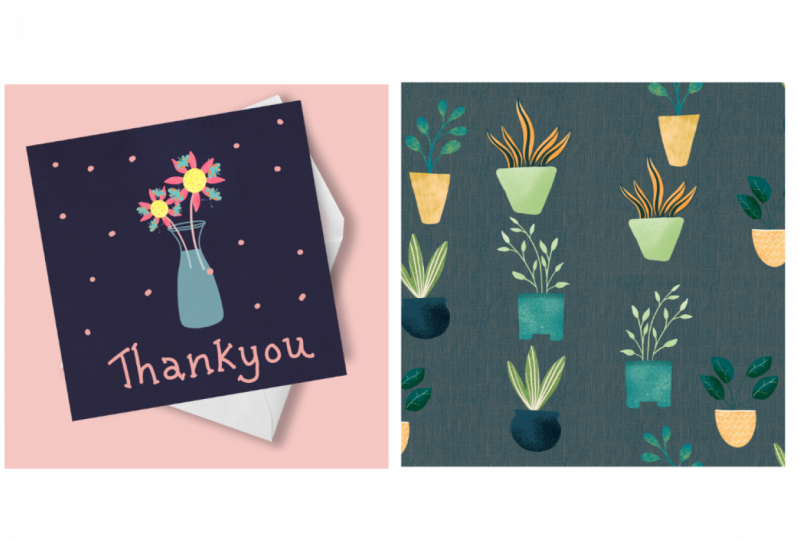
14. Créons une carte de vœux: dans cette leçon, je vais vous montrer comment faire une conception de carte de vœux en utilisant les modèles que nous avons faits. Nous allons tirer quelques motifs et les ajouter à une carte de vœux. Et je vous montre comment faire ça dans la boutique photo. Alors mettons en place votre document. Donc, nous allons sélectionner le Nouveau Prince. J' allais le faire 20 centimètres sur 20 centimètres, pour nommer les documents atteignant la carte. Assurez-vous qu'il est 300 dp I pour les couleurs RVB de qualité d'impression et pour les arrière-plans blancs. Et c'est un document sûr. Sauvez-nous pour la boutique. Ok, j'ai un design et je veux l'apporter pour le magasin. Donc, classer les voies ouvertes pour la boutique et vous avez un nouveau document que c'est une gamme de mes dents. Donc, j'ai fait pour un motif de vous montrer avant avoir désactivé la couleur de fond. Je sélectionne tout ce que je suis. Il est bon de quitter, copier fusionner, puis les moments coller sur notre carré à coller. Donc, je ne vais pas sélectionner quelques motifs et composer la carte. J' ai décidé de faire une bonne chance cartes, donc je choisis un OT si pertinent, mais les oiseaux de dame sur le trèfle à quatre feuilles va maintenant utiliser le dernier 22 et sélectionner quelques motifs, dit la dame oiseau. J' ai appris quelques fleurs. Trèfle à quatre feuilles, une autre fleur maintenant pour glisser la balle en même temps. Maintenez la touche Maj enfoncée A-t-il recours à un procès ? Will. Maintenant, tu en as plus ensemble. Sélectionnez tout et collez. Copiez et collez-les dans un nouveau calque. Ok, et là tu l'as. J' ai toutes les notes. Il est prêt. La même chose avec le motif. Il est temps d'ajuster les soupirs de ces Moti. Donc je vais utiliser le dernier costume jusqu'à l'outil de transformation et commencer à déplacer la
raison directe pour accélérer cela pour vous. Donc je veux faire une autre fleur. Donc, je sélectionne copie de fleur et coller sur un autre calque, et il juste qu'il veut juste Teoh. Change la dame oiseau encore un peu plus. Juste rester un mouvement un rat prend un peu de patients, mais e y arriver. Il suffit d'utiliser votre je fais confiance à votre instinct, parce que la fleur sur la couche supplémentaire que je veux sélectionner fusionner maintenant Il a fait l' image bowling un plus tard. Je veux ajouter quelques textes. Je vais juste déplacer toutes les images légèrement vers le haut, donc je sélectionne tous utiliser une transformation, refroidir et glisser vers le haut. J' ai donc un peu d'espace pour insérer du texte au bas de la voiture avant d'ajouter du texte. Je veux changer l'arrière-plan de la couleur afin de descendre et de sélectionner le remplissage de la couleur. Maintenant, j'ai le sélecteur de couleurs. Tu pourrais juste jouer sur des vingtième de couleur bleue. Je suis juste un Loken See, qui fonctionne bien. Les couleurs des Moti sont assez heureuses avec ce clic. OK, ajoutons du texte à la carte, donc nous allons utiliser le type 2 sur. Si vous regardez là-bas en haut, il y a beaucoup d'avance à choisir. Vous pouvez choisir le poids de la police et la taille de l'avant. Je veux changer la couleur du texte. C' est là-haut, c'est une grande boîte avec des couleurs. Cliquez sur cela et et arrêté le roi de la couleur. Je vais juste aller pour le blanc pour correspondre aux fleurs et taper les mots. Bonne chance. C' est un peu minuscule, alors regardons la taille de la police qui est toujours vraie. Petit, mais vous pouvez utiliser l'outil de transformation sur le médicament jusqu'à ce que vous obtenez la taille que vous pensez correspond bien avec la voiture. Ensuite, je veux le faire paraître plus à la main. Donc, vous faire couche et puis une bonne légère l'outil de brosse. Cliquez vers le haut et vous pouvez changer la taille de l'outil de brosse comme nous allons sur ce nouveau calque. Peinture sur le dessus des lettres. Continuez simplement à changer la couleur. Et nous avons été de changer la couleur avec l'outil de sélection de couleurs et de faire quoi ? Ok, donc maintenant on va aller Teoh, en supposant un peu, on va commencer à peindre les lettres. Ça donne juste l'air plus compagnon de main. Je vais juste entrer. Onda, je vais accélérer cela à nouveau, faire en sorte qu'il semble un peu bien croire, mais j'aime que ça ne juste pas coincé la police sur le dessus de votre conception de carte. Ok, maintenant on va se reposer Teoh, se lever le type et ensuite on va le fusionner. Ce calque peint couche vers le bas sur le lecteur de type. Ils l'ont. Ok, je vais juste nettoyer le texte. Je vais utiliser les tableaux,
Ato, Ato, et vous pouvez changer de thèse. Les yeux en haut ont décidé l'orteil de la brosse et allons-y et nettoyons un peu les lumières. Certains bits vacillants qui ont besoin de fixer assez heureux avec tout ce que je pense que c'est fait. Donc, je veux juste en ajouter quelques-uns. J' ajoute donc un nouveau calque sur les événements. Utilisez simplement l'outil de brosse pour cela. Je suis glissé dans une couleur blanche, et puis vous pouvez tous à la taille ici. Ça a été assez gros points, ok, et ça va vite à ces points. Et voici la carte finie. Donc, si vous avez des conceptions de voitures finies, s'il vous plaît les mettre dans la galerie de projets pour que tout le monde puisse voir. Et la prochaine leçon que je vais vous raconter sur d'autres flics.
15. Fautons des maquettes dans Photoshop: dans cette leçon, nous allons en apprendre davantage sur les maquettes. J' utilise plus de tasses tout le temps pour montrer à ses clients par des modèles, travailler sur différents produits, et ils rendent votre travail professionnel et ils sont parfaits à utiliser et regarder des livres. Quand vous lancez votre travail pour une licence, j'ai tendance à acheter plus de tasses juste pour gagner du temps pour vous. J' ai un PSD loin que vous pouvez télécharger à partir de. La ressource est dans cette classe, alors commençons et faisons de lui une voiture. Donc ici sur le bureau, j'ai un bonjour ma tasse, donc je vais juste la glisser et la déposer dans la boutique photo. Expliquez simplement toutes les différentes couches de ce marché. L' arrière-plan est verrouillé, il y a un fond coloré. Il y a une ombre dans le calque de forme, et ce calque est l'endroit où vous placez le motif là quelques ombres différentes. Euh, c'est ça. Je vais juste éteindre cette couche colorée et trouver la couche avec les jets pop intelligents. Choisissez le petit carré pour ouvrir le calque et vous verrez un remplissage de couleur. Là, nous allons au bas du panneau des calques et cliquez sur motif Remplir une boîte s'ouvrira avec votre motif I, mais utilisez le motif que vous voulez utiliser et cliquez sur. OK, OK, l'échelle est énorme, donc on clique sur le champ de motif pour changer l'échelle, mais de haut en bas pour obtenir la bonne taille qu'il veut, , c'est vraiment minuscule, car je pense c'est à peu près juste. Allons-y pour ça. Le motif original avait un calque clair, donc je suis capable de changer la couleur, échouer dans le fond du motif, aller à cette couleur bleue, en utilisant
simplement le sélecteur de couleur. Cliquez sur. OK, donc le modèle est sur un fichier PSB, que vous devez enregistrer. Alors cliquez, enregistrer et par magie vous êtes patronne est apparu sur l'oreiller. Je suis satisfait des résultats, mais je veux changer la couleur de fond afin que je clique sur la couleur échoue sur. Choisissez un affichage couleur avec un sélecteur de couleurs jusqu'à ce que vous trouviez la couleur que vous aimez. Ok, ne sauve pas ton travail. Scott au sommet,
Savon's Cheese Photoshopped Cliquez sur Enregistrer et vous êtes terminé. Donc c'était assez facile. Maintenant, vous avez un balisage professionnel à montrer aux clients. Si vous faites d'autres tasses, veuillez les télécharger dans la galerie de projets pour que tout le monde puisse voir, et la leçon suivante apprendra comment se moquer de la procréation
16. Fautons des maquettes dans Procreate: et cette leçon, je vais vous montrer comment utiliser de petites tasses et procréer pour ce projet. J' ai fait un fichier PNG, que vous pouvez télécharger à partir de la ressource de classe est pour vous aider à faire une note. Avec ce projet, je vais vous montrer comment mettre en place quelques projets de documents doivent apporter dans le fichier PNG que je vous ai donné et a dû apporter un de votre conception de voiture fini. Alors mettons en place nos documents. Frappez le signe plus que je veux faire du campus. Nous allons le faire 200 millimètres par 200 millimètres à nouveau 300 dp I pour impression quot Donc frapper l'outil clé. Je vais apporter le fichier PNG. J' ai un dossier sur un fichier PNG de clic et apportant sur. Vous pouvez voir qu'il est sur la couche. Je veux enlever la couche d'arrière-plan, donc je pense comme ça. Maintenant, tout est clair, et vous pouvez voir les cartes dans l'enveloppe, ce qui vous fait couler à nouveau. Appuyez sur l'outil de banc une photo d'insertion, allez dans mon dossier et apportez mon J peg hors de ma carte de finition pour signer la réutilisation de l'orteil de sélection
, puis en le faisant glisser en place sur le dessus des cartes. Ça va changer ça. Ensuite, nous pourrions une couche d'arrière-plan ceci. Alors quoi ? Arrière-plans. Les comptes de respiration à l'arrière-plan coloré que vous pouvez jouer autour de la personne thé. Si vous voulez le faire paraître plus pour deux, réaliste votre maquette ont décidé juste de le garder mais prendre Donc nous allons faire une nouvelle couche. Allons à cette couleur rose est à propos de Grand Mickey Layer médicament Blair en dessous de la couche de ping et à la couleur rose. Ils ont une maquette. C' est assez facile, et elle peut montrer aux clients ou le poster sur Instagram. Eh bien, c'était la dernière leçon. Veuillez poster toutes les jolies œuvres d'art que vous avez faites pendant les cours dans la Galerie de projets. Pose-moi des questions. Je suis heureux d'y répondre. Nous vous donnerons des commentaires sur votre travail. Et j'espère que vous avez eu beaucoup de plaisir à prendre ce cours
17. Outro: vous l'avez fait. Félicitations pour avoir terminé le cours. Nous avons donc couvert tout ce que nous devons savoir sur l'illustration des politiques avec des idées de remue-méninges à la fabrication des thés. Apprendre à utiliser Moti je vous ai aussi montré s'il y a une chose que j'espère enlever de cela,
Gus a dit, Gus a dit, Build inspiré pour continuer à faire Matisse, hum, des modèles. Ce serait adorable. Si vous partagez votre travail dans le projet, s'il vous plaît laissez-moi savoir que mon bus vous quitte et profitez de ma classe. Suivez mon et je vous tiendrai au courant de l'avenir. Merci beaucoup d'avoir pris mon bus et je te verrai la prochaine fois.
 Susse Linton, Illustrator