Transcription
1. Apprendre à créer un effet de texte en chaîne ou en scribble dans Adobe Illustrator: Bonjour, je suis Anne Breaker et je suis graphiste
et illustratrice, mais j'ai aussi adoré enseigner, vous me connaissez peut-être sur ma chaîne YouTube de design
graphique, où j'enseigne de
petits tutoriels sur Adobe
Illustrator, Photoshop et InDesign de mes groupes
Facebook où j'ai aidé les
graphistes à résoudre les problèmes
éventuels. Aujourd'hui, dans ce cours, je vais vous apprendre
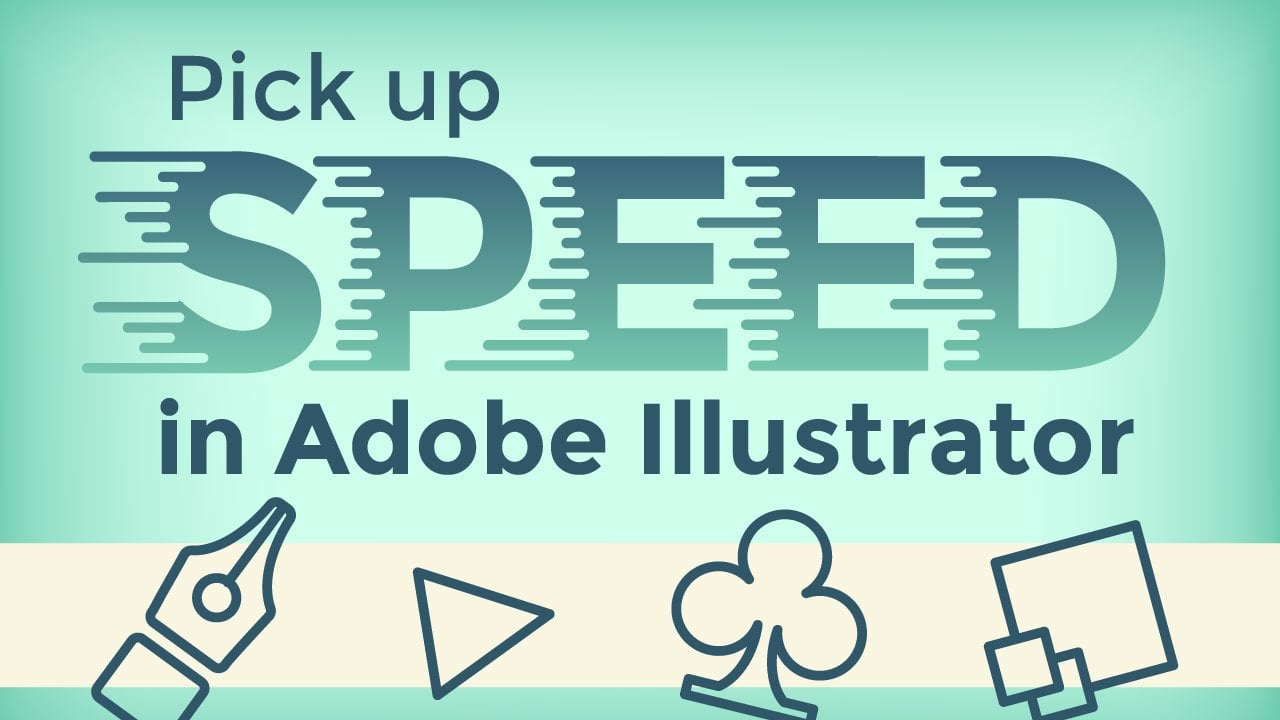
comment créer un effet de gribouillage ou de texte de chaîne
dans Adobe Illustrator. Ce cours est destiné aux débutants. Vous n'avez pas du tout besoin
de connaître le logiciel. Je vais vous guider
tout ce que vous devez savoir étape par étape. Et si vous êtes un utilisateur chevronné d'
Illustrator, je peux presque
garantir que vous
apprendrez quelque chose dans ce cours. Très bien, commençons.
2. Téléchargement de fichiers d'exercice et de la position de la police: abord, vous
voudrez télécharger les fichiers d'exercices afin de
pouvoir suivre les étapes. Il s'agit d'une classe différente, mais je
voulais juste vous montrer où
ils se trouvent sur le site Skillshare. Vous avez votre vidéo ici et en dessous, vous verrez quatre onglets. Les fichiers d'exercice seront
sous projets et ressources, puis faites défiler vers
le bas et il y aura
juste ici sous Ressources, ceux de cette classe
seront dans un dossier zip. Et une fois que vous les aurez téléchargés, vous les verrez entrer dans
votre dossier de téléchargements. Si vous êtes sur un Mac, vous
pouvez le trouver rapidement sur votre Finder en cliquant sur
Option Command L. Si vous êtes sur un PC
et que je serai
probablement ici quelque part
dans vos favoris. Et pour ouvrir un fichier zip, suffit de
double-cliquer dessus sur un Mac il
suffit de
double-cliquer dessus sur un Mac
et de créer un petit dossier contenant des
fichiers à l'intérieur d'un PC. Il suffit de cliquer avec le bouton droit de la souris sur le fichier, puis de choisir
Extraire ou Extraire tout. Et cela
vous donnera un résultat similaire, autre dossier contenant
des fichiers à l'intérieur, maintenant dans les fichiers d'exercice, donc vous avez trois choses
différentes. J'ai une version finie de ce que vous allez
créer aujourd'hui. De cette façon, vous pouvez vérifier votre travail ou si vous n'arrivez pas à
trouver quelque chose, vous pouvez voir comment je l'ai fait. Vous verrez également une
feuille de raccourcis
clavier que vous pouvez
imprimer afin pouvoir suivre facilement
les raccourcis clavier
car j'utilise beaucoup de raccourcis clavier. Mais bien sûr, je vais également vous
dire où trouver tout ce qui se trouve dans vos
outils et menus. La troisième chose est la police dont
vous aurez besoin pour cette classe. Cette police est acceptable pour
un usage personnel et commercial si vous souhaitez l'utiliser en dehors cette classe et pour l'installer,
il suffit de double-cliquer dessus. Je vais le faire
maintenant sur un Mac, vous obtiendrez un écran comme
celui-ci, puis choisissez Installer la police sur un PC, je crois que c'est similaire. Si cela ne fonctionne pas pour vous, cliquez
simplement dessus avec le bouton droit de la souris
et choisissez Installer. Si vous voulez essayer d'
utiliser une police différente, c'est tout à fait correct. Je choisirais une police qui
a des
lettres très épaisses et épaisses comme cette police. Sinon, une ficelle à l'intérieur n'
aura pas l'air tout à fait correcte. Ou s'il est trop mince, il
se peut qu'il n'apparaisse pas du tout.
3. Configurer votre document dans Illustrator: Très bien, nous sommes maintenant prêts
à entrer dans Illustrator. J'ai donc ouvert
Illustrator et je vais venir ici
pour créer un nouveau document. Je vais venir ici et
changer mes points en pixels. Et puis je suis allé faire
ma largeur 650 x 350. Cela nous donnera une
belle toile large. Je n'ai pas besoin de fond perdu, et je veux que mon
mode couleur soit RVB. Maintenant, cela
nous donne un petit avertissement car normalement, lorsque
vous choisissez une lettre, cela suppose automatiquement que vous faites
cela pour l'impression. Et si vous
souhaitez imprimer cela, CMJN est probablement la solution à suivre, mais je dirai que la
plupart des imprimantes
domestiques utilisent des couleurs RVB. Nous avons toutes nos spécifications
et nous sommes prêts à créer, je vais appuyer sur Command
Z ou Control Zero pour installer ce
tableau sur mon écran.
4. Créer un mot et créer une apparence: Et ensuite, nous allons simplement aller de
l'avant et taper nos mots. Je vais donc toucher T sur mon clavier. C'est vraiment pour mon outil de type, qui est juste ici. Et je cliquerai simplement
une fois sur mon écran. Si vous cliquez et faites glisser, vous aurez probablement une petite boîte, ce que vous ne voulez pas. Il suffit donc de l'annuler avec la commande Z ou le contrôle Z et d'essayer de cliquer
une fois sans le faire glisser. Je vais juste taper une chaîne. Je vais maintenant changer d'outils. Je vais choisir mon
outil de sélection ici. Maintenant, je vais passer à la fenêtre de
mon personnage. Vous pouvez le trouver sous la fenêtre, type et le caractère ici. Et je vais choisir la
police que nous venons d'installer. Le voilà, le morceau cinq. Cliquez dessus. Maintenant, je
vais agrandir ça. Il y a deux façons de le faire. Vous pouvez vous placer à droite
sur un coin et simplement maintenir la touche Maj enfoncée et faites-la glisser. Mais je voulais être
pareil pour nous tous. Je vais donc venir ici dans le panneau des personnages
et en mettre 130. La raison pour laquelle je fais cela
est parce que je veux que nous ayons tous le même
type d'effet. Les effets
dépendent vraiment de la taille de votre type. Nous avons notre mot de chaîne
et je vais juste cliquer et centrer
ça dans l'espace. Nous pouvons maintenant commencer à créer
une apparence sur ce mot. Je vais donc venir ici
pour l'apparition de Window. Maintenant, il y a deux sections
à l'intérieur de l'apparence, type et des caractères
en ce moment, si nous double-cliquons sur le
type, rien ne se passe, mais si nous double-cliquons sur les
caractères, nous pouvons voir qu'il y a un remplissage noir le mot est
ici en caractères, et c'est en fait
quelque chose que nous ne voulons pas. Nous devons sortir
ça de là. Je vais cliquer dessus
, puis choisir la poubelle. Maintenant, je vais cliquer sur le type de
mot et j'ajouterai un nouveau remplissage qui se trouve juste ici
sous le survol. Cela nous donne exactement
la même léche. Le remplissage n'est que de type
plutôt que de caractères, et c'est vraiment
important de le faire. Maintenant, je ne
veux pas qu'il soit noir, alors je vais changer
mon remplissage en bleu clair. Je viendrai ici à ma couleur
et je double-clique dessus. Maintenant, je vais descendre ce
curseur vers le bleu clair
juste là. Et puis j'aime bien cette couleur
bleue ici. Et je dirai, d'accord, maintenant mon texte est rempli de bleu. Maintenant, si cela ne
fonctionne pas pour vous, assurez-vous que ce type est sélectionné avec votre
outil de sélection avant de le faire Ensuite, nous voulons ajouter un remplissage juste en
dessous de celui-ci. Je vais cliquer
ici dans la zone vide et faire glisser ça
vers le bas pour dupliquer, qui est ce petit
carré du plus dessus. Maintenant, je vais cliquer sur
celui que nous venons de créer. Et je veux en
faire un bleu plus foncé. Je vais double-cliquer ici. Et je vais faire sauter mon éclat. Je vais avoir un bleu plus, légèrement plus foncé mais
plus saturé. Ça a l'air bien.
On dira, OK, maintenant c'est juste
derrière le bleu clair. Nous ne sommes pas en mesure de
le voir pour le moment. Nous allons donc le compenser. Je vais venir ici pour
Effect Path, Offset Path. Et j'obtiendrai cette boîte de dialogue. Et cela donnera l'impression qu'il y a un contour autour de lui. Vous vous demandez peut-être pourquoi n'avons-nous pas simplement ajouté un trait
plutôt qu'un autre champ ? C'est décalé et c'est un
peu difficile à expliquer. Mais si nous utilisons plutôt un remplissage, il sera plus facile de
créer notre effet de profondeur, qui ajoutera Next. Maintenant, c'est un peu épais, cette partie est mise en surbrillance, donc j'utilise ma
flèche
vers le bas et le haut pour augmenter ou
diminuer la quantité de pixels. J'en aime sept. Nous dirons donc, d'accord, je n'aime pas les
virages pointus qui se trouvent ici. Revenons ici. Je vais basculer cette petite
carotte à côté de Phil. Et je cliquerai sur les chemins
décalés et je vais changer mes jointures en arrondis. Je pense que c'est beaucoup plus beau. L'étape suivante consiste à
créer cet effet de profondeur. Je vais dupliquer
ce remplissage en cliquant sur la zone vide et en le faisant
glisser sur le petit carré. Maintenant, nous allons cliquer sur le bas
cette fois-ci et nous allons
transformer ce remplissage inférieur
pour l'effet de nos dettes. Je vais m'assurer
d'être cliqué
là-dessus , puis je
viendrai ici pour réaliser,
déformer, transformer
et transformer. Et maintenant, nous avons beaucoup
d'options différentes. abord, je veux m'
assurer que l'aperçu est coché et que je vais
changer mes copies à 20. Il y aura en fait 20 exemplaires
différents derrière. Maintenant va être à l'échelle. Je vais mettre en évidence
un 100% et ensuite utiliser mes flèches vers le bas pour voir ce qui
se passe quand je fais ça. Ok, c'est
un petit message. J'aime les 99 %. Et puis je ferai la
même chose avec la verticale. Vous pouvez, bien sûr, déplacer les curseurs
géniaux. Mais pour moi, c'est un moyen
plus facile de le faire. J'aime vraiment cet
effet là où on
dirait qu'il retourne
au centre. Maintenant, nous pouvons également
changer l'angle, mais cela nous donne des effets
vraiment bizarres cause des 20 copies. Je vais remettre ça à 0. Il y a aussi cette petite
chose ici où nous pouvons changer d'où vient l'
effet. Donc, si je clique en haut à gauche, vous pouvez voir ce qui se passe. Je vais simplement cliquer sur tous ces éléments pour trouver celui qui
m'a le plus plu. J'aime vraiment ça. Celui du milieu du bas. Oui, je pense que j'
irai en bas au milieu. Et nous dirons, d'accord, nous avons
presque tout fait sauf pour l'
effet de chaîne lui-même. Bon, donc pour ce faire, je vais dupliquer ce
haut de la même manière. Et maintenant, j'ai deux remplissages
bleu clair assis l'
un sur l'autre. Je vais remplir ça. Je pense que je vais le rendre blanc, alors je vais venir ici à ma
couleur et choisir le blanc. Vous pouvez atteindre votre couleur assez rapidement en appuyant sur F6, que je vais l'activer ou vous pouvez venir ici à Window Color
et c'est juste ici. Ok, donc nous avons un remplissage blanc au-dessus de notre remplissage bleu clair. Et maintenant, je vais venir ici
et ajouter un effet gribouiller. Je vais aller à Effect, Styliser et griffonner ici. Cette boîte de dialogue
s'affiche. Voyons si nous pouvons modifier cela pour paraître un peu plus propre. Je vais mettre mon angle. Je vais juste le
faire à 45 degrés. Ok, donc le chemin se chevauche, cela signifie qu'il va
dépasser les limites. Faisons un chiffre négatif ici. Je vais utiliser mes
flèches vers le bas pour régler ça. Et j'aime ce
cinq négatifs pour la variation. Plus il est petit, mieux ça me paraît. Je pense donc que je vais
mettre ça à environ 0,5 pour la largeur du trait. En ce moment, il a l'
air trop épais. Je pense donc que je vais mettre
ça à environ 1,5. Si vous appuyez accidentellement sur
Entrée ou Retour ou en échappant, cliquez
simplement avec le bouton droit
sur ce gribouillage, il ramène
votre boîte de dialogue. Changeons la courbure.
Ça a l'air bien. Je vais zoomer un peu, donc je clique sur Z sur mon
clavier et ensuite je vais juste zoomer pour voir
ce que nous avons. Ça a l'air plutôt bien. Je reviendrai sur mon
griffonnage en cliquant simplement fait que si nous augmentons beaucoup cela, je maintiens la touche Maj et puis en utilisant mes touches fléchées, vous pouvez
voir ce qui se passe. Signes pensant 19 ou
20 pour la courbure. La variation, je ne vois pas beaucoup de différence
avec la variation. Peut-être un peu. Je pense que je vais mettre
ça à environ cinq ans. Voyons ce qui change
avec cet espacement. On peut en faire un
gribouillage vraiment lâche ou un gribouillage très
serré. Je pense qu'ici
à cinq ans, ça a l'air sympa. Ensuite, pour la variation, je pense qu'il faut un
peu plus de 0, mais moins d'un, peut-être 0,25. Et puis nous dirons, d'accord, je vais
zoomer avec Command moins ou Control moins. Et c'est
vraiment génial. Je vais apporter un changement. Je vais cliquer
sur le bas Phil. Je pense que je vais juste
rendre ça un peu plus sombre. J'ai donc cliqué là-dessus
, puis je viendrai
ici et double-cliquez. Et je vais juste apporter ça à une marine un peu plus sombre là-bas. Ok, ça a l'air bien. Ce genre de profondeur ajoute de la profondeur. Je pourrais aussi rendre
mon remplissage supérieur un peu plus lumineux comme ça. C'est joli.
5. Créer un style graphique et appliquer à d'autres objets: Maintenant que nous avons construit notre
apparence, je veux vous montrer quelques choses
que vous pouvez faire à partir de cette 0.1, c'est que vous pouvez créer
un style graphique. Pour obtenir vos styles graphiques. Vous devez accéder à Styles graphiques
Windows. Si votre apparence est ici
dans ce petit groupe, vous pouvez simplement cliquer
sur le mot et faire glisser pour qu'
il ressemble au mien. génial avec les apparences, c'
est que vous pouvez les
enregistrer dans vos styles graphiques, puis les
utiliser sur beaucoup de choses
différentes. Pour ce faire, nous voulons aller
directement sur cette petite boîte. Cliquez et faites-le glisser
ici vers les styles graphiques. Et vous pouvez le voir ici. Maintenant, je peux dessiner
d'autres formes. Je peux appuyer sur M pour accéder à mon outil rectangle,
qui est ici. Il suffit de dessiner un rectangle ,
puis de cliquer sur
ce style graphique. Si nous effectuons un zoom avant, vous pouvez voir qu'il possède toutes les
mêmes fonctionnalités que celui-ci. Vous vous demandez probablement
où se trouve
cette ombre portée, mais si vous la faites pivoter en appuyant sur
R sur votre clavier pour
accéder à votre outil Rotate. Ensuite, il suffit de cliquer
et de glisser, vous commencerez à voir la
profondeur entrer en jeu. Nous allons donc appuyer sur L sur notre clavier pour accéder
à l'outil Ellipse. Et je vais juste dessiner une ellipse. Peut-être que nous ferons
une forme de beignet. Je vais donc copier cette
commande C ou le contrôle C, coller devant la
commande F ou le contrôle F, puis passer à
droite dans ce coin. Maintenez la touche Maj et l'option pour redimensionner à partir du centre
ou Maj et Alt sur un PC. Au fait, si vous ne
voyez pas ce cadre de sélection, il sera sous Afficher, Afficher la boîte de sélection ici. Nous avons deux formes. L'un sur l'autre. Je vais utiliser mon outil de sélection. Je vais
les sélectionner tous les deux comme ça. Ensuite, je viendrai
ici à mon Pathfinder, qui est également sous fenêtre. Et je vais utiliser ce deuxième qui
est moins avant, et ça va juste
percer ce trou. Nous avons une forme de beignet. Ensuite, je peux appliquer mes
styles graphiques pour que vous puissiez obtenir des
choses
vraiment intéressantes avec votre style graphique.
6. Repartir du texte ou des objets avec des effets: Maintenant, si vous souhaitez
redimensionner vos formes, appuyez sur S sur votre clavier pour accéder à l'outil de mise à l'échelle, puis
appuyez sur Entrée ou Retour. La boîte de dialogue de mise à l'
échelle s'affiche et vous devez effectuer des vérifications Scale Strokes
and Effects. Et les coins d'échelle ne feraient pas mal lorsque vous l'avez
activé, nous dirons, accord, et ensuite vous redimensionnez cela, comme ça, tout se
redimensionne ensemble. Mais si cela est
désactivé et
que vous le redimensionnez, cet effet restera de la même taille même lorsque
vous le redimensionnez plus petit. C'est donc quelque chose à
savoir lorsque vous redimensionnez, assurez-vous que votre échelle est configurée
pour mettre à l'échelle les traits et les effets.
7. Modification du texte ou des objets après l'utilisation de l'apparence: Une autre chose intéressante que nous pouvons faire est d'en faire une copie. Je vais enfoncer
Option ou Alt , puis cliquer et faire
glisser pour en faire une copie. Maintenant, je vais en
quelque sorte faire un arc. Je vais aller à Effect Warp. Et l'arc juste ici. Voici nos options de distorsion. Nous avons sélectionné l'arc ici. Je vais réduire ce virage à environ 26 et nous dirons, d'
accord, maintenant il a l'air très large. Donc je vais me remettre sur
cette partie de cette boîte de maintien Option et juste la
presser un
peu pour qu'elle soit meilleure
quand vous faites
cela, cela ajoutera cet
effet à votre apparence. Si vous le souhaitez, vous pouvez
cliquer dessus et le faire glisser vers le bas dans votre
style graphique et l'appliquer à différentes choses. Comme si nous faisions cela, nous obtiendrions cet effet. Ok, je vais déplacer
celui-ci hors du tableau d'art. Vous pouvez désormais même combiner
des formes avec votre texte. Je vais le faire très vite
pour vous montrer ce que je veux dire. Je suis allé maintenir Option ou Alt et faire glisser
une copie ici. La raison pour laquelle je fais cela
est parce qu'il est toujours bon de garder
votre police réelle, le morceau cinq dans votre
graphique quelque part. Il peut être sur le
côté ou autre. Mais si jamais vous avez besoin de
changer cela, il est bon de savoir quelle police c'
était parce que nous
allons décrire
cette police et la faire pour qu'elle ne puisse pas être éditée
à partir de ce moment-là. Je vais venir ici
pour taper des contours. Maintenant, si nous frappons Commande
Y ou Contrôle Y, vous pouvez voir la différence. Le type live ressemble à ceci. Nous pouvons toujours taper ici, mais la police consignée
ressemble à ceci. On ne peut pas taper, c'est juste
fait de chemins et de points. Maintenant, je vais appuyer sur la commande Y
ou le contrôle Y pour revenir. Je suis allé étendre un peu
cette partie inférieure de mon
G vers le bas. Je vais donc appuyer sur
Commande Y ou Control Y. Pour ce faire, je vais appuyer sur un sur mon clavier pour accéder à mon outil de sélection
directe. Je vais juste
dessiner une boîte autour ces deux points, puis maintenir touche Maj et saisir les deux
autres points. Par conséquent, ceux que vous avez sélectionnés
doivent tous être bleus. Le reste ici sera blanc. Et je cliquerai à droite
sur ce point. Et je vais juste baisser un peu
ça. Je tiens Shift, donc ça descend
tout droit. Ok, je vais appuyer sur la commande
Y ou le contrôle Y pour revenir. Ensuite, je vais appuyer sur M sur mon clavier pour accéder à
mon outil de rectangle. Et je vais juste faire un rectangle qui
va jusqu' ici et qui a à
peu près la même largeur
que cette partie du G. Ok, et il n'a pas de remplissage
ni de trait pour moi. Je vais donc
utiliser ce style graphique, ce qui
me donnera le même look. J'utilise ma barre d'espace pour me
déplacer un peu, ce qui passera
à l'outil à main. Bon, donc maintenant, nous voulons que ces deux pièces se rejoignent en
quelque sorte. Pour ce faire, je vais
zoomer avec mon outil Z, celui-ci juste ici. Ensuite, je cliquerai sur Commande
Y ou Contrôle Y. Pour accéder à cette vue, j'utiliserai mon outil,
l'outil de sélection directe, cliquez et faites-le glisser vers le bas. Et je veux m'assurer que
mon rectangle est
assis le long de l'IG
où il se connecte. a l'air plutôt bien. Je vais appuyer sur la commande Y ou
le contrôle Y pour revenir. Maintenant, je vais sélectionner les deux
avec mon outil de sélection. Je vais venir
ici au Pathfinder et choisir Unite. Pathfinder se trouve sous Windows au
cas où vous ne le verrez pas. Je vais donc cliquer dessus et cela provoque
en fait un effet bizarre. Il semble que ces deux
pièces ne soient pas connectées, nous devons
donc faire en sorte que les illustrateurs les
voient comme une seule pièce. Tout sélectionner va frapper
Commande H ou Contrôle H, ce qui crée
un chemin composé. Donc la façon d'
y accéder dans votre menu en tant que chemin composé
d'objet, et faire. Ok, je vais
zoomer un peu, écarter mon apparence. Et puis je vais juste
arranger ça un peu. Je vais donc le sélectionner avec
mon outil de sélection. Je vais prendre mon outil
lisse qui est Shift S et il est
sous votre crayon. Ce sera juste ici. Et ensuite, allez le long du bord ici et lissez un peu cette
partie. C'est un peu bizarre. Je vais donc le sélectionner avec mon outil de sélection directe
et simplement le déplacer vers le haut. Ensuite, avec mon outil de sélection, je
vais sélectionner ce point ici, qui est un point d'angle. Et quand je le sélectionne, vous verrez ce petit widget de coin
blanc avec un petit point à l'intérieur. Cliquez dessus et tirez dessus, et cela fera le tour de ce coin. Ce genre de chose
nous donne un regard intéressant. Il y a certainement des dizaines de choses
amusantes que vous pouvez faire avec votre apparence, puis manipuler les textes pour vous
donner un look différent. Je vais déplacer certaines
de ces pièces d' ici avec mon outil de sélection. Et maintenant, je veux
ajouter un arrière-plan. Je vais donc frapper
M sur mon clavier. Et je suis prêt à commencer un peu à
l'extérieur du tableau d'art et dessiner un rectangle
de la taille du tableau, un
peu plus grand. Puis je suis allé renvoyer
ça avec objet arrangé et renvoyer à l'arrière. Maintenant, je veux que ce
soit bleu clair, alors je clique sur mon mot,
puis je cliquerai sur le
remplissage et l'apparence, ce qui l'amènera ici. Ensuite, nous pouvons l'ajouter
à nos nuanciers en cliquant et en le faisant
glisser dans les nuanciers. nuanciers se trouvent également sous la fenêtre. Et ensuite, juste ici. Maintenant, cliquez sur mon arrière-plan et je vais
le rendre bleu clair.
8. Exporter votre conception: Supposons maintenant que nous voulons partager cela en ligne ou créer un
projet pour ce cours. Le plan de travail est
l'endroit où l'image se coupe. C'est tout à fait normal d'
avoir des choses en surplomb. En fait, je vous encourage à avoir un peu de
surplomb comme celui-ci. De cette façon, vous êtes sûr de couvrir tout
le tableau d'art et
vous n'aurez pas comme une petite ligne blanche en haut où vous ne l'avez
pas atteint jusqu'au bord. Pour ce faire, nous allons dans Fichier, Export et Export for Screens. Vous pouvez le voir ici. Si vous avez vérifié les tableaux d'art et nous le dirons
sur notre bureau. Je vais juste créer un format JPEG, mais nous pouvons également choisir le
type de format que nous voulons ici. Ensuite, j'exporterai des tableaux d'art. Lorsque nous le ferons, nous
obtiendrons un petit dossier avec un x dessus et ce tableau
d'art à l'intérieur. Et ensuite, sur un Mac, nous pouvons prévisualiser
cela à l'aide de la barre d'espace. Maintenant, si ce n'est pas assez grand, vous pouvez revenir à
Illustrator, accéder à Fichier, Exporter et Exporter pour les écrans, puis passer à
x si vous le souhaitez, cela le rendra deux fois plus grand. Nous exportons ce tableau d'art. Nous obtiendrons un petit dossier 2X2. Et puis celle-ci est
beaucoup plus grande. Bien sûr, c'est deux fois plus gros.
9. Créez votre projet: Très bien, c'est maintenant l'
heure de votre projet. J'aimerais que vous créiez
un mot avec certains paramètres
que nous avons
utilisés dans cette classe. Bien sûr, il est tout à fait normal de changer les choses et de faire
preuve de créativité. Par exemple, vous pouvez utiliser différentes couleurs ou
une police différente, ou même simplement modifier
certaines choses pour qu'elle ait un aspect complètement
différent. J'ai hâte de voir
ce que vous créez.
10. Qu'il y a de quoi la prochaine et des critiques: Merci beaucoup d'
avoir suivi mon cours. Si vous êtes prêt à
approfondir Illustrator, j'ai en fait quelques cours
pour débutants qui vous
permettront de ne rien
connaître du logiciel à un professionnel chevronné en un rien de temps. Alors, s'il vous plaît, jetez un coup d'œil à
ceux-ci si vous en avez l'occasion. Très bien, j'espère que vous avez apprécié ce cours autant que moi. Vous avez une chance,
veuillez laisser un avis. Ils aident d'autres élèves à voir la classe et ils m'ont
aidé à savoir ce qu'il faut améliorer pour la prochaine fois ou si je fais juste du bon travail. Très bien. Je vous verrai dans le
prochain cours. Merci.
 Anne Larkina, Graphic Designer, Adobe Max Speaker