Transcription
1. Apprendre à créer 10 choses plus faciles !: Bonjour, je suis plus noir et je suis graphiste
et illustrateur. Je suis professeur ici sur
Skillshare depuis quelques années. Et vous pourriez aussi me
connaître à partir de YouTube. J'ai une chaîne
là-bas où j'enseigne petits tutoriels sur Adobe Illustrator,
Photoshop et InDesign. Et je dirige également quelques
groupes Facebook où j'ai aidé graphistes à résoudre les
problèmes qui pourraient survenir aujourd'hui
dans ce cours Je vais
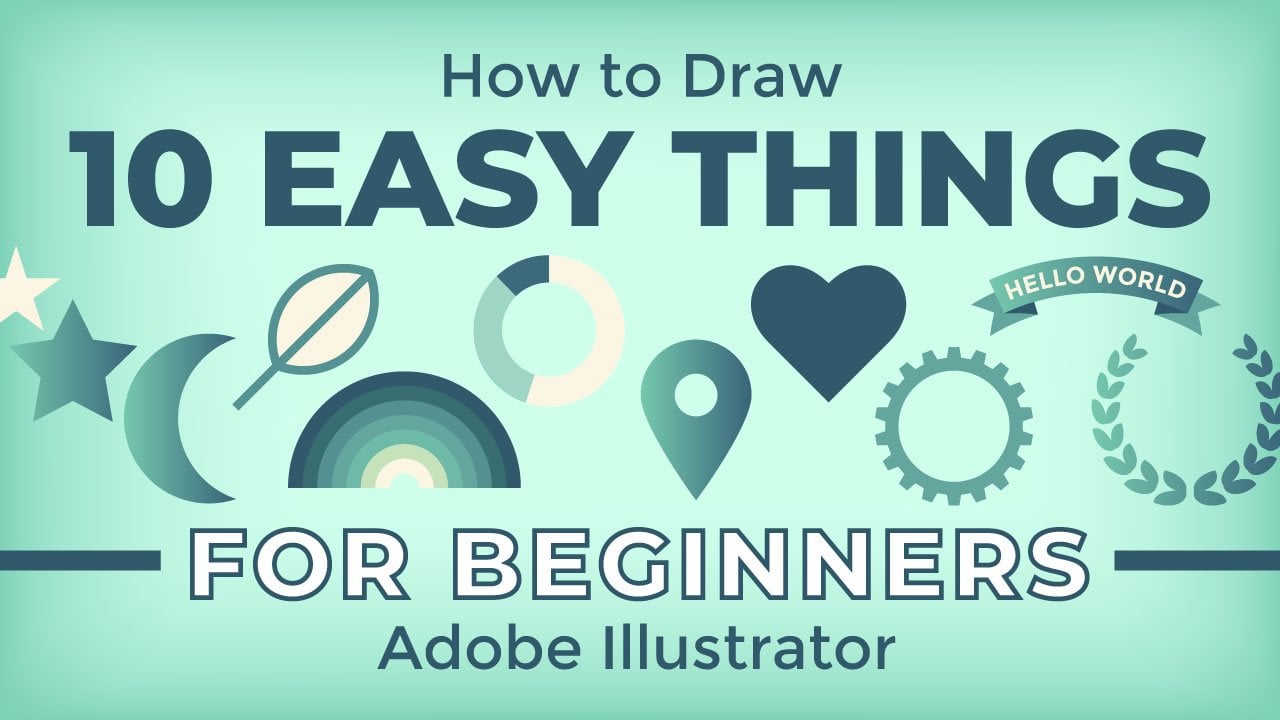
vous apprendre à dessiner dix choses plus faciles
dans Adobe. Illustrator. Donc, oui, il y a en fait
un autre cours que j'enseigne déjà
sur la façon de créer un TIN, choses
faciles que vous
pouvez consulter. Celui-là est un peu
plus facile que cette classe. Mais les deux cours ont vraiment pour
but de vous rendre plus aise avec Illustrator
dans leur bateau pour débutants. Mais si vous êtes un utilisateur intermédiaire
ou avancé, je peux presque garantir que vous
apprenez quelque chose dans ce cours. Très bien, commençons.
2. Quelques petites choses à savoir: Je veux passer en revue
quelques petites choses avant de commencer le cours. abord, je fais généralement référence
aux outils et à la barre d'outils par le raccourci clavier que
vous pouvez y accéder. Si je dis prendre un outil, tout ce que vous avez à faire est de
cliquer sur votre clavier. Maintenant, lorsque je le
ferai, je mentionnerai également le nom
réel de l'outil, qui dans ce cas est l'outil de sélection
directe. Et je vais vous montrer où le
trouver dans la barre d'outils. Mais je veux que vous vous
habituez vraiment à utiliser raccourcis
clavier
car c'est ainsi que vous pouvez prendre de la vitesse
et Adobe Illustrator. De plus, si je dis,
supprimons cela, je suis sûr que c'est probablement
évident pour certains d'entre vous, mais appuyez simplement
sur la touche Supprimer de votre clavier
pour le supprimer. La dernière chose que je voulais
mentionner, c'est les commentaires. Maintenant, à un moment donné de
ce cours, on vous demandera de donner un avis. Et bien sûr, vous
voudrez attendre de savoir si ce
sera une bonne classe ou non. Mais si c'est le cas,
laissez-moi un commentaire. Les critiques m'ont tellement aidé. Ils aident d'autres
élèves à voir une classe. Ils m'ont aidé à savoir
ce qu'il fallait améliorer et ils m'ont
aussi aidé à savoir si
je fais du bon travail ou non. Je voulais juste jeter ça
là-dedans dans la classe.
3. Emplacement des fichiers et téléchargement: abord, vous
voudrez télécharger les fichiers d'exercices afin de
pouvoir suivre les étapes. Si vous faites défiler vers le bas
sous la vidéo, vous pouvez voir ces quatre onglets ici sous
projets et ressources, vous pourrez voir les ressources qui sont des
fichiers d'exercices ici. Maintenant, ils ne ressembleront pas à
ça parce que c'est en fait l'une de mes autres vidéos. Mais vous aurez
tout ce dont vous avez besoin ici, sous le dossier
Ressources. Ceux de cette classe
se trouvent dans un dossier zip. Une fois que vous les aurez téléchargés, vous les verrez entrer dans
votre dossier de téléchargements. Si vous êtes sur un Mac, vous
pouvez le trouver rapidement sur votre Finder en cliquant sur Option Command L. Si vous êtes sur un PC et que je serai probablement ici quelque part dans vos favoris. Pour ouvrir un fichier zip, suffit de
cliquer deux fois sur un Mac il
suffit de
cliquer deux fois sur un Mac
et de créer un petit dossier contenant des
fichiers à l'intérieur d'un PC. Il
suffit de cliquer avec le bouton droit sur le fichier, puis de choisir
Extraire ou Extraire tout. Et cela
vous donnera un résultat similaire. Un autre dossier contenant
quelques fichiers à l'intérieur. Dans ce dossier, nous avons un fichier complet de ce que
vous apprendrez dans cette classe. De cette façon, vous pouvez vérifier
votre travail par rapport au mien ou voir comment j'ai fait quelque chose si vous êtes
aux prises avec cette partie. Il y a également une palette de
couleurs de départ ici, qui s'ajoutera aux raccourcis clavier et ensuite
. Et il s'agit d'une référence
que vous pouvez
imprimer en référence pendant la classe.
4. Configurer votre espace de travail et les paramètres de zoom: Si vous avez regardé mes
dix premiers cours de choses faciles, la configuration Illustrator pour cette classe est exactement
la même que celle-ci. Si vous avez toujours enregistré
cet espace de travail, vous pouvez simplement choisir
celui-ci et ignorer toute cette leçon. Mais si ce n'est pas le cas, je vais
vous montrer comment le faire maintenant. Très bien, allons-y
et ouvrons Illustrator. Nous viendrons
ici pour en créer de nouveaux. Ensuite, je vais choisir Print. Et plus tard, nous
viendrons ici pour créer afin d'obtenir
le même point de départ. Je viendrai ici dans
Windows, puis dans l'espace de travail, puis nous choisirons
Essentials Classic. Continuez ensuite et revenez
à nouveau dans Window Workspace, puis
Reset
Essentials Classic. Maintenant, votre espace de travail devrait
ressembler beaucoup au mien, sauf qu'il s'agit peut-être
des paramètres sombres. Si vous souhaitez utiliser le réglage de la
lumière comme moi, vous pouvez accéder aux préférences
Illustrator. Et puis Général, si vous utilisez
un système Windows, cela se trouve probablement sous
Modifier, Modifier les préférences. Maintenant, je vais venir ici à l'interface utilisateur et
voici votre luminosité. Je connais beaucoup de gens aiment le décor sombre et
c'est tout à fait très bien. n'y a pas de différence. C'est juste ma préférence
pour le rendre léger. Et maintenant, nous allons
descendre et appuyer sur OK. Ok, donc maintenant, nous avons tous un aspect similaire pour notre interface
Illustrator. Je vais vous montrer
comment personnaliser ça. Vous pouvez accéder aux panneaux, vous avez besoin d'un peu plus facilement. Ces outils
sont ici votre barre d'outils. Et j'aime bien les sortir pour
qu'ils soient assis ici. Cela me donne un peu plus
d'espace en bas. Fais ça. Vous venez d'attraper
le haut juste ici, puis de
tirer comme ça. Ensuite, je les ai
remis au même endroit. Ici se trouve votre panneau de contrôle. Maintenant, si vous ne voyez pas
votre panneau de configuration pour une raison quelconque
pendant la leçon, vous voudrez accéder ici
au contrôle Windows juste ici. Et tous ces panneaux sont également
disponibles en fenêtre. Tout d'abord, je vais ouvrir
cette petite mouche. Je vais donc cliquer sur
ces deux petites flèches pour agrandir les panneaux. abord, vous verrez un guide des couleurs
et des couleurs, et j'aime bien ceux-ci
ici en haut à droite. Je vais cliquer dans
cette zone vide
ici pour sortir
ça comme ça. Et puis je cliquerai sur ce saut. Au lieu de cela, c'est juste là-haut. Lorsque vous survolez
différentes parties, vous pouvez voir que vous
obtiendrez des zones bleues. Et cela vous montre
qu'il va s' enclencher entre ces endroits. Nous sommes allés jusqu'
au sommet, vous verrez que vous avez un
rectangle autour de tout. Mais si vous montez
un peu plus haut, vous n'aurez qu'une ligne. Quand verrons-nous que cette ligne
va se libérer de cette façon. Il s'accroche en
haut à droite. Ok, ensuite, je veux aussi que mes
échantillons soient ici. Je vais cliquer dans la zone
vide, la retirer. Ensuite, je cliquerai
sur ce haut ici, survolez la couleur jusqu'à ce que je
reçoive la barre bleue
, puis relâchez. Maintenant, pour ce jeu suivant, le dégradé de contour
et la transparence. Je veux vraiment que
la transparence soit séparée. Je vais cliquer avec le bouton droit
sur le mot et retirer celui-ci et cela le
séparera de
son petit groupe. Ensuite, je me mettrai juste en
haut et je le tirerai juste sous des
échantillons comme celui-ci. Je veux que mes tableaux soient
juste en dessous de la transparence. Je dois le retirer de ce
groupe pour que je prenne
le mot lui-même et il
suffit de cliquer et de faire glisser. Montez ici en
haut et survolez juste en dessous de la transparence,
sous les tableaux d'art. J'aime la transparence
align et Pathfinder. Je vais venir
ici à Window et je peux choisir n'importe lequel d'entre eux. Je vais choisir
une ligne ici. Il ouvrira ce petit groupe qui compte
tous les trois. Je veux tout ce groupe
sous des tableaux artistiques. Je vais donc monter
jusqu'au sommet. Je clique puis je survole jusqu'à ce que je reçoive la
ligne et que je relâche. Maintenant, je n'utilise pas beaucoup
les propriétés des bibliothèques. Je vais entrer dans cette zone
du groupe et juste le retirer. Et puis je cliquerai simplement sur
le X pour m'en débarrasser. Si vous voulez
les ramener, vous pouvez bien
sûr aller sur
Window et les trouver ici. Les propriétés sont ici. Ok, donc le côté droit de notre panel est tout
monté comme je le veux. Maintenant, je vais travailler
sur le côté gauche. J'aime bien que mon personnage et mon
paragraphe soient ici, alors je vais aller à Window. Et puis ils sont
un peu cachés. Vous devrez passer à
taper, puis vous pouvez simplement choisir un caractère
ou un paragraphe. Et il ouvrira cet ensemble. Je clique ici
tout en haut, puis je
survole en haut de cette colonne. L'AVC est déjà exactement là où je le veux pour
qu'il soit parfait. Ensuite, je vais
ouvrir mes liens. Je vais aller sur Window et les liens. Ceux-ci, je vais le mettre juste
en dessous de mon AVC. Ensuite, je souhaite séparer mon apparence et mes styles
graphiques. Je vais aller de l'avant et cliquer sur les styles
graphiques et le retirer. Et puis je
vais juste le mettre juste au-dessus de l'apparence. Maintenant, j'ai des couches et de l'exportation d'
actifs ici, et je ne veux pas qu'aucune
d'elles soit dans la colonne. Je clique ici et je le fais
simplement glisser, puis je clique sur
le petit X. Maintenant, j'utilise parfois des calques, mais pas si souvent. Quand j'en ai besoin, je clique sur F7 sur
mon clavier et ça les
fait apparaître, puis je peux
appuyer sur F7 pour les désactiver. Ma configuration Illustrator est
exactement ce que je veux. Je dois maintenant sauvegarder mon espace de travail. Nous allons accéder à l'espace de travail Windows. Et je vais choisir un nouvel espace de travail. Et j'appellerai mon
nouvel espace de travail comme un. Maintenant, j'ai déjà un
espace de travail nommé a, donc je vais simplement le
remplacer en cliquant sur OK ? Maintenant que vous travaillez, vous risquez de sortir accidentellement
certaines choses comme celle-ci. Vous déplacez peut-être
des choses. Et quand cela arrive, il est difficile de se rappeler
où ils étaient. Et c'est pourquoi les
espaces de travail sont si géniaux. Pour tout réinitialiser,
nous pouvons simplement accéder à Window Workspace, puis
choisir notre espace de travail. Nous pouvons ensuite revenir à l'espace de travail
et réinitialiser notre espace de travail. Et ça va tout remettre
exactement là où il était. L'autre chose est
un réglage de zoom. Lorsque j'appuie sur Z sur mon clavier, la façon dont j'aime zoomer consiste à dessiner une boîte autour de tout ce que
j'ai pu voir mieux. Disons que c'est ici. Cela remplira mon écran
que la façon normale que tout le monde aime
zoomer avec le zoom animé. Pour y arriver, vous
pouvez appuyer sur Commande K ou sur K sur votre clavier. Cela fera apparaître
vos préférences. Une autre façon d'y
arriver est d'accéder aux préférences
Illustrator
sur un Mac ou de modifier. Et ce sera le cas, je pense
ici quelque part sur un PC. Une fois que vous êtes dans les préférences, vous pouvez venir ici
à la performance. Et vous pouvez voir
que
le zoom animé sur mon système n'a pas été coché. Si vous voulez que votre Illustrator
agisse comme le mien, vous pouvez également décocher le vôtre, mais si vous souhaitez obtenir un
zoom animé, vous pouvez le vérifier. Voici donc quelle est la
différence. Si je suis sur mon
outil de zoom et que je veux peut-être
voir la lettre
C un peu mieux. Je clique sur la mer et je fais un zoom avant
en faisant glisser vers la droite, ou je fais glisser le curseur vers la
gauche pour effectuer un zoom arrière.
5. Configurer le fichier: Je suis ici dans Adobe
Illustrator et je vais venir
ici dans New File. Je vais choisir l'impression
ici en haut. Et ensuite, ici, je vais le
changer en pixels. Et j'ai mes
planches artistiques de 500 sur 500. Et j'en ai fait dix
car nous allons dessiner dix objets
différents. Je veux que mon mode couleur soit RVB. Maintenant, quand je choisirai ça, je vais recevoir ce message
d'erreur. La raison en
est que pour l' impression veut généralement CMJN ici. Mais si vous souhaitez simplement
l'imprimer chez vous sur une imprimante domestique, RVB est parfait et le RVB est également meilleur pour tout ce que
vous téléchargez sur le Web. Si vous souhaitez créer une page de couverture
Facebook ou quelque chose comme
ça, RVB est le meilleur. Et maintenant, nous allons créer,
pour mes tableaux artistiques, je veux qu'ils soient cinq
colonnes et deux rangées. Je vais donc venir ici au panneau
de mes tableaux d'art. Et au fait, tous ces panneaux se
trouvent sous Fenêtre. Ils seront tous ici. Les plans de travail sont ici. Je vais juste venir
à la volée et
choisir de réorganiser toutes les planches d'art. Je veux cinq lignes et 20 pixels entre
ça et ma mise en page, je vais choisir cette première. Il va donc passer en premier. Nous dirons, d'accord, maintenant pour me
déplacer autour du tableau d'art, je peux simplement cliquer sur la
barre d'espace et cliquer et faire glisser pour tirer le plan et arriver à un
autre endroit. Je vais appuyer sur Z
pour obtenir mon outil de zoom. Et je vais juste dessiner une boîte autour de ce
premier tableau d'art. Maintenant, avant d'aller
trop loin, passons aux échantillons. Je vais juste aller
à l'avion et
aller à Sélectionner tout ce qui n'est pas utilisé. Cela va sélectionner tous
les nuanciers actuels et vous pouvez simplement les supprimer. les supprimerai et dira oui. Maintenant, si vous commencez un nouveau document, tous vos échantillons,
nous reviendrons. Ne vous inquiétez pas
qu'ils soient partis. Ensuite, nous allons charger cette palette de nuances à partir
des fichiers d'exercices. Je vais donc aller
au volant et choisir Open Swatch Library
et une autre bibliothèque. Ensuite, je vais accéder à
mes téléchargements sur Mac, vous pouvez simplement cliquer sur
Option Command L. Et si vous êtes sur un PC, il sera probablement ici dans votre favori quelque part. Je vais entrer dans mes fichiers
d'exercices et je
vais choisir la
palette de couleurs point ASE. Et je vais ouvrir ça. Cela va
faire apparaître notre palette de couleurs. Et je vais
juste cliquer ici sur Color Group One. Et cela ajoutera
cela à nos échantillons. Nous pouvons donc voir toutes
nos couleurs ici dans ce groupe de couleurs sous
notre panneau d'échantillons. Et je vais simplement
fermer la palette de couleurs.
6. Cloud: Maintenant, nous sommes prêts à
créer nos formes, allons créer chaque forme simple, puis cela vous montrera
quelques façons d'ajouter des intérêts, car ces
formes simples peuvent parfois paraître un peu plane ou ennuyeuses sans quelque chose
de plus. La première chose que nous allons
créer, c'est un cloud. Je vais toucher
L sur mon clavier. Cela m'amènera à
l'outil Ellipse, qui se trouve juste ici. fait, il se trouve sous l'outil
Rectangle. Maintenant, je vais maintenir la touche Maj et cliquer et
faire glisser pour créer un cercle. Ensuite, je cliquerai sur D sur mon clavier pour obtenir un fond blanc
et un contour noir. La raison pour laquelle je fais
cela est parce que parfois vous n'aurez pas
de remplissage ou de AVC, donc vous ne le verrez peut-être pas du tout. Je voulais donc m'assurer que vous aviez le même remplissage et le même
coup que moi. Et puis je vais appuyer sur V pour obtenir mon
outil de sélection ici. Je vais cliquer et faire glisser la souris
en maintenant la touche Option ou Alt, et cela fera une copie. Donc, quand je serai libéré,
j'en aurai deux. Je veux que vous fassiez
quelques cercles différents pour former ma forme de nuage. J'aime que ceux qui se trouvent au bas
du nuage soient plus petits. Pour le rendre plus petit, je vais aller dans
un coin comme celui-ci. Maintenant, si vous ne voyez pas
ce cadre de sélection, vous pouvez accéder à View
Show Bounding Box. Le mien dit cache-toi parce qu'
il est déjà allumé, mais le vôtre serait
ici aussi. Ensuite, nous voulons aller
droit sur le bord,
maintenir la touche Maj et Option ou Alt enfoncée, et simplement faire glisser Maj ou
redimensionner proportionnellement. Et Option ou Alt
redimensionnera à partir du centre. Je vais encore le rendre un
peu plus petit, je garde juste le
quart de travail cette fois-ci. Maintenant, je clique sur
celui-ci et maintenez Option ou Alt pour l'
amener ici. Et puis je prendrai celui-là. C'est tout avec mon outil de
sélection ici. Maintenez Option ou Alt enfoncée pour en
faire une copie ici. Puis peut-être encore une
de ces plus grosses. Et je vais remplir les espaces
avec des cercles plus grands. Ensuite, je veux
faire un cercle plus grand. Je vais donc maintenir Maj
et Option ou Alt. Et il suffit de le
faire comme ça. Peut-être que je vais le tirer ici
et je maintiendrai Option ou Alt. Pour en faire un dernier. Nous avons un tas de cercles
qui forment notre forme de nuage. Je vais peut-être
remonter un peu ça. Je vais
tout sélectionner en dessinant simplement une boîte autour de
mon outil de sélection. Maintenant, nous allons
les combiner pour former une seule pièce au lieu
de tous les cercles. Mais je pense que c'est une
bonne idée de garder vos dessins originaux
sur le côté. Je suis allé tenir Option ou Alt. Et je vais cliquer
et faire glisser pour en faire une copie ici hors
du tableau d'art. Il est agréable de conserver
vos pièces originales et de cette façon, si vous
voulez changer quelque chose, c'est facile à faire. Une fois que nous les avons combinés, ils ne seront plus faciles
à changer. Ok, donc je vais
sélectionner tous ces éléments et ensuite je vais appuyer sur le
Maj M sur mon clavier. Shift M va nous amener
à l'outil de création de formes. Et vous pouvez voir une
petite vidéo de son
fonctionnement et c' est drôle qu'
ils aient dessiné le Cloud deux. Maintenant que cet outil fonctionne, vous pouvez cliquer et faire
glisser sur toutes les pièces
que vous souhaitez connecter. Mais je vais vous montrer
une autre façon car nous avons tellement de pièces qui
pourraient prendre un certain temps. Je vais tenir le quart de travail et
dessiner une boîte autour de ça. Et il les combinera tous. Très bien, donc je vais cliquer sur mon Cloud et je vais l'agrandir
un peu en maintenant la touche Maj et en faisant glisser un coin. Je vais juste le
centrer dans l'espace. Ensuite, je vais venir ici à mes échantillons et je vais
choisir la couleur grisâtre bleu
très clair. Nous allons cliquer sur
celui-là et ensuite je cliquerai X pour amener mon coup à l'ami qui
l'active en quelque sorte. Et je vais toucher
le point d'interrogation ou barre oblique pour me débarrasser de l'accident vasculaire cérébral. Donc, si nous cliquons sur le côté, vous pouvez voir notre forme de nuage. Maintenant, pour ajouter quelques
intérêts à cela, je vais ajouter une petite
ombre juste en dessous. Pour ce faire, je vais en faire deux exemplaires et
les placer sur le dessus. Ensuite, nous en découperons une
partie et vous serez
laissé avec une ombre. Cliquons donc sur notre Cloud. Je copierai avec la commande
C ou le contrôle C. Collez devant avec la
commande F ou le contrôle F, puis collez à nouveau devant la
commande F ou le contrôle F. Vous avez
donc trois copies et elles sont juste
au-dessus de chacune d'elles autres. Je vais simplement cliquer sur celui-ci et le décaler
un peu. Je vais appuyer sur E sur mon clavier
pour obtenir ma transformation gratuite, c'
est-à-dire ici. Et je vais juste compenser ça. Si nous arrivons directement sur
la pièce maîtresse et que nous maintenons Option ou Alt, nous obtenons une sorte de décalage
qui peut être intéressant. Et colorions simplement ceci
quelque chose de différent. Je vais donc appuyer sur X pour faire le
plein devant ici. Et puis je
vais juste le rendre jaune pour que nous puissions voir
ce que nous faisons. Nami, on va toucher L
sur mon clavier et dessiner un petit morceau pour
remplir cette forme ici. Je vais cliquer et faire glisser. Je tiens Shift. Maintenant, je vais sélectionner les deux pièces en maintenant Maj enfoncée et en cliquant sur les deux. Je vais revenir sur mon outil
Shape Builder ici et je vais
connecter ces pièces en faisant
simplement glisser les deux. Maintenant, je vais appuyer sur V pour obtenir la sauvegarde de mon outil de
sélection. Je vais donc déplacer ça jusqu'à ce que j'ai une
forme solide en dessous. Ce n'est pas grave si ça se croise, je pense juste que c'est un
peu plus beau si ce n'est pas le cas. Maintenant, je veux juste avoir
cette forme pour l'ombre. Je vais cliquer sur le jaune. Je vais maintenir la touche Maj enfoncée et je
clique sur la partie suivante vers le bas. Nous avons toujours le Cloud complet
sous ces deux pièces. Ensuite, je vais utiliser le
même outil de création de formes. Alors Shift M sur votre clavier. Ensuite, je vais en supprimer des
parties en maintenant Option ou Alt enfoncée et en faisant simplement glisser les
parties que je ne veux pas. Maintenant, il me reste cette
petite forme en dessous. Très bien, donc maintenant nous avons forme complète de
notre nuage
et nous avons une ombre. Faisons de l'ombre
une couleur un peu plus foncée. Je vais appuyer sur V sur mon clavier
et ne sélectionner que cette pièce. Et puis je vais
venir ici et choisir le bleu clair. Maintenant, nous avons un petit nuage
gris qui a un peu d'intérêt à
cause de l'ombre. Bon, alors sauvegardons notre dossier. Je vais toucher Shift Command S. C'est Shift Control S sur un PC. Et je vais créer
un nouveau dossier pour nos créations afin de les garder
bien organisées. Je vais donc venir ici
à New Folder sur un PC, vous pouvez simplement appuyer sur
Shift Control. Cela devrait créer un nouveau dossier
ici même dans cette fenêtre. Et je mets
ça sur mon bureau sur un Mac, cette commande Maj. Et si vous voulez
le faire de cette façon, je vais juste
appeler mon dossier dix. Des choses faciles le créeront, et j'appellerai aussi le
fichier et les choses faciles. Maintenant, votre format sera Adobe Illustrator et vous
n'avez pas besoin de le modifier, il suffit
donc de le laisser
car l'IA va enregistrer. Toutes ces choses vont bien. Donc, je vais dire OK. Ensuite, je vais cliquer ma barre d'espace pour cliquer et faire glisser le
curseur vers le tableau d'art suivant.
7. Soleil: Maintenant, nous allons
dessiner un soleil pour faire cela. Je vais toucher
L sur mon clavier. Ça va me donner
l'outil Ellipse. Et je vais simplement cliquer et faire glisser un cercle juste au
milieu de mon tableau d'art. Et je suis en train de tenir le quart de travail pour
obtenir un cercle parfait. Je vais toucher V et je le
déplacerai vers le haut pour le centrer. Et bien sûr, je veux qu'il
s'agisse d'une couleur jaune, alors je vais venir
ici et choisir jaune dans ma palette de couleurs. Maintenant, les rayons du soleil les plus éloignés, je
vais faire un coup. Je vais donc cliquer
sur le coup et mon apparence juste ici. Comme je l'ai déjà dit,
tous ces éléments sont disponibles
ici, sous Fenêtre. Et je vais cliquer sur
la partie Stroke ici. Mon accident vasculaire cérébral, je veux
qu'il soit orange. Je cliquerai dessus, puis je
viendrai ici et j'
augmenterai le coup. Je veux en faire 14. Maintenant, nous allons
venir ici dans mon panneau Stroke et je vais apporter quelques changements. On dirait donc des rayons du soleil. Je vais double-cliquer sur le
mot pour avoir le plus d'options. Vous pouvez simplement continuer
à double-cliquer sur le mot contour et vous
finirez par finir par le faire. Je veux en faire une ligne pointillée. Vous pouvez donc voir que
nous commençons à avoir un lever du soleil maintenant, ce qui est plutôt génial. Nous pouvons changer le tableau de bord et
l'écart pour avoir un aspect différent. Si nous voulons qu'ils se répandent
vraiment, nous pouvons augmenter ce tiret. Si nous voulons fermer ensemble, nous pouvons le réduire. Nous pouvons également faire en sorte que le
tableau de bord reste le même, mais ensuite l'écart
augmente ou diminue. Je mets en évidence cela et j'utilise mes flèches haut et bas ou touche Maj enfoncée et j'
utilise mon haut et bas pour le faire
sauter encore plus loin. Je pense que je vais le garder à 11 h 13 et je veux que ma course
soit un peu plus longue. Je vais donc faire
la même chose, mettre en surbrillance cette zone
dans le poids du trait, puis maintenez la touche Maj en utilisant mes touches
fléchées haut et bas pour allonger ces rayons beaucoup plus longtemps. Maintenant, comme vous pouvez le constater, moitié du coup vient à l'intérieur de notre soleil et
nous ne voulons pas cela. Je vais donc cliquer
sur mon apparence. Je vais me déplacer
un peu et je
vais venir ici. Il s'agit d'une zone vide
du contour et cliquez dessus et faites-le glisser pour qu'il
passe sous ce remplissage. Maintenant, cette zone de remplissage se trouve
devant les traits d'orange
et elle la couvre. Et si nous voulions
changer notre AVC, nous pouvons simplement revenir ici, passer à notre AVC et l'augmenter encore plus. Si nous voulons changer
notre tiret et notre écart, nous pouvons toujours changer cela
tant que nous le laissons non élargi. Maintenant, je veux
vous montrer quelque chose. Si vous appuyez sur Commande Y ou
Contrôle Y sur votre clavier, vous n'avez qu'un cercle. Vous ne pouvez plus voir ces
rayons. Allons sur Commande Y ou
Contrôle Y pour revenir. Si vous
vouliez réellement modifier et peut-être allonger
celle-ci, vous devez vous étendre. Vous allez donc ici pour agrandir
l'apparence de l'objet. Et faisons-le simplement. Je vais me défaire ici dans une seconde pour vous montrer ce qu'il fait. Ce qui s'est passé, c'est qu'il a divisé
ces deux pièces. Maintenant, si nous allons de l'avant et nous
agrandissons encore une fois, nous effectuons le remplissage et le trait. Vous pouvez voir maintenant que nous sommes
en mesure de modifier ces
petites pièces séparément. Je vais juste défaire tout ça. Je voulais juste vous le montrer
parce que c'est une option. Mais si vous décidez de le faire, allez-y et faites une
copie sur le côté. De cette façon, vous avez toujours
vos paramètres de course et aussi faciles à modifier. Bon, maintenant je vais ajouter un
peu d'ombre à cela, même
manière que
nous l'avons fait. Je vais faire deux autres
copies de ce cercle. Ensuite, je vais en découper une partie. Je vais donc copier, je
clique ici, puis je vais coller devant
la commande F ou le contrôle F. Maintenant, ce n'est pas vraiment important que nous ayons
ce coup ici,
mais je n'en ai vraiment pas besoin. Je vais donc cliquer et
faire glisser ça à la corbeille. Cela ne va pas
changer notre apparence car celui qui est
en dessous l'a toujours. Mais maintenant, je n'ai qu'un
cercle jaune à l'intérieur. Et je vais le copier
et le coller à nouveau devant. Nous avons donc maintenant trois exemplaires, deux qui sont des cercles jaunes, et un à l'
arrière un cercle jaune avec
ce trait dessus. Je vais juste saisir ce cercle jaune avec
mon outil de sélection. Le premier, je vais changer la couleur pour que vous puissiez
voir ce qui se passe. Je vais appuyer sur X pour mettre ma facture en avant et je la
remplacerai par cette couleur verte. Je vais tenir le quart de travail et sélectionner celui qui se trouve juste en dessous. Ensuite, je vais appuyer sur Shift M pour récupérer mon Shape Builder
juste ici. Et je vais maintenir
Option ou Alt et faire glisser la
partie que je ne veux pas. Maintenant, il me reste
ce petit morceau. Je vais appuyer sur V pour le sélectionner. Ensuite, je vais venir ici et choisir la couleur orange. Cela a ajouté un peu
plus de profondeur à notre Soleil. Cela l'a rendu un
peu plus intéressant. Juste à ce moment-là, j'appuie sur la commande moins ou sur Contrôle moins pour zoomer. Bon, passons
au troisième panneau. Je vais toucher Z et dessiner
une boîte autour de celle-ci. Ensuite, j'utiliserai ma barre d'espace pour le centrer sur mon écran.
8. Apple: Pour le prochain design, je vais dessiner une pomme. Je vais frapper L sur mon clavier. Je vais aller chercher
cette couleur rouge. Maintenant. Je vais juste cliquer
et faire glisser un grand cercle. Je maintiens Shift pour
limiter les proportions. Et puis je vais
prendre ce cercle. Je vais maintenir Option ou Alt, et cela fera une copie et
faites-le glisser ici. Et ce
sera donc 1,5 de notre Apple. Je vais appuyer sur V pour
revenir sur mon outil de sélection. Je vais sélectionner les deux
pièces, puis je
frapperai Maj M pour
le créateur de formes. Et je vais les dessiner
tous les deux. Maintenant, je veux que cette pièce
soit en quelque sorte arrondie ici. Je vais appuyer sur P
, puis sur
la touche moins pour accéder à
mon outil Supprimer le point d'ancrage, je vais juste cliquer dessus et cliquer sur celui-ci. Et cela nous laisse plus de ce que vous
attendez d'une pomme. Je vais appuyer sur mon
clavier pour accéder à ma sélection
directe ici. Je vais juste tirer
ça
jusqu'à ce qu'il soit plus
arrondi ici. Je peux également appuyer sur Shift S pour accéder à mon outil lisse
situé sous votre crayon. Et avec l'outil lisse, nous pouvons simplement passer quelques fois sur cette partie
et la lisser. Très bien, je pense que c'
est vraiment joli. Je vais appuyer sur V pour revenir sur mon outil de sélection et
faire baisser un peu ça. Et puis je vais appuyer sur O
pour obtenir mon outil Reflect. Celui-ci se trouve juste en dessous de
votre outil Rotate. Je pense que j'ai réfléchi le
long de cet axe. Je vais donc
le poser ici. Je vais maintenir Option
ou Alt enfoncée et cliquer sur. Je suis allé réfléchir le long
de l'axe vertical. Et puis je vais cliquer sur Copy. Et maintenant, vous pouvez vraiment commencer à voir notre Apple se réunir. Ensuite, je cliquerai sur V pour obtenir tout mon outil de sélection
et sélectionner les deux. Puis appuyez sur Shift M pour
revenir sur mon créateur de formes, maintenez Shift et dessinez simplement
une boîte autour de tout. Ensuite, je vais appuyer sur V pour
le centrer dans cet espace. Maintenant, je vais appuyer sur un
pour sélectionner cette pièce, maintenir la touche Maj et sélectionner celle-ci. Ensuite, vous obtenez ce
petit point blanc bleu à l'intérieur et c'
est un widget d'angle. Nous pouvons donc simplement le
sélectionner, puis l'
insérer un
peu trop autour. Et puisque nous avions tous les deux sélectionnés
à arrondi les deux. Maintenant, cela
regarde un peu large, donc je vais le sélectionner avec mon outil V,
celui-ci ici,
l'outil de sélection, je vais aller droit
sur cette poignée et maintenir Option ou Alt
pour l'apporter dans. L'option ou Alt se redimensionne
à partir du centre. C'est plutôt joli. Maintenant, je vais faire une
petite tige et une feuille. Pour ce faire, je vais
appuyer sur P sur mon clavier. Et ça va
me donner l'outil stylo. Et je vais juste cliquer
ici, puis cliquer et faire
glisser pour créer une jolie
petite forme de tige. Maintenant que nous avons le remplissage rouge, c'est un peu bizarre de le remplir
. Je vais appuyer sur le Maj X. Maj X basculera
votre remplissage en un trait. Ensuite, je vais appuyer sur V pour
revenir à mon outil de sélection, je vais appuyer sur Z pour zoomer, et maintenant je vais appuyer sur X pour mettre
mon trait au premier plan. Je suis prêt à rendre ça brun. Maintenant, je vais frapper Shift W. Shift W est l'outil largeur
et c'est juste ici. Et la façon dont ils l'utilisent
consiste à trouver un point, un point d'ancrage,
puis à cliquer et à faire glisser. Et je vais aussi cliquer et faire glisser un peu ça. Vous pouvez également ajouter des
points d'ancrage ici au milieu. Mais si vous faites cela, ça
peut devenir assez fou. J'ai donc essayé de m'en tenir
aux points d'ancrage
qui existent déjà. Je vais donc revenir
sur mon outil de sélection. Je vais remonter un peu et je vais l'
envoyer derrière Apple pour que nous puissions
appuyer sur
le support
gauche de Maj Command ou sur le support gauche Maj
Control. Vous pouvez également
venir ici pour vous opposer, organiser et renvoyer. Maintenant, je vais faire le même
processus pour créer notre feuille. Je vais donc appuyer sur P pour
accéder à mon outil Plume, je cliquerai ici
et je clique et fais glisser. Cliquez ensuite pour faire valoir un point. Je vais faire ça vert. Je vais donc venir
ici à mes échantillons et choisir la couleur verte. Maintenant, je vais appuyer sur Maj W pour
accéder à mon outil de largeur. Je vais commencer à droite
sur ce point d'ancrage et cliquer et faire glisser. Maintenant, ces deux points à la fin auront
probablement l'air
d'être pointus, mais je doute qu'ils le soient. Zoomons très près. Je vais appuyer sur Z sur mon clavier. un zoom avant et oui, nous devons vraiment
faire valoir ces points. Alors Shift W pour revenir
sur mon outil de largeur. Je vais cliquer, faire glisser
et tirer ces derniers jusqu'
au point d'ancrage. Ensuite, j'utiliserai mon
outil à main pour venir ici. C'est la barre d'espace, et je ferai de même ici. Ensuite, je commanderai moins ou
Contrôler moins pour revenir,
je vais appuyer sur V pour obtenir mon outil de sélection et
je vais juste faire baisser ça un peu plus loin, puis je
vais le faire pivoter. Je vais toucher R sur mon clavier. Cela m'amènera à l'outil
Rotate juste ici. Ensuite, je vais cliquer
droit sur ce point d'ancrage. Quand je fais cela,
il est là où il va tourner. moment, il va
tourner d'ici. Ensuite, je cliquerai et je
glisserai ailleurs. Et il va tourner vers le haut.
Et c'est très bien. Je pense que j'ai besoin
de l'agrandir un
peu , alors je vais toucher V, prendre un coin et maintenir Shift. Et je vais le déplacer un
peu plus loin. Je vais commander moins ou
Contrôler moins pour zoomer. Et maintenant, notre pomme est terminée, mais je veux quand même ajouter
une jolie petite ombre. Oh, non, on dirait que celui-ci
a été changé à un moment donné. Je suis une berline par
accident, alors je vais cliquer dessus. Je vais appuyer sur X pour le ramener à l'avant et le
remettre en orange. Maintenant, je vais ajouter une ombre à cela et peut-être un point culminant
ici. Je vais donc cliquer sur
la copie de forme de pomme, puis je vais coller devant
la commande F ou le contrôle F. Vous devez écrire l'
un sur l'autre. Et puis, en fait, je veux que la partie
supérieure de cette ombre soit un grand cercle comme
ce que nous avons ici. Je vais donc frapper
L sur mon clavier. Ça va me donner
l'outil ellipse. Je vais commencer
jusqu'ici. Je suis allé juste là bas
. OK. J'ai mon plus grand cercle
et ce qui montre maintenant ce petit morceau
ici va être notre ombre. Je vais appuyer sur V pour revenir
sur mon outil de sélection. Je vais tenir Shift et
attraper cette pomme. J'ai la première copie de
la pomme et du cercle. Je vais cliquer sur Shift M pour
revenir à l'outil de création de formes. Et je maintiens Option ou Alt et glisserai sur ces deux pièces. Et maintenant, il ne me reste plus que
l'ombre sur la pomme. Je n'ai pas d'échantillon rouge
plus foncé, mais c'est la couleur que
je veux faire. Je vais donc vous montrer
comment ajouter une nuance. Je commence généralement par une couleur la plus proche
de ce que je veux. Ensuite, je crée une nouvelle nuance. Je vais faire glisser ces curseurs
pour obtenir un ton rouge plus foncé. Ça a l'air plutôt bien. Et je dirai, d'accord, vous pouvez voir qu'
il a été ajouté juste ici, puis cliquez simplement sur
l'échantillon plus sombre. Maintenant, j'ai remarqué ici dans Illustrator 2022 que
parfois cela ne fonctionne pas. Donc, si vous rencontrez des problèmes ou que recoloriez une partie de votre
illustration pour une raison quelconque, enregistrez
simplement votre travail,
puis rouvrez-le et cela
devrait résoudre le problème. Maintenant, si vous pensez que
c'est trop sombre, vous avez toujours le rouge
en dessous. Je vais défaire. Nous pouvons modifier l'opacité
ici pour obtenir une couleur plus claire. Je vais venir ici à l'
opacité et aux changements à 70 ans. Maintenant, si vous ne
dites pas ce panneau, venez ici dans Windows et c'est le panneau de configuration ici. C'est vraiment joli. Nous allons donc ajouter un point culminant maintenant. Maintenant, vous remarquez probablement
que je viens de cliquer sur accident et de faire glisser un peu
ça. Vous pouvez toujours appuyer sur Command Z ou Control Z pour annuler la
dernière chose que vous avez faite. Et ensuite, vous pouvez
continuer à défaire les choses. Si vous continuez à appuyer sur
Command Z ou Control Z, vous pouvez le faire
dix fois de suite pour revenir quelques étapes. Très bien, choisissons la pomme. Je vais copier et
coller devant commande F ou Control F. Et ensuite je vais juste appuyer sur
Maj et Option ou Alt et le
redimensionner et le réduire. Maintenant, ce n'est pas exactement aligné, mais ça n'a pas vraiment d'importance. Mais j'aurais pu faire comme un chemin
décalé pour le rendre parfait, mais je n'ai pas vraiment besoin de
parfait pour le moment. Le fait qu'il ne soit pas
parfait n'est pas un problème. Je vais choisir le blanc. Je vais appuyer sur le Maj X pour
changer mon remplissage en trait. Je vais augmenter mon
AVC de beaucoup. Je vais appuyer sur Z sur mon clavier
pour zoomer ici. Maintenant, je ne veux vraiment que ce
petit morceau ici. Je vais utiliser mon outil,
la sélection directe. Je vais d'
abord cliquer dessus, puis
revenir et
cliquer sur ce chemin. Et maintenant, je n'ai sélectionné que cette
petite section. Je vais donc le couper avec
Command S ou Control X. Ensuite, je vais juste appuyer sur
Supprimer sur mon clavier et je vais coller devant la
commande F ou le contrôle F. Maintenant, je vais simplement
utiliser mes touches fléchées pour me déplacer ça encore et
en bas un peu. Je veux que mon accident vasculaire cérébral soit arrondi. Je vais donc revenir
dans mon panneau Stroke et je choisirai le casquette et le coin. Je vais aller de l'avant
et sélectionner ce point d'ancrage et utiliser mes touches fléchées pour
le déplacer un peu. Et ce point fort est
un peu trop fort. Je vais donc atteindre l'opacité et la
ramener à 70 %. Donc, ajouter ces petits détails, je suis vraiment
une grande différence. Je vais les cacher avec
Command Z ou Control Z. Vous pouvez voir comment ça n'
est pas aussi agréable. Ok, donc je vais afficher avec Option Command 3 ou
Alt Control D sur PC. Et vous pouvez voir que l'ajout de
ces deux petites choses lui donne
vraiment plus de
profondeur et d'intérêt. Je vais effectuer un zoom arrière avec
Command
moins ou Control moins et passer
au quatrième tableau. Et disons simplement si avec
Command S ou Control S.
9. Shamrock: La quatrième chose que nous allons
dessiner, c'est un trèfle. Pour ce faire, nous allons
commencer par le cœur. Ensuite, nous allons
les assembler. Je vais donc appuyer sur M sur
mon clavier pour accéder à mon outil de rectangle
juste ici. Je vais tenir le quart
et dessiner un rectangle. Et bien sûr, j'ai fait passer mon
Shamrock au vert, donc je vais mettre mon remplissage devant
en appuyant X pour basculer mon
remplissage vers l'avant. Et puis je vais
cliquer sur ma couleur verte. Maintenant, je vais faire pivoter ça, donc je vais appuyer sur R sur mon clavier
pour accéder à mon outil de rotation. Et je vais cliquer et
faire glisser la touche Maj enfoncée. C'est comme un diamant. Maintenant, je vais appuyer sur P sur mon clavier
pour accéder à mon outil stylo. Et je vais
maintenir Option ou Alt, passer juste sur cette
ligne, puis maintenir touche Maj pour l'arrondir
comme un Caffa par cœur. Et je suis de retour sur mon outil V cette façon et l'outil de sélection, pour juste le centrer
un peu mieux. Je vais réfléchir à cela. Pour ce faire, je vais appuyer sur O sur mon clavier, ce qui me donnera un
reflet juste ici. Et je vais poser mon ancre juste ici en bas. Je vais également maintenir Option ou Alt en
premier avant de cliquer ici. Et cela va faire apparaître
ma boîte de dialogue Reflect. Nous voulons un reflet vertical
et nous voulons le copier. Je vais aller de l'avant et appuyer sur Copy. Et maintenant, nous avons la première
feuille de notre trèfle. Je vais donc les sélectionner avec mon outil de sélection. Et il existe deux façons de
les combiner, Vs avec l'outil de création de formes. Mais je voulais aussi vous
montrer le Pathfinder. Il fonctionne vraiment de la même
manière que le constructeur de formes. Je vais choisir mon premier mode de
forme ici. C'est
celui-là juste ici. C'est ce qu'on appelle Unite. Ces deux pièces sont jointes. Maintenant, je vais maintenir l'
option et le rendre
un peu plus petit. Et puis je vais
copier et coller
devant la commande
F ou le contrôle F. Et puis je cliquerai sur R pour
obtenir notre outil de rotation, je vais simplement cliquer sur ce point d'ancrage inférieur
et ensuite je commencerai en traînant jusqu'à ce que je sois
juste ici. Et maintenant, je vais
refléter ça ici. Je vais appuyer sur O sur mon clavier, ce qui me donnera ce reflet. Je vais maintenir Option ou
Alt enfoncée et cliquer à droite au milieu, puis en faire une copie. Ok, donc on est assez proches. Je ne veux pas autant
d'espace entre eux. Je vais donc cliquer sur
les deux et les
déplacer un
peu avec mes touches fléchées. Et je pense en fait que
cela devrait être un peu plus
tourné vers le bas. Je vais donc toucher R sur mon clavier. Cliquez ici pour définir mon point d'ancrage, puis
déplacez-le un peu vers le bas. Je ferai la même chose ici. Ok, ça a l'air bien. Nous voudrons probablement en
faire une copie
au cas où nous voudrions l'
ajuster ultérieurement, maintenez Option ou Alt et
apportez-le ici. Ensuite, nous sélectionnerons ces trois éléments et nous passerons
en mode Shape Unit. Maintenant, nous avons encore besoin d'une jolie
petite tige là-dessus. Je vais appuyer sur P sur mon clavier et je vais
cliquer au centre. Ensuite, je viendrai ici, peut-être juste ici. Cliquez et faites glisser le curseur. Nous avons donc besoin que ce soit un accident vasculaire cérébral. C'est le même problème que celui
que nous avions auparavant. Nous avons un remplissage,
mais il essaie de
deviner où se trouve cette autre
partie de la ligne. Je vais donc appuyer sur le Maj X pour
changer le remplissage et le trait. Ensuite, je viendrai ici
dans mon panneau Stroke. Je vais juste rendre ça
un peu plus grand, mais je vais aussi
élargir cette partie. Je vais frapper Escape pour
sortir du poids. Et puis je frapperai Shift W. Je vais prendre
le point d'ancrage et le rendre beaucoup
plus épais ici. Et je n'
aime pas vraiment cet angle. Je vais utiliser mon outil,
la sélection directe, et cliquer à droite sur le point d'ancrage. Et on va attraper cette poignée et la
remonter un peu. Ça a l'air vraiment joli. Je l'aime beaucoup mieux. C'est donc
notre trèfle de base. Ajoutons donc un peu
plus d'intérêts
en ajoutant une ombre portée
ici à celle-ci. Je vais sélectionner tous les éléments
de mon outil Sélection. Je vais le copier et je vais coller devant la commande
F F ou Control F. Et maintenant c'est juste
une ligne ici, donc nous devons l'agrandir. Donc, ça va jusqu'à
la fin pour vous
montrer ce que je veux dire,
je vais appuyer sur la commande Y ou le contrôle Y. Et vous pouvez voir que cette tige n'est tout simplement pas
développée pour le moment. Je vais appuyer sur la commande Y ou le
contrôle Y pour revenir, j'ai toujours
sélectionné le même, celui en haut. Et je viendrai ici pour m'
opposer, élargir l'apparence. Nous pouvons maintenant voir qu'il a été
étendu à toute cette forme. Maintenant, je vais l'unir par Pathfinder. heure actuelle, nous avons deux exemplaires, l'
un sur l'autre. Le trait en dessous
a toujours ce trait qui
descend au milieu et celui
en haut a été élargi. Je vais maintenant en faire
une autre copie. Je vais donc copier avec la commande C ou contrôle C et coller
devant la commande F ou contrôle S. Je vais
changer la couleur jaune ou quelque chose
pour
que nous puissions mieux voir. Et je vais faire passer ça un
peu plus loin. Je vais sélectionner le jaune, je vais maintenir la touche Maj enfoncée et sélectionner
le vert suivant vers le bas. Ensuite, je vais utiliser
mon outil Shape Builder. Alors, Shift M juste ici. Maintenant, j'ai passé cette partie verte, cette partie verte là-dedans,
mais je ne veux pas celle-ci. Je vais donc maintenir Option ou
Alt et m'en débarrasser. Parfois, il peut être
un peu difficile dire ce que vous voulez garder, mais vous vous y habituerez. J'ai quelques problèmes
ici et un
peu ici, alors je devrai probablement résoudre. Mais allons de l'avant et créons une nouvelle nuance d'un vert un
peu plus foncé. Je vais donc créer
une nouvelle nuance. Si je maintiens l'option et la commande
enfoncées sur un PC qui est Control et Alt,
vous devrez maintenir
enfoncée , puis cliquer
sur les curseurs. Ils vont tous bouger et
faire un ton sombre. Je pense que celui-là a l'air
plutôt bien, alors je dirai , d'
accord, et il l'a ajouté ici dans mes échantillons. Bon, allons zoomer
pour réparer ces pièces. Je frappe Z sur mon clavier. Et pour corriger celui-ci, je vais cliquer sur un pour obtenir mon outil de sélection
directe. Je vais aller juste sur ce point. Je vais le ramener
jusqu'à ce pli. Et puis je cliquerai sur celui-ci. Et je vais juste utiliser mon widget de coin
pour compléter ça. Idem ici, je
cliquerai sur le bord puis cela me montre où se trouvent
les points d'ancrage. Je vais cliquer dessus et le
faire glisser jusqu'à ce point. Maintenant, quand j'ai fait cela,
vous pouvez le voir déplacer
cette partie et vous pouvez
voir ce qu'il y a en dessous. Je vais annuler la
commande Z ou le contrôle Z. Et je vais ajouter
un point d'ancrage
ici qui gardera tout
ici de la même façon. Je vais donc toucher P plus. Et cela me donnera l'outil
Ajouter un point d'ancrage, qui est juste ici. Je vais cliquer juste
en dessous du point d'ancrage. Et puis je cliquerai sur un pour
revenir sur mon outil de
sélection directe. Et nous pouvons cliquer à nouveau sur cette
pièce et réessayer. Maintenant, ce point d'ancrage maintient toutes ces pièces
dans la même position. Et cela a vraiment bien fonctionné. Très bien, Commandons moins ou Contrôler moins pour effectuer un zoom arrière. Très bien, et c'est notre trèfle. Je vais aller de l'avant
et sélectionner toutes ces pièces et
les regrouper avec la commande G ou contrôle G. Tout cela remonte et faire de même avec tous les
autres objets que nous avons créés. Je clique sur Command
G ou Control G. après avoir sélectionné
toutes les formes qu'il contient. Je vais juste centrer
celui-ci dans cet espace. Maintenant, si vous souhaitez qu'il soit complètement centré
dans l'espace, vous pouvez vous
rendre ici dans le panneau Aligner et accéder au volant et choisir
Afficher les options ici. Ensuite, vous verrez une ligne à
écrire ici en bas. Vous pouvez choisir d'
aligner sur le tableau d'art. Nous allons donc cliquer dessus. Ensuite, je peux choisir le centre d'alignement
horizontal et le centre d'alignement vertical. Maintenant, c'est parfaitement
centré dans cet espace, bien que honnêtement il
semble un peu
haut parce que
cela le jette un peu. Très bien. Maintenant, avant d'
aller trop loin, nous allons le dire
avec Command S ou Control S.
10. Coccinelle: La cinquième chose que nous
allons dessiner, c'est qu'une dame supplie de le faire. Je vais appuyer
sur L sur mon clavier pour accéder à l'
outil Ellipse juste ici. Et cette fois, je vais cliquer et faire glisser
un ovale
pour ne pas
avoir besoin de maintenir la touche Maj. C'est à peu près juste. Je veux que ma couleur
soit rouge plus clair. Je vais donc cliquer sur celui-là. Maintenant, je vais copier et
coller à l'avant avec la
commande F ou le contrôle F. Et puis je vais enfoncer
Maj et Option ou Alt, Maj et Alt pour réduire
le cercle. Et je vais utiliser
cette couleur ici, qui n'est pas tout à fait
noire, mais elle est proche. Ensuite, j'obtiendrai tout
mon outil de sélection. Et je vais maintenir Shift pour déplacer ça sur le même plan. Je vais
bien le dire ici. Ensuite, je vais renvoyer à l'arrière avec Maj Command
et crochet gauche. Je pense que je vais
cliquer ici sur cette poignée et juste
en parler un peu. Peut-être que nous allons le rendre un
peu plus gros aussi. Et j'utilise mes
touches fléchées pour augmenter ça. Maintenant, nous avons la
tête de coccinelle et le corps de la punaise. Maintenant, je vais dessiner une antenne et quelques
jambes de ce côté. Nous allons juste dupliquer
cela et mettre ça
ici de l'autre côté
et juste les refléter. Je vais donc appuyer sur P sur mon
clavier pour obtenir mon outil de stylo. Je vais commencer par ici
, cliquer une fois, puis revenir ici, puis cliquer
et
faire glisser. On y va. Et j'ai fait ça comme un
coup plutôt que comme un remplissage. Je vais donc appuyer sur le Maj X, qui va
changer de trait et de remplir. Je vais augmenter mon
poids sur cet accident vasculaire cérébral. Et ça a l'air plutôt bien. Maintenant,
dans le coin de la cabine, je vais reprendre mon outil de
sélection, puis je
vais utiliser cette même
forme pour faire les jambes. Je vais donc appuyer sur V pour
revenir sur mon outil de sélection. Et je vais maintenir la touche Option
ou Alt enfoncée et je
clique et glissez-la
pour en faire une copie. Maintenant, je vais appuyer sur R sur mon clavier
pour accéder à mon outil de rotation. Et je vais juste faire tourner
ça comme ça. Je vais appuyer sur V
et le sélectionner , le déplacer un peu vers le bas et le faire pivoter un peu plus. Maintenant, je suis de retour sur mon outil V. Je vais tenir Option ou Alt. Ajoutez une autre jambe ici. Et cette fois, je veux fixer
mon point d'ancrage ici. Ensuite, je vais simplement remonter
ça comme ça. Et puis, pour le dernier, je ferai la même chose. Je vais appuyer sur R pour le faire
pivoter dans l'autre sens. Je vais appuyer sur V pour revenir
sur mon outil de sélection. Et je vais le placer juste
là. Je vais maintenant sélectionner ces deux
formes avec mon outil de sélection. Et je vais les amener
à l'avant, qui est Shift Command et le support droit ou le support
droit Shift Control sur un PC. Vous pouvez également accéder à Object, Arrangement et Bring to
Front ici. Maintenant, je ne veux sélectionner que
les jambes et les antennes. Pour ce faire, je
vais dessiner une boîte autour de tout avec
mon outil de sélection. Ensuite, je maintiendrai Shift. Et je vais dessiner
ici une boîte qui touche simplement ces deux pièces qui
vont les désélectionner. Maintenant, j'ai juste
les pièces dont j'ai besoin. Je vais copier la commande
C ou le contrôle C, coller devant la
commande F ou le contrôle F. Fit O pour obtenir mon outil Reflect. Si je descends ici
au centre,
vous ne devriez pas
voir un petit point d'ancrage. Je vais m'en servir. Je vais maintenir Alt ou option enfoncée, et je cliquerai là
pour définir le point d'ancrage. Je vais faire un reflet vertical. Et avec Preview activé, vous pouvez voir ce
qui va se passer maintenant lorsque j'ai fait une copie
avant de faire cela, je ne veux pas cliquer sur Copier cette fois, je veux juste cliquer sur OK, j'ai cliqué sur V pour revenir sur mon outil de sélection
et maintenant je vais tout
sélectionner et simplement déplacer vers le bas pour
le centrer dans l'espace. Je suis allé dans ce cercle
qui
a l'air d'être un peu divisé ici. Je vais juste tracer une ligne qui va
d'ici à ici. Je vais le faire avec mon outil à stylo. Je vais donc appuyer sur P sur mon clavier. Je vais commencer un
peu au-dessus du milieu du clic. Et puis je vais
passer un peu au-delà du cercle en maintenant
Maj et cliquer à nouveau. Assurez-vous maintenant de
ne pas cliquer et glisser. Parce que si c'est le cas,
vous obtiendrez quelque chose comme ça et
vous n'en voulez pas. Je vais annuler et je maintiendrai la touche
Maj enfoncée et je clique une fois. Maintenant, j'ai un dossier là-dessus, mais vous ne pouvez même pas le voir
parce qu'il n'y a
rien à remplir. Je vais donc appuyer sur le Maj X pour
passer à un trait seulement. En ce moment, il est rouge. Je vais frapper X pour faire passer
mon AVC à l'avant. Et puis choisissez le noir. Et je vais appuyer sur Maj W
pour obtenir mon outil de largeur. Je vais aller juste sur
ce point d'ancrage ,
puis je vais tenir quart de travail et le
sortir juste ici. Maintenant, appuyez sur V pour revenir
sur mon outil de sélection. Je suis allé en bas pour être arrondi pour correspondre à ce cercle. Je vais utiliser ce cercle, en fait une
copie pour créer un masque qui encerclera cette forme. Et je vais vous montrer
ce que je veux dire. Je vais donc copier ceci avec la commande
C ou le contrôle C. Je vais cliquer dessus et je vais coller devant la
commande F ou le contrôle F. Je voulais changer la couleur de ceci pour que vous puissiez voir
ce qui se passe. Je vais donc appuyer sur X pour mettre le remplissage devant, puis le
rendre jaune. Maintenant, ce sera mon masque et il
disparaîtra complètement une fois que je le
masquerai avec cette forme. Lorsque nous utilisons un masque, nous voulons que la
partie du masque soit au-dessus. Et puis vous avez fait quoi que ce soit
votre masquage à l'intérieur pour être en dessous de sa masse peut être un
peu délicat là-bas. l'une des
choses les plus difficiles mon avis, l'une des
choses les plus difficiles à
comprendre dans Adobe
Illustrator. Alors, supportez juste avec moi.
Nous allons cliquer dessus. Je vais maintenir la touche Maj enfoncée et je clique à
droite au milieu
de cette autre pièce. Ensuite, je vais aller à l'objet, couper le masque et faire que vous puissiez également appuyer sur Command sept
ou Control sept. C'est donc le résultat souhaité. Cette pièce est
contenue par ce cercle. Maintenant, il va en
dehors de ce cercle, mais vous ne pouvez pas le voir
parce qu'il est juste ici. Et c'est une bonne
chose. Je vais commander moins de zoomer. Et maintenant, la dernière étape notre coccinelle consiste à
ajouter quelques pois. Je vais frapper L sur mon clavier. Maintenant, je n'ai qu'un accident vasculaire cérébral. Je veux passer
à un remplissage avec Shift X. Et maintenant, nous allons simplement maintenir touche Maj et dessiner un
petit pois. Je vais zoomer avec mon outil Z,
puis je vais enfoncer
Option ou Alt et faire
quelques copies de ce cercle. Ajoutons maintenant un
peu d'ombre à lui. Je vais utiliser
mon outil de sélection. Maintenant, nous ne
sélectionnons pas le masque. La masse n'a pas de remplissage ni de contour, mais si vous deviez sélectionner
directement sur le bord, vous auriez probablement sélectionné le
masque dès maintenant. Et vous pouvez
le dire ici. Si vous l'avez sélectionné, allez-y et cliquez simplement avec le bouton
droit sur la zone rouge. Et cela
veillera à ce que vous ne sélectionniez que le cercle rouge derrière le masque. Bon, je vais donc copier ça. Je vais cliquer dessus
, puis je vais coller devant la
commande F ou le contrôle F. Je vais maintenir Option ou Alt. Et je vais juste en faire une copie. Je vais faire de cela
une couleur différente que vous puissiez voir ce qui se passe. Et je vais sélectionner les deux pièces
de mon outil de sélection. Ensuite, je vais toucher Shift M, qui est mon Shape Builder. Je vais maintenir Option ou Alt et
faire glisser ces deux pièces. Nous avons maintenant une petite
zone d'ombre pour notre coccinelle. Je vais faire de
ça un rouge plus foncé. Maintenant, vous remarquerez
que cela couvre certaines choses que nous
voulons réellement voir en dessous. La façon de résoudre ce problème est donc
en mode de fusion d'opacité. Si nous cliquons sur le mot opacité ici dans le panneau de contrôle, nous pouvons passer ici à la normale. Ce sont vos
modes de fusion et choisissez Multiply. Lorsque vous utilisez l'un de
ces modes de fusion, il réagit avec tout ce qui
se trouve en dessous. Il peut créer de
très beaux effets. Maintenant, c'est
un peu trop sombre. Maintenant. Je vais réduire l'opacité de cette
ombre à 70. Très bien, je pense que ça
a l'air vraiment beau et ça les fait
paraître un peu 3D pour, OK, laissez-nous économiser et ensuite
nous passerons au numéro six.
11. Cen de crème à glace: Pour le numéro six, nous allons
faire un cornet de crème glacée. Pour faire la crème glacée elle-même, je vais utiliser
beaucoup de cercles. Je vais appuyer sur L sur mon clavier
et je clique et je glisserai en maintenant la touche Maj enfoncée pour
créer un cercle parfait. Maintenant, je vais changer
de couleur en violet. Et je veux faire beaucoup
de petits cercles ici. Si pour les crêtes situées au
fond du cornet de crème glacée, je vais les rendre d'une
couleur différente pour que vous puissiez
voir ce qui se passe. Maintenant, je vais maintenir Maj et Option ou Alt pour en faire une copie. Et la copie sera
sur le même plan. Si je maintiens Maj, je vais le faire avec
le premier,
puis j'appuierai sur la commande D ou le
contrôle D pour en faire plus. Et ce que cela fait, c'est qu'il duplique la dernière
chose que vous avez faite. C'est plutôt sympa. Je vais en faire un de plus
et je vais
tout sélectionner , puis maintenir la
touche Maj et désélectionner celle-ci. Je veux les déplacer
jusqu'ici. Je maintiens la touche Maj et j'utilise mes touches fléchées, puis je
laisse la touche Maj et utilise
mes touches fléchées. Je pense que c'est joli
ici. Maintenant, pour la zone du cornet de crème glacée, je vais utiliser un rectangle. Je vais appuyer sur M sur mon clavier pour
accéder à mon outil de rectangle. Et je vais juste dessiner un carré parfait tenant Shift. Et puis je vais appuyer sur R sur mon clavier pour l'outil de rotation, je clique et je glisserai,
puis je maintiens touche Maj pour qu'elle se mette en place. Maintenant, lorsque je reviendrai
sur mon outil de sélection, j'aimerais les presser. Mais quand j'ai essayé de le faire, mon encadré ne me permet
pas de le faire. Le cadre de sélection tourne
avec l'objet. Et c'est parce que
c'est une forme, c'est toujours un rectangle. Nous voulons en faire
un chemin composé. Donc pour ce faire, je vais aller à l'objet du chemin composé et faire. Et cela réinitialise notre cadre de sélection est un peu difficile à expliquer
avec un chemin composé, mais il le change
en un autre type d' objets qui peut réinitialiser
le cadre de sélection. Quoi qu'il
en soit, apportons ces deux côtés. Je vais maintenir
Option ou Alt pour l'
apporter des deux côtés. On y va. C'est une très
bonne forme de cône là. Et puis je vais frapper P moins. Cela m'amènera à mon
outil
Supprimer le point d'ancrage juste ici. Et je vais cliquer
droit sur ce point d'ancrage
pour me débarrasser de ce point d'ancrage supérieur. Maintenant, je vais cliquer et faire glisser ça vers le haut. Et évidemment, il faut qu'il
soit un peu plus grand. Donc, je vais faire
ça juste ici et
ensuite je vais le déplacer vers le bas. Je vais manger mon cornet de crème
glacée dans une main légère. Je l'enverrai à l'arrière
avec le
support gauche de la commande Maj ou le support
gauche Shift Control sur un PC, je voulais
lui envoyer ces choses. Donc, ce côté se détache exactement de la même
quantité que ce côté. Pour ce faire, je vais
sélectionner toutes les pièces bleues,
maintenir, Maj et désélectionner
ce que je ne veux pas. Et puis je vais
regrouper ces commandes G. Maintenant, Illustrator, nous les
reconnaîtrons comme un groupe d'objets
au lieu d'objets uniques. Et maintenant, je peux sélectionner les trois. Je vais venir ici dans mon panneau
d'alignement et choisir le centre d'alignement horizontal. Il les a légèrement déplacés. Mais sur le vôtre, vous remarquerez
peut-être que vous avez besoin d'un peu plus,
quelque chose comme ça. Prenons toute
cette forme et maintenons Maj et
Option ou Alt. Et je vais en faire une
copie sur le côté. Maintenant, je vais choisir
uniquement la partie crème glacée. Je vais appuyer sur Maj M pour obtenir mon créateur de formes,
puis je vais maintenir la
touche Maj enfoncée et je glisserai sur
les parties supérieures comme celle-ci. Je vais maintenir Option ou Alt enfoncée et cliquer sur cette partie inférieure. N'oubliez pas que vous pouvez
annuler si nécessaire. Je veux vraiment cette couleur, alors je vais utiliser ma
pipette pour la sélectionner. Je vais me frapper sur mon clavier. Je cliquerai simplement sur cette couleur et
elle fera aussi cette couleur. Ok, donc maintenant nous avons deux pièces, cette pièce et cette pièce. Maintenant, lorsque je sélectionne le haut de la crème glacée et que je
zoome avec mon outil Z. Je remarque que
j'ai des
choses bizarres en bas. Je vais donc
aller sur mon Pathfinder et choisir le mode de forme unir. Cela permet de s'en débarrasser. Je vais appuyer sur Command Z ou Control 0 pour pécher comme
tableau d'art dans l'espace. Maintenant, ça a l'air bien, mais je pense que j'ai fait le tour de
ce bord juste ici. Je vais cliquer sur un pour accéder à
mon outil Sélection directe. Je vais cliquer à droite sur
ce point inférieur. Et puis je vais
utiliser ce widget de coin pour l'apporter un peu. Maintenant, je veux faire une texture de cône
gaufré qui va à l'intérieur ici. Pour ce faire, je vais venir ici
sur mon outil de ligne, le
maintenir enfoncé, puis
choisir un outil de grille rectangulaire. Et nous pouvons cliquer sur Entrée ou
Retour pour voir les options. Pour un diviseur horizontal j'en veux cinq et pour les
diviseurs verticaux j'en veux aussi cinq. Je vais donc dire, OK, maintenant je vais cliquer
et faire glisser la forme de la grille. Je vais appuyer
sur D sur mon clavier pour lui donner un fond blanc
et un contour noir. Et je pense que je vais
augmenter cela à six ou deux. Ça a l'air plutôt bien. Maintenant, je vais me
débarrasser du remplissage qui est devant moi. Je vais appuyer sur la barre oblique inverse ou la touche de point d'
interrogation pour m'en débarrasser. Maintenant, je veux que cela
corresponde à ce même angle. Je vais donc le faire pivoter en
appuyant sur R sur mon clavier. Pour obtenir mon outil Rotate, puis maintenez la touche Maj enfoncée pour le faire accrocher. Je vais avoir le
même problème avec le cadre de sélection. Je suis prêt à appuyer sur Command
ou Control a sur un PC, ce qui me donnera
un chemin composé. Vous pouvez également accéder au chemin
composé de l'objet et
faire pour y arriver. Maintenant, je vais redimensionner ça. Des choses bizarres
se produisent avec cet outil. Parfois, ces triangles
n'existent pas vraiment. C'est donc un peu bizarre que ce soit définitivement un problème
d'illustrateur. Ne laissez pas cela vous déranger. Je vais faire entrer les
côtés en maintenant Option et me mettant sur cette poignée, puis en les faisant glisser
comme ça. Et je vais l'agrandir un
peu. Il remplit donc
toute la zone du cône. Il n'est pas nécessaire que
ce soit exactement le même angle, mais essayez simplement de le
rapprocher et d'
ignorer définitivement tous ces
triangles bizarres qui se produisent. J'ai fait de
cette grille un brun plus foncé, alors je vais appuyer sur X sur mon clavier pour faire passer
mon coup devant. Et je vais choisir ma couleur marron
plus foncé. Maintenant, je veux masquer
ça ici. Je vais sélectionner mon
cône et l'arrière-plan. Je vais le copier. Je vais cliquer ici. Et puis je vais coller devant. Je vais changer
la couleur de ça. Faisons le vert. Et je vais compenser
cela parce que je ne veux pas que
mes grilles s'
étendent jusqu'aux bords, un cône. Je voulais qu'il soit
quelque peu décalé au centre. Je vais donc venir ici pour
Effect Path, Offset Path. Cette boîte de dialogue
s'affiche. heure actuelle, vous pouvez
voir qu'il est décalé dix pixels en dehors
de la zone de sélection. Et nous voulions
être un nombre négatif, donc il sera décalé à l'intérieur. Si je frappe négatif dix
puis que je frappe tabulation, vous pouvez voir où
ça va tomber et ça a l'air plutôt bien. Nous dirons donc, d'accord, mais si nous effectuons un zoom avant, vous verrez que
cette forme triangulaire est en fait là où se trouve la forme. Nous avons besoin des formes
qui existent
ici pour qu'elles
correspondent à ce que nous voyons, nous devons venir
ici pour nous opposer, développer Apparence et maintenant
cela correspond à la zone verte. Ce sera mon masque, et ça va être à l'intérieur ma masse, le masque doit
toujours rester sur le dessus. Et vous devez sélectionner les deux. Et puis j'irai à l'objet, à l' écrêtage du masque et à faire. Maintenant, si nous voulons déplacer cette
grille à l'intérieur, nous pouvons utiliser notre outil de
sélection de groupes, qui se trouve juste ici. Et nous pouvons cliquer dessus une fois
et cliquer dessus deux fois. Et puis on peut
le déplacer ici, ces triangles
sont très étranges. Je pense que je l'ai corrigé
et comme je l'ai fait, j'ai sélectionné ceux qui
étaient à l'intérieur en cliquant une fois,
puis en cliquant à nouveau, puis je les ai rejoints avec
Command J ou Control J. et j'ai frappé cela quelques uns et maintenant, ça
semble fonctionner. D'accord. Je vais venir ici à la course et arrondir le casquette et
le coin de ceux-ci parce
que j'ai eu cette petite chose sortait et ça
résoudra ça. Voyons à quoi ça ressemble. Je pense que ça a l'air bien, mais je dois mettre la crème
glacée sur le dessus. Je vais donc appuyer sur le support
droit Shift Command ou sur
le support droit Shift Control sur un PC. Je pense que je vais me débarrasser
de cette pièce ici. Je l'ai sélectionné en cliquant avec le bouton
droit dessus avec mon outil qui est la Sélection directe,
puis le supprimant. Je vois que j'en ai un ici aussi. Je vais supprimer ça
pour cette petite pièce. Je vais juste le
traîner ici. Ça a l'air plutôt
bien en ce moment. Mais je veux utiliser
certains de ces cercles pour ombrager cette petite
partie de notre crème glacée. Je vais cliquer dessus. Ils sont déjà groupés. Je vais maintenir Option ou
Alt enfoncée et je fais simplement glisser une copie exactement là où
elle était auparavant. Et je vais l'amener à
l'avant avec le support
droit Shift Command ou
le support droit Shift Control sur un PC. Je vais zoomer avec mon outil Z. Je vais maintenant combiner
cela en une seule forme. Je vais donc appuyer sur Shift M pour obtenir mon créateur de formes et simplement les
faire glisser sur toutes. Maintenant, je vais copier, coller devant la
commande F ou le contrôle F. Je vais changer ma couleur en vert. Et je suis prêt
à déplacer ça un peu
plus loin. Cette partie bleue plus foncée
est la partie que je veux
garder enfoncée Maj et sélectionner
la deuxième partie bleue. Et puis je vais
appuyer sur Shift in pour que
mon générateur de formes maintienne Option ou Alt pour supprimer des parties de celui-ci. Je vais juste traîner à travers ça. Maintenant, j'ai fait de cette
petite partie bleue la plus violette. Je vais donc cliquer sur l'échantillon violet, puis je
vais ajouter une nouvelle nuance. Je vais maintenir l'option et la commande, c'
est-à-dire Alt et Control
sur un PC, puis cliquer sur un curseur pour
faire un ton clair. Tout cela semble
juste, et je dirai, d'
accord, vous pouvez voir qu'il
a été ajouté ici. Maintenant, je veux mettre un petit
point culminant ici. Je vais donc copier cette forme
avec la commande C ou le contrôle C. Je vais cliquer dessus. Et puis je vais coller
devant la commande
F ou le contrôle F. Je maintiendrai Option ou Alt et
apporterai ça un peu. Nous allons maintenant
faire le même processus que sur Apple. Je vais toucher le Shift X pour avoir juste un accident vasculaire cérébral et je vais changer le coup
en autre chose. Maintenant, je veux juste ce
petit morceau ici donc je vais
y aller avec mon outil, l'outil de sélection directe. Cliquez dessus, coupez-le avec la
commande X ou le contrôle X, supprimez tout le reste, puis collez-le devant avec la
commande F ou le contrôle F. Je vais augmenter
la taille de cela. Et je pense que je veux
que ce soit la couleur pourpre plus claire que nous avons faite. Je cliquerai dessus et je vais aller l'avant et faire le tour du
cap et du coin. Maintenant, c'est un peu
trop long à mon avis, je vais en effacer une partie. Je vais donc appuyer sur le Shift E pour que mon outil de gomme soit
juste ici. Je vais augmenter
la taille de ma gomme en appuyant sur la touche de support
droite. Et puis je vais juste faire glisser
dessus pour effacer des pièces. Maintenant, on dirait qu'il va
effacer la crème glacée, mais elle ne devrait pas, elle ne devrait effacer que cette chose que vous avez sélectionnée. Et peut-être que nous allons le
rendre encore plus grand. Je vais juste déplacer ça pour qu' il soit un peu plus
centré dans la région. Ça a l'air bien. Ensuite, je vais tout sélectionner et
le regrouper avec la commande G ou le contrôle G. Ensuite, je viendrai
ici pour aligner puis aligner horizontalement
et verticalement. Et cela s'alignera sur
le tableau d'art lui-même. Très bien, donc notre cornet de crème
glacée est à peu près Denton. Allons de l'avant et économisons avec
Command S ou Control S.
12. Tulipe: Enumérez sept,
nous allons dessiner une tulipe pour faire la partie supérieure
que je vais obtenir sur mon outil Stylo. Je clique sur P sur mon clavier et je cliquerai une fois et je viendrai ici et je commencerai à
cliquer et à faire glisser. Et ça a l'air plutôt bien. Maintenant, je vais
obtenir mon outil de largeur en appuyant sur Maj
W sur mon clavier. C'est juste ici. Et puis je vais juste
cliquer et faire glisser un pétale. Maintenant, je veux qu'ils
arrivent à un point précis. Je vais donc zoomer
et je cliquerai sur cette partie ici et je l'
amènerai complètement. Et même avec ici. Maintenant, il y
a des points arrondis parce que mon accident vasculaire cérébral a
autour de la cabine. J'ai aimé ce qui ressemble,
mais si ça ne vous
plaît pas, vous pouvez le changer en casquette et coin. On lui a dit de le rendre plus pointu. Maintenant, je suis allé cette partie
du pétale pour être un peu
plus large de ce côté, mais pas de ce côté-ci. Je dois aller juste sur ce point d'ancrage et ensuite
sortir ici comme ça, maintenir Option ou Alt et
ramener juste ce côté. C'est plutôt joli. Je voulais être rouge
plus clair. Je vais cliquer dessus. Maintenant, je vais étendre
cette situation, car pour l'
instant , tout ce que nous
avons vraiment n'est qu'une ligne. Je clique sur Commande Y ou Contrôle Y pour saisir un mode d'aperçu. Je vais venir ici pour m'
opposer, développer Apparence. Et maintenant, la forme de la tête a
été élargie et on peut la manipuler pour ressembler un
peu plus à une tulipe. Je vais toucher
un sur mon clavier. Je vais aller
juste ici et il y a
trop de points ici. Je ne pense pas que nous en ayons besoin. Je vais donc frapper Shift S. Je vais juste les
lisser. Shift S est votre outil lisse
et vous pouvez simplement parcourir la ligne encore et encore
jusqu'à ce qu'il soit lisse. Maintenant, nous allons revenir sur mon
outil, la sélection directe. Je cliquerai sur ce point
inférieur et je vais saisir cette poignée et la déplacer comme ça et peut-être déplacer celle-ci
un peu vers le bas. Changer les poignées. C'est assez délicat au début, mais vous y prendrez le coup et plus vous le faites souvent. Ok, je vais cliquer dessus et ensuite j'utiliserai mon outil de sélection. Je vais juste
sortir du coin
et faire pivoter ça. C'est une autre façon de faire pivoter. Nous avons donc le premier
pétale de notre fleur. Maintenant, je vais le copier et le
refléter ici. Je vais donc appuyer sur
O sur mon clavier. Je vais maintenir Option ou Alt et cliquer ici juste
ici sur ce point, nous ferons une
réflexion verticale, puis nous copierons. Je pense que je vais juste faire pivoter celui-ci avec notre outil. J'ai mis mon ancre
ici en cliquant une fois, puis je vais juste tirer
cette pièce ici. Ensuite, je vais sélectionner mon outil
Sélection, l'outil V. Je vais sortir et
les faire pivoter un peu comme ça. Ensuite, je veux aussi un petit pétale de
fleurs ici. Je vais appuyer sur
P sur mon clavier. Je vais commencer par ici. Et je vais maintenir la touche Maj enfoncée et cliquer à nouveau ici. Je vais changer
mon remplissage en un coup. Ensuite, je vais obtenir mon outil de
largeur avec Shift W, celui-ci juste ici. Et comme nous n'avons pas de point d'
ancrage au milieu, je vais simplement
cliquer et faire glisser pour en créer un. Je vais le récupérer sur
mon outil de sélection. Et je vais renvoyer
ça à l'arrière avec crochet gauche de
Maj Command. Maj Control Support
gauche sur un PC, je vais changer ce
trait en rouge plus foncé, et j'utiliserai mes touches fléchées pour le
déplacer vers le centre. Je vais zoomer avec Command
moins ou Control moins. Je vais le sélectionner et
le centrer dans la zone. Et maintenant, je vais faire la tige. Je vais cliquer sur
P sur mon clavier. Je vais commencer par
ici,
cliquer une fois, puis cliquer et faire glisser, puis
cliquer une fois vers le bas. Je vais appuyer sur le Maj X pour obtenir un
trait plutôt qu'un remplissage. Je vais augmenter
le poids à environ 12 et je vais
rendre la tige verte. C'est un peu trop plié. Je vais donc cliquer sur
ce point d'ancrage, puis prendre une poignée et
la redresser. Nous pouvons également utiliser l'outil
Smooth Shift S pour
passer en revue cela afin d'obtenir quelque chose d'un
peu plus naturel. Très bien, maintenant je vais prendre cette tige et l'envoyer à
l'arrière avec le gauche de la commande
Maj ou le
support gauche
Shift Control sur un PC. Et maintenant, il est temps
de faire les feuilles. Je vais en fait utiliser ma
tige pour créer mes feuilles. Je vais donc copier, coller
devant la commande
F ou le contrôle F, puis appuyer sur R sur mon clavier, venir ici pour
définir mon point d'ancrage. Je vais juste mettre
ça ici comme ça. Ensuite, je cliquerai sur Maj W
pour obtenir mon outil de largeur, je vais cliquer à droite
au milieu et le retirer. Je vais venir ici de
près avec mon outil Z. Ensuite, je cliquerai sur Shift W et je reprendrai cet outil
et je les tirerai. Maintenant, je ne veux pas que
mon autre feuille
ressemble exactement à celle-ci. Je vais donc y
aller et dessiner une feuille par ici. Je vais appuyer sur P sur mon clavier. Je cliquerai une fois. Ensuite, je cliquerai à nouveau. Et je vais finir
ici et cliquer et faire glisser. Je vais appuyer sur
Shift S pour mon outil lisse et
le lisser un peu. Je vais appuyer sur Maj W pour
accéder à mon outil de largeur. Je veux commencer à ce
point d'ancrage et sortir ça. Je vais m'assurer de zoomer
et de les tirer. Commande moins pour effectuer un zoom arrière. Ensuite, je cliquerai sur un pour
sélectionner mon point et assurer
qu'
ils sont alignés ici. Je vais zoomer avec Command
moins ou Control moins. Ok, maintenant, ajoutez-y quelques
intérêts. Je vais ajouter une autre copie de cette feuille juste en haut, puis faire une petite ligne
juste au milieu de celle-ci. Je vais donc le copier et
je le collerai devant. Je vais faire une nouvelle couleur
verte, un vert plus foncé. Je vais donc prendre ce
vert et choisir un nouveau. Je vais maintenir l'option et la commande
ou Alt et Control sur un PC. Et faites un ton sombre, disons, Ok, maintenant je vais utiliser
mon outil de largeur, Shift W pour les tirer, peut-être même un peu plus. Et ensuite, je ferai
la même chose ici. Copiez le collage devant, passez au vert plus foncé, puis Maj W pour obtenir l'outil
largeur et les insérer. C'est plutôt joli. Maintenant, je veux créer une ombre pour différencier
ces deux pétales. Je vais cliquer dessus. Je vais copier et je le
collerai devant. Et puis je vais encore
coller devant. Nous en aurons donc trois
exemplaires au-dessus. Ensuite, je vais
le déplacer un peu. Je vais changer
la couleur de celle-ci. Maintenant, il est difficile de
dire ce qui se passe, mais je veux faire
une ligne
ici pour différencier
celle-ci de celle-ci. Je vais zoomer. Je
vais choisir ces deux-là et les cacher avec le
commandement ou le contrôle trois. Maintenant, je n'ai que ces deux
formes, alors travaillez avec. C'est un peu plus facile
à utiliser. Maintenant, je veux que cette pièce s' aligne plutôt bien
avec celle-ci. Je vais donc juste
monter sur une poignée d'angle et la faire se chevaucher
et s'aligner. Maintenant, je vais sélectionner cette pièce, maintenir la touche Maj et sélectionner celle-ci. Ensuite, je vais utiliser l' option de maintien de
mon
outil de création de formes et passer en revue toutes les
pièces que je ne veux pas. Il me reste donc
ce petit morceau. Je vais
le rendre rouge plus foncé. Nous devons maintenant ramener
les autres pièces. Nous pouvons appuyer sur Option Command 3
ou Alt Control D sur un PC. Maintenant, cette pièce est devant, je dois
donc sélectionner
mon ombre et
ma pédale et les regrouper avec la
commande G ou le contrôle G. ,
puis les amener à l'
avant avec le support
droit Maj Command ou Maj
Control. support droit. Je vais zoomer pour
voir ce que nous avons. Très bien, j'aime bien ça, mais il faut réparer le fond. Je vais appuyer sur Z et zoomer vers le bas et voir
ce que nous pouvons faire. La première chose que je vais faire est de sélectionner l'ensemble, maintenir Option ou Alt, puis de le faire glisser hors
du tableau d'art pour que
nous puissions avoir ces pièces au
cas où nous aurions besoin d'être plus légères. Maintenant, je vais
sélectionner le bas. Je vais développer
Object, Expand Apparence. Cela a élargi notre largeur. Si je touche la commande Z ou le contrôle Z, vous pouvez voir que nous avons juste
la ligne au milieu, mais une fois que j'ai étendu,
je vais refaire. Il s'est étendu
jusqu'à ce que l'on peut voir, sauf cette ligne ici. Le trait ne s'est pas développé, nous devons
donc
revenir à Object, développer et choisir cela. Et maintenant, nous pouvons
étendre cet accident vasculaire cérébral. Nous dirons donc, d'accord, maintenant tout a
été élargi. Je vais zoomer
ici en bas. Et je pense que le moyen le
plus rapide de résoudre
ce problème serait de
sélectionner les couleurs vertes,
le vert plus clair, et de
créer une forme à partir d'elles. Je vais le faire, je
vais appuyer sur V et sélectionner cette touche verte Maj
et sélectionner les deux autres. Ensuite, venez
ici sur Pathfinder et unissez-vous avec ce mode de forme. Et puis nous avons perdu
le détail ici. Nous voudrons donc le renvoyer. Support gauche de la commande
Maj ou Maj Control Gauche. Et je vais zoomer ici. Et maintenant, nous pouvons facilement résoudre ce problème. Je peux frapper P moins
et m'en débarrasser. Ensuite, sélectionnez ces
deux points d'ancrage avec l'outil a, la sélection
directe. Et cliquez sur l'un et faites-le glisser
vers le haut pour qu'il se trouve dans la forme
que nous voulons arriver moins ou
Contrôler moins pour effectuer un zoom arrière. Je pense que nous en avons fini
avec celui-là. Je vais sélectionner
tout cela avec ma sélection directe et regrouper avec la commande
G ou le contrôle G. Très bien, sauvegardons notre travail
avec Command S ou Control S.
13. Arbre: Le huitième dessin est un
arbre et illumine le Nuage. Celui-ci est également composé principalement
de cercles, mais je voudrais aussi faire un tronc et quelques membres pour cela. Commençons donc par
les cercles. Maintenant, je veux que mon arbre
soit d'un vert plus clair. Je cliquerai sur celui-ci
ici dans le panneau de mes nuanciers. Et puis je vais
commencer à dessiner des cercles. Pour l'extérieur de mon arbre. Je vais frapper L sur mon clavier. Et le problème avec les
arbres, c'est que vous voulez que vos grands cercles
soient plus au sommet. J'ai dessiné celui-ci en maintenant Maj
et maintenant je vais maintenir Option ou Alt et faire des
copies de ce cercle. Maintenant, je vais faire
une version plus petite. Je vais
les amener comme ça. Et enfin, je vais faire une intraveineuse comme version
plus petite du cercle. Et puis je vais juste appuyer sur Maj et Option ou tout pour
redimensionner à partir du centre. Je pense que je vais rendre ces trois
là un peu plus gros. Je pense que j'ai rendu ces parties
un peu plus inégales. Et je vais remonter celui-là. Nous avons donc créé tous
nos cercles. Je vais les sélectionner, les regrouper avec la commande
G ou le contrôle G, puis en faire une copie
ici pour ne pas les perdre. instant, je vais tout
sélectionner, appuyer sur Maj M sur mon clavier
pour l'outil de création de formes, puis maintenez la touche Maj enfoncée et
dessinez simplement une boîte sur tous ces éléments. Maintenant, nous avons la
partie supérieure de notre arbre, mais c'est beaucoup trop gros. Je vais donc appuyer sur V sur mon clavier
pour accéder à mon outil de sélection. Je maintiens la touche Maj et
Option ou Maj et Alt pour redimensionner à partir du centre. La prochaine étape
consiste à dessiner le coffre. Je vais appuyer sur P sur mon clavier et je veux commencer par ici. Je cliquerai une fois, puis je reviendrai
ici et je cliquerai à nouveau. Je vais toucher le Shift X
pour avoir un accident vasculaire cérébral seulement. Ensuite, je cliquerai sur mon coup. Je vais venir ici
et le rendre brun. Et maintenant, nous allons
travailler avec l'outil largeur. Je vais donc appuyer sur la touche Maj W et
je cliquerai dessus et je le fais glisser. Et maintenant, nous devons
créer des branches, donc je vais toucher P sur le clavier. Je fais surtout des
lignes droites quand je fais ça. Je ne veux pas me
connecter ici, alors je vais frapper Escape. Ensuite, je commencerai
à dessiner d'ici. Je vais encore frapper Escape, et je vais créer une nouvelle
succursale ici comme ça. Ensuite, je vais cliquer sur Escape
pour libérer cette partie. Très bien, je vais commencer
celui-là. Je vais venir ici
et monter ici comme ça. Appuyez sur Escape, partez
d'ici et descendez ici comme
ça, puis appuyez à nouveau sur Escape. Et puis je viendrai de
cette partie de l'arbre. Faites une petite branche
ici, touchez Escape. Ensuite, venez ici. Sur ce dernier, je vais
faire un peu de courbe, puis
je frapperai Escape. Donc maintenant, toutes nos branches sont
dedans et nous devons maintenant utiliser l'outil largeur pour rendre certaines
pièces épaisses et d'autres pièces. Ensuite, je vais zoomer
avec mon outil Z. Je vais sélectionner ma première
branche, puis je vais cliquer sur Maj W pour mon outil largeur. Et je vais commencer
juste au milieu et je les
retirerai un peu. Et ça peut être un peu délicat. Maintenant, le problème des arbres, c'est les branches
vont toujours du plus épais à la base à la
fin des extrémités. Vous devez donc faire
attention à cela lorsque vous créez
vos branches. Maintenant, si
l'un d'entre eux se met en travers de cette manière, sélectionnez-le avec votre outil V et
masquez-le avec la commande trois. Sélectionnez ensuite ce sur quoi vous
souhaitez travailler. Appuyez sur Shift W et partez de là. Je vais sélectionner ma nouvelle succursale. Hit Shift W commencera à
ajuster celui-ci. Ok, en passant à la
suivante avec mon outil V, je vais appuyer sur la touche Maj W
et continuer. faut aussi cacher celui-ci avec
la commande ou le contrôle trois. Ensuite, pour afficher, je vais
juste dans Object, Show All ici. Vous pouvez également appuyer sur la commande
Option trois sur un Mac ou Alt
Control trois sur un PC. Je vais appuyer sur le Shift W pour
commencer par celui-ci. Ensuite, je vais
aller chercher celui-là. Je vais utiliser mon outil, la sélection directe pour déplacer ça un
peu. Il semble un
peu décentré. Notre arbre a l'air bien, mais il y a des choses
que je dois nettoyer. Par exemple,
ici, ce n'est pas tout
à fait correct ? Je vais donc faire
une autre copie de mon arbre, maintenir Option ou Alt
et le poser ici. Et puis pour
celui-ci, je vais
aller dans Object, Expand Apparence. Cela a élargi tous mes coups. Maintenant, je n'ai plus accès
à la largeur. Je vais zoomer sur
cette pièce juste ici. Je vais appuyer sur mon clavier pour
obtenir la sélection directe. Je vais cliquer avec le bouton droit sur ce point et
simplement le faire glisser. Je vais mettre celui-ci ici. Maintenant, ils ne
viennent pas non plus à des points, mais ça ne
me dérange pas vraiment sur un arbre. Je pense que nous
sommes plutôt bien. Je vais donc zoomer. Et maintenant, ajoutons un
peu d'ombre ici. Nous ferons le même processus
que nous l'avons fait avec beaucoup de nos autres
illustrations. Je vais copier ceci, coller deux fois
devant avec la
commande F ou le contrôle F. ,
puis je déplacerai
un peu celle-ci vers le haut. Je vais changer
la couleur de celle-ci. Oui. Peut-être à peu près comme ça. Je pourrais juste le faire un
peu aussi. Ensuite, je
sélectionnez-le en maintenant Maj et
sélectionnez-moi celui qui se trouve en dessous. Ensuite, je cliquerai sur Maj in, j'enfoncerai Option ou Alt pour
supprimer ces pièces supplémentaires. Ensuite, il me reste juste ce
petit morceau ici. Et ce petit morceau, je
vais rendre le vert plus foncé. Notre arbre a fière allure, donc je vais
tout sélectionner et grouper. Et je vais faire des économies
avec Command S ou Control S.
14. Birdhouse: Bon, maintenant, nous sommes prêts
pour notre neuvième chose. Je vais cliquer sur
ce plan de travail et appuyer Commande 0 ou Control Zero pour centrer ce
tableau sur mon écran mémoire neuf va
être un petit nichoir. Pour ce faire, appuyez sur M sur notre clavier pour accéder à
notre outil rectangle. Et je vais simplement dessiner un
rectangle tenant Maj. Je vais maintenant utiliser mon outil, ma sélection directe, pour
sélectionner ces deux points. Et je suis allé
les redimensionner et les agrandir
un peu. Je vais toucher S sur mon clavier et cela m'amènera
à l'outil de balance. Et puis je vais juste cliquer
au centre pour y fixer mon point d'ancrage. Et puis je peux maintenir Shift et les agrandir
un peu. Ensuite, je passerai à mon outil
V, mon outil de sélection. Je vais juste baisser ça. Prochaine. Je veux ajouter un point au milieu
où se trouve cette poignée. Je vais appuyer sur P sur mon
clavier et je vais cliquer ici, là
où ils se croisent. Pour le centre, je cliquerai une fois et cela ajoutera le point. Maintenant, je vais obtenir mon outil, la sélection
directe ici. Et je vais cliquer et
faire glisser pour monter en haut de notre
petit nichoir. Si vous vouliez avoir le
même remplissage et le même trait, appuyez
simplement sur D sur votre clavier, vous obtiendrez un
remplissage blanc et un contour noir. Maintenant, nous n'avons pas vraiment besoin
des contours noirs, donc je vais toucher X pour l'
amener au front juste ici. Et puis la barre oblique inverse ou touche de point d'
interrogation
pour s'en débarrasser. Maintenant, j'ai un remplissage blanc. Je vais toucher X pour mettre
ça au premier plan. Et je vais
rendre notre champ bleu. Maintenant, je suis allé des pièces séparées
pour le toit et la base. Je vais récupérer tout mon outil
, ma sélection directe. Je vais cliquer sur ce point. Je vais maintenir la touche Maj enfoncée et
je cliquerai sur ce chemin. Vous devez être sur
la bonne voie pour que cela fonctionne. Ensuite, je vais copier. Et maintenant je n'ai que ces deux lignes sélectionnées
et cette ligne sélectionnée, je vais cliquer dessus
et ensuite je vais coller devant la commande
F ou le contrôle F. Et maintenant vous pouvez voir ces deux lignes les segments que j'ai copiés. Je vais toucher le Maj X, ce qui change mon remplissage
en un trait seulement. Ensuite, je vais frapper X pour faire
passer mon accident vasculaire cérébral devant. Vous pouvez également cliquer dessus
, puis je cliquerai sur le bleu foncé. Maintenant, nous allons
passer à mon accident vasculaire cérébral. Vous pouvez cliquer dessus plusieurs fois si vous ne voyez pas
toutes vos options, je vais mettre en évidence le poids. Et puis j'utiliserai mes touches
fléchées et je décalerai la
flèche pour le faire sauter
beaucoup plus loin. Je vais apporter les
côtés dans mon bleu, donc je vais tenir Option et Alt. Et je vais juste presser
ça un peu. Maintenant, je vais ajouter un
petit cercle ici, alors je vais appuyer sur L sur mon clavier
pour accéder à mon outil Ellipse. Et je vais cliquer et faire glisser. Je veux que
ce cercle soit gris plus foncé. Je vais donc appuyer sur X pour mettre
le remplissage à l'avant. Et je vais cliquer dessus. Maintenant,
je vais cliquer et faire glisser dessus et maintenir la touche Alt ou
Option pour en faire une copie. Et puis je vais enfoncer Maj et Option ou Alt pour le
rendre beaucoup plus grand. C'est le trou dans lequel le
petit oiseau va pénétrer. Et enfin, nous avons juste
besoin d'un perchoir ici. Je vais donc appuyer sur
M sur mon clavier pour obtenir mon outil rectangle. Et je vais juste dessiner un
petit perchoir ici. Ok, donc nos
formes de base sont faites. Ajoutons maintenant un détail pour le rendre un peu
plus intéressant. abord, je vais
tout sélectionner avec mon outil de
sélection, puis je vais le
centrer avec l'alignement horizontal
juste ici. Au fait, si vous ne
voyez pas ce panneau sous
le
contrôle de la fenêtre ici, j'aime ajouter des formes de fleurs. Donc, tout ça, je
vais cliquer dessus. Ensuite, je vais venir ici à mon apparence et
double-cliquer dessus. Je pense que je voulais changer
le remplissage en bleu foncé. Je vais ajouter un trait
jaune à cela. Maintenant, dans le panneau Apparence, je vais cliquer sur Stroke. Et cela
nous donnera quelques options. C'est vraiment semblable à
aller simplement dans votre panneau Contour. Je vais choisir une ligne
pointillée et je suis allé augmenter l'attente
pour voir ce que nous avons ici. a l'air plutôt bien. Je vais faire le tour de la
casquette et du coin et je vais le
rendre un peu plus grand. Je vais augmenter la
taille de l'écart. Je vais peut-être rendre ce
tiret encore plus petit. C'est plutôt joli. Maintenant, je veux mettre
mon coup derrière mon remplissage ici pour que
seulement la moitié de cela se manifeste. Je clique sur cette zone
vide et fais glisser le contour sous le remplissage. Et en fait, cela ne se
présente pas très bien. Donc, je vais aller de l'avant
et rendre ça blanc. Et je vais aller de l'avant
et rendre ça blanc aussi. Je vais aller de l'avant et ramener mon remplissage à l'
avant en frappant X. Et je vais faire du
blanc à nano. Je vais cliquer
sur ce coup. Je veux mettre un petit détail
pointillé ici. Pour ce faire. Je vais faire un autre coup juste au-dessus de cet accident vasculaire cérébral. Je vais donc cliquer dans
cette zone vide et la tirer vers
le bas sur ce petit
carré avec le plus dessus, et cela le dupliquera. Maintenant, j'ai deux traits bleus la même taille l'un
sur l'autre. Je vais essayer ce jaune
plus orangé et je vais réduire la
taille de ce coup. J'utilise simplement mes touches fléchées avec ceci en surbrillance ici. Et ça a l'air plutôt bien. Maintenant, nous allons passer à mon panneau Contour,
choisir une ligne pointillée. Je vais arrondir le
cap et le virage , puis je vais augmenter
l'écart entre eux. D'accord, et j'
aime vraiment ça. Notre apparence dit deux coups l'un sur l'autre. Et je veux en fait appliquer cela à cette ligne ici aussi. J'ai donc besoin de retirer
mon style graphique. Je vais juste saisir le mot
lui-même et le retirer. Ensuite, je double-clique dessus
maintenant pour obtenir cette apparence, qui est ici, dans mes styles graphiques, suffit de
cliquer sur ce petit
carré et de le faire glisser. Et maintenant, je peux cliquer dessus et
appliquer ce style graphique. C'est ainsi que l'apparence et les styles
graphiques fonctionnent ensemble. Vous pouvez créer une
apparence complète ici ,
puis l'appliquer à
d'autres formes et objets. Maintenant, si vous n'aimez pas
comment cela surplombe, ces deux traits sont liés ensemble dans la même apparence. Vous devrez donc élargir l'apparence pour les séparer. Et dans ce cas, il sépare en fait des
parties de ce chemin. Nous pouvons simplement sélectionner
celui-ci et le supprimer, puis le
sélectionner et le supprimer. Je vais aller de l'avant et élargir
l'apparence ici. Cliquez sur celui-ci avec ma sélection de groupe ou ma
sélection directe et supprimez-le. Si vous aimez ça, regardez mieux, vous devrez d'abord élargir
votre apparence. Maintenant, allons-y et ajoutons
un peu d'ombre ici. Pour ce faire, nous pouvons
prendre cette forme, copier et la coller devant. Nous pouvons faire un autre cercle
comme nous l'avons fait sur la pomme. Je vais donc appuyer sur L sur mon
clavier et dessiner un grand cercle juste là. Ensuite, je vais enfoncer la touche Maj
et sélectionner cette pièce, puis je cliquerai sur Maj M
pour obtenir mon créateur de formes. Je suis allé maintenir Option ou
Alt pour supprimer ces pièces. Maintenant, je veux que cette pièce passe
devant le bleu clair, mais derrière ces deux autres. Pour ce faire, je vais le couper avec
Command X ou Control X. J'utiliserai mon outil de sélection de groupe pour sélectionner le bleu clair. Et puis je vais coller devant. C'est donc juste
au-dessus du bleu, mais pas au-dessus de
ces autres pièces. Je vais choisir ce bleu
plus foncé pour mon ombre. Et en fait, je
pense que je veux qu'il soit au-dessus de ces pièces. Je voulais mettre en avant
avec le support droit Command, c'est le
support droit Control sur un PC. Ensuite, je déplacerai cette autre
pièce ici dans une minute. Je vais changer mon
mode de fusion pour le multiplier ici. Ensuite, je vais aussi
faire de l'opacité 70 %. Maintenant, ces pièces sont
regroupées, je dois
donc les dissocier avec Maj Command G ou Shift
Control G sur un PC. Je veux mettre ces
pièces au premier plan. Je voulais dessiner une boîte autour cette partie était l'outil de
sélection
, puis maintenez la touche Maj et désélectionnez
cette pièce bleue plus claire. Ensuite, j'appuierai sur le support droit Maj
Command ou sur le
support droit Shift Control sur un PC, ce qui l'amène à l'avant. Et tout cela est
pareil ici. Je vais sélectionner tous
ces éléments en dessinant une boîte. Je vais maintenir la touche Maj enfoncée et
les désélectionner , puis les amener avant avec
le support droit Maj Command ou le support droit Shift
Control. Je vais m'opposer à arranger
et à mettre en avant. Maintenant, c'est encore trop sombre, donc je vais cliquer dessus et je
vais le
ramener à environ 30 %. Voyons à quoi ça ressemble. Je pense que c'est bien mieux. Sélectionnons tout ici et groupons avec la commande
G ou le contrôle G. Et ensuite, nous dirons avec
Command S et Control S.
15. Peut arroser: Très bien, nous sommes enfin
prêts pour le numéro dix. Cliquons sur notre dernier tableau
d'art, puis cliquons Commande 0 ou Control Zero
pour le centrer sur l'écran. Pour le numéro dix, nous allons
dessiner un arrosoir. Je vais appuyer sur M sur mon clavier pour
accéder à mon outil de rectangle. Et je vais juste dessiner
un rectangle ici. Je vais changer la couleur. Je vais donc venir ici et je
vais choisir cette couleur orange. Je vais maintenant utiliser mon outil, l'outil de sélection directe, pour sélectionner ces deux points
d'ancrage en haut. Et ensuite, je vais
mettre à l'échelle ça. Nous allons donc appuyer sur S
, puis sur Entrée ou Retour. Donc, apporter à mon
outil d'échelle juste ici et entrer ou revenir fera
apparaître les options. En fait, s'il y a des
options sous l'une de ces options, vous pouvez toujours
cliquer sur cet outil ,
puis appuyer sur Entrée ou
Retour pour afficher les options. Maintenant, cela va augmenter
de 130 degrés. Je suis devenu un
peu plus petit. Je vais donc mettre 80 % et je
cliquerai sur Tab pour le faire prévisualiser. Je pense que c'est très bien. Nous dirons donc, d'accord, maintenant je suis allé dans les deux
coins inférieurs pour être arrondis. Je vais donc sélectionner
les deux avec l'outil a, la sélection
directe. Je vais dessiner une boîte autour d'eux. Et puis je vais utiliser ces petits widgets d'angle
pour les arrondir. Maintenant, c'est un
peu grand pour moi. Je vais donc avoir tous
mes outils de sélection. Et je vais juste l'
écraser un peu. Ensuite, nous voudrons
faire la poignée. Pour ce faire, je vais appuyer sur
L sur mon clavier et je suis allé
maintenir la touche Maj et dessiner
un cercle juste ici. Maintenant, je vais le copier et coller derrière avec la
commande V ou le contrôle V. et je vais
changer la couleur celle que nous avons placée en dessous. Donc je vais le rendre rouge
juste pour qu'il apparaisse. Maintenant, je vais maintenir Maj
et Option ou Maj pour le redimensionner pour qu'il soit un
peu plus grand. Maintenant, cela le règle, le
rend parfaitement égal tout
autour et c'est bon. Peut-être voulez-vous que ce soit de
cette façon que vous puissiez faire le chemin d'
effet
, puis Offset Path. Et cela vous donnera exactement la même chose autour de toutes les pièces. Mais ça ne m'
inquiète pas trop, mais je voulais
juste vous le faire savoir. Maintenant, je veux sortir cette pièce de la
pièce derrière elle. Je vais donc sélectionner les deux. Je vais appuyer sur Shift M pour
obtenir mon Shape Builder. Je vais maintenir Option ou Alt
pour frapper cette pièce. J'ai choisi cette poignée pour
être de la même couleur. Je vais donc utiliser
mon outil pipette me
frappant sur mon clavier. Ensuite, je vais simplement sélectionner
ce jaune et il va changer mon
objet sélectionné par ce jaune. Très bien, je vais faire pivoter cette pièce pour que je
touche R sur mon clavier. Je vais juste cliquer et faire glisser
jusqu'à ce que ce soit à peu près où je veux et que ça soit plutôt
bien. Maintenant, appuyez sur V pour accéder à
mon outil de sélection. Je vais juste
remonter un peu ça. Nous avons notre poignée et maintenant
nous avons besoin de notre petit bec verseur. Automatisez que je vais
appuyer sur P sur mon clavier. Je pense que je vais commencer
par ici. Et je vais le faire monter
à peu près dans cet angle. Je ne clique qu'une seule fois,
puis je clique à nouveau. Si vous cliquez et faites glisser le curseur, vous n'obtiendrez pas de résultat similaire. J'ai un remplissage jaune
là-dessus et je dois
passer à un trait pour
que je touche le Maj X. Et maintenant, nous avons un peu de
trait là-dessus. Prenons notre outil de largeur. Je vais toucher Shift W pour obtenir ça. Je vais venir ici jusqu'
à ce point d'ancrage, et je vais
juste sortir ça, ce qui me semble
un peu large. Donc je vais tenir
l'option et juste apporter ce côté dans
Alt sur un PC. C'est un peu mieux. Maintenant, pour le bec verseur, je vais faire la même chose. Je vais appuyer sur
P sur mon clavier. Et je vais juste cliquer
une fois, puis cliquer à nouveau. Et puisque la dernière
chose que j'ai faite c'est que ça va aussi
me faire un coup ici. Je vais appuyer sur la touche Maj W pour
obtenir mon outil de largeur. Et je vais juste
sortir ça. Je vais utiliser mon outil de
sélection et je vais juste cliquer et faire glisser un peu
ça vers le bas. Nous avons la forme de
notre arrosoir. Ajoutons maintenant quelques détails. Je vais faire un
zoom arrière. Je vais saisir tout
ça avec
mon outil Sélection maintenant Option ou Alt
et le faire glisser hors l'écran parce que je
veux agrandir ces pièces. Je suis allé en voir une copie ci-dessous. Maintenant, sélectionnons
ces deux-là et allons dans Object Expand Apparence. Maintenant, je suis allé
réparer cette partie ici. J'ai zoomé avec mon outil Z. Et maintenant, je vais sélectionner avec mon outil, ma sélection directe. Je vais aller juste sur ce point
d'ancrage et je le
tirerai juste pour l'aligner un
peu mieux ici. Je vais commander moins ou
Contrôler moins pour zoomer. Ok, maintenant j'ai un
peu de forme ici. Je veux ajouter à part où
l'eau sort. Je vais zoomer
un peu plus avant. Je voulais donc tracer
une ligne ici, et je vais le faire
avec mon outil à stylo. Je vais donc appuyer sur P sur mon clavier, ce qui m'amènera à mon outil de
stylo juste ici. Et je vais commencer
un peu ici. Et puis
remontez jusqu'ici. Cliquez et faites glisser le curseur pour obtenir
une forme comme celle-ci. Je vais appuyer sur Escape
pour libérer cette épingle. Et puis je vais frapper le quart
X pour nous donner un coup. Je vais le changer en rouge, mais je pense que je vais le rendre
orange dans une seconde. Je vais toucher Shift W, ce qui nous
donnera notre outil de largeur. Je vais juste rendre
ça un peu plus épais. Et puis je vais aller jusqu'
au bout et les rendre
un peu pointus. Vous pouvez effectuer un zoom avant pour voir ce que
vous faites un peu mieux. Ok, ça a l'air bien, mais je pense que je vais
passer à une orange. Je vais créer une nouvelle nuance en
cliquant sur celle que je veux, en
créant une nouvelle, puis en
maintenant l'option et la commande, c'
est-à-dire Control et Alt sur un PC. Et faire de ce ton un ton
sombre dira, accord, ça a l'air bien. Je vais commander moins ou
Contrôler moins pour zoomer. Et maintenant, j'aimerais
trois petits trous où l'eau sort. Je vais donc frapper
L sur mon clavier. Et je vais juste dessiner
trois petits cercles. Je vais maintenir la touche Maj enfoncée et sélectionner chacune d'elles avec mon outil V, qui est l'outil de sélection. Et je vais
changer mon coup fond
en appuyant sur la touche Maj X. Maintenant, je vais les faire pivoter. Je vais donc appuyer sur R sur
mon clavier et les
faire pivoter vers l'
endroit où ils devraient être. Maintenant, je pense que je suis allé ajouter une fleur
au milieu. Je vais tenir Shift et
dessiner un cercle parfait. Je vais faire du centre de
ma fleur cette couleur orange. Je vais donc m'assurer que mon remplissage
est sélectionné, puis je
viendrai ici à l'orange que
j'ai faite et je cliquerai dessus. Ensuite, je vais ajouter
un trait blanc à cela et je l'
augmenterai à environ 22. Je cliquerai sur mon panneau Contour ,
puis je vais
faire une ligne pointillée. Je veux m'assurer que le capuchon
et le coin sont arrondis. Je vais changer mon tableau de bord en un
et l'écart peut être de 20. Ensuite, je vais faire apparaître mon apparence. Et je vais faire glisser ce
trait sous mon remplissage. Et maintenant, nous avons
notre arrosoir. Je vais tout sélectionner et
le regrouper avec
la commande G ou le contrôle G.
16. Exporter et types de fichiers: Maintenant, nos nouveaux
objets sont créés. Bon, alors allez-y et
enregistrez votre document avec Command S ou Control
S dans vos fichiers. Vous voudrez toujours
conserver ce document d'IA. Ne le jetez pas. Très bien, je vais
vous montrer comment les exporter. Tout d'abord, vous voudrez probablement
centrer chacun d'eux
sur le tableau artistique. Pour ce faire, accédez à
votre panneau Aligner et assurez-vous qu'il est
configuré pour s'aligner sur le tableau d'art. Ensuite, choisissez le centre d'alignement horizontal
et le centre d'alignement vertical. Et je vais y aller de l'avant et
le faire avec tous ces éléments. Si vous n'avez pas
regroupé vos objets, assurez-vous d'abord de le faire. Je pense que nous l'avons
fait avec la plupart des 7. Je vais d'abord les
exporter sous forme fichiers
PNG avec un arrière-plan
transparent. Pour ce faire, je vais
venir ici pour Exporter et
exporter des
fichiers pour écrans. Je vais cliquer sur les
tableaux d'art et vous pouvez voir le tableau d'art maintenant,
je vais m'assurer que tous nos cochés
ont maintenu Shift et cliquez sur ce dernier, puis je
changerai mon emplacement d'exportation. Je vais donc cliquer sur ce
petit dossier. Je veux le mettre
ici en dix choses faciles. Je veux créer un nouveau
dossier et l'appeler PNG va créer cela. Je vais choisir ça. Et maintenant, je vais
venir ici et changer mon format en PNG. Et je veux cliquer sur ce
petit équipement ici. Sous PNG, je veux que mon anti-crénelage soit
optimisé pour l'art , car
tout cela est de l'art. Il n'y a aucun texte dedans. Ensuite, la couleur d'arrière-plan, je veux qu'elle
soit transparente pour enregistrer les paramètres. Et maintenant, je peux exporter des tableaux d'art. Quand je le
ferai, j'obtiendrai ce petit
dossier avec un x et voilà
tous les dessins. Chacun possède son propre dossier. Je vais cliquer sur ma barre d'espace
sur un Mac pour les prévisualiser. Sur un PC. Je ne pense pas vraiment qu'
il soit possible de le faire, mais on peut probablement
les voir très bien sans le faire. Maintenant, si vous
vouliez les imprimer, votre meilleure
option serait
probablement un PDF. Donc, tout ce que vous avez à
faire dans ce cas, c'est bien de Fichier, Enregistrer sous
et de choisir PDF ici. Je vais mettre ça
dans le même dossier. Je vais enregistrer la
valeur par défaut d'Illustrator. Et je vais enregistrer un fichier PDF. Je vais aller de l'avant et supprimer ces autres
ici car nous
avons toujours notre fichier AI et nous pouvons simplement ouvrir si nous voulons
y revenir. Et maintenant, j'économiserai
quand je viendrai ici et que je regarderai mon
fichier dans Acrobat, c'est
ce que nous obtiendrons. Chaque dessin se trouve sur
une page différente. Ceux-ci sont en fait enregistrés à environ sept pouces sur sept pouces. Très bien, je vais
fermer ce fichier et rouvrir mon fichier Illustrator. Disons maintenant que nous voulons
avoir un tableau d'art avec les dix choses que nous avons voulu faire et que je
vais toucher Shift O, ce qui m'amènera à mon outil de
tableau d'art juste ici. Et je vais juste dessiner un tableau d'art et
couvrir complètement tous les objets. Je veux m'assurer qu'aucun
de ces autres objets l'extérieur ne le touche
comme ce cornet de crème glacée. Je vais revenir sur
mon outil de sélection. Je vais juste éloigner
toutes ces choses. Maintenant, lorsque je vais dans Fichier, Export et Export for Screens, vous pouvez voir celui qui contient
dix objets ici. Je vais
tout désélectionner , sauf celui-là. Je vais changer de position. Je vais le mettre
dans le dossier PNG, donc ce sera avec les
autres que nous avons créés. Et je vais le choisir
et exporter Artboard. Donc, quand je vais regarder ça, il a été ajouté
à la fin. Et maintenant, tous mes
créations sont ici. Maintenant, si vous vouliez un fond
blanc, vous pouvez simplement exporter au format JPEG et c'est exactement
le même processus. Il vous suffit de changer
votre format ici en JPEG.
17. Votre projet: Très bien, c'est maintenant l'
heure de votre projet. J'aimerais que vous dessiniez
quatre dessins et ajoutiez quelque chose d'
intéressant à chacun d'eux. Essayez de trouver des façons d'
utiliser des formes pour créer vos designs qui ne sont pas comme nous l'avons fait
dans cette classe avec le Cloud. Nous venons de dessiner un tas
de cercles
, puis de les combiner tous
pour créer le Cloud. Utiliser des formes est le
moyen le plus simple de construire un objet si vous avez besoin
d'inspiration pour savoir pourquoi créer, essayez de travailler autour d'un
thème comme des vacances, ou peut-être de différents
fruits ou animaux. Et une fois que vous l'avez créé, téléchargez-le
simplement dans
la section de votre projet sur Skillshare. J'ai hâte de voir
ce que vous créez.
18. Que faire ensuite ?: Très bien, si vous êtes prêt
à approfondir Adobe Illustrator, récupérez certaines de mes autres classes, par
exemple, créer un jeu d'icônes de café dans Adobe Illustrator ou
prendre de la vitesse et Adobe Illustrator, bien que celui-ci soit plus
destiné aux étudiants de niveau intermédiaire. Très bien, merci
beaucoup d'avoir suivi mon cours. Et si vous avez une seconde, laissez-moi un commentaire. Ça aide tellement. Merci.
 Anne Larkina, Graphic Designer, Adobe Max Speaker