Transcription
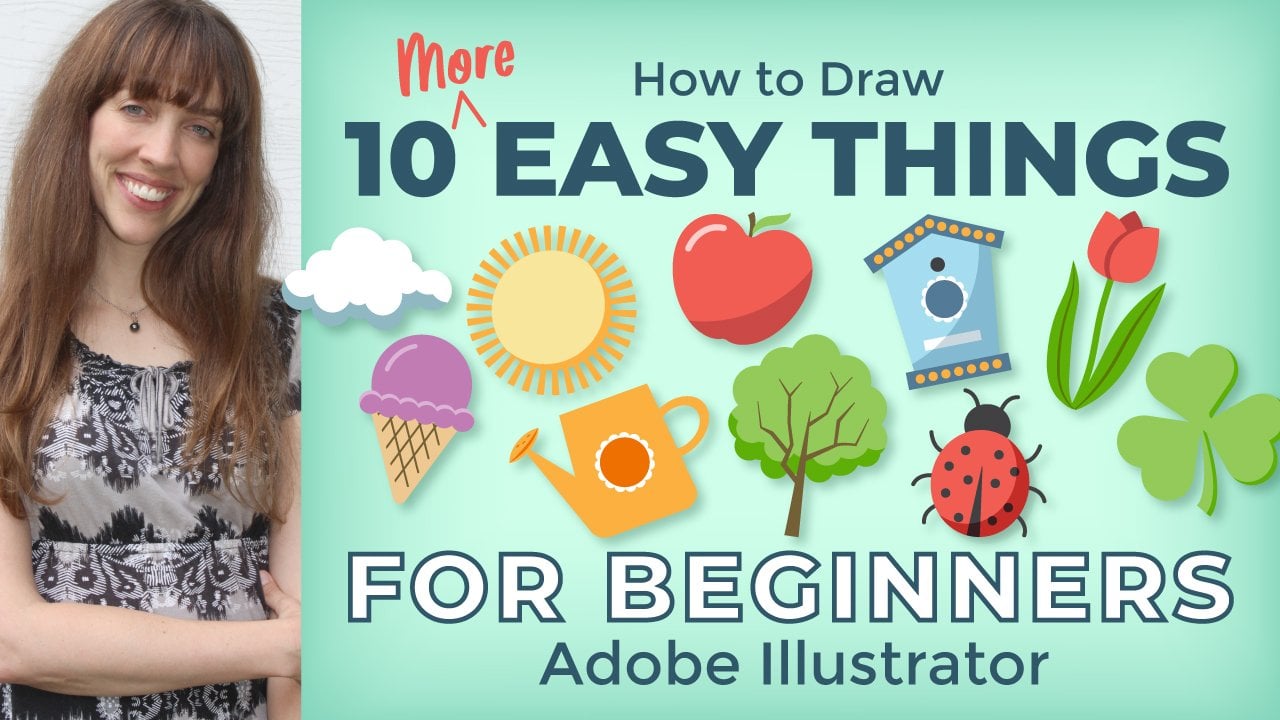
1. Intro: Salut tout le monde. m'appelle Zan et je suis dans Adobe Illustrator utilisateur et formateur depuis environ 15 ans. J' ai une chaîne YouTube design graphique, et j'ai aussi une boutique Etsy ou je vends mes vecteurs. Et j'ai mis mes vecteurs de pile sur des sites Web en
stock depuis environ cinq ans maintenant dans ce cours, mon objectif principal est que vous soyez plus à l'aise avec Adobe Illustrator. Et pour ce faire, je vais vous montrer comment dessiner dix choses faciles dans Adobe Illustrator. Ce cours est destiné aux débutants complets. Vous n'avez donc même pas besoin d'ouvrir Adobe Illustrator auparavant. J' ai également mis ces dans l'ordre du plus facile au plus difficile. Donc, vous apprendrez de nouveaux outils au fur et à mesure. À un moment donné de cette classe, vous aurez la possibilité de laisser un avis. Et bien sûr, vous voudrez vous assurer que
ce sera une bonne classe avant de faire ça. Mais une fois que vous aurez compris ça, allez-y et laissez-moi un avis si possible. Les commentaires m'ont tellement aidé. Cela m'aide à améliorer mes cours et il oscille signifie maintenant que je fais du bon travail. Donc, j'apprécierais vraiment. Les conceptions que nous allons créer dans ce cours sont juste pour la pratique. Mais c'est tout à fait correct si vous voulez les utiliser dans quelque chose d'autre sur lequel vous travaillez ou les mettre dans votre portefeuille. Vous pouvez également les ajouter dans le projet de classe lorsque vous avez terminé.
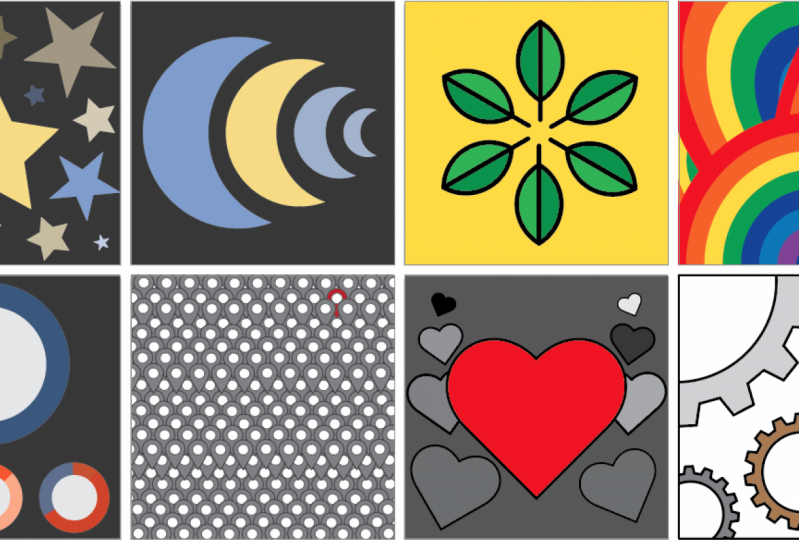
2. Fichiers d'exercice: Ce cours inclut des fichiers d'exercices. Et l'un de ces fichiers est les 10 objets complets que nous allons dessiner dans cette classe aujourd'hui. Donc, si vous avez l'impression que vous êtes coincé, allez-y et ouvrez ce fichier de projet et vous pouvez comparer à ce que j'ai créé et peut-être que nous pouvons trouver où vous avez mal tourné. Et bien sûr, je suis toujours disponible pour les questions. Vous pouvez contacter ici sur Skillshare si vous le souhaitez. Il y a également quatre nouvelles conceptions dans les fichiers d'exercice qui utilisent les mêmes outils que ceux que nous utiliserons dans cette classe. Vous pouvez donc essayer de les recréer vous-même. Et vous pouvez nous utiliser pour quitter un projet.
3. Configurer votre espace de travail: Cette vidéo concerne la configuration de votre espace de travail. Et c'est quelque chose que vous pourriez vouloir faire si vous voulez que votre espace de travail ait le même aspect que mon espace de travail. Allons-y et ouvrons Illustrator. Nous viendrons ici pour créer un nouveau. Et puis je vais choisir Imprimer, puis lettre. Et nous viendrons ici pour créer afin que nous puissions avoir le même point de départ. Je viens ici à Window, puis l'espace de travail, puis nous choisirons Essentials Classic. Ensuite, revenez à Window Workspace,
puis réinitialisez Essentials Classic. Donc maintenant, votre espace de travail devrait ressembler beaucoup à la mienne, sauf que ce sont peut-être les paramètres sombres. Donc, si vous voulez utiliser le réglage de la lumière comme moi, vous pouvez accéder aux préférences d'Illustrator. Et puis Général, si vous êtes sur un système Windows, ce sera probablement sous Modifier. Donc, modifier les préférences. Maintenant, je vais descendre ici à l'interface utilisateur et voici votre luminosité. Je connais beaucoup de gens aiment le cadre sombre et c'est très bien. n'y a pas de différence. C' est juste ma préférence pour le rendre léger. Et maintenant, nous allons descendre et appuyer sur OK. Ok, Donc maintenant, nous avons tous un look similaire pour notre interface Illustrator. Je vais vous montrer comment personnaliser cela afin que vous
puissiez accéder au panneau est vous avez besoin d'un peu plus facile. Ces outils ici sont votre barre d'outils. Et j'aime les retirer pour qu'ils soient assis ici. Ça me donne un peu plus d'espace en bas. Donc, pour ce faire, vous prenez juste le haut juste ici et ensuite tirez comme ça. Et puis je les ai remis au même endroit. Voici votre panneau de contrôle. Maintenant, si vous ne voyez pas votre panneau de configuration pour une raison quelconque pendant la leçon, vous voudrez venir ici pour contrôler la fenêtre. Et tous ces panneaux ici sont également disponibles en fenêtre. Perusall ouvre cette petite mouche. Je vais donc cliquer sur ces deux petites flèches pour agrandir les panneaux. Vous verrez le guide des couleurs et des couleurs. Et j'aime ça ici, en haut à droite. Donc je vais cliquer dans cette zone vide ici pour juste sortir ça comme ça. Et puis je vais cliquer sur cette plaque de cuisson et la mettre là-haut. Vous pouvez voir lorsque vous survolez différentes parties que vous obtiendrez des zones bleues et vous montre ensuite qu'il va s'accrocher entre ces endroits. Nous sommes allés monter jusqu'au sommet, vous verrez que vous aurez un rectangle autour de tout. Mais si tu montes un peu plus haut, tu n'auras qu'une ligne. Et quand on verra cette ligne se
relâchera et de cette façon elle s'accrochera en haut à droite. Ok, ensuite, je veux aussi que mes échantillons soient ici. Donc, je vais cliquer dans la zone vide, le retirer, et puis je vais cliquer sur ce saut ici, souris sous la couleur jusqu'à ce que je reçoive la barre bleue et puis juste relâcher. Maintenant, pour cet ensemble suivant, le dégradé de trait et la transparence. En fait, je suis allé à la transparence pour être séparé. Donc je vais cliquer sur le mot et sortir celui-ci et ça le séparera de son petit groupe. Ensuite, j'irai sur le dessus et je le tirai juste en dessous des échantillons comme ça. Je veux que mes tableaux d'art soient juste en dessous de la transparence. J' ai besoin de le retirer de ce groupe donc je vais aller droit sur le mot lui-même et puis juste cliquer et faire glisser. Montez ici en haut et passez la souris juste en dessous de la transparence, sous les tableaux d'art. J' aime la transparence aligner et Pathfinder. Donc je vais venir ici à Window, et je peux choisir n'importe lequel d'entre eux. Je vais choisir une ligne juste ici. Et ça ouvrira ce petit groupe qui a tous les trois dedans. Je voulais avoir un groupe entier sous le tableau d'art. Alors je vais monter jusqu'au sommet. Je vais cliquer, puis passer le curseur jusqu'à ce que je reçoive la ligne et relâche. Maintenant, je n'utilise pas les propriétés sont beaucoup des bibliothèques. Je vais aller dans cette zone du groupe et le sortir. Et puis je vais juste cliquer sur le X pour m'en débarrasser. Si vous voulez les ramener, vous pouvez, bien sûr, aller à Fenêtre et les trouver ici. Les propriétés sont ici. Ok, donc le côté droit de notre panneau est réglé comme je veux. Maintenant, je vais travailler sur le côté gauche. J' aime mon caractère et le paragraphe pourrait être ici. Alors je vais aller à Window. Et puis ceux-ci sont un peu cachés. Vous devrez aller à taper, puis vous pouvez simplement choisir un caractère ou un paragraphe. Et ça ouvrira ce set. Je vais cliquer ici tout en haut, puis je passerai en haut de cette colonne. L' AVC est déjà exactement où je l'ai fait, donc c'est parfait. Et puis je vais ouvrir mes liens. Je vais à Fenêtre et liens. Dans ceux-ci, je vais le mettre juste sous mon coup. Ensuite, je veux séparer mon apparence et mes styles graphiques. Je vais aller de l'avant et cliquer sur les styles graphiques et le retirer. Et puis je vais juste le mettre juste au-dessus de l'apparence. Maintenant, j'ai des couches et l'exportation d'actifs ici, et je ne veux pas que l'un d'eux soit dans la colonne. Donc, je vais cliquer ici et juste le faire glisser, puis je vais cliquer sur le petit X. Maintenant, j'utilise des calques parfois, mais pas si souvent. Donc, quand j'en ai besoin, j'ai juste frappé F7 sur mon clavier et ça les
ramène et ensuite je peux frapper F7 pour les désactiver. Ma configuration Illustrator est exactement comme je le veux. Donc maintenant, je dois économiser mon espace de travail. Nous allons à l'espace de travail Fenêtre. Et je vais choisir un nouvel espace de travail. Et je vais appeler mon nouvel espace de travail a. Maintenant, j'ai déjà un nom d'espace de travail a, donc je vais juste le remplacer en frappant OK ? Maintenant que vous travaillez, vous pourriez accidentellement sortir des choses comme ça. Tu peux bouger des choses. Et quand cela se produit, il est difficile de se rappeler où ils étaient et c'est pourquoi les espaces de travail sont si grands. Donc, pour tout réinitialiser, nous pouvons simplement venir à Window Workspace, puis choisir notre espace de travail. Ensuite, nous pouvons revenir à l'espace de travail et réinitialiser notre espace de travail. Oh, remettez tout exactement là où il était.
4. Plus de paramètres et raccourcis de clavier: Dans cette vidéo, je vais passer quelques paramètres supplémentaires et quelques raccourcis clavier courants. Nous allons donc ouvrir le premier fichier d'exercice s'appelle Exercice 1 commun. Je vais dans Fichier Ouvrir, puis je vais accéder à l'exercice un fichier commun. Et je vais ouvrir ça maintenant pour vous, ça pourrait être dans votre dossier de téléchargements. J' ajoute aussi de la dimension. Autre chose à propos de la barre d'outils. Maintenant, j'aime avoir le mien comme deux colonnes dans changement que vous pouvez simplement cliquer sur ce bouton deux petites flèches juste ici. Je vais en faire une colonne et clicky. Et encore une fois, nous allons faire deux colonnes. Vous pouvez également constater que vous ne voyez pas autant d'outils que ceux qui sont affichés sur mon écran. Donc, pour réparer ça, cliquez sur ces trois petits points et puis choisissez cette petite mouche ici. Le vôtre peut être défini sur
basique, donc vous voudrez changer cela en avancé. Ensuite, si elle disparaît, allez dans les barres d'outils Fenêtre et avancé à nouveau, ok, le premier raccourci commun est la lettre v. V vous amènera à votre outil de sélection, qui est cet outil juste ici. Avec cet outil, vous pouvez cliquer sur un objet et le déplacer. Alors, cliquez dessus et amenons-le ici au petit pointeur. Vous remarquerez qu'il va devant un petit pointeur. Nous pouvons modifier l'ordre d'empilement en utilisant notre commande de menu Arrangement. Vous voudrez vous assurer que vous avez sélectionné un objet, puis vous allez passer à la disposition de
l'objet, puis le renvoyer. Maintenant, c'est sous le pointeur. Maintenant, lorsque vous faites cela, vous pouvez voir que les raccourcis clavier sont juste ici sur le côté droit de la sélection. Il semble donc que si nous voulions ramener cela à l'ami, ce serait Shift Command crochet droit ou Shift Control crochet droit sur Windows. Un autre raccourci clavier très courant est la copie, qui est la commande C sur un Mac et le contrôle C sur une machine Windows. Donc, copions et collez cette commande V ou Control V. Ces deux sont très,
très communs et vous pouvez les utiliser dans presque tous les programmes, pas seulement Illustrator. Vous pouvez les utiliser dans Word, Excel, Photoshop. Beaucoup de programmes différents soutiennent cela. Vous pouvez même copier des fichiers et les coller comme ça en appuyant sur Commande C et Commande V ou Contrôle C et Contrôle V, Cliquez sur notre équipement et supprimez-le. Un autre raccourci clavier très courant est Command G ou Control G, et c'est un groupe. Donc, avec notre outil V, l'outil de sélection, cliquez sur ce parapluie. Vous remarquerez que nous avons seulement cliqué sur cette pièce ici. Et si on bouge ça, la partie inférieure du parapluie ne bouge pas. Je vais appuyer sur la commande Z ou le contrôle Z pour annuler cela. Maintenant, allons les regrouper. Je vais les sélectionner tous les deux, puis appuyer sur Commande G ou Contrôle G. Cela les place dans un groupe. Alors cliquons sur. Et quand je dis cliquer sur Off, je veux juste dire cliquer sur une partie du document qui n'a rien sur elle. Donc cette zone juste ici, il va tout désélectionner. Et maintenant, si nous cliquons et glissons, nous avons tout le parapluie et il bouge ensemble parce que nous l'avons regroupé. Je vais annuler avec la commande Z ou Control Z et d'autres raccourcis clavier très courants que vous utiliserez tout le temps. Est la barre d'espace, barre d'espace bascule sur l'outil à main, et maintenant c'est juste ici, Mais je ne clique jamais sur cet outil à main ici. Je viens de frapper ma barre d'espace. Lorsque vous maintenez la barre d'espace enfoncée, vous pouvez cliquer et faire glisser pour vous déplacer dans votre zone de travail. Donc c'est très pratique. Le prochain raccourci clavier important est l'outil de zoom. Je vais appuyer sur Z sur mon clavier, ce qui fera apparaître l'outil Zoom qui est juste ici. J' ai toujours frappé Z. au lieu de cliquer ici. C' est beaucoup plus rapide. Et il y a deux façons d'utiliser Zoom. ce moment, mon outil de zoom est configuré pour animer. Donc, si je suis allé voir ce cœur un peu mieux, je peux juste cliquer au milieu du cœur, puis faire glisser vers la droite pour zoomer comme ça. Et je vais faire glisser vers la gauche pour zoomer. Maintenant, je n'aime pas beaucoup utiliser le zoom animé. Donc, dans ce cours, je ne l'utilise pas. Allons-y et changeons-le pour le zoom non animé. Je vais revenir à mes Préférences. C' est la commande K ou le contrôle K sur votre clavier. Vous pouvez également les trouver sous Illustrator sur un Mac ou sous Préférences d'édition sous Windows. Donc, pour changer cela en zoom non animé, je vais aller à Performance. Et puis je décocherai le zoom animé. Et nous allons dire, ok, donc je suis toujours sur mon outil de zoom, mais la différence est qu'au lieu de cliquer au milieu et de faire défiler à droite et à gauche, je dessine juste une boîte autour de ce que je suis allé voir de plus près. Donc je vais juste dessiner une boîte juste ici. Et maintenant on fait un zoom avant. Maintenant, c'est tout à fait correct si vous aimez le zoom animé mieux dans cette classe, vous pourriez remarquer qu'un Zoom fonctionne un peu différemment parce que je ne l'ai pas allumé. Allons sur V pour revenir à notre outil de sélection ici. Si vous souhaitez sélectionner plus d'un objet, il existe plusieurs façons de le faire. Vous pouvez dessiner une zone autour des deux éléments que vous souhaitez sélectionner à l'aide de votre outil de sélection. Ou vous pouvez cliquer sur un, maintenez la touche Maj enfoncée
et cliquez sur un autre, puis cliquez sur un autre si vous voulez sélectionner cela. Maintenant, si vous double-cliquez accidentellement, vous pouvez constater que vous avez une vue différente, et ce mode est connu sous le nom de mode d'isolement. Maintenant, je n'utilise pas vraiment ça, mais ça m'arrive de temps en temps. Quand c'est le cas, vous pouvez simplement appuyer sur Échap et revenir à votre vue normale. Bon, allons de l'avant et sélectionnons le cœur. Vous remarquerez seulement faire cela, que vous avez une petite boîte autour du cœur avec ces petites poignées, c'est votre boîte de délimitation. Et parfois, ils sont désactivés accidentellement pour le rallumer. Vous pouvez accéder à Affichage, puis Afficher le cadre de sélection. ce moment, le mien est activé, donc il est dit Masquer la boîte de délimitation ou vous pouvez appuyer sur Shift Command B, Shift Control B sur un PC. Maintenant, une autre chose que vous voudrez activer pour cette classe est les guides intelligents. Revenons dans nos préférences en appuyant commande K ou sur le contrôle K. Ensuite, je viendrai ici. C' est un Smart Guides. Et j'ai vérifié les six boîtes. Alors assurez-vous que vous êtes comme un chèque et puis dites, ok, voici quelques termes que j'utilise quand j'enseigne. J' aime faire référence à ces outils par la lettre que vous pouvez appuyer sur votre clavier pour les atteindre. Si je dis d'accord, allons chercher notre outil Z. C' est votre outil de zoom et vous pouvez simplement appuyer sur Z sur votre clavier pour y accéder. Ou si je dis qu'un outil, c'est votre outil de sélection directe et vous pouvez simplement appuyer sur un sur votre clavier pour y accéder. Mais je dirai toujours que c'est leur outil de sélection directe et voici où le trouver dans votre barre d'outils. Maintenant, j'ai mentionné cela avant, mais quand je dis clic off, vous voudrez cliquer dans une zone de votre toile. Il n'a rien dessus. Si vous avez une grande boîte de fond, cela pourrait être un peu difficile à faire. Donc, il y a aussi un raccourci clavier pour qui est Shift Command a ou Control a, et qui juste désélectionner tout. C' est à peu près tout ce que vous devez savoir à l'avance. Alors, allons entrer.
5. Star: Bon, maintenant nous avons tout mis en place comme il devrait l'être. Commençons dans Illustrator. Ok, j'entends Adobe Illustrator et je vais venir ici pour créer de nouveaux, venir ici pour imprimer. On viendra ici pour les détails prédéfinis et on ira aux pixels. Je pense que je veux faire ça va les faire 500 par 500. Donc nous aurons des petits plans de travail carrés. Et nous aurons 10 plans de travail, un pour chaque petite chose que nous allons dessiner. Et puis on va créer, ok, je vais frapper Z sur mon clavier et dessiner une boîte autour du premier tableau d'art pour zoomer. Et la chose la plus facile que nous allons dessiner aujourd'hui en tant qu'étoile, et nous allons venir ici à l'outil rectangle et il
suffit de cliquer et de maintenir et de choisir l'outil Étoile. Cliquons et glisser-déposer notre étoile. Je vais appuyer sur D sur mon clavier pour obtenir un remplissage blanc et un contour noir. Je vais revenir sur mon outil de sélection et il suffit de cliquer et de faire glisser ceci au milieu. Donc, si nous voulons changer de couleur sur notre étoile, nous pouvons simplement double-cliquer sur le blanc, puis choisir une couleur ici. D' abord, nous allons choisir la couleur que nous sommes allés ici. Je vais cliquer sur le rose. Et puis je pense que je veux que ce soit un rose clair. Je peux choisir l'ombre ici. Et on va dire, d'accord, et peut-être qu'on ne veut pas de plan, alors je vais cliquer sur le plan et me débarrasser de ça. Maintenant, il y a quelques autres façons de dessiner une étoile. Donc, je vais revenir à mon outil Star et je vais cliquer et faire glisser et maintenir la touche Maj, mais aussi maintenir Option ou Alt. Et cela devrait vous donner un autre genre d'étoile. Et je vais appuyer sur V pour obtenir mon outil de sélection et juste le déplacer. Peut-être que nous voulons que cette ligne soit bleue. Ok, donc ça dessine une étoile, Easy Peasy.
6. Lune: Ok, je vais zoomer avec Commande moins ou Contrôle moins sur un PC. Et nous allons cliquer sur notre deuxième tableau d'art. Sur ce tableau d'art vont dessiner une lune. Donc, pour ce faire, je vais frapper L pour accéder à mon Ellipse Tool. Maintenant, c'est la même chose que de cliquer sur votre outil rectangle et de choisir l'ellipse ici. Et je vais cliquer et faire glisser, puis maintenir la touche Maj pour faire un grand cercle. Maintenant, montez sur mon outil de sélection. Et je suis prêt à maintenir Alt ou l'option pour cliquer et faire glisser vers la droite afin que vous faites une copie lorsque vous maintenez Option ou Alt, vous pouvez maintenir Maj pour aller le long du même plan 2. Maintenant, vous pouvez commencer à voir cette forme de lune par ici. Et on va le rendre un peu plus saturé. Maintenant, j'ai besoin d'obtenir mon outil de sélection et de les sélectionner les deux. Et puis je vais appuyer sur Shift M. Shift M est votre outil Shape Builder. Et vous pouvez combiner tous ces éléments en les faisant simplement glisser sur eux. Vous pouvez également supprimer des pièces en maintenant la touche Option ou Alt enfoncée et en faisant glisser les pièces que vous ne souhaitez pas. Maintenant, nous avons notre lune. Je vais changer la couleur de ça en jaune.
7. Feuille: Ok, la troisième chose qu'on va dessiner, c'est une feuille. Alors je vais appuyer sur L pour revenir sur mon outil ellipse. Je vais cliquer et faire glisser un cercle et je maintiens Maj pour en faire un cercle parfait. Maintenant, je vais appuyer sur V sur mon clavier et je maintiens Option ou Alt et cliquez dessus pour faire une copie comme nous l'avons fait avant. Je vais aller de l'avant et changer la couleur de ça en vert. Et si vous ne voyez pas vos fenêtres ici, vous pouvez toujours venir ici à Window et vous les verrez ici. Comme la couleur de la fenêtre. Pour faire ressortir cette palette. On a nos formes en T et je suis allé chercher cette petite forme de feuille ici. Donc je suis prêt à faire la même chose qu'on a fait sur la lune en frappant Shift M. et ensuite ça nous amènerait à notre Shape Builder. Je maintiens Option ou Alt et cliquez sur cette pièce, puis cliquez sur cette pièce. Maintenant, nous avons une petite forme de feuille. Maintenant, je veux une tige, donc je vais appuyer sur P sur mon clavier, P ou Grammy sur l'outil stylo. Et pour l'utiliser sur tous besoin de désélectionner. Donc, nous allons appuyer sur Shift Command a ou Shift Control a pour désélectionner. Maintenant, je peux cliquer ici sur ce point culminant. Et puis faites-le descendre, maintenez la touche Maj et faites-la descendre en dessous de la feuille elle-même et cliquez à nouveau. Donc, nous avons juste une ligne droite ici maintenant. Et je suis prêt à frapper D pour obtenir un remplissage blanc et un contour noir, mais je ne veux vraiment que le contour noir. Donc je vais apporter le remplissage à l'avant et juste m'en débarrasser. Maintenant, je suis allé ça pour être beaucoup plus épais. Donc, je suis prêt à ouvrir mon panneau Stroke en allant sur Fenêtre. Et je vais augmenter ça un peu, peut-être à 17. Je vais également sélectionner cette couleur verte et je vais
revenir sur mon trait et aussi mettre un trait de 17 points sur cela. Maintenant, nous avons une petite feuille parfaite. Donc, je vais regrouper ceci pour que cette forme et cette forme se déplacent ensemble. Je vais revenir sur mon outil de sélection,
dessiner une boîte autour d'eux, dessiner une boîte autour d'eux, puis les regrouper avec la commande G ou le contrôle G. Et puis je pense que je vais juste passer la souris ici jusqu'à ce que je reçoive cette image de rotation et maintiens Maj et juste faire pivoter il 45 degrés. Donc c'est notre feuille.
8. Arc-en-ciel: La prochaine chose que nous ferons en tant qu'arc-en-ciel, et pour ce faire, nous devrons monter sur l'outil de grille polaire. Et c'est juste en dessous de cet outil de segment de ligne. Donc, je vais cliquer et faire glisser. Et ici, c'est en bas. Je vais double-cliquer dessus. Pour afficher la boîte de dialogue des options. Vous pouvez également appuyer sur Entrée ou Retour pour obtenir cela à venir, si vous avez l'outil sélectionné pour les diviseurs concentriques, je veux sept. Et puis pour les diviseurs radiaux, je suis allé à. Donc on va dire d'accord, ce qui ne fait rien. Ensuite, lorsque nous commençons à cliquer et à faire glisser, vous pouvez maintenir la touche Maj pour en faire des cercles parfaits. Et vous remarquerez probablement que votre coup est encore très épais à cause du dernier coup que vous avez créé. Alors ramenons ça à trois sur la palette de coups. Donc, vous pouvez probablement commencer à voir cette forme d'arc-en-ciel. Maintenant, nous devons nous débarrasser de certaines de ces parties. Donc, nous allons retourner à notre outil de création de forme en appuyant sur Shift M. C'est juste ici. Maintenez ensuite la touche Alt ou Option. Et je vais juste traîner à travers ces morceaux que nous ne voulons pas. Celle-là aussi. Maintenant, nous avons notre arc-en-ciel et nous devons le faire tourner. Je vais passer le curseur sur le bord d'un coin, puis
commencer à tourner, puis maintenez le décalage pour qu'il s'enclenche en place. Je vais le déplacer vers le centre. Et puis je suis allé remplir ça avec de la couleur. Maintenant, la façon dont l'outil de grille polaire construit
cela, cela ne fonctionne pas vraiment comme vous le penseriez. J' ai mon outil de sélection de groupe et si je choisis l'un d'entre eux et que je le remplit,
il remplit beaucoup de différents. On veut donc séparer ça. Je vais annuler avec Command Z ou Control Z. Je vais sélectionner le tout et ensuite je descends ici sur Pathfinder. Et c'est aussi dans la fenêtre. Si vous avez besoin de le trouver. Ensuite, nous descendrons ici à la division Pathfinder, qui est dans la rangée du bas. Et nous allons cliquer dessus. Ce que cela fait, c'est qu'il prend tout ce qui se chevauche et en fait une forme distincte. Maintenant, l'arc-en-ciel est toujours regroupé, mais vous pouvez en sélectionner des morceaux si vous utilisez l'outil de sélection de groupe, qui se trouve juste ici, sous votre outil de sélection directe. Alors je vais cliquer dessus, puis je cliquerai, et puis je choisirai la première petite forme. Je vais rendre ce rouge. Ensuite, je vais cliquer sur la forme suivante et fait que lorsque plus d'un orangeâtre, jaune ,
vert, bleu, indigo, indigo et violet. Maintenant, nous avons notre arc-en-ciel. Maintenant, si vous n'aimez pas les contours noirs, vous pouvez simplement cliquer dessus et ensuite venir ici, cliquer sur le contour noir ici et s'en débarrasser.
9. Diagramme circulaire: D' accord, passer à la cinquième chose, qui est un graphique à secteurs. Illustrator a intégré des fonctions graphiques, donc c'est vraiment agréable. Donc, je suis prêt à choisir l'outil de graphe de colonnes, qui est juste ici. Je vais cliquer dessus et le maintenir et descendre ici à l'outil de graphique à secteurs. Et maintenant, je vais juste cliquer et maintenir la touche Maj et dessiner une forme. Ça ressemblera à un carré au début, mais ensuite on aura cette petite feuille de calcul dans la première cellule, j'entrerai 55, puis je me tabulerai, et j'entrerai 33. Et nous en avons toujours besoin pour égaler 100. Donc je vais mettre 12 dans le troisième. Et puis je vais cliquer sur ce petit bouton Appliquer. Et puis je vais juste X sortir de ça. Et maintenant illustrateurs ont fait un graphique à secteurs pour nous que nous pouvons utiliser sont un outil, l'outil de sélection directe, pour cliquer sur chaque couleur, apporter le remplissage à l'avant. Et parfois, votre couleur ressemblera à ceci. S' il sélectionne l'ensemble du graphique à secteurs, venez ici à la couleur, volez et choisissez RVB. Quand j'ai fait ça, j'ai perdu toute ma couleur, mais c'est bon. Je vais utiliser mon outil a pour sélectionner cette pièce, puis double-cliquer sur le blanc. Et maintenant, nous avons la même couleur que nous avions avant. Je vais le faire en bleu. Ceci quand violet, et celui-ci une couleur jaune. Et je choisirai tout. Je vais me débarrasser du contour. Et une façon courante de voir les graphiques à secteurs ces jours-ci est d'
avoir un milieu ouvert et peut-être qu'il y a une statistique ou quelque chose à l'intérieur. Donc, pour ce faire, je vais appuyer sur L sur mon clavier pour revenir à l'outil Ellipse, je vais cliquer à droite au milieu, puis commencer à faire glisser et maintenir la touche Maj et Option enfoncée. Et puis je vais faire ça blanc. Alors je vais cliquer sur ma couleur et je viendrai ici pour la couleur et elle est blanche. Maintenant, nous avons une façon plus moderne de montrer un graphique à secteurs.
10. Point, pointeur de site: Ok, la prochaine chose que nous allons faire est un pointeur de localisation, comme vous le voyez sur Google Maps. Donc, pour ce faire, je vais appuyer sur L sur mon clavier pour obtenir mon outil ellipse. Je vais cliquer et faire glisser et maintenir la touche Maj. Et puis nous relâcherons. Je vais appuyer sur D sur mon clavier pour lui donner un remplissage blanc et un contour noir. Et peut-être que vous ferez notre coup un peu plus grand. Maintenant, je vais copier ce cercle et puis je vais coller derrière avec Command V ou Control V sur un PC. Maintenant, je vais tenir Shift et Option et prendre un coin. Rendre cela dans un peu plus grand, je vais obtenir sur mon outil de sélection directe. Et cette fois, je vais zoomer un peu en fait avec Z sur mon clavier. Je vais cliquer sur un pour récupérer mon outil de sélection directe, je vais cliquer sur ce point d'ancrage juste ici, et vous verrez qu'il est bleu. Les autres points d'ancrage sont blancs, ce qui signifie qu'ils ne sont pas sélectionnés, mais celui-ci l'est. Donc maintenant je vais maintenir Maj et utiliser ma flèche vers le bas pour déplacer cela un peu vers le bas. Et maintenant, vous pouvez commencer à voir ce pointeur. Regarde. Ok, Donc le problème est sur un pointeur, vous avez besoin d'un point pointu en bas. Et pour ce faire, nous allons utiliser l'outil Point d'ancrage, qui est le décalage C. Cela nous mènera à ce petit outil juste ici. Dans cet outil va basculer d'avant en arrière entre un point ayant des poignées et nommer étant un point pointu. Donc, je vais juste cliquer une fois pour changer cela à un point pointu. Et c'est tout. Maintenant, il y a une étape de plus que nous devons faire ici. Ok, alors colorions nos cercles. Je vais double-cliquer sur le blanc. Et je vais faire ce Fred. Je vais choisir cette couleur ici, et nous allons dire, d'accord, maintenant vous remarquerez que cette forme ici est aussi rouge. On doit frapper cette forme. Donc, pour ce faire, je vais appuyer à nouveau sur Maj M pour l'outil de constructeur de formes. Et puis nous maintenons Option ou Alt sur un PC et il suffit de cliquer dessus. Donc c'est enlever ça de cette pièce plus grande.
11. Cœur: Ok, la prochaine chose qu'on va faire, c'est un coeur. Donc d'abord, je vais frapper M sur mon clavier et faire un carré. Je vais tenir Shift pour en faire un carré parfait. Et puis je vais aller juste au-dessus d'un coin jusqu'à ce que mon curseur change à la rotation. Et puis je vais cliquer et faire glisser et m'assurer que le point est en bas en maintenant la touche Maj enfoncée. Maintenant, je vais obtenir sur mon outil un, qui est l'outil de sélection directe. Je vais dessiner un carré autour de ce point. Donc ça veut juste dire que je le sélectionne comme on l'a fait ici. Et puis je le supprimerai tout de suite. En fait, je ne vais travailler que sur la moitié du cœur. Je vais appuyer sur P pour avoir mon outil de stylo. Je vais franchir cette ligne et ensuite maintenir Option ou Alt. Et vous devriez voir votre curseur changer. Et quand c'est le cas, cliquez et faites glisser, puis maintenez la touche Maj enfoncée. Et vous serez en mesure d'étendre cette partie en demi-forme de cœur. Je vais lâcher. Et puis j'aurai mon outil de sélection. Je vais cliquer sur cette partie du cœur et puis je vais frapper 0. 0 est notre outil Reflect. Je maintiens Option et cliquez à droite sur ce point parce que je voulais réfléchir sur la base de ce point. Donc, je vais cliquer sur cette option ou Alt. Et puis ça me donnera le reflet exact de ça. Maintenant, nous pouvons venir ici pour copier. Maintenant, nous avons les deux moitiés de notre cœur. Maintenant, ce sont deux pièces séparées, donc nous devons les rejoindre. Je vais appuyer sur un pour revenir sur mon outil de sélection directe. Et puis je vais juste commencer à dessiner une boîte ici et sélectionner les deux points qui se rencontrent là-bas. Et puis je vais frapper la commande J pour une jointure ou le contrôle J sur un PC. Je vais faire la même chose ici. Je rejoindrai ces deux points en dessinant une boîte autour d'eux avec mon outil, puis en appuyant sur Command J ou Control J sur un PC. Cela a l'air assez énorme, donc je vais tenir le quart et le rendre un peu plus petit. Je crois que je vais recolorer ce signe en violet clair. Oh, mais quand j'ai fait
ça, on dirait que j'ai eu la course devant. En fait, j'ai fait le plein devant. Donc, je vais les retourner pour que mon remplissage soit violet. Et puis je vais juste me débarrasser de l'accident vasculaire cérébral.
12. Équipement: La prochaine chose que nous allons dessiner est une icône d'engrenage ou de paramètres. Je vais venir ici pour les formes oreilles sont probablement l'outil rectangle, et je vais choisir l'outil étoile. Ensuite, je vais cliquer et faire glisser. Et pendant que je traîne encore, je vais frapper les flèches vers le haut. Et je peux obtenir beaucoup de points de cette façon. Ça a l'air plutôt bien. Je maintiens Maj pour m'assurer que les points supérieurs et inférieurs sont exactement en face les uns des autres. Et puis je vais libérer, je vais double-cliquer sur ma couleur, va choisir un gris clair pour celui-ci. Ok, je vais frapper V pour revenir sur mon outil de sélection et juste le centrer dans la forme. Ensuite, je vais appuyer sur L sur mon clavier pour obtenir un outil de forme différente, l'outil ellipse. Et je vais simplement cliquer et faire glisser tout en maintenant
Maj enfoncé pour obtenir un cercle parfait juste là. Et j'ai fait cette ligne pour être n'importe quelle autre couleur. Donc, nous pouvons le voir maintenant et revenir sur mon outil de sélection et sélectionner les deux. Et puis nous sortirons la palette alignée. Alors allez à Aligner la fenêtre. Et ici, c'est en bas. J' ai tous les deux sélectionné et je suis allé les aligner les uns aux autres. Maintenant, si vous ne voyez pas toutes ces choses, vous pouvez venir ici à la volée et choisir Afficher les options. Et puis je vais venir ici pour aligner deux, choisir
le tableau d'art. Et puis je vais choisir cette ligne horizontale et l'alignement vertical. Maintenant, je vais cliquer sur et puis je vais sélectionner juste la partie grise. Je vais frapper un sur mon clavier pour accéder à mon outil de sélection directe, ce qui nous donnera ces petits points blancs avec un point à l'intérieur. Donc, nous allons vouloir aller droit sur cela, puis cliquez et faites glisser comme ceci. Une fois que nous aurons fait ça, nous pourrons venir ici aux coins du panneau de contrôle. Maintenant, si vous ne voyez pas ce panneau de configuration, vous pouvez simplement aller à Contrôle de fenêtre ici. Donc, nous allons choisir les coins. Et puis je vais choisir ce troisième, le coin chanfrein. Et maintenant, nous pouvons voir l'engrenage commencer à se former. Je vais m'assurer d'être sur ma sélection directe. Je vais juste cliquer à nouveau sur ce cercle blanc et l'apporter encore plus. Cela ressemble maintenant et revenez sur mon outil de sélection. Et je vais cliquer sur le cercle rouge. Cette fois, je vais commencer à faire glisser sur un coin, puis maintenez Maj et Option ou Alt sur un PC pour le rendre un peu plus grand. Ok, ça a l'air plutôt bien. Maintenant, si je déplace ce cercle rouge, il a juste du gris en dessous. Je vais donc annuler cela avec la commande Z ou Control Z. Je vais sélectionner les deux. Et maintenant, nous pouvons assommer au centre en appuyant sur Maj M pour obtenir notre outil de création de forme maintenez Option et cliquez simplement sur la zone rouge. Maintenant, quand je sélectionne ceci, nous n'avons qu'un remplissage gris et il n'y a rien ici. En fait, il a été assommé. Il est donc très facile de faire un équipement dans Adobe Illustrator.
13. Couronne de Laurel: Je vais zoomer avec Commande moins ou Contrôle moins. Et je vais frapper la barre d'espace pour naviguer jusqu'à ce tableau d'art ici. Et puis je vais frapper Z et dessiner une boîte autour. Ça dit zoomer. Pour le prochain article, nous allons dessiner une couronne de laurier facile. Donc d'abord, je vais frapper L pour obtenir mon outil ellipse. Et puis je vais cliquer et faire glisser comme ce décalage de maintien pour obtenir un cercle parfait. Je vais revenir sur mon outil de sélection. Et nous allons maintenir Option ou Alt sur un PC, commencer à cliquer et à faire glisser, puis maintenez la touche Maj pour qu'ils se chevauchent un peu comme ça. Ensuite, je vais les sélectionner tous les deux. Et cette fois, je vais vous montrer une autre façon d'obtenir cette petite forme de feuille. On va venir chez Pathfinder. Et nous irons à la partie de recherche de chemin en bas et elle est divisée. Donc, ce que cela a fait est de séparer chaque petite pièce, mais ils sont regroupés en ce moment. Donc, nous avons besoin de les dissocier ira à Object Ungroup. Maintenant, nous pouvons cliquer et les séparer. Et nous ne voulons pas de ces deux formes de lune. Donc, je vais les sélectionner et les supprimer. Je vais zoomer un peu sur ça. Et je vais frapper V pour obtenir ma boîte de délimitation et vous ne voyez pas la boîte de délimitation, cette commande B ou Shift Control B sur un PC. Et ça devrait faire apparaître cette petite zone carrée autour de votre feuille. Je vais passer le curseur sur le bord de cela,
puis commencer à cliquer et à faire glisser, puis maintenez la touche Maj enfoncée. Donc maintenant ma feuille est à 45 degrés et j'en suis allé une ici pour avoir un aspect de laurier, je vais appuyer sur O sur mon clavier pour venir ici à l'outil Reflect. Et ceci se trouve sous votre outil Rotation. Et puis nous maintiendrons Option ou Alt sur un PC. Et je vais juste cliquer à droite sur ce bouton en bas pour le refléter. Maintenant, j'ai l'aperçu activé, et puis je vais appuyer sur copie. Et vous pouvez voir qu'il le met juste là. Et c'est exactement ce que je suis allé. Je suis allé sélectionner les deux maintenant, et nous allons venir ici à Pathfinder, en mode forme
pour que nous puissions faire ces deux pièces. Et ainsi à cet outil unit deux pièces qui se chevauchent comme ça. Alors nous choisirons celui-là. Et puis je vais zoomer. Et puis je vais revenir sur le coin de la rue et commencer à tourner de cette façon. Maintenez la touche Maj pour qu'il fasse exactement 90 degrés. Et je suis prêt à tenir Option ou Alt pour en faire une copie. Et puis je maintiendrai le quart, donc ce sera juste le long du même avion. Et puis je vais tenir Shift et Option ou Alt sur un PC et le rendre plus grand pour voir un peu plus grand. Alors maintenant, nous avons un petit morceau et un grand morceau. Maintenant, je veux les mélanger avec des petits lauriers à, donc je vais sélectionner les deux. Et puis je vais aller sur mon outil de fusion et double-cliquer dessus. On pourrait faire un mélange de couleurs lisse. Mais pour cela, je veux des étapes spécifiées et je pense que nous sommes allés six étapes différentes entre les deux. Donc je vais dire, d'accord, et tout ce qui fait est de changer ce que cet outil va faire. Il ne le fait pas vraiment. Cela change ce qu'il va faire. Maintenant, il suffit de cliquer sur la première pièce et de cliquer sur la deuxième pièce et nous l'aurons parfaitement mélangée ensemble. Maintenant, vous remarquerez peut-être que certaines de ces pièces sont un peu plus proches que d'autres. Donc je vais étendre ça maintenant si on touche la commande Y ou le contrôle Y, on ne voit que nos deux morceaux et une ligne entre eux. Mais si nous élargissons, il verra toutes ces pièces entre les deux. Alors appuyez sur Contrôle Y ou Commande Y pour revenir. Donc, nous allons venir ici pour objecter expansion. Et nous allons faire l'objet et remplir et dire, d'accord, maintenant chacune de ces pièces est un objet en soi. Maintenant, nous devons dissocier ceux-ci, donc nous allons venir à Object et Ungroup. Maintenant, je voulais avoir un espace égal entre eux. Et pour ce faire, je descends ici pour m'aligner. Et nous allons changer sont alignés pour écrire ici, comme je l'ai mentionné précédemment, si vous ne voyez pas cela, vous ne voulez pas sortir à trois et choisir Afficher les options. Nous allons donc changer ceci pour aligner sur la sélection. Et puis je vais venir ici pour distribuer l'espacement. Et je vais choisir celui-là. Maintenant, tout est comme il se doit. Je vais l'écraser un peu plus en saisissant les poignées et en maintenant Option ou Alt sur un PC, en l'
apportant un peu. Bon, maintenant je veux créer un pinceau, donc je vais ouvrir mes pinceaux. Cela sera également sous la fenêtre si vous ne les voyez pas. Et je vais cliquer et le faire glisser dans mes pinceaux. Quand je ferai cela, j'aurai une boîte de dialogue. Et je veux choisir le pinceau d'art pour cela. Et je dirai, d'accord. Et ça a l'air bien. On va dire, d'accord. Ensuite, je vais faire un zoom arrière. Et tu peux le voir dans mes pinceaux. Maintenant. Je vais aller de l'avant et supprimer les formes. Maintenant, appuyez sur L sur mon clavier pour obtenir mon cercle. Je vais tenir Shift et dessiner le cercle pour que ce soit un cercle parfait. Et puis je vais juste en supprimer la moitié en obtenant mon outil de sélection directe et en soulignant juste ce point, puis en le supprimant. J' ai fait que ça n'était qu'un accident vasculaire cérébral, donc je vais changer ça. Et maintenant, je peux cliquer sur mon pinceau. Je pense que je veux juste que mes lauriers viennent ici. Donc, je vais appuyer sur P sur mon clavier et je vais aller droit sur cette ligne et puis juste ajouter un point là. Ensuite, je vais frapper un pour obtenir mon outil de sélection directe. Et puis j'irai sur ce point et je le supprimerai. Maintenant, j'ai une belle demi-couronne, alors on va réfléchir à ça. Je vais appuyer sur 0 pour accéder à mon outil Reflect juste ici. Et puis je vais maintenir Option ou Alt sur un PC et cliquer ici. Et on en fera une copie. Je vais bouger celui-ci un peu avec mes touches fléchées. Et je le regrouperai avec le commandement G ou le contrôle G. Maintenant, quand je le déplacerai, les deux morceaux bougent ensemble.
14. Ruban: La toute dernière chose qu'on va faire, c'est un ruban. Donc pour ce faire, nous allons appuyer sur M sur notre clavier et nous allons juste dessiner un rectangle. Et cette fois, je veux que ce soit un remplissage orange et pas de contour. Ce sera la partie principale de notre bannière ruban. Et nous allons maintenir Option ou Alt sur un PC et faire glisser ceci pour en faire une copie. Et je vais juste le mettre dans juste ici. Ça a l'air bien. Je suis allé avoir un peu d'avantage ici. Donc, pour ce faire, je vais venir ici à Objet,
Chemin, Ajouter des points d'ancrage. Si je clique sur un qui est mon outil de sélection directe et que je le sélectionne, vous pouvez voir qu'il est ajouté un point d'ancrage entre tous les points d'ancrage existants. Maintenant, je vais mettre en évidence juste ce point d'ancrage ici. Et je maintiendrai Maj, et ensuite j'utiliserai ma flèche gauche. Ça fait qu'il a sauté un peu plus loin. Ok, maintenant je veux dupliquer celui-ci ici. Je vais le sélectionner. Puis appuyez sur O pour refléter cet outil ici. Je vais tenir Option ou Alt sur un PC et essayer d' aller droit au centre de ce rectangle. Et on en fera une copie. Ok, donc on est assez proches maintenant. Je vais bouger ça un peu. Et puis je pense que je vais changer la couleur de ces deux-là pour peut-être juste quelque chose d'un peu plus sombre. Et je suis allé les envoyer à l'arrière. Donc, pour ce faire, je vais aller à Object, Arrangement, Envoyer à Retour. Maintenant j'ai besoin d'une forme de triangle juste ici. Donc, pour ce faire, je vais appuyer sur P sur mon clavier, P ou m'amener à l'outil stylo. Je m'assurerai que rien d'autre n'est sélectionné. Et puis je vais cliquer à droite sur le point d'angle de ce rectangle, descendre ici et cliquer sur ce point d'angle, puis faire une petite forme de triangle juste là. Je vais aussi changer la couleur de ça, donc je vais double-cliquer dessus et nous allons le rendre juste un peu plus sombre encore. Je vais dire OK, OK. Maintenant, je vais le mettre ici, donc je vais frapper 0 pour réfléchir, ce qui est juste ici. Je vais tenir Option ou Alt sur un PC. Cliquez à nouveau sur la droite au centre. Et nous allons copier. Je veux que cette partie soit un peu plus longue. Donc je veux que toutes ces choses bougent en même temps. Alors faites ça, je vais obtenir mon outil de sélection directe et je
vais juste dessiner une boîte autour de tous ces points. Donc tous ces bleus sont sélectionnés et ces blancs ne le sont pas. Et puis je maintiendrai Maj et utiliserai ma flèche droite pour le déplacer. Ok, Maintenant, mettez tout en évidence avec mon outil de sélection. Je vais le regrouper avec le Commandement G ou le Contrôle G et ensuite nous viendrons ici pour Effect Warp and Arc. J' aime environ 35 pour un ruban, donc nous allons dire, d'accord, maintenant vous remarquerez si vous appuyez sur la commande Y ou contrôle Y que cela n'a plus l'air arqué. Appuyez sur Commande Y ou Contrôle Y pour revenir. Si vous voulez que ces lignes correspondent à ce que vous voyez, vous pouvez les développer. Mais sachez juste qu'une fois que
vous faites cela, vous ne serez pas en mesure de changer les distorsions à vous l'ajouter très facilement. instant, nous pouvons le sélectionner, aller dans notre panneau Apparence, et cliquer sur l'arc de distorsion pour récupérer nos options. Et nous pourrions changer le virage ou tout ce que nous voulions faire. Je vais annuler. Si nous élargissons, ces options ne seront plus disponibles, mais nous allons de l'avant et nous développerons. Donc, quand nous venons ici pour nous opposer, vous remarquerez qu'ils se développent est grisé, mais nous avons l'option Développer l'apparence et nous allons juste l'utiliser à la place. Ok, Maintenant encore sur un coin maintenez le décalage et le rendre un peu plus petit. Maintenant, si vous vouliez ajouter du texte à cela, vous pouvez utiliser le bas de cette arche. Donc, je vais cliquer sur le bord droit, puis le copier. Ensuite, je vais cliquer et coller devant. Donc maintenant, nous avons juste cette arche. Je ne veux pas un remplissage ou un coup sur ça, alors je vais juste me débarrasser de ça. Et je suis prêt à utiliser mes touches fléchées pour déplacer ça. Et maintenant, nous pouvons utiliser notre outil de texte et utiliser le type sur un chemin. Vous devrez vous assurer que vous êtes sur le chemin. Puis cliquez sur. Et puis vous pouvez taper quelque chose. Comme vous pouvez le voir, c'est à l'envers et c'est un très petit. Donc on va arranger ça. Je vais aller à l'outil de sélection. Et vous verrez ces trois lignes. Vous voudrez passer cette ligne à l'extrême droite et la déplacer comme ça. Et puis on voudra saisir cette ligne centrale et la tirer au-dessus de la ligne. Oh, et il se trouve que j'ai tapé la mauvaise chose. Je vais arranger ça. Maintenant, nous pouvons changer notre police, va faire Montserrat gras. Et puis je vais faire cette majuscule. Donc, tapez changement de casse et majuscules. Et maintenant, je vais le rendre plus grand en appuyant Shift Command, puis sur la période Maj Control sur un PC. Je veux aussi centrer cela. Donc, c'est Shift Command C ou Shift Control C. Vous pouvez également aller dans votre palette de paragraphes et le trouver ici. Rendons-le un peu plus grand. Et maintenant, nous viendrons au caractère. Et je suis allé à l'équipe de base parce qu'on est un peu bas. Je veux faire monter un peu le monde du bonjour. Donc je vais aller à la ligne de base juste ici. Et je suis prêt à utiliser mes touches fléchées pour le déplacer vers le haut. Nous cliquerons sur notre outil de sélection. Et je veux vraiment que ce soit blanc. Alors je vais cliquer sur le noir. Choisissez le blanc et dites OK. Et voilà comment faire un joli petit ruban. C' est donc 10 choses faciles à dessiner dans Adobe Illustrator.
15. Exporter vers des fichiers: Maintenant, si vous voulez les exporter, disons que vous voulez un arrière-plan transparent derrière eux. Pour ce faire, nous pouvons venir ici à Exportation de fichiers,
Exporter comme nous allons naviguer vers où nous sommes allés pour les enregistrer. On va utiliser des tableaux d'art. Et on voudra PNG. C' est un fichier raster que vous pouvez télécharger sur de nombreux sites Web
différents comme Facebook ou Instagram. Nous pouvons taper notre nom de fichier et ensuite nous exporterons. Lorsque nous cliquons sur Exporter, nous obtenons une nouvelle boîte de dialogue. Et voici où vous pouvez changer votre résolution. Si vous souhaitez les télécharger sur une page Web, vous devrez utiliser 72 ppi, mais si vous souhaitez les imprimer, vous devrez choisir 300. Nous ferons écran 72 ppi et les couleurs de fond doivent être transparentes si vous voulez les imprimer. Png n'est probablement pas le bon type de fichier. Vous aurez envie d'aller avec JPEG à la place, mais dans ce cas, vous voudriez choisir 300 PPI. Ok, donc on va le faire et on le laissera comme fond transparent. Et on va dire, Ok, maintenant on va regarder ces dossiers. Je veux max, je peux juste appuyer sur Spacebar pour les prévisualiser. Vous pouvez voir qu'ils ont un fond transparent à l'exception de celui-ci qui a un centre blanc. Maintenant, lorsque vous enregistrez vos fichiers, vous voudrez toujours conserver ce fichier Illustrator. Donc je vais sauver ça. Vous aurez les 10 fichiers PNG et votre fichier Illustrator. Et c'est le cas pour tout ce que vous créez. Vous devez toujours conserver votre fichier Illustrator, puis aussi vos fichiers PNG ou JPEG. Si vous vouliez les jeter, il serait très facile de les recréer avec votre fichier Illustrator. Mais ce fichier est là où tout votre travail a gardé.
16. Projet de cours: Pour votre projet de classe, j'aimerais que vous créez trois de vos propres designs et Adobe Illustrator, si vous avez des difficultés à trouver des idées, Il y a un fichier d'exercice qui contient quatre dessins que vous pouvez essayer de créer. Donc, vous pouvez utiliser ce fichier ou vous pouvez faire quelque chose de complètement nouveau. Le choix est à vous. Très bien, j'ai hâte de voir ce que tu crées.
17. Et la suite ?: Merci beaucoup d'avoir suivi mon cours. J' ai quelques autres cours Illustrator si vous êtes intéressé à plonger plus profondément dans Illustrator et ses capacités, ou aussi pour les débutants. Alors s'il vous plaît, jetez un oeil. Très bien, je te verrai dans le prochain cours. Merci.
 Anne Larkina, Graphic Designer, Adobe Max Speaker