Transcription
1. Introduction: [MUSIQUE] Grâce à Adobe Dimension CC, il est désormais plus facile que
jamais de créer de superbes maquettes
photo réalistes pour votre identité de marque ou vos projets
d'emballage. Il est maintenant possible de les créer en quelques minutes, pas en quelques heures. L'avantage d'une maquette
est ce que vous obtenez pour éviter le coût élevé
d'un échantillon physique. Vous pouvez facilement explorer les options et partager des exemples
avec vos clients dès
les premières étapes
du processus de conception,
éliminant ainsi toute conjecture. Maintenant, quelque chose qui peut vous avoir
retenu dans le passé est la complexité apparente
de la modélisation libre. Mais je vous promets Adobe Dimension est
si facile à utiliser, mais même sans expérience
préalable, vous allez créer
des maquettes incroyables très bientôt. [MUSIQUE] Je m'appelle
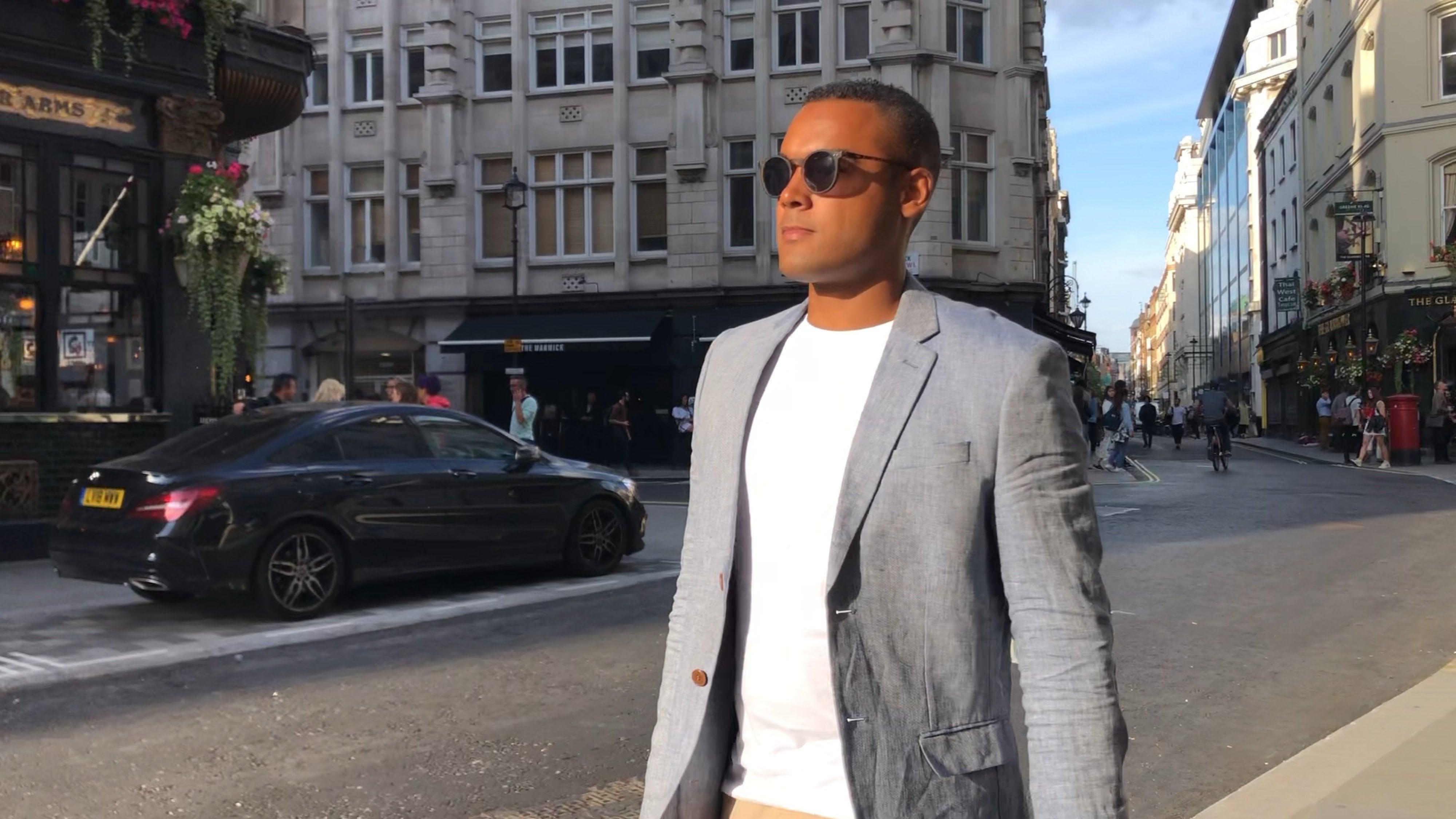
Jason Miller et je suis graphiste indépendant basé à Londres. Bien que je sois
basé à Londres, j'ai eu le privilège de travailler pour clients du monde entier. Spécialisé dans la conception
d'identité de marque, et je le
fais avec succès en
tant que pigiste depuis
plus de 12 ans. Cette classe est conçue pour
vous aider à utiliser Adobe Dimension le plus
rapidement possible. Nous couvrirons les éléments essentiels dont vous aurez besoin pour naviguer dans le logiciel et commencer à donner vie à
vos illustrations d'emballage et de
marque. Nous regarderons juste assez pour que vous sachiez exactement
ce que vous faites. Mais nous ne vous embêterons pas
avec des détails inutiles. Vers la fin du cours, j'aborderai quelques techniques légèrement plus avancées
que vous pourrez utiliser si vous souhaitez créer quelque chose avec encore
plus de complexité. Je suis prêt pour ça. Lorsque vous serez prêt,
commençons.
2. Projet de cours: [MUSIQUE] Le projet de classe, créez votre propre maquette
d'emballage 3D en utilisant les techniques que
vous apprendrez dans ce cours. Apprendre et
suivre activement
le cours est le meilleur moyen
d'accéder à cette information. Je recommande vivement de créer votre propre projet et de suivre tout
au long des leçons. Pour ce faire, choisissez quelque chose en ligne comme point de référence. Il peut s'agir d'un sac à café, d'une boîte d'emballage de
luxe, récipient de
cosmétiques, d'une bouteille d'
alcool ou d'une canette, ce qui
servira de point de référence. Ensuite, au fur et à mesure que nous terminerons le cours, vous allez créer et personnaliser votre propre
version de celui-ci. Cela vous donnera
quelque chose d'unique à
montrer dans votre portefeuille,
ou si vous le souhaitez, vous pourrez même
suivre un projet ou un
client réel et l'utiliser pour présenter vos prochaines maquettes
d'emballage.
3. Aperçu de l'UI: Commençons par
une visite virtuelle d' un logiciel et via interface utilisateur juste pour vous
familiariser. C'est l'écran
que vous devriez voir lorsque vous
lancez Adobe Dimension pour la première fois. Et si vous cliquez sur Créer un nouveau, vous pouvez cliquer pour des pips
gratuits pour personnaliser vos valeurs par
défaut ici par rapport aux valeurs par défaut
que j'utilise pour un nouveau projet. Donc, 2 mille x 1400
pixels pour le Canvas, résolution de
150 pixels par pouce. Et cliquez sur Créer. Et cela
vous emmènera dans cet écran, qui est un canevas vierge, ainsi que diverses sections et
barres d'outils à l'extérieur. Je vais donc vous donner un aperçu
rapide de ce qui est
maintenant où rechercher
les différents panneaux. Mais dans les prochaines leçons, nous allons
approfondir un peu plus en détail et vous montrer comment et
où utiliser chacun d'entre eux. Mais si vous êtes habitué
à des logiciels tels que Photoshop ou
Illustrator InDesign, vous trouverez que
c'est vraiment simple. Ils ont maintenu la rationalisation. Et comparé à de véritables logiciels
3D hardcore comme Cinema 4D, c'est extrêmement simple. Il est très facile de se mettre en place et de commencer à
créer des objets. Tout à gauche, nous avons quelques outils. Et lorsque vous
survolez chacun d'entre eux, vous pouvez voir ce que sont
les raccourcis clavier. Nous y reviendrons
dans une leçon ultérieure. Ensuite, nous avons ce
panneau Actifs par défaut, qui affiche les
ressources de démarrage qui sont toutes intégrées au logiciel. Vous disposez de formes basiques
lorsque vous faites défiler les modèles vers le bas. Il y a une sélection assez
généreuse ici lorsque vous avez
une section de matériaux. Ce sont donc des matériaux
que vous pouvez appliquer aux modèles. Et ne vous inquiétez pas, je
vais vous montrer comment
tout cela fonctionne étape par étape plus tard. Ce n'est qu'un aperçu. Ensuite, des matériaux plus
dynamiques, des
matières
qui sont étiquetées. Ensuite, la section d'éclairage, qui est séparée en lumières
directionnelles et
environnementales. Et enfin,
des images que vous pouvez appliquer à des objets
ou à des arrière-plans. Il peut donc sembler que c'est
beaucoup à prendre en compte. C'est tout différent. Ce n'est qu'un panneau. Et vous avez même des
filtres en haut. Si vous voulez simplement
regarder des objets ou des matériaux, éclairer les hauteurs, c'est tout. Et en fait, ce panneau Actifs
est le panneau principal auquel vous faites référence pour ajouter quelque chose de
nouveau à votre création. En haut, vous disposez votre niveau de zoom et de
différentes commandes de caméra. Encore une fois, nous aurons une
leçon qui vous apprendra tout
sur la caméra. Et à droite, il
s'agit d'un panel très
important. Vous avez donc votre scène, et cela répertorie
tout ce que vous placez dans cette scène 3D virtuelle. Nous y reviendrons
dans une prochaine leçon. Si je place simplement un objet ici, vous verrez apparaître dans
cette section scène. Vous avez également
votre environnement. Tout éclairage
apparaîtra ici. Vous avez également les paramètres des caméras ci-dessous indiquant que vous avez les
actions et les propriétés. Les panneaux dynamiques
et v afficheront
différentes options en fonction de différentes options en fonction objet
que vous
avez mis en surbrillance. Là, contextuel, en
cliquant sur sphère, mais j'ai placé sur mon canevas, vous obtenez toutes ces options
sur leurs propriétés, taille et leurs différentes actions. Mais vous pouvez appliquer à
l'objet sélectionné. Si vous cliquez sur l'arrière-plan, puis sur le menu
Propriétés contextuel, il change pour afficher
les options d'arrière-plan en
cliquant sur l'
arrière-plan d'un canevas, vous pouvez voir le menu contextuel. Il change maintenant pour vous afficher les
options pour l'
arrière-plan, qui, encore une fois, nous allons approfondir un peu plus tard
si vous appuyez sur la touche Echap, mais il désélectionne
le canevas d'arrière-plan. Vous verrez également les
propriétés contextuelles du canevas. C'est donc ici. Vous pouvez
ajuster la taille de votre toile. Si vous n'êtes pas satisfait, résolution sera annulée. La résolution entre vraiment en jeu lorsque vous essayez
d'exporter et de rendre le rendu. Et c'est quelque chose que vous
faites depuis le panneau en haut à gauche ici,
cet onglet Rendu. Et cela vous offre différentes
options de rendu. Sortie haute définition. Des photos de votre maquette gratuite. Si vous êtes comme moi, vous
aimez probablement avoir une vue d'
ensemble de très haut niveau, puis plonger un peu plus en profondeur fois que vous savez avec quoi
vous travaillez. Maintenant que nous l'avons fait, examinons de plus près nos modèles et trouvons un bon point de départ
dans la prochaine leçon.
4. Trouver un bon modèle de démarrage: [MUSIQUE] Avant même placer et manipuler les différents
modèles et ressources, je veux vous montrer comment libérer toute
la puissance d'
Adobe Dimension. C'est vraiment en
profitant de cette immense bibliothèque
presque cachée d'actifs créés par des
professionnels. Maintenant, si vous
suivez un projet de classe, c'est une très bonne chance d'
obtenir quelque chose qui se
rapproche de votre
objet de référence de départ comme vous le pouvez. Alors que nous examinons dans un
instant certains actifs haut de gamme, essayez de trouver quelque chose qui
se rapproche le plus raisonnablement possible de vos objets de
référence et qui facilitera grandement la vie. Il se peut qu'il y ait
une correspondance étroite avec vos objets de référence
déjà inclus. Je vois ici
qu'il y a un sac à café, il y a une pochette alimentaire dans les éléments de départ
inclus. C'est peut-être le cas pour vous. Mais voyons un petit tour des ressources supplémentaires
disponibles et voyons
si cela vous aide. Pour le trouver, je pense que le moyen le plus simple consiste à
cliquer sur Filtrer par modèles. Faites défiler vers le bas vers le et vous verrez un
lien hypertexte parcourir Adobe Stock. En supposant que vous disposez de votre licence
Adobe Dimension
à partir d' un compte CC. Cela devrait déjà être lié
à vos coordonnées bancaires. Il se peut que vous ayez un plan dans lequel
vous avez des actifs inclus. Même si vous ne le faites pas, ils ne
coûtent vraiment pas très cher à obtenir des licences, vous pouvez voir qu'il y a 15.3 000 résultats pour les objets 3D. Il y a une énorme bibliothèque à tirer profit ici, comparativement
à une centaine d'entre elles si elle
était incluse dans la dimension. N'ayez pas peur de commencer
une recherche assez précise, je vais
chercher une bouteille de whisky. Vous pouvez voir qu'il y a de
très beaux designs ici pour commencer. Si vous trouvez que vos
recherches sont trop spécifiques, vous pouvez essayer de les
élargir un peu. [BRUIT] Ils ont tendance à être
assez bons pour le marquage. Vous pouvez donc voir les bouteilles de
whisky Oliver j'ai recherchées et que j'ai
trouvées en premier. Je suis également venu quand j'ai
cherché une bouteille d'alcool. Amusez-vous
à parcourir les atouts. Il y a quelques
modèles brillants ici. Pour commencer à les utiliser, il
suffit de cliquer sur Licence qui l'
ajoutera à votre bibliothèque. Vous le verrez apparaître. Si vous passez de
ressources de démarrage à des bibliothèques et que vous pourrez faire glisser
ces objets de licence dans. Il ne s'agit en aucun cas d'une
étape obligatoire. Mais j'ai trouvé que compte tenu du temps V, vous pouvez passer à essayer de perfectionner
quelque chose vaut bien, très faible coût de
licence de l'actif s'il
fait exactement ce dont vous avez besoin. Lorsque vous avez l'
actif que vous avez l'intention d'utiliser, qu'
il s'agisse d'une ressource
premium d' Adobe Stock ou d'une ressource de démarrage que j'ai
incluse, joignez-moi à la prochaine leçon
et nous examinerons comment nous pouvons placer et commencer
manipuler votre modèle.
5. Placement et manipulation: [MUSIQUE] Maintenant, nous arrivons
à la partie amusante. Si vous avez suivi la
dernière leçon, j'espère que
vous avez choisi
un modèle d'actif
standard ou premium que vous souhaitez utiliser. Si vous
suivez le projet de classe, assurez-vous d'avoir
choisi quelque chose qui est proche possible de
vos objets de référence. Je vais utiliser ce pot
torsadé et vous pouvez l'ajouter en cliquant dessus et il apparaîtra sur votre toile ici. Nous allons passer en revue
certains des outils pour déplacer votre caméra et ajuster votre vue, mais un
outil que nous pouvons commencer utiliser immédiatement
est l'outil Dolly, qui apparaît juste
ici dans votre barre d'outils. Le raccourci que j'aime
utiliser est la molette de la souris. Vous pouvez simplement utiliser la
molette de la souris pour effectuer un
zoom avant et un zoom arrière afin de placer
votre modèle dans une position qui
vous convient. Vous remarquerez qu'il y a ces différents
axes colorés et, pour le moment, vous vous demandez
peut-être
ce que cela fait, mais c'est vraiment simple et
facile à utiliser. Vous avez une couleur différente
pour chacun des axes, pour le y, le x et le z,
et les flèches qui apparaissent
sur cette arête extérieure, elles vous permettent de déplacer votre
modèle le long de cet axe. Vous pouvez
simplement cliquer et faire glisser les objets, mais utiliser un axe à la fois est un peu plus précis, donc j'
aime l'utiliser. Vous avez ensuite ce petit
cercle sur chacun des axes, ce qui vous permet de
faire pivoter l'objet. Donc, si vous cliquez sur maintenir le cercle et que vous commencez
à déplacer votre souris, vous pouvez faire pivoter sur
ces différents axes. Enfin, ce petit carré, qui apparaît à nouveau
sur chacun des axes, vous
permet de redimensionner. Comme vous pouvez vous y attendre avec
un produit Adobe, si vous maintenez la touche Maj enfoncée, cela restreindra
les proportions et vous pourrez ensuite évoluer proportionnellement. Un autre
raccourci très utile est la touche Annuler, sorte que Control Z ou
Command Z vous permettra reprendre cela et d'
annuler les modifications que vous avez apportées. Cela explique comment vous pouvez
déplacer et manipuler
l'objet sélectionné. Voyons quelques-uns des outils de
caméra dont vous avez vraiment besoin pour vous
déplacer dans le canevas. Maintenant, tous ces éléments apparaissent dans la barre d'outils à gauche, mais je préfère utiliser les
raccourcis car ils sont très simples et intuitifs. Cet outil ici, si
on le survole,
c' est l'outil orbitale. Une façon plus simple de l'utiliser
consiste simplement à maintenir le bouton droit de la souris enfoncé
ou si vous êtes sur un Mac, espère que vous
avez une souris magique et que vous serez en mesure de le faire. Cliquez avec le bouton droit de la souris
et faites-le glisser pour vous autour de l'objet que
vous ciblez ou autour du centre
de la zone de travail. Ensuite, nous avons l'outil plume, qui est ici dans votre barre d'outils, mais j'aime
maintenir l'espace enfoncé, cliquer avec le bouton droit et
faire glisser, ce qui vous
déplacera dans le canevas. Cela diffère du déplacement de l'objet et si vous
regardez les repères de la grille, si je clique et que je fais glisser l'objet, l'objet a bougé, mais si j'
espace, cliquez avec le bouton droit et faites glisser, je déplace la
caméra autour. la toile. Il y a une différence
entre les deux. Lorsque vous avez plusieurs
objets dans une scène, vous devrez certainement utiliser l' un plutôt que l'autre. Je devrais également mentionner
l'outil orbitale. En cliquant avec le bouton droit de la souris et
en le
faisant glisser, vous pouvez descendre en
dessous de la ligne de base. Vous pouvez travailler si vous le vouliez sur le dessous d'un objet. Vous pouvez vraiment, simplement en
utilisant ces quelques raccourcis, vous pouvez positionner votre appareil photo
où vous en avez besoin. Il y a un peu
plus à la caméra , mais nous y reviendrons
dans une prochaine leçon. Cela devrait être suffisant pour que
nous puissions commencer pour l'instant. Quelques autres petites
astuces que je trouve que j'utilise assez régulièrement et quand je
mets les choses ensemble. Si je le déplace dans les airs et disons que
je veux qu'il s'accroche
au sol, vous verrez une petite
indication qui s'accroche là. Mais une autre façon d'y
parvenir consiste à cliquer sous actions, ce passage à l'action au sol. C'est parfois très
utile, surtout si plusieurs objets
sont sélectionnés. Vous pouvez également placer plusieurs objets du même
objet sur le canevas. Je vais cliquer pour ajouter un autre pot, donc nous en avons maintenant deux. Vous pouvez cliquer sur Alt et faire glisser le curseur pour dupliquer
autant de fois que vous le souhaitez. Si vous appuyez sur la touche Supprimer, un objet sera supprimé. Agréable et intuitif. Quelque chose qui est vraiment
utile que j'ai commencé à utiliser un peu si j'en
crée quelques-uns,
c'est de faire glisser un certain nombre d'objets pour en sélectionner
quelques-uns. Ou vous pouvez simplement maintenir la
touche Maj enfoncée et cliquer pour les
sélectionner tous. Sous Actions, cette option apparaît contextuellement
tant que plusieurs objets ou ressources sélectionnés et qu'ils sont
alignés et distribués. Une fois que vous avez cliqué dessus, vous voyez à nouveau, nous avons les différentes couleurs correspondant à différents axes. Vous pouvez cliquer
ici sur cette
large section plate pour répartir
les objets le long cet axe et les
distribuer égale distance ou
cliquer sur le petit
pip pour les aligner. Si je fais cela, pour placer un peu d'espace entre eux, sélectionnez-les à nouveau, cliquez sur aligner et
distribuer et je
répartirai uniformément
le long de cet axe. Cela les place dans un espace
uniforme, puis je peux les aligner le long de cet axe. C'est un moyen très simple si
vous avez plusieurs objets et que vous voulez
les afficher en séquence, vous voulez qu'ils soient centrés et
alignés joliment et , bien sûr, vous voulez qu'ils soient à égale
distance de chacun. autres. C'est un
petit raccourci très utile que j'utilise de plus en plus souvent. Dans notre prochaine leçon,
nous allons
examiner l'évolution des matériaux. Mais il y a un dernier
changement que je vais apporter, vais
juste supprimer deux de ces bocaux et je vais
travailler avec celui-ci. En fait, je veux que le
corps du pot soit un peu plus grand et que le couvercle
soit un peu plus petit. Avec cet objet particulier, je peux voir que si je
regarde la scène, vous pouvez voir qu'il y a un
dossier pour l'objet et qu'il est
divisé en deux parties. C'est le cas pour
beaucoup de biens, et j'ai le couvercle
séparé du pot. Si je clique pour sélectionner
uniquement le couvercle, vous pouvez voir que le contour bleu est maintenant juste autour de
cette partie supérieure. En fait, je peux manipuler cela, je vais juste le réduire, séparer du pot
et ensuite le pot, je pourrais aussi le manipuler
si je
le voulais bien que le problème ici soit celui l'objet peut
saigner dans l'autre. Vous pouvez voir le problème
qui y causerait. Plutôt que de le faire, nous allons cliquer sur « Annuler », je vais sélectionner
l'objet entier, redimensionner le tout pour
lui donner un peu plus de hauteur. Ensuite, si je le voulais, je
contrôle ce dossier ouvert, sélectionne le couvercle et rends le couvercle un
peu plus petit. C'est ça. Je pense
que c'est le genre de proportions que je cherche. utile de savoir que vous pouvez manipuler différentes
parties d'un objet, faites
simplement attention s'il y a une
interaction entre eux, vous ne causez pas de problèmes en le
manipulant trop. Vous pouvez également choisir d'afficher ou de masquer les différentes parties. Si je cache le couvercle en cliquant sur
ce petit symbole d'œil, vous pouvez voir que nous avons juste le pot qui est joliment
rendu pour nous. Nous pourrions toujours faire réapparaître ce
couvercle à l'avenir. Je pense que c'est beaucoup
à vous montrer, pour l'instant, pour vous amener à manipuler
votre modèle de base. Nous allons maintenant envisager de
le personnaliser dans la prochaine leçon en
changeant les matériaux.
6. Changements de matériaux: [MUSIQUE] Si vous vous joignez moi après avoir regardé
la leçon précédente, c'est l'objet sur lequel j'ai choisi de
travailler comme démonstration. Si vous suivez le projet
de classe, peut-être avez-vous un atout
différent. Je vous encourage à le placer là où vous
le souhaitez sur la toile. Peut être manipuler les
différentes parties de celui-ci selon vos besoins jusqu'à ce que vous soyez
satisfait de son apparence. Nous allons maintenant
examiner ma partie préférée
de ce logiciel, qui est la possibilité de
changer les matériaux, et vous pouvez le faire
si facilement et efficacement. Pour commencer, dans l'onglet
Starter Assets, remplacez le filtre sur Matériaux. Je dirais d'abord
que je joue avec ça. Jouez avec elle en faisant
glisser et en déposant différents matériaux
sur différentes parties de l'objet que vous avez choisi. Vous pouvez créer de très
belles combinaisons ici. Ou vous pouvez opter pour le même
matériau, en haut et en bas. C'est entièrement à vous de décider. Mais la meilleure façon de s'y habituer est de jouer, d' explorer et d'expérimenter. Si je sélectionne mon pot torsadé, et dans le dossier,
je vais m'
assurer de sélectionner juste
la base de celui-ci ici. Vous pouvez voir que sous actions, une option apparaîtra, qui est le modèle graphique de place. En fait, laissez-moi rapidement
digresser en vous montrant. Je vais juste placer un objet standard
sur la toile ici. C'est énorme, allons-le. Vous remarquerez que cette icône n'est pas présente pour cet objet que
je viens de placer sous actions. Au lieu de cela, il a été
converti en modèle standard. En effet, il y a des propriétés
avancées qui empêchent initialement de
placer un graphique dessus. Dans cette situation, suffit de cliquer sur ce bouton, puis il devient un modèle
standard, et encore une fois, vous pouvez y
placer un graphique. Désolé d'y digresser, mais c'est peut-être quelque chose que
vous devez savoir. Encore une fois, je vais
sélectionner mon pot, sélectionner la base de celui-ci. Sous Actions, cette fois,
nous sélectionnons « Matériel », qui se trouve à la fin. Je vais cliquer dessus. Cela vous amène à cette
section où vous disposez ces options contextuelles
pour le matériel. Parce que j'ai traîné dessus, je
crois que c'était le laiton, certains d'entre eux sont enfermés
et grisés. Selon le
matériel que vous utilisez, vous pouvez voir différentes
options ici. Mais parfois, vous pouvez
modifier la couleur de base. Si je clique dessus, c'est le genre de préréglage
pour obtenir une finition laiton. Vous pouvez voir que le métal est verrouillé jusqu'à 100, mais je peux changer la couleur. Je pourrais utiliser une image comme référence si je clique
sur l'onglet Couleur. Ils ont commencé
par quelque chose comme
ça dans leur référence
pour obtenir un cuivré. Mais disons que je voulais qu'il
soit un peu plus saturé ou que je voulais
qu'il soit en cuivre. Je pourrais commencer à bouger
la teinte ici. Ce sont des visites qui utilisent un point de
départ et apportent des ajustements
et des personnalisations rapides. Mais vous permet vraiment de libérer
la puissance de ce logiciel et de créer des
finitions très précises très, très rapidement. Le laiton est un point de départ. Certains changements de couleur vous
permettent de créer différents types de finitions
métalliques. Juste pour vous donner une
meilleure vue d'ensemble
des propriétés
contextuelles d'un matériau, je vais
passer sur un mat standard. Vous pouvez maintenant voir qu'aucune de
ces options n'est verrouillée. Je peux
les parcourir avec vous. La couleur de base que
nous venons de regarder, je pourrais changer
cela en rouge. L'opacité, vous pouvez
avoir quelque chose de
semi-transparent. Je ne vois pas quel serait l'intérêt d' une transparence
totale. La rugosité, lorsqu'elle est
à 100 %, cela signifie
qu'elle est complètement
non réfléchissante. Au fur et à mesure
qu'il descend, il devient plus brillant,
plus réfléchissant. Nous allons jeter un coup d'œil à
un autre petit raccourci, qui se trouve en haut ici. C'est ce bouton, afficher
ou masquer l'aperçu du rendu. aperçu du rendu vous donne juste
un aperçu de l'aspect de l'objet lorsqu'il est
rendu en haute définition. Cela vous donne certains des effets d'
éclairage
les plus avancés, que vous ne voyez pas dans cet aperçu
rapide par défaut standard. Si je clique sur ce bouton, alors qu'il commence à s'afficher, vous pouvez voir que vous obtenez un peu plus d'
effet que l'éclairage aurait sur le couvercle métallique
brillant, et sur ce matériau
pour la base sur laquelle
nous venons de changer et
de réduire la rugosité. Si je mets la rugosité
à 100 %, vous verrez qu'il y a beaucoup moins de réflexion
. La même chose avec le métal. Si j'augmente ce type de finition métallique
répliquée, il semble que les
finitions métalliques n'aient rien fait. Mais le problème est que
notre rugosité est trop élevée et que vous n'
obtenez donc pas l'éclat métallique. Dès que j'abaisse une rugosité, vous pouvez voir même dans
un aperçu rapide, il commence à
paraître très métallique. Lorsque je relâche, et que cette bascule
est activée, vous pouvez voir qu'elle ressemble une finition rouge beaucoup plus métallique. Ensuite, nous avons de la lueur. Glow peut réellement donner à votre matériau une
source lumineuse propre. Si je mets cela
jusqu'à 100 %, vous pouvez voir qu'il
émane maintenant une lueur propre. S'il y a d'autres
objets à proximité, [NOISE]
double-cliquez pour le sélectionner,
et nous aurons cette rugueuse, nous l'aurons non métallique
et nous ne lui donnerons pas de lueur. Lorsque cet aperçu est chargé, vous devriez voir que la lueur
de nos objets lumineux, en
fait, cette
lumière va
rebondir et elle interagira
avec l'objet à côté. Des effets assez sympas que vous pouvez créer en utilisant la lueur. Il suffit de supprimer cet objet pour l'instant. Nous allons désactiver l'aperçu du
rendu. [BRUIT
] Double-cliquez
à nouveau pour sélectionner la base du pot. Translucence. Maintenant, cela ressemble à opacité et
vous permet de reproduire des choses
avec un peu plus d'avance, avec un peu plus d'avance, comme si vous aviez une bouteille de champagne et que vous
vouliez que l'éclairage brille réellement.
à travers cela et réfracter sous un certain angle. Je ne vais pas couvrir
ça dans cette classe. C'est une option un peu
plus avancée, mais vous avez des options
de translucence ici. Maintenant que nous connaissons bien
le panneau Propriétés, vous vous rendez
peut-être compte
que beaucoup de ces préréglages que nous
pouvons faire glisser sur un objet, ils appliquent simplement certains paramètres à ce panneau puis en enfermant
certains d'entre eux. Vous pouvez les modifier et les
personnaliser vous-même. Certains préréglages, et je sais qu'il y en a
un en particulier. Prenons ce matériau
découpé au laser ici. Vous bénéficiez de ces options
supplémentaires. Comme il s'agit d'un motif découpé
au laser, vous pouvez modifier le
motif lui-même , modifier l'épaisseur, changer la
façon dont il est carrelé. Vous avez toutes sortes
d'options supplémentaires pour fenêtres contextuelles, pour certains matériaux. Je ne vais certainement pas
parcourir tout
ça avec vous. Mais sachez que vous obtiendrez
parfois un degré accru de contrôle
pour certaines de ces options. Un dernier conseil que je vais partager
avec vous est de savoir comment utiliser l'outil pipette pour relier
ou couler les matériaux. Si je sélectionne en double-cliquant sur la partie
inférieure du pot, et que je clique dans la barre d'outils ou j'
utilise le raccourci I, et je
clique sur ce matériau utilisé en haut ici, il va tout de suite copier
cela avec tous les paramètres, y compris tout réglage précis que
j'ai effectué sur le préréglage. Ce qui est génial, c'est que les deux matériaux
sont maintenant liés. Si je double-clique sur le haut et disons que j'ai
apporté des modifications, disons que je vais à la couleur de base et que je commence à changer cela, vous pouvez voir
qu'elle change en haut et en bas. parce que j'ai utilisé la pipette et
qu'il y a un lien. Si je veux rompre ce lien, vous pouvez voir que dans
les actions
contextuelles cette icône apparaît maintenant, et l'info-bulle indique
casser le lien vers les matériaux. Si je clique dessus et que je
modifie maintenant la couleur,
il ne s' agit que d'apporter ces modifications à une partie et non à l'autre. Ce qui est génial, c'est que
si vous dupliquez l'objet ou que vous
avez simplement plusieurs objets, vous pouvez synchroniser un grand nombre de cela et cela vous éviterait avoir à effectuer des
modifications minutieuses à chaque fois. Donc, je pense, c'est assez d'un aperçu et de mes conseils préférés pour les
matériaux et les objets. Dans la leçon suivante,
examinons maintenant vraiment la personnalisation et
le placement de
graphiques sur les objets.
7. Placer des graphiques: Dans cette leçon, nous
allons vraiment
accélérer les choses et commencer à personnaliser et à
les faire ressembler véritables maquettes
d'emballage professionnelles. Comme vous pouvez le voir ici. Ce sont quelques-uns que
j'ai créés à partir d'un point de départ que j'ai eu dans la
dernière leçon ce pot de base, et ceux-ci ont l'air
vraiment nets, il y a juste un petit
graphique ajouté, un élément logo que j'ai créé, Et sur certains d'entre eux, il y a une image de
fond subtile que j'ai utilisée sur le matériau et elle a l'air
vraiment, vraiment magnifique. Je vais vous guider
tout au long de mon processus de création et
vous permettre de faire de même. Je vais en fait
partager ces actifs avec vous au cas où
vous voudriez créer cela exactement comme il semble et apprendre en la
rétro-ingénierie. À vous de choisir, vous
pouvez soit travailler sur votre propre élément unique dans le cadre d' un projet de classe, soit utiliser les ressources que j'ai incluses
dans les ressources de la classe, et vous pourrez répliquer création exactement ceux que
vous voyez ici maintenant. Mais laissez-moi vous guider tout
au long du processus et vous
comprendrez comment vous
y rendre et vous pourrez faire
la même chose vous-même et vous pouvez le faire avec
vos propres objets uniques. Voici mon point de départ, et la première chose que je veux faire est de changer la couleur d'arrière-plan. Il suffit de cliquer sur « Canvas ». Vous obtiendrez les propriétés d'
arrière-plan. Je vais changer
ça en noir. Je pense que cela crée une
atmosphère assez maussade et j'
aime bien montrer mes maquettes
sur le noir quand je le peux. Ensuite, nous voulons prendre
soin des matériaux, donc pour celui-ci, je vais
opter pour une finition mate pour la partie supérieure et
inférieure du pot. Je vais changer la couleur de
base en noir, à peu près là,
double-cliquer sur le haut, changer la couleur de base, et il est très utile
que les couleurs
récentes apparaissent
en bas ici. Je suis capable de faire correspondre l'emballage, et maintenant nous allons
placer notre premier graphique. Cliquez sur, et sous vue, sélectionnez la partie que vous
souhaitez placer le graphique à la maison, qui est pour moi
pour la base, le pot, et sur les actions, nous allons cliquer sur
« Placer le modèle graphique ». Vous devez avoir accès
aux mêmes ressources. Je les partage avec vous
sous les ressources de la classe, afin que vous puissiez télécharger
exactement la même chose juste pour vous assurer d'
obtenir des résultats identiques, puis à partir de
là, n'hésitez pas à explorer et à expérimenter
avec cela vous-même. L'un de ces logos
est presque placé, il reproduit à quoi ressemblerait un
autocollant doré sur un pot cosmétique. Je vais sélectionner cette
version et cliquer sur « Ouvrir », et vous verrez qu'elle la place
sur l'objet. qui m'ennuie
vraiment à propos ce logiciel, c'est que si vous avez apporté des modifications
au modèle de base, à ses proportions,
malheureusement, lorsque vous placez des graphiques, il essaie de répliquez ces ajustements et
cela déforme les graphiques. C'est un peu déformé. Il est en fait un peu plus
grand qu'il ne devrait l'être. Je vais regarder ça
et le faire baisser. ne s'agit que d'un échantillon, mais bien sûr, vous
voudriez être beaucoup plus précis si vous le
faites pour un client réel. Je pense que cela semble
juste proportionnellement, et je devrais expliquer
ce que je fais. Vous pouvez le voir car
ce graphique est sélectionné pour le moment. J'ai ces petites
poignées de contrôle sur lesquelles je peux cliquer. Si je clique sans
maintenir la touche Maj enfoncée, je peux le déformer
horizontalement ou verticalement Si je maintiens la touche Maj et que
je clique, je peux limiter les
proportions et modifier cela. Je peux également cliquer avec le bouton gauche
et le faire glisser pour déplacer cela autour du matériau sur lequel
je l'ai sélectionné. Vous avez vu ce qui s'
est passé en bas, c'est devenu un peu confus
par rapport au biseau sur le bord et parfois ça devient un peu compliqué. Vous pouvez toujours appuyer sur « Annuler » et revenir au point de
départ. Il est vraiment facile à utiliser, mais parfois lorsqu'il s'agit de
régler les graphismes, suffit de faire attention à ne pas fausser accidentellement les choses. Avant de désélectionner cela, vous pouvez voir que
sous
les propriétés contextuelles, vous avez quelques options ici. Vous avez le placement et
vous avez la possibilité remplir plutôt que
d'avoir un autocollant flottant. Nous l'utiliserons ensuite
pour notre arrière-plan, et vous avez l'opacité. Vous voudrez peut-être quelque chose
qui semble semi-transparent. Vous avez une rugosité dont nous avons expliqué à quel point elle est
réfléchissante. Je vais laisser tomber ça pour le
rendre très réfléchissant puis métallique, parce que je veux que ça
brille vraiment comme s'il s'agissait d'un
autocollant doré et que je regarde ça. Alors que nous tournons autour de la caméra et nous laissons l'éclairage jouer
contre cela, regardez cela. Cela a l'air magnifiquement
réaliste. Avant même de jouer avec
un éclairage avancé.
Nous y sommes. Nous avons maintenant un autocollant doré, assis sur la mâchoire. Allons à l'arrière. Je vais utiliser
l'outil orbit
en cliquant avec le bouton droit de la souris pour faire pivoter
vers l'arrière. Je vais double-cliquer pour
sélectionner la base d'un pot, et encore une fois, je vais cliquer sur
« Placer le modèle graphique ». Mais vous pouvez voir en
regardant ci-dessus, vous avez des calques ici,
et vous pouvez voir qu' il y a une
petite vignette montrant le graphique que je viens placer et vous pourriez le
renommer si vous le souhaitez, juste pour garder les choses organisées. Je vais placer
un autre graphique, et cette fois je vais choisir une étiquette
à
l' arrière et je vais
garder les choses cohérentes. Choisissez celui-ci. Un joli
contour doré sur une étiquette blanche. Encore une fois, il est légèrement déformé cause des changements que j'ai
apportés au modèle de base. Apportez ça, en le regardant à nouveau, de
sorte que ce soit à peu près correct juste pour cette démo, et cela semble plutôt
bon pour le dimensionnement. La résolution à
ce sujet est un peu faible, mais lorsque vous passez au rendu, cela
se révélera très bien et vous pouvez toujours augmenter la
résolution globale si nécessaire. Il y a notre
étiquette d'ingrédients au dos. Si vous créez des maquettes, peut-être juste pour un portfolio, je vous recommande de ne pas ignorer cela, pour le rendre vraiment réaliste, conseiller un peu de détails,
de proposer
une étiquette d'ingrédients rapide si vous en avez besoin. Enfin, nous allons
placer un motif de fond pour vraiment faire ressortir ça et
faire quelque chose de différent. En regardant cela, je
pense que je voulais qu'il soit un peu plus sombre, alors je vais choisir, abord sélectionner le pot. Regardez cette couleur de base, et je veux juste rendre
cela un peu plus sombre avec finition mate
qui ne
sort pas tranquille de l'endroit auquel je
voulais penser ici. Ça a l'air bien, et je peux juste
double-cliquer en haut. Je pourrais relier les deux, et en fait je le ferai, donc j'utiliserai la pipette, et je vais les relier pour deux, sorte que les matériaux
correspondent à cette occasion. Enfin, je suis prêt à
ajouter un motif d'arrière-plan, donc je double-clique
pour sélectionner la base, et vous pouvez le voir accidentellement
parce que j'ai double-cliqué
sur ce dical. Ce graphique ici est sélectionné pour
ne pas avoir
ma base sélectionnée. En fait, je peux ajouter un nouveau calque, je pense que même si
l'un de ces graphiques est sélectionné, mais utile pour vous montrer ce qui peut se passer lorsque vous
double-cliquez de toute façon. Je veux ajouter un autre graphique, et j'ai inclus quelques
arrière-plans qui
sont donc des fleurs subtiles sur
fond noir, donc tout se lie très bien. L'un est un modèle
de luxe assez générique. Pour cela, je vais aussi
utiliser des fleurs, auxquelles vous aurez accès dans
les ressources de la classe. Pour le moment, il
y a deux problèmes. Premièrement, il est placé juste
au-dessus de mes graphiques d'offre, et je veux que cela
serve d'arrière-plan. Je vais simplement le faire glisser vers
le bas et le
placer sous ces autres graphiques. Deuxièmement, il
apparaît comme un autocollant, et je dois changer de
positionnement en Remplissage. Vous verrez que maintenant
essaie de remplir l'objet. Je vais juste traîner. Quand cela a l'air à
peu près circulaire, je me suis dit que c'est là les proportions ne sont pas déformées. Malheureusement, il
n'y a rien ici. n'y a pas d'option sous propriétés qui vous permet de vous assurer qu'il
n'y a pas de déformation, ce qui est assez ennuyeux. Lorsque ce cercle
avec les
poignées de contrôle ressemble à
un cercle parfait, c'est alors
qu'il n'
est en aucun cas déformé. Je vais simplement faire glisser, maintenant en maintenant Maj, et réduire ça. Vous pouvez voir que j'ai
l'option de répéter. Je peux
tout mettre à l'échelle jusqu'au bas et le faire
répéter plusieurs fois. Mais ce n'est pas l'
effet que je cherche. Je vais le placer ici, puis le faire glisser. Allons le rendre un peu plus petit. Changez ça en miroir. Je veux quelque chose comme ça. Ce genre d'effet. Où vous pouvez voir
les fleurs juste sous l'étiquette, puis décorer le
dos du pot. Je pense que ça a l'
air très bien. C'est très efficace. Je pourrais changer le sommet maintenant. Je vais double-cliquer sur
le couvercle, le dissocier. Je remarque juste que sa couleur
est très différente. Je ne veux pas vraiment placer
la même œuvre d'art sur le dessus, mais je vais assombrir
cette couleur de base. Je pourrais juste rendre
ça un peu plus brillant juste pour qu'il ne se heurte pas. Avec la finition, nous avons maintenant ajouté cet arrière-plan
à l'objet. Je pense que c'est plutôt bien. Je vais
maintenant passer au classique. voici un que j'ai fait plus tôt. Le voilà. C'est celui que je viens de vous
montrer. En fait, j'ai placé un peu de fond
de celui-ci ici, ce que j'adore vraiment. Je pense que cela fonctionne si bien avec, c'est répliquer,
simplement imprimer en or, le logo sans autocollant. Je pense que c'est
vraiment premium. Nous avons utilisé ce fond
sur le couvercle, ce qui lie bien les deux
ensemble. Tous ces éléments ont été créés
en utilisant les mêmes techniques, des objets 2D différents pour créer ces
différentes options. Cela a, je pense que c'est
une finition d'échauffement, et juste un logo noir basique, mais cela semble aussi
très efficace. Il a le même autocollant
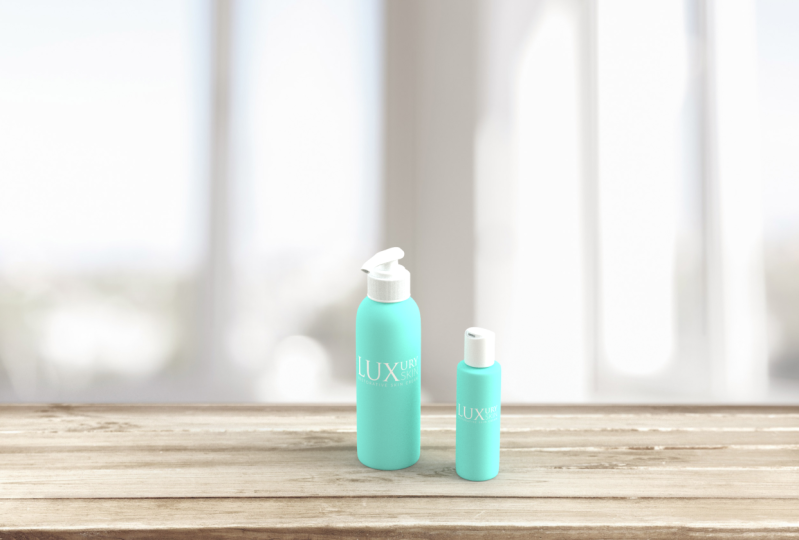
que l'autre. Ensuite, ici, nous en
avons une encore assez simple. Juste de l'encre blanche utilisée pour imprimer le logo et les
ingrédients au dos. Je ne pense pas que ce soit
un motif damassé, mais quelque chose de similaire qui est subtilement imprimé en
arrière-plan. Bien sûr, avec ces
deux-là , la
couche du couvercle est désactivée. Si je le sélectionne,
vous pouvez voir que le couvercle est caché. Parce que pour cela, nous montrons
simplement à quoi ressemble
le pot exposé. Deux choses que vous pouvez faire avant de passer à
la leçon suivante. En utilisant les ressources que j'ai incluses
dans les ressources de la classe, voyez si vous êtes en mesure montrer votre maîtrise des
techniques que nous avons utilisées jusqu'ici. Voyez si vous pouvez
reproduire ces exemples. N'hésitez pas à suspendre la vidéo
aussi longtemps que nécessaire, voir si vous pouvez les répliquer. Ou encore mieux, créez quelque chose de
mieux que moi en utilisant les actifs, puis partagez cela dans les projets de classe. Ce sera vraiment cool de voir
ce que vous pouvez
trouver . Vous pouvez le faire. Je pense que c'est
un bon exercice pour vraiment cimenter ce que
nous avons appris jusqu'ici. Ensuite, si vous effectuez
le projet de classe et que vous créez un
produit unique pour vous-même, essayez d'utiliser ces
techniques pour créer votre produit, le modifier et le
personnaliser à votre guise. Pour ce faire, vous devrez
peut-être créer les ressources 2D que
j'ai placées. Je vais aller
voir Illustrator. Voici les
plans de travail que j'ai créés pour les actifs de classe
que j'ai partagés avec vous. Je viens de créer un logo mot-symbole très
simple avec un slogan inclus, et il est positionné de telle sorte que toute
la toile forme la taille d'un autocollant que vous pourriez placer sur
un pot cosmétique. De même pour les ingrédients, je viens d'utiliser un texte réservé sous les ingrédients réels. Nous avons
ici ce logo
certifié biologique pour le rendre
plus réaliste. Ils ne sont qu'une simple
frontière autour de l'extérieur. Si vous utilisez Adobe
Illustrator ou Photoshop, vous souhaitez simplement
créer ces ressources un par un comme vous le feriez
pour n'importe quel projet de marque. La différence, c'est que
vous allez pouvoir vous moquer et
montrer à vos clients à
quoi cela
ressemblera sur le produit prévu. Les plans de travail qui
semblent vides
masquent en fait du texte ou des objets blancs. C'est pourquoi ils
semblent n'avoir rien sur eux. Il vous suffit de
les exporter en tant que PNG si vous voulez obtenir
la transparence, ce que Adobe Dimension
respectera. Si vous regardez les résultats, cela vous permet en effet de placer les PNG avec cette transparence
à merveille. Il faut un
peu de planification. Si vous avez besoin d'
aide pour améliorer vos compétences en création de logo, j'ai en fait
quelques cours sur Skillshare qui
vous aideront à le faire. Mais voyez si vous pouvez
créer au moins un logo, peut-être des ingrédients, étiquettes ou des avertissements, quelque chose pour le
rendre réaliste et vous amuser à créer votre
propre maquette d'emballage. Ou si vous êtes heureux de créer les échantillons que j'ai
partagés avec vous ici, c'est
tout aussi très bien. Quoi qu'il en soit, vous avez appris à assembler cela à
l'aide du logiciel. Je pense toujours qu'il est
utile de regarder des exemples existants pour
inverser les choses. Pour cette raison,
dans la prochaine leçon je vais partager avec vous quelques exemples concrets de projets sur lesquels j'ai travaillé
avec divers clients.
8. Exemples du monde réel: [MUSIQUE] Comme promis, quelques
exemples concrets, et pour chacun d'entre eux, je vais partager
avec vous ce que j'ai créé dans Adobe Dimension. Nous avons terminé la maquette et je vais
également partager avec vous les ressources que j'ai créées dans Illustrator pour
obtenir l'effet. J'espère que, en regardant
entre les deux, vous pourrez inverser le processus tel que je l'ai utilisé
dans ces différents projets. Il s'agit d'une ligne dieline très
improvisée. Une ligne dieline correspond essentiellement l'apparence d'une boîte lorsqu'
elle est déconstruite. Comme vous pouvez le voir dans l'
illustration ici, il sera expédié complètement à plat
au client. Quand il est plié
et collé ensemble, il va
ressembler à ça. C'est ce que nous avons ici. Il s'agit d'une version très rugueuse de la dieline plate qui
serait nécessaire. Malheureusement, vous ne pouvez pas
passer directement d'une ligne dieline au résultat final que nous attendons en
termes de dimensions. Dans un projet réel, vous devez
généralement mettre en place cette ligne dieline
pour le client, mais vous devez ensuite découper
les ressources individuelles dont
vous aurez
besoin pour créer ce modèle
réaliste. maquette. Dans ce cas, je l'ai
fait en expliquant ce dont j'ai besoin car il
doit apparaître sur la ligne dieline. J'ai quelques notes ici, donc un vernis UV spot allait être utilisé
pour une portion, une impression à l'encre
régulière
pour une autre, et si je zoom arrière, dans ce cas, j'ai créé
d'autres options pour le client, mais je ne vous montrerai pas de
maquettes. Ici, sur ces tableaux d'art, j'ai sauvegardé les graphiques
individuels que j' aurais besoin de placer
dans Adobe Dimension. Vous pouvez voir que je les ai simplement
placés ici. Ces boîtes étaient des actifs haut de gamme. J'ai trouvé ceux
sur Adobe Stock, et ils étaient tout simplement parfaits, ils correspondent suffisamment à ce que
nous espérions réaliser. En les utilisant comme point de départ, et heureusement, ils avaient dans ce modèle une version
affichée avec un couvercle ouvert, une version avec un couvercle fermé. C'était tout simplement parfait. Je pourrais simplement
double-cliquer et vous pouvez voir que j'ai mes calques ici et commencer à placer ces
différents graphiques en place. Ensuite, sous les propriétés, il suffit de jouer avec les finitions pour reproduire ce que
j'allais chercher. C'est quelque chose que j'
ai trouvé pour reproduire l'
apparence du vernis UV
spot vernis UV
spot s'il était imprimé sur
cette partie d'une boîte. Il s'agit là d'un exemple assez
simple. Je vais en partager un autre avec vous. C'est un projet dont
je suis très fier. En fait, je l'ai fait
presque
dès la sortie du logiciel,
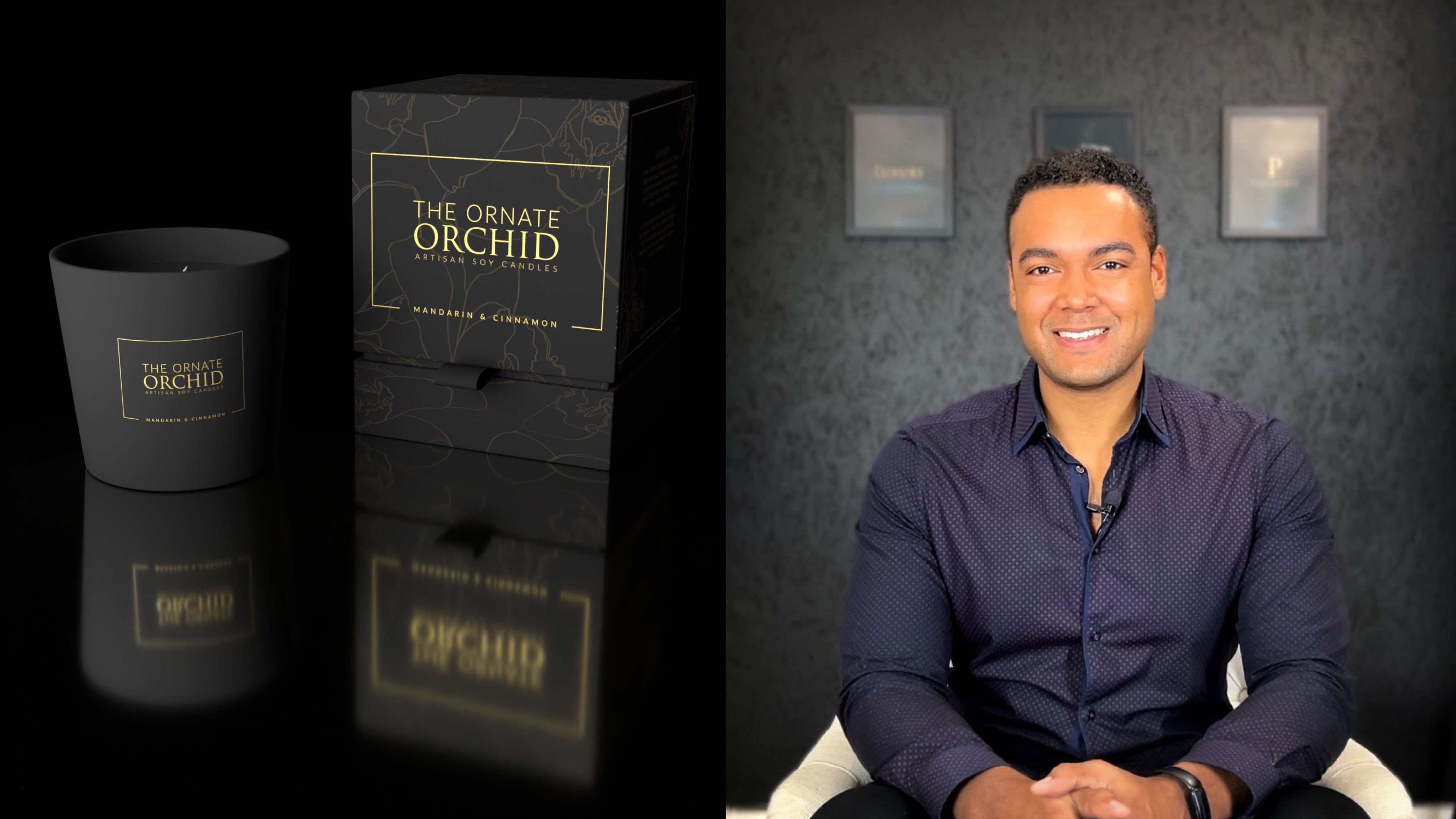
et ce dès la sortie du logiciel, sont des bougies de luxe. J'ai commencé à utiliser
ce logiciel parce que le client n'avait pas
un budget énorme, mais nous devions créer des
concepts où nous avons vraiment illustré à quoi ressemblerait la
gamme complète. Vous pouvez voir que vous avez
ces différentes boîtes et bougies correspondant
à chaque gamme, qui auraient un parfum
différent. C'est un peu plus occupé que ce que
j'ai tendance à concevoir maintenant. Mais c'était approprié
pour le public. Je pense que c'était un public des Émirats arabes unis et c'était
pour avoir l'air très détaillé et opulent et le
logiciel m'a vraiment permis de
faire du bon travail en montrant
ce concept. Les objets eux-mêmes
sont vraiment simples. Nous venons de disposer de
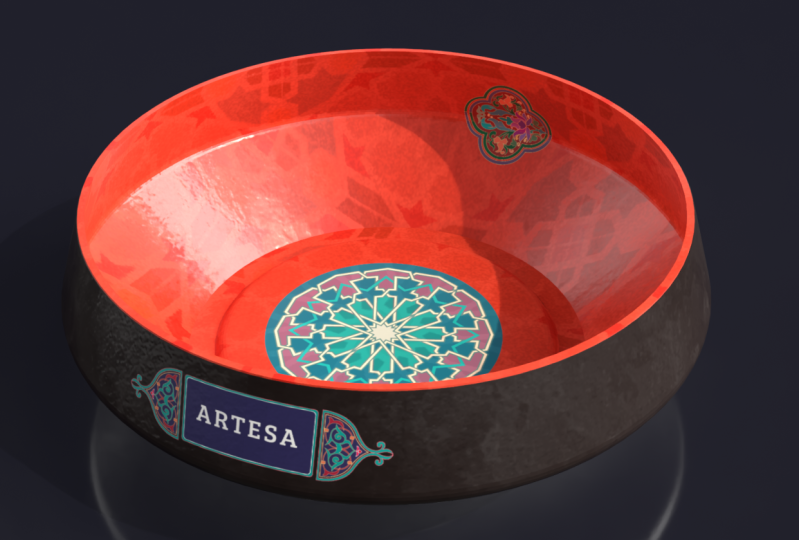
cylindres et de boîtes, mais la superposition et l'
œuvre d'art ont dû être soigneusement organisées avant de pouvoir
être placées correctement. Si je passe de
l'autre côté de l'Illustrator, vous pouvez voir que nous avons
ici une ligne dieline pour chacun des types de boîtes. Il s'agit de la base utilisée pour
la bougie, puis le logo lui-même a été placé séparément dans
l'espace. Ensuite, nous avons
créé un PNG pour le logo ici. Rien de trop compliqué. Mais quand vous devez
préparer cela pour huit objets différents, et qu'ils le doivent tous, lorsqu'ils sont alignés comme ça, ils doivent être identiques. Vous ne pouvez pas en avoir un qui soit déformé ou
différent de l'autre. Vous devez disposer d'un flux
de travail précis pour obtenir les résultats
recherchés, et les dimensions
vous permettent de le faire exactement. Autre chose qui est
assez agréable, c'est que vous pouvez créer une seule scène pour tous vos objets et vous pouvez
les basculer et les masquer. Si je voulais cacher toute une
gamme sauf celle-ci, je suis libre
d'utiliser ces objets. Vous pouvez toujours aligner
quelque chose pour une prise de vue spécifique
et simplement l'enregistrer. Je pourrais l'enregistrer maintenant ou annuler ces modifications juste pour
obtenir une photo particulière. Mais je trouve généralement qu'il est
très utile d' inclure
tous mes objets
dans un seul projet. C'est comme ça que j'aime
travailler, du moins. Je vais vous montrer un autre exemple
réel, et c'est celui-ci, qui était un concept
créé pour la marque, Billionaire, pour faire une gamme de champagne et aussi de prosecco. Voici une très belle maquette
de la bouteille de champagne, et vous remarquerez que
sans le rendu complet, elle a l'air assez fausse. n'y a pas
de transparence sur la bouteille ici. Mais si vous activez le rendu
rapide, et que je vous montrerai également le rendu final que j'ai
produit pour le projet, il commence à prendre en compte l'
éclairage et la réfraction, et cela
semble beaucoup plus réaliste. Voici le rendu
final présenté
au client. Vous pouvez voir tous les
détails d'éclairage que vous attendez. Même ce reflet
ici d'une feuille d'or dans le logo montrée
sur la base d'une toile. Très belles attentions. Permettez-moi de vous montrer à quoi cela
ressemblait dans Illustrator. Voici la gamme
d'actifs que j'ai créés. Certains sont destinés à
la bouteille de prosecco, que je vais vous montrer deuxièmement, mais nous avons un enveloppant que je pourrais utiliser sur la bouteille de
champagne, un emblème que nous avons
placé, je pense, sur un un peu de papier
d'aluminium pour le dessus, puis encore la même chose pour
la bouteille de prosecco. Tant que vous planifiez soigneusement, vous déterminez les actifs dont
vous aurez besoin, vous pouvez simplement le prendre
un morceau à la fois
et il est possible de mettre en place
quelque chose qui a l'air tout
à fait complexe sans que cela ne pose
trop de problèmes. Si je double-clique sur la bouteille, en fait, si j'y retourne une, vous pouvez voir cet atout
particulier, il vous a donné un liquide
séparé du verre,
ce qui était vraiment
utile pour que je puisse obtenez l'éclairage juste. Je ne couvrirai pas tous les
tenants et aboutissants de tout cela dans ce cours. Mais il suffit de dire que si sur cette couche de verre, vous jouez avec le, c'est un translucide, donc j'ai fait allusion plus tôt, et un peu de reflet
métallique montrant que vous pouvez
créer quelque chose de très, très réaliste. Ensuite, je vais juste vous montrer
la bouteille de prosecco. Le voilà. C'est très
similaire au champagne, différents types de bouteilles. Une chose unique à
ce sujet était ce que le client voulait qu'il y ait de l'or
comestible à l'intérieur. Lorsque vous bougiez ou
secouez la bouteille, vous le voyiez flotter dans le liquide et ils voulaient
qu'elle soit reproduite dans une maquette. Je n'étais pas sûr que Dimension
serait en mesure de le faire. Mais en fait, en plaçant, vous pouvez voir ici
ces taches de rousseur. En plaçant cela dans
la couche liquide, il a été possible de le faire. Si je virevolte le liquide, vous pouvez voir ici que j'
ai deux graphismes, qui sont essentiellement,
j'ai pris des étoiles, je viens de prendre quelques
images de galaxies, j'en ai supprimé le noir, change la couleur pour lui donner une teinte dorée et l'a
utilisée comme PNG en la
plaçant dans le liquide avec un peu d'éclat
métallique. Quand on regarde
le rendu final, il brille vraiment et semble
très réaliste. Je suis vraiment content de la
façon dont cela a pris vie. Je pense que cela
illustre bien cela. Bien que ce logiciel
soit assez simple, il est facile à utiliser. Vous pouvez y plonger directement. Lorsque vous planifiez soigneusement et que vous profitez
de ses fonctionnalités, vous pouvez faire des choses
très avancées en 3D et obtenir des résultats
professionnels.
9. Changer l'arrière-plan: [MUSIQUE] Bien que nous ayons abordé antécédents dans
une leçon précédente, je veux simplement me
concentrer spécifiquement sur certains des préréglages et les options que vous avez
pour vos antécédents, car cela peut vraiment faire
ou casser la maquette. Si je clique sur le canevas pour faire apparaître l'arrière-plan
et les propriétés, vous pouvez tout d'
abord voir que vous avez
cette option ici sur le plan de sol qui
peut être désactivé ou activé. Mais s'il est activé, vous pouvez réellement l'utiliser
pour créer un reflet. Cela peut donner un très
bel effet de showroom. Si j'active l'aperçu du rendu. faut jouer avec ça pour s'
assurer qu'il n'est pas trop fort et distrayant
ou qu'il ne s'évanouit pas. Mais vous obtenez cet effet
vraiment agréable ici où c'est comme si c'était sur un plancher de salle d'exposition de voiture brillant, ce qui est vraiment agréable pour certaines maquettes que vous
voudrez peut-être assembler. La rugosité, comme toujours, qui contrôle l'aspect brillant, réfléchissant ou
non réfléchissant. Vous pouvez voir que là où
j'utilise quelque chose comme or lorsque je commence à augmenter
cette rugosité, c'
est en fait diffuse et ça brouille
presque l'or. Plus le détail que j'ajoute
ici va prendre plus de temps à rendre et à assembler cet aperçu pour nous. Mais il y a bien plus que cela dans les
milieux. Si vous cliquez pour
filtrer par images, vous verrez que certaines
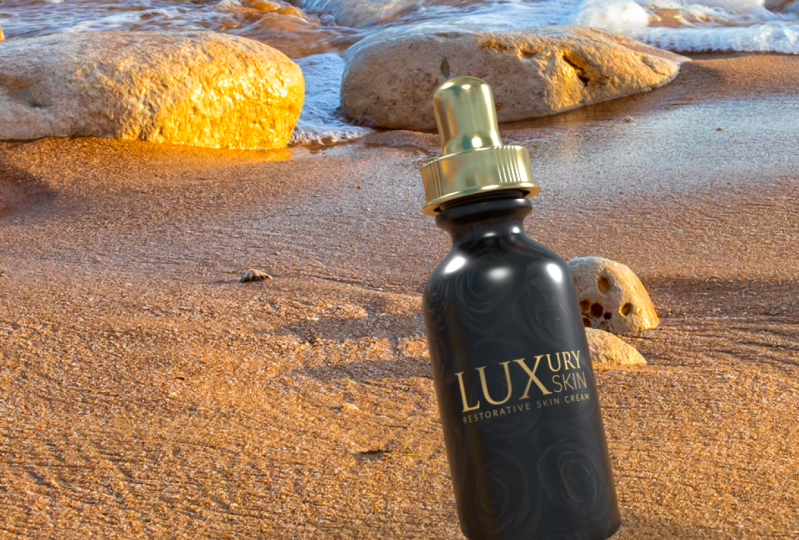
de ces images sont étiquetées comme toile de fond. Si, par exemple, je clique dessus,
celui-ci avec le tableau, il est conçu pour donner l'
impression que votre objet ou votre objet a été placé sur une
table à un certain endroit. Maintenant, le problème
est qu'à l'heure actuelle, il plane
au milieu de l'air,
et l' éclairage n'a pas l'
air très cohérent, mais vous avez cette action pratique ici qui
dit : correspondre à l'image. Si vous cliquez ici et que vous pouvez lui dire ce que vous lui
permettez de changer, si vous avez soigneusement
positionné votre éclairage, vous ne voudrez peut-être pas le
laisser changer cela, mais nous allons le laisser
tout changer. La taille de la toile, l'éclairage et même la perspective de la caméra. Lorsque vous cliquez sur « OK » incroyablement,
votre objet est placé pour qu'il soit aussi réaliste qu'il peut être placé
dans cet environnement. Ce n'est pas quelque chose que
j'utilise beaucoup, mais lorsque vous devez
créer quelque chose qui semble réaliste dans un environnement
particulier et que vous ne voulez pas y
consacrer beaucoup de temps. Eh bien, c'est à deux clics.
10. Éclairage de votre éclairage: [MUSIQUE] Comme tous ceux qui ont déjà travaillé dans un
studio de photographie savent que éclairage fait vraiment
toute la différence. Adobe Dimension
vous offre une large gamme d'options d'éclairage à
utiliser et à choisir. Maintenant, j'ai placé deux options très
basiques ici, juste pour illustrer le fonctionnement de l'
éclairage et pour m'
assurer que vous
comprenez vraiment ce avec quoi vous
travaillez afin de pouvoir créer vos scènes et avoir
ce supplément niveau de réalisme. La première chose que vous
voudrez faire est d'afficher le filtre d'éclairage sous
l'onglet Actifs de démarrage. Vous avez des lumières directionnelles et des lumières environnementales. Maintenant, la différence
entre les deux, les lumières environnementales,
lorsque vous cliquez dessus,
elles appliquent un préréglage différent à votre configuration
d'éclairage environnemental unique, et cette configuration utilise une
image diffusée il est projeté sur votre scène comme si c'était de là que venait la
source lumineuse. S'il y a des reflets, va en fait
imiter ceci ici que vous pouvez voir lorsque
vous cliquez dessus,
c' est l'image d'aperçu. Vous pouvez voir cette
petite boîte à lumière ici
au centre qui est
en fait répliquée comme si elle se réfléchissait sur le côté droit d'une
balle et la même chose à gauche ici avec autant de choses. boîte à lumière plus chaude,
ils ont répliqué. Il s'agit d'une lumière
environnementale unique et tous les préréglages
de cette section inférieure
changent, changent, parfois l'image
de base reflétée. En fait, vous pouvez modifier et
sélectionner votre propre image de base, ce qui vous permet de vraiment
personnaliser les résultats. Mais ces options ne font que
modifier ce préréglage. Vous pouvez faire pivoter, ce qui fait que cette source d'éclairage
provient d'un angle différent, et pour quelque chose comme celui-ci
où nous avons une finition dorée, je vais certainement vouloir
jouer de l'éclairage sur cet or pour qu'
il vraiment pops. C'est très utile.
Parfois, vous avez besoin de positionner et d'affiner même
la lumière ambiante. Vous pouvez également colorer
la source lumineuse. Si vous cochez cette case, vous pourrez
choisir une couleur de base ou
ce que j'aime
faire est de cliquer sur l'onglet
Température et vous pourrez ensuite régler librement la
température de couleur. C'est la
lumière de l'environnement qui apparaît dans un panneau de scène ici
sur l'environnement. Les lumières directionnelles sont différentes en ce sens qu'elles reproduisent la configuration 3D que vous obtiendriez avec des lumières mobiles dans
un studio de photographie. Essentiellement, il
essaie de reproduire une configuration comme celle-ci et,
comme c'est le cas ici, vous avez la
possibilité d'ajouter autant de ces lumières directionnelles à différentes hauteurs et
positions que vous le souhaitez. Vous pouvez soit cliquer pour
ajouter une lumière circulaire ou carrée individuellement
et je clique une
fois, deux, trois fois et vous pouvez voir
ici, sur la scène, nous avons trois lumières
directionnelles carrées. Lorsque je clique pour sélectionner chacune d'elles, je pourrais changer l'
intensité de cette lumière, cliquer sur la couleur et la
température pour changer la température, je pourrais faire pivoter la lumière provenant d'un
position différente dans la scène et je peux
même ajuster la
hauteur pour créer exactement l'
effet que je recherche. Vous pouvez également voir que, contrairement à la lumière environnementale,
aux lumières directionnelles, je vais juste éteindre deux
d'entre eux pour l'instant et ils interagissent
entre les objets, notre tour que nous avons
ici est en fait jetant une ombre
sur notre sphère. C'est une
couche de contrôle supplémentaire que vous n'obtiendrez pas avec la
lumière de l'environnement, peu importe d'où provient la
lumière environnementale, un objet ne
projettera pas d'ombre sur l'autre. C'est donc une différence très
importante. Vous pouvez supprimer les lumières
simplement, lorsqu'elles sont sélectionnées, appuyant sur la
touche « Supprimer » ou vous pouvez
les sélectionner et cliquer sur l'icône de la corbeille
sous « Actions ». Le soleil peut être très utile. Il essaie de reproduire
les effets de lumière que vous attendez
d'avoir le soleil. Vous pouvez modifier la rotation
et la hauteur de celle-ci. Cela vous donne
quelque chose qui est assez proche de l'effet de lumière du jour. Pour certaines scènes que vous souhaitez
créer ,
c'est peut-être exactement ce dont vous avez besoin. Je vais supprimer ça. Lumière ponctuelle libre. C'est intéressant, et si nous cliquons pour l'ajouter
à la scène, il positionne en fait
trois lumières différentes, une lumière clé, et les préréglages sont
définis de manière à ce qu'il reproduit l'effet d' une
lumière de touche forte et nette, d'une lumière de remplissage
qui, si j'éteins les autres, est destinée à être beaucoup plus douce, à
combler les ombres sur la scène et un rétroéclairage, qui, par défaut,
va se positionner derrière votre objet et la direction vers
laquelle vous êtes confronté. Vous obtenez donc cet effet de rétroéclairage ici qui peut être assez agréable. Peut-être créer quelque chose de
semblable à la scène que j'ai créée ici et la
meilleure façon d'apprendre est vraiment d'expérimenter
jusqu'à ce que vous
ayez vraiment compris ce que font ces
différentes lumières. Vous pouvez voir que cela peut faire une grande
différence si vous utilisez finitions
spéciales et que vous voulez
vraiment faire
ressortir la brillance d'un or, par
exemple, alors vous voudrez
vraiment vous assurer votre éclairage
le donne vie. Certaines des options avancées vous
permettront de le faire. J'utilise la lumière de remplissage, qui est assez douce,
mais si j'augmente la taille et la douceur des bords, et que j'augmenterai un peu
l'intensité, vous pouvez voir
que c'est vraiment une partie d'une pop dorée. Il suffit de rejouer un peu
l'intensité, mais c'est un effet très
différent. Si je réduit la taille
et la douceur, vous obtiendrez alors une très dure, presque une fusée apparaissant
sur les objets, qui pourrait être exactement
ce que vous recherchez. Jouez des options
et
assurez-vous d' être complètement
satisfait de votre éclairage
et de la façon dont il donne vie à votre scène.
11. Réglage de la caméra et de l'économie des angles de caméra: [MUSIQUE] Angles de caméra et
bien que nous ayons appris à manipuler et à déplacer
manuellement la caméra lorsque vous essayez de
créer des aperçus cohérents des produits et que vous en avez peut-être
plusieurs à montrer, et on vous demande de partir pour
apporter des modifications à un client. Vous voulez
revenir et vous
voulez montrer les mêmes maquettes. Il est vraiment utile
d'utiliser certains
des outils de caméra intégrés, la dimension a à offrir. Le domaine sur lequel nous allons concentrer est ce
petit volet ici. Il n'y a pas beaucoup d'options, mais je vais
les parcourir et ce qu'ils font, « Sélection de cadre » en
cliquant dessus, comme il est dit dans l'infobulle, il remplit simplement vos
objets actuellement sélectionnés dans le cadre. Si j'étais quelque part
ici, je clique dessus, ça nous fait juste un zoom arrière, donc l'objet est
centré sur la vue. Il existe en fait un bouton d'annulation spécifique de l'
appareil photo. Si vous cliquez sur « Annuler », il n'
annulera pas les modifications apportées au positionnement de votre
caméra. Mais ce bouton d'
annulation spécifique ici, je ferais à peu près. Lorsque vous avez positionné manuellement l'appareil photo et
disons que vous avez juste l'angle
recherché, c'est
donc très agréable. C'est bien dans
l'aperçu du rendu. En fait,
à cause de l'éclairage, je changerais probablement simplement le couvercle
et ce matériau qui passe
d'un noir de jais à quelque chose d'un peu plus doux pour que lorsqu'
il est rendu, il apparaisse bien comme ça. Mais disons que je suis
content de cela. Je voulais que ce soit une photo
que j'ai envoyée au client. Nous sauvegardons
d'abord la position des photos que nous voulons rendre, puis dans la leçon suivante, je vais vous montrer
comment les produire. Nous avons préparé nos lumières. Maintenant, nous préparons
la caméra. Dans la prochaine leçon, ce sera de l'action. Nous devons accéder à cette icône ici, Marque-pages de
caméra, et cliquer sur « Ajouter un signet d'une
vue actuelle », ce que nous allons faire maintenant. Nous allons nommer ce front
et c'est maintenant sauvegardé. Si nous tournons
et que nous faisons tourner les choses, nous pouvons cliquer sur ce
signet et il
nous ramènera directement à
cette vue exacte. Voyons un autre point de vue. Laissez-en un qui montre
le dos du produit, peut-être l'étiquette des ingrédients. Allons le faire sous
cet angle. Vous pouvez le faire complètement
centré si vous le souhaitez. Mais je pense toujours
que c'est plus agréable de l'avoir un peu d'angle. Sauvons cette vue. Il va remettre ça comme en
arrière, et ainsi de suite. Vous obtenez votre pièce d'identité, vous voudrez
peut-être afficher
le haut, le bas, et
vous pouvez le faire exactement. Enfin, lorsque vous serez prêt
et que vous aurez les signets aux différents angles
que vous souhaitez restituer depuis enregistrés, rejoignez-moi dans la leçon suivante et nous examinerons la sortie de ceci.
12. Rendu d'action: [MUSIQUE] Rendu,
qui, si vous avez suivi
les étapes précédentes, c'est en fait l'
étape la plus simple de toute la classe. Si vous cliquez sur l'
onglet Rendu en haut d' Adobe Dimension et si
vous avez soigneusement défini signets de
votre appareil photo
et que vous les avez étiquetés, vous
verrez apparaître sous
Paramètres de rendu plutôt
que dans la vue récurrente que vous
pouvez prendre. et sélectionnez de vos
vues marquées par un signet que vous
souhaitez restituer
avec soin, qui est prise en compte tous les effets d'éclairage et de
réflexions et crée quelque chose qui a l'air très bien.
soigné et professionnel pour vos clients ou
peut-être pour votre portefeuille. Quelques options parmi lesquelles
choisir, vous pouvez choisir un nom de fichier, vous disposez de quelques paramètres
de qualité. Élevé que j'ai trouvé n'est pas
vraiment nécessaire, un médium semble
plus que suffisant. J'ai tendance à exporter en PNG. Je ne pense pas qu'un PSD soit
nécessaire à moins qu'il y ait choses que vous
voulez modifier peut-être dans Photoshop en
post-production. Lorsque vous êtes prêt, cliquez
simplement pour choisir un emplacement sûr et cliquez sur Rendu. Selon la machine que
vous utilisez, cela peut prendre environ une minute ou
cela peut prendre 10 minutes, une
demi-heure, voire une
heure si vous avez
quelque chose de compliqué, haute résolution avec
beaucoup de objets. Il vous donnera un état de rendu
une fois que
j'ai cliqué sur ce bouton et il
essaiera d'estimer le
temps qu'il prendra. Je travaille sur un peu de bête. J'ai obtenu un ordinateur Alienware
et 64 gigaoctets de RAM, une carte graphique décente. Mon PC a tendance à faire
court à ce sujet. Si je travaillais sur
mon MacBook Pro, cela prend parfois
5 à 10 fois plus de temps. La puissance de votre machine fera vraiment la différence ici. En fait, je vais vous montrer. Maintenant
que ceux-ci sont terminés, vous pouvez voir qu'il a fallu un peu moins d'une minute pour chacun d'entre eux. C'est ainsi que les
rendus finaux sont apparus. Absolument impeccable, pas de pixélation et c'est
de qualité moyenne. Je suis très satisfait des résultats que vous obtiendrez de ce cadre. Asseyez-vous, détendez-vous, laissez-le rendre votre
œuvre d'art pour vous. Lorsque vous serez prêt, joignez-vous à moi dans la prochaine leçon où
nous examinerons quelques façons, nous pourrons simplement repousser
les limites un peu plus loin si vous le souhaitez.
13. Bonus poussez les limites: [MUSIQUE] Maintenant, contrairement à une séance
photo réelle dans un studio de
photographie de produits, où vous avez des contraintes
très dures. Parce que s'il s'agit d'un environnement
virtuel, vous avez vraiment
la liberté de repousser les limites et de
créer des scènes oniriques, mais vous ne pourriez jamais le faire, jamais les répliquer, ou du
moins ce serait très difficile à faire dans un studio. Par exemple, en prenant
ce produit ici, vous pourriez ajouter une touche
d'or très réaliste. C'est un peu au-dessus du haut, mais juste pour vous montrer la
chose que vous pouvez créer, et il y a en fait
une créatrice que je
suis qui utilise
quelque chose comme ça, même derrière son image de marque
et ses maquettes de produits, et que parfois cela
ajoute un peu plus de touche et de dimension à
ce que vous avez créé. Quelque chose comme ça, si vous le rendez, permettez-moi de vous montrer
les résultats finaux. Parce que c'est mieux que de vous
donner un aperçu du rendu. Voici la base,
et c'est à quoi ça
ressemblerait si vous le rendiez avec
cette touche d'or. C'est délibérément
au-dessus du sommet, mais vous pouvez voir ce qui est possible. Encore une fois, il semble raisonnablement
photoréaliste. Une autre chose que vous pouvez
faire est de créer un arrière-plan de studio virtuel. Je vais vous montrer ce que
je veux dire par là. Quelle différence c'
est de le montrer sur un fond noir uni. Il y a quelques choses que j'ai faites ici et je vais vous
expliquer comment je l'ai fait. Sur la caméra, vous pouvez réellement modifier
la perspective, le champ de vision et même la mise au point pour créer
un sentiment de profondeur pour le champ. Vous avez
ici un petit bouton de
mise au point de mise au point qui vous permet de cibler
cela sur votre objet. Cela fait vraiment une différence, lorsque vous effectuez un rendu. Je pense que
la profondeur de champ peut faire ou casser une photo de
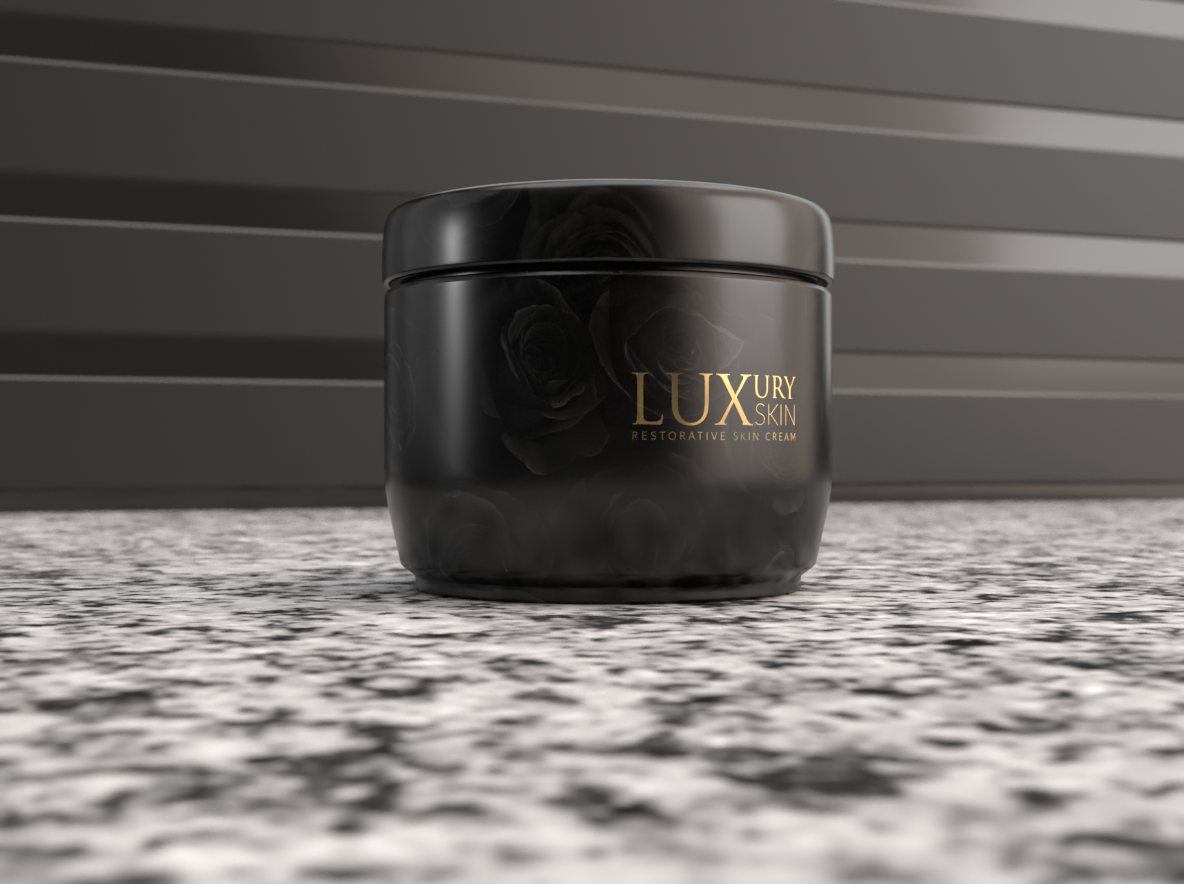
produit d'apparence professionnelle. Si je fais un zoom arrière ici, vous pouvez voir que j'ai créé une toile de fond de studio
virtuel, plancher puis une toile de fond. Pour créer cela, j'ai simplement utilisé le plan comme forme de base. Vous faites glisser cela à l'endroit où vous le souhaitez, l'adapter comme vous le souhaitez. Allons simplement remonter ça. Pour qu'il couvre mon sol
en marbre en dessous. Vous avez alors la
possibilité d'utiliser n'importe laquelle des finitions que vous souhaitez. Vous pourriez photographier contre
un plancher en bois de noyer, vous pourriez faire quelque chose de
très créatif, vous pourriez donner l'impression que le sol
était doré, puis lorsque vous cliquez sur
l'aperçu du rendu, vous verrez que vous obtiendrez un reflet doré très
réaliste. Vous devrez peut-être peaufiner qu'il ne soit
pas au-dessus du sommet, mais les
possibilités sont vraiment infinies. Tout ce que j'ai fait, c'est de faire
pivoter ce plan en place pour servir d'arrière-plan que nous avons
derrière mon objet. En fait, pour mon plan d'
arrière-plan, je viens littéralement d'utiliser
ce papier brillant rayé, que vous pouvez personnaliser pour la largeur des
bandes
et le nombre de bandes, etc. je viens littéralement d'utiliser
ce papier brillant rayé,
que vous pouvez personnaliser pour
la largeur des
bandes
et le nombre de bandes, etc.
obtenez l'effet que
vous recherchez. Cela vous permet vraiment d'
aller
plus loin et les résultats que vous obtenez une fois que vous positionnez votre caméra, il
suffit de s'en occuper, aucun de ses antécédents n'
est coupé ou culminant. Vous pouvez toujours l'agrandir si
vous avez besoin de la mettre à l'échelle, ou vous pouvez simplement
zoomer la caméra sur un point, ce n'est pas un problème. En cliquant sur la caméra dans la scène, vous pouvez modifier la perspective. Je pense qu'un champ de
vision assez étroit garde le
focus sur votre objet, surtout si vous
ne filmez qu'un seul objet. En activant la mise au point, vous
assurant d'avoir correctement ciblé
votre article, lorsque vous recherchez
un aperçu du rendu, cela fait vraiment toute la différence. Vous pouvez rapidement voir
les résultats de ce point de vue que j'ai exporté, un ici d'un plancher d'or, qui est en fait très
efficace pour ce produit. Comme c'est toujours le cas dans le design, ce sont les petits détails
qui font la différence. Juste pour quelques touches, s'il s'agit d'un seul objet, en ajoutant une profondeur de champ, pensant à votre environnement d'
arrière-plan, cela peut vous aider à aller plus loin.
14. Conclusion et merci pour le visionnage: Bravo pour
avoir terminé le cours. J'espère que cela vous a plu
et j'espère que vous avez appris nouvelles
techniques simples en cours de route. N'oubliez pas de télécharger vos propres créations dans
la zone des projets de classe. Je suis ravi de voir
ce que vous pouvez trouver avec
ces techniques. N'hésitez pas
à laisser un avis si vous avez apprécié le
cours et assurez-vous suivre mon profil
afin que je puisse
vous voir dans le prochain. [MUSIQUE]
 Jason Miller, Freelance Graphic Designer